
ProLite TH6562MTS - Monitor IIYAMA - Gratis gebruiksaanwijzing en handleiding
Vind de handleiding van het apparaat gratis ProLite TH6562MTS IIYAMA in PDF-formaat.


| Type product | Touchmonitor |
| Merk | IIYAMA |
| Model | ProLite TH6562MTS |
| Schermdiagonaal | 65 inch (165 cm) |
| Resolutie | 1920 x 1080 (Full HD) |
| Touchtechnologie | Projected Capacitive (PCAP), 10-punts multi-touch |
| Helderheid | 350 cd/m² |
| Contrastverhouding | 4000:1 (statisch) |
| Responstijd | 8 ms (grijs-naar-grijs) |
| Kijkhoek (horizontaal/verticaal) | 178° / 178° |
| Aansluitingen | HDMI x3, DisplayPort, VGA, USB-B, USB 2.0 x2, audio out |
| Ingebouwde luidsprekers | 2 x 10 W |
| VESA-montage | 600 x 400 mm |
| Stroomverbruik (typisch) | 120 W |
| Stroomverbruik (stand-by) | 0,5 W |
| Afmetingen (zonder voet) | 1489 x 858 x 73 mm |
| Gewicht (zonder voet) | 35,5 kg |
| Bedrijfstemperatuur | 0 °C tot 40 °C |
| Garantie | 3 jaar (inclusief backlight) |
| Onderhoud | Reinig met een zachte, droge doek. Gebruik geen agressieve schoonmaakmiddelen. |
| Veiligheid | Gebruik een geaard stopcontact. Plaats het apparaat op een stabiele ondergrond. |
| Reparatie en reserveonderdelen | Neem contact op met IIYAMA of een erkend servicecentrum. |
Veelgestelde vragen - ProLite TH6562MTS IIYAMA
Gebruikersvragen over ProLite TH6562MTS IIYAMA
0 vraag over dit apparaat. Beantwoord die u kent of stel uw eigen vraag.
Stel een nieuwe vraag over dit apparaat
Download de handleiding voor uw Monitor in PDF-formaat gratis! Vind uw handleiding ProLite TH6562MTS - IIYAMA en neem uw elektronisch apparaat weer in handen. Op deze pagina staan alle documenten die nodig zijn voor het gebruik van uw apparaat. ProLite TH6562MTS van het merk IIYAMA.
GEBRUIKSAANWIJZING ProLite TH6562MTS IIYAMA
Dank u, dat u voor deze iiyama LCD monitor heeft gekozen.
Wij raden u aan een paar minuten de tijd te nemen om deze korte maar complete handleiding zorgvuldig door te lezen, voordat u de monitor installeert en inschakelt. Bewaar deze handleiding om later als referentie te gebruiken.
NEDERLANDS
CONFORMITEITSVERKLARING CE-MARKERING
Deze LCD monitor voldoet aan de eisen van EG/EU-richtlijn 2004/108/EG "EMC-richtlijn", 2006/95/EG "Richtlijn ten aanzien van laagspanning" en 2011/65/EU "RoHS-richtlijn".
Let op!
Dit is een "klasse-A" apparaat en zou in een thuisomgeving radio-interferentie kunnen veroorzaken. Indien dit het geval is dient u hiertegen afdoende maatregen te nemen.
IIYAMA CORPORATION: Wijkermeerstraat 8, 2131 HA Hoofddorp, The Netherlands
■ Wij behouden ons het recht voor om specificaties zonder voorafgaand bericht te wijzigen.
■ Alle handelsmerken die in deze gebruikershandleiding worden gebruikt zijn het eigendom van de respectieve eigenaars daarvan.
INHOUDSOPGAVE
VEILIGHEIDSVOORSCHRIFTEN....1
VOORZORGSMAATREGELEN....1
SPECIALE OPMERKINGEN OVER LCD MONITOREN....3
KLANTENSERVICE 4
REINIGING....4
VOORDAT U DE MONITOR GEBRUIKT ....5
EIGENSCHAPPEN ....5
DE INHOUD VAN HET PAKKET CONTROLEREN....5
HET UITPAKKEN 6
SPECIALE OPMERKING M.B.T. GEBRUIK VAN HET TOUCH-
PANEEL: ProLite TH6562MTS 6
BEDIENINGSELEMENTEN EN AANSLUITINGEN : MONITOR.....7
INSTALLATIE 9
BEDIENINGSELEMENTEN EN AANSLUITINGEN :
AFSTANDSBEDIENING....11
DE AFSTANDBEDIENING GEREED MAKEN ....12
BASISBEDIENING 13
DE MONITOR AANSLUITEN : ProLite TH6562MTS ......16
DE MONITOR AANSLUITEN : ProLite LH6562S ....17
INSTELLING VAN DE COMPUTER ....19
DE MONITOR GEBRUIKEN ....20
INHOUD VAN HET AANPASSINGSMENU ....22
SCHERMAANPASSINGEN....28
ENERGIEBEHEER 31
PROBLEMEN OPLOSSEN 32
Wij bevelen recycling van gebruikte produkten aan. Neemt u hiervoor contact op met uw dealer of het iiyama service center. Informatie over recycling kunt u verkrijgen via het internet op het volgende adres: http://www.iiyama.com
U kunt vanuit hier toegang verkrijgen tot de web pagina's van verschillende landen.
VEILIGHEIDSVOORSCHRIFTEN
VOORZORGSMAATREGELEN
WAARSCHUWING
GEBRUIK DE MONITOR NIET ALS U PROBLEMEN VERMOEDT
Als u abnormale verschijnselen opmerkt, zoals rook, vreemde geluiden of dampen, moet u onmiddellijk de stekker van de monitor uit het stopcontact halen en contact opnemen met uw dealer of met iiyama. Het is erg gevaarlijk de monitor nog langer te gebruiken, dit kan brand of elektrische schokken veroorzaken.
VERWIJDER NOOIT DE BEHUIZING
Binnen in de monitor bevinden zich hoogspanningscircuits. Als u de behuizing verwijdert, loopt u het risico op brand of elektrische schokken.
PLAATS GEEN VOORWERPEN IN DE MONITOR
Plaats geen voorwerpen in de monitor en mors geen vloeibare stoffen zoals water in de monitor. Als dit per ongeluk toch gebeurt, moet u onmiddellijk de stekker van uw monitor uit het stopcontact halen en contact opnemen met uw dealer of met iiyama. Als u de monitor gebruikt terwijl er zich een voorwerp in bevindt, kan dit brand, elektrische schokken of schade veroorzaken.
PLAATS DE MONITOR OP EEN VLAK, STABIEL OPPERVLAK
De monitor kan, als hij valt of gevallen is, letsel veroorzaken.
GEBRUIK DE MONITOR NIET IN DE BUURT VAN WATER
Gebruik de monitor niet op een plaats waar er water op de monitor terecht kan komen. Dit kan brand of elektrische schokken veroorzaken.
GEBRUIK DE OPGEGEVEN VOEDING
Zorg ervoor dat u de monitor alleen gebruikt met de opgegeven voeding. Gebruik van de onjuiste voeding zal defecten veroorzaken en kan brand of elektrische schokken tot gevolg hebben.
BESCHERM DE KABELS
Trek niet aan het netsnoer of de signaalkabel. Zorg ervoor dat deze kabels niet worden geknikt en dat de monitor of andere zware voorwerpen niet op de kabels worden geplaatst. Als een kabel beschadigd is, kan dat brand of elektrische schokken tot gevolg hebben.
ONGUNSTIGE WEERSOMSTANDIGHEDEN
Het is raadzaam om de monitor niet te gebruiken tijdens zware storm. De herhaalde stroomonderbrekingen kunnen defecten veroorzaken. Het is ook raadzaam om tijdens deze omstandigheden de stekker niet aan te raken omdat dit elektrische schokken kan veroorzaken.
PAS OP
PLAATSING
Zet de monitor niet op een plaats waar plotselinge temperatuurschommelingen kunnen optreden, of in vochtige, stoffige of rokerige ruimten. Dit kan brand, elektrische shokken of schade veroorzaken. Vermijd ook ruimten waar de zon of ander licht rechtstreeks op de monitor kan schijnen.
PLAATS DE MONITOR NIET OP EEN GEVAARLIJKE PLEK
Als de monitor niet op een geschikte positie geplaatst is kan de monitor omvallen en letsel tot gevolg hebben. Zorg er ook voor dat er geen zware voorwerpen op de monitor geplaatst worden en zorg ervoor dat kinderen niet aan de kabels kunnen trekken en daardoor letsel oplopen.
ZORG VOOR EEN GOEDE VENTILATIE
Er zijn ventilatie-openingen aangebracht om te voorkomen dat de monitor oververhit raakt. Als de openingen worden afgedekt of als er een voorwerp in de buurt van de openingen wordt geplaatst kan brand ontstaan. Plaats de monitor in verband met de luchtcirculatie ten minste 10 cm (4 inches) van de muur af. Verwijder de kantelvoet niet als u de monitor gebruikt. Als de voet wordt verwijderd, zullen alle ventilatie-openingen aan de achterzijde van de behuizing worden geblokkeerd en zal de monitor oververhit raken. Hierdoor kan brand of schade ontstaan. Als u de monitor gebruikt terwijl deze achterover is gekanteld, op zijn zij ligt of ondersteboven staat, of als de monitor op vloerbedekking of een zachte ondergrond geplaatst wordt, kan ook schade ontstaan.
HAAL DE STEKKERS LOS ALS U DE MONITOR VERPLAATST
Zet de monitor uit en haal de stekker uit het stopcontact en zorg ervoor dat de signaal kabel niet aangesloten zijn als u de monitor verplaatst. Anders kan dit brand of elektrische schokken tot gevolg hebben.
HAAL DE STEKKER UIT HET STOPCONTACT
Om ongelukken te voorkomen is het raadzaam om de stekker van de monitor uit het stopcontact te halen als u de monitor lange tijd niet gebruikt.
TREK AAN DE STEKKER, NIET AAN HET SNOER
Als u het netsnoer of de signaalkabel wilt verwijderen, moet u het snoer altijd bij de stekker vastpakken. Trek nooit aan de kabel zelf, dit kan brand of elektrische schokken veroorzaken.
RAAK DE STEKKER NIET MET NATTE HANDEN AAN
Het in of uit het stopcontact halen van de stekker met natte handen kan elektrische veroorzaken.
ALS U DE MONITOR OP UW COMPUTER PLAATST
Zorg ervoor dat de computer sterk genoeg is om het gewicht van de monitor te dragen, dit schade aan uw computer veroorzaken.
NIET GEDURENDE 24 AANEENGESLOTEN UREN GEBRUIKEN
Deze monitor is namelijk niet gemaakt voor continue gebruik.
OVERIGE
ERGONOMISCHE AANBEVELINGEN
Om vermoeide ogen te voorkomen, moet u de monitor niet gebruiken tegen een lichte achtergrond of in een donkere ruimte. Voor optimaal comfort moet u de monitor net onder het oogniveau plaatsen en moet de afstand tussen uw ogen en de m onitor 40-60 cm zijn. Als u langere tijd achter de monitor zit is het raadzaam om 10 minuten per uur rust te nemen. Continue kijken naar het beeldscherm kan vermoeidheid van de ogen veroorzaken.
SPECIALE OPMERKINGEN OVER LCD MONITOREN
De volgende verschijnselen zijn normaal en geven geen probleem aan:
OPMERKING
■ Als u de LCD-monitor voor de eerste keer aanzet, kan het voorkomen dat het beeld niet in het weergavegebied past van het type computer dat u gebruikt. In dat geval moet u de beeldpositie instellen.
■ Wegens de aard van het fluorescentielicht kan het scherm in het begin flikkeren. Schakel de monitor met de Power-schakelaar uit en vervolgens weer aan in om dit te verhelpen.
■ Het kan zijn dat de helderheid niet over het hele scherm gelijk is. Dit is afhankelijk van het patroon dat u voor het bureaublad gebruikt.
■ Als gevolg van de aard van het LCD scherm is het mogelijk dat er een nabeeld van het vorige scherm blijft staan na verandering van het beeld, wanneer hetzelfde beeld enkele uren zichtbaar is. In dit geval wordt het scherm langzaam hersteld door het beeld te veranderen of de LCD voor enkele uren uit te zetten.
■ Neem contact op met uw dealer of met het iiyama-onderhoudscentrum voor vervanging van het fluorescentielicht als het scherm donker is, flikkert of niet oplicht. Probeer het nooit zelf te vervangen.
■ Gebruiksvoorwaarden van onze producten
(1) In geval van een continue weergave van een stilstaand beeld, wordt dringend een regelmatige invoer van bewegend beeld aangeraden.
(2) Wij raden u aan regelmatig de achtergrond-kleur en -afbeelding te veranderen.
(3) Aangeraden wordt de continue bedrijfsduur van 18 uur/dag niet te overschrijden (IRFM functie AAN). Indien de IRFM functie UIT-geschakeld is, dan de continue bedrijfsduur van 12 uur/dag niet te overschrijden.
(4) Na een lange continue bedrijfsduur adviseren we u de volgende acties in acht te nemen:
I. Activeer de screensaver (bewegend beeld of een zwarte achtergrond)
II. Schakel voor een korte periode het systeem uit.
(5) Gebruik het LCD-scherm niet in een afgesloten ruimte (bijv. een kast). Onvoldoende ventilatie kan leiden tot oververhitting.
(6) Een actieve ventilatie-koeling is bij langere bedrijfsduur aanbevolen, vooral bij de LCD-monitoren met een hoge helderheid.
■ Is niet ontworpen voor buiten-gebruik.
■ Is niet ontworpen voor gebruik in Skyface-positie (liggend)
- Indien een langere dan meegeleverde kabel gebruikt wordt, dan kan dit leiden tot beeldkwaliteit-verlies. De touch-functie wordt niet gegarandeerd bij het gebruik van een USB-kabel die langer is dan 3m.
KLANTENSERVICE
OPMERKING
■ Het fluorescentielicht dat in de LCD-monitor wordt gebruikt, zal na enige tijd moeten worden vervangen. Voor de garantiebepalingen met betrekking tot dit product kunt u contact opnemen met het dichtstbijzijnde iiyama service center.
■ Als u het apparaat voor onderhoud moet retourneren en u de originele verpakking niet meer hebt, moet u het apparaat niet in een andere verpakking versturen. Neem contact op met de dichtstbijzijnde iiyama vestiging of dealer voor advies of vervangende verpakking.
REINIGING
WAAR- SCHUWING
■ Als er tijdens het schoonmaken voorwerpen of vloeistoffen in de monitor terecht komen, moet u onmiddellijk de stekker uit het stopcontact halen en contact opnemen met uw dealer of met iiyama.
PAS OP
■ Zet om veiligheidsredenen de monitor uit en haal de stekker uit het stopcontact, voordat u de monitor gaat reinigen.
OPMERKING
■Zorg ervoor dat u de beschermlaag van het LCD scherm niet beschadigt door met een hard voorwerp te krabben of te wrijven.
■Gebruik nooit een van de volgende oplosmiddelen. Hiermee beschadigt u de behuizing en het LCD scherm.
Verdunner
Benzine
Schurende
reinigingsrn
Spray-reiniger Was Zuur of alkalisch oplosmiddel
■Als de behuizing gedurende een lange periode contact maakt met een product van rubber of plastic, kan dit de verf van de behuizing aantasten.
BEHUIZING
Vlekken kunt u verwijderen met een doek die licht bevochtigd is met een mild, reinigend oplosmiddel. Veeg de behuizing vervolgens met een zachte droge doek af.
LCD
Periodiek reinigen met een zachte droge doek wordt aanbevolen.
SCHERM
Gebruik geen tissue papier etc. omdat deze het LCD scherm beschadigen.
VOORDAT U DE MONITOR GEBRUIKT
EIGENSCHAPPEN
◆ Ondersteunt resoluties tot 1920 x 1080
◆ Hoog contrast 5000:1 (Standaard: Met Touch Paneel) / Helderheid 440cd/m² (Standaard: Met Touch Paneel) : ProLite TH6562MTS
◆ Hoog contrast 5000:1 (Standaard) / Helderheid 500cd/m² (Standaard) : ProLite LH6562S
◆ Digital Character Smoothing
◆ Automatische instelling
◆ Stereo luidsprekers
2 x 12W stereo luidsprekers
◆ Plug & Play voldoet aan VESA DDC2B
Functioneert met Windows ® 95/98/2000/Me/XP/Vista/7
◆ Energiebeheer (voldoet aan VESA DPMS)
◆ Voldoet aan de VESA montagestandaard (400mm×400mm)
DE INHOUD VAN HET PAKKET CONTROLEREN
De volgende accessoires zitten in het pakket. Controleer of deze zijn meegeleverd bij de monitor. Als iets ontbreekt of beschadigd is, neemt u contact op met uw liyama dealer of plaatselijk liyama kantoor.
■ Stroomkabel *1
■ USB-kabel *2
■ iiyama Logo Sticker
■ D-sub signaalkabel
■ afstandsbediening
■ Veiligheidsinstructies
■ DVI-D signaalkabel
■ Touch-pen 2
■ Quick Guide handleiding
PAS OP
HET UITPAKKEN
① Zorg voorafgaand aan het uitpakken voor een stabiele, vlakke en schone ondergrond in de nabijheid van een wandcontactdoos. Zet de monitordoos rechtop en open de bovenzijde voordat u de bovenste bescherming verwijdert.
② Verwijder het handvat.
③ Verwijder de bovenste bescherming en neem de accessories en de monitor uit.
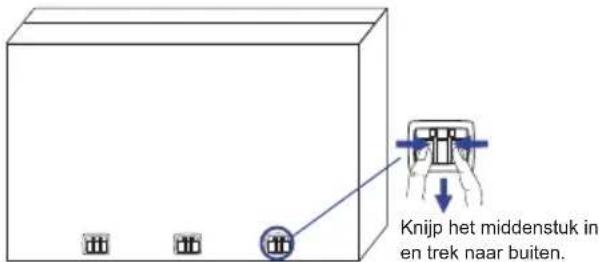
PAS OP
Verplaats de monitor met minstens 2 personen. Indien u dit dringend advies niet in acht neemt kan er lichamelijke en materiele schade onstaan. Bij verplaatsing altijd de handvatten aan de monitor gebruiken.
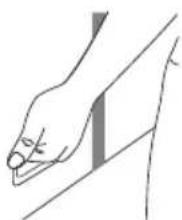
Er kan blijvende schade ontstaan indien een puntig of scherp voorwerp op de touch-laag wordt gebruikt.
Let op: Indien hierdoor schade ontstaat kan het het recht op garantie vervallen.
Wij raden u aan uw vinger of een kunststof Stylus-pen te gebruiken (punt RO.8 of hoger).
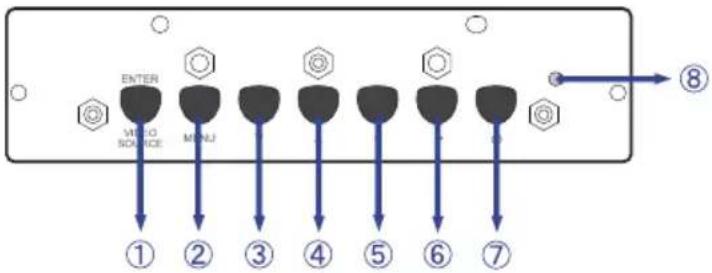
BEDIENINGSELEMENTEN EN AANSLUITINGEN : MONITOR
flowchart
graph TD
    A["ENTER"] --> B["VIDEO SOURCE"]
    B --> C["MENU"]
    C --> D["①"]
    C --> E["②"]
    C --> F["③"]
    C --> G["④"]
    C --> H["⑤"]
    C --> I["⑥"]
    C --> J["⑦"]
    C --> K["⑧"]
    style A fill:#f9f,stroke:#333
    style K fill:#f9f,stroke:#333
| 1 | ENTER/SOURCE Bevestig/Signaalkeuze-toets | |
| 2 | MENU Menu-toets | |
| 3 | ▼ | Omlaag-knop |
| 4 | ▲ | Omhoog-knop |
| 5 | ◀ | Links-knop |
| 6 | ▶ | Rechts-knop |
| 7 | Aan/Uit-schakelaar | |
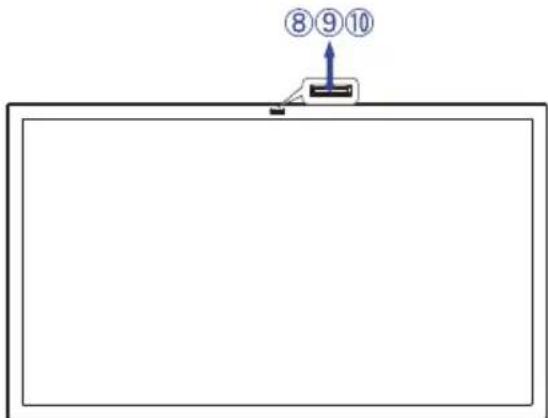
| 8 | Aan/uit indicatie | Blauw | Normaal gebruik |
| Oranje | EnergiebeheerAls u “aan” selecteert in het OSD-menu bij LED aan/uit, dan wordt de LED oranje, zelfs als de monitor uitgeschakeld staat. | ||
| Uit | UitgeschakeldAls u “uit” selecteert in het OSD-menu bij LED aan/uit, dan wordt de oranje kleurige LED uitgeschakeld, zelfs als de monitor aangezet wordt. | ||
| 9 | Remote Sensor Sensor voor afstandsbediening | ||
| 10 | Omgevingslicht Sensor | Neemt de licht-intensiteit rond de monitor waar en past de panel-helderheid aan indien deze functie is ingeschakeld. | |
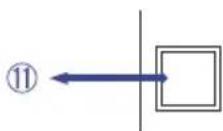
| 11 | Touch USB* USB T | Touch-Connector |
* Alleen beschikbaar voor ProLite TH6562MTS.
flowchart
graph TD
    A["<Achterkant>"] --> B["Port 30"]
    A --> C["Port 30"]
    D["ProLite TH6562MTS"] --> E["Port 15"]
    D --> F["Port 17"]
    D --> G["Port 21"]
    H["ProLite LH6562S"] --> I["Port 28"]
    H --> J["Port 29"]
    H --> K["Port 27"]
    H --> L["Port 23"]
    H --> M["Port 24"]
    H --> N["Port 25"]
    H --> O["Port 26"]
    H --> P["Port 12"]
    H --> Q["Port 13"]
    H --> R["Port 14"]
    H --> S["Port 16"]
    H --> T["Port 18"]
    H --> U["Port 19"]
    H --> V["Port 20"]
    H --> W["Port 22"]
    H --> X["Port 23"]
    H --> Y["Port 24"]
    H --> Z["Port 25"]
    H --> AA["Port 26"]
    H --> AB["Port 15"]
    H --> AC["Port 17"]
    H --> AD["Port 21"]
    H --> AE["Port 14"]
    H --> AF["Port 16"]
    H --> AG["Port 18"]
    H --> AH["Port 19"]
    H --> AI["Port 20"]
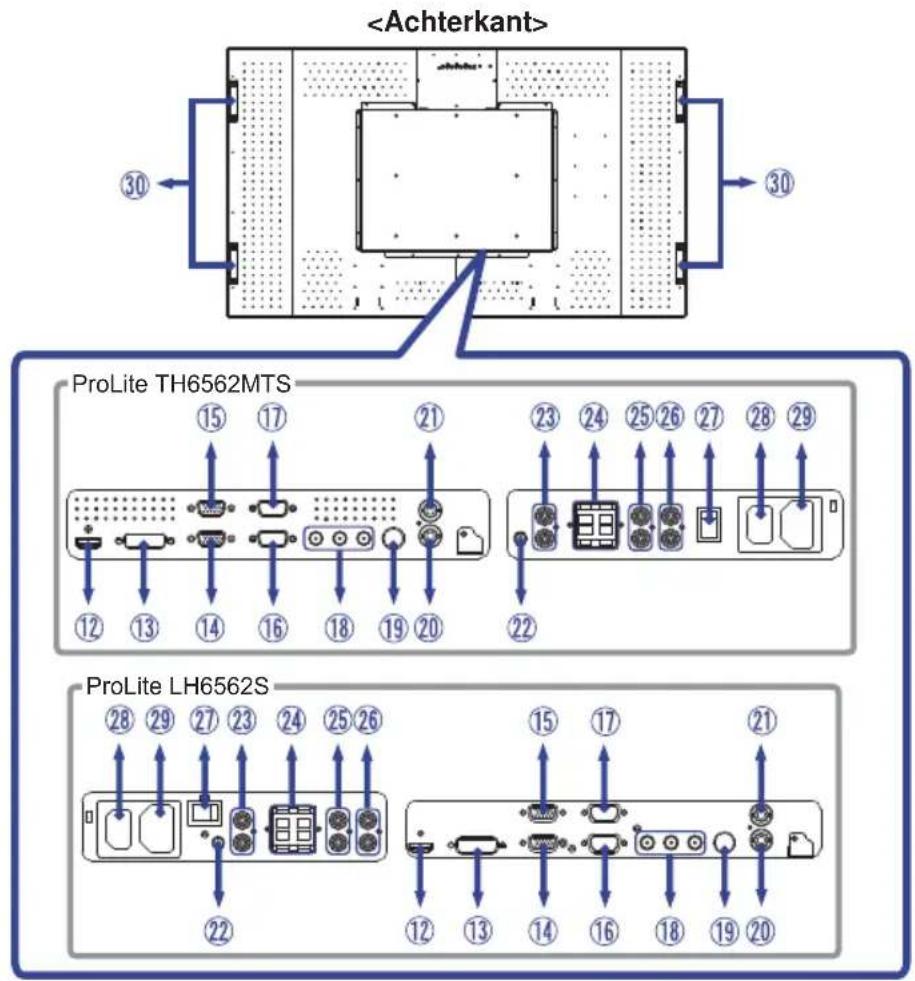
| 12 | HDMI HDMI | HDMI-aansluiting | |
| 13 | DVI DVI-D 24pin DVI-D 24pin aansluiting | ||
| 14 | VGA OUT D-SUB mini 15pin D-SUB mini 15pin aansluiting | ||
| 15 | VGA IN D-SUB mini 15pin D-SUB mini 15pin aansluiting | ||
| 16 | RS232C OUT D-SUB 9pin | RS232C-aansluiting | |
| 17 | RS232C IN D-SUB 9pin | RS232C-aansluiting | |
| 18 | COMPONENT VIDEO RCA G/B/R Component Video aansluiting | ||
| 19 | S-VIDEO Mini Din 4pin | S-Video-aansluiting | |
| 20 | VIDEO OUT RCA | Video-aansluiting | |
| 21 | VIDEO IN RCA | Video-aansluiting | |
| 22 | AUDIO1 (PC Audio In) Mini Jack Audio-aansluiting | ||
| 23 | AUDIO OUT | RCA L/R | Audio-uitgang aansluiting |
| 24 | SPEAKERS | Jack Luidsprekers aansluiting | |
| 25 | AUDIO2 | RCA L/R | Audio-aansluiting |
| 26 | AUDIO3 | RCA L/R | Audio-aansluiting |
| 27 | — (ON) / ○ (OFF) | MAIN POWER | Aan/uit schakelaar |
| 28 | AC IN | AC-INLET | Stroomaansluiting (AC-IN) |
| 29 | AC OUT | AC-OUTLET | Stroomaansluiting (AC-OUT) |
| 30 | Handles | Handvatten | |
8 VOORDAT U DE MONITOR GEBRUIKT
INSTALLATIE
PAS OP
■ Volg de instructies van het gebruikte type ophangbeugel. Laat service-handelingen door gekwalifi ceerd personeel uitvoeren.
■ Verplaats de monitor met minstens 2 personen.
■ Overtuig uzelf voordat u gaat installeren, dat de betreffende muur bestand is tegen het gewicht van de te installeren monitor met de te gebruiken beugel.
[VESA MUURBEUGEL]
WAAR- SCHUWING
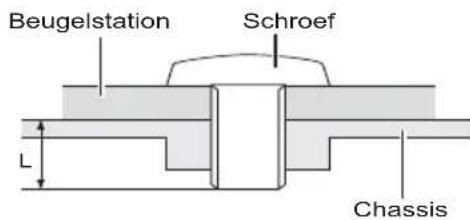
Als u de VESA muurbeugel gebruikt hou dan rekening met de dikte van het beugelstation, Draai de M8 schroef aan met de tussenring gebruik de "L" lengte van 10mm om de monitor vast te maken. Als u de schroef er verder in draait kan dat elektrische schokken of schade veroorzaken door het in contact komen met de elektrische onderdelen binnen in de monitor.
[Aandachtspunt bij installatie] *Alleen beschikbaar voor ProLite TH6562MTS.
Deze optische touch-interface maakt gebruik van infrarood licht en sensitieve sensoren om aanraking te registreren.
Indien geval er licht op het scherm schijnt dat veel infrarood bevat kan dit de touch-functie beïnvloeden.
Installeer met aandacht om touch-nauwkeurigheid te garanderen.
Intens licht / reflecterend licht / smalle/brede lichtbundel / (in-)direct zonlicht door glas. / De monitor niet pal onder een lichtbron plaatsen.

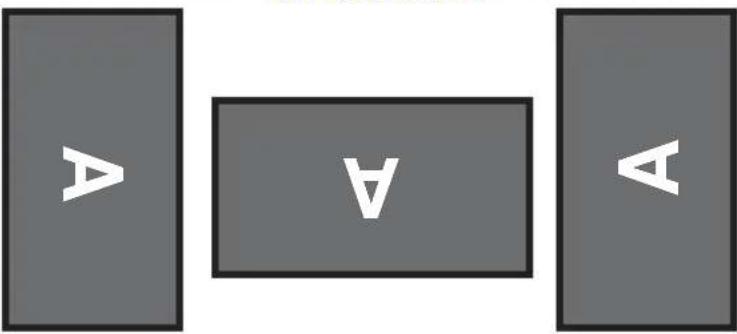
[De monitor roteren]
De monitor is zo ontworpen dat deze de landscape- stand gebruikt kan worden.
Beschikbaar
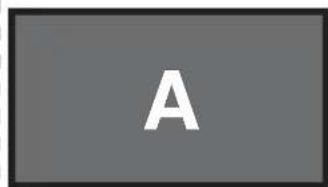
Landscape
Niet beschikbaar
BEDIENINGSELEMENTEN EN AANSLUITINGEN : AFSTANDSBEDIENING
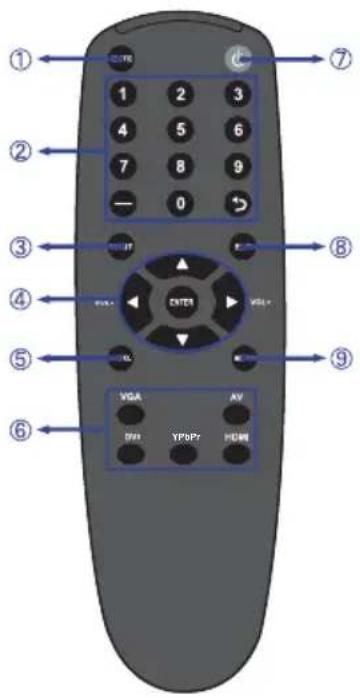
| 1 | MUTE Schakelt het geluid uit. | |
| 2 | Niet van toepassing op dit model. | |
| 3 | INPUT Selecteert de | verschillende bronnen. |
| 4 | ▲▼◀▶ | Navigeert door de submenu's en instellingen.▲: Omhoog-knop▼: Omlaag-knop◀: Links-knop▶: Rechts-knop◀ (Volume-): Zet het geluid zachter.▶ (Volume+): Zet het geluid harder. |
| ENTER | Bevestigt uw keuze of bewaard uw keuzes. | |
| 5 | INFO | Laat bron- en resolutie-informatie zien. |
| 6 | VGA / DVI / YPbPr / AV / HDMI | Selecteert de verschillende bronnen. |
| 7 | ➊ | Schakelt de monitor aan of uit. |
| 8 | EXIT | Keert terug naar vorige menu of sluit het OSD-menu af. |
| 9 | MENU | Laat het OSD-menu op de monitor zien. Indien dit OSD-menu al getoond wordt, dan leidt deze knop u naar de voorafgaande sub-menu. |
DE AFSTANDBEDIENING GEREED MAKEN
Voor ingebruikname van de afstandbediening de 2 batterijen plaatsen.
PAS OP
Gebruik voor de afstandsbediening geen andere batterijen dan degene die in deze handleiding worden genoemd. Gebruik in de afstandsbediening geen oude en nieuwe batterijen tegelijk. Zorg dat de polen overeenkomen met de "+" en "-" aanduidingen in de batterijbehuizing. Gebarsten batterijen of elektrolyten uit batterijen kunnen vlekken, brand of letsel veroorzaken.
① Schuif het batterijklepje terug in de richting van de pijl en verwijder de batterijen.
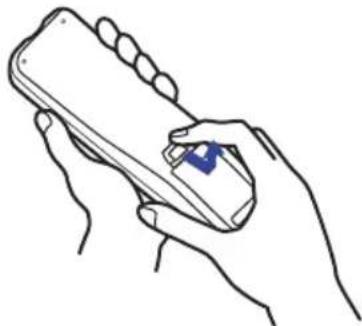
② Plaats twee AAA-batterijen met de +/-polen op de aangegeven wijze (staat op de afstandbediening).
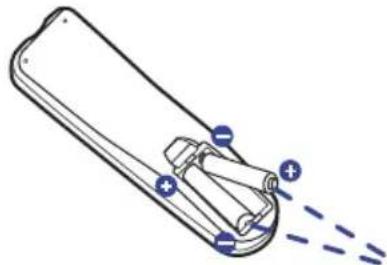
③ Herplaats de batterij-klep en schuif deze weer dicht.
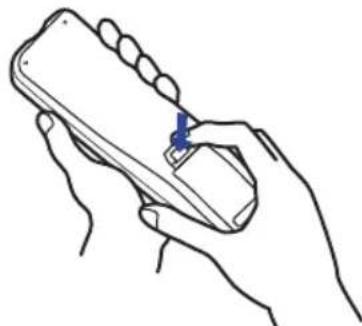
■ Vervang de batterijen als de afstandsbediening vlakbij de monitor niet werkt. Gebruik AAA droge batterijen.
■ Gebruik de afstandsbediening door hiermee te wijzen naar de sensor op de monitor.
■ Deze monitor werkt alleen als u de meegeleverde afstandsbediening gebruikt. Het gebruik van andere typen afstandsbediening heeft geen zin.
■ Lever uw batterijen in bij een milieu-inzamelpunt.
BASISBEDIENING
■ Het aanzetten van de monitor
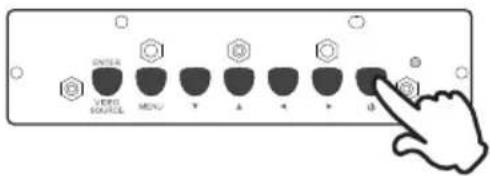
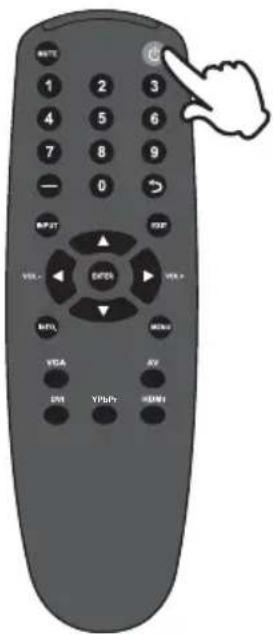
De monitor is AANGEZET en de power-indicator wordt blauw als u de "aan/uit"-knop op uw afstandbediening heeft ingedrukt. De monitor is UITGESCHAKELD en de aan/uit-indicator wordt nu oranje als u de aan/uit knop op uw afstandbediening heeft ingedrukt.
OPMERKING
Zelfs indien de monitor, middels het powermanagement of de aan/uit-schakelaar, is uitgezet vraagt de monitor een minime hoeveelheid energie. Haal de stroomkabel uit de wandcontactdoos als u ook dat verbruik wilt voorkomen.
[Monitor]
[Afstandsbediening]
■ Het tonen van instellingen-menu
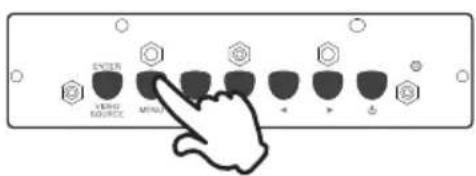
De menupagina verschijnt op het scherm als u op de MENU-knop indrukt op de monitor of de afstandsbediening drukt. De menupagina verdwijnt als u opnieuw op de EXIT-knop op u afstandbediening drukt.
[Monitor]
■ De cursor vertikaal verplaatsen
Selecteer de gewenste optie middels de “▲”-nop terwijl het betreffende menu wordt getoond.
[Monitor]
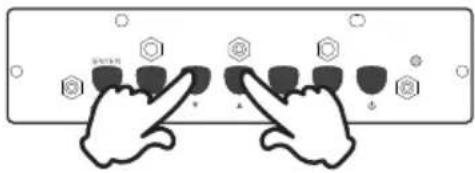
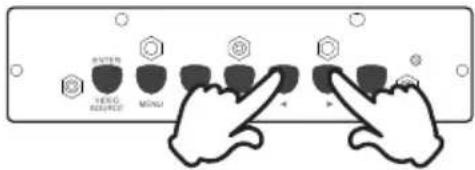
■ De cursor horizontaal verplaatsen
Selecteer de gewenste optie of instelling middels de “◀◀”-knop terwijl het betreffende menu wordt getoond.
[Monitor]
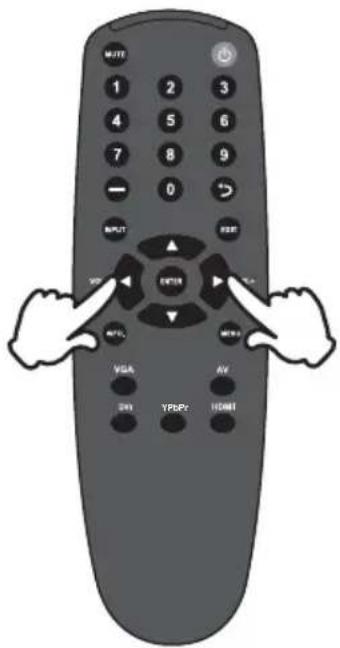
■ Het volume aanpassen
Druk op de “◀” knop op uw afstandbediening als er geen menu-pagina getoond wordt.
[Afstandsbediening]
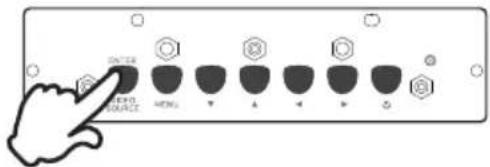
■ Een signaalbron kiezen
U schakelt tussen signaalbronnen door op de monitor telkens op de "Source"-knop te drukken.
Ook kunt u als volgt middels de afstandbediening van signaalbron wisselen:
[Monitor]
① Controleer of zowel computer als monitor zijn uitgeschakeld.
② Sluit de computer aan op de monitor met de signaalkabel.
③ Sluit de computer op de monitor aan met de USB kabel.
④ Sluit de stroomkabel eerst op de monitor aan en vervolgens op de stroombron.
⑤ De monitor (Aan/uit schakelaar en Aan/uit knop) en computer kunnen nu aangezet worden.
OPMERKING
■ De signaalkabel voor het aansluiten van computer en monitor kan verschillen, afhankelijk van het type computer. Een onjuiste verbinding kan zowel monitor als computer ernstig beschadigen. De bij de monitor geleverde kabel is voor een standaard 15-pins D-Sub aansluiting. Als een speciale kabel nodig is neemt u contact op met uw iiyama-dealer of plaatselijk iiyama-kantoor.
■ Voor aansluiting op Macintoshcomputers, neemt u contact op met uw iiyama-dealer of plaatselijk iiyama-kantoor voor aanschaf van een geschikte adapter.
■ Zorg ervoor dat u de schroeven van de signaalaansluitingen goed vastdraait.
■ Sluit de RS232C- en USB kabel niet gelijktijdig op uw computer aan. U kunt deze niet gelijktijdig gebruiken.*
[Voorbeeld van aansluiting]
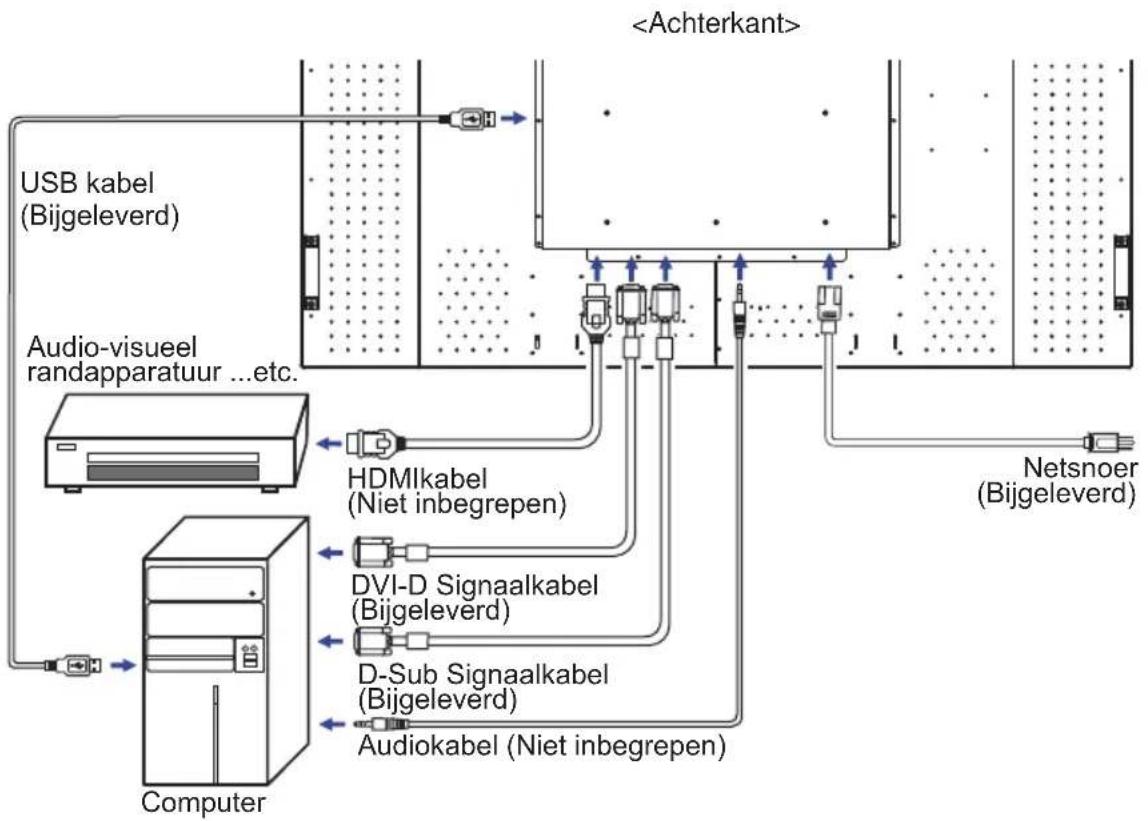
flowchart
graph TD
    A["USB kabel (Bijgeleverd)"] --> B["Computer"]
    C["Audio-visueel randapparatuur ...etc."] --> B
    D["HDMI kabel (Niet inbegrepen)"] --> B
    E["DVI-D Signaalkabel (Bijgeleverd)"] --> B
    F["D-Sub Signaalkabel (Bijgeleverd)"] --> B
    G["Audiokabel (Niet inbegrepen)"] --> B
    H["Netsnoer (Bijgeleverd)"] --> B
    I["<<Achterkant>>"] --> J["Computer"]
    style A fill:#f9f,stroke:#333
    style C fill:#f9f,stroke:#333
    style D fill:#f9f,stroke:#333
    style E fill:#f9f,stroke:#333
    style F fill:#f9f,stroke:#333
    style G fill:#f9f,stroke:#333
    style H fill:#f9f,stroke:#333
DE MONITOR AANSLUITEN : ProLite LH6562S
① Controleer of zowel computer als monitor zijn uitgeschakeld.
② Sluit de computer aan op de monitor met de signaalkabel.
③ Sluit de stroomkabel eerst op de monitor aan en vervolgens op de stroombron.
④ De monitor (Aan/uit schakelaar en Aan/uit knop) en computer kunnen nu aangezet worden.
OPMERKING
■ De signaalkabel voor het aansluiten van computer en monitor kan verschillen afhankelijk van het type computer. Een onjuiste verbinding kan zowel monitor als computer ernstig beschadigen. De bij de monitor geleverde kabel is voor een standaard 15-pins D-Sub aansluiting. Als een speciale kabel nodig is neemt u contact op met uw iiyama-dealer of plaatselijk iiyama-kantoor.
■ Voor aansluiting op Macintoshcomputers, neemt u contact op met uw iiyama-dealer of plaatselijk iiyama-kantoor voor aanschaf van een geschikte adapter.
■ Zorg ervoor dat u de schroeven van de signaalaansluitingen goed vastdraait.
[Voorbeeld van aansluiting]
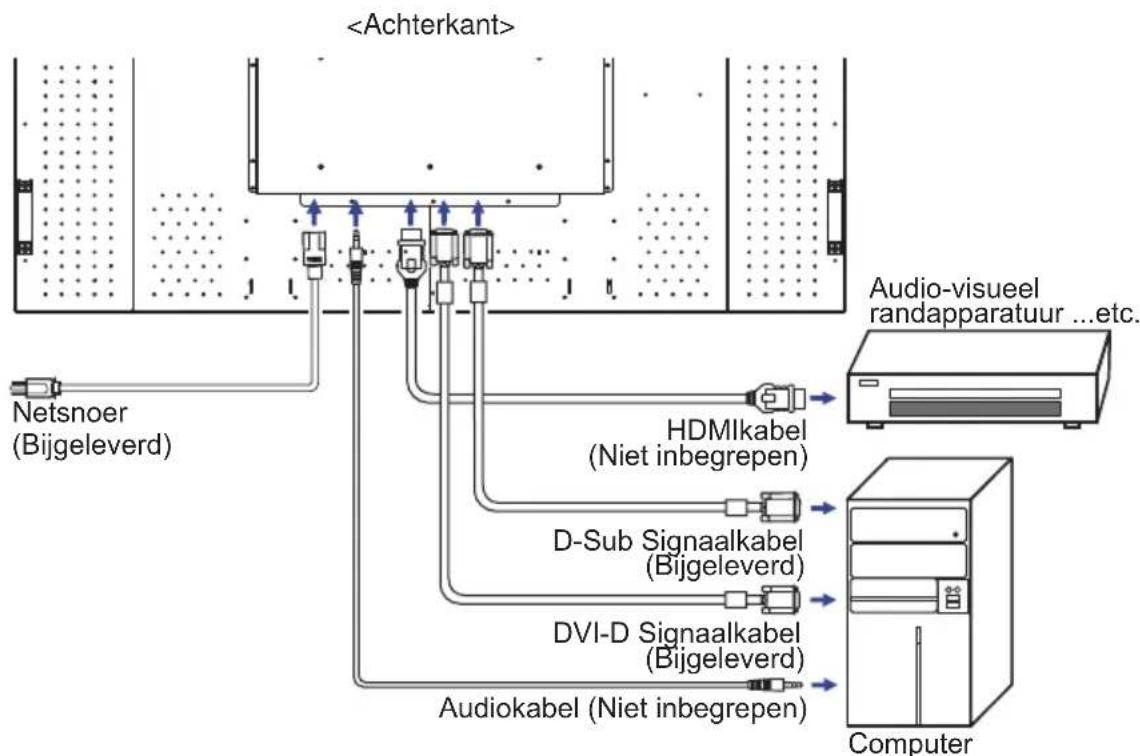
flowchart
graph TD
    A["Netsnoer (Bijgeleverd)"] --> B["<Achterkant>"]
    C["HDMI kabel (Niet inbegrepen)"] --> B
    D["D-Sub Signaalkabel (Bijgeleverd)"] --> B
    E["DVI-D Signaalkabel (Bijgeleverd)"] --> B
    F["Audiokabel (Niet inbegrepen)"] --> B
    G["Audio-visueel randapparatuur ...etc."] --> H["Computer"]
[ Voorbeeld van een aansluiting met randapparatuur ]
PAS OP
Zet, om een elektrische schok of beschadiging te voorkomen, de aan/uit-schakelaar uit en koppel de monitor en randapparatuur los voordat u het apparaat aansluit.
OPMERKING
■ Zie ook de gebruikershandleiding voor de randapparatuur.
■ Zorg dat u de benodigde kabels in uw bezit hebt.
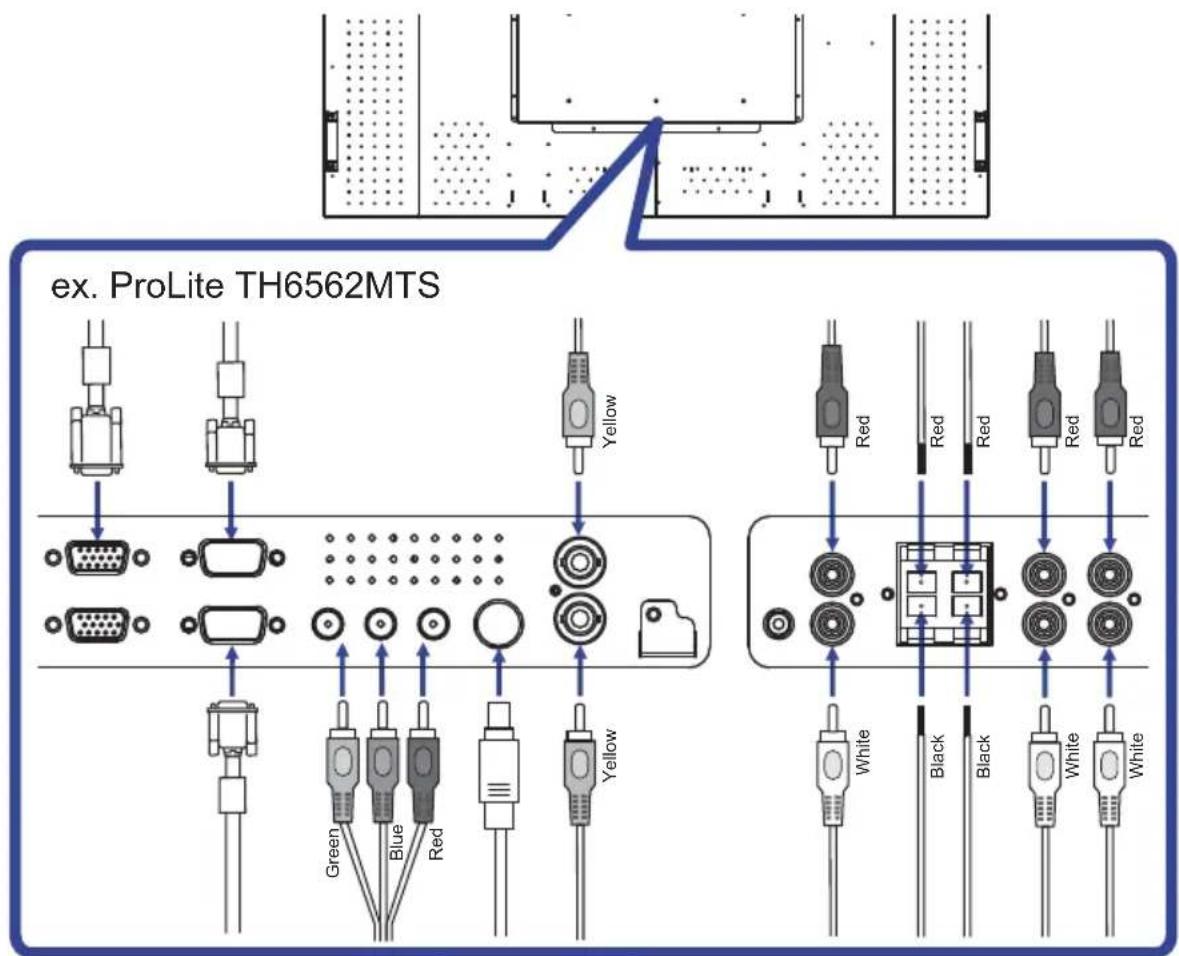
INSTELLING VAN DE COMPUTER
■ Signaaltiming
Verander de waarde in de gewenste signaaltiming zoals aangegeven op pagina 37: ONERSTEUNDE TIMING.
■ Windows 95/98/2000/Me/XP/Vista/7 Plug & Play
De iiyama lcd-monitor voldoet aan de DDC2B van de VESA-standaard. De Plug & Play functie werkt op Windows 95/98/2000/Me/XP/Vista/7 door de monitor aan te sluiten op een computer die DDC2B ondersteunt via de geleverde signaalkabel.
Bij installatie op Windows 95/98/2000/Me/XP: Wellicht heeft uw computer het monitor informatiebestand voor monitors van iiyama nodig. Dit kan via internet worden verkregen via:
http://www.iiyama.com
OPMERKING
■ Voor extra informatie over het downloaden van het stuurprogramma voor uw touchscreen kunt u ook terecht op bovenstaande internetpagina.
■ Stuurprogramma's voor monitors zijn meestal niet nodig op besturingssystemen voor Macintosh of Unix. Wilt u meer informatie, neem dan eerst contact op met uw computerdealer.
■ Procedure om de monitor aan te zetten
Zet de Monitor eerst aan, pas dan de computer.
■ MULTI-TOUCH : ProLite TH6562MTS
Deze monitor voldoet aan de DDC2B VESA-standaard (Plug&play compliant)
De Multi-touch functie wordt door Windows7 ondersteund indien de monitor middels USB met de DDC2B-compliant computer is aangesloten.
Mac OS X V10.4 en latere versies
Linux (2.6x) en latere versies
Niet ondersteund onder Windows 2000 en eerdere versies.
| Windows7*4 | Windows7*5 | Vista XP | Mac OSX Linux | |||
| Standaard\ muis*1 | ○ | ○ | ○ | ○ | ○ | ○ |
| Multi-touch opties d.m.v. uw vingers of stylus-pen *2 | ○ | ○ | ○ | × | × | × |
| Windows7\ gestures*3 | ○ | × | × | × | × | × |
*1 Standaard muis (klik, dubbel-klik en rechts-klik)
*2 Multi-touch opties d.m.v. uw vingers of stylus-pen
(klik, sleep, selecteer, dubbel-klik, rechts-klik en visuele terugkoppeling)
*3 Windows7 Multi-touch gestures
*4 Windows 7 - Starter en Home Basic versie
*5 Windows 7 - Home Premium, Professional, Enterprise en Ultimate versies
DE MONITOR GEBRUIKEN
De iiyama LCD-monitor is voor het beste beeld ingesteld op de ONDERSTEUNDE TIMING die op pagina 37 te zien is. U kunt het beeld zelf aanpassen via de knoppen zoals hieronder is aangegeven. Voor meer details, zie pagina 28 voor SCHERMAANPASSINGEN.
① Druk op de Knop MENU om de On Screen Display functie in te schakelen. Extra menu-items kunnen worden opgeroepen met de ▲ / ▼oetsen.
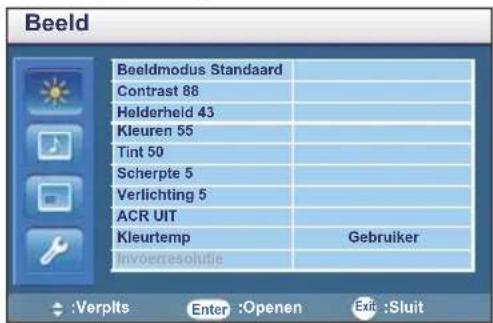
② Selecteer de te wijzigen menu-optie d.m.v. de ▶ of ENTER-toets om in het betreffende menu te komen. Met de ▲ / ▼oets gaat u vervolgens naar het gewenste item.
③ Druk nogmaals op de Knop ▶ of ENTER. Gebruik de ◀ betsen om de gewenste aanpassing of instelling te maken.
④ Druk op de knop EXIT om het menu te verlaten, en de gemaakte instellingen worden automatisch opgeslagen.
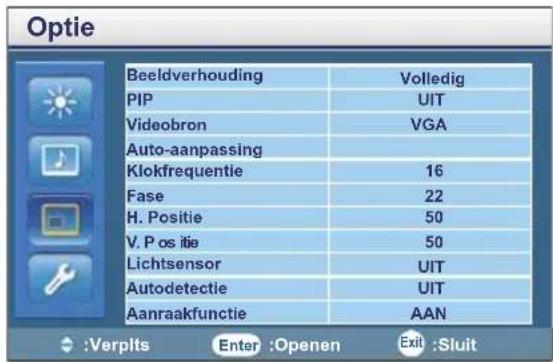
Wilt u bijvoorbeeld de verticale positie aanpassen, selecteer dan het menu-item "Optie". Selecteer vervolgens "V. Posite" met de ▶ toetsen.
Gebruik vervolgens de ▲ / ▼toetsen om de instelling van de verticale positie te veranderen. De V-positie van het algehele beeldscherm verandert dan terwijl u dit doet.
Druk tenslotte op de Knop EXIT, waardoor het aanpassen stopt en de veranderingen in het geheugen worden opgeslagen.
OPMERKING
■ De MENU / EXIT knop wordt gebruikt om naar het vorige menu item te gaan.
■ Alle veranderingen worden automatisch in het geheugen opgeslagen als de OSD verdwijnt. Schakel niet de stroom uit als u het menu gebruikt.
■ Aanpassingen voor Beeldpositie, Klok frequentie en Fase worden voor elke signaaltiming opgeslagen. Met uitzondering van deze items, hebben alle andere items slechts één instelling die van toepassing is op alle signaaltimings.
[VERGRENDELINGS MODUS] * Alleen beschikbaar voor Bedieningspaneel aan zijkant.
- Bedieningsknop:
Het blokkeren/vrijgeven van deze knop vindt plaats door gedurende 5 seconden gelijktijdig de ◀/
knop ingedrukt te houden indien er geen OSD-menu wordt getoond.
- Afstandsbediening functie:
Het blokkeren/vrijgeven van deze externe OSD-console vindt plaats door gedurende 5 seconden gelijktijdig de [MENU] en de knop ingedrukt te houden indien er geen OSD-menu wordt getoond.
- OSD-menu functie:
Het blokkeren/vrijgeven van deze functie vindt plaats door gedurende 5 seconden gelijktijdig de
▲ / ▼knop ingedrukt te houden indien er geen OSD-menu wordt getoond.
● Power aan/uit-functie:
Het blokkeren/vrijgeven van deze functie vindt plaats door gedurende 5 seconden gelijktijdig de [MENU]- en de ◀knop ingedrukt te houden indien er geen OSD-menu wordt getoond.
[IIYAMA START-LOGO]* Alleen beschikbaar voor Afstandsbediening.
Het aan/uit-zetten van deze functie vindt plaats door gedurende 3 seconden de [ENTER]-knop ingedrukt te houden indien er geen OSD-menu wordt getoond.
INHOUD VAN HET AANPASSINGSMENU
| Aanpassingsitem Probleem / Optie In te drukken knoppen | |||
| Beedmodus*2Picture Mode | Standaard | Toon afbeelding en laat u beeldinstellingen wijzigen in het menu “Beeldinstellingen”. | |
| Levendig | Voor het weergeven van beelden van landschappen. | ||
| Bioscoop | Voor fi Im en videomilieu. | ||
| Gebruiker | Toont een afbeelding zoals ingesteld onder Image Settings Adjustments. | ||
| ContrastContrast | Te vaagTe intens | ||
| Helderheid*1Brightness | Te donkerTe licht | ||
| Kleuren*2Color | Te zwakTe sterk | ||
| Tint*2Tint | PaarsachtigGroenachtig | ||
| ScherpteSharpness | Te vaagTe sherp | ||
| Verlichting*3Backlight | Helderheid van back-light wordt verminderd. | ||
| ACR*3ACR | AAN | Vergroot contrast | |
| UIT | Normaal contrast | ||
| Kleurtemp.Color Temp. | Helder - naar blauw neigend - wit12000°K | ||
| 9300°K | Blauwachtig wit | ||
| Roodachtig wit 6500°K | |||
| Gebruiker | Rood | Te weinigTe veel | |
| Groen | |||
| Blauw | |||
| InvoerresolutieInput Resolution | Niet van toepassing op dit model. | ||
*1 Pas de Helderheid als u het beeldscherm in een donkere kamer gebruikt en het scherm te licht is.
*2 Alleen AV, S-Video en YPbPr ingang.
*3 Verlichting en ACR uitgeschakeld indien in Lichtsensor.
22 DE MONITOR GEBRUIKEN
Geluid Sound 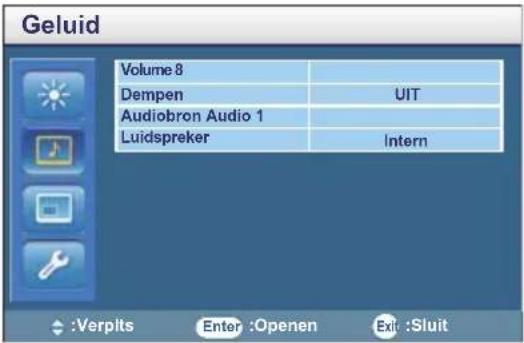 | ||
| Aanpassingsitem Probleem / Optie In te drukken knoppen | ||
| Volume Volume | Te zacht Te hard | |
| Dempen Mute | AAN Het geluid tijdelijk afzetten. | |
| UIT Geluidsvolume terugzetten naar voorgaande niveau. | ||
| Audiobron Audio Source | Audio1 Selecteer de Audio1 input. | |
| Audio2 Selecteer de Audio2 input. | ||
| Audio3 Selecteer de Audio3 input. | ||
| Luidspreker Speaker | Intern Selecteer de interne speakers. | |
| Extern Selecteer de externe speakers. | ||
| Lijn-uit Selecteer de Line-out. | ||
OptieOption 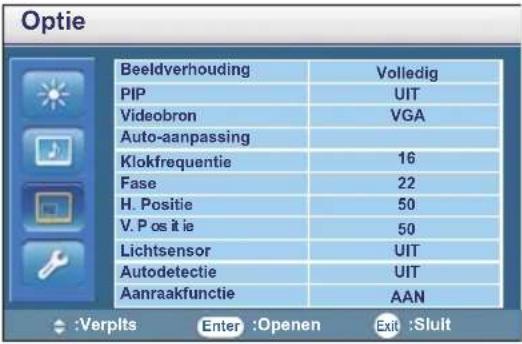 | ||
| Aanpassingsitem Probleem / Optie In te drukken knoppen | ||
| BeeldverhoudingAspect Ratio | Volledig Volledig beeld weergave. | |
| Origineel Expansie van beeld met behoud van aspect ratio. | ||
| PIP *1PIP | AAN/UIT Verander de aan/uit-optie binnen de PIP-functie. | |
| Hoofdingang Selecteerde het VGA/YPbPr bron-signaal van het primaire scherm. | ||
| Subingang Selecteerde het DVI/HDMI bron-signaal van het secundaire scherm. | ||
| PIP-grootte Selecteer Groot-, Gemiddeld- of Klein-formaat t.b.v. het Secundaire scherm. | ||
| PIP-positie Verplaats de positie van het Secundaire scherm. | ||
| VideobronVideo Source | AV Selecteer de AV ingang. | |
| S-Video Selecteer de S-Video ingang. | ||
| VGA Selecteer de VGA ingang. | ||
| YPbPr Selecteer de YPbPr ingang. | ||
| DVI Selecteer de DVI ingang. | ||
| OPS Niet van toepassing op dit model. | ||
| HDMI Selecteer de HDMI ingang. | ||
| OPMERKING Als slechts een van de zeven ingangsignalen is aangesloten als bronsignaal,wordt deze automatisch geselecteerd. De functie Geselecteerde ingang is nietbeschikbaar als er geen ingangsignaal van de geselecteerde aansluiting aanwezigis of in de energiebeheermodus. | ||
| Auto - aanpassing*2,3Auto Adjustment | Beeldpositie, Klokfrequentie en Fase automatisch aanpassen. | |
| Klokfrequentie*2Clock Frequency | Te smalTe breed | |
| Fase*2Phase | Om knipperende tekst of regels te corrigeren. | |
| H-Positie*2H Position | Te veel naar linksTe veel naar rechts | |
| V-Positie*2V Position | Te laagTe hoog | |
Optie Option
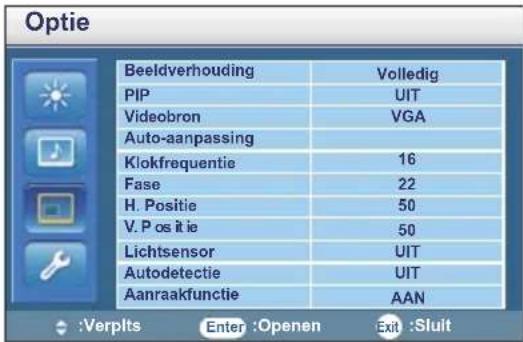
| Aanpassingsitem Probleem / Optie In te drukken knoppen | ||
| LichtsensorAmbient Light Sensor | HOOG De helderheid verhogen van de omgevingslicht-compensatie. | |
| LAAG De helderheid verminderen van de omgevingslicht-compensatie. | ||
| UIT Lichtsensor UIT-functie. | ||
| AutodetectieAuto Detection | AAN Vindt automatisch beschikbare signal-bronnen. | |
| UIT Terug naar menu. | ||
| Aanraakfunctie*4Touch Feature | AAN Om de OSD te tunen deselecteert u de volgende functies:Beeldverhouding, PIP, Klokfrequentie, Fase,H-Positie, V-Positie en Display wall | |
| UIT Terug naar menu. | ||
*1 PIP = Picture in Picture :
Met deze functie kunt u twee verschillende afbeeldingen weergeven.
PIP-details: Zie pagina 38 "PIP ondersteuningstabel" en "signaal-bron en resolutie in PIP-modus"
*2 Alleen analoge ingang.
*3 Voor het beste resultaat gebruikt u de Auto installatie samen met het aanpassingspatroon. Zie pagina 28 voor SCHERMAANPASSINGEN.
*4 Alleen VGA, DVI en HDMI ingang. En, Alleen beschikbaar voor ProLite TH6562MTS.
Instelling Setting 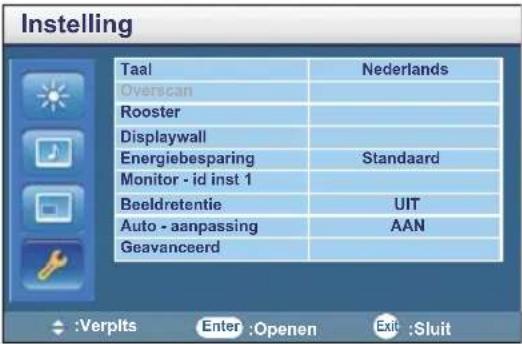 | ||||
| Aanpassingsitem Probleem / Optie In te drukken knoppen | ||||
| Taal Language | English | Engels | Русский | Russisch |
| Français Frans | Polski Pools | |||
| Español | Spaans | NederlandsNederlands | ||
| Deutsch | Duits | |||
| Overscan Overscan | Niet van toepassing op dit model. | |||
| Rooster Schedule | Datum en tijd | Stelt de datum en tijd in.Jaar/Maand/Dag/Uur/Minuut/Zomer/wintertijdToont de actuele datum en tijd.Huidige datum/Huidige tijd | ||
| Rooster | Stelt de Auto-power functie in (7 schema's)AAN(Datum)/UIT(Datum)/Videobron/Herhaal de tijd | |||
| Displaywall* Display - Wall | H-displays | Stelt het aantal schermen in, horizontale positie. | ||
| V-displays | Stelt het aantal schermen in, vertikale positie. | |||
| H-posite | Stelt de horizontale positie in van de scherm wand-matrix. | |||
| V-posite | Stelt de vertikale positie in van de scherm wand-matrix. | |||
| Frame-compensatie | AAN | Past afbeeldingen aan m.b.t. de randen t.b.v. optimale presentatie over de gehele wand-matrix. | ||
| UIT | Terug naar menu. | |||
| Energiebesparing Power Save | Eco | Alle bron-signalen hebben toegang tot de power saving-modus, maar alleen het VGA-signaal kan de display uit standby halen, tenzij de power-knop indrukt wordt als een ander bron-signaal wordt gebruikt. | ||
| Standaard | Alle bron-signalen kunnen de power saving-modus benaderen en de monitor uit standby halen. | |||
| UIT | Terug naar menu. | |||
| Alleen VGA | Alleen het VGA-signaal heeft toegang tot de Power saving-modus en haalt de display uit standby. | |||
| Monitor - id inst Monitor ID | Geef monitor unieke ID.1-255 | |||
| Beeldretentie Image Retention | AAN | Toont automatisch elke 10 seconden snel bewegende patronen t.v.v. het inbranden van het LCD-scherm. | ||
| UIT | Terug naar menu. | |||
| Auto - aanpassingAuto Adjustment | AAN Als een nieuw bron-signaal wordt gebruikt, dan wordt automatisch de positie, timing en fase aangepast. | |||
| UIT Terug naar menu. | ||||
| GeavanceerdAdvanced | Druk op de Knop ▶ . | |||
| InstellingSettingGeavanceerdAdvanced | Instelling | |
| StandaardwaardesOSD - infovak | AAN | |
| StatusTempOmgevingsli.5V Detect12V Detect 1GrebruikstijdFW - versie ONInvoerbron - VGA | StandardOFF | |
| Aanpassingsitem Probleem / Optie In te drukken knoppen | ||
| StandaardwaardesRestore User Default | Bevestigen | Standaardwaarden worden hersteld. |
| Teru | Terug naar menu. | |
| OSD - infovakOSD Info Box | AAN | Toont de monitor-status. |
| UIT | Terug naar menu. | |
| OPMERKING Item-status:Temp: Toont de huidige temperatuur in de display.Omgevingsli: Toont de licht-waarde rondom de monitor.5V Detect: Toont de actuele 5V-waarde.12V Detect: Toont de actuele 12V-waarde.Gebruikstijd: Toont de verstreken tijd sinds de recentste inschakeling.FW versie: Toont de Firmware-versieInvoerbron - VGA: Toont het VGA bron-signaal | ||
* De beste prestatie zou bij 2x2 zijn.
Indien de wand-matrix meer dan 3x3 zou zijn, dan adviseren wij een video-splitter te gebruiken.
VGA, RS232C en de AV-input kunnen ook doorgelust worden.
SCHERMAANPASSINGEN
Pas het beeld aan door de onderstaande procedure te volgen om zo het gewenste beeld te krijgen voor de Analoge ingang.
■ De schermaanpassingen die in deze handleiding worden beschreven zijn ontworpen om de beeldpositie in te stellen en fikkeringen of onscherp beeld tot een minimum te beperken voor de gebruikte computer.
■ De monitor is ontworpen voor de beste prestaties bij een resolutie van 1920 x 1080, en kan de beste prestaties niet leveren op resoluties van minder dan 1920 x 1080 omdat het beeld dan automatisch uitgerekt wordt om op het volledige scherm te passen. Het wordt aanbevolen tijdens normal gebruik een resolutie van 1920 x 1080 te gebruiken.
■ Tekst of regels worden onscherp of onregelmatig qua dikte als het beeld wordt uitgerekt.
■ Het is beter om de beeldpositie en frequentie rechtstreeks aan te passen via de bedieningsknoppen van de monitor dan via software of hulpprogramma's op de computer.
■ Voer de aanpassingen pas uit na een opwarmperiode van minstens dertig minuten.
■ Extra aanpassingen kunnen na de Auto-installatie nodig zijn, afhankelijk van de resolutie en signaaltiming.
■ De Auto-installatie werkt niet altijd correct als een ander beeld dan het schermaanpassingspatroon wordt weergegeven. In dit geval is handmatige aanpassing vereist.
Er zijn twee manieren om het scherm aan te passen. Eén manier is de automatische aanpassing voor Positie, Klokfrequentie en Fase. De andere manier is elke instelling handmatig aan te passen. Voer de Auto-installatie uit als de monitor wordt aangesloten op een nieuwe computer of als de resolutie is veranderd. Als na Auto-installatie het beeld fikkert of wazig is, of als het beeld niet op het scherm past, dan zijn handmatige aanpassingen nodig. Beide aanpassingen moeten worden gemaakt met het schermaanpassingspatroon (Test.bmp) dat u van de website van IIYAMA kunt halen (http://www.iiyama.com).
Pas het beeld aan door onderstaande procedure te volgen om het gewenste beeld te krijgen. Deze handleiding legt uit hoe u het beeld kunt aanpassen in Windows 95/98/2000/Me/XP/Vista/7.
① Toon het beeld op de optimale resolutie.
② Gebruik Test.bmp (schermaanpassingspatroon) als bureaubladachtergrond.
OPMERKING
■ Raadpleeg de betreffende documentatie om dit te doen.
Test.bmp is gemaakt op een resolutie van 1280 x 1024. Stel de schermpositie in als "gecentreerd" in het dialoogvenster van de wallpaper. Als u Microsoft® PLUS! 95/98 gebruikt, annuleer dan de instelling "Achtergrond uitrekken om te passen in het scherm".
[Aanpassingspatroon]
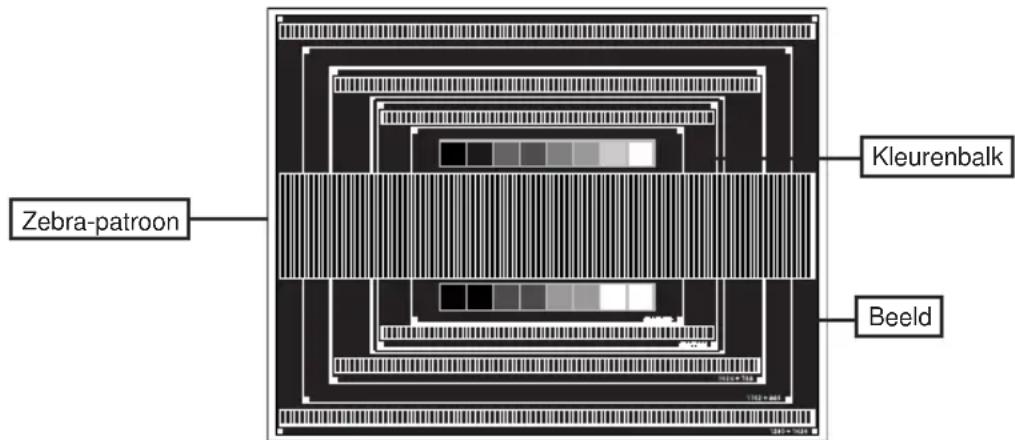
③ De Auto-adjust aanpassen.
④ Pas het beeld via onderstaande procedure handmatig aan als het beeld fikkert, onscherp is, of als het beeld niet op het scherm past na Auto-installatie.
⑤ Pas de V-Positie zodanig aan dat de boven- en onderkant van de afbeelding in het schermgebied past.
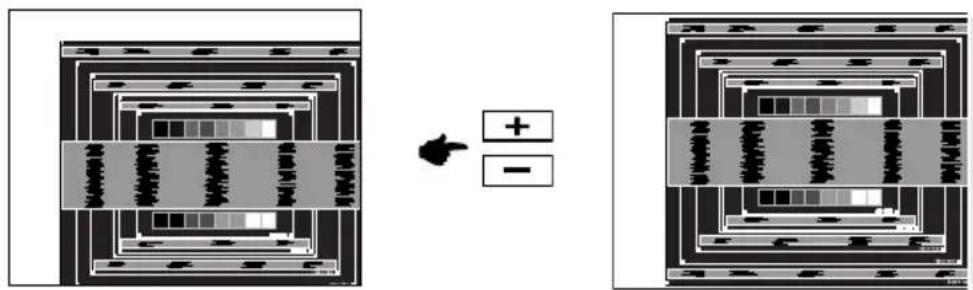
flowchart
graph TD
    A["Multi-layered Grid Structure"] --> B["Transformation"]
    B --> C["Rectangular Layout"]
    style A fill:#f9f,stroke:#333
    style B fill:#ccf,stroke:#333
    style C fill:#cfc,stroke:#333
⑥ 1) Pas de H-Positie zodanig aan dat de rechterkant van de afbeelding naar de linkerrand van het schermgebied schuift.
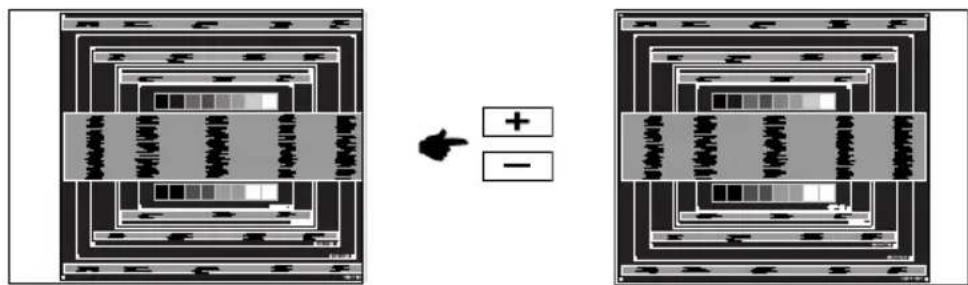
flowchart
graph TD
    A["Grid Structure"] --> B["Rectangular Layout"]
    B --> C["+"]
    B --> D["-"]
2) Rek door de Klokfrequentie aan te passen de rechterkant van de afbeelding uit naar de rechterrand van het schermgebied.
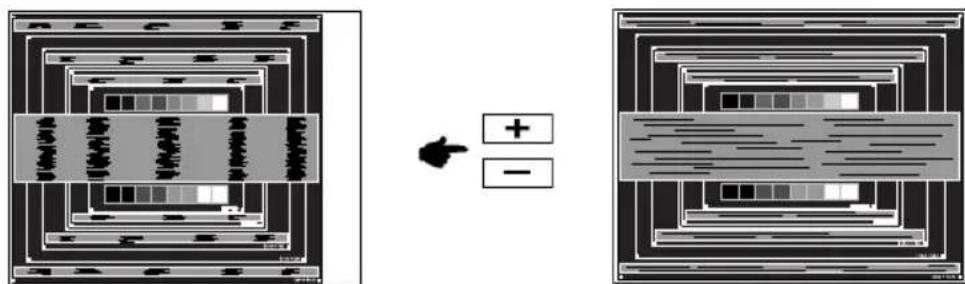
flowchart
graph TD
    A["Grid Structure"] --> B["Transformation"]
    B --> C["+"]
    B --> D["-"]
OPMERKING
■ Als de linkerkant van de afbeelding afzonderlijk verschuift van de linkerrand van het schermgebied tijdens het aanpassen van de Klokfrequentie, pas dan stappen 1) en 2) aan.
■ Een andere wijze om Klokfrequentie te wijzigen is om de verticale zig-zag lijnen in het zebrapatroon te corrigeren.
■ Het beeld kan knipperen tijdens het aanpassen van de Klokfrequentie, H-Beeldpositie en V-Positie.
In het geval dat de afbeelding groter of kleiner is dan het schermgebied nadat de Klokfrequentie is aangepast, dan herhaalt u de stappen vanaf ③.
⑦ Pas de Fase aan om horizontale golfruis, knippering of wazig beeld in het zebrapatroon te corrigeren.
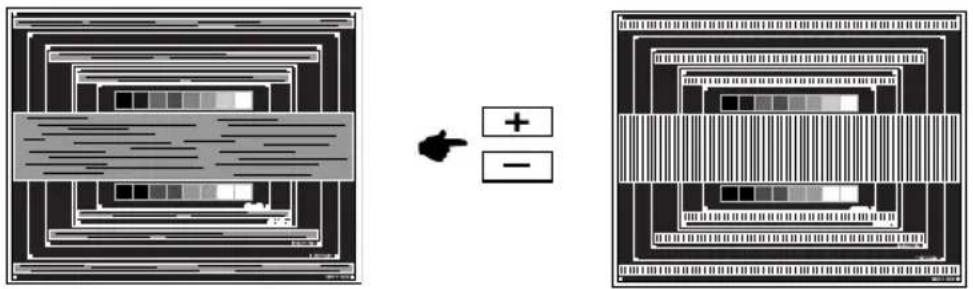
In het geval dat een deel van het scherm blijft knipperen of wazig blijft, dan herhaalt u stappen ⑥ en ⑦ omdat de Klokfrequentie wellicht niet correct is aangepast. Als het beeld blijft knipperen of wazig blijft, zet dan de vernieuwingsfrequentie van de computer lager (op 60Hz) en herhaal de stappen vanaf ③.
■ Pas de H-Positie aan indien na de Fase-wijziging de horizontale positie tijdens het aanpassen verschuift.
⑧ Pas de Helderheid en Kleur aan om het gewenste beeld te krijgen, maar doe dit pas nadat Klokfrequentie en Fase zijn aangepast. Herstel uw favoriete achtergrond.
ENERGIEBEHEER
De energiebeheerfunctie van dit product voldoet aan de vereisten van VESA DPMS. Indien geactiveerd, vermindert het automatisch onnodige stroomconsumptie van de monitor als de computer niet gebruikt wordt.
Wilt u deze functie gebruiken, dan dient de monitor te worden aangesloten op een computer die voldoet aan VESA DPMS. De wijze waarop energiebeheer van de monitor functioneert wordt hieronder beschreven. De energiebeheerfunctie, waaronder tijdinstellingen, wordt ingesteld door het besturingssysteem. Kijk in de handleiding van het besturingssysteem over de instellingen hiervan.
■ Energiebeheermodus
Als de H-sync / V-sync / H en V syncsignalen van de computer zijn uitgeschakeld, schakelt de monitor de Energiebeheermodus in waardoor het stroomverbruik wordt beperkt tot minder dan 1W. Het scherm springt op zwart. Als het toetsenbord of muis worden gebruikt verschijnt het beeld na enkele seconden weer uit de Energiebeheermodus.
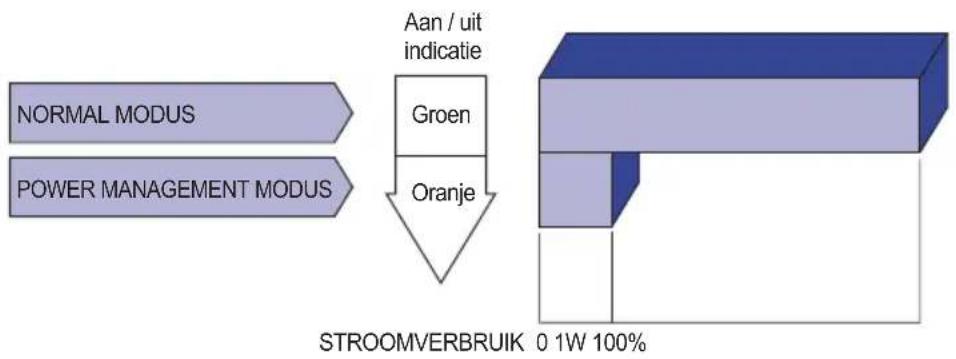
flowchart
graph TD
    A["NORMAL MODUS"] --> D["STROOMVERBRUIK 0 1W 100%"]
    B["POWER MANAGEMENT MODUS"] --> D
    D --> E["Aan / uit indicatie"]
    E --> F["Groen"]
    E --> G["Oranje"]
OPMERKING
■ Zelfs in de energieeheermodus verbruikt de monitor electriciteit. Zet de monitor uit met de aan/uit-knop als deze niet wordt gebruikt, zoals 'snachts en in het weekend, om onnodig stroomverbruik tegen te gaan.
■ Het is mogelijk dat het videosignaal van de computer is ingeschakeld, zelfs als het H of V syncsignaal zijn uitgeschakeld. In dit geval werkt ENERGIEBEHEER wellicht niet correct.
PROBLEMEN OPLOSSEN
Als de monitor niet juist functioneert, moet u de onderstaande punten in de genoemde volgorde doornemen om te zien of een mogelijke oplossing wordt genoemd.
- Verricht de afstellingen die staan beschreven in GEBRUIK VAN DE MONITOR, afhankelijk van het probleem dat u ondervindt. Als de monitor geen beeld geeft, zie punt 2.
- Raadpleeg de volgende overzichten als u geen passend afstellingsonderdeel vindt in GEBRUIK VAN DE MONITOR of als het probleem aanhoudt.
- Als u een probleem ondervindt dat niet in de overzichten wordt beschreven of als u het probleem niet aan de hand van de overzichten kunt oplossen, moet u de monitor niet langer gebruiken en moet u contact opnemen met uw dealer of met iiyama voor verdere assistentie.
Probleem Controlepunt
① Geen beeld. □ Is het netsnoer goed aangesloten?
□ Staat de Power-schakelaar op ON?
□ Staat er spanning op het stopcontact ? Controleer dit met een ander apparaat.
□ Als de blanco schermbeveiliging actief is, moet u het toetsenbord of de muis aanraken.
□ IVerhoog het Contrast en/of de Helderheid.
□ Is de computer ingeschakeld?
□Is de signaalkabel goed aangesloten?
□ Valt de signaaltiming van de computer binnen de specificatie van de monitor?
□Als de monitor in de energiebeheer-modus staat, moet u het toetsenbord of de muis aanraken.
② Het scherm is niet □Is de signaalkabel goed aangesloten?
gesynchroniseerd.
□ Valt de signaaltiming van de computer binnen de specificatie van de monitor?
□ Valt het video-uitgangsniveau van de computer binnen de specificatie van de monitor?
③ De schermpositie bevindt zich niet in het midden. □Valt de signaaltiming van de computer binnen de specificatie van de monitor?
④ Het scherm is te □ Valt het video-uitgangsniveau van de computer binnen de specificatie helder of te donker. van de monitor?
⑤ Het scherm trilt. □ Valt het voltage binnen de specifi catie van de monitor?
□ Valt de signaaltiming van de computer binnen de specificatie van de monitor?
⑥ Geengeluid. □ De audio-apparatuur (computer enz.) staat AAN.
□ De audiokabel is op de juiste wijze aangesloten.
□Zet het geluid harder.
□De Mute-functie is UIT.
□Het audio-uitvoerniveau van de audioapparatuur komt overeen met despecifi caties van de monitor.
⑦ Het geluid staat □Het audio-uitvoerniveau van de audioapparatuur komt overeen met tehard of te zacht. despecifi caties van de monitor.
⑧ Er is een vreemdgeluid □ De audiokabel is op de juiste wijze aangesloten. te horen.
⑨ Het touch scherm □Zit de USB-kabel stevig in de connector?
□ Heeft u de "Touch screen"-driver geïnstaleerd?
⑩ De touch-positie □Heeft u de juiste set up van de kalibratie-functie gekozen? veranderd niet.
32 PROBLEMEN OPLOSSEN
RECYCLE-INFORMATIE
Voor betere milieubescherming te schikken gelieve uw monitor niet.
Gelieve te bezoeken onze website: www.iiyama.com/recycleer voor monitor recycling.
BIJLAGE
Design en specificaties kunnen vooraf en zonder opgaaf van reden gewijzigd worden.
SPECIFICATIES : ProLite TH6562MTS
| Touch-Scherm | Technologie | Optisch |
| Licht doorlatendheid | 88% | |
| Communicatie system | USB seriële overdracht | |
| Afmeting Categorie 65" | ||
| Lcd-scherm | Besturingssysteem a-Si TFT Active Matrix | |
| Diagonaal: 65" (164cm)Afmeting | ||
| Pixelafstand | 0,744mm H × 0,744mm V | |
| Helderheid | 440cd/m2(Standaard: Met Touch Paneel) | |
| Contrastverhouding | 5000 : 1 (Standaard: Met Touch Paneel) | |
| Inkijkhoek Horizontaal: 178 graden, verticaal: 178 graden (Standaard) | ||
| Reactietijd | 8ms (Standaard: Grijs tot Grijs) | |
| Aantal kleuren | Ongeveer 1,073G | |
| Synchronisatiefrequentie | Analoog: Horizontaal: 23,0-92,0kHz, verticaal: 56-85HzDigital: Horizontaal: 23,0-92,0kHz, verticaal: 50-85Hz | |
| Maximale resolutie 1920 × 1080, 2,1 MegaPixels | ||
| Ingangsaansluiting D-Sub mini | 15 pin, DVI-D 24pin, HDMI | |
| Ingangsaansluiting (Video) | RCA, S-Video | |
| Seriële poort | RS-232C In/Out | |
| Plug & Play VESA DDC2B | TM | |
| Ingang synchronisatiesignaal A parte sync:TTL, Positief of Negatief | ||
| Ingang videosignaal | Analoog: 0.7Vp-p (Standaard), 75Ω, PositiefDigital: DVI (Digital Visual Interface standaard Rev. 1,0) compatibleDigital: HDMI | |
| Ingang audio-aansluiting mini jack, RCA(L/R) x2 | ||
| Ingang Component aansluiting | RCA(Video/L/R) | |
| Ingang audiosignaal Maximaal | 0,5Vrms | |
| Uitgang aansluiting | D-Sub mini 15 pin | |
| Uitgang aansluiting (Video) | RCA | |
| Uitgang audio-aansluiting RCA(L/R) x2 | ||
| Luidsprekers | Intern:12W×2 (stereo luidsprekers), Extern Luidsprekers jack:12Wx2 | |
| Maximum schermformaat 1428 | 48mm W × 803,52mm H / 56,2" W × 31,6" H | |
| Stroombron 100-240VAC, 50/60Hz, 6A | ||
| 550W standaard, in Energiebeheermodus: 0,5W maximumEnergie | ||
| Afmetingen / gewicht | 1522,0 × 889,0 × 146,0mm / 59,9 × 35,0 × 5,8 " (B×H×D), 71,0kg / 156,5lbs | |
| Omgevingsvariabelen | Gebruik : Temperatuur 0 tot 40°C / 32 tot 104°FVochtigheidsgraad 85% (geen condensatie)Opslag : Temperatuur -20 tot 60°C / 4 tot 140°FVochtigheidsgraad 85% (geen condensatie) | |
| Goedkeuringen | CB, CE, TÜV-Bauart | |
SPECIFICATIES : ProLite LH6562S
| Afmeting Categorie 65" | ||
| Lcd-scherm | Besturingssysteem a | -Si TFT Active Matrix |
| Diagonaal: 65" (164cm)Afmeting | ||
| Pixelafstand | 0,744mm H × 0,744mm V | |
| Helderheid | 500cd/m2 (Standaard) | |
| Contrastverhouding | 5000 : 1 (Standaard) | |
| Inkijkhoek Horizontaal | 178 graden, verticaal: 178 graden (Standaard) | |
| Reactietijd | 8ms (Standaard: Grijs tot Grijs) | |
| Aantal kleuren | Ongeveer 1,073G | |
| Synchronisatiefrequentie | Analoog: Horizontaal: 23,0-92,0kHz, verticaal: 56-85Hz Digitaal: Horizontaal: 23,0-92,0kHz, verticaal: 50-85Hz | |
| Maximale resolutie 1920 × 1080, 2,1 MegaPixels | ||
| Ingangsaansluiting D-Sub mini 15 pin, DVI-D 24pin, HDMI | ||
| Ingangsaansluiting (Video) RCA, S-Video | ||
| Serièle poort | RS-232C In/Out | |
| Plug & Play VESA DDC2B | TM | |
| Ingang synchronisatiesignaal Aparte sync:TTL, Positief of Negatief | ||
| Ingang videosignaal | Analoog: 0.7Vp-p (Standaard), 75 Ω, Positief Digitaal: DVI (Digital Visual Interface standaard Rev. 1,0) compatible Digitaal: HDMI | |
| Ingang audio-aansluiting mini jack, RCA(L/R) x2 | ||
| Ingang Component aansluiting | RCA(Video/L/R) | |
| Ingang audiosignaal Maximaal 0,5Vrms | ||
| Uitgang aansluiting | D-Sub mini 15 pin | |
| Uitgang aansluiting (Video) | RCA | |
| Uitgang audio-aansluiting RCA(L/R) x2 | ||
| Luidsprekers | Intern:12W×2 (stereo luidsprekers), Extern Luidsprekers jack:12W×2 | |
| Maximum schermformaat 1428 | 48mm W × 803,52mm H / 56,2" W × 31,6" H | |
| Stroombron 100-240VAC, 50/60Hz, 5,5A | ||
| 550W standaard, in Energiebeheermodus: 1W maximumEnergieve | ||
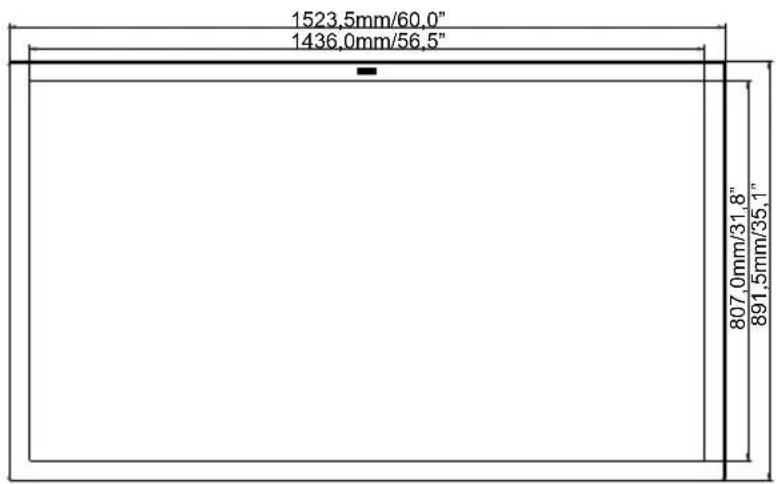
| Afmetingen / gewicht | 1523,5 × 891,5 × 125,0mm / 60,0 × 35,1 × 4,9 " (B×H×D), 53,8kg / 118,6lbs | |
| Omgevingsvariabelen | Gebruik : Temperatuur 0 tot 40°C / 32 tot 104°FVochtigheidsgraad 85% (geen condensatie)Opslag : Temperatuur -20 tot 60°C / 4 tot 140°FVochtigheidsgraad 85% (geen condensatie) | |
| Goedkeuringen | CB, CE, TÜV-Bauart | |
OPMERKING
* Audio apparatuur zijn niet aangesloten.
jik*
■ProLite TH6562MTS
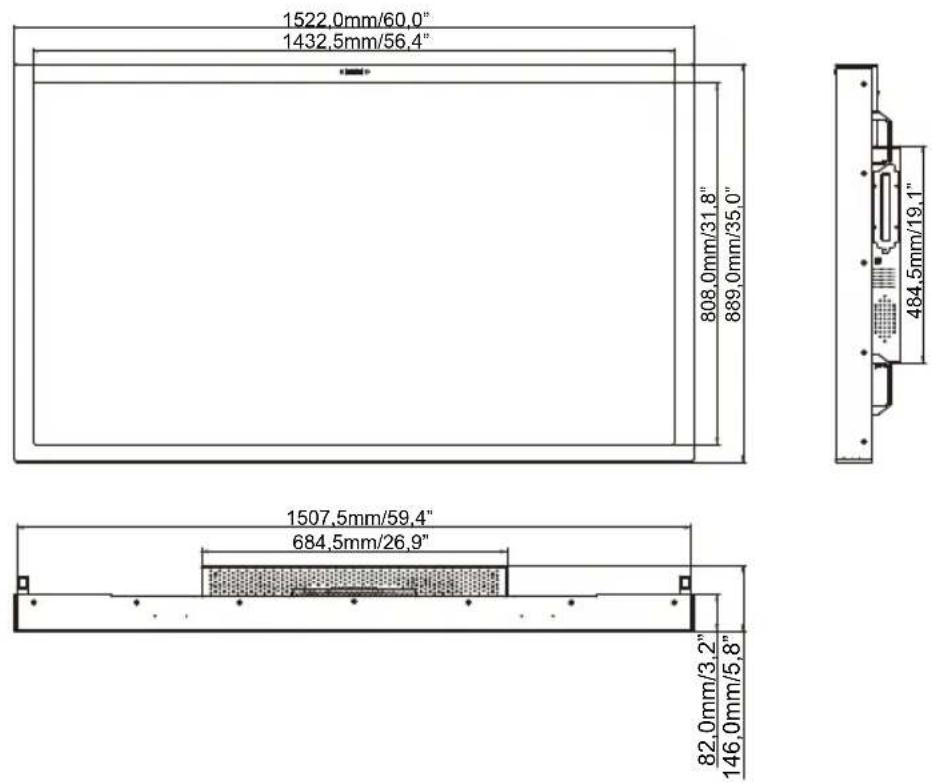
■ProLite LH6562S
*1 geeft de ondersteunde timing weer.
*2 480i houdt het volgende in: 480i@60Hz(YPbPr).
*3 576i houdt het volgende in: 576i@60Hz(YPbPr).
Picture in Picture overzicht
Ondersteunt bron-signaal en resolutie in de PIP-modus
* geeft de ondersteunde timing weer.

- CONFORMITEITSVERKLARING CE-MARKERING
- Let op!
- INHOUDSOPGAVE
- VEILIGHEIDSVOORSCHRIFTEN
- VOORZORGSMAATREGELEN
- WAARSCHUWING
- GEBRUIK DE MONITOR NIET ALS U PROBLEMEN VERMOEDT
- VERWIJDER NOOIT DE BEHUIZING
- PLAATS GEEN VOORWERPEN IN DE MONITOR
- PLAATS DE MONITOR OP EEN VLAK, STABIEL OPPERVLAK
- GEBRUIK DE MONITOR NIET IN DE BUURT VAN WATER
- GEBRUIK DE OPGEGEVEN VOEDING
- BESCHERM DE KABELS
- ONGUNSTIGE WEERSOMSTANDIGHEDEN
- PAS OP
- PLAATSING
- PLAATS DE MONITOR NIET OP EEN GEVAARLIJKE PLEK
- ZORG VOOR EEN GOEDE VENTILATIE
- HAAL DE STEKKERS LOS ALS U DE MONITOR VERPLAATST
- HAAL DE STEKKER UIT HET STOPCONTACT
- TREK AAN DE STEKKER, NIET AAN HET SNOER
- RAAK DE STEKKER NIET MET NATTE HANDEN AAN
- ALS U DE MONITOR OP UW COMPUTER PLAATST
- NIET GEDURENDE 24 AANEENGESLOTEN UREN GEBRUIKEN
- OVERIGE
- ERGONOMISCHE AANBEVELINGEN
- SPECIALE OPMERKINGEN OVER LCD MONITOREN
- OPMERKING
- KLANTENSERVICE
- REINIGING
- WAAR- SCHUWING
- BEHUIZING
- LCD
- SCHERM
- VOORDAT U DE MONITOR GEBRUIKT
- EIGENSCHAPPEN
- DE INHOUD VAN HET PAKKET CONTROLEREN
- HET UITPAKKEN
- BEDIENINGSELEMENTEN EN AANSLUITINGEN : MONITOR
- INSTALLATIE
- [VESA MUURBEUGEL]
- [De monitor roteren]
- BEDIENINGSELEMENTEN EN AANSLUITINGEN : AFSTANDSBEDIENING
- DE AFSTANDBEDIENING GEREED MAKEN
- BASISBEDIENING
- ■ Het aanzetten van de monitor
- ■ Het tonen van instellingen-menu
- ■ De cursor vertikaal verplaatsen
- ■ De cursor horizontaal verplaatsen
- ■ Het volume aanpassen
- ■ Een signaalbron kiezen
- DE MONITOR AANSLUITEN : ProLite LH6562S
- [ Voorbeeld van een aansluiting met randapparatuur ]
- INSTELLING VAN DE COMPUTER
- ■ Signaaltiming
- ■ Windows 95/98/2000/Me/XP/Vista/7 Plug & Play
- ■ Procedure om de monitor aan te zetten
- ■ MULTI-TOUCH : ProLite TH6562MTS
- DE MONITOR GEBRUIKEN
- - Bedieningsknop:
- - Afstandsbediening functie:
- - OSD-menu functie:
- ● Power aan/uit-functie:
- INHOUD VAN HET AANPASSINGSMENU
- Optie Option
- SCHERMAANPASSINGEN
- ENERGIEBEHEER
- ■ Energiebeheermodus
- PROBLEMEN OPLOSSEN
- Probleem Controlepunt
- RECYCLE-INFORMATIE
- BIJLAGE
- SPECIFICATIES : ProLite LH6562S
- Ondersteunt bron-signaal en resolutie in de PIP-modus
Merk : IIYAMA
Model : ProLite TH6562MTS
Categorie : Monitor