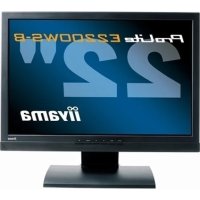
ProLite E2200WS - Monitor IIYAMA - Manuale utente e istruzioni gratuiti
Trova gratuitamente il manuale del dispositivo ProLite E2200WS IIYAMA in formato PDF.



| Tipo di prodotto | Monitor LCD TFT a colori 22 pollici (55,9 cm) |
| Marca | Iiyama |
| Modello | ProLite E2200WS |
| Tipo di pannello | a-Si TFT matrice attiva |
| Risoluzione massima | 1680 × 1050 (1,8 Megapixel) |
| Luminosità | 300 cd/m² (tipico) |
| Rapporto di contrasto | 1000:1 (tipico) |
| Tempo di risposta | 5 ms (nero, bianco, nero) |
| Angoli di visione (orizzontale/verticale) | 85°/85° (sinistra/destra), 85° (alto), 75° (basso) |
| Colori visualizzati | 16,7 milioni (6 bit + 2 bit FRC) |
| Frequenze di sincronizzazione | Orizzontale: 31-83 kHz, Verticale: 56-75 Hz |
| Connettori di ingresso | D-Sub 15 pin, DVI-D 24 pin (E2200WS), audio 3,5 mm (stereo) |
| Altoparlanti | 2 × 1 W (stereo) |
| Alimentazione | 100-240 V AC, 50/60 Hz, 1,3 A; consumo max 60 W, standby < 2 W |
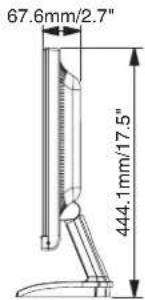
| Dimensioni (L × A × P) | 517,1 × 444,1 × 179,7 mm |
| Peso netto | 5,8 kg |
| Angolo di inclinazione | Davanti: 5°, Dietro: 20° |
| Norme e certificazioni | TCO '03, CE, TÜV-GS/MPR III, FCC-B, UL/C-UL, VCCI-B, GOST-R |
| Compatibilità montaggio a parete | VESA 100 × 100 mm |
| Funzioni di risparmio energetico | ENERGY STAR, VESA DPMS |
| Manutenzione dello schermo | Panno morbido e asciutto; non utilizzare prodotti abrasivi o solventi |
| Manutenzione del telaio | Panno leggermente umido con detergente delicato, poi asciugatura con un panno asciutto |
| Sicurezza | Non aprire il telaio, evitare l'acqua, utilizzare la tensione specificata, scollegare prima della pulizia |
| Accessori inclusi | Cavo di alimentazione, cavo D-Sub, cavo audio, piedistallo, manuale d'uso |
Domande frequenti - ProLite E2200WS IIYAMA
Domande degli utenti su ProLite E2200WS IIYAMA
0 domanda su questo apparecchio. Rispondi a quelle che conosci o fai la tua.
Fai una nuova domanda su questo apparecchio
Scarica le istruzioni per il tuo Monitor in formato PDF gratuitamente! Trova il tuo manuale ProLite E2200WS - IIYAMA e riprendi in mano il tuo dispositivo elettronico. In questa pagina sono pubblicati tutti i documenti necessari per l'utilizzo del tuo dispositivo. ProLite E2200WS del marchio IIYAMA.
MANUALE UTENTE ProLite E2200WS IIYAMA



UNIONE EUROPEA - CONTRASSEGNO CE - DICHIARAZIONE DI CONFORMITÀ
Si dichiara che il monitor LCD descritto in questo documento è conforme ai requisiti delle direttive del Consiglio europeo elencate di seguito: Direttiva EC 89/336/EEC ("Direttiva EMC") e Direttiva 73/23/EEC ("Direttiva sul basso voltaggio") con emendamenti contenuti nella Direttiva 93/68/EEC. Il livello di suscettibilità elettromagnetica è stato scelto in modo tale da assicurare il corretto funzionamento in aree residenziali, in sedi di aziende e fabbriche dell'industria leggera nonché piccole imprese, sia all'interno che all'esterno degli edifici. Tutte le installazioni sono caratterizzate dal collegamento alla rete elettrica pubblica a bassa tensione.
ITALIANO
■ iiyama si riserva il diritto di modificare i dati tecnici senza obbligo di preavviso.
■ Tutti i marchi di fabbrica utilizzati in questo manuale sono di proprietà delle rispettive aziende.
■ iiyama, nella sua qualità di ENERGY STAR® Partner, he verificato che questo prodotto sia conforme alle linee guida ENERGY STAR® relativa all'efficienza energetica.

INSTALLAZIONE DELLA BASE 5
CONTROLLIECONNETTORI 6
CONFIGURAZIONEDELCOMPUTER 8
REGOLAZIONE DELL'ANGOLO DIVISIONE....8
MESSA IN FUNZIONE DEL MONITOR....9
CONTENUTODELMENUDELLE REGOLAZIONI 10
REGOLAZIONI DELLO SCHERMO 14
FUNZIONALITÀ DI POWER MANAGEMENT 17
PROBLEMIE SOLUZIONI 18
INFORMAZIONI PER IL RICICLO DEI MATERIALI 19
APPENDICE 20
CARATTERISTICHETECNICHE 20
DIMENSIONI 22
SINCRONIZZAZIONE CONFORMEASTANDARD 22
ASSEGNAZIONEDEI PINDEI CONNETTORI 23

Se ci si accorge di una qualsiasi anomalia (fumi, strani rumori o odori), rimuovere il cavo di alimentazione del monitor e rivolgersi immediatamente al proprio rivenditore o al centro di assistenza iiyama. Continuando a utilizzare l'apparecchio, ci si potrebbe esporre al pericolo di incendio o folgorazione.
NON TOGLIERE MAI IL MOBILETTO
All'interno del monitor sono presenti dei circuiti ad alta tensione. L'accesso alle parti interne può esporre al rischio di incendio o folgorazione.
NON FAR PENETRARE ALCUN OGGETTO ALL'INTERNO DEL MONITOR
Non far penetrare alcun oggetto solido o liquido (acqua) all'interno del monitor. Se ciò dovesse avvenire accidentalmente, disinserire immediatamente il monitor e rivolgersi al proprio rivenditore o al centro di assistenza iiyama. L'utilizzo del monitor con un qualsiasi oggetto estraneo al suo interno può esporre al pericolo di incendio o folgorazione, o provocare dei danni.
INSTALLARE IL MONITOR SU UNA SUPERFICIE PIANA E STABILE
La caduta del monitor può provocare lesioni.
NON UTILIZZARE IL MONITOR VICINO ALL'ACQUA
Non posizionare l'apparecchio in un punto in cui l'acqua può schizzare sul monitor, perché ciò può esporre al pericolo di incendio o folgorazione.
UTILIZZARE IL MONITOR CON L'ALIMENTAZIONE ELETTRICA PREVISTA
Far funzionare il monitor unicamente con il tipo di alimentazione elettrica specificato. L'utilizzo di una tensione non corretta provocherà malfunzionamenti e potrà esporre al pericolo di incendio o folgorazione.
TRATTARE CON CURA I CAVI
Non tirare o piegare il cavo di alimentazione e il cavo di segnale. Non posizionare il monitor o un qualsiasi altro oggetto pesante sui cavi. Un cavo danneggiato può esporre al pericolo di incendio o folgorazione.
CONDIZIONI ATMOSFERICHE AVVERSE
È consigliabile non lasciare acceso il monitor durante un forte temporale, in quanto le continue interruzioni di corrente possono provocare malfunzionamenti. È inoltre consigliabile non toccare in tal caso la spina, perché ciò può esporre al pericolo di folgorazione.
ATTENZIONE
PUNTO DI INSTALLAZIONE
Non installare il monitor in un punto in cui possono verificarsi variazioni improvvise di temperatura, o in ambienti umidi o polverosi o in cui siano presenti delle esalazioni, perché ciò potrebbe esporre al pericolo di incendio o folgorazione, o provocare dei danni. Occorre inoltre evitare aree in cui i raggi del sole colpiscono direttamente il monitor.
NON INSTALLARE IL MONITOR IN UNA POSIZIONE PERICOLOSA
Il monitor può rovesciarsi e provocare lesioni qualora sia installato in una posizione non idonea. Evitare inoltre di appoggiare oggetti pesanti sul monitor e sistemare i cavi in modo da evitare che dei bambini li strattonino, eventualmente procurandosi danni fisici.
ASSICURARE UNA BUONA VENTILAZIONE
L'apparecchio è stato dotato di feritoie di ventilazione, per evitare che il rischio di surriscaldamento. L'osstruzione di tali feritoie può provocare un incendio. Per consentire un'adeguata circolazione d'aria, posizionare il monitor ad almeno dieci centimetri dalle pareti. Non rimuovere il supporto orientabile durante il funzionamento del monitor. In tal caso, le feritoie di ventilazione situate nella parte posteriore del mobile verrebbero ostruite e il monitor potrebbe surriscaldarsi. Ciò a sua volta potrebbe provocare un incendio o danni. Il funzionamento del monitor appoggiato sulla parte posteriore, su una delle due fiancate, capovolto o su una moquette o altro materiale soffice può anch'esso causare dei danni.
SCOLLEGARE I CAVI QUANDO SI SPOSTA IL MONITOR
Quando si sposta il monitor, occorre prima spegnerlo azionando l'interruttore generale, togliere la spina del monitor dalla presa di corrente e scollegare il cavo di segnale. La mancata osservanza di questa norma può esporre al pericolo di incendio o folgorazione.
DISINSERIMENTO DEL MONITOR
Qualora si preveda di non utilizzare il monitor per un lungo periodo di tempo, si raccomanda di spegnerlo e togliere la spina dalla presa di corrente, per evitare incidenti.
IMPUGNARE LA SPINA DEL CAVO QUANDO LO SI SCOLLEGA
Per scollegare il cavo di alimentazione o il cavo di segnale, estrarlo impugnando la spina. Non tirare mai il cavo, perché ciò potrebbe esporre al pericolo di incendio o folgorazione.
NON TOCCARE LA SPINA CON LE MANI BAGNATE
Estrarre o inserire la spina con le mani bagnate può causare pericolo di folgorazione.
QUANDO SI INSTALLA IL MONITOR APPOGGIANDOLO SU UN COMPUTER
Accertarsi che il computer sia sufficientemente robusto da sopportare il peso del monitor; in caso contrario, il computer potrebbe essere danneggiato.
NON APPOGGIARE FLOPPY DISK VICINO AGLI ALTOPARLANTI
Dal momento che gli altoparlanti generano campi elettro-magnetici, avvicinare supporti magnetici come i floppy disk potrebbe causare la perdita dei dati.
ALTRIACCORGIMENTI
RACCOMANDAZIONI DICARATTERE ERGONOMICO
Per evitare l'affaticamento della vista, non posizionare il monitor contro uno sfondo luminoso o in un ambiente buio. Per godere del massimo comfort visivo, il monitor dovrebbe essere posizionato al disotto del livello degli occhi e a una distanza di 40-60 centimetri dagli occhi. Quando si utilizza il monitormolto a lungo, è consigliabile fare una pausa di dieci minuti ogni ora, perché il guardare continuamente lo schermo può affaticare la vista.
NOTE SPECIALI RELATIVE AI MONITOR A CRISTALLI LIQUIDI (LCD)
I seguenti sintomi sono normali con i monitor LCD e non indicano la presenza di un problema.
NOTA
■ Quando si accende la prima volta il monitor a LCD, è possibile che l'immagine, a causa del tipo di computer utilizzato, non sia centrata sullo schermo. In tal caso, occorre intervenire per posizionare correttamente l'immagine.
■ Poiché tale monitor è retroilluminato, vi può essere uno sfarfallio dello schermo durante l'uso iniziale. In tal caso, portare su off l'interruttore generale e poi di nuovo su on; in tal modo, lo sfarfallio dovrebbe cessare.
- È possibile che la luminosità non sia uniforme sullo schermo con taluni motivi del desktop.
Data la natura dello schermo LCD si può avere un'immagine persistente della schermata precedente quando si passa a una nuova immagine e quando una stessa immagine viene visualizzata per ore. In tal caso, si ha un recupero lento cambiando immagine o pegnendo per diverse ore il monitor mediante l'interruttore generale.
Contattare il rivenditore o il centro di assistenza iiyama per la sostituzione della sorgentedi luce posteriore nei seguenti casi: quando lo schermo è nero, quando si ha unosfarfallio o quando non si accende. In nessun caso tentare di sostituirla da soli.
SERVIZIO CLIENTI
NOTA
È possibile che si debba sostituire periodicamente la luce fluorescente utilizzata nel monitor a LCD. Per la eventuale sostituzione in garanzia di questo componente, rivolgersi al locale centro servizio clienti iiyama.
Se occorre restituire l'apparecchio per una riparazione e i materiali originali di imballaggio sono stati gettati via, rivolgersi al proprio rivenditore o al centro servizio clienti iiyama per ricevere opportune istruzioni o per farsi dare dei nuovi materiali di imballaggio.
PULIZIA
AVVERTENZA
■ Qualora penetri inavvertitamente un materiale o un liquido (ad esempio: acqua) all'interno del monitor durante la pulizia, scollegare immediatamente il cavo di alimentazione e rivolgersi al proprio rivenditore o al centro di assistenza iiyama.
■ Per ragioni di sicurezza, portare l'interruttore generale su off e scollegare il monitor prima di procedere alla pulizia.
ATTENZIONE
■ Il pannello a LCD è delicato. Non graffiare o sfregare lo schermo con oggetti duri.
■ Non utilizzare mai i seguenti solventi energici, che danneggerebbero il mobiletto e lo schermo a LCD:
solventi
detergenti abrasivi
cera
benzine
detergenti spray
solventi acidi o alcalini
Toccando ripetutamente e a lungo la superficie del mobiletto con qualsiasi prodotto a base di gomma o di plastica, si corre il rischio di rovinare tale superficie o di asportare da essa la vernice.
MOBILETTO
Si raccomanda di effettuare una pulizia periodica con un panno asciutto e morbido. Non utilizzare carta velina, perché essa danneggerebbe lo schermo a LCD.
PER LA SUA SICUREZZA



PRIMA DI METTERE IN FUNZIONE IL MONITOR
CARATTERISTICHE
◆ Monitor LCD TFT a colori da 55.9 cm (22.0")
Risoluzioni fino a 1680 x 1050
Elevato contrasto 1000:1 / Elevata luminosità 300cd/m²/ tempo di risposta rapido 5ms
Smoothing (arrotondamento) digitale dei caratteri
◆ Configurazione automatica
Altoparlanti stereo
2 altoparlanti da 1W
Conforme alla specifica Plug & Play VESA DDC2B
Conforme alla specifica Windows® 95/98/2000/Me/XP
Power Management (conforme agli standard ENERGY STAR e VESA DPMS)
Design ergonomico: Certificazione TCO '03 e MPR ^III
Ingresso digitale (DVI-D) per immagini nitide : ProLite E2200WS
Attacco VESA (100mm×100mm)
CONTROLLO DEI MATERIALI CONTENUTI NELL'IMBALLAGGIO
Il monitor viene fornito con i seguenti accessori. Verificare che non manchi nessuno degli accessori inclusi. Se manca qualcosa, o se un accessorio è danneggiato, contattare il proprio rivenditore iiyama o l'ufficio regionale iiyama.
■ Cavo di alimentazione*
■ Cavo di segnale D-Sub
Cavo audio
■ Base ■ Manuale dell'utente
ATTENZIONE
* I valori nominali del cavo di alimentazione nelle aree con alimentazione elettrica a 120 V sono di 10 A / 125 V. Se si utilizza un'alimentazione con valori più elevati, occorre utilizzare un cavo di alimentazione 10 A / 250 V. La garanzia non è valida qualora sia stato usato un cavo di alimentazione non fornito da iiyama.
4 PRIMA DI METTERE IN FUNZIONE IL MONITOR



INSTALLAZIONE DELLA BASE
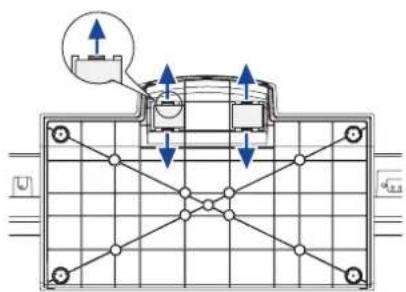
Il monitor è spedito con il supporto scollegato. Assicurarsi di fissare il supporto prima di utilizzare il display, e rimuoverlo nel caso in cui è necessario inserirlo nuovamente nella confezione.
ATTENZIONE
- Installare la base su una superficie piana e stabile. Il monitor può causare danni o ferrite personali in caso di caduta o rovesciamento.
■ Non maneggiare il monitor con forza.
■ Prima dell'installazione non collegare alla presa il monitor per evitare folgorazione o danni.
- Stendere un panno morbido sul tavolo per evitare che il monitor si graffi. Posizionare il monitor in piano con il lato anteriore rivolto verso il basso.
- La parte inferiore della base è rivolta verso l'alto come mostrato in figura.
- Inserire la parte inferiore della base.
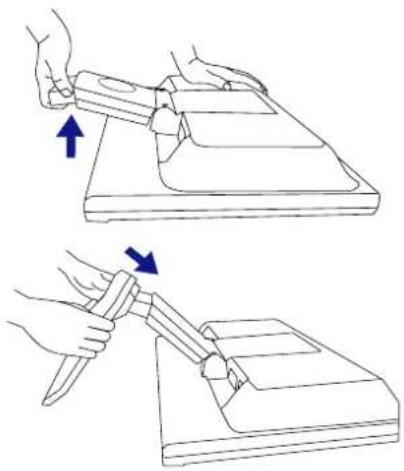
- Stendere un panno morbido sul tavolo per evitare che il monitor si graffi. Posizionare il monitor in piano con il lato anteriore rivolto verso il basso.
- Premere verso l'esterno le linguette situate sotto la base del monitor ed estrarre la base.
PRIMA DI METTERE IN FUNZIONE IL MONITOR



CONTROLLI E CONNETTORI
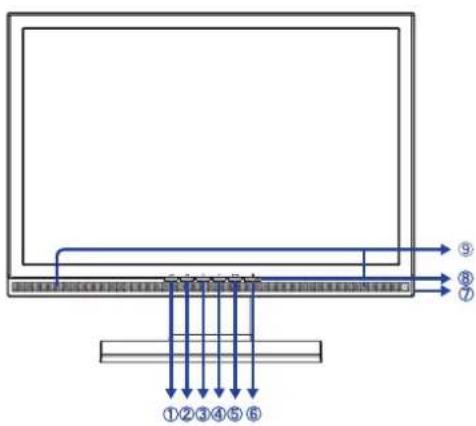
②Tasto Exit/Volume (EXIT)
③Tasto Giù/Contrasto (

④Tasto Sù/Luminosità (

⑤Tasto Menu / Seleziona (ENTER)
⑥Interruttore di accensione

⑦Attacco cuffie
⑧ Indicatore di accensione
NOTA
Green: Funzionamento normale
Arancione: Power Management
Il monitor passa in modalità power management che consente di ridurre
il consumo a meno di 2W in assenza di segnale di sincronizzazione
orizzontale e/o verticale.
⑨ Altoparlanti
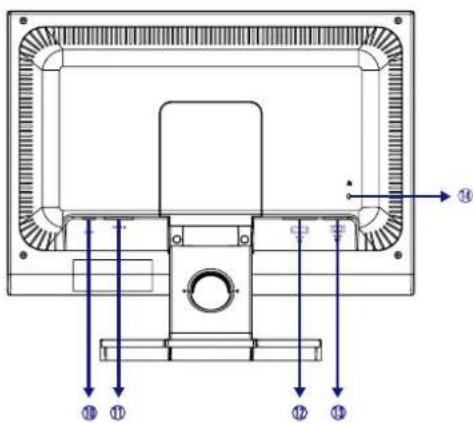
⑩ Connettore audio (LINE IN)
⑭Asola per blocco di sicurezza
NOTA
È possibile utilizzare un lucchetto e un cavo di sicurezza per evitare che il monitor sia rimosso senza autorizzazione.
* Disponibile solo per ProLite E2200WS.



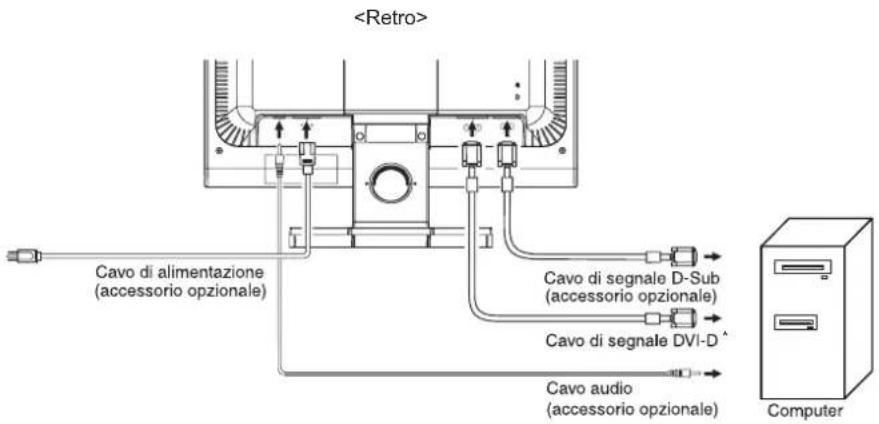
COLLEGAMENTO DEL MONITOR
①Verificare che computer e monitor siano spenti.
② Collegare il computer al monitor mediante il cavo di segnale(Si veda ASSEGNAZIONE DEI PIN DEI CONNETTORI, a pag. 23).
③ Collegare il monitor all'apparecchiatura audio mediante il cavo audio, se si intendono utilizzare le funzionalità audio.
④Collegare il cavo di alimentazione prima al monitor e poi alla presa di corrente.
NOTA
I cavi di segnale utilizzati per la connessione variano a seconda del tipo di computer utilizzato. The cable supplied with the monitor is for a standard 15 pin D-Sub connector. Un collegamento non corretto può provocare gravi danni sia al monitor che al computer. Il cavo in dotazione al monitor è per un connettore standard D-Sub a 15 pin. Se occorre un cavo speciale, rivolgersi al rivenditore iiyama locale o all'ufficio regionale iiyama.
■ Per la connessione a un computer Macintosh, richiedere l'opportuno adattatore al rivenditore iiyama locale o all'ufficio iiyama regionale.
■ Serrare le viti all'estremità del cavo di segnale con le mani.
[Esempio si collegamento]
ITALIANO

* Disponibile solo per ProLite E2200WS.

PRIMA DI METTERE IN FUNZIONE IL MONITOR
■ Sincronizzazione dei segnali
Impostare le sincronizzazioni dei segnali desiderate elencate a pagina 21: SINCRONIZZAZIONE CONFORMA STANDARD.
■ Plug & Play Windows®95/98/2000/Me/XP
Il monitor LCD di iiyama è conforme alla parte DDC2B dello standard VESA. La funzionalità Plug & Play viene attivata nei computer con sistema operativo Windows 95/98/2000/Me/XP collegando il monitor a un computer conforme alla DDC2B mediante il cavo fornito in dotazione.
Può essere necessaria la presenza sul computer del Monitor Information File per Windows 95/98/2000/Me/XP per i monitor iiyama; il download di tale driver può essere effettuato tramite
NOTA
■ Per ulteriori informazioni sulle modalità di download del driver per il proprio monitor consultare il suddetto sito.
■ Nella maggior parte dei casi i driver non sono richiesti per i sistemi operativi Macintosh o Unix. Per ulteriori informazioni si prega di contattare il proprio rivenditore.
REGOLAZIONE DELL'ANGOLO DI VISIONE
ITALIANO
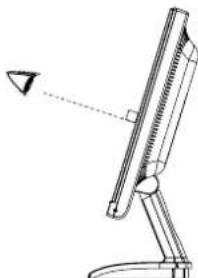
■ Per una visione ottimale, si raccomanda di guardare l'intera superficie del monitor.
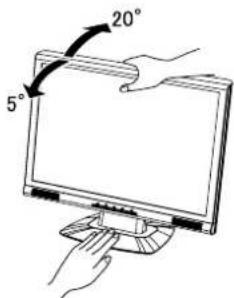
■ Tenere ferma la base per evitare che il monitor possa cadere quando si cambia l'inclinazione.
- È possibile regolare l'angolazione del monitor fino a 5 gradi in avanti e 20 gradi indietro.
Al fine di garantire una posizione del corpo ergonomicamente corretta durante l'utilizzo del monitor, l'angolo di inclinazione non dovrebbe superare i 10 gradi. Regolare l'angolazione secondo le proprie preferenze.
■ Non toccare lo schermo LCD quando si modifica l'angolazione. In tal modo si potrebbe danneggiare o rompere lo schermo stesso.
■ Fare molta attenzione a non farsi male con le mani o con le dita mentre si varia l'angolazione.
■ Non inclinare il supporto oltre 20 gradi tranne quando si ripone il monitor nella confezione.
In caso contrario il monitor potrebbe cadere e rompersi.
8 PRIMA DI METTERE IN FUNZIONE IL MONITOR
MESSA IN FUNZIONE DEL MONITOR
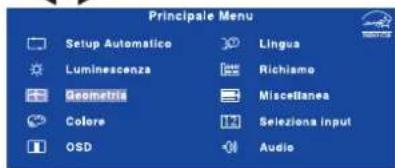
Il monitor LCD di iiyama è stato preconfigurato in fabbrica con la SINCRONIZZAZIONE CONFORME A STANDARD come mostrato a pagina 21 in modo da ottimizzare la qualità delle immagini. È altresì possibile regolare l'immagine mediante la procedura descritta di seguito. Per i dettagli relative alle regolazioni, si veda REGOLAZIONI DELLO SCHERMO a pagina 14.
① Premere il tasto ENTER per attivare la funzione OSD. È possibile accedere alle altre voci del Menu utilizzando i tasti ◄/▶
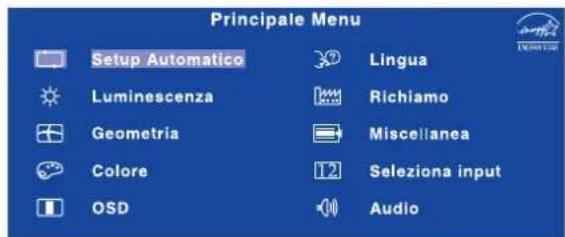
② Selezionare la voce di Menu contenente l'icona di regolazione corrispondente alla regolazione che si desidera effettuare. Quindi utilizzare i tasti ◀ / ▶ per evidenziare l'icona di regolazione desiderata.
③ Premere nuovamente il tasto ENTER. Utilizzare i tasti ▶/ ▶ per effettuare l'opportuna regolazione o impostazione.
④ Premere il tasto EXIT per uscire dal menu, in questo modo le modifiche appena effettuate verranno salvate automaticamente.
Ad esempio, per correggere la posizione verticale dell'immagine, selezionare la voce Geometria del Menu, quindi premere il tasto ENTER. Quindi selezionare (Posizione V) utilizzando i tasti


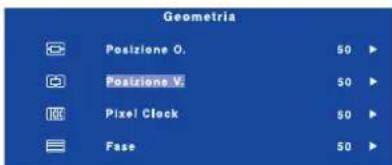
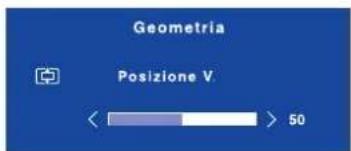
Premendo il tasto ENTER viene visualizzata una finestra dove effettuare la regolazione. Quindi utilizzare i tasti ◀ / ▶ per modificare le impostazioni della posizione verticale. La posizione verticale dell'immagine cambierà di conseguenza.
Quindi premere il tasto EXIT per uscire. Le modifiche sono salvate in memoria.
NOTA
■ Quando si terminano le operazioni di regolazione con i tasti, l'OSD scompare una volta trascorso il periodo di tempo predefinito. Premere il tasto EXIT nel caso si voglia uscire immediatamente dall'OSD.
Le modifiche vengono salvate automaticamente in memoria quando l'OSD sparisce. Evitare di spegnere il monitor mentre si utilizza il Menu.
Le regolazioni relative a Posizione O./ V., Pixel Clock e Fase vengono salvate per ogni sincronizzazione di segnale. Ad eccezione di tali regolazioni, tutte le altre hanno un'unica impostazione che vale per tutte le sincronizzazioni di segnale.
MESSA IN FUNZIONE DEL MONITOR
CONTENUTO DEL MENU DELLE REGOLAZIONI
| Setup Automatico Auto Adjust | Ingresso analogico | |
| Regolazione Problema/opzione | Tasto da premere | |
| Setup Automatico* Auto Adjust* | Direct | Regola automaticamente Posizione O. / V., Pixel Clock e Fase |
* Per migliori risultati, usare il Setup Automatico (Auto Adjust) insieme al modello di regolazione. Vedere REGOLAZIONI DELLO SCHERMO, a pagina 14.
Direct
È possibile saltare le voci del Menu e visualizzare direttamente una scala di regolazione, effettuando le seguenti operazioni con i tasti.
- Setup Automatico: Premere il tasto Auto quando il Menu non è visualizzato.
ITALIANO
| LuminescenzaLuminance | ||
| Regolazione Problema/opzione | Tasto da premere | |
| Luminosità* Brightness* Direct | Direct | Troppo scuro Troppo chiaro |
| Contrasto Contrast Direct | Direct | Insufficiente Eccessivo |
* Correggere la luminosità quando si utilizza il monitor in ambiente buio e lo schermo appare eccessivamente luminoso.
Direct
Correggere la luminosità quando si utilizza il monitor in ambiente buio e lo schermo appare eccessivamente luminoso.
- Contrasto: Premere il tasto quando il Menu non è visualizzato.
- Luminosità: Premere il tasto▶ quando il Menu non è visualizzato.


| Geometria Geometry Ingresso analogico | |
| Regolazione Problema/opzione | Tasto da premere |
| Posizione O.H. Position | Troppo a sinistraTroppo a destra |
| Posizione V.V. Position | Troppo in bassoTroppo in alto |
| Pixel ClockPixel Clock | Troppo strettoTroppo largo |
| FasePhase | Per correggere lo sfarfallio di testo o righe |
| ColoreColor | ||
| Regolazione Problema/opzione Tasto da premere | ||
| 9300K | Bluastro | |
| 7500K Giallastro | ||
| 6500K Rossastro | ||
| UtenteUser Preset | Red (Rosso) | Troppo tenueTroppo intenso |
| Green (Verde) | ||
| Blue (Blu) | ||
| OSD OSD | |
| Regolazione Problema/opzione | Tasto da premere |
| Posizione O.H. Position | OSD troppo a sinistraOSD troppo a destra |
| Posizione V.V. Position | OSD troppo in bassoOSD troppo in alto |
| Tempo OSD OSD Time | È possibile impostare la durata di visualizzazione dell' OSD tra i 5 e i 30 secondi. |
ITALIANO
MESSA IN FUNZIONE DEL MONITOR


| Regolazione Problema/ | opzione Tasto da premere | |||
| LinguaLanguage | English | Inglese | Español Spagnolo | |
| Français Francese | Nederlands Olandese | |||
| Deutsch | Tedesco | 日本語 | Giapponese | |
| Italiano Italiano | 简体中文 | Cinese Semplificato | ||
| RichiamoRecall | ||
| Regolazione Problema/opzione Tasto da premere | ||
| Tutte le Regolazioni Recall All | Si Yes | Ripristina le impostazioni di fabbrica. |
| No No | Torna al Menu. | |
ITALIANO
| MiscellaneaMiscellaneous | ||
| Regolazione Problema/opzione Tasto da premere | ||
| AcutezzaSharpness | 1 2 3 4 5È possibile impostare una qualità dell'immagine compresa tra 1 (nitida) e 5 (morbida). Premere il tasto ▶ per modificare la qualità dell'immagine, procedendo in ordine crescente. Premere il tasto ▶ per modificare la qualità dell'immagine, procedendo in ordine decrescente. | |
| DDC DDC/ClDDC/CI | AttivatoOn | Ripristina le impostazioni di fabbrica. |
| DisattivatoOff | Torna al Menu. | |
| NOTA DDC/CI Attivato e Disattivato vengono comandati premendo il tasto▶→ Attivato → Disattivato—On Off | ||
| i+ InformazionivisualizzazioneDisplay Information | Le informazioni di visualizzazione riguardano il segnale in ingresso corrente proveniente dalla scheda grafica del computer.MiscellaneaInformazioni visualizzazione1680x1050 @ 60 HzNOTAFare riferimento al manuale utente della scheda grafica per avere maggiori informazioni riguardo risoluzione e refresh. | |
12 MESSA IN FUNZIONE DEL MONITOR



| 12 Seleziona input Input Select | Disponibile solo per ProLite E2200WS. | ||
| Regolazione Problema/opzione | Tasto da premere | ||
| 12 Seleziona input Input Select | D-sub | Seleziona l'ingresso analogico. | |
| DVI | Seleziona l'ingresso digitale. | ||
| NOTA Se alla sorgente del segnale è collegato solo uno dei due ingressi possibili, viene selezionato automaticamente il tipo di segnale connesso. La funzione Seleziona ingresso non è disponibile se non sono presenti segnali in ingresso provenienti dal connettore selezionato o in modalità di risparmio energetico. | |||
| AudioAudio | ||
| Regolazione Problema/opzione | Tasto da premere | |
| VolumeVolumeDirect | Troppo bassoTroppo alto | |
| Disattiva audioMute | AttivatoOn | Disattiva l’audio temporaneamente. |
| DisattivatoOff | Riporta il volume dell’audio al livello precedente. | |
| NOTA■ Mute Attivato e Disattivato vengono comandati premendo il tasto►→ Attivato → Disattivato———On Off■ ×× viene visualizzato nel Menu principale quando Mute è disattivato.■ ×× viene visualizzato nel Menu principale quando Mute è attivato. | ||
Direct
È possibile ignorare le voci di Menu e visualizzare direttamente una scala di regolazione usando le seguenti operazioni con pulsante.
- Volume: Premere il pulsante Esci quando il Menu non è visualizzato.


REGOLAZIONI DELLO SCHERMO
Le regolazioni relative all'immagine devono essere effettuate mediante la procedura descritta di seguito, onde ottenere l'immagine desiderata quando si seleziona l'ingresso Analogico.
■ Le regolazioni dello schermo descritte in questo manuale consentono di posizionare correttamente l'immagine e ridurre al minimo lo sfarfallio o lo sfuocamento dell'immagine con il computer utilizzato dall'utente.
Il monitor è stato progettato per fornire i risultati migliori con una risoluzione 1680 x 1050, ma può fornire prestazioni ottimali con risoluzioni inferiori, perché l'immagine viene ridimensionata automaticamente per far sì che occupi l'intero schermo. Si raccomanda di utilizzarlo normalmente con una risoluzione 1680 x 1050.
È possibile che, quando l'immagine viene ridimensionata, i testi o le linee appaiano sfocati o abbiano un bordo di spessore irregolare.
È preferibile posizionare l'immagine e regolare la frequenza con i comandi del monitor piuttosto che mediante il software o una utility installati sul computer.
■ Effettuare le regolazioni dopo un periodo di preriscaldamento di almeno trenta minuti.
■ Con determinate risoluzioni e sincronizzazioni dei segnali, possono essere necessarie ulteriori regolazioni dopo il Setup Automatico.
Il Setup Automatico può non funzionare correttamente quando viene visualizzata un'immagine diversa dal modello per la regolazione dello schermo. In questo caso occorre effettuare regolazioni manuali.
Vi sono due metodi per effettuare le regolazioni relative allo schermo. Il primo metodo prevede la regolazione automatica di Posizione, Pixel Clock e Fase. Il secondo metodo prevede l'effettuazione manuale delle regolazioni.
Per prima cosa, eseguire il Setup Automatico quando si collega il monitor a un nuovo computer o quando si modifica la risoluzione. Se dopo il Setup Automatico è presente uno sfarfallio o l'immagine è sfocata o non coincide con l'area dello schermo, occorre effettuare manualmente le regolazioni. Entrambi i tipi di regolazione devono essere effettuati mediante il modello di regolazione dello schermo (Test.bmp), che può essere scaricato dal sito web di IIYAMA (http://www.iiyama.com).
Regolare l'immagine seguendo la procedura descritta qui di seguito per ottenere l'immagine desiderata. In questo manuale vengono spiegate le regolazioni da effettuarsi con sistema operativo Windows 95/98/2000/Me/XP.
① Visualizzare l'immagine con la risoluzione ottimale.
② Impostare Test.bmp (modello di regolazione dello schermo) come sfondo.
NOTA
■ Consultare le istruzioni che spiegano come fare ciò.
■ Test.bmp è un'immagine con una risoluzione 1280 x 1024. centrare l'immagine all'interno della finestra di dialogo di impostazione dello sfondo. Se si utilizza Microsoft® PLUS! 95/98, deselezionare l'opzione "Adatta lo sfondo del desktop allo schermo".
[Modello per la regolazione]
![per la regolazione] Modello zebra (a strisce) Barra colori Fotogramma](/content/2026/02/379371/images/e948d131ff97a70f21982ccad9633a4e4c5290287d383d99f6387ace81b3d574.jpg)
14 MESSA IN FUNZIONE DEL MONITOR


③ Premere il tasto Auto. (Setup Automatico)
④ Effettuare la regolazione manuale dell'immagine con la procedura seguente quando è presente uno sfarfallio o l'immagine è sfocata o non è centrata nell'area dello schermo dopo che è stato effettuato il Setup Automatico.
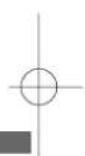
⑤ Correggere la Posizione V. in modo che la parte superiore e quella inferiore del bordo dell'immagine si adatti all'area di visualizzazione.
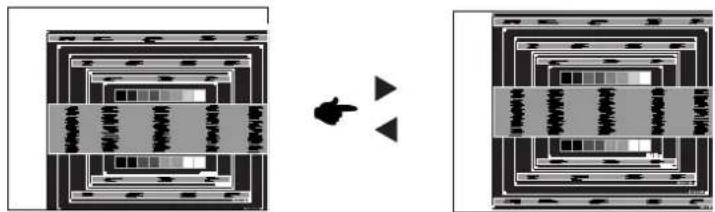
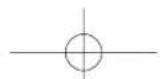
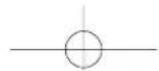
⑥ 1) Regolare la Posizione O. in modo che il lato sinistro dell'immagine si sposti verso il bordo sinistro dell'area di visualizzazione.
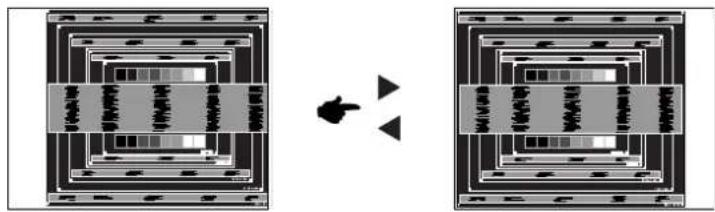
2) Regolare Pixel Clock in modo che il lato destro dell'immagine sia allineato con il lato destro dell'area di visualizzazione.
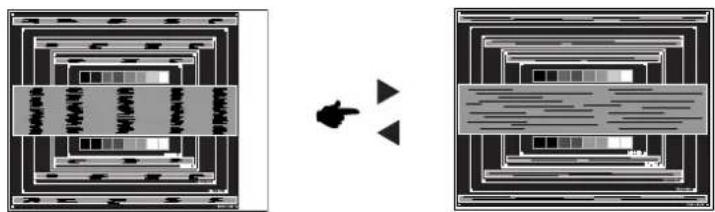
■ Quando il lato sinistro dell'immagine si allontana dal lato sinistro dell'area di visualizzazione durante la regolazione di Pixel Clock, correggere eseguendo le operazioni 1) e 2).
■ Un altro modo per effettuare la regolazione de Pixel Clock consiste nell'eliminare le linee verticali ondulate presenti nel modello a zebra.
- È possibile che vi sia uno sfarfallio durante la regolazione di Pixel Clock, Posizione O. e Posizione V.
■ Nel caso che l'immagine sia più grande o più piccola dell'area di visualizzazione dopo la regolazione di Pixel Clock, ripetere la procedura a partire da ③.


⑦ Regolare la fase per correggere i disturbi in orizzontale, lo sfarfallio o le immagini sfocate.
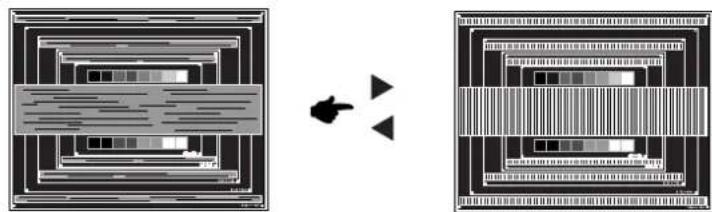
Se in una porzione dello schermo rimane lo sfarfallio o l'immagine appare sfocata, ripetere le operazioni specificate in ⑥ e ⑦ perché il Pixelo Clock potrebbe non essere stato regolato correttamente. Se lo sfarfallio rimane o le immagini appaiono ancora sfocate, impostare il refresh su frequenza bassa (60Hz) e ripetere le procedure a partire dal punto ③.
■ Regolare la Posizione O. dopo aver regolato la fase se la posizione orizzontale si è spostata durante la regolazione.
⑧ Regolare Luminosità e Colori per avere le immagini come desiderato, dopo aver completato le regolazioni Pixel Clock e Fase. Ripristinare lo sfondo preferito.



FUNZIONALITÀ DI POWER MANAGEMENT
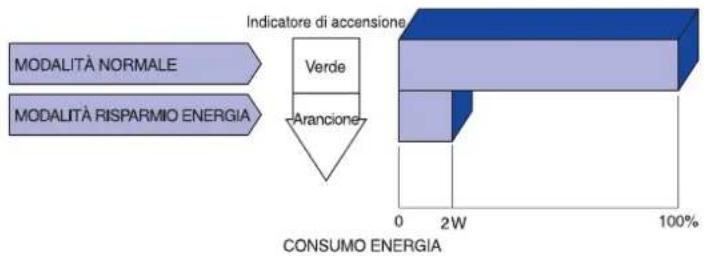
Le funzionalità di Power Management di questo prodotto sono conformi ai requisiti sul contenimento dei consumi energetici di ENERGY STAR® e VESA DPMS. Quando sono attivate, vengono ridotti automaticamente i consumi di energia elettrica del monitor quando il computer non viene utilizzato. Per attivare queste funzionalità, è necessario che il monitor sia collegato a un computer conforme allo standard VESA DPMS. La riduzione del consumo di elettricità avviene per stadi, come spiegato di seguito. Le funzionalità di Power Management, comprese le impostazioni dei timer, devono essere configurate mediante il sistema operativo. Controllare sul manuale del sistema operative per avere informazioni su come eseguire la configurazione.
■ Modalità Power Management
Quando i segnali H-sync, V-sync, H e V sync in uscita dal computer sono off, il monitor entra nella modalità Power Management, che implica la riduzione di consumo energetico ameno di 2W. Lo schermo diventa scuro e la spia di alimentazione diventa arancione. Quando il monitor è in modalità Power Management, è possibile far riapparire l'immagine dopo alcuni secondi premendo un tasto della tastiera o azionando il mouse.
bar
| Category | Value | |---|---| | MODALITÀ NORMALE | 100% | | MODALITÀ RISPARMIO ENERGIA | 100% |ITALANO
NOTA
■ Anche quando si utilizza la modalità Power Management, il monitor consuma elettricità. Staccare l'interruttore generale quando non lo si utilizza, di notte e durante i fine settimana, per evitare di sprecare inutilmente energia elettrica.
È possibile che il segnale video in uscita dal computer sia on mentre il segnale H o V sync è assente. In tal caso, la funzione POWER MANAGEMENT potrebbe non funzionare correttamente.
PROBLEMI E SOLUZIONI
Se il monitor non funziona correttamente, utilizzare la seguente procedura per individuare una possibile soluzione.
- Effettuare le regolazioni descritte in FUNZIONAMENTO DEL MONITOR, operando in funzione del problema riscontrato. Se il monitor non dovesse visualizzare l'immagine, andare al punto 2.
- Consultare le tabelle seguenti se non si riesce a trovare una regolazione appropriata in FUNZIONAMENTO DEL MONITOR, o se il problema persiste.
- Se il problema non è descritto nel seguito o se non si riesce ad eliminarlo, cessare di utilizzare il monitor e richiedere l'intervento del proprio rivenditore o del centro servizio clienti iiyama.
Problema Verifiche da effettuare
① A L'immagine non appare.
(La spia di alimentazione non si accende.)
(La spia di alimentazione è verde/blu.)
(La spia di alimentazione è arancione.)
□ Verificare che la spina del cavo di alimentazione sia ben inserita nella preasa di corrente;
□che l'interruttore generale sia su ON;
□che la presa di corrente c.a. sia sotto tensione. Verificare con un'altra apparecchiatura.
Se lo screen saver con lo schermo nero è attivo, azionare la tastiera o il mouse.
□ Aumentare il contrasto e/o la luminosità.
□ Verificare che il computer sia acceso;
□ che il cavo di segnale sia collegato opportunamente;
□ che la sincronizzazione di segnale del computer rientri nelle specifiche del monitor.
Se il monitor è nella modalità Power Management, azionare la tastiera o il mouse.
□ Verificare che il computer sia acceso;
□ che il cavo di segnale sia collegato opportunamente;
□ che la sincronizzazione di segnale del computer rientri nelle specifiche del monitor.
□ Verificare che il cavo di segnale sia collegato opportunamente;
□ che la sincronizzazione di segnale del computer rientri nelle specifiche del monitor;
□ che il livello dell'uscita video del computer rientri nelle specifiche del monitor.
□ Verificare che la sincronizzazione di segnale del computer rientri nelle specifiche del monitor.
□ Verificare che il livello dell'uscita video del computer rientri nelle specifiche del monitor.
□ Verificare che la tensione di alimentazione corrisponda alle specifiche del monitor;
□ che la sincronizzazione di segnale del computer rientri nelle specifiche del monitor.
② Lo schermo non è sincronizzato
③ L'immagine non è centrata sullo schermo.
④ Lo schermo è troppo luminoso o troppo scuro.
⑤ L'immagine sullo schermo oscilla.
18 PROBLEMI E SOLUZIONI



Problema Verifiche da effettuare
⑥ Nessun Suono.
□ L'apparecchiatura audio (computer ecc.) é accesa.
□ Il cavo audio é connesso correttamente.
□ Alzare il volume.
□ La modalità Mute non è in funzione.
□ Le caratteristiche dell'apparecchiatura audio sono coerenti con le specifiche del monitor.
⑦ Il suono è troppo alto o troppo basso.
□ Le caratteristiche dell'apparecchiatura audio sono coerenti con le specifiche del monitor.
⑧ In caso di strano rumore.
Per protezione dell'ambiente migliore non disponga prego del vostro video.
Visiti prego il nostro Web site: www.iiyama.com/recycle per il riciclaggio del video.




APPENDICE
CARATTERISTICHE TECNICHE
| ProLite E2200WS | ||
| Pannello LCD | Tecnologia | a-Si TFT a matrice attiva |
| Dimensioni | Diagonale: 55.9cm / 22.0" | |
| Pixel pitch | 0.282mm O × 0.282mm V | |
| Luminosità | 300cd/m2 (Tipico) | |
| Contrasto | 1000 : 1 (Tipico) | |
| Angolo di visione | Destra/Sinistra 85 gradi per ogni direzione, Alto:85 gradi, Basso: 75 gradi (Tipico) | |
| Tempo di risposta | 5ms (Nero, bianco, nero) | |
| Colori visualizzati Circa 16.7m | lioni (6bit+2bit dithering) | |
| Frequenza sincronizzazione | Orizzontale: 31.0-83.0kHz, Verticale: 56-75Hz | |
| Dot Clock 162MHz max. | ||
| Risoluzione massima 1680 × 1 | 1050, 1.8 MegaPixels | |
| Connettori di ingresso | mini D-Sub a 15 pin, DVI-D a 24 pin | |
| Plug & Play VESA DDC2B | TM | |
| Segnale di sincronizzazione in ingresso | Sync separata: TTL, Positivo o Negativo | |
| Segnale video in ingresso | Analogico: 0.7Vp-p (Standard), 75Ω, PositivoDigitale: Conforme a DVI (Digital Visual Interface standard Rev.1.0) | |
| Connettore audio in ingresso ∅ | 3.5mm mini jack (Stereo) | |
| Segnale audio in ingresso 0.5 | Vrms max. | |
| Altoparlanti 1W × 2 (Altoparlanti stereo) | ||
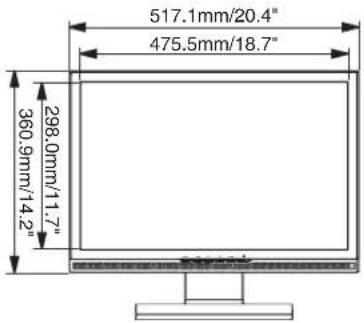
| Dimensioni massime dello schermo | 475.5mm L × 298.0mm A / 18.7" L × 11.7" A | |
| Alimentazione elettrica 100-240VAC, 50/60Hz, 1.3A | ||
| 60W max., modalità Power Management: 2W max.*Potenza assorb | ||
| Dimensioni/Peso netto | 517.1×444.1×179.7mm/20.4×17.5×7.1" (L×A×P), 5.8kg/12.8lbs | |
| Angolo di rotazione | In avanti: 5 gradi Indietro: 20 gradi | |
| Condizioni ambientali | Funzionamento: Temperatura da 5 a 35°C / da 41 a 95°FUmidità da 10 a 80% (senza condensa)Immagazzinamento: Temperatura da -20 a 60°C /da -4 a 140°FUmidità da 10 a 70% (senza condensa) | |
| Certificazioni | TCO '03, CE, TÜV-GS/MPR III (prEN50279)/ISO 13406-2, FCC-B, UL/C-UL, VCCI-B, GOST-R | |
ITALIANO
NOTA
* Condizione: le apparecchiature audio non sono collegate.




| ProLite E2200WSV | ||
| Pannello LCD | Tecnologia | a-Si TFT a matrice attiva |
| Dimensioni | Diagonale: 55.9cm / 22.0" | |
| Pixel pitch | 0.282mm O × 0.282mm V | |
| Luminosità | 300cd/m2 (Tipico) | |
| Contrasto | 1000 : 1 (Tipico) | |
| Angolo di visione | Destra/Sinistra 85 gradi per ogni direzione, Alto:85 gradi, Basso: 75 gradi (Tipico) | |
| Tempo di risposta | 5ms (Nero, bianco, nero) | |
| Colori visualizzati Circa 16.7m | lioni (6bit+2bit dithering) | |
| Frequenza sincronizzazione | Orizzontale: 31.0-83.0kHz, Verticale: 56-75Hz | |
| Dot Clock 162MHz max. | ||
| Risoluzione massima 1680 × 1 | 050, 1.8 MegaPixels | |
| Connettori di ingresso | mini D-Sub a 15 pin | |
| Plug & Play VESA DDC2B | TM | |
| Segnale di sincronizzazione in ingresso | Sync separata: TTL, Positivo o Negativo | |
| Segnale video in ingresso | Analogico: 0.7Vp-p (Standard), 75Ω, Positivo | |
| Connettore audio in ingresso ∅ | 3.5mm mini jack (Stereo) | |
| Segnale audio in ingresso 0.5Vrms max. | ||
| Altoparlanti 1W × 2 (Altoparlanti stereo) | ||
| Dimensioni massime dello schermo | 475.5mm L × 298.0mm A / 18.7" L × 11.7" A | |
| Alimentazione elettrica 100-240VAC, 50/60Hz, 1.3A | ||
| 60W max., modalità Power Management: 2W max.*Potenza assorbi | ||
| Dimensioni/Peso netto | 517.1×444.1×179.7mm / 20.4×17.5×7.1" (L×A×P), 5.8kg / 12.8lbs | |
| Angolo di rotazione | In avanti: 5 gradi Indietro: 20 gradi | |
| Condizioni ambientali | Funzionamento: Temperatura da 5 a 35°C / da 41 a 95°FUmidità da 10 a 80% (senza condensa)Immagazzinamento: Temperatura da -20 a 60°C /da -4 a 140°FUmidità da 10 a 70% (senza condensa) | |
| Certificazioni | TCO '03, CE, TÜV-GS /MPRIII (prEN50279)/ISO 13406-2, FCC-B, UL/C-UL, VCCI-B, GOST-R | |
ITALIANO

NOTA
* Condizione: le apparecchiature audio non sono collegate.
APPENDICE 21



DIMENSIONI
SINCRONIZZAZIONE CONFORME A STANDARD
ITALIANO
| Modalità video | Frequenza orizzontale | Frequenza verticale | Dot Clock | |
| VESA | VGA 640 × 480 | 31.468kHz | 59.941Hz | 25.175MHz |
| 37.500kHz | 74.997Hz | 31.500MHz | ||
| SVGA 800 × 600 | 37.878kHz | 60.317Hz | 40.000MHz | |
| 46.875kHz | 75.001Hz | 49.500MHz | ||
| XGA 1024 × 768 | 48.362kHz | 60.002Hz | 65.000MHz | |
| 60.024kHz | 75.039Hz | 78.750MHz | ||
| WXGA 1280 × 768 | 47.396kHz | 60.000Hz | 68.250MHz | |
| Quad-VGA 1280 × 960 | 60.000kHz | 60.000Hz | 108.000MHz | |
| SXGA 1280 × 1024 | 63.979kHz | 60.029Hz | 108.000MHz | |
| 79.974kHz | 75.024Hz | 135.000MHz | ||
| WXGA+ 1440 × 900 | 55.935kHz | 59.887Hz | 106.500MHz | |
| 1680 × 1050 | WSXSA90kHz | 60.000Hz | 146.250MHz | |
| VGA TEXT | 720 × 400 | 31.468kHz | 70.086Hz | 28.322MHz |
| Macintosh | 832 × 624 | 49.724kHz | 74.532Hz | 57.280MHz |
| 1152 × 870 | 68.680kHz | 75.060Hz | 100.000MHz | |
NOTA
* L'ingresso DVI non è supportato.




ASSEGNAZIONE DEI PIN DEI CONNETTORI
■ Connettore DVI-D a 24 pin *1
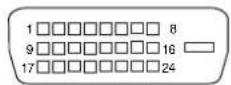
DVI-D
| Pin | Segnale in ingresso | Pin | Segnale in ingresso |
| 1 | T.M.D.S Data 2- | 13 | |
| 2 | T.M.D.S Data 2+ | 14 | +5V |
| 3 | T.M.D.S Data 2 Ground | 15 | Ground |
| 4 | 16 | Hot Plug Detect | |
| 5 | 17 | T.M.D.S Data 0- | |
| 6 | Linea orologio (SCL) * ^2 | 18 | T.M.D.S Data 0+ |
| 7 | Linea dati (SDA) * ^2 | 19 | T.M.D.S Data 0 Ground |
| 8 | V-Sync | 20 | |
| 9 | T.M.D.S Data 1- | 21 | |
| 10 | T.M.D.S Data 1+ | 22 | T.M.D.S Clock Ground |
| 11 | T.M.D.S Data 1 Ground | 23 | T.M.D.S Clock + |
| 12 | 24 | T.M.D.S Clock - |
*1 Disponibile solo per ProLite E2200WS.
ITALIANO



- UNIONE EUROPEA - CONTRASSEGNO CE - DICHIARAZIONE DI CONFORMITÀ
- NON TOGLIERE MAI IL MOBILETTO
- NON FAR PENETRARE ALCUN OGGETTO ALL'INTERNO DEL MONITOR
- INSTALLARE IL MONITOR SU UNA SUPERFICIE PIANA E STABILE
- NON UTILIZZARE IL MONITOR VICINO ALL'ACQUA
- UTILIZZARE IL MONITOR CON L'ALIMENTAZIONE ELETTRICA PREVISTA
- TRATTARE CON CURA I CAVI
- CONDIZIONI ATMOSFERICHE AVVERSE
- ATTENZIONE
- PUNTO DI INSTALLAZIONE
- NON INSTALLARE IL MONITOR IN UNA POSIZIONE PERICOLOSA
- ASSICURARE UNA BUONA VENTILAZIONE
- SCOLLEGARE I CAVI QUANDO SI SPOSTA IL MONITOR
- DISINSERIMENTO DEL MONITOR
- IMPUGNARE LA SPINA DEL CAVO QUANDO LO SI SCOLLEGA
- NON TOCCARE LA SPINA CON LE MANI BAGNATE
- QUANDO SI INSTALLA IL MONITOR APPOGGIANDOLO SU UN COMPUTER
- NON APPOGGIARE FLOPPY DISK VICINO AGLI ALTOPARLANTI
- ALTRIACCORGIMENTI
- RACCOMANDAZIONI DICARATTERE ERGONOMICO
- NOTE SPECIALI RELATIVE AI MONITOR A CRISTALLI LIQUIDI (LCD)
- NOTA
- SERVIZIO CLIENTI
- PULIZIA
- AVVERTENZA
- MOBILETTO
- PRIMA DI METTERE IN FUNZIONE IL MONITOR
- CARATTERISTICHE
- CONTROLLO DEI MATERIALI CONTENUTI NELL'IMBALLAGGIO
- INSTALLAZIONE DELLA BASE
- COLLEGAMENTO DEL MONITOR
- REGOLAZIONE DELL'ANGOLO DI VISIONE
- ITALIANO
- MESSA IN FUNZIONE DEL MONITOR
- CONTENUTO DEL MENU DELLE REGOLAZIONI
- Direct
- REGOLAZIONI DELLO SCHERMO
- FUNZIONALITÀ DI POWER MANAGEMENT
- ■ Modalità Power Management
- PROBLEMI E SOLUZIONI
- Problema Verifiche da effettuare
- APPENDICE
- CARATTERISTICHE TECNICHE
- ASSEGNAZIONE DEI PIN DEI CONNETTORI
Marca : IIYAMA
Modello : ProLite E2200WS
Categoria : Monitor