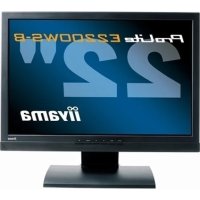
ProLite E2200WS - Монитор IIYAMA - Бесплатное руководство пользователя
Найдите руководство к устройству бесплатно ProLite E2200WS IIYAMA в формате PDF.



| Тип продукта | Монитор LCD TFT цветной 22 дюйма (55,9 см) |
| Бренд | Iiyama |
| Модель | ProLite E2200WS |
| Тип панели | a-Si TFT активная матрица |
| Максимальное разрешение | 1680 × 1050 (1,8 Мегапиксель) |
| Яркость | 300 кд/м² (типичное) |
| Контрастность | 1000:1 (типичное) |
| Время отклика | 5 мс (черный, белый, черный) |
| Углы обзора (горизонтальный/вертикальный) | 85°/85° (слева/справа), 85° (вверх), 75° (вниз) |
| Отображаемые цвета | 16,7 миллионов (6 бит + 2 бита FRC) |
| Частоты синхронизации | Горизонтальная: 31-83 кГц, Вертикальная: 56-75 Гц |
| Входные разъемы | D-Sub 15 контактов, DVI-D 24 контакта (E2200WS), аудио 3,5 мм (стерео) |
| Динамики | 2 × 1 Вт (стерео) |
| Питание | 100-240 В переменного тока, 50/60 Гц, 1,3 А; макс. потребление 60 Вт, в режиме ожидания < 2 Вт |
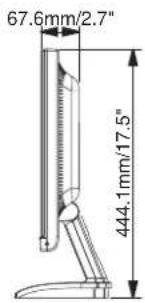
| Размеры (Ш × В × Г) | 517,1 × 444,1 × 179,7 мм |
| Вес нетто | 5,8 кг |
| Угол наклона | Вперед: 5°, Назад: 20° |
| Стандарты и сертификаты | TCO '03, CE, TÜV-GS/MPR III, FCC-B, UL/C-UL, VCCI-B, GOST-R |
| Совместимость с настенным креплением | VESA 100 × 100 мм |
| Функции энергосбережения | ENERGY STAR, VESA DPMS |
| Уход за экраном | Мягкая сухая ткань; не используйте абразивные средства или растворители |
| Уход за корпусом | Слегка влажная ткань с мягким моющим средством, затем протрите сухой тканью |
| Безопасность | Не открывайте корпус, избегайте попадания воды, используйте указанное напряжение, отключайте перед чисткой |
| В комплекте | Кабель питания, кабель D-Sub, аудиокабель, подставка, руководство пользователя |
Часто задаваемые вопросы - ProLite E2200WS IIYAMA
Вопросы пользователей о ProLite E2200WS IIYAMA
0 вопрос об этом устройстве. Ответьте на те, что знаете, или задайте свой.
Задать новый вопрос об этом устройстве
Скачайте инструкцию для вашего Монитор в формате PDF бесплатно! Найдите своё руководство ProLite E2200WS - IIYAMA и возьмите своё электронное устройство обратно в руки. На этой странице опубликованы все документы, необходимые для использования вашего устройства. ProLite E2200WS бренда IIYAMA.
РУКОВОДСТВО ПОЛЬЗОВАТЕЛЯ ProLite E2200WS IIYAMA
РУКОВОДСТВО ПОЛЬЗОВАТЕЛЯ
ProLite
LCD Monitor
ProLite E2200WS ProLite E2200WSV
Благодарим вас за выбор ЖК-монитора iiyama. Советуем перед установкой и включением этого монитора внимательно прочитать это краткое, но обстоятельное руководство. Сохраните это руководство в надежном месте на случай, если в будущем вам понадобится что-либо уточнить.
РУССКИЙ




МАРКИРОВКА СЕ - ЗАЯВЛЕНИЕ О СООТВЕТСТВИИ
Этот ЖК-монитор отвечает требованиям Директивы Европейского сообщества 89/336/EEC в отношении электромагнитной совместимости и Директивы 73/23/EEC в отношении низковольтного оборудования с учетом дополнений, внесенных Директивой 93/68/EEC.
Чувствительность к электромагнитному излучению выбрана на уровне, который обеспечивает правильную работу в жилых зонах, офисных помещениях и помещениях предприятий легкой промышленности и небольших предприятий, как внутри зданий, так и снаружи.
Все места работы характеризуются тем, что они подключены к системе низковольтного электропитания общего пользования.
■ Мы оставляем за собой право изменять технические характеристики без уведомления.
■ Все торговые знаки, использованные в этом руководстве пользователя, являются собственностью их соответствующих владельцев.
- Как участник программы ENERGY STAR®, компания iiyama установила, что данное изделие отвечает требованиям директив ENERGY STAR® в отношении энергосбережения.




СОДЕРЖАНИЕ
УКАЗАНИЯ ПО БЕЗОПАСНОСТИ .... 1
МЕРЫ ПРЕДОСТОРОЖНОСТИ 1
ОСОБЫЕ ЗАМЕЧАНИЯ В ОТНОШЕНИИ ЖК-МОНИТОРОВ ..... 3
ОБСЛУЖИВАНИЕ ПОКУПАТЕЛЕЙ 3
ЧИСТКА 3
ПРИСТУПАЕМ К РАБОТЕ С МОНИТОРОМ 4
ПРОВЕРКА СОДЕРЖИМОГО КОМПЛЕКТА ПОСТАВКИ ..... 4
УСТАНОВКА НА ПОДСТАВКУ 5
ОРГАНЫ УПРАВЛЕНИЯ И РАЗЪЕМЫ 6
ПОДКЛЮЧЕНИЕ МОНИТОРА 7
НАСТРОЙКА КОМПЬЮТЕРА 8
РЕГУЛИРОВКА УГЛА ОБЗОРА 8
РАБОТА С МОНИТОРОМ 9
СОДЕРЖАНИЕ МЕНЮ НАСТРОЕК 10
НАСТРОЙКИ ЭКРАНА 14
ФУНКЦИЯ ЭНЕРГОСБЕРЕЖЕНИЯ 17
ВЫЯВЛЕНИЕ И УСТРАНЕНИЕ НЕПОЛАДОК 18
СВЕДЕНИЯ ОБ УТИЛИЗАЦИИ 19
ПРИЛОЖЕНИЕ 20
ТЕХНИЧЕСКИЕ ХАРАКТЕРИСТИКИ 20
РАЗМЕРЫ 22
ПОДДЕРЖИВАЕМЫЕ РЕЖИМЫ СИНХРОНИЗАЦИИ ..... 22
НАЗНАЧЕНИЕ КОНТАКТОВ РАЗЪЕМОВ 23

УКАЗАНИЯ ПО БЕЗОПАСНОСТИ
МЕРЫ ПРЕДОСТОРОЖНОСТИ
ВНИМАНИЕ
ПРЕКРАТИТЕ РАБОТУ, ЕСЛИ ЗАМЕТИТЕ КАКИЕ-ЛИБО НЕПОЛАДКИ
Если заметите какие-либо ненормальные проявления, например, дым, странные звуки или запахи, то немедленно отключите монитор от сети и обратитесь к продавцу или в сервисный центр iiyama. Дальнейшее использование монитора может быть опасно и привести к возгоранию или поражению электротоком.
НИКОГДА НЕ РАЗБИРАЙТЕ КОРПУС
Внутри монитора находятся цепи высокого напряжения. Снятие корпуса может привести к поражению электротоком или возгоранию.
НЕ ВСТАВЛЯЙТЕ ПОСТОРОННИЕ ПРЕДМЕТЫ В МОНИТОР
Не вставляйте никакие твердые предметы в монитор и не проливайте на него жидкости, например, воду. Если случайно что-то подобное произойдет, то немедленно отключите монитор от электросети и обратитесь к продавцу или в сервисный центр ійуата. Эксплуатация монитора с каким-либо посторонним предметом внутри может привести к возгоранию, поражению электротоком или повреждению монитора.
УСТАНАВЛИВАЙТЕ МОНИТОР НА РОВНОЙ УСТОЙЧИВОЙ ПОВЕРХНОСТИ
При падении монитор может травмировать вас.
НЕЛЬЗЯ ИСПОЛЬЗОВАТЬ МОНИТОР РЯДОМ С ВОДОЙ
Не устанавливайте монитор в местах, где на него может пролиться вода или попасть брызги, т.к. это может привести к возгоранию или поражению электротоком.
ПОДКЛЮЧАЙТЕ МОНИТОР К ПРЕДУСМОТРЕННЫМ ДЛЯ НЕГО ИСТОЧНИКАМ ПИТАНИЯ
Подключайте монитор только к предусмотренным для него источникам электропитания. Подключение к источнику несоответствующего напряжения нарушит работоспособность и может привести к возгоранию или поражению электротоком.
ЗАЩИТА КАБЕЛЕЙ
Не натягивайте и не изгибайте шнур питания и сигнальный кабель. Не ставьте на кабели монитор или какие-либо другие тяжелые предметы. Поврежденные кабели могут стать причиной возгорания или поражения электротоком.
НЕБЛАГОПРИЯТНЫЕ ПОГОДНЫЕ УСЛОВИЯ
Рекомендуется не включать монитор во время сильной грозы, так как повторяющиеся перебои в энергоснабжении могут привести к выходу монитора из строя. В таких ситуациях также не рекомендуется дотрагиваться до вилки шнура питания во избежание поражения электротоком.
ПРЕДУПРЕЖДЕНИЕ
МЕСТО ДЛЯ УСТАНОВКИ
Не устанавливайте монитор в местах, где возможны внезапные перепады температуры, а также в местах с повышенной влажностью, в запыленных или в задымленных помещениях, т.к. это может привести к возгоранию, поражению электротоком или повреждению монитора. Не следует также устанавливать монитор в месте, где на него будет падать прямой солнечный свет.
НЕ УСТАНАВЛИВАЙТЕ МОНИТОР В ОПАСНЫХ МЕСТАХ
При установке в неподходящем месте монитор может упасть и причинить травму. Нельзя также ставить тяжелые предметы на монитор; все кабели должны быть проложены так, чтобы дети не могли потянуть за них и пораниться.
ОБЕСПЕЧЬТЕ ХОРОШУЮ ВЕНТИЛЯЦИЮ
Вентиляционные отверстия предназначены для предотвращения перегрева монитора. Перекрытие этих отверстий может привести к возгоранию. Для обеспечения необходимой циркуляции воздуха установите монитор на расстоянии минимум 10 см от стен.
Во время работы с монитором не снимайте наклонную подставку. Снятие подставки приведет к перекрытию вентиляционных отверстий на задней стенке корпуса, и монитор может перегреться. Это может привести к возгоранию или повреждению монитора. Эксплуатация монитора, когда он лежит на задней стенке, на боку или вверх основанием, а также на ковре или другом мягком материале также может привести к повреждению монитора.
ОТКЛЮЧАЙТЕ КАБЕЛИ ВО ВРЕМЯ ПЕРЕНОСКИ МОНИТОРА
При необходимости переместить монитор выключите выключатель питания, выньте вилку из розетки и отключите сигнальный кабель. Если этого не сделать, то возможно возгорание или поражение электротоком.
ВЫНИМАЙТЕ ВИЛКУ ШНУРА ПИТАНИЯ МОНИТОРА ИЗ СЕТЕВОЙ РОЗЕТКИ
Если монитор не используется долгое время, то во избежание серьезных повреждений рекомендуется отключать его от сетевой розетки.
ОТКЛЮЧАЯ КАБЕЛЬ, БЕРИТЕСЬ ЗА ВИЛКУ ИЛИ РАЗЪЕМ
Чтобы отключить шнур питания или сигнальный кабель, тяните, взявшись за вилку или разъем. Никогда не тяните за сам кабель, т.к. это может привести к возгоранию или поражению электротоком.
НЕ БЕРИТЕСЬ ЗА РАЗЪЕМ МОКРЫМИ РУКАМИ
Не вытаскивайте и не вставляйте вилку (разъем) мокрыми руками, так как это может привести к поражению электротоком.
В СЛУЧАЕ УСТАНОВКИ МОНИТОРА НА КОМПЬЮТЕР
Убедитесь, что кожух компьютера достаточно proven, чтобы выдержать вес монитора, иначе можно повредить компьютер.
НЕ КЛАДИТЕ ДИСКЕТЫ РЯДОМ С ДИНАМИКАМИ
Если положить дискеты на динамики или рядом с ними, то данные, записанные на магнитных носителях, таких, как дискеты, могут повредиться из-за воздействия магнитного поля, излучаемого динамиками.
ПРОЧИЕ РЕКОМЕНДАЦИИ
РЕКОМЕНДАЦИИ ПО ЭРГОНОМИКЕ
Чтобы глаза меньше уставали, не работайте за монитором напротив яркого освещения или в темной комнате. Оптимальный и комфортный просмотр обеспечивает расположение монитора чуть ниже уровня глаз и на расстоянии 40–60 см от глаз. При слишком долгой работе за монитором рекомендуется после каждого часа работы делать десятиминутные перерывы, чтобы не переутомлять глаза.
2 УКАЗАНИЯ ПО БЕЗОПАСНОСТИ
ОСОБЫЕ ЗАМЕЧАНИЯ В ОТНОШЕНИИ ЖК-МОНИТОРОВ
Описанные ниже внешние признаки нормальны для ЖК-мониторов и не свидетельствуют о неисправности.
ПРИМЕЧАНИЕ
При первом включении ЖК-монитора изображение может не уместиться в экране дисплея, это зависит от типа используемого компьютера. В этом случае отрегулируйте расположение изображения, переместив его в нужное место на экране.
При первом включении возможно мерцание изображения на экране из-за особенностей задней подсветки. Выключите выключатель питания, затем снова включите его и проверьте, пропало ли мерцание.
■ На экране возможна заметная неоднородность яркости, это зависит от заданных свойств экрана рабочего стола.
Из-за физических особенностей ЖК-экрана после смены изображения может сохраняться остаточное изображение предыдущего экрана, если оно оставалось на экране несколько часов подряд. В этом случае нормальная работа экрана медленно восстановится при смене изображений или после отключения питания на несколько часов.
■ Если экран темный, мерцает или не светится, то обратитесь к продавцу или в сервисный центр iiyama. Ни в коем случае не пытайтесь отремонтировать монитор самостоятельно.
ОБСЛУЖИВАНИЕ ПОКУПАТЕЛЕЙ
ПРИМЕЧАНИЕ
■ Возможно, время от времени будет нужно заменять источник
люминесцентного излучения, используемого в мониторе. Для гарантийного
обслуживания этого компонента обращайтесь в местный сервисный центр
iiyama.
■ Если нужно вернуть монитор для обслуживания, а оригинальная упаковка не сохранилась, то обратитесь за советом к продавцу или в сервисный центр iiyama или попросите предоставить упаковку.
■ Если при чистке монитора в него попадут посторонние предметы или на него будет пролита жидкость, например, вода, то немедленно отсоедините шнур питания и обратитесь к продавцу или в сервисный центр iiyama.
ЧИСТКА
ВНИМАНИЕ
ПРЕДУПРЕЖДЕНИЕ
■ В целях безопасности перед чисткой монитора выключайте выключатель питания и отсоединяйте шнур питания.
- Чтобы не повредить ЖК-панель, не царапайте и не протирайте экран твердыми предметами.
■ Запрещается использовать любой из указанных ниже сильных растворителей. Они могут повредить корпус и ЖК-экран.
Растворители
Бензин
Абразивные средства для удаления пятен
Аэрозольные чистящие средства
Восковая полировальная паста
Кислые или щелочные растворители
РИМЕЧАНИЕ
■ Длительный контакт корпуса с предметами из резины или пластика может привести к ухудшению свойств корпуса или повреждению его покраски. Пятна можно удалять тканью, слегка смоченной мягким моющим средство Затем корпус нужно протереть сухой мягкой тканью.
КОРПУС
Рекомендуется регулярная чистка сухой мягкой тканью. Не используйте бумажные салфетки, т. к. они могут повредить ЖК-экран.
УКАЗАНИЯ ПО БЕЗОПАСНОСТИ
ПРИСТУПАЕМ К РАБОТЕ С МОНИТОРОМ
ОСОБЕННОСТИ
◆ Цветной ЖК-монитор с TFT-матрицей, диагональ 55,9 см (22,0 дюйма)
Поддерживает разрешение до 1680 x 1050
- Высокая контрастность - 1000:1 / Высокая яркость - 300 кандел/кв. м / Высокая скорость реакции - 5 мс
Цифровое сглаживание неровности экранных шрифтов
◆ Автоматическая регулировка
◆ Стереодинамики
2 стереодинамика с выходной мощностью по 1 Вт каждый
- Совместим с технологией Plug & Play согласно стандарту VESA DDC2B
- Совместим с Windows® 95/98/2000/Me/XP
Режим энергосбережения (отвечает требованиям стандарта ENERGY STAR® VESA DPMS)
Эргономичная конструкция: сертифицирован на соответствие требованиям стандартов ТСО '03 и MPR III
◆ Цифровой вход (DVI-D) для максимального четкого отображенияя: ProLite E2200WS
Отвечает требования стандарта VESA по монтажу (100мм x 100мм)
ПРОВЕРКА СОДЕРЖИМОГО КОМПЛЕКТА ПОСТАВКИ
В комплект поставки монитора входят следующие принадлежности. Проверьте их наличие. Если какая-либо из этих принадлежностей отсутствует или повреждена, то обратитесь к продавцу или в региональное представительство iiyama.
■ Шнур питания*
■ Подставка
■ Сигнальный кабель с разъемом D-Sub
■ Руководство пользователя
■Аудиокабель
ПРЕДУПРЕЖДЕНИЕ
В странах с сетевым напряжением 120В для прилагаемого шнура питания номинальными параметрами являются 10А/125В. Если напряжение вашей электросети больше указанного номинала, то нужно использовать шнур питания, рассчитанный на 10А/250В. Тем не менее, в случае возникновения проблем или повреждения из-за использования шнура питания, поставленного не компанией iiyama, все гарантии аннулируются.



УСТАНОВКА НА ПОДСТАВКУ
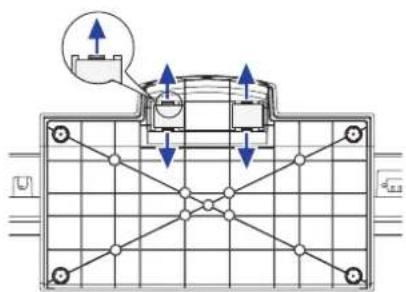
Монитор поставляется с отсоединенной подставкой. Перед началом эксплуатации следует подсоединить подставку, а при необходимости снова уложить в коробку - отсоединить подставку.
ПРЕДУПРЕЖДЕНИЕ
■ Подставку следует устанавливать на устойчивую поверхность. Падение монитора может привести к его повреждению или причинить травму.
■ Не прикладывайте к монитору чрезмерных усилий. Это может вызвать его повреждение.
■ Перед установкой отсоедините кабели от монитора во избежание повреждений или поражения электрическим током.
<Установка>
- Сначала постелите на стол мягкую ткань, чтобы не поцарапать монитор. Ровно положите монитор на стол лицевой стороной вниз.
- Приподнимите кронштейн подставки, как показано на рисунке.
- Состыкуйте основание подставки с кронштейном.
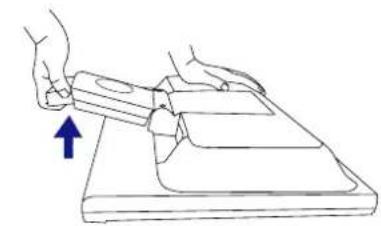
-
Сначала постелите на стол мягкую ткань, чтобы не поцарапать монитор. Ровно положите монитор на стол лицевой стороной вниз.
-
Нажмите зацепы и, тяня за основание подставки, отстыкуйте ее от кронштейна.
ОРГАНЫ УПРАВЛЕНИЯ И РАЗЪЕМЫ
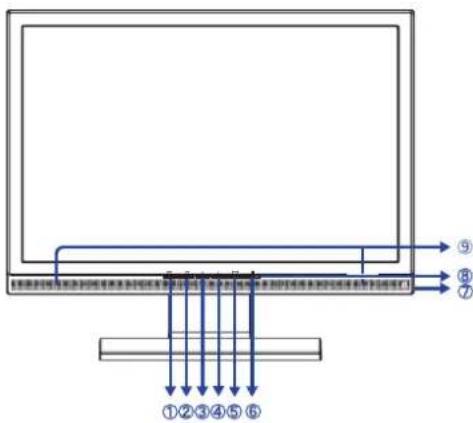
<Вид спереди>
① Кнопка автоматической регулировки (AUTO)
② Кнопка выхода / Громкость (EXIT)
③ Кнопка прокрутки вниз / регулировки контраста (◀)
④ Кнопка прокрутки вверх / регулировки яркости ( ▶)
⑤ Кнопка Меню / Выбор (ENTER)
⑥ Выключатель питания ( ⏻ )
⑦ Гнездо подключения наушников
⑧ Индикатор питания
ПРИМЕЧАНИЕ
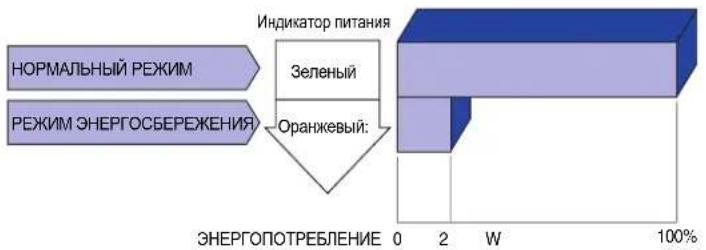
Зеленый: нормальный режим работы
Оранжевый: режим энергосбережения
При отсутствии сигналов строчной и/или кадровой синхронизации монитор переходит в режим энергосбережения, что уменьшает потребление электроэнергии до величины менее 2Вт.
⑨ Динамики
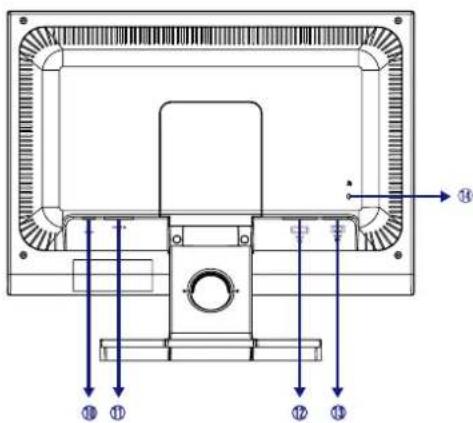
⑩ Разъем звукового линейного входа (LINE IN)
⑪ Разъем источника питания пер. тока (POWER IN)
⑫ 24-контактный разъем DVI-D (DVI)*
⑬ 15-контактный разъем D-SUB mini (D-SUB)
⑭ Гнездо замка безопасности
ПРИМЕЧАНИЕ
В гнездо замка безопасности можно вставить защитный тросик, чтобы никто не мог унести монитор без вашего разрешения.
* Доступно только для ProLite E2200WS.
6 ПРИСТУПАЕМ КРАБОТЕ С МОНИТОРОМ




ПОДКЛЮЧЕНИЕ МОНИТОРА
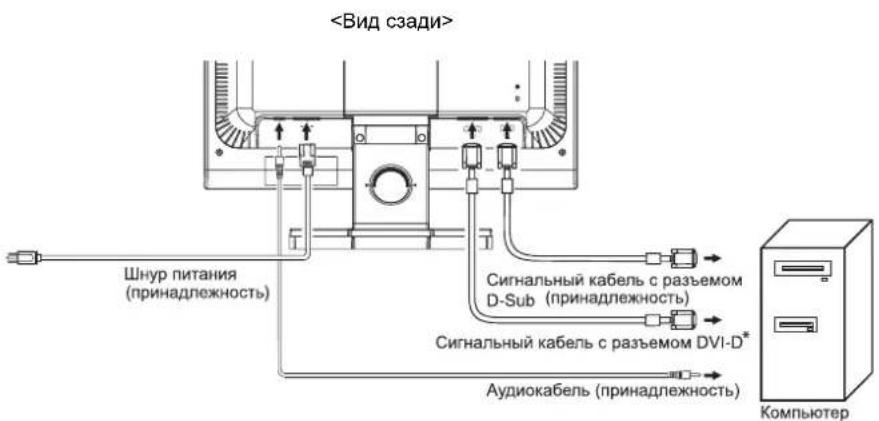
① Убедитесь в том, что выключены и компьютер, и монитор.
② Подключите компьютер к монитору с помощью сигнального кабеля. См. рис. НАЗНАЧЕНИЕ КОНТАКТОВ РАЗЪЕМОВ на стр. 22.)
③ С помощью аудиокабеля соедините звуковой линейный вход монитора с выходом звуковой аппаратуры или звуковой платы компьютера, если хотите воспроизводить звук через динамики монитора.
④ Подключите шнур питания сначала к монитору, а затем к источнику питания.
ПРИМЕЧАНИЕ
■ Типы сигнальных кабелей, используемых для подключения компьютера к монитору, могут быть разными в зависимости от компьютера. Неправильное подключение может вызвать серьезное повреждение как монитора, так и компьютера. Прилагаемый к монитору кабель имеет стандартный 15-контактный разъем D-Sub. Если потребуется кабель особого типа, то обратитесь к продавцу или в региональное представительство iiyama.
■ Для подключения к компьютерам Macintosh обратитесь к продавцу или в региональное представительство iiyama, чтобы приобрести соответствующий переходник.
■ Обязательно затяните винты на каждом конце сигнального кабеля.
[Пример подключения]
РУССКИЙ
* Доступно только для ProLite E2200WS.
ПРИСТУПАЕМ К РАБОТЕ С МОНИТОРОМ

НАСТРОЙКА КОМПЬЮТЕРА
■ Синхронизация сигнала
Задайте нужный режим синхронизации сигнала в соответствии с таблицей "ПОДДЕРЖИВАЕМЫЕ РЕЖИМЫ СИНХРОНИЗАЦИИ" на стр. 21.
■ Windows 95/98/2000/Me/XP Plug & Play
ЖК-мониторы компании iiyama отвечают требованиям спецификации DDC2B стандарта VESA. Функция Plug & Play выполняется в OC Windows 95/98/2000/Me/XP, когда монитор с помощью прилагаемого сигнального кабеля подключается к компьютеру, совместимому с DDC2B.
Установка на ПК с Windows 95/98/2000/Me/XP: Возможно, при установке на компьютере потребуется информационный файл для мониторов iiyama, который можно загрузить из Интернета по адресу:
http://www.iiyama.com
ПРИМЕЧАНИЕ
■ Дополнительные сведения о порядке загрузки драйвера для вашего монитора можно найти на указанном выше Интернет-сайте.
■ В большинстве случаев для компьютеров Macintosh или для компьютеров с операционными системами Unix драйверы мониторов не требуются. За дополнительной информацией сначала обратитесь к продавцу вашего компьютера.
РЕГУЛИРОВКА УГЛА ОБЗОРА
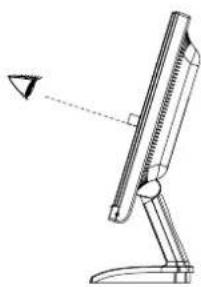
■ Для оптимального восприятия изображения рекомендуется смотреть прямо на монитор.
■ Регулируя угол обзора, придерживайте подставку, чтобы монитор не упал.
■ Монитор можно наклонять на 5 градусов вперед (к пользователю) и на 20 градусов назад.
- Чтобы при работе за монитором пользователь сохранял правильную осанку и не уставал, рекомендуется при регулировке не наклонять монитор больше чем на 10 градусов. Отрегулируйте угол наклона монитора так, чтобы вам было удобно смотреть на экран.
ПРИМЕЧАНИЕ
■ Регулируя угол обзора, не прикасайтесь к ЖК-экрану. Иначе ЖК-экран можно повредить.
■ При регулировке угла обзора старайтесь не оставлять на экране отпечатков пальцев.
■ Не наклоняйте кронштейн больше чем на 20 градусов (это разрешается только при укладке монитора обратно в коробку).
Иначе монитор может упасть и разбиться.
Чтобы обеспечить наилучшее изображение, для ЖК-мониторов компании iiyama при изготовлении установлены значения параметров, указанные в таблице "ПОДДЕРЖИВАЕМЫЕ РЕЖИМЫ СИНХРОНИЗАЦИИ" на стр. 21. Вы можете самостоятельно с помощью кнопок отрегулировать изображение согласно указанным ниже процедурам. Дополнительные сведения по регулировке см. в разделе "НАСТРОЙКИ ЭКРАНА" на стр. 14.
1 Нажмите кнопку ENTER, чтобы на экране открыть Главное меню. В дополнительные меню можно переключаться нажатием кнопок / .
2 Выберите элемент Меню со значком группы параметров, которые хотите отрегулировать. Нажмите кнопку ENTER. Затем, нажимая кнопки / , выделите значок нужного параметра для регулировки.
3 Снова нажмите кнопку ENTER. Нажимая кнопки / , отрегулируйте соответствующий параметр или настройку.
4 Нажмите кнопку EXIT, чтобы выйти из меню, в результате сделанные вами настройки автоматически сохранятся.
Например, для подстройки положения по вертикали выберите в Главном меню группу Geometry (Геометрия) и нажмите кнопку ENTER. Затем, нажимая кнопки / , выберите пункт (V.Position).
После нажатия кнопки ENTER откроется страница регулировки. Нажимая кнопки / , измените настройки положения по вертикали. По мере изменения этих настроек вертикальное положение изображение на экране будет меняться соответствующим образом.
Закончив настройку, нажмите кнопку EXIT, в результате сделанные изменения будут сохранены в памяти.
Если во время регулировки вы перестанете нажимать кнопки, то экранное меню исчезнет по прошествии времени, заданного для параметра OSD Time (Длительность отображения меню на экране). Кроме того, чтобы быстро закрыть экранное меню, можно нажать кнопку EXIT.
■ После закрытия экранного меню все сделанные изменения автоматически сохраняются в памяти. Во время работы с меню следует избегать отключения питания.
■ Настройки H. / V. Position (положение по горизонтали/вертикали), Pixel Clock (частота синхросигнала) и Phase (фаза) сохраняются для каждого отдельного режима синхронизации. За этим исключением, все остальные настройки имеют только одно, общее значение, которое применяется ко всем режимам синхронизации.
РАБОТА С МОНИТОРОМ 9
СОДЕРЖАНИЕ МЕНЮ НАСТРОЕК
| Automатическая регулировкаОаказа Auto Adjust | Только аналоговый вход | |
| Элемент регулировки | Проблема / Параметр Какую кнопку нажимать | |
| Автоматическаяregулировка*Direct | Автоматическая регулировка параметров H. / V.Position, Pixel Clock и Phase. | |
* Для достижения наилучших результатов используйте функцию "Автоматическая регулировка" в сочетании с шаблоном настройки. См. раздел "НАСТРОЙКИ ЭКРАНА" на стр. 14.
Direct
Можно пропустить элементы Меню и сразу перейти к шкале настройки, используя следующие операции с кнопками.
● Автоматическая регулировка: Нажмите кнопку Auto, когда Меню не отображается.
| ОсвещенностьLuminance | |||
| Элемент регулировки | Проблема / Параметр | Какую кнопку нажимать | |
 | Яркость* Brightness* Direct | Слишком темное Слишком яркое | |
| Sonni | Контраст Contrast Direct | Слишком бледное Слишком интенсивное | |
* Регулируйте Яркость, когда работаете за монитором в темной комнате и экран кажется вам слишком ярким.
Direct
Можно пропустить элементы Меню и сразу перейти к шкале настройки, используя следующие операции с кнопками.
- Контраст: Нажимайте кнопку ◀, когда Меню не отображается.
- Яркость: Нажимайте кнопку ▶, когда Меню не отображается.
 Geometriya Tłobko analogobblb вход Geometry Geometriya Tłobko analogobblb вход Geometry | ||
| Элемent регулировки | Проблема / Параметр | Какую кнопку нажимать |
 положение по горизонтали H.Position положение по горизонтали H.Position | ☐ Далеко влево☐ Далеко вправо | ◀ ▶◀◀ |
| [XABO] положение по вертикали V.Postion | ☐ Слишkom низко☐ Слишkom Вьсоко | ◀ ▶◀◀ |
 частota синхросигнала Pixel Color частota синхросигнала Pixel Color | ☐ Слишkom малая☐ Слишkom Бльшая | ◀ ▶◀◀◀ |
 Фаза Phase Фаза Phase | Устранение мерцаня Текста Или Линий | ◀ ▶◀◀ |

| Элемент регулировки | Проблема / Параметр Какую кнопку нажимать | |||
| 9300K | Голубовато-белый (холодный) | |||
| 7500K Желтовато-белый | ||||
| 6500K | Красновато-белый (теплый) | |||
| Пользовательская настройкаUser Preset | Red (Красный) | Слишком слабыйСлишком сильный | [ассX] | |
| Green (Зеленый) | ||||
| Blue (Синий) | ||||

| Элемент регулировки | Проблема / Параметр Какую кнопку нажимать |
| положение по горизонталиH.Position | Экранное меню сдвинуто далеко влевоЭкранное меню сдвинуто далеко вправо |
| положение по вертикалиV.Position | Экранное меню сдвинуто далеко внизЭкранное меню сдвинуто далеко вверх |
| Длительность отображенияменю на экранеOSD Time | Длительность отображения меню на экране можно задать в интервале от 5 до 30 секунд. |



| Элемент регулировки | Проблема / Параметр Какую кнопку нажимать | |||
| ЯзыкLanguage | English | Английский | EspañolИспанский | |
| Français | Французский | Nederlands | Голландский | |
| Deutsch | Немецкий | 日本語 | Японский | |
| Italiano И | тальянский | 简体中文 | Китайский упрощенный | |
| СбросRecall | ||
| Элемент регулировки | Проблема / Параметр Какую кнопку нажимать | |
| Сбросить всеRecall All | Да | Восстанавливаются стандартные заводские настройки. |
| Нет | Возврат в Меню. | |
РУССКИЙ
| ПрочиеMiscellaneous | ||
| Элемент регулировки | Проблема / Параметр Какую кнопку нажимать | |
| РезкостьSharpness | 1 2 3 4 5 Качество изображения можно изменять в интервале от 1 до 5 (от резкого до размытого).Нажимайте кнопку ▶, чтобы изменять резкость изображения в порядке возрастания номеров. Нажимайте кнопку ◀, чтобы изменять резкость изображения в порядке уменьшения номеров. Качество изображения можно изменять в интервале от 1 до 5 (от резкого до размытого).Нажимайте кнопку ▶, чтобы изменять резкость изображения в порядке возрастания номеров. Нажимайте кнопку ◀, чтобы изменять резкость изображения в порядке уменьшения номеров. | |
| DDC/ICDC/ICPРИМЕЧАНИЕ Включение и выключение функции DDC/CI происходитпоследовательно по нажатию кнопки ▶. → Вкл ▶Выкл On → Off | ||
| Показать сведенияDisplay Information | Показ сведений о входном сигнале, который в настоящее время выдается с видеокарты компьютера.MiscellaneousDisplay Information1680x1050 ⚫ 60 HzПРИМЕЧАНИЕ Дополнительные сведения об изменении разрешения и частоты обновления см. в руководстве пользователя видеокарты. | |
12 РАБОТА СМОНИТОРОМ
| 12 Выбор входаInput Select | Доступно только для ProLite E2200WS. | ||
| Элемент регулировки | Проблема / Параметр Какую кнопку нажимать | ||
| 12 Выбор входаInput Select | D-sub | Выбрать Аналоговый вход. | |
| DVI | Выбрать Цифровой вход. | ||
| ПРИМЕЧАНИЕ Если к источнику сигнала подключен только один из двух входных сигналов,то он будет выбран автоматически. Функция "Выбор источника входногосигнала" недоступна, если отсутствует сигнал на входе выбранногоразъема, а также в режиме энергосбережения. | |||
| Элемент регулировки | Проблема / Параметр Какую кнопку нажимать | ||
| Громкость Volume Direct | Слишком тихоСлишком громко | ||
| Отключить звук MuteПРИМЕЧАНИЕ | Вкл On | Временное отключение звука. | |
| Выкл Off | Восстановление звука с прежним уровнем громкости. | ||
| ■ Включение и выключение функции Mute происходит последовательно по нажатию кнопки ▶. → Вкл Выкл On → Off | |||
| ■ Когда функция Mute выключена, в Главном меню в разделе AUDIO отображается значок 🎨. | |||
| ■ Когда функция Mute включена, в Главном меню в разделе AUDIO отображается значок 🎨. | |||
Direct
Можно пропустить элементы Меню и сразу перейти к шкале настройки, используя следующие операции с кнопками.
● Громкость: Нажмите кнопку Выход, когда Меню не отображается.
НАСТРОЙКИ ЭКРАНА
Когда выбран аналоговый вход, для получения нужного качества изображения отрегулируйте его параметры в соответствии с описанными ниже процедурами.
■ Описанные в этом руководстве настройки экрана предназначены для регулировки положения изображения на экране и уменьшения мерцания или размытости при работе с вашим компьютером.
Этот монитор предназначен для работы с разрешением 1680 x 1050, но при работе с разрешением меньше 1680 x 1050 может наблюдаться ухудшение характеристик изображения вследствие того, что при этом картинка автоматически растягивается на весь экран. При обычной работе рекомендуется задавать разрешение 1680 x 1050.
■ Когда изображение растягивается, его увеличение может приводить к потере четкости отображаемого текста или линий или к появлению неоднородности по толщине.
■ Регулировать положение изображения на экране и частоту лучше с помощью органов управления монитором, а не с помощью компьютерных программ или утилит.
■ Выполнять регулировки нужно после прогрева дисплея в течение минимум 30 минут.
■ После выполнения автоматической регулировки (Auto Adjust) может потребоваться дополнительная подстройка в зависимости от разрешения и синхронизации сигнала.
■ Функция автоматической регулировки может работать некорректно при отображении изображения, отличного от шаблона настройки экрана. В этом случае потребуется ручная настройка.
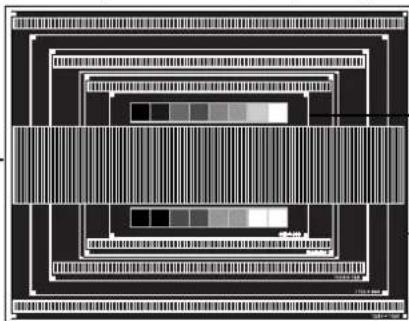
Есть два способа настройки экранного изображения. Первый способ состоит в автоматической регулировке положения, частоты синхросигнала и фазы. Другой способ заключается в ручной регулировке каждого отдельного параметра. Когда монитор в первый раз подключается к новому компьютеру, сначала выполните автоматическую регулировку, иначе разрешение изменится. Если после выполнения автоматической регулировки изображение на экране мерцает или размыто, или изображение не умещается в области отображения, то потребуется проведение ручной настройки. Регулировку обоими способами нужно проводить, используя шаблон настройки экрана (Test.bmp), файл которого можно загрузить с веб-сайта компании IIYAMA (http://www.iiyama.com).
Для получения нужного качества изображения отрегулируйте его параметры в соответствии с описанными ниже процедурами.
В этом руководстве описана регулировка монитора в среде Windows 95/98/2000/Me/XP.
① Выведите изображение на экран с оптимальным разрешением.
② Задайте файл Test.bmp (шаблон настройки экрана) в качестве обоев рабочего стола.
ПРИМЕЧАНИЕ
■ Порядок настройки обоев рабочего стола см. в соответствующей документации.
■ Файл Test.bmp создан с разрешением 1280 x 1024. В диалоговом окне настройки обоев задайте отображение по центру рабочего стола. Если вы используете Microsoft® PLUS! 95/98, то снимите флажок в ячейке "Stretch desktop wallpaper to fit the screen" ("Растянуть обои рабочего стола по размеру экрана").
[Шаблон регулировки]
Шаблон "Зебра"
14 РАБОТА С МОНИТОРОМ



③ Нажмите кнопку Auto. (Автоматическая регулировка)
④ Если после выполнения автоматической регулировки изображение на экране мерцает, размыто или не умещается в области отображения, то отрегулируйте изображение вручную согласно описанной ниже процедуре.
⑤ Отрегулируйте положение по вертикали так, чтобы верх и низ изображения умещались в области отображения.
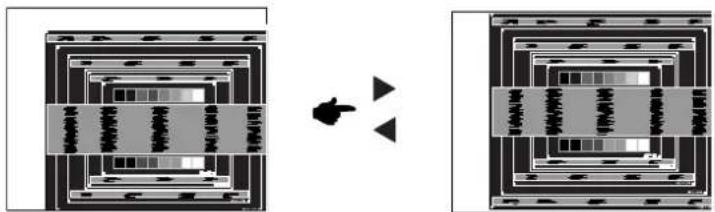
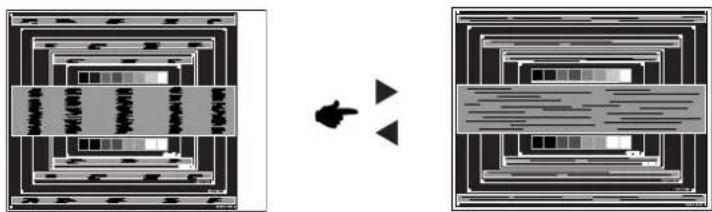
⑥ 1) Отрегулируйте положение по горизонтали так, чтобы левая сторона кадра изображения сместилась к левому краю экрана.
flowchart
graph LR
    A["Layer 1: Top Layer"] --> B["Layer 2: Middle Layer"]
    B --> C["Layer 3: Bottom Layer"]
    C --> D["Layer 4: Left Side"]
    D --> E["Layer 5: Right Side"]
    E --> F["Final Layout"]
    style A fill:#f9f,stroke:#333
    style F fill:#bbf,stroke:#333
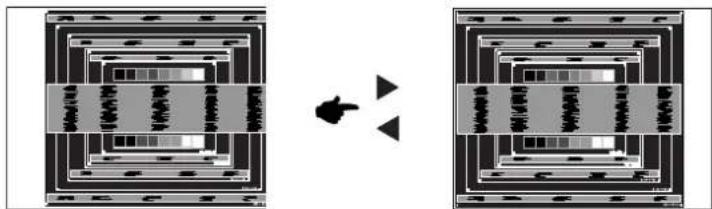
2) Регулируя частоту синхросигнала, растяните правую сторону кадра изображения до правого края области отображения.
flowchart
graph TD
    A["Layer 1: Top Layer"] --> B["Layer 2: Middle Layer"]
    B --> C["Layer 3: Bottom Layer"]
    C --> D["Layer 4: Left Side"]
    D --> E["Layer 5: Right Side"]
    E --> F["Final System with Layer 5 and Layer 6"]
ПРИМЕЧАНИЕ
■ Если при регулировке частоты синхросигнала левый край кадра изображения сдвигается от левой стороны области отображения, то повторите действия 1) и 2).
■ Другой способ регулировки частоты синхросигнала состоит в корректировке вертикальных волнистых линий в шаблоне "зебра".
■ При регулировке частоты синхросигнала, положения по горизонтали и положения по вертикали изображение может мерцать.
■ Если после регулировки частоты синхросигнала кадр изображения станет больше ③ или меньше области отображения, то повторите действия, начиная.
РАБОТА С МОНИТОРОМ




⑦ Для корректировки горизонтальной волнистости, мерцания или размытости в шаблоне "зебра" отрегулируйте параметр Phase (Фаза).
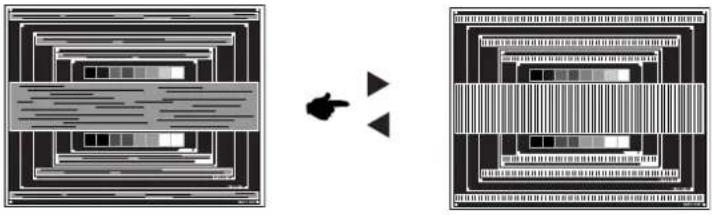
■ Если на части экрана сохраняется сильное мерцание или размытость, то, возможно, причина в том, что был неточно отрегулирован параметр Pixel Clock; в этом случае повторите действия⑥ и⑦. Если мерцание или размытость все равно сохраняется, то задайте более низкую (60 Гц) частоту обновления и снова повторите регулировку, начав с пункта③.
■ Если в процессе регулировки положение по горизонтали изменится, то отрегулируйте его, сначала отрегулировав фазу.
⑧ Отрегулировав параметры Pixel Clock и Phase, отрегулируйте яркость и цвет, чтобы добиться нужного качества изображения. Верните первоначальные обои рабочего стола.




ФУНКЦИЯ ЭНЕРГОСБЕРЕЖЕНИЯ
В данном изделии функция энергосбережения отвечает требованиям по энергосбережению стандартов ENERGY STAR® и VESA DPMS. Когда эта функция включена, монитор автоматически снижает расход энергии, если компьютер не используется.
Чтобы использовать эту функцию, монитор должен быть подключен к компьютеру, совместимому со стандартом VESA DPMS. Функция энергосбережения в мониторе действует ступенчато, как описано ниже. Параметры функции энергосбережения, включая настройку таймера, задаются средствами операционной системы. Порядок настройки параметров см. в руководстве по операционной системе.
■ Режим энергосбережения
При пропадании поступающих от компьютера сигналов строчной и кадровой развертки монитор входит в режим энергосбережения, при котором потребление электроэнергии уменьшается до уровня менее 2Вт. Экран гаснет, а индикатор питания начинает светиться оранжевым цветом. Выход из режима энергосбережения и восстановление изображения происходит через несколько секунд после нажатия любой клавиши на клавиатуре или движения мышью.
flowchart
graph TD
    A["HOPMABHbI REKIM"] --> B["Зеленiy"]
    C["PEKIM 3HEPGOTPTEBLENIE"] --> D["Oranjekyby"]
    B --> E["100%"]
    D --> E
    style A fill:#f9f,stroke:#333
    style C fill:#f9f,stroke:#333
    style B fill:#bbf,stroke:#333
    style D fill:#bbf,stroke:#333
ПРИМЕЧАНИЕ
■ Монитор потребляет электроэнергию, даже находясь в режиме энергосбережения. Для предотвращения ненужного расходования электроэнергии выключайте монитор, когда он не используется, например, ночью и по выходным.
■ Видеосигнал от компьютера может поступать даже при отсутствии сигналов строчной и кадровой развертки. В этом случае функция "УПРАВЛЕНИЕ ЭНЕРГОПОТРЕБЛЕНИЕМ" может работать некорректно.

ВЫЯВЛЕНИЕ И УСТРАНЕНИЕ НЕПОЛАДОК
Если монитор работает неправильно, то выполните следующие действия, чтобы попытаться устранить неисправность.
- В зависимости от проблемы, с который вы столкнулись, выполните регулировки, описанные в разделе "РАБОТА С МОНИТОРОМ". Если на мониторе отсутствует изображение, то перейдите к пункту 2.
- Если не сможете найти подходящий параметр регулировки в разделе "РАБОТА С МОНИТОРОМ" или если проблема сохраняется, то попробуйте найти решение в следующей таблице.
- Если вы столкнетесь с проблемой, которая не описана ниже, или если устранить проблему не удастся, то прекратите работу с монитором и обратитесь за помощью к продавцу или в сервисный центр iiyama.
Проблема Что следует проверить
① Изображение не появляется.
(Индикатор питания не горит.)
□ Шнур питания плотно вставлен в гнездо.
□ Выключатель питания ВКЛЮЧЕН.
☐ В розетке электропитания пер. тока есть напряжение. Наличие напряжения можно проверить подключением другого электроприбора.
(Индикатор питания горит зеленым.)
□ Если включен режим заставки "Пустой экран", то нажмите любую клавишу или подвигайте мышью.
□ Увеличьте контраст и /или яркость.
□ Компьютер ВКЛЮЧЕН.
□ Сигнальный кабель подключен правильно.
□ Синхронизация сигнала компьютера соответствует техническим характеристикам монитора.
(Индикатор питания горит оранжевым.)
□ Если монитор находится в режиме энергосбережения, то нажмите любую клавишу или подвигайте мышью.
□ Компьютер ВКЛЮЧЕН.
□ Сигнальный кабель подключен правильно.
□ Синхронизация сигнала компьютера соответствует техническим характеристикам монитора.
② Экран не □ Сигнальный кабель подключен правильно.
синхронизирован.☐ Синхронизация сигнала компьютера соответствует техническим характеристикам монитора.
□ Уровень выходного видеосигнала компьютера соответствует техническим характеристикам монитора.
③ Изображение не в центре экрана. □ Синхронизация сигнала компьютера соответствует техническим характеристикам монитора.
④ Экран слишком яркий или слишком □ Уровень выходного видеосигнала компьютера соответствует техническим характеристикам монитора. темный.
18 ВЫЯВЛЕНИЕ И УСТРАНЕНИЕ НЕПОЛАДОК



Проблема Что следует проверить
⑤ Изображение на экране дрожит.
□ Напряжение питания соответствует техническим характеристикам монитора.
□ Синхронизация сигнала компьютера соответствует техническим характеристикам монитора.
□ Звуковая аппаратура (компьютер и т.п.) ВКЛЮЧЕНА.
Аудиокабель подключен правильно.
□ Установлен не нулевой уровень громкости.
□ Функция отключения звука ВЫКЛЮЧЕНА.
□ Уровень выходного звукового сигнала звуковой аппаратуры соответствует техническим характеристикам монитора.
⑥ Отсутствует звук. □
⑦ Слишком громкий или слишком тихий звук.
□ Уровень выходного звукового сигнала звуковой аппаратуры соответствует техническим характеристикам монитора.
⑧ Слышен странный шум.
□ Аудиокабель подключен правильно.
СВЕДЕНИЯ ОБ УТИЛИЗАЦИИ
В целях защиты окружающей среды не выбрасывайте монитор вместе с обычным мусором. Посетите наш веб-сайт: www.iiyama.com/recycle и ознакомьтесь с указаниями по утилизации мониторов.

ПРИЛОЖЕНИЕ
ТЕХНИЧЕСКИЕ ХАРАКТЕРИСТИКИ
| ProLite E2200WS | ||
| ЖК-панель | Система отображения | a-Si TFT, активная матрица |
| Размер | По диагонали: 55,9 см (22,0 дюйма) | |
| Размер пикселя | 0,282 мм (Верт.) x 0,282 мм (Гор.) | |
| Яркость | 300cd/m2 (Типичн.) | |
| Коэффициент контрастности | 1000 : 1 (Типичн.) | |
| Угол обзора | Вправо/ Влево: 85 градусов в каждую сторону, Вверх: 85 градусов, Вниз: 75 градусов (Типичн.) | |
| Время реакции | 5мс (черный - белый - черный) | |
| Количество отображаемых цветов | Примерно 16,7 млн. (6-бит +2-бит смешивание цветов) | |
| Частота развертки | Строчная: 31,0-83,0 кГц, кадровая: 56-75 Гц | |
| Частота синхросигнала | 162 МГц максимум | |
| Максимальное разрешение | 1680 x 1050, 1,8 мегапикселей | |
| Входной разъем | 15-контактный D-Sub mini, 24-контактный DVI-D | |
| Plug & Play | VESA DDC2B ^TM | |
| Входной синхросигнал | Выделенный синхросигнал:TTL, положительный или отрицательный | |
| Входной видеосигнал | Аналоговый:0.7Vp-p (станд.), 75Ω, положительныйЦифровой: Согласно стандарту DVI (Digital Visual Interface), ред. 1.0 | |
| Входной звуковой разъем | Минигнездо диам. 3,5 мм (стерео) | |
| Входной звуковой сигнал | Максимум 0,5 В ср.квадратич. | |
| Динамики | 2 стереодинамика с выходной мощностью по 1 Вт каждый | |
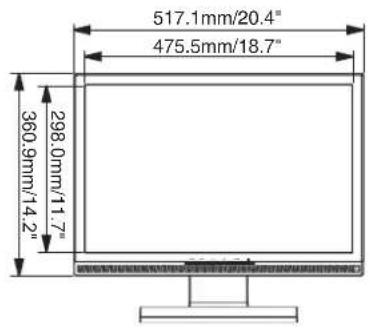
| Максимальный размер экрана | 475,5 мм (Ш) x 298,0 мм (В) / 18,7" (Ш) x 11,7" (В) | |
| Источник питания | 100-240 В перем. тока, 50/60 Гц, 1,3 А | |
| Потребляемая мощность | 60Вт максимум; в режиме энергосбережения: 2Вт максимум* | |
| Размеры/ вес нетто | 517,1 x 444,1 x 179,7мм / 20.4 x 17.5 x 7.1" (ШхВхГ); 5,8кг/12.8lbs | |
| Угол наклона | Вперед: 5 градусов, назад: 20 градусов | |
| Условия окружающей среды | Работа: Температура от 5 до 35°C / 41 до 95°FВлажность от 10 до 80% (без конденсации влаги)Хранение: Температура от -20 до 60°C / -4 до 140°FВлажность от 10 до 70% (без конденсации влаги) | |
| Полученные сертификаты | TCO '03, CE, TUV-GS/MPR III (prEN50279)/ISO 13406-2, FCC-B, UL/C-UL, VCCI-B, ГОСТ-P | |
РУССКИЙ
ПРИМЕЧАНИЕ
* При условии, что звуковая аппаратура не подключена.



| ProLite E2200WSV | ||
| ЖК-панель | Система отображения | a-Si TFT, активная матрица |
| Размер | По диагонали: 55,9 см (22,0 дюйма) | |
| Размер пикселя | 0,282 мм (Верт.) x 0,282 мм (Гор.) | |
| Яркость | 300cd/m2 (Типичн.) | |
| Коэффициент контрастности | 1000 : 1 (Типичн.) | |
| Угол обзора | Вправо/ Влево: 85 градусов в каждую сторону, Вверх: 85 градусов, Вниз: 75 градусов (Типичн.) | |
| Время реакции | 5мс (черный - белый - черный) | |
| Количество отображаемых цветов | Примерно 16,7 млн. (6-бит +2-бит смешивание цветов) | |
| Частота развертки | Строчная: 31,0-83,0 кГц, кадровая: 56-75 Гц | |
| Частота синхросигнала | 162 МГц максимум | |
| Максимальное разрешение | 1680 x 1050, 1,8 мегапикселей | |
| Входной разъем | 15-контактный D-Sub mini | |
| Plug & Play | VESA DDC2В ^TM | |
| Входной синхросигнал | Выделенный синхросигнал:TTL, положительный или отрицательный | |
| Входной видеосигнал | Аналоговый:0.7Vp-r (станд.), 75Ω, положительный | |
| Входной звуковой разъем | Минигнездо диам. 3,5 мм (стерео) | |
| Входной звуковой сигнал | Максимум 0,5 В ср.квадратич. | |
| Динамики | 2 стереодинамика с выходной мощностью по 1 Вт каждый | |
| Максимальный размер экрана | 475,5 мм (Ш) x 298,0 мм (В) / 18,7" (Ш) x 11,7" (В) | |
| Источник питания | 100-240 В перем. тока, 50/60 Гц, 1,3 А | |
| Потребляемая мощность | 60Вт максимум; в режиме энергосбережения: 2Вт максимум* | |
| Размеры/ вес нетто | 517,1 x 444,1 x 179,7мм / 20.4 x 17.5 x 7.1" (ШхВхГ); 5,8кг/12.8lbs | |
| Угол наклона | Вперед: 5 градусов, назад: 20 градусов | |
| Условия окружающей среды | Работа: Температура от 5 до 35°C / 41 до 95°FВлажность от 10 до 80% (без конденсации влаги)Хранение: Температура от -20 до 60°C / -4 до 140°FВлажность от 10 до 70% (без конденсации влаги) | |
| Полученные сертификаты | TCO '03, CE, TUV-GS/MPR III (prEN50279)/ISO 13406-2, FCC-B, UL/C-UL, VCCI-B, ГОСТ-P | |
ПРИМЕЧАНИЕ
* При условии, что звуковая аппаратура не подключена.




РАЗМЕРЫ
ПОДДЕРЖИВАЕМЫЕ РЕЖИМЫ СИНХРОНИЗАЦИИ
РУССКИЙ
| Видеорежим | Частота строк | Частота кадров | Частота синхросигнала | |
| VESA | VGA 640 Ч 480 | 31.468kHz | 59.941Hz | 25.175MHz |
| 37.500kHz | 74.997Hz | 31.500MHz | ||
| SVGA 800 Ч 600 | 37.878kHz | 60.317Hz | 40.000MHz | |
| 46.875kHz | 75.001Hz | 49.500MHz | ||
| XGA 1024 Ч 768 | 48.362kHz | 60.002Hz | 65.000MHz | |
| 60.024kHz | 75.039Hz | 78.750MHz | ||
| WXGA 1280 Ч 768 | 47.396kHz | 60.000Hz | 68.250MHz | |
| Quad-VGA 1280 Ч 960 | 60.000kHz | 60.000Hz | 108.000MHz | |
| SXGA 1280 Ч 1024 | 63.979kHz | 60.029Hz | 108.000MHz | |
| 79.974kHz | 75.024Hz | 135.000MHz | ||
| WXGA+ 1440 Ч 900 | 55.935kHz | 59.887Hz | 106.500MHz | |
| 1680 Ч 1050 | WSXA 200kHz | 60.000Hz | 146.250MHz | |
| VGA TEXT | 720 Ч 400 | 31.468kHz | 70.086Hz | 28.322MHz |
| Macintosh | 832 Ч 624 | 49.724kHz | 74.532Hz | 57.280MHz |
| 1152 Ч 870 | 68.680kHz | 75.060Hz | 100.000MHz | |
ПРИМЕЧАНИЕ
* Вход DVI не поддерживается.




НАЗНАЧЕНИЕ КОНТАКТОВ РАЗЪЕМОВ
■ 15-контактный разъем D-Sub mini
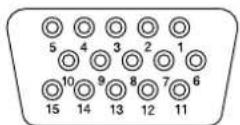
D-SUB
| Контакт | Входной сигнал | Контакт | Входной сигнал |
| 1 | Красный, видео | 9 | +5В |
| 2 | Зеленый, видео | 10 | Земля |
| 3 | Синий, видео | 11 | Нормально замкнутый |
| 4 | Нормально замкнутый | 12 | Линия данных (SDA)* |
| 5 | Земля | 13 | Строчная синхронизация |
| 6 | Красный, видео, земля | 14 | Кадровая синхронизация |
| 7 | Зеленый, видео, земля | 15 | Линия синхросигнала (SCL)* |
| 8 | Синий, видео, земля | * Согласно стандарту VESA DDC. | |
* Согласно стандарту VESA DDC.
■ 24-контактный разъем DVI-D*1
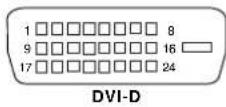
| Контакт | Входной сигнал | Контакт | Входной сигнал |
| 1 | T.M.D.S, данные 2– | 13 | |
| 2 | T.M.D.S, данные 2+ | 14 | +5B |
| 3 | T.M.D.S, данные 2, земля | 15 | Земля |
| 4 | 16 | Обнаружение "горячего" подключения | |
| 5 | 17 | T.M.D.S, данные 0– | |
| 6 | Линия синхросигнала (SCL)* | 18 | T.M.D.S, данные 0+ |
| 7 | Линия данных (SDA)* | 19 | T.M.D.S, данные 0, земля |
| 8 | Кадровая синхронизация | 20 | |
| 9 | T.M.D.S, данные 1– | 21 | |
| 10 | T.M.D.S, данные 1+ | 22 | T.M.D.S, синхронизация, земля |
| 11 | T.M.D.S, данные 1, земля | 23 | T.M.D.S, синхронизация + |
| 12 | 24 | T.M.D.S, синхронизация - |
* Согласно стандарту VESA DDC.


- РУКОВОДСТВО ПОЛЬЗОВАТЕЛЯ
- ProLite
- LCD Monitor
- ProLite E2200WS ProLite E2200WSV
- МАРКИРОВКА СЕ - ЗАЯВЛЕНИЕ О СООТВЕТСТВИИ
- СОДЕРЖАНИЕ
- УКАЗАНИЯ ПО БЕЗОПАСНОСТИ
- МЕРЫ ПРЕДОСТОРОЖНОСТИ
- ВНИМАНИЕ
- ПРЕКРАТИТЕ РАБОТУ, ЕСЛИ ЗАМЕТИТЕ КАКИЕ-ЛИБО НЕПОЛАДКИ
- НИКОГДА НЕ РАЗБИРАЙТЕ КОРПУС
- НЕ ВСТАВЛЯЙТЕ ПОСТОРОННИЕ ПРЕДМЕТЫ В МОНИТОР
- УСТАНАВЛИВАЙТЕ МОНИТОР НА РОВНОЙ УСТОЙЧИВОЙ ПОВЕРХНОСТИ
- НЕЛЬЗЯ ИСПОЛЬЗОВАТЬ МОНИТОР РЯДОМ С ВОДОЙ
- ПОДКЛЮЧАЙТЕ МОНИТОР К ПРЕДУСМОТРЕННЫМ ДЛЯ НЕГО ИСТОЧНИКАМ ПИТАНИЯ
- ЗАЩИТА КАБЕЛЕЙ
- НЕБЛАГОПРИЯТНЫЕ ПОГОДНЫЕ УСЛОВИЯ
- ПРЕДУПРЕЖДЕНИЕ
- МЕСТО ДЛЯ УСТАНОВКИ
- НЕ УСТАНАВЛИВАЙТЕ МОНИТОР В ОПАСНЫХ МЕСТАХ
- ОБЕСПЕЧЬТЕ ХОРОШУЮ ВЕНТИЛЯЦИЮ
- ОТКЛЮЧАЙТЕ КАБЕЛИ ВО ВРЕМЯ ПЕРЕНОСКИ МОНИТОРА
- ВЫНИМАЙТЕ ВИЛКУ ШНУРА ПИТАНИЯ МОНИТОРА ИЗ СЕТЕВОЙ РОЗЕТКИ
- ОТКЛЮЧАЯ КАБЕЛЬ, БЕРИТЕСЬ ЗА ВИЛКУ ИЛИ РАЗЪЕМ
- НЕ БЕРИТЕСЬ ЗА РАЗЪЕМ МОКРЫМИ РУКАМИ
- В СЛУЧАЕ УСТАНОВКИ МОНИТОРА НА КОМПЬЮТЕР
- НЕ КЛАДИТЕ ДИСКЕТЫ РЯДОМ С ДИНАМИКАМИ
- ПРОЧИЕ РЕКОМЕНДАЦИИ
- РЕКОМЕНДАЦИИ ПО ЭРГОНОМИКЕ
- ОСОБЫЕ ЗАМЕЧАНИЯ В ОТНОШЕНИИ ЖК-МОНИТОРОВ
- ПРИМЕЧАНИЕ
- ОБСЛУЖИВАНИЕ ПОКУПАТЕЛЕЙ
- ЧИСТКА
- РИМЕЧАНИЕ
- КОРПУС
- ПРИСТУПАЕМ К РАБОТЕ С МОНИТОРОМ
- ОСОБЕННОСТИ
- ПРОВЕРКА СОДЕРЖИМОГО КОМПЛЕКТА ПОСТАВКИ
- УСТАНОВКА НА ПОДСТАВКУ
- <Установка>
- ПОДКЛЮЧЕНИЕ МОНИТОРА
- НАСТРОЙКА КОМПЬЮТЕРА
- РЕГУЛИРОВКА УГЛА ОБЗОРА
- СОДЕРЖАНИЕ МЕНЮ НАСТРОЕК
- Direct
- НАСТРОЙКИ ЭКРАНА
- ФУНКЦИЯ ЭНЕРГОСБЕРЕЖЕНИЯ
- ■ Режим энергосбережения
- ВЫЯВЛЕНИЕ И УСТРАНЕНИЕ НЕПОЛАДОК
- Проблема Что следует проверить
- СВЕДЕНИЯ ОБ УТИЛИЗАЦИИ
- ПРИЛОЖЕНИЕ
- ТЕХНИЧЕСКИЕ ХАРАКТЕРИСТИКИ
- НАЗНАЧЕНИЕ КОНТАКТОВ РАЗЪЕМОВ
Марка : IIYAMA
Модель : ProLite E2200WS
Категория : Монитор