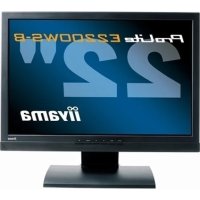
ProLite E2200WS - Monitor IIYAMA - Kostenlose Bedienungsanleitung
Finden Sie kostenlos die Bedienungsanleitung des Geräts ProLite E2200WS IIYAMA als PDF.



| Produkttyp | 22-Zoll-Farb-LCD-TFT-Monitor (55,9 cm) |
| Marke | Iiyama |
| Modell | ProLite E2200WS |
| Paneltyp | a-Si TFT Aktivmatrix |
| Maximale Auflösung | 1680 × 1050 (1,8 Megapixel) |
| Helligkeit | 300 cd/m² (typisch) |
| Kontrastverhältnis | 1000:1 (typisch) |
| Reaktionszeit | 5 ms (Schwarz, Weiß, Schwarz) |
| Blickwinkel (horizontal/vertikal) | 85°/85° (links/rechts), 85° (oben), 75° (unten) |
| Angezeigte Farben | 16,7 Millionen (6 Bit + 2 Bit FRC) |
| Synchronisationsfrequenzen | Horizontal: 31-83 kHz, Vertikal: 56-75 Hz |
| Eingangsanschlüsse | D-Sub 15-polig, DVI-D 24-polig (E2200WS), 3,5-mm-Audio (Stereo) |
| Lautsprecher | 2 × 1 W (Stereo) |
| Stromversorgung | 100-240 V AC, 50/60 Hz, 1,3 A; max. Leistungsaufnahme 60 W, Standby < 2 W |
| Abmessungen (B × H × T) | 517,1 × 444,1 × 179,7 mm |
| Nettogewicht | 5,8 kg |
| Neigungswinkel | Vorwärts: 5°, Rückwärts: 20° |
| Normen und Zertifizierungen | TCO '03, CE, TÜV-GS/MPR III, FCC-B, UL/C-UL, VCCI-B, GOST-R |
| Kompatibilität mit Wandmontage | VESA 100 × 100 mm |
| Energiesparfunktionen | ENERGY STAR, VESA DPMS |
| Bildschirmreinigung | Weiches, trockenes Tuch; keine Scheuermittel oder Lösungsmittel verwenden |
| Gehäusereinigung | Leicht feuchtes Tuch mit mildem Reinigungsmittel, dann mit trockenem Tuch abwischen |
| Sicherheit | Gehäuse nicht öffnen, Wasser vermeiden, angegebene Spannung verwenden, vor Reinigung Netzstecker ziehen |
| Mitgeliefertes Zubehör | Netzkabel, D-Sub-Kabel, Audiokabel, Standfuß, Bedienungsanleitung |
Häufig gestellte Fragen - ProLite E2200WS IIYAMA
Benutzerfragen zu ProLite E2200WS IIYAMA
0 Frage zu diesem Gerät. Beantworten Sie die, die Sie kennen, oder stellen Sie Ihre eigene.
Eine neue Frage zu diesem Gerät stellen
Laden Sie die Anleitung für Ihr Monitor kostenlos im PDF-Format! Finden Sie Ihr Handbuch ProLite E2200WS - IIYAMA und nehmen Sie Ihr elektronisches Gerät wieder in die Hand. Auf dieser Seite sind alle Dokumente veröffentlicht, die für die Verwendung Ihres Geräts notwendig sind. ProLite E2200WS von der Marke IIYAMA.
BEDIENUNGSANLEITUNG ProLite E2200WS IIYAMA
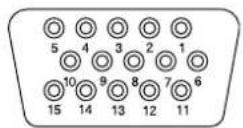
■ D-Sub mini 15pin Connector
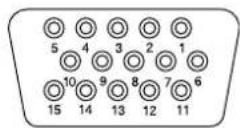
D-SUB

ERKLÄRUNG DER CE-KONFORMITÄT
Dieser LCD Flachbildschirm entspricht den Anforderungen der EG Richtlinien 89/336/EWG, "EMV Richtlinie" und 73/23/EWG, "Niederspannungsrichtlinie", ergänzt durch die Richtlinie 93/68/EWG. Die Anforderungen zur Störfestigkeit werden eingehalten bei einer Benutzung im Wohnbereich, in Geschäfts- und Gewerbebereichen sowie in Kleinbetrieben, sowohl innerhalb als auch ausserhalb der Gebäude.
Alle Einsatzorte sind dadurch gekennzeichnet, dass sie direkt an die öffentliche Niederspannungs-Stromversorgung angeschlossen sind.
DEUTSCH
■ Änderungsrechte vorbehalten.
■ Alle verwendeten Handelsnamen und -marken sind Eigentum der jeweiligen Besitzer.
Als ENERGY STAR- Partner hat iiyama sichergestellt, dass dieses Produkt den ENERGY STAR ^1 - Bestimmungen für effiziente Energienutzung entspricht.

SICHERHEITSHINWEISE 1
BESONDEREHINWEISEZULCD-MONITOREN.... 3
KUNDENDIENST 3
REINIGUNGSHINWEISE 3
VORDER BEDIENUNGDES MONITORS 4
PACKUNGSINHALT 4
STÄNDERVERWENDEN 5
BEDIENUNGSELEMENTEUNDANSCHLÜSSE 6
MONITORANSCHLIESSEN 7
COMPUTER-EINSTELLUNG 8
ANSICHTWINKELEINSTELLEN 8
MONITORBEDIENEN 9
MENÜINHALTEINSTELLEN....10
BILDSCHIRMEINSTELLUNGEN 14
ENERGIEVERWALTUNG 17
FEHLERSUCHE 18
TECHNISCHE DATEN....20
ABMESSUNGEN 22
KONFORMESTIMING 22
STECKERBELEGUNG 23
FÜR IHRE SICHERHEIT
SICHERHEITSHINWEISE
ACHTUNG
BEIGEFAHRABSCHALTEN
Sollten Sie irgendwelche unnormalen Erscheinungen wie Rauch, Geräusche oder Gerüche bemerken, schalten Sie sofort den Monitor aus und trennen Sie den Netzstecker vom Gerät. Benachrichtigen Sie dann bitte Ihren Fachhändler oder das iiyama Customer-Care-Center. Fortgesetzter Bertrieb kann gefährlich sein und zu einem Brand oder zu Stromschlägen führen.
GEHÄUSE NIEMALS ÖFFNEN
Im Innern des Gerätes sind spannungsführende Teile frei zugänglich. Bei Entfernung des Gehäuses setzen Sie sich der Gefahr aus, einen Brand auszulösen oder einen Stromschlag zu erleiden.
KEINE FREMDGEGENSTÄNDE IN DAS GERÄT STECKEN
Bitte führen Sie keine festen Gegenstände oder flüssigen Materialien in den Monitor ein. Im Falle eines Unfalls schalten Sie bitte Ihren Monitor sofort ab und trennen Sie den Netzstecker vom Gerät. Benachrichtigen Sie dann bitte Ihren Fachhändler oder das iiyama Customer-Care-Center. Sollte sich ein Gegenstand im Innern des Monitors befinden, kann das zu einem Brand, Kurzschlüssen oder anderen Beschädigungen führen.
STELLEN SIE DEN MONITOR AUF EINE SICHERE UND STABILE UNTERLAGE
Sollten Sie den Monitor fallen lassen, besteht Verletzungsgefahr.
BENUTZEN SIE DEN MONITOR NICHT IN DER NÄHE VON WASSER
Benutzen Sie den Monitor nicht an einer spritzwassergefährdeten Stelle. Sollte Wasser in den Monitor gelangen, kann dies zu Brandgefahr oder Stromschlägen führen.
BEACHTEN SIE DIE RICHTIGE BETRIEBSSPANNUNG
Achten Sie auf die Einhaltung der spezifizierten Spannungswerte. Die Benutzung einer falschen Stromspannung kann zu Fehlfunktionen, Brandgefahr oder Stromschlägen führen.
KABEL SCHÜTZEN
Schützen Sie Ihre Kabel vor mechanischer Belastung (Quetschung, Zug). Beschädigte Kabel führen zu Brandgefahr oder Kurzschlüssen.
WIDRIGEWETTERBEDINGUNGEN
Es empfielt sich, den Monitor nicht während heftiger Gewitter zu benützen, da es durch Spannungsschwankungen zu Fehlfunktionen kommen kann. Um Stromschläge zu vermeiden, ist es ratsam, während solch widriger Witterungsbedingungen das Stromkabel nicht zu berühren.
VORSICHT
UMGEBUNGSBEDINGUNGEN
Installieren Sie den Monitor nicht in Umgebungsbedingungen, wo es rapide Temperaturschwankungen, hohe Luftfeuchtigkeit oder stark staubige Luft gibt, da es sonst zu Brandgefahr, Kurzschlüssen oder anderen Beschädigungen kommen kann. Vermeiden Sie es ebenfalls, den Monitor so aufzustellen, dass er direkter Sonneneinstrahlung oder einer anderen Lichtquelle ausgesetzt wird.
STELLEN SIE DEN MONITOR NICHT AUF EINE WACKLIGE UNTERLAGE
Der Monitor könnte herunterfallen und jemanden verletzen. Bitte legen Sie ebenfalls keine schweren Gegenstände auf den Monitor und achten Sie darauf, dass die Kabel so verlegt sind, dass niemand darüber stolpern kann und sich dabei verletzt.
BELÜFTUNGSICHERSTELLEN
Die Lüftungsschlitze sollen für ausreichende Belüftung sorgen. Achten Sie darauf, dass Sie die Belüftungsschlitze des Monitors nicht verdecken, da ansonsten Brandgefahr besteht. Um ausreichende Belüftung zu gewährleisten, lassen Sie bitte mindestens 10 cm Platz zwischen Monitor und Wand.
Entfernen Sie auf keinen Fall den Kipp-/Schwenkfuss. Die Lüfungsschlitze auf der Rückseite des Gehäuses werden blockiert und es kann zu einer Überhitzung des Monitors kommen, wenn der Fuss entfernt wird. Die Aufstellung des Monitors auf dem Rücken, seitlich oder auf dem Kopf liegend kann zu Beschädigungen führen. Achten Sie darauf, dass Sie den Monitor auf eine feste Unterlage stellen.
ENTFERNEN SIE DIE KABEL, BEVOR SIE DEN MONITOR TRANSPORTIEREN
Wenn Sie den Monitor bewegen, müssen Sie vorher den Monitor ausschalten, den Netzstecker ziehen und darauf achten, dass das Signalkabel abgezogen ist. Wenn Sie die Kabel nicht entfernen, könnte dies zu Brandgefahr oder Kurzschlüssen führen.
NETZSTECKERZIEHEN
Sollten Sie den Monitor über langere Zeit nicht benützen, raten wir das Gerät vom Stromnetz zu trennen, um Unfallgefahren zu vermeiden.
AUS- UND EINSTECKEN
Nehmen Sie beim Aus- und Einstecken immer den Stecker in die Hand. Ziehen Sie niemals an der Stromleitung, sondern immer am Stecker, ansonsten könnte dies zu Brandgefahr oder Stromschlägen führen.
BERÜHREN SIE DEN STECKER NICHT MIT FEUCHTEN HÄNDEN
Ausstecken des Monitors mit nassen Händen kann zu einem Stromschlag führen.
WENN SIE DEN MONITOR AUF IHREN COMPUTER STELLEN MÖCHTEN
vergewissern Sie sich, dass Ihr Computer stabil genug ist um das Gewicht des Monitors zu tragen, ansonsten könnte dies zu Beschädigungen an Ihrem Computer führen.
LEGEN SIE KEINE DISKETTEN IN DIE NÄHE DER LAUTSPRECHER
Die gespeicherten Daten auf einer Diskette können gelöscht werden, wenn Sie die Diskette in die Nähe der Lautsprecher legen. da diese ein Magnetisches Feld erzeugen.
SONSTIGES
Um eine Ermüdung der Augen auszuschliessen, sollten Sie den Monitor nicht vor einem grellen Hintergrund oder in einem dunklen Raum benutzen. Um optimalen Sehkomfort zu gewährleisten, sollte die Oberkante des Monitors knapp unterhalb Ihrer Augenhöhe liegen und der Abstand zwischen Augen und Monitor 40-60 cm betragen. Wenn Sie den Monitor länger benutzen, sollten Sie mindestens 10 Minuten pro Stunde nicht in den Monitor schauen, um eine Überanstrengung der Augen zu vermeiden.
2 FÜR IHRE SICHERHEIT
BESONDERE HINWEISE ZU LCD-MONITOREN
Die folgenden Symptome stellen keine Störung dar, sondern sind normal:
HINWEIS
■Wenn Sie das erste Mal Ihren LCD-Monitor anschalten, kann es bedingt durch Ihren Computer eintreten, dass das wiedergegebene Bild nicht in richtiger Grösse auf dem Monitor dargestellt wird. In diesem Fall stellen Sie bitte die Bildgrösse richtig ein.
■Aufgrund der Eigenschaften von Fluoreszenzlicht kann es bei Ersteinschaltung zu Bildschirmflackern kommen. Schalten Sie das LCD kurz aus und wieder ein, um diesen Zustand zu beheben.
■Leicht ungleiche Helligkeit je nach verwendetem Desktop-Layout.
■Sollten Sie nachdem Sie ein Bild über Stunden unverändert angezeit haben, auf ein neues Bild wechseln, kommt es bauartbedingt zu einem sogenannten Geisterbild. Dieses Geisterbild verschwindet nach einiger Zeit von selbst oder Sie schalten das Gerät für einen längeren Zeitraum aus.
■Bitte wenden Sie sich an Ihren Fachhändler oder das iiyama Customer-Care-Center in Deutschland für einen Ersatz der Hintergrundbeleuchtung, wenn der Bildschirm schwarz ist, flackert oder nicht leuchtet. Versuchen Sie niemals, die Hintergrundbeleuchtung selber auszuwechseln.
KUNDENDIENST
HINWEIS
■ Die im LCD-Monitor verwendete Hintergrundbeleuchtung ist ein Verbrauchsartikel. Für die Garantie diese Gerätes wenden Sie sich bitte an das lokale iiyama Service Center. Die Adresse finden Sie im beigelegten Monitorpass oder auf www.iiyama.de.
■ Sollten Sie den Monitor für eine Service-Reparatur versenden müssen und Sie verfügen nicht mehr über die Originalverpackung, so wenden Sie sich bitte an Ihren Fachhändler, der Ihnen bei der Beschaffung einer Ersatz-Verpackung behilflich sein wird.
REINIGUNGSHINWEISE
ACHTUNG
■Ziehen Sie aus Sicherheitsgründen immer den Netzstecker, bevor Sie den Monitor reinigen.
VORSICHT
■ Sollten während der Reinigung flüssige oder feste Materialien in den Monitor gelangt sein, schalten Sie bitte Ihren Monitor sofort ab und ziehen Sie den Netzstecker ab. Benachrichtigen Sie dann bitte Ihren Fachhändler.
HINWEIS
■ Die Bildschirmoberfläche nicht mit einem rauhen Gegenstand reinigen.
■ Verwenden Sie unter keinen Umständen scharfe Reinigungsmittel wie nachfolgend aufgeführt. Diese Mittel beschädigen die Bildschirmoberfläche und greifen das Finish an.
Verdünner
Scheuermilch Wachs
Reinigungsbenzin
Sprühreiniger Säuren oder Laugen
■ Längerer Kontakt des Gehäuses mit Gummi- oder Kunststoffprodukten kann das Finish angreifen.
GEHÄUSE
Flecken können mit einem feuchten, weichen Tuch entfernt werden. Zum Anfeuchten nehmen Sie eine schwache Spülmittellösung.
LCD
Wir empfehlen das Display regelmässig mit einem trockenen weichen Tuch zu reinigen. Bitte benutzten Sie keine Papiertücher, dies könnte das LCD beschädigen.
SCHIRM
FÜR IHRE SICHERHEIT



VOR DER BEDIENUNG DES MONITORS
FEATURES
◆ 55,9cm (22.0") TFT-Farben-LCD-Monitor
Unterstützt Auflösungen von bis zu 1680 × 1050
Hoher Kontrast 1000:1 / Starke Helligkeit 300cd/m²/ Schnelle Reaktionszeit 5ms
Digitale Weichzeichnung von Schrift
◆ Automatisches Setup
◆ Stereo-Lautsprecher
Zwei 1W-Stereo-Lautsprecher
Konform mit Plug & Play VESA DDC2B
Konform mit Windows® 95/98/2000/Me/XP
◆ Energieverwaltung (konform mit ENERGY STARVESA DPMS)
Ergonomisches Design: Erfüllt TCO '03 und MPRIT
Digitaler Eingang (DVI-D) für eine klare Anzeige : ProLite E2200WS
Konform mit VESA-Montage-Standard (100mm×100mm)
PACKUNGSINHALT
Folgendes Zubehör sollte im Paket enthalten sein. Sehen Sie nach, ob alle Teile mit dem Monitor geliefert wurden. Falls etwas fehlen oder beschädigt sein sollte, wenden Sie sich bitte umgehend an Ihren iiyama-Händler vor Ort oder eine regionale iiyama-Vertretung.
■ Netzkabel*
■ D-Sub-Signalkabel
■Audiokabel
■ Ständer ■ Bedienungsanleitung
ACHTUNG
*Die Werte für das Netzkabel, das in Gegenden mit einer Stromversorgung von 120V geliefert wird, sind 10A/125V. Wenn Sie ein Netzteil mit höheren Werten verwenden, müssen Sie ein Netzkabel mit Werten von 10A/250V benutzen. Wenn Sie allerdings ein Netzkabel verwenden, das nicht von iiyama bereitgestellt wird, haben Sie kein Anrecht auf jegliche durch Garantien abgedeckte Schadensersatzansprüche, falls es zu Problemen oder Schäden kommen sollte.



STÄNDER VERWENDEN
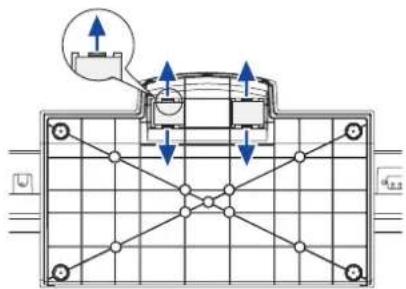
Bei Auslieferung des Monitors ist der Ständer nicht an ihm befestigt. Befestigen Sie den Ständer erst, bevor Sie den Monitor bedienen. Trennen Sie den Ständer wieder ab, bevor Sie den Monitor wieder einpacken.
ACHTUNG
■ Stellen Sie den Ständer auf eine stabile Oberfläche. Wenn der Monitor herunterfällt, kann es zu Verletzungen oder Beschädigungen kommen.
■ Setzen Sie den Monitor keinen starken Stößen aus. Er könnte dadurch beschädigt werden.
■ Trennen Sie den Monitor von der Netzquelle ab, bevor Sie ihn installieren, um das Risiko von Stromschlag oder Beschädigung zu vermeiden.
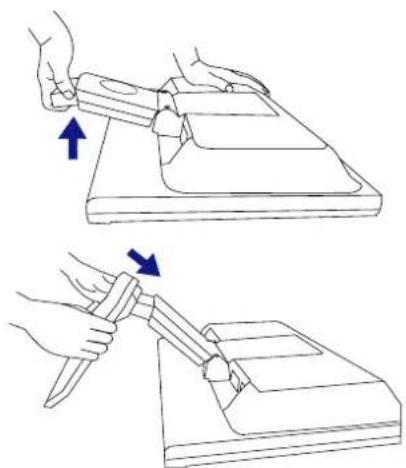
- Legen Sie ein weiches Tuch auf den Tisch, um den Monitor nicht zu verkratzen. Legen Sie den Monitor flach mit dem Display nach unten zeigend auf den Tisch.
- Heben Sie die Unterseite des Ständers wie in der Abbildung gezeigt nach oben an.
- Befestigen Sie den Sockel unten am Ständer.
DEUTSCH
- Legen Sie ein weiches Tuch auf den Tisch, um den Monitor nicht zu verkratzen. Legen Sie den Monitor flach mit dem Display nach unten zeigend auf den Tisch.
- Drücken Sie die Haken nach außen, und ziehen Sie den Sockel vom Ständer ab.
VOR DER BEDIENUNG DES MONITORS



BEDIENUNGSELEMENTE UND ANSCHLÜSSE
DEUTSCH
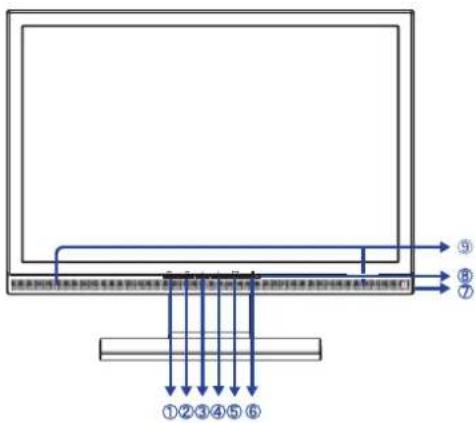
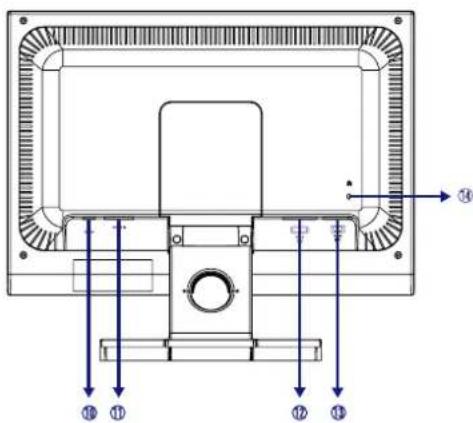
①Auto-Taste (AUTO)
②Beenden / Lautstärke -Taste (EXIT)
③Bildlauf ab / Kontrast-Taste (
④Bildlauf auf / Helligkeit-Taste (
⑤Menü / Auswahl-Taste (ENTER)
⑥Ein/Aus-Schalter ( ⏻
⑦Kopfhörer-Anschluss
⑧ Ein/Aus-Anzeig
HINWEIS
Grün: Normale Operation
Orange: Energieverwaltung
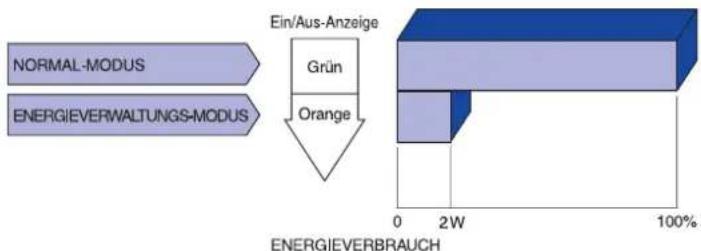
Der Monitor aktiviert den Energieverwaltungsmodus, in dem der Stromverbrauch auf weniger als 2W reduziert wird, wenn kein izontales und/oder vertikales Sync-Signal empfangen wird.
⑨ Lautsprecher
⑩ Audioanschluss (LINE IN)
⑪AC-Anschluss (POWER IN)
⑫24-poliger DVI-D-Anschluss (DVI) *
⑬15-poliger D-SUB Mini-Anschluss (D-SUB)
⑭ Schlüsselloch für Sicherheitsschloss
HINWEIS
Sie können ein Sicherheitsschloss und -kabel anbringen, um zu verhindern, dass der Monitor ohne Erlaubnis entfernt wird.
* Nur bei ProLite E2200WS verfügbar.
6 VOR DER BEDIENUNG DES MONITORS




MONITOR ANSCHLIESSEN
①Schalten Sie sowohl Computer als auch Monitor aus.
②Schließen Sie den Computer mit dem Signalkabel an den Monitor an. Siehe ZUWEISUNG VON ANSCHLÜSSEN auf Seite 23.)
③ Schließen Sie den Monitor mit dem Audiokabel an Audiogeräte an, falls Sie über den Computer Audiofunktionen nutzen möchten.
④Schließen Sie das Netzkabel erst an den Monitor und dann an das Netzteil an.
HINWEIS
■ Die Signalkabel, die zum Anschließen des Computers und des Monitors verwendet werden, können sich je nach benutztem Compter unterscheiden. Bei einer falschen Verbindung kann es zu schwerwiegenden Schäden am Monitor und Computer kommen. Das mit dem Monitor gelieferte Kabel eignet sich für einen standardmäßigen 15-poligen D-Sub-Anschluss. Falls ein besonderes Kabel erforderlich ist, wenden Sie sich bitte umgehend an Ihren iiyama-Händler vor Ort oder eine regionale iiyama-Vertretung.
■ Wenn Sie den Monitor an einen Macintosh-Computer anschließen möchten, wenden Sie sich bitte an Ihren iiyama-Händler vor Ort oder eine regionale iiyama-Vertretung, um einen geeigneten Adapter zu erhalten.
■ Ziehen Sie die Schrauben an beiden Enden des Signalkabels fest. [Beispiel für Verbindung]
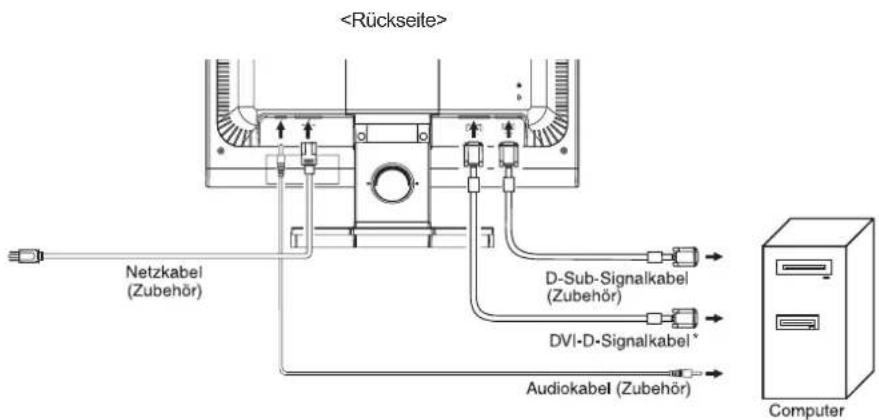
* Nur bei ProLite E2200WS verfügbar.
COMPUTER-EINSTELLUNG
■ Signaltiming
Siehe Seite 21, wenn Sie das gewünschte Signaltiming einstellen möchten: COMPLIANT TIMING.
Windows 95/98/2000/Me/XP Plug & Play
Der iiyama-LCD-Monitor ist mit dem VESA-Standard DDC2B konform. Die Plug & Play-Funktionen können unter Windows 95/98/2000/Me/XP benutzt werden, wenn der Monitor mit dem mitgelieferten Signalkabel an einen DDC2B-konformen Computer angeschlossen wird.
Installation unter Windows 95/98/2000/Me/XP: Wenn Sie die Monitorinformationsdatei für iiyama-Monitore benötigen, können Sie diese aus dem Internet herunterladen.
http://www.iiyama.com
HINWEIS
■ Für zusätzliche Informationen über die Herunterladung des Treibers für den Touchscreen-Monitor besuchen Sie die oben angeführte Internet-Seite.
■ Monitortreiber werden in den meisten Fällen für Macintosh- oder Unix-Betriebssysteme nicht benötigt. Um weitere Informationen zu erhalten, wenden Sie sich bitte an Ihren Computerhändler.
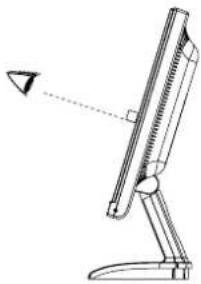
ANSICHTWINKEL EINSTELLEN
■ Für eine optimale Ansicht sollten Sie immer auf die gesamte Fläche des Monitors schauen.
■ Halten Sie den Ständer so fest, dass er nicht umkippt, wenn Sie den Winkel des Monitors anpassen.
■ Sie können den Monitor um 5 Grad nach vorne und um 20 Grad nach hinten neigen.
■ Damit Sie eine gesunde und entspannte Position einnehmen können, wenn Sie den Monitor bei der Arbeit verwenden, sollte der Ansichtwinkel 10 Grad nicht überschreiten. Stellen Sie den Winkel des Monitors ganz nach Ihren Bedürfnissen ein.
HINWEIS
Berühren Sie nicht die LCD-Oberfläche, wenn Sie den Winkel anpassen. Die LCD-Fläche könnte dabei beschädigt werden oder brechen.
■ Achten Sie darauf, nicht Ihre Finger einzuklemmen, wenn Sie den Winkel einstellen.
■ Neigen Sie den Monitor nicht um mehr als 20 Grad, es sei denn, Sie möchten ihn wieder einpacken.
Achten Sie dabei darauf, dass er nicht umfällt oder bricht.
8 VOR DER BEDIENUNG DES MONITORS
MONITOR BEDIENEN
Um das bestmögliche Bild zu bieten, besitzt der iiyama-LCD-Monitor die Voreinstellung COMPLIANT TIMING, die auf Seite 21 erläutert wird. Sie können das Bild auch auf folgende Weise einstellen. Für weitere Informationen siehe BILDSCHIRM EINSTELLEN auf Seite 14.
① Drücken Sie auf die Taste ENTER, um das Bildschirm-Menü (OSD) aufzurufen. Es gibt zusätzliche Menüelemente, die mit den Tasten ◀/▶ geändert werden können.
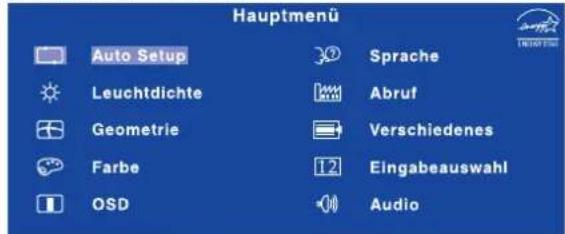
② Wählen Sie das Menüelement aus, dessen Einstellung Sie ändern möchten. Drücken Sie auf die ENTER-Taste. Verwenden Sie dann die Tasten ◀/▶, um das gewünschte Einstellungssymbol zu markieren.
③ Drücken Sie erneut auf die ENTER-Taste. Verwenden Sie die Tasten ◀/▶ um die gewünschte Einstellung vorzunehmen.
④ Drücken Sie auf die EXIT-Taste, um das Menü zu beenden. Die vorgenommenenEinstellungen werden dann automatisch gespeichert.
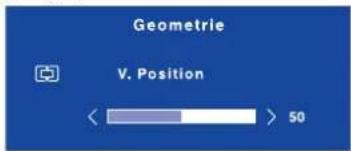
Wenn Sie z.B. die vertikale Position ändern möchten, wählen Sie das Menüelement von Geometrie, und drücken Sie dann auf die ENTER-Taste. Wählen Sie V. Positionmit den Tasten

Nach Drücken auf die ENTER-Taste erscheint eine Seite, in der Sie Einstellungen vornehmen können. Verwenden Sie dann die Tasten◀ /▶ , um die Einstellungen für die vertikale Position zu ändern. Hierbei sollte die vertikale Position der allgemeinen Anzeige ebenfalls entsprechend angepasst werden.
Drücken Sie zuletzt auf die EXIT-Taste, um den Vorgang zu beenden. Es werden dann alle vorgenommenen Änderungen gespeichert.
HINWEIS
■ Wenn das Menü während der Einstellung ausgeblendet wird, liegt das daran, dass die Zeit für die Anzeige des Menüs verstrichen ist. Sie können die EXIT-Taste auch so einstellen, dass Sie mit ihr das Menü auf dem Bildschirm sofort ausblenden können.
■ Wenn das Menü automatisch ausgeblendet wird, werden alle vorgenommenen Einstellungen automatisch gespeichert. Während Sie das Menü verwenden, sollte der Monitor nicht ausgeschaltet werden.
■ Einstellungen für H. / V. Position, Pixeluhr und Phase werden für jedes Signaltiming gespeichert. Alle anderen Einstellungen gelten jeweils für alle Signaltimings.
MONITOR BEDIENEN
MENÜINHALT EINSTELLEN
| Auto SetupNur für analogen EingangAuto Adjust | |
| Einstellungselement Problem / | Option Zu drückende Taste |
| Auto Setup *Auto Adjust *Direct | H. / V. Position, Pixeluhr und Phase automatisch anpassen. |
* Um beste Ergebnisse zu erzielen, verwenden Sie Auto Setup für die Einstellung. Siehe hierzu BILDSCHIRM EINSTELLEN auf Seite 14.
Direct
Sie können Menüelemente übergehen und eine Einstellungsskala auf folgende Weise direkt anzeigen.
- Auto Setup : Drücken Sie auf die Auto-Taste, wenn das Menü nicht angezeigt wird.
| LeuchtdichteLuminance | ||
| Einstellungselement Problem / | Option | Zu drückende Taste |
| Helligkeit * Brightness * Direct | Zu dunkelZu hell | |
| Kontrast Contrast Direct | Zu mattZu intensiv | |
* Stellen Sie die Helligkeit ein, wenn Sie den Monitor in einem dunklen Raum verwenden, und die Bildschirmanzeige zu dunkel ist.
Direct
Sie können Menüelemente übergehen und eine Einstellungsskala auf folgende Weise direkt anzeigen.
- Kontrast: Drücken Sie auf die ◀-Taste, wenn das Menü nicht angezeigt wird.
- Helligkeit: Drücken Sie auf die ▶-Taste, wenn das Menü nicht angezeigt wird.
10 MONITOR BEDIENEN


| Geometrie Nur für analogen EingangGeometry | |||
| Einstellungselement Problem / | Option Zu drückende Taste | ||
 | H. Position |  Zu weit links Zu weit links |  |
| H. Position | |||
 | V. Position |  Zu weit unten Zu weit unten |  |
| V. Position | |||
 | Pixeluhr |  Zu eng Zu eng |  |
| Pixel Clock | |||
| [AHBZ] | Phase |  |  |
| Phase | |||
| FarbeColor | |||
| Einstellungselement Problem | Option | Zu drückende Taste | |
| 9300K | Bläuliches Weiß | ||
| 7500K Gelbliches Weiß | |||
| 6500K Rötliches Weiß | |||
| BenutzerUser Preset | Red (Rot) | Zu schwachZu stark |  |
| Green (Grün) | |||
| Blue (Blau) | |||

| Einstellungselement Problem / | Option | Zu drückende Taste | |
 | H.Position | OSD zu weit links |  |
| H.Position | OSD zu weit rechts | ||
 | V.Position | OSD zu weit unten |  |
| V.Position | OSD zu weit oben | ||
 | OSD-Haltezeit | Sie können die Anzeigezeit für das OSD-Menü auf 5 bis 30 Sekunden einstellen. |  |
| OSD Time | |||
MONITOR BEDIENEN
11


| SpracheLanguage | ||||
| Einstellungselement Problem / Option Zu drückende Taste | ||||
| SpracheLanguage | English | Englisch | Español Spanisch | |
| Français Französisch | Nederlands | Holländisch | ||
| Deutsch | Deutsch | 日本語 | Japanisch | |
| Italiano Italienisch | 简体中文 | Vereinfachtes Chinesisch | ||
| AbrufRecall | ||
| Einstellungselement Problem / Option Zu drückende Taste | ||
| Alle EinstellungenRecall All | JaYes | Einstellungen ab Werk werden wiederhergestellt. |
| NeinNo | Zurück zum Menü. | |
| VerschiedenesMiscellaneous | ||
| Einstellungselement Problem / Option Zu drückende Taste | ||
| A SchärfeSharpness | 1 2 3 4 5Sie können die Bildqualität von 1 bis 5 (scharf bis unscharf) einstellen.Drücken Sie auf die Taste ▶, um die Bildqualität der Reihe nach zu ändern. Drücken Sie auf die Taste ▶, um die Bildqualität in umgekehrter Reihenfolge zu ändern. | |
| DDC DDC/ClDDC/CI | EinOn | DDC/CI ist auf EIN (ON) eingestellt. |
| AusOff | DDC/CI ist auf AUS (OFF) eingestellt. | |
| HINWEIS Sie können DDC/CI ein- oder ausschalten, indem Sie wiederholt auf die Taste ▶ drücken.→Ein →AusOn Off | ||
| i+Informationen zurAnzeigeDisplay Information | Zeigt Informationen über die aktuelle Signaleingabe von der Grafikkarte des Computers.Verschiedenesinformationen zur Anzeige1689x1050 @ 60 HzHINWEIS In der Bedienungsanleitung der Grafikkarte finden Sie weitere Informationen über Änderung und Aktualisierung der Auflösung. | |
12 MONITOR BEDIENEN



| 12 Eingabeauswahl Input Select | Nur bei ProLite E2200WS verfügbar. | ||
| Einstellungselement Problem / | Option | Zu drückende Taste | |
| 12 Eingabeauswahl Input Select | D-sub | Wählen Sie Analog-Eingang. | |
| DVI | Wählen Sie Digital-Eingang. | ||
| HINWEIS | Wenn nur einer der Signaleingänge mit der Signalquelle verbunden ist, wird dieser verbundene Eingang automatisch ausgewählt. Die Funktion zur Eingangsauswahl steht nicht zur Verfügung, wenn es über den ausgewählten Anschluss keinen Signaleingang gibt oder wenn der Energieverwaltungsmodus aktiviert ist. | ||
| AudioAudio | ||
| Einstellungselement Problem / | Option Zu drückende Taste | |
| LautstärkeVolumeDirect | Zu leiseZu laut | |
| StummMute | EinOn | Schaltet den Ton vorübergehend aus. |
| AusOff | Stellt den Ton in der vorherigen Lautstärke wieder her | |
| HINWEIS■ Sie können Stumm ein- oder ausschalten, indem Sie wiederholt auf die Taste▶ drücken.→ Ein → Aus—On Off■ erscheint unter AUDIO im Hauptmenü, wenn Stumm ausgestellt ist.■ erscheint unter AUDIO im Hauptmenü, wenn Stumm eingestellt ist. | ||
Direct
Sie können Menüelemente übergehen und eine Einstellungsskala auf folgende Weise direkt anzeigen.
- Lautstärke: Drücken Sie auf die Exit (Beenden)-Taste, wenn das Menü nicht angezeigt wird.

BILDSCHIRMEINSTELLUNGEN
Stellen Sie das Bild auf folgende Weise ein, um das gewünschte Ergebnis zu erhalten, wenn Sie analogen Eingang wählen
■ Die Bildschirmeinstellungen, die in dieser Anleitung beschrieben werden, eignen sich für die Einstellung der Bildposition und dem Minimieren von Flimmern oder Unschärfe bei Verwendung eines bestimmten Computers.
■ Der Monitor ist so konzipiert, dass er die beste Leistung bei einer Auflösung von 1680 × 1050 erzielt. Das Bild kann aber bei einer Auflösung von weniger als 1680 × 1050 ebenfalls optimal sein, wobei es automatisch so gestreckt wird, dass es den gesamten Bildschirm ausfüllt. Bei normaler Verwendung wird eine Auflösung von 1680 × 1050 empfohlen.
■ Angezeigter Text oder Zeilen können verschwommen oder verzerrt erscheinen, wenn das Bild bei der Änderung der Bildschirmgröße gestreckt wird.
■ Sie sollten am besten die Bildposition und -frequenz mit den Steuerelementen des Monitors und nicht mit Hilfe von Computersoftware oder Dienstprogrammen vornehmen.
■ Nehmen Sie Änderungen erst dann vor, wenn sich der Monitor für mindestens 30 Minuten warmgelaufen hat.
■ Je nach Auflösung oder Signaltiming sind nach dem Auto Setup evtl. noch weitere Einstellungsänderungen erforderlich.
■ Das Auto Setup funktioniert u.U. nicht korrekt, wenn das Bild nicht nach dem standardmäßigen Bildschirmmuster eingestellt wird. In diesem Fall müssen Sie die Änderungen auf manuelle Weise vornehmen.
Der Bildschirm lässt sich auf zweierlei Weise einstellen. Eine Möglichkeit ist die automatische Einstellung von Position, Pixeluhr und Phase. Die andere Möglichkeit ist die manuelle Anpassung der jeweiligen Einstellungen.
Führen Sie erst das Auto Setup durch, wenn Sie den Monitor an einen neuen Computer anschließen oder wenn die Auflösung geändert wurde. Wenn es auf dem Bildschirm zu Flimmern oder Unschärfe kommt oder das Bild nicht in den Anzeigebereich passt, nachdem Sie Auto Setup durchgeführt haben, ist eine manuelle Justierung erforderlich. Beide Einstellungen sollten mit Hilfe des standardmäßigen Bildschirmmusters (Test.bmp) vorgenommen werden, das Sie auf der Webseite von IIYAMA (http://www.iiyama.com) erhalten können.
Stellen Sie das Bild auf folgende Weise ein, um das gewünschte Ergebnis zu erhalten. Folgende Anleitung eignet sich für Windows 95/98/2000/Me/XP.
① Zeigen Sie das Bild mit der optimalen Auflösung an. ② Richten Sie die Bilddatei Test.bmp (Muster für Bildschirmeinstellung) als Bildschirmhintergrund ein.
HINWEIS
■ Lesen Sie hierzu die entsprechenden Begleitinformationen.
■ Test.bmp wurde mit einer Auflösung von 1280 × 1024 erstellt. Stellen Sie im Dialogfeld für die Bildschirmhintergrundeinstellung die Anzeigeposition auf Mitte ein. Falls Sie Microsoft® PLUS! 95/98 verwenden, deaktivieren Sie die Option „Bildschirmhintergrund strecken“.
![strecken . [Einstellungsmuster] Zebra-Muster Farbenleiste Bildrahmen](/content/2026/02/379371/images/6a623bca0afb95a1392eecd3d10b11b3e7993853908d503fdc7fbfea8074e140.jpg)
14 MONITOR BEDIENEN


③ Drücken Sie auf die Auto-Taste. (Auto Setup)
④ Stellen Sie das Bild manuell ein, indem Sie folgendermaßen vorgehen, wenn es auf dem Bildschirm zu Flimmern oder Unschärfe kommt oder das Bild nicht in den Anzeigebereich passt, nachdem das Auto Setup durchgeführt wurde.
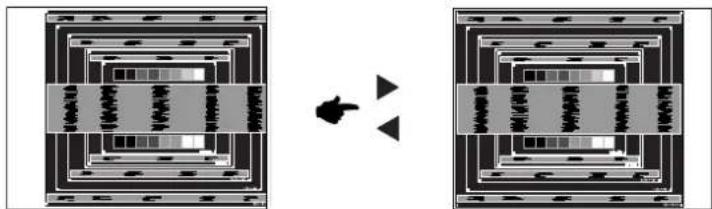
⑤ Stellen Sie die V.Position ein, so dass der obere und untere Rand des Bildes in den Anzeigebereich passt.
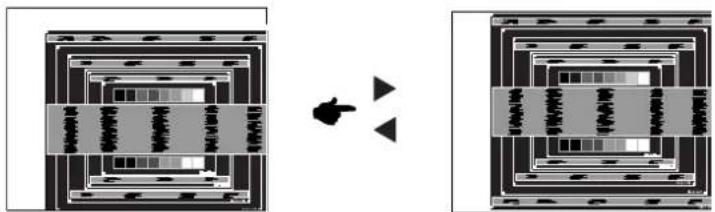
⑥ 1) Stellen Sie die H.Position ein, so dass der linke Rand des Bildes zum linken Rand des Anzeigebereichs verschoben wird.
flowchart
graph TD
    A["Layer 1: Top Layer"] --> B["Layer 2: Middle Layer"]
    B --> C["Layer 3: Bottom Layer"]
    C --> D["Layer 4: Left Side"]
    D --> E["Layer 5: Right Side"]
    E --> F["Final Layout"]
    style A fill:#f9f,stroke:#333
    style F fill:#bbf,stroke:#333
2) Stecken Sie den rechten Rand des Bildes zum rechten Rand des Anzeigebereichs, indem Sie Pixeluhr anpassen.
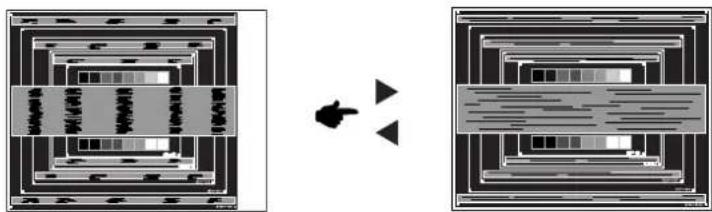
■ Wenn sich der linke Rand des Bilds während der Einstellung von Pixeluhr vom Rand des Anzeigebereichs entfernt, führen Sie die Schritte 1) und 2) erneut aus.
■ Eine andere Möglichkeit der Einstellung von Pixeluhr ist die Korrektur der vertikalen Wellenlinien im Zebramuster.
■ Während der Einstellung von Pixeluhr, H.Position und V.Position kann es im Bild zum Flimmern kommen.
■ Wenn der Bildrahmen größer oder kleiner ist als der Anzeigebereich, nachdem Sie Pixeluhr eingestellt haben, wiederholen Sie den Vorgang beginnend mit Schritt ^③ .

⑦ Stellen Sie Phase ein, um Rauschen von horizontalen Wellen, Flimmern oder Unschärfe im Zebramuster zu korrigieren.
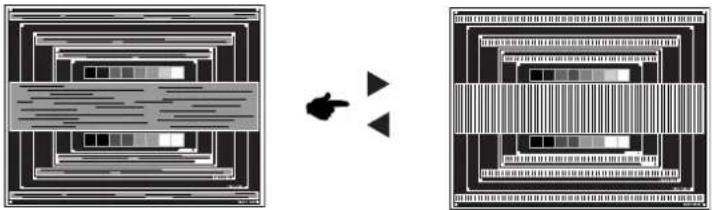
Falls es in einem Bereich des Bildschirms weiterhin zu starkem Flimmern oder zu starker Unschärfe kommt, wiederholen Sie die Schritte ^⑥ und ^⑦ , da Pixeluhr in diesem Fall evtl. nicht korrekt eingestellt wurde. Falls das Flimmern oder die Unschärfe weiterhin besteht, stellen Sie die Aktualisierungsrate des Computers auf niedrig (60Hz) ein, und wiederholen Sie den Vorgang beginnend mit Schritt ^③ .
■ Passen Sie H.Position nach Einstellung von Phase ein, falls die horizontale Position während der Anpassung verändert wurde.
⑧ Passen Sie Helligkeit und Farbe ein, um das gewünschte Bild zu erhalten, nachdem Sie Pixeluhr und Phase eingestellt haben.
Richten Sie Ihren eigenen Bildschirmhintergrund wieder ein.


ENERGIEVERWALTUNG
Die Funktion zur Energieverwaltung in diesem Produkt entspricht den Anforderungen für ENERGY STAR® und VESA DPMS. Wenn die Funktion aktiviert ist, wird unnötiger Stromverbrauch durch den Monitor reduziert, während der Monitor nicht bedient wird.
Um diese Funktion nutzen zu können, muss der Monitor an einen VESA DPMS-konformen Computer angeschlossen sein. Der Monitor verhält sich für die Energierverwaltung folgendermaßen. Die Funktion zur Energieverwaltung, einschließlich der Einstellungen für den Timer, wird vom Betriebssystem gesteuert. Lesen Sie die Bedienungsanleitung für das Betriebssystem, um Informationen über die Konfiguration zu finden.
■ Energieverwaltungsmodus
Wenn das H-Sync-Signal, das V-Sync-Signal bzw. die H- und V-Sync-Signale vom Computer nicht aktiv sind, geht der Monitor in den Energieverwaltungsmodus über, in dem der Stromverbrauch auf weniger als 2W reduziert wird. Der Bildschirm wird dunkel, und die Stromanzeige leuchtet orangen auf. Sie können den Monitor aus dem Energieverwaltungsmodus in wenigen Sekunden wiederaufwecken, wenn Sie entweder auf die Tastatur drücken oder die Maus bewegen.
flowchart
graph TD
    A["NORMAL-MODUS"] --> C["Ein/Aus-Anzeige"]
    B["ENERGIEVERWALTUNGS-MODUS"] --> C
    C --> D["Grün"]
    C --> E["Orange"]
    D --> F["2W"]
    E --> F
    F --> G["ENERGIEVERBRAUCH"]
HINWEIS
■ Selbst wenn sich der Monitor im Energieverwaltungsmodus befindet, verbraucht er Strom. Sie sollten den Monitor daher immer ganz ausschalten, wenn Sie ihn für einen längeren Zeitraum, z.B. in der Nacht oder am Wochenende, nicht verwenden, um unnötigen Stromverbrauch zu vermeiden.
Es kann u.U. vorkommen, dass das Videosignal vom Computer aktiv ist, das H- oder V-Sync-Signal dagegen fehlt. In diesem Fall funktioniert die Funktion zur ENERGIEVERWALTUNG u.U. nicht korrekt.
FEHLERSUCHE
Falls der Monitor nicht richtig arbeitet, suchen Sie bitte zuerst an Hand dieser Liste nach der Ursache:
- Überprüfen Sie die Einstellungen wie im Abschnitt INBETRIEBNAHME beschrieben. Falls der Monitor kein Bild darstellt, gehen Sie zu Punkt 2.
- Wenn das Problem nicht behoben ist, suchen Sie die Ursache wie unten beschrieben.
- Sollten Sie ein Problem bemerken, das nicht in der Liste aufgeführt ist und Sie nicht anhand der Vorschläge beheben können, schalten Sie den Monitor aus, trennen Sie den Netzstecker vom Gerät und wenden Sie sich für weitere Hilfe an Ihren Fachhändler.
Problem Abhilfe
① Kein Bild.
(Betriebszustandsanzeige ist aus)
Steckt das Stromkabel richtig?□
□ Hauptschalter auf ON?
☐ Überprüfen Sie mit Hilfe eines anderen Gerätes, ob überhaupt Strom Steht der vorhanden ist.
(Betriebszustandsanzeige ist grün/blau)
☐ Ist der Bildschirmschoner aktiviert? Zur Überprüfung bewegen Sie die Maus oder drücken Sie eine Taste des Keyboards.
□ Drehen Sie Kontrast und/oder Helligkeit auf.
□ Ist der Computer eingeschaltet?
□ Ist das Signalkabel richtig eingesteckt?
☐ Entspricht das Signal Timing den Werten des Monitors?
(Betriebszustands- anzeige ist orange)
☐ Falls der Monitor im Power Management Mode ist, bewegen Sie die Maus oder drücken Sie eine Taste des Keyboards.
□ Ist der Computer eingeschaltet?
□ Ist das Signalkabel richtig eingesteckt?
□ Entspricht das Signal Timing den Werten des Monitors?
□ Ist das Signalkabel richtig eingesteckt (verpolt)?
□ Entspricht das Signal Timing den Werten des Monitors?
□ Entspricht der Videoausgangspegel den Spezifikationen des Monitors?
③ Das Bild ist nicht in der Mitte.
□ Entspricht das Signal Timing den Werten des Monitors?
④ Das Bild ist zu dunkel oder zu hell.
Entspricht der Videoausgangspegel den Spezifikationen des Monitors?☐
⑤ Das Bild wackelt.
☐ Entspricht die Spannungsversorgung den Spezifikationen des Monitors?
□ Entspricht das Video Timing den Spezifikationen des Monitors?
18 FEHLERSUCHE



Problem Abhilfe
⑥ Kein Ton.
☐ Die Audio Geräte (Computer, Soundkarte u.s.w.) sind eingeschalten.
□ Das Audiokabel ist richtig angeschlossen.
□ Erhöhen Sie die Lautstärke..
□ Stummschaltung ist AUS.
☐ Der Level des Audiosignales ihrer Soundkarte ist innerhalb der Spezifikationen des Monitors.
⑦ Der Sound ist zu laut oder zu leise.
☐ Der Level des Audiosignales ihrer Soundkarte ist innerhalb der Spezifikationen des Monitors.
⑧ Seltsame Geräusche sind zu hören.
□ Das Audiokabel ist richtig angeschlossen.
Für besseren Umweltschutz bitte schaffen Sie nicht Ihren Monitor ab.
Besichtigen Sie bitte unsere Web site: www.iiyama.com/recycle für die Monitorwiederverwertung.




ANHANG
TECHNISCHE DATEN
| ProLite E2200WS | ||
| LCD-Fläche | System | a-Si TFT Active Matrix |
| Größe | Diagonal: 55,9cm / 22,0" | |
| Lochabstand | 0,282mm H × 0,282mm V | |
| Helligkeit | 300cd/m2 (Standard) | |
| Kontrastrate | 1000 : 1 (Standard) | |
| Ansichtbereich | Rechts / Links : Jeweils 85 Grad, Auf: 85 Grad, Ab: 75 Grad (Standard) | |
| Reaktionszeit | 5ms (Schwarz, Weiß, Schwarz) | |
| Anzeigefarben Ca.16,7M (6bit+2bit-Dithering) | ||
| Sync-Frequenz | Horizontal: 31,0-83,0kHz, Vertikal: 56-75Hz | |
| Dot Clock Maximal 162MHz | ||
| Maximale Auflösung 1680 × 1050, 1,8 Megapixel | ||
| Eingangsanschluss | 15-poliger D-Sub, 24-poliger DVI-D | |
| Plug & Play VESA DDC2B | TM | |
| Eingangs-Sync-Signal Separates Sync:TTL, Positiv oder Negativ | ||
| Eingangs-Videosignal | Analog:0,7Vp-p (Standard), 75Ω, PositivDigital:Konform mit DVI (Digital Visual Interface Standard Rev.1.0) | |
| Eingangs-Audioanschluss | ø 3,5mm Minibuchse (Stereo) | |
| Eingangs-Audiosignal Maximal 0,5Vrms | ||
| Lautsprecher 1W × 2 (Stereolautsprecher) | ||
| Maximale Bildschirmgröße | 475,5mm B × 298mm H / 18,7" B × 11,7" H | |
| Netzquelle 100-240VAC, 50/60Hz, 1,3A | ||
| Maximal 60W, Energieverwaltungsmodus: Maximal 2W*Stromverbra | ||
| Abmessungen / Gewicht | 517,1× 444,1 × 179,7mm / 20,4 ×17,5 × 7,1 " (B×H×T), 5,8kg / 12,8lbs | |
| Neigungswinkel | Nach vorne: 5 Grad Nach hinten: 20 Grad | |
| Umgebungsbedingungen | Betrieb: Temperatur 5 bis 35°C / 41 bis 95°FLuftfeuchtigkeit 10 bis 80% (nicht kondensierend)Speicher: -20 bis 60°C / -4 bis 140°FLuftfeuchtigkeit 10 bis 70% (nicht kondensierend) | |
| Zertifikate | TCO '03, CE, TÜV-GS / MPR III (prEN50279) / ISO 13406-2, FCC-B, UL / C-UL, VCCI-B, GOST-R | |

uch
HINWEIS
* Bedingungen: Audiogeräte sind nicht angeschlossen.




| ProLite E2200WSV | ||
| LCD-Fläche | System | a-Si TFT Active Matrix |
| Größe | Diagonal: 55,9cm / 22,0" | |
| Lochabstand | 0,282mm H × 0,282mm V | |
| Helligkeit | 300cd/m2 (Standard) | |
| Kontrastrate | 1000 : 1 (Standard) | |
| Ansichtbereich | Rechts / Links : Jeweils 85 Grad, Auf: 85 Grad, Ab: 75 Grad (Standard) | |
| Reaktionszeit | 5ms (Schwarz, Weiß, Schwarz) | |
| Anzeigefarben Ca.16,7M (6bit+2bit-Dithering) | ||
| Sync-Frequenz | Horizontal: 31,0-83,0kHz, Vertikal: 56-75Hz | |
| Dot Clock Maximal 162MHz | ||
| Maximale Auflösung 1680 × 1050, 1,8 Megapixel | ||
| Eingangsanschluss 15-poliger D-Sub | ||
| Plug & Play VESA DDC2B | TM | |
| Eingangs-Sync-Signal Separates Sync:TTL, Positiv oder Negativ | ||
| Eingangs-Videosignal | Analog:0,7Vp-p (Standard), 75Ω, Positiv | |
| Eingangs-Audioanschlussø 3,5mm Minibuchse (Stereo) | ||
| Eingangs-Audiosignal Maximal 0,5Vrms | ||
| Lautsprecher 1W × 2 (Stereolautsprecher) | ||
| Maximale Bildschirmgröße | 475,5mm B × 298mm H / 18,7" B × 11,7" H | |
| Netzquelle 100-240VAC, 50/60Hz, 1,3A | ||
| Maximal 60W, Energieverwaltungsmodus: Maximal 2W*Stromverbra | ||
| Abmessungen / Gewicht | 517,1× 444,1 × 179,7mm / 20,4 ×17,5 × 7,1" (B×H×T), 5,8kg / 12,8lbs | |
| Neigungswinkel | Nach vorne: 5 Grad Nach hinten: 20 Grad | |
| Umgebungsbedingungen | Betrieb: Temperatur 5 bis 35°C / 41 bis 95°FLuftfeuchtigkeit 10 bis 80% (nicht kondensierend)Speicher: -20 bis 60°C / -4 bis 140°FLuftfeuchtigkeit 10 bis 70% (nicht kondensierend) | |
| Zertifikate | TCO '03, CE, TÜV-GS / MPR III (prEN50279) / ISO 13406-2, FCC-B, UL / C-UL, VCCI-B, GOST-R | |


HINWEIS
* Bedingungen: Audiogeräte sind nicht angeschlossen.




ABMESSUNGEN
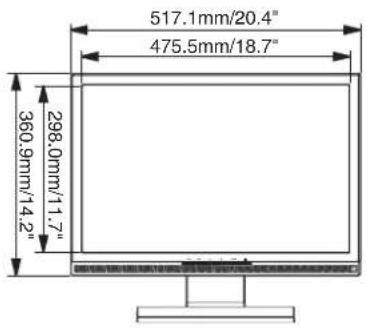
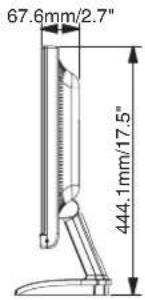
* DVI-Eingang ist nicht konform.




STECKERBELEGUNG
■ D-Sub mini 15pin Stecker
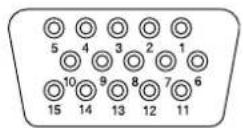
D-SUB
| Pin | Eingangssignal | Pin | Eingangssignal |
| 1 | Rot Video | 9 | +5V |
| 2 | Grün Video | 10 | Masse |
| 3 | Blau Video | 11 | Keine Verbindung (NC) |
| 4 | Keine Verbindung (NC) | 12 | Datenleitung (SDA)* |
| 5 | Masse | 13 | H-Sync |
| 6 | Rot Video Masse | 14 | V-Sync |
| 7 | Grün Video Masse | 15 | Clock-Leitung (SCL)* |
| 8 | Blau Video Masse | *Compliant to VESA DDC. | |
■ DVI-D 24pin Stecker *1
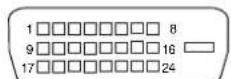
DVI-D
| Pin | Eingangssignal | Pin | Eingangssignal |
| 1 | T.M.D.S Daten 2- | 13 | |
| 2 | T.M.D.S Daten 2+ | 14 | +5V |
| 3 | T.M.D.S Daten 2 Masse | 15 | Masse |
| 4 | 16 | Hot Plug Erkennung | |
| 5 | 17 | T.M.D.S Daten 0- | |
| 6 | Clock-Leitung (SCL) * ^2 | 18 | T.M.D.S Daten 0+ |
| 7 | Datenleitung (SDA) * ^2 | 19 | T.M.D.S Daten 0 Masse |
| 8 | V-Sync | 20 | |
| 9 | T.M.D.S Daten 1- | 21 | |
| 10 | T.M.D.S Daten 1+ | 22 | T.M.D.S Takt Masse |
| 11 | T.M.D.S Daten 1 Masse | 23 | T.M.D.S Takt + |
| 12 | 24 | T.M.D.S Takt - |
^w2 Compliant to VESA DDC.
* Nur bei ProLite E2200WS verfügbar.

HET GEBRUIK VANDE STANDAARD 5
BESTURINGSELEMENTENENAANSLUITINGEN 6
DE MONITOR AANSLUITEN 7
INSTELLING VAN DE COMPUTER....8
DE KIJKHOEK AANPASSEN 8
DEMONITORGEBRUIKEN 9
IHOUD VAN HET AANPASSINGSMENU 10
SCHERMAANPASSINGEN 14
ENERGIEBEHEER....17
PROBLEMEN OPLOSSEN....18
■ Connettore D-Sub mini a 15 pin
D-SUB
| Pin | Segnale in ingresso | Pin | Segnale in ingresso |
| 1 | Video rosso | 9 | +5V |
| 2 | Video verde | 10 | Ground |
| 3 | Video blu | 11 | Nessuna connessione (NC) |
| 4 | Nessuna connessione (NC) | 12 | Linea dati (SDA) * |
| 5 | Ground | 13 | H-Sync |
| 6 | Ground video rosso | 14 | V-Sync |
| 7 | Ground video verde | 15 | Linea orologio (SCL) * |
| 8 | Ground video blu | * Conforme a VESA DDC. | |


- ERKLÄRUNG DER CE-KONFORMITÄT
- FÜR IHRE SICHERHEIT
- SICHERHEITSHINWEISE
- ACHTUNG
- BEIGEFAHRABSCHALTEN
- GEHÄUSE NIEMALS ÖFFNEN
- KEINE FREMDGEGENSTÄNDE IN DAS GERÄT STECKEN
- STELLEN SIE DEN MONITOR AUF EINE SICHERE UND STABILE UNTERLAGE
- BENUTZEN SIE DEN MONITOR NICHT IN DER NÄHE VON WASSER
- BEACHTEN SIE DIE RICHTIGE BETRIEBSSPANNUNG
- KABEL SCHÜTZEN
- WIDRIGEWETTERBEDINGUNGEN
- VORSICHT
- UMGEBUNGSBEDINGUNGEN
- STELLEN SIE DEN MONITOR NICHT AUF EINE WACKLIGE UNTERLAGE
- BELÜFTUNGSICHERSTELLEN
- ENTFERNEN SIE DIE KABEL, BEVOR SIE DEN MONITOR TRANSPORTIEREN
- NETZSTECKERZIEHEN
- AUS- UND EINSTECKEN
- BERÜHREN SIE DEN STECKER NICHT MIT FEUCHTEN HÄNDEN
- WENN SIE DEN MONITOR AUF IHREN COMPUTER STELLEN MÖCHTEN
- LEGEN SIE KEINE DISKETTEN IN DIE NÄHE DER LAUTSPRECHER
- SONSTIGES
- BESONDERE HINWEISE ZU LCD-MONITOREN
- HINWEIS
- KUNDENDIENST
- REINIGUNGSHINWEISE
- GEHÄUSE
- LCD
- SCHIRM
- VOR DER BEDIENUNG DES MONITORS
- FEATURES
- PACKUNGSINHALT
- STÄNDER VERWENDEN
- MONITOR ANSCHLIESSEN
- COMPUTER-EINSTELLUNG
- ANSICHTWINKEL EINSTELLEN
- MONITOR BEDIENEN
- MENÜINHALT EINSTELLEN
- Direct
- BILDSCHIRMEINSTELLUNGEN
- ENERGIEVERWALTUNG
- FEHLERSUCHE
- Problem Abhilfe
- ANHANG
- TECHNISCHE DATEN
- STECKERBELEGUNG
Marke : IIYAMA
Modell : ProLite E2200WS
Kategorie : Monitor