20HF7835 - Televisie PHILIPS - Gratis gebruiksaanwijzing en handleiding
Vind de handleiding van het apparaat gratis 20HF7835 PHILIPS in PDF-formaat.



| Merk | PHILIPS |
| Model | 20HF7835 |
| Producttype | LCD-televisie |
| Voeding | 220-240 V / 50 Hz via AC-DC-adapter |
| Standby-verbruik | Minder dan 1 W |
| TV-standaarden | PAL, SECAM, NTSC (afhankelijk van systeem) |
| Hoofdfuncties | Teletekst, Timer (0-240 min), Programmeerbare wekker, Kinderslot en toetsenvergrendeling, Schermbeveiliging, Beeld/geluid voorinstellingen, FM-radio modus |
| Aansluitingen | Scart EXT1 (RGB), TV-antenne, FM-antenne, DC-aansluiting, Koptelefoon (32-600 ohm), Zij-ingangen audio/video |
| Meegeleverde accessoires | AC-DC-adapter, Afstandsbediening, 2x R6 batterij, Radio-antennekabel |
| Reiniging | Zachte, pluisvrije doek, zonder alcohol of oplosmiddelen |
| Veiligheid | Niet blootstellen aan water, warmtebronnen, ventilatieroosters niet blokkeren |
| Voet | Kantelbaar, demonteerbaar voor wandmontage (optionele kit) |
| Programma-identificatie | Tot 40 benoembare programma's |
| Teletekst-compatibiliteit | Ja, met favorietepagina's en subpagina's |
| Schermtype | LCD |
Veelgestelde vragen - 20HF7835 PHILIPS
Gebruikersvragen over 20HF7835 PHILIPS
0 vraag over dit apparaat. Beantwoord die u kent of stel uw eigen vraag.
Stel een nieuwe vraag over dit apparaat
Download de handleiding voor uw Televisie in PDF-formaat gratis! Vind uw handleiding 20HF7835 - PHILIPS en neem uw elektronisch apparaat weer in handen. Op deze pagina staan alle documenten die nodig zijn voor het gebruik van uw apparaat. 20HF7835 van het merk PHILIPS.
GEBRUIKSAANWIJZING 20HF7835 PHILIPS
Hartelijk dank voor de aankoop van dit televisietoestel. Deze handleiding is bedoeld om u te helpen bij de installatie en bediening van uw TV toestel. We raden u ten sterkste aan de handleiding zorgvuldig door te nemen. We hopen dat onze technologie u alle reden tot tevredenheid geeft.
Inhoudsopgave
Installatie
Voorstell van de LCD-televisie 2
Toetsen van de afstandsbediening 3
Installeren van het televisietoestel 4
Snelle installatie van de zenders 5
Sorteren van de programma's 5
Keuze van het land en de taal 6
Automatisch vastleggen in het geheugen 6
Programmanaam 6
Handmatig vastleggen in het geheugen 7
Gebruik
Gebruik van de radio 7
Instellen van het beeld 8
Instellen van het geluid 8
Instellen van de diversen 8
Wekfunctie 9
Vergrendeling van de televisie 9
Teletekst 10
Extra apparatuur
Videorecorder 11
Andere apparaten 11
Aansluitingen aan de zijkant 11
Het selecteren van aangesloten apparatuur ....11
Tips 12

Schoonmaken
Het scherm en de kast van uw TV mogen alleen worden schoongemaakt met een zacht en niet-pluizend doekje. Gebruik nooit een schoonmaakmiddel op basis van alcohol of oplosmiddel.
Voorstell van de LCD-televisie
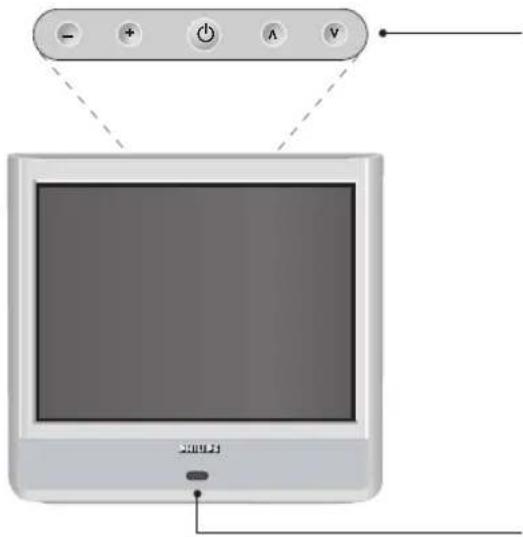
De toesten van de tv :
• ⏻ : om de tv aan of uit te zetten.
- + : voor het regelen van het geluidsvolume.
- ∧ ∨ : voor het selecteren van de programma's.
- MENU : om een menu op te roepen of te verlaten, drukt u tegelijk op - en +. Daarna kunt u met de toetsen ∧ ∨ een optie selecteren en met - + de optie regelen.
Opmerking: wanneer de KINDERSLOT functie actief is, zijn de toetsen - + en ∧ ∨ uitgeschakeld (zie menu DIVERSEN, pagina 9).
Verklikkerlampje toesel aan en infrarood ontvangers.
Achterzijde :
De belangrijkste aansluitingen zitten onderaan de TV.
Zie pagina 12 voor meer details over de aansluitingen.
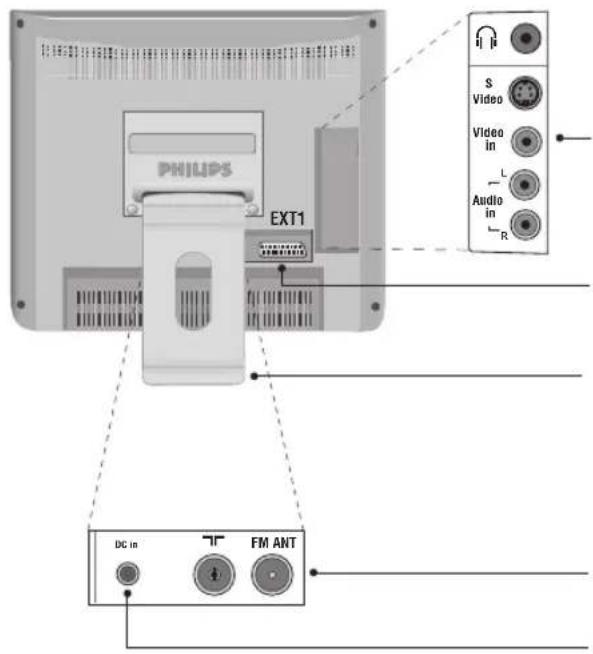
Aansluitingen aan de zijkant
SCART EXT1
Kantelbare voet.
De voet kan worden gedemonteerd en vervangen door een wandbevestigingskit (optie – vraag inlichtingen bij uw verkoper).
Stekker voor TV- en radioantenne
DC voedingsstekker
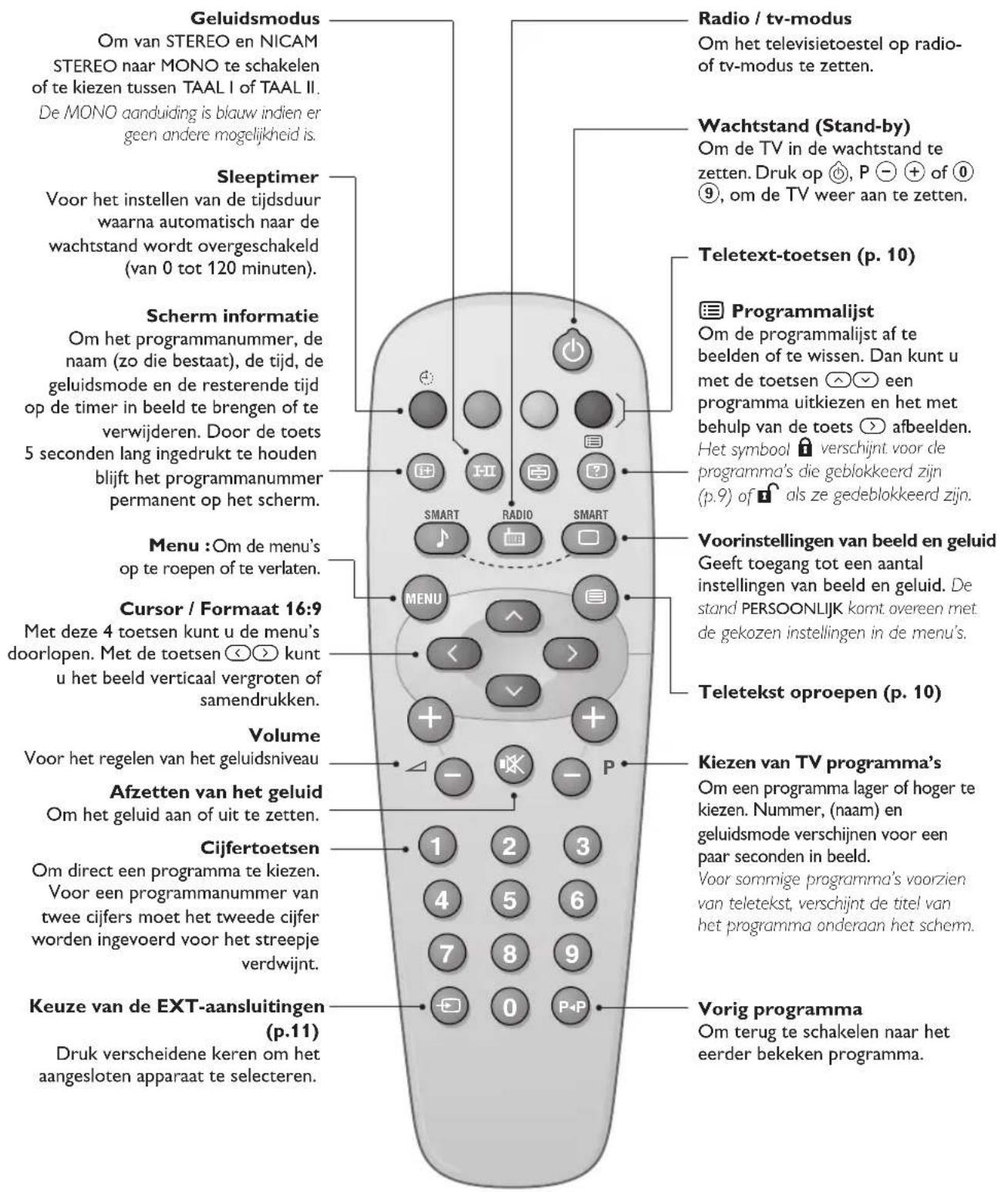
Toetsen van de afstandsbediening
Installeren van het televisietoestel
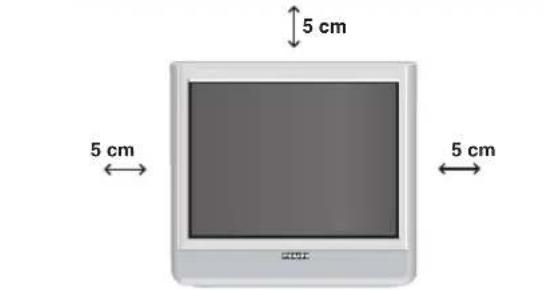
① Plaatsen van de tv
Plaats uw toestel op een stevig en stabiel vlak. Stel het toestel nooit bloot aan waterspatten, warmtebronnen (lamp, kaars, radiator, ...) en houd de ventilatieroosters achteraan het toestel vrij.
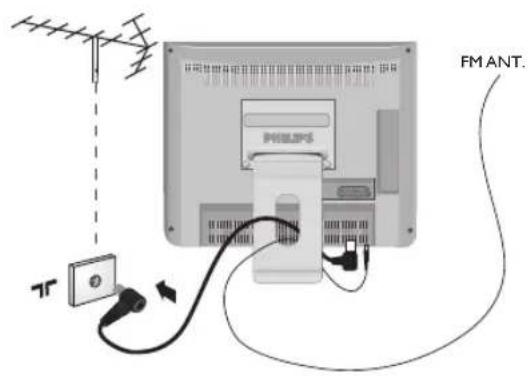
② Aansluiten van de antennes
- Steek de stekker van de antenne in de 77 onderaan het toestel met uw antennestekker.
- Sluit de bijleverde radioantenne aan op de stekker FM ANT onderaan het toestel.
• Voer de kabels door de voet van het toestel.
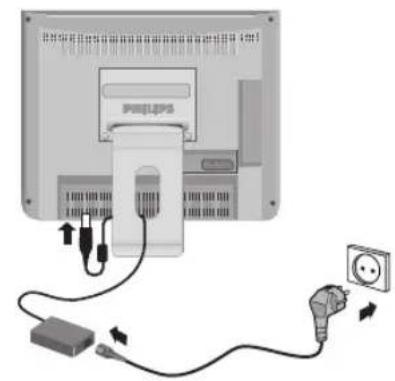
③ Aansluiten van de voeding
De tv werkt op een bijgeleverde gelijkstroomvoeding (de spanning is vermeld op het etiket). Gebruik alleen de AC-DC adapter die bij de tv is geleverd.
- Sluit de DC stekker van de adapter aan op de DC stekker van de tv. Laat voldoende ruimte rond de adapter voor de ventilatie.
- Sluit het netsnoer van de adapter aan en steek het in het stopcontact (220-240 V / 50 Hz).
Zie pagina 12 voor het aansluiten van andere apparaten.
④ Afstandsbediening
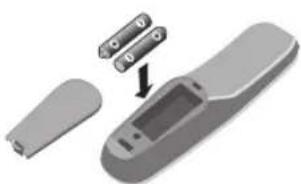
Plaats de twee R6-batterijen (bijgeleverd) op de juiste manier in de afstandsbediening.

Om het milieu te helpen beschemen, bevatten de bij dit televisietoestel geleverde batterijen geen kwik of nikkel cadmium. Gooi gebruikte batterijen niet weg maar maak gebruik van de recycleermogelijkheden ter uwer beschikking (raadpleeg uw verkoper).
⑤ Inschakelen
Druk op de aan/uit toets om de televisie aan te zetten. Een rood indicatielampje gaat branden en het scherm licht op. Ga rechtstreeks naar het hoofdstuk Snelle installatie op de pagina 5.Als de televisie in stand-by blijft (rood lampje) drukt u op de toets P (+) van de afstandsbediening.
Het indicatielampje knippert wanneer u de afstandsbediening gebruikt.
Snelle installatie van de zenders
Wanneer u de televisie voor het eerst aanzet, verschijnt er een menu op het scherm. In dit menu kunt u de taal voor de volgende menu's kiezen:
SELECT LANGUAGE
LANGUAGE
DANSK
• NEDERLANDS
FINNISH
FRANCAIS
DEUTSCH
LAND
OOSTENRIJK
BELGIE
ZWITSTERLAND
DUITSLAND
DENEMARKEN
Indien het menu niet verschijnt, houd dan de toetsen - en + van de televisie 8 seconden ingedrukt om het te laten verschijnen.
1 Selecteer met de toetsen ⬆√ van de afstandsbediening uw taal en bevestig uw keuze met >.
② Selecteer vervolgens uw land met behulp van de toetsen ⬆▼ en bevestig uw keuze met ▶. Indien uw land niet op de lijst voorkomt, selecteer dan ANDER.
③ Het zoeken start nu automatisch.
Dit alles duurt enkele minuten.
Op het scherm ziet u hoe het zoeken vordert en hoeveel programma's er gevonden zijn.
Na afloop verdwijnt dit menu.
Druk op de (MENU) toets, om het zoeken te stoppen of te onderbreken. Zie het hoofdstuk Tips op pagina 12 als er geen programma wordt gevonden.
4 Als de kabel of het kabelnetwerk het automatische sorteersignaal uitzendt, worden de programma's op de juiste manier genummerd.
5 Indien dit niet het geval is, worden de gevonden programma's aflopend genummerd vanaf nummer 99, 98, 97, enz.
U dient het SORTEREN menu te gebruiken om ze te hernummeren.
Sommige zenders of kabelnetwerken zenden hun eigen sorteerparameters uit (regio, taal, enz.). In dat geval moet u uw keuze aangeven met de
∧▼ toetsen en bevestigen met >.
Sorteren van de programma's
① Druk op toets Ⓞ. Het hoofdmenu verschijnt op het scherm.
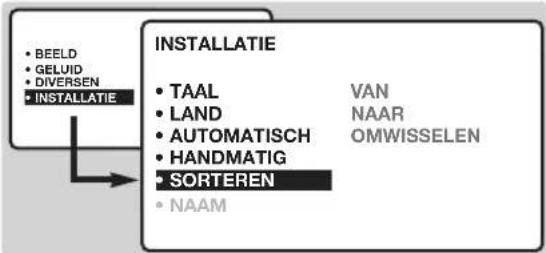
② Selecteer INSTALLATIE (☑) en druk op ▶. Het INSTALLATIE menu verschijnt:
flowchart
graph TD
    A["BEELD"] --> B["INSTALLATIE"]
    C["GELUID"] --> B
    D["DIVERSEN"] --> B
    E["INSTALLATIE"] --> B
    B --> F["TAAL"]
    B --> G["LAND"]
    B --> H["AUTOMATISCH"]
    B --> I["HANDMATIG"]
    B --> J["SORTEREN"]
    B --> K["NAAM"]
    F --> L["VAN"]
    G --> M["NAAR"]
    H --> N["OMWISSELEN"]
    I --> N
    J --> N
    K --> N
3 Selecteer SORTEREN met behulp van toets ▼ en druk op ▶. Het menu SORTEREN verschijnt. De optie VAN is actief.
Opmerking: dit menu werkt op de volgende manier.
• "VAN" (voer het huidige programmanummer in)
- "NAAR" (voer het nieuwe programmanummer in)
- OMWISSELEN (de instructie wordt uitgevoerd)
4 Selecteer met behulp van van de ⏻ toetsen ① tot ⑨ het programma dat u wilt hernummeren. Bijvoorbeeld: u wilt veranderen VAN programma 78 NAAR programma 2, voer dan ⑦ ⑧ in.
5 Selecteer NAAR (toets ⬇) en voer het gewenste nieuwe nummer in met de ⬇ ⭠ toetsen Ⓞ tot ⭉ (in ons voorbeeld moet u nu ② invoeren).
6 Selecteer OMWISSELEN (toets √) en druk op ▶. De aanduiding VERWISSELD verschijnt en de instructie wordt uitgevoerd.Volgens ons voorbeeld wordt programmanummer 78 nu veranderd in 2 (en andersom).
⑦ Selecteer VAN (toets ⬇) en herhaal de stappen ④ t/m ⑥ net zo vaak als u programma's wilt hernummeren.
⑧ Druk op toets ⓘ om de menu's te verlaten.
Keuze van het land en de taal
① Druk op toets Ⓜ menu om het hoofdmenu op te roepen.
② Selecteer INSTALLATIE (☑) en druk op ☑.
Het INSTALLATIE menu verschijnt.
De taalkeuze is actief
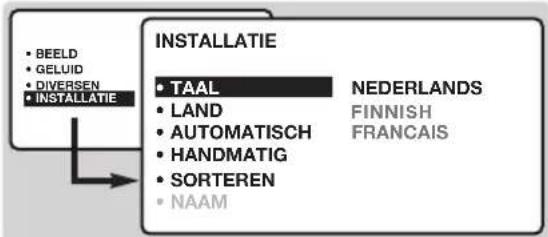
③ Druk nu op ➤ om het TAAL menu te openen.
4 Selecteer uw taal met behulp van de toetsen ⏻. De menu's verschijnen nu in de taal die u heeft gekozen.
⑤ Druk op ◀ om het TAAL menu te verlaten.
⑥ Selecteer LAND ( √) en druk op >.
⑦ Selecteer uw land met behulp van de toetsen ⏰.
Indien uw land niet op de lijst voorkomt, selecteer dan ANDER.
⑧ Druk op ◀ om het LAND menu te verlaten.
⑨ Druk op Ⓗ om de menu's te verlaten.
Automatisch vastleggen in het geheugen
Met dit menu start u het automatisch zoeken naar de programma's die u in uw regio (of via uw kabel) kunt ontvangen.
① Volg eerst de stappen ① t/m ⑧ zoals hierboven.
② Selecteer vervolgens AUTOMATISCH VASTLEGGEN (☑) en druk op >. Het zoeken begint. Na enkele minuten verschijnt automatisch het INSTALLATIE menu.
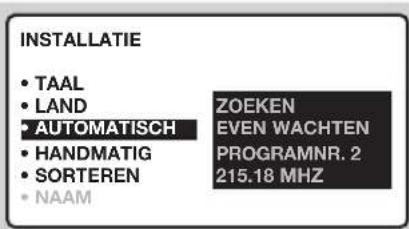
③ Als de kabel of het kabelnetwerk het automatische sorteersignaal uitzendt, worden de programma's op de juiste manier genummerd.
4 Indien dit niet het geval is, worden de gevonden programma's aflopend genummerd vanaf nummer 99, 98, 97, enz.
U dient het SORTEREN menu te gebruiken om ze te hernummeren.
Sommige zenders of kabelnetwerken zenden hun eigen sorteerparameters uit (regio, taal, enz.). In dat geval moet u uw keuze aangeven met de ⏻ √ toetsen en bevestigen met >.
Druk op de MENU toets, om het zoeken te stoppen of te onderbreken. Zie het hoofdstuk Tips op p. 12. Zie ook : Functie EasyLink, hieronder.
⑤ Druk op 📊 om de menu's te verlaten.
Programmanaam
Desgewenst kunt u de eerste 40 programma's (1 t/m 40) een naam geven.
① Druk op toets Ⓜ MENU.
② Selecteer INSTALLATIE (☑) en druk op ☑. Het INSTALLATIE menu verschijnt.
3 Druk 5 maal op ⏻ om NAAM PROGRAMMEREN te selecteren (niet zichtbaar onderaan het scherm) en druk op ⚠. Het menu verschijnt :
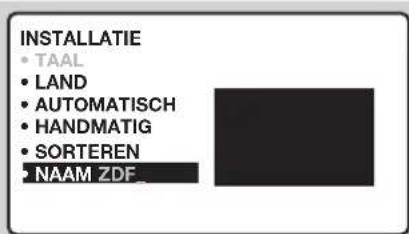
4 Selecteer het programma dat u een naam wilt geven met behulp van de toetsen ① ⑨ of ⏻ P ⊕. Opmerking: tijdens de installatie krijgen de programma's automatisch een naam wanneer het identificatiesignaal wordt doorgezonden.
5 Gebruik de toetsen <> om in de zone voor de naam van de ene naar de andere letterpositie te gaan (5 letters).
6 Gebruik de toetsen ⬆ ⬇ om de letters te selecteren.
⑦ Druk op Ⓜ als u de naam heeft ingevoerd. De naam is nu in het geheugen vastgelegd.
⑧ Herhaal stappen ④ t/m ⑦ voor elk programma dat u een naam wilt geven.
9 Druk op ⓘ+ om de menu's te verlaten.
Handmatig vastleggen in het geheugen
Met dit menu kunt u de programma's één voor één vastleggen.
① Druk op toets Ⓜ MENU.
② Selecteer INSTALLATIE (☑) en druk op >. Het INSTALLATIE menu verschijnt.
3 Selecteer HANDMATIG VASTLEGGEN (☑) en druk op >. Het menu verschijnt :
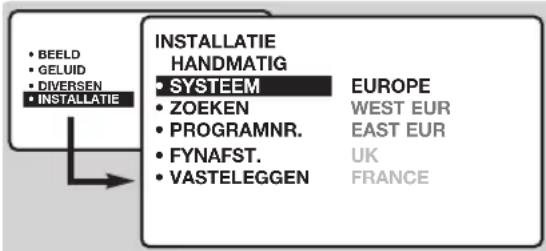
4 Druk op ⚠ om het SYSTEEM menu te openen. Druk op ⚗ ⚙ om EUROPE te selecteren (automatisch zoeken*) of selecteer handmatig met:WEST EUR (BG norm), EAST EUR (DK norm), UK (I norm) of FRANCE (LL norm). Druk vervolgens op ⚣ om het menu te verlaten.
* Met uitzondering van Frankrijk (LL norm), selecteer FRANKRIJK
⑤ Kies ZOEKEN en druk op >. Het zoeken begint. Zodra een programma is gevonden, stopt het zoeken. Ga naar stap ⑦. Als u de frequentie van het gewenste programma weet, kunt u het nummer ervan direct invoeren met behulp van de toetsen ⑧ tot ⑨.
Als geen programma wordt gevonden, zie het hoofdstuk Tips op pagina 12.
⑥ Als de ontvangst niet bevredigend is, kies FIJNAFST en hou de toets ◀ of ▶ ingedrukt.
⑦ Kies PROGRAMNR en gebruik de <> of de toetsen ① tot ⑨ om het gewenste nummer in te voeren.
8 Kies VASTLEGGEN en druk op >. De mededeling VASTGELEGD verschijnt. Het programma is vastgelegd.
⑨ Herhaal de stappen ⑤ tot ⑧ voor elk vast te leggen programma.
Om het menu te verlaten: druk op de ⓘ+ toets.
Gebruik van de radio
De radiomodus kiezen
Druk op de toets 📁 van de afstandsbediening om de tv in radiomodus te zetten.
In radiomodus worden het nummer en de naam van het station (indien beschikbaar), de frequentie en de geluidsmodus op het scherm weergegeven.
Om de naam van een station in te voeren, gebruikt u het menu NAAM Prog. (p. 7)
Programma selecteren
Selecteer een FM-station met de toetsen ① ⑨ of - P + (van 1 tot 40).
Lijst met radiostations
Druk op de toets ☐ om de lijst met radiostations weer te geven/te verbergen. Selecteer een station met de cursortoets.
De radiomenu's gebruiken
Met de toets Ⓜkrijgt u toegang tot de instelfuncties van de radio.
Radiostations zoeken
Als u de snelle installatie hebt gebruikt, zijn alle beschikbare FM-stations opgeslagen in het geheugen. Om een nieuw station te zoeken gebruikt u het menu INSTALLATIE: AUTOMATISCH (om volledig te zoeken) of HANDMATIG (om per station te zoeken). Met de menu's SORTEREN en NAAM Kunt u de radiostations sorteren of een naam geven. Deze menu's werken op dezelfde manier als de TV-menu's.
Screensaver
In het menu DIVERSEN kunt u de screensaver aan- of uitzetten. De tijd, de frequentie en de naam van het station (indien beschikbaar) rollen over het scherm.
Instellen van het beeld
① Druk op Ⓜ en vervolgens op ▶. Het BEELD menu verschijnt.
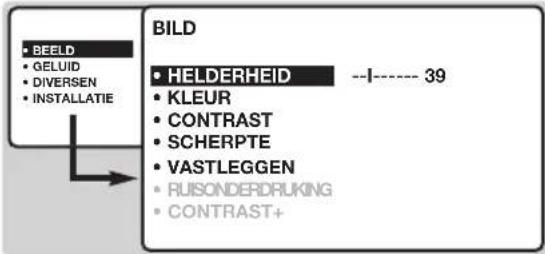
② Gebruik de toetsen ⬆√ om een instelling te selecteren en de toetsen ◀> om de instelling af te regelen.
Opmerking: dit is een afrolmenu. Houd toets ▼ ingedrukt om de niet-zichtbare opties onderaan het scherm zichtbaar te maken.
③ Als u het beeld heeft ingesteld, selecteer dan de optie VASTLEGGEN en druk op ▶ om de
instelling vast te leggen.
④ Druk op Ⓗ om de menu's te verlaten.
Omschrijving van de instellingen:
- HELDERHEID: om de helderheid van het beeld in te stellen.
- KLEUR: om de kleurintensiteit in te stellen.
- CONTRAST: om het verschil tussen de lichte en de donkere kleuren in te stellen.
- SCHERPTE: om de scherpte van het beeld in te stellen.
- VASTLEGGEN: om de voorgaande instellingen in het geheugen vast te leggen.
- RUISONDERDRUKKING: v ermindert de beeldruis (sneeuw) bij een slechte ontvangst.
- CONTRAST +: Om de automatische contrastinstelling van het beeld in- of uit te schakelen (het toestel stelt het donkerste gedeelte van het beeld voortdurend in op zwart)
Instellen van het geluid
1 Druk op Ⓞ, selecteer GELUID (▽) en druk vervolgens op ▶. Het menuGELUID verschijnt.
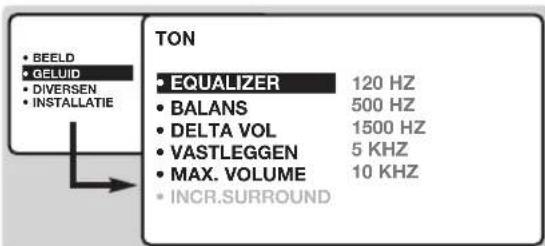
② Gebruik de toetsen ⬆√ om een instelling te selecteren en de toetsen ◁> om de instelling af te regelen.
Opmerking: het AVL menu is niet zichtbaar onderaan het schem. Houd toets √ ingedrukt om het zichtbaar te maken.
3 Als u het geluid heeft ingesteld, selecteer dan de optie VASTLEGGEN en druk op > om de instelling vast te leggen.
4 Druk op Ⓗ om de menu's te verlaten.
Omschrijving van de instellingen:
• EQUALIZER: om de frequenties in te stellen (van
lage tonen: 120 Hz tot hoge tonen: 10 kHz).
- BALANS: om het geluid evenwichtig over de linker en rechter luidsprekers te verdelen.
- DELTA VOL (volumeverschil): stelt u in staat om de volumeverschillen, die tussen de verschillende programma's of EXT aansluitingen kunnen bestaan, te compenseren. Deze instelling is voor de programma's 1 t/m 40 en de EXT aansluitingen beschikbaar.
Gebruik de toetsen Ⓑ P ⊕ om het niveau van de verschillende programma's te vergelijken.
- VASTLEGGEN: om de voorgaande instellingen in het geheugen vast te leggen.
- MAX.VOLUME : controleert automatisch het volumeniveau om te grote niveauverschillen te vermijden, in het bijzonder wanneer u van programma verandert of tijdens reclame-onderbrekingen.
- INCR. SURROUND: Om het bijzondere stereo-effect te activeren of te deactiveren. Bij stereo geeft dit de indruk dat de luidsprekers verder uit elkaar staan. Bij mono wordt een ruimtelijk stereo-effect nagebootst.
Instellen van de diversen
Druk op MENU, selecteer DIVERSEN (☑) en druk op >. U kan het volgende instellen:
② TIMER, KINDERSLOT en OUDERCONTROLE : zie volgende pagina
③ MODE SELECT : om het toestel in radio of TV.
④ Om de menu's te verlaten, druk op ⓘ.
Wekfunctie
Met dit menu kunt u de televisie als wekker gebruiken.
① Druk op toets Ⓜ MENU.
② Selecteer DIVERSEN (▽) en druk 2 keer op ▶. Hierna verschijnt het TIMER menu.
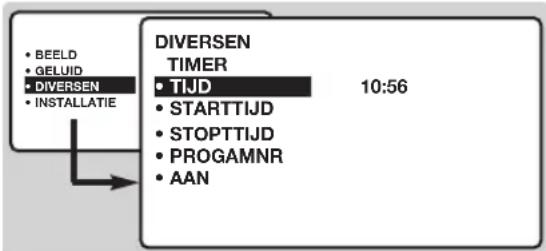
flowchart
graph TD
    A["BEELD"] --> B["DIVERSEN"]
    C["GELUID"] --> B
    D["DIVERSEN INSTALLATIE"] --> B
    E["TIJD"] --> F["10:56"]
    G["STARTTIJD"] --> F
    H["STOPTIJD"] --> F
    I["PROGAMNR"] --> F
    J["AAN"] --> F
3 Druk nu op ⬤ om elk submenu te openen en te sluiten en gebruik de toetsen ⬌️ voor de volgende instellingen:
④ TIJD: voer de tijd in.
Opmerking: telkens wanneer u de televisie aanzet, wordt de tijd automatisch aangepast. Dit gebeurt op basis van de teletekstinformatie van programma 1. Indien dit geen teletekst heeft, kan de tijd niet worden aangepast.
⑤ STARTTIJD: voer het begintijdstip in.
6 STOPTIJD: voer het eindtijdstip in.
7 PROGRAMMANUMMER: voer het nummer in van het programma dat u voor de wekfunctie wilt gebruiken. Voor de modellen die uitgerust zijn met radio kunt u een FM-station kiezen met behulp van de toetsen ◀> (met de toetsen ①⑨ kunt u ook tv-programma's selecteren).
⑧ AAN: hier kunt u het volgende instellen:
- EEN KEER: om éénmaal te wekken.
• DAGELIJKS: om dagelijks te wekken. - STOP: om de wekfunctie ongedaan te maken.
9 Druk op Ⓧ om de TV in de wachtstand te zetten. Op de geprogrammeerde tijd gaat de TV vanzelf aan. Laat u de TV aan staan, dan zal die alleen op de aangegeven tijd van programma wisselen. De combinatie van SLOT en TIMER functies kan worden gebruikt om de tijdsduur te beperken dat de TV aan staat, bijvoorbeeld, voor uw kinderen. In de EENMAAL instelling kan de starttijd of de stoptijd worden geprogrammeerd (maar niet allebei).
Vergrendeling van de televisie
Door de toetsen te vergrendelen kunt u bepaalde programma's uitsluiten of het gebruik van de televisie volledig onmogelijk maken.
Vergrendeling van programma's
① Druk op toets (MENU).
② Selecteer DIVERSEN en druk op >.
③ Selecteer OUDERCONTROLE (✓) en druk op >.
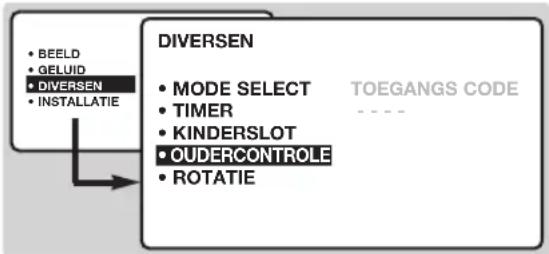
4 U dient nu uw geheime toegangscode in te voeren. Voer de eerste keer 2 maal de code 0711 in. Hierna verschijnt het menu.
⑤ Druk op ➞ om het menu te openen.
6 Gebruik de toetsen ⬆√ om het programma te selecteren dat u wilt vergrendelen. Bevestig uw keuze met >. Een 📄 voor de programma's geeft aan dat deze vergrendeld zijn.
⑦ Druk op Ⓗ om het menu te verlaten.Van nu af aan zult u uw geheime toegangscode moeten invoeren voor u een vergrendeld programma
kunt bekijken, anders blijft het scherm zwart. Belangrijk: voor gecodeerde programma's die u met behulp van een externe decoder kunt bekijken, dient u de corresponderende EXT aansluiting te vergrendelen
Om alle programma's te ontgrendelen: Herhaal de stappen ① t/m ④.Vervolgens: Selecteer CODE WIS ALLES en druk op >
Om uw toegangscode te veranderen.
Herhaal de stappen ① t/m ④ en vervolgens:
⑤ Selecteer WIJZIG CODE en voer uw eigen code van 4 cijfers in.
⑥ Voer hem een tweede keer in om te bevestigen. Uw nieuwe code is nu vastgelegd.
⑦ Druk op Ⓔ om de menu's te verlaten.
Als u uw geheimcode vergeet, dient u de universele code 0711 twee maal in te voeren.
Vergrendeling van de toetsen
① Druk op Ⓜ, selecteer DIVERSEN (▽) en druk op ▶.
② Selecteer KINDERSLOT (√) en druk op ▶ om AAN te selecteren.
③ Zet de televisie uit en verberg de afstandsbediening. De televisie is nu onbruikbaar en kan alleen met de afstandsbediening worden aangezet.
④ Om de vergrendeling ongedaan te maken: zet KINDERSLOT op UIT.
Teletekst
Teletekst is een informatiesysteem dat door bepaalde tv-kanalen wordt uitgezonden en als een krant kan worden geraadpleegd. Het voorziet ook in ondertiteling voor slechthorenden of voor mensen die weinig vertrouwd zijn met de taal waarin een bepaald programma wordt uitgezonden (kabelnetwerken, satellietkanalen, ...).
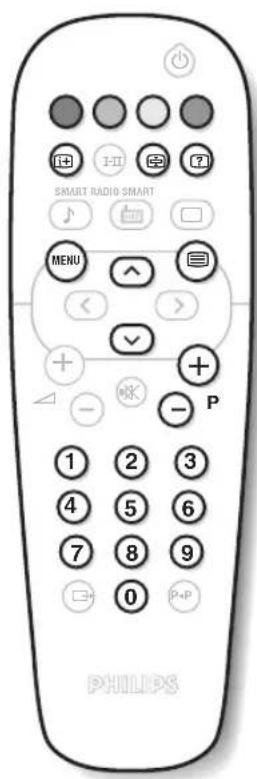
| Druk op: | U krijgt: | |
| Teletektaanzetten | Om teletekst op te roepen,over te gaan op de transparante modus en vervolgens teletekst uit te zetten.De pagina met de hoofdindex geeft een lijst van rubrieken die kunnen worden geraadpleegd. Iedere rubriek heeft een paginanummer van drie cijfers.Als het gekozen kanaal geen teletekst uitzendt, dan verschijnt de aanduiding 100 en het scherm blijft donker (verlaat in dit geval teletekst en kies een ander kanaal). | |
| 0/9- P + | Een paginakiezen | Vorm het nummer van de gewenste pagina met de toetsen 0 tot 9 of - P +. Bijvoorbeeld: voor pagina 120,voer 1 2 0 in.Het nummer verschijnt in de linkerbovenhoek van het scherm, de paginateller begint te zoeken en vervolgens verschijnt de pagina.Herhaal de procedure om een andere pagina te raadplegen.Als de teller blijft zoeken, betekent dit dat de gekozen pagina niet wordt uitgezonden. Kies in dit geval een ander nummer. |
| Rechtstreekse keuze van de subpagina's | Onderaan de pagina staan gekleurde velden.Met de 4 gekleurde toetsen kunnen de ermee overeenkomende rubrieken of pagina's worden opgeroepen.De gekleurde velden knipperen wanneer de pagina of de rubriek nog niet beschikbaar is. | |
| Inhoud | Om terug te keren naar de inhoud (gewoonlijk pagina 100). | |
| Een paginavergroten | Om het bovenste of het onderste deel van de pagina weer te geven en vervolgens naar de normale paginagrootte terug te keren. | |
| Weergave van subpagina's onderbreken | Sommige pagina's bevatten subpagina's die elkaar automatisch opvolgen. Met deze toets kunt u de afwisseling van de subpagina's onderbreken of voortzetten.De aanduiding E+ verschijnt bovenaan rechts. | |
| Verborgen informatie | Om verborgen informatie te doen verschijnen of verdwijnen (oplossingen van spelletjes). | |
| Favoriete pagina's | Voor de teletekstprogramma's 0 tot 40 kunt u 4 favoriete pagina's vastleggen die vervolgens kunnen worden opgeroepen met de gekleurde toetsen (rood,groen, geel, blauw).1 Druk op de toets MENU om naar de modus favoriete pagina's te gaan.2 Geef de teletekstpagina weer die u wilt vastleggen.3 Druk op de toets H en daarna op de gekleurde toets van uw keuze. De pagina wordt vastgelegd.4 Herhaal de stappen 2 en 3 voor de andere gekleurde toetsen.5 Van nu af aan verschijnen uw favoriete pagina's onderaan het scherm zodra u teletekst oproept. Om de gewone rubrieken terug te vinden,druk op MENU.Houd 5 seconden lang ingedrukt om dit ongedaan te maken. | |
Aansluiten van extra apparatuur
De aansluiting EXT1 heeft de in- en uitgangen voor audio en video en de RVB-ingangen.
Videorecorder
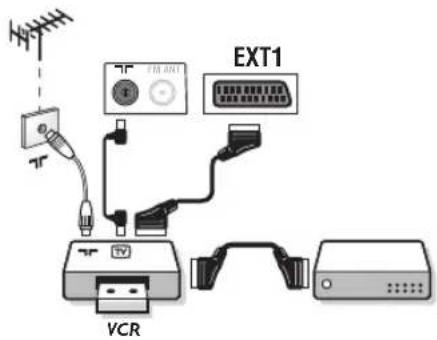
Sluit de recorder aan zoals hiernaast is weergegeven.
Gebruik een euroconnector kabel van goede kwaliteit.
Als uw videorecorder geen euroconnector aansluiting heeft, is de verbinding alleen mogelijk via de antennekabel. U dient dan af te stemmen op het testsignaal van uw videorecorder en dit programmanummer 0 toe te kennen (zie handmatig vastleggen, p. 7). Om het beeld van de videorecorder weer te geven, druk op ①.
Videorecorder met decoder
Sluit de decoder aan op de tweede euroconnector aansluiting van de videorecorder. U kunt dan ook gecodeerde uitzendingen opnemen.
Andere apparaten
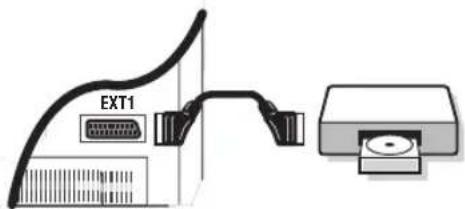
Satellietontvanger, decoder, DVD, etc.
Maak de aansluitingen zoals hiernaast is weergegeven.
Aansluitingen aan de zijkant
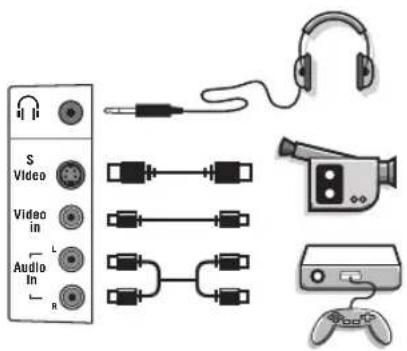
Maak de aansluitingen zoals hiernaast is weergegeven.
Met de toets ⬇, kies EXT2 of S-VHS2 (S-VHS-signalen van de EXT2-aansluiting).
Bij een monotoestel sluit u het geluidssignaal aan op de ingang AUDIO L. Het geluid komt automatisch uit de linker- en rechterluidsprekers van het televiesietoestel.
Hoofdtelefoon
Wanneer de hoofdtelefoon aangesloten is, wordt het geluid van het televisietoestel uitgezet. Met de toetsen ⏻ √ ⊕ kunt u het volume regelen.
De impedantie van de hoofdtelefoon moet tussen 32 en 600 ohm liggen.
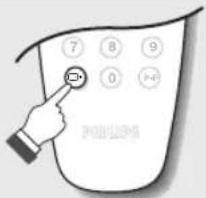
Het selecteren van aangesloten apparatuur
Druk op de toets ⏻ om EXT1 en EXT2 en S-VHS2 (S-VHS-signalen van de EXT2-aansluiting).
De meeste apparaten (decoder, videorecorder) schakelen zelf om.
Tips
| Slechte ontvangst | Dubbele beelden, echobeelden of schaduwen kunnen het gevolg zijn van de nabijheid van bergen of hoge gebouwen. Probeer in zo'n geval het beeld handmatig bij te stellen: zie “fijnafstemming” (p. 7) of verander de oriëntatie van de buitenantenne. Is uw antenne geschikt voor ontvangst van uitzendingen in dit frequentiebereik (UHF of VHF band)? |
| Geen beeld | Is de antenne op de juiste manier aangesloten? Hebt u het juiste systeem gekozen? (p. 7) Slecht aangesloten euroconnector kabels of antenne aansluitingen zijn vaak de oorzaak van problemen met beeld of geluid (soms gaan de aansluitingen gedeeltelijk los als het TV toestel wordt verplaatst of gedraaid. Controleer alle aansluitingen. |
| Extra apparatuur geeft zwart-wit beeld | Controleer bij het afspelen van een videocassette dat deze onder dezelfde standaard (PAL, SECAM, NTSC) is opgenomen als door de videorecorder kan worden herkend. |
| Geen geluid | Als u op bepaalde kanalen wel beeld ontvangt, maar geen geluid, betekent dit dat u niet het juiste TV systeem hebt.Wijzig de SYSTEEM instelling (p. 7). De versterker die is aangesloten op de televisie geeft geen geluid. Controleer of u de audio ingang en uitgang niet hebt verwisseld. |
| De afstandsbediening werkt niet meer ? | Reageert het TV toestel niet op de afstandsbediening of knippert het indicatielampje aan het toestel niet meer wanneer u de afstandsbediening gebruikt ? Vervang de batterijen. |
| Stand-by | Blijft het TV toestel in de stand-by wanneer u het toestel aanzet, en verschijnt de aanduiding VERGRENDELD wanneer u de toetsen van het TV toestel gebruikt? De KINDERSLOT functie staat ingeschakeld (zie p. 9). Als het toestel gedurende 15 minuten geen signaal ontvangt, gaat het automatisch in de wachtstand. Om energie te sparen bestaat uw TV uit onderdelen die in de wachtstand slechts zeer weinig stroom verbruiken (minder dan 1W). |
| Schoonmaken | Het scherm en de kast van uw TV mogen alleen worden schoongemaakt met een zacht en niet-pluizend doekje. Gebruik nooit een schoonmaakmiddel op basis van alcohol of oplosmiddel. |
| Aanwijzing voor hergebruik | Uw TV toestel bevat materialen die opnieuw gebruikt of gerecycleerd kunnen worden. Om de hoeveelheid afval in het milieu te beperken, halen gespecialiseerde ondernemingen gebruikte toestellen op om ze uit elkaar te halen en materiaal dat geschikt is voor hergebruik te verzamelen (neem contact op met uw verkoper). |
| Nog steeds geen resultaten? | Trek de stekker van de TV gedurende minstens 30 seconden uit. Steek nadien de stekker opnieuw in het stopcontact.Als uw TV toestel defect is, probeer het dan nooit zelf te repareren: neem contact op met de serviceafdeling van uw verkoper. |
Einleitung




- Inhoudsopgave
- Installatie
- Gebruik
- Extra apparatuur
- Schoonmaken
- Voorstell van de LCD-televisie
- De toesten van de tv :
- Achterzijde :
- Kantelbare voet.
- Toetsen van de afstandsbediening
- Installeren van het televisietoestel
- ① Plaatsen van de tv
- ② Aansluiten van de antennes
- ③ Aansluiten van de voeding
- ④ Afstandsbediening
- ⑤ Inschakelen
- Snelle installatie van de zenders
- SELECT LANGUAGE
- LANGUAGE
- LAND
- Sorteren van de programma's
- Keuze van het land en de taal
- Automatisch vastleggen in het geheugen
- Programmanaam
- Handmatig vastleggen in het geheugen
- Gebruik van de radio
- De radiomodus kiezen
- Programma selecteren
- Lijst met radiostations
- De radiomenu's gebruiken
- Radiostations zoeken
- Screensaver
- Instellen van het beeld
- Omschrijving van de instellingen:
- Instellen van het geluid
- Instellen van de diversen
- Wekfunctie
- Vergrendeling van de televisie
- Vergrendeling van programma's
- Vergrendeling van de toetsen
- Teletekst
- Aansluiten van extra apparatuur
- Videorecorder met decoder
- Hoofdtelefoon
- Het selecteren van aangesloten apparatuur
- Tips
- Einleitung
Merk : PHILIPS
Model : 20HF7835
Categorie : Televisie