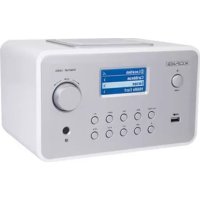
HAVIR21 - Radio KONIG - Gratis gebruiksaanwijzing en handleiding
Vind de handleiding van het apparaat gratis HAVIR21 KONIG in PDF-formaat.


| Producttype | Internetradio |
| Merk | Konig |
| Model | HAVIR21 |
| Categorie | Radio |
| Voeding | 110-240 V AC, 50/60 Hz |
| Bedrade netwerkconnectiviteit | Ethernet 10/100 Mb/s |
| Draadloze netwerkconnectiviteit | Wi-Fi 802.11 b/g (optionele USB-stick) |
| Draadloze encryptie | WEP64/128, WPA-TKIP-PSK, WPA2-AES-PSK |
| Ondersteunde audioformaten | MP3, WMA (ID3 v1, v2) |
| Audiobronnen | Internetradio (World Station, SHOUTCast), podcasts, USB, auxiliaire ingang |
| Opname | Ja, in MP3 128 Kbps via een internetstation |
| USB-opslag | USB FAT16/32 |
| Alarm | Dubbele instelbare alarm |
| Tijdsynchronisatie | Ja, via netwerk |
| Firmware-update | Ja, via netwerk |
| Onderhoud en reiniging | Reinigen met een droge doek, geen oplosmiddelen gebruiken |
| Veiligheid | Niet openen, niet blootstellen aan water of vocht |
| Algemene informatie | Ontwerp en specificaties kunnen zonder voorafgaande kennisgeving worden gewijzigd |
Veelgestelde vragen - HAVIR21 KONIG
Gebruikersvragen over HAVIR21 KONIG
0 vraag over dit apparaat. Beantwoord die u kent of stel uw eigen vraag.
Stel een nieuwe vraag over dit apparaat
Download de handleiding voor uw Radio in PDF-formaat gratis! Vind uw handleiding HAVIR21 - KONIG en neem uw elektronisch apparaat weer in handen. Op deze pagina staan alle documenten die nodig zijn voor het gebruik van uw apparaat. HAVIR21 van het merk KONIG.
GEBRUIKSAANWIJZING HAVIR21 KONIG
GEBRUIKSAANWIJZING (p. 38)
Internet Radio
Hoofdstuk 1 Overzicht
1.1 Inleiding
Deze internet radio is een digitaal audio aftseelapparaat met geintegreerd radiosystem dat functioneert via een netwerkverbinding. Het system kan MP3/WMA audiobestanden, USB apparatuur en internet radioservices aftspelen, zoals World Station en SHOUTCast welke meer dan 15.000 internet radiostations aanbieden. De internet radio ondersteunt tevens audio streaming via UPnP Media Servers.
1.2 Audiobronnen
- Ondersteunt MP3/ Windows Media® audiobestanden (bekend als WMA)(Inclusief ID3V1,2)
- Ondersteunt statische en gesynchroniseerde songteksten (.txt /.lrc /.smi)
- Ondersteunt USB Flash drive
- SHOUTCast Internet Radio (http://www.shoutcast.com)
- Ondersteunt Podcasts
- Ondersteunt AUX
1.3 Geheugen
- Ondersteunt standard USB Massa Opslagapparatuur (FAT16/32).
1.4 Opname
- Ondersteunt opname van audiogeveens van internet radiostations (World Station / SHOUTCast) en overdracht van audiogeveens in 128K MP3 formaat.
1.5 Netwerkinrichting
- Ondersteunt Ethernet 10/100 Mbps
- Ondersteunt Draadloze LAN IEEE 802.11 b/g dongle
- Ondersteunt Infrastructuur/Ad-hoc
- Ondersteunt WEP64/128 en WPA-TKIP-PSK, WPA2-AES-PSK encryptie
- Ondersteunt Proxy Installingen
- Het systeem heeft een draadloze installmentie wizard voor het eenvoudig opzetten van een netwerk.
1.6 Overige
- Ondersteunt instellingen voor twee alarmklokken
- Ondersteunt technologie voor tijdsynchronisatie (* indien netwerk beschikkaar)
- Ondersteunt firmware upgrades
Hoofdstuk 2 Installatie
2.1 Installatie
OPMERKING: De juiste spanning voor de Internet Radio is AC 110V~240V/50-60Hz. Controller of dit overeenkomt met uwplaatselijkke spanning voordat u het apparaat aansluit.
2.1.1 Installatie op een network (LAN)
- Controller of de internetomgeving gereed is en de netwerkinstellingen beschikbaar zich (ADSL of kabel modems worden sterk aangeraden).
- De standard netwerkinstelling van uw Internet Radio is DHCP (zie voor meer netwerkinstellenen a.u.b. 11.6 Netwerk).
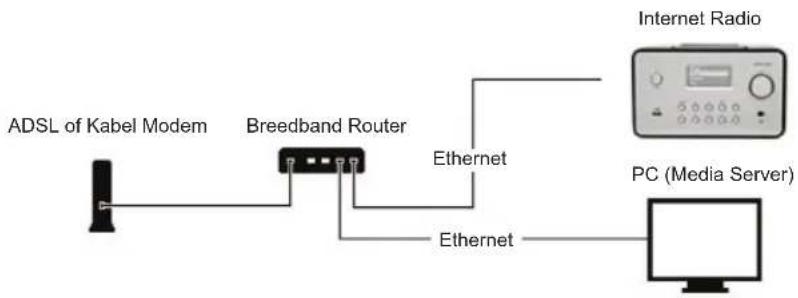
- Sluit het apparaat aan op een router met internetverbinding aan de hand van de afbeelding. Gebruik hiervoor een standard networkkabel.
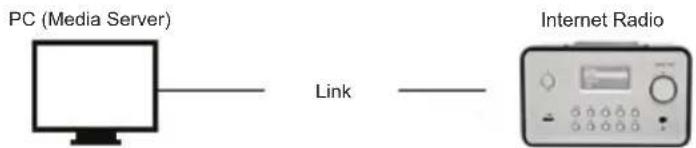
- Sluit het apparaat aan op een PC volgens de afbeelding als u het alleen wilt gebruiken om maar muziek te luisteren die is opgeslagen op de computer. Gebruik hiervoor een gekruiste netwerkkabel.
-
- When the device is connected like this you can only listen to music which is stored on the computer. The computer must have special software installed. See section Media Server.
2.1.2 Installatie op een draadloos network (WLAN)
- Controller of de internetomgeving gereed is en de netwerkinstelleningen beschikkaar zich.
- Steek de Wifi Dongle in de Internet Radio (zie voor meer instellenen a.u.b. 11.6 Netwerk).
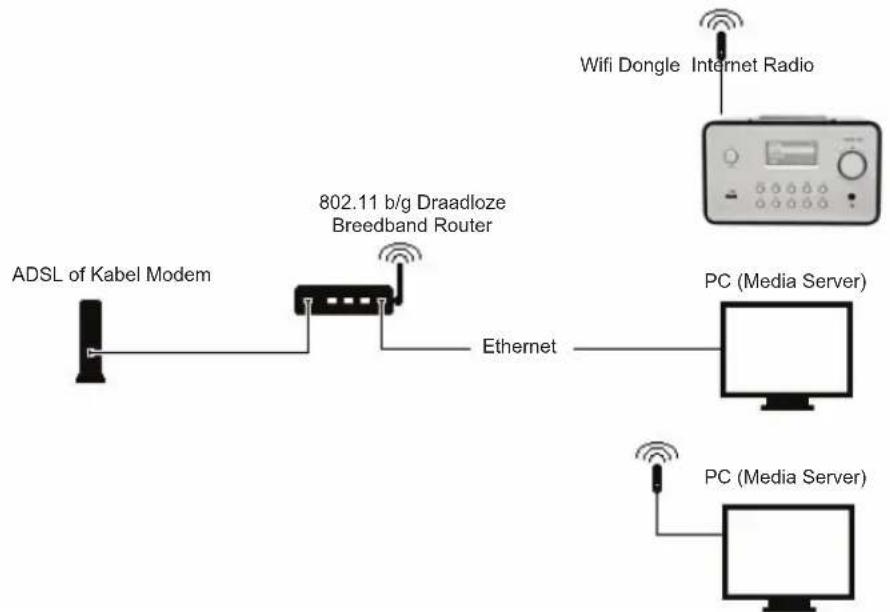
- Sluit de draadloze netwerkdongle aan op de ingang.
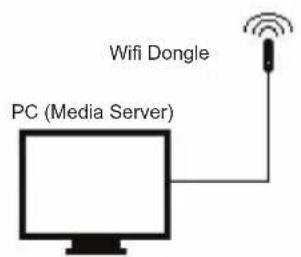

- U kunt het apparaat draadloos met een computer verbinden m.b.v. een draadloze netwerkkaart.
- Wonneer het apparaat op deze manier is verbonden,(Int u alleen aan muziek luisteren die is opgeslagen in de computer. Speciale software要去 hiervoor op de computer geinstalleerd zijn (zie paragraaf Media Server).
2.2 De apparatuur voor het eerst starten
Wonneer u de apparatuur voor het eerst inschakelt, za de stereo automatisch proberen een IP adres te vinden. Als het netwerk verbonden is met het Internet, za de apparatuur tevens deijd synchroniseren met een tijdserver enervoigens in stand-by modus schakelen. Het neemt gewoonlijk 6-30 seconden in beslag om dit proces geheel af te ronden.
2.3 World Station
2.3.1 Naar World Station luisteren
- Gaaar [Hoofd] menu,selecteer [i.Radio] en druk op de ENTER/OK toets.
- Selecteer [World Station] en druk verzolgens op de ENTER/OK toets.
- Scroll omhoog/omlaag maar een station en druk verzolgens op de ENTER/OK toets om af te spelen.
- U zult de muziek horen nadat het bufferproces 100% bereikt.
Opmerking: Om snel te zoekenaar een internet radiostation, kunt u op de Rechts toets drukken om van radiostations beginnend met letter Aaar letter B te springen, letter Baar letter C, enz.Druk op de Links toets om terug te springen.
Tabel 2.3.1
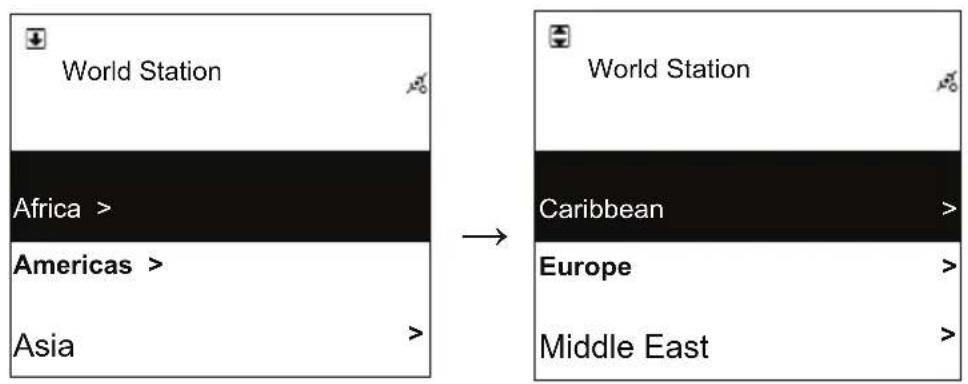
Ingeedeeld op Gebied Ingeedeeld op Land
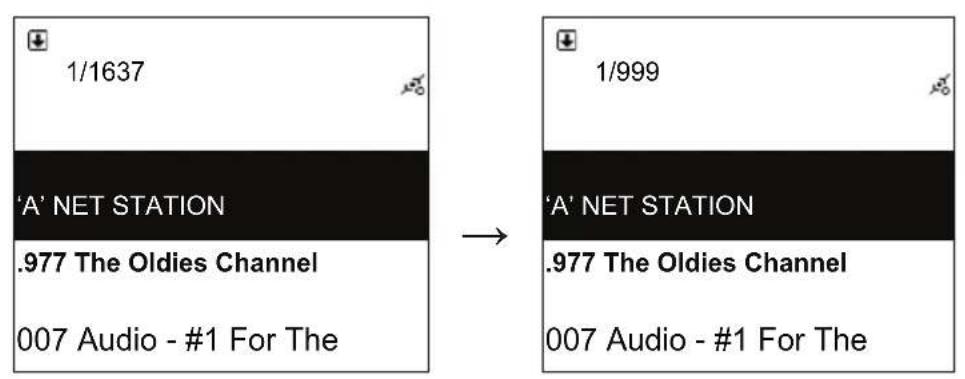
Druk op de /toets om snel te zoeken
Druk op de INFO toets
Het aantal stations wordt op het scherm weergegeven
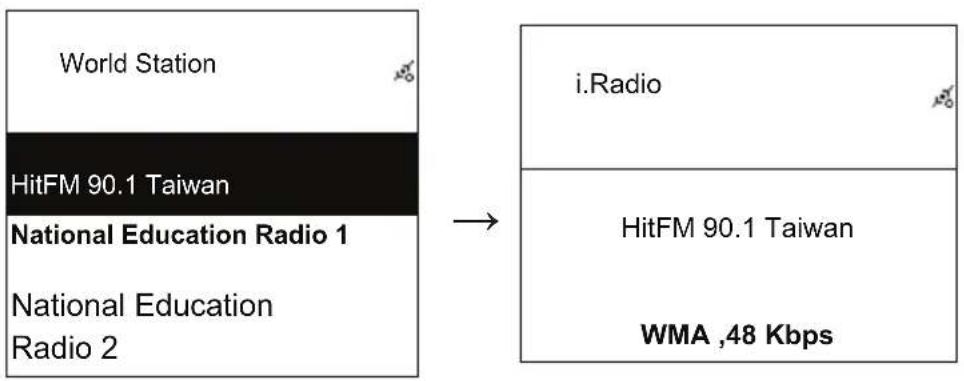
Ingeedeeld op alfabetische volgorde Afspelen
2.4 Network
- Ondersteunt LAN (Ethernet) en WLAN (802.11b/g wifi dongle is optioneel)
- Ondersteunt WiFi Encryptie WEP64/128, WPA-TKIP-PSK, en WPA2-AES-PSK.
- Ondersteunt dynamische IP via DHCP (Dynamische Host Configuratie Protocol) en staatische IP.
Standaard installing is Ethernet en DHCP. - Ondersteunt Infrastructuurmodus en Ad-hoc modus.
- Ondersteunt Upnp.
- Auto-detectie en auto-start LAN of WLAN (draadloze LAN) omgeving.
2.4.1 Uitleg over netwerkstatusussen op het systeme
- Het statusicoontje van de netwerkverbinding worden bovenin het scherm weergegeven.
Tabel 2.4.1.1 - LAN Status
Tabel 2.4.1.2 - WLAN Status
| Title | → | ·Herkenning van de Ethernet kabel is mistrukt. |
| Title | → | ·Herkenning van de Ethernet kabel is gelukt. |
| ·Oproepen van beschikbare DHCP informatie is mistrukt. | ||
| Title | → | ·Herkenning van de Ethernet kabel is gelukt. |
| ·Oproepen van beschikbare DHCP informatie is gelukt. |
| Title | → | ·Herkenning van de USB WiFi adapter is mistrukt. |
| Title | → | ·Herkenning van de USB WiFi adapter is gelukt. ·Oproepen van beschikbare DHCP informatatie is mistrukt. |
| Title | → | ·Herkenning van de USB WiFi adapter is gelukt. ·Oproepen van beschikbare DHCP informatatie is gelukt. |
2.4.2 De WiFi verbinding instellen in infrastructuurmodus
- Steek een WiFi USB adapter in de USB aansluiting (de WiFi USB adapter is optioneel).
- Scroll cervolgens omhoog/omlaag maar [Network] en druk op de ENTER/OK toets.
- Selecteer [Handmatige Instelling] en druk op de ENTER/OK knop.
- Selecteer [Verbinden]. en druk op de ENTER/OK knop.
- Volg hierna a.u.b. de onderstaande stappen:

Tabel 2.4.2

2.4.3 De WiFi verbinding instellen via WiFi wizard
- Steek een WiFi USB adapter in de USB aansluiting (de WiFi USB adapter is optioneel).
- Scroll verwolgens omhoog/omlaag maar [Network] en druk op de ENTER/OK toets.
- Selecteer [Verbinden] en wissel [LAN] maar [WLAN].
- Selecteer [Wizard] en druk verwolgens op de ENTER/OK toets.
- Scroll omhoog/omlaag maar het gewenste toegangspunt waarmee u wilt verbinden en druk verzolgens op de ENTER/OK toets.
-
Als het door u geselecteerde toegangspunt beveiligd is,kest u op de ENTER/OK toets drukken om het beveiligde TP te selecteren.
-
U kurz het encryptewachtwoord invoeren door op de OMHOOG/OMLAAG toets (of cijfertoetsen) te drukken om van karakter te wisselen en de LINKS/RECHTS toets gebruiken om de cursor te verplaatsen.
- Druk op ENTER/OK na de installingen te voltooien.
- Het coontje za bovenin het scherm verschijnen na een geslaagde draadloze instelling.
Tabel 2.4.3
| Network | Network |
| Connect LAN | Connect WLAN |
| Wizard > | Wizard > |
| Manual Setup > | Manual Setup > |
| Selecteer [Verbinden] en wissel [LAN] haar [WLAN]. | Selecteer [Wizard] en druk op de [ENTER/OK] toets |
| Wizard | Passphease |
| Apo1 65% | >0 00 00 00 00 00 00 |
| D-LINK 71% | ENTER/OK: Next |
| Default 88% | |
| Alle beschriebare TP's met signaalsterkte worden op het scherm getoond. | Voer de encryptiecode in en druk vervolgens op [ENTER/OK] |
| Apply? | Network |
| SSID: Penbex-MIS | Connect LAN |
| Key:000000000 | Wizard > |
| Yes No | Manual Setup > |
| Bevestiging | zal verzschijnen na een geslaagde verbinding |
2.4.4 Statische IP invoeren
- Scroll omhoog/omlaag maar [Netwerk] en druk op de ENTER/OK toets.
- Scroll omhoog/omlaag maar [IP Instellingen] en druk verzolgens op de ENTER/OK toets om te openen.
- Selecteer [IP Bron] en druk op de ENTER/OK toets om [Dynamisch] te veranderen in [Statisch].
-
Scroll omhoog/omlaag aan [TCP/IP] en druk op de ENTER/OK toets om te beginnen met bewerken.
-
Druk op OMHOOG/OMLAAG om van karakter te wisselen en op LINKS/RECHTS om de cursor te verplaatsen.
- Druk om alles af te ronden, ter bevestiging op de REC toets.
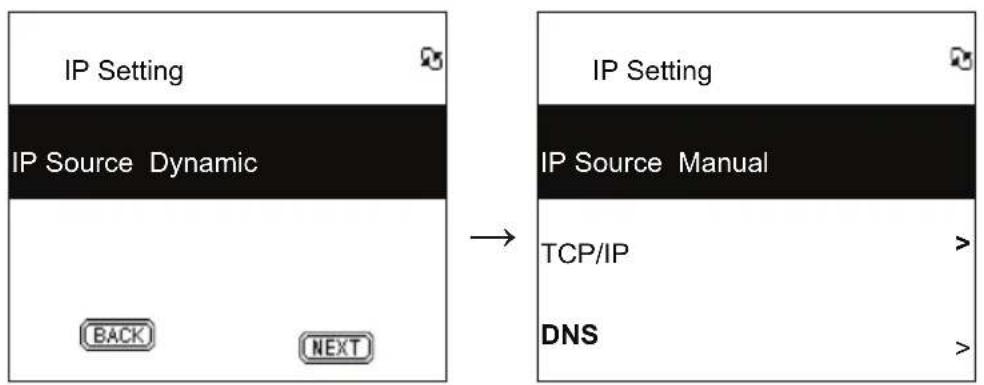
Tabel 2.4.4
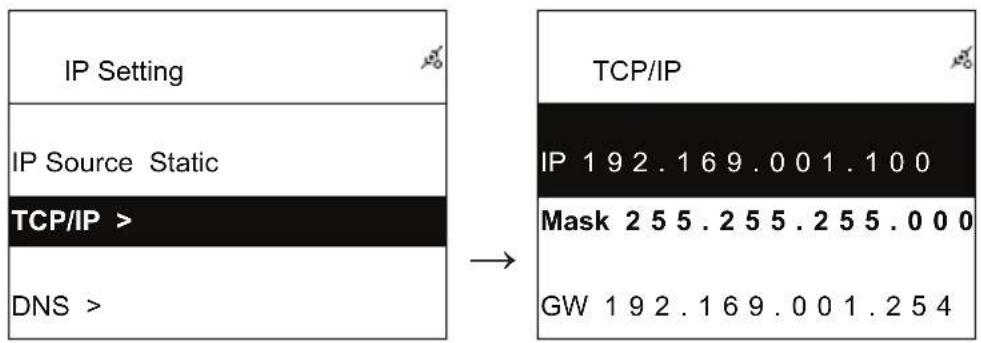
Selecteer [IP Bron] en druk verzolgens op [ENTER/OK]
Selecteer [TCP/IP] en druk op de [ENTER/OK] toets
Druk op de [ENTER/OK] toets om het invoeren te starten. Gebruik OMHOOG/ OMLAAG (of de cijfertoetsen) en verwolgens LINKS/RECHTS om de IP in te voeren.
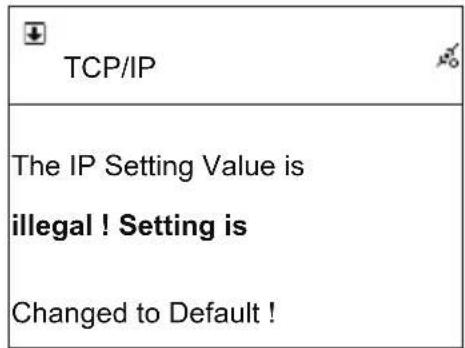
OPMERKING: Indien de IP instelwaarde (inclusief IP, Subnet Mask of Gateway) illegal is, zal de IP instelling veranderen in de standard waarde.
2.4.5 DNS invoeren
- Scroll omhoog/omlaag maar [Netwerk] en druk op de ENTER/OK toets.
- Scroll omhoog/omlaag maar [IP Instellingen] en druk verzolgens op de ENTER/OK toets om te openen.
-
Selecteer [DNS] en druk verzolgens op de ENTER/OK toets.
-
Gebruik de OMHOOG/OMLAAG toets om van karakter te wisselen en gebruik verwolgens de LINKS/RECHTS toets om de cursor te verplaatsen.
- Druk om alles af te ronden, ter bevestiging op de ENTER/OK toets.
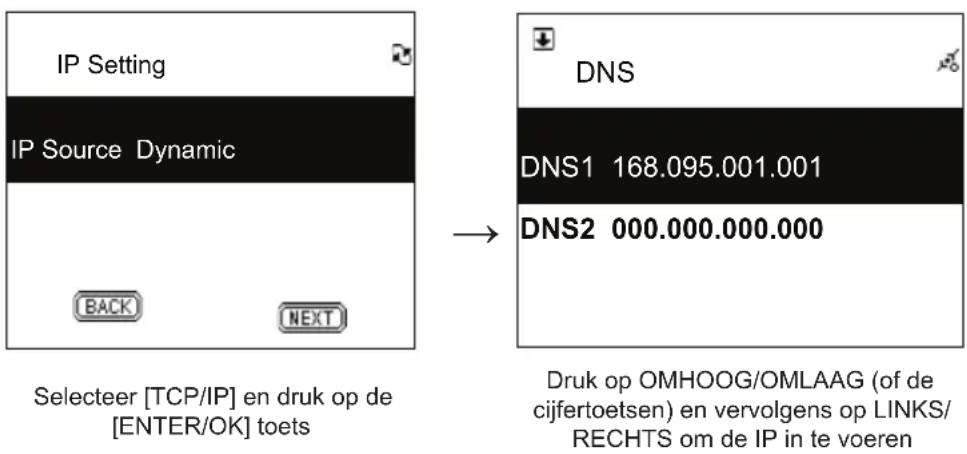
Tabel 2.4.5
Veiligheidsvoorzorgsmaatregelen:

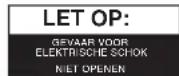

Om het risico op elektrische schokken te voorkomen mag dit product ALLEEN worden geopend door een erkende technicus wanner er
onderhoud nodig is. Koppel het product los van de elektrische voeding en van andere apparatuur als zich problemen voordoen. Stel het product Niet bloat aan water of vocht.
Onderhoud:
Uitsluitend reinigen met een droge doek. Gebruik geen reinigingsmiddelen of schuurmiddelen.
Garantie:
Voor wijzigingen en veranderingen aan het product of schade veroorzaakt door een verkeerd gebruik van dit product, kan geen aansprakelijkheid worden geaccepteerd. Tevens vervalt daardoor de garantie.
Algemeen:
Wijziging van ontwerp en specificaties zonder Voorafgaande mededeling onder voorbehoud. Alle logo's, merken en productnamen zijn handelsmerken of geregistreerde handelsmerken van de respectievelijke eigenaren en worden hierbij als zodanig erkend.
Bewaar deze gebruiksaanwijzing voor latere raadpleging.
Let op:

Dit product is voorzien van dit symbool. Dit symbool geeft aan dat afgedankte elektrische en elektronische producten Niet met het gewone huisafval verwijderdogens worden. Voor dit soort producten zijn er speciale inzamelingspunten.
ITALIANO
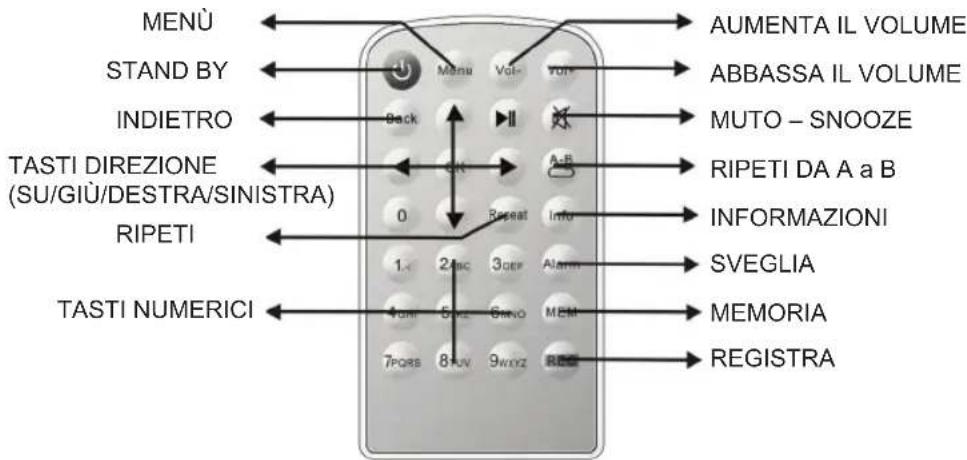
Telecomando
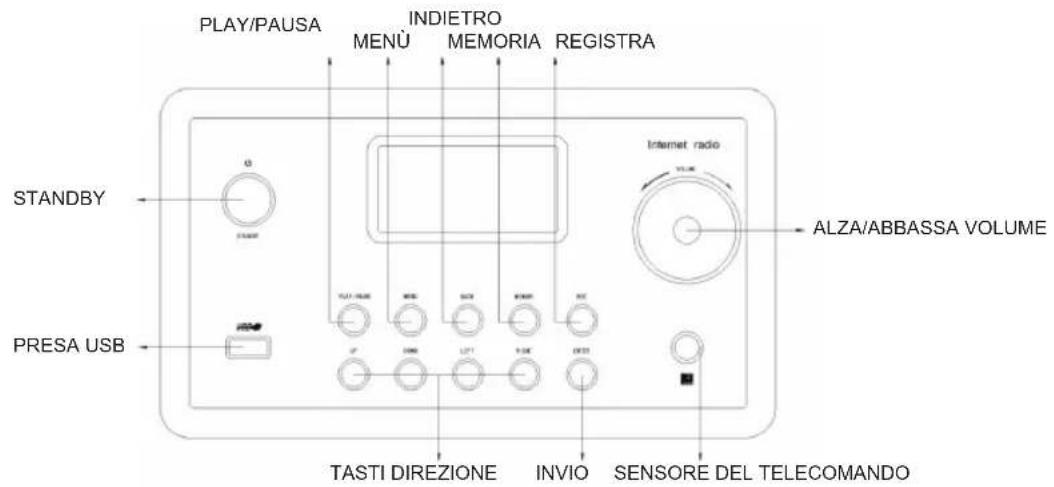
Visa frontale
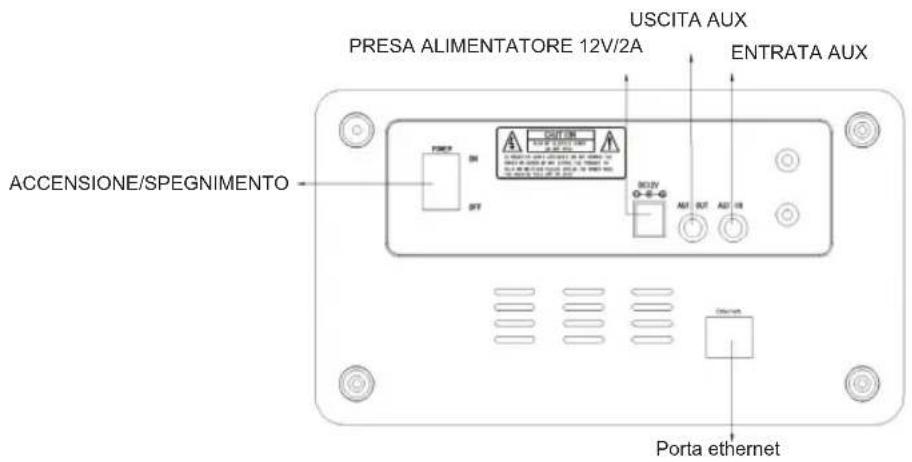
Vista posteriore
Capitolo 1 Panorama
1.1 Introduzione
Omschrijving: Internet Radio