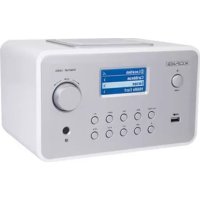
HAVIR21 - Radio KONIG - Manual de uso y guía de instrucciones gratis
Encuentra gratis el manual del aparato HAVIR21 KONIG en formato PDF.


| Tipo de producto | Radio Internet |
| Marca | Konig |
| Modelo | HAVIR21 |
| Categoría | Radio |
| Alimentación | 110-240 V CA, 50/60 Hz |
| Conectividad de red cableada | Ethernet 10/100 Mb/s |
| Conectividad de red inalámbrica | Wi-Fi 802.11 b/g (llave USB opcional) |
| Cifrado inalámbrico | WEP64/128, WPA-TKIP-PSK, WPA2-AES-PSK |
| Formatos de audio compatibles | MP3, WMA (ID3 v1, v2) |
| Fuentes de audio | Radio Internet (World Station, SHOUTCast), podcasts, USB, entrada auxiliar |
| Grabación | Sí, en MP3 128 Kbps desde una estación de Internet |
| Almacenamiento USB | USB FAT16/32 |
| Despertador | Doble despertador programable |
| Sincronización horaria | Sí, vía red |
| Actualización del firmware | Sí, vía red |
| Mantenimiento y limpieza | Limpiar con un paño seco, no usar disolventes |
| Seguridad | No abrir, no exponer al agua o a la humedad |
| Información general | Diseño y características sujetos a cambios sin previo aviso |
Preguntas frecuentes - HAVIR21 KONIG
Preguntas de los usuarios sobre HAVIR21 KONIG
0 pregunta sobre este aparato. Responde a las que conoces o haz la tuya.
Hacer una nueva pregunta sobre este aparato
Descarga las instrucciones para tu Radio en formato PDF gratis! Encuentra tus instrucciones HAVIR21 - KONIG y toma tu dispositivo electrónico nuevamente en la mano. En esta página están publicados todos los documentos necesarios para el uso de su dispositivo. HAVIR21 de la marca KONIG.
MANUAL DE USUARIO HAVIR21 KONIG
La Radio Internet es un sistema radio integrado con reproduccion de audio digital que funciona con connectividad de red. El sistemas pude reproducir ARCHivos de audio MP3/WMA, dispositivos USB y servicios de radio por Internet tales como World Station y SHOUTCast que proportionsionan mas de 15.000 estaciones radio por Internet. La Radio Internet también soporta la reproduccion de audio (streaming) a trovés de un servidor multimedia UPnP.
1.2 Fuentes de audio
- Soporta archivos de audio MP3/ Windows Media (conocidos como WMA) (ID3V1,2 inclusos)
- Soporta letras de música estáticas y synchronizezas (.txt /.lrc /.smi)
- Soporta unidas de Flash USB
- Radio Internet SHOUTCast (http://www.shoutcast.com)
- Soporta Podcast
- Soporta AUX
1.3 Almacenamento
- Soporta dispositivos de almacenimiento masivo USB estándar (FAT 16/32).
1.4 Grabación
- Sea capaz de grabar datos de audio desde estaciones radio en Internet (World Station / SHOUTCast) y transferir datos de audio en formatting MP3 de 128K.
1.5 Funcionamento en Red
- Soporta Ethernet 10/100 Mbps
- Soporta llave electrònica inalámbrica LAN IEE 802.11 b/g
- Soporta infrastructura / Ad-hoc
- Soporta codificacion WEP64/128 y WPA-TKIP-PSK, WPA2-AES-PSK
- Soporta configuración Proxy
- El Sistema proportiona un asistente de configuracion inalámbrica para facilitar la configuracion de red inalámbrica.
1.6 Otros
- Soporta dos ajustes de hora de alarma (despertador)
- Soporte Tecnología de vincrólización de hora (*disponible por la Red)
- SoportaactualizaciondeFirmware
Capitulo 2 Instalación
2.1 Instalación
NOTA: La tensión adecuada para la Radio Internet es de 110V~240V CA/50-60Hz. Compruebe la tensión de la corriente en su area antes de conectar launidad.
2.1.1 Instalación en la Red (LAN)
- Compruebe que el ambiente de Internet está preparado y que tiene acces a la configuracion de Red (Se recomienda tener Modem ADLS o por Cable)
- La configuración por defecto de la Red de su Radio Internet es DHCP. (Más ajustes de Red, por favor vea elApartado 11.6 Red)
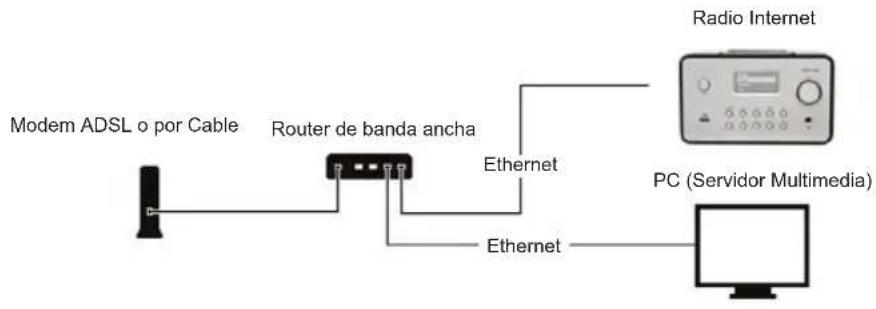
- Conecte el dispositivo a un router conectado a Internet como se indica en laImagen. Utilice un cable de Red estandar.
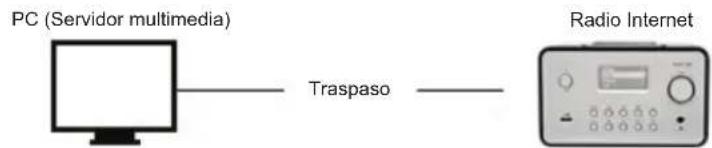
- Conecte el aparato al PC como muestra la imagen si únicamente lo va a usar para oir la música queonga almacenada en el PC. Utilice un cable de interconexión estandar.
- Cuandoonga el equipo conectado asi solo能把 oir la música queonga almacenado en el PC. EL PC debe tener un software especial instalado. Vea la seccion del Servidor multimedia.
2.1.2 Instalación de un Red inalábrica (WLAN)
- Compruebe que el ambiente de Internet está preparado y que tiene acces a la configuracion de Red.
- Conecte la Llave electrònica Wifi en la Radio Internet (más ajustes de Red, por favor vea el apartado 11.6 Red)
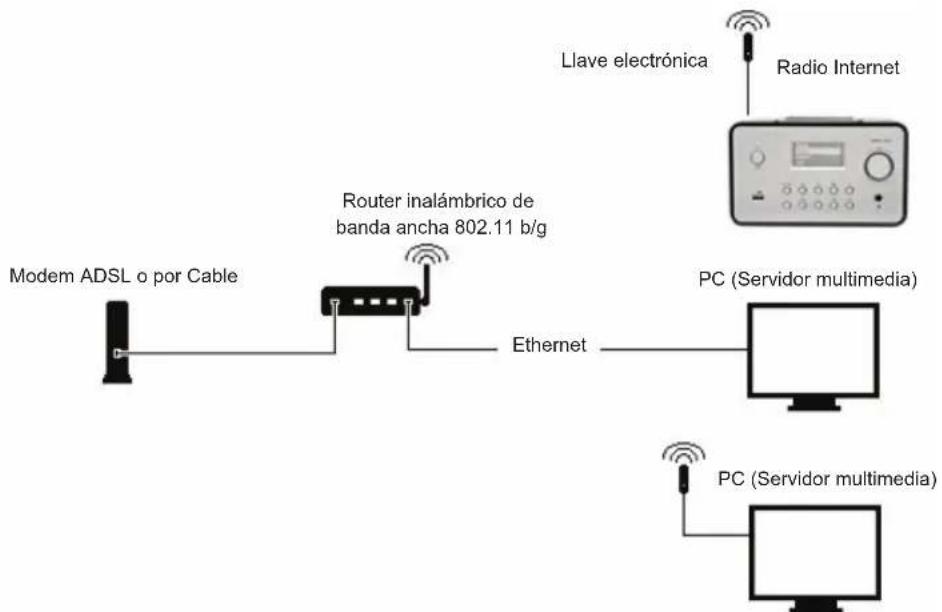
- Usted puede conectar el dispositivo inalámbrico en un PC con tarjeta de Red Inalámbrica
- Cuandoonga el equipo conectado asi solo能把 oir la música queonga almacenado en el PC. EL PC debe tener un software especial instalado. Vea la seccion del Servidor multimedia.
2.2 Utilizar el equipo por primera vez
Cuando encienda launidad por primera vez, el equipo estereo intentaráocularamente una direccion IP. Si su Red está connectada a Internet, el equipo también sincronizará la hora con el servidor de la hora y bajo entrada en modo en espera. Normalmente tarda entre 6 y 30segundos en finalizar el procesocomplete.
2.3 World Station
2.3.1 Escuchar 'World Station'
- Entre en el menu principal [Main], elija la option [i.Radio] y pulse el botón ENTER/OK.
- Elija [World Station] y bajo pulse el botón ENTER/OK.
Desplacese hacia arriba/abajo hasta una estacion y bajo pulse el boton ENTER/OK para oirla.
Oirá la música una vez que se alcance el 100% en el almacenimiento secundario.
Nota: Para una businga rapiida de una estacion de Internet, pulse el boton Derecha para saltar desde las estaciones que empiezan por la letra A a las que empiezan por la B, de la B a la C, y asicocurrentmente. Pulse el boton Izquierda para saltar hacia atras.
Tabla 2.3.1
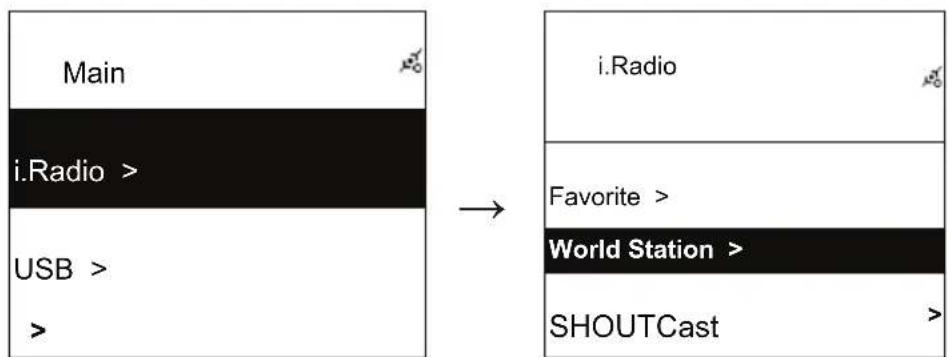
Seleccionar i.Radio Elegir World Station
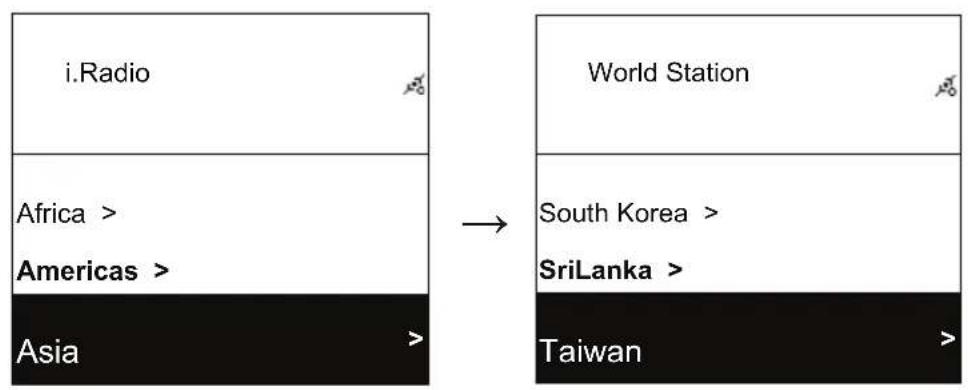
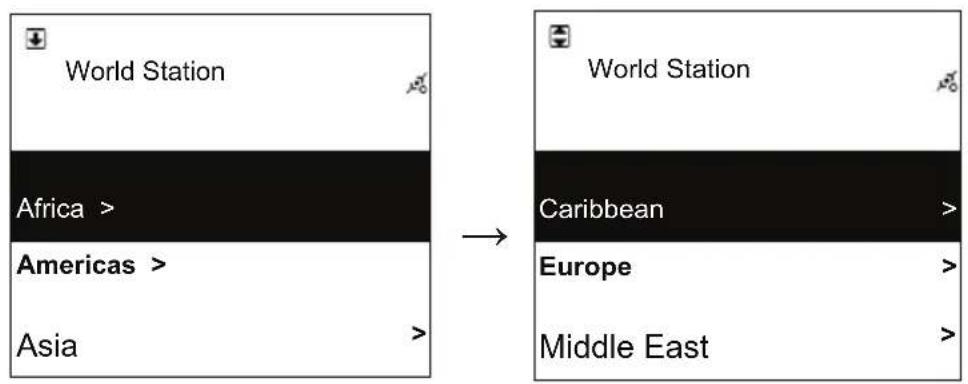
Clasificacion por Areas Clasificacion por Paises
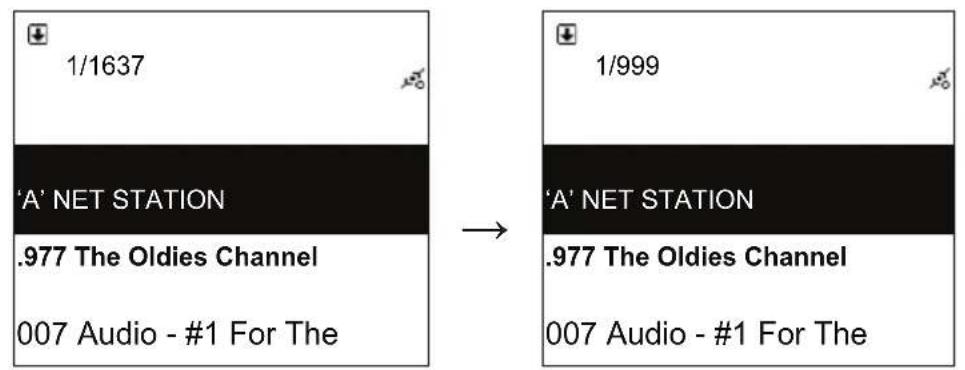
Use los botones / en búsqueada rápida
Pulsar el botón INFO
El número de estaciones aparecerá en pantalla
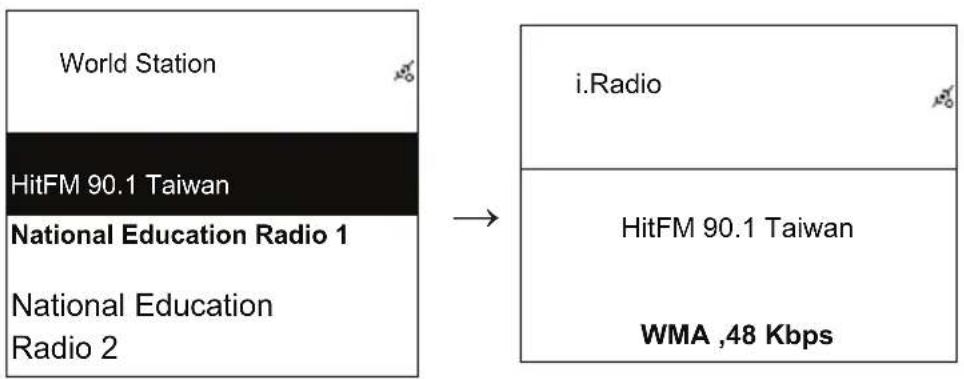
Clasificacion pororden alfanumérico Reproduciendo
2.3 Red
- Soporta LAN (Ethernet) y WLAN (la llave electrónica WiFi 802.11b/g es optional)
- Soporta codificacion Wi-Fi WEP64/128, WPA-TKIP-PSK y WPA2-AES-PSK.
- Soporta IP dinamica por DHCP (Protocolo de Configuracion de Huesped Dinamico) e IP estatica. La configuracion por defecto es Ethernet y DHCP.
- Soporta modo de infraestructura y modo Ad-hoc.
- Soporta Upnp.
- Detec tion yexecution automatica de connexion LAN o WLAN (LAN inalambrica).
2.4.1 Explicación de los Estados de connexion a Red del Sistema
- El icono del estado de connectividad de Red se做不到 en la parte superior de la pantalla.
Tabla 2.4.1.1 - Estado LAN
Tabla 2.4.1.2 - Estado WLAN
| Title | → | ·Hay un fallo al detectar el cable Ethernet. |
| Title | → | ·Se ha detectado el cable Ethernet satisfactoriamente. |
| Title | → | ·Hay un fallo al tener la información DHCP disponible. |
| Title | → | ·Se ha detectado el cable Ethernet satisfactoriamente. |
| Title | → | ·Hay un fallo al detectar el adaptor WiFi USB. |
| Title | → | ·El adaptor WiFi USB se Detectó satisfactoriamente. ·Hay un fallo al Obtener la información DHCP disponible. |
- El adaptor WiFi USB se detectó satisfactoriamente.
- Se ha obtenido la información DHCP satisfactoriamente.
2.4.2 Ajustando la Conectividad Wi-Fi en modo infraestructura
- Coloque el adaptor Wi-Fi USB en el conector USB. (El adaptor Wi-Fi USB es optional)
- Luego desplácese arriba/abajo hasta [Network] y pulse el botón ENTER/OK.
- Selezione [Manual Setup] y pulse el botón ENTER/OK
- Selezione [Connect] y pulse el botón ENTER/OK
- Entonces siga los pasos siguientes:
Tabla 2.4.2

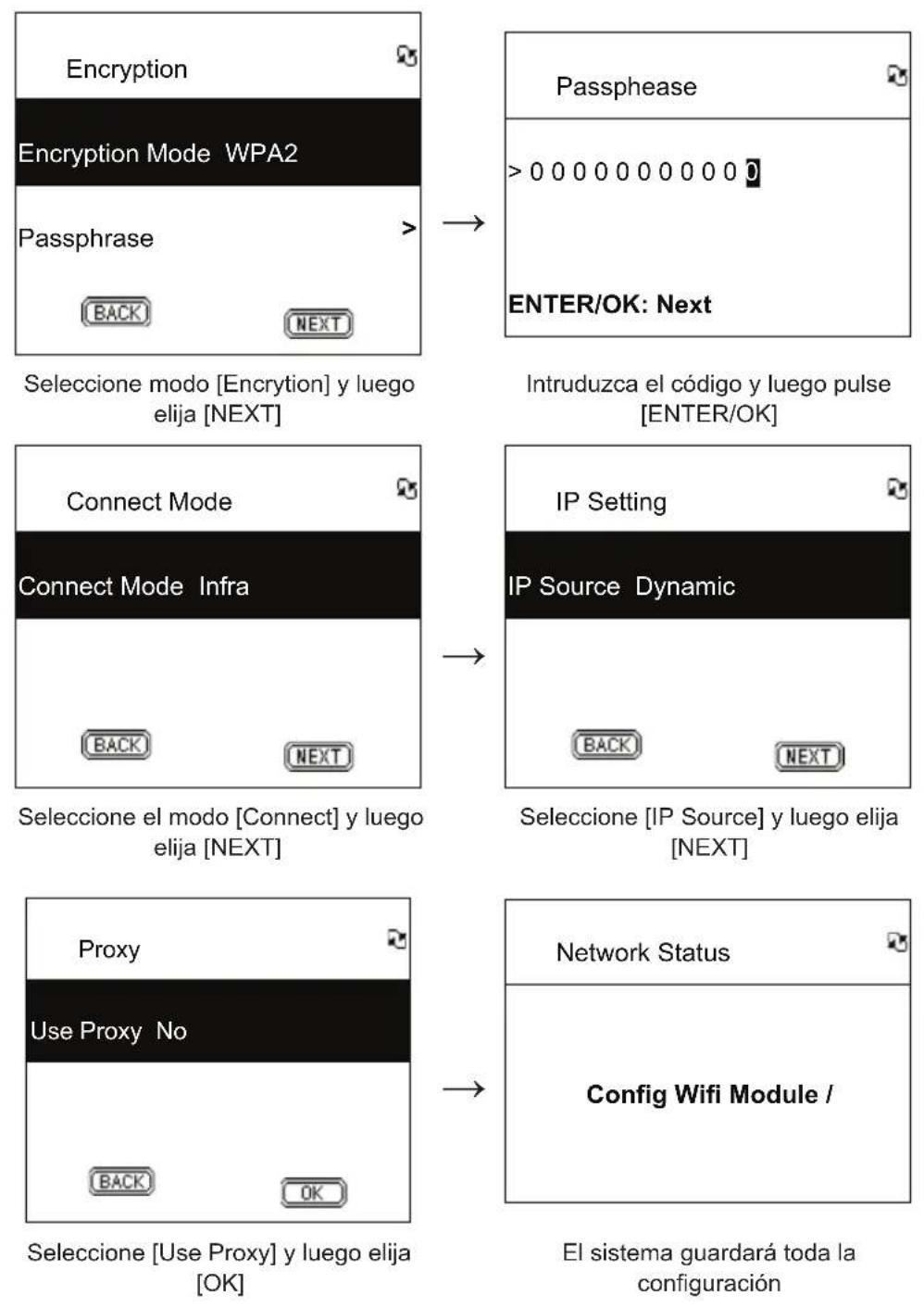
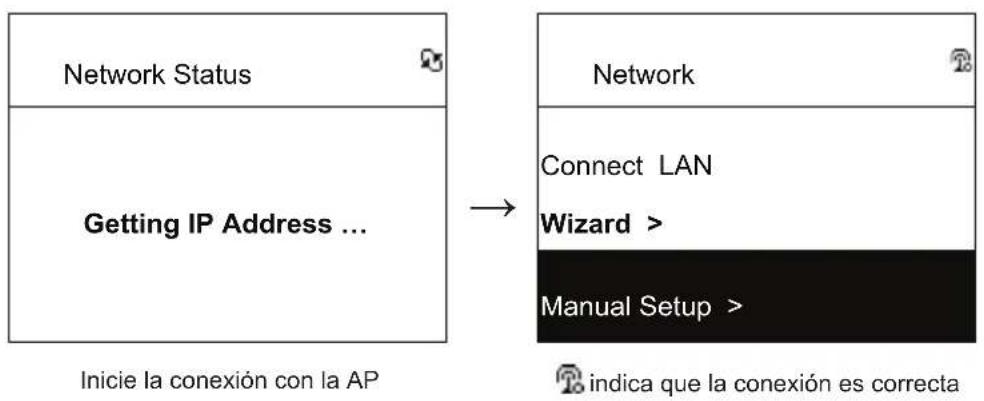
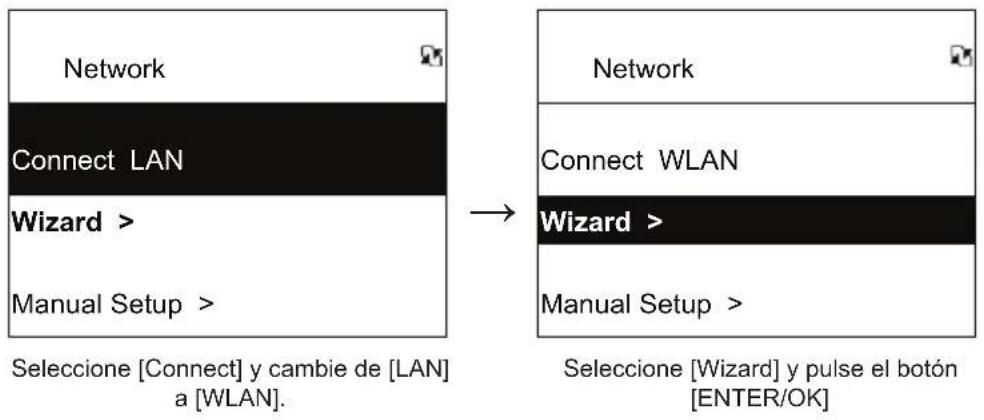
2.4.3 Configurando la Conectividad Wi-Fi con el Asistente Wi-Fi
- Coloque el adaptor Wi-Fi USB en el conector USB. (El adaptor Wi-Fi USB es optional)
- Luego desplacese arriba/abajo hasta [Network] y pulse el boton ENTER/OK.
- Selegione [Connect] y cambie de [LAN] a [WLAN].
- Selezione [Wizard] y pulse el botón ENTER/OK
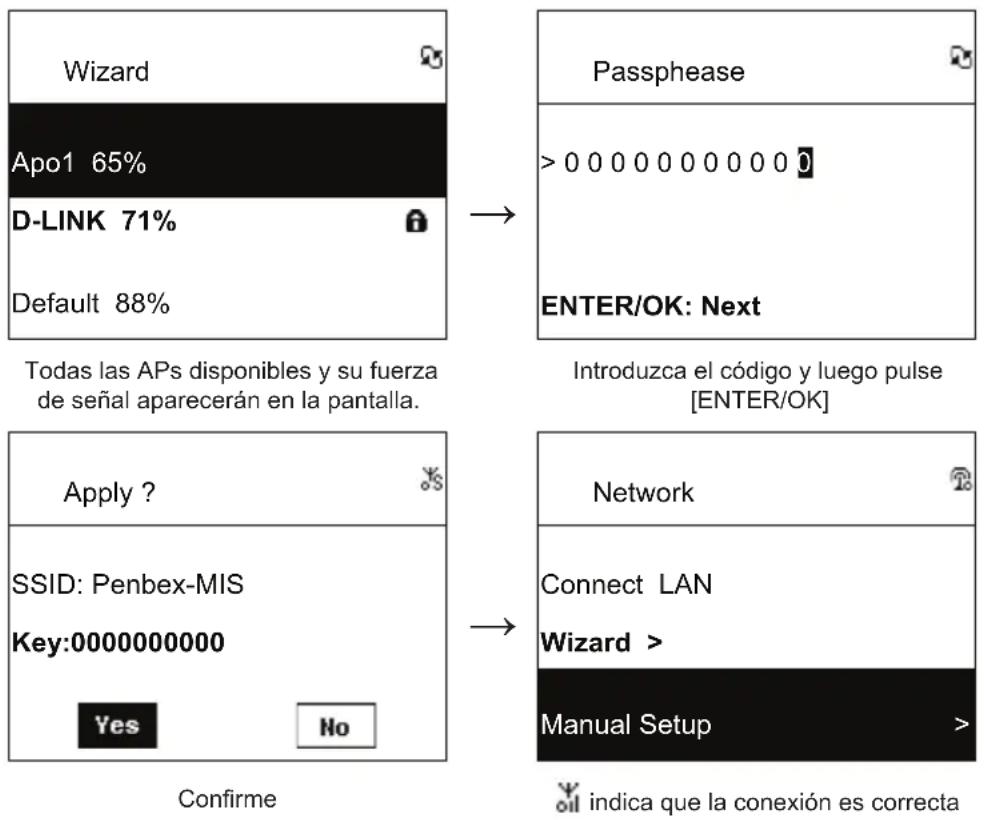
- Desplacese hacer arriba/abajo hasta el punto de acceso al que quiera conectarse, y bajo pulse el boton ENTER/OK.
- Si el punto de acceso que ha selecciona está protegido, pulse el boton ENTER/OK para selectionar la AP protegida.
- Para introducir la clave de codificacion, use los botones ARRIBA/ABAJO (o el teclado numero) paraCambiar los characteres y pulse los botones IZQUIERDA/DERECHA para desplazarse.
- Pulse ENTER/OK après de terminar con losCambios.
- El icono caparecerá en la parte superior de la pantalla si la configuración inalámbrica es correcta.
Tabla 2.4.3
2.4.4 Introducir una IP estatistica
- Entonces desplácese arriba/abajo hasta [Network] y pulse el botón ENTER/OK.
- Desplacese hacia arriba/abajo hasta [IP Setting] y fuego pulse el boton ENTER/OK para oirla.
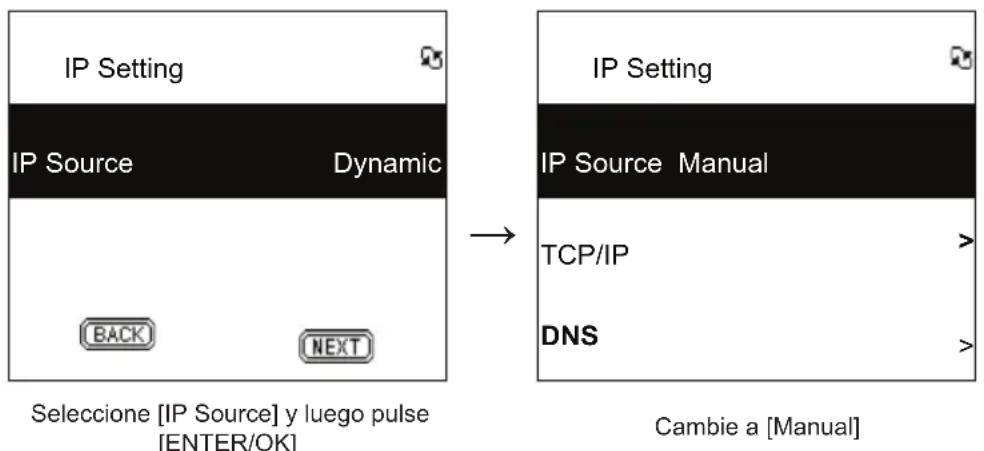
- SeLECTION [IP Source] y bajo pulse el boton ENTER/OK para cambiar de [Dynamic] a [Static].
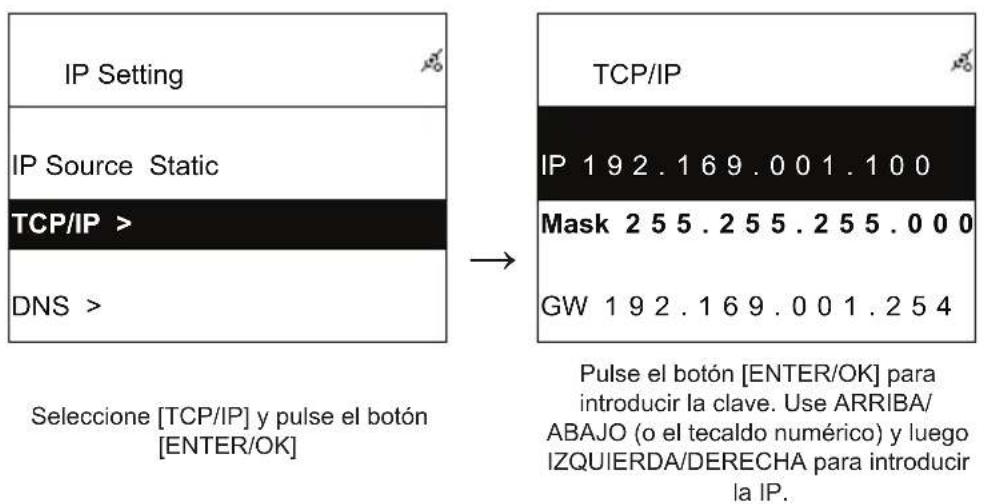
- Desplécese hacer arriba/abajo hasta [TCP/IP] y bajo pulse el botón ENTER/OK para起初 la edisión.
- Use los botones ARRIBA/ABAJO para Cambiar los caracteres e IZQUIERDA/DERECHA para desplazarse.
- Después de terminar, pulse el botón REC para confirmar.
Tabla 2.4.4
NOTA: Cuando el valor de la IP (incluyendo IP, Mascarà subred o Puerta de acceso) es ilegal, cambiará a su valor por defecto.

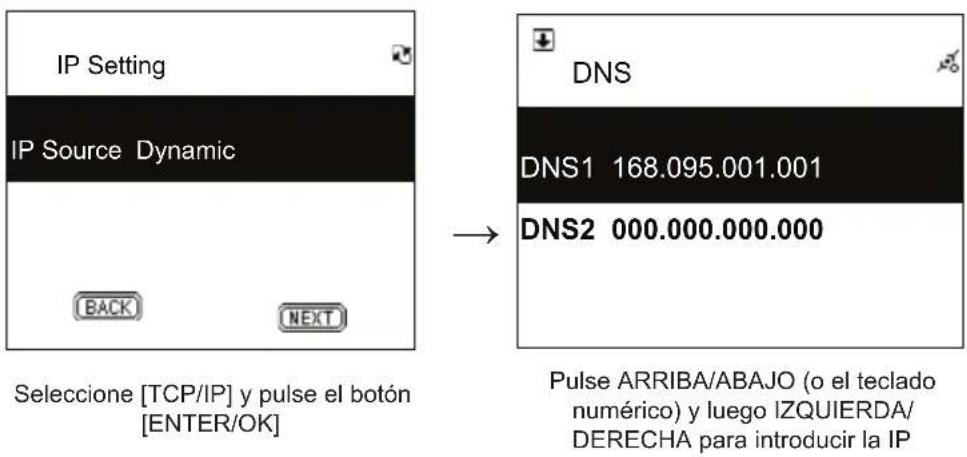
2.4.5 Introduciendo la DNS
- Entonces desplácese arriba/abajo hasta [Network] y pulse el botón ENTER/OK.
- Desplacese hacia arriba/abajo hasta [IP Setting] y bajo pulse el boton ENTER/OK para oirla.
- Selezione [DNS] y pulse el botón ENTER/OK
- Use los botones ARRIBA/ABAJO para Cambiar los characteres e IZQUIERDA/DERECHA para desplazarse.
- Después de terminar, pulse el botón ENTER/OK para confirmar.
Tabla 2.4.5
Medidas de segudad:



Para reducir el peligro de descarga electrica, este producto SOLO lo deben estar un technician autorizo cuando necesse reparacion. Desconecte el producto de la toma de corriente y de los除外 equipos si
ocurriera alcun problema.
No exponga el producto al agua ni a la humedad.
Mantenimiento:
Limpielo solo con un paño seco. No utilise disolventes de limpieza ni produits abrasivos.
Garantía:
No se acceptoráulatinga garantía o responsabilidad derivada de cualquier cambio o modificaciones realizadas al producto o daños provocados por un uso incorrecto del producto.
General:
Las ilustraciones y las specifications podrán sufir发展机遇os sin previo aviso.
Todas las marcas de logotipos y nombres de productos constituyen patentes o MARCAS registraradas a nombre de sus tituales correspondentes, reconocidos como tal.
Conserve este manual y el embalaje en caso de futura necessities.
Atencion:

Este produit está Sealizzato con este symbolo. Esto significa que los produits electricos y electronicos usados no deben mezclarse con los desechos domesticos generales. Existe un sistema de recogida individual para este tipo de produits.
MAGYAR
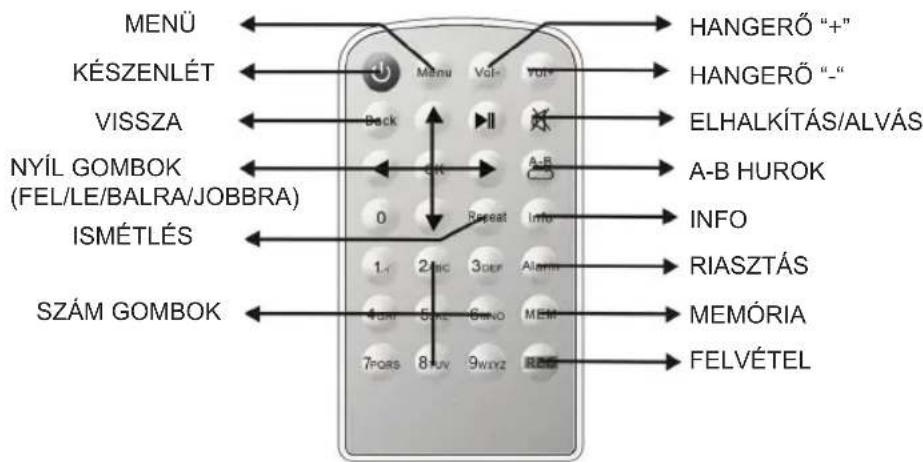
Távirányító
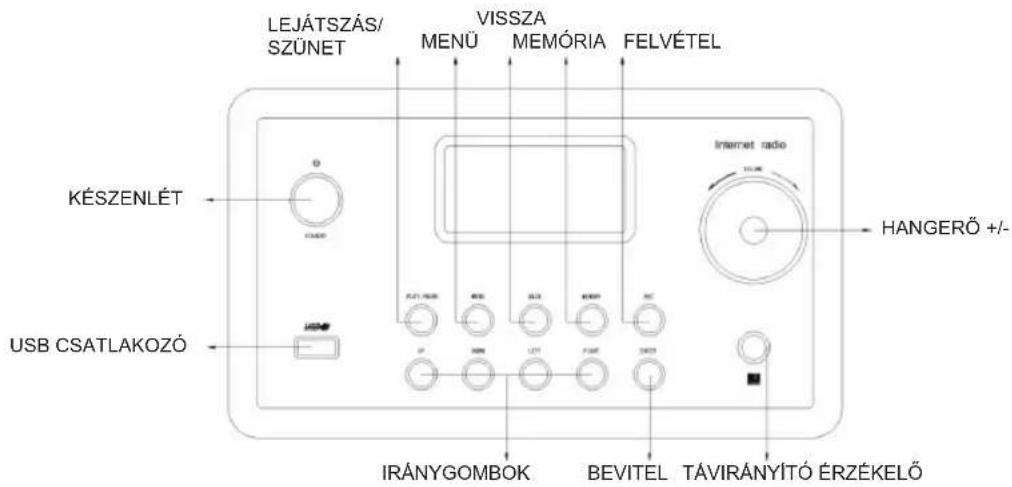
Elönlézet
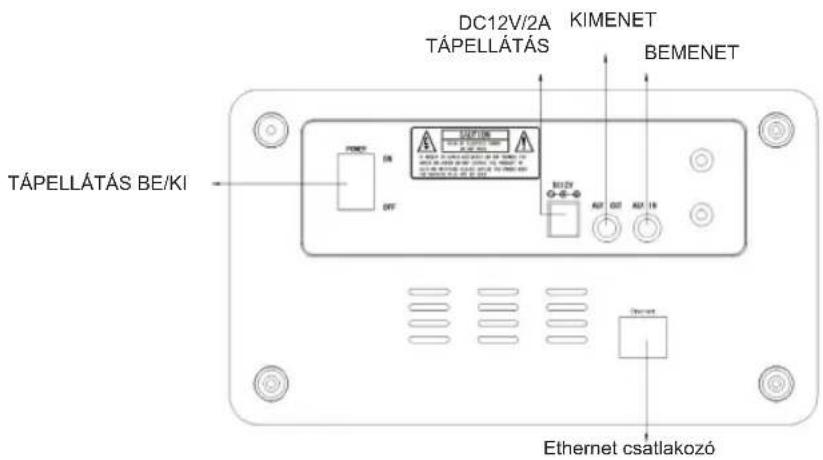
Hátulnézet

Descripción: Radio Internet