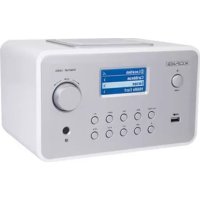
HAVIR21 - Radio KONIG - Kostenlose Bedienungsanleitung
Finden Sie kostenlos die Bedienungsanleitung des Geräts HAVIR21 KONIG als PDF.


| Produkttyp | Internetradio |
| Marke | Konig |
| Modell | HAVIR21 |
| Kategorie | Radio |
| Stromversorgung | 110-240 V AC, 50/60 Hz |
| Kabelgebundene Netzwerkkonnektivität | Ethernet 10/100 Mb/s |
| Drahtlose Netzwerkkonnektivität | Wi-Fi 802.11 b/g (optionaler USB-Stick) |
| Drahtlose Verschlüsselung | WEP64/128, WPA-TKIP-PSK, WPA2-AES-PSK |
| Unterstützte Audioformate | MP3, WMA (ID3 v1, v2) |
| Audioquellen | Internetradio (World Station, SHOUTCast), Podcasts, USB, AUX-Eingang |
| Aufnahme | Ja, im MP3-Format mit 128 Kbps von einer Internetstation |
| USB-Speicher | USB FAT16/32 |
| Wecker | Doppelwecker einstellbar |
| Zeitsynchronisation | Ja, über Netzwerk |
| Firmware-Update | Ja, über Netzwerk |
| Wartung und Reinigung | Mit einem trockenen Tuch reinigen, keine Lösungsmittel verwenden |
| Sicherheit | Nicht öffnen, nicht Wasser oder Feuchtigkeit aussetzen |
| Allgemeine Informationen | Design und technische Daten können ohne vorherige Ankündigung geändert werden |
Häufig gestellte Fragen - HAVIR21 KONIG
Benutzerfragen zu HAVIR21 KONIG
0 Frage zu diesem Gerät. Beantworten Sie die, die Sie kennen, oder stellen Sie Ihre eigene.
Eine neue Frage zu diesem Gerät stellen
Laden Sie die Anleitung für Ihr Radio kostenlos im PDF-Format! Finden Sie Ihr Handbuch HAVIR21 - KONIG und nehmen Sie Ihr elektronisches Gerät wieder in die Hand. Auf dieser Seite sind alle Dokumente veröffentlicht, die für die Verwendung Ihres Geräts notwendig sind. HAVIR21 von der Marke KONIG.
BEDIENUNGSANLEITUNG HAVIR21 KONIG
Das Internetradio ist ein Radiosystem mit integrierter digitaler Audiowiedergabe, dass eine Internetverbindung besteht. Das System understands MP3/WMA Audiodateien, USB-Geräte und Internet-Radiodienste, wie zum Beispiel World Station and SHOUTCast, die mehr als 15.000 Internetradiosender anbieten. Das Internetradio ermöglich außer dem Audio-Streaming via UpnP-Mediaserver.
1.2 Audioquellen
- Unterstutz MP3/ Windows Media® Audiodateien (bekannt als WMA), (einschließlich ID3V1, 2)
- Unterstützung staatliche LiedTexte und synchronisierte LiedTexte (.txt /.lrc /.smi)
- Unterstutz USB Flash Geräte
- SHOUTCast Internetradio (http://www.shoutcast.com)
- Unterstütz Podcast
- Unterstützt AUX
1.3 Speicher
- Unterstutz herkömmliche USB-Massenspeichergeräte (FAT16/32).
1.4 Aufnahme
- Audiodaten von Internetradiosendern (World Station / SHOUTCast) aufnehmen und Audiodaten in 128K MP3 Format umwandeln.
1.5 Netzwerk
- Unterstutz Ethernet 10/100 Mbps
- Unterstutz WLAN IEEE 802.11 b/g Dongle
- Unterstützung Infrastruktur / Ad-hoc
- Untersitzt WEP64/128 und WPA-TKIP-PSK, WPA2-AES-PSK Verschlussung
- Unterstützt Proxy-Einstellungen
- Das System bietet einen Einstellungen-Wizard für ein einfaches Setup eines drahtlosen Netzwerks
1.6 Verschiedenes
- Unterstützung zwei Weckrufeinstellungen
- Unterstützt Zeitsynchronisierung (* wenn Netzwerk verfügbar)
- Unterstützung Firmware-Aktualisierung
Kapitel 2 Installation
2.1 Installation
HINWEIS: Die ordnungsgemäße Spannung für das Internetradio ist AC 110V~240V/50-60Hz. Vergewissern Sie sich vor dem Anschluss des Geräts an ein Netz, dass ihre ortliche Spannung entsprechend geeignet ist.
2.1.1 Installation im Netzwerk (LAN)
- Vergewissern Sie sich, dass die Internetumgebung betriebsbereit ist und die Netzwerkeinstellungen verfügbar sind (DSL oder Kabelmodem sind insbesondere empfohlen).
Die Werkseinstellung zum Netzwerk Ihres Internetradios ist DHCP. (Weitere Informationen zu den Netzwerkeinstellungen finden Sie unter 11.6 Netzwerk.)
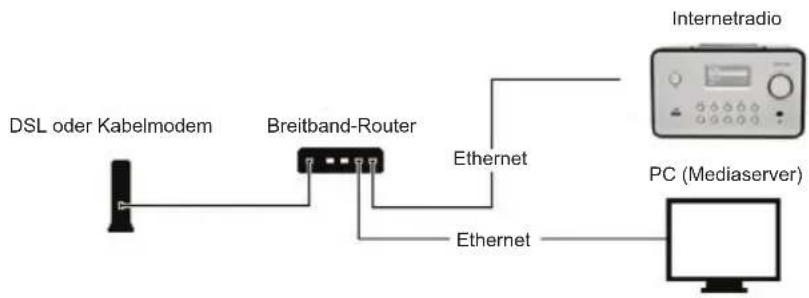
- Schlieben Sie das Gerät anhand der Abbildung an einen mit dem Internet verbundenen Router an. Verwenden Sie ein herkömmliches Netzwerkkabel.
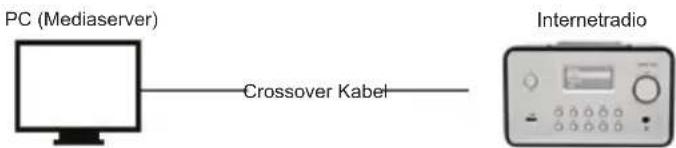
- Schlieben Sie das Gerät anhand der Abbildung an einen PC an, wenn Sie nur auf dem Computer gespeicherte Musik anhören möchten. Verwenden Sie damit ein gekreuztes (Crossover) Netzwerkkabel.
- Mit solch einer Verbindung des Geräts konnen Sie nur Musik anhören, die auf dem Computer gespeichert ist. Der Computer benötigt eine besondere Software. Siehe Abschnitt zum Mediaserver.
2.1.2 Installation eines drahtlosen Netzwerks (WLAN)
- Vergewissern Sie sich, dass die Internetumgebung betriebsbereit ist und die Netzwerkeinstellungen verfügbar sind.
- Stecken Sie den WLAN-Adapter an das Internetradio an. (Weitere Informationen zur Einstellung finden Sie unter 11.6 Netzwerk.)
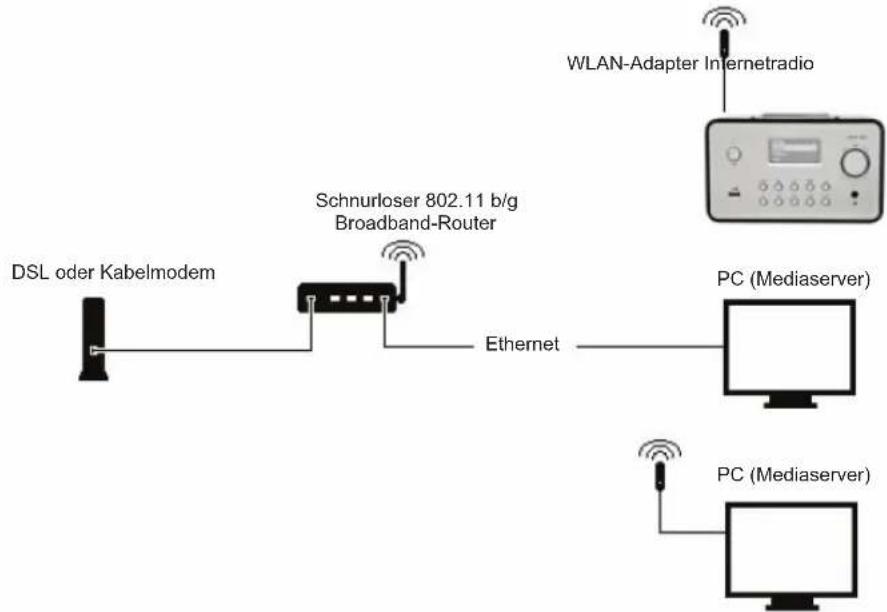
- Schlieben Sie den WLAN-Adapter an die Buchse an.
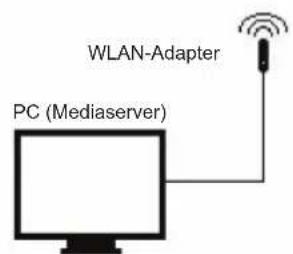
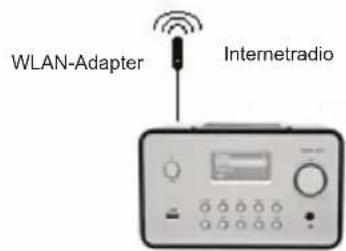
- Sie können das Gerät auch schnurlos an einen Computer mit schnurloser Netzwerkkarte anschließen.
Mit solch einer Verbindung des Gerats konnen Sie nur Musik anhoren, die auf dem Computer gespeichert ist. Der Computer benötigt eine spezielle Software. Siehe Abschnitt zum Mediaserver.
2.2 Erstmaliger Gebrauch des Geräts
Wenn Sie das Gerät das ersten Mal einschalten, wird das Gerät automatisch nach einer IP-Adresseuchen. Wenn das Netzwerk mit dem Internet verbunden ist, wird das Gerät außer dem die Uhrzeit mit dem Zeitserver synchronisieren und dann in den Standby-Modus umschalten. Dieser Vorgang dauert normalerweise 6-30 Sekunden.
2.3 World Station
2.3.1 World Station anhören
- Offnen Sie das [Haupt]-Menu, wahlen Sie [i.Radio] und drücken Sie anschließend die Taste ENTER/OK.
Wahlen Sie [World Station] und drucken Sie dann die Taste ENTER/OK. - Suchen Sie aufwärts/abwärts nach einem Sender und drücken Sie anschließend für die Wiedergabe die Taste ENTER/OK.
- Wenn die Pufferung 100% erreicht hat, beginnnt die Wiedergabe der Musik.
Hinweis: Drücken Sie für die Schnellsuche nach Internetradiosendern die rechte Taste, um von Radiosendern mit dem Anfangsbuchstaben A zu den Sendern mit B, oder von Sendern mit dem Anfangsbuchstaben B zu den Sendern mit C zu springen, usw. Mit der linken Taste konnen Sie die Suche rückwärts vornehmen.
Tabelle 2.3.1
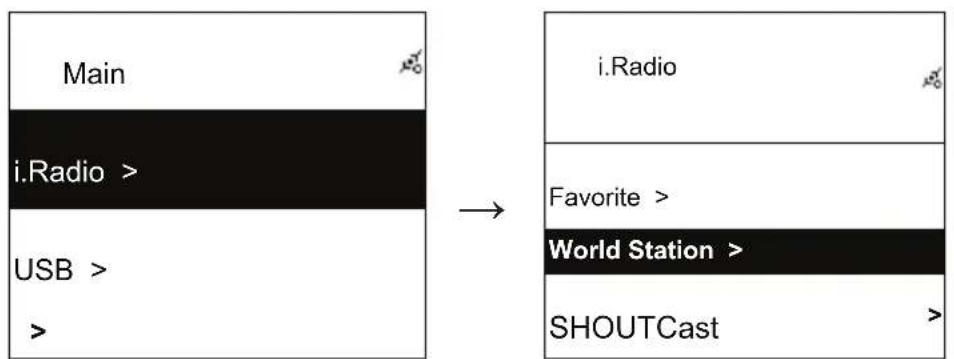
Wahlen Sie i.Radio Wahlen Sie World Station
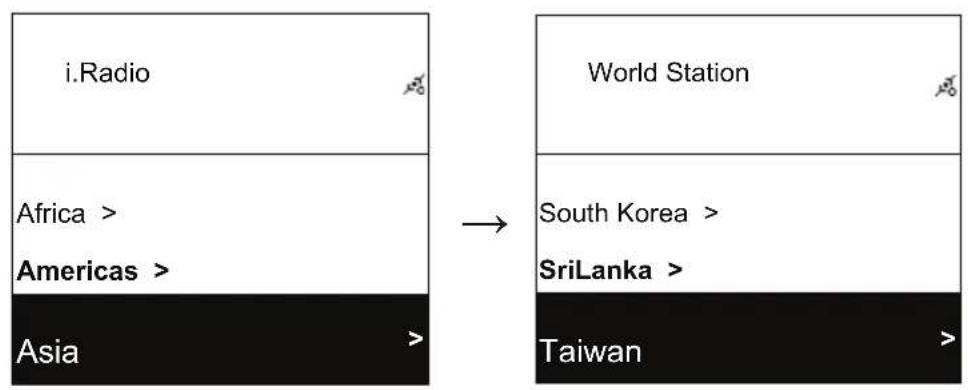

Auflistung nach Regionen Auflistung nach Ländern
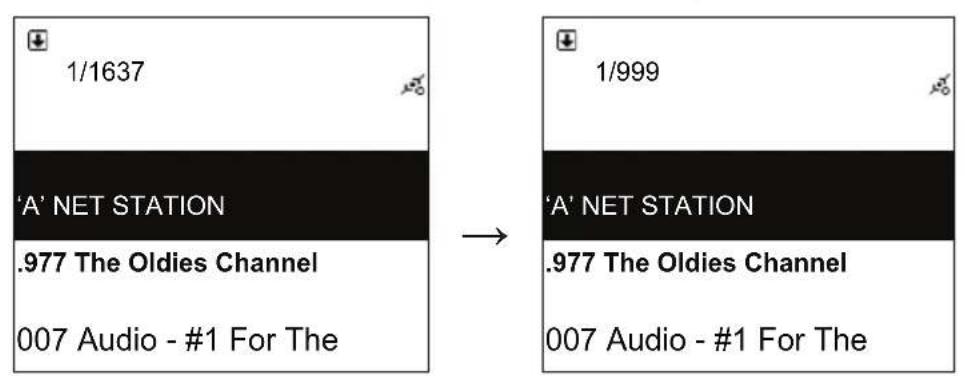
Drücken Sie / für die Schnellsuche
Drucken Sie die INFO-Taste
Die Gesamtzahl der Sender entscheidt auf dem Bildschirm
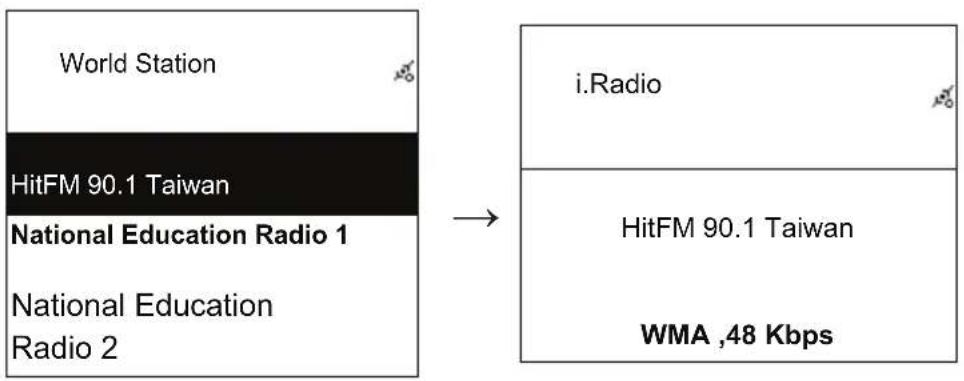
Auflistung alphabetisch geordnet Wiedergabe
2.4 Netzwerk
- Unterstutz LAN (Ethernet) und WLAN (802.11b/g WiFi-Adapter ist optional)
- Unterstutz WiFi-Verschlussung WEP64/128, WPA-TKIP-PSK, und WPA2-AES-PSK.
- Unterstützung dynamische IP via DHCP (Dynamic Host Configuration Protocol) und staatische IP. Ethernet und DHCP sind die Standardeinstellungen.
- Unterstutz Infrastruktur-Modus und Ad-hoc-Modus.
- Unterstützung UPnP.
- Erkennt und startet LAN oder WLAN (Wireless LAN) automatisch.
2.4.1 Übersicht zu den Netzwerkzuständen des Systems
Das Symbol zum Status der Netzwerkverbindung wird an der Oberseite des Bildschirms angezeigt.
Tabelle 2.4.1.1 - LAN-Status
| Title | x→ | · Ethernetkabel konnte nicht gefunden werden. |
| Title | x→ | · Ethernetkabel erfolgreich gefunden. |
| · Verfügbare DHCP-Daten konnten nicht gefunden werden. | ||
| Title | x→ | · Ethernetkabel erfolgreich gefunden. |
| · Verfügbare DHCP-Daten erfolgreich gefunden. |
Tabelle 2.4.1.2 - WLAN-Status
| Title | → | • USB WiFi-Adapter konne nicht gefunden werden. |
| Title | → | • USB WiFi-Adapter erfolgreich gefunden. • Verfügbare DHCP-Daten konnten nicht gefunden werden. |
| Title | → | • USB WiFi-Adapter erfolgreich gefunden. • Verfügbare DHCP-Daten erfolgreich gefunden. |
2.4.2WiFi-Konnektivität im Infrastruktur-Modus einrichten
- Stecken Sie den WiFi USB-Adapter an den USB-Port an (der WiFi USB-Adapter ist optional).
- Suchen Sie dann aufwärts/abwärts die Einstellung [Netzwerk] und drücken Sie die Taste ENTER/OK.
- Wahlen Sie [Manueller Setup] und drücken Sie die Taste ENTER/OK.
- Wahlen Sie [Verbinden] und bestätigten Sie mit der Taste ENTER/OK.
- Gehen Sie dann wie folgt vor:
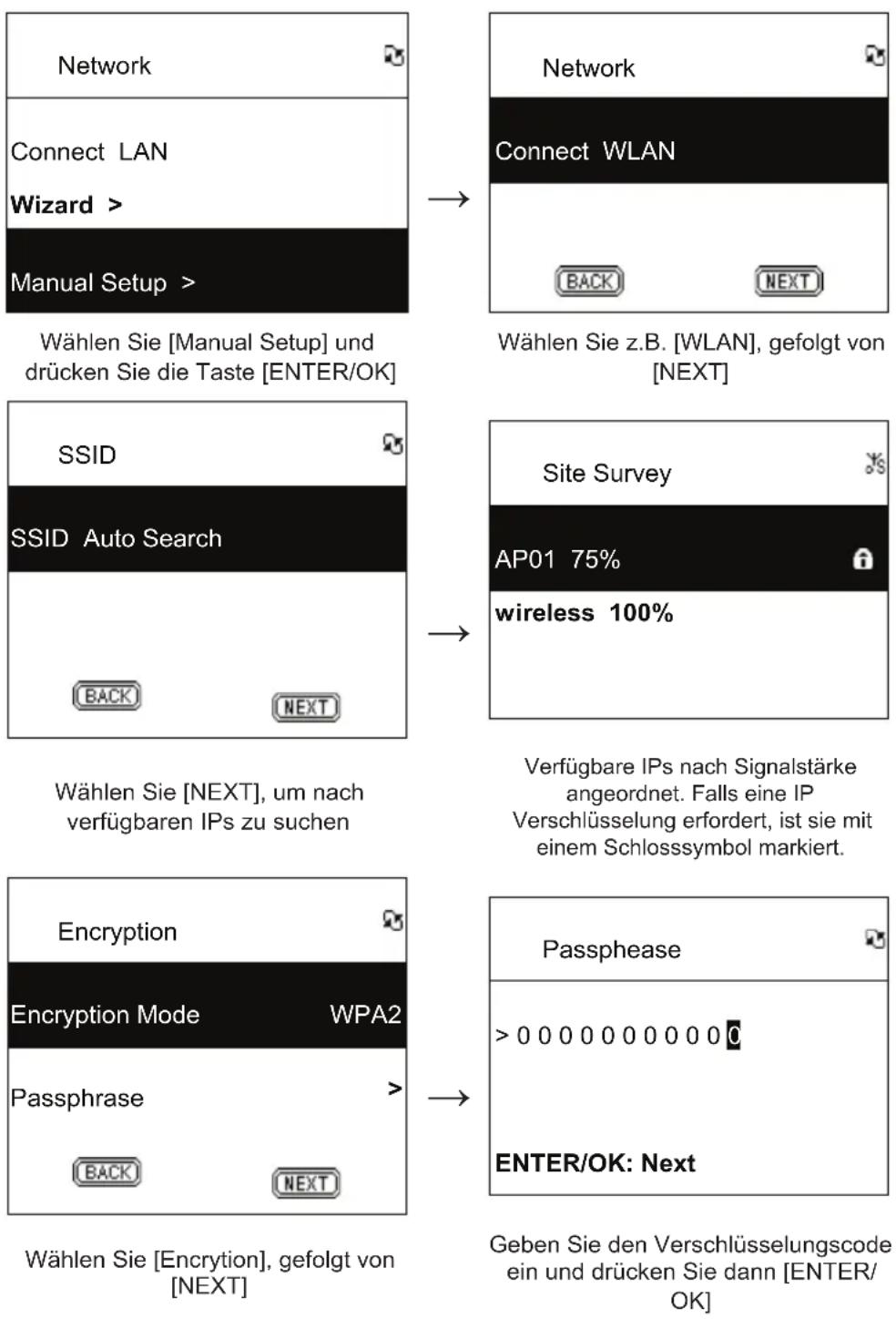
Tabelle 2.4.2
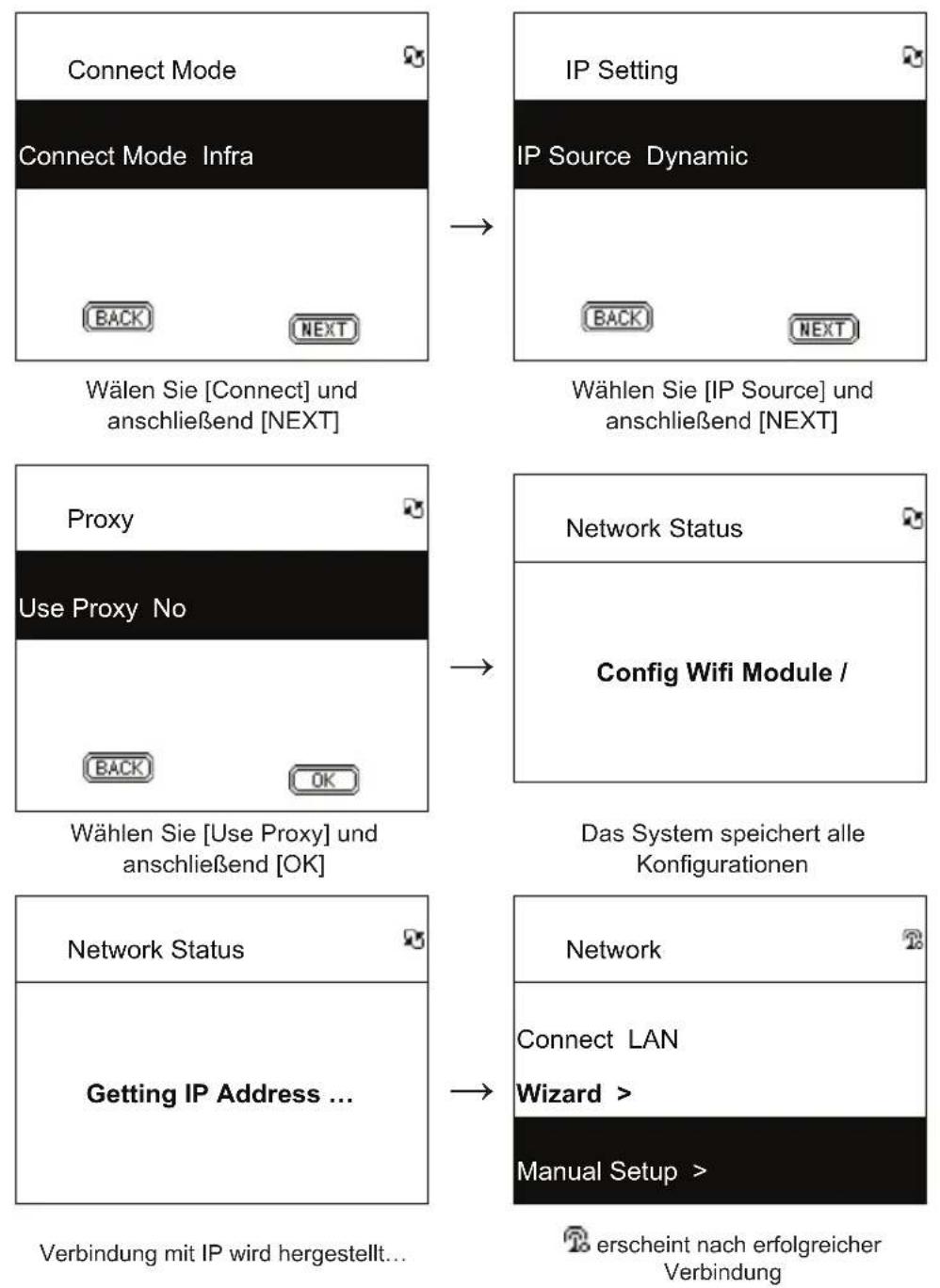
2.4.3WiFi-Konnektivität mithilfe desWiFi-Wizards einrichten
- Stecken Sie einen WiFi USB-Adapter an den USB-Port an (der WiFi USB-Adapter ist optional).
- Suchen Sie dann aufwärts/abwärts nach der Einstellung [Netzerk] und drücken Sie die Taste ENTER/OK.
- Wahlen Sie [Verbinden] und wechseln Sie von [LAN] auf [WLAN].
- Wahlen Sie den [Wizard] und drücken Sie dann die Taste ENTER/OK.
- Suchen Sie aufwärts/abwärts nach einem Zugangspunkt, den Sie verbinden möchten, und bestätigen Sie mit ENTER/OK.
-
Wenn der von Ihnen gewählte Zugangspunkt geschützt ist, drücken Sie die Taste ENTER/OK, um die geschützte IP auszuwahlen.
-
Um den Verschlussungcode einzugeben, verwenden Sie die Tasten HOCH/RUNTER (oder die Nummertasten) zum Ändern der Zeichen; drücken Sie LINKS/RECHTS zum Umschalten.
- Drücken Sie nach der Beendigung der Einstellung ENTER/OK.
- Terscheint an der Oberseite des Bildschirms, wenn die Schnurlose Verbindung erfolgreich hergestellt wurde.
Tabelle 2.4.3
| Network | Network |
| Connect LAN | Connect WLAN |
| Wizard > | Wizard > |
| Manual Setup > | Manual Setup > |
| Wahlen Sie [Connect] und wechseln Sie von [LAN] auf [WLAN]. | Wahlen Sie den [Wizard] und drücken Sie [ENTER/OK] |
| Wizard | Passphease |
| Apo1 65% | >0 0 0 0 0 0 0 0 0 0 0 0 0 0 0 0 0 0 0 0 0 0 0 0 0 0 0 0 0 0 0 0 0 0 0 0 0 0 0 0 0 0 0 0 0 0 0 0 0 0 0 |
| D-LINK 71% | |
| Default 88% | ENTER/OK: Next |
| Alle verfügbaren IPs und deren Signalstarke werden auf dem Bildschirm angezeigt. | Geben Sie den Verschlussungscode ein und drücken Sie dann [ENTER/OK] |
| Apply? | Network |
| SSID: Penbex-MIS | Connect LAN |
| Key:0000000000 | Wizard > |
| Yes No | Manual Setup > |
| Bestätigten | Yerscheidt nach erfolglicher Verbindung |
2.4.4 Statische IP eingeben
- Suchen Sie aufwärts/abwärts nach der Einstellung [Netzwerk] und drücken Sie ENTER/OK.
- Suchen Sie aufwärts/abwärts nach der Einstellung [IP-Einstellung] und drücken Sie ENTER/OK, um das Menu zu öffnen.
-
Wahlen Sie [IP-Quelle] und drücken Sie ENTER/OK, um von [Dynamisch] auf [Statisch] umzuschalten.
-
Suchen Sie aufwärts/abwärts nach der Einstellung [TCP/IP] und drücken Sie ENTER/OK, um die Einstellungen zu bearbeiten.
- Mit den Tasten HOCH/RUNTER konnen Sie Zeichen ändern; drücken Sie LINKS/RECHTS zum Umschalten.
- Bestätigen Sie nach dem Abschluss alle Einstellungen mit der AUFNAHME-Taste.
Tabelle 2.4.4
| IP Setting | IP Setting |
| IP Source Dynamic | IP Source Manual |
| BACK NEXT | TCP/IP >DNS > |
| Wahlen Sie [IP Source] und drucken Sie anschließlich [ENTER/OK] | Wechseln Sie zu [Manual] |
| IP Setting | TCP/IP |
| IP Source Static | IP 192.169.001.100 |
| TCP/IP > | Mask 255.255.255.000 |
| DNS > | GW 192.169.001.254 |
| Wahlen Sie [TCP/IP] und drucken Sie anschließlich [ENTER/OK] | Drucken Sie [ENTER/OK] zum Starten der Eingabe. Verwenden Sie die Tasten HOCH/RUNTER (oder Nummertasten) und anschließlich die Tasten LINKS/RECHTS zur Eingabe der IP. |
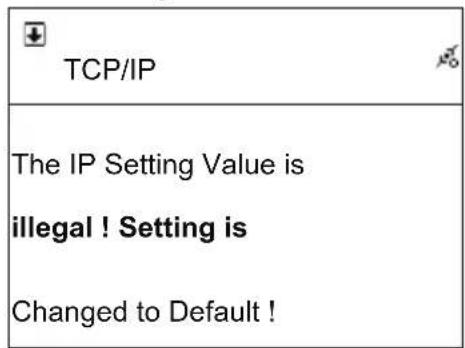
HINWEIS: Wenn die IP-Werte (einschließlich IP, Subnet-Maske oder Gateway) ungültig sind, wechselt das Gerät zurück zu den IP-Werkseinstellungen.
2.4.5 DNS eingeben
- Suchen Sie aufwärts/abwärts nach der Einstellung [Netzwerk] und drücken Sie ENTER/OK.
- Suchen Sie aufwarts/abwarts nach der Einstellung [IP-Einstellung] und drücken Sie dann ENTER/OK, um das Menu zu öffnen.
- Wahlen Sie [DNS] und bestätigten Sie mit ENTER/OK.
- Mit den Tasten HOCH/RUNTERändern Sie Zeichen; drücken Sie LINKS/RECHTS zum Umschalten.
- Bestätigten Sie die Einstellungen nach Abschluss mit ENTER/OK.
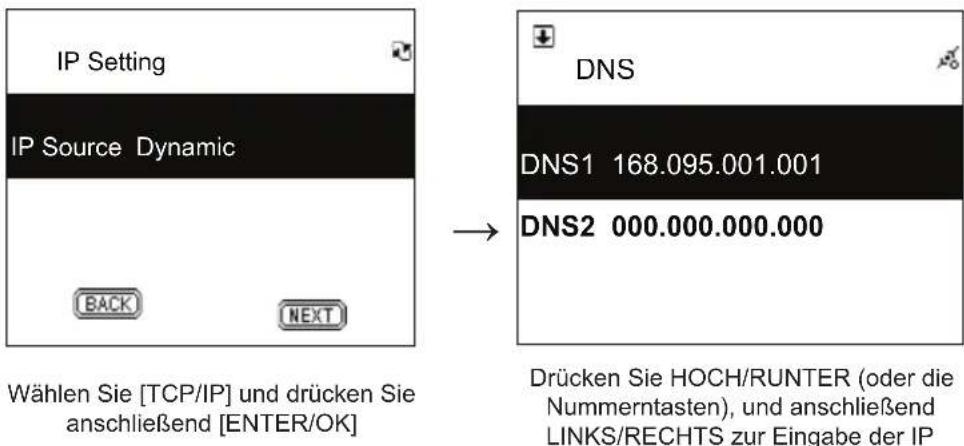
Tabelle 2.4.5
Sicherheitsvorkehrungen:

VORSICH STROMSCHLAGGEFAH NICH TOFFEN

Um das Risiko eines elektrischen Schlags zu verringn, sollte diese Produkt AUSSCHLIESSLICH von einem autorisierten Techniker geöffnet
werden. Bei Problemen trennen Sie das Gerätitte von der Spannungsvorsorgung und von anderen Geräten ab. Stellen Sie safer, dass das Gerät nicht mit Wasser oder Feuchtigkeit in Berührung kommt.
Wartung:
Nur mit einem trockenen Tuch saubern. Keine Reinigungs- oder Scheuermittel verwenden.
Garantie:
Es kann keine Garantie oder Haftung für irgendwelche Änderungen oder Modifikationen des Produkts oder für Schäden übernommen werden, die aufgrund einer nicht ordnungsgemäßen Anwendung des Produkts entstanden sind.
Allgemeines:
Dieses Produkt ist mit thisem Symbol gekennzeichnet. Es bedeutet, dass die ausgedientene elektrischen und elektronischen Produkte nicht mit dem allgemeinen Haushaltsmull entsorgt werden dürfen. Für diese Produkte stehen gesonderte Sammelsysteme zur Verfügung.
FRANÇAIS
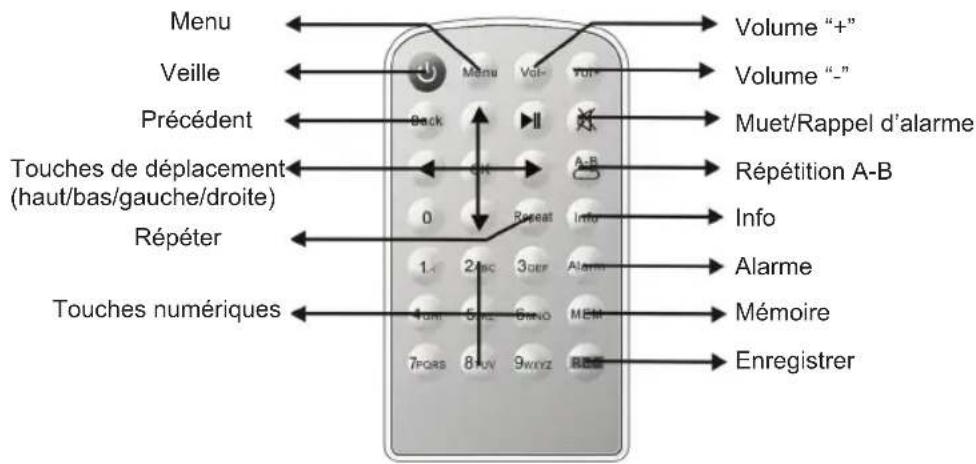
Telecommande
Vue de face
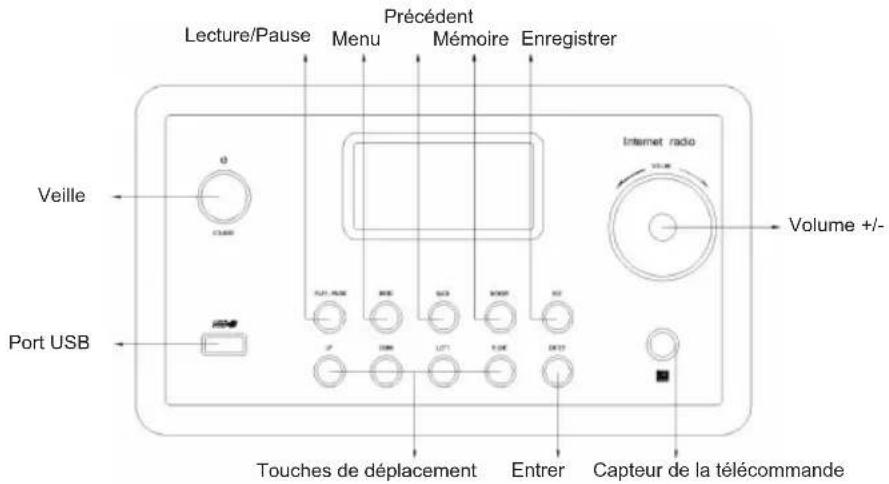
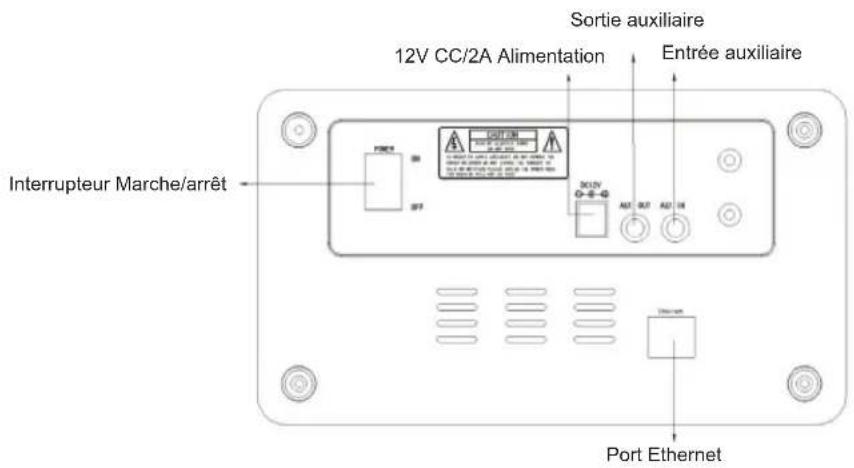
Vue arrière
- Ikonen für natverksansluttingens status visas überst på skärmen.
Tabell 2.4.1.1 - LAN-status
Beschreibung: Internetradio
Description: Radio Internet
Purchase Director / Einkaufsleiterin / Direcrice des Achats / Directeur inkoop /