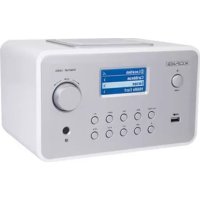
HAVIR21 - Rádió KONIG - Ingyenes használati útmutató
Találja meg az eszköz kézikönyvét ingyenesen HAVIR21 KONIG PDF formátumban.


| Terméktípus | Internet rádió |
| Márka | Konig |
| Modell | HAVIR21 |
| Kategória | Rádió |
| Tápellátás | 110-240 V AC, 50/60 Hz |
| Vezetékes hálózati csatlakozás | Ethernet 10/100 Mb/s |
| Vezeték nélküli hálózati csatlakozás | Wi-Fi 802.11 b/g (opcionális USB kulcs) |
| Vezeték nélküli titkosítás | WEP64/128, WPA-TKIP-PSK, WPA2-AES-PSK |
| Támogatott audio formátumok | MP3, WMA (ID3 v1, v2) |
| Audio források | Internet rádió (World Station, SHOUTCast), podcastok, USB, aux bemenet |
| Felvétel | Igen, MP3 128 Kbps-ban internetes állomásról |
| USB tárolás | USB FAT16/32 |
| Ébresztés | Kettős, programozható ébresztés |
| Időszinkronizálás | Igen, hálózaton keresztül |
| Firmware frissítés | Igen, hálózaton keresztül |
| Karbantartás és tisztítás | Száraz ruhával tisztítsa, ne használjon oldószereket |
| Biztonság | Ne nyissa ki, ne tegye ki víznek vagy nedvességnek |
| Általános információk | A dizájn és a jellemzők előzetes értesítés nélkül változhatnak |
Gyakran ismételt kérdések - HAVIR21 KONIG
Felhasználói kérdések a következőről HAVIR21 KONIG
0 kérdés erről a készülékről. Válaszolj azokra, amiket ismersz, vagy tedd fel a sajátod.
Tegyél fel egy új kérdést erről a készülékről
Töltse le az útmutatót a következőhöz Rádió PDF formátumban ingyenesen! Találja meg kézikönyvét HAVIR21 - KONIG és vegye vissza elektronikus eszközét a kezébe. Ezen az oldalon közzé van téve az eszköze használatához szükséges összes dokumentum. HAVIR21 márka KONIG.
HASZNÁLATI ÚTMUTATÓ HAVIR21 KONIG
1. fejezet, Attekintés
1.1 Bevezetés
Az internetrádio egy integrál digitális rádiorendszer, amely halózati csatlakozással rendelkezik. A rendszer képes az MP3/WMA hangfajlok lejátszására. Az USB eszközok és rádio szolgátok, mintamilyen a World Station és a SHOUTCast tobb mint 15000 internetes rádioallomást kinalnak. Az internetrádio az UPnP Media Server-en keresztül történ hanglejátszást is tamogatja.
1.2 Audio források
- MP3/ Windows Media (WMA-ként is ismert) hangfajlok támogatása (beleérte az ID3V1,2-t)
- Statikus és szinkronizálzt szövegek támogatása (.txt/.lrc/.smi)
- USB Flash adathordozó támogatása
- SHOUTCast internetrádio (http://www.shoutcast.com)
- Podcast támogatas
AUX támogatas
1.3 Tárolás
- Szabványos USB tárolóeszközok tamogatása (FAT16/32).
1.4 Felvétel
- Képes az internetes radióallomások (World Station / SHOUTCast) hangadatainak rögzítésere és hangadatok 128K MP3 formátumban történő továbbitására.
1.5 Halózati csatlakozás
- Ethernet 10/100 Mbps támogatas
- Vezetek nělkūli LAN IEEE 802.11 b/g dongle támogatas
- Infrastructure / Ad-hoc mód támogatas
WEP64/128és WPA-TKIP-PSK, WPA2-AES-PSK titkositas támogatasa - Proxy beallitask tamogatasa
- A rendszer egy gezetek nélkūli beallītas varázslôt tartalmaz a gezetek nélkūli halózat konnyebb beallītasához.
1.6 Egyebek
Két ébresztóra beallitas
- Idószinkronizálási technología támogatása (* halózat elérhetösege esétén)
- Firmware frissitesek tamogatasa
2. fejezet, Üzembe helyezés
2.1 Üzembe helyezés
MEGJEGYZES: Az interntradiohoz szükséges feszültseg AC 110V~240V/50-60Hz. Ellenörizze a rendelkezesre alló feszültseget, mielott csatlakoztatná a készüléket.
2.1.1 Csatlakoztatás halózathoz (LAN)
- Ellenorizzee, hogy az internetes környezet rendelkezésre áll és a halózati beállitások rendelkezésre állnak (ADSL vagy kabelmodem erösen ajánlott).
- Az internetrádio alapértelmezzett halózati beallitasa a DHCP. (további halózati beallitások tekintetében tanulmányozza a 11.6 Halózat bekezdét)
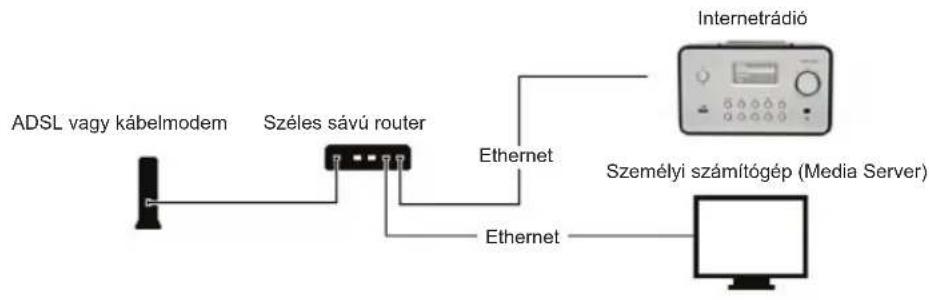
- Csatlakoztassa a készüléket egy, az internethez csatlakoztatott routerhez a képen lathato modon. Hasznaljon szabványos halózati kábelt.

- Csatlakoztassa a keszüléket a szamitogéphez a képen lathato modon, ha csak a szamitogépen tárolt zenék hallgatasára szeretné használni. Használjon keresztbe kötött (crossover) halózati kábelt.
- Ha a keszülék igy van csatlakoztatva, akkorCsak a szamitogepen tarolt zenek lejatszára képes. A szamitogepre specialis szoftvert keill telepiteni. Lásd a Media Server cimú részt.
2.1.2 Vezetek nélkūli halózat (WLAN) kialakitása
Ellenorizze, hogy az internetes kornyezet keszten all es a halozati beallitasok rendelkezesre allnak.
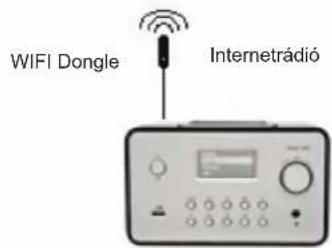
- Csatlakoztassa a Wifi Dongle-t az internetradióhoz (a további beallitásokkal kapcsolatban tanulmányozza a 11.6 Hálózat bekezdés)

- Csatlakoztassa a gezetek nelkuli dongle-t az aljzatba.
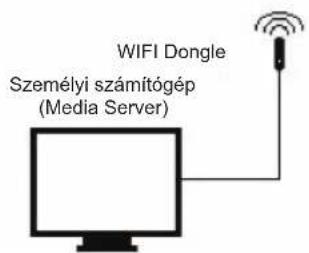
- Vezetek nélkül is a számítogepez csatlakoztathatja a készüléket egy gezetek nélkül halózati kártyán keresztül.
Ha a keszülek igy van csatlakoztatva, akkorCsak azamitogepen taroht zenek meghallgatasara alkalmas. A szamitogepre specialis szoftvert keI telepiteni. Lasd a Media Server cimu reszt.
2.2 A berendezés elso hasznalata
Amikor elször kapcsolja be a keszüléket, akkor automatikusan egy IP-cimet fog keresni. Ha a halózat az internetbez van csatlakoztatva, akkor a berendeź es idôt is szinkronizála az idokiszolgáloval, majd készenléti üzemmodba kapcsol. A teljes folyamat általában 6-30 masodpercet-vesz igénye.
2.3 World Station
2.3.1 A World Station hallgatása
- Menjen a [Main] menübe, valassza az [i.Radio] menüpontot, majd nyomja meg az ENTER/OK gombot.
- Valassza a [World Station] lehetoseget, majd nyomja meg az ENTER/OK gombot.
Gorgessen fel/le egy allomashoz, majd nyomja meg az ENTER/OK gombot a lejatszashoz. - Amint a pufferelés eleri a 100% értéket, hallgathatja a zenét.
Megjegyzés: Egy internetes rádioallomás gyors megkereséséhez, nyomja meg a Job gombot, hogy az A betüvel a B betüig kezdödö, a B betúrol a C betüig kezdödö stb. rádioallomásokhoz ugorjon. Nyomja meg a Bal gombot a vissafele ugrashoz.
2.3.1. tablazat

Válassza az i.Radio menüpontot Válassza a World Station lehetóseget


Terulentenkénti felosztás Országonkénti felosztás

Nyomja meg gombat agyorskereseshez
Nyomja meg az INFO gombot
Az allomások mennyisége megjelenik a képernyón
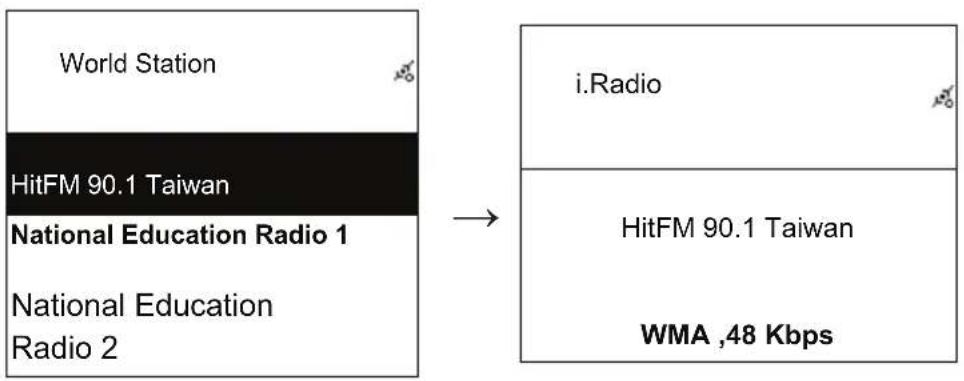
Betürendes felosztás Lejátszás
2.4 Halózat
- LAN (Ethernet) és WLAN (a 802.11b/g wifi Dongle optionalis) támogatás
WEP64/128, WPA-TKIP-PSK es WPA2-AES-PSK Wi-Fi titkositas támogatása. - Dinamikus IP támogatása DHCP-n keresztül (dinamikus allomáskonfiguraló protokoll) és statikus IP támogatása. Az alapételmezett beallitás az Ethernet és DHCP.
- Infrastruct és Ad-hoc mod tamogatása.
- Upnp támogatas.
LAN vagy WLAN (vezetek nélkuli LAN) környezet automatikus észlelese és futtatasa.
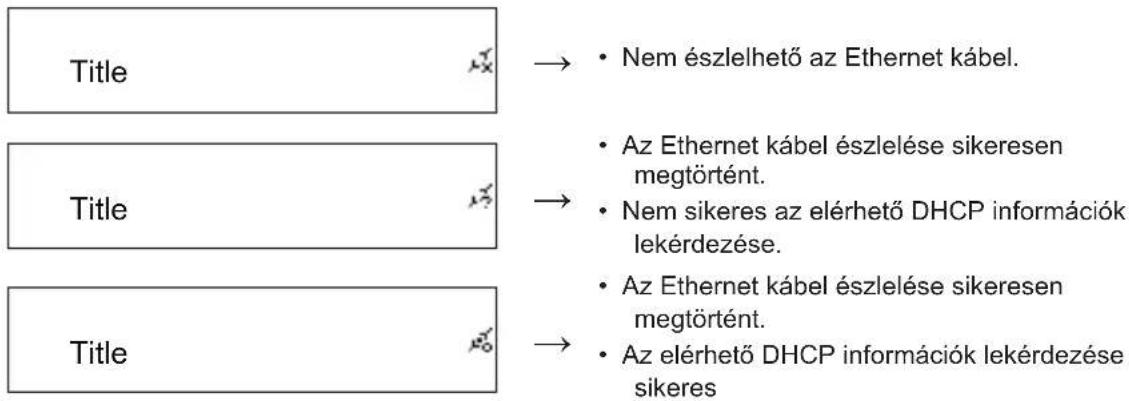
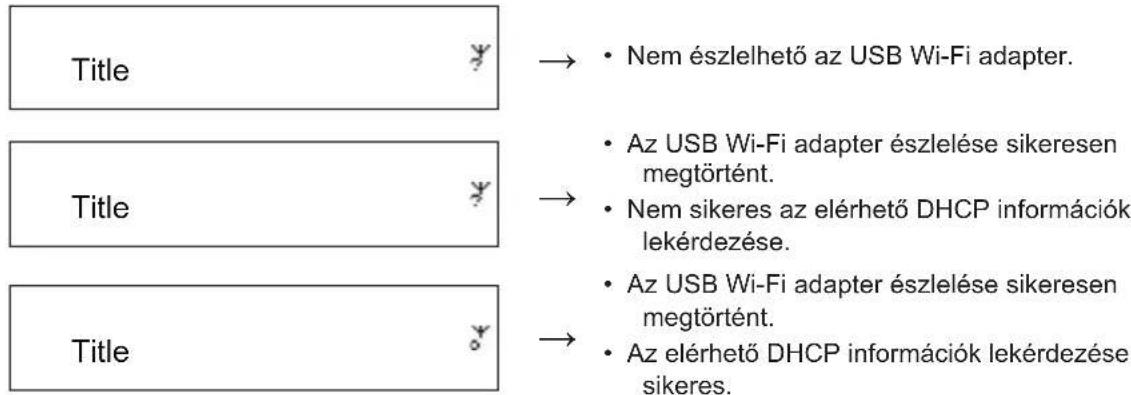
2.4.1 A rendszer halózati allapotainak leirasa
A halózati kapcsolati allapot ikon a képernyő felső résész jelenik meg.
2.4.1.1. tablazat - LAN allapot
2.4.1.2. tablazat - WLAN allapot
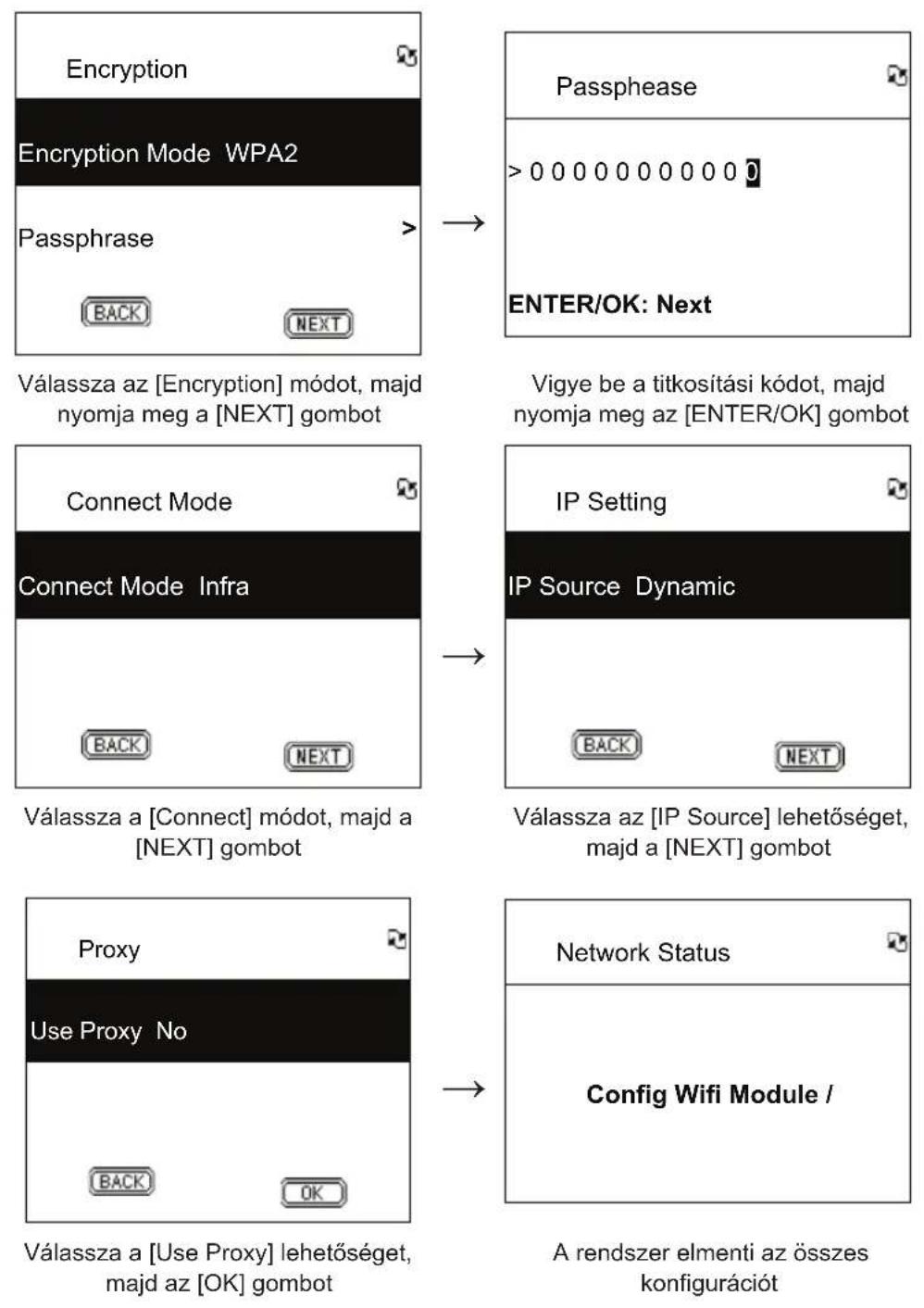
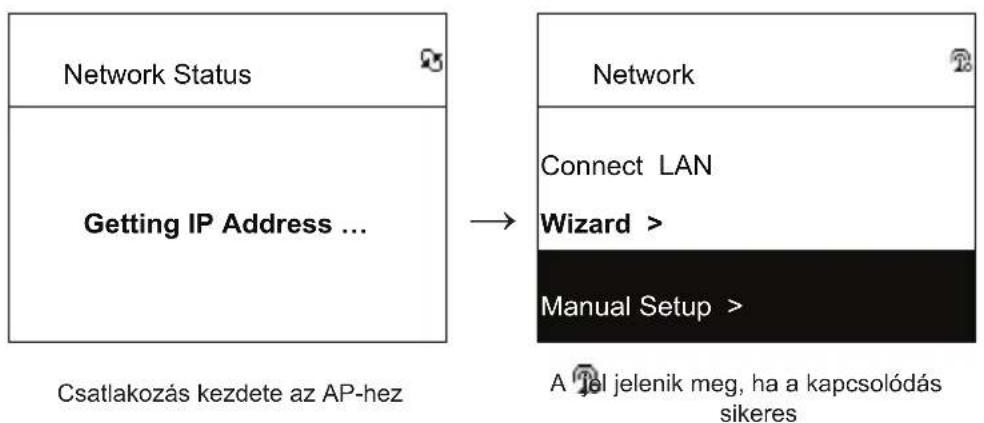
2.4.2 A Wi-Fi kapcsolat beallitasa infrastructure modban
- Csatlakoztassa a Wi-Fi USB adapter az USB csatlakozóhoz. (A Wi-Fi USB adapter optionális)
- Ezután gorgessen fel/le a [Network] menüpontig, majd nyomja meg az ENTER/OK gombot.
- Valassza a [Manual Setup] lehetoseget, majd nyomja meg az ENTER/OK gombat
- Valassza a [Connect] lehetoseget, majd nyomja meg az ENTER/OK gombat
- Ezután kérjuk, kovesse az alabbi lépeseket:
2.4.2. tablazat

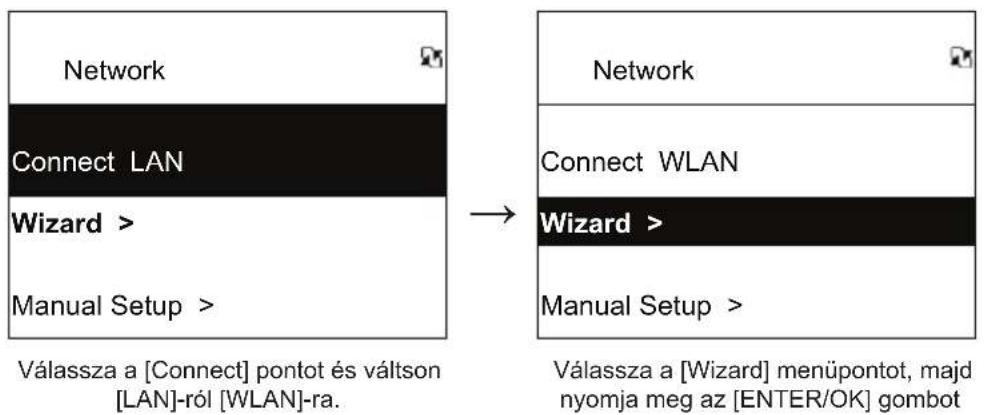
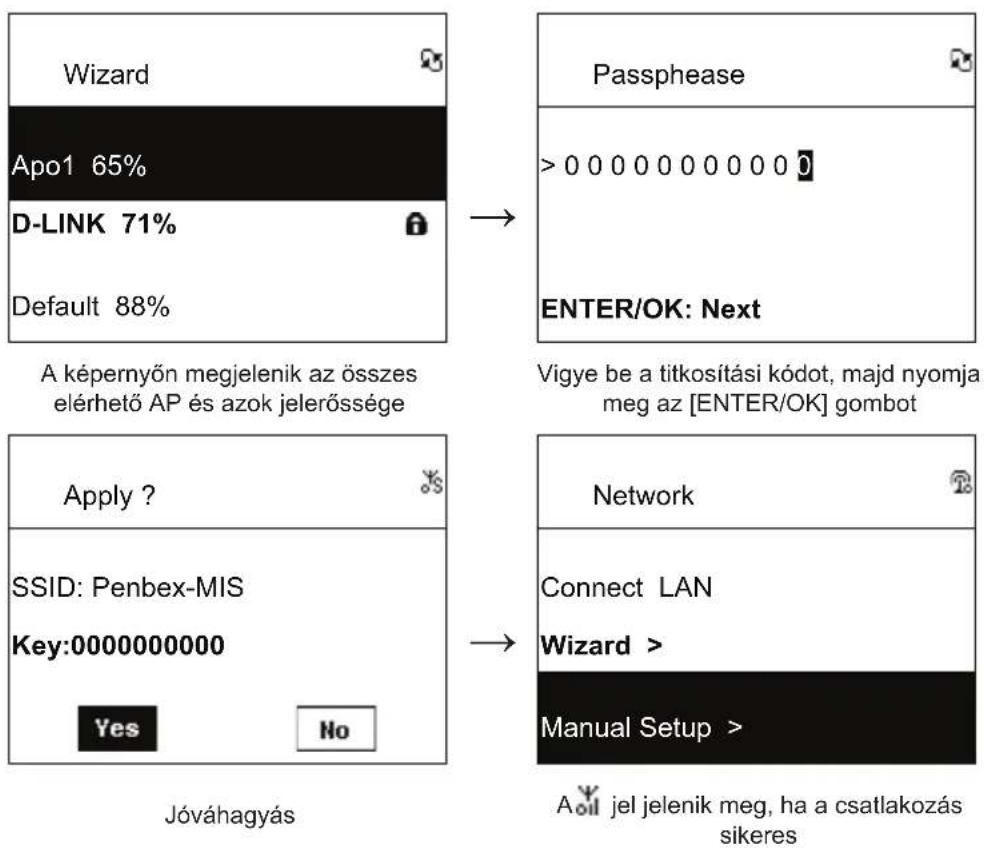
2.4.3 A Wi-Fi capcsolat beallitasa Wi-Fi varazslóval
- Csatlakoztasson egy Wi-Fi USB adapter az USB csatlakozhoz. (A Wi-Fi USB adapter optionalis).
- Ezután gorgessen fel/le a [Network] menüponthoz, majd nyomja meg az ENTER/OK gombot.
- Valassza a [Connect] lehtoseget, majd valtson a [LAN] -rol a [WLAN]-ra.
- Valassza a [Wizard] menüpontot, majd nyomja meg az ENTER/OK gombot.
- Görgessen fel/le egy hozzaféresi pontig, amelyhez csatlakozni szeretne, majd nyomja meg az ENTER/OK gombot.
- Ha a hozzaféresi pont, amelyet kivalaszt védett, akkor nyomja meg az ENTER/OK gombot, hogy kivalassza a védett AP-t.
- A titkositasi kulcs bevitelhez, nyomja meg a fel/le (vagy szamozott) gombot a karakterek kivalasztasahoz, majd nyomja meg a BAL/JOBB gombot a valtashoz.
- A beallitas elvgzesét kovetoen, nyomja meg az ENTER/OK gombot.
- A gezetek nélkūi beallitások sikeres végrehajtásat követően a 2 ikon jelenik meg a képernyő felső részén.
2.4.3. tablazat
2.4.4 Statikus IP bevitele
- Ezután görgessen fel/le a [Network] menüpontig, majd nyomja meg az ENTER/OK gombot.
- Görgessen fel/le az [IP Setting] menüpontig, majd nyomja meg az ENTER/OK gombot a belépeshez.
- Valassza ki az [IP Source] lehetoseget, majd nyomja meg az ENTER/OK gombat a [Dynamic]-rol a [Static]-ra valtashoz.
- Görgessen fel/le a [TCP/IP] pontig, majd nyomja meg az ENTER/OK gombot a szerkesztés megkezdéséhez.
- Nyomja meg a FEL/LE gombot a karakterek valtasahoz, majd nyomja meg a BAL/JOBB gombot a valtashoz.
- Ha végzett a bevitellel, nyomja meg a REC gombot a megerositéshez.
2.4.4. tablazat
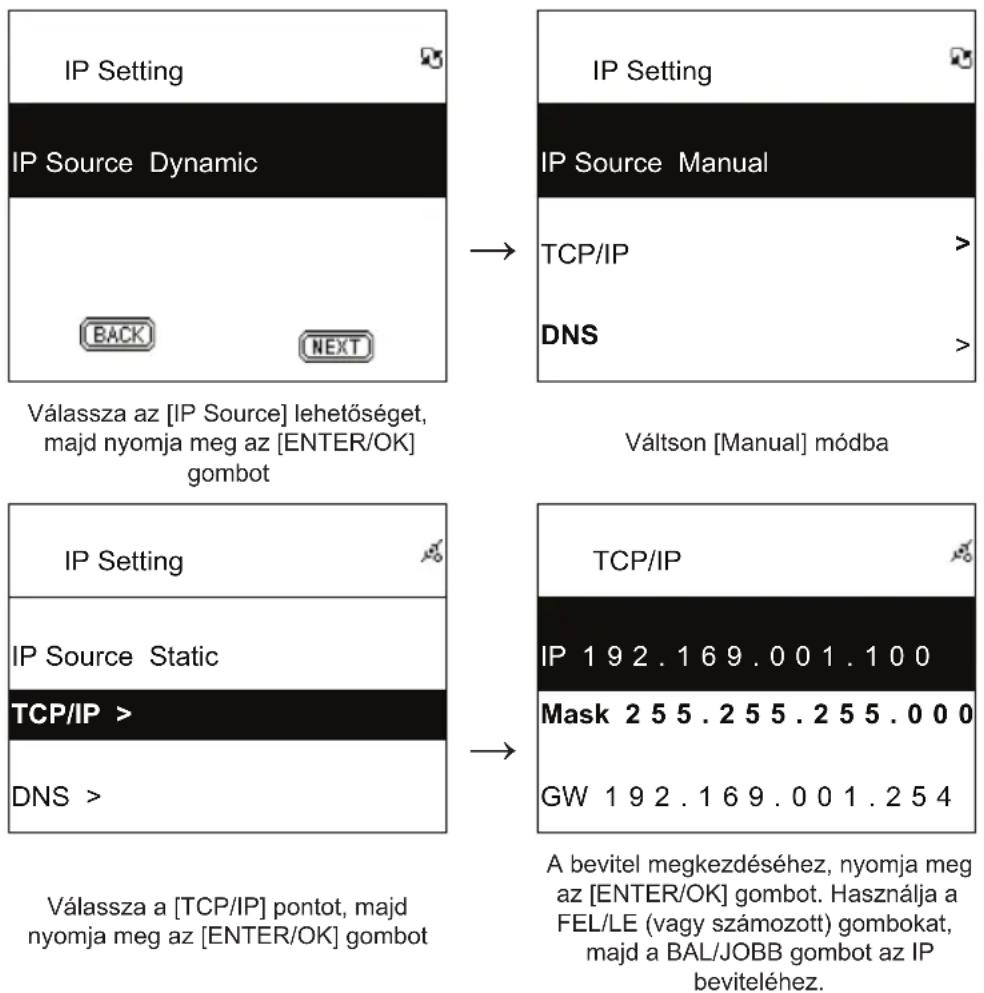
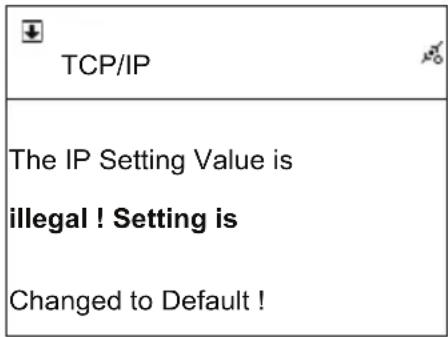
MEGJEGYZES: Amikor az IP beallitasi ertek (ideertve az IP, Subnet Mask vagy Gateway ertekeket) érvenytelen, akkor az IP beallitas az alapertelmezett ertekre valt.
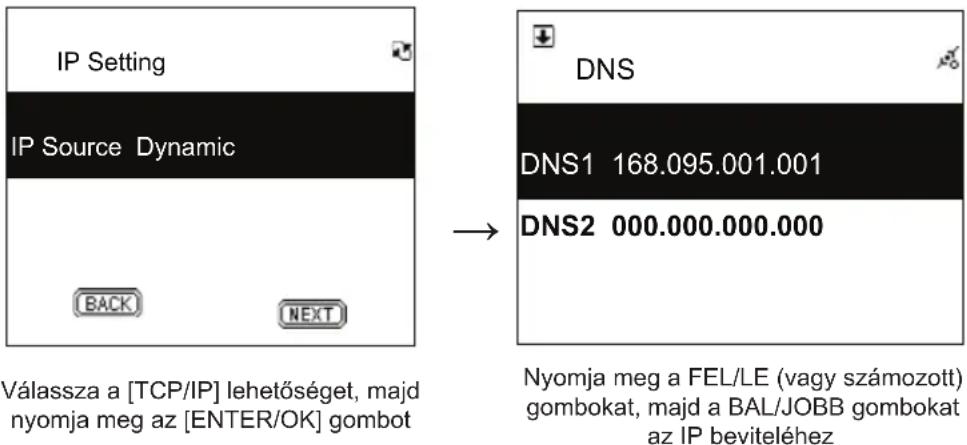
2.4.5 A DNS bevitele
- Ezután gorgessen fel/le a [Network] menüpontig, majd nyomja meg az ENTER/OK gombot.
- Görgessen fel/le az [IP Setting] menüpontig, majd nyomja meg az ENTER/OK gombot a belépeshez.
- Valassza a [DNS] lehetoseget, majd nyomja meg az ENTER/OK gombot.
- Nyomja meg a FEL/LE gombot a karakterek valtasahoz, majd nyomja meg a BAL/JOBB gombot a lepteteshez.
- Ha vegzett, akkor nyomja meg az ENTER/OK gombat a megerositeshez.
2.4.5. tablazat
Biztonságióvintézkedesek:



Az aramutes veszelyenek csokkentese erdekeken ezt a termeket KIZAROLAG a markaszerviz képviselõje nyithatja fel. Hiba eseten huzza ki a termek csatlakozojat a konnektorból, és kösse le mas
berendezésekról. Vigyázzon, hogy ne érje a terméket viz vagy nedvesség.
Karbantartás:
Csak száraz ronggyal tiszítsa. Tiszító- és surolószerek hasznalatat mellőzze.
Jotallas:
Nem vallalunk jotallast es felelossaget a termeken vegzett valtoztatas vagy modositas vagy a termek helytelen hasznalata miatt bekvetkez krokert.
Általános tudnivalók:
A kivitel és a műszaki jellemzők előzetés értesités nélkül is modosulhatnak.
Minden logó, terméknév és markanév a tulajdonosának markaneve vagy bejegyzett markaneve, azokat ennek tiszteletben tartásával említjuk.
Örizzé meg ezt az utmutatót és a csomagolást.
Figyelem:

Ezt a terméket ezzel a jalösel lattuk el. Azt jalenti, hogy az elhasznált elektromos és elektronikus termékeket tilos az általános házartási hulladékhoz keberni. Begojtsüket külön begyujtó letesitények vegzik.
SUOMI
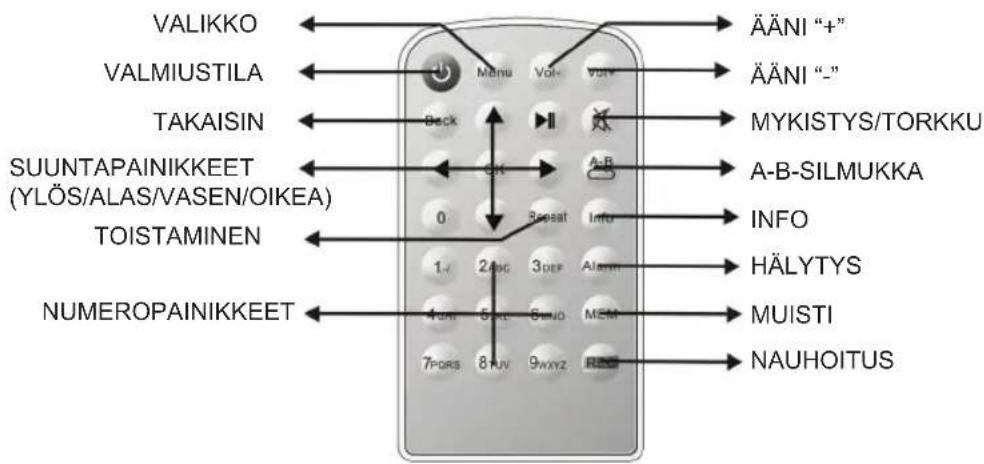
Kaukosäädin
Etuosa
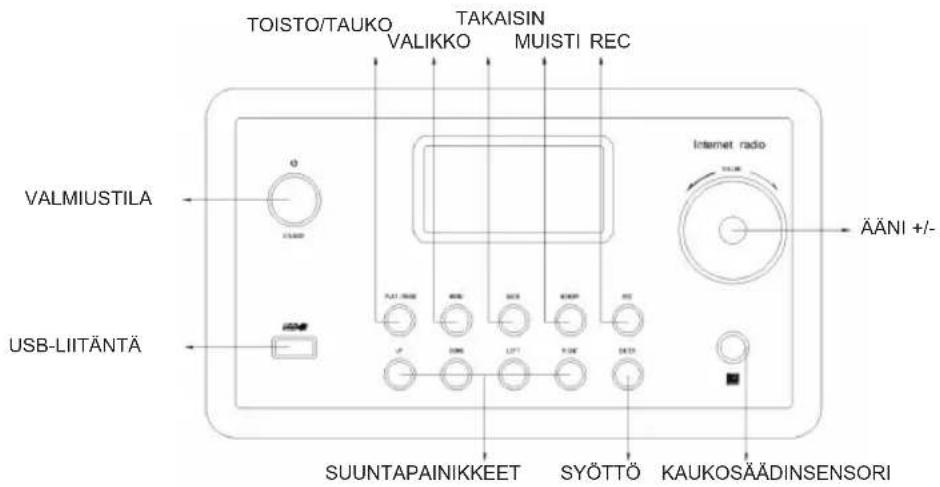
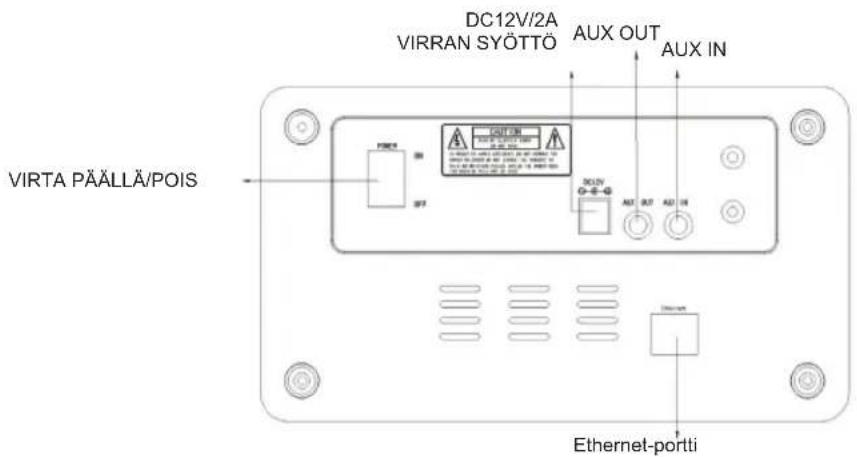
Takaosa
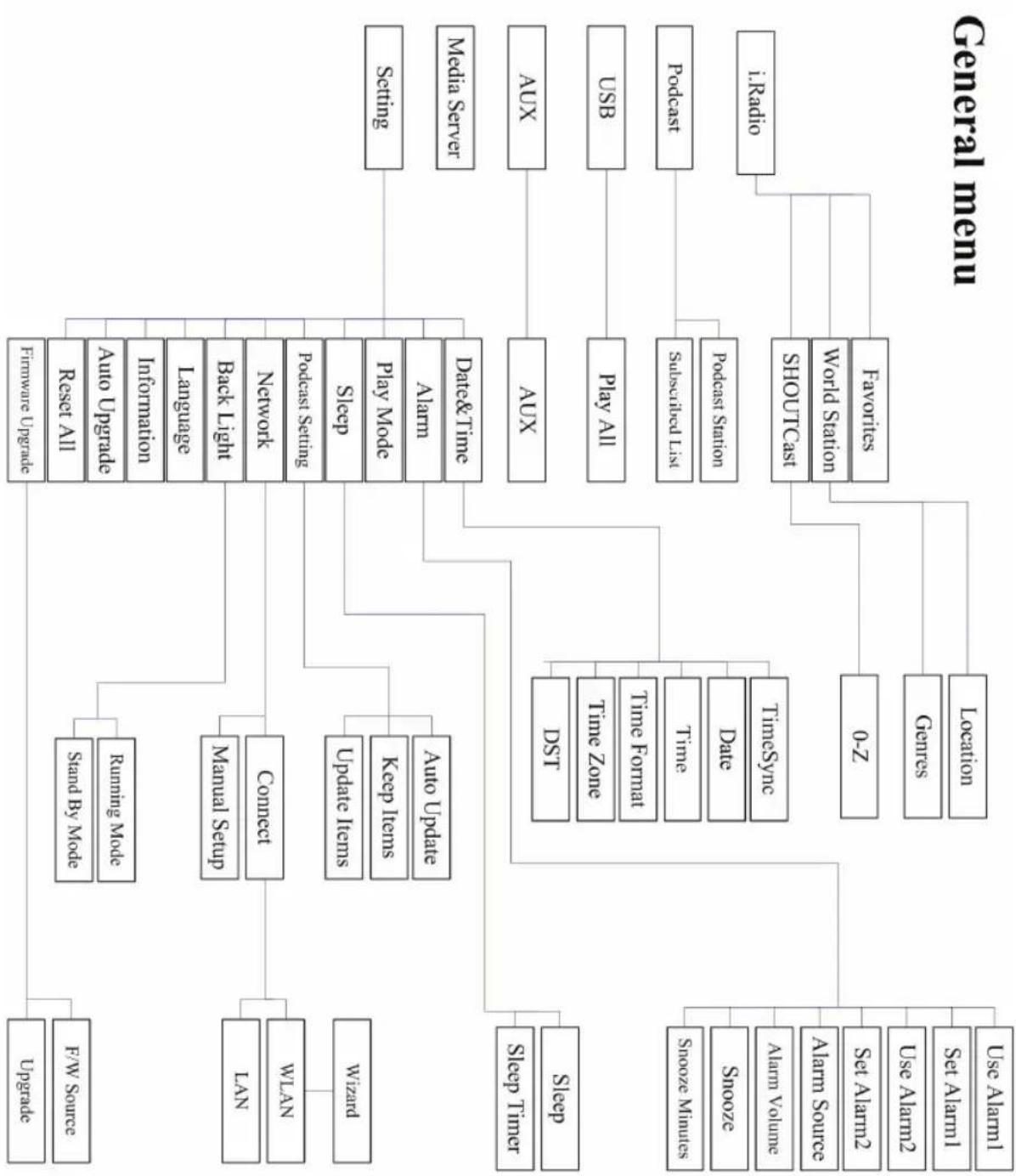
Kappale 1 Esittely
1.1 Esittely
Megnevezése: Internetrádio