HAVIR21 - Radio KONIG - Bezplatný návod k obsluze
Najděte návod k zařízení zdarma HAVIR21 KONIG ve formátu PDF.


| Typ produktu | Internetové rádio |
| Značka | Konig |
| Model | HAVIR21 |
| Kategorie | Rádio |
| Napájení | 110-240 V AC, 50/60 Hz |
| Kabelové síťové připojení | Ethernet 10/100 Mb/s |
| Bezdrátové síťové připojení | Wi-Fi 802.11 b/g (volitelný USB klíč) |
| Bezdrátové šifrování | WEP64/128, WPA-TKIP-PSK, WPA2-AES-PSK |
| Podporované audio formáty | MP3, WMA (ID3 v1, v2) |
| Zdroje zvuku | Internetové rádio (World Station, SHOUTCast), podcasty, USB, pomocný vstup |
| Nahrávání | Ano, ve formátu MP3 128 Kbps z internetové stanice |
| USB úložiště | USB FAT16/32 |
| Budík | Dva nastavitelné budíky |
| Časová synchronizace | Ano, přes síť |
| Aktualizace firmwaru | Ano, přes síť |
| Údržba a čištění | Čistěte suchým hadříkem, nepoužívejte rozpouštědla |
| Bezpečnost | Neotvírejte, nevystavujte vodě ani vlhkosti |
| Všeobecné informace | Design a specifikace se mohou změnit bez předchozího upozornění |
Často kladené otázky - HAVIR21 KONIG
Dotazy uživatelů ohledně HAVIR21 KONIG
0 otázka o tomto zařízení. Odpovězte na ty, které znáte, nebo položte vlastní.
Položte novou otázku o tomto zařízení
Stáhněte si návod pro váš Radio ve formátu PDF zdarma! Najděte svůj návod HAVIR21 - KONIG a vezměte svůj elektronický přístroj zpět do rukou. Na této stránce jsou zveřejněny všechny dokumenty potřebné k používání vašeho zařízení. HAVIR21 značky KONIG.
NÁVOD K OBSLUZE HAVIR21 KONIG
Kapitola 1 - Přehled
1.1 Üvod
Internetó rádio je systém pro reproducí digitálniho zvuku, ktery funguje pri pripojeni do počitačové sîte. Systém muže prěhravat zvukové soubory MP3/WMA z pripojeného zařizení USB a služby internetóvého rádia, jako napr. World Station a SHOUTCast, které poskytuji vice než 15 000 internetovych rádiovych stanic. Internetó rádio také podporuje zvukové vysilání prses UPnP Media Server.
1.2 Zdroje zvuku
- Podporuje zvukové soubory MP3/ Windows Media® (známé jako WMA) (zahrnuto ID3V1,2)
- Podporuje staticické písnové texty (lyrics) a synchronizované písnové texty (.txt/.lrc/.smi)
- Podporuje jegnotku USB Flash
- Internetové rádio SHOUTCast (http://www.shoutcast.com)
Podpora Podcast - Podpora externiho zařizení
1.3 Ulození
- Podporuje standardní velkokapacitné paměťové zařizení USB (FAT16/32).
1.4 Nahrávání
- Lze nahravat zvuková data z internetovych rádiovych stanic (World Station / SHOUTCast) a prévest zvuková data na formát MP3 128 K.
1.5 Sîte
- Podporuje ethernet 10/100 Mb/s
- Podporuje bezdrátové LAN IEEE 802.11 b/g dongle
- Podporuje infrastrukturu / ad hoc
- Podporuje šifrováni WEP64/128 a WPA-TKIP-PSK, WPA2-AES-PSK
- Podporuje nastaveni serveru proxy
- Systém posktyuje průvodce bezdrátového nastavení pro snadnéjsí instalaci bezdrátové site.
1.6 Ostatni
- Podporuje nastaveni pro dva chasy buzeni
- Podporuje technologii synchronizaceČasu (* závisi na siti)
- Podporuje upgrade firmware
Kapitola 2 - Instalace
2.1 Instalace
POZNÁMKA: Správné napajeci napěti pro internetové rádio je AC 110 V~240 V/50-60 Hz. Predapojením pristroje zkontrolujte napěti Rozvodné sítě ve vaši domácnosti.
- Internetové prostředí musí být pripraveno a nastavení sítě dostupné (doporucujeme ADSL nebo kabelové modemy).
Vychozni nastaveni sife ve vasem internetovem radiu je DHCP (dal'snastaveni sife viz kapitola 11.6 Sif).
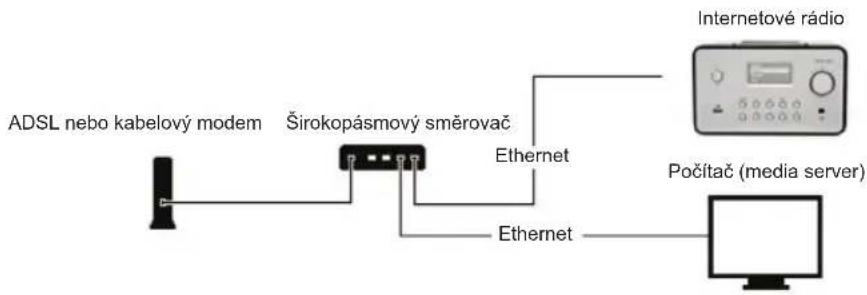
- Zařízení prípojte ke směrovači, který je prípojen k internetu - viz obrázek. Použijte standardní sítový kabel.
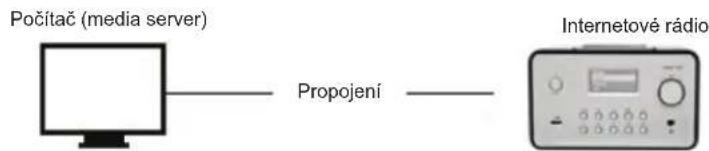
- Podle nákresu prípoje zařizení k počitači,Pokud bude použito pouze pro poslech hudby uložené v počitači. Použijte propojovaci sǐtový kabel.
- Pokud je zařizení takto pripojeno, Ize poslouchat pouze hudbu uloženou v počitači. V počitači musí být nainstalován speciálné software. Viz Čast Media Server.
2.1.2 Instalace bezdrátové sítě (WLAN)
- Internetové prostředi musí byt pripraveno a nastavenísite dostupné.
Zapojte Wifi hardwarovy dongle do internetového rádia (dalí nastavení sîte viz kapitola 11.6 Si).

- Bezdrátový sítový hardwarový klic zapojte do zásuvky.
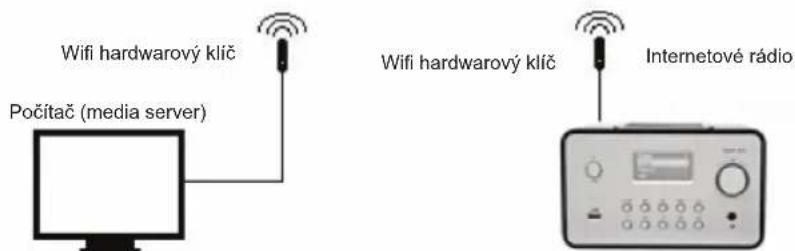
- Zařizení lze bezdráteově pripojit k počitači pomoci bezdrátove sǐtové karty.
- Pokud je zařizení takto pripojeno, lze poslouchat pouze hudbu uloženou v počitači. V počitači musí byt nainstalován speziálni software. Viz Čast Media Server.
2.2 První spustěné zařizení
Když zařazení poprů zapnete, pristroj se automatickýPokusi vyhledat IP adresu. Pokud je sít pripopjena k internetu, zařazení také synchronizuju vlastné Čas s Časem serveru a pak se prépne do USporného režimu. Celý tento proces trva obvkyle 6 - 30 sekund.
2.3 World Station
2.3.1 Poslech World Station
- Přejdete na nabídku [Main], zvolte [i.Radio] a stisknéte tlacítko ENTER/OK.
Zyolte [World Station] a pak stisknete tlacitko ENTER/OK. - Posunujte nahoru/dolu až ke stanici a pak stisknutim tlacítka ENTER/OK spustîte prehraváni.
- Hudbu uslysite, jakmile ukladani do vyrovnávic paměti dosáhne 100 %.
Poznamka: Pro rychle vyhledani internetové stanice stisknutim tlacitka doprava preskocite z radiovych stanice začinajćich pismenem A na pismeno B, z pismene B na pismeno C atd. Stisknutim tlacitka doleva preskocite zpět.
Tabulka 2.3.1

Vyber internetového rádia. Vyber World Station.
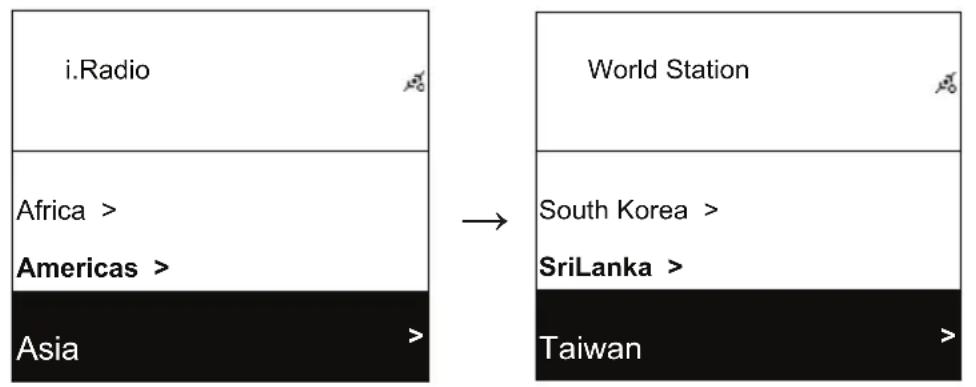
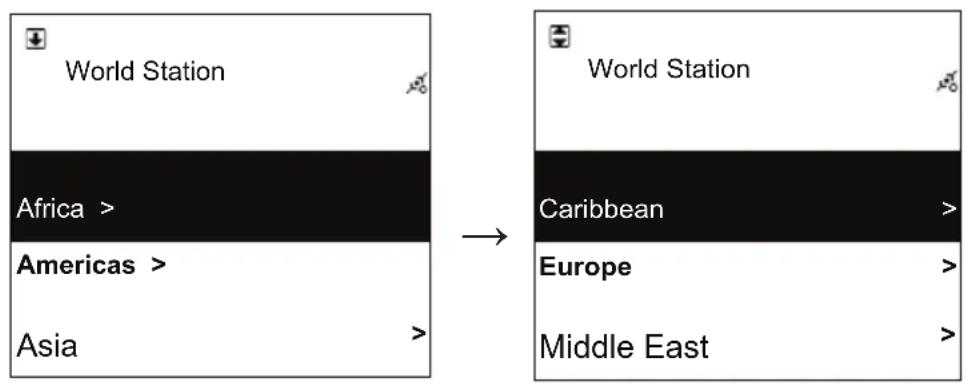
Rozdělení podle oblastí. Rozdělení podle zemí
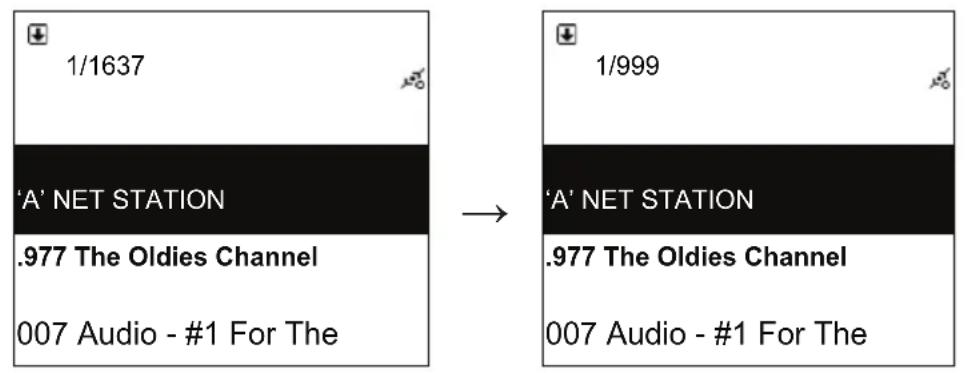
Stiskněte tlacíka / pro rychlé vyhledání.
Stiskněte tlacítko INFO.
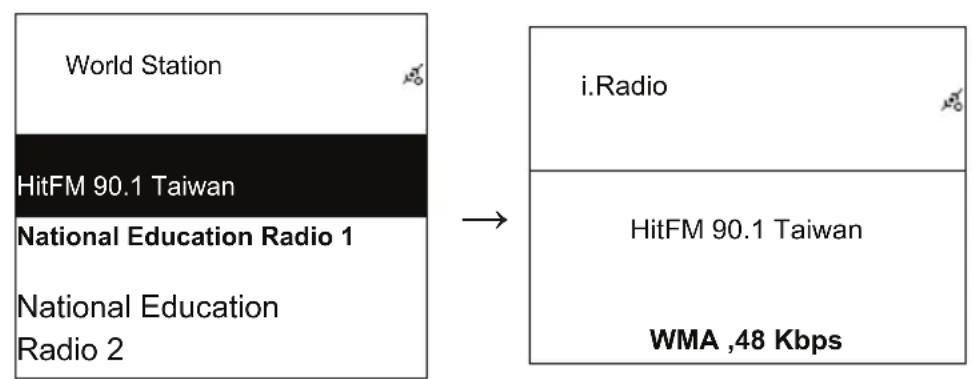
Setrideno podle abecedy.
Názy stanic se měni abecedné.
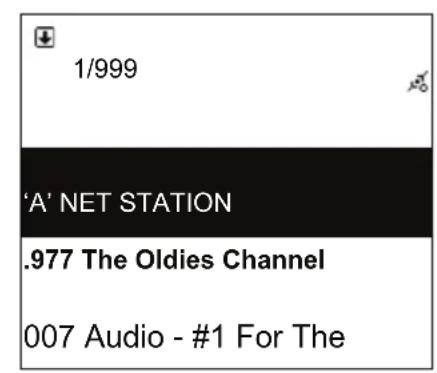
Přehraváni.
Na obrazovce se objevi počet stanic.
2.4 Sit'
- Podporuje LAN (ethernet) a WLAN (802.11b/g wifi hardwarový klič je doplěnkový).
- Podporuje Wi-Fi kódovani WEP64/128, WPA-TKIP-PSK a WPA2-AES-PSK.
- Podporuje dynamické IP prěs DHCP (Dynamic Host Configuration Protocol) a statické IP. Výchozí nastavení je ethernet a DHCP.
- Podporuje režim infrastruktura a režim ad hoc.
- Podporuje Upnp.
- Autodetekce a automaticke spusteni prostre LAN nebo WLAN (bezdratová sít LAN).
2.4.1 Porozuméní stavúm sítě v systému
- Ikona stavu pripojeni sítě se zobrazí v horní Časti obrazovky.
Tabulka 2.4.1.1 - Stavsite LAN
| Title | → | ·Nepodažilo se detekovat ethernetový kabel. |
| Title | → | ·Podažilo se detekovat ethernetový kabel. |
| ·Nepodažilo se zíkat dostupné informace DHCP. | ||
| Title | → | ·Podažilo se detekovat ethernetový kabel. |
| ·Podažilo se zíkat dostupné informace DHCP. |
Tabulka 2.4.1.2 - StavsiteWLAN
| Title | → | ·Nepodažilo se detekovat USB Wi-Fi adaptor. |
| Title | → | ·Podažilo se detekovat USB Wi-Fi adaptor. |
| ·Nepodažilo se získat dostupné informace DHCP. | ||
| Title | → | ·Podažilo se detekovat USB Wi-Fi adaptor. |
| ·Podažilo se získat dostupné informace DHCP. |
- Wi-Fi USB adaptor vsuǐte do USB konektoru (doplěnkový Wi-Fi USB adaptor není současti dodávky).
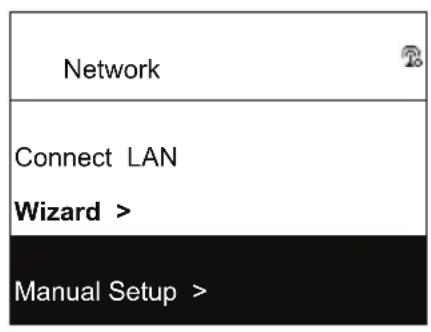
- Pak posunujte nahoru/dolu na [Network] a stiskněte tlacítro ENTER/OK.
- Zvolte [Manual Setup] a stisknéte tlačitko ENTER/OK.
- Zvolte [Connect] a stiskněte tlacítko ENTER/OK.
- Pak postupujte podle tchto kroku:

Tabulka 2.4.2
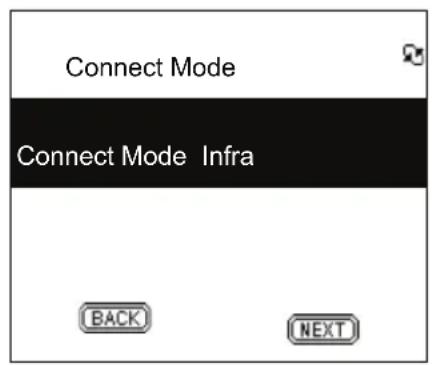
Zvolte režim [Connect] a pak zvolte [NEXT].

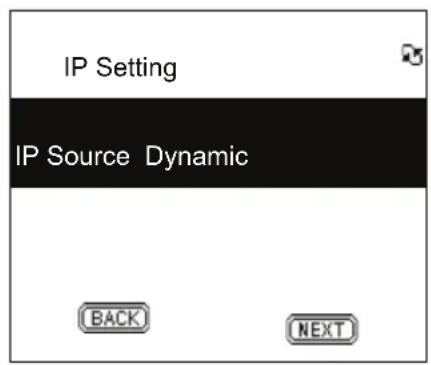
Zvolte [IP Source] a pak zvolte [NEXT].
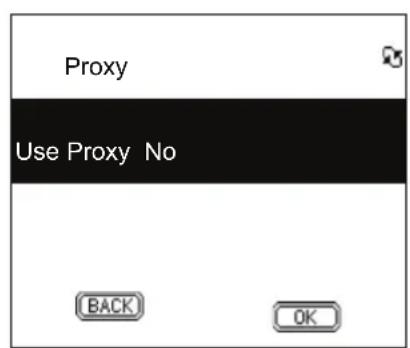

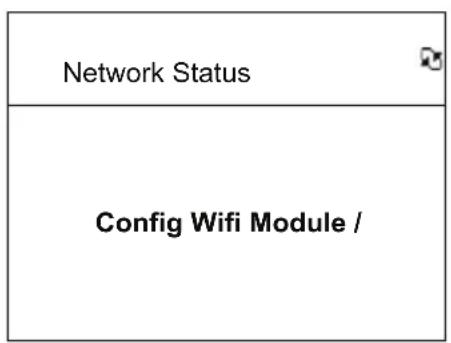
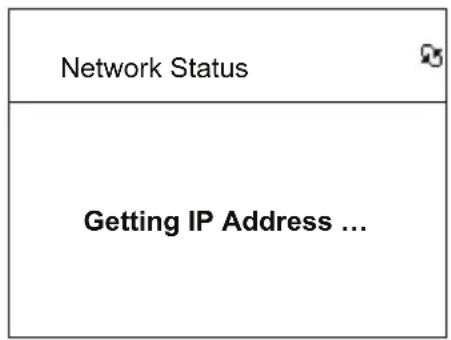
Zvolte [Use Proxy], pak zvolte [OK]. Systemulozí veškeré konfigurace.
Začne prípojováni k AP.

Pokud je pripojen iuspešné, zobrazi se ikona
2.4.3 Nastaveni pripojeni Wi-Fi pomoci by pruvodce nastaveni Wi-Fi
- Wi-Fi USB adaptor vsunte do USB konektoru. (Wi-Fi USB adaptor je doplknovy.)
- Pak posunujte nahoru/dolu na [Network] a stiskněte tlacítro ENTER/OK.
- Zvolte [Connect] a prépnête [LAN] na [WLAN].
- Zvolte [Wizard] a pak stisknete tlacitko ENTER/OK.
- Pak se posunujte nahoru/dolu na pristupovy bod, ke kteremu se chcete pripjit, a stiskniete ENTER/ OK.
- Pokud je pristupový bod, který vyberete, chráněny, stisknéte tlacítko ENTER/OK pro vybrčeného AP.
- Pro zadani sifrovacico kliche stiskutim tlacitka NAHORU/DOLU (nebo ciselného tlacitka) změnǐte znaky a stiskutim tlacitka DOLEVA/DOPRAVA se posunete.
- Po dokončeni nastavení stisknéte tlacítko ENTER/OK.
- Pokud je bezdrátové nastaveni uspěšné, v horní cásti obrazovky se zobráží ikona
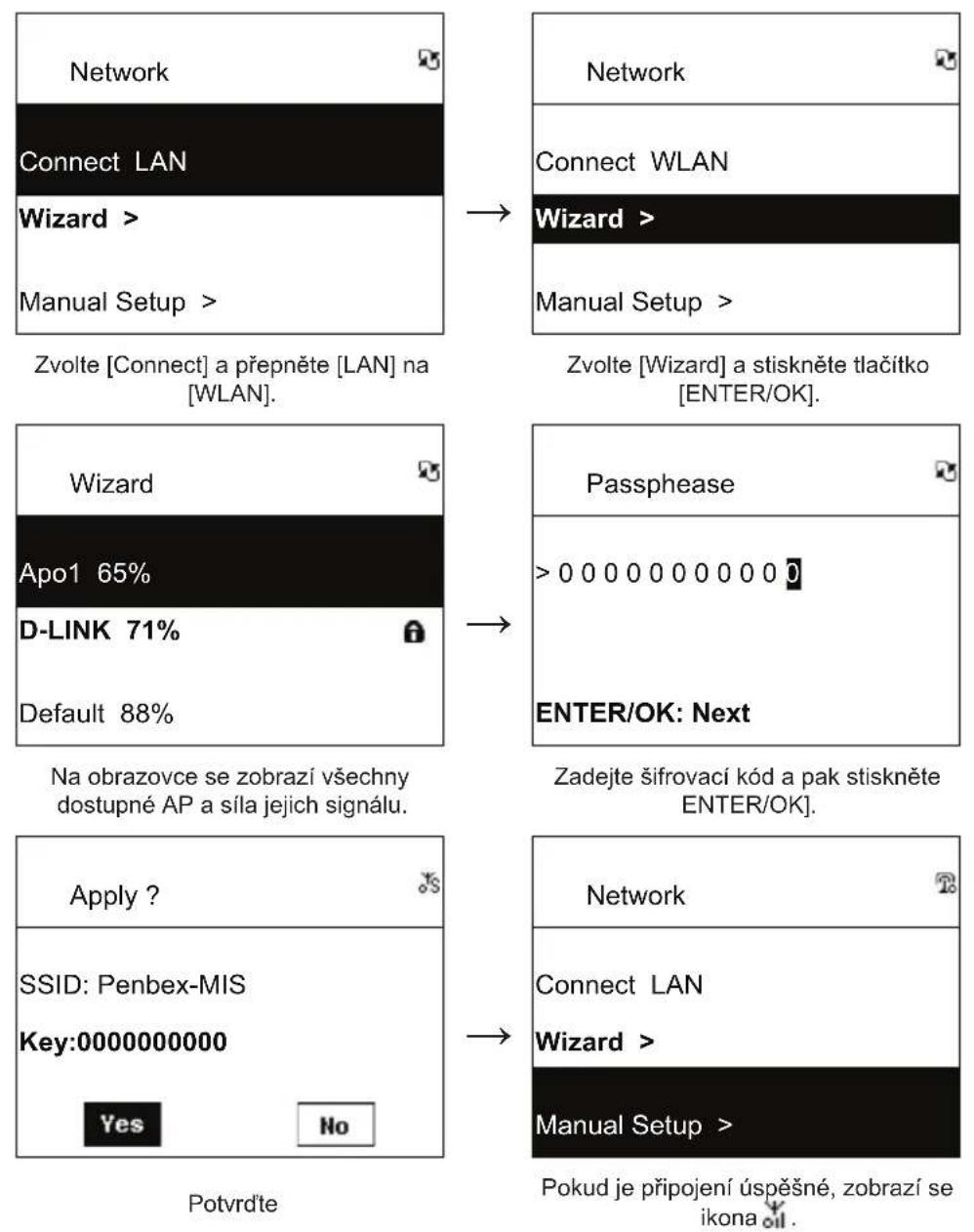
Tabulka 2.4.3
2.4.4 Zadání statického IP
- Posunujte nahoru/dolu na [Network] a stiskněte tlacítko ENTER/OK.
- Posunujte nahoru/dolu na [IP Setting] a pak vstupte stisknutim tlacitka ENTER/OK.
- Zvolte [IP Source] a stisknutim tlacitka ENTER/OK (^ne [Dynamic] na [Static].
- Posunujte nahoru/dolu na [TCP/IP] a stisknutim tlacitka ENTER/OK zahajte editaci.
- Stisknutim tlacitek NAHORU/DOLU zmenite znaky a stisknutim tlacitek DOLEVA/DOPRAVA se posunujete.
- Po dokončeni stisknutim tlačitka REC nastavení potvrde.
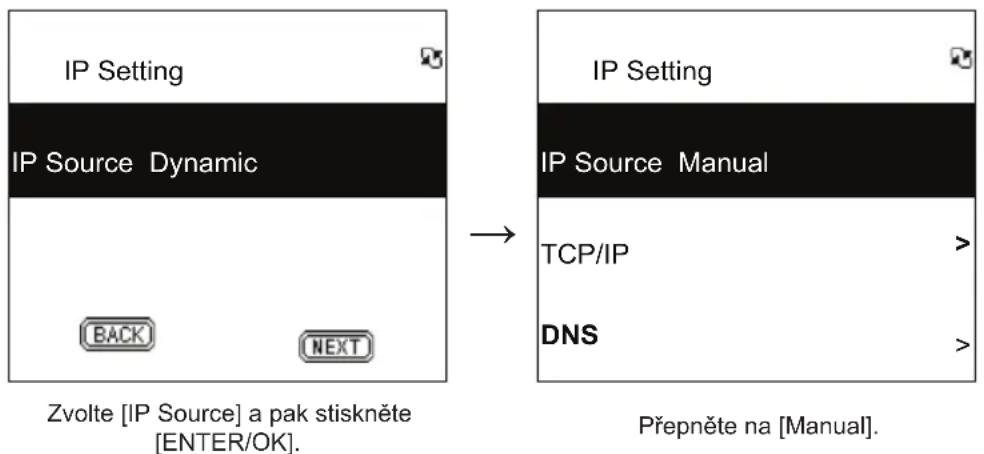
Tabulka 2.4.4
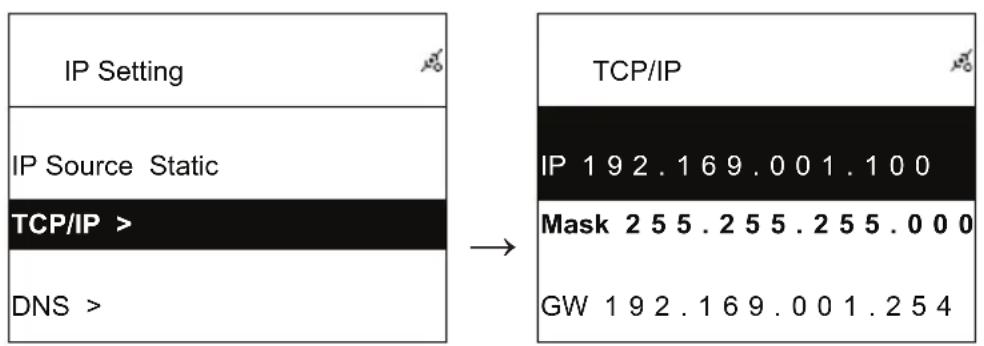
Zvolte [TCP/IP] a stiskněte tlačítko [ENTER/OK].
Stiskněte [ENTER/OK] a muzete zadávat. Pro zadání IP použijte NAHORU/DOLÜ (nebo ciselná tlacitka), pak DOLEVÁ/DOPRAVA.
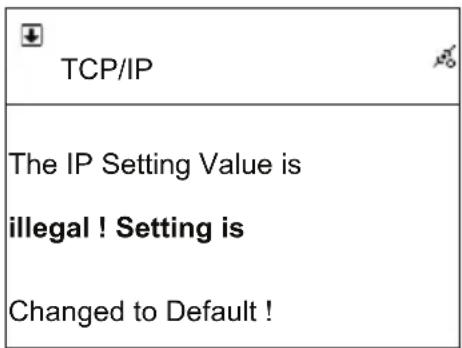
POZNÁMKA: Pokud je hodnota IP (včetné IP, masky podsiťe nebo brány) neplatné, nastavení IP sezměni na výchoží hodnotu.
2.4.5 Zadání DNS
- Posunujte nahoru/dolu na [Network] a stiskněte tlacítro ENTER/OK.
- Posunujte nahoru/dolu na [IP Setting] a pak vstupte stisknutim tlacitka ENTER/OK.
- Zvolte [DNS] a pak stiskněte tlacitko ENTER/OK.
- Stisknutim tlačitek NAHORU/DOLÜ zmenite znaky, pak se tlačitky DOLEVA/DOPRAVA posunete.
- Po dokončeni stisknutím tlačitka ENTER/OK nastavení potvr'dte.
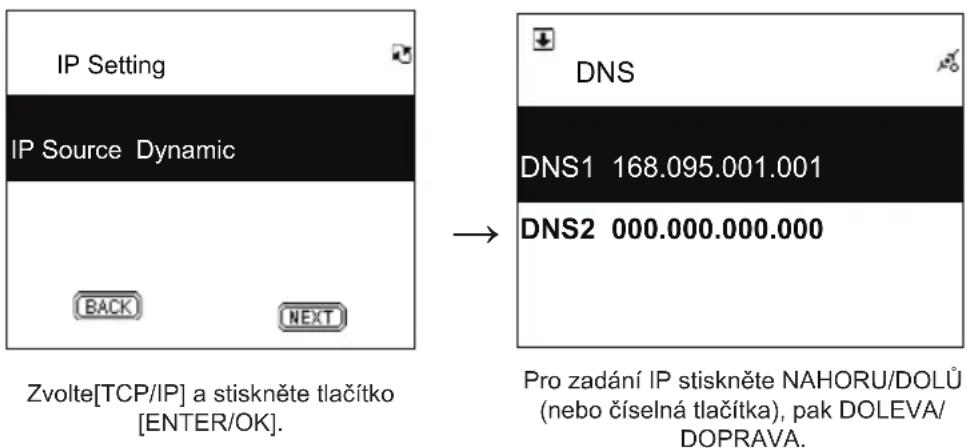
Tabulka 2.4.5
Bezpečnostní opatřeni:

UPOZORNENI
NEOZPECI URAZU
Abyste snizili riziko urazu elektrickym tokem, mél by byt tento vyrobek otevřen POUZE autorizovaným technikem, je-li to nezbytné. V pripadě,Že dojde k závadě, odpoje vyrobek ze sítě a od jiniych zařizení. Vyrobek
nevystavujte vodě nebo vlhkosti.
Udrzbaa:
K Čišění používejte pouze suchý hadřík. Nepoužívejte Čistící Rozpoustědla ani abrazivné prostředky.
Záruka:
Jakékoli změny, modifikace nebo poskození zařizení v dusledku nesprávného zacházení se zařizením rusi platnost záruční smlouvy.
Obecné upozorněni:
Design a specifikace vyrobku mohou byt zmeneny bez predchoziho upozorneni.
Vsechna loga a obchodni nazyv jsou registrované obchodni značky prislušnych vlastniku a jsou chroněny zákonem.
Pro budouci pouziti uschovejte tento navod a obal.
Upozornéni:

Tento vyrobek je označen tímo symbolem. To znamné,Že se s vyrobkem musi zacházet como s nebezpecným elektrickým a elektronickým opdagem a nelze jej po skončeniŽivotnosti vyhazovat s bežným domácim opdagem. Pro lidkvidaci těchto vyrobku existují zvlástnísberná střediska.
ROMÁNA
Telecomanda

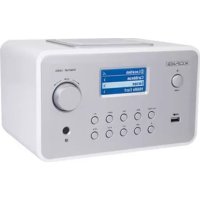
Vedere din fata
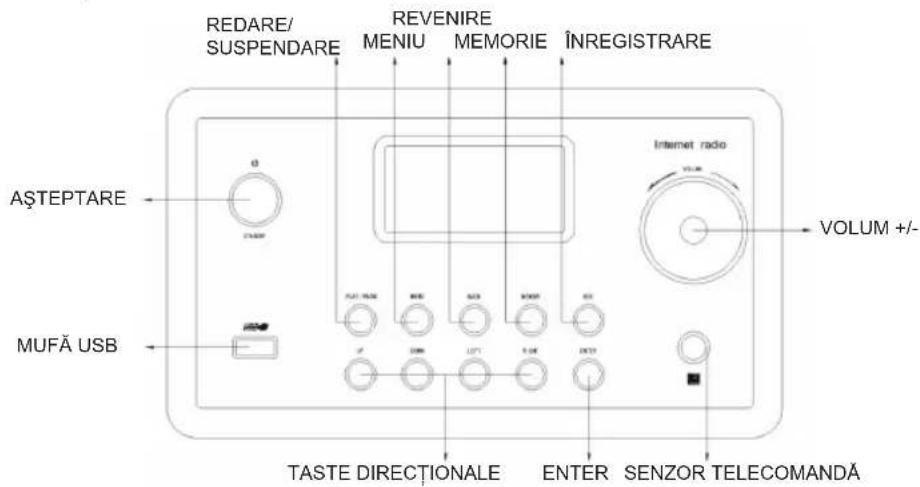
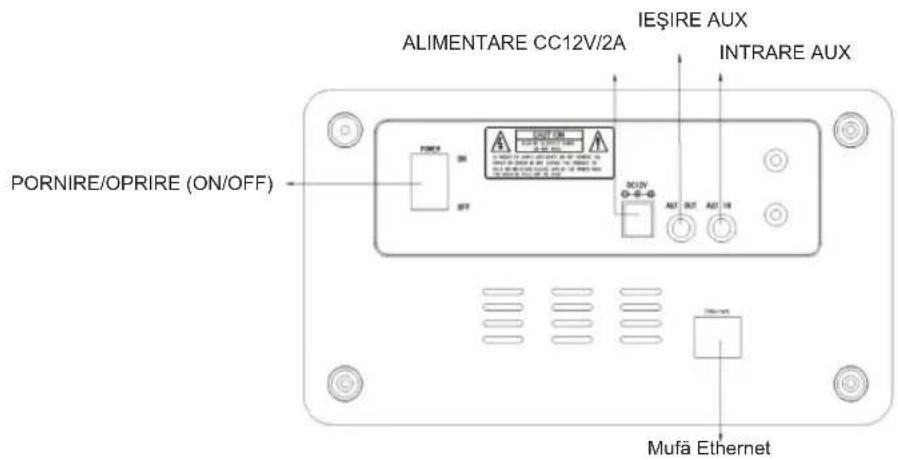
Vedere din spate