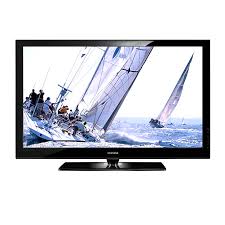
PS50A550 - Televisie SAMSUNG - Gratis gebruiksaanwijzing en handleiding
Vind de handleiding van het apparaat gratis PS50A550 SAMSUNG in PDF-formaat.

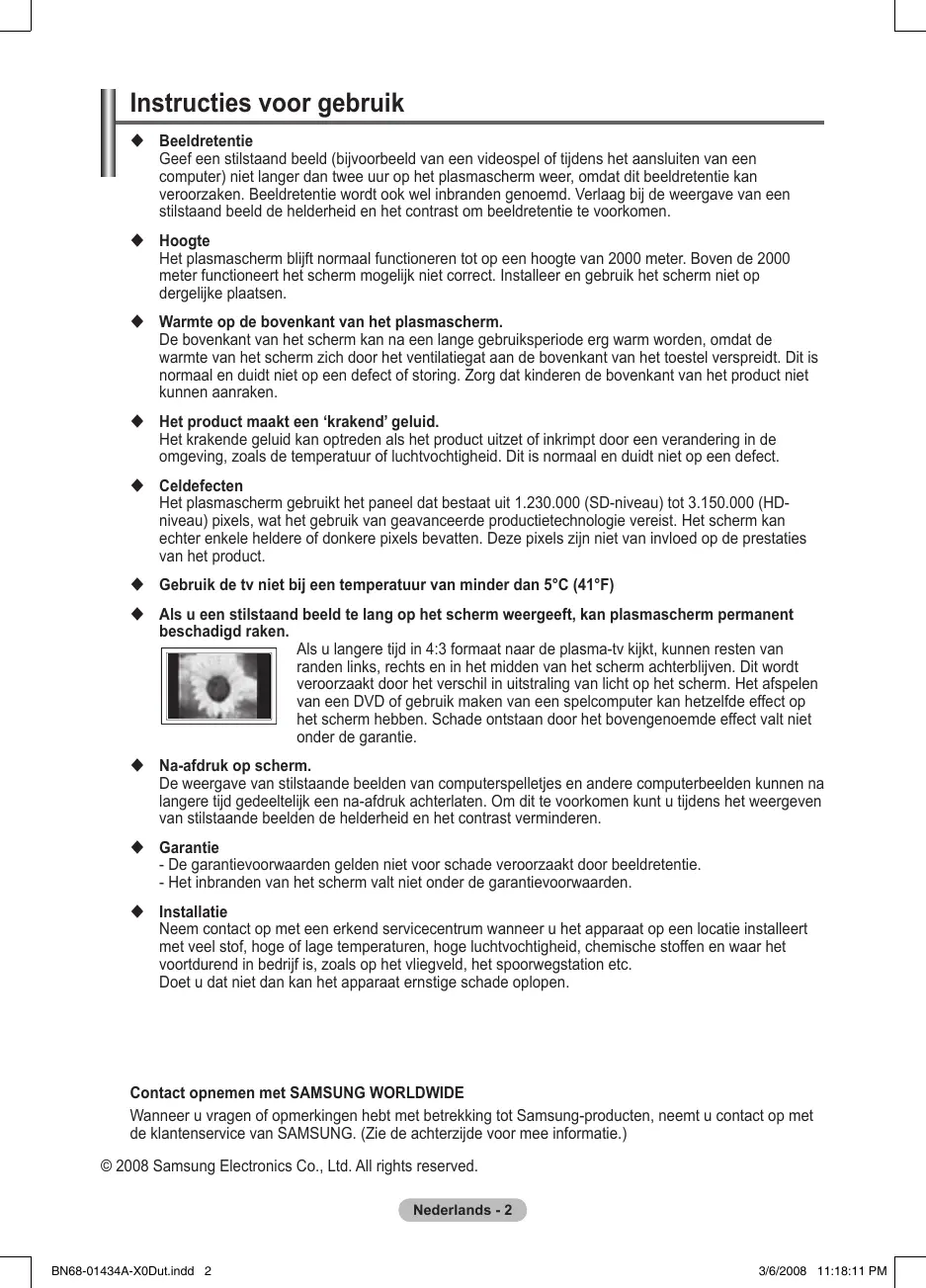


| Merk | SAMSUNG |
| Model | PS50A550 |
| Producttype | Plasma-tv |
| Schermdiagonaal | 50 inch |
| PC-resolutie | 1920 x 1080 @ 60 Hz |
| Geluidsvermogen | 10 W + 10 W |
| Afmetingen (zonder voet) | 1231 x 770 x 95 mm |
| Afmetingen (met voet) | 1231 x 831 x 320 mm |
| Gewicht (zonder voet) | 38 kg |
| Gewicht (met voet) | 42 kg |
| Bedrijfstemperatuur | 10 °C tot 40 °C |
| Luchtvochtigheid tijdens gebruik | 10 % tot 80 % (niet condenserend) |
| Maximale hoogte | 2000 m |
| Aansluitingen vooraan | HDMI IN 3, USB (WISELINK), S-Video, composietvideo, hoofdtelefoon |
| Aansluitingen achteraan | Voeding, component (Y/Pb/Pr), PC-ingang (D-Sub), EXT1 (RGB), EXT2, HDMI IN 1/2, DVI IN (HDMI 2 met audio), antenne (75 Ω), service |
| Hoofdfuncties | PIP, WISELINK (USB foto/muziek), Anynet+ (HDMI-CEC), teletekst, Plug & Play, ouderlijk toezicht, timers |
| Bescherming tegen inbranden | Pixelverschuiving, wit, scrollen, randgrijs |
| Meegeleverde onderdelen | Afstandsbediening (AAA-batterijen), netsnoer, reinigingsdoekje, kabels (S-Video, component), schroeven, onderkap, ferrietkernen |
| Onderhoud | Reinig met een zachte droge doek; vermijd oplosmiddelen. Raadpleeg een erkend servicecentrum bij overmatig stof. |
Veelgestelde vragen - PS50A550 SAMSUNG
Gebruikersvragen over PS50A550 SAMSUNG
0 vraag over dit apparaat. Beantwoord die u kent of stel uw eigen vraag.
Stel een nieuwe vraag over dit apparaat
Download de handleiding voor uw Televisie in PDF-formaat gratis! Vind uw handleiding PS50A550 - SAMSUNG en neem uw elektronisch apparaat weer in handen. Op deze pagina staan alle documenten die nodig zijn voor het gebruik van uw apparaat. PS50A550 van het merk SAMSUNG.
GEBRUIKSAANWIJZING PS50A550 SAMSUNG
Instructies voor gebruik
Beeldretentie
Geef een stilstaand beeld (bijvoorbeeld van een videospel ofijdens het aansluiten van een computer) Niet langer dan twee uur op het plasmascherm weer, waar dit beeldretentie kan veroorzaken. Beeldretentie worden ook wel inbranden genoemd. Verlaag bij de weergave van een stilstaand beeld de helderheid en het contrast om beeldretentie te voorkomen.
Hoogte
Het plasmaschem blijft normal aan functioneren tot op een hoogte van 2000 meter. Boven de 2000 meter functioneert het scherm maybeik Niet correct. Installer en gebruik het scherm Niet op dergelijke plaatsen.
Warmte op de bovenkant van het plasmascherm.
De bovenkant van het scherm kan na een lange gebruksperiode erg warm worden, odomat de warmte van het scherm zich door het ventilatiegat aan de bovenkant van het toestel verspreidt. Dit is normaal en duidt Niet op een defect of storing. Zorg dat kinderen de bovenkant van het product nicht konnen aanraken.
Het product maakt een 'krakend' geluid.
Het krakende geluid kan optreden als het product uitzet of inkrimpt door een verandering in de omgeving, zoals de temperatuur of luchtvochichtigheid. Dit is normal en duidt Niet op een defect.
Celdefecten
Het plasmascherm gebruikt het paneel dat bestaatuit 1.230.000 (SD-niveau) tot 3.150.000 (HD- niveau) pixels, wat het gebruik van geavanceerde productietechnologie vereist. Het scherm kan城县chter enkele helderde of donkere pixels bevatten. Deze pixels zich Niet van invloed op de prestaties van het product.
Gebruik de tv Niet bij een temperatuur van minder dan 5^ (41^)
Als u een stilstaand beeld te lang op het scherm weergeeft, kan plasmascherm permanent beschadigd raken.
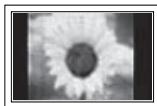
Als u langere tijd in 4:3 formaat maar de plasma-TV kijkkt,{kunnen resten van randen linkens,rechts en in het midden van het scherm achechterblijyen.Dit wordenveroorzaakt door het verschil inuitstraling vanlicht op het scherm.Het afspelen van een DVD of gebruik make n van een spelcomputer kan hetzelfde effect op het scherm hebben. Schade ontstaan door het bovengenoemde effect valt Niet onder de garantie.
Na-afdruk op scherm.
De weergave van stilstaande beelden van computerspelletjes en andere computerbeelden konnen na langereijd gedeeltemiek een na-afdruk achefterlaten. Om dit te voorkomen kutu tijdens het weergeven van stilstaande beelden de helderheid en het contrast verminderen.
Garantie
- De garantievoorwaarden gelden nicht voor schade veroorzaakt door beeldretentie.
- Het inbranden van het scherm valt nicht onder de garantievoorwaarden.
Installatie
Neem contact op met een erkend servicecentrum wanner u het apparaat op een locatie installeert met veel stof, hoge of lage temperaturen, hoge luchtvochtigheid, chemische stoffen en waar het voortdurend in bedrijf is, zoals op het vliegveld, het spoorwegstation etc.
Doet u dat nicht dan kan het apparaat ernstige schade oplopen.
Contact opnemen met SAMSUNG WORLDWIDE
Wanner u vragen of opmerkingen hebt met betrekking tot Samsung-producten, neemt u contact op met de klantenservice van SAMSUNG. (Zie dechterzijde voor mee informatie.)
Instructies voor gebruik. 2
Controller de geleverde onderdelen 4
Standaardvoet gebruiken 4
Configurationschem 5
Aansluitingspaneel 6
Overzicht van de afstandsbediening 8
Bediening
De television in- en uitschakelen 9
Weergave van de menu's 9
Plug & play-functionie 10
De toets TOOLS gekruiken 12
Externale signaalbronnen bekijken 12
Toestelnamen aanpassen 13
Kanaalbeeer
Kanalen automatisch opslaan 13
Kanalen handmatig opslaan 14
Kanalen toevoegen of vergrendelen 15
Opgeslagen kanalen rangschikken. 16
Kanalen een naam geben 16
Kanalen naukeurig afstemmen. 17
Beeldbeheer
De beeldstandaard wizzigen 18
Beeldinstellingen aanpassen 18
Gedetailleerde beeldinstellungen configureren 19
Afbeeldingsopties 20
De standardbeeldinstallingen herstellen.....22
Geluidsbeheer
Geluidskenmerken 23
De geluidsmodus selecteren (afhankelijk van model) 24
De hoofdtelefoon aansluiten (afzonderlijk verkrijgbaar) 24
Beschrijving van de functies
Tijdskenmerken 25
Taalkeuze / Lichteffect / Melodie / Entertainment / Spaarstand / PIP 26
Symbolen

Indrukken
Pc-schem
Software configureren (gebaseerd op Windows XP) 28
Invoermodus (PC) 29
De pc instellen 30
WISELINK
De functie WISELINK gekruiken 31
Het menu WISELINK gebruiken 32
Se lijst Foto (Photo) (JPEG) gebruiken.....33
De lijst van MP3-bestanden gebruiken 36
Het menu Installingen (Setup) gebruiken.....37
Over Anynet+
Wat is Anynet+? 39
Anynet+-apparaten aansluiten 39
Anynet+ instellen 40
Zoekenaar en schakelen tussen Anynet+-ap-. paraten 40
Opnemen 41
Luisteren via een ontvanger 42
Controller het volgende voordat u om service verzoekt 42
Appendix
Teletekstfunctie (afhankelijk van het model)...43
Specificaties voor de muurbevestigingskit (VESA) 45
Aanpassen van de muurbevestiging (apart verkrijngbaar). 46
De standardvoet monteren (afhankelijk van het model) 47
Problemen oplossen 48
Specificities 49
Controleer de geleverde onderdelen
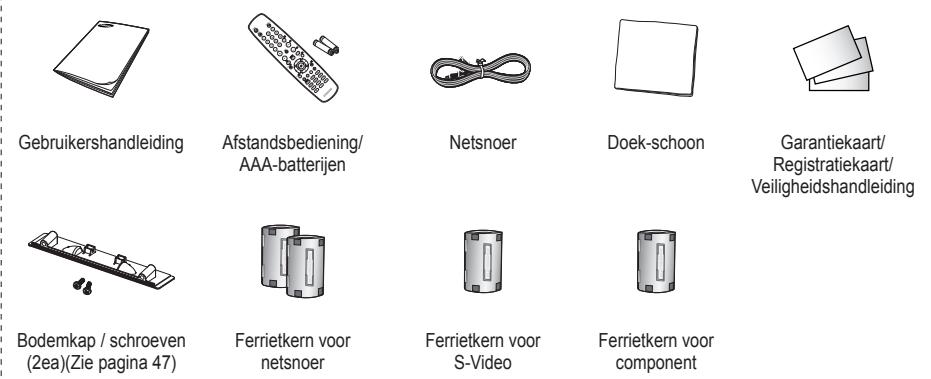
Apart verkrijjgbaar

Antennekabel

Componentkabels

Audiokabels

Pc-kabel

SCART-kabel

Pc-audiokabel

HDMI-kabel

HDMI/DVI-kabel

De ferrietkernen worden gebruikt om de kabels af te schermen van interferentie. Open de ferrietkern bij het aansluiten van een kabel en klem deze om de kabel bij de plug.
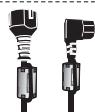
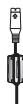
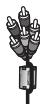
Standaardvoet gebruiken

Het plasmaschem moet door twee of meer personen getild worden. Leg het plasmaschem nooit op de grond neer om eventuele beschadiging aan het scherm te voorkomen. Houd het plasmaschem altijdrecht.
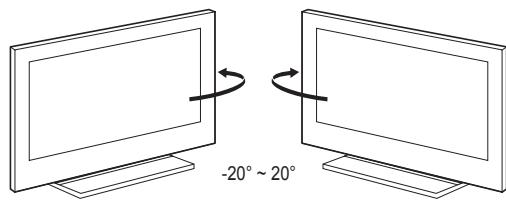
Het plasmaschem kan 20 graden\
aar links enaar rechts draaien.
Voor-paneel
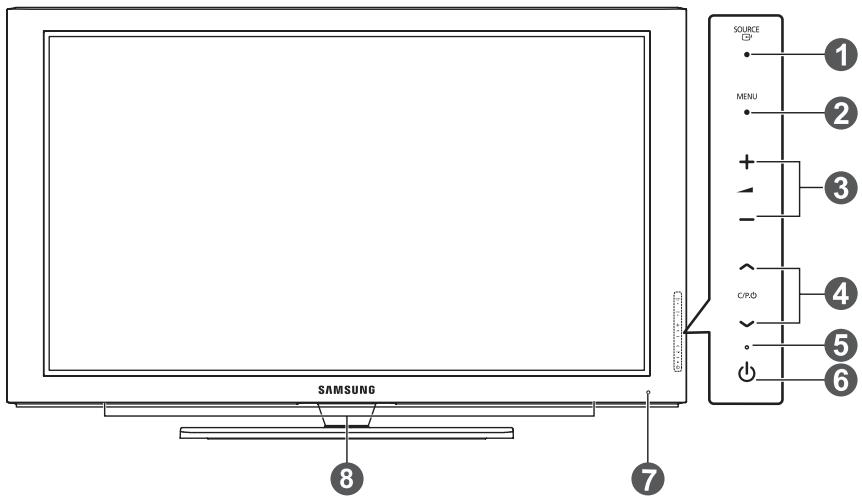
De vorm en kleur van het producturen, afhankelijk van het model, varieren.
SOURCE
Toont een menu van alle beschikkbare ingangen (TV, Ext.1, Ext.2, AV, S-Video, Component, PC, HDMI1, HDMI2, HDMI3).
Gebruik deze toets in het schermmenu zoals u de toets ENTER op de afstandsbediening gebruikt.
2 MENU
Druk hierop om een beeldmenu van de functies van uw tv wee ter geven.
3 - +
Druk hierop om het volume hoger oflager te zetten. In het schermmenu gebrukt u deknappen - + opdezelfde manier als de knappen en op de afstandsbediening.
4 CH
Druk hierop om het kanaal te wijzigen. In het schermmenu gebruikt u de knappen CH opdezelfde manier als de knuppen en op de afstandsbediening.
Aan/uit-lampje
Als de stroom is ingeschakeld, knippert het lampje even om verrolgens uit te gaan. In de stand-bymodus brandt het lampje.
6 Aan/uit-knop
Druk hierop om de tv in of uit te schakelen.
7 Sensor voor afstandsbediening
Richt de afstandsbediening op dit punt van de tv.
Luidspreker
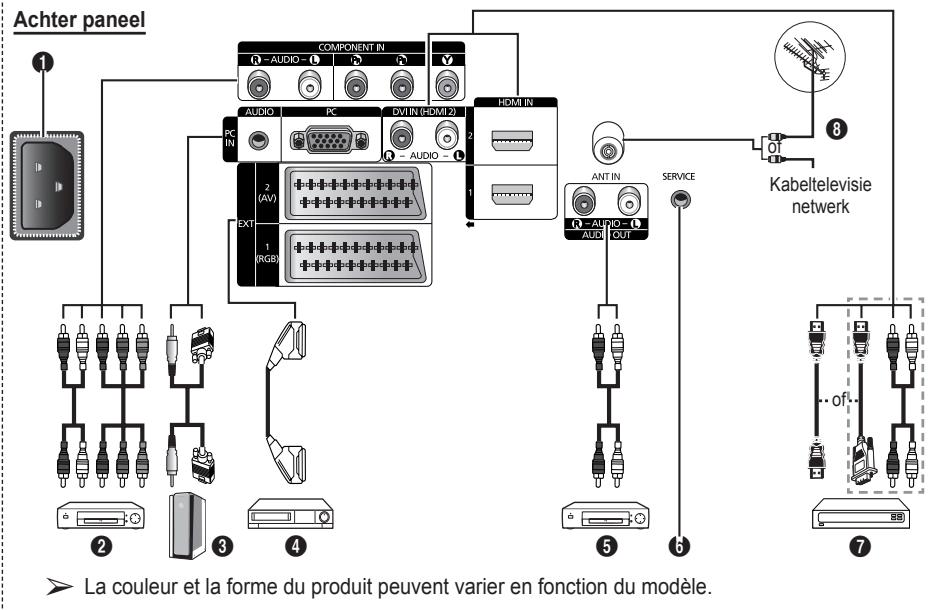

Wanner u een audio- of videosysteme op uw toestel aansluit, dient u alle apparaten uit te schakelen.
Zorg bij het aansluiten van een extern apparaat ervoor dat de kleuren van de aansluiting en de kabel overeenkomen.
1 AANSLUITEEN
Aansluiting voor het netsnoer.
2 COMPONENT IN
Audio (AUDIO L/R) en video (Y / P_B / P_R) ingangen voor Component.
PC IN(PC) / AUDIO
Aansluiting voor de video- en audio-uitvoer van de computer.
EXT1,EXT2
Ingangen of uitgangen voor externe apparaten, zoals een videorecorder,DVD-speler, spelcomputer of videodiscspeler.
Specifications voor de invoer/uitvoer
| Aansluiting | Ingang | Uitgang | ||
| Video | Audio (L/R) | RGB | Video + audio (L/R) | |
| EXT 1 | ✓ | ✓ | ✓ | Alleen de tv-uitgang is beschikbaar. |
| EXT 2 | ✓ | ✓ | Uitgang maar keuze. | |
5 Aansluiten op externe geluidsapparatuur RCA-audiosignalen van de tv aansluiten op een externe bron, zoals geluidsapparatuur.
6 SERVICE
- Aansluiting voor onderhoud.
- Sluit de seriële bus:tussen de elektrisch aanstuurbare muurbevestigingsbeugel en uw tv aan wanner u de weergavehoek van de tv met uw afstandsbediening wilt aanpassen.
HDMI IN 1,2
- Voor een HDMI-naar-HDMI-verbinding is geen extra audioansluiting nodig.
Bij gelebruik van de HDMI/DVI-kabelverbinding, moet u de HDMI IN 2-aansluiting gelebruiken.
Wat is HDMI?
"Met HDMI" (High Definition Multimedia Interface) kann digitale videogelevens met een hove definitieneer Meerere kanalen met digitale audio worden verzonden.
- De HDMI/DVI-uitgang ondersteunt een DVI-aansluiting op externe apparatuur met een geschikte kabel (niet meegeleverd). Het verschil+tussen HDMI en DVI is dat het HDMI-apparaat hinterenigt is, is voorzien van een functie voor HDCP-codering (High Bandwidth Digital Copy Protection) en digitale audio van meertere kanalen ondersteunt.
DVI IN (HDMI 2) AUDIO R/L
DVI-audio-uitgangen voor externe apparaten.
8 ANT IN
75Ω Coaxiale aansluiting voor antennne of kabeltelevisienetwork.
Ondersteunde modi voor HDMI en Component
| 480i | 480p | 576i | 576p | 720p | 1080i | 1080p | |
| HDMI/DVI 50 Hz | X | X | X | O | O | O | O |
| HDMI/DVI 60 Hz | X | O | X | X | O | O | O |
| Component | O | O | O | O | O | O | O |
Zijpaneel
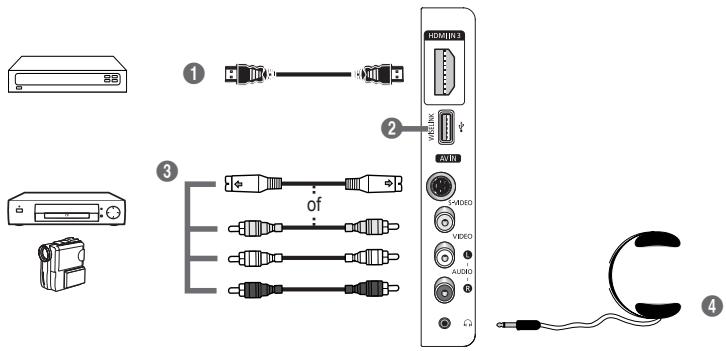
De vorm en kleur van het producturen, afhankelijk van het model, varieren.
1 HDMI IN 3
Sluit aan op de HDMI-aansluiting van een apparaat met HDMI-uitvoer.
2 WISELINK
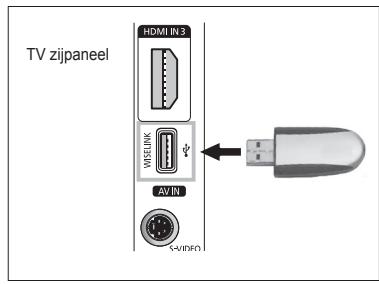
Sluit een USB-opslagapparaat aan voor het bekijken van fotobestanden (JPEG) en het afspelen van audiobestanden (MP3).
Video-(S-Video of Video) en audio-ingangen voor externe apparaten, zoals een camcorder of videorecorder.
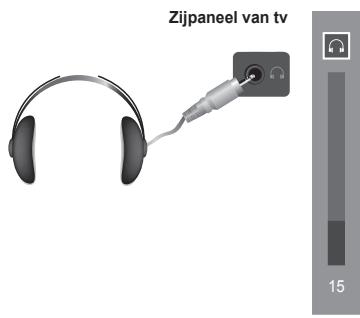
Koptelefoonaansluiting
U=kunt koptelefoon op de tv aansluiten als uaar een programma wilt kijken zonder de andere aanwezigien in de kamer te storen.
Langdurig gebruik van een hoofdtelefoon met een hoog volume kan het gehoor beschadigen.
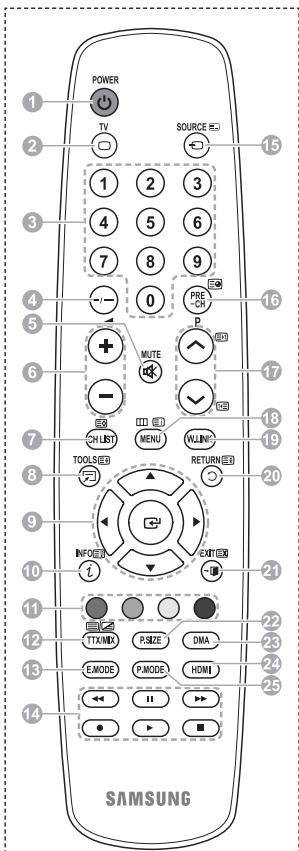
Toets POWER (hiermee wordt de tv in- enuitgeschakeld)
2 Selecteertrechtstreeks detv-modus
Cijfertoetsen voor directe kanaalkeuze
Kanaal kiezen met een of twee cijfers
Geluid tijdelijk uitschakelen
Volume verhogen Volume verlagen
7 Knop voor het beheer van de kanalen (zie pagina 15)
Hiermee sunt u snel veelgebruekte functies selectoren.
9 Cursor besturen binnen het menu
10 Informatie over de huidige uitzending bekijken
13 Druk hierop om de optionele weergave- en geluidsmodi voor Sport, film en spellen te selecteren.
VCR/DVD-functions (Terugspoelen, Stoppen, Afspelen/Pauze, vooruitspoelen)
15 Beschikbare bron selecteren
Vorig kanaal
17 Volgend kanaal Vorig kanaal
18 Hoofdmenu weergeven
19 Met deze functie=kunt u fotobestanden(JPEG) en audiobestanden (MP3) van een extern apparaat afspelen. (Zie pagna 33 (JPEG),36 (MP3))
20 Terug maar het vorige menu
21 Schermmenu aflsuiten
2 Beeldformaat selecteren
DMA (Digital Media Adapter) Gebruik deze toets wanner u een DMA-apparaat (PIKA, enzovoort) aansluit via een HDMI-interface en overschakelt maar de DMA-modus. Raadpleeg de gebruikershandleiding bij de DMA voor meer informatie over de bedieningsprocedures. Deze toets is beschikbaar wanner "Anynet (HDMI-CEC)" is ingesteld op "Aan". (Zie pagina 40)
Hiermee selecteert u rechtsstreeks de HDMI-modus.
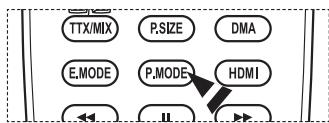
Druk op deze toets om de beeldmodus te selecteren.
Teletekstfuncties
(zie pagina 43)
2 Teletekstmodus verlaten (afhankelijk van het model)
Teletek opslaan
Weergaveformaat voor teletektst
10 Teletekst weergeven
1 Fastext-onderwarp selectoren
12 Teletekst weergeven/ teletekstinformatie en normale uitzending tengelijk op scherm weergeven
15 Teletekstmodus selecteren (LIST/FLOF)
16 Teletekst subpagina
P : volgende teletekstpagea P : vorige teletekstpagea
18 Teletektindex
20 Teletekst vastzetten
Teletektu uitschakelen
Wordt nervolgd...
Batterijen in de afstandsbedieningplaatsen
1 Open het klepjechter op de afstandsbediening met een opwaartse beweging zoals aangegeven in de afbeelding.
2 Plaats wee AAA batterijen.
Zorg ervoor dat de "+" en "-"-uiteinden van de batterijen overeenkomen met de afbeeling in hetvakje.
Gebruik batterijen van verschillende soorten nicht door elkaar (bijvoorbeeld alkaline en mangean).
3 Sluit het klepje zoals aangegeven in de afbeelding.
Verwijder de batterijen en bewaar ze op een koele, droge plaats indien u de afstandsbediening langerearend Niet
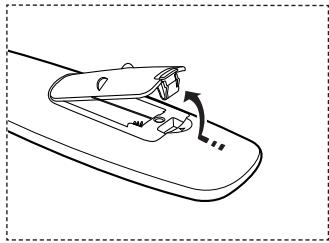
gebruikt. De maximale werkingsafstandCUSSEN de tv en afstandsbediening bedraagt circa 7 meter.(Bij normala gebruik van de tv gaan de batterijen ongeveeer eenaar mee.)
De afstandsbediening doet het Niet! Controleer de volgende punten:
- Is de tv ingeschakeld?
- Zijn de plus- en minpolen van de batterijen tegengesteld geplaatst?
- Zijn de batterijen leeg?
- Is er een strooormorting of zit de stekker wel in het stopcontact?
- Schijnt er speciala fluorescerend Licht of neonlicht vlak bij?
De tevisie in- en uitschakelen
Het netsnoer bevindt zich aan dechterzijde van het toestel.
1 Steek de stekker in een geschikt stopcontact.
De netspanning is op de awhile de van de tv aangegeven. De frequenie is 50 of 60~Hz
2 Druk op de toets (Power) (Aan/uit) op de voorkant van de tevisie of op de toets POWER op de afstandsbediening om de tevisie in te schaken. Het programme waar u hetIRSTaar hebt gekeken, worden automatisch opnieuw geselecteer. Als u nog geen kanalen heeft opgeslagen, is het beeld Niet helder. Zie "Kanalen automatisch opslaan" op pagina 13 of "Kanalen handmatig opslaan" op pagina 14.
Wanneer de tv voor het eerst worden ingeschakeld, worden enkele basisinstelleningen automatisch toegepast. Zie "Plug & play-functie" op pagina 10.
3 Druk op de toets Power (Aan/uit) aan de voorzijde van de tv, of druk op de toets POWER op de afstandsbediening om het toestel uit te schaken.
4 Druk op de toets Power (Aan/uit) aan de voorzijde van de tv, of druk op de toets POWER op de afstandsbediening om het toestel uit te schaken.
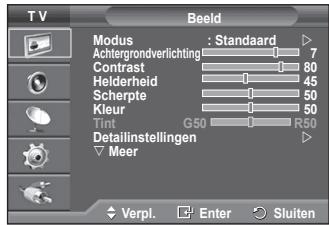
Weergave van de menu's
1 Druk op de knop MENU.
Het hoofdmenu verschijnt op het scherm.
Aan de linkerkant staan zes pictogrammen: Beeld, Geluid, Kanaal, Instellingen, Invoer en Digitaal Menu
2 Druk nogmaals op de toets of om Aan of Uit te selectoren.
Druk op de toets ENTER voor weergave van hetsubmenu van het pictogram.
3 Druk op de toets of om maar items in het menu te gaan.
Druk op de toets ENTER om items in het menu te selecteren.
4 Druk op de toets / / om de geselecteerde items te wijzigen.
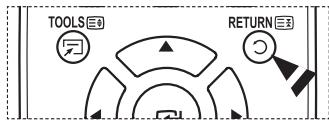
Druk op de toets RETURN om maar het vorige menu terug te keren.
5 Druk op de toets EXIT om het menu te verlaten.
Plug & play-functie
Wanner de tv voor het eerst worden ingeschakeld, worden enkele basisinstellungen automatisch achtereenvolgensuitgevoerd.
De volgende instellungen zijn beschikkaar.
Als u per ongeluk het verkeerde land voor uw tv selecteert, hunnen de tekens op het scherm onjuist worden weergegeven.
1 Druk op de toets POWER op de afstandsbediening indien het toestel stand-by staat. het bericht Plug & Play starten worden weergegeven. Druk op de toets ENTER.
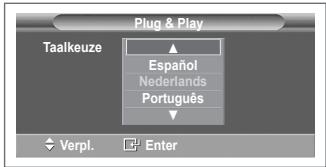
2 Het menu Taalkeuze verschijnt automatisch na enkele seconden.
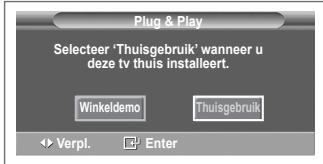
3 Selecteer de gewenste taal door op de toets of te drukken. Druk op de toets ENTER. Het bericht Selecteer 'Thuisgebruik' wanneer u deze tv.THuis installeert. worden weergeveen.
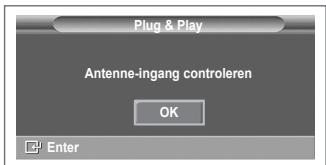
4 Druk op de toets of om Winkeldemo of Thuisgebruik te selecteren, en druk verwolgens op de toets ENTER. Het bericht om de verbonden status van de antennte controleren, worden weergegeven.
De standaardselectie is Thuisgebruik.
We raden u aan de tevisie in te stellen op de modus Thuisgebruik voor het Beste beeld in uw thuisomgeving.
De modus Winkeldemo is alleen bedoeld voor gebruik in winkels.
Ga als volgt te werk wanneer het apparaat per ongeluk in de modus Winkeldemo is ingesteld en u terug wilt maar de modus Thuisgebruik (Standaard): Druk op de knop Volume. Wonneer het menu voor het volume worden weergegeven, houdt u de knop MENU vrij seconden ingedrukt.
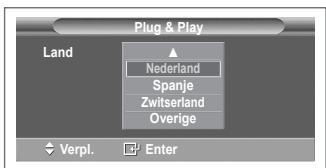
5 Zorg dat de antennie is aangesloten op de tv, en druk op de toets ENTER. Het menu Land verschijnt.
6 Selecteer uw land (of regio) door op de toets of te drukken. Druk op de toets ENTER.
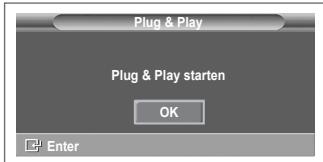
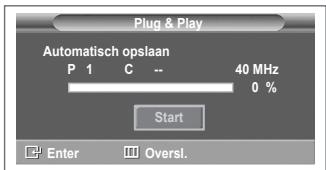
7 Druk op de toets ENTER om het zoekenaar kanalen te starten. Het zoeken van de kanalen start en eindigt automatisch. Nadat alle beschikbare kanalen zijn opgeslagen, worden het menu Klok instellen automatisch weergegeven. Druk op de toets ENTER.
Selecteer Stop en druk op de toets ENTER als u het zoeken voortijdig wilt stoppen.
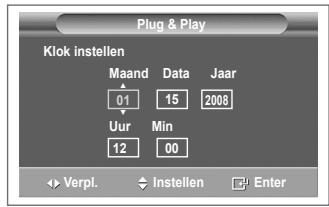
8 Druk op de toets of om Maand, Data, Jaar, Uur of min te selecteren. Stel deleze in door op de toets of te drukken.
U kunt Maand, Data, Jaar, Uur of min met de cijfertoetsen op de afstandsbediening direct instellen.
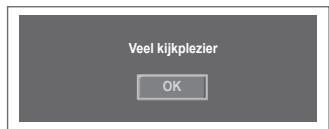
9 Druk op de toets ENTER om de instelling te bevestigen. Het bericht Veel kijkplezier verschijnt. Druk op de toets ENTER wanneer u gereed bent.
Zelfs als u nied op de toets ENTER drukt, verdwijnt het bericht automatisch na een pau seconden.
Als u重点领域 functie opniew wilt instellen...
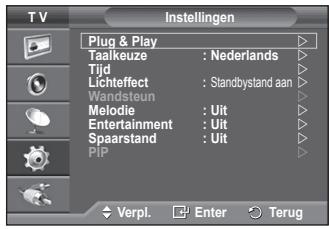
1 Druk op de toets MENU om het menu waar te gehen.
2 Druk op de toets of om Instellingen te selecteren en druk cervolgens op de toets ENTER.
3 Druk nogmaals op de toets ENTER om Plug & Play te selecteren.
Het bericht Plug & Play starten worden weergegeven.
De toets TOOLS gebruiken
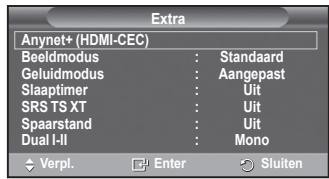
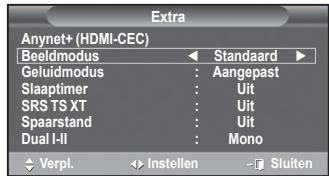
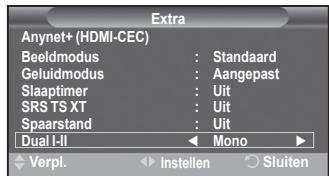
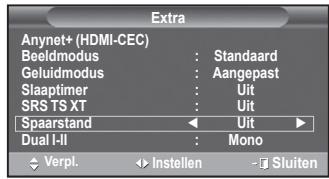
U kunt de toets TOOLS gebruiken om snel en eenvoudig uw meestgebruekte functies te selecteren. Het menu Extra worden gewijzigd afhankelijk van de extern invoermodus die u weergeeft.
1 Druk op de toets TOOLS. Het menu Extra worden weergegeven
2 Druk op of om een menu te selecteren en druk verwolgens op ENTER.
3 Druk op / / / ENTER om de geselecteerde items waar te geven, te wijzigen of te gebruiken.
Zie de pagina over de functie voor een gedetailleerde oomschrijving van de verschillende functies.
- Anynet+ (HDMI-CEC), zie pagina 40
- Beeldmodus, zie pagina 18
Geluidmodus, zie pagina 23 - Slaaptimer, zie pagina 25
- SRS TS XT, zie pagina 23
- Spaarstand, zie pagina 27
- Dual I-II, zie pagina 24
Externale signalabronnen bekijken
U kurz schakelen:tussen signalenbekijken van aangesloten bronnen, zoals video, DVD, Set-Top-box, en de tv (via ante nne of kabel).
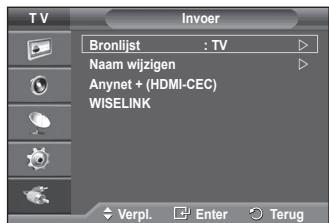
1 Druk op de toets MENU om het menu waar te gehen.
2 Druk op de toets of om Invoer te selecteren en druk verwolgens op de toets ENTER.
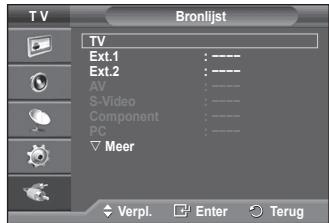
3 Druk nogmaals op de toets ENTER om Bronlijst te selecteren.
4 Druk op de toets of om de signaalbron te selecteren en druk verrolgens op de toets ENTER.
Beschikbare signaalbronnen: TV, Ext.1, Ext.2, AV, S-Video, Component, PC, HDMI1, HDMI2, HDMI3
Ukest alleen de externe apparaten selecteren die op de tv zijn aangesloten.
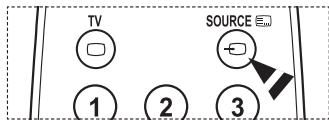
U kurz deze opties selecteren door eenvoudig op de toets SOURCE op de afstandsbediening te drukken.
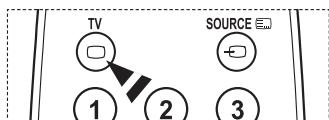
Om TV-programma's te kunnen zien drukt u op de toets TV en kiest u het gewenste kanaalnummer.
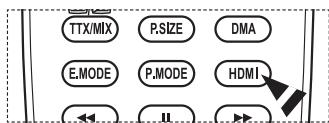
U kurz deze opties selecteren door op de toets HDMI op de afstandsbediening te drukken.
Toestelnamen aanpassen
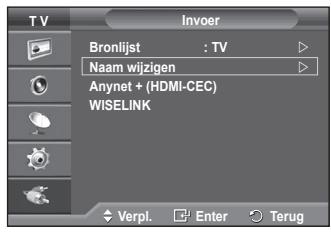
U kunt de externe bron een naam geben.
1 Druk op de toets MENU om het menu waar te gehen.
2 Druk op de toets of om Invoer te selecteren en druk verwolgens op de toets ENTER.
3 Druk op de toets of om Naam wijzigen te selecteren en druk verwolgens op de toets ENTER.
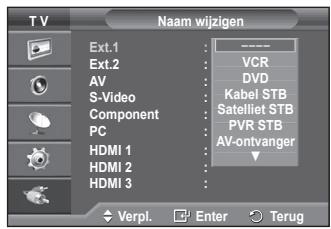
4 Druk op de toets of om de te wijzigen externe bron te selectoren en druk verwolgens op de toets ENTER.
5 Selecteer het gewenste apparaat door op de toets of te drukken en drukervolgens op de toets ENTER.
Beschikbare toestelnamen: VCR, DVD, Kabel STB, Satelliet STB, PVR STB, AV-ontvanger, Spelcomputer, Camcorder, PC, TV, IPTV, BLU-Ray, HD DVD, DMA.
6 Druk op de toets EXIT om het menu te verlaten.
U kurz scannen op de voor u beschikbare freiorentiebereiken (afhankelijk van waar u woont).
Automatisch toegewezen kanaalnummers komen möglichn nicht overeen met de feitelijke of gewenste kanaalnummers. U kunt nummers darüber handmatig rangschikken en ongewenste kanalen wissen.
1 Druk op de toets MENU om het menu waar te gehen.
2 Druk op de toets of om Kanaal te selecteren en druk op de toets ENTER.
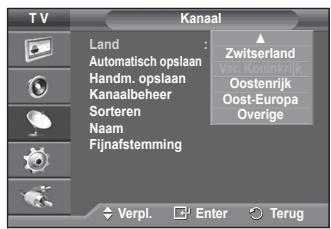
3 Druk op de toets ENTER. De beschikbare landen worden weergegeven.
4 Druk op de toets of om uw land te selecteren en druk op de toets ENTER.
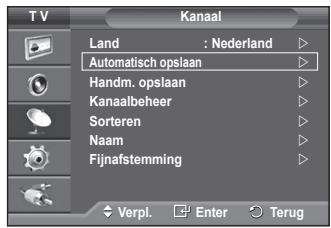
5 Druk op de toets of om Automatisch opslaan te selecteren en druk verwolgens op de toets ENTER.
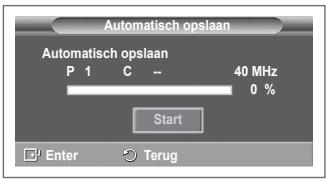
6 Druk nogmaals op de toets ENTER om het zoeken te starten. Het zoeken worden automatisch beëindigd.
Als u het zoeken voortijdig wiltbeeindigen, drukt u op de toets MENU of ENTER.
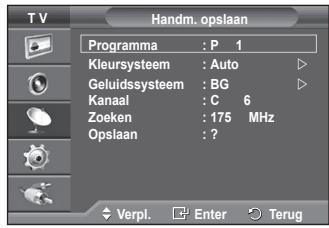
Kanalen handmatig opslaan
U kurz tv-kanalen opslaan, waaronder kanalen die via kabelnetwerken worden ontvangen.
Bij het handmatig opslaan van kanalenkest u het volgende kiezen:
Of u een gezenden kanaal al dan nicht opslaat.
Het nummer van ieder opgeslagen kanaal waaraan u een naam wilt toewijzen.
1 Druk op de toets MENU om het menu waar te gehen.
2 Druk op de toets of om Kanaal te selecteren en druk op de toets ENTER.
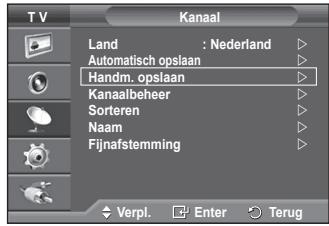
3 Druk op de toets of om Handmatig opslaan te selectoren en druk op de toets ENTER.
4 Selecteer de gewenste optie door op de toets of te drukken en drukervolgens op de toets ENTER.
5 Druk op de toets ENTER wonneer u tevreden bent met de instelling.
6 Druk op de toets EXIT om het menu te verlaten.
Programma (Programmanummer dat aan een kanaal worden toegewezen)
- Druk op de toets of tot u het juiste nummer vindt.
U kunt het kanaalnummer ookrechtstreeks selecteren door de cijferknoppen (0-9) in te drukken.
Kleursystem: Auto/PAL/SECAM/NTSC4.43
- Druk op de toets of om de gewennen kleurennorm te selecteren.
Geluidssystem:BG/DK/I/L
- Druk op de toets of om de gewenste geluidsnorm te selecteren.
Kanaal (Als u het nummer weet van het kanaal dat u wilt opslaan)
- Druk op de toets of om (antenekanaal) of S (kabelkanaal) te selecteren.
- Druk op de toets en verwolgens op de toets of om het gewenste nummer te selecteren.
U kunt het kanaalnummer ookrechtstreeks selecteren door de cijferknoppen (0-9) in te drukken.
Als er geen geluid is of als het geluid is verrormd, selecteert u nogmaals de gewenste geluidsstandaard.
- Druk op de toets of om het zoeken te starten.
- De tunes scant het freiendentiebereik totdat het eerste kanaal of het door u geselecteerde kanaal in beeld komt.
Opslaan (Het kanaal en het bijbehorende programmanummer opslaan)
- Selecteer OK door op de toets ENTER te drukken.
Kanaalmodus
P (Programmamodus): Als u klaar bent met instellen, zich in de zendstations die u kurz ontvangen toegewezen aan de positienummers P00 tot P99. In deze modus kurz u een kanaalnummer selecteren door het positienummer in te toetsen.
C (Antennekanaalmodus): In deze modus kurz u een kanaal selecteren door het nummer in te toetsen dat aan het zendstation is toegewezen.
S (Kabelkanaalmodus): In deze modus kurz u een kanaal selecteren door het nummer in te toetsen dat aan het kabelkanaal is toegewezen.
Kanalen toevoegen of vergrendelen
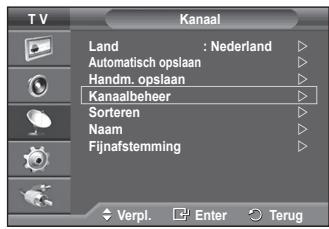
Met Kanaalbeheer kurz u eenvoudig kanalen vergrendelen of toevoegen.
1 Druk op de toets MENU om het menu waar te gehen.
2 Druk op de toets of om Kanaal te selecteren en druk op de toets ENTER.
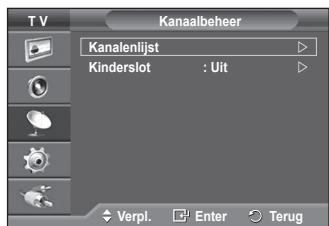
3 Druk op de toets of om Kanaalbeheer te selecteren en druk op de toets ENTER.
Kanalen toevoegen
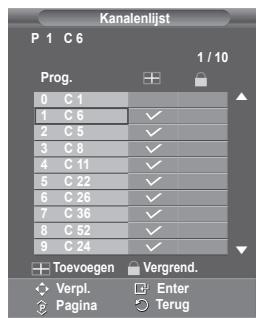
Met Kanalenlijst kurz u kanalen toevoegen.
4 Selecteer Kanalenlijst door op de toets ENTER te drukken.
5 Gaaar het veld (B) door op de toetsen / / te drukken,selecteer een kanaal dat toegevoegd moet worden en druk op de toets ENTER om het toe te voegen.
Als u nogmaals op de knop ENTER drukt, verdwijnt het symbool () naast het kanaal en wordt het kanaal Niet toegevoegd.
Kanalen vergrendelen
Door video en geluid uit te zettenkest u met deze functie voorkomen dat ongeautoriseerde gebruikers, zoals kinderen, ongepaste programma'sbekijken.
6 Druk op de toets of om Kinderslot te selecteren en druk op de toets ENTER.
7 Selecteer Aan door op de toets of te drukken en druk verrolgens op de toets ENTER.
8 Druk op de toets of om Kanalenlijst te selecteren en druk op de toets ENTER.
9 Gaaar het veld (O) door op de toetsen / / te drukken, selecteer een kanaal dat vergrendeld moet worden en druk op de toets ENTER.
Als u nogmaals op de knop ENTER drukt, verdwijnt het symbool () naast het kanaal en worden de kanaalvergrendeling geannuleerd.
Een blauw scherm worden waergegeven wanner het kinderslot is ingeschakeld.
10 Druk op de toets EXIT om het menu te verlaten.
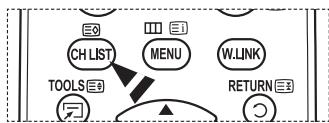
U kunt deze opties selecteren door eenvoudig op de toets CH LIST op de afstandsbediening te drukken.
Opgeslagen kanalen rangschikken
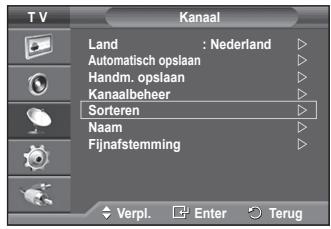
Door opgeslagen kanalen te rangschikken, kut u de programmanummers van de opgeslagen kanalen wijzigen.
Deze bewerking kan nodig+zijn na gebruik van de functie kanalen automatisch opslaan.
1 Druk op de toets MENU om het menu waar te gehen.
2 Druk op de toets of om Kanaal te selecteren en druk op de toets ENTER.
3 Druk op de toets of om Sorteren te selecteren en druk op de toets ENTER.
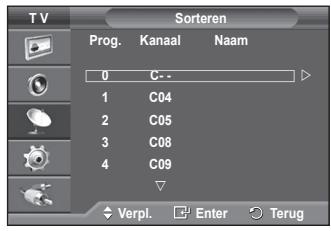
4 Selecteer het kanaal dat u wilt verplaatsen door op de toets of en verrolgens op de toets ENTER te drukken.
5 Selecteer het nummer van het programme waarnaar u het kanaal wilt verplaatsteden door op de toets of te drukken. Druk verzolgens op de toets ENTER. Het kanaal wordt maar de neue positie verplaatst en alle andere kanalen schuiven naargelang op.
6 Herhaal stappen 4 en 5 totdat alle kanalen het gewenste programmanummer hebben.
7 Druk op de toets EXIT om het menu te verlaten.
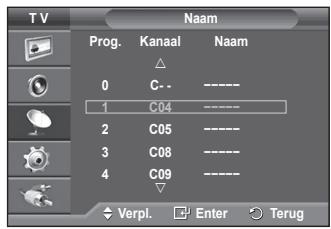
Kanalen een naam geben
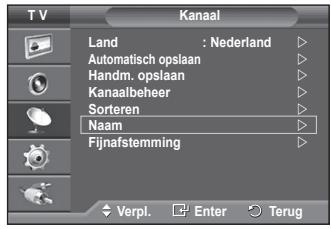
Kanalen kriijgen automatisch een naam toegewezen wanneer kanaalformatie worden uitgezonden. U kurz deze names wijzigem en neue nameen toewijzen.
1 Druk op de toets MENU om het menu waar te gehen.
2 Druk op de toets of om Kanaal te selecteren en druk op de toets ENTER.
3 Druk op de toets of om Naam te selecteren en druk verwolgens op de toets ENTER.
4 Selecteer het kanaal waaraan u een nieuwe naam wilt toewijzen door op de toets of te drukken en drukervolgens op ENTER.
5 Druk op de knop of om een letter, een cijfer of een symbool te selecteren (d.w.z.: A~Z, 0~9, +, -, *, /, spatie). Ga waar de vorige of volgende letter door op of te drukken en drukervolgens op ENTER.
6 Herhaal stap 4 en 5 voor elk kanaal waaraan u een neue naam wilt toewijzen.
7 Druk op de toets EXIT om het menu te verlaten.
Kanalen nauwkeurig afstemmen
Als de ontvangst goed is, hoeft u het kanaal Niet verder in te stellen,ondat dat tijdens het zoeken en opslaan automatisch is gebeurd.
Is het signalaalECHTERZWAKOFervormd,dankunt u het kanaal handmatigfijnerafstemmen.
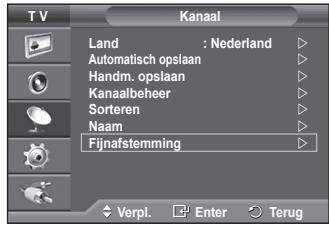
1 Druk op de toets MENU om het menu waar te gehen.
2 Druk op de toets of om Kanaal te selecteren en druk op de toets ENTER.
3 Druk op de toets of om Fijnafstemming te selecteren en druk op de toets ENTER.
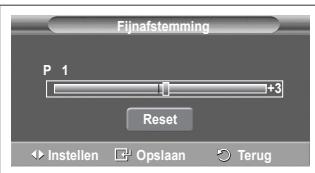
4 Druk op of tot u een holder beeld en een goede geluidsweergave heeft verkreten. Druk op de toets ENTER.
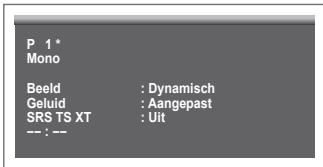
Druk de knoop van INFO. Door de fijnafstemming op te slaan verandert de kleur van de OSD (On Screen Display
Om de fijnafstemming te herstellen waar 0, selecteert u Reset door op de knop of te drukken. Druk op de toets ENTER.
5 Druk op de toets EXIT om het menu te verlaten.
De beeldstandaard wijzigen
UCNT het beeld selecteren dat het beste overeenkomt met uw wensen.
1 Druk op de toets MENU om het menu waar te gezven.
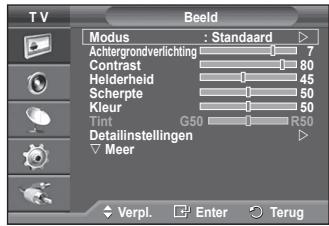
2 Druk op de toets ENTER om Beeld te selecteren.
3 Druk op de toets ENTER om Modus te selecteren.
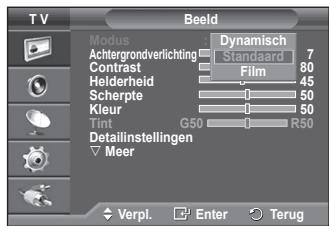
4 Selecteer de gewenste modus door op de toets of te drukken en druk cervolgens op de toets ENTER.
Beschikbare modi: Dynamisch, Standaard, Film
De waarden van de instellenen+kunnen varieren afhankelijk van de ingangsbron.
5 Druk op de toets EXIT om het menu te verlaten.
Kies Dynamisch wanner u overdag tv kijkt, of wanner er felicht in de kamer is.
Kies Standaard als algemene modus om tv te kijken.
Kies Film om maar films te kijken.
Eenvoudig in te stellen.
1 Druk op de toets TOOLS op de afstandsbediening.
2 Druk op of om de Beeldmodus te selecteren.
3 Druk op of om de gewenste optie te selecteren
Druk op P.MODE op de afstandsbediening om een van de standardbeeldinstellungen te selecteren.
Beeldinstellungen aanpassen
Uw tv heeft verschillende instelmogelijkheden waarmee u de beeldkwaliteit kutn beheren.
1 Druk op de toets MENU om het menu waar te gezven.
2 Druk op de toets ENTER om Beeld te selecteren.
3 Druk op de toets ENTER om Modus te selecteren.
4 Selecteer de gewenste modus door op de toets of te drukken en druk cervolgens op de toets ENTER.
Beschikbare modi: Dynamisch, Standaard, Film
5 Selecteer de gewenste optie door op de toets of te drukken en drukervolgens op de toets ENTER.
6 Druk op de toets ENTER wonneer u tevreden bent met de instelling.
7 Druk op de toets EXIT om het menu te verlaten.
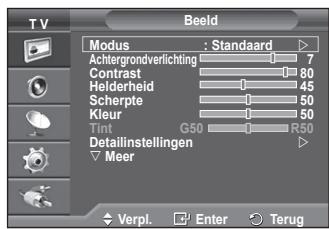
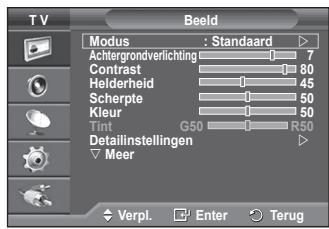
Achtergrundverlichting Contrast - Helderheid - Scherpte - Kleur - Tint
In de modi Analoge TV, AV, en S-Video van het PAL-system kun t u de functie Tint niet gebruiken.
In de PC-modus kurz u alleen de Achtergrundverlichting, Contrast en Helderheid aanpassen. Druk op de toets of tot u de Beste instelling bereikt.
Gedetailleerde beeldinstellungen configureren
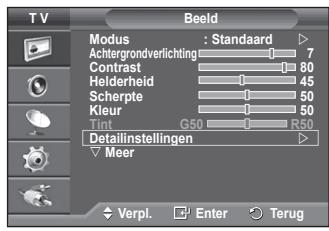
U kunt de beeldinstallingen nauwkeurig afstellen.
1 Druk op de toets MENU om het menu waar te gehen.
2 Druk op de toets ENTER om Beeld te selecteren.
3 Druk op de toets of om Detailinstallingen te selecteren en druk op de toets ENTER.
4 Selecteer de gewenste optie door op de toets of te drukken en drukervolgens op de toets ENTER.
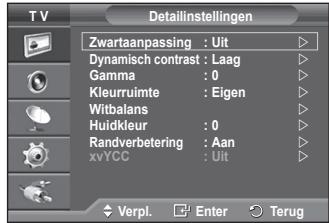
Beschibare opties: Zwartaanpassing, Dynamisch contrast Gamma, Kleurruimte, Witbalans, Huidkleur, Randverbeter xvYCC
5 Druk op de toets ENTER wanner u tevreden bent met de instelling.
6 Druk op de toets EXIT om het menu te verlaten.
Detailinstallingen is beschikbaar in de modus Standaard of Film.
In de modus PC kurz u alleen wijzigingen aanbrengen in Dynamisch contrast, Gamma en Witbalans bij de items in Detailinstelleningen.
Zwartaanpassing: Uit/Laag/Middel/Hoog
U kurz direct het zwartniveau op het scherm selecteren om de schermdiepte aan te passen.
Dynamisch contrast: Uit/Laag/Middel/Hoog
U kunt het schermcontrast aanpassen zodate u een optimaal contrast verkrijgt.
Gamma: -3 +3
U kurz de gemiddelde helderheid van beelden aanpassen.
Druk op de toets of tot u de Beste instelling bereikt.
Kleurruimte: Auto/Eigen/Aangepast
De kleurruimte is een kleurenmatrix opgebouwduit rood, groen en blauw.
Selecteer de kleurruimte van uw voorkeur om een zo natuurgetrouw möglichke kleurweergave te verkrijgen.
- Auto: bij de instelling Auto worden de kleuren automatisch en natureurlijk aangepast op basis van de programmabron.
-Eigen: de kleurruimte Eigen bildet diepe en levendige kleurnuances. - Aangepast: hiermee sunt u het kleurbereik aan eigien voorkeur instellen. (zie "De kleurruimte aanpassen")
De kleurruimte aanpassen
Kleur: Rood / Groen / Blauw / Geel / Cyaan / Magenta
Hiermee Aunt u de kleuren aanpassen aan uw voorkeuren.
Kleur is beschikbaar als Kleurruimte is ingesteld op Aangepast (Eigen).
Druk op of om Rood, Groen, Blauw, Geel, Cyaan of Magenta te selecteren. Druk op de toets ENTER.
- Rood / Groen / Blauw: in Kleur kurz u de RGB-waarden voor de geselecteerde kleur instellen.
Druk op of om Rood, Groen, Blauw voor wijziging te selecteren. Druk op de toets ENTER.
Druk op de toets of om de waarde van een bepaalid item te verhogen of verlagen.
Druk op de toets ENTER.
- Reset: standardinstellungen van de kleurruimte herstellen.
Witbalans: R-basis/G-basis/B-basis/R-niveau/G-niveau/B-niveau/Reset
U kurz de kleurtemperatuur aanpassen voor natuurlijkere beeldkleuren.
R-basis/G-basis/B-basis/R-niveau/G-niveau/B-niveau: als u de waarde van aanpassing wijzigt, worden het aangepaste scherm vernieuwd.
Selecteer de gewenste optie door op de toets of te drukken en druk verrolgens op de toets ENTER. Druk op de toets of tot u de beste instelling bereikt.
Herstellen: de fabrieksinstellungen van de aangepaste witbalans worden hersteld.
Wordt nervolgd...
Huidkleur:-15\~+15
U kunt de roze tinten in het beeld benadrukken.
Druk op de toets of tot u de Beste instelling heeft bereikt.
Als u de waarde van aanpassing wijzigt, worden het aangepaste scherm vernieuwd.
Randverbetering: Uit/Aan
U kunt randen van objecten benadrukken.
xvYCC:Uit/Aan
Door de modus xvYCC in te stellen op Aan worden details en kleurruimte vergroot wanner u films afspeelt vanaf een extern apparaat (zoals eenDVD-speler) dat is aingesloten op de HDMI- of Component IN-aansluitingen. U moet de modus Beeld instellen op Film om deze functie te konnen gebruiken.
De functie xvYCC werkt alleen in de modus Component of HDMI (Y, Cb, Cr).
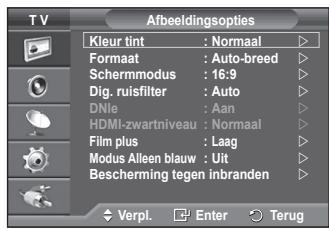
Afbeeldingsopties
Hier kunt u het beeld gedetailleerd instellen.
1 Druk op de toets MENU om het menu wee te gehen.
2 Druk op de toets ENTER om Beeld te selecteren.
3 Druk op of om Afbeeldingsopties te selecteren en druk verwolgens op ENTER.
4 Selecteer de gewenste optie door op of te drukken en druk verzolgens op de toets ENTER.
5 Druk op de toets ENTER wonneer u tevreden bent met de instelling.
6 Druk op de toets EXIT om het menu te verlaten.
In de modus PC sunt u van de Afbeeldingsopties alleen wijzigingen aanbrengen in de items Kleurtint, Formaat en Bescherming tegen inbranden.
Kleur tint: Koel2/Koel1/Normaal/Warm1/Warm2
Wanneer het beeld is ingesteld op Dynamisch of Standaard, hunnen Warm1 en Warm2 Niet geselecteerd worden.
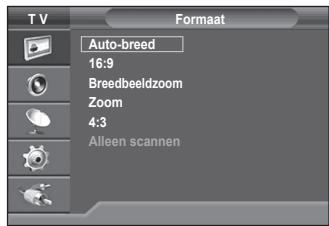
Formaat: Auto-breed/16:9/Breedbeeldzoom/ Zoom,4:3, Alleen scanner
U kunt het beeldformaat selecteren dat het beste overeenkomt met uw wensen.
Auto-breed, 16:9, Breedbeeldzoom, Zoom, 4:3, Alleen scannen
- Auto-breed: Het beeld worden vergroot en uitgerekt van 4:3-tot 16:9-formaat.
- 16:9: Stelt het beeld in op de 16:9 breedbeeldmodus.
Breedbeeldzoom: Het beeldformaat worden met meer dan 4:3 vergroot. Verplaats het scherm omhoog of omlaag met de toets of nadat u hebt geselecteerd door op de toets of ENTER te drukken. - Zoom: hiermee vergroot u het beeld verticaal op het scherm.
- 4:3: Stelt het beeld in op de 4:3 normale modus.
- Alleen scannen: Gebruik deze functie om het volledige, nicht afgekakte beeld meer te gewven wonneer er een HDMI-signal (720p/1080i/1080p), Component-signal (1080i/1080p) worden ontvangen.
Nadat u Alleen scannen in de modus HDMI (1080i/1080p) of Component (1080i/1080p) hebt gekozen:
Druk op of om te selecteren en drukervolgens op de toets ENTER.
Druk op , , en om de afbeeling omhoog, omlaag, maar links enaar rechts te verplaatsen.
Reset: druk op de toets of om Reset te selecteren en druk verwolgens op de toets ENTER. U=knt de instelling initiaiserten.
Met het HDMI-beeldformataat Alleen Scannen kan het scherm worden bijgesneden of kan een specifieke kleur op het scherm worden weergegeven, afhankelijk van de AV-apparaten.
Voor een HDMI-aansluiting (1080p) van 24, 25, 30, 50 en 60Hz en een Component-aansluiting (1080p) van 50 en 60Hz worden alleen de ingangsbron ondersteund
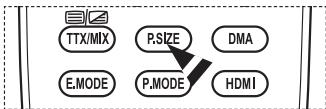
U kunt het beeldformaat wijzigen door op de toets P.SIZE op de afstandsbediening te drukken.
Afhankelijk van de ingangsbron konnen de opties voor beeldformataat variieren.
De beschikbare onderdelen können verschillen afhankelijk van de geselecteerde modus.
Wanner de modus Dubbel (□, ) is ingesteld voor PIP, kan de waarde voor Beeldformaat Niet worden ingesteld. Wordt ver
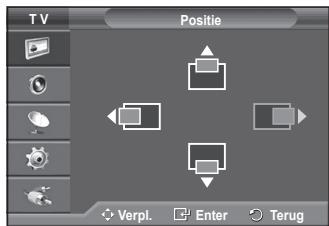
Positie en formaat van het scherm regelen met Zoom
Door het formaat met Zoom opnieuw in te stellen, kut u de positie en het formaat van het scherm met de toets of omhoog en omlaag bewegen en het schermformaat instellen.
Verplaats het scherm omhoog of omlaag met de toets of nadat u hebt geseleeteerd door op de toets of te drukken.
Verplaats het scherm verticaal met de toets nadat u hebt geselecteerd door op de toets te drukken
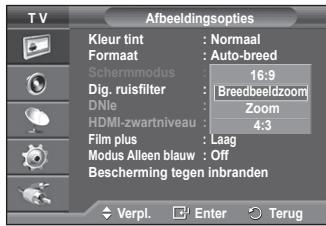
Schermmodus: 16:9/Breedbeeldzoom/Zoom/4:3
Wanneer u het beeldformaat op een tv met een bredte van 16:9 instelt op Auto-breed, kutn u het gewenste beeldformaat instellen op 4:3 WSS (Wide Screen Service) of niets. Omdat er voor elk land in Europa een ander beeldformaat geldt, is deze functie bedoeld om het juiste beeldformaat te kiezen.
- 16:9: Stelt het beeld in op de 16:9 breedbeeldmodus.
-Breedbeeldzoom: Vergroot het formaat van het beeld verder dan 4:3. - Zoom: hiermee vergroot u het beeld verticaal op het scherm.
- 4:3: Stelt het beeld in op de 4:3 normale modus.
Deze functie is beschikbaar is de modus Auto Wide.
Deze functie is nicht beschikkaar in de modus PC, Component of HDMI.
Dig. ruisfilter: Uit/Laag/Middel/Hoog/Auto.
Als het ontvangen signala zvak is, kunt u deze functie activeren om statische ruis en echobeelden te verminderen die möglichk op het scherm verschijnen.
Deze functie is nicht beschikbaar in de modus PC.
Als het signal zwak is, selecteert u een van de andere opties totdat de afbeelding het best worden weergegeven.
DNle:Uit/Demo/Aan
Deze tv is voorzien van de functie DNle, waarmee een hoge visuèle kwaliteit worden gewaarborgd. Als u DNLe aanzet, kutn u het scherm bekijken terwijde functie DNle is geactiveerd. Als u DNlie instelt op Demo, kutn u ter demonstratie normale beelden en een toegepast DNle-beeld op het scherm zien. Door.Deze functie te gebruiken kutn u het verschil in beeldkwaliteit zien.
DNleTM (Digital Natural Image engine) DNie
Deze functie geeft een scherper beeld dankzij de 3D-ruisonderdrukking en de detail-, contrast- en witverbetering. Dankzij de neuealgorithm voor beeldcompensatie is het beeld scherper, herderder en gedetailierder. DNeTm-technologie is geschikt voor verzillende beelsignalen.
Deze functie is nicht beschikbaar in de modus PC.
DNle is alleen beschikbaar in de modus Dynamisch.
HDMI-zwartniveau: Normaal/Laag
Met diesen functie kunt u de beeldkwaliteit aanpassen wanner u via de HDMI-invoer voor het beperkte RGB-bereik (16 tot 235) last hebt van scherminbranding (een zwarte waas, laag contrast, zwakke kleuren enz.).
Deze functie is alleen actief wanner de externe invoor is aangesloten op HDMI (RGB-signalen).
Movie Plus: Uit/Laag/Middel/Hoog/Demo
Huid ziet er natuurljker uit en tekst worden duidelijker weergegeven, zichs bij snel bewegende scenes.
Deze functie is nicht beschikkaar in de modus PC.
De modi Breedbeeldzoom, Zoom en Alleen scannen worden nicht ondersteund.
Modus Alleen blauw: Uij/Aan
Deze functie is voor experts op het gebied van AV-apparaten. Deze functie geeft het blauwe signalaal waar door het rode en groene signalaui het videosignal te verwijderen, waardoor er een soort blauwfilter-effect ontstaat dat worden gebruikt om de kleur en tint van videoapparatuur zoalsDVD-spelers en Home Theaters aan te passen.
Met deze functie kurz u voor elk videoapparaat dat gebruikmaakt van de kleurenbalkpatronen Rood/Groen/Blauw/Cyaan/Magenta/ Geel, de kleur en tint maar wens instellen overeenkomstig het signaalniveau van elk videoapparaat, zonder dat u een blauwfilter nodig hebelt.
Modus Alleen blauw is beschikbaar wonneer de modus Beeld is ingesteld op Film of Standaard.
Beveiling gegen scherm doorbranden
Om het risico van het inbranden van het scherm te verkleinen is dit apparatusaat uitergerust met technologie voor inbrandpreventie.
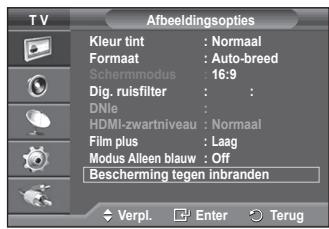
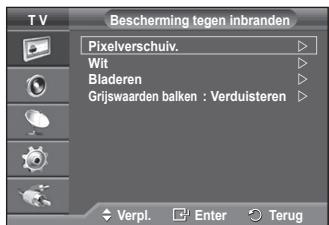
Wordvervolgd...
Met deze technologie kurz u de beweging van het beeld op en neer (Verticale lijn) en van links waar rechts (Punteen horizontaal) instellen. Met de tijsdinstelling kurz u deijdussen het bewegen van het beeld programmeren in minutes.
-
Pixelverschuiving: Met deze functie wordenijdere minuut de pixels op uw plasmaschem in horizontale of verticale richting verschoven om de kans op inbranding van uw scherm te minimisieren.
-
Stel Pixelverschuiving in op Aan door op de toets of te drukken en druk verzolgens op de toets ENTER.
- Selecteer de gewenste optie door op de toets of te drukken en druk verwolgens op de toets ENTER.
Beschikbare opties: Punten horizontalaal, Verticale Iijn, Tijd
Optimale instellingen voor pixelverschuiving:
| PC | TV/Ext/Component/HDMI | |
| Punten horizontal | 4 | 4 |
| Verticale lijn | 4 | 4 |
| Tijd (minutes) | 4 | 4 min |
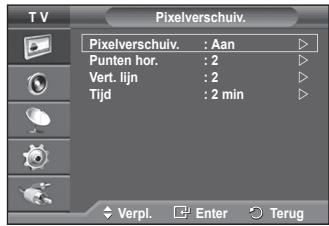
De waarde voor Pixelverschuiving kan verschillen afhankelijk van het formaat (inches) en de modus van de monitor.
- Wit: Deze functie helpt ingebrande beelden op uw scherm te verwijderen door de kleur van de pixels in wit te veranderen. Gebruik deze functie wanner er beelden of symbolen op uw scherm achechterblijven, vooral na het langere tij weergeven van een stilstaand beeld op uw scherm.
- Bladeren: Deze functie helpt ingebrande beelden op het scherm te verwijdenen door de pixels op uw plasmaschem in een bepaald patroon te verschuiven. Gebruik deze functie wanneer er beelden of symbolen op uw scherm achechterblijven, vooral na het langereijd weergeven van een stilstaand beeld op uw scherm.
Grijswaarden balken: Wanner u tv kijkt met de schermverhouding 4:3, worden voorkomen dat het scherm beschadigd raakt door de witbalans geheel links en rechts aan te passen.
Verduisteren: Wanneer u de schermratio op 4:3 instelt, worden de linker- en rechtenkant donkerder.
Verhelderen: Wanner u de schermatio op 4:3 instelt, worden de linker- en rechterkant helderder.
Gebruik de functie Wit of Bladeren om ingebrande beelden te verwijdenen. Hoewel beiden functies ingebrande beelden op het scherm verwijdenen, is Bladeren effectiever.
De functie voor het verwijderen van ingebrande beelden moet gedurende lange tijd (ongeveer een uur)uitgevoerd worden om alle beelden effectief te verwijderen. Voer de functie nog eens uit als de ingebrandebeelden net maar zijn gewonnen aan het uittvoeren van de functie.
Druk op een willekeurige toets op de afstandsbediening om deze functie te annuleren.
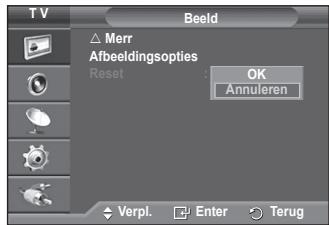
De standardbeeldinstellungen herstellen
Hier kurz u het beeld gedetailleerd instellen.
1 Druk op de toets MENU om het menu waar te gezven.
2 Druk op de toets ENTER om Beeld te selecteren.
3 Druk op de toets of om Reset te selecteren en druk op de toets ENTER.
4 Druk op de toets of om OK of Annuleren te selecteren en druk op de toets ENTER/OK.
Elke modus kan opnieuw worden ingesteld.
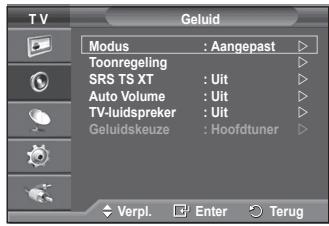
Geluidskenmerken
1 Druk op de toets MENU om het menu waar te gehen.
2 Druk op de toets of om Geluid te selecteren en druk op de toets ENTER.
3 Selecteer de gewenste optie door op de toets of te drukken en drukervolgens op de toets ENTER.
Beschikbare opties: Modus, Toonregeling, SRS TS XT, Auto Volume, TV-luidspreker, Geluidskeuze
4 Druk op de toets ENTER wanneer u tevreden bent met de instelling.
5 Druk op de toets EXIT om het menu te verlaten.
Modus: Standaard/Muziek/Film/Spraak/Aangepast
U kunt het geluideffect selecteren dat het best overeenkomt met de beelden die ubekijken.
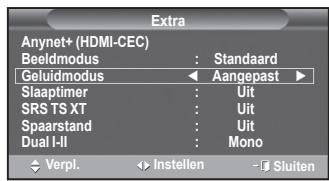
Eenvoudig in te stellen
1 Druk op de toets TOOLS op de afstandsbediening.
2 Druk op of om de Geluidmodus te selecteren.
3 Druk op of om de gewenste optie te selecteren.
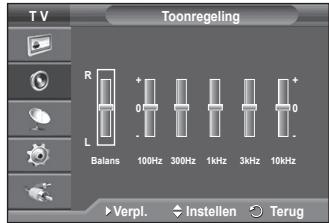
Toonregeling: Balance/100 Hz/300 Hz/1 kHz/3 kHz/10 kHz De tv heeft verschillende instelmogelijkheden waarmee u de geluidskwaliteit=kunt instellen.
Als u deze instelleningen wijzigt, worden de geluidsmodus automatisch ingesteld op Aangepast.
SRS TS XT: Uit/Aan
TruSurround XT is een gespatenteerde SRS-technologie die het probleem oplost dat ontstaat wanner 5,1 multikanaalgeluid via twee luidsprekers worden afgespeeld. TruSurround produceert een meeslepend, virtueel surroundgeluid via ieder afspeelsysteme met twee luidsprekers, waaronder ook interne luidsprekers van de televisionie. Het is volledig compatibel met alle vormen van multichannel.

TruSurround XT
TruSurround XT, SRS en het symbol () zijn handelsmerken van SRS Labs, Inc.
TruSurround XT technologie valt onder licentie van SRS Labs, Inc.
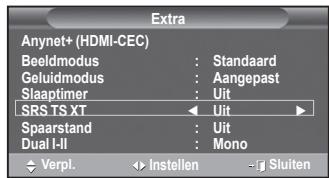
Eenvoudig in te stellen
1 Druk op de toets TOOLS op de afstandsbediening.
2 Druk op of om SRS TS XT te selecteren.
3 Druk op of om Uit of Aan te selecteren
Auto Volume: Uit/Aan
Elk zendstation kent andere signaalvorwaarden, zodat het lastig is het volume juist in te stellen wanner u van kanaal verandert. Met deze functie worden het volume van het gewenste
kanaal automatisch ingesteld. Bij een hoog modulatiesignaal worden de geluidsuitvoer verlaagd en bij een laag modulatiesignaal worden de geluidsuitvoer verhoogd.
TV-luidspreker: Uit/Aan
Indien u het geluid doorAPE luidsprekers wilt horen, annuleert u de interne versterker.
De toetsen - + en MUTE werken nicht wonneer de TV-luidspreker op Uit staat.
Wanner TV-luidspreker is ingesteld op Uit kan het menu Geluid Niet worden aangepast.
Geluidskeuze: Hoofdtuner/Subtuner
Wanner de PIP-functie is geactiveerd,kest u hier het geluid bij het subbeeld (PIP) luisteren.
- Hoofdtuner: hiermee geeft u het geluid van het hoofdbeeld weer.
- Subtuner: hiermee geeft het geluid van het subbeeld weer.
De geluidsmodus selecteren (afhankelijk van model)
Met de toets DUAL I-II kutn u de verwerking en uitvoer van het audiosignaal weergeven en regelen. Wanner u het apparaat inschakelt, worden de modus automatisch ingesteld op "Dual-I" of "Stereo", afhankelijk van wat er op dat moment worden uitgezonden.
Eenvoudig in te stellen
1 Druk op de toets TOOLS op de afstandsbediening.
2 Druk op of om Dual I-II te selecteren.
3 Druk op of om de gewenste optie te selecteren.
| Type uitzending | Aanduiding op scherm | |||
| NICAM Stereo | Normale uitzending (Standaard audio) | Mono (Normaal gebruik) | ||
| Normale en NICAM Mono | NICAM | ←→ | Mono (Normaal) | |
| NICAM Stereo | NICAM stereo | ←→ | Mono (Normaal) | |
| NICAM DUAL-I/II | NICAM dual-1 → | NICAM dual-2 → | Mono (Normaal) | |
| A2 Stereo | Normale uitzending (Standaard audio) | Mono (Normaal gebruik) | ||
| Tweetalig of DUAL-I/II | Dual I | ←→ | Dual II | |
| Stereo | Stereo | ←→ | Mono (Geforceerd mono) | |
Als de ontvangst slechter worden,kest u de geluidskwaliteit verbeteren door Mono te selecteren.
Wanner het stereosignal te zwak is en er automatische zenderverdringing optreedt, kunt u beter maar Mono schakelen.
De hoofdtelefoon aansluiten (afzonderlijk verkrijgbaar)
U kunt een hoofdtelefoon op de tv aansluiten als u maar een programa wilt kijken zonder de andere aanwezigen in de kamer te storen.
Wanner u de stekker van de hoofdtelefoon op de betreffende poort aansluit, kut u alleen "Auto Volume" en Geluidskeuze (in PIP-modus) in het menu Geluid kiezen.
Langdurig gebruik van een hoofdtelefoon met een hoog volume kan het gehoor beschadigen.
Wanner een hoofdtelefoon op het system is aangesloten, komt er geen geluid uit de luidsprekers.
Het volume van de hoofdtelefoon en het volume van de tv konnen afzonderlijk worden aangepast.
Tijdskenmerken
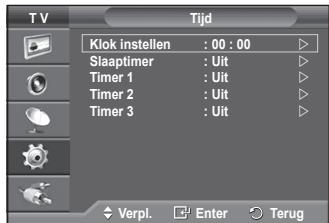
1 Druk op de toets MENU om het menu waar te gehen.
2 Druk op de toets of om Instellingen te selecteren en druk op de toets ENTER.
3 Druk op de toets of om Tijd te selecteren en druk op de toets ENTER.
4 Selecteer de gewenste optie door op de toets of te drukken en druk verwolgens op de toets ENTER.
Druk op de toets ENTER wonneer u tevreden bent met de instelling.
6 Druk op de toets EXIT om het menu te verlaten.
Klok instellen
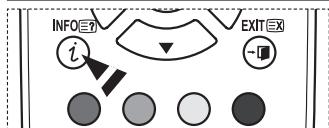
U kunt de klok van de televisione zodanig instellen dat de huidige tijd worden weergegeven wonneer u op de toets INFO op de afstandsbediening drukt. U moet deijd eveneens instellen als u gebruik wilt makeen van de automatische aan/uit-timers.
- Druk op de toets of om Maand, Data, Jaar, Uur of min te selecteren. Stel deze in door op de toets of te drukken.
U kunt Maand, Data, Jaar, Uur of min met de cijfertoetsen op de afstandsbediening direct instellen.
Bij een stroomstoring of wanner de stroomtoevoer isuitgeschakeld gaan de kloinstellungen verloren.
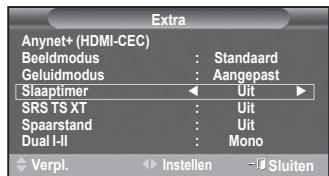
Timer stand-by
U kunt een tijsdsduur:tussen 30 en 180 minuten instellen waarna de televise automatisch overschakelt op de stand-by-modus.
- Selecteer het vooraf ingesteldeijdssinterval (Uit, 30, 60, 90, 120, 150 of 180) door meerdere keren op de toets ▲ of▼ te drukken.
Eenvoudig in te stellen
1 Druk op de toets TOOLS op de afstandsbediening.
2 Druk op of om Slaaptimer te selecteren.
3 Druk op of om de minutes te selecteren en druk verzvolgens o
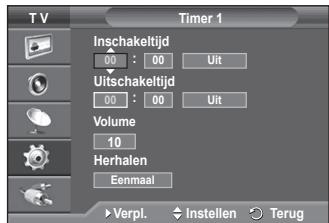
Timer 1 / Timer 2 / Timer 3
U kunt de aan-/uit-timers zodanig instellen dat het toestel automatisch worden in- en uitgeschakeld op het door u geselecteerdeijdstip.
U moet eerst de klok instellen.
- Druk op de toets of om het volgende, verplichte item te selecteren.
Druk op de toets of om de instelling te wijzigen.
Inschakeltijd: Selecteer een uur, minuut en Aan/uit (Als u de timer met de gewenste instelling wilt activeren, kiest u Aan.)
Uitschakeltijd: Selecteer een uur, minuut en Aan/Uit (Als u de timer met de gewenste instelling wilt activeren, kiest u Aan.)
Herhalen: Selecteer Eenmaal, Dagelijks, Ma~Vr, Ma~Za of Za~Zo.
Volume: Selecteer het gewenste geluidsvolume.
U kunt de uren en minuten ook rechtstreeks met de cijfertoetsen op de afstandsbediening instellen.
Automatisch uitschakelen
Als u de timer instelt op "Aan", schakelt de television uiteindelijkuit wanner binnen 3 uu na het automatisch inschakenlen van het toestel geen knop worden ingedrukt. Deze functie is alleen beschikbaar in de timesmodus "Aan". Met这点 functie worden oververhitting tengengegaan, wat kan gebeuren als het toestel te lang ingeschakeld blijft staan.
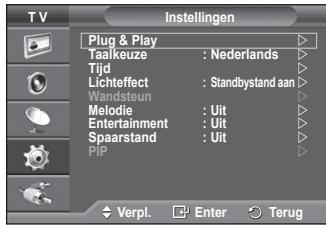
Taalkeuze / Lichteffect / Melodie /Entertainment / Spaarstand / PIP
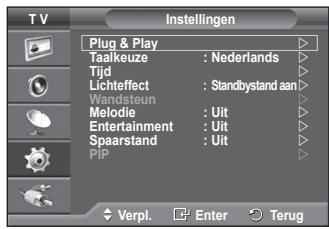
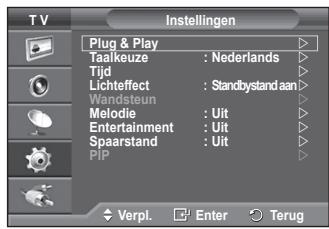
1 Druk op de toets MENU om het menu waar te gehen.
2 Druk op de toets of om Instellingen te selecteren en druk op de toets ENTER.
3 Selecteer de gewenste optie door op de toets of te drukken en druk verrolgens op de toets ENTER.
Beschikbare opties: Taalkeuze, Melodie, Lichteffect, Entertainment, Spaarstand
4 Druk op de toets ENTER wonneer u tevreden bent met de instelling.
5 Druk op de toets EXIT om het menu te verlaten.
Taalkeuze
Afhankelijk van het model van het toestel. Wanner u de tv voor het eerst gebruikt, moet u selecteren in welke taal menu's en aanwijzingen要去en worden weergegeven.
Lichteffect: Uit/Standbystand aan/Kijkstand aan/Aan
U knot het blauwe lampje op de voorkant van de tv alaar gelang de omstandigheden in of uit schaken. Schakel het lampje uit om energia te besparen o wanner u door het lampje verblind worden.
- Uit: Het blauwe lampje is altdijduit.
- Standbystand aan: Het blauwe lampje brandt in de standbystand en is UIT wanner uw tv is ingeschakeld.
- Kijkstand aan: Het blauwe lampje brandt wanner u tv kijkt en isuit wanner uw tv is ingeschakeld.
Aan: Het blauwe lampje is.altijd aan.
Zet Lichteffect op Uit om minder stroom te verbruiken.
Melodie: Uit/Laag/Middel/Hoog
U kunt het melodiegeluid van de tv bijstellen.
Wanner de melodie nicht worden afgespeeld.
Wanner er geen geluid worden weergegeven, omdat de toets MUTE is ingedrukt.
Wanner er geen geluid worden weergegeven, odomat de toets - is ingedrukt.
Wanner de tv door de timerfunctie isuitgeschakeld.
De modus Entertainment stelt u in staat om de optimale weergavekwaliteit voor beeld en geluid te selecteren voor sport, film en spelcomputers.
- Uit: de functie Entertainment uitschakelen.
- Sport: de optimale beeld- en geluidskwaliteit voor sport.
- Film: de optimale beeld- en geluidskwaliteit voor het kijken van een film.
U kurz genieten van een levendiger beeld en een geavanceerde geluidsweergave.
- Spelcomputer: de optimale beeld- en geluidskwaliteit voor het spelien van spelien. Deze modus accelereert de speelsnelheid wanner er een externe spelcomputer op de tv worden aangesloten.
Als u een Entertainment-modi inschakelt Aan worden de instelleningen vergrendeld en+kunnen\ deze Niet worden gewijzigd. Als u de beeld- of geluidmodus wilt aanpassen, moet de modus Entertainment worden uitgeschakeld.
Voor elke ingangsbron worden de Entertainment-installingen opgeslagen.
Spaarstand: Uit/Laag/Middel/Hoog
Deze functie past de helderheid van het beeld automatisch aan, afhankelijk van de lichtinval.
- Uit: Hiermee worden de spearstand uitgezet.
- Laag: De standardmodus is ingeschakeld, ongeacht het omgevingslicht.
- Middel: Gaat over op de modus Gemiddelde energiebesparing, ongeacht het omgevingslicht.
- Hoog: Gaat over maar de maximale energiebesparingsmodus ongeacht het omgevingslicht.
Eenvoudig in te stellen
1 Druk op de toets TOOLS op de afstandsbediening.
2 Druk op of om Spaarstand te selecteren.
3 Druk op of om de gewenste optie te selecteren.
PIP (Beeld in beeld): PIP Aan/Ui / Bron / Formaat / Positie / Programma
U kunt een subbeeld in een hoofdbeeld weergeven. Op deze manier kunt u waar een TV-programma of beelden van een aangesloten apparaat kijken.
- PIP: Aan/Uit
U kunt de PIP-functie aan- of uitzetten.
Overzicht van PIP-installingen
| Hoofdbeeld | Subbeeld |
| Component HDMI1, 2 PC | TV, Ext1, Ext2, AV |
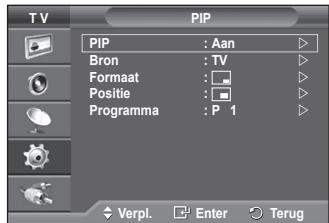
- Bron: TV/Ext.1/Ext.2/AV
U kunt de bron voor het subbeeld selecteren.
- Formatat: / /
U sunt het formaat voor het subbeeld selecteren.
Als het hoofdbeeld is ingesteld in de modus PC en Component, is Formaat Niet beschikkaar.
- Positie: / / /
U kunt de positie van het subbeeld selecteren.
In de modus Dubbel(□, □), kan Positie nicht geselecteerd worden.
-Programma
U cunt alleen een kanaaal voor het subbeeld selecteren als Bron is ingesteld op TV.
Software configureren (gebaseerd op Windows XP)
Hieronder ziet u de Windows-beeldscherminstellenen voor een standardcomputer. De vensters op uw computer+kennenignszins afwijken, affankelijk van de versie van Windows en de geinstalleerde videokaart. Maar ook dan+zijn in de meestegevalden bezelfde basisinstallatiegevevens van toepassing. (Neem contact op met de computerfabrikant of Samsung-leverancier als dit Niet het geval is.)
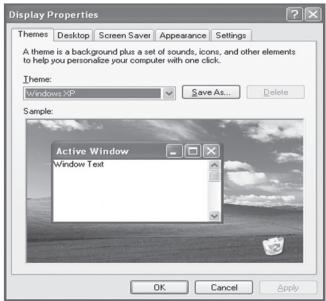
1 Klik met de rechtermuisknop op het Windows bureaublad en klikervoigens op Eigenschappen. De Eigenschappen voor beeldscherm worden weergegeven.
2 Klik op de tab Instellingen en stel verwolgens de Weergavemodus in volgens de tabel Weergavemodi. U hoeft de instellingen voor Kleuren Niet te wijzigien.
3 Klik op Geavanceerd. Er verschijnt een新模式 dialogovender voor instellenen.
4 Klik op de tab Beeldscherm en stel de Vernieuwingsfrequente in volgens de babel Weergavemodi. Stel de Verticale frequentie en Horizontale frequentie zo möglichk apart in, in plaats van de Vernieuwingsfrequente in te stellen.
5 Klik op OK om het venster te sluiten en klikervoigens op OK om het venster Eigenschappen voor beeldschemr te sluiten.Het apparatus kan op dat moment opnieuw opstarten.
Invoermodus (PC)
Zowel de beeldpositie als de grootte varieert afhankelijk van het type monitor en de bijbehorende resolutie.
In de onderstaande babel ziet u alle ondersteunde beeldschermmodi:
D-Sub Eingang
| Modus | Resolutie | Horizontal Favourite (kHz) | Vertical Favourite (Hz) | Pixelklok Favourite (MHz) | Sync-polariteit (H/V) |
| IBM | 640 x 350 | 31.469 | 70.086 | 25.175 | +/- |
| 720 x 400 | 31.469 | 70.087 | 28.322 | -/+ | |
| VESA | 640 x 480 | 31.469 | 59.940 | 25.175 | -/- |
| 640 x 480 | 37.861 | 72.809 | 31.500 | -/- | |
| 640 x 480 | 37.500 | 75.000 | 31.500 | -/- | |
| 800 x 600 | 37.879 | 60.317 | 40.000 | +/+ | |
| 800 x 600 | 48.077 | 72.188 | 50.000 | +/+ | |
| 800 x 600 | 46.875 | 75.000 | 49.500 | +/+ | |
| 1024 x 768 | 48.363 | 60.004 | 65.000 | -/- | |
| 1024 x 768 | 56.476 | 70.069 | 75.000 | -/- | |
| 1024 x 768 | 60.023 | 75.029 | 78.750 | +/+ | |
| 1280 x 1024 | 63.981 | 60.020 | 108.000 | +/+ | |
| 1280 x 1024 | 79.976 | 75.025 | 135.000 | +/+ | |
| 1360 x 768 | 47.712 | 60.015 | 85.500 | +/+ | |
| 1600 x 1200 | 75.000 | 60.000 | 162.000 | +/+ | |
| CVT | 1920 x 1080RB | 66.587 | 59.934 | 138.500 | +/- |
HDMI/DVI Eingang
| Modus | Resolutie | Horizontal Frequentie (kHz) | Vertical Frequentie (Hz) | Pixelklok Frequentie (MHz) | Sync-polariteit (H/V) |
| VESA | 640 x 480 | 31.469 | 59.940 | 25.175 | - / - |
| 800 x 600 | 37.879 | 60.317 | 40.000 | + / + | |
| 1024 x 768 | 48.363 | 60.004 | 65.000 | - / - | |
| 1280 x 1024 | 63.981 | 60.020 | 108.000 | + / + | |
| 1360 x 768 | 47.712 | 60.015 | 85.500 | + / + | |
| 1600 x 1200 | 75.000 | 60.000 | 162.000 | + / + | |
| CEA | 1920 x 1080p | 67.500 | 60.000 | 148.500 | + / + |
Bij gebruik van de HDMI/DVI-kabelverbinding, moet u de HDMI IN 2-aansluiting gebruiken.
De interlacemodus worden nicht ondersteund.
De TV werkst möglichnest nonmaal als een afwijkend videoformaat worden geselecteerd.
De Separate- en Composite-modus worden ondersteund. SOG worden nicht ondersteund.
Schakel over maar de PC-stand door op de toets SOURCE te drukken.
1 Druk op de toets MENU om het menu weer te gehen.
2 Druk op de toets of om Beeld te selecteren en druk op de toets ENTER.
3 Selecteer de gewenste optie door op de toets of te drukken en drukervolgens op de toets ENTER.
Beschikbare opties: Beeld vergrendelen, Positie, Automatisch afstellen, Beeld resetten
4 Druk op de toets ENTER wonneer u tevreden bent met de instelling.
5 Druk op de toets EXIT om het menu te verlaten.
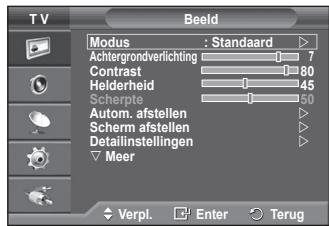
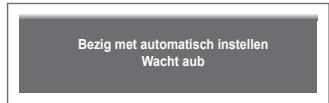
Autom. afstellen
Met Automatisch afstellen worden het pc-schem van de tv automatisch aangepast aan het binnenkomende pc-videosignaal.
De waarden voor fijnheid, grofheid en positie worden automatisch aangepast.
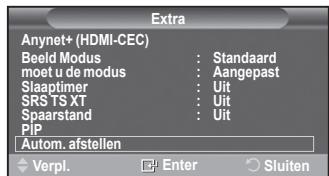
Eenvoudig in te stellen
1 Druk op de toets TOOLS op de afstandsbediening.
2 Druk op de toets of om Autom. afstellen te selecteren en druk verzolgens op de toets ENTER.
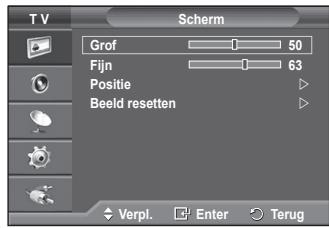
Scherm: Grof/Fijn/Positie/Beeld resetten
- Grof/fijn
U past de beeldkwaliteit aan om beeldruis te verwijderen of te verminderen. Als de ruis Niet verdwijnt door het kanaal nauwkeurig af te stemmen, stel dan de frequentie zo goed möglichk in (Grof) en voel opnieuw een nauwkeurige instellinguit. Stel he beel opniew in het midden van het scherm in nadat de ruis is verminderd.
1 Druk op de toets of om Grof of Fijn te selecteren en druk op de toets ENTER.
2 Druk op de toets of om de beeldkwaliteit in te stellen, bij verticale strepen of een onscherp beeld. Druk op de toets ENTER.
- Positie
Pas de positie van het pc-schem aan als deze nicht gelijk is aan het tv-schem.
1 Stel de positie bij door op de toets / / te drukken.
2 Druk op de toets ENTER.
- Beeld resetten
U kunt alle beeldinstellungen verrangen door de fabrieksinstellungen.

De functie WISELINK gebruiken
Met deze functie=kunt u fotobestanden (JPEG) en geluidsbestanden (MP3) afspelen die zich opgeslagen op een USB-opslagapparaat.
Druk op de toets POWER op de afstandsbediening of het voorpaneel. Sluit een USB-apparaat met JPEG- en/of MP3-bestanden aan op de WISELINK-aansluiting (USB-aansluiting) aan de zijkant van de TV. Als u de WISELINK-modus inschakelt zonder dat een USB-apparaat is aangesloten, verschijt de boodschap There is no device connected (Geen apparaat aangesloten). InDat geval moet u een USB-apparaat aansluiten, het scherm afsluiten voor op de toets W.LINK op de afstandsbediening te drukken en het \
Als mapnaam of bestandsnaam voor Foto- of geluidsbestandenogens alleen alfanumerieke tekens worden gezruikt.
Alleen het bestandssystem FAT16/32 wordt ondersteund. (Het bestandssystem NTFS wordt nicht ondersteund.)
Bepaalde types digitale camera's en geluidsapparatuur zijn möglichnest compatible met dit toestel.
WISELINK ondersteunt alleen USB MSC-opslagapparaten. MSC staat voor 'Mass Storage Class', een apparaat waarop groe hoeveelheden gegevens tegelijk kannen worden getransporteerd. Voorbeelden van MSC zijn pendrives en geheugenkaartlezers. (USB HDD en HUB worden nicht ondersteunt.)
Voordat u uw apparaat aansluit op de TV,要去 u een back-up maken van uw bestanden om beschadiging of verlies van gegevens te vermiijden. SAMSUNG is Niet aansprakelijk voor beschadiging of verlies van gegevens. De aanbevolen beeldresolutie voor WISELINK is 6 megapixels.
Sluit het apparaat rechtstreeks aan op de USB-poort van uw TV. Als u een losse kabelverbinding gebruikt, konnen USB-compatibleitsproblemen optreden.
Alleen de bestandsindelingen MP3 en JPEG worden ondersteund.
De mp3-indeling van WISELINK ondersteunt alleen muziekbestanden met een hoge samplingfrequentie (32 kHz, 44.1 kHz of 48 kHz).
We bevelen de sequentiete JPEG-indeling aan.
Verwijder het USB-apparaat Niet in de toestand (X Loading).
PTP (Picture Transfer Protocol) en MTP (Media Transfer Protocol) worden nichtndersteund.
Het kan voorkomen dat de afspeelduur van een MP3-bestand worden weergegeven als '00:00:00' als de informatie betreffende de afspeeltijd Niet aan het begin van het bestand worden aangetroffen.
Hoe hoger de resolutie van het beeld, des te langer duurt het voordat het op het scherm worden weergegeven.
In de Foto- of Muzieklijst worden tot 300 mappen of bestanden weergegeben.
Het menu WISELINK gebruiken
1 Druk op de knop MENU.
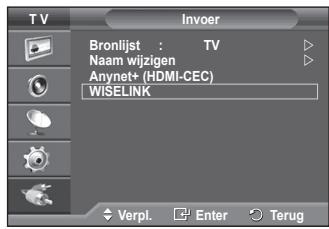
Druk op de toets of om Invoer te selecteren en druk verzolgens op de toets ENTER.
2 Druk op de toets of om W.LINK te selecteren en druk op de toets ENTER.
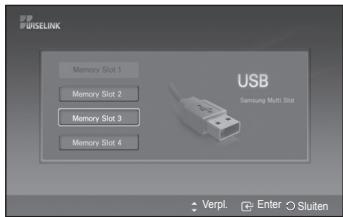
3 Druk op de toets of om het correspondende USBgeheugen te selecteren en druk verwolgens op de toets ENTER.
De inhoud van het WISELINK-menu varieert afhankelijk van het USB-geheugenapparaat dat op de TV is aangesloten.
Sommige apparaten worden möglichn nicht ondersteund vanwege compatibiliteitproblemen.
4 Druk op de toets of om de cursor te verplaatsen, en druk verwolgens op de toets ENTER.
Als u de modus WISELINK wilt aflsuiten, drukt u op de toets W.LINK op de afstandsbediening.
Druk op de toets W.LINK op de afstandsbediening om het WISELINK-menu te openen.
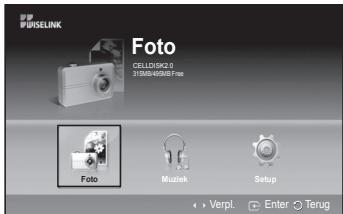
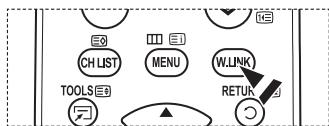
De toets van de afstandsbediening gebruiken in het WISELINK-menu
| Toets | Bediening |
| De cursor verplaatsen en een item markeren. | |
| Het momenteel gemarkeerde item selecteren. | |
| De diavoorstelling of het MP3-bestand afspelen of pauzeren. | |
| RETURN[0] | Terug maar het vorige menu. |
| INFO[0] | Verschillende functies UIT de menu's Foto (Photo) en Muziek (Music) uitvoeren. |
| Huidige diavoorstelling of MP3-bestand stoppen. | |
| ←/→ | PageUp of PageDown (item in bestandenlijst) |
| EXIT[0] | De huidige functie stoppen en terugkerenশ het vorige hogere menuniveau. |
Se lijst Foto (JPEG) gebruiken
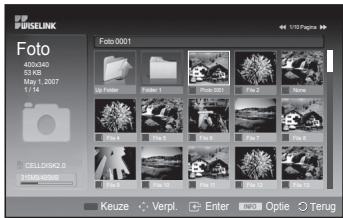
In dit menu ziet u de JPEG-bestanden en de mappen op een USB-geheugenapparaat.
1 Voer de stappen 1 tot 3 UIT het gedeelte Het menu WISELINK gebruiken uit. (Zie pagina 32)
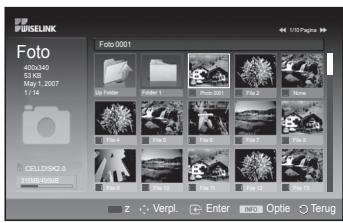
2 Druk op de toets of om te cursor te verplaatsen maar Foto en druk op de knop ENTER. De opgeslagen informatie wordt afgebeeld als een map of een bestand.
3 Druk op de toetsen ,▼,en om een bestand te selecteren.
- Wonneer u op de toets ENTER drukt wanneer een fotogeselecteerd is, worden deze op het volledige scherm afgebeeld.
- Wonneer u op de toets ENTER drukt wanneer een map is geselecteerd, worden goontoed welke JPEG-bestanden zich in de map befinden.
Als u de modus WISELINK wilt afsluiten, drukt u op de toets W.LINK op de afstandsbediening.
Wanner u maar een Foto gaat, kan het enkele seconden duren voordat het bestand geladen is. Er verschijt een pictogram (X Loading) linksboven in het scherm.
Het duurt even voordat JPEG-bestanden als miniatureuorden worden weergegeven.
In dit menu ziet u alleen de bestanden met de extensie jpg. Andere bestandsformaten zoals bmp en tiff worden nicht afgebeeld.
De bestanden worden afgebeeld op een pagina. Er worden 15 miniaturweergaven per pagina afgebeeld.
De miniatuurweergaven zijn van linksaar rechts en van bovenaar beneden genummerd, van 1 tot 15. Bepaalde typendigitale camera's en geluidsapparatuur zich möglichniet compatibel met dit toestel.
Mappen worden eerst afgebeeld, gevolgd door alle JPEG-bestanden in de geopende map. DeMAPpen en de JPEG-bestanden worden in alfabetische volgorde gesorteerd.
Als de Foto op volledig scherm worden weergegeven, kurz u in- en uitzoomen en deFoto op het scherm roteren.
Bij weergave op volledig scherm kunt u met de toetsen en een andere afbeelding in bezelfde map selecteren.
Druk na het selecteren van een fotosymbol op de toets PLAY/PAUSE om een diavoorstelling te starten.
Foto's zonder afsluitinformatie worden möglichk Niet als miniaturen aufbeeld in de fotolijst, afhankelijk van de beeldkwaliteit en resolutie.
Een diavoorstelling bekijken
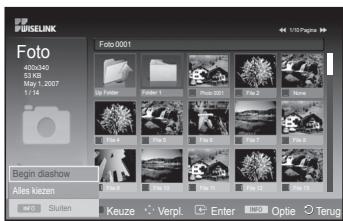
4 Druk op de toets INFO om de optie (Diashow starten, Alles selectoren) te selecteren.
5 Druk op de toets of om Diashow starten te selecteren en druk op de toets ENTER.
Tijdens de diavoorstelling worden de bestanden in volgorde afegebeerd vanaf het huidige bestand.
U kunt automatisch MP3-bestanden latent afspelen tijdens een diavoorstellung als de standard Achtergrundmuziek is ingeschakeld. Om deze functie te konnen gebruiken moeten de MP3-bestanden en de fotobestanden zich in dezelfde map op het USBgeheugenapparaat bevinden.
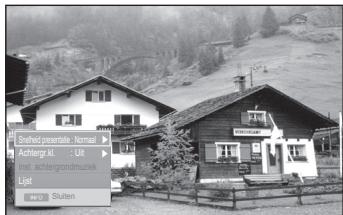
6 Druk tijdens de diashow op de toets INFO om de volgende opties in te stellen (Snelheid presentatie, Achtergrundmuziek, Instellingen achtergrundmuziek, Lijst). Druk op de toets of om de gewenste optie te selecteren en druk verzolgens op de knop ENTER.
Druk na het instellen van de optie op ENTER om de wijziging te bekrachtigen.
Wordtervolgd...
Het menu gebruikenijdens een diavoorstelling
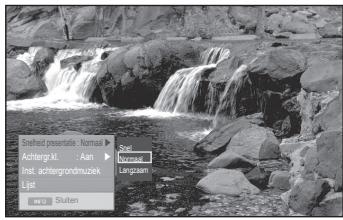
Snelheid presentatie:
Selecteer dit om de snelheid van de diavorstelling te bepalen.
Druk op de toets of om de gewenste optie te selecteren
(Snel, Normaal, Langzaam), en druk op de toets ENTER.
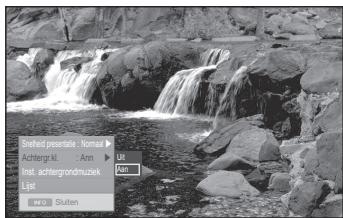
Achtergrondmuziek:
Selecteer hier of u een MP3-bestand wilt afspelen tijdens een diavoorstelling.
Druk op de toets of om de gewenste optie te selecteren (Aan, Uit), Druk verwolgens op de toets ENTER.
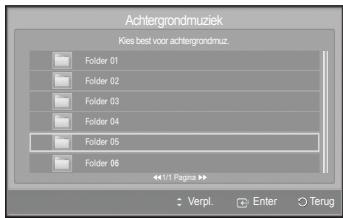
Installingen ache tergrondmuziek:
Tijdens de diavoorstelling worden MP3-bestanden en mapperen onderdezelfdedereditary geveven.
Selecteer een map met de toetsen en en druk op de toets
ENTER. De geseleerde map worden gemarkeerd.
Druk nogmaals op de toets RETURN om terug te keren maar het presentatieschem. De geseleeteerde awhilemuziek worden afgespeeld.
Als u dechytergrondmuziek uitschakelt, wordt deze nicht afgespeeld, ook al hebts u wel instellen genedaan voor achtergrondmuziek.
Lijst:
De opgeslagen informatie worden aufgebeeld als een map of een JPEG-bestand.
Als u de modus WISELINK wilt afsluiten, drukt u op de toets W.LINK op de afstandsbediening.

Wanner u een fotobestand selecteert, worden de informatatie voor dat fotobestand, zoals de resolutie, de wijzigingsdatum en de volgorde van het bestand in de huidige directory links op het TV-schem afgebeeld (bijvoorbeeld 10 van 15).

: Mappictogram

: Fotopictogram
: Naar vorige map niveau
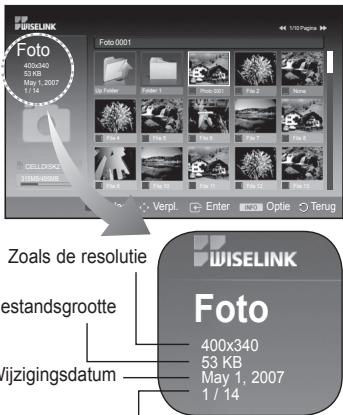
Volgorde van het bestand
in de huidige directory
Het menu Optie gebruiken
1 Voer de stappen 1 tot 3 UIT het gedeelte Het menu WISELINK gebruikenuit. (Zie pagina 32)
2 Druk op de toets of om te cursor te verplaatsen maar Foto en druk op de knop ENTER. De opgeslagen bestandsgeevens worden weergegeven als map of bestand.
3 Druk op de toetsen , , om een bestand te selecteren en druk verwolgens op de toets ENTER. Wanneer u op de toets drukt wanner een miniatuurweergave geselecteerd is, worden de fotop het volledige scherm afgebe
4 Druk op de toets INFO om de optie (Begin diashow, Zoom, Roteren, Lijst) te selecteren.
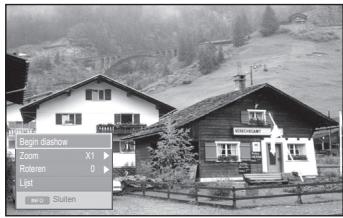
Zoom:
Druk op de toets of om Zoomen te selecteren en druk verzolgens op de toets ENTER.
Telkens wanner u drukt op de toets of wordt het formaat van de Foto vergroot. (X1 X2 X4)
- X1: Terugkeren maar de originele grootte van een Foto.
- X2: 2x inzoomen op een Foto.
- X4:4x inzoomen op een Foto.
Om in de ingezoomde foto omhoog/omlaag/links/rechts te pannen, drukt u op de knop INFO om het opti菜单 af te sluiten en verrolgens drukt u op de knoppen , , en

De opties Draaien, Diashow starten zijn uitgeschakeld wanneer de optie Zoom is geselecteerd.
Draaien:
Druk op de toets of om Draaien te selecteren, en druk verwolgens op de toets ENTER.
Telkens wonneer de toets of wordt ingedrukt, wordt de Foto verder gedraaid.
- 0^ : De fofi worden terugedraaid maar de oorspronkelijke positie
- 90°: De Foto wordt 90 graden gedraaid
- 180^ : De Foto worden 180 graden gedraaid
- 270^ : De Foto wordt 270 graden gedraaid
Het gedraide bestand wordeniet opgeslagen.
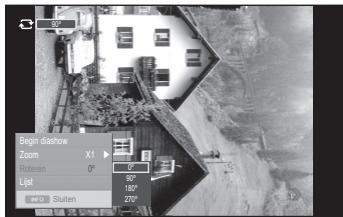
De opties Zoomen, Diashow starten zijn uitgeschakeld wanner de optie Draaien is geselecteerd.
De lijst van MP3-bestanden gebruiken
In dit menu ziet u de MP3-bestanden die samen met andere bestanden zijn opgeslagen op een USB-geheugenapparaat.
1 Voer de stappen 1 tot 3 UIT het gedeelte Het menu WISELINK gebruiken uit. (zie pagina 32)
2 Druk op de toets of om de cursor op Muziek te zetten en druk verrolgens op de toets ENTER. De opgeslagen bestandsgevevens worden weergegeben als map of bestand.
3 Druk op de toets of om een pictogram te selecteren en druk verwolgens op de toets ENTER.
Als u druk op ENTER wonneer een muzieknoopictogram is geselecteerd, worden het muziekbestand onmiddelijk afgespeeld.
Wanner u op de toets ENTER drukt wanner een map is geseleerd, worden getoond welke muziekbestanden zich in de map befinden.
U kunt een bestand op de volgende pagina selecteren door met de toets REw of FF maar de volgende pagina te gaan.
4 Als u een bestand of alle bestanden wilt selecteren, drukt u op de toets INFO om de muziekmenu's te lien weergeven. Druk op de toets ENTER om Afspelen, Muziek herhalen of Alles selecteren te selecteren.
Als u de modus WISELINK wilt afsluiten, drukt u op de toets W.LINK op de afstandsbediening.
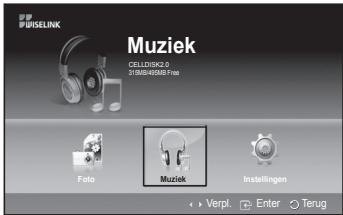
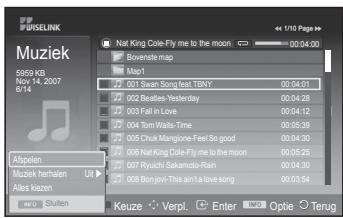

: Mappictogram

: Muzieklijstpictogram

: Naar vorige map niveau
Het menu Optie gelebruiken
Afspelen:
Druk op de toets PLAY/PAUSE verwijl u een MP3-bestand afspeelt om het te pauzeren.
Druk op de toets STOP om de afspeelmodus te verlaten.
In dit menu ziet u alleen bestanden met de extensie MP3. Bestanden met andere extensies worden nicht weergegeven, zichs als ze zijn opgeslagen op hetzelfde USB-apparaat.
Het geselecteerde bestand worden bovenaan afgebeeld, compleet met speeltijd.
Als u het volume wilt aanpassen, drukt u op toets + of - op de afstandsbediening. Als u het geluid wilt onderdrukken, drukt u op MUTE op de afstandsbediening.
Druk op de knoppen FF of REW om maar andere pagina's te gaan.
Muziek herhalen:
Met deze optie kurz u de MP3-bestanden in de huidige map herhaald lately afspelen.
U kunt Aan of Uit
| Informatie muziekfunctie | |
| Pictogram | Functie |
| Alle muziekbestanden worden afgespeeld. | |
| Er worden een muziekbestand afgespeeld. | |
| Wanneer u op de toets PLAY/PAUSE drukt op de afstandbediening verwijl de muziek worden afgespeeld. | |
| Wanneer u op de toets STOP drukt op de afstandbediening verwijl de muziek is gestopt. De muziek gaat verder en de tekst Stop verschijnt bovenaan het scherm. | |
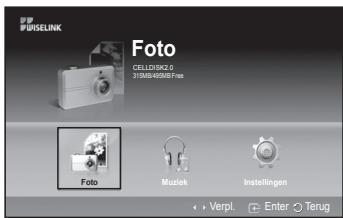
Het menu Instellungen gebruiken
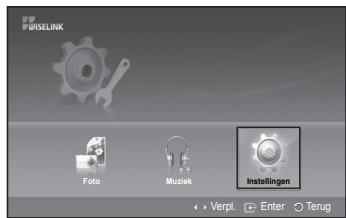
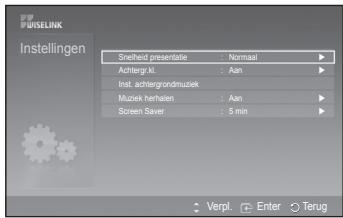
In het menu vindt u de gebruikersinstellungen van het menu WISELINK.
1 Voer de stappen 1 tot 3 uiht het gedeelte Het menu WISELINK gebruiken uit. (zie pagina 32)
2 Druk op de toets of om de cursor op Installingen te zetten en druk cervolgens op de toets ENTER.
3 Druk op de toets of om het gewenste item te selecteren en druk verwolgens op de toets ENTER. (Snelheid presentati, Achtergrondmuziek, Instellenen achtergrondmuziek, Muziek herhalen, Screen Saver)
4 Druk op de toets of om een optie te selecteren en druk verwolgens op de toets ENTER. U kunt de WISELINK-modus verlaten door te drukken op de toets W.LINK op de afstandsbediening.
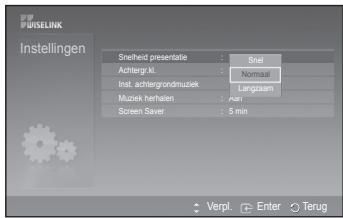
Snelheid presentatie:
Met deze opties=kunt u de snelheid van de diavoorstelling te bepalen.
U kunt kiezenuit Snel,Normaal en Langzaam.
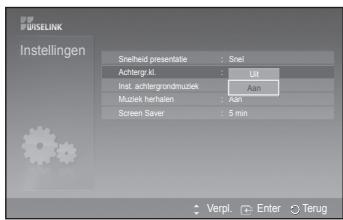
Achtergrundmuziek:
Selecteer hier of u een MP3-bestand wilt afspelen tijdens een diavoorstelling.
U kunt kiezenuit Uit of Aan.
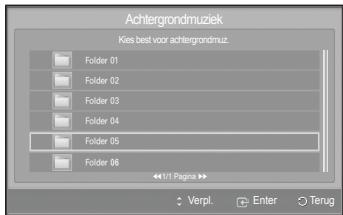
Installingen acheftergrundmuziek:
Tijdens een ropende diavoorsteling kutu Instelleningen achtergrondmuziek gebrueken om het muziekbestand te selectoreren waarnaar u wiltuijsteren.
Selecteer een MP3-bestand als hintergrondmuziek.
Wordt venvolgd...
Muziek herhalen:
Selecteer dit om te bepalen of de muziek moet worden herhaald wanner alle MP3-bestanden in de huidige map+zijn afgespeeld.
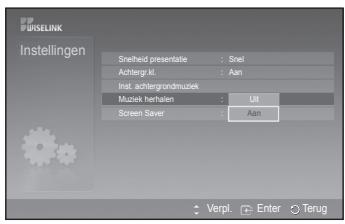
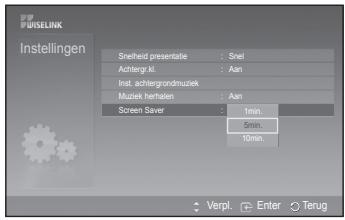
Screen Saver:
Hiermee(Int) de wachtijd instellen voor het inschakenen van de screen saver.
De sccen saver verschijnt als geen toets wordt ingedrukt gedurende 1, 5 of 10 minuten.
Wat is Anynet+?
Anynet+ is een AV-networksystemeumarmee u dankzij een gebruksvriendelijk AV-interface alle aangesloten apparaten kurz bedieren via het Anynet+-menu wonneer Samsung Electronics AV- apparaten zich aangesloten.
Anynet+-apparaten aansluiten
Het Anynet+-systemeum ondersteunt alleen AV-apparaten die ondersteuning bieden voor Anynet+. Controller of het AV-apparaat dat u wilt aansluiten op de tv, een Anynet+-markering bevat.

Direct aansluiten op de tv
Verbind de HDMI-kabel met de aansluiting [HDMI 1], [HDMI 2] of [HDMI 3] op de tv en met de aansluiting HDMI OUT van het betreffende Anynet+-apparaat.
Een thuisbioscoop aansluiten
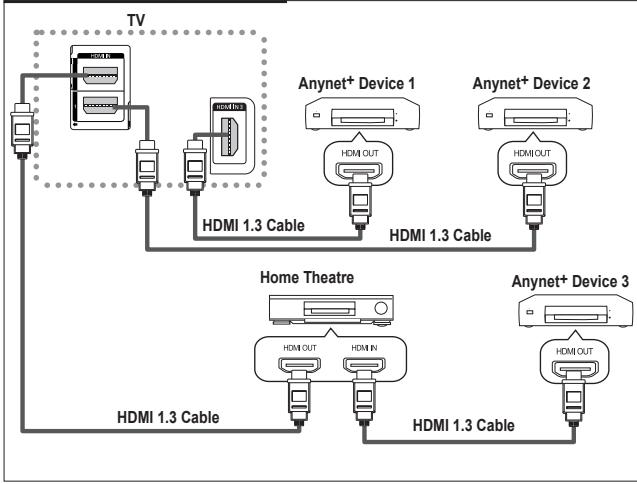
1 Verbind de HDMI-kabel met de aansluiting [HDMI 1], [HDMI 2] of [HDMI 3] op de tv en met de aansluiting HDMI OUT van het betreffende Anynet+-apparaat.
2 Verbind de HDMI-kabel op de aansluiing HDMI IN van de thuisbioscoop en de uitgang HDMI OUT van het betreffende Anynet+- apparatus.
Sluit slechts een ontvanger aan.
U=knt een Anynet+-apparaat aansluiten met een HDMI-kabel. Sommige HDMI-kabels ondersteunen möglichk geen Anynet+-functies.
Anynet+werk twnneer het AV-apparaat dat Anynet+ ondersteunt, op stand-by staat of is ingeschakeld.
Anynet+ ondersteunt in totaal acht AV-apparaten.
Anynet+ instellen
De volgende instelleningen zijn voor het gebruik van Anynet+-functies.
De functie Anynet+ gebruiken
1 Druk op de toets MENU om het menu waar te gezven.
Druk op of om Invoer te selecteren en druk verwolgens op ENTER.
2 Druk op ENTER om Bronlijst te selecteren.
Druk op ▲ of▼ om Anynet+ (HDMI-CEC) te selecteren en druk verwolgens op ENTER.
3 Druk op of om Installingen te selecteren en druk cervolgens op ENTER
4 Druk op of om Apparaat selectoren te selectoren en druk vervolgens op ENTER
5 Druk op de toets of om Aan te selecteren en druk op de toets ENTER.
De functie Anynet+ (HDMI-CEC) worden ingeschakeld.
Als u Uit selecteert, worden Anynet+ (HDMI-CEC)uitgeschakeld.
Wanneer de functie Anynet+ (HDMI-CEC) is uitgeschakeld, worden alle bewerkingen in verband met Anynet+ uitgeschakeld.
Een Anynet+-apparaat automatisch uitschakelen wonneer de tv wordenuitgeschakeld
4 Druk op de toets of om Automatisch uitschakelen te selecteren en druk op de toets ENTER.
5 Druk op de toets of om Ja te selecteren en druk op de toets ENTER.
De functie Automatisch uitschakelen worden ingeschakeld.
Als u Nee selekteert, worden de functie Automatisch uitschakelen geannuleerd.
Druk öp de to.ets EXIT om het menu te verlaten.
U要去 de installing Apparata selecteren op de afstandsbediening van de tv instellen op TV als u de functie Anynett wilt gebrueken.
Alsu Automatisch uitschaken instelt op Ja, worden aangesloten externe apparaten ook uitgeschakeld wanneer de tv worden uitzeschakeld. Als het apparaat৴chter opneemt, kan het niet worden uitzeschakeld.
Eenvoudig in te stellen
1 Druk op de toets TOOLS op de afstandsbediening.
2 Druk verwolgens op de toets ENTER om Anynet+(HDMI-CEC) te selecteren.
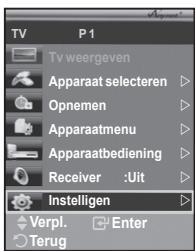
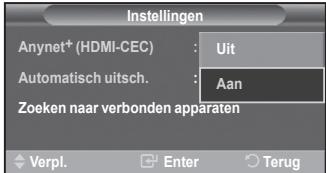
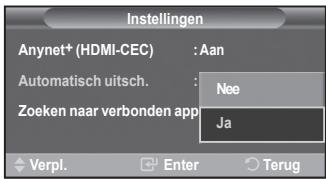
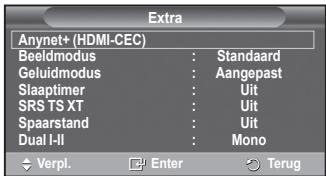
ZoekenaarenschakelentussenAnynet+-apparaten
1 Druk op de toets MENU om het menu waar te gehen.
Druk op of om Invoer te selecteren en druk cervolgens op ENTER.
2 Druk op ENTER om Bronlijst te selecteren.
Druk op of om Anynet+ (HDMI-CEC) te selecteren en druk verzolgens op ENTER.
3 Druk op of om Apparaat selectoren te selectoren en druk verrolgens op ENTER.
4 Druk op de toets of om een bepaald apparaat te selecteren en druk op de toets ENTER.
U schakelt hier het geselecteerde apparaat.
5 Als u het gewenste apparaat Niet kunt vinden, druk dan op de toets of om Zoekenaar verbindingen te selecteren en druk op de toets ENTER. Het bericht Anynet+/-verbinding worden geconfigureerd worden weergegeven. Wanner het zoekenaar apparaten is voltooid, worden de aangesloten apparaten weergegeven in het menu Anynet+.
Het kan twee minutes voordat u�ak de geselecteerde apparaten heb geschakeld. U kunt de bewerking in de tussentijd Niet annuleren.
De benodigde vrij voor het zoekenaar apparaten wordenbepaald door het aantal aangesloten apparaten.
Wanner de Zoekopdracht is voltooid, worden nicht het aantal gedetecteerde apparaten weergegeven.
Hoewel automatisch worden gezocht南非 apparaten wanneer u de tv inschakelt met de toets POWER, worden apparaten die zich aangesloten wanneer de tv is ingeschaken of in een specifiek omstandigheid nicht weergegeven in de lijst met apparaten. Selecteer waarom Zoeken湃 verbindingen om te zoeken湃 apparaten.
Als u een exter inveermodus hebt geseleed door op de toets SOURCE te drukken, kunt u de functie Anynet+ Niet gebruiken. Schakel maar een Anynet+-apparaat met de toets TOOLS.
Wordtervolgd...
Menu Anynet+
Het menu Anynet+ verandert overeenkomstig het type en de status van de Anynet+-apparaten die op de tv�n aangesloten.
| Menu Anynet+ | Beschrijving |
| Tv weergeven | Hiermee schakelt u van Anynet+ maar de tv-uitzendmodus. |
| Apparaat selecteren | De tv maakt verbinding met het betreffende apparaat. |
| Opnemen | Starten van opname. (Dit menu werkt alleen bij een apparaat dat opnemen ondersteunt.) |
| Apparaatmenu | Hiermee geeft u het menu van het aangesloten apparaat weeer. Als bijvoorbeeld eenDVD-recorder is aangesloten, worden het titelmenu van deDVD-recorder weergegeven. |
| Apparaatbediening | Hiermee geeft u het menu met de afspeelfuncties voor het aangeslotenapparaat weeer. Wanner bijvoorbeeld eenDVD-recorder is aangesloten, worden het menu metde afspeelfuncties voor deDVD-recorder weergegeven. |
| Receiver | Geluid worden UITgevoerd via de ontvanger. |
| Instellengen | U=kunt de omgeving voor gebruik van Anynet+ instellen. |
Beschikbare toetsen op afstandsbediening van tv in Anynet+-modus
| Apparaatype | Bedieningsstatus | Beschikbare toetsen |
| Anynet+-apparaat | Nadat u maar het apparaat bent geschakeld, wanner het menu van het betreffende apparaat worden weergegeven op het scherm. | Numerieke toetsen ▲/▼/▲/▶/ENTERGekleurde toetsenEXIT |
| Nadat u maar het apparaat bent geschakeld, verwijl u een bestand aftspeelt | ↔ (terugspoelen)↔ (vooruitspoelen)■ (stoppen)■ / □ (afspelen/pauze) | |
| Apparaat met ingebouwde tuner | Nadat u maar het apparaat bent geschakeld, wanner u tv kijkt | CH ○ / ○-toets |
| Audioapparaat | Wanner ontvanger is ingeschakeld | ○ / ○-toetsMUTE-toets |
De functie Anynet+ werkrt alleen wanner de afstandsbediening is ingesteld op TV.
De knop REC functioneert alleen wanner opname möglichk is.
U kurz Anynet+-apparaten nicht bedieren met de toetsen op het zijpaneel van de tv. U kurz Anynet+- apparaten alleen bedieren met de afstandsbediening van de tv.
De afstandsbediening van de tv werkt möglichnest in bepaalde omstandigheden. Selecteer in dat geval opnieuw het Anynet+-apparaat.
De Anynet+-functies werken nicht voor de producten van andere fabrikanten.
In de modus Anynet+ werkden degekleurde toetsen möglichn Niet goed.
De bediening van , kan verschillen, afhankelijk van het apparaat.
Opnemen
U kunt een tv-programma opnemen met een recorder.
Druk op de toets REC.
De opname worden gestart. (Alleen wonneer u een opnameapparaat hebt aangesloten dat ondersteuning biedt voor Anynet+).
Het huidige tv-programma worden opgenomen in de status Tv kijken. Als u video vanaf een ander apparaat bekijken, worden de video van het apparaat opgenomen.
U kunt ook de bronsignalen opnemen door Record te selecteren nadat u op de knop TOOLS hebt gedrukt.
Controller voor u begint met opnemen of de antennne correct is aangesloten op het apparaat voor opname. Om deze verbinding te controlleren, raadpleegt u de gebruikershandleiding.
Luisteren via een ontvanger
U kunt geluid beluisteren via een ontvanger in plaats van de luidsprekers van de tv.
1 Druk op de toets MENU om het menu wee te geben.
Druk op ▲ of ▼ om Invoer te selecteren en druk verwolgens op ENTER.
2 Druk op ENTER om Bronlijst te selecteren.
Druk op of om Anynet+ (HDMI-CEC) te selecteren en druk cervolgens op ENTER.
3 Druk op of om Ontvanger te selecteren en druk cervolgens op ENTER.
4 Druk op de toets of om Aan te selecteren en druk op de toets ENTER. U kunt nu het geluid via de ontvanger beluisteren.
5 Druk op de toets EXIT om het menu te verlaten.
Wanner de ontvanger is ingeschakeld, kurz u het tv-geluid beluisteren via de ontvanger met twee kanalen.
Als de ontvanger alleen is bedoeld voor een thuisbioscoop (die alleen audio ondersteunt), worden de ontvanger möglichn Niet weergegeven in de lijst met apparaten.
De ontvanger werkt alleen wonneer u de optische aansluiting van de tv en de ontvanger op de juiste manier hebt aangesloten.
Als inhoud auteursrechtelijk is beschermd, kurz u geluid möglichn Niet goed beluisteren via de ontvanger.
Als de stroomvoortzieing aan de tv wordt onderbroken (doordat het netsnoer wordt losgekoppeld of door een stroomstoring) en de Ontvanger is ingesteld op Aan, is het maybeik dat de functie TV-luidspreker wordt ingesteld op Aan wanneer de tv weer wordt ingeschakend. (zie pagina 23)
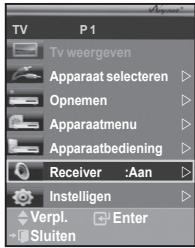
Controller het volgende voordat u om service verzoekt
| Symptom | Oplossing |
| Anynet+werk nicht. | ■ Controller of het apparaat een Anynet+-apparaat is. Het Anynet+-systeme ondersteunt alleen Anynet+-apparaten. ■ Sluit slechts eén ontvanger aan. ■ Controller of het netsnoor van het Anynet+apparaat juist is aangesloten. ■ Controller de video-/audio-/HDMI 1.3-kabelverbindingen van het Anynet+-apparaat. ■ Controller of <Anynet+ (HDMI-CEC)> is ingeschakeld in het instellingenmenu van Anynet+. ■ Controller of de afstandsbediening van de tv in de tv-stand staat. ■ Controller of het de exclusive afstandsbediening van Anynet+ is. ■ In bepaalde toestanden werkdt Anynet+. (Zoals kanalen zoeken) ■ Wanner u de HDMI 1.3-kabel aansluit of verwijdert, moet u opnieuw waar apparaten zoeken of uw television opnieuw inschakenen. ■ Controller of de functie Anynet+ van het Anynet+-apparaat is geactiveerd. |
| Ik wil Anynet+ starten. | ■ Controller of het Anynet+-apparaat op de juiste manier is aangesloten op de tv en controller of Anynet+ (HDMI-CEC) is ingeschakeld in het menu Setup (Instelingen) van Anynet+. ■ Druk op de toets TV op de afstandsbediening van de tv omম de tv te schakenen. Druk op de toets Anynet+ om het menu TOOLS te openen en selecteer de gewenste optie. |
| Ik wil Anynet+ sluiten. | ■ Selecteer Tv kijken in het menu Anynet+. ■ Druk op de toets SOURCE op de afstandsbediening van de tv en selecteer een ander apparaat dan een Anynet+-apparaat. ■ Druk op bijoorbeeld CH, CH LIST, PRE-CH omম de tv-modus te gaan. (De kanaaltoets werkdt allen wanner er geen Anynet+apparaat met een ingebouwde tuner is aangesloten.) |
| Het bericht Verbinden met Anynet+-apparaat... verschijnt op het scherm. | ■ U kut de afstandsbediening Niet gebruiken wanner u Anynet+ configureert ofম een weergavemodus schakelt. ■ Gebruik de afstandsbediening wanner u Anynet+ hebt ingesteld ofম een weergavemodus hebts geschakeld. |
| Het Anynet+-apparaat speelt niets af. | ■ U kut de functie Afspelen Niet gebruiken wanner Plug & Play is geactiveerd. |
| Het aangesloten apparaat worden nicht weergegeven. | ■ Controller of het apparaat ondersteuning biédt voor Anynet+functies. ■ Controller de HDMI 1.3 kabel op de juiste manier is aangesloten. ■ Controller of <Anynet+ (HDMI-CEC)> op <On> staat in het instillingenmenu van Anynet+. ■ Zoek opnieuw waar Anynet+-apparen. ■ U kut een Anynet+-apparaat alleen aansluten met een HDMI 1.3-kabel. Sommige HDMI-kabels ondersteunen möglichk geen Anynet+-functies. |
| Het televisieprogramma kan nicht worden opgenomen. | ■ Controller of de antennaeansluiting op het apparaat voor opname correct is aangesloten. |
De meeste tevisiekanalen bieden tekstinformatiediensten via teletekst. Op de indexpagina van de teletekstdienst vindt u informatatie over het gebruik van de diest. Ook kut u maar wens verschilnde opties selecteren met de knappen op de afstandsbediening.
Voor een juiste weergave van teletekstinformatie is een stabiele kanaalontvangst vereist. Anders kan bepaalde informatatie ontbreken of worden bepaalde paginga's Niet weergegeven.
1 TV/DTV
Teletekstmodus verlaten (afhankelijk van het model)
2 (opslaan)
Druk op.Deze toets om teletekstpagea's op te slaan.
3 (formulaat)
Druk opdeztoets om de tekst in de bovenste helft van het scherm op dubbel formaat wee ter geven. Druk nogmaals opdez e toets om de tekst in de onderste helft van het scherm op dubbel formaat weer te geven.
Druk nogmaals op deze knop omtering te keren maar de normale weergave.
4 ?(tonen)
Druk op deze toets om verborgen tekst wee ter te given (zoals antewoorden op quizvragen). Druk nogmaals op deze toets om terug te kerenaar de normale weergave.
Gekleurde toetsen (rood/groen/geel/blauw)
Als een zendstation gebruikmaakt van het FASTEXT-systeem, worden de verschillende onderwerpen op een teletekstpagina van een kleurcoding voorzien, die u kunt selecteren met behulp van de gekleurde toefsen. Druk op de gewenste knop. De pagina worden weerdegeven met aanvullende kleurcodegevevens, die op bezelfde wijze konnen worden geselecteer.
Om de vorige of volgende pagina waar te geven drukt u op de knop met de overeenkomstige kleur.
6 (telektst aan/mix)
Druk op deze toets om teletekt st te activeren nadat u het kanaal heb geselecteerd dat de teletektdienst aanbiedt. Druk tweeemaik op deze knop om het huidige tevisiebeeld over de teletektspagina hem een weer te geben.
7 (modus)
Druk op deze toets om de teletekstmodus (LIST/FLOF) te selecteren.
Als u in de LIST-modus op deze knop drukt, schakelt u overaar de modus Opslaan in lijst.
In deze modus kurz u met behulp van de knop (opslaan) teletekstpagea's in een lijst opslaan.
8 (subpagina)
Druk op deze toets om de beschikbare subpagina's wee te gehen.
9 (volgende pagina)
Druk op deze toets om de volgende teletekstpagea wee ter geven.
10 (vorige pagina)
Druk op deze toets om de vorige teletekstpagea wee ter given.
1 (index)
Druk op deleze toets voor weergave van de indexpagina (inhoudspagina)ijdens het gebruik van teletekt.
12 33 (vastzetten)
Druk op deze toets als u de weergave wilt vasthouden van een pagina die is gekoppeld aan meerdere subpagina's die elkaar automatisch opvolgen. Om verder te gaan drukt u nogmaals op deze knop.
18 (annuleren)
Hiermee bekijkt u de uitzending wanner u een pagina zoekt.
U knot teletekstpagea's veranderen met de cijferknuppen op de afstandsbediening.
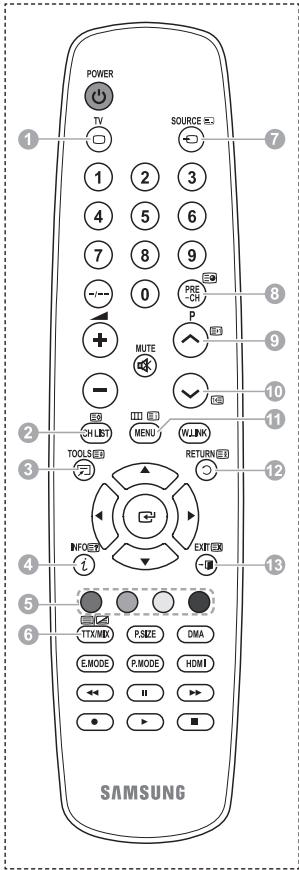
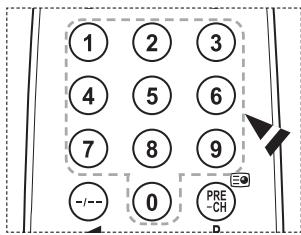
Wordtervolgd...
De teletekstpage's zijn in zes categorieen verdend:
| Onderdeel | Inhoud |
| A | Geseleerd paginanummer. |
| B | Aanduiding zendstation. |
| C | Huidig paginanummer of zoekindications. |
| D | Datum enarend. |
| E | Tekst. |
| F | Statusinformationie. |
| FASTEXT-informatie. |
Teletekstinformatie is vaak verdeld over verschillende pagina's die achtereenvolgens worden weergegeven. U kurzrechtstreeksaar deze pagina's gaan door:
Het paginanummer in te voeren
Een titel in een lijst te selecteren
Een gekleurde kop te selecteren (FASTEXT-systeme)
Druk op de knop TV om de teletekstweergave te verlaten.
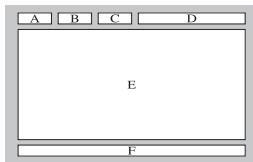
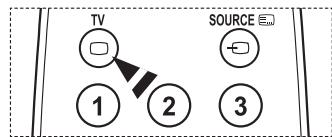
Specifications voor de muurbevestigingskit (VESA)
Monteer de muurbevestiging op een stevige, loodrechte muur.
Neem bij installmentie op andere plekken contact op met uw leverancier. Bij montage op een plafond of schuine muur kan het apparaat vallen en leiden tot persoonlijk letsel.
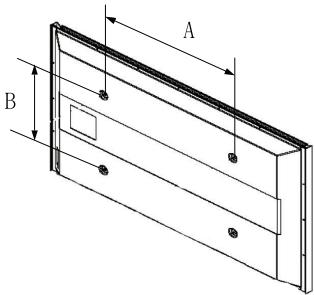
| Productgroep | inch | VESA Spec. (A * B) | Standaardschroeven | Aantal |
| LCD-TV | 23 ~ 26 | 200 * 100 | M4 | 4 |
| 32 ~ 40 | 200 * 200 | M6 | ||
| 46 ~ 52 | 400 * 400600 * 400 | M8 | ||
| 57 | 700 * 400(Geen VESA) | |||
| 57 ~ 70 | 800 * 4000 | |||
| 80 ~ | 1400 * 800 | |||
| PDP-TV | 42 ~ 58 | 400 * 400600 * 400 | M8 | 4 |
| 63 | 676 * 407Geen VESA | 6 | ||
| 63 ~ 70 | 800 * 400 | 4 | ||
| 80 ~ | 1400 * 800 | 4 |
We leveren standaardafmetingen voor muurbestigingskits, zoals geillustreerd in de voorgaande babel.
Wanner u once muurbevestigingskit aanschaft, zich een gedetailleerde installmentegids en alle vereiste montageonderdelen waar bij inbegrepen.
Gebruik geen schroeven die langer zijn dan de standardafmetingen,,ondat anders de binnenkant van de tv beschadigd kan raken.
Voor muurbevestigingen die Niet aan de standardardspecificaties voor schroeven voldoen volgens de VESA-norm, kan de lenghte van de schroeven variieren afhankelijk van de specificaties.
Gebruik geen schroeven die nicht voldoen aan de standardsspecificaties voor schroeven volgens de VESA-norm. Draai de schroeven Niet te stevig vast, dit kan het product beschadigen en kan er toe leiden dat het valt, resulterend in personlijk letsel. Samsung is Niet aansprakelijk voor ongelukken veroorzaakt hierdoor.
Samsung is nicht aansprakelijk voor productschade of persoonlijk letsel wanner een muurbestiging wordt gebruikt die Niet aan de VESA-norm voloet of die Niet gespecifieerd is, of wanner de klant de installment-instructies van het product Niet opvolgt.
Onze modellen van 57 en 63 inch voldoen Niet aan de VESA-specificaties. Gebruik waarom voor deze modellen这家伙 special kamengestelde wandbevestigingskit.
Overschrijd de 15 graden nicht bij bevestiging van deze tv aan de muur.

Monteer de muurbevestiging Niet terwijl de tv is ingeschakeld.
Dit kan resulteren in personelijk letsel door elektrische schokken.
Aanpassen van de muurbevestiging (apart verkrijgbaar)
Wonneer de automatische wandsteun is geinstalleerd, kan de positie van uw tv eenvoudig worden bijgesteld.
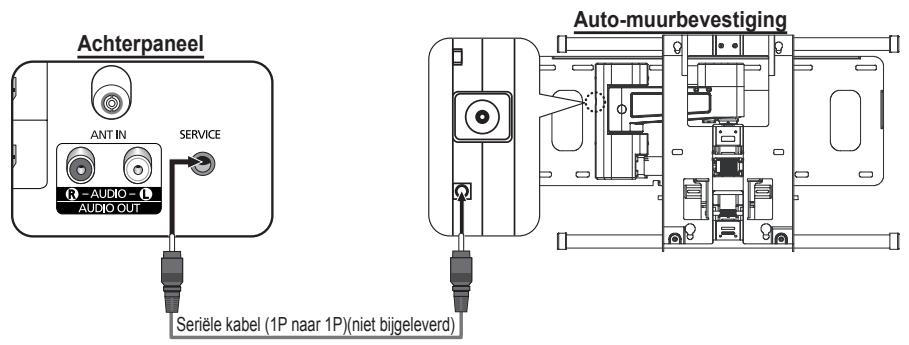
Het menu openen
1 Druk op , , of op uw afstandsbediening.
Het scherm Aanpassen van muurbevestiging (Wall Mount Adjustment) worden weergegeven.
Wanneer het scherm voor aanpassen van de muurbevestiging Niet wordt weergegeven door op een van de richtingtoetsen te klikken, gaat u via het menuaar het scherm.
- Druk op de toets MENU om het menu waar te gehen.
Druk op de toets of om Instellingen te selecteren en druk op de toets ENTER. - Druk op of om Wandsteun te selecteren, druk verwolgens op ENTER.
De positie opslaan
2 Stel de gewenste positie in met de toetsen , , ,
Als u op een pijtjestoets drukt wanner het schermmenu Niet worden weergegeven, verschijnt het aanpassingsschem.
Druk op de toets INFO om de steun in de neutrale positie te zetten. Druk op of om Ja te selecteren en druk verwolgens op ENTER. De positie worden teruggezet op de standardaard instelling.
3 Druk op de blauwe knop.
Druk op ▲ en ▼ om de positiegeheugens Positie 1, Positie 2 of Positie 3 te gelebruiken om de huidige instelling op te slaan.
Indien u de huidige positie nicht wilt opslaan, drukt op RETURN.
Wanner u positiegeheugen selecetert, kunt u de kleurentoetsen nicht gebruiken.
4 Druk op ENTER om op te slaan.
Wanner Positie 1 wordt geselecteerd, verschijnt het bericht Huidige positie opgeslagen als Positie 1.
5 Druk op de toets ENTER.
De opgeslagen positie verschijnt aan de linkerkant van het schermmenu.
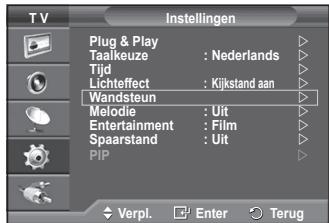
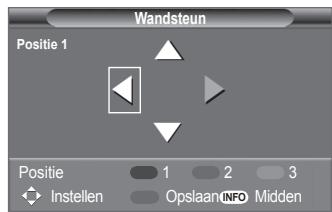
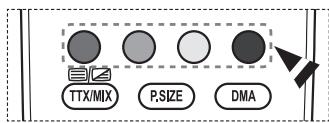
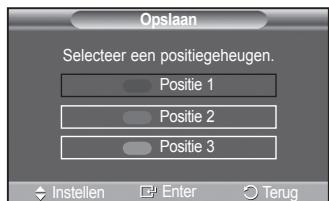
Een opgeslagen positie gebruiken
1 Voer stap 1 UIT van Het menu openen.
2 Door op een kleur te drukken (rood, groen of geel), beweegt de automatische wandsteun waar de opgeslagen positie.
U kurz de muurbevestiging maar een van de drie vooraf ingestelde posities bewegen door op de rode (Positie 1), groene (Positie 2) of gele (Positie 3) knappen te drukken.
Het positienuverschijnt wanner u de positie aanpast nadat u maar een vooraf ingestelde positie bent gegaan.
Kijk voor installmentie-instructies in de Installatiehandleiding die bij de wandsteun geleverd is.
Raadpleeg een gespecialiseerd installmentiebedrijf voor installmente en verplaatsing van de muurbevestiging.
De installmentehandleiding is bedoeld voor wanner de muurbevestiging aan een muur bevestigd worden. Wanner de steun aan andere bouwmateriaalen bevestigd要去 worden, dient u contact op te nemen net de zichstsbijzijnde leverancier.
De automatische muurbevestiging werkt nicht wanner Anynet+ of WISELINK is ingeschakeld.
Het model van 107 cm is nicht compatibel met hetoudere wandmodel (WMN5090A).
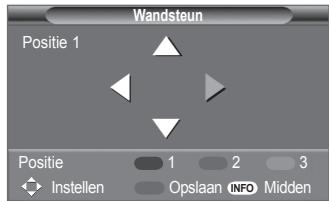
De standardvoet monteren (afhankelijk van het model)
Bevestig het beeldscherm stevig op de standardvoet met de zes schroeven om de standardvoet aan het beeldscherm te bevestigen. (Het uiterlijk van het scherm kan afwijken van het scherm in de afbeelding.)
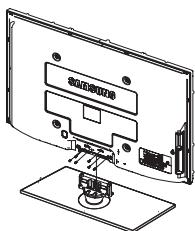
Waarschuwing
Bevestig de voet stevig aan de tv voordat u deze verplaatst, odomat de standaard kan vallen en ernstig letsel kanveroorzaken.
De tv要去 door twee of mehr personen getild worden. Leg de tv nooit op de grond neer om eventuèle beschadiging aan het scherm te voorkomen. Zet de tv altiijdrechtop neer.
Als u de tv op een muur aanbrengt, sluit u het deksel (1) op het verbindingsstuk van de standardvoet met twee schroeveen.
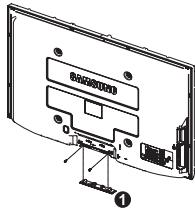
Problemen oplossen
Voer de onderstaande simpele controles uit voordat u de after-salesdienst van Samsung inschakelt.
Als u het probleem Niet=kunt oplossen aan de hand van de onderstaande instructies, noteert u het model en het serialummer van de teilevisie en neemt u contact op met uw lokale leverancier.
Geen geluid of beeld
Controller of het netsnoer op een wandstopcontact is aangesloten.
Controller of u op de knop (Power) (On/Off) op het voorpaneel hebt gedrukt of druk op de toets POWER op de afstandsbedieten.
Controller de instellingen voor het contrast en de holderheid van het beeld.
Controller het geluidsvolume.
Controller of TV-luidspreker in de stand Uit staat.
Normaal beeld maar geen geluid
Controller het geluidsvolume.
Controller of de toets MUTE op de afstandsbediening is ingedrukt.
Geen beeld of zwart-witbeeld
Pas de kleurinstellungen aan.
Controller of het geselecteerde uitzendsystemeem correct is.
Geluid en beeld met storing
Probeer erachter te komen welt elektrisch apparaat de televisione stoort en plaats het apparaat uit de buurt van de televisionie.
Sluit de télévisie op een ander stopcontact aan.
Vaag beeld of sneeuw, cervormd geluid
Controller de richting, plaats en aansluitingen van de antennne. Deze storing treedt vaak op bij het gebruik van een binnenantenne.
Vervang de batterijen van de afstandsbediening.
Reinig de bovenste rand van de afstandsbediening (transmissievenster).
Controller of de "+" en "-" polen van de batterij correct geplaatst+zijn.
Controller of de batterijen leeg+zijn.
Het scherm is zwart en het aan/uit-lampje knippert gestaag
Controller of uw computer aanstaat en of de signaalkabel in orde is.
Het energiebeheersystem van de TV is actief.
Beweeg de muis van de computer of druk op een willekeurige toets op het toetsbord.
Controller of het apparatusat (STB, DVD, etc) aanstaat en of de signaalkabel in orde is.
Het energiebeheersysteme van de TV is actief.
Druk op de toets Source op het paneel of op de afstandsbediening.
Zet de TV uiten weer aan.
De beschadigde afbeelding worden weergegeven in de hoek van het scherm.
Als Alleen scanners is geselecteerd in enkele externe apparaten, worden de beschadigde afbeelding möglichk weergegeven in de hoek van het scherm. Dit worden veroorzaakt door de externe apparaten, Niet door de tv.
De melding“Hiermee herstelt u alle fabrieksinstellungen”verschijnt.
Dit verschijt als u de toets EXIT enigeijd ingedrukt houdt. De instellenen van het product worden teruggezet maar de fabrieksinstellingen.
Specifications
De beschrijvingen en kenmerken in dit boekje zijn alleen bedoeld ter informatie en können zonder kennisgeving worden gewijzigd.
| Modelnaam | PS50A550/PS50A551 | PS50A552 |
| Schemformaat(diagonal) | 50 tum | |
| Pc-resolutie | 1920 x 1080 @ 60 Hz | |
| Geluidsuitgang | 10 W + 10 W | |
| Afmetingen(BxHxD) | 1231 x 770 x 95 mm | 1231 x 762 x 95 mm |
| Behuizing | 1231 x 831 x 320 mm | 1231 x 831 x 320 mm |
| Met voet | ||
| Gewicht | 38 kg | |
| Behuizing | 42 kg | |
| Met voet | ||
| Omgevingsvereisten | 10 °C to 40 °C (50 °F to 104 °F) | |
| Gebruikstempoatuur | 10% to 80%, nicht-condenserend | |
| Gebruksvochtigkeit | -20 °C to 45 °C (-4 °F to 113 °F) | |
| Opslagtematuur: | 5% to 95%, nicht-condenserend | |
| Opslagvochtigkeit | ||

Dit is een digitaal apparaat van klasse B.
Vormgeving en specificaties können zonder kennisgeving worden gewijzigd.
Zie het etiket op het product voor informatie over de stroomvoorziening en het energieverbruik.
Deze pagina is met opzet leeg gelaten.

Correcte verwijdering van dit product
(elektrische & elektronische afvalapparatuur)
Dit merkteken op het product of het bijbehende informatiematerialiaal duidt erop dat het Niet met ander huishoudelijk afval verwijderd moet worden aan het einde van zichen gelebruksduur. Om möglichke schade aan het milieu of de menselijk gezondheid door ongecontroleerde afvalverwijdering te voorkomen, moet u dit product van andere soorten afval scheiden en op een verantwoorde manier recyclen, zodat het duurzame hergebruik van materiaaalbronnen worden bevorderd.
Huishoudelijkge gebruikers moeten contact opnemen met de winkel waar ze dit product hebben gekocht of met de gemeente waar ze waren om te vernemen waar en hoe ze dit product milieuvriendelijk konnen lately recyclen.
Zakelijke gebruikers要去en contact opnemen met hun leverancier en de algemene voorwaarden van de koopovereenkomsten nalezen. Dit product moet Niet worden gemengd met ander bedrijfsafval voor verwijdering.