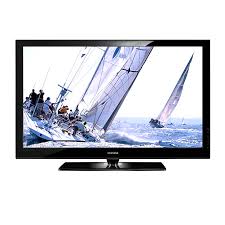
PS50A550 - TELEVISOR SAMSUNG - Manual de uso y guía de instrucciones gratis
Encuentra gratis el manual del aparato PS50A550 SAMSUNG en formato PDF.



| Marca | SAMSUNG |
| Modelo | PS50A550 |
| Tipo de producto | Televisor de plasma |
| Tamaño de la pantalla (diagonal) | 50 pulgadas |
| Resolución PC | 1920 x 1080 @ 60 Hz |
| Potencia de sonido | 10 W + 10 W |
| Dimensiones (sin pie) | 1231 x 770 x 95 mm |
| Dimensiones (con pie) | 1231 x 831 x 320 mm |
| Peso (sin pie) | 38 kg |
| Peso (con pie) | 42 kg |
| Temperatura de funcionamiento | 10 °C a 40 °C |
| Humedad de funcionamiento | 10 % a 80 % (sin condensación) |
| Altitud máxima | 2000 m |
| Conectores frontales | HDMI IN 3, USB (WISELINK), S-Video, Video compuesto, Auriculares |
| Conectores traseros | Alimentación, Componente (Y/Pb/Pr), PC in (D-Sub), EXT1 (RGB), EXT2, HDMI IN 1/2, DVI IN (HDMI 2 con audio), Antena (75 Ω), Service |
| Funciones principales | PIP, WISELINK (USB foto/música), Anynet+ (HDMI-CEC), Teletexto, Plug & Play, Bloqueo parental, Temporizadores |
| Protección contra quemaduras de pantalla | Desplazamiento de píxeles, Blanco, Desplazamiento, Borde gris |
| Piezas incluidas | Control remoto (pilas AAA), cable de alimentación, paño de limpieza, cables (S-Video, Componente), tornillos, cubierta inferior, núcleos de ferrita |
| Mantenimiento | Limpiar con un paño suave y seco; evitar solventes. Consultar a un servicio autorizado en caso de polvo excesivo. |
Preguntas frecuentes - PS50A550 SAMSUNG
Preguntas de los usuarios sobre PS50A550 SAMSUNG
0 pregunta sobre este aparato. Responde a las que conoces o haz la tuya.
Hacer una nueva pregunta sobre este aparato
Descarga las instrucciones para tu TELEVISOR en formato PDF gratis! Encuentra tus instrucciones PS50A550 - SAMSUNG y toma tu dispositivo electrónico nuevamente en la mano. En esta página están publicados todos los documentos necesarios para el uso de su dispositivo. PS50A550 de la marca SAMSUNG.
MANUAL DE USUARIO PS50A550 SAMSUNG
xvYCC: Spento/Acceso
DNle: Spento/Demo/Acceso
TS XT SRS: Spento/Acceso
Volume auto: Spento/Acceso
Altoparlante TV: Spento/Acceso
Instrucciones para el usuario
Retencion de imagenes en la pantalla
No visualice unaImagen fija (como las de un videojuego o cuando el PDP está conectado a un PC) en el panel del monitor de plasma durante mas de 2 horas porque podraCausear la retencion de imagen en planta. Este fenomeno de retencion de imagenes también se denomina "quemadura de planta". Para evitar que se produzca esta persistencia de laImagen, reduzca el nivel de luminosidad y de contraste de la planta cuando mueste imagenes fijas.
Altura
La PDP puede的功能正常amente hasta altitudes de 2.000 metros. No la instale ni usa en lugarares que se enquiryten a más de 2.000 metros dealtitude porque el funciona bajo ser irregular.
Calor en la parte superior del TV PDP
La parte superior del aparato pueda calentarse tras un uso prolongado ya que el calor se disipa desde el panel a través de los orificios de ventilación de la parte superior del aparato. Este es normal y no indica ningún defecto ni faldo de funcionaimiento del aparato. No obstarve, debe evitarse que los niños toquen la parte superior del aparato.
El ruido similar a un 'cruzido' pourrait producirse cuando el aparato se contrae o se expande bajo a un cambio ambiental de temperatura o humedad. Este hecho es normal y no se tratate de ningún defecto en launalidad.
Defecto de celda
La PDP utilizes a panel compuesto de 1.230.000 (nivel SD) a 3.150.000 (nivel HD) pixeles que requirecen una sofisticada的技术ia para su produccion. No obstan,可以更好 que existan unoscientos pixeles brillantes u oscuros en la pantalla. Estos pixeles no influran en el rendimiento delaparato.
Evite que el TV funciona a temperatas por debajo de 5^ (41^)
LaImagen fija visualizada durante demasiado tiempo pueda causar daños permanentes en el panel de la PDP.
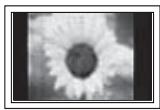
Ver el TV PDP en forma 4:3 durante un tiempo prolongado pueda partirar rastos de bordes en la izquierda, derecha o centro de la pantalla causados por la diferencia de emisión de luz en la pantalla. Reproducir un DVD o una videoconsola能把uclearizar su efecto similar en la pantalla. La garantía no cubre these daños.
Restos de imagenes en pantalla.
Ver imágenes fijas de videojuegos y PC durante más tiempo del indicado pueda producir restos de imágenes parciales. Para evitar este efecto, reduzca el 'brillo' y el 'contraste' cuando vea imágenes fijas.
Garantia
- La garantía no cubre los días causados por la retencion deImagen.
- La garantía no cubre el desgaste de la pantalla.
Instalación
Póngase en contacto con un centro de servicios专业技术o autorizzato cuando instale el equipo en un lugar expuesto a gran calidad de polvo, temperatas extremas, alto nivel de humedad y productos químicos, y en Lugares donde se vaya a utiliser continuamente, como aeropuertos, estaciones, etc.
Contactor con SAMSUNG WORLDWIDE
Si tiene cualquier commentario o pregunta referentes a los productos Samsung,pongase en contacto con el Centro de atencion al cliente de SAMSUNG.(Consulte la cubierta posterior para Obtener más informacion.)
Instrucciones para el usuario 2
Comprobación de los componentes 4
Uso del soporte 4
Panel de control 5
Panel de conexiones. 6
Aspecto general del mando a distancia. 8
Funcionamento
Apagado y encendido del televator. 9
Visualizacion de los menus.. 9
Funcion Plug & Play 10
Uso del boton TOOLS. 12
Visualizacion de las fuentes de senales externas 12
Ediciones de los nombres de los dispositivos .. 13
Control de los canales
Memorización automática de canales.......13
Memoración manual de canales 14
Adicón ybloqueo de canales 15
Orden de los canales memorizados 16
Asignacion de nombres a los canales 16
Sintonizacion precisea de la recepcion de canales. 17
Control de laImagen
Cambio del formatting de laImagen 18
Personalizacion de la configuracion de laImagen 18
Configuración detallada de los values de laImagen 19
Opcionedesimagen 20
Reajuste de los values de laImagen a los values predefinidos de fabrica 22
Control del sonido
Funciones de sonido 23
Selección del modo de sonido (según modelos)..24
Conexión de los auriculas (se venden por分开ado) 24
Descripción de las sistemas
Funciones de hora 25
Idioma / Efecto de luz / Melodia / Ocio / Ahorro energia / PIP 26
Pantalla de PC
Configuración del software del PC (basado en Windows XP) 28
Modo de entrada (PC) 29
Configuración del ordinador PC. 30
WISELINK
Uso de la referencia WISELINK 31
Uso del menu WISELINK 32
Uso de la lista FOTO (JPEG) 33
Uso de la lista MP3 36
Uso del menu de configuracion 37
Acerca de Anynet+
Que es Anynet? 39
Conexión de dispositivos Anynet+ 39
Configuración de Anynet+ 40
Búsqueada y cambio de dispositivos Anynet+ 40
Grabacion 41
Escucha a工程技术 de un receptor 42
Compruebe这些东西+puntos antes de solicitar增值服务étnico 42
Apéndice
Funcion de teletexto (según el Modelo)......43
Especillas del equipo de montaje mural (VESA) 45
Ajuste de montaje mural (se vende por separado) 46
Cómo montar la base del soporte (según el Modelo). 47
Solucion de problemas 48
Especillas 49
Simbolos

Pulse

Importante

Nota
Espanol - 3
Comprobación de los componentes

Manual del usuario

Mando distancia/ Pilas AAA

Cable de alimentación

Paño del limpieza

Tarjeta de garantía/ Tarjeta de registrar/ Manual de seguridad

Tapa-Inferior/Dos tornillos (Consulte la page 47)

Nucleo de ferrita para cable de alimentacion

Nucleo de ferrita para S-Video

Nucleo de ferrita para componentes
Se venden por separado

Cable de la antenna

Cables de los componentes

Cables de audio

Cable de PC

Cable Scart

Cable de audio de PC
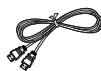
Cable HDMI

Cable HDMI/DVI
Nucleo de ferrita (cable de alimentacion, S-video, componente)
Los nucleos de ferrita se utilizen para proteger los cables de las interferencias.
Cuando conecte un cable, abra el nucleo de ferrita y fijelo alrededor del cable cerca del conector.
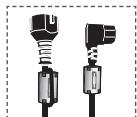
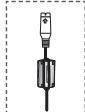

Uso del soporte
La PDP la deben transportar dos o más personas. Nunca deja la PDP en el sueño ya que la pantalla pueda sufrir días. Mantenga tiempo le PDP en posición vertical.
La PDP se puede girar 20 grados a derecha e izquierda.
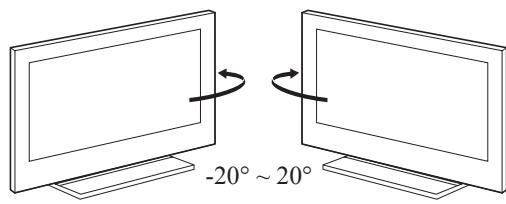
Panel frontal
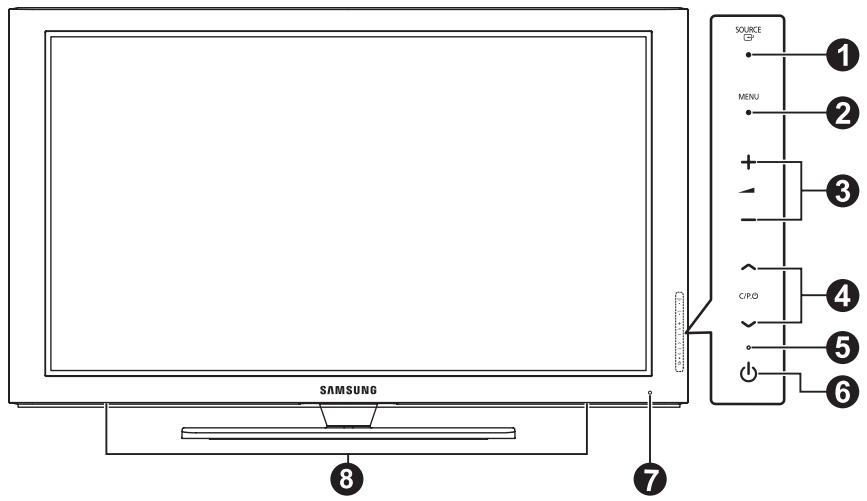
El color y la forma del producto pueda variar según el Modelo.
SOURCE
Muestra un menu de todas las fuentes de entrada disponibles (TV, Ext.1, Ext.2, AV, S-Video, Componente, PC, HDMI1, HDMI2, HDMI3).
En el menu en pantalla, utilise este botón como lo haría con el botón ENTER del mando a distancia.
2 MENU
Púlselo para ver el menu en pantalla con las-optiones del teovisor.
3 - +
Púsleros para subir o bajo el volumen.
En el menu en pantalla, use los botones
+ del mesmo modo que los botones
< y > del mando a distancia.
4 C/P.0
Permiten &,e en el menu en.
pantalla,use los botones C/P. del
mismo modo que los botones y del
mando a distancia.
5 Indicador de encendido
Parpadean y se apagan cuando se enciende el aparato y se ilumina en el modo en espera.
6 El botón de encendido
Púlselo para encender o apagar el TV.
7 Sensor del mando a distancia
El mando a distancia debe dirigirse hacer este punto del televisor.
Altavoz
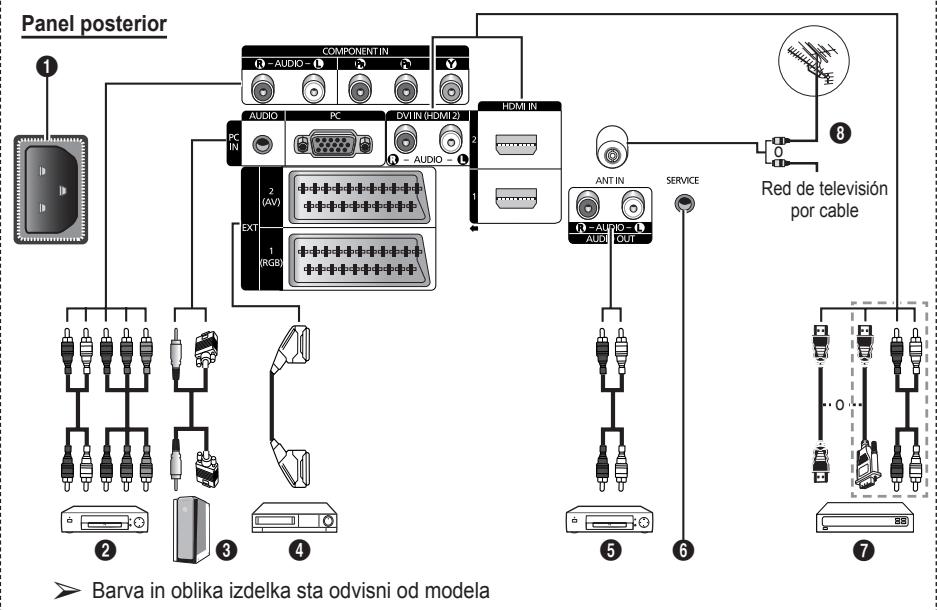
Al conectar un sistema de audio o video al aparato, asegúrese de que todos los elementos estén apagados.
Cuando conecte un dispositivo externo, deben hacer coincidir los colores del terminal de connexion y del cable.
1 POWER IN
Conexión para el cable de alimentación suministrado.
2 COMPONENT IN
Entradas de audio (AUDIO L/R) y video (Y/Pb/ PR) para componentes.
3 PC IN(PC) / AUDIO
Se conecta a la toma de salute de audio y video del PC.
EXT1,EXT2
Tomas de entrada o salida para dispositivos externos, como aparatos de video, reproductores de DVD, consolas de videojuegos o reproductores de videodiscos.
Especillas de entrada/salida
| Conectar | Entrada | Salida | ||
| Video | Audio(L/R) | RGB | Video + Audio (L/R) | |
| EXT 1 | ✓ | ✓ | ✓ | Sólo está disponible laittersa de TV. |
| EXT 2 | ✓ | ✓ | Laittersa que pueda elegir. | |
Puede conectar las señales de audio desde el televisor a una fuente externa, como un equipo deaudio.
6 SERVICE
- Conector para servicios.
- Conecte un terminal série entre el soporte del montaje mural ajustable electricamente y el telesoratorio cuando se deseejearngulo de visualizacion del telesoratorio mediate el mando a distancia.
Continúa...
HDMI IN 1,2
- No se necesita connexion de audio adicional para una connexion de HDMI a HDMI.
- Cuando se usa una connexion de cable HDMI/DVI, se debe conectar en el terminal HDMI IN 2.
Que es HDMI?
- "La interfaz multimedia de alta definición" (HDMI) permite la transmisión de los datos de video digital de alta definisión y variedes canales de sonido digital.
- El terminal HDMI/DVI admite la connexion DVI con un dispositivo ampliado mediante el cable apropiado (no suministrado). La différence entre los dispositivos HDMI y DVI es que el HDMI es más(PC),iene instalada la referencia de codificacion HDCP (proteccion alta de la copia digital del ancho de banda) y es compatible con el sonido digital de variedes canales.
DVI IN (HDMI 2) AUDIO R/L
Salidas de audio DVI para dispositivos externos.
6 ANT IN
Conector coaxial de 75 para antenna o red por cable.
Modos compatibles con HDMI/DVI y componentes
| 480i | 480p | 576i | 576p | 720p | 1080i | 1080p | |
| HDMI/DVI 50Hz | X | X | X | O | O | O | O |
| HDMI/DVI 60Hz | X | O | X | X | O | O | O |
| Component | O | O | O | O | O | O | O |
Panel lateral






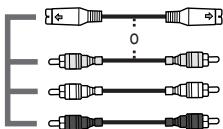



El color y la forma del producto pueda variar según el Modelo.
1 HDMI IN 3
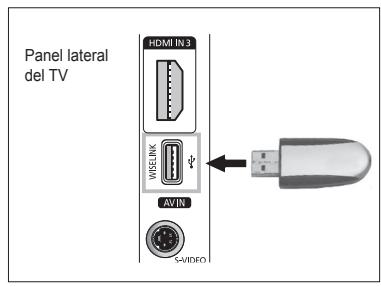
Conexión HDMI de un dispositivo que tengá salute HDMI.
2 WISELINK
Conexión para un dispositivo de almacenimiento masivo USB para ver ARCHivos deotos(JPEG)y reproductar archivos de audio (MP3).
Entradas de video (S-Video o Video) y audio para dispositivos externos, como una videocamera o unroducutor de video.
4 Conector de los auriculares
Puede conectar un equipo de auriculares si DEAveurunprograma de television sin molestar a otheras personnes que seennentren en la mesma sala.
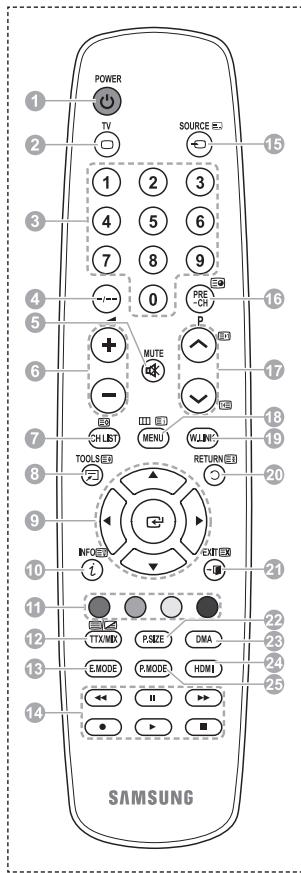
Botón POWER (encienda y apaga el televisor)
2 Secciona directamente el modo TV
3 Botones numéricos para acceso directo a los canales
4 Selección de canal de uno/dos digitos
5 Interruption momente del sonido
Subir el volumen Bajar el volumen
7 Botón de control del canal (consulte la página 15)
Se usa para selectionar rápidamente lasmericanes que se usesan con mayor fecundía.
9 Control del cursor en el menu
10 Se utilizes para ver informacion sobre la emision actual
18 Pulse este boton para seleccionar una visualizacion yunosrchos de sonido OPCIONES en los deportes,pelliculas y棋牌游戏.
14 Funciones de VCR/DVD (Rebobinar, Detener, Reproducir/Pausa, Avance Rápido)
15 SeLECTION de fuente disponible
16 Canal anterior
7 Canal suiviente Canal anterior
13 Muestra el筷 principal en la pantalla
19 This function permits ver y��ecipir archivos de fotos (JPEG) y de audio (MP3) desde un dispositivo externo.Consulte las páñinas 33 (JPEG),36 (MP3))
20 Velve al menu anterior
21 Salir del menu en pantalla
22 Selección del時間 de laImagen
Se usa cuando se conecta un dispositivo SAMSUNG DMA (Adaptador digital multimedia) mediante una interfaz HDMI y se cambia al modo DMA. (El botón DMA es optional.) Para Obtener más información sobre los procedimientos de funciona,[1] consulté el manual del usuario del dispositivo DMA. Este botón está disponible cuando "Anynet+ (HDMI-CEC)" está configurado como "Act." (On). (Consulte la頁ina 40)
24 Secciona directamente el modo HDMI.
Se pulsa para selectionar el modo de laImagen.
Funciones del teletexto
(Consulte la page 43)
Sale del teletexto (según los modelos)
7 Memorización de teletexto
3 Tamaño del teletexto
10 Mostrar el teletexto
11 SeLECTION de tema de Fastext
12 Visualización de teletexto/ mezclar información de teletexto y emisión normal
15 SeLECTION del modo del teletexto (LIST/FLOF)
16 Páginasecundarias de teletexto
17 P : Páginasigniente del teletexto
P : Págnanaterior del teletexto
18 indices del teletexto
20 Teletexto en espera
21 Cancelar teletexto
Continúa...
Instalación de las pilas en el mando a distancia
1 Levante la tapa de la parte posterior del mando a distancia, como se muestra en la ilustracion.
2 Instale dos pilas de時間 AAA.
Asegürese de que los extremos “+” y “-” de las pilas concuerden con el diagrama del interior del compartmentio.
No mezcle distinguitostipsode pilas,porejemplo alcalinas y de manganeso.
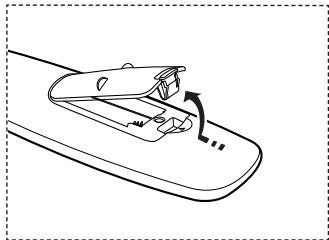
3 Cierre la tapa, como se muestra en la ilustracion.
Si no va a utiliser el mando a distancia durante mucho tiempo, quite las pilas y guardelas en un lugar fresco y seco. El mando a distancia se pueda usar hasta una distancia de 7 metros del televisor. (Suponiendo un uso normal del TV, las pilas duran aproximamente un año.)
Si el mando a distancia no funciona. Effectue estas comprobaciones.
- ¿Esta encendido el televator?
- ¿Están intercambiados los polos positivos y negativos de las pilas?
- Se han agotado las pilas?
- Ha habido un corte de energia o se ha desenchufado el cable?
- Hay en las proximas de un fluoresce o un neón?
Apagado y encendido del televisor
El cable de alimentación se incluye en la parte posterior del televator.
1 Enchufe el cable de alimentacion en una toma electrica adecuada.
La tensión principal se indica en la parte posterior del television y la Frequencia es de 50 o 60 Hz.
2 Pulse el botón POWER (Encendido/Apagado) del frontal del televisor o el botón POWER del mando a distancia para encender el televisor. El canal que veía por ultima vez se vuelve a selecciónar automatistically. Si aun no ha memorizzato ningún canal, no aparecerá ninguna imagen definida. Consulte "Memorización automatística de canales" en la párgna 13 o "Memorización manual de canales" en la párgna 14.
Cuando el teovisor se enciende por primera vez,algunos valores se establecen de forma automatica.Consulte "Funcion Plug & Play" en la page 10.
3 Para apagar el televisor, pulse el boton POWER (Encendido/Apagado) del frontal del televisor o el boton POWER del mando a distancia.
4 Para encender el televisor, pulse el botón POWER (Encendido/Apagado) del frontal del televator o el botón POWER o los botones numéricos del mando a distancia.
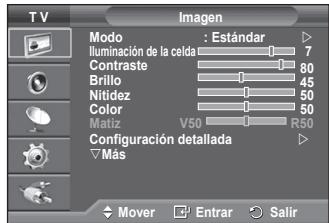
Visualización de los menus
1 Pulse el boton MENU.
En la pantalla aparece el menu principal
Su parte izquierda tienephisiconos:Imagen, Sonido, Canal, Configuracion,Entrada y Menu digital.
2 Pulse los botones o para seleccionar uno de los iconos.
Pulse el botón ENTER para acceder al submenu del icono.
3 Pulse los botones o para desplazarse a los elementos del menu.
Pulse el botón ENTER para acceptar los elementos del menu.
4 Pulse los botones / / para Cambiar los elementos selectionados.
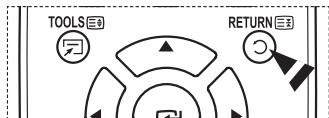
Pulse el botón RETURN para volver al menu anterior.
5 Pulse el botón EXIT para salir del menu.
Función Plug & Play
Cuando el teovisor se enciende por prima iz,algunos valores se establecen de forma automatica y correlativa: Estan disponibles los ajustes siguientes.
Si accidentallymente selecciona un pays erroneo para su television, los caracteres de la pantalla se peuvent ver de waya incorrecta.
1 Si el teletvisor está en modo de espera, pulse el botón POWER del mando a distancia. Aparece el mensaje Iniciar Plug & Play. Pulse el botón ENTER.
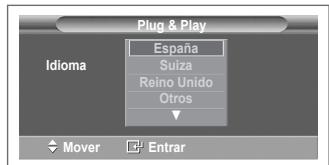
2 El menu Idioma aparece automatistically al cabo de unoicosometimes.
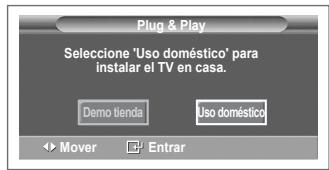
3 Seleccione el idioma apropiado pulsando los botones o▼. Pulse el botón ENTER. Aparece automatistically el mensaje Seleccione 'Uso dométrico' para instalar el TV en casa.
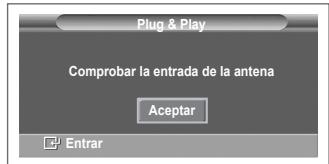
4 Pulse los botones o para selectionar Demo tienda o Uso domestico, a continuacion, pulse el boton ENTER. Aparece el mensaje para comprar si la antenna está connectada.
La selección predeterminada es Uso dométrico.
Es recommendable configurar el televisor en el modo Uso domestico para Obtener la mejor imagen en un entorno domestico.
El modo Demo Tienda sólo es besoino en los entornos commerciales.
Si la unidad accidentalmente se configura en el modo Demo tienda y sedea volver a Uso domestico (Estandar): Pulse el botón Volume. Cuando se muestra la OSD del volumen, mantenga pulsado el botón MENU durante 5hhos.
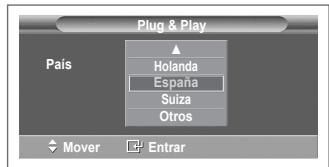
Pulse el botón ENTER. Aparece el menu País.
6 Selección el País (o area) pulsando los botones ▲ o▼. Pulse el botón ENTER.
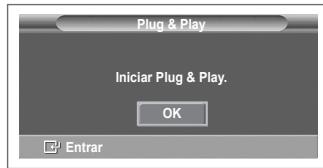
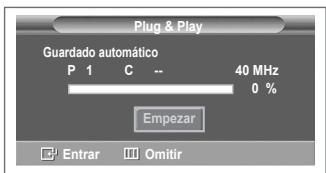
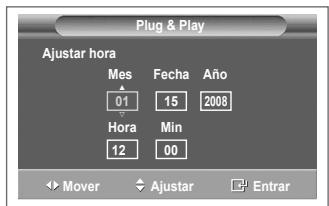
7 Pulse el botón ENTER para iniciar la búsueda de los canales. La búsueda de canales se開始 y terminará automatistically. Después de memorizar todos los canales, se muestra el筷 Ajustar hora. Pulse el botón ENTER.
Para detener la búsqueada antes de que finalice, pulse el botón ENTER con la.option Stop selecciónada.
8 Pulse los botones para seleccionar Mes, Fecha, Año, Hora o min. Ajuste these valores pulsando los botones o▼.
Puede ajustar directamente Mes, Fecha, Año, Hora o min con los botones numéricos del mando a distancia.
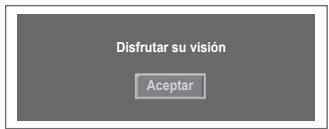
9 Pulse el botón ENTER para confirmar la selección. Aparecerá el mensaje Disfrutar su visión. Cuando terme, pulse el botón ENTER.
Aragon no se pulse el botón ENTER el mensaje desaparecerá automatistically tras uno segundos.
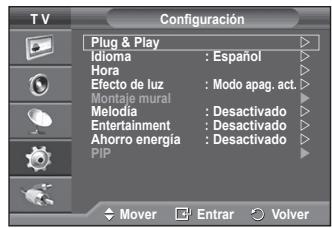
Si desea reinicuar esta referencia...
1 Pulse el botón MENU para ver el menu.
2 Pulse los botones o para selectionar Configuracion y, a continuacion, pulse el boton ENTER.
3 Vuelva a pulsar el botón ENTER para selecciónar Plug & Play.
Aparece el mensaje Iniciar Plug & Play.
Uso del botón TOOLS
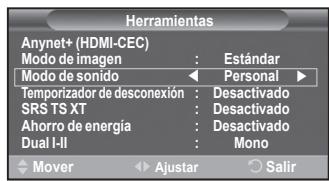
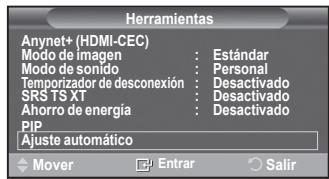
Se peut usar el botón TOOLS para selecciónrápida y fácilmente lasmericanes que se usan con más Frequencia. El menu "Herramentas" cambia según el modo de entrada externo que se está viendo.
1 Pulse el botón TOOLS.
Aparece el menu Herramentas.
2 Pulse los botones o para selectionar un menu y pulse el botón ENTER.
3 Pulse los botones / / / ENTER para ver,caeirar o use las options seleccionadas. Para ver una descripcion mas detallada de cada referencia, consulte la pagina correspondiente.
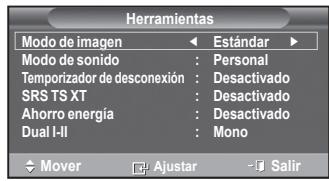
- Anynet+(HDMI-CEC), párgina 40
- Modo de imagen, págin 18
- Modo de sonido, páginas 23
- Temporizador de desconexión, páginá 25
SRS TS XT, págin 23 - Ahorro energia, páginas 27
- Dual I-II, págin 24
Visualización de las fuentes de senales externas
Puedechangiar entre las senales de imagen dellos equipoconectados(video,DVD,decodificador)y la fuente del televisor (emisión o cable).
1 Pulse el botón MENU para ver el menu.
2 Pulse los botones o para selectionar Entrada y, a continuación, pulse el botón ENTER.
3 Pulse de nuevo el botón ENTER para selecciónar Fuentes.
4 Pulse los botones o para selectionar la fuente de la seals y, a continuacion, pulse el boton ENTER. Fuentes de signal disponibles: TV, Ext.1, Ext.2, AV, S-Video, Componente, PC, HDMI1, HDMI2, HDMI3.
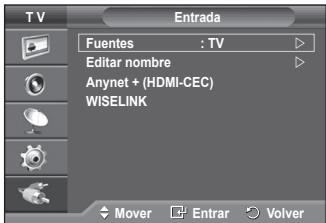
Puede elegir solamente los dispositivos externos que estén conectados al televisor.
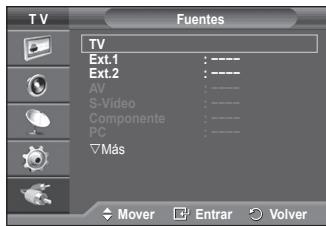
Puede seleccionar estas opciones pulsando el boton SOURCE del mando a distancia.
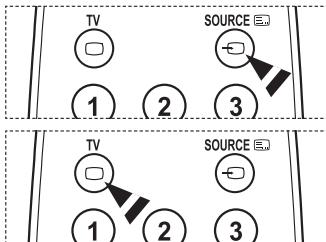
Para volver a ver los programas de television, pulse el botón TV y selección el número de canal que deseee.
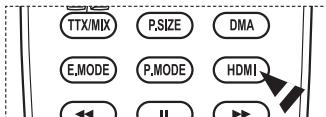
Internacionalmente, el botón HDMI del mando a distancia.
Edisión de los nombres de los dispositivos
Puede dar un nombre a la fuente externa.
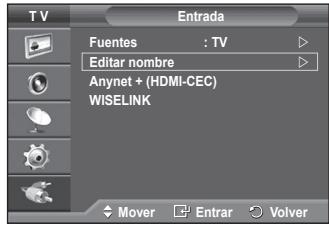
1 Pulse el botón MENU para ver el menu.
2 Pulse los botones o para selectionar Entrada y, a continuación, pulse el botón ENTER.
3 Pulse los botones o para selectionar Editar nombre y, a continuación, pulse el botón ENTER.
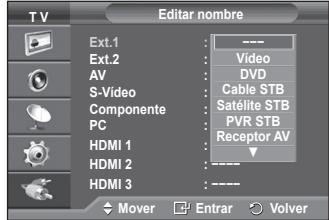
4 Pulse los botones o para seleccionar la fuente externa que desea editor y, a continuacion, pulse el boton ENTER.
5 Selección lel dispositivo adequado pulsando los botones o y, a continuación, pulse el botón ENTER. Nombres de dispositivos disponibles: Video, DVD, Cable STB, Satélite STB, PVR STB, Receptor AV, Juego, Videocamara, PC, TV, IPTV, Blu-Ray, HD DVD, DMA.
6 Pulse el boton EXIT para salir.
Memorización automática de canales
Puede explorar los rangelos de fecuencia disponibles (la disponibiliad varia en funcion del pais).
Puede que los nombres de programa asignados automatistically no correspondan a los nombres de programa reales o deseados. Sin embargo, puedaordenar los nombres de forma manual y borrar los canales que no desece ver.
1 Pulse el botón MENU para ver el menu.
2 Pulse los botones o para selectionar Canal y, a continuacion, pulse el boton ENTER.
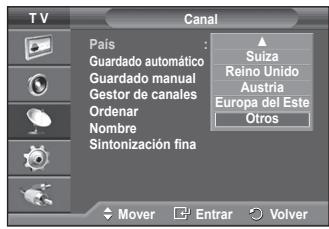
3 Pulse de nuevo el botón ENTER. Aparece una lista de los países disponibles.
4 Seccione el pais pulsando los botones o y, a continuacion, pulse el boton ENTER.
5 Pulse los botones o para selectionar Guardado automatico y pulse afterwards ENTER.
6 Vuelva a pulsar el botón ENTER para iniciar la búsueda. La búsueda finaliza de forma automática.
Para detener la búsqueada antes de que termine, pulse los botones MENU o ENTER.
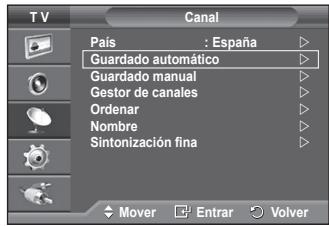
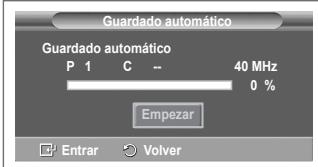
Memoración manual de canales
Puede memorizar un gran número de canales de television, incluidos aquellos que se reciben por cable.
Al almacenar canales de forma manual, pourrait elegir:
Si se memoriza o no cada canal que se enquiry.
El número con el que desea identificar cada canal memorizzato.
1 Pulse el botón MENU para ver el menu.
2 Pulse los botones o para selectionar Canal y, a continuacion, pulse el boton ENTER.
3 Pulse los botones o para selectionar Guardado manual y, a continuación, pulse el botón ENTER.
4 Selección la-option adecuada pulsando los botones o y, a continuación, pulse el botón ENTER.
5 Cuando esté satisfecho con los ajustes, pulse el botón ENTER.
6 Pulse el boton EXIT para salir.
Programa (número de programa que asignar a un canal)
- Pulse los botones o hasta que encontrar el número correcto.
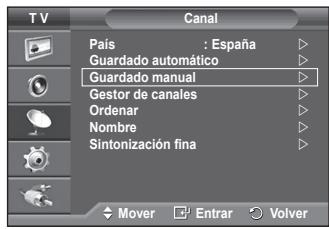
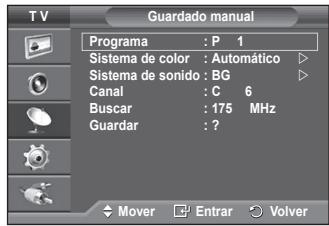
Internacionalmente, el numero de canal directamente, pulsando los botones numéricos (0~9).
Sistema de color: Automático/PAL/SECAM/NTSC4.43
- Pulse los botones o para seleccionar el estandar de color adecuado.
Sistema de sonido: BG/DK/I/L - Pulse los botones o para seleccionar el estandar de sonido adecuado.
Canal (si conoce el numero de canal que desea guardar) - Pulse los botones o para seleccionar C (canal aireo) o S (canal por cable).
- Pulse el botón y después ▲o▼ para seleccionar el número que desee.
比亚e npe selec tionar el numero de canal directamente, pulsando los botones numéricos (0 9)
Si se produce un sonido anormal o no se produce sonido,whelming a seleccionar el sistemas de sonido adequado.
Buscar (si no conoce los nombres de los canales)
- Pulse los botones o para iniciair la búsqueada.
- El sintonizador explora el rango de fecuencia hasta que se recibe en la pantalla el primer canal o el canal que se haya selectionado.
Guardar (cuando guarde el canal y el numero de programa asociado)
- Confirme la'action pulsando el botón ENTER.
Modo de canal
P (Modo de programa): Al finalizar la sintonizacion, las estaciones de emisión de su zona se habrnan asignado a los nombres de posicion de P00 a P99. Puede selectionar un canal introduciendo el numero de posicion en este modo.
C (Modo de canal aereo): Puede selectionar un canal introduciendo el numero asignado a cada emisora aerea de este modo.
S (Modo de canal por cable): pueda selectionar un canal introduciendo el número asignado a cada canal por cable de este modo.
Adisión ybloqueo de canales
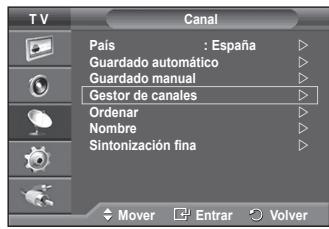
Mediente el gestor de canales, se puedaregar o bloquear canales fácilmente.
1 Pulse el botón MENU para ver el menu.
2 Pulse los botones o para selectionar Canal y, a continuacion, pulse el boton ENTER.
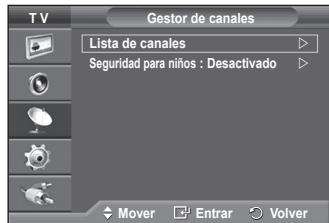
3 Pulse los botones o para seleccionar Gestor de canales y, a continuacion, pulse el boton ENTER.
Adiccion de canales
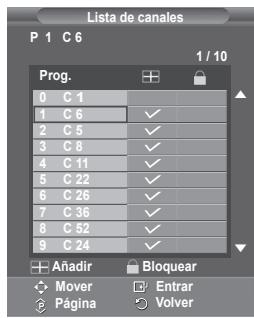
Mediente la lista de canales, se puedaañadir canales.
4 Selezione Listadecanales conelbotonENTER.
5 Vaya al Campo (⊕) con los botones / / / , selección el canal que deseeeañadir y, a continuación, pulse el botón ENTER paraañadir el canal.
Si vuelve a pulsar el botón ENTER, el símbolo (√) que aparece+junto al canal desaparecyéste no seañade.
Bloqueo de canales
Esta funciona permite bloquear el video y el audio paraatar que los)."
programas poco recomendables.
6 Pulse los botones o para selectionar Seguridad para niños y, a continuación, pulse el botón ENTER.
7 Selección Activado con los botones o y, a continuación, pulse el botón ENTER.
8 Pulse los botones o para selectionar lista de canales y, a continuación, pulse el botón ENTER.
9 Vaya al Campo ( ) con los botones ▲/▼/▲/▶, selección el canal que deseee bloquear y, a continuación, pulse el botón ENTER.
Si vuelve a pulsar el botón ENTER, el symbolo (√) que aparece+junto al canal desaparece y el bloqueo del canal se cancella.
Aparece una pantalla azul cuando se activa la funciona Seguidad para niños.
10 Pulse el botón EXIT para salir.
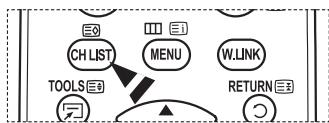
Puede seleccionar estas OPCIONes pulsando el boton CH LIST del mando a distancia.
Organ de los canales memorizados
Esta operation permittedo Cambiar los nombres de programade los canales memorizados.
Puede que sea requisite realizarlaupon de la memorizacion automática.
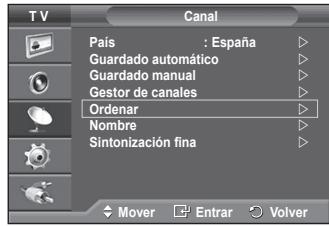
1 Pulse el botón MENU para ver el menu.
2 Pulse los botones o para selectionar Canal y, a continuacion, pulse el boton ENTER.
3 Pulse los botones o para selectionar Ordinar y, a continuacion, pulse el boton ENTER.
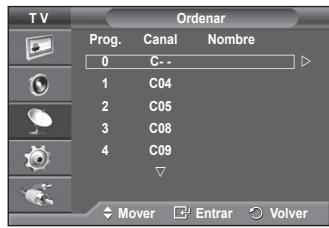
4 Selección el canal que deseee mover con los botones o y, a continuación, pulse el botón ENTER.
5 Seleccione el numero del programa al que deseaa asignar el canal con los botones o . Pulse el boton ENTER. El canal cambiará a su nuova posic多万元 los demas canales se desplazaran consecuentamente.
6 Repita los pasos 4 y 5 hasta que haya asignado todos los canales a los nombres de programa deseados.
7 Pulse el boton EXIT para salir.
Asignación de nombres a los canales
Los nombres de los canales se asignarán de forma automática cuando ellos emitan dicha información. Estos nombres se peuvent estarrier, lo que le permite asignar otrosutures.
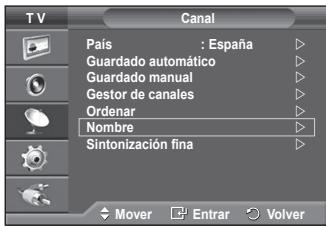
1 Pulse el botón MENU para ver el menu.
2 Pulse los botones o para selectionar Canal y, a continuacion, pulse el boton ENTER.
3 Pulse los botones o para selectionar Nombre y, a continuación, pulse el botón ENTER.
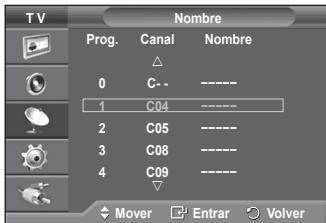
4 Pulse los botones o para selectionar el canal al que se va a asignar un nuevo nombre y pulse el botón ENTER.
5 Pulse los botones o para selectionar una leira, un numero o un*simbolo. (Se produce esta secuencia: A~Z, 0~9, +,-,*,/, espacio en blanco).
Desplécese a la letrasuma o anterior pulsando los botones o y, a continuación, pulse el botón ENTER.
6 Repita los pasos 4 y 5 con cada canal al que vaya a asignar un nuevo nombre.
7 Pulse el boton EXIT para salir.
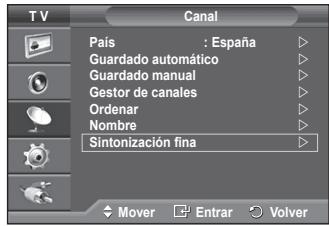
Sintonización continua de la recepción de canales
Si la Reception es clara, noiene que realizar la sintonizacion precisa del canal, ya que esta operation se hace de forma automatica durante la busqueda y la memorizacion.
Si la seals débil o está distorsionada, puisé que deba realizar la sintonización específica del canal de forma manual.
1 Pulse el botón MENU para ver el menu.
2 Pulse los botones o para selectionar Canal y, a continuacion, pulse el boton ENTER.
3 Pulse los botones o para selectionar Sintonización final y, a continuación, pulse el botón ENTER.
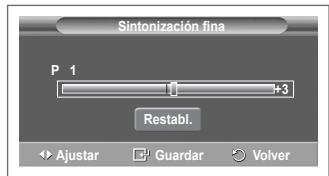
4 Para Obtener una imagen nfida y clara y una buena calidad de sonido, pulse los botones o▶ hastaocularmente. PULSE EL BOTON ENTER.
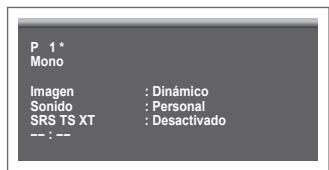
Presione el boton del INFO. El almacenimiento de la sintonizacion finala cambiará el color del OSD (On Screen Display) del canal del blanco al rojo yañadirá lamarca **. Para restablecer la sintonizacion finala a 0, seleccion Restabl. con los botones o . Pulse el boton ENTER.
5 Pulse el boton EXIT para salir.
Cambio del formatting de laImagen
Puede seleccionar el tipo deImagen que mejor cumpla sus requisitos de visualizacion.
1 Pulse el botón MENU para ver el menu.
2 Pulse el botón ENTER para selecciónar Imagen.
3 Vuelva a pulsar el botón ENTER para selecciónar Modo.
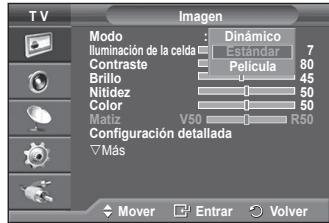
4 Selección el modo que desees con los botones o y, a continuación, pulse el botón ENTER.
Modos disponibles: Dinámico, Estándar, Película
Los values de la configuraciónSEOSEOSEOSEOSEOSEOSEOSEOSEOSEOSEOSEOSEOSEOSEOSEOSEOSEOSEOSEOSEOSEOSEOSEOSEOSEOSEOSEOSEOSEOSEOSEOSEOSEOSEOSEOSEOSEOSEOSEOSEOSEOSEOSEOSEOSEOSEOSEOSEOSEOSEOSEOSEOSEOSEOSEOSEOSEOSEOSEOSEOSEOSEOSEOSEOSEOSEOSEOSEOSEOSEOSEOSEOSEOSEOSEOSEOSEOSEOSEOSEOSEOSEOSEOSEOSEOSEOSEOSEOSEOSEOSEOSEOSEOSEOSEOSEOSEOSEOSEO SEO SEO SEO SEO SEO SEO SEO SEO SEO SEO SEO SEO SEO SEO SEO SEO SEO SEO SEO SEO SEO SEO SEO SEO SEO SEO SEO SEO SEO SEO SEO SEO SEO SEO SEO SEO SEO SEO SEO SEO SEO SEO SEO SEO SEO SEO SEO SEO SEO SEO SEO SEO SEO SEO SEO SEO SEO SEO SEO SEO SEO SEO SEO SEO SEO SEO SEO SEO SEO SEO SEO SEO SEO SEO SEO SEO SEO SEO SEO SEO SEO SEO SEO SEO SEO SEO SEO SEO SEO SEO SEO SEO SEO SEO SEO SEO SEO SEO SEO SEO
5 Pulse el boton EXIT para salir.
Elija Dinamico para ver la television durante el día o cuando haya luz en la habitación.
Elija Estandar para el modo de visualizacion general del televisor.
Elija Pelicula para ver unapelicula.
Configuración sencilla
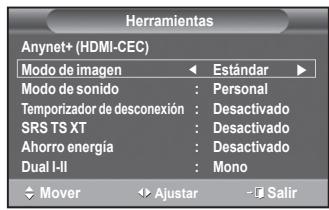
1 Pulse el botón TOOLS del mando a distancia.
2 Pulse los botones o para seleccionar Modo de imagen.
3 Pulse los botones o para seleccionar la opticon deseada
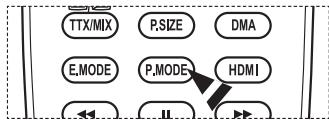
Pulse el botón P.MODE del mando a distancia para selección uno de los ajustes deImagen estándar.
Personalización de la configuración de laImagen
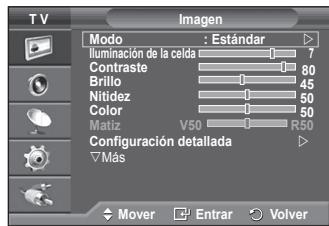
El tevisor tiene varias options de configuracion que permiten controlar la calidad de laImagen.
1 Pulse el botón MENU para ver el menu.
2 Pulse el botón ENTER para selecciónar Imagen.
3 Vuelva a pulsar el botón ENTER para selecciónar Modo.
4 Seccione el modo que紊ee con los botones o y, a continuacion, pulse el boton ENTER.
Modos disponibles: Dinamico, Estandar, Pelicula.
5 Selección la optación adecuada pulsando los botones o y, a continuación, pulse el botón ENTER.
6 Cuando esté satisfecho con los ajustes, pulse el botón ENTER.
7 Pulse el boton EXIT para salir.
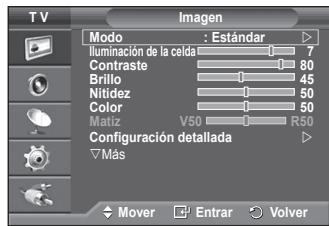
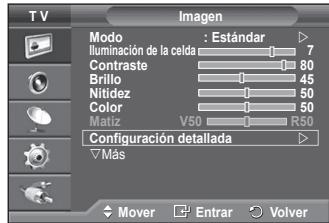
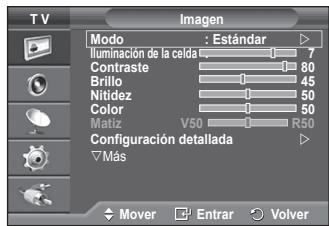
Iluminación de la celda - Contraste - Brillo - Nitidze - Color - Matiz
En los modelos Analog TV, Ext, AV, S-Video, del sistemas PAL, no se pueda usar la funciona Matiz.
En el modo PC,sole se pueda realizar转型发展 de la celda, Contraste y Brillo
Pulse los botones o hasta que alcance la configuracion optima.
Configuración detallada de los values de laImagen
Puede realizar una configuracion detallada de los values de laImagen.
1 Pulse el botón MENU para ver el menu.
2 Pulse el botón ENTER para selecciónar Imagen.
3 Pulse los botones o para seleccionar Configuracion detallada y, a continuacion, pulse el boton ENTER.
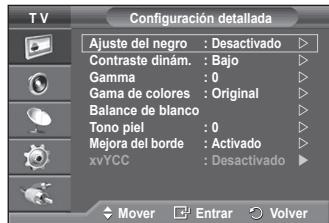
4 Selección la-option adecuada pulsando los botones 0 y , a continua, pulse el botón ENTER. Opciones disponibles: Ajuste del negro, Contraste dinám., Gamma, Gama de-coloredes, Balance de blanco, Tono piel, Mejora del borde, xvYCC.
5 Cuando esté satisfecho con los ajustes, pulse el botón ENTER.
6 Pulse el botón EXIT para salir.
Configuración detallada está disponible en los发展模式 o Pellicula.
En el modo PC,sole se pueda Cambiar Contraste dinam, Gamma y Balance de blanco entre los elementos de Configuracion detallada.
Ajuste del negro: Desactivado/Bajo/Medio/Alto
Se puede selectionar directamente el nivel de negro en la pantalla paraaabrear la profundidad de esta.
Contraste dinám.: Desactivado/Bajo/Medio/Alto
Se pueda ajustar el contraste de la pantalla para encontrar un Contraste optimo.
Gamma: -3 +3
Se peut acjustar el brillo medio de las imagenes.
Pulse los botones o▶ hasta que alcance la configuración optima.
Gama de colores: Automática/Original/Personal
Gama de-coloredes es una matriz compuesta por loscolores rojo,verde y azul.
Selezione su gama favorita de color y disfrute de los colores autenticamente naturales.
- Automática: Ajusta automatistically al tono de color más natural de acuerdo con las fuentes del programa.
- Original: Proporción tonos de color profundos y ricos.
- Personal: Ajusta la gama del color según las preferencias del usuario. (vea "Personalización de la gama de-coloredes")
Personalización de la gama de-coloredes
Color: Rojo/Verde/Azul/Amarillo/Cian/Magenta
genta: Ajusta la gama del color según las preferencias del usuario.
Color está disponible cuando Gama de-coloredes está configurado en Personal. Pulse los botones o para seleccionar Rojo, Verde, Azul, Amarillo, Cián o Magenta.
Pulse el boton ENTER.
- Rojo/Verde/Azul: En Color, se pueda ajustar los values RGB del color selectionado. Pulse los botones o▼ para seleccionar Rojo, Verde o Azul a fin de Cambiarlos. Pulse el botón ENTER.
Pulse los botones o para reducir oacular valor de unaopia concreta.
Pulse el boton ENTER. - Restablecer (Reset): Restablece la gama de-coloredes en los valores predeterminados.
Balance de blanco: Rojo -/Verde -/Azul -/Rojo +/Verde +/Azul +/Restablecer
Se peut ajustar la temperatura del color para conseguir-coloredes más naturales.
Rojo -Verde -/Azul -/Rojo +/Verde +/Azul + : El cambio del valor de ajuste renovará la pantalla ajustada.
Selección la.option adecuada pulsando los botones o y , a continuación, pulse el botón ENTER. Pulse los botones o hasta que alcance la configuración optima.
Restablecer: El balance de blanco anteriorsmente ajustado se restablecerá con los values predefinidos de fabrica.
Continua...
Tono piel: -15→+15
Permite acontezar el tono rosa en las imagenes.
Pulse los botones o > hasta跖al valor optimo.
Al cambiar el valor de ajuste seactualizará la pantalla ajustada
Mejora del borde: Desactivado/Activado
Permite acontezar los bordes de los objetivos.
xvYCC: Desactivado/Activado
Si ajusta el modo xvYCC como Activado, se augmente el detalle y la gama de colores cuando se venpelliculas desde un dispositivo externo (por exemple, un reproductor DVD) conectado en los terminales HDMI o Component.
IN. Se debe configurar Modelo imagen como Película para usar esta funciona.
La funciona xvYCCsole está disponible en los modos Componente o HDMI (Y, Cb, Cr).
Opuestos deImagen
Puede realizar una configuracion detallada de los values de laImagen.
1 Pulse el botón MENU para ver el menu.
2 Pulse el botón ENTER para selecciónar Imagen.
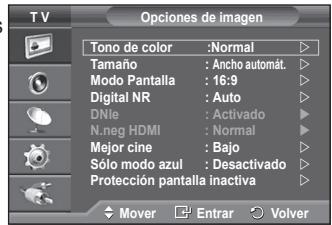
3 Pulse los botones o para selectionar Opciones de imagen y, a continuacion, pulse el boton ENTER.
4 Selección la optación adecuada pulsando los botones o y, a continuación, pulse el botón ENTER.
5 Cuando esté satisfecho con los ajustes, pulse el botón ENTER.
6 Pulse el boton EXIT para salir.
En el modo PC sólo se pueda hacer cambio en los elementos Tono de color, Taman y Proteccion Pantalla inactiva del menu Opcion de imagen.
Tono de color: Frio2/Frio1/Normal/Calido1/Calido2
Cuando el modo de laImagen se ajusta en Dinamico o Estandar, Calido1 y Calido2 no se pueda selectionar.
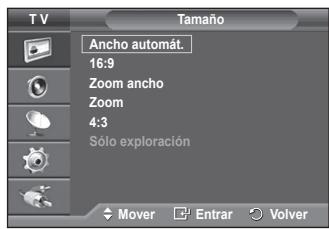
Tamaño: 16:9/Zoom ancho/Zoom/4:3/Sólo exploración
Puede seleccionar el dato de imagen que mejor se adapte a sus requisitos de visualizacion.
- Ancho automát.: Amplía y estira laImagen de la proporción 4:3 a 16:9.
16:9: Ajusta laImagen al modopanicoramico 16:9. - Zoom ancho: Aumenta la imagen más que 4:3. Con los botones ▲ o▼ puede mover la imagen arriba y bajo antes de seleccionar ⊙ con los botones ⊙ o ENTER.
Zoom: Aumenta el tiempo de laImagen verticalmente en la pantalla.
4:3: Ajusta laImagen al modo normal 4:3. - Sólo exploración: Use esta función para ver toda laImagen sin recortes cuando se reciban señales de HDMI (720p/1080i/1080p), o componente (1080i/1080p).
Després de selectionar "Sólo exploración" en los modos HDMI (1080i/1080p) o Component (1080i/1080p):
Pulse los botones para selectionar y, a continuación, pulse el botón ENTER.
Pulse los botones , , or para desplazar la imagen arriba, abajo, a derecha y a izquierda.
Restablecer: Pulse los botones or para seleccionar Reiniciar y pulse el boton ENTER.
Puede inicializar la configuración.
Cuando se selección el tiempo de laImagen en la option Sólo explorar de HDMI,ooting el dispositivo AV, la pantalla pueda verse cortada o en ella pueda aparecer-coloredespecíficos.
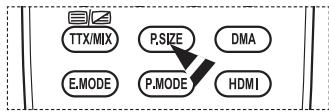
For an HDMI (1080p) connection of 24, 25, 30, 50, and 60Hz , and for a Component (1080p) connection of 50 and 60Hz , only the input source is supportedPuede embarir el時間 de laImagen con solo pulsar el botón P.SIZE en el mando a distancia.
Según la fuente de entrada, las-optiones de時間 de la imagenSEO.
Las-optiones disponibles peuvent diferir, según el modelo selecciónado.
Si se ha的选择acion el modo doble (□, □) en el menu PIP, el tiempo de laImagen no se pueda definir.
En el modo PC,sole se puedaajustar los modelos "16:9"y4:3".
Continúa...
Cambio de posicón y de時間 de la pantalla mediante la función de ampliación
- El cambio del tiempo de la pantalla mediante la función Zoom permite Cambiar la posición y el tiempo de la pantalla hacía arriba o hacía abajo mediante los botones o .
- Mueva la pantalla hacía arriba o hacía abajo mediate los botones o afterwards de selección y pulsando los botones o .
- Bombie el時間 de la pantalla verticalmente mediante los botones o afterwards of seleccionar pulsando los botones o .
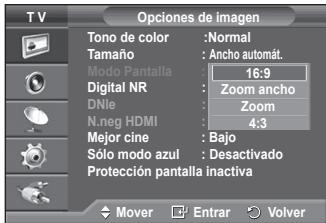
Selección del modo de pantalla: 16:9/Zoom ancho/Zoom/4:3
Cuando se configura el時間 de laImagen como Ancho automát en un televisor panoramicico 16:9, se pueda determinar el tiempo de laImagen para ver unaImagen en pantalla panoramicárica 4:3 WSS (Wide Screen Service) o ninguna. Cada País europeo exige un时间和 deImagen différente de modo que esta funciona estáensible con la intencion de que los users y selecciónn.
16:9: Ajusta laImagen al modo panoramicico 16:9.
Zoom ancho: Augenta el tiempo de laImagen más que 4:3.
- Zoom: Aumenta el tiempo de laImagen verticalmente en la pantalla.
4:3: Ajusta laImagen al modo normal 4:3.
Estamericano.
Estamericano no está disponible en los modos PC, Componente o HDMI.
Digital NR: Desactivado/Bajo/Medio/Alto/Automática
Si la seals que recibe el teovisor es debil,可以使 activar esta functiOn para reducir las imagenes superpuestos y el ruido que pueda aparecer en la pantalla.
EstamericanoestadisponiblenelmodoPC.
Cuando la postal sea débil, selección alguna de las otheras-optiones hasta que se vea una imagen de mayor calidad.
DNle: Desactivado/Demo/Activado
Este teovisor incluye la funci DNle con el fin de conseigur una gran calidad visual. Si ajuda DNle en Activado, podra ver la pantalla con la funci DNle activada. Si ajuda DNle en Demo, podra ver en la pantalla una imagen normal y con el modo DNle aplicado para realizar la demostracion. Mediente esta func tion podra ver la differencia en la calidad visual.
DNIE™ (Motor digital de imagenes naturales) DNIE
Estamericana unimagm asd aedlado con rduion de interferencias 3D, ampliacion de los detalles, mejoral contraste y mejora de los blancos. El nueo algoitrno de compnsacion de imagen proporciona un imagen mas detallada,mas clara y con mas brillo.La technologia DNleT adapta das las snales al ojo humano.
EstamericanoestadisponiblenelmodoPC.
DNlè sólo está disponible en el modo Dinámico.
N.neg HDMI: Normal/Bajo
Mediante esta funciona, se puedaaabrar la calidad de la imagen cuando el desgaste de la pantalla (aspecto del nivel del negro, bajo contraste, color desvaido, etc.) ha de hacerrente a la entrada HDMI para un rango RGB limitado (de 16 a 235).
Esta funciona solo está activa cuando se conecta una entrada externa a HDMI (señales RGB)
Mejor cine: Desactivado/Bajo/Medio/Alto/Demo
Podrá ver un tono depiel más natural y el texto con más claridad incluo en las escenas de acción.
EstamericanoestadisponiblenelmodoPC.
LosrchosZoom ancho,Zoom y Sólo exploración no se admiten.
Sólo modo azul: Desactivado/Activado.
Esta funciona es para expertos en la medicación de dispositivos AV.
Esta funciona como unapellé y que se eliminan las snales rojas y verdes de lapellé de video a fin de proportionar un efecto de filtro azul que se usa paraaabstar el color y el matiz de los equipos de video, como reproductores DVD, sistemas Home Cinema, etc. Con esta funciona, se puedaaabstar Color y Matiz de acuerdo con los values preferidos adecuados al nivel de lapellé de video mediante los patrones de las barras de color Rojo/Verde/Azul/Cián/Magenta/Amarillo, sin usar un filtro azul adicional.
La funciona Sólo modo azul está disponible cuando el modo deImagen está configurado como Pelicula o Estándar.
Continúa...
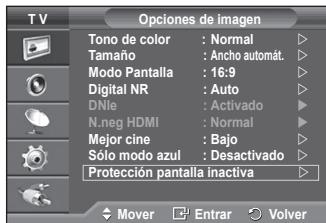
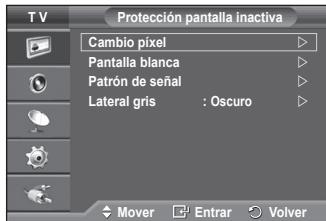
Proteccion de pantalla inactiva
Esta pantalla está equipada con Tecnología de prevencion para reducir la posibiliad de que se queme.Esta Tecnología permite definir el movimiento de laImagen abarra o abajo (linea vertical) y de lado a bajo (punto horizontal). Lahawkora permite programar intervalos temporales entre los movimientos de laImagen enrutios.
-
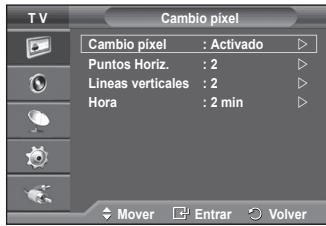
Cambio pixel: Con esta función podra mover pixeles de forma detallada en el PDP, en sentido horizontal o vertical, para minimizar restos de imagenes en la pantalla.
-
Establerzca Cambio pixeI en Activado con los botones o y, a continuacion, pulse el boton ENTER.
- Selección la-option adecuada pulsando los botones o y , a continuación, pulse el botón ENTER. Opciones disponibles: Puntos Horiz., Lineas verticales, Hora.
Condicion optima para el cambio de pixel:
| PC | TV/Ext/Componente/HDMI | |
| Puntos Horiz. | 4 | 4 |
| Lineas verticales | 4 | 4 |
| Hora en (minutos) | 4 | 4 min |
El valor Cambiopixelcoulderviarsegunel tameno(pulgadas)del monitory el modo.
- Blanco:Esta funciona cuando se usa imagenes en la pantalla y se usa pixeles en elskin. Utilice esta funciona si hay estados imagenes o simbolos en la pantalla, especially afterwards de haber做不到 una imagen fija en la pantalla durante un很长 tiempo.
- Blättern:Esta funciona a suprimir los restos de imágenes en la Pantalla moviendo todos los pixeles de la PDP de acuerdo con un patrón. Utilice esta funciona si hay restos de imágenes o SYMBOLOS en la Pantalla, especially afterwards to be made into an image in the past time.
- Lateral gris: Cuando se ve la television con una relacion de pantalla de 4:3, esta se pueda proteger de un possible daño si se ajusta el balance de blanco en ambos extremos, el izquierdo y el Derecho. Oscuro: Cuando se estaceble una relacion de pantalla de 4:3, con esta optación se oscurecen ambos extremos, el izquierdo y el derecho.
Claro: Cuando se establiece una relation de pantalla de 4:3, con esta option se aclaran ambos extremos, el izquierdo y el correcho.Si desea suprimir los restos de imagenes de la pantalla, utilise las functions Blanco o Blattern. Avec que ambas suprimen los restos de imagenes de la pantalla, la funciona Blattern es más efectiva.
Lamerican.
Pulse该如何 botón del mando a distancia para cancelar esta funciona.
Reajuste de los values de laImagen a los values predefinidos de fabrica
Puede realizar una configuracion detallada de los values de laImagen.
1 Pulse el botón MENU para ver el menu.
2 Pulse el botón ENTER para selecciónar Imagen.
3 Pulse los botones o para selectionar Restablecer y, a continuación, pulse el botón ENTER.
4 Pulse los botones o para selectionar ACEPTAR o Cancelar y pulse el boton ENTER.
Se peut reajustar cada modo.
Funciones de sonido
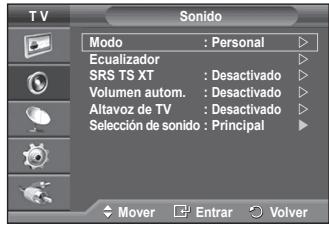
1 Pulse el botón MENU para ver el menu.
2 Pulse los botones o para selectionar Sonido y, a continuación, pulse el botón ENTER.
3 Selección la-option adecuada pulsando los botones o y, a continuación, pulse en botón ENTER. Opciones disponibles: Modo, Ecualizador, SRS TS XT, Volumen autom, Altavoz de TV, Señeción de sonido
4 Cuando esté satisfecho con los ajustes, pulse el botón ENTER.
5 Pulse el boton EXIT para salir.
Modelo: Estándar/Música/Pelicula/Díago/Personal Puede selectionar el tipo de efecto de sonido especial que se va a utiliser cuando ve una emisión determinada.
Configuración sencilla
1 Pulse el botón TOOLS del mando a distancia.
2 Pulse los botones o para selectionar Modo de sonido.
3 Pulse los botones para selectionar la optacion deseada.
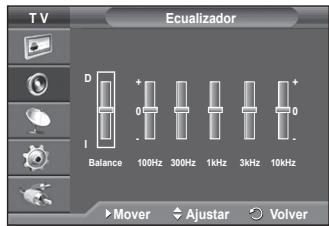
Ecualizador: Balance/100 Hz/300 Hz/1 kHz/3 kHz/10 kHz El telesoristiene varios valores que permiten controla la calidad del sonido.
Si efectúa algunos cambio en esta configuración, el estandar de sonido cambiará automatistically a Personal.
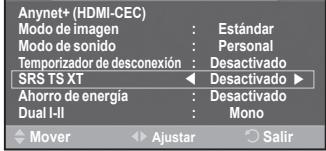
SRS TS XT: Desactivado/Activado
TruSurround XT es una Tecnología SRS patentada que solventa el problema de reproducir contenido multicanal 5.1 en dos altavoces. TruSurround proportora una experiencia de sonido virtual convincente a travers deequalquier sistemas
de reproduccion con dos altavoces, incluso con los altavoces internos del televisor. Es totalmente compatible con todos los formatos multicanal.

TruSurround XT
TruSurround XT, SRS y el símbolo (●) son marcas registradas de SRS Labs, Inc. La Tecnología TruSurround XT está incorpORA bajo licencia de SRS Labs, Inc.
Configuración sencilla
1 Pulse el botón TOOLS del mando a distancia.
2 Pulse los botones o para seleccionar SRS TS XT.
3 Pulse los botones para selectionar Desactivado o Activado
Volumen autom.: Desactivado/Activado
Cada emisora Tiene sus propias conditiones de senal y resulta incómodo ajustar el volumen cada vez que se cambia de canal.
Con esta función, el volumen del canal deseado se ajusta de forma automática ya que reduce la calidad de sonido cuando la señal de modulación es alta o laurrenta cuando es baja.
Altavoz de TV: Desactivado/Activado
Si desea usar uno's altavoces independentes, cancele el amplificador interno.
Los botones - + y MUTE no funciona si Altavoz de TV está establecido en Desactivado.
Cuando Altavoz de TV se ajusta en Desactivado, los menus de Sonido no se pueda ajustar.
SeLECTION de sonido: Principal/Sub
Cuando se activa la funciona PIP se pueda eschar el sonido de laImagen secundaria (PIP).
Principal: Se usa para escuchar el sonido de laImagen principal.
- Sub: Se usa para esrear el sonido de la imagen secundaria.
Herrmientos
Selección del modo de sonido (según modelos)
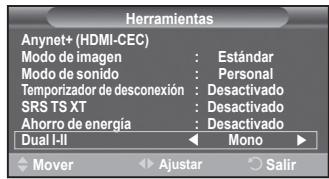
El botón DUAL I-II mystra y controla el procesamento y la calidad de la seals de audio. Cuando se enciende la pantalla, el modo aparece prefijado de forma automatística como “Dual-I” o “Estéreo”, según la transmisión actual.
Configuración sencilla
1 Pulse el botón TOOLS del mando a distancia.
2 Pulse los botones o para selectionar Dual I-II.
3 Pulse los botones o para selectionar la opticon deseada
| Tipo de emisión | Indicación en pantalla | |||
| NICAM Estéreo | Emission normal (Audio estándar) | Mono (Uso normal) | ||
| Normal + Mono NICAM | NICAM | ←→ | Mono (Normal) | |
| NICAM estéreo | NICAM estéreo | ←→ | Mono (Normal) | |
| NICAM DUAL-I/II | NICAM Dual-1 | → NICAM Dual-2 | → Mono (Normal) | |
| A2 Estéreo | Emission normal (Audio estándar) | Mono (Uso normal) | ||
| Bilingüe o Dual-I/II | Dual-I | ←→ | Dual II | |
| Estéreo | Estéreo | ←→ | Mono (Monoaural forzado) | |
Si las conditiones de recepción se deterioran, la audición mejorá si el modo se establiece en Mono.
Si la seals de estereo es debil y el modo cambia de forma automatica, cambie al modo Mono.
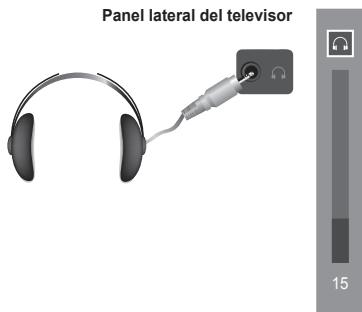
Conexión de los auriculares (se venden por分开)
Puede conectarunosauricularesal equipo si desea ver unprograma de television sin molestar alas personas que estan en la mesma habitacion.
Cuando se inserta el terminal del auricular en el puerto correspondiente, se pueda trabajo solo con las-optiones "Volumesenautom." y Seccion de sonido (en el modo PIP) del menu Sonido.
El uso continuado de auriculas a un volumen elevado peut darar la capacité auditiva.
No recibirá sonido de los altavoces cuando conecte los auriculares alsystema.
El volumen de los auriculas y el del teovisor se ajustan por separado.
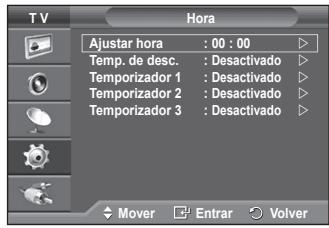
Funciones de hora
1 Pulse el botón MENU para ver el menu.
2 Pulse los botones o para selectionar Configuracion y, a continuacion, pulse el boton ENTER.
3 Pulse los botones o para seleccionarHora y, a continuacion, pulse el boton ENTER.
4 Seleccionla optionadecuadapulsando los botones o y, a continuacion,pulseeelbotonENTER. Opcionedesponibles:Ajustar horaTemp.de desc., Temporizador1,Temporizador2,Temporizador3.
5 Cuando esté satisfecho con los ajustes, pulse el botón ENTER.
6 Pulse el botón EXIT para salir.
Ajustar hora
Se puedaJKLM del teovisor para que aprezca la hora cuando pulse el boton INFO en el mando a distancia.
Tambien debe establecer la hora si DEAseautilizar los temporizadores de connexion y desconexión automaticas.
- Pulse los botones para selectionar Mes, Fecha, Año, Hora o Minuto. Ajuste these values pulsando los botones o▼.
Puede ajustar directamente Mes, Fecha, Año, Hora o Minuto con los botones numéricos del mando a distancia.
Si se produce una interruptions en la alimentacion electrica o se desconecta el aparato, se pierde la configuracion del reloj.
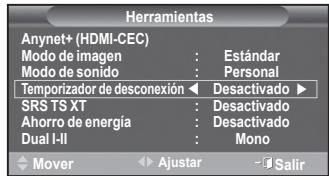
Temp. de desc.
Puede selectionar un periodo de tiempo entre 30 y 180 instantos para que, cuando transcurran, el tevisor pase automatamente al modo de espera.
-Selección el tiempo de intervalo preestablecido (Desactivado,30,60,90,120,150 o 180) que se mantendra encendid con los botones o
Configuración sencilla
1 Pulse el botón TOOLS del mando a distancia.
2 Pulse los botones o para selectionar Temporizador de desconexión.
3 Pulse los botones para selectionar los Minutes y pulse el boton ENTER.
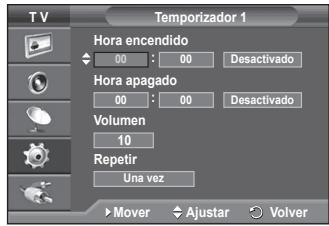
Temporizador 1 / Temporizador 2 / Temporizador 3
Los temporizadores de encendido o apagado se pueda configurar para que el telesoror se enciende y se apague automatistically a la hora selectionada.
Debe ajustar el reloj en primer lugar.
- Pulse los botones o para seleccionar el elemento adecuado.
Pulse los botones o para ajustar el valor.
Hora encendido: Seleccion la hora, losMinutes y Activado/Desactivado. (Para activar el temporizador con la configuracion deseada, establisho Activado.)
Hora apagado: Seleccion la hora, los Minutes y Activado/Desactivado. (Para activar el temporizador con la configuracion desirable, establishzcalo en Activado.)
Repetir: SeLECTIONe Una vez, Cada día, Lun~Vie, Lun~Sáb o Sáb~Dom.
Volumen:Selezione el nivel de volumen deseado
Puede ajustar la hora y los Minutes directamente pulsando los botones numéricos del mando a distancia.
Apagado automatico
Si el temporizador se ajusta en "Activado", el teovisor se apagará si no se pulsa ningún botón durante 3 horas, après que el temporizador lo haya puesto en marcha.Esta funciónsole está disponible en el modo "Activado" del temporizador y evita el recalentamento que se pueda producir si el teovisor está encendido durante demasiado tiempo.
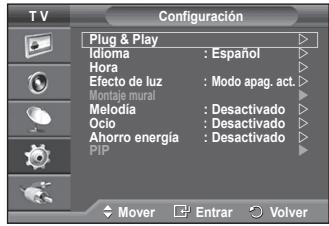
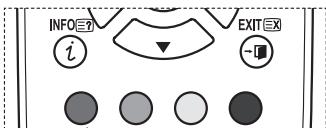
Idioma / Efecto de Luz / Melodia / Ocio / Ahorro energia / PIP
1 Pulse el botón MENU para ver el menu.
2 Pulse los botones o para selectionar Configuracion y, a continuacion, pulse el boton ENTER.
3 Selección la optación adecuada pulsando los botones o y, a continuación, pulse el botón ENTER.
Opuestos disponibles: Idioma, Melodia, Efecto de luz, Ocio, Ahorro energia.
4 Cuando esté satisfecho con los ajustes, pulse el botón ENTER.
5 Pulse el boton EXIT para salir.
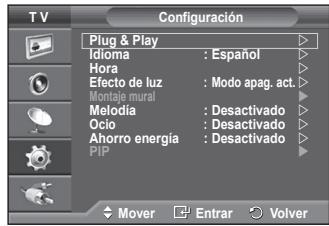
Idioma
Variable según el modelos. Cuando el teovisor se utilizes por primera vez, debe seleccionar el idioma en el que deseña que aparezcan los menús eindicaciones.
Effecto de luz: Desactivado/Modo apag. act./Modo enc. act./Activado
Se peut apagar o encender el LED azul del frontal del teovisor segun las circunstancias. Use esta func tion para ahorrar energia o si el LED le molesta a la vista.
- Desactivado: El LED azul siempre está apagado.
- Modo apag. act.: El LED azul se ilumina cuando el telector está en el modo de suspENSION y se apaqa cuando el telector se enciende.
- Modo enc. act.: El LED azul se ilumina cuando se está viendo la television y se apaga cuando el televisor se apaga.
- Activado: El LED está sempre encendido.
Para ahorrar energia establezca la opticon Efecto de luz en Desactivado.
Melodia: Desactivado/Bajo/Medio/Alto
La melodia del encendido y apagado del televisor se pueda configurar.
La melodia no se reproduce.
Cuando no hay calidad de sonido desde el teilevisor porque se ha activado el boton MUTE.
Cuando no hay calidad de sonido desde el televisor porque se ha pulsado el botón (Volumen).
Cuando la funciona de temporizador ha apagado el televisor.
Ocio : Desactivado/Deportes/ Cine/ Juego.
El modo Ocio permite selectionar una visualizacion y un sonido optimos cuando se ven deportes,pelliculas y juegos.
- Desactivado: Desactiva la funciona Ocio.
- Deportes: Proporcióna la mejor calidad deImagen y sonido para los deportes.
- Cine: Proporcióna la mejor calidad deImagen y sonido para verpelículas. Se obtienen最好的 imagenes y se resalta el sonido.
- Juego: Proporcióna la mejor calidad deImagen y sonido para los juegos. Este modo acelería la velocidad de reproducción de los juegos cuando se usa una consola de juegos externa conectada al televisor
Si configura cualesera de los tres modos de Ocio como Activado, la configuracion se bloquea y no se pueda ajustar. Si desea configurar los modos Imagen y Sonido, deben desactivar el modo Ocio.
La configuración de Ocio se guarda para cada fuente de entrada.
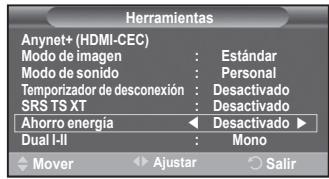
Ahorro energia: Desactivado/Bajo/Medio/Alto
Esta función ajusta el brillo de la pantalla según las conditiones de iluminación ambiental.
- Desactivado: Desactiva el modo de ahorro de energia.
- Bajo: Funciona en el modo estándar sin tener enIELDa la iluminacion ambiental.
- Medio: Entra en el modo de ahorro de energia Medio sin tener en cuenta la iluminación ambiental.
- Alto: Entra en el modo de máximo ahorro de energia sin tener enIELDa la iluminacion ambiental.
Configuración sencilla
1 Pulse el botón TOOLS del mando a distancia.
2 Pulse los botones o para selectionar Ahorro de energia.
3 Pulse los botones o para seleccionar la option deseada.
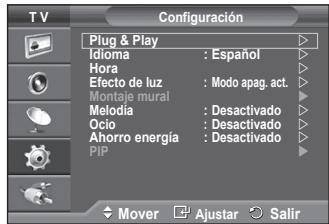
PIP (imagen sobreImagen): PIP (Activado/Desactivado)/ Fuente/Tamaño/Posicion/ Programa
Existe la posibididad de visualizar unaImagen secundaria sobre laImagen principal. De esta manière peute ver o supervisor el programa de television o la entrada de video desde+.该如何?. equipo conectado.
- PIP: Activado/Desactivado
Puede activar o desactivar la referencia PIP.
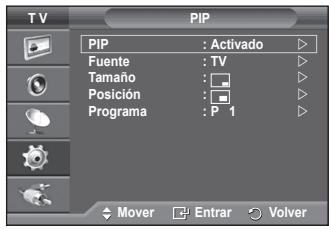
Tabla de configuración de PIP
| Imagen principal | Imagen secundaria |
| Componente HDMI1, 2 PC | TV, Ext1, Ext2, AV |
-Fuente:TV/Ext.1/Ext.2/AV
Puede seleccionar un origen para una imagen secundaria
-Tamaño: / /
> Si laImagen principal está en los modos PC y Componente, Taman no está disponible.
-Posicion: // / /
Puede seleccionar una posicón para una imagen secundaria.
En el modo doble(□,)Posicion no se pueda selectionar.
Programa
Puede selectionar un canal de laImagen secundaria solo cuando la option Fuente está configurada en TV.
Configuración del software del PC (basado en Windows XP)
A continuación se muestra la configuración de visualización de Windows para un ordinador típico. Probablyla pantalla real de su PC sea Distinta; dependerá de la version concreta de Windows y de la tarjeta de video queonga. Aúnque las pantallas reales Sean differs, la información de configuración baja que se aplica en casi todos los casos es la mesma. (En caso contrario,pongase en contacto con el fabricante del ordinador o con el distribuidor de Samsung.)
1 Hagablick con el boton derecho del raton sobre el escritorio de Windows ysoon hagalick en Propiedades. Aparece la ventana Propiedades de pantalla.
2 Haga tic en la ficha Configuracion y defina Mode de pantalla con referencia a la Tabla deodos de pantalla.No necessitiescambiar la configuracion de los colores.
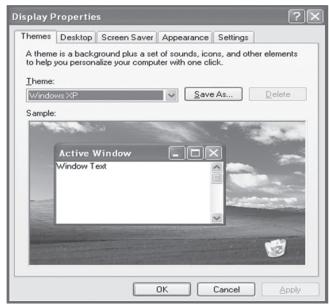
3 Haga ticn Avanzadas. Aparece un nuevo cuadro de dialogo de ajustes.
4 Hagablick en la ficha Monitor y despues configurue Frecuencia deactualizacion de la pantalla en relation con la tabla Modos de visualizacion. Si possible, configurue las fecuencias vertical y horizontal por分开ado, en lugar de la fecuencia deactualizacion de la pantalla.
5 Hagablick en Aceptar para cerrar la ventana y, a continuacion, hagablick en el boton Aceptar en la ventana Propiedades de pantalla. Es possible que comience un reinicio automatico.
Modo de entrada (PC)
Tanto la posición en la pantalla como el tiempo varian dependiendo del tipo de monitor del PC y de suResolution.
La tablasumaiente contiene una lista de lostipsoed Pantallaadmitidos:
D-Sub Entrada
| Modo | Resoluciones | Horizontal Frecuencia (kHz) | Vertical Frecuencia (Hz) | Reloj de pixeles Frecuencia (MHz) | Polaridad de sincronización (H/V) |
| IBM | 640 x 350 | 31.469 | 70.086 | 25.175 | + / - |
| 720 x 400 | 31.469 | 70.087 | 28.322 | - / + | |
| VESA | 640 x 480 | 31.469 | 59.940 | 25.175 | - / - |
| 640 x 480 | 37.861 | 72.809 | 31.500 | - / - | |
| 640 x 480 | 37.500 | 75.000 | 31.500 | - / - | |
| 800 x 600 | 37.879 | 60.317 | 40.000 | + / + | |
| 800 x 600 | 48.077 | 72.188 | 50.000 | + / + | |
| 800 x 600 | 46.875 | 75.000 | 49.500 | + / + | |
| 1024 x 768 | 48.363 | 60.004 | 65.000 | - / - | |
| 1024 x 768 | 56.476 | 70.069 | 75.000 | - / - | |
| 1024 x 768 | 60.023 | 75.029 | 78.750 | + / + | |
| 1280 x 1024 | 63.981 | 60.020 | 108.000 | + / + | |
| 1280 x 1024 | 79.976 | 75.025 | 135.000 | + / + | |
| 1360 x 768 | 47.712 | 60.015 | 85.500 | + / + | |
| 1600 x 1200 | 75.000 | 60.000 | 162.000 | + / + | |
| CVT | 1920 x 1080p | 66.587 | 59.934 | 138.500 | + / - |
HDMI/DVI Entrada
| Modo | Resoluciones | Horizontal Frecuencia (kHz) | Vertical Frecuencia (Hz) | Reloj de pixeles Frecuencia (MHz) | Polaridad de sincronizacion (H/V) |
| VESA | 640 x 480 | 31.469 | 59.940 | 25.175 | - / - |
| 800 x 600 | 37.879 | 60.317 | 40.000 | + / + | |
| 1024 x 768 | 48.363 | 60.004 | 65.000 | - / - | |
| 1280 x 1024 | 63.981 | 60.020 | 108.000 | + / + | |
| 1360 x 768 | 47.712 | 60.015 | 85.500 | + / + | |
| 1600 x 1200 | 75.000 | 60.000 | 162.000 | + / + | |
| CEA | 1920 x 1080p | 67.500 | 60.000 | 148.500 | + / + |
Cuando se usa una connexion de cable HDMI/DVI, se debe conectar en el terminal HDMI IN.
No se admite el modo entrelazado.
El aparato puede functionar incorrectly si se selecciona un formatting de video que no sea estandar.
Los modelos Independiente y Compuesto no se admiten. SOG no se admite.
Configuración del ordinador PC
PreseLECTIONe el modo PC pulsando el boton SOURCE.
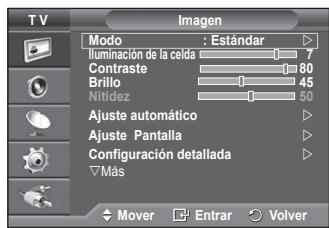
1 Pulse el botón MENU para ver el menu.
2 Pulse los botones o para selectionar Imagen y, a continuación, pulse el botón ENTER.
3 Selección la-option adecuada pulsando los botones o y, a continuación, pulse el botón ENTER.
4 Cuando esté satisfecho con los ajustes, pulse el botón ENTER.
5 Pulse el boton EXIT para salir.
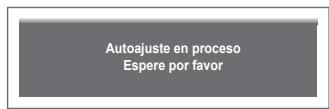
Esta funciona permite que la pantalla de PC del equipo se ajuste automaticamente a la seals de video del PC. Los values fino, grueso y posicion se ajustan automatistically.
Configuración sencilla
1 Pulse el botón TOOLS del mando a distancia.
2 Pulse los botones o para selectionar Ajuste automatico y pulse el boton ENTER.
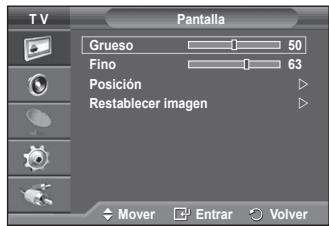
Pantalla: Grueso/Fino/Posicion/RestablecerImagen.
- Grueso/Fino
El objetivo del ajuste de la calidad de imagen es eliminar o reducir las interferencias. Si estas no se eliminan mediante la sintonizacion final, ajuste la fecuencia lo mejor que pueda (gruesa) y vuelva a realizar la sintonizacion final.
Cuando se hayan reducido las interferencias, vuelva a ajustar laImagen de forma que esté centrada en la pantalla.
1 Pulse los botones o para selectionar Grueso o Fino y, a continuación, pulse el botón ENTER.
2 Pulse los botones paraaabstar la calidad de la planta;puede aparecer rayas verticales o la imagen(puede ser borrosa.Pulse el boton ENTER.
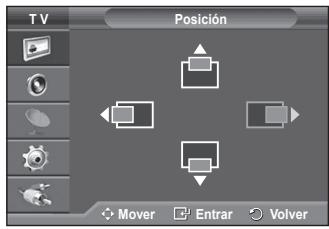
-Posicion
Ajuste la posicion de la pantalla del PC si no se acopla a la pantalla del TV.
1 Ajuste la posicón con los botones / / / .
2 Pulse el boton ENTER.
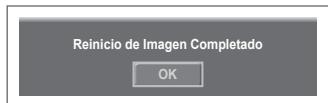
- RestablecerImagen
Puede recuperar todos los ajustes deImagen predeterminados de fabrica.
Uso de la referencia WISELINK
Estamericano.
Eschucar archivos de audio (MP3) guardados en un
dispositivo de classe de almacenamento masivo (MSC) USB.
Pulse el botón POWER del mando a distancia o del panel frontal. Conecte un dispositivo USB que contenga ARCHivos JPEG o MP3 al terminal WISELINK (terminal USB) que se enquiryra en el lateral del televisor.
Si entra en el modo WISELINK sin ningún dispositivo USB conectado, aparece el mensaje No hay ningún dispositivo conectado (There is no device connected). En este caso, inserte el dispositivo USB, salga de la pantalla pulsando el botón W.LINK del mando a distancia y vuela a entrada en la
En los nombres de carpetas o de ARCHivos (fotos, música) solo se pueda usar caracteres alfanumericos.
El Sistema de ARCHivos sólo admite FAT16/32 (El Sistema de archivos NTFS no se admite).
Ciertos típos de cármara digital USB y dispositivos de audio quizás no sean compatibles con este televisor.
Wiselink sólo admite el dispositivo de clase de almacenimiento masivo (MSC) USB. MSC es un dispositivo de clase de almacenimiento masivo sólo de transporte de gran capacité. Ejemplos de MSC son unidades de almacenimiento en miniatura y lectores de tarjetas Flash (no se admite ni disco duro de USB ni de HUB).
Antes de conectar el dispositivo al televisor, haga una copia de seguridad de sus ARCHivos para evitar daños o perdidas de datos. SAMSUNG no se hace responsable por在哪quier daño en los archivos o perdida de datos. LaResolution de imagen recomendada para Wiselink son 6 megáxeles.
Conecte directamente con el puerto USB del televisor. Si usa una connexion con un cable independiente, pueda haber problemas de compatibiliad con el USB.
Sólo se admiten los formatos de archivo MP3 y JPEG.
El formatting mp3 Wiselink sólo admite ARCHIVOS de música con una Frequencia de muestro alta (32 kHz, 44,1 kHz o 48 kHz).
Se recomienda el formatting.jpeg secuencial.
No deselecte el dispositivo USB cuando se esté cargando (Loading).
PTP (Picture Transfer Protocol -protocol de transferencia de imagens) se admite, pero MTP (Media Transfer Protocol -Protocolo de transferencia de medios) no se admite.
La duración de la reproducción de un archivo mp3 puede visualizarse como '00:00:00' si la información del tiempo de reproducción no se oculta en el[inicio del archivo.
Cuanto mayor sea la resolucion de la imagen, mas tiempo tardar en visualizarse en la pantalla.
La lista Foto o Música muestra hasta 300 carpetas o ARCHivos.
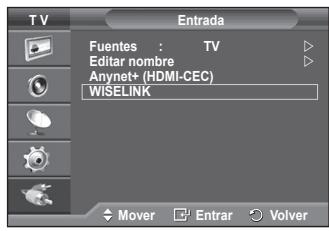
1 Pulse el botón MENU. Pulse los botones ▲ o▼ para selectionar Entrada y, a continuación, pulse los botones ENTER.
2 Pulse los botones o para selectionar W.LINK y, a continuación, pulse los botones ENTER.
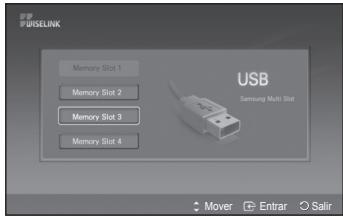
3 Pulse los botones o para selectionar el disposito vdo memoria USB correspondiente y, a continuacion, pulse los botones ENTER.
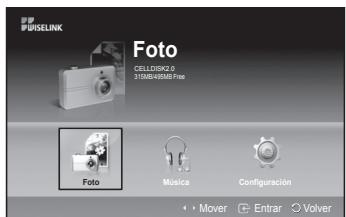
El menu WISELINK puede variar según el dispositivo de memoria USB conectado al teovisor.
Algunos dispositivos quizás no se admitan por problemas de compatibiliidad.
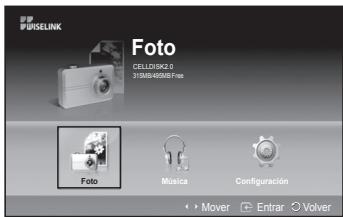
4 Pulse los botones para ir a un icono y, a continuación, pulse los botones ENTER.
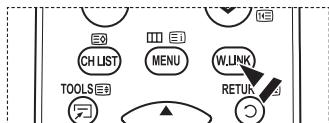
Para salir del modo WISELINK, pulse el botón W.LINK del mando a distancia.
Pulse el botón W.LINK del mando a distancia para estar el menu WISELINK.
Uso de los botones del mando a distancia con el menu WISELINK
| Botón | Función |
| Mover el cursor y selectionar una opcción. | |
| Selección la.optionmarca. | |
| Reproducir o interruptir la presentación de diapositivas o el archivo MP3. | |
| Volver al menu anterior. | |
| Ejecutar diversas functions desde los menús Foto y Música. | |
| Detener la presentación de diapositivas o el archivo MP3. | |
| Avanzar o retroceder págrina (elemento de una lista de ARCHIVOS) | |
| Detener la funciona actual y volver al menú de nivel superior anterior. |
Uso de la lista FOTO (JPEG)
Este menus meura carpetas y ARCHivos JPEG guardados en un dispositivo de memoria USB.
1 Siga los pasos 1 a 3 de Uso del menu WISELINK. (Consulte la page 32.)
2 Pulse los botones para ir a Foto y, a continuación, pulse los botones ENTER. La información del archivo guardado se muestra como una carpeta o un ARCHIVO.
3 Pulse los botones , , y para seleccionar un archivo.
- Pulse los botones ENTER sobre el icono de una Foto paraunaray esta enpellalla completa.
- Pulse los botones ENTER sobre el icono de una carpeta paraETHER lo encyclos JPEG incluidos en dicha carpeta.
Para pagar del modo WISELINK, pulse el botón W.LINK del mando a distancia.
El desplazamente a una Foto可以选择 tardar一些 seguidos necessarios pararegar el archivo. En este momento, el icono (X [loading]) aparecerá en la parte superior izquierda de la pantalla.
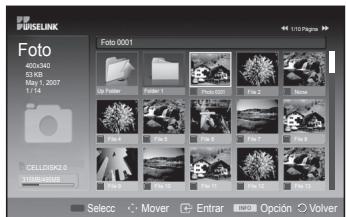
La visualización de ARCHivos JPEG como imagenes en miniatura tarda alcún tiempo.
Este menusolemoestra los archivos con extension.jpg.Los archivos con othero formatting como bmp o tiff no se muestran.
Los ARCHivos se visualizan en una párgina. En cada párgina se muestran 15otos en miniatura.
Las miniaturas se numeran de 1 a 15, de izquierda a derecha y de arriba a bajo.
Algunos típos de dispositivos de audio y cármas digitales USB能把 no ser compatibles con este televisor.
En primer lugar se muestran las carpetas y, a continuacion, todos los ARCHivos JPEG de cada carpeta. Las carpetas y los ARCHivos JPEG se clasifican enorden alfabetico.
Si la Foto se visualiza en pantalla completa, se pueda ampliar, reducir o girar la Foto en la pantalla.
Mientras se muestra una pantalla completa, los botones o permiten ver otra Foto de la misma carpeta.
Pulse el botón PLAY/PAUSE cuando un icono de fotó está relacionado para iniciar una presentación.
Según la calidad y la resolución de laImagen, es possible que lasOTOS sin información EXIF no se muestren como imagenes en miniatura en la lista deotos.
Visualización de una presentación
4 Pulse el botón INFO paraunar las OPCIONES (Empezar presentación, SeLECTIONAR todo).
5 Pulse los botones o para seleccionar Empezar presentacion y, a continuacion, pulse los botones ENTER.
Durante la presentación, los ARCHivos se muestran en ordera partir del archivo que se muestra en este momento.
Los ARCHivos MP3 se pueda reproducir automatistically durante la presentación si Música de fondo predeterminada está en Activado. Para que esta funciona sea possible, los archivos MP3 y otheros ARCHIVOS deotos deben estar en la misma carpeta del dispositivo de memoria USB.
6 Pulse el botón INFO durante la presentación para configurar las-optionesSIGUIENTES (Velocidad de secuencia,Música de fondo, Configuración música de fondo, lista).
- Pulse los botones o para selectionar unaopping y pulse los botones ENTER.
Después de configurar la option pulse los botones ENTER para realizar el cambio.
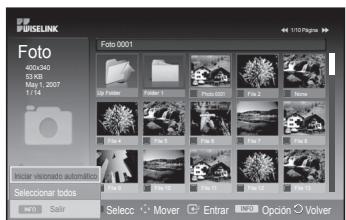
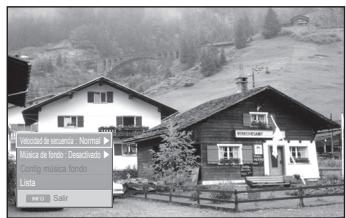
Continúa...
Uso del menu durante la presentacion
Velocidad de secuencia:
Permite selecciónar la velocidad de la presentación.
Pulse los botones o para selectionar unaopyra (Rapida,
Normal, Lenta) y pulse los botones ENTER.
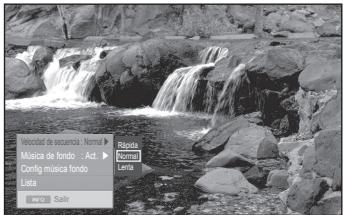
Música de fondo:
PermiteREENCRUPUCRINMP3DURANTELAPRESENTACION.
Pulse los botones o para selectionar una optacion (Activado, Desactivado)
y pulse los botones ENTER.
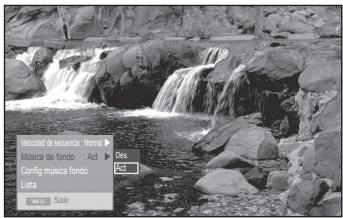
Configuración de la música de fondo:
Mientras se realiza el visionado automatico, se muestran los ARCHIVOS MP3 y las carpetas del mesmo directorio.
Selección una carpeta con los botones ▲ o▼ y pulse los botones ENTER. La carpeta selecciónada aparecerá resultada.
Pulse de nuevo el botón RETURN paravoltar a la pantalla de la presentación. Se reproduce la música de fondo seleccionada.
Si Música de fondo está en Desactivado, también haya establecido Configuración música de fondo, esta no se reproducirá.
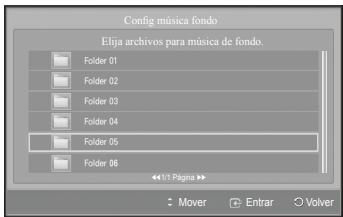
Lista:
La informacion del archivo se muestra como una carpeta o un archivo JPEG.
Para salir del modo WISELINK, pulse el botón W.LINK del mando a distancia.
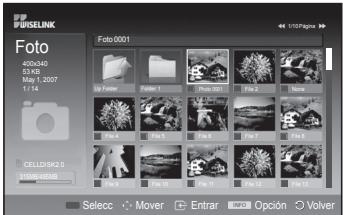

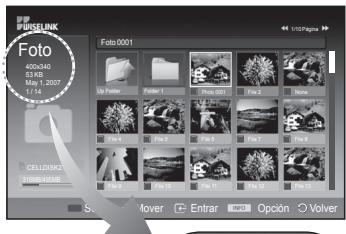
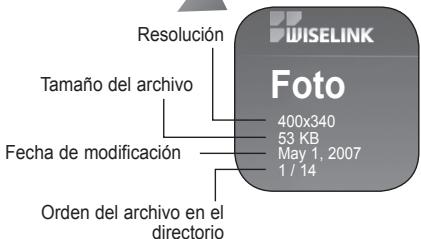
Cuando se selección un ARCHivo deotos,la información de este aparece en la parte izquierda de la pantalla del televisor, asi como la resolución, laecha de modificacion y elorden del archivo en este directorio (por exemple, 10 de 15).

: Icono de carpeta

:Icono de Foto

: Ir al icono de carpeta de nivel anterior
Continua...
Espanol-34
Uso del menu de OPCIONES
1 Siga los pasos 1 a 3 de Uso del menu WISELINK. (Consulte la page 32.)
2 Pulse los botones para ir a Foto y, a continuacion, pulse los botones ENTER. La informacion del archivo guardado se muestra como una carpeta o un archivo.
3 Pulse los botones , , y para selectionar un archivoy, a continuacion, pulse los botones ENTER. Si se pulsa elboton sobre la miniatura de una Foto, esta se muestra enpantalla completa.
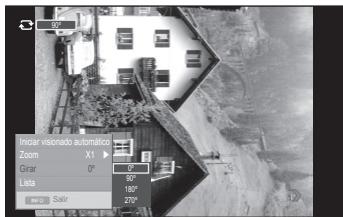
4 Pulse el botón INFO para estar las-optiones (Empezar presentación, Zoom, Girar, Lista)
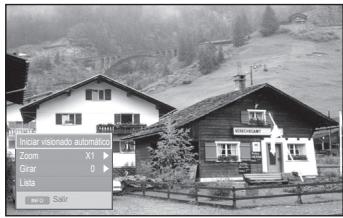
Zoom:
Pulse los botones o para selectionar Zoom y, a continuación, pulse los botones ENTER.
Con cada pulsacion de los botones o se aumento el時間 de la Foto. (X1 → X2 → X4)
- X1: Restablece una Foto a su tiempo original.
- X2: Aumenta dos vezes la Foto.
- X4: Aumenta cinco vezes la Foto.
Para desplazarse por una Foto ampliada arriba, abajo, izquierda y derecha, pulse el botón INFO para salir de laopia del menu y a continuación pulse los botones , , y
Las-optiones Girar, Empezar presentación se desactivan cuando se selección la.option Zoom.
Girar:
Pulse los botones o para selectionar Girar, a continuación pulse los botones ENTER.
Cada vez que se pulsan los botones o , la Foto se gira. - 0^ : Para girar una imagen a su estado original
- 90°: Para girar una Foto 90 grados
- 180°: Para girar una Foto 180 grados
- 270^ : Para girar una Foto 270 grado
El archivo girado no se guarda.
Las.optiones Zoom, Empezar presentación se desactivan cuando se selección la option Girar.
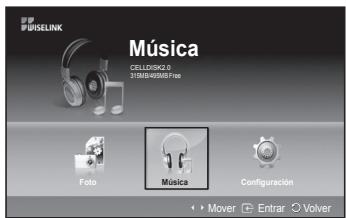
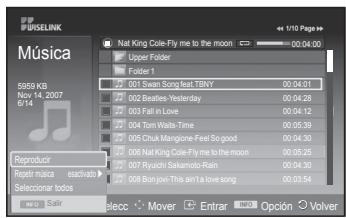
El menu muestra los ARCHivos MP3 que se encontrartran entre los ARCHivos guardados en un dispositivo de memoria USB.
1 Siga los pasos 1 a 3 de Uso del menu WISELINK. (Consulte la page 32.)
2 Pulse los botones para ir Música y, a continuación, pulse los botones ENTER. La información del archivo guardado se muestra como una carpeta o un ARCHIVO.
3 Pulse los botones o para ir a un icono y, a continuación, pulse los botones ENTER.
Si se pulsan los botones ENTER sobre un icono denota musical, inmediamente se reproduce el archivo de música.
Si se pulsan los botones ENTER sobre el icono de una carpeta, se muestran los ARCHivos de música incluidos en dicha carpeta.
Para seleccionar un ARCHivo en la pagina seguiente, pulse los botones REW o FF para desplazarse a la pagina seguiente.
4 Para seleccionar todos los ARCHivos o uno solo, pulse el botón INFO para ver los nombres de Música. Pulse los botones ENTER para seleccionar Reproducir Repetir música o SeLECTIONAR todo.
Para salir del modo WISELINK, pulse el botón W.LINK del mando a distancia.

: Icono de carpeta

: Icono de la lista de música

: Ir al icono de carpeta de nivel anterior
Uso del menu de OPCIONES
Reproducir:
Selezione para reproducir los archivos MP3.
Para hacer una pausa en la reproduccion de un archivo MP3, pulse el botón PLAY/PAUSE.
Pulse el botón STOP para salir del modo Reproducir.
Este menusole muesra archivos con la extension MP3. Los ARCHIVOS conoras extensions no se muestran, excepte se hayan guardado en el本身就是 dispositivo USB.
El archivo selectionado se visualiza en la parte superior con su tiempo de reproduccion.
Paraaabstarelvolumedla muesica,pulse los botones +0 -del mandoa distancia.Parasilenciar el sonido, pulse el boton MUTE del mandoa distancia.
Pulse los botones FF o REW para cambiar las páginas.
Repetir música:
Selezione para reproducir repetidamente todos los ARCHivos MP3 de la carpeta actual.
Puede seleccionar Activado o Desactivado
| Icono de información sobre la funciona de música | |
| Icono | Función |
| Cuando se reproduce todos los ARCHivos de música. | |
| Cuando se reproduce un ARCHivo de música. | |
| Cuando se pulsa el botón PLAY/PAUSE del mando a distancia cuando se está reproduciendo música. | |
| Cuando se pulsa el botón STOP del mando a distancia cuando se ha detenido la música. La música se reanuda y aparece lapellaba Detener en la parte superior de la pantalla. | |
Uso del menu de configuración
El menu de configuración muestra al usuario la configuración del menu WISELINK.
1 Siga los pasos 1 a 3 de Uso del menu WISELINK. (Consulte la page 32.)
2 Pulse los botones para ir a Configuración y, a continuación, pulse los botones ENTER.
3 Pulse los botones o para selectionar un elemento y, a continuacion, pulse los botones ENTER. (Velocidad de secuencia, Música de fondo, Configuración música de fondo, Repetir música, Salvapantallas)
4 Pulse los botones o para selectionar una referencia y pulse los botones ENTER. Para pagar del modo WISELINK, pulse el botón W.LINK del mando a distancia.
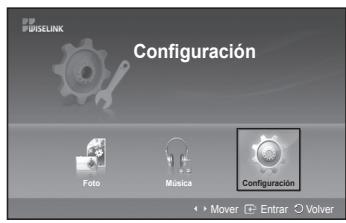
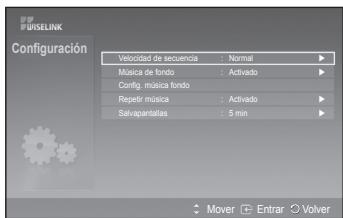
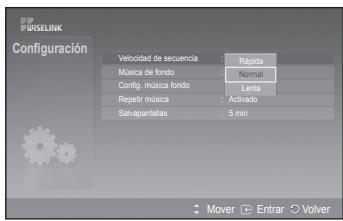
Velocidad de secuencia:
Puede seleccionar la velocidad de la presentacion.
Puede selectionar Rápida, Normal o Lenta.
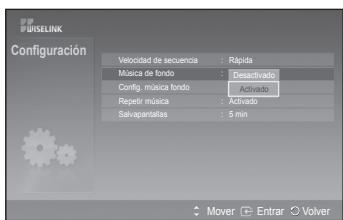
Música de fondo:
Se selección para determinar si se desea reproducir un archivo MP3 durante la presentación.
Puede establecer Música en Activado o en Desactivado.
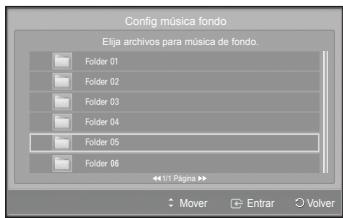
Configuración de la música de fondo:
Cuando se está realizando una presentación, se puedaCambiar a Configuración música de fondo para selectionar un archivo de música y escucharlo.
Selección un archivo MP3 como música de fondo.
Continua...
Repetir música:
Se selección para determinar si se desea repetir la reproduccion de la música cuando se han republicado todos los ARCHivos MP3 de esta carpeta.
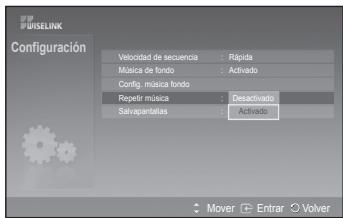
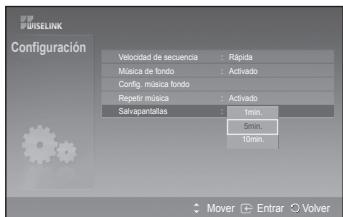
Salvapantallas:
Puede configurar el tiempo de espera你需要 para que se execute el salvapantallas.
El salvapantallas aparecerá si no se pulsa ningún botón durante 1, 5 o 10关键时刻.
¿Qué es Anynet?
Anynet+ es un Sistema de red de AV que proportionscía a los usuario una sencilla interfaz AV mediante el control de los dispositivos de AV conectados a工程技术 del menu Anynet+ cuando se han connectado dispositivos de AV de Samsung Electronics.
Conexión de dispositivos Anynet+
El Sistema Anynet+sole admits dispositivos de AV compatibles con Anynet+. Compruebe si el dispositivo de AV que va a conectar al tevisor Ieva lamarca Anynet+.
Para conectar directamente al televator
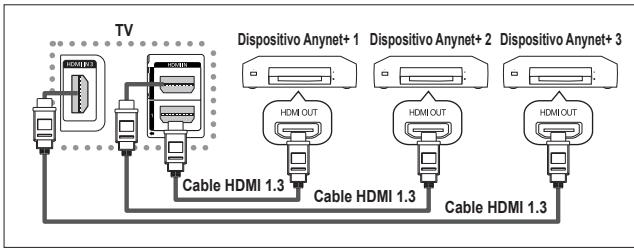
Conecte las��omas [HDMI 1], [HDMI 2] o [HDMI 3] del televisor y la toma HDMI OUT del dispositivo Anynet+ correspondiente mediante el cable HDMI.
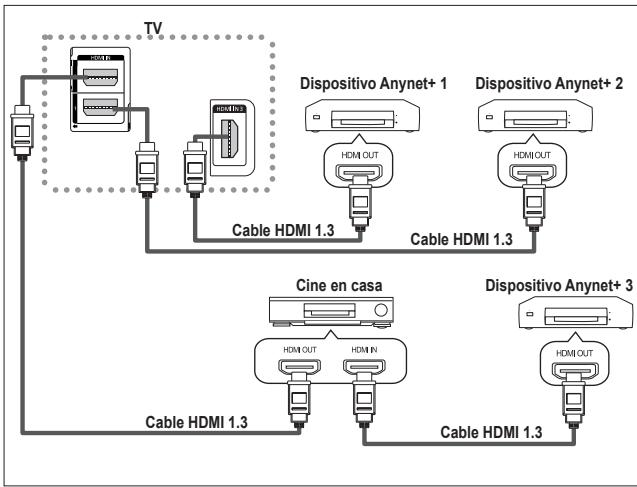
Para conectar al sistemas de cine en casa
1 Conecte las tomas [HDMI 1], [HDMI 2] o [HDMI 3] del televisor y la toma HDMI OUT del dispositivo Anynet+ correspondiente mediante el cable HDMI.
2 Conecte la toma HDMI IN del sistemas cine en casa y la toma HDMI OUT del dispositivo Anynet+ correspondiente mediante el cable HDMI.
Conecte solo un receptor.
Puede conectar un dispositivo Anynet+ mediante el cable HDMI. Algunos cables HDMI peuvent no admitir las functiones Anynet+.
Anynet+ funciona cuando el dispositivo de AV que admite Anynet+ se encuesta en estado de espera o de encendido.
Anynet+ admite hasta 8 dispositivos de AV en total.
Configuración de Anynet+
Parámetros para usar lasmericanas Anynet+. Uso de lamericananet+
1 Pulse el botón MENU para ver el menu. Pulse los botones o para selecciónar Entrada y pulse el botón ENTER.
2 Pulse el boton ENTER para selectionar Fuentes. Pulse los botones o▼ para selectionar Anynet+ (HDMI-CEC) y, a continua, pulse el boton ENTER.
3 Pulse los botones o▼ para selectionar Configuracion y pulse el boton ENTER.
4 Pulse los botones o para seleccionar Anynet+ (HDMI-CEC) y, a continuacion, pulse el boton ENTER.
5 Pulse los botones o para seleccionar Activado y, a continuacion, pulse el boton ENTER.
La funciona Anynet+ (HDMI-CEC) estáactivada.
Si selecciona Desactivado, Anynet+ (HDMI-CEC) se desactiva.
Cuando la funciona Anynet+ (HDMI-CEC) está desactivada, todas las operaciones relacionadas con Anynet+ se desactivan.
Apagado automatico de un dispositivo Anynet+ cuando el tevisor está apagado
4 Pulse los botones o para selectionar Desact. auto.; a continuación pulse el botón ENTER.
5 Pulse los botones o para selectionar Si y, a continuacion, el boton ENTER.
La funciona Desact. auto. se activa.
Si selección No se cancela la función de apagado automatico. Pulse el botón EXIT para saber.
Para usar la funciona Anynet+, el valor Selectionar dispositivo del mando a distancia debe ajustarse en TV.
Si establece Desact. auto en Si, los dispositivos externos conectados también se desactivan cuando se apaga el televisor. Sin embargo, si el dispositivo está grabando es posible que no se apague.
Configuración sencilla
1 Pulse el botón TOOLS del mando a distancia.
2 Pulse el botón ENTER para selecciónar Anynet+ (HDMI-CEC).
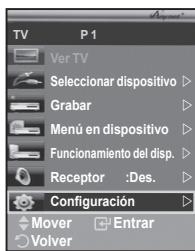
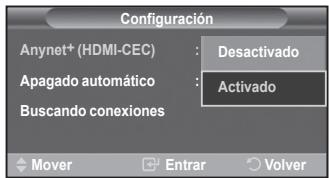
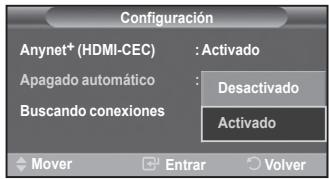
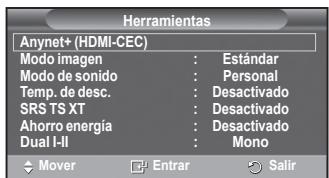
Búsqueda y cambio de dispositivos Anynet+
1 Pulse el botón MENU para ver el menu.
Pulse los botones o para seleccionar Entrada y pulse el boton ENTER.
2 Pulse el boton ENTER para seleccionar Fuentes.
Pulse los botones o para selectionar Anynet+ (HDMI-CEC) y, a continuación, pulse el botón ENTER.
3 Pulse los botones o para seleccionar Select Device y pulse el boton ENTER.
4 Pulse los botones o para seleccionar el dispositivo que deseey pulse el boton ENTER. Se cambia al dispositivo selectionado.
5 Si no enquiryra el disposito que desea, pulse los botones
o▼ para selectionar Buscando conexiones y pulse el botón ENTER. Aparece el mensaje Configurando connexion Anynet+... Cuando finaliza la búsueda de dispositivos, los dispositivos conectados aparecen en el menu Anynet+.
El cambio a los dispositivos seleccionados puede tardar uno 2 horas. No se pueda cancelar la operation de cambio de dispositivo cuando esta se está efectuando.
El tiempo necessario para la búsqueda de dispositivos depende de la cantidad de dispositivos conectados.
Cuando finaliza la búsueda de dispositivos, no se muestra el número de dispositivos encontrados.
Aque le tevelor explora automatcado los dispositivos cuando se enciende con el boton POWER, los dispositivos conectados cuando el tevelor está encendido o en的一些asocultaciones determinadas no aparen en la lista de dispositivos. Por consequently, debe seleccionar el menu Buscar conexiones para buscar los dispositivos.
Si ha seleccionado el modo de entrada externa pulsando el botón SOURCE, noouldaar la funciona Anynet+. Asegürese decaejar aldispositivo Anynet+medianteel boton TOOLS
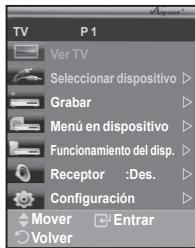
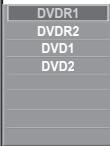
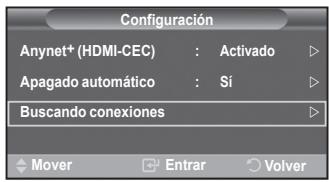
Continúa....
Menu Anynet+
El menu Anynet+ cambia según el tipo y el estado de los dispositivos Anynet+ conectados al televisor.
| Menú Anynet+ | Descripción |
| Ver la television | Cambia de Anynet+ al modo de emisión de TV. |
| Selecciónar dispositivo | El televisor está connectado al dispositivo correspondiente. |
| Grabar | Comienza una grabación. (Este-menú sólo funciona con dispositivos que admiten grabación). |
| Menú en el dispositivo | Muestra el-menú del dispositivo connectado.Ejemplo: Cuando hay un grabador de DVD connectado, aparece elmenú de títulos del grabador de DVD. |
| Funcionamente disp. | Muestra el-menú de control de reproducción del dispositivoconnectado.Ejemplo: Cuando hay un grabador de DVD connectado, aparece elmenú de control de reproducción del grabador de DVD. |
| Receptor | La salute de sonido se efectúa através del receptor. |
| Configuración | Permitte ajustar el entorno de uso de Anynet+. |
Botones del mando a distancia del televator disponibles en el modo Anynet+
| Tipo de dispositivo | Estado de funcionaiento | Botones disponibles |
| Dispositivo Anynet+ | Después deavianialdispositivo, cuando el menúdeéste aparece en la pantalla. | Botones numéricos▲/▼/▲/▲/ENTERBotones de coloresBotón EXIT |
| Después deavianialdispositivo,@mientras se reproduce un archival | ( Búsqueda atrás)(Búsqueda adelante)(Párar)/ (Reproducir/Pausa) | |
| Dispositivo con sintonizadorincorporado | Después deavianialdispositivo,@mientras se ve unprograma de TV | Botones CH ( ^ / ^ ) |
| Dispositivo de audio | Cuando Receptor estáactivado | Botones ( ^ / ^)Botón MUTE |
La funciona Anynet+sole运营管理 cuando el mando a distancia está ajustado en TV.
El botón REC funciona sólo cuando la grabación es possible.
Los dispositivos Anynet+ no se pueda controlar con los botones del lateral del TV. Los dispositivos Anynet+ sólo se pueda controlar mediante el mando a distancia del televisor.
El mando a distancia del televisor pueda no funciona en determinadas circunstancias. En ese caso,whelming a seleccionar el dispositivo Anynet+.
Las functions de Anynet+ no está operativas en los produits de otros fabricantes.
En el modo Anynet+, los botones de colores peuvent que no funciona correctamente.
El funciona de , ),puedervariegundeldispositivo.
Grabación
El grabador permite efectuar una grabacion de un programa de television.
Pulse el botón REC
Comienza la grabacion. (Sólo cuando está connectado el dispositivo de grabación Anynet+ activado.)
El programa de TV actual se graba en el estado Ver TV. Si está viendo un video desde除外o dispositivo, se grabe el video de este.
Se pueda grabar las transmissions de la fuente seleccionando Grabar antes de pulsar el botón TOOLS
Antes de grabar, compruebe si la toma de antenna está connectada correctamente al dispositivo de grabación. Para conectar la antenna al dispositivo de grabación, consulte el manual del usuario del dispositivo.
Espanol - 41
Escucha a工程技术 de un receptor
Se peut eschar sonido a工程技术 de un receptor en lugar de hacerlo mediante el altovo del TV.
1 Pulse el botón MENU para ver el menu.
Pulse los botones o para selectionar Entrada y pulse el botón ENTER.
2 Pulse el botón ENTER para selecciónar Fuentes.
Pulse los botones ▲ o▼ para selectionar Anynet+ (HDMI-CEC) y, a continuación, pulse el botón ENTER.
3 Pulse los botones o para seleccionar Receiver y pulse el boton ENTER.
4 Pulse los botones o▼ para selectionar Activado y, a continuacion, pulse el boton ENTER.
Ahora podra escuchar el sonido a工程技术 del receptor.
5 Pulse el boton EXIT para salir.
Cuando el receptor está establecido en Activado, es possible escuchar el sonido del TV a工程技术 del receptor de 2 canales.
Si el receptor es exclusucidamente para el sistemas de cine en casa (que solo admite audio), puede que no aparezca en la lista de dispositivos.
El receptor solo funciona una vez se han connectado adecuadamente las tomas opticas del TV y el receptor.
En caso de que el contenido presenteagle problema de copyright, es possible que no se escuche correctamente a!.
travis del receptor.
Si hay una interrupcion en la alimentacion del teilevorer cuando la opcn Receptor estad configurada en Act. (por desconectar el cable de alimentacion o por un faldo de corrente),gue que Altavoz de TV (TV Speaker) este estelcido como Desactivado al volver a encender el teilevorer. (Consulte la pagna 23.)
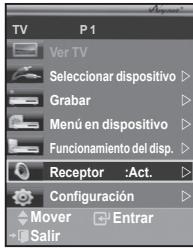
Compruebe这些东西+puntos antes de solicitar servicios专业技术
| Síntoma | Solutión |
| Anynet+ no funciona. | ■ Compruebe si el dispositivo es un dispositivo Anynet+. El(systema Anynet+soledmitedispositivos Anynet+.Conectesoleun receptor.■ Compruebe si el cable de alimentación de Anynet+estádebidaenteconectaro.■ Compruebeslasconexiones delcables de Video/Audio/HDMI 1.3 del dispositivo Anynet+.Compruebe si Anynet+(HDMI-CEC)estáestablishido en Act. enelmenudof configuración de Anynet+.Compruebesile mando a distancia del telesoriet está enmode TV.Compruebesis un mando a distancia exclusivo para Anynet+.Anynet+nofunciona enalganasituaciones(búsuedadecanales)Cuando seconcta o se desconecta el cable HDMI 1.3sehanbuscarde nuevolosdispositivosoreiniciarletelevision.■ Compruebesi la configuración Anynet+deldispositivo Anynet+estáactivada. |
| Deseo始建ainynet+. | ■ CompruebeseldispositivoAnynet+estádebidaenteconectaralTVysilopónAnynet+(HDMI-CEC))delmenudConfiguraciónestáestablishidaen Activado.Pulse el botonTV del mandoa distancia del telesorparcabiaralTV.Acontinuaciónpulse el botonTOOLSParavisualizarelmenudAnynet+y selecciónarelmenudquepectee. |
| Deseo salirdeAnynet+. | ■ SeleectioneVerTVenelmenudAnynet+.Pulse elbotónSOURCEdel mandoa distancia del telesor y selecciónune dispositiv Que no seaAnynet+.Pulse CH,CH LIST,PRE-CHpara cabiaralmqtdTV.(Tenga en cuesta queel botónde canalsolefunciona cuando no hay ningúndispositivoAnynet+con sintonizadorincorporado conectado.) |
| En la pantallaaparecele mensajeConectandoa undispositivoAnynet+... | ■ Elmandoa distancia no sepuedeutilizar cuando se estáconfigurandoAnynet+ocambiandoa unmode devisualización.■Utielsemandoa distancia cuandohayaterminadolear configuracióndeAnynet+oclambioalmode devisualización. |
| EldispositivoAnynet+no funciona. | ■No sepuedeusarlfnaciónde reproducciónmierdasepetuctuaunaconexiónPlug &Play. |
| Eldispositivoconectaro no sesmeura. | ■Compruebesiledispositivoadmite lasfunecionesAnynet+.Compruebesile cable HDMI 1.3estádebidaenteconectaro.■Compruebesie<Hynet+(HDMI-CEC)>estáestablishidoen<Act.>enelmenudof configuracióndeAnynet+.Vuelayafectuaruna búsuedadedispositivosAnynet+.SólopeuedeconectarundispositivoAnynet+medianteel cable HDMI 1.3.Algunocables HDMI puedenoadmitrarlesfunecionesAnynet+. |
| Elprogramadetelevision no sepuedegrabar. | ■Compruebeslconexiónde latoma del antenna deldispositivo degrabación. |
| Elsonido deltelevisorno salea través delreceptor. | ■ Conecteel cable opticoentrele telesor yel receptor. |
La mayoria de los canales de television proportionan servicios de informacion escrita mediante el teletexto. La pagina de indice deicho serviceo proportiona informacion sobre el uso de este. Asimismo, se pueda selectionar diversas options mediate el mando a distancia paraajsar el serviceo al las necessities del usuario.
Para que la información del teletexto se visualice correctamente, la Reception del canal debe ser estable. En caso contrario,可以更好 perdarse informacion o的一些as páginas poder no visualizarse.
1 TV
Sale del teletexto (según los modelos)
2 (almacenar)
Se utilizes para guardar las páginas del teletexto.
3 (tamañó)
Se utilizes para做不到arcaresde doble tamen en la parte superior de la pantalla. Sideaosmearlos también en la parte inferior, vuela a pulsar el botón.
Pulselo de nuevo para volver a la presentación normal.
4 (mostrar)
Se usa para estar el texto oculto (respuestos a juegos, por exemple). Pulselo de nuevo para volver a la presentación normal.
5 Botones de colorores (rojo/verde/amarillo/azul)
Si emisora utilizes el Sistema FASTEXT, losDistinctos temas cubiertos en una pagina de televisión se codificaran en color y podra seleccionarlos pulsando los botones de color. Pulse el correspondiente al tema deseado. La pagina muestra other informacion con numero de color que se pueda selectionar de la mesma forma.
Pulse el botón del color correspondiente para ver la págrina anterior o la.),
6 (activar teletexto/mezcla)
Se utilizes para activar el modo de teletexto tras seleccionar el canal que proportionscna el service. Pulse dos vezes para superponer el teletexto a la pantalla de emisión actual.
7 三 (modulo)
Se utilizes para seleccionar el modo de teletexto (LIST/FLOF).
Si lo pulsa en el modo LIST ( lista), cambia al modo de guardar lista.
EnDICHO mode se pueda guardar la pagsa de teletexto en la lista mediente le botón (almacenar)
8 (pagina secundaria)
Se utilizes para做不到 la párga secundaria disponible.
(avanzar página)
Se utilizes para做不到la?singularepagina de teletexto.
10 (retroceder página)
Se utilizes para做不到ar la pagina anterior de teletexto.
1 (indice)
Se utilizes paraunar la párgina de indices (contenido) en cualquier momento durante la visualización de teletexto.
12 三(retener)
Se utilizes para retener la presentación en una páginá determinada si está esta enlazada con varias páginas secundarias que se muestran automatistically. Para reanudar la presentación vuela a pulsar el botón.
13 Ex (cancelar)
Se utilizes para visualizar la emisión cuando se busca una párgina.
Puede embar páginas de teletexto pulsando los botones numéricos del mando a distancia.
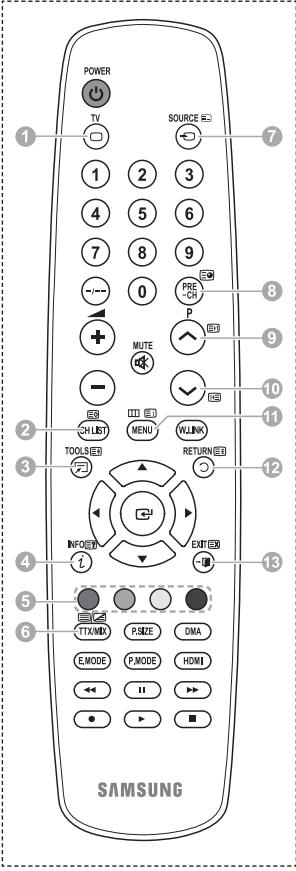
Las páginas de teletexto se organizan enphisccategorias:
| Parte | -contained |
| A | Número de páginaseLECTIONADO. |
| B | Identidad del canal. |
| C | Número de páginaactual oindicaciones de la búsqueada. |
| D | Fecha y hora. |
| E | Texto. |
| F | Informaciónde estado. |
| InformaciónFASTEXT. |
La información de teletexto se suele dividir en varias páginas que aparecen en secuencia y a las que se pueda acceder:
Introduciendo el número de págrina.
SeLECTIONANDO un titULO de la lista.
SeLECTIONando un encabezado de color (systema FASTEXT).
Pulse el botón TV para salir de la visualización de teletexto.
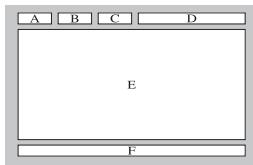
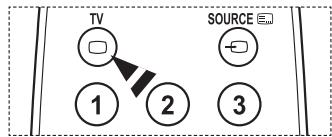
Especificaciones del equipo de montaje mural (VESA)
Instale el montaje mural en una pared sólida, perpendicular al suejo.
Para colocarlo en otros materiales de construccion,pongase en contacto con el distribuidor mas cercano. Si se instalal en el techo o en una pared inclinada,gue caerse y causar graves lesiones personales.
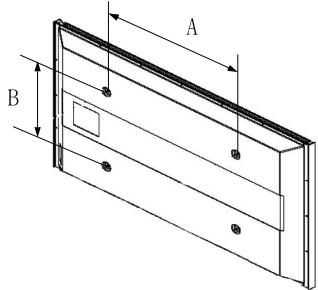
| Familia de producto | Pulgadas | Especillasiones VESA (A * B) | Tornillo estándar | Cantidad |
| LCD-TV | 23 ~ 26 | 200 * 100 | M4 | 4 |
| 32 ~ 40 | 200 * 200 | M6 | ||
| 46 ~ 52 | 400 * 400600 * 400 | M8 | ||
| 57 | 700 * 400(No VESA) | |||
| 57 ~ 70 | 800 * 4000 | |||
| 80 ~ | 1400 * 800 | |||
| PDP-TV | 42 ~ 58 | 400 * 400600 * 400 | M8 | 4 |
| 63 | 676 * 407(No VESA) | 6 | ||
| 63 ~ 70 | 800 * 400 | 4 | ||
| 80 ~ | 1400 * 800 | 4 |
Se ofrecen las dimensiones estandar para los equipos de montaje mural, como se muestra en la tabla anterior.
Al adquirir el equipo de montaje mural, también se distribuya un manual de instalación detallado y todas las piezas necessarias para el montaje.
No use tornillos con un時間 superior al estándar, ya que pueda causar días en el interior del televisor.
Para montajes murales que no cumplen las asignaciones de tornillos estandar VESA, la longitud. de ellos suepe variar dependiendo de las asignaciones.
No use tornillos que no cumplan las asignaciones de tornillos estándar VESA No apiète excessivamente los tornillos, ya que podra dar a el producto o provocar la caía de este con rísgo de causar lesiones personales. Samsung no se hace responsable de este tipo de accidentes.
Samsung no se hace responsable de dafos o lesiones personales cuando se usa un montaje mural que no es VESA o que no cumple las specifications, o si el cliente no sigue las instrucciones de instalacion del producto.
Nuestros modelos de 57'' y 63'' no son compatibles con las specifications VESA. Porarlo,debe usar un equipo de montaje mural exclusivo para este Modelo.
No se deben superar los 15 grados de inclinación cuando se instala este tevedisor.

No instale el equipo de montaje mural cuando el televisor está encendido.
Se podrá producir una descarga electrica con ríesgo de Causear lesiones personales.
Ajuste de montaje mural (se vende por separado)
Una vez instalado el montaje mural automatico, la posicion del televator seuede ajustar fácilmente.
Panel posterior
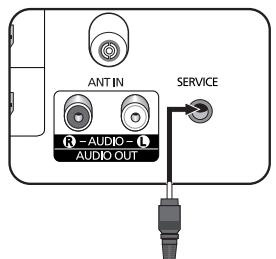
Cable series (1P a 1P) (no suministrado)
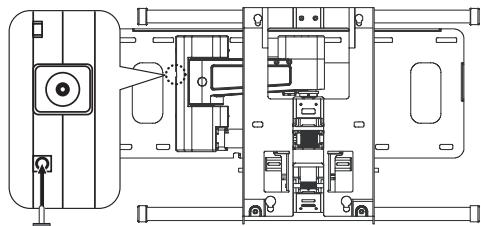
Montaje mural automático
Acceso al menu
1 Pulse los botones , , o en el mando a distancia.
Se muestra la pantalla Ajuste del montaje mural.
Si no se muestra la pantalla Ajuste del montaje mural cuando se hace click en un botón de direccion cuando se está viendo la television, se pueda usar el menu paraETHERla pantalla.
- Pulse el botón MENU para ver el menu. Pulse los botones ▲ o▼ para selectionar Configuración, y, a continuación, pulse el botón ENTER.
- Pulse los botones o para seleccionar Montaje mural y, a continuacion, pulse el boton ENTER.
Memorización de la posición
2 Ajuste la posicón deseada mediante los botones ,▼,◁,▶.
Si pulsa un botón de flecha sin que haya aparecido un OSD en la pantalla del televisor, aparece la pantalla de ajuste.
Pulse el botón INFO para reinicir. Pulse los botones o para selecciónar Si, y, a continuación, pulse el botón ENTER. La�性ion se inicia con la configuración predeterminada.
3 Pulse el boton azul.
Pulse los botones y para selectionar un modo de guardar entre Posicion 1, Posicion 2 o Posicion 3 en este order para guardar la posicion actual.
Si no desea guardar la posicion actual, pulse el boton RETURN.
Cuando se selección un modo de guardar, no se pueda usar los botones de-coloredes.
4 Pulse el botón ENTER para guardar.
Cuando se seleccióna la Posicion 1 se muestra el mensaje Posicion actual guardada como Posicion1.
5 Pulse el boton ENTER.
La posicón guardada se muestra en la parte izquierda de la OSD.
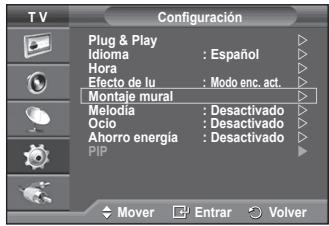
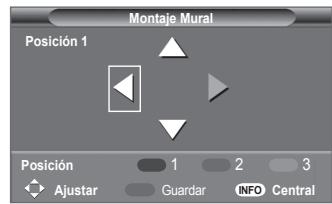
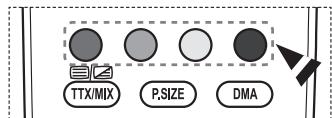
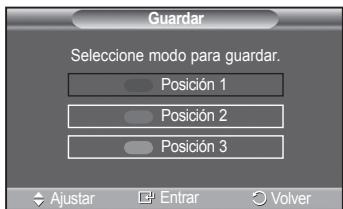
Desplazamente a la posicion memorizada
1 Complete el paso 1 de Acceso al menu.
2 Pulse un botón de color (rojo, verde, amarillo) para mover el montaje mural a la posición guardada.
Se puede mover el montaje mural a una de las tres posiciones preconfiguradas con los botones rojo, verde o amarillo.
Siuponésdeusaruna posición preconfigurada seajusta esta,la visualizacion de la posicion desaparece.
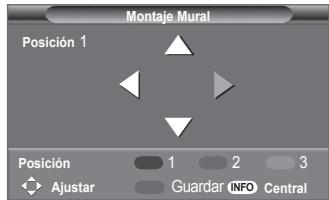
Para la instalación, consulte el manual de instalación proportionado con el equipo de montaje mural.
Para la instalacion del producto, asi como la instalacion y Movement del montaje en la pared, consulte a una Empresa especializada en instalaciones.
La instalacion manual se debe usar al colocar el equipo de montaje en una pared. Para colocarlo en除外 materiales de construccion,pongase en contacto con el distribuidor más cercano.
El montaje mural automático no está operativo con Anynet+ o WISELINK en funciona.
El Modelo de 42 pulgadas no es compatible con el anterior Modelo de montaje mural (WMN5090A).
Cómo montar la base del soporte (según el Modelo)
Con los 6 tornillos de sujeción de la base del soporte y el monitor, fije firmamente éste a la base del soporte. (Es posible que el exterior del equipo sea diferente del que se muestra en laImagen.)
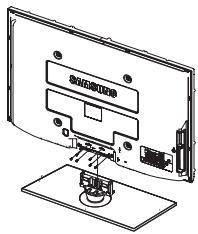
Advertencia
Antes de mover el teovisor asegure firmamente el soporte, para evitar que se caiga y cause daños fisicos.
El telector lo deben transportar dos o más personas. Nunca deje el telector en el sueyo ya que la pantalla pueda sufir daños. Mantenga cuando el telector en su posición vertical.
Si va a instalar el teovisor en la pared, fije la tapa (1) en la zona de connexion de la base del soporte con los dos tornillos para ocultar la ranura.
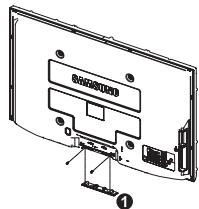
Solución de problemas
Antes de ponserse en contacto con el Servicio posventa de Samsung, realice las comprobaciones tíquentes.
Si no pueda resolver el problema con las instrucciones que aparecen a continuación, anote el modelo y el número de série del televisor ypongase en contacto con el distribuidor local.
No hayImagen ni sonido
Compruebe que el cable de alimentacion este conectado a la red electrica.
Compruebe que esté pulsado el botón de encendido (apagar/encender) del panel frontal o pulse el botón POWER del mando a distancia.
Compruebe los valores de contraste y brillo de laImagen.
Compruebe el volumen.
Compruebe que Altavoz de TV esté establecido en Desactivado.
HayImagen pero no sonido
Compruebe el volumen
Compruebe si ha pulsado el boton de volumen MUTE del mando a distancia.
No apareceacularinaimgoestanblanco y negro
Ajuste los values del color.
Compruebe que el Sistema de emisión selectionado sea correcto.
Hay interferencias en el sonido o en laImagen
Trate de identificar el aparato electrico que afecta al televisor y alejelo.
Enchufe el televisor en una toma electrica distinta
LaImagenestaborrosaopresentaNiebla y elsonidoestadistorsionado
Compruebe direccion, ubicacion y conexiones de la antenna.
Con frequencia, este tipo de interferencias se deben al uso de una antenna interior.
El mando a distancia no funciona correctamente
Sustituya las pilas del mando a distancia.
Limpie el borde superior del mando a distancia (ventana de transmisión).
Compruebe que los polos "+" y "-" de las pilas estén correctamente colocados.
Compruebe si las pilas estan agotadas.
La pantalla está en blanco y el indicator de encendido parpadea constantemente
En elordenador, compruebe los cables de senal y de alimentacion.
El televator está usingo su sistemas de gestion de energia.
Mueva el ratón del ordinador o pulse una tecla.
En el equipo (STB, DVD, etc.) compruebe el cable de senal y el de alimentacion.
El televisor está usingo su sistemas de gestion de energia.
Pulse el botón Source del mando a distancia o del panel.
Encienda y apague el televator.
LaImagen dañada aparece en la esquina de la pantalla.
Si Sólo exploración está的选择ado en algunos dispositivo externo, laImagen dañada pueda aparecer en la esquina de la pantalla. Este sintoma se origina en los dispositivos externos, no en el teovisor.
Aparece el mensaje "Restablece todos los ajustes predeterminados de fabrica".
Aparece cuando el botón EXIT se mantiene pulsado durante unocestos. La configuración del producto se restablece con los ajustes predeterminados de fabrica.
Especificaciones
Las descricciones y caracteristicas de este folleto se facilitan con fines informativos solamente y estan susjetas a modificacion sin previo aviso.
| Nombre del modelo | PS50A550/PS50A551 | PS50A552 |
| Tamaño de pantalla (diagonal) | 50 inch | |
| Resolución del PC | 1920 x 1080 @ 60 Hz | |
| Salida de sonido | 10 W + 10 W | |
| Dimensiones (An x Al x P) | ||
| Cuerpo principal | 1231 x 770 x 95 mm | 1231 x 762 x 95 mm |
| Con soporte | 1231 x 831 x 320 mm | 1231 x 831 x 320 mm |
| Peso | ||
| Cuerpo principal | 38 Kg | |
| Con soporte | 42 Kg | |
| Consideraciones medioambientales | ||
| Temperatura de funciona | 10 °C to 40 °C (50 °F to 104 °F) | |
| Humidad de funciona | 10% to 80%, non-condensing | |
| Temperatura de almacenimiento | -20 °C to 45 °C (-4 °F to 113 °F) | |
| Humidad en almacenimiento | 5% to 95%, non-condensing | |

Este disposicao es un aparato digital de la Clase B.
El disen y las specifications peuventchangiar sin previo aviso.
Para poder la fuente de alimentacion y el consumo de energia, consulte la etiqueta adherida al producto.
Esta頁面seha dejado en blanco expresamente


Eliminación correcta de este producto (material electrico y electrónico de descarte)
La presencia de esta marca en el producto o en el material informativo que lo accompanies, indica que al finalizar su vida uyil no deben eliminarse jusqu'ào conotos residuos domesticos. Para evitar los posibles daños al medio ambiente o a la salute humana que representa la eliminacion incontrolada de residuos, separe este producto deotostipsoderesiduos yreciclolecorrectamentepara promover la reutilizacionsosteniblederecursos materiales.
Los equipos particulares pueden contactar con el establishimiento donde adquirieron el producto, o con las autoridades locales pertinentes, para informarse sobre como y是如何 PODen落户 para que sea sometido a un reciclaje ecologico y seguro.
Los equipos commerciales peuvent contactar con su proveedor yatarascondiciones del contrato de compra. Este producto nodebeeliminarase mezcladoconotrosresiduoscommerciales.
Nucleo de ferrite para cabo de alimentacao

Nucleo de ferrite para S-Video

Nucleo de ferrite para Componente
Vendidos separamente

Cabo de antenna

Cabos de componentes

Cabos de audio

CabodePC

Cabo Scart

Cabo de audio para PC
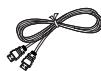
Cabo HDMI

Cabo HDMI/DVI
Nucleo de ferrite (Cabo de alimentacao, S-Video, Componente)
Indicador de corrente
Ligue o cabo de alimentacao fornecido.
2 COMPONENT IN
Entradas de audio (AUDIO L/R) e de video (Y / P_B / P_R) para Componente.
PC IN(PC) / AUDIO
4 Tomada para auscultadores
(Consulte a página 43)
3 Feche a tampa como se是我的a na figura.
Se quiser reinicuar esta funcao...
Pode utilizar o botão TOOLS para selección de modo rápido e fácilopenhagenas realizadas freqüentemente.
O menu "Ferramentas" altera consoante o modo de entrada externa que está a visualizar.
1 Carregue no botao TOOLS.
Surge o menu Ferramentas.
Editar nombres de dispositivos
Sepretendememorizarounaooscanaisencuentados.
O número de programa de cada canal memorizzato que pretende identificar.
Matriz de cores: Automático/Nativa/Personalizar
Personalizar a Matriz de Cores
- Reiniciar: Repo es values predefinidos da matriz de cores.
Equilibrio do branco: Vrm-Offset/Verde-Offset/Azul-Offset/Vrm-Gain/Verde-Gain/Azul-Gain/Reiniciar
Estafuncaoestadisponivelno modoWideAutomática.
Esta funcao nao está disponible nos modos PC, Componente ou HDMI.
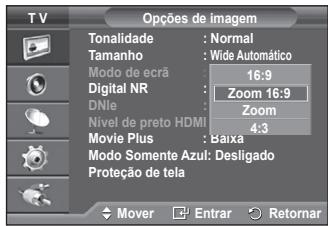
Ligar os Auscultadores (Vendidos em分开o)
Temporizador
Pode selectionar um intervalo de tempo entre 30 e 180 minutos, après o qual o televisor muda automaticamente para o modo de espera.
Temporizador 1 / Temporizador 2 / Temporizador 3
Pode definir os temporizadores para Ligar/Desligar à hora definida de modo a que o tevisor se ligue ou deslige automaticamente à hora que seleccionar.
Modo de entrada (PC)
Selecione esta opcao para reproducir ficheiros MP3.
Ligar dispositivos Anynet+
O Sistema Anynet+ soit suporta dispositivos AV que suportem Anynet+. Verifique se existe una marca de Anynet+ no dispositivo AV que vai ligar ao televator.
Para ligar directamente ao televator
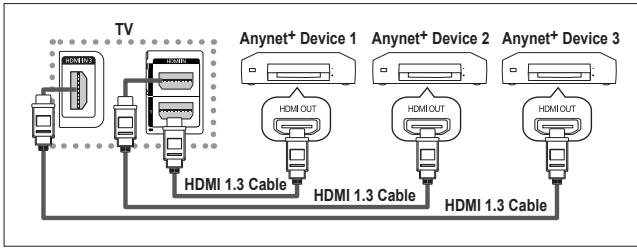
Ligue o cabo HDMI à tomada [HDMI 1], [HDMI 2] ou [HDMI 3] do广播电视 e à tomada HDMI OUT do disposativo Anynet+ correspondente.
Ligar ao Home Theater
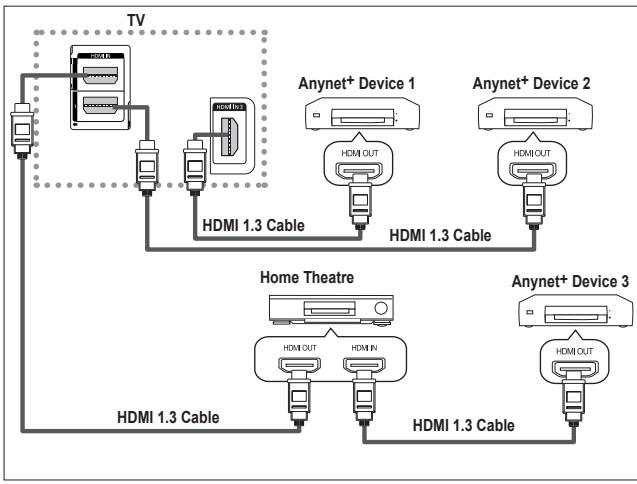
1 Ligue o cabo HDMI à tomada [HDMI 1], [HDMI 2] ou [HDMI 3] do tevisor e à tomada HDMI OUT do disposicao Anynet+ correspondente.
2 Ligue a tomada HDMI IN do home theater e a tomada HDMI OUT do disposativo Anynet+ correspondente, utilizing o cabo HDMI.
Carregue para seleccionar o modo de teletexto (LIST/FLOF).
12 (modulo de espera)
Mudar para a posicao memorizada
1 Complete o passo 1 de Aceder ao menu.
(Residuo de Equipamentos Eléctricos e Electrónicos)