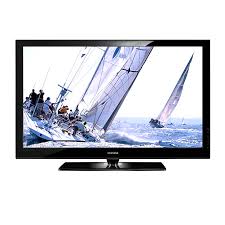
PS50A550 - Televízió SAMSUNG - Ingyenes használati útmutató
Találja meg az eszköz kézikönyvét ingyenesen PS50A550 SAMSUNG PDF formátumban.

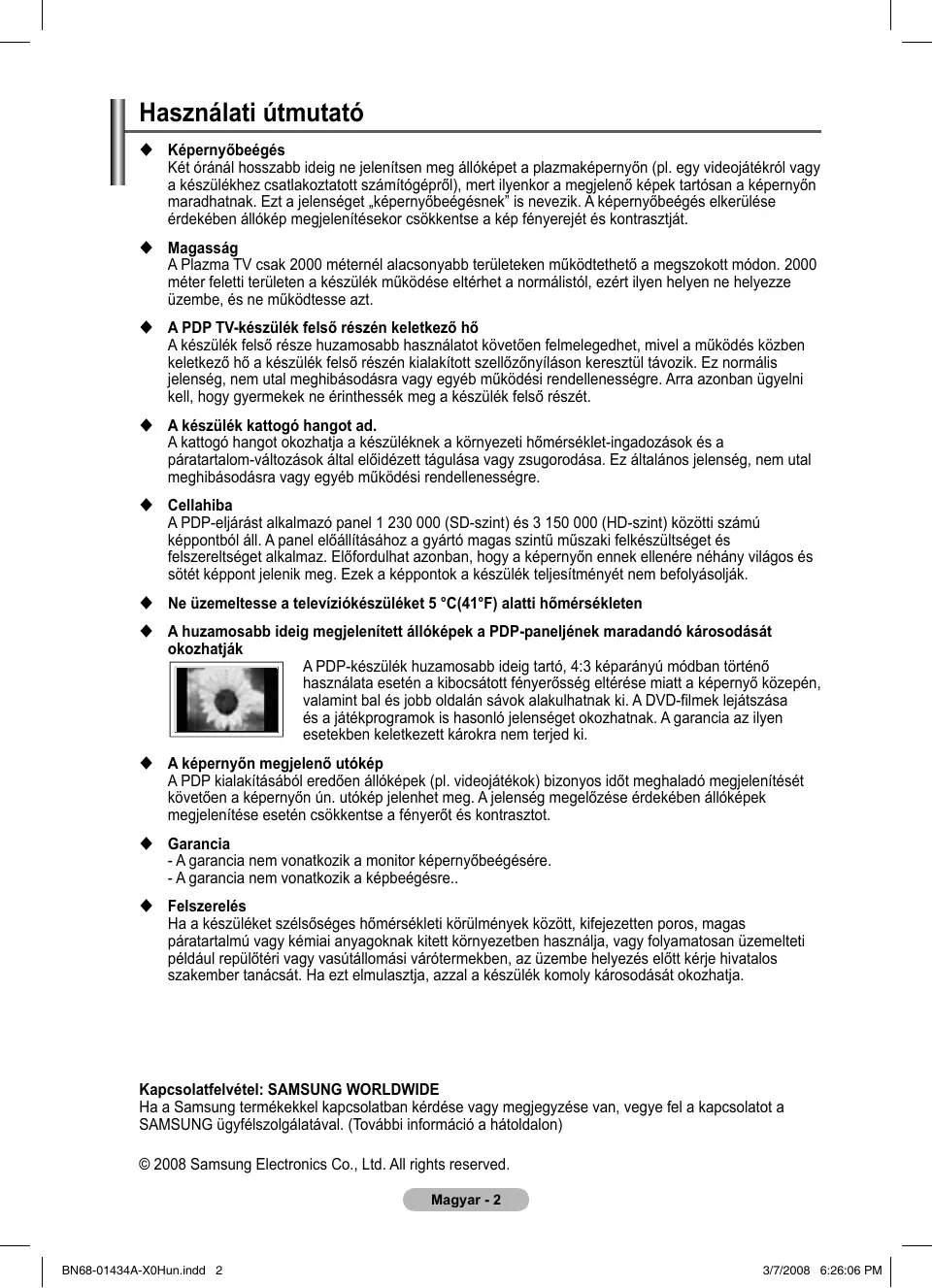


| Márka | SAMSUNG |
| Modell | PS50A550 |
| Termék típusa | Plazma TV |
| Képernyő méret (átló) | 50 hüvelyk |
| PC felbontás | 1920 x 1080 @ 60 Hz |
| Hangteljesítmény | 10 W + 10 W |
| Méretek (állvány nélkül) | 1231 x 770 x 95 mm |
| Méretek (állvánnyal) | 1231 x 831 x 320 mm |
| Súly (állvány nélkül) | 38 kg |
| Súly (állvánnyal) | 42 kg |
| Üzemi hőmérséklet | 10 °C - 40 °C |
| Üzemi páratartalom | 10 % - 80 % (kondenzáció nélkül) |
| Maximális magasság | 2000 m |
| Elülső csatlakozók | HDMI IN 3, USB (WISELINK), S-Video, kompozit videó, fejhallgató |
| Hátsó csatlakozók | Tápellátás, komponens (Y/Pb/Pr), PC in (D-Sub), EXT1 (RGB), EXT2, HDMI IN 1/2, DVI IN (HDMI 2 audióval), antenna (75 Ω), szerviz |
| Fő funkciók | PIP, WISELINK (USB fotó/zene), Anynet+ (HDMI-CEC), teletext, Plug & Play, szülői zár, időzítők |
| Képernyő égés elleni védelem | Pixel Shift, Fehér, Görgetés, Szélső szürke |
| Tartozékok | Távirányító (AAA elemek), tápkábel, tisztítókendő, kábelek (S-Video, komponens), csavarok, alsó fedél, mágneses gyűrűk |
| Karbantartás | Tisztítsa száraz, puha ruhával; kerülje az oldószereket. Túlzott por esetén forduljon hivatalos szervizhez. |
Gyakran ismételt kérdések - PS50A550 SAMSUNG
Felhasználói kérdések a következőről PS50A550 SAMSUNG
0 kérdés erről a készülékről. Válaszolj azokra, amiket ismersz, vagy tedd fel a sajátod.
Tegyél fel egy új kérdést erről a készülékről
Töltse le az útmutatót a következőhöz Televízió PDF formátumban ingyenesen! Találja meg kézikönyvét PS50A550 - SAMSUNG és vegye vissza elektronikus eszközét a kezébe. Ezen az oldalon közzé van téve az eszköze használatához szükséges összes dokumentum. PS50A550 márka SAMSUNG.
HASZNÁLATI ÚTMUTATÓ PS50A550 SAMSUNG
Két oránal hosszabb ideig ne jelenitsuien meg allóképet a plazmaképernyón (pl. egy videojatekról vagy a készülékhez csatlakoztatott szamítógeprü), mert ilenykor a megjelenő képek tartósan a képernyón maradhatnak. Ezt a jalenséget „képernyöbeegésnek" is nevezik. A képernyöbeegés elkerülésé erdekében allókép megjelenitésekorCsokkentse a kép fenyerejét es kontrasztját.
Magassag
A Plazma TV csak 2000 méternél alacsonyabb területeken muködtethö a megszokott mádon. 2000 métfer felett terülen a keszülk muködése elterhet a normalistól, ezert ilyen helyen ne helyezze üzembe, és ne muködtesse azt.
A PDP TV-keszülk felső részén keletkező hó
A készülék felső része huzamosabb használatot kovetően felmelegedhet, mivel a muködés közben keletkező hó a készülék felső részén kialakitott szelözonyllason keresztú távozik. Ez normalis jelenség, nem utal meghibásodásra vagy egyé muködésrændellenességre. Arra azonban ügelynl kehl, hogy gyermeké ne erintheseske meg a készülék felső részet.
A keszülék kattogó hangot ad.
A kattogó hangot okozhatja a keszüléknek a környezeti hómér séklet-ingadozások és a páratartalom-váltóaszós által elöidézzett tágulása vagy zsugarodása. Ez általános jelenség, nem utal meghibásodásra vagy egyeb muködési rendellenességre.
Cellahiba
A PDP-eljárast alkalmazó panel 1 230 000 (SD-szint) és 3 150 000 (HD-szint) közötti számú képpontból áll. A panel előallitásahoz a gyáró magas szintu muszaki felkésztseget és felszereltsget alkatmaz. Előfordulhat azonban, hogy a képernyőnnek énehnény vilagós sötét képpont jelenik meg. Ezek a képpontok a készülék teljesitményet nembefolyásoják.
Ne uzmeltesse a televiziokszuléket 5^(41^) alatti hörsemskleten
A huzamosabb ideig megjelenitett allóképek a PDP-paneljének maradando károsodását okozhatjak
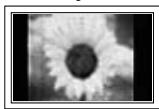
A PDP-keszülk huzamosabb ideig tartó, 4:3 képarányú módban történő használata esétén a kibocsättof fenyerösség elterése miatt a képernyó kozepén, valamint bal és jobb oldalán sákov akulhatnak ki. A DVD-filmek lejatszásá és a jatékprogramok is hasonlo jelenseg okozhatnak. A garancia az ilyen esetekben keletkezzett károka nem terjed ki.
A képernyón megjelenő utokép
A PDP kialakitásaból eredōn álókepek (pl. videojátékok) bizonyos idôt meghaladó megjelenitését követōen a képermyón un. utókēp jelenhet meg. A jelenség megelözese érdekében álókepek megjelenitése esétén csökkentse a fenyerǒt és kontrasztot.
Garancia
- A garancia nem vonatkozik a monitor kěpernyőbeegésére.
-A garancia nem vonatkozik a képbeégésre...
Felszerelés
Ha a keszüléket szélósèges homér sékleti korulmények kozölt, kifejezetten poros, magas páratartalmú vagy kémiai anyagoknak kitett kornyezetben használia, vagy folyamatosan uzemelteti pédául repulóteri vagy vasúllomásí varótermekben, az uzembe helyezés elött kérije hivatalos szakember tanácsat. Ha ezt elmulasztja, azzal a keszülék komoly károsodását okozhatja.
KapcsolatifelveteI: SAMSUNG WORLDWIDE
Ha a Samsung termékek kal capsolatban kerdése vagy megjegyzése van, vegye fel a kapcsolatot a SAMSUNG ügfélszolgálatával. (További informácio a hátoldalon)
Tartalom
Általános tudnivalók
Hasznalati utmutató 2
Tartozék ellenörzese 4
Az allvany hasznalata 4
Vezerlopanel 5
Csatlakoztato panel 6
A távészérló attekintése 8
Muködtêtes
A tevizi be- es kikapcsolasa. 9
A menu megtekintése 9
A Plug & Play funkció 10
A TOOLS gomb hasznalata 12
Kulso jelforrasok megtekintese 12
Az eszkozok nevenek módositasa. 13
Csatornakezelés
Csatornak automatikus tárolasa 13
Csatomák kézi tárolása 14
Csatornak hozzaadasa / zarolasa. 15
Tárolt csatornák rendezésé 16
Név hozzárendelése a csatomákhoz. 16
Csatornak finomhangolasa 17
Képkezelés
Képnorma választásá 18
A képbeallitások testreszabása 18
A kép részletes beallitásainak konfiguralása. 19
Képopciok (Picture Options) 20
Képbeallitaskovisszaalilitasa gyari alapbeallitasra. 22
Hangszabályzás
Hangbeallitask 23
A Hang mod kivalasztasa (tipusfuggo) 24
(Kulön kapható) fejhallgató csatlakoztatása....24
Funkcióleirás
A datum es idopont beallitasi. 25
Nyelv/Fenyeffektus/Dallam/Szórakoztatás/Energiagazd./PIP. 26
Szamitogep képernyóje
A (Windows XP alapú) számítógépes szoftver beállitása. 28
Bemeneti mód (PC) 29
A számítogép beallitasa. 30
WISELINK
A WISELINK funkció használata. 31
A WISELINK menu használata 32
A Fenykép (JPEG) lista használata 33
Az MP3 lista használata 36
A Beallitás menu hasznalata. 37
Az Anynet+
Mi az Anynet+? 39
Anynet+ eszkozok. 39
Az Anynet+ 40
Valtas es kereses az Anynet+ eszkozk kozott 40
A felvétel 41
Hallgatas kulso vevon 42
Szervizelés igénylése elott olvassa el a kovetkezó pontokat. 42
Függelek
A Teletext funkció (a típustóf fuggöen) 43
A fali konzol tartozékainak szabványadataai (VESA) 45
A (kulön kapható) fali konzol allitasa. 46
Az allvány összeszerelése (modelltol fuggó) 47
Hibaelhárítás 48
Muszaki leiras 49
CE
Jelzések

Gombnyomás
Hasznalati utmutató
Kérjuk, hagy a keszülék mücködtetése elott gondosan olvassa vegig a kezelési utmutatot ésörizze meg, mert késöbb szüksége lehet rá.

Fontos

Megegyzés
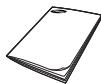
Hasznalatiutasitas

Távezéró és AAA méretú elémek

Tápkábel

Törlóruha

Garanciakartya Regisztrácios lap Bbizonsalgutmutado
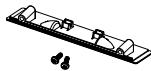
Takarolemez /Csavarok (2ea) (Lasd az 47. oldalt)

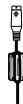
Ferritgyurä tápvezétékhez

Ferritgyuruzs-videocsatlakotatashoz

Ferrityurkomponenshez
Külon megvasárolhato tartozekok

Antennakábel

Kabel komponens
csatlakozóhoz

PC-kabel

Audiokábel

Scart kabel

PC-audiokábel
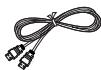
HDMI-kabel

HDMI/DVI-kábel

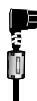
Ferritgyurú (tápkábel, S-Video, komponens)
A ferritgyurú celja, hogy megóvja a kábel az interferenciától.
A kábel csatlakoztatásakor nyissa fel a ferritgyurút, és
kapcsolja a kábel kore, közel a csatlakozóhoz.


Az allvány használata

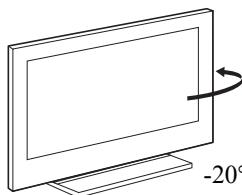
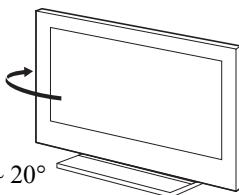
A plazmaképernyo mozgatásához legaläbb két embar szükségés. Ne helyezeze a plazmaképernyot a padlóra, mert zá keszülék megrongálódásához gezehet. A plazmaképernyot mintig fuggolegesen kell tárolni.
A plazmaképernyó jobbra és balra 20 fokkal forgatható el.
Elulso kezelopanel
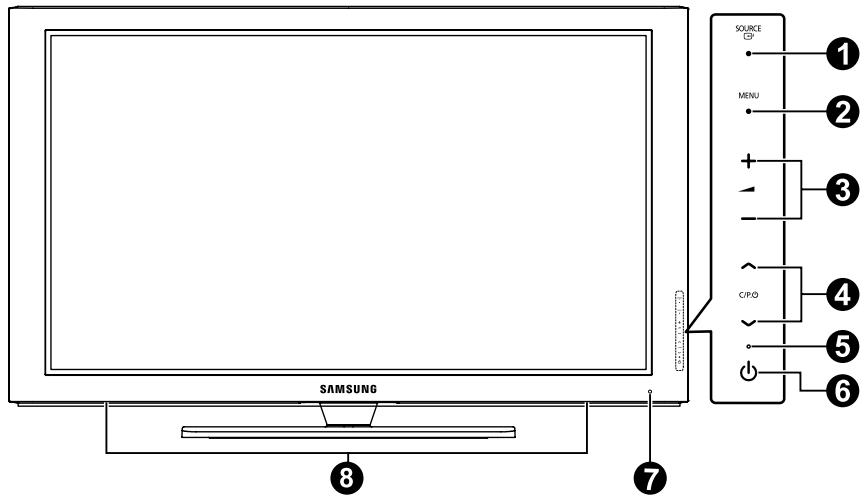
A termek szine es formaja típsonkent kulönbozhet.
1 SOURCE
Megjeleniti az osszes hozzaferheto beviteli forras menujet (TV, 1. kuli so, 2. kuli so, AV, S-Video, Komponens, PC, HDMI1, HDMI2, HDMI3).
A képernyömenüben ezt a gombot hasznalhatja a távezérlő ENTER gombjának megfelelo beviteli gombkényt.
2 MENU
Nyomja meg, ha a képernyomenüt kivanja megjeleniteni.
3 - +
Megnyomás ával növeli vagy csökkenti a hangerőt.
A képernyón uyg használa j a - + gombot, minta távirányíto « es » gombját használná.
C/P.
Csatornaváttáshoz hasznáhlato. A képernyón ugy használáj a C/P. Gombot, minta távirányító ás v gombját használná.
5 Tápfeszültsegjelzo
Villog es elalszik, ha a keszülék be van kapcsolva, keszlenéti allapotban pedig folyamatosan világít.
6 (Power) gomb
A televizio be- és kikapcsolására való.
Taviranyito ézekelöje
A távezéról a TV-nek erre a pontjára kell irányítani.
6 Hangszóró
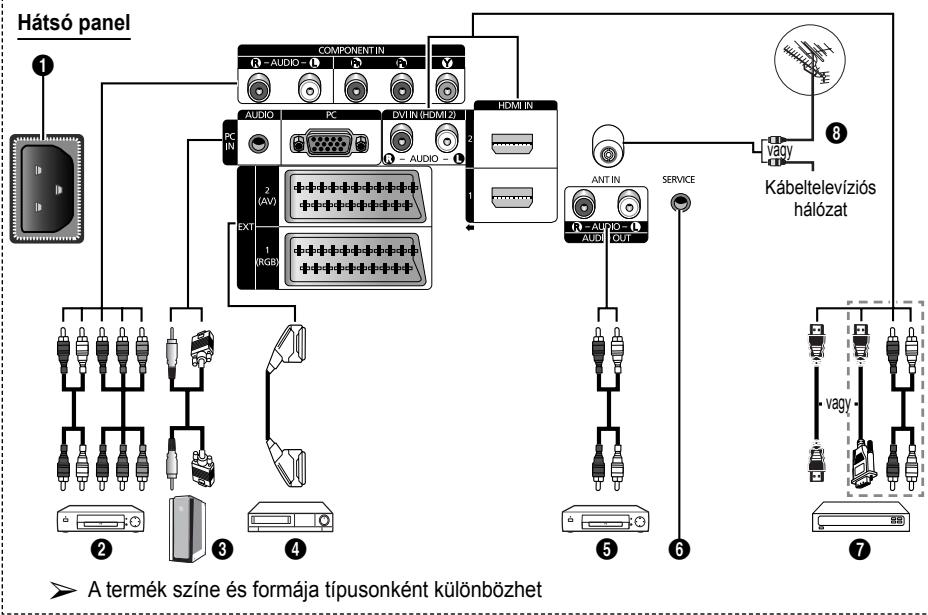
Ha audio- vagy videoeszközt csatlakoztat a keszülékhez, győzódjön meg arról, hogy minded egység ki van-e kapcsolva.
Külso eszköcz csatlakoztata saeseten ugyeljen a csatlakozó és a kábel szinének egyeztetésére.
ELEKTROMOS CSATLAKOZO
A keszülék pátkábelének csatlakoztatásahoz.
2 COMPONENT IN
Csak (AUDIO L/R) és video (Y/PR)
csatlakoztatható bemenét Kent.
3 PC IN(PC) / AUDIO
A szamitogep video- és audiokimenetét lehet rácsatlakoztatni.
EXT1,EXT2
Bemenetek es kimenetek kulso berendezesek, peldaul videomagno, DVD-, videojatek- vagy videolemez-lejatszó szamara.
Bemenetek/kimenetek muzzaki adatai
| Csatlakozó | Bemenet | Kimenet | ||
| Videoó Audió(bal/jobb) RGB | Videoó + Audió (bal/jobb) | |||
| EXT 1 | ✓ | ✓ | ✓ | Csak TV csatlakoztatható. |
| EXT 2 | ✓ | ✓ | Választható kimeneti eszköz. | |
Külsö audiokészülékek csatlakoztatása
RCA-audiokábelek cisatlakoztatása a TV-készülkról külso forrásra, pédául audioszekózre.
6 SERVICE
- Csak szervizeleshez.
Ha a távezérlovel akarja a TV ralatasi szogét valtoztatni, soros csatlakozással kõsse a keszülékhez a fali tartószerkezet elektromotorját.
HDMI IN 1,2
HDMI-HDMI osszekottetés eseten nincs szükseg kiegészító hangkapcsolatra.
- HDMI/DVI csatlakoztatás esétén HDMI IN2
csatlakozt kell használni.
Mi az a HDMI?
"High Definition Multimedia interface" (nagy felbontásu multimediaiis interfész) nagy felbontásu digitalis videoanyag és digitális audiofelvetelek tóbscatornás átvitelét teszi lehtöve.
A HDMI/DVI-csatlakozó támogatja a DVI-kapcsolatot egy kiterjesztet eszközre, a megfelelo kabelen keresztul (nincs mellekelve). A HDMI és a DVI köz'tz az a kulönbség, hogy a HDMI-eszköz mérete kisebb, tepeitve van rá a HDCP (Nagy sávsélességü digitális márolasyndelem) kódolasi funkció, valamint támogatja a tobbcsatornás digitális hangátvitelt.
DVI IN (HDMI 2) AUDIO R/L
DVI audiokimenetek külso eszközköhz.
8 ANT IN
75 Ω-os koaxiális csatlakozó az antennához / kábeltelevísiós halózathoz.
A HDMI/DVI és a komponens csatlakoztató támogatása
| 480i | 480p | 576i | 576p | 720p | 1080i | 1080p | |
| HDMI/DVI 50Hz | X | X | X | O | O | O | O |
| HDMI/DVI 60Hz | X | O | X | X | O | O | O |
| Komponens | O | O | O | O | O | O | O |
Oldallap
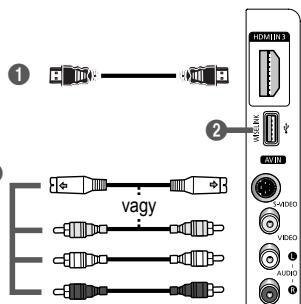
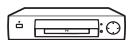

A termek szine és formaja típsonkent kulönbozhet.
1 HDMI IN 3
Csatlakoztatás HDMi-kimenettel rendelkező eszköz HDMi-csatlakozójához.
2 WISELINK
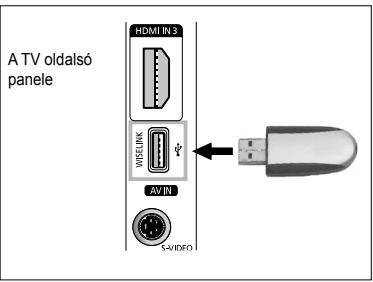
Csatlakoztasson USB hattertaroló eszkoczta képfajlok megtekintéséhez (JPEG) és az audiofajlok lejatszáhsaHOZ (MP3).
S-VIDEO vagy VIDEO / AUDIO L/R
Video- (S-Video vagy Video) és audiobemenetek külso keszülékek, pédául videokamera vagy videomagnó szárá.
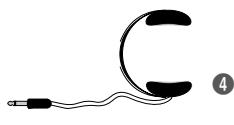
Fejhallgato-csatlakozó
A televiziohoz fejhallgató csatlakoztathat, igy a helységben tortózkodok zavarása nélkūn nézheti a mürsort.
A nagy hangerővel és hosszantartóan használt fejhallgató halláskárosodást okozhat.
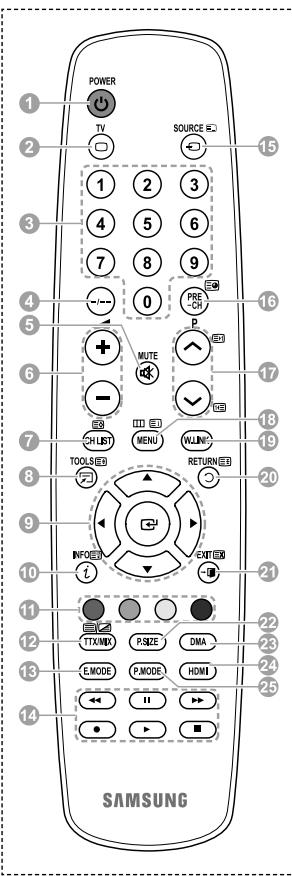
1 POWER gomb (A televizio be- és kikapcsolásá
A TV-üzemmod kozvetlen kivalasztása
Számgonbok kozvetlen
csatornaelereshez
Egyegyú/kétjegyu csatomavlasztas
A hang ideiglenes kikapcsolasa
Hangerő növelés Hangerő csökkentése
7 Csatomakezelő gomb (Iásd a 15. oldalt)
A gyakran hasznalt
funckciók kivalasztáhsaHOZ
hasznalhatO.
A menüben találhato kurzor gezérlese
A sugárzott músor informaçãonik megtekintésere szolgál
13 Megnyomásával
kívalsztható a
kép- éshangmá o
sportközvetītesekhez, a
filmekhez és a játékohoz.
14 Videomagnó/DVD
funkció (visszacsevelés,
leállitas, lejatszás/szūnet,
elórecsevelés)
15 Elerheto forras kivalasztasa
16 Elofo csatoma
17 Kvetkezcsatorna Elozcsatorna
13 A fó képernyǒmenu megjelenitése
Ez a funkció lehetöve teszi fenykepek megteintését és lejátsaszat (JPEG) és audiofajlok (MP3) lejátsaszat külso eszközrol. (Lásda 33. oldalt (JPEG) és a 36. oldalt (MP3).)
20 Visszatérés az előzó menühöz
21 Kilépés a képernyömenüböl
Képmérét kivalasztása
2 Akkor hasznalja, ha SAMSUNG DMA (digitalis mediaadapter) eszkocztscatlakoztat HDMI-interfeszen keresztul, esDMA-uzemmodra vait. (DMA gomb nincs minded keszuleken.) Mukodserol tovabbi informaciot talal a DMA hasznalati utmutatojaban. Ez a gomb akkar hasznalhato, ha az „Anynet+ (HDMI-CEC)" allasa "Be" (lásd az 40. oldalt).
A HDMI-üzemmod kozvetlen kivalasztasa
25 Nyomja meg a képmód kivalasztásához
Teletext funkciok
(Lásd a 43. oldalt)
2 Kilépés a teletext képernyöról (tipusfuggö)
Teletext tárolása
Teletext mérete
10 Teletext megjelenitése
Fastext temavaliasztas
12 Teletext megjelenitese/a normal adas es a teletext egyuttese
15 Teletext mód kiválasztása (LIST vagy FLOF)
16 Teletext aloldal
P:Teletext kovetkezó oldala P:Teletext elozó oldala
13 Teletext tartalomjegyzek
20 Teletext kimerevitese
Teletext bezárása
Folytatás...
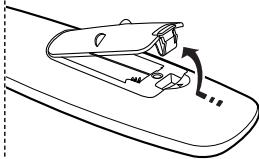
Elemek behelysezese a taviranyitóba
1 Az abrán latható módon tolja felfelé a távrezérlo hàtlapját.
2 Tegyen be két AAA méretü element.
Az elementk ^ 一 + ^ 一 es ^ 一 -pólus helyzete az elementartóban levő jelzésnek megfelelo legyen.
Ne hasznaljon egyutt kulonbozó típusé elementek, pl. alkali-és manganelelementek.
3 Az abranak megfeleloen tegy vissza a hatlapot.
> Ha hosszabb ideig nem hasznalja a távirányitó, vegye ki az elemeket, és tárola öket húvós, száraz helyen. A távvezérlö legfeljebb 7 m távolságra hasznalhato a TV-készülétől. (Atlagos TV-hasnálat esetan az elemek körülbelül egy èvig hasznalhatok.)
Ha a távirányító nem múködik, Ellenőrìzze a következőket:
- Be van kapcsolva a TV?
- Felcserelodott az elemente plusz es minusz polusa?
- Kifogytak az elemek?
- Āramkimaradas van vagy nincs csatlakoztatva tápkábel?
- Van a kölben fluoreszkáló fény vagy neonfényjel?
A televízio be-és kikapcsolása
A tapsfeszültsegvezeték a televizio hatoldalhoz van csatlakoztatva.
1 Dugja be a tapfeszült séçslakozójá megfelelo alzatba.
A tápészültseg éréke a televizio hatoldan van feltüntetve. A frekvencia 50 vagy 60 Hz.
2 A készülék bekapcsolásához nyomja meg a készülék elején talalhát (Fökapcsoló) gombot (Be/Ki) vagy a távezérlo POWER gombját. A készülék automatikusan a legutoljára megtekintéttscatornát valasztja ki. Ha meg nem tárolt csatornát, akkor nem jelenik meg tiszta kép. Tanulmányozza az „A csatornák automatikus tárolása" címu részt a 13. oldalon, vagy az „A csatornák kézi tárolása" címu részt a 14. oldalon.
A televizio elso bekapsolásakor tobb alapvetofelhasznaló beallitás végeshető el egymás utan automatikusan. Lásda „Plug & Play funkció" c. részt a 10. oldalon.
3 A készülék kikapcsolásához nyomja meg a készülék elején találhato (Főkapcsoló) gombat (Be/Ki) vagy a távezéról POWER gombját.
4 A keszülk bekapcsoláshoz nyomja meg a televizio elején találhato (Fokapsoló) gombat (Be/Ki) vagy a távvezérlo POWER gombját, illetve a számgonbokat.
A menu megtekintése
1 Nyomja meg a MENU gombot.
A fomenu megjelenik a képernyón.
Bal oldalan hat ikon lathato: Kep (Picture), Hang (Sound), Csatorna (Channel), Beallitas (Setup), Bemenet (Input) és Digitális menu (Digital Menu).
2 A vagy a gombbal valaszhatja ki az ikont, majd az ENTER gombbal lephet be az almenübe.
3 A vagy a gombbal lephet a kivant menupontra.
Az ENTER gomb lenyomásával vlaszthatja ki a menüpontot.
4 A , , , gomb megnyomása megváltoztatja a kijelölt element. A RETURN gomb megnyomása pedig az előző menüre leptet vissza.
5 A menuböl történ kilépéshez az EXIT gombot kell megnyomni.
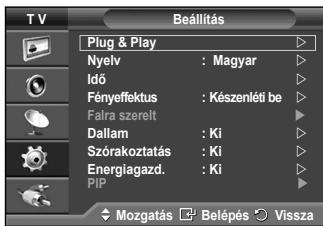
A Plug & Play funkcioó
A televizio elso bekapcsolásakor tobb alapveto felhasznaloi beallitas végeshetó el egymas utan automatikusan.
A lehetoségek az alábbiak:
Ha véletlenul rosszul választja meg a készülékhez az országot, a betúk a képernyón esetleg rosszul jelennek meg.
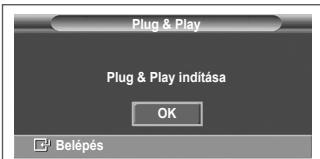
1 Ha a televizio készenléti üzemmodban van, nyomja meg a távirányítO POWER gombját. Megjelenik a Plug & Play inditása felirat. Nyomja meg az ENTER gombot.
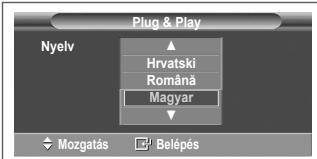
2 A Nyel menunéhány masodperc mulva automatikusan megjelenik.
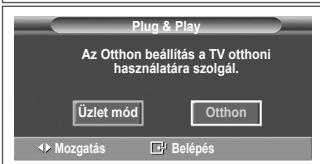
3 Valassza ki a megfeló nyelvet a vagy gomb lenyomásával. Nyomja meg az ENTER gombot. Megjelenik a. Az Otthon beallítas a TV otthoni hasznalatára szolgál. uzenet.
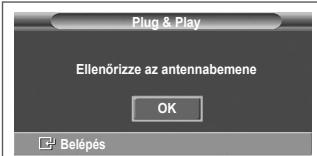
4 A vagy a gombbal valassza ki az Üzlet mod vagy az Otthon gombot, majd nyomja meg az ENTER gombot. Az antenna csatlakoztatásanak ellenőrzésére felszólito üzenet jelenik meg.
Az alapbealitás az Otthon.
Azt javasoljuk, hogy TV-keszülékét allitsa Otthon (Home Use) modra, hogy a legkivalóbb képminõseget elvezhesse otthonában.
Az Üzlet mód használata kereskedelmi környezetben javasolt.
Ha véletlenul Üzlet mód üzemmodra allitotta a készüléket, nyomja meg a hangerő gombját. és tartsa lenyomva a TV-készüléken a MENU gombat öt.masodpercig, igy a TV visszatér a Normál (Otthon) modba.
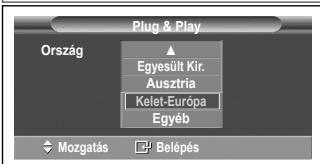
5 Győzódnjön meg arról, hogy az antenna helyesen csatlakozik a TV-készülékhez.Nyomja meg az ENTER gombat. Megjelenik az Ország menu.
6 Valassza ki a megfelelo orszagot vagy tersget a vagy gombbal.
Nyomja meg az ENTER gombat. A csatorna-kivalaszts menu jelenik meg.
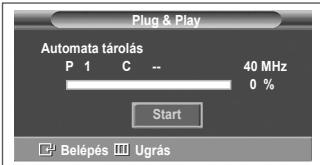
7 A csatornatarolas elinditásañoz nyomja le az ENTER gombot.
A keresés automatikusan leall. A televízio elkezdi az elérhetőcsatornák letáralsát.
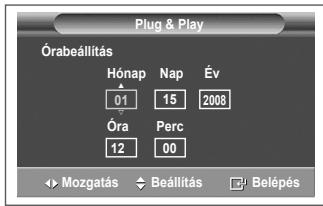
Az ora beallitasyahoz nyomja meg az ENTER gombat.
Ha a végé elòt kivánja befejeznia a keresésst, valassza ki a Stop lehetóseget, és nyomja meg az ENTER gombot.
8 A vagy ENTER gombbal léptesse a Hónap, Nap, Ev, Ora és Perc értékeit. Allítsa be az értékek a vagy a gomb megnyomásalv.
A távezéról található számgonbok segítségevel közvetlenül beallithatja a Hónapot, Napol, Evet, Orát és a perc.
9 Az ENTER gombbal hagyja jová vlasztásat.
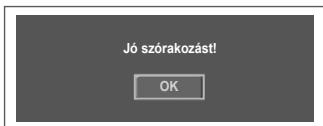
Megjelenik az Jó szorakozást! Üzenet.
Ha végzett, nyomja meg az ENTER gombat.
Akkor is, ha nem nyomta meg az ENTER gombot, az üzenet néhány másodperc mulva automatikusan eltünik.
Ha vissza kivanja allitani ezt a funkciot ...
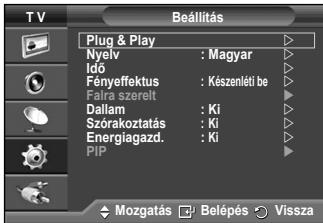
1 A menu megjelenitéséhz nyomja meg a MENU gombot.
2 A vagy a gombbal valassza ki a Beallitas menupontot, majd nyomja meg az ENTER gombat.
3 A Plug & Play menüpont kíválasztásához nyomja meg ismét az ENTER gombat.
A TOOLS gomb használata
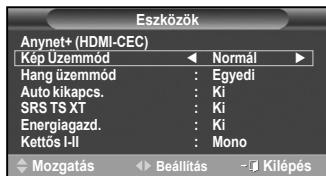
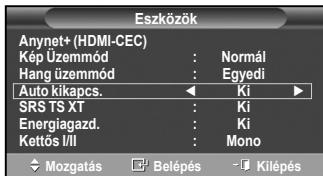
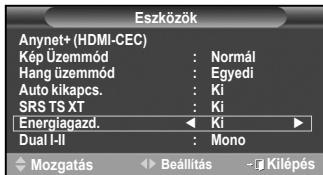
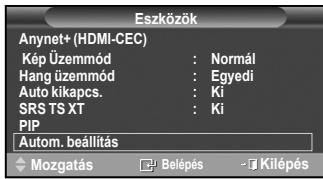
A TOOLS gombbal gyorsan és konnyen kivalaszthatja a leggyakrabban hasznalt funkciokat. A „Eszközök" menu a megtekintés külso bemeneti modjatol fuggoen valtozik.
1 Nyomja meg a TOOLS gombat. Megnyílik a Eszkózok menu.
2 A vagy a gombbal valasszon menusit, majd nyomja meg az ENTER gombat.
3 A / / / / / / / / / / / / / / / / / / / / / / / / / / / / / / / / / / gombokkal jelenitheti meg, modosifhatja es hasznalhatja a kivalasztott elementket. Az egyes funkciok reszletesebb ismerteteset a megfelelo oldalon talalja.
- Anynet+(HDMI-CEC), lásd a 40. oldalt
Kép Üsemmod: lásd 18. oldal - SHang uzemmod: lásd 23. oldal
- Auto kikapcs.: lásd 25. oldal
SRS TS XT, lásd 23. oldal
Energiagazd. lásd: 27. oldal
Kettos I-ll: lásd: 24. oldal
| Eszközok | |
| Anynet+ (HDMI-CEC) | |
| Kep Üzemmód | : Normal |
| Hang üzemmód | : Egyedi |
| Auto kipacps | : Ki |
| SRS TS XT | : Ki |
| Energiagazd, | : Ki |
| Kettos l/l | : Mono |
| Mozgatas | Belépés - Kilépés |
Külső jelforrások megtekintése
Válthat a csatlakoztatott készülékek (videomagnó, DVD-egység, belteri egység) és a televísiós forrás (hagyomyányos adás vagy kábel) közöttt.
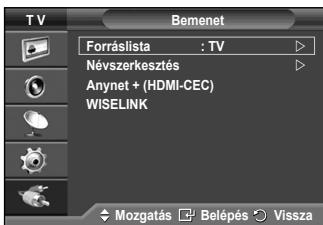
1 A menu megjelenitéséhez nyomja meg a MENU gombot.
2 A vagy a gombbal valassza ki a Bemenet menupontot, majd nyomja meg az ENTER gombot.
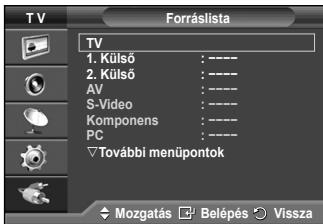
3 A Forráslista menüpont kivalasztásához nyomja meg ismét az ENTER gombat.
4 A vagy a gombbal valassza ki a jelforrast, majd nyomja meg az ENTER gombat.
Elerhető jelforrásk: TV, 1. külso, 2. külso, AV, S-Video, Komponens, PC, HDMI1, HDMI2, HDMI3
Csak a TV-keszülkhez csatlakoztatott külso eszközkök választhátok.
Ezeket az opciokat egyszerüen kivalaszthatja a távvezérlö SOURCE gombjával is.
Ha ismet a TV-musort szeretne nezni, akkor a TV gomb megnyomasa utan valassza ki a kvant csatorna szamat.
HDMi módba uyg is atválthat, hogy egyszerüen megnyomja a távezérlö HDMi gombját.
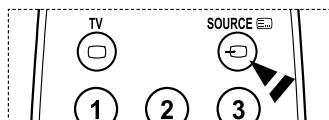
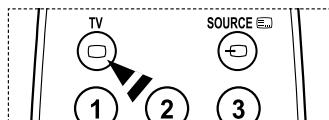
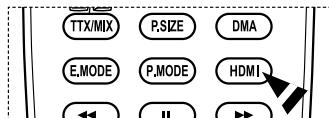
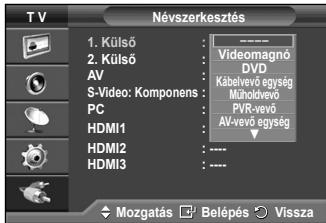
A külso jelforrásokat névvel lehet ellatni.
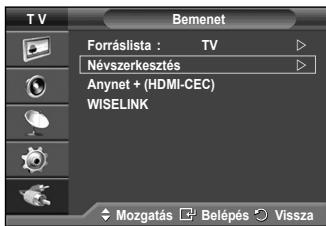
1 A menu megjelenitéséhez nyomja meg a MENU gombat.
2 A vagy a gombbal valassza ki a Bemenet menupontot, majd nyomja meg az ENTER gombat.
3 A vagy a gombbal valassza ki a Névszerkesztés menüpontot, majd nyomja meg az ENTER gombat.
4 A vagy a gombbal valassza ki az atnevezni kivant külso jelforrást, majd nyomja meg az ENTER gombat.
5 Valassza ki a megfelelo eszkoczta vagy a gombbal, majd nyomja meg az ENTER gombot. Elerheto eszkoznevek: Videomagnó, DVD, Kábelveö egység, Müholdveö, PVR-veov, AV-veov egység, Játék, Videokamera, PC, TV, IPTV, Blu-Ray, HD DVD, DMA.
6 A menuból történő kilépéshez az EXIT gombat kell megnyomni.
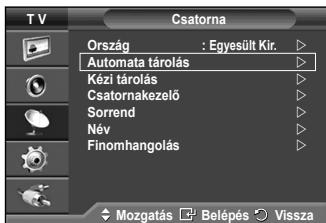
Csatornák automatikus tárolása
Végigpásztázhatja a rendelkezesre ally frekvenciatartományt (a lehtósegek országonként különbozóek). Elképzelhétó, hogy a csatornákhoz automatikusan hozzárendelt programszámok nem egyeznek az aktuális vagy a kivist programszámokkal. Azonban a számokat kézileg is megadhatja, és barmely csatornát törölheti, amelyet nem kiván nézni.
1 A menu megjelenitéséhez nyomja meg a MENU gombat.
2 A vagy a gombbal valassza ki a Csatorna menupontot, majd nyomja meg az ENTER gombat.
3 Nyomja meg az ENTER gombot. A rendszer megjeleniti a rendelkezésre allyo orszagokat.
4 Valassza ki az orszagot a vagy a gombbal, majd nyomja meg az ENTER gombat.
5 A vagy a gombbal valassza ki az Automata tárolás opciót, majd nyomja meg az ENTER gombat.
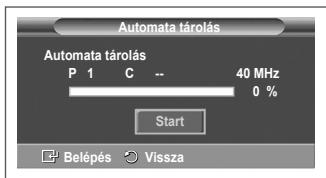
6 Az ENTER gombbal inditsa el a csatornakeresest. A kereses automatikusan leall.
A keresest befejezodese elott a MENU vagy az ENTER gombbal leallithatja.

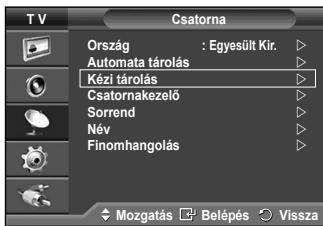
Tárolhatja a kívant televiziós csatornákat, beleérteva kábeltévés halózaton fogadott csatornákat is.
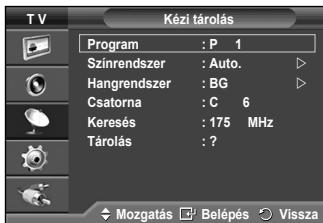
A csatornák kézi tárolásakor:
Eldontheti, hogy kivanja-e tárolni mindegyik talált csatornát.
Kivalaszthatja az egyes tárolt csatornák azonosítására szolgálo programszámot.
1 A menu megjelenitéséhz nyomja meg a MENU gombot.
2 A vagy a gombbal valassza ki a Csatorna menupontot, majd nyomja meg az ENTER gombat.
3 A vagy a gombbal valassza ki a Kézi tárolás menüpontot, majd nyomja meg az ENTER gombat.
4 Valassza ki a megfelelo beallitast a vagy a gombbal, majd nyomja meg az ENTER gombot.
5 Ha megfelelonek talalja a beallitast, nyomja meg az ENTER gombot.
6 A menuból történő kilépéshez az EXIT gombot kell megnyomni.
Program (a csatornához rendelni kivist program száma) - A vagy a gombbal valaszthato ki a megfelelo szá
A szamot a tavirányítón a (0~9) számgombbal kózvetlenül is ki lehet választhatni.
Szinrendszer: Auto/PAL/SECAM/NTSC4.43
Válassza ki kívánt színnormát a vagy a gombbal.
Hangrendszer:BG/DK/I/L
Válassza ki a kivist hangnormát a ▲ vagy a▼ gombbal.
Csatorna (Ha tudja a taro! kivant csatoma szamát)
-
A ▲ vagy a▼ gombbal valassza a C (antenna) vagy az S (kábel) csatornatifust.
-
Nyomja meg a gombot, majd a vagy gombbal valassza ki a kivant szamot.
A szamot a taviranyit'on a (0 9) szamgombbal kozvetlenul is ki lehet valszthatni.
Ha nincs vagy nem megfelelo a hang, valasszon ki masik hangnormat.
Keresés (Ha nem ismeri a csatorna szamát)
- A ▲ vagy a ▼ gombbal inditsa el a keresest.
- A hangolóegység addig pásztázza a frekvenciatartományt, amíg az elso csatorna vagy a kivalasztott csatorna meg nem jelenik a képernyón.
Tárolás (Store - a csatorna és a hozza társított programszám tárolásakor)
- Valassza az OK beallitast az ENTER gombbal.
Csatorna mod
P (Program modulo): A hangolás befejezéskor a téségben fogható músorszóró allomásokat a keszülék a P00 és P99 poziószámhoz rendeli. A csatornát a poziószám megadásával választhatja ki.
C (Antennas csatorna mód): Ha ebben az üzemmodban megadja az adott csatornához tartozó számot, elohivhatja a kivist (antennán keresztül sugárzott) csatornát.
S (Kabeltelevizios mod): Ha ebben az uzemmodban megadja az adott csatornahoz tartozó számot, elöhivhatja a kivist (kabel)csatornát.
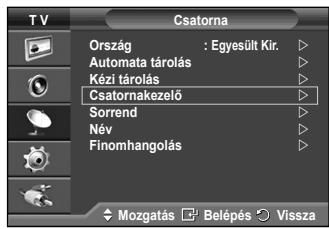
A Csatornakezelő elementm kényelmesen zárolhat vagy hozzáadhat csatornákat.
1 A menu megjelenitéséhez nyomja meg a MENU gombot.
2 A vagy a gombbal valassza ki a Csatorna menupontot, majd nyomja meg az ENTER gombot.
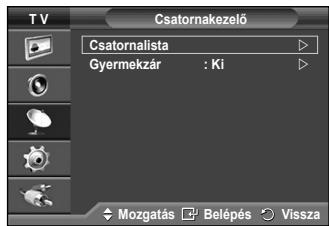
3 A vagy a gombbal valassza ki a Csatornakezelő menüpontot, majd nyomja meg az ENTER gombot.
Csatornák hozzaáadása
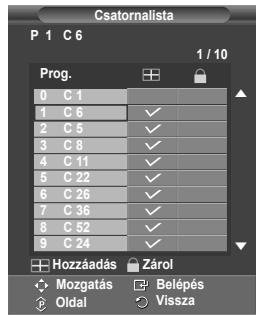
A Csatornalista kenyelmesen bovithetocsatornakkal.
4 A Csatornalista kivalasztásához nyomja meg az ENTER gombot.
5 Lépjen a (⊕) mezère a ▲/▼/▲ gombbal, valassza ki a hozzaadni kivant csatornát, és az ENTER gomb megnyomásával adja hozzá.
Ha uyra megnyomja az ENTER gombat, a (√) jelzes eltunik a csatorna mellöl, és a csatorna nem adódk hozza.
Csatornák zárolása
A kép eltuntétését és hang némításat lehtöve tívo funkció segitségevel megakadályozhatja, hogy illetéktelen személyek, pédául gyermekek nézhessék a szamukra nem megfelelo músorokat.
6 A vagy a gombbal valassza ki a Gyermekzár menüpontot, majd nyomja meg az ENTER gombat.
7 A vagy a gombbal valassza ki a Be beallitast, majd nyomja meg az ENTER gombat.
8 A vagy a gombbal valassza ki a Csatornalista menupontot, majd nyomja meg az ENTER gombat.
9 Lépjen a ( ) mezőre a ▲/▼/▲gombbal, valassza ki a zárolni kívánt csatornát, és az ENTER gomb megnyomásával zárolja.
Ha ujra megnyomja az ENTER gombat, a (✓) jelolés eltünik a csatorna mellöl, és a csatorna nem lesz zárolt.
Ha a Gyermekzár be van kapcsolva, egy kék képernyǒ jelenik meg.
10 A menuból történő kilépéshez az EXIT gombot kell megnyomni.
Ezeket az opciokat egyszeru en kivalaszthatja a tavpezrlo CH LIST gombjaval is.

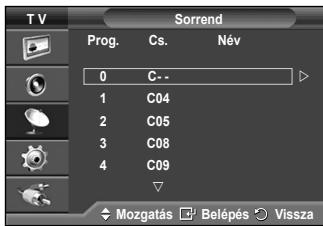
Ezzel a muvelettel modosithatja a tarolt csatornak programszámát.
Erre a mveletre az automatikus mentes hasznalata utan lehet szüksége.
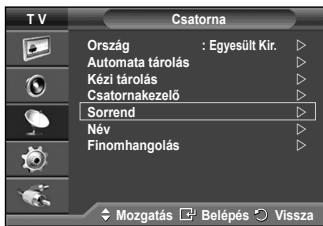
1 A menu megjelenitéséhez nyomja meg a MENU gombot.
2 A vagy a gombbal valassza ki a Csatorna menupontot, majd nyomja meg az ENTER gombat.
3 A vagy a gombbal valassza ki a Sorrend menüpontot, maior nyomja meg az ENTER gombat.
4 A vagy a gombbal valassza ki a kivant csatornát, majd nyomja meg az ENTER gombat.
5 A vagy gombbal valaszthatja ki azt a programszamot, amelyhez a csatornat hozza szeretne rendelini. Nyomja meg az ENTER gombat. A csatorna az uy helyre kerul, a tobbi csatorna pedig ennek megfeleloen tolodik el.
6 A többi csatorna megfelelo programszámhoz rendeléséhez ismetelje meg a 4. és 5. lépást.
7 A menuböl történö kilépéshez az EXIT gombat kell megnyomni.
Név hozzárendelése a csatornákhoz
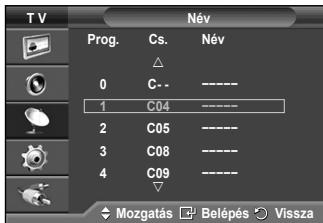
A csatornainformaciok sugárzsaskor a készülék acsatarnaneveket automatikusan hozzarendeli a csatornakhoz. Ezek a nevek azonban módsithatk, tehat a csatornakhoz üj neveket is hozzarendelhet.
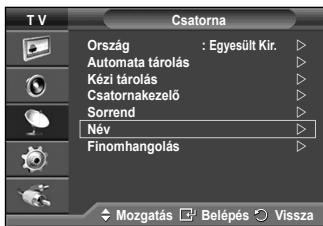
1 A menu megjelenitéséhez nyomja meg a MENU gombat.
2 A vagy a gombbal valassza ki a Csatorna menupontot, majd nyomja meg az ENTER gombat.
3 A vagy a gombbal valassza ki a Nev menupontot, majd nyomja meg az ENTER gombat.
4 A vagy a gombbal valassza ki az atnevezendc scatornat, majd nyomja meg az ENTER gombat.
5 Nyomja meg a ▲ vagy a ▼ gombot, hogy kivalassza a megfelelo betut (A-Z), a megfelelo szamot (0-9), egyeb jelet (+,-, *, /) vagy a szokoz. Lepjen az elofo vagy kovetkezof beture a < vagy > gomb megnyomásával, majd nyomja meg az ENTER gombot.
6 Valamennyi atnevezendc satorna eseten ismetelje meg a 4-5.lepst.
7 A menuböl történö kilépéshez az EXIT gombat kell megnyomni.
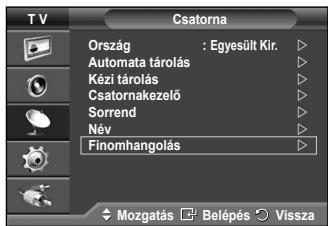
Csatornák finomhangolása
Ha a vétel teljesen tiszta, akkor nem kell a csatornát finomra hangolni, mivel a készülék ezt a keresés és tárolás során automatikusan elvegezte.
Ha gyenge a jal, akkor lehetséges, hogy keszileg kell csatornát finomra hangolnia.
1 A menu megjelenitéséhez nyomja meg a MENU gombot.
2 A vagy a gombbal valassza ki a Csatorna menupontot, majd nyomja meg az ENTER gombat.
3 A vagy a gombbal valassza ki a Finomhangolás menüpontot, majd nyomja meg az ENTER gombat.
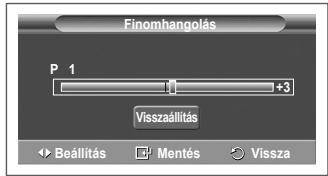
4 Éles és tiszta kép, valamint a jó hangminóseg elereséhez nyomja a < vagy a > gombot addig, amíg meg nem találja az optimális beallitást. Nyomja meg az ENTER gombot.
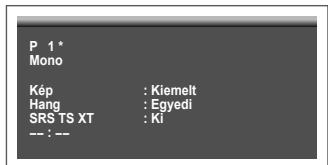
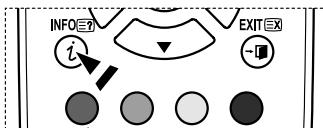
Nyomja meg az INFO gombot. A finomhangolás tárolásával a csatorna kijelzese a képernyőn fehé rhyett piroş lesz, és mellette a „*” jel lesz latható.
A vagy a gombbal valassza ki a Visszaaillitas gombot, hogy a finomhangolast a 0 ertekre allitsa vissza. Nyomja meg az ENTER gombot.
5 A menubōtortenokilépeshezazEXIT gombot kell megnyomni.
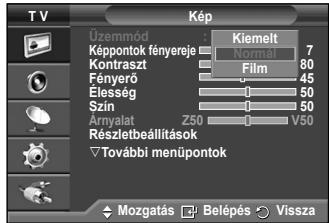
Kivalaszthatja az elvarasainak teginkabb megfelelo képtipust.
1 A menu megjelenitéséhz nyomja meg a MENU gombot.
2 A Kép menüpont kivalasztásához nyomja meg az ENTER gombat.
3 Az Üzemmod menüpont kivalasztásához nyomja meg ismét az ENTER gombat.
4 Valassza ki a megefeile üzemmodot a vagy a gombbal, majd nyomja meg az ENTER gombot.
Választhátő uzemmodok: Kiemelt, Normál, Film
A beailltasi ertekeb a bemeneti forras jellegetol fuggenek.
5 A menubol tortenokilépeshez az EXIT gombot kell megnyomni.
A Kiemelt beallitast napkozben vagy erosen kivilagitott szobaban torten'tevezeshez celszeru hasznalni.
A Normal beallitast a szokasos korulmenyek kozotti tevezeshez celszeru hasznalni.
Filmnézéshez a Film beallitätst celszeru hasznalni.
Egyszeru beallitas
1 Nyomja meg a távezérlo TOOLS gombját.
2 A vagy a gombbal valassza ki a Kep Üzemmód element.
3 A vagy a zvolte pozadovanou moznost
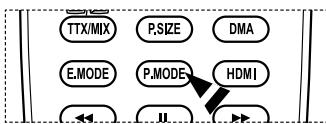
A képbeallitastá távezérloP.MODE gombjaval valaszthatja ki.
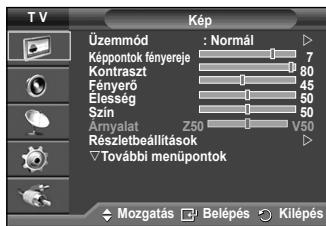
A képbeallitások testreszabása
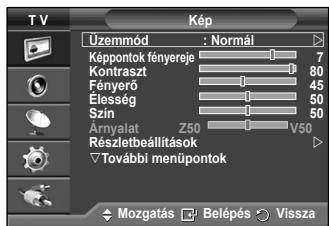
A TV-készülék számos olyan beallitással rendelkezik, amelyekkel szabályozni lehet a képminó séget.
1 A menu megjelenitéshez nyomja meg a MENU gombot.
2 A Kép menüpont kivalasztásához nyomja meg az ENTER gombot.
3 Az Üzemmód menüpont kivalasztásához nyomja meg ismét az ENTER gombat.
4 Valassza ki a megfelelo üzemmodot a vagy a gombbal, majd nyomja meg az ENTER gombat.
Választható üzemódok: Kiemelt, Normál, Film
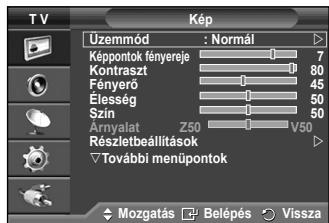
5 Valassza ki a megfelelo beallitast a vagy a gombbal, majd nyomja meg az ENTER gombot.
6 Ha megfelonek talalja a beallitast, nyomja meg az ENTER gombot.
7 A menuból történő kilépeshez az EXIT gombot kell megnyomni.
Képpontok fenyereje - Kontraszt - Fényerő - Élesség - Szin - Árnyalat
PAL rendszer használata esétén TV, EXT, AV és S-Video üzemmodokban az Árnyalat funkció nem használható.
PC modbanCsak a Keppontok fenyereje, a Kontraszt es a Fenyer beallitas modosithato.
Nyomja az vagy a gombot, amig el nem éri az optimális beallitast.
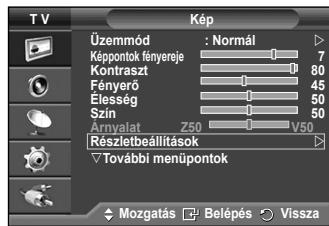
A kěpbeállitások részletesen is konfiguralhátók.
1 A menu megjelenitéséhz nyomja meg a MENU gombot.
2 A Kép menüpont kivalasztásához nyomja meg az ENTER gombat.
3 A vagy a gombbal valassza ki a Részletbeallitások menüpontot, majd nyomja meg az ENTER gombat.
4 Valassza ki a megfelelo beallitast a vagy a gombbal, majd nyomja meg az ENTER gombat.
A välaszthatö beaillātāsok: Fekete beaillītās. Dinamikus kontraszt, Gamma, Szinköz, Fehéregyensúly, Flesh hang, Eljavītās, xvYCC.
5 Ha megfelelonek talalja a beallitast, nyomja meg az ENTER gombat.
6 A menubōl történō kilépéshez az EXIT gombot kell megnyomni.
A Részletbeallitások vagy Film modban hasznalható.
PC módbanCsak a Dinamikus kontraszt, a Gamma ésa Feheregyensuly beallitasmosdostato Reszletbeallatasok kozul.
Fekete beallitas: Ki, Alacsony, Kozepes, Magas
A feketeség szintje a képernyón a képmélység szabályozása érdekében kozvetlenül is megválaszthato.
Dinamikus kontraszt: Ki, Alacsony, Kozepes, Magas
A képernyón a kontraszt állitható, hogy a legjobb kiemelést biztosítsa.
Gamma: -3 +3
Beszabályozhato képek köpezes fényeròssege.
Nyomja az vagy a gombot, amig el nem eri az optimalis beallitast.
Szinkocz: Auto./Természetes/Egyedi
A színkóz, színtér vorós, zöld és kék színekből alló MATRIX.
Kedvenc szinterenek kivalasztásával fedezse fel a legtermészetesebb szineket.
- Auto.: Az Automatikus színskála automatikusan beálitja a természetes szintónust a programforráskalapaján.
- Természetes: A Természetes színskáma mély és szingazdag tónust jelent.
-Egyedi:A szintartomany egyeni izlésnek megfelelo beaillitasa. (Iasl: "A szinskála testreszabása")
A szinskála testreszabása
Szín: Vörös/Zöld/Kék/Sárga/Cián/Bibor
A szintartományt egyeni izlesének megfeleloen állhatja be.
A Szín menucsak akkor választhó,ha a Szinkoz beallitásnal az Egyedi ertek van megadva.
A▲ vagy a▼ gombbal valasszon a Vörös, a Zöld, a Kék, a Sárga, a Cián és a Bibor beallitásocations. Nyomja meg az ENTER gombat.
- Vörös/Zöld/Kék: A „Szín“ menüben beallithatja a kivalasztott szín RGB (vorös/zöld/kék) értékeit.
A módositashoz a▲ vagy a▼ gombbal valasszon a Vörös, a Zöld és a Kék beálításocations. Nyomjagem az ENTER gombat.
A es a gomb lenyomásával növelheti, illetve csökkentheti az egyes beallitások értékét. Nyomja meg az ENTER gombat.
Visszaallitas: A szintér visszaallitasa az alapertelmezett ertekekre.
FeheregyensuLy: P-eltolas, Z-eltolas, K-eltolas, P-erosites, Z-erosites, K-erosites es Visszaallitas A termeszetesebb kepszinezes erdekuben a szinhomerseklet beallithato.
P-eltolás, Z-eltolás, K-eltolás, P-erősítés, Z-erősítés, K-erősítés A modosított ertekek megjelennek a módosított képernyón.
Válassza ki a megfelelo beallitast a ▲ vagy a ▼ gombbal, majd nyomja meg az ENTER gombat. Nyomja az △ vagy a ▶ gombat, amíg el nem éri az optimális beallitast.
Visszaaillitas: A korabban beallittof heheregyensu ly visszaaall a gyari alapertekre.
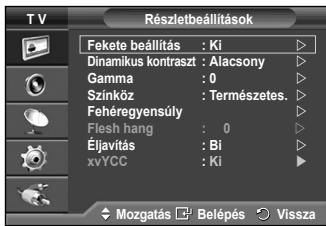
Flesh hang:-15~+15
Hangsúlyozhatja a képen a rozsaszín ányalatát. Nyomja addig a < vagy a > gombat, amíg el nem éri az optimális beallitást.
A beaillitoertekek hatasa megjelenik a modositott képernyon.
Eljavitas:Ki/Be
Az objektumok kontürja kiemelhető.
xvYCC:Ki/Be (Off/On)
Az xvYCC mód bekapcsolása kiemeli a részleteket éms megnóveli a szinteret, ha kūsō eszközrolnéz filmet (pl. DVD-lejátszó), amely a HDMI- vagy a komponensbemenit aljzathoz csatlakozik. A funkció hasznalatahoz a Képmódt Film beällitsära kell altitani.
xvYCC funkcióCsak Komponens vagy HDMI(Y, Cb, Cr) modban mukodik.
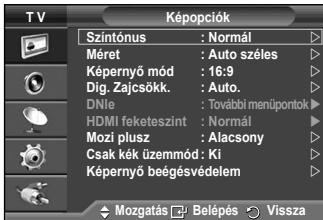
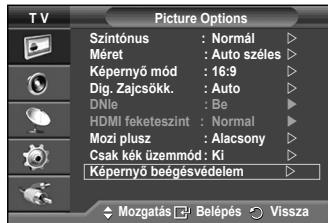
Képopciók (Picture Options)
Részletesen megadhatja a képbeallitásokat.
1 A menu megjelenitéshez nyomja meg a MENU gombat.
2 Az ENTER gombbal valassza ki a Kep element.
3 A vagy a gombbal valassza ki a Képopciok element, majd nyomja meg az ENTER gombat.
4 A vagy a gombbal valassza ki a kivant lehetoséget, majd nyomja meg az ENTER gombat.
5 Ha megfelelonek talaj a beallitasokat, nyomja meg az ENTER gombat.
6 A menuböl törten'kilépeshez az EXIT gombot kell megnyomni.
PC uzemmodban a Kepopciok elemei kozulCsak a Szintonus, Meret es Kepernyobeegesvedelem modosithato.
Szintónu: Hideg2 / Hideg1 / Normál / Meleg1 / Meleg2
Ha a Kiemelt vagy a Normál képmód van megadva, akkor a Meleg1 és a Meleg2 szintónu nem ványaszthato ki.
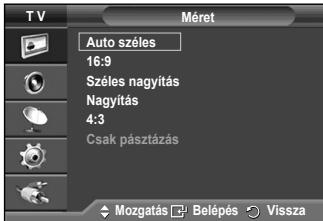
Méret: Auto széles / 16:9 / Szeles nagyítás / Nagyítás / 4:3 / Csak pásztázás
Beallithatja az igenyinek legjobban megfello képméretet.
- Auto szeles: A kép arányainak megvaltoztatása 4:3-rol 16:9-re.
- 16:9: 16:9 arányú széles modba allytja a képet.
- Szeles nagyītās: A 4:3-as aráynál jobban felnagyītā a kēpét. A ▷ vagy az ENTER gombbal a ♂ elem kīválasztása után a ▲ és a ▼ gombbal hélyezheti feljebb vagy lejebb a képernyǒt.
Nagyítás: Fuggölegesen felnagyítja a képet a képernyón.
-4:3: 4:3 arányú normalé állitja a képet.
Csak pásztázs: A HDMI (720p/1080i/1080p), komponents (1080i/1080p) bemeneti jelek eseten ebben a beallitásban teljes terjedelmében jelenitheti meg a képet.
A Csak pásztázás HDMI (1080i/1080p) vagy komponents (1080i/1080p) üzemmödban való kíválasztását kővétően: A < vagy a > gombbal valássza ki a element, majd nyomjagmeg az ENTER gombat.
A képet a ▲, ▼, △vagy ▷ gombbal mozgathatja fel, le, balra vagy jobbra.
Visszaalitas: A < vagy a > gombbal valassza ki a Visszaalitas element, majd nyomja meg az ENTER gombot. A bealitas alaphelyzetbe allithato.
HDMİ üzemmodban a Csak pásztázas képméretnél - az AV-eszközkóktól fuggöen - a kép egy része lemaradhat a képernyöról, ilteve adott színek jelenhetnek meg a képernyón.
A 24, 25, 30, 50 és 60 Hz-es HDMI (1080p) és az 50 illetve 60 Hz-es komponens (1080p) csatlakoztatások eséténCsak a bemeneti forras van tamogatva.
A kép méretét a távezérlo P.SIZE gombjával módosithatja
A bemenet forrásától fuggöen a képméré beaillítsi lehetosegei kulönfelék lehetnek.
Az elerheto elementak kivalasztott mohtol fuggoen alteroek lehetnek.
Amikor a PIP (Kép a képben) beallitasa Double (Kettós) a Picture Size (Képméret) nem állitható.
PC uzemmodbanCsak a,16:9"es a,4:3"mod allithato be.

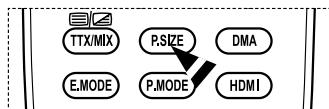
A képernyǒ helyzetének és méretének beāllitása a Nagyītas funkcióval
- A képernyǒt a Nagyītas funckóval átméretezve a képernyō helyzete és mérete fel/le irányba módosītható a ⋅ és a ⋅ gombbal.
- A vagy a gombbal a element kivalasztása után a és a gombbal fel/le mozgathatja a képernyőt.
- A vagy a gombbal a 一 element kivalasztasa utan a es a gombbal megvaltoztathja a képernyó fuggöleges méretét.
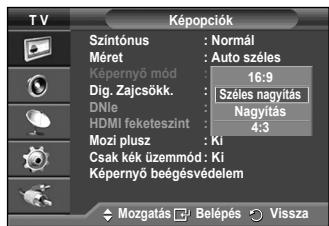
Képernyő mod: 16:9 / Szeles nagytás / Nagytás / 4:3
Ha egy 16:9 arányú, széles képernyójü TV-keszüléken Auto széles képmérét ed meg, akkor meghatározhatja, hogy milyén képmérétb veng sehogy seejenjen meg a 4:3 WSS (Széles képmöys jaladás). Az europai országok mindegyikében elterő képmérév van hasznalatban, ezert a felhasznalóknak celszerü ezta beaillitast valsasztianiuk.
- 16:9: 16:9 arányúSZélesmodbaallitjaaképet.
- Szeles nagyítás: A 4:3-as aránynal jobban felnagyítja képet.
Nagyitás: Fuggolegesen felnagyütja a képet a képernyőn. - 4:3: 4:3 arányu normal modba alitja a képet.
Ez a funkció Auto szeles modban hasznalható.
Ez a funkció PC, Komponens és HDMI modban nem használtható.
Dig. Zajcsökk.: Ki/Alacsony/Kozepes/Magas/Auto.
Ha gyenge a keszülek öltal foggert je, akkor aktivalhata ezztunkó, hogy csokkente s statikus és szellemkepét, amely megielenhet a képernyón.
Ez a funkció PC modban nem hasznáhlato.
Ha gyenge a jel, valasszon olyat a tobbi lehtoseg kozul, amellyel a legjobb minosegu képet lehet meqielenitien.
DNle: Ki/Bemutato/Be
A kivaló képminöseg érdekében a televizio DNle-funkcióval rendelkezik. Ha bekapsolja DNle funkciót, aktivlt DNle modban nezheti a képennyon megjenitett képeket. Ha a DNle Bemutato (DNle Demo) beallístálasztjá, akkor bemutato gyanant megtekintheti a képennyon a DNle-funkcióval javfott és a normal képeket is. Igy megláthatjá a kulönbséget a kép minösegében.
DNleTM (Digital Natural Image engine) DNie
Ez a szolgátatás a 3D jaszüRéssel, részletkiemelésse, kontraszerósítésès és fehérösítésèm meg részletgazdabgg képet varázsoN on elé. Az üj képkompenzál oalgorithmus vilagosabb, tisztabb, részletsebb képet bitzosit. A DNIE™ technologíaleeniej e nežo szemehez igazit.
Ez a funkció PC módban nem hasznáhlato.
ADNlccsakKiemeltmodbanhasznalható.
HDMI feketaszint: Normál/Alacsony
E fungkci segitségevel beallithatja a képmino séget, ha a HDMI bemenétnl a krolàtolt tartományu (16-235) RGB képeknel képernyo beegest tapasztal (feketeszint megjelenese, alacsony kontraszt, keves szin).
A fungkci csak akkor aktiv, ha a külso bemet csatlakozón (RGB-jel) keresztul van csatlakoztatva.
Mozi plusz:Ki,Alacsony,Kozepes,Magas
Természetesebb bortónust é tisztabban olvashato szöveget lathat még a gyorsan MOZg jelenetknél is.
Ez a funkció PC modban nem hasznalható.
A Szeles nagyítás, Nagyítás és Csak pásztázás mod nem használtó.
Csak kék üzemmod: Ki/Be
Ez a funkcioy AV keszulékek demérésével foglalkozó szakemberek szamára hasznos. Ez a funkcioc scak a kék jelet jeleniti meg, eltávolitva a vörós és a zöldeleket a videojelből, igy kék szúró hatastbiztosit, amely a videoberendezesek (pl. DVD-lejatszok, házizmòzirendszzerek stb.) Szin (Colour) és Arnyalat (Tint) beallitásanak módositásához hasznalatos.
E fungkióval a Szín (Colour) és Arnyalat (Tint) értékét az egyes videoeoszközok jelszintjenek megfelelo értékre allithatja a vorós, zold, kék, cián, bibor és sárga szinoszlop-mintával, további kék szüró hasznalata nélkül.
Csak kék uzemmod csak akkor hasznáhlato, ha a Film vagy a Normál képmód van kívalaszta.
Kepernyobeegesvedelem
A. képernyöbeegés" lehtöségének csökkentése erdekében a keszüléket képernyöbeegés-védelmi technologiával latták el.
Ez az eljárás lehefové teszi a kép fel/le (Függ. képsor ((Vertical Line)) és oldaltól-oldalg (Vizsz. képpont ((Horizontal Dot)) történő mezgatasát. Az IDó menupont segítsegével percekben adhatja meg a kép mezgatasá közötti idöt.
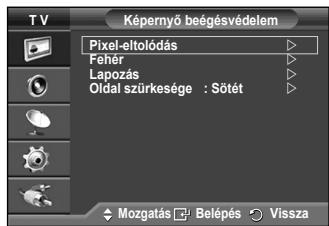
Pixel-eltolódás: E funkció segítégevá a képernyo beégését minimálzálandó mozgathata a képpontokat a plazmaképernyón fuggléges vagy vizszzintes iryanby.
-A▲ vagy a▼ gombbal valtsa a Pixel-eltolódás beallitast Be értékre, majd nyomja meg az ENTER gombat.
-A ▲ vagy a▼ gombbal valassza ki a kivist lehtoseget, majd nyomja meg az ENTER gombat.A valiasztható lehtosegek: Vizsz. képpont, Fugg. képsor, Idö
A Pixel-eltolódas optimális beállítása;
| PC | TV/Külső/AV/Komponens/HDMI | |
| Víszs. képpont | 4 | 4 |
| Függ. képsor | 4 | 4 |
| Idő | 4 | 4 perc |
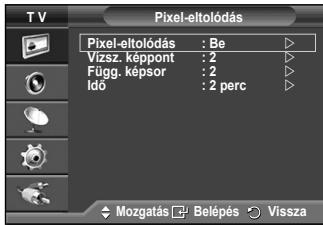
A Pixel-eltolódas érteke a monitor méretétól és uzemmodjától fuggöen valtozhat.
- Fehér: Ez a funkció eltávolitá az utókepeket a képernyöról azáltal, hogy a képpontok szinét féhérre valtoztatja. Akkor használja ezt a funkciót, ha a képernyón utókepek vagy szimbólumok maradtak, föként allókēp hosszabb idejū megtekintése után.
Lapozás: Ez a funkció uyg távolítja el a beégett utóképet, hogy egy mintának megfeleloen mozgatja el a PDP-képernyón a képpontokat. Akkor használia ezt a funkciót, ha a képernyón utóképek vagy szimbólumok maradtak, fókěnt allókēp hosszabb idejǔ megtekintése után. - Oldal szürkesége: 4:3 oldalarányú megjelenitéskor a rendszer a fehéregyensúly jobb és bal oldalon való módosításával védi a képernyőt a károsodástól.
Söét: 4:3 oldalarány kivalasztásakor elsötétīt i képernyǒ jobb és bal oldalat.
Fenyes: 4:3 oldalarany kivalasztasakor vilagossa alakitja a képernyo jobb és bal oldalat.
A képernyő utókepeinek eltávolitásához használá vagy a Fehér vagy a Lapozás funkció. Bár mindkét funkció a képernyőn beegett utóköp eltávolitására szolgál, a Lapozás funkció hatékonyabb.
Az utokép eltavolitasa mveletet hosszú ideig (kb. 1 orán át) kell végeznie, hogy hatékonyan eltavolitsa az utoképet a képernyöról. Ha az utokép minóségének javitása a mvelet után sem sikerül, ismetelje meg Újra a mveletet.
A funkció törleshez nyomja meg a távvezérló barmelyik gombját.
Képbeallitások visszaállitása gyári alapbeallitásra
Részletesen megadhatja a képbeallitásokat.
1 A menu megjelenitéséhz nyomja meg a MENU gombot.
2 Az ENTER gombbal valassza ki a Kep element.
3 A vagy a gombbal valassza ki a Visszaalitas element, majd nyomja meg az ENTER gombat.
4 A vagy a gombbal valassza ki az OK vagy a Kilépés gombot, majd nyomja meg az ENTER gombot.
Valamennyi uzemmod visszaalffthato.
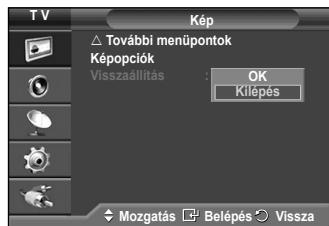
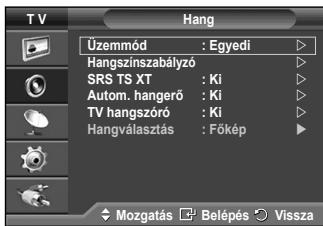
1 A menu megjelenitéséhz nyomja meg a MENU gombot.
2 A vagy a gombbal valassza ki a Hang menüpontot, majd nyomja meg az ENTER gombat.
3 Valassza ki a megfelelo beallitast a vagy a gombbal, majd nyomja meg az ENTER gombat.
A víaszthato beallitások: Üzemmod, Hangszínszabályzo, SRS TS XT, Autom. hangeró, TV hangszóró, Hangvíasztlás
4 Ha megfelelonek talaj a beallitast, nyomja meg az ENTER gombot.
5 A menuból történő kilépéshez az EXIT gombot kell megnyomni.
Üzemmod: Normál, Zene, Film, Beszéd, Egyedi Kivalaszthatja az adott músor megtekintéséhez hasznáni kivant SPECIALIS hanghatásokat.
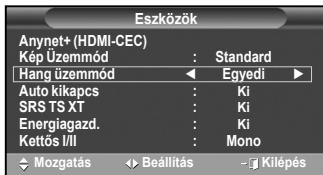
Egyszer beallitas
1 Nyomja meg a távezérlo TOOLS gombját.
2 A vagy a gombbal valassza ki a Hang üzemmod element.
3 A vagy a gombbal valassza ki a kivant optiot.
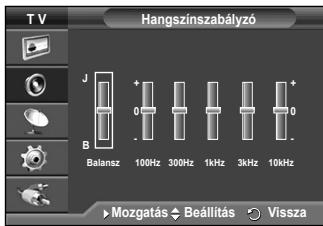
Hangszínszabályzo: Balance/100Hz/300Hz/1kHz/3kHz/ 10kHz
A TV-keszülék számos olyan beallitással rendelkezik, amelyekkel szabályozni lehet a hangminóseget.
Ha ezeknek a beallitásoknak valamelyikét módositja, a hangmod automatikusan az Egyedi beallitásra vát.
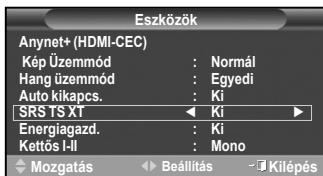
SRS TS XT: Ki/Be
A TruSurround XT szabadalmzatatt SRS technología, amely megoldja az 5.1 tōbbscatornas tartalmak két hangsugárzon keresztūt tortóno lejatszasnak problémaját. A TruSurround
lenyugoz virtualis terehatas elmenyet kinalja barmely két hangszorós lejatszó rendszerrel, aká r Televizi belshangszorin keresztul. A rendszer teljesen kompatibilis az összes tobbcsatomás formátummal.

TruSurround XT
A TruSurround XT, az SRS és (●) szimbólem az SRS Labs, Inc. védjegye.
Egyszerü beallitas
1 Nyomja meg a távezérlo TOOLS gombját.
2 A ▲ vagy a▼ gombbal valassza ki az SRS TS XT elemet.
3 A vagy a gombbal valasszon a Ki es a Be beallitas kozul.
Automatikus hangerő: Ki/Be
Valamenny músorszóró állomás sajat jelviszonyokkal rendelkezik, ezert nem egyszerú és nem kényelmes, ha
minden egyes csatornavaltaskor be kell allitania a hangerot. Ezzel a funkcióval automatikusan beallithatja kivant csatorna hangerejét: magas modulalj gel eseten a hangkimenet csökkentésével, alacsony modulalj gel eseten pedig a hangkimenet novelesével.
TVhangszóró:Ki/Be
Ha kulön hangszörókból szeretné hallgatni a hangokat, kapcsolja Be a belso erősítőt.
A- +és a MUTE gomb nem mukodik, ha a Belsö némítás funkció aktivalva van.
Ha a TV hangszóró van kapcsolva, a hangmenüben cask a Hangválasztás (PIP-módban) funkció allitható.
Hangválasztás: Fó kép/Alkép
Amíg a PIP funkció aktív, hallgathatja az alkép (PIP) músorának hangját.
- Fokép: A fokép hangjänak hallgatasára hasznalható.
Alkép: Az alkép hangjanak haligatársa hasznalható.
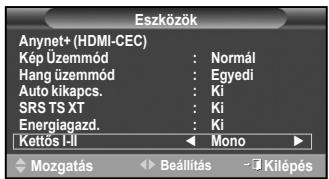
A DUAL I-II gombbal az audiojelek feldolgozásat és kimenetét jelenitheti meg, ilteve vezérelheti. A készülék a bekapsolásakor - az aktuális átviteltőfuggöen - automatikusan a “DUAL-I” vagy a „Stereo“ modba valt.
Egyszeru beallitas
1 Nyomja meg a távezérlo TOOLS gombját.
2 A vagy a gombbal valasszon a Kettos I-II beallitasok kozul.
3 A vagy a gombbal valassza ki a kivant opciot.
| Mūsorszörás típusa | Képernyököjelzés | ||
| NICAM Sztereő | Normál mūsorszörás (Szabványos audió) | Mono (Normál használat) | |
| Általános + NICAM Mono | NICAM | ←→ Monó (Normál) | |
| NICAM Stereo | NICAM Stereo | ←→ Monó (Normál) | |
| NICAM DUAL-I/II | NICAM Dual-1 → NICAM Dual-2 → Monó (Normál) | ||
| A2 Sztereő | Normál mūsorszörás (Szabványos audió) | Mono (Normál használat) | |
| Kétnyelvű vagy DUAL-I/II | Dual-I | ←→ Dual-II | |
| Sztereő | Sztereő | ←→ Monó (Mono saját vázasztásként) | |
Ha a vételi körülmenyek gyengülnek, akkor konnyebb a készüléket Mono üzemmodban hallgatni.
Ha a sztereójel gyenge és automatikus valtás történik, kapcsoljon Mono modba.
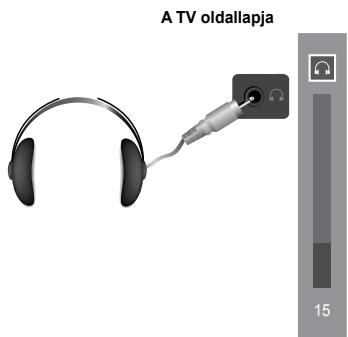
(Külön kapható) fejhallgató csatlakoztatása
A készülékhez fejhallgató csatlakoztathat, igy a helyiségben tartózkodok zavarása nélkūn nézheti a TV-músort.
Ha csatlakoztatja a fejhalgato csatlakozojat a megfelelo aljatba,Csak az „Autom.hangerö" (Auto Volume) es a „ Hangvalasztás" (Sound Select) beallitaskos kálaszthatk a „ Hang" (Sound) menüben (PIP-móban).
A nagy hangerövel és hosszantartóan használt fejhallgató hallaskárosodást okozhat.
Amikor fejhallgatóc satlakoztat a rendszerhez, akkor a hangszórók nem szólnak.
Kulón állthato a fejhallgato és a televizio hangereje.
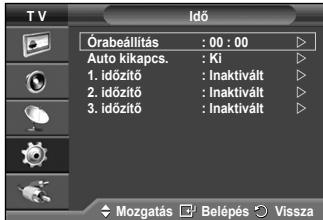
1 A menu megjelenitéséhz nyomja meg a MENU gombot.
2 A vagy a gombbal valassza ki a Beallitas menupontot, majd nyomja meg az ENTER gombat.
3 A vagy a gombbal valassza ki az Ido menüpontot, majd nyomja meg az ENTER gombat.
4 Valassza ki a megelelo beallitast a vagy a gombbal, majd nyomja meg az ENTER gombat.
A vásaszthato beállítások: Orabeállítás, Auto kikapcs., 1. idózítő, 2. idózítő, 3. idózítő
5 Ha megfelelonek talalja a beallitast, nyomja meg az ENTER gombot.
6 A menubol tortenokilépeshez az EXIT gombot kell megnyomni.
Orabeallitas:
Beallithatja a TV-keszülék orajt uyg, hogy az INFO gomb megynomásakor megelenjen az aktualiis idö. Akkor is be kell allitania az idot, amikor az automatikus be-/kikapcsolás idzitót szeretné hasznánlí.
A vagy a gombbal valassza ki a Honap, Nap, Ev, Ora
V a Perc beallitasat. Allitsa be ezeket a vagy a gomb lenyomasaal.
A Honap, Nap, Ev, Ora vagy Perc a távezéról talalható számgonbokkal is beallithato.
Ha aramkimaradas kovetkezib be, vagy a keszulekaramellatasat lekapcsoljak, az ora beaillitasai elvesznek.
Auto kikapcs.
Megadhat egy olyan - 30 és 180 perc kozotti - idóşartamot, amelynek letelte utan a tevízio automatikusan készenléti üzemmodba kapcsol.
- Valassza ki a ▲ vagy a▼ gombbal, hogy milyen idōtartamra
alitja be az idōzīṭest (Ki, 30, 60, 90, 120, 150 vagy 180).
Egyszeru beallitas
1 Nyomja meg a távezérlö TOOLS gombját.
2 A vagy a gombbal valassza ki az Auto kikapcs. element.
3 A vagy a gombbal valassza ki a perc ertekét, majd nyomja meg az ENTER gombat.
Beaillithatja a televizio orajat es a bekapsolasi, illetev kikapcsolasi idzitot aszerint, hovy a keszulek a kivasztott idopontban be- vagy kikapcsoljon.
Eloszor az orat kell beallitania.
- Valassza ki a beallitasi mezoket a vagy a gombbal. A beallitast végezze a vagy a gombbal.
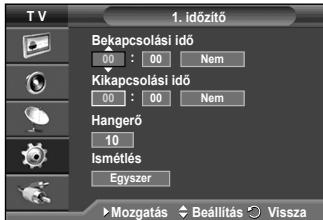
Bekapcsolasi ido: Alltsa be az orat, a percent es valasszon az Bekapsola/Inaktivalt beallitas kozul. (Az idozitesisnek a megadott beallittassal torten no aktivalasahoz valassza ki az Bekapsola optici.)
Kikapsolasi ido: Alltsa be az orat, a percet es valasszon az Bekapsola/Inaktivalt beallitas kozul. (Az idozitnesnek a megadott beallitassal torten oktivalashoz valassza ki az Bekapsola opti.)
Ismétlés: Választhato az Egyszer, Minden nap, Hétfó~Péntek, Hétfó~Szombat, illetve a Szombat~Vasárnap beállítas.
Hangeró: Valassza ki a kivist hangerösségi szintet.
A távezéról taláható számgonbok segít ségevél kozvetlenül beállithatja az orát és a percet.
Automatikus kikapcsolás
Az idozitō bekapsolt allapotában a TV vegül kikapcsol, ha az idzitō kapcsolta be a készuléket, és 3 orán keresztül nem mukötdetik a kezelöszerveket. Ez a funkcić kizárolag az idzitō bekapsolt allapotában muködik és megakadályozza, hogy a TV a tulsagosan hosszú hasznalat során felmelegedjen.
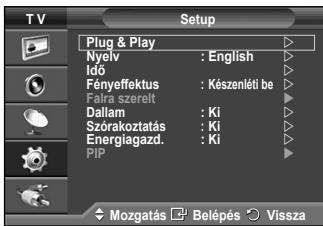
1 A menu megjelenitéséhz nyomja meg a MENU gombot.
2 A vagy a gombbal valassza ki a Beallitas menupontot, majd nyomja meg az ENTER gombat.
3 Valassza ki a megfelelo beallitast a vagy a gombbal, majd nyomja meg az ENTER gombat.
A vásasztható beállitások: Nyelv, Dallam, Fényeffektus, Szóralkoztatás, Energiagazd., PIP
4 Ha megfelelonek talalja a beallitast, nyomja meg az ENTER gombot.
5 A menuböl történ kilépéshez az EXIT gombot kell megnyomni.
Nyelv
Keszülétipustó fuggöen elterő leht. A készülék elő használatakör meg kell adnia, hovy milyen nyelven jelenjenek meg a menuk és üzenetek.
Fenyeffektus: Ki/Keszenteli be/Hasznalatkor be/Be
A TV elöldalan talalható kék jelzöfény a helyzetnek megfeleloen kapcsolható BE/KI. Kikapcsolhatja ha takarékoskodni akar az energiaval vagy zavarja szemét a jelzöfény.
- Ki: A kék LED mindig ki lesz kapcsolvera.
- Készenlété be: A kék LED készenlété allapotban világít, és a TV-készülék bekapcsolása után kikapcsol.
- Hasznalatkor be: A kék LED a tevenézéskor világít, és a készülék kikapcsolása után kikapcsol.
- Be: A kék LED mindig világít.
Kapcsolja ki a fenyjelzest, hogy az energiafelhasznalas minimalis legyen.
Dallam: Ki, Alacsony, Kozepes, Magas
A TV be-és kikapsolásakor hallható dallam beallitására szolgál.
Nem hallható a dallam
TV-ról nem érkekihang, mert megnyomta a MUTE gombot.
A TV-rol nem erkezik hang, mert megnyomta a - (Volume) (Hangeró) gombot.
A TV-t az Idzitofunkciokikapcsolta.
Szorakoztatas: Ki/Sport/ Mozi/Jatek
A Szorakoztatás modban kiválaszthatja a legjobb megjelenítés hangot a sporthoz, filmhez, jatékhoz.
- Ki: A Szórakoztatás funkció kikapcsolása.
- Sport: Optimális kěp-és hangminoség sportkózvetitéshez.
- Mozi: Optimális kép-és hangminóseg filmekhez. Gazdagabbékés tovább javitott hang.
- Játék: Optimális kép- és hangminóség játékokhoz. A TV-hez külso játékkonzol csatlakoztatasakor ez a mod megnöveli a játék sebességét.
Ha a harom Szorakoztatas uzemmod barmelyikét bekapcsolja, a keszülk lezárja a beallitásokat, és azok tovabb nem modosithatok. Ha szeretne további beallitásokat vegeznia kép- vagy a hangmódban, akkor ki kell kapcsolnia a Szorakoztatas uzemmodot.
A Szórakoztatás beállitásait minded bemeneti forráshoz elmenti a készülk.
Folytatas...
Energiagazd:Ki,Alacsony,Kozepes,Magas
Ez a funkció automatikusan beallitja a képernyǒ fényerejét a kornyezeti fényviszonyoknak megfeleloen.
- Ki: Az Energiagazdasagos mód kikapcsolása.
- Alacsony: Normál módban muködik, a környező megvilagítástól függetlenül.
- Közepes: A maximalis energiaatakarékossági某种程度 használája a környezeti megvilágítástól függetlenül.
- Magas: A maximalis energiaatakarekossagi modot hasznalja, a kornyezo megvilagitastol fuggetlenul.
Egyszer beallitas
1 Nyomja meg a távezérlo TOOLS gombját.
2 A vagy a gombbal valasszon a Energiagazd. beallitasok ozul.
3 A vagy a gombbal valassza ki a kivant opciot.
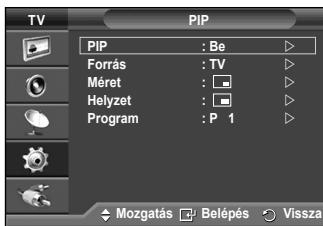
PIP:PIP(Be/Ki/Forras/Meret/Helyzet/Program)
A foképen belül alkëp megjelenitësëre is lehtəseg van. Igy barmilyen csatlakoztatott eszköz videobemenetén keresztül nezheti a TV-musetor.
-PIP:Be/Ki
Aktivalhatja vagy kikapcsolhatja a PIP funkiot.
A PIP-beallitások tablázata
| Főkép | Alkép |
| Komponens HDMI1, 2 PC | TV, Ext1, Ext2, AV |
- Forrás: TV, 1. külso, 2. külso, AV (TV/Ext.1/Ext.2/AV)
Kiválaszthatja az alkép forrsát.
-Meret:/□/
Kiválaszthatja az alkép méretét.
Ha a fókep PC és Komponens modban van, a Méret lehetoség nem áll rendelkezesre
Helyzet: / / /
Kiválaszthatja az alkép helyzetét.
A Double (□,□) (Kettos) uzemmodban a Helyzet beaillitas nam valaszthato ki.
- Program
Csak akkor vlaszthat csatornat az alkephez, ha a Forras beallitasa TV.
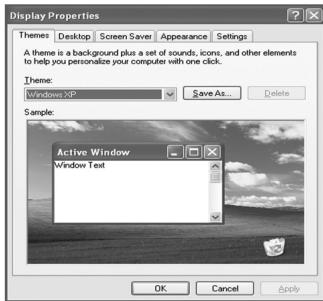
A (Windows XP alapú) számítogepes szoftver beállitása
Az alábbiakban a Windows képernyöbeallitásait lathatja egy szokványos szamítogép esetében. A sjat szamítogēpen megjelenó képek ozanban az adott Windows verziotl és videokártáytól fuggöen az itt latottól valószinüleg elteroek lesznek. Ha a tenyleges pánbeszédpanelek különboznek is, az esetak tobségēben ugyanazok az alapbeallitişi informaciór érvényesek. (Ellenkező esetben lépnjen capcsolatba a szamítogép gyartójával vagy a Samsung markakereskédjofével.)
1 Kattintson az eger jobg gombjával a Windows asztalra, majd a Tulajdonságok menüpontra.
Ekkor megjelenik a Képernyótilajdonságok párbeszédablak.
2 Kattintson a Beaillitasok lapfûre, majd álltsa be a Megjelenés lehetosegeit a képernyómodokat tartalmazó tablazatnak megfeleloen. A szinek beaillitasaitn nem kell modositania.
3 Kattintson a Specialis gombra. Uj beaillatisi párbeszédablak jelenik meg.
4 Kattinst on a Monitor fulre, majd alltsa be a Keperny- frissitis gyakoris erteket a kepemyodokat tartalmazo tablazatnak megeleloen. Ha ra leteoseg, a Frissitis gyakorisag ertekhe lyeett altsa be a Fuggoleges frekvancia es a Vizsintes frekvancia erteket kulon-kulon.
5 Az ablak bezárásához kattintson az OK gombra, majd kattintson a Képernyótulajdonságok párbeszédpanelen az OK gombra. Ekkor a számítógép automatikusan úrajindulhat.
Bemeneti mód (PC)
A képernyo pozíciaja és mérete a szamítogép monitorától és annak felbontásától fuggöen egyarant valtozik. Az alábbi tablázat bemutatja az összes tamogatott megjelenités MODOT:
D-sub bemenet
| Mód | Felbontás | Vizszintes frekvencia (kHz) | Függöleges frekvencia (Hz) | Képpontfrissités gyakorisága (MHz) | Szink. polaritás (V/F) |
| IBM | 640 x 350 | 31.469 | 70.086 | 25.175 | + / - |
| 720 x 400 | 31.469 | 70.087 | 28.322 | - / + | |
| VESA | 640 x 480 | 31.469 | 59.940 | 25.175 | - / - |
| 640 x 480 | 37.861 | 72.809 | 31.500 | - / - | |
| 640 x 480 | 37.500 | 75.000 | 31.500 | - / - | |
| 800 x 600 | 37.879 | 60.317 | 40.000 | + / + | |
| 800 x 600 | 48.077 | 72.188 | 50.000 | + / + | |
| 800 x 600 | 46.875 | 75.000 | 49.500 | + / + | |
| 1024 x 768 | 48.363 | 60.004 | 65.000 | - / - | |
| 1024 x 768 | 56.476 | 70.069 | 75.000 | - / - | |
| 1024 x 768 | 60.023 | 75.029 | 78.750 | + / + | |
| 1280 x 1024 | 63.981 | 60.020 | 108.000 | + / + | |
| 1280 x 1024 | 79.976 | 75.025 | 135.000 | + / + | |
| 1360 x 768 | 47.712 | 60.015 | 85.500 | + / + | |
| 1600 x 1200 | 75.000 | 60.000 | 162.000 | + / + | |
| CVT | 1920 x 1080RB | 66.587 | 59.934 | 138.500 | + / - |
HDMI/DVI bemenet
| Mód | Felbontás | Vizszintes frekvencia (kHz) | Függöleges frekvencia (Hz) | Képpontfrissités gyakorisága (MHz) | Szink. polaritás (V/F) |
| VESA | 640 x 480 | 31.469 | 59.940 | 25.175 | - / - |
| 800 x 600 | 37.879 | 60.317 | 40.000 | + / + | |
| 1024 x 768 | 48.363 | 60.004 | 65.000 | - / - | |
| 1280 x 1024 | 63.981 | 60.020 | 108.000 | + / + | |
| 1360 x 768 | 47.712 | 60.015 | 85.500 | + / + | |
| 1600 x 1200 | 75.000 | 60.000 | 162.000 | + / + | |
| CEA | 1920 x 1080p | 67.500 | 60.000 | 148.500 | + / + |
HDMI/DVI csatlakoztatás eseten HDMI IN2 csatlakozét kell használni.
A sorvátós módot a rendszer nem tamogatja.
Nem szabványos videoformátum kivalasztása esétan az egység mūködése rendellenes lehet.
Az onallo es az osszetetted modokat támogatja a keszülék. Az SOG-módot nem támogatja.
A számítógép beállítása
A SOURCE gomb megnyomásával allítsa be a PC üzemmodot.
1 A menu megjelenitéséhz nyomja meg a MENU gombot.
2 A vagy a gombbal valassza ki a Kep element, majd nyomja meg az ENTER gombat.
3 A vagy a gombbal valassza ki a kivant lehtoséget, majd nyomja meg az ENTER gombat.
4 Ha megfelelonek talalja a beallitásokat, nyomja meg az ENTER gombot.
5 A menubólténokilépeshez az EXIT gombot kell megnyomni.
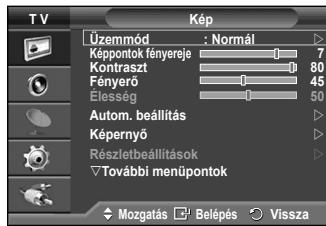
Autom.beallitas:
Az automatikus beallitás segítsegével a keszülk PC-képernyője onmagát allitja be a bejöv videojel alapján. Ennek során a finom, a durva és a helyzet (fine, coarse es position) beallitás értekei lesznek automatikusan beallitva.
Egyszeru beallitas
1 Nyomja meg a távezérlö TOOLS gombját.
2 A vagy a gombbal valassza ki az Autom. beallitas element, majd nyomja meg az ENTER gombat.
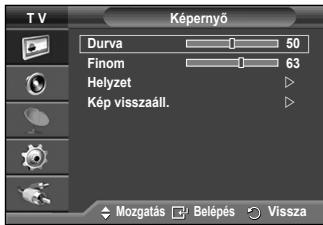
Képernyo: Durva/Finom/Helyzet/Kép visszaïll.
- Durva / Finom
A képminóseg-szabályozás lényege, hogy megsztüntesse vagy csökkentse a zavaró képhatasokat.Ha a zavar a finomhangolással nem szünik meg, akkor a lehtő legmegfelelobben (durva) állitsa be a frekvéniát, majd vegezzen ismét finomhangolást. A zavar csökkentése után igazítsa üjra a képet úgy, hogy az a képernyő közepère ileszkedjen.
1 A ▲ vagy a▼ gombbal valassza ki a Durva vagy a Finom beallitast, majd nyomja meg az ENTER gombat.
2 A vagy a gombbal allitsa be a képminoseget, ekkor fuggoleges csikok jelenhetnek meg, vagy elhomályosodhat a kép. Nyomja meg az ENTER gombat.
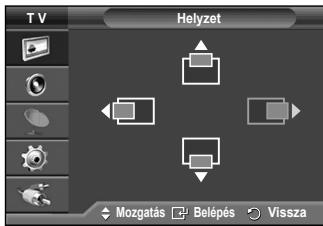
-Helyzet
Módosítsa a PC-képernyő helyzetét, ha nem illeszkedik a TV-képernyőre.
1 Aliftsa be a pziot a / / /g gombokkal.
2 Nyomja meg az ENTER gombot.
- Kép visszaïll.
Valamennyi kěpbeállitást helyettesitheti a gyári alapbeállitott értékekkel.
Ez a funkció lehetöve teszi az USB csatlakozás
hättertárolóra mentett fenyéképek (JPEG) megtekintését,
illetze av audiofajlok (MP3) lejatszását.
Nyomja meg a távezérlo vagy a keszülk bekapcsoló gombját. Csatlakoztassa a JPEG és/vagy MP3 fajlokat tartalmazó USB-eszközt a TV oldalan található WISELINK csatlakozóba (USB-csatlakozó). Ha a WISELINK modifies valṭaskor nincs csatlakoztatva az USB hattertároló, megjelenik a Nincs csatlakoztatott eszköz üzenet. Ebben az esetben helyezbe ze a USB-eszkökt, lépjen ki ebböl a képernyǒból a távezérlo W.LINK gombjanak megnyomásával, és lépjen ismét a WISELINK képernyöré.
Könytár vagy fajl nevekéntCsak betut es szamot szabad hasznánlí (fenykép, zene).
A fajlrendszer sak a FAT16/32 rendszert támogatja. (Az NTFS fajlrendszer nem támogatott)
Előfurdulhnatn oyan típusú USB digitális kamerák és audio eszközök, amelyek nem kompatibilisek ezzel a TV-vel.
A WISELINK kizárólag az USB hattertároló eszköz osztályú (MSC) eszközöket támogatja. Az MSC eytomegtár felgue hattertároló adatszálló eszköz. Például a Thumb meghajtok és a Flash Card leolvasók is MSC-eszközök. (Nem támogatott viszont sem az USB HDD sem a HUB használata.)
Mielott az eszkocz t a teviziohoz csatlakoztatna, az adatvesztés elkerulése erdekében keszítten biztonsági mentést a fajlokról. A SAMSUNG nem felelos az adatok séruléséert vagy elvesztéséert. A Wiselink hasznalatahoz az ajánlott képfelbontás 6 megapixel.
A televizio USB portjára közvetlen üll csatlakoztatni az eszkózt. Ha kulón pábeles csatlakozást használ, előfordulhnatmak USB kompatibilitásí problémk.
Csak az MP3 és a JPEG fajlformátum támogatott.
A Wiselink mp3 formátumCsak a magas mintavetelezési frekvenciával (32 kHz, 44.1 kHz, vagy 48 kHz) rendelkež zenefajlokat támogatja.
Mi a szekvencialis JPEG formatumot ajanyluk.
Ne csatlakoztassa le az USB-esztkozt hasznalat kozben (Loading).
A PTP(Picture Transfer Protocol - képátviteli protokoll) támogatott, de az MTP (Media Transfer Protocol - médiaátviteli protokoll) nem.
Előfurdulhat, hogy az mp3 fajl lejátszási idöntagama a „00:00:00" értekként jelenik meg, ha nem található a lejátszási idöntagam a fajl elején.
Minél nagyobb a kép felbontása, annál késöbb jelenik meg a képernyón.
A Fénykép vagy a Zene lista legfeljebb 300 konyvtárat vagy fajlt tud megjeleniteni.
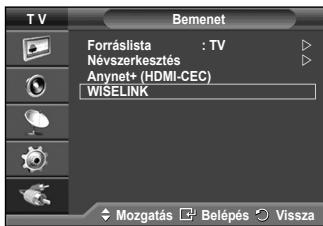
1 Nyomja meg a MENü gombot. A ▲ vagy a▼ gombbal valassza ki a Bemenet element, majd nyomja meg az ENTER gombot.
2 A vagy a gombbal valassza ki a WISELINK element, majd nyomja meg az ENTER gombat.
3 A vagy a gombbal valassza ki a vonatkozó USB eszközt, majd nyomja meg az ENTER gombat.
A WISELINK menu a televiziohoz csatlakoztatott USB tárolótl fuggöen eltero leht.
Egyes eszkozok hasznalata kompatilitasi gondok miatt nem tamogatott.
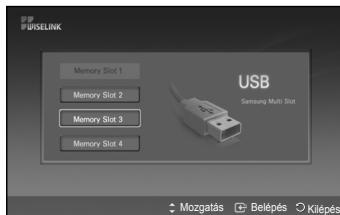
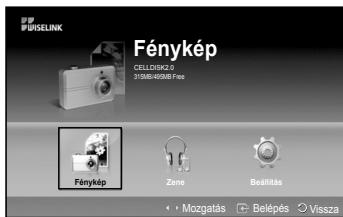
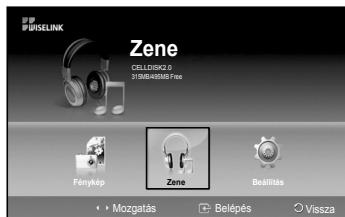
4 A vagy a lépjen azikonra, majd nyomja meg az ENTER gombot.
Ha ki akar lépnia WISELINK üzemmodból, nyomja meg a távirányítón a W.LINK gombot.
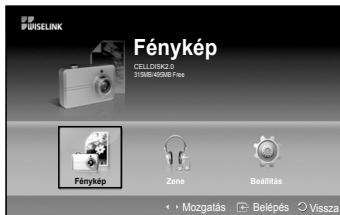
A WISELINK menu megjelenitéshez nyomja meg a távezérlo W.LINK gombját.
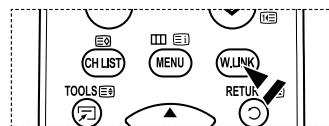
A távezérlo gombok használata a WISELINK menüben
| Gomb | Müvelet |
| A kurzor mozgatása és elem kijelölése. | |
| Az éppen kijelöl't element kiválasztása. | |
| A diavetítés vagy MP3 fajl lejátszása illetve szüneteltétése. | |
| RETURN(1) | |
| Visszatérés az előző menühöz. | |
| INFO(2) | |
| Különbőző funkciók működtétése a Fénykép és a Zene menüben. | |
| Az aktuális diavetítés vagy MP3 fajl lejátszásanak leállitása. | |
| ←/→ | |
| Lapozásá le- és felfelé (a fajlìsta elementk közöttt) | |
| EXT(3) | |
| A jelenlegi funkció leállitása és visszatérés az előző magasabb szintű menübe. |
Ez a menu az USB-eszkoczre mentett JPEG fajlokat es mappakat jeleniti meg.
1 Hajtsa végre a A WISELINK menu hasznalatacimú részben ismertetett 1-3. lépèst. (Lásd a 32. oldalon)
2 A vagy a gombbal valassza a Fenykep element, majd nyomja meg az ENTER gombot. A mentett fajira vonatkozo adatok mappakent vagy fajlkent jelennek meg.
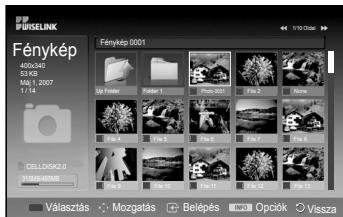
3 A ▲,▼, ⊥és gombbal valasszon fajlt.
- Ha megnyomja az ENTER gombot az egyik fenykép ikon felett, teljes képernyön megjelenik az aktuálisan kivalasztottnép.
- Ha megnyomja az ENTER gombot az egyik mappaikon felett, megjelennek a mappingsan tárolt JPEG fajlok.
Ha ki akar lépni a WISELINK uzemmodból, nyomja meg a távirányítón a W.LINK gombot.
Amikor egy masik fenyképrelep, beletalhet nehany masodpercbe, amig a fajl betoltodik. Ekkor képernyo bal felsso sarkaban a (X Loadiny) ikon lathato.
Idöbe telik, amíg a JPEG-fajlok miniatur képekkest megjelennek.
A menübenCsak a JPG kiterjesztésfajlok jelennek meg. MAs formatumu (pl. bmp vagy tiff) fajlok nem jelennek meg.
A fajlok egy oldalon jelennek meg. Oldalanként 15 miniatur fénykép lathaţo.
A miniatürket a rendszer balrol jobbra és fentrol lefelé szamozza 1-töl 15-ig.
Előfurdulhatnak oyan típus USB digitális kamerák és audio eszközök, amelyek nem kompatibilisek ezzel a TV-vel.
Elóször a mappingsk jelennek meg, majd utána az összes JPEG-fajl, amely az aktuális mappingskaban van. A mappingsk és a JPEG fajlok betürendben jelennek meg.
Ha a fénykép teljes képernyös méretben jelenik meg, akkor a fénykép nagyitható, kicsinyithetó és forgatható a képernyön.
A teljes képernyos megjelenitéskor a « vagy a » gombbal valthat ugyanazon mappa.masik képének megjelenitésére.
Válasszon ki egy fénykép ikont, és a diavetítés elindításához nyomja meg a LEJÁTSZÁS/ SZUNET gombot.
A kilépési informáci nélkūli fényékēp lehet, hogy nem jelennek meg miniaturkěnt a Fényékép listában, ez a képminósegtól és a felbontástól fugg.
Diavetites megtekintese
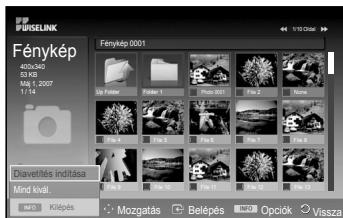
4 Nyomja meg az INFO gombot, hogy megjelenjen a vlaszték (Diavetités indítasa, Mind kival.).
5 Nyomja meg a ▲ vagy a▼ gombat a Diavetités inditása kivalasztásához, majd nyomja meg az ENTER gombat.
A diavetītes alatt a fajlok az aktuálisan kivalasztott fajltól kezdóð sorrendben jelennek meg.
Az MP3 fajlok automatikusan lejatszhatok a diavetités kózben, ha az alapertelmezett hattérzene funkció be van kapcsolva. Ennek a funckónak az engedélyezéséhez az MP3 fajlokat és a fenyképfajlokat ugyanabban a mappingsaban kell tárolni az USB-eszközon.
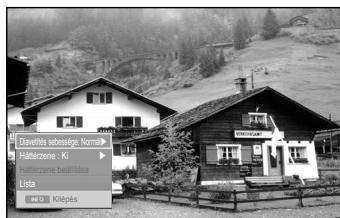
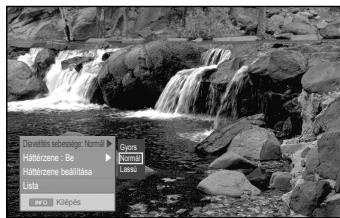
6 Az INFO gomb diavetités kozbeni megnyomásával allithatja be a kovetkezoket:Diavetités sebesege, Hattérzene, Hattérzene beallitasa, Lista. A ▲ vagy a▼ gombbal vallassza ki a modositani kivisté beallitast, majd nyomja meg az ENTER gombat.
A kivalasztas utan nyomja meg az ENTER gombot, hogy elvegezesse a modositast.
A menu hasznalata diavetités kozben
Válassza ki a diavétités sebességének szabályozásához.
A vagy a valassza ki a kivant beallitast (Gyors, Normál, Lassú), majd nyomja meg az ENTER gombat.
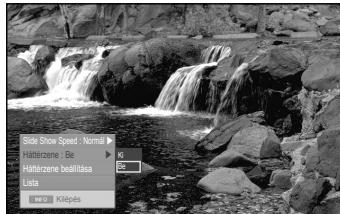
Hattérzene:
Válassza ki, akar-e MP3 fajlt lejatszani a diavetités alatt.
A vagy a gombbal valassza ki a kivist beallitast (Be, Ki), majd nyomja meg az ENTER gombat.
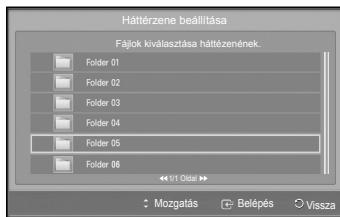
Hattérzene beallitasa:
Diavetītes alatt az MP3-fajlok és az azonos könyvtárban talalható mappák megjelennek.
A vagy a gombbal valasszon mappat, majd nyomja meg az ENTER gombot. A rendszer kijeloli a kivalasztott mappat.
A RETURN gomb megnyomásával vissatérhet a diavitési képernyöhz. A kivalasztott hattérzene megszólál.
Ha kikapcsolja a hattterzenét, akkor a keszülék akkor sem játssza le a hattterzenét, meg akkor sem, ha beallitotta a Hattérzene beallitásait.
Lista:
A fajira vonatkozó adatok mappaként vagy JPEG fajlként jelennek meg.
Ha ki akar lépni a WISELINK uzemmodból, nyomja meg a távirányítón a W.LINK gombot.
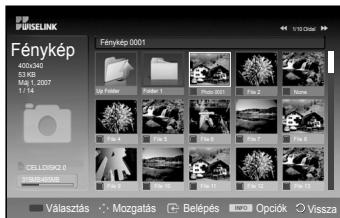
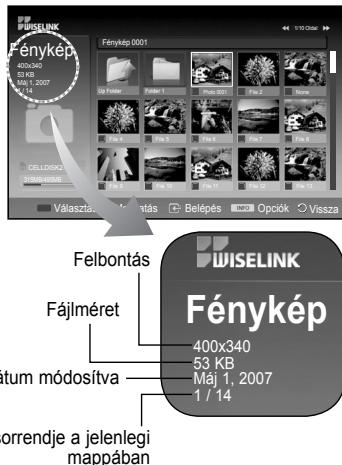
Fenyképfajl kivalasztásakor a képernyo bal oldalan lathotok a fenyképfajlra vonahtoz adatok, azaz a felbontása, a módositásanak dátuma és a fajl konyvtárbeli sorszáma (pédául 10/15).

: Mappaikon
Fenykepikon

: Lepjen az elo zó szintu mappa ikonjára
Folytatas...
Az Opciok menu hasznalata
1 Hajtsa végre a A WISELINK menu hasznalatacimú részben ismertetett 1-3. lépèst. (Lásd a 32. oldalon)
2 A vagy a gombbal valassza a Fenykép element, majd nyomja meg az ENTER gombot. A mentét fajira vonahtozó adatok mappaként vagy fajlként jelennek meg.
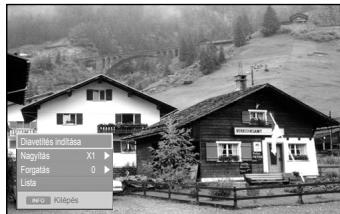
3 A ▲, ▼, ⊥és ⊥ gombbal jelölje ki valamelyik fajlt, majd nyomja meg az ENTER gombot. Ha a gombot akkor nyomja meg, amikor a kurzor valamelyik fenykép miniaturjén all, az adott fenykép teljes képernyós nagyításban lesz lathato.
4 Nyomja meg az INFO gombot, hogy megjelenjen a választék (Diavetités inditasa, Nagyítás, Forgatas, Lista)
Nagyítás:
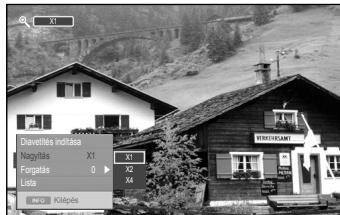
A vagy a gombbal valassza ki a Nagyitas opciot, majd nyomja meg az ENTER gombat.
Minden alkalommal, amikor megnyomja a vagy a gombot, a fenykép mérete novekszik. (X1 X2 X4)
- X1: Fénykép visszaállitasa az eredeti méretre.
X2:Fenykep nagyitasa ketszeres metrere.
X4:Fenykep nagyifasa négyszeres méretre.
A nagyított fényképen történő fel/le/balra/jobbra pásztázáshoz nyomja meg az INFO gombat a menüböl való kilépéshez, majd használaja a megfelelo , , vagy gombat.
A Nagyítás kivalasztásakor a Forgatás és a Diavetités inditása nem választható.
Forgatas:
A vagy a gombbal valassza ki a Forgatas element, majd nyomja meg az ENTER gombat.
Minden alkalommal, amikor megnyomja a ▲ vagy a▼ gombot, a fénykép ismetelten elfordul.
0^o : Ezzel a'fenykep az eredeti poziciójába ally vissza
- 90°: A fénykép elforgatása 90 fokkal
- 180^ : A fénykép elforgatása 180 fokkal
- 270^ : A fénykép elforgatása 270 fokkal
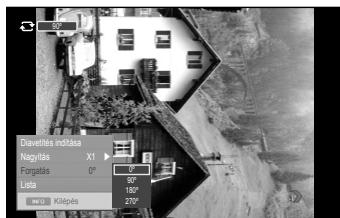
Az elforgatott fajlt nem lehet menteni.
A Forgetás lehotóseg kiválasztásakor a Nagyítás és a Diavetés inditása nem vázásztható.
Ebben a menüben az USB tárolóra mentett MP3 fajlok jelenithetök meg
1 Hajtsa végre az A WISELINK menuhasnálata címu részben ismertett 1-3. lépèst. (Lásd a 32. oldalon)
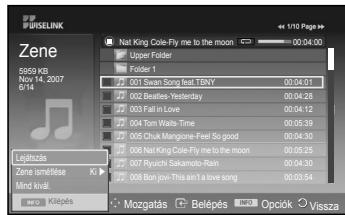
2 A vagy a gombbal valassza ki a Zene opciot, majd nyomja meg az ENTER gombot. A mentett fajira vona tkozo adatok mappakent vagy fajlkent jelennek meg.
3 A vagy a gombbal lépn a kivist ikonra, majd nyomja meg az ENTER gombot.
Ha az ENTER gombot olyankor nyomja meg, amikor a kurzor egy hangjegy ikonon áll, a készülék lejátssza a zenefajlt.
Ha az ENTER gombot akkor nyomja meg, amikor a kurzor valamelyik mappa ikonon all, a mappaban talalhato zenefajlok fognak megjelenni.
A kōvetkezō oldalon talalható fajl kivalasztáhsa hoz a REW vagy az FF gombbal léphet a kōvetkezō oldalra.
4 Adott fajl illetve az osszes fajl kijeloléséhez az INFO gombbal jelenitse meg a Zene menuo opciöit. Az ENTER gomb lenyomásával jerolheti ki a Lejatszás, a Zene ismetlése vagy a Mind kival. elemet. Ha ki akar lépni a WISELINK üzemmodból, nyomja meg a távirányítán a W.LINK gombot a távirányítón.

: Mappa ikon

: Lepjen az eložo szintu mappa ikonjara
Az Opciok menu hasznalata
Lejatszás:
Jelolje ki a lejatszando MP3 fajlt.
MP3 fajl lejatsza相关政策 nyomja meg a LEJATSZAS/SZUNET gombat, ha szuneteltetni kivanja a lejatszast.
Nyomja meg a STOP gombot a lejatszasi mod befejezeshez.
Ebben a menübenCsak az MP3 kiterjesztésú fajlok jelennek meg. Az adott USB tárolón lévo más kiterjesztésú fajlok nem jelennek meg.
A képernyǒ felsǒ részén láthato a kijelǒlt fajl és annak lejátszái ideje.
A zene hangerejenek beallitasyahoz nyomja meg a ^+ vagy a - gombot a taviranyit'on. A hang nemitasyahoz nyomja meg a tavvezerlo MUTE (nemitas) gombjat.
Az oldalak kozotti valtashoz nyomja meg a FF vagy a REW gombot.
Zene ismetlese:
Jelölje ki az ismetelten lejátszando MP3 fajlt az aktuális mappaban.
Kivalaszthato, hogy Be vagy Ki
| Zenei funkciót jelző ikon | |
| Ikon | Funkció |
| Ha az összes zenei fajlt lejátssza. | |
| Ha egy zenei fajlt játszik le. | |
| Ha megnyomja a LEJÁTSZÁS/SZÜNET gombat a távirányítón, zene lejátszása közben. | |
| Ha a zene lelett állitva, és ha megnyomja a STOP gombat a távirányítón. A zene folytatódik és a képernyő tetején megjelenik a Stop szöveg. | |
Mind kival.:
Ezt jelõjkei,ha az aktualis mappaban levöosszes MP3 fajlt kivanja lejatszani.
A Beallitás menu használata
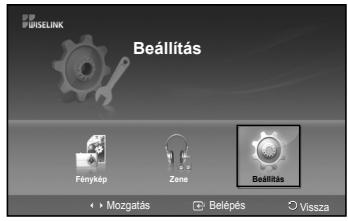
A Beallitás menüben a WISELINK menu felhasználoi beallitásai lathatók.
1 Hajtsa végre az A WISELINK menuhasnálata címu részben ismertett 1-3. lépèst. (Lásd a 32. oldalon)
2 A vagy a gombbal valassza a Beallitas element, majd nyomja meg az ENTER gombat.
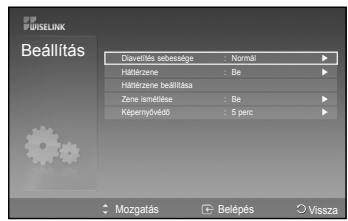
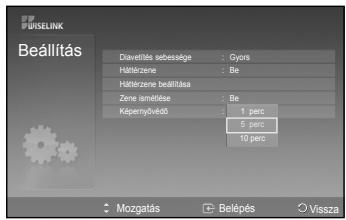
3 A vagy a gombbal jelölje ki a kivist element, majd nyomja meg az ENTER gombat. (Diavetités sebessége, Hattérzene, Hattérzene beallitása, Zene ismetlése, Képernyóvédó)
4 A vagy a gombbal jelölje ki a beallitani kivant opciot, majd nyomja meg az ENTER gombot.Ha ki akar lépni a WISELINK üzemmodból, nyomja meg a távirányítán a W.LINK gombot.
Diavetités sebessége:
Válassza ki a diavetités sebességét. Választhato a Gyors, a Normál vagy Lassú.
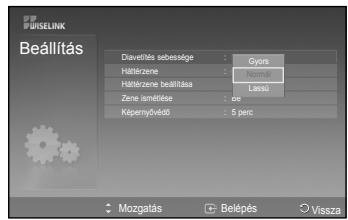
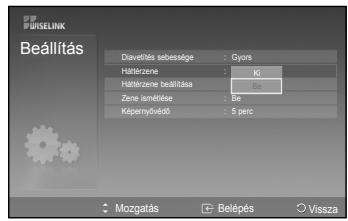
Hattérzene:
Itt adhatja meg, hogy diavetitéskor kiván-e MP3 fajlt lejátszani.
Választhato a Hattérzene Ki vagy a Hattérzene Be.
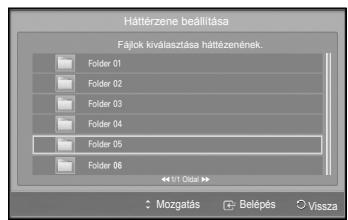
Hattérzene beallitasa:
Diavetites kozben a Hattérzene beallitasa menupont hasznalhato a hallgatni kivist zenei fajl kivalasztasara. Valasszon MP3 fajlt hattérzenenek.
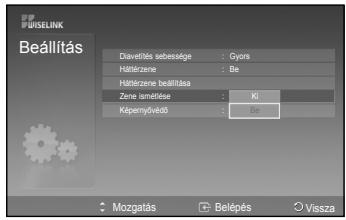
Zene ismetelse:
Itt adhatja meg, hogy az aktuális mappa összes MP3 fajljának lejatszását kovetöen úrakezdóbjön-e azok lejatszása.
Képernyóvedo:
Ezt kell kivalasztani a képernyövedö megjelenitëse elötti idō beallitásához.
Ha semmilyen gombot nem nyom le, a képernyóvédô 1, 5 vagy 10 perc mulva megjelenik.
Mi az Anynet+?
Anynet+ egy AV halózati rendszer, amely egy konnyen hasznáhlato AV illesztöfelületet tesz lehetőve a felhasználó számára, valamint az Anynet+ menün keresztül vezérli a Samsung Electronics csatlakoztatott AV eszközeit.
Anynet+ eszkozok
Az Anynet+ kizárolag az Anynet+ rendszert tamogató AV-eszközoket tamogatja. Ellenorizzee, hogy a csatlakoztatni kivant AV eszközön megtalalhato-e az Anynet+ jelzes.
Csatlakoztatás kóvetlenül a TV készülékhez
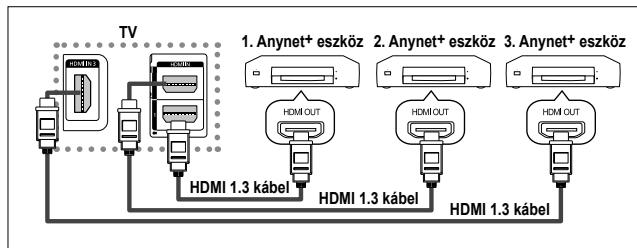
Csatlakoztassa a televizio [HDMI 1], [HDMI 2] vagy [HDMI 3]Csatlakozojat, valamint a megfelelo Anynet+ eszkoz HDMI OUT (HDMI KIMENET) csatlakozojat a HMI kabel segitségével.
Csflatlakoztatas hazimozi rendszerhez
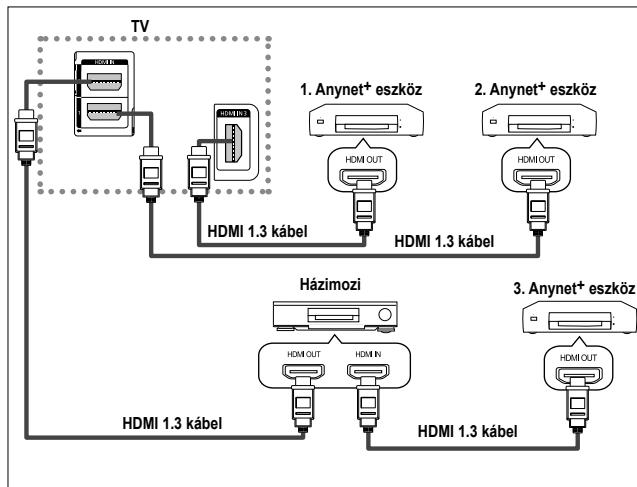
1 Csatlakoztassa a televizio [HDMI 1], [HDMI 2] vagy [HDMI 3] csatlakozojat, valamint a megfelelo Anynet+ eszkoz HDMI OUT (HDMI KIMENET) csatlakozojat a HDMI kabel segitségével.
2 Csatlakoztassa a házimozi rendszer HDMI IN csatlakozóját valamint a megfelelo Anynet+ eszköz HDMI OUT csatlakozóját a HDMI kabel segitségével.
Csak egy vevo egységet csatlakoztasson.
Anynet+ eszközt a HDMI kábelé lehet csatlakoztatni. Egyes HDMI kábelek esetleg nem tamogatják az Anynet+ funkcióit.
> Az Anynet+ akkor mukodik, ha az AV eszkozoket támogató Anynet+ készenlétí vagy bekapcsolt állapotban van.
Az Anynet+ osszesen legfeljebb 8 AV eszkozt képes támogatni.
A következő beallitásokkal hasznáhatók az Anynet+ funkciói. Az Anynet+ funkciójának használata
1 A menu megjelenitéshez nyomja meg a MENU gombot. A ▲ vagy a ⋃ gombbal valassza a Bemenet menüpontot, majd nyomja meg az ENTER gombot.
2 Nyomja meg az ENTER gombat a Forrasiista kivasztaho. A vagy a gombbal valassza az Anynet+ (HDMI-CEC) menupontot, majd nyomja meg az ENTER gombt.
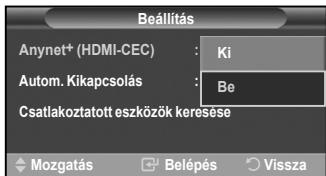
3 A vagy a gombbal valassza ki a Beallitas menupontot, majd nyomja meg az ENTER gombat.
4 A vagy a gombbal valassza ki az Anynet+ (HDMI-CEC) menupontot, majd nyomja meg az ENTER gombot.
5 A vagy a gombbal valassza ki a Be menupointot, majd nyomja meg az ENTERG gombot.
Az Anynet+ (HDMI-CEC) funkció engedélyezve lettuce.
Ha a Ki menüpontot választja, az Anynet (HDMI-CEC) letiítára kerül.
Ha az Anynet+ (HDMI-CEC) funkció le van tiltva, minded Anynet+ mvelet inaktiv állapotba kerül.
Az Anynet+ eszkocz automatikus kikapcsolasa a TV kikapcsolasakor
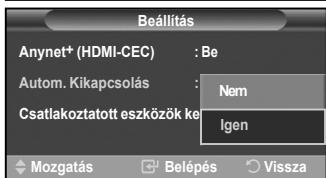
4 A vagy a gombbal valasszaki az Autom. kikapcsolas opciot, majd nyomja meg az ENTER gombat.
5 A vagy a gombbal valassza ki az Igen opciót, majd nyomja meg az ENTER gombot.
Az automatikus kikapcsolás funkció engedélyezve lettuce.
Ha a Nem lehetoseget valasztja, az Autom. kikapcsolás funkció lesz tiltva.
A kilépéshez nyomja meg az EXIT gombat.
Az Anynet ^+ funkció hasznalatahoz a TV táviranyitójaval az
Eszkóválasztás menüben a TV menüpontot kell választani.
Ha az Autom. kikapsols algen beailltats valasztotta, a csatlakoztatott kullo eszkozok is kikapsolnak a TV keszulek kikapsolasakor. Ha a keszulek epp felyvesz, akkor esetleg nem kapcsol ki.
Egyszeru beallitas
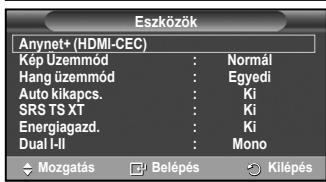
1 Nyomja meg a taviranyitó TOOLS gombját.
2 Nyomja meg az ENTER gombot az Anynet+ (HDMI-CEC) kiválasztásához.
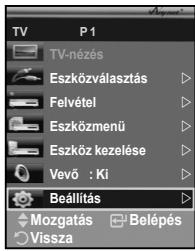
Valtas es kereses az Anynet+ eszkozk kozott
1 Nyomja meg a MENU gombot a menürendszer megjelenitéséhez. A ▲ vagy a▼ gombbal valassza a Bemenet menüponlöt, majd nyomja meg az ENTER gombot.
2 Nyomja meg az ENTER gombat, hogy kivalassza a Forrasista opciţ. A ▲ vagy a▼ gombbal valassza ki az Anynet+ (HDMI-CEC) menüpontot, majd nyomja meg az ENTER gombat.
3 A vagy a gombbal valassa ki az Eszkozvvalasztas menupontot, majn yomja meg an ENTER gombot.
4 A vagy a gombbal valassza ka i kivist eszkoczt, majd nyomja meg az ENTER gombot.Ezzel atvlt a kivalasztott eszkozre.5 Ha nem talajz akt z eszkoczt, amit keres, a vagy a gombbal valassza ka i Csatlakoztatott eszkozk keresese menupontot, majd nyomja meg az ENTER gombot.
Megielenik A Anynet konfiguralasa+ csatlakoztatas... uzenet. Ha az eszkozok keresese vete ert, a csatlakoztatott eszkozk benne lesznek az Anynet+ menuben.
A kivalasztott eszkobre valtas akar 2 percig is eltarhat. A valtasi muveletem nem vonhata vissza a muvelet kozben.
Az eszkózok kereséséhez szükséges idötartam a csatlakoztatott eszkózok számátol fugg.
Amikor az eszkozok keresese vget er, a talalt eszkozok szama nem jelenik meg.
Habár a TV-keszülk a POWER gombbal történő bekapcsolásakor automatikusan keresi a csatlakoztatott eszközoket, a TV-keszülk bekapsolt allapotakor vagy egyeb meghatározt körülmények között csatlakoztatott eszközok nem jelennek meg eszközlistarban. Ezerf keI a Csatlakoztatott eszközketeresese menüfunkció kiválasztani az eszközok keresesehez.
Ha a kūlso bemeni modot valasztotta a SOURCE gomb megnyomásával, akkor nem használatja az Anynet+ funkciot. Győzódlön meg rola, hogy Anynet+ eszközre valtott-e a TOOLS gomb megnyomásával.
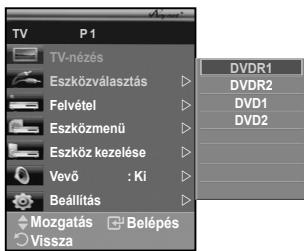
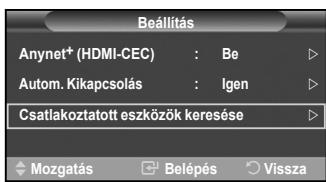
Anynet+menü
Az Anynet+ menu a TV keszülékhez csatlakoztatott Anynet+ eszközök tipusától és allapotától fuggóen valtozik.
| Anynet+ menü | Leíras |
| TV-nézés | Anynet+ módrol TV mürsorra väll. |
| Eszközválasztás | A TV keszülék a megfelelő eszközhöz csatlakozik. |
| Felvétel | Elindütja a felvételt. (Ez a menuùCsak felvételt támogató eszköz esetén aktiv.) |
| Eszközmenü | A csatlakoztatott eszköz menüjét jeleniti meg. Például. Ha DVD-felvevő van csatlakoztatva, a DVD-felvevő felvételmenüje jelenik meg. |
| Eszköz kezelése | A csatlakoztatott eszköz lejátszásvezérlo menüjét jeleniti meg. Például. Ha DVD-felvevő van csatlakoztatva, a DVD-felvevő lejátszásvezérlo menüje jelenik meg. |
| Vevő | A hang a vevőegységen keresztül megy ki. |
| Beálitás | Beálithatja az Anynet+ használatának körülményeit. |
A TV tāvirányitójának Anynet+ modban használató gombjai
| Eszköz típusa | Mūködési állapot | Használható gombok |
| Anynet+ eszköz | Az eszközre történő valtás után, mikor a megfelelő eszköz menüje megjelenik a képernyǒn. | Számgonbok▲/▼/▲/▼/ENTER gombSzínes gombOKEXIT gomb |
| Az eszközre történő valtás után, a fajl lejátsázsa közben | (Keresés visszafelé) (Keresés elǒre) (Leállítás) / (Lejátszás/Szünet) | |
| Eszköz beépitett vevövel(tuner) | Az eszközre történő valtás után, TV-músor neźése közben | CH / / gomb |
| Audio eszköz | Ha a vevöegység aktiválva van | + / - gombMUTE gomb |
Az Anynet+ funkció hasznalatahoz a TV távirányitójat a TV vezerlésere kell allitani.
A REC gombCsak felvetei moDan mukodik.
Az Anynet+ eszkoczok nem vezérelhetok a TV készüléken lévo gombokkal. Az Anynet+ eszkoczokCsak a TV távirányítójával vezérelhetok.
A TV távirányitójaBizonyos körülmények kozott esetleg nem muködik. Ilyen esetben valassza ki üra az Anynet+ eszkózt.
Az Anynet+ funkciok nem mukodnek mas gyartok termekein.
Anynet+ módban a színes gombok esetleg nem muködnek megfeleloen.
A 心 mukodese a kivalasztott eszkoztof fuggoen eteroe lehet.
A felvétel
Afelvevoegységgel felvehet egy TV-musort.
Nyomja meg a REC gombot.
A felvétel elindul. (Csak akkor, ha az Anynet ^+ funkcióra képes felvevo eszkocz csatlakoztatva van.)
Ha a TV-nézés az aktuális allapot, a nezett TV-músor felvetele folyik. Ha más eszkózrol neź videofelvételt, a felvétel a masik eszkózrol történik.
Az adatforrásból úgy is készíthető felvétel, hovy a Felvétel menüpontot valasztja ki a TOOLS gomb megnyomását követően.
Felvetel el'tt ellnorizze, hogy az antenna csatlakoztatojat megfeleloen csatlakoztatta-e a felveoeszkozhoz. Az antennanak a felvevohz csatlakoztatasarol annak hasznalati utmutatojaban kaphat tajekoztatast.
Hallgatas külso vevón
A hangot külso berendezésen is hallgathatja a TV hangszóróí helyett.
1 A menu megieilenfesehez nyomja mess a MENU gombot.A vagy a gombbal valassza ki a Bemenet menupotot, majd nyomja mess az ENTER gombot.
2 Nyomja meg az ENTER gombot a Forráslista kivalasztsaHO. A vagy a gombbal valassza ki az Anynet+ (HDMI-CEC) menupontot, majd nyomja meg az ENTER gombot.
3 A vagy a gombbal valassza ki a Vevo menupontot, majd nyomja meg az ENTER gombot.
4 A vagy a gombbal valassza ki a Be, majd nyomja meg az ENTER gombot. Most a hang a külso eszkozról hallhato.5 A kilépeshez nyomja meg az EXIT gombot.
Ha a veöegység be van kapcsolva, a TV készülék hangjat a 2 csatornás veöegységen keresztül hallgathatja.
Ha a vevöegység kizárolag egy házimozi rendszert szolgál ki (csak audiót támogat), lehetséges, hogy nem jelenik meg az eszkózok listajaban.
Ha szerzöl jogokkal kapcsolatos problema merul fel, lehetséges, hogy a vevöegységen keresztüli hallgatas nem muködik megfeleloen.
Ha aramkimaradas van a televisión, amikor a Vevo beallitasa a Be, a TV hangszóró beallitasa esetleg Ki lesz a televizio üboli bekapcsolásakor. (Iásd a 23. oldalon)
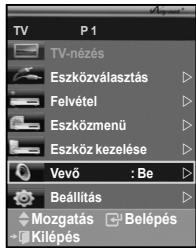
Szervizelés igénylése elött olvassa el a következő pontokat:
| Hiba | Megoldás |
| Az Anynet+ nem mūködik. | ■ Ellenörizze, hogy az eszköz Anynet+ eszköz-e. Az Anynet+ rendszer, kizárólag az Anynet+ eszközöket támogatja. ■ Csak egy vevő egységet csatlakoztasson. ■ Ellenörizze, hogy az Anynet+ eszköz típkábele megfeleloenlett-e csatlakoztatva. ■ Ellenörizze az Anynet+ eszköz Video/Audio/HDMI 1.3 kábelcsatlakozásait. ■ Ellenörizze, hogy az Anynet+ (HDMI-CEC) Be állásban van az Anynet+ beällitási menüjeben. ■ Ellenörizze, hogy a TV távvezérólje TV-módban van-e. ■ Ellenörizze, hogy ez-e az Anynet+ kizárólagos tívyzeérólje. ■ Az Anynet+ bizonyos körülmények bötzett nem mūködik. (Csatomák keresésé) ■ Ha csatlakoztatja vagy eltávolítja a HDMI 1.3 kábelt, ügyeljen arra, hogy üjra megkeresse az eszközöket vagy kapcsolja be üjra a televíziót. ■ Ellenörizze, hogy az Anynet+ eszköz Anynet+ funksiój be van-e kapcsolva. |
| Az Anynet+ inditása. | ■ Ellenörizze, hogy az Anynet+ eszköz megfeleloenlett-e csatlakoztatva a TV keszülékhez, majd Ellenörizze, hogy az Anynet+ (HDMI-CEC) beällitása a Be az Anynet+ Beällitás menüjeben. ■ A TV vészélésére valtáshoz nyomja meg a TV tāvirányítóján a TV gombot. Ekkor nyomja meg a TOOLS gombot az Anynet+ menü megjelenitéséhez, majd vãlassza kivistant menüt. |
| Az Anynet+ hasznălatanak befejezése. | ■ Vãlassza a TV-nézés menüpontot az Anynet+ menüben. ■ Nyomja meg a SOURCE gombot a TV tāvirányítóján, és vãlasszon egy nem Anynet+ eszközt. ■ Nyomja meg a CH, CH LIST, vagy PRE-CH gombok egyikét, hogy TV modra vãltson. (A csatorna gomb csak akkor mūködik, ha nics csatlakoztatva turerrel ellátott Anynet+ egy ség.) |
| A képernyǒn megjelenik a Csatlakoztatás az Anynet+ eszközhöz... uzenet. | ■ Nem használható a tāvirányító az Anynet+ konfiguraláshoz, sem a megtekintési modra vãlásshoz. ■ A tāvirányító akkor használható, ha az Anynet+ beällitása vagy a megtekintési modra vãlás sbefejezódott. |
| Az Anynet+ eszköz nem tud valamit lejátszani. | ■ Plug & Play folyamat kózben nem használható a lejátszásí funkció. |
| A csatlakoztatott eszköz nem jelenik meg. | ■ Ellenörizze, hogy az eszköz támogatja-e az Anynet+ funkciókat. ■ Ellenörizze, hogy a HDMI 1.3 kábel megfeleloenlett-e csatlakoztatva. ■ Ellenörizze, hogy az Anynet+ (HDMI-CEC) Be állásban van az Anynet+ beällitási menüjeben. ■ Keresse üjra az Anynet+ eszközöket. ■ Anynet+ eszközt csak HDMI 1.3 kábelcelscatlakoztathat. Egyes HDMI kábelek esetleg nem támogatják az Anynet+ funkcióit. |
| A TV-músor nem rögzithetó. | ■ Ellenörizze, hogy az antenna csatlakozóját megfeleloen csatlakoztatta-e a felvevöhöz. |
A legtöbb televísiós csatorna teletexten keresztül irásos információt szolgáltat. A teletext szolgáltatas tartalommutató oldala leiirja, hogyan használatja ez't a szolgáltatást. Továbbá tetszés szerint választhata kulönboź opciók kozül a pávezérló gombjainak segitségével.
A teletext-informati o points megjelenitsehez megbizhato vetele van szukseg, kulonben informaci veszhet el, es nem mindegyik oldal jelenithetog meg.
0 TV
Kilépés a teletext képernyöról (típusfuggó)
2 (tárolás)
Teletext oldalak tárolására szolgál.
3 (mérét)
Megnyomásával dupla méretben jelenitheti meg a betüket a képernyő felső részén. A képernyő also részén uyanehvez a művelehtez nyomja meg ismét a gombot.A normal képernyőhöz a gomb ismételteig megnyomásával terhet vissza.
4 (felfedes)
Rejtett szöveg (pl. fejtörök megfejtései) megjelenítse. A normal képernyóhöz a gomb ismetelt megnyomásával terhet vissza.
Szines gombok (vörös/zöld/sárga/ék)
Ha a músorszolgáttato FASTEXT rendszert használ, a teletext oldalon taláhátó, szinkóddal jeól't kúlónbőz tíémák az sizenes gombokkal is kívalaszthátok. A kivánt mulelethez nyomja meg a megfelelo szinú gombot. Megjelenik egy további színes informaciókat tartalmazó Oldal, amelyben uyganezzel a mośdzerrel választhat.Az előző vagy a kovetkezo Oldal előhivásához nyomja meg a megfelelo színes gombot.
(teletext be/vegyes)
A teletext mod aktivalasa egy teletext szolgaltatast tartalmazo csatorna kivalasztasat kovetoen. Két alkalommal való megnyomásával egyszerre jelenitheti meg, áfedésben, a teletext oldalt és a csatornán vet képet.
7 (mod)
A teletext mód kivalasztásához nyomja meg (LIST/FLOF).Ha LIST módban nyomja meg, a lista mentése módba vát. A lista mentése módban a (tárolás) gombbal mentheti a teletextoldalt.
8 (aloldal)
Az elerheto aloldal megjenitese.
9 (kovetkez'oldalra)
A kovetkező teletext oldalt jeleniti meg.
10 (elózó oldalra)
Az elofo teletext oldt jeleniti meg.
1 (tartalomjegyzek)
A tartalomjegyzek oldal megjelenitese a teletext hasznalata kozben barmikor.
12 33 (tartás)
A képernyǒ tartása egy adott oldalon, ha az oldalhoz még további
oldalak is taroznak,
amelyek automatikusan toltöndnek be. Az uzemmodból a gomb
ismételt lenyomásával léphet ki.
13 E(x (mégse)
Oldal keresése kozben lathato a musorszóras.
A távezéról ton talalhato szamozott gombok megnyomásával kozvetlenul valthat a teletext oldalak kozott.
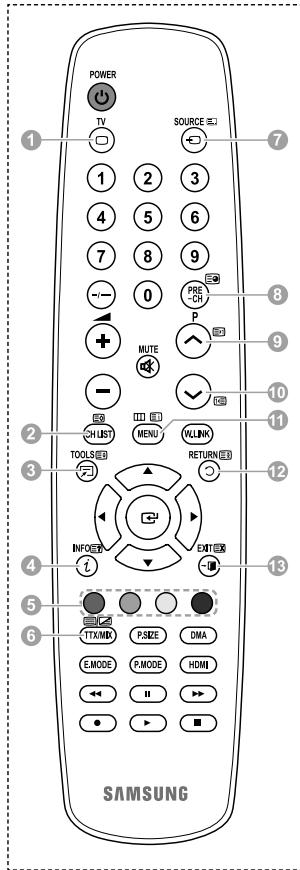
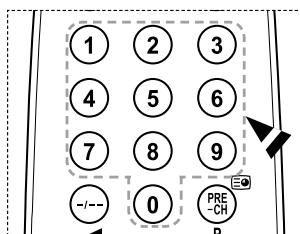
Folytatás...
A teletext oldalak hat kategórába soroltak.
| Betüjel | Tartalom |
| A | A kiválasztott oldalszám. |
| B | A sugárzo csatorna azonosítója. |
| C | Aktuális oldalszám vagy kereséssel kapcsolatos jelzések. |
| D | A dátum és az idő. |
| E | A szöveg. |
| F | Állapotinformácio. FASTEXT informácio. |
A teletext-informação gyakran tobb, egymás utan megjelenő oldalon jelenik meg, amelyek az alábbi modokon érhetők el:
Az oldalszám beírasával
Egy címnek a listából történő kivalasztásával
Egy színes címsor kivalasztásával (FASTEXT rendszer)
A TV gomb megnyomásával léphet ki a teletext megjelenítési módból.
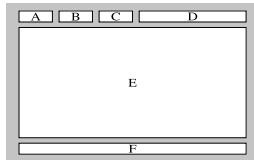
A fali konzol tartozékainak szabványadataai (VESA)
A fali konzolt szilard falra, a padlofa merolegesen szerelje fel.
Ha a fali konzolt más felületre szereli fel, lépjen kapcsolatba a legkozelebbi margakereskedövel.
A mennyezetre vagy ferde falra torten felszerelés sulyos személyi séruléseket okozhat.
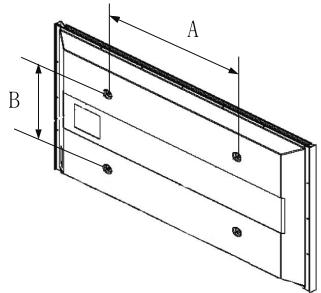
| Termékshalad | hüvelyk | VESA szabv. (A * B) | Szabványos csavar | Mennyiség |
| LCD-TV | 23 ~ 26 | 200 * 100 | M4 | 4 |
| 32 ~ 40 | 200 * 200 | M6 | ||
| 46 ~ 52 | 400 * 400600 * 400 | M8 | ||
| 57 | 700 * 400(Nincs szabvány) | |||
| 57 ~ 70 | 800 * 400 | |||
| 80 ~ | 1400 * 800 | |||
| PDP-TV | 42 ~ 58 | 400 * 400600 * 400 | M8 | 4 |
| 63 | 676 * 407(Nincs szabvány) | 6 | ||
| 63~70 | 800 * 400 | 4 | ||
| 80 ~ | 1400 * 800 | 4 |
Az altalunk forgalmazott fali konzol tartozékainak méreiei a fenti tablázatban bemutatott szabváynak felelnek meg.
Ha a mi fali konzolunkat vásárolja meg, a felszereléshez szükséges tartozékokat és a részletes felszerelési utmutató is megkapja.
Ne használjon a szabványos méretné l hosszabb csavarokat, mert ezek károsithatják a készülék besejét.
A VESA csavarszabványnak nem megfelelo falikarok használata esétén a csavarok hossza a specifikaciótól fuggöen valtozhat.
Ne használjon a VESA csavarszabvány előirásainak nem megfelelo csavarokat.
Ne húzza meg tül erősene a csavarokat, mível ez károsihatja a terméket, vagy a termék foldre esését okozhatja, ami személyi séruléshez gezethet. A Samsung semmilyen felelosséget nem vällal az ilyen balesetakert.
A Samsung nem felel azokért a károkért vagy sérulésekért, melyeket a nem VESA szabványnak megfelelo falikar használata, vagy a termék szerelésiutasításanak figyelen kívül hagyása okoz.
Az 57 és 63 húvelyk atméröjü modelljeink nem felelnek meg egyik VESA szabványnek sem. Ezert cészerő az ehhez a modellhez kialakitott saját fali konzol használata.
A TV felszerelésekor legfeljebb 15 fokban dontse meg a készüléket.

Ne szerelje fel a falikart, ha a TV be van kapcsolva.
Ez aramutes miatti serulest okozhat.
A fali konzol felszerelését követöen konnyen módosithatja TV-je helyzetét.
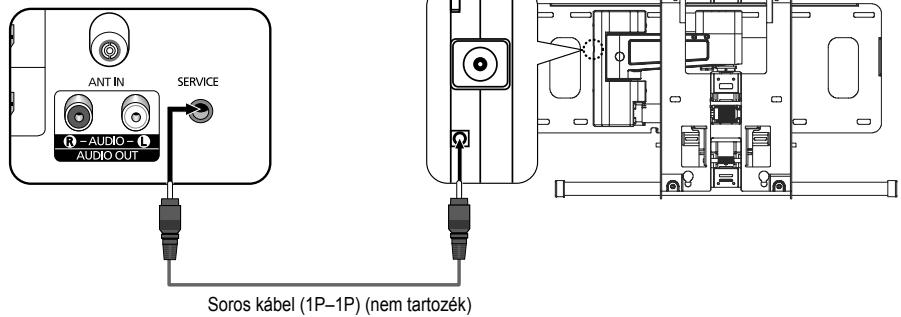
A hátlap
Falra szerelt
Belépés a menübe
1 Nyomja meg a távezérlo , , vagy gombját.
Megjelenik a falra szereles képernyöje.
Ha a TV-nézés kozben valamelyik iránygombra kattintva nem jelenik meg a falra szereles képernyöje, a menüböl jelenítse meg azt.
A menu megijelenitesehez nyomja meg a MENU gombot. A vagy a gombba'valassza ki a Beaillitas element, majd nyomja meg az ENTER gombot.
A vagy a gombbal valassza ki a Falra szerelt element, majd nyomja meg az ENTER gombot.
Ha akkor nyomja meg valamelyik nyilgombot, amikor a TV-képernyöm nem láthato képernyömenü, akkor a beallitäsi képerynö jelenik meg.
A visszaallitashoz nyomja meg az INFO gombot. A vagy a gombbal valassza ki az Igen lehetoseget, majd nyomja meg az ENTER gombot. A pozicio visszaall az alapertelmezzett beallitrasa.
3 Nyomja meg a kék gombot.
A jelenlegi gezimento menteshez a vagy a gombbal valassza ki az 1. gezimento, 2. gezimento vagy 3. gezimento mentesi modok valamelyikét.
Ha nem kivanja menteni a jelenlegi poziciot, nyomja meg a Vissza gombat.
Mentési mód valasztásakor a szingombok nem hasznáhlatók.
4 Nyomja meg az ENTER gombot.
Az 1. gezicó kivalasztásakor a Jelnelegi, elmentett helyzet neve: 1. gezicó (Current position saved as Position1) üzenet jelenik meg.
5 Nyomja meg az ENTER gombot.
A mentett pozició a képernyömenü bal oldalan jelenik meg.
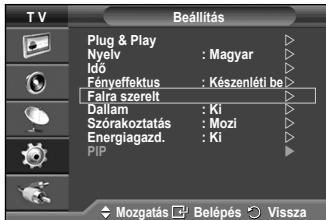
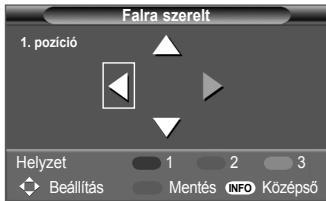
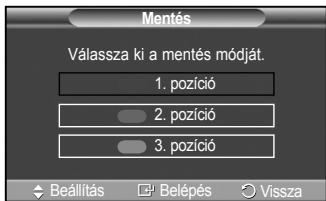
A mentett pozicioba mozgatás
1 Hajtsa végre a Belépés a menübre rész 1. lépését.
2 Egy szingomb (voros, zold vagy sarga) megnyomásával a fali konzol a mentett poziúoba áll.
A fali konzolt a három elóre megadott pozício egyikébe MOZgathatja a vörös (1. poźídó), a zöld (2. poźídó) vagy a sárga gomb (3. poźídó) megnyomásával.
Ha az elore beallitott pzecioba mozgatast kovetoen modositja a poziciot, a pozicio megjelenitese eltunik.
A felszereléshez lásd a fali konzolhoz kapott Szerelési utmutató.
A termek felszereléséhez, illeteva a fali konzol felszereléséhez és mozgatásához forduljon szakemberhez.
Ez a szerelési utmutató a fali konzol falra szerelésehz használandó. Más építǒanyagokhoz való rogztītes esétén forduljon a legközelebbi margakereskedöhz.
Az automatikus falra szerelés az Anynet+ és a WISELINK működésekor nem hasznáhlato.
A 42 húvelykes típus nem használtó a régebbi fali konzollal (WMN5090A).
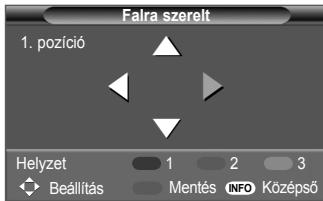
Az allvany osszeszerelése (modelltol fuggó)
Helyezze a monitor az állványra, és szilárdan rögzítse monitor拓 az állványhoz a kapott 4 csavarral.
(A keszülk kinézetében kulönbozhet az abrán szereplótl.)
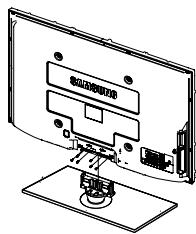
Figyelem
Az allvanyt szilardan rogzitse a keszulkehze, mielott a helyere tenne, mert az allvany kieshet, es sulyos serulest okozhat.
ATV elhelyezesehz legalabkb két ember szukséges. Ne helyezze a keszuléket a padlora, mert ez a keszulék megrongalódasahoz gezethet.
A plazmaképernyó mindig fuggölegesen kell tárolni.
Ha a keszüléket a falra
szereli, takarla el az allvány
felszerelésére szolgálo nyilást
a boritóval (1), és rögzítse két
csavarral.
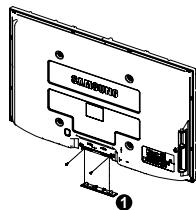
Hibaelhárítás
Mielott felvenne a kapcsolatot a Samsung ügyfelszolgállatt, tanulmányozza a kovetkezö tablázatot. Ha az alabbi utasitások segitsegevel nem tudja megoldani a problémát, keszítse elő a TV-készülék modellszámát és sorozatszámát, majd vegye fel a kapcsolatot a helyi forgalmazóval.
Nincs kép vagy hang
Ellenorizze, hagy a tapfeszultség gezetéke csatlakoztatva van-e a fali csatlakozájlzatba.
Ellenorizze, hagy a televizio eloldalan talalható (Power) (Be/Fi) fő kapcsolót megnyomta-e, vagy nyomja meg a távezérlo POWER gombját.
Ellenorizea kep kontraszt- es fenyero-beallitasat.
Ellenőrìzze a hangerőt.
Ellenorizze, hogy a TV hangszóró Ki allásban van-e.
A kép normalis, de nincs hang
Ellenőrizes a hangerőt.
Bizonyosodjon meg rolá, hogy nem nyomta-e meg a tavirányító MUTE gombját.
Nincs kép, vagyCsak fekete-fehér kép van
Módosítsa a szinbeállításokat.
Ellenorizze, hagy a kivasztott musorszórendszer megfeleloen mukodik-e.
A hangot es a képet zavarja valami.
Próbalja megkeresni a televizio mūködését befolyásoló elektramos készüléket, és vigyte azt a készüléktő távolabb.
A televiziôt csatlakoztassa egy.masik tápfeszült ség-aljzathoz.
Elmosóddott vagy szemcsés kép, illetve torz hang tapasztalható.
Ellenorizze az antenna iranyat, elhelyezesét csatlakozásait.
Ezt az interferenciát gyakran beltéri antenna használá OKOZA. A tírványító nem megfeleloen mūködik
Cserelje ki a tavvezeri element.
Tiszitsa meg a távezérlo felsó szélet (az átviteli ablakot).
Ellenorizze, hogy a megfelelo jelzeshiz igazodik-e az element ^+ "es,polusa.
Ellenorizze, hogy nem merultek-e le az elementek.
A képernyǒ sōtét, a típfeszültse ségilzö pedig folyamatosan világit.
A szamítógep Ellenőrizze a kõvetkezőket: tapelláts, jelkábel.
A TV-keszülk a saját energiakezelő rendszerét használja.
Mozditsa meg a szamitogep egeret vagy nyomja meg a billentyuzet valamelyik billentyjét.
Ellenorizze a cisatlakozó keszüléken (STB-egységen, DVD-lejátszón stb.) a tapellatást, jelkábelt.
A TV-keszülk a saját energiakezelő rendszerét használaj.
Nyomja meg a panel vagy a távezérlo Source gombját.
Kapcsolja ki, majd be a televiziót.
A sérult kép a képernyǒ sarkán jelenik meg.
Ha egyes külso eszközek esetében a Csak pásztázs lehtöseget valasztja, a sérült kép a képernyó sarkán jelenhet meg. Ezt a jelenséget a külso eszköz okozza, nem a TV.
Megjelenik az „Alapertelmezett beallitások visszaalitása“ uzenet.
Akkor jelenik meg, ha a KILEPES (EXIT) gombat egy ideig lenyomva tartja. A keszülek beallitásai visszaállnak az alapértelmezett beallitásokra.
A SAMSUNG mindenkor termekei javitásat, fejlesztését tartja szem elott.
Ezert a muszaki adatok és hasznalati utmutató megvátoztatásnak jogát fenntartja.
A 2/1984. (III. 10.) BkM-lpM szám égyüttes rendeel alapján tanusitjuk, hogy a PS-42C62H/PS-50C62H tipusu SAMSUNG gyártmányú szines televizók megfelelnek az aläbbi muszaki jellemzóknek:
| A modell neve | PS50A550/PS50A551 | PS50A552 |
| Képernyő mérete (képátó) | 50 tum | |
| A PC felbontása | 1920 x 1080 @ 60 Hz | |
| Hangkimenet | 10 W + 10 W | |
| Mérétek (SzélesxMagasxMély): | ||
| Készülékház | 1231 x 770 x 95 mm | 1231 x 762 x 95 mm |
| Állványal | 1231 x 831 x 320 mm | 1231 x 831 x 320 mm |
| Súly | ||
| Készülékház | 38 kg | |
| Állványal | 42 kg | |
| Környezeti feltételek | ||
| Üzemelési hörmerséklet | 10 °C – 40 °C (50°F – 104°F) | |
| Üzemelési páratartalom | 10% – 80%, nem kondenzáló | |
| Tárolási hörmerséklet | -20 °C – 45 °C (-4°F – 113°F) | |
| Tárolási páratartalom | 5% – 95%, nem kondenzáló | |
Ez a keszülk a B osztályba tartozó digitális keszülk.
A kivitel és a jellemzők előzêtes értésítés nélkül valtozhatnak.
A tapellatasra es energiafogyasztasra vonatkoz o elirasokat a termekre ragasztott cimkén tekintheti meg.
Ez az oldal szandekosan ures.


A termék megfelelo leadása(Elektromos és elektronikus készülékek hulladékzelése)
A termeken vagy a hozza tartozó Dokumentación szerepljelzes arra utal, hogy hasznos élettartama vegén a termeket nem szabad háztartási hulladékkal együtt kidobni. Annak erdekében, hogy megelözhető legyen a szabálytalan hulladékleadás által okozott környezet- és egész ségkarosodás, különítse EZT el a tobbi hulladéktól, és felelosségteljesen gondskodjon a hulladék leadásárol, a hulladékanyagok fenntarthato szintú ujrafelhasznalasa celjából.
A háztartási felhasználók a termék forgalmazójától vagy a helyi önkormányzati szervektól kérjenek tanácsot arra vonatkozan, hová és hogyan vihetik el ez elhasznált terméket a környezetvédelmi szempointbólBiztonságos hulladékleadás céljából.
Az uzleti felhasznalok lépjenek kapcsolatba a forgalmazóval, és vizsgálják meg az adásveteli szerzódés feltételeit. A terméket nem szabad leadni kereskedelmi forgalomból szármaszo egyeb hulladékkal együtt.
Instrukcja obslugi
Utrwalanie obrazu
1 Hajtsa végre a Belépés a menübre rész 1. lépését.
2 Egy szingomb (vörös, zöld vagy sárga) megnyomásával a fali konzol a mentett poziúoba áll.
A fali konzolt a harom elore megadott pozicó egyikébe MOZgathatja a vörös (1. pozício), a zöld (2. pozício) vagy a sárga gomb (3. pozício) megnyomásával.
Ha az elore beallitott pzecioba mozgatast kovetoen modositja a poziciot, a pozicio megjelenitese eltunik.
A felszereléshez lásd a fali konzolhoz kapott Szerelési utmutató.
A termek felszereléséhez, illeteva a fali konzol felszereléséhez és mozgatásához forduljon szakemberhez.
Ez a szerelési utmutató a fali konzol falra szerelésehz használandó. Más építǒanyagokhoz való rogztītes esétén forduljón a legkozelebbi margakereskedohöz.
Automatická montáž na stenu nebude fungovat', ked' je spustená funkcia Anynet+ alebo WISELINK.
42-palcovy model nie je kompatibilny so starśim modelom drziaka na stenu (WMN5090A).