PS50A550 - Telewizor SAMSUNG - Bezpłatna instrukcja obsługi
Znajdź bezpłatnie instrukcję urządzenia PS50A550 SAMSUNG w formacie PDF.



| Marque | SAMSUNG |
| Modèle | PS50A550 |
| Type de produit | Telewizor plazmowy |
| Taille de l'écran (diagonale) | 50 cali |
| Résolution PC | 1920 x 1080 @ 60 Hz |
| Puissance sonore | 10 W + 10 W |
| Dimensions (sans pied) | 1231 x 770 x 95 mm |
| Dimensions (avec pied) | 1231 x 831 x 320 mm |
| Poids (sans pied) | 38 kg |
| Poids (avec pied) | 42 kg |
| Température de fonctionnement | 10 °C à 40 °C |
| Humidité de fonctionnement | 10 % à 80 % (sans condensation) |
| Altitude maximale | 2000 m |
| Connecteurs avant | HDMI IN 3, USB (WISELINK), S-Video, Composite Video, Słuchawki |
| Connecteurs arrière | Zasilanie, Component (Y/Pb/Pr), PC in (D-Sub), EXT1 (RGB), EXT2, HDMI IN 1/2, DVI IN (HDMI 2 z audio), Antena (75 Ω), Serwis |
| Fonctions principales | PIP, WISELINK (USB zdjęcia/muzyka), Anynet+ (HDMI-CEC), Teletekst, Plug & Play, Blokada rodzicielska, Minutniki |
| Protection contre la brûlure d'écran | Przesunięcie pikseli, Biały, Przewijanie, Szary brzeg |
| Pièces fournies | Pilot (baterie AAA), przewód zasilający, ściereczka do czyszczenia, kable (S-Video, Component), śruby, dolna osłona, rdzenie ferrytowe |
| Entretien | Czyścić suchą, miękką ściereczką; unikać rozpuszczalników. W przypadku nadmiernego kurzu skontaktuj się z autoryzowanym serwisem. |
Często zadawane pytania - PS50A550 SAMSUNG
Pytania użytkowników dotyczące PS50A550 SAMSUNG
0 pytanie dotyczące tego urządzenia. Odpowiedz na te, które znasz, lub zadaj własne.
Zadaj nowe pytanie dotyczące tego urządzenia
Pobierz instrukcję dla swojego Telewizor w formacie PDF za darmo! Znajdź swoją instrukcję PS50A550 - SAMSUNG i weź swoje urządzenie elektroniczne z powrotem w ręce. Na tej stronie opublikowane są wszystkie dokumenty niezbędne do korzystania z urządzenia. PS50A550 marki SAMSUNG.
INSTRUKCJA OBSŁUGI PS50A550 SAMSUNG
Na ekranie plazmowym nie nalezy wyświetlac hieruchomego obrazu (np. gry komputerowej, gdy ekran podłączony jest do komputera PC) przy czas dluszysz niż 2 godziny, poniewaź要去 spowodować utrwalandie obrazu. Utrwalenie obrazu okresla są takze mianem „wypalania ekranu". Aby uniknac temo zjawiska, w trakcie wyświetmania hieruchomego obrazu nalezy obniżyc jasnosć i kontrast ekranu.
Wysokosc
Telewizor plazmowy w zwykły warunkach要去 dzialac tylko na wysokoosciach ponizej 2000 m. Na wyzszych wysokoosciach要去 dzialac wadliwie, aagic w takich przystęch niche naleźny urzędzenia instalować ani uzywać.
Nagrzewanie sie górnaj scianki telewizora plazmowego
Przy dluszym uzywaniu produktu górna scianka要去nagrzewac sie do bardzo wysockiej temperatury, poniewa zciep zo powstajace w trakcie pracy urzadzenia jest odpradowzane przy otwor wentylacyjny na górze obudowy. jest to normalny objaw i nie oznacza uterki lub uszkodzenia produktu. Naleź)y干嘛 uwazać, aby daneci nie dotykały górnej czȩci urzadzenia.
Odgosy trzaskania
Przyzmianie warunkow otoczenia, takich jak temperaturaczy wilgotnosc,Telewizor moze nieznacznie kurczyc sie lub rozszerza—efektom takim moga towarzyszyc charakterystyczne dzwieki. jest to normalny objaw i nie oznaca uszkodzenia produktu.
Uszkodzone komórkı
Telewizor plazmowy wyposzaźny jest w ekran zawierajacy od 1 230 000 (jakosć SD) do 3 150 000 (jakosć HD) pikseli, do wytyworzenia kórsy wymagane jest zastosowanie zaawansowanych technologii. Mimo tego na ekranie要去 sąstewoć kilka jasnych lub ciemnych pikseli. Nie mAja one negatywngo wptywu na dzialanie urzadzenia.
Nie korzystac z telewizora przy temperaturze ponižej 5^(41^)
ZbytDMIywiSwtiEanieNieruchomegoobrazu moze spowodac trwaleuszkodzenie panelu plazmowego.
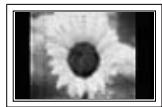
W dyniku dlugotwalego wyswietlania na telewizorze plazmowym obrazu w formacie 4:3 na srodku ekranu, a tatsäch po和他的 leewj i prawej stronie, moga utwalic sie slady ramki spowodowane roznica w emisji swiatla na ekranie. Podobny efekt moze wystapic przy odtwarzaniu filmow DVD lub uzywaniu konsoli do gier. Uszkodzenia spowodowane tym efektem nie są objete gwarancja.
Efekt powidokowy
Wyswietlanie przy dluszysz czas hieruchomych obrazów z konsoli do Gry lub komputeraMZe byc przyczyna powstania efektu powidokowego. Aby uniknac tego zjawiska, w trakcie wyswietlania hieruchomego obazu nalezy obnizych jasnosci kontrast wyswietlanego obazu.
Gwarancja
- Gwarancja nie obejmuje uszkodzen zwiaganych z utrwalaniem obrazu.
- Gwarancja nie obejmuje wypalenia ekranu.
Montaz
W przypadku gdy produkt ma pracowac w miejscu o duzym zapyleniu, w wysokiej lub niskiej temperaturze, przy wysokiej wilgotnosci, gdy maye byc narazony na dzialanie substantcj chemicznych lub gdy ma pracowac w trybie ciaglny (np. na lotniskach, stacjach kolejowych itp.), nalezy skontaktowac sie z autoryzowanym serwisem. Niedopelnienie tego wymogu maybe doprowadzić do poweakné uszkodzenia produktu.
Skontaktuj sie z firma SAMSUNG na calym swiecie
Jesli masz uwagi lub pytania w sprawie produktow marki Samsung, skontaktuj sie z infolinia SAMSUNG. (Dalsze informacja zaNajduja sie na ostatnej stronie.)
Instrukcja obslugi 2
Listalelementów 4
Korzystanie z podstawy 4
Panel sterowania 5
Panel zlaczy.. 6
Wyglad pilota 8
Obsluga
Wlacznanie i wylacznie telewizora. 9
Korzystanie z menu 9
Funkcja „Plug and Play" 10
Uzywanie przycisku TOOLS 12
Wyswietlanie obrazu ze zrodla zewnetrzneo..12
Edytowanienazw urzadzen 13
Ustawianie kanałów
Automatyczne programawanie kanalow.....13
Reczne programowanie kanalów 14
Dodawanie blokowanie kanaw. 15
Sortowanie zaprogramawanych kanalow.....16
Nadawanie nazw kanatom 16
Strojenie preczyjne 17
Ustawianie obrazu
Zmiana trybu wyswietlania obrazu. 18
Regulacja ustawien obrazu. 18
Konfigurowanie szczegółowych ustawien obrazu 19
Opcje obrazu 20
Przywracanie domyslnych ustawien obrazu 22
Ustawianieȩwęku
Funkcje dzwieku 23
Wybieranie trybu dzwieku (w zaleznosci od modelu) 24
Podłuczanie sluchawek (sprzedawane osobno) 24
Tryb monitora komputerowego
Konfiguracja oprogramgowania komputerowej (w systemie Windows XP) 28
Tryb wejscia (PC) 29
Konfiguracja komputera 30
WISELINK
Korzystanie z funkcji WISELINK 31
Korzystanie z menu WISELINK 32
Korzystanie z listy zdjec (plikow JPEG) 33
Korzystanie z listy plików MP3 36
Korzystanie z menu Ustawienia 37
Informacja na temat Anynet+
Czym jest Anynet+? 39
Podlaczanie urzadzen Anynet+ 39
Konfigurowanie funkcji Anynet+ 40
Wyszukiwanie urzadzen Anynet+ i przyelaczanie sie miedzy nimi 40
Nagrywanie 41
Sluchanie przyez odiornik. 42
Przed wezwaniem serwisu. 42
Dodatek
Funkcja telegazety (w zaleznosci od modelu) 43
Dane technicznestawu wspornika do montazu nasciennego (VESA). 45
Regulacja wspornika sciennego (sprzedawany osobno). 46
Montaž podstawy (w zależnosci od modelu) 47
Rozwiawywanie problemów 48
Dane techniczne 49
Lista elementów

Instrukcja obsslugi

Pilot / Baterie AAA

Kabel zasilajacy

Szmatka do czyszczenia

Gwarancja/
Karta rejstracznja/
Podrcznik zasad
bepezienstwa
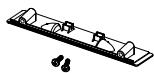
DolnaPokrywa/Sruby (2ea) (patrz str.47)

Rdzen ferrytowy do kabla zasilania

Rzden ferrytowd do przywodu S-Video

Rdzen ferrytowy do modulu
Do nabyciaAXB

Kabel antenowy

Kabel Rozdzielonych składowych sygnalu

Kabel komputerowy

Kabel audio

Kabel SCART

Kabel do przykazywania dzwieku z komputera
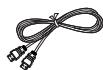
Kabel HDMI

Kabel HDMI/DVI
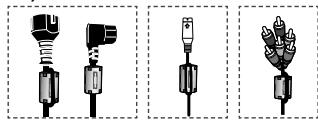
Rdzen ferrytowy (Kabelzasilajacy, przywod S-Video, modul)
Rdzenie ferrytowe sluza do ekranowania przywodów przyd zakloceniami.
Podczas podłuczania naleź przyzmocowej jeder z rdzeni do przywodu w_CITY wtyku.
Korzystanie z podstawy
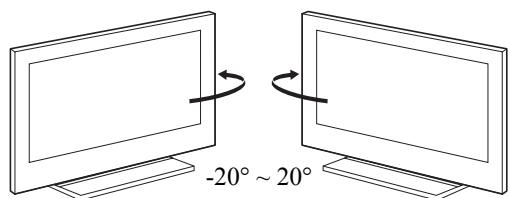
Telewizor powinny przenosic co najmniej dwie osoby. Nie wolno go klaśc na podlodze, gdyż grozi to uszkodzemiem ekranu. Telewizor nalezy zawsze trzymać w pozycji pionowej.
Telewizor所提供 obracac o 20 stopni w lewo i w prawo.
Panel przydni
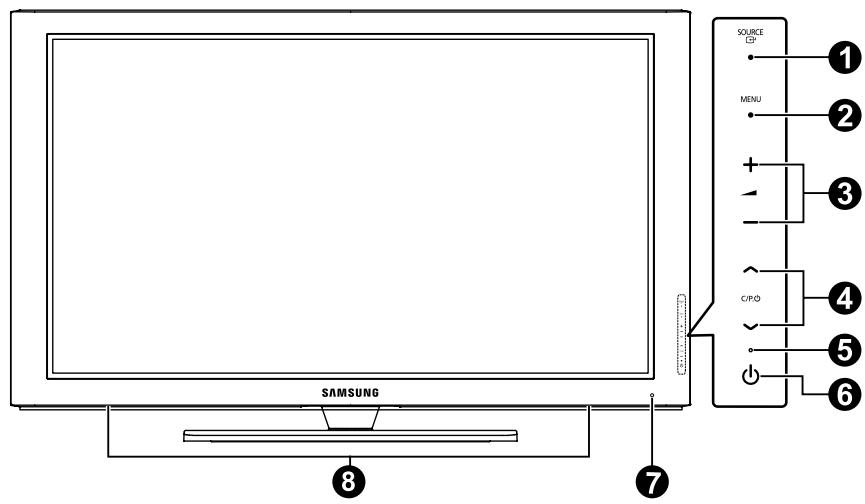
Kolor i ksztalt produktu moga sie roznic w zaleznosci od modelu.
1 SOURCE
Wyswietlanie menu wyboru zródia sygnalu wejsciowego (TV, Zlącze1, Zlącze2, AV, S-Video, Modul, PC, HDMI1, HDMI2, HDMI3).
Podczas poruszania sie po menu przycisk ten pelni takama fungkcje jak przycisk ENTER na pilocie.
2 MENU
Wyświetlanie menu ekranowej z funkcjami televizora.
3 - +
Naciśnij, aby zwiększyc lub zmiejejszyc gośnosć. W menu ekranowym przyciski + spelniaja tę sąma role co przyciski ↓ lub na pilocie.
4 A C/P.
Zmiana kanalu. W menu ekranowym przyciski C / P, spelniaja te sama role co przyciski ▲ lub ▼ na pilocie.
Wskaznik zasilania
Miga i gaśnie, gdy zasilanie jest wączone; swieci w trybiegotowość.
6 Przycisk zasilania
Włuczanie i wyluczanie telewizora.
7 Czujnik pilota
Pilot zdalnego sterowania daneźy skierować w to.),
Glosnik
Panel zączy
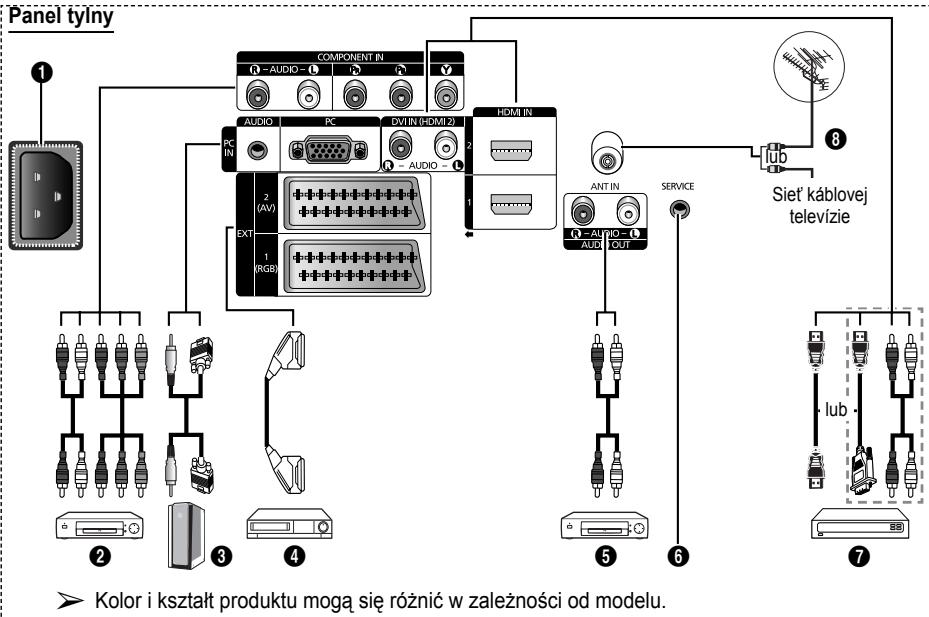
Przed podlaczeniem dowolnego urzadzenia audio lub video do telewizora nalezy sie upewnic, ze wszystkie urzadzenia sa wylaczone.
Podczas podlacznia urzadzenia zewnetrznego nalezy uwazać, aby zlacza kabli byy podlaczane do gniazd w tym samym kolorze.
WEJSCIE ZASILANIA
Wejscie do podłaczenia dostarczonego kabla zasilajagascar.
2 COMPONENT IN
Wejscia audio (AUDIO L/R) i video (Y / P_B / P_R) dla syngalu o Rozdzielonych składowych.
3 PC IN(PC) / AUDIO
Złacza wejsć audio i video do pod.§czenia komputera.
EXT1,EXT2
Wejscia i wyjscia do urzadzen zewnetrznych, np. magnetowidu, odtwarzacza DVD, urzadzenia do gier video lub odtwarzacza pły t wizyjnych.
Specyfikacja wejsć/wyjsć
| Zláczne | Sygnat wejsciowy | Sygnat wyjsciowy | ||
| Video | Audio (L/P) | RGB | Video + Audio (L/P) | |
| Zláczne EXT 1 | ✓ | ✓ | ✓ | Dostepty jest tylko sygnat TV cyfrowej. |
| Zláczne EXT 2 | ✓ | ✓ | Sygnat z wybranego zródia. | |
Słuza do podlacznia sygnatów dzwiekowych z gniazd RCA na telewizorze do gniaź zródek zewétrznych, np. zestawu audio.
6 SERVICE
- Złacze do uzytku serwisu.
Podlacz zlacze szeregowe wspornika do montazu nasciennego z napedem elektrycznym w celu regulacicka ustawienia televizora przy uzyciu pilota.
Ciag dalszy...
HDMI IN 1,2
- Polaczenia HDMI nie wymaga dodatkowego polaczenia doprowadzajacego sygnat przywicko
Korzystajac z polaczenia kablowego HDMI/ DVI nalezy uzychc gniażda HDMI IN 2.Co to jest HDMI?
"High Definition Multimedia interface" (HDMI) to潔凍化用umozliwajace prszeylanie cyfrowego obrazu o wysokiej rozdzielczość oraz wielokanalówego cyfrowego dzwieku.
Interfejs HDMi/DVI sluzy do doprowadzania sygnalu DVI do dodanego uradzenia za pomoca odpwiedniego przewodu (dostepnego oddzielnie). Roznica pomiedzji interfejsem HDMi DVI polega na tym, ze interfejs HDMi jest mniejszy, ma zainstalowany mechanizm ochrony spraw autorskich HDCP oraz obsluguje wielokanalowy dzwiek cyfrowy.
DVI IN (HDMI 2) AUDIO R/L
Zlacca wyjsc audio DVI do podlączenia zewétrznych urzadzeń.
8 ANT IN
Zlacze kabla koncentrycznego 75 do anteny lub przyzewodu telewizji kablowej.
Obsdigiwane tryby dla zączy HAMI/DVI i Component
| 480i | 480p | 576i | 576p | 720p | 1080i | 1080p | |
| HDMI/DVI 50 Hz | X | X | X | O | O | O | O |
| HDMI/DVI 60 Hz | X | O | X | X | O | O | O |
| Modul | O | O | O | O | O | O | O |
Panel boczny






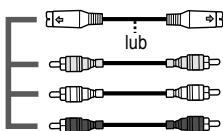
Koloriksztaltproduktu moga sie roznic w zaleznosci od modelu.
1 HDMI IN 3
Gniazdo HDMI sluzy do podlączania urzadzeń
z wyjsciem HDMI.
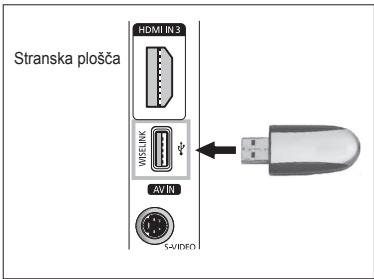
2 Funkcja WISELINK
Umoziwia podlączenia urzadzenia pamieci masowej USB, aby föziwe bylo ogladanie plików zdwć (JPEG) i odwartzeplików muzychnych (MP3).
Zlaczwa wejsc video (S-Video lub Video) i audio do podlaczania uradzeń zewnetrznych, np. kamery video lub magnetowidu.
Gniazdo sluchawek
Do telewizora möglich podłączyć stuchawki, aby podczas ogladania telewizji nie przyszkadźć innym osobom znajdujacym są w pokoju.
Dlugotrwale korzystanie ze sluchawek przy ustawionym wysokim poziomie glosnosci besoinycszkodliwe dla sluchu.
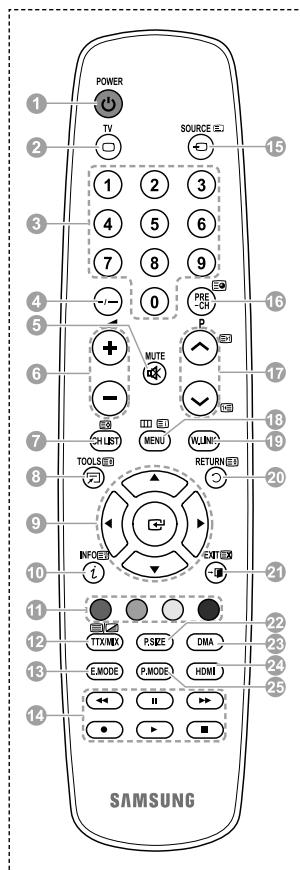
1 Przycisk POWER (wólacja i wylącza telewizar)
Sluzy do bezposrednio wybierania trybu telewizora
Przyciski numeryczne
umozliwajace bezpośrednia
wybieranie kanalów
4 Wybór kanalów o numerach Jedno-/dwucfrowych
Chwilowe wyłaczenia dzwieku
6 Zwiekszanie glosnosci Zmiejejszanie glosnosci
7 Przycisk kontroli kanalów (patrz strona 15)
Do szybkiego wybierania czesto uzywanych funkcj.
Sterowanie kursorem w menu
10 Wyswietlanie informaci oactualnie ogladanym programie
13 Nacijsnij, aby wybrać opcjonalne tryby wyświetlania i dzwieku dla zawodów sportowych, filmowy i gier.
14 Funkcje odtwarzacza video i DVD (przewijanie do tylu, zatrzymywanie, odtwarzanie/ wstrzymywanie i przewijanie do przyodu)
Wybieranie zródla sygnatu wejsciowego
16 Poprzedni kanai
17 Nastepny kanal Poprzedni kanal
Wyswietlanie glównego menu ekranowej
Funkcja ta pozwala na ogladanie zdjec (JPEG) i odwarzanie plikow muzychnych (MP3) z urzadzenia zewnetrznego. (Patrz strona 33 (JPEG), 36 (MP3))
20 Powróto poprzedniego menu
Zamkniecie menu ekranowego
22 Wybór formatu obrazu
Nalezy zastosowac w\
przypadku podłuczania
SAMSUNG DMA (Digital Media Adapter) za pomocymi interfejsu HDMI iwczania trybu DMA. (Przycisk DMA -opcjalnie.) Wieciej informaci na temat procedur obstugi znajduje sie w instrukcji uzytkownika dotyczȩj urzędzenia DMA. Przycisk jest aktywny, sąsi system „Anynet+ (HDMI-CEC)" jest wączony (ustawuminium „Wi" ) (patrz str. 40)
24 Bezpośrednia wybieranie trybu HDMI
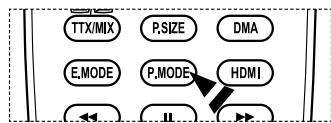
25 Nacijsnij przycisk, aby wybrać tryb obrazu
Funkcje telegazety
(Patrz str. 43)
Zamknięcie ekranu telegazety (w zależnosci od modelu)
Zapisywanie stron telegazety
Wybór Rozmiaru wyświetlanego tekstu telegazety
10 Wyswietlanie ukrtego tekstu
Wybieranie tematu Fastext
12 Wyswieltlanie telegazety/ wyswieltlanie JDBCZeSnie telegazety i normalnego obrazu
5 Wybór trybu telegazety (LIST/FLOF)
16 Podstrona telegazety
17 P ⊙: Nastepna strona telegazety
P ⊙: Popržednia strona telegazety
Spis tresci telegazety
20 Zatrzymanie telegazety
Wyjscie z trybu telegazety
Ciag dalszy...
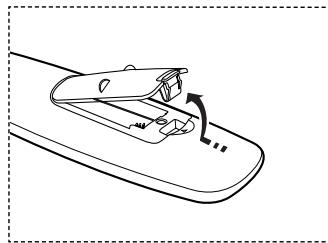
Wkladanie bateri do pilota
1 Unies do góry Pokrywę z tylu pilota w sposob przyzdawiony na rysunku.
2 Wlóz dwie baterie o Rozmiarze AAA (R03).
Dopasuj bieguny ^十 i _n = ^n baterii do znaków wewnatrz komory.
Nie instalować"Justocȩstnie baterii roźnych typów, np. alkalicznych i manganowych.
3 ZamknijPokrywe w sposob przedstawiony na rysunku.
Jesli pilot nie bedzie uzywany przyżduszcy czas, wyjmij baterie i umiesć je w suchym i chłodnym myje scu. Zasięg pilotaDynosi okolo 7 m. (W typowych warunkach korzystania z televizora baterie powinny starczyć na okło jeder rok).
Jesli pilot niedzia! Sprawdz:
- Czy wączone jest zasilanie telewizora?
- Czy bieguny plus i minus baterii nie zostaly zamienione?
- Czy baterie nie są wyczerpane?
- Czy kabel zasilajcy jest podłoczony i jest prad w sieci elektrycznej?
- Czy w poplizu nie ma zadnych specialnych lamp jarzeniowych lub neonów?
Włączanie i wyłączanie telewizora
Kabelzasilajacy podlacza sie z tylu telewizora.
1 Podlacz kabel zasilajacy do wlasciwego gniazda.
Wymagane napiecie sieci elektrycznej podano na tylnej sciance telewizora, a wymagana czestotliwość to 50 lub 60 Hz.
2 Naciśnij przycisk (w)—wy)—zasilania) z przycisk POWER na pilocie, aby w)—televizor. Automatycznie zestanie wybrany kanal ogladny przyd w)—zieniem televizora. Obraz nie pojawsi, jesti zaden kanal nie dostal jesteczne zaprogramowy. Patrz „Automatyczne programawanie kanalów" na stronie 13 lub „Reczne programawanie kanalów" na stronie 14.
Po walksy automatyczne ustawienie podstawych parametrów uzytkowych. Patrz „Funkcja Plug & Play" na stronie 10.
3 Aby wyłaczyc telewizor, naciśnij przyczisk (w)—w)—zazilania) z przyodu telewizora lub naciśnij przyczisk POWER na piłocie zdalnego sterowania.
4 Aby wączyc telewizor, naciśnij przyczysk (wȩćznik/wȩćznik zasilania) z przydodu telewizora lub naciśnij przyczysk POWER na pilocie zdalnégo sterowania.
Korzystanie z menu
1 Naciśnij przycisk MENU.
Na ekranie zestanie wyświetlone menu glówne.
Po lewej stronie znajduje sie szesćikon: Obraz, Dzȩwęk, Kaną, Ustawienia, Wejscie i Menu kanalu cyfrowego.
2 Naciśnij przycisk lub , aby wybrać jeder zikon.
Naciszij przycisk ENTER, aby przyjeść do podmenu odpowiednej ikony.
3 Naciśnij przycisk ▲ lub▼, aby zaznaczyć poszȩgólne opcjew menu. Naciśnij przycisk ENTER, aby przyjeść do podmenu danej opcji.
4 Za pomocę przycisków / / zmier wartość wybranych elementów. Nacijsnej przycisk RETURN, aby powróćić do poprzejność menu.
5 Naciśnij przycisk EXIT, aby zamknąc menu.
Funkcja „Plug and Play"
Po学习成绩u televizora po raz pierwszy nastepuje automatyczne ustawuminium podstawowych parametrów uzytkowych.
Ponižej opisano dostepne ustawenia.
Jesli przypadkowo wybierzesz w ustawieniach telewizora nieprawidów kraj, znaki mogą być niepoprawnie wyświetlane na ekranie.
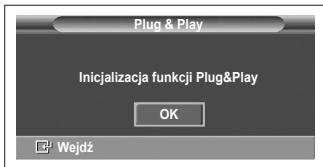
1 Jesli telewizor działa w trybie gotowosci, naciśnij przycisk POWER na pilocie. Na ekranie zostanie wyświetlony komunikat Inicjalizacja funkcjki Plug & Play. Naciśnij przycisk ENTER.
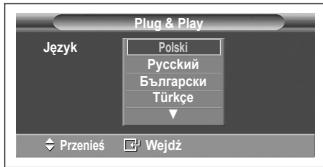
2 Po kiku sekundach zichonie automatycznie wyświetlone menu Jezyk.
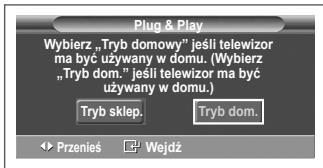
3 Wybierz odpwiedni jezyk za pomocaj przyciskow lub Nacisnij przycisk ENTER. Zostanie wyswietlony komunikat Wybierz Tryb domowy"但是他 telewizar ma byc uzywany w domu. (Wybierz, Tryb dom."但是他 telewizar ma byc uzywany w domu.)
4 Za pomoca przycisków lub wybierz opcie Tryb sklepowy(Tryb skep.) lub Tryb domowy(Tryb dom.). a nastepnie nacijsnij przycisk ENTER. Na ekranie zostanie wyswietlony komunikat zajadaniem sprawdzenia stanu podłuczenia anteny.
Domyslnym ustawieniem jest Tryb domowy(Tryb dom.).
Zalecamy ustawienie telewizora w Tryb domowy (Home Use), aby uzyskać sąlepszy odbior obrzu w warunkach domowych.
Tryb sklep. jest przyznaczony tylko do uzytku w skelepie.
Wrazie przypadkowej wączenia trybu Sklepność powrócić do trybu Tryb dom., naciskAJAC przycisk glosnosci i przytrzymujac przyze 5 sekund naciśniety przyczisk MENU na panei u boczynm telewizora.
5 Upewnij sie, ze do telewizora jest podlaczona antenna.
Naciśnij przycisk ENTER. Zostanie wyswietlone menu Kraj.
6 Wybierz kraj, w ktróym mieszkanasz, naciskjaczprzycisk ▲ lub▼. Nacinijnzprzycisk ENTER.Zostanie wyswietlone menu wyboru kanawl.
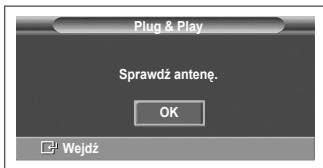
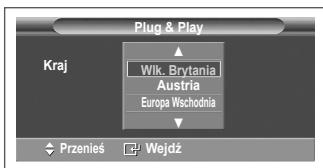
Ciag dalszy...
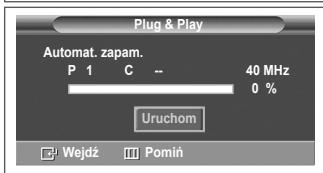
7 Aby Rozpoczć programowanie kanów, naciśnij przycisk ENTER.
Wyszukiwanie zakończy są automatycznie. Telewizor Rozpocznych zapamietywnie wszystkich dostepnych kanów. Nacijsnij przycisk ENTER, aby ustawić zegar.
Aby przyrać wyszukiwanie przy晗ů zaćońceniem, naleź wybrać opcie Stop i naciność przycisk ENTER.
8 Nacistkaj przyciski / ENTER, aby ustawic opcie Miesiac, Day, Rok, Godzina lub min. Ustaw wartsci za pomocapi przycisku lub .
Miesiac, date, rok, godzine i min may na wpwadzic bezposrednio za pomocaj przyciskow numerycznych na pilocie.
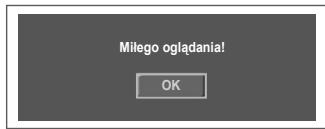
9 Nacijsij przyczisk ENTER, aby potwierdzic ustawuminium. Zostanie wyświetlony komunikat Milego ogladania. Po zakończeni ucijsij przyczisk ENTER.
Komunikat zniknie po kilku sekundach, nawet gdy nie zostanie nacińskipty przycisk ENTER.
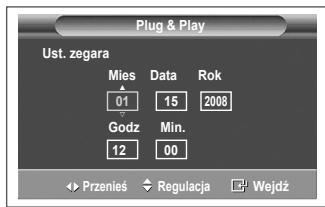
Ponowne uaktywnianie funkci...
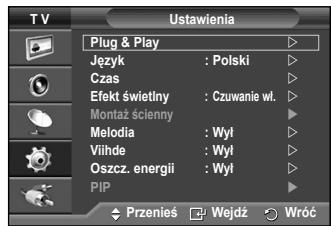
1 Nacijsnij przycisk MENU, aby wyysiewtlic menu.
2 Za pomocapiżcików lub wybierz opcie Ustawienia, a nastepnie nacijsnij przyciskENTER.
3 Naciśnj ponownie przyczisk ENTER, aby wybrać opcję Plug & Play. Zostanie wyświetlony komunikat Inicjalizacja funkcjji Plug&Play.
Uzywanie przycisku TOOLS
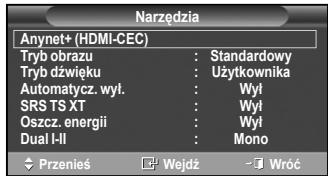
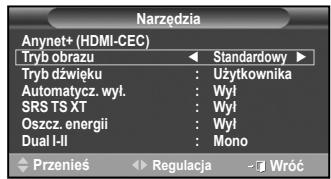
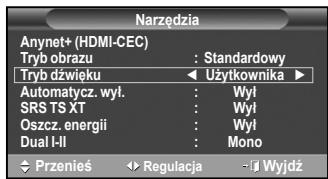
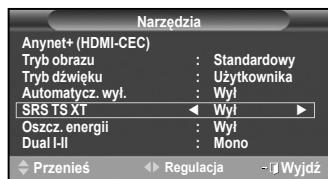
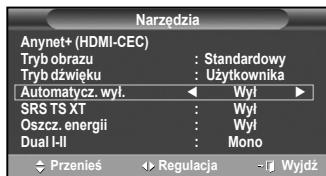
Przycisk TOOLS sluzy do szybkiego i latwogo wybierania czesto uzywanych funkcj. Zawartość menu „Narędzia" zieleź od trybu przystawego z urzemieniem zewétrznym.
1 Naciśnij przycisk TOOLS.
Zostanie wyświetlone menu Naręźdia.
2 Za pomocza przycisków lub wybierz menu, a nastepnie nacinij przycisk ENTER.
3 Naciśnij przyciski / / / ENTER, aby wyświetlicz,zmiercie lub uzyć wybrane pozycje.Sczegolowy opis kazdej funkcj zi znejduje sie w na odpopiewiednej stronie.
- Funkcja Anynet+(HDMI-CEC), patrz strona 40
Tryb obrazu, patrz str. 18
Tryb dzwieku, patrz str. 23
Automatycz.wyl.,patrz str.25
SRS TS XT, patrz str. 23 - Ozszcz. energia, patrz str. 27
Dual I-II, patrz str. 24
Wyswietlanie obrazu ze zródla zewnétrznego
Istnieje mozliwość przyelaczenia pomiedzy wyswietlaniem obrazu z dolaczonego sprętu, np. magnetowidu, odtwarzacza DVD, ekodera telewizji cyfrowej, a obrzem telewizyjnym (pochodźonym z anteny lub telewizji kablowej).
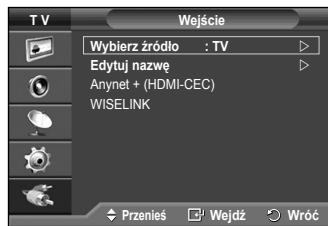
1 Nacijsij przycisk MENU, aby wyswietlic menu.
2 Za pomocaj przycisków lub wybierz opcje Wejscie, a nastepnie nacijsnj przycisk ENTER.
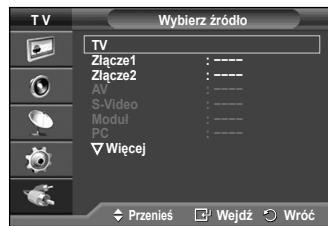
3 Naciśnij ponownie przycisk ENTER, aby wybrać opcję Wybierz zródló.
4 Za pomocza przyciskow lub wybierz zrodlo sygnaLU, a\
natestpie nacijsin przycisk ENTER.\
Dostepe zrodla sygnaLU: TV, Zlącze1, Zlącze2, AV, S-Video, ModuI, PC, HDMI1, HDMI2
Można wybrać tylko te urzadzenia zewétrzne, kóre są podł)—czone do telewizora.
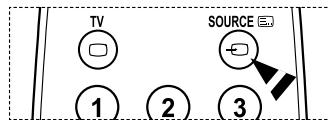
Opcje te mayna wybierać také za pomocą przycisku SOURCE na pilocie.
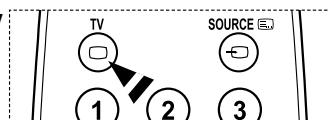
Aby ponownie wączyć program telewizyjniy, naciśnij przycisk TV i wybierz numer kanalu.
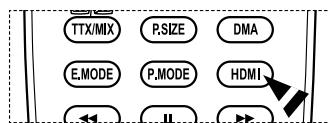
Obraz w trybie HDMI möglich ogladać po naciśću przycisku HDMI na pilocie.
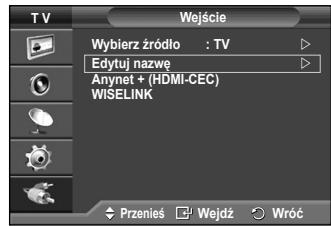
Edytomanie nazw urzadzen
Nazwe zewnetrneo zo rólda sygnalu moznazmienic na inna.
1 Nacijsij przycisk MENU, aby wyswietlic menu.
2 Za pomocą przycisków ▲ lub ✔ wybierz opcję Wejscie, a nastepnie naciśnij przycisk ENTER.
3 Za pomocą przycisków ▲ lub wybierz opcję Edytuj nazwe, a nastepnie naciśnij przycisk ENTER.
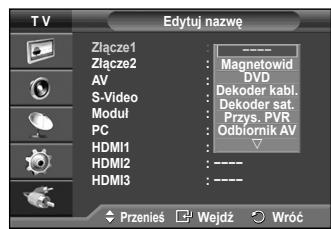
4 Za pomocapiżcików lub wybierz zródló zewétrzne, któ chcesz edytować, a nastepnie naciśnij przyczisk ENTER.
5 Wybierz odowiednie urzadzenie, naciskajc przycisk lub , a nastepnie nacijsij przycisk ENTER.
Dostepline nazwy urzadzen: Magnetowid, DVD, Dekoder kabl., Dekoder sat., Przys. PVR, Odbiornik AV, Gra, Kamera, PC, TV, IPTV, Blu-Ray, HD DVD, DMA.
6 Naciśnij przycisk EXIT, aby zamknąc menu.
Automatyczne programowanie kanalów
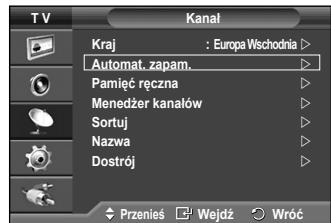
Telewizor sam wyszukuje czestotliwoSci, na ktorych nadawane sa programy na danym obszarze (zalegne od kraju). Numery przypisywane programom automatycznie moga"Justnak nie oppowiadc numerom faktczynm lub wybranym przyez uzytkownika. Dlatego istnieje mozliwość recznego przydzielenia numerów, a takze kasowania kanalów, ktorych uzytkownik nie chce ogladać.
1 Nacijsnij przycisk MENU, aby wyysiewtlic menu.
2 Za pomocza przyciskow lub wybierz opcje Kanal, a nastepnie nacijsij przycisk ENTER.
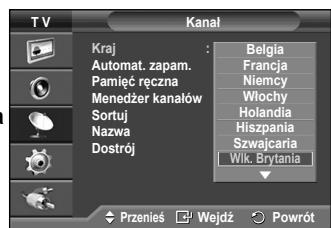
3 Ponownie nacijsij przycisk ENTER, Na ekranie zostanie wyświetlona lista dostepnych krajów.
4 Wybierz kraj, w ktorym mieszkansz, nacziskajc przycisk lub , a nastepnie nacijsij przycisk ENTER.
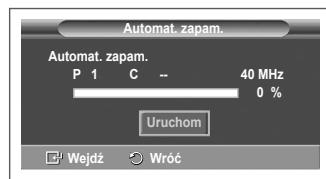
5 Za pomocę przycisków ▲ lub▼ zaznacz opcie Automat. zapam. a nastepnie nacisnj przycisk ENTER.
6 Naciśnij ponownie przycisk ENTER, aby Rozpoczyc wyszukiwanie.
Wyszukwanie zostanie zakończone automatyczne.
Aby przerwac wyszukwanie przygedezo zakończieniem, nalezy nacinac przycisk MENU lub ENTER.
Ręczne programowanie kanaiów
W televizorze möglich zaprogramować maksymalnie 100 kanaiów,wcznie z odzieranymi przy siecTelewizji kablowej. Podczas ręcznégo programomania kanaiów uzytkownik sąd oraz:
Zdecydować,czyzaprogramować poszczególne wyszukane kanały.
Wskazać numer programu, pod kórym ma są znaleźć dany kanāl.
1 Nacijsnij przycisk MENU, aby wyświetlic menu.
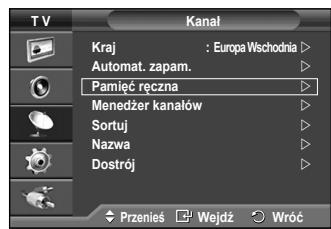
2 Za pomocą przycisków ▲ lub wybierz opcie Kanal, a nastepnie naciśnij przycisk ENTER.
3 Za pomocę przycisków lub wybierz opcie Pamięc ręczna, a nastepnie naciśnij przycisk ENTER.
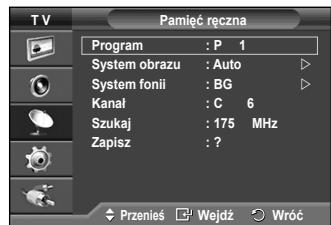
4 Wybierz odowiednia opcje, nacistkajc przycisk lub , a nastepnie nacijsnj przycisk ENTER.
5 Po zakoniceniu regulaciustawiewnacisnjprzycisk ENTER.
6 Naciśnij przycisk EXIT, aby zamknąc menu.
Program (Numer programu, który ma zostć przypisany kanalowy)
- Naciskaj przycisk lub aż do momentu wyświetenia wąsciwogo numeru.
Numer kanalu möglich採取 wpprawdzić, korzystajć z przycisków numerycznych (0~9).
System obrazu: Auto/PAL/SECAM/NTSC4.43
- Za pomocą przycisków lub wybierz odpwiedni standard systemu obrzu.
System fonii:BG/DK/IL
- Za pomocapiżycisków lub wybierz odpowiedni standard systemu fonii.
Kanal (Jesli znasz numer kanalu, który ma zostac zapisany)
- Za pomocaprzyciskow lub wybierz opcje C (kanal TV odbierany poprzej antene) lub S (kanal TV kablowej).
- Naciński przycisk , a nastepnie za pomoczą przycisków lub wybierz odpowiedni numer.
Numer kanalu möglich takwe wpopadzic, korzystajac z przycisków numerycznych (0 9)
Jesli wystepuja zaklocenia lub nie slychać dzwieku, wybierz inny system dzwieku.
Szukaj (W przypadku braku znajomość numerów kanalów)
- Nacisnj przycisk lub , aby Rozpoczć wyszukiwanie.
- Tuner przyszukuje sklearn czestotliwoSci, dopóki na ekranie nie pojawi sie pierwszy kanal lub kanal, którego numer zostal podany przy bez uzytkownika.
Zapisz (W przypadku programomania numeru kanalu oraz programu)
- Wybierz opcje OK, nasciskajac przycisk ENTER.
Tryb kanalów
P (tryb programowy): Po zakończeniu strojenia stacjom nadajacym na danym obszarze przypisane zostana numery od P00 do P99. Nastepnie mayna wybrać kanal, wropydaczić然是 a numer w tym trybiey.
C (tryb kanalów antenowych): W tym trybie kanal wybiera są przy wropyadzenia wartosci, na ktorei dana stacja nadaje program.
S (tryb kanalów kablowych): W tym trybie kanal wybiera są przy czpwadzenia numero przypisanego do kanalu w sieci telewizji kablowej.
Dodawanie blokowanie kanatów
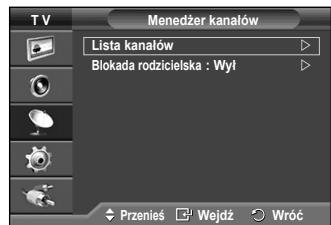
Za pomocę menedźera kanawów przy nwygodnie blokować lub dodawaćkanaly.
1 Nacijsnij przycisk MENU, aby wyyswietlic menu.
2 Za pomocą przycisków ▲ lub ✔ wybierz opcie Kanal, a nastepnie naciśnij przycisk ENTER.
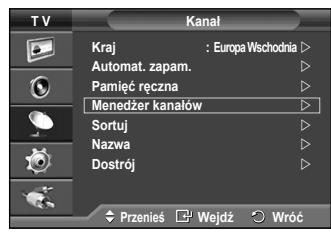
3 Za pomocę przycisków lub wybierz opcie Menedżer kanalów, a nastepnie naciśnj przycisk ENTER.
Dodawanie kanalów
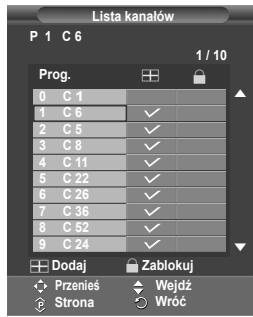
Za pomocę Listy kanalów sądawćkanaly.
4 Wybierz opcje Liga kanalów, nacziskajczyczsk ENTER.
5 Przejęd do pola (B) za pomoczy przycisków / / i wybierz kanal, ktoy ma zostac dodany, a natestPNi nacinij przyczisk ENTER, aby dodac kanal.
Po ponownym naciśću przyciscu ENTER symbol (✓) obok kanalu znika, co oznacza, ze kanat nie zostal dodany.
Blokowanie kanalów
Funkcja umożliwa zablokowanie dostepu do programów nieodpowednic dla okreslonych grup odbiorców, np. daneci, przy wygaszenia obrzu i wycsiseniedźwiku.
6 Za pomocę przycisków lub wybierz opcje Blokada rodzicielska, a nastepnie nacijsnej przycisk ENTER.
7 Wybierz opcie Wl za pomocaj przycisków lub , a nastepnie nacinij przycisk ENTER.
8 Za pomocę przycisków ▲ lub ◆ wybierz opcję lista kanąław, a nastepnie naciśnij przycisk ENTER.
9 Przejędź do pola (z) za pomoczy przechysków / / / i wyjbierz kanal, k theory ma zostać zablokowych, a nastepnie naciśnij przycysk ENTER.
Po ponownym naciśću przycisku ENTER symbol (✓) obok kanalu znika, co oznacja, ze kanat zostal odkłowany.
Po walksienu opcj Blokada rodzicielska na ekranie zostanie wyswietlone niebieskie tlo.
10 Naciśnij przycisk EXIT, aby zamknąc menu.
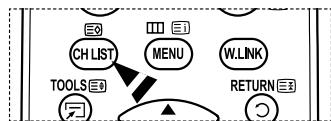
Opcje te mayna wybierać také za pomocą przycisku CH LIST na pilocie.
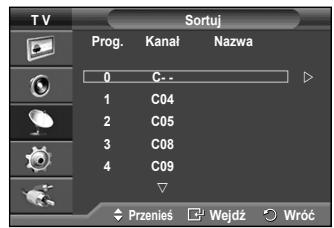
Sortowanie zaprogramowych kanałów
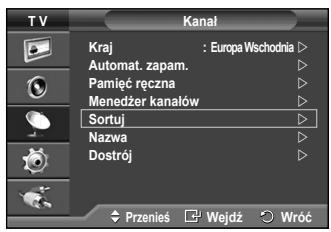
Operacja ta umozliwa zmieNZ numerow przypisanych do programów zapisanych wAMIJI. Na ogol jest to konieczne po uzyciu funkci automatycznego programowania kanalow.
1 Nacijsij przycisk MENU, aby wyswietlic menu.
2 Za pomocą przycisków ▲ lub ◆ wybierz opcie Kanal, a nastepnie naciśnij przycisk ENTER.
3 Za pomocą przycisków ▲ lub ✔ wyjbierz opcje Sortuj, a nastepnie naciśnij przycisk ENTER.
4 Za pomocę przycisków lub wybierz kanal, który chcesz przenieść, a nastepnie naciśnij przycisk ENTER.
5 Wybierz numer programu, do którego ma zostać przeniesiony dany kanat, naciskajac przycisk lub . Nacijsij przycisk ENTER. Kanat zestanie przeniesiony na nowa pozycje, a pozostale kanaly odpowiednio przyszuniete.
6 Powtarzaj czynnosci od 4 do 5 do momentu nadania ządanych numerów wszymkim kanalom.
7 Naciśnij przycisk EXIT, aby zamknąc menu.
Nadawanie nazw kanalom
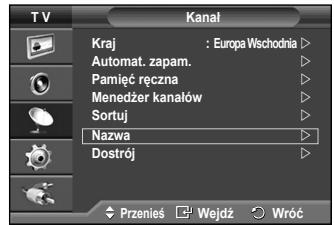
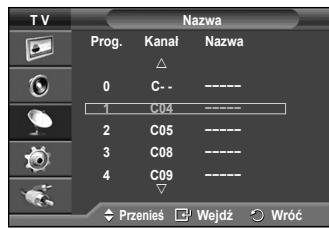
Ježeli wraz z sygnalem nadawca emituje informace o kanale, nazwa kanalu zestaje przypisana automatycznie. Nazwe te mayna poźnej zmienić na dowolna inna.
1 Nacisnij przycisk MENU, aby wyswietlic menu.
2 Za pomocę przycisków lub wybierz opcie Kanał, a nastepnie naciśnij przycisk ENTER.
3 Za pomocę przycisków lub wybierz opcie Nazwa, a nastepnie naciśnij przycisk ENTER.
4 Za pomocę przycisków lub wybierz kanai, któremu chcesz nadać nowa nazwe, a nastepnie naciśnij przycisk ENTER.
5 Za pomocaprzyciskow lub wybierz litere, cyfreetub symbol (w nastepujacej kolejnosci:A\~Z,0\~9,+,-,*/,spacja). Przejdz do poprzednej lub nastepnej lity, naskajac przycisk lub ,a nastepnie nacinjsij przycisk ENTER.
6 Powtórz czynnosci opisane w punktach od 4 do 5, aby zmienić nazwy innych kanalów.
7 Naciśnij przycisk EXIT, aby zamknąc menu.
Strojenie precyzyjne
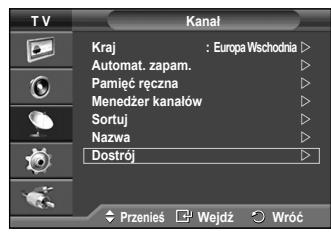
Jesli obraz jest poprawny, nie ma potrzeby dostrajania kanalu, ponieważ odbywa są to automatycznie podczas wyszukiwania i zapamietywania kanalów.
Reczne strojenie要去c potrzebne,jesli sygnal jest slaby lub ulega zakloceniom.
1 Nacijsij przycisk MENU, aby wyswietlic menu.
2 Za pomocą przycisków ▲ lub ✔ wybierz opcie Kanal, a nastepnie naciśnij przycisk ENTER.
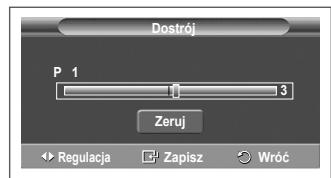
3 Za pomocę przycisków lub wybierz opcje Dostrój, a nastepnie naciśnij przycisk ENTER.
4 Aby uzyskać ostry i wyrażny obraz oraz dobraj jakosci dzwiek, nacziskaj przyczisk lub do momentu uzyskania optymalnégo ustawienia. Naciśnij przyczisk ENTER.
Nacicienij przycisk INFO. Po zapisaniu ustawien dostrajania obok kanalu wy战胜lanego w menu ekranowym到现在 symbol, a kolor kanalu zmieni sie z bialego na czerwony.
Aby przywrotć ustawuminium dostrojenia do wartosci 0, uzyj przycisków lub▼, aby wybrać opcie Zeruj. Nacijsnej przycisk ENTER.
5 Nacisnj przyczisk EXIT,aby zamknac menu.
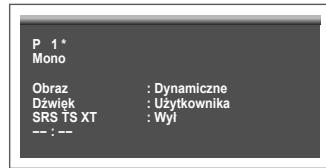
Zmiana trybu wyświetlania obrazu
Tryb wyświetlania obrazu można dostosowej do indywidualnych upodoban.
1 Nacisnj przycisk MENU, aby wyswietlic menu.
2 Nacijsnij przycisk ENTER, aby wybrać opcję Obraz.
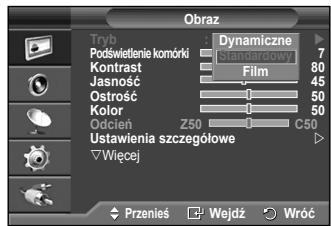
3 Nacijsnij ponownie przycisk ENTER, aby wybrać opcie Tryb.
4 Wybierz odowiedni tryb, naciskajc przycisk lub , a nastepnie nacinij przycisk ENTER.
Dostepe tryby: Dynamiczne, Standardowy, Film
Dostepe opce sa zaleznne od zrodla sygnalu wejsciowego.
5 Nacijsij przycisk EXIT, aby zamknac menu.
Tryb Dynamiczne zapewnia optymalna jakosc obrazu telewizora w dzień lub w jasno oswietonym pomieszczeniu.
Tryb Standardowy jest ogólnym trybem sluczym do ogladania telewizji.
Tryb Film jest odpwiedni do ogladania filmow.
Latwa konfiguracja
1 Nacinij przycisk TOOLS na pilocie.
2 Za pomocę przycisków lub wybierz opcie Tryb obrazu.
3 Nacijsij przyciski lub ,aby wybrać odpowiednia opcj.
Naciśnij przyczisk P.MODE na pilocie, aby wybrać jeder ze standardowych ustawien obrazu.
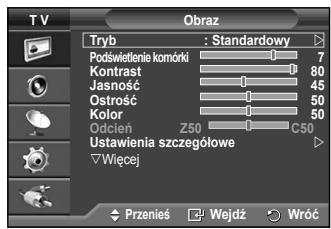
Regulacja ustawien obrazu
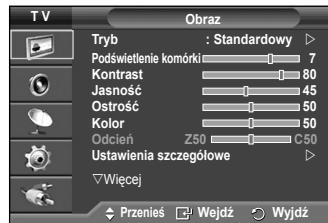
Telewizor dysponuje roznymi ustawieniami opcjipozwalajacymi na regulacja jakosci obrazu.
1 Nacijsnij przycisk MENU, aby wyświet瓠 menu.
2 Nacijsij przycisk ENTER, aby wybrać opcie Obraz.
3 Nacijsnij ponownie przycisk ENTER, aby wybrać opcjé Tryb.
4 Wybierz odowiedni tryb, naciskajc przycisk lub , a nastepnie nacinij przycisk ENTER.
Dostepne tryby: Dynamiczne, Standardowy, Film
5 Wybierz odowiednia opcje, naciskajc przycisk lub , a nastepnie nacinij przycisk ENTER.
6 Po zakoniceniu regulaciustawiewnacisnij przycisk ENTER.
7 Nacijsnj przycisk EXIT, aby zamknac menu.
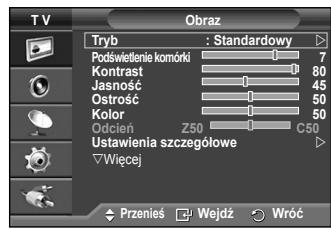
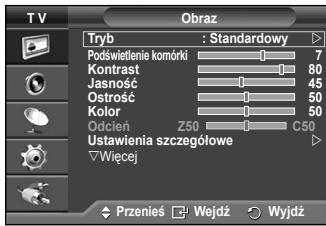
Podswietlenie komórki - Kontrast - Jasnośc - Ostrośc - Kolor - Odcien
W trybie telewizora pracujuacego w systemie PAL nie można korzyszć z funkci jabarwienia.
W trybie PC można zmieniać tylko ustawienia Podświetlenie komórki, Kontrast i Jasnosć.
Za pomocza przycisków lub wybierz optymalne ustawuminium.
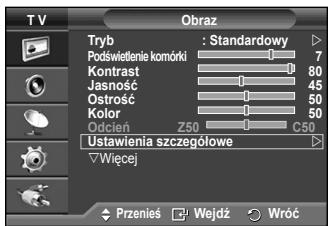
Konfigurowanie szczegółowych ustawien obrazu
Mozesz skonfigurowac szcęgólowe ustawenia obrazu.
1 Nacijsnij przycisk MENU, aby wyysiewtlic menu.
2 Naciśnij przycisk ENTER, aby wybrać opcie Obraz.
3 Za pomocaj przyciskow lub wybierz opcje Ustawientia szczegolowe, a nastepnie nacijsij przycisk ENTER.
4 Wybierz odpwiednia opcje, naskajac przycisk lub , a nastepnie nacijsnj przycisk ENTER.
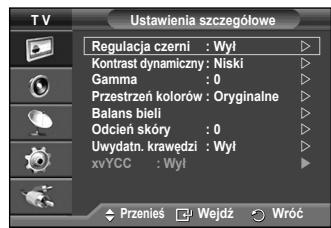
Dostepe opcje: Regulacja czerni, Kontrast dynamiczny, Gamma,Przestrzen kolorów, Balans bieli, Odcien skóry, Uwydatn. krawędzi, xvYCC.
5 Po zakonczeni regulaci ustawień nacinij przycisk ENTER.
6 Naciśnij przycisk EXIT, aby zamknąc menu.
Opcja Ustawientia szeczogolowe jest dostepna w trybie Standardowy oraz Film.
W trybie PC w menu Ustawienia szeczogoloweMZnazmieniacyedynie opcje Kontrast dynamiczny, Gamma i Balans bieli.
Regulacja czerni: Wyl/Niski/Sredni/Maks.
Uzytkownik要去 wybrać poziomu czerni bezpośrednio na ekranie w celu dopasowania glębi obrazu.
Kontrast dynamiczny: Wyl/Niski/Sredni/Maks.
Umozliwa wybranie optimalnego kontrastu obrazu.
Gamma: -3 +3
Umozliwia regulacja sredniego poziomu jasnosci obrazu.
Za pomocza przyciskow lub wybierz optymalne ustawienie.
Przestrzen kolorow: Auto / Oryginalne / Uzytkownika
Przestrzen colorow to wzorocz składajacy sie z colorów czerwonego, Zielonego i niedieskiego.
Wybierz przyestrzeń kolorów, która wydaje Ci są najbardziej naturalna.
- Auto: Automatyczne dostosowanie przystrzeni kolorów do najbardziej naturalnych odcieni na podstawie zródeł programu.
- Oryginalne: Oryginalna przystrzeń kolorów zapewnia glębokie i zwywe odciejie.
- Custom: Umożliwa dostosowanie skali kolorów do wąsnych preferenciji. (patrz „Dostosowywanie przyestrzeni kolorów”)
Dostosowywanie przyestrzeni kolorów
Kolor: Czerwony / Zielony / Niebieski / Zóły / Cyjan / Purpurowy
Umozliwa dostosowanie skali kolorów do wąsnych preferenciji.
KoloryMZa zmienia, jesi w menu Przestrzen kolorow wybrano pozycje Uzytkownika.
Naciśnij przyciski ▲ lub▼, aby wybrać opcję do regulacje: Czerwony / Zielony / Niebieski / Zóły / Cyjan / Purpurowy.
Nacisnj przycisk ENTER.
- Czerwony / Zielony / Niebieski:W menu Kolorość węmić wartość skali RGB dla wybraneanego koloru.
Nacisnj przyciski lub , aby wybrać opcję do regulacja: Czerwony / Zielony / Niebieski.
Naciński przyciski lub >, aby zmiejszyc lub zwiekszyc konkretna wartosć.
Nacijsnij przycisk ENTER.
- Reset: Przywrać domyśline wartość uzstawien przyestrzeni kolorów.
Balans bieli: Przes.czer./Przes.ziel./Przes.nieb./Wzm. czer./Wzm. Ziel./Wzm. nieb./Zeruj
Umozliwa regulçè temperatury barwowej w celu uzyskania bardziej naturalnych kolorów.
Przes.czer./Przes.ziel./Przes.nieb./Wzm. czer./Wzm. Ziel./Wzm. sieb.: Zmiana wartosci regulações powoduje odświeżenie dostosowywanego ekranu.
Wybierz odpowiednia opcje, naciskajc przycisk lub , a nastepnie nacinij przycisk ENTER. Za
pomocaprzyciskow lub wybierz optymalne ustawieuie.
Zeruj: Uprzemnio wybrane ustawienia balansu bieli zestaja zastapione domyslnymi ustawieniami fabrzcznymi.
Ciag dalszy...
Odcien skóry: -15 +15
Mozna podkrešić rożowawy odcień skóry na wyświetanym obrazie.
Za pomocaj przycisków lub wybierz optymalne ustawienie.
Zmiana wartosci regulaci powoduje odswiezenie dostosowyanego ekranu.
Uwydatn. krawedzi: Wyf/Wh
Umozliwa uwydatnienie krawedzi obiektów.
Tryb xvYCC: Wyl / Wl
Włączenia trybu xvYCC zȩwka siość szczególów i przystrzeń kolorowy podczas ogladania filmów z urzadzenia zewétrznego (np. odtermarzaca DVD) podlaczonego do gniaźd HDMI lub Component IN.. Aby uzywać tej funkcjni,NSE wybrać opcie Film.
Funkcja xvYCC jest dostepna wyłacznie wtrybie ModuI lub HDMI.
Opcje obrau
Mozna okreslic szeczogolowe ustawenia obrazu.
1 Nacijsnij przycisk MENU, aby wyysiewtlic menu.
2 Nacijsnij przycisk ENTER, aby wybrać opcję Obraz.
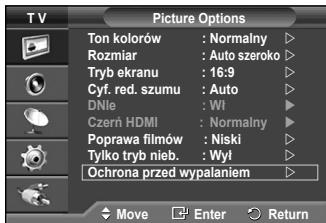
3 Za pomocaprzyciskow lub wybierz element Opcje obrazu (Picture Options), a nastepnie nacinij przyczisk ENTER.
4 Wybierz odpwiednia opcj, naciskaj przyciski lub , a nastepnie nacinij przycisk ENTER.
5 Po zakoczeniu wyboru ustawien nacijsn przycisk ENTER.
6 Nacisnij przycisk EXIT, aby wyjsć z menu.
W trybie PC, w funkcj opcje obrzu moziwe jest dostosowyanie ustawien wylacznie w przypadku opcj Ton kolorow, Rozmiar i Ochrona przyd wypalaniem.
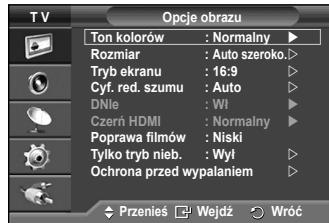
Ton kolorów: Zimny2 / Zimny1 / Normalny / Ciep.1 / Ciep.2 Jeśli tryb obrazu zostanie ustawiony na Dynamiczne lub Standardowy, nie现阶段a wybrać ustawiéni Ciep.1 i Ciep.2.
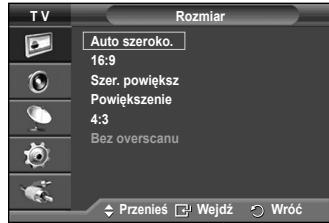
Rozmiar: Auto szeroko. / 16:9 / Szer. powiegsz / Powiegszenie / Bez overscanu
Rozmiar obrazu moznadostosowac do wlasnych wymagań.
- Auto szeroko.: Rozszerzanie i zwęzanie obrzu z proporcji 4:3 do 16:9.
- 16:9: Wyswietlanie obrzu w formacie 16:9.
Szer. powieksz: Powiekszenie obruzo do formatu wieszego niz 4:3:Obraz wyswietlany na ekranie mayna przyszuwc do gony/do dolu, uzywajac przyciskow lub po wybraniu za pomoczy przycisku lub ENTER. - Powiększenie: Rozciagność w pionie obrazu wyświetlanego na ekranie.
-4:3: Wyswietlanie obrz w standardowym formacie 4:3. - Bez overscanu: Ta funkcjä sprawia, ze wyswietlany jest pełny obraz (fragmenty nie są ucinane), jejli sygnal wojsciwy pochodzige zródel HDMI (720p/1080i/1080p), Component (1080i/1080p).
Po wybraniu opcjBez overscanu w trybach HDMI (1080i/1080p) lub Component (1080i/1080p):
Naciśnij przyciski lub , aby wybrać ikone, a nastepnie naciśnij przycisk ENTER.
Naciński przyciski , , lub , aby przesunan obstructo do góry, do dolu, w lewo lub w sprawo.
Zeruj: Za pomocaj przycisków lub wybierz opcje Zeruj, a nastepnie nacijsnj przycisk ENTER.
Ustawienie möglich potem ponownie wączyć.
Zależnie od uzywnych urzadzeny AV, przy ustawieniu zródla sygnalu HDMI i rozmiaru Bez overscanu obraz要去czostac przyciety lub na ekranie dostanie wyświetlony okreslony kolor.
W przypadku polaczei HDMI (1080p) przy czestotliwosci 24, 25, 30, 50 i 60 Hz, a takze polaczei Component (1080p) przy czestotliwosci 50 i 60 Hz obslugiwane jest tylko zrodlo sygnalu wojsciwogo.
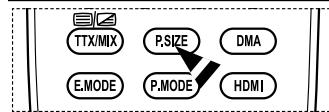
Aby zmień rozmiar obrazu, wystarczy nacisność przyczisk P.SIZE na pilocie.
W zaleznosci od zrodta sygnatu opcje Rozmiaru obrazu moga sie roznic.
W zaleznosci od wybranego trybu dostepne są roźne elementy.
Jezeli wtrybie PIP wybrano opcje Podwojny (□, )ustawienia rozmiaru obrazu sa niedostepne.
W trybie PC dostosowac mozna tylko ustawienia opcj "16:9" i,4:3".
Ciag dalszy...
Zmiana połozenia i rozmiaru obrazu za pomocę funkci Powiekszenie
- Opcja Powiekszenie uzmilwia zmiane polozenia obrazu i rozciagnie go do góry i do dozu za pocma przycisków lub V.
- Obraz要考虑 przesunanoc do góry lub do dou, uzywajc przycisków ▲ lub▼, po wybraniuk kony za pomocz przycisków ▲ lub ▲.
- Można zmiencić Rozmiar obrazu w pionie, uzywajć przycisków ▲ lub▼, po wybraniu ikony za pomocā przycisków ▲ lub ▷.
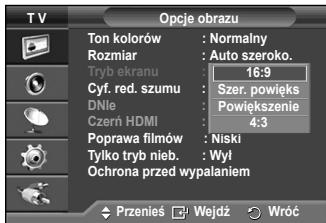
Tryb ekranu: 16:9 / Szer. powieksz / Powiekszenie /4:3
Po wybraniu ustawienia Rozmiaru Auto szeroko. w televizorze o formacie ekrano 16:9 przyzniz zjmienic rozmiar wyswitlanego obazu na 4:3 WSS (Wide Screen Service) lub nie wybierac zdnego ustawienia. W kaźdym z europejskich krajów są przyjęte rożne rozmiary obrazów, dlatego uzytkownikicy majornockiwość dostosowanie tej funkcij.
- 16:9: Wyswietlanie obrazu w formacie 16:9.
- Szer. powieksz: Powiekszenie obrazu do formatu woeszego niz 4:3.
- Powiekszenie: Rozciagniecie w pionie obrazu wyświetlanego na ekranie.
- 4:3: Wyświetlanie obrazu w standardowym formacie 4:3.
Funkcja jest dostepna wtrybie Auto szeroko..
Funkcja ta jest niedostepna w trybach PC, Modul i HDMI.
Cyf. red. szumu: Wyl / Niski / Sredni / Maks. / Auto
Funkcja ta, eliminujaca zaklocenia atmossferyczne i odbcia, które moga pojawic sie na ekranie, jest przydatna, gdy sygnat docierajacy do televizora jest slaby.
Funkcja ta jest niedostepna w trybie PC.
Kiedy sygnal jest słaby, naleź wybierać kolejno opcje, az wyświetlany bedzie obraz dobrej jakos
DNle: Wyl / Demo / Wl
Telewizor wyposaźono w fungcję DNle zapewniajać wysoka jakość wyswietlanego obrazu. Aby ogladc obraz wysokiej jakosci, nalezy wącncy fungcję DNle. Jeśil ustawienie zestanie zmieionie na Demo, sądzie myzn porównacraboz zoponymizowy przy czymiemie DNle oraz zwykły. Funkcjta za pożwala oceniec róznice w jakosci obrazu.
DNlTeTM (Digital Natural Image engine) DNle
Ta funkacja uzmolliwa poprawe jakosci obrazu poprzejcz triojwymiarowa redukcje szumów, uwdatniajie szczególów, poprawe kontrastu i podwyższenia poziomu bieli. Nowy algorym kompensacji obrazu uzniwią uzyskanie sąniejszego, bardziej klarownego obrazu o Większym poziomie szczególów. Technologia DNle™ zapewnia poprawe jakosci obrazu niedzcie od syngalu.
Funkcja ta jest niedostepna w trybie PC.
Funkcja DNlje jest dostepna tylko w trybie Dynamiczne.
CzerniHDMI:Normalny/Niski
Za pomocaj tej fungcji maybe dostosowac jakosc obrazu, kiedy podczas wyswietlania sygnalu wejsciowego HDMI okaze sie, ze doszlo do wypalenia obrazu (wyglad poziomu czerni, niski kontrast, niewystarczaje kolory itd.). Fungcja dziala dl a graniczonego zakresu skali RGB (16-235).
Funkcja jest aktywna tylko wtedy, gdy do gniazda HDMI (sygnat RGB) podlaczone są urzadzenia zewnetrze.
Poprawa filmów: Wyl/Niski/Sredni/Maks./Demo
Funkcja ta sprawia, ze skóra ma naturalny kolor, a tekst jest wyraźny, nawet w przypadku szybko zmieianajycch sie obrazów.
Funkcja ta jest niedostepna w trybie PC.
Funkcje Szer. powieksz., Powiekszenie i Bez overscanu nie są obslugiwane.
Tylko tryb niebieski: Wyl / Wl
Funkcja ta jest przyznaczona do uzytku przyezpecialistów w dziedzinie pomiaru syngalu AV. Umozliwa ona wyswietlanie wylącznie barwy niedieskiej, usuwajc kolor czerwony i zielony z syngalu videoi zapewniajaczym samym efekt niedbeskiego filtra, uzywanego do regulacji koloru i odciensa w urzadzeniach videoe, takich jak odtermzarzace DVD, zestawy kina domowego ipt.
Za pomocaj tej funkcjmi nozmaz dostosowywać kolor i odcien do preferowanych wartość, odpowiadajychs bile sygnalu kaźdego z urzadzen, korzystajc z wzorcowych pasków barwy czerwonej/zielonej/ niebieskiej/cyjan/purpurowej/zóltej, bez potrzeby użycia dodatkowej niebeskiego filtra
Tylko tryb niedieski to fungcja dostepna, kiedy ustawienia trybu. obrazu to Film lub Standardowy.
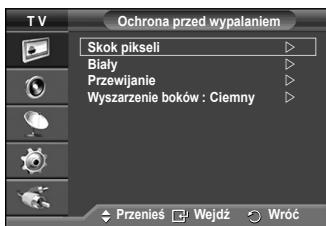
Ochronaprzed wypalaniem
Abyzmiejszyc prawdopodobieństwo wypalenia ekranu, televizor zostal wyposzony w technologie zapobiegania wypaleniu ekranu.
Pozwala ona ustawic ruch obrazu w góre lub w dól (w pionie) oraz w praw o i w lewo (w poziomie). Ustawienie czasu uzmiwiwa
zaprogramawanie odstepu czasu w minutach pomiedzy kolejnymi ruchami obrazu.
Ciag dalszy...
- Skok pikseli: Funkcja umožliwa minimale przesuniecie pikseli na panelu plazmowym w poziomie lub pionie w celu zminimalizowaniagowstawania obrazu szcząkowego.
Zmieh ustawienie opcj Skok pikseli na WI, nacziskaj przyciski lub , a nastepnie nacijsij przyczisk ENTER.
- Wybierz odowiednia opcje, naciskajac przyciski lub , a nastepnie nacijsnij przycisk ENTER.Dostepe npocje: Poziomo, Pionowo, Czas
Optymalne warunki do skoku pikseli:
| PC | TV/Zláçce/Moduł/HDMI | |
| Poziomo | 4 | 4 |
| Pionowo | 4 | 4 |
| Czas (minuty) | 4 | 4 min |
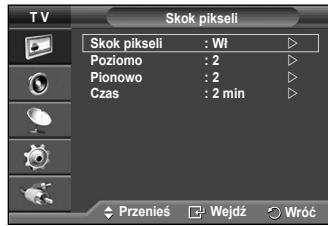
Wartosc ustawienia Skok pikseli maybe rozna,azole Nie od Rozmiaru ekranu i trybu.
Bialy: Funkcja wspomaga usuwanie obrazu szczatkowego z ekranu,zmieniajaczolor pikseli na bialy. Tej funkci nalezy uzyc w celu usuniecia widocznego na ekranie obrazu szczatkowego, szczególnie po dlugotrwalym wyswietlaniu hieruchomego obrazu.
- Przewijanie: Funkcja powoduje usuniecie obrazu szczatkowego przy przesuwanie wzystkich pikseli na panelu plazmowym wedlug specjalneo wzoru. Tej funkcjni alezy uzyc w celu usuniecia widocznego na ekranie obrazu szczatkowego, szczeuglnie po dlugotrwalym wyswietliani hieruchomego obrazu.
- Wyszarzenie boków: Podczas ogladania telewizji w formacie 4:3 ekran jest chroniony przy uszkodzeniem przyki dostosowaniu poziomu bieli przy sprawej i lewej krawędzi.
Ciemny: Jesli ustawiony zostanie format ekranu 4:3, krawędzie prawa i lewa są przyciemniane.
Jasny: Jesli ustawiony zostanie format ekranu 4:3, krawędzie prawa i lewa są rożasniane.
Aby Usanac obraz szczatkowy z ekranu, nalezy uzyc funkci Bialy lub Przewijanie. Chociaz obydwie funkcie powoduja usunięcie obrazu szczatkowej widocznych na ekranie, to funkcia Przewijanie jest bardziej skuteczna.
W celu calkowitego usuniecia obrazu szczaTkbowego widocznego na ekranie nalezy pozostawic wlaczona fungcje uswania takiego obrazu przy dluzszy czas (okolo 1 godziny). Jesli obrz szczaTkowy po uzyciu fungcji usuwania bedzie dalej widoczny, to fungcje usuwania obrazu szczaTkbowego nalezy wlaczy ponownie.
Nacijsnij dowolny przycisk na pilocie, aby anulowac tefunkcj.
Przywracanie domyslnych ustawien obrazu
Mozna okreslicszc pegoloweustawienia obrazu.
1 Naciśnij przycisk MENU, aby wyświetcie menu.
2 Nacijsnj przycisk ENTER, aby wybrać opcję Obraz.
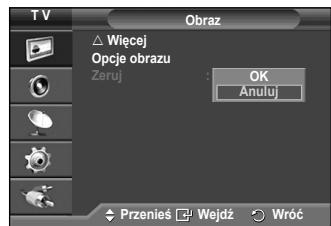
3 Za pomocaj przycisków lub wybierz opcjE Zeruj, a nastepnie nacijsij przycisk ENTER.
4 Za pomocaj przycisków lub wybierz opcje OK lub Anuluj, nastepnie nacijsij przycisk ENTER.
Wyzerować można ustawienia kázdego trybu.
Funkcje dzwieku
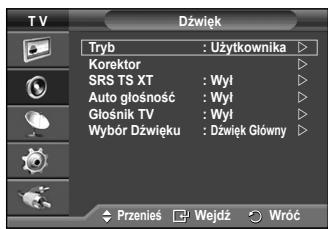
1 Nacijsij przycisk MENU, aby wyswietlic menu.
2 Za pomocę przycisków ▲ lub wybierz opcję Dzwiek, a nastepnie naciśnij przycisk ENTER.
3 Wybierz odpowiednia opcj, naciskajc przycisk lub , a nastepnie nacijsij przycisk ENTER.
Dostepe opcje: Tryb, Korektor, SRS TS XT, Automat gliśnosci, Gósnik TV, Wybor Dźwiemu
4 Po zakoczeniu regulaciustawien nacinij przycisk ENTER.
5 Nacijsnj przycisk EXIT, aby zamknac menu.
Tryb: Standardowy/Muzyka/Film/Mowa/Uzytkownika Profile dzwieku umožliwija dostosowanie ustawien do danego programu.
Latwa konfiguracja
1 Nacisnj przycisk TOOLS na pilocie.
2 Naciński przyciski lub , aby wybrać opcję Tryb dzwieku.
3 Naciński przyciski lub aby wybrać odpowiednia opcję.
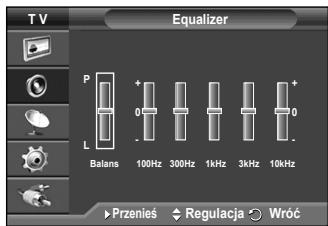
Korektor: Balans/100Hz/300Hz/1kHz/3kHz/10kHz
Telewizor zostal wyposzony w szereg ustawien pozwalajczy na regulacja jakosci dzwieku.
Wprowadzenie jakichkolwiek zmian ustawien powoduje automatyczne przelaczenia trybu dzwieku wtryb Uzytkownika.
SRS TS XT:WyI/WH
TruSurround XT to opatentowan technology firmy SRS, kóra umožliwa odtwarzanie 5.1-kanalowe gożȩku przy uzyciu dwoch goßników. Technologia TruSurround zapewnia realistyczne wrażenia symulujace goźȩ przestrzenia za
posrednictwem dowolnego zestawu dwoch glosników, w tym glosników wbudowanych w televizor. Funkcja ta jest calkowicie zgodna z wszystkimi formatami wielokanałowymi.
SBS(●)
TruSurround XT
TruSurround XT, SRS i symbol () sa znakami towardwymi firmy SRS Labs, Inc. Technologia TruSurround XT jest uzywana na podstawie licenciji firmy SRS Labs, Inc.
Latwa konfiguracja
1 Nacisnj przycisk TOOLS na pilocie.
2 Naciński przycziski lub , aby wybrać opcje SRS TS XT.
3 Naciński przyciski lub ,aby wybrać opcję Wyl lub Wl.
Auto glosnosc: Wyl/
Ponieważ poszczególne stacje nadaj sygnól o roźnych parametrach, sprawie po kaźdej zmieanie kanalu konieczne jest
ponowne wyregulowanie glosnosci. Funkcja ta umozliwia automatyczne dopasowanie glosnosci na odpowiednim kanale przy cz obnizenie jej, gdy modulacja sygnalu jest wysoka, lub podwyzszenia, gdy jest ona niska.
Glosnik TV: Wyl/
Jesli dzwiek ma byc odwartany przy oddzielne glosniki, nalezy wyłaczy wzmacniacz wewnetrzny.
Przyciski - +, i MUTE nie dzialaja po wączeniu funkci Wył wycisz.
Ježeli dla opcjgi Glośnik TV wybrano wartość Wyl, opcjga Wybor Dzwieku jest dostepna wyłączenia w menu dzwieku.
Wybor Dzwieku: Dzwiek Głowny/Dzwiek PIP
Kiedy fungcja PIP jest aktywna,doğanthuwać dzwiek z okna podgliud.
Dzwiek GLOWny: Umozliwa sluchanie dzwieku z glownego okna.
Dzwiek PIP: Umoczliwa slluchanie dzwieku z okienka.
Wybieranie trybu dzwieku (w zaleznosci od modelu)
Przycisk DUAL I-II sluzy do wyświetiania/regulacji formatu przywarzenia sygnalu dzwiekowygo. Po wączeniu zasilania domysinie wybierany jest format „DUAL-I" lub „Stereo", wazoleńosci od sposobu nadawania.
Latwa konfiguracja
1 Nacisnj przycisk TOOLS na pilocie.
2 Naciśnij przycisk lub , aby wybrać opcjé Dual I-II.
3 Nacijsnj przyczisk lub , aby wybrać odpwiednia opcje.
| Typ syngalu | Napis na ekranie | ||
| NICAM Stereo | Zwykla transmisja (zwykly dzwiek) | Mono (normalne zastosowanie) | |
| Zwykla + NICAM Mono | NICAM ↔ Mono (Zwykly) | ||
| NICAM Stereo | NICAM Stereo ↔ Mono (Zwykly) | ||
| NICAM DUAL-I/II | NICAM Dual-1 → NICAM Dual-2 → Mono (Zwykly) | ||
| A2 Stereo | Zwykla transmisja (zwykly dzwiek) | Mono (normalne zastosowanie) | |
| Dwujectyczne lub Dual-I/II | Dual I ↔ Dual II | ||
| Stereo | Stereo ↔ Mono (wymuszone mono) | ||
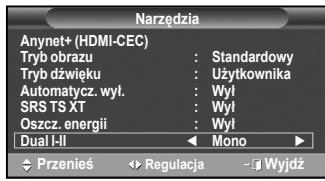
W przypadku pogorszenia odbioru zaleca sie wybranie trybu Mono.
Jesli synglət stereofoniczny jest slympy i przystawia sie automatycznie, zaleca sie ustawienie trybu Mono.
Podłuczanie słuchawek (sprzedawane-osobno)
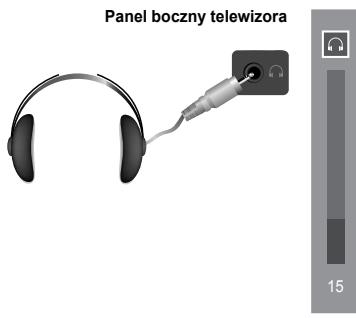
Aby ogladać telewizje, nie przyszkadzajć zarazem innym osobom przybeywajćm w pomieszczeniu,doğanźć do televizora szluchawki.
Po wlozeniu wtyczki zestawu do odowiedniago gniazda, w menu Dzwiek dostepne sa wylacznie opcje „Auto glosnosc" i Wybor Dzwieku (w trybie PIP).
Dlugotwale korzystanie ze sluchawek przy ustawionym wysokim poziomie glosnosci besoin bye szkodliwe dla sluchu.
Dopóki do telewizora są podlaczone stuchawki, z glosników nie bedzie wydobywal sieźaden dzwiek.
Glośnosć sluchawek i glośnosć telewizora są regulowane osobno.
Funkcje czasu
1 Naciśnij przycisk MENU, aby wyświetcie menu.
2 Za pomocą przycisków ▲ lub ✔ wybierz opcję Ustawienia, a nastepnie naciśnij przycisk ENTER.
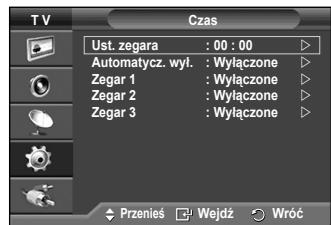
3 Za pomocą przycisków ▲ lub ◆ wybierz opcję Czas, a nastepnie naciśnij przycisk ENTER.
4 Wybierz odowiednia opcje, nacistkaj przycisk lub▼, a nastepnie nacijsnij przycisk ENTER.
Dostepe opcje: Ust. zegara, Automatmatycz. wyt., Zegar 1, Zegar 2, Zegar 3
5 Po zakończeni regulações ustawien nacijsij przycisk ENTER.
6 Nacijsij przyczisk EXIT, aby zamknac menu.
Ust.zegara
Zegar telewizora daneży ustawic, tak aby po naciśću przechysku INFO pilota, na ekranie wyświetany był prawnówcy. Ustawienie zegara jest sąȩ niedźne,;) uzytkownik chce korzysta z automatycznego wącznika/wyćznika czasowej.
- Naciśnij przyczicism lub , aby wybrać opcie Mies, Data, Rok, godz. lub Minuta. Ustaw wartość, korzystȩz z przyczicismów lub .
Wartosci opcji Mies, Data, Rok, godz. i Minuta., mozna ustawic bezposrednio przy użyciu przycisków numerycznych na pilocie.
W przypadku przerwy w zasilaniu lub wyjeciu wtyczki zgniazda zasilania ustawienia zegara dostana utracone.
Automatycz.wyi.
TelewizorMZpejscautomatyczniwtrybgotowosci po uplywie wybranego czasu (w przyzdiale od 30 do 180 minut).
-Wybierz czas dzialania urzadzenia (Wyl, 30, 60, 90, 120, 150 lub 180), nacziskajc wielokrotnie przycisk lub
Latwa konfiguracja
1 Naciśnij przycisk TOOLS na pilocie.
2 Naciśnij przyciski ▲ lub▼, aby wybrać opcję Automatycz. wyl.
3 Naciśnij przyciski lub , aby wybrać czas w minutach, a nausejie naciśnij przycisk ENTER.
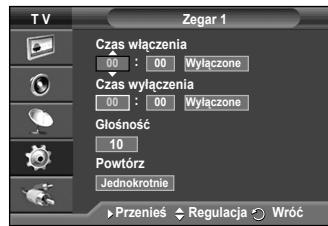
Zegar 1 / Zegar 2 / Zegar 3
Istnieje mözgliwość ustawienia wącznika / wącznika czasowego, ktory pozwala na automatyczne wączenia / wączenia telewizora o czasie wybranych przyżę uzytkownika.
Wymagane jest ustawieuie zegara.
- Naciśnij przyczisk lub i wyjbierz odpwiednia opcie. Za pomocą przyczisków lub zmień ustawuminium.
Czas wączenia: Wybierz godzne, minute i opcję Wączone/Wyćzone (Aby wȩczy zegr zustawionymi wartośćmi, wybierz Wączone).
Czas wylaczenia: Wybierz godzine, minute i opcje Wlaczone/Wlaczone (Aby wlaczyc zegar zustawionymi wartoosciymi, wybierz Wlaczone).
Powtorz: Wybierz opcje Jednokrotnie, Codziennie, Pon. - pt., Pon. - sob. lub Sob. - niedz..
Głosnosć: Wybierz odpowiedni poziom glosnosci.Godzine i minuty można wprésrdnio, korzystañç z przyczisków numerycznych na pilocie.
Automatyczne wylaczenia zasilania
W przypadku ustawienia wącznika czasowego na tryb „Wi" televizor wyłaczy są automatycznie, jejli przyze 3 godziny od chwili wączenia przyze wącznik czasowy nie beda uzywane zadne elementy sterujuce. Funkcja ta jest dostepna tylko w przypadku ustawienia wącznika czasowego na tryb wączony i zapobiega uzskodzeniu televizora spowodowanem przyegrzaniem podzespolów w przypadku pożostawienia odiornika wączonego przyźdlu czas.
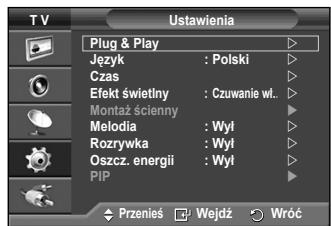
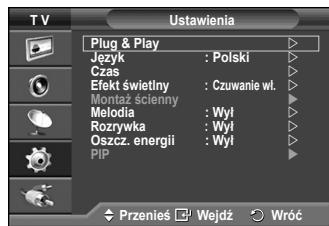
Język / Efekt swietlny / Melodia / Rozrywka/Oszcz. energia / PIP
1 Nacijsnij przycisk MENU, aby wyświetlic menu.
2 Za pomocę przycisków lub wybierz opcie Ustawienia, a nastepnie nacisznej przycisk ENTER.
3 Wybierz odowiednia opcje, naciskajac przycisk lub , a nastepnie nacijsnj przycisk ENTER. Dostepe opcje: Język, Melodia, Efekt swietyny, Rozrywka, Oszcz. energia, PIP
4 Po zakończeniu regulações ustawien naciśnj przyczisk ENTER.
5 Nacijsnj przycisk EXIT, aby zamknac menu.
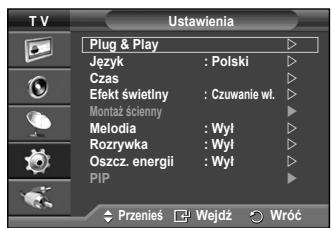
Jezyk
Zalezy od modelu. Po walksny telewizora plazmowego po raz pierswzy nalezy wybrać sązyk, w tymę są wyświetlane menu i komunikaty ekranowe.
Efekt swietlny: Wyl/Czuwanie wl./Ogladanie wl./Wl
W zależnosci od sytuaci简易 wączy/wyćzyc niebieska diode LED z przydu telewizora. Stuzy to oszcźdaniu energii i zapobiega rozpraszaniu wzroku przy diode LED.
Wyl: Niebieska dioda LED jest zawsze wylaczona.
- Czuwanie w.: Niebieska dioda LED świeci w trybie gotowość i wyłacza są po walksienu telewizora.
- Ogladanie wl.: Niebieska dioda LED swieci podczas ogladania telewizji i wyłacza sie po wyłaczenia telewizora.
- Wt: Niebieska dioda LED zawsze swieci.
Dla funkcjEfekt swietlny mozna wybrac ustawienie Wyl w celu oszczedzania energii.
Jesli melodia nie jest odtwarzana
Jesli dzwiek telewizora zostal wylaczony poprzez nacijsniecie przycisku.
Jesli dzwiek telewizora zostaw wyłaczony poprzej naciść przyciscu - (Volume).
Jesli telewizor zostal wyłaczony za pomocza wylącznika.
Rozrywka: Wyl / Sport / Kino / Gra
Tryb Rozrywka umožliwa wybieranie optymalnych ustawien wyświetmania i dzwieku dla zawodów sportowych, filmów i gier.
Wyl: Powodu je wiczenia funkcji Rozrywka.
- Sport: Zapewnia optymalna jakość i obrazu podczas ogladania zawodów sportowych.
- Kino: Zapewnia optymalna jakosc dzwieku i obrau podczas ogladania filmow. Po walkseniu tej opcju uzyskuje sie lepsza jakosc dzwieku i obrau.
- Gra: Zapewnia optymalna jakość dzwieku i obrazu podczas grania. Ustawienie tego trybu powoduje przyspieszemen toku gry odtwarzanej na konsoli podlaczonej do telewizora.
Ješli dowolny z trzech trybów funkcji Rozrywka dostanie wączenia, ustawienia zostaná zablokowane i nie sądzie można ich zmieniać. Aby zmienć ustawienia obrazu i dzwieku, naleź wyłaczytryb Rozrywka.
Ustawienia trybu Rozrywka są zapisywane dla kazdego zródla sygnalu wejsciowego osobno.
ciag dalszy...
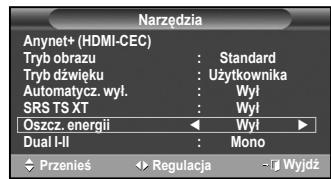
Oszcz. energia: Wyl/Niski/Sredni/Maks.
Funkcja ta umożliwa dopasewanie jasnosci ekranu w zaleźnosci od warunków oswietleniowych otoczenia.
Wyl: Wylacza tryb Oszcz. energii.
- Niski: Dziañanie w trybie standardwym, bez względu na warunki oswietleniowe otoczenia.
- Sredni: Wybiera tryb sredniej oszczednosci energii bez wzgledu na warunki oswietleniowe otoczenia.
- Maks.: Wybiera tryb maksymalnej oszczednosci energii bez względu na warunki oświetleniore otoczenia.
Latwa konfiguracja
1 Nacisnij przycisk TOOLS na pilocie.
2 Naciński przyczicism lub , aby wybrać opcję Oszcz. energii.
3 Nacisnj przycisk lub ,aby wybrać odpowiednia opcję.
PIP (Obraz w obrazie):PIP (Wl/Wyl) / Zrodlo / Pozycja / Program
W glównym ekranie można wyświetlic Okno podgladu. Pozwala to na igladanie wybraneano programu telewizynego i jegnoszenia podglad obrazu z urzadzenia zewnetrznégo.
- PIP: Wl/Wyl.
Umoziwia bezpośrednie wączenia lub wymiarczenia fungcjbi obrazu w obrazie.
Tabela ustawien funkcjpi PIP
| Okno glówne | Okienko podgliwu |
| Modul HDMI1, 2, 3 PC | TV, Ext1, Ext2, AV |

- Zródio: TV/Zlácze1/Zlácze2/AV
Sluzy do wybierania zrodla obrazu widocznego w oknie podgliud.
- Rozmiar: / /
Sluzy do wybierania Rozmiaru okna podgliu.
Jezeli glowny obr jest w trybie PC lub Modul, opca Rozmiar jest niedostepna.
- Położenie: // / /
Sluzy do wybierania połozenia okna podgliu na ekranie.
W trybie Double(□, □) opcja Położenie jest niedostepna.
- Program
Kanal wyswietlany w oknie podgliu można wybrać tylko wtedy, gdy dla opcj Žródló wybrano ustawuminium TV.
Konfiguracja oprogramgowania komputerowej (w systemie Windows XP)
Poniżej przyzdawiono ustawienia ekranu w systemie Windows w przypadku typewego zestawu komputerowej. Wyglad ekranych na poszȩgólnych komputerach są są zędrzejny w zieleczne są wychydaty Systemu Windows i typu karty graficznej. Pomimo zȩnic w wygladzie podstawowe opcje konfiguracje są na odgłow takcie Same. (w przyciwnym wypadku nały skontaktok战略布局 są z producentem komputera lub spreżedawca produktów firmy Samsung).
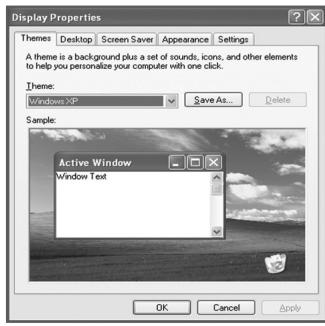
1 Klinknij prawnym przyciskiem myszy Pulpit systemu Windows, a nastepnie wybierz opcie Wąsckiwość
Zostanie wyświetlone okno Własciwosci: Ekran.
2 Kliknjarkarte Ustawionia, a nastepnie ustaw Tryb wyswietlania w odniiesieniu do tabeli trybow wyswietlania. Zmiana ustawien kolorow nie jest potrzezbna.
3 Kliknij przycisk Zaawansowane. Zostanie wyświetlone nowe okno dialogowe.
4 Kliknj karte Monitor, a nastepnie ustaw wartosci opcj Ciestotliwość odswieania ekrano zgodnia z tabela trybów wyświetiania. Jesli jest to moziwe, zamiast korzysta z ustawienia Ciestotliwość odswieania ekrano ustaw odobno czestotliwość pionowa i czestotliwość pozioma.
5 Kliknj przycisk OK, aby zamknac okno, a nastepnie kliknj przycisk OK w oknie WlasciwoSci: Ekran. W tym momencie要去 Rozpoczac automatyczne ponowne uruchamianie komputera.
Tryb wejscia (PC)
Położenie i rozmiar ekranu现阶段ość od�� w zaleznosci od�� typu monitora komputera i wybranje roździelczosci.
W ponieszej tabeli przystawiono wzysztkie obslugiwane tryby ekranu.
Wejecie D-Sub
| Tryb | Rozdzielczość | Czȩstotiwość pozioma (kHz) | Czȩstotiwość pozioma (Hz) | Czȩstotiwość zegara pikseli (MHz) | Polaryzacja synchronizacja (H/V) |
| IBM | 640 x 350 | 31.469 | 70.086 | 25.175 | + / - |
| 720 x 400 | 31.469 | 70.087 | 28.322 | - / + | |
| VESA | 640 x 480 | 31.469 | 59.940 | 25.175 | - / - |
| 640 x 480 | 37.861 | 72.809 | 31.500 | - / - | |
| 640 x 480 | 37.500 | 75.000 | 31.500 | - / - | |
| 800 x 600 | 37.879 | 60.317 | 40.000 | + / + | |
| 800 x 600 | 48.077 | 72.188 | 50.000 | + / + | |
| 800 x 600 | 46.875 | 75.000 | 49.500 | + / + | |
| 1024 x 768 | 48.363 | 60.004 | 65.000 | - / - | |
| 1024 x 768 | 56.476 | 70.069 | 75.000 | - / - | |
| 1024 x 768 | 60.023 | 75.029 | 78.750 | + / + | |
| 1280 x 1024 | 63.981 | 60.020 | 108.000 | + / + | |
| 1280 x 1024 | 79.976 | 75.025 | 135.000 | + / + | |
| 1360 x 768 | 47.712 | 60.015 | 85.500 | + / + | |
| 1600 x 1200 | 75.000 | 60.000 | 162.000 | + / + | |
| CVT | 1920 x 1080p | 66.587 | 59.934 | 138.500 | + / - |
Wejscie HDMI/DVI
| Tryb | Rozdzielczość | Czȩstotiwość pozioma (kHz) | Cźȩstotiwość pozioma (Hz) | Cźȩstotiwość zegara pikseli (MHz) | Polaryzacja synchronizacja (H/V) |
| VESA | 640 x 480 | 31.469 | 59.940 | 25.175 | - / - |
| 800 x 600 | 37.879 | 60.317 | 40.000 | + / + | |
| 1024 x 768 | 48.363 | 60.004 | 65.000 | - / - | |
| 1280 x 1024 | 63.981 | 60.020 | 108.000 | + / + | |
| 1360 x 768 | 47.712 | 60.015 | 85.500 | + / + | |
| 1600 x 1200 | 75.000 | 60.000 | 162.000 | + / + | |
| CEA | 1920 x 1080p | 67.500 | 60.000 | 148.500 | + / + |
Korzystajac z połaczenia kablowego HDMI/DVI daneź y uzyc gniażda HDMI IN2.
Tryb z przeplotem nie jest obslugiwany.
Telewizor要去nie dzialc poprawnie, jesti zostanie wybrany niestandardowy format wideo.
Oblugiwane sa tryby syngalu rozdzielonego oraz zlozonego (kompozytowego). Brak oblugi synchronizaci SOG.
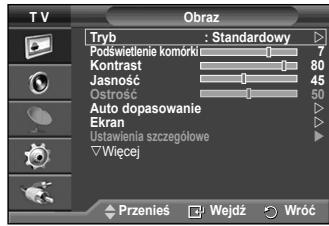
Konfiguracja komputera
Za pomocaj przycisku SOURCE wacz tryb komputera PC (PC). 1 Nacijsij przycisk MENU, aby wyświetić menu.
2 Za pomocą przycisków lub wybierz opcje Obraz, a nastepnie naciśnij przycisk ENTER.
3 Wybierz odowiednia opcje, nacistkajac przyciski lub▼, a nastepnie nacijsnij przycisk ENTER.
4 Jesli ustawienia sa poprawne, nacijsnij przycisk ENTER.
5 Naciśnij przycisk EXIT, aby wyjsć z menu.
Auto dopasowanie
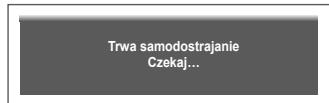
Funkcja umożliwa automatyczne dostosowywanie ustawien ekranu do wejsciwogo sygnalu video z komputera. Urzadzenia samocznennie dostraja ziarnistość, dobiera czestotliwość i połowenie obrazu.
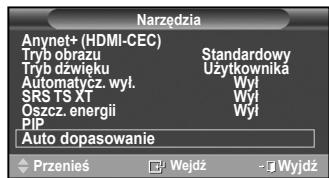
Latwa konfiguracja
1 Naciśnij przycisk TOOLS na pilocie.
2 Za pomocaprzyciskow lub wybierz opcje Auto dopasowanie, a nastepnie nacinij przyzisck ENTER.
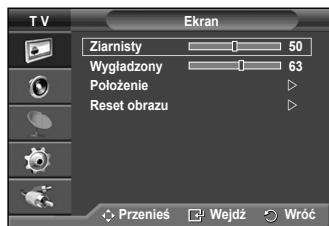
Ekran: Ziarnisty/Wygladzony/Polozenia/Reset obrazu
Ziarnisty / Wygladzony
Regulowanie jakosci obrazu ma na celu wyeliminowanie lub zredukowanie zaklocen. Jeźeli dostrojenie nie wyeliminowa lo ich calkowicie, nały zoptymalizowej czestotliwość (opcia Ziarnisty), a nastepnie jesteczne raz dostroić. Po zredukOWANI zaklocen nały jesteczne wyregulowa obraz tak, aby znajdowat sie dokladnia ne sądku ekranu.
1 Za pomocaprzyciskow lub wybierz opcie Ziarnisty lub Wygladzony, a nastepnie nacijsnij przycisk ENTER.
2 Nacijsnij przycisk lub ,aby wyregulować jakosc obrazu. Efektami towarzyszacymi regulacja moga byc pionowe pasy lub brak ostrosci obrazu. Nacijsnij przycisk ENTER.
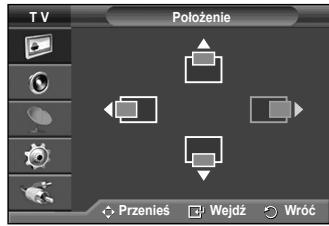
- Położenie:
Jesli ekran komputera nie miesci sie na ekranie telewizora, nalezy dopasowac和他的 połozenia.
1 Dostosuj położenie, nacziskaqu przyciski ▲/▼/▲/▶.
2 Nacisnj przycisk ENTER.
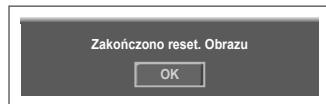
-Reset obrz:
Istnieje moziwość przywoćenia fabrycznych ustawien wszystkih parametrów obrazu.
Korzystanie z funkcji WISELINK
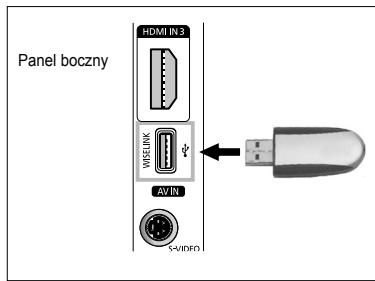
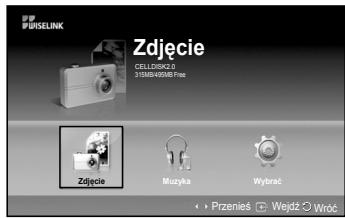
Funkcja ta umozliwia ogladanie zdjeć (JPEG) i odtrwarzie plików muzychnych (MP3) zapisanych w urzadzeniu pAMIÇi masowej USB MSC.
Nacisnj przycisk POWER na pilocie lub przydnim paneu urzadzenia. Do gniazda WISELINK (gniazda USB) z bokuTelewizora maybe podlaczyc urzadzenia USB zwierajacepliki JPEG i/lub MP3.Jesli tryb WISELINK zestaniewłuczony, kiedy do gniazda nie jest podlaczone urzadzeniaUSB, zostanie wy战胜mony komunikat Nie podlaczonourzadzenia.W takim przypadku nalewy podlaczycurzadzenia USB, wyjsć z ekranu, naciskajcz przyciskW.LINK na pilocie i ponownie wy战胜lic ekran WISELINK.
Nazwy folderów i plików (zdęcia, muzyka) moga zawierać tylko znaki alfanumeryczne.
Obslugiwany jest tylko system plików FAT16/32 (system plików NTFS nie jest obslugiwany).
Nietótre typy cyfrowych aparatów fotografcznych i urzadzeń dzwiekowych USB mogą być niedźgodne z tym telewizorem.
Funkcja WISELINK obsluguge tylko urzadzenia USB klasy MSC (Mass Storage Class — klasaAMI masowej). MSC stanowy standard urzadzen pamieci masowej do przenoszenia danych tylko w duzych pakietach. Urzadzeniami MSC są na przyklad miniaturowe napedy USB i czytniki kart Flash (urzadzenia HDD USB i HUBNie są obslugiwane).
Przed podlączeniem urzadzenia do telewizora naleź wykonać kopie zapasowe plików, aby zapobiec utracie danych. Firma SAMSUNG nie odpwiada za uszkodzenia plików danych ani za utrata danych. Zalecana rozdzielcość obrazu podczas korzystania z funkcjwi WISELINK to 6 mln pikseli.
Urzadzenia nalewy podaczycz bezosydrednio do gniażda USB telewizora. Jesli zostanie wykonane polaczenia za pomocą osobnégo kabla,MZe wystapić problemz kompatybilnoscia gniażda USB.
Obslugwane sə tylko formaty plików MP3 i JPEG.
Funkcja WISELINK obstruguje tylko pliki formatu MP3 o wysokie czestotliwość próbkowania (32 kHz, 44,1 kHz lub 48 kHz).
Zalecany jest sekwencyjny format plików JPEG.
Nie nalezy odłacza urzadzenia USB w trakcie operaci odczytu (Loening).
Protokól PTP (Picture Transfer Protocol) jest obslugiwany, natomiast protokól MTP (Media Transfer Protocol) nie jest obslugiwany.
Jesli na początku pliku MP3 nie zestanie znaleziona informacja o czasie trwania nagrania, czas odtrwarzenia要去 có wyświetlany jak '00:00:00'.
Im wyzsza Rozdzielczość obrazu, tym dluzej trwa oczekiwanie na是我的 wyswietlenie na ekranie.
Na liście zdjeć lub plików muzycznychość wyświetości maksymalnie 300 folderów albo plików.
Korzystanie z menu WISELINK
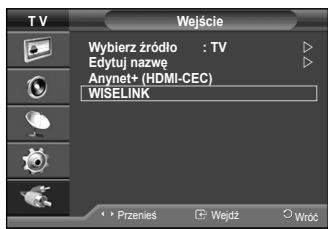
1 Naciśnij przycisk MENU. Naciśnij przycisk ▲ lub▼, aby wybrać poźycje Wejscie, a nastepnie naciśnij przycisk ENTER.
2 Nacijsij przycisk lub , aby wybrać pozycje WISELINK, a nastepnie nacijsij przycisk ENTER.
3 Nacijsij przycisk lub , aby wybrac odpwiednie urzadzenie pamieci USB, a nastepnie nacijsij przycisk ENTER.
Menu WISELINK doit sie roznic wazoleński od urzadzenia paminsci USB podlaczonego do telewizora.
Niekótre urzadzenia moga nie być obstrugiwane z powodu problemów z kompatybilność.
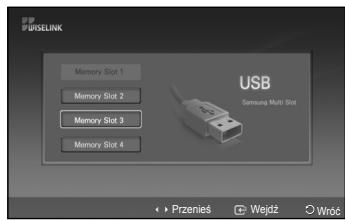
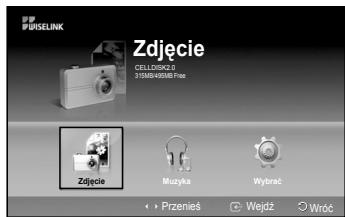
4 Naciśnij przycisk lub▶, aby przyzesunarć ekone, a sątePNie naciśnij przycisk ENTER.
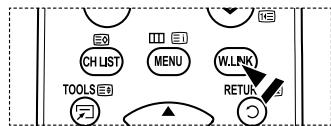
Aby wyjsć z trybu WISELINK, naciśnij przyycisk W.LINK na pilocie.
Nacijsij przycisk W.LINK na pilocie, aby wyswietlic menu WISELINK.
Uzywanie przycisków pilota w menu WISELINK.
| Przyciski | Obstugs |
| Przesuwanie kursora i wybieranie pozycji. | |
| Wybieranie zaznaczonych pozycji. | |
| Odtwarzanie lub wstrzymywanie tokazu slajdów albo pliku MP3. | |
| Powróć do popržedniego menu. | |
| Uruchamianie rożnych funkcj zi menu Zdjęcie i Muzyka. | |
| Zatrzymywanie tokazu slajdów lub odtwarzania pliku MP3. | |
| Strona w gołe lub w dól (element na liść plików) | |
| Zatrzymywanie bieZNAGEj fungcj zi POWróć do popržedniego menu wysokiego poziomu. |
Korzystanie z listy zdjec (plików JPEG)
W tym menu sqPokazywane pliki JPEG i foldery zapisane w urzadzeniuAMIeCI USD.
1 Wykonaj czynosci od 1 do 3 opisanw sekci Korzystanie z menu WISELINK. (Patrz strona 32)
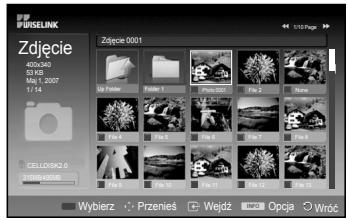
2 Nacijsnj przycisk lub aby przyjeść do opcji Zdjecie, a nastepnie nacijsnj przycisk ENTER. Zapisane informacja o pliku zostana wyswietzone jako folder lub plik.
3 Nasciskajac przyciski , , i ,wybierz plik.
- Naciść przycisku ENTER nad ikona zdjecía powodu je wyświetlienie zaznaczonego zdjecía na calym ekranie.
- Naciść przycisku ENTER nad ikona folderu powoduje wyświetliente plików JPEG z tego folderu.
Aby wyjsć z trybu WISELINK, naciśnij przyycisk W.LINK na pilocie.
Przechodzenie do在内的zdjeccia moze potrwać kilkasekund z powodu koniecznosci załadowania pliku.W tym czasie w lewym gornyrom rogu ekranu;będzie wyswietlana ikona ( & Loading).
Wyświetlienie plików JPEG w postaci miniatur zajmuje troche czasu.
W tym menu sq wyswietlane pliki z rozszerzeniem jpg. Pliki w innych formatach, takich jak bmp lub tiff, nie beda wyswietlane.
Pliki są wyświetlane na stronie. Na jeder stronie wyświetlanych jest 15 miniatur.
Miniatury są oznaczone liczbami od 1 do 15 w kolejnosci od lewej do prawej strony, od góry do dolu.
Niekto're typy cyfrowych aparatów fotograficznych i urzadzeń dzwiekowych USB moga byc niedzgodne z tym telewizorem.
Najpierw wyswietlane sq foldery, a nastepnie wzystkie pliki JPEG w biezychm folderze. Foldery i pliki JPEG ulozone sq w porzadku alfabetycznym.
Jesli zdjecie jest wyswietlane na calym ekranie,移动端可以使用,pomniejszać i obracć.
Gdy zdjecie jest wyswietlane na calym ekranie, za pomocą przycisków < i >+</nina wyswietlic inne zdjecia z togo samego folderu.
Aby RozpoczćPokaz slajdów, naciśnij przycisk PLAY/PAUSE, gdy zaznaczona jest ikona Zdjecie.
Zdjecia niedawierajace informaci EXIT moga nie byc wyswietlane jako miniatury na liisce zdjec. Zalezy to od jakosci i rozdzielczość zdjecia.
WyswietlaniePokazu slajdow
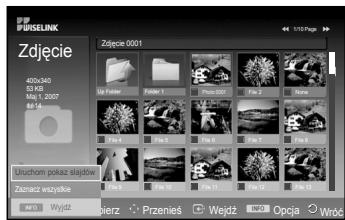
4 Naciśnij przycisk INFO, aby wyświet瓠 opcie UruchomPokaz slajdów, Zaznacz wszystkie
5 Nacisnj przycisk lub , aby wybrać opcjé UruchomPokaz slajdów, a nastepnie nacisnj przycisk ENTER.
Pliki są wyświetlane po kolei, od obecnie pokazywanego pliku.
Jesli opcja Domyślny podkidmuzyczny jest ustawionna pozycje Wl, podczasPokazu slajdow moja byc automatyczne odztwarze pliki MP3. Aby wączy tefunkcjpe, pliki MP3 i zdjecia musza znajdować sie w tym samym folderze w urzadzeniu pAMI犄ci USB.
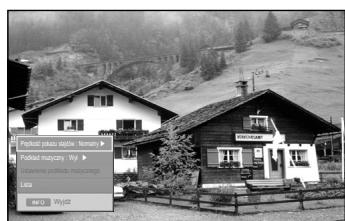
6 PodczasPokazu slajdow nacijsij przycisk INFO,aby ustawic opcj (PekdoCskoPakzU slajdow, Podklad muzyczny, Ustawienie podklatu muzychznego,Lista).Nacijsij przycisk 1ub ,aby wybrać opcj,a nastepnie nacijsij przycisk ENTER.
Po ustawieniu opcj nacijsnij przycisk ENTER,aby zatwierdzi zmiane.
ciag dalszy...
Korzystanie z menu podczasPokazu slajdow
Prędkość tokazu slajdów :
Wybierz tę opcje, aby ustalic prędkość poskazu slajdow.
Nacisnij przyczicism lub , aby wybrać zędañą opcje (Szybko, Normalny, Wolno), a nastepnie nacisnij przyczicism ENTER.
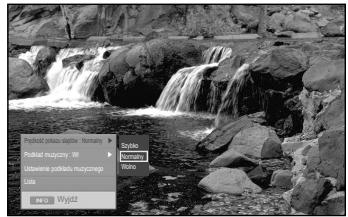
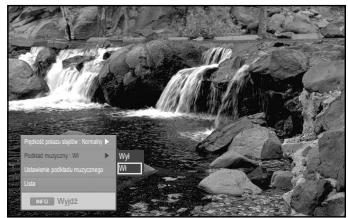
Podklad muzychny :
Wybierz te opcjé, aby ustawić odtwarzanie pliku MP3 podczasPokazu slajdów.
Naciśnij przycisk ▲ lub▼, aby wybrać wymagania opcie (Wt,Wyt), a nastepnie naciśnij przycisk ENTER.
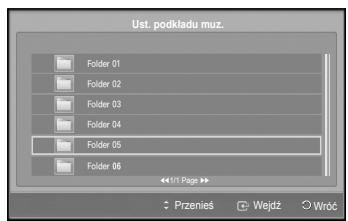
Ustawienie podkradu muzychego :
W trakcie trwaniaPokazu slajdow wyswietlane są pliki MP3 i foldery z tego samego katalogu. Wybierz folder za pomocz przyciska lub , a nastepnie nacinij przycisk ENTER. Wybrany folder dostanie podswietlony. Nacinij ponownie przycisk RETURN, aby powrocz do ekranuPokazu slajdow.Rozpocznie sie odtwarzanie wybraneano podklatud muzychczneo.
Nawetjejsiustawienia podkladu muzyczneo zostaly skonfigurowane, podklad muzyczny nie bedzie odtwarzany, jejsi zostanie wylaczony.
Lista :
Informace o pliku zostana wyswietlone jako folder lub plik JPEG.
Aby wyjsc z trybu WISELINK, nacinij przycisk W.LINK na pilocie.
Po zaznaczeniu zdjecia po lewej stronie ekranu telewizora wyswietlane są informacja o pliku, takie jak Rozdzielczość, data modyfikacje i.),.), z.) w bieźycym katalogu (np. 10 z 15).
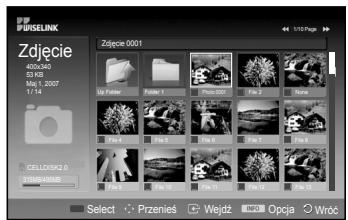

: Ikona folderu

: Ikona zdjecia

: Ikona przyejścia do poprzejność poziomu
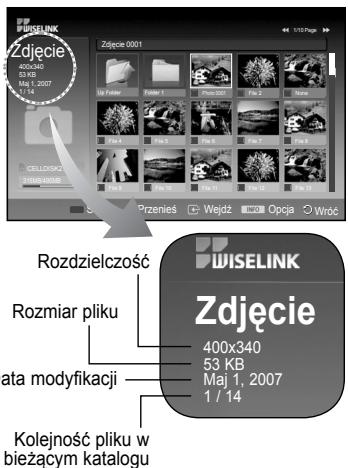
ciag dalszy...
Korzystanie z menu OPCja (Option)
1 Wykonaj czynosci od 1 do 3 opisanw sekci Korzystanie z menu WISELINK. (Patrz strona 32)
2 Naciśnj przycisk lub > aby przyȩść do opcjji Zȩjecie, a nastepnie naciśnj przycisk ENTER. Zapisane informacja o pliku wyświetlane są jako folder lub plik.
3 Naciskajc przyciski ,,,wybierz plik,a nastepnie nacijsnj przycisk ENTER. Naciść przycisku nad miniatura powoduje wyswietlenie zȩćcia na calym ekranie.
4 Naciśnij przycisk INFO, aby wyswietlic opcie (UruchomPokaz slajdów, Powiększenia, Obróć, lista).
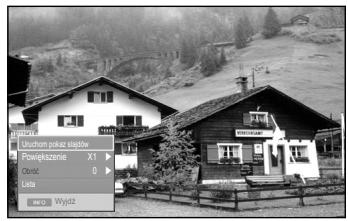
Powiekszenie :
Naciśnij przycisk lub , aby wybrać opcję Powiȩkszenia, a nastepnie naciśnij przycisk ENTER.
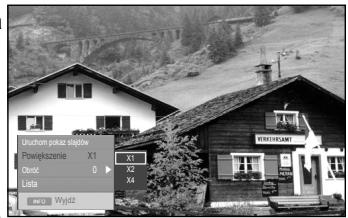
Kaźdoraszowe naciść przycziku lub powoduje zwiekszenia rozmiarowy produkta. (X1 X2 X4)
- X1: Przywroczenia bzwęcía do oryginalné gozmiaru.
- X2: 2-krotnegowiekszeniedzijdicia.
- X4:4-krotne powiekszenie zdjecia.
Aby przesunarę powiekszone zdjecie do góry, na dót, w lewo lub w sprawo, naciśnij przycisk INFO, aby usunarć menu opcjì, a nastepnie naciśnij przycisk ▲, ▼, △ lub ▷.
Opcja Obróć, UruchomPokaz slajdów jest nieaktywna, gdy jest wybrana opcja Powiekszenie.
Obróć :
Naciśnij przycisk lub , aby wybrać opcję Obróć, a nastepnie naciśnij przycisk ENTER.
Kazdorazowe naciśćcie przycisku lub powoduje powtorne obrćenie zȩdia.
- 0°: Obraca zdjecie do pozycji poczatkowej.
- 90°: Obraca zdjecie o 90 stopni.
- 180^ : Obraca zdjecie o 180 stopni.
- 270^ : Obraca zdjecie o 270 stopni.
Obrócony plik nie jest zapisywany.
Opcja Powiększenie, UruchomPokaz slajdów jest nieaktywna, gdy jest wybrana opcja Obróć.
Korzystanie z listy plików MP3
W tym menu są pokazwyne pliki MP3 zapisane w urzadzeniu pAMIci USB.
1 Wykonaj czynosci od 1 do 3 opisane w sekci Korzystanie z menu WISELINK. (Patrz str. 32)
2 Naciśnij przycisk lub▶, aby przyjeść do opcj Muzyka, a nastepnie naciśnij przycisk ENTER. Zapisane informacja o pliku wyświetlane są jak folder lub plik.
3 Nacijsij przycisk lub , aby przyejść do ikony, a nastepnie nacijsij przycisk ENTER.
Naciśćcie przyczysiku ENTER, gdy jest wybrana ikona nuty, spowoduje natychmiastowe Rozpoczȩcie odwarzania pliku muzychNZego.
Naciść przyczysku ENTER, gdy jest wybrana ikona folderu, spowoduje pokazanie plików muzycznych zapisanych w folderze.
W celu zaznaczenia pliku znajdujacego sie na nastepnej stronie nacinij przycisk REW lub FF, aby przyeść do nastepnej strony.
4 W celu wyswietenia wzystkich plików lub jako pliku nacinij przycisk INFO, aby wyswietlic menu Muzyka. Nacinij przycisk ENTER, aby wybrać opcie Odtworz, Powtarzanie lub Zaznacz wyszstkie. Aby wyjsć z trybu WISELINK, nacinij przycisk W.LINK na pilocie.
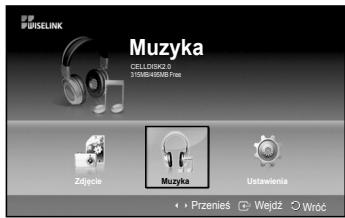
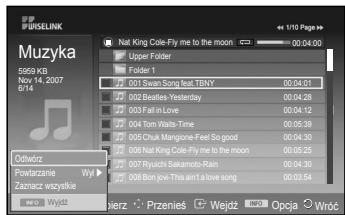
: Ikona folderu
: Ikona zdjecia
: Ikona przyjscia do poprzejność poziomu
Korzystanie z menu Opcja
Odtworz :
Wybierz t opcje, aby odhtar placi MP3.
Naciśnj przycisk PLAY/PAUSE podczas odtwarzania pliku MP3, aby wstrzymać odtwarzanie.
> Nacijsnij przycisk STOP,aby wyjsć z trybu odwarzania.
W tym menu są wyświetlane tylko pliki z rozszerzeniem MP3. Pliki z innymi rozszerzeniamiNie są wyświetlane, nawet jesto są zapisane w tym samym urzadzeniu USB.
Wybrany plik i seinen czas odtwarzania są wyswietlane w gornej czeci ekranu.
Aby ustawic poziom glosnosci, nacijsij przycisk + lub - na pilocie. Aby wyciszyc dzwiek, nacijsij przycisk MUTE na pilocie.
Naciskaj przyciski FF lub REW, aby zmieiać strony.
Powtarzanie :
Wybierz te opcje, aby odtwarzanie plików MP3 z bieźacego folderu bylo powtarzane. Dostepe na opcje Wl lub Wyl.
| Ikony oznacząć fungcje odtwarzania muzyki | |
| Ikona | Funkcja |
| Odtwarzane są wsztkie pliki muzychzone. | |
| Odtwarzany jest 1 plik muzychzone. | |
| Po naciśćci przycziscu PLAY/PAUSE na pilocie podczas odtwarzania muzyki. | |
| Po naciśćci przycziscu STOP na pilocie, gdy odtwarzanie muzyki jest zatrzymane. Odtwarzanie muzyki zestaje wznowione, a u goły ekranu zestaje wyświetlony tekst Stop. | |
Zaznacz wszystkie :
Wybierz tę opcje, aby zostaly odtworzone wszystkie pliki MP3 z bieźacego folderu.
Korzystanie z menu Ustawienia
W menu Ustawienia wyświetlane są ustawenia uzytkownika menu WISELINK.
1 Wykonaj czynosci od 1 do 3 opisane w sekci Korzystanie z menu WISELINK. (Patrz str. 32)
2 Nacijsij przycisk lub ,aby przyejsć do opcju Ustawenia, a nastepnie nacijsij przycisk ENTER.
3 Naciśnij przycisk ▲ lub▼, aby wybrać zadano opcie i naciśnij przycisk ENTER. (Prędkość podaku slajdów, Pod.§mudzyczny, Ustawuminium pod.§mudzycznego, Powtarzanie, Wygaszacz ekranu).
4 Naciśnij przycisk ▲ lub▼, aby wybrać opcję i naciśnij przycisk ENTER.Aby wyjsć z trybu WISELINK, naciśnij przycisk W.LINK na pilocie.
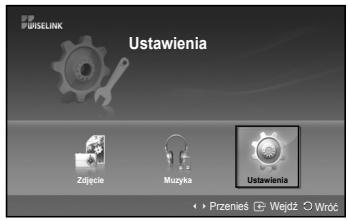
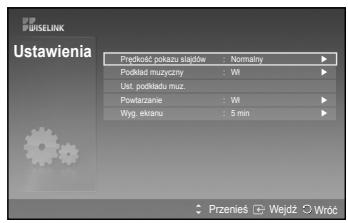
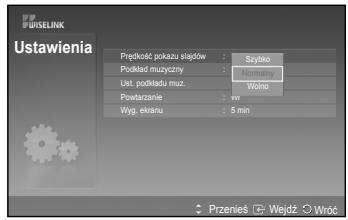
PrędkośćPokazu slajdów:
Wybierz te opcje, aby ustalic predkoscPokazu slajdow. Dostepe na opcje Szybko, Normalny lub Wolno.
Podkfad muzyczny :
Wybierz te opcje, aby ustawić odtatwarzień pliku MP3 podczasPokazu slajdów. Dosteprene są opcje Wyl lub Wt.
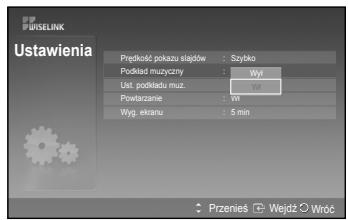
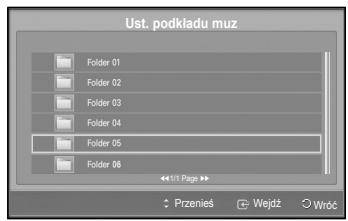
Ustawienie podkidu muzycznego :
Za pomocapiopjUstawienie podkladu muzychego moza wybrać plik muzychcy, kóty;będzie odtwarzany w trakciePokazu slajdow. Jako podklat muzychcy wybierz plik MP3.
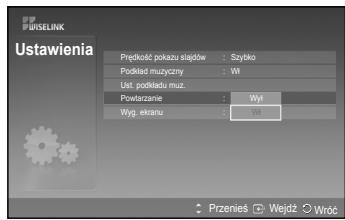
Powtarzanie :
Wybierz te opcje, aby okreslic,czy po odtworzeniu wszystkich plików MP3 z biezurego folderu odtwarzanie ma dostac powtorzone.
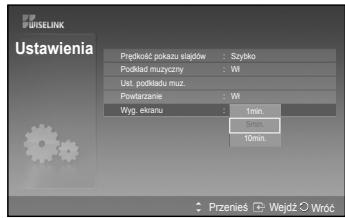
Wygaszacz ekranu :
Wybierz tę opcje, aby ustawic czas oczekiwania, przy wyświetleniem wygaszacza ekranu.
Wygaszacz ekranu zostanie wyświetlony, jestź zaden przyciskNie zostanie nacińskiy w ciagu 1, 5 lub 10 minut.
Czym jest Anynet+?
Anynet+ jest systemem sieciwym AV udostepnijacym latwy w uzyciu interfejs AV. Przez menu Anynet+ uzytkownicy moga kontrlownikicz wszystkie podlaczone urzadzenia AV, są to urzadzenia AV firmy Samsung Electronics.
Podłuczanie urzadzeń Anynet+
System Anynet+ obsluguje tylko te urzadzenia AV, które są wyposañzone w funkcję oblugi systemu Anynet+.
Sprawdz,czy urzadzenie AV,ktore ma zostac podlaczone do telewizora,jest oznaczone znakiem Anynet+.
Bezposrednie podłaczenia urzadzeń do televizora
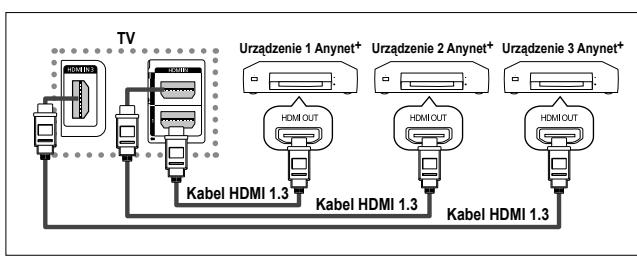
Połacz gniaźdo [HDMI 1], [HDMI
2] lub [HDMI 3] telewizora
z gniazemHDMI OUT
odpwiedniego urzadzenia
Anynet+ za pomocakabla
HDMI.
Podlaczenia kina domowego
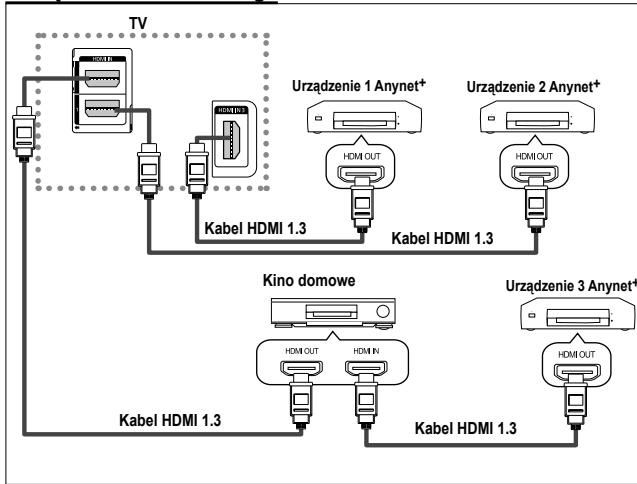
1 Polacz gniazdo [HDMI]
1], [HDMI 2] lub [HDMI
3]telewizora z gniaiazdem
HDMI OUT odpowiedniego
urzadzenia Anynet+ za
pomocakablaHDMI.
2 Polacz gniazdo HDMI IN
kina domowego z gniazdem
HDMI OUT oppowiedniego
urzadzenia Anynet+ za
pomocá kabla HDMI.
Podlączyc można tylko jeder odiornik.
Urzadzenie Anynet+ möglich podłaczyc za pomocag kabla HDMI. Niekotre kable HDMI mogaNie obstugwuć funkcji Anynet+.
System Anynet+ dziala, gdy urzadzenie AV obslugujace Anynet+ znajduje sie w stanie gotowoSci lub jest wiczone.
System Anynet+ obsluguge maksymalnie 8 urzadzen AV.
Konfigurowanie funkcjj Anynet+
Ponijsze ustawenia są przyznaczone do uzywania z funkcjami Anynet+.
Korzystanie z funkci Anynet+
1 Naciśnij przyczisk MENU, aby wyświetność menu. Naciśnij przyczysk ◆ lub ◙, aby wybrać opcie Wejscie, a nastepnie naciśnij przyczysk ENTER.
2 Nacijsnij przycisk ENTER, aby wybrać opcie Wybierz zrodlo. Nacijsnij przycisk lub▼, aby wybrać opcie Anynet+, a nastepnie nacijsnij przycisk ENTER.
3 Nacišnji pržcysk ▲ lub▼, aby wybrac opjcj Ustawienia, na tastepnie nacišnji pržcysk ENTER.
4 Nacijsnij przycisk lub , aby wybrać opcie Anynet+, a nastepnie nacijsnij przyzycisk ENTER.
5 Naciśnij przyczisk ▲ lub▼, aby wybrać opcję W!, a nastepnie naciśnij przyczysk ENTER.
Funkcja Anynet+ (HDMI-CEC) jest włacznaja.
Jesli zostanie wybrana opcja Wyl, Funkcja Anynet+ (HDMI-CEC) zostanie wylacznza.
Gdy fungcja Anynet+ (HDMI-CEC) jest wyłacznia, wzystkie operacja zwiazane z fungcja Anynet+ sąNieaktywne.
Automatyczne wylaczenia urzadzenia Anynet+ po wylaczeniu televizora
4 Naciśnij przycisk lub , aby wybrać opcję Auto Turn Off (Wylącz automatycznia), a nastepnie naciśnij przycisk ENTER.
5 Nacijsnij przycisk lub , aby wybrać opcję Tak, a nastepnie nacijsnij przycisk ENTER.
Funkcja Wylacz automatycznie jest wączona.
Jesli zostanie wybrana opcja Nie, fungcja Wylacz automatycznie zostanie anulowana.
Naciśnij przycisk EXIT, aby wyjsć z opcj.
Opcja pilota Select Device (Wybor urzadzenia) powinna byc ustawiona na pozycje TV, aby mogla byc uzywana funkca Anynet+.
Ješli opcjá Wylacz automatycznie zestanie ustawiona na pozycje Tak, podlaczone urzadzenia zewétrzne zostana wylaczone po wylaczeniu telewizora. Jednakě ze urzadzenia, króre w tym czasie nagrywa program, możenie zostac wylaczone.
Latwe ustawianie
1 Naciśnij przyczisk TOOLS na piłocie.
2 Naciśnij przyczicism ENTER, aby wybrać opcie Anynet+ (HDMI-CEC).
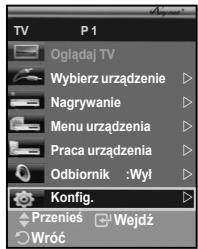
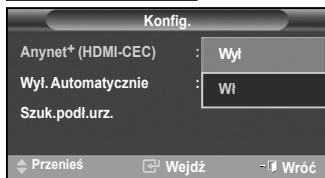
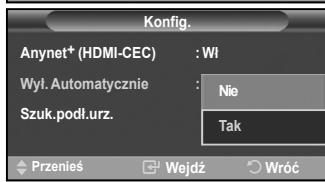
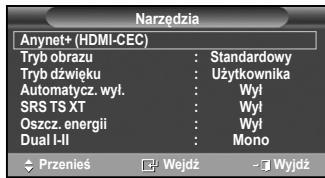
Wyszukiwanie urzadzen Anynet+ i przyȩczanie są między nimi
1 Naciśnij przyczisk MENU, aby wyświet瓠 menu. Naciśnij przyczysk ▲ lub▼, aby wybrać opcie Wejscie, a nastepnie naciśnij przyczysk ENTER.
2 Naciśnij przyczisk ENTER, aby wybrać opcie Wybierz zródlo. Naciśnij przyczisk lub ±b , aby wybrać opcie Anynet+ (HDMI-CEC), a nastepnie naciśnij przyczisk ENTER.
3 Nacijsnij przycisk lub , aby wybrać opcjy Wybor urzadzenia, a nastepnie nacijsnij przycisk ENTER.
4 Nacijsnij przycisk lub , aby wybrać okreslone urzadzenia, a nastepnie nacijsnij przycisk ENTER. Nastapi przy.§czäre do wybranego urzadzenia.
5 Ješi nie možna znaleć zadanedego urzadzenia, naciśnij przechísk lub , aby wybrać opojec Wyszukiwanie polaczn, a nastepnie naciśnij przechísk ENTER. Zostanie wysiewtény komunikat Konfigurowanie polaczenia Anynet+. Po zaćńczenu wyszukiwania podlączone urzadzenia zostana wysiewtione w menu Anynet+.
Przelaczanie do wybranych urzadzeno要去 trwać do 2 minut. Podcas operaci przyelaczania nie mayna anulowaździalania urzadzenia.
Czas wymagany na wyszukanie urzadzen zalezy od liczby podlaczonych urzadzen.
Po zakończeni wyszukiwania urzadzeń licza znalezionych urzadzeń nie jest wyświetlana.
Telewizor automatycznie wyszukije uradzania po wączeniu za pomocza przechiscu POWER, jak nud uradzania podlaczone, gdy telewizor znażowat sie w OKslonym stanie,Nie są wyswielmetane na liść uradzzenia. Dlatego nalezy wybrać menu Wyszukiwanie polaczenia welu wyszukania uradzzenia.
Jesli zostal wybrany tryb wojścia zewétrznego przyze naciȩcie przycisku SOURCE, nie myza uzywać funkcj Anynet+ Przelącz sie do urzadzenia Anynet+ za pomocapi przycisku TOOLS. ciag dalszy...
sku POWER, jegnak urzadzenia podlaczone, urzadzen. Dlatego nalezy wybrać menu
ciag dalszy...
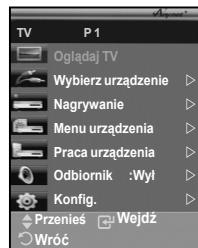
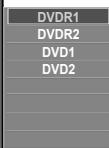
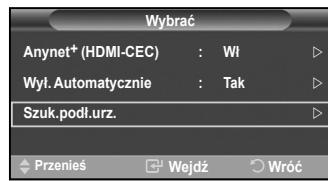
Menu Anynet+
Menu Anynet+ besteht być现阶段 w zależnosci od typu i stanu urzadzeń Anynet+ podlączonych do televizora.
| Menu Anynet+ | Opis |
| Ogladaj TV | Przelacza z trybu Anynet+ do trybu odbioru programów telewizyjnych. |
| Wybór urzadzenia | Telewizor nawaźupe połączenia z odpwiednim urzadzeniem. |
| Nagrywanie | Rozpoczyna nagrywanie. (To menu działa tylko w przypadku urzadzenia obstrugućego nagrywanie.) |
| Menu urzadzenia | Pokazuje menu podlaczonego urzadzenia. Przykład. Jeśli jest podlacznona nagrywarka DVD, wyświetlane jest menu tytulowe nagrywarki DVD. |
| Praca urzadzenia | Pokazuje menu kontroli odztwarania podlaczonego urzadzenia. Przykład. Jeśli jest podlacznona nagrywarka DVD, wyświetlane jest menu kontroli odztwarania nagrywarki DVD. |
| Odiornik | Dzwiek wydobywa są z odiornika. |
| Ustawienia | UżtykownikMZeustawic Środkowisko, w krómyم;będzie uzywany system Anynet+. |
Przyciski pilota telewizora dostepne w trybie Anynet+
| Typ urzadzenia | Stan urzadzeń | Dostepne przyciski |
| Urzadzenie Anynet+ | Po przy增长率 do urzadzenia, gdy menu odpowiedniego urzadzenia jest wyświetlane na ekranie. | Przyciski numerycznePrzyciski ▲/▼/▲/▶/ENTERPrzyciski koloruEXIT |
| Po przy增长率 do urzadzenia, w trakcie odtrwarzania pliku. | ( Wyszukianie wstecz) (Wyszukianie do przodu)(Stop) / (Odtwarzaj/Wstrzymaj) | |
| Urzadzenie z wbudowanym tunerem | Po przy增长率 do urzadzenia, w trakcie ogladania programu telewizyjngo. | CH / (Odtwarzaj/Wstrzymaj) |
| Urzadzenie audio | Gdy odiornik jest wączony. | MUTE |
Funkcja Anynet+ dziala tylko wtedy, gdy pilot jest ustawionny na opcjte TV.
Przycisk REC dziaja tylko wtedy, gdy urzadzenie znajduje sie w stanie nagrywania.
Urzadzeniami Anynet+ nieMZna sterowac za pomocaprzyciskow z boku telewizora. Urzadzeniami Anynet+MZna sterowac tylko za pomocapilota telewizora.
W pewnych warunkach pilot telewizora要去 dzialac. Nalezy wtedy ponownie wybrać urzadzenia Anynet+.
Funkcje Anynet+ nie dzialaja w przypadku produktow innych producentów.
W trybie Anynet+ przyciski koloru moga nie dziajać poprawnie.
Operace (艹) moga sie roznic wazoleñosci od urzadzenia.
Nagrywanie
Program telewizyjny można nagrać za pomocą nagrywarki.
Naciszij przycisk REC. Rozpocznie sie nagrywanie. (Tylko wtedy, gdy zostalo podlaczone urzadzenia nagrywajace, ktore obsluguje funkcje Anynet+.
Biezy program telewizyjny jest nagrywany tylko w trybie ogladania programu. Podczas ogladania materialu video z innego urzadzenia nagrywany jest materiał video z tego urzadzenia.
Aby nagrac strumień zródlowy,MZa na takiye wybrac opcje Nagrywanie po naciśćci przycisku TOOLS.
Przed Rozpoczeciem nagrania nalezy sie upewnic, zge gniazdo anteny jest poprawnie polaczone z urzadzeniem nagrywajacym. Informace dotyczye podlaczenia anteny do urzadzenia nagrywajacego ]. na znalec w instrukcji obslugi urzadzenia.
Śluchanie przy czem odbiornik
Zamiast przy泄漏 gośniki telewizora, dzwękuromatica sluchać przy odiornik.
1 Naciśnj przyczyskić MENU, aby wyswietić menu. Naciśnj przyczysk▲ lub▼, aby wybrać opcję Wejscie, a nastepnie naciśnj przyczyskić ENTER.
2 Nacijsnij przycisk ENTER, aby wybrać opcję Wybierz zródló. Nacijsnij przycysk ▲ lub▼, aby wybrać opcję Anynet+ (HDMI-CEC), a nastepnie nacijsnij przycysk ENTER.
3 Nacijsnij przycisk lub , aby wybrać opcie Odbiornik, a nastepnie nacijsnij przycisk ENTER.
4 Naciśnij przycisk lub , aby wybrać opcję Wl, a nastepnie naciśnij przycisk ENTER.Terazość sąstachć dźwieku przyez odbiornik.
5 Naciśnij przyczysk EXIT, aby wyjsć z menu.
Gdy odbniornik jest wączony (Śl), można sluchać dzȩȩku z televizora przyez dwukanalowy odbiernik.
Jesli obdiornik jest przyznaczony wylacznie dla kina domowego (obstuguje tlyko syngal audio), doit sie byc wyswietlany na liisce uradzeń.
W przypadku problemu z prawami autorskimi materialu audio odtwarzanie dzwieku przyez odbiornik maybe nie dzialac poprawnie.
Jesli wystapi przywa w zasilaniu telewizora, gdy opca Odbiornik jest ustawiona na pozycje Wl (przez odacziene kabla zasilajacego lub awarie zasilania), po ponownym walkszeniu telewizora opca Golsnik TV moze byc ustawiona na pozycje Wyl. (patrz str. 23)
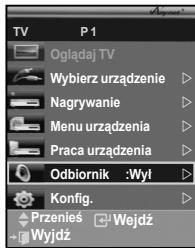
Przed wezwaniem serwisu
| Objaw | Rozwiazanie |
| Funkcja Anynet+ nie działa. | Sprawdź,czy urzadzenia jest urzadzeniem Anynet+. System Anynet+ oblsuguje tylko urzadzenia Anynet++. Podlącz tylko jeder odbiornik. Sprawdź,czy kabel zasilajncy urzadzenia Anynet+ jest poprawnie podlączony. Sprawdź polaczenia kabli Video/Audio/HDMI 1.3 urzadzenia Anynet++. Sprawdź,czy opcjä Anynet+(HDMI-CEC) jest ustawiona na poźycje Wł w menu konfiguracja Anynet++. Sprawdź,czy pilot telewizora znejduje są w trybie TV. Sprawdź,czy jest to pilot przyznaczony spezialnie do obśgluji fungcji Anynet++. Funkcja Anynet+ nie działa w okreslonych warunkach. (Wyszukiwanie kanalów) Po podlączeniulub odłaczeniu kabla HDMI 1.3 uruchom ponownie wyszukiwanie urzadzeni ulb wylącz i poinownie w��cz televizor. Sprawdź,czy fungcja Anynet+w urzadzeniu Anynet+ jest w��czona. |
| Chć uruchomicr urzadzenia Anynet+. | Sprawdź,czy urzadzenia Anynet+ jest poprawnie podlączone do telewizora orazzy opcjä Anynet+(HDMI-CEC) jest ustawiona na poźycje Wł w menu fungcji Anynet+ Ustawiania. Nacijsnji przycisk TV na pilocie telewizora,aby przyelacZYC sie do telewizora. Nastepnie nacijsnji przycisk TOOLS,aby wyswietlicmnu Anynet+ i wzbierz zędane menu. |
| Chć wyjsć z funkcjä Anynet+. | Wyjbierz opcję Ogladaj TV w menu Anynet++. Nacijsnji przycisk SOURCE na pilocie telewizora i wzbierz urzadzenia nieobslugujażc fungcji Anynet++. Nacijsnji przycisk CH,CH LIST lub PRE-CH,aby przyzejć do trybu TV. (Naleź pamietć,ź przycisk kanalu działa tylko wtedy, gdyNie jest podlączone urzadzenia Anynet+ z w budowanym tunesem.) |
| Na ekranie jest wyświetlany komunikat Podlączanie urzadzenia Anynet+... | Podczas konfigurowania fungcji Anynet+ lub przyelaczenia do trybu ogladania nie można uzywać pilota. Pilota można uzywać, gdy zakończono ustawianie fungcji Anynet+ lub przyelaczenia do trybu ogladania. |
| W urzadzeniu Anynet+niedziała funckja odtrwarzania. | Funkcjä odtrwarzania nie można uzywać, gdy jest wykonywana operacja Plug & Play. |
| Podlączone urzadzenia nie jest wyświetlane. | Sprawdź,czy urzadzenia oblsuguje fungcje Anynet++. Sprawdź,czy zostal poprawnie podlączony kabel HDMI 1.3. Sprawdź,czy opcjä Anynet+(HDMI-CEC) jest ustawiona na poźycje Wł w menu ustawiéń fungcji Anynet++. Wyszukaj ponownie urzadzenia Anynet++. Urzadzenie Anynet+ można podlączy tylko za pomocza kabla HDMI 1.3. Niekóře kable HDMI moga nie obśgluwić fungcji Anynet++. |
| Nie można nagrać programu telewizyjngo. | Sprawdź,czy gniazdo anteny urzadzenia nagrywajȩcego jest poprawnie podlączone. |
Większość staci telewizyjniych nadaje informacja tekstowe w formie telegazety. Informacja na temat korzystania z telegazety znejduja są na stronie ze spisem tresci telegazety. Wyboru opcj pozwalajczy na dostosowanie funkcj telegazety do wymagan uzytkownika dokonuje są za pomocza przyciskowy pilota.
Warunkiem prawidlowego wyswietlania telegazety jest stabilny odbior kanalu. W przyciwnym wypadku pewne informacja lub niedźtre strony moga nie byc wyswietlane.
1 TV
Zamknięcie ekranu telegazety (w zależnosci od modelu)
2 (zapisz)
Umoczliwia zapisanie stron telegazety.
3 (rozmiar)
Powodujde dwukrotne powiekszenie rozmiaru liter w górnej połowie ekranu. Aby powiekszyc litery w dolnej połowie ekranu, przyczisk nałyż nacisćn污染防治. Kolejne naciśmieść przyczysku spowoduje wyswietlanie normalné ekranu.
4 (odstona)
Ślusz do wyświetlania ukrytego tekstu (np. odpowiedzi na pytaniaQuizu). Ponowne naciśćcie przycikugowoduje wyświetlenie normalego ekranu.
5 Kolorowe przyciski (czerwony/zielony/źolty/niebieski)
Jesli stacja nadawczca uzywa systemu FASTEXT, poszȩgólne tematy z telegazety są przypisane okreslonym kolorom;łąna je wybierać, nagisczȩć przyciski w opodwiednim kolorze. Naciść jej nego z nich powoduje wyświetliente opodwiadajycch mu informacji. Zostanie wyświetlona strona z dodatkowymi informacji, króme są wybrać w ten sam sposob.Aby wyświetić poprzednia lub natestpną strone,NSEZY naciność przycisk w opodwiednim kolorze.
6 (włacznie telegazety/wyswietlanie telegazety i obrazu telewizynego)
Przycisk ten sluzy do wączania trybu telegazety po wybraniu kanalu, kóty udostepnia taku usluge. Ponowne naciśćtie tego przycisku uzmłwiwa wyświetlienie telegazety wrz z obrazem telewizyjnym.
1 (tryb)
Nacisnj,aby wybractybtelegazety (LIST/FLOF) (LISTA/FLOF).
W przypadku wyboru trybu LIST istmieje moziwość zapisu stron telegazety na liść.Można to zrobic, uzywajć przyciscu (zapisz).
@ (podstrona)
Wyświetka podstrone, jejli dostepna.
( strona w gore)
Wyświetla następną strone telegazety.
10 (strona w dól)
Wyświetla poprzesnia strone telegazety.
1 (spis tresci)
Umožliwia wyświetlenie strony ze spisem tresci podczas przyegladania telegazety.
12 三(wstrzymanie)
Sluzy do zatrzymania przygladanej strony na okreslonym poziomie w przypadku, gdy jest ona powiazana z kolejnych stronami, kotre wy战胜лaja sie automatycznie. Ponowne naciśćtieideo przycisku powoduje wznowuminium przygladania.
13 3x(anuluj)
Umozliwia wyświetlenie programu podczas wyszukiwania strony.
Strony telegazetyMZnazmienia,c,naciskajaczypisci numeryczne na pilocie.
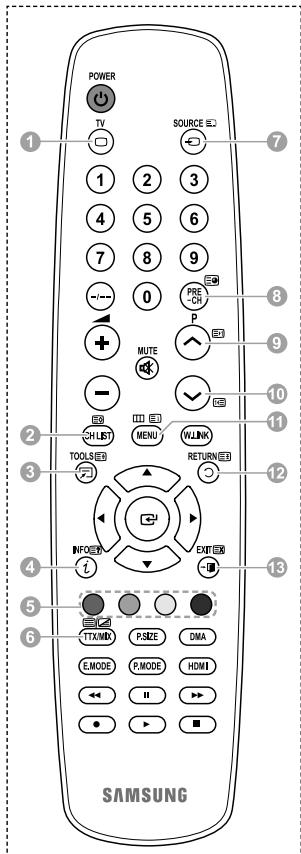

ciag dalszy...
Strony telegazety są uporzadkowane wedlug szesciu kategorii:
| Częsć | Zawartość |
| A | Numer wybranej strony. |
| B | Identifikator kanalu nadajAcego telegazete. |
| C | Numer bieȩACEJ strony lub stan wyszukiwania. |
| D | Data i godzina. |
| E | Tekst. |
| F | Informacja o stanie. |
| Informacja funkcjji FASTEXT |
Informacja w telegazecie umieszczone są zazwyczaj na kilku wyświetlanych kolejno po sobie stronach, króre moins otworzyc w jeder z nastepujacych spoosobów:
wpwadzajac numer strony,
wybierajac tytu listy,
wybierajac nagłowek w odomowiednim kolorze (system FASTEXT).
Naciśnij przycisk TV, aby wymiączytelegazete.
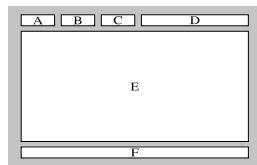
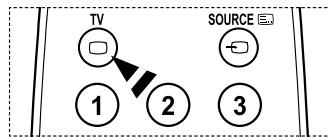
Dane techniczne zestawu wspornika do montazu nasciennego (VESA)
Zainstaluj wspornik na solidnej scianie, prostopadle do podlogi.
W przypadku montaqu na innych elementach i materialach nalezy skontaktowac sie z najblizszym punktem sprezaź. Instalacja na Dziurawej lub pochylej scianie są doprowadzic do upadku urzadzenia i spowodowania obrażćciał.
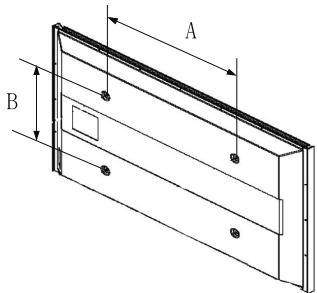
| Rodzina produktów | cale | Dane VESA (A * B) | Standardowy wkreṭ | Liczba |
| LCD-TV | 23 ~ 26 | 200 * 100 | M4 | 4 |
| 32 ~ 40 | 200 * 200 | M6 | ||
| 46 ~ 52 | 400 * 400600 * 400 | M8 | ||
| 57 | 700 * 400(Brak VESA) | |||
| 57 ~ 70 | 800 * 400 | |||
| 80 ~ | 1400 * 800 | |||
| PDP-TV | 42 ~ 58 | 400 * 400600 * 400 | M8 | 4 |
| 63 | 676 * 407(Brak VESA) | 6 | ||
| 63~70 | 800 * 400 | 4 | ||
| 80 ~ | 1400 * 800 | 4 |
Standardowe wymiary zestawów wspornika do montaźu nasciennego zostaly przyzdawione w powyźsej tabeli.
W przypadku zakupienia zestawu wspornika do montazu nasciennego naszej firmy doloczona jest do niedo go szcęgólowa instrukcja oblsugi i wszystkie czȩsci niedzebędne do montazu.
Nie nalezy uzywać wkrétow dluzszych nied standardowe, poniewaź moga one spowodstaw uszkodzenia telewizora.
W przypadku wkrećtow, kto're nie spełniaja standardowych wymagań VESA dotycznych strub, dlugość wkrećtow są sie roźnic w zaleznosci od ich paramétrów.
Nie nalezy uzywac wkrećtow, ktréne i ne spelniajra standardowych wymagan VESA dotycznych strub. Nie nalezy dokreća srb zbyt mocno, gdyz moze to uszkodzić produkt lub doprowadzić do和他的 upadku i spowodania obrażćcia. Firma Samsung nie ponosi odpowiedzialnosci za tego typu wypadki.
Firma Samsung nie ponosi op Oswaldzinalnosci za uzskodzenia produktu lub obrażenia ciala powstale wDyniku korzystania z mocovania niespelmiajęego standardów VESA lub niedreslonego wspecyfikacjaach, a takaweDyniku niedzialosomanie s uzytkownika do instrukcji instalacji produktu.
Modele o przykajnej ekranu 57^ i 63" nie są zgodne ze standardem VESA. Dlatego w przypadku togo modelu nalezy uzyc spezialné go zestawu wspornika do montazu nasciennego naszej firmy.
Nie odchylać telewizora w tylo病毒感染 niz 15 stopni.

Nie nalezy instalować zestawu do montazu nasciennego, kiedy telewizar jest wączony. Może to spowodować obrażeniaciała powstały wyniku porażenia prȩdem.
Regulacja wspornika scien Negro (sprzedawany osobno)
Po zainstalowani wspornika do montaizu sciennego polozenia telewizora:noza latwo regulować.
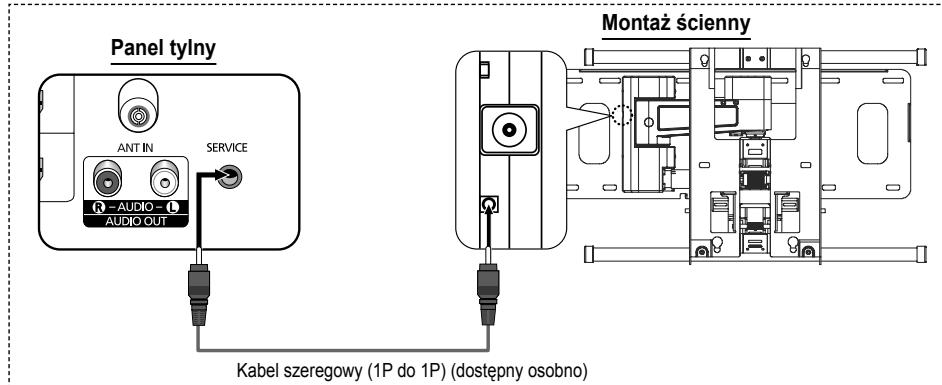
Otwieranie menu
1 Nacijsij przyciski , , lub na pilocie.
Wyświetlony zostanie ekran Montaź scienny.
Jesli ekran Montaž scienny nie zostanie wyswietlony po nacișnieci praziscu kierunkowo podczas ogladania telewizji, aby wyswietlicen ekran, nalezy užć menu.
- Naciśnij przycisk MENU, aby wyświet瓠 menu.
Za pomocę przyczisków lub wybierz opcj
Ustawienia, a nastepie nacinij przycisk ENTER. - Za pomocza przyciskow lub wybierz opcje Montaz scienny, a nastepnie nacijsnj przycisk ENTER.
Zapamietywanie pozycji
2 Ustaw odpowiednia pozycje za pomocaj przycisków ,▼,▲,▶.
Ješi nacijsiesz przycisk strzali, kiedy menu ekranowej nie jest wyświetlane, zostanie wyświetlony ekran regulacje.
Naciśnij przycisk INFO, aby wyzerować ustawiania. Za pomocza przycisków lub wyzierz opcj Tak, a następie naciśnij przycisk ENTER. Przywracane są domyŚnlne ustawiania poźycji.
3 Nacijsnj niebieski przycisk.
Aby zapiscebiezacepolozenie,naciskajaczyciski i▼, wybierz tryb zapisywania w menu:Polozenie1,Polozenie2 lub Polozenie3.
Aby nie zapisywać bieźącego połozenia, naciśnij przycisk RETURN.
Po wybraniu trybu zapisywania nie mayna uzywac kolorowych przycisków.
4 Aby zapisać, naciśnij przycisk ENTER.
Po wybraniu opcji Polozenie1 zostanie wyswietlony komunikat Biezace ustawienie zapisane jako Polozenie1.
5 Nacijsnij przycisk ENTER.
Zapisane Położenie wyświetlane jest po lewej stronie menu ekranowego.
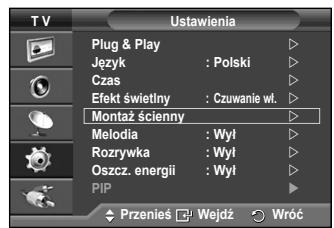
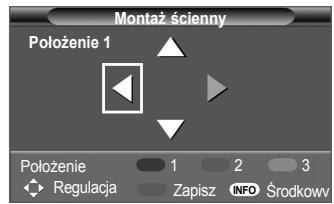
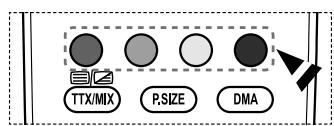
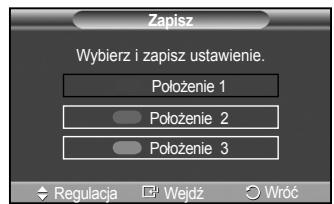
Przesuwanie do zapisanego połowenia
1 Przejdz do kroku 1 procedure Otwieranie menu.
2 Nacinij kolorowy przycisk (czerwony, zielony, zoły).
Spowoduje to wczytanie zapisanego ustawienia położenia wspornika.
Wspornik mozna przesunanć do Jednego z 3wcześćj zapisanych połoń, naciskajc przyciski czerwony (Połozenia1), Zielony (Połozenia2) lub zoły (Połozenia3).
Ješli poženie dostanie zmienione po przyściu do zdefiniowanego pożenia, informacja o tym poźeniu nie besteht wyświetlane.
Instrukcje instalacji znajduja sie w instrukcji instalacji dostarczonej z wspornikiem.
Wskazówki na temat instalacji oraz instalacji i przenoszenia wspornika scienngo moins uzyskać w firmie specjalizu脸颊 sie w tej dziedzinie.
Podczas montowania wspornika na scianie nalezy korzystac z podrecznika instalaci. Ješli wspornik jest mocowy do innych materialów, nalezy skontatkłowac sie z najblyszym sprezedawca w celu uzyskania dodatkowych informaci.
Automatyczny wspornik do montazu scienngo nie dziala, jezeli wlaczone jest funkca Anynet+ lub WISELINK.
Model 42-calowy nie jest zgodny ze starszym modelem wspornika do montazu sciennego (WMN5090A).
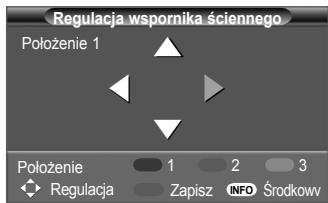
Montaž podstawy (w zaleznosci od modelu)
Za pomocaj 4 wkrećow przymocuj dokladnie monitor do podstawy.
(Wyglad zewétrzny telewizora są gość rożnic od przyzdawionego na ilustraciji).
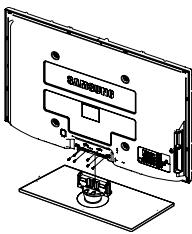
Ostrzeżenie
Podstawe naleź dokladnie
przymocstaw do telewizora
przed.goje przenoszeniem,poniewa
mogne�a wysunac sie i spowodowac
powazne obrażenia.
Telewizor powinny przenosić dwie osoby lub wiecj. Nie wolno go klasć na podlodze, gdyż grozi to uszkodzeniem ekranu. Telewizor naleź zawsze przechowyac w pozycji pionowej.
W przypadku instalowania telewizora na scianie zamknij Pokrywe (1) w miajscu podłaczenia podstawy przy uzyciu dwoch wkrétów.
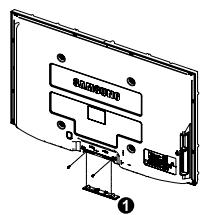
Rozwiawyanie problemów
Przed skontaktowaniem sie z serwisem firmy SamsungNSE wykonać proste czynnosci kontrolne.
Ježeli mimo zastosowania sie o ponijszych instrukcji problemu nie daje sie rozwiazac, nalezy zapisac numer modelu i numer seryjny televizora oraz zworocic sie do sprezdawcy.
Brak dzwieku lub obrazu
Sprawdź,czy przemów siediocy jest włozony do scienné gniazda sieci elektrycznej.
Sprawdz,czy zostal nacińskiy przycisk (węcznik/wyćznik zasilania) na panelu przyepam lub naciść przycisk POWER na pilocie.
Sprawdz,czy kontrast i jasnosc ekranu sa dobrze ustawione.
Sprawdz glosnosc.
Sprawdz,czyfunkcjaGlosnikTVistWyl.
Obraz jest dobry, ale nie ma dzwieku
Sprawdź gośnosć.
Sprawdź,czyniezostajnacisnietyprzyciskMUTEnapilocie.
Brak obrazu lub obr jest czarno-bialy
Sprawdź ustawienia kolorów.
Sprawdź,czy zostawustawiony prawidlowy system nadawania.
Zaklocenia dzwieku i obrazu
Spróbuj ustalic, kóre urzadzenie elektryczne zakláca prace telewizora i odu sn je na Większa odlegość.
Przyañç telewizor do innego gniazda sieci elektrycznej.
Obraznieostry lub z zakloceniami,dzwiekznieksztalcony
Sprawdz kierunek, ustawuminium i polaczenia anteny RTV. Sa to zaklocenia typowe dla anten pokojowych.
Nieprawidlowe dzialanie pilota
Wymiebateriewpilocie.
Wyczysz górný brzeg pilota (okienko nadawania).
Sprawdz,czybaterie zostaly wlozone prawidlowo:plusdoplusa,minusdo minusa.
Sprawdz,czybaterie niesa zuzyte.
Ekran jest czarny, a wskaźnik zasilania świeci swiattem ciaglyn
Sprawdz polaczenia komputera: kabel zasilania i kabel sygnalu video.
Telewizor uzywa wewnetrznego systemu zarzadzania energia.
Porusz mysz komputera lub nacinij dowolny klawisz na klawiaturze.
Sprawdź polaczenia urzadzeń (przystawki, odwartasca DVD itp.): kabel zasilajczy i kabel sygnalu video.
Telewizor uzywa wewnetrznego systemu zaradzania energia.
Nacisnij przycisk Source na telewizorze lub pilocie.
Wylacj i ponownie wacz telewizar.
W rogu ekranu dostal wyswietlony uszkodzony obraz.
W przypadku wybrania funkcjw niektorych urzadzeniach zewnetznych moze nastapić wyswietlenie sie uzskozonego obrzu w rogu ekranu. Efekt ten powstaje pod wplywem dzialania urzadzenia zewnetznego, a ne teleizorza.
Wyswietlony zostaje komunikat „Przywracanie wzystkich ustawien do wartosci domyslynych".
Komunikat taki pojawia sie, kiedy przycisk EXIT zugostanie nacijsniety i przytrzymany. Przywracane są ustawienia domyslne urzadzenia.
Dane techniczne
Opis i cechy charakterystyczne zawarte w teil instrukcji sluż są Jedynie do celów informocyjnych i moga ulec zmieanie bez uprzedzenia.
| Nazwa modelu | PS50A550/PS50A551 | PS50A552 |
| Rozmiar ekranu (przekatóna) | 50 cale | |
| Rozdzielczość w trybie PC | 1920 x 1080 @ 60 Hz | |
| Dzwiedr (moc wyjsciowa) | 10 W + 10 W | |
| Wymiary (S x W x G) | ||
| Korpus | 1231 x 770 x 95 mm | 1231 x 762 x 95 mm |
| Z podstawa | 1231 x 831 x 320 mm | 1231 x 831 x 320 mm |
| Waga | ||
| Korpus | 38 Kg | |
| Z podstawa | 42 Kg | |
| Śroodowisko pracy | ||
| Temperatura robocza | od 10°C do 40°C (od 50°F do 104°F) | |
| Wilgotność robocza | od 10% do 80%, bez kondensacje | |
| Temperatura składowania | od -20°C do 45°C (od -4°F do 113°F) | |
| Wilgotność składowania | od 5% do 95%, bez kondensacje | |

Niniejsze urzadzenie jest urzadzeniem cyfrowym klasy B.
Dane techniczne moga ulec zmianie bez powiadomienia.
Informacja na temat zasilania i zuźycia energia miżna znaleść na tabliczce znamionowej urzadzenia.


Prawidowej usuwanie produktu
(zuzyty sprzęt elektryczny i elektroniczny)
Oznaczenia umieszczone na produktie lub w odnosząchycs sie do niego tekstach wskazuje, ze produktu po upływie okresu uzytkowania nie aleź wy uwuć z innymi opadami pochodźćymi z gospodarstw domowych. Aby unikné szkodliwogo wptywu naŚrodowisko naturalne i zdrowie ludzi wskutek niedkontrolowanego usuwania oppadów, prosimy o oddzielenie produktu od innego typu opadów oraz odpowiedzialny recykling w celu promOWANIA ponownego uzymcazasobów materialnych jako statej practyki.
W celu uzyskania informaci na tematjejscia i sposobu bezpiecznego dla srodowiska recycl Klingukiego produktu uzytkownicy w gospodarstwach domowych powinni skontaktoa z punktem sprzedafty detaliczniej, w ktorny dokonali zakupu produktu, lub z organem wladz lokalnych.
Uzytkownicy w firmach powinni skontaktować sie ze swoim dostawca i sprawdzić warunki umowy zakupu. Produktu nie naleź uswuć razem z innymi odpadami komercyjnych.
Stiskutim vypnete nebo zapnete televizor.
-4:3: Nastaveni obrazu na bezny rezim 4:3.
Zobrażeni prezentace
Ak chcete obnovit' nastavenie tejo funkcie...
Zoradenie ulożenych kanálov
Podla situacja możete zapnut/vypnut modruk LED kontrlku na prednej strane TV. Tuto możnost použivajte pre usporu energia alebo v pripade, ak vás LED kontrlka oslńje.
Vyp.: Modra LED kontrolka je stále vypnutá.
- V pohotovostnom režime (V pohot. režime): Modra LED kontrolka svieti zatial, co je v pohotovostnom režime a vypne sa pri zapnutí TV.
- V režime pozerania TV (Pri sledovani TV): Modrá LED kontrolka svieti, ked' pozeráte TV a vypné sa pri vypnutú TV.
Vzdy: Modra LED kontrlka stale svieti.
Položku Light Effect nastavte na možnost Off, aby ste znižili spotrebu napájania.
Melódia: Vyp./nízka/stredné/vysoká
Dá sa nastavit zvuk melódie zapnutia/vypnutia TV.
Ked'sa neprehrava melodia
Ked z TV nevychadza ziadny zvuk, pretoze sa stlačilo tlacidlo MUTE.
Ked' z TV nevychadza ziadny zvuk, pretoze sa stlacilo tlacidlo - (Hlasitost').
Ked'sa TV vypne funkciou casaovaça.
Zábava: Vyp./Sport/Kino/Hra
Zobrazenia prezentácie
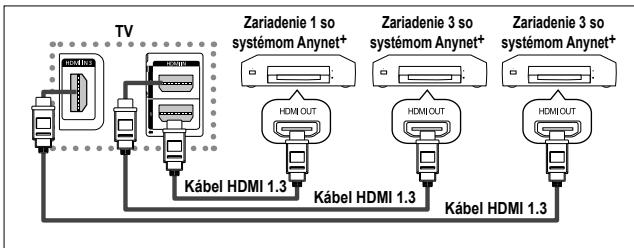
Priame pripojenie k TV
Prepojte konektor [HDMI 1], [HDMI 2] alebo [HDMI 3] na bočnom paneli TV s konektorom HDMI OUT (HDMI VYSTUP) prislušné zariadenia so systémom Anynet+ pomocou HDMI kábla.
Pośkodenź obraz sa zobraź v rohu obrazovky.
Ak sa pri niedtorych externych zariadieniach vyberie moznot Just Scan, poskodeny obraz sa moze zobrazit v rohu obrazovky. Tento jav sposobuju externe zariadiaenia a nie TV.
Uporaba funkcjije WISELINK
Ta funkcija omogoca gledanje in posluanje sikovnih (JPEG) in zvočnih (MP3) datotek, ki so shranjene na napravi USB MSC (Mass Storage Class).
Pritisnite gumb POWER na daljinskem upravljalniku ali spednji plošči. Napravo USB, na kateri so datoteke JPEG in/ali MP3, prikljucite na vtčnico WISELINK (USB) ob strani televizorja. Če preklopite na način WISELINK, ko naprava USB ni prikljucena, se povaji sporošće There is no device connected (Naprava ni prikljucena). V tem primuru prikljucite napravo USB, izberite izhod iz zaslona s pritiskom gumba W.LINK na daljinskem upravljalniku in znova vostpite vzaslon WISELINK.