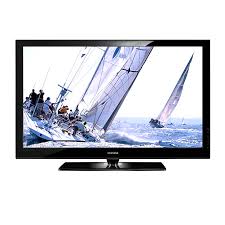
PS50A550 - Televizija SAMSUNG - Brezplačna navodila za uporabo
Brezplačno poiščite navodila za napravo PS50A550 SAMSUNG v formatu PDF.



| Znamka | SAMSUNG |
| Model | PS50A550 |
| Vrsta izdelka | Plazma televizor |
| Velikost zaslona (diagonala) | 50 palcev |
| PC ločljivost | 1920 x 1080 @ 60 Hz |
| Zvočna moč | 10 W + 10 W |
| Mere (brez podstavka) | 1231 x 770 x 95 mm |
| Mere (s podstavkom) | 1231 x 831 x 320 mm |
| Teža (brez podstavka) | 38 kg |
| Teža (s podstavkom) | 42 kg |
| Delovna temperatura | 10 °C do 40 °C |
| Delovna vlaga | 10 % do 80 % (brez kondenzacije) |
| Največja nadmorska višina | 2000 m |
| Sprednji priključki | HDMI IN 3, USB (WISELINK), S-Video, composite video, slušalke |
| Zadnji priključki | Napajanje, komponentni (Y/Pb/Pr), PC in (D-Sub), EXT1 (RGB), EXT2, HDMI IN 1/2, DVI IN (HDMI 2 z zvokom), antena (75 Ω), servis |
| Glavne funkcije | PIP, WISELINK (USB fotografija/glasba), Anynet+ (HDMI-CEC), teletekst, Plug & Play, starševski nadzor, časovniki |
| Zaščita pred vžigom zaslona | Premik slikovnih pik, bela, drsenje, robna siva |
| Priloženi deli | Daljinski upravljalnik (bateriji AAA), napajalni kabel, krpa za čiščenje, kabli (S-Video, komponentni), vijaki, spodnji pokrov, magnetni obroči |
| Vzdrževanje | Čistite z mehko suho krpo; izogibajte se topilom. V primeru prekomernega prahu se posvetujte s pooblaščenim servisom. |
Pogosto zastavljena vprašanja - PS50A550 SAMSUNG
Vprašanja uporabnikov o PS50A550 SAMSUNG
0 vprašanje o tej napravi. Odgovorite na tiste, ki jih poznate, ali zastavite svoje.
Zastavite novo vprašanje o tej napravi
Prenesite navodila za vaš Televizija v formatu PDF brezplačno! Poiščite svoja navodila PS50A550 - SAMSUNG in vzemite svojo elektronsko napravo nazaj v roke. Na tej strani so objavljeni vsi dokumenti, potrebni za uporabo vaše naprave. PS50A550 znamke SAMSUNG.
NAVODILA ZA UPORABO PS50A550 SAMSUNG
5 Uistite sa, ze k TV je pripojena antena.
Navodila za uporabnike
Zadrzevanje slike nazaslonu
Na plastzma televizorju ne prikrazujte dolgo mirujoce slike (kot je video igra ali zaslon pri prikrjlučitvi računalnika), saj lahko to povzroci zadrževanje slike na zaslonu. Tako zadrževanje slike se imenuje tudi «ožig za SLona «. Da bi se izognili takemu zadrževanju slike, pri prikrazovanju mirujoce slike zmanjsajte stopnjo svetlosti in kontrasta za SLona.
Visina
Zaslon PDP lahko normalno deluje na nadmorski visini pod 2000 m. Ne uporabljajte ga na nadmorskih visinah nad 2000 m, ker lahko pride do motenj v delovanju.
Segrevanje zgornjega dela PDP-TV
Zgornji del izdelka se lahko pri dolgotrajni uporabi zelo segreje, ker se topla iz izdelka odvaja skozi odprtino v zgornjem delu. To je obicajno in ni posledica okvare ali napake na izdelku. Vseeno pa morate otrokom prepreci dotikanje zgornjega dela izdelka.
Izdelek "prasketa"
Televizor se pri prerlagajanju okolju (na primer temperaturi in vlažnosti zraka) lahko razsrjia ali krči in ob tem "prasketa". To je obicajno in ni posledica napake na izdelku.
Poškodovane pike
Na zaslonu PDP je od 1.230.000 (standardna sika) do 3.150.000 (HD-sika) pik, ki so izdelane z zelo napredno tehnologijo. Kljub temu je lahko na zaslonu nekaj svetlih ali temnih sikovnih pik. Te svetlobne pike ne bodo vplivale na delovanje izdelka.
Televizorjane uporablajte pri temperaturah pod 5^(41^)
Če je na PDP-zaslonu predolgo prirozana mirujoča slika, ga to lahko trajno poskoduje.
Dolgotrajno gledanje PDP-TV v formatu slike 4:3 lahko povzroči sledi okvirja take slike na levi in desni strani ter na sredini zaslona. To se zgodi zaradi razlike v oddajanju svetlobe na razlicnih delih zaslona. Predvajanje DVD-ja ali uporaba igralne konzole lahko povzroči podobne učinke. Garancija ne vlkjučuje poškodb, ki so nastale na tak način.
Zakasnela slika nazaslonu.
Če je na zaslonu dolgo ācasa prikazana mirujuča računalniška slika ali slika iz video iger, lahko to pouzroči delni prikaz zakasnele slike na zaslonu. Ta učinek preprećite takto, da pri prikazu mirujučih silh zmanjsate svetlost in kontrast.
Garancija
- Garancija ne vključuje škode, ko je povzroči zadrževanje slike nazaslonu.
- Garancija ne vklučuje poškodb zaradi vžgane slike.
Namestitev
Pri namestitvi izdelka v okolju z veliko prahu, visoko ali nizko temperato, visoko vlažnostjo, kemičnimi snovmi ali v okoljih, kjer neprestano deluje (na primer letališće,Železniška postaja), se obrnite na pooblasčeni servisni center. Če tega ne storite, lahko pride do resne poškodbe naprave.
Obrnite se na SAMSUNG WORLDWIDE
Če imate kakršno koli vprasnje ali komentar glede Samsungovih izdelkov, se obrnite na SAMSUNGOV center za pomoč strankam. (Za več informacij si oglejte hrbtno platnico.)
Navodila za uporabnike 2
Pregled delov 4
Uporaba stojala 4
Nadzorna plošča 5
Priključitvena plošča 6
Ogled daljinskega upravljalnika 8
Delovanje
Vklop in izklop televizorja. 9
Ogled menijev. 9
Funkcija Plug & Play 10
Using the TOOLS Button 12
Gledanje zunanjega signalnegaa vira. 12
Urejanje imen naprav. 13
Upravljanje kanalov
Samodejno shranjevanje kanalov 13
Ročno shranjevanje kanalov. 14
Dodajanje/zaklepanje kanalov 15
Razvrščanje shranjenih kanalov 16
Poinenovanje kanalov 16
Fina naravnava kanalov 17
Upravljanje slike
Spremembaslikovnegastandarda. 18
Prilagajanje sikovnih nastavitev 18
Konfiguracija podrobnih nastavitev slike.....19
Picture Options (Možnosti spline) 20
Ponastavitev nastavitev slike na tovarniske vrednosti 22
Nadzor zvoka
Zvočne funkcjje 23
Izbira zvočnega načina (odvisno od modela). 24
Connecting Headphones (Sold separately). 24
Opis funkcij
Kaj je Anynet+? 39
Priklučitev naprav v systemd Anynet+ 39
Nastavitev神经系统Anynet+ 40
Iskanje naprav v systemd Anynet+ in preklapljanje med njimi 40
Snemanje 41
Posluşanje prek sprejemnika 42
Kontrolni geznam, ki ga preglejte, preden se obrnete na servis 42
Dodatek
Funkcija teleteksta (odvisno od modela).....43
Specifikacja kompleta za pritrditev na steno (VESA) 45
Prilagoditev stenskega nosilca (naprodaj posebej). 46
Navodila za sestavljanj stojala (odvisno od modela) 47
Odpravljanje težav 48
Specifikacione 49

Uporabniška navodila

Dalinski
upravljalnik/baterje AAA

Napajalni kabel

Cistilna krpica

Garancijska karta/ registracijska kartica/ varnostni priročnik
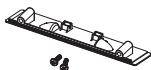
Spodnjipokrov/vijaka (2ea) (oglejte si stran 47)

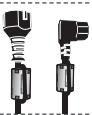
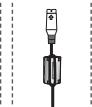
Feritni obroč za napajalni kabel

Feritni obroč za S-Video

Feritni obroč za componento
Naprodaj posebej

Antenski kabel

KComponentni kabel

Avdio kabli

Kabel PC

Kabel Scart

PC-avdio kabel

Kabel HDMI

Kabel HDMI/DVI
Feritni obroč (Napajalni kabel, S-Video, componenta.)
Feritni obroč šciti kable pred motnjami.
Ko Želite povezati kabel, odprit feritni obroč in ga namestite okoli kabla v blizini vtica..

Uporaba stojala

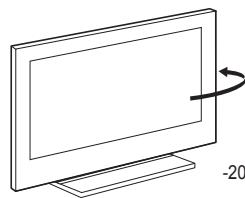
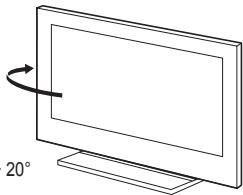
Priporočljivo je, da PDP nosi več oseb. PDP nikoli ne postavite tako, da je zaslon obrnjen navzdol, ker lahko takto poskodujete zaslon. PDP naj bo vednoPokonci.
PDP je mogoče obračati v levo ali v desno pod kotom 20 stopij.
Sprednja plošča
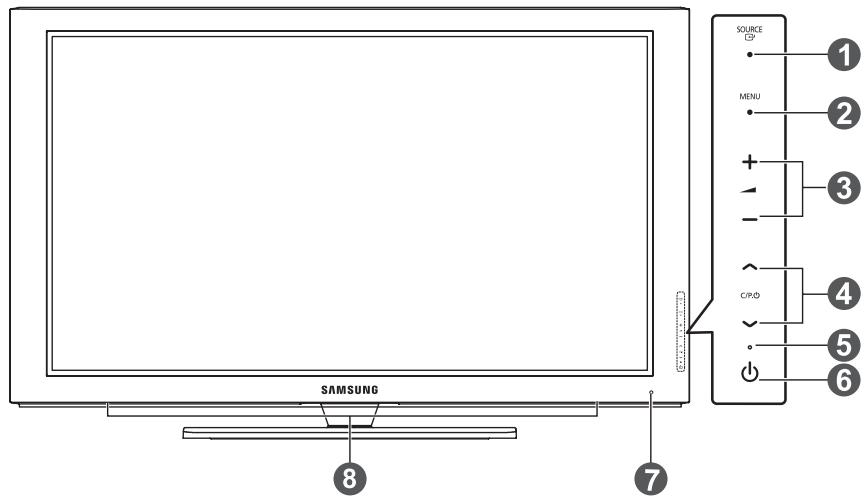
Barva in oblika izdelka sta odvisni od modela.
SOURCE
Prikaze meni vseh vchodnih virov, ki so na voljo (TV, Ext.1, Ext.2, Component, PC, HDMI1, HDMI2, HDMI3).
Na meniju na zaslonu ta gumb uporabljajte kot gumb ENTER na daljinskem upravljalniku.
2 MENU
Pritisnite za ogled menija na zaslunu s funkcjami televizorja.
3 - +
Pritisniteza povecanjeali zmanjsanje glasnosti. V meniju na zaslonu uporabite gumba - + na enak način, kot uporabljate gumba in na daljinskem upravljalniku.
A C/P.
Pritisnite za menjavo kanala. V meniju nazaslonu uporabite gumba C / P, na enak naclin, kot uporabljate gumba in▼ na daljinskem upravlajniku.
Indikator napajanja
Utripa in se ugasne, ko je napajanbe vklopljeno, inzasveti v stanju pripravljenosti.
Gumb za vklop)
Pritisnite za vklop in izklop televizorja.
7 Senzor daljinskega upravljalnika
Daljinski upravljalnik usmerite proti tej točki na televizorju.
Zvočnik
Prikljucitvena plošča
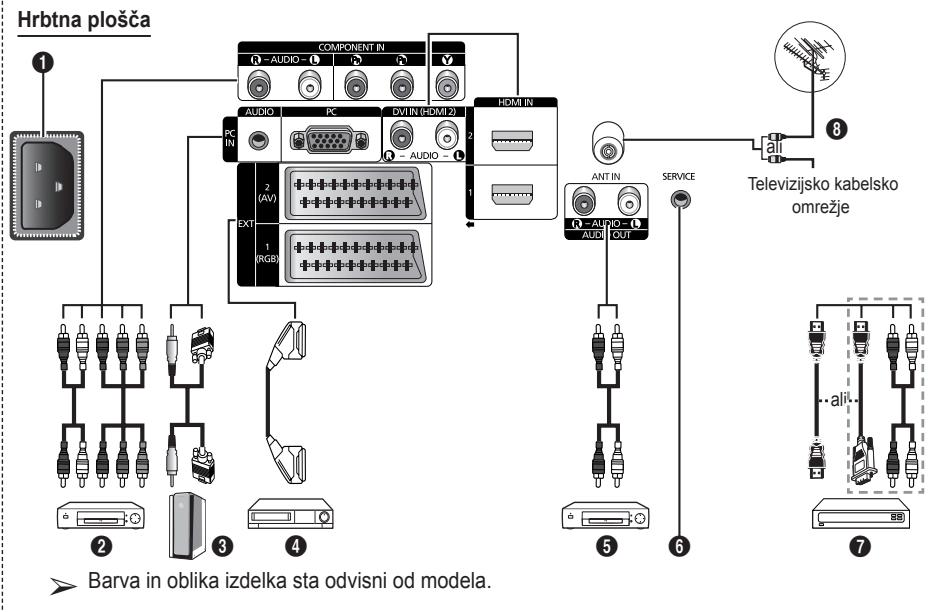
Kadar na televizor priključujete avdio ali video system, poskrbite, da so vsi elementi izključeni.
Ko priklučujete zunanjo napravo, mora biti barva priključka enaka barvi kabla.
1 POWER IN
Prikluče priloženi napajalni kabel.
2 COMPONENT IN
Avvio (AUDIO L/R) in video (Y / P_B / P_R) vhodi za komponente.
PC IN(PC) / AUDIO
Za povezavo z vtičem video in avdio izhoda na računalniku.
EXT1,EXT2
Vhodi oziroma izhodi za zunanje naprave, na primer videorekorder, DVD-predvajnalnik, video igralna naprava ali predvajnalnik video plošč.
Specifikacije za vchod/izhod
| Spojnik | Vhod | Izhod | ||
| Video Avdio (L/R (L/D))RGB | Video + Avdio (L/R (L/D)) | |||
| EXT 1 | ✓ | ✓ | ✓ | Na voljo je samo izhod za TV |
| EXT 2 | ✓ | ✓ | Izhod lahko izberete. | |
5 Prikljucitev zunanjih avdio naprav
Zvočni signal RCA iz televizorja priklopite na zunanji vir, na primer avdio system.
6 SERVICE
- Spojnik za servis.
- Če Želite z daljinskim upravljalnikom prilagoditi kot gledanja televizorja, morate v serijski vtč televizorja prikrjuciti elektromotor stenskega nosilica.
se nadaljuje ...
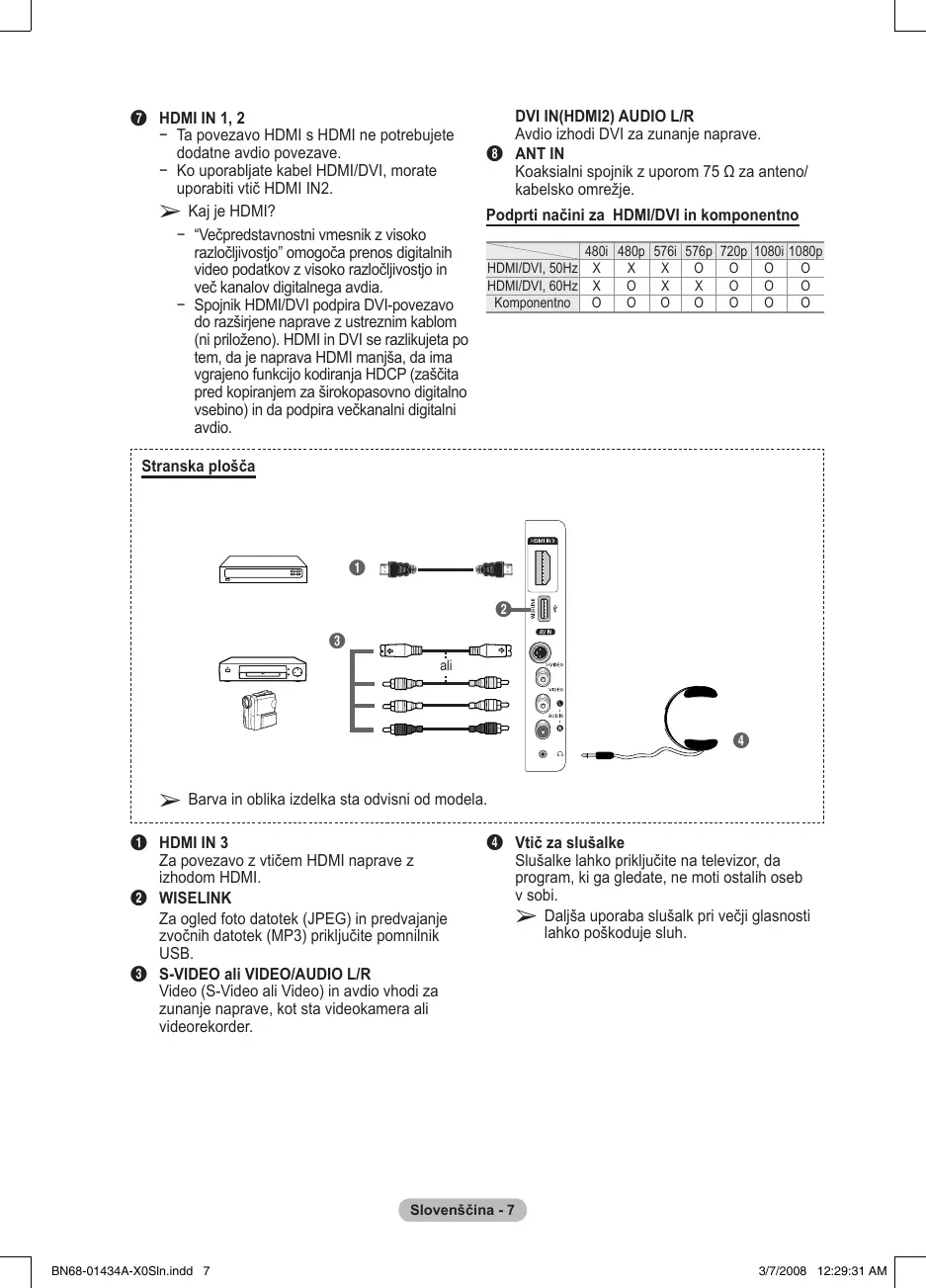
HDMI IN 1,2
- Ta povezavo HDMI s HDMI ne potrebujete dodatne avdio povezave.
- Ko uporabljate babel HDMI/DVI, morate uporabiti vtic HDMI IN2.
KajehDMI?
- "Večpredstavnostni vmesnik z visoko razločljivostjo" omogoca prenos digitalnih video podatkov z visoko razločljivostjo in večkanalov digitalnaega avdia.
- Spojnik HDMI/DVI podpira DVI-povezavo do razsirjene naprave z ustreznim kablom (ni prilozeno). HDMI in DVI se razlikujeta tem, da je naprava HDMI manja, da ima vgrajeno funkcijo kodiranja HDCP (zaščita pred kopiranjem za širokopasovn digitalno vsebino) in da podpira večkanalni digitalni avdio.
Avdio izhodi DVI za zunanje naprave.
8 ANT IN
Koaksialni spojnik z uporom 75 Ω za anteno/kabelsko omreže.
Podprti načini za HDMI/DVI in componentno
| 480i | 480p | 576i | 576p | 720p | 1080i | 1080p | |
| HDMI/DVI, 50Hz | X | X | X | O | O | O | O |
| HDMI/DVI, 60Hz | X | O | X | X | O | O | O |
| Komponentno | O | O | O | O | O | O | O |
Stranska plošča
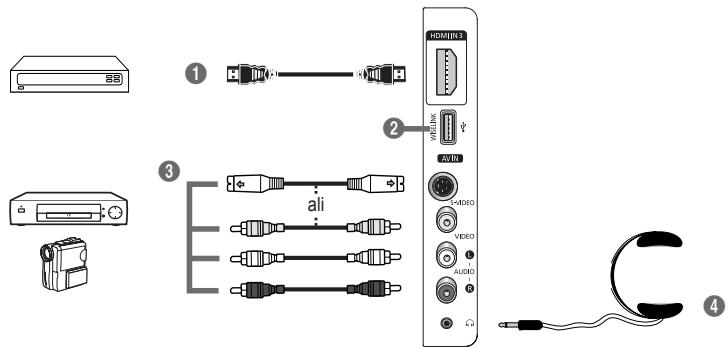

Barva in oblika izdelka sta odvisni od modela.
HDMI IN 3
Za povezavo z vtičem HDMI naprave z izhodom HDMI.
WISELINK
Za ogled Foto datotek (JPEG) in predvajanje zvočnih datotek (MP3) priključite pomnilnik USB.
Slušalke lahko prikrjuciţe na televizor, da program, ki ga gledate, ne moti ostalih oseb v sobi.
Daljsa uporaba slusalk pri veci glasnosti lahko poskoduje sluh.
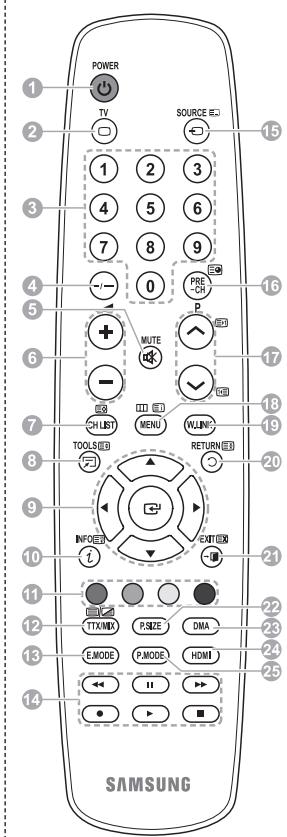
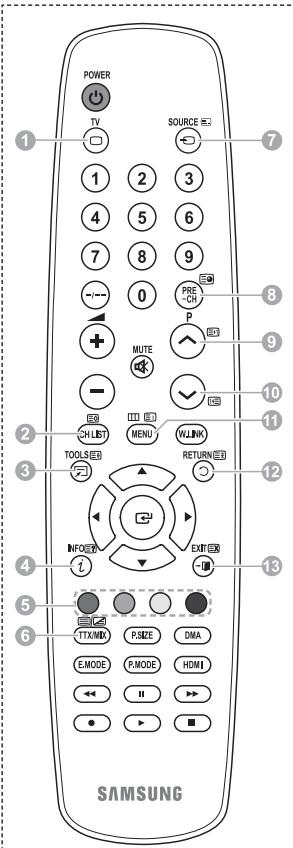
Gumb POWER (za vklop in izklop televizorja)
Neposredna izbira načina TV
3 Stevilski gumbi za neposreden dostop do kanalov
4 Izbira med eno-/dvomestnimi kanali
5 Začasen izklop zvoka
6 Povecanje glasnosti Zmanisanje glasnosti
Gumb za nadzor kanalov (ogleje si 15. stran)
Za hitro izbiro pogosto uporabljenih fungcjij.
9 Nadzor kazalke v meniju
10 Za ogled informacije o trenutnem programu
Pritisnite, da izberete dodatne naçine prikaza in zvoka za sportne oddaje, kino in igre.
14 Funkcjie videorekorderja/DVD-predvajalnika (Previjanje Nazaj, Ustavitev, Predvajanje/primor, Previjanje Naprej)
15 Izbira razpoložljivih virov
16 Prejsnji kanal
17 Naslednji kanal Prejsnji kanal
Prikaz glavnega menija nazaslonu
Ta funkcjia omogocagled in predvajanje silkovnih (JPEG) in zvochni datotek (MP3)z zunanje naprave. (Ogleje si 33. (JPEG) in 36.str.(MP3).
20 Vrne na prejsnji meni
1 Izhod iz menija nazaslonu
22 Izbira velikosti slike
Uporabite pri preklopu naprave SAMSUNG DMA (Digital Media Adapter) prek vmesnika HDMI in preklopu v način DMA. (Gumb DMA je izbiren.)Za dodatne informacije o postopkih uporabe si oglejte uporabniški priročnik naprave DMA. Ta gumb je na volko, ko je možnost "Anynet+ (HDMI-CEC)" nastavljena na "On" (oglejte si 40. stran).
24 Neosredna izbira naeina HDMI
Pritisnite za izbiro slickovnega načina
Funkcije teleteksta
(oglejte si stran 43)
2 Izhod iz teleteksta (odvisno od modela)
7 Shranjevanje teleteksta
3 Shranjevanje teleteksta
Prikaz teleteksta
1 Izbira teme Fastext
12 Prikaz teleteksta/hkraten prikaz teleteksta in televizijskega programa
13 Izbira načina teleteksta (LIST/FLOF)
16 Podstran teleteksta
P : Naslednja stran teleteksta
P ⊙: Prejsnja stran teleteksta
18 Kazalo teleteksta
Zadrzanje strani teleteksta
21 Preklic teleteksta
Vstavljanje baterij v daljinski upravljalnik
1 OdpritekPokrovcek na hrbtni strani daljinskega upravljalnika, kot je prikazano na sliki.
2 Vstavite dve bateriji AAA.
Zagotovite, da sta " ^+ " in " ^- "pola baterije usmerjena skladno s prikazom znotraj lezišca za baterije.
Ne mešajte baterij razlčnih tipov, na primer alkalinih in manganovih.
3 ZapritePokrovcek, kot je prikazano na sliki.
Ce daljinskega upravljalnika dalj casa ne boste
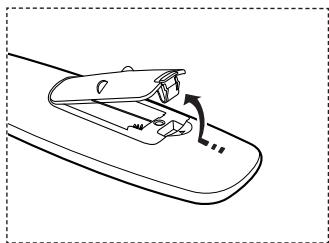
uporabljali, odstranite baterije in jih shrantee na hladnem in suhem mestu. Daljinski upravljalnik lahko uporabljate na razdalji do približno 7 m od televizorja. (Pri obicajni uporabi televizorja baterije zdržijo približno eno leto.)
Če daljinski upravljalnik ne deluje! Preverite naslednje:
- Je televizor vklopljen?
- Sta "plus" in "minus" pola baterije zamenjana?
- So baterije prazne?
- Je prislo do izpada napajanza oziroma je napajalni kabel izkliquen?
- Je v blizini posebna fluorescenta luc ali neonska tabla?
Vklop in izklop televizorja
Napajalni kabel je na zadnji strani televizorja.
1 Napajalni kabel vklučite v ustrezno vtčnico.
Napetost je navedena na hrbtni strani televizorja, frekvenca je 50 ali 60Hz
2 Za vklop televizorja pritsnite gumb za vklop ali izklop na sprednji strani tevizorja ali pritsnite gumb POWER na daljinskem upravljalniku. Nazadnje gledan program je znova samodejno izbran. Ce se niste shranili nobenega kanala, se ne bo prikazala cista sika. Oglejtse si "Samodejno shranjevanje kanalov" na strani 13 ali "Ročno shranjevanje kanalov" na strani 14.
Ob pvem vklopu televizorja se samodejno prikazejno nekatere osnovne nastavitve.
Oglejte si "Funkcija Plug & Play" na strani 10.
3 Za izklop televizorja pritisnite gumb za vklop ali izklop 念 na sprendji strani televizorja ali pritisnite gumb POWER na daljinskem upravljalniku.
4 Za vklop televizorja pritisnite gumb za vklop ali izklop na sprednji strani televizorja ali pritisnite gumb POWER na daljinskem upravlajniku.
Ogled menijev
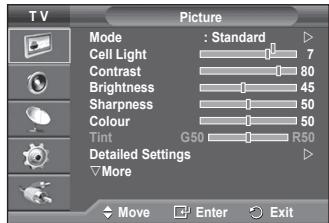
1 Pritisnite gumb MENU.
Na zaslunu se prikaze glavni meni.
Na levi strani je šest ikon: Picture, Sound, Channel, Setup, Input in Digital Menu.
2 Za izbiro zelene ikone pritisnite gumb ali .
Zadostop do podmenija ikone pritsinite gumb ENTER.
3 Za premikanje po elementih v meniju pritisnite gumb ali .
Za potditev elementov menija pritisnite gumb ENTER.
4 Za spreminjanje izbranih elementov pritisnite gumb / ali
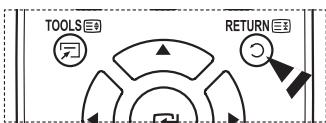
Za vrnitev na prejsnji meni pritisnite gumb RETURN.
5 Pritisnite gumb EXIT za izhod iz menija.
Funkcija Plug & Play
Pri prvm vklopu tevizorja se samodejno prikaze več osnovnih nastavitev.
Na voljo so naslednje nastavitve.
Če pri nastavitvi države pomotoma izberete napačno, so lahko znaki na zaslonu narobe prikazani.
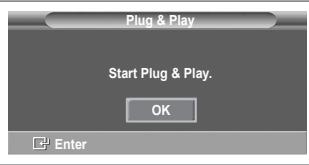
1 Če je televizor v stanju pripravljenosti, pritisnite gumb POWER na daljinskem upravljalniku. Prikaže se sporocilo Start Plug & Play. Pritisnite gumb ENTER.
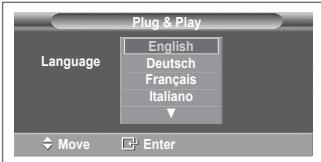
2 Meni Language se samodejno pojav v nekaj sekundah.
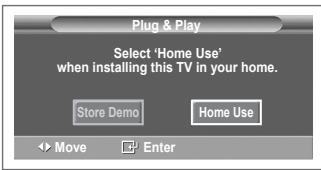
3 Spritiskom na gumb ▲ ali▼ izberite ustrezni jezik. Pritisnite gumb ENTER. Prikaže se sporošilo Select ‘Home Use’ when installing this TV in your home.
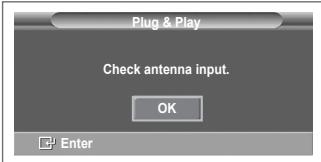
4 Pritisnite gumb ali , da izberete Store Demo ali Home Use, nato pa pritisnite gumb ENTER. Prikaze se sporocilo, ki vas pozove, da preverite stanje priključene antene.
Home Use je privzeti izbor.
Priporočamo, da TV nastavite na način Home Use (Domača uporaba), saj to zagotavlja najboljšo sliko v domačem okolju.
Naacin Store Demo je namenjen samo uporabi v trgovinah.
Ce je enota nakljucno nastavljena na nacin Store Demo in se zeilite vrniti v naclin Home Use (Standard): Pritisnite gumb Volume. Ko je na zaslunu prikaz glasnosti, pritsnite gumb MENU in ga drzite 5 sekund.
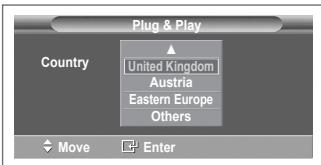
5 Zagotovite, da je antenna prikljucena na televizor. Pritisnite gumb ENTER. Prikaze se meni Country.
6 S pritiskom na gumb ali izberite drzavo ali obmoje. Pritisnite gumb ENTER.
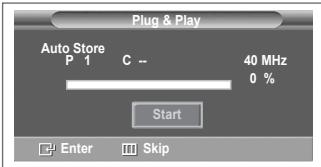
7 Za začetak iskanja kanalov pritsnite gumb ENTER. Iskanje kanalov se bo samodejno začelo in končalo. Ko so shranjeni vsi kanali, ki so na voljo, se samodejno prikaže meni Clock Set. Pritisnite gumb ENTER.
Za prekinitev iskanja pred koncem pritisnite gumb ENTER, ko je izbrana moznost ustavitve.
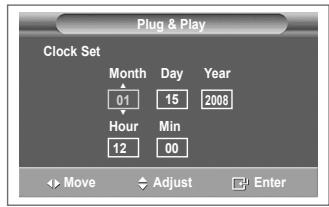
8 Pritisnite gumb ali ▷, da izberete Month, Day, Year, Hour ali Min.. Nastavite jih s pritiskom na gumb ▲ ali ▼.
Nastavitve Month, Day, Year, Hour ali Min. lahkonastaviteneposredno s pritiskom na stevilske gum
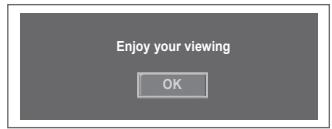
9 Za potrdevtivest pritsnite gumb ENTER. Prikaze se sporocilo Enjoy your viewing. Ko koncate, pritsnite gumb ENTER.
Sporočilo bo samodejno izginilo Čez nekaj sekund tudi, Če ne pritsinete gumba ENTER.
Za ponastavitev te funkcije ...
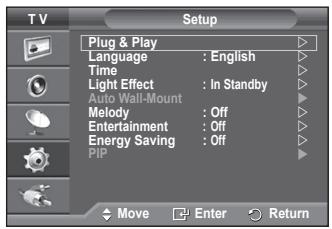
1 Pritisnite gumb MENU, da prikažete meni.
2 Pritisnite gumb ali , da izberete Setup, nato pa pritsnite gumb ENTER.
3 Znova pritisnite gumb ENTER, da izberete Plug & Play. Prikaze se sporocilo Start Plug & Play.
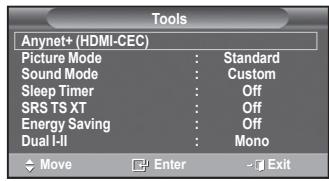
Uporaba gumba TOOLS
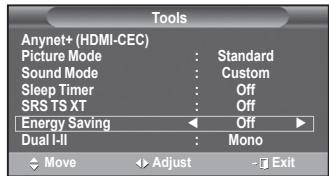
Z gumbom TOOLS hitro in enostavno izberete funkcije, ki jih pogosto uporabljate. Meni "Tools" se spremina glede na uporabljeni način zunanjega vhoda.
1 Pritisnite gumb TOOLS.
Prikazal se bo meni Tools.
2 Pritisnite gumb ali , da izberete meni, in pritisnite gumb ENTER.
3 Pritisnite gumb / / / ENTER, da prikazete, spremenite ali uporabite izbrane elemente.
Za podobrejš opis posamezne funkcjte si oglejte ustrezno stran.
- Anynet+(HDMI-CEC); ogleje si 40. stran
- Picture Mode; oglejte si 18. stran
Sound Mode; oglejte si 23. stran - Sleep Timer; ogleje si 25. stran
SRS TS XT; oglejte si 23. stran
Energy Saving; oglejti si 27. stran
Dual I-II; oglejte si 24. stran
Gledanje zunanjega signalnega vira
Preklaplajte lahko med gledanjem signala iz priključene opreme, kot so videorekorder, DVD, sprejemnik in TV-vir (oddajni ali kabelski).
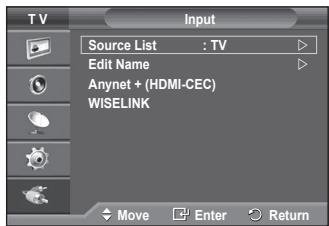
1 Pritisnite gumb MENU, da prikažete meni.
2 S pritiskom gumba ali izberite Input, nato pa pritisnite gumb ENTER.
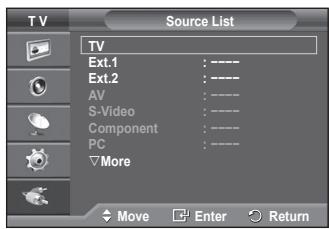
3 Znova pritisnite ENTER, da izberete Source List.
4 S pritiskanjem gumba ali izberite vir signala, nato pa pritisnite gumb ENTER.
Viri signalov, ki so na voljo: TV, Ext.1, Ext.2, AV, S-Video,
Component, PC, HDMI1, HDMI2, HDMI3
Izberete lahko samo zunanje naprave, ki so povezane s TV.
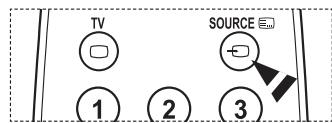
Te moznosti lahko izberete tudi s pritiskom na gumb SOURCE na daljinskem upravljalniku.
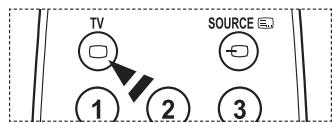
Za ponovno gledanje programa pritisnite gumb TV in izberite Želeno stevilko kanala.
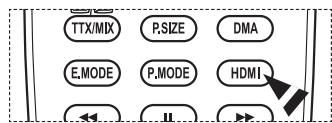
Te możnosti izberete enostavno s pritiskom gumba HDMI na daljinskem upravljalniku.
Urejanje imen naprav
Zunanzi vir lahko poitemujete.
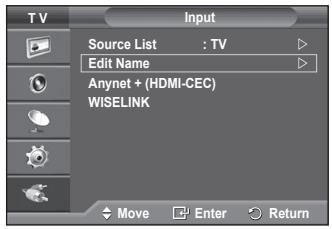
1 Pritisnite gumb MENU, da prikažete meni.
2 S pritiskom gumba ali izberite Input, nato pa pritsinite gumb ENTER.
3 S pritiskom gumba ali izberite Edit Name, nato pa pritisnite gumb ENTER.
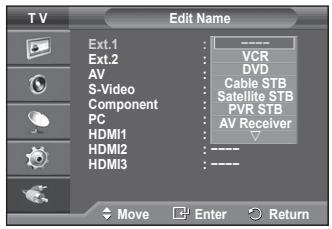
4 S pritiskanjem gumba ali izberite vir signala za urejanje, nato pa pritsinite gumb ENTER.
5 Želeno napravo izberite s pritiski na gumb▲ ali▼, nato pa pritsinite gumb ENTER.
Imena naprav, ki so na voljo: VCR, DVD, Cable STB, Satellite STB, PVR STB, AV Receiver, Game, Camcorder, PC, TV, IPTV, Blu-Ray, HD DVD, DMA.
6 Pritisnite gumb EXIT za izhod.
Samodejno shranjevanje kanalov
Išcete lahko v razpoložljivih frekvenčne razpone (odvisno od države).
Samodejno dodeljene stevilke programov mogoce ne ustrezajo dejanskim ali zenelenim stevilkam programov. Stevilke lahko razvrstite rocno in izbrisete vse nezelene kanale.
1 Pritisnite gumb MENU, da prikažete meni.
2 S pritiskom gumba ali izberite Channel, nato pa pritsinite gumb ENTER.
3 Ponovno pritisnite gumb ENTER. Navedene so razpoložljive države.
4 Ce zeilite izbrati drzavo, pritsinite gumb ali in nato ENTER.
5 Če Želite izbrati Auto Store, pritisnite gumb ▲ ali▼ in nato ENTER.
6 Za začetek iskanja znova pritsinite gumb ENTER. Iskanje se samodejno zakljuci.
Za predcasno prekinitev iskanja pritisnite gumb MENU ali ENTER.
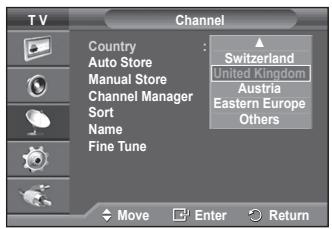
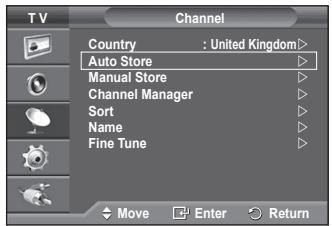
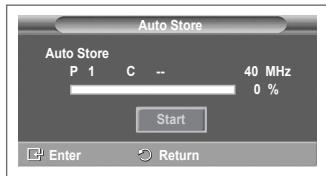
Televizijske kanale lahko shranite, vključno s tistimi, ki jih sprejemate prek kabelskih omrežij.
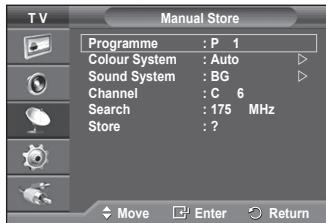
Pri rocnem shranjevanju kanalov lahko izberete:
Ali zeite shraniti posamezne najdene kanale.
Stevilko programa vsakega shranjenega kanala, ki ga zeelite identificirati.
1 Pritisnite gumb MENU, da prikažete meni.
2 S pritiskom gumba ali izberite Channel, nato pa pritsinite gumb ENTER.
3 S pritiskom gumba ali izberite Manual Store, nato pa pritisnite gumb ENTER.
4 S pritiskom gumba ali izberite zenelo moznost, nato pritisnite gumb ENTER.
5 Ko ste zadovoljn i z nastavitvijo, pritisnite gumb ENTER.
6 Pritisnite gumb EXIT za izhod.
Programme (Stevilka programa, ki naj bo dodeljena kanalu)
- Gumb ali pritiskajte, dokler ne najdete prave stevilke.
Stevilko kanala lahko izberete tudi neposredno s pritiskom na stevilne gambe (0-9).
Colour System: Auto/PAL/SECAM/NTSC4.43
- Za izbiro zelenega barvnega standarda pritisnite gumb ali .
Sound System:BG/DK/I/L
- Za izbiro zelenega zvočega standarda pritisnite gumb ▲ ali▼.
Channel (ko poznate stevilko kanala za shranjevanje)
- Pritisnite gumb ali , da izberete C (obiciajna antenna) ali S (kabelski kanal).
- Pritisnite gumb in nato pritisnite gumb ali za izbiro zelene stevilke.
Stevilko kanala lahko izberete tudi neposredno s pritiskom na stevilne gambe (0-9).
Ce zvok ni obicajen ali ga ni, znova izberite zahevani zvočni standard.
Search (ko ne poznate stevilk kanalov)
- Za zacetek iskanja pritsnite gumb ▲ ali▼.
- Kanalnik pregleda frekvenčni razpon, dokler se na zaslonu ne prikaže prvi kanal ali izbrani kanal.
Store (ko shranite kanal in povezano stevilko programa)
- Nastavite na OK tak, da pritisnete gumb ENTER.
Channel mode
P (Programski način): Po končani naravnavi so oddajnim postajam na vašem območju dodeljene stevilke položajev od P00 do P99. Kanal lahko izberete z vnosom stevilke položaja v tem načinu.
C (način občajne antene): Kanal lahko izberete z vnosom dolocene številke za posamezno oddajno postajo v tem načinu.
S (način kabelskega kanala): Kanal lahko izberete z vnosom dolocene številke za vsak kabelski kanal v tem naćin.
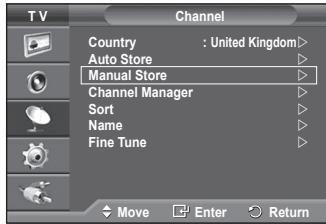
Dodajanje/zaklepanje kanalov
Z upraviteljem kanalov lahko priročno zaklepate ali dodajate kanale.
1 Pritisnite gumb MENU, da prikažete meni.
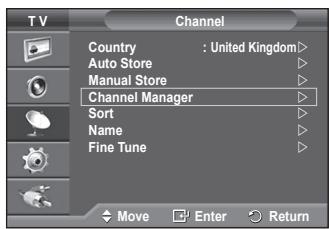
2 S pritiskom gumba ali izberite Channel, nato pa pritsinite gumb ENTER.
3 S pritiskom gumba ali izberite Channel Manager, nato pa pritisnite gumb ENTER.
Dodajanje kanalov
Sseznamom kanalov lahko dodajate kanale.
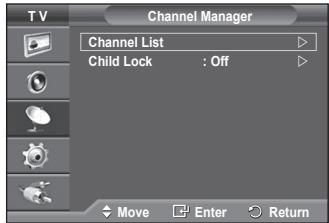
4 Channel List izberite takto, da pritisnete gumb ENTER.
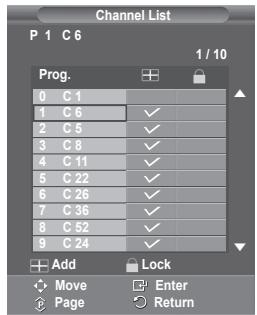
5 S pritiskom na tipke / / / se pomaknite na polje () , izberite kanal, ki bo dodan, in pritisnite ENTER, da ga dodate.
Ce znova pritisnete gumb ENTER, znak (√) poleg kanala izgine in kanal ni dodan.
Zaklepanje kanalov
Ta funkcija preprečuje gledanje neprimernega programa nepooblašćenim uporabnikom (na primer otrokom) takto, da prepreci predvajanje slike in zvoka.
6 S pritiskom gumba ali izberite Child Lock, nato pa pritsinite gumb ENTER.
7 S pritiskom gumba ali izberite On, nato pa pritsnite gumb ENTER.
8 S pritiskom gumba ali izberite Channel List, nato pa pritsinite gumb ENTER.
9 S pritiskom na tipke / / / se pomaknite na polje (), izberite kanal, ki bo zaklenjen, in pritsinite ENTER, da ga zaklenete.
Ce znova pritisnete gumb ENTER, znak (✓) poleg kanala izgine in zaklepanje kanala je preklicano.
Ko je vklopljena otroška ključavnica, je pri Kazan moderzaslon.
10 Pritisnite gumb EXIT za izhod.
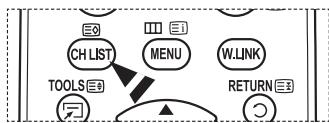
Te moznosti lahko izberete tudi s pritiskom na gumb CH LIST na daljinskem upravljalniku.
Razvrščanje shranjenih kanalov
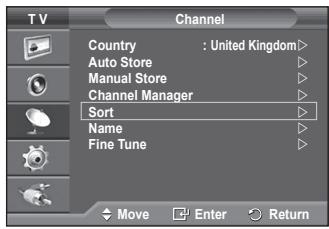
Ta postopek omogoca spremembo stevilk programov shranjenih kanalov.
To postopek boste mogoce morali izvesti po uporabi funkcjie samodejnga shranjevanja.
1 Pritisnite gumb MENU, da prikažete meni.
2 S pritiskom gumba ali izberite Channel, nato pa pritsinite gumb ENTER.
3 S pritiskom gumba ali izberite Sort, nato pa pritisnite gumb ENTER.
4 S pritiskom na gumb ▲ ali▼ izberite kanal, ki ga Želite premakniti, nato pa pritisnite gumb ENTER.
5 Z gumbom ali izberite stevilko programa, na katero zeelite premakniti kanal.
Pritisnite gumb ENTER. Kanal je premešćen na nov položaj, skladno s tem pa so premešćeni tudi ostali kanali.
6 Koraka 4 in 5 ponavlajte, dokler niso vsi kanali premeščeni na Želene stevilke programov.
7 Pritisnite gumb EXIT za izhod.

Poimenovanje kanalov
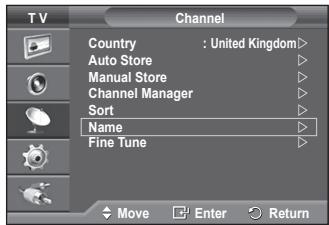
Imena kanalov bodododeljena samodejno p sprejemu informacij o kanalih. Ta imena lahko spreminjate in takododelujete nova imena.
1 Pritisnite gumb MENU, da prikažete meni.
2 Spritiskom gumba ali izberite Channel, nato pa pritsinite gumb ENTER.
3 Spritiskom gumba ali izberite Name, nato pa pritsinite gumb ENTER.
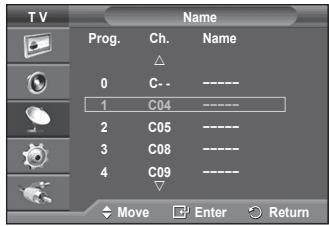
4 Z gumbom ali izberite kanal za preimenovanje, nato pa pritisnite gumb ENTER.
5 Z gumbom ▲ ali▼ izberite Črko, številko ali simbol (v tem zaporedju: A-Z, 0-9, +, -, *, /, prazno).
S pritiskom na gumb ali se premikaje na prejsnjo ali naslednjo crko, nato pa pritsnite gumb ENTER.
6 Za vsak kanal, ki ga ze lite na novo poimenovati, ponovite koraka 4 in 5.
7 Pritisnite gumb EXIT za izhod.
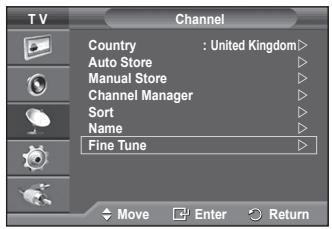
Fina naravnava kanalov
Ce je sprejem jasen, fina naravnava ni potrebna, ker se samodejno izvede med iskanjem in shranjevanjem.
Ce je signal sibak ali popačen, boste kanal mogoće morali ročno fino naravnati.
1 Pritisnite gumb MENU, da prikažete meni.
2 S pritiskom gumba ali izberite Channel, nato pa pritsnite gumb ENTER.
3 S pritiskom gumba ali izberite Fine Tune, nato pa pritisnite gumb ENTER.
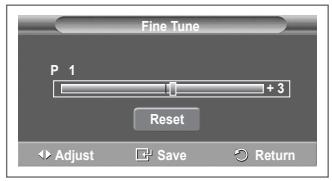
4 Za doseo ostre in ciste slike ter dobre zvoene kakovosti pritiskajte gumb ali , dokler ne dosezete optimalne nestavitve. Pritisnite gumb ENTER.
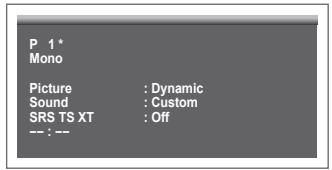
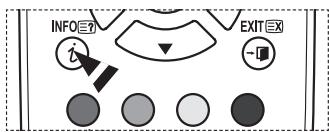
Pritisnite gumb INFO Funkcija Fine Tune Store spremeni barvo prikaza kanala na zaslonu z bele na rdeco in doda oznako **.
Za ponastavitev fine naravnave na 0 izberite Reset takto, da pritisnete gumb ali . Pritisnite gumb ENTER.
5 Pritisnite gumb EXIT za izhod.
Spremembaslikovega standarda
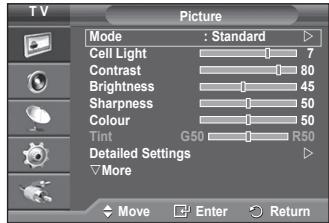
Izberete lahko vrsto slide, ki njabolj ustreza vašim zahtevam.
1 Pritisnite gumb MENU, da prikažete meni.
2 Spritiskom na gumb ENTER izberite Picture.
3 Znova pritisnite gumb ENTER, da izberete Mode.
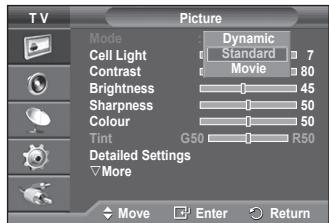
4 S pritiskom gumba ali izberite zeeleni naacin, nato pa pritisnite gumb ENTER.
Razpoložljivi načini: Dynamic, Standard, Movie
Vrednosti nastavitev se lahko razlikujugo glede na vchodni vir.
5 Pritisnite gumb EXIT za izhod.
Izberite Dynamic za gledanje televizorja cz dan ali ob mochni svetlobi v prostoru.
Izberite Standard za obicajno gledanje televizorja.
Izberite Movie za gledanje filma.
Enostavna nastavitev
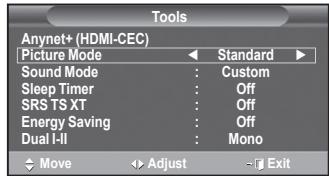
1 Pritisnite gumb TOOLS na daljinskem upravljalniku.
2 Pritisnite gumb ali , da izberete Picture Mode.
3 Pritisnite gumb ali , da izberete zeeleno moznost
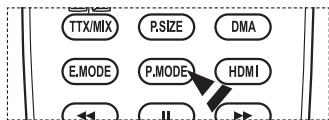
Pritisnite gumb P.MODE na daljinskem upravljalniku, da izberete eno od standardnih nastavitev sike.
Prilagajanje slickovnih nastavitev
Televizor ima več možnosti nastavitev za nadzor kakovosti slike.
1 Pritisnite gumb MENU, da prikažete meni.
2 Spritiskom na gumb ENTER izberite Picture.
3 Znova pritisnite gumb ENTER, da izberete Mode.
4 S pritiskom gumba ali izberite zeeleni naacin, nato pa pritisnite gumb ENTER.
Razpolozljivi načini: Dynamic, Standard, Movie
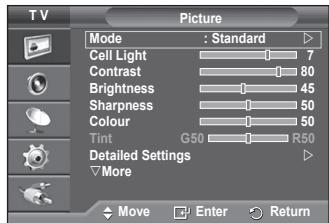
5 S pritiskom gumba ali izberite zeeleno moznost, nato pritsnite gumb ENTER.
6 Ko ste zadovolni z nastavitvijo, pritisnite gumb ENTER.
7 Pritisnite gumb EXIT za izhod.
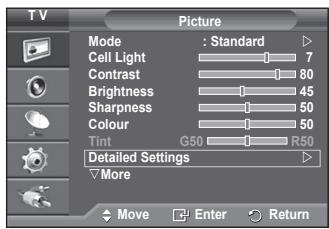
Konfiguracija podrobnih nastavitev slike
Nastavite lahko podrobne nastavitve slike.
1 Pritisnite gumb MENU, da prikažete meni.
2 Sprittiskom na gumb ENTER izberite Picture.
3 S pritiskom gumba ali izberite Detailed Settings, nato pa pritisnite gumb ENTER.
4 S pritiskom gumba ali izberite zeeleno moznost, nato pritsnite gumb ENTER.
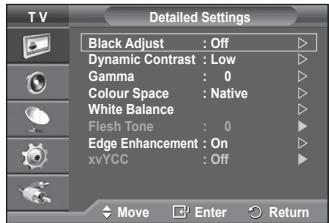
Možnosti, ki so na voljo: Black Adjust, Dynamic Contrast, Gamma, Colour Space, White Balance, Odtien tela, Edge Enhancement, xvYCC.
5 Ko ste zadovoljni z nastavitvijo, pritisnite gumb ENTER.
6 Pritisnite gumb EXIT za izhod.
Moznost Detailed Settings je na voljo v načinih Standard in Movie.
V načinu PC je med elementi Detailed Settings mogoče spreminjati samo Dynamic Contrast, Gamma in White Balance.
Black Adjust: Off/Low/Medium/High
Neposredno lahko na izberete raven crne na zaslonu, da prilagodite globino zaslona.
Prilagodite Iahko kontrast zaslona, takdo je za optimalen.
Gamma: -3 +3
Prilagodite lahko srednjo svetlost sik.
Pritiskajte gumb ali , da dosezete optimalno nastavitev.
Colour Space: Auto/Native/Custom
Barvni prostor je barvna matrika, ki je sestavljena iz rdece, zelene in modre barve.
Izberite najlubsi barvni prostor za prikaz najbolj naravnih barv..
-
Auto: Sāmodejni barvni prostor se samodejno prilagodi na majnaravnejiš barvni ton glede na programske vire.
-
Native: Nastavitev naravnega barvnega prostora omogoca globoke in bogate barvne tone.
- Custom: Prilagodi barvni razpon po vaših Željah. (Oglejtse si "Prilagajanje barvnega prostora".)
Prilagajanbe barvega prostora
Možnost barve je na voljo, ko je Color Space nastavljen na Custom.
Z gumbom ali izberite Red, Green, Blue, Yellow, Cyan ali Magenta.
Pritisnite gumb ENTER.
- Red/Green/Blue: Pri możnosti barve laho k prilagodite vrednosti RGB za izbrano barvo.
Pritisnite gumb ▲ ali▼, da izberete Red, Green ali Blue ali da spremenite barvo. Pritisnite gumb ENTER.
S pritiskom gumba ali povecajte ali zmanjsajte vrednost dolocenega elementa.
Pritisnite gumb ENTER.
- Reset: Ponastavi barvni prostor na privzete nastavitve.
Spreminjate in shranjujete lahko nastavitve vseh zunanjih naprav, ki so povezane na vchod TV.
White Balance: R-Offset/G-Offset/B-Offset/R-Gain/G-Gain/B-Gain/Reset
Prilagodite lahko barvno temperato za naravnejse barve sik.
R-Offset/G-Offset/B-Offset/R-Gain/G-Gain/B-Gain: Spremembra vrednosti nastavitve osveži naravnani za Lisbon.
S pritiskom gumba ali izberite zeeleno moznost, nato pritsinite gumb ENTER. Pritiskajte gumb ali , da dosezete optimalno nastavitev.
Reset: Predhodno prilagojena izravnava belin bo ponastavljena na tovanniške vrednosti.
se nadaljuie ...
Flesh Tone: -15~+15
Poudarite lahko roznati ton slike.
Pritiskajte gumb ali da dosezete optimalno nastavitev.
Ce spremenite vrednost nastavitve, se osveži prisagojenizaslon.
Edge Enhancement: Off/On
Robove predmetov lahko poudarite.
xvYCC: Off/On (Izklopljeno/vklopljeno)
Nastavitev načina xvYCC na vklopljeno poveča količino podrobnosti in barvni prostor pri gledanju filmov iz zunanje naprave (npr. iz predvajalnika DVD), ki je priključena na vtčnico HDMI ali Component IN. Za izkoristek te funkcije nastavite stavokni način na možnost filma.
Funkcija xvYCC deluje samo v načinih Component (Komponenta) in HDMI (Y, Cb, Cr).
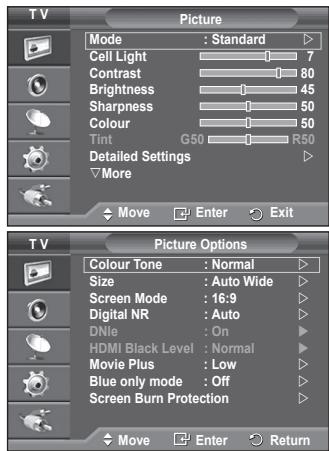
Picture Options (Možnosti slike)
Nastavite lahko podrobne nastavitve slike.
1 Pritisnite gumb MENU, da prikažete meni.
2 Spritiskom gumba ENTER izberite Picture.
3 S pritiskom gumba ali izberite Picture Options in pritisnite gumb ENTER.
4 S pritiskom gumba ali izberite zeeleno moznost in pritisnite gumb ENTER.
5 Ko ste zadovoljni z nastavitvijo, pritisnite gumb ENTER.
6 Za izhod pritsinite gumb EXIT.
V načinu PC je mogće med elementi možnosti Picture Options (Možnosti slike) spreminjati samo Color Tone, Size in Screen Burn Protection.
Colour Tone: Cool2/Cool1/Normal/Warm1/Warm2 Ce je sikovni način nastavljen na Dynamic ali Standard, ni mogoče izbrati možnosti Warm1 in Warm2.
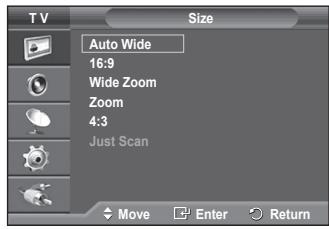
Size: Auto Wide/16:9/Wide Zoom/Zoom/4:3/Just Scan
Izberete lahko velikost slike, ki najbolj ustreza vašim zahtevam.
- Auto Wide: Širitev slide z razmerja 4:3 na 16:9.
16:9: Nastavi sliko na široki način 16:9. - Wide Zoom: Povečava slide nad 4:3. Sliko pomaknite navzgor in navzdol z gumbom ▲ ali▼, ko s pritiskom na gumb ▷ ali ENTER izberete
- Zoom: Navpična povečava slike na zaşlonu.
- 4:3: Sliko postavi v obicajni način 4:3.
Just Scan: Funkcijo uporabite za ogled celotne slice brez prirezovanja pri vhodnem signalu HDMI (720p/1080i/ 1080p),komponente (1080i/1080p).
Ko izberete "Nespremenjeno" v načinu HDMI (1080i/1080p) ali v načinu komponente (1080i/1080p):
S pritiskanjem gumba ali izberite 值 , nato pritisnite gumb ENTER.
S pritskanjem gumba , , ali pomaknite sliko gor, dol, levo ali desno.
Ponastavi: S pritiskanjem gumba ali izberite Ponastavi, nato pritisnite gumb ENTER. Nastavitev lahko inizializirate.
Pri HDMI in nastavitvi velikosti slike Just Scan (Nespremenjeno) je lahko slika odrezana ali je posebnih barv, odvisno od AV-naprav.
Pri povezavi HDMI (1080p) s 24, 25, 30, 50 in 60Hz in pri povezavi componente (1080p) s 50 in 60Hz je podprtismo vhdni vir
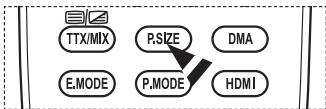
Velikost slike lahko spremenite s pritiskom na gumb P.SIZE na daljinskem upravljalniku.
Moznosti velikosti slike se lahko razlikujugo glede na vhdni vir.
Razpoložljivi elementi se lahko razlikujugo glede na izbrani način.
Ce ste v PIP nastavili dvojni način (□, 国) velikosti slike ni mogoče nastaviti.
V načinu PC lahko prilagodite samo načina “16:9” in “4:3”.
Dolocanje položaja in velikosti zaslona z uporabo zooma
- Spreminjanje velikosti zaslona z uporabo funkcije Zoom omogoča določanje položaja in velikosti zaslona v smeri navzgor/navzdol z gumbom ▲ ali▼.
- Ko z gumbom ali izberete , pomaknitezaslon navzgor/navzdol z gumbom ▲ ali ▼.
- Ko z gumbom ali izberete, spremenite velikostzaslona navpično z gumbom ali .
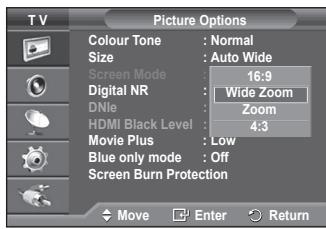
Screen Mode:16:9/Wide Zoom/Zoom/4:3
Ko velikost nastavite velikost slike "Auto Wide" na
širokozaslonskem televizorju 16:9, lahko dolocite velikost slike
za sliko 4:3 WSS ali pa ne dolocite teh nastavitev. V posameznih
evropsiho državah so zahevane razlicne velikosti slike, zato to
funkcijo izbere uporabnik.
16:9: Nastavi sliko na široki način 16:9.
- Wide Zoom: Povečava slike nad 4:3.
- Zoom: Navpična povečava slike na zaşlonu.
4:3:Slikopostavi v obicajn način 4:3.
Funkcija je na voljo v načinu Auto Wide.
Funkcija ni na voljo v načinih PC, Component in HDMI.
Če je sprejeti TV-signal šibak, lahko vklopite to fungkijo za zmanjsanje staticnih motenj in odsevov nazaslonu.
Funkcija ni na voljo v načinu PC.
Ce je signal sibak, izberite eno od ostalih moznosti, takdo ja se slika prikazana v najveci kakovosti.
DNle: Off/Demo/On
Televizor pri zagotavlanju visoke kakovosti siki uporabla jfuncchio DNle. Če vklopite funkcjio DNle, si lahko ogledatezaslon z aktivirano funkcjio DNle. Če DNle nastavite na Demo, si lahko kot demonstracao nazaslonu ogledate sliko DNle in občajno sliko. Z uporabo te funkcjie lahko ocenite razliko v kakovosti slike.
DNleTM (Digital Natural Image engine) DNie
Ta funkcija omogoca predvajanje natanchejse spline s 3D-zmanjsevanjem sumov, izboljsavo podrobnosti, kontrasta in belin. Nov algoitem poravnave spline omogoca svetlejso, cistejso in podrobnejso silko. Tehnologija DNle™ bo vsak signal prilagodila vašim očem.
Funkcija ni na voljo v načinu PC.
DNle je na voljo samo v načinu Dynamic.
HDMI Black Level: Normal/Low
S to funkcijo lahko nastavitev kakovost slike, ko vchod HDMI zazna "ožig zaslona" (prikaz ravni Črne, slabega kontrasta, slabih barv ipd.) v omejenem razponu RGB (16 do 235).
Funkcija je aktivna samo, kadar je zunanji vchod povezan s HDMI (signali RGB).
Naravnejše kožne tone in jasnejše besedilo lahko gledate tudi pri hitro gibljivih slikah.
Funkcija ni na voljo v načinu PC.
Načini Wide Zoom, Zoom in Just Scan niso podpri
Ta funkcija je namenjena strokovnjakom za merjenje naprav AV. Ta funkcija prikazujie modri signalo samo, ce iz video signala odstranita rdeč in zelen signal, da ustvarite učinek modrega filtra, ki se uporablja za prilagajanze barve in obarvanosti video opreme, kot je predvajalnik DVD, domaci kino, itd.
Z uporabo te funkcije lahko prerlagodite barvo in obarvanost zeelenih vrednosti, ki so prime na za stopno signala vsake video naprave, ki uporablja vorce rdece/zelene/modre/turkizne/sklatne/rumene barvne lestvice bzuporabe dodatnega filtra za modulo.
Blue Only Mode je na voljo, ko je način slike nastvljen na Movie ali Standard.
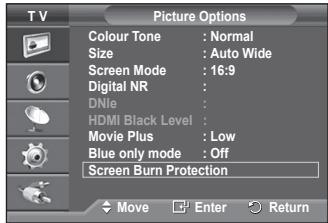
Screen Burn Protection
V napravo je vgrajena tehnologija za preprečevanje ožiga zaslona, ki zmanjša možnost ožiga. Ta tehnologija omogoca nastavitev premikanja slike v smeri navzgor/navzdol in od ene strani do druge. Nastavitev Časa omogoca določanje števila minut med premiki
se nadaljuje ...
-
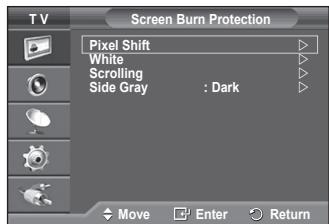
Pixel Shift: Pri tej funkcjji se slikovne pike nazaslonu PDP neznatno premikajo v vodoravni ali navpični smeri, kar zelo zmanjsa možnost pojava zakasnele slike.
-
S pritiskom gumba ali nastavite Pixel Shift na On, nato pa pritsnite gumb ENTER.
- S pritiskom gumba ali izberite zeeleno moznost, nato pa pritisnite gumb ENTER.
Možnosti, ki so na voljo: Horizontal Dot, Vertical Line, Time
Optimalni pogoji za pomikanje slikovnih pik;
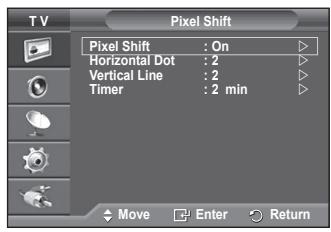
> Vrednost Pixel Shift slikovne pike je odvisna od velikosti monitorja (palcev) in načina.
- White: Ta funkcija pomaga pri odstranjevanju zakasnele slike z zaslona tak, da barvo sikovnih pik spremeni v belo. Uporabite jo, ko so na ekranu prikazane zakasnele slike ali simboli. Še posebej je uporabna, Če je na zaslonu bila zelo dolgo prikazana mirujuča slika.
- Scrolling: Ta funkcija pomaga pri odstranjevanju zakasnele slike z zaslona, tak da vse silkovne pike nazaslonu PDP premika po dolocenem vzorcu. Uporabite jo, ko so na ekranu prikazane zakasnele slike ali symboli. Še posebej je uporabna, Ţe je nazaslonu bila zelo dolgo prikazana mirujuča slya.
- Side gray: Ko televizor gledate v razmerju slike 4:3, se s prilagoditvijo izravnave belin na skrajnje levi in skrajnje desni strani televizorja prepreci škoda.
Dark: Ko gledate televizor z razmerjem slike 4:3, potemni levo in desno stran.
Light: Ko gledate televizor z razmerjem slike 4:3, posvetli levo in desno stran.
Za odstranjevanje zakasnele slike z zaslona uporabite fungcijo White ali Scrolling. Čeprav obe funkcjij odstranita zakasnelo sliko zaslona, je fungcija Scrolling bolj učinkovita.
Funkcijo za odstranjevanje zakasnele slike je treba izvajati dalj casa (priblizno eno uro), ce ze lite učinkovito odstraniti zakasnelo sliko. Če po izvajanju funkcjie ni izboljsanja pri zakasneli sliki, ponovite funkcjio.
Za preklic te funkcije pritisnite katerikoli gumb na daljinskem upravljalniku.
Ponastavitev nastavitev slike na tovarniške vrednosti
Opravite lahko podrobne nastavitve slide.
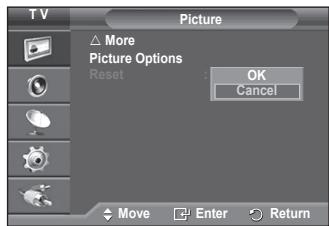
1 Pritisnite gumb MENU; meni se nato prikaze na zaslonu.
2 Pritisnite gumb ENTER, ce zeIte izbrati moznost Picture.
3 Pritisnite gumb ali , ce ze lite izbrati Reset, nato pa pritisnite gumb ENTER.
4 Pritisnite gumb ▲ ali▼ Če Želite izbrati OK ali Cancel, nato pa pritisnite gumb ENTER.
Vse načine je mogoče ponastaviti.
1 Pritisnite gumb MENU, da prikažete meni.
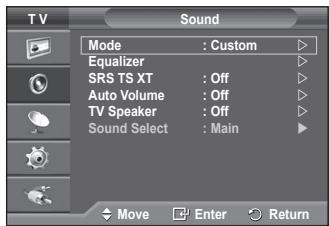
2 S pritiskom gumba ali izberite Sound, nato pa pritisnite gumb ENTER.
3 S pritiskom gumba ali izberite zenelo moznost, nato pa pritisnite gumb ENTER.
Možnosti, ki so na voljo: Mode, Equalizer, SRS TS XT, Auto Volume, TV Speaker, Sound select.
4 Ko ste zadovolni z nastavitvijo, pritsinite gumb ENTER.
5 Pritisnite gumb EXIT za izhod.
Mode: Standard/Music/Movie/Speech/Custom
Izberete lahko vrsto posebnih zvochniuh cinkov ob gledanju dolocene oddaje.
Enostavna nastavitev
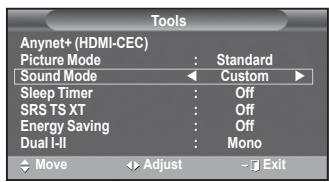
1 Pritisnite gumb TOOLS na daljinskem upravljalniku.
2 Pritisnite gumb ali , da izberete Sound Mode.
3 Pritisnite gumb ali , da izberete zeeleno moznost.
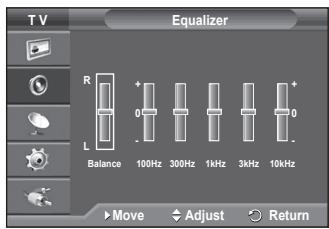
Equalizer: Balance/100Hz/300Hz/1kHz/3kHz/10kHz
Televizor ima več nastavitev, s katerimi lahko nadzorujete kakovost zvoka.
Ce spremenite te nastavitve, se zvočni nacin samodejno nastavi na Custom.
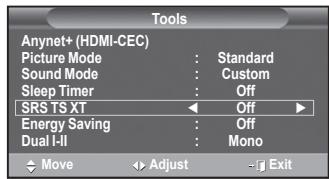
SRS TS XT: Off/On
TruSurround XT je patentirana tehnologija SRS za predvajanje 5.1-veckanalne vsebine preko dveh zvočnikov. TruSurround proizvaja odlicen, navidezni prostorski na kateremkoli sistemu
z dvema zvočnikoma, tudi preko notranjih zvočnikov televizorja. Tehnologija je popolnama združljiva
z vsemi večkanalnimi formati.

TruSurround XT, SRS in simbol (●) so blagovne znamke podjetja SRS Labs, Inc.
Tecnologija TruSurround XT je vgrajena pod licencio podjetja SRS Labs, Inc.
Enostavna nastavitev
1 Pritisnite gumb TOOLS na daljinskem upravljalniku.
2 Pritisnite gumb ali , da izberete SRS TS XT.
3 Pritisnite gumb ali , da izberete Off ali On.
Vsaka postaja ima svoje signalne pogoje, zato ni enostavno regulirati glasnosti ob vsaki zamenjavi kanala. Ta funkcjija
omogocama modejno regulacion glasnosti zeelenega kanala z znijanem glasnosti v primeru visokega modulaciskega signala ali zviisanjem glasnosti v primeru nizkega modulaciskega signala.
TV Speaker: Off/On
Če Želite slišati zvok iz ločenih zvočnikov, izklopite notranji ojačevalnik.
Gumbi - + in MUTE ne delujejo, ko je vklopljena funkcija "TV Speaker".
Ce je moznost TV Speaker nastavljena na Off, menijev Sound ni mogoče prilagajati.
Ko je aktivirana funkcija PIP, lahko poslušate zvok podslike (PIP).
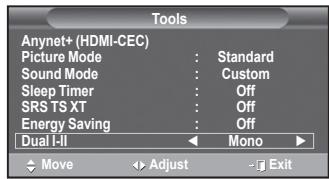
Gumb DUAL I-II prikazuje/regulira obdelavo in izhod zvočnega signala. Ob vklopu je način samodejno prednastavljen na “DUAL-I” ali “Stereo”, odvisno od trenutnega oddajanja. Enostavna nastavitev
1 Pritisnite gumb TOOLS na daljinskem upravljalniku.
2 Pritisnite gumb ali , da izberete Dual I-II.
3 Pritisnite gumb ali , da izberete zeeleno moznost.
| Vrsta oddaje | Indikator na zaslunu | ||
| NICAM Stereo | Običajna oddaja (standardni avvio) | Mono (Normala uporaba) | |
| Običajno + NICAM Mono | NICAM ↔ Mono (Običajno) | ||
| NICAM stereo | NICAM Stereo ↔ Mono (Običajno) | ||
| NICAM DUAL-I/II | NICAM Dual-1 → NICAM Dual-2 → Mono (Običajno) | ||
| A2 Stereo | Običajna oddaja (standardni avvio) | Mono (Normala uporaba) | |
| Dvojezično ali DUAL-I/II | Dual-I ↔ Dual-II | ||
| Stereo | Stereo ↔ Mono (Prisilni mono) | ||
Vprimeru slabega sprejema bo posluanse laze ob izbirna cina Mono.
Ce je stereo signal šibak in pride do samodejnega preklopa, preklopite na Mono.
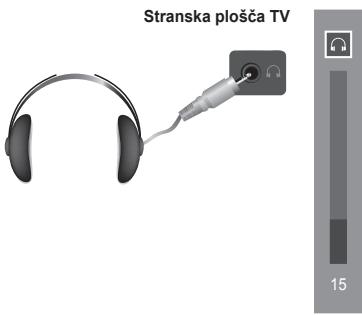
Prikljucitev slusalk (naprodaj posebej)
Da TV-program, ki ga gledate, ne bi motil ostalih oseb v prostoru, lahko na televizor priključite slušalke.
Ko vtč slusalk vstavite v ustrezna vrata, lahko v meniju za zvok upravljate samo "Auto Volume" (Samodejna glasnost) in izbiro zvoka (v načinu PIP).
Daljsa uporaba slusalk pri veci glasnosti lahko poškoduje sluh.
Ko na TV prikljucite slusalke, zvok ne bo prihajal iz zvočnikov.
Glasnost slusalk se nastavlja loceno od glasnosti televizorja.
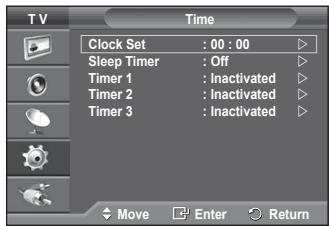
Časovne funkcjije
1 Pritisnite gumb MENU, da prikažete meni.
2 S pritiskom gumba ali izberite Setup, nato pa pritsnite gumb ENTER.
3 S pritiskom gumba ali izberite Time, nato pa pritsinite gumb ENTER.
4 S pritiskom gumba ali izberite zenelo moznost, nato pa pritisnite gumb ENTER.
Možnosti, ki so na voljo: Clock Set, Sleep Timer, Timer 1, Timer 2, Timer 3
5 Ko ste zadovoljni z nastavitvijo, pritisnite gumb ENTER.
6 Pritisnite gumb EXIT za izhod.
Clock Set
Uro na televiziji lahko nestavite, takdo sa se bo ob pritisku na gumb INFO na daljinskem upravjalnlu izpisal tekovi cas. Ce zeilite uporabljati samodejni vklopi ni izklopi chasovnik, morate nastaviti cas.
- Pritisnite gumb ali , da izberete Month, Day, Year, Hour ali Minute. Nastavite jih s pritiskom na gumb ali .
Nastavitve Month, Day, Year, Hour ali Minute lahko nastavitne neposredno s pritiskom na stevilske gumbe na daljinskem upravljalniku.
Če pride do prekinitve napajanja ali Če je televizor izklopljen iz napajanja, bodo nastavitve za uro izgubljene.
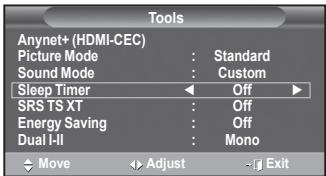
Sleep Timer
Izberete Ilambdao cAsovno obdobje od 30 do 180 minut za samodejni preklop televizorja v stanje pripravljenosti.
- Izberite prednastavljeni casovni interval (Off, 30, 60, 90, 120, 150 ali 180) s pritiskom na gumb ali .
Enostavna nastavitev
1 Pritisnite gumb TOOLS na daljinskem upravjlalniku.
2 Pritisnite gumb ▲ali▼za izbiro Sleep Timer.
3 Pritisnite gumb ali da nastavite minute, in pritisnite gumb ENTER
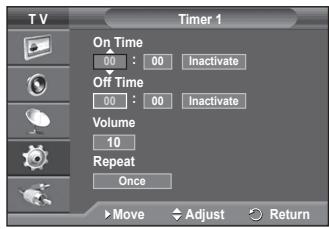
Timer 1/Timer 2/Timer 3
Casovnik za vklop/izklop lahko nastavite, tak da se botelevizor samodejno vklapljal ali izklapljal ob izbranem casu.
Najprej morate nastaviti uro.
-Za izbiro zelenega elementa pritisnite gumb ali
Z gumbom ali izberite zeeleno nastavitev.
On Time: Izberite ure, minute in Activate/Inactivate (Za aktivaciono chasovnika z izbrano nthavitvjo izberite Activate)
Off Time: Izberite ure, minute in Activate/Inactivate (Za aktivaciono chasovnika z izbrano nthavitvjo izberite Activate)
Uro in minute lahko nastavite neposredno s pritiskom na stevilske gumbe na daljinskem upravljalniku.
Auto Power Off
Ko je Časovnik nastvljen na "On", se bo televizor izklopil, Če ne pritisnete nobenega gumba tri ure zatem, ko je Časovnik vklopil televizor. Ta funkcija je na voljo samo, ko je Časovnik nastvljen na "On", in preprećuje pregrevanje, do katerega lahko pride, Če je televizor predolgo vklopljen.
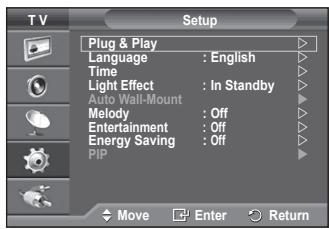
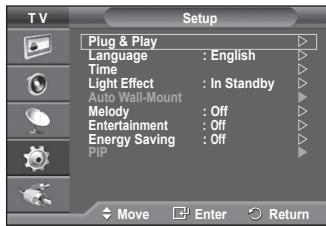
Language / Light Effect / Melody / Entertainment / Energy Saving / PIP
1 Pritisnite gumb MENU, da prikažete meni.
2 S pritiskom gumba ▲ ali▼ izberite Setup, nato pa pritisnite gumb ENTER.
3 S pritiskom gumba ali izberite zenelo moznost, nato pa pritisnite gumb ENTER.
Možnosti, ki so na voljo: Language, Melody, Light Effect, Entertainment, Energy Saving
4 Ko ste zadovolni z nastavitvijo, pritsinite gumb ENTER.
5 Pritisnite gumb EXIT za izhod.
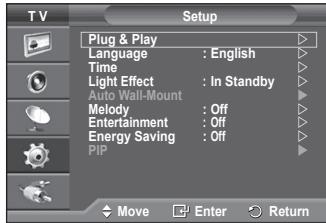
Language
Je razlicen, odvisno od modela. Ob prvi uporabi televizorja izberite jezik, v katerem bodo prikazani meniji in njihove vrednosti.
Glede na okolisne laho vklopite ali izklopite modri LED-indikator na sprednji strani TV-ja. Uporbite ga za varcevanje z energijo ali ce LED-indikator utruja vaše oči.
- Off: Modri LED-indikator je vedno izklopljen.
- In Standby: Modri LED-indikator sveti v načinu priřavljenosti, ob vklopu televizorja pa je izklopljen.
- In Watching TV: Modri LED-indikator sveti pri gledanju televizorja, ob izklopu televizorja se pa izklopi.
- Always: Modri LED-indicator vedno sveti.
Za zmanjsanje energijske porabe televizorja izklopite svetlobne učinke.
Prilagodite lahko melodijo ob vklopu ali izklopu televizorja.
Ko se melodija ne predvaja
Ko iz TV ne prihaja zvok, ker ste pritsnili gumb MUTE.
Ko iz TV ne prihaja zvok, ker ste pritisnili gumb - (Glasnost).
Ce se TV izklopi s funkcijo casovnika.
- Off: Način z varčevanje z energia je izklopljen.
- Low: Deluje v standardnem načinu ne gledo na osvetlitév okolja.
- Medium: Vklopi nacin zmernega varcevanja z energijo ne gledne osvetlitev okolja.
- High: Vklopi nacin maksimalnega varcevanja z energijo ne glede na osvetlitev okolja.
Enostavna nastavitev
1 Pritisnite gumb TOOLS na daljinskem upravljalniku.
2 Pritisnite gumb ali , da izberete Energy Saving.
3 Pritisnite gumb ali za izbrova zahtevane moznosti.
V glavni sliki lahko prikažete podsliko. Tako lahko gledate program TV ali video s povezanih naprav.
- PIP: On/Off (Vklopljeno/lzklopljeno)
Funkcijo PIP lahko aktivirate ali deaktivirate.
Tabela nastavitev PIP
| Glavna sika | Podslika |
| Component HDMI1, 2,3 PC | TV, Ext1, Ext2, AV |
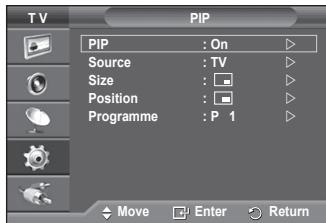
Izberete lahko velikost podslie.
Ce je glavna slika v'nacinih PC in Component, moznost Size ni na voljo.
- Position: / / /
Izberete lahko položaj.
V dvojem načinu (□·□), možnosti Position ni mogoče izbrati.
Programme
Kanal podslike lahko izberete samo, ko je Source nastavljen na TV.
Nastavitev programske opreme na računalnik (Windows XP)
Spodaj so prikazane nastavitve zaslona v OS Windows za tipični računalnik. Dejanski prikazi na zaslonu bodo njbrž drugacni, odvisno od razlice operacijskegaSYSTEM Windows in graficne kartice. Četudi se dejanski prikazi na zaslonu razlikujejo, v većini primerov veljajo iste osnovne nastavitvene informacije. (Sicer se obrnite na proizvajalca računalnika ali Samsungovega trgovca.)
1 Z desno miskino tipko kliknite na namizje programa Windows
Desktop, nato kliknite na Properties.
Prikaze se okno Display Properties.
2 Kliknite jeziček Settings in nato nastavite način prikazav
skladu s tabei načinov prikaza. Nastavitve Colours (Barve)
vam ni treba spreminjati.
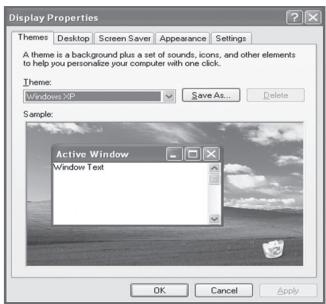
3 Kliknite Advanced. Prikaže se novo pogovorno okno za nastavitve.
4 Kliknite na jeziček Monitor in glede na tabei načinov prikaza nastavite Screen refresh rate. Če
je mogoče, ločeno nastavite Vertical Frequency (Navpićno frekvenco) in Horizontal Frequency
(Vodoravno frekvenco) nombre nastavitve Screen Refresh Rate.
5 Kliknite OK, da zaprete okno, nato kliknite na gumb OK okna Display Properties. Takrat se Iahko
začne samodejni ponovni zagon.
Način vhoda PC
Položaj in velikost zaslona se razlikujeta glede na vrsto računalniškega monitorja in njegovločljivost. V spodnji tabeli so prikazani podpri načini prikaza:
Vhod D-Sub
| Način | Ločljivost | Vodoravna frekvenca (kHz) | Navpična frekvenca (Hz) | Frekvenca točkovne ure (MHz) | Polariteta sinhr. (H/V) |
| IBM | 640 x 350 | 31.469 | 70.086 | 25.175 | + / - |
| 720 x 400 | 31.469 | 70.087 | 28.322 | - / + | |
| VESA | 640 x 480 | 31.469 | 59.940 | 25.175 | - / - |
| 640 x 480 | 37.861 | 72.809 | 31.500 | - / - | |
| 640 x 480 | 37.500 | 75.000 | 31.500 | - / - | |
| 800 x 600 | 37.879 | 60.317 | 40.000 | + / + | |
| 800 x 600 | 48.077 | 72.188 | 50.000 | + / + | |
| 800 x 600 | 46.875 | 75.000 | 49.500 | + / + | |
| 1024 x 768 | 48.363 | 60.004 | 65.000 | - / - | |
| 1024 x 768 | 56.476 | 70.069 | 75.000 | - / - | |
| 1024 x 768 | 60.023 | 75.029 | 78.750 | + / + | |
| 1280 x 1024 | 63.981 | 60.020 | 108.000 | + / + | |
| 1280 x 1024 | 79.976 | 75.025 | 135.000 | + / + | |
| 1360 x 768 | 47.712 | 60.015 | 85.500 | + / + | |
| 1600 x 1200 | 75.000 | 60.000 | 162.000 | + / + | |
| CVT | 1920 x 1080RB | 66.587 | 59.934 | 138.500 | + / - |
Vhod HDMI/DVI)
| Način | Ločljivost | Vodoravna frekvenca (kHz) | Navpična frekvenca (Hz) | Frekvenca točkovne ure (MHz) | Polariteta sinhr. (H/V) |
| VESA | 640 x 480 | 31.469 | 59.940 | 25.175 | - / - |
| 800 x 600 | 37.879 | 60.317 | 40.000 | + / + | |
| 1024 x 768 | 48.363 | 60.004 | 65.000 | - / - | |
| 1280 x 1024 | 63.981 | 60.020 | 108.000 | + / + | |
| 1360 x 768 | 47.712 | 60.015 | 85.500 | + / + | |
| 1600 x 1200 | 75.000 | 60.000 | 162.000 | + / + | |
| CEA | 1920 x 1080p | 67.500 | 60.000 | 148.500 | + / + |
Ko uporabljate kabel HDMI/DVI, morate uporabiti vtic HDMI IN 2.
Način prepletanja ni podprt.
Ce izberete nestandardno obliko video zapisa, televizor mogoce ne bo deloval pravilno.
Podprsta načina Separate (Ločeno) in Composite (Kompozitno). SOG ni podrt.
Način PC prednastavite tak, da pritisnete gumb SOURCE.
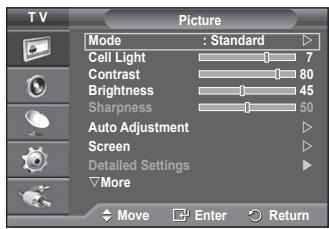
1 Pritisnite gumb MENU, da prikažete meni.
2 S pritiskom gumba ali izberite Picture, nato pa pritisnite gumb ENTER.
3 S pritiskom gumba ali izberite zenelo moznost, nato pa pritisnite gumb ENTER.
4 Ko ste zadovolni z nastavitvijo, pritsinite gumb ENTER.
5 Pritisnite gumb EXIT za izhod.
Auto Adjustment:
Samodejna nastavitev omogoča samodejno nastavitce vhodnega računalniškega video signala na računalniškemzaslonu.
Vrednosti za fino, grobo in položaj so samodejno naravnane.
Easy Setting (Enostavna nastavitev)
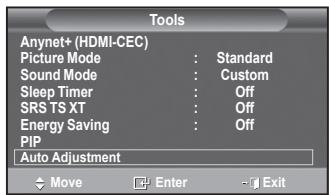
1 Pritisnite gumb TOOLS na daljinskem upravljalniku.
2 Pritisnite gumb ▲ ali▼ da izberete Auto Adjustment, in pritisnite gumb ENTER.
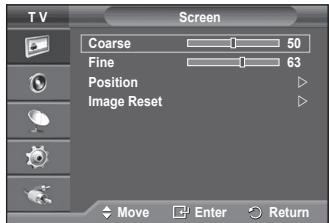
Screen: Coarse/Fine/Position/Image Reset
- Coarse/Fine
Namen nastavitve kakovosti slike je odstraniti ali zmanjsati šum slike.
Če šum ni odstranjen s fino naravnavo, Čim bolje (grobo) nastavite frekvenco in znova fino naravnajte.
Po zmanji sanju šumov znova nastavite sliko tak, da bo poravnana na sredinizaslona.
1 S pritiskom gumba ali izberite Coarse ali Fine, nato pa pritisnite gumb ENTER.
2 Za nastavitev kakovosti slike pritsinite gumb alihko se pojavijo navpicne crte ali motna slya. Pritisnite gumb ENTER.
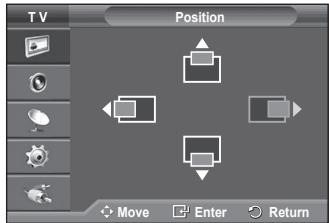
- Position
Nastavite položaj računalniškega zaslona, Če se ta ne privilega TV-zaslonu.
1 Polozaj nastavite spritiskom na gumbe / / .
2 Pritisnite gumb ENTER.
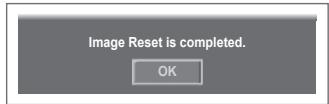
- Image Reset
Vse silkovne nastavitve lahko zamenjate s tovarniskimi vrednostmi.
Imena map ali datotek (fotografije, glasba) lahko vsebujejo samo alfanumerične znake.
Datotečni systemd podpira samo FAT16/32 (datotečni systemd NTFS ni podprt).
Nekatere vrste digitalnih Fotoaparatov in avdio naprav z USB morda ne Bodies združljive s tem televizorjem.
Wiselink podpira samo naprave USB MSC (Mass Storage Class). MSC je samo masovna prenosna naprava. Vrste MSC-ja so klučin Čitelniki za pamnilníške kartice (USB HDD in HUB nista podprta.)
Preden napravo priključite na TV, naredite varnostno kopijo datotek, da se ne poškodujejo ali izgubijo. Podjetje SAMSUNG ne odgovarja za poškodbe ali izgubo datotek. Priporočena ločljivost sik za Wiselink je 6 milijonov slikovnih pik.
Priklučite neposredno na vrata USB na TV. Če uporabljate ločeno kabelsko povezavo, lahko pride do težav pri združljivosti z USB.
Podprte so samo datoteke MP3 in JPEG.
Oblika zapisa MP3 za Wiselink podpiraismo glasbene datoteke z visoko frekvenco vzorcenja (32 kHz; 44,1 kHz ali 48 kHz).
Priporočamo zaporedno obliko zapisa JPEG.
Naprave USB ne izklučite med (Loading).
PTP (Picture Transfer Protocol) je podprt, MTP (Media Transfer Protocol) pa ne.
Trajanje predvajanja datoteke MP3 bo morda prikazano kot '00:00:00', ce na začetku datoteke ni informacij o Času predvajanja.
Viša kot je ločljivost slike, dalj Časa se bo slika nalagala na zaslonu.
Naseznamu fotografij in glasbe se prikaze do 300 map ali datotek.
UporabaILT
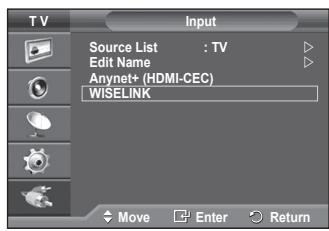
1 Pritisnite gumb MENU. Z gumbom ▲ ali▼ izberite możnost Input in nato pritsnite gumb ENTER.
2 Z gumbom ali izberite moznost WISELINK in nato pritisnite gumb ENTER.
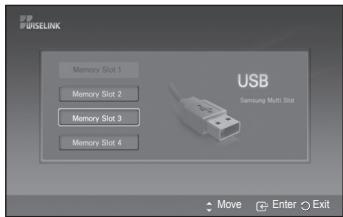
3 Z gumbom ali izberite ustrezni pomnilnik USB in pritisnite gumb ENTER.
Meni WISELINK je odvisen od pommilnika USB, ki je priključen na TV.
Nekatere naprave morda ne bodo podprte zaradi tezav z združljivostjo.
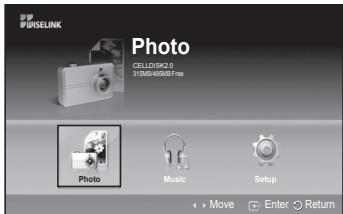
4 Z gumbom ali se pomaknite na ikono in nato pritsinite gumb ENTER.
Za izhod iz načina WISELINK pritsinite gumb W.LINK na daljinskem upravljalniku.
Pritisnite gumb W.LINK na daljinskem upravljalniku, da se prikaze meni WISELINK.
Uporaba gumba daljinskega upravljalnika v meniju WISELINK
| Gumb | Delovanje |
| Za premikanje kazalca in izbiro elementa. | |
| Za izbiro trenutno izbranega elementa. | |
| Za predvajanje ali začasno zaustavitev diaprojekcjie ali datoteke MP3. | |
| RETURN[0] | Za vrnitev na prejšnji meni. |
| INFOC[1] | Za izbiro razlčnih funkcjig iz menijev za fotografije in glasbo. |
| Za zaustavitev trenutne diaprojekcjie ali datoteke MP3. | |
| ←/→ | Za pomikanje po strani gor ali dol (element na seznamu datotek). |
| EXT[2] | Za zaustavitev trenutne funkcjige in vrnitev na prejšnji višji meni. |
UporabaseznamaFOTOGRAFIJ(JPEG)
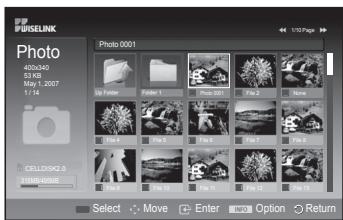
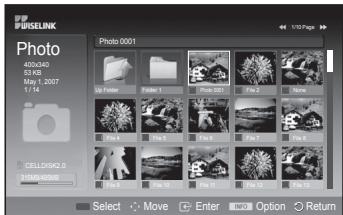
Ta meni prikazuje datoteke JPEG in mape, ki so shranjene na pomnilniku USB.
1 Izvedite korake 1 do 3 iz poglavja Uporaba.), WISELINK. (Ogleje si 32. stran.)
2 Z gumbom ali se pomaknite na moznost Photo (Fotografiaija) in nato pritisnite gumb ENTER. Informacije shranjene datoteke se prikazejo kot mapa ali datotaka.
3 Pritisnite gumbe ,V,in>da izberete datoteko.
- Če pritisnete gumb ENTER nad ikono fotografije, se trenutno izbrana fotografija prikaže v celozaslonskem načinu.
- Če pritisnete gumb ENTER nad ikono mape, se prikaže datoteka JPEG, ki je v mapi.
Za izhod iz načina WISELINK pritsinite gumb W.LINK na daljinskem upravljalniku.
Pomik na fotografijo bo morda trajal nekajČasa, ker se mora datoteka naložiti. Med tem Časom bo zgoraj levo nazaslonu prikazana ikona (Loading).
Nekaj casa bo trajalo, da se datoteke JPEG prikazejo kot slicice.
Ta meni prikazujeismo datoteke s koncnico.jpg.Datoteke v drugih oblikah zapisa, kot sta bmp ali tiff, ne bodo prikazane.
Datoteke so prikazane na strani. Na stran je prikazanih 15 slicic.
Slicice so oštevilçene od leve proti desni in od zgoraj navzdol s števikkami od 1 do 15.
Nekatere vrste digitalnih fotoparatov in avdio naprav z USB morda ne bodo združljive s tem televizorjem.
Najprej se prikazejmo mape in nato vse datoteke JPEG iz trenutne mape. Mape in datoteke JPEG so razyršcene abecedno.
Ce je fotografia prikazana v celozaslonskem načinu, jo lahko povećate ali povanjašate ali jozasućete.
Ce v celozaslonskem nacinu pritisnete gumb ali , se bo prikazala druga fotografia iz mape.
Pritisnite gumb PLAY/PAUSE, ko je izbrana ikona fotografije, da zazenete diaprojekcijo.
Fotografije brez IZHODNIH informacj morda ne Bodies prikazane kot silice na SEZNAMU FOTOGRAFIJ, ker je to odvisno od kakovosti in locljivosti sik.
Med diaprojekcijo se datoteke prikazujejo v zaporedju od trenutno prikazane datoteke naprej.
Med diaprojekcijo se lahko samodejno predvajao datoteke MP3, ce je vklopljena privzeta moznost za glasbo za ozadje. Za vklop te funkcjim morajo biti datoteke MP3 in druge sikovne datoteke v isti mapi v pomnilniku USB.
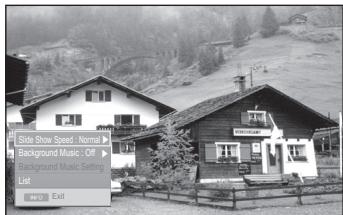
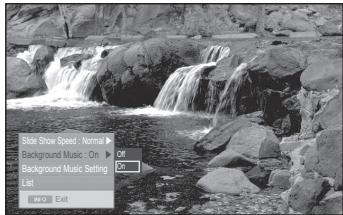
6 Med diaprojekcijo pritisnite gumb INFO, da nastavite naslednje moznosti (Slide Show Speed, Background Music, Background Music Setting, List).
Z gumbom ali izberite moznost in nato pritisnite gumb ENTER.
Ko ste nastavili moznost, pritisnite gumb ENTER, da opravite spremembo.
se nadaljuje ...
Uporaba menija med diaprojekcijo
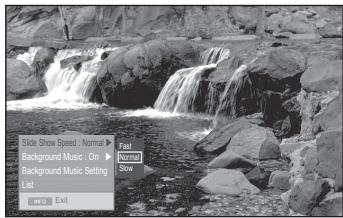
Slide Show Speed:
Za uravnanje hitrosti diaprojekcije.
Z gumbom ali izberite zeeleno moznost (Fast, Normal, Slow) in nato pritisnite gumb ENTER.
Background Music:
Za predvajané datoteke MP3 med diaprojekcijo.
Z gumbom ali izberite zeeleno moznost (On ali Off) in pritsnite gumb ENTER.
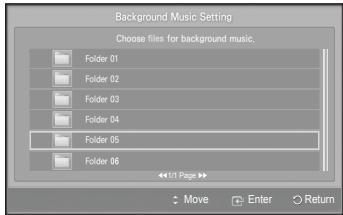
Background Music Setting:
Med diaprojekcijo so prikazane datoteke MP3 in mape iz istega imenika.
Z gumbom ali izberite mapo in pritisnite gumb ENTER. Izbrana mapa bo označena.
Znova pritsinite gumb RETURN, da se vmete nazaslon za diaprojekcijo. Predvaja se izbrana glasba za ozadje.
Če glasbo za ozadje izklopite, tudi Če ste opravili nastavitve, se ne bo predvajala.
List:
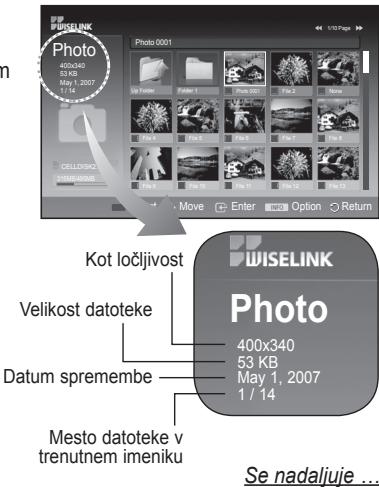
Informacije datoteke se prikazejo kot mapa ali datoteka JPEG. Za izhod iz načina WISELINK pritsinite gumb W.LINK na daljinskem upravljaliniku.

Ko izberete sikovno datoteko, so na levi strani zaslona televizorj a prikazane informacije o sikovni datoteki, kot so lo'cljivost, datum spremembe in mesto datoteke v trenutnem imeniku (npr. 10. od 15).

: ikona mape

: ikona fotografije

: ikona za pomik na prejsnjo stopnjo mape
Uporaba menija Option (Možnost)
1 Izvedite korake 1 do 3 iz poglavja Uporaba.), WISELINK. (Oglejte si 32. stran.)
2 Z gumbom ali se pomaknite na moznost Photo (Fotografiaija) in nato pritisnite gumb ENTER. Informacije shranjene datoteke so prikazane kot mapa ali datoteka.
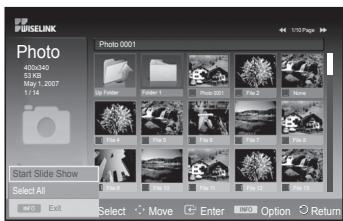
3 Z gumbom , , in izberite datoteko in nato pritsinite gumb ENTER. Ce pritsinete gumb nad slicico, se fotografia prikaze v celozaslonskem načinu.
4 Pritisnite gumb INFO, da se prikazejo moznosti (Start Slide Show, Zoom, Rotate in List).
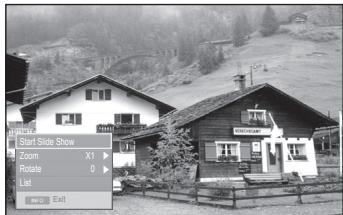
Zoom:
Z gumbom ali izberite moznost Zoom in nato pritisnite gumb ENTER.
Vsakič ko pritisnete gumb ▲ ali▼, se velikost fotografijepoveča. (X1 → X2 → X4)
- X1: Vrnitev fotografije v privotno velikost.
- X2: Povečanje fotografije za 2-krat.
- X4: Povečanje fotografije za 4-krat.
Če Želite povečano fotografijo premakniti navzgor/navzdol/levo/desno, pritisnite gumb INFO, da zaprete meni zmožnostmi, in nato pritiskajte gumb ▲, ▼, △ali ▷.
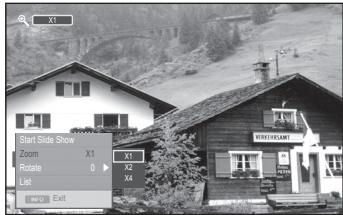
Moznosti Rotate in Start Slide Show se onemogočita, ko izberete možnost Zoom.
Rotate:
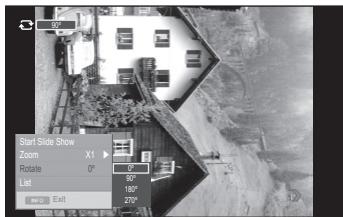
Z gumbom ali izberite moznost Rotate in nato pritisnite gumb ENTER.
Vsakič ko pritsinete gumb ali , se fotografia za sutka.
- 0°: Zasuk fotografije na privotni połozaj.
- 90°: Zasuk fotografije za 90 stopinj.
- 180°: Zasuk fotografije za 180 stopnj.
- 270^ : Zasuk fotografije za 270 stopinj.
Zasukana fotografia se ne Shrani.
Možnosti Zoom in Start Slide Show se omogocita, ko izberete možnost Rotate.
Uporabaseznama datotek MP3
Ta meni prikazuje datoteke MP3 med datotekami, ki so shranjene v pomnilniku USB.
1 Izvedite korake 1 do 3 iz poglavja Uporaba.), WISELINK. (Ogleje si 32. stran.)
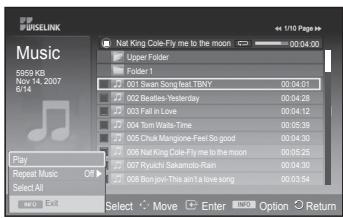
2 Z gumbom ali se pomaknite na moznost Music in nato pritisnite gumb ENTER. Informacije shranjene datoteke so prikazane kot mapa ali datoteka.
3 Z gumbom ali se pomaknite na ikono in nato pritisnite gumb ENTER.
Če pritisnete gumb ENTER nad ikono v obliki glasbene note, se začne glasbena datoteka takoj predvajati.
Ce pritisnete gumb ENTER nad ikono v obliki mape, se prikazejgo glasbene datoteke, ki so v mapi.
Za izbiro datoteke na naslednji strani pritisnite gumb REW ali FF, da se pomaknete na naslednjo stran.
4 Za izbiro datotek pritsinite gumb INFO, da se prikazejoglasbeni meniji.
Pritisnite gumb ENTER, da izberete moznost Play (Predvajaj), Repeat Music ali Select All.
Za izhod iz načina WISELINK pritisnite gumb W.LINK na daljinskem upravljalniku.
Uporaba.),
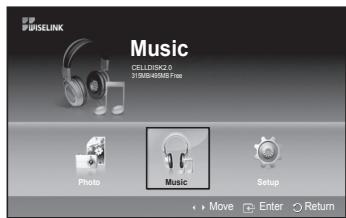

: ikona mape

: ikonaseznama glasbe

: ikona za pomik na prejsnjo stopnio mape
Play:
Izbrana datoteka je prikazana na vrhu, skupaj s Časom predvajanja.
Za prilagoditev glasnosti glasbe pritisnite gumb + ali - na daljinskem upravljalniku. Za izklop zvoka pritisnite gumb MUTE na daljinskem upravljalniku.
Za preklop med stranmi pritisnite gumb FF ali REW.
Repeat Music:
| Ikone za informacije o glasbenih funkcjiah | |
| Ikona | Funkcjija |
| Ko se predvajajo vse glasbene datoteke. | |
| Ko se predvaja glasbena datoteka. | |
| Ko med predvajanjem glasbe pritisnete gumb PLAY/ PAUSE na daljinskem upravljalniku. | |
| Ko med zaustavitvijo glasbe pritisnete gumb STOP na daljinskem upravljalniku. Glasba se nadaljuje in na vrhuzaslona se pojavi besedilo Stop. | |
Uporabaomensa Setup (Nastavitev)
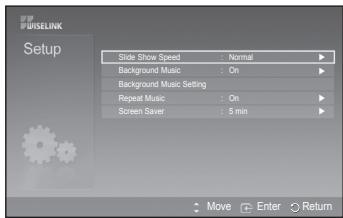
Meni Setup (Nastavitev) prikazuje uporabniške nastavitve menija WISELINK.
1 Izvedite korake 1 do 3 iz poglavja Uporaba.), WISELINK. (Oglejte si 32. stran.)
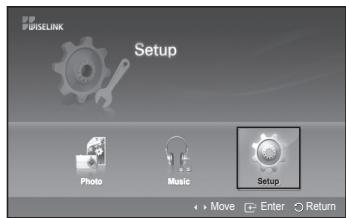
2 Z gumbom ali se pomaknite na moznost Setup in nato pritisnite gumb ENTER.
3 Z gumbom ali izberite zeeleni element in nato pritsinite gumb ENTER. (Slide Show Speed, Background Music, Background Music Setting, Repeat Music, Screen Saver)
4 Z gumbom ali izberite moznost in nato pritisnite gumb ENTER.Za izhod iz načina WISELINK pritisnite gumb W.LINK na daljinskem upravljalniku.
Slide Show Speed:
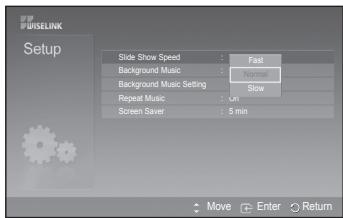
Za uravnavanje hitrosti diaprojekcije. Izberete lahko Fast, Normal ali Slow.
Background Music:
Za predvajanje datoteke MP3 med diaprojekcijo. Moznost glasbe lahko nastavite na Off ali On.
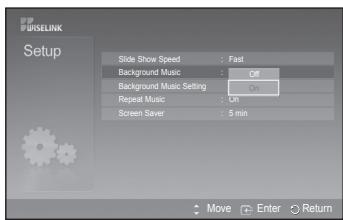
Background Music Setting:
Med diaprojekcijo izberite z moznostjo Background Music Setting glasbeno datoteko, ki jo zeilite poslušati. Kot glasbo za ozadje izberite datoteko MP3.
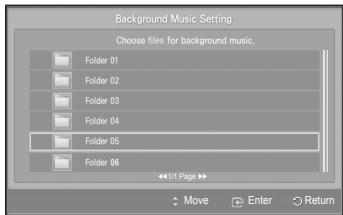
Se nadalijue ...
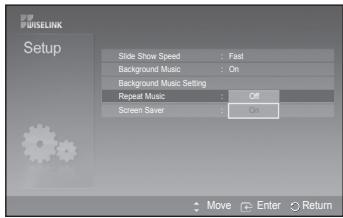
Repeat Music:
Izberite, da dolocite, ali naj se po predvajanju vseh datotek MP3 v mapi le-te znova predvajajo.
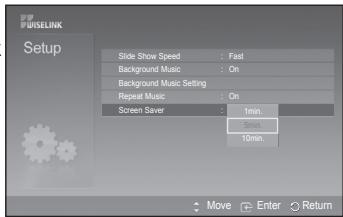
Screen Saver:
Za nastavitev Časa, po preteku katerega nj se vklopi ohranjevalnik zaSLona.
Ohranjevalnik zaslona se bo pojavil, ko ne pritisnete nobenega gumba za več 1, 5 ali 10 minut.
Kaj je Anynet+?
Anynet+ je AV-omrežni systemd, ki uporabnikom omogoca preprosto uporabo AV-vmesnika, sjahko vse prikljucene AV-naprave upravlajo v meniju Anynet+, ko so prikljucene AV-naprave Samsung Electronics.
Priključitev naprav v systemd Anynet+
Sistem Anynet+ je združljivramento z AV-napravami, ki podpirajo Anynet+. Preverite, ali je na AV-napravi, ki jo zelite povezati s TV-jem, oznaka Anynet+.
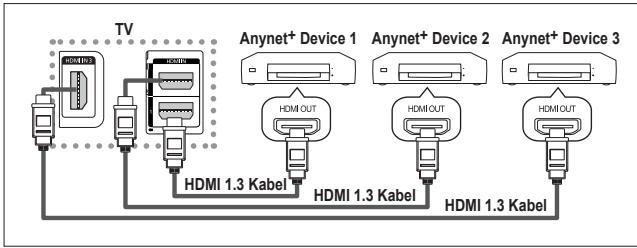
Neposredna povezava s TV
Vticnico [HDMI 1], [HDMI 2] ali [HDMI 3] na TV in vticnico HDMI OUT na ustrezni napravi操作系统 Anynt+ povezite s kablam HDMI.
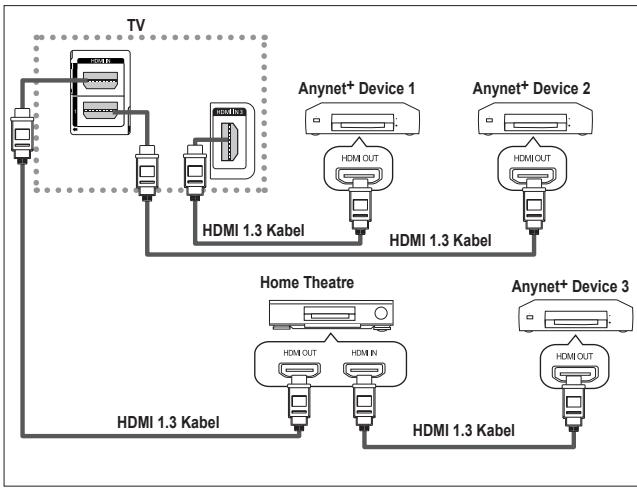
1 Vtičnico [HDMI 1], [HDMI 2] ali [HDMI 3] na TV in vtičnico HDMI OUT na ustrezni naprvi v sistemas Anynet+ povežite s kablom HDMI.
2 Vtičnico HDMI IN na domačem kinku in vtičnico HDMI OUT na ustrezni napravīv systemdu Anynet+povežite s kablam HDMI.
Povežite samo en sprejemnik.
Napravo v systemd Anynet+ Iahko povežete s kablom HDMI. Nekateri kabli HDMI morda ne podpirajo funkcjijSYSTEMA Anynet+.
Anynet+ deluje, ko je ziim zdruzljiva AV-naprava v stanju pripravljenosti ali pa vklopljena.
Anynet+ skupno podpira naječ 8 AV-naprav.
Nastavitev systemd Anynet+
Z naslednjimi nestavitvami lahko prilagodite funkcjieSYSTEMAynet+. Uporaba fungcijsistema Anynet+
1 Pritisnite gumb MENU, da se prikaze meni.
S pritiskom gumba ali izberite Input, nato pritisnite gumb ENTER.
2 Spritiskom gumba ENTER izberite Source List.
S pritiskom gumba ali izberite Anynet+ (HDMI-CEC), nato pritsinite gumb ENTER.
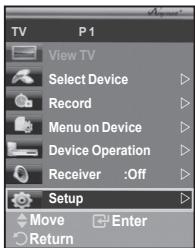
3 S pritiskom gumba ali izberite Setup, nato pritisnite gumb ENTER.
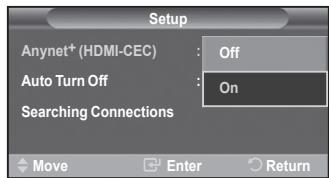
4 S pritiskom gumba ali izberite Anynet+ (HDMI-CEC), nato pritisnite gumb ENTER.
5 Pritisnite gumb ali , da izberete On, nato pritisnite gumb ENTER.
Funkcija Anynet+ (HDMI-CEC) je omogočena.
Onemogocite je z izbiro Off.
Ko je fungkija Anynet+ (HDMI-CEC) onemogocena, so deaktivirane vse operacionje, ki so povezane sistemom Anynet+.
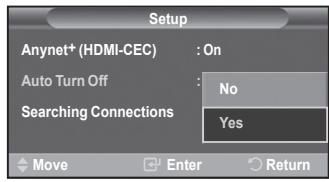
Samodejni izklop naprave v sistemas Anynet+ ko je TV izklopljen
4 Pritisnite gumb ali , da izberete Auto Turn Off, nato pritisnite gumb ENTER.
5 Pritisnite gumb ali , da izberete Yes, nato pritisnite gumb ENTER.
Funkcija Auto Tum Off je omogocena.
Funkcijo Auto turn off preklicete z izbiro No.
Za izhod pritsinite gumb EXIT.
Če Želite uporabiti fungkcijoSYSTEMAnynet+,naj bo nastavitev Select Device (Izbira naprave) za tevizijski daljinski upravjalnik nastavljena na TV.
Če nastavite funkcjio Auto Turn Off na Yes, seBODY ob izklopu TV izkpole tudi povezane zunanje naprave. Vendor Če naprava snema, se morda ne bo izkoplia.
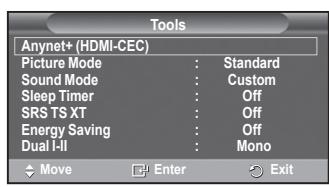
Easy Setting
1 Pritisnite qumb TOOLS na daljinskem upravljalniku.
2 Pritisnite gumb ENTER, da izberete Anynet+ (HDMI-CEC).
Iskanje naprav v systemd Anynet+ in preklaplanje med njimi
1 Pritisnite gumb MENU, da se prikaze meni.
S pritiskom gumba Ali izberite Input, nato pritisnite gumb ENTER.
2 S pritiskom qumba ENTER izberite Source List.
S pritiskom gumba ali izberite Anynet+ (HDMI-CEC), nato pritisnite gumb ENTER.
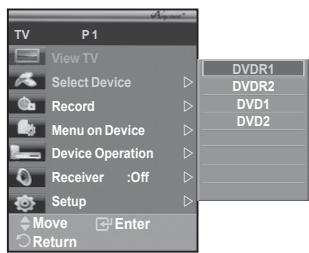
3 S pritiskom gumba ali izberite Select Device, nato pritisnite gumb ENTER.
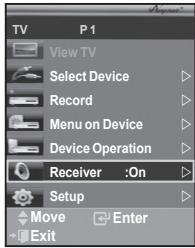
4 S pritiskom gumba ali izberite Receiver, nato pritsinite gumb ENTER.
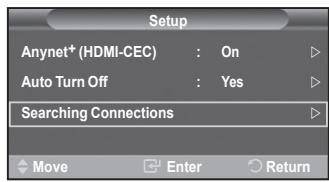
5 Ce zelei ne naprave ni naseznamu, pritsnite gumb ali▼, da izberite Searching Connections, nato pritsnite gumb ENTER.
Prikaze se sporocilo Configuring Anynet+ connection... Ko je iskanje naprav koncano, se v meniju Anynet+ prikazeseznam povezanih naprav.
Preklop na izbrane naprave troja najvec 2 minuti. Operacije preklopa, ki poteka, ne morete preklicati.
Potrebni ās za iskanje naprav je odvisen od števila povezanih naprav.
Ko je iskanje naprav koncano, stevilo najdenih naprav ni prikazano.
Čeprav TV samodejno pošće naprave, ko ga vklopite z gumbom POWER, naprave, ki so povezane ob vklopljenem TV ali ob določeni situaciji, niso prikazane naseznamu naprav. Če torej Želje poiskati naprave, izberite Searching Connections.
Ce ste nacin zunanjega vhoda izbrali z gumbom SOURCE, ne morete uporabiti fungcijeSYSTEMAynet+. Zato na napravo v systemu Anynet+ preklopite z gumbom TOOLS.
Meni Anynet+
Vsebina menija Anynet+ je odvisna od vrste in stanja naprav v systemdu Anynet+, ki so povezane s TV.
| Meni Anynet+ | Opis |
| View TV | Preklopi izSYSTEMA Anynet+ v način televizijskega oddajanja. |
| Select Device | TV se poveže z ustrezno napravo. |
| Record | Začne snemati. (Meni deluje samo za naprave, ki podpirajo snemanje.) |
| Menu on Device | Prikaže meni povezane naprave. Primer: Če je povezan DVD-snemalnik, se prikaže meni zimenom DVD-predvajnalika. |
| Device Operation | Prikaže nadzorni meni predvajanja povezane naprave. Primer: Če je priključen DVD-snemalnik, se prikaže nadzorni meni DVD-snemalnika. |
| Receiver | Izhod zvoka poteka prek sprejemnika. |
| Setup | Sistem Anynet+ lahko prerilagodite. |
Gumbi na televizijskem daljinskem upravljalniku, ki so na voljo v načinu Anynet+
| Vrsta naprave | Stanje delovanja | Gumbi na voljo |
| Naprava v systemu Anynet+ | Po preklopu na napravo, ko se nazaslonu prikaže meni ustrezne naprave. | Številski gumbi▲/▼/▲/■/Gumbi ENTERBarvni gumbi Gumb EXIT |
| Po preklopu na napravo, medtem ko se predvaja datoteka. | (Previjanje nazaj) (Previjanje naprej) (Ustavi) (Ustavi) / (Predvajanje/premor) | |
| Naprava z vgrajenim kanalnikom | Po preklopu na napravo, ko gledate TV-program. | Gumb / / |
| Avdio naprava | Ko je sprejemnik aktiviran. | Gumb / -Gumb MUTE |
FunkcijaSYSTEMaAnynet+ deluje samo,ce je daljinski upravljalnik nastavljen na TV.
Gumb REC deluje samo v stanju za snemanje.
Naprav v systemd Anynet+ ne morete upravljati z gumbi na stranskem delu TV. Lahko jih upravljateismo s televizijskim daljinskim upravljalnikom.
Televizijiak daljinski upravljalnik v dolocenih razmerah ne deluje. V tem primerus ponovno izberite napravo v systemd Anynet+.
Funkcijeistema Anynet+ niso zdruzljive z izdelki drugih proizvajalcev.
V načinu Anynet+ barvni gumbi morda ne Bodies delovali pravilno.
Delovanje (一 ) se lahko razlikuje, odvisno od naprave.
Snemanje
TV-program lahko posanete s snemalnikom.
Pritisnite gumb REC.
Snemanje se začne. (Samo Če je prikljucena snemalna naprava, ki je združljiva s systemom Anynet+)
Trenutni TV-program se snema v načinu Watch TV (Gledanje TV). Ce gledate video vsebino iz druge naprave, se snema ta vsebina.
Tokove vira lahko posnamete tudi takto, da po pritisku gumba TOOLS izberete Record.
Pred snemanjem preverite, ali je vticnica za anteno ustrezno povezana s smenalno napravo.
Za informacije o povezavi antene s snemalno napravo si oglejte uporabniški priročnik le-te.
Poslušanje prek sprejemnika
Zvok lahko poslušate prek sprejemnika namesto prek tevizijskih zvočnikov.
1 Pritisnite gumb MENU, da se prikaze meni.
S pritiskom gumba ali izberite Input, nato pritisnite gumb ENTER.
2 S pritiskom gumba ENTER izberite Source List. S pritiskom gumba ali izberite Anynet+ (HDMI-CEC), nato pritsinite gumb ENTER.
3 S pritiskom gumba ali izberite Receiver, nato pritisnite gumb ENTER.
4 Pritisnite gumb ali , da izberete On, nato pritisnite gumb ENTER. Zvok lahko poslušate prek sprejemnika.
5 Za izhod pritisnite gumb EXIT.
Ko je sprejemnik vklopljen, lahko televizijski zvok poslušate prek 2-kanalskega sprejemnika.
Ce je sprejemnik namenjen samo za domači kino (podpira samo avdio), morda ne bo prikazan na seznamu naprav.
Sprejemnik deluje samo,Če ste opticno vticnico na TV in sprejemnik pravilno povezali.
Poslušanje avtorsko zašcitene vsebine prek sprejemnika bo morda moteno.
Ce pride do prekinitve napajana TV, ko je moznost Receiver nestavljena na On (izključitev napajalnega kabla ali okvara napajana), je lahko ob vnoviciem vklopu tevizorja moznost TV Speaker nestavljena na Off d. (Ogleje si 23. stran.)
Kontrolni beznam, ki ga preglejte, preden se obrnete na servis
| Težava | Rešitev |
| Anynet+ ne deluje. | ■ Preverite, ali je naprava združljiva s systemom Anynet+. Sistem Anynet+ podpirasamo naprave, ki so združljive s temystemom.Povežite sono en sprejemnik.Preverite, ali je napajalni kabel naprave vsystemu Anynet+ pravilno nameščen.Preverite povezave naprave vsystemu Anynet+ s kablos video/avvio/HDMI 1.3.Preverite, ali je v meniju nastavitveSYSTEMA Anynet+ moznost Anynet+(HDMI-CEC) nastavljena na On.Preverite, ali je daljinski upravljalnik televizorja nastavljen na način TV.Preverite, ali daljinski upravljalnik podpirasystema Anynet+.V dolocenih razmerah Anynet+ ne deluje (iskanje kanalov).Ko povezujete ali odstranjujete kabel HDMI 1.3; ponovno pošćite naprave ali ponorvo vklopije TV.Preverite, ali je funkcjia Anynet+ naprave v systemu Anynet+ vklopljena. |
| Želim zagnati Anynet+. | ■ Preverite, ali sta naprava v systemu Anynet+ in TV pravilno povezana in ali yklopljena fungcjia Anynet+(HDMI-CEC) v meniju za nastavitveSYSTEMA Anynet+.Ce zeilite preklopiti na TV, na tevizijskem daljinskem upravljalnik pritisnite gumb TV. Nato pritisnite gumb Anynet+ in prkăze se meni TOOLS, kjer izberete Želeno možnost. |
| Želim zapreti Anynet+. | ■ V menju Anynet+ izberite View TV.Na televizijskem daljinskem upravljalnik pritisnite gumb SOURCE in izberitenapravo, ki ni vSYSTEMA Anynet+.Pritisnite CH, CH LIST, PRE-CH, ali podobno za preklop na način TV.(Upoštevajiţ, da gumb za kanale deluje samo, Če naprava v systemu Anynet+, ki je vdélana v kanalnik, ni povezana.) |
| Nazaslonu se prkăze sporociloConnecting to Anynet+ device... (Povezovanje z napravo vsystemu Anynet+ ...). | ■ Med konfiguriranjemystem Anynet+ ali preklaplanjem na način gledanja ne moretere uporabiti daljinskega upravljalnika.Daljinski upravljalnik lahko uporabite, potem ko nastavite system Anynet+ ali preklopite na način gledanja. |
| Naprava v systemu Anynet+ ne predvaja. | ■ Funkcije predvajanja ne morete uporabiti, ko se izvajna funkcjia Plug &Play. |
| Povezana naprava ni prikazana. | ■ Preverite, ali je naprava združljiva s funkcjijamiSYSTEMA Anynet+.Preverite, ali je kabel HDMI 1.3 pravilno nameščen.Preverite, ali je meniju nastavitveSYSTEMA Anynet+ moznost <Anynet+(HDMI-CEC)>nastavljena na <On>.Ponovite iskanje naprav v systemu Anynet+.Napravo vsystemu Anynet+ lahko povezete samo s kablom HDMI 1.3. Nekateri kabli HDMI morda ne podpirajo funkcjijsystema Anynet+. |
| TV-programa ni mogoće posneti. | ■ Preverite, ali je vtičnica za anteno na smenalni napravi pravilno povezana. |
Večina TV-postaj prek teleteksta nudi informacije v pisni obliki. Na začetni stran teleteksta boste dobili informacije o tem, kako uporabljati to storitev. Poleg tega lahko z gumbi na daljinskem upravlajniku izbirate razlicne možnosti, ki bodo zadovoljile vaše potrebe.
Za pravilen prikaz informacij teleteksta mora biti sprejem kanala stanoviten. Sicer lahko manjka kaksna informacija ali pa nekatere strani ne morejo biti izpisane.
1 TV
Izhod iz teleteksta (odvisno od modela)
2 (shrani)
Uporabite za shranjevanje strani teleteksta.
3 (velikost)
Pritisnite za prikaz ck dvojne velikosti v zgornji polovicizaslona.
Za spodnjo polovicozaslona pritisnite se enkrat.
Za prikaz obicajnegazaslona pritsnite se enkrat.
4 (razkrij)
Uporabite za odkrivanje skritega besedila (na primer odgovori na vprašanja iz kviza). Za pri Kaz obicajnega zaslona pritisnite še enkatr.
5 Barvni gumbi (rdeci/zeleni/rumeni/modri)
Če tevizijska postaja uporablja system FASTEXT, so razlicitne teme na strani teleteksta označene z razlicitniimi barvami, izberete pa jih laho s pritiskom na ovarane gumbe. Pritisnite na enega od njih, odvisno pač od zahtevanega. Prikaže se stran z ostalimi obarvanimi informacijami, ki jih laho izberete na isti način. Za prikaz prejsnej ali nasledné strani pritsinite ustrezni barvni gumb.
6 (teletek vklopljen/mešano)
Pritisnite, da boste aktivirali teletekst, potem ko ste izbrali kanal, ki omogoca storitev teleteksta. Pritisnite dvakrat, da teletekst prekrijete s trenutnimzaslonom.
7 (naacin)
Pritisnite za izbiro načina teleteksta (LIST/FLOF).
Ce ga pritisnete v načinu LIST, bo preklopil v način List save.
V načinu List save laho z gumbom (shrani) shranite stran teleteksta na seznam.
@ (podstran)
Za izpis vsebine indeksa ob pregledovanju teleteksta.
12 3 (zadrži)
Uporabite zato, da boste zadržali prikazano stran, Če je izbrana stran povezana z več drugimi stranmi, ki sledijo samodejno. Za nadaljevanje gumb ponovno pritisnite.
13 (preklici)
Zaprak oddaje med iskanjem strani.
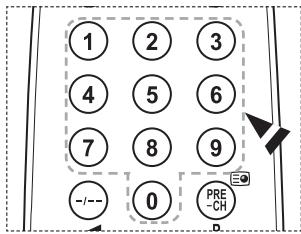
Strani teleteksta lahko spremenite s pritiskom na stevilcne gumbe na daljinskem upravljalniku.
Strani teleteksta so organizirane v šestih kategorijah:
| Del | Vsebina |
| A | Številka izbrane strani. |
| B | Identiteta TV-kanala. |
| C | Številka trenutne strani ali indicatorji iskanja. |
| D | Datum in Čas. |
| E | Besedilo. |
| F | Informacije o stanju. |
| Informacije FASTEXT. |
Informacione teleteksta so pogosto razdeljene na več zaporednih strani, do katerih lahko dostopate z:
Vnosom stevilke strani
Izbiro naslova na seznamu
Izbro'o obaranega naslova (sistem FASTEXT)
Pritisnite gumb TV za izhod iz prikaza teleteksta.
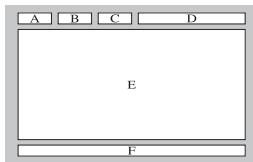
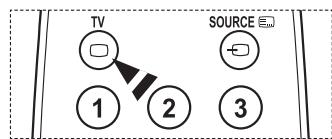
Opremo za pritrditev na steno namestite na trdno steno, pravokotno na tla.
Pri pritrjevanju na druge gradbene materiale se obrnite na njblizjega prodajalca.
Ce ga namestite na strop ali poševno steno, lahko pade in povzroči hude telesne poskodbe.
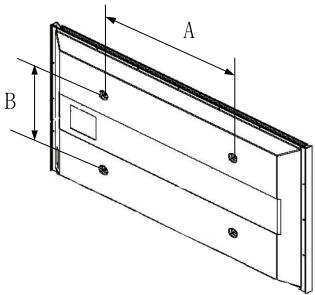
| Družina izdelkov | Palci | Spec. VESA (A * B) | Standardni vijak | Količina |
| LCD-TV | 23 ~ 26 | 200 * 100 | M4 | 4 |
| 32 ~ 40 | 200 * 200 | M6 | ||
| 46 ~ 52 | 400 * 400600 * 400 | M8 | ||
| 57 | 700 * 400(Ni VESA) | |||
| 57 ~ 70 | 800 * 400 | |||
| 80 ~ | 1400 * 800 | |||
| PDP-TV | 42 ~ 58 | 400 * 400600 * 400 | M8 | 4 |
| 63 | 676 * 407(Ni VESA) | 6 | ||
| 63 ~ 70 | 800 * 400 | 4 | ||
| 80 ~ | 1400 * 800 | 4 |
Zagotavljamo standardne dimenzije kompletov opreme za pritrditev na steno, kot je prikazano v zgornji tabeli.
Pri nakupu našega kompleta opreme za pritrditev na steno dobite podrobna navodila za namestitev in vse dele, ki jih potrebujete pri tem.
Ne uporabljaje vijakov, katerih dimenzije so daljse od standardnih, saj lahko poškodujejo notranjost televizorja.
Pri opremi za pritrditev na steno, ki ne ustreza specifikacijam za vijake standarda VESA, se lahko dolzina vijakov razlikuje glede na njene specifikacije.
Ne uporablajte vijakov, ki ne ustrezajo specifikacijam za vijake standarda VESA. Vijakov ne privijajte premočno, saj lahko poskodujete izdelek ai povzročite, da ta pade, in takto poskodujete sebe ali druge. Samsung ni odgovoren za take nesreče.
Samsung ni odgovoren za poškodovanje izdelka in telesne poškodbe, Če stranka uporablja opremo za pritrditev na steno, ki ni VESA ali ki ni odobrena, ali Če ne upošteva navodil za namestitev izdelka.
Naša modela velikosti 57 in 63 palcev ne ustrezata specifikacijam VESA. Zato morate za ta model uporabiti naš namenski komplet opreme za pritrditev na steno.
Ko pritrujete TV, ga ne nagnite za več kot 15 stopinj.

Kompleta za pritrditev na steno ne namescajte, ko je TV vklopljen. To Iahko povzroci telesne poskodbe zaradi elektricnega soka.
Slovenscina - 45
Prilagoditev stenskega nosilca (naprodaj posebej)
Ko je samodejni stenski nosilec namešen, lahko enostavno prilagodite polojaz TV.
Hrbtna plosca
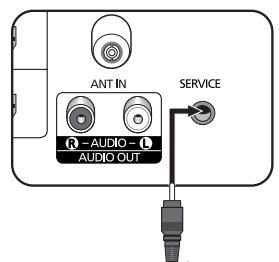
Serjski kabel (1P do 1P) (ni prilozeno)
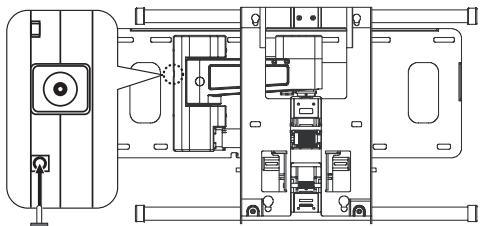
Samodejni stenski nosilec
Odprtje menija
1 Pritisnite gumb ,▼,ali ▶ na daljinskem upravljalniku.
Prikaže se zaslon Auto Wall-Mount.
Ce sezaslon Auto Wall-Mount ne prikaze, ko med gledanjem TV kliknete smerni gumb, zaslon prikazite s pomocjo menija.
- Za prikaz menija pritsinite gumb MENU. S pritiskom gumba ali izberite Setup, nato pritsinite gumb ENTER.
S pritiskom gumba ali izberite Auto Wall-Mount, nato pritisnite gumb ENTER.
Shranjevanje položaja
2 Z gumbi , , , prilagodite na zeneleni polozejaj.
Če pritisnete puščićni gumb, ko na zaslonu TV ni prikaza, se prikaže zaslon Adjustment.
Pritisnite gumb INFO za ponastavitev. S pritiskom gumba ali izberite Yes, nato pritsnite gumb ENTER. Položaj se inicializira na privzeto nastavitev.
3 Pritisnite modri gumb.
S pritiskom gumbov in izberite, ali naj se shrani način Position1, Position2 ali Position3, da shranite trenutni položaj.
Ce ne ze lite shraniti trenutnega položaja, pritisnite gumb RETURN.
Način shranjevanja ni mogoče izbirati z barvimi gumbi.
4 Za shranitev pritisnite gumb ENTER.
Za namestitev si oglejte stenskemu nosilcu prilozeni prirochnik za namestitev.
O namestitvi izdelka ter namestitvi in premikanju stenskega nosilca se posvetujte s specializiranim podjetjem za nameščanje.
Ta priročnik za namestitev je namenjen uporabi pri pritrjevanju stenskega nosilca na steno. Pri pritrjevanju na druge gradene materiale se obrnite na najblžega prodajalca.
Samodejni stenski nosilec ne bo deloval, Če je aktivirana funkcija Anynet+ ali WISELINK.
42-palčni model ni zdržljiv s starejšim modelom za stensko namestitev (WMN5090A).
Navodila za sestavljan stojala (odvisno od modela)
S sestimi vijaki za pritrditev stojala in monitorja, trdno spojite monitor s stojalom.
(Zunanjost televizorja je morda drugačna kot na sliki.)
Pri namestitvi televizorja na steno zapritePokrov (1) na delu za pritrditev stojala.
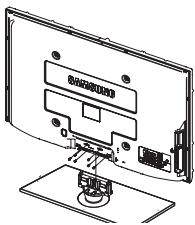
Opozorilo
Stojalo mora biti dobro pritrjeno na televizor, preden ga premaknete, ker lahko pade in povzroci resno poskodbo.
Priporocljivo je, da več oseb nosi zaslon PDP. Televizorja nikoli ne postavite takto, da je zaslon obrnjen navzdol, ker lahko takto poskodujete zaslon. Vedno ga shranite v pokončnem položaju.
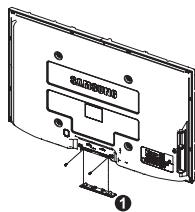
Odpravljanje težav
Preden se obrnete na Samsungovo poprodajno službo, preverite naslednje. Če težave ne morete odpraviti s pomocjo spodnjih navodil, si zabeležite stevilko modela in serijsko stevilko televizorja in se obrnite na lokalnega trgovca.
Ni zvoka ali slike
Preverite, ali je napajalni kabel priklučen v stensko vtčnico.
Preverite, ali ste pritisnili gumb 念 za vklop/izklop na sprendji plošci ali gumb POWER na daljinskem upravljalniku.
Preverite nastavitev kontrasta in svetlosti spline.
Preverite glasnost.
Preverite, ali je funkcjja TV Speaker nastavljena na Off.
Slika je normalna, vendar ni zvoka
Preverite glasnost.
Preverite, ali ste prritisnili gumb MUTE na daljinskem upravljalniku.
Ni slide oziroma slika je crno-bela
Prilagodite barvne nastavitve.
Preverite, ali je izbran ustrezen oddajni systemd.
Zvočne in silkovne motnje
Odkrijie, katera elektricna naprava moti delovanje televizorja, nato povecajte razdaljo med njima.
Televizor vključite v drugo stensko vtčnico.
Nejasna ali snežena slika, popačen zvok
Preverite usmerjenost,lokacijo in povezavo antene.
Do teh motenj pogosto pride zaradi uporabe sobne antene.
Nepravilno delovanje daljinskega upravljalnika
Zamenjalte baterije daljinskega upravljalnika.
Očistite zgornji rob daljinskega upravljalnika (oddajno okno).
Preverite, ali sta konca baterije " + " in -" prav vstavljena.
Preverite,ali sta bateriji prazni.
Zaslon je crn in lučka indicatorja napajanja neprekinjeno utripa
Na računalniku preverite napajanje, signalni kabel.
TV uporabla jnen system za upravljanje porabe.
Premaknite miško računalnika ali pritsinite katerokoli tipko na tipkovnici.
Na opremi (sprejemnik, DVD-predvajalnik itd.) preverite napajanje, signalni kabel.
TV uporabla jnen system za upravljanje porabe.
Na plosci ali daljinskem upravljnakiku pritisnite gumb Source.
Izklopite in vklopite televator.
V kotu zaslona se prikaze poškodovana slika.
Če je v nekaterih zunanjih napravah izbrano Just Scan, se lahko v kotuzaslona prikaže poskodovana slika. To težavo povzročajo zunanje naprave in ne TV.
The "Reset all settings to the default values" message appears.
(Ponastavi vse nastavitve na privzete vrednosti).
To se prikaze, ce nekaj casa drzite pritisnjen gumb EXIT. Za ponastavitev nastavitev izdelka na tovarniiske vrednosti.
Specifikacije
Opisi in značilnosti v tej knjižici so zgolj informativne narave in se lahko spremenijo brez predhodnega obvestila.
| Ime modela | PS50A550/PS50A551 | PS50A552 |
| Velikost zaslona (diagonala) | 50 inch | |
| Ločljivost PC-ja | 1920 x 1080 @ 60 Hz | |
| Izhod zvoka | 10 W + 10 W | |
| Dimenzije (Š x V x G) | ||
| Osrednji del | 1231 x 770 x 95 mm | 1231 x 762 x 95 mm |
| S stojalom | 1231 x 831 x 320 mm | 1231 x 831 x 320 mm |
| Teža | ||
| Osrednji del | 38 Kg | |
| S stojalom | 42 Kg | |
| Okoljski vidiki | ||
| Delovna temperatura | 10 °C do 40 °C (50°F do 104°F) | |
| Delovna vlăznost | 10 % do 80%, brez kondenzacije | |
| Temperatura shranjevanja | -20 °C do 45 °C (-4°F do 113 °F) | |
| Vlažnost pri shranjevanju | 5 % do 95%, brez kondenzacije | |
Naprava je digitalni aparat razreda B.
Zasnovo in specificifikacione lahko spremenimo brez obvestila.
Za napajanje in porabo energije si oglejte nalepko na izdelku.
Ta stran je namerno pusćena prazna.


Ustrezno Odstranjevanje tega Izdelka
(Opadna Elektricna in Elektronska Oprema)
Oznaka na izdelku ali spremljevalni dokumentaciji pomeni, da ga na koncu uporabne dobe ne smemo odstranjevati skupaj z drugimi gospodinskimi odpadki. Da bi prepreci bil morebitno tveganje za okolje ali zdravje cloveka zaradi nenadzorovanega odstranjevanja odpadkov, izdelek locite od drugih vrst odpadkov in ga odgovorno reciklirajte ter tako spodbudite trajnostno ponovno uporabo materialnih virov.
Uporabniki v gospodinjstvih nj za podrobnosti o tem, kam in kakolahko odnesejo ta izdelek na okolju varno reciklaranje,Pokličejo trgovino, kjer so izdelek kupili, ali lokalni Vladni urad.
Podjetja najPoklcejo dobavitelja in preverijo pogojne nabavnpe pogodbe. Tega izdelka pri odstranjevanju ne smete mešati z drugimi gospodarskimi odpadki.