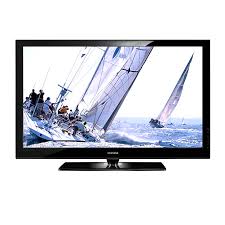
PS50A550 - Televízor SAMSUNG - Bezplatný návod na obsluhu
Nájdite návod k zariadeniu zdarma PS50A550 SAMSUNG vo formáte PDF.



| Značka | SAMSUNG |
| Model | PS50A550 |
| Typ produktu | Plazmový televízor |
| Veľkosť obrazovky (uhlopriečka) | 50 palcov |
| Rozlíšenie PC | 1920 x 1080 @ 60 Hz |
| Zvukový výkon | 10 W + 10 W |
| Rozmery (bez stojana) | 1231 x 770 x 95 mm |
| Rozmery (so stojanom) | 1231 x 831 x 320 mm |
| Hmotnosť (bez stojana) | 38 kg |
| Hmotnosť (so stojanom) | 42 kg |
| Prevádzková teplota | 10 °C až 40 °C |
| Prevádzková vlhkosť | 10 % až 80 % (bez kondenzácie) |
| Maximálna nadmorská výška | 2000 m |
| Predné konektory | HDMI IN 3, USB (WISELINK), S-Video, Kompozitný video, Slúchadlá |
| Zadné konektory | Napájanie, Komponent (Y/Pb/Pr), PC in (D-Sub), EXT1 (RGB), EXT2, HDMI IN 1/2, DVI IN (HDMI 2 s audom), Anténa (75 Ω), Servis |
| Hlavné funkcie | PIP, WISELINK (USB foto/hudba), Anynet+ (HDMI-CEC), Teletext, Plug & Play, Rodičovská kontrola, Časovače |
| Ochrana proti vypaľovaniu obrazovky | Pixel Shift, Biela, Posúvanie, Okrajová sivá |
| Súčasti dodávané | Diaľkové ovládanie (batérie AAA), napájací kábel, čistiaca handrička, káble (S-Video, Komponent), skrutky, spodný kryt, magnetické toroidy |
| Údržba | Čistite suchou mäkkou handričkou; vyhýbajte sa rozpúšťadlám. V prípade nadmerného prachu kontaktujte autorizovaný servis. |
Často kladené otázky - PS50A550 SAMSUNG
Otázky používateľov k PS50A550 SAMSUNG
0 otázka o tomto zariadení. Odpovedzte na tie, ktoré poznáte, alebo položte vlastnú.
Položte novú otázku o tomto zariadení
Stiahnite si návod pre váš Televízor vo formáte PDF zadarmo! Nájdite svoj návod PS50A550 - SAMSUNG a vezmite svoje elektronické zariadenie späť do rúk. Na tejto stránke sú zverejnené všetky dokumenty potrebné na používanie vášho zariadenia. PS50A550 značky SAMSUNG.
NÁVOD NA OBSLUHU PS50A550 SAMSUNG
Vlozeni baterii do dalkového ovládani
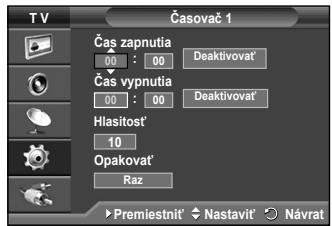
Cas vypnuti: Vyberte hodinu, minutu a hodnotu Aktivovano/Neaktivn. (Chcete-li casovač aktivovat s požadovaným nestavením, nestavte hodnotu Aktivovano)
Opakovat: Vybirat muzete z moznosti Jednou, Denné, Po - Pa, Po - So nebo So - Ne.
Hlasitost: Vyberte požadovanou uroven hlasitosti.
Zádný zvuk nebo obraz
Nenechajte statické obrázky (ako napr. v hrach alebo pri pripájaní PC k totomu PZP) zobrazené na plazmovom paneli dlhsie ako 2 hodiny, pretoze by to mohlo spôsobit retenciu obrazu na obravoke. Retencia obrazu je známaj ako „vypálenie obravokvy". Aby ste zabrànili takejo retenciü obrazu, pri zobrazovani statickýchr obrázkov znižte stupeñ jsa a kontrastu obrazovky.
Vyska
PZP mözete normalne používat' len vo vyške pod 2000 m. Na miestach vyších ako 2000 m nemusi prístoj fungovať správné, preto ho na takýchto miestach neinštalujte a ani nepreváždkujte.
Teplo na vrchu PZP televizora
Po dlhsm case pouzivania moze byt vrchna strana priestroja horuca. Je to sposobene unikom tepla panelu cz odvetravacie otvory na vrchnej casti priestroja. Je to normalne a neznacf to ziadnu poruchu alebo chybnu prevadzku priestroja. Detom by ste ale mali zabrinit dotykata vrchnej casti priestroja.
Pristroj vydáva „praskajúci“ zvuk.
"Praskajuci" zvuk möze vznikat' pri roztahovani alebo stahovani pristroja, ktoré je spôsobené zmenou okoliteho prostredia, napr. zmena teploty alebo vlhosti. Toto je bezné, ne je to chyba vo vašom zariadeni.
Poruchy policok
PZP používa panel, ktorý pozostáva z 1 230 000 (úroven SD) až 3 150 000 (úroven HD) pixelov, ktoré s vižadujú na svóju výrobu komplikované technologiu. Preto sa moze na obrazovke vyskytnúpár svétlych alebo tmavych pixelov. Tieto pixely nemajú ziadny vplyv na vykon pristroja.
Zabrante prevalzke TV pri teplotach nizsich ako 5^ (41^)
Priliš dlho zobrażné statické obrázky moźu spósobit' pośkodenie PZP panelu.
Sledovanie PZP TV vo formáte 4:3 po dlhšiu dobu moze zanechat vflavo, vpravo a v strede obrazovky stopy po okrajoch, spõsobene rozdiennym vyžarovaním svetla na obrazovke. Prehravanie DVD alebo hranie hier moze na obrazovke spõsobit podobný efekt. Poškodenia, spõsobené vyssie uvedeným efektom, nie sú chráněné zárukou.
Pretrvávajúci obraz na obrazovke.
Zobrażenie statickych obrázkov z videohier a PC dlhsie ako určitycas, moze vytváratciastrocné pretrvávajuce obrazy. Aby ste predišli takémuto efektu, počas zobrażenia statickych obrázkov znižte „jas“ a „kontrast".
Záruka
-Záruka nepokryva poskodenia sposobene retenciou obrazu.
-Vypalenie Nie je chranelé zárukou.
Instalácia
Pri instalaci zariadenia na miestach s vysokou prašnostou, vysokou alebo nizkou teplotou, vysokou vlkosfou, chemickymi latkami a na miestach s nepretržitou prevadzkou, ako napr. letiská, vlakové stancie atd., vždy kontaktujte autorizované servisné strendisko. Ak tak neurobite, moze to spősobit vázne poskodenie vásho zariadenia.
Ak mate akékolvek otázky alebo komentare týkajúce sa produktov značky Samsung, kontaktujte strendisko starostlivosti o zákaznikov spolocnosti SAMSUNG. (Dalšie informácie najdete na zadnej strane.)
Obsah
Používatěska príručka
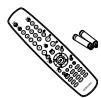
Dialkové ovladanie/ Baterie typu AAA

Sietov kabel

Cistá handrička

Predávané samostatne

Anténny kabel

Komponentné kable

Kabel PC

Zvukové kable

Kabel Scart

Kabel PC zvuku
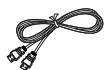
Kabel HDMI

Kábel HDMI/DVI
Feritové Jadro (Napájaci kabel, S-Video, component)
Stlačte na zapnutie a vypnutie televizora.
Pripája sa do componentu digitálneho zvuku.
3 PC IN(PC) / AUDIO
Pripojte k vystupnému konektoru videoa zvuku na PC.
EXT1,EXT2
Vstupy alebo vystupy pre externe zariadenia,
ako je napriklad videorekorder, DVD, herná
konzola alebo prehrávač videodiskov.
| Konektor | Vystup | Vystup | ||
| Video | Audio (L/R) | RGB | Video + Audio (L/R) | |
| EXT 1 | ✓ | ✓ | ✓ | Dostupny je len TV vystup. |
| EXT 2 | ✓ | ✓ | Vystup si mészete vybrat'. | |
5 Pripojenie externych zvukovych zariadeni Prepoje RCA audio signaly z televizora k externemu zdroju, ako napriklad audio vybavenie.
6 SERVICE
- Pre prepojenie HDMI k HDMI nepotrebujete ziadne dodatočné prepojenie zvuku.
- Ked' používate pripojenie pomocou kábla HDMI/DVI, musité používat konektor HDMI IN 2.
>CojeHDMI?
"Multimedia rozhanie vsokym rozlisemim (HDMI) umozhuje prenos digitlnych videoudajov s vsokym rozlisemim a viackanalovym digitlnym zvukom.
- Koncovka HDMI/DVI podporuje pripojenie DVI k Rozsirenému zariadeniu pomocou vhdného kábla (nedodáva sa). Rozdiel medzi HDMI a DVI je ten,Že HDMI zariadenie je mensie, ma nainstalovanú funkciu HDCP (High Bandwidth Digital Copy Protection) kódevania a podporuje viackanálový digitány zhuk.
DVI IN (HDMI 2) AUDIO R/L
Zvukové DVI vystupy pre externé zariadenia.
6 ANT IN
75Ω koaxialny konektor na pripojenie anteny alebo rozvodu kablovej televizie.
Pripoje veßkokapacitné USB zariadenie, aby ste zobrazili fotografické súbory (JPEG) a prehrali zvukové súbory (MP3).
S-VIDEO alebo VIDEO / AUDIO L/R
Video (S-Video alebo Video) a vstupy
zvuku pre externé zariadenia, ako napriklad
videokamera alebo videorekordér.
Konektor sluchadiel
K televizoru mozte pripojit supravu sluchadiel, ak si ze late pozerat televizny program bez vyrušovania inych ludi v miestnosti.
Dlhotrvajuce použivanie sluchadiel pri vysokej hlasitosti moze poškodit văs sluch.
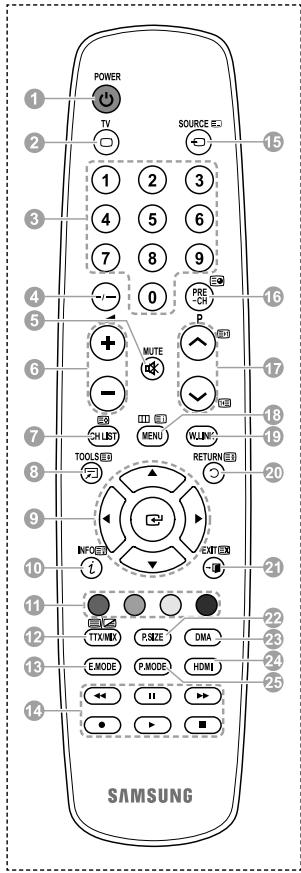
1 Tlacidlo POWER (zapne a vypne televizor)
Priamo vyberie rezim TV
Ciselné tlacidla pre priamy pristup ku kanalu
Vyber jedercinerného/ dvojcierného kanála
5 Doçasné vypnutiezvuku
6 Zvyšenie hlasitosti Zniženie hlasitosti
Tlačidlo ovládania kanálov (pozrite stranu 15)
Použite na rychly vyber
často používanych funkciči.
Ovladanie kurzora v ponuke
10 Pouzite pre zobrazenia informaci o aktivnorn vsieliani
13 Stlačením vyberte voliteñne režimy zobrazenia a zvukupre Šport, kino a hry.
1 Funkcia videorekorder/ DVD (Pretacania naspāt, zastavenie, prehravanie/ pozastavenie, rychle/ pretacanie doprodu)
Vyb derostupnych zdrojov
Predchadzajuci kanal
17 Nasledujuci kanal Predchadzajuci kanal
13 Zobrazenie hlavnej ponuky na obrazovke
Táto funkcia vám umožné zobrazová t a prehrávatografie (JPEG) a zvukové súbory (MP3) z externého zariadenia. (Pozrite stranu 33 (JPEG), 36 (MP3))
20 Návrat do predchádzajúcej ponuky
2 Opustenie ponuky na obrazovke
Vyber ve'lkosti obrazu
DMA (Digital Media Adapter) Použite to pri pripojeni SAMSUNG DMA (Digital Media Adapter) device cez rozhranie HDMI a prepnú do režimu DMA. (Tlačidlo DMA je volitěné.) Dalšie informácie o prevádkovych postupoch najdete v použivatel'ské príručke DMA. Toto tlačidlo jest dostupné, kěd je položka „ Anynet+ (HDMI-CEC)" v polohe „Zap." (pozrite stranu 40).
24 Priamo vyberie rezim HDMI
25 Stlačením vyberte režim obrazu
Funkcie teletextu
(Pozrite si stranu 43)
Opustenie zobrazovania teletextu (v závislosti od modelu)
Ulozenie teletextu
Vel'kost'teletextu
10 Zobrazenie teletextu
1 Vyber temy fastext
12 Zobrazenie teletextu/zmiešanie informáci teletextu a normálneho vsielania
Vyberezimu teletextu (LIST/FLOF)
16 Podstrana teletextu
17 P :Nasledujica strana teletextu P :Predchadzajica strana teletextu
Index teletextu
20 Podržanie teletextu
Zruşenie teletextu
- Je televízor zapnutý?
- Nie je prevrateny kladny a zaporny pól bateri?
- Nie su baterie vybite?
- Vyskytol sa vypadok prudu alebo je odpojen'y sie'tovy kabel?
- Nachadza sa v blizkosti špecialné ziarivkové alebo neónové svetlo?
Zapnutie a vypnutie televizora
Sietovy napáci kabel je pripojéný k zadnej Časti televízora.
1 Zastré sie'tovy napajć kabel do príslušnej zásuvky.
Sietové napatie je uvedené na zadnej strane televízora a frekvencia je 50 alebo 60Hz
2 Stlačte tlačidlo (Napájanie) (zapnutie/vypnutie) na prednej strane televízora alebo stlačte tlačidlo POWER na diafkovom ovladani, aby ste zapli tevizor. Automaticky sa zvoli naposledy sledovany program. Ak se zatažneužili ziadne kanály, nezobrazá sa ziadny cistý obraz. Pozrìte si Čast' "Automaticé ukladanie kanálov" na strane 13 alebo „Manuálne ukladanie kanálov" na strane 14.
Pri uvodnom zapnuti televizora sa automaticky následne vykoná viacero základnych uživatelskych nastavení. Pozrite si „Funkcia Plug & Play“ na strane 10.
3 Ak chcete televizor vypnút, stlačte tlačidlo (Napájanie) (zapnutie/vypnutie) na prednej strane televízora alebo stlačte tlačidlo POWER na dialkovom ovládaní.
4 Ak chcete televizor zapnút, stlače tlacidlo (Napájanie) (zapnutie/vypnutie) na prednej strane televizora alebo tlacidlo POWER, alebo ciselné tlacidla na dialkovom ovladani.
Prezeranie ponuk
1 Stlache tlacidlo MENU.
Na obravokse sa zobraz hlavná ponuka. L'ava strana ma s'estikon:Obraz,Zvuk, Kanal,Nastavenie, Vstup a Digitálna ponuka.
2 Stlačením tlacidla alebo vyberte Jednu zikon.
Stlačením tláčidla ENTER získate pristup k podponukámikon.
3 Stlačením tlacidla alebo▼ prejdite k položkám v ponuke.
Stlačením tlacidla ENTER vstúpte do položiek v ponuke.
4 Stlacenim tlacidiel / / / zmeinte zvolené položky.
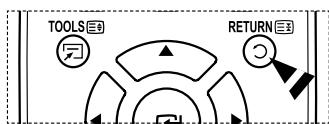
Stlačením tlacidla RETURN sa vrátite do predchádzajúcej ponuky.
5 Stlačením tlacidla EXIT opusté ponuku.
Funkcia Plug & Play
Pri uvodnom zapnuti tevizora sa automatickny naslnedne vykoná viacero zakladnych zakaznickych nastaveni. K dispozicii su nasledovné nastavenia.
Ak omylom zvolite nespravnu krajinu pre váš TV, znaky na obrazovke sa možu nespravne zobrazit.
1 Ak je televízor v pohotovostnom režime, stlačte tlačidlo POWER na dialkovom ovládaci. Zobrazí sa správa Spustit' Plug & Play. Stlačte tlačidlo ENTER.
2 Po niedol'kych sekundach sa automaticky zobrazi ponuka Language.
3 Stlačením tlacidla alebo▼ vyberte príslušné jazyk. Stlačte tlacidlo ENTER. Zobrazí sa správa Vyberte položku „Domace použitie“ vtedy, ked'instalujete tento TV u vás doma.
4 Stlačením tlačidla alebo Vyberte možnost Ukážka v obchode alebo Home Use a potom stlače tlačidlo ENTER. Zobrázi sa správa o kontrole stavu pripojenia antény.
Predvolené nastavenie je Domace pouzitie.
Odporúçame, aby ste TV nastavili do režimu Home Use (Použitie v dománcosti) na dosiahnutie majlepsieho obrazu vo vaśom domákom prostredi.
Režim Store Demo je určený len pre používanie v prostredi maloobchodnej predajne.
Ak zariadenie omylom nastavite do rezimu Ukazka v obchode a chcete ho prenut do Domace pouzitie rezimu, stlachte tlacidlo hesitosti a potom na pát sekund podržte stlaçené tlacidlo MENU na paneli TV.
6 Stlačením tlacidla alebo vyberte krajnu alebo oblast'.
Zobrazí sa správa Spustit' Plug & Play.
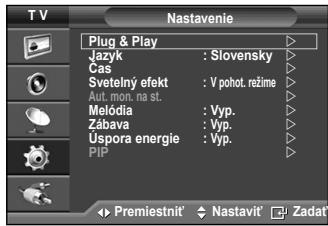
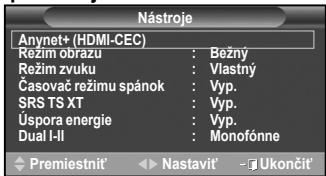
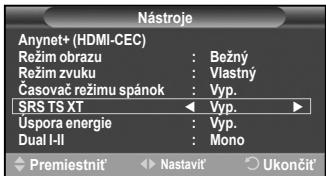
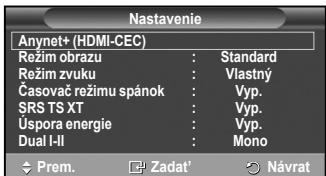
- Anynet+ (HDMI-CEC), pozrite stranu 40
- Režim obrazu, pozrite stranu 18
- Režim zvuku, pozrite stranu 23
- Casovač režimu spanok, pozrite stranu 25
- SRS TS XT, pozrite stranu 23
- Uspora energia, pozrite stranu 27
- Dual I-II, pozrite stranu 24
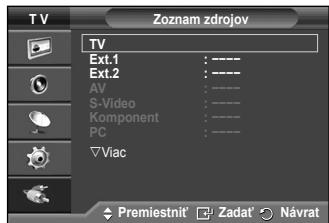
Zobrazenie externych zdrojov signalu
Mоžete prepina' medzi Jednotlivymi zobazeniami signálov z pripopeného zariadenia, ako je videorekordér, DVD prehrávač, satelitné prijímač a zdroj televízneho signálu (pozemné alebo káblóve vysielenie).
Możete vybrat'len tie externé zariadenia, ktoré su pripojené k TV.
Tieto moznosti mozete vybrat Jednodocho stlačením tlačidla SOURCE na dialkovom ovládani.
Na opatovné sledovanie televízneho programu stlačte tlacidlo TV a vyberte požadované cislo kanálu.
Režim HDMI możete tież sledovat' jegnoduchym stlacenim tlačidla HDMI na dial'kovom ovládani.
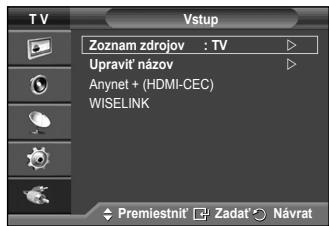
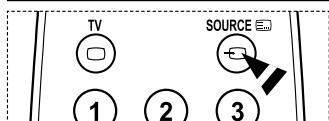
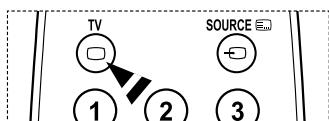
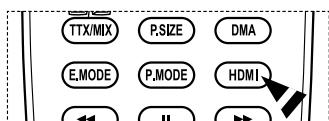
1 Stlačením tlácidla MENU zobrazte ponuku.
2 Stlačením tlacidla ▲ alebo▼ vyberte možnost' Vstup a potom stlačte tlacidlo ENTER.
3 Stlačením tlacidla ▲ alebo▼ vyberte Upravit' názov a potom stlačte tlacidlo ENTER.
4 Stlačením tlačidla ▲ alebo▼ vyberte externý zdroj, ktorý chcete upravit' a potom stlačte tlačidlo ENTER.
5 Stlačením tlacidla alebo vyberte požadované zariadenie a potom stlačte tlacidlo ENTER.
Dostupné názvy zariadení: Videorekorder, DVD, Koncovy prijimač káblovej TV (Prij. kábl. TV), Koncovy prijimač satelitnej TV (Prij. satel. TV), Koncovy prijimač PVR (Prijimač PVR), Prijimač AV, Hra, Videokamera, PC, TV, IPTV, Blu-Ray, HD DVD, DMA.
Automaticy priradene cisla programov nemusia zodpovedat
aktualnym alebo pozadovanym cislam programov. Cisla však
mòzete zoradit' manuñale a yvmazat' lubovlné kanály, ktoré
nechcete sledovat'.
1 Stlačením tlacidla MENU zobrazte ponuku.
2 Stlačením tlacidla ▲ alebo▼ vyberte možnost' Kanál a potom stlačte tlacidlo ENTER.
3 Opatovne stlache tlacidlo ENTER. Zobrazia sa dostupné krajiny.
4 Stlačením tlacidla ▲ alebo▼ vyberte svoju krajnu a potom stlačte tlacidlo ENTER.
5 Stlačením tlačidla ▲ alebo▼ vyberte položku Automatické uloženie a potom stlačte tlačidlo ENTER.
6 Opatovnym stlačenim tlacidla ENTER spustite vyhladávanie. Vyhladávanie sa automaticy ukoní.
Ak chcete zastavit vyhladavanie pred jeho dokončenim, stlačte tlacidlo MENU alebo ENTER.
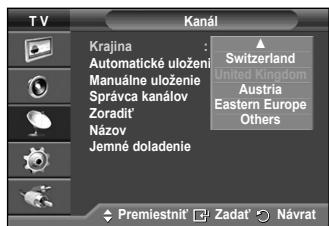
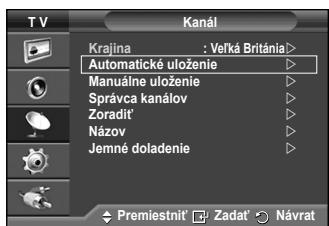
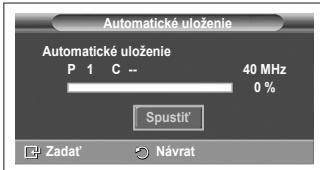
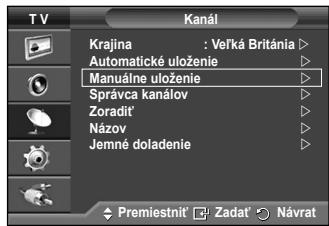
Mózete ukladat' televizne kanály vrátane tych, ktoré prijmate prostrednictvom káblovych rozvodov.
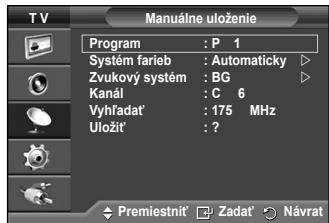
Pri manuálnom ukladani kanálov si možete vybrat':
Ci chcete alebo nechcete ulozit vsetky najdené kanaly
Císlo programu každého ulożeného kanála, ktorý chcete označit.
Program (Císlo programu, ktoré má byt priradené kanálu)
-Stlaçajte tlaicidlo alebo ,kym nenajdetespravne cislo.
Cislo kanalu mozete urcit tiez priamo, stlaenim ciselnych tlaeidiel (0-9).
System farieb: Automaticky/PAL/SECAM/NTSC4.43
- Stlačením tlácidla alebo vyberte požadovanú normu farieb.
Zvukovy systém: BG/DK/I/L
- Stlačením tlacidla ▲ alebo▼vyberte požadovanú normu zvuku.
Channel (Ked' poznáte cislo kanálu, ktorý chcete uložit)
-
Stlačením tláčidla Å alebo Vyberte položku C (kanál pozemného vysielenia) alebo S (Kanál káblovej televízie).
-
Stlačte tlacidlo , potom stlačte tlacidlo alebo , aby ste vybrali požadované cislo.
Cislo kanalu mozte urcit tiez priamo, stlaenim ciselnych tlaeidiel (0-9).
Ak zvuk nepočut' alebo je nezvyčajný, znova vyberte požadovanú normu zvuku.
Search (Ked'neviete císla kanálov)
-Stlaenim tlaicidla alebo spustite vyhladavanie.
- Tuner prehladáva frekvenné pásmo, ažPokial sa na obrazovke nezobrazí prvy kanál alebo vami zvoleny kanál.
Store (Ked'ukladate kanal a piradene cislo programu)
- Nastavte na možnost OK tak,Že stlačite tlacidlo ENTER.
Channel mode
P (Režim programov): Po dokončeni ladenia sa vysielajúcim stanciam vo vašej oblasti prisradia Čísla pozícić od P00 po P99. V tomto režime možete vybrat kanál zadaním Čísla pozície.
C (Rezim terestriálnych kanálov): V toto režime možete vybrat' kanál zadaním priradeného cisla pre každú stanicu pozemného vysielania.
S (Režim kanálov káblovej televizie): V toto režime možete vybrat'kanál zadaním priradeného cisla pre každý kanál káblovej televizie.
Pomocou správca kanálov možete pohodline uzamknút' alebo pridat' kanály.
1 Stlačením tlacidla MENU zobrazte ponuku.
2 Stlačením tlačidla ▲ alebo▼ vyberte možnost' Kanál a potom stlačte tlačidlo ENTER.
3 Stlacenim tlaicidia alebo vyberte moznost Spravcakanalov a potom stlacte tlaicidlo ENTER.
Pridávanie kanálov
Pomocou zoznamu kanálov mòzete pridat kanály.
Táto fungkcia vám umožnjuje zabrànit sledovaniu nevhodnych programov nepovolanymi osobami, akó su deti, a to tak,Že na zvolenom programe vypne obraz a zvuk.
6 Stlăcenim tlačidla▲ alebo▼vyberte možnost Detská zámka a potom stlăchte tlačidlo ENTER.
7 Stlačením tlacidla ▲ alebo▼ vyberte možnost Zap. a potom stlacrte tlacidlo ENTER.
8 Stlačením tlačidla alebo vyberte možnost Zoznam kanálov a potom stlačte tlačidlo ENTER.
9 Prejdite na policko (A) tak, ze stlačite tlačidla ▲/▼/▲▶, vyberte kanal na uzamknutie a stlačte tlačidlo ENTER.
Ak opatovne stlačite tlacidlo ENTER,zmizne symbol (✓) vedla kanálu a uzamknutie kanálu sa nepridia.
Ked je detská zámka aktívna, zobrazí sa modrá obrazovka.
10 Stlačenim tlačidla EXIT opustite ponuku.
Túo Činnost' moze byt' potrebné vykonat' po automatickom ukladani.
1 Stlačením tlačidla MENU zobrazte ponuku.
2 Stlačením tlacidla ▲ alebo▼ vyberte možnost' Kanál a potom stlačte tlacidlo ENTER.
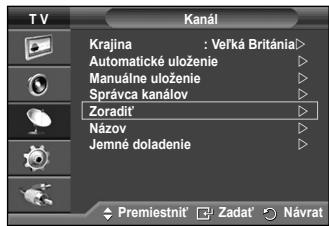
3 Stlačením tlácidla▲ alebo▼ vyberte možnost' Zoradit' a potom stlăče tlácidlo ENTER.
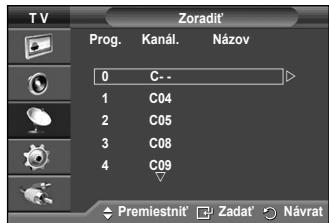
4 Stlačením tlačidla ▲ alebo▼ vyberte kanál, ktorý si Želáte premiestnit' a potom stlačte tlačidlo ENTER.
5 Vyberte cislo programu, na ktoré sa má kanál premiestnit tak, ze stlačite tlačidlo▲ alebo▼.
Stlacte tlacidlo ENTER. Kanal sa presunie na novu poziciu a vsetky ostatne kanaly sa prislušne posunú.
6 Opakovanim krokov 4 až 5 presunte vsetky kanály na požadované císla programov.
7 Stlačenim tlačida EXIT opustite ponuku.
Priradenie názvov kanálov
Názykanálov sa priradia automatickypri prijme vysielenia informácij o kanáli. Tieto názy sa dajú zmenit', co vám umoznujepriradit' nové názy.
1 Stlačením tlacidla MENU zobrazte ponuku.
2 Stlačením tlacidla ▲ alebo▼ vyberte možnost' Kanál a potom stlačte tlacidlo ENTER.
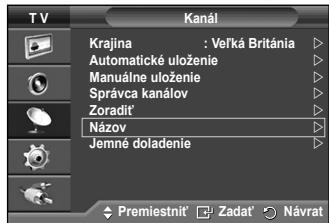
3 Stlačením tlacidla alebo vyberte možnost Názov a potom stlačte tlacidlo ENTER.
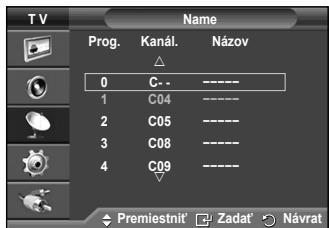
4 Stlačenim tlacidla ▲ alebo▼ vyberte kanál, ktorému chcete priradit novy názov a potom stlačte tlacidlo ENTER.
5 Stlačením tlačidla ▲ alebo▼ vyberte znak, cislo alebo symbol (Vysledky v danom poradi: A až Z, 0 až 9, +, -, /, medzera). Stlačením tlačidla ▲ alebo ▲ presuñte na prechodázajúce alebo nasledujíče písmeno a potom stlačte tlačidó ENTER.
6 Kroky 4 až 5 zopakujte pre kazdý kanál, ktorému chcete prisadrìt novy názov.
7 Stlačenim tlačidla EXIT opustite ponuku.
Vylad'ovanie prijmu kanálu
Ak je k disposzicii cisty prijem, nemusite kanal dolad'ovat, pretoze sa tak stane automaticky pochas fungcie vyhlad'avania a ukladania.
Ak je signal slabý alebo rušeny, bude treba kanál yvladit' ručne.
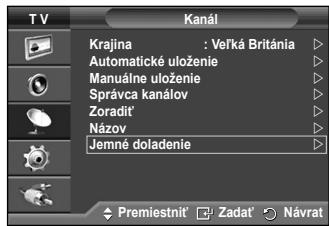
1 Stlačením tlacidla MENU zobrazte ponuku.
2 Stlačením tlacidla ▲ alebo▼ vyberte možnost' Kanál a potom stlačte tlacidlo ENTER.
3 Stlačením tlácidla alebo výberte možnost Jemné doladenie a potom stlácte tlácidlo ENTER.
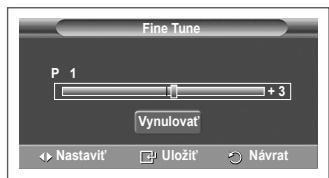
4 Ak checte dosiahnut osty a cisty obraz a dobru kvalitu zvuku, stlachte tlacidido alebo , az kym nenajdete optimalne nestavenie. Stlachte tlacidido ENTER.
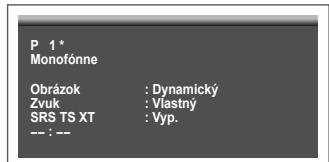
Stlačte tlacidlo INFO. Uloženie jemného doladenia zmení farbu OSD (zobrazenia na obrazovke) kanála z bielej na Červénu a prídá značku,*.
Aby ste obnovili nastavenie jemného doladenia na 0, tak stlačením tlacidla▲ alebo▼ vyberte možnost' Vynulovat Stlačte tlacidlo ENTER.
5 Stlačenim tlačidla EXIT opustite ponuku.
Zmena obrazovej normy
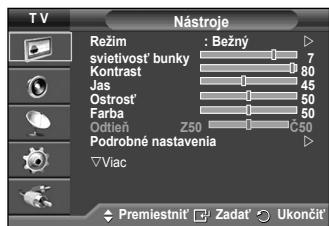
Váš televízor poskytuje niedol'ko možnosti nastavenia, ktoré umozhuju ovladat' kvalitu obrazu.
Mózete nastavit' podrobné nastavenia obrazu.
1 Stlačením tlacidla MENU zobrazte ponuku.
2 Stlačením tlacidla ENTER vyberte možnost Obrázok.
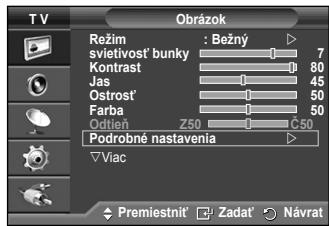
3 Stlačenim tlacidla ▲ alebo▼vyberto moznost Podrobné nastavenia a potom stlačte tlacidlo ENTER.
4 Stlacenim tlaicida alebo vyberte pozadovanu moznost a potom stlacte tlaicido ENTER.
Dostupné możnosti: Nastavenie ciernerj, Dynamicky kontrast, Gama, Farebný priestor, Vyväzenie biele, Odtien tela, Vylepsénie hran, xvYCC
Podrobné nastavenia su dostupné v rezime Bezný alebo Film.
V režime PC možete vykonávat'len zmeny v položkách Dynamický kontrast, Gama in Vyväzenie bielej.
Nastavenie ciemerj: Vyp./Nizke/Stredné/Vysoké Ürovei ciemerj mözete priamo nastavit' na obrazovke, aby st nestavili hlbku obrazovky.
Dynamicky kontrast: Vyp./Nizke/Stredné/Vysoké Kontrast obrazovky možěte nastavit' tak, aby sa dosialoh optimány kontrast.
Gama-3~+3 Mozte nestavit'stresovy jas obrazkov. Stlačaje tlačidlo alebo , kym nedosiahnete optimálne nastavenie.
Farebný priestor: Automaticicky/ZákladnéVlastné/Vlastné
Farebný priestor predstavujé maticu farieb, ktorá sa skladá z Červenej, zelenej a modrej farby.
Vyberte svoj oblubený priestor farieb, aby ste zažili njajprirodzenejišiu farbu.
- Automaticky (Samodejno): Automaticky priestor farieb automaticky nastvi na najprirodzenejs odtiem farieb, a to na základe zdrojov programu.
-ZakladneVlastny (Naravno):Zakladny priestor farieb ponuka hlboky a bohaty odtienfarieb.
-Vlastny (Po meri):Nastav rozsah farieb,aby vyhovovali vašim preferenciám.(pozrite si „Prispôsobovanie priestoru farieb“)
Prisposobovanie priestoru farieb
Farba (Barva): Červéná (Rdeča)/Zelená (Zelena)/Modrá (Modra)/Žltá (Rumena)/Azúrová (Cijan)/ Purpurová (Škrlatna)
Stlačením tlačidla▲ alebo znižite alebo zvyšite hodnotu určitej položky. Stlačte tlačidlo ENTER.
-Vynulovat' (Ponastavi):Obnovi predvolené hodnoty priestoru farieb.
Vyväzenie bielej: posun C/posun Z/posun M/Zvysenie C/Zvysenie Z/Zvysenie M/Vynulovat
Mózete nastavit' teplotu farieb pre prirodzenejisie farby obrazu.
R-Offset/G-Offset/B-Offset/R-Gain/G-Gain/B-Gain: Zmena hodnoty nastavenia obnovi nastavenu obrazovku.
Vynulovat: Vyväzenie bielej, ktoré ste predtym prisposobili, sa nastavi opatovne na pôvodné nastavenia od výrobcu.
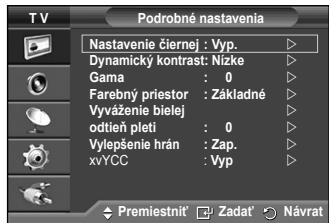
Odtien pleti:-15~+15
Mozete zdoraznit odtiernurozvej v obraze.
Stlacajte tlacdido alebo az kym nedosiahnete optimalne nastavenie.
Zmena hodnoty nastavenia obnovi nastavenu obrazovku.
Vylepseienie hrn: Vyp./Zap.
Mózete zdóraznit' hranice objektov.
xvYCC: Vypnuté/zapnuté
Nastavenim režimu xvYCC na moznost' On sa zvyši detail a farebný priestor pri pozerani filmov z externého zariaidenia (t.j. DVD prehrávac), ktoré je pripjoneku konektoru HDMI alebo Component IN. Aby ste si mohly vychutnat'tuto fungiu, musife nestavit' režim obazu na film.
Funkcia xvYCC funguje len v rezime Component alebo HDMI(Y, Cb, Cr).
Možnosti obrazu
Mózete nastavit' podrobné nastavenia obrazu.
1 Stlačením tlacidla MENU zobrazte ponuku.
2 Stlacenim tlacidla ENTER vyberte moznost Obrazok.
3 Stlacenim tlaicida alebo vyberte moznost Picture Options a potom stlacte tlaicidlo ENTER.
4 Stlacenim tlaicidia alebo vyberte pozadovanu moznost a potom stlacte tlaicidlo ENTER.
5 Ked' budete spokojns vaśm nastavením, stlačte tlacidlo ENTER.
6 Stlačením tlacidla EXIT opustite ponuku.
V rezime PC mozte spomedzi polozi k v Moznosti obrazu vykonat zmeny len pri polozkach Odtien farieb, VeKFust a Ochrana pred vypalenim obrazovky.
Odtien farby: Studeny 2/Studeny 1/normalna/Teply 1/Teply 2
Ked' sa rezm obrazu nastavi na moznost Dynamicky Standard, nedá sa vybraf moznost Teplý1a Teplý2. alebo
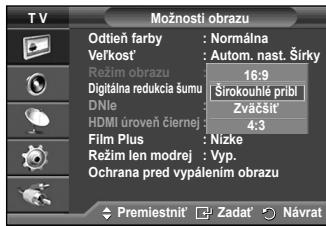
Vel'kost': Autom. nast. Sírky/16:9/Sirokouhlé pribliżenie (Sirokouhlé prbl./Zváčsit'/4:3/JLen vyh'adat'
Mózete si vybrat taku velkost obrazu, ktorá najlepšie zodpovedá vašim nárokom na sledovanie.
- Autom. nast. Širky: Rozsirenie a natiahnutie obrzu z pomeru strán 4:3 na pomer strán 16:9.
- 16:9: Nastavuje obrdo sirokouhlého rezimu s pomerom stran 16:9.
- Sirokouhlé priblizenie(Sirokouhlé prbl.): Zvačísi rozmery obrazu viac ako pri 4:3.Pomocu tlacidia▲ alebo▼ po vybere stlačenim tlacidia▲ alebo ENTER
-Zoom:Zvacchenievefkostiobrazunabrozovkevzvislom smere. - 4:3: Nastavi obrdo normalneho rezimu s pomerom stran 4:3.
- Len vyh'adat: Pouzite tutofunkciu na zobrazenie celho obtuz becz akehokofvek orezania, ked je vstupom signal HDMI (720p/1080i/1080p), component (1080i/1080p).
Ko izberete "Nespremenjeno" v načinu HDMI (1080i/1080p)
ali v načinu componente (1080i/1080p):
Stlačenim tlacidla▲ alebo▼vybete možnost a potom stlačte tlacidlo ENTER.
Stlačením tlacidla , , alebo pohybjte obraz nahor, nadol, dołava a doprava.
Reset (Obnovenie nastaveni): Stlačenim tlačidla < alebo >
vyberte položku Ponastavi, potom stlačte tlačidlo ENTER. To
Pri ve'lkosti obrazu len vyhlad'avania HDMI sa v závislosti od zariadení AV moze obraz orezatalebo sa mozu na obrazovke zobražit špecificné farby.
Pri pripojeni HDMI (1080p) s 24, 25, 30, 50 a 60 Hz a pre pripojenie Component (1080p) s 50 a 60 Hz sa podporuje len vstupny zdroj.
Polohovanie a určovanie Rozmeru obrazovky pomocou funkcie Zoom (ZváčSENIE)
- Zmena Rozmeru obrazovky pouzitim funkcie zooma (Zvacchenie) umoznije polohovanie a zmenu Rozmerov obrazovky v smere nahor/nadol pomocou tlačidla alebo▼ rovnako, ako určovanie velkosti obrazovky.
- Obrazovku możete posunú't smerom nadol/nahor pomocou tlacidla ▲ alebo▼ potom, ako zvolite tlacením tlacidla △ alebo ▷.
- Velkost' obrazovky możete zmenit' vertikáne pomocou tlačidla▲ alebo▼ potom, ako zvolite stlăcenim tlačidla▲ alebo ▷.
Režim obrazu:16:9/Sirokouhlé priblizenie(Sirokouhlé prbl./ Zvačsit/ 4:3
V pripe de slaje urovne signalu prijimaného tevizorom možete aktivovaním tejto funkcie obmedzi' poruchy a tiene, ktoré sa zjavujá na obrazovke.
Táto funkcia nie je dostupné v režime PC.
Ked je signal slabý, vyberte Jednu z ostatných mozností, kým sa nezobráží najlepsí obraz.
DNle: Vyp./Ukazka/Zap.
Tento televízor má aj fungkciu DNlè na poskytovanie vysokej vizualnej kvaly. Ak fungkciu DNlè zapnete, možete zobraž' obrazovku s aktivovanou fungkciu DNlè. Ak nestavite DNlè na možnost Demo (Ukážka), možete si prezieť na obrazovke obraz s aplikovanou fungkciu DNlè a normalny obraz pre demonstráčné učely. S použitím tejo fungké možete vidje roždiel vo vizualnej kvalte.
DNlE™ (Digital Natural Image engine) DNlE
Táto funkcia poskytuje detailnejí obraz s trojrozmernou redukciou šumu, zlepšením detailov, kontrastu a nastavenia bielej farby. Nový algorithmus kompenzácie obrazu vám poskytuje jasnejí, cîstejejá detailnejí obraz. Technología DNle™ upraví každý signál tak, aby vyhovoval vraku.
Táto funkcia nie je dostupné v režime PC.
DNle je dostupné len v rezime Dynamic.
HDMI uroven ciernej: normala/nízka
Pomocou tejo funkcie mozete nestavit' kvalitu obrazu, ked sa vysktyne vypalenie obrazovky (zobrazenie urovne ciernej, nizky kontrast, slabá farba atd.) pri HDMI vstupe pre obmedzený rozsah RGB (16 až 235).
Táto funkcia je aktívna, ked' sa externý vstup priopoji k HDMI (signály RGB).
Film Plus: Vyp./Nizka/Stredná/Vysoká/Ukázka
Mózete zobraţi prirodzenejişiu pokožku a jasnejí text, a to aj pri rychlo sa pohybujiucich scenach.
Táto fungcia je určená pre expertov na merania pri AV zariadieniach.
Táto fungcia zobrazi len modrý signál odstránenim Červěného a zeleného signálu zo signálu video, aby sa poskytol efekt modreho filtra, ktoyá sa používa na nestavienie farby a odtiéna videozariadenia, aka napriklad DVD prehrávacov, domácich kin atd'. Pomocou tejo fungcie možěte nastavit farbu a odtién na uprednostřované hodnoty, ktoré sú príslůné urovi signánu každého video zariadenia pomocou lity zhovov fairof Červěná/zelená/modrá/azúrová/purpurova/žlă, a to bez použtia dadoćného modreho filtra.
Táto technología vám umozhniye nestavit' pooby obrzumerohahr/nadol (vertikálna linia) a zo strany na stranu (horizontaly bod). Nastavenie Času vám umozhniynaprogramováČas medzi pohybmi obrzu v minútach.
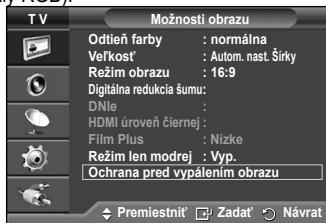
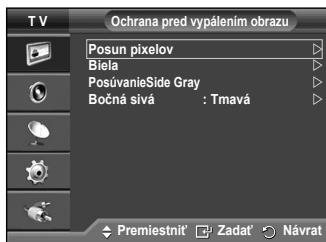
Posun pixelov: Použitim tejto fungcie možete v minútvych intervaloch pohybovať pixely na PZP v horizontálom alebo vertikálnom smere, aby ste zminimalizovali pretrévajúci obraz na obrazovke.
-Stlačením tlacidla alebo▼ nastavte moznost Posun pixelov na Zap. a potom stlačte tlacidlo ENTER.
-Stlačenim tlacidla alebo vyberte požadovanu moznost a potom stlacr tlacidlo ENTER.Dostupné moznosti: Horizontálny bod, Vertíkána Čiara, Cas
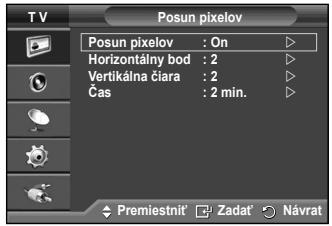
Optimalne podmienky pre posun pixelu;
| PC | TV/Ext/AV/Component/HDMI | |
| Horizontal Dot | 4 | 4 |
| Vertikálna Čiara | 4 | 4 |
| Čas (minúta) | 4 | 4 min |
- Biela: Tato funkcia pomáha odstránit pretrévajúci obraz z obravovky pomocou zmeny farby pixelov na bielu. Túto funkciu použite v prípade, ze na obravovke sa nachadza pretrévajúci obraz alebo symboly, hlavnpe o dlhsm zobrazovani Statického obrazu.
- Posúvanie: Táto funkcia pomáha odstrańova'tretréváujúc obraz z obrazovky pomocou presunu věsetkích pixelov na PZP do schémy. Túto funkciu použite v pripeade, ze na obrazovke sa nachadza pretréváujúc obraz alebo symboly, hlavnne po dlhsm ozbrozovaní statického obrazu.
- Bočná síva: Ked'pozeráte TV s pomerom obrazu 4:3, zabránite v poškodeniu obrazovky tak,Že nastavíte vyväzenie bielej na extrémne lavej a pravej strane.
Tmáva: Ked'nastavíte pomer obrazu na 4:3, stmavnú' fave a pravé strany.
Svetla: Ked' nastavite pomer obrazu na 4:3, zosvetlia sa fave a pravé strany.
Pre odstranenie pretrvavajuceho obrazu z obrazovky pouzite bud' funkciu White alebo Scrolling. Aj ke'd' obe funkcie odstraunju' pretrvavajuCi obraz z obrazovky, funkcia Scrolling je efektivnejsia.
Funkcia pre odstránenie pretrévajúceho obrazu by sa mala spustit na dlhí ās (cca 1 hodinu), aby sa pretrévajúci obraz efektivne odstránil z obrazovky. Ak sa pretrévajúci obraz nevylepsil po vykonani odstrañovacej funkcie, zopakujte ju znovu.
Na zruşenie tejto funkcie stlačte akékolvek tlacidno na dialkovom ovládači.
Obnovenie nastavení obrazu na pôvodné nastavenia od výroby
Mózete nastavit' podrobné nastavenia obrazu.
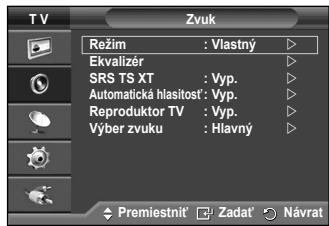
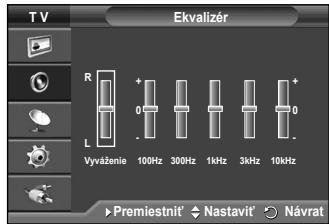
Mózete vybra'typ spezialneho zvukového efektu, ktory sa použije pri sledovani daného vysielenia.
Jednoduché nastavenie
Televizor poskytuje niekolkno nastavení, ktoré umozhuju ovladat kvalitu zvuku.
Ak zmenite niedkoré z tychto nastavení, štandard zvuku sa automaticky zmeni na hodnotu Vlastny.
SRS TS XT: Zap./Vyp.
Tecnologia TruSurround XT je patentovanou technologiou SRS, ktora riesi problem prehravania viackanaloveho obssahu systemu 5.1 prostrednictvmo dvoch reproduktorov. Tecnologia TruSurround poskytuje presvedcivy virtuañny zažitok z priestoroveho zvuku prostrednictvmo lubovlného systemu prehravania czdva
reproduktory, vrátane vnutornych reproduktorov televizora. Technología je úplne kompatibilné so všetkymi viackanálovými formátmi.

TruSurround XT
TruSurround XT, SRS a symbol () su obchodné zámky spolocnosti SRS Labs, Inc.
Technología TruSurround XT predstavuje súcast licencié od spolocnosti SRS Labs, Inc.
Jednoduché nastavenie
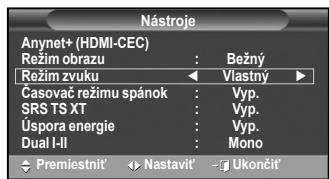
1 Na dialkovom ovladaci stlache tlaucidlo TOOLS.
2 Stlačením tlačidla ▲ alebo▼ vyberte položku SRS TS XT.
3 Stlačením tlacidla
Automaticka hlasitost: Zap./Vyp.
Každá vysielacia stanica má svoje vlastné signalové podmienky, takze pre vás nie je Jednoduché upravit hlasitost pri každej zmene
Ak chcete zvuk počut' cez oddelené reproduktory, prerušte vnutorný zosilnovač.
Tlačidlá - +, a MUTE nefunguju, ked' je funkcia TV Speaker prepnú na možnost Off.
- Hlavny: Použiva sa na počúvanie zvuku hlavného obrazu.
- Podradeny: Používa sa na počúvanie zvuku vedlajšieho obrazu.
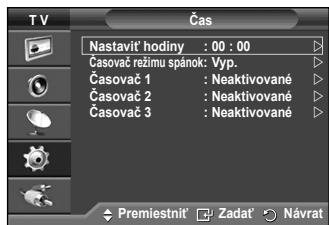
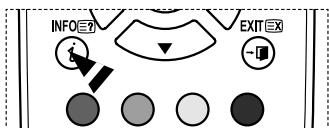
Na tevizore mozete nastavit' hodiny, ktoré po stlačeni tlačidla INFO na dialkovom ovladaci zobrazia aktuálny Čas.
Cas musite nastavit aj v priptide, ak chcete pouzit' casovače automatického zapinania a vypinania.
- Stlačením tlačidla
vyberte možnost Mesiac, Den, Rok, Hodina alebo Minúta. Tieto položky nastavte stlačením tlačidla . Možnost' Mesiac, DeN, Rok, Hodina alebo Minuta možete nastavit priamo stlačením ciselnych tlacidiel na dialkovom ovládaci.
V pripe preru Senia napajania alebo vytahnutia prijima ca napajania sa nestavenia pre hodiny stratia.
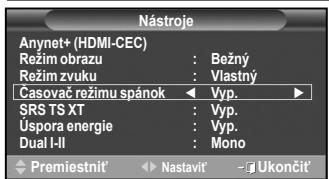
Nastavit mõzete dobu medzi 30 a 180 minútami, po ktorej sa televízor automaticky Prepne do pohotovostného režimu.
- Stlačením tlačidla ▲ alebo▼vyberte predvolený Časovy interval (Vyp., 30, 60, 90, 120, 150 alebo 180) pre zostávajúci Čas zapnutia.
Jednoduché nastavenie
1 Na dialkovom ovladaci stlache tlaeidlo TOOLS.
2 Stlačením tlačidla ▲ alebo▼ vyberte položku Časovac režimu spanok.
3 Stlačením tlačidla
Casovač 1/Casovač 2/Casovač 3
Ak chcete, aby sa televizor automaticky zapol alebo vypol vo vami nastavenomČase, je potrebné nastavitČasovače zapnutia/vypnutia.
Najskor musite nastavit hodiny.
-Stlacenim tlacidla alebo vyberte nizsie uvedenu pozadovanu polozku.
Stlačením tlácidla alebo nastavíte na požadované nastavenie.
Opakovat: Vyberte moznost Raz, Kaźdy den, Po až Pia, Po až So alebo So až Ne.
Hlasitost: Vyberte požadovanú uroven hlasitosti.
Hodiny a minuty możete nestavit priamo stlačením numerickych tlačidiel na dialkovom ovládači.
Auto Power Off
Ked' nastavite casovač na možnost' On, TV sa prípadne vypne, ak 3 hodiny potom, co sa TV zapol casovačom, nestlačite ziadne ovládacie tlacidlo. Táto funkcia je dostupné len v režime zapnutého casovača a zabraůje prehriatiu, ktoré sa može vyskytnút, ak je TV príliš dlho zapnutý.
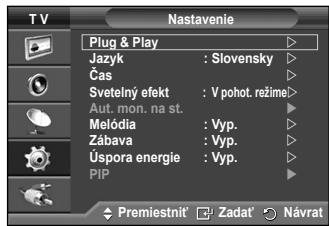
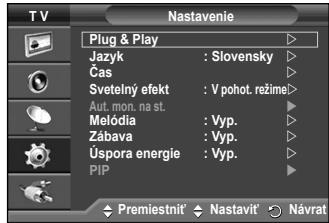
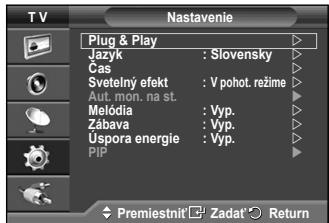
Jazyk / Svetelný efekt / Melódia / Zábava / Üspora energia / Obraz v obraze
Toto nastavenie sa liši v závislosti od modelu. Pri prvom použiti televízora musite zvolit jazyk, ktorý sa použije na zobrazenia ponúk a indikátorov.
Režim zábavy vám umožné vybrat' optimálne zobrazenia a zvuk pre Šport, kino a hry.
Vyp.: Vypne funkciu Entertainment.
- Sport: Poskytuje optimálnu kvalitu obrazu a zvuk pre Sport.
- Kino: Posktyuje optimálnu kvalitu obrazu a zvuku pre sledovanie filmu. Mózete zažit bohatsi obraza z dokonaleny zvuk.
Hra: Poskytuje optimalnu kvalitu obrazu a zvuku pre hry. Tento rezim zvyšuje rychlost'hrania, ked používate externú hernú konzolu, ktorá je pripojená k TV.
Ak nestavite ktorykolvek z troch rezimov Entertainment na moznost' On, nastavenia sa uzamknú a nedajú sa upravovat'. Ak chcete vykonat' upravy rezimu obrazu a zvuku, musi byt' vypnuty rezim Entertainment.
Nastavenia zábavy sa uložia pre kazdý zdroj vstupu.
Pokračovanie...
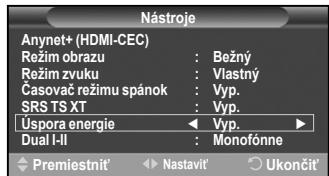
Uspora energia: Vyp./nízka/stredné/vysoká
Táto funkcia nastavuje jas obrazovky v závislosti od okolitych svetelnych podmienok.
Vyp.: Vypne rezim Uspora energia.
- nízka: Funguje v bežnom režime bez ohladu na okolité osvetlenie.
- stredna: Vstúpi do stredného režimu úspory energia bez ohládu na okolité osvetlenie.
- vysoka: Vstúpi do maximalneho režimu uspory energia bez ohlădu na okolité osvetlenie.
Jednoduché nastavenie
1 Na dialkovom ovladaci stlachte tlacidlo TOOLS.
2 Stlačenim tlacidla alebo vyberte položku Uspora energie.
3 Stlačením tlacidla
PIP (Slika v sliki): PIP (Zap./Vyp.)/Zdroj/Vel'kost/Pozicia/ Program
V rámci hlavného obrazu môzete zobrazit' vedfají sbr. Týmsto shlposobm môzete pozerat TV program alebo sledovat videostup z akychkolvek pripojenych zariadieni.
- PIP: Zap./Vyp. (Vklopljeno/Izklopljeno) Funktionu obrazu v obraze mozte zapn't alebo vypn't.
Tabulka nastaveni PIP (Obrazu v obraze)
| Hlavný obr | Vedlajší obr |
| Koponent HDMI1, 2, 3 PC | TV, Ext1, Ext2, AV |
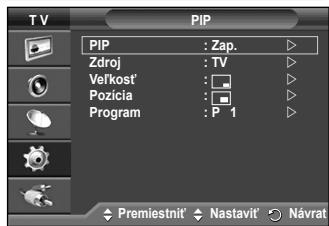
-Zdroj:
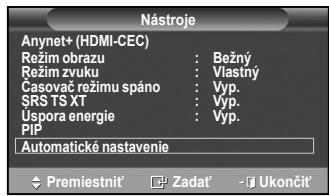
Automaticke nastavenie umožnjupe smočinné nastavenie PC obrazovky televízora prichádzajúcemu PC videosignálu. Hodnoty jemného, hrubého nastavenia a polohy sa nastavuju automaticicky.
Jednoduché nastavenie
1 Na dialkovom ovladaci stlache tlacidlo TOOLS.
2 Stlačením tlačidla▲ alebo▼ vyberte možnost
Automaticé nastavenie a potom stlačte tlačidlo ENTER.
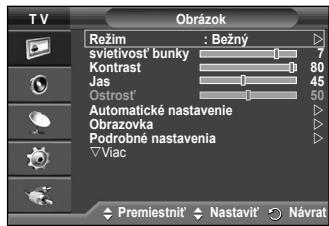
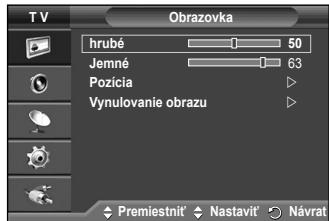
Obrazovka: hrubé/Jemné/Pozícia/Vynulovanie obrazu
- hrubé/Jemné
Učelom nastavenia kvalty obrazu je odstránenie alebo obmedzenie Šumu z obrazu. Ak sa Šum neodstrani smotném jemnám doladéním, tak potom opatovne co najlepšie nastavte frekvenciu (hrube) a jemné doladenie.
Po zniženi šumu obraz opatovne nastavte tak, aby bol zarovnaný v strede obrazovky.
1 Stlačením tlačidla ▲ alebo▼ vyberte možnost hrubé alebo Jemné, potom stlačte tlačidlo ENTER.
2 Stlačením tlačidla < alebo > nastavte kvalitu obrazu. Móžu sa objavit vertikáne pásy alebo moze byt rozmazáný obraz. Stlačte tlačidlo ENTER.
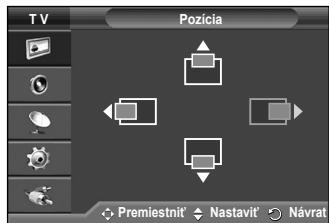
- Pozicia
Nastavte polohu PC vtedy, ak sa neprispôsobí TV obrazovke.
1 Stlačením tlacidla / / nastavte polohu.
2 Stlacte tlacidlo ENTER.
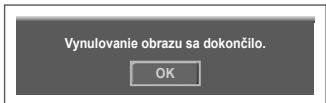
Vynulovanie obrazu
Vsetky nastavenia obrazu mozete nahradit' vrobnymi hodnotami.
Používanie funkcie WISELINK
Táto funkcia vám umožné zobrazová' a prehrávat fotografie (JPEG) a zvukové súbory (MP3) uložné na památovom zariadení USB Mass Storage Class (MSC).
Stlačte tlacidlo POWER na dialkovom ovládači alebo prednom paneli. Do konektora WISELINK (USB konektor) na bočnej strane TV zausne USB zariadenie, ktoré obsahuje súbory vo formáte JPEG a/alebo MP3.
Ak vstupite do rezimu WISELINK bez pripojeného zariadenia USB, zobrazi sa sprava Nie je pirojene zhadne zariadenie. V totom pripade pripojte zariadenie USB estrazopustute obrazovku stlăcenim tlacidla WLINK na dialkovom ovládači a znovu vstúpte na obrazovku WISELINK.
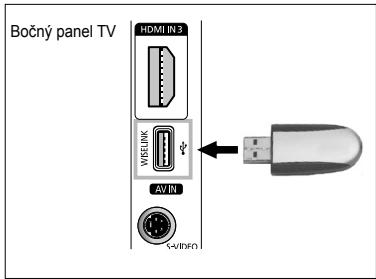
Ako názov priečinku alebo súboru (fotografia, hudba) sa možu použit len alfanumerické znaky.
Systém súborov podporuje vylučne FAT16/32 (systém súborov NTFS nie je podporovany)
Niektoré typy digitálnych USB photoaparátov a zvukové zariadenia nemusia byt' kompatibilné s týmto TV.
Wiselink podporuje len klasické velkokapacitné USB zariadenie (MSC). MSC je trieda velkokapacitného prepravného zariadenia iba vo formáte Bulk. Príklady zariadení MSC predstavuju miniatúrnne mechaníky a Čitačky kariet typu Flash (Pevné disky USB a Rozbočováče nie su podporované.)
Pred tripojenim vasho zariadenia k televizoru, prosim, zalohujte svoje subory, aby ste ich tym chranili pred poskodenim alebo stratou udajov. Spolochnost' SAMSUNG nenesie zodpovednost' za akekolvek poskodenie alebo stratu datovych sutorov. Odporucane rozliisenie obrazu pre Wiselink je 6 mega pixelov.
Prosim, pripajajte zariadenia priamo k portu USB vasho televizora. Ak pouzivate pripojenie pomocou samostného kábla, moze nast' problém s kompatibilitou USB.
Podporované sú len formáty MP3 a JPEG.
MP3 format Wiselink podporuje iba hudobné súbory s vysokou vzkovaciou frevenciou (32 kHz, 44,1 kHz, alebo 48 kHz).
Doba prehrávania súboru mp3 sa moze zobrazi' ako „00:00:00“, ak informária o dobe prehrávania nie je najdená na začiatku súboru.
Cim yssie je Rozliensei obrazka, tym dlhse trva, kym sa zobrazi na obrazovke.
Zoznam fotografii alebo hudby je schopny zobraż iž do 300 priečinkov a súborov.
Použivanie ponuky WISELINK
1 Stlačte tlacidlo MENU.
3 Stlačením tlačidla alebo zvol'te zoypadajúce pamáťové zariadenie USB a následne stlačte tlačidlo ENTER.
Ponuka WISELINK sa odlišuje v závislosti od pamătového zariadenia USB, ktoré je pripojené k vašmu TV.
Niektoré zariadenia nemusia byt' podporované kvoli problemomskompatilitou.
4 Stlačením tlacidla alebo prejdite na niedtorú ikonu a stlačte tlacidloENTER.
Na odchod z rezimu WISELINK stlačte tlačidlo W.LINK na vašom dialkovom ovládači.
| Tlačidlo | Činnosti |
| Posuţe kurzor a zvól'te si položku. | |
| Oznacăte aktuálne zvolenú položku. | |
| Prehrajte alebo pozastavte prezentáciu alebo súbor MP3. | |
| RETURNED | Návrat do predchádzajúcej ponuky |
| INFOEET | Spustite jegnotlivé funkcie z ponúk Fotografia (Photo) a Hudba (Music). |
| Pozastavte aktuálnu prezentáciu alebo MP3 súbor. | |
| ←/→ | Nasledujúca (Page Up) alebo predchádzajúca (Page Down) strana (položka zozmamu súborov) |
| EXTEXE | Pozastavte aktuálnu funkciu a vrátte sa do predchádzajúcej ponuky o ulroven vyssie. |
Táto ponuka zobrazujé súbory JPEG a priečinky uložné na pamăťovom zariadeni USB.
1 Dokončite kroky 1 až 3 z Použivanie ponuky WISELINK. (Pozrite si stranu 32)
2 Stlačením stlacidla
3 Stlacajte tlaclidla , , a a zvolte si niektory subor.
- Stlačením tlacidla ENTER nadikonou fotografie sa zobráží práve zvolená fotografia na celej obrazovke.
- Stlačením tlacidla ENTER nad ikonou priečinka sa zobrazia súbory vo formáte JPEG, ktoré sa v priečinku nachádžajú.
Prechod na fotografia muze niekolko sekund trvat, kym sa súbor nahra. V tomto okamihu sa zobraź ikona Loading v'lavom hornom rohu obrazovky.
Trva urciti cy, kym sa subory JPEG zobrazia v zmensenom formate.
V tejto ponuke sa zobrazia len súborys príponou jpg. Súborys iníymi formátmi, ako napriklad bmp alebo tiff sa nezobrazia.
Sübory sa zobrazia na stranke. Na jedernej stranke sa zobrazi 15 zmensenych fotografiai.
Zmensiny su o cislované zava doprava a zhora nadol od 1 po 15.
Niektoré typy digitálnych USBOTOAPARATOV a zvukové zariadenia nemusia byt kompatibilne s tymto TV.
Najskör sa zobrazia priečinky a nasledujú ich věsétky sénybory vo formáte JPEG v aktuálnom priečinku. Priečinky a sénybory vo formáte JPEG su zoradené v abecednom poradi.
Ak sa fotografie zobrazia v zobrazeni na celu obrazovku, fotografiu budete moot' približovat a odd'alovat', pripadne otáčat'.
PoÇas zobrazenia na celej obrazovke budete môct tlacidlom < alebo > zobrazit' d'alsiu fotografia v rovnakom priečinku.
Ak je vybrata ikona fotografie, stlačte tlacidlo PLAY/PAUSE, aby sa spustila prezentácia.
Fotografie bez informaci o odchode nemusi byt'możné zobraż't ako zmenśeniny v zoźname FOTOGRAFIA v závislosti od kvality obrazu a rozlŚenia.
Počas prezentácia sa súbory zobrazujú v poradi od aktuáne zobrazeného súboru.
Súbory MP3 je możné automaticzy prehrávat poças prezentácie, ak je položka Predvolená hudba v pozadi nastavena na moźnost Zap. Aby ste tuto funkciu zapli, súbory vo formáte MP3 a iné súbory s fotografia iama sa musia na pamatovom zariadeni USB nachádzat v rovnakom priečinku.
6 Stlačte tlačidlo INFO počas prezentácie a nastavte nasledujuce možnosti (Rychlost' prezentácie, Hudba v pozadi, Nastavenie hudby v pozadi, Zoznam). Stlačaním tlačidla Ålebo Ši zvól'te požadovanú možnosti a potom stlačte tlačidlo ENTER.
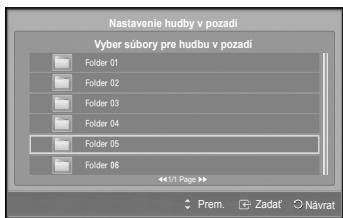
Nastavenie hudby v pozadi:
V priebehu prezentácie sa zobrazia MP3 súbory a priečinky pod rovnákym adresárom.
Zvôte priečinok pomocou tlacidla ▲ alebo▼ a stlačte tlacidlo ENTER. Oznáčí sa zvolený priečinok.
Opătovnám stlăcenim tlăcidla RETURN sa vrătie na obrazovku prezentácie. V pozadí sa začne prehravat zvolená hudba.
Ak vypnete hudbu v pozadi, tak aj v pripeade, ak ste nastavili.
nastavenia hudby v pozadi, hudba v pozadi sa neprehra.
Zoznam:
Informáce o uloženom súbore sa zobrazia vo forme priečinka alebo súboru JPEG.
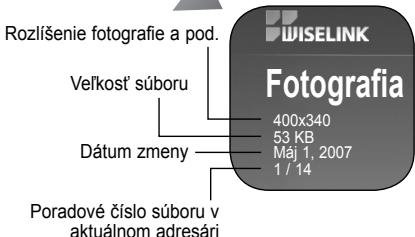
Ked'vyberiete fotograficky súbor, na l'vej strane TV obrazovky sa zobrazia informácie o fotografickom súbore, aka napriklad Rozlügenie, velkost, dátum upravy a poradie súboru v aktuálnom adresári (napr. 10. z 15).

ikona priečinka

ikona fotografie

: prechod na ikonu
predchádzajúcej ćrovné
priečinka
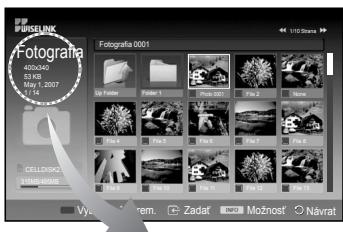
Pokračovanie...
Použivanie ponuky Nastavenie
- X1: Obnovit' fotografiai na originalu vel'kest'.
- X2: Dvojnsobné zváčsenie fotografie.
X4: Stvornásobné zväčsènie fotografie.
- 0°: Otočenie fotografie do pôvodnej polohy
- 90°: Otočenie fotografie o 90 stupův
- 180°: Otočenie fotografie o 180 stupnov
- 270°: Otočenie fotografie o 270 stupův
Táto ponuka zobrazije súbory MP3 spomedzi súborov uložen'ych na pamă'tovom zariadeni USB.
1 Dokončite kroky 1 až 3 z Použivanie ponuky WISELINK. (Pozrite si stranu 32)
2 Stlačením tlacidla alebo prejdite na Hudba a následne stlačte tlacidlo ENTER. Informáce o uloženom súbore sa zobrazia vo forme priećinka alebo súboru.
3 Stlačením tlacidla ▲ alebo▼ prejdite na niedtorú ikonu a stlačte tlacidlo ENTER.
Stlačením tlacidla ENTER vČase, ked sa nachádzate na ikone Hudobnej noty, okamžite prehráte hudobné súbor.
Stlačením tlacidla ENTER v Čase, kěd sa nachádzate na ikone priečinku, zobrazité hudobné súbory obsiahnuté v priečinku.
Aby ste zvolili súbór na nasledujúcej stránke, stlačte tlacidlo REW alebo FF a presuniete sa na nasledujúcu stránku.
4 Aby ste zvolili vsetky sibory, alebo jeder zo sutorov, stlačte tlačidlo INFO a zobrazia sa ponuky Hudba.
Stlačením tlacidla ENTER zvoite Prehrat', Opakovat' hudbu alebo Vybrat' vsetko.
: prechod na ikonu
predchádzajúcej úrovne
priečinka
Použivanie ponuky Nastavenie
Prehrat:
Zvofte,aby ste prehrali MP3 subory.
Stlačením tlacidla PLAY/PAUSE počas prehrávania súboru vo formáte MP3 sa súbor pozastaví.
Stlačením tlacidla STOP opustíte režim prehrávania.
Tato ponuka zobrá len súborys príponou MP3. Súborysinymi priponami sa nezobrazia, aj ke'd su uložéná rovnakom zariadeni USB.
Zvoleny súbor sa zobraí navrchu spolu s Časom prehrávania.
Ak chcete nestavit' hlasitost' hudby, stlae tlaeidlo + alebo - na dialkovom ovladani. Ak chcete stimit' zvuk, stlae tlaeidlo MUTE na dialkovom ovladani.
Stlacanim tlaclidiel FF alebo REW sa prepinate medzi strankami.
Opakovanie hudby:
Zvoite, aby ste opakovane prehrávali súbory MP3 v aktuálnom priečinku.
Mózete vybrat' Zapnút' alebo Vypnút'
| Ikona s informáciami o hudobnych funkciácch | |
| Ikona | Funkcia |
| Ked' sa prehravajú všetky hudobné súbory. | |
| Ked' sa prehráva jeder hudobné súbor. | |
| Ked' stlačité tlačidlo PLAY/PAUSE na dial'kovom ovládani, zatial' co sa prehráva hudba. | |
| Pri stlačení tlačidla STOP na dial'kovom ovládaci, kad' je hudba zastavená. Hudba budePokračovat' v prehravani a v hornej Časti obrazovky sa zobrázi text Zastavit'. | |
Vybrat vsetko:
Rychlost' prezentácie:
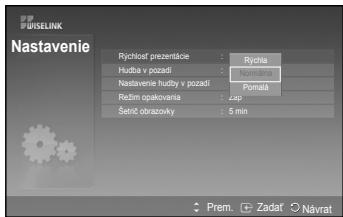
Vybertu tuto moznost,aby ste ovladali rychlost prezentacia. Mozete si zvolit medzi Rychla,Normalna alebo Pomala.
Hudba v pozadi:
Vyberte tuto moznost, aby ste urcili, ci sa ma pochas prezentacion prehravat'subor vo formate MP3. Mozete si zvolit medzi Vyp. alebo Zap. hudby.
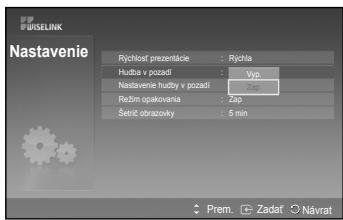
Nastavenie hudby v pozadi:
V priebehu prezentáie použite položku Nastavenie hudby v pozáni na zvolenie hudobného súboru, ktorý chcete počúvat'. Ako hudbu v pozádi vyberte súbor vo formáte MP3.
Pokračovanie...
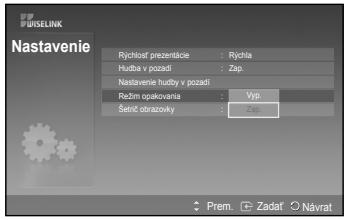
Opakovanie hudby:
Zvlo'te na určenie toho, Či si Želáte opakovat prehrávanie Hudby, ak sa prehrávanie všetkých súborov MP3 v aktuálnom priečinku ukončilo.
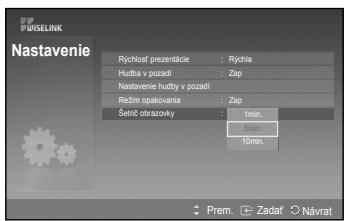
Setric obrazovsky:
Zvofte, aby ste nastavili Čakaciu dobu po spustenie šetriča obrazovky.
Setrich obrazovky sa objaví, ak nedôjde v intervale 1, 5 alebo 10 minut k stlačeniu ziadneho tlacidla.
Systém Anynet+ podporuje AV zariadenia, ktoré vylučne podporujú len systém Anynet+. Presveděte sa, Či sa na AV zariadení, ktoré idete prijoyit' k TV, nachadza značka systému Anynet+.
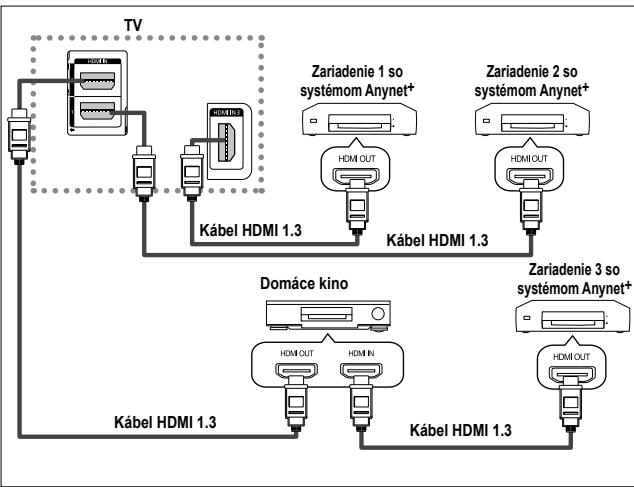
Pripojenie domaceho kina
1 Prepojte konektor [HDMI 1], [HDMI 2] alebo [HDMI 3] na bočnom paneli TV s konektorom HDMI OUT (HDMI VYSTUP) prislušného zariadenia so systémom Anynet+ pomocou HDMI kábla.
2 Prepojte konektor HDMI IN (HDMI VSTUP) domaceho kina a konektor HDMI OUT (HDMI VYSTUP) prislušného zariadenia so systémom Anynet+ pomocou HDMI kábla.
Pripojte iba jeder prijimač.
Zariadenie so systémom Anynet+ môzete pripojit pomocou HDMI kábla. Niektoré kable HDMI nemusia podporovat funkcie systému Anynet+.
System Anynet+ funguje, ak je zariadenie s podporou systemu Anynet+ v pohotovostnom alebo zapnutom režime.
System Anynet ^+ podporuje celkovo a8 AV zariadeni.
Nastavenie systému Anynet+
Nasledujuce nastavenia su urcené pre použivanie funkcii systemu Anynet+. Použivanie funkcie Anynet+
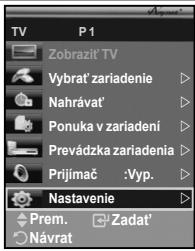
1 Stlačenim tlacidla MENU zobrazte ponuku. Stlačenim tlacidla alebo vyberte položku Vstup (Input) a následne stlačte tlacidlo ENTER.
2 Stlacenim tlacidla ENTER zvofte Zoznam zdrojov (Source List). Stlacanim tlacidla aleo zvlote Anynet+ (HDMI-CEC) a naslseedne stlacte tlacidlo ENTER.
3 Stăcenim tăcidă▲ alebo▼vyberte mozmost'Nastavenie a năsledne stăcte tăcidó ENTER.
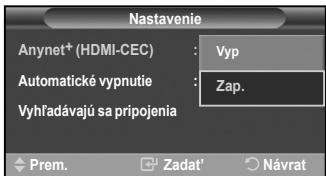
4 Stlačenim tlačida alebo vzvolte Anynet+ (HDMI-CEC) a následne stlacte tlačidlo ENTER.
5 Stlacenim tlacidla alebo zvolte Zap. a nasledne stlacte tlacidlo ENTER.
Funkcia Anynet+ (HDMI-CEC) sa zapne.
Ak vyberiete moznost Vyp., Anynet+ (HDMI-CEC) sa vypne.
Ked'je fungcia Anynet+ (HDMI-CEC) vypnutá, deaktivuju sa vsetky cinnosti spojené so systémom Anynet+.
Automaticité vypınanie zariadenia so systémom Anynet+ pri vypnuti tevizitora
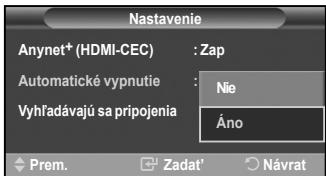
4 Stlacenim tlaicldia alebo _· vyberte moznotAutomatickevypinania a potom stlachte tlaicldio ENTER.
5 Stlačenim tlačidla alebo▼ zvolte Ano a následne stlačte tlačidlo ENTER.
Funkcia automatického vypnutia je zapnutá.
Ak vyberiete moznost' Nie, funkcia Automatické vypnutie sa zruši.
Ak nastavite Automatické vypnutie na Ano, tak pripojené externé zariadenia sa vypnu spolu vypnutim TV. Avsak, ak zariadenie nahrava, nie je ho mozné vypnut.
Jednoduché nastavenie
1 Stlacte tlacidlo TOOLS na dialkovom ovladaci.
2 Stlačením tlacidla ENTER zvolte položku Anynet+ (HDMI-CEC).
Vyhladávanie a prepínanie medzi zariadeniami so systémom Anynet+
1 Stlačením tlačidla MENU zobrazte ponuku. Stlačením tlačidla alebo▼ vyberte položku Vstup a následne stlačte tlačidio ENTER.
2 Stlačením tlacidla ENTER zvofte Zoznam zdrojov. Stlačaním tlacidla▲ alebo▼ zvolte Anynet+ (HDMI-CEC) a následne stlačte tlacidlo ENTER.
3 Stlacanfim tlaicidia alebo zvofte Zvolit'zariadenie a nasledne stlacte tlaicido ENTER.
4 Stlačením tlacidla ▲ alebo▼ vyberte konkrétne zariadenie a stlačte tlacidlo ENTER.
Prepne sa na zvolené zariadenie.
5 Ak nemözete najst vami požadované zariadenie, stăčenim tăcîdla alebo vуberte možnost Vyhlădávanie prepojeni a potom stăcte tăcîdlo ENTER.
Zobra sa sprava Konfiguracia pirojenia Anynet+.... Po ukončeni vyhladávania zariadien, budu pripojené zariadenia uvedene v zozname ponuky Anynet+.
Prepnutie na zvolené zariadenia moze trva' až 2 minúty. Pocas procesu prepinania nie je moźne danú operáiu zrušit.
Cas potrebný na vyhladanie zariadieni určuje počet pripopojenych zariadieni.
Ked sa dokonci vyhladávanie zariadení, nezobrazí sa počet náidenych zariadení.
Aj napiek tomu, ze TV automaticky vyhladza zariadenia, ke'd sa zapne pomocou tlacidla POWER, v zozname zariadeni sa neobrazia zariadenia pripojené pocs doby, ke'd bol TV zaputy alebo pri Specifickych okolostiach. Preto na vyhladavanie zariadeni vyberte ponuku Vyhladavanie pripojeni.
Ak ste zvolliri rezim extemeho stupu stlacenm tlacidla SOURCE, nemate mostnozt yuvizal' funkci Anynet+. Uistite sa, zenste sa prepi na zariadienie so systemom Anynet+ pomocou tlacidla TOOLS.
Ponuka Anynet+
Ponuka Anynet+ sa zmeni v závislosti od typu a stavu zariadeni Anynet+ pripojenych k TV.
| PonukaAnynet+ | Popis |
| Pozerat' TV | Prepne z Anynet+ na režim TV vysielenia. |
| Zvolit' zariadenie | Váš TV sa pripojí k prislušnému zariadeniu. |
| Nahrámát' | Spustí nahrávanie. (Táto ponuka funguje iba so zariadeniama s podporou nahrávania.) |
| Ponuka na zariadení | Zobrazí ponuku pripojeného zariadenia. Priklad. Ked je pripojený DVDrekordér, zobrazí sa úvodné ponuka DVDrekordéra. |
| Prevádzka zariadenia | Zobrazí ponuku ovládania prehravania pripojeného zariadenia. Priklad. Ked' je pripojený DVDrekordér, zobrazí sa ponuka ovládania prehravania DVDrekordéra. |
| Prijímač | Výstup zvuku je cez prijímač. |
| Nastavenie | Mоžete nastavit' prostredie pre použivanie systému Anynet+. |
| Typ zariadenia | Prevádkový stav | Dostupné tlačidlá |
| Zariadenie systémomAnynet+ (Anynet+ Device) | Po prenputí na zariadenie, ked' je na obrazovke zobrazená ponuka príslušného zariadenia. | Tlačidlá s Číslami Tlačidlá▲/▼/▲/▲/ENTER Farebné tlačidlá Tlačidlo EXIT |
| Po prenputí na zariadenie zatial', Čo sa prehráva súbor | (+) (Vyhřadávanie smerom dozadu) (+) (Vyhřadávanie smerom doprodu) (Zastavenie) (Prehrávanie/ Pozastavenie) | |
| Zariadenie so vstavaným tunerom | Po prenputí na zariadenie, ked' pozeráte televízny program | Tlačidlo CH / ☑ |
| Zvukové zariadenie | Ked' je aktivovaný prijímač | Tlačidlo (+)/- Tlačidlo MUTE |
Funkcia Anynet+funguje len v pripe,ked je dialkové ovladanie nastavené na TV.
TlaCIDIO REC funguje len v stave nahravania.
Nie je możné ovladat zariadenia so systémom Anynet+ pomocou tlačidiel na bočnej strane TV. Zariadenia so systémom Anynet+ moźete ovladat len pomocou dialkového ovládača.
Dialkovoy ovladac TV nemusi fungovat za urcitiyck podmienok. V toto pripade, opakovane zvolte zariadenie so systemom Anynet+.
Funkcie Anynet+ nefunguju pri produktoch od inych vyrobcov.
V rezime Anynet+ nemusia farebné tlaicidla fungovat správne.
Cinnosti (心 ) sa mozu li'sit v zavislosti od konkretneho zariadenia.
Nahravanie
Pomocourekordera mozteuseskutočnit'nahravku televizneho programu.
Stlačte tlacidlo REC.
Nahravanie sa spustí. (Iba v prípade, ak je pripojné zariadenie s podporou systému Anynet+.
Aktuálny televízny program sa nahráva v stave sledovania TV. Ak pozeráte video z iného zariadenia, tak sa nahráva video z tohto zariadenia.
Możete nahrāvat' aj zdrojové toky zvolenim Nahrat' po stlačeni tlacidla TOOLS.
Pred nahravanim skontrolujte, ci je konektor anteny spravne pripojeny k zariadeniu na nahrvanie. Pre pripojenie anteny k zariadeniu na nahrvanie si pozrite pouzivatelsku priručku.
Počúvanie cez prijímač
Zvuk mozete počuvač cze prijimač namiesto reproduktorov TV.
4 Stlačením tlacidla alebo Vyberte moznost Zapnuté a potom stlačte tlacidlo
ENTER
Teraz mozete zvuk počúvat' cez prijimač.
Body, ktoré je potrebné skontrolovat' pred požadovaním servisu
| Priznak | Riešenie |
| Systém Anynet+ nefunguje. | ■ Skontrolujte, Či zariadenie spadá pod skupinu zariadení so systémom Anynet+. Systém Anynet+ podporuje výlucne zariadenia so systémom Anynet+. Pripojte iba{jeden prijimač. ■ Skontrolujte, Či je správné pripojený sieřový kabel zariadenia so systémom Anynet+. ■ Skontrolujte káblóvé prepojenia videa/vzuku/HDMI 1.3 zariadenia so systémom Anynet+. ■ Skontrolujte, Či je položka Anynet+(HDMI-CEC) v ponuke nastavenia systému Anynet+ nastavená na možnost' On (Zapnuté). ■ Skontrolujte, Či je dialkový ovládač TV nastavený do režimu TV. ■ Skontrolujte, Či je vyhradným dialkovým ovládaním systému Anynet+. ■ Anynet+ nefunguje za určitych podmienok. (Vyhlavávanie kanálov) ■ Po pripojení alebo odpojení kábla HDMI 1.3 sa, prosím, uistite,Že opakovane vykonáte vyhladāvanie zariadení pri nasledujúčom spusteni vázsho TV. ■ Skontrolujte, Či je zapnutá funkcia Anynet+ zariadenia Anynet+. |
| Chcem spustit' systém Anynet+. | ■ Skontrolujte, Či je zariadenie Anynet+ správné pripojené k TV a skontrolujte, Či je systém Anynet+(HDMI-CEC) nastavený na možnost' Zap. (On) v ponuke Nastavenie systému Anynet+(Anynet+ Setup). ■ Stláčte tlacidlo TV na dialkovom ovládači TV, aby st zapli TV. Následne stláčte tlacidlo TOOLS a zobráza san ponauka Anynet+ a zvofté si ponuku, ktorů chcete. |
| Chcem opustit' systém Anynet+. | ■ Zvolte Pozerat' TV (View TV) v ponuke Anynet+. ■ Stláčte tlacidlo SOURCE na dialkovom ovládani TV a vyberte iné zariadenie, ako zariadenia so systémom Anynet+. ■ Stláčeníم Jedného z tlacidiel CH, CH LIST alebo PRE-CH prepnete na režim TV. (Berte na vedomie,Že tlacidlo kanálu funguje, iba ak zariadenie so systémom Anynet+ vybavené tuneserom nie je pripojeně.) |
| Na obrazovke sa zobrázi správa Pripájanie k zariadeniu Anynet+... | ■ Dialkové ovládanie noźǒtete nastavit, ked konfigurujete Anynet+ alebo prepínate do režimu zobrazenia. ■ Ked' sa nastavenie systému Anynet+ alebo prepínanie do režimu zobrazenia ukončí, použite dialkové ovládanie. |
| Na zariadení so systémom Anynet+ nefunguje prehravanie. | ■ Nemóžete používat' funkciu prehrávania, ked' prebieha proces Plug & Play. |
| Nezobrazi sa pripojené zariadenie. | ■ Skontrolujte, Či zariadenie podporuje funkcie systému Anynet+. ■ Skontrolujte, Či je správné pripojený kábel HDMI 1.3. ■ Skontrolujte, Či Anynet+(HDMI-CEC) je nastavený na možnost' Zap. (On) v ponuke Nastavenia systému Anynet+(Anynet+ setup). ■ Opakovane vyhladajte zariadenia so systémom Anynet+. ■ Zariadenie so systémom Anynet+ moźěte pripojíť výlucné pomocou kábla HDMI 1.3. Niektoré káble HDMI nemusia podporová' funkcie systému Anynet+. |
| Televizny program nie je możné nahrat'. | ■ Skontrolujte, Či je konektor antény správné pripojený k zariadeniu na nahrávanie. |
Váčsina televíznych kanálov poskytuje textové informáné služby prostrednictvom teletextu. Strana s indexom služby teletextu vám poskytne informácia o jeho použivaní. Použitim tlacidiel dial'kověho ovládania možete využit' dalsie nastavenia, ktoré vám pomóžu nastavit' službu podla vašich predstav.
Aby sa teletextové informáce zobražovali správné, musí byt' prijm daného kanála stabilné. V opámnom pripadé mozu chybat' informáce alebo stránky nemusia byt' zobrażene správné.
0 TV
Ak vysielacia spoločnost použiva system FASTEXT, Rozličné témy v rámci teletextovej strany sú kódované farebine a daju sa vybrat stlačením farebnych tlacidiel na dialkovom ovládači. Stlacte zeLANU farbu podla toho, ktorú temu chcete zobrazit. Strana sa zobrazuje s'dalimi farebine odilşenymi informáciami, ktoré sa daju vyberat rovnáksposobom.Ak chcete zobrazi predchadzajuc alebo nasledujúcu stranu, stlacte prislušné farebine tlacidio.
Stlačte toto tlacidlo ak chcete spustit'rezim teletextu potom, co ste prepli na program, ktorý takúto sluzbu poskytuje. Ak chcete teletext prekryt zobrazením aktuálneho vysielenia, stlačte tlacidlo dvákrat.
7 (rezim)
Stlačením vyberte režim teletextu (LIST/FLOF).Ak ho stlačite v režime LIST (ZOZNAM), prepne sa do režimu uloženia zoznamu.V režime uloženia zoznamu možete uložit teletextov stranku do zoznamu s použitim tlacidla (uložit).
@ (podstránka)
Používa sa na vedlajšiu stránku, ktorá je k disposzicii.
9 (nasledujúca strana)
Používa sa na zobrazenie nasledujúcej teletextovej stránky.
10 (predchodzajúca strana)
Používa sa na zobrazenie predchádzajúce teletextovej stránky.
10(index)
Použiva sa, ak chcete zobraji stránku so zoznamom (obsahom) kedyko'vek počas prezerania teletextu.
12 (podržat')
ktoré automaticy nasledujú. Ak chcetePokračovat, stlăcte opat tlačidlo.
13 Ex (zru'sit)
Používa sa na zobrazenie vysielania, ked' sa vyhfadáva strana.
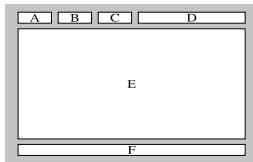
| Čast' | Obshah |
| A | Číslo vybratej strany. |
| B | Identifikácia vysielacieho kanála. |
| C | Číslo aktuálnej strany alebo indicatorovyhřadávania. |
| D | Datum a Čas. |
| E | Text. |
| F | Stavové informácie.Informácie FASTEXT. |
Teletextové informácie su Častó rozdelené na viacerych stranách zobrazovaných postupne za sebou, ku ktorým možete pristupovat:
Zadanim cisia strany
Vyberom názvu v zozname
Vyberom farebného nadpisu (systém FASTEXT)
Stlačte tlačidlo TV, ak chcete opustit režim teletextu.
Poskytujeme bezné rozmery pre supravy upevnovacich konzol podla zobrazenia vo vysshie uvedenej tabu'ke.
Pri zakupení našej supravy upevnovacej konzoly sa dodá aj podrobná príručka instalácie a věsetky diely, potrebné na zloženie.
Nepoužívajte skrutky, ktoré su dlhsie ako bezné rozmery, pretoze mozu spósobit poškodenie vnútra TV prijimača.
Pri upevneniach na stenu, ktoré nie su v sulade s technickymi udajmi pre skrutky podla normy VESA, sa moze dlžka skrutiek odlišovat v závislosti od ich technickych udajov.
Nepouživajte skrutky, ktoré nie sú v sulaide s technickymi udajmi pre skrutky podla normy VESA. Skrutky nadmerne nedotahujite, pretoze tymMZe tme poskodit produkt alebo sposobit jheo tad, ktory by mal za nasldek od fyzicke zranenie. Sploocnost Samsung nu je zo zodpovedna za tento nepchod.
Spolocnost' Samsung nie je zodpovedna za poskodenie produktu alebo fyzicke zranenie, ke'd sa pouzije nastenny drziak, ktory nie je v sulade s normou VESA alebo ne je uvedeny, prypadne ak spotrebite' nedodrizi polyny pre instalaciu produktu.
Naše 57" a 63" modelu su v sulade technickymi udajmi normy VESA. Preto by ste pre tento model mali použit našu určenu montážnu supravu pre tento model.
Pri montaži tohto TV neprekracujte sklon 15 stapnov.

Neinstalujte supravu nastenného drziaka zatial, co mate zapnuty TV.
Mohlo by to zapricint' fyzické zranenie sposobene zasahom elektrického prudu.
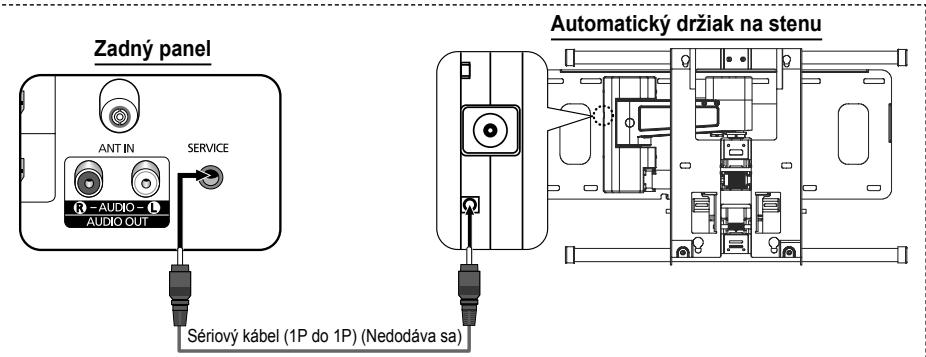
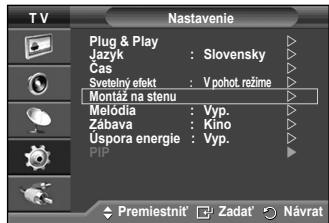
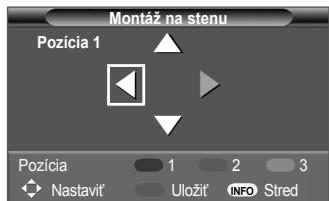
Nastavenie držiaka na stenu (Predáva sa samostatne)
Po nainstalovani automatického drziaka na stenu sa déjednoducho upravit' poloha văsho TV.
Vstup do ponuky
1 Stlache tlaicidlo ,▼,▲elebo na dialkovom ovladani.
Zobrazí sa obrazovka nastavenia držiaka na stenu.
Ak sa obrazovka nastavenia drziaka na stenu nezobrazí, ked' kliknete na smerové tlacidlo, zatial' co pozeráte TV, použite ponuku na zobrazenie danej obrazovky.
- Ponzuk zobraze stlačenim tlačidla MENU. Stlačenim tlačida▲ alebo▼ vyberte ponuku Nastavenia a potom stlačte tlačidlo ENTER.
Stlačením tlačidla alebo vý verte možnost Montáž na stenu a potom stlačte tlačidlo ENTER.
Zapamātanie polohy
2 Pomocou tlačidiel , , , nastavte na požadovanú pozíciu.
Ak stlačite tlacidlo šipky, zatial co na obrazovke TV nie je zobrazné Žiadne OSD, zobrazí sa obrazovka s nastaveniami.
Obnove tastavenia stlačenim tlacidla INFO. Stlačenim tlacidla alebo▼vyberte ponuku Yes a potom stlačte tlacidlo ENTER. Poloha sa�始izujne na predvolené nestavenie.
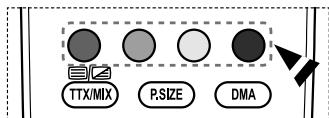
3 Stlache modre tlacdido.
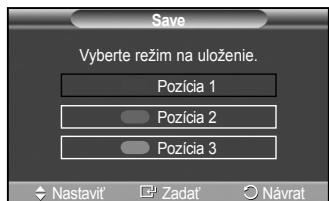
Ked sa vyberie Position1, zobrazi sa sprava Aktuálna poloha sa uložila ako Poloha 1.
5 Stlacte tlacidlo ENTER.
Ulożená poloha sa zobraźna na 'lavej strane OSD.
A mentett pozicióba mozgatas
Pred kontaktovanim popredajného servisu spolocnosti Samsung vykonajte nasledujúce jegnoduché kontroly.
Ak nemózete vyriësít problema použitim pokynov uvedenych nižsie, poznačte si modela sériové cislo televizora a obratte sa na miestneho predajcu.
Chyba zvuk alebo obraz
Skontrolujte, cje sietovy napajaci kabel pripojeny do zasuvky v stene.
Skontrolujte, cis nestlačići tlacidlo (Napájanie) (zapnutie/vypnutie) na prednom paneli alebo stlačte tlacidlo POWER na dialkovom ovladani.
Skontrolujte nastavenie kontrastu a jasu obazu.
Skontrolujte hlasitost.
Skontrolujte, cje TV Speaker nastavené na moznost'Off.
Normálny obraz bez zvuku
Chyba obraz alebo je ciernobiely
Upravte nastavenia farieb.
Skontrolujte správné nastavenie systému vysielania.
Rušenie zvuku a obrazu
Skúste zistit, ktoré elektrické zariadenie ovplyvnju televízor a potom ho presuñte d'alej.
Televizor zapojte do inje jsie'tovej zasuvky.
Neostrý alebo zasnézný obraz, skreslený zvuk
Skontrolujte smer, umiestnennie a pripojenie anteny. Toto ruseanie sa ccasto vyskytuge z dovodu pouzitia'vnutornej anteny.
Zobraź sa správa „Resetss all settings to the default values (Vsetky nastavenia sa obnovuj na
predvolené hodnoty)
Zobraí sa, ked' stlăcîte a nejaký Čas podržîte stlăcené tlacidlo EXIT. Nastavenia produktu sa obnovia na predvolené vyrobné nastávenia.
Technické udaje
Popisy a vastnosti v tejto priručke su uvedené iba na informačné účely a možu sa zmenit' bez upozernenia.
| Názov modelu | PS50A550/PS50A551 | PS50A552 |
| Ve'l'kost' obrazovky (Diagonálna) | 50 inch | |
| Rozlíšenie PC | 1920 x 1080 @ 60 Hz | |
| Zvuk (Výstup) | 10 W + 10 W | |
| Rozmery (Š x V x D) | ||
| Telo | 1231 x 770 x 95 mm | 1231 x 762 x 95 mm |
| So stojanom | 1231 x 831 x 320 mm | 1231 x 831 x 320 mm |
| Hmotnost' | ||
| Telo | 38 Kg | |
| So stojanom | 42 Kg | |
| Zváženia oŽivotnom prostredi | ||
| Prevážková teplota | 10 °C až 40 °C (50 °F až 104 °F) | |
| Prevážková vlhkest' | 10% až 80%, nekondenzujúce | |
| Teplota uskladnenia | -20 °C až 45 °C (-4 °F až 113 °F) | |
| Vlhlkost' uskladnenia | 5% až 95%, nekondenzujúce | |
Toto zariadenie je digitalyn pristroj triedy B.
Dizajn a technické udaje podliehaju zmenám bez predchádzajúceho upozornenia.
Ohladom sietového napájania a spotreby energia sa obratté na stitok prilepeny k produktu.

Správna likvidácia tohoto vyrobku
(Elektrotechnicky a elektronicky odpad)
Toto označenie na vyrobku alebo v sprievodnej brožúre hovorí,Že po skončeni jehoŽivotnosti by nemal byt likvidovaný s ostatnym odpadom. Pripadnému poskodeniuŽivotného prostredia alebo l'dskeho zdravia možete predist tym,Že budete takéto typy vyrobkov oddel'ovat od ostatného odpadu a vrátite ich na recykláciu.
Používatelia v domácnostiach by pre podrobné informácie, ako ekologicky bezpečne naložit's týmto vyrobkom, mali kontaktovat bud predajcu, ktorý im vyrobok predal, alebo príslušné urad v okolí ich bydliska.
Priemyselní používatelia by mali kontaktovat svojho dodávatela a preverit si podmienky kúpnej zmluvy. Tento vyrobok by nemal byt likvidovaný spolu s ostatnám priemyselným oppadom.