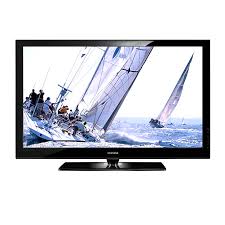
PS50A550 - Televize SAMSUNG - Bezplatný návod k obsluze
Najděte návod k zařízení zdarma PS50A550 SAMSUNG ve formátu PDF.



| Značka | SAMSUNG |
| Model | PS50A550 |
| Typ produktu | Plazmový televizor |
| Velikost obrazovky (úhlopříčka) | 50 palců |
| Rozlišení PC | 1920 x 1080 @ 60 Hz |
| Zvukový výkon | 10 W + 10 W |
| Rozměry (bez stojanu) | 1231 x 770 x 95 mm |
| Rozměry (se stojanem) | 1231 x 831 x 320 mm |
| Hmotnost (bez stojanu) | 38 kg |
| Hmotnost (se stojanem) | 42 kg |
| Provozní teplota | 10 °C až 40 °C |
| Provozní vlhkost | 10 % až 80 % (bez kondenzace) |
| Maximální nadmořská výška | 2000 m |
| Přední konektory | HDMI IN 3, USB (WISELINK), S-Video, Kompozitní video, Sluchátka |
| Zadní konektory | Napájení, Komponentní (Y/Pb/Pr), PC vstup (D-Sub), EXT1 (RGB), EXT2, HDMI IN 1/2, DVI IN (HDMI 2 s audio), Anténa (75 Ω), Servis |
| Hlavní funkce | PIP, WISELINK (USB foto/hudba), Anynet+ (HDMI-CEC), Teletex, Plug & Play, Rodičovský zámek, Časovače |
| Ochrana proti vypálení obrazovky | Posun pixelů, Bílá, Posouvání, Okrajová šedá |
| Dodávané příslušenství | Dálkový ovladač (baterie AAA), napájecí kabel, čisticí hadřík, kabely (S-Video, Komponentní), šrouby, spodní kryt, feritová jádra |
| Údržba | Čistěte suchým měkkým hadříkem; vyhněte se rozpouštědlům. Při nadměrném prachu se obraťte na autorizovaný servis. |
Často kladené otázky - PS50A550 SAMSUNG
Dotazy uživatelů ohledně PS50A550 SAMSUNG
0 otázka o tomto zařízení. Odpovězte na ty, které znáte, nebo položte vlastní.
Položte novou otázku o tomto zařízení
Stáhněte si návod pro váš Televize ve formátu PDF zdarma! Najděte svůj návod PS50A550 - SAMSUNG a vezměte svůj elektronický přístroj zpět do rukou. Na této stránce jsou zveřejněny všechny dokumenty potřebné k používání vašeho zařízení. PS50A550 značky SAMSUNG.
NÁVOD K OBSLUZE PS50A550 SAMSUNG
Neponecheje t na plazmové obrazovce statick'y obraz (například u videohry nebo pfi propojení počitače s tímto televizorem PDP) po dobu delsí než 2 hodiny, protoze muže dojí k retenci obrazu. Tato retence obrazu se rovněž oznáčuje jak „vypáléní obrazovky". Abyste se takové retenci obrazu vyhnuli, snižte pfi zobrazoványí statických obrazu jas a kontrast obrazovky.
Vyska
Obrazovka PDP muze normalne fungovat pouze v nadmořské vyšce do 2000 metru nad mořem. V nadmořské vyšce nad 2000 metru nad mořem nemusí fungovat správně, proto ji na takovych mistech neinstalujte ani nepoužívejte.
Zahrivani horni ccasti plazmového televizoru
Horní Čast výrobku se může prí dlouhodobém používáni zahrát, protoze z panelu je pře ventiláčné otvor v horní Časti výrobku vyzařováno teplo. Tento jev je normálné a neznamená zádný problěm ani poruchu výrobku. Je ovšem třeba zabránit, aby se horní Časti výrobku dotykaly déti.
Z vyrobku se ozyva praskavy zvuk.
Praskání se mužě vyskytnout v pripadé,Že se vyrobek smrstí nebo roztáhne z dúvoduzmén podminek okolniho prostředí, jak je sou teplota nebo vlhkost. Tento jev je normální a nejedné se o závatud prístroje.
Vadne obrazové body
Televizor PDP je vybaven panelem slozenym z 1 230 000 (SD-hladina) na 3 150 000(HD-hladina) obrazovych bodú, jejichž výroba vyzaduje použití sofistikované technologie. Na obrazovce však můze být malo světlych nebo tmavych pixelú. Tyto pixely nebudou mìt zádný dopad na výkon produktu.
Vyvarujte se pouziti televizoru pri teplotach nizsich nez 5^ (41^)
Přilis dlouho zobrazovaný statický obraz může zpùsobit trvalé poškození plazmového televizoru.
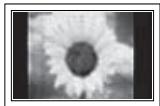
Dlouhodobé sledováni plazmové televize ve formatu 4:3 mûze zanechat v levé, pravé a stefdní casti obrazovky stopy okrajù, zpúsobene Rozdilem ve vyzafováni světla na obrazovce. Přehrávací DVD nebo herní konzola mahou na obrazovce zpúsobit podobný jev. Na poskození zpúsobena vyse uvedenýjem jeven se nevztahuje záruka.
Paobraz na obrazovce
Zobrazováni statickych obráz v videoher a počitače po delí dobu může zpúsobit vznik Častečných paobrazú. Abyste tomuto jevu zabrànili, sníte pri zobrazováni statickych obráz jas a kontrast.
Záruka
- Záruka se nevztahujne na jakékoli poškození zpúsobné retenci obrazu.
-Zaruka se nevztahujne na vypaleni obrazu.
Instalace
Při instalaci televizoru na mistro s vysokou prašnosti, vysokými nebo nízkými teplotami, vysokou vlhostí, chemickými látkami nebo na mista, kde bude trvale v provozu, jako napřiklad na letištich, nádražích apod., kontaktujte servisné středisko. Pokud tak neučinite, muže dojít k váznému poškození pristroje.
Kontaktujte SAMSUNG WORLDWIDE (Samsung po celém světě)
Pokud mate dotazy nebo pripomíny týkají se vyrobkú Samsung, kontaktujte středisko peče o zákazníky společnosti SAMSUNG. (Více informánc naleznete na zadní obácle.)
Obsah
Vseobecné informace
Pokyny pro użivatele. 2
Kontrola soucasti 4
Pouzitif stojanu 4
Ovladacif panel 5
Konektorovy panel 6
Popis dalkového ovladače 8
Provoz
Zapnuti a vypnuti televizoru. 9
Zobrazeni nabídek 9
Funkce Plug & Play. 10
Použití tlačitka TOOLS. 12
Zobarenf externich zdroj signalu 12
Uprava názvú zařizení 13
Ovladani kanalu
Automaticé ukladani kanalu 13
Ručni ukladání kanálu 14
Pridani/uzamcenikanalu 15
Tridéní ulozenych kanalu 16
Priirazovani názvú kanálúm. 16
Jemné laděni príjmu kanálu 17
Ovladani obrazu
Změna standardu obrazu 18
Prizpúsobení nthavení obrazu 18
Konfigurace podrobnych nastaveni obrzu...19
Moznosti obrazu 20
Obnoveni vychozho nastaveni obrazu od vrobce 22
Nastavení zvuku
Zvukové funkce 23
Vyberzvukového rezimu (podle modelu)..24
Připojení sluchátek (prodávanych samostatné) 24
Popis fungkci
Casové funkce 25
Jazyk / Světehný efekt / Melodie / Zábava / Üspora energia/PIP 26
Symboly

Stisknete
octaovy monitor
Nastavení počitačového software (na základě systému Windows XP) 28
Režim vstupu (PC) 29
Nastavení počitače 30
WISELINK
Používáni funkce WISELINK 31
Používáni nabídky WISELINK 32
Používáni séznamu Fotografie (JPEG) 33
Používániseznamu MP3 36
Použiváni nabídky nastavení 37
O systému Anynet+
Co je Anynet+? 39
Pripojení zařizení Anynet+ 39
Nastaveni systému Anynet+ 40
Vyhledávání a prépínání zařizení Anynet+...40
Nahravani 41
Poslech prostreductnictvim prijimaça 42
Kontrolníukony před vyžádaním servisu......42
Dodatek
Funkce teletextu (v závislosti na modelu)....43
Specifikace sady pro upevnéni na zed (VESA) 45
Nastavení upevněni na zed' (prodávánosamostatné) 46
Montáz podstavce (podle modelu). 47
Odstrańovani problemu 48
Specifikace. 49

Návod k oblsze

Dálkovy ovladač/ baterie AAA

Napajćí kabel

Cistici hadzik

Zarucni list/
Registrarci karta/
Pfirucka
s bezpeocnostimi poky
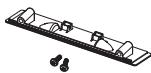
Kryt-dolni Čast / Šrouby (2ea)
(InformaceNJajdete na strane 47.)

Feritové jadro pronapájeci kabel

Feritové jadro pro
kabel S-Video

Feritové jadro prokomponentníkabel
K zakoupeni samostatné

Antenni kabel

Komponentni kabely

Audio kabely

Kabel PC

Kabel Scart

Kabel PC Audio
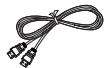
Kabel HDMI

Kabel HDMI/DVI
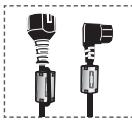
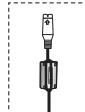
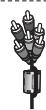
Feritové jadro (Kabel napájení, S-Video a componentné kabel)
Feritová járda slouží k ochraně kabelu proti rušeni. Pri pripojovani kabelu otevřete feritové jadro a pripněte ho ke kabelu blízko zásuvky.
Použití stojanu
Plazmovy televizor by mely pfenaset nejmene dve osoby. Plazmovy televizor nikdy nepokladeje na podlahu kvulimaybeposkozeni obrazovsky. Televizor musi vzdy stat.
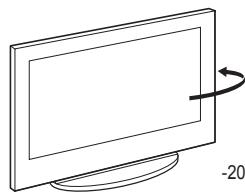
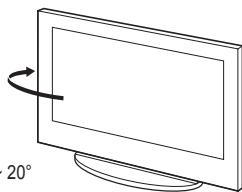
Plazmovy televizor je mozné otáčet o 20 stupů doprava a doleva.
Pridni panel
Barva a tvar pristroje se muze lišit podle modelu.
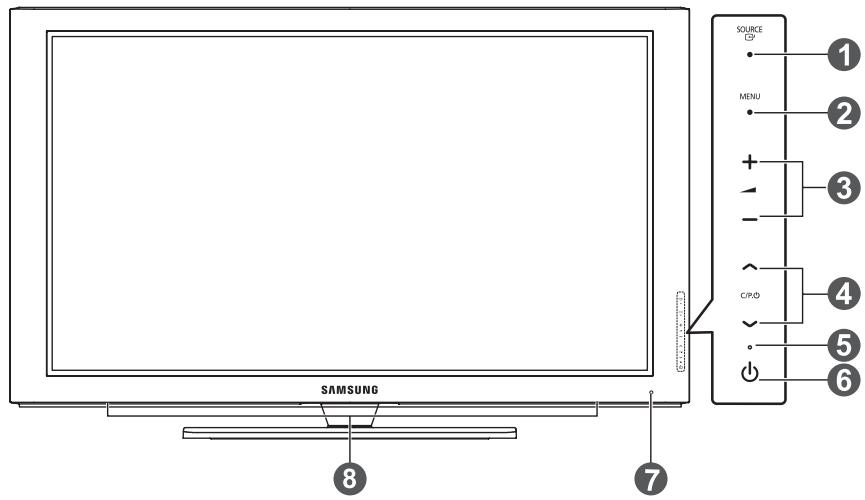
SOURCE
Slouží k zobrazení nabídky věšech dostupnych vystupnich zdrojù (TV, Ext.1, Ext.2, AV, S-Video, Component,PC, HDMI1, HDMI2, HDMI3).
Toto tlačitko používejte v nabíde na obrazovce stejnym zpúsobem, jako tlačitko ENTER na dālkověm ovláča.
2 MENU
Stiskutim zobrazite na obrazovce nabidku s fungcemi televizoru.
3 - +
Stisknutim zvy'site nebo snizite hlasitost. V nabidce na obrazovce fungujf tlačitka + stejně jako tlačitka a > na dákovém ovladaci.
4 C/P.
Stiskutim muzete přepinat kanály. V nabídce na obrazove funguji tlačitka C/P.O.V stejně jako tlačitka a▼ na dálkovém ovladáci.
5 Indikátor napajeni
Zabliká a zhasne pri zapnutí a rozsvítí sePRI pohotovostním režimu.
6 Tlačitko (Power)
7 Čidlo dalkového ovládání
Zaměře dálkový ovladac na tento bod na televizoru.
Reproduktor
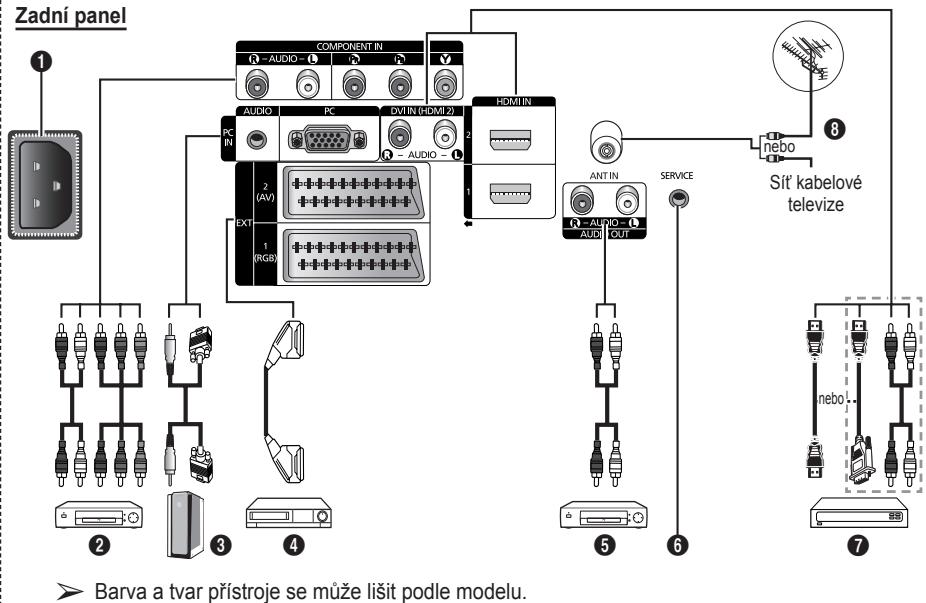
Pri kázdem pripojování audio nebo video systému k tevizoru musí být všechny komponenty vamputé.
Pri pripojeni externiho zafrzeni dbeje na to, aby byla zdifka stejné barvy jako kabel.
1 POWER IN (Vstup napajeni)
Slouží k pripojení dodaného napajeciho kabelu.
2 COMPONENT IN
Vstupy pro audio (AUDIO L/R) a video (Y/Pb/ PR) pro componentné signal.
3 PC IN(PC) / AUDIO
Slouží pro prípojení k vystupnímu konektoru video a audio v počitači.
EXT1,EXT2
Vystupy a vystupy pro externi zařizení, jako je videorekordé, zařizení DVD, zařizení pro videohryne nebo diskové videopfehravce.
Specifikace vstupu/vystupu
| Konektor | Vstup | Vystup | ||
| Video | Audio (L/R) | RGB | Video + Audio (L/R) | |
| EXT 1 | ✓ | ✓ | ✓ | K dispozici je pouze vystup TV. |
| EXT 2 | ✓ | ✓ | Vystup je volitelný. | |
Pripojeni externich audio zařizeni
Slouží k pripojeni audio signalu RCA z televizoru k externimu zdroji, jako audio prislusenstvi.
6 SERVICE
- Konektor pro servisni operace.
Slouží pro připojení sériového konektoru mezi elektronicý ovládaný držák proupevně na zedá televizor,Pokud chcete nastavovat uhel sledování televizor pomoci dálkového ovladěce.
7 HDMI IN(DVI IN)
- Slouží pro prípojení ke konektoru HDMI zařizení s vystupem ve formátu HDMI. Tyto vystupy lze také použít jako prípojení DVI se samostatnymi analogovymi vystupy audio. Pro toto prípojení bude nutny volitelné kabel HDMI/DVI. Pri použít volitelného adaptéru HDMI/DVI umozhůján analogové vystupy audio DVI na televizoru príjem levého a práveho zvuku ze zařizení DVI. (Neni kompatibilnís počítačem.)
-
Pokud pripojujete toto zařizení prses prípojku HDMI nebo DVI k set-top boxu, přehrávací DVD, herní konzole apod., ujistěte se,Že bylo nastaveno na kompatibilní vystupné režim videa podle nizě uvedené tablky. Pokud tak neučinite, múze dojt ke zhorşeni kvality nebo Rozbití obrazu nebo nemusi byt zobrazen Žádný obraz.
-
Nepokouseje se pripojit konektor HDMI/DVI ke grafické kartě počitačne nebo laptopsp. (Vysledkem bude prázdna obrazovka.)
Vystupy audio DVI pro externí zařizení.
8 ANT IN
75Ω koaxialni konektor pro antenu/kabelovou sít.
Podporované režimi pro pripojeni HDMI/DVI a Komponent
| 480i | 480p | 576i | 576p | 720p | 1080i | 1080p | |
| HDMI/DVI 50 Hz | X | X | X | O | O | O | O |
| HDMI/DVI 60 Hz | X | O | X | X | O | O | O |
| Component | O | O | O | O | O | O | O |
Bočni Panel
Barva a tvar prístroje se muže lišit podle modelu.
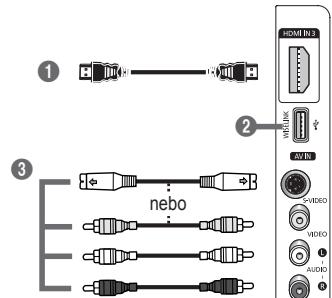
1 HDMI IN 3
Slouží k pripojení ke konektoru HDMI zařizení s vystupem ve formátu HDMI.
2 Funkce WISELINK
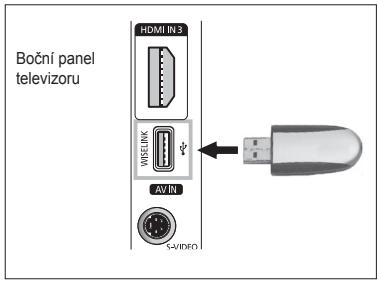
Připojté pamětové zařízení USB a zobrazte souborys fotografimi (JPEG) nebo prehrajte zvukové soubory (MP3).
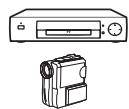
S-VIDEO nebo VIDEO / AUDIO L/R
Vstupy video (S-Video nebo Video) a audio pro externí zařizení, jak je například videokamera nebo videorekordér.
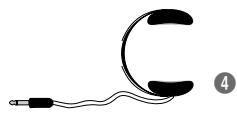
Zdirka pro sluchatka
Pokud si prejete sledovat televizni program a nerusit pritom dalsi osoby v mstnosti, muzete k televizoru pripojit sluchátka.
Delsi pouzivani sluchatek s vysokou urovní hlasitosti muze poškodit sluch.
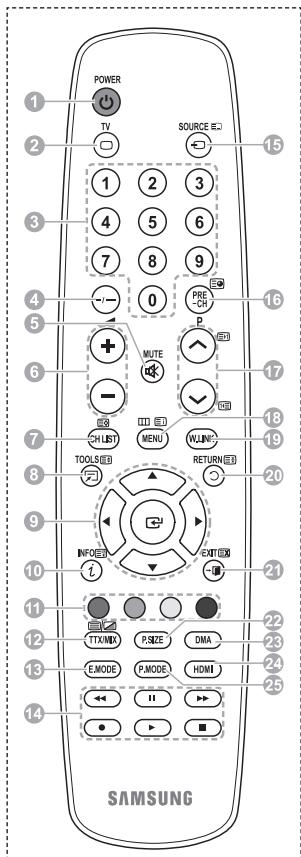
1 Tlačitko POWER (zapíná a vypíná televizor)
2 Slouží k primému vyberu režimu televizoru
3 Číslána tlačítsa pro prímý prístup ke kanálum
4 Přepináni mezi)\
jednocifernými a\
dvojcifernými kanály
5 Přechodné ztlumení zvuk
6 Zvyśení hlasitosti Snizeni hlasitosti
Tlačitko ovladání kanálu (viz stranka 15)
3 Slouží k rychlému výberu casto použivanych funkci.
9 Ovladani kurzoru v nabidce
10 Zobrazení informaci o aktuárním vysilání
13 Stisknutim vyberete volitelné režmy obrazu a zvuku pro sport, filmy a hry.
14 Funkce pro videorekord/ pfehrvaC DVD (zpêt, stop, pfehrát/pozastavit, rychle vpřed)
Vybér dostupného zdroje
16 Predchozíkanal
17 Dal'si kanal Predchozíkanal
16 Zobrazení hlavní nabídky na obrazovce
19 Tato funkce umoznije zobrazit a pfehravat souborys fotografemi (JPEG) a zvukovymi soubory (MP3) z externiho zaifeni. (Viz stranka 33 (JPEG), 36 (MP3).)
20 Slouží k návratu do prědchozí nabídky
2 Opusteni nabidky na obrazovce
Vybér velikosti obrazu
DMA (Digital Media Adapter) Použijte toto pri pripojováni zařizení SAMSUNG DMA (Digitálné adapteré medi) prostřednictvím rozhraní HDMI a preprenutí do režimu DMA. (Tlačitko DMA je volitelné.) Dalí informace o obsluze naleznete v uživatelské přiručce k zařizení DMA. Toto tlačitko je k disposić,Pokud je možnost „Anynet+ (HDMI-CEC)" nastavená na hodnotu „Zapnuto" (viz str. 40).
Toto tlačitko je k dispoziciPokud je systém "Anynet®(HDMICEC)" nastaven na hodnotu "On" (Zapnuto). (Viz stranka 40.)
24 Príma volba režimu HDMI
25 Stiskutim tlacitka zvolte rezim obrazu
Funkce teletextu
(Viz stranka 43.)
Vypnuti zobrazeni teletextu (v závislosti na modelu)
Ulożení teletextu
8 Velikost teletextu
10 Zobrażni skryteho tekstu teletextu
10 Vyber tématu v système Fastext
12 Zobrazené teletextu/ zobrazené teletextu i vysilaného obrazu
Vybér režimu teletextu (Seznam/FLOF)
16 Podstranka teletextu
P : Dalsi stranka teletextu P : Predchoz stranka teletextu
Pokračováni...
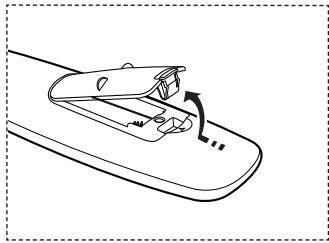
1 Zvedněte kryt na zadní straně dálkového ovladace, jak je znázorněno na obrázku.
2 Vlozte dvě baterie velikosti AAA.
Ujistete se, ze poly + a - bateri jsou instalovany podle schematu uvnitr prihradky.
Nekombinujte ruzné typy baterií, například alkalické a manganové.
3 Zavfete kryt, jak je znázorněno na obrázku.
Pokud nebudete dalkové ovládání dlouhou dobou používat, baterie vyjměte aulože je na chladném aSuchém mistě. Dalkový ovladáč lze používat ze vzdalenosti až 7 metru od televizoru. (Za předpokladu obvkylého vyuziti televizoru vydrží baterie príblžnéjen rok.)
Pokud dalkové ovládání nefunguje! Zkontrolujte následujíc:
- Je televizor zapnut?
- Nedoslo u bateri k zamene kladnych a zapornych pol?
- Nedoško k vycerpaní bateri?
- Nedoško k prerušeni napajeni nebo není odpojen napajćić kabel?
- Není v blízkosti SPECIALN zářivkové světlo nebo neonová reclama?
Zapnutí a vypnutí televizoru
Napáejí šnúr je prípojená k zadni straně televizoru.
1 Zapojte napajeci snuru do prislu-sné zasuvky.
Napétí sítě je uvedeno na zadní straně televizoru a frekvence je 50 nebo 60 Hz.
2 Televizor zapnete stisknutim tlačitka (Napajení) (zapnuto/vypnuto) na prědní straně televizoru nebo stisknutim tlačitka POWER na dákověm ovladaci. Automaticicky se zvoll naposledy sledovaný program. Pokud jest dosudžárdné nuányne urenožlí, neobjeví se jasný obraz. Vyheldejekte kapolu Automaticék ukladání kanálu na strane 13 nebo Ručné ukladání kanálu na strane 14.
Pri prvním zapnutí televizoru automaticicky proběhne několik základních zákaznickůch nastavení. Viz Čast Funkce Plug & Play na straně 10.
3 Televizor vypnete stiskutim tlačitka (Napajeni) (zapnuto/vypnuto) na prědní straně televizoru nebo stiskutim tlačitka POWER na dálkovém ovladaci.
4 Televizor zapnete stisknutim tlačitka (Napajeni) (zapnuto/vypnuto) na prědní straně televizoru nebo stisknutim tlačitka POWER nebo císelnéch tlačiték na dákovém ovladači.
Zobrażń nabídek
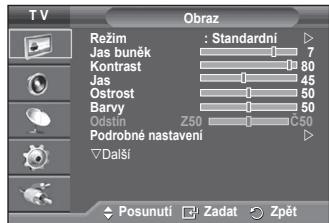
1 Stisknéte tlacítko MENU. Na obravce se zobraží hlavní nabídka. Na levé straně je šest ikon: Obraz, Zvuk, Kanál, Nastavení, Vstup a Nabídka Digitální.
2 Stisknutim tlačitka ▲ nebo▼ vyberte jegnu z ikon.
Stisknutim tlačitka ENTER vstupte do dlíčí nabídky ikony.
3 Stisknutim tlačitka ▲ nebo▼ procházejte položky v nabídce.
Stisknutim tlačitka ENTER položky nabídky použijte.
4 Stisknutim tlačitka ▲/▼/▲/■změnité vybrané položky.
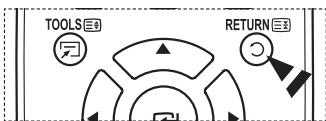
Stisknutim tlačitka RETURN se vrátě do prěchodźni nabídky.
5 Stisknutim tlačitka EXIT préci v nabídce ukončité.
Funkce Plug & Play
Při prvníz zapnutí televizoru automatický proběhne postupné několik základnich zákaznickych nastavení.
K dispozici jsou nasledujici nastavení.
Pokud pro televizor nechtěné vyberete nesprávnou zemi, mohou seznaky na obrazovce zobrazovat chybně.
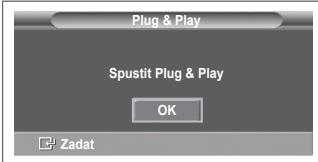
1 Pokud se televizor nacházi v pohotovostním režimu, stisknéte tlačítko POWER na dákovém ovladaci. Zobrazí se zpréva Spustit Plug & Play. Stisknéte tlačítko ENTER.
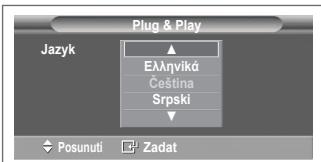
2 Po nekolika sekundach se automatickzy zobrań nabidka Jazyk.
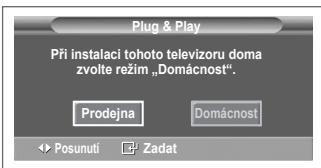
3 Požadovaný jazyk vybete stisknutím tlačitka ▲ nebo▼. Stisknéte tlačitko ENTER. Zobrázi se zpréva Pri instalaci tohoto televizoru doma zvolte režim „Dománost".
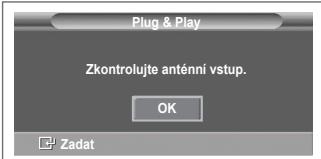
4 Stiskutim tlačitka neboVyberte možnost Prodejna nebo Domacnost a stiskněte tlačitko ENTER. Zobráí se zpráva vyžyväjí ke kontrole stavu pripojeni antény.
Vychozí volbou je Domácnost.
Pro nejlepsi obrz v domacim prostefed dopurucujeme.
nastaveni televizoru na rezim Domacnost.
Režim Prodejna je určen pro použití v provozovné maloobchodniho prodejce.
Pokud je přístroj neúmyslné nastaven na režim Obchod a chcete-li obnovit režim Domácnost (Standardní), stisknéte tlacítko Volumes a poté po dobu pěti sekund podržte tlacítko MENU na panelu televizoru.
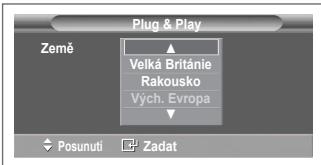
5 Ujistete se, ze je k televizor pripojena antena. Stisknete tlačítko ENTER. Zobráží se nabídka Země.
6 Pomoci tlačitka ▲ nebo▼ vyberte príslušnou zemi nebo oblast. Stisknéte tlačitko ENTER. Zobrázi se nabídka k vybru kanálú.
Pokračováni...
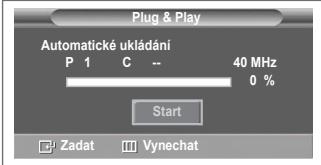
7 Ukládání kanálu spustíte stisknutím tlačítka ENTER.
Vyhledávání se ukoné automatický. Televizor začne do paměti ukládat všechny dostupné kanály.
Chcete-li vyhledáván zastavit préd dokončením, stisknéte tlacítko ENTER pri vybrané volbě Stop.
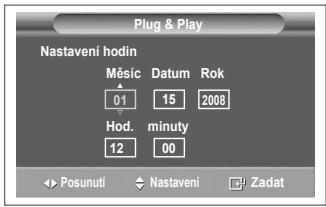
8 Stisknutim tlačíka / ENTERyvyberte měsic, den, rok, hodinu nebo minuty. Nastavte jejich hodnoty pomoci tlačíka
nebo
Mśsic, den, rok, hodinu a minuty je moźne zadat primo stisknutim ciselnych tlačitek na dálkovém ovladači.
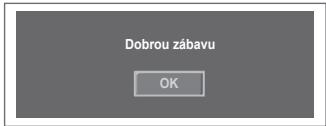
9 Potvrzeni nastaveni provedte stiskem tlačitka ENTER. Zobrázi se zpréva Dobrou zábavu. Podoknéni stisknéte tlačitko ENTER.
I v pripaed, ze tlaftko ENTER nestisknete, zprava po nekolika sekundach automaticky zmizi.
Chcete-li tutu funkci resetovat...
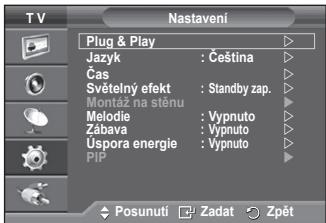
1 Stisknéte tlacítko MENU. Zobrázi se nabídka.
2 Stisknutim tlačitka ▲ nebo▼ vyberte položku Nastaveni a potom stisknéte tlačitko ENTER.
3 Dalísm stisknutím tlačítka ENTER vyberte možnost Plug & Play. Zobrázi se zpréva Spustit Plug & Play.
Použití tlačítka TOOLS
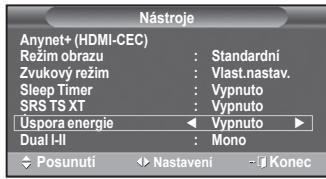
Tlačitko TOOLS slouží k rychlému a snadnému výběru Často použivaných funkác. Nabidka Nastroje se měni v závislosti na tom, jaký externí vystupné režim je zobrazen.
1 Stiskněte tlačitko TOOLS. Zobráží se nabídka Nástroje.
2 Stisknutim tlačitka ▲ nebo▼ vyberte nabídku a pak stisknéte tlačitko ENTER.
3 Stisknutim tlačiték / / / ENTER muzete zobrazit,změnit nebo použit vybrané položky.
Podrobný popis Jednotlivych funkci najdete na odpovidajćich strankách.
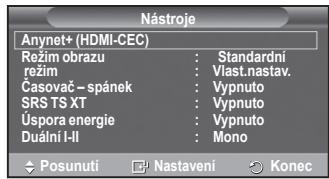
- Anynet+ (HDMI-CEC), viz stranka 40
- Režim obrazu viz stránka 18
Zvukovy rezim viz stranka 23 - Casovač - spánek (Sleep Timer) viz stránka 25
Funkce SRS TS XT viz stranka 23 - Uspora energia viz stranka 27
- Režim Dual I-II viz stranka 24
Zobrazení externích zdrojù signálu
Müzete prépínat mezi signaém z pripojen'ych zařizení, jako napriklad videorekordéru, prehrávače DVD Či set-top boxu, a signaém z televizniho zdroje (bězné nebo kabelové vysilání).
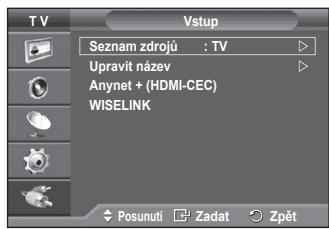
1 Stisknéte tlacítko MENU. Zobrázi se nabídka.
2 Stisknutim tlačitka ▲nebo▼ vyberte možnost Vstup a potom stisknéte tlačitko ENTER.
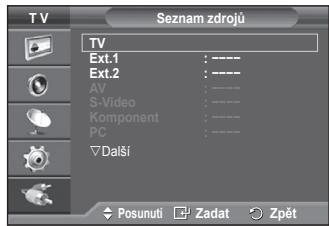
3 Dalím stiskutím tlačítka ENTER vyberte možnost Seznam zdrojú.
4 Pomoci tlačitka ▲ nebo▼ vyberte možnost zdroj signálu a poté stisknéte tlačitko ENTER.
Dostupné zdroje signálu: TV, Ext.1, Ext.2, AV, S-Video, Component,PC,HDMI1,HDMI2
Müzete zvolit pouze externi zaifeni pripojená k televizoru.
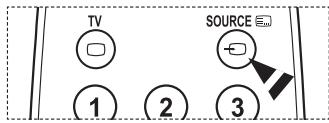
Tyto volby muzete snadno vybrat po stisknuti tlačitka SOURCE na dalkovém ovladaci.
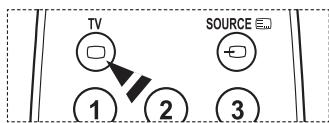
Chcete-l zi novu sledovat televizni program, stiskněte tlacitko TV a vyberte požadované cislo kanálu.
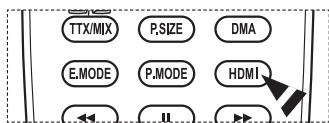
Müzete sledovat také režim HDMI stisknutim tlačíka HDMI na dákovém ovladaci.
Uprava názvù zařizení
K externimu zdroji muzete priradit nazev.
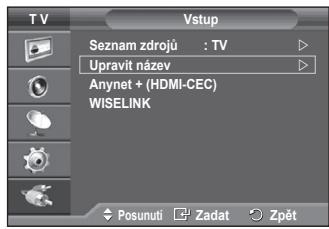
1 Stisknéte tlačítko MENU. Zobráží se nabídka.
2 Stiskutim tlačitka ▲ nebo▼ vyberte možnost Vstup a potom stisknéte tlačitko ENTER.
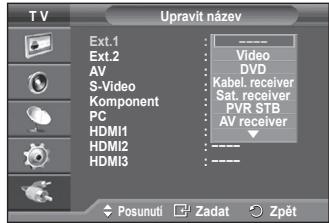
3 Pomoci tlačitka ▲ nebo▼ vyberte možnost Upravit název a poté stisknéte tlačitko ENTER.
4 Pomoci tlačitka ▲ nebo▼ vyberte externi zdroj, který chcete upravit, a poté stisknéte tlačitko ENTER.
5 Stisknutim tlačitka ▲ nebo▼ vybete požadované zarizení a potom stisknéte tlačitko ENTER.
Dostupné názvy zařizení: Video, DVD, Kabel. receiver, Sat. receiver, PVR STB, AV receiver, Hra, Videokamera, PC, TV, IPTV, Blu-Ray, HD DVD, DMA.
6 Stisknutim tlačitka EXIT tento režim ukončete.
Automaticke ukladani kanalu
Müzete procházet dostupné kmitočové rozsahy (dostupnost závisí na dané zemi).
Automaticky pridělená Čísla programù nemuseji opodivat skutečnám nebo požadovaným Číslüm. Čísla však lze seřadit ručné a lze smazat všechny kanály, které nechcete sledovat.
1 Stisknéte tlacítko MENU. Zobrázi se nabídka.
2 Pomoci tlačitka ▲nebo▼ vyberte možnost Kanál a poté stisknéte tlačitko ENTER.
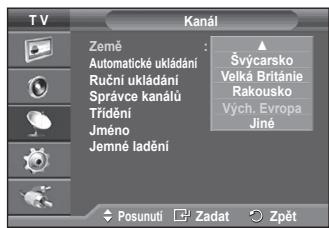
3 Stisknéte znovu tlačítko ENTER. Objev seseznam dostupných zemi.
4 Stisknutim tlačitka ▲ nebo▼ vyberte zemi a potom stisknéte tlačitko ENTER.
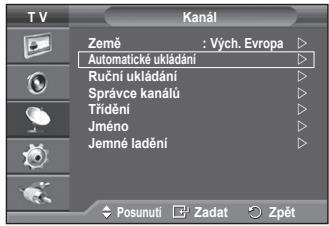
5 Stisknutim tlačitka ▲ nebo▼ vyberte Automaticke ukladání a potom stisknéte tlačitko ENTER.
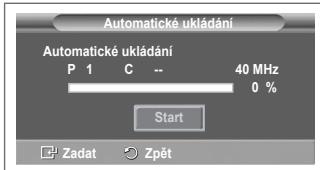
6 Dalśm stisknutim tlačitka ENTER spustte vyhledávání. Vyhledáványí skoné automaticicky.
Chcete-li vyhledávání zastavit jestě préd dokčením, stisknéte tlacítko MENU nebo ENTER.
Ručné ukládoní kanálů
Televizníkanály, včetnékanáluprijímanychpres kabelovou sít,
mžete ulozit sami.
Při rucním ukládání kanálu muzete urcit:
zda ulozit ci neulozit kazdy Jednotlivy nalezeny kanal,
cislo programu u kaźdeho ulożeného kanálu, ktery chcete označit.
1 Stisknéte tlacítko MENU. Zobrázi se nabídka.
2 Pomoci tlačitka ▲nebo▼ vyberte možnost Kanál a poté stisknéte tlačitko ENTER.
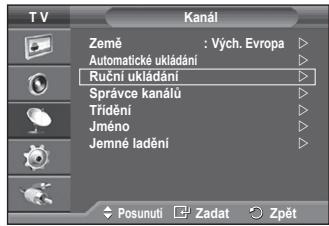
3 Pomoci tlačitka ▲ nebo▼ vyberte možnost Ručni ukladání a poté stiskné tlačitko ENTER.
4 Požadovanou možnost vyberte stisknutím tlačítka ▲ nebo▼ a potě stisknéte tlačítko ENTER.
5 Jakmile budete s nastavenim spokojeni, stiskněte tlacítko ENTER.
6 Stisknutim tlacitka EXIT tento rezim ukoncte.
Program (Cislo programu, které má byt kanálu prižazeno) - Opakujte stisknutí tlacítka ▲ nebo▼, dokud nenajdete správné cislo.
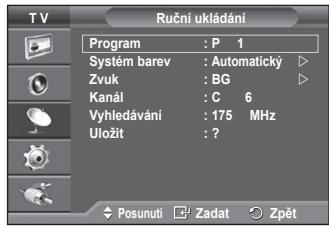
Císlo kanálu lze rovněž zadat prímo pomoci Číselnéch tlačiték (0~9) na dálkovém ovladači.
System barev: Automaticky/PAL/SECAM/NTSC4.43
- Stisknutím tlacíka ▲ nebo▼ vyberte požadovaný barevný standard.
Zvuk:BG/DK/I/L
- Stisknutím tlacíkta ▲ nebo▼ vyberte požadovaný zvukový standard.
Kanal (Pokud znáte cislo kanálu, ktery má byt ulozen)
- Stisknutim tlačitka ▲ nebo▼ vyberte položku C (kanál s antěnním príjmem) nebo S (kanál s kabelovým príjmem).
- Stisknutim tlačitka ▷ a následnám stisknutim tlačitka ▲ nebo ▼ vyberte požadované Číso.
Cislo kanalu lze rovnéz zadat primo pomoci ciselnych tlačitek (0~9) na dalkovém ovladači.
Pokud neni slyset zadny zvuk nebo je zvuk neobvykly, znovu vyberte pozadovan y zvukovy standard.
Vyhledávání (Pokud neznáte Čísla kanálu)
- Stisknutim tlačitka ▲ nebo▼ spustte vyhledávání.
- Tuner prochází kmitoctový rozsah, dokud se na obrazovce neobjeví první nebo vámí vybrany kanál.
Ulozit (Pokud ukladate kaná a prižazené cislo programu)
- Nastavte hodnotu OK stisknutim tlačitka ENTER.
Rezim kanalu
P (Režim Program): Po naladěné byla stanicím, které vysilaji ve vaši oblasti, priżazena Čísla pozic od P00 do P99. V tomt režimu lze kanál vybrat zadáním Čísla pozice.
C(Rezim Kanál s antenním prjímem) V toto režimu lze kanál zvolit zadáním cisla priñazeného každé stanici vysilajícī terestricky.
S (Režim Kanál s kabelovym příjmem): V tomtro režimu lze kanál vybrat zadáním císlá priřazeného stanici prřijmané prěs kabel.
Pridán/uzamčeni kanálu
Pomoci Spravce kanalu muzete snadno uzamykat nebo pridavidat kanaly.
1 Stiskněte tlačitko MENU. Zobrazí se nabídka.
2 Pomoci tlačitka ▲nebo▼ vyberte možnost Kanál a poté stisknéte tlačitko ENTER.
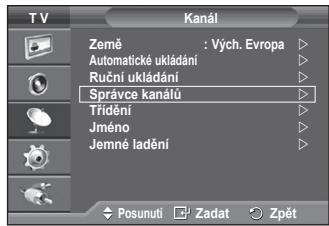
3 Pomoci tlačitka ▲ nebo▼vyberte možnost Správce kanálú a poté stisknéte tlačitko ENTER.
Pridání kanalú
Kanály je moźne přidávat pomociseznamu kanálú.
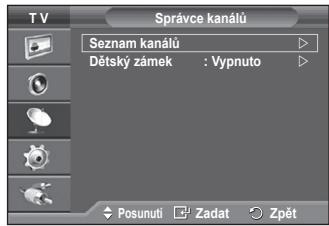
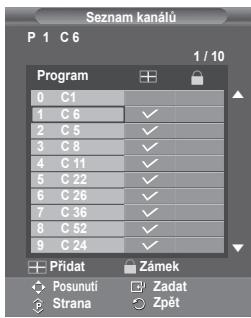
4 Vyberte moznost Seznam kanalu stisknutim tlaftka ENTER.
5 Stisknutim tlačitek / / prejdete na pole (⊕), vyberte kanál, který má byt pridán, a stisknutim tlačítka ENTER jej prideje.
Pokud znovu stiskene tlačitko ENTER, symbol (✓) vedle kanáluzmízákaná není pridán.
Uzamykani kanalu
Tato funkce umožnjue zabránit neoprávněnym uživatelüm, například détem, ve sledoványínevchodné poradú, a to potlačením audio a video signálu.
6 Pomoci tlačíka ▲ nebo▼ vyberte možnost Dětský zámek a poté stisknéte tlačítko ENTER.
7 Pomoci tlačitka ▲ nebo▼ vyberte možnost Zapnuto a poté stisknéte tlačitko ENTER.
8 Pomoci tlačitka ▲ nebo▼ vyberte možnost Seznam kanálú a poté stisknéte tlačitko ENTER.
9 Stisknutim tlačitek / / prejdete na pole (), vyberte kanál, který chcete uzamknout, a stisknéte tlačitko ENTER.
Pokud znovu stisknete tlačitko ENTER, symbol (✓) vedle kanálu zmíz a zámek kanálu se zruší.
Pokud je dětský záměk aktivován, zobrazí se modré pozadí.
10 Stisknutim tlačitka EXIT tento režim ukončete.
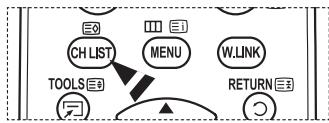
Tyto volby mužete snadno vybrat po stisknutí tlacítka CH LIST na dákovém ovladači.
Triděni ulożenych kanálu
Tato operace umožnjue zmenit cisla programu ulozenych kanalu.
Tuto operaci bude pravděpodobné třeba provést po automatickém uložné.
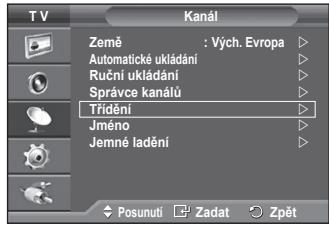
1 Stiskněte tlačitko MENU. Zobrazí se nabídka.
2 Pomoci tlačitka ▲nebo▼ vyberte možnost Kanál a poté stisknéte tlačitko ENTER.
3 Pomoci tlačitka ▲nebo▼ vyberte možnost Triděni a poté stisknéte tlačitko ENTER.
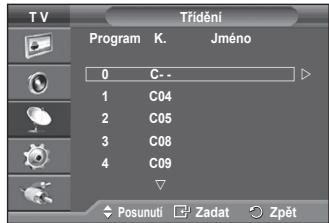
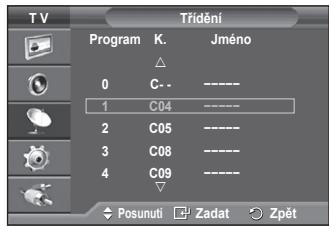
4 Stisknutim tlačitka ▲ nebo▼ vyberte kanál, který chcete presunout, a potom stiskné tlačitko ENTER.
5 Stisknutim tlačitka ▲ nebo▼ vyberte cislo programu, na který chcete kanál presunout.
Stiskněte tlačítko ENTER. Kanál se prěsune na novou pozici a věchny ostatnékanályse patrčné posunou.
6 Opakujte kroky 4 až 5, dokud nepřesunete všechny kanály na požadované Číslo programu.
7 Stisknutim tlačitka EXIT tento režim ukončete.
Přirazováni názvů kanálum
Názy jsou kanálüm prižazovány automaticy,Pokud jsou vysilány informace o kanálu. Tyto názy lze změnit na nové názy.
1 Stisknéte tlacítko MENU. Zobrázi se nabídka.
2 Pomoci tlačitka ▲nebo▼ vyberte možnost Kanál a poté stisknéte tlačitko ENTER.
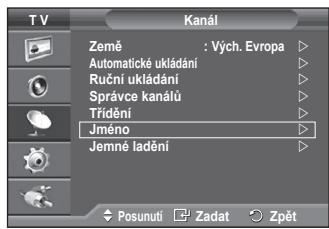
3 Pomoci tlačitka ▲nebo▼ vyberte možnost Jměno a poté stisknéte tlačitko ENTER.
4 Stisknutim tlačitka ▲ nebo▼ vyberte kanál, kterému má byt nový název přižazen, a potom stisknéte tlačitko ENTER.
5 Stisknutim tlačitka ▲ nebo▼ vyberte písmeno, cislo nebo symbol (platí toto pořadi: A~Z, 0~9, +, -, *, /, mezera).
Stisknutim tlačitka ▲ nebo▶ přěděte na prechodžić nebo dalási pismeno a potom stisknéte tlačítko ENTER.
6 Opakujte kroky 4 až 5 pro každý kanál, kterému chcete priřadit nový název.
7 Stisknutim tlačitka EXIT tento režim ukončete.
Jemné laděné prijmu kanálu
Je-li prijem kanálu Čistý, není třeba provadět jemné laděni, protoze se provádi automaticicky při vyhledávani a ukládáni. Je-li signal slabý nebo rušeny, bude pravděpodobné třeba kanárlucné doladit.
1 Stiskné tlačitko MENU. Zobrazí se nabídka.
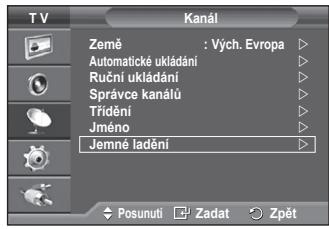
2 Pomoci tlacitka nebo vyberte moznost Kanal a poté stiskněte tlacitko ENTER.
3 Pomoci tlacitka nebo vyberte moznost Jemné laděni a poté stisknéte tlacitko ENTER.
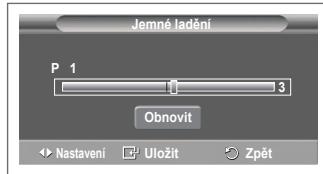
4 Chcete-li dosáhnout ostroho a jasného obrazu a要做kvality zvuku, stiskněte tlacítko nebo , dokud nedocílté optimániho nastavení. Stiskněte tlacítko ENTER.
Stisknite tlaëftko INFO. Po uloženi jemného ladëni dojde ke zmeñé bary nabídky na obrazovce (OSD) pflslušného kanalu z bilë na cfervenu a k pfldãni oznăčeni *.
Pokud chcete obnovit jemné laděni na 0, zvolte možnost Obnovit pomoci tlacíftka ▲ nebo▼. Stisknéte tlacíftko ENTER.
5 Stisknutim tlačitka EXIT tento režim ukoněte.
Změna standardu obrazu
Müzete vybrat typ obrazu, ktery nejlépe vyhovuje vašim požadavkum.
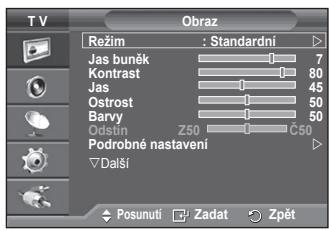
1 Stisknéte tlačítko MENU. Zobráží se nabídka.
2 Stisknutim tlačíka ENTER vyberte možnost Obraz.
3 Dal'sim stiskutim tla'citka ENTER vyberte moznost Rezim.
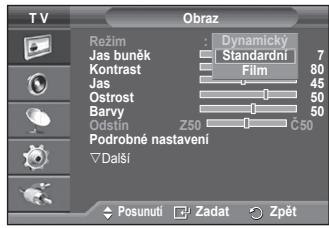
4 Pozadovany rezim vyberte stiskutim tlačitka ▲ nebo▼ a poté stisknéte tlačitko ENTER.
Dostupné režímy: Dynamický, Standardní, Film
Hodnoty nastaveni se mohou lišit v závislosti na vystupním zdroji.
5 Stisknutim tlačitka EXIT tento režim ukončete.
Režim Dynamicky vyberte pri sledovani televize během dne neboPokud je v místnosti jasné světro.
Režim Standardníy verte pro bězné sledováni televize.
Režim Film zvolte pri sledovani filmu.
Snadné nastaveni
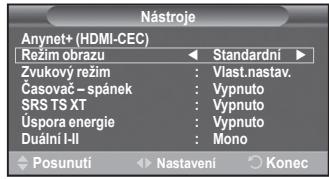
1 Stisknéte tlacítko TOOLS na dákovém ovladaci.
2 Stisknutim tlačitka ▲ nebo▼ zvolte Režim obrazu.
3 Stisknutim tlačíka < nebo > zvolte požadovanou možnost.
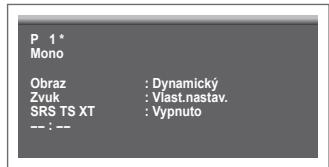
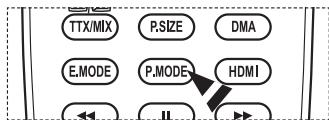
Stiskutim tlacitka P.MODE na dalkovem ovladani zvolte jegno ze standardnich nastaveni obrazu.
Přizpůsobeni nastavení obrazu
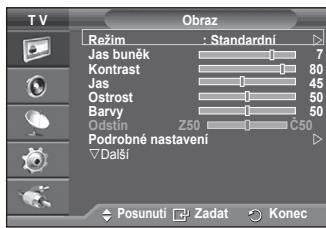
Nekolik nastavení tohoto televizoru umožnuje ovladat kvalitu obrazu.
1 Stisknéte tlačítko MENU. Zobráží se nabídka.
2 Stisknutim tlačíka ENTER vybere mostnost Obraz.
3 Dalšim stisknutim tlačitka ENTER vybere mostnost Režim.
4 Pozadovany rezim vyberte stiskutim tlačitka ▲ nebo▼ a poté stisknéte tlačitko ENTER.
Dostupné režemy: Dynamický, Standardní, Film
5 Pozadovanou moznost vyberte stiskutim tlačitka ▲ nebo ▼ a potě stisknéte tlačitko ENTER.
6 Jakmile budete s nastavenim spokojeni, stiskněte tlačítko ENTER.
7 Stisknutim tlačitka EXIT tento režim ukončete.
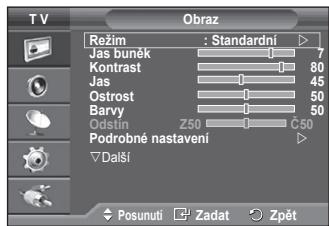
Jas bunek-Kontrast-Jas-Ostrost-Barva- Odstin
V režimech TV, systému PAL nelze použit funkci Odstin.
V režimu PC muzete provest pouze změny možností Jas buněk, Kontrast a Jas.
Stiskněte tlačitko nebo , dokud nedosáhnete optimáního nastavení.
Konfigurace podrobnych nastavení obrazu
Müzete zadat podrobná nastavení obrazu.
1 Stiskněte tlacítko MENU. Zobráź se nabídka.
2 Stisknutim tlačitka ENTER vyberte možnost Obraz.
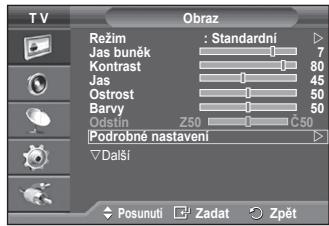
3 Pomoci tlačitka ▲ nebo▼ vyberte možnost Podrobné nastaveni a poté stiskné tlačitko ENTER.
4 Pozadovanou moznost vyberte stiskutim tlačitka ▲ nebo▼ a poté stiskné tlačitko ENTER.
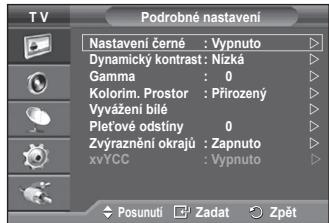
Dostupné moznosti: Nastavení Černé, Dynamicky kontrast, Gamma, Colorim. Prostor, Vyväzeni bilé, Pletové odstiny, Zvýraznéni okrajù, xvYCC
5 Jakmile budete s nastavenim spokojeni, stiskne tlačitko ENTER.
6 Stisknutim tlačitka EXIT tento režim ukončete.
Podrobné nastavení je k dispozici v režimu Standardním nebo Film.
Müzete provest pouze změny položek Dynamický kontrast, Gamma a Vyväzeni bile z položek nabídky Podrobné nastavení.
Nastavení Černé: Vypnuto/Nízká/Střední/Vysoké
Uroven Černé mužete vybrat prímo na obrazovce, Čimž upravite hloubku obrazovky.
Dynamicky kontrast: Vypnuto/Nizká/Středni/Vysoké
Kontrast obrazovky muzete upravit tak, abyste dosahli optimalinho nastaveni.
Gamma: -3 +3
Müzete upravit strefni jas obrazu.
Stiskne tlačitko nebo , dokud nedosáhnete optimániho nastavení.
Kolorim. prostor: Automaticky /Přirozený /Vlast.nastav.
Kolorimetrický prostor je barevná matrice složena z Červenych, zelenych a modrchy barev.
Vyberte svj oblibeny kolorimetrický prostor pro zobrazení nejprirozenějsích barev.
- Automatický: Automatický kolorimetrický prostor automatický nastavujé neprirozenějí barevný tón na základě zdrojù programu.
- Přirozený: Přirozený kolorimetrický prostor nabízí hluboké a bohaté barevné tony.
-Vlast.nastav.: Umožnjupe nastavit rozsah barev podle vašich představ. (Viz Čast Vlastné nastavení kolorimetrickeho prostoru.)
Vlastní nastavení kolorimetrického prostoru
Barva: Červená/Zelená/Modrá/Žlúta/Azurova /Purpur.
Umožnjupe nastavit rozsah barev podle vašich prédstav.
Barva je k dispozici,Pokud je moznost Kolorim.Prostor nastaven na hodnotu Vlast.nastav.
Stisknutim tlačitka ▲ nebo▼ zvolte možnost Červéna, Zelená, Modrá, Žlúta, Azurová nebo Purpur.
tisknéte tlačitko ENTER.
- Červéná/Zelená/Modrá: V nabídce Barva múzete nastavit hodnoty RGB pro vybranou barvu.
Stisknutim tlačitka ▲ nebo▼ zvolte možnost Červena, Zelená, Modrá, kterou chcete změnit. Stisknéte tlačitko ENTER.
Stisknutim tlačitka nebo snížite nebo zvyšite hodnotu konkrétnépoložky.
- Obnovit: Obnoví vychozí hodnoty kolorimetrického prostoru.
Vyvaženi bilé: Posun Červené/Posun zelené/Posun modré/Vice Červené/Vice zelené/Vice modré /Obnovit
Müzete upravit teplotu barev pro dosaženi přirozenějsího obrazu.
Posun Červéné/Posun zelené/Posun modré/Vice Červéné/Vice zelené/Vice modré: Po změné
hodnoty nastaveni dojde k obnoveni upravene obrazovky.
Požadovanou možnost vyberte stisknutim tlacíťka ▲ nebo ▼ a poté stisknéte tlacíťko ENTER. Stisknéte
tlačítko nebo , dokud nedosáhnete optimániho nastavení.
Obnovit: Dřive upravěné vyväžení bilé se vrátí na výchoźnastaveni od vyrobce.
Pletové odstiny:-15~+15
Müzete zvyraznitzruzovy tON v obrazu.
Pomoci tlačitek a bvyhledjeite optimánlí nastavení.
Pozmenehodnotynastaveni dojde kobnoveni upravene obrazovky.
Zvryazněni okrajù: Vypnuto/Zapnuto
Lze zduraznit ochraničení objektu.
xvYCC: Vypnuto/Zapnuto
Nastaveni rezimu xvYCC na hodnotu Zapnuto zvyśi uroveh detailu a kolorimetrický prostor pri sledováni filmu z externiho zafrénji (tj. přehravace DVD) prijopenohe ke konektorum HDMI nebo Component IN. Pro aktivaci teto funkce je nutné nastavit Rezim obruza na hodnotu Film.
Funkci xvYCC Ize aktivovat vyhradne v rezimu Komponent nebo HDMI (Y, Cb, Cr).
Možnosti obrazu
Müzete zadat podrobná nastavení obrazu.
1 Stisknutim tlačitka MENU zobrazte nabídku.
2 Stisknutim tlačíka ENTER vyberte možnost Obraz.
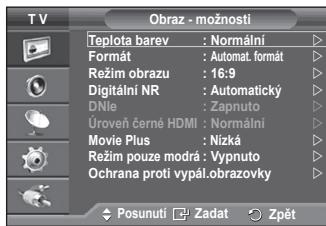
3 Stisknutim tlačitka ▲ nebo▼ vyberte možnost Obraz - možnosti a pak stisknéte tlačitko ENTER.
4 Vyberte požadovanou možnost stisknutim tlačitka ▲ nebo▼ a pak stisknéte tlačitko ENTER.
5 Jakmile budete s nastavenim spokojeni, stiskněte tlacítko ENTER.
6 Stisknutim tlačitka EXIT ukončete tuto nabidku.
V rámci nabidky Obraz-moznosti Ize v režimu PC měnit pouze moznosti Teplota barev, Formát a Ochrana proti yvpál.obrazovky.
Teplota barev: Studené barvy2/Studené barvy1/ Normálni / Teplé barvy1 / Teplé barvy2
Je-li obrazovy rezim nastaven na hodnotu Dynamický nebo Standardni, nelze vybrat položku Teplé barvy1 a Teplé barvy2.
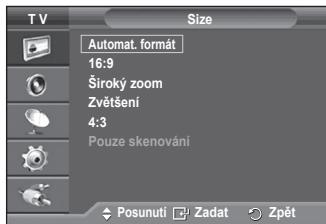
Formát: Automat. format, 16:9, Siroký zoom, Zvetěsení, 4:3, Pouze skenováni
Müzete vybrat formát obrazu, ktery nejlépe vyhovuje vašim požadavkūm.
-
Automat. format: Rozsifeni a roztazeni obrzu z formatu 4:3 na 16:9.
-
16:9: Nastaveni obrazu na sirokoúhlý režim 16:9.
-
Siroký zoom: Zvětěsí formát obrazu na vice než 4:3.
Obrazovku můžete posunout nahoru nebo dolú pomoci tlačťka ▲ nebo▼ po vybru položky stisknutím tlačťka
▶ nebo ENTER.
-Zvetseni:Zvetseni formatu obrazu na obrazovce ve svislem smeru.
- Pouze skenován: Pompé títo funkce zobražite uplý obroz bez zkracné při prjímu HDMI 1080i/1080p, komponentího vstupu 1080i/1080p).
Po výbreu možnosti Pouze skenováni v režimu HDMI (1080i/1080p) nebo Component (1080i/1080p):
Stisknutim tlačitka nebo > vyberte položku a pak stisknéte tlačitko ENTER.
Stisknutim tlacitek , , nebo posunete obraz nahoru, dolu, doleva nebo doprava.
Obnovit (Reset): Stisknutim tlačtka
Pri velikosti obrazu HDMI Pouze skenovani muze byt v závislosti na AV zařizenich obrazovka oříznuta nebo muze dojit k zobrazení zvlástní barvy.
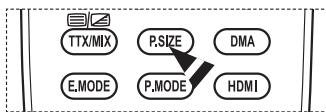
Pro pripojenf HDMI (1080p) o rychlosti 24, 25, 30, 50, a 60 Hz a pro pripojenf Komponentniho vstupu (1080p) o rychlosti 50 a 60 Hz je podporov'an pouze vstupn izroj.Velikost obrazu mužete snadno změnit po stisknutí tlačítka P.SIZE na dákovém ovladači.
V závislosti na vystupním zdroji se mohou možnosti formátu obrazu lišit.
Dostupné položky se mohou lišit podle vybraného režimu.
Pokud byl pfi funkci PIP nastaven rezim Dvojity (□, □), nelze nastavit formát obrazu.
V režimu PC lze mohou být nastaveny pouze režimy _16:9" a_4:3".
Pokračováni...
Upravy umisteni a formatu obrazu pomoci funkce Zvetsei
- Pri změné formátu obrazu pomoci fungce Zvětěné lze pomoci tlacítek ▲ nebo▼ změnit také umistěné a velikost obrazu ve svislém směru.
- Po výberu položky stisknutím tlačíka nebo múžete pomoci tlačítek nebo posouvat obrazovku nahoru nebo dolú.
- Po vyberu položky stiskutim tlačitka nebo muzete pomoci tlačitek nebo měnit velikost obrazovky ve svislém směru.
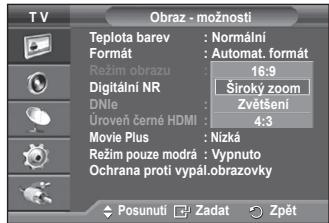
Režim obrazu: 16:9/Siroký zoom/Zvětşeni/4:3
Pñnastavenívelikosti obrazu na moznost Automat. formát v sirokouhle televizi s uhlopićkou 16:9, muzete nastavit velikost obrazu na hodnotu 4:3 WSS (Wide Screen Service) nebo nenastavovat zădnou hodnotu. Jednotlivé evropské země vyžadujú ruzné velikosti obrazu, takze tutofunkci vybirajú uživatelé.
- 16:9: Nastavení obrazu na širokoúhlý režim 16:9.
-
Siroký zoom: Zvětěsény formátu obrazu na více než 4:3.
-Zvetseni:Zvetseni formatu obrazu na obrazovce ve svislem smeru. -
4:3: Nastavení obrazu na normální režim 4:3.
Tato funkce je k dispozici pouze v režimu Automat. Formatting.
> Tato funkce není k dispozici v režimu PC, Komponent nebo HDMI.
Digitálni NR: Vypnuto/Nizká/Střední/Vysoké/Automatický
Pokud je signál prijímaný televizorem sláby, omezi se po zapnutí títo funkce veškeré statické šumy a ruşéní, které se mohou objevt na obrazovce.
Tato funkce není k dispozici v režimu PC.
Pokud je signál slabý, vyberte jegnu z následujících možností, dokud se nezobráź optimální obraz.
DNle: Vypnuto/Demo/Zapnuto
Tento televizor je vybaven funkci DNle, díky které nabízí vysokou obrazovou kvalitu. Nastavite-li funkci DNle na hodnotu Zapnuto, bude aktivióva pí sledováni obrazovyk. Nastavite-li funkci DNle na hodnotu Demo, múzete se na obrazovce podivat na obraz s použitím funkce DNle i na normalné obraz, abytes získali nazornou ukázku. Pí použít títo funkce uvidíte Rozidí ve vizúánlí kvalité.
DNleTM (Technologie Digital Natural Image engine) DNie
Tato funcke prinasi uizvatei ostfejsi obraz s potlacenim sumu 3D, vylepsenym zobrazenim detailu, vylepsenim kontraste a bulke sveta. Novy algorithmus kompenzacebrz ozu proskytute jasnetsi, cistsi a detailnejisi obraz.Technologie DNleTM prizpusobi vaSIM ocim libovolny signal.
Tato fungce není k dispozici v režimu PC.
Funkce DNle je k dispozici pouze v Dynamickém režimu.
Urovenčerné HDMI: Normálí/Nízká
Pomocić tétó funkce muzete nestavit kvalitu obrazu v pripadé zjiistěni vypalení obrazovky (výskyt urovně Černé, nizkého kontrastu, nizké urovné barev atd.) při vstupu signáu HDMI pro omezény rozsah RGB (16 až 235).
Tato funkce je aktivni, pouzePokud je externi vstup
Movie Plus: Vypnuto/Nizká/Stredni/Vysoké/Demo
pripojen k rozhrani HDMI (signal RGB).
Uvidite pfirozenjsi barvu lidske pokozky a zretelny text i pri dynamickych scenach.
Tato funkce není k disposizci v režimu PC.
Režimi Siroký zoom, Zvětěséní a Pouze skenováni nejsou podporováncy.
Režim pouze modrá: Vypnuto/Zapnuto
Tato funkce je určena pro odborníky provadějici měrení AV.
Tato funkce zobrázi odstraněním Červěného a zeleného signálu z videosignálu pouze modrý signá la umožné tak efekt modrého filtru, ktery se používa k nastavení mozností Barvy a Odstin videozařizení, jako například přehrávače DVD, domáci kina apod.
Pomóci tétó funkce lze nastavit moznost Barvy a Odstín na preferovaned hodnoty vzhledem k Urovi signalu každého videozařizeni pamoci mozností Červená/Zelená/Modrá/Azurova/Purpur./Zlutá bez použít dodačného modrého filtru.
Režim pouze modrá je k dispozici,Pokud je režim obrazu.
nastaven na hodnotu Film nebo Standardné.
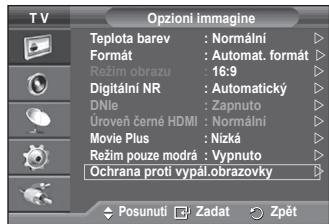
Ochrana proti vypal.obrazovky
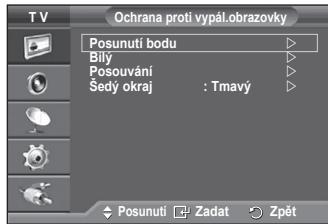
Ke snizeni rizika vypaleni obrazovky je tento pristroj vybaven technologii prevalence vypalovani obrazovky. Tato technologie umoznju ne vastavit vertikalni (vertikalni rada) a horizontal (horizontalni tečka) pohby obrazu. Nastaveni casu umoznju naprogramovat dobu mezji pohby obrazu v minutach.
Pokračováni...
Posunuti bodu: Pomoci teto funkce muzete nepatmeh pohnout obrazovymi body na plazmové obrazovce v horizontálnim nebo vertikánlím směru, abyste minimizovali vznik paobrazú na obrazovce.
- Pomoci tlačitka ▲ nebo▼ nastavte možnost Posunuti bodu na hodnotu Zapnuto a pak stisknéte tlačitko ENTER.
- Vyberte pożadovanou moźnost stisknutim tlačíka ▲ nebo ▼ a pak stiskné tlačíko ENTER.Dostupné moźnosti: Horizont. bod, Vertikálni ěrda, Cas
Optimánlí stav pro posun obrazového bodu:
| PC | TV/Ext/Komponent/HDMI | |
| Horizont. bod | 4 | 4 |
| Vertikální šrada | 4 | 4 |
| Čas (min.) | 4 | 4 min |
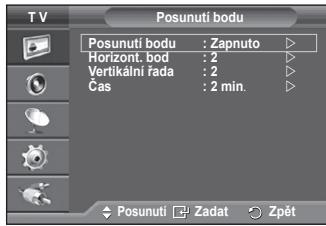
Hodnota posunú bodu se muze lišt v závislosti na velikosti monitoru (v palcích) a režimu.
- Bíly: Tato funkce pomáhá odstranit z obrazovky paobrazyzménou barvy obrazovych bodù na tílou. Použijte tuto funkci,Pokud na obrazovce zustavaji paobrazy nebo symboly,a to zejménaPokud jste na obrazovce dlouhou dobu zo Brazovali statický obraz.
- Posouvání: Tato funkce pomáhá odstranit z obravovky paobrazy pohybovámim obravovych bodu na plazmové obravovce podle urcitého vzoru. Použijte tutó funkci,Pokud na obravove zustávaji paobrazy nebo symboly, a to zejměnaPokud jste na obravovce dlouhou dobu zobrazovali statický obraz.
- Sedy okraj: Pri slevodani televize s pomre rem obrazovky 4:3 je obrazovka chranena prd poškozenim nastavením vyväženi bile zcela vpravo i zcela vlevo.
Tmavy: Pokud nastavite pomér obrazovky na 4:3, pravá a levá strana se ztmaví.
Svetly: Pokud nastavite poměr obrazovky na 4:3, práva leva strana se zesvetí.
K odstranéní paobrazú z obrazovky použijte funkci Bily nebo Posouvání .Prestože obě tyto funkce odstrañují z obrazovky paobrazy, funkce Posouvání je učinnéjsí.
Abyste z obrazovky učinné odstranili paobrazy, funkci odstranění paobrazů je nutné aktivovat na dlouhou dobu (přibližné 1 hodinu). Pokud paobrazy nezmízi ani po použítí těto funkce, použijte ji znovu.
Funkci zrušite stisknutim libovolného tlacíka na dákovém ovladaci.
Obnovení výchozího nastavení obrazu od výrobce
Müzete zadat podrobná nastavení obrazu.
1 Stisknutim tlačitka MENU zobrazte nabidku.
2 Stisknutim tlačíka ENTER vyberte možnost Obraz.
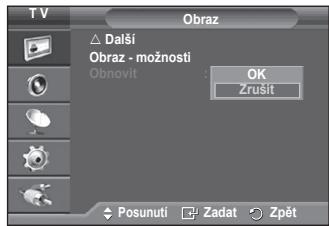
3 Stisknutim tlačitka ▲nebo▼ vyberte položku Obnovit a pak stiskněte tlačitko ENTER.
4 Pomoci tlačitka ▲ nebo▼ vyberte možnost OK nebo Zrušit a pak stiskné tlačitko ENTER.
Kaźdý režim muže byt resetován.
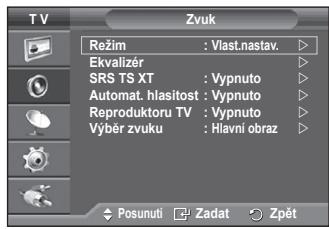
Zvukové funkce
1 Stiskné tlačitko MENU. Zobrazí se nabída.
2 Pomoci tlačíka ▲ nebo▼ vyberte možnost Zvuk a poté stisknéte tlačítko ENTER.
3 Požadovanou možnost vyberte stisknutim tlacítka ▲ nebo▼ a poté stisknéte tlacítko ENTER.
Dostupné možnosti: Režim, Ekvalízer, SRS TS XT, Automat. hlasitost, Reproduktoru TV, Výběr zvuku
4 Jakmile budete s nastavenim spokojeni, stiskněte tlačitko ENTER.
5 Stisknutim tlačitka EXIT tento režim ukončete.
Režim: Standardni/Hudba/Film/Reč/Vlast.nastav.
Je možné vybrat typ speciániho zvukového efektu, který se má pro dané vysilání používat.
Tyto mozosti lze snadno vybirat stisknutim tlačitka S.MODE na dákovém ovladači.
Snadné nastavení
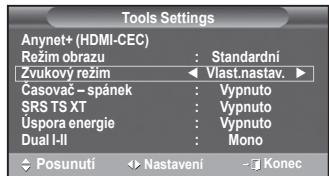
1 Stisknéte tlacitko TOOLS na dákovém ovladaci.
2 Stisknutim tlačitka ▲ nebo▼ zvolte Zvukový režim.
3 Stisknutim tlačtka nebo zvolte požadovanou možnost.
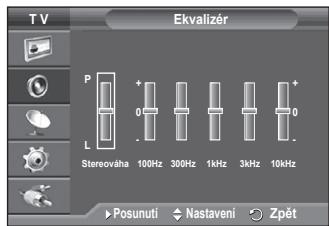
Ekvalizer: Stereovaha/100 Hz/300 Hz/1 kHz/3 kHz/10 kHz Nekolik nastaveni toto televizoru umoznije ovladat kvalitu zvuku.
Zustihe zmenite nastaveni tchto polozek, rezim zvuku se automaticaky prepne na hodnotu Vlast.nastav.
SRS TS XT: Vypnuto /Zapnuto
TruSurround XT je patentovaná technologie SRS, která
řésí problém s přehravámimevicekanálového (5,1) ob subsequu prěs dva reprodukty. Technologie
TruSurround poskytuje skvěly virtuánlí zvukový zázitek pri použítí v jakémkoliv dvoureproduktorovém
přehravacim systému, větěné vestavěných reproduktorú v televizoru. Je plné kompatibilní se všemi
vicekanálovými formáty.

TruSurround XT, SRS a symbol () jsou ochranné známky společnosti SRS Labs, Inc. Technologie TruSurround XT je použita na základě licence udělené společností SRS Labs, Inc.
Snadné nastavení
1 Stisknéte tlacitko TOOLS na dákovém ovladači.
2 Stisknutim tlačitka ▲ nebo▼ vyberte možnost SRS TS XT.
3 Stisknutim tlačítska < nebo > zvolte možnost Vypnuto nebo Zapnuto.
Automat. hlasitost: Vypnuto /Zapnuto
Každa vysilajci stanice používa vastnì nastavení signálu, proto není snadné upravovat hlasitost s každou změnou kanálu. Tato funkce umozhnuje automaticaky upravit hlasitost požadovaného kanálu tak, ze sníží zvukový vystup v pripadě vytokého modulacního signálu nebo zvyší zvukový vystup v pripadě nizkého modulacního signálu.
Reproduktoru TV: Vypnuto/Zapnuto
Pokud chcete poslouchat zvuk prs samostatne reproductory, vypnene interní zesilovač.
Tlacitka - + a MUTE nefungují,Pokud je interní ztlumení Vypnuto.
Pokud je moznost Reproduktor TV nastavena na hodnotu Vypnuto, je funkeni pouze moznost Vybir zvuku v rezimu PIP v nabídce Zvuk.
Vybér zvuku: Hlaví obraz/Podobraz
Pokud je aktivní funkce PIP (Obraz v obraze), mžete poslouchat zvuk podobrazu.
- Hlavni obraz: Slouží k poslechu zvuku hlavního obrazu.
- Podobraz: Slouží k poslechu zvuku podobrazu.
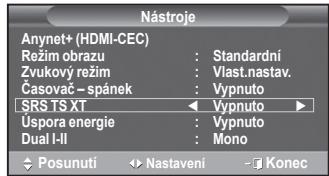
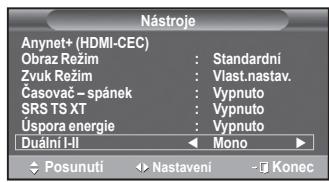
Tlačitko DUAL I-II slouží k zobrazení a rizení zpracování a vystupu zvukového signálu. Pri zapnuti pristroje je režim automaticicky prednastavený bud' na hodnotu DUÁL-I, nebo na hodnotu Stereo, a to podle aktuálniho prenosu.
Snadné nastaveni
1 Stisknete tlačitko TOOLS na dalkovém ovladaci.
2 Stisknutim tlačitka ▲ nebo▼ vyberte režim Dual I-II.
3 Stisknutim tlačitka nebo zvolte požadovanou možnost.
| Typ vysilání | Indikace na obrazovce | ||
| NICAM Stereo | Běžné vysilány (standardní audio) | Mono (normální použítí) | |
| Běžné + NICAM Mono | NICAM ↔ Mono (normální) | ||
| NICAM Stereo | NICAM Stereo ↔ Mono (normální) | ||
| NICAM DUÁL-I/II | NICAM Duál 1 → NICAM Duál 2 → Mono (normální) | ||
| A2 Stereo | Běžné vysilány (standardní audio) | Mono (normální použítí) | |
| Dvojjazyǒné nebo DUÁL-I/II | Duál I ↔ Duál II | ||
| Stereo | Stereo ↔ Mono (Vynucné mono) | ||
Gestlize se podminky prjmu zhorsi, bude poslech snazsi pri nastaveni na rezim Mono.
Vestlige je signal stereo slaby a dochází k automatickému prępınani mezi oběma režimi, prępněte na režim Mono.
Připojení sluchátek (prodávanych samostatné)
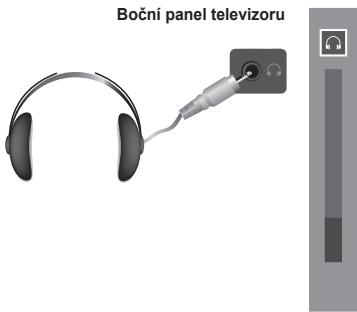
Pokud nechcete pri slevodani televizniho programu rušit ostatni osoby v mistnosti, pripojte k televizoru sluchátka.
Pokud vložfte náhlavní soupravu do odpovídajího portu, v nabídce Zvuk lze ovladat pouze možnosti (v režimu PIP) " Automat. hlasitost" a "Vyběr zvuku".
Delí používání sluchátek s nastavením vysoké hlasitosti múze poškodit sluch.
Po pfiopojeni sluchatek k tevizoru neuslysite zvuk z reproduktoru.
Hlasitost ve sluchatkach a hlasitost televizoru se nastavuji samostatne.
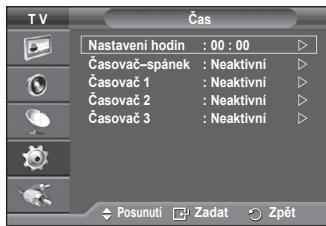
Casové funkce
1 Stisknéte tlacítko MENU. Zobrázi se nabída.
2 Pomoci tlačitka ▲ nebo▼ vyberte možnost Nastavení a poté stiskné tlačitko ENTER.
3 Pomoci tlačitka ▲nebo▼vyberte možnost Čas a poté stisknéte tlačitko ENTER.
4 Pozadovanou moznost vyberte stiskutim tlačitka ▲ nebo▼ a potě stisknéte tlačitko ENTER.
Dostupné możnosti: Nastavení hodin, Časovac - spánek, Casovac 1, Casovac 2, Casovac 3
5 Jakmile budete s nastavenim spokojeni, stisknete tlačitko ENTER.
6 Stisknutim tlačitka EXIT tento režim ukončete.
Nastaveni hodin
Hodiny televizoru Ize nestavit tak, aby se pri stisknuti tlačitka INFO na dákověm ovladaci zobrazováktuálíncas. Cas je nutné nestavit rovnéž v pripadě, ze chcete používat casovace automatickeho zapnúti nebo vypnutí.
- Stisknutim tlačitka nebo vyberte položku Měsic, Den, Rok, Hodina nebo minuty. Nastavení provedte stisknutim tlačitka nebo\n\n
Hodnoty Měsic, Den, Rok, Hodina nebo minuty muzete nastavit primo stiskutim ciselnych tlačitek na dalkovém ovladaci.
Pokud dojde k vypadku napajeni pristroje nebo jeho odpojeni, bude nastaveni hodin ztraceno.
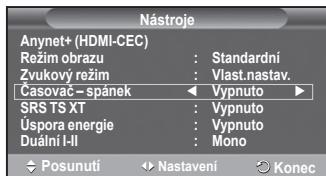
Casova-c -spanek
JeMZneVybratczasovéobdobi mezi30a180 minutami,p kterémselevizorautomaticallypřepnodohotovostniho rezimu.
- Vyberte prědnostavený Časový interval (Vypnuto, 30, 60, 90, 120, 150 nebo 180), po který bude televizor zapnutý, stisknutím tlacítka ▲ nebo▼.
Snadné nastavení
1 Stiskněte tlačítko TOOLS na dákovém ovladaci.
2 Stisknutim tlačíta ▲ nebo▼ zvolte Časovac- spanek.
3 Stisknutim tlačitka nebo vybere možnost a potom stisknéte tlačitko ENTER.
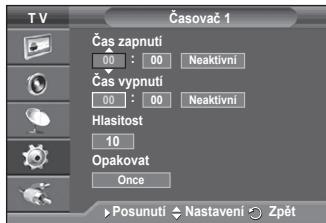
Casovač 1 / Casovač 2 / Casovač 3
Planované zapnuti a vypnuti Ize nastavit tak, aby se tevizor automaticky zapnul nebo vypnul v urcenou dobu.
Nejdrive musite nastavit hodiny.
- Stisknutim tlacitka nebo vyberte pozadovanou položku.
Stisknutim tlacitka nebo upravte nastaveni na pozadovanou hodnotu.
Cas zapnuti: Vyberte hodinu, minutu a hodnotu Aktivovano/Neaktivn. (Chcete-li casaovač aktivovat s požadovaným nastavením, nastavte hodnotu Aktivovano)
Hodiny a minuty je możné zadat primo stisknutim ciselnych tlačitek na dálkovém ovladači.
Automaticé vypnuti
Pokud nastavite casaova na hodnotu Zapnuto, televizor se nakonec po 3 hodinach vypne, kokud po tutobodu nepouzijete nekterny ovladaci prvek. Tato funkce je k disposici pouze v rezimu casaovac Zapnuto a zabrañupoj přehráti, k němuz by mohl dojt, kokud by by frstroj v provozu po pfliš dlouhou dobu.
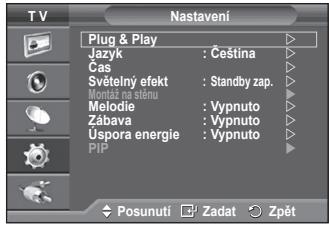
Jazyk / Světelný efekt / Melodie / Zábava / Üspora energia/PIP
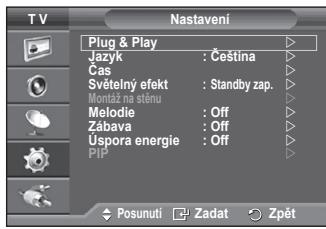
1 Stisknéte tlačitko MENU. Zobrazí se nabída.
2 Pomoci tlačitka ▲ nebo▼ vyberte možnost Nastaveni a poté stiskné tlačitko ENTER.
3 Pozadovanou moznost vyberte stiskutim tlačitka ▲ nebo ▼ a poté stiskné tlačitko ENTER. Dostupné moznosti: Jazyk, Melodie, Světelné efekt, Zábava, Uspora energia, PIP
4 Jakmile budete s nastavenim spokojeni, stiskněte tlačitko ENTER.
5 Stisknutim tlačitka EXIT tento režim ukončete.
Jazyk
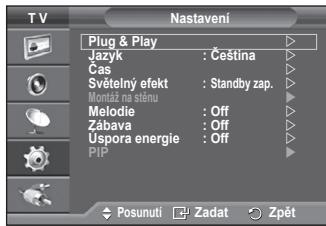
Funkce se liší podle jegnotlivych modelú. Pri prvním použítí televizoru je nutné vybrat jazyk použivaný pro zobrazovány nabídek a informaci.
Světelné efekt: Vypnuto/Standby zap./TV zapnuta/Zapnuto
Podle situace muzete zapnout nebo vypnout modrou kontrlku na predni strane televizoru. Tato funkce zajistuje usporu energie nebo jj muzete pouzit,Pokud vas kontrlka ruši.
Vypnuto: Modra kontrlka je vždy vypnutá.
- Standby zap.: Modrá kontrlka svítí, když je aktivní pohotovostní režim, a zhasné pri zapnutí televize.
- TV zapnuta: Modra kontrlka sviti, když sledujete televizi, a je zhasnutá, když je televize vypnutá.
- Zapnuto: Modra kontrolka sviti stale.
Nastavenim moznosti Light Effect na hodnotu Vypnuto snizite spotbrebu energia.
Melodie: Vypnuto/Nizká/Stredni/Vysoké
Zvuk melodie pfi zapnuti nebo vypnuti televizoru lze upravit.
Pokud melodienehraje.
Pokud z televizoru nevycházi Žádný zvuk, protoze bylo stisknuto tlacítko MUTE.
Pokud z televizoru nevycházi Žádný zvuk, protoze bylo stisknuto tlačitko - (Hlasitost).
Pokud je televizor vypnut pomoci funkce Casovače.
Zábava: Vypnuto/Sport/Kino/Hra
Režim Zábava umožnjuye vybrat optimálí obraz a zvuk pro sport, filmy a hry.
Vypnuto:Vypne funkci Zábava.
- Sport: Posktyuje optimální kvalitu obrazu a zvuku pro sport.
- Kino: Poskytuje optimální kvalitu obrazu a zvuku pro sledování filmů. Mûžete si vychutnat bohatěsi obraz a zdokonalený zvuk.
- Hra:Poskytuje optimáni kvalitu obrazu a zvuku pro hry. Tento režim zvyši rychlost hraní pri použití externí herní konzoly pripojené k tevizoru.
Pokud nastavite kterykoli ze tfi rezimu zábavy na hodnotu Zapnuto, bude nastaveni uzamčeno a nebude mozné je změnit. Chcete-li provest upravy rezimu obrazu a zvuku, musí byt rezim Zábava vypnut.
Nastavení Zábava bude uloženo pro každý zdroj vstupu.
Pokračováni...
Uspora energia: Vypnuto/Nizká/Středni/Vysoké
Tato funkce nastavujé jas obrazovky podle iintenzity okolniho osvetleni.
- Vypnuto: Vypne rezim Uspora energia.
- Nizka: Pracujte ve standardním režmu bez ohledu na okolnín osvětělení.
- Stefni: Vstoupí do rezimu stfedni Úspory energia bez ohledu na okolni osvětěni.
- Vysoké: Vstoupí do rezimu maximalí uyspory energia bez oflédu na okolni osvétěni.
Snadné nastavení
1 Stiskněte tlacitko TOOLS na dákovém ovladaci.
2 Stisknutim tlačitka ▲ nebo▼ vyberte režim Üspora energia.
3 Stisknutim tlačitka < nebo > zvolte požadovanou možnost.
PIP (Obraz v obraze): PIP(Zapnuto/Vypnuto,)/Zdroj/Formát /Pozice/Program
V hlavnim obraze muzete zobrazit podobraz. Takto je mayne slevedovat televizni programne nebo kontrolovaprobazov vstupz jineho pripojeneho zaifzeni.
Müzete zapnout nebo vypnout funkci obrazu v obraze (PIP).
Tabulka nastavení režimu PIP
| Hlaví obraz | Podobraz |
| Komponent HDMI1, 2, 3 PC | TV, Ext1, Ext2, AV |
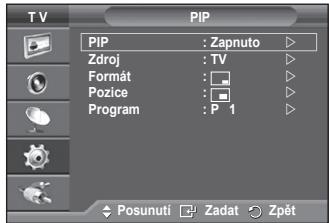
Zdroj: TV/Ext.1/Ext.2/AV
Muzete zvolit zdroj pro podobraz.
- Format: / /
Müzete zvolit format pro podobraz.
Pokud se hlavní obrazí v režimu PC and Komponent, možnost Formát není k dispozici.
- Pozice: // / /
Müzete zvolit pozici podobrazu.
V režimu Dvojitý (□, □) nelze moznost Požice zvolit.
- Program
Kanál podobrazu je moźne vybrat, pouzePokud je polożka Zdroj nastavena na hodnotu TV.
Nastavení počitačového softaru (na základě systému Windows XP)
Nizé je uvedeno typéké nastavení zobrazení v systému Windows. Avšak skutečné obrazovky v počitači se mohou lišit v závislosti na konkrétni verzi operacniho systému Windows a konkrétni grafické kartě. Ale i když se skutečné obrazovky budou lišit, ve většině pripadú budou platit stejné základni informace o nastaveni. (Neni-li totu tak, obratte se na vyrobce vašeho počitačné nebo na projejce vyrobkù Samsung.)
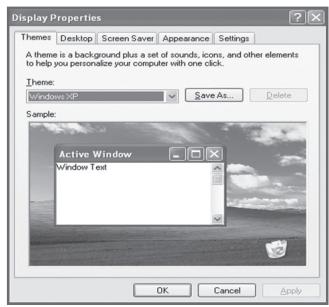
1 Klepněte pravym tlacitkem mysi na plochu systemu Windows a potom klepněte na príkaz Vlastnosti. Zobrazi se dialogové okno Zobrazeni - vlastnosti.
2 Klepne na kartu Nastaveni a potom nastavte rezim zobrazeni podle tabulky rezimu zobrazeni. Nemusite minit nastaveni barev.
3 Klepněte na tlačitko Upresnit. Zobrazí se další dialogové okno.
4 Klepne t na karto Monitor potom nastve hodnotu Obnovac frekvence podle tabulky rezimuz ozbareni. Pokud je to moze, nastve namisto hodnoty Obnovac frekvence samostatn e vertikalni frekvencia horizontalni frekvencia.
5 Klepnutim na tlačitko OK okno zavfete. Potom klepněte na tlačitko OK v dialogovém okné Zobrazení - vlastnosti. V títo chvili muže dojit k automatickému restartovani systému.
Režim vstupu (PC)
Pozice i formát obrazovky se budou lišit v závislosti na typu počitačového monitoru a jeho rozlišeni.
Nizé uvedená tabulka obsahuje všechny podporované obrazové režimi.
Vstup D-Sub
| Režim | Rozlišeni | Horizontálné frekvence (kHz) | Vertikálné frekvence (Hz) | Takt pixelu Frekvence (MHz) | Synchronizace polarit (H/V) |
| IBM | 640 x 350 | 31.469 | 70.086 | 25.175 | + / - |
| 720 x 400 | 31.469 | 70.087 | 28.322 | - / + | |
| VESA | 640 x 480 | 31.469 | 59.940 | 25.175 | - / - |
| 640 x 480 | 37.861 | 72.809 | 31.500 | - / - | |
| 640 x 480 | 37.500 | 75.000 | 31.500 | - / - | |
| 800 x 600 | 37.879 | 60.317 | 40.000 | + / + | |
| 800 x 600 | 48.077 | 72.188 | 50.000 | + / + | |
| 800 x 600 | 46.875 | 75.000 | 49.500 | + / + | |
| 1024 x 768 | 48.363 | 60.004 | 65.000 | - / - | |
| 1024 x 768 | 56.476 | 70.069 | 75.000 | - / - | |
| 1024 x 768 | 60.023 | 75.029 | 78.750 | + / + | |
| 1280 x 1024 | 63.981 | 60.020 | 108.000 | + / + | |
| 1280 x 1024 | 79.976 | 75.025 | 135.000 | + / + | |
| 1360 x 768 | 47.712 | 60.015 | 85.500 | + / + | |
| 1600 x 1200 | 75.000 | 60.000 | 162.000 | + / + | |
| CVT | 1920 x 1080RB | 66.587 | 59.934 | 138.500 | + / - |
Vstop HDMI/DVI
| Režim | Rozlišeni | Horizontálni frekvence (kHz) | Vertikálni frekvence (Hz) | Takt pixelu Frekvence (MHz) | Synchronizace polarit (H/V) |
| VESA | 640 x 480 | 31.469 | 59.940 | 25.175 | - / - |
| 800 x 600 | 37.879 | 60.317 | 40.000 | + / + | |
| 1024 x 768 | 48.363 | 60.004 | 65.000 | - / - | |
| 1280 x 1024 | 63.981 | 60.020 | 108.000 | + / + | |
| 1360 x 768 | 47.712 | 60.015 | 85.500 | + / + | |
| 1600 x 1200 | 75.000 | 60.000 | 162.000 | + / + | |
| CEA | 1920 x 1080p | 67.500 | 60.000 | 148.500 | + / + |
Pokud pouzijete propojení pomoci kabelu HDMI/DVI, musité použit konektor HDMI IN 2.
Prokladany rezim neni podporovan.
Pokud je zvolen nestandardní videoformat, nemusi prístroj fungovat správně.
Jsou podporovany rezimiy Separate a Composite. SOG neni podporovano.
Nastavení počitače
Režim PC Ize prédem nastavit stisknutím tlačitka SOURCE.
1 Stisknutim tlačitka MENU zobrazte nabídku.
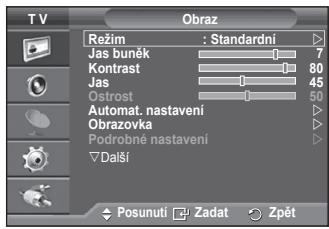
2 Stisknutim tlačitka ▲ nebo▼ vyberte možnost Obraz a pak stisknéte tlačitko ENTER.
3 Vyberte požadovanou možnost stisknutim tlačitka ▲ nebo ▼ a pak stisknéte tlačitko ENTER.
4 Jakmile budete s nastavenim spokojeni, stiskněte tlačitko ENTER.
5 Stisknutim tlačíka EXIT tento režim ukončité.
Automat. nastaveni:
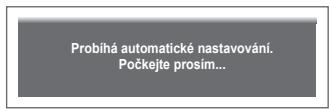
Automaticke nastaveni umozhne obrazovce PC v pristroji automatickou upravu prichozho videosignalu z počitače. Hodnoty jemného a hrubého nastaveni a nastavení pozice jsou señizovány automaticaky.
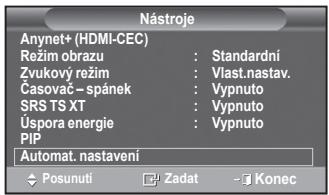
Snadné nastaveni
1 Stiskněte tlačítko TOOLS na dákovém ovladaci.
2 Stisknutim tlačíka ▲ nebo▼ vyberte možnost Automat. nastavení a pak stisknéte tlačíko ENTER.
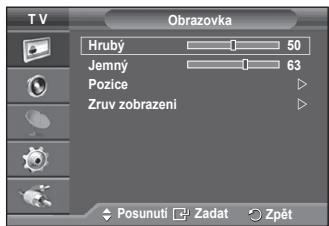
Obrazovka: Hrubý/Jemný/Pozice/Zruš zobrazení
Hrubý/Jemný
U'celem nastavení kvalty obrazu je odstraněni nebo omezení šumu obrazu.Pokud se šum nepodáři odstranit pouze jemný doladěnín, upravte co možné nejiépe frekvenc a znovu provedte jemné laděné. Po omezení šumu znovu upravte obraz tak, aby byl zarovnán na střed obrazovky.
1 Stisknutim tlačitka ▲ nebo▼ vyberte možnost Hrubý nebo Jemny a pak stisknéte tlačitko ENTER.
2 Stisknutim tlačitka nebo upravte kvalitu obrazovky: mohou se zobrazovat svislé pruhy nebo muže být obraz rozmazany. Stiskněte tlačitko ENTER.
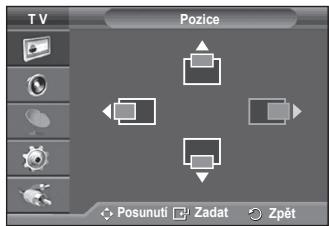
- Pozice
Upravte pozici obrazovky PC,Pokud neodpovidá obrazovce televizoru.
1 Nastavte pozici stisknutim tlačitka ▲/▼/▲/▶.
2 Stisknefte tlačitko ENTER.
-Zrus zobrazeni
Uživatel můze obnovit výchozí hodnoty všech nastavení obrazu.
Používáni funkce WISELINK
Tato funkce umozhuje zobrazit a phehravat soubory
s fotografiemi (JPEG) a zvukové soubory (MP3) ulozené na
pamětovém zařizení USB (MSC).
Stiskněte tlačítko POWER na dákovém ovládání nebo na prědním panelu. Připoje zařizení USB obsahujíc soubory JPEG anebo MP3 do konkteru WISELINK (konkter USB) na bočné straně televizoru. Pokud vystoupíte do režimu WISELINK, aniž by loу prípojeno zařizení USB, zobrazí se zaprva Neni prípojeno Žádné zařizení (There is no device connected). V takovém prípadě zapojte zařizení USB, zavfete obrazovku stisknutím tlačíka WLINK na dákovém ovládáná a znovu otevřete obrazovku WISELINK.
Pro povmenovani slozek nebo souboru (fotografie, hudba) je mozné použit pouze alfanumerické znaky.
Systém souboru podporuje pouze protokol FAT16/32 (systém souboru NTFS není podporován)
Nekteré typé digitánlích fotaparát USB a audio zařizení nemusi být s tímo televizorem kompatibilné.
Funkce WISELINK podporuje pouze pamětová zařizení USB (MSC). MSC je pamětové zařizení určené k hromadnému ukládání a prenosu dat. Mezi zařizení tridy MSC patří Jednotky Thumb a Čtečky pamětovych karet Flash (pevné disky USB ani zařizení HUB nejsou podporována.)
Než pripopíte zařizení k televizoru, provedťe zálohování souboru, aby nedoslo ke vzniku škody v dusledku ztrát y dat. Společnost SAMSUNG není odpovedná zaŽádné poškození datovych souboru ani za ztrát u dat. Dopurocené obrazové Rozlišeni pro funkci Wiselink je 6 megapixelu.
Připojité zařízení prímo do portu USB televizoru. Pokud používáte prípojení samostatnám kabelem, můze dojít k potžím s kompatibilitou USB.
Podporovány jsou pouze formáty souboru MP3 a JPEG.
Format mp3 funkke Wiselink podporuje pouze hudební souborys vysokým vzorkovacím kmitočtem (32 kHz; 44,1 kHz nebo 48 kHz).
Doporucjeme sekvencní formátJPEG.
Béhem načitání (Loading) zařizení USB neodpojute.
Je podporován protokol PTP (Picture Transfer Protocol), ale nikoli protokol MTP (Media Transfer Protocol).
Pokud na poćátku souboru není nalezena informace o době prěhrávání, muže se delka prěhrávání souboru mp3 zobrazit jako „00:00:00".
Cím větsí je rožlügen fotografie, tím déle trva, než se zobraźna obrazovce.
Vseznamu Fotografie nebo Hudba je moźne zobraż iž 300 slozek nebo souború.
Používáni nabídky WISELINK
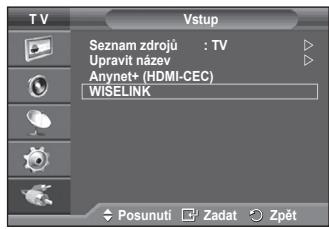
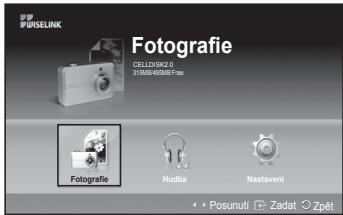
1 Stiskněte tlačítko MENU. Stisknutím tlačítka ▲ nebo▼ vyberte položku Vstup. Potom stisknéte tlačítko ENTER.
2 Stisknutim tlačitka ▲ nebo▼ vyberte položku WISELINK. Potom stisknéte tlačitko ENTER.
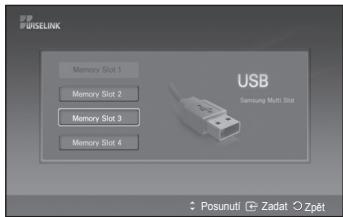
3 Stisknutim tlačitka ▲ nebo▼ vybere príslušné paměťové zařizení USB. Potom stisknéte tlačitko ENTER.
Nabídka WISELINK se liś podle pamětového zařizení USB, které je pripojeno k televizoru.
Nekterá zařizení nemuseji byt podporována vzhledem k potížíms kompatibilitou.
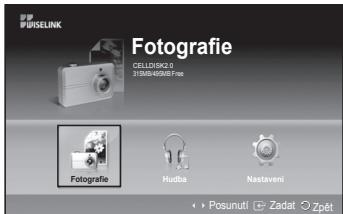
4 Stisknutim tlačitka nebo prjejděte nad ikonu. Potom stisknéte tlačitko ENTER.
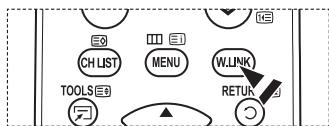
Chcete-li rezm WISELINK ukoncit, stisknete tlačitko W.LINK na dalkovém ovladání.
Stiskutim tlačitka W.LINK na dalkovém ovladani zobrazite nabidku WISELINK.
Použiváni tlačitek dákového ovládání v nabídce WISELINK
| Tlačítko | Akce |
| Přesun kurzoru a výběr položky. | |
| Výběr aktuálné zvolené položky. | |
| Přehrávání nebo pozastavení prezentace nebo souboru MP3. | |
| RETURNED | Návrat do předchozí nabídky. |
| INFOED | Spuštění ruzních funkác z nabídek Fotografie a Hudba. |
| Zastavení aktuálné prezentace nebo souboru MP3. | |
| ↔/↔ | Posun o strák u nahoru nebo o strák u dolů (pólozkami vseznamu souboru) |
| EXITED | Zastavení aktuálné funkce a námrat do předchozí nabídky o úroveř vyše. |
Používáni geznamu Fotografie (JPEG)
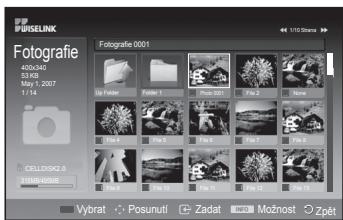
V teto nabidce se zobrazuji soubory ve formatu JPEG a slozky ulozené v pametovém zarizení USB.
1 Provedte kroky 1 až 3 postupu Použiváni nabídky WISELINK. (Viz informace na straně 32)
2 Stisknutim tlačitka
3 Stisknutim tlačitek ,▼, a ▷vyberte soubor.
- Stisknutim tlacitka ENTER nad ikonou fotografie zobrazite aktuinal'zvolenou fotografii na celé obrazovce.
- Stiskutim tlačitka ENTER nadikonou složky zobrazíte soubory JPEG obsažené ve složce.
Chcete-li rezim WISELINK ukoncit, stisknete tlačitko W.LINK na dalkovém ovladani.
Přechod na fotografii může trvat několik sekund z důvodu načitání souboru. V totom okamžiku se v levé horní cásti obrazovky zobrazí ikona (X Loading).
Chvili trva, nez se soubory JPEG zobraź jako miniatury.
V tétó nabídce lze zobrazit pouze soubory s príponou.jpg. Soubory v jin'ych formátech, například BMP nebo TIFF, zobrazeny nebudou.
Soubory se zobrazují na strancé. Na jederne strancé se zobrazuje patnáct miniatur fotografii.
Miniatury jsou ocslovany zleva doprava a od shora dolu, od 1 do 15.
Nekteré typy digitálnich Fotoaparát USB a audio zařízení nemusi byt s tímto tevizorem kompatibilí.
Slozky se zobrazuji jako první. Za nimi nasledují vsechny soubory JPEG ve stavají slozce. Slozky a soubory JPEG jsou tfriděny v abecedním pořadi.
Pokud jsou fotografie zobrazeny na celé obrazovce, mužete je zvětsit, zmensit nebo otočit.
Pri zobarení cele obrazovky umožní tlacítkazobarení dalíf fotografie ve stejné složce.
Jakmile je ikona fotografie vybrana, stiskněte tlacítko PLAY/PAUSE a spusté prezentaci.
V závislosti na kvalite a rozliseñi nemusejí byt fotografia neobsahujíci informace EXIT zobrazeny jako miniaturv SEZNAMU FOTOGRAFII.
Soubory v jin'ych formátech, například
razuje patnáct miniatur fotografi.
ed 1 do 15.
nemusi byt s tímtto televizorem
soubory JPEG ve stávajíci složce.
te je zvétsit,zmensit nebo otočit.
obrazení dalíf fotografia ve stejné
/Y/PAUSE a spust'te prezentaci.
eobsahujici informace EXIT zobrazeny
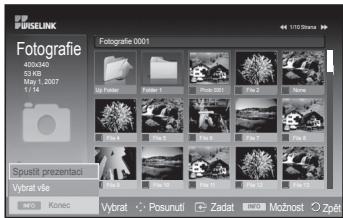
4 Stisknutim tlacitka INFO zobrazte volbu (Spustit prezentaci, Vybrat vse).
5 Stisknutim tlačitka ▲ nebo▼ vyberte položku Spustit prezentaci. Potom stiskné tlačitko ENTER.
Bēhem prezentace jsou soubory zobrazovány postupné od aktuánlé vybraného souboru.
Soubory MP3 je moźne přehrávat automatický během prezentace v prípadě, ze je moźnost Default Background Výchozí hudební kulísa nastavena na hodnotu Zapnuto. Chcete-li tutu faktci zapnout, soubory MP3 a dalši soubory s fotografimi museji být v paměťovém zařizení USB umistěny ve stejné složce.
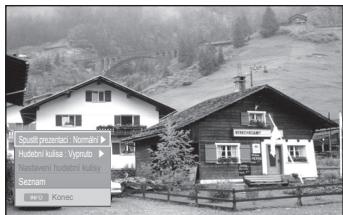
6 Stisknutim tlačitka INFO v pruběhu prezentace lze nastavit následujíci možnosti (Rychlost prezentace, Hudební kulisa, Nastavení hudební kulisy, Seznam). Stisknutim tlačitka ▲ nebo▼ vyberte možnost. Potom stisknéte tlačitko ENTER.
Po nastavení moźnosti potvrde změnu stisknutím tlacitka ENTER.
Pokračováni...
Používáni nabídky během prezentace
Rychlost prezentace:
Vybrem budete moci ovladat rychlost prezentace.
Stisknutim tlačíta ▲ nebo ∇ vyberte požadovanou možnost
(Rychle, Normányi, Pomalu). Potom stiskněte tlacitko ENTER.
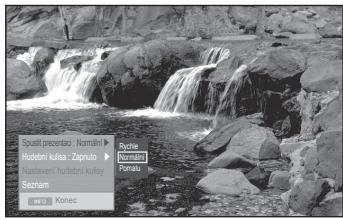
Hudební kulisa:
Zvolte, zda chcete behem prezentace prehravat soubor MP3.
Stisknutim tlacitka nebo vyberte pozadovanou
moznost(Zapnuto, Vypnuto),
poté stiskněte tlacítko ENTER.
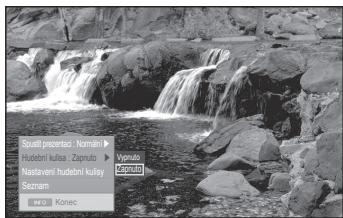
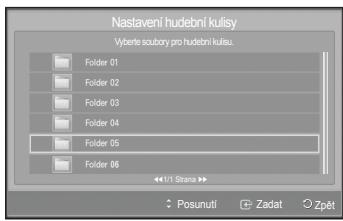
Nastavení hudby na pozadi:
Když probílá prezentace, jsou zobrazeny soubory MP3 a složky ve stejném adresář.
Složku vyberete stiskutim tlačitka ▲ nebo▼. Potom stisknéte tlačitko ENTER. Vybraná složka se zvyrazní.
Opakovanym stiskutim tlačíka RETURN se lze vrátit k obrazovce prezentace. Vybraná hudba bude hrát na pozadí.

Pokud vypnete moznost Hudební kulisa, a to i v připadě,Že je provedeno nastavení hudební kulisy, hudební kulisa hrát nebude.
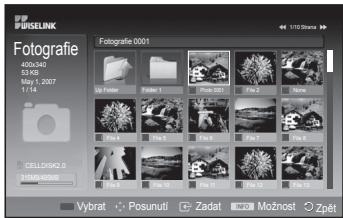
Seznam:
Informace o ulozeném souboru se zobrazi jako složka anebo jako soubor JPEG.
Chcete-li rezim WISELINK ukoncit, stiskněte tlačitko W.LINK na dákovém ovládání.

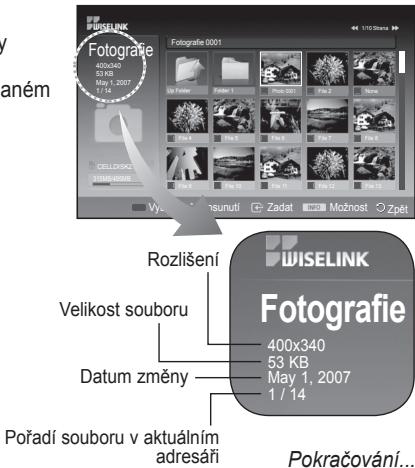
Při vyberu souboru s fotografí je v leve Časti obrazovky televizoru zobrazena informace o souboru s fotografí, například Rozlěné, datum změny a pořadi souboru v daném adresáři (např. 10. z 15).

Ikonaslozky

Ikona fotografie

Presunout na ikonu predchozí urovné
Používání nabídky Možnosti
1 Provedte kroky 1 až 3 postupu Použiváni nabídky WISELINK. (Viz informace na straně 32)
2 Stisknutim tlačitka
3 Stisknutim tlačtek , , a vyberte soubor. Potom stisknéte tlačtko ENTER. Stisknutim tlačitka nad miniaturou fotografie zobrazité fotografii na celé obrazovce.
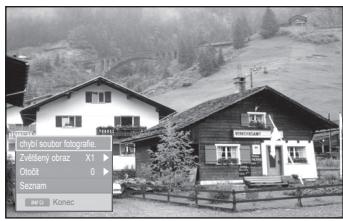
4 Stisknutim tlačitka INFO zobrazte možnost (Spustit prezentaci, Zvětěsény obraz, Otočit, Seznam)
Zvětěsení:
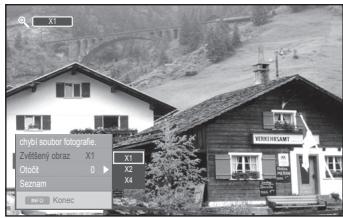
Stisknutim tlačitka ▲nebo▼vyberto možnost Zvětšeni. Potom stisknéte tlačitko ENTER.
Po kaźdem stisk Nuti tlačitka ▲ nebo▼ se fotografie zvětěsí (X1 → X2 → X4)
- X1: Obnovení původní velikosti fotografie.
X2:Zvetsenfotografie 2x.
X4:Zvetseni fotografie 4x.
Chcete-li zvětěnou fotografi procházet nahoru,dolu,doleva nebo doprava,stisknéte tlacítko INFO a odstraťe tak nabidku možností; poté stisknéte tlacítka ▲,▼,▲ a ▲.
Moznost Otočit, Spustit prezentaci je pri zvolení mozmosti Zvetěsení deaktvována.
Otočit:
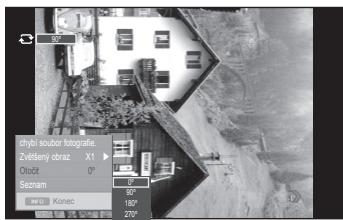
Stisknutim tlačitka ▲ nebo▼ vyberte možnost Otočit. Potom stisknéte tlačitko ENTER.
Pokazdém stisknutí tlacitka ▲nebo▼ se fotografie opakované otočí.
- 0^ : Otočeni fotografie do púvodní polohy
- 90°: Otočeni fotografie o 90 stupné
- 180^ : Otočeni fotografie o 180 stupů
- 270^ : Otočeni fotografie o 270 stupné
Otočený soubor se neulozí.
Moznost Zvetsei, Spustit prezentaci je pri zvolni moznosti Otocit deaktivovana.
Používáni geznamu MP3
V teto nabidce se zobrazuji soubory MP3 ulozené v pametovem zairzeni USB.
1 Provedte kroky 1 až 3 postupu Použiváni nabídky WISELINK. (Viz strana 32)
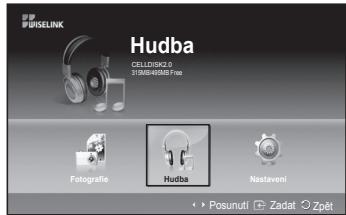
2 Stisknutim tlačitka nebo prjejdtete na položku Hudba. Potom stiskněte tlačitkoENTER. Informace o uložéném souboru se zobraźť jako složka anebo jako soubor.
3 Stisknutim tlačitka ▲nebo▼ prejdete na ikonu. Potom stisknéte tlačitko ENTER.
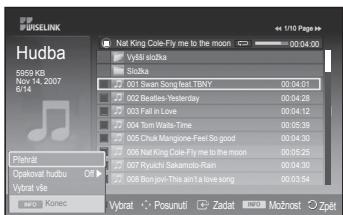
Po stisknuti tlačitka ENTER nadikonou hudební noty se hudební soubor ihned přehrajce.
Po stisknuti tlačitka ENTER nad ikonou složky se zobraź hudební soubory obsažené v títo složce.
Chcete-li vybrat soubor na dalsi strance, stisknete tlačitko REW nebo FF pro přechod na dalsi stranku.
4 Chcete-li vybr vsechny soubory nebo soubor, stisknete tlacitko INFO. Zobrazi se nabidky pod polozkou Hudba. Stisknutim tlacitka ENTER muzete vybr moznost PRehrat, Opakovat hudbu anebo Vybrat vse. Chcete-li rezim WISELINK ukoncit, stisknete tlacitko W.LINK na dalkovem ovladani.
Použiváni nabídky Možnesti

:Foldericon

: Music list icon

Vybrem teto moznosti pfehrajete soubory MP3.
Stiskutim tlačitka PLAY/PAUSE během prěhrávní souboru MP3 prěhrávní pozastavite.
Stisknutim tlačitka STOP ukončite režim Přehrat.
> V tét o nabídce se zobrazují pouze souborys priponou MP3. Souborys jinymi priponami se nezobrazují ani v pripadé, ze jsou uloženy ve stejném pamětovém zařizení USB.
Vybrany soubor se zobrazni na hornim okraji obrazovky spolecné s dobou pfehravani.
Chcete-li tastavit hlasitost prehravani hudby, stiskneete tlačitko + nebo - na dalkovém ovladání.
Chcete-li zvuk vypnout, stiskneete tlačitko MUTE na dalkovém ovladání.
Prozmenu stranek stisknete tlačitko FF anebo REW.
Opakovat hudbu:
Vybrem teto položky muzete opakovane prehrávat soubory MP3 z aktuálí složky.
Je moźné vybrat položku Zapnuto anebo Vypnuto
| Informačné ikona o hudební funkci | |
| Ikona | Funkce |
| Když jsou přehrávány věsechny soubory. | |
| Když je přehráván jeder soubor. | |
| Po stisknutí tlačtka Přehrát/Pozastavit na dálkovém ovládání během přehrávání hudby. | |
| Po stisknutí tlačtka Stop na dálkovém ovládání během zastaveného přehrávání hudby. Přehrávání hudbyPokračuje a na horním okrají obravovky se zobrazí textStop. | |
Vybrat vse:
Vybrem teto polozy muzete prehrat vsechny soubory MP3 z aktuinali slozky.
Používání nabídky nastavení
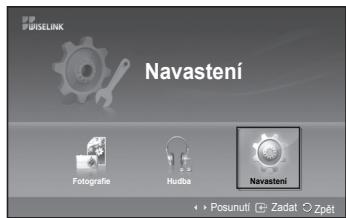
Nastavení zobrazije uživatelská nastavení v nabídce WISELINK.
1 Provedte kroky 1 až 3 postupu Použiváni nabídky WISELINK. (Viz strana 32)
2 Stisknutim tlačitka
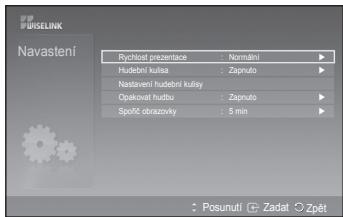
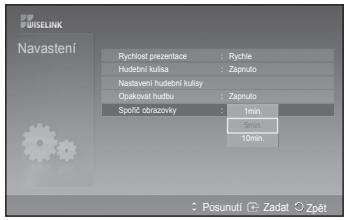
3 Stisknutim tlačitka ▲ nebo▼ vyberte požadovanou položku. Potom stisknéte tlačitko Enter. (Rychlost prezentace, Hudební kulisa, Nastaveni hudební kulisy, Opakovat hudbu, Spořic obrazovky)
4 Stiskutim tlačíta ▲ nebo▼ vyberte možnost. Potom stisknéte tlačítko Enter. Chcete-li režim WISELINK ukončit, stisknéte tlačítko W.LINK na dákovém ovládani.
Rychlost prezentace:
Vyber teto pozky umoznjuke kontrlovat rychlost prezentace.
Je mozné vybrat prehrávání Rychle, Normálni anebo Pomalu.
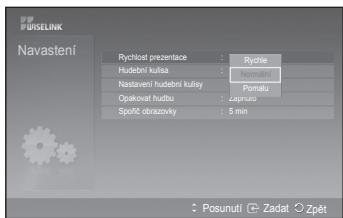
Hudební kulisa:
Vyberte, zda chcete bēhem prezentace prěhrávat soubor MP3. Múžete vybrat možnost Hudba Vypnuto anebo Hudba Zapnuto.
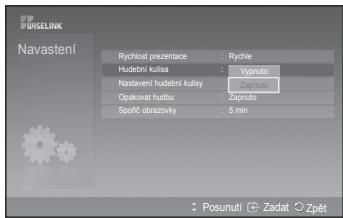
Nastaveni hudebni kulisy:
Bēhem prezentace mūžeta pomoci Nastavení hudební kulisy vybrat hudební soubor, který budete poslouchat. Zvolte soubor MP3, který má byt prěhrávn a nazdí jako hudební kulisa.
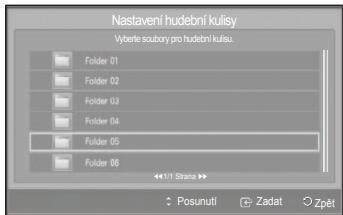
Pokračováni...
Opakovat hudbu:
Vybrem teto moznosti zvolite, zda opakovat prehravani hudy po prehrani vsech souboru MP3 v aktuinali sloze.
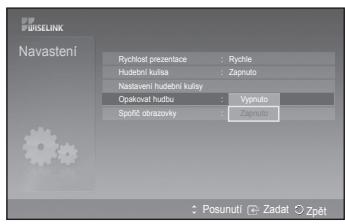
Sporic obrazovsky:
Vyberem teto moznosti nastavite dobucekani prd zobrazenim spořice obrazovky.
Sporč obrazovky se zobrazí,Pokud není stisknuto Žádné tlačitko po dobu 1, 5 nebo 10 minut.
Co je Anynet+?
Anynet+ je AV sitovy systém, ktery poskytuje uživotelüm snadno použitelné AV rozhrani ovládámím vsech pripených AV zařeni pomoci nabídky Anynet+, pokud jsou pripojena AV zařeni od společnosti Samsung Electronics.
Připojeni zařízení Anynet+
Systém Anynet+ podporuje pouze AV zařizení, ktera podporuji systém Anynet+. Zkontrolujte, zda je na AV zařizení, které má být pripojeno k televizoru, označeni Anynet+.
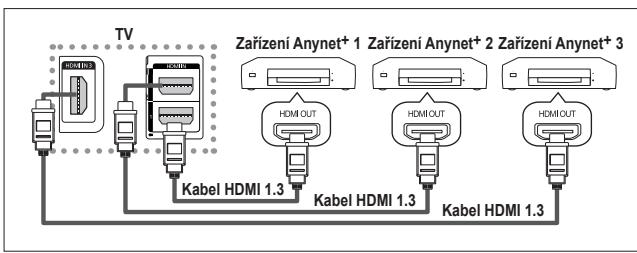
Prémé pripojení k televizoru
Propojte konektor [HDMI 1], [HDMI 2] nebo [HDMI 3] na televizurá a konektor HDMI OUT odpovidajího zařizení Anynet+ pomoci kabelu HDMI.
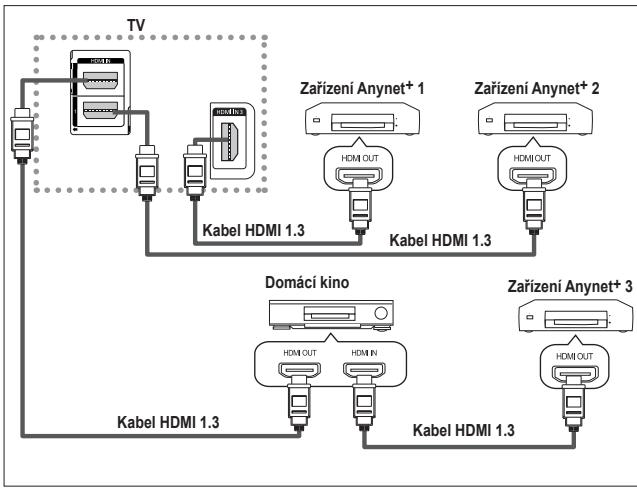
Pripojeni k domacimu kinu
1 Propojte konektor [HDMI 1], [HDMI 2] nebo [HDMI 3] na televizoru a konektor HDMI OUT odpvidajicho zaifzeni Anynet ^+ pomoci kabelu HDMI.
2 Propojte konektor HDMI IN domacibo kina a konektor HDMI OUT opovidajicho zafrzeni Anynet+ pomoci kabelu HDMI.
Pripoje pouze jeder prijimač.
Zařizení Anynet+ lze pripojit pomoci kabelu HDI. Některé kabely HDI nemusi podporovat funkce zařizení+.
System Anynet+ je funkčné, pokud je AV zařizení podporujíci systém Anynet+ ve stavu Pohotovostní režim nebo Zapnuto.
System Anynet+ podporuje celkem až 8 AV zařizení.
Nastavení systému Anynet+
Pro použiti funkci systému Anynet+ jsou k dispozici následujici nastaveni.
Použití funkce Anynet+
1 Stiskněte tlačítko MENU. Zobráží se nabídka. Stisknutím tlačítka ▲nebo▼ vyberte položku Vstup. Potom stisknéte tlačítko ENTER.
2 Stisknutim tlacitka ENTER vyberte moznost Seznam zdroju.
Stisknutim tlacitka ▲nebo▼vyberte moznost Anynet+ (HDMI-CEC). Potom stisknete tlacitko ENTER.
3 Stisknutim tlacitka nebo vyberte moznost Nastaveni Potom stisknete tlacitko ENTER.
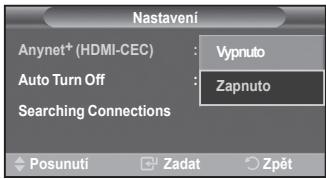
4 Stisknutim tlačitka ▲ nebo▼ vyberte možnost Anynet+ (HDMI-CEC) Potom stiskné tlačitko ENTER.
5 Stisknutfim tlaftfca nebo vybete polozku Zapnutoa pak stisknefte tlaftfko ENTER.
Funkce Anynet+ (HDMI-CEC) se aktivujie.
Pokud vyberete položku Vypnuto, funkce Anynet+ (HDMI-CEC) se deaktivuje.
Kdyz je funkce Anynet+ (HDMI-CEC) vypnutá, jsou zruşeny vsechny operace související se systémem Anynet+.
Automaticke vypnuti zaizeni Anynet+ po vypnuti televizoru
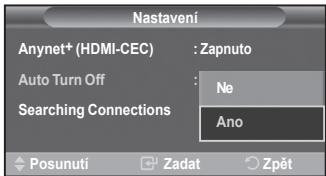
4 Stisknutim tlačitka ▲ nebo▼ vyberte položku Automatické vypináni. Potom stisknéte tlačitko ENTER.
5 Stisknutim tlaftika nebo vybete polozku Ano Potom stisknefte tlaftko ENTER.
Funkce automatického vypináni se aktivujie.
Pokud vyberete položku Ne, funkce Automaticke vypinani se zruši.
Vyberukoncite stisknutim tlacitka EXIT.
Chcete-li použivat funkci Anynet+, musí být jako zařizení ovládané dálkovám yovladáním televizoru nastaven televizor.
Nastavite-li pro funkci Automaticke vypinani hodnotu Ano, pri vypnuti televizoru se vypnou i pripojena externi zaifeni. Pokud vsk an zafzeni nahrva, nesmi byt vypnuto.
Snadné nastavení
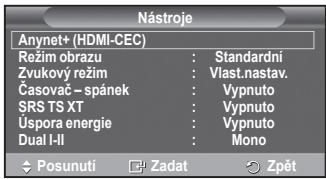
- Stiskněte tlacitko TOOLS na dalkovém ovladači.
2 Stisknutim tlacitka ENTER vyberte polozku Anynet+ (HDMI-CEC).
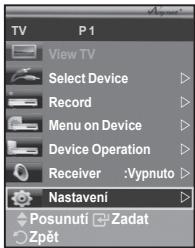
Vyhledávání a prepínání zařizení Anynet+
1 Stiskněte tlacitko MENU. Zobrázi se nabídka. Stisknutim tlacitka ▲ nebo▼ vyberte položku Vstup. Potom stiskněte tlacitko ENTER.
2 Stisknutim tlačitka ENTER vyberte možnost Seznam zdrojú.
Stisknutim tlačitka ▲nebo▼vyberte možnost Anynet+ (HDMI-CEC). Potom stisknéte tlačitko ENTER.
3 Stisknutim tlačitka ▲ nebo▼ vyberte položku Vyber zaizeni. Potom stiskné tlačitko ENTER.
4 Stiskutim tlačitka ▲ nebo▼ vyberte konkrétné zařizení a stisknéte tlačitko ENTER. Prepne se na vybrané zařizení.
5 Pokud požadované zařizení nemužete nahézt, vybre steisknutím tlačitka ▲ nebo▼ položku Vyhledání pripojeni. Potom stisknéte tlačitko ENTER.
Zobraje se hlaseni Probihá konfigurace pripojeni Anynet+.... Kdyz je hledani zařizeni ukončeno, zožrāse v nabidce Anynet+seznam pripojenych zařizení.
Prépinání na zvolená zařizení může trvat až 2 minute. Probihajíc operaci prěpinány nelze zrušit.
Cas potrebný k vyhledání zařizení závisi na poctu pripojenych zařizení.
Pou konceni vyhledavani zafzeni neznobraz poct nalezenchyzafzeni.
Ačkoliv televizor po zapnuti pomoci tlacitka POWER automatickyc hyvedlélá zafizení, nemusi se některá zafizení za určitych okolnosti v seznamu zo Brazit, stejně jako zafizení prípojená po zapnuti televizoru. Chcete-li vyhledat zařizení, vyberte proto nabidku Vyhledání prípojení.
Pokud jste stisknutim tlačitka SOURCE zvolili režim externiho vstupu, nemužete používat funkci Anynet+. Přepnuti na zařizení Anynet+ lze uskutečnit pomoci tlačitka TOOLS.
Cesky-40
Pokračováni...
Nabidka Anynet+
Nabíka Anynet+ se měni v závislosti na typu a stavu zařizení Anynet+, která jsou prípojena k televizoru.
| Nabídka Anynet+ | Popis |
| Sledoványi televize | Přepíná z libovolného zařizení Anynet+ do režimu televizního vysilání. |
| Vyběr zařizení | Televizor se propoji s opodvédajícím zařizením. |
| Nahrámányí | Spustí nahráványí. (Tato nabídka platí pouze pro zařizení podporujíć nahrámányí.) |
| Nabídka v zařizení | Zobrazuje nabídku připojeného zařizení. Příklad: Když je připojen DVDrekordér, zobrazí se Úvodníná nabídka DVDrekordérú. |
| Obsluha zařizení | Zobrazuje nabídku pro ovládání přehraványí připojeného zařizení. Příklad: Když je připojen DVDrekordér, zobrazí se nabídka pro ovládání přehraványí DVDrekordérú. |
| Přijímač | Vystup zvuku bude zajišťován prěs pržímač. |
| Nastavení | Můžete nestavit prostředí pro používányí systému Anynet+.+. |
Tlačitka dákového ovládání televizoru použitelné v režimu Anynet+
| Typ zařizení | Provozní stav | Použitelná tlačítka |
| Zařizení Anynet+ | Po přepnutí na zařizení, když je na obrazovce zobrazena námídka odpovídajćího zařizení. | Číselné tlačítka Tlačítka ▲/▼/▲/■/ENTER Tlačítka pro nastavení barev EXIT |
| Po přepnutí na zařizení, je-li přehrák ván soubor | (Zpětné vyhledávány) (Dopfédné vyhledávány) (Stop) / / (Přehrát/Pauza) | |
| Zařizení s vestavěným turerem | Po přepnutí na zařizení, když sledujete televizní program | Tlačítko CH / √ |
| Audio zařizení | Když je aktivován prijímač | Tlačítko (+)/- Tlačítko MUTE |
Funkci Anynet+ Ize pouzit pouze v priapde, ze je dalkové ovladani nastaveno na televizor.
Tlačitko REC je funkčné pouze ve stavu nahráváni.
Zařizení Anynet+ nelze ovladat tlacitky na bočné straně televizoru. Dákovým ovladáním televizoru muzete ovladat pouze zařizení Anynet+.
Za urcitiyck podminek nemusi byt dalkové ovladani televizoru funkcn. V takovem pripadé vyberte znovu zafrzeni Anynet+.
Funkce systému Anynet+ nelze použit pro produits od jin'ych vyrobcu.
V režimu Anynet+ nemusi náležite fungovat tlačitka pro nastavení barev.
Operace provaděné tlačítky (>, se mohou u jejodnotlivých zařizení lišit.
Nahravani
Müzete nahravattelevizni program pomocirekordeu.
Stisknete tlačitko REC.
Spustí se nahrávání. (Pouze když je připojeno aktivované nahrávací zařizení Anynet⁺.)
Aktuálné televizné program je nahráván ve stavu Sledováné televizoru. Pokud sledujete videonáhrýku z jiného zařizení, nahrajě se obraz z tohoto zařizení.
Datovy tok zdroje lze nahravat také zvolenim moznosti Nahravani po stisknuti tlačitka TOOLS.
Pred zahájenim nahrávání zkontrolujte, zda je konektor antény správné pripojen k nahravacímu zaízení. Informace o pripojení antény k nahravacímu zaízení naleznete v príslušné uživatelské príručce.
Poslech prostřednictvím prijímače
Zvuk muzete poslouchat misto z reproduktoru televizoru prostrednictvim prijimače.
1 Zobrazte nabidku staskutim tlačfika MENU. Stiskutim tlačfika ▲ nebo ▼ vyberte MOSTNZvstup. Potom stsknéte tlačfko ENTER.
2 Stisknutim tlačtka ENTER vyberte možnost Seznam zdrojú. Stisknutim tlačtka nebo vývyberte možnost Anynet+ (HDMI-CEC) Potom stiskné tlačtko ENTER.
3 Stiskutim tlačitka ▲ nebo▼ vyberte položku Přijimač Potom stisknéte tlačitko ENTER.
4 Stisknutim tlačitka nebo vyberte položku Zapnuto. Potom stisknéte tlačitko ENTER.Nyní muzete poslouchat zvuk z prijimače.
5 Pro ukončeni stisknéte tlacítko EXIT.
Pokud je pro prijímac nastavena hodnota Zapnuto, muzete poslouchat zvuk z televizoru prostřednictvím dvoukanálověho prijímače.
Pokud je pijimač urcen vyhradne pro domáci kino (podporuje pouze zvuk), nemusi se objevtj ve szenamu zařěžén.
V pripeade problemu autorskymi pravy k obsahu nemusí poslech prostrefnictvim prijimače rádné fungovat.
Pokud doje k pferušeni napajeni videovizura, když je Přijimacnast ven na hodnotu Zapnuto (tj.Pokud je odpojen napajeci kabel nebo doje k vypadku dováky elektrényi), pak muze byt položka Reproduktor TV pfi opětovém zapnutí videovizura nestavava na hodnotu Vypnuto. (Viz stranka 23.)
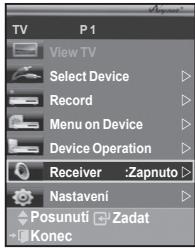
Kontrolní úkony小时前 vyžádaním servisu
Cesky-42
| Příznak | Rešení |
| Systém Anynet+ není funknéni. | Zkontrolujte, zda se jegá na zařizení Anynet+. Systém Anynet+ podporuje pouze zařizení Anynet+. Přípoje pouze jeder pržijímac. Zkontrolujte, zda je napajeci kabel zařizení Anynet+ správně pripojen. Zkontrolujte prípojení video.audio/HDMI kabelu 1.3 zařizení Anynet+. Zkontrolujte, zda je v nabídce Nastavení nabídky Anynet+ nastavena položka (HDMI-CEC) na hodnotu Zapnuto+. Zkontrolujte, zda je dálkové ovladání televizoru v režimu TV. Zkontrolujte, zda senejedná na zařizení Anynet+ bez dálkového ovladání. Zařizení Anynet+ nefunguje za určitych podminek. (Vyhledáványi kanálu) Pří pripojováni nebo odpojováni kabelu HDMI 1.3 provedte znovu vyhledáványi zařizení anebo restartujte televizor. Zkontrolujte, zda je funkce Anynet+ zařizení Anynet+ nastavena na hodnotu zapnuto. |
| Chci spustit systém Anynet+. | Zkontrolujte, zda je zařizení Anynet+ správně pripojeno k televizoru a zda je položka Anynet+ (HDMI-CEC) v nabídce Nastavení systému Anynet+ nastavena na hodnotu Zapnuto. Stisknutím tlacítka TV na dálkovém ovladání televizoru prěpněte ovladání na televizor. Poté stisknutím tlacítka TOOLS zobrazte nabídku Anynet+ a vyberte požadovanou podnabídku. |
| Chci ukončit systém Anynet+. | Vyberne možnost Sledoványí televize v nabídce Anynet+. Stisknéte tlacítko SOURCE na dálkovém ovladání televizoru a vyberte jiné zařizení než Anynet+. Stisknutím libovólného z tlacítek CH, CH LIST a PRE-CH prěpněte do režimu TV. (Tlacítko pro vyberkanálu je funknéni pouze v prípadě, ze není pripojeno zařizení Anynet+ s vestavěným turerem.) |
| Na obrazovce se zobrází zpráva Připojovák i k zařizení Anynet++. | Dálkové ovladání nelze použíte ke konfiguraci systému Anynet+ ani k prěpnúti do režimu zobrazeni. Dálkové ovladání použíte po dokoněni nastavení systému Anynet+ anebo po dokoněni prěchodu do režimu zobrazeni. |
| Zařizení Anynet+ nepřehrávac. | Pokud probílá funkce Plug & Play, nelze použít funkci pro prěhrávací. |
| Připojené zařizení není zobrazeno. | Zkontrolujte, zda zařizení podporuje nebo nepodporuje funkce systému Anynet+. Zkontrolujte, zda kabel HDMI 1.3 je nebo není rădně pripojen. Zkontrolujte, zda je v nabídce Nastavení nabídky Anynet+ nastavena položka (HDMI-CEC) na hodnotu Zapnuto+. Znovu vyhledejte zařizení Anynet+. Zařizení Anynet+ lze prípojit pouze pomoci kabelu HDMI 1.3. Některé kabelv HDMI nemusi podporovat funkce zařizení+. |
| Nelze nahrát televizní program. | Zkontrolujte, zda je správně pripojen konektor antény na nahrávacím zařizení. |
Větsina televiznich stanic poskytuje prostřednictvim teletextu pisané informace. Informace o použivani tétó slúžby najdete na indexové strancé teletextu. Pomoci tlacitek na dálkovém ovladači muzete navic vybrat rúzné volby, které vyhovuji vašim požadavküm.
Ma-li se teletext zobrazit správně, musí byt príjem kanálu stabilní. Jinak mohou některé informace chybět, prípadné se některé stranky nemusi zobrazit vúbec.
1 TV
Vypnuti zobrazeni teletextu (v závislosti na modelu)
2 (ulozeni)
Slouží k uložné stránek teletextu.
3 (velikost)
Stisknutim zobrazite v horni polovine obrazovky dvakrát
zvetseny text. Pro dolni chast obrazovky opakujte stisknuti. Dalsim
stisknutim zobrazite normalni obrazovku.
4 (zobrazit)
Slouží k zoobrazić skryteho textu (napřiklad odpořédi na otázku kvizu). Chcete-li zoobrazi normální国家标准ovku, stiskné tznovtu toto tlacítko.
Barevná tlačíta (cervéne/zelené/žlute/modre)
Pokud vysilac společnost použivá systém FASTEXT, mají ruzná temata na strancé teletextu barevné kódy. Vyber Ize provadět stiskutim barevnych tlacitek. Podle požadovaného tematu stisknéte príslusné tlacítko. Zobrazí se daná stránka s dalími barevnymi okdázky, které Ize vybirat stejným zpúsobem. Chcete-li zobrazit předchozi nebo dalí stránku, stisknéte opodvájici barevné tlacítko.
Slouží k zobrazení dostupné podstrány.
9 (dal'stranka)
Slouží k zobrazení dalí stránky teletextu.
10 (preshozi stranka)
Slouží k zobarení prědchoź stranky teletextu.
1 (rejstrik)
Slouží k zobrazení rejstřiku teletextu (obsahu) kdykoli během prohlízení teletextu.
12 (podrzeni)
Slouží k podrženi zobrazeni dané stranky, ktera je propojena s několika sekundárnimi strankami, ktero automaticky následují. Dalśím stisknutím se funkce podrženi vypne.
13 EX (zru'sit)
Používa se k zobrazení vysilání pri vyhledávány stranky.
Mezi strankami teletextu muzete prochazet stisknutim ciselnych tlačitek na dákovém ovladaci.
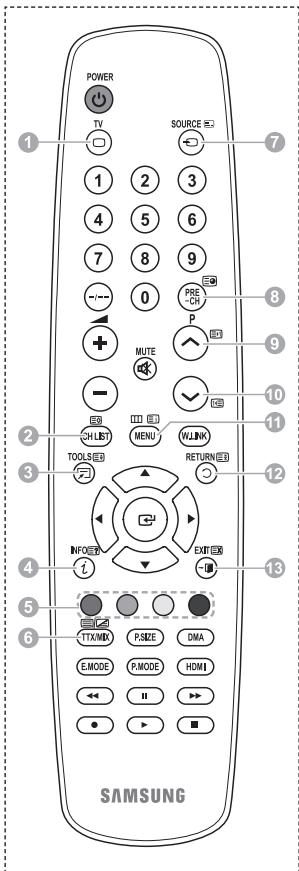
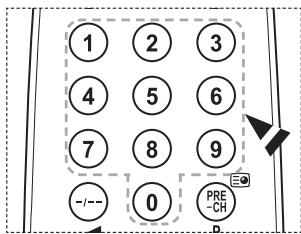
Pokračováni...
Teletextové strány jsou usporárádány na záklandě sesti kategorii:
| Čast | Obsah |
| A | Číso vybrné stránky |
| B | Oznacěné vysilacího kanálu |
| C | Číso aktuálné stránky nebo označné |
| vyhledávány | |
| D | Datum a Čas |
| E | Text |
| F | Informace o stavu |
| Informace FASTEXT |
Informace teletextu jsou ccasto rozdeleny na nekolik stranek, které se zobrazuji postupné. Stranku lze zobrazit:
zadānīm āsla stránky,
vybrem nazvu ze seznamu,
ybrem barevného zahlavi (system FASTEXT).
Stisknutim tlacitka TV vypnete zobrazeni teletextu.
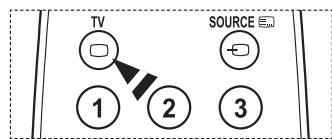
Specifikace sady pro upevnéni na zed' (VESA)
Sadu pro upevneni na zed' instalujte na pevnou zed' kolmou k podlaze.
Při montáži do jiných stavebnich materialu se obratte na nejblžsiho zastupce.
Pokud je sada namontována na strop nebo šikmou zed, muže dojít k jejímu uvolnéni a pádu, což muže věst ke vzniku závažných poraněni osob.
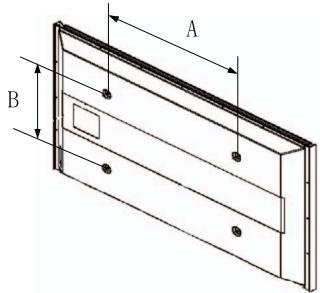
| Produktovářada | palce | Spec. VESA (A*B) | Standardní šroub | Množství |
| LCD-TV | 23~26 | 200*100 | M4 | 4 |
| 32~40 | 200*200 | M6 | ||
| 46~52 | 400*400600*400 | M8 | ||
| 57 | 700*400(Bez speciifikác VESA) | |||
| 57~70 | 800*400 | |||
| 80~ | 1400*800 | |||
| PDP-TV | 42~58 | 400*400600*400 | M8 | 4 |
| 63 | 676*407(Bez speciifikác VESA) | 6 | ||
| 63~70 | 800*400 | 4 | ||
| 80~ | 1400*800 | 4 |
Poskytujeme standardni rozmery sad pro montaz na zed, uvedene v tabulce vyse.
Pokud si zakoupite naši sadu pro montáž na zed, je s ní dodávan také podrobný námod k instalaci a věchny nezbytné současti.
Nepoužívejte delsí šrouby než standardního rozměru, mohlo by DOJt k poskození vnitřné Časti televizoru.
> V pripadé nástennych sad, které neodpovidaj specifikacim pro šrouby VESA, se muže delka šroubú lišit v závislosti na jejich specifikacích.
Nepoužívejte šrouby, které neodpovídaji standardním specifikacím pro šrouby VESA. Vyvarujte se prilíš silného utáženi šroubú. Tento postup by mohl zpusobit poskozeni produktu nebo věst ke zraněni osob zpusobeným pádem produktu. Společnost Samsung není zodpovědná za tyto nebody.
Pokud je použita nástěnná sada nespecifikovana nebo neodpovidajci specifikacim VESA neboPokud spotfbeitel nepostupoval podlePokynu k instalaci výrobku, společnost Samsung nepřebrá odpopošnést za poškozeni produktu nebo zraněni osob.
Námi dodávané modely 57" a 63" neodpovídaj specifikacím VESA. Proto bye ste u tohoto modelu měli použít naši speciární sadu pro montáž na zed".
Pri montázi tohoto televizoru nepřekrăčujte uhel náklonu 15 stipnú.

Sadu pro upevné ná zed neinstalujte, kdyz je televizor zapnuty.
Mohlo by DOJIT ke Zraneni osob elektrickym proudem.
Nastavení upevněné na zed' (prodáváno samostatné)
Po instalaci motorizovaného držáku pro upevně na zed' lze televizor snadno nastavit.
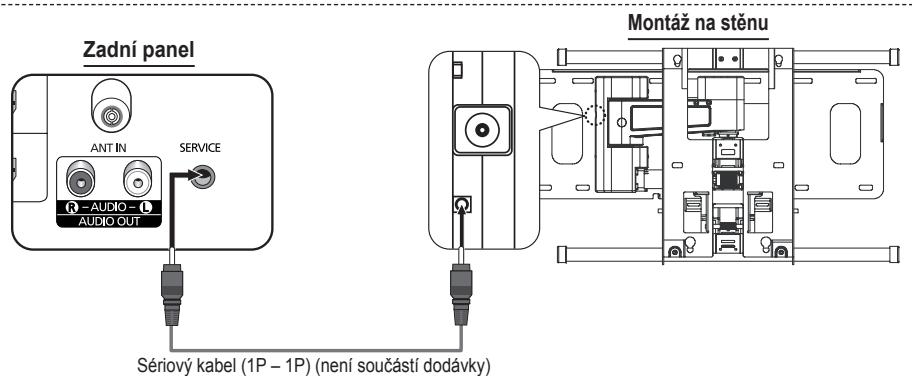
Vstup do nabidky
1 Stiskněte tlačítko , , nebo na dákovém ovladaci.
Zobrazí se obrazovka Montáž na stenu.
Pokud se obrazovka Montáz na stenu nezobrázi po klepnuti na směrové tlacitko pri sledování televizoru, použijte k zobrazení obrazovky nabidku.
- Nabidku zobrazite stisknutim tlacitka MENU. Stisknutim tlacitka ▲nebo▼ vyberte moznost Nastavení a pak stiskné tlacitko ENTER.
- Pomoci tlačitka ▲ nebo▼ vyberte možnost Montáž na stenu a pak stisknéte tlačitko ENTER.
Zapatatováni pozice
2 Nastavte požadovanou pozici pomoci tlačiték , , , .
Stiskete-li tăčitko se šipkou,Pokud nejsou na obrazovce zobrazenyŽadné moznosti,zobrá se obrazovka Nastaveni (Adjustment).
Obrazovku obnovite stisknutim tlačitka INFO. Stisknutim tlačitkavyberte možnost Ano a pak stisknéte tlačitko ENTER. Poize bude vracena do vychozho nastaveni.
3 Stisknete modre tlacitko
Stisknutim tlačitek a uložíte aktuální pozici vybrém režimu uložéní Pozice1, Pozice2 nebo Pozice3.
Pokud nechcete aktuálni pozici uložit, stisknéte tlacíftko RETURN.
Pri vbyeru rezimu ulozeni nelze pouzit barevnia tlačitka.
4 Stisknutim tlačíka ENTER pozici uložte.
Po výberu možnosti Poloha1 se zobráz zpréva Aktuálné pozice uložena jako Pozice1.
5 Stisknefte tlačitko ENTER.
Ulozená pozice se zobrazí na levé straně nabídky na obrazovce (OSD).
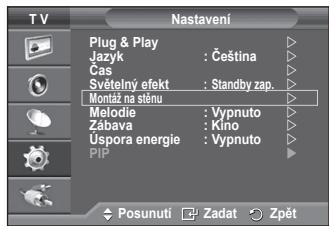
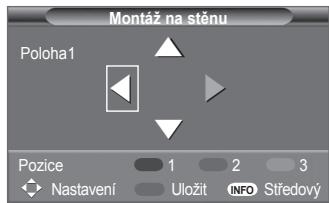
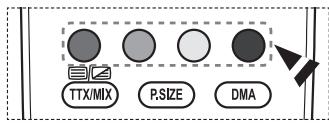
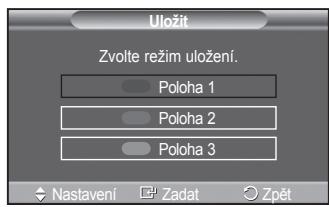
Posunuti do zapamatované pozice
1 Proved'te Krok 1 v cAsti Vstup do nabidky.
2 Stisknutim barevnych tlačitek (cerveného, zeleného,Žluteho) posunete motorizovaný držák pro upevnění na zed' do uložéné pozice.
Držák pro upevněni na zed muzete posunout do jedem ze tří přednastavenych pozic stisknutím Červéného (Poloha 1), zeleného (Poloha 2) nebo Žluteho (Poloha 3) tlacítka.
Pokud pozici po posunuti do pfrendastavené pozice zmenite, zobrazení pozicezmizí.
Informace o instalaci najdete v instalacni pifrucce dodavané s drzakem pro upevneni na zed'.
Pri instalaci produktu a instalaci a posunut držaku pro upevněné na zed je třeba požádat o radu specializovanou instalacné společnost.
Pri montázi upevnéni na zed pouzijte tuto instalacni pfručku. Pri montázi do jin'ych stavebnich materialu se obratte na nejblžsího prodejce.
Motorizovany držák pro upevněni na zed nebude funkčné, je-li zapnuta funkce Anynet+ nebo WISELINK.
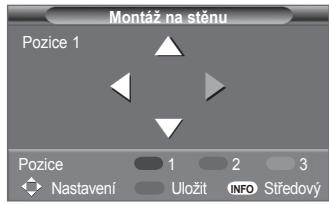
Montáž podstavce (podle modelu)
Pomoci 4 sroubu pro upevneni zakladny stojanu a monitoru pevné pripoje monitor k zakladne stojanu.
(Vnějś vzhéd vašeho přístroje se muže oproti obrázku lišit).
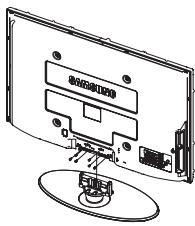
Varovani
Prid presouváním televizoru k nému stojan
pevné pripojte, jinak by mohlspdnout a zpusobit važné poraněni.
Televizor by měly prěnášet nejménye dvě osoby. Televizor nikdy nepokládeje na podlahu kvúli możného poskozéní obrazovky. Televizor ukládeje vždy postavený nastojato.
V pripadé montáze televizoru na zed zavfete kryt (1) na casti pro priopojéní základny stojanu a pripevněte jej pomoci dvou šroubú. Tím tutó Čast skryjete.
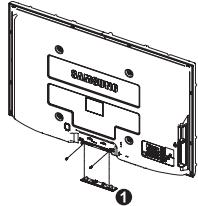
Odstrańovani problemû
Než se obrátě na poprodejnínì servis společnosti Samsung, proved'te následujíci Jednoduché kontrology.
Pokud závadu nelze odstranit podlePokynú uvedenych nizě, pozmamenejte si model a sériové cislo televizoru a obrátě se na projejce.
Zkontrolujte, zda je napajeci kabel pripojen do sítové zásuvky.
Zkontrolujte, zda jest stiski tlaćitko (Napajení) (Zapnuto/Vypnuto) na prědním panelu nebo tlaćitko POWER na dákovém ovladáča.
Zkontrolujte nastavení kontrastu a jasu obrazu.
Zkontrolujte hlasitost.
Zkontroljte, zda není Reproduktoru TV Vypnuto.
Normálí obraz, ale Žádný Zvuk
Zkontrolujte hlasitost.
Zkontrolujte, zda nebylo stisknuto tlačitko MUTE na dálkovém ovladaci.
Zádný obraz nebo Černobilíy obraz
Upravte nastavení barev.
Zkontrolujte, zda je vybrany systém vysilani správný.
Rušeni zvukne nebo obrazu
Zkuste zjist elektricke zafrzeni, ktere ruši televator, a pak je présunte dalé od televatoru.
Zapojte felevizor do jiné zásuvky.
Rozmazanynebo,zasnezeny"obraz,zkresleny zvuk
Zkontrolujte smer, umisteni a pripojeni anteny. K tomo ruseni casto dochazi pri pouziti pokojov anteyny.
Chybné fungování dalkového ovladače
Vyměnte baterie dálkového ovladače.
Ocistete horní okraj dalkového ovladače (prenosové okěnéko).
Zkontrolujte, zda jsou poly baterii ^串 + ^串 a " _ 串 orientovany spravne.
Zkontrolujte, zda nejsou baterie ycerpané.
Obrazovka je Černá a kontrlka napajeni bliká
U počitáče zkontrolujte napajeni a kabel signálu.
Televizor vyuziva vlastni systém frizeni spotreby.
Pohnete mysí poçaite nebo stisknéte libovolnóu klávesu na klávesnici.
U zařizení (STB, DVD atd.) zkontrolujte napajeni a kabel signálu.
Televizor vyuziva vlastni systém rizeni spotreby.
Stisknete tlačitko Source na panelu nebo dalkovém ovladači.
Vypnete a znovu zapnete televizor.
Poskozeny obrazek se zobrazv v rohu obrazovky.
Pokud je v některych externich zařizenich vybrána možnost Pouze skenování, můze se poškozený obrazek zobrazit v rohu obrazovky. Tento přznak je zpúsoben externími zařizeními, nikoli televizorem.
Zobrazi se zprava Obnovi vsechny hodnoty vychozich nastaveni.
Tato zaprava se zobrazi,Pokud stisknete a podržite tlačitko EXIT.Budou obnoveny vychozí hodnoty vyrobku z vyroby.
Specifikace
Popisy a parametry uváděné v títo brožuře jsou pouze informativní a mohou se změnit bez prěchodozho upozorněni.
| Název modelu | PS50A550/PS50A551 | PS50A552 |
| Velikost obrazovky (úhlopřička) | 50 inch | |
| Rozlišení počítače | 1920 x 1080 @ 60 Hz | |
| Zvuk (výstup) | 10 W + 10 W | |
| Rozměry (š × v × h) Skřižn S podstavcem | 1231 x 770 x 95 mm 1231 x 831 x 320 mm | 1231 x 762 x 95 mm 1231 x 831 x 320 mm |
| Hmotnost Skřižn S podstavcem | 38 Kg 42 Kg | |
| Ádaje týkajici se prostředi Provozní teplota Provozní vlhkost Skladovaci teplota Skladovaci vlhkost | 10 °C to 40 °C (50 °F to 104 °F) 10% to 80%, non-condensing -20 °C to 45 °C (-4 °F to 113 °F) 5% to 95%, non-condensing | |

Tento vyrobek je digitalmim zaifizenim tfdy B.
Provedení a specifikace mohou byt změnény bez prědchozího upozornění.
Udaje o napajeni a spotbre energy lze nalezt na stifiku vyrobku.


Správná likvidace tohoto produktu (Zničení Elektrického a Elektronického Zařizení)
Tato značka zobrazená na produktu nebo v dokumentaci znaméná,Že by neměl být používán s jinými domáci mizafizeními po skončeni svého funkčného obdóbi. Aby se zabránilo moznému znečistěníživotního prostředí nebo zraněnéclověka díky nekontrolovanému zničné, odděléte je prosíme od dalśích typ odpadú a recyklujte je zodpovedné k podpoře opětovného vyuzǐf hmotněch zdroju.
Členové domácnosti by měli kontaktovat jak prodejce, u něhož produkt zakoupili, tak mistrí vladní kancelár, ohledné podrobností, kde a jak mužete tento vyrobek bezpečné vzhledem k zhivotnému prostředí recyklovat.
Obchodnici by měli kontaktovat své dodavatele a zkontrolovat všechny podmíky koupě. Tento vyrobek by se neměl míchat s jinými komerčnímì products, určenými k likvidaci.
Pokyny pre používatěla
Retencia obrazu na obrazovke
Kontaktujte spolocnost' SAMSUNG Z CELÉHO SVETA
Vseobecné informacia
Pokyny pre pouzivatefa 2
Kontrola dielov 4
Používanie stojana. 4
Ovladacif panel. 5
Pripojovacipanel 6
Zobarenie dialkového ovládania 8
Prevádzka
Zapnutia vypnutie televizora 9
Prezeranie ponuk. 9
Funkcia Plug & Play 10
Použivanie tlacidla TOOLS. 12
Zobrazenie externych zdrojov signalu 12
Uprava názov zariadení 13
Ovladanie kanalov
Automatické ukladanie kanálov 13
Manualneukladaniekanalov 14
Pridávanie/uzamknutie kanálov 15
Zoradenie ulozenych kanalov 16
Priradenie názov kanálov. 16
Vladovanie prijmu kanalu 17
Ovladanie obrazu
Zmena obrazovej normy 18
Prispôsobenie nastavení obrazu. 18
Konfigurácia podrobnych nastavení obrazu..19
Moznosti obrazu (Moznosti obrazu) 20
Obnovenie nastaveni obrazu na povodné
nastavenia od vyroby. 22
Ovladanie zvuku
Funkcie zvuku 23
Vyber rezimu zvuku (v závislosti od modelu) 24
Pripojenie sluchadiel (Predavajsu sa samostatne) 24
Popis fungkii
Funkcie casu 25
Jazyk / Svetelny efekt / Melodia / Zábava / Üspora energia / Obraz v obraze. 26
Počitačové zobrazenia
Nastavenie softvéru PC (Založené na operacnom système Windows XP) 28
Rezim vstupu (PC) 29
Nastavenie počitača 30
WISELINK
Použivanie funkcie WISELINK. 31
Použivanie ponuky WISELINK 32
Použivanie zoznamu FOTOGRAFIA (JPEG) 33
Použivanie zoznamu MP3 36
Použivanie ponuky Nastavenie 37
O système Anynet+
Co je systém Anynet+? 39
Pripojenie zariadeni systému Anynet+ 39
Nastavenie systému Anynet+ 40
Vyhladávanie a prepínanie medzi zariadeniami so systémom Anynet+ 40
Nahravanie 41
Počúvanie cz prijimač. 42
Body, ktoré je potrebné skontrovo' pred požadovaním servisu. 42
Príloha
Funkcia teletextu (v závislosti od modelu)....43
Technické udaje supravy upevnovacej konzoly (VESA). 45
Nastavenie drziaka na stenu (Predava sa samostatne) 46
Zlozenie stojana (v závislosti od modelu).....47
Riešenie problemov 48
Technické udaje 49
Symboly



Zaručný list/
Registrarána karta/
Manual
sprievodu
bezpečnostou
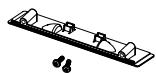
Spodná strana krytuf.
skrutka (2ea) (Obratte
sa na stranu 47)

Feritové Jadro pre sietový kábel

Feritové Jadro pre S-Video

Feritové Jadro prekomponent
Feritové jadrá sa použivaju, aby chraniil káble pred ruşením.
Ked' pripojite kábel, olvorte feritové jadro a zacvaknite ho
oko loká bla v blízkosti konektora.
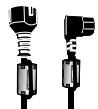

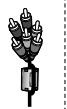
Používanie stojana
PZP by mali niest' dve alebo viac osob. Nikdy neukladajte PZP na podlahu, pretoze by to mohlo sposobit' poskodenie obrazovsky. Vzdy uchovavaje kolmo.
PDP sa mõze vytočit'o 20 stipnov doprava a dolava.
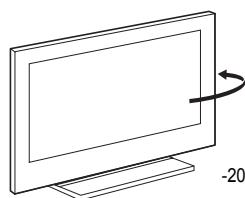
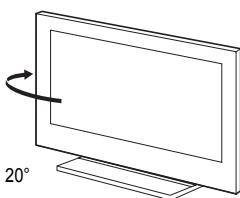
Predny panel
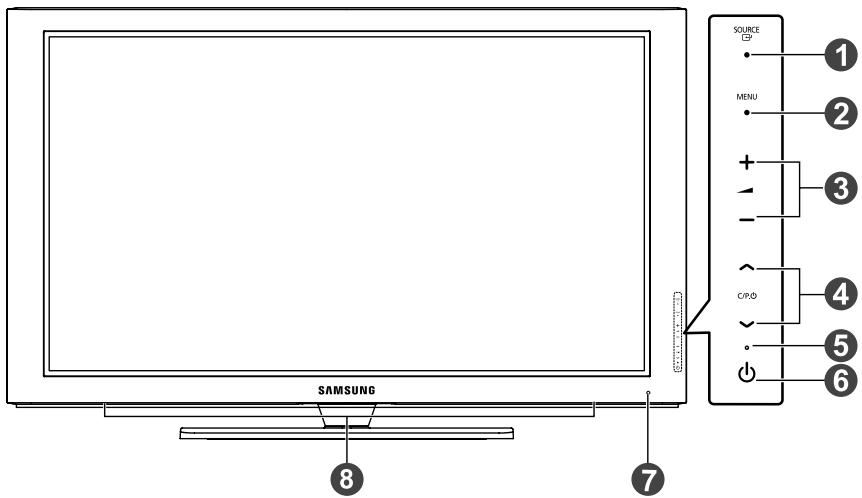
Farba a tvar produktu sa moze odliosvat' v závislosti od modelu.
SOURCE
Zobraz ponuku vsetkych dostupnych vstupnych zdrojov (TV,Ext.1,Ext.2,Komponent,PC, HDMI1,HDM2,HDMI3).
V ponuke na obrazovke použite toto tlačidlo rovnako, ako tlačidlo ENTER na diafkovom ovlădni.
2 MENU
Stlačte, aby sa na obrazovke zobrazila ponukas fungciami televizora.
3 - +
Stlačte na zvyšenie aleboznijezenia hlasitosti.
V ponuke na obrazovke použite tlacidlá
- + tak, ako použivate tlacidá a > na dialkovom ovládani.
4 C/P.
Stlačte na zmenu kanálov. V ponuke na obrazovke použite tlacidla C/P.0V tak, ako použivate tlacidla a▼ na dialkovom ovládani.
5 Indikator napajania
Zablíka a vypne sa, kěd' je napájanie zapnuté a rozsvieti sa v pohotovostnom režime.
3 Tlačidlo (Power - Napájanie)
7 Snímac dial'kového ovládania
Dialkovy ovladacnastavte smerom na tento bod na TV.
Reproduktor
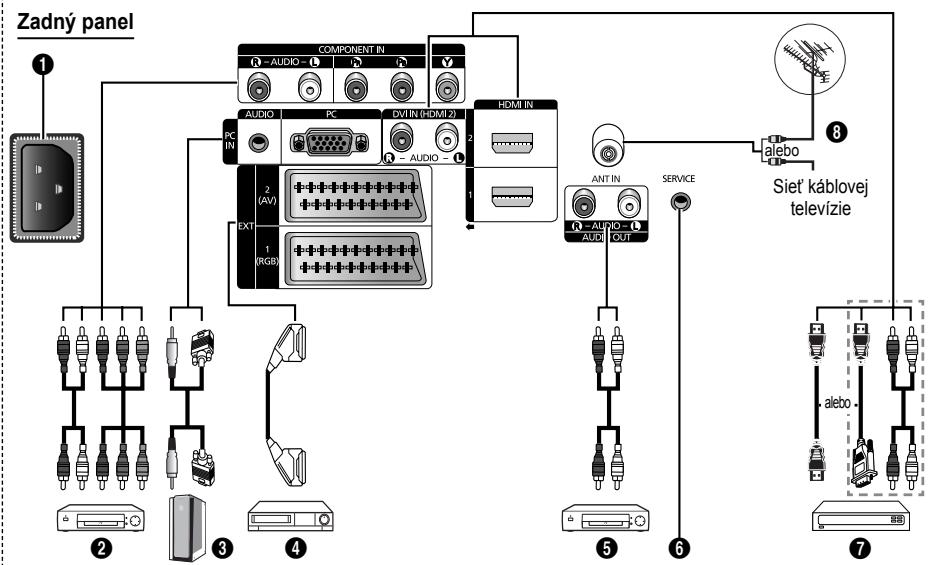
Farba a tvar produktu sa moze odlišovat v závislosti od modelu.
Pri kazdom pripojen audio alebo video zariadenia k televizoru skontrolujte, ci su vsetky componenty vypnuté.
Ked' prijate exterzariadenie, podla farby pripoje tripojovaciu koncovku ku kablu.
1 KONEKTOR NAPAJANIA
Pripojte prilozény sievtovy kabel.
Technické udaje vystupa vystupu
- Konektor pre servisné učěly.
- Sériovy konektor pripoje medzi nastennu elektrickú konzolu elektrického pohyu, ked' chcete nastavit zorny uhol TV s použitím dafkového ovládania.
7 HDMI IN 1,2
Podporované režimi pre HAMI/DVI a component
| 480i | 480p | 576i | 576p | 720p | 1080i | 1080p | |
| HDMI/DVI 50 Hz | X | X | X | O | O | O | O |
| HDMI/DVI 60 Hz | X | O | X | X | O | O | O |
| Component | O | O | O | O | O | O | O |
Bočný panel
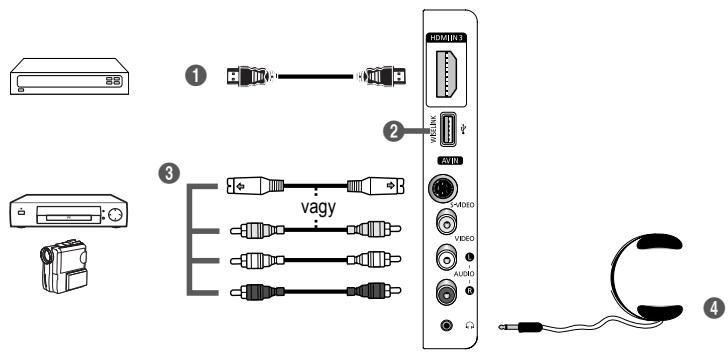
Farba a tvar produktu sa moze odlišovat v závislosti od modelu.
1 HDMI IN 3
Pripojte HDMI konektor zariadenia k HDMI vystupu.
2 WISELINK
Montáz batérii do dial'kového ovládaça
1 Nadviñnite kryt na zadnej strane dial'kového ovládača pod'za zobrazenia na obrázku.
2 Vlozte dve baterie velkosti AAA.
Uistite sa, ze ^ _ koniec batéri zodpovedá nákresu v priečinku.
Nekombinujte rozne typo bateri, napr. alkalické s magnéziovymi.
3 Kryt zatvorte podla zobrazenia na obrázku.
Ak dialkovy ovladac nejdete dlh'y cas pouzivat, baterie vyberte a uskladnite ich na chladnom suchom mieste.
Dial'kové ovladanie mozte pouzivat' až do vzdialenosti 23
stop od televizora. (Pri typickom použivaní televizora vydržia batérié asi jedem rok.)
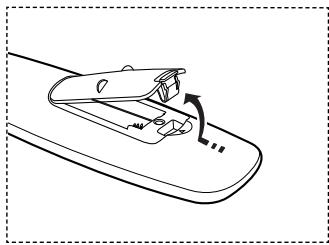
Ak nefunguje dialkovy ovladac! Skontrolujte nasledovne:
Stlačte tlacidlo ENTER. Zobrazí sa ponuka Krajina.
Stlačte tlacidlo ENTER. Zobrazí sa ponuka na vyber kanálov.
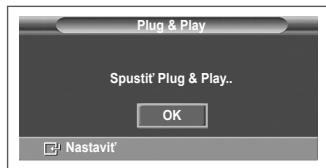
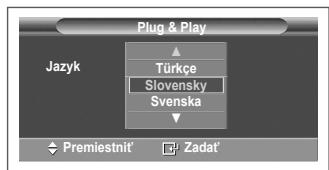
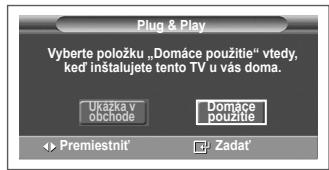
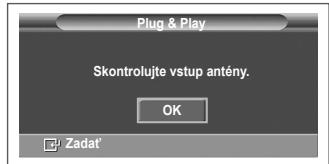
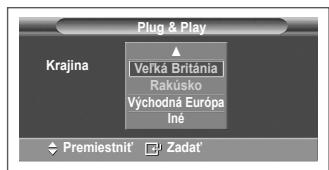
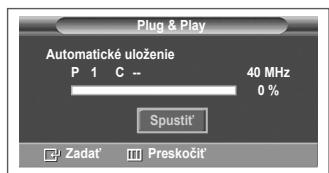
7 Ak chcete spustit ukladanie kanal, stlacte tlacidlo ENTER.
Vyhladavanie sa automaticicky ukonci. Televizor začne zapamátavat vsetky dostupné kanály.
Stlačením tlačidla ENTER nastavíte hodiny.
Ak chcete zastavili vyhladávanie pred jeho dokončením, stlačte tlačidlo ENTER pri zvolenom zastavení.
8 Stlacenim tlaicidia vyberte Mesiac, Den, Rok, Hodina alebo Minuta. Tieto polozky nestavte stlacanim tlaicidia alebo .
Položky Mesiac, Den, Rok, Hodina alebo Minúta možete nastavit priamo stlačenim numerickych tlacidiel na dialkovom ovládači.
9 Stlačením tlacidla ENTER potvrde nastavenie.
Zobraí sa repráva "Vychutnajte si pozeranie".
Po dokončeni stlače tlacidlo ENTER.
Aj v pripade, ze nie je stlačené tlacidlo ENTER, sa správa automaticicky po niedolkých sekundáché vypne.
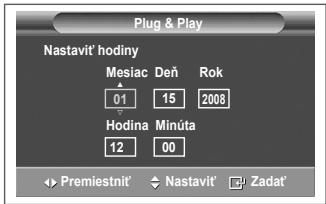
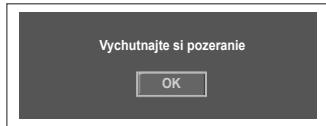
1 Stlačením tlacidla MENU zobrazte ponuku.
2 Stlačením tlačidla ▲ alebo▼ vyberte možnost' Nastavenie a potom stlačte tlačidlo ENTER.
3 Opátovnám stlačením tlačidla ENTER vyberte možnost Plug & Play.
Tlačidlo TOOLS možete použit na rychly a jegnoduchy vyber CASTO použivanych funkci. Ponuka „ Tools" sa zmeni v závislosti od toho, ktorý režim externého vstupu sledujete.
1 Stlacte tlacidlo Nastroje. Zobrazi sa ponuka Nastroje.
2 Stlačením tlačidla ▲ alebo▼ vyberte ponuku a potom stlačte tlačidlo ENTER.
3 Stlačením tlacidiel / / / ENTER zobrazíte, zmenité alebo použijete zvolné položky. Podrobnejí popis káždej funkcie najdete na nasledujúcej stran
1 Stlačením tlačidla MENU zobrazte ponuku.
2 Stlačením tlacidla ▲ alebo▼ vyberte možnost' Vstup a potom stlačte tlacidlo ENTER.
3 Opatovném stlačením tlacidla ENTER vyberte možnost Zoznam zdrojov.
4 Stlačením tlacidla ▲ alebo▼ vyberte zdroj signálu a potom stlačte tlacidlo ENTER.
Dostupné zdroje signálu: TV, Ext.1, Ext.2, AV, S-Video, Component, PC, HDMI1, HDMI2, HDMI3
Uprava názvov zariadení
Externý zdroj možete pomenovat'.
Automatické ukladanie kanálov
Mözete prehádávat dostupné frekvençné pásma (dostupnost závisi od vasej krajiny).
1 Stlačením tlácidla MENU zobrazte ponuku.
2 Stlačením tlacidla ▲ alebo▼ vyberte možnost' Kanál a potom stlačte tlacidlo ENTER.
3 Stlačením tlačidla alebo vyberte možnost' Manuálne uloženie a potom stlačte tlačidlo ENTER.
4 Stlačením tlacidla ▲ alebo▼ vyberte požadovanú možnost a potom stlačte tlacidlo ENTER.
5 Ked budete spokojni vašim nastavenim, stlačte tlacidlo ENTER.
6 Stlačenim tlačidla EXIT opustite ponuku.
4 Vyberte moznost Channel List tak, ze stlačite tlacidlo ENTER.
5 Prejdite na policko (⊕) tak, ze stlačite tlačidla ▲/▼/▲/, vyberte kanál na pridanie a stlačením tlačidla ENTER daný kanál pridáte.
Ak opatovne stlačite tlacidlo ENTER, zmizne symbol (✓) vedla kanálu a kanál sa nepridá.
Tieto moznosti mozete vybrat' jegnodocho stlačením tlačidla CH LIST na dialkovom ovládani.
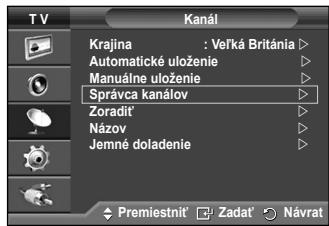
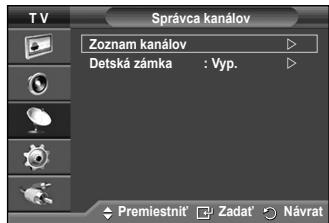

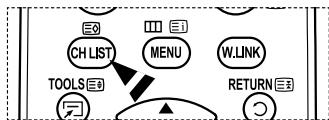
Táto Činnost' vám umožnjuje zmenit' Čísla programov pre uložnékanály.
Vybrat' možete typ obrazu, ktory majlepsie zodpovedá vašim poziadavkám na pozeranie.
1 Stlačením tlacidla MENU zobrazte ponuku.
2 Stlačením tlacidla ENTER vyberte možnost Obrázok.
3 Opatovnym stlačením tlacidla ENTER vyberte možnost Režim.
4 Stlačením tlačidla▲ alebo▼vyberte požadovaný režim a potom stlačte tlačidlo ENTER.
Dostupné režimy: Dynamicky, Bezný, Film.
Hodnoty nastavenia sa mozu lišit' v závislosti od vstrupného zdroja.
5 Stlačením tlacidla EXIT opusté ponuku.
Vyberte możnost' Dynamicky pre pozeranie TV poças dña alebo kej je v miestosti jasné svétlo.
Vyberte moznost Bezny pre rezim vseobecného pozerania TV.
Vyberte moznost' Film, ked' pozerate film.
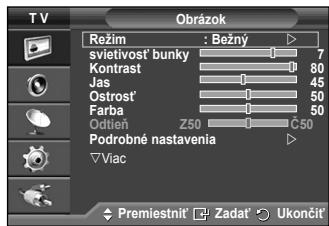
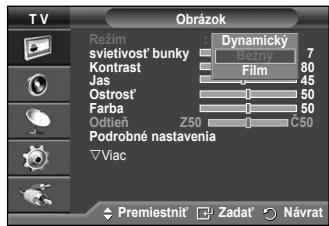
Jednoduché nastavenie
1 Na dialkovom ovladaci stlachte tlaCIDIO TOOLS.
2 Stlačením tlacidla alebo vyberte Režim obrazu.
3 Stlacenim tlacidla alebo vyberte pozadovanu moznost.
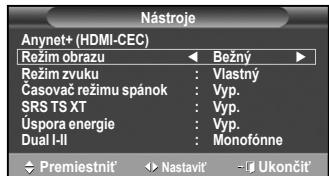
Stlačením tlačidla P.MODE na dialkovom ovladani vyberte)\ nejdo z bežných nastavení obrazu.
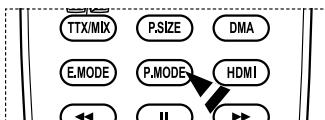
Prispósobenie nastavení obrazu
1 Stlačením tlacidla MENU zobrazte ponuku.
2 Stlacenim tlacidla ENTER vyberte moznost Obrazok.
3 Opatovnym stlačenim tlacidla ENTER vyberte možnost Režim.
4 Stlačením tlacidla▲ alebo▼ vyberte požadovaný režim a potom stlacte tlacidlo ENTER.
Dostupné režimi: Dynamicky, Bežný, Film
5 Stlačením tlacidla ▲ alebo▼ vyberte požadovanú možnost a potom stlačte tlacidlo ENTER.
6 Ked' budete spokojí s vaśm nestavením, stlačte tlacidlo ENTER.
7 Stlačenim tlacidla EXIT opustite ponuku.
svietivost' bunky - Kontrast - Jas - Ostrost' - Farba - Odtien
V režime TV systému PAL nemožete použit' funkciu odtiěn.
V režime PC možete vykonávat'len zmeny v položkách svietivost' bunky, Kontrast a Jas.
Stlacajte tlacdido alebo , kym nedosiahnete optimalne nastavenie.
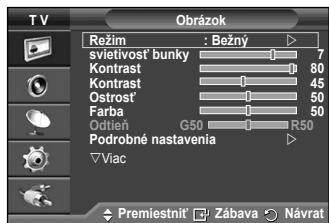
5 Ked budete spokojni's vašim nastavenim, stlačte tlačidlo ENTER.
6 Stlačením tlacidla EXIT opusté ponuku.
Nastaví rozsah fairob, aby vyhovovali vašim preferenciám. Farba jest dostupné vtedy, kěd saložka Farebný priestor (Barvni prostor) nastávi na možnost Custom. Stlačením tlačidla ▲alebo▼ vyberte možnost Červéná, Zelená, Modrá, Žtá, Ázurevo alebo Purpurova. Stlačte tlačidlo ENTER.
- Červéná (Rdeča)/Zelená (Zelena)/Modrá (Modra): V položke Colour možete nastavit hodnoty RGB pre zvolenú farbu.
Stlačením tlačidla▲ alebo▼ vyberte možnost Červěna (Rdeča), Zelená (Zelena) ali Modrá (Modra) aby ste je zmenili. Stlačte tlačidlo ENTER.
Stlačením tlačidla▲ alebo▼vyberte požadovanú možnost' a potom stlačte tlačidlo ENTER. Stlačajte tlačidlo▲ alebo▶, kým nedosiahnete optimáne nastavenie.
Velkost' obrazu możete Jednoducho zmenit stlačením tlacidla P.SIZE na dialkovom ovládaní.
Moznosti velkosti obrazu sa mozu lišit' v závislosti od vstupného zdroja.
Dostupné položky sa možu odlišovat' v závislosti od vstupného zdroja.
Ked sa v rezime PIP nastavi dvojityrezm ( , )neda sa nastavitve'kost'obrazu.
V rezime PC sa da nastavit len rezim ,16:9" a ,4:3".
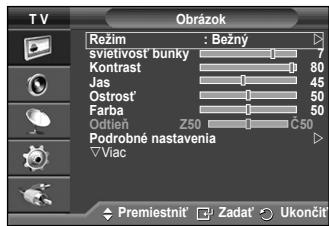
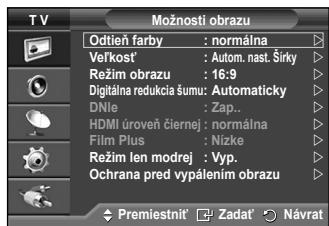
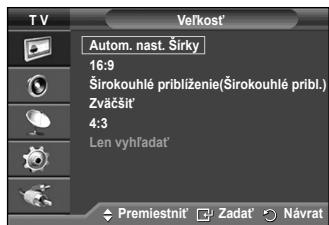
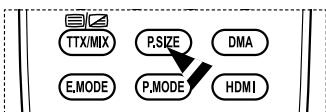
Ked' nestavujete velkost obrazu na moznost' Auto Wide (Automaticky sirokouhly) pri sirokouhlom TV 16:9, mofete urcit' velkost' obrazu, v ktorom chcete vidjet' obraz 4:3 WSS (Wide Screen Service) alebo nic. Každá jestnotlíva europska krajina vyzaduje odlisné velkost' obrazu, také tátó fungkci je urcená na to, aby ju pouzívatelia vymbrali.
- 16:9: |Nastavuje obrdo sirokouhlého rezimu s pomerom strán 16:9.
- Sirokouhlé priblizenie(Sirokouhlé prbl.): Zvačsienie veilkosti obrazu viac ako pri možnosti 4:3.
-Zvačsit: Zvačsenie velkosti obrazu na obrazovke v zvislom smere. - 4:3: Nastaviobrazdo normaleho rezimu sponerom stran 4:3.
Táto funkcia je dostupné v režime Autom. nast. Širky.
Tato fungcia nie je dostupná v režime PC, Component alebo HDMI.
Digitalna redukcia sumu: Vyp./nizka/stredna/vysoká/Automaticky
Tato fungkia nie je dostupná v režime PC.
Režimi Širokouhlé približenie, Zváčsit' a Len vyhádat' sa nepodporuju.
Rezim len modrej: Vyp./Zap.
Režim len modre je dostupné, kěd sa režim obrazu nastávi na možnost' Film alebo Bežné.
Ochrana pred vypalenim obrazu
Pre zniżenie możnsti vypálenia obrazovky je tento przystroi vybavený technologiou ochrany pred vypálém im obrazovky.
Hodnota posunu pixelu sa moze odlišovat v závislosti od velkosti monitora (palce) a režimu.
1 Stlačením tlacidla MENU zobrazte ponuku.
2 Stlačením tlácidla ENTER vyberte možnost Obrázok.
3 Stlačením tlacidla▲ alebo▼ vyberte možnost' Vynulovat' a potom stlachte tlacidlo ENTER.
4 Stlačením tlácidla ▲ alebo▼ vyberte možnost OK alebo Zrušit' a potom stláčte tlácidlo ENTER.
4 Ked budete spokojni s vaśm nastavením, stlače tlačidlo ENTER.
5 Stlačením tlačidla EXIT opustite ponuku.
Režim: Bežný/Hudba/Film/Reč/Vlastný
1 Na dialkovom ovladaci stlachte tlacidlo TOOLS.
2 Stlačením tlacidla alebo vyberte Režim zvuku.
3 Stlačením tlačidla
Ekvalizer: Vyväzenie/100 Hz/300 Hz/1 kHz/3 kHz/10 kHz
kanalu. Tato fungkia vam umozhne automaticicky upravit'hasitost' pozadovaného kanála znižením urovne zvukového vystupu v pripade, ak je modulacný signal prilis vyoký alebo zvyşením urovne zvukového vystupu, ak je modulacný signal prilis nizky.
Reproduktor TV: Zap./Vyp.
Ak je položka Reproduktor TV nastavená na možnost' Vyp., nemоžete upravit' ponuky zvuku, okrem možnosti Sound Select (v režime PIP).
Vyber zvuku: Hlavn/Podradeny
Ked' je aktivovaná funkcia PIP, možete počuvat' zvuk vedlajšieho (PIP) obrazu.
Vyber režimu zvuku (v závislosti od modelu)
Tlačidlo DUAL I-II zobrazije a ovláda spracovanie a vystup zvukového signálu. Pri zapnutom napájaní sa režim automaticky nastaví na „DUAL-I“ alebo „Stereo“, a to v závislosti od aktuálneho prenosu.
Jednoduché nastavenie
1 Na dialkovom ovladaci stlachte tlacidlo TOOLS.
2 Stlachenim tlačidla alebo v lyberte poLOžku Dual I-II.
3 Stlačením tlacidla < alebo >vyberte požadovanú možnost'.
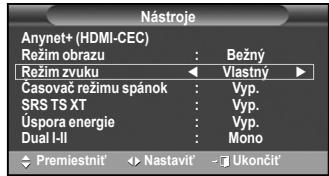
| Typ vsielania | Indikácia na obrazovke | |||
| NICAM Stereo | Bežné vsielanie (Standardný zvuk) | Mono | ||
| Bežné + NICAM Mono | NICAM | ←→ | Mono | |
| NICAM Stereo | NICAM stereo | ←→ | Mono | |
| NICAM DUAL-I/II | NICAM dual-1 | → NICAM dual-2 | → Mono | |
| A2 Stereo | Bežné vsielanie (Standardný zvuk) | Mono | ||
| Dvojjazyčne alebo DUAL-I/II | Dual-I | ←→ | Dual II | |
| Stereo | Stereo | ←→ | Mono | |
Ak sa zhorsia podmienky prijmu, počúvanie bude jegnoduchsie pri nastavení režimu Monofónne.
Ak je stereofónny signal slabý a dochodzá k automatickému prepíaniu, nastavte režim Monofónne.
Pripojenie sluchadiel (Predavaju sa samostatne)
K prijimaču možete pripojit supravu sluchadiel, ak si ze laté pozerat' televizny program bez vyrušovania inych l'dú v miestnosti.
Kedzasuniete konektor nablavnje supravy do prislu-sného portu, tak v ponuke Zvuk možete ovladat'len moznosti Automatická hlasitost' a Vyber zvuku (v režime PIP).
Dlhotrvajuce pouzivanie sluchadiel pri vysokej hlasitosti moze poskodit' vás sluch.
Ked' tripjite sluchadla k TV, nebudete po'ut' ziadny zvuk z reproduktorov.
Hlasitost' sluchadiel a hlasitost' TV sa nastavuje samostatne.
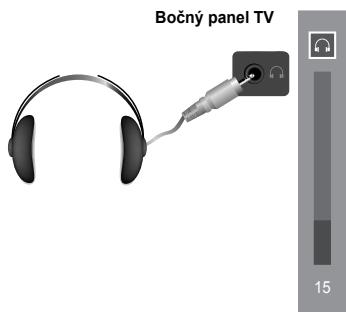
1 Stlačením tlacidla MENU zobrazte ponuku.
2 Stlačením tlacidla▲ alebo▼ vyberte možnost' Nastavenie a potom stlacrte tlacidlo ENTER.
3 Stlačením tlacidla ▲ alebo▼ vyberte možnost' Čas a potom stlačte tlacidlo ENTER.
4 Stlačením tlacidla alebo výberte požadovanú možnost a potom stlacte tlacidlo ENTER.
Dostupné możnosti: Nastavit' hodiny, Časovac režimuSpanish, Časovac 1, Časovac 2, Časovac 3.
5 Ked budete spokojni's vasim nastavenim, stlače tlačidlo ENTER.
6 Stlačenim tlacidla EXIT opustite ponuku.
Nastavit' hodiny
Casovač režimu spanok
Cas zapnutia: Vyberte moznost' Hour, Minute a Aktivovat'/Deaktivovat' (Aby ste aktivovali casovač, ke'd budete spekojní s nastavením, stlačte moznost' Aktivovat').
Cas vypnutia: Vyberte moznost' Hour, Minute a Aktivovat'/Deaktivovat' (Aby ste aktivovali casovač, ked budete spekojní s nastavením, stlačte moznost' Aktivovat').
1 Stlačením tlácidla MENU zobrazte ponuku.
2 Stlačením tlácidla▲ alebo▼ vyberte možnost' Nastavenie a potom stlăčte tlácidlo ENTER.
3 Stlačením tlacidla ▲ alebo▼ vyberte požadovanú možnost' a potom stlacte tlacidlo ENTER.
Dostupné możnosti: Jazyk, Melódia, Svetelný efekt, Zábava, Uspora energia, PIP
4 Ked budete spokojni vašim nastavenim, stlačte tlacidlo ENTER.
5 Stlačenim tlacidla EXIT opustite ponuku.
Jazyk
Svetelný efekt: Vyp./V pohotovostnom režime (V pohot. režime)/V režime pozerania TV (Pri sledovani TV)/Vždy
Mozete vybrat' zdroj vedlajsieho obrazu.
- Vel'kost: / /
Mózete vybrat'velkost'vedlajšieho obrazu.
Ak je hlavný obraz v režime PC a Komponent. Vel'kost'nie je dostupná.
- Pozicia: /□/ /□/
Mózete vybrat'polohu vedlajsieho obrazu.
V režime Double (Dvojitý) (□, [□] sa nedá vybrat moznost' Pozícia.
-Programme
Kanal vedlajsieho obrazu mozete vybrat'len v pripade, ak je položka Zdroj nastavena na TV.
Nastavenie softné PC (Zalożené na operacnom systeme Windows XP)
Nastavenia zobrazenia v système Windows pre typicky poćitačsú zobrazené nizsie. Skutočné zobrazenia na vašom poćitačibudu pravdepodobne odlišné v závislosti od konkrétnejverzie systému Windows a konkrétnej graficekj karty. Ak ajvase aktualné zobrazenia vyzeraju odlišne, rovnák základnéinstalačné informacie budu platit'pre takmer vsetky priptyd. (Ak nie, obratte sa na vyrobcu poćitača alebo distribúctoraproduktoznačky Samsung.)
1 Pravym tlačidom myši kliknite na pracovnú plochu systému Windows a potom kliknite na Vlastnosti.
Zobrazí sa Display Properties.
2 Klinikne na Setting tab a potom nastavte režim displeja s ohladom na tabulku režimov displeja. Nie je nutné menit nastavenie farieb.
3 Kliknite na Advanced. Zobrazi sa nové dialogové okno nastavenia.
4 Kliknite na kartu Monitor, potom nastavte Screen refresh rate s ohladom na tabulku režimov displeja. Prípadne namiesto nastavenia Screen refresh rate nastavte individuálnu vertikálnu a horizontalnu frekvenciu.
5 Kliknutim na tlacidlo OK zatvorite okno a potom kliknite na tlacidlo OK v okne Display Properties. V tejto chvili sa moze spustit automaticke restartovanie.
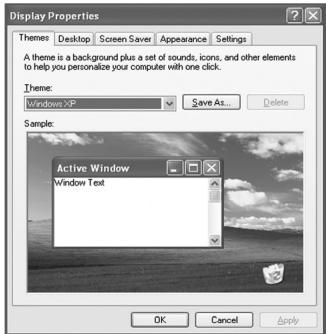
Režim vstupu (PC)
Pozicia aj vel'kost' obrazovsky sa budu lišit' v závislosti od typu počitača a jeho Rozlísenia.
V tabul'ke nizsie su uvedene vsetky podporované režimy zobrazenia:
Vstup D-Sub
| Režim | Rozlíšenie | Horizontálna frekvencia (kHz) | Vertikálna frekvencia (Hz) | Frekvencia vzorkovania (MHz) | Synchronizačná polarita (H/V) |
| IBM | 640 x 350 | 31.469 | 70.086 | 25.175 | + / - |
| 720 x 400 | 31.469 | 70.087 | 28.322 | - / + | |
| VESA | 640 x 480 | 31.469 | 59.940 | 25.175 | - / - |
| 640 x 480 | 37.861 | 72.809 | 31.500 | - / - | |
| 640 x 480 | 37.500 | 75.000 | 31.500 | - / - | |
| 800 x 600 | 37.879 | 60.317 | 40.000 | + / + | |
| 800 x 600 | 48.077 | 72.188 | 50.000 | + / + | |
| 800 x 600 | 46.875 | 75.000 | 49.500 | + / + | |
| 1024 x 768 | 48.363 | 60.004 | 65.000 | - / - | |
| 1024 x 768 | 56.476 | 70.069 | 75.000 | - / - | |
| 1024 x 768 | 60.023 | 75.029 | 78.750 | + / + | |
| 1280 x 1024 | 63.981 | 60.020 | 108.000 | + / + | |
| 1280 x 1024 | 79.976 | 75.025 | 135.000 | + / + | |
| 1360 x 768 | 47.712 | 60.015 | 85.500 | + / + | |
| 1600 x 1200 | 75.000 | 60.000 | 162.000 | + / + | |
| CVT | 1920 x 1080RB | 66.587 | 59.934 | 138.500 | + / - |
Vstop HDMI/DVI
| Režim | Rozlišenie | Horizontálna frekvencia (kHz) | Vertikálna frekvencia (Hz) | Frekvencia vzorkovania (MHz) | Synchronizačná polarita (H/V) |
| VESA | 640 x 480 | 31.469 | 59.940 | 25.175 | - / - |
| 800 x 600 | 37.879 | 60.317 | 40.000 | + / + | |
| 1024 x 768 | 48.363 | 60.004 | 65.000 | - / - | |
| 1280 x 1024 | 63.981 | 60.020 | 108.000 | + / + | |
| 1360 x 768 | 47.712 | 60.015 | 85.500 | + / + | |
| 1600 x 1200 | 75.000 | 60.000 | 162.000 | + / + | |
| CEA | 1920 x 1080p | 67.500 | 60.000 | 148.500 | + / + |
Ked' používate pripojenie pomocou kábla HDMI/DVI, musite používat' konektor HDMI IN 2.
Rezim prekladania nie je podporovany.
V pripade zvolenia nešandardného formátu obrazu moze televízor pracovat nezyvčajne.
Podporuju sa oddelené a kompozitné režemy. SOG nie je podporované.
Nastavenie počitača
Predvolte na rezim PC stlačením tlačidla SOURCE.
1 Stlačením tlacidla MENU zobrazte ponuku.
2 Stlačenim tlačidla ▲ alebo▼ vyberte možnost Obrázok a potom stlačte tlačidlo ENTER.
3 Stlačením stlacidla▲ alebo▼ vyberte požadovanú možnost a potom stlačte stlacidlo ENTER.
4 Ked budete spokojni s vašim nastavenim, stlačte tlacidlo ENTER.
5 Stlačenim tlacidla EXIT opustite ponuku.
Automaticke nastavenie:
Odporučame vám formát sekvenčného jeg.
Neodpajte zariadenie USB,Pokial je (X Loading)
PTP(protekol na prenos obrazu (Picture Transfer Protocol)) je podporovany, ale MTP(protokol na prenos medii (Media Transfer Protocol)) nie je podporovany.
Stlačením tlačidla Ålebo výviberte položku Vstup (Input) a následne stlačte tlačidlo ENTER.
2 Stlačením stlacidla alebo▼ vyberte položku WISELINK a následne stlacrte stlacidlo ENTER.
Stlačte tlacidlo W.LINK na vašom dialkovom ovládači a zobrazí sa ponuka WISELINK.
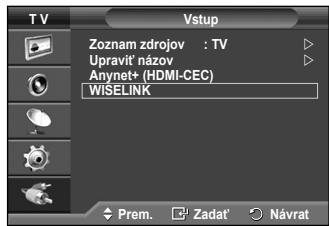
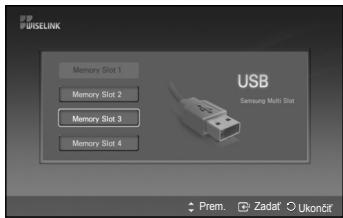
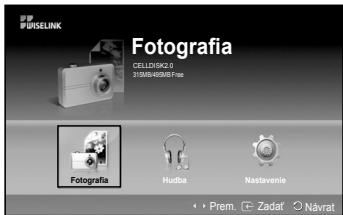
Použivanie tlacidiel dial'kového ovládača v ponuke WISELINK
Na odchod z režimu WISELINK stlačte tlacidlo W.LINK na dialkovom ovládači.
4 Stlače tlacidlo INFO a zobrazí sa možnost' (Spustit' prezentáciu, Vybrat' vsetko).
5 Stlačte tlačidlo▲ alebo▼ a zvolte Spustit' prezentáciu a potom stlačte tlačidlo ENTER.
Po nastavení mozmosti stlačte tlacidlo ENTER, Čim vykonáte zmenu.
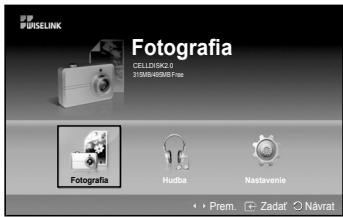
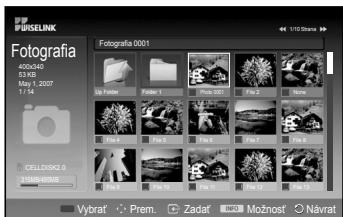
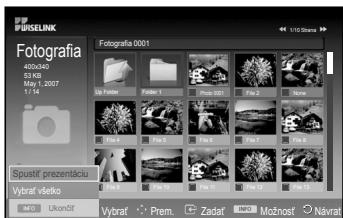
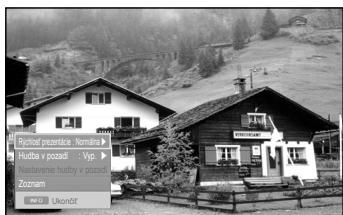
Pokračovanie...
Použivanie ponuky poças prezentácie
Rychlost' prezentatie:
Vyberte tuto moznost', aby ste ovladali rychlost prezentatie. Stlačanim tlacidla alebo zvolte požadovanu moznost (Rychla, Normána, Pomalá) a následne stlačte tlacidlo ENTER.
Hudbavpozadi:
Vyberte tuto moznost, aby ste urcili, cis sa ma poças prezentacia prehravat'subor vo formate MP3.
Stiáčajte tlacidlo alebo a zvolte si požadovanú možnost (Zap., Vyp.),
a následne stlăcte ENTER.
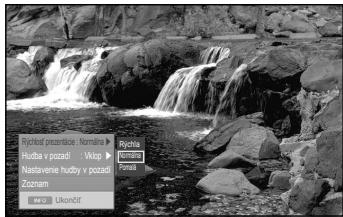
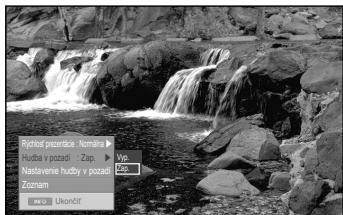
Na odchod z režimu WISELINK stlačte tlačidlo W.LINK na dialkovom ovládači.
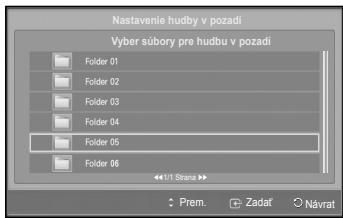
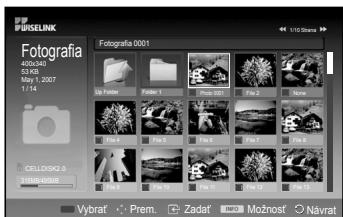
1 Dokončite kroky 1 až 3 z Použivanie ponuky WISELINK. (Pozrite si stranu 32)
2 Stlačením tlacidla < alebo > prejdite na Fotografia a následne stlácte tlacidlo ENTER. Informácia o uloženom subóre sa zobrazvia vo forme priećinka alebo suboru.
3 Stlačením tlačidla▲ alebo▼ vyberte ponuku a potom stlačte tlačidlo ENTER. Stlačením tlačidla nad zmenšeninou fotografie zobrazité aktuálne zvolenú fotografi v režime celej obrazovky.
4 Stlačením tlácidla INFO zobrazíte možnost' (Spustit' prezentáciu, Zváčsit, Otočit, Zoznam)
Zvacsit:
Stlačenim tlacidla▲ alebo▼vyberte položku Vstup a následne stlačte tlacidlo ENTER.
Po každom stlačeni tlačidla ▲ alebo▼ sa zvyši veǐkost fotografie.(X1 → X2 → X4)
Aby ste sa pohybovali smerom nahor/nadol/do'ava/doprava po zva'cenej fotografii, stlačenim tlačidla INFO vypnite ponuku možnosti a následne stlačajte tlačidla ▲,▼,▲ ▲.
Moznost Otočit, Spustit prezentáciu je vypnutá v case, ked je zvolená moznost Zvačsit.
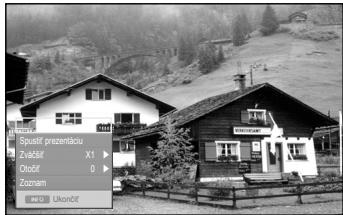
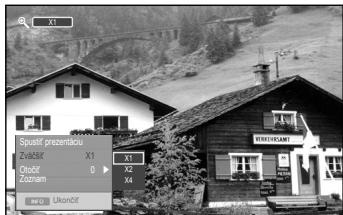
Otočit:
Stlačením tlačidla alebo vyberte Otočit, potom stlačte tlačidlo ENTER.
Kazdym stlačenim tlacidla alebo sa fotografia opakovane pootoči.
Otočený súbor sa neuloží.
Moznost Zvacšit, Spustit prezentáciu je vypnutá vČase, kad je zvolená moznost Otočit.
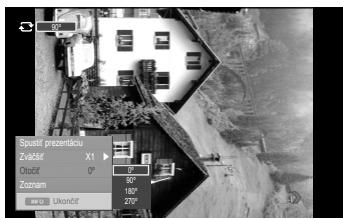
Na odchod z režimu WISELINK stlačte tlačidlo W.LINK na dial'kovom ovládači.
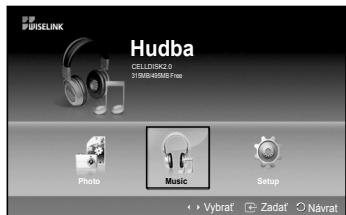
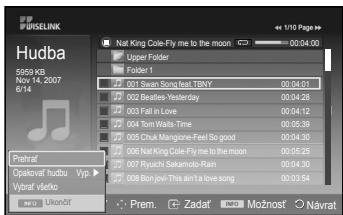

: ikona priečinka

: ikona Hudba

Zvoite,aby ste prehrali vsetky soubory MP3 v aktualmn priecinku.
Použivanie ponuky Nastavenie
Nastavenie zobrazi nastavenia použivate'la pre ponuku WISELINK.
1 Dokončite kroky 1 až 3 z Použivanie ponuky WISELINK. (Pozrite si stranu 32)
2 Stlačením stlacidla alebo▼ prejdite na možnost Setup a následne stlacte stlacidlo ENTER.
3 Stlačením tlačidla alebo vyberte možnost, ktoru si Želáte a následne stlačte tlačidlo ENTER. (Rychlost' prezentácie, Hudba v pozadi, Nastavenie hudby v pozadi, Opakovat hudbu, Šetrič obrazovky)
4 Stlacanim tlaicidia alebo si zvolte pozadovanu moznost a nasledne stlachte tlaicidlo ENTER. Aby ste opustili rezim WISELINK, stlachte tlaicidlo W.LINK na dialkovom ovladaci.
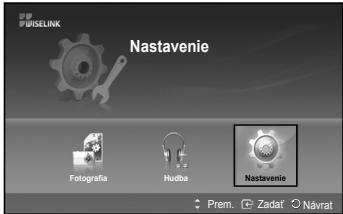
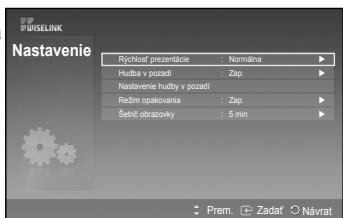
Co je systém Anynet+?
Anynet+ predstavuje sietovy AV systém, ktory vytvára jegnodocho použiteñé Rozhranie pre používatěrov tak,Že bude kontrlovat' vsetky pripojené AV zariadenia prostrechnictvom ponuky Anynet+ vtedy, ked' su pripojené AV zariadenia od spolocnosti Samsung Electronics.
Pripojenie zariadení systému Anynet+
Stlačením tlačidla EXIT opustíte ponuku.
Nastavenie Vyber zariaidenia dialkoveo ovladania TV sa musi nastavit' na TV, aby bolnoMZne pouzivat fungkiu Anynet+.
Tlačidlá dial'kového ovládania TV dostupné v režime Anynet+
1 Stlačením tlacidla MENU zobrazte ponuku.
Stlačením tlačidla Ålebo Vstup a následne stlačte tlačidlo ENTER.
2 Stlačením tlacidla ENTER zvolte Zoznam zdrojov.
Stlacanim tlacidla alebo zvolte Anynet+ (HDMI-CEC) a nasedne stlacte
tlačidlo ENTER.
3 Stlačením tlačidla alebo zvólte Prijímač a následne stlačte tlačidlo ENTER.
5 Stlačením tlacidla EXIT opustite ponuku.
Ked' je prijimač prepnutý na možnost Zapnutý, možete počúvat TV zvuk cez 2-kanálový prijimač.
Ak je prijimač vyslovne určený pre domáce kino (podporuje len zvuk), nemusi sa zobrazit' v zožname zariadení.
V pripade obsahu s problemoms autorskymi pravami nemusi spravne fungovat počuvanie cz prijimač.
Ked nastane vypadok napajania TV v chase, kej pe Prijimaac nastaveny na Zap. (odpojenim napajaciho kábla alebo vypadkom prudu), pri nasledujúcom zapnuti TV moze byt' Reproduktor TV nastaveny na Vyp. (pzorte si stranu 23)
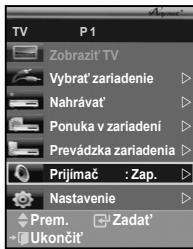
Opustenie zobrazovania teletextu (v závislosti od modelu)
2 (ulozit')
Použiva sa na ukladanie teletextovych stránok.
3 (vel'kost)
Stlačením zobrazité v hornej polovici obrazovky dvojnsobne ve'lké pismné. Ak chcete zobrazǐ spodnú polovicu obrazovky, stlačte tlačidlo ešte raz.Ak sa chcete vrátīn na normálnu obrazovku, stlačte tlačidlo ešte raz.
4 (zobrazenie)
Použiva sa na zobrazenie skryteho textu (napriklad odpovede na kvizové hry) Ak sa chcete vrátin na normalnu obrazovku, stlačte tlačidlo este raz.
5 Farebné tlacidla (cervené/zelené/ztle/modre)
Použiva sa v tripade, ze chcete podržat zobrazenia zadanej stranky, ak je tato zvolená stranka spojená s viacerymi vedlajśimi strankami,
Teletextové strany možete menit' priamo stlačením numerických tlačidiel na dialkovom ovládači.
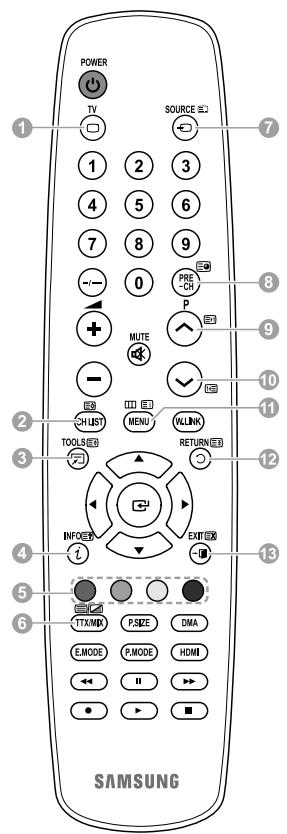
Strany teletextu su zoradene do šiestich kategori:
Technické udaje supravy upevnovacej konzoly (VESA)
Nastenny drziak nainstalujte na pevnu stenu kolmu voci podlahe.
Pri montázi na iné stavebné materiaíly sa, prosim,kontaktujte s vaśm njblžśm predajcom.
Ak instalujete na strop alebo sikmu stenu, moze padnut' a sposobit' vazne fyzicke zranenie.
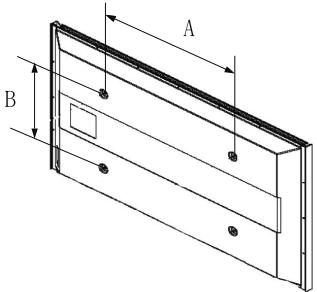
| Série produitov | palec | Špec. VESA (A * B) | Bežná skrutka | Množstvo |
| LCD-TV | 23 ~ 26 | 200 * 100 | M4 | 4 |
| 32 ~ 40 | 200 * 200 | M6 | ||
| 46 ~ 52 | 400 * 400600 * 400 | M8 | ||
| 57 | 700 * 400(Bez VESA) | |||
| 57 ~ 70 | 800 * 400 | |||
| 80 ~ | 1400 * 800 | |||
| PDP-TV | 42 ~ 58 | 400 * 400600 * 400 | M8 | 4 |
| 63 | 676 * 407(Bez VESA) | 6 | ||
| 63~70 | 800 * 400 | 4 | ||
| 80 ~ | 1400 * 800 | 4 |
Stačením tlacidiel ▲ a▼ vyberte uloženy režim spomedži Position1, Position2 alebo Position3, aby ste uložili aktuálnu polohu.
Ak nechcete ulozit' aktu'alnu polohu, stlačte tlačidlo RETURN.
Pri vybere ulozeného režimu nemóžete použit farebné tlačidlá.
4 Ulozte stlačením tlacidla ENTER.
Zlozenie stojana (v závislosti od modelu)
Pomocou 4 skrutiek pre zabezpečenie stojana a monitora pevnu upevnite monitor k stojanu.
(Exteriér prijimaça sa moins odlišovat od obrázka.)
V pripade instalacie vasho TV na stenu zatvorte kryt (1) na pripojovacej ccasti stojana s pouzitim dvoch skrutiek pre skrytie.
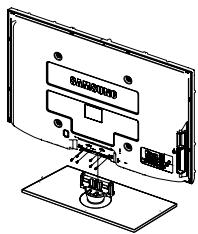
Varovanie
Pevne tripoje stojan k TV skor, akho pohnete, pretoze stojan moze padnut a moze sposobit' vazne zranenie.
TV by mali niest dve alebo viac osob. Nikdy neukladajte TV na podlahu, pretoze by to mohlo sposobit poškodenie obrazovky. TV vždy skladujte vzpriamene.
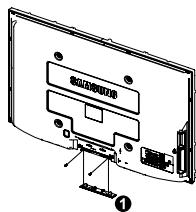
Riesenie problemov
Skontroljte hlasitost.
Skontrolujte, ci sa nestlačilo tlačidlo MUTE hlasitosti na dialkovom ovládaní.
Poruchy dial'kového ovládača
Vymente baterie v dialkovom ovladaci.
Vycistite horny okraj dialkového ovládača (vysielace okienko).
Skontrolujte, cisuspravnezasunuté ^一a_-^一 konce batérié.
Skontrolujte, ci nie su baterie vybite.
Obrazovka je cierna a kontrlka indikatóra napájania stále bliká
Na počitačskontrolujte napájanie a signálový kabel.
Televízor používa systém správy napájania.
Pohnite myšou počitača alebo stlačte akékolvek tlacidlo na klávesnici.
Na prisluşenstve (STB, DVD atd.) skontrolujte napájanie a signálový kabel.
Televízor používa systém správy napájania.
Na paneli alebo dialkovom ovladači stlačte tlacidlo Source (Zdroj).
Zapnite a vampnite televizor.