
DIGIMAX130 - Camera SAMSUNG - Gratis gebruiksaanwijzing en handleiding
Vind de handleiding van het apparaat gratis DIGIMAX130 SAMSUNG in PDF-formaat.


| Producttype | Compacte digitale camera |
| Merk | Samsung |
| Model | DIGIMAX130 |
| Sensorresolutie | 1,3 megapixel (CCD 1/3,2") |
| Lens | F2,8 / F8,0, f=5,5 mm (equivalent 42,5 mm) |
| Digitale zoom | 2x in opnamemodus, 2x/4x in weergavemodus |
| LCD-scherm | 1,6-inch TFT-kleurenscherm |
| Zoeker | Optische zoeker met reëel beeld |
| Scherpstelling | Panoramisch, normale afstand: 0,8 m tot oneindig, macro: 0,4 m tot 0,8 m |
| Sluitertijd | Mechanisch en elektronisch, snelheid 1/10 tot 1/520 sec |
| Belichting | Programma AE, compensatie ±1,8 EV in stappen van 0,3 EV |
| ISO-equivalent | 100, 200 (automatisch) |
| Witbalans | Auto, handmatig (zon, schaduw, tl, gloeilamp) |
| Flitser | Auto, rode-ogen-reductie, tegenlicht, uit; bereik 0,2 tot 2,0 m |
| Zelfontspanner | 10 seconden |
| Intern geheugen | 8 MB flashgeheugen |
| Externe opslag | CompactFlash™-kaart (Type I) |
| Bestandsformaat | JPEG (compatibel met DCF, DPOF) |
| Beeldresoluties | 1280x960 pixels (groot) en 640x480 pixels (klein) |
| Interface | USB, video-uitgang NTSC/PAL, stroomingang 6 V |
| Voeding | 4 AA-alkalinebatterijen of netadapter (optioneel) |
| Afmetingen (L x H x B) | 106 x 71 x 47 mm |
| Gewicht (zonder batterijen) | 190 g |
| Meegeleverde software | Stuurprogramma, MGI PhotoSuite III SE, MGI PhotoVista |
| Besturingssysteem | Windows 98/98SE/2000/ME, Mac OS 8.6 of hoger |
Veelgestelde vragen - DIGIMAX130 SAMSUNG
Gebruikersvragen over DIGIMAX130 SAMSUNG
0 vraag over dit apparaat. Beantwoord die u kent of stel uw eigen vraag.
Stel een nieuwe vraag over dit apparaat
Download de handleiding voor uw Camera in PDF-formaat gratis! Vind uw handleiding DIGIMAX130 - SAMSUNG en neem uw elektronisch apparaat weer in handen. Op deze pagina staan alle documenten die nodig zijn voor het gebruik van uw apparaat. DIGIMAX130 van het merk SAMSUNG.
GEBRUIKSAANWIJZING DIGIMAX130 SAMSUNG
Bilder als Diashow betrachten.
Hartelijk dank voor het aanschaffen van een camera van Samsung. Deze handleiding biedt alle informatie die u nodig hebts om de Digimax 130 te konnen gebruiken, inclusief het maken van Foto's, het downloaden van afbeeldingen en het gebruiken van MGI PhotoSuite-software.
Lees deze handleiding goed door voordat u gaat werken met uw nieuwe camera.
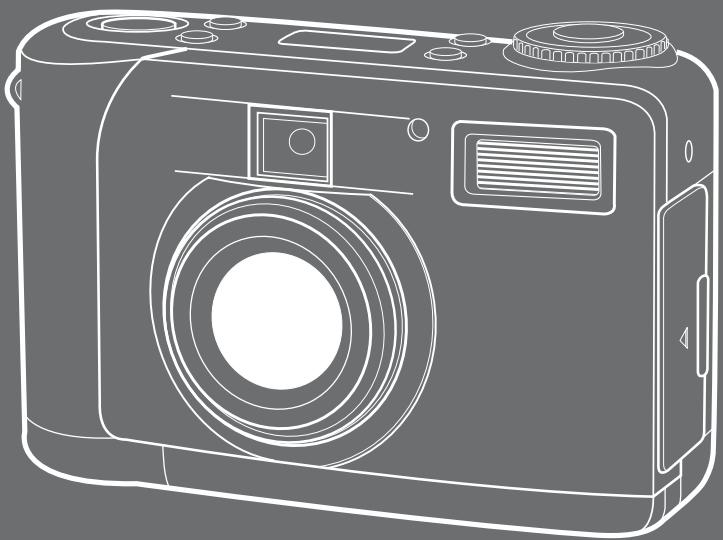
Hartelijk dank voor het aanschaffen van het digitale camera van Samsung. Deze digitale camera biedt de volgende functies.
Eenhoge resolutie van 1,3 megapixels
2xdigitalezoom
USB-interface
1,6 inch TFT LCD-schem
8MB intern geheugen en ondersteuning voor CompactFlash -card
Waarschuwing van FCC
- Tests hebben aangetoond dat dit apparaat voldoet aan de grenswaarden voor een digitaal apparaat van Klasse B volgens articlel 15 van de FCC-voerschriften.Deze grenswaarden zijn ontworpen om bescherming te bieden gegen schadelijke interferentie in commerciele installations.
Dit apparaat genereert, absorbiert en straalt RF-energie (Radio Frequentie)uit.
Als het Niet worden geinstalleerd en gebruikt volgens de instructies, kan het leiden tot verstoring van het radioverkeer.
Er is darüber geen garantie dat er in sommige gevalen geen interferentie zal optreden.
Als er toch interferentie optreedt verwijl dit apparaat in werkig is, probeert u een of meer van de volgende maatregelen.
Wijzig de locatie en richting van uw antennne.
■ Vergroot de afstand:tussen de camera en het apparaat waarvan de werking wordt verstoord.
- Gebruik een andere aansluiting op het desbeteffende apparaat.
- Neem contact op met een vertegenwoordiger van Samsung of met een radio/TV-installateur.
- Dit apparaat voldoet aan deel 15 van de FCC-regels.
INHOUD VERPAKKING
■Controleer of u over de juiste productonderdelen beschikt voordat u het product gaat gebruiken.
Digitale camera
Cd-rom met toepassings software en stuurprogramma's
Videokabel
4 AA-alkaline batterijen
Gebruikershandleiding
USB-kabel
Opbergtasje
Productgarantie
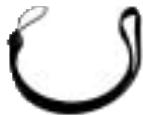
Draagriem voor camera
Accessoires (Optioneel)
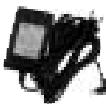
Wisselstroomadapter
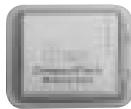
CompactFlash card (CF CARD)
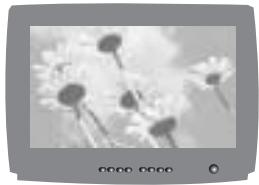
Bekijken vanoto's op TV
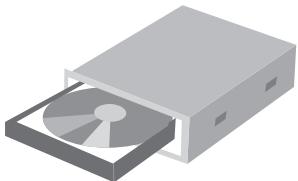
Opnemen vanoto's op CD
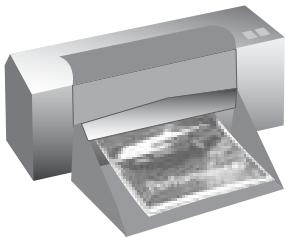
Afdrukken van Foto's
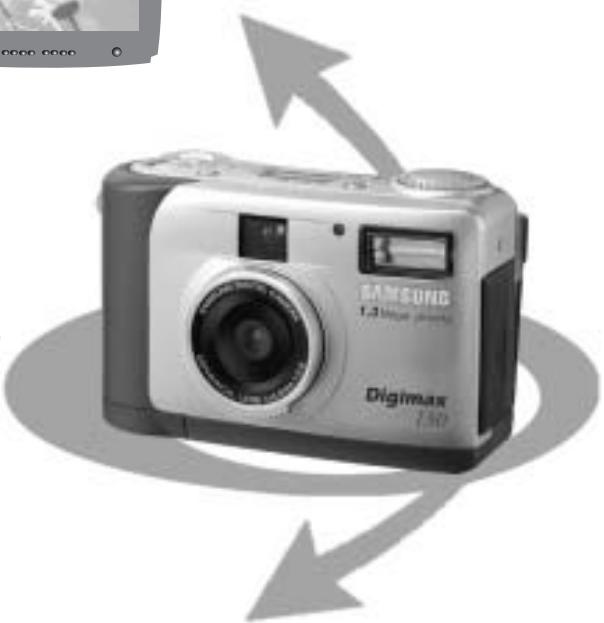
Bewerken vanoto's op een PC
Make van een digitaal fotoalbum
Rechtstreeks invoegen vanoto's in een elektronisch document

Make van zelfportret en de Foto gebruiken om visitekaartjes te personaliseren
U kurz zelfs uw eigena unieke cadeaupapier makemet behulp van uw digitale foto's.
Gereed
- Kennis make met uw camera 7
Veiligheidsinstructies 8 - Identificatie en functies 10
■ Zoeker 12
Indicator voor LCD-display 13
LCD-menu 14
Gereed 15
De stroomvoorziening 15
·De batterijen gebruiken 15
- De wisselstroomadapter gebruiken 16
■ CF CARD plaatsen 17
CF CARD verwijderen 17
Instructies voor het gebruik van een CF CARD 18
Datum en tijd selecteren 20
- De draagriem bevestigen 21
Basisfuncties
Werkmodus camera 22
Laten we nu eens een foto gaan nemen 22
■ Identificatie en functies 24
■ Digitale zoomfunctie 26
Instructies voor cameramodus 28
Modus Record (Opnemen) 28
-Modus Play (Afspelen) 28
-Modus Setup (Instellen) 29
-Modus Delete (Verwijdenen) 29
-PC-modus 29
■LED-berichten 29
- De functie instellen 30
De functieinstellen met behulp van het LCD-display 30
-De flitsmodus selecteren 30
-De kwaliteit en de opnameresolutie selecteren 31
-De zelfontspanningsmodus selecteren 32
-De batterij controeren 32
Geavanceerde functions
- De functie instellen 33
- De functieinstellen met behulp vaneen LCD-schem33
-Modus Opnemen (Record) 33
Modus Afspelen (Play) 37
-Modus Setup (instellen) 41
Modus Delete (Verwijdenen) 47
-PC-modus 49
Voordat u contact opneem met de serviceafdeling 50 - Specifications 51
Software
Softwarehandleiding 52
Lees de gebruikershandleiding zorgvuldig door voordat u de camera gaat gebruiken 52
■ Systemeumvereisten 53
- De software installeren 54
De software installeren 54
Het stuurprogramma voor de camera installeren… 55
■ MGI PhotoSuite III SE installeren 57
■ MGI PhotoVista installeren 59
- Beeldbewerkingssoftware gebruiken 61
■ MGI PhotoSuite III SE 61
■ MGI PhotoVista 74
-
Het stuurprogramma voor de camera installeren op de Mac. 80
-
Lees, voordat u deze camera gaat gebruiken, eerst de gebruikershandleiding zorgvuldig door.
- Bewaar de handleiding op een veilige plek.
Informatie over het fotomerkteken
Deze handleding bevat instructies voor het gebruik van deze camera die u helpen op een veilige en juiste wijze te werknen met deze camera.
Hierdoor voorkomt u schade en letsel bij anderen.

Waarschuwing
Dit is een waarschuwing van wat er kan gebeuren als de instructies worden genexeerd of Niet begrepen.

Opmerking
Deze informatatie heeft betrekking op het gebruik van de camera. Houd hier rekening mee.

Referentie
Deze informatatie biedt extra hulp bij het bedieren van de camera.

WAARSCHUWING
Dit kan namelijk leiden tot brand, letsel, elektrische schokken of ernstige schade aan u of uw camera. Interne inspectie, onderhoud en reparaties dienen te worden uitgevoerd door uw leverancier of door het servicecentrum voor camera's van Samsung.
Maak geen gebruik van de flitser in de onmiddelijkne nabijheid van mensen of dieren.
Als de flitser te zich bij de ogen van het onderwerp afgaat, kan dit leiden tot schade aan de ogen. Maak geen gebruik van de flitser bij het fotograferen van kinderen van een afstand van minder dan 1 meter.
Richt, bij het makeen van Foto's, nooit de lens van de camera rechtstreeks op een zeer krachtigelichtbron.
Dit kan leiden tot permante schade aan de camera of tot beschadiging van uw ogen.
- Gebruik dit product nicht in de directe nabijheid van brandbare of explosieve gassen, aangezien hierdoor het risico van een explosie toeneemt.
■ Houd dit product en de bijbehorende accessoires om veiligheidsredenen buiten het bereik van kinderen of dieren om ongelukken te voorkomen zoals
- Het inclusiken van batterijen ofkleine camera-accessoires.
Raadpleeg in het geval van ongelukken meteen een arts.
- Er bestaat een kans op permanente beschadiging van de ogen als de flitser worden gebruikt op een afstand van minder dan eén meter van de ogen van een persoon.
-
Er bestaat een kans op letsel door de bewegende onderdelen van de camera.
-
Gebruik de camera Niet meer als er vloeistof in is binnengedrongen. Schakel de camerauit en verwijder de stroombron (batterijen of wisselstroomadapter).
U要去 contact opnemen met uw leverancier of met het servicecentrum voor camera's van Samsung. Ga Niet door met het gebruik van de camera omdat dit kan leiden tot brande of elektrische schokken.
Schakel de camera onmiddelijk uit en verwijder verrolgens de stroombron (batterijen of wisselstroomadapter). Neem verrolgens contact op met uw leverancier of met het servicecentrum voor camera's van Samsung. Ga Niet door met het gebruik van de camera waar dat dit kan leiden tot brand of elektrische schokken.
- Stop geen metalen of brandbare voorwerpen in de camera via de toegangspunten, zoals de sleuf voor de CF CARD of het batterijvak. Dit kan brand of elektrische schokken veroorzaken.
Gebruik deze camera Niet met natte handen.
Dit kan leiden tot elektrische schokken.

OPMERKING
Laat deze camera Niet acheer op plekken waar de temperatuur extreem kan oplopen, zoals een afgesloten voertuig, direct zonlicht of andereplaatsen waar extreme temperatuurschommelingen optreden. Bootstelling aan extreme temperatures kan een negatieve invloed hebben op de interne onderdelen van de camera en kan leiden tot brand.
Dek de camera of wisselstroomadapter nooit afijdens het gebruik.
Hierdoor kan de temperatuur hoog oplopen, waardoor de camerahoes beschadigd kan raken en er brand kan ontstaan.
■ Gebruik de camera en de bijbehorende accessoires altijd in een goed geventileerde ruimte. Lekkages, oververhitting of beschadigde batterijen konnen leiden tot brand of letsel.
- Sluit batterijen nicht kort, verhit ze nicht en gooij ze nicht in een open vuur.
- Gebruik geen oude batterijen in combinatie met neue en gebruik ook geen batterijen van verschillende merken.
- Zorg ervoor dat de batterijen correct worden geplaatst met betrekking tot de polariteit (+/ -).
■ Wanneer de camera gedurende langere tijd nicht worden gebrukt, koppelt u, om veiligheidsredenen, de camera los van de strooombron (batterijen of wisselstroomadapter). Lekkende batterijen können leiden tot brand en verruiling van het milieu.
■ Als zich gedurende langeijd stof kan ophopen in de camera, kan dit gevaarlijk zijn en in extreme situatuies tot brand leiden.
Het is waarom het Beste uw camera schoon te makeen voorperiodes van hoge luchtvochtigheid.
Raadpleeg uw leverancier of het servicecentrum voor camera's van Samsung voor informatie over de kosten van het reinigen van uw camera.
■Vervoer de camera Niet als deze is ingeschakeld en u gebruik maakt van de wisselsstroomadapter. Schakel, na het gebruik, de camera altijduit voordat u de adapteruit het stopcontact verwijdert.
Controller verwolgens of alle verbindingssnoeren of kabels maar andere apparaten zijn losgekoppeld voordat u de camera gaat vervoeren.
Als u dit nicht doet, kunden de snoeren of kabels beschadigd raken en kunden er brand of elektrische schokken optreden.
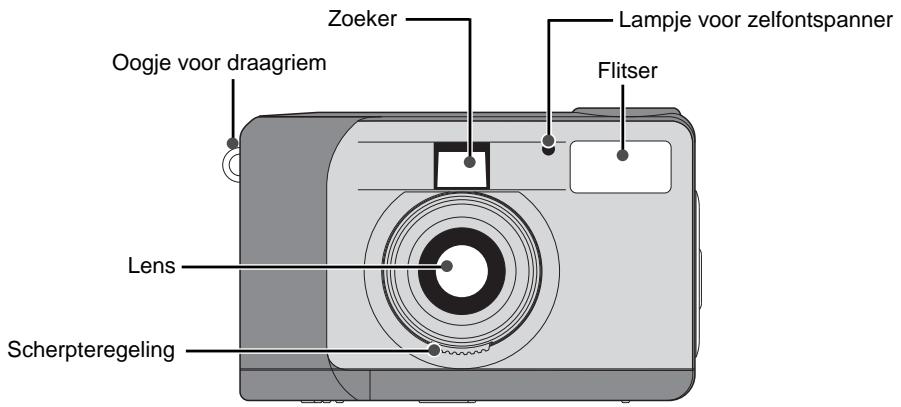
Buitenkant product (Voorkant)
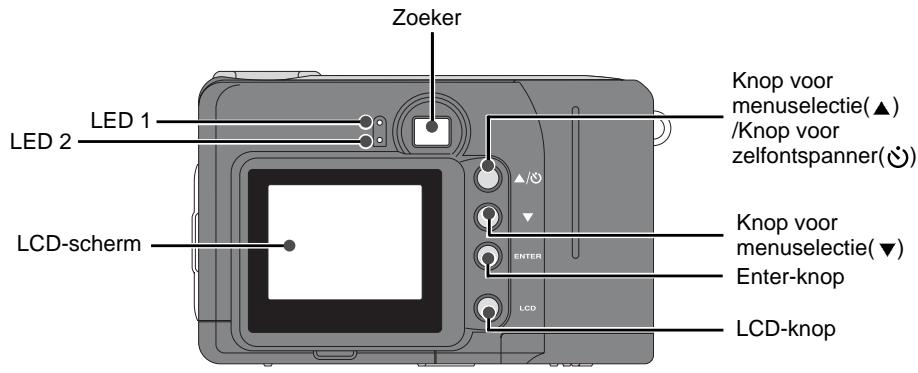
Buitenkant product (Achterkant)
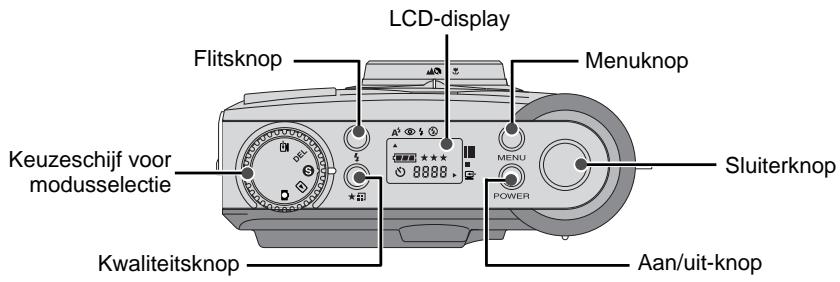
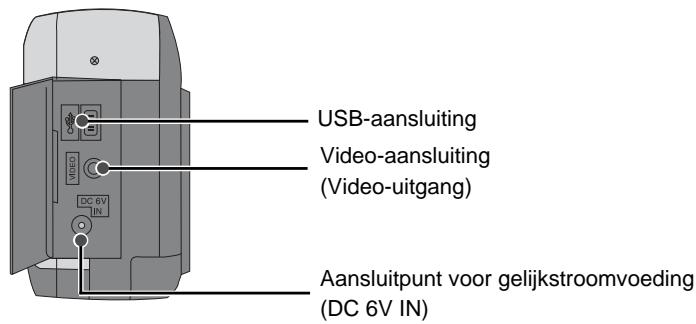
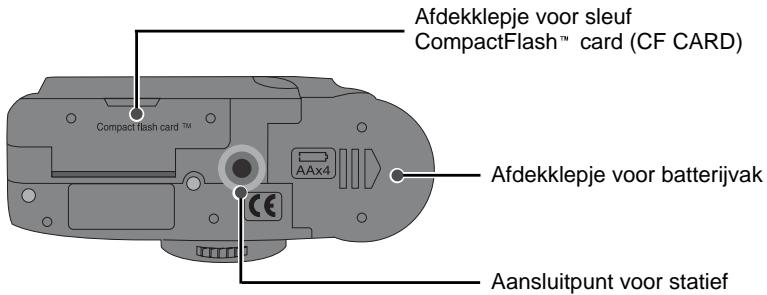
Buitenkant product (Bovenkant / Zijkant / Onderkant)
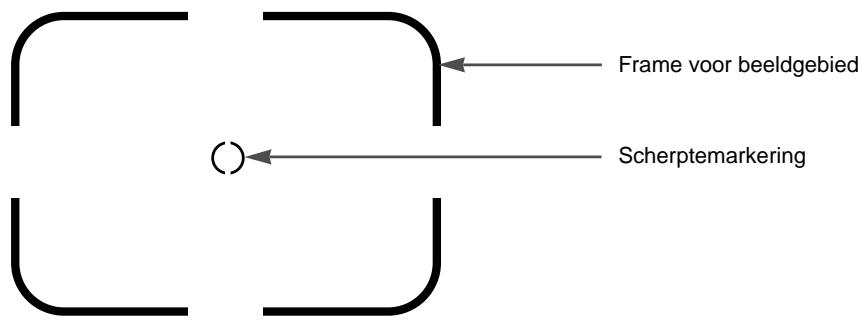
Zoeker

eferentie
Verticalenhorizontalefoto'swordopdezeldemaniergenomen.
. Zorg dat de lens of de flitser Niet worden geblokkeerd tijdens het nemen van een Foto. Een Foto kan mislukken als een vinger of haar of de draagriem van de camera zich voor de lens of de flitser bevindt.

pmerking
Gebruik het LCD-schem wonneer u werkt met de Macromodus (0,4m~0,8m). Aangezien wat u ziet door de Zoeker enigszins kan afwijken van de uiteindelijke foto wonneer u deze neemt van een afstand van minder dan 1,5m, worden geadviseerd gebruik te makeen van het LCD-schem bij het makeen van de composatie.
Indicator voor LCD-display
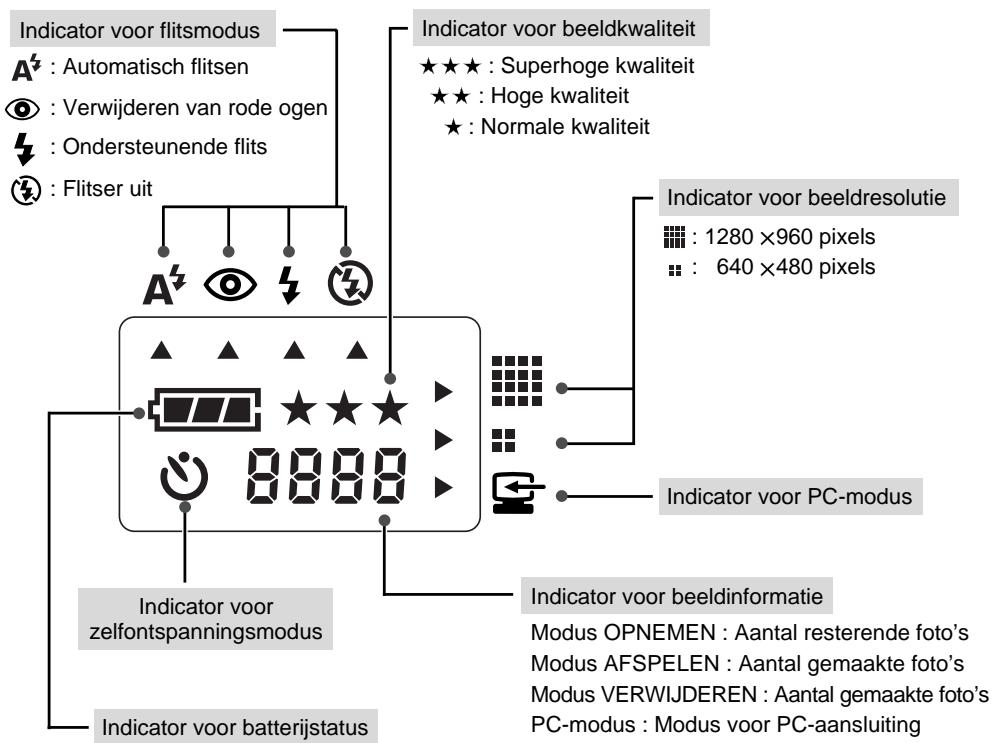
: De batterijen zich volledig opgeladen
: De batterijen zijn gedeelelijk opgeladen
:De batterijen zich leeg Nieuwe batterijen voorbereiden
: De camera worden onmiddelijkuitgeschakeld. De batterijen要去en worden verrangen
LCD-menu
Het functi菜单 wordt weergegeven op het LCD-schem.
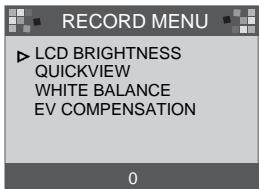
[Menu RECORD] LCD BRIGHTNESS: HELDERHEID van LCD-schem wijzigen QUICKVIEW: vastgelegde afbeelding direct bekijken. WHITE BALANCE: WITBALANS wijzigen EV COMPENSATION: BELICHTINGSCOMPENSATIE wijzigen
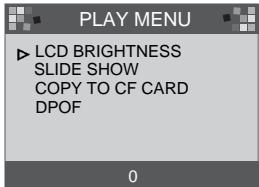
[Menu PLAY]
LCD BRIGHTNESS : HELDERHEID van LCD-schem wijzigen
SLIDE SHOW : alle vastgelegde beelden continu bekijken
COPY TO CF CARD : afbeeldingen in intern geheugen maar CF CARD kopieren
DPOF : Digitale afdrukindeling
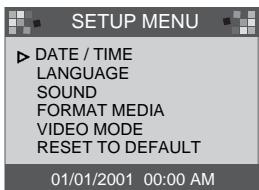
[Menu SETUP]
DATE / TIME : instelling voor DATUM / Tijd
LANGUAGE : instelling voor TAAL
SOUND : instelling voor zoemer
FORMAT MEDIA : Hiermee formatteert u de CF CARD of het interne geheugen.
VIDEO MODE : VIDEOMODUS WIJZIGEN (NTSC of PAL)
RESET TO DEFAULT : instellenen wijzigen in fabrieksinstelleningen
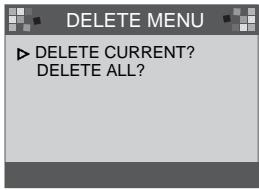
[Menu DELETE]
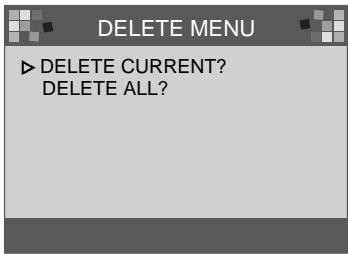
DELETE CURRENT? : huidige afbeelding verwijderen
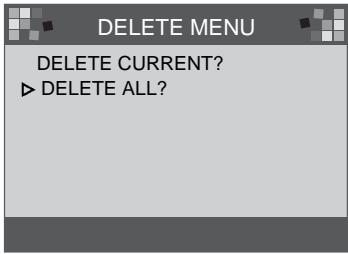
DELETE ALL? : alle afbeeldingen verwijderen
De stroomvoorziening
De camera kan op twee manieren van stroom worden voorzien.
Met behulp van batterijen (AA-alkaline) of via een wisselstroomadapter (gelijkstroom 6V / 2,5A).
De batterijengebruiken
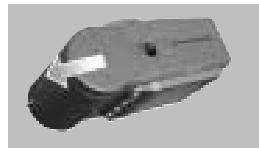
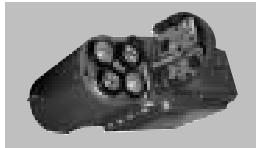
1 Open het afdekklepje voor het batterijvak door het in de richting van de pijl te duwen.
2 Plaats de batterijen en zorg ervoor dat deze in de juiste richting zitten (+ / -)
3 Sluit het afdekklepje van het batterijvak door ertegen te duwen totdat het vastklikt.

Opmerking
Belangrijke informatatie over het gebruik van batterijen
- Verwijder de batterijen als de camera gedurende langeijd Niet worden gebruikt.
- Batterijen verliezen vermogen met het verstrijken van dearenden kannen gaan lekken als u ze in de cameraaat zitten.
- Gebruik geen mangaanbatterijen aangezien deze nicht voldoende vermogen leveren.
- Lage temperaturen (onder 0^ ) können er de oorzaak van+zijn dat de camera minder lang kan worden gezruikt omdat de batterijen dan minder vermogen bieden.
De batterijen herstellen zich bij normale temperaturen.
- Gebruik geen oude en neue batterijen of batterijen van verschillende merken door elkaarBeen.
- Bij langdurig gebruik van de camera kan de behuizing van de kamer warm worden. Dit is volstrekt normalaal.
Als u gedurende langere tjid met deze camera wilt werkken, kunt u het Beste een wisselstroomadapter gebruiken.
De wisselstroomadapter gebruiken
- Als u toegang tot een netvoeding hebt,kest u de camera gedurende lange tijd gebruiken met
behulp van een wisselstroomadapter.
Als u de camera aansluit op een computer,kest u beter een wisselstroomadapter dan de batterijen gebruiken aangezien de camera veel langer kan werkken met de wisselstroomadapter.
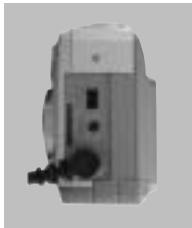
- Sluit de adapter aan op het aansluitingspunt (DC 6V IN) op de camera.
Zorg ervoor dat u een correct type wisselstroomadapter gezruikt voor de camera.
- Als u dit nicht doet, kan dat uw garantie ongelidig make.

WAARSCHUWING
-
Schakel als tijd de stroom uit voordat u de wisselstroomadapter uit het stopcontact verwijdert.
-
Houd het metalen gedeelte van de camera uit de buurt van andere metalen voorwerpen om fatale schade te voorkomen.
Automatische uitschakeling in elke modus
- Deze camera worden automatisch uitgeschakeld als deze eenijdje Niet is gebruikt.
| Modus | Automatische uitschakeling |
| Modus OPNEMEN | 3 minutes |
| Modus AFSPELEN | 3 minutes (exclusief SLIDE SHOW ) |
| Modus INSTELLEN | 3 minutes |
| Modus VERWIJDERENPC | 3 minutes |
| PC-modus | X |
CF CARD plaatsen
■ Als u camera Niet over voldoende ruimte beschikt voor het opslaan vanoto's,plaatst u een CF CARD.
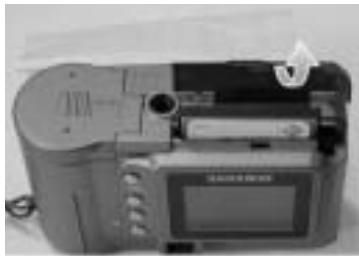
1 Trek het klepje voor de kaartsleuf in de richting van de pijl om de sleuf te openen.
2 Plaats de CF CARD in de richting van de pijl. De voorzijde van de CF CARD (rode pijl)要去 in bezelfde richting wijzen als de voorzijde van de camera als de kaart is geplaatst.
3 Sluit het afdekklepje voor de CF CARD door dit gegen de richting van de pijl in te schuiven totdat u een klik hoor.
CF CARD verwijden
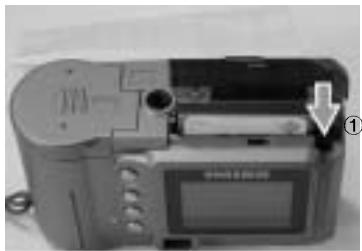
1 Schakel de stroom uit met behulp van de aan/uit-knop.
2 Duw de uitwerpknop voor de CF Card (1) omlaag.
3 Verwijder de CF CARD zoals in de afbeelding worden aangegeven.

Referentie
- Wanner u gebruik maakt van een 8MB intern geheugen, geldt de volgende specificatie/opnamecapaciteit. Deze is Gebaseerd op de conditioneringsstandaard van ons bedrijf.
| Beeldresolutie | Kwaliteit van opgenomen beeld | Bestandsin deling | Aantal opnames |
| L (1280x960 pixels) | Superhoge kwaliteit | .JPG | 16 ±1 |
| Hoge kwaliteit | .JPG | 24 ±1 | |
| Normale kwaliteit | .JPG | 48 ±2 | |
| S (640x480 pixels) | Superhoge kwaliteit | .JPG | 33 ±2 |
| Hoge kwaliteit | .JPG | 66 ±2 | |
| Normale kwaliteit | .JPG | 134 ±4 |
※ Het aantal normale opnames kan variieren afhankelijk van de inhoud van de Foto.
Instructies voor het gebruik van een CF CARD
Een neue CF CARD voor het eerst gebruiken
- Voordat u de CF CARD(Int)kunt gebruiken, moet deze eerst worden geinitialiseerd.
- Bij het initialiseren worden de CF CARD voorbereid voor het opnemen van gegevens.
- Raadpleeg pagina 44 (FORMAT MEDIA - MEDIA FORMATTEREN) voor nadere details.

Opmerking
-
Als een CF CARD gedurende langereijd worden gebrukt,{kunnen de kwaliteit en de prestaties verminderen. Als dit gebeurt,kest u better een neue CF CARD installereren. Deze CF CARD moet u dan nieuw aanschaffen.
-
Schakel algid stroom uit voordat u de CF CARD gaat verrangen.
De gegevens op de CF CARD beschemen
-
Als het volgende aan de hand is, bestaat de kans dat de opgenomen gegevens beschadigd raken:
-
Als de CF CARD op onjuiste wijze worden gebruikt.
-
Als de stroom worden uitgeschakeld tijdens het initialiseren, lezen of verwijdersen van de CF CARD.
-
Het is raadzaam belangrijke gegevens op een ander, reservemedium op te slaan, zoals diskettes, vaste schijven, enz.
Samsung kan nicht aansprakelijk worden gesteld voor het verlies van gegevens.

Opmerking
Belangrijke informatie bij het gebruik van de CF CARD
- Als een CF CARD is geplaatst, werkdt de camera alleen met deze CF CARD.
In de modus RECORD worden de beelden dus alleen opgeslagen op de CF CARD en in de modus PLAYkest u de beelden alleen bekijken vanaf de CF CARD. - Als u de camera uitschakelt verwijl deze bezig is met lezen, initialiseren of afspelen, kan de informatatie op de CF CARD beschadigd rake.
e CF CARD is een elektronisch precsie-instrument.
Buig de CF CARD nicht om, LAST deze Niet vallen en stel deze Niet bloot aan zware druk.
- Berg de CF CARD Niet op in een omgeving met krachtige elektronische of magnetische velden (bijvoorbeeld in de buurt van luidsprekers of TV-toestellen).
- Gebruik deze kaart Niet en berg deze Niet op in een omgeving waarin spreke is van grote temperatuurschommelingen.
Zorg ervoor dat de CF CARD Niet met vuil in contact komt.
Als dit toch gebeurt, verwijdert u het vuil met een zachte doek.
- Bewaar de CF CARD in de bijbehorende opberghoes als u de kaart Niet gebruikt.
- Tijdens en na perioden van langdurig gebruik, kan de CF CARD warm aanvoelen.
Dit is volstrekt normalaal.
※ CompactFlash card,CF CARD,is een gedeponeerd handelsmerk van Sandisk.
Datum en tijd selecteren
■ Tijdens het makes van een Foto kurz u de datum enarend samen met de beeldgeveens vastleggen op de geheugenkaart.
Stel de datum enarend in wanner u de camera voor het eerst gebruikt of wanner de batterijen langer dan 60 seconden uit de camera zijn verwijderd.
1 Schakel de stroom in door op de aan/uit-knop te drukken.
2 Schakel over waar de modus INSTellen, waarna het menu INSTellen worden weergegeven.
3 Selecteer DATE/TIME door op de knop voor menuselectie te drukken.
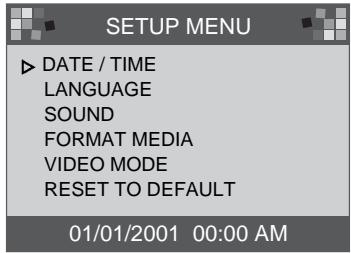
4 Druk op de Enter-knop. De cursor worden nu waar het gegevensveld verplaatst. Het eerste item (Maand) in dit veld is geselecteerd.
5 Druk op de Enter-knop om door te gaan maar het volgende item.
6 Gebruik de knop voor menuselectie om de cijfers aan te passen.
7 Herhaal 5 en 6 om de datum of hijzigen.
8 Wanner het低成本 item is geseleerd/gewijzigd, drukt u op de Enter-knop omtering te gaan maar het menu INSTELLLEN.

Referentie
- Het selectiebereik voor het instellen van datum enijd bedraagt 2001 - 2099. (Er worden automatisch rekening gezchoolen met schrikkeljaren/-maanden).
- De basisinstalling is [01/01/2001 00:00 AM].
. Als 1 minuut is verstreten nadat de batterijen uit de camera zijn verwijderd, moet u de datum/tijd controlleren en zo nodig opnieuw instellen.
De draagriem bevestigen
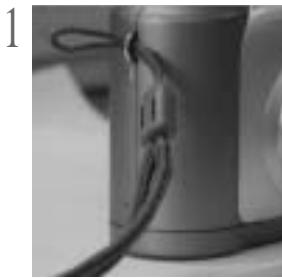
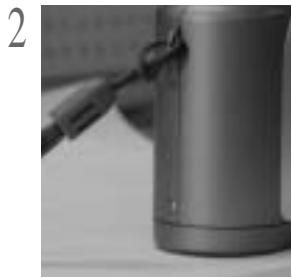
Gebruik altijd de draagriem om te voorkomen dat de camera per ongeluk beschadigd raakt.
Raadpleeg de onderstaande afbeeldingen
Laten we nu eens een Foto gaan nemen.
■ Als het interne geheugen vol is,plaatst u een CF CARD.
1 Zet de camera aan.
- Er klinkt een pieptoon als de stroom worden ingeschakeld.
- Als de kleur van het statuslampje (LED1) naast de Zoeker rood is, betekent dit dat de camera bezig is met opstarten. Wanner dit in groen verandert, is de camera gereed voor gebruik.
Zet de keuzeschijf voor modusselectie in de modus OPNEMEN( ).
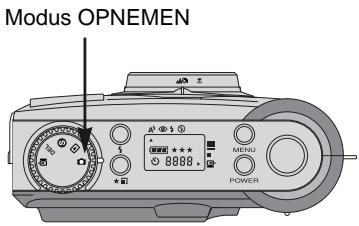
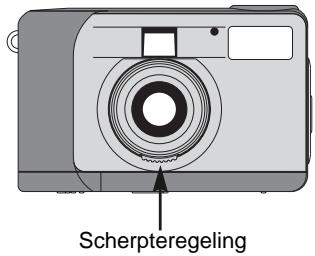
3 Selecteer de gewenste modus (Macro of Portrait/Landscape [Staand/Liggend]) door aan de scherpteregeling te draaien.
- Liggend / Staand (▲/▲): 0,8 m ~ oneindig
. Macro ( ) ::tussen 0,4 m ~ 0,8 m
4 Selecteer de gewenste beeldkwaliteit en resolutie op het LCD-display met behulp van de kwaliteitsnkop.
5 Via het LCD-schemkunt u deze functie in detail instellen. Raadpleeg pagina's 33~48 van de gebruikershandleiding voor meer informatie over het instellen van functies met behulp van het LCD-schem.
Laten we nu eens een foto gaan nemen.
6 Gebruik de zoeker of het LCD-schem om het kader van uw fot te bepalen.
- Schakel de LCD-knop in als u het LCD-schem wilt gebruiken.
7 Druk bij het makeen van Foto's voorzichtig op de sluiterknop om te voorkomen dat de camera beweegt.
- Als u de sluiterknop volledig indrukt, worden de foto gemaakt en worden de gevevens van de afbeelding opgeslagen in het interne geheugen of op de CF CARD.
De LED knippert roodijdens het vastleggen en opslaan van de beelden.

Referentie
Als er onvoldoende geheugen beschikbaar is,
- worden de marketing [0000] weergegeven op het LCD-display.
- Als u op de sluiterknop drukt, worden het volgende bericht weergegeven en klinken er twee "piepjes" als er nog maar weinig opslagcapaciteit beschikbaar is op de kaart.
MESSAGE
MEMORY FULL OK
- Druk op de Enter-knop om het bericht te verwijderen.
- Ukunt de hoeveelheid beschikbaar geheugen in de camera uittbreiden door de CF CARD te verrangen of door overbodige Foto's te verwijden die zich opgeslagen in het interne geheugen of op de CF CARD.

Opmerking
Wij kan den de kwaliteit van uw Foto's Niet garanderen als zich onder de volgende omstandigheden worden genomen:
- Als het onderwerp sterk reflecteert of glanst.
- Als het onderwerp met hoge snugheid beweegt.
- Als er spreke is sterke Lichtweerkaatsing of als de achtergrund helverlicht is.
Identificatie en Functies
Aan/uit-knop (POWER)
Druk op de aan/uit-knop om de camera in of UIT te schakelen.
Als de camera is ingeschakeld en er geen knoppen worden ingedrukt, of als er gedurende 90 seconden geen communicatie met de host is, worden het LCD-display en het LCD-schem automatisch uitgeschakeld om de batterijen te sparen.
De camera staat in de standby-modus. Als er dan op een knop worden gedrukt of als aan de keuzeschijf voor de modusselectie worden gedraaid, worden de camera onmiddelijk waar in de normale werkmodus gezet.
Als de camera langer dan 3 Minutes nicht worden gebrukt, schakelt het systeme zichzelf uit en moet op de aan/uit-knop worden gedrukt om de camera opnieuw in te schakelen.
De wisselstroomadapter en de batterijen habendezelfde instelleningen als hierboven is aangegeven.
▶ Menuknap (MENU)
De menuknop is alleen actief in de modus OPNEMEN en in de modus AFSPELEN.
Druk op de menuknap om het menu OPNEMEN en het menu AFSPELEN in te schakelen.
UCNT het menu uitschakelen door nogmaals op de menuknap te drukken.
▶ Sluiterknop
Druk op deze knop in de modus OPNEMEN om afbeeldingen vast te leggen, te verwerken en op te sloan. Controller, voordat u een Foto neemt, of uw camera over voldoende opslagcapaciteit beschikt en dat er genoeglicht is voor een geslaagde opname.
U sunt de DPOF-instelling wijzigen door op de sluiterknop te drukken in de modus AFSPELEN. Raadpleeg paging 40 voor meer informatie over DPOF.
Flitsknop (
De flitsmodus kan alleen worden ingesteld in de modus OPNEMEN.
De volgende 4 modi zijn beschikkaar:
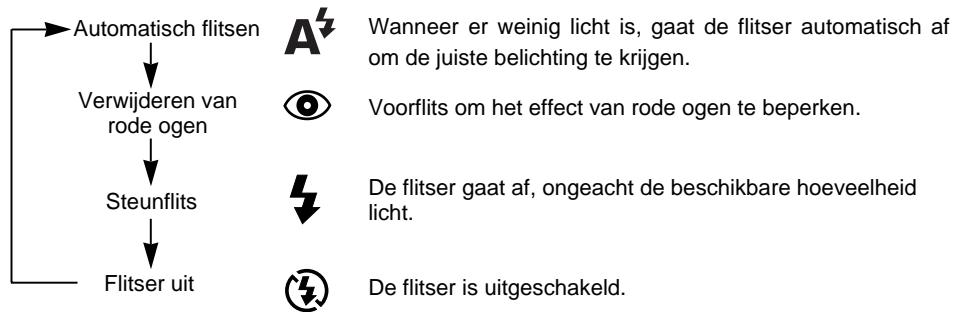
Automatisch, Verwijderen van rode ogen, Steunflitsen Uit.
Kwaliteitsknop(★)
De beeldkwaliteit en resolutie können alleen worden ingesteld in de modus OPNEMEN.
Deze camera biedt 6 verschillende combinaties van beeldresolutie en kwaliteit.
Identificatie en functies
Knop voor menuselectie ( /)
Gebruik de knop voor menuselectie als u het menu voor elke modus wilt selecteren.
Knop voor zelfontspanner ( )
De knop voor de zelfontspanner is alleen actief in de modus OPNEMEN.
Als op de knop voor de zelfontspanner worden gedrukt, worden na 10 seconden de zelfontspanner ingeschakeld.
Het beeld worden vastgelegd 10 seconden nadat u op de sluiterknop hebt gedrukt.
Nadat de Foto is genomen, worden de zelfontspanningsmodus uitgeschakeld.
U=knt de zelfontspanningsfungtie uitschakelen door een van de volgende activiteiten uit te voeren:
- Nogmaals op de knop voor de zelfontspanner drukken.
- De camera uitschakelen.
- Overschakelen op een andere modus, met uitzondering van de modus OPNEMEN.
- De camera schakelt automatisch de zelfontspanningsfunctie UIT nadat een opname is gemaakt.
▶ Enter-knop (ENTER)
De Enter-knop is alles actief als een menu of dialoogvenster worden weergegeven.
Gebruik deze knop om het huidige gemarkeerde item te selecteren of te bevestigen.
LCD-knop (LCD)
De LCD-knop is alleen actief in de modus OPNEMEN en in de modus AFSPELEN.
In de modus OPNEMEN kan het LCD-schem worden in- of uitgeschakeld door op de LCD-knop te drukken.
In de modus AFSPELEN kan een voorbeeld van de Foto's worden weergegeven door op de LCD-knop te drukken.

Opmerking
Veelvuldig gebruik van het LCD-schem om möglichke Foto's te bekijken, leidt ertoe dat de batterijen binnen korteijd leeg raken.
U kurz dit voorkomen door de optische Zoeker te gebruiken.
Digitale zoomfunctie
- Digitale zoomfunctie
U=knt een vergrote foto (2x ZOOM) nemen in de modus RECORD (OPNEMEN) door achtereenvolgens op de LCD-knop en de Enter-knop te drukken.
Vergrotingen (2x ZOOM) worden opgeslagen met een resolutie van 640 × 480 pixels.
Maar als u een vergrote Foto (2x ZOOM) wilt nemen,要去 u de beeldresolutie instellen op 1280× 960 pixels.
- In de modus AFSPELEN is een 2x en een 4x digitale zoomfunctie beschikbaar.
- Enter-knop :Als u in de modus AFSPELEN de digitale zoomfunctie wilt gebruiken, drukt u op de Enter-knop om de afbeelding te vergroten.
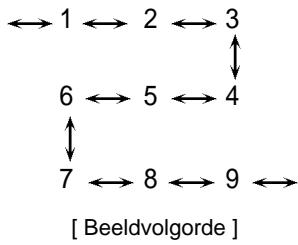
De vergrottingsfactor kan met de Enter-knop worden gewijzigd in 2x of 4x. - Knop voor menuselectie:In de modus AFSPELEN(Int)Ontu door de Foto's heenbladeren met behulp van de knop voor menuselectie.
Als de digitale zoomfunctie actief is, worden de verschillende Foto's gemarkeerd als u op de knop voor menuselectie drukt.
De zoomindicator en de vergrottingswaarde die linksboven en linksonder worden weergegeven, geven de zoompositie en vergrottingsfactor aan.
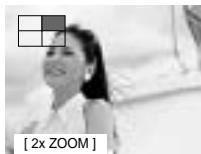
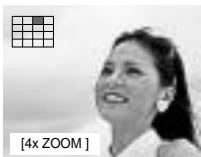
Afspeelmodus voor 1 Foto per scherm
1 Zet de camera aan.
2 De meest recente opname worden weergegeven als de keuzeschijf voor modusselectie worden ingesteld op de modus AFSPELEN.
3 Gebruik de knop voor menuselectie om door de opnames heen te bladeren. -Bij weergave van een opnamekest u een vergroting (2x Zoom) weergeven door op de Enter-knop te drukken en een nog grotere opname (4x Zoom) door nogmaals op de Enter-knop te drukken. Als u 3 keer op de Enter-knop drukt, wordt de vergrote afbeelding wee in het normale formaat weergegeven. Raadpleeg pagina 26 voor meer informatie.
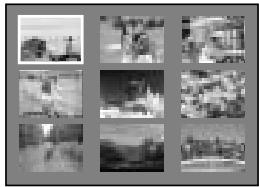
Afspeelmodus voor miniatureu
1 Zet de camera aan.
2 De meest recente opname worden waergegeven als de keuzeschijf voor modusselectie worden ingesteld op de modus AFSPELEN.
3 Druk nognaal op de LCD-knop om het afbeeldingsformaat, de datum en deijd waar te gezven op het LCD-schem. Druk nogmaals op de LCD-knop om afbeeldingen in de miniatuurmodus waar te gezven.
4 Druk op de knop voor menuselectie om een afbeelding te selecteren.
5 Druk op de Enter-knop als u de afbeelding wilt vergroten.
[Afspeelmodus voor 1 Foto per scherm]
[Afspeelmodus voor miniaturen]
Instructies voor cameramodus
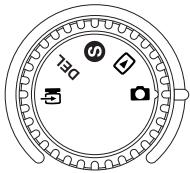
■ U kunt de gewenste modus selecteren met behulp van de keuzeschijf voor modusselectie aan de bovenkant van de camera.
Deze digitale camera beschicht over 5 werkmodi, die hieronder worden vermeld.
Modus OPNEMEN (
Deze modus worden gezrukt het maken van Foto's.
In deze modus können de instellingen LCD BRIGHTNESS, QUICKVIEW, WHITE BALANCE en EV COMPENSATION worden gewijzigd. De afbeeldingen worden opgeslagen in het interne geheugen of op een CF CARD.
- Stel de scherpte in voordat u een Foto gaat nemen.
Er zijn 2 soorten scherpteinstellung die kuren worden geselecteerd met behulp van de scherpteregeling.
Liggend / Staand (▲ / 🚤) : Voor een normale Foto of een Foto veraf
Instelbereik : 0,8m ~ oneindig
Macro ( ): Voor een macrofoto Instelbereik 0,4m ~ 0,8m

Opmerking
- Wanner u een macrofoto neemt, moet u een statief gebruiken om te voorkomen dat de camera beweegt.
. Gebruik het LCD-schem wanner u werkt met de Macromodus (0,4m~0,8m).
. Wonneer een onderwerp worden gefotograefeerd van een afstand van minder dan 1,5m, kan het uiteindelijke resultaat enigszins afwijken van wat u zag door de optische zoeker. Daarom worden in dat geval geadviseerd de compositie van uw Foto's uit te voeren met behulp van het LCD-schem.
Modus AFSPELEN
In deze modus können de op de CF CARD of in het interne geheugen opgeslagenzoek's worden bekeken op het LCD-schem aan de achterkant van de camera of op een exter monitor met behulp van een video-uitgang.
U kunt de instellingen SLIDE SHOW, LCD brightness en DPOF wijzigen.
Modus INSTELLEN ( S
De installingen DATE/TIME, LANGUAGE, SOUND, FORMAT MEDIA, VIDEO MODE en RESET TO DEFAULT können worden gewijzigd.
Modus VERWIJDEREN (DEI)
In deze modus=kunt u Foto's verwijderen uit het interne geheugen of van de CF CARD. In de modus VERWIJDEREN+kennen de Foto's allemaal tegelijk of van voor en worden verwijderd.
PCmode(
Alleen in deze modus{kunnen Foto's in het interne geheugen of op de CF CARD via een USB-kabel maar een pc worden overgebracht.
LED-berichten
De LED-status worden naast de Zoeker aangegeven.
| LED | Kleur | Status | Instructie |
| LED1 | Rood | KNIPPEREND | Er worden een systeemfait gedetecteerd |
| Groen | AAN | Als de stroom is ingeschakeld | |
| Rood | KNIPPEREND | Beeld worden verwerkt (Compressie/Decompressie/Downloaden) | |
| LED2 | Groen | AAN | CF CARD geplaatst |
| Groen | UIT | CF CARD nicht geplaatst |
Voor Kant, lampje voor zelfontspanner
| Lampje voor zelfontspanner | Rood | KNIPPEREND | Zelfontspanner actief |
| Rood | AAN | Knop voor zelfontspanner is ingedrukt |
De functie instellen met behulp van het LCD-display
De flitsmodus selecteren
- De flitsmodus kan alleen worden ingesteld in de modus OPNEMEN.
- De volgende 4 modi zijn beschikbaar: Automatisch, Verwijderen van rode ogen, Steunflits en Uit.
De standardinstellung is Automatische flits. - Gebruik de flitsmodus die het meest geschikt is voor de omgeving waarin u werkct.
U kunt deze instelling wijzigden door een aantal keren op de knop voor de flitsmodus te drukken totdat u de juiste instelling hebt geselecteerd.

Opmerking
-
Wonneer een onderwerp zich op een afstand van minder dan 1m bevindt, vindt er extra belichting plaats (2~3 keer) om verzekerd te zijn van voldoende Licht. Beweeg u Niet totdat de hoofdlflits is afgeaan.
-
Als u veelvuldig gebruik maakt van de flitser, raken de batterijen sneller uitgeput.
- Onder normale gebruiksomstandigheden duurt de oplaadtijd van de flitser minder dan 10 seconden. Als de batterijen zwak zijn, duurt het opladen longer.
-
Als u buitenshuis een Foto maakt of als het onderwerp zich in de schaduw bevindt, stelt u de flitsmodus in op Steunflits om een goed resultaat te verkrijgen.
-
Als u een Foto neemt op een donkere plek en met de flitsfunctie uitgeschakeld, worden het bericht LOW LUMINANCE weergegeven op het LCD-schem.
Bovendien kan dit ertoe leiden dat de camera automatisch de sluiter vergrendelt. In dat geval stelt u de flitsmodus in op Automatisch en neemt u de Foto opniew.
De functie instellen met behulp van het LCD-display
De kwaliteit en de opnameresolutie selecteren
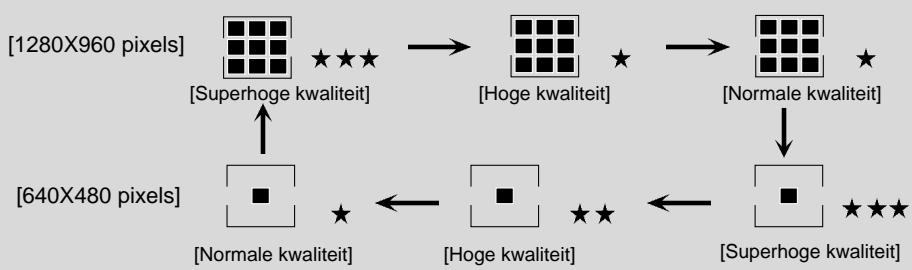
- De beeldkwaliteit en resolutie können alleen worden ingesteld in de modus RECORD (OPNEMEN).
- Deze camera biedt 6 verschillende combinations van beeldresolutie en kwaliteit.
- De standardinstelling is een resolutie van [1280X960 pixels] bij een superhoge kwaliteit(★★★).
- U=knt deze instelling wizigen door een aantal keren op de kwaliteitsknop te drukken totdat u de juiste instelling hebt geselecteerd.
- Deinstalling worden gehandhaafd, ook als de camera isuitgeschakeld.
Indicator voor beeldresolutie
- Modus OPNEMEN : Geeft de resolutie van het vastgelegde beeld aan.
- Modus AFSPELEN: Geeft de resolutie aan van de afbeelding die op dit moment worden weergegeven.
Indicator voor beeldkwaliteit
- Modus OPNEMEN : Geeft de kwaliteitsinstalling van het vastgelegde beeld aan.
- Modus AFSPELEN: Geeft de kwaliteit aan van de afbeelding die op dit moment worden weergegeven.

Referentie
. De resolutie en kwaliteit die worden weergegeven op het LCD-display geeft de resolutie en kwaliteit aan van de te make noto. De resolutie en kwaliteit die zich opgeslagen op de CF CARD of in het interne geheugen können nicht meer worden gewijzigd nadat de fot is genomen.
De functie instellen met behulp van het LCD-display
De zelfontspanningsmodus selecteren
- Deze functie worden gezruikt als de fotograaf een Foto van zichzelf wil make.
- De zelfontspanningsmodus kan alleen worden ingesteld in de modus OPNEMEN.
1 Druk op de knop voor de zelfontspanner ( ) om de zelfontspanner in te schakelen. Het lampje voor de zelfontspanner (rood) gaat branden.
2 Druk op de sluiterknop om deze functie in te schakelen.
3 Wanner u op de knop voor de zelfontspanner drukt, knippert het lampje van de zelfontspanner langzaam gedurende 7 Seconden. Vervolgens knippert dit lampje snel gedurende 3 seconden voordat de Foto worden genomen.
De batterij controlleren
Raadpleeg pagina 13 voor meer informatie.
De functie instellen met behulp van het LCD-schem
Modus OPNEMEN
Druk op de menuknap in de modus OPNEMEN om het menu OPNEMEN wee ter Geven.
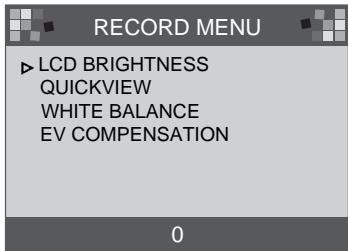
LCD BRIGHTNESS
Verandert de helderheitsinstelling van het LCD-schem.
1 Zet de camera aan.
Zet de camera in de modus OPNEMEN ( ).
3 Het menu OPNEMEN kan worden weergegeven op het LCD-schem door op de menuknop te drukken.
4 Gebruik de knop voor menuselectie om de instelling LCD BRIGHTNESS te selecteren.
5 Druk op de Enter-knop. De cursor worden nu maar het gevevensveld verplaatst.
6 Gebruik de knop voor menuselectie om de instelling LCD BRIGHTNESS te verhogen of te verlagen.
. Helderheidsinstelling: -5 ~ +5, Interval = 1
- Standaardinstelling is 0.
7 Druk nogmaals op de Enter-knop om de wijziging door te voeren.
- De cursor wird automatisch teruggezet in het menu OPNEMEN nadat de wijziging is doorgevoerd.
8 Druk nogmaals op de menuknop om het menu OPNEMEN te verwijderen.
De instelling worden gehandhaafd, ook als de camera is uitgeschakeld.
In de modus AFSPELEN wordendezelfdeinstillinggebruikt.
De functie instellen met behulp van het LCD-schem
■ QUICKVIEW
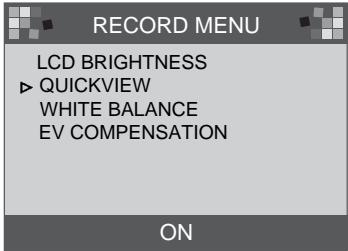
Met behulp van QUICKVIEW(Int)kunt u de eerst gemaakte captured direct bekijken op het LCD-schem.
1 Zet de camera aan.
Zet de camera in de modus OPNEMEN( ).
3 Het menu OPNEMEN kan worden weergegeven op het LCD-schem door op de menuknop te drukken.
4 Gebruik de knop voor menuselectie( ) om de instelling QUICKVIEW te selecteren.
5 Druk op de Enter-knop. De cursor worden nu maar het gevevensveld verplaatst.
6 Gebruik de knop voor menuselectie( ) om de gegevens te selecteren (ON, OFF). De standaardinstelling is ON.
7 Druk nogmaals op de Enter-knop om de wijziging door te voeren. De cursor worden automatisch teruggezet in het menu OPNEMEN nadat de wijziging is doorgevoerd.
8 Druk nogmaals op de menuknop om het menu OPNEMEN te verwijderen.
De functie instellen met behulp van het LCD-schem
WHITE BALANCE
De kleur van de afbeelding kan veranderen afhankelijk van het beschikbare Licht tijdens het makeen van de opname.
Met behulp van deze functie kunt u meer natuurlijk gekleurde afbeeldingen krijgen.
1 Zet de camera aan.
Zet de camera in de modus OPNEMEN( ).
3 Het menu OPNEMEN kan worden weergegeven op het LCD-schem door op de menuknap te drukken.
4 Gebruik de knop voor menuselectie ( / ) om de instelling WHITE BALANCE te selecteren.
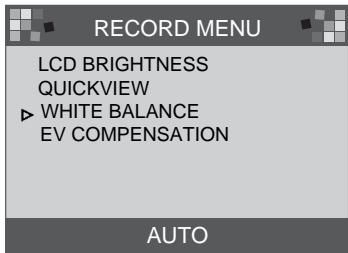
5 Druk op de Enter-knop. De cursor worden nu maar het gevevensveld verplaatst.

6 Gebruik de knop voor menuselectie(▲/▼) om de instelling voor de WHITE BLANCE te selecteren (Auto, Sun, Shade, Fluorescent, Tungsten).
- De standardinstelling is AUTO.
7 Druk nogmaals op de Enter-knop om de wijziging door te voeren.
- De cursor wird automatisch terugbezet in het menu OPNEMEN nadat de wijziging is doorgevoerd.
8 Druk nogmaals op de menuknop om het menu OPNEMEN te verwijderen.
Deinstalling wordt teruggezet maar AUTO als de camera worden uitgeschakeld.
De functie instellen met behulp van het LCD-schem
EV COMPENSATION
Deze camera regelt automatisch de belichtingswaarde en bildt u de möglichkheid om de belichting te compenseren.
Als u de belichtingswaarde verhoegt (+), krijgt u eenlichter beeld.
Als u de belichtingswaarde verlaagt (-), krijt g u een donkerder beeld.
1 Zet de camera aan.
Zet de camera in de modus OPNEMEN( ).
3 Het menu OPNEMEN kan worden weergegeven op het LCD-schem door op de menuknop te drukken.
4 Gebruik de menuknap om deinstelling EV COMPENSATION te selecteren.
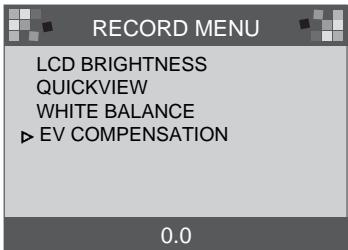
5 Druk op de Enter-knop. De cursor worden nu maar het gevevensveld verplaatst.
6 Gebruik de knop voor menuselectie om gevevens te selecteren. Belichtingscompensatie is möglichb binnen een bereik van -1,8 tot +1,8 EV in stappen van 0,3 EV. De standardinstelling is 0,0.
7 Druk nogmaals op de Enter-knop om de wijziging door te voeren. De cursor worden automatisch teruggezet in het menu OPNEMEN nadat de wijziging is doorgevoerd. Druk nogmaals op de menuknop om het menu OPNEMEN te verwijderen.
8 Deinstelling wordt teruggezet aan 0,0 als de camera wordt uitgeschakeld.

Opmerking
Modus OPNEMEN : Hoewel de EV worden aangepast, verandert het beeld op het LCD-schem niet.
Modus AFSPELEN: U(Int) de afbeelding met de veranderde EV-instelling bekijken op het LCD-schem.
De functie instellen met behulp van het LCD-schem
Modus AFSPELEN
Druk op de menuknap in de modus AFSPELEN om het menu AFSPELEN wee te gehen.
LCD BRIGHTNESS
Raadpleeg pagina 33 voor meer informatie.
SLIDE SHOW
Hiermee worden de opgenomen beelden in volgorde weergegeven, met een door de gebruiker in te stellen looptijd/tsussen 2 en 10 seconden.
De stroom (batterij of netspanning) blijt ingeschakeld totdat de diashow is afgelopen.
Nadat de SLIDE SHOE is afgelopen, wordt het system automatisch uitgeschakeld.
Als de SLIDE SHOE langer duurt dan 30 Minutes, worden het system automatisch uitgeschakeld.
1 Zet de camera aan.
2 Zet de camera in de modus AFSPELEN.
3 Het menu SLIDE SHOE kan worden weergegeven op het LCD-schem door op de menuknop te drukken.
4 Gebruik de knop voor menuselectie(▲/▼) om deinstelling SLIDE SHOW te selecteren.
5 Druk op de Enter-knop. De cursor worden nu maar het gevevensveld verplaatst.
6 Gebruik de knop voor menuselectie ( / ) om gevevens te selecteren.
▶ SLIDE SHOW
DPOF
- Elke dia worden:tussen 2 en 10 seconden weergegeven. Deze waarde kan worden gewijzigd in stappen van 2 Seconden.
- De standaardinstelling is 2.
PLAY MENU
LCD BRIGHTNESS
COPY TO CF CARD
2
De functie instellen met behulp van het LCD-schem
7 Druk nogmaals op de Enter-knop om de wijziging door te voeren.
8 De SLIDE SHOW worden gestart.
- Als u de SLIDE SHOW wilt stoppen, drukt u op een van de volgende knuppen :
LCD-knop, menuknop, Enter-knop of knop voor menuselectie.
De camera wordenervolgens teruggezet in de modus AFSPELEN.
Deze instelling worden teruggezet maar 2 minuten als de camera wordenuitgeschakeld.

Referentie
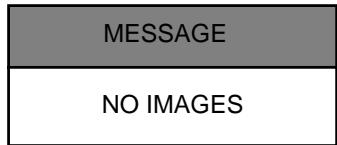
- Wanner de SLIDE SHOW worden gestart zonder dat er afbeeldingen aanwezig zijn in het interne geheugen of op de CF CARD, worden het volgende bericht weergegeven.
MESSAGE
NO IMAGES
De functie instellen met behulp van het LCD-schem
COPY TO CF CARD
Hiermee kopiert u de opgenomen beelden in het interne geheugen maar een CF CARD.
1 Zet de camera aan.
2 Zet de camera in de modus AFSPELEN.
3 Het menu PLAY kan worden weergegeven op het LCD-schem door op de menuknop te drukken.
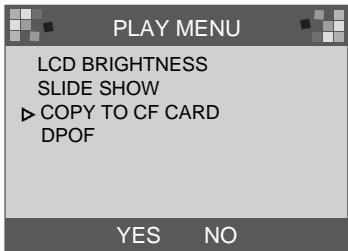
4 Gebruik de knop voor menuselectie om COPY TO CF CARD te selecteren.
5 Druk op de Enter-knop. De cursor worden nu maar het gevevensveld verplaatst.
6 Gebruik de knop voor menuselectie om gegevens te selecteren.
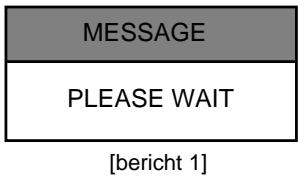
- Wonneer u op de Enter-knop drukt na YES te hebben geselecteerd, worden [bericht 1] weergegeven op het LCD-schem en worden [bericht 2] weergegeven nadat de kopiererbewerking is voltooid.
Druk op de Enter-knop. De cursor gaat nu automatisch terug maar het menu AFSPELEN.
- Druk op de Enter-knop nadat u NO besteht geselecteerd. De cursor gaat nu automatisch terug maar het menu AFSPELEN.
7 Druk nogmaals op de menuknop om het menu AFSPELEN te verwijdenen.
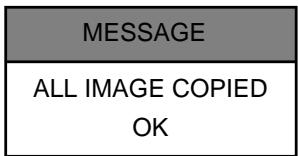
[bericht 2]
De functie instellen met behulp van het LCD-schem

Opmerking
Het bericht NO CARD worden weergegeven op het LCD-schem en er klinkt een pieptoon wanneer u op de Enter-knop drukt na YES (JA) te hebben geselecteerd als de CF CARD nicht is geplaatst.
MESSAGE
NO CARD OK
In dat geval drukt u op de Enter-knop en schakelt u het apparaat UIT.
Plaats verrolgens de CF CARD en herhaal stappen 1-6.
DPOF (Digital Print Order Format - Digitale afdrukindeling)
- Als u een printer gezruikt die DPOF ondersteunt,kest u het opgenomen beeldrechtstreeks afdrukken vanaf de CF CARD.
. Als geen CF CARD is geplaatst, worden het bericht NO CARD weergegeven op het LCD-schem. - Alleen afbeeldingen die+zijn opgeslagen op de CF CARD\ kunnen worden afgedrukt.
DPOF
PRINT QUANTITY
PRINT SIZE
PRINT INDEX
PRINT ENABLE
1-9
■PRINT QUANTITY: instelling van de aantal afdrukken. Standaardinstelling is 1.
■PRINT SIZE : instelling van het afdrukformaat. Standaardinstilling is STANDAARDAFDRUK.
■PRINT INDEX: afbeeldingen op een pagina afdrukken als MINIATUREN.
■PRINT ENABLE : instelling van DPOF.
De functie instellen met behulp van het LCD-schem

Opmerking
- Wanner u een item van DPOF wijzigt, moet u PRINT ENABLE instellen als INGESCHAKELD. Anders worden de instelling van DPOF verwijderd.
-
U=knt de DPOF-insteling wizjigen door op de sluiterknop te drukken in de modus AFSPELEN.
-
Sommige printers ondersteunen alleen de optie voor de DPOF QUANTITY.
Modus INSTELLEN
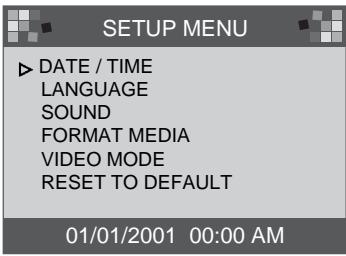
U=knt de opties (DATE/TIME, LANGUAGE, SOUND, FORMAT MEDIA,VIDEO MODE en RESET TO DEFAULT instellen.
DATE / TIME
De datum en deijd können worden ingesteld.
Met deze optie=kunt u uw gevevens van de datum enarend voorzien.
Raadpleeg pagina 20 voor meer informatie.

Opmerking
- De datum/tijd die worden weergegeven op het LCD-schem, worden nicht afgedrukt op de afbeeldingen als deze worden afgedrukt of bekeken via de viewer. Als u datum enijd wilt afdukken op de afbeeldingen,要去 u een beeldbewerkingsprogramma als PhotoSuite gebruiken.
De functie instellen met behulp van het LCD-schem
LANGUAGE
Er zijn 7 talen beschikbaar waaruit u kuntkiezen.
1 Zet de camera aan.
2 Zet de camera in de modus INSTELLEN. Het menu INSTELLEN worden nu weergegeven op het LCD-schemr.
3 Gebruik de knop voor menuselectie om een waarde voor de instelling LANGUAGE te selecteren.
4 Druk op de Enter-knop. De cursor worden nu maar het gevevensveld voor de LANGUAGE verplaatst. Gebruik de knop voor menuselectie om een LANGUAGE te selecteren. De standardinstelling is ENGLISH.
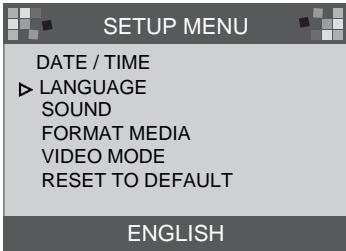

6 Druk nogmaals op de Enter-knop om de wijziging aan te brengen. De cursor gaat nu automatisch terug maar het menu INSTELLLEN.
De instelling worden gehandhaafd, ook als de camera is uitgeschakeld.
De functie instellen met behulp van het LCD-schem
■SOUND
U kunt opgeven of u gebruik wilt maken van pieptonen.
1 Zet de camera aan.
2 Zet de camera in de modus INSTELLEN. Het menu INSTELLEN worden nu weergegeven op het LCD-schemr.
3 Gebruik de knop voor menuselectie ( / ) om de instelling SOUND te selecteren.
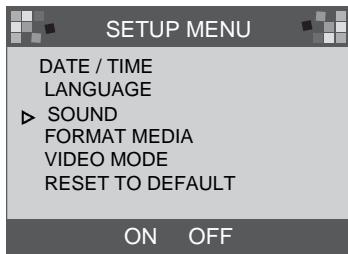
4 Druk op de Enter-knop. De cursor worden nu waar het gevevensveld voor het SOUND verplaatst.
5 Gebruik de knop voor menuselectie om gevevens te selecteren (ON, OFF). De standardzinatings in ON.
- De standaardinstelling is ON.
- Druk nogmaals op de Enter-knop nadat u ON hebt geselecteerd. De cursor gaat nu automatischteringnahr het menuINSTELLLEN. Het SOUND is ingeschakeld.
- Druk nogmaals op de Enter-knop nadat u OFF hebt geselecteerd. De cursor gaat nu automatisch terug maar het menu INSTELLEN. Het SOUND isuitgeschakeld.
Deinstalling wordt gehandhaafd, ook als de camera isuitgeschakeld.
De functie instellen met behulp van het LCD-schem
■FORMAT MEDIA
Hiermee formatteert u de CF CARD of het interne geheugen.
1 Zet de camera aan.
Zet de camera in de modus INSTELLEN. Het menu INSTELLEN worden nu weergegeven op het LCD-schem.
3 Gebruik de knop voor menuselectie( / ) om de instelling FORMAT MEDIA te selecteren.
4 Druk op de Enter-knop. De cursor worden nu maar het gevevensveld voor het FORMAT MEDIA verplaatst.
5 Gebruik de knop voor menuselectie ( / ) om gegevens te selecteren (YES, NO).
- De standardinstelling is NO.
- Als u de CF CARD of het interne geheugen wilt formatteren, selecteert u YES en drukt u op de Enter-toets. Het bericht [ARE YOU SURE?] wordt weergegeven. Hiermee bevestigt u het FORMAT MEDIA.
6 Selecteer YES en druk op de Enter-knop. De cursor wird automatisch teruggezet maar het menu INSTELLLEN.
- Druk, nadat u NOheits geseleerd, op de Enter-knop om het FORMAT MEDIA te annuleren. De cursor worden verzolgens automatisch teruggezet maar het menu INSTELLLEN.
SETUP MENU
DATE / TIME
LANGUAGE
SOUND
FORMAT MEDIA
VIDEO MODE
RESET TO DEFAULT
YES NO
MESSAGE
ARE YOU SURE? YES NO
MESSAGE
PLEASE WAIT
[bezig met verwerken]
MESSAGE
FORMAT COMPLETE OK
[voltooid]

Referentie
- U moet de CF CARD formatteren in de volgende geallen:
-de CF CARD is nicht geinitialiseerd.
-de CF CARD wordt Niet herkend door de camera.
De functie instellen met behulp van het LCD-schem
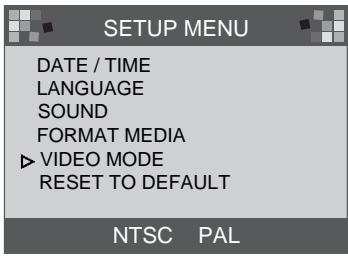
VIDEO MODE
- U kunt het video-uitgangssignaal voor de camera instellen op NTSC of PAL, afhankelijk van het type apparaat (monitor, TV-toestel, enz.) waarop de camera worden aangesloten.
- Selecteer de juiste video-uitvoer voor het apparaat dat要去 worden aangesloten.
- Het LCD-schem van de camera worden automatisch uitgeschakeld wanner de camera worden aangesloten op een externe monitor.
De informatatie op de externe monitor is exactdezelfde als de informatatie op het LCD-schem. Raadpleeg pagina's 37-40.
1 Zet de camera aan.
2 Zet de camera in de modus INSTellen. Het menu INSTellen是用来的。
3 Gebruik de knop voor menuselectie(▲/▼) om deinstelling VIDEO MODE te selecteren.
4 Druk op de Enter-knop. De cursor worden nu maar het gevevensveld voor de VIDEO MODE verplaatst.
5 Gebruik de knop voor menuselectie om gegevens te selecteren (NTSC, PAL). De standardinstelling is NTSC.
6 Druk nogmaals op de Enter-knop om de wijziging aan te brengen. De cursor gaat nu automatisch terug maar het menu INSTELLLEN.

Opmerking
- De videomodus is alleen beschikbaar in de modus AFSPELEN.
De functie instellen met behulp van het LCD-schem
RESET TO DEFAULT
stelt alle instellungen van de camera in op de fabrieksinstellungen.
1 Zet de camera aan.
Zet de camera in de modus INSTellen. Het menu INSTellen wird nu weergegeben op het LCD-schem.
3 Gebruik de knop voor menuselectie ( / ) om RESET TO DEFAULT te selecteren.
4 Druk op de Enter-knop. De cursor worden nu maar het gevevensveld voor het RESET TO DEFAULT van de fabrieksinstellungen verplaatst.
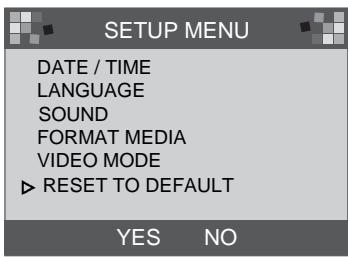
5 Gebruik de knop voor menuselectie om gegevens te selecteren (YES, NO).
- Druk, nadat u YES hebt geselecteerd, nogmaals op de Enter-knop om de wijziging aan te brengen. De cursor gaat nu automatisch terug maar het menu INSTELLLEN.
- Druk, nadat u NO heißt geseleeteerd, nogmaals op de Enter-knop om het RESET TO DEFAULT van de fabrieksinstelleningen te annuleren. De cursor gaat nu automatisch terug maar het menu INSTELLLEN.
| ITEM | STANDAARDINSTELLING |
| Resolutie | 1280×960 |
| Kwaliteit | Superhoge kwaliteit |
| White Balance | Auto |
| Flitser | Auto |
| Quickview | ON |
| LCD Brightness | 0 |
| EV Compensation | 0.0 |
| Slide Show dia | 2 seconden |
| SOUND | ON |
| VIDEO | NTSC |
De functie instellen met behulp van het LCD-schem
Modus VERWIJDEREN
In de modus VERWIJDERE) kannen gebruikers alle opgenomen afbeeldingen eén voor eén of allemaal tegelijk verwijden.

Opmerking
- Als u de afbeeldingen die zich vastgelegd met de camera (interne geheugen) wilt verwijden,plaatst u geen CF CARD aangezien de camera de interne gevevens nicht kan lezen als een CF CARD is geplaatst.
- Als u de afbeeldingen op de CF CARD wilt verwijderen,要去 u ervoor zorgen dat de kaart is geplaatst voordat u begint met het verwijderen.
HUIDIGE VERWIJDEREN
1 Zet de camera aan.
2 Zet de camera in de modus VERWIJDERE. Het menu INSTELLLEN worden nu weergegeven op het LCD-schemr.
3 Gebruik de knop voor menuselectie( / ) om de instelling DELETE CURRENT? te selecteren.
4 Druk op de Enter-knop om de LAST vastgelegde afbeeling wee ter given.
5 Gebruik de knop voor menuselectie om een afbeelding te selecteren.
6 Druk op de Enter-knop om de afbeelding te verwijdersen.
7 Druk op de menuknop. De cursor worden nu automatisch teruggezet maar het menuVERWIJDEREN.
De functie instellen met behulp van het LCD-schem
■ALLLES VERWIJDEREN?
1 Zet de camera aan.
2 Zet de camera in de modus VERWIJDEREN. Het menu VERWIJDEREN worden nu weergegeven op het LCD-schem.
3 Gebruik de knop voor menuselectie ( / ) om de instelling DELETE ALL? te selecteren.
4 Druk op de Enter-knop. Het volgende bericht worden nu weergegeven.
5 Gebruik de knop voor menuselectie ( / ) om gegevens te selecteren (YES, NO).
- Druk, nedat u YES hebts geseleeteerd, nogmaals op de Enter-knop om alles te verwijderen. Het volgende bericht worden nu weergegeven.
- Zet de keuzeschijf voor modusselectie in de modus OPNEMEN en maak een Foto.
6 Druk, nadat u NO hebt geseleerd, nogmaals op de Enter-knop om het verwijderen te annuleren.
De cursor worden zu teruggezetaar het menu VERWIJDEREN.
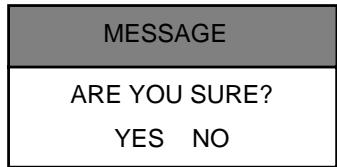
De functie instellen met behulp van het LCD-schem
PC-modus
- In unsere modus können beelden via een USB-kabel maar een pc worden overgebracht.
- Deze modus bevat geen menu's.
- Wonneer u een camera aansluit op een pc,要去 u ervoor zorgen dat de camera in de PC-modus staat.
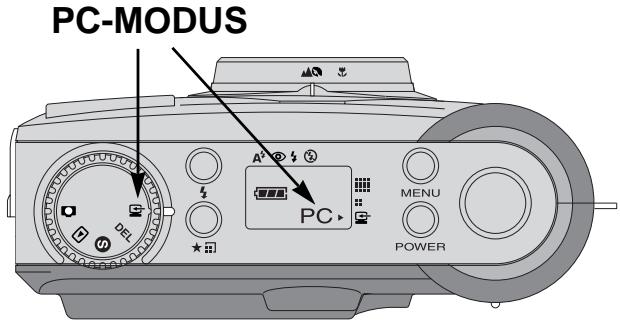

Opmerking
-
Voordat u de camera aansluit op een pc,要去 u de volgende activiteiten uitvoeren in de aangegeven volgorde.
-
De keuzeschijf voor modusselectie in de PC-modus zetten.
- De camera aanzetten.
- De USB-kabel aansluiten.
Controleer het volgende voordat u contact opneemt met een servicecentrum
| Symptomen | Oorzaken | Stappen |
| De stroom is nicht ingeschakeld | · De batterijen要去en worden verrangen · De wisselstroomadapter is nicht aangesloten | · Vervang de batterijen door neue exemplaren · Sluit de wisselstroomadapter aan |
| De stroom isijdens het gebruik uitgeschakeld | · De batterijen要去en worden verrangen · De camera heeft zichzelf automatisch uitgeschakeld · De adapter is nicht correct aangesloten | · Vervang de batterijen door neue exemplaren · Zet de camera aan · Sluit de adapter correct aan |
| De batterij raakt-snel leeg | · De externe temperatuur is te laag · De camera bevat zowel oude als{nieuwe batterijen | · Bewaar batterijen op de juiste temperatuur · Vervang alle batterijen door{nieuwe exemplaren |
| De camera maakt geen Foto's als op de sluiterknop worden gedrukt | · De camera is nicht ingesteld op de modus OPNEMEN · De batterijen zijn zwak · De stroom is nicht ingeschakeld · De geheugenkaart is nicht geinitialiseerd | · Zet de camera in de modus OPNEMEN · Vervang de batterijen door{nieuwe exemplaren · Zet de camera aan · Initialiseiser de geheugenkaart |
| De scherpte kan nicht worden ingesteld | · U heb een onjuiste instellingsoptie geselecteerd | · Selecteer de macromodus als de afstand tot het onderwerp minder dan 0,8m bedraagt enselecteer de normale instellingsmodus als de afstand tot het onderwerp meer dan 0,8mbedraagt |
| De flitsmodus werkst Niet | · De flitser van de camera is uitgeschakeld | · Schakel de flitsmodus in |
| De weergeveen datum/tijd is onjuist | · Er worden een onjuiste datum/tijd weergegeven of de basiswaarden zijn bewaard | · Selecteer de juiste datum in de modus INSTELLLEN |
| Het scherm is te fel verlicht | · Er is spreke van overbelichting · Het LCD-schem is te fel verlicht | · Stel de gewenste belichtingscompensatie in · Stel de optie LCD BRIGHTNESS in |
| Het scherm is Niet erg helder | · De lenskap is vuil of zit vol vlekken | · Maak de lenskap schoon |
| Beeldsensor | 1 / 3,2" CCD met 1,3 megapixels |
| Lens | f=5,5mm (equivalent 35mm film: 42,5mm) F2,8 / F 8,0 |
| Digi tale zoompmodus: 2X, Afspeelmodus: 2X, 4X | |
| Zoeker | Real image optische zoeker |
| LCD-schem | 1,6" kleuren-TFT LCD |
| Scherpte-instelling | Pan focusing |
| Instelbereik | Normal (Normaal): 0,8m ~ oneindig Macro: 0,4m ~ 0,8m |
| Sluiter | Mechanische en elektronische sluiter |
| Sluitersnelheid | 1/10 sec ~ 1/520 sec. |
| Belichting | Programma AE / Belichtingscompensatie 1,8 EV (stappen van 0,3 EV) |
| ISO-equivalent | 100, 200 (Automatisch) |
| White Balance | Auto / Handmatig (Zon, Schaduw, Fluorescerend, Wolfraam) |
| Flitser | Automatisch / Rode ogen / Steunflits en Uit. |
| Flitserbelemm ~ 2.0m | |
| Zelfontspanner | 10 sec. |
| Opslagcapaciteit | · Intem geheugen: 8MB flash-geheugen · Extern geheugen: Compact Flash Card (Type I) |
| Bestandsindeling | JPEG (conform DCF), conform DPOF |
| Beeldresolutie | Groot: 1280 x 960 pixels Klein: 640 x 480 pixels |
| Opslagcapaciteit (8MB) | Groot: Superhoog 16 ±1, Hoog 24 ±1, Normaal 48 ±2 Klein: Superhoog 33 ±2, Hoog 66 ±2, Normaal 134 ±4 |
| Beeldweergave | 1 afbeelding / Pictogrammen / Diashow |
| Interface | Digitale aansluiting : USB Video-uitgang: NTSC / PAL (door gebruiker te selecteren) Aansluiting voor gelijktstroomvoeding : 6,0V |
| Stroomvoorziening | 4 xAA-alkaline- / Ni-MH-batterijen Wisselstroomadapter (optioneel) |
| Afmetingen (BxHxD) | 106x71x47 mm/4,2x2,8x1,9" |
| Gewicht | 190g/6,7oz (zonder batterijen) |
| Software | Stuurprogramma voor camera (Windows 98/98SE/2000/ME, Mac OS 8.6 of hoger) MGI PhotoSuite, PhotoVista |
※ Specificaties können zonder voorafgaande waarschuwing worden gewijzigd.
Lees de gebruikershandleiding zorgvuldig door voordat u de camera gaat gebruiken
Opmerkingen met betrekking tot software
- De meegeleverde software is een programme voor beeldbewerking in Windows.
- Onder geen voorwaarden mogen deze software en gebruikershandleiding geheel of gedeelrijk worden gereproduerd.
- Het gebruiksrecht voor beiden programme's geldt uitsluitend voor gebruik met een camera.
- In het onwaarschijnlijke geval van een fabricagebout zullen wij uw camera repareren of verwangen. We konnenECHTER Niet op enigerlei wijze aansprakelijk worden gesteld voor schade die worden veroorzaakt door onjuist gebruik.
. Voordat u deze handleiding gaat lezen, moet u eerst over basiskennis van computers en O/S(besturingssystemen beschikken).
※ Windows is een gedeponeerd handelsmerk van Microsoft.
※ Macintosh en Mac+zijn gedeponeerde handelsmerken van Apple computer, USA.
Systeemvereisten (Augustus 2001)
Voor Windows
Computer : Een personal computer met een Pentium MMX 133 MHz-processor of hoger
Besturingsystem : Windows 98/98SE/2000/ME
Geheugen : Minimaal 32MB RAM
Overige: USB-poort, CD-ROM-station
80MB vrijemuimepto de vaste schijf
16-bits kleurenadapter en compatibile monitor
een bureaucracygied van 800 x 600 pixels
(24-bits kleurenadapter met weergave van母公司 aanbevolen)
Voor Macintosh
Computer : Power Mac G3 of hoger
Besturingsystem : Mac OS 8.6 of hoger
Geheugen : Minimaal 32MB RAM
Overige: USB-poort, CD-ROM-station
64MB vrijemuimte op de vaste schijf
De software installeren
■ Wonneer u de CD-ROM met het stuurprogramma die worden meegeleverd met deze camera in het CD-ROM-station plaatst, worden het volgende programme automatischuitgevoerd.
- Stuurprogramma camera : Dit is het stuurprogramma voor het aansluiten van de PC aan de camera. Voor Windows: raadpleeg pagina 55.
Voor Macintosh: raadpleeg pagina 80.
- MGI PhotoSuite III SE: fotoprogramma. Raadpleeg pagina 61 voor meer informatie.
- MGI PhotoVista : programme waarmeu u op eenvoudige wijze spectaculaire 360^ - panoramaabeelden=kunt maken. Raadpleeg pagina 74 voor meer informatie.
Internet-koppeling
http://www.samsungcamera.com:Engels
http://wwwzoomimin.co.kr : Koreaans

Referentie
- Als dit frame nicht worden waergegeben, voert u de [Windows Verkenner] uit en selecteert u [D:\camera.exe] in de hoofdmap van het CD-ROM-station.
D:\ is meestal de standaardaanduiding voor het CD-ROM-station.
Het stuurprogramma voor de camera installereren
Als u deutsche camera wilt gebruiken met een PC,要去 u eerst het stuurprogramma voor de camera installeren. Nadat u dit hebts gedaan, kuren de in de camera vastgelegde beelden waar de pc worden overgebracht en bewerkt met behulp van een fotografiepakket op de pc.
1 Klik op het pictogram voor de stuurprogramma voor de camera op het scherm voor automatische UITvoering (pagea 54).
Er wordenervolgenseenwelkomstvensterweergegeven.
Klik op [Volgende > ] om de installmentie van het stuurprogramma voor de camera voor te bereiden.
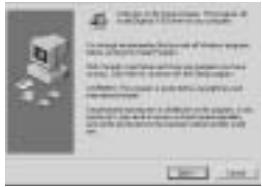
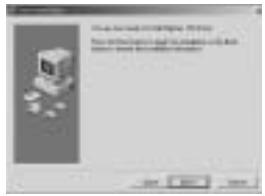
2 Het beginvenster voor de installmentie van Digimax130 worden weergegeven. Klik op [Volgende > ] om de installmentie te starten.
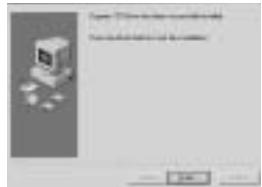
3 Het venster Installatie voltooid worden weergegeven.
Klik op [Voltooien >] om de installmentie te voltooien.
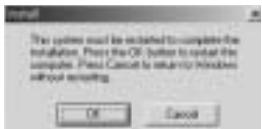
4 Ukest het stuurprogramma voor de camera pas gebruiken nadat u de computer opnieuw hebt opgestart.
Het venster Installatie geeft aan wanner u de computer opnieuw要去 opstarten.
Klik op [OK] om de computer opnieuw op te starten.
Als u op [Annuleren] klikt, worden een scherm voor automatischeuitvoering weergegeven.

Opmerking
-
Zorg ervoor dat het stuurprogramma voor de camera is geinstalleerd voordat u de camera via de USB-kabel aansluit op de pc.
-
Start de computer opnieuw op na de installmentie van het stuurprogramma voor de camera.
- Als de computer het stuurprogramma voor de camera Niet kan vinden na de installmentie of wanner u de camera aansluit op de pc voordat het stuurprogramma voor de camera is geinstalleerd, installeert u het stuurprogramma met behulp van de volgende stappen.
Ga waar [Start Instellingen Configuratieschem Systeem Apparaatbeheer] en klik met de rechtermuisknop op Overige apparaten.
Selecteer verrolgens Eigenschappen en klik op de knop Opnieuw installereren voor het stuurprogramma. De wizard voor het bijwerken van apparaatstuurprogramma's worden gestart.
- De wizard voor het bijwerken van apparaatstuurprogramma's worden verzolgens uitgevoerd.
- Selecteer de Zoekmethode.
- Selecteer dezoeklocatie en klik op [Bladeren...].
-
U=knt de Zoeklocatie selecteren via D: (CD-ROM) USB-stuurprogramma English
-
Als u problemen ondvindt na het installereren van het stuurprogramma, moet u het stuurprogramma eerst verwijderen enervoigens opnieuw installereren.
MGI PhotoSuite III SE installeren
1 Klik op het pictogram MGI PhotoSuite III SE in het venster voor automatische uitvoering.
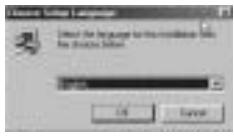
2 Selecteer de gewenste taal.
Chinees (Volksrepubliek China), Chinees (Taiwan), Engels, Frans (Standaard), Duits, Italiaans, Spaans.
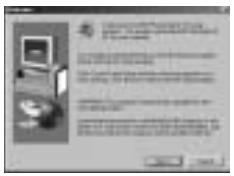
3 Er worden een welkomstvenster weergegeven.
Klik op [Volgende > ] om maar de volgende stap te gaan.
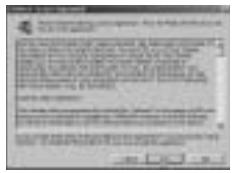
4 Het softwarelicentievenster worden weergegeven. Als u hiermee akkoord gaat, klikt u op [Ja], waarna het volgende venster worden weergegeven. Als u hiermee nicht akkoord gaat, klikt u op [Annuleren], waarna het installmentieprogramma worden afgebrozen.
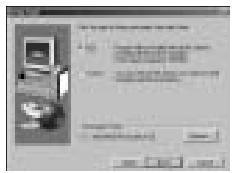
5 Selecteer het type installmentie. Volledig : het programme worden geinstalleerd met alle opties. Aangepast : u kunt kiezen welke onderdelen u wilt installereren.
MGI PhotoSuite III SE installeren
6 Het venster Start Copying Files (Kopieren van bestanden starten) worden weergegeven.
Klik op [Volgende > ] om de installment te starten.
7 Het MGI-Registrarievenster worden weergegeven voordat de installment worden voltooid.
Verzenden: stuur uw naam en e-mailadres op maar MGI.
Nu registrieren: ga waar het on line registratievenster.
Later registrieren: stel de installmente UIT tot een later tijdstip.
Nadat de installmentie is voltooid, moet u de computer opnieuw opstarten.
MGI PhotoVista installeren
1 Klik op het pictogram MGI PhotoVista in het venster voor automatische uitvoering.
2 Selecteer de gewenste taal. Engels, Duits, Japans en Frans zich de beschikkbare opties.
3 Er worden een welkomstvenster weergegeven.
Klik op [Volgende > ] om maar de volgende stap te gaan.
4 Het softwarelicentievenster worden weergegeven.
Als u hiermee akkoord gaat, klikt u op [Ja].
U gaat dan door maar de volgende stap.
Als u hiermee Niet akkoord gaat, klikt u op [Annuleren],
waarna het installmentieprogramma worden afgebrozen.
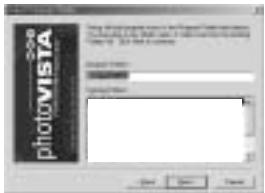
5 Selecteer een map waarin u PhotoVista wilt installeren. De standaardmap is C:\Program Files\MGI\Photovista. Als u PhotoVista in een andere map wilt installeren, klikt u op [Bladeren...] en selecteert u een map.
MGI PhotoVista installeren
6 Selecteer de programmamap waarin u MGI PhotoVista wilt installereren.
7 Het venster Kopieren van bestanden starten worden weergegeven.
Klik op [Volgende > ] om de installmentie te starten.
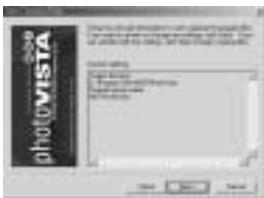
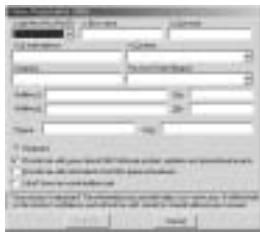
Het venster voor on line registratie worden weergegeven.
Klik op [Doorgaan...] om door te gaan.
Het venster Programma voor on line registratie worden weergegeven.
Het symbol * betekent dat het om een verplicht veld gaat.
Klik op [Annuleren] als u zich nicht wilt registraren.
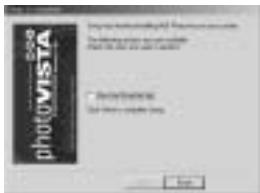
9 De installmentie is voltooid.
Klik op [Voltooien] om de installmentie te voltooien.
MGI PhotoSuite III SE
Deze software kan alleen worden gebruikt met Windows.
U kunt MGI PhotoSuite III SE openen door [Start Programma's MGI PhotoSuite III SE MGI
PhotoSuite III SE Jte selecteren. MGI PhotoSuite III SE wordt nu geopend.
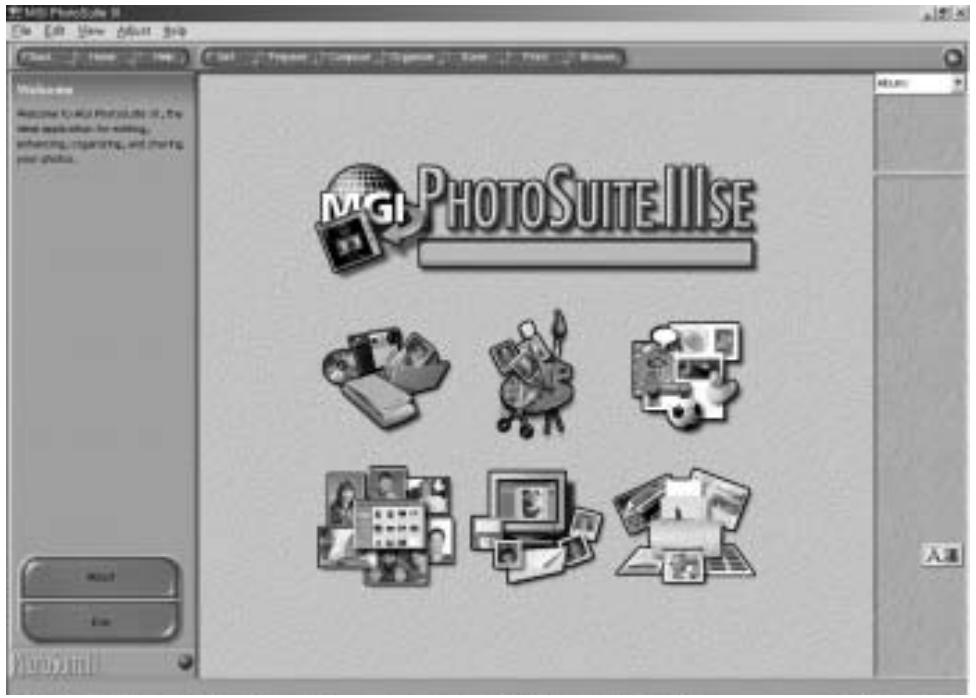
MGI PhotoSuite III SE
Een inleiding tot het welkomstsschem
| Laden Foto's ophalen. | |
| Voorbereiden Met behulp van deze module kan een aantal bewerkingen worden uitgevoerd op Foto's. | |
| Samenstellen UwFoto's op een reeks grappige, creatieve en interessante manieren gebruiken. | |
| Ordenen Foto's en andere mediabestanden rangschikken in albums. | |
| Uitwisselen Uw resultaten opslaan en deze aan anderen tonen. | |
| Afdukken Afdukken make vanFoto's en projecten. |
MGI PhotoSuite III SE
Inleiding tot de navigatiebalk

| Back | Vorige Terugkeren maar de vorige stap. |
| Home | Start Terugkeren maar het welkomstscherm. |
| Help | Help Het Help-venster weergeven. |
| Get | Laden Foto's ophalen. |
| Prepare | Voorbereiden Met behulp van deze module kan een,aantal bewerkingen worden uitgevoerd op Foto's. |
| Compose | Samenstellen Uw Foto's op een reeks grappige en interessante manieren gebruiken. |
| Organize | Ordenen Foto's en andere mediabestanden rangschikken in albums. |
| Share | Uitwisselen Uw resultaten opslaan en deze aan anderen tonen. |
| Afdukken Afdukken makeen van Foto's en projecten. | |
| Browse | Internet De website bekijken. |
MGI PhotoSuite III SE
LADEN : Foto's ophalen
Afbeeldingen ophalenuit de computer.
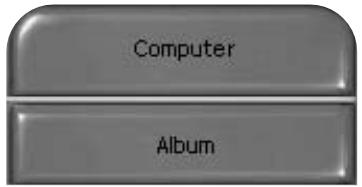
1 U kurz afbeeldingen ophalen door op de große knop [Laden] op het welkomstscherm of op de knop [Laden] op de navigatiebalk te klikken. Klik op [Computer] in de keuzelist die worden weergegeven op het activiteitenschem.
2 De lijst Bestand openen worden weergegeven. Selecteer het beeldbestand en klik op [Openen].
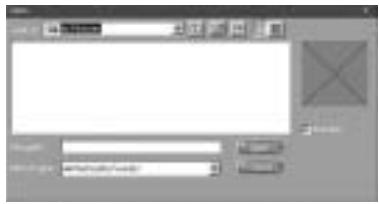
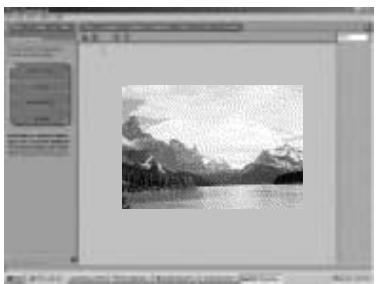
3 Het welkomstscherm worden gesloten en de geselecteerde afbeelding worden weergegeven.
MGI PhotoSuite III SE
Afbeeldingen ophalen vanuit de digitale camera.

Opmerking
-
Gebruik de volgende procedure voor het aansluiten van een pc op de camera:
-
Zet de keuzeschijf voor modusselectie in de PC-modus.
- Zet de camera aan.
- Sluit de USB-kabel aan.
※ Raadpleeg pagina 49 voor meer informatie over het aansluien van de kabel.
1 U kurz afbeeldingen ophalen door op de große knop [Laden] op het welkomstscherm of op de knop [Laden] op de navigatiebalk te klikken.
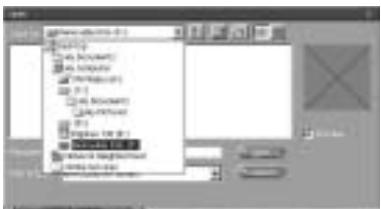
2 Klik op [Computer] in de keuzelijst die worden weergegeben op het activiteitenschem. Het scherm Bestand openen worden weergegeben. Klik op [Zoeken in:] om Verwijderbare schijf( : ) te selecteren en op [Openen] te klikken om het venster Bestand openen wee ter geven.
MGI PhotoSuite III SE
3 Selecteer [Digitale camera(:) en selecteer een map. Selecteer verwolgens een beeldbestand en klik op [Openen].
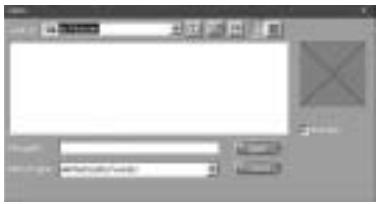
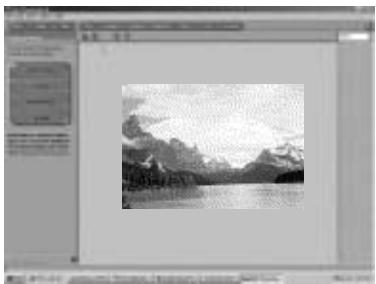
4 Het welkomstscherm worden gesloten en de geselecteerde afbeelding worden weergegeven.

Referentie
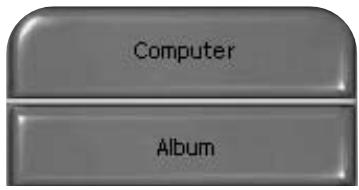
Wonneer u de Digimax 130 gekrukt, zich alleen de opties [Computer] en [Album] beschikbaar in de lijst van weergegeven opties. U(Intkunt nu afbeeldingen ophalen vanuit de digitale camera.
[Computer en Alleen album]
MGI PhotoSuite III SE
Afbeeldingen ophalen vanuit een album.
1 U kurz aufbeeldingen ophalen door op de große knop [Laden] op het welkomstscherm of op de knop [Laden] op de navigatiebalk te klikken. Klik op [Album] in de keuzelijst die worden weergegeven op het activiteitenschem.
2 ①Selecteer een fotoalbum uit de keuzelijst, klik op een afbeelding in het album en klik op [Openen].
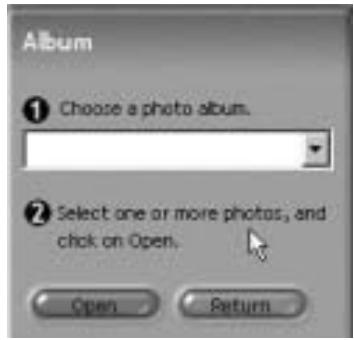
3 Het welkomstscherm worden gesloten en de geselecteerde afbeelding worden weergegeven.
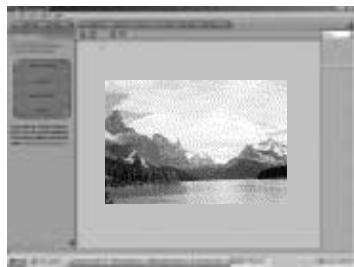
※ Raadpleeg pagina 71 voor meer informatie over het maken van een album.
MGI PhotoSuite III SE
VOORBEREIDEN
Wanneer de afbeelding is geladen, worden automatisch Voorbereiden geactiveerd.
■ Menu of [PREPARE] step
- Draaien & bijsnijden
U kurz afbeeldingen draaien, spiegelen of bijsnijden.
- Retoucheren
In dit menu zijn onder andere de opties Rode ogen verwijderen en Krassen verwijderen beschikbaar.
- Speciale effecten
U kunt gebruik maken van een aantal speciale effecten.
- Foto's samenvoegen
Een reeks Foto's samenvoegen om een fraai panorama-effect te creeren.
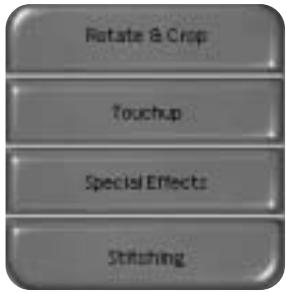
MGI PhotoSuite III SE
SAMENSTELLLEN
In dit menu kurz u tekst toevoegen, samengestelde afbeeldingen maken, enz.
■Menu van [SAMENSTELLEN]
- Collage : Een collage bestaatuitverschillende Foto's of delen van Foto's die zijn aangebracht op een gemeenschappelijkachechtergrund.
- Fotolayouts : De optie Fotolayouts bevat tal van opties voor het maken van collages en layouts.
- Kaarten en kaartjes : Gebruik uw Foto's voor het maken van items zoalscadeaukaartjes, kaarten voor verjaar- en feestdagen, uitnodigingen, ansichtkaartem en sportkaarten.
- Kalenders: Gebruikt uw Foto's om een reeks van kalenders (maand, kwartaal, seizoen,aar) te make.
. Verzamelingen : Foto's hunnen ook worden gezrukt om een reeks items te makeen voor zakelijkde doeleinden.
Voeg lijsten en randen toe aan uw Foto's met behulp van de voorgedefinieerde sjablonen.
![SAMSUNG DIGIMAX130 - ■Menu van [SAMENSTELLEN] - 1](/content/2020/05/23623/images/e1d02ca96e53dfcde1517077c2fb3dfe5f71e29e0a7276a8013deed47569b72f.jpg)
MGI PhotoSuite III SE
ORDENEN
Rangschik uw Foto's en andere mediabestanden in albums.
■Menu van [ORDENEN]
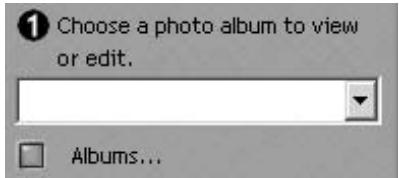
① Kies een fotoalbum dat u wilt bekijken of bewerken.
Album selectoren : U=kunt een album make n door op [Ordenen] te klikken in het welkomstscherm of de navigatiebalk.
Album.: Hoofdalbum openen.
② Selecteer en Foto en kies een van de onderstaande acties.
Openen: Open de geselecteerde afbeelding.
Verwijderen: Verwijder de geselecteerde afbeelding.
Eigenschappen....: Informatie over de afbeelding bekijken.
③ Kies een actie om uw album te beheren.
Toevoegen: klik op [Toevoegen] om een afbeelding toe te voegen aan een album.
Sorteren: klik op [Sorteren] om opgeslagen afbeeldingen te sorteren.
Zoeken: klik op [Zoeken] om opgeslagen afbeeldingen te zoeken.
Herstellen: klik op [Herstellen] om de instelling in te stellen op de beginwaarde.
Bijwerken: klik op [Bijwerken] om afbeeldingen bij te werken.
Diaserie make...: klik op [Diaserie make] om een diaserie te make.
Altijd op deze pagina beginnen: als u deze optie selectie, start het programma in [Ordenen].
![SAMSUNG DIGIMAX130 - ■Menu van [ORDENEN] - 1](/content/2020/05/23623/images/34baaf20916cbc43cd41023071bec647e678e857bf75cbe681db257258c0b607.jpg)
MGI PhotoSuite III SE
Een album make
1 U kunt een album makes door op de grote knop [Ordenen] op het welkomstscherm of op de knop [Ordenen] op de navigatiebalk te klikken.
2 Klik op [Album...] en ① kies een fotoalbum dat u wilt bekijken of bewerken.
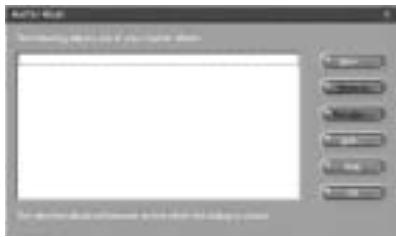
3 Het venster Hoofdalbum wordt weergegeven. Hierin klicht u op [Nieuw...].
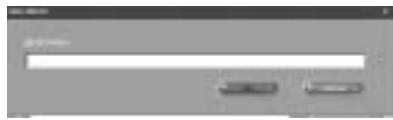
4 Geef een neue albumnaam op in het venster Nieuw album en klik op [OK]. Er worden nu een新模式 album gemaatk.
MGI PhotoSuite III SE
UITWISSELEN
Afbeeldingen opslaan
1 Afbeeldingen opslaan of uitwissenlen.
■ Menu van [UITWISSELEN]
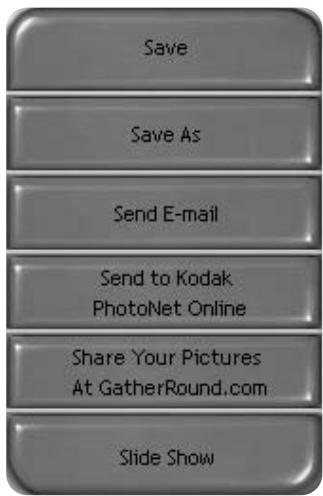
- Opslaan
Het actieve bestand opslaan onder de huidige naam en het huidige pad.
- Opslaan als
Een neue naam of pad toewijzen aan het bestand.
E-mail verzenden
Afbeeldingen verzenden per e-mail.
- Naar Kodak PhotoNet Online verzenden
Afbeeldingen aan Kodak PhotoNet verzenden.
- Uw afbeeldingen uitwisselen op GatherRoom.com
Afbeeldingen maar GatherRoom.com verzenden en afbeeldingen uitwissenelen.
. Diaserie
Afbeeldingen bekijken in de vorm van een diaserie.
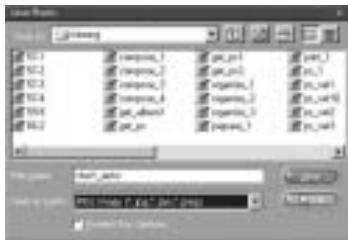
2 Klik op [Opslaan] om het venster Project opslaan waar te geven. Voer de bestandsnaam in een klik op [Opslaan] om een afbeelding op te slaan.
MGI PhotoSuite III SE
AFDRUKKEN
Afbeeldingen afdrukken
1 U kurz afbeeldingen afdukken.
■ Menu van [AFDRUKKEN]
-Afdrukken
Afbeeldingen afdrukken.
. Meerdere afdukken
Druk meerderere exemplaren af van een Foto of project, of een exemplaar van alle Foto's in een album, op basis van een voorgedefinieerde sjabloon.
![SAMSUNG DIGIMAX130 - ■ Menu van [AFDRUKKEN] - 1](/content/2020/05/23623/images/d201b508ec0d197669655129fe1681eff823264ab31bf2a91095f1c89be4e5bd.jpg)
2 Kies een printer, een afdrukrichting, het papierformaat en het+aantal exemplaren. Vervolgens kunt u de afbeeldingen afdrukken.
![SAMSUNG DIGIMAX130 - ■ Menu van [AFDRUKKEN] - 2](/content/2020/05/23623/images/e2f5368a424bad268719f0b791728150347a97937f0813d4b58f1f9c2f5b17e7.jpg)
Referentie
Raadpleeg voor meer informatie het Help-bestand van [Help MGI PhotoSuite III Help].
MGI PhotoVista
MGI Photovista is een programme waarmee u op eenvoudige wijze spectaculaire 360^ panorabeelden kurz make.
Deze software kan alleen worden gebruikt met Windows.
U stunt MGI Photovista openen door op [Start Programma's MGI Photovista MGI Photovista] te klikken.
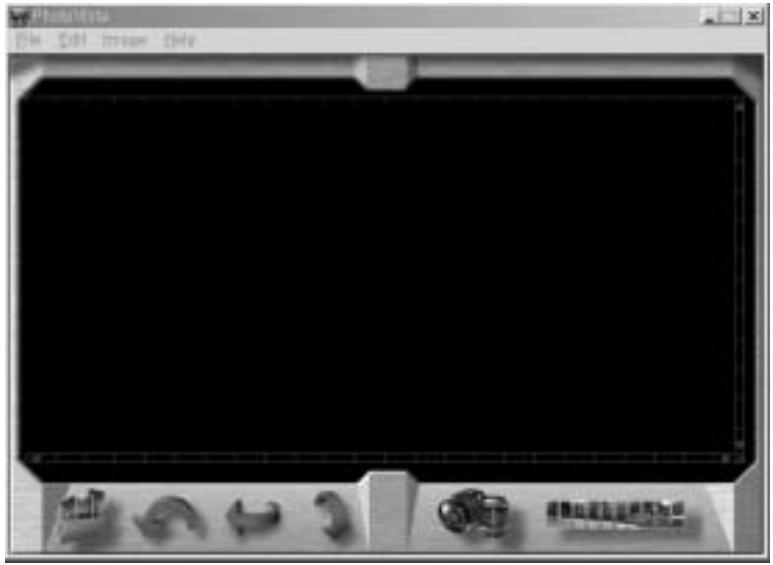
MGI PhotoVista

Inleiding
| Bronbestand afbeelding openen De bron van de eerste afbeelding van het panorama laden | |
| Afbeeldingen draaien Alle geselecteerde afbeeldingenaar links draaien | |
| Afbeelding horizontally spiegelen De geselecteerde afbeelding horizontaal spiegelen | |
| Afbeelding verticaal spiegelen De geselecteerde afbeelding verticaal spiegelen | |
| Lens selecteren Lens selecteren voor het gewenste effect | |
| Samenvoegen tot panorama Een panorama-effect creëren |
MGI PhotoVista
Een afbeeldingsbestand openen en panorama-effecten creeren.
1 Klik op [Afbeeldingsbron openen] op de menubalk om de eerste afbeelding in de série te selectoren. Er worden verzolgens een dialoogvenster weergegeben.
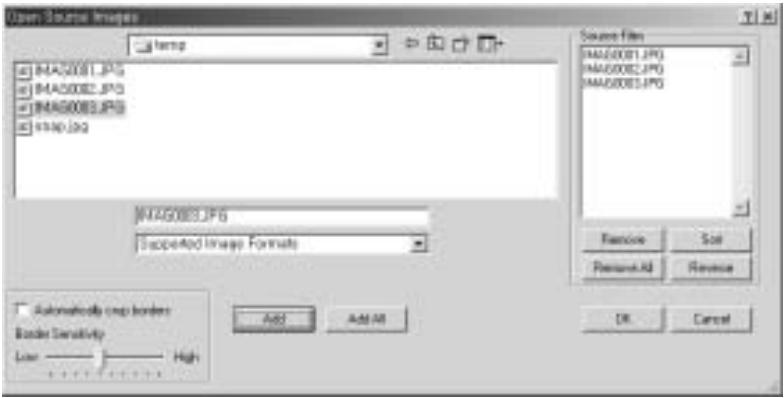
| KNOP | BESCHRIJVING |
| Toevoegen | Afbeelding aan bronbestand toevoegen |
| Alles toevoegen | Alle afbeeldingen aan bronbestand toevoegen |
| Verwijderen | Afbeelding uit bronbestand verwijdersen |
| Alles verwijderen | Alle afbeeldingen uit bronbestand verwijdersen |
| Sorteren | Afbeeldingen worden gesorteerd op bestandsnaam |
| Reverse | Afbeeldingen worden gesorteerd op bestandsnaam in omgekeerde volgorde |
MGI PhotoVista
2 De bestandsnamen worden weergegeven in het venster Lens selecteren.
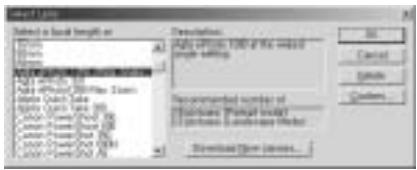
3 Klik op [Lens selecteren] om een lens te selecteren.
Wanner u op [Samenvoegen tot panorama] klikt,
wordt het venster Opties weergegeven.
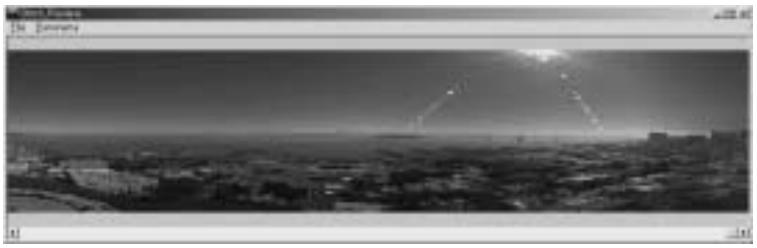
· Als Volledig 360^ panorama worden ingeschakeld,
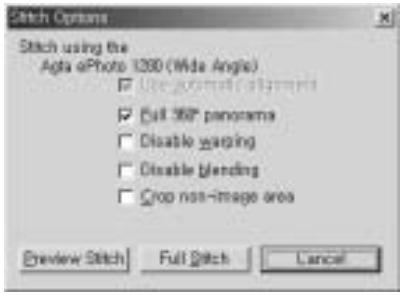
4 wordt een 360^ -panorama van de afbeelding weergegeven.
MGI PhotoVista
Afbeeldingen opslaan
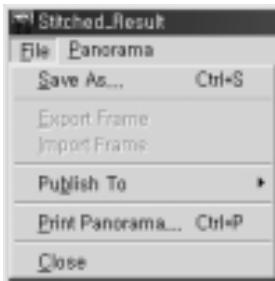
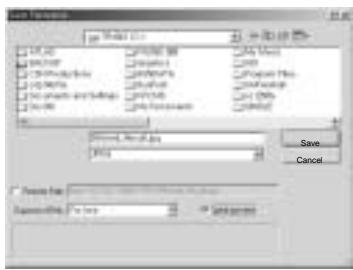
1 Klik op [Bestand] in het resultaatmenu voor samenvoegen om een panorama-afbeelding op te slaan.
2 Als u een panorama-afbeeling wilt opslaan in JPG-of BMP-indeling, klikt u op [Opslaan als...].
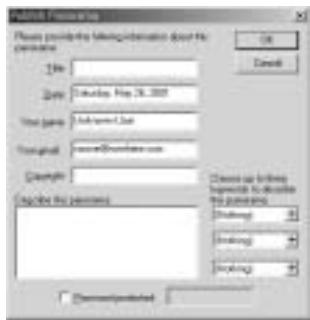
3 Klik op [Panorama publiceren] om de afbeelding maar een hiertoe aangewezen server te verzenden vooruitwisseling.
MGI PhotoVista
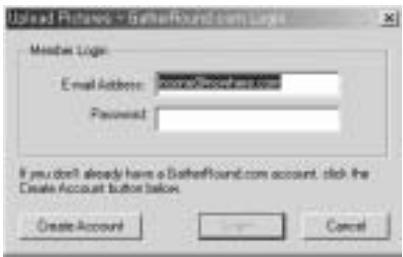
4 Klik op [Afbeelding uploaden] om afbeeldingen maar www.GatherRound.com te verzenden.
Raadpleeg voor meer informatie het Help-bestand van MGI PhotoVista [Help Quick Start Tutorial].
Het stuurprogramma voor de camera installeren op de Mac
1 Plaats de cd-rom.
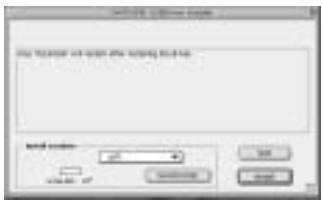
Klik op het SAMSUNG-installatieprogramma voor het USB-stuurprogramma in de map van de Digimax 130 om de INSTALLatie van het stuurprogramma voor de camera te starten op de Mac.
2 Selecteer de installmentatie en klik op [Installeren].
3 Klik op [Annuleren] om de installmentie te annuleren.
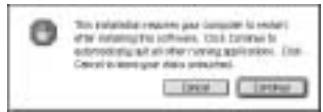
Klik op [Doorgaan] om door te gaan met de installmentie.
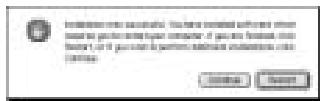
4 De installmentie is metsucces voltooid. Klik op [Doorgaan...] om door te gaan. Klik op [Opnieuw starten] om de computer opnieuw op te starten.
5 Nadat u de computer opniew hebt opgestart, worden automatisch een neue map gemaatk op het bureaublad wonneer u de camera aansluit op de Mac.


Opmerking
-
Vergeet Niet de computer na de installmentie opniew op te starten.
-
Tijdens het downloaden van een afbeelding of het openen van het afbeeldingsbestand mag de USB-kabel Niet worden verwijderd en mag het systemeiet wordenuitgeschakeld. Als dit toch gebeurt, loopt u het risico dat het systeme zichzelf uitschakelt.
- Het is onmogelijk een afbeelding op een verwijderbare schijf over te brengen van de Mac waar de camera en deze afbeelding te verwijdersen.
SAMSUNG
SAMSUNG TECHWIN CO., LTD.

- Hartelijk dank voor het aanschaffen van het digitale camera van Samsung. Deze digitale camera biedt de volgende functies.
- Waarschuwing van FCC
- INHOUD VERPAKKING
- Accessoires (Optioneel)
- Gereed
- Basisfuncties
- Geavanceerde functions
- Software
- Informatie over het fotomerkteken
- Waarschuwing
- Opmerking
- Referentie
- Buitenkant product (Voorkant)
- Buitenkant product (Achterkant)
- Buitenkant product (Bovenkant / Zijkant / Onderkant)
- Zoeker
- eferentie
- pmerking
- Indicator voor LCD-display
- LCD-menu
- De stroomvoorziening
- De batterijengebruiken
- Belangrijke informatatie over het gebruik van batterijen
- De wisselstroomadapter gebruiken
- Automatische uitschakeling in elke modus
- CF CARD plaatsen
- CF CARD verwijden
- Instructies voor het gebruik van een CF CARD
- Een neue CF CARD voor het eerst gebruiken
- De gegevens op de CF CARD beschemen
- Belangrijke informatie bij het gebruik van de CF CARD
- Datum en tijd selecteren
- De draagriem bevestigen
- Raadpleeg de onderstaande afbeeldingen
- Laten we nu eens een Foto gaan nemen.
- ■ Als het interne geheugen vol is,plaatst u een CF CARD.
- Zet de camera aan.
- Zet de keuzeschijf voor modusselectie in de modus OPNEMEN( ).
- Selecteer de gewenste modus (Macro of Portrait/Landscape [Staand/Liggend]) door aan de scherpteregeling te draaien.
- Selecteer de gewenste beeldkwaliteit en resolutie op het LCD-display met behulp van de kwaliteitsnkop.
- Via het LCD-schemkunt u deze functie in detail instellen. Raadpleeg pagina's 33~48 van de gebruikershandleiding voor meer informatie over het instellen van functies met behulp van het LCD-schem.
- MESSAGE
- MEMORY FULL OK
- Identificatie en Functies
- Aan/uit-knop (POWER)
- ▶ Menuknap (MENU)
- ▶ Sluiterknop
- Flitsknop (
- Kwaliteitsknop(★)
- Knop voor menuselectie ( /)
- Knop voor zelfontspanner ( O )
- ▶ Enter-knop (ENTER)
- LCD-knop (LCD)
- Digitale zoomfunctie
- Afspeelmodus voor 1 Foto per scherm
- Afspeelmodus voor miniatureu
- Instructies voor cameramodus
- LED-berichten
- De functie instellen met behulp van het LCD-display
- De flitsmodus selecteren
- De kwaliteit en de opnameresolutie selecteren
- Indicator voor beeldresolutie
- Indicator voor beeldkwaliteit
- De zelfontspanningsmodus selecteren
- De batterij controlleren
- De functie instellen met behulp van het LCD-schem
- Modus OPNEMEN
- LCD BRIGHTNESS
- ■ QUICKVIEW
- WHITE BALANCE
- EV COMPENSATION
- Modus AFSPELEN
- SLIDE SHOW
- PLAY MENU
- COPY TO CF CARD
- NO CARD OK
- DPOF (Digital Print Order Format - Digitale afdrukindeling)
- DPOF
- Modus INSTELLEN
- DATE / TIME
- LANGUAGE
- ■SOUND
- ■FORMAT MEDIA
- SETUP MENU
- VIDEO MODE
- RESET TO DEFAULT
- Modus VERWIJDEREN
- HUIDIGE VERWIJDEREN
- ■ALLLES VERWIJDEREN?
- PC-modus
- Controleer het volgende voordat u contact opneemt met een servicecentrum
- Lees de gebruikershandleiding zorgvuldig door voordat u de camera gaat gebruiken
- Systeemvereisten (Augustus 2001)
- Voor Windows
- Voor Macintosh
- De software installeren
- Het stuurprogramma voor de camera installereren
- MGI PhotoSuite III SE installeren
- MGI PhotoVista installeren
- MGI PhotoSuite III SE
- LADEN : Foto's ophalen
- VOORBEREIDEN
- ■ Menu of [PREPARE] step
- - Draaien & bijsnijden
- - Retoucheren
- - Speciale effecten
- - Foto's samenvoegen
- SAMENSTELLLEN
- ■Menu van [SAMENSTELLEN]
- ORDENEN
- ■Menu van [ORDENEN]
- UITWISSELEN
- AFDRUKKEN
- ■ Menu van [AFDRUKKEN]
- MGI PhotoVista
- Afbeeldingen opslaan
- Het stuurprogramma voor de camera installeren op de Mac
- SAMSUNG
Merk : SAMSUNG
Model : DIGIMAX130
Categorie : Camera