DIGIMAX130 - Fotocamera SAMSUNG - Manuale utente e istruzioni gratuiti
Trova gratuitamente il manuale del dispositivo DIGIMAX130 SAMSUNG in formato PDF.


| Tipo di prodotto | Fotocamera digitale compatta |
| Marca | Samsung |
| Modello | DIGIMAX130 |
| Risoluzione del sensore | 1,3 megapixel (CCD 1/3,2") |
| Obiettivo | F2,8 / F8,0, f=5,5 mm (equivalente 42,5 mm) |
| Zoom digitale | 2x in modalità registrazione, 2x/4x in modalità riproduzione |
| Schermo LCD | Schermo a colori TFT da 1,6 pollici |
| Mirino | Mirino ottico a immagine reale |
| Messa a fuoco | Panoramica, distanza normale: 0,8 m all'infinito, macro: 0,4 m a 0,8 m |
| Otturatore | Meccanico ed elettronico, velocità da 1/10 a 1/520 sec |
| Esposizione | Programma AE, compensazione ±1,8 EV con incrementi di 0,3 EV |
| Equivalente ISO | 100, 200 (automatico) |
| Bilanciamento del bianco | Auto, manuale (sole, ombra, fluorescente, tungsteno) |
| Flash | Auto, riduzione occhi rossi, controluce, disattivato; portata 0,2 a 2,0 m |
| Autoscatto | 10 secondi |
| Memoria interna | 8 MB di memoria flash |
| Memoria esterna | Scheda CompactFlash™ (Tipo I) |
| Formato file | JPEG (compatibile DCF, DPOF) |
| Risoluzioni immagine | 1280x960 pixel (grande) e 640x480 pixel (piccolo) |
| Interfaccia | USB, uscita video NTSC/PAL, ingresso alimentazione 6 V |
| Alimentazione | 4 batterie AA alcaline o adattatore CA (opzionale) |
| Dimensioni (L x A x P) | 106 x 71 x 47 mm |
| Peso (senza batterie) | 190 g |
| Software incluso | Driver, MGI PhotoSuite III SE, MGI PhotoVista |
| Sistema operativo | Windows 98/98SE/2000/ME, Mac OS 8.6 o successivo |
Domande frequenti - DIGIMAX130 SAMSUNG
Domande degli utenti su DIGIMAX130 SAMSUNG
0 domanda su questo apparecchio. Rispondi a quelle che conosci o fai la tua.
Fai una nuova domanda su questo apparecchio
Scarica le istruzioni per il tuo Fotocamera in formato PDF gratuitamente! Trova il tuo manuale DIGIMAX130 - SAMSUNG e riprendi in mano il tuo dispositivo elettronico. In questa pagina sono pubblicati tutti i documenti necessari per l'utilizzo del tuo dispositivo. DIGIMAX130 del marchio SAMSUNG.
MANUALE UTENTE DIGIMAX130 SAMSUNG
3 Selezione [Cámara Digital(:)] y selezione la carpeta.
·Enviar a Kodak PhotoNet En linea
Enviando imagens a Kodak PhotoNet.
- Comparte Tus Fotos en GatherRoom.com
Enviando imagenes a GatherRoom.com y compartiendo imagenes.
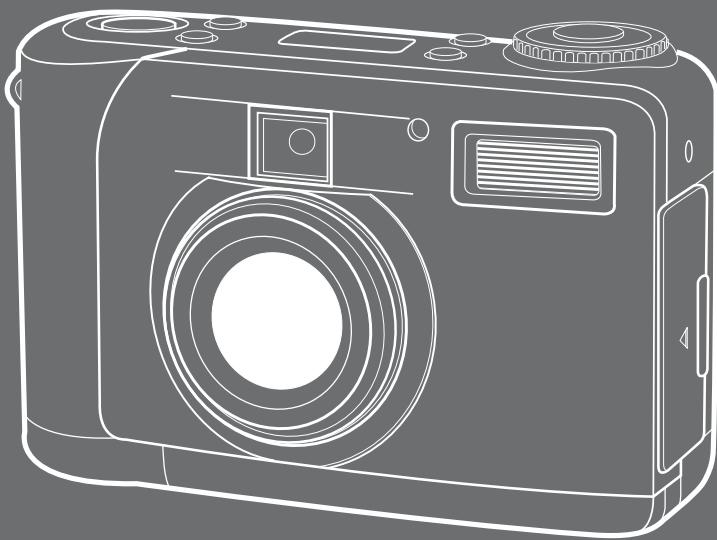
Grazie per aver acquistato una fotocamera Samsung. Questo manuale, che spiega all'utente come utilizzare la Digimax 130, descrive come scattare le foto, come scaricare le immagini e come usare il software MGI PhotoSuite. Leggere il manuale prima di utilizzato la nuova fotocamera.
ITALIANO
Grazie per aver acquistato una fotocamera digitale Samsung.
Questa fotocamera digitale presente le seguenti caratteristiche.
Alta risoluzione di 1,3 mega pixel
Zoom digitale 2x
Funzione di interfaccia USB
Schermo TFT LCD da 1,6 pollici
8 MB di memoria interna e scheda compatible CompactFlash
Avverenza FCC
- Questo dispositivo è stato collaudato in conformità con i limiti per i dispositivi digitali di classe B, sezione 15 dei regolamenti FCC.
Tali limiti sono stati messi a punto al fine di proteggere da interferenze dannose in installazioni commerciali.
Questo appearecchio genera, assorbe e può émettere energia in radiofrequenza.
Se l'apparecchio non viene installato e utilizzato seconde le istruzioni,esso cui provocare interferenze dannose alle comunicazioni radio.
Non sussiste comunique alcuna garanzia che tali interferenze non si verifichino in determinate situazioni.
In caso di interferenze durante il funzionamento del disposativo, provare una (o più) delle seguenti misure.
- Cambiare la posizione e la direzione dell'antenna.
■ Aumentare la distance fra la fotocamera e l'appareccchio colpito dalle interferenze.
Utilizzato un diverso attacco, lontano dall'apparecchio colpito.
Rivolgersi a un agente Samsung o a un technician radiotelevisivo. - Questo appearecchio è conforme alla sezione 15 dei regolamenti FCC.
CONTENUTO
■Prima di usare il prodotto, controllare che sia presente tutto il contentuto.
Fotocamera digitale
4 Batterie
Alcaline AA
Borsa
Software applicativo, CD-ROM driver
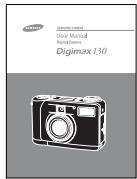
Manuale d'uso
Garanzia
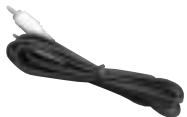
Cavo video
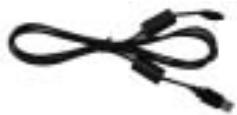
Cavo USB
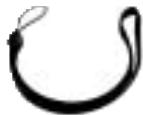
Cinghia a tracolla per la fotocamera
Accessori (Opzionale)
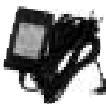
Adattatore AC
Scheda CompactFlash card (CF CARD)
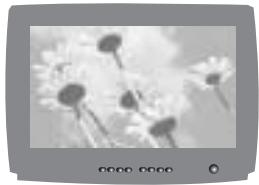
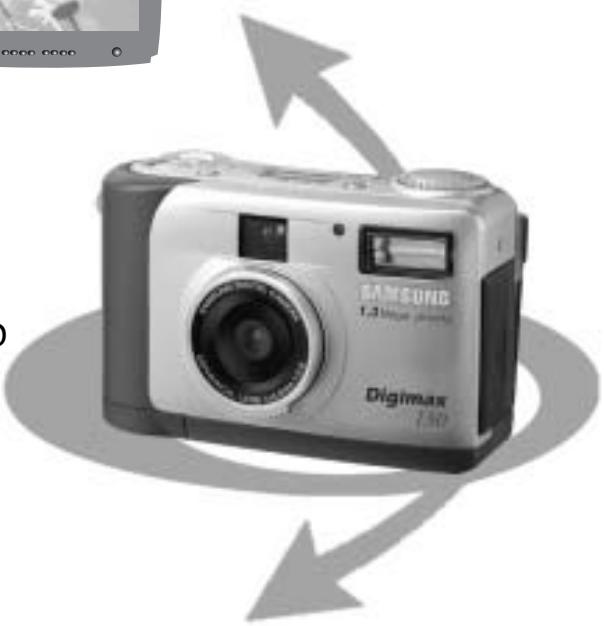
Vedere le immagini in TV
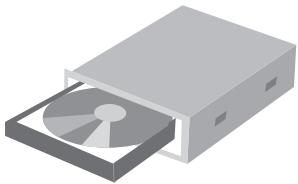
Registrarare le immagini su CD
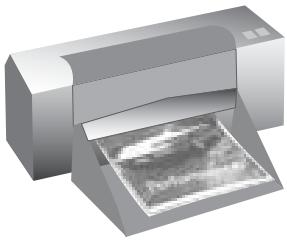
Stampare le immagini
Modificare le immagini con un PC
Creare album fotografici digitali
Inserire direttamente le immagini in un documento elettronico

Scattare un autoritratto eutilizzare l'immagine per personalizzare i propri biglietti da visita
È inoltre possibile creare una carta da regalo personalizzata servendosi delle proprie immagini digitali.
Pronto
- Imparare a conoscere la fotocamera 7
- Nota relativa alla sicurezza 8
- Identificazione e caratteristica 10
■ Mirino 12
■ Indicatore pannello LCD 13
■ Menu LCD 14
-Pronto 15
■ Connessione all'alimentazione 15
- Uso delle batterie 15
- Uso dell'adattore AC 16
■ Inserimento della CF CARD 17
Estrazione della CF CARD 17
Istruzioni per l'uso della CF CARD 18
■Selezione della data e dell'ora 20
■ Inserimento della cinghia a tracolla 21
Di base
- Modalità di funzionamento della fotocamera 22
Eora scattiamo una foto 22
Identificazioni funzioni 24
Zoom digitale 26
Istruzioni sulla modalità della fotocamera 28
-Modalità Registrazione 28
-Modalità Riproduzione 28
-Modalità Impostazione 29
-Modalità Eliminazione 29
-Modalità PC 29
■ Messaggi LED 29
-
Impostazione della funzione 30
Impostazione della funzione utilizzando il pannello LCD 30 -
Selezione della modalità Flash 30
- Selezione della qualità e della modalità risoluzione 31
- Selezione della modalità Autoscatto 32
- Controllo della batteria 32
Avanzate
-
Impostazione della funzione 33
-
Impostazione della funzione utilizzando uno schermo LCD 33
-Modalità Registrazione 33
·Modalità Riproduzione 37
- Modalità Impostazione 41
·Modalità Eliminazione 47
·Modalità PC 49
- Prima di rivolgersi al centro di assistenza 50
- Specifiche 51
Software
Manuale del software 52
Leggere attentamente il manuale d'uso prima di usare la fotocamera 52
■ Requisiti di sistema 53
- Impostazione del software 54
Impostazione del software 54
Impostazione del Driver Fotocamera 55
Impostazione di MGI PhotoSuite III SE 57
Impostazione di MGI PhotoVista 59
- Uso del software di modifica 61
■ MGI PhotoSuite III SE 61
■ MGI PhotoVista 74
-
Impostazione del Driver Fotocamera per Mac ....80
-
Prima di utilizzato questa fotocamera, leggere attendamente il manuale d'uso.
- Tenere il manuale in un luogo sicuro.
Informazioni sul segno dell'immagine
Questo manuale contiene istruzioni relative all'uso della fotocamera, grazie alle quali sare possibile utilizzato l'apparecchio in modo sicuro e corretto. In tal modo si eviteranno pericoli e lesions a terme persone.

Awertenza
Descrive coisa peut accadere se le istruzioni vengono Ignore o mal interprelate.

Nota
Spiega l'uso della fotocamera,fare riferimento a queste voci.

Riferimento
Fornisce ulteriori informazioni riguardo al funzionamento della fotocamera

AVVERTENZA
Non tentare di manomettere la fotocamera in alcun modo. Eventuali manomissioni possono provocare incendi, lesions, chic elettrici o gravi danni all'utente e all'apparecchio. L'ispezione interna, la manutenzione e le riparazioni devono essere eseguite dal rivenditore o dal centro di assistenza Samsung.
Non usare il flash in prossimità di persono o animali.
Se si avvicina troppo il flashagli occhi del soggetto, si possono provocare danni alla vista. Non fotografia bambini utilizzando il flash a una distanza inferiore a 1 metro.
■Quando si scattano le foto, non puntare mai l'obiettivo direttamente verso una sorgente luminosa molto forte. Ciò può provocare danni permanenti alla fotocamera o alla vista dell'utente.
Non utilizzato l'apparecchio in prossimità di gas infiammabili o esplosivi, dato che ciò potrebbe aumento il rischio di esplosioni.
Per ragioni di sicurezza,tenere il prodotto e i relativi accessori fuori della portata di bambini e animalsi,in modo da evitare incidenti come:
I'ingerimento di batterie o di accessori di piccole dimensioni.
In caso di incidente, rivolgersi immediatamente a un medico.
Se il flashiene什么意思 in funzione a meno di un metro di distanza dagli occhi del soggetto, si rischia di provocare danni irreversibili alla vista.
Le parti in movimento della fotocamera posso sono provocare lesioni.
■Se un qualunque liquido penetrà nella fotocamera, nonutilizzare l'apparecchio. Spgnere la fotocamera e disinserire la sorgente di alimetazione (battery o Adattatore AC).
L'utente deve rivolgersi al rivenditore o al centro di assistenza Samsung.
Non continuare a usare la fotocamera, dato che ciò potrebbe causare incendi o chic elettrici.
Specnere immediamente la fotocamera e disinserire la sorgente di alimentazione (battery o Adattatore AC). Rivolgersi al rivenditore o al centro di assistenza Samsu
Non continuare a usare la fotocamera, dato che ciò potrebbe causare incendi o chic elettrici.
Non inseire o far cadere oggetti metallici o infiammabili nei puniti di accesso della fotocamera, come la fessura della CF CARD o l'alloggio delle batterie.
Cio più provocare incendi o chic elettrici.
Non azionare la fotocamera con le mani bagnate.
Cio pudrovocare il rischio di chic elettrico.

NOTA
Non lasciare la fotocamera in luoghi soggetti a temperature estremamente elevate come veicoli chiusi ermeticamente o esposti alla luce solare diretta, oppure in luoghi soggetti a forti variazioni di temperatura. L'esposizione a temperature estreme cui avere effetti negativi sui componenti interni della fotocamera e cui provocare incendi.
- Durante l'uso, non copire la fotocamera né l'Adattatore AC. Ciò può provocare l'accumulo di calore e deformare la custodia della fotocamera, oppure causare incendi.
■ Utilizzare sempre la fotocamera, e i relativi accessori, in un'area ben ventilata.
La fuoriuscita di liquido, il surriscaldamento o lo scoppio delle batterie possono provocare incendi o lesioni.
Non causare cortocircuiti, non riscaldare le batterie e non gettarle nel fuoco.
Non usare contemporaneamente vecchie e nuove batterie, e non mescolare batterie di marche diverse.
Verificare il posizionamento corretto delle batterie in termini di polarità (+ / - )
■Quando non si utilizes la fotocamera per lunghi periodi, disinserire sempre la sorgente di alimentazione (battery o Adattatore AC), per ragioni di sicurezza.
La fuoriuscita di liquido delle batterie cui provocare incendi e inquinare l'ambiente.
L'accumulo di polvere nella fotocamera per lunghi periodi di tempo cui quod sere pericoloso e, in circostanze estreme, cui provocare incendi.
La fotocamera va pulita prima di periodi di alta umidità.
Per informazioni circa il costo della pulizia della fotocamera, rivolgersi al rivenditore o al centro di assistenza Samsung.
■Quando si utilizes l'adattatore AC, non spostare la fotocamera accesa.
Dopo l'uso, spagnere sempre la fotocamera prima di disinserire l'adattatore alla presa a muro. Prima di spostare la fotocamera, accertarsi che eventuali cordoni o cavi di collegamento ad altri dispositivi siano staccati. In caso di mancata ottemperanza, si possono danneggiare cordoni e cavi, e causare incendi o chic elettrici.
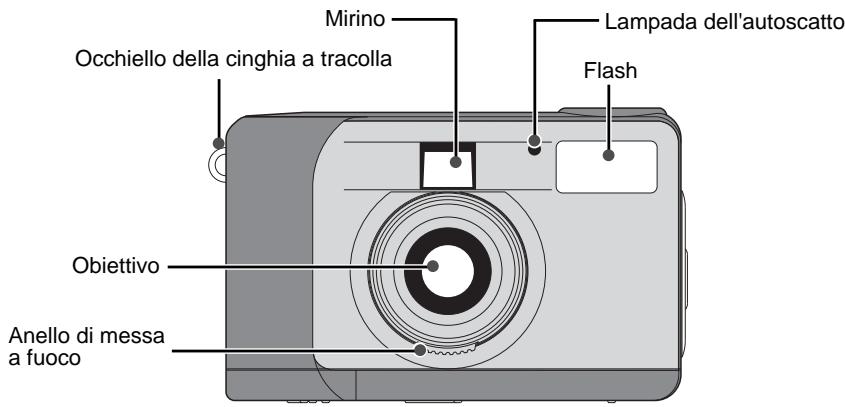
Esterno del prodotto (Fronte)
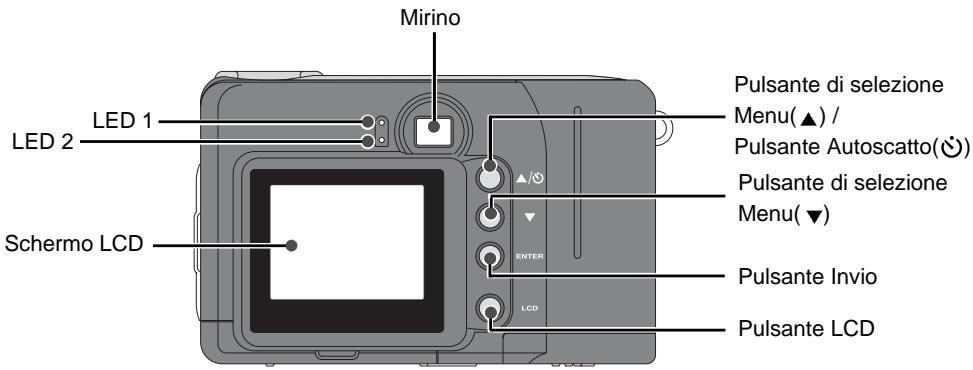
Esterno del prodotto (Retro)
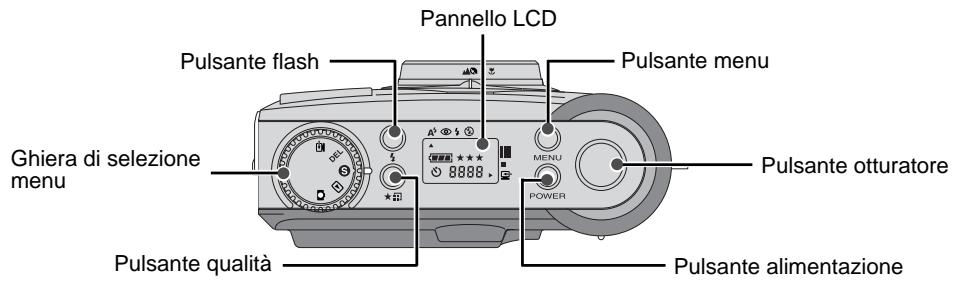
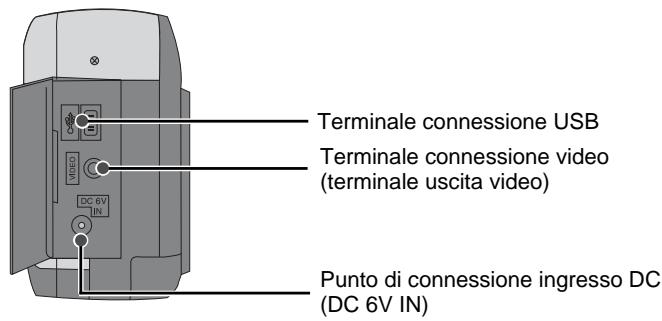
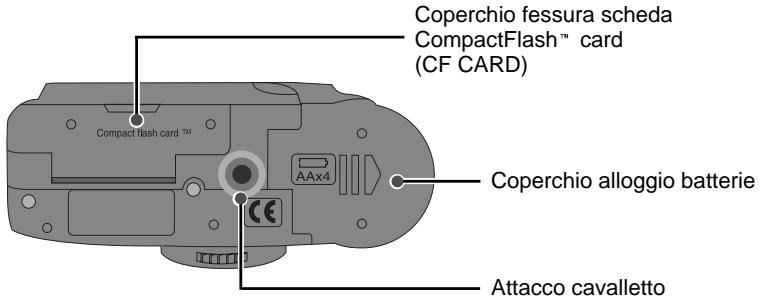
Esterno del prodotto (Alto/Lato/Basso)
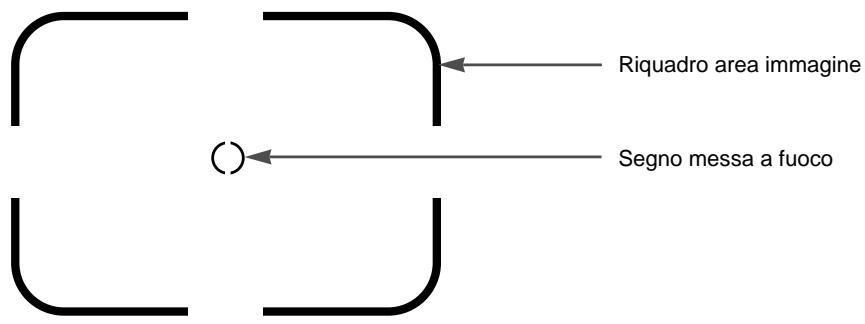
Mirino

ferimento.
. Le Foto verticali e quale orizzontali vengono scattate dello stesso modo
. Quando si scatta una Foto, evitare di ostruire l'obiettivo o il flash.
Se l'obiettivo, o il flash, è ostruito da un dito, da un capello o alla cinghia a tracolla, si rischia di rovinare la Foto.

ota
Utilizzato lo scherno LCD quando si utilizes la modalità Macro (0,4m~0,8m).
Dato che possono esservi delle differenze fra ciò che si vede atraverso Mirino e la risultante imagine, quando si scatta la foto a una distance inferiore a 1,5m, si consiglia di usare lo schermo LCD per comprere la foto.
Indicatore pannello LCD
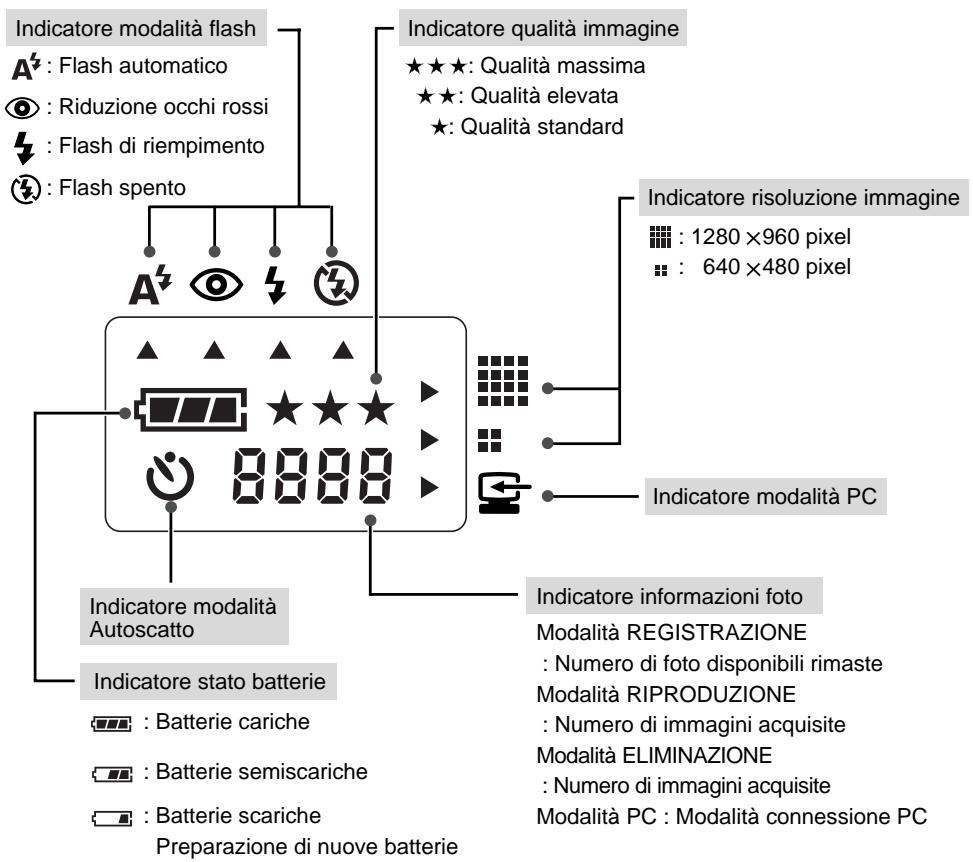
: La fotocamera si spegnerà immediatamente Le batterie devono essere sostituite
Menu LCD
Il menu delle funzioni verrà visualizzato sullo schermo LCD.
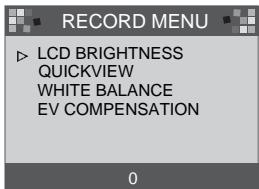
[Menu RECORD]
QUICKVIEW: visualizza immediatamente l'imagine acquisita.
WHITE BALANCE : modifica il BILANCIAMENTO DEL BIANCO
EV COMPENSATION : modifica la COMPENSAZIONE EV
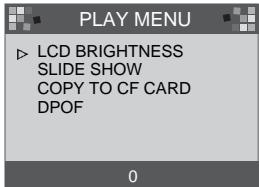
[Menu PLAY]
SLIDE SHOW : visualizza tutte le immagini acquise in modo continuo
COPY TO CF CARD : copia le immagini presenti nella memoria interna nella CF CARD
DPOF : Formato ordine stampa digitale
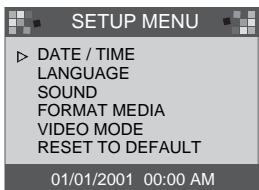
[Menu SETUP]
DATE / TIME : Impostazione DATA / ORA
LANGUAGE : Impostazione LINGUA
SOUND : Impostazione segnale acustico
FORMAT MEDIA: Formatta la CF CARD o la memoria interna.
VIDEO MODE : Modifica MODALITA VIDEO (NTSC o PAL)
RESET TO DEFAULT : ripristina le impostazioni predefinite dal produttore
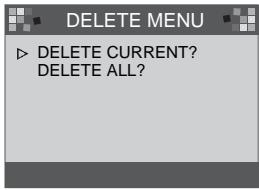
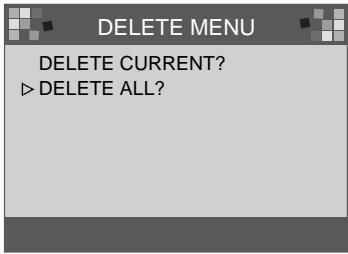
[Menu DELETE]
DELETE CURRENT? : elimina l'immagine attuale
DELETE ALL? : elimina tutte le immagini

Ferimento
Alla modalità PC non è associato alcun menu.
Connessione alsystemadi alimentazione
Esistono due modi per alimentare la fotocamera.
Si possono utilizzare batterie (Alcaline di tipo AA), oppure un Adattatore AC (DC 6V / 2.5A).
Alimentazione a batterie
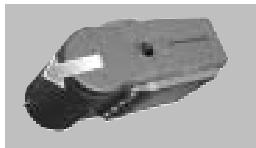
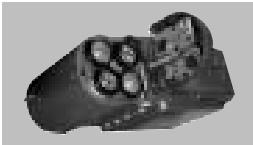
1 Aprire il coperchio dell'alloggio batterie spingendo in direzione della freccia.
2 Inserire le batterie tenendo conte della polarità (+/ -).
3 Per chiudere il coperchio dell'alloggio batterie, spingerlo fino a quando si sente lo scatto.

Nota
Informazioni importanti relative all'uso delle batterie
Togliere le batterie se la fotocamere non viene'utilizzata per lunghi periodi.
Le batterie possono scaricarsi con il tempo e tendono a perdere liquido se lasciate all'interno della fotocamera.
Non utilizzato batterie al manganese, dato che non sono in grado di fornire energia sufficiente.
Leasse temperature (inferioriagli O^) possono accorrciare il periododi funzionamento della fotocamera, a causa delle ridotte prestazioni delle batterie.
A temperature normali le batterie riprenderanno a funzionare normalmente.
Non usare contemporaneamente batterie vecchie e nuove e non mescolare tipi diversi di batterie.
Se si usa la fotocamera per un periodo di tempo prolongato, il corpo dell'apparecchio può riscaldarsi. Si tratta di un fenomeno del tutto normale.
Se si ha intenzione di usare la fotocamera per lunghi periodi di tempo, si consiglia l'uso di un adattatore AC.
L'uso dell' Adattatore AC
Se si ha accesso all'elettricità di rete, l'uso di un adattatroe AC permette di utilizzare la
fotocamera per periodi di tempo prolongati.
Se si collega la fotocamera a un computer, si consiglia di utilizzare un adattatore AC alippo delle batterie, in modo da poter utilizzato più a lungo l'apparecchio.
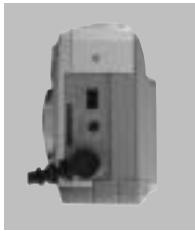
Inserire l'adattatore nel punto di attacco (DC 6V IN) della fotocamera. Utilizzare un adattatore AC con le specifiche idonee per la fotocamera. In caso contrario, la garanzia potrebbe non essere più valida.

AVVERTENZA
Specnere sempre l'apparecchio prima di disinserire l'adattatore AC dall'elettricità di rete. Per evitare danni irreparabili, tenere le parti metalliche della fotocamera lontano da altri materiali metallici.
■Spegnimento automatico in ciascuna modalità
Se non viene utilizzata per un dato periodo di tempo, la fotocamera si spegne automaticamente.
| Modalità | Spegnimento automatico |
| Modalità REGISTRAZIONE | 3 minuti |
| Modalità RIPRODUZIONE | 3 minuti (escludo SLIDE SHOW) |
| Modalità IMPOSTAZIONE | 3 minuti |
| Modalità ELIMINAZIONE | 3 minuti |
| Modalità PC | X |
Inserimento della CF CARD
Se la memoria della fotocamera non è sufficiente per la memorizzazione delle immagini, insereire una CF CARD.
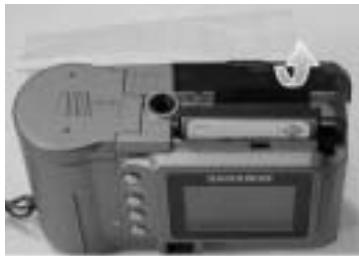
1 Per aprire il coperchio della sched, tirare in direzione della freccia.
2 Inserire la sched in direzione della freccia.
Quando si inserisce la sched, il lato anteriore della CF CARD (contrassegnato da una freccia rossa) e il lato anteriore della fotocamera devono essere rivolti nella stessa direzione.
3 Per chiudere il coperchio della CF CARD, spingerlo nella direzione opposta alla freccia, forn a quando si sente uno scatto.
Estrazione della CF CARD
1 Specnere l'apparecchio servendosi dell'apposito pulsante.
2 Abbassare la leva di espulsione (1) della scheda.
3 Estrarre la CF CARD come indicato in figura.
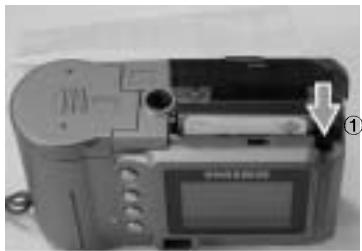

Riferimento
Quando si utilizes una memoria interna di 8 MB, la capacité di ripresa/specificazione está quella descririta di seguito. Ciò si basa sullo standard di condizionamento della sua comunità.
| Risoluzione immagini | Qualità imagine registrata | Formato di file | Numero di scatti |
| L (1280×960 pixel) | Qualità massima | .JPG | 16 ±1 |
| Qualità elevata | .JPG | 24 ±1 | |
| Qualità standard | .JPG | 48 ±2 | |
| S (640 ×480 pixel) | Qualità massima | .JPG | 33 ±2 |
| Qualità elevata | .JPG | 66 ±2 | |
| Qualità standard | .JPG | 134 ±4 |
Il numero di scatti normali cui si sono variazate a seconda del contento della fotto.
Istruzioni per l'uso della CF CARD
Uso di una nuova CF CARD per la prima volta
- Prima di usare la CF CARD, è necessario Formattingla.
- La formattazione prepara la CF CARD per la registrazione dei dati.
· Per ulteriori informazioni, consultare la pag. 44 (FORMATTAZIONE SUPPORTO).

Nota
- In caso di utilizzato per periodi di tempo prolongati, la CF CARD può deteriorarsi e funzionare in modo difettioso. In tal caso, la soluzione migliorè è quella di sostituire la CF CARD.
In tal caso, sare necessario-acquistare una nuova CF CARD.
- Specnere sempre l'apparecchio quando si sostituisce la CF CARD.
Conservazione della CF CARD
- Se si verifica una delle circostanze descripte di seguito, i dati registrati sono venire danneggiati:
- Quando la CF CARDieneutilizzatain modulo non corretto.
- Se l'apparecchioiene spento durante la formattazione, lagettura o la rimozione della CF CARD.
- Si consiglia di effettuare copie di riserva dei dati importanti su altri supporti, come floppy disk, dischi fissi ecc.
Samsung non sera responsable per la perdita di dati.

Nota
Informazioni importanti relative all'uso della CF CARD
Quando si insertisce una CF CARD, la fotocamera funziona esclusivamente utilizzando la CF CARD. In altri termini, nella modalità REGISTRAZIONE, le immagini vengono memorizzate esclusivamente nella CF CARD, e nella modalità RIPRODUZIONE, le immagini possono essere visualizzate solo alla CF CARD.
Se si spegne la fotocamera durante lagettura, la formattazione o la riproduzione, le informazioni cont∉nute nella CF CARD possono venir danneggiate.
La CF CARD è un dispositivo elettronico di precisione.
Non piegare, né far cadere la scheda, e non sottomorla a forti impatti.
Non conservare la CF CARD in ambienti con forti campi elettronici o magnetici (altoparlanti potenti, riceventi tevisive).
Nonutilizzare o conservare la schedain ambienti con temperature estreme.
Evitare che la CF CARD si sporchi.
Se ciò dovesse avvenir, rimuovere lo sporco con un panno morbido.
Tenere la CF CARD nell'apposita custodia quando non si utilizes la scheda.
Durante e dopo periodi di uso prolongato, la CF CARD si può riscaldare. Si tratta di un fenomeno assolutamente normale.
※CompactFlash card, CF CARD è un marchio registrato di Sandisk.
Selezione della data e dell'ora
■Quando si scatta una Foto, è possible registrar data e ora insieme ai dati dell'immagine nella schedà di memoria. Selezionare la data e l'ora quando si utilizza la fotocamera per la prima volta, oppure quando si tolgono le batterie dall'apparecchio per più di 60 secondi.
1 Accendere l'apparecchio premendo l'apposto pulsante.
2 Passare alla modalità IMPOSTAZIONE per visualizzare il menu IMPOSTAZIONE.
3 Selezionare DATE/TIME premendo l'apposto pulsante ( / ) .
4 Premere il pulsante Invio per posizionare il cursore nel Campo dati.Verrà selezionato il primo elemento (Mese) in quellocampo.
5 Premere il pulsante Invio per pasare all'elemento successivo.
6 Per cancellare le cifre, usare i pulsanti di selezione del menu.
7 Ripetere i passaggi 5-6 per modificare la data o l'ora.
8 Dopo aver selezionato/modificato l'ultimo elemento, premere il pulsante Invio per ritornare al menu IMPOSTAZIONE.
DATE / TIME
LANGUAGE
SOUND
FORMAT MEDIA
VIDEO MODE
RESET TO DEFAULT
01/01/2001 00:00 AM
SETUP MENU

Riferimento
- La data èindicata inquesto modo:

L'intervallo per l'impostazione della data/ora è 2001 - 2099.
(L'intervallo è programmaticamente per consentire salti di un anno/mese)
. Il valore preimpostato è [01/01/2001 00:00 AM].
. Se è trascorso più di 1 minuto alla rimozione delle batterie, sare è necessario controllare data e ora.
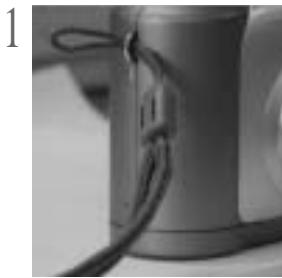
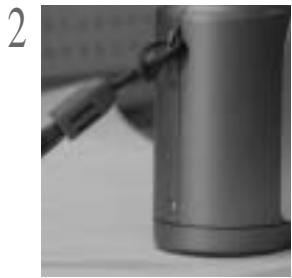
Inserimento della cinghia a tracolla
Per evitare danni accidentali alla fotocamera, usare sempre la cinghia a tracolla.
■Fare riferimento alle illustrazioni seguenti
E ora scattiamo una foto
Se la memoria interna è piena, insere una CF CARD.
1 Accendere l'apparecchio.
- Quando si accende l'apparecchio, viene attenuato un segnale acustico.
- Se la spia luminosa (LED1) accanto al mirino è di color rosso, significica che la fotocamera sta entrando in funzione. Quando la spia diventa verde, la fotocamera è pronta per l'uso.
2 Portare la ghiera di selezione della modalità su REGISTRAZIONE ( ).
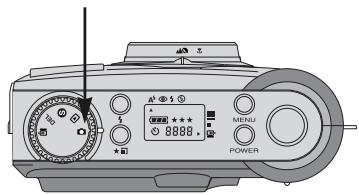
Modalità REGISTRAZIONE
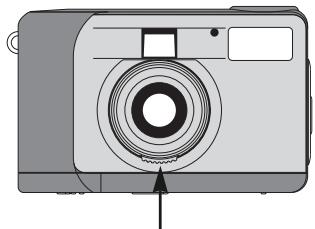
Ghiera messa a fuoco
3 Ruotare la ghiera della messa a fuoco per selezionare la modalità desiderata (macro oppure ritatto/paesaggio).
· Paesaggio / Ritratto (▲ / ⌒) : 0,8 m ~ infinito
Macro():fra 0,4m 0,8m
4 Servendosi del pulsante Qualità, selezionare la qualità e la risoluzione desiderate nel pannello LCD (★).
Utilizzare lo schermo LCD per impostare i dettagli della funzione.
Consultare le pp. 33~48 del manuale d'uso per impostare la funzione servendosi dello schermo LCD.
E ora scattiamo una foto
6 Per inquadrare la Foto, utilisezare il mirino o lo schermo LCD.
- Accendere il pulsante LCD per usare lo schermo LCD.
7 Prima di scattare le foto, premere delicatamente il pulsante Otturatore per evitare spostamenti della fotocamera.
- Se si preme il pulsante Otturatore fino in fondo, la fotto verrà scattata e i dati che costituiscono l'immagine verranno memorizzati nella memoria interna o nella CF CARD. Durante l'acquisizione e la memorizzazione delle immagini, il LED lampeggerà in rosso.

Riferimento
Nel caso in cui la memoria a disposizione non sia sufficiente,
- sul pannello LCD verrà visualizzato il symbolo [0000].
- Se si preme il pulsante Otturatore, verrà visualizzato il seguente messaggio e si udiranno due brevi bit, il segnale che avverte della scarsa capacité di memorizzazione della scheda.
MESSAGE
MEMORY FULL OK
- Premere il pulsante Invio per eliminare il messaggio.
- Per aumento la quantità di memoria nella fotocamera, sostituire la CF CARD oppure eliminare immagini superflue conservate nella memoria interna o nella CF CARD.

Nota
Samsung non garantisce la qualità delle foto scattate in determinate circostanze:
Se il soggetti è altamente riflettente o brillante.
Se il soggetti si muove ad alta velocità.
Se la luce riflessa è molto forte, oppure lo sfondo è molto chiaro.
Identificazioni funzioni
▶ Pulsante alimentazione (POWER)
Premere il pulsante Alimentazione per accendere/spegnere la fotocamera.
Se la fotocamera è accesa e non si preme alcun pulsante, oppure se manca la comunicazione fra l'apparecchio e l'host per 90 secondi, il pannello LCD e lo schermo LCD si spegneranno automaticamente per non consumare le batterie. La fotocamera passera alla modalità standby; se si preme uno dei pulsanti oppure si ruota la ghiera di selezione della modalità, la fotocamera ritornerà immediatamente alla modalità normale. Se non si usa la fotocamera per 3 (o più) minuti, ilsystema sispagne. Per riaccendere la fotocamera, sare necessario premere il pulsante Alimentazione. L'adattore AC e le batterie hanno le stesse impostazioni descrirente in precedenza.
▶ Pulsante Menu (MENU)
Il pulsante Menu è attivo solo nelle modalità REGISTRAZIONE e RIPRODUZIONE.
Premere il pulsante Menu per attivare il menu REGISTRAZIONE o il menu RIPRODUZIONE.
Per disattivare il menu, premere di nuovo il pulsante Menu.
▶ Pulsante Otturatore
Premere il pulsante nella modalità REGISTRAZIONE per l'acquisizione, l'elaborazione e la memorizzazione delle immagini. Prima di scattare una fotto, accertarsi che la fotocamera disponga di memoria sufficiente e che vi sia un'illuminazione idonea. Se si preme il pulsante
Otturatore nella modalità RIPRODUZIONE, l'impostazione DPOF cambiera.
Per maggiori informazioni sull'impostazione DPOF, consultare la pag. 40.
▶ Pulsante Flash ( )
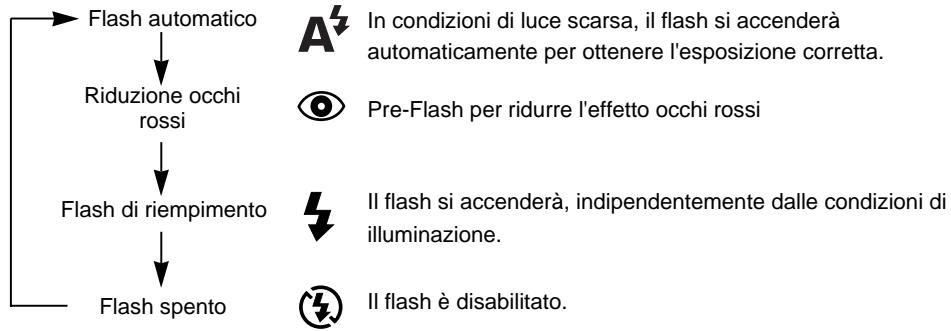
La modalità Flash può essere impostata solo quando la fotocamera è in modalità REGISTRAZIONE. Sono disponibili 4 modalità:
Flash automatico, Riduzione occhi rossi, Flash di riempimento e Flash spento.
▶ Pulsante Qualità (★)
La qualità e la risoluzione dell'imagine sono essere impostate solo quando la fotocamera è in modalità REGISTRAZIONE. Questa fotocamera mette a disposizione 6 diverse combinazioni di risoluzione e qualità delle immagini.
Identificazioni funzioni
▶ Pulsante di selezione Menu (▲/▼)
Utilizzare il pulsante di selezione Menu per selezionare il menu per ciascuna modalità.
▶ Pulsante Autoscatto ( )
Il pulsante Autoscatto è attivo solo nella modalità REGISTRAZIONE.
Quando si preme il pulsante Autoscatto, viene abilitato l'Autoscatto da 10 secondi.
L'immagine sera acquisita 10 secondi dopo aver premuto il pulsante Otturatore.
Una volta scattata la Foto, la modalità Autoscatto verrà disabilitata.
.Per annullare la funzione Autoscatto, esquire una delle seguenti operazioni:
- Premere di nuovo il pulsante Autoscatto.
- Spagnere la fotocamera.
- Passare a una modalità diversa da quella di REGISTRAZIONE.
- La fotocamera disabilita automaticamente la funzione Autoscatto après l'acquisizione di un'immagine.
▶ Pulsante Invio (ENTER)
Il pulsante Invio è attivo sempre quando viene visualizzato un menu o una finestra di dialogo. Usare il pulsante per selezionare/confermare la voce evidenziata.
▶ Pulsante LCD (LCD)
Il pulsante LCD è attivo solo nelle modalità REGISTRAZIONE e RIPRODUZIONE.
Nella modalità REGISTRAZIONE, premere il pulsante LCD per attivare/disattivare lo schermo LCD. Nella modalità RIPRODUZIONE, premere il pulsante LCD per vedere le immagini in anteprima.

Nota
Se si usa molto lo schermo LCD per visualizzare una Foto potenziale, le batterie si consumeranno in breve tempo.
Per evitare di consumare le batterie, si consiglia di utilizzato il mirino ottico.
Zoom digitale
- Per scattare una foto ingrandita (2x ZOOM) nella modalità REGISTRAZIONE, premere i I pulsante LCD e quello Invio in successione.
Le immagini ingrandita (2x ZOOM) vengono memorizzate come 640 x 480 pixel.
Per poter scattare una Foto ingrandita (2x ZOOM), è necessario impostare la risoluzione su 1280 x 960 pixel. - Nella modalità RIPRODUZIONE, sono disponibili due zoom digitali: 2x e 4x.
- Pulsante Invio: Per usare lo zoom digitale nella modalità RIPRODUZIONE, premere il pulsante Invio; l'imagine verrà ingrandita.
Premere il pulsante Invio per cancellare il livello di ingrandimento: da 2x a 4x. - Pulsante di selezione Menu : Per scorrere le immagini nella modalità RIPRODUZIONE, usare il pulsante di selezione Menu. Nella modalità Zoom digitale, il pulsante di selezione Menuavrà la funzione di evidenziare le varie immagini.
L'indicatore dello zoom e il numero riportati in alto e in basso a sinistra indicano rispettovamente la posizione dello zoom e il livello di ingrandimento.

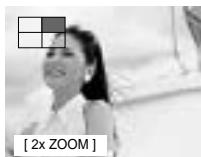
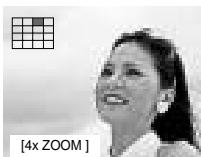
1 modalità riproduzione schermo imagine
1 Accendere la fotocamera.
2 Impostare la ghiera di selezione della modalità su RIPRODUZIONE per vedere l'ultima imagine acquisita.
3 Usare il pulsante di selezione Menu per sfogliare le immagini acquisse.
- Nello schermo a immagine singola, premere il pulsante Invio una volta per vedere l'immagine ingrandita (2x Zoom), due volte per ottenere un ingrandimento doppio (4x Zoom). Se si preme il pulsante Invio 3 volte, l'immagine ingrandita ritornera alla dimensione iniziale. Per ulteriori informazioni, vedere pag. 26.
Modalità riproduzione Miniatura
3 Premere il pulsante LCD per visualizzare le informazioni relative a dimensione dell'immagine, data e ora sullo schermo LCD.
1 Accendere l'apparecchio.
2 Quando si imposta la ghiera di selezione della modalità su RIPRODUZIONE, verrà visualizzata l'imagine acquisita per ultima.
Premere di nuovo il pulsante LCD per visualizzare le immagini nella modalità Miniatura.
4 Premere il pulsante di selezione Menu per selezionare un'immagine.
5 Premere il pulsante Invio per ingrandire l'imagine.
[1 modalità riproduzione schermo immagine]
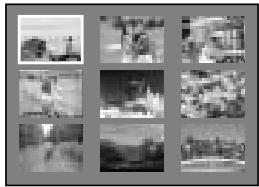
[Modalità riproduzione miniature]
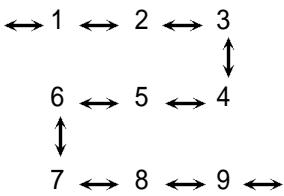
[Sequenza immaginji]
Istruzione relativa alla modalità della fotocamera
Per selezionare la modalità desiderata, usare l'apposita ghiera situata nella parte superiore della fotocamera. Questa fotocamera digitale è dotata di 5 modalità di funzionamento, elencate di seguito.
Modalità REGISTRAZIONE ( )
Questa modalità viene utilizzata per scattare Foto.
In esta modalità è possible modificare le impostazioni
LCD BRIGHTNESS, QUICKVIEW, WHITE BALANCE ed
EV COMPENSATION. Le immagini vengono memorizzate
nella memoria interna o nella CF CARD.
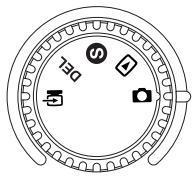
- Prima di scattare una Foto, è necessario impostare l'anello della messa a fuoco.
É possible impostare 2 tipi di messa a fuoco, servendosi dell'apposto anello.
Paesaggio / Ritratto ( 山 / ) : Per una foto normale / a lunga distanza
Campo di messa a fuoco: 0,8m infinito
Macro (y): Per una foto macro
Campo di messa a fuoco: 0.4m 0.8m

Nota
-
Quando si scatta una foto Macro, è necessario usare un cavalletto per evitare movimenti della fotocamera.
-
Usare lo schermo LCD per le Foto Macro (0,4m~0,8m).
-
Quando si scattano foto di un soggetto a una distance non superioreagli 1,5m, il risultato cui potodifferire dall'imagine visualizzata per mezzo del mirino ottico.
In tali casi, si consiglia di comprare le foto servendosi dello schermo LCD.
Modalità RIPRODUZIONE (
In questa modalità, le immagini memorizzate nella CF CARD, o nella memoria interna, possono essere visualizzate sullo schermo LCD situato sul dorso dell'apparecchio, oppure su uno schermo esterno, servendosi di un terminale di uscita video.
E possible impostare i parametri SLIDE SHOW, LCD BRIGHTNESS e DPOF.
Modalità IMPOSTAZIONE ( S
É possibile modificare le impostazioni DATE/TIME, LANGUAGE, SOUND, FORMAT MEDIA,VIDEO MODE e RESET TO DEFAULT.
Modalità ELIMINAZIONE (DEL
In questa modalità è possibile eliminare immagini alla memoria interna o alla CF CARD. Nella modalità ELIMINAZIONE, le immagini registrate sono essere eliminare tutte insieme, oppure una alla volta.
Modalita PC (
In questa modalità, le immagini memorizzate nella memoria interna o nella CF CARD possono essere trasferite solotramite il cavo USB.
LED messaggi
Il LED di stato è situato accanto al mirino.
| LED | Colore | Stato | Istruzione |
| LED1 | Rosso | LAMPEGGIANTE | Occupato - rilevazione di un erre di sistema in corso |
| Verde | ACCESO | Quando l'Apparecchio è acceso | |
| Rosso | LAMPEGGIANTE | Elaborazione delle immagini (Compressione / Decompressione / Download) | |
| LED2 | Verde | ACCESO | La CF CARD è insertita |
| Verde | SPENTO | La CF CARD non è insertita |
Lato frontale, lampada dell'Autoscatto
| Lampada dell'Autoscatto | Rosso | LAMPEGGIANTE | L'autoscatto è in funzione |
| Rosso | ACCESO | È stato premuto il pulsante dell'Autoscatto |
Impostazione della funzione utilizzando il pannello LCD
Selezione della modalità Flash
- La modalità Flash vuo essere impostata solo nella modalità REGISTRAZIONE.
- Sono disponibili 4 modalità: Flash automatico, Riduzione occhi rossi, Flash di riempimento e Flash spento. L'impostazione predefinita è Flash automatico.
- Usare la modalità più adatta alle circostanze.
Per cancellare l'impostazione, premere il pulsante della modalità Flash sono a evidenziare la modalità desiderata.

Nota
- Quando il soggetti si trovare a una distance inferiore a 1m, avrà luogo un'ulteriore esposizione (2~3 volte) per garantire i corretti livelli di illuminazione.
Non muoversi fino all'accensione del flash principale.
L'uso frequente del flash riduce la durata delle batterie.
- In condizioni di funzionamento normali, il tempo di ricarica del flash è inferiore ai 10 secondi. Se le batterie sono semiscariche, il tempo di ricarica sare è più lungo.
- Per fotografare in esterni, oppure se il soggetto si trova in una zona d'ombra, impostare la modalità Flash di riempimento per ottenere un buon risultato.
- Se si scatta una foto in un luogo non illuminato e il flash non è in funzione, sullo schermo LCD verrà visualizzato il messaggio LOW LUMINANCE.
Cio più又能 provocare la chiusura automatica dell'otturatore.
In tal caso, impostare la modalità Flash automatico e scattare di nuovo la Foto.
Impostazione della funzione utilizzando il pannello LCD
Selezione della qualità e della risoluzione
- La qualità e la risoluzione delle immagini possono essere impostate esclusivamente nella modalità REGISTRAZIONE.
- Questa fotocamera mette a disposizione 6 diverse combinazioni di risoluzione e qualità delle immagini.
- L'impostazione predefinita precede una risoluzione di [1280X960 pixel], con qualità massima(***).
Per modificare l'impostazione, premere il pulsante Qualità fino a ottenere l'opzione desiderata.
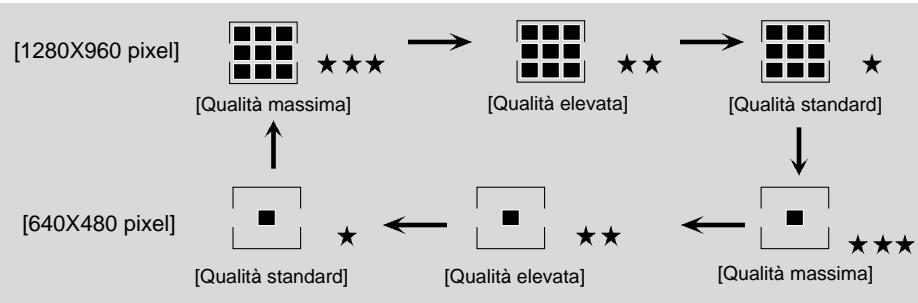
L'impostazione viene conservataanche se si spagne la fotocamera.
Indicatore Risoluzione Imagine
- Modalità REGISTRAZIONE : Indica l'impostazione della risoluzione dell'immagine acquisita.
- Modalità RIPRODUZIONE : Riporta la risoluzione dell'imagine visualizzata in quel momento.
Indicatore Qualità Imagine
- Modalità REGISTRAZIONE: Riporta l'impostazione qualità dell'immagine acquisita.
- Modalità RIPRODUZIONE : Riporta la qualità dell'immagine visualizzata in quel momento
Impostazione della funzione utilizzando il pannello LCD

Riferimento
- La risoluzione e la qualità riportate sul pannello LCD indicano la risoluzione e la qualità della foto che sta per essere scattata.
Dopo l'acquisizione di un'immagine, i valori di risoluzione e qualità memorizzati nella CF CARD o nella memoria interna non possono essere modificati.
Selezione della modalità Autoscatto
■ Questa funzione viene usata quando il fotografo desidera essere incluso nella ricerca. La modalità Autoscatto può essere impostata solo alla modalità REGISTRAZIONE.
1 Premere il pulsante Autoscatto () per attivare la funzione.
- La spia dell'Autoscatto (rossa) si accende.
2 Premere il pulsante Otturatore per attivare la funzione.
3 Quando si preme il pulsante Autoscatto, la spia corrispondente lampeggia lentamente per 7 secondi.
Prima dello scatto della fot, la spia lampeggera rapidamente per altri 3 secondi.
Controllodelbatterie
Consultare pag. 13.
Impostazione della funzione utilizzando il pannello LCD
Modalità REGISTRAZIONE
Premere il pulsante Menu nella modalità REGISTRAZIONE per visualizzare il menu Registrazione.
LCD BRIGHTNESS
Modifica l'impostazione della luminosità dello schermo LCD.
1 Accendere l'apparecchio.
2 Impostare la fotocamera sulla modalità REGISTRAZIONE ( ).
3 Premere il pulsante Menu per visualizzare il menu REGISTRAZIONE sullo schermo LCD.
4 Usare il pulsante di selezione Menu(▲/▼) per selezionare l'impostazione LCD BRIGHTNESS.
Premere il pulsante Invio per posizionare il cursore nel campo dati.
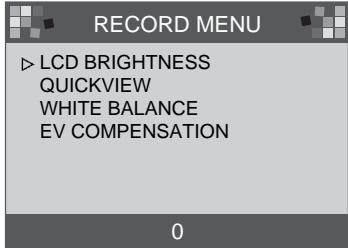
5 Usare il pulsante di selezione Menu( / ) per augmentare/diminuire la LCD BRIGHTNESS.
Impostazione luminosità: -5 +5 ,Intervalallo = 1
. Il valore predefinito è 0.
6 Per apportare la modifica, premere di nuovo il pulsante Invio.
- Una volta apportata la modifica, il cursore ritorna automaticamente al menu REGISTRAZIONE.
7 Premere di nuovo il pulsante Menu per far scomparire il menu REGISTRAZIONE.
L'impostazione viene salvataanche se la fotocamera è spenta.
Nella modalità RIPRODUZIONE, si applica la stessa impostazione.
Impostazione della funzione utilizzato il pannello LCD
QUICKVIEW
Se si selezione QUICKVIEW, è possible visualizzare l'imagine acquisita (captured) per ultima sullo schermo LCD.
1 Accendere l'apparecchio.
2 Impostare la fotocamera sulla modalità REGISTRAZIONE ( ).
3 Se si preme il pulsante Menu, il menu REGISTRAZIONE verrà visualizzato sullo schermo LCD.
4 Usare il pulsante di selezione Menu(▲/▼) per selezionare l'impostazione QUICKVIEW.
5 Premere il pulsante Invio per posizionare il cursore nel Campo dati.
6 Usare il pulsante di selezione Menu(▲/▼) per selezionare i dati (ON, OFF). L'impostazione predefinita è ON.
7 Per apportare la modifica, premere di nuovo il pulsante Invio. Una volta apportata la modifica, il cursore ritorna automaticamente al menu REGISTRAZIONE.
8 Premere di nuovo il pulsante Menu per far scomparire il menu REGISTRAZIONE.
LCD BRIGHTNESS
QUICKVIEW
WHITE BALANCE
EV COMPENSATION
RECORD MENU
ON
Impostazione della funzione utilizzando il pannello LCD
WHITE BALANCE
Il colore dell'immagine può essere capire a seconda delle condizioni di illuminazione presenti durante la ripresa. Grazie aquesta funzione, è possibile ottenere immagini con colori più naturali.
1 Accendere l'apparecchio.
2 Impostare la fotocamera sulla modalità REGISTRAZIONE ( ).
3 Premere il pulsante Menu per visualizzare il menu REGISTRAZIONE sullo schermo LCD.
4 Usare il pulsante di selezione Menu(▲/▼) per selezionare l'impostazione WHITE BALANCE.
5 Premere il pulsante Invio per posizionare il cursore nel Campo dati.
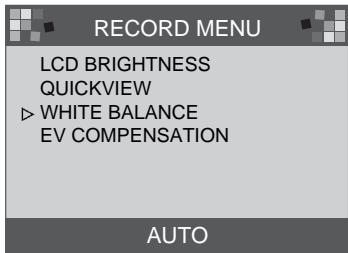

6 Usare il pulsante di selezione Menu(▲/▼) per selezionare l'impostazione WHITE BALANCE (Automatica, Sole, Ombra, Fluorescente, Tungsteno).
L'impostazione predefinita è AUTO.
7 Per apportare la modifica, premere di nuovo il pulsante Invio.
- Una volta apportata la modifica, il cursore ritorna automaticamente al menu REGISTRAZIONE.
8 Premere il pulsante Menu di nuovo per far scomparire il menu REGISTRAZIONE.
Quando si spegne la fotocamera, esta impostazione ritorna su AUTO.
Impostazione della funzione utilizzando il pannello LCD
EV COMPENSATION
Questa fotocamera controlling automaticamente il valore dell'esposizione, e l'utente può selezionare la compensazione desiderata.
Aumentare (+) l'esposizione per ottenere un'immagine più chiara.
Diminuire (-) l'esposizione per ottenere un'imagine più scura.
1 Accendere l'apparecchio.
2 Impostare la fotocamera sulla modalità REGISTRAZIONE ( ).
3 Premere il pulsante Menu per visualizzare il menu REGISTRAZIONE sullo schermo LCD.
4 Usare il pulsante di selezione Menu per selezionare l'impostazione EV COMPENSATION.
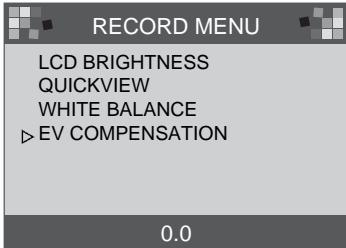
5 Premere il pulsante Invio per posizionare il cursore nel Campo dati.
6 Usare il pulsante di selezione Menu per selezionare i dati. La compensazione dell'esposizione è compresa nella gamma -1,8 to +1,8 EV, con incrementi di 0,3 EV. Il valore predefinito è 0,0.
7 Per apportare la modifica, premere di nuovo il pulsante Invio.
Una volta apportata la modifica, il cursore ritorna automaticamente al menu REGISTRAZIONE.
8 Premere di nuovo il pulsante Menu per far scomparire il menu REGISTRAZIONE.
Quando si spegne la fotocamera, esta impostazione ritorna su 0,0.

Nota
-
Modalità REGISTRAZIONE: Anche se il valore EV è stato modificato, l'imagine sullo schermo LCD rimarrà inalterata.
-
Modalità REGISTRAZIONE : L'imagine con la EV modificata più essere visualizzata sullo schermo LCD.
Impostazione della funzione utilizzando il pannello LCD
Modalità RIPRODUZIONE
Premere il pulsante Menu nella modalità RIPRODUZIONE per visualizzare il menu RIPRODUZIONE.
LCD BRIGHTNESS
Consultare pag. 33.
SLIDE SHOW
Questa impostazione visualizza le immagini registrate in sequenza, con un ritardo definito dall'utente compreso fra 2 e 10.
L'alimentazione (batterie o alimentazione AC) continuera fino al termine della presentazione.
Al termine dello SLIDE SHOW, entrera in funzione ilsystema di spegnimento automatico.
Se il tempo di esecuzione dello SLIDE SHOW supera i 30 minuti, verrà applicato il systemà di spegnimento automatico.
1 Accendere l'apparecchio.
2 Impostare la fotocamera nella modalità RIPRODUZIONE.
3 Premere il pulsante Menu per visualizzare il menu RIPRODUZIONE sullo schermo LCD.
4 Usare il pulsante di selezione Menu per selezionare SLIDE SHOW.
5 Premere il pulsante Invio per posizionare il cursore nel Campo dati.
6 Usare il pulsante di selezione Menu per selezionare i dati. Il ritardo è compreso fra 2 e 10 secondi, con incrementi di 2 secondi. Il valore predefinito è 2.
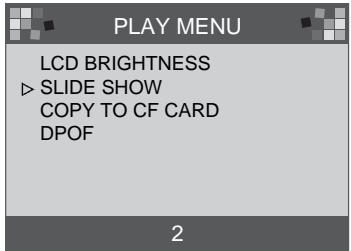
Impostazione della funzione utilizzando lo schermo LCD
7 Premere di nuovo il pulsante Invio per apportare la modifica.
8 Lo SLIDE SHOW avr a inizio.
- Per interrompere lo SLIDE SHOW, premere uno dei seguenti pulsanti: pulsante LCD, pulsante Menu, pulsante Invio e pulsante di selezione Menu. La fotocamera passera alla modalità RIPRODUZIONE.
Quando l'apparecchio è spento, quello valore viene reimpostato su 2 minuti.

Riferimento
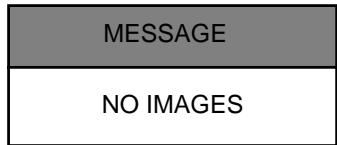
- Quando lo SLIDE SHOW inizia senza immagini nella memoria interna o nella CF CARD, verrà visualizzato il seguente messaggio.
MESSAGE
NO IMAGES
Impostazione della funzione utilizzando il pannello LCD
COPY TO CF CARD
Copia le immagini registrate nella memoria interna sulla CF CARD.
1 Accendere l'apparecchio.
2 Impostare la fotocamera sulla modalità RIPRODUZIONE.
3 Premere il pulsante Menu per visualizzare il menu RIPRODUZIONE sullo schermo LCD.
4 Servendosi del pulsante di selezione Menu, selezionare COPY TO CF CARD.
5 Premere il pulsante Invio per posizionare il cursore nel Campo dati.
6 Usare il pulsante di selezione Menu per selezionare i dati.
- Quando si preme il pulsante Invio dopo aver selezionato YES, [messaggio 1] verrà visualizzato sullo schermo LCD; [messaggio 2] verrà visualizzato al termine della copiatura. Se si preme il pulsante Invio, il cursore tornerà automaticamente al menu RIPRODUZIONE.
- Se si preme il pulsante Invio dopo aver selezionato NO, il cursore tornerà automaticamente al menu RIPRODUZIONE.
7 Premere di nuovo il pulsante Menu per far scomparire il menu RIPRODUZIONE.
PLAY MENU
LCD BRIGHTNESS
SLIDE SHOW
COPY TO CF CARD
DPOF
YES NO
MESSAGE
PLEASE WAIT
[messaggio 1]
MESSAGE
ALL IMAGE COPIED OK
[messaggio 2]

Nota
Sullo schermo LCD verrà visualizzato il messaggio NO CARD; se si preme il pulsante Invio dopo aver selezionato YES, perché aver inserto la CF CARD, la fotocamera émetterà un segnale acustico.
| MESSAGE |
| NO CARD OK |
In tal caso, premere il pulsante Invio e spegnere l'apparecchio.
Inserire la CF CARD e ripetere i passaggi 1-6.
Impostazione della funzione utilizzando lo schermo LCD
DPOF(Digital Print Order Format)
Se la stampante in uso supporta il formato DPOF, è possibile stampare l'imagine acquisita alla CF CARD.
- Se non è stata inserita la CF CARD, sullo schermo LCD verrà visualizzato il messaggio NO CARD.
- É possibile stampare solo le immagini memorizzate nella CF CARD.
■PRINT QUANTITY : Imposta la QUANTITA STAMPA. Il valore predefinito è 1.
■PRINT SIZE: Imposta il FORMATO STAMPA. L'impostazione predefinita è PRINT STD.
■PRINT INDEX: Stampa le immagini su una pagina comme MINIATURE. L'impostazione predefinita è ON.
■PRINT ENABLE : Imposta il fornato DPOF.
DPOF
PRINT QUANTITY
PRINT SIZE
PRINT INDEX
PRINT ENABLE
1-9

Nota
- Quando si modificano le voci del DPOF, impostare PRINT ENABLE su ABILITA. In caso contrario, l'impostazione DPOF verrà disabilitata.
- Premere il pulsante Otturatore nella modalità RIPRODUZIONE per modificare l'impostazione DPOF.
- Alcune stampanti supportano esclusivamente la funzione DPOF QUANTITY.
Impostazione della funzione utilizzando lo schermo LCD
Modalità IMPOSTAZIONE
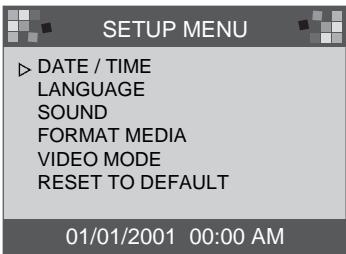
Le varie voci (DATE/TIME, LANGUAGE, SOUND, FORMAT MEDIA, VIDEO MODE, RESET TO DEFAULT) sono modificabili.
DATE / TIME
É possible selezionate la data e l'ora.
In questo modo, i dati saranno corredati di data e ora.
Per ulteriori informazioni, consultare pag. 20.

Nota
- La data e l'ora visualizzate sullo schermo LCD non compaiono sulle immagini quandoqueste vengono stampate, o visualizzate con l'apposto visualizzatore.
Per stampare la data e l'ora sulle immagini, usare un apposto programma di elaborazione, come PhotoSuite.
Impostazione della funzione utilizzando lo schermo LCD
LANGUAGE
L'utente ha a disposizione 7 lingue.
1 Accendere l'apparecchio.
2 Impostare la fotocamera nella modalità IMPOSTAZIONE per visualizzare il menu IMPOSTAZIONE sullo schermo LCD.
3 Usare il pulsante di selezione Menu per selezionare una LANGUAGE.
4 Premere il pulsante Invio per posizionare il cursore nel Campo dati LANGUAGE.
Usare il pulsante di selezione Menu per selezionare una LANGUAGE. L'impostazione predefinita è ENGLISH.
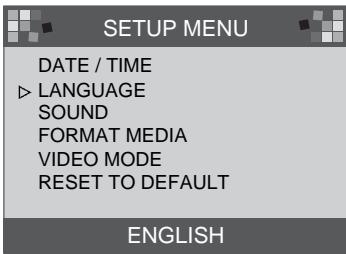

6 Premere di nuovo il pulsante Invio per appostare la modifica. Il cursore tornera automaticamente al menu IMPOSTAZIONE.
L'impostazione viene salvataanche se la fotocamera è spenta.
Impostazione della funzione utilizzando lo schermo LCD
■SOUND
É possible scegliere se attivare o disattivare il segnale acustico.
1 Accendere l'apparecchio.
2 Impostare la fotocamera sulla modalità IMPOSTAZIONE; sullo schermo LCD verrà visualizzato il menu IMPOSTAZIONE.
3 Usare il pulsante di selezione Menu(▲/▼) per selezionare l'impostazione SOUND.
4 Premere il pulsante Invio per posizionare il cursore nel Campo dati SOUND.
5 Usare il pulsante di selezione Menu per selezionare i dati (ON, OFF).
L'impostazione predefinita è ON.
- Premere di nuovo il pulsante Invio dopo aver selezionato ON; il cursore tornerà automaticamente al menu IMPOSTAZIONE. Il SOUND è impostato su ON.
- Premere di nuovo il pulsante Invio dopo aver selezionato OFF; il cursore tornera automaticamente al menu IMPOSTAZIONE. Il SOUND è impostato su OFF.
L'impostazioneiene salvataanche se l'apparecchio è spento.
SETUP MENU
DATE / TIME
LANGUAGE
SOUND
FORMAT MEDIA
VIDEO MODE
RESET TO DEFAULT
ON OFF
Impostazione della funzione per mezzo dello schermo LCD
■FORMAT MEDIA
Formatta la CF CARD o la memoria interna.
1 Accendere l'apparecchio.
2 Impostare la fotocamera sulla modalità IMPOSTAZIONE; sullo schermo LCD verrà visualizzato il menu IMPOSTAZIONE.
3 Usare il pulsante di selezione Menu(▲/▼) per selezionare FORMAT MEDIA.
4 Premere il pulsante Invio per posizionare il cursore nel Campo dati FORMAT MEDIA.
5 Usare il pulsante di selezione Menu(▲/▼) per selezionare i dati (YES, NO).
L'impostazione predefinita è NO.
- Per formattare la CF CARD o la memoria interna, selezionare YES e premere il pulsante Invio. Per confermare il dato FORMAT MEDIA, verrà visualizzato il messaggio [ARE YOU SURE ?].
6 Selezionare YES e premere il pulsante Invio. Il cursore tornera automaticamente al menu IMPOSTAZIONE.
- Dopo aver selezionato NO, premere il pulsante Invio per annullare il dato FORMAT MEDIA. Il cursore tornerà automaticamente al menu IMPOSTAZIONE.
SETUP MENU
DATE / TIME
LANGUAGE
SOUND
FORMAT MEDIA
VIDEO MODE
RESET TO DEFAULT
YES NO
MESSAGE
ARE YOU SURE?
YES NO
MESSAGE
PLEASE WAIT
[elaborazione in corso]
MESSAGE
FORMAT COMPLETE OK
[completata]

Riferimento
- La CF CARD va formattata nei seguenti casi:
-la CF CARD non è stata inizializzata.
-la CF CARD non viene riconosciuta alla fotocamera.
Impostazione della funzione per mezzo dello schermo LCD
VIDEO MODE
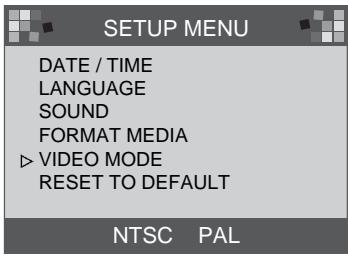
- A seconda del tipo di dispositivo (schermo, TV ecc.) prescelto per il collegamento, è possibile impostare il segnale di uscita video della fotocamera in NTSC o PAL.
- Selezionare l'uscita video adatta al dispositivo al quale si desidera collegarsi.
- Quando l'apparecchio è collegato a uno schermo esterno, lo schermo LCD si spegne automaticamente.
Le informazioni visualizzate sullo schermo esterno saranno identiche a quello che compaiono sullo schermo LCD. Ritornare a pag. 37~40.
1 Accendere l'apparecchio.
2 Impostare la fotocamera sulla modalità IMPOSTAZIONE; sullo schermo LCD verrà visualizzato il menu IMPOSTAZIONE.
3 Usare il pulsante di selezione Menu per selezionare la modalitàVIDEO MODE.
4 Premere il pulsante Invio per posizionare il cursore nel campo dati VIDEO MODE.
5 Usare il pulsante di selezione Menu per selezionare i dati (NTSC, PAL). L'impostazione predefinita è NTSC.
6 Premere di nuovo il pulsante Invio per apportare la modifica; il cursore tornera automaticamente al menu IMPOSTAZIONE.

Nota
- La modalità Video è disponibile solo nella modalità RIPRODUZIONE.
Impostazione della funzione per mezzo dello schermo LCD
RESET TO DEFAULT
Ripristina tutte le impostazioni predefinite della fotocamera.
1 Accendere l'apparecchio.
2 Impostare la fotocamera sulla modalità IMPOSTAZIONE; sullo schermo LCD verrà visualizzato il menu IMPOSTAZIONE.
3 Usare il pulsante di selezione Menu ( / ) per selezionare RESET TO DEFAULT.
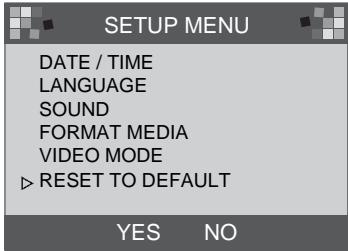
4 Premere il pulsante Invio per posizionare il cursore nel Campo dati RESET TO DEFAULT.
5 Usare il pulsante di selezione Menu per selezionare i dati (YES, NO).
- Dop aver selezionato YES, premere di nuovo il pulsante Invio per apportare la modifica; il cursore ritornerà automaticamente al menu IMPOSTAZIONE.
- Dop aver selezionato NO, premere di nuovo il pulsante Invio per annullare il dato RESET TO DEFAULT; il cursore ritornerà automaticamente al menu IMPOSTAZIONE.
| ELEMENTO | PREDEFINITO |
| Risoluzione | 1280 ×960 |
| Qualità | Qualità massima |
| White Balance | Auto |
| Flash | Auto |
| Quickview | ON |
| LCD Brightness | 0 |
| EV Compensation | 0.0 |
| Ritardo Slide Show | 2 secondi |
| SOUND | ON |
| VIDEO | NTSC |
Impostazione della funzione per mezzo dello schermo LCD
Modalità ELIMINAZIONE
Nella modalità ELIMINAZIONE, l'utente può eliminare tutte le immagini selezionate contemporaneamente, oppure una per volta.

Nota
- Per eliminare le immagini registrate nella fotocamera (memoria interna), non inseire nessuna CF CARD, dato che la fotocamera non sare in grado di leggere i dati interni se è stata inserita una CF CARD.
- Per eliminare le immagini registrate nella CF CARD, verificare prima che la scheda sia stata inserita.
■ELIMINARE PRESENTE
1 Accendere l'apparecchio.
2 Impostare la fotocamera sulla modalità ELIMINAZIONE; sullo schermo LCD verrà visualizzato il menu IMPOSTAZIONE.
3 Usare il pulsante di selezione Menu per selezionare DELETE CURRENT?.
4 Se si preme il pulsante Invio, verrà visualizzata l'imagine acquisita per ultima.
5 Usare il pulsante di selezione Menu per selezionare un'immagine.
6 Premere il pulsante Invio per eliminare l'imagine.
7 Premere il pulsante MENU; il cursore ritorrera al menu ELIMINAZIONE.
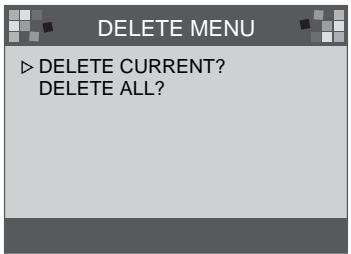
Impostazione della funzione per mezzo dello schermo LCD
■ELIMINARE TUTTE
1 Accendere l'apparecchio.
2 Impostare la fotocamera sulla modalità ELIMINAZIONE; sullo schermo LCD verrà visualizzato il menu ELIMINAZIONE.
3 Usare il pulsante di selezione Menu per selezionare DELETE ALL?.
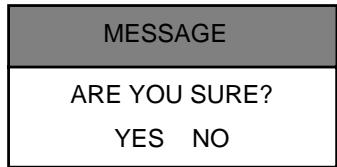
4 Premere il pulsante Invio; verrà visualizzato il seguente messaggio.
5 Usare il pulsante di selezione Menu per selezionare i dati (YES, NO).
- Dop aver selezionato YES, premere di nuovo il pulsante Invio per eliminare tutte le immagini; verrà visualizzato il seguente messaggio.
- Scattare una foto portando la ghiera di selezione della modalità su REGISTRAZIONE.
6 Dop aver selezionato NO, premere di nuovo Invio; l'impostazione verrà annullata. Il cursore ritornerà al menu ELIMINAZIONE.
Impostazione della funzione per mezzo dello schermo LCD
Modalità PC
- In esta modalità, è possibletrasfere le immagini a un PC per mezzo di un cavo USB.
- A esta modalità non è associato alcun menu.
- Quando sicollege la fotocamera al PC, assicurarsi che l'apparecchio sua nella modalità PC.
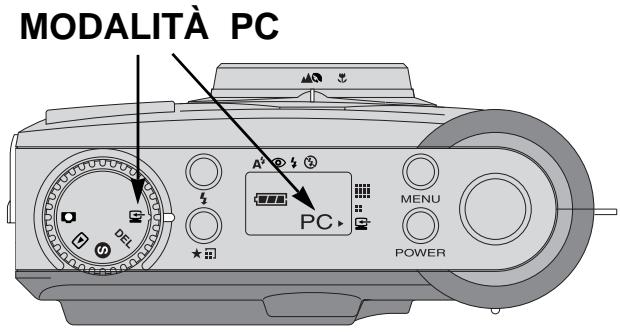

Nota
-
Prima di collegare la fotocamera al PC, eseguire le seguenti operazioni nella sequenza indicatorata.
-
Portare la ghiera di selezione della modalità su PC.
- Accendere l'apparecchio.
- Collegare il cavo USB.
Prima di rivolgersi a un centro di assistenza, controllare quanto segue
| Sintomi | Cause | Passaggi |
| L'apparecchio è spento | ·Le batterie devono essere sostuite ·L'adattatore AC non è collegato | ·Sostituire le batterie ·Collegare l'adattatore AC |
| L'alimentazione si spegne durante l'uso | ·Le batterie devono essere sostuite ·La fotocamera si spegne automaticamente ·L'adattatore non è stato inserto correttamente | ·Sostituire le batterie ·Accendere l'apparecchio ·Inserire l'adattatore correttamente |
| Le batterie si consumano rapidamente | ·La temperature esterna è troppo Bassa ·Nella fotocamera sono state mescolate batterie vecchie e nuove | ·Conservare le batterie alla temperature corretta ·Sostituire tutte le batterie |
| La fotocamera non scatta nessuna Foto quando si preme il pulsante Otturatore | ·La fotocamera non è impostata sulla modalità REGISTRAZIONE ·Le batterie sono semiscariche ·L'apparecchio non è stato acceso ·La schedà di memoria non è stata initiazizzata | ·Impostare la fotocamera sulla modalità REGISTRAZIONE ·Sostituire le batterie ·Accendere l'apparecchio. ·Inizializzare |
| La messa a fuco non è stata regolata | ·È stata selezionata una modalità di messa a fuco non corretta | ·Se il soggetto si trov-a una distanza inferiore a 0,8m, selezione la modalità Macro; se il soggetto si trov-a una distanza superiore a 0,8m, selezione la modalità standard |
| Il flash non funziona | ·Il flash della fotocamera è spento | ·Annullare la modalità Flash spento |
| La data/ora visualizzata non è corretta | ·Viene visualizzata una data/ora non corretta, oppure l'impostazione è stata salvata come numero di base | ·Selezioneare la data corretta nella modalità IMPOSTAZIONE |
| Lo schermò è troppo,chiaro | ·L'esposizione èccessiva ·Lo schermö LCD è troppo,chiaro | ·Reimpostare la compensazione dell'esposizione ·Impostare la LCD BRIGHTNESS |
| Le immagini non vengono visualizzate in modo nitido | ·Il coperchio dell'obiettivo è macchiato o sporco | ·Pulire il coperchio dell'obiettivo |
| Sensore imagine | 1/3.2" CCD con 1.3 mega pixel |
| Obiettivo F2.8 / F8.0 | f=5,5mm (equivalente pellicola da 35mm : 42,5mm) |
| Zoom digitale | Modalità REGISTRAZIONE : 2x Modalità RIPRODUZIONE : 2x,4x |
| Mirino | Mirino ottico immagine reale |
| Schemo LCD | TFT LCD 1,6" a colori |
| Messa a fuoco | Messa a fuco panoramicà |
| Campo di messa a fuoco | Normale: 0,8m ~ infinito Macro: 0,4m ~ 0,8m |
| Otturatore | Otturatore meccanico ed elettronico |
| Velocità otturatore | 1/10 ~ 1/520 sec. |
| Esposizione | AE programma / Compensazione esposizione ±1,8 EV (incrementi di 0,3 EV) |
| Equivalente ISO | 100, 200 (Automatico) |
| White Balance | Auto / Manuale (Sole, Ombra, Fluorescente, Tungsteno) |
| Flash | Flash automatico / Riduzione occhi rossi / Flash di riempimento / Flash spento |
| Copertura flâsh ~ 2.0m | |
| Autoscatto | 10 sec. |
| Memorizzazione | · Memoria interna: 8MB di memoria flash · Memoria esterna: scheda Compact Flash " (Tipoi I) |
| Formato di file | JPEG (conforme DCF), conforme DPOF |
| Risoluzione imagine | Grande : 1280 x960 pixel, Piccola : 640 x480 pixel |
| Capacità di memorizzazione (8MB) | Grande: Massima 16 ±1, Elevata 24 ±1, Standard 48 ±2 Piccola: Massima 33 ±2, Elevata 66 ±2, Standard 134 ±4 |
| Riproduzione imagine | Imagine singola / Miniature / Presentazione |
| Interfaccia | Connettor di uscita digitale : USB Uscita video: NTSC / PAL (selezionabile) Connettor ingresso corrente diretta : 6,0V |
| Sorgente di alimentazione | 4 batterie alcaline AA / Ni-MH Adattatore AC (opzionale) |
| DIMENSIONI (WxHxD) | 1 0 6 x7 1 x47 mm / 4,2 x2 , 8 x1 , 9 in |
| Peso | 190 g / 6,7 oz (senza batterie) |
| Software | Driver fotocamera (Windows 98 / 98SE / 2000/ME, Mac OS 8,6 o superiore) MGI PhotoSuite, PhotoVista |
※ Le specifihe sono soggette a modifica alla preavviso.
Prima di utilizzare la fotocamera, leggere attentamente il manuale d'uso
Note relative al software
- Il software allegato è un software per la modifica di immagini per Windows.
- La riproduzione del software (in tutto o in parte) e del manuale d'uso è severamente vietata.
- Il copyright per i due software viene concessions in licenza per l'uso con una fotocamera.
- Nell'improbabile eventualità di un difetto di fabbricazione, Samsung provvedera alla riparazione o alla sostituzione della fotocamera. Samsung non sare tuttavia responsable in alcun modo di danni provocati dall'uso improprio dell'apparecchio.
- Per poter leggere quello manuale, è necessaria una conoscenza minimà dei computer e dei sistemi operativi (O/S).
※ Windows un marchio registrar di Microsoft.
※ Macintosh e Mac sono marchi registrati di Apple Computer, USA.
Requisiti di sistema (Agosto 2001)
Per Windows
Computer : personal computer con un processore superiore a MMX Pentium 133 MHz.
Sistema operativo : Windows 98/98SE/2000/ME
Memoria : minimo 32MB RAM
Altro: porta USB,lettore CD-ROM
80MB di spazio disponibile sul disco fisso
Adattatore schermo a colori da 16 bit e schermo compatibile
area di desktop di 800 x 600 pixel
(adattatore schermo a colori da 24 bit, si consiglia l'uso di uno schermo con
16,8 millioni di colori)
Per Macintosh
Computer : Power Mac G3 o superiore
Sistema operativo : Mac OS 8.6 o superiore
Memoria : minimo 32MB RAM
Altro : porta USB,lettore CD-ROM
64MB di spazio disponibile sul disco fisso
Installazione del software
■Quando si inserisce il CD-ROM del driver (allegato alla fotocamera) nellettore di CD-ROM, il seguente frame viene eseguito automaticamente.
- Driver fotocamera : il driver per il collegamento del PC alla fotocamera.
Per Windows: consultare pag. 55.
Per Macintosh: consultare pag. 80.
- MGI PhotoSuite III SE : programma di fotografia. Consultare pag. 61.
- MGI PhotoVista : quello programma permette di create in tempi brevissimi immagini panoramiciche a 360^ decidamente spettacolari. Consultare pag. 74.
Link Internet
http://www.samsungcamera.com:English
http://wwwzoomimin.co.kr : Korean

Riferimento
Se il frame non viene visualizzato, eseguire [Gestione risorse] e selezionare
[D:\ camera.exe] nella directory principale CD-ROM.
Di solito, l'unità predefinita per illettore di CD-ROM è D:.
Installazione del driver fotocamera
Per usare la fotocamera con un PC, installare prima l'apposto driver. Dop o aver installato il driver, le immagini acquisite alla fotocamera possono essere spostate nel PC e modificate per mezzo di un apposto software.
1 Fare cli c sull'icona del driver fotocamera nel frame dell'esecuzione automatica (pag. 54).
Verrà visualizzata una schermata di benvenuto.
Fare cli scu [Successivo > ] per preparare l'installazione del driver fotocamera.
Per attivare il driver fotocamera, è necessario riaviare il computer.
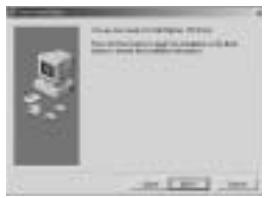
2 Verrà visualizzata la finestra di avvio dell'installazione di Digimax 130.
Fare cli su [Successivo > ] per avviare l'installazione.
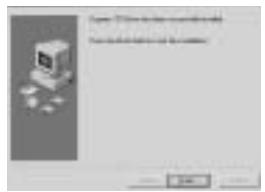
3 Verrà visualizzata la finestra Installazione completata. Fare cli c su [Fine >] per terminare l'installazione.
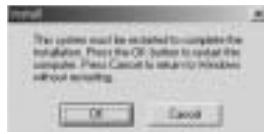
Verrà visualizzata la finestra Installazione, perindicare che è necessario riavviare il computer.
Fare cli su [OK] per riaviare il computer.
Fare cli c su [Annulla] per visualizzare un frame di esecuzione automatica.

Nota
- Prima di collegare la fotocamera al PC per mezzo del cavo USB, verificare che sia stato installato il driver fotocamera.
- Dopo l'installazione del driver fotocamera, riaviare il computer.
- Se dopo l'installazione il computer non trova il driver fotocamera, oppure se si collega la fotocamera al PC prima di aver installato il driver fotocamera, installare il driver fotocamera seguendo la procedura descritta di seguito.
Individuare il percorso [menu avvio impostazione controller systema gestione periferiche]; se compare l'elemento Altre periferiche, farecies con il pulsante destro del mouse su Altre periferiche. Selezionale Proprietà e farecies su Reinstallazione driver. Avr'à inizio l'inflattazione guidata dell'aggiornamento driver periferica.
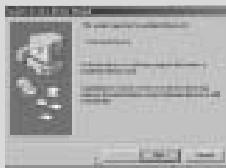
- Avrì inizio l'installazione guidata dell'aggiornamento driver periferica
- Selezionare Ricerca del percorso e fareblick su [Sfoglia...]
- Selezionare il metod di ricerca
- Per selezionare Ricerca del percorso, individuare il percorso D: (CD-ROM) driver USB English
Reinstallare il driver fotocamera.
- In caso di problemi durante l'installazione del driver, rimuovere il driver fotocamera per poi reinstallarlo.
Installazione di MGI PhotoSuite III SE
1 Nel frame di esecuzione automatica,fare clic sull'icona MGI PhotoSuite III SE.
2 Selezionare una lingua. Cinese (PRC), Cinese (Taiwan), Inglese, Francesese (Standard), Tedesco, Italiano, Spagnolo.
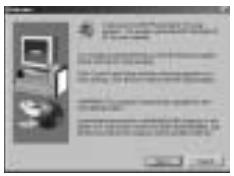
3 Verrà visualizzata una schermata di benvenuto. Fare cli su [Successivo > ] per procedere.
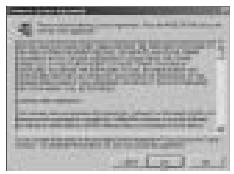
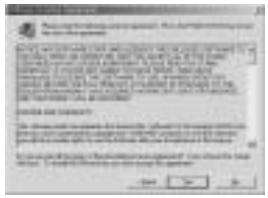
4 Verrà visualizzata la schermata contente l'accordo di licenza software.
Fare cli su [Si] per sottoscrivere l'accordo; nella finestra verrà visualizzato il passaggio successivo.
Se non si intende sottoscrivere l'accordo, fare cli su [Annulla]; il programma di installmente verrà annullato.
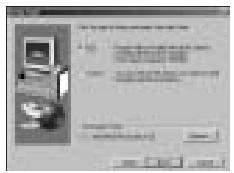
5 Selezionare il tipo di installmente. Completa: il programma verrà installato con tutte le opzioni. Personalizzata: l'utente può scegliere quali opzioni installare.
Installazione di MGI PhotoSuite III SE
6 Verrà visualizzata la finestra Inizia a copiare i file. Fare clic su [Successivo >] per avviare l'installazione.
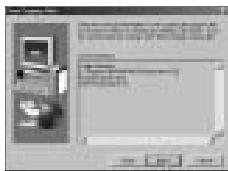
7 Prima della fine dell'installazione, verrà visualizzata la finestra Registrazione MGI.
Invia: invia il nome e l'indirizzo e-mail dell'utente a MGI.
Registrati adesso: après la finestra di registrazione online.
Registrati dopo: rimanda la registrazione.
8 Installazione completeness.
Al terminè dell'installazione, riaviare il computer.
Installazione di MGI PhotoVista
1 Fare clic sull'icona MGI PhotoVista nella finestra di esecuzione automatica.
2 Selezionare una lingua. Lingue disponibili: Inglese, Tedesco, Giapponeese e Francesese.
3 Verrà visualizzata una schermata di benvenuto. Fare cli su [Successivo > ] per procedere.
4 Verrà visualizzata la finestra contentente l'accordo di licenza software.
Fare cli s [Si] per sottoscrivere l'accordo.
Nella finestra verrà visualizzato il passaggio successivo.
Se non si intende sottoscrivere l'accordo, fareciesu [Annulla]; ilprogramma di installatione verrareannullato.
5 Selezionare la cartella nella quale installare PhotoVista. La cartella predefinita è C:\Program Files\MGI\Photovista. Per installare PhotoVista in un'altra cartella,fare cli su [Sfoglia..] e selezionara una cartella.
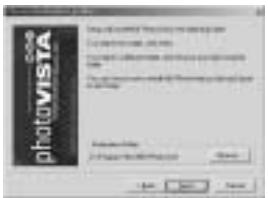
Installazione di MGI PhotoVista
6 Selezionare la cartella programmi nella quale installare MGI PhotoVista.
7 Verrà visualizzata la finestra Inizia a copiare i file. Fare cliç su [Successivo >] per avviare l'installazione.
8 Verrà visualizzata la finestra Registrazione online.
Fare cli sc [Continua..] per proseguire.
Verrà visualizzata la finestra Utilità registrazione online.
Il symbolo * indica che la compilation del Campo è obbligatoria.
Fare cli sc [Annulla] per annullare la registrazione.
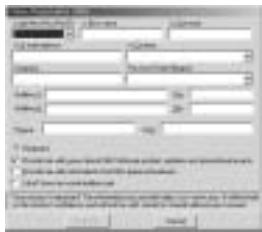
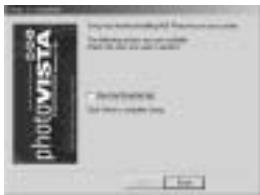
9 L'installazione è completeness. Fare clc su [Fine] per chiudere l'installazione.
MGI PhotoSuite III SE
Questo software è compatible solo con Windows.
Per aprire MGI PhotoSuite III SE,fareclcus [avvio programmi MGI PhotoSuite III SE MGI PhotoSuite III SE].Verrà lanciati il software MGI PhotoSuite III SE.
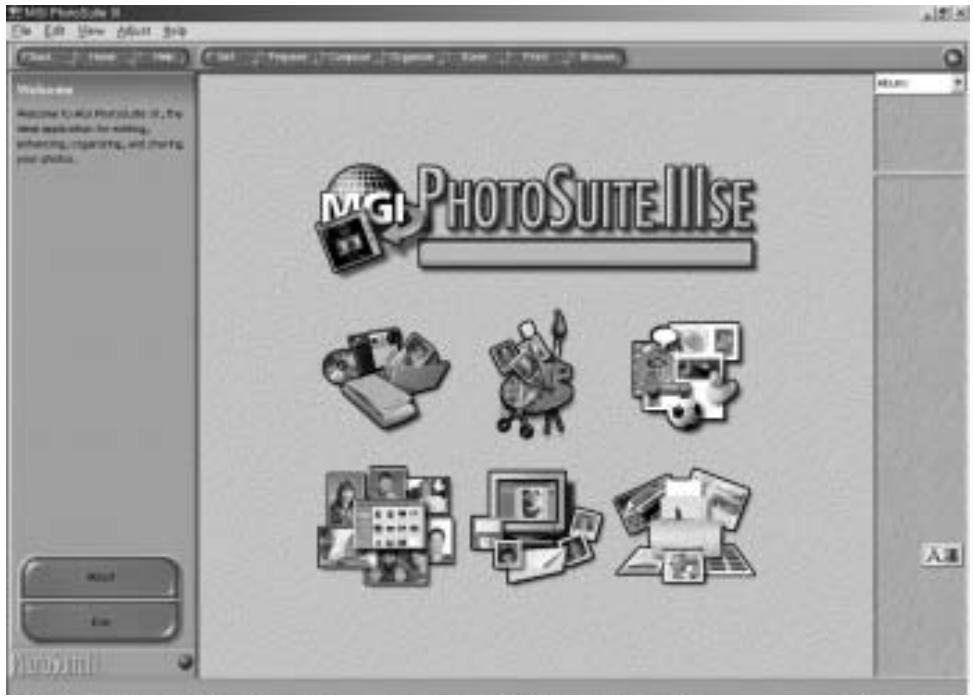
MGI PhotoSuite III SE
Introduzione alla schermata di benvenuto
| Ottieni Ottiene le immagini. | |
| Prepara In questo modulo è possibile svolgere una serie di attività di modifica delle foto. | |
| Componi Usa le foto in modo creativo, interessante e divertente. | |
| Organizza Organizza le foto e altri tipi di file in album. | |
| Condividi Permette di salvare i risultati per molto ad altri. | |
| Stampa Stampa su carta copie di foto e progetti. |
MGI PhotoSuite III SE
Introduzione alla barra di navigazione

| Back | Indietro Torna al passaggio precedente. |
| Home | Home Torna alla schermata di benvenuto. |
| Help | Guida Visualità la finestra della Guida in linea. |
| Get | Ottiene Ottiene le immagini. |
| Prepare | Prepara In questo modulo è possibile svolgere unaserie di attività di modifica delle foto. |
| Compose | Componi Usa le foto in modo creativo,interestinge e divertente. |
| Organize | Organizza Organizza le foto e altri tipi di file in album. |
| Share | Condividi Permette di salvare i risultati per migliorari ad altri. |
| Stampa Stampa su carta copie di foto e progetti. | |
| Browse | Sfoglia Sfoglia il situ Web. |
MGI PhotoSuite III SE
OTTIENI : Ottiene le immagini
Per ottenere immagini dal computer
1 Per acquisire le immagini, fare cige sul pulsante [Ottieni] nella schermata di benvenuto, oppure sul pulsante [Ottieni] nella barra di navigazione.
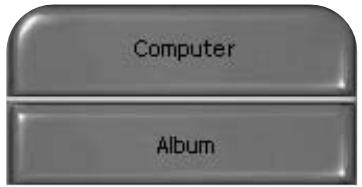
Fare cli su [Computer] nell'elenco di opzioni visualizzate nel pannello attività.
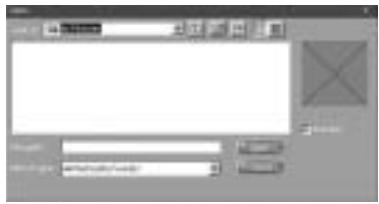
2 Verrà visualizzata la finestra Apri selettore file.
Selectionare il file d'immagine e fare cli scu [apri].
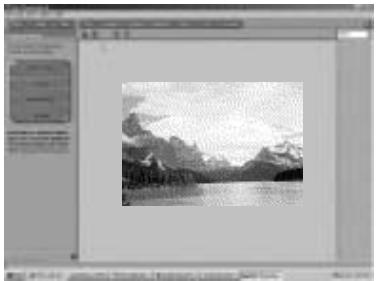
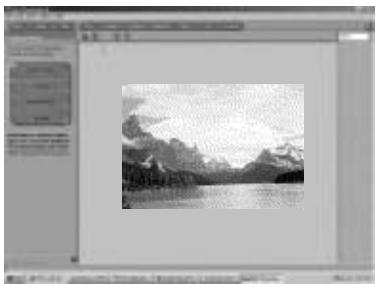
3 Alippo della schermata di benvenuto verrà visualizzata la schermata del passaggio successivo, con l'imagine selezionata.
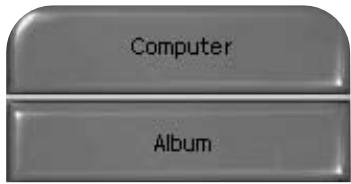
MGI PhotoSuite III SE
Quando si ottengono immagini alla fotocamera digitale.

Nota
-
Quando sicollege un PC alla fotocamera, procedere in quello modo:
-
Portare la ghiera di selezione della modalità su PC.
- Accendere l'apparecchio.
- Collegare il cavo USB.
※ Per ulteriori informazioni circa la connessione del cavo, consultare pag. 49.
1 Per acquisire le immagini, fare cli c. sul pulsante [Ottieni] nella schermata di benvenuto, oppure sul pulsante [Ottieni] nella barra di navigazione.
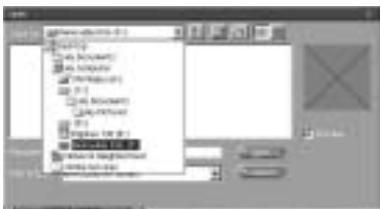
2 Fare clic su [Computer] nell'elenco di opzioni visualizzate nel pannello attività. Verrà visualizzata la finestra Apri selettore file. Fare clic su [Cerca in :] per scegliere Discor rimovabile(:) e fare clic su [Apri] per visualizzare la finestra Apri file.
MGI PhotoSuite III SE
3 Selezionare [Fotocamera digitale(:)] e scegliere una cartella.
Selectionare un'immagine e fare clic su [Apri].
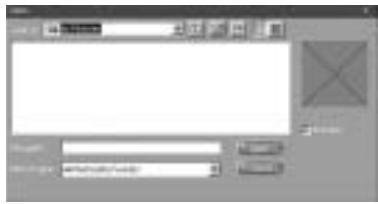
4 Alippo dello schermata di benvenuto verrà visualizzata la schermata del passaggio successivo, con l'imagine selezionata.

Riferimento
Quando si utilizes la Digimax 130, nell'elenco di opzioni visualizzate sono disponibili solo [Computer] e [Album]. L'utente avrà la possibilità di ottenere immagini alla fotocamera digitale.
Acquisizione di immagini da un album.
1 Per acquisire le immagini, fareciesul pulsante [Ottieni]nella schermata di benvenuto,oppure sul pulsante [Ottieni]nella barra di navigazione.
Fare cli c su [Album] nell'elenco di opzioni visualizzata nel pannello attività.
2 Dop aver selezionato Album in ① Scegli un album fotografico,fare clic su un'immagine dell'album e scegliere [Apri].
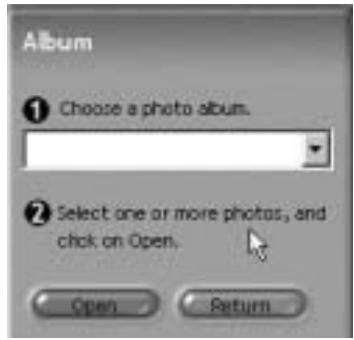
3 Alippo della schermata di benvenuto, verrà visualizzata la schermata del passaggio successivo, con l'imagine selezionata.
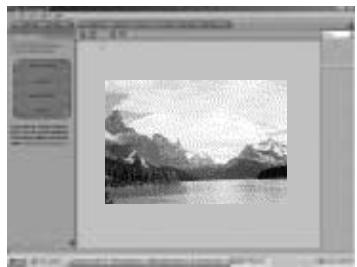
Per ulteriori informazioni circa la creazione di un album, consultare pag. 71.
MGI PhotoSuite III SE
PREPARA
Quando si carica un'immagine,iene visualizzato automaticamente il passaggio Prepara.
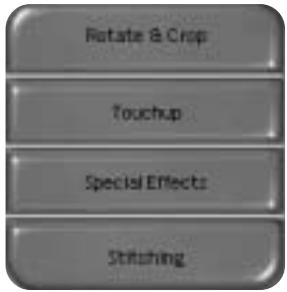
■Menu del passaggio [PREPARA]
- Rotazione e ritaglio
É possible ruotare, capovolgere o ritagliare le immagini, insieme a una serie di altre.
- Ritocco
In questo menu sono disponibili funzioni come Rimuovi occhi rossi, Rimuovi grafi ecc.
Effetti speciali
É possible applicare una seire di effetti speciali.
- Stitching
Unisce insieme una série di foto, per creare un effetto panoramicico.
MGI PhotoSuite III SE
COMPONI
In quello passaggio, sono disponibili opzioni come Aggiungi testo, Componi immagini ecc.
■Menu del passaggio [COMPONI]
- Collage: Un collage consiste di varie foto (o parti di foto) disposte insieme su un fondo comune.
- Layout Foto : L'attività Layout Foto prevede numerose opzioni per collage e layout.
- Biglietti e targhette : Utilizza le foto per creare targhette, biglietti d'auguri, inviti, cartoline e figure sportive.
- Calendari : Utilizza le foto per creare vari tipi di calendari (mensili, trimestrali, stagionali e annuali).
. Raccolte : Le Foto possonoanche essereutilizzate per createuna seriesdi articolicommerciali.
![SAMSUNG DIGIMAX130 - ■Menu del passaggio [COMPONI] - 1](/content/2020/05/23623/images/89f40a67b38e848a2c37def9a5d003513b29b27e4ba6c72326670a3d6825c79e.jpg)
Aggiunge riquadri ed effetti alle foto, sulla base di schemi predefiniti.
MGI PhotoSuite III SE
ORGANIZZA
Organizza le Foto e altri file in album.
■Menu del passaggio [ORGANIZZA]
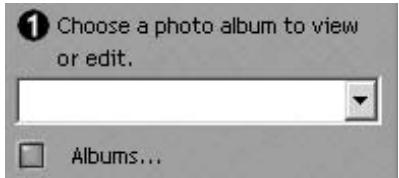
① Scegliere un album fotografico da visualizzare o modificare.
Selezione album : Per creare un album, fare cli su
[Organizza] nella schermata di benvenuto o nella barra di navigazione.
② Selezionare una fot e scegliere uno dei seguenti comandi.
Apri: après l'imagine selezionata.
Elimina: elimina l'imagine selezionata.
Proprietà... visualizza le informazioni relative all'imagine.
③ Scegliere un comando per la gestione dell'album.
Aggiungi: fare cli clic su [Aggiungi] per aggiangere un'immagine a un album.
Ordina: fare cige su [Ordina] per ordinare le immagini salvate.
Ricerca:fareclicus [Ricerca]pereffettuareuna ricercarfra le immagini Salvate.
Reimposta:farecliscu[Reimposta]perreimpostareilvalore.
Aggiorna:farecliscu[Aggiorna]peraggiornareleimmagine.
Crea presentazione..:farecliscu[s[Crea presentazione]per createuna presentazione.
Comincia sempre da esta頁ina: se si selezione esta opzione, il programma si aprirà con [Organizza].
![SAMSUNG DIGIMAX130 - ■Menu del passaggio [ORGANIZZA] - 1](/content/2020/05/23623/images/b97f1de34005aee97460b85eab29eafad22f192f587b4edbc96d602857dfd92a.jpg)
MGI PhotoSuite III SE
Creazione di un album
1 Per creare un album, fare cigc sul pulsante Organizza nella schermata di benvenuto, oppure sul pulsante Organizza nella barra di navigazione.
2 Fare cli c su [Alum..] in ① Scegliere un album fotografico da visualizzare o modificare.
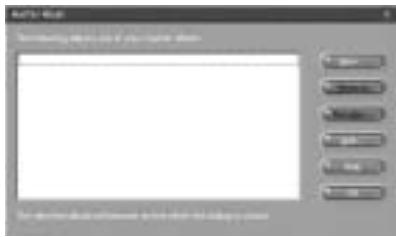
3 Verrà visualizzata la finestra Album principale;
fare clic su [Nuovo..].
4 Immettere il nome del nuovo album nella finestra Nuovo album efareclc su [OK].Verrà creato un nuovo album.
MGI PhotoSuite III SE
CONDIVIDI
Salvataggio delle immagini
1 Salvataggio o condivisione delle immagini.
■ Menu del passaggio [CONDIVIDI]
Salva
Salva il file attivo con il nome e il percorso currenti.
Salva con nome
Assegn un nuovo nome, o percorso, al file.
- Invia e-mail
Invia un messaggio e-mail.
- Invia a Kodak PhotoNet Online
Invia le immagini a Kodak PhotoNet.
- Condividi le immagini a GatherRoom.com
Invia le immagini a GatherRoom.com per la condivizione.
- Presentazione
Visualizza le immagini sotto forma di presentazione.
2 Fare clic su [SALVA] per visualizzare la finestra Salva progetto.
Per salvare un'immagine, immettere il nome di file e fare cig su [Salva(S)].
![SAMSUNG DIGIMAX130 - ■ Menu del passaggio [CONDIVIDI] - 1](/content/2020/05/23623/images/1f16ed9f44e6e97ea783f523b491d811cdb156e128e71b79dbdeafceb67c0d1d.jpg)
![SAMSUNG DIGIMAX130 - ■ Menu del passaggio [CONDIVIDI] - 2](/content/2020/05/23623/images/7f51c2127c07ea33dbe039172a53ff74ef0f5b16fe749bab3340b75d185d5b13.jpg)
MGI PhotoSuite III SE
STAMPA
Stampa delle immagini
1 Le immagini possono essere stampate.
■Menu del passaggio [STAMPA]
- Stampa
Stampa le immagini.
. Stampa multipli
Stampa copie multiple di una foto o di un progett, oppure una copia di agli foti di un album, secondo uno schema predefinito.
![SAMSUNG DIGIMAX130 - ■Menu del passaggio [STAMPA] - 1](/content/2020/05/23623/images/b1a91ad2ae911af463bef84dd37c45d4aa2b124de9958433bc349b2c6bd1ccac.jpg)
2 Scegliere la stampante, l'orientamento, il formato e il numero di copie. A questo punto sarebbe stampare le immagini.
![SAMSUNG DIGIMAX130 - ■Menu del passaggio [STAMPA] - 2](/content/2020/05/23623/images/514014b1c823b2ee58edff38e07058bf1c552da500904876774f8beab67224e4.jpg)
Riferimento
Per ulteriori informazioni, consultare il file Guida in [Guida Guida di MGI PhotoSuite III].
MGI PhotoVista
MGI PhotoVista è un programma facile da usare che permette di create immagini panoramiciche a 360 gradi davvero spettacolari in pochissimo tempo.
Questo software è compatible solo con Windows.
Per aprire MGI PhotoVista, fare cli c su [pulsante avvio programmi MGI Photovista MGI Photovista]; il programma verrà lanciato.
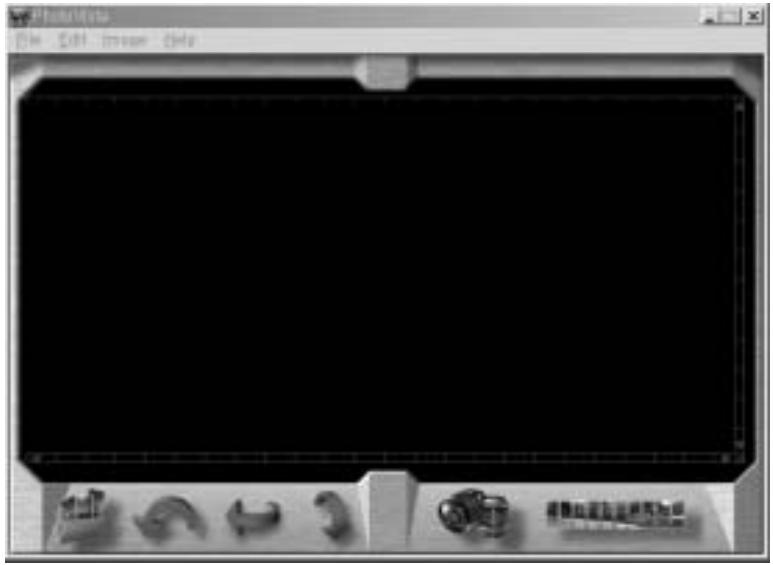
MGI PhotoVista

Introduzione
| Apre la sorgente di immagini Carica la prima sorgente di immagini del panorama | |
| Ruota immagini Ruota tutte le immagini selezionate in senso antiorario | |
| Capovolgi imagine orizzontalmente Capovolge l'immagine selezionata in senso orizzontale | |
| Capovolgi imagine verticalmente Capovolge l'immagine selezionata in senso verticale | |
| Selezione l'obiettivo Selezione l'obiettivo per creare un effetto | |
| Congiungi pancreama Crea un effetto panoramicico |
MGI PhotoVista
Apertura di una sorgente di immagini e creatione di effetti panoramicici.
1 Fare clic su [apri sorgente di immagini] nella barra del menu per selezionare la prima immagine della sequenza. Verrà visualizzata una finestra di dialogo.
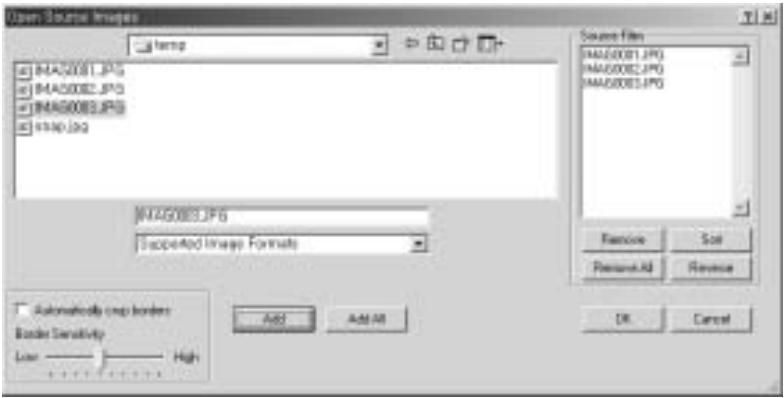
| PULSANTE | DESCRIZIONE |
| Aggiungi | Aggiunge un'immagine al file sorgente |
| Aggiungi tutto | Aggiunge tutte le immagini al file sorgente |
| Rimuovi | Rimuove l'immagine dal file sorgente |
| Rimuovi tutto | Rimuove tutte le immagini dal file sorgente |
| Ordina | Ordina le immagini per nome di file |
| Inverti | Ordina le immagini per nome di file in senso inverso |
MGI PhotoVista
2 I nomi di file vengono visualizzati nella finestra Selezione l'obiettivo.
Per selezionare un obiettivo, fareblick su [Selezione I'obiettivo].
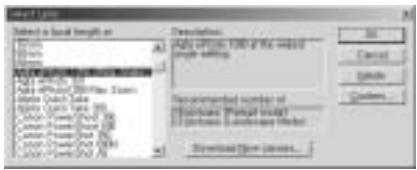
3 Quando si fa tic su [Congiungi panorama], verrà visualizzata la finestra Opzioni.
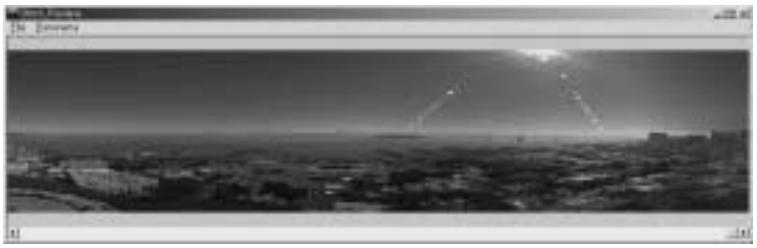
- Quando si selezione l'opzione Panorama 360^ completeness.
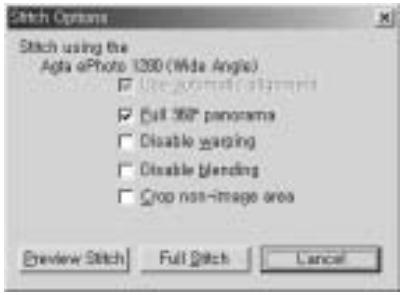
4 verrà visualizzata un'imagine panoramicica a 360^ .
MGI PhotoVista
Salvataggio delle immagini
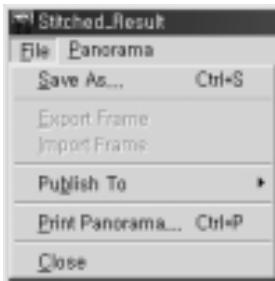
1 Per salvare un'immagine panoramicà,fare cliscu [File]nel menu Risultati_congiunti.
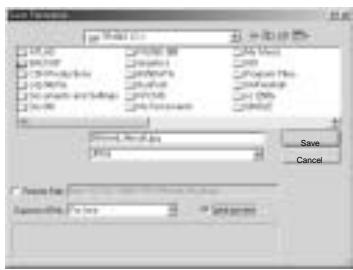
2 Per salvare un'immagine panoramicica come file.JPG o BMP,fare click su [Salva con nome..].
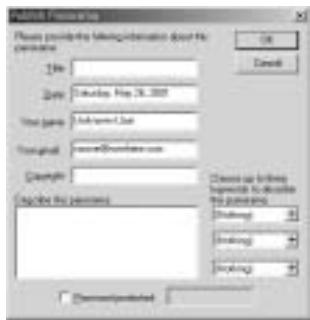
3 Fare clc su [Pubblica panorama] per inviare l'imagine a un server designato, in modo da poterla condividere con altri utenti.
MGI PhotoVista
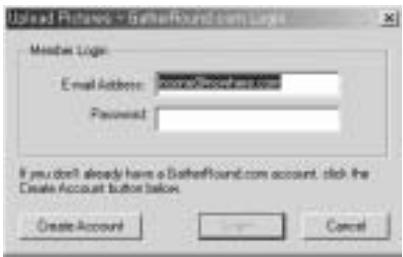
4 Fare cli c su [Carica foto] per inviare le immagini al site www.GatherRound.com.
5 Fare clic su [Stampa panorama] per stampare.

Riferimento
Per ulteriori informazioni, consulare il file della Guida in [Guida Tutorial - guida rapida].
Installazione del driver fotocamera per Mac
1 Inserire il CD-ROM.
Fare cliq sul programma di installatione del driverUSB SAMSUNG situato nella cartella Digimax 130per avviare l'installazione del driver fotocamera per M
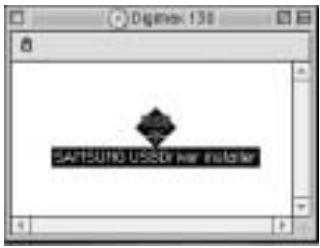
2 Selezionare il percorso d'installazione e fare cli c su [Installa].
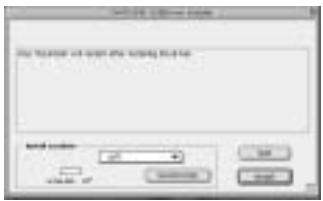
3 Fare clic su [Annulla] per annullare l'installazione.
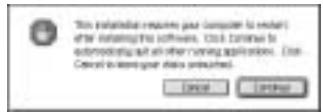
Fare cli su [Continua] per proseguire.
4 Installazione completata.
Fare cli c su [Continua] per altre installazioni.
Fare cig su [Riavvia] per riavviare il computer.
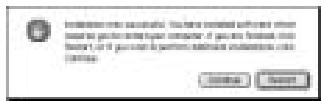
5 Dop aver riavviato il computer, una nuova cartella verrà creata automaticamente sul desktop quando si collega la fotocamera al Mac.

Nota
-
Ricordarsi di riaviare il computer dopo l'inInstallatione.
-
Durante il download dell'immagine, o l'apertura del file d'immagine, non disinserire il cavo USB né spegnere l'apparecchio. In caso contrario, si provochera l'arresto del sistema.
- Non è possibile trasferire immagini dal Mac alla fotocamera, né eliminare immagini che si trovano nel disco Rimovibile.