DIGIMAX130 - Cámara SAMSUNG - Manual de uso y guía de instrucciones gratis
Encuentra gratis el manual del aparato DIGIMAX130 SAMSUNG en formato PDF.


| Tipo de producto | Cámara digital compacta |
| Marca | Samsung |
| Modelo | DIGIMAX130 |
| Resolución del sensor | 1,3 megapíxeles (CCD 1/3,2") |
| Objetivo | F2,8 / F8,0, f=5,5 mm (equivalente 42,5 mm) |
| Zoom digital | 2x en modo grabación, 2x/4x en modo reproducción |
| Pantalla LCD | Pantalla TFT color de 1,6 pulgadas |
| Visor | Visor óptico de imagen real |
| Enfoque | Panorámico, distancia normal: 0,8 m a infinito, macro: 0,4 m a 0,8 m |
| Obturador | Mecánico y electrónico, velocidad 1/10 a 1/520 s |
| Exposición | Programa AE, compensación ±1,8 EV en pasos de 0,3 EV |
| Equivalente ISO | 100, 200 (automático) |
| Balance de blancos | Automático, manual (sol, sombra, fluorescente, tungsteno) |
| Flash | Automático, reducción de ojos rojos, contraluz, desactivado; alcance 0,2 a 2,0 m |
| Temporizador | 10 segundos |
| Memoria interna | 8 MB de memoria flash |
| Almacenamiento externo | Tarjeta CompactFlash™ (Tipo I) |
| Formato de archivo | JPEG (compatible DCF, DPOF) |
| Resoluciones de imagen | 1280x960 píxeles (grande) y 640x480 píxeles (pequeño) |
| Interfaz | USB, salida de video NTSC/PAL, entrada de alimentación 6 V |
| Alimentación | 4 pilas AA alcalinas o adaptador de corriente (opcional) |
| Dimensiones (L x A x P) | 106 x 71 x 47 mm |
| Peso (sin pilas) | 190 g |
| Software incluido | Controlador, MGI PhotoSuite III SE, MGI PhotoVista |
| Sistema operativo | Windows 98/98SE/2000/ME, Mac OS 8.6 o posterior |
Preguntas frecuentes - DIGIMAX130 SAMSUNG
Preguntas de los usuarios sobre DIGIMAX130 SAMSUNG
0 pregunta sobre este aparato. Responde a las que conoces o haz la tuya.
Hacer una nueva pregunta sobre este aparato
Descarga las instrucciones para tu Cámara en formato PDF gratis! Encuentra tus instrucciones DIGIMAX130 - SAMSUNG y toma tu dispositivo electrónico nuevamente en la mano. En esta página están publicados todos los documentos necesarios para el uso de su dispositivo. DIGIMAX130 de la marca SAMSUNG.
MANUAL DE USUARIO DIGIMAX130 SAMSUNG
Gracias por la compra de su Camara Fotografia Samsung. Este manual le guiará en el uso de Digimax 130, incluyendo la toma deotos, la descarga de imagenes y el uso del software MGI PhotoSuite. Sírvase leer este manual antes de usar su nuova webcam fotografia.
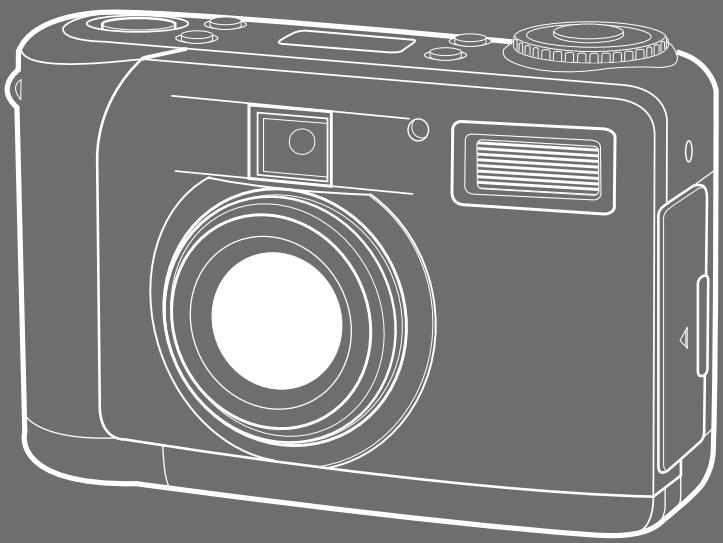
ESPÁÑOL
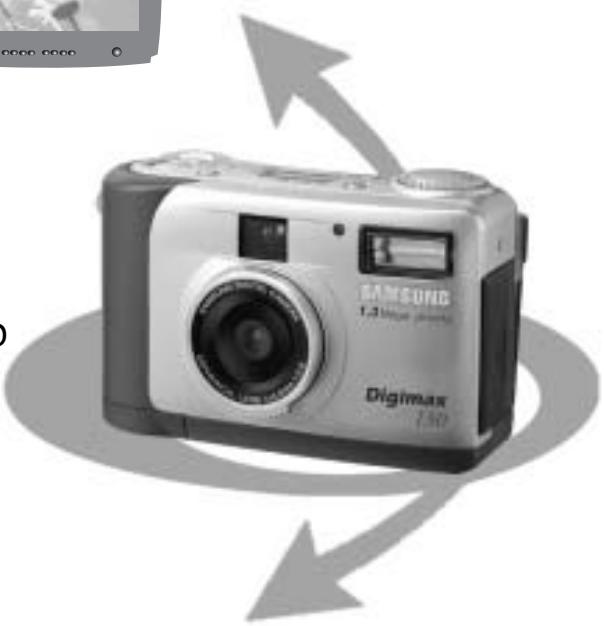
Gracias por la compra de su Camara Fotografica Digital Samsung. Esta camara fotografica digital tiene las siguientes caracteristicas.
- Una resolución alta de 1.3 mega pixeles
Zoom digital 2x
Funcion de interfaz USB
Monitor LCD TFT de 1.6 pulgadas
Memoria interna de 8MB y tarjeta CompactFlash compatible
Una advertencia de la FCC
- Este dispositivo ha sido probado de acuerdo con los limites de un dispositivo digital de classe B, según el articulo 15 de los reglamentos de la FCC.
Estos limites están diseñados para proveer protección contra la interferencia nociva de las instalaciones commerciales.
Este equipo genera, absorbe y pueda emitir energia de Frequencias de radio.
Si no se instalá y se usa de acuerdo con las instrucciones, pueda que cause interferencia dañana a las通讯aciones de laundry.
Si acaso occurs una interferencia cuando este dispositivo está funciona, sirvase intentar una o más de las siguientes medidas a partir.
- Cambie laubicacion y direccion dealguna antenna.
■ Aumente la distancia entre la CAMERA fotografica y el dispositivo afectado.
Use una toma corriente diferente que esté lejos del dispositorio afectado.
Le agradecemos que se comunique con un agente de Samsung o un的技术o de la radio / TV. - Este dispositivo cumple con lo dispuesto en el articulo 15 de los reglamentos de la FCC.
COMPONENTES SUMINISTRADOS POR EL FABRICANTE
Sirvase revisar que estén todos los componentes antes de usar este producto
Cármara fotografica digital
Software de aplicación, Controlador de CD-ROM
Cable del video
4 Pilas Alcalinas AA
Manual de usuario
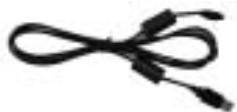
Cable USB
Bolsa
Garantía del producto

Correa de la camara fotografica
Accesorios (Optional)
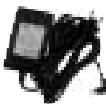
Adaptador de CA
Tarjeta CompactFlash *, (CF CARD)
Ver imágenes en la TV
Grabar imágenes en un CD
Imprimir imagenes
Editor imágenes en una PC
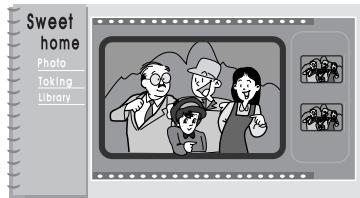
Creación de un�� deotos digitales
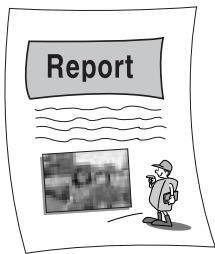
Insertar imágenes directamente dentro de cadaquier documento electrónico

Tomar un autorretrato y usar laImagen para personalizar tarjetas de identificacion.
Usted puede incluo create su propio y exclusivo papel de regalo using sus imagenes digitales.
Preparado
Familiaración con su-camera fotografica 7
- Nota de seguridad 8
- Identación y característica 10
Visor optico 12
PanelindicatorLCD 13
■ Menu LCD 14
Preparado 15
Conexión a la Fuente de alimentación 15
·Uso de las pilas 15
- Uso del adaptor de corrente CA 16
■ Insertion de la CF CARD 17
Extracción de la CF CARD. 17
Instrucciones de uso de la CF CARD 18
■Selección de la Fecha y hora 20
Fijacion de la correa 21
BASICO
- Modo de funciona de la webcam fotografica ... 22
■Ahora tomemos una foto 22 - Identificaciones y Funciones 24
■Zoom digital 26
Instruccion del modo de camera fotografica 28
-Mode de Grabacion 28
-Mode de Reproduccion 28
-Modo de Configuración 29
-Mode de Eliminacion 29
.Modo de PC 29
■Mensajes de LED 29 - Configuración de la configuración 30
- Configuración de la función usando el panel LCD 30
-
Señecionar el modo de Flash 30
-
Seleccionar el modo de resolution y de calidad ... 31
- SeLECTIONAR el modo del Temporizador Automático 32
·Revision de la pila 32
Avanzado
- Configuración de la función 33
- Configuración de la función usando un monitor LCD 33
- Modo de Grabacion 33
- Modo de Reproduccion 37
- Modo de Configuración 41
- Modo de Eliminacion 47
- Modo de PC 49
- Antes de comunicarse con el centro de servicios ... 50
- Especillas 51
Software
- Manual del software 52
■ Sírvas leer cuidadosamente el manual del usuario antes de usar la CAMERA fotografica 52
■Requerimientos delsystema 53
- C Como instalar el software 54
Cómo instalar el software 54
- Configuración del Controlador de la Camara fotografica 55
■Configuración del MGI PhotoSuite III SE 57
- Configuración del MGI PhotoVista 59
- Como usar el software de ediciones 61
■ MGI PhotoSuite III SE 61
■MGI PhotoVista 74
-
Configuración del Controlador de la Camara fotografica para Mac 80
-
Antes de usar esta CAMERA fotografia, lea por favor a fondo elmanual del usuario.
- Mantenga el manual en un lugar seguro.
Sobre lamarca de laImagen
Este manual contiene instrucciones acerca del uso de esta CAMERA fotografica que le ayudará a utiliser con seguridad y correctamente.
Esto ayudar a prevenir peligos y lesiones aoras personas.

Advertencia
Ésta es una declaración descripta de advertencia acerca de lo que pueda suceder si no se hace caso, o no se entienden, las instrucciones

Nota
Este manua explica el uso de la camara fotografica, refierease por favor al mesmo.

Referencia
Esto le deben poderaadar aun mas con la operation de la camarara fotografica

ADVERTENCIA
■No intente modificar esta CAMERA fotografica de ningunaforma.
Esto peut ocasionar insendio, lesion, descarga electrica o daño severo a usted o a su cámara fotografia. La inspeccion interna, elostenimiento y las reparaciones se deben落户 a cabo por su distribuidor o Centro de Servicios de la Cámara Fotografia Samsung
■No utilise el flash aoca distancia de la gente o de los animales. El colocar el flash demasiado cerca de los ojos de la persona a whom se le toma la foto pueda causarle daa a la vista. No trate de fotografia con flash a niños a una distancia menor de 1 metro
Alizar, la luz muy fuerte.
Esto peutecasionar un daño permanente a la camarafotografica o a su vista.
Por favor no utilise este producto cerca a gases inflamables o explosivos, puis thisoulda augmentar el riesgo de explosiOn.
■Por razones de seguidad,mantenga este producto y sus accesorios fuera del alcance de niños o de animales para prevenir accidentes como por exemple:
- Que se trabuen las pilas o los accesosoes微量元素 de la camarara fotografica.
En caso de accidentes, por favor consulte a un doctor inmediamente. - Si el flash se usa a una distancia menor de un metro de la persona, hay riesgo de dano permanente a los ojos.
·Hay una posibiliad de lesion con las piezas moviles de la camarara fotografica.
SialgunliquidoIlega aentrar en lacamara fotogrifica,no lautilice.Apague la camafofotografia ydespuesdesconectela fuente de alimentaciondeenergia(las pilas oelAdaptador de Corriere CA).Debeponerse encontactocon su distribuidorocentro deServicios de la Camara Fotografia Samsung No continuutilizingla camara fotografya quepuede occasionar un incendio ouna descargaelectrica.
Apague la CAMERA fotografica y después desconecte la fuente de alimentacion de energia (las pilas o el Adaptador de Corriente CA).
Després, pángase en contacto con su distribuidor o Centro de Servicios de la Camara Fotografica Samsung. No continue utilizing la webcam fotografia ya que pueda occasionar un indendido o una descarga electrica.
■ No inserte ni deja caer objetivos metálicos o inflamables extraños en la cármara fotogrífica a工程技术 de punto de acceso como por exemple la ranura de CF CARD o el compartmentimiento de las pilas. Estado ocasionar un incendio o una descarga electrónica.
No opere esta CAMERA fotografia con las manos mojadas.
Esto podría presentar un riesgo de descarga electrica.

NOTA
■No deje esta CAMERA fotografica en lugares susjetos a temperatas extremadamente altas, tales como un vehiculo cerrado, luz directa del sol u otros lugares de variaciones extremas de temperatura. La exposacion a temperatas extremas puede afectar de manera adversa los componentes internos de la CAMERA fotografica y podra occasionar un incendio.
- Cuando esté en uso, no cubra laámara fotografia o el Adaptador de Corriente CA. Esto peut hacer que el calor se acumule y retuerce la caja de laámara fotografia o cause un incendidio.
■Utilice sempre la CAMERA fotografica y sus accesorios en un area bien ventilada. La fuga, el recalentamento, o la explosión de las pilas podra occasionar un incendio o una lesión.
- No puner en cortocircuito, calendar o botar las pilas en el fuego.
- No utilise pilas viejas con nuevas, ni mezcle distinguas marcas de pilas.
-
Cercórese de que las baterías estén colocadas correctamente con Respecto a sus polaridades (+/-).
-
Cuando la CAMERA fotografia no se use por periodos largos, desenchufe siempre la CAMERA fotografia de su fuente de alimentacion de energia (las pilas o el Adaptador de corriente CA) por razones de seguridad.
Las pilas con fuga peuvent ocasionar un incendio y contaminar el ambiente
Permitir que el polvo se acumule en la-camera fotografia por un periodo largo es peligioso puis circunstancias extremas puede causar un incendio.
Es mejor limpiar su cármara fotografia antes de periodos estaciones de alta humedad. Consulte su distribuidor o Centro de Servicios de la Cármara Fotografia Samsung para Obtener informacion sobre el costo de limpieza de su cármara fotografia.
NoURTa cama fotografica minteras esta prendida si usted está utilizing el Adaptador de Corriente CA.
Al terminar de usarla, siempre apague la CAMERA fotografica antes de desconectar el adaptorador de la toma de Corriente CA en la pared.
Luego, cerciórese de que todos los cordones electricos o cables conectores de otros dispositivos estén desconectados, antes de mover la CAMERA fotografica.
El no hacer ese pueda darar los cordones o cables electricos y causar un incendio o una descarga electrica.
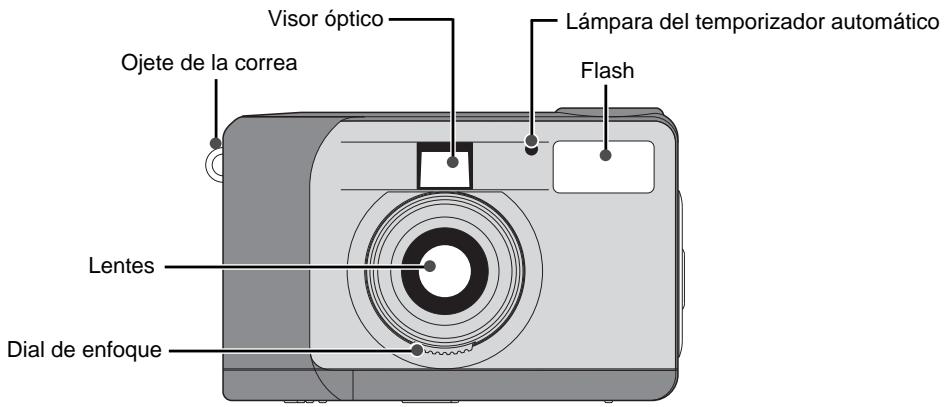
Exterior del Producto (Frente)
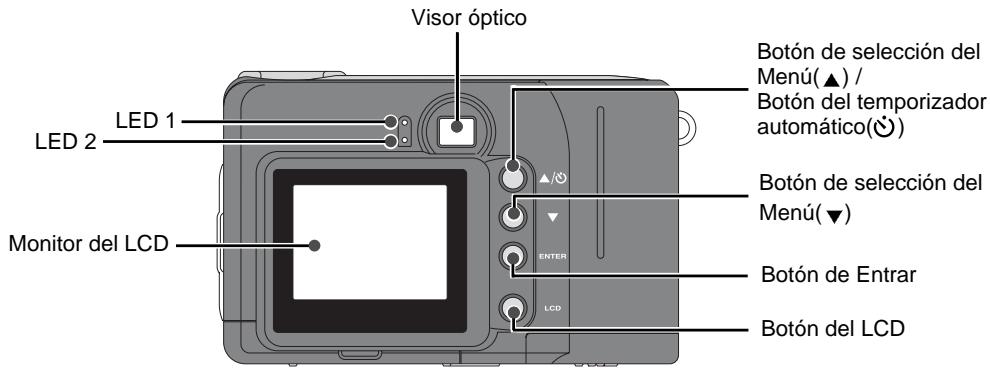
Exterior del producto (Parte trasera)
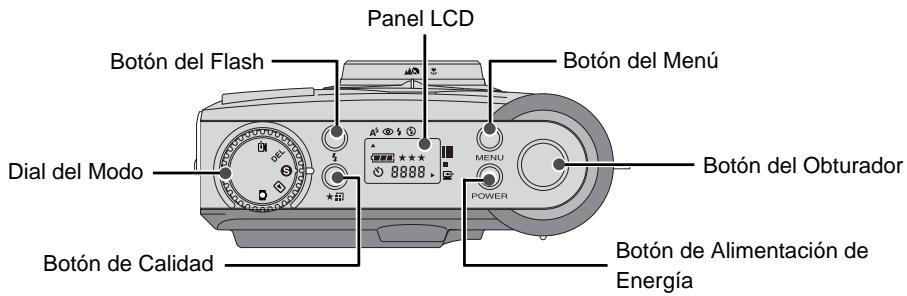
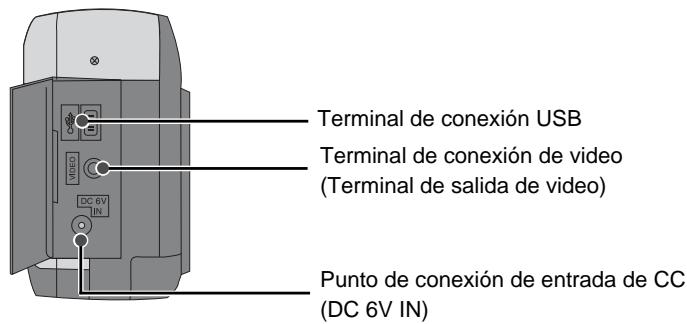
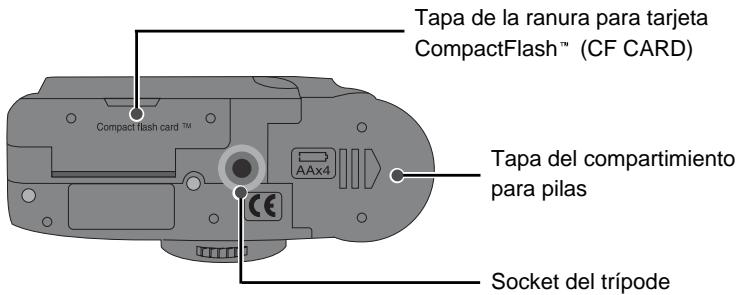
Exterior del producto (Parte superior/Parte lateral/Parte inferior)
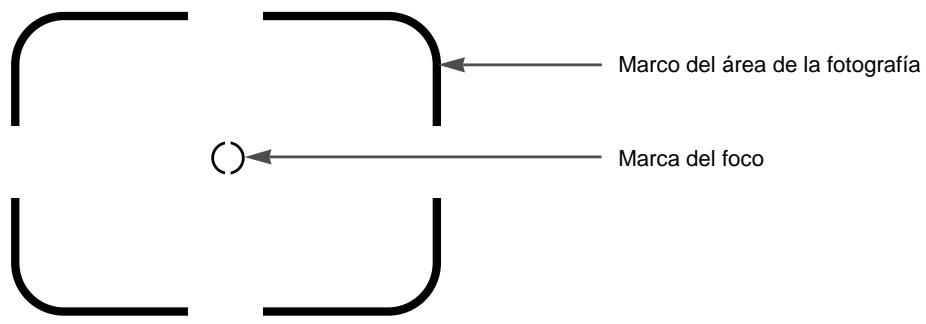
Visor optico

eferencia
Las tomas Verticales y Horizontales se hacen de la misma forma.
. Evite obstruir los lentes del flash cuando tome una fotografia.
Una fotografia可以选择 ser estropeada cuando un dedo,leo o la correa de la camarata fotografica se atraviaza delante del lente o del flash.

pta
Utilice por favor el monitor del LCD al usar el modo Macro (0.4m~0.8m).
Ya que pueda haber todas diferencias entre lo que se va a工程技术 del Visor optico y laImagen que resulta cuando está tomada a una distancia menor de 1.5m, se recomienda que utilise el monitor del LCD para componer la toma.
Panel indicator LCD
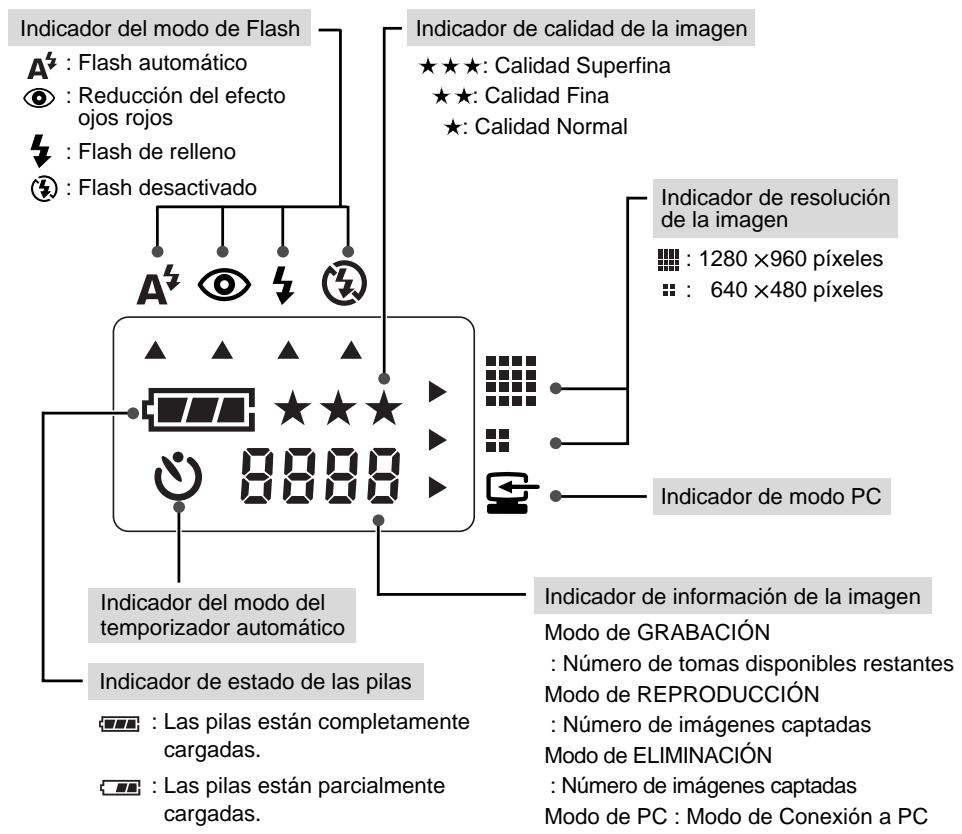
:Las pilas estan descargadas Preparando nuevas pilas
: La CAMERA fotografia se verá forzada a apagarse inmediamente Las pilas necesitan reemplazo
Menu LCD
La funciona menu se做不到 en el monitor LCD.
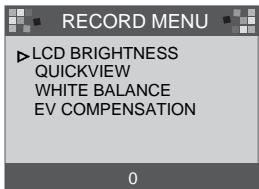
[Menu RECORD] LCD BRIGHTNESS: Cambiar el BRILLO DE LCD QUICKVIEW: ver inmediamente laImagen captada. WHITE BALANCE: cambiar EQUILIBRIO DE BLANCOS EV COMPENSATION: cambiar la COMPENSACION DEL VALOR LUMINICO EV
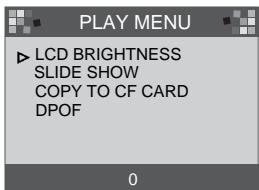
[Menu PLAY]
LCD BRIGHTNESS: cambio el BRILLO de LCD
SLIDE SHOW: ver continuamente todas las imgenes captadas
COPY TO CF CARD: copiar las imgenes de la memoria interna en la CF CARD
DPOF: Formato de Orden de Impresión Digital
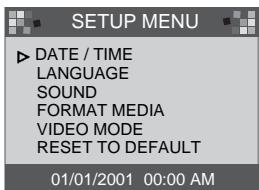
[Menu SETUP]
DATE / TIME : Ajuste de FECHA Y HORA
LANGUAGE : Ajuste del IDIOMA
SOUND : ajuste del sonido del zumbador
FORMAT MEDIA : Para dar el formatting a la CF CARD o de la memoria interna.
VIDEO MODE : cambio el MODO de VIDEO(NTSC o PAL)
RESET TO DEFAULT : cambio la configuración a la preferjada de fabricula
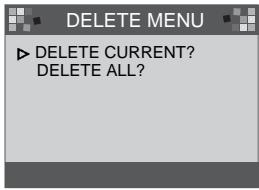
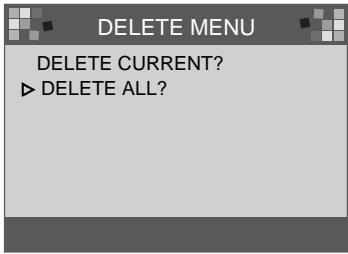
[Menu DELETE]
DELETE CURRENT? : eliminar laImagen actual
DELETE ALL? : eliminar todas las imagenes

referencia
- No hay un menu correspondiente al modo de PC.
Conexión a la Fuente de Alimentación de energia
Hay dos maneras de suministrar energia a la CAMERA.
Una es usingo pilas (Alcalinas AA), o en othero caso usingo un Adaptador de CA (6V CC/ 2.5A)
Uso de las pilas
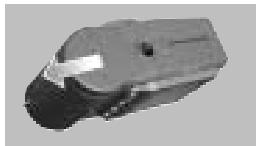
1 Abra la tapa del compartmento de pilas presionando en la direccion de la flecha.
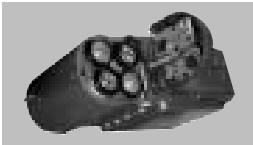
2 Coloque las pilas tomando enIELDa la polaridad (+ / - )
3 Para cerrar la tapa del compartmento de pilas, presiónela hasta que hagablick.

Nota
Información importante acerca del uso de pilas
- Saque por favor las pilas si la CAMERA fotografica no va a ser utilizada por un periodo de tiempo largo.
Las pilas能把perder energia al cabo de un cierto tiempo y son propensas a presentar fugas si se mantienen guardadas bajo la camera fotografica. - No utilise las pilas de manganéso;pues no pueda dar energia suficiente.
Las temperatas bajas (por bajo de O °C) puede hacer que la CAMERA fotografica trabaje por un periodo de tiempo más corto debido al rendimiento reducido de las pilas. Las pilas se recuperaran en temperatas normales. - No utilise las pilas viejas con las新模式 o distinctos temas de pilas juntas.
- El uso prolongado de la cármara puede hacer que el cuerpo de la cármara se caliente. Este esperfectamente normal.
Si usted está planeando usar esta CAMERA fotografia por periodos de tiempo largos, es recommendable que utilise un adaptor de CA.
■Uso del adaptor de corriente CA
· Si usted Tiene acceso a una fuente primaria de energia elctrica, el uso de un adaptador de CA
permite que la CAMERA fotografica sea realizada por largos periodos de tiempo. Si usted connecta la CAMERA fotografia a una computadora, es recommendable utiliser más bien un adaptorador de CA que las pilas de la CAMERA, ya que este permitted un uso prolongado.
-
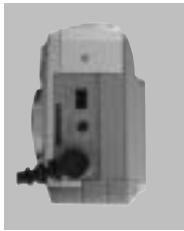
Enchufe el adaptador en el punto de conexión (DC 6V IN) de laámara fotografia. Asegúrese por favor de utiliser un adaptador de la CA que cumpla con la asignación correcta para laámara fotografia.
-
No hacer este pueda afectar su garantía.

ADVERTENCIA
- Desactive siempre la alimentación antes de sacar el adaptor de CA de la fuente primaria de energia.
- Mantenga la parte metálica de la-camera fotografia lejos de cualquier(other material metálico para prevenirrialquier dano fatal.
Apagado automatico en cada modo
-Estaámara fotografia se apagará automatistically cuando no se use por un cierto periodo de tiempo.
| Modo | Apagado automatístico |
| Modo GRABACÍN | 3 Minutos |
| Modo REPRODUCCión | 3 Minutos (excepto el SLIDE SHOW) |
| Modo de CONFIGURACION | 3 Minutos |
| Modo de ELIMINACION | 3 Minutos |
| Modo de PC | X |
Inserción de la CF CARD
■ Si su cármara fotografia no tiene suficiente espacio para el almacenaje de laImagen, introduzca una CF CARD.
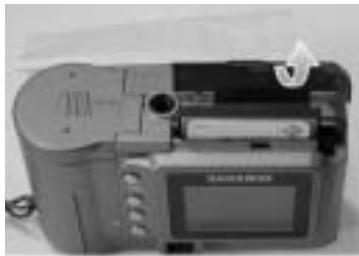
1 Tire de la tapa de la tarjeta en la direccion de la flecha paraAbrirla.
2 Inserte la tarjeta en la direccion de la flecha. La parte frontal de la CF CARD(flecha roja impresa) y el frente de la CAMERA fotografica deben estar en la mesma direccion cuando se inserta la tarjeta.
3 Para cerrar la tapa de la CF CARD, presiónela en la direccion opuesta a la flecha hasta que oiga un click.
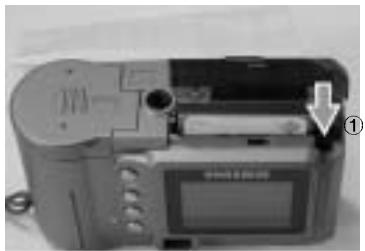
Extracción de la CF CARD
1 Apague la cármara usingo el boton de alimentacion de energia.
2 Empujé la palanca de expulsion de la Tarjeta (①) hacía abajo.
3 Saque la CF CARD según se muestra en la figura.

Referencia
- Al usar una memoria interna de 8MB, la asignación de capacité de disparo está como sigue. Esto se basa en el estándar de las conditiones de nuestra compañero.
| Resolución de laImagen | Calidad de la fotografiagrabada | Formato dearchivo | Número detomas |
| B(1280 x960 pixeles) | Calidad Superfina | .JPG | 16 ±1 |
| Calidad Fina | .JPG | 24 ±1 | |
| Calidad Normal | .JPG | 48 ±2 | |
| E(640 x480 pixeles) | Calidad Superfina | .JPG | 33 ±2 |
| Calidad Fina | .JPG | 66 ±2 | |
| Calidad Normal | .JPG | 134 ±4 |
El número de tomas normales puede variar según el contenido de la fotografia.
Instrucciones en como utilizar la CF CARD
El uso de una CF CARDILA VA por primera vez
- Antes de usar la CF CARD, deben ser inicializada.
- La inicialización prepara la CF CARD para grabar datos.
- Para más detalles, refiérase por favor a la página 44 (FORMATO de MEDIOS).

Nota
. Si usa una CF CARD durante periodos prolongados, laquia peut deteriorarse y su funciona para hacerleshmayor. Si ocurre this, lo meoro es substituirla por una nuevo CF CARD.
Si este es el caso, usted Neededa comprar una CF CARD nueva.
. Apague sempre la-camera al reemplazar las CF CARD.
Preservando los datos de la CF CARD
- Si la tarjeta se somete a在哪quiera de las siguientes situaciones, los datos grabados coulden deteriorarse:
- Cuando la CF CARD se utilizes Incorrectamente.
-Si se apaga la-camera cuando que se inicializa, lee o saca la CF CARD. - Es recomendable copiar los datos importantes enotiros medios a manera de respaldo p.ej., en diskettes, discos duros, etc.
- Samsung no se hace responsable por la perdida de datos.

Nota
Información importante cuando que usa la CF CARD
- Cuando se inserta una CF CARD, la CAMERA fotografica funciona solamente con la CF CARD. Asípus, en modo de GRABACION, las imágenes se almacenan solamente en las CF CARD y, en modo de REPRODUCCION,usted pueda solamente ver las imágenes de la CF CARD.
- Si usted apaga la CAMERA fotografica cuando que está leyendo, inicializando o reproduciendo, la información de la CF CARDuede ser deteriorada.
- La CF CARD es un dispositivo electrónico de precision. No doble, no deja caer ni someta la tarjeta arialquier impacto fuerte.
- No guarde la CF CARD en un ambiente con Campos electrónicos o magnéticos fuertes, p.ej.,orca de altevoces ruidosos o receptores de TV.
- No la utilise ni almacene en un ambiente donte hayan temperatas extremas.
- No permitteda que la CF CARD entre en contacto con suciedad. Si sucede this, limpie la suciedad con un paño suave.
- Mantenga por favor la CF CARD en su estuche cuando no se use.
- Durante y después de periodos prolongados de uso, usted可以选择unar que la CF CARD está caliente. Esto esperfectamente normal.
※CompactFlash card, CF CARD es lamarca registrada de Sandisk.
Selección de Fecha y hora
■ Usted puede grabar la Fecha y la hora+junto con los datos de laImagen en la tarjeta de memoria cuando toma una fotografia.
Selección por favor la Fecha y la hora en que usted utilizes laámara fotográrica por primera vez o en que las pilas se han retirado de laámara fotoprárica por más de 60segundos.
1 Encienda la CAMERA presionando el botón de Alimentación de energia.
2 Cambie para modo de CONFIGURACION, y antesas aparecerá el menu de CONFIGURACION.
3 Selección DATE/TIME presionando el botón de selección del Menú.
4 Presione el botón de Entrar y el cursor saltará al campo de los datos. Se seleccióná el primer item(Mes) en este campo.
Presione el botón de Entrar para proceber al suiviente item.
6 Utilice los botones de seleccion del Menu paraCambiar losnumeros.
7 Repita 5,6 para Cambiar la Fecha o la hora.
8 Cuando elultimate item sea seleccionado o cancellado, presione el boton de Entrar para volver al menu de CONFIGURACION.
DATE / TIME
LANGUAGE
SOUND
FORMAT MEDIA
VIDEO MODE
RESET TO DEFAULT
01/01/2001 00:00 AM
SETUP MENU

Referencia
Se indica la Fecha como sique

· El rango de selección para la configuración de Fecha y hora cubre a partir del 2001 - 2099 (Se programa automatístico para permitir un año/ mes bidiesto)
Se fija originalmente como [01/01/2001 00:00 AM].
- Si pasó 1 minuto sin que la CAMERA tuviera baterías, usted tendrá que comprobar la Fecha y la hora.
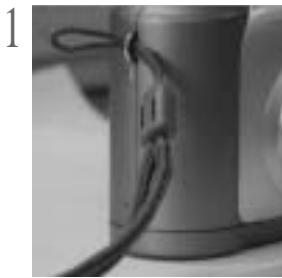
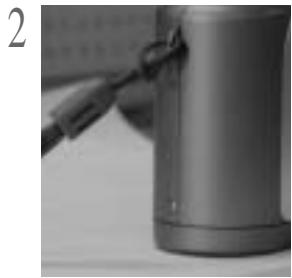
Fijar la correa
Para prevenir un accidente que pueda dañar la CAMERA fotografica, utilise siempre la correa.
Refiérase a las siguientes ilustraciones
Ahora tomemos una fotografia
Si la memoria interna está llena, inserte una CF CARD
1 Endienda la cárra fotográfica.
- La signaled sonora se activa cada vez que se enciende la-camera.
- Si el color de la lámpara indicadora de condición (LED1) al lado del visor es rojo, significía que lacárma está iniciando el sistemas. Cuando cambia al verde, lacárma está lista para ser usada.
2 Gire el dial de Modo al modo de GRABACION( ).
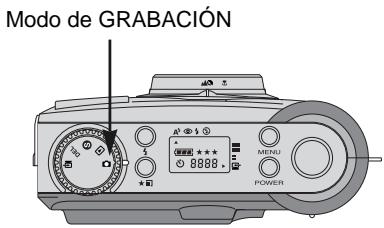

3 Selezione el modo deseado(macro o retrato/paisaje) girando el dial de Enfoque.
. Paisaje / Retrato (A / A): 0.8 m ~ infinito
- Macro ( ^(1) ): entre 0.4m 0.8m
4 Selecciona la calidad y la resolution deseada en el panel de LCD con el boton de Calidad. (★).
5 Usando el monitor de LCD, usted能把ajar la funciona detalladamente.
Refiérase a la página 33~48 del manual del usuario para configurar la funciona usingo el monitor de LCD.
Ahora tomosos una fotografia
6 Utilice el visor o el monitor de LCD para enmarcar su toma.
Active el botón de LCD para usar el monitor de LCD.
7 Alizarar las fotografias, oprima suavamente el boton del Obturador para prevenir una SACUDIDA de la-camera fotografia.
- Si usted presiona Completely el botón del Obturador, la fotografia sera tomada y los datos de la composión de la fotografia serán almacenados en la memoria interna o en la CF CARD.
El LED parpadeará en rojo cuando que se está captando y almacenando las imagenes.

Referencia
Si no hay suficiente memoria disponible,
- Aparecerá la marca [0000] en el panel de LCD.
· Siusted presiona el botón del Obturador, aparecerá elsignificante mensaje y se oiré el sonido de advertencia de baja capacité de almacenaje como dos "señales sonoras"
cortas.
MESSAGE
MEMORY FULL OK
. Si el的对象eto está altamente reflexivo o brillante.
· Si el的对象 se está moviendo a alta velocidad.
- Cuando hay mucha luz reflejada, o cuando el fondo es muy brillante.
Identificaciones y Funciones
Botón de Alimentación de energia (POWER)
Presione el botón de Alimentación de energia para PRENDER/APAGAR la CAMERA.
Si se prende la CAMERA y no se presiona ningún botón, o si no haycomingsación del usuario con ella por 90 segundos, el panel de LCD y el monitor de LCD se apagarán automatistically para conservar la energia de las pilas. La CAMERA fotografica está en modo de espera y si durante este tiempo se presiona algunos botón o el dial de Modelo se gira, la CAMERA fotograficavoltará inmediamente a estar en modo normal. Si la CAMERA fotografica no se usa por 3关键时刻 o más, el sistemas e apagará y el botón de la Alimentación de energia nécessitar ser presionado para volver a prender la CAMERA fotografica.Tanto el adaptorador de CA como las pilas tienen la misma configuración según lo mentionado anteriormente.
Botón del Menu (MENU)
El botón del Menu está fácilado solamente para los modos de GRABACION y de REPRODUCCION. Presione el botón del Menu para activar el menu de GRABACION y el menu de REPRODUCCION. Para apagar el menu, vuelva a presionar el botón del Menu.
Boton del Obturador
Presione el botón en el modo de GRABACION para la captura, procesamiento y almacenimiento de la imagen. Antes de tener una fotografia, por favor asegürese de que su cármara fotograficaonga suficiente memoria y de que haya luz apropiada para una buena captura de la imagen. Al presionar el botón del Obturador en el modo de REPRODUCCION, la configuración del DPOF cambiará. Para más información sobre el DPOF, refiérase a la págrina 40.
Boton del Flash(
El modo de Flash se pueda fjjar solamente bajo el modo de GRABACION.
Hay 4 modelos disponibles:
Flash automatico, Reduccion del efecto ojos rojos, Flash de relleno y Flash desactivado.
La calidad y laResolution de laImagen se pueda hacer solamente bajo el modo de GRABACION.
Esta CAMERA fotografica proportiona 6 diversas configuraciones combinadas de resolution y calidad de laImagen.
Identificaciones y Funciones
Botón de selección del Menu (▲/▼)
Utilice el botón de selección del Menu cuando usted desee selecciónar el menu para cada modo.
Boton del Temporizador automatico ( )
El botón del Temporizador automatístico está habilitado solamente para el modo de GRABACION. Cuando se presiona el botón del Temporizador automatístico, se activa el Temporizador automatístico de 10seguidos.La imagen sera captada 10segundos despues de que usted ha presionado el botón del Obturador. Después deayar la fotografia, el mode del Temporizador automatístico sera deshabilitada.
-
Para cancelar la función del Temporizador automatico, haga在哪quiera de las siguientesaxoniones:
-
Vuelva a presionar el botón del Temporizador automatico.
- Apague la-camera fotografia.
- Bomba otro modo, excluyendo el modo de GRABACION.
- La CAMERA fotografia deshabilita la direccion del Temporizador automatico afterwards de que sea captada unaImagen.
Boton de Entrar (ENTER)
El botón de Entrar está activo en cualquier momento que aparece un menu o cuadro de dialóg. Utilice el botón para selectionar o confirmar el item que aparece醴ado en ese活动现场.
Boton LCD (LCD)
El botón LCD está fácilado solamente para los modos de GRABACION y de REPRODUCCION. Mientras esté en modo de GRABACION, seoulda prender o apagar el monitor de LCD presionando el botón de LCD. En modo de REPRODUCCION, presione el botón de LCD para tener una vista previa de las imagenes.

Nota
El uso prolongado del monitor de LCD para ver una fotografia potencial agotará las pilas en un corto periodo de tiempo.
Para prevenir este, es recomendable utiliser el visor optico.
Zoom digital
- Usted puede tener una fotografia extendida (2x ZOOM) en el modo de GRABACION presionando el botón de LCD y el botón de Entrar sucesivamente.
Las imagenes extendidas (2x ZOOM) se almacenan en 640 × 480 pixeles.
Pero,astedebefijarla resolucionde la imagen a 1280× 960 pixelespara tornaruna fotografia extendida(2xZOOM).
· Hay un zoom Digital de 2x y 4x disponible en modo de REPRODUCCION.
- Botón Entrar : En modo de REPRODUCCION, para utiliser el zoom digital, presione el botón de Entrar y laImagen sera ampliada. El factor de amplisión sera Cambiado presionando el botón de Entrar en 2x, 4x.
- Botón de selección del Menú: En modo de REPRODUCCION, para desplazarse por las imágenes, utilise el botón de selección del Menú. Sin embargo, en modo de zoom Digital, el botón de selección del Menú resaltará lasDistinctas imágenes.
El indicator del zoom y el número de la ampliaciónmostatados en el lado superior e inferior izquierdo, indican la posición del zoom y la ampliación.
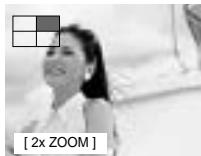
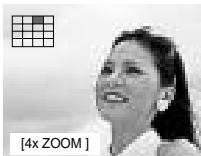
■Modo de reproduccion en pantalla de 1 imagen
Encienda la CAMERA fotografia.
2 LaULTima imagen captada sera mostrada cuando el dial de Modo se fije en el modo de REPRODUCCION.
3 Utilice el botón de selección del Menu(▲/▼) para dar un vistasao las imagenes captadas.
- En el caso de pantalla de una solaImagen, presione una vez el botón de Entrar para ver laImagen extendida (2x Zoom) y presione dos veces el botón de Entrar para ver unaImagen más extendida (4x Zoom).
Presionando el botón de Entrar 3 veces, laImagen extendida volverá a su時間 inicial. Para más información refiérase a la頁ina 26.
Modo de reproduccion de Imagenes en Miniatura
Encienda la CAMERA fotografia.
2 La ultima imagen captada seraminostrada cuando el dial de Modo se fije en el modo de REPRODUCCION.
Presione una vez el botón de LCD para que aparezca el时间为 de laImagen, la Fecha y la hora en el monitor de LCD. Vuelva a presionar el botón de LCD para ver las imagenes en el modo de Imagenes en Miniatura.
4 Presione el botón de selección del Menu para selecciónar unaImagen.
Presionar el botón de Entrar ampliará laImagen.
[Modo de reproduccion en pantalla de 1 imagen]
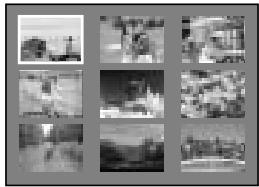
[Modo de reproduccion de Imagenes en Miniatura]
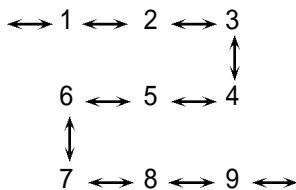
[Secuencia de imagenes]
Instruccion del modo de la-camera fotografica
■ Usted puede selectionar el modo apropiado usingo el dial de Mode localizo en la parte superior de la CAMERA fotografia.
Esta CAMERA fotografia digital tiene 5 modelos de trabajo, los cuales se enumeran abajo.
Modo de GRABACION (
Este modo se usa paraayar fotografias
En este modo, las configuraciones de LCD BRIGHTNESS, QUICKVIEW,
WHITE BALANCE, EV COMPENSATION mueen cambiarse.
Las imagenes se almacenan en la memoria interna o en la CF CARD
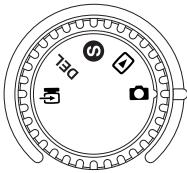
- Usted debe ajustar el dial de Enfoque antes de.tomar una fotografia.
Hay 2 temas de modelos de enfoque que pueda ser seleccionados Cambiando el dial de Enfoque.
Paisaje / Retrato( 🚤 / 🙿) : Para una toma normal / larga distancia
Rango de Enfoque: 0.8m ~ infinito
- Cuando haga una toma Macro,就需要izar un típode para hacer una SACUDIDA de la CAMERA fotografia.
- Por favor utilise el monitor de LCD alayar una fotografia Macro (0.4m~0.8m).
- Cuando se hace tomas de un sujeto bajo de un rango de 1.5m, pueda haber的一些 diferencias entre el resultado y lo que ugsted vio a工程技术 del visor optico.
Por lo tanto, se recomienda en这些东西 que la composicion de las fotografías se haga usingo el monitor de LCD.
Modo de REPRODUCCION (
En este modo, las imágenes almacenadas en la CF CARD o la memoria interna se pueda ver en el monitor de LCD de la parte posterior de la CAMERA fotogrática, o en un monitor externo usingo un terminal de calidad de video.
Usted pourrait configurar SLIDE SHOW, LCD brightness and DPOF.
Modo de CONFIGURACION ( S
Las configuraciones de DATE/TIME, LANGUAGE, SOUND, FORMAT MEDIA, VIDEO MODE y RESET TO DEFAULTonian�能ien Cambiarse.
Modo de ELIMINACION (DEL
En este modo usted pueda eliminar imágenes de la memoria interna o CF CARD.
En el modo de ELIMINACION, las imagenes grabadas se pueda eliminar todas de una vez, o una por una.
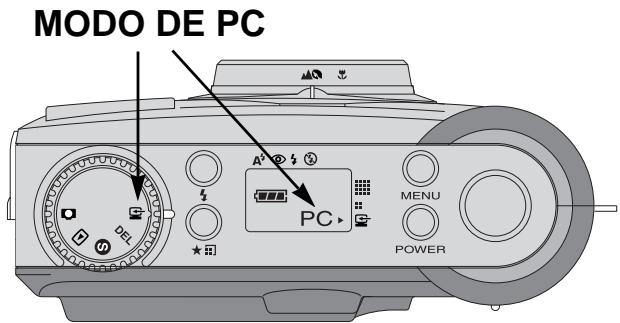
Modo de PC (
En este modo, las imágenes almacenadas en la memoria interna o CF CARD se pueda transferir solamente por cable USB.
Mensajes de LED
El estado de LED se incluena al lado del visor.
| LED | Color | Estado | Instrucción |
| LED1 | Rojo | PARPADEANDO | Ocupado Detectando un error del sistema |
| Verde | PRENDIDO | Cuando está prendido | |
| Rojo | PARPADEANDO | Procesamientos deImagen (Compresión / Descompresión / Descarga) | |
| LED2 | Verde | PRENDIDO | Se introduce la CF CARD |
| Verde | APAGADO | La CF CARD no se ha introducido |
Parte frontal, lampara del Temporizador automatico
| Lámpara del Temporizado r automatico | Rojo | PARPADEANDO | El Temorizador automático está en operation |
| Rojo | PRENDIDO | El botón del Temorizador automático se ha presionado |
Configuración de la función usingo el panel de LCD
Selección el modo de Flash
- El modo de flash se pueda establercer solamente cuando está en modo de GRABACION.
- Hay 4 modelos disponibles: Flash automático, Reducción del efecto ojos rojos, Flash de relleno y Flash desactivado La configuración predeterminada es el Flash automático.
- Utilice el modo de flash que se adecue lo mejor possible al ambiente. ParaCambiar la configuracion, presione el boton del modo de Flash hasta que se resalte el modo desrado.
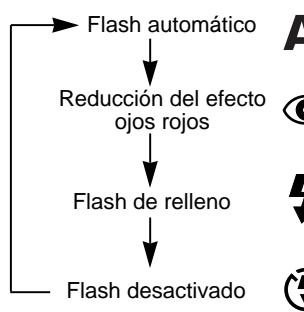

En conditiones deoca luz, el flash se encendera automatically para Obtener la exposacion correcta.

Pre-Flash para reducir el efecto ojos rojos

El flash se encenderá, sin importar las conditiones prevalentes de iluminación.

Nota
. Cuando un objeto está a una distancia menor de 1m habra una exposión adicional (2~3 vezes) para garantizar los niveles correctos de iluminación.
No se mueva por favor hasta que el flash principal se encienda.
- El uso frecuente del flash reducirá la vida de las pilas.
- Bajo conditiones de funciona bajo normales, el tiempo de entrega del flash es normalmente menor de 10segundos. Si las pilas se estánaabando, el tiempo de entrega sera más largo.
-
Si toma una fotografia al aire libre y el的对象 está en un lugar sombrero, fije el modo de flash en Flash de relleno para Obtener un buena Ergebnido.
-
Si usted toma una Foto en un lugar oscuro y el modo de flash está apagado, el mensaje LOW LUMINANCE aparecerá en el monitor de LCD.
Además, este pueda hacer que la CAMERA fotografia trabe automatistically el Obturador. En este caso, fije el modo de flash en Flash automático ywhelming aizarar la fotografia.
Instalación de la función usingo el panel de LCD
Selección los modo de calidad y resolution
- La calidad y la resolución de laImagen se puedaajar solamente bajo el modo de GRABACIón.
-Estaámara fotograficaproporción6dividas configuraciones combinadas de resolución y calidadde laImagen. - La configuración predeterminada es deResolution ( [1280X960 pixeles], en la calidad Superfina(★★★).
- ParaATTER la configuracion, presione el boton de Calidad varias varces hasta que seleccione la deseada.
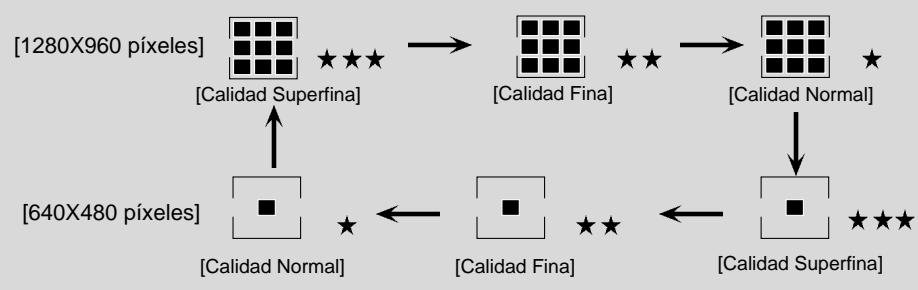
- Se mantiene la configuración incluso si la CAMERA fotografica está apagada.
■Indicador de la Resolución de laImagen
- Modo de GRABACION : Indica la configuracion de resolution de laImagen captada.
- Tipo de REPRODUCCION: Muestra la resolvedación de laImagen que estáactualmente en pantalla.
■Indicador de la Calidad de la imagen
- Modo de GRABACION : Muestra la configuracion de calidad de la imagen captada.
- Modo de REPRODUCCION : Muestra la calidad de la imagen que estáactualmente en pantalla.
Configuración de la función usingo el panel de LCD

Referencia
. La resolution y la calidadmostatadas en el panel de LCD indica la resolution y la calidad de la fotografia que va a ser tomada.
LaResolution y la calidad almacenadas en la CF CARD o la memoria interna no pueda serambiadas una vez que se haya captado una imagen.
Selección del modo del Temporizador automatico
■ Se utilizes esta funciona cuando el fotógra quisiera aparecer también en la fotografia. El modo de Temporizador automatico se pueda hacer solamente bajo el modo de GRABACION.
Presione el boton de Temporizador automatico ( ) paraactivarlo.
- La lámpara del Temporizador automatico (roja) se prende.
2 Presione el boton del Obturador para activarlo.
3 Cuando usted presione el botón del Temporizador automatico, la lámpara del Temporizador automatico parpadearé lentamente por 7 seguidos.
La lámpara parpadeará rápidamente por uno 3segundos más antes de que se tome la fotografia.
Comprobación de las pilas
Configuración de la función usingo el panel de LCD
Modo de GRABACION
Presione el botón del menu en modo de GRABACION, el menu de Grabación aparecerá.
LCD BRIGHTNESS
Cambia el ajuste de brill del monitor de LCD.
Encienda la camarra.
2 Ponga la CAMERA fotografia en modo de GRABACION(
3 Al presionar el botón del Menú (▲/▼), aparecerá el menú de GRABACION en el monitor de LCD.
4 Utilice el botón de selección del Menu para selectionar el ajuste de LCD BRIGHTNESS.
Presione el botón de ENTRAR y el cursor saltará a la zona de datos.
6 Utilice el boton de seleccion del Menu ( / ) para augmentar o disminuir el LCD BRIGHTNESS.
- Ajuste del Brillo: -5 +5 ,Intervalo = 1
. El valor predeterminado es 0
7 Presione otra vez el botón de Entrar para hacer el cambio.
- El cursor vuye al menu de GRABACION automatistically cuando se ha realizado el cambio.
8 Presione el botón del Menu或其他 para hacer que el menu de GRABACION desaparezca.
El ajuste se guardará aún cuando se apague laámara fotográfica.
En el modo de REPRODUCCION, se aplica el mesmo valor.
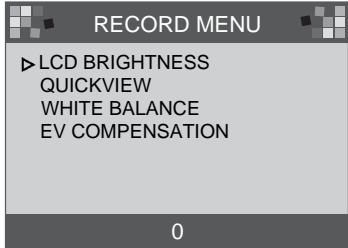
Configuración de la función usingo el panel de LCD
QUICKVIEW
Si selecciona QUICKVIEW,uede ver inmediamente la ultimaImagen captada en el monitor de LCD.
1 Prenda la CAMERA fotografia.
2 Ponga la CAMERA en el modo de GRABACION( ).
3 Al presionar el botón del Menú, aparecerá el menú de GRABACÍN en el monitor de LCD.
4 Use el botón de selección del Menu(▲/▼) para selectionar el ajuste de QUICKVIEW.
Presione el botón de Entrar y el cursor se dirigirá al campo de datos.
6 Use el botón de selección del Menu(▲/▼) para selecciónar los datos (ON, OFF) · El valor predeterminado es ON
7 Vuelva a presionar el botón de Entrar para hacer el cambio El cursor regresa automatistically al menu de GRABACión cuando el cambio se ha efectuado
8 Vuelva a presionar el botón del Menú para hacer desaparecer el menu de GRABACÍN.
LCD BRIGHTNESS
QUICKVIEW
WHITE BALANCE
EV COMPENSATION
RECORD MENU
ON
Configuración de las functions using el monitor de LCD
WHITE BALANCE
El color de laImagen puede alterarse según las conditiones de iluminación durante la toma. Usando esta función, ustedouldaobtener imagenesdecoloresmás naturales.
Encienda la-camera fotografia.
2 Ponga la CAMERA fotografia en el modo de GRABACION( ).
3 Al presionar el botón del Menú (▲/▼), aparecerá el menú de GRABACION en el monitor de LCD.
4 Utilice el boton de seleccion del Menu( / ) para selectionar el ajuste de WHITE BALANCE.
Presione el botón de Entrar y el cursor saltará al campo de datos.
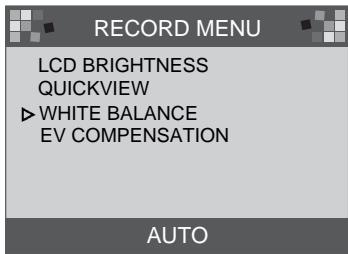

6 Utilice el botón de selección del Menú (▲/▼) para seleccionar el ajuste de WHITE BALANCE (Automático, Sol, Sombra, Fluorescente, Tungsteno).
- El ajuste predeterminado es AUTO.
7 Vuelva a presionar el botón de Entrar para hacer el cambio
- El cursor vuelve al menu de GRABACION automatistically cuando el cambio ha sido realizado.
8 Presione el botón del Menu或其他 para hacer que el menu de GRABACÍN desaparezca.
Este ajuste se reposiciona en AUTO cuando se apaga la CAMERA fotografica.
Configuración de las functions usingo el monitor de LCD
EV COMPENSATION
Estaámara fotografia controlará automatistically el valor de exposión y usted可以选择ar la compensación expuesta.
Si united aumenta (+) la exposicion, united obtendra una imagen más brillante.
Si usted disminuye (-) la exposión, usted obtendra una imagen más obscura.
Encienda la CAMERA fotografia.
2 Ponga la CAMERA fotografica en el modo de GRABACION( ).
3 Al presionar el botón del Menu, aparecerá el menu de GRABACION en el monitor de LCD.
4 Utilice el botón de selección del Menu para selectionar el ajuste de EV COMPENSATION
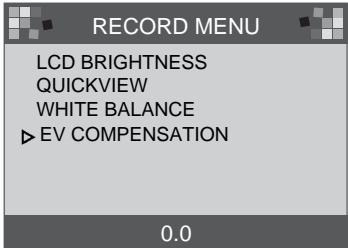
Presione el botón de Entrar y el cursor saltará al campo de datos.
6 Utilice el botón de selección del Menu(▲/▼) para selectionar los datos. La compensación de la exposión Tiene un rango de -1.8 to +1.8 EV en etapas de 0.3 EV El ajuste predeterminado es 0.0
7 Vuelva a presionar el botón de Entrar para hacer el cambio. El cursor vuelve al menu de GRABACION automatistically cuando el cambio ha sido realizado.
Presione el botón del Menú或其他 para hacer que el menú de GRABACÍN desaparezca. Este ajuste se reposiciona en 0.0 cuando se apaga laámara fotográfica.

Nota
- Modo de GRABACION : Ànque se cambia EV, laImagen en el monitor de LCD no sera cambiada.
- Modo de REPRODUCCION : Usted pueda ver laImagen cambiada EV en el monitor de LCD
Configuración de las functions using el monitor de LCD
Modo de REPRODUCCION
Presione el botón del Menu en el modo de REPRODUCCION, aparecerá el menu de REPRODUCCION.
LCD BRIGHTNESS
Esta funciona exhibe en secuencia las imagenes grabadas, con un lapso de tiempo definido por el uso entre 2 y 10. La energia (de las pilas, o de la CA) continua activada hasta que se acabe la presentación de diapositivas. Después de acabar el SLIDE SHOW, se actionará el sistema de apagado automatico. Si el tiempo deexecution del SLIDE SHOW es más de 30 minutes, el Sistema de apagado automatico se actionará.
1 Encienda la CAMERA fotografia.
2 Ponga la CAMERA fotografica en el modo de REPRODUCCION.
3 Al presionar el botón del Menu, aparecerá el menu de REPRODUCCION en el monitor de LCD.
4 Utilice el botón de selección del Menú(▲/▼) para selecciónar SLIDE SHOW
Presione el botón de Entrar y el cursor saltará al campo de datos
6 Utilice el botón de selección del Menu(▲/▼) para seleccionar los datos.
- El lapso de tiempo es de 2 a 10segundos en incrementos de 2segundos.
- El ajuste predeterminado es 2
PLAY MENU
LCD BRIGHTNESS
SLIDE SHOW
COPY TO CF CARD
DPOF
2
Configuración de las functions using el monitor de LCD
7 Vuelva a presionar el botón de Entrar para hacer el cambio.
8 EI SLIDE SHOW comenzara.
- Si usted desea detener el SLIDE SHOW, presione uno de los siguientes botones: el botón de LCD, el botón del Menú, el botón de Entrar o el botón de selección del Menú y la CAMERA fotograficavoltá al modo de REPRODUCCION.
Esteajustesepereposicionaen2minutoscuando seapaga lacamara fotografica.

Referencia
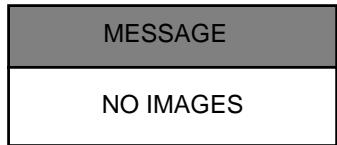
- Cuando el SLIDE SHOW se inicia sin imágenes en la memoria interna o en la CF CARD, aparecerá el siguientes mensaje.
MESSAGE
NO IMAGES
Configuración de la función usingo el monitor de LCD
COPY TO CF CARD
Copie las imagenes grabadas en la memoria interna en la CF CARD.
Encienda la camarara fotografia.
2 Ponga la CAMERA fotografia en el modo de REPRODUCCION.
3 Al presionar el botón del Menú, aparecerá el menú de GRABACION en el monitor de LCD.
4 Utilice el botón de selección del Menu para selecciónar COPY TO CF CARD.
Presione el botón de Entrar y el cursor saltará al campo de datos.
6 Utilice el botón de selección del Menu para seleccionar los datos.
- Cuando usted presione el botón de Entrarleshlosde haber seleccionado YES, aparecerá [mensaje 1] en el monitor de LCD y aparecerá [mensaje 2] después de que se haya completado el proceso de copia.
7 Presione el botón de Entrar y el cursor regresará automatistically al menu de REPRODUCCION.
- Presione el botón de Entrarleshlosde haber seleccionado NO y el cursor regresara automatistically al menu de REPRODUCCION
PLAY MENU
LCD BRIGHTNESS SLIDE SHOW COPY TO CF CARD DPOF
YES NO
MESSAGE
PLEASE WAIT
[mensaje 1]
MESSAGE
ALL IMAGE COPIED OK
[mensaje 2]
Vuela a presionar el botón del Menu para hacer que el menu de REPRODUCCION desaparezca.
Configuración de las functions using el monitor de LCD

Nota
Si la CF CARD no se ha insertado, aparecerá el mensaje NO CARD en el monitor de LCD y la CAMERA fotografica producirá senales sonoras al presionar el botón de Entrar cuando antes de haber selecciónado YES.
MESSAGE
NO CARD
OK
Si'este es el caso, presione el boton de Entrar y apague la CAMERA fotografica.
Despues inserte la CF CARD y repita los pasos 1-6.
DPOF (Formato de Orden de Impresión Digital)
- Si usted está utilizes una impressora compatible con DPOF, ustedoulda imprimir laImagen capturada en la CF CARD.
· Si no se ha insertado una CF CARD, aparecerá el mensaje NO CARD en el monitor de LCD. - Solamente las imágenes almacenadas en la CF CARD se pueda imprimir.
DPOF
PRINT QUANTITY
PRINT SIZE
PRINT INDEX
PRINT ENABLE
1-9
■PRINT QUANTITY:ajuste de la CANTIDAD DE COPIAS.El valor predeterminado es 1.
■PRINT SIZE:ajuste del TAMANO DE LA COPIA.El ajuste predeterminado es COPIA ESTANDAR.
■PRINT INDEX : imprime imágenes en una páginca como IMÁGENES MINIATURAS. El ajuste predeterminado es ON.
■PRINT ENABLE: configuración del DPOF.
Configuración de las functions usingo el monitor de LCD

Nota
- Cuando cambies cada elemento del DPOF, configura PRINT ENABLE como HABILITAR. Si no, la configuracion DPOF se desecha.
- Al presionar el botón del Obturator en el modo de REPRODUCCION, el ajuste del DPOF se cambia.
- Algunas impresoras permiten solamente DPOF QUANTITY.
Modo de CONFIGURación
Usted puede configurar los elementos
(DATE/TIME, LANGUAGE, SOUND, FORMAT MEDIA,VIDEO MODE, RESET TO DEFAULT).
DATE / TIME
Puede selectionar la Fecha y hora.
Esto permitirá que usted ponga la Fecha y la hora en sus datos.
Reférase a la párgina 20 para tener más información.
SETUP MENU
DATE / TIME
LANGUAGE
SOUND
FORMAT MEDIA
VIDEO MODE
RESET TO DEFAULT
01/01/2001 00:00 AM

Nota
- La Fecha y hora que aparece en el monitor de LCD no aparecen sobre las imagenes cuando se imprimen o se ven a工程技术 del visualizador deImagen.
Para imprintar la Fecha y hora sobre las imágenes, sirvase utilizar un programa de procesamento de imágenes tal como PhotoSuite.
Configuración de las functions usingo el monitor de LCD
LANGUAGE
Hay 7 idiomas disponibles para su selección.
Encienda la-camera fotografia.
2 Ponga la CAMERA fotografia en el modo de CONFIGURACION y aparecerá el menu de CONFIGURACION en el monitor de LCD.
3 Utilice el botón de selección del Menu para selectionar un IDIOMA.
4 Presione el botón de Entrar y el cursor saltará al campo de datos de LANGUAGE. Utilice el botón de selección del Menu para selectionar un LANGUAGE. El ajuste predeterminado es ENGLISH.
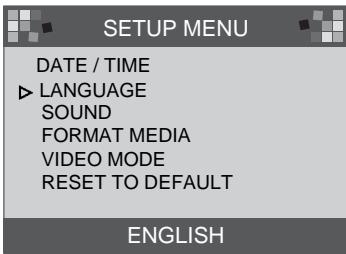

6 Vuelva a presionar el botón de Entrar para hacer el cambio y el cursor volverá automatistically al menu de CONFIGURACION.
El ajuste se guardará aun cuando se apague la CAMERA fotografica.
Configuración de las functions using el monitor de LCD
■SOUND
Usted pueda selectionar si activar o no la sealsonora.
Encienda la camarara fotografia.
2 Ponga la CAMERA fotografia en el modo de CONFIGURACION y aparecerá el menu de CONFIGURACION en el monitor de LCD.
3 Utilice el botón de selección del Menu(▲/▼) para selecciónar el ajuste de SOUND.
4 Presione el botón de Entrar y el cursor saltará al campo de datos de SOUND.
5 Utilice el botón de selección del Menu para selectionar los datos (ON, OFF). El ajuste predeterminado es ON.
DATE / TIME
LANGUAGE
SOUND
FORMAT MEDIA
VIDEO MODE
- Vuelva a presionar el botón de Entrar afterwards de haber selectionado ON y el cursor regresará automatistically al menu de CONFIGURACION. El SOUND se fija en ON.
- Vuela a presionar el botón de Entrar despues de haber selecciónado OFF y el cursor volverá automatistically al menu de CONFIGURación. El SOUND se fija en off.
El ajuste se guardará aún cuando se apague la CAMERA fotografica
SETUP MENU
RESET TO DEFAULT
ON OFF
Configuración de las functions using el monitor de LCD
■FORMAT MEDIA
Para dar el formatting a la CF CARD o de la memoria interna.
Encienda la CAMERA fotografia.
2 Ponga la CAMERA fotografia en el modo de aparecerá el menu de CONFIGURACION en el monitor de LCD
3 Utilice el boton de seleccion del Menu( / ) para selectionarFORMAT MEDIA
4 Presione el botón de Entrar y el cursor saltará al campo de datos de FORMAT MEDIA
5 Utilice el botón de selección del Menu(▲/▼) para selectionar (YES, NO)
- El ajuste predeterminado es NO.
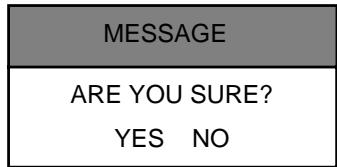
- Para dar el formatting de la CF CARD o de la memoria interna, seleccione YES y presione el boton de Entrar. Aparecerá el mensaje [ARE YOU SURE?] para confirmar el FORMAT MEDIA
6 Selección YES y presione el botón de Entrar. El cursor regresará automatistically al menu de CONFIGURACION
- Después de haber seleccionado NO, presione el botón de Entrar para(deschar FORMAT MEDIA.
El cursor regresará enterces automatistically al menu de CONFIGURACION.
SETUP MENU
DATE / TIME
LANGUAGE
SOUND
FORMAT MEDIA
VIDEO MODE
RESET TO DEFAULT
YES NO
MESSAGE
ARE YOU SURE?
YES NO
MESSAGE
PLEASE WAIT
[procesando]
MESSAGE
FORMAT COMPLETE OK
[terminado]

Referencia
- Usted debe dar el formatting a la CF CARD en los siguientes casos:
-la CF CARD no se ha inicializzato
-la camarara no reconoce la CF CARD
Configuración de las functions using el monitor de LCD
VIDEO MODE
- Usted puede configurar la seals de salute de Video desdela cármara fotografia en NTSC o PAL,dependiendo del tipo de dispositivo (monitor o TV,etc.)a lacular va a conectar.
- Seleccione la calidad de video correcta para el dispositivo que se va a conectar.
- El monitor de LCD de la CAMERA fotografica se apagará automatistically cuando esta sea connectada con un monitor externo.
La información en la pantalla externa sera exactamente la misma que en el monitor de LCD. Refiérase a las páginas 37~40.
Encienda la CAMERA fotografia.
2 Ponga la CAMERA fotografia en el modo de CONFIGURACION y aparecerá el menu(▲/▼) de CONFIGURACION en el monitor de LCD
3 Utilice el botón de selección del Menu para selectionar el VIDEO MODE.
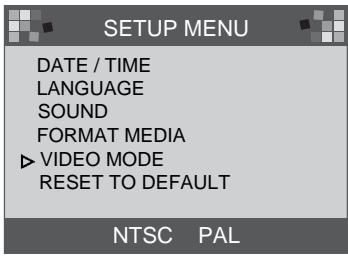
4 Presione el botón de Entrar y el cursor saltará al campo de datos de VIDEO MODE.
5 Utilice el botón de selección del Menu(▲/▼) para seleccionar los datos (NTSC, PAL). El ajuste predeterminado es NTSC.
6 Vuelva a presionar el botón de Entrar para hacer el cambio y el cursor volverá automatistically al menu de CONFIGURACION

Nota
- El modo de Video está solamente disponible en el modo de REPRODUCCION.
Configuración de las functions using el monitor de LCD
RESET TO DEFAULT
reposiciona todas las configuraciones de la CAMERA fotografia a la configuracion de fabrica.
Encienda la CAMERA fotografia.
2 Ponga la CAMERA fotografica en el modo de CONFIGURACION y aparecerá el menu de CONFIGURACION en el monitor de LCD
3 Utilice el botón de selección del Menu (▲/▼) para selecciónar RESET TO DEFAULT.
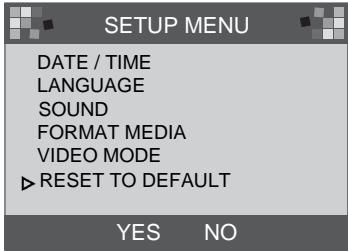
4 Presione el botón de Entrar y el cursor saltará al Campo de datos de RESET TO DEFAULT.
5 Utilice el botón de selección del Menu para selectionar los datos (YES, NO).
- Después de haber的选择aciono YES, vuelva a presionar el botón de Entrar para hacer el cambio y el cursor regresará automatistically al menu de CONFIGURACION.
- Después de haber seleccionado NO, vuelva a presionar el botón de Entrar para desechar RESET TO DEFAULT y el cursor regresará automatistically al menu de CONFIGURACION
| ELEMENTO | PREDETERMINADO |
| Resolución | 1280 ×960 |
| Calidad | Calidad Superfina |
| White Balance | Auto |
| Flash | Auto |
| Quickview | ON |
| LCD Brightness | 0 |
| EV Compensation | 0.0 |
| Retraso del Slide Show | 2segundos |
| SOUND | ON |
| VIDEO | NTSC |
Configuración de las functions using el monitor de LCD
Modo de ELIMINACION
En el modo de ELIMINACION, los usuario peuvent eliminar, de una sola vez o una por una, todas las imagenes grabadas.

Nota
- Para eliminar las imagenes grabadas en la CAMERA fotografica (memoria interna), no inscribeyinguna CF CARD asi la CAMERA fotografica noould leer los datos internos.
- Para eliminar las imagenes grabadas en la CF CARD, cerciórese de que la tarjeta haya sido insertada antes del proceso de eliminación.
■ELIMINAR IMAGEN ACTUAL
Encienda la CAMERA fotografia.
2 Ponga la CAMERA fotografia en el modo de ELIMINAR y aparecerá el menu de CONFIGURACION en el monitor de LCD.
3 Utilice el botón de selección del Menú(▲/▼) para selecciónar DELETE CURRENT?.
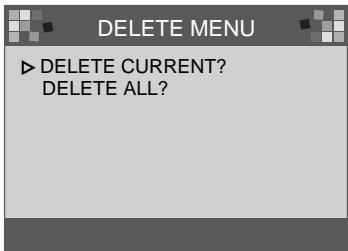
4 Al presionar el botón de Entrar, aparecerá laULTima imagen captada.
5 Utilice el botón de selección del Menu para selectionar laImagen.
6 Al presionar el botón de Entrar se eliminará laImagen.
7 Presione el botón del MENU y el cursor regresará al menu de ELIMINACION
Configuración de las functions usingo el monitor de LCD
ELIMINARTodo
1 Encienda la CAMERA fotografia.
2 Ponga la CAMERA fotografia en el modo de ELIMINACION y aparecerá el menu(▲/▼) de ELIMINACION en el monitor de LCD.
3 Utilice el boton de seleccion del Menu( / ) para selectionar DELETE ALL?.
4 Presione el botón de Entrar y aparecerá elsignificante mensaje.
5 Utilice el botón de selección del Menu para selectionar los datos (YES, NO).
- Después de haber的选择aciono YES,whelming a presionar el botón de Entrar para eliminar todo y aparecerá elsignificante mensaje.
- Tome una fotografia girando el dial de Modo hasta que统计数据 al modo de GRABACION.
6 Después de haber seleccionado NO, vuelva a presionar el botón de Entrar y elultimate ajuste sera desechado. El cursor regresará al menu de ELIMINACION-
Configuración de las functions usingo el monitor de LCD
Modo de PC
- En este modo, las imágenes se pueda transferir a una PC por medio de cable USB
- No hay manoses asociados a este modo.
- Cuando usted conecte laámara fotográfica con la PC,debe asegurar de que laámara fotográfica está en modo de PC.

Nota
-
Antes de conectar la-camera fotografia con la PC, usted Neededo hacer lo siguientes en esteorden.
-
Gire el dial del modo a modo de PC
- Prenda la CAMERA fotografia.
- Conecte el cable USB.
Antes de ponerse en contacto con un centro de servicios, sirvase revisar lo suiviente
| Síntomas | Causas | Pasos |
| La*camera no está prendida | ·Las pilas necesitan serambiadas ·El Adaptador de Corriente CA no está connectado | ·Cambie las pilas por un juego de pilas新模式 ·Conecte el Adaptador de Corriente CA |
| La*camera se apagó cuando está en uso. | ·Hay que cambiar las pilas. ·La*camera fotographica se apagó sola automatistically. ·El adaptador no ha sido connectado correctamente | ·Cambie las pilas por un juego de pilas新模式 ·Enciéndala ·Enchufe el adaptador correctamente. |
| La entrega de las pilas se está acabando=rápido | ·La temperaturea externa está demasiado frija. ·La*camera está usingo pilas viejas jusqu con pilas新模式. | ·Mantenga las pilas a temperatura apropriada ·Cambie las pilas por un juego de pilas新模式 |
| La*camera no toma fotografías cuando el botón del Obturator está sidiando presionando. | ·La*camera fotographica no está puesta en modo de GRABACION. ·Las pilas están gastadas ·La alimentación de energia no se has Activado ·La tarjeta de memoria no se has inicialcido | ·Póngala en el modo de GRABACION. ·Cambie las pilas por un juego de pilas新模式 ·Active la alimentación de energia. ·Inicialícela |
| El foco no puede ajustarse. | ·Usted no ha selectionado el modo de enfoque correcto | ·Si el objecto está a una distancia menor de 0.8m, selección el modo macro y si el objecto está a una distancia mayor de 0.8m, selección el modo normal |
| El modo de flash no funciona | ·El flash de la*camera fotographica está apagado | ·Cancela el modo de Flash desactivado |
| Aparece una Fecha y hora incorrectas | ·Aparece unackeayhora Incorrectas o han sido guardadas como númeroos Basics. | ·Selección lackeafahapropiada en el modo de CONFIGURACION |
| La*pantalla está demasiado brillante | ·Hay excessiva aperture de diafragma ·El monitor de LCD está demasiado brillante | ·Restablezca la compensación de exposión ·Ajuste el LCD BRIGHTNESS |
| La*pantalla no está muy clara | ·La taps de la lente está manchada o suscia | ·Debe limpiar la taps de la lente. |
| Sensor de laImagen | 1/3.2" CCD con 1,3 Megapíxeles |
| Lente | f=5.5mm (equivalente depelícula de 35mm:42.5mm)F2.8/F 8.0 |
| Zoom Digitaldo de | GRABACIÑO:2X, modo de REPRODUCCIÑO:2X, 4X |
| Visor ótico | Visor ótico deImagen real |
| Monitor de LCD | 1.6" de color TFT LCD |
| Enfoque | Enfoque de paneo |
| Alcance de enfoque | Normal:0.8m~ infinitoMacro:0.4m~0.8m |
| Obturador | Obturador Mecánico y Electrónica |
| Velocidad del Obturador | 1/10~1/520seg. |
| Exposión | Programado AE/ Compensación de exposión ±1.8 EV (en incrementos de 0.3 EV) |
| EQUIVALETO ISO | 100,200 (Automático) |
| White Balance | Automático / Manual (Sol, Sombra, Fluorescente, Tungsteno) |
| Flash | Flash automático / Reducción de efecto ojos rojos / Flash de relleno / Flash desactivado |
| Alcance delFlesh-2.0m | |
| Disparador automático | 10 seg. |
| Almacenimiento | ·Memoria interna:8MB de memoria flash·Memoria externa: Tarjeta de Compact Flash ( Tipo I ) |
| Formato de archivo | JPEG (compatible con DCF), compatible con DPOF |
| Resolución de laImagen | Grande:1280×960 pixeles Pequeña:640×480 pixeles |
| Capacidad almacenimiento (8 MB) | Grande:Superfina 16×1,Fina 24×1,Normal 48×2Pequeña:Superfina 33×2,Fina 66×2,Normal 134×4 |
| Reproducción de laImagen | Imagen individual / Imagen Miniatura / Slide Show |
| Interfaz | Conector de calidad digital:USBSalida de video:NTSC/PAL (a selección por el usuario)Conector de entrada de corriente CC:6.0V |
| Fuente de Alimentaciónde energia | 4 pilas ×AA alcalinas / Ni-MHAdaptador de CA (optional) |
| Dimensiones (AnxAxPr) | 106×71×47mm/4,2×2.8×1.9pulgadas |
| Peso | 190g/6.7oz (sin pilas) |
| Software | Controlador de la cárra (Windows 98/98SE/2000/ME, Mac OS 8.6 o posterior)MGI PhotoSuite, PhotoVista |
Las specifications estan susjetas a cambio sin previo aviso
Lea por favor el manual del usuario cuidadosamente antes de usar la CAMERA fotografica
Notas con disrespecto al Software
- Los software adjuntos son software de ediciones de imagenes para Windows.
- UEn ninguna circunstancia debe reproducirse, ya sea total o parcialmente, el software o el manual del usuario.
- La licencia por derechos de autor parareds software se autorizan para el uso exclusivo con unacaptura.
- En el caso improbable de un defecto de fabrica, reparemos o cambiameros suámara fotografia.
No PODemos, sin embargo, hacerns responsables de tinguna manera del daño causado por un uso inadequado.
- Antes de leer este manual, usted deben tener un conocimiento Basicsico de computadoras y de O/S (Sistemas Operativos).
※ Windows es una marca registrada de Microsoft.
※ Macintosh, Mac es la marca registrada de Apple computer, USA.
Requerimientos del sistema (Agosto 2001)
Para Windows
Computadora : Una computadora personal con un procesador más avanzado que el MMX Pentium de 133 MHz. Sistema operativo : Windows 98/98SE/2000/ME
Memoria : RAM Minimo de 32MB
Otros : puerto USB, Unidad de disco CD-ROM
80 MB de espacio disponible en el disco duro
Un adaptor de pantalla a color de 16 bit y monitor compatible
con area de escritorio de 800 by 600 pixeles
(adaptador de pantalla a color de 24 bit, pantalla a color verdadero recomendada)
Para Macintosh
Computadora : Power Mac G3 o posterior
Sistema operativo : Mac OS 8.6 o posterior
Memoria : 32MB RAM Minimo
Otros : puerto USB, Unidad de disco CD-ROM
64 MB de espacio disponible en el disco duro
Cómo instalar el software
■Cuando usted pone el Controlador CD-ROM que se provee con esta CAMERA bajo de la unidad de disco CD-ROM, se ejecta automatistically el siguientes marco.
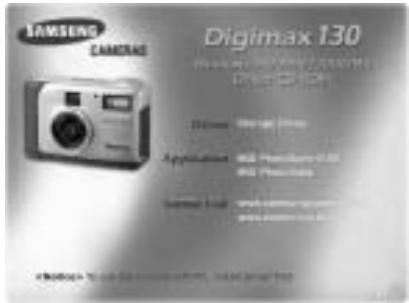
- Controlador de la Cama: Este es el controlador para conectar la PC con la Cama fotografia.
Para Windows: refiérase a la páginá 55
Para Macintosh: refiérase a la págin 80.
- MGI PhotoSuite III SE : Programa de fotografia. Refiérase a la página 61
- MGI PhotoVista : Este programa le permette create expectaculas imágenes panoramicas de 360^ en un instante. Refiérase a la頁ina 74.
Enlace de Internet
http://www.samsungcamera.com : Inglés
http://wwwzoomin.co.kr : Coreano

Referencia
· Si no aparece el marco, execute [Windows Explorer] y seleccione [D:\ camera.exe] en el directorio raíz del CD-ROM
D:\es usualmente el nombre predeterminado para la unidad de disco CD-ROM
Instalación del Controlador de la Camara
Para usar esta CAMERA fotografia con una PC, primero instale el Controlador de la Camara. Después de que se haya hecho este, las imagenes captadas en la CAMERA fotografia se pueda mover a la PC y se pueda corregir con un programa de Fotografia para PC
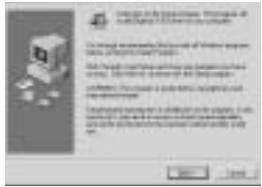
1 Hagablick en el icono del Controlador de la Cama en el marco deexecutionautomática(pagina54)
Aparecerá una ventsa de BIENVENIDA
Hagablicken[Siguiente ]para preparar la instalacion del Controlador de la Camara.
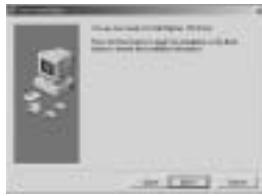
2 Aparecerá la ventana de Inicio de la Instalación de Digimax 130 Hagablick en [Siguiente>] para iniciajar la instalación.
3 Aparecerá la ventana de Instalación Finalizada. Hagablick en [Finalizar > ] y la instalacion finalizará.
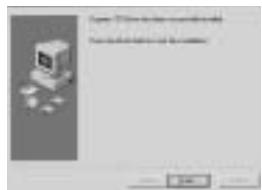
4 Para activar el Controlador de la Camara, necessitiesa reinicuar su computadora.
Aparecerá la ventana de Instalación para indicar cuando necessitará reinecerla computadora.
Hagablicken [Aceptar]para reiniciar la computadora.
Hagaclinicen[Cancelar],yapareceraunmarcodeexecutionautomática.
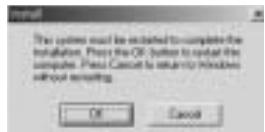

Nota
- Asegürese de que se haya instalado el Controlador de la Camara antes de conectar la camara fotografica con la PC a工程技术 del cable USB
- Reinicie la computadora después de la instalacion del Controlador de la Camara.
- Si la computadora no enquiryra el Controlador de la Cama parathose de la instalacion o cuando usted connecta la cama a la PC ante de la instalacion del Controlador de la Cama, instale por favor el Controlador de la Cama siquiendo这些东西 pasos. Rastree [menu de inicio ajuste controlador planta administrador de dispositivo] y si está el Otro dispositivo, haga click en el boton derecho del raton sobre el Otro dispositivo. Entoces seleccione Propiedades y haya click en reinstalar el dispositivo. El asistente deactualizacion del controlador del Dispositivo se inicia.
1.El asistente deactualización del controlador del Dispositivo se inicia r
- Seleeccione la ubicacion de la busicada y haga tic en [Examinar...]
- SeLECTIONE el método de búsqueda
-
Para seleccionar la ubicacion de la búsqueada, rastree D:(CD-ROM) (\rightarrow) controlador USB (\rightarrow) English
-
Si se presentan problemas afterwards de la instalacion del Dispositivo, usted tiene que eliminar el Dispositivo de la Camara primero y enseguida reinstalarlo.
Instalación del MGI PhotoSuite III SE
1 Hagablick en el icono MGI PhotoSuite III SE del marco deexecution automática
2 Seleccione el idioma. Chino(China), Chino(Taiwan), Inglés, Francés(Estándar), Alemán, Italiano, Español.
3 Aparecerá una ventana de Bienvenida. Hagablick en [Siguiente > ]paracontinuaralsiguiente.paso.
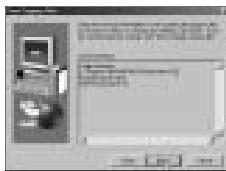
4 Aparecerá el Contrato de Licencia de Software.
Si está de acuerdo con thiso, hagablick en [Si] y先进技术 la ventana continua al suiviente bajo.
Si no está de acuerdo, hagablick en [Cancelar] y el programa de instalación está cancelado.
5 Selección el tipo de instalación. Completo: el programa sera instalado con todas lasvinciones. Personal:ustedcoulde elegirloque desearía instalar.
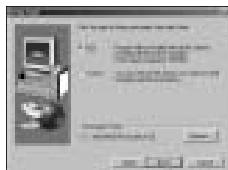
Instalación del MGI PhotoSuite III SE
6 Aparecerá la ventana de Iniciar Copia de Archivos Hagablick en [Siguiente > ] para iniciaar la instalacion.
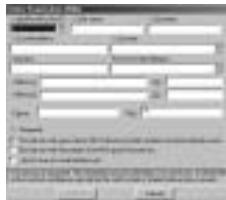
7 Aparecerá la ventana de Registrar de MGI antes de completar la instalación.
Enviar: envie su nombre y direccion de correo electrónico a MGI.
Registrese ahora : pase a la ventana del registrar en linea
Registrese más tarde: posponga el registrar.
8 La instalación está completa.
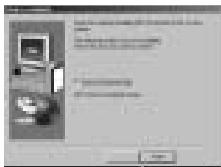
Debe reinicuar la computadora antes de finalizar la instalacion.
Instalación del MGI PhotoVista
1 Hagablick en el icono de MGI PhotoVista de la ventana de ejaculation automática.
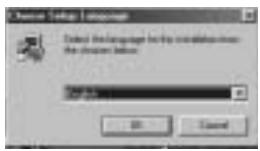
2 Seleccione el idioma.
Inglés, Aleman, Japonés y Francès están disponibles.
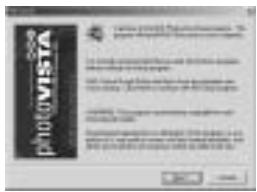
3 Aparecerá la ventana de Bienvenida. Hagablick en [Siguiente > ]paracontinuaralsiguiente.paso.
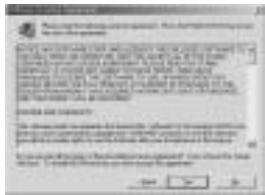
4 Aparecerá el Contrato de Licencia de Software.
Si está de acuerdo con thiso, haha tic en [Si].
Este le llevará al suiviente paso.
Si no está de acuerdo, Hera tic en [Cancelar] y el programa de instalación sera cancelado.
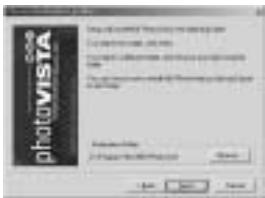
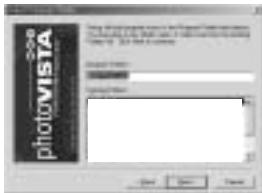
5 Seccione una carpeta enonde desearia instalar
Photovista.La carpeta predeterminada es C:\Program Files\MGI\Photovista. Si quires instalar PhotoVista enuna carpetadifferente,haga clic en [Examinar..]y seleccione una carpeta.
Instalacion del MGI PhotoVista
6 Selezione la Carpeta de Programa en donte sera instalado MGI PhotoVista.
7 Aparecerá la ventsa de Iniciar Copia de Archivos. Hagablick en [Siguiente > ] para iniciar la instalacion
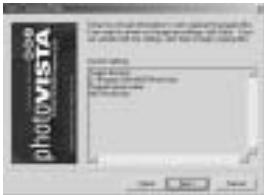
Aparecerá la ventana de Registro En Línea.
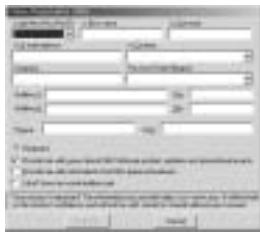
Hagablick en [Continuar..] para continuarg.
Aparecerá la ventana de Utilidad de Registro En Línea.
Lamarca *significa que es obligatorio rellenar ese campo
Hagablick en [Cancelar] si no desea registrarse.
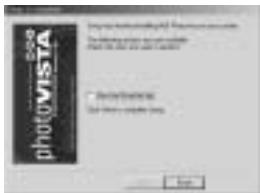
9 La instalación está completea.
Hagablick en [Finalizar] para finalizar la instalacion.
MGI PhotoSuite III SE
Este software es compatible con Windows solamente.
ParaAbrirMGI PhotoSuite III SE,hagaclic en[iniciar programas MGI PhotoSuite III SE MGI PhotoSuite III SE]yentoncesMGI PhotoSuite III seAbrirá.
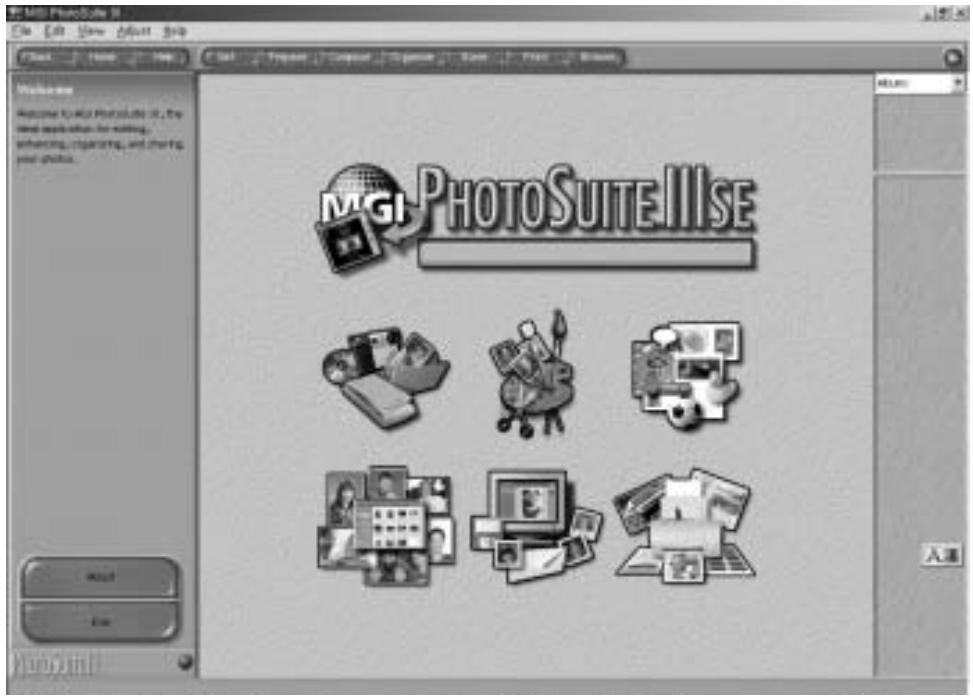
MGI PhotoSuite III SE
- Una introduccion a la pantalla de Bienvenida
| Obtener Obtener imagines | |
| Preparar Varias本次活动s de ediciones de fotografías你能realizarse bajo de este módulo | |
| Componer Utilice sus fotografías en una variedad de manerasdivertidas, creativas e interesantes | |
| Organizar Organizar en álibumes sus fotografías y otros ARCHivos medios. | |
| Compartir Guardar sus resultados paraasnórrselos a另一边ñospersonas. | |
| Imprimir Hacer copias impresas de fotografías y proyectos. |
MGI PhotoSuite III SE
Introducciona barra de desplazamento

| Back | Atrás regresa al paso anterior. |
| Home | Inicio Regresa a la pantalla de Bienvenida |
| Help | Ayuda Presenta la ventsa de ayuda |
| Get | Obtener Para Obtener imágenes |
| Prepare | Preparar Varias activités de ediciones de fotografías你能 realizarse bajo de este modulo |
| Compose | Componer Utilice sus fotografías en una variedad de manos divertidas, creativas e interesantes |
| Organize | Organizar Organizar en álibumes sus fotografías y otros ARCHivos de medios. |
| Share | Compartir Guardar sus resultados paraasnórselos a另一边 personas. |
| Imprimir Hacer copias impresas de fotografías y proyectos. | |
| Browse | Examinar Examinar el situ web. |
MGI PhotoSuite III SE
OBTENER : Obtener imagines
Para Obtener imagenes de la computadora
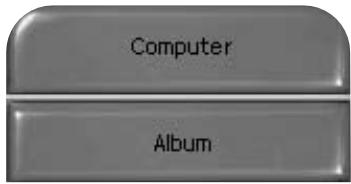
1 Para adquirir imágenes, haga click en el botón grande [Obtener] de la pantalla de Bienvenida, o en el botón [Obtener] de la barra de Desplazimiento. Haga click en [Computadora] de la lista de OPCIONES mostradas en el panel de activités.
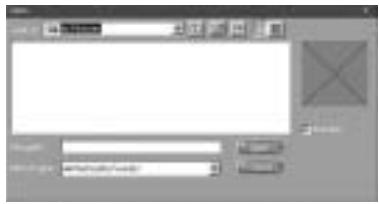
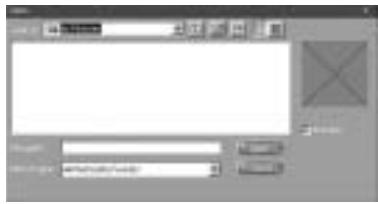
2 Aparece el selector de Abrir archivo. Ahora seleccione el archivo de laImagen y hagaWhile in [abrir].
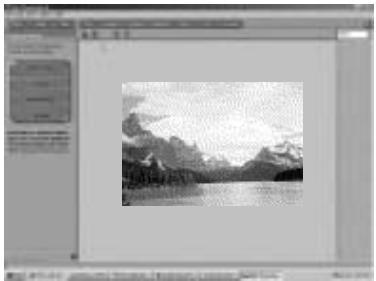
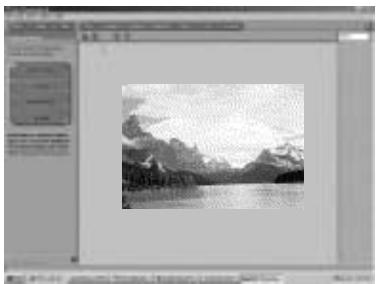
3 La pantalla de Bienvenida continua al caso sugiuente con laImagen seleccionada en pantalla.
MGI PhotoSuite III SE
Cuando usted obtiene imagenes de la CAMERA fotografica digital.

Nota
-
Cuando usted conecte una PC con la Camara fotografica, utilise lasuma sequencia :
-
Gire el dial de Modo a modo de PC.
- Encienda la camarà fotográfica.
- Conecte el cable USB.
※ Refiérase a la página 49 para Obtener más información sobre la conexión con el cable.
1 Para adquirir imágenes, hagablick en el botón grande [Obtener] de la pantalla de Bienvenida, o en el botón [Obtener] de la barra de Desplazimiento.
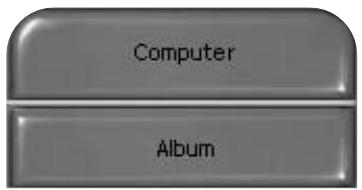
2 Hagablick en [Computadora] de la lista de optionsmostatadas en el panel deactividades.
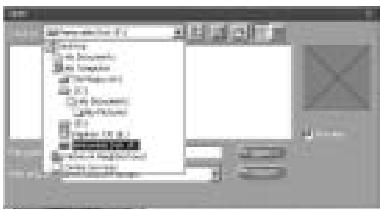
Aparece el selector de Abrir archivo
Hagablick en [Buscar en :] para elegir el disco Extraíble(:) y hagablick en [abrir] para que aparezca la ventana deAbrir archivo.
MGI PhotoSuite III SE
Después selección laImagen y hagablick en [Abrir].
4 La pantalla de Bienvenida continua al paso singularmente con laImagen seleccionada en pantalla.

Referencia
Cuando use Digimax 130, solamente [Computadora] y [Álibum] está disponible de la lista de OPCIONES. Ustedouldaobtenerimágenesde lacamara fotográficadigital.
[Computadora y Album Solamente]
MGI PhotoSuite III SE
Adquiriendo imagenes de un Album.
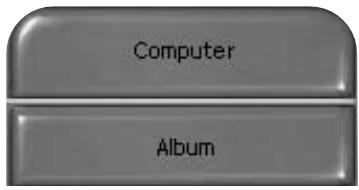
1 Para acquirir imagens, haga click en el botón grande [Obtener] de la pantalla de Bienvenida, o en el botón [Obtener] de la barra de Desplazimiento. Haga click en [Áalbum] de la lista de OPCIONES que aparecen en el panel de本次活动.
2 Después de selecciónar Album en ①Elija un album deotos,haga clic enuna imagen del album y haga clic en [Abrir].
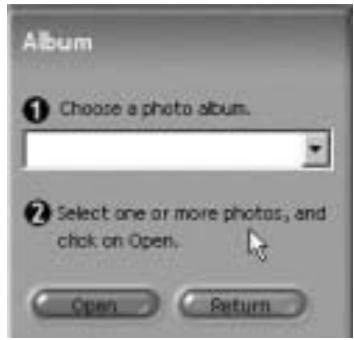
3 La pantalla de Bienvenida continua al paso singularmente con laImagen seleccionada en pantalla.
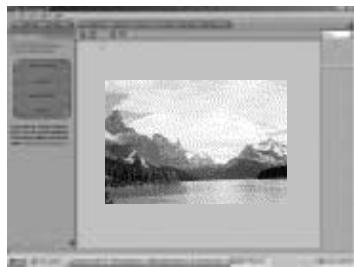
※ Refiérase a la págrina 71 para Obtener más información acerca de la creación de un Álibum.
MGI PhotoSuite III SE
PREPARAR
Cuando seonga laImagen, el paso cambia para Preparar automatamente.
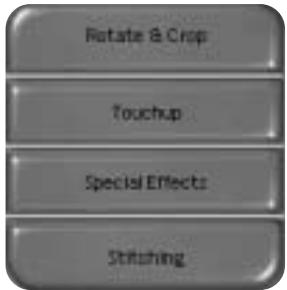
Pasos del Menu de [PREPARAR]
Girar y Recortar
Usted puede girar,voltar o recortar las imagenes entre muchas otheras options.
- Retocar
Las functions de Quitar el Effecto ojos rojos, Quitar grietas, etc...están disponibles en este menu.
- Efectos Especiales
Puede realizarse various efectos especials.
- Ensamblar
Ensemble una série deotos jintas para create un efecto panoramicico arqueado.
MGI PhotoSuite III SE
COMPONER
Las unidades Agregar Texto, Componer Imágenes, etc.. está disponible en esteayo.
Pasos del Menu de [COMPONER]
- Collage: Un collage consiste en un arrégo de variasOTOS oSections deotos jintas en un fondo commons.
- Diseños de Fotos : Laactividad de Diseños de Fotos incluye muchas options de collages y diseños.
- Tarjeta y etiqueta : Utilice susotos para create elementostales como Etiquetas para Regalo, Tarjetas deFelicitaciones, Invitaciones, Postales y Tarjetades Deportes.
- Calendars : Utilice susotosparacrearuna variedad de calendarsios(mensuales,trimestrales,de temporada,anuales).
- Colecciones : Lasotos se pueda también utiliser para create una variedad de articulos para propósitos de análisis.
![SAMSUNG DIGIMAX130 - Pasos del Menu de [COMPONER] - 1](/content/2020/05/23623/images/409df68312c91343565f57ec2fdaeeb41dc67f670b3bf8608266c986d319c7ea.jpg)
Agregue Marcos y efectos de borde a susotos con las plantillas predefinidas.
MGI PhotoSuite III SE
ORGANIZAR
Organice susotos yotros archivos de medios en albumes.
Pasos del Menu de[ORGANIZAR]
Seleccionar un Album : Para crear un Album, haga cli en
[Organizar] en la pantalla de bienvenida o en la barra de desplazimiento.
Álibum : Abra un Álibum Maestro.
② Seleccione una Foto, y elija una de las aconteciones seguidentes.
Abrir: Abrir laImagen seleccionada.
Eliminar: Eliminar laImagen seleccionada.
Propiedades: ver la informacion de laImagen.
③ Elija unaoppingara manejarsalbum.
Agregar: hacer click en [Agregar] para(agregar unaImagen a unÁlibum.
Ordenar: hacerlick en [ordenar]paraordenar las imagenes guardadas.
Buscar: hacer click en [Buscar] para Buscar las imágenes guardadas.
Restablecer: hacer click en [Restablecer] para restablecer la configuracion.
Actualizar: hacer click en [Restablecer] paraactualizar las imagenes.
Crear Slide Show: hacerblick en [Crear Slide Show] para hacer un Slide Show.
Comience siempre en esta págrina: Si usted selección está-option, el programa comenzará en [Organizar].
![SAMSUNG DIGIMAX130 - Pasos del Menu de[ORGANIZAR] - 1](/content/2020/05/23623/images/98bb7999c7111277a97186c46c9b01aa7ac94475fce172babbceca68d0da539d.jpg)
MGI PhotoSuite III SE
Creación de un Album
Para create un Album, haha tic en el boton grande de Organizar de la pantalla de Bienvenida, o en el boton de Organizar de la barra de desplazamente.
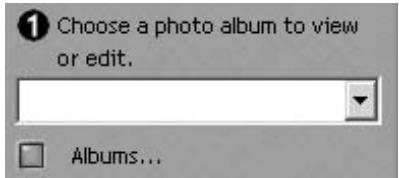
2 Haga click en [Áalbum] de. ①Elija un áalbum de fotó para ver o editar.
3 Aparecerá la ventana de Álbum Maestro,其中之一 hagablick en [Nuevo..].
4 Ponga un nuevo nombre de Álbum en la ventana de Álbum Nuevo y hagablick en [ACEPTAR]. Ahora sera createo un album nuevo.
MGI PhotoSuite III SE
COMPARTIR
Guardando imagens
Guardando o compartiendo imagens.
Pasos del Menu de[COMPARTIR]
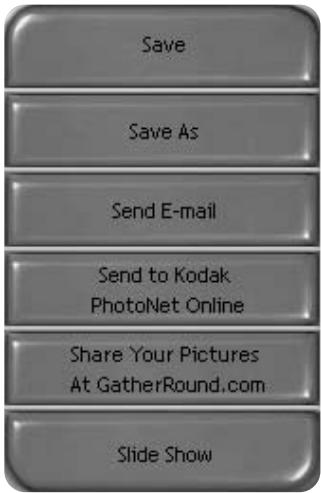
Guardar
Guardar el archivo activo de acuerdo con su nombre y contraseña actual.
Guardar Como
Para asignar un nombre o una contraseñaneaueva al archivo.
- Enviar Correo electrónico
Enviando imagenes por correo electrico.
- Presentación con diapositivas
Ver las imagenes como unapresentation con diapositivas.
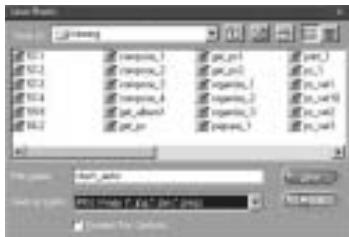
2 Haga cig en [GUARDAR] y aparecerá la ventana de Guardar Proyecto.
Escribe el nombre del archivo y hagablick en [Guardar(G)] para guardar unaImagen.
MGI PhotoSuite III SE
IMPRIMIR
Impresión de imagenes
1 Usted puede imprimir imágenes
Pasos del Menu de[IMPRIMIR]
Imprimir
Impresión de imágenes
Imprimir Multiples
Imprimacopias multiples de una fotocoprojecto,ouuna copia de cadauna delas fotos incluidas en unalbum, segununa plantilla predefinida.
![SAMSUNG DIGIMAX130 - Pasos del Menu de[IMPRIMIR] - 1](/content/2020/05/23623/images/ebc5293edb3c7f47f8d583a3904a64d9c1d10e7c8b1e485d5e4d3a5b4b71cc75.jpg)
2 Elija una impresora, elija una orientacion, elija el taman de la impresion, elija el numero de copias. Usted能把 enterces imprintar las imagenes.
![SAMSUNG DIGIMAX130 - Pasos del Menu de[IMPRIMIR] - 2](/content/2020/05/23623/images/969a6aaebd41e4514b8a2106d49136e4cfeb2cda42550574cc189eb7bd57ca29.jpg)
Referencia
Para más información, sirvase referirse al archivo deAyuda en [Ayuda Ayuda de MGI PhotoSuite III]
MGI PhotoVista
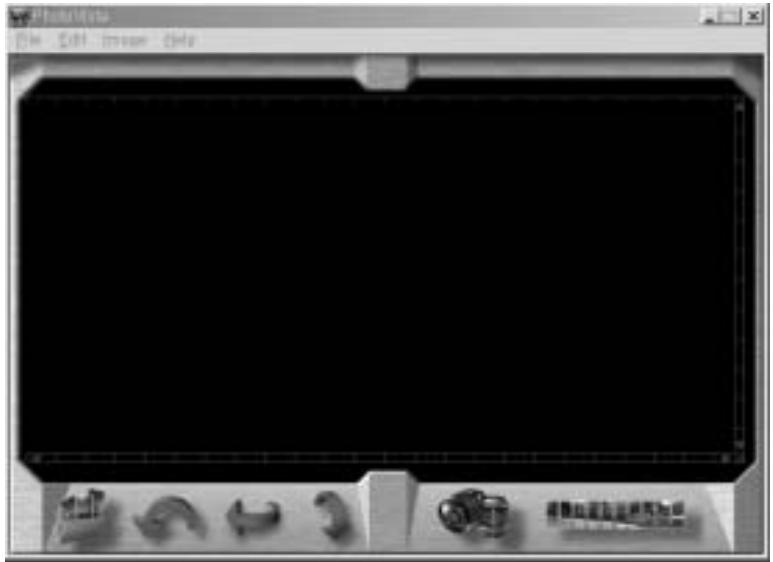
MGI PhotoVista es un programa de fácil uso que le permite create expectaculares imagenes panoramicicas de 360^ en un instante.
Este software es solamente compatible con Windows.
ParaAbrirMGI PhotoVista,hagaclic en[iniciar programas MGI PhotoVista MGI PhotoVista]yentoncesseabrirá.
MGI PhotoVista

Introduccion
| Abrir la Imagen de Origen Carga la prima imagen original del panorama | |
| Girar las Imágenes Gira todas las imágenes selecciónadas hacerla izquierda | |
| Voltear la Imagen Horizontally Voltea las imágenes selecciónadas horizontally | |
| Voltear la Imagen Verticalmente Voltea la imagen selecciónada verticalmente | |
| Selecciónar Lente Seleccióna la lente para el efecto | |
| Ensamblar Panorama Crear un efecto panoramaémico |
MGI PhotoVista
Abriendona imagen originaly creando efectos panoramicicos.
1 Haga click en [abrir imagen de origen] de la barra de menu para selectionar la prima imagen de la secuencia. Aparecerá un cuadro deDSLgo.
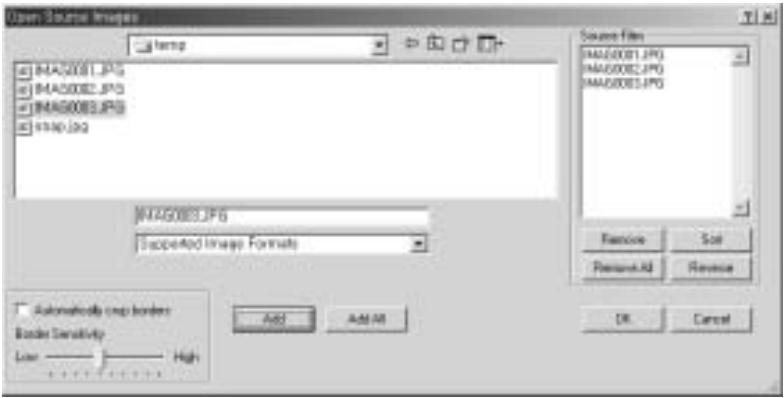
| BOTón | DESCRIPCION |
| Agregar | Agrega imágenes al archivo de origen. |
| Agregar Todos | Agrega todas las imágenes al archivo de origen. |
| Eliminar | EliminaImagen del archivo de origen. |
| Eliminar Todas | Elimina todas las imágenes del archivo de origen. |
| ordenar | Las imágenes seordenan por nombre de archivo. |
| Invertir | Las imágenes seordenan por nombre de archivo enorden inverso. |
MGI PhotoVista
2 Los nombres de archivo Aparecen en la ventana de SeLECTIONAR Lente.
Hagalicken[SeLECTIONAR Lente]para selec tionar una lente.
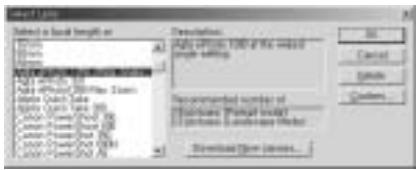
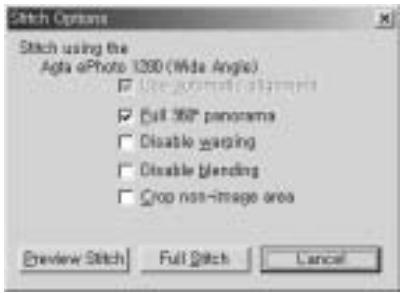
3 Cuando hagablick en [Ensambar Panorama], aparecerá la ventana de Opciones.
- Cuando revise el panorama Completo de 360^ .
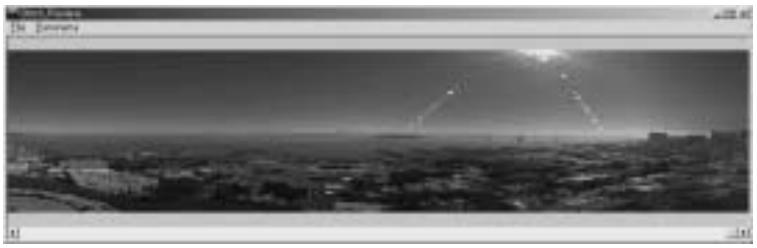
4 Aparecerá laImagen del panorama de 360^
MGI PhotoVista
Guardando imagines
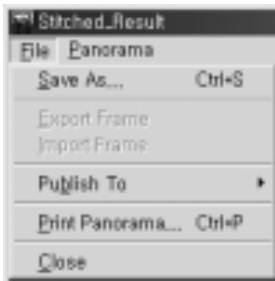
1 Haga Cli en [Archivo] en el menu de Resultado Ensamblado para guardar una imagen panorámerica.
2 Para guardar una imagen panoramicica en formatting.JPG o BMP, haga click en [Guardar Como...].
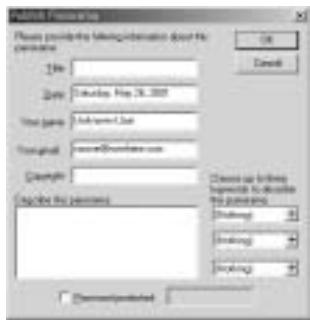
3 Hagablick en [Publicar Panorama]para partir laImagenenviandola a un servidor designado.

MGI PhotoVista
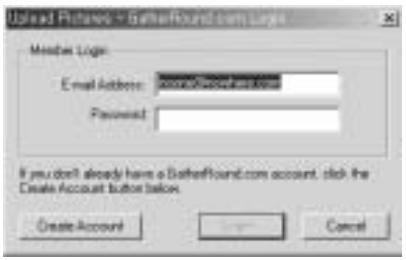
4 Hagablick en [Cargar Fotografías] y las imágenes seránenviadasa www.GatherRound.com
Para Obtener más información, sirvase referirse al archivo deAyuda en [Ayuda utorial de Inicio Rápido].
Instalación del Controlador de la Camara en Mac
1 Insertar CD-ROM.
Hagalick en el instalador del Controlador USB SAMSUNG que está en la carpeta Digimax 130 y comenzará la instalación del Controlador de la Camara para Mac.
2 Selecciona la Ubicacion de Instalacion y haga click en [Instalar].
3 Hagablick en [Cancelar] y la instalacion sera cancelada. Hagablick en [Continuar] y la instalacion continua.
4 La instalación se completó con exito.
Hagablick en [Continuar] para una instalación adicional.
Hagablick en [Reiniciar] para reiniciar la computadora.
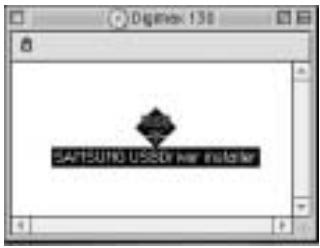
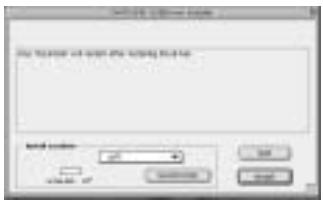
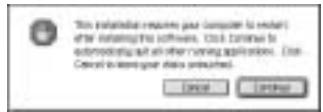
5 Después de reinecer la computadora, se creará automatistically una nuevo carpeta en el escritorio cuando usted conecte la CAMERA a una Mac.

Nota
-
Cercórese por favor de reinecer la computadora antes de la instalación.
-
No saque el cable de USB ni apague la computadora durante la descarga o la aperture del archivo de laImagen. Puede hacer que el sistemas se ciderre.
- Es imposible transferir laImagen de Mac a la CAMERA fotografia y eliminar laImagen que está en el Disco Extraíble.
User Manual
Digital Camera
Digimax 130
LCD BRIGHTNESS : modifica la LUMINOSITA LCD
LCD BRIGHTNESS : modifica la LUMINOSITA LCD