
SmartThings - Cámara SAMSUNG - Manual de uso y guía de instrucciones gratis
Encuentra gratis el manual del aparato SmartThings SAMSUNG en formato PDF.



| Tipo de producto | Concentrador WiFi / Router SmartThings Hub |
| Marca | Samsung |
| Modelo | SmartThings |
| Alimentación | Adaptador CA/CC 12 V, 2,1 A |
| Funciones principales | Router WiFi, hub SmartThings para dispositivos IoT (Z-Wave, Zigbee, LAN, Cloud-to-Cloud), conexión de hasta 31 concentradores adicionales |
| Alcance WiFi | Hasta 140 m² en un edificio de madera |
| Conectividad | WiFi, Bluetooth, Ethernet (puerto WAN/LAN) |
| Compatibilidad | Dispositivos móviles iOS/Android, electrodomésticos inteligentes compatibles con WiFi e IoT |
| Aplicaciones asociadas | SmartThings (gestión del hub y dispositivos), Plume (gestión de la red WiFi) |
| Mantenimiento y limpieza | Desconectar el adaptador en caso de desuso prolongado; evitar el sobrecalentamiento no colocando objetos encima |
| Seguridad | Usar únicamente el adaptador aprobado por Samsung; no obstruir las rejillas de ventilación |
| Piezas de repuesto y reparabilidad | Contactar a un centro de servicio Samsung en caso de mal funcionamiento; no se proporcionan piezas de repuesto |
| Información general | Manual de uso en francés disponible; derechos de autor Samsung Electronics 2018 |
Preguntas frecuentes - SmartThings SAMSUNG
Preguntas de los usuarios sobre SmartThings SAMSUNG
0 pregunta sobre este aparato. Responde a las que conoces o haz la tuya.
Hacer una nueva pregunta sobre este aparato
Descarga las instrucciones para tu Cámara en formato PDF gratis! Encuentra tus instrucciones SmartThings - SAMSUNG y toma tu dispositivo electrónico nuevamente en la mano. En esta página están publicados todos los documentos necesarios para el uso de su dispositivo. SmartThings de la marca SAMSUNG.
MANUAL DE USUARIO SmartThings SAMSUNG
Lea la",[información](el) producto
Lea este manual antes de utiliser el dispositivo a fin de garantizar el uso correcto y seguro.
- Es possible que las imagenes no Sean exactamente iguales al producto real. El contenido está sujejo a cambio sin previo aviso.
- Antes de utiliser la base Wi-Fi, asegürese de que sea compatible con el dispositivo.
- El desempo de la base Wi-Fi puede variar según el entorno.
- Este produit incluye ciertos programas de software libre o de origen abierto. Para ver las instrucciones para visualizar la licencia de origen abierto, visite el sitio web de Samsung (opensource.samsung.com).
Iconos instructivos

Advertencia: Situaciones que pueda provocarle lesiones a usted o a另一边 personas

Precaución: Situaciones que pueda provocarle daños al dispositivo o athers equipos

Aviso: Notas, sugerencias de uso o informacion adicular
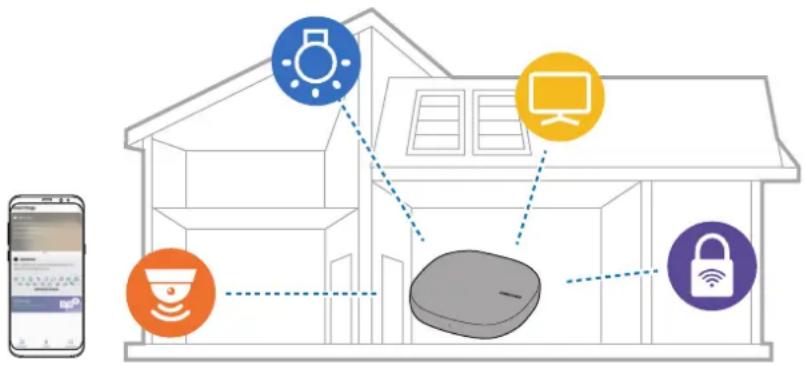
Acerca de SmartThings Wifi
SmartThings Wifi es un router Wi-Fi que pueda conectar su smartphone con sus electrodométricos inteligentes a性和 de Wi-Fi. Internacional es possible conectar dispositivos Internet de las cosas (IoT) a esta base Wi-Fi a性和 de la funciona Samsung SmartThings Hub.
En el caso de los hogares más grandes, puede conectar más bases Wi-Fi.
Conténidos de la caja
Busque los siguientes elementos en la caja del producto:
- Base Wi-Fi
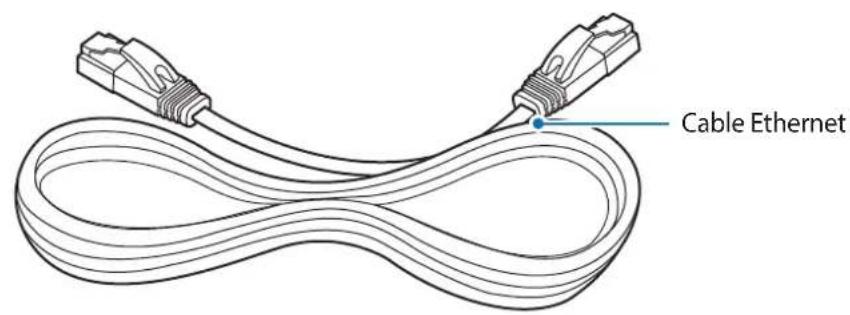
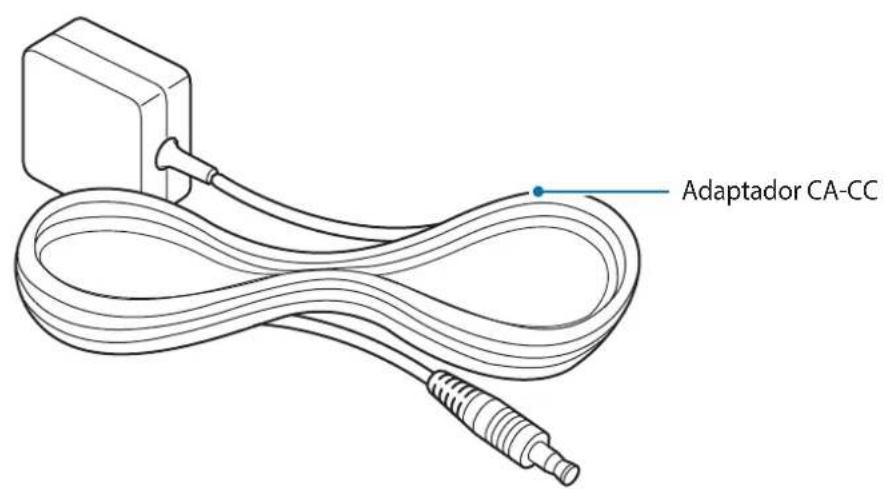
Cable Ethernet - Adaptador CA-CC (de aquí en adelante, "adaptador")
- Guía de inicios rápidos

- Los elementos queienen con el dispositivo y los accesos disponibles peuvent variar según la region o el proveedor de servicios.
- Los elementos suministrados están disnados exclusivamente para este dispositivo y podrnan no ser compatibles conOthersdispositivos.
- El aspecto y las specifications está suspectos a cambio sin previo aviso.
- Podrá comprar accesorios adicondales en su distribuidor local de Samsung. Asegürese de que Sean compatibles con el dispositivo antes de comprarlos.
- Utilice solo accesorios aprobados por Samsung. El uso de accesorios no aprobados podra provocar problemas de rendimiento y erros de funciona bajo que no se encuentran cubiertos por la garantía.
- La disponibiliad de todos los accesos se incluena sujeta a cambio y dependepletamente de las entreprises fabricantes. Para Obtener más informacion sobre los accesos disponibles, consulte el sitio web de Samsung.
Diseño del dispositivo
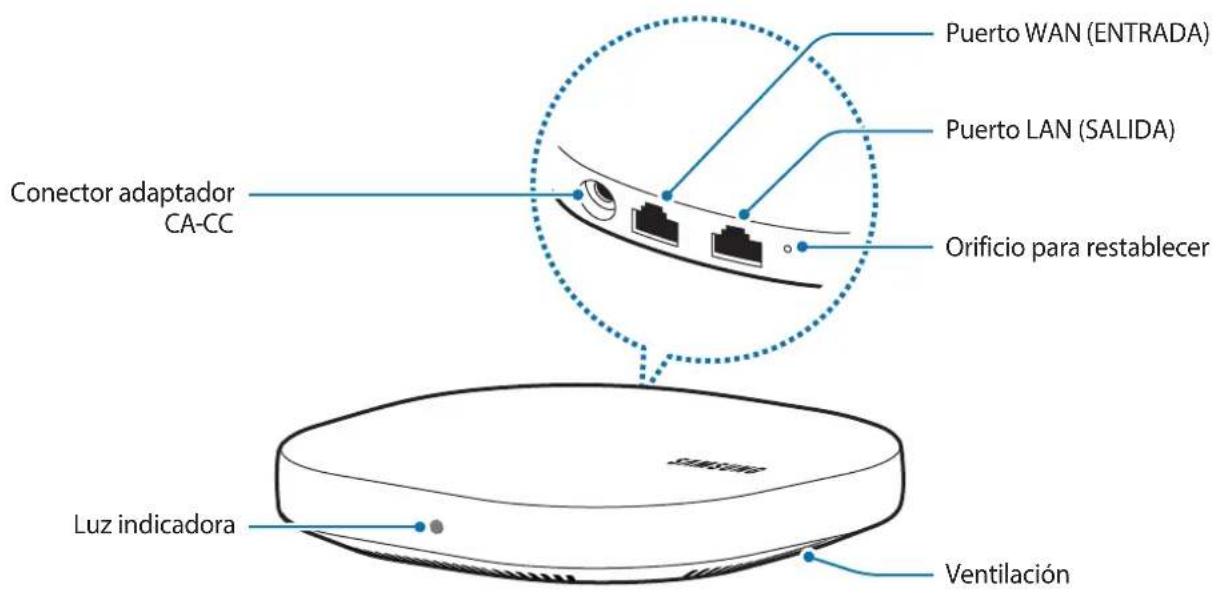

El aspecto y la estrutura interna del producto pueda variar según el Modelo.
Luz indicadora
La luz indicaora le comuna el estado de la base Wi-Fi.
| Color Estado | |
| Verde Encendido, en funcionaiento | |
| Parpadea de color verde Reiniciando/Restableciendo el sistema | |
| Parpadea de color verde y rojo Esperando la connexion de los dispositivos | |
| Intermitente rojo Error de funciona |
Conectar la base Wi-Fi con un dispositivo móvil
Para conectar la base Wi-Fi con un dispositivo móvil, deben instalar la aplicacion SmartThings en el dispositivo móvil. Puededescendingar la aplicacion de Galaxy Apps,Play Store o App Store.

- Debe registrar e起初 sesión en Samsung account para usar la aplicación SmartThings.
Las functions compatibles peuvent variar en func tion del dispositivo movable y el system operativo.
Base Wi-Fi
1 Conecte un extremo del cable Ethernet al puerto WAN del hub (ENTRADA) y el otro extremo al puerto LAN del módem.
La base Wi-Fi se enciende y la luz indicadora parpadea de color verde.

Utilice solo adaptadores aprobados por Samsung (12 V/2,1 A o superior).

- Puede utiliser la base Wi-Fi solo cuando la conecte a un adaptor.
- Si la base Wi-Fi se sobrecaliente durante un periodo prolongado, es possible que se apague o se restablezca en forma automática. Cuando este suceda varias vezes, desconnecte el adaptorador de la base Wi-Fi y comuniquese con el Centro de Servicios de Samsung.
- Para ahora energia, desconnecte el adaptordo cuando no lo está utilizing. El adaptordo no dispone de interruptor de encendido, por lo que deben disconectarlo de la toma electrica cuando no está en uso para evaporar el consumo innecasario de energia. El adaptordo deben permanecer cerca de la toma electrica, y deben poder acceder a el fácilmente@msteads se estedusando.
Dispositivo móvil
3 Abra la aplicacion SmartThings en el dispositivo móvil.
4 Siga las instrucciones de la pantalla emergente para activar Wi-Fi y Bluetooth automatico en la funciona.
Al partir la aplicacion SmartThings, se activan automatamente las functions Wi-Fi y Bluetooth.
5 La base Wi-Fi se detecta automatamente. Pulse ANADIR AHORA.
Si no se detecta la base Wi-Fi, pulse Anadir disposativo en el panel de control. A continuación, pulse en ANADIR DISPOSITIVO DE FORMA MANUAL -Wi-Fi Hub y pulse el nombre de su base Wi-Fi.
Durante la configuración, manténgase a 15 pies de la base.
6 Introduzca un nombre de red y contraseña para asignar a la base Wi-Fi.
Para conectar los dispositivos Internet of Things (IoT) atramés de la base Wi-Fi, selección la base Wi-Fi entre los dispositivos y asegürese de que la base SmartThings esté encendida.
7 Siga las instrucciones que aparecen en la pantalla para completar la connexion.
Se做不到 asuma panta al completing la connexion.
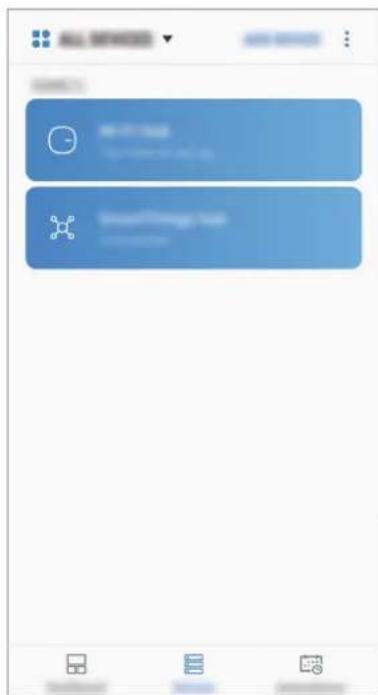
SmartThings Wifi es un uncommon producto que se registra como dos dispositivos分开ados segun sus functions respectivas: La func tion de router Wi-Fi y la func tion Samsung SmartThings Hub.
Agregar bases Wi-Fi adiciones
Una base Wi-Fi puede abarcar un rango de conexión de 140m^2 (construcciones de madera) pero pueda variar según el entorno de uso.
Instale una base Wi-Fi adicional para conectar un area más grande más alla del alcance de connexion con una red Wi-Fi.
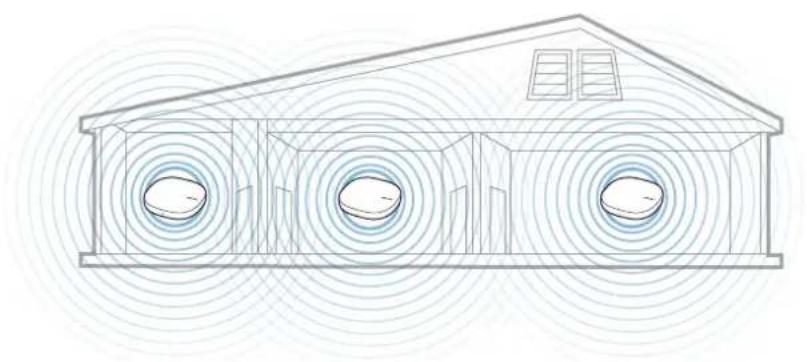
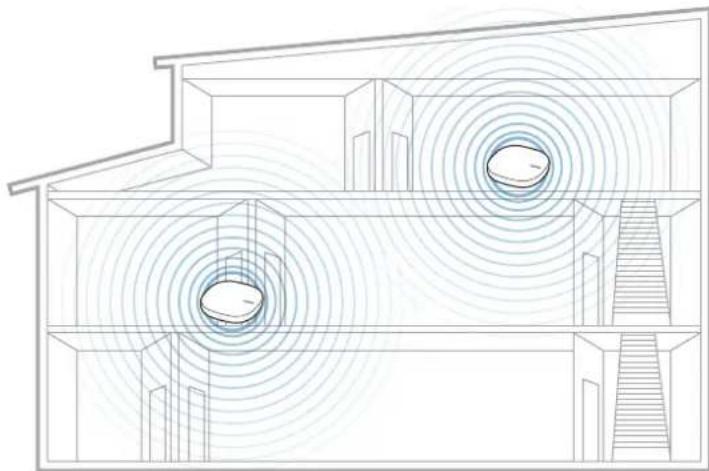
1 Conecte el adaptor CA-CC a la base Wi-Fi adicional.
2 En el dispositivo móvil, abra la aplicacion SmartThings y siga las instrucciones en pantalla para completar la connexion.
Durante la configuración, manténgase a 15 pies de la base.

Es possible conectar hasta 31 bases Wi-Fi adicondales.
Observaciones para la connexion de una base Wi-Fi
- Instale una base Wi-Fi cerca de los dispositivos a registrar.
- Al(agregar bases Wi-Fi adiciones, instálelas bajo del rango de conexión.
- No coloque obstáculos entre la base Wi-Fi y los dispositivos a registrar.
- Los obstáculos tales como personas, paredes, esquinas o cercos你能 debilitar las senales.
- Al usar la base Wi-Fi, deben connectarse a temas del cable Ethernet.
Avisos para el uso de Bluetooth
- Para evaporar problemas al conectar la base Wi-Fi con除外 dispositivo, acerque los dispositivos.
- Asegürese de que la base Wi-Fi y el(other dispositivo Bluetooth se encuentren bajo del rango maximalo de alcance de Bluetooth (5 m). La distancia peut variar segun el entorno en el cui usen los dispositivos.
- Asegürese de que no haya obstáculos entre la base Wi-Fi y el dispositivo conectado, incluyendo personas, paredes, esquinas o cercos.
- La funciona Bluetooth utilizes la misma Frequencia que algunosPRODUCTOS industriales,@ccientificos, medicos o de bajo consumo de energia, y podra producirse interferencia al establisher conexiones circa de este tipo de produits.
- Es possible que algunos dispositivos, en especial aquellos que no estáprobados o autorizados por Bluetooth SIG, no sean compatibles con la base Wi-Fi.
Registrar de dispositivos Internet of Things (IoT) y electrodométricos inteligentes
Usar la aplic. SmartThings
Registre los dispositivos Internet de las cosas (IoT) y los electrodomesticos inteligentes en la aplicacion SmartThings de su dispositivo móvil y compruebe su estado o controlelos. Para controlar los dispositivos por su ubicacion, como su hogar o la oficina, cree una ubicacion y asignele los dispositivos registrados. también es possible configurar una escena para controlar various dispositivos al mesmo tiempo o establisher una automatizacion paraellar a caboaxonles en forma automática en un momento predeterminado.
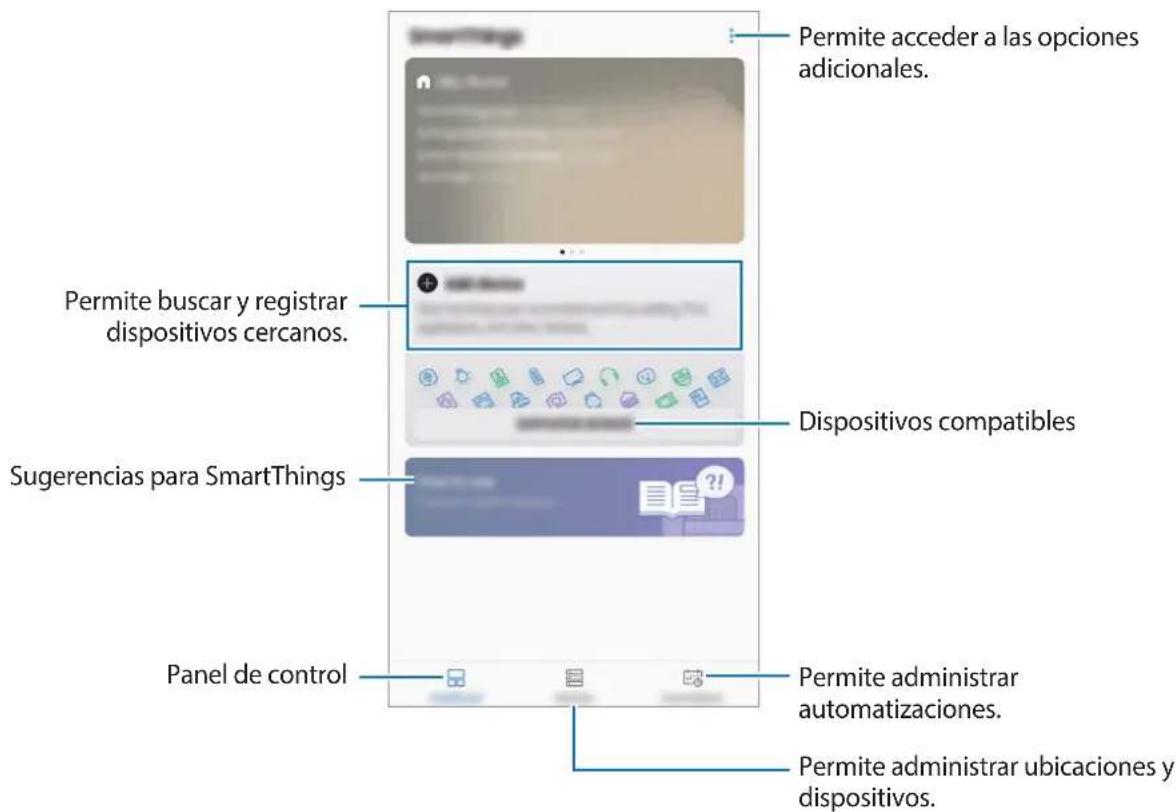
Configurar el panel de control y la aplic. SmartThings
Configure los ajustes del panel de control y de la aplic. SmartThings. En el panel de control, pulse y utilizes las siguientesustralianos.
- Administrar panel: Permite definir los elementos que se muestran en el panel de control.
- Notificaciones: Permite visualizar las notifications de la aplicacion SmartThings. Internacional para modifier los paramedos de las notifications.
- Ajustes: Permite acceder a la informacion de la aplicacion SmartThings y a la informacion de Samsung account. también es possible configurar el panel de SmartThings para que se muest en el panel de notifications.
- Avisos: Permite visualizar los avisos del service SmartThings.
- Contáctenos: Permite formular preguntas o ver las preguntas frecentes.
Registrar los dispositivos
Registrar de electrodométricos inteligentes a泛建 de Wi-Fi
Registre los electrodomesticos inteligentes que admiten Wi-Fi en la aplicacion SmartThings y controlos. Para las instrucciones sobre como registrar los dispositivos, consulte los manuales del usuario de los除外 dispositivos.

- Para ver los dispositivos compatibles, pulse DISPOSITIVOS COMPATIBLES en el panel de control.
- Los defectos o erros propios de los dispositivos connectados no se encontrarán bajo la cobertura de la garantía Samsung. Cuando se produzan defectos o erros en los dispositivos connectados, comuniquese con los fabricantes de ellos dispositivos.
Registrar dispositivos IoT atramVES de la funcion Samsung SmartThings Hub
Registre los dispositivos Internet de las cosas (IoT) que admiten Z-Wave, Zigbee, LAN o Cloud-to-Cloud en la aplicacion SmartThings y controleos.
1 En el panel de control, pulse Añadir dispositivo.
2 Pulse en ANADIR DISPOSITIVO DE FORMA MANUAL.
3 Seleccionauna catogoria del dispositivo a registrar.
Como.option, introduzca el nombre del dispositivo en el Campo de entrada para búsquey a pulse ANADIR jusqu'à su dispositivo.
4 Siga las instrucciones que aparecen en la pantalla para completar el registrar.

- Es possible que la funciona Samsung SmartThings Hub no está disponible según la region. Para Obtener más información, visite www.samsung.com.
- Solo puede registrar los dispositivos IoTaprobados por Samsung. Descargue la aplicacion SmartThings para ver la lista de dispositivos compatibles.
- Para Obtener información sobre como vincularlos, consulte los manuales del usuario de los otros dispositivos.
- Para Obtener más información sobre la característica SmartThings Hub de Samsung, visita support.smartthings.com.
Controlar los dispositivos registrados
1 En la pantalla SmartThings, pulse Dispositivos.
2 En la lista de dispositivos registrados, pulse un dispositivo.
Se descargará el controlador para el dispositivo.
3 Con el controlador descargado, controle en forma remota los dispositivos registrados a工程技术 de la aplicacion SmartThings.
Crear ubicaciones
Es possible registrar dispositivos según la ubicación y administrarlos.
1 En la pantalla SmartThings, pulse Dispositivos.
2 Pulse TODOS LOS DISPOSITIVOS Añadir ubicación.
3 Introduzca el nombre de una ubicacion y seleccione un icono para la ubicacion.
4 Pulse Ubicacion geografica para selectionar una ubicacion en el mapa y pulse REALIZADO.
5 Pulse GUARDAR. Se agregará su ubicación.
6 Pulse ANADIR DISPOSITIVO para registrar los dispositivos.
Si desea administrar la ubicacion sala a sala, pulse Añadir sala y defina la sala y los dispositivos correspondentes.
Invitar a miembrs a la ubicacion creada
Invite athers miembros a la ubicacion creada para controlar los dispositivos y las escenas asignadas a esa ubicacion.
1 En la pantalla SmartThings, pulse Dispositivos.
2 Pulse TODOS LOS DISPOSITIVOS y desplaces hacer arriba o hacer abajo para selectionar unaubicacion.
3 Pulse: Invitar miembro.
4 Pulse Introduzca el ID de la Samsung account, introduzca la cuenta Samsung para la persona que desea invitar y, a continuacion, pulse
Puede invitar 用户 escaneando el número QR. Pulse CREAR NUMO QR e invite a que otros usuario lo escaneen.

- Solo puede invitar a los usuario a起初 sesión en Samsung account a工程技术 de la aplicación SmartThings.
- Para acceptar la invitación, en la pantalla SmartThings, pulse el elemento emergente de la invitación y pulse ACEPTAR. Para acceptar la invitación escaneando el número QR, en el panel de control, pulse Ajustes Aceptar invitación (cjduigo QR) y, a continuación, escanee el numero QR.
5 Siga las instrucciones que aparecen en la pantalla para completar la invitacion.
Configure una escena para operar various dispositivos al mesmo tiempo. Para configurar una escena, deben crear lasubicaciones.Consulte Crearubicacionesparaobtenermasinformacion.
1 En la pantalla SmartThings, pulse Dispositivos.
2 Pulse TODOS LOS DISPOSITIVOS y desplaces hacer ariba o hacer abajo para selectionar unaubicacion.
3 Pulse: Anadir escena.
Se muestra la pantalla para configurar escalas.

4 Ingrese el titulo de la escena y seleccione un icono para la escena; a continuacion, pulse ANADIR ACCIONES.
5 Selection un dispositivo y una action para operar y, a continuacion, pulse REALIZADO. Por exemple, selecione una TV y una aspiradora robot y las actiones correspondientes a realizar.

6 Pulse el interruptor Atajo en el panel para ver la escena en el panel de control.
7 Pulse el Comando rápido de Bixby para executar la escena diciendo el nombre de la escena a Bixby y pulse GUARDAR.
8 Pulse GUARDAR.
Se configura la escena. Puede visualizar la escena configurada en la pantalla deubicacion designada.
Activar escenas
1 En la pantalla SmartThings, pulse Dispositivos.
2 Pulse TODOS LOS DISPOSITIVOS y desplacese hacer arriba o hacer abajo para selectionar unaubicacion que tengla escena que desea activar.
3 Selecciona una escena para activar. Los dispositivos que configura operan segun la escena.
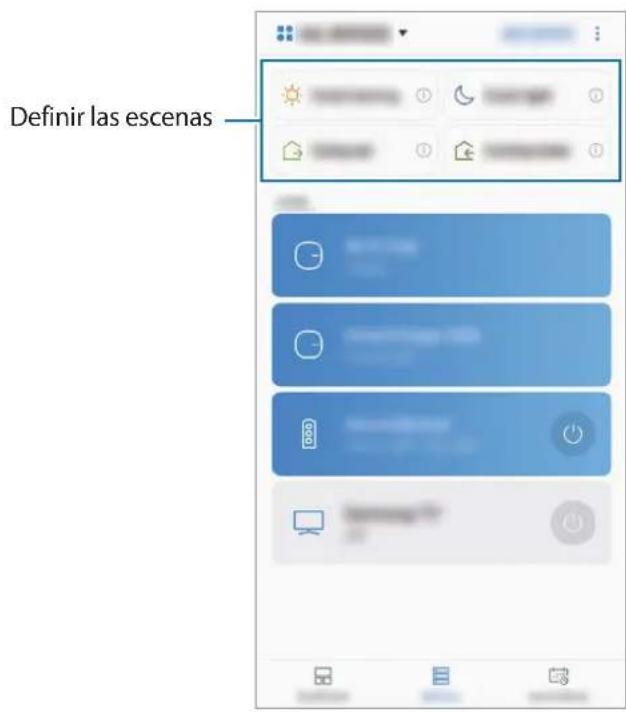
Administrar dispositivos y ubicaciones
Puede administrar ubicaciones y sus dispositivos y escenas asignadas.
1 En la pantalla SmartThings, pulse Dispositivos.
2 Pulse TODOS LOS DISPOSITIVOS y desplaces hacia arriba o hacía abajo para seleccionar unaubicacion.
3 Pulse: Editorial utility: las siguientesstownes options.
- Nombre de la ubicación: Permite cambio el nombre de la ubicación y su icono.
- Ubicacion geografica: Permite visualizar oCambiar la ubicacion en el mapa.
- Mostrar resumen urbicacion en panel: Permite loar la tarjeta de ubicacion en el panel de control.
- ESCENAS: Permite modifier la informacion de la escena y eliminarla.
DISPOSITIVOS: Permite modifier la informacion del dispositivo o eliminarlo de laubicacion asignada.
MIEMBROS: Permite visualizar los miembros para partir la ubicacion. Internacionalmente,你可以 invitar a otheras personas. - ELIMINAR UBICACION: Permite eliminar la ubicacion.

- Para conectar un dispositivo Z-Wave a otro dispositivo, en el dispositivo móvil actualmente connectado, elimine el dispositivo de la aplicacion SmartThings para excluirlo. Cuando elimina el dispositivo de la aplicacion SmartThings, las instructaciones para la exclusion se proveen mediante una URL. Siga las instructaciones para excluir el dispositivo Z-Wave. Si restablece la base Wi-Fi,Debe excluir el dispositivo Z-Wave y volver a conectarlo (volver a incluirlo). Para Obtener instructaciones sobre como excluir los dispositivos Z-Wave, consulte el manual del usuario del dispositivo Z-Wave respectivo o comuniquese con el fabricante del dispositivo.
- Para poder las funcciones de los servicios adiconiales de red Z-Wave, visite www.smartthings.com.
- La base Wi-Fi automatistically envía un grupo de asociación paraDUCTA/grupo1 para 4 nodos tras(agregar un dispositivo que admite asociación.
Configurar automatizaciones
Configure una automatización para los dispositivos asignados a unaubicación para que lleve acabo acontez en forma automática en un momento spécifique.
1 En la pantalla SmartThings, pulse Automáticas.
2 Pulse ANADIR AUTOMATIZACION
Si ya se ha definido una automatización, pulse ANADIR.
Se muestra la pantalla para configurar la automatización.
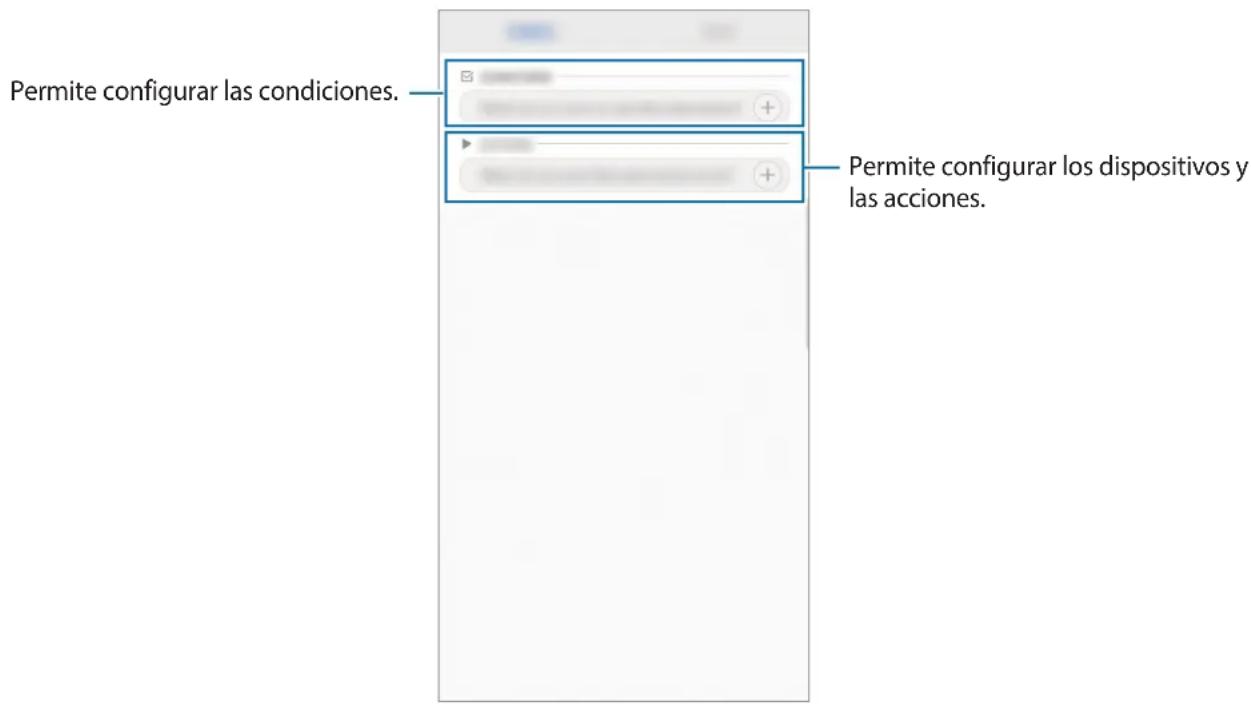
3 Pulse: Cuando desea usar estaersion automatica?
4 Pulse Según la hora del día y defina la hora y los días.
O bien, pulse Según estado de dispositivo para definir la condición del dispositivo.
5 Pulse REALIZADO.
6 Pulse ¿Qué desea que haga estaersion automatica?, selección los dispositivos y las conditiones, o las escenas, y a continuación pulse REALIZADO.

Para recibir una Notificationación cuando los dispositivos realizen unaTHING conforme a la automatización, pulse Notificarme e introduzca el mensaje.
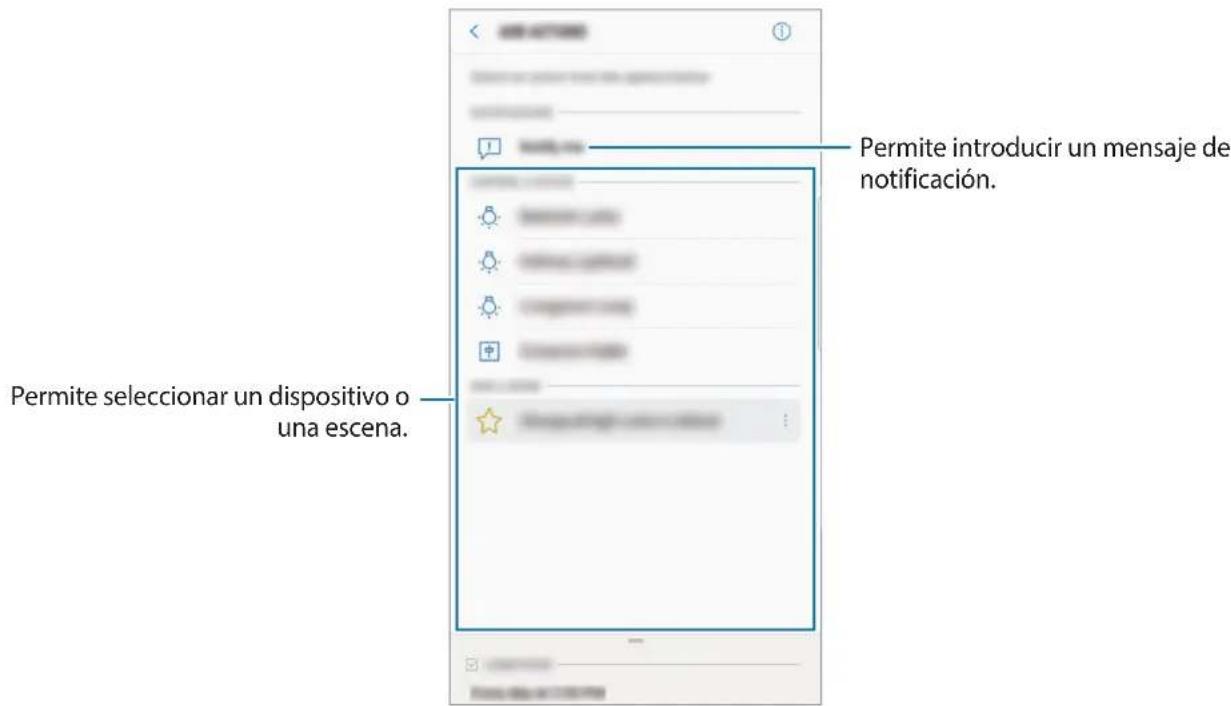
7 Pulse GUARDAR.
Los dispositivos asignados operan según la automatización establecida.
Administrar automatizaciones
Permite visualizar las automatizaciones existecidas y administrarlas.
En la pantalla SmartThings, pulse Automáticas.
- Pulse el interruptor que se encuesta jusqu'à la automatización para activarla o desactivarla.
- Pulse la automatización para modifier los detailles.
- Pulse: → Nombre de'action automática para Cambiar el nombre de la automatización.
- Pulse Eliminar para eliminar la automatización.
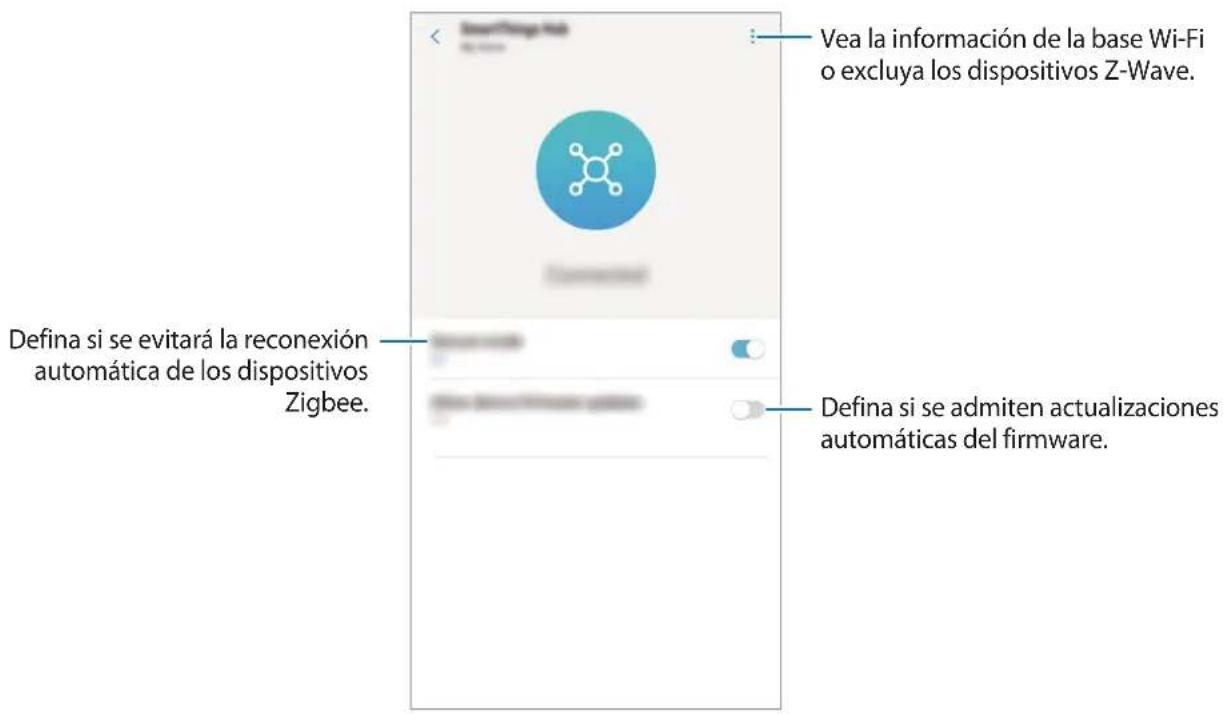
Configurar la funciona Samsung SmartThings Hub
Puede configurar los ajustes detallados de la referencia Samsung SmartThings Hub de la base Wi-Fi.
1 En la pantalla SmartThings, pulse Dispositivos.
2 En la lista de dispositivos registrados, pulse la base SmartThings.
3 Selecciona una option y configure la direccion Samsung SmartThings Hub.
Uso practico de la aplicacion SmartThings
Utilice la aplicacion SmartThings para que su vida sea más fácil y más comoda. Cree automatizaciones en funcional de su rutina o controle fácilmente los dispositivos registrados desde cadaquier lugar.
- Si deseña garantizar que la-oficina está climatizada cuando llega en un día caluroso de verano, encienda el aire acondicionado a工程技术 antes de临港.
- Si deseaURTAR a su casa y que esté limpia,envienda la aspiradora robot conectada a través de la aplicación SmartThings antes de和睦ar.
- Si deseña mejorar la seguridad de su hogar, Cree una automatización para que los sensores de movimiento se activen a la hora de ir a dormir y active la función de notifications. Cuando los sensores de movemento detecten movimientos inesperados, le enviaran una notifications.
Uso de la referencia de router Wi-Fi
Usar la aplic. Plume
Puede configurar los ajustes detallados de la referencia de router Wi-Fi de la base Wi-Fi. Para usar la referencia de router Wi-Fi, deben instalar la aplicacion Plume en el dispositivo móvil. Puededescendingarla aplicacion de Galaxy Apps,Play Store o App Store.
1 Abra la aplicacion SmartThings y pulse Dispositivos.
2 En la lista de dispositivos registrados, pulse la base Wi-Fi.
Cuando utilise la funciona de router Wi-Fi de la base Wi-Fi por primera vez, pulse la base Wi-Fi paradescendingelcontrolador correspondiente.
3 Pulse Administrar Wi-Fi con Plume
Se abre la aplic. Plume.
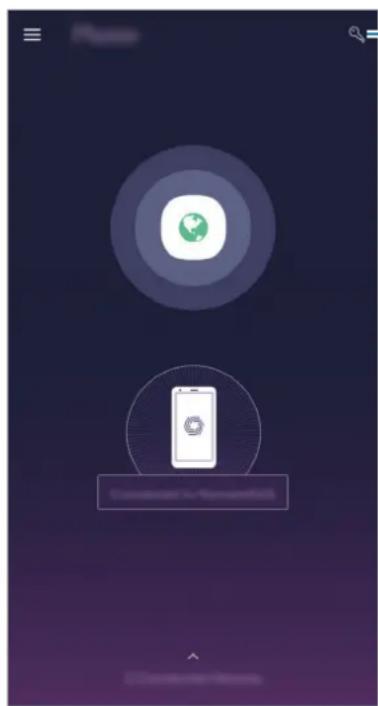
Administer la red Wi-Fi de la base Wi-Fi.

Una vez que ingresa a la aplic. Plume a工程技术,可以更好 la aplic.
Plume de inmediato y administrar la red Wi-Fi sin usar la aplic.SmartThings.
Configuración de la funciona de router Wi-Fi
Puede administrar la red Wi-Fi de la base Wi-Fi asignandoarethos y aggregando distinctas contraseñas.
Asignararethecoscompletosalossmartphonesconectados
Puede asignar derecho al smartphone conectado para usar la red Wi-Fi de la base Wi-Fi y para controlar los dispositivos registrados y las escalas sin ninguna restricción.
1 Abra la aplicacion Plume y pulse
2 Pulse en la pestaña Home pararegar una contraeña para usar la red Wi-Fi de la base Wi-Fi sin ninguna restricción.

Puederegarmasdeunacontraseña.
3 Introduzca una contraseña y pulse
4 El smartphone conectado puede usar la red Wi-Fi de la base Wi-Fi.
Asignararethechoslimitadosalosmartphonesconectados
Es posible aggregatesuna red de invitoado para usar la red Wi-Fi de la base Wi-Fi. Puede seleccionar los smartphones connectados para controlar los dispositivos registrados y las escalas.
1 Abra la aplicacion Plume y pulse
2 Pulse en la pestaña Guest para(agregaruna contrasea para una red de invitado.

Puede/agregar mas de una contraseña.
3 Introduzca los detalles.
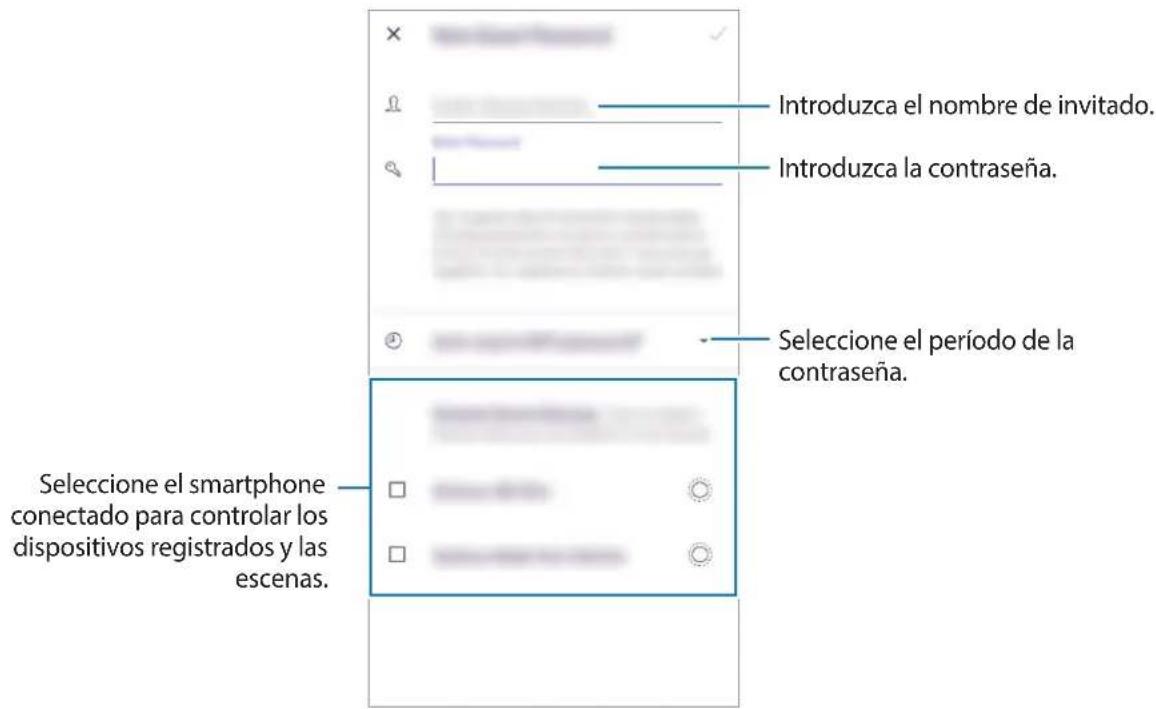
4 Pulse
5 El smartphone conectado puede usar la red Wi-Fi de la base Wi-Fi.
Restringirarethecosalossmartphonesconectados
Puede autorizar al smartphone conectado para usar la red Wi-Fi de la base Wi-Fi. No obstarve, los smartphones conectados no peuvent controlar los dispositivos registrados y las escalas.
1 Abra la aplicacion Plume y pulse
2 Pulse en la pestaña Internet Only pararegarar una contrasea para usar la red Wi-Fi.

Puederegarmasdeunacontraseña.
3 Introduzca una contraseña y selección un periodo para la contraseña.
4 Pulse
5 El smartphone conectado puede usar la red Wi-Fi de la base Wi-Fi.
Apéndice
Solución de problemas
Antes de comunicarse con un Centro de Servicios de Samsung,inta las siguientes solutiones.
Su base Wi-Fi se congela
Si la base Wi-Fi seonga o se(cau)g, desconecte el adaptor de la base Wi-Fi y vuela a conectarlo.
Cierre la aplicacion SmartThings por completeo en su dispositivo móvil y reiniciela.
Si la base Wi-Fi no responde y se congela, inserte un pasador en el orificio para restablecer durante más de 8segundos.
Si, una vez seguidas las sugerencias, el problema persiste,pongase en contacto con un Centro de Servicio的技术o de Samsung.
La base Wi-Fi no está connectada con un router
Esta base Wi-Fi solo admite routers SmartThings. Conecte solo el SmartThings Wifi.
La base Wi-Fi no se detecta con la aplicación SmartThings
- Si la base Wi-Fi se congela o se casinga, desconecte el adaptor de la base Wi-Fi y vuelva a conectarlo.
- Cierre la aplicación SmartThings por completeness en su dispositivo móvil y reiniciela.
Si la base Wi-Fi no responde y se congela, inserte un pasador en el orificio para restablecer. - Asegürese de que los otros dispositivos se.Encuentren bajo el rango maximalo de connexion.
Si, una vez seguidas las sugerencias, el problema persiste,pongase en contacto con un Centro de Servicio的技术ico de Samsung.
Otros dispositivos no peuvent connectarse con la aplicacion SmartThings
- En elOTHERdispositivo,desconecte la redWi-Fiyvuelaacenctarse.
- Prague el dispositivo y enciendalo.
La conexión se interruppe con Frequencia
- Si hay obstáculos entre los dispositivos, la distancia de operación podra reducirse.
- Asegürese de que los otros dispositivos se.Encuentren bajo el rango maximal de conexión.
- Al utilizar la base Wi-Fi+junto con otros dispositivos,la connexion pourraita verse afectada por las ondas electromagnéticas. Utilice la base Wi-Fi en entornos en los cuales no haya tantos dispositivos inalámbricos.
La base Wi-Fi no funciona de(acuerdo con la descripción del manual
Las functions disponibles podrjan variar segun el dispositivo conectado.
La red Wi-Fi es demasiado lenta
Es posible que existan distinctos problemas que hacer lenta la velocidad de la red Wi-Fi. Compruebe todas las causas posibles a continuacion:
- Ubicacion de la base Wi-Fi: Ubique la base Wi-Fi en un espacio abierto y lo más cerca possible de los dispositivos compatibles con Wi-Fi. Los obstáculos ubicados entre los dispositivos Wi-Fi connectadops y la base Wi-Fi peuvent reducir la velocidad de la red Wi-Fi.
- Cantidad de dispositivos connectados: Cuando se conectan many dispositivos compatibles Wi-Fi a una una base Wi-Fi, todos compnen el acces o Internet con velocidad limitada. Esto pueda hacer que disminuya su velocidad Wi-Fi.
- Velocidad del MODem: Incluso si es estado de connexion Wi-Fi es estable, cuando se reduce la velocidad de Internet del MODem, es possible que disminuya la velocidad de la red Wi-Fi. Intente reinicuar el MODem o mida la velocidad en distinctos momentos del día.
- Cable Ethernet: El cable Ethernet que se incluye en el paquete puede admitir hasta 1 Gbps, pero algunos cables Ethernet no. Conecte el MODem usingo el cable Ethernet que se provee en el paquete.
- Puerto Ethernet: Compruebe la velocidad que admite el puerto Ethernet en el módem o en el interruptor Ethernet que está conectado en la base Wi-Fi. Cuando la velocidad de Ethernet es baja, es possible que también pierda velocidad la base Wi-Fi.
- Compruebe si hay algo colocado sobre la base Wi-Fi o si la base Wi-Fi está ubicada en un area que pueda calentarse con calor exterior. Cuando la base Wi-Fi se calienta, es posible que se regule temporalmente la velocidad de la CPU para evitar que se sobrecaliente.
- Desenchufe el adaptor de corriente de la base Wi-Fi y conectelo nuevomente.
Derechos de autor
Este manual está protegado por las leyes internociales de derechos de autor.
No está permitido reproducir, distribuir, traducir o transmitirulating parte de este manual de ninguna forma o por ningún medio, ya sea electrónico o mecánico, incluyendo fotocopiado, grabación o almacenimiento enequalquieristema de almacenimiento y recuperación de información, sin el permiso previo por escrito de Samsung Electronics.
Marcas commerciales
- SAMSUNG y el logotipo de SAMSUNG son marcas commerciales registradas de Samsung Electronics.
- Bluetooth® es unamarcacommercial registrada deBluetooth SIG, Inc. en todo el mundo.
- Wi-Fi®, Wi-Fi CERTIFIED™ y el logotipo Wi-Fi son marcas commerciales registradas de Wi-Fi Alliance.
- Z-Wave y Z-Wave Plus son marcas commerciales registradas de Silicon Laboratories y de sus subsidiaries en los Estados Unidos y en otros países.
- El resto de las MARCAS COMERCIALES y derechos de autor son propidad de sus respectivos duenños.
Pour commencer
À litre en premier


- Lea la",[información](el) producto
- Iconos instructivos
- Acerca de SmartThings Wifi
- Conténidos de la caja
- Diseño del dispositivo
- Luz indicadora
- Conectar la base Wi-Fi con un dispositivo móvil
- Base Wi-Fi
- Dispositivo móvil
- Agregar bases Wi-Fi adiciones
- Observaciones para la connexion de una base Wi-Fi
- Avisos para el uso de Bluetooth
- Registrar de dispositivos Internet of Things (IoT) y electrodométricos inteligentes
- Usar la aplic. SmartThings
- Configurar el panel de control y la aplic. SmartThings
- Registrar los dispositivos
- Registrar de electrodométricos inteligentes a泛建 de Wi-Fi
- Registrar dispositivos IoT atramVES de la funcion Samsung SmartThings Hub
- Controlar los dispositivos registrados
- Crear ubicaciones
- Invitar a miembrs a la ubicacion creada
- Activar escenas
- Administrar dispositivos y ubicaciones
- Configurar automatizaciones
- Pulse GUARDAR.
- Administrar automatizaciones
- Configurar la funciona Samsung SmartThings Hub
- Uso practico de la aplicacion SmartThings
- Uso de la referencia de router Wi-Fi
- Usar la aplic. Plume
- Configuración de la funciona de router Wi-Fi
- Asignararethecoscompletosalossmartphonesconectados
- Asignararethechoslimitadosalosmartphonesconectados
- Introduzca los detalles.
- Pulse
- El smartphone conectado puede usar la red Wi-Fi de la base Wi-Fi.
- Restringirarethecosalossmartphonesconectados
- Apéndice
- Solución de problemas
- Su base Wi-Fi se congela
- La base Wi-Fi no está connectada con un router
- La base Wi-Fi no se detecta con la aplicación SmartThings
- Otros dispositivos no peuvent connectarse con la aplicacion SmartThings
- La conexión se interruppe con Frequencia
- La base Wi-Fi no funciona de(acuerdo con la descripción del manual
- La red Wi-Fi es demasiado lenta
- Derechos de autor
- Marcas commerciales
- Pour commencer
- À litre en premier
Marca : SAMSUNG
Modelo : SmartThings
Categoría : Cámara