
SmartThings - Appareil photo SAMSUNG - Notice d'utilisation et mode d'emploi gratuit
Retrouvez gratuitement la notice de l'appareil SmartThings SAMSUNG au format PDF.


| Type de produit | Concentrateur WiFi / Routeur SmartThings Hub |
| Marque | Samsung |
| Modèle | SmartThings |
| Alimentation | Adaptateur c.a./c.c. 12 V, 2,1 A |
| Fonctions principales | Routeur WiFi, hub SmartThings pour appareils IoT (Z-Wave, Zigbee, LAN, Cloud-to-Cloud), connexion jusqu'à 31 concentrateurs supplémentaires |
| Portée WiFi | Jusqu'à 140 m² dans un bâtiment en bois |
| Connectivité | WiFi, Bluetooth, Ethernet (port WAN/LAN) |
| Compatibilité | Appareils mobiles iOS/Android, appareils ménagers intelligents compatibles WiFi et IoT |
| Applications associées | SmartThings (gestion hub et appareils), Plume (gestion réseau WiFi) |
| Entretien et nettoyage | Débrancher l'adaptateur en cas d'inutilisation prolongée ; éviter la surchauffe en ne plaçant pas d'objet dessus |
| Sécurité | Utiliser uniquement l'adaptateur approuvé par Samsung ; ne pas obstruer les ouïes de ventilation |
| Pièces détachées et réparabilité | Contacter un centre de service Samsung en cas de dysfonctionnement ; pas de pièces détachées fournies |
| Informations générales | Notice d'utilisation en français disponible ; droits d'auteur Samsung Electronics 2018 |
FOIRE AUX QUESTIONS - SmartThings SAMSUNG
Questions des utilisateurs sur SmartThings SAMSUNG
0 question sur cet appareil. Repondez a celles que vous connaissez ou posez la votre.
Poser une nouvelle question sur cet appareil
Téléchargez la notice de votre Appareil photo au format PDF gratuitement ! Retrouvez votre notice SmartThings - SAMSUNG et reprennez votre appareil électronique en main. Sur cette page sont publiés tous les documents nécessaires à l'utilisation de votre appareil SmartThings de la marque SAMSUNG.
MODE D'EMPLOI SmartThings SAMSUNG
Veuillez lire le present mode d'emploi avant d'utiliser l'appareil afin de vous assurer d'en faire une utilisation sécuritaire et ajustate.
- Les images peuvent différer de l'aspect réel du produit. Le contenu pourrait faire l'objet de modifications sans préavis.
- Avant d'utiliser le concentrateur Wifi, assurez-vous qu'il est compatible avec votre appareil.
- Le rendement du concentrateur Wifi peut varier selon l'environnement d'utilisation.
- Ce produit comprend certains logiciels libres ou Gratis. Pour obtenir des instructions d'affichage de la licence libre, consultez le site Web de Samsung (opensource.samsung.com).
Listedesicones

Avertissement: situations où il y a risque de blessure pour vous ou pour les autres.

Attention: situations pouvant endommager votre apparéil ou tout autre équipement.

Note : remarques, astuces ou toute autre information complémentaire.
À propos de SmartThings Wifi
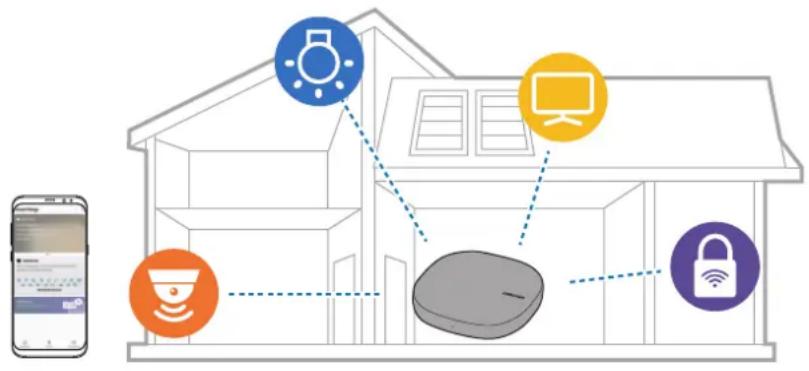
Le SmartThings Wifi est un routeur Wifi qui vous permet de connecter votre téléphone intelligent à vos apparêls menagers intelligents par Wifi. Vous pouze aussi connecter des apparêils compatibles avec l'Internet des objets (IdO) à ce concentrateur Wifi avec la fonction Samsung SmartThings Hub.
Pour les maisons de grande superficie, vous pouvez connecter des concentrateurs Wifi supplémentaires.
Contenu de l'emballage
Veuillez vous assurer que la boîte contient les éléments suivants :
- Concentrateur Wifi
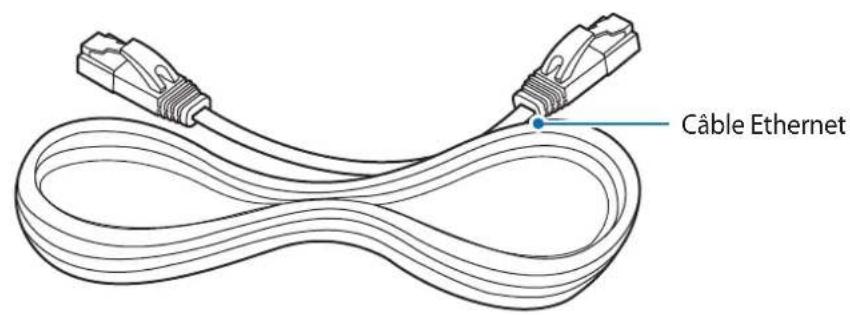
Cable Ethernet
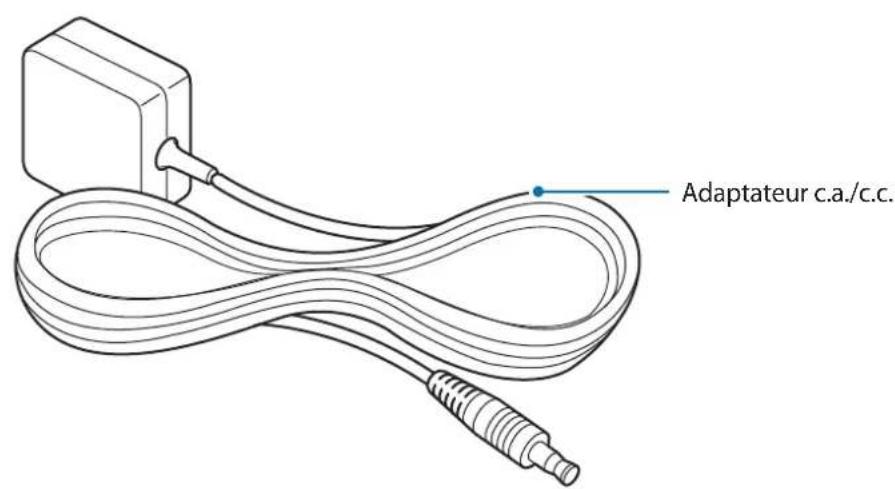
Adaptateur c.a./c.c. (dans ce document: « adaptateur »)
Guide de démarrage rapide

- Les articles fournis avec l'appareil et les accessoires offerts pourraient varier selon votre région et votre fournisseur de services.
- Les articles fournis sont consus uniquement pour cet apparéil et poursaient ne pas été compatibles avec d'autres apparéils.
L'apparence et les caractéristiques techniques pourraient changer sans préavis. - Vous pouvez acheter des accessoires supplémentaires auprès de votre détaillant Samsung. Assurez-vous qu'ils sont compatibles avec l'appareil avant de les acheter.
- N'utilisez que des accessoires approuvés par Samsung. L'utilisation d'accessoires non approuvés peut entraîner des problèmes de performance, ainsi que des dysfonctionnements non couverts par la garantie.
- La disponibilité de tous les accessoires peut varier puisqu'elle dépend entièrement des entreprises qui les fabriquent. Pour en savoir davantage sur les accessoires offerts, visitez le site Web de Samsung.
Présentation de l'appareil
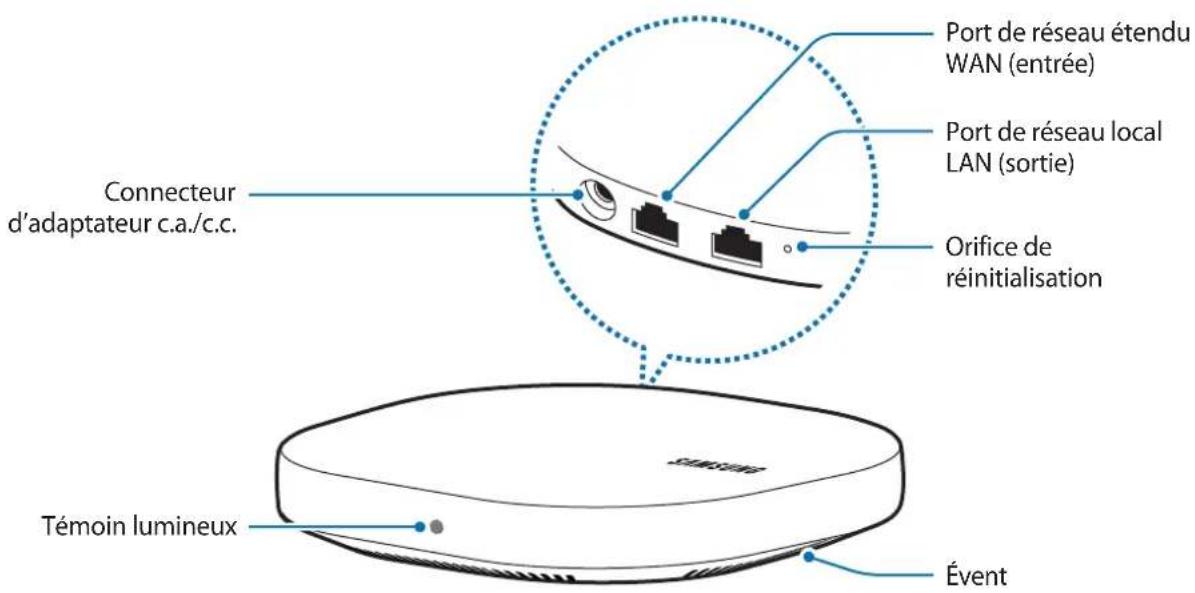

L'apparance et la structure interne du produit peuvent varier en fonction du modele.
Témoin lumineux
Le témoin lumineux indique l'etat du concentrateur Wifi.
| Couleur État | |
| Vert Appareil en marche, actif | |
| Clignote en vert Démarrage/ réinitialisation du système | |
| Clignote en vert et en rouge | En attente de la connexion des appareils |
| Clignote en rouge Erreur de fonction |
Connector le concentrateur Wifi avec un apparéil mobile
Pour connecter le concentrateur Wifi à un apparéil mobile, installez l'application SmartThings sur l' apparéil mobile. Vous pouvez télécharger l'application à partir de Galaxy Apps, de la boutique Play Store ou de la boutique App Store.

- Vous doivent vous enregistrer et vous connecter à votre compte Samsung pour utiliser l'application SmartThings.
- Les caractéristiques prises en charge peuvent varier en fonction de votre apparéil mobile et de son système d'exploitation.
Concentrateur Wifi
1 Branche une des extrémités du cable Ethernet dans le port WAN (ENTRÉE) du concentrateur et l'autre extrémité au port LAN du modem.
2 Branchez l'adaptateur au concentrateur Wifi.
Le concentrateur Wifi s'active et le témoin lumineux clignote en vert.

Utilisez seulement des adaptateurs approuvés par Samsung (12 V/2,1 A ou plus).

- Vous pouvez utiliser le concentrateur Wifi seulement quand il est branché à un adaptateur.
- Si le concentrateur Wifi surchauffe pendant une période prolongée, il est possible que qu'il s'éteigne automatiquement ou se réinitialise. Si cela se produit continuellement, débranchez l'adaptateur du concentrateur Wifi et communiquez avec un centre de service Samsung.
- Pour economiser de l'énergie, débranchez l'adaptateur quand vous ne l'utilise pas. Puisque l'adaptateur ne compte aucun interrupteur d'alimentation, vous doivent débrancher l'adaptateur de la prise de courant quand il n'est pas utilisé pour éviter le gaspillage d'énergie. Pendant l'utilisation, l'adaptateur doit rester à proximité de la prise de courant et être facile d'accès.
Appareil mobile
3 Démarrez l'application SmartThings sur l'appareil mobile.
4 Suivez les instructions de la fenêtre contextuelle pour activer les fonctions Wifi et d'activation automatique de Bluetooth.
Quand vous démarrez l'application SmartThings, les fonctions Wifi et Bluetooth sont activées automatiquement.
5 Le concentrateur Wifi sera détecté automatiquement. TouchezAJOUTER MAINTENANT.
Si le concentrateur Wifi n'est pas detecté, toucheAjouter un apparéil sur le tableau de bord. Ensuite, touche sous AJOUT MANUEL D'UN APPAREIL Concentrateur Wifi, puis touche le nom de votre concentrateur Wifi.
Pendant la configuration, rapprochez-vous à moins de 4,5 m (15 pi) du concentrateur.
6 Saisissez un nom de réseau et un mot de passé pour désigner le concentrateur Wifi.
Pour connecter les appareils compatibles avec l'Internet des objets (IdO) avec le concentrateur Wifi, Sélectionné le concentrateur Wifi dans la liste des appareils et assurez-vous que la fonction SmartThings Hub est activée.
7 Suivez les instructions à l'écran pour étabrir la connexion.
Quand la connexion est etablie, I'ecran suivant s'affiche.
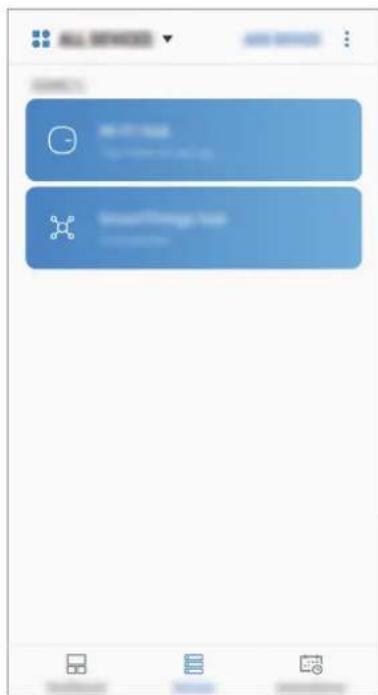
Le SmartThings Wifi est un produit unique, mais il est enregistré en tant que deux appareils distincts pour tener compte de ses deux fonctions, c'est-à-dire la fonction de routeur Wifi et la fonction de concentrateur Samsung SmartThings Hub.
Ajout de concentrateurs Wifi supplémentaires
Un concentrateur Wifi permet de couvir une superficie de connexion de 140m^2 (dans des edifices en bois), mais cette derniere peut varier selon l'environnement d'utilisation.
Installez un concentrateur Wifi supplémentaire pour relier une plus grande superficie avec un réseau Wifi.
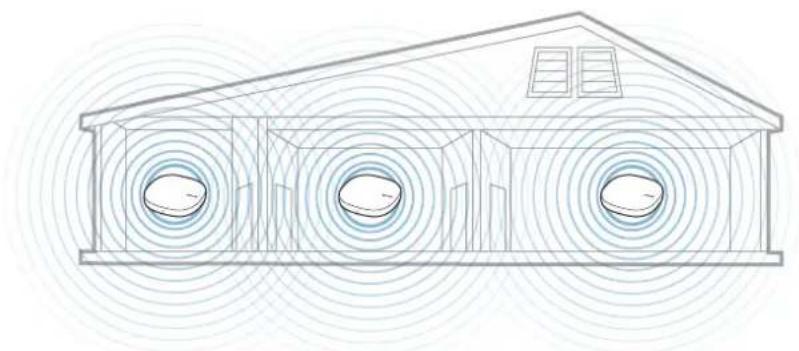
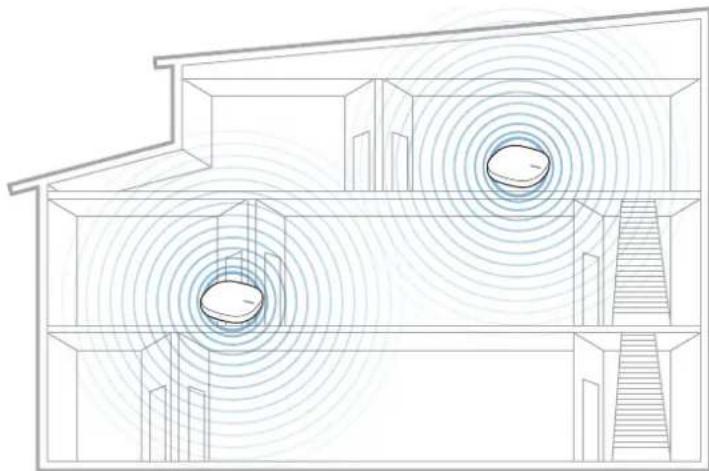
1 Connectez l'adaptateur c.a./c.c. au concentrateur Wifi supplémentaire.
2 Sur l'appareil mobile, démarrez l'application SmartThings, puis suive les instructions à l'écran pour établier la connexion.
Pendant la configuration, rapprochez-vous à moins de 4,5 m (15 pi) du concentrateur.

Vous pouvez connecter jusqu'à 31 concentrateurs Wifi supplémentaires.
Consignes pour la connexion d'un concentrateur Wifi
- Installez un concentrateur Wifi près des appareils à enregistrer.
- Lorsque vous ajoutez d'autres concentrateurs Wifi, installez-les à l'intérieur de la superficie de connexion.
- Ne mettez pas d'obstacles entre le concentrateur Wifi et les apparciels à enregistrer.
- Les obstacles comme les corps humains, les murs, les coins ou les clôtres peuvent affaibrir les signaux.
Lorsque you utilisez le concentrateur Wifi, il doit etre connecte avec le cable Ethernet.
Avis concernant l'utilisation de Bluetooth
- Pour éviter tout problème lorsqu'you connectez votre concentrateur Wifi à un autre apparéil, placez les apparéils l'un pres de l'autre.
Assurez-vous que votre concentrateur Wifi et l'autre apparéil Bluetooth se trouvent à une distance maximale de 5 m l'un de l'autre (portée maximale de la liaison Bluetooth). La portée peut varier en fonction de l'environnement dans lequel les apparéils sont utilisés.
Assurez-vous qu'il n'y aaucun obstacle entre le concentrateur Wifi et l'appareil connecté, y compris des personnes, des murs, des coins ou des clôtures. - Bluetooth utilise la même fréquence que certains produits industriels, scientifiques, Médicaux et à faible consommation d'énergie. Il pourrait donc y avoir de l'interférence lorsque vous établissez des connexions près de ces types de produits.
- Certains apparèils, surtout ceux qui ne sont pas testés ou approuvés par Bluetooth SIG, poursaient être incompatibles avec votre concentrateur Wifi.
Enregistrement des appareils IdO et des appareils menagers intelligents
Utilisation de l'application SmartThings
Enregistrez des appareils compatibles avec l'Internet des objets (ldO) et des appareils electroménagers intelligents à l'application SmartThings sur votre apparéil mobile, puis consultez l'application pour vérifier leur état ou en commander les fonctions. Pour commander les appareils par emplacement, par exemple votre domicile ou votre bureau, créez un emplacement, puis assignez des appareils enregistrres. Vous pouvez aussi régler un programme qui vous permet de commander plusieurs appareils simultanément ou configurer une automatisation qui permet d'effectuer des actions automatiquement à une heures que vous aurez définie.
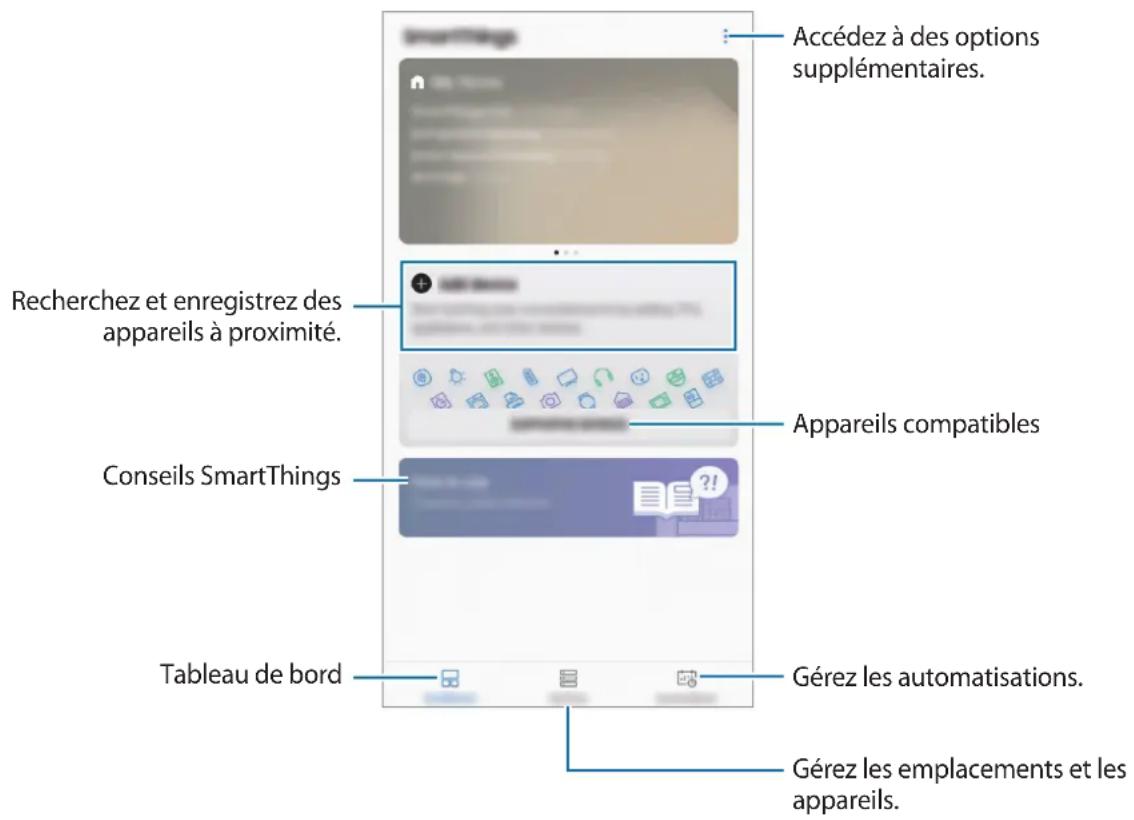
Configuration du tableau de bord et de l'application SmartThings
Configurez le tableau de bord et les paramètres de l'application SmartThings. Sur le tableau de bord, touchez et désissez l'une des options suivantes.
Gérer tableau de bord : pour régler les éléments qui s'affichent sur le tableau de bord.
- Notifications: pour consulter les notifications de l'application SmartThings. Vous pouvez également changer les paramètres de notification.
- Paramétres: pour acceder à l'information sur l'application SmartThings et les renseignements de compte Samsung. Vous pouvez aussi régler le panneau SmartThings pour qu'il s'affiche sur le panneau des notifications.
- Avis d'info: pour consulter les avis du service SmartThings.
- Nous contacter : pourposer des questions ou consulter la foire aux questions.
Enregistrement des appareils
Enregistrement des apparciels menagers intelligents par Wifi
Enregistrez les apparêls électroménagers intelligents compatibles avec Wifi à l'application SmartThings pour en commander les fonctions. Pour des instructions sur l'enregistrement des apparêls, consultez les guides d'utilisation de ces autres apparêls.

- Pour afficher les apparèils compatibles, touchez APPAREILS PRIS EN CHARGE sur le tableau de bord.
- Les erreurs et les défauts des appareils connectés ne sont pas couverts par la garantie de Samsung. Lorsque des erreurs ou des défauts se produit sur les appareils connectés, communiquez avec le fabricant de l'appareil.
Enregistrement d'appareils IdO avec la fonction Samsung SmartThings Hub
Pour commander les fonctions des apparciels compatibles avec l'Internet des objets (IdO) et qui prennet en charge Z-Wave, zigbee, LAN ou Cloud-to-Cloud, enregistrez-les dans l'application SmartThings.
1 Sur le tableau de bord, touchez Ajouter un apparéil.
2 Touchez sous AJOUT MANUEL D'UN APPAREIL
3 Sélectionnez une catégorie pour l'appareil à enregistrer.
Ou encore, saisissez le nom de l'appareil dans le champ de recherche et touchez AJOUTER à côté de votre apparéil.
4 Suívez les instructions à l'écran pour compléter l'enregistrement.

- La disponibilité de la fonction Samsung SmartThings Hub pourrait varier selon votre zone géographique. Visitez le site www.samsung.com pour plus de détails.
- Vous pouvez seulement enregistrer les appareils compatibles avec l'ldO qui sontapprovés par Samsung. Télechargez l'application SmartThings pour consulter la liste desappareils pris en charge.
- Reportez-vous aux guides d'utilisation des autres appareils pour obtenir des instructions sur la façon de les synchroniser.
- Pour en savoir plus au sujet de la fonction Samsung SmartThings Hub, visitez support.smartthings.com.
Commande des appareils enregistrés
1 Sur I'ecran SmartThings, touchez Appareils.
2 Sur la liste des appareils enregistrés, touchez le nom d'un apparéil. L'outil de commande de cet apparéil sera télécharge.
3 Avec l'outil de commande télécharge, commandez à distance les fonctions des apparêils enregistrés depuis l'application SmartThings.
Créer des emplacements
Vous pouvez enregistrer des appareils par emplacement et les gérer.
1 Sur I'ecran SmartThings, touchez Appareils.
2 TouchezTOUS LES APPAREILS Ajouter la position.
3 Saisissez un nom d'emplacement et selectionnez une icone pour désigner cet emplacement.
4 Touchez Géolocalisation pour selectionner un emplacement sur la carte, puis touchez TERMINÉ.
5 TouchezENREGISTRER.
Votre emplacement est ajoute.
6 TouchezAJOUTER UN APPAREIL pour enregistrer des apparciils.
Pour gérer l'emplacement piece par piece, touchez Ajouter un espace, puis configurez la piece et ses apparéils.
Inviter des membres à l'emplacement créé
Invitez d'autres membres à l'emplacement créé pour commander les apparciels et les programmes assignés à cet emplacement.
1 Sur I'ecran SmartThings, touchez Appareils.
2 Touchez TOUS LES APPAREILS et faites defiler vers le haut ou le bas pour selectionner un emplacement.
3 Touchez Inviter un membre.
4 Touchez Saisir l'ID du compte Samsung, saisissez les renseignements du compte Samsung de la personne que vous souhaitez inviter, puis touchez.
Vous pouvez inveter des utilisateurs en numérisant le code QR. TouchezCRÉER UN CODE QR et invitez d'autres utilisateurs à le litre.

- Vous pouvez seulement inviter les utilisateurs à se connecter à un compte Samsung par l'application SmartThings.
- Pour accepter une invitation, sur l'écran SmartThings, touche la fenêtre d'invitation, puis touche ACCEPTER. Pour accepter une invitation en numérisant un code QR, sur le tableau de bord, touche Paramètres Acceptation d'une invitation (code QR) puis numérique le code QR.
5 Suivez les instructions à l'écran pour terminer l'invitation.
Définition et exécution des programmes
Définissez un programme pour commander les fonctions de plusieurs appearances à la fois. Pour définir un programme, vous doivent creer des emplacements. Veuillez consulter Créer des emplacements pour plus de détails.
1 Sur I'ecran SmartThings, touchez Appareils.
2 Touchez TOUS LES APPAREILS et faites defiler vers le haut ou le bas pour selectionner un emplacement.
3 Touchez Ajouter une scene.
L'écran permettant de définir des programmes s'affiche.
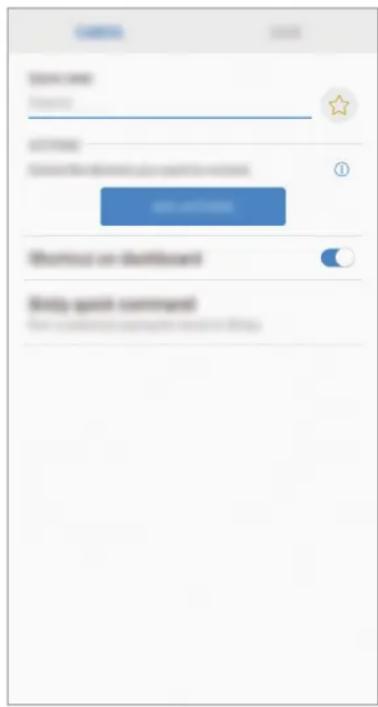
4 Saisissez le titre du programme, selectionnez une icône pour le programme et touchez AJOUTER DES ACTIONS.
5 Sélectionnez un apparéil et une action à commander, puis touchez TERMINÉ. Par exemple, selectionnez une télévision et un aspirateur robot, puis les actions correspondantes à effectuer.
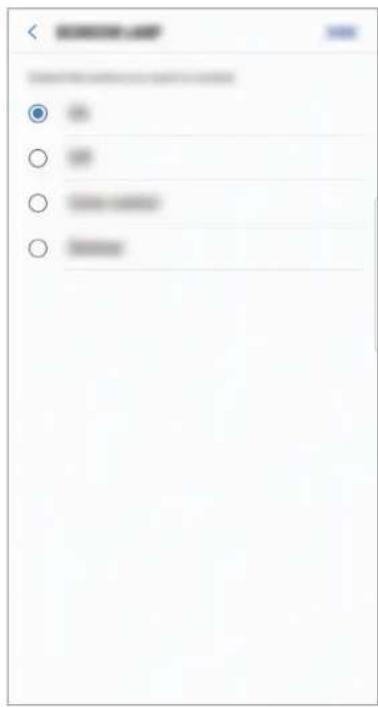
6 Touchez l'interrupteur Raccourci sur le tableau de bord pour afficher le programme sur le tableau de bord.
7 TouchezCommande rapide Bixby pour permettre l'execution du programme lorsque vous direz le nom du programme à Bixby, puis touchez ENREGISTRER.
8 TouchezENREGISTRER.
Le programme est défini. Vous pouvez consulter le programme défini à partir de l'écran de l'emplacement désigné.
Activation des programmes
1 Sur I'ecran SmartThings, touchez Appareils.
2 Touchez TOUS LES APPAREILS et faites defiler vers le haut ou le bas pour selectionner un emplacement qui comprend le programme à activer.
3 Sélectionnez le programme à activer.
Les apparciels que vous avez regles fonctionneront selon les actions regles dans le programme.
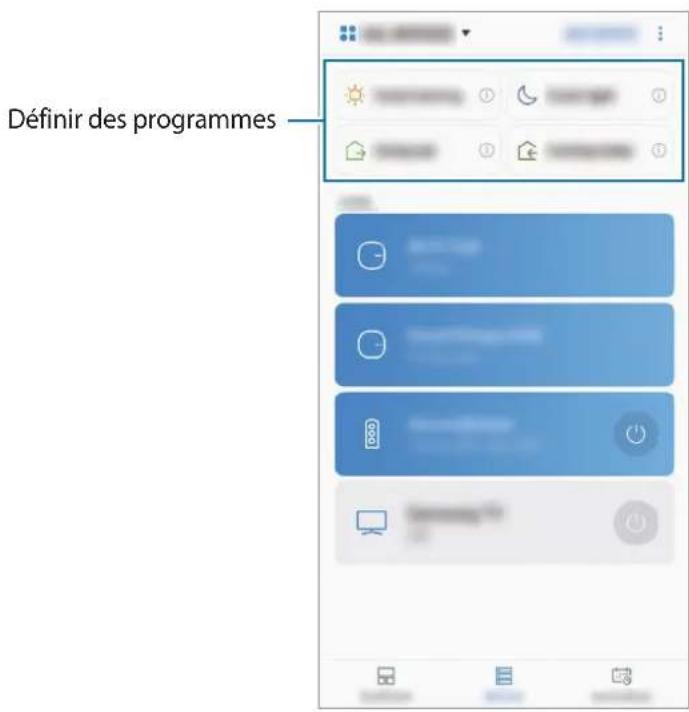
Gestion des apparèils et des emplacements
Voussoupiezgerelles emplacements et les appareils et programmes qui y sont assignés.
1 Sur I'ecran SmartThings, touchez Appareils.
2 Touchez TOUS LES APPAREILS et faites defiler vers le haut ou le bas pour selectionner un emplacement.
3 Touchez Modifier etCHOisissez l'une des options suivantes.
- Nom du lieu : pour changer le nom de l'emplacement ou son icône.
- Géolocalisation : pour afficher ou changer l'emplacement sur la carte.
- Afficher récap. lieu sur tabl. bord: pour définir cette option pour afficher la carte de l'emplacement sur le tableau de bord.
SCENES: pour modifier ou supprimer le programme. - APPAREILS: pour modifier les renseignements d'un apparéil ou supprimer l' apparéil de l'emplacement assigné.
- MEMBRES: pour afficher les membres avec qui partager l'emplacement. Vous pouvez aussi inviter d'autres personnes.
- SUPPRIMER LE LIEU : pour supprimer cet emplacement.

- Pour connecter un apparéil Z-Wave à un autre apparéil, sur l' apparéil mobile actuellément connecté, retirez l' apparéil de l'application SmartThings pour l'exclure. Quand vous retirez un apparéil de l'application SmartThings, les instructions d'exclusion seront fournies par une URL. Suivez les instructions pour exclure l' apparéil Z-Wave. Si vous réinitialisez le concentrateur Wifi, vous devrez exclure l' apparéil Z-Wave puis le reconnectcer (l'inclure de nouveau). Pour des instructions sur la façon d'exclure des apparéils Z-Wave, reportez-vous au guide d'utilisation de chacun des apparéils Z-Wave ou communiquez avec le fabricant de l' apparéil.
- Pour en savoir plus sur les fonctions utilisaires de réseau Z-Wave, visitez le site www.smartthings.com.
- Le concentrateur Wifi envoie automatiquement un ensemble d'association Ligne de vie/ groupe 1 pour 4 nœuds après avoir ajouté un apparéil prénant en charge l'association.
Définir les automatisations
Définissez une automatisation pour que les apparciels assignés à un emplacement effectuent des actions automatiquement à une heures que vous avez définie.
1 Sur I'ecran SmartThings, touchez Automatisations.
2 TouchezAJOUT D'UNE AUTOMATISATION
Si une automatisation a déjà eté réglée, touchez AJOUTER.
L'écran permettant de définir une automatisation s'affiche.
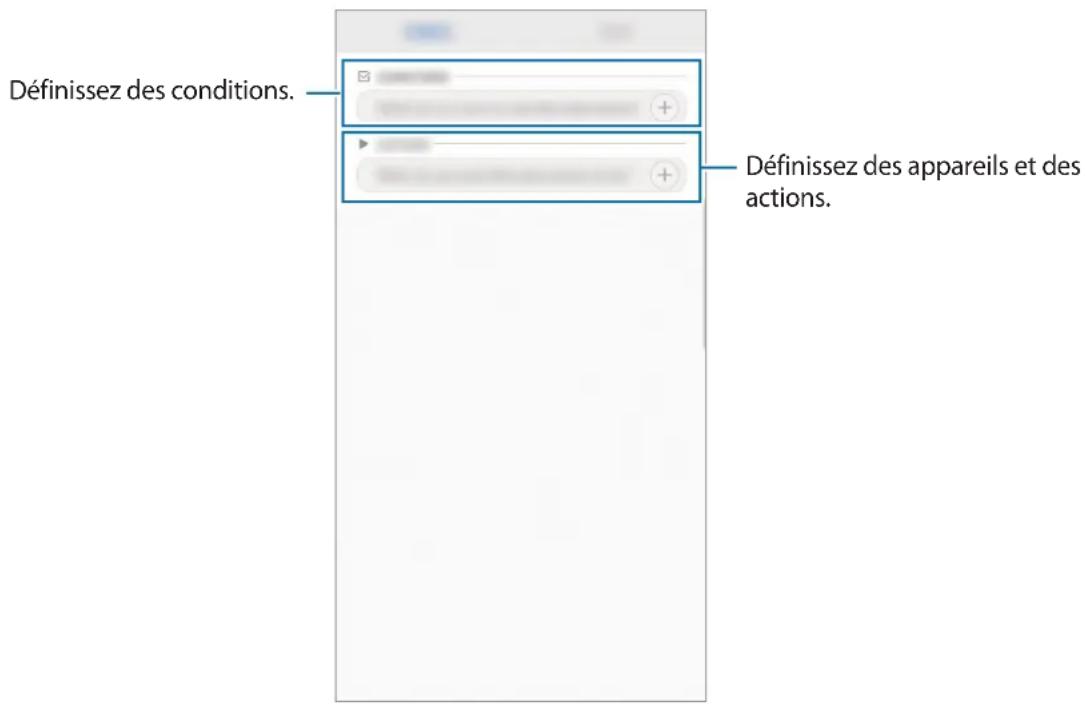
3 TouchezQuand voulez-vous utiliser cette automatisation?
4 Touchez Basée sur l'heure du jour et reglez les jours et l'heure.
Ou encore, touchez En fonction statut appareil et reglez la condition de l'appareil.
5 TouchezTERMINE.
6 Touchez Que foulez-vous que cette automatisation exécute ?, sélectionnez les apparêils et les conditions, ou les programmes, puis touchez TERMINé.

Pour receivevoir une notification lorsque les apparciels effectuent une action selon cette automatisation, touchez M'avertir et saisissez un message.
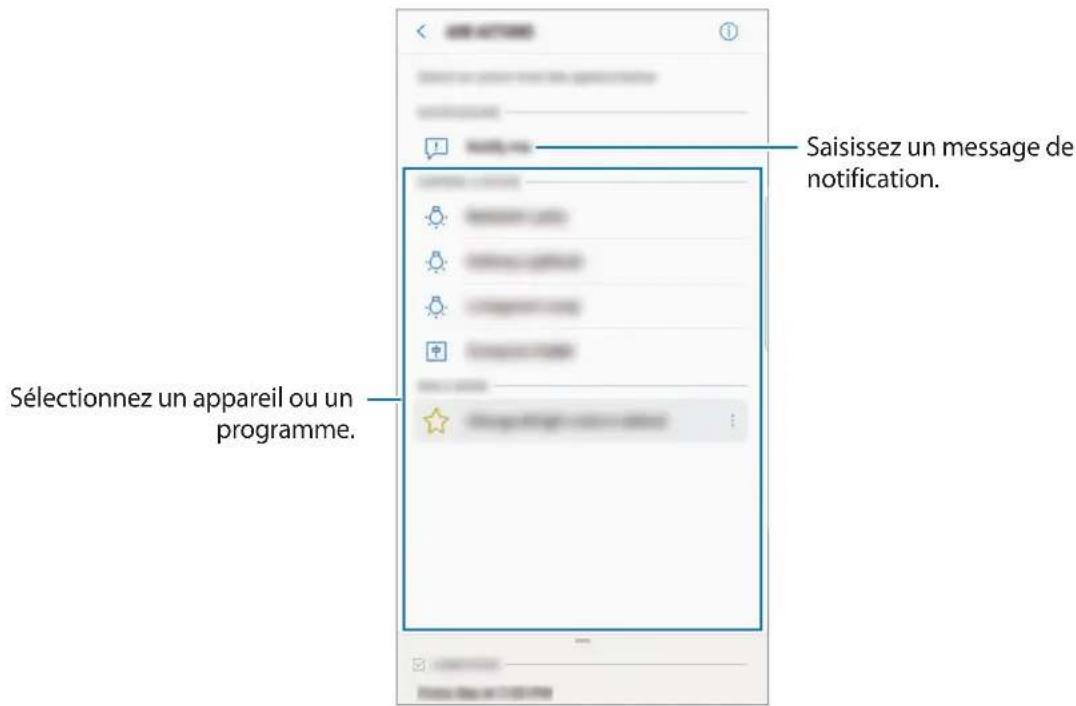
7 TouchezENREGISTRER.
Les apparèils assignés fonctionneront selon l'automatisation définie.
Gestion des automatisations
Vouspouvezafficherlesautomatisationsreglieeset lesgerer.
Sur l'écran SmartThings, touche Automatisations.
- Touchez l'interrupteur à côté de l'automatisation pour l'activer ou la désactiver.
- Touchez l'automatisation pour en modifier les détails.
- Touchez Nom de l'automatisation pour modifier le nom de l'automatisation.
- Touchez Supprimer pour supprimer l'automatisation.
Configuration de la fonction Samsung SmartThings Hub
Vouss pouvez configurer les parametes détaillés de la fonction Samsung SmartThings Hub du concentrateur Wifi.
1 Sur I'ecran SmartThings, touchez Appareils.
2 Sur la liste des apparciels enregistrres, touchez le nom du concentrateur SmartThings.
3 Sélectionnez une option et configurez la fonction Samsung SmartThings Hub.
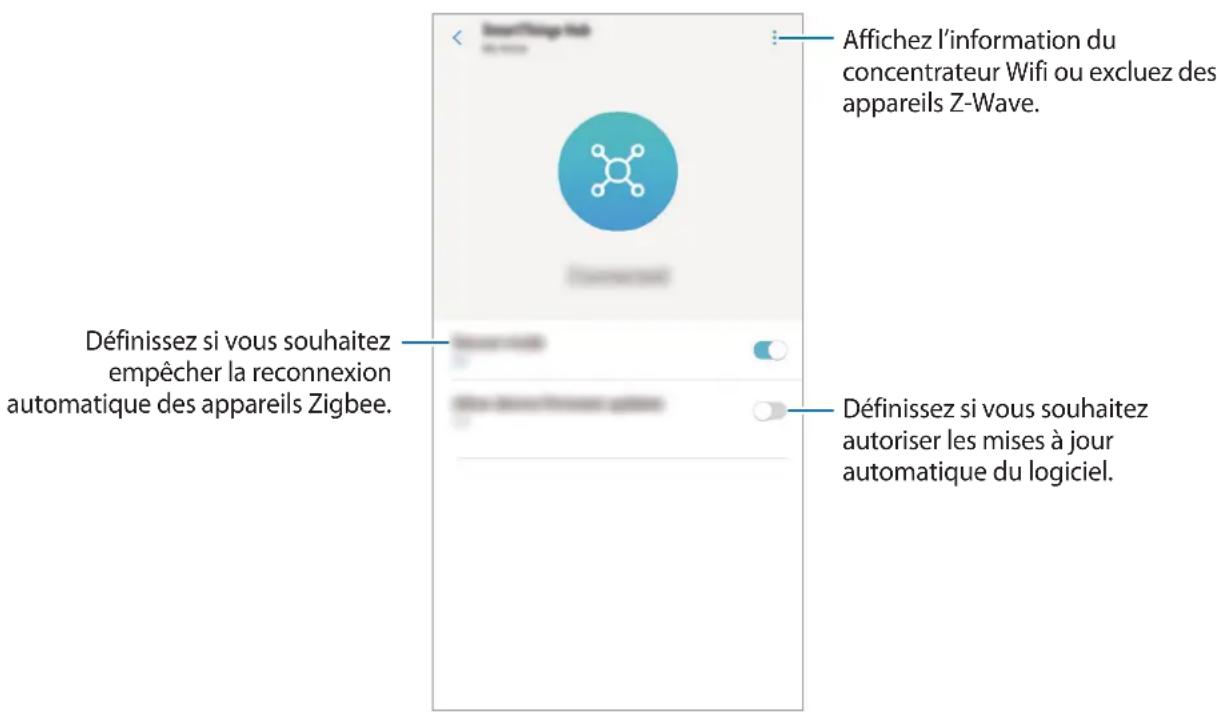
Utilisation pratique de l'application SmartThings
Utilisez l'application SmartThings pour vous faciliter la vie et augmenter votre comport. Créez des automatisations selon votre routine ou commande à distance les fonctions des apparêls enregistrrés.
- Si vous foulez que votre bureau soit frais quand vous arrivèz au travail l'été, activez un climatiseur connecté par l'application SmartThings avant votre arrivée.
- Pour que vous maison soit bien propre quand vous revenez, activez un aspirateur robotisé connecté par l'application SmartThings avant votre retour.
- Pour optimiser la sécurité de votre domicile, créez une automatisation pour que vos détecteurs de mouvement s'activent à l'heure du coucher, puis activez la fonction de notification. Lorsque les détecteurs de mouvement détectoront des mouvements inattendus, vous receivez une notification.
Utilisation de la fonction de routeur Wifi
Utilisation de l'application Plume
Vous pouvez configurer les parametes détaillés de la fonction de routeur Wifi du concentrateur Wifi. Pour utiliser la fonction de routeur Wifi, installez l'application Plume sur l'appareil mobile.
Vous pouvez télécharger l'application à partir de Galaxy Apps, de la boutiqueque Play Store ou de la boutiqueque App Store.
1 Démarrez l'application SmartThings et touche Appareils.
2 Sur la liste des apparèils enregistrés, touchez le nom du concentrateur Wifi.
Si vous utilisez la fonction de routeur Wifi du concentrateur Wifi pour la première fois, touchez le concentrateur Wifi pour telécharger le contrôleur.
3 TouchezGestion du Wifi avec Plume.
L'application Plume s'affiche.
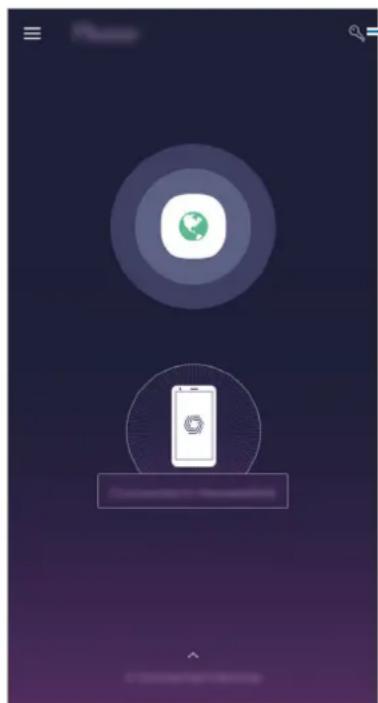
Gérez le réseau Wifi du concentrateur Wifi.

Une fois que vous avez accedé à l'application Plume à partir de l'application SmartThings, vous pouze des lors demarrer l'application Plume et:gérer le réseau Wifi sans utiliser l'application SmartThings.
Configuration de la fonction de routeur Wifi
Vouss pouvez gerer le reseau Wifi du concentrateur Wifi en accordant des autorisations et en ajoutant differents mots de passer.
Accorder une autorisation complète à des téléphones intelligents connectés
Vous pouvez autoriser le téléphone intelligent connecté à utiliser le réseau Wifi du concentrateur Wifi et à commander les apparciels enregistrés et les programmes sans restriction.
1 Démarrez l'application Plume et touchez
2 Touchez sur l'onglet Home pour ajouter un mot de passer pour l'utilisateur du réseau Wifi du concentrateur Wifi sans restriction.

Vous pouvez ajouter plus d'un mot de passer.
3 Saisissez un mot de passer et touchez
4 Le téléphone intelligent connecté peut utiliser le réseau Wifi du concentrateur Wifi.
Accorder une autorisation limitée à des téléphones intelligents connectés
Vous pouvez ajouter un réseau invite pour le réseau Wifi du concentrateur Wifi. Vous pouvez selectionner les téléphones intelligents connectés pour commander les appareils enregistrres et les programmes.
1 Démarrez l'application Plume et touche
2 Touchez sur l'onglet Guest pour ajouter un mot de passer pour un réseau invite.

Vous pouvez ajouter plus d'un mot de passer.
3 Saisissez les détails.
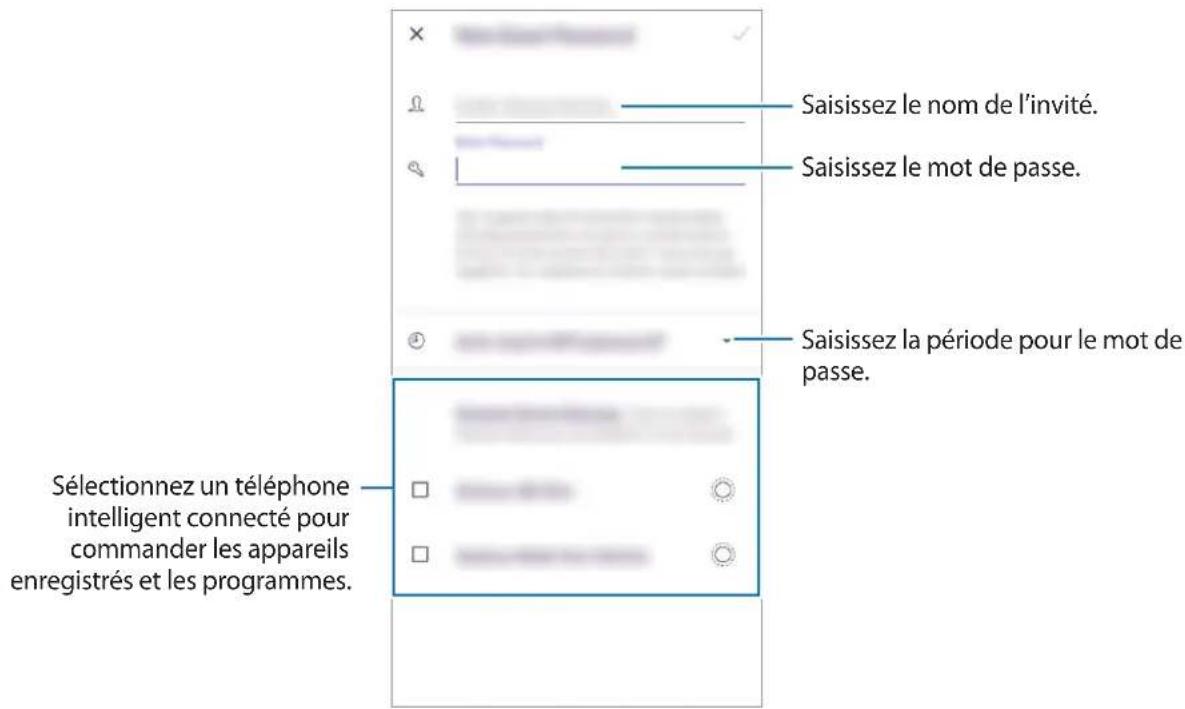
4 Touchez
5 Le téléphone intelligent connecté peut utiliser le réseau Wifi du concentrateur Wifi.
Restreindre l'autorisation des téléphones intelligents connectés
Vous pouvez autoriser le téléphone intelligent connecté à utiliser le réseau Wifi du concentrateur Wifi. Cependant, les téléphones intelligents connectés ne peuvent pas commander les appareils enregistrés et les programmes.
1 Demarrez l'application Plume et touchez
2 Touchez sur l'onglet Internet Only pour ajouter un mot de passer pour l'utilisation du réseau Wifi.

Vous pouvez ajouter plus d'un mot de passer.
3 Saisissez un mot de passage et choisissez une période pour le mot de passage.
4 Touchez
5 Le téléphone intelligent connecté peut utiliser le réseau Wifi du concentrateur Wifi.
Annexe
Dépannage
Avant de communiquer avec un centre de service Samsung, veuillez essayer les solutions suivantes.
VotrecontreurWifigèle
Si le concentrateur Wifi gèle ou ne répond pas, débranchez l'adaptateur du concentrateur Wifi, puis rebranchez-le.
Fermez complètement l'application SmartThings sur votre apparéil mobile, puis redémarrez-la.
Si vous concentraître Wifi est gelé ou ne répond pas, insérez une aiguille dans l'orifice de réinitialisation et appuyez pendant plus de 8 secondes.
Si les conseils ci-dessus ne permettent pas de régler le problème, communiquez avec un centre de service Samsung.
Votrec concentrateur Wifi n'est pas connecte a un routeur
Ce concentrateur Wifi est seulement compatible avec les routeurs SmartThings. Connectez uniquement le SmartThings Wifi.
Votre concentrateur Wifi n'est pas détecté par l'application SmartThings
- Si le concentrateur Wifi gèle ou ne répond pas, débranchez l'adaptateur du concentrateur Wifi, puis rebranchez-le.
- Fermez complètement l'application SmartThings sur votre appareil mobile, puis redémarrez-la.
- Si vous concentraître Wifi est gelé ou ne répond pas, insérez une aiguille dans l'orifice de réinitialisation.
Assurez-vous que les autres apparciels se trouvent dans la portee maximale de connexion.
Si les conseils ci-dessus ne permettent pas de régler le problème, communiquez avec un centre de service Samsung.
D'autres apparèils ne peuvent pas se connecter à l'application SmartThings
- Sur l'autre apparéil, déconnectez la connexion au réseau Wifi, puis rétablissez la connexion.
- Éteignez l'appareil, puis rallumez-le.
La connexion est souvent interrompue
- La présence d'obstacles entre les apparciels pourrait réduire la distance de fonctionnement.
Assurez-vous que les autres apparciels se trouvent dans la portee maximale de connexion. - Lorsque le concentrateur Wifi est utilisé avec d'autres appareils, la connexion peut être alterée par les ondes electromagnétiques. Utilisez le concentrateur Wifi dans des environnement dans lesquels il y a moins d'appareils sans fil.
Le concentrateur Wifi ne fonctionne pas de la façon décrite dans le guide
Les fonctions disponibles pourrait différer selon l'appareil connecté.
La connexion Wifi est trop lente
Plusieurs problèmes différents peuvent entrainer une connexion Wifi lente. Vérifiez les causes possibles ci-dessous :
- Emplacement du concentrateur Wifi : Placez le concentrateur Wifi dans un espace ouvert et le plus pres possible des apparciels compatibles avec le Wifi. Les obstacles situés entre les apparciels connectés au réseau Wifi et le concentrateur Wifi peuvent ralentir la connexion Wifi.
- Nombre d'appareils connectés : Lorsque de nombreux apparèils compatibles avec le Wifi sont connectés à un seul concentrateur Wifi, tous ces apparèils partagent l'accès Internet à un débit limite. Cette situation peut entrainer un ralentissement de la connexion Wifi.
- Débit du modem : Meme si l'état de la connexion Wifi est stable, lorsque la connexion Internet du modem est lente, la connexion Wifi peut ralentir. Essayez de redémarrer le modem ou de mesurer le débit à différents moments de la journée.
-
Cable Ethernet: Le cable Ethernet inclus dans l'emballage est compatible avec un débit allant jusqu'à 1 Gbps, mais certains cables Ethernet ne sont pas compatibles avec ce débit. Connectez le modem en utilisant le cable Ethernet fourni dans l'emballage.
-
Port Ethernet: Vérifiez le début pris en charge par le port Ethernet du modem ou de l'interrupteur Ethernet connecté au concentrateur Wifi. Lorsque la connexion Ethernet est lente, le concentrateur Wifi peut aussi ralentir.
- Vérifiez siquelque chose est place sur le dessus du concentrateur Wifi ou si le concentrateur Wifi se trouve à un endroit qui peut se rechauffer à cause de la chaleur de l'extérieur. Lorsque le concentrateur Wifi devient chaud, la vitesse de l'unité centrale peut être ajustée temporairement pour arrêter la surchauffe.
- Débranche l'adaptateur secteur du concentrateur Wifi et rebranche-le.
Droits d'auteur
Samsung Electronics, 2018.
Le present mode d'emploi est protégé par les lois internationales sur le droit d'auteur.
Aucune partie duprésent mode d'emploi ne peut être reproductive, distribuée, traduite ou transmise sousquelque forme que ce soit, électronique ou mécanique, notamment par photocopie, enregistrement ou stockage dans tout système de stockage et de récapération d'information, sans l'autorisation écrite préalable de Samsung Electronics.
Marques de commerce
SAMSUNG et le logo SAMSUNG sont des marques déposées de Samsung Electronics.
- Bluetooth® est une marque déposée de Bluetooth SIG, Inc. partout dans le monde.
- Wi-Fi®, Wi-Fi CERTIFIED™ et le logo Wi-Fi sont des marques déposées de Wi-Fi Alliance.
- Z-Wave et Z-Wave Plus sont des marques déposées de Silicon Laboratories et de ses filiales aux États-Unis et dans d'autres pays.
- Toutes les autres marques de commerce et tous les autres droits d'auteur sont la propriété de leurs titulaires respectifs.

- Listedesicones
- À propos de SmartThings Wifi
- Contenu de l'emballage
- Présentation de l'appareil
- Témoin lumineux
- Connector le concentrateur Wifi avec un apparéil mobile
- Concentrateur Wifi
- Appareil mobile
- Ajout de concentrateurs Wifi supplémentaires
- Consignes pour la connexion d'un concentrateur Wifi
- Avis concernant l'utilisation de Bluetooth
- Enregistrement des appareils IdO et des appareils menagers intelligents
- Utilisation de l'application SmartThings
- Configuration du tableau de bord et de l'application SmartThings
- Enregistrement des appareils
- Enregistrement des apparciels menagers intelligents par Wifi
- Enregistrement d'appareils IdO avec la fonction Samsung SmartThings Hub
- Commande des appareils enregistrés
- Créer des emplacements
- Inviter des membres à l'emplacement créé
- Définition et exécution des programmes
- Activation des programmes
- Gestion des apparèils et des emplacements
- Définir les automatisations
- Gestion des automatisations
- Configuration de la fonction Samsung SmartThings Hub
- Utilisation pratique de l'application SmartThings
- Utilisation de la fonction de routeur Wifi
- Utilisation de l'application Plume
- Configuration de la fonction de routeur Wifi
- Accorder une autorisation complète à des téléphones intelligents connectés
- Accorder une autorisation limitée à des téléphones intelligents connectés
- Saisissez les détails.
- Touchez
- Restreindre l'autorisation des téléphones intelligents connectés
- Annexe
- Dépannage
- VotrecontreurWifigèle
- Votrec concentrateur Wifi n'est pas connecte a un routeur
- Votre concentrateur Wifi n'est pas détecté par l'application SmartThings
- D'autres apparèils ne peuvent pas se connecter à l'application SmartThings
- La connexion est souvent interrompue
- Le concentrateur Wifi ne fonctionne pas de la façon décrite dans le guide
- La connexion Wifi est trop lente
- Droits d'auteur
- Marques de commerce
Marque : SAMSUNG
Modèle : SmartThings
Catégorie : Appareil photo