
DIGIMAX130 - Kamera SAMSUNG - Kostenlose Bedienungsanleitung
Finden Sie kostenlos die Bedienungsanleitung des Geräts DIGIMAX130 SAMSUNG als PDF.


| Produkttyp | Kompakte Digitalkamera |
| Marke | Samsung |
| Modell | DIGIMAX130 |
| Sensorauflösung | 1,3 Megapixel (CCD 1/3,2") |
| Objektiv | F2,8 / F8,0, f=5,5 mm (entspricht 42,5 mm) |
| Digitalzoom | 2x im Aufnahmemodus, 2x/4x im Wiedergabemodus |
| LCD-Bildschirm | TFT-Farbdisplay 1,6 Zoll |
| Sucher | Optischer Sucher mit reellem Bild |
| Fokussierung | Schwenkbar, Normalbereich: 0,8 m bis unendlich, Makro: 0,4 m bis 0,8 m |
| Verschluss | Mechanisch und elektronisch, Geschwindigkeit 1/10 bis 1/520 Sek. |
| Belichtung | Programmautomatik (AE), Kompensation ±1,8 EV in 0,3-EV-Schritten |
| ISO-Äquivalent | 100, 200 (automatisch) |
| Weißabgleich | Auto, manuell (Sonne, Schatten, Leuchtstofflampe, Glühlampe) |
| Blitz | Auto, Rote-Augen-Reduzierung, Gegenlicht, Aus; Reichweite 0,2 bis 2,0 m |
| Selbstauslöser | 10 Sekunden |
| Interner Speicher | 8 MB Flash-Speicher |
| Externer Speicher | CompactFlash™-Karte (Typ I) |
| Dateiformat | JPEG (kompatibel mit DCF, DPOF) |
| Bildauflösungen | 1280x960 Pixel (Groß) und 640x480 Pixel (Klein) |
| Schnittstelle | USB, Videoausgang NTSC/PAL, Stromeingang 6 V |
| Stromversorgung | 4 AA-Alkalibatterien oder Netzadapter (optional) |
| Abmessungen (B x H x T) | 106 x 71 x 47 mm |
| Gewicht (ohne Batterien) | 190 g |
| Mitgelieferte Software | Treiber, MGI PhotoSuite III SE, MGI PhotoVista |
| Betriebssystem | Windows 98/98SE/2000/ME, Mac OS 8.6 oder höher |
Häufig gestellte Fragen - DIGIMAX130 SAMSUNG
Benutzerfragen zu DIGIMAX130 SAMSUNG
0 Frage zu diesem Gerät. Beantworten Sie die, die Sie kennen, oder stellen Sie Ihre eigene.
Eine neue Frage zu diesem Gerät stellen
Laden Sie die Anleitung für Ihr Kamera kostenlos im PDF-Format! Finden Sie Ihr Handbuch DIGIMAX130 - SAMSUNG und nehmen Sie Ihr elektronisches Gerät wieder in die Hand. Auf dieser Seite sind alle Dokumente veröffentlicht, die für die Verwendung Ihres Geräts notwendig sind. DIGIMAX130 von der Marke SAMSUNG.
BEDIENUNGSANLEITUNG DIGIMAX130 SAMSUNG
Vielen Dank für den Kauf dieser Kamera von Samsung. Diese Bedienungsanleitung erklärt Ihnen den
Umgang mit der Digimax 130, wie Sie Aufnahmen machen, Bilder herunterladen und die
MGIPhotoSuite-Software benutzen konnen.
Bitte lessen Sie diese Bedienungsanleitung, bevor Sie ihre neue Kamera in Gebrauch behmen.
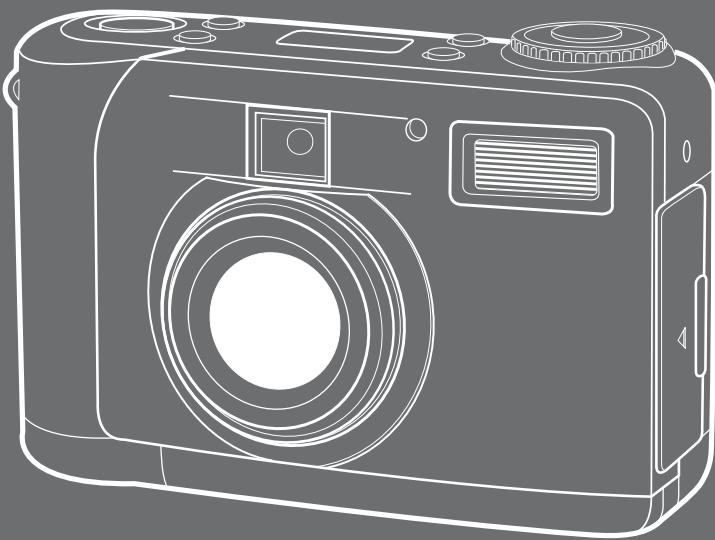
DEUTSCH
Vielen Dank für den Kauf der Digitalkamera von Samsung. These Digitalkamera besitzt die folgenden Merkmale.
Eine hohe Auflösung von 1,3 Megapixeln
2x Digitalzoom
USB-Schnittstellenn Funktion
1,6 Zoll-TFT LCD-Monitor
8 MB internet Speicher und CompactFlash -Karten kompatibel
FCC-Warning
- Dieses Gerät wurde nach den Grenzwerten eines Klasse-B-Digitalgerätes nach Punkt 15 der FCC-Richtlinien geprüft. Diese Grenzwerte dieren zum Schutz vor schädliche Funkstörungen bei gewerblichen Installationen. Dieses Gerät erzeugt und absorbiert Hochfrequenzenergie und kann diese aussenden. Wenn es nicht gemäß der Anleitung installiert und benutzt wird, kann es Störungen bei der Funkkommunikation verursachen. Allerdings kann nicht vollig ausgeschlossen werden, dass es in einigen Situationen zu solchen Störungen kommt kann. Sollen während des Betriebs这点es Gerätes Störungen auften, versuchen Sieitte eine oder mehrere der folgenden Maßnahmen.
Verändern Sie Position und Richtung der Antenne.
■ Vergroßern Sie den Abstand zwischen der Kamera und dem betroffenen Gerät.
■ Benutzen Sie eine andere Steckdose in einiger Entfernung zum betroffenen Gerät.
Wenden Sie sichitte an einen Samsung-Vertragshandler oder einen Radio-/TV-Techniker.
- Dieses Gerät erfüllt Teil 15 der FCC-Richtlinien.
ZUBEHÖR IM LIEFERUMFANG
■Bitte überprüfen Sie vor dem Gebrauch des Gerätes, ob Sie alle Teile erhalten haben.
Digitalkamera
4 AA Alkali
Batterien
Soft-Tasche
Anwendersoftware, CD-ROM-Treiber
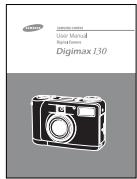
Bedienungsanleitung
Produktgarantie
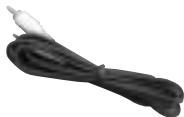
Videokabel
USB-Kabel
Trageschlaufe
Zubehör (Optional)
Netzadapter
CompactFlash Karte (CF CARD)
Bilder auf dem Fernseher betrachtet werden
Bilder auf CD aufgezeichnet werden
Bilder gedruckt werden
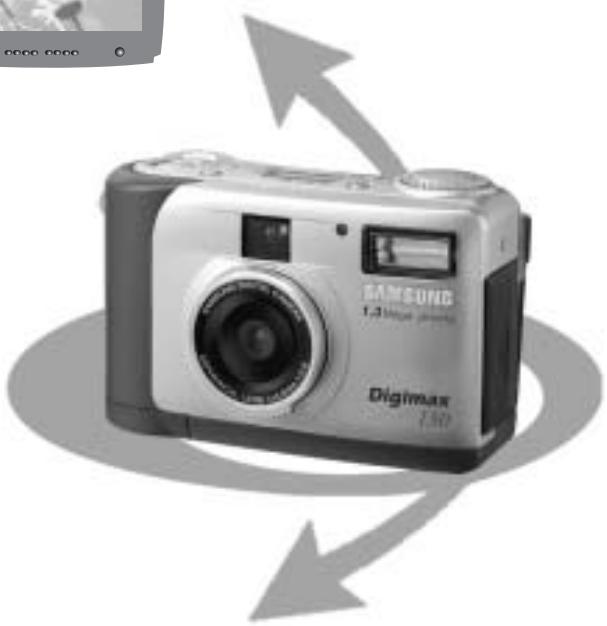
Bilder auf einem PC bearerbeitet werden
ein digitales Fotoalbumerstellen
Bilder direkt in ein elektronisches Dokument eingefugen

ein Selfbstportrait aufnehmen, um ihre personliche Visitenkarte zu erstellen
Sie können)sogar Ihr
eigenes einzigartiges
Gesenkpapier mittels
Ihrer digitalen Bilder herstellen.
Vorbereitungen
Die Kamera kennen lemen 7
- Sicherheitshinweis 8
Bezeichnung und Merkmale 10
Optischer Sucher 12
LCD-Feld-Anzeige 13
LCD-MENU 14
Vorbereitungen 15
An die Stromversorgung anschließen 15
·Batterien verwenden 15
Den Netzadapter verwenden 16
Die CF CARD einstecken 17
Die CF CARD entfemen 17
Wie die CF CARD benutz wird 18
Datum und Uhrzeit wahlen 20
Die Trageschlaufe befestigen 21
Grundlagen der Bedienung
- Betriebsmodus der Kamera 22
■ Erste Aufnahmen 22
■ Bezeichnungen und Funktionen 24
Digitalzoom 26
■Erklangung des Kameramodus 28
-Aufnahmemodus 28
Wiedergabe-Modus 28
-Einstellmodus 29
Löschmodus 29
PC-Modus 29
■LED-Meldungen 29
Die Funktion einstellen 30
Die Funktion mittels LCD-Feld einstellen 30
Den Blitzmodus wahlen 30
Den Qualitäts- und Auflösungsmodus wahren 31
Den Selfstausloer-Modus wahlen 32
Die Batterie überprüfen 32
Weitere Bedienmöglichkeiten
Die Funktion einstellen 33
Die Funktion mittels LCD-Monitor einstellen 33
· Aufnahmemodus 33
Wiedergabe-Modus 37
Einstellmodus 41
Löschmodus 47
PC-Modus 49
- Bevor Sie sich an ein Servicecenter wenden 50
- Technische Daten 51
Software
Software-Handbuch 52
■ Lesen Sieitte die Bedinungsanleitung sorgfältig durch, bevor Sie die Kamera in Gebrauchephmen 52
Systemanforderungen 53
Wie die Software installment wird 54
Wie die Software installment wird 54
Den Kameratreiber installieren 55
■ MGI PhotoSuite III SE installmenten 57
■ MGI PhotoVista installmenten 59
-
Wie die Bearbeitungsssoftware benutzt wird 61
■ MGI PhotoSuite III SE 61
■ MGI PhotoVista 74
Den Kameratreiber fur den Mac installmenten 80 -
Bevor Sie diese Kamera in Gebrauchnehmen, lessen Sieitte die Bedienungsanleitung sorgfaltig durch.
- Bewahren Sie die Bedienungsanleitung an einer sicheren Stelle auf.
Uber die Bildmarkierung
These Bedienungsanleitung enthalt Informationen zum Gebrauch dieser Kamera, die Ihnen halten, diese Kamera sicher und richtig zu benutzen.
Damit soll die Gefährung und Verletzung anderer verhindert werden.

Warning
Die folgenden Erläuterungen warnen vor Gefahren, falls die Anleitung ignoriert oder nicht verstanden wird.

Hinweis
Hier wird der Gebrauch der Kamera erklart.itte schlagen Sie hier nach.

Verweis
Dies hilft Ihnen beim Betrieb der Kamera weiter.

ACHTUNG
Versuchen Sie nicht, diese Kamera in irgend einer Weise zu verändern.
Dies kann Feuer, Verletzungen, einen Stromschlag oder schwerwiegende Schäden ihrer Person oder ihrer Kamera verursachen. Die Inspektion des Kamerainneren, ihre Wartung und Reparatur)dufen nur von Ihr hem Handler oder dem Samsung Camera Service Center durchgefuhrt werden.
■ Benutzen Sie den Blitz nicht in{nachster Nähe von Menschen oder Tieren.
Wenn Sie den Blitz zu nah an den Augen Ihres Motivs positionieren, kann es zu Schädigungen des Augenlichts kommt. Verwenden Sie keinen Blitz beim Fotografieren von Kindern bei einer Entfernung von weniger als einem Meter.
■ Blichen Sie niemals durch den Sicher direkt in die Sonne oder halten Sie die Linse der Kamera nie direkt in sehr starkes Licht. Dies kann zu einem Dauerschaden ihrer Augen oder der Kamera führen.
■ Benutzen Sieitte这点es Gerat nicht in nachster Nane zu feuergefahrenlichen oder explosiven Gasen, da dies die Explosionsgefahr vergroßern konnte.
■Aus Sicherheitsgründen bewahren Sie these Gerät und die Zubehörteile außer Reichweite von Kindern und Tieren auf, um Unfälle zu verhindern, wie z.B.:
- Verschlucken von Batterien oder Kamerakleinteilen.
Im Falle eines Unfalls suchen Sieitteforth einen Arzt auf. - Wird der Blitz in einer Entfernung von weniger als einem Meter vor den Augen einer Person ausgelost, kann es zu einer dauerhaften Augenschädigung kommt.
- Es besteht eine Verletzungsgefahr durch die beweglichen Teile der Kamera.
Benutzen Sie die Kamera nicht, wenn Flüssigkeit in das Innere der Kamera eingedrungen ist. Schalten Sie die Kamera aus und unterbrechen Sie dann die Stromversorgung (Batterien oder Netzadapter). Wenden Sie sich unbedingt an ihren Handler oder das Samsung Camera Service Center. Benutzen Sie die Kamera nicht weiter, da dies zu Feuer oder einem Stromschlag führen kann.
Schalten Sie die Kamera(soften aus, unterbrechen Sie dann die Stromversorgung (Batterien oder Netzadapter). Setzen Sie sich dann mit Ihr hem Handler oder dem Samsung Camera Service Center in Verbindung.Benutzen Sie die Kamera nicht weiter, da dies zu Feuer oder einem. Stromschlag führen kann.
■ Stecken Sie keine metallischen oder entzündlichen Fremdkörper in die Öffnungen der Kamera, wie z.B. den CF CARD-Steckplatz und die Batteriekammer.
Das kann zu Feuer oder einem Stromschlag führen.
Bedieren Sie die Kamera nicht mit nassen Händen. Es besteht die Gefahr eines Stromschlags.

HINWEIS
- Setzen Sie diese Kamera keinen hohen Temperaturen aus, wie z.B. in einem geschlossenen Fahrzeug, direktem Sonnenlicht oder anderen Orten mit extremen Temperaturunterschieden. Zu hohe Temperaturen können die internen Bauteile der Kamera beeinträchtigen und Feuer verursachen.
-
Decken Sie die Kamera oder den Netzadapter nicht ab, wenn die Kamera in Betrieb ist. Das kann zur verstärkten Erwärung führen und das Kameragehäuse beschädigen oder ein Feuer verursachen.
■ Benutzen Sie die Kamera und ihr Zubehör immer an einem gut belufteten Ort. Durch das Auslaufen, Überhitzen oder Explodieren der Batterien können Feuer oder Verletzungen entstehen. -
Versuchen Sie nie, die Batterien kurzzuschlieben, zu erhitzen und Feuer auszusetzen.
- Benutzen Sie nie alte Batterien zusammen mit neuen oder Batterien entsprechenden Typs.
- Achten Sie beim Einsetzen der Batterien auf die richtige Polarität (+/ -).
Wenn die Kamera länger nicht benutzt wird, unterbrechen Sie immer aus Sicherheitsgrunden die Stromversorgung (Batterien oder Netzadapter).
Auslaufende Batterien können Feuer verursachen und verschmutzen die Umwelt.
Die Ansammelung von Staub in der Kamera über einen längeren Zeitraum ist gefährlich, da extreme Umstände Feuer verursachen können.
Am besten reinigen Sie ihre Kamera vor Zeiten mit hoher Luftfeuchtigkeit.
Informationen über die Kosten der Kamerereinigung erhalten Sie bei Ihr hem Handler oder dem Samsung Camera Service Center.
■Bewegen Sie die Kamera nicht, während sie eingeschaltet ist, und Sie den Netzadapter benutzen. Schalten Sie die Kamera nach dem Gebrauch immer aus, bevor Sie den Adapter von der Netzsteckdose nehmen.Vergewissem Sie sich dann, dass alle Leitungen oder Kabel zu anderen Geräten getrennt sind, bevor die Kamera bewegt wird.
Die Nichtbeachtung kann die Leitungen oder Kabel beschädigen und Feuer oder einen Stromschlag verursachen.
Geräteaußenseite (Vorderseite)
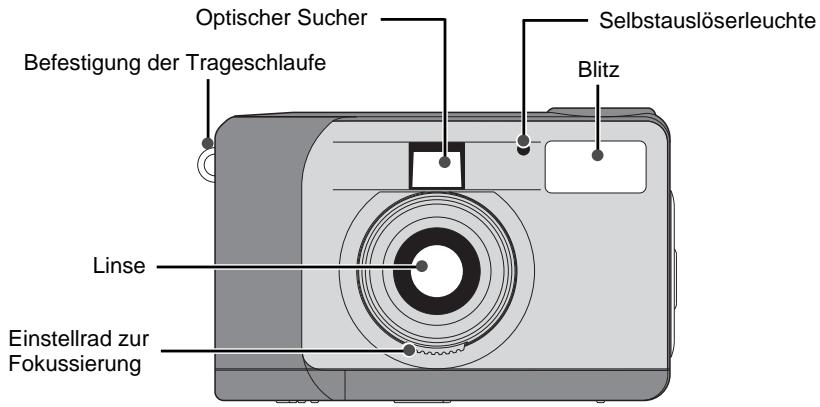
Geräteaußeneite (Rückseite)
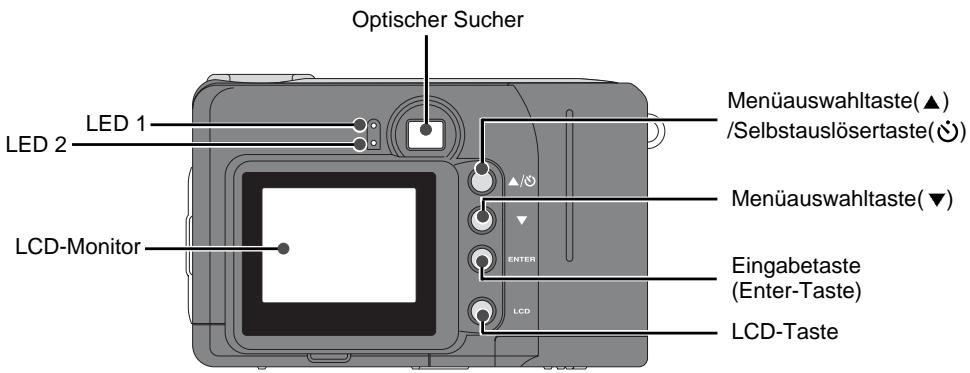
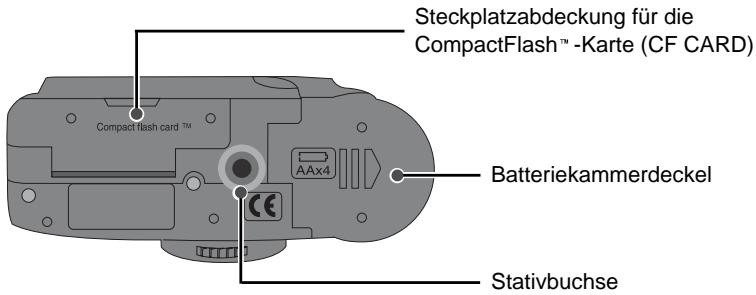
Geräteaußenseite (Oben / Seitlich / Unten)
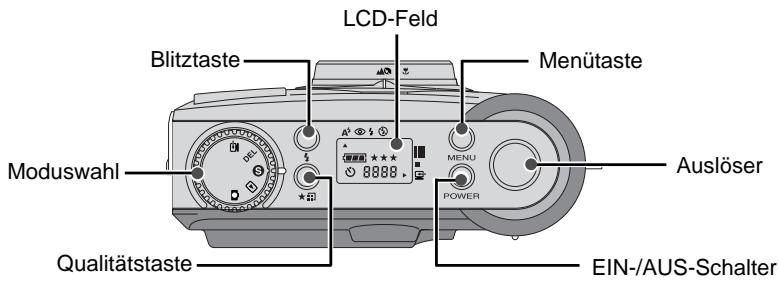
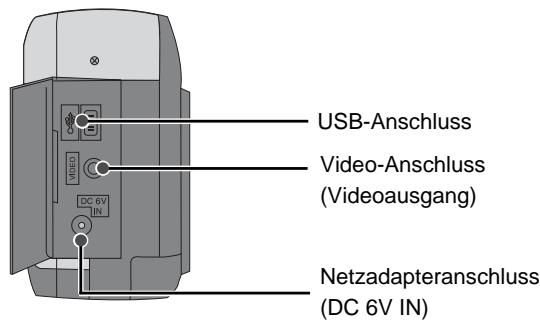
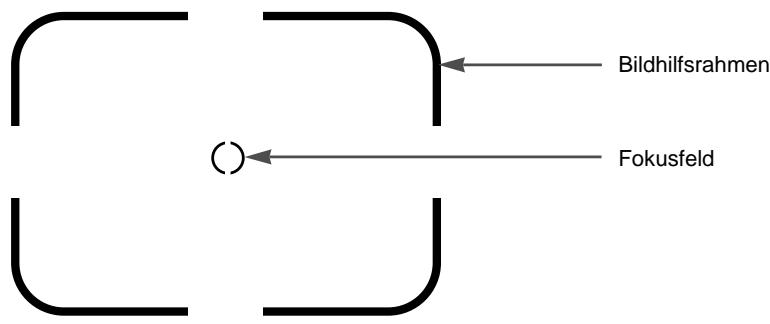
Optischer Sucher

Erweis
. Vertikale und horizontale Bilder werden in gleicher Weise aufgenommen.
. Halten Sie Linse oder Blitz frei, wenn Sie fotografieren.
Das Bild kann misslingen, wenn sich ein Finger, Haar oder die Trageschlaufe der Kamera vor der Linse oder dem Blitz befinden.

inweis
Benutzen Sieitte den LCD-Monitor im Makromodus (0,4m 0,8m)
Da es bei einer Entfernung von weniger als 1,5 m Unterschiede zwischen dem, was Sie durch den optischen Sicherer sehen, und dem aufgenommenen Bild geben kann, wird empfohlen, dass Sie den LCD-Monitor zur Bildkomposition verwenden.
LCD-Feld-Indikator
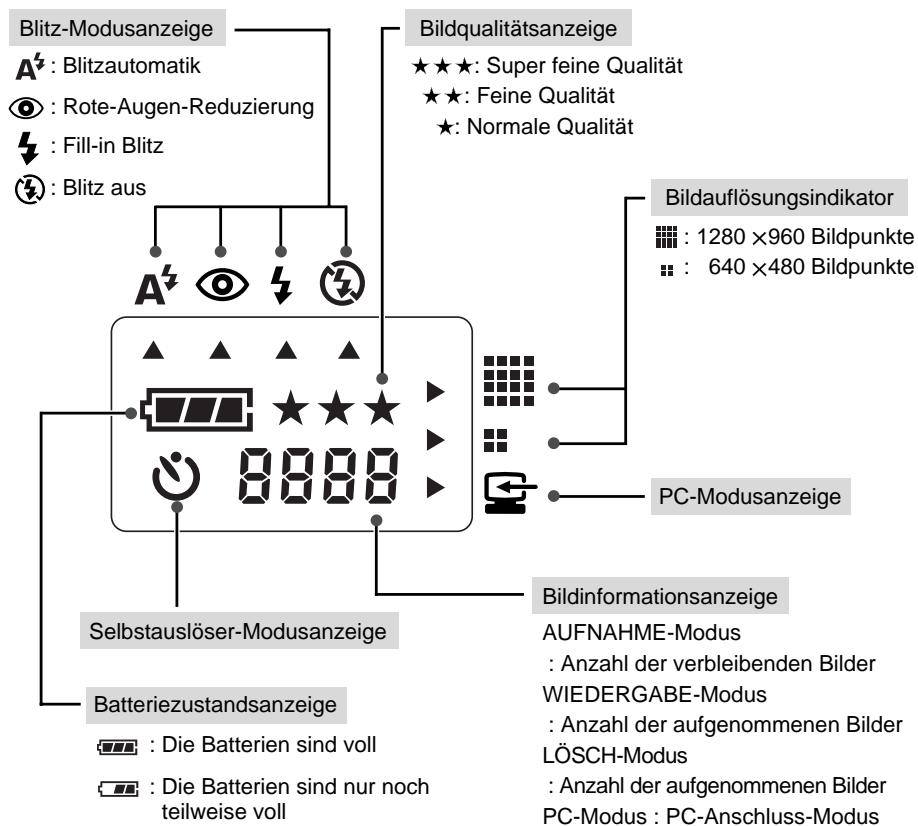
Die Batterien sind leer Neue BatterienenVBoreiten
Die Kamera wird sich gleich abschalten Die Batterien,müssen ersetzt werden
LCD-MENU
Das Funktionsmenu wird auf dem LCD-Monitor angezeigt.
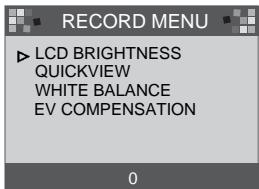
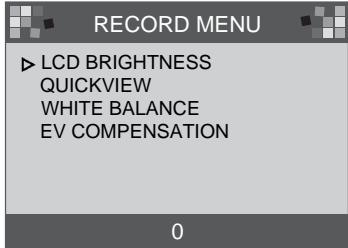
[RECORD Menu] LCD BRIGHTNESS : LCD-HELLIGKEIT verändern QUICKVIEW : das aufgenommene Bild(sofort betrachten WHITE BALANCE : den WEISSABGLEICH verändern EV COMPENSATION : den BELICHTUNGSAUSGLEICH verändern
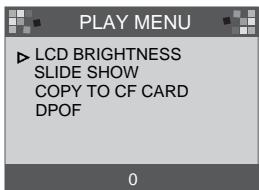
[PLAY Menu]
LCD BRIGHTNESS: die LCD-HELLIGKEIT verändern
SLIDE SHOW: alle aufgenommenen Bilder kontinuierlich betrachten
COPY TO CF CARD: Bilder aus dem internen Speicher auf die CF CARD kopieren
DPOF: Digital Print Order Format
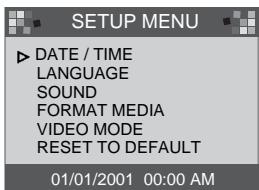
[SETUP Menu]
DATE / TIME : DATUM / ZEIT einstellen
LANGUAGE : SPRACHE auswahlen
SOUND : Summerton einstellen
FORMAT MEDIA : Formatiert die CF CARD oder den internen Speicher.
VIDEO MODE : VIDEOMODUS Ändern (NTSC oder PAL)
RESET TO DEFAULT : die Einstellungen auf die Standardfabrikeneinstellung zurücksetzen
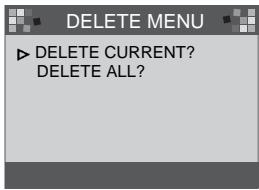
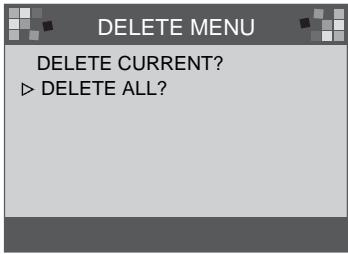
[DELETE Menu]
DELETE CURRENT? : aktuelles Bild Löschen
DELETE ALL? : alle Bilder Löschen

erweis
- Es stehen keine mit thisem Modus verbundenen Menüz zur Verfügung.
An die Stromversorgung anschließen
Es gibt zwei Möglichkeit, um die Kamera mit Strom zu versorgen.
Es können Batterien (AA Alkali) oder alternatively dazu ein Netzadapter (DC 6 V/2,5 A) verwendet werden.
■Verwendung von Batterien
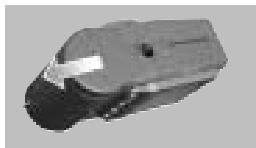
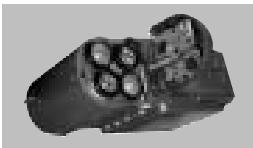
1 Öffnen Sie den Batteriekammerdeckel, indem Sieihn in Pfeilrichtung schieren.
2 Legen Sie die Batterien ein und achtenden Sie damit auf die richtige Polarität (+/-).
3 Um den Batteriekammerdeckel zu schreiben, schiben Sieihn, bis er einrastet.

Hinweis
Wichtige Informationen zum Batteriegebrauch
Bitte entnehmer Sie die Batterien, wenn Sie die Kamera über längerere Zeit nicht benutzen.
- Batterien können im Laufe der Zeit an Leistung verlieren oder auslaufen, wenn sie in der Kamera bleiben.
- Benutzen Sie keine Manganbatterien, da deren Leistungsstärke nicht ausreicht.
- Niedrige Temperaturen (unter O °C) können dazu führen, dass die Betriebsdauer der Kamera sich aufgrund der reduzierten Batterieleistung verringgert. Bei normalen Temperaturen erholen sich die Batterien jedoch wieder.
- Benutzen Sie nie alte Batterien zusammen mit neuen oder Batterien entsprechenden Typs.
- Ein längerer Gebrauch der Kamera kann dazu führen, dass sich das Kameragehause erwartmt. Das ist vollig normal. Wenn Sie die Kamera länger benutzen wollen, ist es empfehlenswert, einen Netzadapter zu benutzen.
■Verwendung eines Netzadapters
- Wenn Sie einen Netzanschluss haben, ermöglicht Ihnen der Netzadapter eine langere
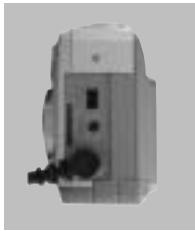
Benutzung der Kamera. Wenn Sie die Kamera an einen Computer anschließen, sollen Sie better einen Netzadapter anstelle der Kamerabatterien verwenden, da dadurch die Kamera länger genutzt werden kann. - Stecken Sie den Adapter in den Anschluss (DC 6V IN) der Kamera. Stellen Sieitte sichera, dass Sie einen Netzadapter mit den fur die Kamera geeigneten technischen Daten benutzen.
- Der fehlerhafte Gebrauch kann ihre Garantie aufheben.

ACHTUNG
- Schalten Sie immer die Stromversorgung ab, bevor Sie den Netzadapter vom Netznehmen.
- Halten Sie den metallischen Teil der Kamera von anderen metallischen Gegenständen fern, um gefährliche Schäden zu verhindern.
Automatische Abschaltung in jedem Modus
- These Kamera schaltet sich automatisch ab, wenn sie eine Zeit lang nicht benutzt wird.
| Modus | Automatische Abschaltung |
| AUFNAHME-Modus | 3 Minuten |
| WIEDERGABE-Modus | 3 Minuten (ausgenommen SLIDE SHOW) |
| EINSTELL-Modus | 3 Minuten |
| LösCH-Modus | 3 Minuten |
| PC-Modus | X |
CF CARD einfuhren
■ Wenn ihre Kamera nicht genug Speicherplatz für die Bilder hat, können Sieihn mit einer CF CARD erweitern.
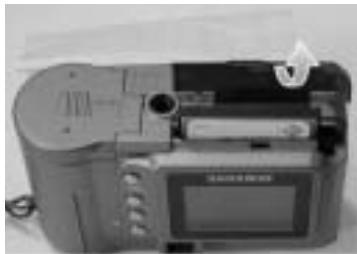
1 Zum Öffnenziehen Sie die Kartenabdeckung in Pfeilrichtung.
2 Stecken Sie die Karte in Pfeilrichtung ein. Die Vorderseite der CF CARD (mit rotem Pfeil markiert) und die Vorderseite der Kamera sollenn in die gleiche Richtung zeigen, wenn die Karte eingesteckt wird.
3 Um die CF CARD-Abdeckung zu schließen, schiben Sie die Abdeckung entgegen der Pfeilrichtung, bis sie einrastet.
CF CARD entfernen
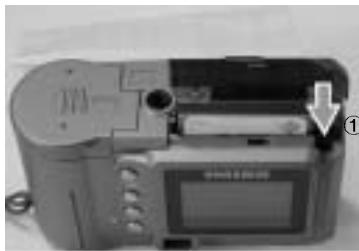
1 Schalten Sie die Kamera mittels Ein-/Aus-Schalter aus.
2 Drucken Sie den Kartenauswurfhebel (1) nach unten.
3 Entfern den Sie die CF CARD, wie in der Skizze gezeigt.

Verweis
- Ein 8 MB internet Speicher verfügt über die folgenden Spezifikationen/ Aufnahmekapazitäten.
These Angaben basieren auf unserem Unternehmensstandard.
| Bildaufösung | Aufgenommene Bildqualität | Dateiformat | Anzahl der Aufnahmen |
| L (1280 x 960 Pixel) | Super feine Qualität | .JPG | 16 ±1 |
| Feine Qualität | .JPG | 24 ±1 | |
| Normale Qualität | .JPG | 48 ±2 | |
| S (640 x 480 Pixel) | Super feine Qualität | .JPG | 33 ±2 |
| Feine Qualität | .JPG | 66 ±2 | |
| Normale Qualität | .JPG | 134 ±4 |
Die Anzahl der normalen Aufnahmen kann in Abhängigkeit vom Bilderinhalt variieren.
Wie die CF CARD benutzt wird
■Wenn Sie eine neue CF CARD das erste Mal benutzen
- Bevor Sie die CF CARD benutzen, muss sie initialisiert werden.
- Die Initialisierung bereitet die CF CARD auf die Datenaufzeichnung vor.
- Weitere Details finden Sie auf Seite 44 (FORMAT MEDIA).

Hinweis
- Durch eine lange Benutzung kann die CF CARD beeinträchtigt werden und ihre Leistung abnehmen. Die CF CARD sollen dann durch eine neue ersetzt werden. In thisem Fall muss eine neue CF CARD gekauft werden.
- Schalten Sie beim Ersetzen der CF CARD immer die Kamera aus.
Die Daten der CF CARD sichern
- Die aufgezeichneten Daten können zerstört werden:
- Wenn die CF CARD falsch benutzt wird.
- Wenn die Stronzufuhr beim Initialisieren, Lesen oder Entfernen der CF CARD abgescheltet wird.
- Es empfehlt sich daher, wichtige Daten auf andere Medien, wie z.B. Disketten, Festplatten usw. als Back-up zu kopieren
- Samsung übernimmt keine Verantwortung für verloren gegangene Daten.

Hinweis
Wichtige Informationen zur Benutzung der CF CARD
- Wird eine CF CARD verwendet, arbeitet die Kamera nur mit der CF CARD.
So werden im AUFNAHME-Modus die Bilder nur auf der CF CARD gespeichert, und im WIEDERGABE-Modus können Sie nur die Bilder von der CF CARD betrachten.
- Wenn Sie die Kamera beim Lesen, Initialisieren oder bei der Wiedergabe ausschalten, können die Informationen auf der CF CARD beschädigt werden.
Die CF CARD ist ein elektronisches Prazisionsbauteil.
Die Kartearfichtgebogen,fallen gelassen oder schweren Stoien ausgesetzt werden.
- Bewahren Sie die CF CARD nicht in der Höhe starker Magnet- oder elektrischer Felder, wie z.B. Lautsprechern oder TV-Receivern, auf.
- Bitte setzen Sie sie keinen extrem hohen Temperaturen aus.
Die CF CARD dont nicht verschmutzt werden.
Sollte dies Dennoch passieren, saubern Sie sie mit einem weichen Tuch.
- Bewahren Sieitte die CF CARD inihrem Behaltnis auf, wenn sie nicht benutzt wird.
- Wahlrend und nach längerem Gebrauch werden Sie eine Erwärnung der CF CARD feststellen. Das ist vollig normal.
※ CompactFlash card und CF CARD sind eingetragene Warenzeichen von Sandisk.
Datum und Uhrzeit wahlen
■Wenn Sie ein Foto machen, können Sie zusammen mit den Bilddaten auch Datum und Uhrzeit auf der Speicherkarte aufzeichen.
Wahlen Sieitte Datum und Uhrzeit aus, wenn Sie die Kamera zum ersten Mal benutzen oder wenn die Batterien länger als 60 Sekunden aus der Kamera entfernt wurden.
1 Schalten Sie die Stromzufuhr ein, indem Sie den Ein/Aus-Schalter betätigten.
2 Schalten Sie auf den EINSTELL-Modus um. Es entscheidt das EINSTELL-Menu.
3 Wahlen Sie DATE/TIME, indem Sie die Menüwahltaste (▲/▼) drucken.
SETUP MENU
DATE / TIME
LANGUAGE
SOUND
FORMAT MEDIA
VIDEO MODE
RESET TO DEFAULT
01/01/2001 00:00 AM
4 Drücken Sie die Enter-Taste, damit der Cursor zum Datenfeld springt. In diesen Feld kann der ersten Eintrag (Monat) gewählt werden.
5 Drucken Sie die Entertaste, um zum nachsten Eintrag zu gelangen.
6 Mithilfe der Menuwahltasten ( / ) können Sie die Ziffern ändern.
7 Wiederholen Sie 5,6, um Datum oder Uhrzeit zu verändern.
8 Wenn Sie den letzten Eintrag gewählt/verändert haben, drücken Sie die Entertaste, um zum EINSTELL-Menü zurückzukehren.

Verweis
- Das Datum wird wie unter angezeigt.
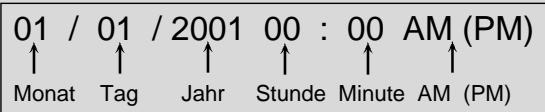
- Der Auswahlbereich von Datum und Uhrzeit umfasst 2001-2099. (Dies ist automatisch vorprogrammiert, um Schaltjahre/-monate zu erhögbaren.)
Die Grundeinstellung ist [01/01/2001 00:00 AM]. - Sind in der Kamera 1 Minute lang keine Batterien, sollenn Sie Datum und Uhrzeit überprüfen.
Die Trageschlaufe befestigen
Um die Kamera nicht versehentlich zu beschädigen, verwenden Sie immer die Trageschlaufe.
■Siehe Abbildungen unter
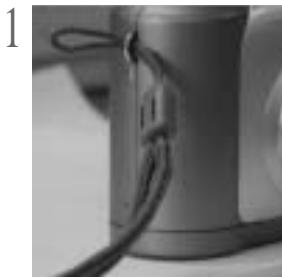
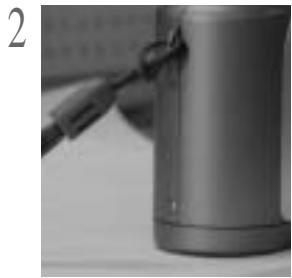
Nun können Sie ein Foto machen.
■Wenn der interne Speicher voll ist, können Sie eine CF CARD verwenden.
1 Schalten Sie die Kamera ein.
- Es ertönt ein Ton, wann immer die Stromzufuhr eingeschaltet wird.
Leuchtet der Zustandsanzeiger (LED1) besteht dem Sicher rot, bedeutet dies, dass die Kamera bootet. Erscheint Grün, ist die Kamera betriebsbereit.
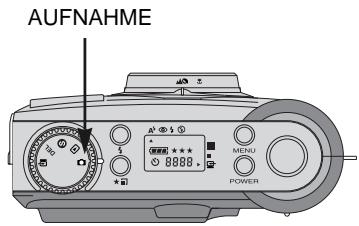
2 Drehen Sie das Moduswahlrad auf AUFNAHME( ).
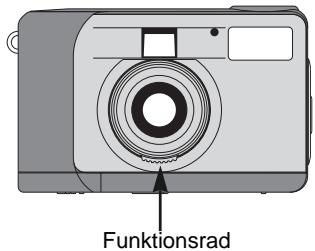
3 Wahlen Sie das gewünschte Motivprogramm (Makro oder Portrait/Landschaft), indem Sie das Funktionsrad drehen.
- Landschaft/Portrait (A / B): 0,8 m ~ unendlich
. Makro ( ): zwischen 0,4m 0,8m
4 Wahlen Sie die gewünschte Bildqualität und Auflösung auf dem LCD-Feld mit der Qualitätstaste (★).
5 Mittels LCD-Monitor konnen Sie die Funktion im Detail einstellen.
Weitere Informationen zur Einstellung der Funktion mittels LCD-Monitor finden Sie auf den Seiten 33~48 der Bedienungsanleitung.
Nun können Sie ein Foto machen.
6 Benutzen Sie den Sicher oder LCD-Monitor, um Ihr Motiv innerhalb des Rahmens zu platzieren.
- Schalten Sie den LCD-Monitor mit der LCD-Taste ein.
7 Drucken Sie beim Fotografieren den Auslöser weich, um zu verhindern, dass die Kamera im letzten Moment noch bewegt wird.
- Wenn Sie den Auslöser ganz durchrücken, wird das Bild aufgenommen und im internen
Speicher oder auf der CF CARD gespeichert.
Die LED blinkt rot, während die Bilder aufgenommen und gespeichert werden.

Verweis
Wenn nicht genügd Speicherplatz vorhanden ist,
- wird [0000] auf dem LCD-Feld angezeigt.
- Wenn Sie den Auslöser drücken, erscheint die folgende Meldung und zwei kurze Signtöne weisen auf die zu geringe Kartenspeicherkapazität hin.
MESSAGE
MEMORY FULL OK
- Drucken Sie die Enter-Taste, um die Meldung zu Löschen.
Um die Speicherkapazität der Kamera zu erweiten, wechseln Sie die CF CARD aus oder loschen Sie nicht mehr benöttige Bilder aus dem internen Speicher oder von der CF CARD.

Hinweis
Wir können die Qualität der Fotos nicht garantieren, wenn sie unter bestimmten Umständen gemacht werden:
- Wenn das Motiv stark reflektiert oder glänzt.
- Wenn sich das Motiv mit hoher Geschwindigkeit bewegt.
- Wenn das Licht stark reflektiert wird oder der Hintergrund sehr hell ist.
Bezeichnung der Kamerateile und Funktionen
Ein-/Aus-Schalter (POWER)
Drücken Sie den Ein-/Aus-Schalter, um die Kamera EIN oder AUS zu schalten. Ist die Kamera eingeschaltet, ohne dass eine Taste gedrückt wird bzw. für 90 Sekunden keine Host-Kommunikation erfolgt, werden das LCD-Feld und der LCD-Monitor automatisch abgeschalte, um die Batterien zu schonen.
Die Kamera befindet sich im Standby-Modus. Werden dann Tasten gedrückt oder das Moduswahlrad betätig, wird die Kamera sofort wieder in den Normalmodus versetzt.
Wird die Kamera länger als 3 Minuten nicht benutzt, schaltet sich das System ab.
Um die Kamera wieder einzuschalten, muss der Ein-/Aus-Schalter erneut gedrückt werden.
Der Netzadapter und die Batterien haben die gleichen Einstellungen wie bereits oben erwähnt.
Menutaste (MENU)
Die Menutaste ist nur im AUFNAHME- und WIEDERGABE-Modus aktiv.
Drücken Sie die Menütaste, um das AUFNAHME- und WIEDERGABE-Menu einzuschalten.
Um das Menu auszuschalten, drücken Sie die Menutaste noch einmal.
Ausloser
Drücken Sie den Auslöser im AUFNAHME-Modus, um Fotos zu machen, zu verarbeiten und zu speichern. Bevor Sie ein Foto schießen, stellen Sieitte sicher, dass ihre Kamera ausreichend Speicherkapazität hat und die Beleuchtung zum Fotografieren ausreicht.
Wenn Sie den Auslöser im WIEDERGABE-Modus drücken, wird die DPOF-Einstellung verändert. Weitere Informationen über DPOF finden Sie auf Seite 40.
Blitzfunktionstaste (
Die Blitzfunktion kann nur im AUFNAHME-Modus eingestellt werden.
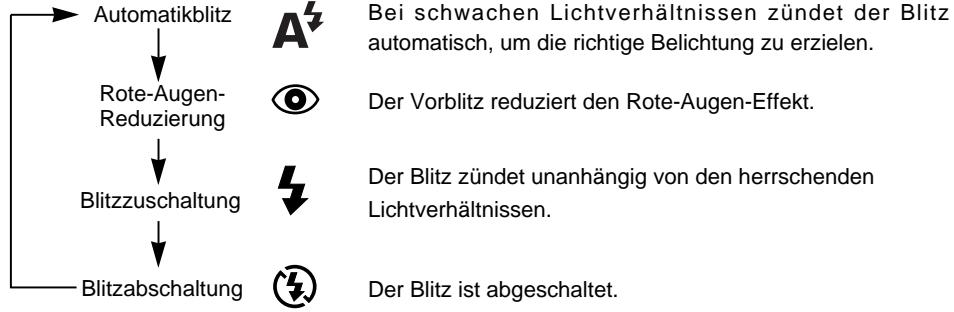
Es gibt 4 verfügbarbare Modi : Automatikblitz, Rote-Augen-Reduzierung, Blitzzuschaltung und Blitzabschaltung.
Qualitatstaste ( ★
Die Bildqualität und Auflösung können nur im AUFNAHME-Modus eingestellt werden.
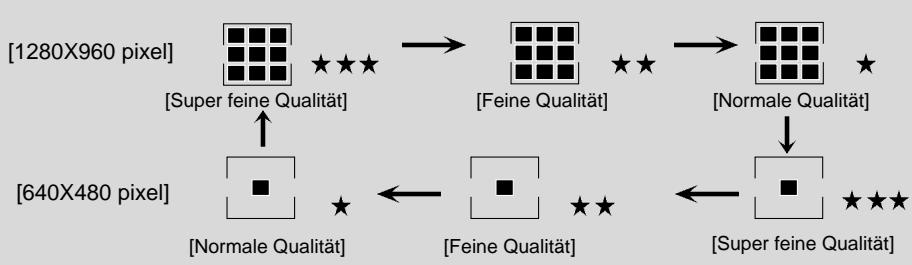
These Kamera verfügbar über 6 entsprechiche Kombinationseinstellungen für die Bildauflösung und-qualität.
Bezeichnung der Kamerateile und Funktionen
Menuwahltaste ( /)
Benutzen Sie die Menuwahltaste, wenn Sie das Menu für einen Modus wahlen sollen.
Selbstauslosertaste ( )
Die Selfbaulösertaste ist nur im AUFNAHME-Modus aktiv.
Wenn die Selfstauslosertaste gedrückt wird, wird der 10-Sekunden-Selbstausloser aktiviert.
Das Bild wird 10 Sekunden nach Betätigung des Auslosers aufgenommen.
Die Selfbaulöserfunktion schaltet sich nach der Aufnahme selbst ab.
Um die Selfstauslerfunktion abzubrechen, gehen Sie wie folgt vor:
- Drücken Sie die Selfbstauslösertaste nochmals.
- Schalten Sie die Kamera aus.
- Wechseln Sie in einen anderen Modus, außer dem AUFNAHME-Modus.
- Die Kamera beendet automatisch die Selfstauslöserfung, nachdem ein Bild aufgenommen wurde.
Enter-Taste (ENTER)
Die Enter-Taste ist immer aktiv, wenn ein Menu- oder Dialogfeld angezeigt wird.
Benutzen Sie diese Taste, um das augenblicklich hervorgehobene Element zu wahlen oder zu bestätigen.
LCD-Taste (LCD)
Die LCD-Taste ist nur im AUFNAHME- und WIEDERGABE-Modus aktiv.
Im AUFNAHME-Modus kann mithilfe der LCD-Taste der LCD-Monitor ein- oder ausgeschaltet werden.
Drücken Sie die LCD-Taste im WIEDERGABE-Modus, um ihre eben gemachteten Aufnahmen zu überprüfen.

Hinweis
Wird der LCD-Monitor sehr haulig zur Betrachtung potenzieller Bilder genutzt, werden die Batterien in kurzer Zeit leer sein. Um dies zu verhindern, sollen den optischen Sicher benutzen.
Digitalzoom
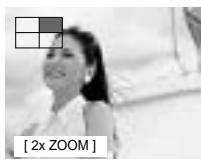
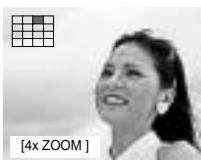
- Sie können eine vergroßerte Aufnahme (2x ZOOM) im AUFNAHME-Modus machen, indem Sie die LCD-Taste und die Entertaste nacheinander drücken.
Die vergroßerte Aufnahme (2x ZOOM) wird mit 640 x 480 Pixeln gespeichert.
Die Bildaufösung muss bereits allerdings auf 1280 x 960 Pixel eingestellt werden (2x ZOOM). - Im WIEDERGABE-Modus sind ein 2x und 4x Digitalzoom verfügbar.
- Enter-Taste: Sie können den Digitalzoom auch im WIEDERGABE-Modus benutzen. Drücken Sie die Enter-Taste und das Motiv wird vergrößert. Der Vergroßerungsmaßstab wird verändert, indem Sie die Enter-Taste 2x oder 4x drucken.
- Menüwahltaste : Mittels Menüwahltaste können Sie im WIEDERGABE-Modus durch die Bilder scrollen. Im Digitalzoommodus jedoch können mit der Menüwahltaste die verschiedene Bilder hervorgehoben werden.
Die Digitalzoomanzeige und Vergroßerungszahl auf der linken oberen und unteren Seite zeigen die Zoomposition und die Vergroßerung an.
1 Bildschirmwiedergabe
1 Schalten Sie die Kamera ein.
Die eben gemachte Aufnahme wird gezeigt, wenn das Modus-Wahlrad auf WIEDERGABE eingestellt wird.
3 Mit der Menuwahltaste(▲/▼) können Sie die aufgenommenen Bilder durchsehen.
- Um ein Einzelbild in vergroßerter Aufnahme (2x Zoom) zu betrachten, drücken Sie die Enter-Taste einmal. Drücken Sie die Enter-Taste zweimal für eine noch stärkere Vergroßierung (4x Zoom). Wenn Sie die Enter-Taste 3 mal drücken, kehrt das vergroßerte Bild zu seiner ursprünglichen Höhe zurück. Weitere Informationen finden Sie auf Seite 26.
Mehrfach-Bildwiedergabe
1 Schalten Sie die Kamera ein.
Die eben gemachte Aufnahme wird gezeigt, wenn das Modus-Wahlrad auf WIEDERGABE-Modus eingestellt wird.
3 Drucken Sie die LCD-Taste einmal, um Informationen über die Bildgroße, das Datum und die Uhrzeit auf dem LCD-Monitor anzuzeigen.
4 Drücken Sie die LCD-Taste nochmals, um die Aufnahmen als Mehrfachbild zu betrachten.
5 Drücken Sie die Menüwahltaste, um eine Aufnahme auszuwahlen.
Mittels Enter-Taste können Sie dann these Bild vergroßern.
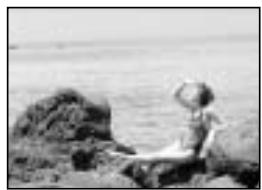
[1 Bildschirm-Wiedergabe]
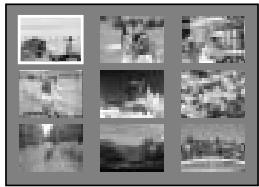
[Mehrfach-Bildwiedergabe]
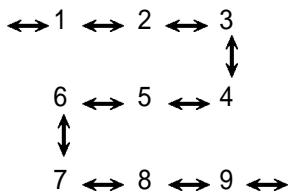
[Bilderfolge]
Informationen über den Kameramodus
Das Moduswahlrad auf der Oberseite der Kamera ermitteligt Ihnen die Auswahl des entsprechenden Modus.
These Digitalkamera bietet Ihnen 5 Betriebsmodi, die im Folgenden aufgelistet sind.
AUFNAHME (
Dieser Modus dient zum Fotografieren.
In this modus konnen die Einstellungen von LCD BRIGHTNESS, QUICKVIEW, WHITE BALANCE und EV COMPENSATION verändert
werden. Die Bilder werden im internen Speicher oder auf einer CF CARD gespeichert.
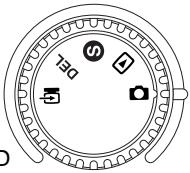
- Bevor Sie eine Aufnahme machen, sollen den das Funktionsdar einstellen.
Es gibt 2 Motivprogramme, die mittels Funktionsdrad gewählt werden können.
Landschaft/Portrait (▲ / □) : Für eine normale Aufnahme / Fernaufnahme
Scharfebereich: 0,8m unendlich
Makro():Füreinakma
Scharfebereich: 0,4m 0,8m

Hinweis
- Verwenden Sie für Makroaufnahmen ein Stativ, um Verwacklungsunschäften zu vermeiden.
- Benutzen Sie bei der Makrofotografiaie (0,4m 0,8m) den LCD-Monitor.
- Wenn Aufnahmen aus einer Distanz von bis zu 1,5 m zum Motiv gemacht werden, kann es zu Unterschieden zwischen dem Ergebnis ihrer Aufnahme und dem, was Sie durch den optischen Sicher gegeben haben,kommen. Deshalb empfehl't es sich in solchen Fällen, den LCD-Monitor zur Komposition der Bilder zu verwenden.
WIEDERGABE (
In diesen Modus können die auf der CF CARD oder im internen Speicher gespeicherten Bilder auf dem LCD-Monitor auf der Kamerarückseite oder auf einem externen Monitor mittels Videoausgangsanschluss betrachtet werden.
Sie können SLIDE SHOW und LCD brightness einstellen sowie DPOF-Einstellungen vornehmen.
EINSTELLUNGEN (S
Hier können die Einstellungen von DATE/TIME, LANGUAGE, SOUND, FORMAT MEDIA,VIDEO MODE und RESET TO DEFAULT verändert werden.
Löschen (DEL)
In this modus konnen Sie Bilder im internen Speicher oder von der CF CARD löschen. Im LÖsCH-Modus konnen die aufgenommenen Bilder einzeln oder alle Bilder auf einem gelöscht werden.
PC-Modus(
In this sem Modus können die im internen Speicher oder auf der CF CARD gespeicherten Bilder nur über ein USB-Kabel übertragen werden.
LED-Meldungen
Der LED-Status befindet sich besoin dem optischen Sicher.
| LED | Farbe | Status | Anleitung |
| LED1 | Rot | BLINKT | Mit Systemfehlersuche beschäftigt |
| Grün | EIN | Wenn Stromzufahr eingeschalten | |
| Rot | BLINKT | Bildverarbeitung (Komprimierung / Dekomprimierung / Download) | |
| LED2 | Grün | EIN | CF CARD ist eingesteckt |
| Grün | AUS | CF CARD ist nicht eingesteckt |
Vorderseite, Selfbaulöserlichtssignal
| Selbstauslöserlichtssignal | Rot | BLINKT | Selbstauslöser ist in Betrieb |
| Rot | EIN | Selbstauslösertaste ist gedrückt worden |
Die Funktionen mittels LCD-Feld einstellen
Die Blitzfunktion auswahlen
Die Blitzfunktion kann nur im AUFNAHME-Modus eingestellt werden.
- Es sind 4 Modi verfügbar: Automatikblitz, Rote-Augen-Reduzierung, Blitzzuschaltung und Blitzabschaltung. Die Standardeinstellung ist Automatikblitz.
- Passen Sie die richtige Blitzfunktion an die Umgebung an. Um die Einstellung zu verändern, drücken Sie die Blitzfunktionstaste mehrmals, bis die gewünschte Einstellung erscheint.

Hinweis
- Befindet sich das Motiv in einem Abstand von weniger als 1 m, wird eine zusätzliche Belichchtung (2~3 mal) durchgefuhrt, um die richtigen Ausleuchungsbehen sicherzustellen. Bewegen Sie sichitte nicht, bis der Hauptblitz zündet.
Durch die früige Benutzung des Blitzes wird die Lebensdauer der Batterien reduziert.
- Unter normalen Betriebsbedingungen beträgt die Ladezeit des Blitzes weniger als 10 Sekunden. Sind die Batterien schwach, nauert die Ladezeit länger.
- Bei Aufsaufnahmen und wenn sich das Object im Schatten befindet, verwenden Sie die Blitzzuschaltung, um ein gutes Ergebnis zu erzielen.
- Wenn Sie ein Bild in einer dunklen Umgebung aufnehmen sollen und die Blitzfunktion ist abgeschaltet, erscheint die Meldung LOW LUMINANCE auf dem LCD-Monitor. Außerdem kann es bereits vorkommen, dass die Kamera den Auslöser automatisch blockiert.Stellen Sie in thisem Fall die Blitzfunktion auf Automatikblitz und machen Sie das Foto noch einzelmal.
Die Funktion mittels LCD-Feld einstellen
Wahlen Sie die Qualität und den Auflösungsmodus aus
- Bildqualität und Auflösung können nur im AUFNAHME-Modus eingestellt werden.
- Diese Kamera verfügbar über 6 entsprechliche Kombinationseinstellungen für die Bildauflösung und -qualität.
Die Standardeinstellung ist [1280X960 Pixel] Auflösung bei Super feiner Qualität.
Um die Einstellung zu verändern, drücken Sie die Qualitätstaste eine Male, bis die gewünschte Einstellung erscheint.
- These Einstellung wird auch bei ausgeschaltener Kamera beibehalten.
■Bildauflosungs-Anzeige
-AUFNAHME:Zeigt die Einstellung der Auflösung des aufgenommenen Bildes an.
- WIEDERGABE : Gibt die Auflösung des Bildes, das augenblicklich gezeigt wird, an.
■Bildqualitäts-Anzeige
- AUFNAHME : Zeigt die Einstellung der Qualität des aufgenommenen Bildes an.
- WIEDERGABE : Gibt die Qualität des Bildes, das augenblicklich gezeigt wird, an.

Verweis
Die auf dem LCD-Feld angezeigte Auflösung und Qualität zeigen die Auflösung und Qualität des Bildes an, das gerade aufgenommen werden soll. Die Auflösung und Qualität des Bildes, die auf der CF CARD oder im internen Speicher gespeichert sind, können nach der Aufnahme nicht mehr verändert werden.
Die Funktion mittels LCD-Feld einstellen
Den Selfstausloser-Modus wahlen
■These Funktion ermodlich es dem Fotografen, auch auf das Bild zu kommt. Die Selfstausloserfunktion kann nur im AUFNAHME-Modus eingestellt werden.
1 Drücken Sie die Selfbstauslösertaste (S), um ihn zu aktivieren.
- Das Selfbaulöserlichtssignal (rot) wird angeschalten.
2 Drucken Sie den Auslser, um den Selfstausloserlauf zu starten.
3 Wenn Sie die Selfstauslosertaste drucken, blinkt das Selfstausloserlichtssignal langsam für 7 Sekunden. Dann blinkt das Lichtsignal rasch für weitere 3 Sekunden, bevor die Kamera auslost.
Die Batterie überprüfen
Angaben dazu finden Sie auf Seite 13.
Die Funktion mittels LCD-Feld einstellen
AUFNAHME-Modus
Drücken Sie die Menütaste im AUFNAHME-Modus. Es erscheint das AUFNAHME-MENU.
LCD BRIGHTNESS
Ändert die Helligkeitseinstellung des LCD-Monitors.
1 Schalten Sie die Kamera ein.
2 Stellen Sie die Kamera auf AUFNAHME ( ).
3 Wenn Sie die Menutaste drucken, entscheidt das AUFNAHME-Menü auf dem LCD-Monitor.
4 Wahlen Sie mit der Menüwahltaste(▲/▼) die Einstellung der LCD BRIGHTNESS aus.
5 Drücken Sie die Enter-Taste, damit der Cursor zum Datenfeld springt.
6 Mit der Menüwahltaste(▲/▼) können Sie die LCD BRIGHTNESS vergroßern oder verringn.
- Helligkeitseinstellung: -5 +5 , Abstand = 1
Die Standardeinstellung ist 0.
7 Drucken Sie die Enter-Taste erneut, um die Änderung zu bestätigten.
- Nach dem die Änderung erfolgt ist, springt der Cursor automatisch zum AUFNAHME-Menü zurück.
8 Drücken Sie die Menütaste nochmal, um das AUFNAHME-MENU zu verlassen.
These Einstellung wird auch bei ausgeschalteter Kamera beibehalten.
Im WIEDERGABE-Modus wird die gleiche Einstellung angewendet.
Die Funktion mittels LCD-Feld einstellen
QUICKVIEW
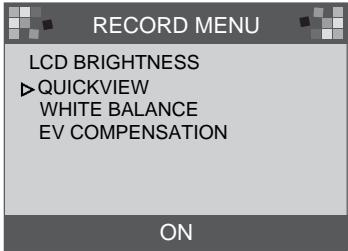
Mit QUICKVIEW können Sie das eben aufgenommene Bild sofort auf dem LCD-Monitor überprüfen.
1 Schalten Sie die Kamera ein.
2 Stellen Sie die Kamera auf AUFNAHME( ).
3 Wenn Sie die Menutaste drucken, entscheidt das AUFNAHME-MENU auf dem LCD-Monitor.
4 Wahlen Sie mit der Menuwahltaste ( / ) die Einstellung des QUICKVIEW aus.
5 Drucken Sie die Enter-Taste, damit der Cursor zum Datenfeld springt.
6 Wahlen Sie mit der Menuwahltaste ( / ) die Daten (ON, OFF) aus. Die Standardeinstellung ist ON.
7 Drücken Sie die Enter-Taste erneut, um die Änderung zu bestätigen. The cursor returns to the RECORD menu automatically when the change has been made. Nachdem die Änderung erfolgt ist, springt der Cursor automatisch zum AUFNAHME-Menu zurück.
8 Drücken Sie die Menütaste nochmal, um das AUFNAHME-Menu zu verlassen.
Die Funktion mittels LCD-Feld einstellen
WHITE BALANCE
Die Farbe des Bildes kann sich bei der Aufnahme entsprechend den Lichtverhältnissen verändern. Diese Funktion ermitteligt Ohnen, Fotos mit natürlicheren Farben zu erzielen.
1 Schalten Sie die Kamera ein.
2 Stellen Sie die Kamera auf AUFNAHME( ).
3 Wenn Sie die Menutaste drucken, erscheint das AUFNAHME-MENU auf dem LCD-Monitor.
4 Wahlen Sie mit der Menuwahltaste ( / ) die Einstellung der WHITE BALANCE.
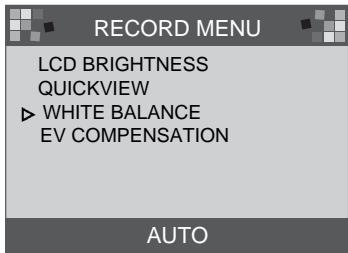
5 Drücken Sie die Enter-Taste, damit der Cursor zum Datenfeld springt.

6 Wahlen Sie mit der Menuwahltaste(▲/▼) die Einstellung der WHITE BALANCE (Automatik, Schönes Wetter, Bedeckt, Kunstlicht, Gluhlicht).
Die Standaedinstellung ist AUTO.
7 Drucken Sie die Enter-Taste erneut, um die Änderung zu bestätigen.
- Nach dem die Änderung erfolgt ist, springt der Cursor automatisch zum AUFNAHME-Menü zurück.
8 Drücken Sie die Menütaste nochmal, um das AUFNAHME-MENU zu verlassen.
These Einstellung wird auf AUTO zureckgesetzt, wenn die Kamera ausgeschaltet wird.
Die Funktion mittels LCD-Feld einstellen
EV COMPENSATION
These Kamera steuert automatisch den Belichtungswert. Sie können den Belichtungsausgleich wahren.
Wenn Sie die Belichtung vergroßern (+), erhalten Sie ein helleres Bild.
Wenn Sie die Belichtung verringern (-), erhalten Sie ein dunkleres Bild.
1 Schalten Sie die Kamera ein.
2 Stellen Sie die Kamera auf AUFNAHME( ).
3 Wenn Sie die Menutaste drucken, entscheidt das AUFNAHME-Menü auf dem LCD-Monitor.
4 Wahlen Sie mit der Menuwahltaste die Einstellung der EV COMPENSATION aus.
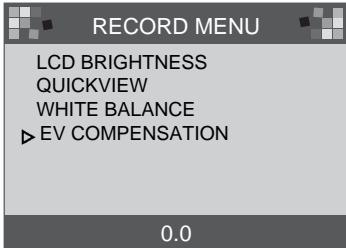
5 Drucken Sie die Enter-Taste, damit der Cursor zum Datenfeld springt.
6 Wahlen Sie mit der Menüwahltaste die Daten. Der Belichtungsausgleich umfasst einen Bereich von -1,8 bis +1,8 EV in Stufen von 0,3 EV. Die Standardeinstellung ist 0,0.
7 Drucken Sie die Enter-Taste erneut, um die Änderung zu bestätigten. Nachdem die Änderung erfolgt ist, springt der Cursor automatisch zum AUFNAHME-Menü zurück.
8 Drucken Sie die Menutaste nochmal, um das AUFNAHME-Menu zu verlassen.
These Einstellung wird auf 0,0 zurückgesetzt, wenn die Kamera ausgeschaltet v

Hinweis
- AUFNAHME-Modus : Obwohl EV verändert worden ist, wird das Bild auf dem LCD-Monitor nicht verändert.
- WIEDERGABE-Modus : Sie können das Bild mit dem veränderten EV auf dem LCD-Monitor ansehen.
Die Funktion mittels LCD-Feld einstellen
WIEDERGABE
Drucken Sie die Menütaste im WIEDERGABE-Modus. Es erscheint das WIEDERGABE-Menü.
LCD BRIGHTNESS
Nahere Informationen dazu finden Sie auf Seite 33.
SLIDE SHOW
Sie erlaubt eine Folge der aufgenommenen Bilder mit einer Anwender definierten Verzögerungszeit zwischen 2 und 10 s. Die Stromversorgung (Batterie oder Netzspannung) dauert an, bis die Bilderschau beendet ist. Nachdem die SLIDE SHOW zu Ende ist, wird das automatische Abschaltungssystem aktiv.Beträgt die Dauer der SLIDE SHOW mehr als 30 Minuten, wird das automatische Abschaltungssystem aktiv.
1 Schalten Sie die Kamera ein.
2 Stellen Sie die Kamera auf WIEDERGABE.
3 Wenn Sie die Menutaste drücken, entscheidt das WIEDERGABE-Menu auf dem LCD-Monitor.
4 Wahlen Sie mit der Menüwahltaste(▲/▼) SLIDE SHOW aus.
5 Drücken Sie die Enter-Taste, damit der Cursor zum Datenfeld springt.
6 Wahlen Sie mit der Menuwahltaste die Daten.
- Die Verzögerung beträgt zwischen 2 und 10 Sekunden in Stufen von 2 Sekunden.
Die Standardeinstellung ist 2.
PLAY MENU
LCD BRIGHTNESS
▶ SLIDE SHOW
COPY TO CF CARD
DPOF
2
Die Funktion mittels LCD-Feld einstellen
7 Drücken Sie die Enter-Taste erneut, um die Änderung zu bestätigten.
Die SLIDE SHOW beginnt.
- Wenn Sie die SLIDE SHOW stoppen möchen, drücken Sie eine der folgenden Tasten: LCD-Taste, Menütaste, Enter-Taste oder Menüwahltaste und die Kamera kehrt zum WIEDERGABE-Modus zurück.
These Einstellung wird auf 2 Minuten zurückgesetzt, wenn die Kamera ausgescheltet wird.

Hinweis
- Wenn die SLIDE SHOW ohne FOTOS aus dem internen Speicher oder von der CF CARD gestartet wird, entscheidt die folgende Meldung.
MESSAGE
NO IMAGES
Die Funktion mittels LCD-Feld einstellen
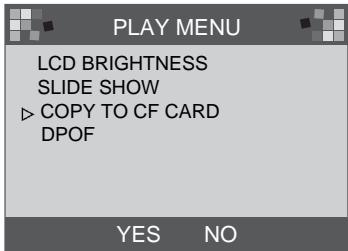
COPY TO CF CARD
So können die Bilder aus dem internen Speicher auf die CF CARD kopiert werden.
1 Schalten Sie die Kamera ein.
2 Stellen Sie die Kamera auf WIEDERGABE.
3 Wenn Sie die Menütaste drücken, entscheidt das WIEDERGABE-Menu auf dem LCD-Monitor.
4 Wahlen Sie mit der Menuwahltaste COPY TO CF CARD.
5 Drucken Sie die Enter-Taste, damit der Cursor zum Datenfeld springt.
6 Wahlen Sie mit der Menuwahltaste die Daten.
- Wenn Sie nach der Auswahl die Enter-Taste drücken, erscheint YES [Meldung 1] auf dem LCD-Monitor und [Meldung 2] wird angezeigt, nachdem der Kopiervorgang abgeschlossen ist. Drücken Sie die Enter-Taste und der Cursor springt automatisch zum WIEDERGABE-Menu zurück.
- Drücken Sie die Enter-Taste, nach dem Sie NO gewählt haben, und der Cursor springt automatisch zum WIEDERGABE-Menu zurück.
MESSAGE
PLEASE WAIT
[Meldung 1]
MESSAGE
ALL IMAGE COPIED OK
[Meldung 2]
7 Drücken Sie die Menütaste nochmal, um das WIEDERGABE-Menü zu verlassen.
Die Funktion mittels LCD-Feld einstellen

Hinweis
Die Meldung NO CARD entscheid auf dem LCD-Monitor und ein Signalton ist zu horen, wenn Sie die Enter-Taste drücken, nachdem Sie YES gewählt haben, und sich in der Kamera keine CF CARD befindet.
MESSAGE
NO CARD OK
Sollte dies der Fall sein, drücken Sie die Enter-Taste und schalten die Kamera aus.
Stecken Sie dann die CF CARD in die Kamera und wiederholen Sie die Schritte 1 - 6.
DPOF(Digital Print Order Format)
- Wenn Sie einen Drucker, der DPOF untersucht, benutzen, können Sie die Aufnahme von der CF CARD drucken.
Die Meldung NO CARD erscheint auf dem LCD-Monitor, wenn sich in der Kamera keine CF CARD befindet. - Nur auf der CF CARD gespeicherte Bilder können gedruckt werden.
■PRINT QUANTITY : Die ANZAHL DER AUSDRUCKE einstellen. Die Standardeinstellung ist 1.
■PRINT SIZE : Die DRUCKGRÖSSE einstellen. Die Standardeinstellung ist PRINT STD.
■PRINT INDEX : Die Bilder auf einer Seite als Mehrfachbilder drucken. Die Stardeinstellung ist ON.
PRINT ENABLE:DPOF einstellen.
DPOF
PRINT QUANTITY
PRINT SIZE
PRINT INDEX
PRINT ENABLE
1-9
Die Funktion mittels LCD-Feld einstellen

Hinweis
-
Wenn Sie jeder Einstellung von DPOF verändern, stellen Sie PRINT ENABLE auf AKTIVIERT. Sonst wird die DPOF-Einstellung übergangen.
-
Wird der Auslöser im WIEDERGABE-Modus betätig, wird die DPOF-Einstellung verändert.
- Einige Drucker unterstützenn nur DPOF QUANTITY.
EINSTELL-Modus
Sie können DATE/TIME, LANGUAGE, SOUND, FORMAT MEDIA, VIDEO MODE und RESET TO DEFAULT einstellen.
DATE / TIME
Es konnen Datum und Uhrzeit gewählt werden.
Dies erlaubt Ohnen, das Datum und die Uhrzeit in ihre Daten zu integrieren. Weitere Informationen dazu finden Sie auf Seite 20.
SETUP MENU
DATE / TIME LANGUAGE SOUND FORMAT MEDIA VIDEO MODE RESET TO DEFAULT
01/01/2001 00:00 AM

Hinweis
- Datum und Uhrzeit, die auf dem LCD-Monitor angezeigt werden, werden nicht auf die Bilder gedruckt, wenn sie mit dem Bildbetrachter gedruckt oder kontrolliert werden. Um Datum und Uhrzeit auf die Bilder zu drucken, benutzen Sieitte ein Bildbearbeitungsprogramm wie PhotoSuite.
Funktionen mittels LCD-Monitor einstellen
LANGUAGE
Es stehen 7 Sprachen zur Auswahl.
1 Schalten Sie die Kamera ein.
2 Stellen Sie die Kamera auf EINSTELL-Modus. Es erscheint das EINSTELL-MENU auf dem LCD-Monitor.
3 Wahlen Sie mit der Menüwahltaste die Einstellung von LANGUAGE.
4 Drucken Sie die Enter-Taste, damit der Cursor zum LANGUAGE-Datenfeld springt. Wahlen Sie mit der Menuwahltaste eine LANGUAGE aus. Die Standardeinstellung ist ENGLISH.
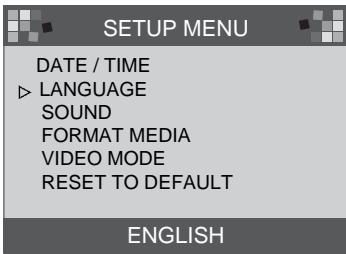

6 Drücken Sie die Enter-Taste erneut, um die Änderung zu bestätigten. Der Cursor springt automatisch zum EINSTELL-Menü zurück.
These Einstellung wird auch bei ausgeschalteter Kamera beibehalten.
Funktionen mittels LCD-Monitor einstellen
■SOUND
Sie haben die Wahl, ob der Signaton aktiviert wird oder nicht.
1 Schalten Sie die Kamera ein.
2 Stellen Sie die Kamera auf EINSTELL-Modus. Es erscheint das EINSTELL-MENU auf dem LCD-Monitor.
3 Wahlen Sie mit der Menuwahltaste ( / ) die Einstellung von SOUND aus.
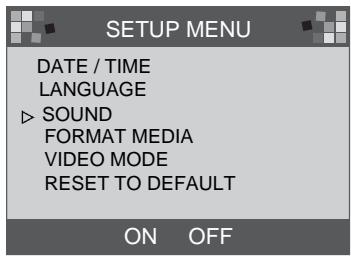
4 Drücken Sie die Enter-Taste, damit der Cursor zum SOUND-Datenfeld springt.
5 Wahlen Sie mit der Menuwahltaste die Einstellung (ON, OFF). Die Standardleistungs ist ON.
Die Standardeinstellung ist ON.
- Drücken Sie die Enter-Taste erneut, nachdem Sie ON gewählt haben, und der Cursor kehrt automatisch zum EINSTELL-Menu zusammen. SOUND ist auf ON eingestellt.
- Drücken Sie die Enter-Taste erneut, nachdem Sie OFF gewählt haben, und der Cursor kehrt automatisch zum EINSTELL-Menu zurück. SOUND ist abgescheltet.
These Einstellung wird auch bei ausgeschalteter Kamera beibehalten.
Funktionen mittels LCD-Monitor einstellen
■FORMAT MEDIA
Formatiert die CF CARD oder den internen Speicher.
1 Schalten Sie die Kamera ein.
2 Stellen Sie die Kamera auf EINSTELL-Modus. Es erscheint das EINSTELL-Menu auf dem LCD-Monitor.
3 Wahlen Sie mit der Menüwahltaste(▲/▼) FORMAT MEDIA.
4 Drücken Sie die Enter-Taste, damit der Cursor zum FORMAT MEDIA-Datenfeld springt.
5 Wahlen Sie mit der Menuwahltaste die Einstellung (YES, NO) aus. Die Standardeinstellung ist NO.
Um die CF CARD oder den internen Speicher zu formatieren, wahren Sie YES und drücken die Enter-Taste. Die Meldung [ARE YOU SURE?] wird zur Bestätigung von FORMAT-MEDIA angezeigt.
6 Wahlen Sie YES und drucken Sie die Enter-Taste. Der Cursor kehrt automatisch zum EINSTELL-Menu darüber.
- Wenn Sie NO gewählt haben, drücken Sie die Enter-Taste, um FORMAT MEDIA zu übergeben. Der Cursor kehrt automatisch zum EINSTELL-MENU zurück.
SETUP MENU
DATE / TIME
LANGUAGE
SOUND
FORMAT MEDIA
VIDEO MODE
RESET TO DEFAULT
YES NO
MESSAGE
ARE YOU SURE?
YES NO
MESSAGE
PLEASE WAIT
[Prozess lauft]
MESSAGE
FORMAT COMPLETE OK
[beendet]

Verweis
Die CF CARD muss formatiert werden, wenn:
--die CF CARD nicht initialisiert wurde.
--die CF CARD von der Kamera nicht erkannt wird.
Funktionen mittels LCD-Monitor einstellen
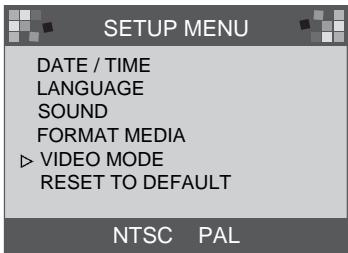
VIDEO MODE
- Sie können das Video-Ausgangssignal der Kamera auf NTSC oder PAL einstehen, je nach Art des Gerätes (Monitor oder Fernseher usw.), an das die Kamera angeschlossen werden soll.
- Wahlen Sie den richtigen Videoausgang für das Gerät, das an die Kamera angeschlossen werden soll.
- Beim Anschluss der Kamera an einen externen Monitor wird der LCD-Monitor der Kamera automatisch abgeschaltet.
Die Informationen auf dem externen Bildschirm sind genau dieselben wie auf dem LCD-Monitor. Nähere Informationen dazu finden Sie auf den Seiten 37~40.
1 Schalten Sie die Kamera ein.
2 Stellen Sie die Kamera auf EINSTELL-Modus. Es erscheint das EINSTELL-MENU auf dem LCD-Monitor.
3 Wahlen Sie mit der Menüwahltaste VIDEO MODE aus.
4 Drucken Sie die Enter-Taste, damit der Cursor zum VIDEO MODE-Datenfeld springt.
5 Wahlen Sie mit der Menuwahltaste die Einstellung (NTSC, PAL). Die Standardeinstellung ist NTSC.
6 Drücken Sie die Enter-Taste erneut, um die Änderung zu bestätigten, und der Cursor kehr automatisch zum EINSTELL-Menu zurück.

Hinweis
- Der Video-Modus ist nur im WIEDERGABE-Modus verfügbar.
Funktionen mittels LCD-Monitor einstellen
RESET TO DEFAULT
setzt alle Einstellungen auf die Standardeinstellungen darüber.
1 Schalten Sie die Kamera ein.
2 Stellen Sie die Kamera auf EINSTELL-Modus. Es erscheint das EINSTELL-MENU auf dem LCD-Monitor.
3 Wahlen Sie mit der Menuwahltaste ( / ) RESET TO DEFAULT.
4 Drücken Sie die Enter-Taste, damit der Cursor zum RESET TO DEFAULT-Datenfeld springt.
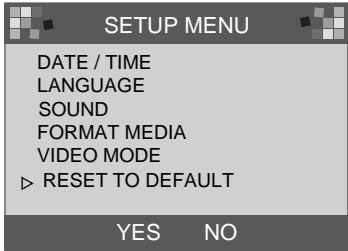
5 Wahlen Sie mit der Menuwahltaste die Einstellung (YES, NO) aus.
- Wenn Sie YES gewählt haben, drücken Sie zur Bestätigung der Änderung die Enter-Taste erneut, und der Cursor keht automatisch zum EINSTELL-Menu zurück.
- Wenn Sie NO gewählt haben, drücken Sie die Enter-Taste erneut, damit RESET TO DEFAULT übergangen wird, und der Cursor kehrt automatisch zum EINSTELL-Menu darüber.
| ELEMENT | STANDARDDEINSTELLUNG |
| Auflösung | 1280×960 |
| Qualität | Super feine Qaulität |
| White Balance | Auto |
| Blitz | Auto |
| Quickview | ON |
| LCD Brightness | 0 |
| EV Compensation | 0.0 |
| Slide Show-Verzögerung | 2 Sekunden |
| SOUND | ON |
| VIDEO | NTSC |
Funktionen mittels LCD-Monitor einstellen
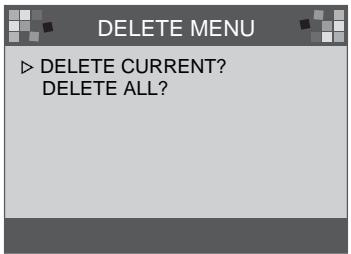
DELETE -Modus
Im LÖSch-Modus konnen die aufgenommenen Bilder einzeln oder alle auf einem gelöscht werden.

Hinweis
- Um die im internen Speicher der Kamera aufgezeichneten Bilder zu Löschen, damit sich keine CF CARD in der Kamera befinden, da die Kamera sonst die internen Daten nicht lesen kann.
- Sollen die auf der CF CARD aufgezeichneten Bilder gelöscht werden, stellen Sie sicher, dass die Karte vor dem Löschen eingesteckt wird.
■BILD LÖSCHEN
1 Schalten Sie die Kamera ein.
2 Stellen Sie die Kamera auf LÖSCHEN. Es erscheint das LÖSCH-MENU auf dem LCD-Monitor.
3 Wahlen Sie mit der Menüwahltaste(▲/▼) DELETE CURRENT?
4 Drucken Sie die Enter-Taste und das zuletzt aufgenommene Bild erscheidt.
5 Wahlen Sie mit der Menuwahltaste ein Bild aus.
6 Wenn Sie jetzt die Enter-Taste drücken, wird das Bild gelöscht.
7 Drücken Sie die MENü-Taste und der Cursor kehrt automatisch zum LÖSCH-Menü zurück.
Funktionen mittels LCD-Monitor einstellen
ALLE LÖSCHEN
1 Schalten Sie die Kamera ein.
2 Stellen Sie die Kamera auf LÖSCHEN. Es erscheint das LÖSCH-MENU auf dem LCD-Monitor.
3 Wahlen Sie mit der Menüwahltaste(▲/▼) DELETE ALL?.
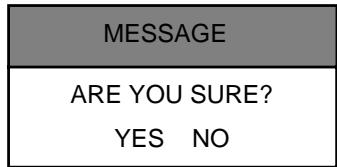
4 Drücken Sie die Enter-Taste und es erscheint die folgende Meldung.
5 Wahlen Sie mit der Menuwahltaste die Einstellung (YES, NO) aus.
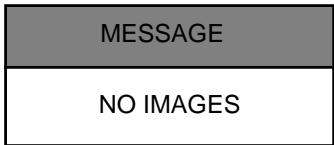
- Wenn Sie YES gewählt haben, drücken Sie die Enter-Taste erneut, um alles zu Löschen, und die folgende Meldung wird angezeigt.
- Machen Sie ein Foto, nachdem Sie das Moduswahrrad auf AUFNAHME gestellt haben.
6 Wenn Sie NO gewählt haben, drücken Sie die Enter-Taste erneut und die Einstellung wird übergangen.
Der Cursor kehrt ins LÖSCH-MENU zurück.
Funktionen mittels LCD-Monitor einstellen
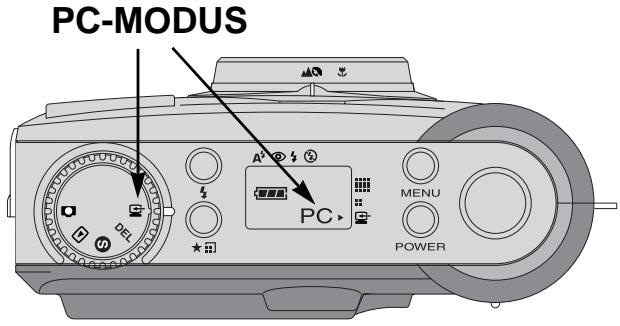
PC-Modus
- In this modus konnen Bilder über ein USB-Kabel zu einem PC übertragen werden.
- Es steht kein Menu für diesen Modus zur Verfügung.
- Wenn Sie die Kamera an den PC anschließen, sollenn Sie sicherstellen, dass sich die Kamera im PC-Modus befindet.

Hinweis
-
Bevor Sie die Kamera an den PC anschließen, müssen Sie die folgenden Schritte in der angegebenen Reihenfolge ausführten.
-
Drehen Sie das Moduswahlrad auf PC.
- Schalten Sie die Kamera ein.
- Schließen Sie das USB-Kabel an.
Bevor Sie sich an ein Service Center wenden, beachten Sieitte folgende Hilfestellung
| Problem | Ursache | Abhilfe |
| Die Kamera schaltet sich nicht ein | Die Batterien müssen ausgewechselt werdenDer Netzadapter ist nicht angeschlossen | · Setzen Sie neue Batterien ein· Schließen Sie den Netzadapter an |
| Der Strom schaltet sich beim Gebrauch ab | Die Batterien müssen ausgewechselt werdenDie Kamera hat sich automatisch abgeschähltDer Adapter ist nicht richtig angeschlossen worden | · Setzen Sie neue Batterien ein· Stromversorgung einschalten· Schließen Sie den Adapter richtig an |
| Die Batterieleistung{lösst schnell nach | Die Außentemperatur ist zu kaltDie Kamera arbeitet sowohl mit alten als auch neuen Batterien | · Sorgen Sie für die richtige Temperatur· Ersetzen Sie alle Batterien durch neue |
| Die Kamera macht keine Aufnahmen, wenn der Auslöser gedrückt wird | Die Kamera wurde nicht auf AUFNAHME eingestelltDie Batterien sind schwachDie Stromzufahr ist nicht eingeschaltitet worden· Die Speicherkarte ist nicht initiaisiert worden | · Stellen Sie auf AUFNAHME ein· Setzen Sie neue Batterien ein· Die Stromzufahr einschalten.· Initialisieren Sie sie |
| Die Scharfinstellung kann nicht reguliert werden | · Sie haben das falsche Motivprogramm gewählt | · Wenn sich das Motiv in einem Abstand von weniger als 0,8 m befindet, sollen den Sie im Makromodus fotograferen. Bei einem Abstand von mehr als 0,8 m zum Motiv wahren Sie den Normalmodus |
| Der Blitzmodus Funktioniert nicht | · Der Kamerablitz ist ausgeschelt | · Beenden Sie den Modus der Blitzabschaltung |
| Datum/Uhrzeit werden inkorrekt angezeigt | · Datum/Uhrzeit werden falsch angezeigt oder sind als Grundzahlen gespeichert worden | · Wählten Sie das entsprechende Datum im EINSTELL-Modus aus |
| Der Bildschirm ist zu hell | · Die Belichtung ist überhöht· Der LCD-Monitor ist zu hell | · Setzen Sie den Belichtungsausgleich zurück· Stellen Sie die LCD BRIGHTNESS ein |
| Der Bildschirm ist nicht sehr klar | · Die Linsenabdeckung ist verschmiert oder schmutzig | · Säubern Sie die Linsenabdeckung |
| Bildsensor | 1 / 3 . 2" CCD mit 1,3 Megapixeln |
| Blende F2,8 / F8,0 | f=5,5mm (35 mm entspricht KB : 42,5 mm) |
| Digitalzoom | AUFNAHME-Modus : 2X, WIEDERGABE-Modus : 2X, 4X |
| Sucher | Optischer Echtbildschuer |
| LCD-Monitor | 1,6" Farb-TFT-LCD |
| Fokussierung | Nachfuhr-Fokussierung |
| Scharfebereich | Normal: 0,8 m ~ unendlich Makro: 0,4 m ~ 0,8 m |
| Auslöser | Mechanischer und elektronischer Auslöser |
| Verschlusszeit | 1/10 ~ 1/520 s |
| Belichtungssteuerung | Belichtungs-Programmautomatik AE/Belichtungsausgleich ±1,8 EV (0,3 EV Stufen) |
| Entspricht ISO | 100, 200 (Automatik) |
| White Balance | Automatisch/Manuell (Schönes Wetter, Bedeckt, Kunstlicht, Glühlicht) |
| Blitz | Automatikblitz / Rote-Augen-Reduzierung / Blitzzuschaltung / Blitzabschaltung |
| Effektive Blitzrechte | 2,0 m |
| Selbstauslöser | 10 s |
| Speichermedium | · Interner Speicher : 8 MB Flash Memory · Exterspeicher : CompactFlash-Karte (Type I) |
| Dateifformat | JPEG (DCF kompatibel), DPOF kompatibel |
| Bildaufösung | Groß : 1280 x 960 Bildpunkte, Klein : 640 x 480 Bildpunkte |
| Speicherkapazität (8 MB) | Groß: Super fine 16 ±1, Fine 24 ±1, Normal 48 ±2 Klein: Super fine 33 ±2, Fine 66 ±2, Normal 134 ±4 |
| Bildwiedergabe | Einzelbild / Mehrfachbild / Slide Show (Diashow) |
| Schnittstellen | Digitaler Ausgangsanschluss : USB Videoausgang : NTSC/PAL (wählbar) DC-Netzeingangsanschluss : 6,0 V |
| Energieversorgung | 4 x AA Alkali- oder Ni-MH-Batterien Netzadapter (optional) |
| Abmessungen (B xH xT) | 106 x71 x47 mm / 4,2 x2,8 x1,9 in |
| Gewicht | 190 g / 6,7 oz (ohne Batterien) |
| Software | Kameratreiber (Windows 98/98SE/2000/ME, Mac OS 8.6 oder höher) MGI PhotoSuite, PhotoVista |
Änderung der technischen Daten ohne Vorankündigung vorbehalten.
Bitte lesen Sie die Bedienungsanleitung sorgfältig durch, bevor Sie die Kamera in Gebrauchnehmen.
Software-Hinweise
- Die mitgelieferte Software ist eine Bildbearbeitungs-Software für Windows.
- Es ist untersagt, sowohl die Software als auch die Bedienungsanleitung ganz oder teilweise zu verwielfältigen.
- Das Urheberrecht für die Software ist nur für den Gebrauch mit einer Kamera zugelassen.
- In dem unwahrscheinlichen Fall eines Fabrikationsfehlers reparieren oder tauschen wir ihre Kamera um.
Wir übermehmen jedoch keinerlei Verantwortung für Schäden, die durch ansachgemäßigen Gebrauch herbeigeführt wurden.
- Bevor Sie diese Bedienungsanleitung setzen, sollen den Sie sich Grundwissen über Computer und O/S (Betriebssysteme) aneignen.
※ WindowsisteineingetragenesWarenzeichenvonMicrosoft.
※ Macintosh, Mac ist das eingetragene Warenzeichen von Apple Computer, USA.
Systemanforderungen (August 2001)
Fur Windows
Computer: PC mit einem Prozessorhigher als MMX Pentium 133 MHz.
Betriebssystem : Windows 98/98SE/2000/ME
Spiecher: Minimum 32 MB RAM
Andere : USB-Port, CD-ROM-Laufwerk
80 MB verfüberer Festplattenspeicherplatz
16 Bit Farbdisplay-Adapter und kompatibler Monitor
ein Desktopbereich von 800 by 600 Pixel
(24 Bit Farbdisplay-Adapter, True color-Display empfohlen)
Fur Macintosh
Computer : Power Mac G3 oder höher
Betriebssystem:Mac OS 8,6 oder hoher
Speicher: Minimum 32 MB RAM
Andere : USB-Port, CD-ROM-Laufwerk
64 MB verfubarer Festplattenspeicherplatz
Wie die Software installiert wird
■Wenn Sie die mit dieser Kamera gelieferte Treiber-CD-ROM ins CD-ROM-Laufwerk eingelegt haben, startet das folgende Startfenster automatisch.
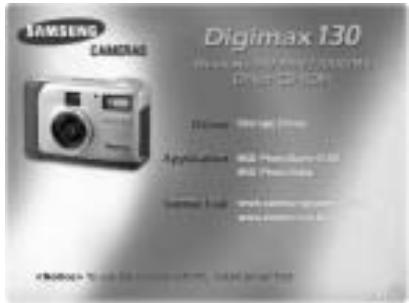
Kameratreiber : Treiber für den Anschluss des PC an die Kamera.
Für Windows:SieheSeite 55.
Für Macintosh: Siehe Seite 80.
- MGI PhotoSuite III SE : Bildbearbeitungsprogramm. Nähere Informationen dazu finden Sie auf Seite 61.
- MGI PhotoVista: Mit diesen Programm können Sie im Handumdrehen spektakuläre 360^ - Panoramaibilder erstehen. Nahere Informationen dazu finden Sie auf Seite 74.
Internetlink
http://www.samsungcamera.com : English
http://wwwzoomimin.co.kr : Korean

Verweis
- Wenn das Startfenster nicht automatisch gestartet wird, öffnen Sie den [Windows Explorer] und wahren [D:\ camera.exe] im CD-ROM-Hauptinhaltsverzeichnis. D:\ ist normalerweise der Standardbuchstabe für das CD-ROM-Laufwerk.
Den Kameratreiber installmenten
Um diese Kamera mit einem PC zu benutzen, müssen Sie zuerst den Kameratreiber installieren. Nachdem die Installation durchgeführt worden ist, können die Aufnahmen aus der Kamera zum PC überspielt und mit einem PC-Bildbearbeitungsprogramm bearerbeitet werden.
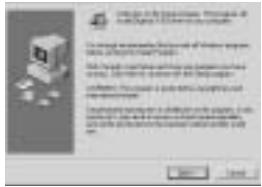
1 Klichen Sie auf das Kameratreibersymbol im Startfenster (Seite 54). Es erscheint der Begrüfungsbildschirm. Klichen Sie auf [Weiter > ], um die Kameratreiber-Installation vorzubereiten.
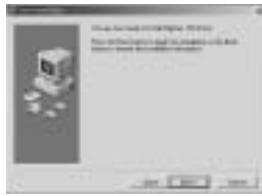
2 Das Fenster Installation von Digimax 130 starten wird angezeigt.
Klicken Sie auf [Weiter >], um die Installation zu starten.
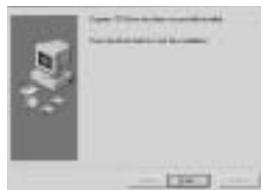
3 Das Fenster Installation Beendet wird angezeigt.
Klicken Sie auf [Beenden >] und die Installation wird abgeschlossen.
4 Um den Kameratreiber zu aktivieren, müssen Sie ihren Computer neu starten. Das Installations-Fenster erscheidt und zeigt an, wenn Sie den Computer neu starten müssen. Klichen Sie auf [OK], um den Computer neu zu starten. the computer. Klichen Sie auf [Abbrechen] und das Startfenster erscheidt.

Hinweis
- Stellen Sie sicher, dass der Kameratreiber installiert wurde, bevor die Kamera über das USB-Kabel an den PC angeschlossen wird.
- Starten Sie den Rechner nach der Installation des Kameratreibers neu.
- Solfte der Rechner nach der installation den Kameratreiber nicht finden, oder wenn Sie die Kamera vor der Installation des Kameratreibers an den PC anschließen, installieren Sieitte den Kameratreiber wie folgt.
Gehen Sie wie folgt vor [Startmenü → Einstellung → Steuerung → System → Geräte manager]. Wenn es noch ein Anderes Gerät gibt, klichen Sie auf die rechte Maustaste über dem Anderen Gerät. Wahlen Sie dann Eigenschaften und klichen Sie auf die erneute Installation des Treibers. Der Gerättreiber-Update-Assistant wird gestartet. Wenn Sie den Treiber für Win 2000 in Win 98 O/S oder den Treiber für Win 98 in Win 2000 O/S wahren, entfern den Sie den Kameratreiber mit Programme Hinzufügen/Entfernen. Installieren Sie den Kameratreiber neu.
1. Der Gerätetreiber-Update-Assistant wird gestartet.
3. Wahlen Sie den Suchbereich und klichen Sie auf [Durchsuchen ...].
2. Wahlen Sie die Suchmethode.
4. Um den Suchbereich auszuwahlen, gehen Sie wie folgt vor D:(CD-ROM) (\rightarrow) USB Treiber (\rightarrow) English.
- Wenn Probleme nach der Treiber-Installation auftreten sollenen, müssen Sie zuerst den Kameratreiber entfernen undihn dann neu installieren.
MGI PhotoSuite III SE installment
1 Klichen Sie auf das MGI PhotoSuite III SE-Symbol im Startfenster.
2 Wahlen Sie eine Sprache aus. Chinesisch (PRC), Chinesisch (Taiwan), Englisch, Französisch (Standard), Deutsch, Italienisch, Spanisch.
3 Es erscheint ein Begrüfungsbildschirm.
Klicken Sie auf [Weiter >], um zum nachsten Schritt zu gelangen.
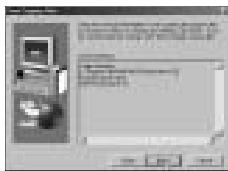
4 Das Fenster mit der Software-Lizenzvereinbarung wird angezeigt. Wenn Sie damit einverstanden sind, klichen Sie auf [Ja], und das Fenster gehen zum nachsten Schritt über.
Wenn Sie mit der Software-Lizenzvereinbarung nicht einverstanden sind, klichen Sie auf [Abbrechen] und das Installationsprogramm wird abgebrochen.
5 Bestimmen Sie den Einstellungstyp.
Voll: das Programm wird mit allen Optionen installiert.
Benutzerdefiniert: Sie können auswahlen, was Sie installieren wollen.
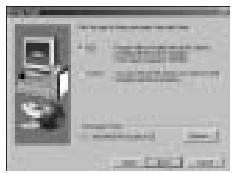
MGI PhotoSuite III SE installment
6 Das Fenster Dateien Kopieren Starten erscheint.
Klicken Sie auf [Weiter >], um die Installation zu starten.
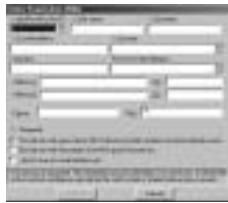
7 Vor Abschluss der Installation wird das MGI-Registrierungs-Fenster angezeigt.
Senden: Senden Sie ihren Name und ihre E-Mail-Adresse an MGI.
Jetzt anmelden: Gehen Sie zum Online-Registrierungs-Fenster.
Später anmelden: die Anmeldung verschiben.
Die Installation ist abgeschlossen.
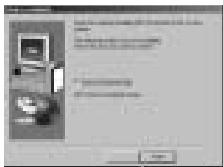
Sie sollen den Rechner nach Abschluss der Installation neu starten.
MGI PhotoVista installmenten
1 Klichen Sie auf das MGI PhotoVista-Symbol im Startfenster.
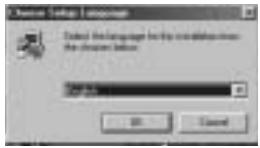
2 Wahlen Sie eine Sprache aus. Verfugbar sind Englisch, Deutsch, Japanisch und Französch.
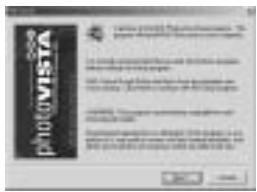
3 Der Begrüßungsbildschirm erscheint.
Klicken Sie auf [Weiter >], um zum nachsten Schritt zu gelangen.
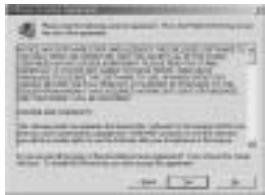
4 Das Fenster mit der Software-Lizenzvereinbarung wird angezeigt.
Wenn Sie damit einverstanden sind, klichen Sie auf [Ja].
Damit gelangen Sie zum{nachsten Schritt.
Wenn Sie mit der Software-Lizenzvereinbarung nicht einverstanden sind, klichen Sie auf [Abbrechen] und das Installationsprogramm wird abgebrochen.
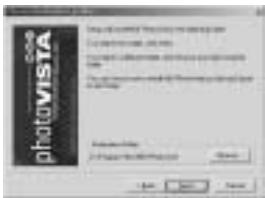
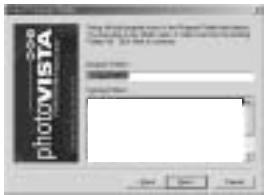
5 Wahlen Sie einen Ordner, in dem Sie PhotoVista installieren möchten. Der Standardordner ist C:\Programme\MGI\Photovista. Wenn Sie PhotoVista in einem anderen Ordner installieren möchten, klichen Sie auf [Durchsuchen ...] und wahren den entsprechenden Ordner aus.
MGI PhotoVista installment
6 Wahlen Sie den Programmordner, in dem MGI PhotoVista installiert werden sollen.
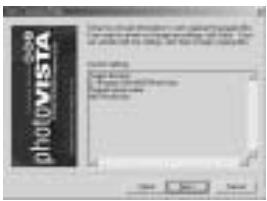
7 Das Fenster Dateien Kopieren Starten erscheint.
Klicken Sie auf [Weiter >], um die Installation zu starten.
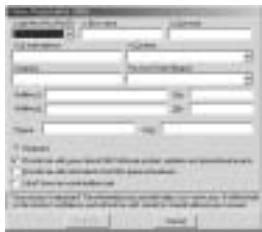
Das Online-Registrierungs-Fenster wird angezeigt.
Klicken Sie auf [Fortfahren ...] um fortzufahren.
Das Online-Registrierungs-Utility-Fenster erscheint.
Das Sternchen * bedeutet, dass diese Feld ausgefüllt werden muss.Klicken Sie auf [Abbrechen], wenn Sie sich nicht anmelden möchten.
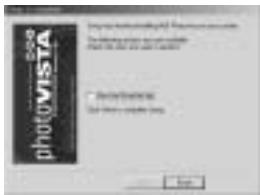
9 Die Installation ist abgeschlossen.
Klicken Sie auf [Beenden], um die Installation zu beenden.
MGI PhotoSuite III SE
These Software ist nur mit Windows kompatibel.
Um MGI PhotoSuite III SE zu öffnen, klichen Sie auf [Start→Programme→MGI PhotoSuite III SE → MGI PhotoSuite III SE] und MGI PhotoSuite III SE wird geöffnet.
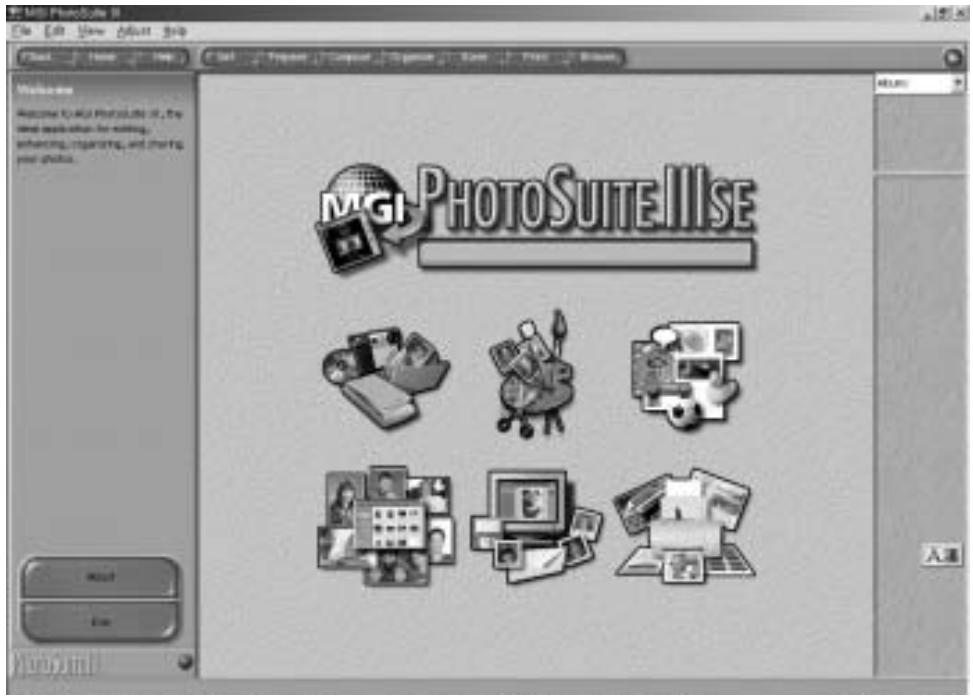
MGI PhotoSuite III SE
Eine Einführung in den Begrüfungsbildschirm
| Erhalten Bilder erhalten. | |
| Bearbeiten Innerhalb dieser Moduls gibt es eine Reihe von Fotobearbeitungsoptionen. | |
| Komponieren Hier können Sie ihre Fotos vielfältig und interessant gestalten und ihrer Kreativität freien Lauf setzen. | |
| Organisieren Organisieren Sie ihre Fotos und andere Mediadateien in Fotoalben. | |
| Anbieten Speichern Sie ihre Ergebnisse, um sie mit anderen zu teilen. | |
| Drucken Erstellen Sie Ausdrucke von Fotos und Projekten. |
MGI PhotoSuite III SE
Einführung in die Navigationsleiste

| Back | Zurück zum vorherigen Schritt zurückkehren. |
| Home | Home Zum Begrüßungsbildschirm zurückkehren. |
| Help | Hilfe Das Hilfsfenster anzeigen. |
| Get | Erhalten Bilder erhalten. |
| Prepare | Bearbeiten Innerhalb theses Modules gibt es eine Reihe von Fotobearbeitungsoptionen. |
| Compose | Komponieren Hier können Sie ihre Fotos vielfältig und interessant gestalten und damit jeder Menge Spaß haben. |
| Organize | Organisieren Organisieren Sie ihre Fotos und andere Mediadateien in Fotoalben. |
| Share | Anbieten Speichern Sie ihre Ergebnisse, um sie mit anderen zu teilen. |
| Drucken Erstellen Sie Ausdrucke von Fotos und Projektten. | |
| Browse | Durchsuchen Durchsuchen Sie die Website. |
MGI PhotoSuite III SE
ERHALTEN
: Bilder erhalten
Bilder vom Computer erhalten
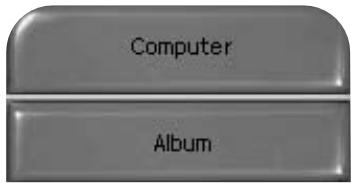
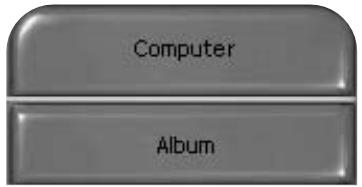
1 Um Bilder zu erhalten, klichen Sie auf die große [Erhalten]-Schaltfläche auf dem Begrüfungsbildschirm oder auf die [Erhalten]-Schaltfläche auf der Navigationsleiste. Klichen Sie im Aktivitätenfeld auf [Computer] aus der Listeder手持enden Optionen.
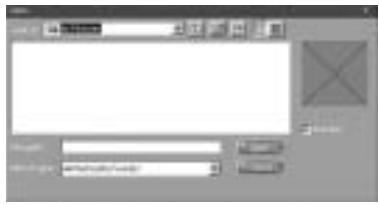
2 Der Datei öffnen-Dialog wird angezeigt. Wahlen Sie nun die Bilddatei und klichen Sie auf [öffnen].
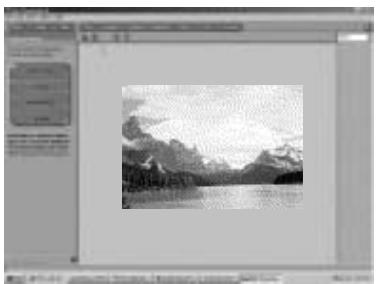
3 Der Begrüfungsbildschirm Goes zum nachsten Arbeitsschnitt über und es erscheidt das ausgewählte Bild.
MGI PhotoSuite III SE
Wenn Sie Bilder von der Digitalkamera erhalten.

Hinweis
-
Wenn Sie einen PC an die Kamera anschließen, gehen Sie in der folgenden Reihenfolge vor:
-
Drehen Sie das Moduswahlrad auf PC-Modus.
- Schalten Sie die Kamera ein.
- Schließen Sie das USB-Kabel an.
Weitere Informationen zum Anschluss des Kabels finden Sie auf Seite 49.
1 Um Bilder zu entwickeln, klichen Sie auf die große [Erhalten]-Schaltfläche auf dem Begrüßungsbildschirm oder auf die [Erhalten]-Schaltfläche auf der Navigationsleiste.
2 Klichen Sie im Aktivitätenfeld auf [Computer] aus der
Lieste der vorhandenen Optionen. Der Datei offen-Dialog wird angezeigt. Klichen Sie auf [Suchen in :, um einen auswechselbaren Datentrager (:) zu wahlen und klichen Sie dann auf [Öffnen], um das Datei offenFenster anzuzeigen.
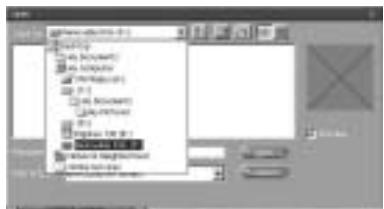
MGI PhotoSuite III SE
3 Wahlen Sie [Digitalkamera(:)] und einen Ordner. Wahlen Sie dann das Bild aus und klichen Sie auf [Öffnen].
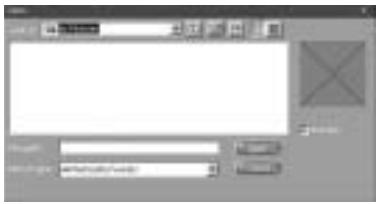
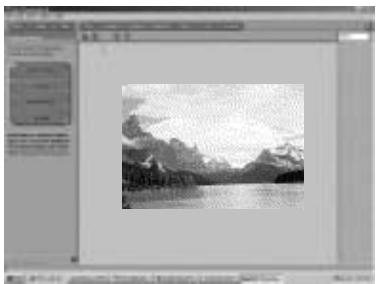
4 Der Begrüfungsbildschirm besteht zum nachsten Arbeitsschrift über und es erscheint das ausgewählte Bild.

Verweis
Wenn Sie die Digimax 130 benutzen, sind nur [Computer] und [Album] aus der Liste der Optionen verfügbar. Sie können Bilder von der Digitalkamera erhalten.
[Nur Computer und Album]
MGI PhotoSuite III SE
Bilder aus einem Albumbekommen
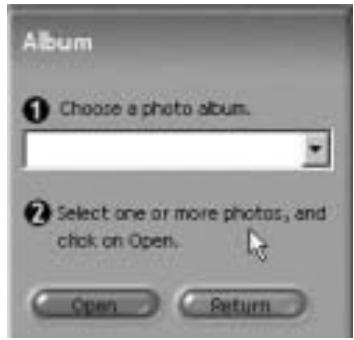
1 Um Bilder zu entwicken, klichen Sie auf die große [Erhalten]-Schaltfläche auf dem Begrüßungsbildschirm oder auf die [Erhalten]-Schaltfläche auf der Navigationsleiste. Klichen Sie im Aktivitätenfeld auf [Album] aus der Listeder vorgehenen Optionen.
2 Nachdem Sie ein Album auf dem Feld ① Fotoalbum wahren ausgesucht haben, klichen Sie ein Bild im Album an und klichen auf [Öffnen].
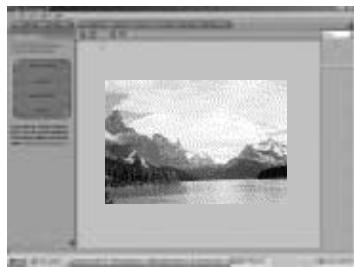
3 Der Begrüfungsbildschirm Goes zum nachsten Arbeitsschnitt über und es erscheint das ausgewählte Bild.
※ Weitere Informationen zum Erstellen eines Fotoalbums finden Sie auf Seite 71.
MGI PhotoSuite III SE
BEARBEITEN
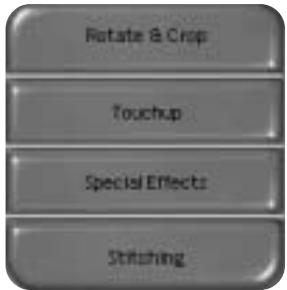
Wenn das Bild geladen ist, wird automatisch als{nachster Schritt Bearbeiten angezeigt.
■ Menu von [BEARBEITEN]
- Rotieren & Beschneiden
Sie können die Aufnahmen rotieren, drehen oder beschreiben und noch vieles mehr.
- Retuschieren
In thisem Menu sind vielfältige Bearbeitungsmöglichkeiten wie das Beseitigen von roten Augen, Kratzern usw. verfügbar.
- Spezialeffekte
Eine ganze Reihe von Spezialeffekten kann angewendet werden.
- Zusammenfugen
Fugen Sie eine Folge von Fotos zusammen und kreieren Sie damit einen überwaltigenden Panoramaeffekt.
MGI PhotoSuite III SE
KOMPONIEREN
Hier sind Optionen wie Text Hinzufugen, Bilder Zusammensetzen usw. verfügbar.
■ Menu von [KOMPONIEREN]
- Collage : Eine Collage besteht aus mehreren Fotos oder Fotoausschnitten, die zusammen auf einem gemeinsamen Hintergrund angeordnet werden.
- Foto-Layouts: Die Foto-Layouts-Option beinhaltet weitere Collage- und Lay-out-Gestaltungsmöglichkeiten.
- Karten und Etiketten : Stellen Sie aus ihren Fotos Geschenketiketten, Grußkarten, Einladungen, Post- und Sportkarten und vieles mehr her.
- Kalender: Sie können mit ihren Fotos auch vielfältige Kalender gestalten (z.B. Monats-, Quartals-, Jahreszeitenkalender).
- Sammlungen : Die Fotos können auch zur Erstellung vielfaltiger Materialien für Geschäftszwecke verwendet werden.
![SAMSUNG DIGIMAX130 - ■ Menu von [KOMPONIEREN] - 1](/content/2020/05/23623/images/c6750febb6a43613305c82f16a07e3f6e7d1b4228b49bf22fa20dcc8c72f386b.jpg)
Rahmen Sie Ihr Fotos ein oder schaffen Sie Randeffekte mithilfe der voredefinedierten Schablonen.
MGI PhotoSuite III SE
ORGANISIEREN
Organisieren Sie ihre Fotos und andere Mediadateien in Fotoalben.
Menu von [ORGANISIEREN]
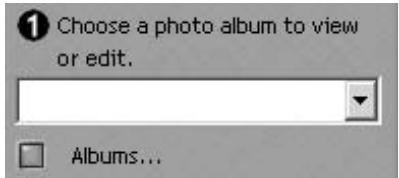
① Wahlen Sie ein Fotoalbum, das betrachtet oder bearbeitet werden soll.
Album auswahlen: Um ein Album zu erstellen, klichen Sie auf dem Begrüfungsbildschirm oder auf der Navigationsleiste auf [Organisieren].
Album...: Master-Album öffnen.
② Suchen Sie ein Foto aus und wahlen Sie unter eine Aktion.
Öffnen : Das ausgewählte Bild öffnen.
Löschen : Das ausgewählte Bild Löschen.
Eigenschaften... Bildinformationen betrachten.
③ Wahlen Sie eine Aktion, um Ihr Album zu gestalten.
Hinzufügen : klichen Sie auf [Hinzufügen], um ein Bild zu einem Album hinzuzufügen.
Sortieren: klichen Sie auf [Sortieren], um gespeicherte Bilder zu sortieren.
Suchen : klichen Sie auf [Suchen], um gespeicherte Bilder zuuchen.
Zurücksetzen : klichen Sie auf [Zurücksetzen], um die Einstellung zu Löschen.
Aktualisieren: klichen Sie auf [Aktualisieren], um Bilder zuactualisieren.
Diashow erstellen...: klichen Sie auf [Diashow erstellen], um eine Diashow einzurichten.
Immer mit dieser Seite beginnen: Wenn Sie diese Option wahren, startet das Programm mit [Organisieren].
![SAMSUNG DIGIMAX130 - Menu von [ORGANISIEREN] - 1](/content/2020/05/23623/images/9b4dda070f2f0111464ac66966c1f10e33fd6118bb923bc6badb67e80df5d74c.jpg)
MGI PhotoSuite III SE
Ein Album erstellen
1 Zur Erstellung eines Albums klichen Sie auf die große Organisieren-Schaltfläche auf dem Begrüfungsbildschirm oder auf die Organisieren-Schaltfläche auf der Navigationsleiste.
2 Klichen Sie auf [Album...] in ① Fotoalbum zum Betrachten oder Bearbeiten wahlen.
3 Das Master-Album-Fenster entscheid. Klichen Sie dann auf [Neu...].
4 Geben Sie einen neuen Albumnamen in das Neues Album-Fenster ein und klichen Sie auf [OK]. jetzt wird ein neues Album eingerichtet.
MGI PhotoSuite III SE
ANBIETEN
Bilder speichern
1 Bilder speichern oder anbieten.
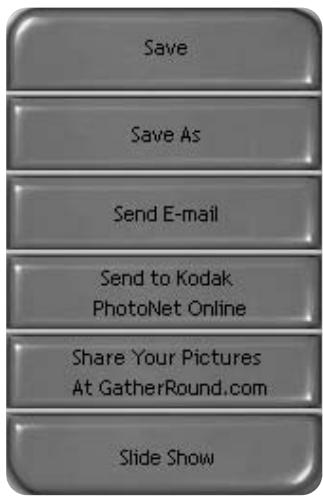
■ Menu von [ANBIETEN]
Speichern
Die aktive Datei entsprechend ihrem aktiven
Namen und Pfad speichern.
- Speichern unter
Der Datei einen neuen Name n oder Pfad zuweisen.
- Eine E-Mail versenden
Bilder per E-Mail versenden
- An Kodak PhotoNet Online senden
Bilder an Kodak PhotoNet senden.
- Ihr Bilder bei GatherRoom.com anbieten
Bilder an GatherRoom.com senden und Bilder gemeinsam nutzen.
. Diashow
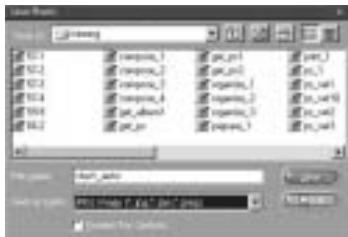
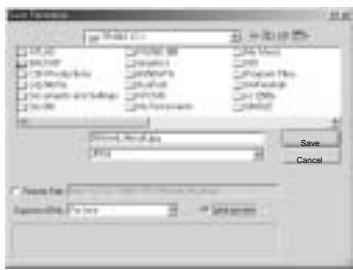
2 Klichen Sie auf [SPEICHERN] und das Fenster Projekt Speichern erscheint.
Geben Sie den Dateinamen ein und klichen Sie zur Speicherung einer Aufnahme auf [Speichern (S)].
MGI PhotoSuite III SE
Bilder drucken
1 Sie können Bilder ausdrucken.
■ Menu von [DRUCKEN]
Bilder ausdrucken.
Vielfachausdrucke machen
Machen Sie Vielfachkopien von einem Foto oder Projekt oder eine Kopie von jedem im Album enthaltenen Foto nach einer vordefinierten Schablone.
2 Wahlen Sie einen Drucker, wahren Sie eine Ausrichtung, wahren Sie die Ausdrucksgroße, wahren Sie die Anzahl der Kopien. Sie können dann die Bilder drucken.
![SAMSUNG DIGIMAX130 - ■ Menu von [DRUCKEN] - 1](/content/2020/05/23623/images/d8b49163b2f74dad995ade49857b25c54a8c0cb8515f6fcc7d956440b6029fe6.jpg)
![SAMSUNG DIGIMAX130 - ■ Menu von [DRUCKEN] - 2](/content/2020/05/23623/images/c3d01a20880e786bc3a7e690eaf9e4e855c5b8895de8f5bd1464843219b3470b.jpg)
Verweis
Weitere Informationen finden Sie in der Hilfe in [Hilfe MGI PhotoSuite III Hilfe].
MGI PhotoVista
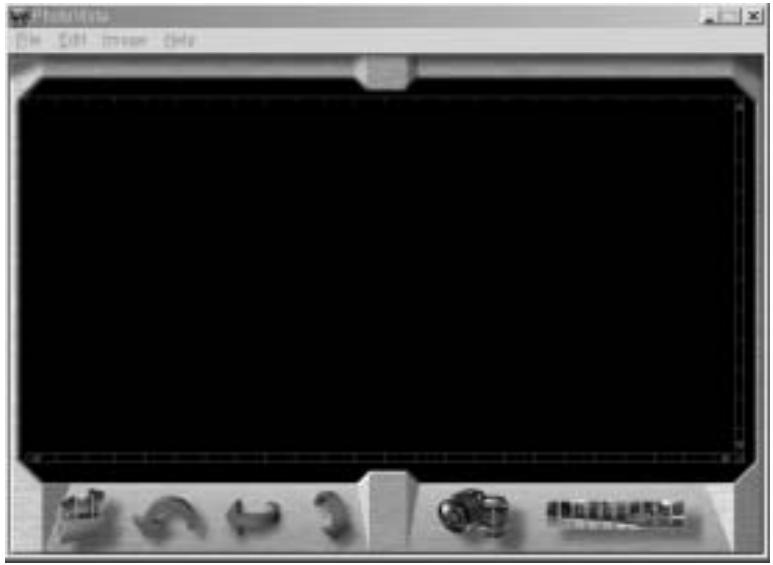
MGI Photovista ist ein anwenderfreundliches Programm, mit dem Sie im Handumdrehens spektakuläre 360^ -Panoramaibilder erstehen können.
These Software ist nur mit Windows kompatibel.
Um MGI Photovista zu öffnen, klichen Sie auf [Start Programme MGI Photovista MGI Photovista] und es wird geöffnet.
MGI PhotoVista

Einführung
| Öffnen Sie die Bildquelle. Laden Sie die ersten Bildquelle des Panoramas. | |
| Bilder Rotieren Rotiert alle ausgewählten Bilder entgegen dem Uhrzeigersinn | |
| Bild Horizontal Drehen Dreht das ausgewählte Bild horizontal | |
| Bild Vertical Drehen Dreht das ausgewählte Bild vertical | |
| Blende Wählen Blende für Effekt wahren | |
| Panorama Zusammenführten Einen Panoramaeffekt herstellen |
MGI PhotoVista
Eine Bildquelle öffnen und Panoramaeffekte herstellen.
1 Klichen Sie auf [Bildquelle öffnen] auf der Menüleiste, um das erstige Bild der Folge auszusuchen. Es erscheint ein Dialogfeld.
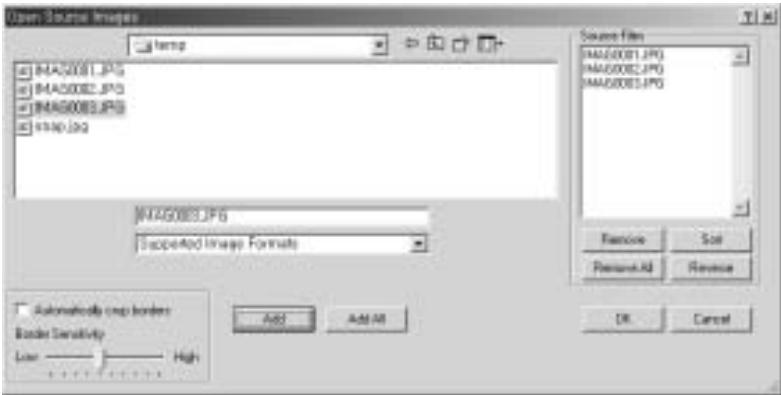
| SCHALTFLÄCHE | BESCHREIBUNG |
| Hinzufügen | Bild zur Quelldatei hinzufügen |
| Alle hinzufügen | Alle Bilder zur Quelldatei hinzufügen |
| Entfernen | Bild aus der Quelldatei entfernen |
| Alle entfernen | Alle Bilder aus der Quelldatei entfernen |
| Sortieren | Bilder werden nach Dateinamen sortiert |
| Umgekehrt | Bilder werden in umgekehrter Reihenfolge nach Dateinamen sortiert |
MGI PhotoVista
2 Die Dateinamen werden im Fenster Blende Wahlen angezeigt. Klichen Sie auf [Blende Wahlen], um eine Blende auszuwahlen.
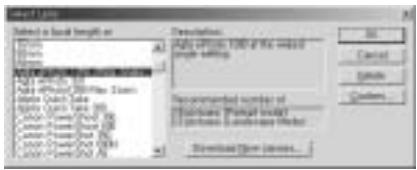
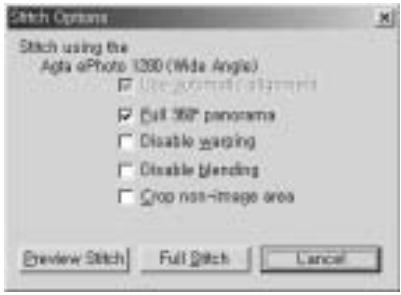
3 Wenn Sie auf [Panorama Zusammenfugen] klichen, erscheidt das Options-Fenster.
- Wenn Voltes 360^ -Panorama ausgewählt wird.
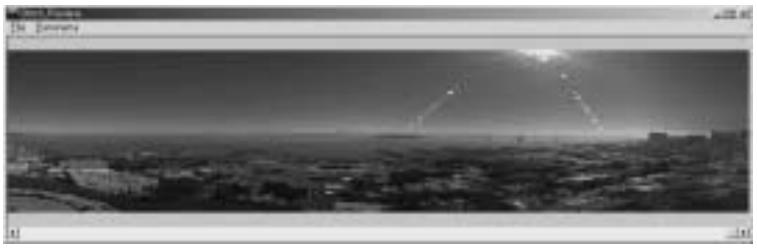
4 Wird ein 360^ -Panoramabild dargestellt.
MGI PhotoVista
Bilder speichern
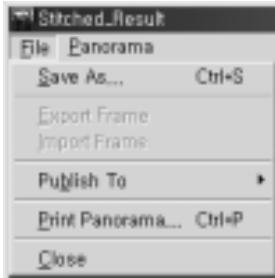
1 Klichen Sie auf [Datei] im Zusammengeführt_ResultsatMenu, um das Panoramaibild zu speichern.
2 Um das Panoramaibild als JPG oder BMP-Dateiformat zu speichern, klichen Sie auf [Speichern unter...].
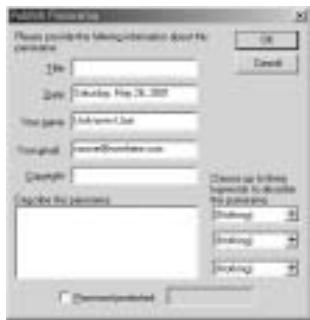
3 Klichen Sie auf [Panorama Veröffentlichen], um das Bild an einen bestimmten Server zu senden und es auch anderen zugänglich zu machen.
MGI PhotoVista
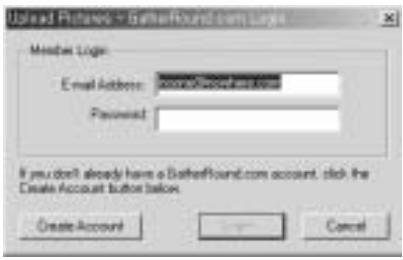
4 Klichen Sie auf [Bilder Upload] und die Bilder werden an www.GatherRound.com gesendet.
5 Klichen Sie auf [Panorama Drucken], um es auszudrucken.

Verweis
Weitere Informationen finden Sie in der Hilfedatei [Hilfe → Schnellstart Anleitung].
Den Kameratreiber für Mac installmenten
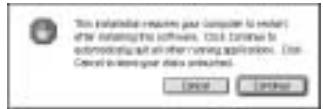
3 Wenn Sie auf [Abbrechen] klichen, wird die Installation abgebrochen.
1 Legen Sie die CD-ROM ein.
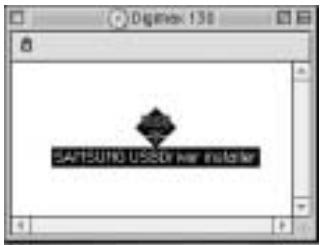
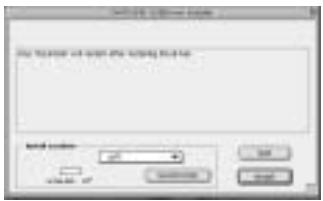
1 Klichen Sie auf das SAMSUNG USB-Treiber-Installationsprogramm, das sich im Digimax 130-Ordner befindet, und die Installation des Kameratreibers für Mac wird gestartet.
2 Wahlen Sie den Installationspfad und klichen Sie auf [Installieren].
Wenn Sie auf [Fortfahren] klichen, wird mit der Installation fortgefahren.
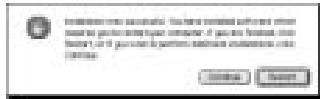
4 Installation war erfolgreich.
Klichen Sie auf [Fortfahren] für zusätzliche Installationen.
Klicken Sie auf [Neustart], um den Computer neu zu starten.
5 Nach dem Neustart des Computers wird automatisch ein neuer Ordner auf dem Desktop erstellt, wenn Sie die Kamera an den Mac anschließen.

Hinweis
-itte stellen Sie sicherr,dass ein Neustart des Rechners nach der Installation durchgefuhrt wird.
- Entfernen Sie nicht das USB-Kabel oder unterbrechen Sie nicht die Stromversorgung, wenn Sie ein Bild herunterlagen oder eine Bilddatei öffnen. Das kann zum Systemabsturz führen.
- Es ist nicht möglich, ein Bild vom Mac zur Kamera zu übertragen oder Bilder, die sich auf einem austauschbaren Datenträger befinden, zulöschen.
User Manual
Digital Camera
Digimax 130
- De datum wird als volgt aangegeven:

SAMSUNG DEUTSCLAND GmbH
SAMSUNG HAUS
AM KRONBERGER HANG 6, 65824 SCHWALBACH,
GERMANY
TEL:(49)6196-665301
FAX:(49)6196-665333
SAMSUNG FRANCE S.A.R.L.
BP 51 TOUR MAINE MONTPARNASSE 33,
AV.DU MAINE 75755,