
VP-MX10H - Kamera SAMSUNG - Kostenlose Bedienungsanleitung
Finden Sie kostenlos die Bedienungsanleitung des Geräts VP-MX10H SAMSUNG als PDF.


| Produkttyp | Digitaler Speicher-Camcorder (Memory Camcorder) |
| Marke | Samsung |
| Modell | VP-MX10H |
| Abmessungen (H x B x T) | ca. 62,5 mm x 60 mm x 121 mm |
| Gewicht | ca. 280 g (ohne Akku und Speicherkarte) |
| Stromversorgung | Lithium-Ionen-Akku (IA-BP85ST) oder Netzteil (100-240 V, 50/60 Hz) |
| Bildsensor | CCD, 800.000 Pixel (max.), 350.000 Pixel (effektiv) |
| Objektiv | 34-fach optischer Zoom, F1.6-4.3, Brennweite 2,3-78,2 mm, Filterdurchmesser 30 mm |
| Digitaler Zoom | bis zu 1200-fach (einstellbar) |
| LCD-Monitor | 2,7 Zoll (16:9), 112.000 Pixel, drehbar bis 270° |
| Videoformat | MPEG4 ASP (720x576i/p oder 352x288p), 25 Bilder/s |
| Audioformat | ADPCM (Stereo) |
| Aufnahmequalität | Superfein (ca. 12 Mbit/s), Fein (ca. 10 Mbit/s), Normal (ca. 8 Mbit/s) |
| Speichermedien | SDHC/MMC-Plus (128 MB bis 8 GB); kein interner Speicher |
| Bildstabilisierung | Elektronisch (EIS), ein-/ausschaltbar |
| Fokus | Auto/Manuell |
| Weißabgleich | Auto, Tageslicht, Bewölkt, Neonlicht, Glühlampe, Benutzerdefiniert |
| Belichtungsprogramme | Auto, Sport, Porträt, Spotlight, Strand/Schnee, Kurze Belichtungszeit |
| Anschlüsse | USB 2.0 (Mini-B), Multi-AV (Composite/S-Video/Audio), DC IN |
| Besondere Funktionen | EASY.Q Modus, PC-Kamera-Funktion, 16:9/4:3 Umschaltung |
| Lieferumfang | Akku IA-BP85ST, Netzteil AA-E9, Multi-AV-Kabel, USB-Kabel, Software-CD, Bedienungsanleitung, Objektivschutz, Befestigungsschnur, Schutzhülle |
| Betriebstemperatur | 0 °C bis 40 °C |
| Lagertemperatur | -20 °C bis 60 °C |
| Reinigung und Pflege | Gehäuse mit weichem, trockenem Tuch reinigen; keine Lösungsmittel verwenden; vor Staub, Feuchtigkeit und extremen Temperaturen schützen |
Häufig gestellte Fragen - VP-MX10H SAMSUNG
Benutzerfragen zu VP-MX10H SAMSUNG
0 Frage zu diesem Gerät. Beantworten Sie die, die Sie kennen, oder stellen Sie Ihre eigene.
Eine neue Frage zu diesem Gerät stellen
Laden Sie die Anleitung für Ihr Kamera kostenlos im PDF-Format! Finden Sie Ihr Handbuch VP-MX10H - SAMSUNG und nehmen Sie Ihr elektronisches Gerät wieder in die Hand. Auf dieser Seite sind alle Dokumente veröffentlicht, die für die Verwendung Ihres Geräts notwendig sind. VP-MX10H von der Marke SAMSUNG.
BEDIENUNGSANLEITUNG VP-MX10H SAMSUNG
Wir freuen uns, dass Sie sich für ein Samsung-Produkt entschieden haben! Registrieren Sie Ihr Gerät auf der folgenden Webseite, um unsere gesamten Serviceleistungen in Anspruch nehmen zu können:
www.samsung.com/global/register

hauptfunktionen des memory camcorders
Codifi cación MPEG4
Verbesserte Qualität von Videoaufnahmen im MPEG4 ASP-Format (Advanced Simple Profi le, 720 × 576) auf Speicherkarten mit 25 Bildern pro Sekunde für besonders naturgetreue Bilder mit hoher Auflösung.
Eingebauter Flash-Speicher mit einer Kapazität von 4GB (nur VP-MX10A/MX10AU/MX10AH)
Der Camcorder verfügt über einen eingebauten Flash-Speicher mit hoher Kapazität zum Aufnehmen von Videos.
Verschiedene Aufnahmemedien
Zusätzlich zum eingebauten Flash-Speicher (nur VP-MX10A/MX10AU/MX10AH) unterstützt dieser Memory Camcorder verschiedene Speichermedien wie SDHC (Secure Capacity) und MMC-Plus. (128 MB \~ 8 GB)
2,7 Zoll LCD-Breitbildmonitor (16:9) mit 112.000 Pixel
Sie können das 2,7-Zoll-Breitbild-Display optimal ausnutzen, indem Sie Videos im Seitenverhältnis 4:3 auf die volle Fläche im Format 16:9 vergrößern. Zudem kann das LC-Display um bis zu 270° gedreht werden und ermöglicht so Aufnahmen aus verschiedensten Kamerawinkeln. Dank seiner Auflösung von 112.000 Pixeln zeigt es scharfe, detaillierte Bilder bei der Aufnahme und Wiedergabe.
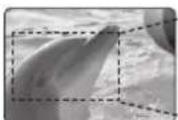

Bildaufnahmen - weiter als das Auge reicht (Optischer Zoom: 34fach, digitaler Zoom: 1200fach)
Die leistungsstarken optischen Zoom-Objektive von Samsung bringen Ihnen die Welt ohne jegliche Bildqualitätsverluste näher. Darüber hinaus bietet
die digitale Zoom-Interpolation beim extremen digitalen Zoomen schärfere, störungsärmere Bilder als bei der Verwendung älterer Digitalzoomtypen.
Verschiedene Aufnahmefunktionen
Der Memory Camcorder bietet elektronische Bildstabilisierung, digitale Effekte und viele weitere Funktionen, die Sie je nach Art der Aufnahme wählen können. ▶Seiten 48-56
Verschiedene Wiedergabefunktionen verwenden
Die Wiedergabe erfolgt bei diesem Memory Camcorder schnell und einfach, da Sie im Gegensatz zur Bandaufnahme keine unnötige Zeit mit dem Vor- oder Zurückspulen der Kassette verlieren. Für die Wiedergabe stehen Ihnen viele praktische Funktionen zur Verfügung. Seiten 58-61
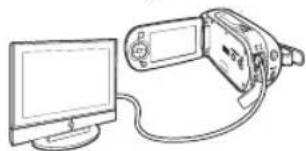
Wiedergabe auf dem PC
Über USB 2.0 können Sie Videoaufnahmen störungsfrei auf einen Computer übertragen. Mit Hilfe des Softwarepakets können Sie Ihre eigenen Videoaufnahmen einfach auf einen PC übertragen und auf diesem wiedergeben. 📄 Seite 75
Vielfältig einsetzbare PC Kamera
Schließen Sie den Memory Camcorder mit Hilfe eines USB 2.0-Kabels an einen PC an, und kommunizieren Sie unabhängig von Ihrem Standort über Live-Video mit Geschäftspartnern, Freunden und Familienmitgliedern.
Umstellen zwischen den Anzei- geformaten 16:9 Breitbild und 4:3
Sie können bei der Aufnahme und Wiedergabe problemlos zwischen zwei Anzeigeoptionen wählen (16:9 Breitbild und 4:3). Mit der 16:9-Anzeigeoption können Sie bei der Aufnahme und Wiedergabe einen breiteren Bildausschnitt auf dem 2,7-Zoll-Breitbild-Display Ihres Memory Camcorders anzeigen. Beachten Sie aber, dass Videos immer im Seitenverhältnis 4:3 aufgenommen werden, unabhängig vom eingestellten Anzeigeformat (16:9 Breitbild oder 4:3).
ERLÄUTERUNG DER ZEICHEN UND SYMBOLE IN DIESEM BENUTZERHANDBUCH:
 G G | Dieses Symbol weist auf Lebensgefahr oder die Gefahr schwerer Gesundheitsschädigung hin. |
 3 3 | Dieses Symbol weist auf eine gefährliche Situation hin, die Verletzungen oder Sachbeschädigungen zur Folge haben kann. |
 3 3 | Um die Gefahr von Bränden, Explosionen, Stromschlägen und Verletzungen zu verringern, sollten Sie bei der Verwendung des Memory Camcorders die angegebenen grundlegenden Sicherheitsanweisungen beachten. |
 | Hinweise auf Referenzseiten, die eventuell hilfreich für den Betrieb des Memory Camcorders sind. |
Durch diese Warnsymbole sollen Verletzungen des Benutzers sowie anderer Personen verhindert werden. Bitte lesen Sie sich diese Sicherheitshinweise sorgfältig durch, und bewahren Sie sie für den späteren Gebrauch an einem sicheren Ort auf.
wichtige informationen zum gebrauch
VOR DEM GEBRAUCH DIESES CAMCORDERS
- Der Memory Camcorder ist ausschließlich für die Benutzung in Verbindung mit dem eingebauten Flash-Speicher mit hoher Kapazität oder mit einer externen Speicherkarte bestimmt.
- Mit dem Memory Camcorder können Videos im MPEG4-Format entsprechend dem SD-VIDEO-Standard aufgenommen werden.
• Der Memory Camcorder ist nicht mit anderen digitalen Videoformaten kompatibel. - Führen Sie eine Probeaufnahme durch, bevor Sie ein wichtiges Video aufnehmen.
- Überprüfen Sie durch Abspielen der Probeaufnahme, ob Bild und Ton wie gewünscht aufgenommen wurden.
- Für aufgenommene Inhalte kann keine Haftung übernommen werden.
- Samsung haftet nicht für Schäden, die entstehen, wenn Aufnahmen nicht in der vorgesehenen Weise erfolgen oder wenn aufgenommene Inhalte aufgrund von Defekten des Memory Camcorders oder der Speicherkarte nicht wiedergegeben werden können. Darüber hinaus kann Samsung keine Verantwortung für Ihre Video- und Tonaufnahmen übernehmen.
- Aufgenommene Inhalte können durch Fehler bei der Bedienung des Memory Camcorders, der Speicherkarte usw. verlorengehen. Samsung übernimmt keine Haftung für Schäden infolge eines Verlusts aufgenommener Inhalte.
- Erstellen Sie Sicherungskopien wichtiger Aufnahmedaten.
- Sichern Sie wichtige Aufnahmen, indem Sie die entsprechenden Dateien auf einen PC kopieren. Es empfi ehlts sich, die Daten vom PC zur Archivierung auf ein anderes Speichermedium zu kopieren. Weitere Informationen fi nden Sie im Handbuch zur Softwareinstallation und zum USB-Anschluss.
- Urheberrecht: Beachten Sie, dass der Memory Camcorder nur für den persönlichen Gebrauch bestimmt ist.
- Daten, die unter Verwendung anderer digitaler/analoger Medien oder Geräte auf der Speicherkarte dieses Memory Camcorders aufgenommen werden, unterliegen dem Urheberrecht und dürfen außer zu privaten Zwecken nicht ohne Genehmigung des Inhabers der Urheberrechte genutzt werden. Auch wenn Vorführungen, Ausstellungen und sonstige Veranstaltungen zu privaten Zwecken aufgenommen werden, empfi ehlt es sich unbedingt, vorab eine entsprechende Genehmigung einzuholen.
precauciones de uso
NOTA IMPORTANTE
- Behandeln Sie den LCD-Monitor (Flüssigkristallbildschirm) vorsichtig: - Der LCD-Monitor (Flüssigkristallbildschirm) ist ein hochempfi ndliches Anzeigegerät. Die Oberfl ä che des LCD-Monitors darf keinem übermäßigen Druck, keinen direkten Stößen und keinen spitzen Gegenständen ausgesetzt werden.
- Druckeinwirkungen auf die Oberfl ä che des LCD-Monitors können zu Unregelmäßigkeiten in der Anzeige führen. Wenn diese Unregelmäßigkeiten nicht von selbst verschwinden, schalten Sie den Camcorder aus und nach kurzer Wartezeit wieder ein.
- Stellen Sie den Camcorder nicht auf dem geöffneten LCD-Monitor ab.
- Schließen Sie den LCD-Monitor, wenn Sie den Camcorder nicht benutzen.
• Flüssigkristallanzeige:
- Der LCD-Monitor wird in Hochpräzisionstechnologie gefertigt. Von den insgesamt etwa 112.000 Pixeln (Bildpunkten) des LCD-Monitors können bis zu 0,01 % ständig schwarz sein (schwarze Punkte) oder ständig leuchten (rote, blaue und grüne Punkte). Dies ist durch Beschränkungen der aktuellen Technologie bedingt und stellt keinen Fehler dar. Die Aufnahme wird dadurch in keiner Weise beeinträchtigt.
- Bei niedriger Temperatur des Camcorders, etwa bei Benutzung in kalten Regionen oder kurz nach dem Einschalten, ist die Anzeige im LCD-Monitor etwas dunkler als sonst. Die volle Helligkeit stellt sich wieder ein, sobald im Inneren des Camcorders die normale Betriebstemperatur erreicht wird. Die vorübergehende Helligkeitsminderung der Anzeige wirkt sich nicht auf das Bild auf dem Speichermedium aus und ist somit unbedenklich.
• Halten Sie den Memory Camcorder richtig in der Hand:
- Halten Sie den Memory Camcorder beim Aufheben nicht am LCD-Monitor fest: Der LCD-Monitor könnte sich lösen und der Memory Camcorder fallen.
- Setzen Sie den Memory Camcorder keinen Stößen und Erschütterungen aus:
- Der Memory Camcorder ist ein Präzisionsgerät. Achten Sie unbedingt darauf, dass Sie nicht gegen harte Gegenstände stoßen oder das Gerät fallenlassen.
-
Montieren Sie den Memory Camcorder nicht auf einem Stativ, wenn er dadurch schweren Stößen oder Erschütterungen ausgesetzt wird.
-
Kein Sand oder Staub!
- Feiner Sand oder Staub, der in den Memory Camcorder oder das Netzteil gelangt, kann zu Fehlfunktionen und Beschädigungen am Gerät führen.
- Kein Wasser oder Öl!
- Wasser oder Öl, das in den Memory Camcorder oder das Netzteil gelangt, kann zu Stromschlägen, Fehlfunktionen und Beschädigungen am Gerät führen.
• Erwärmung des Geräts im Betrieb: - Die Oberfl äche des Memory Camcorder erwärmt sich im normalen Betrieb geringfügig; dies deutet nicht auf eine Störung hin.
German_vi
• Vorsicht bei extremen Umgebungstemperaturen:
- Wenn die Temperatur in der Umgebung des Memory Camcorders mehr als 40 °C oder weniger als 0 °C beträgt, kann die Aufnahme/Wiedergabe beeinträchtigt werden.
- Achten Sie darauf, dass der Memory Camcorder nicht über längere Zeit extrem hohen Temperatur ausgesetzt wird, beispielsweise am Strand oder im geschlossenen Fahrzeug. Dies kann zu Fehlfunktionen führen.
- Nicht direkt auf die Sonne richten:
- Wenn das Objektiv direkter Sonneneinstrahlung ausgesetzt wird, kann es zu Fehlfunktionen des Memory Camcorders kommen und das Gerät kann Feuer fangen.
- Der LCD-Monitor des Memory Camcorders sollte nicht direkter Sonneneinstrahlung ausgesetzt werden. Dies kann zu Fehlfunktionen führen.
- Benutzen Sie den Memory Camcorder nicht in der Nähe eines Fernseh- oder Rundfunkgeräts:
- Dies kann zu Störungen des Fernseh- oder Rundfunkempfangs führen.
- Benutzen Sie den Memory Camcorder nicht in der Nähe starker Funkwellen oder Magnetfelder:
Wenn der Memory Camcorder in der Nähe starker Funkwellen oder Magnetfelder benutzt wird, beispielsweise in der Umgebung eines Rundfunksendemasts oder eines elektrischen Haushaltsgeräts, kann es zu Störungen bei der Bild- und Tonaufnahme kommen. Darüber hinaus können bei der Wiedergabe fehlerfreier Video- und Audioaufnahmen Bild- und Tonstörungen auftreten. Im Extremfall sind auch Fehlfunktionen des Memory Camcorders nicht auszuschließen.
- Setzen Sie den Memory Camcorder nicht Ruß oder Dampf aus:
- Starke Ruß- oder Dampfeinwirkung kann zu Beschädigungen des Gehäuses des Memory Camcorders und zu Fehlfunktionen führen.
- Benutzen Sie den Memory Camcorder nicht in der Nähe korrosiver Gase:
- Wenn der Memory Camcorder in einer Umgebung benutzt wird, in der eine hohe Konzentration von Abgasen eines Benzin- oder Dieselmotors oder von korrosiven Gasen wie beispielsweise Schwefelwasserstoff besteht, können die äußeren und inneren Kontakte korrodieren, sodass kein normaler Betrieb mehr möglich ist, oder es kann zur Korrosion der Batterieschlüsse kommen, sodass das Gerät nicht mehr eingeschaltet werden kann.
- Benutzen Sie den Memory Camcorder nicht in der Nähe von Ultraschall-Luftbefeuchtern:
Kalzium und andere wasserlösliche chemische Substanzen können in die Luft gelangen und sich als weiße Partikel in der Optik des Memory Camcorders ansammeln, was zu Störungen im Betrieb führen kann.
- Reinigen Sie den Memory Camcorder nicht mit Benzin oder Verdünnungsmitteln:
- Die Beschichtung an der Außenseite kann sich dadurch ablösen oder die Gehäuseoberfl äche kann beeinträchtigt werden.
- Beachten Sie bei der Verwendung eines chemisches Reinigungstuchs die nachfolgenden Hinweise.
- Die Speicherkarte darf nicht in die Hände von Kindern gelangen, da die Gefahr des Verschluckens besteht.
- Um das Gerät vom Netzbetrieb zu trennen, muss der Stecker aus der Netzsteckdose gezogen werden. Deshalb sollte der Netzstecker jederzeit zugänglich und leicht trennbar sein.
precauciones de uso
- Das vorliegende Benutzerhandbuch bezieht sich auf die Modelle VP-MX10, VP-MX10P, VP-MX10H, VP-MX10A, VP-MX10AU und VP-MX10AH. Die Modelle mit einem 'A' in der Typenzeichnung verfügen über einen eingebauten Flash-Speicher. Das Modell VP-MX10, VP-MX10P und VP-MX10H hat keinen Flash-Speicher; die Modelle VP-MX10A, VP-MX10AU und VP-MX10AH sind mit 4GB Flash-Speicher ausgestattet. Die Modelle VP-MX10, VP-MX10P, VP-MX10H, VP-MX10A, VP-MX10AU und VP-MX10AH unterscheiden sich in einigen Merkmalen; die Bedienung ist jedoch bei allen Geräten die gleiche.
• Die Abbildungen in diesem Handbuch zeigen das Modell VP-MX10A. - Die in diesem Benutzerhandbuch abgebildeten Bildschirmanzeigen entsprechen möglicherweise nicht genau denjenigen, die Sie auf Ihrem LCD-Monitor sehen.
- Änderungen der Gestaltung und technischen Daten der Speichermedien sowie von anderem Zubehör bleiben vorhalten.
HINWEISE ZU MARKEN
- Alle Markennamen und eingetragenen Marken in diesem Handbuch sowie in sonstigen mitgelieferten Dokumenten sind Marken oder eingetragene Marken ihrer jeweiligen Inhaber.
- Windows® ist eine eingetragene Marke oder eine Marke von Microsoft Corporation, die in den USA und in weiteren Ländern eingetragen ist.
• Macintosh ist eine Marke von Apple Computer, Inc. - Weitere hier genannte Produktnamen sind Marken oder eingetragene Marken der jeweiligen Inhaber.
• Die Zeichen ^TM und ^® sind in diesem Handbuch nicht in jedem Fall aufgeführt.
Korrekte Entsorgung von Altgeräten (Elektromüll)
(In den Ländern der Europäischen Union und anderen europäischen Ländern mit einem separaten Sammelsystem)
Die Kennzeichnung auf dem Produkt bzw. auf der dazugehörigen Dokumentation gibt an, dass es nach seiner Lebensdauer nicht zusammen mit dem normalen Haushaltsmüll entsorgt werden darf. Entsorgen Sie dieses Gerät bitte getrennt von anderen Abfällen, um der Umwelt bzw. der menschlichen Gesundheit nicht durch unkontrollierte Müllbeseitigung zu schaden. Recyceln Sie das Gerät, um die nachhaltige Wiederverwertung von stoffl ichen Ressourcen zu fördern.
Private Nutzer wenden sich an den Händler, bei dem das Produkt gekauft wurde, oder kontaktieren die zuständigen Behörden, um in Erfahrung zu bringen, wie sie das Gerät auf umweltfreundliche Weise recyclen können. Gewerbliche Nutzer wenden sich an ihren Lieferanten und gehen nach den Bedingungen des Verkaufsvertrags vor. Dieses Produkt darf nicht zusammen mit anderem Gewerbemüll entsorgt werden.
German_viii
Índice
| ÜBERBLICK ÜBER | 06 | Kurzanleitung |
| DEN MEMORY | 07 | Lieferumfang des Memory Camcorders |
| CAMCORDER | 08 | Vorderseite und linke Seite |
| 09 | Rückseite und Unterseite |

| VORBEREITUNG | 10 | Zubehör verwenden |
| 12 | Stromversorgung herstellen | |
| 20 | Knopfzelle einsetzen | |
| 21 | Grundfunktionen des Memory Camcorders | |
| 22 | Bildschirmanzeigen des LCD-Monitors | |
| 25 | Bildschirmanzeigen ein-/ausschalten ( [☐] / i CHECK) | |
| 26 | LCD-Optimierungsfunktion verwenden | |
| 27 | LCD-Monitor einstellen | |
| 27 | Taste MENU verwenden | |
| 28 | Steuertasten verwenden | |
| 29 | SHORTCUT-MENÜ (OK-HANDBUCH) | |
| 30 | Voreinstellungen: Sprache der Bildschirmanzeige und Datum und Uhrzeit |
| INFORMATIONEN ZU DEN | 32 | Speichermedium auswählen(nur VP-MX10A/MX10AU/MX10AH) |
| SPEICHERMEDIEN | 33 | Speicherkarte einsetzen/entnehmen |
| 34 | Geeignete Speicherkarte wählen | |
| 36 | Aufnahmezeit und Speicherkapazität |
| AUFNAHME | 38 | Videoaufnahme |
| 40 | Einfaches Aufnehmen für Anfänger (Easy. Q Modus) | |
| 41 | Zoomfunktion verwenden |
WIEDERGABE 42 Videoaufnahmen wiedergeben
German_03
Índice
45 Menüeinstellungen ändern
47 Menüfunktionen
48 Menüfunktionen für die Aufnahme
48 Belichtungsprogramm wählen (Szenenmodus (Bel.progr.))
49 Weißabgleich einstellen (Weissabgl.)
50 Blende einstellen (Blende)
51 Bildstabilisierung verwenden ((Elektr.) Bildstabilis.)
52 Digitale Effekte verwenden (Digitaler Effekt)
53 Fokus einstellen (Fokus)
54 Gegenlichtausgleich verwenden (Gegenlichtausgl.)
55 16:9-Breitbild verwenden (16:9 Breit)
55 Aufnahmequalität einstellen (Qualität)
56 Auflösung wählen (Auflösung)
56 Digitalen Zoom verwenden (Digit. Zoom)
WIEDERGABE- OPTIONEN
57
57 Wiedergabeoptionen einstellen
58 Videoaufnahmen löschen
59 Videoaufnahmen schützen
60 Videoaufnahmen kopieren (nur VP-MX10A/MX10AU/MX10AH)
61 16:9-Breitbild verwenden (16:9 Breit)
61 Dateiinformationen anzeigen
EINSTELLUNG- SOPTIONEN
62
62 Menüeinstellungen unter "Settings" (Einstell.) ändern
63 Menüoptionen einstellen
64 Datum und Uhrzeit einstellen (Dat./Zeit ein)
64 Datumsformat wählen (Datumsformat)
64 Zeitformat wählen (Zeitformat)
64 Datum und Uhrzeit anzeigen (Datum/Zeit)
65 LCD-Helligkeit einstellen (LCD-Helligkeit)
65 LCD-Farbe einstellen (LCD-Farbe)
65 Automatisches Ausschalten (Autom. Beenden)
66 Signalton ein-/ausschalten (Signalton)
German_04
66 Dateinummerierung festlegen (Dat.-Nr.)
66 Speichertyp wählen (Speichertyp; nur VP-MX10A/MX10AU/MX10AH)
67 Speicherdaten anzeigen (Speicher-Info)
67 Speichermedium formatieren (Format.)
68 Standardwerte aufrufen (Standardeinst.)
68 Version anzeigen (Version)
68 Sprache wählen (Language)
68 USB-Verbindung einstellen (USB-Verbind.)
68 Demo-Funktion ein-/ausschalten (Demo-Funkt.)
USB- 69 Systemanforderungen
SCHNITTSTELLE

71 Software installieren
73 USB-Kabel anschließen
74 Inhalt von Speichermedien anzeigen
75 Dateien vom Memory Camcorder auf den PC übertragen
76 Funktion PC Cam (PC Kam.) verwenden
VERBINDUNG 77 Anzeige am Fernseher
78 Videoaufnahmen kopieren
WARTUNG: 79 wartung
REINIGUNG UND 80 Weitere Informationen PFLEGE
FEHLERSUCHE 81 Fehlersuche
TECHNISCHE 93 DATEN
German_05
- In diesem Kapitel werden die grundlegenden Funktionen des Memory Camcorders beschrieben.
- Weitere Informationen finden Sie auf den Referenzseiten.
Paso 1
Preparación
• Stromversorgung herstellen→Seite 12
• Speichermedium überprüfen→Seite 32
- Datum und Uhrzeit sowie Sprache der Bildschirmanzeige auswählen→Seite 30
Schritt 2
Aufnahme
• Videoaufnahme erstellen→Seite 38
Schritt 3
Wiedergabe
- Wiederzugebende Videoaufnahme aus den Miniaturindexansichten auswählen→Seite 42
- Wiedergabe auf einem mit dem Memory Camcorder verbundenen Computer oder Fernsehgerät starten → Seite 73, 77
überblick über den memory camcorder
LIEFERUMFANG DES MEMORY CAMCORDERS
Ihr neuer Memory Camcorder verfügt über das folgende Zubehör. Sollte eines dieser Teile nicht im Lieferumfang enthalten sein, wenden Sie sich an den Kundendienst von Samsung.
Das genaue Aussehen der einzelnen Teile kann je nach Modell variieren.
① Akku (IA-BP85ST)
② Netzteil (AA-E9 type)
3 Multi-AV-Kabel
4 USB-Kabel
5 Software-CD
6 Benutzerhandbuch
⑦ Knopfzelle (type: CR2025)
8 Objektivschutz
9 Befestigungsschnur für Objektivschutz
10 Schutzhülle
11 Dockingstation*
• Der Lieferumfang kann je nach Verkaufsgebiet unterschiedlich sein.
- Ersatzteile und Zubehör sind bei Ihrem Samsung-Fachhändler und bei den Samsung-Servicepartnern erhältlich.
- Speicherkarten sind optionales Zubehör. Auf Seite 34 sind Speicherkarten aufgelistet, die mit dem Memory Camcorder kompatibel sind.
- *: Nicht im Lieferumfang des Camcorders enthalten. Wenn Sie dieses optionale Zubehörteil erwerben möchten, wenden Sie sich an einen Samsung-Händler oder den Samsung-Kundendienst in Ihrer Nähe.
German_07
überblick über den memory camcorder
VORDERSEITE UND LINKE SEITE
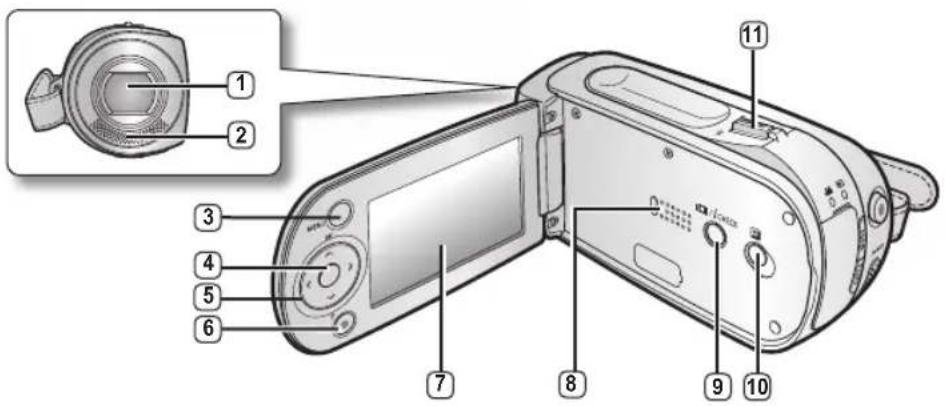
① Ojektiv
② Integriertes Mikrofon
③ Taste MENU
4 Taste OK
⑤ Steuertasten (√ √/ < ▷) W T
6 Aufnahmetaste
7 LCD-Monitor
8 Integrierter Lautsprecher
⑨ Taste □ / i CHECK
10 LCD-Optimierungstaste (2)
⑪ Zoomregler (W/T)
VISTAS LATERAL E INFERIOR
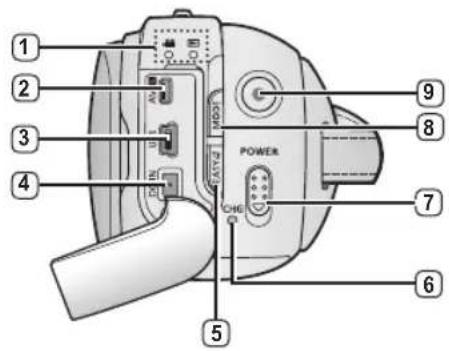
RÜCKSEITE UND UNTERSEITE
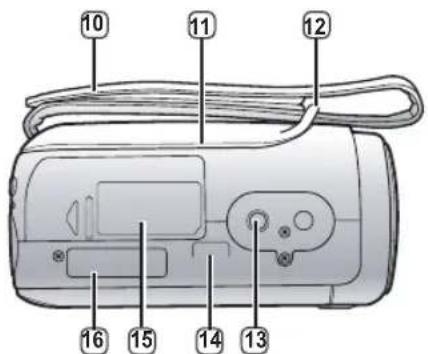
① Modusanzeige (Aufnahme ( 🎯/ Wiedergabe ( )
② Multi-AV-Anschluss (AVS)
③ USB-Anschluss (USB)
④ Netzteilanschluss (DC IN)
5 Taste EASY. Q
6 Ladeanzeige (CHG)
⑦ Ein-/Ausschalter POWER
8 Taste MODE
9 Aufnahmetaste
10 Halteschlaufe
11 Schwenkfuß
12 Öse für die Halteschlaufe
13 Stativanschluss
14 Anschluss für Dockingstation
15 Abdeckung für Speicherkarten-/Akkusteckplatz
16 Fach für Knopfzelle
German 09
preparación
Dieser Abschnitt enthält unter anderem Informationen darüber, wie Sie das mitgelieferte Zubehör verwenden, den Akku laden, den Betriebsmodus festlegen und die ersten Einstellungen vornehmen. Lesen Sie diesen Abschnitt vor Inbetriebnahme des Memory Camcorders.
ZUBEHÖR VERWENDEN
Halteschlaufe befestigen
- Führen Sie die rechte Hand bis zum Daumen von unten durch die Halteschlaufe.
- Positionieren Sie Ihre Hand so, dass Sie bequem die Aufnahmetaste und den Zoomregler bedienen können.
-
Stellen Sie die Länge der Halteschlaufe so ein, dass Sie den Memory Camcorder beim Drücken der Aufnahmetaste mit dem Daumen fest im Griff haben.
-
Suelte la correa.
- Ajuste la longitud de la correa de la empuñadura.
- Acople la correa.
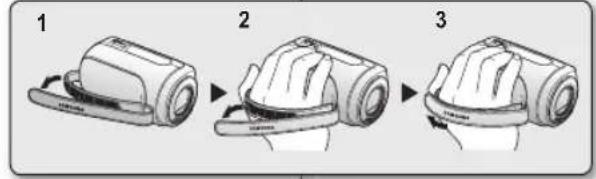
- Lösen Sie die Halteschlaufe.
- Passen Sie die Länge der Halteschlaufe an.
- Befestigen Sie die Halteschlaufe.
Ajuste del ángulo
• Drehen Sie das Objektivteil in die gewünschte Position.
• Das Objektiv kann bis zu 150 Grad wie abgebildet gedreht werden.
Objektivkappe anbringen
Befestigen Sie die Objektivkappe wie nachfolgend beschrieben mit dem Befestigungsband am Camcorder. Auf diese Weise geht die Kappe nicht verloren.
- Befestigen Sie das Band an der Objektivkappe. Die kürzere Schlaufe ist für die Objektivkappe.
- Befestigen Sie das Band wie abgebildet an der Halteschlaufe des Memory Camcorders. Das Öffnen der Halteschlaufe vereinfacht die Befestigung.
- Drücken Sie die Seiten der Kappe nach innen, und setzen Sie die Kappe auf das Objektiv.
Verwenden der Dockingstation (optionales Zubehörteil)
Die Dockingstation stellt eine Verbindungsleiste zum einfachen Laden des Akkus und zum Anschließen des Camcorders an einen Fernseher oder PC bereit. Die Dockingstation fungiert dabei als Halterung für den Memory Camcorder.
preparación
STROMVERSORGUNG HERSTELLEN
• Der Memory Camcorder kann über zwei Arten mit Strom versorgt werden.
- Verwenden Sie das mitgelieferte Netzteil nicht mit anderen Geräten.
- Akku: für Aufnahmen im Freien.
- Netzteil: für Aufnahmen in Innenräumen. →Seite 19
So laden Sie den Akku
- Stellen Sie sicher, dass der Akku aufgeladen ist, bevor Sie den Memory Camcorder verwenden.
Akku einsetzen bzw. entnehmen
Es wird empfohlen, einen oder mehrere zusätzliche Akkus bereitzuhalten, um einen durchgängigen Betrieb des Memory Camcorders zu gewährleisten.
Akku einsetzen
- Öffnen Sie die Akkufachabdeckung wie in der Abbildung dargestellt.
- Setzen Sie den Akku ein, bis er hörbar einrastet.
- Achten Sie darauf, dass das SAMSUNG-Logo nach oben zeigt, wie in der Abbildung dargestellt.
- Schließen Sie die Akkufachabdeckung.
Akku entnehmen
- Öffnen Sie die Akkufachabdeckung, und drücken Sie auf die Akkuverriegelung.
- Drücken Sie die Akkuverriegelung vorsichtig in die in der Abbildung angezeigte Richtung, um den Akku auszugeben.
- Ziehen Sie den ein Stück weit ausgegebenen Akku in der angezeigten Richtung heraus.
- Schließen Sie die Akkufachabdeckung.
Entsorgung von Batterien und Akkus
Batterien und Akkus gehören nicht in den Hausmüll. Als Verbraucher sie Siegesetzlich verpflichtet, alte Batterien und Akkus zur umweltschonenden Entsorgung zurückzugeben. Sie können alte Batterien und Akkus bei den öffentlichen Sammelstellen in Ihrer Gemeinde oder überall dort abgeben, wo Batterien und Akkus der betreffenden Art verkauft werden. Bitte achten Sie darauf, Akkus und Lithiumzellen nur im entladenen Zustand in die Sammelbehälter zu werfen. Sichern Sie nicht vollständig entladene Akkus gegen Kurzschlüsse.
German 12
Informationen zu Akkus
- Die Vorteile von Akkus: Ein Akku ist klein, verfügt aber über eine hohe Leistungsfähigkeit. Er sollte bei einer Umgebungstemperatur zwischen 0 °C und 40 °C aufgeladen werden. Wird der Akku jedoch niedrigen Temperaturen (unter 0 °C) ausgesetzt, reduziert sich die Betriebsdauer, und der Akku funktioniert möglicherweise nicht mehr. Ist dies der Fall, stecken Sie den Akku kurzzeitig in die Tasche oder einen anderen warmen und geschützten Ort, und setzen Sie ihn anschließend wieder in den Memory Camcorder ein.
- Bei kalter Umgebung reduziert sich die verfügbare Aufnahmezeit erheblich. Die angegebenen Aufnahmezeiten im Dauerbetrieb gelten für einen vollständig aufgeladenen Akku bei einer Umgebungstemperatur von 25 °C. Die tatsächlich verfügbaren Aufnahmezeiten können je nach Temperatur und sonstigen Umgebungsbedingungen von den hier angegebenen Zeiten abweichen.
Hinweise zum Umgang mit dem Akku
- Schalten Sie den Memory Camcorder zur Schonung des Akkus aus, wenn Sie das Gerät nicht verwenden.
- Wenn der Camcorder 5 Minuten lang nicht verwendet wird, schaltet er sich zur Energieeinsparung automatisch aus. (Wenn die Option "Auto Power Off" (Autom. Beenden) im Menü auf 5 Min. eingestellt ist)
- Berühren Sie die Anschlusskontakte nicht, und lassen Sie diese nicht mit metallischen Objekten in Berührung kommen.
- Achten Sie darauf, dass der Akku fest in den Memory Camcorder eingesetzt ist. Lassen Sie den Akku nicht fallen. Er kann dadurch beschädigt werden.
- Bewahren Sie den Akku außerhalb der Reichweite von Kindern auf. Es besteht die Gefahr, dass Kinder den Akku in den Mund nehmen und verschlucken.
- Häufi ges Verwenden des LCD-Monitors, häufige Wiedergabe und häufige ges Verwenden des schnellen Vor- und Rücklaufs führen zu einem schnelleren Entladen des Akkus.
preparación
Ordnungsgemäße Handhabung des Akkus
• Die verfügbare Aufnahmezeit hängt von der Temperatur und von weiteren Umgebungsbedingungen ab.
- Bei kalter Umgebung reduziert sich die verfügbare Aufnahmezeit deutlich. Die angegebenen Aufnahmezeiten im Dauerbetrieb gelten für einen vollständig aufgeladenen Akku bei einer Umgebungstemperatur von 25 °C. Die tatsächlich verfügbaren Aufnahmezeiten können je nach Temperatur und weiteren Umgebungsbedingungen von den hier angegebenen Zeiten abweichen.
- Wir empfehlen, nur den Original-Akku zu verwenden, den Sie über Ihren Samsung-Fachhändler erhalten. Wenden Sie sich zum Austausch von verbrauchten Akkus an Ihren Fachhändler. Entsorgen Sie den Akku am Ende seiner Lebensdauer ordnungsgemäß.
- Reinigen Sie die Anschlusskontakte, bevor Sie den Akku in das Gerät einsetzen.
- Halten Sie den Akku von Wärmequellen fern (z. B. von Heizungen und Feuer).
- Zerlegen Sie den Akku nicht, und verwenden Sie ihn nicht für einen anderen als den vorgesehenen Zweck. Setzen Sie den Akku weder Druck noch Hitze aus.
- Vermeiden Sie einen Kurzschluss zwischen Plus- und Minuspol des Akkus. Ein Kurzschluss kann zum Auslaufen des Akkus, zu Wärmeentwicklung und damit zu Überhitzung oder Feuer führen.
- Achten Sie darauf, dass der Akku nicht nass wird. Der Akku ist nicht wasserfest.
• Vollständiges Entladen des Akkus schädigt die Akkuzellen.
In vollständig entladenem Zustand besteht Auslaufgefahr.
- Wenn der Akku nicht benötigt wird, entfernen Sie ihn aus dem Ladegerät bzw. aus dem an das Stromnetz angeschlossenen Gerät. Solange der Akku im Memory Camcorder verbleibt, entlädt er sich auch bei ausgeschaltetem Gerät.
- Wenn der Memory Camcorder über längere Zeit nicht benutzt wird: Es empf elht sich, denn Akku einmal im Jahr vollständig aufzuladen, an den Memory Camcorder anzuschließen und komplett zu entladen. Entfernen Sie anschließend den Akku wieder und bewahren Sie ihn an einem kühlen Ort auf.
Informationen zur Akku-Nutzungsdauer
- Die Kapazität des Akkus nimmt mit der Zeit und durch wiederholtes Verwenden ab. Sollte die Nutzungsdauer zu stark abgenommen haben, empfi ehlt es sich, den Akku durch einen neuen zu ersetzen.
• Die Nutzungsdauer der Akkus ist abhängig von den Speicher-, Betriebs- und Umgebungsbedingungen.
Verwenden Sie nur Original-Akkus des richtigen Typs. Andernfalls besteht Überhitzungs-, Feuer- und Explosionsgefahr. Samsung haftet nicht für Probleme, die durch die Verwendung falscher Akkus entstehen.
German_14
Lade-, Aufnahme- und Wiedergabezeiten bei vollständig aufgeladenem Akku (ohne Zoomen usw.)
- Zur Referenz die ungefähren Betriebszeiten bei vollständig aufgeladenem Akku:
| Akkutyp IA-BP85ST | ||||
| Ladezeit | ca. 2 Std. | |||
| Speichermedium | Modus | Super Fine (Superfein) | Fine (Fein) | Normal |
| Integrierter Speicher | Dauerhafte Aufnahme | ca. 115 min. | ca. 120 min. ca. | 125 min. |
| Wiedergabezeit | ca. 230 min. ca. | 230 min. ca. | 230 min. | |
| SDHC/MMC-Plus | Dauerhafte Aufnahme | ca. 120 min. | ca. 125 min. ca. | 130 min. |
| Wiedergabezeit | ca. 230 min. ca. | 230 min. ca. | 230 min. | |
- Die Zeit dient nur als Referenzwert. Die oben angegebenen Werte wurden unter Testbedingungen ermittelt und können je nach Benutzer und Verwendungsbedingungen variieren.
Dauerhafte Aufnahme (ohne Zoom)
Die Tabelle zeigt die verfügbare Aufnahmezeit im Dauerbetrieb des Memory Camcorders, wenn dieser sich im Aufnahmemodus befi ndet und nach Beginn der Aufnahme keine weiteren Funktionen verwendet werden.
Bei der tatsächlichen Aufnahme entlädt sich der Akku zwei bis dreimal schneller, da die Aufnahmetaste, der Zoomregler sowie die Wiedergabefunktion verwendet werden. Gehen Sie davon aus, dass die Aufnahmezeit mit einem vollständig aufgeladenen Akku zwischen der Hälfte und einem Drittel der Zeit in der Tabelle beträgt. Halten Sie die entsprechende Anzahl von Akkus des richtigen Typs für die geplante Aufnahmezeit bereit.
Beachten Sie, dass sich der Akku in kalter Umgebung schneller entlädt.

Die Ladezeit variiert je nach verbleibendem Akkuladezustand.
German_15
preparación
Akkuladestand prüfen
- Wenn der Camcorder ausgeschaltet und der Akku installiert ist, können Sie die verbleibende Akkukapazität anzeigen, indem Sie die Taste drücken und wieder loslassen.
- Wenn der Camcorder eingeschaltet und der Akku installiert ist, können Sie die verbleibende Akkukapazität anzeigen, indem Sie die TasterangeCHECK als zwei bis drei Sekunden gedrückt halten. Um von der Anzeige der Akku-Informationen wieder zur ursprünglichen Bildschirmanzeige zurückzukehren, drücken Sie die Tasterangeitaeder drücken Sie eine beliebige andere Taste.

- Wenn der Akku installiert und das Netzteil angeschlossen ist, können Sie die verbleibende Akkukapazität anzeigen, indem Sie die Taste drücken.
- Wenn nur das Kabel angeschlossen ist, wird beim Drücken der Taste die iCHECK Meldung "Kein Akku" angezeigt.
Akkuladestandanzeige
Die Akkuladestandanzeige gibt Auskunft über die verbleibende Leistung des Akkus.
| Akku-ladestand-anzeige | Ladezustand Meldung | |
| ollständig geladen - | ||
| % verbraucht - | ||
| 40-60 % verbraucht - | ||
| % verbraucht - | ||
| % verbraucht - | ||
| Fast leer (Anzeige blinkt):Das Gerät wird bald ausgeschaltet.Tauschen Sie den Akku so bald wie möglich aus. | - | |
| (Blinken): Das Gerät wird in 5 Sekunden ausgeschaltet. | “Low battery”(Akku fast leer) |
preparación
Carga de la batería
Der im Lieferumfang des Memory Camcorders enthaltene Akku IA-BP85ST kann beim Kauf bereits geringfügig geladen sein: Laden
Sie den Akku vor der Inbetriebnahme des Memory Camcorders auf.
• Verwenden Sie nur den Akkutyp IA-BP85ST.
• Der Akku kann bei Auslieferung leicht vorgeladen sein.
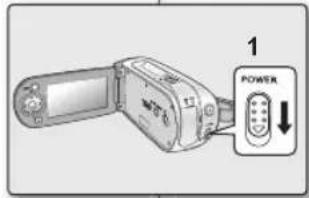
1. Schieben Sie den Schalter POWER nach unten, um das Gerät auszuschalten.
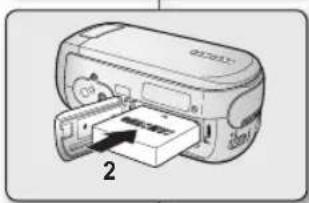
2. Setzen Sie den Akku ein.
3. Klappen Sie den LCD-Monitor und die Abdeckung für die Anschlüsse auf.
4. Verbinden Sie das Netzteil mit dem Netzanschluss DC IN des Memory Camcorders.
5. Verbinden Sie das Netzteil mit einer Steckdose.
• Die Ladeanzeige beginnt zu blinken und zeigt damit an, dass der Akku geladen wird.
6. Wenn der Akku vollständig aufgeladen ist, entfernen Sie den Akku und das Netzteil vom Memory Camcorder.

Der Camcorder wird auch im ausgeschalteten Zustand mit Strom (Hausspannung) versorgt, wenn er über das Netzteil mit der Steckdose verbunden ist.

- Platzieren Sie das Netzteil nicht an engen Orten, wie z. B. zwischen einer Wand und einem Möbelstück.
- Stellen Sie sicher, dass der Camcorder ausgeschaltet ist, bevor Sie ihn von der Stromversorgung trennen. Andernfalls kann es zu Fehlfunktionen des Geräts kommen.
- Wenn Sie das Netzteil verwenden, verbinden Sie es mit einer in der Nähe befi ndlichen Steckdose. Trennen Sie das Netzteil sofort von der Steckdose, falls es bei der Verwendung des Camcorders zu Funktionsstörungen kommt.
German_18
Indicador de carga
Tipps zum Erkennen des Ladezustands
• Die Farbe der LED-Anzeige gibt den Ladestatus an.
- Ist der Akku vollständig aufgeladen, leuchtet die Anzeige grün. Während des Aufl adens leuchtet die Anzeige orange. Die Anzeige blinkt bei fehlerhaftem Akku.
| Color Estado de carga | |
| Naranja Cargando | |
| Verde | Completamente cargada |
| Farben Ladezustand | |
| Orange | Beim Aufl aden |
| Grün | Vollständig geladen |
Haushaltsstromversorgung verwenden
Verwenden Sie dieselben Anschlüsse wie beim Aufl aden des Akkus. Der Akku wird dadurch nicht entladen.
Verwenden des Netzteils für den Memory Camcorder
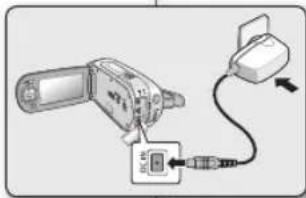
Wenn Sie Einstellungen am Memory Camcorder vornehmen, die Wiedergabefunktionen verwenden oder das Gerät in geschlossenen Räumen verwenden, empf i ehlt es sich, den Memory Camcorder mithilfe des Netzteils an eine Steckdose anzuschließen.
- Verwenden Sie dieselben Anschlüsse wie beim Laden des Akkus. ➞Seite 18

- Verwenden Sie ausschließlich das vorgesehene Netzteil, um den Memory Camcorder mit Strom zu versorgen. Die Verwendung anderer Netzteile kann zu Stromschlägen und zu Bränden führen.
- Das Netzteil kann weltweit verwendet werden. In einigen Ländern wird für den Anschluss an die Steckdose ein Adapter benötigt. Bei Bedarf können Sie einen geeigneten Adapter bei Ihrem Händler erwerben.
preparación
- Setzen Sie die Knopfzelle in das Batteriefach an der Unterseite des Memory Camcorders ein.
- Legen Sie die Knopfzelle mit dem Pluspol (⊕) nach unten in das Batteriefach.
Sicherheitshinweise zur Knopfzelle
- Bei falscher Handhabung kann die Knopfzelle explodieren. Verwenden Sie ausschließlich Batterien des entsprechenden Typs.
Batterie für die integrierte Uhr einlegen
Die Knopfzelle dient zur Sicherung von Datum, Uhrzeit und anderen im Camcorder gespeicherten Daten, wenn der Camcorder von der Stromversorgung (Akku oder Netz) getrennt ist. Nach dem Einlegen hält die Knopfzelle des Memory Camcorders bei normalem Betrieb ca. 6 Monate.
Wenn die Knopfzelle schwach oder leer ist und Sie unter Date/Time (Datum und Uhrzeit) die Option On (Ein) gewählt haben, erscheint die Anzeige "2007/01/01 12:00AM".

Bewahren Sie die Knopfzelle für Kinder unzugänglich auf. Suchen Sie umgehend einen Arzt auf, falls eine Batterie verschluckt wurde.
In diesem Abschnitt werden die grundlegenden Videoaufnahmetechniken sowie die Grundeinstellungen für den Memory Camcorder beschrieben. Wählen Sie den gewünschten Betriebsmodus mit Hilfe des Schalters POWER und der Taste MODE.
Memory Camcorder ein-/ausschalten
Um das Gerät ein- oder auszuschalten, schieben Sie den Schalter POWER nach unten.
- Betätigen Sie den Schalter POWER mehrmals, um das Gerät abwechselnd ein- und auszuschalten.

- Um Akkustrom zu sparen, ist das Gerät beim Kauf standardmäßig so eingestellt, dass es sich nach 5 Minuten automatisch ausschaltet, falls während dieser Zeit kein Tastendruck erfolgt. → Seite 65
- Sollten Warnhinweise angezeigt werden, folgen Sie den Anweisungen auf. → Seite 81
Betriebsmodi einstellen
- Durch Drücken der Taste MODE können Sie zwischen den in folgender Reihenfolge angezeigten Betriebsmodi wechseln:
• Movie Record (Videoaufnahme) (→) Movie Play (Videowiedergabe) (→) Movie Record (Videoaufnahme) (→) -
Bei jedem Wechsel des Betriebsmodus leuchtet die entsprechende Modusanzeige auf.
-
Modus Movie Record (Videoaufnahme) 📷: Für Videoaufnahmen.
- Modus Movie Play (Videowiedergabe) ☑ Für die Wiedergabe von Videoaufnahmen.
preparación
INDICADORES DE LA PANTALLA LCD
Modo Grabar vídeo
BILDSCHIRMANZEIGEN DES LCD-MONITORS
Modus Movie Record (Videoaufnahme)
1 Modus Movie Record (Videoaufnahme)
2 Betriebsstatus [STBY] (Stand-by) oder [○] (Aufnahme)
3 Zeitzähler (Videoaufnahmezeit: verbleibende Aufnahmezeit)
4 Speichertyp (nur integrierter Speicher (VP-MX10A/MX10AU/MX10AH) oder Speicherkarte)
5 Akkuinformationen (Verbleibender Akkuladestand/Zeit)
6 LCD Enhancer (LCD-Optimierung)
7 Anti-Shake(EIS) (Elektronische Bildstabilisierung (EIS))
8 Focus (Fokus) *
9 Back Light (Gegenlichtausgleich) *
10 Digital Effect (Digitaler Effekte)
11 EASY.Q*
12 Zoom (optisch/digital)
13 Date/Time (Datum und Uhrzeit)
14 White Balance (Weißabgleich)
15 Scene Mode (AE) (Belichtungsprogramm)/Exposure (Manual) (Belichtung (manuell))*
16 Videoqualität
17 Auflösung

- Der abgebildete Bildschirm dient als Erklärungsbeispiel: Er unterscheidet sich vom tatsächlichen Bildschirm.
• Die Bildschirmanzeigen basieren auf einer Speicherkapazität von 2 GB (MMC plus). - Funktionen, die mit * gekennzeichnet sind, bleiben beim Neustart des Memory Camcorders nicht gespeichert.
- Im Zuge der kontinuierlichen Produktweiterentwicklung behält sich Samsung eine Änderung der Anzeigeoptionen und ihrer Reihenfolge ohne vorherige Ankündigung vor.
German_22
INDICADORES DE LA PANTALLA LCD
BILDSCHIRMANZEIGEN DES LCD-MONITORS
Modus Movie Record (Videoaufnahme): Shortcut-Menü (mit Taste OK aufrufen)
① Bildschirmformat (16:9 Breitbild/4:3)
2 Fokus (Auto / Manuell) *
3 Shortcut-Menü(aufrufen)/ausblenden
4 White Balance (Weißabgleich) *
5 Belichtung (Auto/Manuell)
Modus Movie Play (Videowiedergabe)
① Modus Movie Play (Videowiedergabe)
2 Menüname (Delete (Löschen), Protect (Löschschutz), Copy (Kopieren)
3 Löschschutz
4 Dateiname
5 Speichermedium (nur integrierter Speicher (VP-MX10A/MX10AU/MX10AH) oder Speicherkarte)
6 Akkuinformationen (Verbleibender Akkuladestand/Zeit)
7 Auswahl kopieren (nur VP-MX10A/MX10AU/MX10AH)
8 Bildlaufl eiste
9 Tastenhilfe
10 Auswahl löschen
preparación
INDICADORES DE LA PANTALLA LCD
BILDSCHIRMANZEIGEN DES LCD-MONITORS
Modus Movie Play (Videowiedergabe)
1 Modus Movie Play (Videowiedergabe)
2 Wiedergabestatus
③ Wiedergabezeit (verstrichene Zeit/verbleibende Zeit)
4 Speichermedium (nur integrierter Speicher (VP-MX10A/MX10AU/MX10AH) oder Speicherkarte)
5 Akkuinformationen (Verbleibender Akkuladestand/Zeit)
6 LCD Enhancer (LCD-Optimierung) *
7 Protect (Löschschutz)
8 Dateiname
9 Date/Time (Datum und Uhrzeit)
10 Lautstärke
11 Wiedergabeoption
12 Auflösung
Modus Movie Play (Videowiedergabe): Shortcut-Menü (OK-Handbuch)
1 Schneller Vorlauf
2 Leiser
3 Tastenhilfe
4 Play/Pause (Wiedergabe/Pause)
5 REW (Schneller Rücklauf)
6 Lauter
BILDSCHIRMANZEIGEN EIN-/AUSSCHALTEN (☐) / i CHECK
Umschalten des Informationsanzeigemodus
- Sie können den Anzeigemodus für die am Bildschirm angezeigten Informationen umschalten:
Drücken Sie die Taste☐I / i CHECK Auf diese Weise können Sie zwischen vollständigem und minimalem Anzeigemodus wechseln.
• Vollständiger Anzeigemodus: Alle Informationen werden angezeigt.
- Minimaler Anzeigemodus: Nur die Anzeige des Betriebsstatus wird angezeigt.
Überprüfen der verbleibenden Akku- und Speicherkapazität
- Wenn der Camcorder ausgeschaltet und der Akku installiert ist, können Sie die verbleibende Akkukapazität anzeigen, indem Sie die Taste 📄/iCHECK drücken und wieder loslassen.
- Wenn der Camcorder eingeschaltet und der Akku installiert ist, können Sie die verbleibende Akkukapazität anzeigen, indem Sie die Taste 📄/iCHECK länger als zwei bis drei Sekunden gedrückt halten.
- Nach einer kurzen Verzögerung werden etwa zehn Sekunden lang die ungefähre Aufnahmezeit für das ausgewählte Speichermedium sowie Informationen zum Akku angezeigt.
preparación
USO DE LCD ENHANCER
LCD-OPTIMIERUNGSFUNKTION VERWENDEN
- Die LCD-Optimierung bietet einen verbesserten Kontrast für schärfere, hellere Bilder. Dieser Effekt steht auch im Freien bei hellem Tageslicht zur Verfügung.
- Drücken Sie die Taste LCD ENHANCER (☑) Das Symbol für die gewählte Funktion wird angezeigt.
- Zum Beenden der LCD-Optimierung drücken Sie erneut die TasteLCD ENHANCER (7).

Die LCD-Optimierungsfunktion hat keine Auswirkung auf die Qualität des aufgenommenen Bildes.
- In allen Betriebsmodi wird der LCD-Monitor nach einer bestimmten Zeit (siehe unten) ausgeschaltet, um den Akku nicht unnötig zu belasten.
- Drücken Sie eine beliebige Taste, um den LCD-Monitor wieder einzuschalten.
| Modus Untermodus Zeit | ||
| Video | STBY-Modus 10min | |
| Während der Aufnahme Keine | ||
| Wiedergabe (Einzelansicht) Keine | ||
| Wiedergabe (Miniaturansicht) 10min | ||
| Demo Modus Keine | ||
| Einstellungen | - 60 Sek | |
| USB | PC Kamera 60 Sek | |
| Massenspeicher 60 Sek | ||
AJUSTE DEL COLOR DE LA PANTALLA LCD
LCD-MONITOR EINSTELLEN
- Öffnen Sie den LCD-Monitor bis zu einem Winkel von 90 Grad.
- Drehen Sie den Monitor in die für die Aufnahme oder Wiedergabe gewünschte Stellung.
- Bei einer Drehung um 180 Grad können Sie den LCD-Monitor wieder an den Camcorder zurückklappen, so dass die Anzeige nach außen weist. Diese Einstellung ist besonders für die Wiedergabe geeignet.

- Hinweise zur Einstellung von Helligkeit und Farbe der Anzeige finden Sie auf Seite 65.
- Gewaltsames Drehen kann das Drehgelenk beschädigen, durch welches LCD-Monitor und Memory Camcorder verbunden sind.

Heben Sie den Memory Camcorder nicht am LCD-Monitor hoch. Dies kann zu Schäden am Gelenk und zum Herunterfallen des Geräts führen.
TASTE MENU VERWENDEN
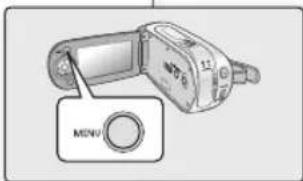
- Wählen Sie den gewünschten Modus durch Drücken der Taste MODE.
- Drücken Sie die Taste MENU.
-
Bewegen Sie den Cursor mit den Steuertasten (A N) zum gewünschten Menüpunkt oder zur gewünschten Einstellung. Drücken Sie anschließend zum Bestätigen die Taste OK.
-
Drücken Sie die Taste MENU, um die Einstellung zu beenden.

Die Taste MENU funktioniert nicht im EASY.Q-Modus.
27_Spanish
German_27
preparación
STEUERTASTEN VERWENDEN
Mit den Steuertasten können Sie Aufnahmen wiedergeben, anhalten oder schnell vor und zurück laufen lassen. Zudem dienen sie als
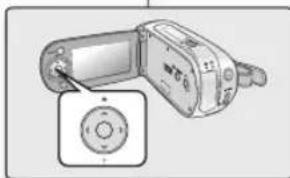
Navigationstasten (nach oben, unten, links oder rechts) und zum Auswählen von Videos oder Menüs.
- Drücken Sie die Steuertasten (◀) um nach rechts oder links zu navigieren.
- Drücken Sie die Steuertasten (A/V) um nach oben oder unten zu navigieren. • Bestätigen Sie die Einstellung mit der Taste OK.

• Die Steuertaste (OK / (</ >> kann im Modus EASY. Q nicht betätigt werden.
- Mit der Taste OK können Sie direkt auf das shortcut-Menü zugreifen. →Seite 29
Steuertasten verwenden
| Taste | Modus Movie Record (Videoaufnahme) | Modus Movie Play (Videowiedergabe) | Bei Menüanzeige |
| OK | Zugriff auf das Shortcut-Menü | Wiedergabe/Pause | Auswahl bestätigen |
| Zoom (Weitwinkel) | Lautstärke erhöhen | Bewegt den Cursor nach oben | |
| Zoom (Tele) | Lautstärke verringern | Bewegt den Cursor nach unten | |
| - Schneller Rücklauf (Rückwärtssuche): x2 x4 x8 x16 x32 x64 - Überspringen | Zurück zum vorherigen Menü | ||
| - Schneller Vorlauf (Vorwärtssuche): x2 x4 x8 x16 x32 x64 - Überspringen- Einzelbildwiedergabe | Weiter zum nächsten Menü |
German_28
MENÚ DE ACCESO DIRECTO (OK GUÍA)
Das Shortcut-Menü umfasst die entsprechend dem ausgewählten Modus am häufigsten verwendeten Funktionen.
- Drücken Sie die Taste OK.
• Das Shortcut-Menü wird angezeigt. - Drücken Sie die Steuertasten(∧ ∨/ < > , um die Einstellungen vorzunehmen.
- Drücken Sie die Taste OK, um die Auswahl zu bestätigen. • Drücken Sie die Taste OK, um das Shortcut-Menü zu verlassen.
Steuertasten für Shortcut-Funktionen verwenden
| Taste | Modus Movie Record( ,IMAGE)(Videoaufnahme) | Modus Movie Play( 📋)(Videowiedergabe) |
| OK | - Auf das Shortcut-Menü zugreifen- Auswahl bestätigen- Shortcut-Menü verlassen | - Das Shortcut-Menü (OK-Handbuch) wird angezeigt.- Wiedergabe/Pause |
| ^ | Belichtung (Auto/Manuell) Lautstärke erhöhen | |
| √ | Fokus (Auto/Manuell) Lautstärke verringern | |
| < | Weißabgleich(Auto-/Benutzer-WA) | - Schneller Rücklauf(Rückwärtssuche): x2 x4 x8 x16 x32 x64 - Überspringen |
| > | 16:9 Breitbild(Ein/Aus) | - Schneller Vorlauf(Vorwärtssuche): x2 x4 x8 x16 x32 x64 - Überspringen- Einzelbildwiedergabe |

Die Taste OK hat im Modus EASY.Q keine Funktion.
German_29
preparación
VOREINSTELLUNGEN: SPRACHE DER BILDSCHIRMANZEIGE UND DATUM UND UHRZEIT
• In jedem Betriebsmodus sind Voreinstellungen verfügbar.
- Legen Sie die Sprache der Bildschirmanzeigen fest, in der die Menüs oder Meldungen angezeigt werden sollen. Um Datum und Uhrzeit mit aufzuzeichnen, müssen Sie diese zunächst einstellen.
In den Modus Settings (Einstell.) wechseln
- Schieben Sie den Schalter POWER nach unten, um den Memory Camcorder einzuschalten.
- Drücken Sie die Taste MENU.
- Drücken Sie die Steuertaste (◀) um die Option "Settings" (Einstell.) zu wählen.
- Drücken Sie die Taste OK
- Der Menübildschirm Settings (Einstell.) wird angezeigt.
Sprache der Bildschirmanzeige festlegen
Sie können die Sprache auswählen, in der die Menüs und alle Meldungen angezeigt werden sollen.
- Wählen Sie den Modus "Settings" (Einstell).
- Der Menübildschirm "Settings" (Einstell.) wird angezeigt.
-
Siehe Abschnitt "In den Modus Settings" (Einstell.) wechseln.
-
Drücken Sie die Steuertaste(◀), um die Option "Language" (Sprache) zu wählen.
-
Drücken Sie die Steuertaste( ) um die gewünschte Sprache für die Bildschirmanzeigen zu wählen, und betätigen Sie anschließend die Taste OK.
- English /한국어 / Français / Deutsch / Italiano / Español / Português / Nederlands / Svenska / Suomi / Norsk / Dansk / Polski / Magyar / Українська / Русский / 中文 / ١٠٢٥ / Türkçe / Iranian / Arabic
- Drücken Sie die Taste MENU, um das Menü zu verlassen.
- Für die Bildschirmanzeigen wird nun die ausgewählte Sprache verwendet.

- Auch bei unterbrochener Stromversorgung wird die Spracheinstellung beibehalten.
• Die Optionen für "Language" (Sprache) können ohne vorherige Ankündigung geändert werden.
German_30
Datum und Uhrzeit einstellen
Stellen Sie die Werte für Datum und Uhrzeit richtig ein, sodass diese für Ihre Aufnahmen korrekt gespeichert werden. Wenn Datum und Uhrzeit bereits eingestellt wurden, können Sie diese nachträglich ändern,
indem Sie wie im Folgenden beschrieben vorgehen.
- Wählen Sie den Modus "Settings" (Einstell.).
- Der Menübildschirm "Settings (Einstell.)" wird angezeigt.
- Siehe Abschnitt "In den Modus Settings (Einstell.) wechseln" Seite 30.
- Drücken Sie die Steuertaste(◀), um die Option "Date/Time Set" (Dat./Zeit ein) auszuwählen, und drücken Sie anschließend die Taste OK.
- Stellen Sie die gewünschten Werte mit den Steuertasten (λ) ein
- Wechseln Sie mit der Steuertasten ( ×/× ) zum nächsten Einstellwert, und legen Sie anschließend mit den Steuertasten ( / ) die gewünschten Werte fest.
• Die Elemente werden in der Reihenfolge des Datumsformats angezeigt.
- Die Standardeinstellung der Reihenfolge ist Jahr, Monat, Tag, Stunde, Minute und AM/PM.
- Nachdem Sie alle Einstellungen vorgenommen haben, drücken Sie die Taste OK, um den Vorgang abzuschließen.
- Drücken Sie die Taste MENU, um das Menü zu verlassen.

• Die maximal einstellbare Jahreszahl ist 2037.
- Nachdem Sie die Einstellungen abgeschlossen haben, werden Datum und Uhrzeit automatisch auf dem Speichermedium in einem speziell dafür vorgesehenen Datenbereich aufgezeichnet.
- Die Knopfzelle dient zur Sicherung von Datum, Uhrzeit und anderen im Memory Camcorder gespeicherten Daten, auch wenn das Gerät von der Stromversorgung (Akku oder Netz) getrennt ist. Nach dem Einlegen hält die Knopfzelle des Memory Camcorders bei normalem Betrieb ca. 6 Monate. Wenn die Knopfzelle schwach oder leer ist, und die Bildschirmanzeige für Datum und Uhrzeit aktiviert ist, erscheint die Anzeige "2007/01/01 12:00AM". 📄 Seite 20.
Anzeige für Datum und Uhrzeit ein-/ausschalten
- Um die Anzeige für Datum und Uhrzeit ein- oder auszuschalten, ändern Sie im Menü den Modus Date/Time (Datum/Zeit).→Seite 64
German_31
informationen zu den speichermedien
SPEICHERMEDIUM AUSWÄHLEN (NUR VP-MX10A/MX10AU/MX10AH)
Videoaufnahmen können im internen Speicher oder auf einer Speicherkarte aufgezeichnet werden. Legen Sie daher vor der Aufnahme oder Wiedergabe das gewünschte Speichermedium fest.
Speichermedium auswählen (nur VP-MX10A/MX10AU/MX10AH)
- Das Aufnahmemedium kann in den Modi Movie Record (Videoaufnahme) oder Movie Play (Videowiedergabe) ausgewählt werden. Videoaufnahmen können im internen Speicher oder auf einer Speicherkarte gespeichert und von dort wiedergegeben werden. Stellen Sie deshalb vor der Aufnahme und Wiedergabe von Bildern den Speichertyp ein.
- Drücken Sie die Taste MENU.
• Das Menü wird angezeigt. - Drücken Sie die Steuertaste (< / >), um die Option "Settings" (Einstell.) zu wählen, und drücken Sie anschließend die Taste OK.
- Drücken Sie die Steuertaste «/», um die Option "Memory Type" (Speichertyp) zu wählen, und drücken Sie anschließend die Taste OK.
- Drücken Sie die Steuertaste (∧/∨), um die Option "Memory" (Speicher) oder "Card" (Karte) zu wählen, und drücken Sie dann die Taste OK.
- Drücken Sie die Taste MENU, um das Menü zu verlassen.
Internen Speicher verwenden (nur VP-MX10A/MX10AU/MX10AH)
- Da der Memory Camcorder über einen eingebauten Speicher mit einer Kapazität von 4 GB verfügt, sind keine zusätzlichen Speichermedien erforderlich. Dies ermöglicht eine bequeme Wiedergabe oder Aufnahme von Videos.
Speicherkarte verwenden (nicht im Lieferumfang enthalten)
- Der Memory Camcorder verfügt über einen mit SDHC (Secure Digital High Capacity) und MMC Plus kompatiblen Steckplatz.
- Sie können für Ihren Memory Camcorder eine SDHC- oder MMC-Plus-Speicherkarte verwenden.
- Abhängig vom Hersteller und vom Kartentyp sind einige Speicherkarten nicht kompatibel.

- Wenn Sie eine Speicherkarte in den eingeschalteten Memory Camcorder einlegen, werden Sie durch eine Pop-Up-Meldung automatisch zur Auswahl des Speichertyps aufgefordert.
- Wurde keine Speicherkarte eingesetzt, ist nur der interne Speicher verfügbar.
SPEICHERKARTE EINSETZEN/ENTNEHMEN
Speicherkarte einsetzen
- Schalten Sie den Memory Camcorder aus.
- Schieben Sie die Abdeckung des Speicherkartensteckplatzes zum Öffnen nach rechts.
- Stecken Sie die Speicherkarte, wie in der Abbildung dargestellt, in den Steckplatz, und achten Sie darauf, dass sie hörbar einrastet.
- Schließen Sie die Abdeckung.
Speicherkarte entnehmen
- Schalten Sie den Memory Camcorder aus.
- Schieben Sie die Abdeckung des Speicherkartensteckplatzes zum Öffnen nach rechts.
- Drücken Sie die Speicherkarte leicht in das Gerät, bis sie herausspringt.
- Ziehen Sie die Karte aus dem Steckplatz, und schließen Sie die Abdeckung.
German_33
informationen zu den speichermedien
GEEIGNETE SPEICHERKARTE WÄHLEN
Speicherkarten sind kompakte Speichermedien mit einer wesentlich größeren
Datenkapazität als der von Disketten.
- Sie können eine SDHC- oder MMC-Plus-Speicherkarte verwenden.(Speich erkarten sind bei Bedarf separat erhältlich.)
Es ist möglich eine SD-Speicherkarte zu verwenden, empfehlenswert ist jedoch, eine SDHC-Speicherkarte oder MMC-Plus-Karte zusammen mit dem Memory Camcorder zu verwenden. (SD-Speicherkarten mit mehr als 4 GB sind für diesen Memory Camcorder nicht geeignet.)
- Für den Memory Camcorder können Sie nur Speicherkarten mit einer bestimmten Kapazität verwenden: 128 MB bis 8 GB
• Kompatible Speichermedien
- Die folgenden Speichemedien eignen sich für diesen Memory Camcorder. Für andere Speichemedien gibt es keine Gewähr. Treffen Sie Ihre Wahl daher bewusst.
SDHC- oder SD-Speicherkarten: von Panasonic, SanDisk oder TOSHIBA, MMC-Plus: von Transcend
• Die Verwendung anderer Medien kann zu fehlerhaften Aufnahmen oder Datenverlust führen.
- Verwenden Sie für Videoaufnahmen Speicherkarten mit hoher Schreibgeschwindigkeit (mind. 1,25 MB/s).
- Die SDHC-Speicherkarte entspricht der neuen SD-Spezifikation Ver. 2.00. Diese wurde von der SD Card Association eingeführt, um eine Datenkapazität von über 2 GB zu ermöglichen.
- Die SDHC-Speicherkarte verfügt über einen mechanischen Löschschutzschalter. Das Aktivieren des Schutzes verhindert das versehentliche Löschen der auf der SDHC-Speicherkarte gespeicherten Daten. Durch Umlegen des Schalters in Richtung der Anschlusskontakte wird der Schreibschutz deaktiviert. Das Bewegen des Schalters nach unten aktiviert den Schreibschutz.
- Aufgrund von Änderungen im Dateisystem sowie der physikalischen Daten können SDHC-Speicherkarten nicht mit derzeit verfügbaren SD-Hostgeräten verwendet werden. SDHC-Speicherkarten können nur mit SDHC-fähigen Hostgeräten verwendet werden, die am Gerät selbst oder in der Bedienungsanleitung durch das SDHC-Logo gekennzeichnet sind.
MMC-Plus-Speicherkarten (Multi Media Card plus)
- MMC-Plus-Speicherkarten verfügen über keinen Schreibschutz. Verwenden Sie daher die Schutzfunktion im Menü.
Allgemeine Sicherheitshinweise für Speicherkarten
- Beschädigte Daten können möglicherweise nicht wiederhergestellt werden. Es wird empfohlen, wichtige Daten zusätzlich auf der Festplatte eines PCs zu sichern.
- Wird das Gerät ausgeschaltet oder die Speicherkarte entnommen, während sie formatiert wird oder auf ihr gespeicherte Daten gelöscht, aufgenommen oder wiedergegeben werden, kann dies zum Verlust der Daten führen.
- Wenn Sie die auf der Speicherkarte abgelegten Dateien bzw. Ordner über einen PC umbenennen, werden diese möglicherweise nicht vom Camcorder erkannt.
German 34
Handhabung von Speicherkarten
Es wird empfohlen, das Gerät vor dem Einsetzen bzw. Entnehmen der Speicherkarte auszuschalten, um Datenverlust zu vermeiden. Auf einem anderen Gerät formatierte Speicherkarten können möglicherweise nicht verwendet werden.
Achten Sie daher darauf, die Speicherkarte auf dem Camcorder zu formatieren.
- Neue Speicherkarten sowie Speicherkarten, die von anderen Geräten gespeicherte Daten enthalten und vom Camcorder nicht erkannt werden, müssen zunächst formatiert werden. Beachlen Sie, dass durch die Formatierung alle Daten auf der Speicherkarte gelöscht werden.
- Falls Sie eine Speicherkarte benutzen, die nicht mit anderen Geräten verwendet wurde, formatieren Sie diese mit Ihrem Camcorder. Beachten Sie, dass durch die Formatierung alle Daten auf der Speicherkarte gelöscht werden.
- Eine Speicherkarte hat eine begrenzte Lebensdauer. Wenn Sie keine neuen Daten mehr speichern können, müssen Sie eine neue Speicherkarte erwerben.
- Eine Speicherkarte ist ein elektronisches Präzisionselement. Verblegen Sie die Speicherkarte daher nicht, lassen Sie sie nicht fallen, und setzen Sie sie keiner starken Stoßainwirkung aus.
- Bewahren Sie sie nicht an Orten mit hoher Temperatur oder Luftfeuchtigkeit oder in einer staubigen Umgabung auf.
- Achten Sie darauf, dass die Anschlusskontakte der Speicherkarte nicht verschmutzt sind. Verwenden Sie zum Reinigen der Anschlusskontakte ein trockenes, welches Tuch.
- Befestigen Sie an der Karte nichts außer einem entsprechenden Etiketten-Aufkleber.
- Bewahren Sie die Speicherkarte für Kinder unzugänglich auf, um ein versehentliches Verschlucken zu verhindern.

Der Memory Camcorder unterstützt zur Datenspeicherung SDHC- und MMC-Plus-Speicherkarten.
- Die Geschwindigkeit der Datenspeicherung ist von Hersteller und System des Produkts abhängig.
- SLC-System (Single Level Cell): unterstützt hohe Datenschreibgeschwindigkeit.
- MLC-System (Multi Level Cell): unterstützt nur niedrige Datenschreibgeschwindigkeit.
- Wenn Sie für eine Videoaufnahme eine Speicherkarte mit niedriger Datenschreibgeschwindigkeit verwenden, kann dies unter Umständen beim Speichern der Videoaufnahme auf die Speicherkarte Probleme verursachen. Zudem sind Datenverluste während der Aufnahme nicht auszuschließen.
- Um Datenverluste zu vermeiden, zeigt der Memory Camcorder beim Speichern des Videos auf die Speicherkarte folgende Warnung an: "Low speed card. Please record at lower quality". (Low-Speed-Karte. Aufn. in geringerer Qualität.)
Um eine problemlose Videoaufnahme zu garantieren, wird empfohlen, eine Speicherkarte mit hoher Datenschreibgeschwindigkeit zu verwenden.
- Wenn Sie dennoch eine Speicherkarte mit niedriger Schreibgeschwindigkeit verwenden, sollten Sie die Aufnahmequalität um eine Stufe von "Fine" (Fein) → "Normal" herabsetzen oder die Videogröße zur Reduzierung der Datenmenge auf 352 P stellen.
- Der Memory Camcorder bietet drei Qualitätsstufen für die Videoaufnahme: "Super Fine" (Superfein), "Fine" (Fein), "Normal"
- Sie können eine Aufnahme in den drei verschiedenen Qualitätsstufen "Super Fine" (Superfein), "Fine" (Fein) oder "Normal" aufnehmen. Die Dateigröße wächst jedoch mit zunehmender Aufnahmequalität.
- Für eine optimale Leistung des Memory Camcorders ist daher der Erwerb einer Speicherkarte mit hoher Schreibgeschwindigkeit dringend zu empfehlen.
informationen zu den speichermedien
AUFNAHMEZEIT UND SPEICHERKAPAZITÄT
Aufnahmezeit für Videoaufnahmen
| Speichermedium | Integrierter Speicher | SDHC/ MMC-Plus | |||
| Speicherkapazität | 4 GB 1 GB | 2 GB 4 GB | |||
| Super Fine (Superfein) | 352x288p(288p) | ca.170 Min. | ca.43 Min. | ca.85 Min. | ca.170 Min. |
| 720x576i(576i)/720x576p(576p) | ca.112 Min. | ca.28 Min. | ca.56 Min. | ca.112 Min. | |
| Fine (Fein) | 352x288p(288p) | ca.256 Min. | ca.64 Min. | ca.128 Min. | ca.256 Min. |
| 720x576i(576i)/720x576p(576p) | ca.170 Min. | ca.43 Min. | ca.85 Min. | ca.170 Min. | |
| Normal | 352x288p(288p) | ca.512 Min. | ca.128 Min. | ca.256 Min. | ca.512 Min. |
| 720x576i(576i)/720x576p(576p) | ca.256 Min. | ca.64 Min. | ca.128 Min. | ca.256 Min. | |
1 GB = 1.000.000.000 Byte: Die tatsächliche, formatierte Kapazität kann geringer sein, da die interne Firmware einen Teil des Speichers verwendet.

• 288p und 576i/576p bezeichnen Auflösungen bei der Aufnahme mit dem Camcorder.
• Die oben angegebenen Werte wurden unter Standardtestbedingungen von Samsung gemessen und können je nach Test oder Bedingung abweichen.
- Videoaufnahmen mit dem Memory Camcorder sind in drei Qualitätsstufen möglich:
- "Super Fine" (Superfein), "Fine" (Fein), "Normal" Bei gleichem Motiv sorgt eine höhere Qualitätseinstellung für ein besseres Bild. Die Datenmenge nimmt dabei in folgender Reihenfolge ab: "Super Fine" (Superfein), "Fine" (Fein), "Normal".
- Die Komprimierungsrate steigt mit sinkender Qualität (in der Reihenfolge: "Fine (Fein)", "Normal".
Je höher die Komprimierungsrate, desto schlechter die Bildqualität, aber desto länger die Aufnahmezeit.
• Die Komprimierungsrate wird automatisch an die Aufnahme angepasst. Die Aufnahmezeit kann dementsprechend variieren.
German_36

- Sie können für Ihren Memory Camcorder eine SDHC- oder MMC-Plus-Speicherkarte verwenden. Je nach Hersteller und Art der Speicherkarte sind einige Karten möglicherweise nicht kompatibel.
- Für Speicherkarten, die nicht mit diesem Memory Camcorder formatiert wurden, kann eine korrekte Funktionsweise nicht garantiert werden. Führen Sie die Formatierung direkt mit dem Memory Camcorder durch.
Um eine problemlose Videoaufnahme zu garantieren, wird empfohlen, eine Speicherkarte mit hoher Schreibgeschwindigkeit zu verwenden. (Schreibgeschwindigkeit: 1,25 MB/s oder höher) Wenn Sie eine Speicherkarte mit niedriger Schreibgeschwindigkeit verwenden, zeigt der Memory Camcorder möglicherweise die Meldung "Low speed card. Please record at lower quality". (Low-Speed-Karte. Aufn. in geringerer Qualität.) und stoppt anschließend die Aufnahme. Sollte die Verwendung einer Low-Speed-Karte nicht zu vermeiden sein, wählen Sie eine niedrigere Qualitätsstufe ("Fine" (Fine) → "Normal") oder setzen Sie das Videoformat auf 352 P.
- Dadurch wird eine ordnungsgemäße Aufnahme/Wiedergabe mit Speicherkarten bis zu 8GB gewährleistet. Speicherkarten mit einer Kapazität von mehr als 8GB funktionieren möglicherweise nicht einwandfrei.
• Die zum Speichern der Aufnahme verwendete Speicherkarte kann nicht beschreibbare Bereiche verursachen, wodurch sich die Aufnahmezeit und der freie Speicherplatz möglicherweise verringern.
- Eine einzelne Videoaufnahme (MPEG4) kann maximal 2 GB groß sein.
- Auf einer Speicherkarte können bis zu 5000 Videoaufnahmen gespeichert werden.
- Videoaufnahmen, die von anderen Geräten aufgezeichnet wurden, können auf diesem Memory Camcorder nicht abgespielt werden.
- Interner Speicher wird nur für VP-MX10A/MX10AU/MX10AH verwendet.
So überprüfen Sie die verbleibende Speicherkapazität
- Drücken Sie die Taste|☐| / i CHECK → Seite 16
German_37
grabación
Nachfolgend werden die grundlegenden Vorgehensweisen zur Aufnahme von Videos beschrieben.
VIDEOAUFNAHME
- Der Memory Camcorder verfügt über zwei Aufnahmetasten. Eine befindet sich auf der Rückseite des Camcorders, die andere auf dem LCD-Monitor. Verwenden Sie nach Bedarf die entsprechende Aufnahmetaste.
-
Schalten Sie den Memory Camcorder ein.
-
Schließen Sie den Memory Camcorder an eine Stromquelle an.→Seite 12,18 (Akku oder Netzteil)
- Schieben Sie zum Einschalten den Schalter POWER nach unten. Seite 21
-
Legen Sie das entsprechende Speichermedium fest. (Nur VP-MX10A/MX10AU/MX10AH) (Legen Sie zur Aufnahme auf einer Speicherkarte diese ein.)
-
Überprüfen Sie das Motiv auf dem LCD-Monitor.
-
Drücken Sie die Aufnahmetaste.
• Die Aufnahmeanzeige (○)erscheint, und die Aufnahme beginnt.
- Durch erneutes Drücken der Aufnahmetaste während der Aufnahme wird der Memory Camcorder in den Pausemodus versetzt.
- Schalten Sie den Memory Camcorder nach Beenden der Aufnahme aus.

- Auch wenn Sie das Anzeigeformat"16:9 Wide"(16:9 Breit) ausgewählt haben, werden Videos nicht im Breitbildformat aufgezeichnet. Das Ausgabeformat der Kamera (bei Aufnahme und Wiedergabe) liegt immer im Seitenverhältnis 4:3 vor.
- Beachten Sie, dass der Memory Camcorder immer im Seitenverhältnis 4:3 aufnimmt, unabhängig vom eingestellten Anzeigeformat (16:9 Breitbild oder 4:3). Im Format "16:9 Wide" (16:9 Breit) ist die Anzeige möglicherweise verzerrt oder grobkörniger als im Format 4:3. —Siehe Seiten 55, 61.
German_38

- Entfernen Sie nach dem Aufnehmen den Akku, um unnötigen Akkuverbrauch zu vermeiden.
• Informationen zu den Bildschirmanzeigen. ➤Seite 22
• Informationen zur ungefähren Aufnahmezeit.→ Seite 36
• Informationen zu verschiedenen Funktionen, die während der Videoaufnahme zur Verfügung stehen.→Seite 45\~56 - Wenn Sie Schwierigkeiten bei der Fokussierung haben, verwenden Sie die manuelle Fokuseinstellung. →Seite 53
- Während der Aufnahme können einige Tastenfunktionen nicht genutzt werden. (Taste MENU usw.)
- Der Ton wird über das integrierte Stereomikrofon auf der Vorderseite des Memory Camcorders aufgezeichnet. Achten Sie darauf, dass das Mikrofon nicht verdeckt ist.
- Überprüfen Sie vor einer wichtigen Videoaufnahme, dass die Funktionen zur Audio- und Videoaufnahme einwandfrei funktionieren.
- Während der Aufnahme sollte die Speicherkarte nicht eingesetzt oder entnommen werden, da sonst die entstehenden Geräusche mit aufgezeichnet werden. (Nur VP-MX10A/MX10AU/MX10AH)
- Während des Zugriffs auf das Speichermedium darf der Schalter power nicht betätigt und die Speicherkarte nicht entfernt werden. Andernfalls können das Speichermedium oder die Daten auf dem Speichermedium beschädigt werden.
- Gesperrte Speicherkarten können nicht für Aufnahmen genutzt werden. Gegebenenfalls wird eine Meldung anzeigt, dass aufgrund einer Sperre keine Aufnahme möglich ist.
- Wenn Sie die Taste Aufnahmetaste drücken, während gerade eine Menüfunktion ausgeführt wird, kehrt das Gerät in den Aufnahme-Pausemodus zurück.
grabación
EINFACHES AUFNEHMEN FÜR ANFÄNGER (EASY.Q-MODUS)
- Im Modus EASY.Q werden die meisten Einstellungen des Memory Camcorders automatisch vorgenommen, so dass Sie keine aufwändigen Anpassungen
vornehmen müssen.
- Schieben Sie den Schalter POWER nach unten, um den Memory Camcorder einzuschalten.
- Drücken Sie auf die Taste MODE, um den Modus Movie Record (Videoaufnahme) ( Suszuwählen. →Seite 21
- Drücken Sie auf die Taste EASY.Q
- Durch Drücken der Taste EASY.Q werden alle Funktionen des Memory Camcorders ausgeschaltet und für folgende Funktionen werden Voreinstellungen aktiviert: Scene Mode (AE) (Szenenmodus (Bel.progr.)), White Balance (Weissabgl.), Auto Exposure (Automatische Belichtung), Anti-Shake (EIS) ((Elektr.) Bildstabilis.), Digital Effect (Digitaler Effekt), Auto Focus (Autofokus) und Back Light (Gegenlichtausgl.).
• Die Anzeigen für EASY. Q und die Bildstabilisierung ( ) werden gleichzeitig auf dem Bildschirm angezeigt.
- Um mit der Videoaufnahme zu beginnen, drücken Sie die Aufnahmetaste.
• Die Aufnahme beginnt basierend auf den grundlegenden automatischen Voreinstellungen.
So brechen Sie den Modus EASY.Q ab.
Drücken Sie die Taste EASY.Q erneut.
- Die Anzeigen für EASY, Q und die Bildstabilisierung ( ) werden ausgeblendet.

Während des Betriebs nicht verfügbare Tasten
- Die folgenden Tasten und Menüfunktionen stehen nicht zur Verfügung, da die Optionen automatisch festgelegt werden. Wenn eine gerade nicht verfügbare Funktion aufgerufen wird, wird gegebenenfalls eine entsprechende Meldung angezeigt ("Taste EASY.Q loslassen").
- Taste MENU
- Taste OK
- USW
- Brechen Sie den Modus EASY.Q ab, wenn Sie den Aufnahmen beliebige Effekte oder Einstellungen hinzufügen möchten.
- Der Modus EASY.Q wird deaktiviert, sobald der Memory Camcorder ausgeschaltet wird.
- Bei der Verwendung von EASY.Q wird automatisch die Bildstabilisierungsfunktion "Anti-Shake (EIS)" ((Elektr.) Bildstabilis.) eingeschaltet.
German 40
ZOOM
Verwenden Sie die Zoomfunktion für Nah- oder Weitwinkelaufnahmen. Mit diesem Memory Camcorder können Sie Aufnahmen mit 34fachem Hochleistungszoom oder 1200fachem Digitalzoom machen.
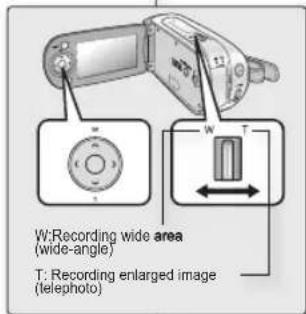
- Sie können entweder mit dem Zoomregler oder den Zoomtasten (W/T) auf dem LCD-Monitor zoomen.
- Je weiter Sie den Zoomregler verschieben, desto schneller reagiert der Zoom.
So zoomen Sie heran (vergrößern)
- Schieben Sie den Zoomregler in Richtung T (Telemodus).
So zoomen Sie heraus (verkleinern)
- Schieben Sie den Zoomregler in Richtung W (Weitwinkel).
- Eine mehr als 34fache Vergrößerung erfolgt durch digitale Bildbearbeitung und wird daher Digitalzoom genannt. Der Digitalzoom ermöglicht eine bis zu 1200fache Vergrößerung. Setzen Sie "Digital Zoom" (Digit. Zoom) auf "On" (Ein).→Seite 56

- Nehmen Sie den Finger nicht vom Zoomregler. Wenn Sie Ihren Finger vom Zoomregler nehmen, wird möglicherweise auch das Geräusch des Zoomreglers mit aufgezeichnet.
- Sie können auch mit den Zoomtasten (W/T) auf dem LCD-Monitor zoomen.
• Die minimale Entfernung zwischen Camcorder und Motiv für ein scharfes Bild beträgt ca. 1 cm für Weitwinkel und 50 cm für den Telemodus. - Während des Zoomens können die Bilder verwackeln. Legen Sie daher den Zoom vor Beginn
der Aufnahme fest, stellen Sie den Fokus über die manuelle Fokussierung ein, und vergrößern oder verkleinern Sie dann das Motiv während der Aufnahme. ▶Seite 53
- Beim optischen Zoom bleibt die Bildqualität voll erhalten, beim digitalen Zoom kann es zu Einbußen bezüglich der Bildqualität kommen.
reproducción
VIDEOAUFNAHMEN WIEDERGEBEN
Mit Hilfe der Miniaturindexansichten können Sie leicht nach den gewünschten Videoaufnahmen suchen.
- Schalten Sie den Memory Camcorder ein.
- Schieben Sie zum Einschalten den Schalter POWER nach unten. ➕Seite 21
- Legen Sie das entsprechende Speichermedium fest. ➞Seite 32 (Nur VP-MX10A/MX10AU/MX10AH) (Zur Aufnahme auf eine Speicherkarte legen Sie diese ein.)
- Klappen Sie den LCD-Monitor auf.
- Passen Sie die Helligkeit oder den Kontrast auf dem LCD-Monitor an. →Seite 65
- Drücken Sie die Taste MODE.
- Es erfolgt ein Wechsel in den Modus Movie Play (Videowiedergabe).
• Die Videoaufnahmen werden in der Miniaturindexansicht angezeigt.
- Wählen Sie mit Hilfe der Steuertasten
(✗ √/ idie gewünschte Videoaufnahme aus, und drücken Sie die Taste OK.
- Die Shortcut-Menü für die Wiedergabe wird für eine gewisse Zeit angezeigt.
- Durch Drücken der Taste OK können Sie zwischen Wiedergabe und Pause wechseln.
- Wenn Sie während der Wiedergabe den Zoomregler bewegen, wechselt der Camcorder in die Miniaturindexansicht.

Beachten Sie, dass der Memory Camcorder immer im Seitenverhältnis 4:3 aufnimmt, unabhängig vom eingestellten Anzeigeformat (16:9 Breitbild oder 4:3). Im Format "16:9 Wide"(16:9 Breit) ist die Anzeige möglicherweise verzerrt oder grobkörniger als im Format 4:3. Siehe Seiten 55, 61.
German_42

- Während der Wiedergabe können Sie durch Drücken der Aufnahmetaste in den Modus Movie Record (Videoaufnahme) gelangen.
- Wenn keine Dateien zur Wiedergabe vorhanden sind, wird die Nachricht "Empty" (Leer) angezeigt.
- Bei Anschluss des multi-AV-Kabels an den Memory Camcorder wird der integrierte Lautsprecher automatisch deaktiviert.
- Abhängig von der wiederzugebenden Datenmenge kann es einen Augenblick dauern, bis die Videoaufnahmen angezeigt werden.
- Bilddaten, die auf einem PC bearbeitet wurden, oder bestimmte Arten von Bilddaten können möglicherweise auf diesem Memory Camcorder nicht angezeigt werden.
- Bilddaten, die mit einem anderen Camcorder aufgezeichnet wurden, können möglicherweise auf diesem Memory Camcorder nicht wiedergegeben werden.
- Sie können den Memory Camcorder auch an ein Fernsehgerät anschließen, um Videoaufnahmen auf dem Fernsehbildschirm wiederzugeben. 📄 Seite 77
Für die Wiedergabe der Videoaufnahmen auf einem PC ist ein Video-Codec erforderlich. Verwenden Sie die Software der mitgelieferten Software-CD, um den Codec automatisch auf Ihrem System zu installieren. Falls Sie die Software-CD nicht haben sollten, suchen Sie bitte den Produktnamen im Download Centre auf der Homepage von Samsung Electronics (www.samsung.com), um die Installationsdatei für den Codec zu erhalten. → Seite 71 - Informationen zu den bei der Wiedergabe verfügbaren Funktionen fi nden Sie unter "Wiedergabeoptionen". ➡ Seite 57\~61
Ajuste del volumen
Lautstärke einstellen
- Sie können den aufgezeichneten Ton über den integrierten Lautsprecher anhören.
- Sie können die Lautstärke über die Steuertasten (^^/√) regeln.
- Der Regelbereich der Lautstärke liegt zwischen 0 und 10. (Wenn Sie den LCD-Monitor während der Wiedergabe schließen, wird der Ton ausgeschaltet.)
Drücken Sie die Steuertasten (∧ /∨), um die Lautstärke zu erhöhen oder zu verringern. - Der Lautstärkebalken wird nach ein bis zwei Sekunden ausgeblendet.
reproducción
Verschiedene Wiedergabeoptionen
standbild (pause)
- Drücken Sie während der Wiedergabe die Taste OK. - Um die Wiedergabe in normaler Geschwindigkeit fortzusetzen, drücken Sie erneut die Taste OK.
Wiedergabe oder Film suchen
- Halten Sie bei normaler Wiedergabe die Steuertaste ( ) gedrückt, um in Vorwärtsrichtung zu suchen, oder drücken Sie diese nach links, um in Rückwärtsrichtung zu suchen.
-
Wenn Sie die Steuertaste (€)mehrfach drücken, erhöht sich die Suchgeschwindigkeit für die jeweilige Richtung.
-
Rücklauf-Geschwindigkeit (Rückwärtssuche): x2→x4→x8→x16→x32→x64
- Vorlauf-Geschwindigkeit (Vorwärtssuche): x2→x4→x8→x16→x32→x64
- Um die Wiedergabe in normaler Geschwindigkeit fortzusetzen, drücken Sie erneut die OK.
Eine Aufnahme überspringen
- Drücken Sie während der Wiedergabe die Steuertaste ( > ), um nach dem Startpunkt der nächsten Aufnahme zu suchen. Durch wiederholtes Drücken der Steuertaste ( > ) werden Aufnahmen in Abspielrichtung übersprungen.
- Drücken Sie während der Wiedergabe die Steuertaste ( ), um nach dem Startpunkt der aktuellen Aufnahme zu suchen. Durch wiederholtes Drücken der Steuertaste ( ) werden Aufnahmen in entgegengesetzter Richtung übersprungen.
- Wenn Sie die Steuertaste ✉ innerhalb von drei Sekunden nach Start der Wiedergabe drücken, springt der Camcorder zum ersten Bild der vorherigen Datei.
Einzelbild-Wiedergabe
- Drücken Sie im Pausenmodus die Steuertaste (>).
- Durch wiederholtes Drücken der Steuertaste (>) können Sie per Tastendruck jeweils ein Bild vor- oder zurücklaufen.
- Wenn Sie im Pausemodus die Steuertaste (>) gedrückt halten, werden die Einzelbilder nacheinander wie in Zeitlupe wiedergegeben.
- Um die Wiedergabe in normaler Geschwindigkeit fortzusetzen, drücken Sie erneut die OK.
German 44
MENÜEINSTELLUNGEN ÄNDERN
Sie können die Menüeinstellungen ändern, um den Memory Camcorder Ihren Bedürfnissen anzupassen. Greifen Sie auf den gewünschten Menübildschirm zu, indem Sie die nachfolgenden Schritte befolgen, und ändern Sie die entsprechenden Einstellungen.
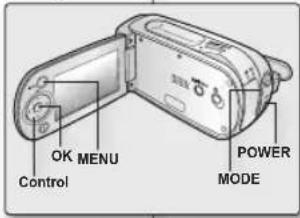
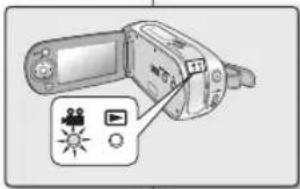
- Schieben Sie den Schalter POWER nach unten, um den Memory Camcorder einzuschalten.
-
Wählen Sie den Betriebsmodus aus.
-
Bei Menüs zur Videoaufzeichnung: Drücken Sie die Taste MODE, um die Option Record (Aufnahme) (Auszuwählen.
-
Bei Menüs zur Videowiedergabe: Drücken Sie die Taste MODE, um die Option Play (Wiedergabe) (Auszuwählen.
-
Drücken Sie die Taste MENU.
- Der entsprechende Menübildschirm wird angezeigt.
- Wählen Sie das gewünschte Untermenü und den Menüpunkt über die Steuertasten und die Taste OK aus. • Um zum normalen Bildschirm zurückzukehren, drücken Sie die Taste MENU.
- Auch wenn der Menüpunkt angezeigt wird, können einige Elemente abhängig vom ausgewählten Modus (Videoaufnahme/Wiedergabe, Einstellungen) nicht eingestellt werden. In diesem Fall kann auf das Untermenü nicht zugegriffen oder die Einstellung nicht geändert werden. 📄Seite 85

- Sie können auf das Shortcut-Menü auch über die Taste OK zugreifen. Seite 29
- Bei angezeigtem Menübildschirm können Sie durch Drücken der Aufnahmetaste in den Modus Movie Record (Videoaufnahme) wechseln.
Tipps zu den Tasten
a. Taste MENU: Zum Aufrufen oder Schließen des Menüs.
b. Steuertasten (∧/∨)×>
Zum Navigieren nach oben, unten, links oder rechts.
c. Schaltfl äche OK : Zum Auswählen oder Bestätigen des Menüs.
German_45
☐ Folgen Sie den unten stehenden Anweisungen, um die Menüfunktionen zu verwenden, die im Folgenden aufgelistet sind.
Zum Beispiel: Den Weißabgleich im Modus Movie Record (Videoaufnahme) durchführen.
- Schieben Sie den Schalter POWER nach unten, um den Memory Camcorder einzuschalten.
- Wählen Sie den Betriebsmodus aus.
- Bei Menüs zur Videoaufnahme: Drücken Sie die TasteMODE, um die Option Record (Aufnahme) (auszuwählen.
- Drücken Sie die Taste MENU.
• Der Menübildschirm wird angezeigt. - Drücken Sie die Steuertaste (◀) um "White Balance" (Weißabgleich) auszuwählen.
- Wählen Sie mit der Steuertaste (✗/√) den gewünschten Untermenüpunkt aus, und drücken Sie dann die Taste OK.
- Drücken Sie die Taste MENU, um das Menü zu verlassen.
• Die gewählte Aktion wird durchgeführt, und die Anzeige dazu erscheint auf dem Display. Bei einigen Funktionen erscheint keine Anzeige auf dem Display, wenn der Modus "Auto" gewählt ist.
- Bei angezeigtem Menübildschirm können Sie durch Drücken der Aufnahmetaste in den Modus Movie Record (Videoaufnahme) wechseln.
- Häufi g benötigte Menüeinstellungen können auch über das Shortcut-Menü geändert werden. Seite 29
OPCIONES DE MENÚ
• Die im Menü zugänglichen Funktionen können je nach Betriebsmodus variieren.
- Einzelheiten zum Betrieb entnehmen Sie bitte der entsprechenden Seite. ➞Seite 45\~46, 57\~61
Menüfunktionen im Modus Movie Record, (Videoaufnahme)
| Einstellung Standardwert | Seite | |
| Scene Mode (AE)(Szenenmodus (Bel.progr.)) | Auto | 48 |
| White Balance (Weissabgl.) | Auto | 49 |
| Exposure (Blende) | Auto | 50 |
| Anti-Shake (EIS)((Elektr.) Bildstabilis.) | Off (Aus) | 51 |
| Digital Effect (Digitaler Effekt) | Off (Aus) | 52 |
| Focus (Fokus) | Auto | 53 |
| Back Light (Gegenlichtausgl.) | Off (Aus) | 54 |
| 16:9 Wide (16:9 Breit) On (Ein) 55 | ||
| Quality (Qualität) | Super Fine (Superfein) | 55 |
| Resolution (Auflösung) 720x576i | 56 | |
| Digital Zoom (Digit. Zoom) | Off (Aus) | 56 |
Menüfunktionen im Modus Movie Play (Videowiedergabe)
| Funktion Standardwert | Seite | |
| Wiedergabeoption | Play All (Alle wg.) | 57 |
| Delete (Löschen) | OK | 58 |
| Protect (Löschschutz) | On (Ein) | 59 |
| Copy (Kopieren)(nur VP-MX10A/MX10AU/MX10AH) | - | 60 |
| 16:9 Wide (16:9 Breit) | On (Ein) | 61 |
| File Info (Dat.-Info) | OK 61 |
German 47
MENÜFUNKTIONEN FÜR DIE AUFNAHME
Die Menüfunktionen können für Videoaufnahmen eingestellt werden.
Belichtungsprogramm wählen (Szenenmodus (Bel.progr.))
Dieser Memory Camcorder stellt die Belichtungszeit und die Blende entsprechend der Helligkeit des Objekts ein und erzeugt so ein optimales Aufnahmeergebnis. Sie können je nach Motiv, Aufnahmebedingungen und Zweck der Aufnahmen zwischen fünf verschiedenen Belichtungsprogrammen wählen.
| Einstellung | Bedeutung | Bildschirm-anzeige |
| “Auto” | - Für den automatischen Abgleich von Motiv und Hintergrund.- Für normale Aufnahmebedingungen.- Die Belichtungszeit wird je nach Motiv automatisch auf einen Wert zwischen 1/50 und 1/250 Sekunden eingestellt. | Keine |
| “Sports” (Sport) | - Reduziert Unschärfe bei der Aufnahme von Objekten, die sich schnell bewegen, wie z. B. beim Golf oder Tennis. Die Verwendung des Modus Sports (Sport) bei Neonlicht kann zu Flimmern des Bildes führen. Schalten Sie in diesem Fall für die Aufnahme in den Modus Auto (Auto). | |
| “Portrait” (Porträt) | - Erzeugt eine leichte Tiefenschärfe, so dass die Person oder der Gegenstand vor einem verschwommenen Hintergrund hervorgehoben wird.- Die besten Ergebnisse in diesem Modus erzielen Sie bei Außenaufnahmen.- Die Belichtungszeit wird je nach Motiv automatisch auf einen Wert zwischen 1/50 und 1/1000 Sekunden eingestellt. | |
| “Spotlight” (Spotlight) | - Verhindert die Überbelichtung einer Porträtaufnahme bei starkem Lichteinfall, wie z. B. bei einer Hochzeit oder auf einer Bühne. | |
| “Beach/Snow” (Sehr hell) | - Verhindert die Unterbelichtung einer Porträtaufnahme, wenn das Licht stark refl ektiert wird, wie z. B. an einem Sommerstrand oder auf einer Skipiste. | |
| “High Speed” (Kurze Bel.zeit) | - Für Aufnahmen von Personen oder Objekten in sehr schneller Bewegung (z. B. beim Golf oder Tennis). |

- Wird die Belichtung manuell eingestellt, kann der "Scene Mode (AE)" (Szenenmodus (Bel.progr.)) nicht verwendet werden. →Seite 50
• Diese Funktion ist im Modus EASY. Q nicht verfügbar. - Das ausgewählte Belichtungsprogramm kann anhand des auf dem Bildschirm angezeigten Symbols überprüft werden. Im Modus "Auto" erscheint hingegen keine Anzeige.
German_48
White Balance (Bal. blanco)
Weißabgleich einstellen (Weissabgl.)
Dieser Memory Camcorder gleicht die Farbe des Motivs automatisch ab. Ändern Sie die Einstellung für den Weißabgleich entsprechend der Aufnahmebedingungen.
| Einstellung | Bedeutung | Bildschirm-anzeige |
| "Auto" | Mit dieser Option wird der Weißabgleich automatisch gesteuert. | Keine |
| "Daylight" (Tageslicht) | Hierdurch wird der Weißabgleich entsprechend der Außenbedingungen gesteuert, insbesondere bei Nahaufnahmen und Aufnahmen von Motiven, die von einer Farbe beherrscht werden. | [1884] |
| "Cloudy" (Bewölkt) | Diese Option wird für Aufnahmen bei trübem Wetter verwendet. | [1903] |
| "Fluorescent" (Neonlicht) | Diese Option wird für Aufnahmen bei Neonlicht verwendet. | [7877] |
| "Tungsten" (Glühlampe) | Diese Option wird für Aufnahmen in Umgebungslicht mit weniger als 3200 K verwendet, wie bei Licht von Glühlampen. | [19506] |
| "Custom WB" (Ben.-WA) | Der Weißabgleich kann manuell auf die Lichtquelle bzw. deren Position abgestimmt werden. | [8786] |
Weißabgleich manuell vornehmen
- Wählen Sie "Custom WB" (Ben.-WA) aus.
• Die Anzeige (C) und die Meldung "Set White Balance" (Weissabgl. einst.) erscheinen auf dem Bildschirm.
- Richten Sie die Kamera formatfüllend auf einen weißen Gegenstand, z. B. ein Blatt Papier. Der Gegenstand sollte nicht durchsichtig sein.
- Wenn der den Bildschirm ausfüllende Gegenstand nicht fokussiert wird, korrigieren Sie den Fokus mithilfe von "Manual Focus" (Manueller Fokus)→Seite 53
- Drücken Sie die Taste OK.
- Der Weißabgleich wird nun ausgeführt, und die Anzeige (perscheint auf dem Display.
opciones de grabación aufnahmeoptionen

- In geschlossenen Räumen kann ein Motiv unter verschiedenen Lichtverhältnissen aufgenommen werden (natürliches Licht, Neonlicht, Kerzenschein usw.) Da die Farbtemperatur je nach Lichtquelle variiert, wird die Farbwirkung des Motivs in Abhängigkeit von den Einstellungen für den Weißabgleich unterschiedlich ausfallen. Verwenden Sie diese Funktion, um ein möglichst naturgetreues Ergebnis zu erzielen.
- Der Weißabgleich lässt sich auch im Shortcut-Menü einstellen. ➡ Seite 29.
- Der Weißabgleich kann nicht durchgeführt werden, wenn der Modus EASY. Q verwendet wird.
- Es wird empfohlen, "Digital Zoom" (Digit. Zoom) auf "Off" (Aus) zu stellen, bevor Sie den Weißabgleich vornehmen. ▶ Seite 56
- Stellen Sie den Weißabgleich neu ein, wenn sich die Lichtverhältnisse ändern.
- Bei normalen Außenaufnahmen erzielen Sie mit der Einstellung Auto in der Regel die besten Ergebnisse.
- Verwenden Sie keinen farbigen Gegenstand für den Weißabgleich: Der entsprechende Farbton kann nicht eingestellt werden.
Blende einstellen (Blende)
Der Memory Camcorder stellt die Blende gewöhnlich automatisch ein. Die Blende kann je nach Aufnahmebedingungen auch manuell eingestellt werden.
| Einstellung | Bedeutung | Bildschirm-anzeige |
| "Auto" | Diese Option stimmt die Bildhelligkeit automatisch auf die Umgebungsbeleuchtung ab. | Keine |
| "Manual"(Manuell) | - Die Helligkeit einer Aufnahme kann manuell eingestellt werden.- Stellen Sie die Helligkeit ein, wenn ein Motiv zu hell oder zu dunkel ist. |
Belichtung manuell einstellen
Wenn Sie die Blende manuell einstellen, wird als Anfangswert der Wert angezeigt, der entsprechend der umgebungsspezifi schen Lichtverhältnisse automatisch festgelegt wurde.
Drücken Sie die Steuertaste (✗) um die Blende einzustellen, während Sie die LCD-Anzeige betrachten.
- Bestätigen Sie die Auswahl mit der Taste OK.
- Für die Blende kann ein Wert zwischen "0" und "29" gewählt werden.
- Wenn Sie die Blende manuell einstellen, wird das Bild mit längerer Belichtungszeit heller.
Unter den folgenden Bedingungen wird eine manuelle Belichtung empfohlen:
- Wenn das Motiv rückseitig beleuchtet wird oder wenn der Hintergrund zu hell ist.
- Wenn die Aufnahmen einen refl ektierenden, natürlichen Hintergrund haben, z. B. am Strand oder im Schnee.
- Wenn der Hintergrund zu dunkel oder das Motiv zu hell ist.
• Die Blende kann auch im Shortcut-Menü eingestellt werden. ➔ Seite 29
- Im Modus EASY. Q wird die "Exposure" (Blende) automatisch auf "Auto" gesetzt.
- Wenn Sie den Blendenwert manuell ändern und die Funktion "Scene Mode(AE)" (Szenenmodus (Bel.progr.)) ausgewählt ist, haben die manuellen Werte Priorität.
Bildstabilisierung verwenden ((Elektr.) Bildstabilis.)
Wenn Sie den Zoom verwenden, um ein vergrößertes Motiv aufzunehmen, wird durch diese Funktion eine mögliche Bildunschärfe reduziert.
| Einstellung | Bedeutung | Bildschirm-anzeige |
| “Off” (Aus) | Schaltet die Funktion aus. | Keine |
| “On” (Ein) | Gleicht verwackelte Bilder aus, die durch eine unruhige Kameraführung entstehen, insbesondere bei starker Vergrößerung. |
Die Bildstabilisierungsfunktion "Anti-Shake (EIS)" ((Elektr.) Bildstabilis.) sorgt in folgenden Situationen für bessere Aufnahmen:
• Bei Aufnahmen mit Zoom
- Bei Aufnahme kleiner Objekte
- Bei Aufnahmen im Gehen oder aus einer Bewegung heraus
- Bei Aufnahmen aus einem Fahrzeug heraus
- Bei der Verwendung von EASY. Q wird der Modus "Anti-Shake (EIS)" ((Elektr.) Bildstabilis.) automatisch auf "On" (Ein) gesetzt.
- Bei eingeschalteter Bildstabilisierung kommt es zu einer leichten Verzögerung zwischen der tatsächlichen Kamerabewegung und dem angezeigten Bild.
- Grobe Kameraverwacklungen können auch mit eingeschalteter Bildstabilisierung nicht vollständig korrigiert werden. Halten Sie deshalb den Memory Camcorder ruhig mit beiden Händen fest.
- Es wird empfohlen, dass Sie bei Verwendung des Memory Camcorders auf einem Tisch oder einem Stativ die Bildstabilisierung ausschalten.
- Wenn Sie Bilder mit 10facher oder höherer Vergrößerung aufnehmen und die Bildstabilisierungsfunktion ist in abgedunkelten Aufnahmeorten eingeschaltet, kann es zu Nachleuchten kommen. In diesem Fall empfehlen wir die Verwendung eines Stativs und das Ausschalten der Bildstabilisierung.
German_51
Digitale Effekte verwenden (Digitaler Effekt)
- Mit der Funktion Digital Effects (Digitaler Effekt) können Sie Ihre Aufnahmen individuell und kreativ gestalten.
- Wählen Sie einen zu Ihrer Aufnahme passenden Digitaleffekt aus.
- Es gibt 6 verschiedene digitale Effekte.
| Einstellung Bedeutung | Bildschirm-anzeige | |
| “Off” (Aus) Es wird kein digitaler Effekt verwendet. | Keine | |
| “Black&White” (S/W) | Die Aufnahme wird in schwarzweiß dargestellt. | |
| “Sepia” | Die Aufnahme wird in rötlich-braunen Farbtönen dargestellt. | |
| “Negative” (Negativ) | Die Farben der Aufnahme werden invertiert. | |
| “Art” | Verändert Ihre Videoaufnahme mit künstlerischen Effekten. | |
| “Mosaic” (Mosaik) | Ihre Videoaufnahme wird mosaikartig gerastert dargestellt. | |
| “Mirror” (Spiegel) | Ihre Aufnahme wird an einer vertikalen Mittellinie gespiegelt dargestellt. | |

Die digitalen Effekte können nicht angewendet werden, wenn der Modus EASY. Q verwendet wird.

Black&White Sepia Negative Art Mosaic Mirror
Focus (Enfoque)
Fokus einstellen (Fokus)
- Der Memory Camcorder stellt den Fokus normalerweise automatisch auf ein Objekt ein (Auto-Focus (Autofokus)).
- Der Fokus kann entsprechend der Aufnahmebedingungen auch manuell eingestellt werden.
| Einstellung | Bedeutung | Bildschirmanzeige |
| “Auto” | Der Memory Camcorder stellt den Fokus automatisch auf das Objekt in der Bildmitte ein (Autofokus). Beim Einschalten des Memory Camcorders ist stets die automatische Fokussierung eingestellt. | Keine |
| “Manual” (Manuell) | Für manche Aufnahmesituationen ist die Autofokus-Funktion jedoch ungeeignet. Verwenden Sie in diesen Fällen den manuellen Fokus. |
Manuell fokussieren während der Aufnahme
Dieser Memory Camcorder stellt den Fokus auf ein Objekt automatisch von Nahaufnahme bis unendlich ein. Je nach Aufnahmesituation kann es allerdings vorkommen, dass die richtige Einstellung nicht automatisch gefunden werden kann. Verwenden Sie in solchen Fällen den manuellen Fokus.
- Setzen Sie "Focus" (Fokus) auf "Manual" (Manuell).
• Die Einstellungsanzeige für den manuelle Fokus wird eingeblendet. - Verwenden Sie den Zoomregler, um das Objekt heranzuzoomen.
- Drücken Sie die Steuertaste ( ), um den Fokus einzustellen, während Sie den LCD-Bildschirm betrachten.


Fokus auf ein weiter entferntes Objekt einstellen Um auf ein weiter entferntes Objekt zu fokussieren, drücken Sie die Steuertaste (
Fokus auf ein näheres Objekt einstellen
Um auf ein näher liegendes Objekt zu fokussieren, drücken Sie die Steuertaste ( > ).
In folgenden Situationen wird die Verwendung des manuellen Fokus empfohlen:
a. Wenn sich mehrere Objekte im Bild befi nden, die sich in unterschiedlicher Entfernung vom Memory Camcorder befi nden.
b. Beim Aufnehmen von Personen im Nebel oder im Schnee.
c. Beim Aufnehmen von glänzenden oder polierten Oberfl ächen wie bei einem Auto.
d. Wenn sich die Personen oder Objekte in ständiger oder sehr schneller Bewegung befin den, z. B. Sportler oder eine Menschenmenge.
Der Fokus kann auch im Shortcut-Menü eingestellt werden. Seite 29 Im Modus EASY. Q wird der "Focus" (Fokus) automatisch auf "Auto" gesetzt. Achten Sie darauf, das Objekt zunächst heranzuzoomen, bevor Sie manuell darauf fokussieren. Wenn Sie im Weitwinkelmodus auf ein Objekt fokussieren und dann heranzoomen, ist der Fokus anschließend nicht mehr scharf.
German_53
opciones de grabación aufnahmeoptionen
Back Light (Luz de fondo)
Gegenlichtausgleich verwenden (Gegenlichtausgl.)
Wenn das Objekt von hinten beleuchtet ist, sorgt diese Funktion für eine Kompensation der Lichtverhältnisse, so dass das Objekt nicht zu dunkel aufgenommen wird.
| Einstellung | Bedeutung | Bildschirm-anzeige |
| “Off ”(Aus) | Schaltet die Funktion aus. Keine | |
| “On” (Ein) | - Gegenlichtausgleich wird durchgeführt.- Gegenlichtausgleich führt zu schneller Aufhellung des Objekts. |  |
Hintergrundbeleuchtung beeinfl usst die Aufnahme, wenn das Objekt dunkler ist als der Hintergrund:

• Das Motiv befindet sich vor einem Fenster.
• Das Motiv befi ndet sich vor einem schneebedeckten Hintergrund.
- Bei Aufnahmen im Freien, bei denen der Himmel im Hintergrund bedeckt ist.
• Die Beleuchtung ist zu hell.
• Die aufzunehmende Person trägt weiße oder sehr helle Kleidung und steht vor einem hellen Hintergrund. Das Gesicht der Person ist zu dunkel, um es gut wahrnehmen zu können.

Der Gegenlichtausgleich kann nicht durchgeführt werden, wenn der Modus EASY. Q verwendet wird.
16:9 Wide (16:9 Pan)
16:9-Breitbild verwenden (16:9 Breit)
Sie können bei der Aufnahme und bei der Wiedergabe zwischen den Anzeigeoptionen 16:9 Breitbild und 4:3 wählen.
| Einstellung | Bedeutung | Bildschirm-anzeige |
| “Off” (Aus) | Schaltet die Funktion aus. Zeigt das Video im Seitenverhältnis 4:3 an.Wählen Sie diese Option für das Standard-Anzeigeformat 4:3. | Keine |
| “On” (Ein) | Wählen Sie diese Funktion für das Anzeigeformat 16:9. Videos, die im Format 4:3 vorliegen, werden an das Breibildformat angepasst. | Keine |

• Die Einstellung 16:9 Wide (16:9 Breit) kann auch im Shortcut-Menü vorgenommen werden. 📄Seite 29.
- Beachten Sie, dass der Memory Camcorder immer im Seitenverhältnis 4:3 aufnimmt, unabhängig vom eingestellten Anzeigeformat (16:9 Breitbild oder 4:3). Im Format "16:9 Wide"(16:9 Breit) ist die Anzeige möglicherweise verzerrt oder grobkömiger als im Format 4:3
Aufnahmequalität einstellen (Qualität)
Sie können die Aufnahmequalität von Videos festlegen. Dieser Memory Camcorder stellt die Aufnahmemodi SF (Superfein), F (Fein) und N (Normal) zur Verfügung.
| Einstellung | Bedeutung | Bildschirm-anzeige |
| “Super Fine”(Super fein) | Für die höchste Qualität | |
| “Fine”(Fein) | Für hohe Qualität | |
| “Normal” | Für normale Qualität |

- Sie können eine Aufnahme in einer der drei verschiedenen Qualitätsstufen "Super Fine" (Superfein), "Fine" (Fein) oder "Normal" aufnehmen. Die Dateigröße wächst jedoch mit zunehmender Aufnahmequalität.
• Die Aufnahmezeit hängt direkt von der Aufnahmequalität ab. →Seite 36
German_55
opciones de grabación aufnahmeoptionen
Auflösung wählen (Auflösung)
- Sie können die Aufnahmequalität von Videos festlegen.
| Einstellung Bedeutung | Bildschirm-anzeige | |
| “720x576i” | Auflösung der Videoaufnahme bei Wiedergabe auf einem Fernsehbildschirm. | 576i |
| “720x576p” | Höhere Auflösung der Videoaufnahme bei Wiedergabe auf einem Computerbildschirm. | 576P |
| “352x288p” | Niedrigere Auflösung der Videoaufnahme bei Wiedergabe auf einem Computerbildschirm. | 288P |

- Hochaufgelöste Bilder erfordern mehr Speicherplatz als Bilder mit geringerer Auflösung. Je höher daher die Auflösung, umso geringer die zur Verfügung stehende Aufnahmezeit.
- Die Aufnahmezeit hängt von der Auflösung ab-Seite 36
- Wenn das Bildschirmformat auf 352 (352x288p) eingestellt ist, ist die Wiedergabegröße auf dem PC kleiner als 720 (720x576).
Digitalen Zoom verwenden (Digit. Zoom)
- Sie können den größtmöglichen Zoomwert wählen, wenn Sie während der Aufnahme eine höhere als 34fache Vergrößerung (Standardwert) wünschen. Bis 34fachen Zoom wird optisch vergrößert, bis 1200fachen Zoom digital. Beachten Sie, dass die Verwendung des Digitalzooms sich auf die Bildqualität auswirkt.
| Einstellung | Bedeutung | Bildschirm-anzeige |
| “Off” (Aus) | Optischer Zoom, bis 34fache Vergrößerung verfügbar. | - |
| “On” (Ein) | Digitalzoom, bis zu 1200fache Vergrößerung verfügbar. Beim Betätigen des Zoomreglers erscheint die Digitalzoom-Anzeige. | - |

• Sie können auch mit dem Zoomreglen (W/T) auf dem LCD-Monitor zoomen.
• Bei sehr großer Vergrößerung leidet unter Umständen die Aufnahmequalität.
- Bei maximaler Vergrößerung muss mit einer geringeren Bildqualität gerechnet werden.
- Sie können auch mit dem Zoomreglen (W/T) auf dem LCD-Monitor zoomen.
- Bei sehr großer Vergrößerung leidet unter Umständen die Aufnahmequalität.
- Bei maximaler Vergrößerung muss mit einer geringeren Bildqualität gerechnet werden.

German_56
- Für Videoaufnahmen stehen Ihnen verschiedene Optionen zur Verfügung.
• Die Miniaturbilder zeigen das jeweils erste Einzelbild der verschiedenen Filmaufnahmen.
WIEDERGABEOPTIONEN EINSTELLEN
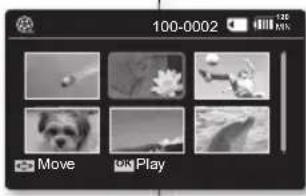
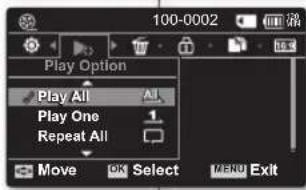
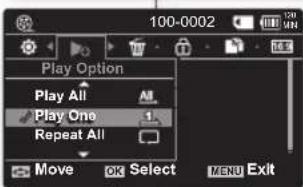
- Sie können alle Aufnahmen nacheinander wiedergeben oder nur eine Aufnahme für die Wiedergabe auswählen.
- Sie können auch für alle Aufnahmen die Wiederholungsfunktion auswählen.
- Schieben Sie den Schalter POWER nach unten, um den Memory Camcorder einzuschalten.
- Legen Sie das entsprechende Speichermedium fest. (Nur VP-MX10A/MX10AU/MX10AH) (Legen Sie zur Aufnahme auf einer Speicherkarte diese ein.)
- Drücken Sie die Taste MODE.→Seite 21
- Der Memory Camcorder wechselt in den Modus Movie Play (Videowiedergabe). Die Videoaufnahmen werden in der Miniaturindexansicht angezeigt.
- Drücken Sie die Taste MENU.
- Drücken Sie die Steuertaste („ym "Play Option" (Wiedergabeoption) auszuwählen.
- Drücken Sie die Steuertaste 🎥 um die gewünschte Einstellung auszuwählen, und drücken Sie anschließend die Taste OK.
| Einstellung Bedeutung | |
| “Play All”(Alle wg.) | Die Wiedergabe erfolgt von der ausgewählten Aufnahme bis zur letzten Aufnahme. |
| “Play One”(1 wiederg.) | Die ausgewählte Videoaufnahme wird wiedergegeben. |
| “Repeat All”(Alle wdh.) | Alle Videoaufnahmen werden wiederholt wiedergegeben. |
| “Repeat One”(1 wiederh.) | Die ausgewählte Videoaufnahme wird wiederholt wiedergegeben. |
- Drücken Sie die Taste MENU, um das Menü zu verlassen.
• Die ausgewählte Option wird während der Wiedergabe angewendet.

- Wenn der Menübildschirm oder der Bildschirm mit den Miniaturbildern angezeigt wird, können Sie durch Drücken der Taste Aufnahmtaste in den Modus "Movie Record" (Videoaufnahme) wechseln.
- Bei der Einzelbildanzeige gehen Sie ebenso vor.
German_57
VIDEOAUFNAHMEN LÖSCHEN
• Sie können gespeicherte Videoaufnahmen löschen.
1. Schieben Sie den Schalter POWER nach unten, um den Memory Camcorder einzuschalten.
- Legen Sie das entsprechende Speichermedium festNur VP-MX10A/MX10AU/MX10AH) (Legen Sie zur Aufnahme auf einer Speicherkarte diese ein.)
-
Drücken Sie die Taste MODE. →Seite 21
-
Es erfolgt ein Wechsel in den Modus Movie Play (Videowiedergabe).
-
Wählen Sie die gewünschte Videoaufnahme aus, indem Sie die Steuertaste verwenden.
-
Drücken Sie die Taste MENU.
-
Drücken Sie die Steuertaste (</>) um "Delete" (Löschen) auszuwählen.
- Wählen Sie mit der Steuertaste (∧/∨) eine Einstellung aus, und drücken Sie die Taste OK.
Einstellung Bedeutung
| “OK” | Die ausgewählte Videoaufnahme wird gelöscht. |
| “Multi Select” (Multi-Auswahl) | Die einzelnen ausgewählten Videoaufnahmen werden gelöscht.-Um einzelne Videoaufnahmen zu löschen, wählen Sie die gewünschten Videoaufnahmen durch Drücken der Taste OK aus.- Drücken Sie anschließend zum Löschen die Taste MENU. Die Markierung erscheint bei den ausgewählten Aufnahmen. Durch Drücken der Taste OK können Sie Aufnahmen aus- oder abwählen. |
"All" (Alle) Zum Löschen aller Videoaufnahmen.
- Das Pop-Up-Auswahlmenü erscheint, abhängig vom ausgewählten Menüpunkt. Wählen Sie in diesem Fall das gewünschte Element mithilfe der Steuertasten ( / ) und der Taste OK aus.
• Die Miniaturansichten der gelöschten Aufnahmen werden ebenfalls entfernt.

- Wenn der Menübildschirm oder der Bildschirm mit den Miniaturbildern angezeigt wird, können Sie durch Drücken der Aufnahmetaste in den Modus Movie Record(Videoaufnahme) wechseln.
- Bei der Einzelbildanzeige gehen Sie ebenso vor.
• Gelöschte Aufnahmen können nicht wiederhergestellt werden.
• Schreibgeschützte Dateien werden nicht gelöscht.
German 58
VIDEOAUFNAHMEN SCHÜTZEN
- Sie können gespeicherte Videoaufnahmen vor versehentlichem Löschen schützen.
-
Geschützte Aufnahmen können nur nach Aufheben des Löschschutzes oder durch Formatieren des Speichers gelöscht werden.
-
Schieben Sie den Schalter POWER nach unten, um den Memory Camcorder einzuschalten.
- Legen Sie das entsprechende Speichermedium fest(Nur VP-MX10A/MX10AU/MX10AH) (Legen Sie zur Aufnahme auf einer Speicherkarte diese ein.)
- Drücken Sie die Taste MODE. ➕Seite 21
- Es erfolgt ein Wechsel in den Modus Movie Play (Videowiedergabe). - Wählen Sie die gewünschten Videoaufnahmen mit der Steuertaste aus.
- Drücken Sie die Taste MENU.
• Der Menübildschirm wird angezeigt.
-
Drücken Sie die Steuertaste ( </> ), um "Protect" (Löschschutz) auszuwählen.
-
Wählen Sie mit der Steuertaste (∧/∨) eine Einstellung, und drücken Sie die Taste OK.
| Einstellung Bedeutung | |
| "On" | Schützt die ausgewählte Videoaufnahme vor versehentlichem Löschen. |
| "Multi Select"(Multi-Auswahl) | Schützt die ausgewählten Videoaufnahmen vor versehentlichem Löschen.- Um einzelne Videoaufnahmen zu schützen, wählen Sie diese durch Drücken der Taste OK aus. Drücken Sie dann zum Bestätigen die Taste MENU.- Die Markierung wird an den ausgewählten Videoaufnahmen angezeigt.- Durch Drücken der Taste OK können Sie Aufnahmen aus- oder abwählen. |
"All On" (Alle ein) Schützt alle Videoaufnahmen.
"All Off" (Alle aus) Hebt den Löschschutz für alle Videoaufnahmen auf.
- Das Pop-Up-Auswahlmenü erscheint, abhängig vom ausgewählten Menüpunkt. Wählen Sie in diesem Fall das gewünschte Element mithilfe der Steuertasten (<) und der Taste OK aus.

- Wenn der Menübildschirm oder der Bildschirm mit den Miniaturbildern angezeigt wird, können Sie durch Drücken der Aufnahmetaste in den Modus Movie Record (Videoaufnahme) wechseln.
- Bei der Einzelbildanzeige gehen Sie ebenso vor.
- Geschützte Aufnahmen sind in der Anzeige mit dem Symbol 📄 markiert.
- Wenn der Schutzschieber der Speicherkarte auf "gesperrt" gestellt ist, ist die Löschschutzfunktion nicht verfügbar.
German 59
VIDEOAUFNAHMEN KOPIEREN (NUR VP-MX10A/MX10AU/MX10AH)
- Beim Kopieren von Videoaufnahmen in ein Zielverzeichnis bleibt die Originalaufnahme im Quellspeicherort.
- Es wird immer vom aktuellen Speicher in den anderen Speicher kopiert. Beispielsweise wird vom internen Speicher auf eine Speicherkarte kopiert.
- Schieben Sie den Schalter POWER nach unten, um den Memory Camcorder einzuschalten. • Legen Sie das entsprechende Speichermedium fest. (Nur VP-MX10A/MX10AU/MX10AH) (Legen Sie zur Aufnahme auf einer Speicherkarte diese ein.)
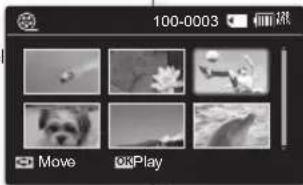
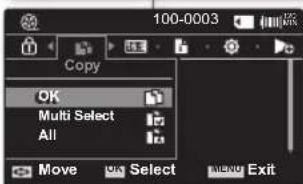
- Drücken Sie die Taste MODE. →Seite 21
- Es erfolgt ein Wechsel in den Modus Movie Play (Videowiedergabe).
- Wählen Sie die gewünschten Videoaufnahmen aus, indem Sie die Steuertaste verwenden.
- Drücken Sie die Taste MENU.
• Der Menübildschirm wird angezeigt. - Drücken Sie die Steuertaste (</>) um "Copy" (Kopieren) auszuwählen.
- Wählen Sie mit der Steuertaste (∧/∨) eine Option, und drücken Sie die Taste OK.
| Einstellung Bedeutung | |
| “OK” | Die ausgewählte Videoaufnahme wird kopiert. |
| “Multi Select” (Multi-Auswahl) | Kopiert die einzelnen Videoaufnahmen.- Um einzelne Videoaufnahmen zu kopieren, wählen Sie diese durch Drücken der Taste OK aus.- Die Markierung ( ) wird an den Videoaufnahmennvideobildern angezeigt.Drücken Sie anschließend die Taste MENU, um zu bestätigen.- Durch Drücken der Taste OK können Sie Aufnahmen aus- bzw. abwählen. |
| “All” (Alle) | Alle Videoaufnahmen werden kopiert. |
-
Das Pop-Up-Auswahlmenü erscheint, abhängig vom ausgewählten Menüpunkt. Wählen Sie in diesem Fall das gewünschte Element mithilfe der Steuertasten (< / >) und der Taste OK aus.
-
Wenn der Menübildschirm oder der Bildschirm mit den Miniaturbildern angezeigt wird, können Sie durch Drücken der Aufnahmetaste in den Modus Movie Record(Videoaufnahme) wechseln.
- Bei der Einzelbildanzeige gehen Sie ebenso vor.
- Wenn keine Speicherkarte eingesetzt ist, können Sie die Kopierfunktion nicht verwenden.
- Wenn der Menübildschirm oder der Bildschirm mit den Miniaturbildern angezeigt wird, können Sie durch Drücken der Aufnahmetaste in den Modus Movie Record(Videoaufnahme) wechseln.
- Bei der Einzelbildanzeige gehen Sie ebenso vor.
- Wenn keine Speicherkarte eingesetzt ist, können Sie die Kopierfunktion nicht verwenden.
German_60
16:9 Wide (16:9 Pan)
16:9-Breitbild verwenden (16:9 Breit)
Sie können bei der Aufnahme und bei der Wiedergabe zwischen den Anzeigeoptionen 16:9 Breitbild und 4:3 wählen.
| Einstellung | Bedeutung | Bildschirm-anzeige |
| “Off” (Aus) | Schaltet die Funktion aus. Schaltet die Funktion aus. Zeigt das Video im Seitenverhältnis 4:3 an. Wählen Sie diese Option für das Standard-Anzeigeformat 4:3 | Keine |
| “On” (Ein) | Wählen Sie diese Funktion für das Anzeigeformat 16:9. Videos, die im Format 4:3 vorliegen, werden an das Breibildformat angepasst. | Keine |

Beachten Sie, dass der Memory Camcorder immer im Seitenverhältnis 4:3 aufnimmt, unabhängig vom eingestellten Anzeigeformat (16:9 Breitbild oder 4:3). Im Format "16:9 Wide"(16:9 Breit) ist die Anzeige möglicherweise verzerrt oder grobkörniger als im Format 4:3.
DATEIINFORMATIONEN
Sie können die Dateinformationen für alle Aufnahmen anzeigen.
- Schieben Sie den Schalter POWER nach unten, um den Memory Camcorder einzuschalten.
- Legen Sie das entsprechende Speichermedium fest. (Nur VP-MX10A/MX10AU/MX10AH) (Legen Sie zur Aufnahme auf einer Speicherkarte diese ein.)
- Drücken Sie die Taste MODE. →Seite 21
- Es erfolgt ein Wechsel in den Modus Movie Play (Videowiedergabe).
- Wählen Sie die gewünschten Bilder mithilfe der Steuertaste aus.
- Drücken Sie die Taste MENU.
- Drücken Sie die Steuertaste (◀) > um "File Info" (Dat.-Info) auszuwählen.
- Drücken Sie die Taste OK.
- Drücken Sie nach dem Bestätigen nochmals die Taste OK.
• Die Informationen der ausgewählten Datei werden wie folgt dargestellt.
- Date (Datum)
- Duration (Dauer)
- Size (Größe)
German 61
einstellungsoptionen
MENÜEINSTELLUNGEN UNTER "SETTINGS" (EINSTELL.) ÄNDERN
Sie können die Menüeinstellungen ändern, um den Memory Camcorder Ihren
Bedürfnissen entsprechend anzupassen. Greifen Sie auf den gewünschten Menübildschirm zu, indem Sie die nachstehenden Schritte befolgen, und ändern Sie verschiedene Einstellungen.
- Schieben Sie den Schalter POWER nach unten, um den Memory Camcorder einzuschalten.
- Drücken Sie die Taste MENU.
- Der entsprechende Menübildschirm wird angezeigt.
- Wählen Sie "Settings" (Einstell.) mithilfe der Steuertaste (<) Daus, und drücken Sie dann die Taste OK.
- Die Menüs des Modus "Settings" (Einstell.) werden angezeigt.
-
Wählen Sie das gewünschte Untermenü und Menüelement mithilfe der Steuertasten 📀 √/ < > und der Taste OK aus.
-
Um zum normalen Bildschirm zurückzukehren, drücken Sie die Taste MENU.
- Auch wenn der Menüpunkt angezeigt wird, können einige Elemente abhängig vom ausgewählten Modus (Videoaufnahme/Wiedergabe, Einstellungen) nicht eingestellt werden. In diesem Fall kann auf das Untermenü nicht zugegriffen oder die Einstellung nicht geändert werden. (Wenn kein Speichermedium eingelegt ist, kann keine entsprechende Auswahl vorgenommen werden und die zugehörigen Menüoptionen werden abgedunkelt angezeigt: "Speicher-Info", "Format." usw.)→ Seite 92
Tipps zu den Tasten
a. Taste MENU: Aufrufen oder Schließen des Menüs.
b. Steuertasten (A / √) ×Zom Navigieren nach oben, unten, links oder rechts.
c. Schaltfl äche OK: Zum Auswählen oder Bestätigen des Menüs.

Das Pop-Up-Auswahlmenü erscheint, abhängig vom ausgewählten Menüpunkt. Wählen Sie in diesem Fall das gewünschte Element mithilfe der Steuertasten (◀) und der Taste OK aus.
German_62
Sie können Datum und Uhrzeit sowie die Sprache des Bildschirmmenüs und die Bildschirmeinstellungen des Memory Camcorders einrichten.
MENÜPTIONEN EINSTELLEN
| Menüoptionen | Standardwert | Seite |
| Date/Time Set (Dat./Zeit ein) | 2007/01/01 12:00 AM | 64 |
| Date Format (Datumsformat) | YY/MM/DD(JJ/MM/TT) | 64 |
| Time Format (Zeitformat) | 12 Hr (12 Std.) | 64 |
| Date/Time (Datum/Zeit) | Off (Aus) | 64 |
| LCD Brightness (LCD-Helligkeit) | 40% | 65 |
| LCD Colour (LCD-Farbe) | 50% | 65 |
| Auto Power Off(Autom. Beenden) | Off (Aus) | 65 |
| Beep Sound (Signalton) | On (Ein) | 66 |
| File No. (Dat.-Nr.) | Series (Fortl.) | 66 |
| Memory Type (Speichertyp)(nur VP-MX10A/MX10AU/MX10AH) | - | 66 |
| Memory Info (Speicher-Info) | OK | 67 |
| Format (Format.) | OK | 67 |
| Default Set (Standardeinst.) OK | 68 | |
| Version | - | 68 |
| Language (Sprache) | Englisch | 68 |
| USB Connect (USB-Verbind.) | Mass Storage(Massenspeicher) | 68 |
| Demo (Demo-Funkt.) | Off (Aus) | 68 |

Änderungen der Elemente und Standardwerte bleiben vorbehalten.
German_63
Datum und Uhrzeit einstellen (Dat./Zeit ein)
Stellen Sie die Werte für Datum und Uhrzeit richtig ein, so dass diese für Ihre Aufnahmen korrekt gespeichert werden.→Seite 31
Datumsformat wählen (Datumsformat)
Sie können wählen, in welchem Format das Datum angezeigt wird.
| Einstellungen | Bedeutung | Bildschirm-anzeige |
| "YY/MM/DD"(JJ/MM/TT) | Das Datum wird im Format Jahr/Monat/Tag angezeigt. | - |
| "DD/MM/YY"(TT/MM/JJ) | Das Datum wird im Format Tag/Monat/Jahr angezeigt. | - |
| "MM/DD/YY"(MM/TT/JJ) | Das Datum wird im Format Monat/Tag/Jahr angezeigt. | - |
Zeitformat wählen (Zeitformat)
Sie können wählen, in welchem Format die Uhrzeit angezeigt wird.
| Einstellungen | Bedeutung | Bildschirm-anzeige |
| “12 Hr” (12 Std.) | Die Zeit wird im 12-Stunden-Format angezeigt. | - |
| “24 Hr” (24 Std.) | Die Zeit wird im 24-Stunden-Format angezeigt. | - |
Datum und Uhrzeit anzeigen (Datum/Zeit)
Sie können einstellen, ob Datum und Uhrzeit auf dem Bildschirm angezeigt werden.
- Bevor Sie allerdings die Funktion "Date/Time" (Datum/Zeit) verwenden, müssen Sie Datum und Uhrzeit einstellen. 📄Seite 31
| Einstellungen | Bedeutung | Bildschirm-anzeige |
| “Off” (Aus) | Datum und Uhrzeit werden nicht angezeigt. | Keine |
| “Date” (Datum) | Das Datum wird angezeigt. | 2007/01/01 |
| “Time” (Zeit) | Die Uhrzeit wird angezeigt. | 12:00AM |
| “Date & Time” (Datum/Zeit) | Datum und Uhrzeit werden angezeigt. | 2007/01/0112:00 AM |

Datum und Uhrzeit werden unter folgenden Bedingungen als "2007/01/01 12:00 AM" angezeigt: - Wenn die Knopfzelle schwach oder leer ist.
German 64
LCD-Helligkeit einstellen (LCD-Helligkeit)
- Sie können die Helligkeit des LCD-Bildschirms je nach Umgebungshelligkeit anpassen.
- Wenn Sie die Steuertaste drücken, wird der Bildschirm heller, durch Drücken der Steuertaste wird der Bildschirm dunkler.

- Je heller der LCD-Monitor eingestellt ist, desto höher der Stromverbrauch.
• Passen Sie die LCD-Helligkeit an, wenn das Umgebungslicht
zu stark ist und die auf dem LCD-Monitor angezeigten Bilder schwer zu erkennen sind.
• Die LCD-Helligkeit beeinfl usst nicht die Helligkeit der aufgenommenen Bilder.
• Die möglichen Werte für LCD Brightness (LCD-Helligkeit) liegen zwischen 0 % und 100 %.
LCD-Farbe einstellen (LCD-Farbe)
- LCD Colour (LCD-Farbe) kann auf einen Wert zwischen 0 % und 100 % eingestellt werden.
- Achten Sie beim Einstellen des Farbbereichs darauf, dass bei höheren Werten der LCD-Bildschirm heller wird.
Automatisches Ausschalten (Autom. Beenden)
Zum sparsamen Umgang mit dem Batteriestrom kann die Funktion "Auto Power Off" (Autom. Beenden) gewählt werden, durch die der Memory Camcorder nach einer bestimmten Zeit der Inaktivität automatisch abgeschaltet wird.
| Einstellungen | Bedeutung | Bildschirm-anzeige |
| “Off” (Aus) | Schaltet die Funktion “Auto Power Off” (Autom. Beenden) aus. | Keine |
| “5 Min” (5 Min.) | Der Memory Camcorder wird automatisch nach 5-minütiger Inaktivität ausgeschaltet. | Keine |

- Die Funktion "Auto Power Off" (Autom. Beenden) hat keine Auswirkung, wenn der Memory Camcorder über ein Netzteil mit Strom versorgt wird. Die Funktion "Auto Power Off" (Autom. Beenden) ist nur dann aktiv, wenn als einzige Energiequelle der Akku angeschlossen ist.
- Wenn der Camcorder über das USB-Kabel an ein USB-Gerät (PC usw.) angeschlossen ist, steht die Funktion "Auto Power Off" (Autom. beenden) nicht zur Verfügung.
- Die Funktion "Auto Power Off" (Autom. Beenden) muss über den Modus Settings (Einstell.) aktiviert werden.
German 65
einstellungsoptionen
Signalton ein-/ausschalten (Signalton)
Sie können den Signalton ein- oder ausschalten. Bei eingeschaltetem Ton ertönt bei jedem Tastendruck ein Signalton.
| Einstellungen Bedeutung | Bildschirm-anzeige | |
| “Off” (Aus) | Schaltet die Funktion aus. | Keine |
| “On” (Ein) | Das Signal ertönt beim Zugriff auf die Menüeinstellungen bei eingeschaltetem Gerät. | Keine |
Dateinummerierung festlegen (Dat.-Nr.)
Diese Funktion legt fest, in welcher Weise den Videoaufnahmen Dateinummern zugeordnet werden.
| Einstellungen | Bedeutung | Bildschirm-anzeige |
| “Series” (Fortl.) | Die Dateinummern werden auch dann der Reihe nach zugewiesen, wenn die Speicherkarte durch eine andere ersetzt wird, eine Formatierung durchgeführt wird oder alle Dateien gelöscht werden. Wenn ein neuer Ordner erstellt wird, wird die Dateinummer zurückgesetzt. | Keine |
| “Reset” (Rücks.) | Die Dateinummer wird auch dann auf 0001 zurückgesetzt, wenn eine Formatierung durchgeführt wird, alle Dateien gelöscht werden oder eine neue Speicherkarte eingesetzt wird. | Keine |

Wenn Sie die Funktion "File No." (Dat. Nr.) auf "Series" (Fortl.) einstellen, erhält jede Datei eine andere Nummer, so dass Dateinamen nicht mehrfach vergeben werden. Dies ist vor allem dann nützlich, wenn Sie die Dateien auf einem PC verwalten.
Speichertyp wählen (Speichertyp; nur VP-MX10A/MX10AU/MX10AH)
Videoaufnahmen können im internen Speicher oder auf einer Speicherkarte aufgezeichnet werden. Legen Sie daher vor der Aufnahme oder Wiedergabe das gewünschte Speichermedium fest. 📄 Seite 32
| Einstellungen | Bedeutung | Bildschirm-anzelge |
| “Memory” (Speicher) | Wählen Sie den internen Speicher als Speichermedium. So wird für Aufnahme und Wiedergabe der interne Speicher verwendet. | |
| “Card” (Karte) | Wählen Sie eine Speicherkarte als Speichermedium aus. So wird für Aufnahme und Wiedergabe die Speicherkarte verwendet. |
German_66
Speicherdaten anzeigen (Speicher-Info)
Über diese Funktion erhalten Sie Informationen zum Speicher. Angezeigt werden das Speichermedium, belegter Speicher, verfügbarer Speicher und verbleibende Aufnahmezeit in Abhängigkeit von der Qualität.
| Einstellungen | Bedeutung | Bildschirm-anzeige |
| “Memory” (Speicher) | Über diese Funktion erhalten Sie Informationen zum internen Speicher. (Nur VP-MX10A/MX10AU/MX10AH) | - |
| “Card” (Karte) | Über diese Funktion erhalten Sie Informationen zur aktuellen Speicherkarte. | - |

Wenn kein Speichermedium eingelegt wurde, kann es auch nicht ausgewählt werden. Die Option wird dann im Menü abgedunkelt angezeigt. Beim Modell VP-MX10/MX10P/MX10H wird die Formatierung mit "OK" ausgeführt.
Speichermedium formatieren (Format.)
Die Formatierungsfunktion löscht das Speichermedium vollständig, einschließlich geschützter Dateien. Sie können das Speichermedium formatieren (initialisieren). Gebrauchte und neue Speicherkarten müssen vor der Verwendung mit dem Memory Camcorder formatiert werden. Dies gewährleistet stabile Zugriffsgeschwindigkeit auf das Speichermedium und dessen volle Funktionsfähigkeit. Beachten Sie, dass sämtliche Daten einschließlich geschützter Dateien dadurch zerstört werden.
| Einstellungen B | Bedeutung | Bildschirm-anzeige |
| “Memory” (Speicher) | Formatiert den internen Speicher. (Nur VP-MX10A/MX10AU/MX10AH) | Keine |
| “Card” (Karte) | Formatiert die Speicherkarte. Keine |

- Formatieren Sie die Speicherkarte mit dem Memory Camcorder.
- Während der Formatierung darf das Speichermedium auf keinen Fall aus dem Gerät entfernt werden. Führen Sie keine Funktionen mit dem Gerät aus, und schalten Sie es auf keinen Fall ab. Verwenden Sie während des Formatierens das Netzteil. Eine Unterbrechung der Stromzufuhr (z. B. ein leerer Akku) kann die Speicherkarte zerstören. Sollte die Datenstruktur des Speichermediums beschädigt werden, formatieren Sie es erneut.
- Eine gesperrte Speicherkarte kann nicht formatiert werden. ➔ Seite 59
- Beim Modell VP-MX10/MX10P/MX10H werden die Informationen zur Speicherkarte mit "OK" angezeigt.

Formatieren Sie das Speichermedium nicht auf einem PC oder einem anderen Gerät. Formatieren Sie die Speicherkarte mit dem Memory Camcorder.
German_67
Standardwerte aufrufen (Standardeinst.)
Sie können den Memory Camcorder auf die Werkseinstellungen zurücksetzen. Ein Zurücksetzen auf die Werkseinstellungen hat keinen Einfl uss auf gespeicherte Aufnahmen.

Stellen Sie nach dem Zurücksetzen des Memory Camcorders Datum und Uhrzeit mit der Option "Date/Time Set" (Dat./Zeit ein) neu ein.→Seite 31
Version anzeigen (Version)
Hier können Sie die Firmware-Versionsinformationen einsehen.
Sprache wählen (Language)
Sie können die Sprache auswählen, in der die Menüs und alle Meldungen angezeigt werden. ➔Seite 30
USB-Verbindung einstellen (USB-Verbind.)
Wenn Sie den Memory Camcorder über ein USB 2.0-Kabel an einen PC anschließen, können Sie Ihre Videoaufnahmen übertragen oder ihn als Webcam verwenden.
| Einstellungen Bedeutung | Bildschirm-anzelge | |
| “Mass Storage” (Massenspeicher) | Zum Übertragen von Dateien zwischen dem Memory Camcorder und einem PC. ➔ Seite 75 | Keine |
| “PC Cam” (PC Kamera) | Zur Verwendung des Camcorders als PC-Kamera. ➔Seite 76 | Keine |

- Als Standardeinstellung ist "Mass Storage" (Massenspelcher) vorgegeben.
- Stellen Sie vor dem Anschließen des USB-Kabels sicher, dass der gewünschte USB-Modus ausgewählt ist.
Demo-Funktion ein-/ausschalten (Demo-Funkt.)
Diese Funktion bietet Ihnen einen Überblick über die wichtigsten Funktionen Ihres Memory Camcorders.
| Einstellungen | Bedeutung | Bildschirm-anzeige |
| “Off” (Aus) Schaltet die Funktion aus. Keine | ||
| “On” (Ein) | Aktiviert den Demonstrationsmodus und zeigt verschiedene Funktionen auf dem LCD-Monitor.- Nach Rückkehr zum Menü wird die Demonstration automatisch ausgeführt.- Die Demo-Funktion wird automatisch fortgesetzt, wenn Sie ca. 6 Minuten lang keine andere Funktion ausführen. | Keine |

Die Funktion "Auto Power Off" (Autom. Beenden) steht bei aktivierter Demo-Funktion nicht zur Verfügung.
German_68
interfaz USB
In diesem Kapitel wird beschrieben, wie für verschiedene Zwecke ein PC mit Hilfe eines USB-Kabels angeschlossen wird.
- Ziehen Sie zum Anschließen eines USB-Kabels an einen PC die jeweiligen Software Installationsanweisungen und die bestehenden PC-Spezifikationen heran.
SYSTEMANFORDERUNGEN
Digitale Bilder über USB-Verbindung übertragen
Der Memory Camcorder unterstützt USB 2.0 High-Speed. (Abhängig von der Verfügbarkeit auf dem verwendeten PC)
- Über die USB-Schnittstelle können Sie Dateien von einem Speichermedium auf einen Computer übertragen.
- Um Bilder auf den PC übertragen zu können, müssen Sie die erforderliche Software (DV-Treiber, Video-Codec, DirectX 9.0) auf dem PC installieren. Eine CD-ROM mit Software liegt dem Memory Camcorder bei.
Geschwindigkeit der USB-Verbindung (abhängig vom System)
• High-Speed USB-Verbindungen werden nur von den für Microsoft Windows mitgelieferten Treibern unterstützt.
- Windows 2000 - High-Speed USB auf Systemen mit installiertem Service Pack 4 oder höher.
- Windows XP - High-Speed USB auf Systemen mit installiertem Service Pack 1 oder höher.
- Windows Vista - High-Speed USB auf Systemen mit installiertem Service Pack 1 oder höher.
Systemanforderungen
Windows-Betriebssysteme
• Prozessor: Intel® Pentium 4™, 2 GHz oder höher oder gleichwertig
• Betriebssysteme: Windows® 2000/XP/Vista
Standardinstallation erforderlich. Bei Verwendung einer aktualisierten Version eines der oben aufgeführten Betriebssysteme kann der fehlerfreie Betrieb des Produkts nicht gewährleistet werden.
• Speicher: 512 MB RAM oder mehr
• Festplatte: 2 GB oder mehr
• Auflösung: 1024 × 768 Pixel, 24 Bit Farbtiefe
• USB-Anschluss: USB 2.0 High Speed
- Die genannten Systemanforderungen sind Empfehlungen. Jedoch kann der fehlerfreie Betrieb auch auf einem System, das den Anforderungen entspricht, nicht gewährleistet werden.
- Dieser Camcorder wird von einem Macintosh-Computer nur als externes Speichergerät erkannt.
(Mac OS 10.3 oder höher mit High Speed USB-Unterstützung)
Interfaz USB

- Auf einem PC unterhalb der empfohlenen Leistungsklasse kann die Filmwiedergabe ruckweise erscheinen, und die Videobearbeitung kann viel Zeit in Anspruch nehmen.
- Auf einem PC, der die Mindestanforderungen nicht erfüllt, kann es bei der Wiedergabe zum Überspringen von Bildern oder anderem unerwarteten Verhalten kommen.
- Unter Windows 2000/XP/Vista müssen Sie sich als Administrator (des PCs) oder als Nutzer mit Administratorrechten anmelden, um die Treiber installieren zu können.
- Überprüfen Sie die Speichermedien des Memory Camcorders, bevor Sie ein USB-Kabel anschließen. Ist keine Speicherkarte eingesteckt oder die eingesteckte Speicherkarte nicht formatiert, wird der Memory Camcorder vom PC nicht als Wechseldatenträger erkannt.
- Wenn Sie das USB-Kabel zwischen Memory Camcorder und PC während der Datenübertragung abziehen, wird die Datenübertragung unterbrochen und die Daten können dadurch beschädigt werden.
- Wenn Sie das USB-Kabel über einen USB-Hub an den PC anschließen oder gleichzeitig andere USB-Geräte angeschlossen sind, können Störungen auftreten. Der Camcorder funktioniert dann unter Umständen nicht ordnungsgemäß. Trennen Sie in diesem Fall alle anderen USB-Geräte vom PC, und stellen Sie die USB-Verbindung erneut her.
- Intel® Pentium III™ und Pentium 4™ sind Marken der Intel Corporation.
- Windows® ist eine eingetragene Marke der Microsoft® Corporation.
- Alle anderen Markennamen und Eigennamen sind Eigentum ihrer jeweiligen Inhaber.
Zur Wiedergabe von Videoaufnahmen Videos oder der über das USB-Kabel vom Memory Camcorder übertragenen Daten muss DV Media Pro 1.0 auf dem PC installiert sein. Nachdem Sie die Software DV Media Pro auf Ihrem Windows-Computer installiert und anschließend Ihren Memory Camcorder mit dem Computer über ein USB-Kabel verbunden haben, stehen Ihnen folgende Möglichkeiten zur Verfügung:
- Videoaufnahmen auf dem PC wiedergeben; Software:
DV Driver (DV-Treiber) - DirectX9.0 - Video Codec
- PC-Kamera/USB StreamingSoftware:
DV Driver (DV-Treiber) - DirectX9.0 - Video Codec
VOR DER INSTALLATION
- Schalten Sie den PC ein. Beenden Sie alle anderen Anwendungen.
- Legen Sie die mitgelieferte CD in das CD-ROM-Laufwerk.
- Der Installationsbildschirm wird automatisch angezeigt. Wenn der Setup-Bildschirm nicht angezeigt wird, öffnen Sie das Windows-Menü "Start", und wählen Sie die Option "Run" (Ausführen). Ein Dialogfeld wird angezeigt. Geben Sie "D:\autorun.exe" ein und drücken Sie die Eingabetaste. Der Buchstabe "D:" steht hier für den Laufwerksbuchstaben Ihres CD-ROM-Laufwerks.
DV-Treiber und DirectX 9.0 installieren
- Der DV-Treiber ist ein Software-Treiber, der zur Herstellung einer Verbindung zwischen Memory Camcorder und Computer benötigt wird.(Wenn er nicht installiert ist, werden einige Funktionen nicht unterstützt.)
- Klicken Sie auf dem Setup-Bildschirm auf "DV Driver" (DV-Treiber).
- Die benötigte Treibersoftware wird automatisch installiert. Folgende Treiber werden installiert:
- USB PC-CAMERA-Treiber
-USB-Streaming-Treiber (USB-Videoübertragung)
-
Klicken Sie auf "Confi rm" (OK), um die Installation der Treiber fertig zu stellen.
-
Falls "DirectX 9.0" nicht installiert ist, wird es nach der Konfi guration des DV-Treibers automatisch installiert.
- Nach der Installation von DirectX 9.0 muss der Computer neu gestartet werden.
- Falls DirectX 9.0 bereits installiert war, muss der Computer nicht neu gestartet werden.
Anwendunginstallation - Video-Codec
- Klicken Sie auf dem Setup-Bildschirm auf "Video Codec". Video Codec wird zur Wiedergabe der mit dem Memory Camcorder aufgenommenen Videodateien benötigt.
German_71
Interfaz USB
- Klicken Sie auf dem Setup-Bildschirm auf "Quick Time".
- QuickTime ist eine Software von Apple zur Unterstützung von Video, Audio, Animation, Grafi ken, Text, Musik und Szenen mit 360-Grad Virtual Reality (VR).
- CyberLink Power Director ist eine Software zum einfachen Bearbeiten von MPEG-, AVI- und anderen Videodateien sowie von Standbildern und anderen Inhalten zum Erstellen von Filmen. Die Software verfügt über eine Vielzahl von Funktionen für die professionelle Videobearbeitung mit hoher Bildqualität. Sie können zwischen den Bearbeitungsmodi "Timeline" und "Storyboard" wählen. SVRT sorgt für ein schnelles Rendering der bearbeiteten Videos.
CyberLink Power Director einrichten
- Nach dem Einlegen der CD wird automatisch der Setup-Bildschirm angezeigt. Befolgen Sie zum Starten der Installation die AnweisungenEs handelt sich um eine Software zum Bearbeiten von Videodateien.

- Verwenden Sie zur Installation die mitgelieferte CD. Die Kompatibilität des Geräts mit anderen CD-Versionen kann nicht garantiert werden.
- Für die Videowiedergabe auf einem PC installieren Sie die Software in folgender Reihenfolge: DV Driver – DirectX 9.0 – Video Codec
- Verwenden Sie zum Bearbeiten von Videos CyberLink Power Director.
- Für die Verwendung als PC-Kamera installieren Sie die Software in folgender Reihenfolge:
- Sie müssen "DV Driver" (DV-Treiber), "Video Codec" und "DirectX 9.0" installieren, damit DV Media Pro 1.0 ordnungsgemäß funktioniert.
DV Driver - DirectX 9.0 - Video Codec.
- Wenn während der Installation eine Microsoft LOGO-Testwarnung angezeigt wird, klicken Sie auf 'Continue (C)', um fortzufahren.
- Falls die Meldung "Digital Signature not found" (Digitale Signatur nicht gefunden) oder ähnlich angezeigt wird, ignorieren Sie die Meldung, und setzen Sie die Installation fort.
Zum Kopieren von Videos von einem Speichermedium auf den PC oder umgekehrt schließen Sie das USB-Kabel an.
Die USB-Verbindung dient auch anderen Anwendungen. (PC-Kamera, Datenspeicherung usw.)
- Setzen Sie "USB Connect" (USB-Verb.) auf "Mass Storage" (Massenspeicher). → Seite 68
- Verbinden Sie den Memory Camcorder über das USB-Kabel mit dem Computer.

- Wenden Sie beim Anschließen oder Entfernen des USB-Kabels keine Gewalt an.
- Überprüfen Sie vor dem Anschließen des USB-Kabels die Ausrichtung des Steckers.
- Verwenden Sie für die Stromversorgung das Netzteil anstelle des Akkus.
- Bei angeschlossenem USB-Kabel führt das Ein- oder Ausschalten des Camcorders zu Fehlfunktionen am PC.
USB-Kabel entfernen
Entfernen Sie immer das USB-Kabel und schalten Sie den Memory Camcorder aus, bevor Sie ein Speichermedium einsetzen oder entfernen und bevor Sie den PC ausschalten. Entfernen Sie das USB-Kabel nach Abschluss der Datenübertragung wie folgt:
-
Klicken Sie in der Taskleiste auf das Symbol "Unplug or eject hardware" (Hardware entfernen).
-
Wählen Sie "USB Mass Storage Device"(USB-Massenspeicher) oder "USB Disk (USB-Wechseldatenträger)", und klicken Sie dann auf "Stop".
- Klicken Sie auf "OK".
- Entfernen Sie das USB-Kabel vom Memory Camcorder und vom PC.
- Wenn Sie das USB-Kabel zwischen Memory Camcorder und dem PC während der Datenübertragung abziehen, wird die Übertragung unterbrochen. Dabei können die Daten beschädigt werden. - Wenn Sie das USB-Kabel über einen USB-Hub an den PC anschließen oder gleichzeitig andere USB-Geräte an den PC angeschlossen sind, funktioniert der Memory Camcorder möglicherweise nicht einwandfrei. Trennen Sie in diesem Fall alle anderen USB-Geräte vom PC, und schließen Sie den Memory Camcorder erneut an.
German_73
Interfaz USB
INHALT VON SPEICHERMEDIEN ANZEIGEN
-
Schieben Sie den Schalter POWER nach unten, um den Memory Camcorder einzuschalten.
-
Wählen Sie das gewünschte Speichermedium für die Aufnahme aus. Seite 32 (Nur VP-MX10A/MX10AU/MX10AH)
-
Stellen Sie sicher, dass eine Speicherkarte im Memory Camcorder eingelegt ist.
-
Verbinden Sie den Memory Camcorder über ein USB-Kabel mit dem Computer. ➕Seite 73
- Überprüfen Sie die USB-Verbindung auf dem LCD-Monitor.
-
Bei Verwendung von Windows® XP/Vista:
-
Das Fenster"Removable Disk" (Wechseldatenträger) wird auf dem Bildschirm des PCs angezeigt.
- Wählen Sie "Open folders to view fi les using Windows Explore" (Dateien mit Windows Explorer anzeigen), und klicken Sie dann auf "OK".
Bei Verwendung von Windows® 2000:
a. Doppelklicken Sie auf das Symbol "My Computer" (Arbeitsplatz) auf dem Desktop. Das Symbol "Removable Disk" (Wechseldatenträger), das für das Speichermedium im Memory Camcorder steht, wird im Fenster "My Computer" (Arbeitsplatz) angezeigt.
b. Doppelklicken Sie auf das Symbol® Removable Disk® (Wechseldatenträger).
- Die Ordner auf dem Speichermedium werden angezeigt.
- Unterschiedliche Dateitypen befinden sich in unterschiedlichen Ordnern.
Sollte das Fenster "Removable Disk" (Wechseldatenträger) nicht angezeigt werden, überprüfen Sie die Verbindung oder führen Sie die Schritte 1 und 2 erneut durch.
Verzeichnis- und Dateistruktur auf dem Speichermedium
- Die Verzeichnis- und Dateistruktur von Speicherkarten bzw. dem internen Speicher sieht folgendermaßen aus.
- Lage und Bezeichnung von Dateien und Ordnern dürfen nicht geändert werden. Andernfalls ist deren Wiedergabe nicht möglich.
Videoaufnahmen (1)
SD-Videodateien haben das Format SDV_####AVI. Die Dateinummern erhöhen sich mit jeder neu hinzu kommenden Videodatei automatisch. Bei Erreichen der Nummer 9.999 wird die Datei SDV_0001.AVI in einem neuen Ordner angelegt.
Allgemeine Dateien (2)
An dieser Stelle kann der Benutzer allgemeine Dokumente ablegen.

- Wenn die Nummer des Ordners 999 ist und die Nummer der Datei 9.999, können keine weiteren Dateien aufgenommen werden. Formatieren Sie in diesem Fall den Speicher. (Speicherkarte usw.)
• Die auf der Speicherkarte abgelegten Dateien bzw. Ordner können zwar auch über einen PC umbenannt werden, bearbeitete Dateien werden jedoch vom Memory Camcorder möglicherweise nicht erkannt.
DATEIEN VOM MEMORY CAMCORDER AUF DEN PC ÜBERTRAGEN
Videodateien können auf den PC kopiert und dort wiedergegeben werden.
- Führen Sie die im Abschnitt "Inhalt von Speichermedien anzeigen" beschriebenen Schritte aus.→ Seite 74 Die Ordner auf dem Speichermedium werden angezeigt.
- Erstellen Sie einen neuen Ordner, geben Sie ihm einen Namen und doppelklicken Sie darauf.
- Wählen Sie den zu kopierenden Ordner aus, und ziehen Sie ihn in den Zielordner.
- Der Ordner wird vom Speichermedium auf den PC kopiert.
- Das Speichern von Dateien des falschen Typs sowie das Löschen von Dateien und Ordnern auf einem Speichermedium kann zu Fehlfunktionen des Memory Camcorders führen. Löschen Sie Dateien auf Speichermedien nur mit dem Memory Camcorder. Ebenso dürfen Dateien und Ordner auf dem Speichermedium nicht mit Hilfe des PC umbenannt oder verschoben werden. Entfernen Sie niemals das USB-Kabel, wenn am Memory Camcorder die Zugriffsanzeige leuchtet oder blinkt.
Dateien auf dem PC wiedergeben
Videoaufnahmen
Verwenden Sie "DV Media Pro".
- Die Software kann von der mitgelieferten CD installiert werden. Ausführliche Informationen zu "Video Codec". ➔Seite 71

Zur Wiedergabe von Dateien des Speichermediums auf einem PC kopieren Sie diese auf den PC und geben Sie die Dateien dort wieder. Die direkte Wiedergabe von Videoaufnahmen vom Speichermedium (über eine USB-Verbindung zwischen dem Memory Camcorder und dem PC) erfolgt wegen unzureichender Verarbeitungsgeschwindigkeit oder anderer Probleme möglicherweise nicht störungsfrei.
German_75
Interfaz USB
Sie können Ihren Memory Camcorder als PC-Kamera für Videochats, Videokonferenzen und andere PC-Kamera-Anwendungen einsetzen.
Vor der Verwendung
Zur Verwendung des Geräts als PC-Kamera müssen Sie den DV-Treiber installieren. 📄Seite 71
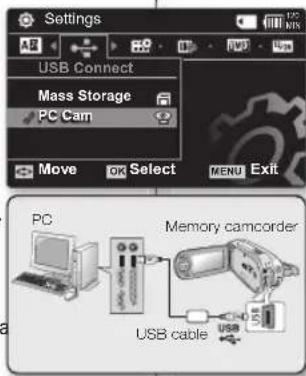
- Schieben Sie den Schalter POWER nach unten, um den Memory Camcorder einzuschalten.
- Der Bildschirm des Modus Movie Record (Videoaufnahme) wird angezeigt.
- Drücken Sie die Taste MENU, und wählen Sie "Settings" (Einstell.) aus. →Seite 62
- Der Bildschirm Settings (Einstell.) wird angezeigt.
-
Drücken Sie die Steuertaste (</>) um die Option "USB Connect" (USB-Verbind.) auszuwählen.
-
Drücken Sie die Steuertaste (∧/∨), um die Option "PC Cam" (PC-Kam.) auszuwählen, und drücken Sie dann auf die Taste OK.
-
Schalten Sie den Computer ein.
-
Schließen Sie den Memory Camcorder mit einem USB-Kabel an den Computer an.
-
Der Memory Camcorder kann als PC-Kamera für Programme wie Windows Messenger verwendet werden.
- Die Funktion "PC Cam" (PC Kam.) kann von verschiedenen Programmen verwendet werden.
Weitere Informationen dazu finden Sie in der Dokumentation des entsprechenden Produkts.
- Ziehen Sie das USB-Kabel ab, wenn Sie die Anwendung beendet haben.

- Bei der Übertragung der Daten sollte das Gerät an ein Netzteil angeschlossen sein, um eine sichere Stromversorgung zu gewährleisten.
- Falls die Verbindung zum USB-Anschluss geändert wird, muss möglicherweise der DV-Treiber neu installiert werden. ▶Seite 71
- Wenn Sie mehr als zwei USB-Geräte an einen PC anschließen oder einen USB-Hub verwenden, funktioniert die PC-Kamerafunktion möglicherweise nicht richtig.
- Bei einigen PC-Modellen wird möglicherweise eine Bestätigungsmeldung zur Kompatibilität angezeigt. Klicken Sie auf "Continue" (Weiter), und folgen Sie den Anweisungen auf dem Bildschirm, um die Installation abzuschließen.
- Wenn DV Media Pro nicht korrekt auf dem PC installiert wurde, wird auf dem Bildschirm beim Verbinden möglicherweise der Assistent "Neue Hardware gefunden" angezeigt. Folgen Sie den Anweisungen auf dem Bildschirm, um die Installation abzuschließen.
German_76
conexión
Sie können die Videoaufnahme auf einem größeren Bildschirm ansehen, indem Sie den Memory Camcorder mit einem Fernsehgerät verbinden.
ANZEIGE AM FERNSEHER
Anschluss an ein Femsehgerät
Schließen Sie den Memory Camcorder mit dem mitgelieferten Multi-AV-Kabel wie folgt an einen Fernseher an:
* Wenn das Fernsehgerät über einen S-VIDEO-Eingang verfügt, können Sie hier den S-VIDEO-Stecker anschließen. Beim Anschluss über den S-VIDEO-Eingang müssen die Geräte zusätzlich mit einem Audiokabel verbunden werden.

• Durch den Anschluss per S-VIDEO erreichen Sie eine bessere Wiedergabequalität.
- Regeln Sie vor dem Anschließen des Kabels die Lautstärke am Femseher herunter. Dadurch werden Rückkopplungsgeräusche aus den Lautsprechern des Femsehers verhindert.
- Schließen Sie Ein- und Ausgangskabel vorsichtig an die entsprechenden Buchsen des Geräts an, das Sie mit dem Memory Camcorder verbinden möchten.
Anzeige am Fernseher
- Schalten Sie den Fernseher ein und stellen Sie hier den am Memory Camcorder verwendeten Eingang ein. Dieser wird häufig als "Line" bezeichnet.
- Hinweise zum Einstellen des verwendeten Eingangs am Fernseher finden Sie in der Bedienungsanleitung des jeweiligen Geräts.
-
Schalten Sie den Memory Camcorder ein.
-
Schieben Sie den POWER-Schalter nach unten, und drücken Sie die Taste MODE, um in den Wiedergabemodus zu wechseln (▶). Seite 21
- Das am Memory Camcorder angezeigte Bild erscheint am Bildschirm des Fernsehers.
-
Sie können die Bilder auch auf dem LCD-Monitor des Memory Camcorders anschauen.
-
Führen Sie die Wiedergabe durch.
Während der Anzeige am Fernseher können außer der Wiedergabe auch Aufnahmen und Menüeinstellungen vorgenommen werden.

- Bei der Wiedergabe kopiergeschützter Filme wird kein Bild am Fernseher angezeigt. - Am Fernseher werden Informationen zur Aufnahme mit dem Memory Camcorder angeigt. Sie können sich auch nur einen Teil dieser Informationen anzeigen lassen oder die Anzeige ganz abschalten. Weitere Informationen finden Sie unter "BILDSCHIRMANZEIGEN EIN-/AUSSCHALTEN (□) 1" auf Seite 25. Mit der Taste □/iCHECK können Sie den Anzeigestatus wechseln.
German_77
conexión
AUFNEHMEN (ÜBERSPIELEN) VON BILDERN AUF ANDERE VIDEOGERÄTE
Sie können mit dem Memory Camcorder wiedergegebene Bilder auf anderen Videogeräten aufnehmen (überspielen). Schließen Sie den Memory Camcorder mit dem mitgelieferten Multi-AV-Kabel an das andere Videogerät an (siehe Abbildung).
-
Drücken Sie die Taste MODE, um in den Wiedergabemodus (▶) zu wechseln. → Seite 21
-
Wählen Sie den Film, den Sie aufnehmen (überspielen) möchten, in der Miniaturansicht aus und drücken Sie die Taste OK.
- Drücken Sie am angeschlossenen Gerät die Aufnahmetaste.
- Der Memory Camcorder beginnt mit der Wiedergabe und das Aufnahmegerät mit dem Aufnehmen (Überspielen).
• Durch den Anschluss per S-VIDEO erreichen Sie eine bessere Bildqualität.
- Schließen Sie den Memory Camcorder beim Überspielen auf ein anderes Videogerät immer an das Netzteil an, damit er nicht bei leerem Akku ausgeschaltet wird.
- Das Vorgehen bei der Wiedergabe am Memory Camcorder entspricht dem bei der Wiedergabe von Filmen.
wartung und weitere informationen
WARTUNG
Der Memory Camcorder ist ein hochwertiges technisches Produkt und mit der entsprechenden Sorgfalt zu behandeln. Wenn Sie die nachfolgenden Hinweise beachten, haben Sie lange Zeit Freude an Ihrem Gerät und können die Garantieleistungen in vollem Umfang nutzen.
Schalten Sie den Memory Camcorder zur sicheren Verwahrung aus.
- Entfernen Sie den Akku und das Netzteil. ↩ Seite 13
- Entnehmen Sie die Speicherkarte aus dem Gerät. → Seite 32
Hinweise zur Aufbewahrung
- Bewahren Sie den Memory Camcorder nicht an einem Ort auf, an dem über einen längeren Zeitraum extrem hohe Temperaturen erreicht werden. Im Sommer kann es im geschlossenen Fahrgasträum oder im Kofferraum eines Fahrzeugs sehr heiß werden. Wenn Sie den Memory Camcorder hier aufbewahren, kann es zu Fehlfunktionen oder zu Schäden am Gerät kommen. Setzen Sie den Memory Camcorder nicht direkter Sonneneinstrahlung aus. Vermeiden Sie das Aufstellen in der Nähe von Heizkörpern.
- Bewahren Sie den Memory Camcorder nicht an Orten mit hoher Luftfeuchtigkeit oder an staubigen Plätzen auf. Staub, der in den Memory Camcorder gelangt, kann zu Fehlfunktionen führen. Bei hoher Luftfeuchtigkeit kann sich Schimmel im Objektiv bilden und die Funktionsfähigkeit des Memory Camcorders beeinträchtigen. Wenn Sie den Memory Camcorder in einem Schrank o. ä. aufbewahren, geben Sie ihn am besten zusammen mit einem Trocknungsmittel in einen Karton.
- Bewahren Sie den Memory Camcorder nicht an einem Ort auf, der starken Magnetfeldern oder Stößen ausgesetzt ist. Dies kann zu Fehlfunktionen führen.
- Entfernen Sie den Akku aus dem Memory Camcorder und bewahren Sie ihn an einem kühlen Ort auf. Wenn der Akku im Gerät verbleibt oder bei hohen Temperaturen aufbewahrt wird, verkürzt sich seine Lebensdauer.
Reinigen des Memory Camcorders
Schalten Sie den Memory Camcorder vor dem Reinigen aus und entfernen Sie den Akku und das Netzteil.
• Reinigen an der Außenseite
Verwenden Sie zum Abwischen ein weiches und trockenes Tuch. Üben Sie beim Reinigen keinen Druck auf das Gehäuse aus, und reiben Sie es behutsam ab.
- Verwenden Sie zum Reinigen des Camcorders kein Benzin und keine Verdünnungsmittel. Die Beschichtung an der Außenseite kann sich dadurch ablösen und die Gehäuseoberfläche kann beeinträchtigt werden.
German_79
Wartung und weitere Informationen
• Reinigen des LCD-Monitors
Verwenden Sie zum Abwischen ein weiches und trockenes Tuch. Achten Sie darauf, dass Sie den Monitor nicht beschädigen.
- Reinigen des Objektivs
Verschmutzungen und kleine Gegenstände können Sie mit einem Luftgebläse (optional) entfernen. Berühren Sie das Objektiv nicht mit einem Tuch oder mit den Fingern. Erforderlichenfalls können Sie das Objektiv mit einem speziellen Reinigungspapier abwischen.
- An einem verschmutzten Objektiv kann sich Schimmel bilden.
- Wenn das Objektiv eingetrübt ist, schalten Sie den Memory Camcorder aus und nach etwa einer Stunde wieder ein.
WEITERE INFORMATIONEN
Verwenden des Memory Camcorders im Ausland
- Netzspannung und TV-Farbsystem können sich von Land zu Land unterscheiden.
- Bei der Verwendung des Memory Camcorders im Ausland sind die folgenden Punkte zu beachten:
- Stromnetz
Das mitgelieferte Netzteil passt sich automatisch an Netzspannungen im Bereich von 100 V bis 240 V (Wechselstrom) an. In allen Ländern/Regionen, in denen die Netzspannung bei einer Frequenz von 50/60 Hz im Bereich zwischen 100 V und 240 V (Wechselstrom) liegt, kann der Camcorder mit dem mitgelieferten Netzteil betrieben werden. Je nach Art der Steckdose benötigen Sie eventuell einen Adapter. Verwenden Sie nur handelsübliche Adapter.
• TV-Farbsysteme
Der Camcorder basiert auf dem PAL-System.
Um Ihre Aufnahmen am Fernseher wiederzugeben oder auf ein externes Gerät zu kopieren, benötigen Sie ein auf dem PAL-System basierendes Fernsehgerät bzw. ein externes Gerät mit entsprechenden Audio-/Videoanschlüssen. Ansonsten wird ein zusätzlicher Video-Farbnormwandler (PAL-NTSC-Wandler) benötigt.
Länder mit PAL-kompatiblem Farbsystem
Ägypten, Australien, Belgien, Bulgarien, China, Dänemark, Deutschland, Finnland, Frankreich, Griechenland, Großbritannien, GUS, Hongkong, Indien, Irak, Iran, Kuwait, Libyen, Malaysia, Mauritius, Niederlande, Norwegen, Österreich, Rumänien, Saudi-Arabien, Schweden, Schweiz, Singapur, Slowakische Republik, Spanien, Syrien, Thailand, Tschechische Republik, Tunesien, Ungarn usw.
Länder mit NTSC-kompatiblem Farbsystem
Bahamas, Japan, Kanada, Korea, Mexiko, Mittelamerika, Philippinen, Taiwan, USA usw.
German_80
- Bevor Sie sich an den Samsung-Kundendienst wenden, sollten Sie anhand der folgenden Punkte selbst versuchen, den Fehler zu beheben. So können Sie unnötigen Zeit- und Kostenaufwand vermeiden.
Warnanzeigen und -meldungen
Stromversorgung
| Meldung Erklärung Aktion | ||
| Low Battery (Niedr. Akkustand) | Der Akku ist fast vollständig entladen. | Tauschen Sie den Akku aus, oder verwenden Sie das Netzteil. |
| Auto Power Off (Autom. Beenden) | Bei 5-minütiger Inaktivität des Memory Camcorders schaltet sich dieser automatisch aus. “Auto Power Off” (Autom. Beenden) | Um diese Option zu deaktivieren, setzen Sie die Funktion “Auto Power Off” (Autom. Beenden) auf “Off” (Aus)→Seite 65. |
| Meldung Erklärung Aktion | ||
| Memory Full (Speicher voll) | Der freie Speicher reicht für die Aufnahme nicht aus. | Löschen Sie nicht benötigte Dateien aus dem integrierten Speicher.(VP-MX10A/MX10AU/MX10AH)Verwenden Sie die Speicherkarte. |
| Insert Card (Karte einlegen) | Es befin det sich keine Speicherkarte im Steckplatz. | Setzen Sie eine Speicherkarte ein.Verwenden Sie den internen Speicher.(VP-MX10A/MX10AU/MX10AH) |
| Card Full (Karte voll) | Der freie Platz auf der Speicherkarte reicht für die Aufnahme nicht aus. | Löschen Sie nicht benötigte Dateien von der Speicherkarte. Verwenden Sie den internen Speicher.(VP-MX10A/MX10AU/MX10AH) |
| Card Error (Kartenfehler) | Die Speicherkarte ist beschädigt. | Formatieren Sie die Speicherkarte, oder ersetzen Sie sie durch eine neue. |
Dateien bearbeiten
| Meldung Erk | ärung Aktion | |
| Not Formatted(Nicht Formatiert) | Die Speicherkarte ist nicht formatiert oder nicht lesbar. | Formatieren Sie die Speicherkarte. |
Aufnahme
| Meldung Erklärung Aktion | ||
| Not Supported Format(Nicht Unterst. Format) | Das Format wird nicht unterstützt. | Das Dateiformat wird nicht unterstützt. Überprüfen Sie, welche Formate unterstützt werden. |
German_82

Warten Sie Im Falle von Kondensation eine Weile, bis Sie den Camcorder verwenden.
- Was ist Kondensation? Kondensation tritt auf, wenn der Memory Camcorder beim Transport größeren Temperaturunterschieden ausgesetzt wird. Der Wasserdampf in der Luft kondensiert aufgrund des Temperaturunterschieds sowohl auf den externen und internen Linsen des Memory Camcorders als auch auf der Refl ektionslinse und der Oberfl äche der Disk, die für die Wiedergabe verwendet werden. Wenn dies der Fall ist, können Sie möglicherweise die Aufnahme- oder Wiedergabefunktionen des Memory Camcorders zeitweilig nicht verwenden. Dies kann zudem zu einer Fehlfunktion führen oder den Memory Camcorder beschädigen, wenn das Gerät bei vorhandener Kondensation eingeschaltet wird.
- Wie gehe ich vor? Schalten Sie den Camcorder aus, entfernen Sie den Akku und bewahren Sie ihn für ein bis zwei Stunden an einem trockenen Bereich auf.
- Wann kommt es zu Kondensation? Zu Kondensation kommt es, wenn das Gerät an einen Platz mit einer höheren Temperatur als am vorherigen Platz gebracht wird oder bei spontaner Verwendung in warmen Bereichen.
- Wenn Sie im Winter draußen bei kalten Temperaturen fi Imen und den Camcorder anschließend für Innenaufnahmen verwenden. - Wenn Sie bei warmem Wetter draußen aufnehmen und sich vorher im Haus oder in einem Auto mit Klimaanlage befunden haben.
Beachten Sie diese Punkte, bevor Sie Ihren Camcorder zur Reparatur einschicken.
- Wenn Sie das Problem mit folgenden Maßnahmen nicht beheben können, wenden Sie sich an den zuständigen Samsung-Kundendienst.
- Abhängig vom jeweiligen Problem muss die aktuelle Festplatte möglicherweise zurückgesetzt oder ausgetauscht werden, wobei darauf befidliche Daten gelöscht werden. Sichern Sie deshalb die Daten auf der Festplatte eines anderen Speichermediums, bevor Sie den Camcorder zur Reparatur einschicken. Samsung haftet nicht für verloren gegangene Daten.
Sollten bei der Verwendung des Memory Camcorders irgendwelche Probleme auftreten, prüfen Sie zunächst folgende Punkte. Wenn Sie das Problem mit folgenden Maßnahmen nicht beheben können, wenden Sie sich an den zuständigen Samsung-Kundendienst.
Fehler und Lösungen
Stromversorgung
| Fehler Erklärung/Abhilfe | |
| Das Gerät lässt sich nicht einschalten. | Möglicherweise ist der Akku nicht in den Memory Camcorder eingesetzt. Setzen Sie einen Akku in den Memory Camcorder ein.Möglicherweise ist der eingesetzte Akku leer. Laden Sie den Akku auf, oder ersetzen Sie ihn durch einen aufgeladenen Akku.Falls Sie ein Netzteil verwenden, prüfen Sie, ob der Stecker richtig eingesteckt ist. |
| Das Gerätschaltet sich automatisch aus. | Am Memory Camcorder wurde länger als 5 Minuten keine Taste gedrückt.Drücken Sie die Aufnahmetaste, um den Memory Camcorder einzuschalten.Ist “Auto Power Off” (Autom. Beenden) auf “On” (Ein) eingestellt?Bei 5-minütiger Inaktivität des Memory Camcorders schaltet sich dieser automatisch aus (“Auto Power Off” (Autom. Beenden)). Um diese Option zu deaktivieren, setzen Sie die Funktion “Auto Power Off” (Autom. Beenden) auf “Off” (Aus)→Seite 65Der Akku ist fast vollständig entladen. Laden Sie den Akku auf, oder ersetzen Sie ihn durch einen aufgeladenen Akku. |
| Das Gerät lässt sich nicht abschalten. | Entnehmen Sie den Akku oder ziehen Sie den Netzstecker und stellen Sie die Stromversorgung wieder her, bevor Sie den Camcorder wieder einschalten. |
| Der Akku ist schnell entladen. | Die Umgebungstemperatur ist zu niedrig.Der Akku ist nicht vollständig geladen.Laden Sie den Akku erneut.Der Akku hat das Ende seiner Nutzungsdauer erreicht und kann nicht mehr aufgeladen werden. Verwenden Sie einen anderen Akku. |
German_84
Pantalla
| Fehler Erklärung/Abhilfe | |
| Die Anzeige auf dem Fernsehbildschirm oder dem LCD-Monitor ist verzerrt. | Der Memory Camcorder nimmt Videos immer im Seitenverhältnis 4:3 auf.Dies kann vorkommen, wenn Videos mit dem Seitenverhältnis 16:9 aufgenommen oder auf dem LC-Display wiedergegeben werden.Weitere Informationen fi nden Sie in den Display-Spezifikationen→Seiten 55, 61-Für eine korrekte Wiedergabe stellen Sie an Ihrem Fernsehgerät das Seitenverhältnis 4:3 ein. |
| Auf dem LCD-Monitor wird ein unbekanntes Bild angezeigt. | Der Memory Camcorder befi ndet sich im Modus “Demo” (Demo-Funkt.). Setzen Sie “Demo” (Demo-Funkt.) auf “Off” (Aus)→Seite 68Eine Warnung oder ein Hinweis wird auf dem Bildschirm angezeigt→Seite 81 |
| Auf dem LCD-Monitor bleibt ein Nachleuchten. | Dies geschieht, wenn Sie das Netzteil vom Camcorder trennen oder den Akku entfernen, ohne das Gerät zuvor auszuschalten. |
| Das Bild auf dem LCD-Monitor erscheint zu dunkel. | Die Umgebung ist zu hell. Passen Sie die Helligkeit des LCD-Monitors und den Betrachtungswinkel an. |
Menü
| Fehler Erklärung/Abhilfe | |
| Menüelemente sind ausgegraut. | Grau dargestellte Elemente stehen im aktuellen Aufnahme- oder Wiedergabemodus nicht zur Verfügung.Bestimmte Funktionen können nicht gleichzeitig verwendet werden. Die folgende Liste enthält Beispiele für Funktionen und Menüelemente, die nicht kombiniert werden können.Die Funktionen können nicht genutzt werden, wenn zuvor die genannten Elemente ausgewählt wurden.<Verwendung nicht möglich>Wegen dieser Einstellung>Szenenmodus (Bel.progr.) Blende (manuell)Wenn die Funktion EASY.Q aktiviert ist, können die meisten Menüelemente nicht ausgewählt werden.Wenn kein Speichermedium eingelegt ist, kann keine entsprechende Auswahl vorgenommen werden und die zugehörigen Menüoptionen werden abgedunkelt angezeigt: "Memory Info" (Speicher-Info), "Format." usw. |
German 85
Speichermedien (Speicherkarte usw.)
| Fehler Erklärung/Abhilfe | |
| Die Funktionen der Speicherkarte lassen sich nicht ausführen. | Setzen Sie die Speicherkarte ordnungsgemäß in den Camcorder ein.Seite 33Falls die Speicherkarte auf einem Computer formatiert wurde, formatieren Sie die Karte erneut mit dem Camcorder.Seite 67 |
| Eine Aufnahme kann nicht gelöscht werden. | Die Videoaufnahmen sind gegen Löschen geschützt. Heben Sie den Löschschutz der Dateien auf, um sie zu löschen.Seite 59Aufnahmen, deren Löschschutz durch ein anderes Gerät aktiviert wurde, lassen sich nicht löschen. Deaktivieren Sie den Schreibschutz auf dem anderen Gerät.Deaktivieren Sie den Schreibschutz der Speicherkarte (SDHC-, Standard-SD-Speicherkarte usw.), falls vorhanden.Seite 34 |
| Sie können die Speicherkarte nicht formatieren. | Deaktivieren Sie den Schreibschutz der Speicherkarte (SDHC-, Standard-SD-Speicherkarte usw.), falls vorhanden.Seite 34Kopieren Sie vor dem Formatieren alle wichtigen Aufnahmen auf den PC. Samsung haftet nicht für den Verlust von Daten. (Speichern Sie die Daten auf Ihrem PC oder einem anderen Speichermedium.) |
| Der Dateiname wird nicht korrekt angezeigt. | Die Datei ist möglicherweise beschädigt.Das Dateiformat wird vom Camcorder nicht unterstützt.Wenn die Verzeichnisstruktur nicht dem internationalen Standard entspricht, wird nur der Dateiname angezeigt. |
German_86
Grabación
| Fehler Erklärung/Abhilfe | |
| Beim Betätigen der Aufnahmetaste startet die Aufnahme nicht. | Drücken Sie die Taste MODE, um den Modus Movie Record (Videoaufnahme) (Auszuwählen.Es steht nicht genügend Speicherplatz auf dem internen Speicher oder der Speicherkarte zur Verfügung.Überprüfen Sie den Schreibschutz der Speicherkarte bzw. ob eine SDHC-Speicherkarte eingesetzt ist.Die Betriebstemperatur des Camcorders ist ungewöhnlich hoch. Schalten Sie das Gerät ab, und lagern Sie es einige Zeit an einem kühlen Ort.Im Camcorder hat sich Feuchtigkeit gebildet (Kondensation). Schalten Sie das Gerät ab, und lagern Sie es für etwa eine Stunde an einem kühlen Ort.Seite 79 |
| Die tatsächliche Aufnahmedauer ist kürzer als die geschätzte Dauer. | Die Berechnung der geschätzten Aufnahmedauer basiert auf mehreren Faktoren.Wenn Sie ein sich schnell bewegendes Objekt fi Imen, kann dies die tatsächliche Aufnahmedauer verkürzen. |
| Die Aufnahme wird automatisch beendet. | Durch häufiges Aufnehmen und Löschen von Dateien verschlechtert sich die Leistung des eingebauten Flash-Speichers. Formatieren Sie den eingebauten Speicher neu. |
| Beim Aufnehmen eines hell erleuchteten Objekts erscheinen senkrechte Linien. | Dies ist keine Fehlfunktion. |
German_87
| Fehler Erklärung/Abhilfe | |
| Wenn der Bildschirm während der Aufnahme direktem Sonnenlicht ausgesetzt ist, wird er für einen Moment rot oder schwarz. | • Dies ist keine Fehlfunktion. |
| Während der Aufnahme werden Datum und Uhrzeit nicht angezeigt. | • “Date/Time” (Datum/Zeit) ist auf “Off” (Aus) gestellt. Stellen Sie “Date/Time” (Datum/Zeit) auf “On” (Ein). ➔Seite 64 |
| Zwischen dem Betätigen der Aufnahmetaste und der tatsächlichen Aufnahme/Beendigung der Aufnahme gibt es eine Verzögerung. | • Es ist möglich, dass es zwischen dem Drücken der Aufnahmetaste und der Reaktion des Geräts eine Verzögerung gibt. Dies ist keine Fehlfunktion. |
| Die Aufnahme wird beendet. | • Die Betriebstemperatur des Camcorders ist ungewöhnlich hoch. Schalten Sie das Gerät ab, und lagern Sie es einige Zeit an einem kühlen Ort.• Im Camcorder hat sich Feuchtigkeit gebildet (Kondensation). Schalten Sie das Gerät ab, und lagern Sie es für etwa eine Stunde an einem kühlen Ort. ➔Seite 79 |
Bild während der Aufnahme anpassen
| Fehler Erklärung/Abhilfe | |
| Der Fokus wird nicht automatisch eingestellt. | Stellen Sie “Focus” (Fokus) auf “Auto” (Auto).→Seite 53Die Aufnahmebedingungen sind für Autofokus nicht geeignet. Stellen Sie die Schärfe manuell ein.→Seite 53Die Oberfl äche des Objektivs ist staubig.Reinigen Sie das Objektiv, und überprüfen Sie den Fokus.Die Aufnahme erfolgte an einem zu dunklen Ort. Leuchten Sie den Ort aus. |
| Das Bild ist zu hell, es fl ackert oder ist nicht farbstabil. | Dies kann bei Aufnahmen mit Beleuchtung durch Leuchtstoffröhren, Natrium- oder Quecksilberlampen vorkommen. Stellen Sie Blende und Belichtung manuell ein.→Seite 48 |
| Die Farbwiedergabe des Bildes ist unnatürlich. | Der Weißabgleich muss korrekt eingestellt werden. Stellen Sie “White Balance” (Weißabgl.) entsprechend ein.→Seite 49 |
| Eine unbekannte Anzei ge erscheint auf dem Bildschirm. | Eine Warnung oder ein Hinweis wird auf dem Bildschirm angezeigt. |
| Der Gegenlichtausgleich funktioniert nicht. | Während der Aufnahme kann der Gegenlichtausgleich nicht aktiviert werden. |
German_89
fehlersuchefehlersuche
Wiedergabe auf dem Camcorder
| Fehler Erklärung/Abhilfe | |
| Bei Drücken der Wiedergabetaste (Wiedergabe/Pause) startet die Wiedergabe nicht. | Drücken Sie die Taste MODE, um den Modus Movie Play (Videowiedergabe) (☑) auszuwählen.Videoaufnahmen von anderen Geräten lassen sich möglicherweise nicht auf dem Memory Camcorder wiedergeben.Wählen Sie ein entsprechendes Speichermedium aus. |
| Die Überspring-oder Suchfunktion funktioniert nicht richtig. | Bei zu hoher Betriebstemperatur können Funktionsstörungen auftreten.Schalten Sie den Camcorder vorübergehend aus. |
| Die Wiedergabe wird unerwartet unterbrochen. | Überprüfen Sie die Anschlüsse des Netzteils bzw. des Akkus. |
Wiedergabe auf anderen Geräten (TV usw.)
| Fehler Erklärung/Abhilfe | |
| Bild oder Ton fehlen auf dem angeschlossenen Gerät. | Verbinden Sie sowohl das Videokabel als auch die Audiokabel (rot und weiß; bei Monogeräten nur weiß) mit dem Wiedergabegerät (TV, DVD-Rekorder usw.).Das AV-Kabel ist nicht richtig angeschlossen. Stellen Sie sicher, dass das AV-Kabel mit dem richtigen Anschluss verbunden ist.Seite 77Bei Verwendung des S-Video-Kabels müssen der rote und der weiße Stecker Ihres AV-Kabels trotzdem angeschlossen werden, da über das S-Video-Kabel kein Ton übertragen wird.Seite 77 |
| Die Anzeige auf einem Fernsehbildschirm mit 16:9 Breitbild-Format ist verzerrt. | Der Memory Camcorder nimmt Videos immer im Seitenverhältnis 4:3 auf. Deshalb wird das Bild auf einem Fernseher mit dem Seitenverhältnis 16:9 verzerrt dargestellt.Für eine korrekte Wiedergabe stellen Sie an Ihrem Fernsehgerät das Seitenverhältnis 4:3 ein. |
German_90
An andere Geräte anschließen/Aufnahmen kopieren (Videorekorder, DVD-Recorder usw.)
| Fehler Erklärung/Abhilfe | |
| Kein Kopieren über das AV-Kabel möglich. | Das AV-Kabel ist nicht richtig angeschlossen.Schließen Sie das AV-Kabel an die richtige Buchse an, d. h. in die Eingänge des Geräts, das Sie zum Kopieren von Aufnahmen verwenden wollen.Seite 78 |
An einen Computer anschließen
| Fehler Erklärung/Abhilfe | |
| Der Computer erkennt den Camcorder nicht. | Installieren Sie die mitgelieferte Software.Seite 71Entfernen Sie alle USB-Geräte außer der Tastatur, der Maus und dem Camcorder vom Computer.Entfernen Sie das Anschlusskabel vom Computer und vom Camcorder, starten Sie den Computer neu und stellen Sie anschließend die Verbindung ordnungsgemäß her. |
| Die Wiedergabe einer Videoaufnahme auf einem PC funktioniert nicht richtig. | Für die Wiedergabe der Videoaufnahmen des Memory Camcorders ist ein Video Codec erforderlich. Installieren Sie die mit dem Camcorder gelieferte Software.Seite 71Verwenden Sie zum Installieren die dem Camcorder beiliegende Software-CD.Die Kompatibilität des Geräts mit anderen CD-Versionen kann nicht garantiert werden.Achten Sie beim Anschließen auf die korrekte Ausrichtung des Kabels. Stecken Sie das USB-Kabel fest in den USB-Anschluss am Camcorder.Entfernen Sie das Kabel an Computer und Camcorder, und führen Sie einen Neustart durch.Stellen Sie die Verbindung ordnungsgemäß wieder her. |
| Die mitgelieferte Software "DV Media Pro" funktioniert nicht auf einem Macintosh-Computer. | "DV Media Pro" ist für Macintosh-Computer nicht geeignet.Dieser Camcorder wird vom Macintosh-Computer nur als externes Speichergerät erkannt.(Mac OS 10.3 oder höher wird unterstützt.) |
German 91
| Fehler Erklärung/Abhilfe | |
| “DV Media Pro” funktioniert nicht ordnungsgemäß. | Schließen Sie “DV Media Pro”, und starten Sie den Windows-Computer neu. |
| Bild bzw. Ton des Camcorders werden nicht ordnungsgemäß auf dem Computer wiedergegeben. | Es ist möglich, dass die Wiedergabe oder der Ton auf Ihrem Computer zeitweise unterbrochen wird.Video und Ton, die auf den Computer kopiert wurden, sind davon nicht betroffen.Bei einem Anschluss des Camcorders an einen Computer, der Hi-Speed USB (USB 2.0) nicht unterstützt, ist eine fehlerfreie Wiedergabe von Bild und Ton nicht gewährleistet.Bild und Ton, die auf den Computer kopiert wurden, sind davon nicht betroffen. |
| Die Wiedergabe hält an oder ist verzerrt. | Überprüfen Sie die Systemvoraussetzungen für die Wiedergabe von Videoaufnahmen.Seite 69Schließen Sie alle anderen Anwendungen auf dem Computer. |
Allgemeine Funktionen
| Fehler Erklärung/Abhilfe | |
| Datum und Uhrzeit werden falsch angezeigt. | War der Camcorder längere Zeit nicht in Benutzung?Die Knopfzellenbatterie kann sich entladen haben:Ersetzen Sie sie durch eine neue.Seite 20 |
technische daten
Nombre del modelo: VP-MX10/VP-MX10P/VP-MX10H/VP-MX10A/VP-MX10AU/VP-MX10AH
Modelle: VP-MX10/VP-MX10P/VP-MX10H/VP-MX10A/VP-MX10AU/VP-MX10AH
| System | |
| Videosignal PAL | |
| Videokompressionsformat M | PEG4 ASP Format |
| Audiokompressionsformat A | DPCM |
| Aufnahmequalität | Super Fine (Superfein) (ca. 12 Mbit/s), Fine (Fein)(ca. 10 Mbit/s), Normal (ca. 8 Mbit/s) |
| Bildsensor | CCD (Charge Coupled Device) ) (Max./Effektiv:800.000'350.000 Pixel) |
| Objektiv | F 1,6 bis 4,3, 34fach (optisch), 1200fach (digital)elektronisches Zoomobjektiv |
| Brennweite 2,3 bis 78,2 mm | |
| Mindesthelligkeit 3,0 Lux | |
| Filterdurchmesser ∅ 30 | |
| LCD-Monitor | |
| Größe/Pixel 2,7 Zoll, 112.000 | |
| LCD-Monitortyp | 1,6 Zoll Zeilensprungverfahren, LCD-Bildschirm/TFT-Aktivmatrix |
| Anschlüsse | |
| S-Video-Ausgang | Y: 1 Vss, 75 Ω, analog, C:0,286 Vss, 75 Ω, analog |
| Composite (FBAS)-Videoausgang | 1,0 Vss, 75 Ω, analog |
| Audioausgang (-7,5 dBm 47 | kΩ, analog, stereo) |
| USB-Ausgang | USB Mini-B (USB 2.0 High Speed) |
| Allgemein | |
| Stromversorgung | 8,4 V (Netzteil) / 7,4 V (Lithium-Ionen-Akku) |
| Stromversorgungstyp | Netzanschluss über Netzteil (100-240 V, 50/60 Hz), Lithium-Ionen-Akku |
| Stromverbrauch (LCD ein/LCD aus) | 2,96 W, 0,4 A / 2,4 W (0,3 A) |
| Umgebungstemp./Betrieb 0-40°C | |
| Luftfeuchtigkeit 30 % bis 80% | |
| Lagertemperatur -20°C bis 60°C | |
| Abmessungen (H × B × T) Ca. 62,5 mm x 60 mm x 121 mm | |
| Gewicht Ca. 280 g (ohne Akku und Speicherkarte) | |
| Integriertes Mikrofon Stereo-Kugelmikrofon | |
Änderungen der technischen Daten und der Gestaltung vorbehalten.
German 93

ESPAÑA (SPAIN)
GARANTIA COMERCIAL
Auf dieses Samsung-Produkt wird vom Hersteller eine vierundzwanzigmonatige Garantie gegen Material- und Verarbeitungsfehler gegeben. Die Garantiezeit beginnt mit dem Kauf des Gerätes beim Fachhändler.
Sollte es erforderlich werden, Garantieleistungen in Anspruch zu nehmen, wenden Sie sich bitte an den Fachhändler, bei dem Sie das Gerät erworben haben. Garantieleistungen können jedoch auch von Samsung-Vertragswerkstätten in anderen Ländern eingefordert werden; dabei gelten die Garantiebedingungen des jeweiligen Landes. Bei Fragen zu unseren Vertragswerkstätten wenden Sie sich bitte an folgende Adresse:
Samsung Electronics GmbH
Samsung House
Am Kronberger Hang 6
65824 Schwalbach/Ts.
Deutschland
Samsung-Hotline: 01805 - 121213 (€ 0,14/Min.)
Fax: 01805 - 121214
■ GARANTIEBEDINGUNGEN
- Bei der Anmeldung von Garantieansprüchen muss der Kunde die vollständig und richtig ausgefüllte Garantiekarte sowie die Originalrechnung oder den vom Händler ausgestellten Kassenbeleg oder eine entsprechende Bestätigung vorlegen. Die Seriennummer am Gerät muss lesbar sein.
- Es liegt im Ermessen von Samsung, ob die Garantie durch Reparatur oder durch Austausch des Gerätes bzw. des defekten Teils erfüllt wird. Weitere Ansprüche sind ausgeschlossen.
- Garantie-Reparaturen müssen von Samsung-Fachhändlern oder Samsung-Vertragswerkstätten ausgeführt werden. Bei Reparaturen, die von anderen Händlern durchgeführt werden, besteht kein Anspruch auf Kostenerstattung, da solche Reparaturen sowie Schäden, die dadurch am Gerät entstehen können, von dieser Garantie nicht abgedeckt werden.
- Soll das Gerät in einem anderen als dem Land betrieben werden, für das es ursprünglich entwickelt und produziert wurde, müssen
eventuell Veränderungen am Gerät vorgenommen werden, um es an die technischen und/oder sicherheitstechnischen Normen dieses anderen Landes anzupassen.
Solche Veränderungen sind nicht auf Material- oder Verarbeitungsfehler des Gerätes zurückzuführen und werden von dieser Garantie nicht abgedeckt. Die Kosten für solche Veränderungen sowie für dadurch am Gerät entstandene Schäden werden nicht erstattet.
- Ausgenommen von der Garantieleistung sind:
a) Regelmäßige Inspektionen, Wartung und Reparatur oder Austausch von Teilen aufgrund normaler Verschleißerscheinungen;
b) Transport- und Fahrtkosten sowie durch Auf- und Abbau des Gerätes entstandene Kosten;
c) Missbrauch und zweckentfremdete Verwendung des Gerätes sowie falsche Installation;
d) Schäden, die durch Blitzschlag, Wasser, Feuer, höhere Gewalt, Krieg, falsche Netzspannung, unzureichende Belüftung oder andere von Samsung nicht zu verantwortende Gründe entstanden sind.
- Diese Garantie ist produktbezogen und kann innerhalb der Garantiezeit von jeder Person, die das Gerät legal erworben hat, in Anspruch genommen werden.
- Die Rechte des Käufers nach der jeweils geltenden nationalen Gesetzgebung, d. h. die aus dem Kaufvertrag abgeleiteten Rechte des Käufers gegenüber dem Verkäufer wie auch andere Rechte, werden von dieser Garantie nicht angetastet. Soweit die nationale Gesetzgebung nichts anderes vorsieht, beschränken sich die Ansprüche des Käufers auf die in dieser Garantie genannten Punkte.
Die Samsung Ltd. sowie deren Tochtergesellschaften und Händler haften nicht für den indirekten bzw. in Folge auftretenden Verlust von Disks, Daten, Video- und Audiokassetten oder anderem ähnlichen Material bzw. Zusatzgeräten.
EUROPÄISCHE GARANTIEKARTE

Schweiz
Auf dieses Samsung-Produkt wird vom Hersteller eine Garantie von 12 Monaten gegen Material- und Verarbeitungsfehler gegeben. Die Garantiezeit beginnt mit dem Kauf des Gerätes beim Fachhändler. Sollte es erforderlich werden, Garantieleistungen in Anspruch zu nehmen, wenden Sie sich bitte an unser Contact Center.
Garantieleistungen können jedoch auch von Samsung-Vertragswerkstätten in anderen Ländern eingefordert werden; dabei gelten die Garantiebedingungen des jeweiligen Landes. Bei Fragen zu unseren Vertragswerkstätten wenden Sie sich bitte an folgende Adresse:
Samsung Electronics Austria GmbH
Zweigniederlassung Zürich
Tel.: 0800-SAMSUNG(0800-7267864)
(Gratis innerhalb der Schweiz)
www.samsung.ch
■ GARANTIEBEDINGUNGEN
- Bei der Anmeldung von Garantieansprüchen muss der Kunde die vollständig und richtig ausgefüllte Garantiekarte sowie die Originalrechnung oder den vom Händler ausgestellten Kassenbeleg oder eine entsprechende Bestätigung vorlegen. Die Seriennummer am Gerät muss lesbar sein.
- Es liegt im Ermessen von Samsung, ob die Garantie durch Reparatur oder durch Austausch des Gerätes bzw. des defekten Teils erfüllt wird. Weitere Ansprüche sind ausgeschlossen.
- Garantie-Reparaturen müssen von Samsung-Vertragswerkstätten ausgeführt werden. Bei Reparaturen, die von anderen Händlern und Werkstätten durchgeführt werden, besteht kein Anspruch auf Kostenerstattung, da solche Reparaturen sowie Schäden, die dadurch am Gerät entstehen können, von dieser Garantie nicht abgedeckt werden.
- Soll das Gerät in einem anderen als dem Land betrieben werden, für das es ursprünglich entwickelt und produziert wurde, müssen eventuell Veränderungen am Gerät vorgenommen werden, um es an die technischen und/oder sicherheitstechnischen Normen dieses anderen
Landes anzupassen. Solche Veränderungen sind nicht auf Material- oder Verarbeitungsfehler des Gerätes zurückzuführen und werden von dieser Garantie nicht abgedeckt. Die Kosten für solche Veränderungen sowie für dadurch am Gerät entstandene Schäden werden nicht erstattet.
- Ausgenommen von der Garantieleistung sind:
a) Regelmäßige Inspektionen, Wartung und Reparatur oder Austausch von Teilen aufgrund normaler Verschleißerscheinungen;
b) Transport- und Fahrtkosten sowie durch Auf- und Abbau des Gerätes entstandene Kosten;
c) Missbrauch und zweckentfremdete Verwendung des Gerätes sowie falsche Installation;
d) Schäden, die durch Blitzschlag, Flüssigkeiten, Feuer, höhere Gewalt, Krieg, falsche Netzspannung, unzureichende Belüftung oder andere von Samsung nicht zu verantwortende Gründe entstanden sind.
- Diese Garantie ist produktbezogen und kann innerhalb der Garantiezeit von jeder Person, die das Gerät legal erworben hat, in Anspruch genommen werden.
- Die Rechte des Käufers nach der jeweils geltenden nationalen Gesetzgebung, d.h. die aus dem Kaufvertrag abgeleiteten Rechte des Käufers gegenüber dem Verkäufer wie auch andere Rechte, werden von dieser Garantie nicht angetastet. Soweit die nationale Gesetzgebung nichts anderes vorsieht, beschränken sich die Ansprüche des Käufers auf die in dieser Garantie genannten Punkte. Die Samsung Ltd. sowie deren Tochtergesellschaften und Händler haften nicht für den indirekten bzw. in Folge auftretenden Verlust von CDs, Video- und Audiokassetten oder anderem ähnlichen Material bzw. Zusatzgeräten.
- Falls innerhalb von 90 Tagen ab Kaufdatum ein Defekt der Projektorlampe auftritt, wird die Lampe kostenlos ausgetauscht.
- Einige Produkte können von diesen Richtlinien abweichen. Weitere Informationen erhalten Sie von Ihrem Fachhändler oder auf der Website von Samsung.
EUROPÄISCHE GARANTIEKARTE
Österreich
Auf dieses Samsung-Produkt wird vom Hersteller eine Garantie von 24 Monaten gegen Material- und Verarbeitungsfehler gegeben. Die Garantiezeit beginnt mit dem Kauf des Gerätes beim Fachhändler. Sollte es erforderlich werden, Garantieleistungen in Anspruch zu nehmen, wenden Sie sich bitte an unser Contact Center. Garantieleistungen können jedoch auch von Samsung-Vertragswerkstätten in anderen Ländern eingefordert werden; dabei gelten die Garantiebedingungen des jeweiligen Landes. Bei Fragen zu unseren Vertragswerkstätten wenden Sie sich bitte an folgende Adresse:
Samsung Electronics Austria GmbH
Tel.: 0800-SAMSUNG (0800-7267864)
www.samsung.at
■ GARANTIEBEDINGUNGEN
- Bei der Anmeldung von Garantieansprüchen muss der Kunde die vollständig und richtig ausgefüllte Garantiekarte sowie die Originalrechnung oder den vom Händler ausgestellten Kassenbeleg oder eine entsprechende Bestätigung vorlegen. Die Seriennummer am Gerät muss lesbar sein.
- Es liegt im Ermessen von Samsung, ob die Garantie durch Reparatur oder durch Austausch des Gerätes bzw. des defekten Teils erfüllt wird. Weitere Ansprüche sind ausgeschlossen.
- Garantie-Reparaturen müssen von Samsung-Vertragswerkstätten ausgeführt werden. Bei Reparaturen, die von anderen Händlern und Werkstätten durchgeführt werden, besteht kein Anspruch auf Kostenerstattung, da solche Reparaturen sowie Schäden, die dadurch am Gerät entstehen können, von dieser Garantie nicht abgedeckt werden.
- Soll das Gerät in einem anderen als dem Land betrieben werden, für das es ursprünglich entwickelt und produziert wurde, müssen eventuell Veränderungen am Gerät vorgenommen werden, um es an die technischen und/oder sicherheitstechnischen Normen dieses anderen Landes anzupassen. Solche Veränderungen sind nicht auf Material- oder Verarbeitungsfehler des Gerätes zurückzuführen und
werden von dieser Garantie nicht abgedeckt. Die Kosten für solche Veränderungen sowie für dadurch am Gerät entstandene Schäden werden nicht erstattet.
- Ausgenommen von der Garantieleistung sind:
a) Regelmäßige Inspektionen, Wartung und Reparatur oder Austausch von Teilen aufgrund normaler Verschleißerscheinungen;
b) Transport- und Fahrtkosten sowie durch Auf- und Abbau des Gerätes entstandene Kosten;
c) Missbrauch und zweckentfremdete Verwendung des Gerätes sowie falsche Installation;
d) Schäden, die durch Blitzschlag, Flüssigkeiten, Feuer, höhere Gewalt, Krieg, falsche Netzspannung, unzureichende Belüftung oder andere von Samsung nicht zu verantwortende Gründe entstanden sind.
-
Diese Garantie ist produktbezogen und kann innerhalb der Garantiezeit von jeder Person, die das Gerät legal erworben hat, in Anspruch genommen werden.
-
Die Rechte des Käufers nach der jeweils geltenden nationalen Gesetzgebung, d.h. die aus dem Kaufvertrag abgeleiteten Rechte des Käufers gegenüber dem Verkäufer wie auch andere Rechte, werden von dieser Garantie nicht angetastet. Soweit die nationale Gesetzgebung nichts anderes vorsieht, beschränken sich die Ansprüche des Käufers auf die in dieser Garantie genannten Punkte. Die Samsung Ltd. sowie deren Tochtergesellschaften und Händler haften nicht für den indirekten bzw. in Folge auftretenden Verlust von CDs, Video- und Audiokassetten oder anderem ähnlichen Material bzw. Zusatzgeräten.
-
Falls innerhalb von 90 Tagen ab Kaufdatum ein Defekt der Projektorlampe auftritt, wird die Lampe kostenlos ausgetauscht.
-
Einige Produkte können von diesen Richtlinien abweichen. Weitere Informationen erhalten Sie von Ihrem Fachhändler oder auf der Website von Samsung.
EUROPÄISCHE GARANTIEKARTE
Samsung-Kundendienst weltweit
nFalls Sie Fragen oder Anregungen zu Samsung-Produkten haben, wenden Sie sich bitte an den Samsung-Kundendienst.
| Region Country Customer Care Centre Web Site | |||
| North America | CANADA 1-800-SAMSUNG (726-7864) www.samsung.com/ca | ||
| MEXICO 01-800-SAMSUNG (726-7864) www.samsung.com/imx | |||
| U.S.A 1-800-SAMSUNG (726-7864) www.samsung.com/us | |||
| Latin America | ARGENTINE 0800-333-3783 www.samsung.com/ar | ||
| BRAZIL 0800-124-421, 4004-0000 www.samsung.com/br | |||
| CHILE 800-SAMSUNG (726-7864) www.samsung.com/cl | |||
| COSTA RICA 0-800-507-7267 www.samsung.com/latin | |||
| ECUADOR 1-800-10-7267 | www.samsung.com/latin | ||
| EL SALVADOR | 800-8225 | www.samsung.com/latin | |
| GUATEMALA | 1-800-299-0013 www.samsung.com/latin | ||
| JAMAICA | 1-800-234-7267 www.samsung.com/latin | ||
| PANAMA 800-7267 | www.samsung.com/latin | ||
| PUERTO RICO | 1-800-682-3180 www.samsung.com/latin | ||
| REP. DOMINICA | 1-800-751-2676 www.samsung.com/latin | ||
| TRINIDAD & TOBAGO | 1-800-SAMSUNG(726-7864) | www.samsung.com/latin | |
| VENEZUELA | 0-800-100-5303 www.samsung.com/latin | ||
| COLOMBIA | 01-8000112112 | www.samsung.com.co | |
| Europe | BELGIUM | 0032 (0)2 201 24 18 | www.samsung.com/be |
| CZECH REPUBLIC | 844 000 844Distributor pro Českou republiku :Samsung Zrt., Česka organizační složka Vyskočilova 4, 14000 Praha 4 | www.samsung.com/cz | |
| DENMARK 70 70 19 70 | www.samsung.com/dk | ||
| FINLAND | 030-6227 515 | www.samsung.com/fi | |
| FRANCE | 3260 SAMSUNG(726-7864) or 08 25 08 65 65 (€ 0,15/Min) | www.samsung.com/fr | |
| GERMANY | 01805 - 121213 (€ 0,14/Min) | www.samsung.de | |
| HUNGARY 06-80-SAMSUNG (726-7864) www.samsung.com/hu | |||
| ITALIA 800-SAMSUNG (726-7864) www.samsung.com/it | |||
| LUXEMBURG | 0035 (0)2 261 03 710 | www.samsung.be | |
| NETHERLANDS | 0900 20 200 88 (€ 0,10/Min) | www.samsung.com/ml | |
| NORWAY | 815-56 480 | www.samsung.com/no | |
| POLAND 0 801 801 861,022-607-93-33 | www.samsung.com/pl | ||
| PORTUGAL | 80 B 200 128 | www.samsung.com/pl | |
| SLOVAKIA | 0800-SAMSUNG (726-7864) | www.samsung.com/sk | |
| SPAIN 902 10 11 30 | www.samsung.com/es | ||
| SWEDEN | 0771-400 200 | www.samsung.com/se | |
| U.K | 0870 SAMSUNG (726-7864) | www.samsung.com/uk | |
| Republic of Ireland | 0818 717 100 | www.samsung.com/ie | |
| AUSTRIA | 0800-SAMSUNG(726-7864) | www.samsung.com/at | |
| Switzerland | 0800-SAMSUNG(726-7864) | www.samsung.com/ch | |
| CIS | RUSSIA | 8-800-555-55-55 | www.samsung.ru |
| KAZAHSTAN | 8-10-800-500-55-500 | www.samsung.kz | |
| UZBEKISTAN | 8-800-120-0-400 | www.samsung.uz | |
| KYRGYZSTAN | 00-800-500-55-500 | ||
| UKRAINE | 8-800-502-0000 | www.samsung.ua | |
| LITHUANIA | 8-800-77777 | www.samsung.it | |
| LATVIA | 800-7267 | www.samsung.com/iv | |
| ESTONIA | 800-7267 | www.samsung.ee | |
| AUSTRALIA | 1300-362 603 | www.samsung.com/au | |
| Asia Pacific | New Zealand 0800SAMSUNG (726-7864) www.samsung.com/nz | ||
| CHINA | 800-810-5858, 010-6475 1880 | www.samsung.com.cn | |
| HONG KONG | 3698 - 4698 | www.samsung.com/hk | |
| INDIA 5030-8282, 1800 110011 | www.samsung.com/in | ||
| INDONESIA | 0800-112-8888 | www.samsung.com/id | |
| JAPAN | 0120-327-527 | www.samsung.com/jp | |
| MALAYSIA | 1800-88-9999 | www.samsung.com/my | |
| PHILIPPINES | 1800-10-SAMSUNG (726-7864) | www.samsung.com/ph | |
| SINGAPORE | 1800-SAMSUNG (726-7864) | www.samsung.com/sg | |
| THAILAND 1800-29-3232, 02-689-3232 | www.samsung.com/th | ||
| TAIWAN | 0800-329-999 | www.samsung.com/tw | |
| VIETNAM | 1 800 566 889 | www.samsung.com/vt | |
| Middle East & Africa | Turkey | 444 77 11 | www.samsung.com/tr |
| SOUTH AFRICA | 0860-SAMSUNG (726-7864) | www.samsung.com/za | |
| U.A.E 800-SAMSUNG (726-7864), 8000-4726 | www.samsung.com/mea | ||



Conformità RoHS
Dieses Zeichen ist auf dem Typenschild am
Camcorder abgebildet.
CE steht für "Conformité
Européenne" ("Europäische Normierung"). Produkte,
die dieses Zeichen tragen, entsprechen den für dieses Produkt geltenden Richtlinien der Europäischen Union. Für Camcorder sind dies z. B. die Niederspannungsrichtlinie und die Richtlinie zur Elektromagnetischen Verträglichkeit (EMV).

RoHS-konform
Unser Produkt entspricht der RoHS-Richtlinie (RoHS = Restriction of the use
of certain Hazardous Substances in electrical and electronic equipment). Wir verwenden keinen der sechs schädlichen Stoffe Cadmium (Cd), Blei (Pb), Quecksilber (Hg), sechwertiges Chrom CR+6), polybromierten Diphenylether (PBDE) und polybromiertes Diphenyl (PBB) in unseren Produkten.


- hauptfunktionen des memory camcorders
- Codifi cación MPEG4
- Eingebauter Flash-Speicher mit einer Kapazität von 4GB (nur VP-MX10A/MX10AU/MX10AH)
- Verschiedene Aufnahmemedien
- 2,7 Zoll LCD-Breitbildmonitor (16:9) mit 112.000 Pixel
- Bildaufnahmen - weiter als das Auge reicht (Optischer Zoom: 34fach, digitaler Zoom: 1200fach)
- Verschiedene Aufnahmefunktionen
- Verschiedene Wiedergabefunktionen verwenden
- Wiedergabe auf dem PC
- Vielfältig einsetzbare PC Kamera
- Umstellen zwischen den Anzei- geformaten 16:9 Breitbild und 4:3
- ERLÄUTERUNG DER ZEICHEN UND SYMBOLE IN DIESEM BENUTZERHANDBUCH:
- wichtige informationen zum gebrauch
- VOR DEM GEBRAUCH DIESES CAMCORDERS
- precauciones de uso
- NOTA IMPORTANTE
- HINWEISE ZU MARKEN
- Korrekte Entsorgung von Altgeräten (Elektromüll)
- Índice
- WIEDERGABE- OPTIONEN
- EINSTELLUNG- SOPTIONEN
- Paso 1
- Preparación
- Schritt 2
- Aufnahme
- Schritt 3
- Wiedergabe
- überblick über den memory camcorder
- LIEFERUMFANG DES MEMORY CAMCORDERS
- VISTAS LATERAL E INFERIOR
- RÜCKSEITE UND UNTERSEITE
- ZUBEHÖR VERWENDEN
- Halteschlaufe befestigen
- Ajuste del ángulo
- Objektivkappe anbringen
- Verwenden der Dockingstation (optionales Zubehörteil)
- STROMVERSORGUNG HERSTELLEN
- So laden Sie den Akku
- Akku einsetzen bzw. entnehmen
- Akku einsetzen
- Akku entnehmen
- Entsorgung von Batterien und Akkus
- Informationen zu Akkus
- Hinweise zum Umgang mit dem Akku
- Ordnungsgemäße Handhabung des Akkus
- Informationen zur Akku-Nutzungsdauer
- Lade-, Aufnahme- und Wiedergabezeiten bei vollständig aufgeladenem Akku (ohne Zoomen usw.)
- Dauerhafte Aufnahme (ohne Zoom)
- Akkuladestand prüfen
- Akkuladestandanzeige
- Carga de la batería
- Indicador de carga
- Haushaltsstromversorgung verwenden
- Verwenden des Netzteils für den Memory Camcorder
- Sicherheitshinweise zur Knopfzelle
- Batterie für die integrierte Uhr einlegen
- Memory Camcorder ein-/ausschalten
- Betriebsmodi einstellen
- INDICADORES DE LA PANTALLA LCD
- Modo Grabar vídeo
- BILDSCHIRMANZEIGEN DES LCD-MONITORS
- Modus Movie Record (Videoaufnahme)
- Modus Movie Record (Videoaufnahme): Shortcut-Menü (mit Taste OK aufrufen)
- Modus Movie Play (Videowiedergabe)
- Modus Movie Play (Videowiedergabe): Shortcut-Menü (OK-Handbuch)
- BILDSCHIRMANZEIGEN EIN-/AUSSCHALTEN (☐) / i CHECK
- Umschalten des Informationsanzeigemodus
- Überprüfen der verbleibenden Akku- und Speicherkapazität
- USO DE LCD ENHANCER
- LCD-OPTIMIERUNGSFUNKTION VERWENDEN
- AJUSTE DEL COLOR DE LA PANTALLA LCD
- LCD-MONITOR EINSTELLEN
- TASTE MENU VERWENDEN
- STEUERTASTEN VERWENDEN
- MENÚ DE ACCESO DIRECTO (OK GUÍA)
- VOREINSTELLUNGEN: SPRACHE DER BILDSCHIRMANZEIGE UND DATUM UND UHRZEIT
- In den Modus Settings (Einstell.) wechseln
- Sprache der Bildschirmanzeige festlegen
- Datum und Uhrzeit einstellen
- informationen zu den speichermedien
- Speichermedium auswählen (nur VP-MX10A/MX10AU/MX10AH)
- Internen Speicher verwenden (nur VP-MX10A/MX10AU/MX10AH)
- Speicherkarte verwenden (nicht im Lieferumfang enthalten)
- SPEICHERKARTE EINSETZEN/ENTNEHMEN
- Speicherkarte einsetzen
- Speicherkarte entnehmen
- GEEIGNETE SPEICHERKARTE WÄHLEN
- MMC-Plus-Speicherkarten (Multi Media Card plus)
- Allgemeine Sicherheitshinweise für Speicherkarten
- Handhabung von Speicherkarten
- Der Memory Camcorder unterstützt zur Datenspeicherung SDHC- und MMC-Plus-Speicherkarten.
- Um eine problemlose Videoaufnahme zu garantieren, wird empfohlen, eine Speicherkarte mit hoher Datenschreibgeschwindigkeit zu verwenden.
- AUFNAHMEZEIT UND SPEICHERKAPAZITÄT
- grabación
- VIDEOAUFNAHME
- EINFACHES AUFNEHMEN FÜR ANFÄNGER (EASY.Q-MODUS)
- So brechen Sie den Modus EASY.Q ab.
- Während des Betriebs nicht verfügbare Tasten
- ZOOM
- So zoomen Sie heran (vergrößern)
- So zoomen Sie heraus (verkleinern)
- reproducción
- VIDEOAUFNAHMEN WIEDERGEBEN
- Ajuste del volumen
- Lautstärke einstellen
- Verschiedene Wiedergabeoptionen
- standbild (pause)
- Wiedergabe oder Film suchen
- Eine Aufnahme überspringen
- Einzelbild-Wiedergabe
- MENÜEINSTELLUNGEN ÄNDERN
- Tipps zu den Tasten
- OPCIONES DE MENÚ
- MENÜFUNKTIONEN FÜR DIE AUFNAHME
- Belichtungsprogramm wählen (Szenenmodus (Bel.progr.))
- White Balance (Bal. blanco)
- Weißabgleich einstellen (Weissabgl.)
- Weißabgleich manuell vornehmen
- opciones de grabación aufnahmeoptionen
- Blende einstellen (Blende)
- Belichtung manuell einstellen
- Unter den folgenden Bedingungen wird eine manuelle Belichtung empfohlen:
- Bildstabilisierung verwenden ((Elektr.) Bildstabilis.)
- Digitale Effekte verwenden (Digitaler Effekt)
- Focus (Enfoque)
- Fokus einstellen (Fokus)
- Manuell fokussieren während der Aufnahme
- Fokus auf ein näheres Objekt einstellen
- In folgenden Situationen wird die Verwendung des manuellen Fokus empfohlen:
- Back Light (Luz de fondo)
- Gegenlichtausgleich verwenden (Gegenlichtausgl.)
- 16:9 Wide (16:9 Pan)
- 16:9-Breitbild verwenden (16:9 Breit)
- Aufnahmequalität einstellen (Qualität)
- Auflösung wählen (Auflösung)
- Digitalen Zoom verwenden (Digit. Zoom)
- WIEDERGABEOPTIONEN EINSTELLEN
- VIDEOAUFNAHMEN LÖSCHEN
- VIDEOAUFNAHMEN SCHÜTZEN
- VIDEOAUFNAHMEN KOPIEREN (NUR VP-MX10A/MX10AU/MX10AH)
- DATEIINFORMATIONEN
- einstellungsoptionen
- MENÜEINSTELLUNGEN UNTER "SETTINGS" (EINSTELL.) ÄNDERN
- Datum und Uhrzeit einstellen (Dat./Zeit ein)
- Datumsformat wählen (Datumsformat)
- Zeitformat wählen (Zeitformat)
- Datum und Uhrzeit anzeigen (Datum/Zeit)
- LCD-Helligkeit einstellen (LCD-Helligkeit)
- LCD-Farbe einstellen (LCD-Farbe)
- Automatisches Ausschalten (Autom. Beenden)
- Signalton ein-/ausschalten (Signalton)
- Dateinummerierung festlegen (Dat.-Nr.)
- Speichertyp wählen (Speichertyp; nur VP-MX10A/MX10AU/MX10AH)
- Speicherdaten anzeigen (Speicher-Info)
- Speichermedium formatieren (Format.)
- Standardwerte aufrufen (Standardeinst.)
- Version anzeigen (Version)
- Sprache wählen (Language)
- USB-Verbindung einstellen (USB-Verbind.)
- Demo-Funktion ein-/ausschalten (Demo-Funkt.)
- interfaz USB
- SYSTEMANFORDERUNGEN
- Digitale Bilder über USB-Verbindung übertragen
- Geschwindigkeit der USB-Verbindung (abhängig vom System)
- Windows-Betriebssysteme
- VOR DER INSTALLATION
- DV-Treiber und DirectX 9.0 installieren
- Anwendunginstallation - Video-Codec
- CyberLink Power Director einrichten
- DV Driver - DirectX 9.0 - Video Codec.
- USB-Kabel entfernen
- INHALT VON SPEICHERMEDIEN ANZEIGEN
- Bei Verwendung von Windows® 2000:
- Verzeichnis- und Dateistruktur auf dem Speichermedium
- Videoaufnahmen (1)
- Allgemeine Dateien (2)
- DATEIEN VOM MEMORY CAMCORDER AUF DEN PC ÜBERTRAGEN
- Dateien auf dem PC wiedergeben
- Videoaufnahmen
- Vor der Verwendung
- conexión
- ANZEIGE AM FERNSEHER
- Anschluss an ein Femsehgerät
- AUFNEHMEN (ÜBERSPIELEN) VON BILDERN AUF ANDERE VIDEOGERÄTE
- wartung und weitere informationen
- WARTUNG
- Hinweise zur Aufbewahrung
- Reinigen des Memory Camcorders
- WEITERE INFORMATIONEN
- Warnanzeigen und -meldungen
- Warten Sie Im Falle von Kondensation eine Weile, bis Sie den Camcorder verwenden.
- Beachten Sie diese Punkte, bevor Sie Ihren Camcorder zur Reparatur einschicken.
- fehlersuchefehlersuche
- Allgemeine Funktionen
- technische daten
- ESPAÑA (SPAIN)
- GARANTIA COMERCIAL
- ■ GARANTIEBEDINGUNGEN
- Schweiz
- Österreich
- Samsung-Kundendienst weltweit
- Conformità RoHS
- RoHS-konform
Marke : SAMSUNG
Modell : VP-MX10H
Kategorie : Kamera