
NX3300 - Kamera SAMSUNG - Kostenlose Bedienungsanleitung
Finden Sie kostenlos die Bedienungsanleitung des Geräts NX3300 SAMSUNG als PDF.


| Produkttyp | Systemkamera (DSLM) mit Wechselobjektiv |
| Modell | Samsung NX3300 |
| Sensor | APS-C CMOS, 20,3 MP |
| Objektivanschluss | Samsung NX-Bajonett |
| Bildstabilisator | Optischer Bildstabilisator (im Objektiv) |
| Display | 7,6 cm (3,0 Zoll) LCD, klappbar, 460.800 Bildpunkte |
| Sucher | Kein eingebauter Sucher |
| Videoaufnahme | Full HD 1920x1080, 30p |
| Belichtungsmodi | Programm, Blendenpriorität, Zeitpriorität, Manuell, Smart Auto |
| ISO-Empfindlichkeit | ISO 100–25600 (erweiterbar auf 25600) |
| Verschlusszeit | 1/4000 s bis 30 s, Bulb |
| Serienbildgeschwindigkeit | bis zu 5 Bilder/s |
| Fokus | Hybrid-AF (Kontrast- und Phasendetektion) |
| Drahtlosverbindung | WiFi (IEEE 802.11 b/g/n) |
| Speichermedium | SD, SDHC, SDXC (UHS-I kompatibel) |
| Stromversorgung | Lithium-Ionen-Akku BP1130 (7,2 V, 1130 mAh) |
| Abmessungen (B x H x T) | 117 x 65 x 39 mm (ohne Objektiv) |
| Gewicht | ca. 330 g (mit Akku und Speicherkarte) |
| Material | Kunststoffgehäuse |
| Reinigung | Gehäuse und Objektiv mit weichem, trockenem Tuch reinigen; Sensor bei Bedarf mit Reinigungsset |
| Sicherheitshinweise | Nicht in direkter Sonneneinstrahlung lagern; Akku vor Feuchtigkeit schützen; nur original Zubehör verwenden |
| Reparierbarkeit | Ersatzteile (Akku, Ladegerät, Netzadapter) über Samsung Service oder Fachhändler |
| Lieferumfang | Kamera, Akku, Ladegerät, USB-Kabel, Trageriemen, Objektivdeckel, Bedienungsanleitung |
| Garantie | 2 Jahre (je nach Land) |
Häufig gestellte Fragen - NX3300 SAMSUNG
Benutzerfragen zu NX3300 SAMSUNG
0 Frage zu diesem Gerät. Beantworten Sie die, die Sie kennen, oder stellen Sie Ihre eigene.
Eine neue Frage zu diesem Gerät stellen
Laden Sie die Anleitung für Ihr Kamera kostenlos im PDF-Format! Finden Sie Ihr Handbuch NX3300 - SAMSUNG und nehmen Sie Ihr elektronisches Gerät wieder in die Hand. Auf dieser Seite sind alle Dokumente veröffentlicht, die für die Verwendung Ihres Geräts notwendig sind. NX3300 von der Marke SAMSUNG.
BEDIENUNGSANLEITUNG NX3300 SAMSUNG
GER Dieses Benutzerhandbuch enthält detaillierte Bedienungshinweise für Ihre Kamera. Bitte lesen Sie dieses Benutzerhandbuch gründlich durch.
Informationen zum Urheberrecht
- Microsoft Windows und das Windows-Logo sind eingetragene Marken der Microsoft Corporation.
• Mac und Apple App Store sind eingetragene Marken der Apple Corporation. - Google Play Store ist eine eingetragene Marke von Google, Inc.
- microSD™, microSDHC™ und microSDXC™ sind eingetragene Marken der SD Association.
- HDMI, das HDMI-Logo und der Begriff „High Definition Multimedia Interface“ sind Marken oder eingetragene Marken von HDMI Licensing LLC.
- Wi-Fi®, das Wi-Fi CERTIFIED-Logo und das Wi-Fi-Logo sind eingetragene Marken der Wi-Fi Alliance.
- Marken und Handelsnamen, die in diesem Handbuch verwendet werden, sind das Eigentum ihrer jeweiligen Eigentümer.

- Änderungen der technischen Daten der Kamera und des Inhalts dieser Bedienungsanleitung aufgrund von Verbesserung von Kamerafunktionen ohne vorherige Bekanntmachung vorbehalten.
- Die Wiederverwendung oder Verbreitung von Teilen dieses Handbuchs ohne vorherige Genehmigung ist verboten.
- Wir empfehlen, dass Sie Ihre Kamera in dem Land verwenden, in dem Sie sie gekauft haben.
- Gehen Sie mit der Kamera verantwortungsvoll um und halten Sie sich an alle gesetzlichen Vorschriften und Bestimmungen zu ihrer Verwendung.
Die Kamera kann den Energieverbrauch mithilfe der Energiesparfunktionen anpassen.

PlanetFirst steht für das Engagement von Samsung Electronics für eine nachhaltige Entwicklung und soziale Verantwortung durch ökonomisch bestimmte Geschäfts- und Managementaktivitäten.
Hinweise zu Sicherheit und Gesundheit
Beachten Sie stets die folgenden Warn- und Bedienungshinweise, um gefährliche Situationen zu vermeiden und die bestmögliche Leistung der Kamera zu gewährleisten.

Warnung – Situationen, in denen Sie oder andere verletzt werden könnten
Nehmen Sie die Kamera nicht auseinander und versuchen Sie nicht, sie zu reparieren.
Die Kamera kann dabei beschädigt werden und es besteht das Risiko eines Stromschlags.
Verwenden Sie die Kamera nicht in der Nähe von leicht entzündlichen oder explosionsgefährdeten Gasen oder Flüssigkeiten.
Dadurch kann ein Feuer oder eine Explosion verursacht werden.
Achten Sie darauf, dass keine entzündlichen Materialien in die Kamera gelangen, und bewahren Sie derartige Materialien nicht nahe der Kamera auf.
Dadurch kann ein Brand oder elektrischer Schlag verursacht werden.
Fassen Sie die Kamera nicht mit nassen Händen an.
Dadurch kann ein elektrischer Schlag verursacht werden.
Verhindern Sie Augenschäden von aufgenommenen Personen.
Verwenden Sie den Blitz nicht zu nahe (nicht näher als 1 m) bei Menschen und Tieren. Wenn der Blitz zu nahe an den Augen eingesetzt wird, kann dies zu vorübergehenden oder dauerhaften Sehschäden führen.
Halten Sie Kleinkinder und Haustiere von der Kamera fern.
Achten Sie darauf, dass die Kamera und sämtliches Zubehör nicht in die Reichweite kleiner Kinder oder Haustiere gelangen. Kleine Teile können beim Verschlucken zu Ersticken oder zu schweren Verletzungen führen. Auch bewegliche Teile und Zubehörteile können Gefahren darstellen.
Setzen Sie die Kamera nicht über längere Zeit direktem Sonnenlicht oder hohen Temperaturen aus.
Wenn die Kamera längere Zeit Sonnenlicht oder extremen Temperaturen ausgesetzt ist, kann dies zu dauerhaften Schäden an den internen Komponenten führen.
Decken Sie die Kamera und das Ladegerät nicht mit Decken oder Kleidung ab.
Die Kamera kann sich überhitzen, wodurch sich die Kamera verziehen oder ein Feuer verursacht werden kann.
Bei Gewitter sollten Sie das Netzkabel und das Ladegerät nicht anfassen.
Dadurch kann ein elektrischer Schlag verursacht werden.
Hinweise zu Sicherheit und Gesundheit
Sollten Flüssigkeiten oder Fremdkörper in die Kamera gelangen, trennen Sie unverzüglich alle Stromquellen wie den Akku oder das Ladegerät und wenden Sie sich dann an ein Samsung-Kundendienstzentrum.
Halten Sie sich an jegliche Vorschriften, die die Verwendung der Kamera in bestimmten Gebieten einschränken.
- Vermeiden Sie Interferenzen mit anderen elektronischen Geräten.
- Schalten Sie die Kamera aus, wenn Sie sich in einem Flugzeug befinden. Ihre Kamera kann Interferenzen mit den technischen Geräten des Flugzeugs verursachen. Befolgen Sie alle Vorschriften der Fluglinie und schalten Sie Ihre Kamera aus, wenn Sie vom Fluglinienpersonal dazu aufgefordert werden.
- Schalten Sie die Kamera in der Nähe von medizinischen Geräten aus. Ihre Kamera kann medizinische Geräte in Krankenhäusern oder Pflegeeinrichtungen stören. Beachten Sie alle Vorschriften, ausgehängten Warnhinweise und Anweisungen von Seiten des medizinischen Personals.
Vermeiden Sie Störungen bei Herzschrittmachern.
Die Hersteller von Herzschrittmachern sowie Forschungsgruppen empfehlen, einen sicheren Abstand zwischen einer Kamera und einem Herzschrittmacher einzuhalten, um mögliche Störungen beim Herzschrittmacher zu vermeiden. Wenn Sie glauben, dass ein Herzschrittmacher oder ein anderes medizinisches Gerät durch die Kamera gestört wird, schalten Sie die Kamera sofort aus und wenden Sie sich an den Hersteller des Herzschrittmachers oder medizinischen Geräts.

Vorsicht – Situationen, in denen die Kamera oder andere Geräte beschädigt werden könnten
Entfernen Sie die Akkus aus der Kamera, wenn Sie sie für längere Zeit lagern möchten.
Eingelegte Akkus können mit der Zeit auslaufen oder korrodieren und dadurch schwere Schäden an der Kamera verursachen.
Verwenden Sie als Ersatz nur vom Hersteller empfohlene Original-Lithium-Ionen-Akkus. Beschädigen oder erhitzen Sie den Akku nicht.
Ungeeignete, beschädigte oder erhitzte Akkus können zu Feuer oder Personenschäden führen.
Verwenden Sie nur von Samsung zugelassene Akkus, Ladegeräte, Kabel und Zubehörteile.
- Das Verwenden nicht zugelassener Akkus, Ladegeräte, Kabel oder Zubehörteile kann Explosionen von Akkus, Schäden an der Kamera oder Verletzungen verursachen.
- Samsung ist nicht haftbar für Schäden oder Verletzungen, die durch nicht zugelassene Akkus, Ladegeräte, Kabel oder Zubehörteile verursacht werden.
Verwenden Sie den Akku nur für den vorgesehenen Zweck.
Die unsachgemäße Verwendung des Akkus kann Feuer oder einen elektrischen Schlag verursachen.
Hinweise zu Sicherheit und Gesundheit
Berühren Sie den Blitz nicht, während er ausgelöst wird.
Der Blitz ist beim Auslösen sehr heiß und kann Verbrennungen verursachen.
Wenn Sie das Ladegerät verwenden, schalten Sie die Kamera aus, bevor Sie das Netzkabel vom Ladegerät abziehen.
Andernfalls kann ein Brand oder ein elektrischer Schlag verursacht werden.
Ziehen Sie das Ladegerät von der Netzsteckdose ab, wenn Sie es nicht verwenden.
Andernfalls kann ein Brand oder ein elektrischer Schlag verursacht werden.
Verwenden Sie zum Aufladen von Akkus keine beschädigten Netzkabel, Netzstecker oder Steckdosen.
Dadurch kann ein Brand oder elektrischer Schlag verursacht werden.
Lassen Sie das Ladegerät nicht mit den Polen (+/-) des Akkus in Kontakt kommen.
Dadurch kann ein Brand oder elektrischer Schlag verursacht werden.
Lassen Sie die Kamera nicht fallen und setzen Sie sie keinen starken Stößen aus.
Ansonsten können das Display oder externe und interne Komponenten beschädigt werden.
Lassen Sie Sorgfalt walten, wenn Sie Kabel anschließen oder Akkus oder Speicherkarten einsetzen.
Durch gewaltsames Einstecken von Steckern, falsche Verbindungskabel oder unsachgemäß eingesetzte Akkus und Speicherkarten können Anschlüsse, Stecker und Zubehörteile beschädigt werden.
Halten Sie Karten mit Magnetstreifen von der Kamerahalbtasche fern.
Andernfalls können auf der Karte gespeicherte Informationen beschädigt oder gelöscht werden.
Verwenden Sie niemals einen beschädigten Akku oder eine beschädigte Speicherkarte.
Dadurch können elektrische Schläge, Fehlfunktionen der Kamera oder ein Feuer verursacht werden.
Halten Sie die Kamera nicht in ein magnetisches Feld oder in die Nähe eines magnetischen Felds.
Dadurch können Fehlfunktionen der Kamera verursacht werden.
Verwenden Sie die Kamera nicht, wenn das Display beschädigt ist.
Falls Teile aus Glas oder Acryl beschädigt sind, lassen Sie die Kamera in einer Samsung-Kundendienstzentrale reparieren.
Hinweise zu Sicherheit und Gesundheit
Prüfen Sie vor der Benutzung die ordnungsgemäße Funktion der Kamera.
Der Hersteller übernimmt keine Verantwortung für verlorene Dateien oder Schäden, die aus Kamerafehlfunktionen oder unsachgemäßem Gebrauch resultieren.
Schließen Sie das kleinere Ende des USB-Kabels an Ihre Kamera an.
Wenn Sie das Kabel falsch herum anschließen, können Dateien beschädigt werden. Der Hersteller übernimmt keine Verantwortung für Datenverluste.
Setzen Sie das Objektiv nie direktem Sonnenlicht aus.
Dadurch kann eine Verfärbung oder Fehlfunktion des Bildsensors verursacht werden.
Sollte die Kamera überhitzen, entnehmen Sie den Akku und lassen Sie ihn abkühlen.
- Durch längere Verwendung kann der Akku überhitzt werden, wodurch die Temperatur in der Kamera ansteigt. Sollte die Kamera nicht mehr funktionieren, entnehmen Sie den Akku und lassen Sie ihn abkühlen.
- Hohe interne Temperaturen können zu Bildrauschen auf Ihren Fotos führen. Das ist normal und wirkt sich nicht auf die Gesamtleistung der Kamera aus.
Vermeiden Sie Interferenzen mit anderen elektronischen Geräten.
Ihre Kamera strahlt Hochfrequenzsignale (HF-Signale) aus, die ungeschirmte oder nicht ordnungsgemäß geschirmte elektronische Geräte wie etwa Herzschrittmacher, Hörgeräte, medizinische Geräte und andere elektronische Geräte zu Hause oder in Fahrzeugen stören können. Wenden Sie sich an die Hersteller Ihrer elektronischen Geräte, um jegliche Störungsprobleme zu beseitigen. Verwenden Sie nur von Samsung zugelassene Zubehörteile und Geräte, um ungewollte Interferenzen zu verhindern.
Verwenden Sie Ihre Kamera in einer normalen Position.
Vermeiden Sie Kontakt mit der internen Antenne Ihrer Kamera.
Ihre Verantwortung bei der Datenübertragung
- Über WLAN übertragene Daten können abgefangen werden. Vermeiden Sie es daher, an öffentlichen Plätzen oder in öffentlichen Netzwerken sensible Daten zu übertragen.
- Der Kamerahersteller ist nicht haftbar für jegliche Datenübertragung, die Urheberrechte, Marken, Gesetze zum Schutz des geistigen Eigentums oder Vorschriften über Verhalten in der Öffentlichkeit verletzt.
In diesem Benutzerhandbuch verwendete Symbole
In diesem Benutzerhandbuch verwendete Symbole
| Symbol Funktion | |
| Zusatzinformationen | |
| Sicherheitswarnungen und -hinweise | |
| [ ] | Kameratasten. Beispielsweise bezeichnet [Auslöser] die Auslösertaste. |
| ( ) | Seitennummer der zugehörigen Informationen |
| → | Die Reihenfolge der Optionen oder Menüs, die Sie für die Durchführung eines Schritts auswählen müssen. Beispiel: „Wählen Sie ☑ → Qualität aus.“ bedeutet „Wählen Sie ☑ und dann Qualität aus“. |
| * | Anmerkung |
Modusanzeigen
| Modus Zeichen | |
| Smart Auto | AUTO |
| Programm | P |
| Zeitautomatik | A |
| Blendenautomatik | S |
| Manuell | M |
| Smart | S |
| Schönes Porträt | |
| Drahtloses Netzwerk | Wi-Fi |
Inhalt
Tipps
Begriffe aus der Fotografie
Fotos von Körperhaltungen aufnehmen 13
Halten der Kamera 13
Im Stehen fotografieren 14
In der Hocke fotografieren 14
Blende....15
Blendenwert und Schärfentiefe 16
Verschlusszeit 17
ISO-Empfindlichkeit.... 18
Belichtungsregelung durch Blende, Verschlusszeit und ISO-
Empfindlichkeit 19
Zusammenspiel von Brennweite, Winkel und Perspektive .... 20
Schärfentiefe 21
Wie erzielt man Unschärfewirkungen? 21
Vorabkontrolle der Schärfentiefe....23
Bildgestaltung 23
Drittel-Regel 23
Fotos mit zwei Motiven 24
Blitz 25
Leitzahl des Blitzgeräts 26
Fotografieren mit indirektem Blitz 26
Kapitel 1
Meine Kamera
Erste Schritte 28
Auspacken 28
Aufbau der Kamera 29
MOBILE-Taste verwenden 31
Verwenden des Displays.... 32
Selbstporträt-Modus verwenden 32
Akku und Speicherkarte einsetzen 33
Akkus und Speicherkarte entfernen.... 33
Speicherkartenadapter verwenden.... 33
Akku laden und Kamera einschalten 34
Akku aufladen 34
Kamera einschalten.... 34
Ersteinrichtung ausführen 35
Funktionen auswählen (Optionen) 37
Verwendung MENU 37
Beispiel: Fotogröße im P-Modus auswählen 37
Smart Panel verwenden 38
Beispiel: Belichtungswert im P-Modus anpassen 38
iFn verwenden.... 39
Displaysymbole 41
Im Aufnahmemodus 41
Fotografieren 41
Videos aufnehmen 42
Informationen zum Neigungssensor 42
Inhalt
Im Wiedergabemodus 43
Fotos anzeigen 43
Videos wiedergeben.... 43
Angezeigte Informationen ändern 44
Objektive....45
Objektivaufbau 45
Objektiv sperren oder entsperren 46
Kennzeichnungen auf dem Objektiv 48
Zubehör 49
Aufbau des externen Blitzes.... 49
Externen Blitz anschließen 50
Aufnahmemodi 51
AUTO Smart Auto-Modus 52
P Programmmodus....54
Programmwechsel 55
Minimale Verschlusszeit 55
A Zeitautomatik-Modus 56
S Blendenautomatik-Modus 57
M Manueller Modus 58
Feste Displayhelligkeit verwenden 58
Bulb-Funktion verwenden 59
Smart-Modus....60
Modus „Bestes Gesicht“ verwenden 61
Panoramamodus verwenden.... 62
Schönes Porträt-Modus 63
Videos aufnehmen....64
Verfügbare Funktionen im Aufnahmemodus.... 66
Kapitel 2
Aufnahmefunktionen
Größe und Auflösung 68
Fotogröße 68
Qualität 69
ISO-Empfindlichkeit....70
Weißabgleich 71
Voreingestellte Optionen für den Weißabgleich anpassen.... 72
Bildassistent (Fotostile)....73
AF-Modus....74
Einzelbild AF....75
Kontinuierlich AF 75
Manueller Fokus 76
AF-Bereich 77
Auswahl-AF 77
Multi-AF 78
Tracking-AF 78
Gesichtserkennung 80
Normal....80
Lächelerkennung 81
Blinzel-Auslosung....81
MF-Hilfe 82
Optische Bildstabilisierung (OIS) 83
Inhalt
Verschluss-Modi (Aufnahmemethode) 84
Einzelbild 84
Serienbild 85
Burst-Signal 85
Timer 86
Automatische Belichtungsreihe (AE Belichtungsreihe)...... 86
Weißabgleichsreihe (WA Belichtungsreihe) 87
Bildassistent-Reihe (Bildassistent Belichtungsreihe) 87
Schärfeumfang 88
Blitz 89
Rote-Augen-Effekt reduzieren....90
Blitzintensität anpassen....90
Belichtungsmessung 91
Multi 91
Zentrum 92
Spot 92
Belichtungswert des Fokusbereichs messen 93
Dynamikbereich 94
Smart Filter 95
Belichtungskompensation 96
Belichtungssperre 97
Videofunktionen 98
Videoformat 98
Wenn Videoausgang auf NTSC gesetzt ist.... 98
Wenn Videoausgang auf PAL gesetzt ist 98
Videoqualität 99
Aufnahmegeschwindigkeit 99
Fader 100
Ton 100
Kapitel 3
Wiedergabe/Bearbeiten
Dateien suchen und verwalten 102
Fotos anzeigen 102
Miniaturbilder anzeigen 102
Dateien nach Kategorien sortiert anzeigen 103
Dateien als Ordner anzeigen.... 103
Dateien schützen 104
Dateien löschen 104
Einzelne Datei löschen.... 104
Mehrere Dateien löschen.... 105
Alle Dateien löschen 105
Inhalt
Fotos anzeigen....106
Foto vergrößern.... 106
Diashow ansehen.... 106
Automatisch drehen 107
Videos wiedergeben....108
Video während der Wiedergabe schneiden 108
Ein Bild während der Wiedergabe erfassen.... 109
Fotos bearbeiten 110
Foto drehen 110
Fotogröße ändern 111
Fotos korrigieren 111
Gesichter retuschieren 112
Smart Filter-Effekte anwenden.... 113
Kapitel 4
Drahtloses Netzwerk
WLAN-Verbindung herstellen und Netzwerkeinstellungen
konfigurieren 115
WLAN-Verbindung herstellen.... 115
Netzwerkoptionen einstellen.... 116
IP-Adresse manuell festlegen 116
Tipps zur Herstellung der Netzwerkverbindung 117
Text eingeben.... 118
NFC-Funktion (Tag & Go) verwenden 119
NFC-Funktionen im Aufnahmemodus verwenden 119
NFC-Funktionen im Wiedergabemodus verwenden (Photo Beam) .... 119
NFC-Funktionen im Wi-Fi-Modus verwenden 119
Dateien automatisch auf ein Smartphone speichern 120
Fotos oder Videos an ein Smartphone senden 122
Fotos oder Videos an mehrere Smartphones senden 124
Smartphone als Fernbedienung für den Auslöser verwenden ..... 126
Mit Auto-Backup Fotos oder Videos senden 128
Programm für Auto-Backup auf dem PC installieren 128
Fotos oder Videos an einen PC senden 128
Samsung Link zum Anzeigen von Dateien verwenden 130
Inhalt
Kapitel 5
Kameraeinstellungsmenü
Benutzereinstellungen 133
ISO-Anpassung 133
ISO-Schritte 133
Auto ISO Entfernung 133
Rauschreduktion 133
Einstellungen für die Belichtungsreihe 134
DMF (Direkter manueller Fokus) 134
Farbraum 135
Verzeichnung korrigieren.... 136
iFN-Benutzerdefiniert 136
Benutzerdefinierte Anzeige 137
Tastenzuordnung 138
NFC in Live-Ansicht 138
MobileLink/NFC-Bildgröße 138
Rasterlinien.... 139
AF-Anzeige 139
Auto-Selbstporträt.... 139
Einstellungen für die Objektivtastengeschwindigkeit 139
Einstellung.... 140
Kapitel 6
Mit externen Geräten verbinden
Dateien auf einem HDTV-Gerät anzeigen.... 145
Dateien auf Ihren Computer übertragen 146
Dateien auf einen Computer mit Windows-Betriebssystem
übertragen.... 146
Kamera als Wechseldatenträger anschließen 146
Verbindung zur Kamera trennen (für Windows 7)....147
Dateien auf einen Mac-Computer übertragen.... 147
Programme auf einem PC verwenden.... 149
i-Launcher installieren.... 149
Samsung i-Launcher verwenden 150
Samsung RAW Converter verwenden 150
i-Launcher verwenden 150
Anforderungen für Windows.... 150
Anforderungen für Mac OS 151
Samsung i-Launcher starten....151
Firmware herunterladen 151
PC Auto Backup-Programm herunterladen 151
Inhalt
Kapitel 7
Anhang
Fehlermeldungen....153
Pflege und Wartung der Kamera 154
Kamera reinigen 154
Kameraobjektiv und Display 154
Bildsensor 154
Kameragehäuse 154
Kamera verwenden und aufbewahren 155
Orte, die für die Verwendung und Aufbewahrung der Kamera nicht
geeignet sind 155
Verwendung an Stränden und Küsten 155
Längere Lagerung 155
Sorgsames Verwenden der Kamera in feuchten Umgebungen.... 156
Weitere Vorsichtsmaßnahmen 156
Informationen zu Speicherkarten 157
Unterstützte Speicherkarten 157
Speicherkartenkapazität 158
Vorsichtsmaßnahmen bei Verwendung von Speicherkarten .... 159
Informationen zum Akku 160
Technische Daten der Akkus 160
Nutzungsdauer der Akkus.... 162
Warnhinweis bei entladenem Akku 162
Hinweise zur Verwendung von Akkus.... 162
Vorsichtsmaßnahmen bei Verwendung von Akkus.... 163
Hinweise zum Laden des Akkus.... 163
Hinweise zum Laden bei Anschluss an einen Computer 164
Behandeln und entsorgen Sie Akkus und Ladegeräte mit Sorgfalt......164
Aktualisieren der Firmware.... 165
Bevor Sie sich an eine Kundendienstzentrale wenden 166
Technische Daten der Kamera 169
Glossar 174
Optionales Zubehör 180
Index 181
Begriffe aus der Fotografie
Fotos von Körperhaltungen aufnehmen
Um gute Fotos zu erhalten, ist die richtige Köperhaltung wichtig, damit die Kamera stabil gehalten wird. Auch wenn Sie die Kamera richtig halten, können durch eine falsche Körperhaltung Verwacklungen verursacht werden. Stehen Sie aufrecht und ruhig, um eine stabile Basis für die Kamera zu bilden. Wenn Sie Fotos mit einer langen Verschlusszeit aufnehmen, sollten Sie während der Aufnahme den Atem anhalten, um sich möglichst wenig zu bewegen.
Halten der Kamera
Halten Sie die Kamera mit der rechten Hand und platzieren Sie Ihren rechten Zeigefinger auf dem Auslöser. Positionieren Sie Ihre linke Hand unterhalb des Objektivs, um die Kamera zu stützen.

Begriffe aus der Fotografie
Im Stehen fotografieren
Gestalten Sie das Bild; stehen Sie gerade (Beine schulterbreit auseinander) und halten Sie Ihre Ellbogen nach unten.

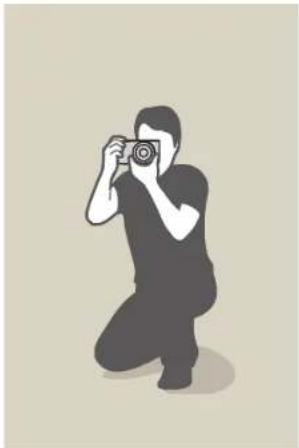
In der Hocke fotografieren
Gestalten Sie das Bild; setzen Sie sich in die Hocke, so dass ein Knie den Boden berührt; behalten Sie eine gerade Haltung bei.
Begriffe aus der Fotografie
Blende
Die Blende ist einer von drei Faktoren, durch den die Belichtung bestimmt wird. Das Blendengehäuse enthält dünne Metallamellen, die geöffnet und geschlossen werden, um Licht durch die Blende in die Kamera eintreten zu lassen. Die Lichtmenge hängt von der Größe der Blendenöffnung ab: Bei einer größeren Blendenöffnung gelangt mehr Licht in die Kamera, bei einer kleineren weniger.
Blendengrößen


Kleine Blendenöffnung Große Blendenöffnung
Die Blendengröße wird durch einen Wert angegeben, der als „F-Zahl“ bezeichnet wird. Die F-Zahl steht für die Brennweite, geteilt durch den Objektivdurchmesser. Verfügt beispielsweise ein Objektiv mit einer Brennweite von 50 mm über die F-Zahl F2, beträgt der Durchmesser der Blende 25 mm. (50 mm/25 mm = F2) Je kleiner die F-Zahl, desto größer die Blendengröße.
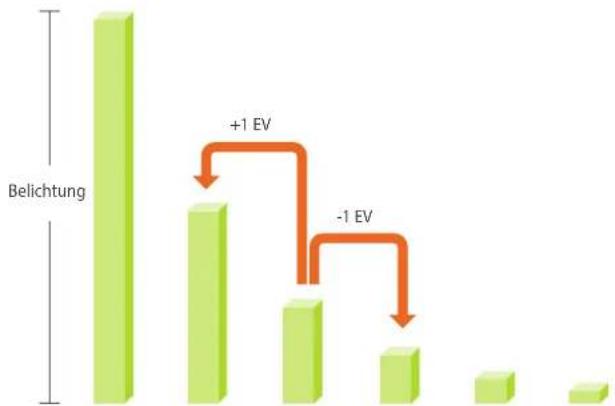
Die Öffnung in der Blende wird als Belichtungswert (EV) bezeichnet. Durch Erhöhen des Belichtungswerts (+1 EV) wird die Lichtmenge verdoppelt. Durch Verringern des Belichtungswerts (-1 EV) wird die Lichtmenge halbiert. Mit der Belichtungskompensation können Sie die Lichtmenge fein abstimmen, indem Belichtungswerte in 1/2, 1/3 EV usw. unterteilt werden.

Begriffe aus der Fotografie
Blendenwert und Schärfentiefe
Durch Einstellen der Blende kann der Hintergrund von Fotos unscharf oder scharf werden. Dies wird als Schärfentiefe (DOF) bezeichnet, die groß oder klein sein kann.

Foto mit großer Schärfentiefe Foto mit kleiner Schärfentiefe

Die Blende umfasst mehrere Lamellen. Diese Lamellen bewegen sich gleichzeitig und bestimmen die Lichtmenge, die durch die Blendenöffnung tritt. Außerdem hat die Anzahl der Lamellen eine Auswirkung auf das Erscheinungsbild von Licht in Nachtaufnahmen. Wenn die Blende eine gerade Anzahl von Lamellen aufweist, wird das Licht in die entsprechende Anzahl von Abschnitten aufgeteilt. Ist die Zahl der Lamellen ungerade, ist die Anzahl der Abschnitte doppelt so groß wie die Anzahl der Lamellen.
Beispielsweise teilt eine Blende mit 8 Lamellen Licht in 8 Abschnitte und eine Blende mit 7 Lamellen in 14 Abschnitte auf.
Begriffe aus der Fotografie
Verschlusszeit
Die Verschlusszeit ist die Zeit, die zum Öffnen und Schließen des Verschlusses benötigt wird. Er steuert die Lichtmenge, die durch die Blende eindringt, bevor diese den Bildsensor erreicht.
In der Regel ist die Verschlusszeit manuell einstellbar. Das Maß für die Verschlusszeit ist der „Belichtungswert“ (EV). Die Verschlusszeit wird in Intervallen von 1 s, 1/2 s, 1/4 s, 1/8 s, 1/15 s, 1/1.000 s, 1/2.000 s usw. angegeben.
bar
| Belichtung | Value | | ---------- | ----- | | Left | High | | Right | +1 | | Right | -1 |1 s 1/2 s 1/4 s 1/8 s 1/15 s 1/30 s
Verschlusszeit
Daher gilt: Umso kürzer die Verschlusszeit, desto weniger Licht fällt ein. Bei höheren Verschlusszeiten fällt dementsprechend mehr Licht ein.
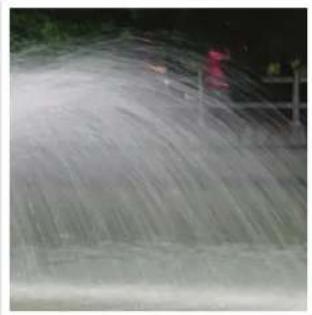
Die nachstehenden Fotos verdeutlichen, dass bei einer langsamen Verschlusszeit mehr Licht eindringen kann. So erscheinen sich bewegende Objekte verschwommen. Bei einer kurzen Verschlusszeit dringt dagegen weniger Licht ein, sodass bewegliche Motive schärfer dargestellt werden.
Begriffe aus der Fotografie
ISO-Empfindlichkeit
Die Belichtung eines Bildes wird von der Empfindlichkeit der Kamera bestimmt. Sie basiert auf dem internationalen Filmstandard (ISO-Standard). Bei Digitalkameras gibt dieser Empfindlichkeitsgrad die Empfindlichkeit des digitalen Mechanismus an, der das Bild aufnimmt.
Die ISO-Empfindlichkeit verdoppelt sich jeweils bei doppelten Werten. Beispielsweise ermöglicht die Einstellung auf ISO 200 im Vergleich zu ISO 100 das Fotografieren mit der Hälfte der Verschlusszeit. Höhere ISO-Einstellungen können jedoch zu Bildrauschen (d. h. kleinen Punkten oder anderen Störungen) führen, wodurch die Aufnahmen körnig oder unscharf wirken. Eine allgemeine Regel besagt, dass eine niedrige ISO-Einstellung verwendet werden soll, um körnige Fotos zu vermeiden, es sei denn, Sie nehmen Fotos bei Dunkelheit oder in der Nacht auf.

Unterschiede in Qualität und Helligkeit je nach ISO-Empfindlichkeit
Da eine niedrige ISO-Empfindlichkeit bedeutet, dass die Kamera weniger lichtempfindlich ist, wird für eine optimale Belichtung auch mehr Licht benötigt. Wenn Sie eine niedrige ISO-Empfindlichkeit einstellen, müssen Sie eine größere Blendenöffnung oder eine längere Verschlusszeit wählen, damit mehr Licht in die Kamera gelangt. Beispielsweise erfordert eine niedrige ISO-Empfindlichkeit an einem sonnigen Tag, an dem viel Licht verfügbar ist, keine lange Verschlusszeit. An einem dunklen Ort oder in der Nacht führt eine niedrige ISO-Empfindlichkeit hingegen zu einem unscharfen Foto. Wir empfehlen daher, die ISO-Empfindlichkeit leicht zu erhöhen.

Foto, das mit Stativ und hoher ISO-Empfindlichkeit aufgenommen wurde

Unscharfes Foto mit niedriger ISO-Empfindlichkeit
Begriffe aus der Fotografie
Belichtungsregelung durch Blende, Verschlusszeit und ISO-Empfindlichkeit
Beim Fotografieren besteht ein enger Zusammenhang zwischen Blendeneinstellung, Verschlusszeit und ISO-Empfindlichkeit. Die Blendeneinstellung bestimmt die Öffnung, die die in die Kamera eintretende Lichtmenge regelt, während die Verschlusszeit die Zeitdauer bestimmt, für die Licht eintreten kann. Die ISO-Empfindlichkeit gibt die Geschwindigkeit an, mit der der Film auf Licht reagiert. Zusammen werden diese drei Aspekte als Belichtungsdreieck bezeichnet.
Eine Änderung der Verschlusszeit, des Blendenwertes oder der ISO-Empfindlichkeit kann durch Anpassen anderer Einstellungen ausgeglichen werden, so dass die einfallende Lichtmenge gleich bleibt. Die Ergebnisse ändern sich entsprechend den vorgenommenen Einstellungen. Beispielsweise kann durch die Änderung der Verschlusszeit Bewegung eingefangen werden, die Blende kontrolliert die Tiefenschärfe und die ISO-Empfindlichkeit wirkt sich darauf aus, wie körnig ein Foto wird.
| Einstellungen Ergebnis | ||
| Blendenwert | Große Blendenöffnung= mehr LichtKleine Blendenöffnung= weniger Licht | 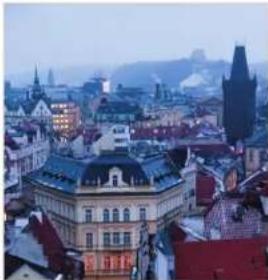 Weit = geringe SchärfentiefeEng = hohe Schärfentiefe Weit = geringe SchärfentiefeEng = hohe Schärfentiefe |
| Einstellungen Ergebnis | ||
| Verschlusszeit | Kurze Verschlusszeit= weniger LichtLange Verschlusszeit= mehr Licht | 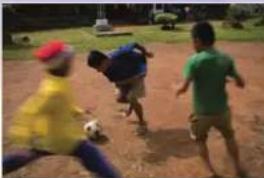 Kurz = scharfLang = unscharf Kurz = scharfLang = unscharf |
| ISO-Empfindlichkeit | Hohe Empfindlichkeit= lichtempfindlicherNiedrigeEmpfindlichkeit= wenigerlichtempfindlich |  Hoch = körnigerNiedrig = weniger körnig Hoch = körnigerNiedrig = weniger körnig |
Begriffe aus der Fotografie
Zusammenspiel von Brennweite, Winkel und Perspektive
Die Brennweite, gemessen in Millimetern, ist die Entfernung zwischen dem Objektivmittelpunkt und ihrem Brennpunkt. Sie beeinflusst den Bildwinkel und damit die Perspektive aufgenommener Bilder. Eine kurze Brennweite führt zu einem weiten Winkel, so dass Weitwinkelaufnahmen gemacht werden können. Eine lange Brennweite ergibt einen engen Winkel, mit dem Teleaufnahmen gemacht werden können.
Kurze Brennweite

Lange Brennweite

Betrachten Sie die Unterschiede in den nachstehenden Fotos.
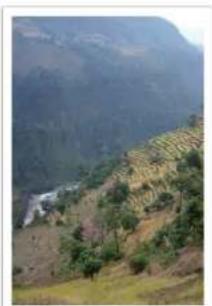

Normalerweise ist ein Weitwinkelobjektiv für Landschaftsaufnahmen geeignet, während ein Teleobjektiv für Sportveranstaltungen oder Porträts empfohlen wird.
Begriffe aus der Fotografie
Schärfentiefe
Porträts und Stillleben wirken am besten, wenn der Hintergrund unscharf ist, so dass das Motiv hervorgehoben wird. In Abhängigkeit der fokussierten Bereiche kann ein Foto scharf oder unscharf werden. Dies wird als niedrige Schärfentiefe oder hohe Schärfentiefe bezeichnet.
Die Schärfentiefe ist der scharfgestellte Bereich, der das Motiv umgibt. Eine niedrige Schärfentiefe bedeutet daher, dass der scharfgestellte Bereich eng ist, und eine große Schärfentiefe gibt an, dass der scharfgestellte Bereich weit ist.
Ein Foto mit einer niedrigen Schärfentiefe, auf dem das Motiv hervorgehoben wirkt und der Rest unscharf ist, kann mit einem Teleobjektiv oder durch Einstellungen einer kleinen Blendenwert erzielt werden. Umgekehrt wird ein Foto mit einer hohen Schärfentiefe, auf dem der gesamte Bildinhalt scharf ist, mit einem Weitwinkelobjektiv oder durch Einstellungen einer hohen Blendenzahl erhalten.
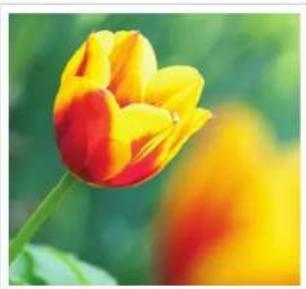
Geringe Schärfentiefe Hohe Schärfentiefe
Wie erzielt man Unschärfewirkungen?
Schärfentiefe ist vom Blendenwert abhängig
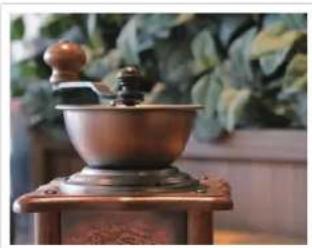
Je größer die Blendenöffnung ist (d. h. je kleiner der Blendenwert ist), desto geringer wird die Schärfentiefe. Wenn die Brennweite unverändert bleibt, führt ein niedriger Blendenwert zu einem Foto mit geringer Schärfentiefe.
Begriffe aus der Fotografie
Schärfentiefe ist von der Brennweite abhängig
Je größer die Brennweite ist, desto geringer wird die Schärfentiefe. Zum Aufnehmen eines Fotos mit geringer Schärfentiefe ist ein Teleobjektiv mit großer Brennweite besser geeignet als ein Weitwinkelobjektiv mit kleiner Brennweite.

Foto, das mit einem 16-mm-Weitwinkelobjektiv aufgenommen wurde

Foto, das mit einem 100 mm-Teleobjektiv aufgenommen wurde
Schärfentiefe ist abhängig von der Entfernung zwischen dem Motiv und der Kamera
Je kleiner die Entfernung zwischen dem Motiv und der Kamera ist, desto geringer wird die Schärfentiefe. Wenn daher nahe am Motiv fotografiert wird, kann ein Foto mit geringer Schärfentiefe aufgenommen werden.

Foto, das mit einem 100 mm-Teleobjektiv aufgenommen wurde
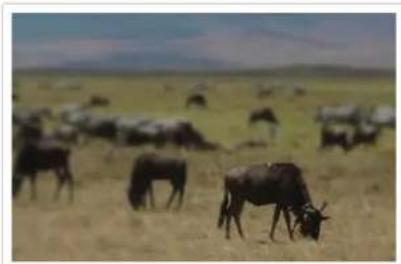
Foto, das mit geringem Abstand zum Motiv aufgenommen wurde
Begriffe aus der Fotografie
Vorabkontrolle der Schärfentiefe
Drücken Sie zur Vorabkontrolle der Schärfentiefe die benutzerdefinierte Taste. Die Kamera stellt die Blende auf die voreingestellten Werte ein und zeigt das Ergebnis auf dem Bildschirm an. Stellen Sie die Funktion der benutzerdefinierten Taste auf Bildvorschau ein. (S. 138)

Das Fotografieren von spannenden Motiven macht Spaß. Aber damit spannende Motive auch im Foto spannend wirken, muss das Foto entsprechend gestaltet werden.
Bei der Bildgestaltung ist es wichtig, die Motivanordnung zu beachten.
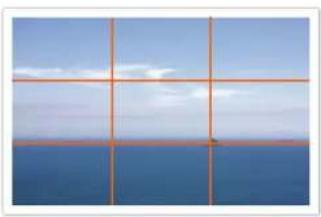
Gestaltung in der Fotografie bedeutet, dass die Gegenstände auf dem Bild angeordnet werden. Das Befolgen der Drittel-Regel führt gewöhnlich zu einer guten Bildgestaltung.
Drittel-Regel
Um die Drittel-Regel anzuwenden, teilen Sie das Bild gedanklich in ein Muster mit 3 x 3 Rechtecken auf.

Achten Sie beim Gestalten von Fotos, die das Motiv am besten betonen, darauf, dass sich das Motiv an einer Ecke des Rechtecks in der Mitte befindet.
Begriffe aus der Fotografie
Bei Verwendung der Drittel-Regel entstehen Fotos mit einer harmonischen und ansprechenden Gestaltung. Nachstehend sehen Sie einige Beispiele.
Fotos mit zwei Motiven
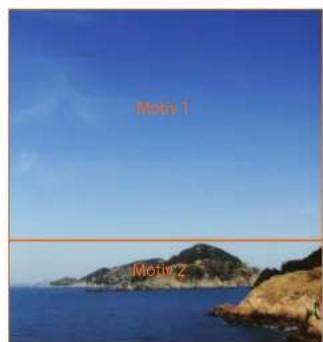
Befindet sich das Motiv in einer Ecke des Fotos, kann das Bild unausgeglichenen wirken. Indem Sie ein zweites Motiv in der gegenüberliegenden Ecke aufnehmen, können Sie eine harmonische Wirkung erzielen.

Nicht stabil Stabil

Begriffe aus der Fotografie
Bei Landschaftsaufnahmen entsteht eine unausgeglichene Wirkung, wenn sich der Horizont in der Mitte befindet. Das Foto wirkt besser, wenn Sie den Horizont nach oben oder unten verlagern.

Nicht stabil Stabil
Blitz
Licht ist in der Fotografie eine der wichtigsten Komponenten. Es herrschen jedoch nicht immer und überall optimale Lichtverhältnisse. Mit einem Blitzgerät können Sie die Lichtverhältnisse verbessern und vielfältige Effekte erzeugen.
Mit einem Blitz kann man auch bei schlechten Lichtverhältnissen eine geeignete Belichtung erzielen. Auch in einer Umgebung mit ausreichend Licht ist ein Blitz nützlich. So kann ein Blitz beispielsweise eingesetzt werden, um den Schatten des Motivs aufzuhellen oder bei Gegenlicht sowohl Motiv als auch Hintergrund deutlich zu erfassen.
Vor der Korrektur Nach der Korrektur
Begriffe aus der Fotografie
Leitzahl des Blitzgeräts
Die Modellnummer des Blitzgeräts drückt dessen Lichtstärke aus und die höchste Lichtstärke wird durch einen Wert mit der Bezeichnung „Leitzahl“ ausgedrückt. Je größer die Leitzahl, desto mehr Licht wird vom Blitz abgegeben. Die Leitzahl wird durch Multiplizieren der Entfernung zwischen Blitz und Motiv mit dem Blendenwert bei Einstellung der ISO-Empfindlichkeit auf 100 ermittelt.
Leitzahl = Blitz-Motiv-Entfernung × Blendenwert
Blendenwert = Leitzahl/Blitz-Motiv-Entfernung
Blitz-Motiv-Entfernung = Leitzahl/Blendenwert
Wenn Sie also die Leitzahl eines Blitzgeräts kennen, können Sie bei manueller Einstellung des Blitzlichts die optimale Entfernung zwischen Blitz und Motiv abschätzen. Bei einem Blitzgerät mit der Leitzahl 20 und einer Entfernung von 4 m beträgt der optimale Blendenwert F5.0.
Fotografieren mit indirektem Blitz
Beim Fotografieren mit indirektem Blitz wird das Licht von der Decke oder von Wänden reflektiert und damit gleichmäßiger auf dem Motiv verteilt. Mit Blitzlicht aufgenommene Fotos können unnatürlich aussehen und scharfe Schatten werfen. Bei Motiven, die mit indirektem Blitz aufgenommen wurden, zeigen sich oft keine Schatten, und sie sehen aufgrund des gleichmäßig verteilten Lichts weicher aus.

Hier erfahren Sie alles über den Aufbau der Kamera, die Displaysymbole, das Objektiv, optional erhältliches Zubehör und über die grundlegenden Funktionen.
Meine Kamera
Erste Schritte
Auspacken
Überprüfen Sie, ob der Produktkarton die folgenden Artikel enthält.

Kamera Netzteil/USB-Kabel Akku


Externer Blitz Trageriemen Kurzanleitung

• Die Abbildungen können von den tatsächlichen Objekten abweichen.
- Sie können im Einzelhandel oder in einem Samsung-Servicecenter optionales Zubehör erwerben. Samsung haftet nicht für Probleme, die durch nicht zugelassenes Zubehör verursacht werden. Weitere Informationen über das Zubehör finden Sie auf Seite 180.
Meine Kamera
Aufbau der Kamera
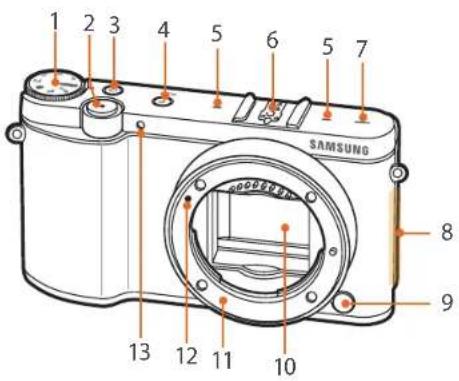
Anz. Name
| 1 | Modus-WählradAUTO: Smart Auto-Modus (S. 52)P: Programmmodus (S. 54)A: Zeitautomatik-Modus (S. 56)S: Blendenautomatik-Modus (S. 57)M: Manueller Modus (S. 58)SI: Smart-Modus (S. 60)Q: Schönes Porträt-Modus (S. 63)Wi-Fi: Drahtloses Netzwerk (S. 114) |
| 2 | Auslöser |
| 3 | Ein/Aus-Taste |
| 4 | MOBILE-TasteWLAN-Funktion für die Verbindung mit dem Mobilgerät auswählen. (S. 31) |
| 5 | Mikrofon |
| 6 | ZubehörschuhBringen Sie hier einen externen Blitz an. (S. 50) |
Anz. Name
| 7 | Lautsprecher |
| 8 | NFC-Tag |
| 9 | Objektiventriegelungsknopf |
| 10 | Bildsensor* |
| 11 | Objektivfassung |
| 12 | Ansatzmarkierung für Objektivfassung |
| 13 | AF-Licht/Timer-Leuchte |
* Berühren Sie den Sensor nicht direkt.
Meine Kamera > Aufbau der Kamera
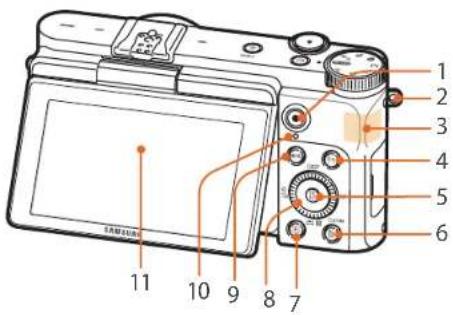
Anz. Name
| 1 | VideoaufnahmetasteVideoaufzeichnung starten. |
| 2 | Öse für Trageriemen |
| 3 | Interne Antenne* |
| 4 | Fn-TasteSmart Panel aufrufen undFeineinstellungen für einige Einstellungenvornehmen. |
| 5 | OKTasteAuf dem Menübildschirm:Ausgewählte Optionen speichern.Im Aufnahmemodus: Fokusbereichin einigen Aufnahmemodi manuellauswählen. |
| 6 | Taste für Löschen/BenutzerdefiniertEinstellungenIm Aufnahmemodus: ZugeordneteFunktion ausführen. (S. 138)Im Wiedergabemodus: Dateien löschen. |
| 7 | WiedergabetasteWiedergabemodus aktivieren, um Bilderoder Videos anzuzeigen. |
Anz. Name
| 8 | Navigationstaste (Smart-Wählschalter)• Im Aufnahmemodus:-DISP: Informationen auf dem Display ändern.-☐: Verschlusszeit, Blendenwert, Belichtungskompensation oder ISO-Empfindlichkeit anpassen.-☐: Aufnahmemethode auswählen oder Timer einstellen.-AF: AF-Modus auswählen.• Im Wiedergabemodus:-☐: Miniaturbilder anzeigen.• In anderen Situationen: Nach oben, unten, links bzw. rechts bewegen. (Sie können auch die Navigationstaste drehen.) |
| 9 | MENU-TasteOptionen oder Menüs aufrufen. |
| 10 | StatuslämpchenKamerastatus anzeigen.• Blinkt: Beim Speichern eines Fotos, Aufnehmen eines Videos, Übertragen von Daten an einen Computer, Verbinden mit WLAN oder Versenden eines Fotos.• Leuchtet: Wenn keine Daten übertragen werden und der Akku nicht geladen wird. |
| 11 | AnzeigeWenn Sie sich bei einem Selbstporträt auf dem Bildschirm sehen möchten, kippen Sie das Display nach oben. (S. 32) |
* Vermeiden Sie bei Verwendung von drahtlosen Netzwerken Kontakt mit der internen Antenne.
Meine Kamera > Aufbau der Kamera

| 1 | HDMI-Anschluss |
| 2 | USB-AnschlussKamera an einen Computer anschließen. |
| 3 | Akkufach-/SpeicherkartenabdeckungSpeicherkarte und Akku einsetzen. |
| 4 | Stativgewinde |
MOBILE-Taste verwenden
Wählen Sie eine WLAN-Funktion aus, über die beim Drücken von [IMAGE] eine Verbindung mit einem Smartphone hergestellt wird. Drücken Sie erneut [♥], um zum vorherigen Modus zurückzukehren.
Meine Kamera > Aufbau der Kamera
Verwenden des Displays
Wenn Sie ein Selbstporträt aufnehmen möchten, können Sie das Display nach oben kippen, um sich selbst zu sehen.
Selbstporträt-Modus verwenden
Ist die Kamera ausgeschaltet und die Selbstporträt-Funktion aktiviert (S. 139), schaltet sich die Kamera im Selbstporträt-Modus ein, wenn Sie das Display nach oben kippen.
Im Selbstporträt-Modus sind der Timer (3 Sekunden) und die Funktionen „Gesichtserkennung“ und „Schönes Porträt“ automatisch aktiviert.
Drücken Sie [OK], um die Gesichtserkennungs-Option zu ändern. Drücken Sie [☐], um die Funktion „Schönes Porträt“ zu aktivieren oder zu deaktivieren.
1 Kippen Sie das Display nach oben.
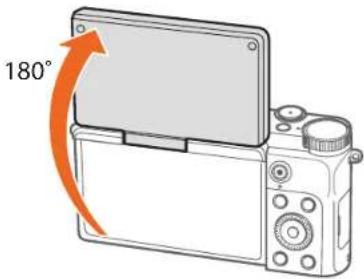
2 Halten Sie den [Auslöser] zur Hälfte gedrückt, um das Motiv scharfzustellen, und drücken Sie den [Auslöser] anschließend ganz.
- Nach 3 Sekunden nimmt die Kamera automatisch ein Bild auf.

• Die ausgeschaltete Kamera schaltet sich automatisch ein, wenn Sie das Display nach oben kippen.
- Der Modus „Selbstporträt“ ist im Wi-Fi-Modus nicht verfügbar.
- Lassen Sie das Display geschlossen, wenn die Kamera nicht verwendet wird.

- Kippen Sie das Display höchstens um den maximal möglichen Winkel. Andernfalls wird die Kamera möglicherweise beschädigt.
- Verwenden Sie ein Stativ, wenn Sie die Kamera nicht in den Händen halten und das Display nach oben gekippt wird. Andernfalls kann es zu Schäden an der Kamera kommen.
- Kippen Sie das Display nicht nach oben, wenn ein externer Blitz an der Kamera angebracht ist. Andernfalls kann es zu Schäden an der Kamera kommen.
Meine Kamera
Akku und Speicherkarte einsetzen
Hier erfahren Sie, wie Sie den Akku und eine optionale Speicherkarte in die Kamera einsetzen und entnehmen.

Setzen Sie den Akku so ein, dass die goldfarbenen Kontakte nach rechts weisen.

Setzen Sie die Speicherkarte so ein, dass die goldfarbenen Kontakte nach unten weisen.

Akkus und Speicherkarte entfernen

Schieben Sie die Verrieglung nach unten, um den Akku zu lösen.

Drücken Sie vorsichtig gegen die Speicherkarte, bis sie ausgeworfen wird, und ziehen Sie sie dann aus dem Einschub.
Speicherkartenadapter verwenden

Setzen Sie die Speicherkarte in einen Speicherkartenadapter ein, um die Daten über einen Computer oder Speicherkartenleser einzulesen.

Falls das Statuslämpchen an der Kamera blinkt, entnehmen Sie weder die Speicherkarte noch den Akku. Dadurch könnten die Daten auf der Speicherkarte oder die Kamera beschädigt werden.
Meine Kamera
Akku laden und Kamera einschalten
Akku aufladen
Vor der ersten Verwendung der Kamera müssen Sie den Akku aufladen. Schließen Sie das kleine Ende des USB-Kabels an die Kamera an und schließen Sie das andere Ende des USB-Kabels an das Netzteil an.
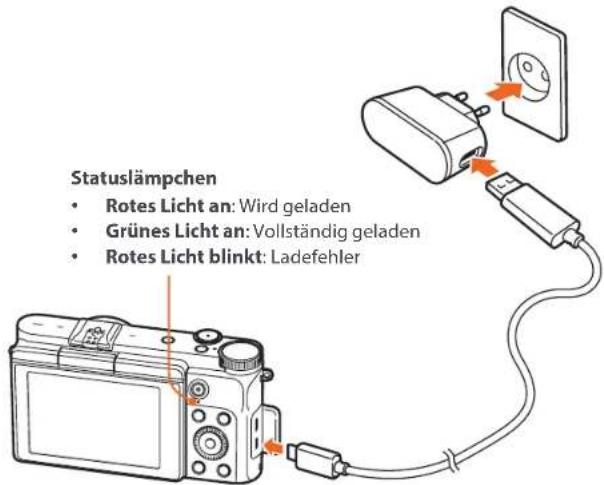

Verwenden Sie ausschließlich das im Lieferumfang der Kamera enthaltene Netzteil und USB-Kabel. Bei der Verwendung eines anderen Netzteils wird der Akku der Kamera möglicherweise nicht vollständig aufgeladen oder funktioniert nicht richtig.
Kamera einschalten
Drücken Sie [Oum die Kamera auszuschalten.
- Wenn Sie die Kamera zum ersten Mal einschalten, wird das Menü für die Ersteinrichtung angezeigt. (S. 35)

Ersteinrichtung ausführen
Der Bildschirm für die Ersteinrichtung wird beim ersten Einschalten der Kamera angezeigt. Die Sprache ist für das Land/die Region, in dem/der die Kamera verkauft wird, voreingestellt. Sie können die Sprache anpassen.
1 Drücken Sie [☐], um eine Zeitzone auszuwählen, und drücken Sie dann [OK].
2 Drücken Sie [DISP/☐], um eine Zeitzone auszuwählen, und drücken Sie dann [OK].
![[GMT +00:00] London [GMT -01:00] Kapverden [GMT -02:00] Mittlerer Atlantik [GMT -03:00] Buenos Aires, Sao Paulo [GMT -03:30] Neufundland MENU Zurück Festlegen OK](/content/2026/05/1029799/images/69ae16bfe60016766004327b74799f3866929d7c658390d33fdd78ed99caf5ec.jpg)
3 Drücken Sie [☐☐☐☐], um Datum / Zeit einstellen auszuwählen, und drücken Sie dann [OK].
4 Drücken Sie [\$/AF], um ein Element (Jahr/Monat/Tag/Stunde/Minute/Sommerzeit) auszuwählen.
5 Drücken Sie zum Festlegen der Option [DISP/↔] und drücken Sie anschließend [OK].

• Die Bildschirme weichen je nach ausgewählter Sprache möglicherweise voneinander ab.
6 Drücken Sie [☐☐☐] um einen Datumstyp auszuwählen, und drücken Sie dann [OK].
7 Drücken Sie [DISP/☐☐☐], um einen Datumstyp auszuwählen, und drücken Sie dann [OK].

Meine Kamera > Ersteinrichtung ausführen
8 Drücken Sie [☐☐] um den Zeittyp auszuwählen, und drücken Sie dann [OK].
9 Drücken Sie [DISP/☐], um einen Zeittyp auszuwählen, und drücken Sie dann [OK].

10 Drücken Sie [MENU], um die Ersteinrichtung abzuschließen.

Funktionen auswählen (Optionen)
Drehen Sie die Navigationstaste oder drücken Sie [DISP/AF] zum Navigieren und drücken Sie dann [OK], um eine Option auszuwählen.

Drücken Sie [MENU] und ändern Sie dann die Aufnahmeoptionen oder -einstellungen.
Beispiel: Fotogröße im P-Modus auswählen
1 Drehen Sie das Modus-Wählrad auf P.
2 Drücken Sie [MENU].
3 Drücken Sie [💡] und drehen Sie die Navigationstaste oder drücken Sie [DISP/💡], um zu [💡] zu wechseln, und drücken Sie anschließend [OK].
4 Drehen Sie die Navigationstaste oder drücken Sie [DISP/☐☐☐], um zu Fotogröße zu gelangen, und drücken Sie anschließend [OK].

Meine Kamera > Funktionen auswählen (Optionen)
5 Drehen Sie die Navigationstaste oder drücken Sie [DISP/☐☐☐], um zu einer Option zu gelangen, und drücken Sie anschließend [OK].
- Drücken Sie [MENU], um zum vorherigen Menü zurückzukehren.
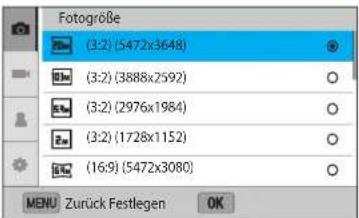
6 Drücken Sie [MENU], um den Aufnahmemodus zu wechseln.
Smart Panel verwenden
Drücken Sie [Fn], um auf verschiedene Funktionen zuzugreifen, darunter Belichtung, ISO und Weißabgleich.
Beispiel: Belichtungswert im P-Modus anpassen
1 Drehen Sie das Modus-Wählrad auf P.
2 Drücken Sie [Fn].
3 Drücken Sie [DISP/AF], um zu EV zu navigieren, und drücken Sie dann [OK].
- Sie können eine Option direkt auswählen, indem Sie die Navigationstaste drehen. Dabei muss [OK] nicht gedrückt werden.

4 Drehen Sie die Navigationstaste oder drücken Sie [∅/AF], um den Belichtungswert anzupassen, und drücken Sie anschließend [OK].
Meine Kamera > Funktionen auswählen (Optionen)
iFn verwenden
Drücken Sie an einem i-Function-Objektiv [i-Function], um Verschlusszeit, Blendenwert, Belichtungswert, ISO-Empfindlichkeit und Weißabgleich manuell am Objektiv auszuwählen und einzustellen.
1 Drehen Sie das Modus-Wählrad auf P, A, S oder M.
2 Drücken Sie am Objektiv [i-Function], um eine Einstellung auszuwählen.
- Wählen Sie zum Festlegen der anzuzeigenden Elemente [MENU] → ♂ → iFn-Anpassung → ein Element aus.
- Sie können auch [i-Function] und dann [DISP/↔] drücken, um eine Einstellung auszuwählen.

| Option Beschreibung | |
| Blende | Passen Sie den Blendenwert an. |
| Verschlusszeit | Passen Sie die Verschlusszeit an. |
| EV | Passen Sie den Belichtungswert an. |
| ISO | Passen Sie die ISO-Empfindlichkeit an. |
| Weißabgleich | Weißabgleichoption auswählen. |
3 Stellen Sie den Fokusring ein, um eine Option auszuwählen.
- Sie können auch die Navigationstaste drehen.

4 Halten Sie den [Auslöser] zur Hälfte gedrückt, um das Motiv scharfzustellen und drücken Sie anschließend den [Auslöser], um das Foto aufzunehmen.
Meine Kamera > Funktionen auswählen (Optionen)
Verfügbare Optionen
| Aufnahmemodus | PASM | |||
| Blende | - O - O | |||
| Verschlusszeit | -- O O | |||
| EV | O O O - | |||
| ISO | O O O O | |||
| Weißabgleich | O O O O |

- Aufnahme-Informationen
| Symbol Beschreibung | |
| Aufnahmemodus | |
| 2015/01/01 | Aktuelles Datum |
| 10:00AM | Aktuelle Uhrzeit |
| 16mm | Brennweite* |
| REL | Automatische Belichtungssperre (S. 97) |
| 10 | Anzahl der noch erstellbaren Fotos |
| Speicherkarte eingesetzt | |
| Keine Speicherkarte eingesetzt** |
| Symbol Beschreibung | |
| • Vollständig geladen• eiweise geladen• (Rot): Leer (Akku muss geladen werden)• Vird geladen | |
| Autofokus-Rahmen | |
| Spot-Belichtungsmessungsbereich | |
| Kameraverwacklung | |
| Skala für den manuellen Fokus | |
| Neigungssensor (S. 42) | |
| Histogramm (S. 137) | |
| Fokus | |
| 1/40 | Verschlusszeit |
| F3.5 | Blendenwert |
| Wert der Belichtungsanpassung | |
| ISO Auto | ISO-Empfindlichkeit (S. 70) |
* Dieses Symbol erscheint beim Anbringen des Power Zoom-Objektivs.
** Ohne eine eingesetzte Speicherkarte aufgenommene Fotos können nicht gedruckt oder auf eine Speicherkarte bzw. einen Computer übertragen werden.
- Aufnahmeoptionen
| Symbol Beschreibung | |
| Fotogröße | |
| Verschlussmodus | |
| Blitz (S. 89) | |
| + | Anpassung der Blitzintensität |
| Belichtungsmessung (S. 91) | |
| AF-Modus (S. 74) | |
| Gesichtserkennung | |
| Fokusbereich | |
| Weißabgleich (S. 71) | |
| Weißabgleich-Feineinstellung | |
| Optische Bildstabilisierung (OIS) (S. 83) | |
| Schönes Porträt | |
| RAW-Datei | |
| Dynamikbereich (S. 94) | |

Die angezeigten Symbole verändern sich je nach dem von Ihnen ausgewählten Modus oder den von Ihnen eingestellten Optionen.
Meine Kamera > Displaysymbole
Videos aufnehmen

- Aufnahme-Informationen
| Symbol Beschreibung | |
| Aufnahmemodus | |
| 00:00/ 00:10 | Aktuelle Aufnahmezeit/Verfügbare Aufnahmezeit |
| Multi-Bewegung (S. 99) | |
| 00:02 | Wiedergabezeit nachdem die Multi-Bewegungsfunktion aktiviert wurde |
| Speicherkarte eingesetzt | |
| •ollständig geladen•eineveise geladen•(Rot): Leer (Akku muss geladen werden)•Vird geladen | |
| -3 0 +3indahlalat | Belichtungswert |
| ISO Auto | ISO-Empfindlichkeit (S. 70) |
- Aufnahmeoptionen
| Symbol Beschreibung | |
| Videogröße | |
| AF-Modus (S. 74) | |
| Belichtungsmessung (S. 91) | |
| Weißabgleich (S. 71) | |
| Weißabgleich-Feineinstellung | |
| Optische Bildstabilisierung (OIS) (S. 83) | |
| Fader (S. 100) | |
| Sprachaufzeichnung aus (S. 100) | |

Die angezeigten Symbole verändern sich je nach dem von Ihnen ausgewählten Modus oder den von Ihnen eingestellten Optionen.
Informationen zum Neigungssensor
Dank des Neigungssensors können Sie die Kamera an den horizontalen und vertikalen Linien auf dem Display ausrichten. Sollte der Neigungssensor nicht eben ausgerichtet sein, kalibrieren Sie ihn mithilfe der horizontalen Kalibrierungsfunktion. (S. 140)


Sie können den Neigungssensor nicht verwenden, wenn Sie Fotos im Hochformat aufnehmen.
Meine Kamera > Displaysymbole
Im Wiedergabemodus
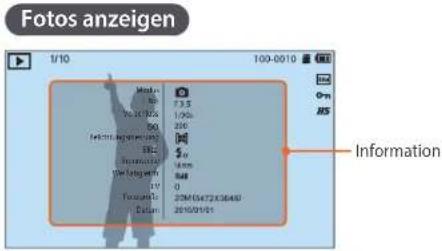
| Symbol Beschreibung | |
| 1/10 | Aktuelle Datei/Gesamtanzahl an Dateien |
| 100-0010 | Ordnernummer – Dateinummer |
| RAW-Datei | |
| On | Geschützte Datei |
| HS | Fortlaufend aufgenommene Fotos (werden als Ordner angezeigt) (S. 103) |
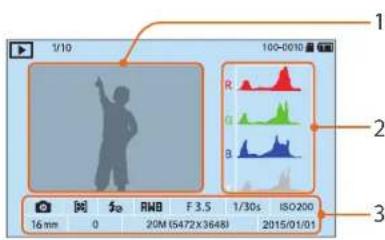
| Anz. Beschreibung | |
| 1 | Aufgenommenes Foto |
| 2 | RGB-Histogramm (S. 137) |
| 3 | Aufnahmemodus, Belichtungsmessung, Blitz, Weißabgleich, Blendenwert, Verschlusszeit, ISO, Brennweite, Belichtungswert, Fotogröße, Datum |
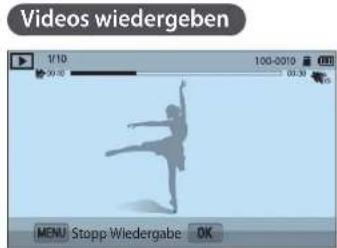
| Symbol | Beschreibung |
| 1/10 | Aktuelle Datei/Gesamtanzahl an Dateien |
| Wiedergabegeschwindigkeit | |
| 100-0010 | Ordnernummer – Dateinummer |
| Multi-Bewegung | |
| 00:10 | Aktuelle Wiedergabezeit |
| 00:30 | Länge des Videos |
Angezeigte Informationen ändern

Drücken Sie wiederholt [DISP], um den Anzeigetyp zu ändern.
| Modus Anzeigetyp | |
| Aufnahme | Grundlegende Aufnahmeinformationen (Aufnahmemodus Verschlusszeit, Blendenwert, Belichtungswert, ISO Empfindlichkeit usw.)Grundlegende Aufnahmeinformationen und NeigungssensorGrundlegende Aufnahmeinformationen und Informationen zu den aktuellen Aufnahmeoptionen (Fotogröße, Verschluss-Modi, Blitz, Belichtungsmessung, AF-Modus usw.)Grundlegende Aufnahmeinformationen, Informationen zu aktuellen Aufnahmeoptionen, Histogramm und Datum und Uhrzeit |
| Wiedergabe | Grundlegende InformationenAlle Informationen zur aktuellen Datei anzeigen.Alle Informationen zur aktuellen Datei anzeigen, einschließlich RGB-Histogramm. |

Sie können optionale Objektive erwerben, die ausschließlich für Kameras der Baureihe NX vorgesehen sind.
Machen Sie sich mit den Funktionen der einzelnen Objektive vertraut und entscheiden Sie sich für dasjenige, das Ihren Erfordernissen und Ansprüchen am besten entspricht.
Objektivaufbau
SAMSUNG 16-50 mm F3.5-5.6 Power Zoom ED OIS-Objektiv (Beispiel)

Anz. Beschreibung
| 1 | i-Function-Taste (S. 39) |
| 2 | Ansatzmarkierung für Objektivfassung |
| 3 | Fokusring |
| 4 | Objektiv |
| 5 | Zoom-Taste• Zoom-Taste zum Einstellen des Zoomverhältnisses drücken. |
| 6 | Objektivkontakte* |
* Berühren Sie den Sensor nicht direkt.

Wenn Sie das Objektiv nicht benutzen, bringen Sie die Objektivabdeckung (Verschluss) und die Gehäusekappe an, um das Objektiv vor Staub und Kratzern zu schützen.
Meine Kamera > Objektive
SAMSUNG 20-50 mm F3.5-5.6 ED II-Objektiv (Beispiel)

Anz. Beschreibung
| 1 | Ansatzmarkierung für Objektivfassung |
| 2 | Schalter für Zoomsperre |
| 3 | Objektiv |
| 4 | Fokusring (S. 82) |
| 5 | i-Function-Taste (S. 39) |
| 6 | Zoomring |
| 7 | Objektivkontakte* |
* Berühren Sie den Sensor nicht direkt.
Objektiv sperren oder entsperren
Zum Sperren des Objektivs ziehen Sie den Schalter für die Zoomsperre vom Kameragehäuse weg, halten ihn und drehen den Zoomring wie in der Abbildung gezeigt.

Zum Entsperren des Objektivs drehen Sie den Zoomring wie in der Abbildung gezeigt, bis ein Klick ertönt.
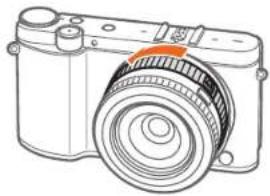
Bei gesperrtem Objektiv kann kein Foto aufgenommen werden.
Meine Kamera > Objektive
SAMSUNG 16 mm F2.4-Objektiv (Beispiel)

Anz. Beschreibung
| 1 | i-Function-Taste (S. 39) |
| 2 | Ansatzmarkierung für Objektivfassung |
| 3 | Fokusring (S. 82) |
| 4 | Objektiv |
| 5 | Objektivkontakte* |
* Berühren Sie den Sensor nicht direkt.

Kennzeichnungen auf dem Objektiv
Nachstehend wird beschrieben, was die Zahlen auf dem Objektiv bedeuten.
SAMSUNG 18-200 mm F3.5-6.3 ED OIS-Objektiv (Beispiel)

| Anz. Beschreibung | |
| 1 | BlendenwertBereich der unterstützten Blendenwerte. Beispielsweise bedeutet 1:3.5–6.3, dass der maximale Blendenwert-Bereich zwischen 3,5 und 6,3 liegt. |
| 2 | BrennweiteEntfernung von der Mitte des Objektivs zu seinem Brennpunkt (in Millimeter). Diese Zahl wird in einem Bereich angegeben: Minimale Brennweite bis maximale Brennweite des Objektivs.Größere Brennweiten ergeben kleinere Bildwinkel und ein vergrößertes Motiv. Kürzere Brennweiten führen zu größeren Bildwinkeln. |
| 3 | EDED ist die Abkürzung von „Extra-low Dispersion“ (sehr geringe Streuung). Glas mit sehr geringer Streuung eignet sich zur Minimierung von chromatischen Abbildungsfehlern (eine Verzerrung, die auftritt, wenn ein Objektiv nicht alle Farben auf denselben Konvergenzpunkt fokussiert). |
| 4 | OIS (S. 83)Optische Bildstabilisierung. Objektive mit diesem Merkmal können Verwacklung der Kamera erkennen und diese Bewegungen in der Kamera ausgleichen. |
| 5 | ∅Objektivdurchmesser. Wenn ein Filter an ein Objektiv angesetzt wird, müssen die Durchmesser von Objektiv und Filter unbedingt übereinstimmen. |
Meine Kamera
Zubehör
Zu können Zubehör wie z. B. den externen Blitz verwenden, mit dem Sie bequemer bessere Fotos aufnehmen können.
Weitere Informationen finden Sie im Benutzerhandbuch für das jeweilige Zubehör.

• Die Abbildungen können von den tatsächlichen Artikeln abweichen.
- Sie können im Einzelhandel oder in einem Samsung-Servicecenter von Samsung zugelassenes Zubehör erwerben. Samsung haftet nicht für Schäden, die durch Zubehör anderer Hersteller verursacht werden.
Aufbau des externen Blitzes
SEF8A (Beispiel)

| Anz. Beschreibung | |
| 1 | Blitzlampe |
| 2 | Zubehörschuh-Feststellring |
| 3 | Zubehörschuhverbindung |
Meine Kamera > Zubehör
Externen Blitz anschließen
1 Zum Anschließen schieben Sie das Blitzgerät in den Zubehörschuh.

2 Befestigen Sie den Blitz, indem Sie den Zubehörschuh-Feststellring im Uhrzeigersinn drehen.

3 Heben Sie das Blitzgerät zum Verwenden an.

- Sie können ein Foto mit einem Blitzgerät aufnehmen, das nicht vollständig geladen ist, es wird jedoch empfohlen, ein vollständig geladenes Gerät zu verwenden.
• Die verfügbaren Optionen richten sich nach dem Aufnahmemodus. - Der Blitz wird nach einem kurzen Intervall erneut ausgelöst. Bewegen Sie sich nicht, bis der Blitz zum zweiten Mal ausgelöst wird.
- SEF8A ist möglicherweise nicht mit anderen Kameras der Serie NX kompatibel.
- Weitere Details zu optionalen Blitzgeräten finden Sie im Benutzerhandbuch für das Blitzgerät.

Verwenden Sie nur von Samsung zugelassene Blitzgeräte. Durch inkompatible Blitzgeräte kann die Kamera beschädigt werden.
Meine Kamera
Aufnahmemodi
Zwei einfache Aufnahmemodi – „Smart Auto“ und „Smart“ – unterstützen Sie mit zahlreichen automatischen Einstellungen beim Fotografieren. Weitere Modi gestatten individuelle Anpassung der Einstellungen.

| Symbol Beschreibung | |
| AUTO | Smart Auto-Modus (S. 52) |
| P | Programmmodus (S. 54) |
| A | Zeitautomatik-Modus (S. 56) |
| S | Blendenautomatik-Modus (S. 57) |
| M | Manueller-Modus (S. 58) |
| S | Smart-Modus (S. 60) |
| Q | Schönes Porträt-Modus (S. 63) |
| Wi-Fi | Drahtloses Netzwerk (S. 114) |
Meine Kamera > Aufnahmemodi
AUTO Smart Auto-Modus
Im Smart Auto-Modus erkennt die Kamera Umgebungsbedingungen und passt Faktoren wie Verschlusszeit, Blendenwert, Belichtungsmessung, Weißabgleich und Belichtungskompensation, die Anteil an der Belichtung haben, automatisch an. Da die Kamera die meisten Funktionen steuert, sind einige Aufnahmeoptionen eingeschränkt. Dieser Modus eignet sich für spontane Schnappschüsse, da nur wenige Einstellungen selbst vorgenommen werden müssen.
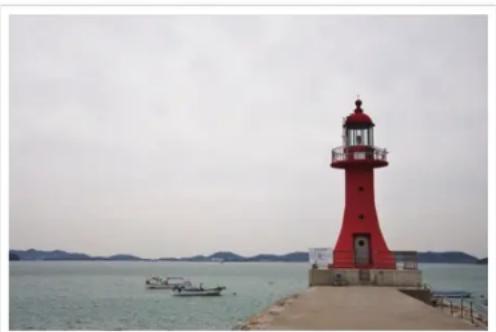
1 Drehen Sie das Modus-Wählrad auf AUTO.
2 Richten Sie das Motiv im Rahmen aus.
3 Halten Sie den [Auslöser] zur Hälfte gedrückt, um das Motiv scharfzustellen.
- Die Kamera wählt eine Szene aus. Auf dem Bildschirm wird ein entsprechendes Symbol für die Szene angezeigt.

Meine Kamera > Aufnahmemodi
Erkennbare Szenen
| Symbol | Beschreibung |
| Landschaften | |
| Szenen mit hellem weißen Hintergrund | |
| Landschaften bei Nacht | |
| Porträts bei Nacht | |
| Landschaften bei Gegenlicht | |
| Porträts bei Gegenlicht | |
| Porträts | |
| Makros von Gegenständen | |
| Makros von Text | |
| Sonnenuntergänge | |
| In Gebäuden, dunkel | |
| Teilweise beleuchtet | |
| Nahaufnahmen mit Schweinwerferbeleuchtung | |
| Porträts mit Schweinwerferbeleuchtung | |
| Blauer Himmel |
| Symbol | Beschreibung |
| Waldgebiete bestehen meist aus grünen Motiven | |
| Makros von farbigen Motiven | |
| Die Kamera ist auf einem Stativ befestigt und das Motiv bewegt sich für einen bestimmten Zeitraum nicht, wenn Sie im Dunkeln fotografieren. | |
| Sich schnell bewegende Motive |
4 Drücken Sie zum Aufnehmen des Fotos den [Auslöser].
![SAMSUNG NX3300 - Drücken Sie zum Aufnehmen des Fotos den [Auslöser]. - 1](/content/2026/05/1029799/images/610d4f1eb8d3ae517a535b0056d632cc27c4cc7721b491ded246a37c15bb55f3.jpg)
- Je nachdem, welche externen Faktoren wirken, wie z. B. Kameraverwacklung, Lichtverhältnisse oder Entfernung zum Motiv, erkennt die Kamera unterschiedliche Szenen oder dieselben Motive.
- Wird von der Kamera kein geeigneter Szenenmodus erkannt, werden die Standardeinstellungen für den AUTO -Modus verwendet.
- Auch wenn sie ein Gesicht erkennt, wählt die Kamera je nach Position oder Ausleuchtung des Motivs unter Umständen keinen Porträtmodus aus.
- Auch bei Verwendung eines Stativs erkennt die Kamera unter Umständen den Stativmodus (✗) nicht, falls sich das Motiv bewegt.
• Die Kamera verbraucht mehr Akkuleistung, weil die Einstellungen oft geändert werden, um eine geeignete Szene auszuwählen.
Meine Kamera > Aufnahmemodi
P Programmmodus
Die Kamera stellt die Verschlusszeit und den Blendenwert automatisch ein, um einen optimalen Belichtungswert zu erhalten.
Verwenden Sie diesen Modus, wenn die Belichtung der Aufnahmen konstant bleibt, Sie jedoch andere Einstellungen ändern möchten.
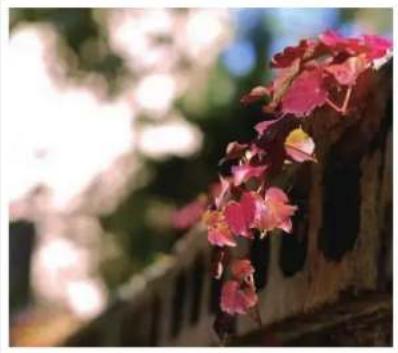
1 Drehen Sie das Modus-Wählrad auf P.
2 Stellen Sie die gewünschten Optionen ein.
3 Halten Sie den [Auslöser] zur Hälfte gedrückt, um das Motiv scharfzustellen und drücken Sie anschließend den [Auslöser], um das Foto aufzunehmen.
Meine Kamera > Aufnahmemodi
Programmwechsel
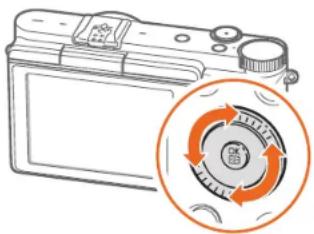
Mit der Programmwechsel-Funktion können Sie die Verschlusszeit und den Blendenwert ändern, während die Kamera die eingestellte Belichtung beibehält. Drücken Sie [☐☐☐], um die Verschlusszeit und den Blendenwert auszuwählen, und drehen Sie die Navigationstaste, um den Blendenwert anzupassen. Die Verschlusszeit wird an den Blendenwert angepasst.
Minimale Verschlusszeit
Stellen Sie die Verschlusszeit so ein, dass sie nicht langsamer als die ausgewählte Verschlusszeit ist. Wenn jedoch kein optimaler Belichtungswert erzielt werden kann, weil die ISO-Empfindlichkeit den über „Auto ISO Entfernung“ eingestellten maximalen ISO-Wert erreicht hat, ist die Verschlusszeit möglicherweise länger als die ausgewählte minimale Verschlusszeit.
So stellen Sie die minimale Verschlusszeit ein:
Drücken Sie im Aufnahmemodus [MENU] → 📄 → Minimale Verschlusszeit → eine Option.

- Diese Funktion ist nur verfügbar, wenn die ISO-Empfindlichkeit auf Automatisch festgelegt ist.
- Diese Funktion ist nur im Modus Programm oder Zeit-Automatik verfügbar.
Meine Kamera > Aufnahmemodi
A Zeitautomatik-Modus
Im Zeitautomatik-Modus berechnet die Kamera automatisch die Verschlusszeit gemäß des eingestellten Blendenwerts.
Sie können die Schärfentiefe (DOF) durch Ändern des Blendenwerts einstellen. Dieser Modus ist für Porträt-, Blumen- und Landschaftsaufnahmen geeignet.

Hohe Schärfentiefe Geringe Schärfentiefe
1 Drehen Sie das Modus-Wählrad auf A.
2 Drücken Sie [→], um den Blendenwert auszuwählen.
3 Drehen Sie zum Einstellen des Blendenwerts die Navigationstaste.
4 Stellen Sie die gewünschten Optionen ein.
5 Halten Sie den [Auslöser] zur Hälfte gedrückt, um das Motiv scharfzustellen und drücken Sie anschließend den [Auslöser], um das Foto aufzunehmen.

- Bei schlechten Lichtverhältnissen muss möglicherweise die ISO-Empfindlichkeit erhöht werden, um unscharfe Fotos zu vermeiden.
- Drücken Sie zum Einstellen der minimalen Verschlusszeit im Aufnahmemodus [MENU] → Ⓞ → Minimale Verschlusszeit → eine Option.
Meine Kamera > Aufnahmemodi
S Blendenautomatik-Modus
Im Blendenautomatik-Modus passt die Kamera den Blendenwert automatisch an die eingestellte Verschlusszeit an. Dieser Modus ist praktisch zum Fotografieren von sich schnell bewegenden Motiven oder zum Erzeugen von Wischeffekten.
Stellen Sie die Verschlusszeit beispielsweise auf über 1/500 s, um das Motiv deutlich zu erfassen. Bei einer Verschlusszeit unter 1/30 s erscheint das Motiv unscharf.

Lange Verschlusszeit Kurze Verschlusszeit
1 Drehen Sie das Modus-Wählrad auf S.
2 Drücken Sie [→→→], um die Verschlusszeit auszuwählen.
3 Drehen Sie zum Anpassen der Verschlusszeit die Navigationstaste.
4 Stellen Sie die gewünschten Optionen ein.
5 Halten Sie den [Auslöser] zur Hälfte gedrückt, um das Motiv scharfzustellen und drücken Sie anschließend den [Auslöser], um das Foto aufzunehmen.

Zum Ausgleichen der reduzierten Lichtmenge bei kurzen Verschlusszeiten öffnen Sie die Blende, damit mehr Licht eintreten kann. Sind die Fotos immer noch zu dunkel, stellen Sie einen höheren ISO-Wert ein.
Meine Kamera > Aufnahmemodi
M Manueller Modus
Im Manuellen Modus können Sie die Verschlusszeit und den Blendenwert manuell einstellen. In diesem Modus haben Sie die volle Kontrolle über die Belichtung der Fotos.
Dieser Modus bietet sich in kontrollierten Aufnahmeumgebungen wie in einem Studio an oder wenn es erforderlich ist, die Kamera-Einstellungen fein anzupassen. Außerdem wird der manuelle Modus für Nachtszenen und Feuerwerke empfohlen.
1 Drehen Sie das Modus-Wählrad auf M.
2 Drücken Sie [←→→], um den Blendenwert oder die Verschlusszeit auszuwählen.
3 Drehen Sie zum Anpassen des Blendenwerts oder der Verschlusszeit die Navigationstaste.
4 Stellen Sie die gewünschten Optionen ein.
5 Halten Sie den [Auslöser] zur Hälfte gedrückt, um das Motiv scharfzustellen und drücken Sie anschließend den [Auslöser], um das Foto aufzunehmen.
Feste Displayhelligkeit verwenden
Wenn Sie den Blendenwert oder die Verschlusszeit einstellen, ändert sich die Belichtung gemäß Ihrer Einstellungen und das Display wird eventuell dunkler. Wenn diese Funktion aktiviert ist, bleibt die Helligkeit des Displays ungeachtet der Einstellungen konstant, sodass Sie das Bild besser einstellen können.
Zur Verwendung der festen Displayhelligkeit:
Drücken Sie im Aufnahmemodus [MENU] → Feste Displayhelligkeit → eine Option.
Meine Kamera > Aufnahmemodi
Bulb-Funktion verwenden
Verwenden Sie die Bulb-Funktion, um Nachtszenen oder den Nachthimmel zu fotografieren. Während des Intervals zwischen dem ersten Drücken des [Auslöser] und dem zweiten Drücken des [Auslöser] bleibt der Verschluss offen, sodass Sie sich bewegende Lichteffekte erzeugen können.
Zur Verwendung der Dauerbelichtung:
Drücken Sie im Aufnahmemodus [☐☐☐], um die Verschlusszeit auszuwählen → drehen Sie die Navigationstaste komplett gegen den Uhrzeigersinn, um die Verschlusszeit auf Bulb festzulegen → drücken Sie den [Auslöser], um die Aufnahme zu beginnen → drücken Sie den [Auslöser] erneut, um die Aufnahme zu beenden.

- Falls Sie einen hohen ISO-Wert festlegen oder den Auslöser längere Zeit öffnen, steigt möglicherweise das Bildrauschen.
- Verschluss-Modi und Blitz-Optionen können nicht zusammen mit der Bulb-Funktion verwendet werden.
• Die Bulb-Funktion ist nur im manuellen Modus verfügbar. - Verwenden Sie ein Stativ, damit die Kamera ruhig steht.
- Je länger der Verschluss geöffnet ist, desto länger dauert das Speichern von Fotos. Schalten Sie die Kamera nicht aus, während ein Foto gespeichert wird.
- Wenn Sie diese Funktion länger nutzen, verwenden Sie einen voll geladenen Akku.
Meine Kamera > Aufnahmemodi

Smart-Modus
Der Smart-Modus ermöglicht die Aufnahme von Fotos mit voreingestellten Optionen für eine bestimmte Szene.
1 Drehen Sie das Modus-Wählrad auf 📋.
2 Szene auswählen.

| Option Beschreibung | |
| Bestes Gesicht | Mehrere Fotos aufnehmen und Gesichter ersetzen, um ein bestmögliches Bild zu gestalten. |
| Serienaufnahme | Fotoserie eines sich bewegenden Motivs aufnehmen. |
| Kinderaufnahme | Vor der Aufnahme ein lustiges Geräusch ausgeben, damit die Aufmerksamkeit des Kindes auf die Kamera gelenkt wird. |
| Landschaft | Stillleben und Landschaften aufnehmen. |
| Makro | Kleine Motive oder Makros aufnehmen. |
| Essen | Farbenprächtige Fotos von Gerichten aufnehmen. |
| Option Beschreibung | |
| Party und in Gebäuden | Scharfe Fotos von Innenräumen aufnehmen. |
| Momentaufnahme | Motive aufnehmen, die sich mit hoher Geschwindigkeit bewegen. |
| Farbfülle | Fotos mit strahlenden Farben aufnehmen. |
| Panorama | Eine breite Panoramaszene auf einem einzelnen Foto aufnehmen. |
| Wasserfall | Szenen mit einem Wasserfall aufnehmen. |
| Silhouette | Dunkle Formen vor hellem Hintergrund aufnehmen. |
| Sonnenuntergang | Sonnenuntergang mit natürlichen Rot- und Gelbtönen aufnehmen. |
| Nacht | Nehmen Sie bei dunklem Umgebungslicht ein weniger verschwommenes Foto ohne Bildrauschen auf. |
| Feuerwerk | Feuerwerkszenen aufnehmen. |
| Leuchtspuren | Lichtspuren bei geringem Licht aufnehmen. |
3 Halten Sie den [Auslöser] zur Hälfte gedrückt, um das Motiv scharfzustellen, und drücken Sie anschließend den [Auslöser], um das Foto aufzunehmen.
Meine Kamera > Aufnahmemodi
Modus „Bestes Gesicht“ verwenden
Mit dem Modus „Bestes Gesicht“ können Sie mehrere Fotos aufnehmen und Gesichter ersetzen, um ein bestmögliches Bild zu gestalten. Verwenden Sie diesen Modus zur Auswahl des besten Bilds bei Gruppenaufnahmen.
1 Drehen Sie das Modus-Wählrad auf 📋 und wählen Sie dann Bestes Gesicht aus.
2 Richten Sie das Motiv im Rahmen aus und halten Sie dann den [Auslöser] zur Hälfte gedrückt, um das Motiv scharfzustellen.
3 Drücken Sie zum Aufnehmen des Fotos den [Auslöser].
• Die Kamera nimmt 5 Fotos nacheinander auf.
• Das erste Foto wird als Hintergrundbild festgelegt.
• Die Kamera erkennt nach dem Aufnehmen automatisch die Gesichter.
4 Wählen Sie mithilfe der Navigationstaste ein Gesicht aus, das Sie ersetzen möchten.

5 Wählen Sie das beste Bild der 5 Gesichtsaufnahmen aus.
- Wiederholen Sie die Schritte 4 und 5, um die übrigen Gesichter auf dem Foto zu ersetzen.
- Auf dem von der Kamera vorgeschlagenen Bild erscheint das Symbol.
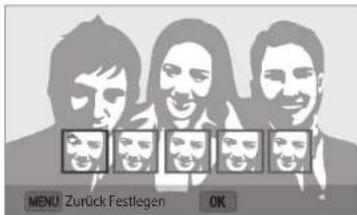
6 Drücken Sie [Fn], um das Foto zu speichern.

- Verwenden Sie ein Stativ, damit die Kamera ruhig steht.
• Die Auflösung ist auf höchstens 5.9M eingestellt.
Meine Kamera > Aufnahmemodi
Panoramamodus verwenden
Im Panoramamodus können Sie ein breites Panorama in einem einzigen Foto aufnehmen. Im Panoramamodus werden mehrere Fotos aufgenommen und kombiniert, um ein Panoramabild zu erstellen.
1 Drehen Sie das Modus-Wählrad auf 📁 und wählen Sie dann Panorama aus.
2 Halten Sie den [Auslöser] gedrückt und bewegen Sie die Kamera langsam in die gewünschte Richtung.
- Ein Pfeil wird in Bewegungsrichtung angezeigt. Das Bild, das gerade aufgenommen wird, erscheint im Vorschaubereich.
- Wenn die Szenen ausgerichtet sind, nimmt die Kamera das nächste Foto automatisch auf.

3 Lassen Sie nach Beenden der Aufnahme den [Auslöser] los.
• Die Kamera setzt die Aufnahmen automatisch zu einem Foto zusammen.
- Wenn Sie den [Auslöser] während der Aufnahme loslassen, wird die Panoramaufnahme beendet und aufgenommene Fotos werden gespeichert.

• Die Auflösung hängt vom aufgenommenen Panoramafoto ab.
- Im Panorama-Modus sind einige Aufnahmeoptionen nicht verfügbar.
- Es kann vorkommen, dass die Kamera aufgrund der Aufnahmegestaltung oder der Bewegung des Motivs keine weiteren Aufnahmen macht.
- Im Panorama-Modus erfasst die Kamera das letzte Motiv möglicherweise nicht vollständig, wenn Sie den Kameraschwenk beenden. Dies dient der Verbesserung der Bildqualität. Bewegen Sie die Kamera zum Aufnehmen der gesamten Szene ein wenig über den Punkt hinaus, an dem die Szene enden soll.
- Um beim Aufnehmen von Panoramafotos die besten Ergebnisse zu erzielen, sollten Sie Folgendes vermeiden:
-Die Kamera zu schnell oder zu langsam zu bewegen.
- Die Kamera zu wenig zum Aufnehmen des nächsten Bilds zu bewegen.
-Die Kamera mit ungleichmäßiger Geschwindigkeit zu bewegen.
-Mit der Kamera zu wackeln.
-Fotos an dunklen Orten aufzunehmen.
-Sich bewegende Motive in der Nähe aufzunehmen.
-Aufnahmebedingungen, in denen Lichthelligkeit und -farbe sich ändern.
• Die aufgenommenen Fotos werden automatisch gespeichert. Die Aufnahme wird unter folgenden Bedingungen angehalten:
-Wenn während der Aufnahme die Aufnahmerichtung geändert wird.
-Wenn die Kamera zu schnell bewegt wird.
-Wenn die Kamera nicht bewegt wird.
Meine Kamera > Aufnahmemodi

Schönes Porträt-Modus
Im Modus „Schönes Porträt“ können Sie bei Porträtaufnahmen Unebenheiten im Gesicht kaschieren.
1 Drehen Sie das Modus-Wählrad auf ^+ .
2 Drücken Sie [MENU].
3 Wählen Sie → Gesichtsretusche aus.
4 Drücken Sie [DISP/↔], um die gewünschte Option auszuwählen.

5 Drehen Sie die Navigationstaste oder drücken Sie [∅/AF], um die gewünschte Einstellung anzupassen.
- Erhöhen Sie zum Beispiel die Einstellung „Gesicht retuschieren“, um Unebenheiten noch stärker zu kaschieren oder um den Teint ebenmäßiger erscheinen zu lassen.
6 Drücken Sie [OK], um die Einstellung zu speichern.
7 Drücken Sie [MENU].
8 Richten Sie das Motiv im Rahmen aus und halten Sie dann den [Auslöser] zur Hälfte gedrückt, um das Motiv scharfzustellen.
9 Drücken Sie zum Aufnehmen des Fotos den [Auslöser].

- Im Modus „Schönes Porträt“ ist die ISO-Empfindlichkeit auf Automatisch festgelegt.
• Die Verschlusszeit und der Blendenwert können nicht angepasst werden.
Meine Kamera > Aufnahmemodi
Videos aufnehmen
Im Aufnahmemodus können Sie Full HD-Videos (1920X1080) aufnehmen, indem Sie ● (Videoaufzeichnung) drücken. Mit der Kamera können Sie Videos von bis zu 20 Minuten Länge bei 30 fps aufnehmen, die im Format MP4 (H.264) gespeichert werden. Der Ton wird über das Mikrofon der Kamera aufgenommen.
Wenn Sie zum Aufzeichnen eines Videos ein Objektiv verwenden, an dem kein AF/MF-Schalter vorhanden ist, drücken Sie [AF], um die AF-Funktion zu aktivieren oder zu deaktivieren. Wenn Sie ein Objektiv mit AF/MF-Schalter verwenden, wird die AF-Funktion mit dem Schalter eingestellt.
Wählen Sie zum langsamen Ein- oder Ausblenden einer Szene Fader aus. Sie können auch Ton oder andere Optionen auswählen, um Aufnahmeoptionen festzulegen. (S. 100)
Drehen Sie das Modus-Wählrad auf AUTO, P, A, S, M oder S.
- Diese Funktion funktioniert in einigen Modi möglicherweise nicht.
2 Stellen Sie die gewünschten Optionen ein.
3 Drücken Sie zum Starten der Aufnahme ●(Videoaufzeichnung).
• Die Kamera behält die Verschlusszeit und den Blendenwert bei, die Sie vor Beginn der Aufnahme festgelegt haben.
4 Drücken Sie zum Beenden erneut (Videoaufzeichnung).
- Sie können auch den [Auslöser] drücken, um die Aufnahme zu beenden.
Meine Kamera > Aufnahmemodi

- H.264 (MPEG-4 part10/AVC) ist das neueste Videokodierungsformat, das 2003 gemeinsam von ISO-IEC und ITU-T entwickelt wurde. Da dieses Format eine starke Komprimierungsrate verwendet, können mehr Daten auf weniger Speicherplatz gespeichert werden.
- Wenn die Bildstabilisierungsoption bei der Videoaufnahme aktiviert ist, kann es vorkommen, dass die Kamera den Ton des Bildstabilisators aufnimmt.
- Das Zoomgeräusch oder andere Objektivgeräusche werden möglicherweise aufgenommen, wenn Sie während der Videoaufnahme am Objektiv zoomen.
- Bei Verwendung eines optionalen Videoobjektivs werden Geräusche des Autofokus nicht aufgezeichnet.
- Durch Abnehmen des Objektivs während der Videoaufnahme wird die Aufnahme unterbrochen. Wechseln Sie das Objektiv nicht während der Aufnahme.
- Wenn Sie den Aufnahmewinkel der Kamera während der Videoaufnahme plötzlich ändern, kann die Kamera die Bilder unter Umständen nicht einwandfrei aufnehmen. Verwenden Sie ein Stativ, um Kameraverwacklung minimal zu halten.
- Bei der Aufnahme eines Videos wird von der Kamera nur die Multi-AF-Funktion unterstützt. Sie können keine anderen Einstellungsfunktionen für den Fokusbereich verwenden.
- Überschreitet die Größe einer Videodatei 4 GB, wird die Aufnahme automatisch von der Kamera angehalten, auch wenn die maximale Aufnahmezeit (20 Minuten) noch nicht erreicht wurde.
- Bei Verwendung einer Speicherkarte mit geringer Schreibgeschwindigkeit kann die Videoaufnahme unterbrochen werden, wenn die Karte die Daten nicht so schnell verarbeiten kann, wie das Video aufgenommen wird. Ersetzen Sie in diesem Fall die Karte durch eine schnellere oder reduzieren Sie die Videogröße (beispielsweise von 1280X720 auf 640X480).
- Wenn eine Speicherkarte formatiert werden muss, formatieren Sie sie immer in der Kamera. Durch Formatieren in einer anderen Kamera oder auf einem PC können Dateien verloren gehen oder die Kapazität der Karte verändert werden.
- Beim Aufnehmen eines Videos ist der Bildschirm möglicherweise dunkler als beim Aufnehmen eines Fotos in der gleichen ISO-Empfindlichkeit. Stellen Sie die ISO-Empfindlichkeit ein.
- Wenn Sie ein Video im Programm-, Zeit-Automatik- oder Blenden-Automatik-Modus aufnehmen, wird ISO automatisch auf Automatisch festgelegt.

Meine Kamera > Aufnahmemodi
Verfügbare Funktionen im Aufnahmemodus
Weitere Informationen zu den Aufnahmemodi finden Sie im Kapitel 2.
| Funktion Verfügbar in | |
| Fotogröße (S. 68) | P/A/S/M/S*//AUTO |
| Qualität (S. 69) | P/A/S/M/S*/* |
| ISO (S. 70) | P/A/S/M |
| Weißabgleich (S. 71) | P/A/S/M |
| Bildassistent (S. 73) | P/A/S/M |
| Smart Filter (S. 95) | P/A/S/M |
| AF-Modus (S. 74) | P/A/S/M/S*/* |
| AF-Bereich (S. 77) | P/A/S/M/S* |
| MF-Hilfe (S. 82) | P/A/S/M/S*/AUTO |
| Verknüpfe AE mit AF (S. 93) | P/A/S/M |
| Feste Displayhelligkeit (S. 58) | P/A/S/M |
| Funktion Verfügbar In | |
| OIS (Anti-Verwackeln) (S. 83) | P/A/S/M/S*/AUTO |
| Verschluss-Modi (Einzeln/Serienbild/Burst-Signal/Timer/Belichtungsreihe) (S. 84) | P/A/S/M/S*/AUTO* |
| Belichtungsmessung (S. 91) | P/A/S/M |
| Dynamikbereich (S. 94) | P/A/S/M |
| Blitz (S. 89) | P*/A*/M*/AUTO* |
| Belichtungskompensation (S. 96) | P/A/S |
| Belichtungssperre (S. 97) | P/A/S |
* Einige Funktionen sind in diesen Modi eingeschränkt.
Kapitel 2
Aufnahmefunktionen
Lernen Sie die Funktionen kennen, die Sie im Aufnahmemodus einsetzen können. Mit den Aufnahmefunktionen können Sie individuelle Fotos und Videos aufnehmen.
Aufnahmefunktionen
Größe und Auflösung
Fotogröße
Wenn Sie die Bildauflösung erhöhen, umfassen Fotos und Videos mehr Pixel und lassen sich dementsprechend auf größeren Papierformaten ausdrucken oder auf größeren Bildschirmen anzeigen. Bei Verwendung einer hohen Auflösung erhöht sich gleichzeitig die Dateigröße. Wählen Sie eine niedrige Auflösung für Fotos, die auf einem digitalen Anzeigegerät angezeigt oder ins Internet gestellt werden sollen.

So stellen Sie die Größe ein:
Drücken Sie im Aufnahmemodus [MENU] → [☐] → Fotogröße → eine Option.
Standard
| Symbol Größe Empfohlen für | ||
| 20m | (3:2) 5472x3648* Ausdruck auf A1-Papier. | |
| 01m | (3:2) 3888x2592 Ausdruck auf A2-Papier. | |
| 54m | (3:2) 2976x1984 Ausdruck auf A3-Papier. | |
| 2m | (3:2) 1728x1152 Ausdruck auf A5-Papier. | |
| 64m | (16:9) 5472x3080 | Ausdruck auf A1-Papier oder Wiedergabe auf einem HDTV-Gerät. |
| 78m | (16:9) 3712x2088 | Ausdruck auf A3-Papier oder Wiedergabe auf einem HDTV-Gerät. |
| 49m | (16:9) 2944x1656 | Ausdruck auf A4-Papier oder Wiedergabe auf einem HDTV-Gerät. |
| 21m | (16:9) 1920x1080 | Ausdruck auf A5-Papier oder Wiedergabe auf einem HDTV-Gerät. |
| 33m | (1:1) 3648x3648 | Ausdruck eines quadratischen Fotos auf A1-Papier. |
| 7m | (1:1) 2640x2640 | Ausdruck eines quadratischen Fotos auf A3-Papier. |
| 4m | (1:1) 2000x2000 | Ausdruck eines quadratischen Fotos auf A4-Papier. |
| 11m | (1:1) 1024x1024 An eine E-Mail anhängen. | |

Die verfügbaren Optionen variieren möglicherweise je nach Aufnahmebedingungen.
Aufnahmefunktionen > Größe und Auflösung
Qualität
Die Kamera speichert Fotos im JPEG- oder RAW-Format.
Mit einer Kamera aufgenommene Fotos werden oft gemäß den Kameraeinstellungen zum Zeitpunkt der Aufnahme in das JPEG-Format umgewandelt und gespeichert. RAW-Dateien werden unverändert gespeichert, ohne in das JPEG-Format umgewandelt zu werden.
Stellen Sie sicher, dass Sie über ausreichend Speicher auf der Speicherkarte verfügen, um Fotos im RAW-Format zu speichern.
So stellen Sie die Qualität ein:
Drücken Sie im Aufnahmemodus [MENU] → 📄 → Qualität → eine Option.
* Standard
| Symbol Format Beschreibung | ||
| JPEG | Superfein*:Komprimiert für optimale Qualität.Empfohlen zum Drucken in großer Größe. | |
| JPEG | Fein:Komprimiert für bessere Qualität.Empfohlen zum Drucken in normaler Größe. | |
| JPEG | Normal:Komprimiert für normale Qualität.Empfohlen zum Drucken in kleiner Größe oder zum Hochladen ins Internet. | |
| Symbol Format Beschreibung | ||
| RAW | RAW:Speichert Fotos ohne Datenverlust.Empfohlen zum Bearbeiten nach dem Fotografieren. | |
| RAW+JPEG | RAW + Superfein:Speichert Fotos sowohl im JPEG-(Superfein) als auch im RAW-Format. | |
| RAW+JPEG | RAW + Fein:Speichert Fotos sowohl im JPEG-(Fein) als auch im RAW-Format. | |
| RAW+JPEG | RAW + Normal:Speichert Fotos sowohl im JPEG-(Normal) als auch im RAW-Format. | |

Die verfügbaren Optionen variieren möglicherweise je nach Aufnahmebedingungen.
Aufnahmefunktionen
ISO-Empfindlichkeit
Der Wert der ISO-Empfindlichkeit repräsentiert die Lichtempfindlichkeit der Kamera.
Je größer der ISO-Wert ist, desto lichtempfindlicher ist die Kamera. Daher können Sie durch Wählen eines hohen Werts für die ISO-Empfindlichkeit an schwach beleuchteten oder dunklen Plätzen mit kurzen Verschlusszeiten fotografieren. Dadurch kann jedoch das Bildrauschen verstärkt werden, sodass ein unscharfes Foto entsteht.
So stellen Sie die ISO-Empfindlichkeit ein:
Drücken Sie im Aufnahmemodus [MENU] → Ⓞ → ISO → eine Option.
Beispiele
- Erhöhen Sie den ISO-Wert an Orten, an denen Sie keinen Blitz verwenden dürfen. Sie können ein scharfes Foto aufnehmen, indem Sie einen hohen ISO-Wert einstellen, ohne für bessere Beleuchtung zu sorgen.
- Verwenden Sie die Funktion zur Verminderung des Bildrauschens, um das sichtbare Rauschen zu reduzieren, das auf Fotos mit einem hohen ISO-Wert auftreten kann. (S. 133)
• Die verfügbaren Optionen variieren möglicherweise je nach Aufnahmebedingungen.
Aufnahmefunktionen
Weißabgleich
Der Weißabgleich stellt die Lichtquelle dar, die die Farbe eines Fotos beeinflusst.
Die Farbe von Fotos richtet sich nach der Art und Qualität der Lichtquelle. Wenn Sie realistisch wirkende Fotos erhalten möchten, müssen Sie eine geeignete Lichtsituation zum Kalibrieren des Weißabgleichs auswählen, z. B. Auto-Weißabgleich, Tageslicht, Wolkig oder Glühlampe oder die Farbtemperatur manuell anpassen.
Sie können die Farben für die voreingestellten Lichtquellen so einstellen, dass die Farben auf dem Foto der tatsächlichen Szene bei gemischten Lichtverhältnissen entsprechen.
So stellen Sie den Weißabgleich ein:
Drücken Sie im Aufnahmemodus [MENU] → Ⓞ → Weißabgleich → eine Option.
* Standard
Symbol Beschreibung
| AWB | Auto-Weißabgleich*: Automatische Einstellungen je nach Beleuchtungsbedingungen verwenden. |
| Tageslicht: Wählen Sie diese Option, wenn Sie an einem sonnigen Tag im Freien fotografieren. Sie führt zu Fotos, die den natürlichen Farben der Szene am nächsten kommen. | |
| Wolkig: Wählen Sie diese Option, wenn Sie im Freien an einem bewölkten Tag oder im Schatten fotografieren. Fotos, die an bewölkten Tagen aufgenommen werden, sind häufig bläulicher als an sonnigen Tagen. Diese Option kompensiert diesen Effekt. | |
| Fluoreszierend weiß: Bei einer Tageslicht-Leuchtstofflampe verwenden, insbesondere bei weißem fluoreszierendem Licht. |
| Symbol | Beschreibung |
| Fluoreszierend NW: Bei einer Tageslicht-Leuchtstofflampe auswählen, insbesondere bei weißem fluoreszierendem Licht mit extrem weißen Farbtönen. | |
| Fluoreszierend Tageslicht: Bei einer Tageslicht-Leuchtstofflampe auswählen, insbesondere bei weißem fluoreszierendem Licht mit leicht bläulichen Farbtönen. | |
| Glühlampe: Wählen Sie diese Option, wenn Sie bei Glüh- oder Halogenlampe fotografieren. Das Licht von Glühbirnen verursacht oft einen rötlichen Farbton. Diese Option kompensiert diesen Effekt. | |
| Blitz WA: Wählen Sie diese Option, wenn Sie einen Blitz verwenden. | |
| Benutzerdefiniert: Verwenden Sie Ihre vordefinierten Einstellungen. Sie können den Weißabgleich manuell einstellen, indem Sie [DISP] drücken und dann ein weißes Blatt Papier fotografieren. Füllen Sie den Kreis der Spot-Belichtungsmessung mit dem Papier und stellen Sie den Weißabgleich ein. | |
| Farbtemperatur: Stellen Sie die Farbtemperatur der Lichtquelle manuell ein. Die Farbtemperatur wird in Grad Kelvin gemessen und gibt die jeweilige Art der Lichtquelle an. Sie können ein wärmeres Foto mit einem höheren Wert, und ein kühleres Foto mit einem niedrigeren Wert erhalten. Drücken Sie [DISP] und passen Sie dann die Farbtemperatur an. |

Die verfügbaren Optionen variieren möglicherweise je nach Aufnahmebedingungen.
Aufnahmefunktionen > Weißabgleich
Voreingestellte Optionen für den Weißabgleich anpassen
Sie können außerdem die voreingestellten Optionen für den Weißabgleich individuell anpassen.
So passen Sie voreingestellte Optionen individuell an:
Drücken Sie im Aufnahmemodus [MENU] → Ⓞ → Weißabgleich → eine Option → [DISP] → Drücken Sie dann [DISP/∅/∅/AF].

Beispiele
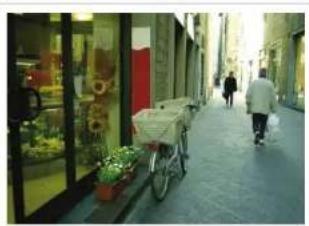
Auto-Weißabgleich Tageslicht
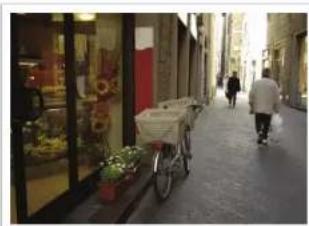
Fluoreszierend Tageslicht Glühlampe

Bildassistent (Fotostile)
Mit dem Bildassistenten können Sie verschiedene Fotostile auf Fotos anwenden, um verschiedene Wirkungen und emotionale Stimmungen zu erzeugen. Außerdem können Sie eigene Fotostile erstellen und speichern, indem Sie Farbe, Sättigung, Schärfe und Kontrast für jeden Stil anpassen.
Es gibt keine Regeln dafür, welcher Stil in welchen Situationen geeignet ist. Experimentieren Sie mit verschiedenen Stilen und finden Sie Ihre eigenen Einstellungen.
So stellen Sie einen Fotostil ein:
Drücken Sie im Aufnahmemodus [MENU] → Ⓒ → Bildassistent → eine Option.
Beispiele


Standard Lebhaft Porträt


Landschaft Natur Retro


Kühl Ruhig Klassisch

- Außerdem können Sie die Werte der Einstellungen der voreingestellten Stile anpassen. Wählen Sie eine Bildassistent-Option, drücken Sie [DISP], und passen Sie anschließend Farbe, Sättigung, Schärfe und Kontrast an.
- Wählen Sie zum Anpassen Ihres eigenen Bildassistenten, oder aus und passen Sie dann Farbe, Sättigung, Schärfe und Kontrast an.
- Optionen für den Bildassistenten können nicht gleichzeitig mit Smart Filter-Optionen festgelegt werden.
Aufnahmefunktionen
AF-Modus
Lernen Sie, wie Sie den Schärfebereich der Kamera an das Motiv anpassen.
Sie können den für das Motiv geeigneten Fokusmodus aus Einzelbild-Autofokus, kontinuierlichem Autofokus und manuellem Autofokus auswählen. Die AF-Funktion wird aktiviert, wenn Sie den [Auslöser] zur Hälfte drücken. Im MF-Modus müssen Sie den Fokusring am Objektiv drehen, um manuell scharf zu stellen.
In den meisten Fällen erhalten Sie eine Scharfstellung, indem Sie Einzelbild AF wählen. Sich schnell bewegende Motive oder Motive mit kleinen Schattierungsunterschieden wie der Hintergrund lassen sich nur schwer scharf stellen. Wählen Sie in solchen Fällen den passenden Fokusmodus.
Wenn das Objektiv über einen AF/MF-Schalter (Autofokus/manueller Fokus) verfügt, müssen Sie diesen Schalter entsprechend dem ausgewählten Modus einstellen. Stellen Sie den Schalter auf „AF“, wenn Sie „Einzelbild-AF“ oder „Kontinuierlicher AF“ auswählen. Stellen Sie den Schalter auf MF, wenn Sie „Manueller Fokus“ auswählen.

Wenn Ihr Objektiv keinen AF/MF-Schalter besitzt, drücken Sie [AF], um den gewünschten AF-Modus auszuwählen.
So stellen Sie den Autofokus-Modus ein:
Drücken Sie im Aufnahmemodus [AF] → eine Option.

- Sie können die Option auch festlegen, indem Sie im Aufnahmemodus [MENU] → Ⓓ → AF-Modus → eine Option drücken.
- Die verfügbaren Optionen variieren möglicherweise je nach dem verwendeten Objektiv.
Aufnahmefunktionen > AF-Modus
Einzelbild AF
Einzelbild AF ist zum Fotografieren von unbeweglichen Motiven geeignet. Wenn Sie den [Auslöser] zur Hälfte drücken, erfolgt die Scharfstellung im Fokusbereich. Der Bereich wird grün markiert, wenn die Scharfstellung erfolgt ist.

Während Sie den [Auslöser] zur Hälfte gedrückt halten, wird ständig automatisch scharfgestellt. Dieser Modus wird zum Fotografieren eines Radfahrers, eines laufenden Hundes oder bei einem Autorennen empfohlen.
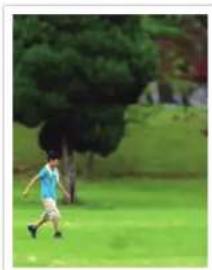
Aufnahmefunktionen > AF-Modus
Manueller Fokus
Sie können ein Motiv von Hand scharf stellen, indem Sie den Fokusring am Objektiv drehen. Mit der MF-Hilfsfunktion können Sie auf einfache Weise scharf stellen. Während Sie den Fokusring drehen, wird der Fokusbereich vergrößert. Dieser Modus wird empfohlen, um ein Motiv mit ähnlicher Farbe wie der Hintergrund, eine Nachtszene oder ein Feuerwerk zu fotografieren.
- Bei Verwendung dieser Funktion können die Optionen Gesichtserkennung, AF-Bereich und Verknüpfe AE mit AF nicht eingestellt werden.
- Während Sie den Fokus manuell anpassen, wird die Skala für den manuellen Fokus (☐) angezeigt.

Die Funktion AF-Bereich ändert die Position des Fokusbereichs.
Im Allgemeinen stellen Kameras das am nächsten befindliche Motiv scharf. Wenn jedoch viele Motive vorhanden sind, können auch nicht gewünschte Motive scharf gestellt werden. Um zu verhindern, dass nicht gewünschte Motive scharf gestellt werden, ändern Sie den Fokusbereich, so dass ein gewünschtes Motiv scharf gestellt wird. Sie können deutlichere und schärfere Fotos erhalten, indem Sie einen geeigneten Fokusbereich wählen.
So stellen Sie den Autofokusbereich ein:
Drücken Sie im Aufnahmemodus [MENU] → AF-Bereich → eine Option.

- Die verfügbaren Optionen variieren möglicherweise je nach Aufnahmebedingungen.
- Ist der AF/MF-Schalter auf MF gestellt, können Sie den AF-Bereich nicht über das Aufnahmemenü ändern.
Auswahl-AF
Sie können den Fokus auf einen gewünschten Bereich stellen. Wenden Sie einen Unschärfe-Effekt an, um das Motiv deutlicher hervorzuheben.
Der Fokusbereich auf dem nachstehenden Foto wurde anders positioniert und in der Größe verändert, um ihn an das Gesicht der Person anzupassen.

Drücken Sie im Aufnahmemodus [OK], um den Fokusbereich in der Größe zu ändern oder zu verlagern. Drücken Sie [DISP/AF], um den Fokusbereich zu verschieben. Drehen Sie die Navigationstaste, um die Größe des Fokusbereichs zu ändern.
Aufnahmefunktionen > AF-Bereich
Multi-AF
Die Kamera zeigt an Stellen, an denen der Fokus richtig eingestellt ist, ein grünes Rechteck an. Das Fotos wird in zwei oder mehr Bereiche aufgeteilt und die Kamera ermittelt die Scharfstellung in jedem Bereich. Dieser Modus wird für Landschaftsaufnahmen empfohlen.
Wenn Sie den [Auslöser] zur Hälfte drücken, zeigt die Kamera die Fokusbereiche wie im nachstehenden Foto dargestellt an.
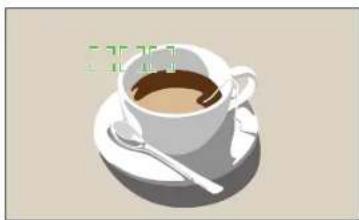
Wählen Sie einen Bildausschnitt aus und drücken Sie [OK], um das Motiv scharfzustellen. Der Tracking-AF ermöglicht Ihnen, Motive nachzuverfolgen und sie automatisch scharfzustellen, auch wenn sich das Motiv bewegt oder wenn Sie die Bildgestaltung der Aufnahme ändern.
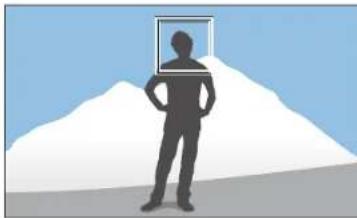
Weißer Rahmen: Die Kamera folgt dem Motiv.
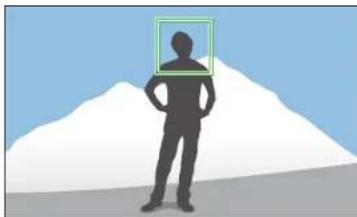
Grüner Rahmen: Das Motiv ist scharfgestellt, wenn Sie den [Auslöser] zur Hälfte drücken.

Roter Rahmen: Das Scharfstellen war nicht möglich.
Aufnahmefunktionen > AF-Bereich

- Falls Sie keinen Fokusbereich auswählen, wird der Fokusrahmen in der Mitte des Bildschirms angezeigt.
- Die Nachverfolgung eines Motivs kann aus folgenden Gründen fehlschlagen: -Das Motiv ist zu klein.
-Das Motiv bewegt sich unregelmäßig.
-Das Motiv liegt im Gegenlicht oder Sie fotografieren in einer dunklen Umgebung.
Farben oder Muster auf dem Motiv und im Hintergrund sind identisch.
-Auf dem Motiv befinden sich waagerechte Muster (z. B. Jalousien).
-Die Kamera wackelt zu sehr.
-Sie erstellen eine Serienbildaufnahme.
- Falls das Nachverfolgen des Motivs fehlschlägt, wird die Funktion zurückgesetzt.
- Falls die Kamera das Motiv nicht nachverfolgen kann, wird der Fokusbereich zurückgesetzt.
- Falls die Kamera das Motiv nicht scharfstellen kann, färbt sich der Fokusrahmen rot und der Fokus wird zurückgesetzt.

Verwenden Sie die Gesichtserkennungsoptionen, um ein Selbstporträt oder ein lächelndes Gesicht zu fotografieren.
So verwenden Sie die Gesichtserkennungsfunktion:
Drücken Sie im Aufnahmemodus [MENU] → ☐ → Gesichtserkennung → eine Option.

- Wenn die Kamera ein Gesicht erkennt, wird dieses automatisch verfolgt.
- Je nach Bildassistent-Optionen funktioniert die Gesichtserkennung möglicherweise nicht richtig.
- Bei eingestelltem manuellem Fokus ist die Gesichtserkennung möglicherweise nicht verfügbar.
• Die Gesichtserkennung funktioniert in folgenden Fällen möglicherweise nicht richtig:
-Die Person befindet sich weit von der Kamera entfernt.
-Es ist zu hell oder zu dunkel.
-Die Person schaut nicht zur Kamera.
-Die Person trägt eine Sonnenbrille oder Maske.
-Der Gesichtsausdruck der Person hat sich stark verändert.
-Die Person befindet sich im Gegenlicht oder die Lichtsituation ändert sich ständig. - Beim Einstellen der Gesichtserkennungsoptionen wird der AF-Bereich automatisch auf Multi-AF festgelegt.
- Je nach den ausgewählten Gesichtserkennungsoptionen sind bestimmte Aufnahmeoptionen unter Umständen nicht verfügbar.
Normal
Die Kamera stellt vorrangig die Gesichter von Personen scharf. Die Gesichter von bis zu 10 Personen können erkannt werden. Diese Einstellung wird für Gruppenfotos empfohlen.
Wenn Sie [Auslöser] zur Hälfte drücken, stellt die Kamera Gesichter scharf, wie im nachstehenden Foto dargestellt. Beim Fotografieren einer Personengruppe zeigt die Kamera den Fokus auf dem Gesicht der am nächsten befindlichen Person weiß und auf den anderen Gesichtern grau an.

Aufnahmefunktionen > Gesichtserkennung
Lächelerkennung
Die Kamera löst automatisch aus, wenn sie ein lächelndes Gesicht erkennt.

Wenn die Person offen lächelt, kann die Kamera das Lächeln einfacher erkennen.
Blinzel-Auslosung
Die Kamera nimmt automatisch 2 Sekunden, nachdem ein Blinzeln erkannt wurde, ein Bild auf.

- Blinzeln Sie zum besseren Erkennen mindestens 1 Sekunde lang.
• Die Blinzel-Erkennung kann aus folgenden Gründen fehlschlagen:
-Die Kamera befindet sich unterhalb der Augenhöhe.
-Das Motiv erscheint aufgrund von Gegenlicht dunkel.
-Das Motiv trägt eine Brille.
-Die Person befindet sich weit von der Kamera entfernt.
Aufnahmefunktionen
MF-Hilfe
Im manuellen Fokusmodus müssen Sie den Fokusring am Objektiv von Hand drehen. Wenn Sie die MF-Hilfsfunktion verwenden, können Sie die Szene vergrößern und den Fokus einfach anpassen, während Sie den Fokusring drehen. Diese Funktion ist nur für Objektive verfügbar, die manuelle Fokussierung unterstützen.
So aktivieren Sie die MF-Hilfe:
Drücken Sie im Aufnahmemodus [MENU] → Ⓞ → MF-Hilfe → eine Option.
Standard
| Symbol Beschreibung | |
| Aus: Die MF-Hilfsfunktion wird nicht verwendet. | |
5-fach vergrößern*: Der Fokusbereich wird 5-fach vergrößert, wenn Sie den Fokus anpassen. | |
8-fach vergrößern: Der Fokusbereich wird 8-fach vergrößert, wenn Sie den Fokus anpassen. | |
Aufnahmefunktionen
Optische Bildstabilisierung (OIS)
Die optische Bildstabilisierungsfunktion (OIS) dient dazu, um das Verwackeln der Kamera zu verringern. OIS ist bei einigen Objektiven unter Umständen nicht verfügbar.
Verwackeln der Kamera kommt häufig beim Fotografieren an dunklen Stellen oder in geschlossenen Räumen vor. In solchen Fällen setzt die Kamera längere Verschlusszeiten ein, um die einfallende Lichtmenge zu vergrößern, wodurch unscharfe Fotos entstehen können. Sie können dies mithilfe der OIS-Funktion verhindern.
Falls Ihr Objektiv über einen OIS-Schalter verfügt, müssen Sie den Schalter auf ON stellen, um die OIS-Funktion zu verwenden.
So stellen Sie OIS-
Optionen ein:
Drücken Sie im Aufnahmemodus [MENU] → ☐ →
OIS (Anti-Verwackeln) → eine Option.
* Standard
Symbol Beschreibung
| Modus 1*: Die OIS-Funktion wird nur bei ganz oder halb gedrücktem [Auslöser] aktiviert. | |
| Modus 2: Die OIS-Funktion ist immer aktiv. | |
| Aus: Die OIS-Funktion ist deaktiviert. |

Ohne OIS-Korrektur Mit OIS-Korrektur

- Die OIS-Funktion arbeitet in den folgenden Fällen unter Umständen nicht einwandfrei:
-Sie bewegen die Kamera, um ein sich bewegendes Motiv zu verfolgen. -Die Kamera wackelt zu sehr.
-Die Verschlusszeit ist zu lang (z. B. wenn Sie Nacht im S-Modus auswählen).
-Der Akku ist schwach.
-Sie erstellen eine Nahaufnahme. - Wenn Sie die OIS-Funktion und ein Stativ verwenden, können Ihre Bilder durch die Vibration des OIS-Sensors unscharf werden. Deaktivieren Sie die OIS-Funktion bei Verwendung eines Stativs.
- Wenn die Kamera starken Erschütterungen ausgesetzt oder fallen gelassen wird, wird die Anzeige unscharf. Sollte dies vorkommen, schalten Sie die Kamera aus und anschließend wieder ein.
- Verwenden Sie die OIS-Funktion nur, wenn dies erforderlich ist, da sie mehr Akkuleistung verbraucht.
- Stellen Sie den OIS-Schalter am Objektiv auf ON, um eine OIS-Option im Menü einzustellen.
- Diese Option ist bei einigen Objektiven unter Umständen nicht verfügbar.
- Aus ist bei einigen Objektiven unter Umständen nicht verfügbar.
Aufnahmefunktionen
Verschluss-Modi (Aufnahmemethode)
Sie können als Aufnahmemethode z. B. Serienbild, Burst-Signal, Timer oder „Belichtungsreihe“ festlegen.
Wählen Sie Einzeln aus, um jeweils ein Foto zu machen. Wählen Sie Serienbild oder Burst-Signal für die Aufnahme von schnellen Bewegungen. Wählen Sie AE Belichtungsreihe, WA Belichtungsreihe, Bildassistent Belichtungsreihe oder Schärfeumfang aus, um Belichtung und Weißabgleich einzustellen, Bildassistenten-Effekte anzuwenden oder Fotos mit unterschiedlicher Schärfentiefe aufzunehmen. Außerdem können Sie Timer auswählen, um nach einer bestimmten Zeit automatisch ein Foto aufzunehmen.
So ändern Sie die Aufnahmemethod
Drücken Sie im Aufnahmemodus [S] → eine Option.

- Sie können die Option auch einstellen, indem Sie im Aufnahmemodus [MENU] → Verschluss-Modi → eine Aufnahmemethode drücken.
- Die verfügbaren Optionen variieren möglicherweise je nach Aufnahmebedingungen.
Einzelbild
Durch Drücken von [Auslöser] wird jeweils ein Foto aufgenommen. Dieser Modus wird für allgemeine Bedingungen empfohlen.

Aufnahmefunktionen > Verschluss-Modi (Aufnahmemethode)
Serienbild
Während Sie den [Auslöser] gedrückt halten, werden fortlaufend Fotos aufgenommen. Sie können bis zu 5 Fotos pro Sekunde machen.


Bei Auswahl von Serienbild ist die Funktion für die Rauschreduktion nicht verfügbar.
Burst-Signal
Durch einen Druck auf den [Auslöser] werden bis zu 10 Fotos pro Sekunde (3 s), 15 Fotos pro Sekunde (2 s) oder 30 Fotos pro Sekunde (1 s) aufgenommen. Dieser Modus empfiehlt sich zum Fotografieren schneller Bewegungsabläufe von sich schnell bewegenden Motiven wie z. B. Rennautos.

- Drücken Sie zum Einstellen der Anzahl von Aufnahmen im Aufnahmemodus [icon] → Burst-Signal und drücken Sie dann [DISP].
• Die Fotogröße ist auf 5M festgelegt. - Das Speichern von Fotos nimmt möglicherweise etwas mehr Zeit in Anspruch.
- Bei dieser Option können Sie kein Blitzlicht verwenden.
• Die Verschlusszeit muss schneller sein als 1/30 Sekunde.
• Die in der Serienbildfunktion aufgenommenen Fotos werden beim Speichern eventuell etwas größer. - Sie können keine höhere ISO-Option als ISO 3200 einstellen.
- Diese Option kann nicht mit dem RAW-Dateiformat verwendet werden und ist nicht verfügbar, wenn für die Bildqualität „RAW“ eingestellt ist.
Aufnahmefunktionen > Verschluss-Modi (Aufnahmemethode)
Timer
Nehmen Sie nach einer festgelegten Zeit ein Foto auf. Sie können für den Timer einen Wert zwischen 2 und 30 Sekunden einstellen.

- Drücken Sie den [Auslöser], um die Aufnahme zu beenden.
- Drücken Sie zum Festlegen der Details des Timers im Aufnahmemodus [?] → Timer und drücken Sie dann [DISP].
Automatische Belichtungsreihe (AE Belichtungsreihe)
Wenn Sie den [Auslöser] drücken, nimmt die Kamera 3 aufeinander folgende Bilder auf: Das Original, einen Schritt dunkler und einen Schritt heller. Verwenden Sie ein Stativ, um unscharfe Fotos zu vermeiden, wenn die Kamera die drei Fotos nacheinander aufnimmt. Die Einstellung können Sie im Menü Bel.r.-Einstellung vornehmen.
Belichtung -2

Drücken Sie zum Festlegen der Details der Belichtungsreihe [MENU] → ⚠ → Bel.r.-Einstellung → eine Option.
Aufnahmefunktionen > Verschluss-Modi (Aufnahmemethode)
Weißabgleichsreihe (WA Belichtungsreihe)
Wenn Sie den [Auslöser] drücken, nimmt die Kamera 3 aufeinander folgende Bilder auf: Das Original und zwei weitere mit unterschiedlichen Weißabgleichseinstellungen. Das Originalfoto wird aufgenommen, wenn Sie den [Auslöser] drücken. Die beiden anderen werden automatisch den Weißabgleich-Einstellungen entsprechend angepasst. Die Einstellung können Sie im Menü Bel.r.-Einstellung vornehmen.

Weißabgleich-2

- Drücken Sie zum Festlegen der Details der Belichtungsreihe [MENU] → ♂ → Bel.r.-Einstellung → eine Option.
- Diese Option kann nicht mit dem RAW-Dateiformat verwendet werden und ist nicht verfügbar, wenn für die Bildqualität „RAW“ eingestellt ist.
Bildassistent-Reihe (Bildassistent Belichtungsreihe)
Wenn Sie den [Auslöser] drücken, macht die Kamera drei Fotos nacheinander mit jeweils unterschiedlichen Bildassistent-Einstellungen. Die Kamera nimmt das Foto auf und wendet die drei von Ihnen eingestellten Optionen des Bildassistenten an. Im Menü Bel.r.-Einstellung können Sie drei verschiedene Einstellungen auswählen.
Lebhaft
- Drücken Sie zum Festlegen der Details der Belichtungsreihe [MENU] → Ⓐ → Bel.r.-Einstellung → eine Option.
- Diese Option kann nicht mit dem RAW-Dateiformat verwendet werden und ist nicht verfügbar, wenn für die Bildqualität „RAW“ eingestellt ist.
Aufnahmefunktionen > Verschluss-Modi (Aufnahmemethode)
Schärfeumfang
Wenn Sie den [Auslöser] drücken, macht die Kamera drei Fotos nacheinander mit jeweils unterschiedlichen Schärfentiefen, die den unterschiedlichen Blendenwerten entsprechen. Verwenden Sie ein Stativ, um unscharfe Fotos zu vermeiden, wenn die Kamera die drei Fotos nacheinander aufnimmt. Die Einstellung können Sie im Menü Bel.r.-Einstellung vornehmen.

- Drücken Sie zum Festlegen der Details der Belichtungsreihe [MENU] → ♂ → Bel.r.-Einstellung → eine Option.
- Diese Funktion ist nur im Modus Programm oder Zeit-Automatik verfügbar.
- Wenn für den Blendenwert der Höchst- oder Tiefstwert festgelegt ist, nimmt die Kamera zwei Fotos mit dem maximalen oder minimalen Blendenwert auf.
Um ein realistisches Fotos eines Motivs aufzunehmen, muss das vorhandene Licht ausreichen. Wenn das Licht nicht ausreicht, können Sie einen Blitz einsetzen, um für genug Licht zu sorgen. Nehmen Sie geeignete Einstellungen entsprechend der Lichtquelle und dem Motiv vor.
So stellen Sie Blitzoptionen ein:
Drücken Sie im Aufnahmemodus [MENU] → 📄 → Blitz → eine Option.
Symbol Beschreibung
| 40 | Aus: Der Blitz wird nicht verwendet. |
| 50 | Intelligenter Blitz: Die Kamera passt die Helligkeit des Blitzes automatisch entsprechend dem Licht in der Umgebung an. |
| 60 | Automatisch: Der Blitz wird in dunklen Umgebungen automatisch ausgelöst. |
| Auto-Rote-Augen: Der Blitz wird automatisch ausgelöst und reduziert rote Augen. | |
| 70 | Aufhellblitz: Der Blitz wird bei jedem Foto ausgelöst. (Die Helligkeit wird automatisch angepasst.) |
| Aufhellblitz Rot: Der Blitz wird bei jeder Aufnahme ausgelöst und reduziert rote Augen. | |
| 80 | 1. Vorhang: Der Blitz wird unmittelbar nach dem Öffnen des Verschlusses ausgelöst. Die Kamera macht ein deutliches Foto des Motivs früh in einer Aktionsabfolge. |
Symbol Beschreibung
| (ZHT6) | 2. Vorhang: Der Blitz wird unmittelbar vor dem Schließen des Verschlusses ausgelöst. Die Kamera macht ein deutliches Foto des Motivs später in einer Aktionsabfolge. |  |

• Die verfügbaren Optionen variieren möglicherweise je nach Aufnahmebedingungen.
- Der Blitz wird nach einem kurzen Intervall erneut ausgelöst. Bewegen Sie sich nicht, bis der Blitz zum zweiten Mal ausgelöst wird.
- Wenn Sie Aus auswählen, löst der Blitz auch dann nicht aus, wenn ein externer Blitz angebracht wurde.

Verwenden Sie nur von Samsung zugelassene Blitzgeräte. Durch inkompatible externe Blitzgeräte kann die Kamera beschädigt werden.
Aufnahmefunktionen > Blitz
Rote-Augen-Effekt reduzieren
Bei Blitzlichtaufnahmen einer Person im Dunkeln kann ein roter Schimmer in den Augen erscheinen. Wählen Sie zur Behebung des Rote-Augen-Effekts die Option Auto-Rote-Augen oder Aufhellblitz Rot aus.

Rote Augen-Reduktion nicht aktiviert Rote Augen-Reduktion aktiviert

Wenn das Motiv zu weit von der Kamera entfernt ist oder sich bewegt, wenn das Blitzlicht ausgelöst wird, können die roten Augen eventuell nicht reduziert werden.
Blitzintensität anpassen
Bei aktiviertem Blitz wird die Blitzintensität um ±2 Stufen angepasst.
So stellen Sie die Blitzintensität ein:
Wählen Sie im Aufnahmemodus [MENU] → 📄 → Blitz → eine Option → [DISP] aus. → Drehen Sie die Navigationstaste oder drücken Sie [©/AF], um die Blitzintensität anzupassen.


- Das Anpassen der Blitzintensität ist in den folgenden Fällen eventuell nicht wirksam:
-Das Motiv ist sehr nah an der Kamera.
-Sie haben eine zu hohe ISO-Empfindlichkeit eingestellt.
-Der Belichtungswert ist entweder zu hoch oder zu niedrig.
-Es ist zu hell oder zu dunkel. - In bestimmten Aufnahmemodi kann diese Funktion nicht verwendet werden.
- Wenn Sie einen externen Blitz mit anpassbarer Intensität an der Kamera anbringen, werden die Intensitätseinstellungen des Blitzlichts übernommen.
- Wenn die Entfernung des Motivs bei Verwendung des Blitzlichts zu gering ist, kann ein Teil des Blitzlichts möglicherweise nicht genutzt werden und das entsprechende Foto wird dunkel. Vergewissern Sie sich, dass sich das Motiv im empfohlenen Bereich befindet. Dies ist vom jeweiligen Objektiv abhängig.
- Wenn eine Gegenlichtblende angebracht ist, wird das Blitzlicht eventuell durch die Gegenlichtblende blockiert. Entfernen Sie die Gegenlichtblende, um den Blitz zu verwenden.
Aufnahmefunktionen
Belichtungsmessung
Der Belichtungsmessmodus bezieht sich auf die Art und Weise, mit der die Kamera die Lichtmenge misst.
Die Kamera misst die Lichtmenge in einer Szene und nutzt die Messung in vielen ihrer Modi zur Anpassung verschiedener Einstellungen. Wenn ein Motiv beispielsweise dunkler als seine tatsächliche Farbe erscheint, erstellt die Kamera eine überbelichtete Aufnahme an. Wenn ein Motiv dagegen heller als seine tatsächliche Farbe erscheint, erstellt die Kamera eine unterbelichtete Aufnahme.
Die Helligkeit und die Stimmung von Fotos können durch die Art und Weise der Lichtmessung beeinflusst werden. Wählen Sie eine geeignete Einstellung für die jeweilige Aufnahmesituation.
So stellen Sie eine Belichtungsmessung-Option ein:
Drücken Sie im Aufnahmemodus [MENU] → Ⓔ → Belichtungsmessung → eine Option.
Multi
Im Multi-Modus wird die Lichtmenge in mehreren Bereichen berechnet. Wenn das Licht ausreichend oder nicht ausreichend ist, stellt die Kamera die Belichtung durch Berechnung des Durchschnitts der gesamten Helligkeit der Szene ein. Dieser Modus ist für allgemeine Fotos geeignet.

Aufnahmefunktionen > Belichtungsmessung
Zentrum
Im Zentrum-Modus wird ein größerer Bereich als im Spot-Modus zur Berechnung herangezogen. In diesem Modus werden die Lichtmenge in der Mitte der Aufnahme (60–80%) und die des restlichen Aufnahmebereichs (20–40%) summiert. Dieser Modus wird für Situationen empfohlen, in denen ein geringer Helligkeitsunterschied zwischen dem Motiv und dem Hintergrund besteht oder in denen der Bereich des Motivs im Vergleich zum gesamten Foto groß ist.

Im Spot-Modus wird die Lichtmenge in der Mitte berechnet. Wenn Sie ein Foto mit starkem Gegenlicht hinter dem Motiv aufnehmen, passt die Kamera die Belichtung an, um das Motiv richtig aufzunehmen. Wenn Sie beispielsweise den Multi-Modus bei starkem Gegenlicht wählen, berechnet die Kamera, dass die Lichtmenge reichlich ist, wodurch ein dunkleres Foto verursacht wird. Der Spot-Modus kann diese Situation verhindern, da er die Lichtmenge in einem vorgegebenen Bereich berechnet.

Das Motiv weist eine helle Farbe auf, während der Hintergrund dunkel ist. Der Spot-Modus wird für Situationen empfohlen, in denen beträchtliche Helligkeitsunterschiede zwischen dem Motiv und dem Hintergrund bestehen.
Aufnahmefunktionen > Belichtungsmessung
Belichtungswert des Fokusbereichs messen
Wenn diese Funktion aktiviert ist, stellt die Kamera automatisch die optimale Belichtung ein, indem sie die Helligkeit des Fokusbereichs berechnet. Diese Funktion ist nur verfügbar, wenn Sie die Belichtungsmessung Spot oder Multi sowie Auswahl-AF auswählen.
So aktivieren Sie diese Funktion:
Drücken Sie im Aufnahmemodus [MENU] → 📄 → Verknüpfe AE mit AF → eine Option.

Diese Funktion korrigiert automatisch den Verlust heller Details, der aufgrund unterschiedlicher Schattierungen entstehen kann.
So stellen Sie die Optionen für den Dynamikbereich ein:
Drücken Sie im Aufnahmemodus [MENU] → [∅] → Dynamikbereich → eine Option.

Ohne Dynamikbereich-Effekt Mit Dynamikbereich-Effekt
Standard
| Symbol Beschreibung | |
| Aus*: Dynamikbereich nicht verwenden. | |
| Smart Range+: Verlust heller Details korrigieren. | |
| HDR: 3 Fotos mit unterschiedlicher Belichtung aufnehmen und so kombinieren, dass automatisch ein einziges Bild entsteht. | |
 Sie können keine höhere ISO-Option als ISO 3200 einstellen.Diese Option kann nicht mit den Verschluss-Modi „Einzeln“ oder „Timer“ verwendet werden. Sie können keine höhere ISO-Option als ISO 3200 einstellen.Diese Option kann nicht mit den Verschluss-Modi „Einzeln“ oder „Timer“ verwendet werden. | |

Dynamikbereich-Optionen können nicht zusammen mit der Bulb-Funktion verwendet werden.
Aufnahmefunktionen
Smart Filter
Mit Smart Filter können Sie Ihre Fotos oder Videos durch verschiedene Effekte verändern. Sie können verschiedene Filteroptionen auswählen, um Effekte zu erzeugen, die mit herkömmlichen Objektiven nur schwer zu erreichen sind.
So stellen Sie Smart Filter-Optionen ein:
Drücken Sie im Aufnahmemodus [MENU] → 📄 → Smart Filter → eine Option.
* Standard
Option Beschreibung
| Aus* | Kein Effekt |
| Vignettierung | Erzeugt die Retro-Farben, den hohen Kontrast und den starken Vignetten-Effekt einer Lomo-Kamera. |
| Miniatur | Erzeugt einen Tilt-und-Shift-Effekt, um den Eindruck zu erwecken, das Motiv sei verkleinert. |
| Skizze | Erzeugt einen Bleistifteffekt. |
| Fischauge | Verzerrt nahe Objekte, um den visuellen Effekt eines Fischaugenobjektivs zu erzeugen. |

Smart Filter-Optionen können nicht gleichzeitig mit Optionen für den Bildassistent festgelegt werden.
Belichtungskompensation
Die Kamera stellt die Belichtung automatisch durch Messen der Lichtpegel der Fotozusammensetzung und der Position des Motivs ein. Wenn die durch die Kamera eingestellte Belichtung höher oder niedriger als erwartet ist, können Sie den Belichtungswert manuell anpassen. Der Belichtungswert kann in Stufen von ±3 eingestellt werden. Die Kamera zeigt eine rote Belichtungswarnung für jede Stufe außerhalb des Bereichs von ±3 an.
Drücken Sie zum Anpassen des Belichtungswerts [Fn] und wählen Sie dann EV aus. Sie können auch [☐☐☐] drücken, um den Belichtungswert auszuwählen, und die Navigationstaste drehen, um ihn anzupassen.
Sie können den Belichtungswert anhand der Stellung der Belichtungswert-Anzeige feststellen.

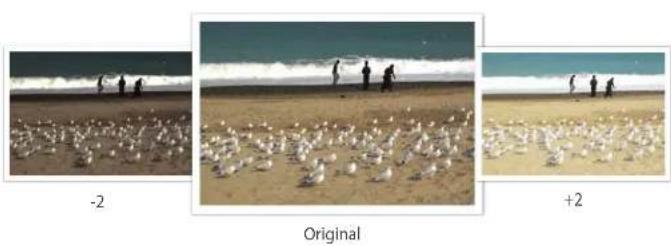
Aufnahmefunktionen
Belichtungssperre
Wenn die korrekte Belichtung aufgrund eines starken Helligkeitskontrasts nicht eingestellt werden kann, sperren Sie die Belichtung, bevor Sie ein Foto machen.

Zum Sperren der Belichtung richten Sie das Objektiv auf den Bereich, den Sie zur Berechnung der Belichtung verwenden möchten, und drücken Sie dann die benutzerdefinierte Taste. (wenn die Funktion der benutzerdefinierten Taste auf AEL gesetzt ist) (S. 138)

Richten Sie nach dem Sperren der Belichtung das Objektiv auf das gewünschte Motiv und drücken Sie dann den [Auslöser].
Aufnahmefunktionen
Videofunktionen
Nachstehend werden die verfügbaren Videofunktionen erläutert.
Videoformat
Videoformat einstellen.
So legen Sie Optionen für das Videoformat fest:
Drücken Sie im Aufnahmemodus [MENU] → □→ Videoformat → eine Option.
Wenn Videoausgang auf NTSC gesetzt ist
* Standard
| Symbol Größe Empfohlen für | ||
| 1080* | 1920X1080 (30 fps) (16:9) | Wiedergabe auf einem Full HD-TV-Gerät. |
| 720 | 1280X720 (30 fps) (16:9) Wiedergabe auf einem HD-TV-Gerät. | |
| 480 | 640X480 (30 fps) (4:3) Wiedergabe auf einem TV-Gerät. | |
| 240 | 320X240 (30 fps) (4:3) | Hochladen auf eine Website über ein drahtloses Netzwerk (maximal 30 Sekunden). |
Wenn Videoausgang auf PAL gesetzt ist
Standard
| Symbol | Größe Empfohlen für | |
| 1920X1080 (25 fps) (16:9) | Wiedergabe auf einem Full HD-TV-Gerät. | |
| 1280X720 (25 fps) (16:9) Wiedergabe auf einem HD-TV-Gerät. | ||
| 640X480 (25 fps) (4:3) Wiedergabe auf einem TV-Gerät. | ||
| 320X240 (25 fps) (4:3) | Hochladen auf eine Website über ein drahtloses Netzwerk (maximal 30 Sekunden). | |
Videoqualität
Videoqualität festlegen.
So legen Sie Optionen für die Filmqualität fest:
Drücken Sie im Aufnahmemodus [MENU] → ☐→ Videoqualität → eine Option.
* Standard
| Symbol Erweiterung Beschreibung | ||
| MP4 (H.264) | Normal: Aufnahme von Videos in normaler Qualität. | |
| MP4 (H.264) HQ*: | Aufnahme von Videos in hoher Qualität. | |
Aufnahmegeschwindigkeit
Stellen Sie die Wiedergabegeschwindigkeit eines Videos ein.
So legen Sie Optionen für die Wiedergabegeschwindigkeit fest:
Drücken Sie im Aufnahmemodus [MENU] → □→ Aufnahmegeschwindigkeit → eine Option.
* Standard
| Symbol | Beschreibung |
| x0.25: Ein Video aufnehmen und mit 1/4 der normalen Geschwindigkeit wiedergeben. (Nur bei 640×480 oder 320×240 verfügbar) | |
| x1*: Ein Video aufnehmen und mit normaler Geschwindigkeit wiedergeben. | |
| x5: Ein Video aufnehmen und mit dem 5-Fachen der normalen Geschwindigkeit abspielen. | |
| x10: Ein Video aufnehmen und mit dem 10-Fachen der normalen Geschwindigkeit wiedergeben. | |
| x20: Ein Video aufnehmen und mit dem 20-Fachen der normalen Geschwindigkeit wiedergeben. |

- Wenn Sie eine andere als die x1-Option verwenden, wird die Tonaufnahme-Funktion nicht unterstützt.
- Die verfügbaren Optionen variieren möglicherweise je nach Aufnahmebedingungen.
Aufnahmefunktionen > Videofunktionen
Fader
Sie können eine Szene mit der Faderfunktion an der Kamera ein- oder ausblenden, ohne dies am PC durchführen zu müssen. Legen Sie die Option zum Einblenden fest, um den Anfang der Szene langsam einzublenden. Legen Sie die Option zum Ausblenden fest, um das Ende der Szene langsam auszublenden. Mit dieser Funktion können Sie Videoaufnahmen mit dramatischen Effekten versehen.
So stellen Sie Faderoptionen ein:
Drücken Sie im Aufnahmemodus [MENU] → □→ Fader → eine Option.
* Standard
Symbol Beschreibung
| Aus*: Faderfunktion wird nicht verwendet. | |
| Ein: Die Szene wird langsam eingeblendet. | |
| Ausblenden: Die Szene wird langsam ausgeblendet. | |
| Ein-Ausblenden: Die Faderfunktion wird am Anfang und Ende der Szene angewandt. |

Bei Verwendung der Fader-Funktion dauert das Speichern von Dateien möglicherweise länger.
Ton
Manchmal ist ein Video ohne Ton wirkungsvoller als ein Video mit Ton. Schalten Sie den Ton aus, um ein stummes Video aufzunehmen.
So stellen Sie Ton-Optionen ein:
Drücken Sie im Aufnahmemodus [MENU] → ☐→ Ton → eine Option.
Kapitel 3
Wiedergabe/Bearbeiten
Hier erfahren Sie, wie Sie Fotos und Videos anzeigen und bearbeiten. Informationen zum Bearbeiten von Dateien auf einem
PC finden Sie in Kapitel 6.
Wiedergabe/Bearbeiten
Dateien suchen und verwalten
Hier erfahren Sie, wie Sie Miniaturbilder von Fotos und Videos anzeigen und Dateien schützen oder löschen.

Falls eine Zeit lang keine Aktion ausgeführt wird, verschwinden die Informationen und Symbole auf dem Bildschirm. Wird die Kamera erneut bedient, erscheinen sie wieder.
Fotos anzeigen
1 Drücken Sie [▶].
• Die Datei, die Sie zuletzt aufgenommen haben, wird angezeigt.
![SAMSUNG NX3300 - Drücken Sie [▶]. - 1](/content/2026/05/1029799/images/ac284bd504530f7492a1db47345d6acd5bae0244a2f7190a20dd25ef6cc0f760.jpg)
2 Drehen Sie die Navigationstaste oder drücken Sie [©/AF], um durch Dateien zu blättern.
![SAMSUNG NX3300 - Drehen Sie die Navigationstaste oder drücken Sie [©/AF], um durch Dateien zu blättern. - 1](/content/2026/05/1029799/images/7fdc78169bf0a74cde6c0a4acc3ae0a1eda635fc05cee778d591111ad0294025.jpg)
Mit anderen Kameras aufgenommene Dateien können aufgrund von nicht unterstützten Größen oder Codecs unter Umständen nicht bearbeitet oder wiedergegeben werden. Verwenden Sie einen Computer oder ein anderes Gerät, um diese Dateien zu bearbeiten oder wiederzugeben.
Miniaturbilder anzeigen
Um gewünschte Fotos oder Videos zu suchen, wechseln Sie in die Miniaturbildansicht, indem Sie im Wiedergabemodus [☐] drücken. In der Miniaturbildansicht werden mehrere Bilder gleichzeitig angezeigt, sodass Sie gesuchte Elemente leicht finden können. Sie können Dateien auch klassifizieren und nach Kategorie anzeigen, z. B. nach Datum oder Dateityp.

Drücken Sie in der Miniaturbildansicht [Fn], um den Miniaturbildansichtsmodus auszuwählen. Sie können auch [MENU] → ▶→ Ansicht → ein Element auswählen, um den Miniaturbildansichtsmodus zu öffnen.
Dateien nach Kategorien sortiert anzeigen
1 Drücken Sie in der Miniaturbildansicht [MENU] → ▶ → Filter → eine Kategorie.
* Standard
| Option Beschreibung | |
| Alle* | Dateien normal anzeigen. |
| Datum | Dateien sortiert nach ihrem Speicherdatum anzeigen. |
| Dateityp | Dateien sortiert nach Dateityp anzeigen. |
2 Wählen Sie eine Liste aus, um sie zu öffnen.
3 Wählen Sie eine Liste aus, um sie anzuzeigen.
Dateien als Ordner anzeigen
Serienbilder und Aufnahmen im Burst-Signal-Modus werden als Ordner angezeigt. Bei Auswahl eines Ordners werden automatisch alle Fotos wiedergeben. Durch Löschen eines Ordners werden alle darin enthaltenen Fotos gelöscht.
1 Drehen Sie im Wiedergabemodus die Navigationstaste oder drücken Sie [☐/AF], um zu einem gewünschten Ordner zu navigieren.
• Die Fotos im Ordner werden von der Kamera automatisch wiedergegeben.

2 Drücken Sie [OK], um den Ordner zu öffnen.
3 Drehen Sie die Navigationstaste oder drücken Sie [\$/AF], um zu einer anderen Datei zu navigieren.
4 Drücken Sie [Fn], um in den Wiedergabemodus zurückzukehren.
Wiedergabe/Bearbeiten > Dateien suchen und verwalten
Dateien schützen
Schützen Sie Ihre Dateien vor versehentlichem Löschen.
1 Navigieren Sie im Wiedergabemodus zu einer Datei.
2 Drücken Sie [MENU] → ▶ → Schützen → Ein.

- Geschützte Dateien können nicht gelöscht oder gedreht werden.
- Wenn Sie Fotos in einem Ordner speichern und den Ordner schützen, werden alle Fotos in diesem Ordner geschützt.
Dateien löschen
Sie können Dateien im Wiedergabemodus löschen, um mehr Speicherplatz aufder Speicherkarte bereitzustellen. Geschützte Dateien werden nicht gelöscht.
Einzelne Datei löschen
Sie können eine einzelne Datei auswählen und löschen.
1 Wählen Sie im Wiedergabemodus eine Datei aus und drücken Sie dann [☐].
2 Wählen Sie in der Popup-Nachricht Ja aus.
Wiedergabe/Bearbeiten > Dateien suchen und verwalten
Mehrere Dateien löschen
Sie können mehrere Dateien auswählen und löschen.
1 Drücken Sie im Wiedergabemodus [MENU] → ▶ → Löschen → Mehrere löschen.
- Sie können auch in der Miniaturbildansicht [☐] drücken und dann die zu löschenden Dateien auswählen.
2 Wählen Sie die zu löschenden Dateien aus, indem Sie die Navigationstaste drehen oder [∅/AF] und anschließend [OK] drücken.
- Drücken Sie [OK] erneut, um die Auswahl aufzuheben.
3 Drücken Sie [ü].
4 Wählen Sie in der Popup-Nachricht Ja aus.
Alle Dateien löschen
Sie können alle Dateien auf der Speicherkarte in einem Bedienschritt löschen.
1 Drücken Sie im Wiedergabemodus [MENU].
2 Wählen Sie ▶ → Löschen → Alle löschen aus.
3 Wählen Sie in der Popup-Nachricht Ja aus.
Wiedergabe/Bearbeiten
Fotos anzeigen
Foto vergrößern
Sie können Fotos vergrößern, während sie im Wiedergabemodus angezeigt werden. Drücken Sie zum Vergrößern oder Verkleinern eines Fotos [OK] und drehen Sie anschließend die Navigationstaste. Drücken Sie [DISP/∅/AF], um den vergrößerten Bereich zu verschieben. Außerdem können Sie die Funktion „Zuschnitt“ einsetzen, um einen Abschnitt des angezeigten Bilds als neue Datei zu speichern.

| Funktion Vorgehensweise | |
| Vergrößerten Bereich verschieben | Drücken Sie [DISP/∅/∅/AF]. |
| Vergrößertes Bild zuschneiden | Drücken Sie [OK], (als neue Datei gespeichert) |
| Zurück zum Originalbild | Drücken Sie [MENU]. |
Diashow ansehen
Sie können Fotos in einer Diashow anzeigen und verschiedene Effekte auf die Diashow anwenden.
1 Drücken Sie im Wiedergabemodus [MENU].
2 Wählen Sie ▶ → Diashow-Optionen aus.
3 Wählen Sie eine Option für einen Diashow-Effekt aus.
- Fahren Sie mit Schritt 4 fort, um eine Diashow ohne Effekte zu starten.
* Standard
| Option Beschreibung | |
| Wiedergabemodus | Festlegen, ob die Diashow wiederholt werden soll. (Einmal abspielen*, Wiederholung) |
| Intervall | Das Intervall zwischen den Fotos einstellen.(1 Sek.*, 3 Sek., 5 Sek., 10 Sek.)Intervalle können nur festgelegt werden, wenn der Szenenübergangseffekt aufAuseingestellt ist. |
| Effekt | Effekt für den Szenenwechsel zwischen Fotos festlegen.Wählen SieAus, wenn keine Effekte angezeigt werden sollen. |
Wiedergabe/Bearbeiten > Fotos anzeigen
4 Drücken Sie [MENU].
5 Wählen Sie Diashow starten aus.
6 Betrachten Sie die Diashow.
- Drücken Sie [OK] zum Anhalten.
- Drücken Sie nochmals [OK], um die Diashow fortzusetzen.
- Drücken Sie [MENU], um die Diashow zu beenden und zum Wiedergabemodus zurückzukehren.
Automatisch drehen
Wenn Automatisch rotieren aktiviert ist, dreht die Kamera im Vertikalformat aufgenommene Fotos automatisch, sodass sie horizontal angezeigt werden.
So stellen Sie Optionen für das automatische Drehen ein:
Drücken Sie im Wiedergabemodus [MENU]→▶→ Automatisch rotieren→eine Option.
Wiedergabe/Bearbeiten
Videos wiedergeben
Im Wiedergabemodus können Sie ein Video wiedergeben, ein Bild aus einem Video aufnehmen oder ein Video zuschneiden und es als neue Datei speichern.
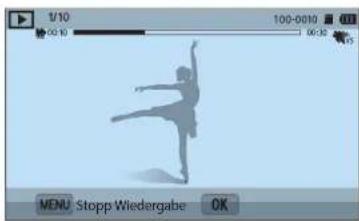
| Funktion Beschreibung | |
| Zurückspulen | Drücken Sie [IMAGE]. (Bei jedem Tastendruck während der Videowiedergabe ändert sich die Suchgeschwindigkeit in der folgenden Reihenfolge: 2x, 4x, 8x.)Drehen Sie die Navigationstaste gegen den Uhrzeigersinn. (Bei jedem Drehen der Navigationstaste während der Videowiedergabe ändert sich die Suchgeschwindigkeit in der folgenden Reihenfolge: 2x, 4x, 8x.) |
| Pause/Wiedergabe | Drücken Sie [OK]. |
| Schnellvorspulen | Drücken Sie [AF]. (Bei jedem Tastendruck während der Videowiedergabe ändert sich die Suchgeschwindigkeit in der folgenden Reihenfolge: 2x, 4x, 8x.)Drehen Sie die Navigationstaste im Uhrzeigersinn. (Bei jedem Drehen der Navigationstaste während der Videowiedergabe ändert sich die Suchgeschwindigkeit in der folgenden Reihenfolge: 2x, 4x, 8x.) |
| Lautstärkeregelung | Drücken Sie [DISP/☐☐☐]. |
| Stopp | Drücken Sie [MENU]. |
Video während der Wiedergabe schneiden
1 Navigieren Sie im Wiedergabemodus zu einem Video und drücken Sie dann [MENU].
2 Wählen Sie Video schneiden aus.
3 Drücken Sie [OK], um die Video-Wiedergabe zu starten.
4 Drücken Sie [OK], wenn Sie die Stelle für den Beginn des Schnitts erreicht haben.
5 Drücken Sie [Fn].
6 Drücken Sie [OK], um die Video-Wiedergabe fortzusetzen.
7 Drücken Sie [OK], wenn Sie die Stelle für das Ende des Schnitts erreicht haben.
Wiedergabe/Bearbeiten > Videos wiedergeben
8 Drücken Sie [Fn].
9 Drücken Sie [Fn], um ein Video zuzuschneiden.
10 Wählen Sie in der Popup-Nachricht Ja aus.

• Das ursprüngliche Video muss mindestens 10 Sekunden lang sein.
- Die Kamera speichert das bearbeitete Video als neue Datei und das Originalvideo bleibt unverändert.
- Sie können erst mit dem Schnitt beginnen, wenn die Wiedergabe bereits 2 Sekunden lang gelaufen ist.
Ein Bild während der Wiedergabe erfassen
1 Drücken Sie während der Videowiedergabe an der Stelle [OK], an der Sie ein Einzelbild aufnehmen möchten.
2 Drücken Sie [Fn].

- Die Auflösung des erfassten Bilds ist identisch mit der des ursprünglichen Videos.
• Das erfasste Bild wird als neue Datei gespeichert.
Wiedergabe/Bearbeiten
Fotos bearbeiten
Die bearbeiteten Fotos werden als neue Dateien unter einem anderen Dateinamen gespeichert. In bestimmten Modi aufgenommene Fotos können nicht mit der Bildbearbeitungsfunktion bearbeitet werden.
So bearbeiten Sie Bilder:
Blättern Sie im Wiedergabemodus zu einem Foto und drücken Sie dann [MENU] → ▶ → Bild bearbeiten → eine Option.

- Einige Bilder können möglicherweise nicht mit der Bildbearbeitungsfunktion bearbeitet werden. Verwenden Sie in diesem Fall eine andere Bildbearbeitungssoftware.
- RAW-Dateien können möglicherweise nicht mit der Bildbearbeitungsfunktion bearbeitet werden. Verwenden Sie in diesem Fall die mitgelieferte Bildbearbeitungssoftware.
- Bearbeitete Fotos werden von der Kamera als neue Dateien gespeichert.
- Wenn Sie Fotos bearbeiten, wandelt die Kamera sie automatisch in eine niedrigere Auflösung um. Fotos, die manuell gedreht werden oder deren Größe manuell geändert wird, werden nicht automatisch in eine niedrigere Auflösung umgewandelt.
- Sie können Fotos nicht bearbeiten, wenn Sie Dateien als Ordner anzeigen. Öffnen Sie den Ordner und wählen Sie ein Foto aus, um es zu bearbeiten.
Foto drehen
1 Wählen Sie → Aus.
2 Wählen Sie eine Option aus.

3 Drücken Sie zum Speichern [OK].

- Sie können ein Foto auch im Wiedergabemodus drehen, indem Sie [MENU] drücken und dann ▶ → Drehen → eine gewünschte Option auswählen.
• Die ursprüngliche Datei wird von der Kamera überschrieben.
Wiedergabe/Bearbeiten > Fotos bearbeiten
Fotogröße ändern
Sie können die Größe eines Fotos ändern und das Foto als neue Datei speichern.
1 Wählen Sie → aus.
2 Wählen Sie eine Option aus.
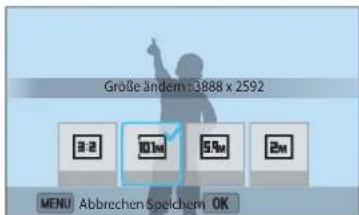
3 Drücken Sie zum Speichern [OK].

Die verfügbaren Optionen zur Größenänderung unterscheiden sich je nach der ursprünglichen Größe des Fotos.
Fotos korrigieren
Sie können aufgenommene Fotos korrigieren, indem Sie die Helligkeit, den Kontrast oder die Farbe anpassen.
1 Wählen Sie aus.
2 Wählen Sie eine Korrekturoption aus.
- Wenn Sie (Auto-Anpassung) ausgewählt haben, wird das bearbeitete Foto automatisch gespeichert.
| Symbol Beschreibung | |
| Original (Bild auf ursprüngliche Werte zurücksetzen) | |
| Auto-Anpassung | |
| Helligkeit | |
| Kontrast | |
| Sättigung | |
| RGB-Anpassung | |
| Farbtemperatur | |
| Belichtung | |
Wiedergabe/Bearbeiten > Fotos bearbeiten
3 Drehen Sie die Navigationstaste oder drücken Sie [∅/AF], um die Option anzupassen.
4 Drücken Sie [OK].
5 Drücken Sie [MENU].
6 Drücken Sie zum Speichern [Fn].
Gesichter retuschieren
1 Wählen Sie → aus.
2 Drehen Sie die Navigationstaste oder drücken Sie [∅/AF], um die Option anzupassen.
- Der Hautton wird mit steigendem Wert heller und gleichmäßiger.
3 Drücken Sie zum Speichern [OK].
Wiedergabe/Bearbeiten > Fotos bearbeiten
Smart Filter-Effekte anwenden
Wenden Sie Filtereffekte auf Ihre Fotos an.
1 Wählen Sie 📋nd anschließend eine Option aus.

| Option Beschreibung | |
| Original | Kein Effekt |
| Vignettierung | Erzeugt die Retro-Farben, den hohen Kontrast und den starken Vignetten-Effekt einer Lomo-Kamera. |
| Miniatur | Erzeugt einen Tilt-und-Shift-Effekt, um den Eindruck zu erwecken, das Motiv sei verkleinert. |
| Soft-Fokus | Kaschiert Hautunreinheiten oder erzeugt träumerische Effekte. |
| Skizze | Erzeugt einen Bleistifteffekt. |
| Option Beschreibung | |
| Fischauge | Verzerrt nahe Objekte, um den visuellen Effekt eines Fischaugenobjektivs zu erzeugen. |
| Klassisch | Erzeugt einen Schwarz-Weiß-Effekt. |
| Retro | Erzeugt einen Sepiaeffekt. |
| Ölgemälde | Wenden Sie einen Effekt an, sodass das Bild wie ein Ölgemälde aussieht. |
| Cartoon | Erzeugt einen Cartooneffekt. |
| Tuschgemälde | Wenden Sie einen Effekt an, sodass das Bild wie eine Tintenskizze aussieht. |
| Cross-Filter | Fügt hellen Objekten Strahlen hinzu, um den visuellen Effekt eines Sternfilters zu imitieren. |
| Tunneleffekt | Lässt die Ecken eines Fotos verschwimmen, um die Motive in der Mitte besser zur Geltung zu bringen. |
2 Drücken Sie [OK].
3 Drücken Sie zum Speichern [Fn].
Kapitel 4
Drahtloses Netzwerk
Dieser Abschnitt enthält Informationen zum Herstellen einer WLAN-Verbindung sowie zum Verwenden der entsprechenden Funktionen.
Drahtloses Netzwerk
WLAN-Verbindung herstellen und Netzwerkeinstellungen konfigurieren
In diesem Abschnitt lernen Sie, wie Sie die Verbindung über einen Zugangspunkt (AP) herstellen, wenn Sie sich in der Reichweite eines WLANs befinden. Darüber hinaus erfahren Sie, wie Sie die Netzwerkeinstellungen konfigurieren können.
WLAN-Verbindung herstellen
1 Drehen Sie das Modus-Wählrad auf Wi-Fi.
2 Wählen Sie oder aus.
3 Folgen Sie der Anleitung auf dem Bildschirm, bis der Bildschirm „WLAN-Einstellung“ angezeigt wird.
• Die Kamera sucht automatisch nach verfügbaren Zugangspunktgeräten.
4 Wählen Sie einen Zugangspunkt.

- Wählen Sie Aktualisieren aus, um die zur Verfügung stehenden Zugangspunkte zu aktualisieren.
- Wählen Sie Drahtlosnetzwerk hinzufügen aus, um einen Zugangspunkt manuell hinzuzufügen. Der Name des Zugangspunkts muss in englischer Sprache sein, damit Sie den Zugangspunkt manuell hinzufügen können.
Symbol Beschreibung
| Ad-hoc-Zugangspunkt | |
| Abgesicherter Zugangspunkt | |
| WPS-Zugangspunkt | |
| Signalstärke |
- Drücken Sie zum Öffnen der Netzwerkeinstellungen [AF].
- Bei Auswahl eines abgesicherten Zugangspunkts wird ein Popup-Fenster angezeigt. Geben Sie die erforderlichen Passwörter ein, um eine Verbindung mit dem WLAN herzustellen. Informationen zur Eingabe von Text finden Sie unter „Text eingeben“. (S. 118)
- Wenn Sie einen ungesicherten Zugangspunkt auswählen, wird die Verbindung mit dem WLAN hergestellt.
- Wählen Sie bei Verwendung eines Zugangspunkts mit WPS-Profilunterstützung WPS-PIN-Verbindung aus und geben Sie am Zugangspunktgerät eine PIN ein. Eine Verbindung zu einem Zugangspunkt mit WPS-Profilunterstützung kann auch hergestellt werden, indem Sie auf der Kamera die Option WPS-Tastenverbindung auswählen und anschließend am Zugangspunktgerät die WPS-Taste drücken.
- Wird eine Popup-Nachricht mit Datenerfassungsinformationen angezeigt, lesen und akzeptieren Sie sie.
Drahtloses Netzwerk > WLAN-Verbindung herstellen und Netzwerkeinstellungen konfigurieren
Netzwerkoptionen einstellen
1 Navigieren Sie auf dem Bildschirm mit den WLAN-Einstellungen zu einem Zugangspunkt und drücken Sie anschließend [AF].
2 Wählen Sie die einzelnen Optionen und geben Sie die erforderlichen Informationen ein.
| Option Beschreibung | |
| Netzwerkpasswort | Netzwerkpasswort eingeben. |
| IP-Einstellungen | IP-Adresse automatisch oder manuell festlegen. |
IP-Adresse manuell festlegen
1 Navigieren Sie auf dem Bildschirm mit den WLAN-Einstellungen zu einem Zugangspunkt und drücken Sie anschließend [AF].
2 Wählen Sie IP-Einstellungen → Manuell aus.
3 Wählen Sie die einzelnen Optionen und geben Sie die erforderlichen Informationen ein.
| Option Beschreibung | |
| IP | Statische IP-Adresse eingeben. |
| Subnetzmaske | Subnetzmaske eingeben. |
| Gateway | Gateway eingeben. |
| DNS-Server | DNS-Adresse eingeben. |
Drahtloses Netzwerk > WLAN-Verbindung herstellen und Netzwerkeinstellungen konfigurieren
Tipps zur Herstellung der Netzwerkverbindung
- Einige Wi-Fi-Funktionen sind nicht verfügbar, wenn keine Speicherkarte eingesetzt ist.
• Die Qualität der Netzwerkverbindung hängt vom Zugangspunkt ab. - Je größer der Abstand zwischen Kamera und Zugangspunkt, desto länger dauert der Herstellen der Netzwerkverbindung.
- Nutzt ein Gerät in der Nähe die gleiche Funkfrequenz wie die Kamera, kann dies zu einer Unterbrechung der Verbindung führen.
- Ist der Name des Zugangspunkt nicht in englischer Sprache angegeben, erkennt die Kamera das Gerät unter Umständen nicht oder der Name wird nicht korrekt angezeigt.
- Netzwerkeinstellungen und Passwörter erhalten Sie vom zuständigen Netzwerkadministrator oder Netzwerkbetreiber.
- Die Anzahl der im Passwort enthaltenen Zeichen variiert je nach Verschlüsselungstyp.
- Eine WLAN-Verbindung kann unter Umständen nicht überall hergestellt werden.
- Die Kamera zeigt möglicherweise einen WLAN-fähigen Drucker in der Liste der Zugangspunkte an. Über einen Drucker kann keine Netzwerkverbindung hergestellt werden.
-
Die Kamera kann nicht gleichzeitig mit einem Netzwerk und einem Fernsehgerät verbunden werden.
-
Wenn die Verbindungsherstellung zu einem WLAN scheitert, wählen Sie einen anderen Zugangspunkt aus der Liste der verfügbaren Zugangspunkte aus.
• Die Verfügbarkeit von Netzwerkverbindungen ist landesabhängig. - Die WLAN-Funktion der Kamera darf nicht gegen die regional geltenden Gesetze zur Funkübertragung verstoßen. Wir empfehlen Ihnen deshalb, die WLAN-Funktion nur in dem Land zu nutzen, in dem Sie die Kamera gekauft haben.
• Die Vorgehensweise zum Anpassen der Netzwerkeinstellungen ist abhängig von den Netzwerkbedingungen. - Greifen Sie nicht auf Netzwerke zu, für die Sie nicht autorisiert sind.
- Vergewissern Sie sich vor dem Herstellen einer Netzwerkverbindung, dass der Akku voll aufgeladen ist.
- Möglicherweise werden Dateien, die Sie an ein anderes Gerät übertragen, von diesem Gerät nicht unterstützt. Verwenden Sie in diesem Fall einen Computer für die Wiedergabe der Dateien.
- Müssen am Zugangspunkt Anmeldeinformationen eingegeben werden, können Sie keine Verbindung herstellen.
Drahtloses Netzwerk > WLAN-Verbindung herstellen und Netzwerkeinstellungen konfigurieren
Text eingeben
Hier erhalten Sie Informationen zur Texteingabe. Drehen Sie die Navigationstaste oder drücken Sie [DISP/AF], um zu einer Taste zu gelangen, und drücken Sie zur Bestätigung [OK].
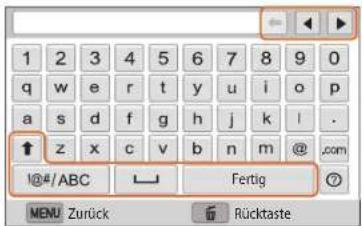
| Symbol Beschreibung | |
| ← | Letztes Zeichen löschen. |
| ◀ ▶ | Cursor bewegen. |
| ↑ | Im ABC-Modus: Wechsel zwischen Groß- und Kleinschreibung. |
| !@#/ABC | Wechsel zwischen dem Symbol- und dem ABC-Modus. |
| ☐ | Leerzeichen eingeben. |
| Fertig | Angezeigten Text speichern. |

- Drücken Sie [▶], um direkt zu Fertig zu navigieren.
• Die Zahl der eingebbaren Zeichen kann je nach der aktuellen Situation variieren.
• Die Anzeige variiert möglicherweise je nach Eingabemodus.
Drahtloses Netzwerk
NFC-Funktion (Tag & Go) verwenden
Halten Sie die NFC-Antenne des Smartphones an den NFC-Tag der Kamera, um die Funktion zum automatischen Speichern von Fotos auf dem Smartphone oder die Funktion zum Verwenden des Smartphones als Fernauslöser zu starten. Sie können Dateien auch im Wiedergabemodus auf ein Gerät, das NFC unterstützt, übertragen.

- Diese Funktion wird von NFC-fähigen Smartphones mit dem Android-Betriebssystem unterstützt. Es wird empfohlen, die neueste Version zu verwenden. Diese Funktion ist auf iOS-Geräten nicht verfügbar.
- Installieren Sie vor der Verwendung dieser Funktion die Samsung SMART CAMERA App auf Ihrem Telefon oder Gerät. Sie können die Anwendung bei Samsung Apps oder im Google Play Store herunterladen. Die Samsung SMART CAMERA App ist mit Samsung-Kameramodellen kompatibel, die seit 2013 hergestellt wurden.
- Laden Sie für Geräte mit Android OS 2.3.3 bis 2.3.7 die Samsung SMART CAMERA App von www.samsung.com/de herunter.
- Halten Sie zum Lesen eines NFC-Tags das Gerät, das NFC unterstützt, mindestens 2 Sekunden an den NFC-Tag der Kamera.
- Sie können die Größe der übertragenen Fotos anpassen, indem Sie [MENU] drücken und dann → MobileLink / NFC Bildgröße → eine Option auswählen.
- Ändern Sie die NFC-Taginformationen in keiner Weise.
NFC-Funktionen im Aufnahmemodus verwenden
Starten Sie „AutoShare“ oder „Remote Viewfinder“ durch Lesen eines Tags von einem NFC-fähigen Gerät. (S. 120, 126) Nehmen Sie eine Voreinstellung vor, um die WLAN-Funktion durch Lesen eines Tags an einem NFC-fähigen Gerät zu starten. (S. 138)
NFC-Funktionen im Wiedergabemodus verwenden (Photo Beam)
Im Wiedergabemodus überträgt die Kamera die aktuelle Datei automatisch auf das Smartphone, wenn Sie einen Tag von einem NFC-fähigen Gerät lesen.
- Wählen Sie zum Übertragen mehrerer Dateien die Dateien in der Miniaturansicht aus und lesen Sie dann einen Tag von einem NFC-fähigen Gerät.
NFC-Funktionen im Wi-Fi-Modus verwenden
Wählen Sie im Popup-Fenster, das beim Lesen eines Tags von einem NFC-fähigen Gerät angezeigt wird „MobileLink“ oder „Remote Viewfinder“ aus. (S. 122, 126)

Drahtloses Netzwerk
Dateien automatisch auf ein Smartphone speichern
Die Kamera kann eine Verbindung zu Smartphones herstellen, die die AutoShare-Funktion über WLAN unterstützen. Beim Aufnehmen eines Fotos mit der Kamera wird das Foto automatisch auf dem Smartphone gespeichert.

- Die AutoShare-Funktion wird von Smartphones oder Tablets mit dem Android-Betriebssystem oder iOS unterstützt. (Einige Optionen werden von manchen Modellen möglicherweise nicht unterstützt.) Aktualisieren Sie vor der Verwendung dieser Funktion die Firmware des Geräts auf die neueste Version. Ist nicht die aktuelle Firmwareversion installiert, kann die Funktion möglicherweise nicht richtig verwendet werden.
- Installieren Sie vor der Verwendung dieser Funktion die Samsung SMART CAMERA App auf Ihrem Telefon oder Gerät. Die Anwendung können Sie bei Samsung Apps, im Google Play Store oder im Apple App Store herunterladen. Die Samsung SMART CAMERA App ist mit Samsung-Kameramodellen kompatibel, die seit 2013 hergestellt wurden.
- Laden Sie für Geräte mit Android OS 2.3.3 bis 2.3.7 die Samsung SMART CAMERA App von www.samsung.com/de herunter.
- Beim Aktivieren dieser Funktion wird diese Einstellung beibehalten, selbst wenn der Aufnahmemodus geändert wird.
- In einigen Modi und Aufnahmeoptionen wird diese Funktion möglicherweise nicht unterstützt bzw. steht nicht zur Verfügung.
1 Wählen Sie im Aufnahmemodus [MENU] → 📄 → AutoShare → Ein aus.
- Wenn die Popup-Nachricht mit der Aufforderung zum Herunterladen der Anwendung angezeigt wird, wählen Sie Nächstes aus.
- Um die PIN-Überprüfung beim Verbinden der Kamera mit einem Smartphone erforderlich zu machen, wählen Sie Sicherheitseinstellungen aus. (S. 143)
2 Starten Sie auf dem Smartphone die Samsung SMART CAMERA App.
- Aktivieren Sie auf iOS-Geräten vor dem Starten der Anwendung die WLAN-Funktion.
- Wenn Sie die Anwendung auf einem Smartphone, das die NFC-Funktion unterstützt, automatisch starten möchten, aktivieren Sie die Funktion und halten Sie das Smartphone an den NFC-Tag (S. 29) der Kamera. Überprüfen Sie, ob das Smartphone mit der Kamera verbunden ist, und fahren Sie mit Schritt 5 fort.
3 Wählen Sie die Kamera aus der Liste aus und stellen Sie eine Verbindung zwischen Smartphone und Kamera her.
- Das Smartphone kann keine Verbindung mit mehreren Kameras gleichzeitig herstellen.
- Ist die WLAN-Sperre aktiviert, geben Sie die auf der Kamera angezeigte PIN auf dem Smartphone ein.
Drahtloses Netzwerk > Dateien automatisch auf ein Smartphone speichern
4 Stellen Sie die Kamera so ein, dass eine Verbindung zwischen Smartphone und Kamera hergestellt werden kann.
- War das Smartphone bereits mit der Kamera verbunden, wird die Verbindung automatisch hergestellt.
- Auf dem Kameradisplay erscheint ein Symbol, das den Verbindungsstatus (☐) anzeigt.
5 Nehmen Sie ein Foto auf.
- Das aufgenommene Foto wird auf der Kamera gespeichert und dann auf das Smartphone übertragen. Wenn keine Speicherkarte eingesetzt ist oder der Speicher voll ist, wird das aufgenommene Foto auf das Smartphone übertragen und nicht in der Kamera gespeichert.
- Aufgenommene Videos werden nur auf der Kamera gespeichert.
• Die beim Aufnehmen eines Videos aufgenommene Bilddatei wird nicht auf dem Smartphone gespeichert. - Ist auf dem Smartphone die GPS-Funktion aktiviert, werden die GPS-Informationen mit dem aufgenommenen Foto gespeichert.
Fotos oder Videos an ein Smartphone senden
Die Kamera kann eine Verbindung zu Smartphones herstellen, die die MobileLink-Funktion über WLAN unterstützen. Sie können ganz einfach Fotos und Videos an Ihr Smartphone senden.

- Die MobileLink-Funktion wird von Smartphones oder Tablets mit Android OS oder iOS unterstützt. (Einige Optionen werden von manchen Modellen möglicherweise nicht unterstützt.) Aktualisieren Sie vor der Verwendung dieser Funktion die Firmware des Geräts auf die neueste Version. Ist nicht die aktuelle Firmwareversion installiert, kann die Funktion möglicherweise nicht richtig verwendet werden.
- Installieren Sie vor der Verwendung dieser Funktion die Samsung SMART CAMERA App auf Ihrem Telefon oder Gerät. Die Anwendung können Sie bei Samsung Apps, im Google Play Store oder im Apple App Store herunterladen. Die Samsung SMART CAMERA App ist mit Samsung-Kameramodellen kompatibel, die seit 2013 hergestellt wurden.
- Laden Sie für Geräte mit Android OS 2.3.3 bis 2.3.7 die Samsung SMART CAMERA App von www.samsung.com/de herunter.
- Wenn im Speicher der Kamera keine Dateien vorhanden sind, kann diese Funktion nicht verwendet werden.
- Sie können bis zu 1.000 Dateien anzeigen und bis zu 1.000 Dateien gleichzeitig versenden.
- Die Dateiwiedergabe ist beim Senden von Full HD-Videos mit der MobileLink-Funktion auf einigen Geräten unter Umständen nicht möglich.
- Falls diese Funktion auf einem IOS-Gerät verwendet wird, wird möglicherweise die Wi-Fi-Verbindung getrennt.
- RAW-Dateien können nicht gesendet werden.
- Sie können die Größe der übertragenen Fotos anpassen, indem Sie [MENU] drücken und dann ♂ → MobileLink / NFC Bildgröße → eine Option auswählen.
- Sie können auch Dateien im Wiedergabemodus versenden. Drücken Sie hierzu [MENU] und wählen Sie anschließend Freigabe (WLAN) → MobileLink aus.
- Das Display schaltet sich aus, wenn Sie die Kamera 30 Sekunden lang nicht bedienen.
1 Drehen Sie das Modus-Wählrad auf Wi-Fi.
2 Wählen Sie auf der Kamera aus.
- Wenn die Popup-Nachricht mit der Aufforderung zum Herunterladen der Anwendung angezeigt wird, wählen Sie Nächstes aus.
- Um die PIN-Überprüfung beim Verbinden der Kamera mit einem Smartphone erforderlich zu machen, wählen Sie Sicherheitseinstellungen aus. (S. 143)
3 Wählen Sie auf der Kamera eine Sendeoption aus.
- Wählen Sie Dateien auf dem Smartphone auswählen aus, um auf der Kamera gespeicherte Dateien auf dem Smartphone anzuzeigen und freizugeben. Das Display schaltet sich aus, wenn Sie das Smartphone 30 Sekunden nicht bedienen.
- Durch Auswählen von Dateien auf der Kamera auswählen können Sie auf der Kamera gespeicherte Dateien zum Senden auswählen.
4 Starten Sie auf dem Smartphone die Samsung SMART CAMERA App.
- Aktivieren Sie auf iOS-Geräten vor dem Starten der Anwendung die Wi-Fi-Funktion.
- Wenn Sie die Anwendung auf einem Smartphone, das die NFC-Funktion unterstützt, automatisch starten möchten, aktivieren Sie die Funktion und halten Sie das Smartphone an das NFC-Tag (S. 29) der Kamera. Überprüfen Sie, ob das Smartphone mit der Kamera verbunden ist, und fahren Sie mit Schritt 7 fort.
Drahtloses Netzwerk > Fotos oder Videos an ein Smartphone senden
5 Wählen Sie die Kamera aus der Liste aus und stellen Sie eine Verbindung zwischen Smartphone und Kamera her.
- Das Smartphone kann keine Verbindung mit mehreren Kameras gleichzeitig herstellen.
- Ist die WLAN-Sperre aktiviert, geben Sie die auf der Kamera angezeigte PIN auf dem Smartphone ein.
6 Stellen Sie die Kamera so ein, dass eine Verbindung zwischen Smartphone und Kamera hergestellt werden kann.
- War das Smartphone bereits mit der Kamera verbunden, wird die Verbindung automatisch hergestellt.
7 Wählen Sie auf dem Smartphone oder der Kamera die Dateien aus, die von der Kamera übertragen werden sollen.
8 Berühren Sie auf dem Smartphone die Kopiertaste oder wählen Sie auf der Kamera Senden aus.
• Die Dateien werden von der Kamera an das Smartphone gesendet.
Fotos oder Videos an mehrere Smartphones senden
Die Kamera kann eine Verbindung zu Smartphones herstellen, die die Group Share-Funktion über WLAN unterstützen. Sie können ganz einfach Fotos und Videos an mehrere Smartphones senden.

- Die Group Share-Funktion wird von Smartphones oder Tablets mit Android-Betriebssystem oder iOS unterstützt. (Einige Optionen werden von manchen Modellen möglicherweise nicht unterstützt.) Aktualisieren Sie vor der Verwendung dieser Funktion die Firmware des Geräts auf die neueste Version. Ist nicht die aktuelle Firmwareversion installiert, kann die Funktion möglicherweise nicht richtig verwendet werden.
- Installieren Sie vor der Verwendung dieser Funktion die Samsung SMART CAMERA App auf Ihrem Telefon oder Gerät. Die Anwendung können Sie bei Samsung Apps, im Google Play Store oder im Apple App Store herunterladen. Die Samsung SMART CAMERA App ist mit Samsung-Kameramodellen kompatibel, die seit 2013 hergestellt wurden.
- Laden Sie für Geräte mit Android OS 2.3.3 bis 2.3.7 die Samsung SMART CAMERA App von www.samsung.com/de herunter.
- Wenn im Speicher der Kamera keine Dateien vorhanden sind, kann diese Funktion nicht verwendet werden.
• Die Übertragung von Dateien auf mehrere Smartphones dauert unter Umständen länger als die Übertragung auf ein Gerät.
• Die Dateiwiedergabe ist beim Senden von Full HD-Videos mit der Group Share-Funktion auf einigen Geräten unter Umständen nicht möglich. - Falls diese Funktion auf einem IOS-Gerät verwendet wird, wird möglicherweise die Wi-Fi-Verbindung getrennt.
- RAW-Dateien können nicht gesendet werden.
- Sie können die Größe der übertragenen Fotos anpassen, indem Sie [MENU] drücken und dann ♂ → MobileLink / NFC Bildgröße → eine Option auswählen.
- Sie können auch Dateien im Wiedergabemodus versenden. Drücken Sie hierzu [MENU] und wählen Sie anschließend Freigabe (WLAN) → Group Share aus.
1 Drehen Sie das Modus-Wählrad auf Wi-Fi.
2 Wählen Sie auf der Kamera aus.
- Wenn die Popup-Nachricht mit der Aufforderung zum Herunterladen der Anwendung angezeigt wird, wählen Sie Nächstes aus.
- Um die PIN-Überprüfung beim Verbinden der Kamera mit einem Smartphone erforderlich zu machen, wählen Sie Sicherheitseinstellungen aus. (S. 143)
3 Starten Sie auf dem Smartphone die Samsung SMART CAMERA App.
- Aktivieren Sie auf iOS-Geräten vor dem Starten der Anwendung die Wi-Fi-Funktion.
Drahtloses Netzwerk > Fotos oder Videos an mehrere Smartphones senden
4 Wählen Sie das Smartphone aus der Liste aus.
- War das Smartphone bereits mit der Kamera verbunden, wird die Verbindung automatisch hergestellt.
- Sie können bis zu 4 Smartphones verbinden.
- Ist die WLAN-Sperre aktiviert, geben Sie die auf der Kamera angezeigte PIN auf dem Smartphone ein.
5 Wählen Sie Nächstes aus.
6 Wählen Sie auf der Kamera die Dateien aus, die von der Kamera übertragen werden sollen.
7 Wählen Sie auf der Kamera Senden aus.
• Die Dateien werden von der Kamera an das Smartphone gesendet.
- Beim Herstellen einer Verbindung mit mehreren Smartphones werden die Dateien von der Kamera an alle Geräte gleichzeitig gesendet.
Smartphone als Fernbedienung für den Auslöser verwenden
Die Kamera kann eine Verbindung zu Smartphones herstellen, die die Remote Viewfinder-Funktion über WLAN unterstützen. Verwenden Sie mit der Remote Viewfinder-Funktion das Smartphone als Fernauslöser. Das aufgenommene Foto wird auf dem Smartphone angezeigt.

- Die Remote Viewfinder-Funktion wird von Smartphones oder Tablets mit Android-Betriebssystem oder iOS unterstützt. (Einige Optionen werden von manchen Modellen möglicherweise nicht unterstützt.) Aktualisieren Sie vor der Verwendung dieser Funktion die Firmware des Geräts auf die neueste Version. Ist nicht die aktuelle Firmwareversion installiert, kann die Funktion möglicherweise nicht richtig verwendet werden.
- Installieren Sie vor der Verwendung dieser Funktion die Samsung SMART CAMERA App auf Ihrem Telefon oder Gerät. Die Anwendung können Sie bei Samsung Apps, im Google Play Store oder im Apple App Store herunterladen. Die Samsung SMART CAMERA App ist mit Samsung-Kameramodellen kompatibel, die seit 2013 hergestellt wurden.
- Laden Sie für Geräte mit Android OS 2.3.3 bis 2.3.7 die Samsung SMART CAMERA App von www.samsung.com/de herunter.
- Serienbilder oder Videos werden nicht auf dem Smartphone angezeigt.
1 Drehen Sie das Modus-Wählrad auf Wi-Fi.
2 Wählen Sie auf der Kamera aus.
- Wenn die Popup-Nachricht mit der Aufforderung zum Herunterladen der Anwendung angezeigt wird, wählen Sie Nächstes aus.
- Um die PIN-Überprüfung beim Verbinden der Kamera mit einem Smartphone erforderlich zu machen, wählen Sie Sicherheitseinstellungen aus. (S. 143)
3 Starten Sie auf dem Smartphone die Samsung SMART CAMERA App.
- Aktivieren Sie auf iOS-Geräten vor dem Starten der Anwendung die WLAN-Funktion.
- Wenn Sie die Anwendung auf einem Smartphone, das die NFC-Funktion unterstützt, automatisch starten möchten, aktivieren Sie die Funktion und halten Sie das Smartphone an den NFC-Tag (S. 29) der Kamera. Überprüfen Sie, ob das Smartphone mit der Kamera verbunden ist, und fahren Sie mit Schritt 6 fort.
4 Wählen Sie die Kamera aus der Liste aus und stellen Sie eine Verbindung zwischen Smartphone und Kamera her.
- Das Smartphone kann keine Verbindung mit mehreren Kameras gleichzeitig herstellen.
- Ist die WLAN-Sperre aktiviert, geben Sie die auf der Kamera angezeigte PIN auf dem Smartphone ein.
Drahtloses Netzwerk > Smartphone als Fernbedienung für den Auslöser verwenden
5 Stellen Sie die Kamera so ein, dass eine Verbindung zwischen Smartphone und Kamera hergestellt werden kann.
- War das Smartphone bereits mit der Kamera verbunden, wird die Verbindung automatisch hergestellt.
6 Wählen Sie auf dem Smartphone ✉ aus, um das Smart Panel zu öffnen.
7 Legen Sie auf dem Smartphone die Aufnahmeoptionen fest.
- Bei Verwendung dieser Funktion sind einige Tasten auf der Kamera nicht verfügbar.
- Mit dem Smartphone können Sie die Kamera bedienen, indem Sie einfach den Bildschirm berühren.
- Manche Aufnahmeoptionen werden nicht unterstützt.
- Festgelegte Aufnahmeoptionen bleiben auch dann auf der Kamera eingestellt, nachdem die Verbindung mit dem Smartphone getrennt wurde.
8 Berühren Sie ⇧ um zum Aufnahmebildschirm zurückzukehren.
9 Berühren und halten Sie auf dem Smartphone zum Scharfstellen 📄 und lassen Sie dann zum Aufnehmen des Fotos die Option los.
- Berühren Sie zum Aufnehmen eines Videos und zum Anhalten der Aufnahme ■.
- Ist auf dem Smartphone die GPS-Funktion aktiviert, werden die GPS-Informationen mit dem aufgenommenen Foto gespeichert.

- Bei der Verwendung dieser Funktion variliert der optimale Abstand zwischen Kamera und dem Smartphone je nach Umgebungsbedingungen.
- Das Smartphone darf maximal 7 m von der Kamera entfernt sein, um diese Funktion verwenden zu können.
- Nach dem Loslassen von auf dem Smartphone dauert es einen Moment, bis das Foto aufgenommen wird.
- Wenn die Dateispeicheroption auf Smartphone und Kamera gesetzt ist, werden nur Fotos auf das Smartphone übertragen. (Videos und RAW-Dateien werden nicht übertragen.)
- Wenn Sie fortlaufend Fotos aufnehmen, wenn die Dateispeicheroption auf Smartphone und Kamera gesetzt ist, werden die Fotos nicht auf das Smartphone übertragen.
- Das Display der Kamera wird beim Aufnehmen eines Videos nicht auf dem Bildschirm des Smartphones angezeigt.
- Die Remote Viewfinder-Funktion wird in folgenden Fällen deaktiviert: -Das Smartphone empfängt einen Anruf.
-Die Kamera oder das Smartphone werden ausgeschaltet.
-Das Gerät verliert die Verbindung zum WLAN.
-Die Wi-Fi-Verbindung ist schlecht oder instabil.
-Sie führen bei hergestellter Verbindung ca. 3 Minuten keine Aktion aus. -Maximale Ordner- und Dateianzahl erreicht.
- Das Display schaltet sich aus, wenn Sie die Kamera 30 Sekunden lang nicht bedienen.
Drahtloses Netzwerk
Mit Auto-Backup Fotos oder Videos senden
Mit der Kamera aufgenommene Fotos oder Videos können drahtlos an einen PC gesendet werden.
Programm für Auto-Backup auf dem PC installieren
1 Installieren Sie i-Launcher auf dem PC. (S. 149)
2 Schließen Sie die Kamera mit dem USB-Kabel an den PC an.
3 Wenn das Symbol für das Auto-Backup-Programmerscheint, klicken Sie darauf.
- Das Programm Auto-Backup wird auf dem PC installiert. Befolgen Sie die Anweisungen auf dem Bildschirm, um die Installation abzuschließen.
4 Ziehen Sie das USB-Kabel ab.

Stellen Sie vor der Installation des Programms sicher, dass der PC mit einem Netzwerk verbunden ist.
Fotos oder Videos an einen PC senden
1 Drehen Sie das Modus-Wählrad auf Wi-Fi.
2 Wählen Sie aus.
- Wenn die Popup-Nachricht mit der Aufforderung zum Herunterladen der Anwendung angezeigt wird, wählen Sie Nächstes aus.
- Von der Kamera wird automatisch versucht, eine WLAN-Verbindung mit dem zuletzt verwendeten Zugangspunkt herzustellen.
- Wurde mit der Kamera noch keine WLAN-Verbindung hergestellt, wird nach verfügbaren Zugangspunktgeräten gesucht. (S. 115)
3 Wählen Sie einen Backup-PC aus.
Drahtloses Netzwerk > Mit Auto-Backup Fotos oder Videos senden
4 Wählen Sie OK aus.
- Wählen Sie zum Abbrechen des Sendevorgangs Abbrechen aus.
- Das Auswählen einzelner Dateien für den Sicherungsvorgang ist nicht möglich. Mit dieser Funktion werden nur die neuen Dateien auf der Kamera gesichert.
- Der Status des Sicherungsvorgangs wird auf dem PC-Monitor angezeigt.
- Ist die Übertragung abgeschlossen, schaltet sich die Kamera automatisch nach ca. 30 Sekunden aus. Wählen Sie Abbrechen aus, um zum vorherigen Bildschirm zurückzukehren und somit zu verhindern, dass sich die Kamera automatisch ausschaltet.
- Wählen Sie PC nach Backup herunterfahren aus, um den PC nach der abgeschlossenen Übertragung automatisch herunterzufahren.
- Wählen Sie zum Ändern des Backup-PCs PC ändern aus.

- Wählen Sie beim Herstellen einer WLAN-Verbindung mit der Kamera den Zugangspunkt aus, der mit dem PC verbunden ist.
- Von der Kamera wird auch dann nach verfügbaren Zugangspunkten gesucht, wenn Sie erneut eine Verbindung mit demselben Zugangspunkt herstellen.
- Wenn Sie die Kamera während der Dateiübertragung ausschalten oder den Akku entnehmen, wird die Dateiübertragung unterbrochen.
- Bei Verwendung dieser Funktion ist die Auslösersteuerung auf der Kamera deaktiviert.
- Zum Senden von Dateien kann immer nur jeweils eine Kamera mit dem PC verbunden werden.
- Die Sicherung wird möglicherweise aufgrund der Netzwerkbedingungen abgebrochen.
- Wenn im Speicher der Kamera keine Dateien vorhanden sind, kann diese Funktion nicht verwendet werden.
- Sie müssen vor Verwendung dieser Funktion die Windows-Firewall sowie alle anderen Firewalls deaktivieren.
- Sie können bis zu 1.000 kürzlich verwendete Dateien versenden.
- Der Servername muss in der PC-Software in lateinischer Schrift eingegeben werden und darf aus höchstens 48 Zeichen bestehen.
Drahtloses Netzwerk
Samsung Link zum Anzeigen von Dateien verwenden
Sehen Sie sich Dateien auf einem Gerät mit Samsung Link an, das mit demselben Zugangspunkt verbunden ist.
1 Drehen Sie das Modus-Wählrad auf Wi-Fi.
2 Wählen Sie aus.
- Von der Kamera wird automatisch versucht, eine WLAN-Verbindung mit dem zuletzt verwendeten Zugangspunkt herzustellen.
- Wurde mit der Kamera noch keine WLAN-Verbindung hergestellt, wird nach verfügbaren Zugangspunktgeräten gesucht. (S. 115)
- Sie können das Herstellen einer Verbindung nur mit ausgewählten Geräten oder mit allen Geräte erlauben, indem Sie [Fn] drücken und dann auf dem Bildschirm DLNA-Zugriffskontrolle auswählen.
- Eine Liste mit den freigegebenen Dateien wird erstellt. Warten Sie, bis andere Geräte die Kamera gefunden haben.
3 Stellen Sie eine Verbindung zwischen dem Samsung Link-Gerät und einem Netzwerk her und schalten Sie anschließend die Samsung Link-Funktion ein.
- Mehr Infos hierzu finden Sie im Benutzerhandbuch des Geräts.
4 Stellen Sie die Kamera so ein, dass eine Verbindung vom Samsung Link-Gerät zur Kamera hergestellt werden kann.
5 Wählen Sie auf dem Samsung Link-Gerät die Kamera aus, mit der eine Verbindung hergestellt werden soll.
6 Suchen Sie auf dem Samsung Link-Gerät die freigegebenen Fotos oder Videos.
- Informationen zum Suchen der Kamera sowie zum Durchsuchen der Fotos oder Videos auf dem Samsung Link-Gerät finden Sie im Benutzerhandbuch des Geräts.
- Je nach Samsung Link-Gerät oder Netzwerkverbindung werden Videos möglicherweise nicht einwandfrei wiedergegeben.
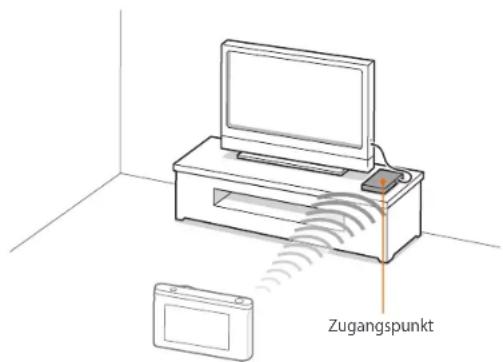
▲ Die Kamera ist mit einem Fernsehgerät verbunden, das Samsung Link über WLAN unterstützt.
Drahtloses Netzwerk > Samsung Link zum Anzeigen von Dateien verwenden

- Sie können bis zu 1.000 kürzlich verwendete Dateien freigeben.
- Auf dem Samsung Link-Gerät können nur Fotos oder Videos angezeigt werden, die mit dieser Kamera aufgenommen wurden.
- Die Reichweite der drahtlosen Verbindung zwischen der Kamera und dem Samsung Link-Gerät ist abhängig von den technischen Eigenschaften des Zugangspunkts.
- Bei einer Verbindung der Kamera mit 2 Samsung Link-Geräten verlangsamt sich unter Umständen die Wiedergabe.
- Fotos oder Videos werden in der jeweiligen Originalgröße freigegeben.
- Sie können diese Funktion nur mit Geräten verwenden, die Samsung Link unterstützen.
- Freigegebene Fotos oder Videos werden nicht auf dem Samsung Link-Gerät gespeichert, können aber so auf der Kamera gespeichert werden, dass sie den technischen Gegebenheiten des Geräts entsprechen.
- Die Übertragung von Fotos oder Videos auf das Samsung Link-Gerät kann abhängig von der Netzwerkverbindung, der Anzahl der freizugebenden Dateien und der jeweiligen Dateigröße einige Zeit dauern.
- Falls Sie die Kamera während der Anzeige von Fotos oder Videos auf dem Samsung Link-Gerät auf nicht ordnungsgemäße Weise ausschalten (beispielsweise, indem Sie den Akku entnehmen), wird die Kamera vom Gerät als noch angeschlossen betrachtet.
- Die Reihenfolge der Fotos oder Videos auf der Kamera kann sich von der Reihenfolge auf dem Samsung Link-Gerät unterscheiden.
- Je nach Anzahl der freizugebenden Fotos oder Videos können das Laden der Fotos oder Videos und das Abschließen des anfänglichen Einrichtungsprozesses einige Zeit dauern.
-
Wird während der Anzeige von Fotos oder Videos auf einem Samsung Link-Gerät wiederholt dessen Fernbedienung verwendet oder werden zusätzliche Bedienschritte am Gerät durchgeführt, funktioniert diese Funktion unter Umständen nicht einwandfrei.
-
Wenn Sie die Dateien auf der Kamera während der Wiedergabe auf einem Samsung Link-Gerät neu anordnen oder sortieren, müssen Sie den anfänglichen Einstellungsprozess zur Aktualisierung der Dateiliste auf dem Gerät wiederholen.
- Wenn im Speicher der Kamera keine Dateien vorhanden sind, kann diese Funktion nicht verwendet werden.
- Wir empfehlen die Verwendung eines Netzwerkkabels für die Verbindung zwischen dem Samsung Link-Gerät und dem Zugangspunkt. Dadurch wird das Stocken von Videos beim Streaming minimiert.
- Aktivieren Sie zum Anzeigen von Dateien auf einem Samsung Link-Gerät den Multicast-Modus am Zugangspunkt.
Kapitel 5
Kameraeinstellungsmenü
Dieses Kapitel enthält Informationen über die Menüs für Benutzereinstellungen und allgemeine Einstellungen. Sie können die Einstellungen so anpassen, dass sie Ihren Erfordernissen und Präferenzen besser entsprechen.
Kameraeinstellungsmenü
Benutzereinstellungen
Mit diesen Einstellungen können Sie die Benutzerumgebung anpassen.
So stellen Sie Benutzeroptionen ein:
Drücken Sie im Aufnahmemodus [MENU] → ♂ → eine Option.

Die verfügbaren Elemente und ihre Reihenfolge unterscheiden sich je nach Aufnahmebedingungen.
ISO-Anpassung
ISO-Schritte
Sie können die Größe für die ISO-Empfindlichkeit entweder in 1/3-Stufen oder ganzen Stufen festlegen.
Auto ISO Entfernung
Sie können den maximalen ISO-Wert einstellen, unter dem jede EV-Stufe gewählt wird, wenn Sie für ISO Automatisch einstellen.
Rauschreduktion
Mit der Funktion Rauschreduktion können Sie das sichtbare Rauschen auf den Fotos reduzieren.
* Standard
| Option Beschreibung | |
| Hoch | Diese Funktion reduziert Rauschen, das bei hoher ISO-Empfindlichkeit auftreten kann. (Aus, Hohe ISO-Einstellung, Normal*, Niedrig) |
| Langzeit-Einstellung | Diese Funktion reduziert Rauschen, das bei Langzeitbelichtung vorkommen kann. (Aus, Ein*) |
Kameraeinstellungsmenü > Benutzereinstellungen
Einstellungen für die Belichtungsreihe
Sie können die Optionen für jede Belichtungsreihe festlegen.
* Standard
| Option Beschreibung | |
| AE-Bel.r.-Einstellung | Belichtungsintervall einstellen. (-/+0.3 EV*, -/+0.7 EV, -/+1.0 EV, -/+1.3 EV, -/+1.7 EV, -/+2.0 EV, -/+2.3 EV, -/+2.7 EV, -/+3.0 EV) |
| WB-Bel.r.-Einstellung | Intervallbereich für den Weißabgleich der 3 nacheinander erstellten Fotos anpassen. (AB-/+3*, AB-/+2, AB-/+1, MG-/+3, MG-/+2, MG-/+1)Beispielsweise verändert AB-/+3 (Gelb) den Gelbwert um plus oder minus drei Stufen. MG-/+3 (Magenta) verändert den Violettwert um denselben Betrag. |
| Picture Wizard Bracket Einstellung | Auswahl von 3 Bildassistent-Einstellungen, die die Kamera für die 3 nacheinander erstellten Fotos verwendet. |
| Tiefenschärfe Bracket Einstellungen | Tiefenbereich einstellen. (-/+0.3, -/+0.7, -/+1.0*, -/+1.3, -/+1.7, -/+2.0, -/+2.3, -/+2.7, -/+3.0) |
DMF (Direkter manueller Fokus)
Sie können den Fokus manuell durch Drehen des Fokusrings einstellen, nachdem der Fokus durch leichtes Drücken von [Auslöser] eingestellt wurde. Diese Funktion ist nicht bei allen Objektiven verfügbar.
Kameraeinstellungsmenü > Benutzereinstellungen
Farbraum
Die Option für den Farbraum ermöglicht die Auswahl von Methoden zur Darstellung von Farben. Digitale Bildgebungsgeräte wie digitale Kameras, Monitore und Drucker weisen eigene Verfahren zur Repräsentation von Farben auf, die als Farbräume bezeichnet werden.
* Standard
| Option Beschreibung | |
| sRGB* | sRGB (Standard RGB) ist ein internationaler, von der IEC (International Electrotechnical Commission) erstellter Standard zum Festlegen des Farbraums. sRGB dient normalerweise zum Erzeugen von Farben auf PC-Monitoren und ist außerdem der Standard-Farbraum für Exif. sRGB wird für normale Bilder und Bilder, die im Internet veröffentlicht werden sollen, empfohlen. |
| Adobe RGB | Adobe RGB wird für gewerbliche Druckzwecke eingesetzt und verfügt über einen größeren Farbbereich als sRGB. Dieser größere Bereich von Farben hilft beim einfachen Bearbeiten von Fotos auf einem Computer. Einzelne Programme sind im Allgemeinen mit einer begrenzten Anzahl von Farbräumen kompatibel. |


Wenn als Farbraum Adobe RGB eingestellt ist, lauten die Dateinamen „SAMXXXX.JPG“.
Kameraeinstellungsmenü > Benutzereinstellungen
Verzeichnung korrigieren
Sie können vom Objektiv verursachte Objektivverzerrungen korrigieren. Diese Funktion ist bei Objektiven verfügbar, die sie unterstützen.
iFN-Benutzerdefiniert
Sie können Optionen auswählen, die beim Drücken von [i-Function] an einem i-Function-Objektiv eingestellt werden können.
| Option Beschreibung | |
| Blende | Zum Anpassen des Blendenwerts. |
| Verschlusszeit | Zum Anpassen der Verschlusszeit. |
| EV | Zum Anpassen des Belichtungswerts. |
| ISO | Zum Anpassen der ISO-Empfindlichkeit. |
| Weißabgleich | Zum Anpassen des Weißabgleichs. |
Kameraeinstellungsmenü > Benutzereinstellungen
Benutzerdefinierte Anzeige
Sie können Aufnahme-Informationen zur Anzeige hinzufügen oder davon entfernen.

| Anz. Beschreibung | |||
| 1 | SymboleEinstellen der Anzeige von Symbolen an der rechten Seite im Aufnahmemodus. | ||
| 2 | Datum und UhrzeitEinstellung der Anzeige von Datum und Uhrzeit. | ||
| 3 | HistogrammHistogramm auf der Anzeige ein- und ausschalten.Info zum HistogrammEin Histogramm ist eine Kurve, die die Helligkeitsverteilung eines Fotos darstellt. Ein links angeordnetes Histogramm kennzeichnet ein dunkles Foto. Ein rechts angeordnetes Histogramm kennzeichnet ein helles Foto. Die Höhe der Kurve bezieht sich auf die Farbinformationen. Die Kurve wird höher, wenn eine bestimmte Farbe häufiger vorkommt. | ||
 | 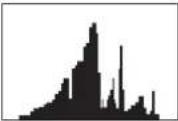 | 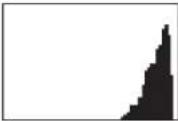 | |
| Unzureichende Belichtung | Ausgeglichene Belichtung | Übermäßige Belichtung | |
Tastenzuordnung
Sie können die der benutzerdefinierten Taste zugeordnete Funktion ändern.
* Standard
| Taste Funktion | |
| Benutzerdefiniert | Die Funktion der benutzerdefinierten Taste einstellen.Bildvorschau*: Funktion für Vorschau der Schärfentiefe für den aktuellen Blendenwert ausführen. (S. 23)One-Touch-Weißabgleich (Weißabgleich): Funktion für individuelle Weißabgleich-Anpassung ausführen.One-Touch RAW +: Datei im RAW+JPEG-Format speichern. Drücken Sie die Taste erneut, um die Datei im JPEG-Format zu speichern.Reset: Einige Einstellungen zurücksetzen.AEL: Funktion für automatische Belichtungssperre ausführen. (Wenn Sie den [Auslöser] halb drücken, wird die automatische Belichtungssperre ausgeführt.)AEL aktiv: Funktion zum Ausführen der automatischen Belichtungssperre nach der Aufnahme weiterhin ausführen. (Die Belichtung bleibt auch gesperrt, nachdem Sie eine Aufnahme gemacht haben.) |
NFC in Live-Ansicht
Aktivieren Sie auf einem NFC-fähigen Smartphone im Aufnahmemodus die NFC-Funktion und platzieren Sie die NFC-Antenne des Smartphones in der Nähe des NFC-Tags der Kamera, um AutoShare oder Remote Viewfinder zu starten. Diese Funktion wird von NFC-fähigen Smartphones mit dem Android-Betriebssystem unterstützt. Es wird empfohlen, die neueste Version zu verwenden. Diese Funktion ist auf iOS-Geräten nicht verfügbar.
MobileLink/NFC-Bildgröße
Stellen Sie die Fotogröße ein, um Fotos unter Verwendung der MobileLink- oder der NFC-Funktion auf ein Smartphone zu übertragen.
* Standard
| Option Beschreibung | |
| Größe auf maximal 2 MB ändern | Wenn die Fotogröße über 3M beträgt, wird das Foto nach der Größenänderung auf 2M oder niedriger übertragen. |
| Original* | Das Foto wird in seiner Originalgröße übertragen. |
Kameraeinstellungsmenü > Benutzereinstellungen
Rasterlinien
Auswählen einer Führungslinie zum Erstellen einer Szene.
Schalten Sie das AF-Lämpchen ein, um in dunkler Umgebung einen besseren Autofokus zu erhalten. Der Autofokus funktioniert in dunkler Umgebung besser, wenn das AF-Lämpchen eingeschaltet ist.
Auto-Selbstporträt
Legen Sie diese Option fest, damit die Kamera automatisch eingeschaltet wird und in den Selbstporträt-Modus wechselt, wenn Sie das Display nach oben kippen. Im Selbstporträt-Modus sind der Timer (3 Sekunden) und die Optionen „Gesichtserkennung“ und „Schönes Porträt“ automatisch aktiviert.
Einstellungen für die Objektivtastengeschwindigkeit
Zoomgeschwindigkeit für die Tasten des Power Zoom-Objektivs auf schnell, mittel oder langsam einstellen. Bei schneller Geschwindigkeit wird das Zoomgeräusch lauter und es ist zudem in den Videos zu hören. Diese Funktion ist nur verfügbar, wenn Sie das Power Zoom-Objektiv anbringen.
Kameraeinstellungsmenü
Einstellung
Hier erfahren Sie, wie Sie Kameraeinstellungen konfigurieren.
So stellen Sie Optionen für die Einstellung ein:
Drücken Sie im Aufnahme- oder Wiedergabemodus [MENU] → eine Option.
* Standard
| Element Beschreibung | |
| Ton | Systemlautstärke: Lautstärke einstellen oder Ton ausschalten. (Aus, Min., Mittel*, Max.) Die Kamera gibt beim Abspielen eines Videos oder der Anzeige einer Diashow auch dann Ton aus, wenn die Systemlautstärke auf Null eingestellt ist.AF-Ton: Ton, den die Kamera ausgibt, wenn der Auslöser zur Hälfte gedrückt wird, aktivieren oder deaktivieren. (Aus, Ein*)Tastenton: Ein- und Ausschalten des Tastenbetätigungston. (Aus, Ein*) Die Kamera gibt beim Abspielen eines Videos oder der Anzeige einer Diashow auch dann Ton aus, wenn die Systemlautstärke auf Null eingestellt ist.AF-Ton: Ton, den die Kamera ausgibt, wenn der Auslöser zur Hälfte gedrückt wird, aktivieren oder deaktivieren. (Aus, Ein*)Tastenton: Ein- und Ausschalten des Tastenbetätigungston. (Aus, Ein*) |
| Schnellansicht | Zeitdauer für die Schnellansicht eines Fotos unmittelbar nach dem Fotografieren einstellen. (Aus, 1 Sek.*, 3 Sek., 5 Sek., Sperren) |
| Element Beschreibung | |
| Anzeige einstellen | Passen Sie die Display-Helligkeit, die automatische Helligkeitseinstellung, die Displayfarbe oder den Neigungssensor an.Display-Helligkeit: Displayhelligkeit manuell anpassen.Auto. Helligkeit: Automatische Helligkeit ein- und ausschalten. (Aus, Ein*)Displayfarbe: Sie können die Displayfarbe manuell anpassen.Horizontale Kalibrierung: Den Neigungssensor kalibrieren. Sollte der Neigungssensor nicht eben ausgerichtet sein, legen Sie die Kamera auf eine ebene Oberfläche und befolgen Sie dann die Anweisungen auf dem Bildschirm. Sie können im Wiedergabemodus nicht auf die Option Horizontale Kalibrierung zugreifen.Sie können den Neigungssensor nicht im Hochformat kalibrieren. Sie können im Wiedergabemodus nicht auf die Option Horizontale Kalibrierung zugreifen.Sie können den Neigungssensor nicht im Hochformat kalibrieren. |
| Display automatisch ausschalten | Einstellung der Anzeige-Ausschaltzeit. Das Display wird ausgeschaltet, wenn die Kamera eine bestimmte Zeit lang (einstellbar) nicht verwendet wird.(Aus, 30 Sek.*, 1 Min., 3 Min., 5 Min., 10 Min.) |
Kameraeinstellungsmenü > Einstellung
* Standard
Standard
| Element Beschreibung | |
| Ausschaltautomatik | Einstellung der Ausschaltzeit. Die Kamera wird ausgeschaltet, wenn sie für die eingestellte Zeitdauer nicht verwendet wird. (Aus, 1 Min.*, 3 Min., 5 Min., 10 Min., 30 Min.) Die Kamera behält die Ausschalt-Einstellung auch bei, wenn der Akku gewechselt wird.Ausschaltautomatik funktioniert unter Umständen nicht, wenn die Kamera mit einem Computer oder Fernsehgerät verbunden ist oder eine Diashow oder ein Video wiedergibt. Die Kamera behält die Ausschalt-Einstellung auch bei, wenn der Akku gewechselt wird.Ausschaltautomatik funktioniert unter Umständen nicht, wenn die Kamera mit einem Computer oder Fernsehgerät verbunden ist oder eine Diashow oder ein Video wiedergibt. |
| Hilfsanleitung anzeigen | Tipps und Tricks: Modus: Beim Ändern der Aufnahmemodi wird ein Hilfetext zum ausgewählten Modus angezeigt. (Aus, Ein*)Tipps und Tricks: Funktionen: Anzeige von Hilfetext für Menüs und Funktionen festlegen. (Aus, Ein*) Drücken Sie [11], um den Hilfetext auszublenden. Drücken Sie [11], um den Hilfetext auszublenden. |
| Language | Einstellung der Displaysprache der Kamera. |
| Element Beschreibung | |
| Datum und Uhrzeit | Datum, Uhrzeit, Datumsformat und Zeitzone einstellen und Datum auf Fotos drucken. (Zeitzone, Datum / Zeit einstellen, Datumstyp, Zeittyp, Aufdruck) Das Datum wird unten rechts auf die Fotos gedruckt.Einige Drucker drucken das Datum unter Umständen nicht einwandfrei. Das Datum wird unten rechts auf die Fotos gedruckt.Einige Drucker drucken das Datum unter Umständen nicht einwandfrei. |
| Videoausgang | Passendes Videoausgangssignal für das Land auswählen, wenn die Kamera an ein externes Videogerät wie etwa einen Monitor oder ein HDTV-Gerät angeschlossen wird.NTSC: USA, Kanada, Japan, Korea, Taiwan, Mexiko, usw.PAL (unterstützt nur PAL B, D, G, H oder I): Australien, Österreich, Belgien, China, Dänemark, Finnland, Frankreich, Deutschland, England, Italien, Kuwait, Malaysia, Neuseeland, Singapur, Spanien, Schweden, Schweiz, Thailand, Norwegen, usw. |
| Anynet+ (HDMI-CEC) | Wenn die Kamera an ein HDTV-Gerät angeschlossen ist, das Anynet+ (HDMI-CEC) unterstützt, kann die Wiedergabefunktion der Kamera mit der Fernbedienung des Fernsehgeräts bedient werden.Aus: Die Bedienung der Wiedergabefunktion der Kamera mit der Fernbedienung des Fernsehgeräts ist nicht möglich.Ein*: Die Bedienung der Wiedergabefunktion der Kamera mit der Fernbedienung des Fernsehgeräts ist möglich. |
Kameraeinstellungsmenü > Einstellung
* Standard
Standard
| Element Beschreibung | |
| HDMI-Ausgabe | Wenn die Kamera über ein HDMI-Kabel mit einem HDTV-Gerät verbunden ist, kann die Bildauflösung geändert werden.NTSC: Automatisch*, 1080i, 720p, 480p, 576p (wird nur bei Auswahl vonPALaktiviert)Wenn das angeschlossene HDTV-Gerät die ausgewählte Auflösung nicht unterstützt, stellt die Kamera die nächstniedrigere Auflösung ein. |
| Dateiname | Methode zur Erzeugung von Dateinamen.Standard*: SAM_XXXX.JPG (sRGB)/ _SAMXXXX.JPG (Adobe RGB)Datum:-sRGB-Dateien – MMDDXXXX.JPG. Beispielsweise erhält ein Foto, das am 1. Januar aufgenommen wird, den Dateinamen 0101XXXX.jpg.-Adobe RGB-Dateien – _MDDXXXX.JPG für die Monate Januar bis September. Bei den Monaten Oktober bis Dezember wird die Monatszahl durch die Buchstaben A (Okt.), B (Nov.) und C (Dez.) ersetzt. Beispielsweise erhält ein Foto, das am 03. Februar aufgenommen wird, den Dateinamen _203XXXX.jpg. Ein Foto, das am 05. Oktober aufgenommen wird, erhält den Dateinamen _A05XXXX.jpg. |
| Element Beschreibung | |
| Dateinummer | Methode zur Nummerierung von Dateien und Ordnern.Reset:Durch Anwendung der Rücksetzungsfunktion beginnt der nächste Dateiname mit 0001.Serie*: Neue Dateinummern setzen die bestehende Nummernfolge fort, selbst wenn Sie eine neue Speicherkarte einsetzen, die Karte formatieren oder alle Fotos löschen.Der erste Ordnername ist 100PHOTO, wenn Sie den Farbraum sRGB und die Standard-Dateinamensgebung gewählt haben. Der erste Dateiname ist SAM_0001.Die Dateinamen-Nummer wird jeweils um 1 von SAM_0001 bis SAM_9999 erhöht.Die Ordnernummern werden um 1 von 100PHOTO bis 999PHOTO erhöht.Pro Ordner lassen sich maximal 9.999 Dateien speichern.Die Dateinummern werden gemäß den DCF-Richtlinien (Design rule for Camera File system) zugeordnet.Wenn Sie einen Dateinamen ändern (beispielsweise auf einem Computer), kann die Kamera die Datei nicht mehr wiedergeben. |
| Ordnertyp | Einstellung des Ordnertyps.Standard*: XXXPHOTODatum: XXX_MMDD |
Kameraeinstellungsmenü > Einstellung
* Standard
Standard
| Element Beschreibung | |
| Format | Speicherkarte formatieren. Beim Formatieren werden alle vorhandenen Dateien, auch geschützte Dateien, gelöscht. (Nein*, Ja) |
 Durch Verwendung einer Speicherkarte, die in einer Kamera einer anderen Marke, einem Speicherkartenleser oder einem Computer formatiert wurde, können Fehler auftreten. Formatieren Sie Speicherkarten daher unbedingt in der Kamera, bevor Sie damit fotografieren. Durch Verwendung einer Speicherkarte, die in einer Kamera einer anderen Marke, einem Speicherkartenleser oder einem Computer formatiert wurde, können Fehler auftreten. Formatieren Sie Speicherkarten daher unbedingt in der Kamera, bevor Sie damit fotografieren. | |
| Geräteinformationen | Firmware-Version der Kamera und des Objektivs, Mac-Adresse und Netzwerkzertifizierungsnummer anzeigen oder Firmware aktualisieren.Software-Aktualisierung: Aktualisieren Sie die Firmware für das Kameragehäuse oder -objektiv. (Gehäuse-Firmware, Objektiv-Firmware) |
 Sie können die Firmware aktualisieren, indem Sie die Kamera an einen Computer anschließen und I-Launcher aufrufen. Weitere Informationen finden Sie auf Seite 165.Sie können eine Firmware-Aktualisierung nur mit einem voll geladenen Akku durchführen. Laden Sie den Akku vor der Firmware-Aktualisierung vollständig auf.Bei der Aktualisierung der Firmware werden Benutzereinstellungen und Werte zurückgesetzt. (Datum, Uhrzeit, Sprache und Videoausgänge werden nicht geändert.)Schalten Sie die Kamera nicht während der Aktualisierung aus. Sie können die Firmware aktualisieren, indem Sie die Kamera an einen Computer anschließen und I-Launcher aufrufen. Weitere Informationen finden Sie auf Seite 165.Sie können eine Firmware-Aktualisierung nur mit einem voll geladenen Akku durchführen. Laden Sie den Akku vor der Firmware-Aktualisierung vollständig auf.Bei der Aktualisierung der Firmware werden Benutzereinstellungen und Werte zurückgesetzt. (Datum, Uhrzeit, Sprache und Videoausgänge werden nicht geändert.)Schalten Sie die Kamera nicht während der Aktualisierung aus. |
| Element Beschreibung | |
| WLAN-Sperre | Legen Sie fest, dass eine PIN eingegeben werden muss, wenn die Kamera mit einem Smartphone verbunden wird.PIN:Geben Sie eine PIN ein, bevor Sie die Verbindung herstellen.Keine*:Lassen Sie zu, dass eine Verbindung auch ohne Eingabe einer PIN hergestellt werden kann. Verbindungen werden automatisch ohne PIN hergestellt, wenn Sie die NFC-Funktion verwenden.Die PIN-Codes werden automatisch erstellt und nur erneuert, wenn Sie die Kameraeinstellungen zurücksetzen oder die Firmware aktualisieren.Falls Sie bereits eine Verbindung zwischen Ihrer Kamera und einem Smartphone mit PIN-Überprüfung hergestellt haben, erfolgt die erneute Verbindungsherstellung automatisch. Verbindungen werden automatisch ohne PIN hergestellt, wenn Sie die NFC-Funktion verwenden.Die PIN-Codes werden automatisch erstellt und nur erneuert, wenn Sie die Kameraeinstellungen zurücksetzen oder die Firmware aktualisieren.Falls Sie bereits eine Verbindung zwischen Ihrer Kamera und einem Smartphone mit PIN-Überprüfung hergestellt haben, erfolgt die erneute Verbindungsherstellung automatisch. |
| Reset | Rücksetzung des Einrichtungsmenüs und der Aufnahmeoptionen auf die Werkseinstellungen. (Datum, Uhrzeit, Sprache und Einstellungen zur Videoausgabe werden nicht geändert.) (Nein*, Ja) |
| Open-Source-Lizenz | Open-Source-Lizenzen. |
Kapitel 6
Mit externen Geräten verbinden
Sie können die Kamera mit externen Geräten wie z. B. einem Computer oder HDTV-Gerät verbinden, um sie voll auszunutzen.
Mit externen Geräten verbinden
Dateien auf einem HDTV-Gerät anzeigen
Geben Sie Fotos oder Videos wieder, indem Sie Ihre Kamera über ein optional erhältliches HDMI-Kabel an ein HDTV-Gerät anschließen.
1 Drücken Sie im Aufnahme- oder Wiedergabemodus [MENU] → ⬤ → HDMI-Ausgabe → eine Option. (S. 142)
2 Schalten Sie die Kamera und das HDTV-Gerät aus.
3 Schließen Sie die Kamera mit einem optionalen HDMI-Kabel an das HDTV-Gerät an.

4 Schalten Sie Ihr HD-TV-Gerät ein und wählen Sie die HDMI-Videoquelle aus.
5 Schalten Sie die Kamera ein.
• Die Kamera wechselt automatisch in den Wiedergabemodus, wenn Sie sie an ein HD-TV-Gerät anschließen.
6 Mit den Kameratasten zeigen Sie Fotos an oder geben Videos wieder.

- Bei Verwendung des HDMI-Kabels können Sie die Kamera über das Anynet+(CEC)-Verfahren mit einem HDTV-Gerät verbinden.
- Mit den Anynet+(CEC)-Funktionen können Sie angeschlossene Geräte mit der Fernbedienung des Fernsehgeräts bedienen.
- Wenn das HDTV-Gerät Anynet+(CEC) unterstützt, wird das Fernsehgerät automatisch eingeschaltet, wenn es in Verbindung mit der Kamera verwendet wird. Diese Funktion steht nicht an allen HDTV-Geräten zur Verfügung.
• Die Kamera kann keine Fotos oder Videos aufnehmen, wenn es über ein HDMI-Kabel mit einem HDTV-Gerät verbunden ist. - Bei Verbindung mit einem HDTV-Gerät sind einige der Wiedergabefunktionen der Kamera unter Umständen nicht verfügbar.
- Das Herstellen einer Verbindung zwischen der Kamera und einem HDTV-Gerät dauert je nach verwendeter Speicherkarte unterschiedlich lange. Da die Hauptfunktion einer Speicherkarte in der Erhöhung der Übertragungsgeschwindigkeit besteht, ist eine Speicherkarte mit hoher Übertragungsgeschwindigkeit nicht unbedingt schnell bei Ausführung von HDMI-Funktionen.
Mit externen Geräten verbinden
Dateien auf Ihren Computer übertragen
Sie können Dateien von einer Speicherkarte auf einen Computer übertragen, indem Sie die Kamera an einen PC anschließen.
Dateien auf einen Computer mit Windows-Betriebssystem übertragen
Kamera als Wechseldatenträger anschließen
Sie können Dateien übertragen, indem Sie die Kamera als Wechseldatenträger an einen Computer anschließen. Öffnen Sie den Wechseldatenträger und übertragen Sie die Dateien an Ihren Computer.
1 Schalten Sie die Kamera aus.
2 Schließen Sie die Kamera mit dem USB-Kabel an einen Computer an.
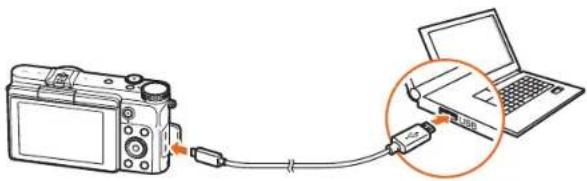
- Schließen Sie das kleinere Ende des USB-Kabels an Ihre Kamera an. Wenn Sie das Kabel falsch herum anschließen, können Dateien beschädigt werden. Der Hersteller übernimmt keine Verantwortung für Datenverluste.
- Wenn versucht wird, das USB-Kabel an den HDMI-Anschluss anzuschließen, funktioniert die Kamera unter Umständen nicht einwandfrei.
3 Schalten Sie die Kamera ein.
• Die Kamera wird vom Computer automatisch erkannt.
4 Wählen Sie auf dem Computer Arbeitsplatz → Wechseldatenträger → DCIM → 100PHOTO oder 101_0101 aus.
5 Wählen Sie die gewünschten Dateien aus und ziehen oder speichern Sie sie dann auf den Computer.

Wenn Ordnertyp auf Datum eingestellt ist, wird der Ordnername als „XXX_MMDD“ angezeigt. Wenn Sie beispielsweise ein Foto am 1. Januar aufnehmen, lautet der Dateiname „101_0101“.
Mit externen Geräten verbinden > Dateien auf Ihren Computer übertragen
Verbindung zur Kamera trennen (für Windows 7)
Unter Windows 8 ist die Vorgehensweise zum Trennen der Verbindung mit der Kamera ähnlich.

1 Vergewissern Sie sich, dass keine Daten zwischen der Kamera und dem Computer übertragen werden.
- Wenn das Statuslämpchen an der Kamera blinkt, erfolgt eine Datenübertragung. Warten Sie, bis das Statuslämpchen nicht mehr blinkt.
2 Klicken Sie unten rechts auf der Taskleiste des Computerbildschirms auf 📊.
3 Klicken Sie in das Popupfenster.
4 Klicken auf das Dialogfeld zum sicheren Entfernen.
5 Ziehen Sie das USB-Kabel ab.
Dateien auf einen Mac-Computer übertragen

Mac OS 10.7 oder höher wird unterstützt.
1 Schalten Sie die Kamera aus.
2 Schließen Sie die Kamera mit dem USB-Kabel an einen Macintosh-Computer an.

- Schließen Sie das kleinere Ende des USB-Kabels an Ihre Kamera an. Wenn Sie das Kabel falsch herum anschließen, können Dateien beschädigt werden. Der Hersteller übernimmt keine Verantwortung für Datenverluste. - Wenn versucht wird, das USB-Kabel an den HDMI-Anschluss anzuschließen, funktioniert die Kamera unter Umständen nicht einwandfrei.
Mit externen Geräten verbinden > Dateien auf Ihren Computer übertragen
3 Schalten Sie die Kamera ein.
- Der Computer erkennt die Kamera automatisch und zeigt ein Wechseldatenträgersymbol an.
4 Öffnen Sie den Wechseldatenträger.
5 Übertragen Sie Fotos oder Videos auf den Computer mit Mac-Betriebssystem.
Mit externen Geräten verbinden
Programme auf einem PC verwenden
Sie können Dateien mithilfe der bereitgestellten Programme ansehen und bearbeiten. Zudem können Sie die Dateien drahtlos an einen PC senden.
i-Launcher installieren
1 Schalten Sie die Kamera aus.
2 Schließen Sie die Kamera mit dem USB-Kabel an einen Computer an.

Schließen Sie das kleinere Ende des USB-Kabels an Ihre Kamera an. Wenn Sie das Kabel falsch herum anschließen, können Dateien beschädigt werden. Der Hersteller ist nicht für den Verlust von Daten verantwortlich.
3 Schalten Sie die Kamera ein.
4 Installieren Sie i-Launcher auf dem PC.
OS Installationsanleitung
| Windows | Wählen Sie im Pop-up-Fenster zur Installation von i-Launcher die Option Ja aus.Erscheint kein Pop-up-Fenster, wählen Sie Arbeitsplatz → i-Launcher → iLinker.exe aus.Wenn Sie im Pop-up-Fenster aufgefordert werden, die Datei „iLinker.exe“ auszuführen, tun Sie dies zuerst.Wenn Sie die Kamera mit einem Computer verbinden, auf dem i-Launcher installiert ist, startet das Programm automatisch. |
| Mac | Klicken Sie auf Geräte → i-Launcher → Mac → iLinker. |
5 Befolgen Sie die Anweisungen auf dem Bildschirm, um die Installation abzuschließen.

Stellen Sie vor der Installation des Programms sicher, dass der PC mit einem Netzwerk verbunden ist.
Mit externen Geräten verbinden > Programme auf einem PC verwenden
Samsung i-Launcher verwenden
| Symbol | Beschreibung |
| Sie können die Firmware der Kamera herunterladen. | |
| Laden Sie das Benutzerhandbuch herunter. | |
| Laden Sie dieses Programm herunter, um RAW-Dateien von Samsung (SRW) in DNG-Dateien zu konvertieren. | |
| Laden Sie dieses Programm herunter, um RAW-Dateien von Samsung (SRW) in die gewünschten Dateiformate zu konvertieren. | |
| i-Launcher stellt einen Link zum Herunterladen des PC Auto Backup -Programms bereit, wenn die Kamera mit einem Computer verbunden wird. Mit der Kamera aufgenommene Fotos oder Videos können drahtlos an einen PC gesendet werden. |
Samsung RAW Converter verwenden
Sie können die aufgenommenen Fotos, einschließlich der RAW-Dateien, mit den erweiterten Bearbeitungsfunktionen des Samsung RAW Converter-Programms bearbeiten. Weitere Informationen zur Verwendung finden Sie in der Hilfe.

Je nach Version des Samsung RAW Converter-Programms können RAW-Dateien möglicherweise nicht geöffnet werden. Ist dies der Fall, aktualisieren Sie das Samsung RAW Converter-Programm auf die neueste Version.
i-Launcher verwenden
i-Launcher ermöglicht Ihnen die Aktualisierung der Firmware Ihrer Kamera oder des Objektives oder stellt einen Link zum Herunterladen des PC Auto Backup Programms zur Verfügung.
Anforderungen für Windows
| Element Anforderungen | |
| CPU | Intel® CoreTM 2 Duo mit 1,66 GHz oder höher/AMD Athlon X2 Dual-Core mit 2,2 GHz oder höher |
| RAM | Mindestens 512 MB RAM (1 GB oder mehr empfohlen) |
| Betriebssystem* | Windows 7, Windows 8, Windows 8.1 |
| Festplattenkapazität | 250 MB oder mehr (1 GB oder mehr empfohlen) |
| Sonstiges | 1024X768 Bildpunkte, mit 16-Bit-Farbanzeige kompatibler Monitor (1280X1024 Pixel, 32-Bit-Farbanzeige empfohlen)USB 2.0-AnschlussnVIDIA Geforce 7600GT oder höher/ATI X1600-Serie oder höher |
* Es wird eine 32-Bit-Version von i-Launcher installiert, auch bei den 64-Bit-Versionen der Windows-Betriebssysteme.
Mit externen Geräten verbinden > Programme auf einem PC verwenden

- Bei den Anforderungen auf der folgenden Seite handelt es sich lediglich um Empfehlungen. Auch wenn der Computer die Anforderungen erfüllt, wird i-Launcher je nach Zustand des Computers möglicherweise nicht ordnungsgemäß ausgeführt.
- Wenn der Computer die Anforderungen nicht erfüllt, werden Videos unter Umständen nicht einwandfrei wiedergegeben.

Der Hersteller ist nicht haftbar für Schäden, die durch die Verwendung von ungeeigneten Computern wie etwa selbst zusammengebauten Computern entstehen.
Anforderungen für Mac OS
| Element Anforderungen | |
| OS | Mac OS 10.7 oder höher |
| RAM | Mindestens 256 MB RAM (512 MB oder mehr empfohlen) |
| Festplattenkapazität | Mindestens 110 MB |
| Sonstiges | USB 2.0-Anschluss |
Samsung i-Launcher starten
Wählen Sie auf dem Computer Hauptmenü → Alle Programme → Samsung → i-Launcher → Samsung i-Launcher aus. Oder klicken Sie auf einem Computer mit Mac-Betriebssystem auf Anwendungen → Samsung → i-Launcher.
Firmware herunterladen
Klicken Sie auf dem Samsung i-Launcher-Bildschirm auf weitere Informationen zum Aktualisieren der Firmware finden Sie auf Seite 165.
PC Auto Backup-Programm herunterladen
Klicken Sie auf dem Samsung i-Launcher-Bildschirm auf Weitere Informationen zum Installieren des PC Auto Backup-Programms finden Sie auf Seite 128.
Kapitel 7
Anhang
Hier finden Sie Informationen über Fehlermeldungen, Pflege und Wartung der Kamera, Problembehandlung, technische Daten und optionales Zubehör.
Anhang
Fehlermeldungen
Wenn die nachstehenden Fehlermeldungen angezeigt werden, versuchen Sie, ihre Ursachen wie folgt zu beheben.
| Fehlermeldungen Lösungsvorschläge | |
| Objektiv gesperrt | Das Objektiv ist gesperrt. Drehen Sie das Objektiv gegen den Uhrzeigersinn, bis ein Klick ertönt. (S. 46) |
| Kartenfehler | • Schalten Sie die Kamera aus und anschließend wieder ein.• Entnehmen Sie die Speicherkarte und setzen Sie sie wieder ein.• Formatieren Sie die Speicherkarte. |
| Batt. schwach | Setzen Sie einen aufgeladenen Akku ein oder laden Sie den Akku auf. |
| Keine Bilddatei | Nehmen Sie Fotos auf oder setzen Sie eine Speicherkarte mit Fotos ein. |
| Gerät nicht angeschlossen. | Netzwerkverbindung getrennt, während Fotos auf unterstützte Geräte übertragen werden. Unterstütztes Gerät erneut auswählen. |
| Dateifehler | Löschen Sie die beschädigte Datei oder wenden Sie sich an eine Kundendienstzentrale. |
| Fehlermeldungen Lösungsvorschläge | |
| Speicher voll | Löschen Sie nicht benötigte Dateien oder setzen Sie eine neue Speicherkarte ein. |
| Übertragung fehlgeschlagen. | Die Kamera konnte E-Mails oder andere Dateien nicht an andere Geräte senden. Versuchen Sie den Sendevorgang erneut. Überprüfen Sie die Netzwerkverbindung und versuchen Sie es erneut. |
| Es konnte keine Aufnahme erstellt werden, da die Anzahl der Ordner und Dateien auf der Speicherkarte den maximalen Wert erreicht hat. Anzahl der Ordner zurücksetzen? | Dateinamen entsprechen nicht dem DCF-Standard. Befolgen Sie die Anweisungen auf dem Bildschirm, um die Ordnernummer zurückzusetzen. |
| Error 00 | Schalten Sie die Kamera aus und bringen Sie das Objektiv neu an. Wenn die Fehlermeldung weiterhin angezeigt wird, wenden Sie sich an eine Kundendienstzentrale. |
| Error 01/02 | Schalten Sie die Kamera aus, entnehmen Sie den Akku und setzen Sie ihn wieder ein. Wenn die Fehlermeldung weiterhin angezeigt wird, wenden Sie sich an eine Kundendienstzentrale. |
Anhang
Pflege und Wartung der Kamera
Kamera reinigen
Kameraobjektiv und Display
Verwenden Sie einen Pinsel, um Staub zu entfernen, und wischen Sie das Objektiv vorsichtig mit einem weichen Lappen ab. Bei Staubrückständen träufeln Sie etwas Objektivreinigungsflüssigkeit auf ein Stück Reinigungspapier und wischen das Objektiv damit vorsichtig sauber.

Je nach Aufnahmebedingungen können auf den Fotos Staubkörner erscheinen, weil der Bildsensor Umwelteinflüssen ausgesetzt war. Hierbei handelt es sich um ein gängiges Problem, da überall, wo die Kamera eingesetzt wird, auch Staub vorhanden ist. Halten Sie den Blasebalgpinsel nicht in die Öffnung für das Objektiv.
Kameragehäuse
Wischen Sie das Gehäuse vorsichtig mit einem weichen, trockenen Tuch ab.

Verwenden Sie niemals Benzol, Verdünner oder Alkohol, um die Kamera zu reinigen. Derartige Lösungsmittel können die Kamera beschädigen oder zu Fehlfunktionen führen.
Kamera verwenden und aufbewahren
Orte, die für die Verwendung und Aufbewahrung der Kamera nicht geeignet sind
- Setzen Sie die Kamera keinen sehr niedrigen und sehr hohen Temperaturen aus.
- Verwenden Sie die Kamera nicht an Orten mit extremer Luftfeuchtigkeit oder drastischen Schwankungen der Luftfeuchtigkeit.
- Setzen Sie die Kamera nicht direkter Sonnenbestrahlung aus und bewahren Sie sie nicht an heißen, schlecht belüfteten Plätzen wie in einem Fahrzeug im Sommer auf.
- Schützen Sie die Kamera und das Display vor Stößen, grober Behandlung und starken Vibrationen, um schwere Beschädigungen zu vermeiden.
- Bewahren Sie die Kamera nicht in staubigen, schmutzigen, feuchten oder schlecht belüfteten Bereichen auf, damit die beweglichen Teile und inneren Komponenten keinen Schaden nehmen.
- Verwenden Sie die Kamera nicht in der Nähe von Kraftstoffen, brennbaren Materialien oder entzündlichen Chemikalien. Lagern und transportieren Sie entzündliche Flüssigkeiten, Gase oder explosive Materialien nicht am selben Ort wie die Kamera oder ihr Zubehör.
- Bewahren Sie die Kamera nicht an Plätzen auf, an denen sich Mottenkugeln befinden.
Verwendung an Stränden und Küsten
- Schützen Sie die Kamera vor Sand und Schmutz, wenn Sie sie an Stränden oder ähnlichen Orten nutzen.
• Die Kamera ist nicht wasserdicht. Fassen Sie Akku, Adapter oder Speicherkarte nicht mit feuchten Händen an. Die Bedienung der Kamera mit feuchten Händen kann zur Beschädigung der Kamera führen.
Längere Lagerung
- Wenn Sie die Kamera längere Zeit lagern möchten, bewahren Sie sie zusammen mit einem Feuchtigkeit absorbierenden Material wie Silica-Gel in einem verschlossenen Behälter auf.
- Mit der Zeit entladen sich nicht benutzte Akkus und müssen vor Gebrauch erneut geladen werden.
- Das aktuelle Datum und die aktuelle Uhrzeit können initialisiert werden, wenn die Kamera eingeschaltet wird, nachdem der Akku zuvor für einen längeren Zeitraum entnommen war.
Sorgsames Verwenden der Kamera in feuchten Umgebungen
Wenn Sie die Kamera aus einer kalten Umgebung in einen warmen Raum bringen, kann sich auf dem Objektiv oder den internen Bauteilen der Kamera Kondenswasser bilden. In einer solchen Situation sollten Sie die Kamera ausschalten und mindestens 1 Stunde warten. Bildet sich auf der Speicherkarte Kondenswasser, nehmen Sie die Speicherkarte aus der Kamera und warten Sie, bis die Feuchtigkeit verdunstet ist, bevor Sie die Speicherkarte wieder einsetzen.
Weitere Vorsichtsmaßnahmen
- Schwingen Sie die Kamera nicht am Trageriemen. Hierdurch können Sie sich selbst oder andere Personen verletzen oder die Kamera beschädigen.
- Bemalen Sie die Kamera nicht, weil Farbe bewegliche Teile blockieren und den einwandfreien Betrieb verhindern kann.
- Schalten Sie die Kamera aus, wenn sie nicht verwendet wird.
• Die Kamera enthält empfindliche Teile. Schützen Sie die Kamera vor Erschütterungen. - Schützen Sie das Display vor externen Kräften, indem Sie es bei Nichtgebrauch in der Tasche lassen. Schützen Sie die Kamera vor Kratzern, indem Sie sie von Sand, scharfen Gegenständen und losen Münzen fernhalten.
- Verwenden Sie die Kamera nicht, wenn das Display gesprungen oder zerbrochen ist. Zerbrochenes Glas oder Kunststoff kann Verletzungen an Händen und Gesicht verursachen. Lassen Sie die Kamera in einer Kundendienstzentrale von Samsung reparieren.
-
Legen Sie Kameras, Akkus, Ladegeräte und Zubehör nie in die Nähe von bzw. auf oder in Heizgeräte wie Mikrowellen, Öfen oder Heizkörper. Hitze kann bei diesen Geräten zu Verformungen oder Überhitzung führen. Dies kann ein Feuer oder eine Explosion verursachen.
-
Setzen Sie das Objektiv keinem direkten Sonnenlicht aus, da der Bildsensor dadurch möglicherweise verfärbt wird oder anschließend nicht mehr richtig funktioniert.
- Schützen Sie das Objektiv vor Fingerabdrücken und Kratzern. Reinigen Sie das Objektiv mit einem weichen, sauberen und staubfreien Tuch.
- Bei Erschütterungen von außen kann es vorkommen, dass die Kamera sich ausschaltet. Dies geschieht zum Schutz der Speicherkarte. Schalten Sie die Kamera ein, um sie wieder zu verwenden.
- Die Kamera kann sich während der Verwendung erwärmen. Dies ist normal und hat keinen Einfluss auf die Nutzungsdauer oder Leistung der Kamera.
- Bei Verwendung der Kamera bei niedrigen Temperaturen dauert das Einschalten u. U. eine Weile, die Farben auf der Anzeige können vorübergehend verändert sein oder Nachbilder können vorkommen. Diese Zustände sind keine Fehlfunktionen und beheben sich von selbst, wenn die Kamera wieder in milderen Temperaturen verwendet wird.
- Farbe oder Metall außen an der Kamera können bei Personen mit empfindlicher Haut allergische Reaktionen, Juckreiz, Ekzeme oder Schwellungen verursachen. Sollten Symptome dieser Art bei Ihnen auftreten, verwenden Sie die Kamera nicht weiter und konsultieren Sie einen Arzt.
- Stecken Sie keine Fremdkörper in die Fächer, Steckplätze oder Zugangspunkte der Kamera. Schäden durch unsachgemäßen Gebrauch sind nicht von der Garantie abgedeckt.
- Lassen Sie keine Wartungs- oder Reparaturarbeiten durch unqualifizierte Personen an Ihrer Kamera zu und versuchen Sie nicht, diese selbst zu warten oder zu reparieren. Schäden, die aus unsachgemäßen Reparaturen oder Wartungen resultieren, sind nicht von Ihrer Garantie abgedeckt.
Anhang > Pflege und Wartung der Kamera
Informationen zu Speicherkarten
Unterstützte Speicherkarten
Dieses Produkt unterstützt microSD-, microSDHC- oder microSDXC-Speicherkarten.

Setzen Sie die Speicherkarte in einen Speicherkartenadapter ein, um die Daten über einen Computer oder Speicherkartenleser einzulesen.
Anhang > Pflege und Wartung der Kamera
Speicherkartenkapazität
Die Speicherkartenkapazität richtet sich nach den Aufnahmeszenen oder Aufnahmebedingungen und kann variieren. Die folgenden Speicherkapazitäten basieren auf einer SD-Karte mit 2 GB.
| Größe | Qualität | |||||||
| Superfein Fein | Normal RAW RAW | + Superfein RAW | + Fein RAW + Normal | |||||
| Foto | 20.0M (5472X3648) 162 | 294 403 57 26 32 | 35 | |||||
| 10.1M (3888X2592) 292 | 492 638 - 32 37 39 | |||||||
| 5.9M (2976X1984) | 440 688 84 | 6 - 36 40 41 | ||||||
| 2.0M (1728X1152) | 841 | 1.095 | 1.217 | - | 41 | 42 | 43 | |
| Burst-Signal | 495 | 753 | 911 | - | - | - | - | |
| 16.9M (5472X3080) 188 | 337 456 - 27 34 37 | |||||||
| 7.8M (3712X2088) | 359 585 73 | 9 - 34 38 40 | ||||||
| 4.9M (2944X1656) | 503 762 91 | 9 - 37 40 41 | ||||||
| 2.1M (1920X1080) | 1.566 | 2.840 | 3.897 | - | 44 | 45 | 46 | |
| 13.3M (3648X3648) 231 | 403 536 - 30 35 38 | |||||||
| 7.0M (2640X2640) | 390 624 78 | 1 - 35 39 40 | ||||||
| 4.0M (2000X2000) | 573 839 99 | 3 - 38 41 42 | ||||||
| 1.1M (1024X1024) | 2.814 | 4.750 | 6.163 | - | 45 | 46 | 46 | |
Anhang > Pflege und Wartung der Kamera
| Größe | Qualität | ||
| HQ Normal | |||
| Video | 108030P1920X1080 (30 fps) | Ca. 17' 02" Ca. 19' | 50" |
| 72030P1280X720 (30 fps) | Ca. 23' 46" Ca. 29' | 37" | |
| 48030P640X480 (30 fps) | Ca. 58' 24" Ca. 77' | 06" | |
| 240WCDFür Internet/E-Mail(30 fps) | - Ca. 261' 21" | ||
• Die genannten Werte wurden nicht unter Verwendung der Zoomfunktion gemessen.
• Die verfügbare Aufnahmedauer kann bei Verwendung des Zooms variieren.
- Es wurden mehrere Videos in Folge aufgenommen, um die Gesamtaufnahmedauer zu ermitteln.
• Die maximale Aufnahmezeit beträgt pro Datei 20 Minuten.
• Die maximale Wiedergabezeit von Videos aus dem Ordner Für Internet/E-Mail beträgt 30 Sekunden pro Datei.
Vorsichtsmaßnahmen bei Verwendung von Speicherkarten
- Setzen Sie die Speicherkarten keinen sehr niedrigen oder sehr hohen Temperaturen aus (unter 0 °C/32 °F oder über 40 °C/104 °F). Extreme Temperaturbedingungen können zu Störungen der Speicherkarte führen.
- Setzen Sie eine Speicherkarte in der richtigen Ausrichtung ein. Durch Einsetzen einer falsch ausgerichteten Speicherkarte können die Kamera und die Speicherkarte beschädigt werden.
- Verwenden Sie keine Speicherkarten, die bereits von anderen Kameras oder auf einem Computer formatiert worden sind. Formatieren Sie die Speicherkarte erneut in dieser Kamera.
- Schalten Sie die Kamera aus, bevor Sie die Speicherkarte einsetzen oder entnehmen.
- Während das Lämpchen blinkt, dürfen Sie die Speicherkarte nicht entnehmen oder die Kamera ausschalten, weil die Daten dadurch beschädigt werden können.
- Wenn die Nutzungsdauer einer Speicherkarte abgelaufen ist, können keine Fotos mehr auf der Karte gespeichert werden. Verwenden Sie eine neue Speicherkarte.
- Verbiegen Sie Speicherkarten nicht, lassen Sie sie nicht fallen und setzen Sie sie keinen starken Stößen und keinem hohen Druck aus.
- Verwenden und lagern Sie Speicherkarten nicht in der Nähe starker Magnetfelder.
- Verwenden und lagern Sie Speicherkarten nicht in Bereichen mit hohen Temperaturen, hoher Luftfeuchtigkeit oder ätzenden Substanzen.
Anhang > Pflege und Wartung der Kamera
- Vermeiden Sie Kontakt von Speicherkarten mit Flüssigkeiten, Schmutz oder Fremdkörpern. Wenn die Speicherkarte verschmutzt ist, reinigen Sie sie vor dem Einsetzen in die Kamera mit einem weichen Tuch.
- Flüssigkeiten, Schmutz oder Fremdkörper dürfen nicht mit Speicherkarten oder dem Speicherkarteneinschub in Kontakt kommen. Dies kann zu Fehlfunktionen der Speicherkarten oder der Kamera führen.
- Wenn Sie eine Speicherkarte mit sich führen, verwenden Sie eine Tasche, um die Karte vor elektrostatischer Entladung zu schützen.
- Übertragen Sie wichtige Daten auf andere Medien wie eine Festplatte, CD oder DVD.
- Bei längerer Verwendung der Kamera kann die Speicherkarte sich erwärmen. Das ist normal und stellt keine Fehlfunktion dar.
- Verwenden Sie eine Speicherkarte, die die Standardanforderungen erfüllt.

Der Hersteller übernimmt keine Verantwortung für Datenverluste.
Informationen zum Akku
Verwenden Sie nur von Samsung zugelassene Akkus.
Technische Daten der Akkus
| Element Beschreibung | |
| Modell* | B740AE/B740AC/B740AU/B740AK |
| Typ | Lithium-Ionen-Akku |
| Zellkapazität | 2.330 mAh |
| Spannung | 3,8 V |
| Ladedauer** (bei vollständig entladenem Akku) | Ca. 270 Min. |
* Die Spezifikationen oder das Modell des Akkus können je nach Region unterschiedlich sein.
** Die o. g. Daten beziehen sich auf die Verwendung des mitgelieferten USB-Kabels und
Netzteils. Beim Anschluss an einen Computer kann das Laden des Akkus länger dauern.
Anhang > Pflege und Wartung der Kamera

Unsachgemäßer oder fahrlässiger Umgang mit dem Akku kann zu Personenschäden oder Todesfällen führen. Beachten Sie zu Ihrer Sicherheit die nachstehenden Anweisungen für den richtigen Umgang mit dem Akku:
- Der Akku kann sich bei nicht sachgemäßem Umgang entzünden oder explodieren. Wenn Sie Verformungen, Risse oder andere Veränderungen des Akkus feststellen, verwenden Sie den Akku nicht weiter, sondern wenden Sie sich an den Hersteller.
- Verwenden Sie nur originale, vom Hersteller empfohlene Akkuladegeräte und laden Sie den Akku nur gemäß dem in diesem Benutzerhandbuch beschriebenen Verfahren.
- Bringen Sie den Akku nicht in die Nähe von Heizvorrichtungen oder in übermäßig warme Umgebungen wie beispielsweise in ein geschlossenes Fahrzeug im Sommer.
- Legen Sie den Akku niemals in ein Mikrowellengerät.
- Lagern und verwenden Sie den Akku nicht an warmen, feuchten Orten wie einer Sauna oder Duschkabine.
- Lassen Sie das Gerät nicht für längere Zeit auf brennbaren Unterlagen wie Betten, Teppichen oder Heizdecken liegen.
- Lassen Sie das eingeschaltete Gerät nicht für längere Zeit in einer abgeschlossenen Umgebung liegen.
- Achten Sie darauf, dass die Akkuanschlüsse nicht mit Metallgegenständen wie Halsketten, Münzen, Schlüsseln oder Uhren in Kontakt kommen.
-
Verwenden Sie als Ersatz nur vom Hersteller empfohlene Original-Lithium-Ionen-Akkus.
-
Zerlegen Sie den Akku nicht und stechen Sie nicht mit spitzen Gegenständen hinein.
- Setzen Sie den Akku nicht hohen Druckkräften aus.
- Setzen Sie den Akku nicht starken Erschütterungen wie Stürzen aus der Höhe aus.
- Setzen Sie den Akku keinen Temperaturen über 60 °C (140 °F) aus.
- Achten Sie darauf, dass der Akku nicht mit Feuchtigkeit oder Flüssigkeiten in Kontakt kommt.
- Der Akku darf keiner übermäßigen Wärme wie Sonnenbestrahlung, Feuer und dergleichen ausgesetzt werden.
Richtlinien zur Entsorgung
- Entsorgen Sie den Akku sorgfältig.
- Werfen Sie den Akku niemals in ein Feuer.
- Die Vorschriften zur Entsorgung können sich je nach Land oder Region unterscheiden. Entsorgen Sie den Akku gemäß den örtlichen oder staatlichen Vorschriften.
Richtlinien zum Laden des Akkus
Laden Sie den Akku ausschließlich wie in diesem Benutzerhandbuch beschrieben. Der Akku kann sich bei unsachgemäßem Laden entzünden oder explodieren.
Anhang > Pflege und Wartung der Kamera
Nutzungsdauer der Akkus
| Aufnahmemodus Durchschnittszeit / Zahl der Fotos | |
| Fotos | Ca. 185 Min./Ca. 370 Fotos |
| Videos | Ca. 135 Min. (Videos mit einer Auflösung von 1920X1080 und 30 fps) |
- Die obigen Werte basieren auf den Teststandards der CIPA. Ihre Ergebnisse können je nach der tatsächlichen Verwendung davon abweichen.
- Die verfügbare Aufnahmezeit hängt vom Hintergrund, vom Aufnahmeintervall sowie von den Nutzungsbedingungen ab.
- Es wurden mehrere Videos in Folge aufgenommen, um die Gesamtaufnahmedauer zu ermitteln.
Warnhinweis bei entladenem Akku
Wenn der Akku vollständig entladen ist, wird das Akkusymbol rot dargestellt und die Meldung „Batt. schwach“ wird angezeigt.
Hinweise zur Verwendung von Akkus
- Vermeiden Sie sehr niedrige und sehr hohe Temperaturen bei Akkus (unter 0 °C/32 °F oder über 40 °C/104 °F). Extreme Temperaturbedingungen können die Ladekapazität von Akkus reduzieren.
- Bei längerer Verwendung der Kamera kann sich der Bereich um das Akkufach erwärmen. Dadurch wird die normale Nutzung der Kamera nicht beeinträchtigt.
- Ziehen Sie nicht am Netzkabel, um den Stecker von der Steckdose zu trennen, da dies einen Brand oder einen elektrischen Schlag verursachen kann.
- Bei Temperaturen von unter 0 °C/32 °F sind möglicherweise die Kapazität des Akkus und die Akkulebensdauer beeinträchtigt.
- Die Kapazität des Akkus kann bei niedrigen Temperaturen abnehmen, normalisiert sich aber bei normalen Temperaturen wieder.
- Nehmen Sie die Akkus aus der Kamera, wenn Sie sie für längere Zeit lagern möchten. Eingelegte Akkus können mit der Zeit auslaufen oder korrodieren und dadurch schwere Schäden an der Kamera verursachen. Ein längeres Aufbewahren der Kamera mit eingesetztem Akku kann zum Entleeren des Akkus führen. Unter Umständen ist es nicht möglich, einen komplett entladenen Akku wiederaufzuladen.
- Wenn Sie die Kamera längere Zeit nicht verwenden (mindestens 3 Monate), überprüfen Sie den Akku und laden Sie ihn regelmäßig auf. Wenn sich der Akku kontinuierlich entlädt, vermindert sich möglicherweise seine Kapazität und Lebensdauer. Dies kann zu Fehlfunktionen am Gerät, einem Brand oder einer Explosion führen.
Vorsichtsmaßnahmen bei Verwendung von Akkus
Schützen Sie Akkus, Ladegeräte und Speicherkarten vor Beschädigungen.
Vermeiden Sie Kontakt der Batterien mit Metallteilen, da auf diese Weise eine stromführende Verbindung zwischen den Plus- und Minusklemmen der Batterie hergestellt werden kann, die zu vorübergehender oder dauerhafter Beschädigung der Batterie führen oder ein Feuer oder einen elektrischen Schlag verursachen kann.
Hinweise zum Laden des Akkus
- Wenn das Statuslämpchen nicht leuchtet, stellen Sie sicher, dass der Akku richtig eingesetzt ist.
- Wenn die Kamera beim Laden eingeschaltet ist, wird der Akku unter Umständen nicht vollständig aufgeladen. Schalten Sie die Kamera vor dem Laden des Akkus aus.
- Verwenden Sie die Kamera nicht, während der Akku aufgeladen wird. Dadurch kann ein Brand oder elektrischer Schlag verursacht werden.
- Ziehen Sie nicht am Netzkabel, um den Stecker von der Steckdose zu trennen, da dies einen Brand oder einen elektrischen Schlag verursachen kann.
-
Laden Sie den Akku mindestens 10 Minuten, bevor Sie die Kamera einschalten.
-
Wenn Sie die Kamera bei leerem Akku an eine externe Stromquelle anschließen, schaltet sich die Kamera bei Verwendung von Funktionen aus, für die viel Strom erforderlich ist. Laden Sie den Akku auf, um die Kamera ordnungsgemäß betreiben zu können.
- Wenn Sie das Stromkabel erneut anschließen, wenn der Akku voll aufgeladen ist, leuchtet das Statuslämpchen für ca. 30 Minuten.
- Beim Verwenden des Blitzes oder beim Aufnehmen von Videos entlädt sich der Akku rasch. Laden Sie vor Verwendung der Kamera den Akku vollständig auf.
- Wenn das Statuslämpchen rot blinkt, schließen Sie das Kabel erneut an oder entnehmen Sie den Akku und setzen Sie ihn erneut ein.
- Wenn Sie den Akku laden, während das Kabel überhitzt oder die Temperatur zu hoch ist, blinkt das Statuslämpchen unter Umständen rot. Das Aufladen beginnt erst, wenn der Akku abgekühlt ist.
- Das Überladen von Akkus kann deren Lebensdauer beeinträchtigen. Trennen Sie das Kabel von der Kamera, wenn der Aufladevorgang abgeschlossen ist.
- Knicken Sie das Netzkabel nicht und legen Sie keine schweren Gegenstände darauf. Dadurch könnte das Kabel beschädigt werden.
Anhang > Pflege und Wartung der Kamera
Hinweise zum Laden bei Anschluss an einen Computer
- Verwenden Sie nur das mitgelieferte USB-Kabel.
- Der Akku wird möglicherweise nicht ordnungsgemäß geladen, wenn: -Sie einen USB-Hub verwenden.
-Andere USB-Geräte an den Computer angeschlossen sind.
- Sie das Kabel an den Anschluss auf der Vorderseite des Computers anschließen.
- Der USB-Anschluss des Computers nicht den Standardwert für d3ie Ausgangsleistung unterstützt (5 V, 500 mA).
Behandeln und entsorgen Sie Akkus und Ladegeräte mit Sorgfalt
- Werfen Sie Akkus niemals ins Feuer. Entsorgen Sie verbrauchte Akkus entsprechend den geltenden örtlichen Bestimmungen.
- Legen Sie weder Akkus noch die Kamera auf oder in Heizgeräte wie Mikrowellen, Öfen oder Heizkörper. Akkus können dadurch überhitzen und explodieren.

Aktualisieren der Firmware
Schließen Sie die Kamera an den Computer an und aktualisieren Sie die Firmware Ihrer Kamera oder Ihres Objektives.

- Sie können eine Firmware-Aktualisierung nur mit einem voll geladenen Akku durchführen. Laden Sie den Akku vor der Firmware-Aktualisierung vollständig auf.
- Bei der Aktualisierung der Firmware werden Benutzereinstellungen und Werte zurückgesetzt. (Datum, Uhrzeit, Sprache und Videoausgänge werden nicht geändert.)
- Schalten Sie die Kamera nicht während der Aktualisierung aus.
1 Schalten Sie die Kamera aus.
2 Schließen Sie die Kamera mit dem USB-Kabel an einen Computer an.

- Schließen Sie das kleinere Ende des USB-Kabels an Ihre Kamera an. Wenn Sie das Kabel falsch herum anschließen, können Dateien beschädigt werden. Der Hersteller übernimmt keine Verantwortung für Datenverluste.
- Wenn versucht wird, das USB-Kabel an den HDMI-Anschluss anzuschließen, funktioniert die Kamera unter Umständen nicht einwandfrei.
3 Schalten Sie die Kamera ein.
4 Wählen Sie auf dem Computer i-Launcher → 10us.
5 Befolgen Sie die Anweisungen auf dem Bildschirm, um die Kamera-Firmware herunterzuladen.
- Sie können die Firmware Ihrer Kamera oder Ihres Objektives herunterladen.
6 Schalten Sie die Kamera aus, wenn der Download abgeschlossen ist.
7 Ziehen Sie das USB-Kabel ab.
8 Schalten Sie die Kamera ein.
9 Drücken Sie [MENU] → ⚙️ → Geräteinformationen → Software-Aktualisierung → Gehäuse-Firmware oder Objektiv-Firmware.
10 Wählen Sie Ja im Pop-up-Fenster auf der Kamera aus, um die Firmware zu aktualisieren.
Anhang
Bevor Sie sich an eine Kundendienstzentrale wenden
Wenn Sie Probleme mit dem Gerät haben, versuchen Sie erst die hier genannten Lösungen, bevor Sie sich an den Kundendienst wenden.

Wenn Sie die Kamera einer Kundendienstzentrale übergeben, übergeben Sie auch die anderen Komponenten wie Speicherkarte und Akku, die zur Fehlfunktion beigetragen haben können.
Problem Lösungsvorschläge
| Die Kamera lässt sich nicht einschalten | Stellen Sie sicher, dass der Akku eingesetzt ist.Stellen Sie sicher, dass der Akku richtig eingesetzt ist.Laden Sie den Akku auf. |
| Die Kamera schaltet sich plötzlich aus | Laden Sie den Akku auf.Die Kamera befindet sich möglicherweise im automatischen Abschaltmodus oder das Display schaltet sich automatisch aus. (S. 141)Die Kamera hat sich unter Umständen aufgrund von übermäßiger Wärme automatisch ausgeschaltet, um Schäden an der Speicherkarte zu verhindern. Schalten Sie die Kamera erneut ein. |
| Die Kamera verliert rasch an Akkuleistung | Der Akku kann bei niedrigen Temperaturen (unter 0 ^/32 ^ ) schneller leer werden. Halten Sie den Akku warm, indem Sie ihn in Ihre Tasche stecken.Durch Verwendung des Blitzlichts oder Aufzeichnung von Videos erschöpft sich der Akku rasch. Laden Sie den Akku gegebenenfalls auf.Akkus sind Verbrauchsteile, die nach gewisser Zeit ersetzt werden müssen. Erwerben Sie einen neuen Akku, wenn sich die Akkuleistung schnell erschöpft. |
Problem Lösungsvorschläge
| Fotografieren ist nicht möglich | Der verfügbare Speicherplatz auf der Speicherkarte reicht nicht aus. Löschen Sie nicht benötigte Dateien oder setzen Sie eine neue Speicherkarte ein.Formatieren Sie die Speicherkarte.Die Speicherkarte ist defekt. Erwerben Sie eine neue Speicherkarte.Stellen Sie sicher, dass die Kamera eingeschaltet ist.Laden Sie den Akku auf.Stellen Sie sicher, dass der Akku richtig eingesetzt ist. |
| Die Kamera reagiert nicht mehr | Entnehmen Sie den Akku und setzen Sie ihn wieder ein. |
| Die Kamera erwärmt sich | Die Kamera kann sich während der Verwendung erwärmen. Dies ist normal und hat keinen Einfluss auf die Nutzungsdauer oder Leistung der Kamera. |
| Der Blitz wird unerwartet ausgelöst | Der Blitz kann durch statische Elektrizität ausgelöst werden. Dies ist keine Fehlfunktion der Kamera. |
| Der Blitz funktioniert nicht | Die Blitzoption ist evtl. auf Aus eingestellt.(S. 89)In einigen Modi kann der Blitz nicht verwendet werden. |
| Datum und Uhrzeit sind falsch | Stellen Sie Datum und Uhrzeit im Menü ein.(S. 141) |
| Das Display oder die Tasten funktionieren nicht | Entnehmen Sie den Akku und setzen Sie ihn wieder ein. |
Anhang > Bevor Sie sich an eine Kundendienstzentrale wenden
Problem Lösungsvorschläge
| Die Speicherkarte funktioniert nicht | Schalten Sie die Kamera aus und anschließend wieder ein.Entnehmen Sie die Speicherkarte und setzen Sie sie anschließend wieder ein.Formatieren Sie die Speicherkarte.Weitere Informationen finden Sie unter „Vorsichtsmaßnahmen bei Verwendung von Speicherkarten“. (S. 159) |
| Ihr Fernsehgerät oder Computer kann keine Fotos und Videos anzeigen, die auf einer microSDXC-Speicherkarte gespeichert sind | microSDXC-Speicherkarten verwenden das exFAT-Dateisystem. Das externe Gerät muss mit dem exFAT-Dateisystem kompatibel sein, damit die Kamera an das Gerät angeschlossen werden kann. |
| Ihr Computer erkennt keine microSDXC-Speicherkarte | microSDXC-Speicherkarten verwenden das exFAT-Dateisystem. Zur Verwendung von microSDXC-Speicherkarten auf einem Windows XP-Computer laden Sie den exFAT-Dateisystemtreiber von der Microsoft-Website herunter und aktualisieren ihn. |
| Dateien lassen sich nicht anzeigen | Wenn Sie den Namen einer Datei ändern, kann die Kamera die Datei möglicherweise nicht abspielen (der Name der Datei muss dem DCF-Standard entsprechen). In dieser Situation sollten Sie die Dateien auf einem Computer anzeigen. |
Problem Lösungsvorschläge
| Das Foto wirkt unscharf oder verzerrt | Stellen Sie sicher, dass sich die eingestellte Fokusoption für die Aufnahme eignet.Verwenden Sie ein Stativ, damit die Kamera ruhig steht.Stellen Sie sicher, dass das Objektiv sauber ist. Reinigen Sie gegebenenfalls das Objektiv. (S. 154) |
| Die Farben auf dem Foto passen nicht zur tatsächlichen Szene | Ein falscher Weißabgleich kann zu unrealistisch wirkenden Farben führen. Passen Sie die Einstellung für den Weißabgleich an die jeweilige Lichtquelle an. (S. 71) |
| Das Foto ist zu hell oder zu dunkel | Das Foto ist überbelichtet oder unterbelichtet.Stellen Sie den Blendenwert oder die Verschlusszeit ein.Stellen Sie die ISO-Empfindlichkeit ein. (S. 70)Blitz ein- oder ausschalten. (S. 89)Passen Sie den Belichtungswert an. (S. 96) |
| Die Fotos sind verzerrt | Bei dieser Kamera können bei Aufnahmen mit einem Weitwinkelobjektiv geringfügige Verzerrungen auftreten. Das ist normal und bedeutet keine Fehlfunktion. |
| Auf dem Foto sind horizontale Linien zu sehen | Dies ist der Fall, wenn das Motiv bei Kunstlicht oder mit einer Quecksilberdampflampe als Lichtquelle aufgenommen wird. Stellen Sie eine lange Verschlusszeit ein. |
| Der Wiedergabebildschirm erscheint nicht auf dem angeschlossenen externen Gerät | Das HDMI-Kabel muss richtig an den externen Monitor angeschlossen sein.Stellen Sie sicher, dass die Aufzeichnung auf der Speicherkarte richtig erfolgte. |
Anhang > Bevor Sie sich an eine Kundendienstzentrale wenden
Problem Lösungsvorschläge
| Der Computer erkennt die Kamera nicht | Stellen Sie sicher, dass das USB-Kabel richtig angeschlossen ist.Stellen Sie sicher, dass die Kamera eingeschaltet ist.Stellen Sie sicher, dass Sie ein unterstütztes Betriebssystem verwenden. |
| Der Computer unterbricht beim Übertragen von Dateien die Verbindung zur Kamera | Die Datenübertragung wurde eventuell durch statische Elektrizität gestört. Ziehen Sie das USB-Kabel ab und schließen Sie es wieder an. |
| i-Launcher funktioniert nicht ordnungsgemäß | Beenden Sie i-Launcher und starten Sie das Programm neu.Je nach den Spezifikationen und der Betriebsumgebung des Computers wird das Programm unter Umständen nicht automatisch gestartet. Klicken Sie in diesem Fall auf dem Computer (Windows) auf Hauptmenü → Alle Programme → Samsung → i-Launcher → Samsung i-Launcher. (Öffnen Sie unter Windows 8 die Startseite und wählen Sie dann Alle Apps → Samsung i-Launcher.) Oder klicken Sie auf einem Computer mit Mac-Betriebssystem auf Anwendungen → Samsung → i-Launcher. |
Problem Lösungsvorschläge
| Der Autofokus funktioniert nicht | Das Motiv ist nicht scharfgestellt. Wenn sich das Motiv außerhalb des AF-Bereichs befindet, bringen Sie es in den AF-Bereich und halten Sie den [Auslöser] zur Hälfte gedrückt.Das Motiv ist zu nah. Entfernen Sie sich vom Motiv und fotografieren Sie dann.Der Fokus-Modus ist auf MF gestellt. Schalten Sie den Modus auf AF. |
| Die automatische Belichtungsfunktion (AEL) funktioniert nicht | Die AEL-Funktion kann in den folgenden Modi nicht genutzt werden: AUTO, M, S und Q.Wählen Sie einen anderen Modus, um diese Funktion nutzen zu können. |
| Das Objektiv funktioniert nicht | Überprüfen Sie, ob das Objektiv richtig angebracht ist.Nehmen Sie das Objektiv von der Kamera ab und bringen Sie es wieder an. |
| Ein externes Blitzlicht funktioniert nicht | Überprüfen Sie, ob der externe Blitz ordnungsgemäß am Anschluss für den externen Blitz angebracht ist. |
| Beim Einschalten der Kamera wird der Bildschirm zur Einstellung von Datum und Uhrzeit angezeigt | Stellen Sie das Datum und die Uhrzeit erneut ein.Dieser Bildschirm wird angezeigt, wenn die interne Stromquelle der Kamera vollständig entladen ist. Setzen Sie einen vollständig aufgeladenen Akku ein und lassen Sie die Kamera mindestens 72 Stunden ausgeschaltet, damit die interne Stromquelle wieder aufgeladen wird. |
Anhang
Technische Daten der Kamera
| Bildsensor | |
| Typ | CMOS |
| Sensorgröße | 23,5 mm X 15,7 mm |
| Effektive Pixel | Ca. 20,3 Megapixel |
| Gesamtpixel | Ca. 21,6 Megapixel |
| Farbfilter | RGB-Primärfarbenfilter |
| Objektivanschluss | |
| Typ | Samsung NX Bajonett |
| Verfügbares Objektiv | Samsung NX-Objektive (3D-Objektiv wird nicht unterstützt) |
| Bildstabilisierung | |
| Typ | Objektivverschiebung (je nach Objektiv) |
| Modus | Aus/Modus 1/Modus 2 |
| Korrektur der Objektivverzerrung | |
| Aus/An (je nach Objektiv) | |
| I-Function | |
| Wird unterstützt (Blendenwert, Verschlusszeit, EV, ISO, Weißabgleich) | |
| Anzeige | |
| Typ | TFT LCD |
| Größe | Ca. 75,2 mm (3,0") |
| Auflösung | HVGA (320X480), 460,8 k Punkte |
| Sichtfeld | Ca. 100% |
| Winkel | Klappbar, nach oben: 180 Grad |
| Benutzerdefinierte Anzeige | Rasterlinien, Symbole, Histogramm, Neigungssensor |
| Scharfeinstellung | |
| Typ | AF-Kontrast |
| Scharfeinstellung | Auswahl: 1 Punkt (freie Auswahl)Multi: Normal 21 Punkte, Makro 35 PunkteGesichtserkennung: Max. 10 GesichterMotiv-Tracking-AF |
| Modus | Einzelbild AF, Kontinuierlich AF, Manueller Fokus |
| AF-Licht | Ja |
Anhang > Technische Daten der Kamera
| Verschluss | |
| Typ | Elektronischer erster Verschlussvorhang, Schlitzverschluss |
| Geschwindigkeit | • Automatisch: 1/4.000–1/4 Sek.• Manuell: 1/4.000–30 Sek. (1/3 EV-Sch.)• Bulb (Zeitlimit: 4 Min.) |
| Belichtung | |
| System der Belichtungsmessung | TTL 221 (17X13) Mehrfeldmessung |
| Belichtungsmessung: Multi, Zentrum, Spot | |
| Messbereich: EV 0–18 (ISO 100 · 30 mm, F2) | |
| Kompensation | ± 3 EV (1/3 EV-Sch.) |
| AE-Sperre | Taste „Benutzerdefiniert“ |
| ISO-Äquivalent | Automatisch, 100–25600 (1 oder 1/3 EV-Sch.) |
| Verschlussmodus | |
| Modus | Einzeln, Serienbild, Burst-Signal (nur 5M), Timer, Belichtungsreihe (Autom. Belichtung, Weißabgleich, Bildassistent, Tiefe) |
| Serienbildaufnahme | 5 fps*Die maximale Aufnahmegeschwindigkeit beträgt 5 Bilder pro Sekunde. Die Geschwindigkeit verringert sich nach ca. 13 Aufnahmen im JPEG-Format oder nach ca. 5 Aufnahmen im RAW-Format. (Variiert möglicherweise je nach den Spezifikationen der Speicherkarte.) |
| Belichtungsreihenaufnahme | Automatische Belichtungsreihe ( ± 3 EV),Weißabgleichsreihe, Bildassistent-Reihe,Tiefenbelichtungsreihe (nur im Programmmodus und im Zeitautomatik-Modus) |
| Selbstauslöser | 2–30 Sek. (1-Sekunden-Intervall) |
| Fernauslöser | Wird unterstützt (per Smartphone) |
| Blitz | |
| Typ | Externer Blitz (mit SEF8A) |
| Modus | Intelligenter Blitz, Automatisch, Auto-Rote-Augen,Aufhellblitz, Aufhellblitz Rot, 1. Vorhang, 2. Vorhang,Aus |
| Synchronisierungsgeschwindigkeit | Weniger als 1/180 Sek. |
| Blitzbelichtungswert | -2–+2 EV (0,5 EV-Sch.) |
| Externer Blitz | Externe Samsung-Blitzgeräte (optional) |
| Anschluss zur Synchronisierung | Zubehörschuh |
| Weißabgleich | |
| Modus | Auto-Weißabgleich, Tageslicht, Wolkig,Fluoreszierend weiß, Fluoreszierend NW,Fluoreszierend Tageslicht, Glühlampe, Blitz WA,Benutzerdefiniert, Farbtemperatur (Manuell) |
| Feinabstimmung | Gelb/Blau/Grün/Magenta jeweils 7 Stufen |
Anhang > Technische Daten der Kamera
Dynamikbereich
| Aus/Smart Range+/HDR | |
| Bildassistent | |
| Modus | Standard, Lebhaft, Porträt, Landschaft, Natur, Retro, Kühl, Ruhig, Klassisch, Custom1, Custom2, Custom3 |
| Parameter | Farbe, Sättigung, Schärfe, Kontrast |
| Aufnahme | |
| Modus | Smart Auto, Smart, Programm, Zeit-Automatik, Blenden-Automatik, Manuell, Schönes Porträt |
| Smart-Modus | Bestes Gesicht, Serienaufnahme, Kinderaufnahme, Landschaft, Makro, Essen, Party und in Gebäuden, Momentaufnahme, Farbfülle, Wasserfall, Panorama, Silhouette, Sonnenuntergang, Nacht, Feuerwerk, Leuchtspuren |
| Smart Filter | Vignettierung, Miniatur, Skizze, Fischauge |
| Größe | JPEG (3:2): 20.0M (5472X3648),10.1M (3888X2592), 5.9M (2976X1984),5.0M (2736X1824) (nur Burst-Signal-Modus),2.0M (1728X1152)JPEG (16:9): 16.9M (5472X3080),7.8M (3712X2088), 4.9M (2944X1656),2.1M (1920X1080)JPEG (1:1): 13.3M (3648X3648),7.0M (2640X2640), 4.0M (2000X2000),1.1M (1024X1024)RAW: 20.0M (5472X3648) |
| Qualität | Superfein, Fein, Normal, RAW, RAW + Superfein,RAW + Fein, RAW + Normal |
| RAW-Standard | SRW (ver.3.0.0) |
| Farbraum | sRGB, Adobe RGB |
| Video | |
| Typ | MP4 (H.264) |
| Format | Video: H.264, Ton: AAC |
| AE-Modus für Video | Programm, Zeit-Automatik, Blenden-Automatik,Manuell |
| Videoclip | Audio ein/aus (Aufnahmedauer: Max. 20 Min.) |
| Smart Filter | Vignettierung, Miniatur, Skizze, Fischauge |
Anhang > Technische Daten der Kamera
| Größe | 1920X1080, 1280X720, 640X480, 320X240(Für Internet/E-Mail) |
| Bildfrequenz | 30 fps (NTSC), 25 fps (PAL) |
| Multi-Bewegung | x0.25 (nur 640X480, 320X240), x1, x5, x10, x20 |
| Qualität | HQ, Normal |
| Ton | Stereo |
| Bearbeiten | Standbildaufnahme, Schneiden |
| Wiedergabe | |
| Typ | Einzelbild, Miniaturbild (15/28), Diashow, Video |
| Bearbeiten | Smart Filter, Größe ändern, Drehen,Gesichtsretusche, Helligkeit, Kontrast,Auto-Anpassung, Sättigung, RGB-Anpassung,Farbtemperatur, Belichtung |
| Smart Filter | Vignettierung, Miniatur, Soft-Fokus, Skizze,Fischauge, Klassisch, Retro, Ölgemälde, Cartoon,Tuschgemälde, Cross-Filter, Tunneleffekt |
| Speicher | |
| Medien | Externer Speicher (optional): microSD-Karte (2 GB garantiert), microSDHC-Karte (bis zu 32 GB garantiert), microSDXC-Karte (bis zu 64 GB garantiert, UHS-1 unterstützt)- Klasse 6 oder höher wird empfohlen |
| Datelformat | RAW (SRW (ver.3.0.0)), JPEG (EXIF 2.3), DCF |
| Drahtloses Netzwerk | |
| Typ | IEEE 802.11b/g/n |
| Funktion | AutoShare, Remote Viewfinder, MobileLink, Photo Beam, Auto-Backup, Samsung Link, Group Share |
| NFC | |
| Ja | |
| Schnittstelle | |
| Digitaler Ausgang | USB 2.0 (Micro-USB-Buchse) |
| Videoausgang | NTSC, PAL (wählbar)HDMI |
| Gleichstromeingang | DC 5,0 V, 0,55 A über Micro-USB-Anschluss |
Anhang > Technische Daten der Kamera
Stromquelle
| Typ | Akku: B740AE/B740AC/B740AU/B740AK(2.330 mAh, 3,8 V)* Die Spezifikationen oder das Modell des Akkus können je nach Region unterschiedlich sein. |
Abmessungen (B x H x T)
| 117,4 mm × 65,9 mm × 39,0 mm |
Gewicht
| Ca. 230 g (ohne Akku und Speicherkarte) |
Betriebstemperatur
| 0-40°C |
Luftfeuchtigkeit während des Betriebs
| 5-85% |
Software
| i-Launcher, Samsung Raw Converter, Samsung DNG Converter |
* Technische Daten können im Sinne einer Leistungsverbesserung ohne Ankündigung geändert werden.
* Bei anderen Marken bzw. Produktbezeichnungen handelt es sich um Handelsbezeichnungen der jeweiligen Besitzer.

Ein Zugangspunkt ist ein Gerät, das Drahtlosgeräten die Verbindung zu einem kabelgebundenen Netzwerk ermöglicht.
Ad-hoc-Netzwerk
Ein Ad-hoc-Netzwerk ist eine temporäre Verbindung zum Austauschen von Dateien oder zum Teilen einer Internetverbindung und erfolgt zwischen Computern und Geräten.
AdobeRGB
Adobe RGB wird für gewerbliche Druckzwecke eingesetzt und verfügt über einen größeren Farbbereich als sRGB. Dieser größere Bereich von Farben hilft beim einfachen Bearbeiten von Fotos auf einem Computer.
AEB (Automatische Belichtungsreihe)
Bei Verwendung dieser Funktion nimmt die Kamera automatisch mehrere Bilder mit verschiedenen Belichtungswerten auf, um Sie dabei zu unterstützen, ein Bild mit korrekter Belichtung aufzunehmen.
AEL (Automatische Belichtungssperre)
Mit diesen Funktionen können Sie den Bereich sperren, den Sie zur Berechnung der Belichtung verwenden möchten.
AF (Autofokus)
Ein System zum automatischen Fokussieren des Kameraobjektivs auf das Motiv. Die Kamera verwendet den Kontrast, um das Kameraobjektiv automatisch zu fokussieren.
AMOLED (Active-Matrix Organic Light-Emitting Diode)/LCD (Liquid Crystal Display)
AMOLED ist ein sehr dünnes und leichtes, visuelles Display ohne Hintergrundbeleuchtung. LCD ist ein visuelles Display, das in der Unterhaltungselektronik häufig verwendet wird. Dieses Display benötigt eine separate Hintergrundbeleuchtung, beispielsweise CCFL oder LED, zur Wiedergabe von Farben.
Blende
Die Blende kontrolliert die Lichtmenge, die den Sensor der Kamera erreicht.
Anhang > Glossar
Verwacklungsunschärfe (verschwommenes Bild)
Wird die Kamera bewegt, während der Auslöser geöffnet ist, kann das ganze Bild verschwommen sein. Dies tritt häufiger bei einer langen Verschlusszeit auf. Vermeiden Sie ein Verwackeln, indem Sie die Empfindlichkeit erhöhen, den Blitz verwenden oder eine kürzere Verschlusszeit auswählen. Alternativ können Sie ein Stativ oder die OIS-Funktion zum Stabilisieren der Kamera verwenden.
Farbraum
Der Farbbereich, den die Kamera sehen kann.
Farbtemperatur
Die Farbtemperatur wird in Kelvin (K) gemessen und gibt den Farbton einer bestimmten Lichtquelle an. Mit steigender Farbtemperatur wird die Farbe der Lichtquelle zunehmend bläulicher. Mit sinkender Farbtemperatur wird die Farbe der Lichtquelle zunehmend rötlicher. Bei 5.500 ähnelt die Farbe der Lichtquelle der der Mittagssonne.
Bildgestaltung
Gestaltung in der Fotografie bedeutet, dass die Gegenstände auf dem Bild angeordnet werden. Das Befolgen der Drittel-Regel führt gewöhnlich zu einer guten Bildgestaltung.
Eine Spezifikation der JEITA (Japan Electronics and Information Technology Industries Association) zum Definieren eines Dateiformats und Dateisystems für Digitalkameras.
Schärfentiefe
Die Entfernung zwischen dem nächstgelegenen und dem entferntesten Punkt, zwischen denen die Motive auf einem Foto scharf dargestellt werden können. Die Schärfentiefe variiert je nach Blende, Brennweite und Entfernung zwischen Kamera und Motiv. Durch Auswahl einer kleineren Blende kann beispielsweise die Schärfentiefe erhöht und der Hintergrund eines Bildes unscharf dargestellt werden.
Anhang > Glossar
EV (Belichtungswert)
Alle Kombinationen von Verschlusszeit und Blende, die zu derselben Belichtung führen.
Belichtungsausgleich
Mit dieser Funktion können Sie den von der Kamera gemessenen Belichtungswert schnell schrittweise anpassen, um die Belichtung Ihrer Fotos zu verbessern.
EXIF (austauschbares Bilddateiformat)
Eine Spezifikation der JEIDA (Japan Electronic Industries Development Association) zum Definieren eines Bildateiformats für Digitalkameras.
Belichtung
Die Lichtmenge, die den Sensor der Kamera erreicht. Die Belichtung wird durch eine Kombination aus Verschlusszeit, Blendenwert und ISO-Empfindlichkeit gesteuert.
Blitz
Eine kurze blitzartige Beleuchtung, die dabei hilft, bei schwachem Licht eine ausreichende Belichtung zu erzielen.
Brennweite
Entfernung von der Mitte des Objektivs zu seinem Brennpunkt (in Millimeter). Größere Brennweiten ergeben kleinere Bildwinkel und ein vergrößertes Motiv. Kürzere Brennweiten führen zu größeren Bildwinkeln.
Histogramm
Eine grafische Darstellung der Helligkeit eines Bildes. Die horizontale Achse stellt die Helligkeit und die vertikale Achse stellt die Anzahl von Pixeln dar. Hohe Punkte auf der linken Seite (zu dunkel) und hohe Punkte auf der rechten Seite (zu hell) im Histogramm sind ein Anzeichen für eine falsche Belichtung des Fotos.
H.264/MPEG-4
Ein hochkomprimiertes Videoformat, das von den internationalen Normenorganisationen ISO-IEC und ITU-T entwickelt wurde. Mit diesem Codec kann gute Videoqualität bei geringen Bitraten bereitgestellt werden. Er wurde vom Joint Video Team (JVT) entwickelt.
Anhang > Glossar
Bildsensor
Der physische Bestandteil der Digitalkamera, der eine Fotozelle für jedes Pixel im Bild enthält. Jede Fotozelle zeichnet die Helligkeit des Lichts auf, das während der Belichtung einfällt. Häufige Sensortypen sind CCD (Charge-Coupled Device, Iadungsgekoppeltes Bauteil) und CMOS (Complementary Metal Oxide Semiconductor, komplementärer Metall-Oxid-Halbleiter).
IP (Internet Protocol)-Adresse
Eine IP-Adresse ist eine eindeutige Nummer, die jedem Gerät, das mit dem Internet verbunden ist, zugewiesen wird.
ISO-Empfindlichkeit
Die Lichtempfindlichkeit der Kamera basierend auf der in einer äquivalenten Filmkamera verwendeten Filmempfindlichkeit. Bei höheren ISO-Empfindlichkeitseinstellungen verwendet die Kamera eine kürzere Verschlusszeit, um eine durch Verwacklung oder unzureichendes Licht verursachte Unschärfe zu vermeiden. Bei hoher Empfindlichkeit sind die Bilder jedoch anfälliger für Rauschen.
Eine verlustbehaftete Komprimierungsmethode für Digitalbilder. JPEG-Bilder werden komprimiert, um die Gesamtdateigröße bei minimaler Verschlechterung der Bildauflösung zu reduzieren.
Belichtungsmessung
Die Belichtungsmessung gibt an, wie die Kamera die Lichtmenge misst, um die Belichtung festzulegen.
MF (Manueller Fokus)
Ein System zum manuellen Fokussieren des Kameraobjektivs auf das Motiv. Sie können den Fokusring zur Fokussierung auf ein Motiv verwenden.
MJPEG (Motion JPEG)
Ein Videoformat, das als JPEG-Bild komprimiert wird.
Anhang > Glossar
Rauschen
Falsch interpretierte Pixel in einem digitalen Bild, die ggf. als falsch positionierte oder zufällige, helle Pixel in Erscheinung treten. Normalerweise kommt es zu einem Bildrauschen, wenn die Fotos mit hoher Empfindlichkeit aufgenommen werden oder wenn die Empfindlichkeit automatisch in einem dunklen Raum festgelegt wird.
NFC umfasst eine Reihe von Standards für Funkverbindungen bei sehr geringem Abstand. Sie können Geräte, die NFC unterstützen, zum Aktivieren von Funktionen oder zum Austauschen von Daten mit anderen Geräten verwenden.
Ein Farbkodierungsstandard für Videos, der meist in Japan, Nordamerika, den Philippinen, Südamerika, Südkorea und Taiwan verwendet wird.
Optischer Zoom
Dies ist ein allgemeiner Zoom, bei dem die Bilder mit einem Objektiv vergrößert werden können, ohne die Bildqualität zu beeinträchtigen.
Ein Farbkodierungsstandard für Videos, der in zahlreichen Ländern in Afrika, Asien, Europa und dem Nahen Osten verwendet wird.
Qualität
Ein Ausdruck für die Komprimierungsrate, die für ein digitales Bild verwendet wird. Bilder in hoher Qualität haben eine niedrige Komprimierungsrate. Daher sind die Dateien dieser Bilder größer.
RAW (CCD raw data)
Die originalen, unverarbeiteten Daten, direkt vom Bildsensor der Kamera erfasst. Weißabgleich, Kontrast, Sättigung, Schärfe und andere Daten können mit Bearbeitungssoftware geändert werden, bevor das Bild in ein Standard-Dateiformat komprimiert wird.
Auflösung
Die Anzahl von Pixeln in einem digitalen Bild. Bilder mit einer hohen Auflösung enthalten mehr Pixel und sind normalerweise detailreicher als Bilder mit niedriger Auflösung.
Anhang > Glossar
Verschlusszeit
Die Verschlusszeit gibt die Öffnungszeit des Verschlusses an. Sie ist ein wichtiger Faktor für die Helligkeit von Fotos, da dadurch das Licht gesteuert wird, das durch die Blende auf den Bildsensor gelangt. Bei einer kurzen Verschlusszeit fällt dagegen weniger Licht ein, sodass das Foto dunkler wird, bewegliche Motive aber auch schärfer dargestellt werden.
sRGB (Standard RGB)
Internationale Norm für den Farbraum, die von der IEC (International Electrotechnical Commission) entwickelt wurde. Wird definiert über den Farbraum für PC-Monitore und wird auch als Standardfarbraum für EXIF verwendet.
Vignettierung
Eine Reduzierung der Helligkeit oder Sättigung an den Bildrändern im Vergleich zum Bildmittelpunkt. Durch Vignettierung kann das Interesse auf Motive gelenkt werden, die sich in der Mitte eines Bildes befinden.
Weißabgleich (Farbabgleich)
Eine Anpassung der Farbintensität (normalerweise die Primärfarben Rot, Grün und Blau) in einem Bild. Der Zweck des Weißabgleichs oder des Farbabgleich ist es, die Farben in einem Bild korrekt darzustellen.
Wi-Fi
Wi-Fi ist eine Technologie, die es elektronischen Geräten ermöglicht, drahtlos Daten über ein Netzwerk auszutauschen.
WPS (Einrichtung verschlüsselter Wi-Fis)
WPS ist eine Technologie zur Absicherung drahtloser Heimnetzwerke.
Anhang
Optionales Zubehör
Folgendes optionales Zubehör ist erhältlich:
Objektiv, externer Blitz, Akku, Akkuladegerät, Kameratasche, Kamera-Case, Speicherkarte, Filter, USB-Kabel, HDMI-Kabel, Trageriemen

- Typen, Bilder und Verfügbarkeit von Zubehör finden Sie auf der Website von Samsung.
- Stellen Sie vor dem Kauf von Zubehör sicher, dass der jeweilige Artikel mit Ihrer Kamera kompatibel ist. GPS10 und EM10 sind mit dieser Kamera nicht kompatibel.
- Verwenden Sie nur von Samsung zugelassenes Zubehör. Samsung haftet nicht für Schäden, die durch Zubehör anderer Hersteller verursacht werden.

Aufnahmemodus (Foto) 68
Aufnahmemodus (Video) 98
Wiedergabemodus 111
Aufnahmemodi
Aufzeichnung 64
Auto 52
Blendenautomatik 57
Manuell 58
Schönes Porträt 63
Smart 60
Zeitautomatik 56
Auspacken 28
Auto-Backup 128
Autofokus 74
B
Belichtungsmessung 91
Belichtungsreihe 86
Belichtungswert (EV) 15, 96
Bildassistent 73
Bildkorrektur
Fotos korrigieren 111
Gesichter retuschieren 112
Blende 15, 19
Blitz
Blitzoptionen 89
Fotografieren mit indirektem Blitz 26
Intensität 90
Leitzahl 26
Brennweite 20
D
Dateien
Fototyp 69
Löschen 104
Schützen 104
Videotyp 99
Datum und Uhrzeit 141
Diashow 106
Drahtloses Netzwerk 115
Drehen 110
Drittel-Regel 23
E
Effekt für Rote-Augen-Reduktion 90
Einstellungen 140
Energiesparmodus 141
F
Fader 100
Farbraum 135
Fotos
Auf Kamera anzeigen 102
Aufnahmeoptionen 68
Bearbeiten 110
Vergrößern 106
F-Zahl 15
G
Gesichter retuschieren 112
H
Helligkeitsanzeige 140
|
i-Launcher 150
ISO-Empfindlichkeit 70
K
Kamera
Abtrennen (Windows) 147
Anschließen als Wechseldatenträger 146
Aufbau 29
Mit PC verbinden 146
Körperhaltung 13
Kundendienstzentrale 166
Anhang > Index
L
Laden 34
M
Miniaturbilder 102
MobileLink 122
Mobilfunkverbindung 31
Modus „Bestes Gesicht“ 61
N
NFC (Tag & Go) 119
0
Objektive
Aufbau 45
Entsperren 46
Kennzeichnungen 48
Sperren 46
Optionales Zubehör
Aufbau des Blitzgeräts 49
Blitzgerät anschließen 50
Optische Bildstabilisierung (OIS) 83
P
Panorama-Modus 62
Pflege und Wartung 154
R
Remote Viewfinder 126
S
Samsung Link 130
Schärfentiefe (DoF) 16, 21
Schönes Porträt-Modus 63
Smart Filter
Aufnahmemodus 95
Wiedergabemodus 113
Smart Panel 38
Speicherkarte
Einsetzen 33
Vorsicht 157
Symbole
Aufnahmemodus 41
Wiedergabemodus 43
T
Technische Daten der Kamera 169
Timer 86
Tracking-AF 78
TV-Gerät 145
U
Übertragen von Dateien
Mac 147
Windows 146
V
Vergrößern 106
Verschluss-Modi 84
Verschlusszeit 17, 19
Videoausgang 141
Videos
Anzeigen 108
Aufnehmen 109
Aufzeichnung 64
Optionen 98
W
Weißabgleich 71
SAMSUNG
Bitte lesen Sie die Garantiebestimmungen nach, die Ihrem Produkt beiliegen oder besuchen Sie www.samsung.com/de für Kundendienstunterstützung oder Anfragen.
CE 0168



- Informationen zum Urheberrecht
- Hinweise zu Sicherheit und Gesundheit
- Warnung – Situationen, in denen Sie oder andere verletzt werden könnten
- Vorsicht – Situationen, in denen die Kamera oder andere Geräte beschädigt werden könnten
- Prüfen Sie vor der Benutzung die ordnungsgemäße Funktion der Kamera.
- Schließen Sie das kleinere Ende des USB-Kabels an Ihre Kamera an.
- Setzen Sie das Objektiv nie direktem Sonnenlicht aus.
- Sollte die Kamera überhitzen, entnehmen Sie den Akku und lassen Sie ihn abkühlen.
- Vermeiden Sie Interferenzen mit anderen elektronischen Geräten.
- Verwenden Sie Ihre Kamera in einer normalen Position.
- Ihre Verantwortung bei der Datenübertragung
- In diesem Benutzerhandbuch verwendete Symbole
- Inhalt
- Tipps
- Begriffe aus der Fotografie
- Kapitel 1
- Meine Kamera
- Kapitel 2
- Aufnahmefunktionen
- Wiedergabe/Bearbeiten
- Drahtloses Netzwerk
- WLAN-Verbindung herstellen und Netzwerkeinstellungen
- Kapitel 5
- Kameraeinstellungsmenü
- Kapitel 6
- Mit externen Geräten verbinden
- Kapitel 7
- Anhang
- Fotos von Körperhaltungen aufnehmen
- Halten der Kamera
- Im Stehen fotografieren
- In der Hocke fotografieren
- Blende
- Blendenwert und Schärfentiefe
- Verschlusszeit
- ISO-Empfindlichkeit
- Belichtungsregelung durch Blende, Verschlusszeit und ISO-Empfindlichkeit
- Zusammenspiel von Brennweite, Winkel und Perspektive
- Schärfentiefe
- Wie erzielt man Unschärfewirkungen?
- Schärfentiefe ist vom Blendenwert abhängig
- Schärfentiefe ist von der Brennweite abhängig
- Schärfentiefe ist abhängig von der Entfernung zwischen dem Motiv und der Kamera
- Vorabkontrolle der Schärfentiefe
- Drittel-Regel
- Fotos mit zwei Motiven
- Blitz
- Leitzahl des Blitzgeräts
- Fotografieren mit indirektem Blitz
- Erste Schritte
- Auspacken
- Aufbau der Kamera
- MOBILE-Taste verwenden
- Meine Kamera > Aufbau der Kamera
- Verwenden des Displays
- Selbstporträt-Modus verwenden
- Akku und Speicherkarte einsetzen
- Akkus und Speicherkarte entfernen
- Speicherkartenadapter verwenden
- Akku laden und Kamera einschalten
- Akku aufladen
- Kamera einschalten
- Ersteinrichtung ausführen
- Meine Kamera > Ersteinrichtung ausführen
- Funktionen auswählen (Optionen)
- Beispiel: Fotogröße im P-Modus auswählen
- Meine Kamera > Funktionen auswählen (Optionen)
- Smart Panel verwenden
- Beispiel: Belichtungswert im P-Modus anpassen
- iFn verwenden
- Meine Kamera > Displaysymbole
- Informationen zum Neigungssensor
- Angezeigte Informationen ändern
- Objektivaufbau
- Meine Kamera > Objektive
- Objektiv sperren oder entsperren
- Kennzeichnungen auf dem Objektiv
- Zubehör
- Aufbau des externen Blitzes
- Externen Blitz anschließen
- Aufnahmemodi
- AUTO Smart Auto-Modus
- Meine Kamera > Aufnahmemodi
- Drücken Sie zum Aufnehmen des Fotos den [Auslöser].
- P Programmmodus
- Programmwechsel
- Minimale Verschlusszeit
- A Zeitautomatik-Modus
- S Blendenautomatik-Modus
- M Manueller Modus
- Feste Displayhelligkeit verwenden
- Bulb-Funktion verwenden
- Smart-Modus
- Modus „Bestes Gesicht“ verwenden
- Panoramamodus verwenden
- Schönes Porträt-Modus
- Videos aufnehmen
- Verfügbare Funktionen im Aufnahmemodus
- Größe und Auflösung
- Fotogröße
- Aufnahmefunktionen > Größe und Auflösung
- Qualität
- Weißabgleich
- So stellen Sie den Weißabgleich ein:
- Voreingestellte Optionen für den Weißabgleich anpassen
- Bildassistent (Fotostile)
- Beispiele
- AF-Modus
- So stellen Sie den Autofokus-Modus ein:
- Einzelbild AF
- Manueller Fokus
- Auswahl-AF
- Multi-AF
- Aufnahmefunktionen > AF-Bereich
- Normal
- Aufnahmefunktionen > Gesichtserkennung
- Lächelerkennung
- Blinzel-Auslosung
- MF-Hilfe
- Optische Bildstabilisierung (OIS)
- So stellen Sie OIS-
- Optionen ein:
- Verschluss-Modi (Aufnahmemethode)
- So ändern Sie die Aufnahmemethod
- Einzelbild
- Aufnahmefunktionen > Verschluss-Modi (Aufnahmemethode)
- Serienbild
- Burst-Signal
- Timer
- Automatische Belichtungsreihe (AE Belichtungsreihe)
- Weißabgleichsreihe (WA Belichtungsreihe)
- Bildassistent-Reihe (Bildassistent Belichtungsreihe)
- Schärfeumfang
- Rote-Augen-Effekt reduzieren
- Blitzintensität anpassen
- Belichtungsmessung
- Multi
- Aufnahmefunktionen > Belichtungsmessung
- Zentrum
- Belichtungswert des Fokusbereichs messen
- Smart Filter
- Belichtungskompensation
- Belichtungssperre
- Videofunktionen
- Videoformat
- Videoqualität
- Aufnahmegeschwindigkeit
- Aufnahmefunktionen > Videofunktionen
- Fader
- Ton
- Kapitel 3
- Dateien suchen und verwalten
- Fotos anzeigen
- Drücken Sie [▶].
- Drehen Sie die Navigationstaste oder drücken Sie [©/AF], um durch Dateien zu blättern.
- Miniaturbilder anzeigen
- Dateien nach Kategorien sortiert anzeigen
- Dateien als Ordner anzeigen
- Dateien schützen
- Dateien löschen
- Einzelne Datei löschen
- Wiedergabe/Bearbeiten > Dateien suchen und verwalten
- Mehrere Dateien löschen
- Alle Dateien löschen
- Foto vergrößern
- Diashow ansehen
- Wiedergabe/Bearbeiten > Fotos anzeigen
- Automatisch drehen
- Videos wiedergeben
- Video während der Wiedergabe schneiden
- Wiedergabe/Bearbeiten > Videos wiedergeben
- Ein Bild während der Wiedergabe erfassen
- Fotos bearbeiten
- Foto drehen
- Wiedergabe/Bearbeiten > Fotos bearbeiten
- Fotogröße ändern
- Fotos korrigieren
- Gesichter retuschieren
- Smart Filter-Effekte anwenden
- Wählen Sie 📋nd anschließend eine Option aus.
- Kapitel 4
- WLAN-Verbindung herstellen und Netzwerkeinstellungen konfigurieren
- WLAN-Verbindung herstellen
- Drahtloses Netzwerk > WLAN-Verbindung herstellen und Netzwerkeinstellungen konfigurieren
- Netzwerkoptionen einstellen
- IP-Adresse manuell festlegen
- Tipps zur Herstellung der Netzwerkverbindung
- Text eingeben
- NFC-Funktion (Tag & Go) verwenden
- NFC-Funktionen im Aufnahmemodus verwenden
- NFC-Funktionen im Wiedergabemodus verwenden (Photo Beam)
- NFC-Funktionen im Wi-Fi-Modus verwenden
- Dateien automatisch auf ein Smartphone speichern
- Drahtloses Netzwerk > Dateien automatisch auf ein Smartphone speichern
- Fotos oder Videos an ein Smartphone senden
- Drahtloses Netzwerk > Fotos oder Videos an ein Smartphone senden
- Fotos oder Videos an mehrere Smartphones senden
- Drahtloses Netzwerk > Fotos oder Videos an mehrere Smartphones senden
- Smartphone als Fernbedienung für den Auslöser verwenden
- Drahtloses Netzwerk > Smartphone als Fernbedienung für den Auslöser verwenden
- Mit Auto-Backup Fotos oder Videos senden
- Programm für Auto-Backup auf dem PC installieren
- Fotos oder Videos an einen PC senden
- Drahtloses Netzwerk > Mit Auto-Backup Fotos oder Videos senden
- Wählen Sie OK aus.
- Samsung Link zum Anzeigen von Dateien verwenden
- Drahtloses Netzwerk > Samsung Link zum Anzeigen von Dateien verwenden
- Benutzereinstellungen
- ISO-Anpassung
- ISO-Schritte
- Auto ISO Entfernung
- Rauschreduktion
- Einstellungen für die Belichtungsreihe
- DMF (Direkter manueller Fokus)
- Kameraeinstellungsmenü > Benutzereinstellungen
- Farbraum
- Verzeichnung korrigieren
- iFN-Benutzerdefiniert
- Benutzerdefinierte Anzeige
- Tastenzuordnung
- NFC in Live-Ansicht
- MobileLink/NFC-Bildgröße
- Rasterlinien
- Auto-Selbstporträt
- Einstellungen für die Objektivtastengeschwindigkeit
- Einstellung
- Kameraeinstellungsmenü > Einstellung
- Dateien auf einem HDTV-Gerät anzeigen
- Dateien auf Ihren Computer übertragen
- Dateien auf einen Computer mit Windows-Betriebssystem übertragen
- Kamera als Wechseldatenträger anschließen
- Mit externen Geräten verbinden > Dateien auf Ihren Computer übertragen
- Verbindung zur Kamera trennen (für Windows 7)
- Dateien auf einen Mac-Computer übertragen
- Programme auf einem PC verwenden
- i-Launcher installieren
- Mit externen Geräten verbinden > Programme auf einem PC verwenden
- Samsung RAW Converter verwenden
- i-Launcher verwenden
- Samsung i-Launcher starten
- Firmware herunterladen
- PC Auto Backup-Programm herunterladen
- Fehlermeldungen
- Pflege und Wartung der Kamera
- Kamera reinigen
- Kameraobjektiv und Display
- Kameragehäuse
- Kamera verwenden und aufbewahren
- Orte, die für die Verwendung und Aufbewahrung der Kamera nicht geeignet sind
- Verwendung an Stränden und Küsten
- Längere Lagerung
- Sorgsames Verwenden der Kamera in feuchten Umgebungen
- Weitere Vorsichtsmaßnahmen
- Informationen zu Speicherkarten
- Unterstützte Speicherkarten
- Anhang > Pflege und Wartung der Kamera
- Speicherkartenkapazität
- Vorsichtsmaßnahmen bei Verwendung von Speicherkarten
- Informationen zum Akku
- Unsachgemäßer oder fahrlässiger Umgang mit dem Akku kann zu Personenschäden oder Todesfällen führen. Beachten Sie zu Ihrer Sicherheit die nachstehenden Anweisungen für den richtigen Umgang mit dem Akku:
- Richtlinien zur Entsorgung
- Richtlinien zum Laden des Akkus
- Warnhinweis bei entladenem Akku
- Hinweise zur Verwendung von Akkus
- Vorsichtsmaßnahmen bei Verwendung von Akkus
- Schützen Sie Akkus, Ladegeräte und Speicherkarten vor Beschädigungen.
- Hinweise zum Laden des Akkus
- Hinweise zum Laden bei Anschluss an einen Computer
- Behandeln und entsorgen Sie Akkus und Ladegeräte mit Sorgfalt
- Aktualisieren der Firmware
- Bevor Sie sich an eine Kundendienstzentrale wenden
- Anhang > Bevor Sie sich an eine Kundendienstzentrale wenden
- Technische Daten der Kamera
- Anhang > Technische Daten der Kamera
- Ad-hoc-Netzwerk
- AdobeRGB
- AEB (Automatische Belichtungsreihe)
- AEL (Automatische Belichtungssperre)
- AF (Autofokus)
- AMOLED (Active-Matrix Organic Light-Emitting Diode)/LCD (Liquid Crystal Display)
- Verwacklungsunschärfe (verschwommenes Bild)
- Farbtemperatur
- Bildgestaltung
- EV (Belichtungswert)
- Belichtungsausgleich
- EXIF (austauschbares Bilddateiformat)
- Belichtung
- Brennweite
- Histogramm
- H.264/MPEG-4
- Bildsensor
- IP (Internet Protocol)-Adresse
- MF (Manueller Fokus)
- MJPEG (Motion JPEG)
- Rauschen
- Optischer Zoom
- RAW (CCD raw data)
- Auflösung
- sRGB (Standard RGB)
- Vignettierung
- Weißabgleich (Farbabgleich)
- Wi-Fi
- WPS (Einrichtung verschlüsselter Wi-Fis)
- Optionales Zubehör
- B
- D
- E
- F
- G
- H
- |
- K
- L
- M
- N
- 0
- P
- R
- S
- Speicherkarte
- Symbole
- T
- U
- V
- Videos
- W
Marke : SAMSUNG
Modell : NX3300
Kategorie : Kamera