
CONTROLLER 200 - Audiocontroller SONOS - Gratis gebruiksaanwijzing en handleiding
Vind de handleiding van het apparaat gratis CONTROLLER 200 SONOS in PDF-formaat.



| Producttype | Draadloze audiocontroller voor Sonos multi-room systeem |
| Merk | SONOS |
| Model | CONTROLLER 200 |
| Scherm | Kleuren LCD-touchscreen |
| Voeding | Oplaadbare lithium-ionbatterij (via oplaadstation) |
| Batterijduur | Niet expliciet gespecificeerd; tijdelijke slaapstand om batterij te sparen |
| Connectiviteit | Wi-Fi (SonosNet) |
| Belangrijkste functies | Muziekbediening, zoneselectie, afspeellijsten maken, volumeregeling, vergrendeling, alarmen |
| Afspeelknoppen | Afspelen/Pauzeren, Volgende/Snel vooruit, Vorige/Terugspoelen |
| Volumeregeling | +/- knoppen, dempenknop (lang indrukken om alle zones te dempen/terug te zetten) |
| Sensoren | Optische sensor (automatische achtergrondverlichting), bewegingssensor |
| Indicatoren | Draadloze signaalsterkte, batterijlading |
| Onderhoud en reiniging | Alleen reinigen met een droge, zachte doek; vermijd reinigingsmiddelen en oplosmiddelen |
| Beveiliging | Schermvergrendeling via Zones-knop (2 seconden indrukken); bewegingssensor |
| Reserveonderdelen en repareerbaarheid | Vervangbare batterij (te koop op sonos.com); geen andere reserveonderdelen vermeld |
| Afmetingen | Ongeveer 130 x 80 x 20 mm (schatting) |
| Gewicht | Ongeveer 200 g met batterij (schatting) |
| Beschikbare talen | Instelbaar in het menu: Frans, Engels, Duits, enz. |
| Softwarecompatibiliteit | Vereist Sonos versie 3.0 of hoger |
| Algemene informatie | Binnen gebruik beperkt tot 2,454-2,4835 GHz in Frankrijk |
Veelgestelde vragen - CONTROLLER 200 SONOS
Gebruikersvragen over CONTROLLER 200 SONOS
0 vraag over dit apparaat. Beantwoord die u kent of stel uw eigen vraag.
Stel een nieuwe vraag over dit apparaat
Download de handleiding voor uw Audiocontroller in PDF-formaat gratis! Vind uw handleiding CONTROLLER 200 - SONOS en neem uw elektronisch apparaat weer in handen. Op deze pagina staan alle documenten die nodig zijn voor het gebruik van uw apparaat. CONTROLLER 200 van het merk SONOS.
GEBRUIKSAANWIJZING CONTROLLER 200 SONOS
Sonos Controller 200. Voor gebruik met het Sonos Multi-Room Music System.
DIT DOCUMENT BEVAT INFORMATIE DIE ZONDER VOORAFGAANDE KENNISGEVING KAN WORDEN GEWJZIGD.
Nietsuitdeuiitgavmagwordenvemengulldgofovergedrageninenevormofviene methode, elektronisch of mechanisch, met inbegrip van maar noitbeperkt tot fotokopieen, opnamen,zoekmachines of computernetwerken, zonder schriftelijke toestemming van Sonos, Inc.
Sonos® is een gedeponeerd handelsmerk van Sonos, Inc. in de Verenigde Staten, Canada en Australie en een handelsmerk van Sonos, Inc. in andere landen. SonosNet, ZonePlayer, ZoneBridge en alle Sonos-logo'sarend handelsmerken van Sonos, Inc. in de Verenigde Staten er/of andere landen.
Alle andere genoemde producten en Diensten können handelsmerken of servicemerken van de respectievelijke eigenaars zijn.
Voor u begint
Als u een新模式 Sonos Multi-Room Music System configureert, raadt Sonos aan om ten minste een ZonePlayer (of ZoneBridge) te installeren voordat u een Sonos Controller 200 toevoegt aan uw muzieksysteme. Voor hulp bij deze stap kurz u de installmenteposter raadplegen die bij uw ZonePlayer(s) is geleverd.

Opmerking: De Sonos Controller 200 is compatibel met versie 3.0 en later van de Sonos-software. Als u de Controller toevoegt aan een bestaand Sonos-systeem, gebruikt u de Desktop Controller om te zoekenaar de LAST update op de Sonos-software door Help Controlleren op updates te selecteren. Wanner uw muzieksysteme is bijgewerkt, kurz u de Sonos Controller 200 toevoegen.
Wanner u eenmaal een of meer zones hebt geconfigureerd,kest u het beschemende verpakkingsmaterial verwijderen van de batterij voor de Controller 200, de batterij in dechterkant van de Controller steken en de instructies op het scherm van de Controller volgen om deze toe te voegen aan het Sonos Multi-Room Music System. Voor hulp bij hetplaatsen van de batterij raadpleegt u de installmenteposter die is geleverd bij de Controller.
Voor informatatie over het verwangen van de batterij gaat u maar pagina 44.
De Sonos Controller 200…
- Voorziet in draadloze regeling van de muziek en de kamers waarin die worden afgespeeld, vanuit elke kamer van uwuis. Richten en gezichtsveld spelen geen rol.
-
LCD-touchscreen kleurenschem dermat het eenvoudig maakt om:
-
te Zoeken maar of te bladeren door songs
- nummers en afspeellijsten in een wachtrij te zetten
- zones te selecteren en hetzelfde nummer af te spelen in verschillende kamers of verschillende nummers in verschillende kamers
- het volume, het afspelen en de systeeminstelingen te regelen
Aanvullende informatie
- Ga voor de LASTe producthandleidingen maar www.sonos.com/support en klik op Documentatie.
- Als u de Sonos-licentieovereenkomst en de regeling voor beperkte garantie wilt zien, gaat u waar www.sonos.com/support en klikt u op Beleid.
- Om toegang te krijgen tot het online Help-system van uw software, selecteert u Help bij Sonos-system in het menu Help.
- Voor de LASTe productinformatie over het Sonos Multi-Room Music System gaat u waar www.sonos.com.
De Controller gebruiken
Navigatie

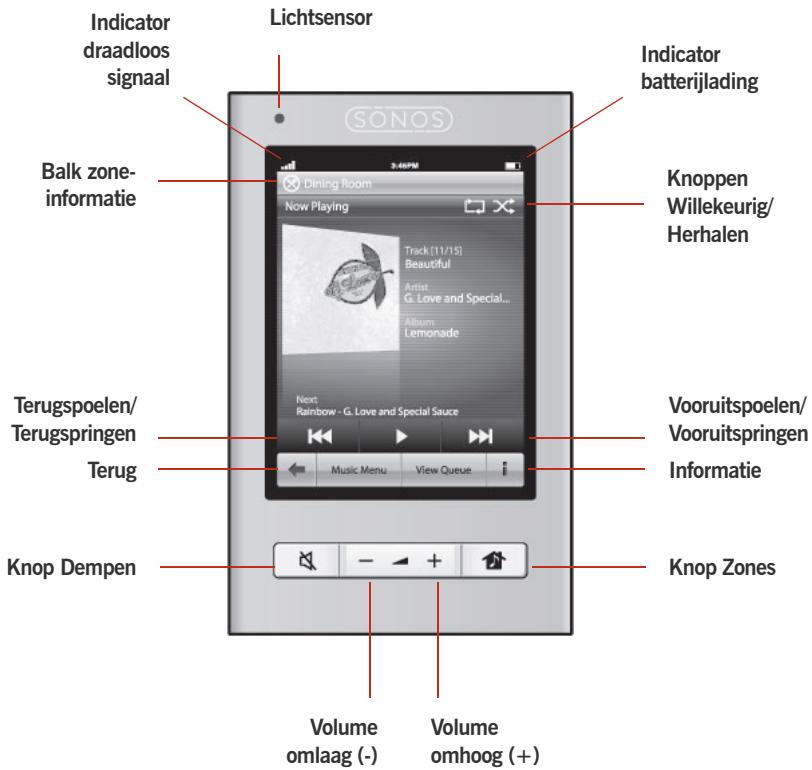
Zones. Gebruik de knop Zones om de zone te selecteren waarin de muziek moet worden afgespeeld, te zien welke muziekselecties worden afgespeeld in elke kamer of om zonegroepen aan te maken of te wijzigen, zodatdezelfde muziek kan worden afgespeeld in verschillende zones.
U kunt de knop Zones ook gebruiken om de Controller te vergrendelen, zDat er niets geleurt wanner u het scherm aanraakt (bijvoorbeeld wanner u het scherm schoon maakt of wanner u de Controller in de zak hebt zitten). Om de Controller te vergrendelen, houdt u de knop Zones tweet (2) seconden ingedrukt. Houd de knop Zones nogmaals ingedrukt om de Controller wee ter ontgrendelen.

Terug. Gebruik de knop Terug omtering te gaan hier het vorige scherm.

Muziek Menu. Raak Muziek Menu aan om te bladeren door muziek, muziek te selecteren, afspeelijsten te openen en de standardinstellungen voor een Sonos ZonePlayer of Controller te wijzigen.

Wachtrij tonen. Raak Wachtrij tonen aan om de nummers in de huidige wachtrij te zien.

Schuiven/bladeren. Raak het scherm aan en schuif uw vinger omhoog of omlaag om een weergegeven lijst te verschuiven. Tik op het scherm om snel te schuiven. Raak een item in een lijst aan om het te selecteren.

Informatie. Raak Informatie aan om extra keuzes te zien ofmeer informatie over een muzikale selectie wee te gehen.
Afspeelknoppen

Afpelen/Pauzeren. Hiermee schakelt u:tussen afpelen en pauzeren van het huidige nummer.

Volgende/Vooruitspoelen. Hiermee gaat u maar het begin van het volgende nummer in de muziekwachtrij.
Als u de knop blijft aanraken, verschijnt de schuifbalk die de positie in het nummer aangeeft, verwijl u vooruit gaat in het huidige nummer.

Vorige/Terugspoelen. Als al meer dan drie seconden van een nummer+zijn afgespeeld,gaat u met deze knop maar het begin van het huidige nummer. Als er nog geen drie seconden+zijn afgespeeld,gaat u met deze knop maar het begin van het vorige nummer.
Als u de knop blijft aanraken, verschijnt de schuifbalk die de positie in het nummer aangeeft, verwijl u terug gaat in het huidige nummer.
Volume
- +
Volumeknoppen. Gebruik de volumeknoppen om het volume in een zone of een hele zonegroep te verhogen (+) of te verlagen (-).

Dempen. Gebruik de knop Dempen om het geluid in een zone tijdelijk uit te schakelen. Raak de knop Dempen nogmaals aan om het geluid weer in te schakelen.
Om het geluid in alle zones uit te schakelen, blijft u de knop Dempen
gedurende 3 seconden aanraken. Raak de knop nogmaals drie seconden aan om het geluid waar in te schakelen in alle zones.
Sensoren en indicatoren van de Controller

Lichtsensor. De lichtsensor schakelt automatisch de achefterverlichting van de knappen in op basis van het Licht in de omgeving.

Indicator voor sterkte draadloos signalaal. Geeft de huidige sterkte van het draadloze signalaal van de Controller aan.

Indicator batterijlading. Geeft de resterende lading van de batterij van de Controller aan.
Aanvullende instellingen
De volgende instellingen können worden aangepast door Instellingen Instellingen Controller te selecteren in het menu Muziek :
Controller vergrendelen. U kurz ervoor kiezen de Sonos Controller 200 te vergrendelen, zodate er niets gebeurt wanner u het LCD-touchscreen of de knappen aanraakt (bijvoorbeeld wanner u het scherm schoon maakt of wanner u de Controller in de zak hebt zitten). Als u de Controller wee wilt ontgrendelen, houdt u de knop Zones twee (2) seconden ingedrukt.
(U=kunt de Controller ook vergrendelen door de knop Zones twee (2) seconden ingedrukt te honden.)
Controllergeluiden. De Controller maakt een klikkend geluid wanner u een selectie aanraakt. U kurz ervoor kiezen alle geluiden in te schakelen, alleen geluiden voor het
toetsenbord in te schakelen of alle geluiden uit te schakelen door Controllergeluiden aan te raken.
Lichte slap. De Controller gaat over maar een lichte slap (het scherm wordenuitgeschakeld) om de batterij te sparen wonneer de Controller gedurende een opgegevenperiode Niet worden gelebruikt. Wonneer beweging worden gedetecteerd of op een knop worden gelerukt, worden de Controller onmiddelijk wakker. Gebruik deinstellenen Slaaptimer in dok (als de controller in het oplaadstation zit) en Slaaptimerbuiten dok om op te gehen na hoeveel vrijd de Controller waar de lichte slapstand moet gaan.
Helderheid scherm. Schuif met uw vinger over de schuifbalk om de helderlandid van het scherm van de Controller aan te passen.
Helderheid knoppen. Schuif met uw vinger over de schuifbalk om de holderheid van de knoppen van de Controller aan te passen. Hoe holder de knoppen worden verlicht, worden bepaald door de lichtsensor en is afhankelijk van het omgevingslicht (het maakt bijvoorbeeld verschil of het nacht of dag is en of u binnen of buiten bent).
Bewegingssensor. De Controller heeft een bewegingssensor die de Controller automatisch uit de slaapstand haalt wanner beweging worden gedetecteerd. Als u de bewegingssensor wilt uitschaken, selecteert u Bewegingssensor in het menu Geavanceerde instelleningen.
Taal. Selecteer Taal in het menu Geavanceerde instellingen om de taalinstelling van de Controller te wijzigen.
Muziek afspelen
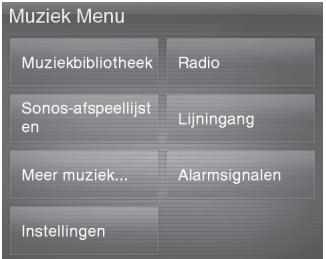
Raak Muziek Menu aan op de Sonos Controller om het Muziek Menu wee te gehen.
Als u meer wilt lezen over de voorzieningen en functies van uw nieuwe Sonos-system,kest u de volledige gebruikershandleidingen downloaden van once website op:
www.sonos.com/support/documentation. U kunt ook de Desktop Controller starten en Help bij Sonos-systemeem selecteren in het menu Help.
Radio
Bij Sonos krijgt u een radiogids die directe toeing geeft tot duizenden gratis internetradiostations en uit gezonden programma's. U=kunt eenvoudig radioprogramma's van over de hele wereld vinden: muziek, nuews en andere programma's, inclusief gearchiveerde programma's en podcasts.
Als u een internetradiostation wilt selecteren, hoeft u alleen maar Radio aan te raken.
Muziekservices
Een muziekservice is een online muziekwinkel of online service die geluidsbestanden verkoopt per song of per audioboek of op basis van een abonnement. Sonos is compatibel met verschillende muziekservices. Bezoek unsere website op www.sonos.com/howitworks/music/partners voor de meest recente lijst. (Het is
mogelijk dat sommige muziekservices in uw land Niet beschikbaar zijn. Controller de website van de muziekservices voor meer informatie.)
Als u een abonnement hebt op een muziekservice die compatibel is met Sonos, voegt u de gebruikersnaam en het wachtwoord voor die service toe aan Sonos. U hebt dan directe toegang tot de muziekservice vanaf het Sonos-systeel.
- Als u een muziekservice wilt toevoegen, raakt u Meer muziek... aan.
- Selecteer de met Sonos compatibile muziekservice die u wilt toevoegen.
- Selecteer Ik heb al een account. Geef uw gebruikersnaam en wachtwoord voor de muziekservice op en raak Klaar aan. Uw gebruikersnaam en wachtwoord worden geverifieerd bij de muziekservice.
Wanner uw referenties+zijn geverifieerd,wordt deze muziekservice weergegeven in het menu Muziek, dus wanner u maar deze muziekservice wilt luisteren,hoeft u alleen maar Muziek Menu aan te raken, de muziekservice te selecteren en een selectie aan te raken.
In sommige landen zijn gratis proefperiodes voor muziekservices beschikkaar. (Controleer de website van de muziekservices vooreer informatie.) Als een proefperiode voor een muziekservice zichtaar is in het menu Meer muziek..., raakt u deze aan om de service te selecteren. Raak Ik ben onbekend met [muziekservice] aan en volg de aanwijzingen om die proefperiode te activeren. Als u na de proefperiodeaar de muziek wilt blijven luisteren, moet u een abonnement nemen op de muziekservice.
Muziekmappen
Het Sonos Multi-Room Music System kan muziek afspelen vanaf elke computer en elk NAS-apparaat (Network Attached Storage) in uw thuisnetwerk waarop gedeelde muziekmappen staan. Tijdens de installment worden u begeleid bij het proces van het instellen van de toegang tot de gedeelde muziekmappen. U kunt.altijd muziekmappen toevoegen aan of verwijderen uit deze lijst.
- Als u neue wuziekmappen wilt toevoegen aan Sonos, raakt u Instellingen Beheer wuziekbibliothek Instellingen wuziekbibliothek Share toevoegen aan.
- Als u muziekmappen wilt verwijderen, raakt u Instellenen→Beheer muziekbibliothek→Instelleningen muziekbibliothek aan.Raak de share aan die u wilt verwijderen en selecteer Share verwijderen.
Het Sonos Multi-Room Music System indexeert uw muziekmappen zodate u uw muziekverzameling kunt opvragen op basis van categorieën (zoals artiesten, albums, komponisten, genres of nummers.) Als uulative muziek toevoegt aan een map die al is geindexeerd, kunt u eenvoudig de muziekindex bijwerken om die{nieuwe muziek toe te voegen aan de bibliothek.
- Als u de muziekindex wilt bijwerken, raakt u Instellingen→Beheer muziekbibliothek→Muziekindex nu bijwerken aan. Als u wilt dat uw muziekindex automatisch elke dag worden bijgewerkt, selecteert u Updates muziekindex plannen en selecteert u dan eenrijk voor het bijwerken van de muziekindex.
Opnieuw opladen
U kunt de Sonos Controller 200 opladen door deze in de Sonos Charging Cradle 200 teplaatsen. De indicator voor de batterijlading op de Controller geeft het niveau van de huidige lading aan. Voor een langere levensduur van de batterij verdient het aanbeveling om de batterij Niet volledig te latent ontladen voordat u die opnieuw oplaadt. Als de Controller Niet in gebruik is, kutu u.Deze het Beste in het oplaadstation plaatsen. Aangezien dit type batterij geen geheugeneffect vertoont, kan het op elk moment worden opgeladen.
Als de batterij leeg dreigt te raken, verschijnt een bericht op het scherm van de Controller dat aangeeft dat hetijd is om opnieuw op te laden. Plaats in dat geval de Controller in het oplaadstation.
Als u dit bericht mist en de batterij van de Controller helemaal leeg raakt,plaatst u de Controller in het oplaadstation. De lichtsensor van de Controller worden orangje om aan te gehen dat de Controller opnieuw worden ingesteld. Het kan eenaar minuten duren voordat het scherm van de Controller waar actief worden.
Batterij verrangen
Na een aantal jaren (afhankelijk van het gebruik) is het möglichk dat de batterij van de Controller een lading Nieteer zo lang vasthoudt als in het begin. U kunt een verwangende batterij kopen in de online Sonos-winkel (www.sonos.com) en dan de onderstaande instructies volgen om de batterij te verwangen.

Pas op: er bestaat ontploffingsgevaar als u de batterij verwegt door een onjuist type. Volg de instructies om een batterij weg te doeen.(Neem contact op met het lokale afvalbedrijf om te achechterhalen hoe u de batterij in uw gebied moet wegdoen.)
- Verwijder de klep van de batterij op de achterkant van de Controller 200.
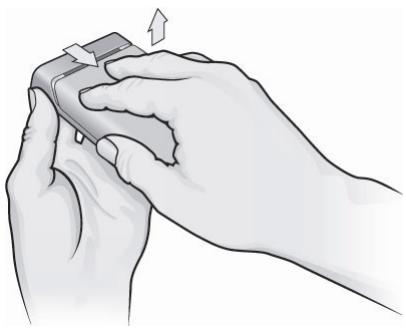
Schuif de klep van de batterijweg en tildez dan op
- Verwijder de aanwezigete batterij door voorzichtig het grije lipje waar u toe te trekken om de batterij los te makeen en til dezeervolgensuit de Controller.
- Verwijder het beschermende verpakkingsmaterial van de nieuwe batterij.
- Plaats de batterij in het batterijvak. Het Sonos-logo要去 aan de buitenkant zitten. De batterij要去 soepel op zijn plaatsvastklikken.
- Sluit de klep van de batterij.
- Zet de Controller in het oplaadstation om die uit de slaapstand te halen.
Eenvoudige problemen oplossen
De Controller werkt langzaam of Niet alle zones+zijn zichtaar
Waarschijnlijk is er spreke van draadloze interferentie. Wijzig het draadloze kanaal waarop uw Sonos-systeme werkdt door de onderstaande stappen te volgen. Als het probleem hiermee Niet is opgelost, neemt u contact op met de klantenservice van Sonos die u graag zar helpen.
Het draadloze kanaal wijzigen waarop uw Sonos-systemer werkdt
- Gebruik een Sonos Controller en raak Muziek Menu →Instellenen →Geavanceerde instellenen aan.Raak Draadloos kanaal aan en kies een ander draadloos kanaal in de lijst.
- Gebruik de Desktop Controller voor Windows en selecteer Voorkeuren in het menu Bestand. Klik op de tab Geavanceerd en selecteer een ander draadloos kanaal in de lijst Draadloos kanaal.
- Gebruik de Desktop Controller voor Macintosh en selecteer Voorkeuren in het menu Sonos. Klik op de tab Geavanceerd en selecteer een ander draadloos kanaal in de lijst Draadloos kanaal.
Het kan een aantal seconden duren voordat deze wijziging van kracht worden. Als u muziek aan het afspelen bent, zal deze kort worden onderbroken wonneer het draadloze kanaal worden gewijzigd.
De Controller 200 oprniew instellen
Als het scherm van de Controller 200 Niet更是 reageert,(Intukt de batterij verwijderen uit de achterkant van het apparaat en die dan onmiddelijk weer terug stoppen. Zet de Controller in het oplaadstation om die uit de scaapstand te halen.
Is het möglichd dat u af en toe uw via DHCP toegekende adres要去 vernieuwen (een neuew IP-adres verwrijgen bij de DHCP-server van uw provider). Als deze situation zich voordoet,kest u de Controller opnieuw starten door Instellingen Instellenen Controller Geavanceerde instelingen Controller opnieuw opstarten te selecteren in het Muziek Menu.

Pas op: Huishoudelijk schoonmaak- of oplosmiddelen konnen de afwerking van de ZonePlayers of Controllers beschadigen. Maak de apparaten alleen schoon met een droge, zachte doek.
Technische ondersteuning
- Voor hulp bij het oplossen van problemen en ondersteuning bezoekt u once website waar u de Forums kurz bezoeken, kurz bladeren door pagina's met veelgestelde vragen en om hulp kurz vragen.
E-mail: Support@sonos.com
Tekstchatten en telefoon: www.sonos.com/support/contact
- Gebruikt u de koppeling Tekstchatten en telefoon om het goede telefoonnummer voor uw land te vinden.
Sonos Controller 200
- Voor u begint
- De Sonos Controller 200…
- Aanvullende informatie
- Navigatie
- Afspeelknoppen
- Volume
- - +
- Sensoren en indicatoren van de Controller
- Aanvullende instellingen
- Muziek afspelen
- Radio
- Muziekservices
- Muziekmappen
- Opnieuw opladen
- Batterij verrangen
- Eenvoudige problemen oplossen
- De Controller werkt langzaam of Niet alle zones+zijn zichtaar
- Het draadloze kanaal wijzigen waarop uw Sonos-systemer werkdt
- De Controller 200 oprniew instellen
- Technische ondersteuning
- Sonos Controller 200
Merk : SONOS
Model : CONTROLLER 200
Categorie : Audiocontroller