
CONTROLLER 200 - Controller audio SONOS - Manuale utente e istruzioni gratuiti
Trova gratuitamente il manuale del dispositivo CONTROLLER 200 SONOS in formato PDF.



| Tipo di prodotto | Controller audio wireless per sistema multi-stanza Sonos |
| Marca | SONOS |
| Modello | CONTROLLER 200 |
| Schermo | Schermo tattile LCD a colori |
| Alimentazione | Batteria ricaricabile agli ioni di litio (tramite base di ricarica) |
| Autonomia | Non specificata esplicitamente; standby momentaneo per risparmiare la batteria |
| Connettività | Wi-Fi (SonosNet) |
| Funzioni principali | Controllo della musica, selezione delle zone, creazione di playlist, regolazione del volume, blocco, sveglie |
| Pulsanti di riproduzione | Riproduci/Pausa, Successivo/Avanti veloce, Precedente/Riavvolgi |
| Regolazione del volume | Pulsanti +/-, pulsante Muto (tieni premuto per disattivare/riattivare tutte le zone) |
| Sensori | Sensore ottico (retroilluminazione automatica), rilevatore di movimento |
| Indicatori | Intensità del segnale wireless, carica della batteria |
| Manutenzione e pulizia | Pulire solo con un panno asciutto e morbido; evitare detergenti e solventi |
| Sicurezza | Blocco dello schermo tramite pulsante Zone (premere 2 secondi); rilevatore di movimento |
| Ricambi e riparabilità | Batteria sostituibile (acquistabile su sonos.com); nessun altro ricambio menzionato |
| Dimensioni | Circa 130 x 80 x 20 mm (stima) |
| Peso | Circa 200 g con batteria (stima) |
| Lingue disponibili | Impostabile nel menu: Francese, Inglese, Tedesco, ecc. |
| Compatibilità software | Richiede Sonos versione 3.0 o successiva |
| Informazioni generali | Utilizzo interno limitato a 2,454-2,4835 GHz in Francia |
Domande frequenti - CONTROLLER 200 SONOS
Domande degli utenti su CONTROLLER 200 SONOS
0 domanda su questo apparecchio. Rispondi a quelle che conosci o fai la tua.
Fai una nuova domanda su questo apparecchio
Scarica le istruzioni per il tuo Controller audio in formato PDF gratuitamente! Trova il tuo manuale CONTROLLER 200 - SONOS e riprendi in mano il tuo dispositivo elettronico. In questa pagina sono pubblicati tutti i documenti necessari per l'utilizzo del tuo dispositivo. CONTROLLER 200 del marchio SONOS.
MANUALE UTENTE CONTROLLER 200 SONOS
Nessuna parte della presente pubblicazione più essere riprodotta o trasmessa in qualsiasi forma o con qualunque mezzo, elettronico o meccanico, inclusi ma non solo fotocopia, registrazione, sistemi di ripristino delle informazioni o reti informatiche,enza previa autorizzazione scritta di Sonos, Inc.
Sonos® é un marchio registrato di Sonos, Inc. negli Stati Uniti, in Canada e in Australia, e un marchio di Sonos, Inc. in altri Paesi. SonosNet, ZonePlayer, ZoneBridge e tutti i loghi Sonos sono marchi registrati di Sonos, Inc. negli Stati Uniti e/o in altri Paesi.
Tutti gli altri prodotti e servizi citati potrebbero essere marchi di fabbrica o di servizio dei rispetti proprietari.
Informazioni preliminari
Se si sta installando un nuovosystema musica multiambiente Sonos, si consiglia di installare almeno uno ZonePlayer (o ZoneBridge) prima di aggiungere Sonos Controller 200 al sistema. Per ricevere assistenza relativamente a这一点a procedura, consultare il poster con le istruzioni di installmenta rapida incluse nella ZonePlayer.

Note: Sonos Controller 200 è compatible con il software Sonos versione 3.0 o successiva. Se si stanno aggiungendo dei componenti a un sistema Sonos più esistente, utilizzare il software Desktop Controller per verificare se sono disponibili aggiornamenti del software Sonos selezionando Guida Ricerca aggiornamenti. Dopao aver aggiornato ilsystema musica, è possibile aggiungere Sonos Controller 200.
Una volta configura una o più zone, rimuovere la pellicola protettiva dalla batteria del Controller 200, inserirla nel retro del dispositivo e seguire le istruzioni visualizzate peraggiungerlo alsystema musica multiambiente Sonos. Per assistenza sull'insertimento della batteria, consultare il poster con le istruzioni di installmenta rapida incluse nel Controller.
Per informazioni sulla sostituzione della batteria, consultare pagina 108.
Sonos Controller 200…
- Consente di controllare in modalità wireless la musica e gli ambienti in cui viene diffusa, da qualiasi stanza, alla bisogno di puntare il telecomando oMETTERE i dispositivi in vista tra loro.
-
Il touchscreen LCD a colori consente di eseguire confacilityle seguenti operazioni:
-
ricercare le canzoni
accodare tracce e playlist - selezionare le zone: ascoltare la stessa musica in stanze diverse o brani diversi in stanze diverse
- controllare il volume, il playback e le impostazioni del sistema
Per informazioni supplementari
- Per le guide aggiornate sul prodotto, visitare il除去 Web www.sonos.com/support e fareblick su Documentazione.
- Per consulare il Contratto di Licenza e la Garanzia Limitata Sonos, visitare il除去 Web www. sonos.com/support e fare clic su Regole e condizioni.
- Per accedere alla guida in linea inclusa nel software, selezionare Guida di Sonos System dal menu Guida.
- Per le ultime novità relative alsystema musicae multiambiente Sonos, visitare il site Web www.sonos.com.
Con il Controller
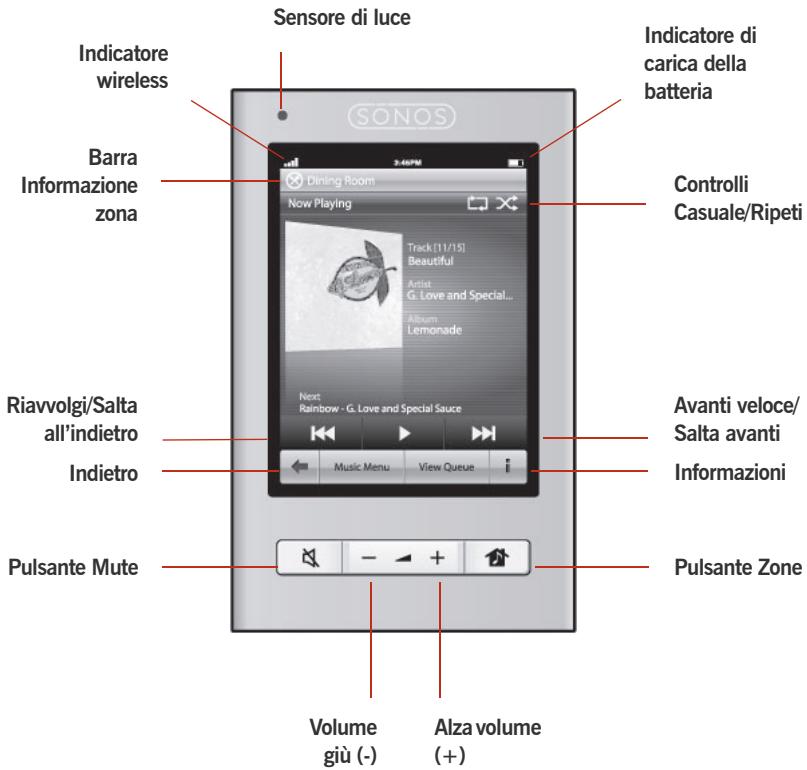
Navigazione

Zone. Toccare il pulsante Zone per selezionare una zona in cui riproduire la musica, per visualizzare le selezioni musicali riprodotte in ciascuna stanza oppure per create o modificare gruppi di zone per condidere la stessa musica tra le zone.
Il pulsante Zone può essereancheutilizzato perbloccare il Controller in modo che quando lo schermo viene toccato (ad esempio nelle lo si pulisce o quando il Controller è in tasca) non venga eseguita una operazione.Per bloccare il Controller,tenere premuto il pulsante Zone per due (2) secondi.Per sbloccarlo,tenere nuovamente premuto il pulsante Zone.

Indietro. Utilizzato il pulsante Indietro per tornare alla schermata precedente.

Menu Musica. Toccare Menu Musica per cercare o selezionare i brani, accedere alle playlist e modificare le impostazioni predefinite dello ZonePlayer o del Controller Sonos.

Visualità coda. Toccare Visualità coda per visualizzare le traccce nella coda corrente.

Scorrimento/ricerca. Tocrare il touchscreen trascinando il dito in su o in giu per scorrere l'elenco visualizzato. Passare rapidamente il dito sullo schermo per sfogliare velocemente l'elenco. Tocrare un oggetto dell'elenco per selezionarlo.

Informazioni. Toccare Informazioni per visualizzare及其他 opzioni o informazioni aggintive riguardanti una selezione musicale.
Controlli di playback

Riproduci/Pausa. Commuta la traccia corrente da riproduzione a pausa e viceversa.

Successiva /Avanti Veloc. Salta all'inizio della traccia successiva nella coda di musica.
Toccando e tenendo premuto quello pulsante di controllo viene visualizzato il dispositorio di scorrimento della traccia quando si manda avanti la traccia corrente.

Precedente / Riavolgi. Se la traccia è riprodotta da più di 3 secondi quello pulsante porta all'inizio della traccia corrente; se la traccia è riprodotta da meno di 3 secondi, il pulsante porta all'inizio della traccia precedente.
Toccando e tenendo premuto quello pulsante di controllo viene visualizzato il dispositivo di scorrimento della traccia quando si risporta indietro la traccia corrente.
Volume
Controlli del volume. Utilizzato i pulsanti di regolazione del volume per alzare (+) o abbassare (-) il volume in qualsiasi zona o in un gruppo di zone.

Mute. Utilizzare il pulsante Mute per disattivare temporaneamente l'audio in una zona. Premere nuovamente il pulsante Mute per riattivare l'audio. Per disattivare l'audio in tutte le zone, tenere premuto il pulsante Mute per 3 secondi. Tenere premuto il pulsante per 3 secondi per attivare l'audio di tutte le zone.
Sensori e indicatori del Controller

Sensore di luce. Il sensore di luce attiva automaticamente la retroillumazione dei pulsanti a seconda della luminosità dell'ambiente.

Indicatore di intensità del segnale wireless. Indica l'intensità corrente del segnale wireless del Controller.

Indicatore di carica della batteria. Indica la carica rimanente della batteria del Controller.
Impostazioni aggiuntive
É possibile regolare le seguenti impostazioni selezionando Impostazioni→Impostazioni Controller dal Menu Musica:
Blocco del Controller. É possible decidere di bloccare Sonos Controller 200 in modo che quando si toccano lo schermo LCD touchscreen o i pulsanti (ad esempio nelle si pulisce lo schermo o quando il Controller è in tasca) non venga eseguita una operazione. Per sbloccare il Controller, basta tenere premuto il pulsante Zone per due (2) secondi.
(Per bloccarlo, tenere nuovamente premuto il pulsante Zone per (2) secondi.)
Suoni Controller. Il Controller riproduce il suono di un clic quando si tocca una selezione musicale. è possible attivare tutti i suoni, solo quelli della tastiera oppure disattarli tutti toccando il pulsante Suoni Controller.
Inattività. Il Controller entra nella modalità di inattività (lo scherno si spegne) per risparmiare la carica della batteria quando non viene utilizzato per un determinato periodo di tempo. Quando viene rilevato un movimento o viene premuto un tasto, il Controller si riaccende subito. Utilizzare le impostazioni Timer inattività agganciato ( quando è inserito nella base di ricarica) e Timer inattività sganciato per selezionare la quantità di tempo trascorsa la quale il Controller entra in modalità di inattività.
Luminosità schermo. Far scorrere il dato sul dispositorio di scorrimento per regolare la luminosità dello schermo del Controller.
Luminosità pulsante. Far scorrere il dito sul dispositorio di scorrimento per regolare la luminosità dei pulsanti del Controller. Poiché è regolata dal sensore di luce, la luminosità dei pulsanti variera a seconda dell'ambiente (giorno o notte, ambiente esterno o interno).
Sensore di movimento. Il Controller dispone di un sensore di movimento per riattivarsi automaticamente quando rileva un movimento. Se si desidera disattivare il sensore di movimento, selezionale Sensore di movimento dal menu Impostazioni avanzate.
Lingua. Selezionare Lingua dal menu Impostazioni avanzate per modificare la lingua del Controller.
Riprourre musica
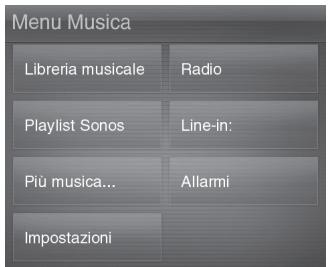
Toccare il Menu Musica sul Sonos Controller per visualizzarlo.
Per maggiori informazioni sulle
caratteristiche e sulle funzioni del nuovo
sistema Sonos, scaricare il Manuale
dell'utente dal址o Web di Sonos
all'indirizzo:
www.sonos.com/support/documentation o avviare il programma Desktop Controller e selezionare Guida di Sonos System dal menu Guida.
Radio
Sonos include una guida alla radio che offre accesso immediato a miglioria di stazioni radio Internet e programmi broadcast Gratis. Gli utenti possono trovare lavorente radio di agli genere in qualsiasi parte del mondo: musica, notizie e un'ampia gamma di programmi, tra cui trasmissioni e podcast archiviati.
Per selezionare una stazione radio Internet, selezionare Radio Internet.
Servizi musicali
Un servizio musicale è un negotio di musica online o un servizio online che vende brani audio sulla base del brano, dell'audilibro o dell'abbonamento. Sonos è compatible con diversi servizi di musica – per l'élenco aggiornato visitare il site Web www.sonos.com/howitworks/music/partners (alcuni servizi di musica potrebbero non essere disponibili nel proprio Paese. Per ulteriori informazioni su un servizio musicale, consultare il relativo除去 Web).
Se si è attualmente abbonati a un servizio musicale compatibile con Sonos, basta aggiuungere l'id utente e la password relativi a quel servizio in Sonos per poter accedere immediatamente al servizio musicale dal systema.
- Peraggiungere un servizio musicale, toccare Più musica...
- Selezionare il servizio musicale compatibile con Sonos che si desidera aggiuungere.
- Scegliere Dispongo già di un account. Digitare il nome utente e la password del servizio musicale, quandofareclc su Fatto.IInome utente e la password verranno verificati dal servizio musicale.
Dopo ave r verificato le credenziali, il servizio musicale viene visualizzato nel Menu Musica, in quello modo agli volta che lo si desidera ascoltare, basterà toccare Menu Musica, selezionare il servizio musicale e toccare una selezione.
In alcuni paesi sono disponibili le prove gratuite di alcuni servizi musicali. (per ulteriori informazioni su un servizio musicale, consultare il relative site Web). Se nel menu Più musica... è disponibile un servizio musicale di prova Gratis,fare clic per selezionearlo. Toccare Sono un nuovo utente [servizio musica] e poi seguire le istruzioni per attivare la prova musica. Al termine del periodo di prova, sare necessario abbonarsi al servizio musicale per continuare a riproduire i brani.
Cartelle di musica
Ilsystema musica multi ambiente Sonospuo riproduire musica da qualiasi computer o dispositivo NAS (Network-Attached Storage) collegato in rete con cartelle di musica condivise. Durante la procedura di installatione del systema Sonos sono fornite istruzioni passo-passo per accedere alle cartelle di musica condivisa. In seguito, potrebbe essere necessario aggiungere o rimuovere le cartelle da quello elenco.
- Per aggiungere nuove cartelle di musica alsystema Sonos, toccare Impostazioni Gestione Liberia musica Impostazione Liberia musica Aggiungi condivione.
- Per eliminare delle cartelle di musica, toccare Impostazioni Gestione Libreria musicale Impostazione Libreria musicale. Toccare la condivisione da eliminare e selezionare Rimuovi la condivisione.
Ilsystema musicae multiamviente Sonoscrea un indice delle cartelle di musica in modo da poter visualizzare la raccolta musica per categorie (artisti,album, compositori,generi oracce).Se siaggiungono nuovi brani musicali a una cartella giad indicizzata,basta aggiornare I'indice peraggiungerli alla libreria musicale Sonos.
- Per aggiornare l'indice musicale, toccare Impostazioni Gestione Libreria musicale Aggiorna index ora. Se si desidera aggiornare automaticamente agli giorni l'indice musicale, selezionare Pianifica aggiornamenti index, quando selezionare un orario per l'aggiornamento.
Ricarica
Sonos Controller 200 può essere ricaricato posizionandolo nella base di ricarica Sonos Charging Cradle 200. L'indicatore di carica della batteria sul Controller visualizza il livello attuale di carica. Per prolungare la durata della batteria gliioni di litio, è meglio non lasciare che si scarichi completamente prima di ricaricaria. Tenere il Controller collegato alla base quando non viene utilizzato, perché questo tipo di batteria non risente dell'effetto memoria e può essere sempre ricaricato.
Quando il livello della carica è basso, un messaggio sullo scherno del Controller indica che è necessario effettuire la ricarica. Per ricaricarlo alla posizionarlo nella base.
Se il messaggio viene ignorato e la batteria del Controller dovesse scaricarsi completeness, posizionare il Controller nella base. Il sensore di luce del Controller diventa arancione, aindicare che è in corso la reimpostazione.Dopo alcuni minuti lo schermo del Controller si riattiva.
Sostituzione della batteria
Dopo quale anno (a seconda dell'utilizzo), è possibile che la batteria del Controller non mantenga più la carica come quando era nuova. Acquistare una batteria sostitutiva presso il negozio online Sonos (www.sonos.com) e seguire le istruzioni qui sotto per sostituurla.

Attenzione: rischio di esplorchione se la batteria è sostituita con un tipo non idoneo. Per lo smaltimento delle batterie scariche, seguire le istruzioni fornite.(Verificare presso la società di smaltimento o riciclaggio locale il metod di dismissione corretto per la propria area.)
- Rimuovere lo sportello della batteria sul retro del Controller 200.
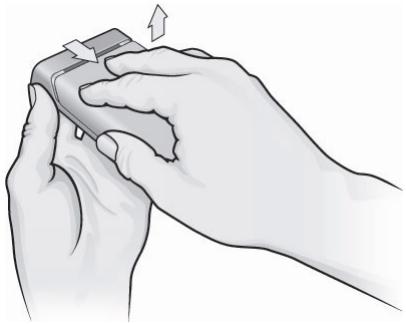
Far scorrere lo sportello della batteria e rimuoverlo sollevandolo.
- Tirare delicatamente verso di se la linguetta grigia e sollevarla per rimuovere la batteria.
- Rimuovere la pellicola protettiva alla nuova batteria.
- Inserire delicatamente la batteria nel vano dedicato con il logo Sonos rivolto verso il basso.
- Chiudere lo sportello.
- Inserire il Controller nella base di ricarica per attivarlo.
Nozioni di base per la risoluzione dei problemi
Il Controller è lento o non sono visibili tutte le zone.
Probabilmente ci sono delle interferenze wireless. Cambiare il canale wireless su cui opera ilsystema Sonos eseguing la procedura riportata di seguito. Se il problema persiste, contattare il team del Servizio Clienti Sonos per ulteriore assistenza.
Cambiare il canale wireless su cui opera ilsystema Sonos
- Sul Sonos Controller, toccare Menu Musica→Impostazioni→Impostazioni avanzate. Toccare Canale wireless e scegliere un altro canale wireless dall'elenco.
- Se si utilizes il software Desktop Controller per Windows, selezionare Preferenze dal menu File. Fare cli csc la scheda Avanzate, quindi selezionare un altri canale wireless dall'elenco Canale wireless.
- Se si utilizes il software Desktop Controller per Macintosh, selezionale Preferenze dal menu Sonos. Fare clic sulla scheda Avanzate, quando selezione un'alto canale wireless dall'elenco Canale Wireless.
Prima che il trasferimento sia effettivo potrebbero trascorrere alcuni secondi. Se era in corso la riproduzione di un brano musicae potrebbe verificarsi una breve interruzione durante ilchio di canale wireless.
Reimpostare il Controller 200
Se lo scherno del Controller 200 non dovesse rispondere, rimuovere la batteria dal retro dell'unità e reinserirla. Inserire il Controller nella base di ricarica per attivarlo.
Riaviare il Controller 200
Può essere necessario rinnovare il lease DHCP (ottenere un nuovo indirizzo IP del server DHCP dal fornitore di servizi Internet). In tal caso, è possibile riaviare il Controller selezionando Impostazioni→Impostazioni Controller→Impostazioni avanzate→Riavvio del Controller dal Menu Musica.

Attenzione: I detergenti o solventi per le pulizie di casa possono danneggiare la rifinitura degli ZonePlayer o dei Controller. Pulire solo con un panno morbido asciutto.
Supporto tecnico
- Per assistenza nella risoluzione di problemi e per questioni tecniche, visitare il situ Web all'indirizzo, dove è possible consultare i Forum, effettuire ricerche nelle pagine delle FAQ (Frequently Asked Questions) o richiedere assistenza.
E-mail: Support@sonos.com
Chat testuale e numero di Telefono: www.sonos.com/support/contact
- Selezionare il collegamento Chat testuale e numero di Telefono per trovare il numero di Telefono per il proprio Paese.
- Informazioni preliminari
- Sonos Controller 200…
- Per informazioni supplementari
- Con il Controller
- Navigazione
- Controlli di playback
- Volume
- Sensori e indicatori del Controller
- Impostazioni aggiuntive
- Riprourre musica
- Radio
- Servizi musicali
- Cartelle di musica
- Ricarica
- Sostituzione della batteria
- Nozioni di base per la risoluzione dei problemi
- Reimpostare il Controller 200
- Riaviare il Controller 200
- Supporto tecnico
Marca : SONOS
Modello : CONTROLLER 200
Categoria : Controller audio