
CONTROLLER 200 - Audiocontroller SONOS - Kostenlose Bedienungsanleitung
Finden Sie kostenlos die Bedienungsanleitung des Geräts CONTROLLER 200 SONOS als PDF.



| Produkttyp | Drahtloser Audiocontroller für das Multiroom-System Sonos |
| Marke | SONOS |
| Modell | CONTROLLER 200 |
| Bildschirm | Farb-LCD-Touchscreen |
| Stromversorgung | Wiederaufladbarer Lithium-Ionen-Akku (über Ladestation) |
| Akkulaufzeit | Nicht explizit angegeben; vorübergehender Standby-Modus zur Schonung des Akkus |
| Konnektivität | Wi-Fi (SonosNet) |
| Hauptfunktionen | Musiksteuerung, Zonenauswahl, Erstellung von Wiedergabelisten, Lautstärkeregelung, Sperrung, Alarme |
| Wiedergabetasten | Wiedergabe/Pause, Weiter/Vorspulen, Zurück/Rückspulen |
| Lautstärkeregelung | Tasten +/-, Stummtaste (langes Drücken zum Stummschalten/Wiederherstellen aller Zonen) |
| Sensoren | Optischer Sensor (automatische Hintergrundbeleuchtung), Bewegungsmelder |
| Anzeigen | Signalstärke des WLAN, Akkuladestand |
| Pflege und Reinigung | Nur mit einem trockenen, weichen Tuch reinigen; Reinigungsmittel und Lösungsmittel vermeiden |
| Sicherheit | Bildschirmsperre über die Taste Zonen (2 Sekunden drücken); Bewegungsmelder |
| Ersatzteile und Reparierbarkeit | Austauschbarer Akku (erhältlich auf sonos.com); keine weiteren Ersatzteile erwähnt |
| Abmessungen | Ungefähr 130 x 80 x 20 mm (Schätzung) |
| Gewicht | Ungefähr 200 g mit Akku (Schätzung) |
| Verfügbare Sprachen | Im Menü einstellbar: Französisch, Englisch, Deutsch usw. |
| Software-Kompatibilität | Erfordert Sonos Version 3.0 oder höher |
| Allgemeine Informationen | Innenbereich, eingeschränkt auf 2,454-2,4835 GHz in Frankreich |
Häufig gestellte Fragen - CONTROLLER 200 SONOS
Benutzerfragen zu CONTROLLER 200 SONOS
0 Frage zu diesem Gerät. Beantworten Sie die, die Sie kennen, oder stellen Sie Ihre eigene.
Eine neue Frage zu diesem Gerät stellen
Laden Sie die Anleitung für Ihr Audiocontroller kostenlos im PDF-Format! Finden Sie Ihr Handbuch CONTROLLER 200 - SONOS und nehmen Sie Ihr elektronisches Gerät wieder in die Hand. Auf dieser Seite sind alle Dokumente veröffentlicht, die für die Verwendung Ihres Geräts notwendig sind. CONTROLLER 200 von der Marke SONOS.
BEDIENUNGSANLEITUNG CONTROLLER 200 SONOS
Sonos Controller 200. Zur Verwendung mit dem Sonos Multi-Room Music System.
ÄNDERUNGEN DER IN DIESEM DOKUMENT ENTHALTEN INFORMATIONEN VORBEHALTEN.
Die Inhalte des vorliegenden Dokuments dürfen ohne schriftliche Genehmigung der Sonos, Inc. weder in elektronischer oder mechanischer noch in anderer Form reproduziert oder übertragen werden. Dies gilt insbesondere für die Erstellung von Fotokopien, die Aufzeichnung und die Speicherung in Informationssystemen oder Computernetzwerken.
Sonos ist eine eingetragene Marke von Sonos, Inc. in den USA, Kanada und Australien und eine Marke von Sonos, Inc. in anderen Ländern. SonosNet, ZonePlayer, ZoneBridge und alle Sonos-Logos sind Marken von Sonos, Inc. in den USA und/oder anderen Ländern.
Alle weiteren in thisem Dokument genommen Produkte und Dienstleistungen sind gegebenenfalls Marken oder Dienstleistungsmarken der jeweiligen Rechtsinhaber.
© 2004-2009 Sonos, Inc. Alle Rechte vorbehalten.
Bevor Sie beginnen
Für die Einrichtung eines neuen Sonos Multi-Room Music System empfeihlt Sonos die Einrichtung von mindestens einem ZonePlayer (oder einer ZoneBridge), bevor Sie dem Musiksystem einen Sonos Controller 200 hinzufugen. Hilfe zu diesen Schritt finden Sie auf dem Poster für die schnelle Installation, das im Lieferumfang ihrer ZonePlayer enthalten ist.

Hinweis: Der Sonos Controller 200 ist mit Version 3.0 oder einer hohenen Version der Sonos-Software kompatibel. Wenn Sie ein vorhandenes Sonos-System erweiten, sichen Sie mit der Desktop Controller-Software nach dem neuesten Sonos-Software-Update, indem Sie auf Hilfe Auf Updates prufen klichen. Nach dem Aktualisieren Its Musiksystems konnen Sie den Sonos Controller 200 hinzufugen.
Nachdem Sie eine oder mehrere Zonen eingerichtet haben, konnen Sie die Schutzhülle vom Controller 200-Akku entfern, den Akku in die Rückseite des Controllers einsetzen und die Anweisungen auf dem Controller-Bildschirm befolgen, um den Controller Ihrm Sonos Multi-Room Music System hinzuzufugen. Hilfe zum Einsetzen des Akkus finden Sie auf dem Poster für die schnelle Installation, das Ihrm Controller beiliegt.
Informationen zum Austauschen des Akkus finden Sie auf Seite 28.
Der Sonos Controller 200...
- ermöglicht Ichnen die drahtlose Steuerung der Musik und des Wiedergabeortes von jedem Raum des Hauses aus - Zeigen mit dem Bediengerät und Sichtverbindung sind nicht erforderlich.
-
Mit dem Farb-LCD-Touchscreen können Sie sehr einfach:
-
nach Titelnuchen
Titel und Playlisten in einer(List anordnen - Zonen auswahlen -玩游戏 Sie in entsprechenden Räumen denselben oder auch verschiedene Titel ab
Lautstärke, Wiedergabe und Systemeinstellungen steuern
Weitere Informationen
- Aktuelle Produkthandbücher finden Sie unter www.sonos.com/support, wenn Sie auf Dokumentation klichen.
Zum Anzeigen der Sonos-Lizenzvereinbarung und der eingeschränkten Garantie rufen Sie www. sonos.com/support auf, und klichen Sie auf Richtlinien. - Um die Online-Hilfe Ihrer Software aufzurufen, klichen Sie im Menu Hilfe auf Sonos-Systemhilfe.
- Produktneuheiten zu Ihrrem Sonos Multi-Room Music System finden Sie unter www.sonos.com.
Verwendendes Controllers
Navigation

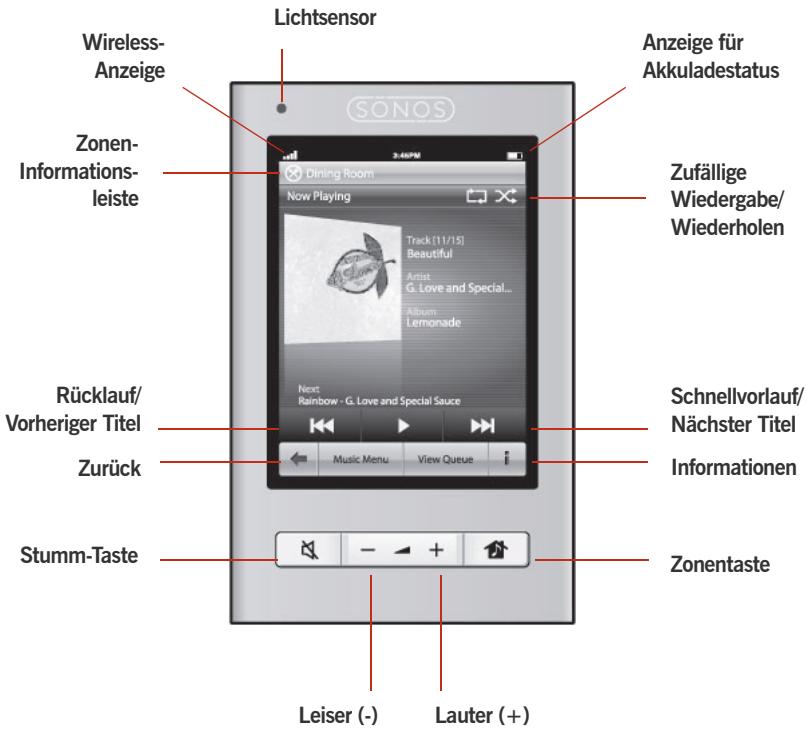
Zonen. Berühren Sie die Zonentaste zur Auswahl einer Zone für die Musikwiedergabe, zur Anzeige der Musikausbahl in den verschiedenen Räumen oder zur Erstellung oder Änderung von Zonengruppen, um für mehreren Zonen die gleiche Musikausbahl festzulegen.
Über die Zonen-Taste konnen Sie den Controller sperren, damit nichts geschiet, wenn Sie den Bildschirm berühren (wenn Sieihn beispielsweise reinigen oder den Controller in Ihr Tasche tragen.) Zum Sperren des Controllers berühren Sie zwei Sekunden lang die Zonen-Taste. Zum Aufheben der Sperre berühren Sie die Zonen-Taste erneut zwei Sekunden lang.

Zurück. Berühren Sie die Taste Zurück, um zum vorherigen Bildschirm zurückzukehren.

Musikmenü. Berühren Sie den Eintrag Musikmenü, um Musik zu durchschen oder auszuwahlen, auf Playlisten zuzugreifen und die Standardeinstellungen für einen Sonos ZonePlayer oder Controller zuändern.

Liste anzeigen. Berühren Sie Beste anzeigen, um die Titel in der aktuellen!.
Liste anzuzeigen.

Bildlauf/Durchsuchen. Ziehen Sie ihren Finger auf dem Bildschirm nach oben oder unter, um eine beliebige angezeigte Seite zu durchlaufen. Streichen Sie Schnell über den Bildschirm, um schnell zu blättern. Berühren Sie ein Element in einerliste, um eine Auswahl zu treffen.

Informationen. Berühren Sie Informationen, um eine zusätzliche Auswahl oder weitere Informationen für eine Musikauswahl anzuzeigen.
Wiedergabesteuerung

Wiedergabe/Pause. Spiel den aktuellen Titel ab bzw. halt den aktuellen Titel an.

Nächster Titel/Schnellvorlauf. Springt zum{nachsten Titel in der Liste.
Durch Berühren und Halten des Fingers auf thism Steuerelement wird die Titelpositionsleiste angezeigt, während Sie den aktuellen Titel durchlaufen.

Vorheriger Titel/Rücklauf. Wenn mehr als 3 Sekunden eines Titels gespielt wurden, wird die Wiedergabe zu Beginn des aktuellen Titels fortgesetzt; wurden weniger als 3 Sekunden des Titels abgespielt, wird die Wiedergabe zu Beginn des vorherigen Titels fortgesetzt.
Durch Berühren und Halten des Fingers auf thism Steuerelement wird die Titelpositionsleiste angezeigt, während Sie den aktuellen Titel ruckwärts durchlaufen.
Lautstärke
Lautstärkeregler. Verwenden Sie die Lautstärkeregler (+) und (-) , um die Lautstärke für beliebige Zonen oder Zonengruppen zu steuern.

Stumm. Verwenden Sie die Taste Stumm, um den Ton für eine Zone zeitweilig auszuschalten. Bei erneuter Betätigung der Stumm-Taste wird die Stummschaltung wieder aufgehoben.
Zum Stummschalten aller Zonen halten Sie den Finger für drei Sekunden auf der Stummtaste. Halten Sie die Taste erneut für drei Sekunden, um die Stummschaltung für alle Zonen wieder aufzuheben.
Controller-Sensoren und -Anzeigen

Lichtsensor. Der Lichtsensor aktiviert je nach Helligkeit der Umgebung automatisch die Rückbeleuchtung der Tasten.

Anzeige der Wireless-Signalärke. Gibt die aktuelle Stärke des Wireless-Signals des Controllers an.

Anzeige für Akkuladestatus. Zeigt den Ladestatus des Controller-Akkus an.
Weitere Einstellungen
Die folgenden Einstellungen können durch Auswahl der Optionen Einstellungen Controller-Einstellungen im Musikmenu angepasst werden:
Controller spreren. Sie können den Sonos Controller 200 spreren, damit beim Berühren des LCD-Touchscreens oder der Tasten keine Optionen ausgeführct werden (wenn Sie den Bildschirm beispelsweise reinigen oder den Controller in der Tasche/TRagen.) Wenn Sie die Sperre des Controllers wieder aufheben möchten, berühren Sie zwei Sekunden lang die Zonen-Taste.
(Der Controller kann auch gesperrt werden, indem Sie die Zonen-Taste zwei Sekunden lang berühren.)
Controller-Sounds. Der Controller verursacht ein Klickgeräusch, wenn Sie eine Auswahl berühren. Sie können entweder alle Gerausche einschalten, nur die Tastaturgäusche aktivieren oder alle Gerausche aushschanten, indem Sie Controller-Sounds berühren.
Schlummermodus. Der Controller wechseln nach einer festgelegten Zeit in den Schlummermodus (Bildschirm wird abgeschelt), um die Akkus zu schonen. Bei Bewegung oder Drücken einer Taste wird der Controller sofort reactiviert. Verwenden Sie die Einstellungen Zeit bis Schlummer - Gedockt (in der Ladestation) und Zeit bis Schlummer zur Festlegung der Zeitspanne, nach welcher der Controller in den Schlummermodus wechselt.
Bildschirmhelligkeit. Ziehen Sie ihren Finger über den Schieberegler, um die Helligkeit des Controller-Bildschirms einzustellen.
Tastenhelligkeit. Ziehen Sie ihren Finger über den Schieberegler, um die Helligkeit der Tasten auf Ihrm Controller einzustellen. Die Tastenhelligkeit wird durch den Lichtsensor reguliert und variiert dazu je nach Umgebung (beispielsweise bei Tag oder Nacht bzw. drinnen oder draußen).
Bewegungssensor. Der Controller hat einen Bewegungssensor, der den Controller automatisch weckt, wenn eine Bewegung festgestellt wird. Wenn Sie den Bewegungssensor deaktivieren möchten, wahlen Sie Bewegungssensor im Menu Erweiterte Einstellungen.
Sprache. Wahlen Sie Sprache im Menu Erweiterte Einstellungen aus, um die Spracheinstellung für ihren Controller zuändern.
Abspielen von Musik
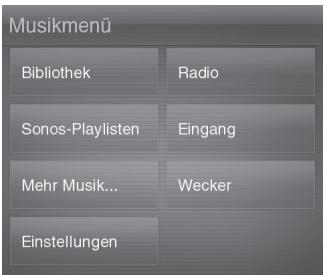
Berühren Sie den Eintrag Musikmenu auf dem Sonos Controller, um das Musikmenu anzuzeigen.
Weitere Informationen über die Eigenschaften und Funktionen Ihres neuen Sonos-Systems finden Sie im vollständigen Benutzerhandbuch, das Sie von unserer Website herunterladen können: www.sonos.com/support/documentation. Oder starten Sie die Desktop Controller-Software und wahren Sie die Option Sonos-Systemhilfe im Menu Hilfe.
Radio
Sonos enthalt ein Radiosenderverzeichnis, dasToFertigen Zugriff auf Tausende kostenloser Internetradiosender und -programme bietet. Sie konnen problemlos Radiosender aus aller Welt finden: Musik, Nachrichten, Unterhaltungsprogramme sowie archivierte Sendungen und Podcasts.
Um einen Internetradiosender auszuwahlen, berühren Sie einfach den Eintrag Radio.
Musikdienste
Ein Musikdienst ist ein Online-Musik-Store oder Online-Dienst, der Audio-Produkte auf Titel-, Hörbuch- oder Abonnementsbasis verkauft. Sonos ist mit mehreren
Musikdiensten kompatibel. Eine aktuelle Liste findsen Sie auf unserer Website unter www.sonos.com/howitworks/music/partners. (Einige Musikdienste sind in Ihr Land eventuell nicht verfügbar. Weitere Informationen hierzu finden Sie auf der Website des jeweiligen Musikdienstes.)
Wenn Sie derzeit einen Musikdienst abonniert haben, der mit Sonos kompatibel ist, fügen Sie in Sonos einfach ihre Benutzerkennung und das Kennwort für den Musikdienst hinzu. Sofort können Sie vom Sonos-System aus auf den Musikdienst zugreifen.
- Zum Hinzufugen eines Musikdienstes berühren Sie Mehr Musik...
- Wahlen Sie aus, welcher mit Sonos kompatible Musikdienst hinzugefügt werden soll.
- Wahlen Sie Ich besitze bereits ein Konto. Geben Sie den Benutzernamen und das Kennwort des Musikdienstes ein, und berühren Sie Fertig. Ihr Benutzername und Kennwort werden vom Musikdienst überprüft.
Nach dem ihre Anmeldeinformationen überprüft wurden, wird dieser Musikdienst im Musikmenu angezeigt. Zum Anhören these Musikdienstes müssen Sie also nur den Eintrag Musikmenu berühren, den Musikdienst auswahlen und eine Auswahl treffen.
In einigen Ländern sind kostenlose Musikdienst-Testversionen erhältlich. (Weitere Informationen hierzu finden Sie auf der Website des jeweiligen Musikdienstes.) Wenn eine Musikdienst-Testversion im Menu Mehr Musik... angezeigt wird, können Sie diese einfach durch Berühren auswahlen. Berühren Sie [Musikdienst] ist für mich neu, und befolgen Sie anschließend die Anweisungen, um die Musikdienst-Testversion zu aktivieren. Nach Ablauf der Testphase müssen Sie den Musikdienst abonnieren, um ihn weiterhin nutzen zu konnen.
Musikordner
Das Sonos Multi-Room Music System kann Musikdateien abspielen, die in Ihrmet Netzwerk auf beliebigen Computern oder NAS-Geräten (Network-Attached Storage) mit freiigegebenen Musikordnern gespeichert sind. Während des Sonos-Setups werden Sie durch die Konfiguration des Zugriffs auf diese freiigegebenen Musikordner geleitet. Im Laufe der Zeit möchten Sie der beim Setup konfigurierten Liste eventuell weitere Ordner hinzufugen oder Ordnerlöschen.
- Zum Hinzufügen neuer Musikordner zu Sonos berühren Sie Einstellungen Musikbibliothek verwalten Musikbibliothek einrichten Freigabe hinzufügen.
- Zum Entfernen von Musikordnern berühren Sie Einstellungen Musikbibliothek verwalten Musikbibliothek einrichten. Berühren Sie die Freigabe, die Sie entfernen möchten, und wahlen Sie anschließend Freigabe entfernen.
Das Sonos Multi-Room Music System indiziert ihre Musikordner, damit Sie ihre Musiksammlung nach Kategorien (Beispiel: Interpreten, Alben, Komponisten, Musikrichtungen oder Titel) anzeigen können. Wenn Sie einem bereits indizierten Ordner neue Musikdateien hinzufugen, konnen Sie ihren Musikindex einfachactualisieren, um die Musikdateien ihrer Sonos-Musikbibliothek hinzuzufugen.
- Berühren Sie zum Aktualisieren Ihres Musikindexes Einstellungen Musikbibliothek verwalten Musikindex jetzt aktualisieren. Wenn Sie ihren Musikindex jeder Tag automatisch aktualisieren möchten, wahlen Sie Aktualisierung des Musikindexes planen und wahlen Sie einen Zeitpunkt für die Musikindexaktualisierung aus.
Wiederaufladen
Der Sonos Controller 200 kann wieder aufgeladen werden, indem Sieihn in die Sonos Ladestation 200 stellen. Die Anzeige für den Akkuladestatus auf Ihrm Controller zeigt den aktuellen Ladestand des Akkus an. Um die Lebensdauer des Lithium-lonen-Akkus zu verlangern, sollte er vor dem Wiederauflagen nicht komplett entladen werden. Wenn der Controller nicht verwendet wird, sollte er an die Ladestation angeschlossen sein. Da der Memory-Effekt bei diesen Akku-Typ nicht auftritt, kann er jederzeit geladen werden.
Wenn der Akku sich fast entladen hat, wird auf dem Controller-Bildschirm die Meldung angezeigt, dass der Akku geladen werden muss. Stellen Sieihn hierzu einfach in die Ladestation.
Wenn Sie die Meldung verpassen und der Akku des Controllers sich vollständig entlädt, stellen Sie den Controller einfach in die Ladestation. Der Lichtsensor des Controllers ändert sich in orange, was darauf hinweist, dass ein Reset durchgeführt wird. Es dauert eine Minute, bis der Controller-Bildschirm aktiv wird.
Austauschen des Akkus
Nach einigen Jahren (je nach Verwendung) verstellt sich möglicherweise die Verwendungsdauer des Controllers, nach dem Sie den Akku aufgeladen haben. Ein neuer Akku kann im Sonos Online Store (www.sonos.com) erworben werden. Befolgen Sie anschließend die folgenden Anweisungen zum Austauschen des Akkus.

Achtung: Wenn der Akku durch einen falschen Typ ersetzt wird, besteht Explosionsgefahr. Entsorgen Sie gebrauchte Akkus den Anleitungen entsprechend. (Informationen zur ordnungsgemäßen Entsorgung in Ihr Region erhalten Sie vom örtlichen Entsorger.)
- Entfernen Sie die Akkuabdeckung auf der Rückseite Ihres Controllers 200.
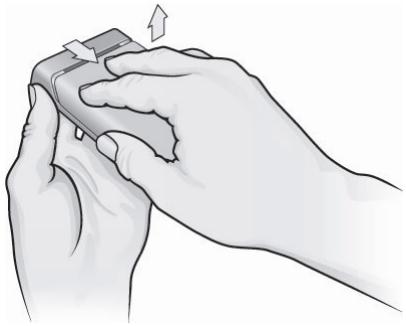
Schieben Sie die Akkuabdeckung zurück und haben Sie sie ab
- Entfernen Sie den vorhandenen Akku, indem Sie an der grauen Lasche ziehen, um den Akku zu offen. Anschließlich konnen Sie ihn entnahmen.
- Entfernen Sie die Schutzhülle vom neuen Akku.
- Legen Sie den Akku so in das Akkufach ein, dass das Sonos-Logo nach oben zeigt, und stellen Sie safer, dass der Akku sanft einrastet.
- SchlieBen Sie die Akkuabdeckung.
- Stellen Sie den Controller in die Ladestation, umihn zu aktivieren.
Grundlegende Problembehandlung
Der Controller reagiert träge oder die Zonen sind nicht sightbar
Wahrscheinlich treten Funkinterferenzen auf. Ändern Sie den von Ihrem Sonos-System verwendeten Funkkanal, indem Sie die folgenden Schritte befolgen. Wenn das Problem hierdurch nicht gelöst werden kann, wenden Sie sichitte an den Sonos-Kundendienst – wir sind ihren bereits behilflich.
Ändern Sie den Funkkanal, den Ihr Sonos-System verwendet.
- Auf dem Sonos Controller berühren Sie Musikmenu Einstellungen Erweiterte Einstellungen. Berühren Sie Wireless-Kanal, und wahlen Sie in der Liste einen anderen Wireless-Kanal aus.
- Im Desktop Controller für Windows wahlen Sie aus dem Menu Datei die Option Einstellungen. Klichen Sie auf die Registerkarte Erweitert, und wahren Sie anschließend einen anderen Wireless-Kanal in der Liste Wireless-Kanal aus.
- Im Desktop Controller für Macintosh wahren Sie aus dem Menu Sonos die Option Einstellungen. Klichen Sie auf die Registerkarte Erweitert, und wahren Sie anschließend einen anderen Wireless-Kanal in der Liste Wireless-Kanal aus.
Die Übernahme der neuen Einstellung kann eine Sekunden in Anspruch erhöhen. Wenn Sie gerade Musik horen, kann während des Kanalwechsels ein kurzer Signalabfall auftreten.
Zurücksetzen des Controllers 200
Wenn der Bildschirm des Controllers 200 einmal nicht reagieren sollte, können Sie den Akku aus der Rückseite der Einheit entfern und sofort wieder einlagen. Stellen Sie den Controller in die Ladestation, umihn zu aktivieren.
Neustarten des Controllers 200
Müssen Sie möglicherweise irgendwann ihre DHCP-Lease erneuern (eine neue IP-Adresse vom DHCP-Server Ihres Internetanbieters beziehen), können Sie ihren Controller neu starten, indem Sie im Musikmenu die Optionen Einstellungen Controller-Einstellungen Erweiterte Einstellungen Controller neu starten wahren.

Achtung: Haushaltsreiniger oder Lösungsmittel können die Oberfläche ihrer ZonePlayer oder Controller angreifen. Reinigen Sied die Geräte nur mit einem trockenen, weichen Tuch.
Technischer Support
- Hilfe zu Fehlerbehebung und Support finden Sie auf unserer Website, auf der Sie die Foren besuchen,*häufig gestellte Fragen (Frequently Asked Questions, FAQ) durchsuchen oder Hilfe anfordern können.
E-Mail: Support@sonos.com
Chat und Telefon: www.sonos.com/support/contact
- Deutschland: 0800 0005339
Wenn Ihr Land hier nicht aufgeführ ist, rufen Sie den oben genannten Link unter Chat und Telefon auf, um die richtige Telefonnummer für Ihr Land zu finden.
Sonos Controller 200

- Bevor Sie beginnen
- Der Sonos Controller 200...
- Weitere Informationen
- Verwendendes Controllers
- Navigation
- Wiedergabesteuerung
- Lautstärke
- Controller-Sensoren und -Anzeigen
- Weitere Einstellungen
- Abspielen von Musik
- Radio
- Musikdienste
- Musikordner
- Wiederaufladen
- Austauschen des Akkus
- Grundlegende Problembehandlung
- Der Controller reagiert träge oder die Zonen sind nicht sightbar
- Ändern Sie den Funkkanal, den Ihr Sonos-System verwendet.
- Zurücksetzen des Controllers 200
- Neustarten des Controllers 200
- Technischer Support
- Sonos Controller 200
Marke : SONOS
Modell : CONTROLLER 200
Kategorie : Audiocontroller