
Controller App for iPhone - Fernbedienung SONOS - Kostenlose Bedienungsanleitung
Finden Sie kostenlos die Bedienungsanleitung des Geräts Controller App for iPhone SONOS als PDF.


| Produkttyp | Fernbedienungs-App für iPhone |
| Kompatibilität | iPhone, iPod touch mit iOS 6.0 oder höher |
| Hauptfunktionen | Musiksteuerung, Raumgruppierung, Wecker, Suche, Favoriten |
| Musikquellen | Internetradio, Musikdienste (z.B. Spotify, Pandora), lokale Musikbibliothek, iTunes-Wireless, gedockte iPods |
| Netzwerk | WLAN (2,4 GHz) |
| Sprachunterstützung | Mehrsprachig (u.a. Deutsch, Englisch) |
| App-Größe | ca. 50 MB (variiert je nach Version) |
| Preis | Kostenlos |
| Anzahl unterstützter Räume | Bis zu 32 Räume |
| Weitere Funktionen | VoiceOver-Kompatibilität, Equalizer, Schlummermodus, Streaming auf mehrere Räume |
| Wartung | Regelmäßige Software-Updates über App Store |
| Sicherheit | Keine besonderen Sicherheitshinweise, Nutzung im Heimnetzwerk |
Häufig gestellte Fragen - Controller App for iPhone SONOS
Benutzerfragen zu Controller App for iPhone SONOS
0 Frage zu diesem Gerät. Beantworten Sie die, die Sie kennen, oder stellen Sie Ihre eigene.
Eine neue Frage zu diesem Gerät stellen
Laden Sie die Anleitung für Ihr Fernbedienung kostenlos im PDF-Format! Finden Sie Ihr Handbuch Controller App for iPhone - SONOS und nehmen Sie Ihr elektronisches Gerät wieder in die Hand. Auf dieser Seite sind alle Dokumente veröffentlicht, die für die Verwendung Ihres Geräts notwendig sind. Controller App for iPhone von der Marke SONOS.
BEDIENUNGSANLEITUNG Controller App for iPhone SONOS
Sonos Controller für iPhone®
Produkthandbuch
ÄNDERUNGEN DER IN DIESEM DOKUMENT ENTHALTENEN INFORMATIONEN VORBEHALTEN.
Die Inhalte des vorliegenden Dokuments dürfen ohne schriftliche Genehmigung der SONOS, Inc. weder in elektronischer oder mechanischer noch in anderer Form reproduziert oder übertragen werden. Dies gilt insbesondere für die Erstellung von Fotokopien, die Aufzeichnung und die Speicherung in Informationssystemen oder Computernetzwerken.
SONOS und alle übrigen Sonos-Produktnamen und Slogans sind Marken oder eingetragene Marken von Sonos, Inc. SONOS Reg. U.S. Pat. & Trn. Off. Sonos-Produkte werden möglicherweise durch ein oder mehrere Patente geschützt. Informationen über die den Produkten entsprechenden Patente erhalten Sie hier:
sonos.com/legal/patents
Macintosh, Mac OS, iPhone, iPod, AirPlay und Airport Express sind in den USA und anderen Ländern eingetragene Marken von Apple, Inc.
Windows Vista, Windows XP und Windows 7 sind entweder eingetragene Marken oder Marken der Microsoft Corporation in den USA und/oder anderen Ländern.
Dieses Produkt umfasst Technologie der Microsoft Corporation und untersteht einer Lizenz von Microsoft Licensing, GP. Die Verwendung oder Weitergabe dieser Technologie außerhalb des Produkts ist ohne eine Lizenz der Microsoft Corporation und/oder einer Lizenz durch Microsoft Licensing, GP verboten. MPEG Layer-3-Audiodecodierungs-Technologie lizenziert von Fraunhofer IIS und Thomson.
SONOS verwendet MSNTP-Software, entwickelt von N.M. Maclaren an der Universität von Cambridge.
Alle weiteren in diesem Dokument genannten Produkte und Dienstleistungen sind gegebenenfalls Marken oder Dienstleistungsmarken der jeweiligen Rechtsinhaber.
August 2014
© 2004-2014 by SONOS, Inc. Alle Rechte vorbehalten.
Sonos Controller für iPhone
Kapitel 1 Sonos Controller-App für iPhone®
Erste Schritte 1-2
Tour durch die Sonos Controller-App 1-4
Verwalten von Räumen 1-7
Online-Updates 1-10
Betaprogramme 1-11
Kapitel 2 Musikquellen
Verfügbare Musikquellen 2-1
Radio 2-3
Musikdienste 2-4
iTunes-Wireless-Wiedergabe von iOS-Geräten 2-7
Verwalten der lokalen Musikbibliothek 2-7
Sonos-Favoriten 2-11
Sonos-Playlisten 2-12
Kapitel 3 Abspielen von Musik
Suchen 3-1
Teilen des Sonos-Erlebnisses 3-3
Verwalten der Musikliste 3-3
Uhrzeit und Wecker 3-5
Abschalten der Musik 3-7
Anhang A Tipps und Problembehandlung
Grundlegende Problembehandlung ...... A-1
Player-Statusanzeigen A-5
Über Ihr Musiksystem A-8
Sie können die gewünschten Informationen nicht finden? A-8
Index
Inhalt
SONOS erklärt hiermit, dass dieses Produkt den Anforderungen der EMV-Richtlinie 2004/108/EC, der Niederspannungsrichtlinie 2006/95/EC, RoHS-Richtlinie 2011/65/EU und der R&TTE-Richtlinie 1999/5/EC entspricht, sofern es den Anweisungen des Herstellers gemäß installiert und verwendet wird. Die vollständige Konformitätserklärung finden Sie unter www.sonos.com/support/policies.
Europe
Sonos Controller-App für iPhone®
Sie können Ihr iPhone bzw. Ihren iPod touch mit Sonos verwenden, um Ihre Lieblingsmusik im ganzen Haus zu hören. Die Sonos Controller-App für iPhone ist eine kostenlose App, die Ihr iPhone in einen vollwertigen Sonos Controller verwandelt – wählen Sie einfach Raum und Titel aus, und berühren Sie Jetzt abspielen.
Haben Sie schon Sonos?
Wenn Sie einem vorhandenen Sonos-Musiksystem ein iPhone hinzufügen, finden Sie weitere Informationen unter „Hinzufügen von iPhone oder iPod Touch“ auf Seite 1-2.
Hinweis: Für die Sonos Controller-App für iPhone benötigen Sie ein iPhone, mindestens einen Sonos-Player und einen für Ihr Zuhause eingerichteten WLAN-Router. iPhones und Sonos-Produkte sind separat erhältlich.
Neu bei Sonos?
Zur Inbetriebnahme Ihres Sonos-Systems sind nur wenige Schritte erforderlich. Packen Sie die Sonos-Produkte aus und lesen Sie die im Lieferumfang enthaltene Schnellstart-Anleitung. Sobald Sie Ihr Sonos-System eingerichtet haben, können Sie die Sonos Controller-App für iPhone ganz einfach herunterladen und installieren. Die Sonos Controller-App ist kompatibel mit iOS 6.0 und höher. Für bestimmte Funktionen sind möglicherweise höhere iOS-Versionen erforderlich.
Zusätzliche Informationen finden Sie in der neuesten Dokumentation zum Produkt unter www.sonos.com/support/guides.
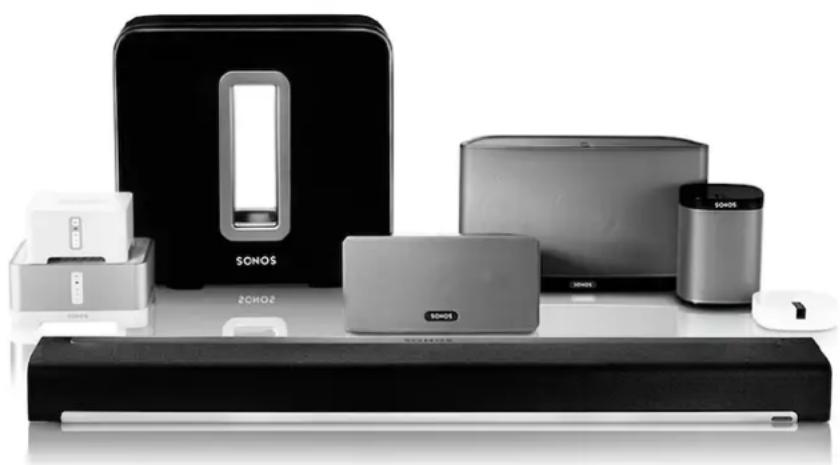
Hinzufügen von iPhone oder iPod Touch
Laden Sie die Sonos Controller-App für iPhone auf ein iPhone herunter, das mit Ihrem WLAN-Router verbunden ist. (Zur Verwendung der Sonos Controller-App muss mindestens ein Sonos-Player in Ihrem Haushalt eingerichtet sein.) Die Sonos Controller-App ist kompatibel mit iOS 6 und höher. Für bestimmte Funktionen sind möglicherweise höhere iOS-Versionen erforderlich.
Informationen zur Verwendung eines WLAN-Routers mit Ihrem Sonos-System finden Sie auf unserer Website unter http://faq.sonos.com/apps.
Hinweis: Zur Verwendung der Sonos Controller-App für iPhone muss Ihr iPhone oder iPod touch mit Ihrem WLAN verbunden und die WLAN-Einstellung aktiviert sein. Falls Sie Ihre Wireless-Verbindung ändern müssen, können Sie Einstellungen -> WLAN auf dem Startbildschirm Ihres iPhone oder iPod touch wählen. Zusätzliche Hilfe zu diesem Schritt finden Sie im Handbuch zu Ihrem iPhone (http://support.apple.com/manuals).
-
Tippen Sie auf das Symbol App Store auf Ihrem iPhone oder iPod touch, um die kostenlose Sonos Controller-App für iPhone herunterzuladen, oder laden Sie die App über iTunes ^® herunter. (Wenn Sie sie von iTunes herunterladen, müssen Sie zunächst synchronisieren, bevor das Sonos-Logo auf Ihrem Gerät angezeigt wird.)
-
Tippen Sie auf das Sonos-Symbol und befolgen Sie die Anweisungen, um Ihrem Sonos-System die Sonos Controller-App für iPhone hinzuzufügen. Während des Einrichtungsvorgangs werden Sie aufgefordert, Tasten an einem Ihrer Sonos-Produkte zu drücken:
-
SONOS BRIDGE. Drücken Sie die Verbindungstaste auf der Oberseite.
- SONOS BOOST oder SUB. Drücken Sie die Verbindungstaste an der Seite.
- Sonos-Player. Drücken Sie gleichzeitig die Tasten Wiedergabe/Pause und Lauter (und lassen Sie sie los, sobald die Statusanzeige zu blinken beginnt).
Falls Sie Hilfe beim Hinzufügen eines iPhone oder iPod touch benötigen, besuchen Sie unsere Website unter http://faq.sonos.com/icr.
Hinzufügen eines Haushalts
Ihre Sonos Controller-App für iPhone ermöglicht Ihnen einen schnellen und einfachen Zugriff auf all Ihre Sonos-Systeme. Fügen Sie Ihrer Sonos Controller-App einfach einen weiteren Haushalt hinzu, und sie verbindet sich automatisch, sobald Sie von einem Ort an einen anderen wechseln. Auf diese Weise können Sie Ihr Sonos-System am Arbeitsplatz genießen und Ihre Sonos Controller-App öffnen und sofort auf Ihre Musik zugreifen, wenn Sie nach Hause kommen. Die Sonos Controller-App für iPhone unterstützt bis zu 100 Haushalte.
- Berühren Sie das Sonos-Symbol und berühren Sie dann Weiteres Sonos-System hinzufügen.
Hinweis: Sie können einen Haushalt aus Ihrem Controller entfernen, indem Sie durch Berühren von SONOS das SONOS-Musikmenü anzeigen und anschließend Einstellungen -> Erweiterte Einstellungen -> Aktuelles Sonos-System ignorieren auswählen.
Wireless-Einrichtung
Wenn zurzeit ein Sonos-Produkt über Kabel mit Ihrem Router verbunden ist und Sie auf eine Wireless-Einrichtung umstellen möchten, gehen Sie folgendermaßen vor. Die Umstellung auf eine Wireless-Einrichtung ist dann von Vorteil, wenn derzeit ein Player mit Ihrem Router verkabelt ist und Sie diesen Player in einem anderen Raum aufstellen möchten. Wenn an Ihrem Router eine BRIDGE oder ein BOOST angeschlossen ist, empfiehlt es sich, dies beizubehalten.
Trennen Sie das Sonos-Produkt, das derzeit mit Ihrem Router verbunden ist, ERST DANN, wenn Sie die unten beschriebenen Schritte zur Wireless-Einrichtung durchgeführt haben.
-
Wählen Sie eine der folgenden Optionen:
-
Mit einem Sonos Handheld-Controller: Berühren Sie im Menü Einstellungen die Option Erweiterte Einstellungen -> Wireless-Einrichtung.
- Mit der Sonos Controller-App für PC: Wählen Sie Einstellungen -> Erweitert im Menü Verwalten. Wählen Sie auf der Registerkarte Allgemein die Option Wireless-Einrichtung.
- Mit der Sonos Controller-App für Mac: Wählen Sie Einstellungen -> Erweitert im Menü Sonos. Wählen Sie auf der Registerkarte Allgemein die Option Wireless-Einrichtung.
Sonos erkennt Ihr WLAN.
-
Geben Sie das Kennwort für Ihr WLAN ein.
-
Sobald das Kennwort akzeptiert wurde, können Sie das Sonos-Produkt vom Router trennen und an einen anderen Standort versetzen.
Tour durch die Sonos Controller-App
Navigation
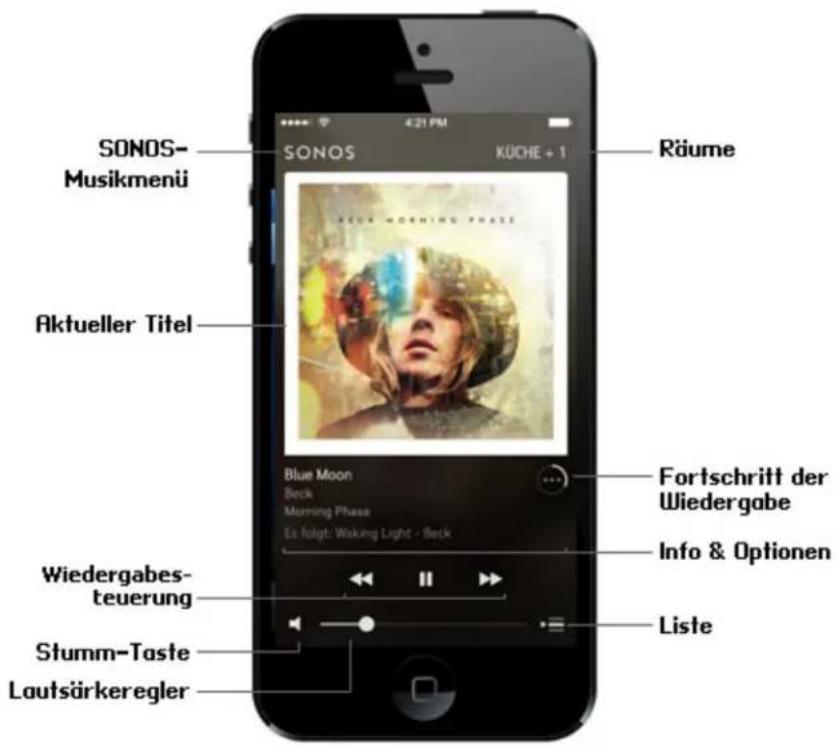
Bildschirm „Aktueller Titel“
Im Bildschirm „Aktueller Titel“ werden Informationen zur aktuellen Audiowiedergabe im ausgewählten Raum, Wiedergaberegler, Optionen zum Anzeigen der Liste usw. angezeigt.
[RAUMNAME] +1
RÄUME Berühren Sie, um einen Raum für die
[NAVN PÅ RUM] +
Musikwiedergabe auszuwählen, die in den einzelnen Räumen abgespielte Musikauswahl anzuzeigen oder Raumgruppen zu erstellen bzw. zu ändern und dieselbe Musik im ganzen Haus wiederzugeben. Berühren Sie beispielsweise KÜCHE +1.
SONOS
SONOS-Musikmenü
Berühren Sie SONOS, um Musik zu durchsuchen oder auszuwählen und auf Favoriten und Playlisten zuzugreifen.

Liste
Berühren Sie um die Titel in der aktuellen Liste sowie die Optionen „Zufällige Wiedergabe“ und „Wiederholen“ anzuzeigen.
Info & Optionen Berühren Sie den Bereich „Info & Optionen“ im Bildschirm
„Aktueller Titel“, um den Schieberegler für die Wiedergabeposition und die Option „Überblenden“ sowie weitere Optionen anzuzeigen, beispielsweise das Hinzufügen eines Titels zu Ihren Sonos-
Favoriten oder die Anzeige von Informationen zum Interpreten/Album. Die angezeigten Optionen hängen von der ausgewählten Musikquelle ab.
Informationen zur Option Schlummermodus finden Sie unter „Uhrzeit und Wecker“ auf Seite 3-5.

Fortschritt der Wiedergabe
Der Kreis um das Symbol zeigt den Fortschritt der Wiedergabe an.
Zuletzt durchsucht
Streichen Sie nach rechts über den Bildschirm „Aktueller Titel“, um die zuletzt durchsuchte Quelle anzuzeigen. Im unteren Bildschirmbereich wird ein verkleinerter Bildschirm „Aktueller Titel“ angezeigt. Tippen Sie auf den verkleinerten Bildschirm „Aktueller Titel“, um zum großformatigen Bildschirm „Aktueller Titel“ zurückzukehren. Wenn auf Ihrem iPhone oder iPod touch iOS 7 oder höher ausgeführt wird, können Sie außerdem nach links streichen, um zum großformatigen Bildschirm „Aktueller Titel“ zurückzukehren.

Zurück
Berühren Sie <, um zum vorherigen Bildschirm zurückzukehren.
Wiedergabesteuerung
Verwenden Sie die Wiedergabetasten zur Steuerung grundlegender Wiedergabefunktionen wie Abspielen, Pause, Rücklauf und Schnellvorlauf.

Wiedergabe/Pause Spielt den aktuellen Titel ab bzw. hält den aktuellen Titel an.

Nächster Titel/Schnellvorlauf Springt zum nächsten Titel in der Liste.
Durch Berühren und Halten des Fingers wird die Titelpositionsleiste angezeigt, während Sie den aktuellen Titel durchlaufen.

Vorheriger Titel/Rücklauf
Springt zum Anfang des aktuellen Titels, wenn der Titel bereits mehr als drei Sekunden gespielt wurde; springt zum Anfang des vorherigen Titels, wenn der aktuelle Titel noch keine drei Sekunden gespielt wurde. Durch Berühren und Halten des Fingers wird die Titelpositionsleiste angezeigt, während Sie den aktuellen Titel rückwärts durchlaufen.
Listensteuerung
Mit den Listensteuerelementen können Sie die zufällige Wiedergabe, die Wiederholung oder das Überblenden von Titeln einstellen.

Zufällige Wiedergabe Spielt die Titel in der Musikliste in zufälliger Reihenfolge ab.
Berühren Sie im Bildschirm „Aktueller Titel“ erst und dann. Die Anzeige ist orange, wenn das Steuerelement aktiviert ist.
Informationen zu den Optionen Löschen, Bearbeiten und Speichern finden Sie unter „Verwalten der Musikliste“ auf Seite 3-3.

Wiederholen Spielt die Musikliste nach dem Ende des letzten Titels erneut ab.
Berühren Sie im Bildschirm „Aktueller Titel“ erst und dann. Die Anzeige ist orange, wenn das Steuerelement aktiviert ist.
Informationen zu den Optionen Löschen, Bearbeiten und Speichern finden Sie unter „Verwalten der Musikliste“ auf Seite 3-3.
Überblenden Schafft durch Ausblenden des aktuellen und Einblenden des
nächsten Titels einen sanften Übergang. Berühren Sie im Bildschirm „Aktueller Titel“ den Bereich „Info & Optionen“, und berühren Sie dann Überblenden. Die Anzeige ist orange, wenn das Steuerelement aktiviert ist. Informationen zur Option Schlummermodus finden Sie unter „Uhrzeit und Wecker“ auf Seite 3-5.
Hinweis: Die Wiedergabeanzeige wird neben dem Titel angezeigt, der zurzeit abgespielt wird.
Lautstärkeregler

Lautstärkeregelung
Schieben Sie den Lautstärkeregler zum Heraufsetzen der Lautstärke nach rechts, zum Herabsetzen nach links. Sind Räume gruppiert, können Sie die Lautstärke für die ganze Gruppe mit dem Lautstärkeregler im unteren Bildschirmbereich bzw. für einen einzelnen Raum mit dem jeweiligen Regler anpassen.

Stumm Schaltet die Musik in einem Raum vorübergehend stumm.
Berühren Sie zum Stummschalten die Schaltfläche, und berühren Sie sie erneut, um die Stummschaltung aufzuheben.

Kopfhörer Eine Kopfhöreranzeige wird eingeblendet, wenn an einem PLAY:5
Kopfhörer angeschlossen werden. Wenn Sie die Gruppenlautstärke anpassen, bleibt die Lautstärke für den PLAY:5 mit den angeschlossenen Kopfhörern unberührt.
Bedienungshilfen
Die VoiceOver-Option von Apple ist ein gestenbasierter Bildschirmleser für Personen mit Sehbehinderung. VoiceOver liest die Optionen vor, wenn Sie den Bildschirm berühren, sodass Sie die Sonos-App verwenden können, ohne sie zu sehen. Mit einer Reihe von Gesten können Sie eine Auswahl treffen, Musik abspielen usw. Sie können Befehle mit Siri initiieren und Text über die Diktierfunktion eingeben, beispielsweise den Namen des Titels, der gesucht werden soll.
VoiceOver ist kompatibel mit:
- iPhone 4 oder höher (unter iOS 7 oder höher)
- iPod touch, fünfte Generation oder höher (unter iOS 7 oder höher)
Zum Aktivieren der VoiceOver-Funktion öffnen Sie auf Ihrem iPhone oder iPod touch die Einstellungen und wählen dann Allgemein -> Bedienungshilfen.
Verwalten von Räumen
Mit Sonos können Sie Musik in bis zu 32 Räumen hören – drinnen oder draußen. Spielen Sie in jedem Raum einen anderen oder überall denselben Song ab. Fassen Sie zur Grillparty die Küche und die Terrasse in einer Gruppe zusammen. Bei einer größeren Party gruppieren Sie alle Räume im ganzen Haus für eine perfekt synchrone Wiedergabe. Oder lassen Sie alle Räume getrennt, sodass jeder eine eigene Musikauswahl treffen kann. Mit zwei PLAY:1, PLAY:3 oder PLAY:5 in demselben Raum können Sie auch ein Stereopaar erstellen, um ein noch besseres Hörerlebnis zu erzielen.
Gruppieren von Räumen
Sie können beliebig viele Räume in einer Gruppe zusammenfassen, um dieselbe Musik synchron wiederzugeben.
- Sie können Räume während der Musikwiedergabe gruppieren oder aus Gruppen entfernen.
- Sie können zunächst Räume gruppieren und dann die Musikauswahl festlegen, oder Sie fügen Räume einem Standort hinzu, an dem bereits eine Musikauswahl abgespielt wird.
- In allen Räumen, die Sie der Gruppe hinzufügen, wird sofort die Wiedergabe der Musik aus dem ausgewählten Raum gestartet.
- Berühren Sie [NAVN PÅ RUM] + im Bildschirm „Aktueller Titel“, um den Bildschirm RÄUME anzuzeigen. Berühren Sie beispielsweise KÜCHE +1
- Berühren Sie GRUPPE neben dem Raum, den Sie mit anderen Räumen gruppieren möchten.
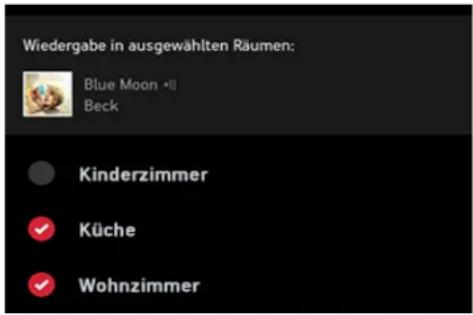
- Wählen Sie die Räume aus, die Sie der Gruppe hinzufügen möchten.
Wenn Sie alle Räume Ihres Hauses gruppieren möchten, berühren Sie Alle auswählen. Auf sämtlichen Sonos-Produkten wird synchron dieselbe Musikauswahl abgespielt, bis Sie Räume aus der Gruppe entfernen.
Aufheben der Gruppierung von Räumen
- Berühren Sie [NAVN PÅ RUM] + im Bildschirm „Aktueller Titel“, um den Bildschirm RÄUME anzuzeigen. Berühren Sie beispielsweise KÜCHE +1
- Berühren Sie Gruppe neben der Gruppe, die Sie ändern möchten.
- Deaktivieren Sie die Räume, die aus der Gruppe entfernt werden sollen.
Umbenennen eines Sonos-Produkts
Sie können ein Produkt jederzeit umbenennen, wenn Sie es beispielsweise in einem anderen Raum aufstellen.
- Berühren Sie SONOS, um das SONOS-Musikmenü anzuzeigen.
- Wählen Sie Einstellungen -> Raumeinstellungen. Wenn Sie den Namen einer BRIDGE ändern möchten, berühren Sie stattdessen BRIDGE-Einstellungen.
- Wählen Sie den Raum, den Sie ändern möchten.
- Berühren Sie Raumname.
- Wählen Sie einen Namen aus der Liste aus oder berühren Sie ✗, um den aktuellen Namen zu löschen und einen neuen Namen einzugeben.
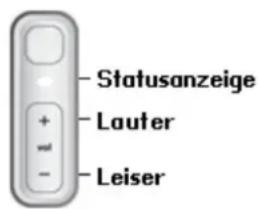
Abschalten der Statusanzeige
Über den Lautstärkereglern an den Sonos-Playern zeigt ein konstant leuchtendes weißes Licht den Normalbetrieb der Einheit an. Falls sich ein Sonos-Produkt in einem Schlafzimmer befindet, möchten Sie diese Statusanzeige vielleicht abschalten, sodass sie im Normalbetrieb nicht leuchtet. Wenn die Statusanzeige jedoch orange zu blinken beginnt, sollten Sie die Informationen unter
http://faq.sonos.com/led lesen.
- Berühren Sie SONOS, um das SONOS-Musikmenü anzuzeigen.
- Wählen Sie Einstellungen -> Raumeinstellungen. Wenn Sie die Statusanzeige einer BRIDGE deaktivieren möchten, berühren Sie stattdessen BRIDGE-Einstellungen.
- Berühren Sie den Raum, den Sie einstellen möchten.
- Deaktivieren Sie die Option Weiße Statusanzeige. Die Statusanzeige bleibt während des normalen Betriebs ausgeschaltet.
Ist die Option aktiviert, bleibt die Leuchte eingeschaltet, solange der Player mit Strom versorgt wird.
Soundeinstellungen
Sonos-Produkte werden mit voreingestellten Equalizer-Einstellungen geliefert, die eine optimale Wiedergabe gewährleisten. Auf Wunsch können Sie die Klangeinstellungen (Bass, Treble, Balance oder Loudness) an Ihre persönlichen Anforderungen anpassen.
Hinweis: Die Einstellung Loudness gleicht Änderungen in der Sensibilität des Gehörs bei niedrigen Lautstärken aus; Sie können diese Einstellung aktivieren, um bestimmte Frequenzen, einschließlich der Bässe, bei niedriger Lautstärke zu verbessern.
- Berühren Sie SONOS, um das SONOS-Musikmenü anzuzeigen.
- Wählen Sie Einstellungen -> Raumeinstellungen.
- Berühren Sie den gewünschten Raum.
4. Wählen Sie Equalizer aus.
- Ziehen Sie die Steuerelemente Bass, Treble und/oder Balance, um Änderungen vorzunehmen.
- Tippen Sie zum Ändern der Einstellung Loudness auf die Option Ein oder Aus.
- Um die Einstellungen für einen Sonos-Player auf die ursprünglichen Standardwerte zurückzusetzen, berühren Sie die Option Zurücksetzen.
Hinweis: Die Balance ist an einem PLAY:1 nur dann einstellbar, wenn dieser in einem Stereopaar verwendet wird.
Online-Updates
Sonos stellt regelmäßig Software-Updates bereit, welche die Leistung des Musiksystems verbessern und die Funktionalität erweitern. Diese Option ist nur verfügbar, wenn Sie Ihr Sonos-System registriert haben. Wenn Sie noch nicht registriert sind, erhalten Sie Informationen zu diesem Schritt unter www.sonos.com/support.
Festlegen von Einstellungen für Software-Updates
Es stehen zwei Optionen zur Auswahl:
- Regelmäßig auf Software-Updates prüfen. Wenn ein Software-Update verfügbar ist, wird das Symbol Jetzt aktualisieren im SONOS-Musikmenü angezeigt.
-
Nicht auf Updates prüfen.
-
Berühren Sie SONOS, um das SONOS-Musikmenü anzuzeigen.
- Wählen Sie Einstellungen -> Erweiterte Einstellungen.
- Aktivieren Sie die Option Autom. Prüfung auf Updates, damit die Sonos Controller-App für iPhone regelmäßig nach Updates sucht.
Aktualisieren Ihrer Sonos-Produkte
Wenn ein Software-Update verfügbar ist, wird das Symbol Jetzt aktualisieren! im Menü Musik angezeigt.
- Tippen Sie auf das Symbol Jetzt aktualisieren!, um den Aktualisierungsvorgang zu starten.
- Ihre Sonos-Produkte werden aktualisiert, da sie stets die gleiche Softwareversionsnummer aufweisen müssen. Dieser Vorgang kann in Abhängigkeit von der Netzwerkverbindung je Produkt einige Minuten in Anspruch nehmen.
- Wenn Sie ein neues Produkt mit einer aktuelleren Softwareversion erwerben oder ein Produkt wieder anschließen, das beim letzten Software-Update nicht angeschlossen war, kann ein Produkt-Update erforderlich sein.
- Wenn Sie eine weitere Sonos Controller-App nutzen, werden Sie zur Aktualisierung aufgefordert, sobald Sie sie das nächste Mal verwenden.
Achtung: Ziehen Sie während der Aktualisierung nicht das Netzkabel von Ihren Sonos-Produkten ab und deaktivieren Sie auch auf keine andere Weise das Sonos-System. Sollte bei der Aktualisierung ein Fehler auftreten, wenden Sie sich an den Sonos-Kundensupport.
Aktualisieren Ihrer Sonos Controller-App
Aktualisieren Sie die Sonos Controller-App für iPhone, indem Sie die neueste Sonos-Software aus dem App Store herunterladen.
Betaprogramme
Sonos ermöglicht es den Kunden, Betasoftware vor der Veröffentlichung auszuprobieren, neue Funktionen zu testen und uns bei der Verbesserung unserer Produkte zu unterstützen. Während Sie Betasoftware ausführen, ist die Freigabe der Nutzungsdaten automatisch aktiviert.
- Berühren Sie SONOS, um das SONOS-Musikmenü anzuzeigen.
- Wählen Sie Einstellungen -> Erweiterte Einstellungen.
- Berühren Sie Betaprogramm, und befolgen Sie dann die Anweisungen am Bildschirm.
Musikquellen
Verfügbare Musikquellen
• Radio (Internetradiosender, Radiosendungen oder Podcasts)
• Musik dienste
- iTunes-Musik von einem iPad, iPhone oder iPod touch, das bzw. der sich in demselben Netzwerk befindet wie Ihre Sonos-Produkte
- Lokale Musikbibliothek (freigegebene Ordner im Heimnetzwerk)
- Sonos-Favoriten
- Sonos-Playlisten (Musiklisten, die zur späteren Wiedergabe gespeichert wurden)
- Eingang (schließen Sie eine externe Audioquelle wie ein Apple ^® AirPlay ^® -Gerät, einen CD-Player, einen Fernseher, einen MP3-Player oder andere Geräte über den Eingang eines Sonos-Players an und streamen Sie den Ton auf bestimmte oder alle Sonos-Player in Ihrem Haus)
- Windows Media Player
• Gedockte iPods
Was ist Radio?
Sonos enthält ein Radiosenderverzeichnis, das sofortigen Zugriff auf Tausende kostenloser Internetradiosender und -programme bietet. Sie können ganz einfach Internetradiosender in der ganzen Welt ausfindig machen – Musik, Nachrichten und vielfältige Programme, einschließlich archivierter Shows und Podcasts. Außerdem können Sie Ihre Lieblingssender hinzufügen, wenn diese Streaming-MP3- oder -WMA-Formate verwenden. (Dies ist nicht bei jedem Radiosender der Fall.)
Was ist ein Musikdienst?
Ein Musikdienst ist ein Online-Musik-Store oder Online-Dienst, der Audioprodukte auf Titel-, Hörbuch- oder Abonnementbasis verkauft. Sonos ist mit mehreren Musikdiensten kompatibel. Eine aktuelle Liste finden Sie auf unserer Website unter www.sonos.com/music.
Was ist die iTunes-Wireless-Wiedergabe von iOS-Geräten?
Über die iTunes-Wireless-Wiedergabe können Sie Musiktitel und Podcasts auswählen und abspielen, die auf einem beliebigen iPhone, iPad oder iPod touch gespeichert sind, sofern sich dieses bzw. dieser in demselben Netzwerk befindet wie Ihre Sonos-Produkte. Sobald Sie eine Audioauswahl auf Ihrem iPhone, iPad oder iPod touch treffen, können Sie die Wiedergabe mit einem
Kapitel 2
beliebigen Sonos Controller steuern. Die Wiedergabe erfolgt perfekt synchron in bestimmten oder in allen Räumen Ihres Hauses.
Was ist die lokale Musikbibliothek?
Ihre lokale Musikbibliothek besteht aus digitalen Musikdateien, die an beliebiger Stelle in Ihrem Heimnetzwerk gespeichert sind, z. B.:
- in freigegebenen Ordnern auf Ihrem Computer
- in freigegebenen Ordnern auf einem beliebigen Computer im Netzwerk
- auf NAS-Geräten (Network-Attached Storage)
Sie können Ihre Musikbibliothek auf verschiedene Arten durchsuchen. Sie können Suchkriterien eingeben, um schnell eine bestimmte Musikauswahl zu finden, oder eine Kategoriehierarchie durchsuchen, um eine Musikauswahl zu treffen.
Hinweis: Wurde einer der Computer im Netzwerk abgeschaltet oder befindet sich der Computer im Standby-Modus, stehen die Musikordner auf diesem Computer dem Sonos-System erst dann wieder zur Verfügung, wenn der Computer wieder eingeschaltet wurde.
Sie haben folgende Auswahlmöglichkeiten:
- Interpreten
- Alben
- Komponisten
- Musikrichtungen
• Titel - Importierte Playlisten
- Suchen
- Order
Was sind Sonos-Favoriten?
Mit den Sonos-Favoriten können Sie schnell und einfach auf die Musik zugreifen, die Sie am liebsten hören. Sie können Ihren Sonos-Favoriten mit jeder Sonos Controller-App eine Audioauswahl hinzufügen. Sobald Sie einen Favoriten hinzugefügt haben, wird dieser unter Sonos-Favoriten im SONOS-Musikmenü angezeigt.
Was ist eine Sonos-Playliste?
Sonos-Playlisten sind Musiklisten, die Sie erstellen und zum späteren Abspielen speichern. Sie könnten beispielsweise eine Playliste mit Jazzmusik, eine Playliste für eine Party oder eine Playliste der Musikrichtung Easy Listening erstellen.
Was ist ein Eingang?
Sie können eine externe Eingangsquelle wie einen CD-Player, einen portablen MP3-Player oder einen Fernseher an Ihr Sonos-System anschließen. Diese Audiowiedergabe eignet sich für das Streaming auf jeden beliebigen Sonos-Player (PLAY:5, CONNECT oder CONNECT:AMP) in Ihrem Haus. Weitere Informationen zur Einrichtung und Verwendung eines Eingangs finden Sie im SONOS-Handbuch zur Systemeinrichtung.
Was ist ein Windows Media Player?
Wenn Windows Media Player auf Ihrem Computer installiert ist, müssen Sie die Medienfreigabe in Windows Media Player aktivieren, damit das Sonos-System auf die Musik in Ihrer WMP-Bibliothek zugreifen kann. Wenn die Medienfreigabe aktiviert ist, kann Sonos sämtliche Musik aus Ihrer WMP-Bibliothek wiedergeben – inklusive von Titeln ohne DRM, die Sie von einem Musikdienst geladen haben.
Was ist ein gedockter iPod?
Das SONOS DOCK ermöglicht Ihnen, auf Ihrem gedockten iPod oder iPhone gespeicherte Musik in jedem beliebigen Raum oder allen Räumen Ihres Hauses wiederzugeben, alles perfekt synchron.
Radio
Sonos umfasst ein Radioangebot, das Zugriff auf Tausende kostenloser Internetradiosender und Rundfunkprogramme bietet. Sie können problemlos Radiosender aus aller Welt finden: Musik, Nachrichten, Unterhaltungsprogramme sowie archivierte Sendungen und Podcasts.
- (Wenn Sie einen Musikdienst auf Ihrem Computer aktiviert haben, können Sie zusätzlich auch Internetradiosender über Ihren Musikdienst auswählen.)
- Sonos unterstützt zurzeit die Streaming-Audioformate MP3 und WMA.
- Wenn Sie Ihren Lieblingssender oder ein bestimmtes Programm nicht finden können, finden Sie weitere Informationen unter http://faq.sonos.com/radio.
- Berühren Sie SONOS nach dem Festlegen Ihres Standorts, um das SONOS-Musikmenü anzuzeigen. Wählen Sie anschließend Radio, um einen Radiosender abzuspielen.
Auswählen eines Lokalradiobereichs
Durch die Auswahl eines Standorts für das Lokalradio erhalten Sie einfachen Zugriff auf lokale Radiosender in Ihrer Stadt. Zum Einrichten des Standorts gibt es zwei Möglichkeiten:
• Eingeben einer Postleitzahl (nur USA)
- Auswählen einer Stadt
-
Berühren Sie SONOS, um das SONOS-Musikmenü anzuzeigen.
-
Wählen Sie Radio -> Lokalradio.
-
Berühren Sie ·s Ort ändern.
-
Wählen Sie eine der folgenden Optionen:
-
Wählen Sie PLZ eingeben, und geben Sie eine Postleitzahl ein (nur USA).
- Wählen Sie Stadt auswählen. Durchsuchen Sie dann die Liste und treffen Sie eine Auswahl.
Hinzufügen eines Radiosenders oder einer Sendung zum Bereich „Mein Radio“
Wenn Sie der Option Meine Radiosender einen Radiosender hinzufügen, wird dieser dupliziert und nicht aus der ursprünglichen Radioliste entfernt.
- Berühren Sie SONOS, um das SONOS-Musikmenü anzuzeigen.
- Wählen Sie Radio und durchsuchen Sie die Liste nach einem Radiosender oder einer Radiosendung.
- Berühren Sie eine Auswahl, und berühren Sie dann ⋯, um sie hinzuzufügen.
Entfernen eines Radiosenders oder einer Sendung aus dem Bereich „Mein Radio“
- Berühren Sie SONOS, um das SONOS-Musikmenü anzuzeigen.
- Wählen Sie Radio.
- Berühren Sie Meine Radiosender bzw. Meine Radiosendungen.
- Wählen Sie den Sender oder die Sendung aus, und berühren Sie dann ⋯, um diese(n) zu entfernen.
Musikdienste
Ein Musikdienst ist ein Online-Musik-Store oder Online-Dienst, der Audioprodukte auf Titel-, Hörbuch- oder Abonnementbasis verkauft. Sonos ist mit mehreren Musikdiensten kompatibel. Eine aktuelle Liste finden Sie auf unserer Website unter www.sonos.com/music. Informationen zur Verwendung eines bestimmten Musikdienstes finden Sie unter http://faq.sonos.com/musicservices.
- Einige Musikdienste sind in Ihrem Land eventuell nicht verfügbar. Weitere Informationen hierzu finden Sie auf der Website des jeweiligen Musikdienstes.
- Um die kostenlosen Musikdienst-Testversionen zu aktivieren, die im Lieferumfang des Sonos-Systems enthalten sind, muss Ihr Sonos-System registriert sein. Wenn Sie noch nicht registriert sind, erhalten Sie Informationen zu diesem Schritt unter www.sonos.com/support.
- Berühren Sie SONOS, um die Musikdienste anzuzeigen, die für Sonos eingerichtet sind.
- Berühren Sie zum Hinzufügen eines Musikdiensts SONOS, um das SONOS-Musikmenü anzuzeigen, und wählen Sie dann Musikdienste hinzufügen.
Hinweis: Anhand des Dropdownmenüs im oberen Bereich des Bildschirms Musikdienste können Sie auswählen, ob Sie nur Musikdienst-Testversionen, Gratismusikdienste, auf Ihrem Sonos-System verwendete Dienste etc. anzeigen möchten. Sie können die Dienste auch nach Namen oder Popularität aufführen.
Aktivieren einer Musikdienst-Testversion
In einigen Ländern sind kostenlose Musikdienst-Testversionen erhältlich. Weitere Informationen hierzu finden Sie auf der Website des jeweiligen Musikdienstes. Wenn eine Musikdienst-Testversion verfügbar ist, richten Sie ein Testkonto ein und aktivieren Sie sie einfach mittels der nachstehenden Schritte. Nach Ablauf der Testphase müssen Sie den Musikdienst abonnieren, um ihn weiterhin nutzen zu können.
-
Berühren Sie SONOS, um das SONOS-Musikmenü anzuzeigen, und wählen Sie dann Musikdienste hinzufügen.
-
Wählen Sie die zu aktivierende Musikdienst-Testversion.
Hinweis: Anhand des Dropdownmenüs im oberen Bereich des Bildschirms Musikdienste können Sie auswählen, ob Sie nur Musikdienst-Testversionen, Gratismusikdienste, auf Ihrem Sonos-System verwendete Dienste etc. anzeigen möchten. Außerdem können Sie die Dienste nach Namen oder nach Beliebtheit anzeigen lassen.
- Berühren Sie Konto hinzufügen und befolgen Sie dann die Anweisungen am Bildschirm, um Ihre Testversion zu starten.
Nach Ablauf der Testphase
Wenn Sie einen Musikdienst nach Ablauf der kostenlosen Testphase abonnieren möchten, melden Sie sich auf der Website des Musikdienstes an. Sobald Sie Abonnent sind, aktualisieren Sie Sonos einfach mit Ihren Mitgliedschaftsdaten (anhand der nachfolgenden Schritte), und Sie können sofort vom Sonos-System aus auf den Musikdienst zugreifen.
- Berühren Sie im Menü Einstellungen die Option Meine Dienste.
- Wählen Sie den Musikdienst aus, den Sie gerade abonniert haben (beispielsweise Rhapsody, Spotify oder SiriusXM).
- Berühren Sie Abonnieren, und befolgen Sie dann die Anweisungen am Bildschirm.
Hinzufügen eines kompatiblen Musikdienstes
Wenn Sie derzeit einen Musikdienst abonniert haben, der mit Sonos kompatibel ist, fügen Sie in Sonos einfach (nach Bedarf) Ihren Anmeldenamen und das Kennwort für den Musikdienst hinzu. Sofort können Sie vom Sonos-System aus auf den Musikdienst zugreifen. Sie können auch Gratis- und Betaversionen von Musikdiensten hinzufügen. Eine aktuelle Liste kompatibler Musikdienste finden Sie unter www.sonos.com/music.
(Wenn Sie noch keinen Musikdienst abonniert haben, rufen Sie zuerst die Website des Musikdienstes auf und registrieren Sie sich. Sobald Sie Abonnent sind, befolgen Sie einfach die nachfolgenden Schritte, um Sonos Ihre Kontoinformationen hinzuzufügen.)
-
Berühren Sie SONOS, um das SONOS-Musikmenü anzuzeigen, und wählen Sie dann Musikdienste hinzufügen.
-
Wählen Sie aus, welcher Musikdienst hinzugefügt werden soll.
Hinweis: Anhand der Dropdownliste im oberen Bereich des Bildschirms Musikdienste können Sie auswählen, dass nur Musikdienst-Testversionen, kostenlose Musikdienste, Dienste, die auf Ihrem Sonos-System verwendet werden, usw. angezeigt werden. Außerdem können Sie die Dienste nach Namen oder nach Beliebtheit anzeigen lassen.
- Berühren Sie Konto hinzufügen, und befolgen Sie dann die Anweisungen am Bildschirm.
Hinweis: Als Spotify-Benutzer können Sie sich mit Ihren Spotify-Kontoinformationen oder über Ihre Facebook-Anmeldedaten anmelden.
Ihr Benutzername und Kennwort werden vom Musikdienst überprüft. Nach Überprüfung Ihrer Anmeldeinformationen können Sie sofort auf den Musikdienst zugreifen. Dieser wird als Option im SONOS-Musikmenü angezeigt.
Ändern Ihres Musikdienstkennworts
Wenn Sie das Kennwort für einen von Ihnen abonnierten Musikdienst wie etwa Spotify, Rhapsody oder SiriusXM ändern möchten, müssen Sie das Kennwort zuerst bei Ihrem Musikdienstanbieter ändern. Rufen Sie dazu die betreffende Website auf und ändern Sie das Kennwort in den Kontoeinstellungen. Sobald Sie an dieser Stelle Ihr Kennwort geändert haben, aktualisieren Sie Ihr Sonos-System:
- Berühren Sie im Menü Einstellungen die Option Meine Dienste.
- Wählen Sie den Musikdienst aus, den Sie aktualisieren möchten.
- Berühren Sie Kennwort ändern, und befolgen Sie dann die Anweisungen am Bildschirm.
Hinweis: Wenn Sie das Kennwort nicht zuerst im Musikdienst ändern, kann es auf dem Sonos-System nicht verwendet werden.
Ersetzen eines Musikdienstkontos
Sie und ein weiteres Familienmitglied können jeweils ein eigenes Konto bei demselben Musikdienst besitzen. Sie können beide Ihr jeweiliges Konto mit dem Sonos-System verknüpfen. Beispielsweise besitzen Sie und Ihre Tochter beide ein Spotify-Konto mit eigenen Playlisten. Ihr Spotify-Konto ist mit dem Sonos-System verknüpft. Ihre Tochter kann Ihr Spotify-Konto durch ihr eigenes ersetzen, damit sie ihre Spotify-Playlisten über Sonos wiedergeben kann.
Hinweis: Es kann immer nur ein Konto pro Musikdienst mit dem Sonos-System verknüpft sein.
- Berühren Sie im Menü Einstellungen die Option Meine Dienste.
- Wählen Sie den Musikdienst aus, dessen Konto Sie ersetzen möchten.
- Berühren Sie Konto ersetzen, und befolgen Sie dann die Anweisungen am Bildschirm.
Erneutes Autorisieren eines Musikdienstkontos
Sie werden regelmäßig aufgefordert, Ihr Konto bei einem Musikdienst erneut zu autorisieren.
- Berühren Sie im Menü Einstellungen die Option Meine Dienste.
- Wählen Sie den Musikdienst mit dem Konto aus, das Sie erneut autorisieren möchten.
- Berühren Sie Konto neu autorisieren, und befolgen Sie dann die Anweisungen am Bildschirm.
Entfernen eines Musikdienstkontos
- Berühren Sie im Menü Einstellungen die Option Meine Dienste.
- Wählen Sie den Musikdienst aus, dessen Konto Sie entfernen möchten.
- Berühren Sie Konto entfernen, und befolgen Sie dann die Anweisungen am Bildschirm.
Entfernen einer Musikdienst-Testversion
Sie können eine Musikdienst-Testversion aus Ihrem Sonos-System entfernen, wenn z. B. eine Testversion abgelaufen ist.
- Berühren Sie im Menü Einstellungen die Option Meine Dienste.
- Wählen Sie den Musikdienst, den Sie entfernen möchten.
- Berühren Sie Testversion entfernen, und befolgen Sie dann die Anweisungen am Bildschirm.
iTunes-Wireless-Wiedergabe von iOS-Geräten
Sie können Musiktitel und Podcasts auswählen und abspielen, die auf einem beliebigen iPhone oder iPod touch gespeichert sind, sofern sich dieses bzw. dieser in demselben Netzwerk befindet wie Ihre Sonos-Produkte. Die Wiedergabe erfolgt perfekt synchron in bestimmten oder in allen Räumen Ihres Hauses. Berühren Sie einfach SONOS, um das SONOS-Musikmenü anzuzeigen, und wählen Sie dann Dieser iPod touch oder Dieses iPhone, um eine Audioauswahl zu treffen. Sie können eine beliebige Sonos Controller-App zum Steuern der Wiedergabe verwenden.
Für die Wireless-Wiedergabe sind die Sonos Controller-App für iPhone oder iPad, Version 3.8.3 oder höher, sowie Geräte unter iOS-Softwareversion 6.0 oder höher erforderlich.
Hinweis: Wenn in der Liste Titel von einem iOS-Gerät enthalten sind, das dem Sonos-System derzeit nicht zur Verfügung steht, werden Sie möglicherweise in einer Meldung darauf hingewiesen, dass die Auswahl zu diesem Zeitpunkt nicht gespielt werden kann.
Verwalten der lokalen Musikbibliothek
Das Sonos-System kann Musikdateien abspielen, die in Ihrem Netzwerk auf beliebigen Computern oder NAS-Geräten (Network-Attached Storage) mit freigegebenen Musikordnern gespeichert sind. Während des Setups werden Sie durch die Konfiguration des Zugriffs auf Ihre lokale Musikbibliothek (zum Beispiel Ihre iTunes-Bibliothek) geleitet. Im Laufe der Zeit möchten Sie der beim Setup konfigurierten Liste eventuell weitere Musikordner hinzufügen oder Musikordner löschen.
Sobald Sie Ihre lokale Musikbibliothek eingerichtet haben, können Sie eine Auswahl daraus abspielen, indem Sie berühren, um das SONOS-Musikmenü anzuzeigen, und anschließend Musikbibliothek auswählen.
Hinweis: Wenn sich in Ihrer Musiksammlung nicht komprimierte WAV- oder AIFF-Dateien befinden, stehen diese möglicherweise nur unter Titel oder Ordner in Ihrer Musikbibliothek zur Verfügung, da nicht komprimierte Dateien möglicherweise keine detaillierten Informationen wie Interpret, Titel und Musikrichtung enthalten.
Hinzufügen eines freigegebenen Ordners
Hinweis: Es empfiehlt sich, den Sonos Controller für Mac oder PC zum Hinzufügen freigegebener Ordner zu verwenden. Weitere Informationen hierzu finden Sie auf unserer Website unter http://faq.sonos.com/manage.
So stellen Sie Ihrem Sonos-System einen weiteren freigegebenen Ordner zur Verfügung:
- Berühren Sie SONOS, um das SONOS-Musikmenü anzuzeigen, und wählen Sie anschließend Einstellungen.
- Wählen Sie Musikbibliothek verwalten -> Musikbibliothek einrichten.
- Berühren Sie ·s -> Neue Freigabe einrichten.
- Geben Sie den Pfad für die Freigabe ein (Beispiel: \Computer\Freigabename, wobei Computer für den Netzwerknamen des Computers oder NAS-Geräts und Freigabename für den Namen der Ordnerfreigabe erster Ebene steht, z. B. \linkstation\Musikfreigabe).
Anzeigen der freigegebenen Ordner
- Berühren Sie SONOS, um das SONOS-Musikmenü anzuzeigen, und wählen Sie anschließend Einstellungen.
- Wählen Sie Musikbibliothek verwalten -> Musikbibliothek einrichten.
Es werden die freigegebenen Musikordner angezeigt, die derzeit für das Sonos-System zur Verfügung stehen. (Wurde einer der Computer im Netzwerk abgeschaltet oder befindet sich der Computer im Schlafmodus bzw. im Standby-Modus, stehen die Musikordner auf diesem Computer dem Sonos-System erst dann wieder zur Verfügung, wenn der Computer wieder eingeschaltet wurde.)
Aufheben der Freigabe eines Ordners
- Berühren Sie SONOS, um das SONOS-Musikmenü anzuzeigen, und wählen Sie anschließend Einstellungen.
- Wählen Sie Musikbibliothek verwalten -> Musikbibliothek einrichten.
Es werden die freigegebenen Musikordner angezeigt, die derzeit für das Sonos-System zur Verfügung stehen.
- Berühren Sie ☐ neben dem Ordner, den Sie nicht mehr verwenden möchten, und berühren Sie Löschen. Sie können weiterhin mit Ihrem Computer auf den Musikordner zugreifen, aber der Zugriff über das Sonos-System ist nicht mehr möglich.
Aktualisieren des Musikindexes
Das Sonos-System indiziert Ihre lokale Musikbibliothek, damit Sie Ihre Musiksammlung nach Kategorien (Beispiel: Interpreten, Alben, Komponisten, Musikrichtungen oder Titel) anzeigen können. Während des Setups werden alle verfügbaren Musikordner zur leichteren Auswahl indiziert. Wenn Sie neue Musik hinzufügen, können Sie Ihren Musikindex einfach aktualisieren, um die Musikdateien Ihrer lokalen Musikbibliothek hinzuzufügen.
- Berühren Sie SONOS, um das SONOS-Musikmenü anzuzeigen.
- Wählen Sie Einstellungen -> Musikbibliothek verwalten.
- Berühren Sie Musikindex jetzt aktualisieren und anschließend Jetzt durchsuchen.
Planen automatischer Updates
- Berühren Sie SONOS, um das SONOS-Musikmenü anzuzeigen.
- Wählen Sie Einstellungen -> Musikbibliothek verwalten.
- Aktivieren Sie die Option Aktualisierung des Musikindexes planen.
- Berühren Sie Uhrzeit der Indexaktualisierung und wählen Sie die Uhrzeit, zu der Ihr Musikindex jeden Tag aktualisiert werden soll.
Um die automatische Aktualisierung des Musikindexes zu deaktivieren, deaktivieren Sie die Option Aktualisierung des Musikindexes planen.
Teilnehmende Interpreten
Teilnehmende Interpreten sind diejenigen, die mit einzelnen Titeln innerhalb eines Albums erscheinen, auch in Compilations oder Soundtrack-Alben. Sie können einstellen, ob Sie diese einzelnen Interpreten unter Teilnehmende Interpreten anzeigen lassen oder ausblenden möchten.
- Berühren Sie SONOS, um das SONOS-Musikmenü anzuzeigen.
- Wählen Sie Einstellungen -> Musikbibliothek verwalten.
- Aktivieren Sie die Option Teilnehmende Interpreten anzeigen.
Die ausgewählte Einstellung für „Teilnehmende Interpreten anzeigen“ gilt nur für diese Sonos Controller-App. Für eine weitere Sonos Controller-App kann eine andere Anzeige für teilnehmende Interpreten gewählt werden.
Importierte Playlisten (M3U-, WPL- und PLS-Unterstützung)
Das Sonos-System ist kompatibel mit iTunes-Playlisten (einschließlich Genius Mixes) sowie mit M3U-, WPL- und PLS-Playlisten-Dateien, die über Drittanbietersoftware erstellt wurden (z. B. iTunes, WinAmp, Windows Media Player usw.). Das Sonos-System ändert keine Musik- oder Playlisten-Dateien anderer Anwendungen; diese Dateien werden stets als „schreibgeschützt“ behandelt.
Zur Wiedergabe von Musiktiteln aus importierten Playlisten verschieben Sie einfach die Playlisten-Datei mit der Erweiterung .PLS, .M3U oder .WPL in den Musikordner, den Sie für das Sonos-System freigegeben haben, und aktualisieren Sie den
Musikindex. Anschließend werden die benutzerdefinierten Playlisten angezeigt, wenn Sie SONOS wählen, um das SONOS-Musikmenü anzuzeigen, und anschließend Musikbibliothek -> Importierte Playlisten auswählen.
iTunes-Unterstützung
Sie können Ihre iTunes-Playlisten im Sonos-System anzeigen lassen, indem Sie SONOS auswählen, um das SONOS-Musikmenü anzuzeigen, und anschließend Musikbibliothek -> Importierte Playlisten berühren.
Wenn Sie Änderungen an Ihrer iTunes-Playliste vornehmen, beenden Sie iTunes und aktualisieren Sie den Sonos-Musikindex, damit die Änderungen angezeigt werden (siehe „Aktualisieren des Musikindexes“ auf Seite 2-8).
iTunes-Playlisten werden automatisch in das Menü Importierte Playlisten importiert, sofern Ihre Datei 'iTunes Music Library.xml' zusammen mit der Musik für das Sonos-System freigegeben wurde. Bei typischen iTunes-Installationen befindet sich diese Datei im iTunes-Ordner.
Sonos kann keine Titel abspielen, die durch das DRM-Schema (Digital Rights Management) von Apple geschützt werden. Weitere Informationen zu diesem Thema finden Sie auf den FAQ-Seiten oder in den Foren von Sonos unter der Adresse www.sonos.com/support.
Einstellung „Ordner sortieren nach“
Sie können die Sortiereinstellung für Musikordner festlegen, die über Ihre lokale Musikbibliothek zugänglich sind. Die Sortierung ist nach folgenden Elementen möglich:
- Titelname
- Titelnummer
-
Dateiname
-
Berühren Sie SONOS, um das SONOS-Musikmenü anzuzeigen, und wählen Sie anschließend Einstellungen.
- Wählen Sie Musikbibliothek verwalten -> Ordner sortieren nach.
- Wählen Sie Ihre bevorzugte Sortierreihenfolge – Titelname, Titelnummer oder Dateiname.
Compilation-Alben
Wenn Ihre Musiksammlung Compilations und Soundtracks umfasst, möchten Sie diese Titel möglicherweise in Ihrer Musikbibliothek zusammenfassen, anstatt sie nach den einzelnen Interpreten anzuzeigen. Das heißt, dass Interpreten, die nur in Compilations auftreten, in der Liste Interpreten nicht angezeigt werden.
Gruppieren nach iTunes-Compilations
iTunes organisiert Ihren iTunes-Musikordner normalerweise folgendermaßen: [Interpret]/[Album]/[Titelname]. iTunes bietet eine Funktion, die es Ihnen gestattet, Ihre Compilation-Alben zu gruppieren. Auf diese Weise werden Ihre Compilation- und Soundtrack-Alben folgendermaßen organisiert: [Compilations]/[Album]/[Titelname].
In iTunes:
- Markieren Sie einzelne Titel als Bestandteil einer Compilation, indem Sie den Titel auswählen und Datei -> Informationen wählen.
- Aktivieren Sie das Kontrollkästchen Teil einer Compilation.
- Wählen Sie Darstellung -> Spaltenbrowser, und wählen Sie die Option Compilations gruppieren. Auf diese Weise werden die als Compilations markierten Titel gruppiert.
In Sonos:
Sie können Ihre lokale Musikbibliothek dieser iTunes-Compilation-Ansicht entsprechend strukturieren.
- Berühren Sie SONOS, um das SONOS-Musikmenü anzuzeigen, und wählen Sie anschließend Einstellungen.
- Wählen Sie Musikbibliothek verwalten -> Compilation-Alben.
- Wählen Sie iTunes®-Compilations verwenden.
Gruppieren nach Albuminterpreten
Windows Media Player und einige andere Player verwenden die Kategorie „Albuminterpret“, um Compilations und Soundtrack-Alben zu gruppieren. (Der Albuminterpret ist die Person, die Gruppe oder der Komponist, nach der bzw. dem das Album in einem Geschäft eingeordnet würde.)
Sie können Ihre lokale Musikbibliothek dieser Albuminterpret-Compilation-Ansicht entsprechend strukturieren.
- Berühren Sie SONOS, um das SONOS-Musikmenü anzuzeigen, und wählen Sie anschließend Einstellungen.
- Wählen Sie Musikbibliothek verwalten -> Compilation-Alben.
- Wählen Sie Albuminterpreten verwenden.
Compilations nicht gruppieren
Wenn Sie Compilation-Alben nicht gruppieren, werden die einzelnen Interpreten in der Ansicht Interpreten aufgeführt.
- Berühren Sie SONOS, um das SONOS-Musikmenü anzuzeigen, und wählen Sie anschließend Einstellungen.
- Wählen Sie Musikbibliothek verwalten -> Compilation-Alben.
- Wählen Sie Compilations nicht gruppieren.
Sonos-Favoriten
Mit den Sonos-Favoriten können Sie schnell und einfach auf die Musik zugreifen, die Sie am liebsten hören. Sie können Ihren Sonos-Favoriten mit jeder Sonos Controller-App eine Audioauswahl hinzufügen. Sobald Sie einen Favoriten erstellen, wird dieser unter Sonos-Favoriten im SONOS-Musikmenü angezeigt.
Hinweis: Audio von gedockten iPods, der Wireless-Wiedergabe von iOS- und Android-Geräten und Eingangsquellen kann den Sonos-Favoriten nicht hinzugefügt werden, weil die Musikquellen dem Sonos-System möglicherweise nicht immer zur Verfügung stehen.
Erstellen eines Sonos-Favoriten
- Berühren Sie SONOS, um das SONOS-Musikmenü anzuzeigen.
- Finden Sie die Auswahl, die Sie den Sonos-Favoriten hinzufügen möchten.
- Berühren Sie die Auswahl und dann ⋯, um sie Ihren Sonos-Favoriten hinzuzufügen.
Hinweis: Die angezeigten Optionen hängen von der ausgewählten Musikquelle ab.
Sie können die Auswahl, die gerade wiedergegeben wird, hinzufügen, indem Sie den Bereich „Info & Optionen“ im Bildschirm „Aktueller Titel“ berühren.
Löschen eines Sonos-Favoriten
- Berühren Sie SONOS, um das SONOS-Musikmenü anzuzeigen, und wählen Sie anschließend Sonos-Favoriten.
- Berühren Sie ·s -> Favoriten bearbeiten.
- Berühren Sie ☐ neben dem Favoriten, den Sie löschen möchten, und berühren Sie dann Löschen. Der Favorit wird aus der Liste entfernt.
Umbenennen eines Sonos-Favoriten
- Berühren Sie SONOS, um das SONOS-Musikmenü anzuzeigen, und wählen Sie anschließend Sonos-Favoriten.
- Berühren Sie ·s -> Favoriten bearbeiten.
- Berühren Sie die Auswahl, die Sie umbenennen möchten, und wählen Sie dann Favoriten umbenennen.
- Berühren Sie ✗, um den aktuellen Namen zu löschen und einen anderen Namen einzugeben.
Hinweis: Wenn Sie eine Playliste der Sonos-Favoriten umbenennen, bleibt der Name der Playliste unverändert, wenn Sie über die Menüoption „Sonos-Playlisten“ darauf zugreifen.
Sonos-Playlisten
Sonos-Playlisten sind Musiklisten, die Sie erstellen und zum späteren Abspielen speichern. Sie könnten beispielsweise eine Playliste mit Jazzmusik, eine Playliste für eine Party oder eine Playliste der Musikrichtung Easy Listening erstellen.
Erstellen einer Sonos-Playliste
Hinweis: Titel, die auf Ihrem iPhone, iPod touch, iPad oder Android-Gerät gespeichert sind, werden nicht in eine Sonos-Playliste aufgenommen. Weitere Informationen finden Sie im Abschnitt „iTunes-Wireless-Wiedergabe von iOS-Geräten“ auf Seite 2-7.
- Berühren Sie SONOS, um das SONOS-Musikmenü anzuzeigen.
- Wählen Sie einen Titel oder ein Album aus.
- Berühren Sie ..., um die Auswahl einer Sonos-Playliste hinzuzufügen.
Hinweis: Die angezeigten Optionen hängen von der ausgewählten Musikquelle ab.
- Wählen Sie Neue Playliste und geben Sie dann einen Namen für die Playliste ein.
Hinweis: Während Sie einen Titel hören, können Sie ihn einer Playliste hinzufügen, indem Sie den Bereich „Info & Optionen“ im Bildschirm „Aktueller Titel“ und dann Titel zu Sonos-Playliste hinzufügen berühren. Während die Liste angezeigt wird, können Sie sie als Playliste speichern, indem Sie Speichern wählen.
Hinzufügen zu einer vorhandenen Sonos-Playliste
Hinweis: Titel, die auf Ihrem iPhone, iPod touch, iPad oder Android-Gerät gespeichert sind, werden nicht in eine Sonos-Playliste aufgenommen. Weitere Informationen finden Sie im Abschnitt „iTunes-Wireless-Wiedergabe von iOS-Geräten“ auf Seite 2-7.
- Berühren Sie SONOS, um das SONOS-Musikmenü anzuzeigen.
-
Wählen Sie einen Titel oder ein Album aus.
-
Berühren Sie , um die Auswahl einer Sonos-Playliste hinzuzufügen.
Hinweis: Die angezeigten Optionen hängen von der ausgewählten Musikquelle ab.
- Wählen Sie den Namen einer vorhandenen Playliste aus, um die Auswahl hinzuzufügen. Berühren Sie anschießend Fertig.
Hinweis: Während Sie einen Titel hören, können Sie ihn einer Playliste hinzufügen, indem Sie den Bereich „Info & Optionen“ im Bildschirm „Aktueller Titel“ und dann Titel zu Sonos-Playliste hinzufügen berühren.
Verschieben eines Titels innerhalb einerPlayliste
- Berühren Sie SONOS, um das SONOS-Musikmenü anzuzeigen.
- Wählen Sie Sonos-Playlisten und anschließend eine Playliste aus.
- Berühren Sie ·s·s -> Playliste bearbeiten.
- Berühren Sie längere Zeit neben einem Titel und ziehen Sie diesen dann an eine neue Position in der Playliste.
Löschen eines Titels aus einer Playliste
- Berühren Sie SONOS, um das SONOS-Musikmenü anzuzeigen.
- Wählen Sie Sonos-Playlisten und anschließend eine Playliste aus.
- Berühren Sie ·s Playliste bearbeiten.
- Berühren Sie ☐ neben dem Titel, den Sie aus der Playliste löschen möchten, und berühren Sie dann Löschen. Der Titel wird aus der Playliste entfernt.
Ersetzen der Titel in einer Playliste
Sie können die Titel in einer Playliste durch den Inhalt der Liste ersetzen, indem Sie bei angezeigter Liste Speichern wählen und anschließend eine vorhandene Playliste auswählen.
Hinweis: Titel, die auf Ihrem iPhone, iPod touch, iPad oder Android-Gerät gespeichert sind, werden nicht in eine Sonos-Playliste aufgenommen. Weitere Informationen finden Sie im Abschnitt „iTunes-Wireless-Wiedergabe von iOS-Geräten“ auf Seite 2-7.
Löschen einer Sonos-Playliste
- Berühren Sie SONOS, um das SONOS-Musikmenü anzuzeigen, und wählen Sie anschließend Sonos-Playlisten.
-
Berühren Sie ·s Playlisten bearbeiten.
-
Berühren Sie ☐ neben einer Playliste, und berühren Sie dann Löschen.
Hinweis: Wenn Sie eine Playliste löschen, die außerdem als Sonos-Favorit festgelegt wurde, finden Sie weitere Informationen zum Löschen der Playliste aus den Sonos-Favoriten unter „Löschen eines Sonos-Favoriten“ auf Seite 2-11.
Umbenennen einer Sonos-Playliste
- Berühren Sie SONOS, um das SONOS-Musikmenü anzuzeigen, und wählen Sie anschließend Sonos-Playlisten.
- Berühren Sie -> Playlisten bearbeiten.
- Wählen Sie eine Playliste aus.
- Berühren Sie ✗, um den aktuellen Namen zu löschen und einen anderen Namen für die Playliste einzugeben.
Hinweis: Wenn Sie eine Sonos-Playliste umbenennen, die auch als Sonos-Favorit festgelegt ist, bleibt der Name der Playliste unverändert, wenn Sie über die Menüoption „Sonos-Favoriten“ darauf zugreifen.
Windows Media Player
Wenn Windows Media Player auf Ihrem Computer installiert ist, müssen Sie die Medienfreigabe in Windows Media Player aktivieren, damit das Sonos-System auf die Musik in Ihrer WMP-Bibliothek zugreifen kann. Wenn die Medienfreigabe aktiviert ist, kann Sonos sämtliche Musik aus Ihrer WMP-Bibliothek wiedergeben – inklusive von Titeln ohne DRM, die Sie von einem Musikdienst geladen haben.
Aktivieren der Windows-Medienfreigabe
- Starten Sie Windows Media Player 11.
- Klicken Sie auf Stream.
-
Wählen Sie eine der folgenden Optionen:
-
Internetzugriff auf Heimmedien zulassen
- Remotesteuerung des Players zulassen
- Automatische Wiedergabe der Medien durch Geräte zulassen – Sie können diese Option wählen, damit beim Hinzufügen von Geräten zu Ihrem Netzwerk automatisch das Streaming erlaubt wird.
Wenn Sie das Medienstreaming aktivieren, können Sie unter Weitere Streamingoptionen eine Liste der Netzwerkgeräte anzeigen. Sie können auch einzelne Geräte zulassen oder blockieren.
Hinweis: Wenn Sie das Medienstreaming nicht für alle Sonos-Komponenten aktivieren, kann auf den jeweiligen Sonos-Komponenten die in Ihrer Windows Media Player-Bibliothek gespeicherte Musik nicht abgespielt werden.
Nachdem Sie die Medienfreigabe in Windows Media Player aktiviert haben, passen Sie die Einstellungen des Sonos-Systems einfach so an, dass die Anzeige durch die Musikserver möglich ist. Weitere Informationen zu diesem Thema finden Sie unter „Anzeigen von Musikservern in Sonos“ auf Seite 2-15.
Anzeigen von Musikservern in Sonos
- Berühren Sie SONOS, um das SONOS-Musikmenü anzuzeigen, und wählen Sie anschließend Einstellungen.
- Wählen Sie Erweiterte Einstellungen
- Aktivieren Sie die Option Medienserver anzeigen.
Zum Deaktivieren der Medienfreigabe deaktivieren Sie die Option Medienserver anzeigen.
Weitere Informationen zu diesem Thema finden Sie auf den FAQ-Seiten oder in den Foren von Sonos unter der Adresse www.sonos.com/support.
Gedockte iPods
Sie können Musik direkt auf Ihrem Gerät auswählen, wenn es sich im DOCK befindet (automatischer Wiedergabemodus), oder mithilfe einer beliebigen Sonos Controller-App Ihre Musikauswahl treffen und die Wiedergabe steuern (Zubehörmodus). Stellen Sie ein kompatibles Gerät ins DOCK, berühren Sie SONOS, um das SONOS-Musikmenü anzuzeigen, und wählen Sie dann Gedockte iPods.
Das DOCK ist kompatibel mit:
- iPod touch (erste, zweite, dritte und vierte Generation)
- iPod classic
- iPod nano (dritte, vierte, fünfte und sechste Generation)
- iPhone 4, 4S, iPhone 3GS
- iPhone 3G, iPhone
Abspielen von Musik
Sie können Musik auswählen, indem Sie SONOS berühren und zu einer ausgewählten Quelle navigieren, oder Sie können in einer bestimmten Quelle nach Musik suchen.
Suchen
Sie können alle Musikdienste gleichzeitig durchsuchen, um Ihre Lieblingsmusik zu finden und zu genießen. Wenn Sie beispielsweise Pandora, Spotify und Songza verwenden, gibt die Suche nach dem Interpreten Beck relevante Treffer für alle drei Musikdienste wieder.
Die Suche ist durch Eingabe von Text oder über die Spracherkennungsfunktion auf Ihrem iPhone möglich.
Tastatursuche
-
Berühren Sie SONOS, um das SONOS-Musikmenü anzuzeigen, und berühren Sie anschließend
-
In der horizontalen Liste wählen Sie die Kategorie, die Sie durchsuchen möchten (z. B. Interpreten, Alben, Komponisten oder Titel). Die angezeigten Kategorien hängen von den Musikdiensten auf Ihrem Sonos-System und ggf. von der ausgewählten Quelle ab.
-
Geben Sie einen Namen vollständig oder teilweise ein.
Kapitel 3
Während Sie den Namen eingeben, werden passende Suchergebnisse angezeigt. Sie können Kategorien schnell wechseln, indem Sie einen Bildlauf durchführen und auf eine andere Kategorie tippen.
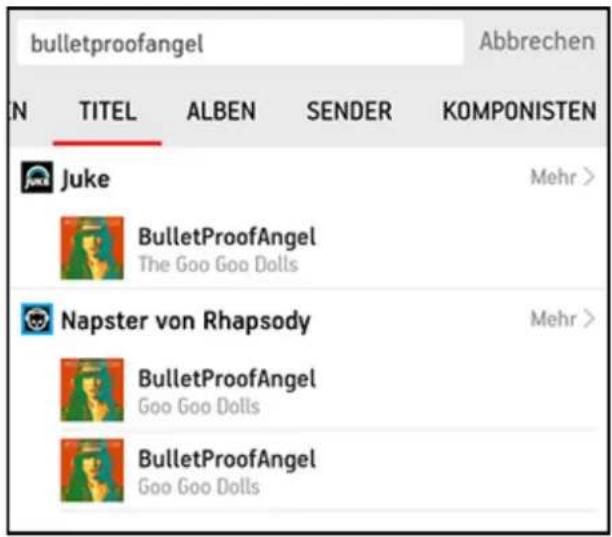
*Einige Musikdienste sind in Ihrem Land eventuell nicht verfügbar.
Hinweis: Wenn Sie sich vor der Suche in einer Musikquelle befanden, werden die Ergebnisse für diese Musikquelle oben in der Liste angezeigt. Wenn Sie beispielsweise in Spotify stöbern und dann eine Suche durchführen, erscheinen die Spotify-Ergebnisse oben in der Liste.
- Berühren Sie das gewünschte Element in der Liste mit den Suchergebnissen oder berühren Sie Mehr, um weitere Ergebnisse in einer bestimmten Quelle anzuzeigen.
Suche über Spracherkennung
-
Berühren Sie SONOS, um das SONOS-Musikmenü anzuzeigen, und berühren Sie anschließend Q.
-
In der horizontalen Liste wählen Sie die Kategorie, die Sie durchsuchen möchten (z. B. Interpreten, Alben, Komponisten oder Titel). Die angezeigten Kategorien hängen von den Musikdiensten auf Ihrem Sonos-System und ggf. von der ausgewählten Quelle ab.
-
Berühren Sie

- Nach Aufforderung sagen Sie den Namen des Elements, das Sie finden möchten, beispielsweise den Namen eines Interpreten.
Eine Liste mit Suchergebnissen wird angezeigt. Sie können Kategorien schnell wechseln, indem Sie einen Bildlauf durchführen und auf eine andere Kategorie tippen.
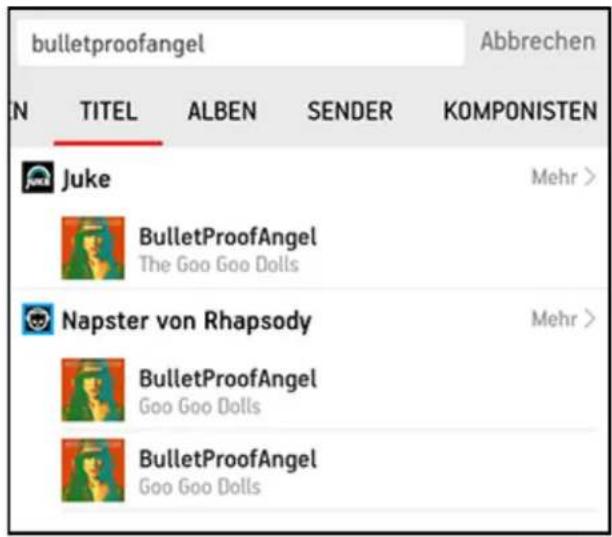
*Einige Musikdienste sind in Ihrem Land eventuell nicht verfügbar.
Hinweis: Wenn Sie sich vor der Suche in einer Musikquelle befanden, werden die Ergebnisse für diese Musikquelle oben in der Liste angezeigt. Wenn Sie beispielsweise in Spotify stöbern und dann eine Suche durchführen, erscheinen die Spotify-Ergebnisse oben in der Liste.
- Berühren Sie das gewünschte Element in der Liste mit den Suchergebnissen oder berühren Sie Mehr, um weitere Ergebnisse in einer bestimmten Quelle anzuzeigen.
Teilen des Sonos-Erlebnisses
Lassen Sie Ihre Freunde und Follower wissen, was Sie gerade auf Ihrem Sonos-System hören, indem Sie eine E-Mail senden oder Ihren Twitter-Status direkt vom Sonos Controller aus aktualisieren. Berühren Sie einfach den Bereich „Info & Optionen“ im Bildschirm „Aktueller Titel“ und wählen Sie die Option zum Freigeben eines Titels oder eines Senders. Je nach den von Ihnen aktivierten Konten bei sozialen Medien können Sie Ihren Status über Tweet, Facebook oder Sina Weibo-Post teilen oder eine E-Mail oder Textnachricht schicken.
Verwalten der Musikliste
Nachdem Sie Titel einer Liste hinzugefügt haben, können Sie Änderungen an der Musikliste über die Listensteuerelemente durchführen. Sonos-Playlisten sind Musiklisten, die Sie erstellen und zum späteren Abspielen speichern. Weitere
Informationen finden Sie im Abschnitt „Sonos-Playlisten“ auf Seite 2-12. Die Wiedergabeanzeige 📄 wird neben dem Titel angezeigt, der zurzeit abgespielt wird.
Hinweis: Über die Wireless-Wiedergabe von iOS- und Android-Geräten können Sie Musik und Podcasts auswählen und abspielen, die auf einem beliebigen iPhone, iPad, iPod touch oder Android-Gerät gespeichert sind, sofern sich das jeweilige Gerät in demselben Netzwerk befindet wie Ihre Sonos-Produkte. Wenn in der Liste Titel von einem Mobilgerät enthalten sind, das dem Sonos-System derzeit nicht zur Verfügung steht, werden Sie möglicherweise in einer Meldung darauf hingewiesen, dass die Auswahl zu diesem Zeitpunkt nicht gespielt werden kann.
Löschen eines Titels aus der Liste
- Berühren Sie im Bildschirm „Aktueller Titel“, um die Liste anzuzeigen.
- Berühren Sie Bearbeiten.
- Berühren Sie ☐ neben dem Titel, den Sie aus der Liste löschen möchten, und berühren Sie dann Löschen. Der Titel wird aus der Liste entfernt.
Verschieben eines Titels innerhalb der Musikliste
- Berühren Sie im Bildschirm „Aktueller Titel“, um die Liste anzuzeigen.
- Berühren Sie Bearbeiten.
- Berühren Sie längere Zeit ☐ neben einem Titel und ziehen Sie diesen dann an eine neue Position in der Liste.
Löschen der Musikliste
Auf diese Weise löschen Sie die gesamte Musikliste im ausgewählten Raum und die Musikwiedergabe wird eingestellt.
- Berühren Sie im Bildschirm „Aktueller Titel“, um die Liste anzuzeigen.
- Berühren Sie Löschen.
Speichern einer Liste als Sonos-Playliste
- Berühren Sie im Bildschirm „Aktueller Titel“, um die aktuelle Liste anzuzeigen.
- Berühren Sie Speichern.
-
Wählen Sie eine der folgenden Optionen:
-
Überschreiben Sie eine vorhandene Playliste, indem Sie eine Playliste auswählen und dann zunächst Speichern und anschließend Ersetzen berühren.
- Geben Sie einen neuen Namen für die Playliste ein, und berühren Sie anschließend Speichern.
Sie können jederzeit auf diese Playlisten zugreifen, indem Sie über SONOS das SONOS-Musikmenü anzeigen und anschließend Sonos-Playlisten auswählen.
Hinweis: Titel, die auf Ihrem iPhone, iPod touch oder iPad gespeichert sind, werden nicht in eine Sonos-Playliste aufgenommen. Weitere Informationen finden Sie im Abschnitt „iTunes-Wireless-Wiedergabe von iOS-Geräten“ auf Seite 2-7.
Ändern des Wiedergabemodus
- Berühren Sie im Bildschirm „Aktueller Titel“, um die Liste anzuzeigen.
- Wählen Sie die Steuerelemente Zufällige Wiedergabe und/oder Wiederholen aus.

Zufällige Wiedergabe
Spielt die Titel in der Musikliste in zufälliger Reihenfolge ab.

Wiederholen Spielt die Musikliste nach dem Ende des letzten Titels erneut ab.
Die Anzeigen werden orange dargestellt, wenn sie aktiviert sind.
- Berühren Sie im Bildschirm „Aktueller Titel“ den Bereich „Info & Optionen“.
- Wählen Sie Überblenden.
Überblenden Schafft durch Ausblenden des aktuellen und Einblenden des nächsten Titels einen sanften Übergang.
Die Anzeige wird orange dargestellt, wenn sie aktiviert ist.
Uhrzeit und Wecker
Einstellen von Datum und Uhrzeit
- Berühren Sie SONOS, um das SONOS-Musikmenü anzuzeigen.
-
Wählen Sie Einstellungen -> Datum und Uhrzeit einstellen.
-
Wählen Sie eine der folgenden Optionen:
-
Berühren Sie Zeitzone, und wählen Sie Ihre Zeitzone aus der Liste.
- Aktivieren Sie die Option Sommer-/Winterzeit einstellen, um die Uhrzeit automatisch auf die Sommer- bzw. Winterzeit umzustellen.
- Aktivieren Sie die Option Aus Internet einstellen, damit Ihr Sonos-System das Datum und die Uhrzeit regelmäßig über das Internet aktualisiert.
- Sie können Datum und Uhrzeit auch manuell einstellen (Uhrzeit aus Internet einstellen muss ausgeschaltet sein, damit diese Option verfügbar ist). Berühren Sie Datum, geben Sie das Datum ein, und berühren Sie Fertig. Gehen Sie zur Einstellung der Uhrzeit in gleicher Weise vor.
Sie können das Format der Datumsanzeige durch Auswahl von Datumsformat ändern.
Sie können das Format der Uhrzeitanzeige durch Auswahl von Zeitformat ändern.
Hinzufügen einer Weckeinstellung
- Berühren Sie SONOS, um das SONOS-Musikmenü anzuzeigen.
- Wählen Sie Wecker-> Neuer Wecker.
- Wählen Sie die gewünschten Einstellungen für diesen Wecker aus: Aktivieren Sie den Wecker, stellen Sie die Weckzeit ein, wählen Sie den Raum, in dem die Weckmusik abgespielt werden soll, die Musikquelle und die Häufigkeit des Weckers und legen Sie die Lautstärke fest.
Hinweis: Wenn die gewählte Musik beim Aktivieren des Weckers nicht verfügbar ist (beispielsweise ein ausgefallener Internetradiosender), spielt der Wecker stattdessen das Sonos-Wecksignal.
-
Berühren Sie Erweitert, um zusätzliche Weckeinstellungen zu wählen:
-
Dauer – Wählen Sie, wie lange die Weckmusik abgespielt werden soll.
- Inkl. gruppierte Räume – Wenn diese Option aktiviert ist, wird die Weckmusik in den Räumen abgespielt, die beim Auslösen des Weckers gruppiert sind (nicht in den Räumen, die beim Festlegen des Weckers gruppiert waren).
- Zufällige Musikwiedergabe – Aktivieren Sie diese Option, wenn der Abspielmodus für die ausgewählte Weckmusik auf zufällige Wiedergabe gesetzt werden soll.
Festlegen einer Weckeinstellung
- Berühren Sie SONOS, um das SONOS-Musikmenü anzuzeigen.
- Berühren Sie Wecker.
- Bewegen Sie den Schieberegler neben einer Weckeinstellung, um diese zu aktivieren.
Ändern einer Weckeinstellung
- Berühren Sie SONOS, um das SONOS-Musikmenü anzuzeigen.
- Berühren Sie Wecker.
- Wählen Sie die Weckeinstellung, die Sie ändern möchten, und bearbeiten Sie dann die Einstellungen.
Löschen einer Weckeinstellung
- Berühren Sie SONOS, um das SONOS-Musikmenü anzuzeigen.
- Berühren Sie Wecker.
- Wählen Sie die Weckeinstellung, die Sie löschen möchten, und berühren Sie Wecker löschen.
Einstellen eines Schlummermodus
- Berühren Sie im Bildschirm „Aktueller Titel“ den Bereich „Info & Optionen“, und berühren Sie dann Schlummermodus.
- Wählen Sie eine Dauer für den Schlummermodus.
Die Dauer des Schlummermodus wird neben der Option Schlummermodus angezeigt.
Abschalten des Weckers
Wenn der Wecker ausgelöst wird, können Sie ihn mithilfe von im Bildschirm „Aktueller Titel“ wieder abschalten.
Abschalten der Musik
Ihr Sonos-System ist darauf ausgelegt, immer aktiv zu sein; das System verbraucht sehr wenig Strom, wenn keine Musik abgespielt wird.
- Um die Audiowiedergabe in allen Räumen schnell zu beenden, berühren Sie in einer Sonos Controller-App Alle anhalten im Bildschirm RÄUME.
- Um das Audiostreaming in einem Raum oder in einer Raumgruppe schnell zu beenden, drücken Sie die Wiedergabe-/Pause-Taste an einem Sonos-Player (wird auf einigen Playern als Stummsymbol dargestellt).
Ihre Sonos-Produkte bleiben aus, bis Sie in einer Sonos Controller-App berühren oder die Wiedergabe-/Pause-Taste an einem Player drücken, um die Wiedergabe in einzelnen Räumen oder einer Raumgruppe erneut zu starten.
Tipps und Problembehandlung
Grundlegende Problembehandlung
Warnung: Öffnen Sie keinesfalls die Sonos-Produkte, da das Risiko eines Stromschlags besteht. Unter keinen Umständen sollten die Sonos-Produkte von jemand anderem repariert werden als von einem autorisierten Sonos-Reparaturcenter, da ansonsten jegliche Garantieansprüche erlöschen. Weitere Informationen erhalten Sie vom Sonos-Kundendienst.
Wenn ein Problem auftritt, können Sie die nachfolgend aufgeführten Vorschläge zur Problembehandlung ausprobieren. Wenn das Problem durch keinen dieser Vorschläge gelöst werden kann oder wenn Sie nicht sicher sind, wie Sie vorgehen sollten, wenden Sie sich bitte an den Sonos Kundendienst, wir sind Ihnen gerne behilflich.
Sonos-Produkt wird während des Setups nicht erkannt
- Stellen Sie sicher, dass das Netzkabel richtig eingesteckt ist.
- Ein Netzwerkproblem verhindert möglicherweise, dass das Produkt eine Verbindung zu Ihrem Sonos-System herstellen kann. Falls das Produkt über eine Wireless-Verbindung angeschlossen ist, platzieren Sie die Sonos-Komponenten näher beieinander, oder schließen Sie das Produkt vorübergehend über ein Ethernet-Kabel am Router an, um Wireless-Interferenzen als Problemursache auszuschließen.
Wenn Sie diese Meldung erhalten, während ein Sonos-Produkt mit Ihrem Router verbunden ist, können Sie zur Beseitigung des Problems die folgenden Schritte ausführen: Wenn noch immer Probleme auftreten, wenden Sie sich bitte an den Sonos-Kundendienst.
1. Prüfen Sie die Firewall
Die auf dem Computer installierte Firewall-Software blockiert möglicherweise die für den Betrieb des Sonos-Systems benötigten Ports. Deaktivieren Sie zunächst alle Firewalls und versuchen Sie erneut, eine Verbindung herzustellen. Wird das Problem auf diese Weise gelöst, sollten Sie Ihre Firewall für die Zusammenarbeit mit dem Sonos Controller für Mac oder PC konfigurieren. Auf unserer Website finden Sie unter http://faq.sonos.com/firewall weitere Informationen. Bleibt das Problem weiterhin bestehen, fahren Sie mit Schritt 2 unten fort.

2. Prüfen Sie den Router
Sie können den Router umgehen, um die Routerkonfiguration als Problemursache auszuschließen, indem Sie ein Sonos-Produkt wie unten gezeigt anschließen. (Beachten Sie in diesem BOOST-Konfigurationsbeispiel, dass der BOOST und der Computer in dieser Konfiguration weiterhin auf das Internet zugreifen können.)
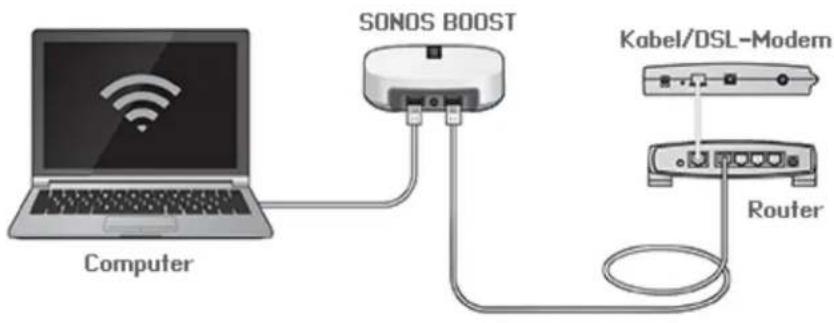
flowchart
graph TD
    A["Computer"] --> B["SONOS BOOST"]
    B --> C["Kabel/DSL-Modem"]
    C --> D["Router"]
- Stellen Sie sicher, dass Ihr Kabel-/DSL-Modem an den WAN-Port (Internet) des Routers angeschlossen ist.
- Entfernen Sie temporär alle weiteren Komponenten, die an Ihr Netzwerk angeschlossen sind.
- Schließen Sie den Computer über ein Ethernet-Kabel direkt an die Rückseite des BOOST an, und verbinden Sie das Sonos-Produkt über ein weiteres Ethernet-Kabel direkt mit einem der LAN-Ports an Ihrem Router.
- Wenn Sie Ihre Netzwerkkonfiguration ändern, müssen Sie möglicherweise das Sonos-Produkt zurücksetzen, indem Sie das Stromkabel herausziehen und wieder einstecken.
- Wenn Sie keinen Router verwenden, finden Sie weitere Informationen auf unserer Website unter http://faq.sonos.com/norouter.
3. Prüfen Sie die Verkabelung
Prüfen Sie die Anzeigeleuchten am Router und am Sonos-Produkt. Die Anzeigeleuchten für Verbindung/Status sollten durchgehend leuchten, die Anzeigeleuchten für Aktivität am Router sollten blinken.
- Sollten die Anzeigen nicht leuchten, schließen Sie die K omponente an einen anderen Port auf Ihrem Router an.
- Wenn die Anzeigen noch immer nicht leuchten, verwenden Sie ein anderes Ethernet-K abel.
Der Sonos-Player funktioniert nicht ordnungsgemäß
- Wenn die weiße Statusanzeige nicht aufleuchtet und kein Signalton hörbar ist, wenn die Einheit angeschlossen wird, stellen Sie sicher, dass das Netzkabel richtig eingesteckt ist.
-
Wenn die Statusanzeige konstant weiß leuchtet, stellen Sie sicher, dass die Lautstärke auf einen angemessenen Pegel eingestellt ist. Vergewissern Sie sich, dass die Wiedergabe nicht stumm geschaltet ist. Überprüfen Sie beim CONNECT:AMP, dass die externen Lautsprecher richtig angeschlossen wurden.
-
Wenn der Player die Musikwiedergabe abrupt beendet und die Statusanzeige orange und weiß blinkt, verwenden Sie den Player für einige Minuten nicht oder trennen Sie ihn von der Stromversorgung, um ihn abkühlen zu lassen. Stellen Sie sicher, dass die Lüftungsöffnungen nicht blockiert werden. Weitere Informationen hierzu finden Sie unter „Player-Statusanzeigen“ auf Seite A-5.
- Prüfen Sie die Leuchten zu Verbindungsstatus/Aktivität sowohl am Router als auch an dem Sonos-Produkt, das über Kabel mit dem Router verbunden ist. Die Anzeigeleuchten für den Verbindungsstatus sollten durchgehend leuchten, die Anzeigeleuchten für Aktivität blinken.
- Sollten die Anzeigen nicht leuchten, schließen Sie die Komponente an einen anderen Port auf Ihrem Router an.
- Wenn die Anzeigen noch immer nicht leuchten, verwenden Sie ein anderes Ethernet-Kabel.
- Bewegen Sie den Sonos Controller näher an einen Player heran.
- Stellen Sie sicher, dass die Umgebungsbedingungen nicht zur Beeinträchtigung der Wireless-Verbindung führen.
- Prüfen Sie die Netzwerkverbindungen.
- Der Sonos-Player muss eventuell zurückgesetzt werden. Ziehen Sie das Netzkabel für 5 Sekunden ab, und schließen Sie es dann wieder an. Warten Sie, bis der Sonos-Player neu gestartet wurde.
Es sind nicht alle Räume sichtbar, die Sonos-App funktioniert in einigen Räumen nicht oder die Wiedergabe wird beendet, wenn ich mein 2,4-GHz-Telefon verwende
Wahrscheinlich treten Funkinterferenzen auf. Sie können den von Ihrem Sonos-System verwendeten Funkkanal ändern, indem Sie die folgenden Schritte befolgen.
- Mit einem Sonos Handheld-Controller: Berühren Sie im Menü Einstellungen die Optionen Erweiterte Einstellungen - > Wireless-Channel. Wählen Sie aus der Liste einen anderen Wireless-Kanal aus.
- Mit der Sonos Controller-App für PC: Wählen Sie Einstellungen -> Erweitert im Menü Verwalten. Wählen Sie auf der Registerkarte Allgemein einen anderen Wireless-Kanal aus der Liste aus.
- Mit der Sonos Controller-App für Mac: Wählen Sie Einstellungen -> Erweitert im Menü Sonos. Wählen Sie auf der Registerkarte Allgemein einen anderen Wireless-Kanal aus der Liste aus.
Die Übernahme der neuen Einstellung kann einige Sekunden in Anspruch nehmen. Wenn Sie gerade Musik hören, kann während des Kanalwechsels ein kurzer Signalabfall auftreten.
Ich verwende einen neuen Router
Wenn Sie einen neuen Router kaufen oder Ihren Internetdienstanbieter wechseln, müssen Sie nach der Installation des Routers alle Sonos-Produkte neu starten.
Hinweis: Wenn der Techniker des Internetdienstanbieters ein Sonos-Produkt mit dem neuen Router verbindet, müssen Sie nur die Wireless-Sonos-Produkte neu starten.
- Trennen Sie für mindestens 5 Sekunden das Netzkabel von allen Sonos-Produkten.
- Verbinden Sie sie nacheinander wieder mit der Stromversorgung, beginnend bei dem Sonos-Produkt, das am Router angeschlossen ist.
Warten Sie, bis die Sonos-Produkte neu gestartet wurden. Die Statusanzeige leuchtet an jedem Produkt durchgehend konstant, wenn der Neustart abgeschlossen wurde.
Wenn Sie Sonos komplett wireless eingerichtet haben, müssen Sie auch das WLAN-Kennwort ändern. Befolgen Sie die unten stehenden Schritte:
- Schließen Sie einen Ihrer Sonos-Player vorübergehend über ein Ethernet-Kabel an den neuen Router an.
- Wählen Sie im SONOS-Musikmenü auf Ihrem Controller die Option Einstellungen aus.
- Wählen Sie Erweiterte Einstellungen -> Wireless-Einrichtung.
Sonos erkennt Ihr Netzwerk.
-
Geben Sie das Kennwort für Ihr WLAN ein.
-
Nachdem das Kennwort akzeptiert wurde, trennen Sie den Player von Ihrem Router und stellen Sie ihn an seine Ursprungsposition zurück.
Ich möchte mein WLAN-Kennwort ändern
Wenn Ihr Sonos-System wireless eingerichtet ist und Sie Ihr WLAN-Kennwort ändern, müssen Sie diese Änderung auch auf Ihrem Sonos-System vornehmen.
- Schließen Sie einen Ihrer Sonos-Player vorübergehend über ein Ethernet-Kabel an Ihren Router an.
-
Wählen Sie eine der folgenden Optionen:
-
Wählen Sie auf einem Sonos Handheld-Controller Einstellungen -> Erweiterte Einstellungen -> Wireless-Einrichtung.
- Wählen Sie in der Sonos Controller-App für PC im Menü Verwalten die Optionen Einstellungen -> Erweitert. Wählen Sie auf der Registerkarte Allgemein die Option Wireless-Einrichtung.
-
Wählen Sie in der Sonos Controller-App für Mac im Menü Sonos die Optionen Einstellungen -> Erweitert. Wählen Sie auf der Registerkarte Allgemein die Option Wireless-Einrichtung.
-
Geben Sie nach Aufforderung das neue WLAN-Kennwort ein.
-
Nachdem das Kennwort akzeptiert wurde, können Sie den Player von Ihrem Router trennen und an seine Ursprungsposition zurückstellen.
Player-Statusanzeigen
Wichtiger Hinweis: Stellen Sie keine Gegenstände auf Ihrem Sonos-Player ab. Dies kann die Belüftung beeinträchtigen und zu einer Überhitzung führen.
Statusanzeigen Player-Status Sonos-Produkt Zusätzliche Informationen
| Konstant weiß Eingeschaltet und mit einem Sonos-System verbunden | BRIDGE, BOOST, CONNECT, SUB, CONNECT:AMP, DOCK, PLAY:1, PLAY:3, PLAY:5, PLAYBAR | Wenn das Produkt sich im normalen Betrieb befindet, können Sie die weiße Statusanzeige nach Bedarf ein- oder ausschalten, indem Sie im Menü Raumeinstellungen die Option Weiße Statusanzeige wählen.(Die SUB-Statusanzeige entspricht der Einstellung des Players, mit dem der SUB verbunden ist.) | |
| Blinkend weiß Wird gestartet BRIDGE, BOOST, | CONNECT, SUB, CONNECT:AMP, DOCK, PLAY:1, PLAY:3, PLAY:5, PLAYBAR | ||
| Blinkend grün Eingeschaltet, noch nicht mit einem Sonos-System verbunden | BRIDGE, BOOST, CONNECT, SUB, CONNECT:AMP, DOCK, PLAY:1, PLAY:3, PLAY:5, PLAYBAR | Für einen SUB kann dies darauf hinweisen, dass der SUB noch nicht mit einem Player verbunden ist. | |
| Konstant grün Lautstärke auf null gesetzt oder stummgeschaltet | CONNECT, CONNECT:AMP, PLAY:1, PLAY:3, PLAY:5, PLAYBAR | ||
| Langsam grün blinkend | Surround-Sound ist aus oder SUB-Audio ist aus | PLAY:1, PLAY:3, SUB Gilt für einen Player, der als PLAYBAR-Surround-Lautsprecher konfiguriert wurde, oder für einen mit einer PLAYBAR verbundenen SUB | |
Statusanzeigen Player-Status Sonos-Produkt Zusätzliche Informationen
| Konstant orange Während der Wireless-Einrichtungweist dies darauf hin, dass deroffene Zugriffspunkt von Sonosvorübergehend aktiv ist.Wenn Sie Ihr Sonos-System geradenicht einrichten, kann dies auf denWarnmodus hinweisen. | CONNECT, SUB,CONNECT:AMP, PLAY:1,PLAY:3, PLAY:5,PLAYBAR | Wenn das orangefarbene Licht leuchtet UND dieLautstärke des Players automatisch zurückgeht,weist dies darauf hin, dass der Player sich imWarnmodus befindet.Drücken Sie die Pause-Taste, um dieWiedergabe anzuhaltenVergewissern Sie sich, dass dasBelüftungssystem nicht blockiert istPrüfen Sie die Raumtemperatur und stellenSie sicher, dass sie unter 40°C liegtWenn der Player direkter Sonnenbestrahlungausgesetzt ist, sorgen Sie für SchattenLassen Sie den Player einige Minutenabkühlen und drücken Sie dann dieWiedergabetaste, um die WiedergabefortzusetzenWenn das Problem nicht gelöst werden kann,wenden Sie sich bitte an den Kundendienst | |
| Schnell orangeblinkend | Wiedergabe / Nächster Titelfehlgeschlagen | CONNECT,CONNECT:AMP, PLAY:1,PLAY:3, PLAY:5,PLAYBAR | Weist darauf hin, dass entweder die Wiedergabe oderder Wechsel zum nächsten Titel nicht möglich ist |
| Blinkend orange Während der Einrichtung vonSonosNet kommt dies nach einemTastendruck vor, während dasProdukt nach einem Haushalt zurVerbindungsherstellung sucht. | BRIDGE, BOOST,CONNECT, SUB,CONNECT:AMP, DOCK,PLAY:1, PLAY:3, PLAY:5,PLAYBAR | ||
| Langsam orange undweiß blinkend | Fehlermodus CONNECT, | CONNECT:AMP, PLAY:1,PLAY:3, PLAY:5,PLAYBAR, SUB | Wenn die Leuchten orange und weiß blinken UND dieLautstärke automatisch stumm geschaltet wird,weist dies auf eine Fehlerbedingung des Players hin.Drücken Sie die Pause-Taste, um dieWiedergabe anzuhaltenPrüfen Sie die Raumtemperatur und stellenSie sicher, dass sie unter 40°C liegtWenn der Player direkter Sonnenbestrahlungausgesetzt ist, sorgen Sie für SchattenLassen Sie das Produkt einige Minutenabkühlen und drücken Sie dann dieWiedergabetaste, um die WiedergabefortzusetzenWenn das Problem nicht gelöst werden kann,wenden Sie sich bitte an den Kundendienst |
Nach dem Upgrade auf Windows wird keine Musik mehr abgespielt
Nachdem Sie ein Upgrade von Windows Vista auf Windows 7 oder 8 durchgeführt haben, treten möglicherweise Schwierigkeiten beim Abspielen der Musikdateien auf, die auf dem kürzlich aktualisierten Computer gespeichert sind. Um eine unterbrechungsfreie Wiedergabe zu gewährleisten, müssen Sie die auf diesem Computer gespeicherten Musikordner Ihrem Sonos-System erneut hinzufügen.
- Wählen Sie Verwalten -> Einstellungen (PC) bzw. Sonos -> Einstellungen (Mac).
- Wählen Sie Musikbibliothek.
- Markieren Sie auf der Registerkarte Ordner den freigegebenen Ordner, der entfernt werden soll, und klicken Sie auf Entfernen (PC) bzw. ☐ac).
- Bestätigen Sie, dass Sie den freigegebenen Ordner löschen möchten.
- Wiederholen Sie diese Schritte, bis alle Ordner entfernt wurden.
- Fügen Sie die Freigabe danach wieder hinzu, indem Sie Hinzufügen (PC) bzw. + (Mac) auswählen.
- Wählen Sie In einem anderen Ordner auf meinem Computer oder auf einem externen Laufwerk, das mit dem Computer verbunden ist, und klicken Sie anschließend auf Weiter.
- Wählen Sie den Musikordner aus, den Sie zuvor entfernt haben, und klicken Sie auf Weiter.
Schlechte Wiedergabequalität auf meinem Android-Gerät
Probleme bei der Wiedergabequalität können dadurch verursacht werden, dass Sie große Datenmengen, beispielsweise Video, auf ein Android-Gerät streamen, das mit SonosNet verbunden ist. Entfernen Sie die Geräte probeweise von SonosNet, um festzustellen, ob die Wiedergabequalität sich verbessert.
Entfernen eines einzelnen Android-Geräts aus SonosNet
- Berühren Sie im Menü Einstellungen die Option Erweiterte Einstellungen.
- Berühren Sie Mit SonosNet verbinden und berühren Sie anschließend Weiter.
- Deaktivieren Sie die Option Verbindung zulassen. Wenn die Option aktiviert ist, kann der Controller eine Verbindung mit SonosNet herstellen.
- Ber ühren Sie Fertig.
Entfernen aller Android-Geräte aus SonosNet
- Berühren Sie im Menü Einstellungen die Option Erweiterte Einstellungen.
- Wählen Sie SonosNet-Schlüssel zurücksetzen -> Zurücksetzen.
Die Android-Geräte stellen eine Verbindung über die ihnen verfügbaren drahtlosen Netzwerke her. Wenn Sie möchten, dass die Controller sich wieder mit SonosNet verbinden, fügen Sie sie einfach nacheinander wieder hinzu.
Hinzufügen von Android-Geräten zu SonosNet
Wenn Sie Ihre Controller wieder zu SonosNet hinzufügen möchten, fügen Sie sie anhand der folgenden Schritte nacheinander hinzu.
-
W ählen Sie Einstellungen -> Erweiterte Einstellungen im Sonos-Musikmenü.
-
Berühren Sie Mit SonosNet verbinden, und befolgen Sie dann die Anweisungen am Bildschirm.
Über Ihr Musiksystem
Wenn Sie sich telefonisch an den Kundensupport von Sonos wenden, müssen Sie möglicherweise detaillierte Angaben zu Ihrem Sonos-System machen. Sie finden diese Informationen über Auswahl der folgenden Optionen:
- Wählen Sie auf einem Handheld-Controller im Menü Einstellungen die Option Über mein Sonos-System.
Oder:
- Wählen Sie im Sonos Controller für PC im Menü Hilfe die Option Über mein Sonos-System.
Oder:
- Wählen Sie im Sonos Controller für Mac im Menü Sonos die Option Über mein Sonos-System.
Sie können die gewünschten Informationen nicht finden?
Wenn Sie die Antwort auf Ihre Frage nicht in unserer Dokumentation finden, rufen Sie bitte die häufig gestellten Fragen unter www.sonos.com/support auf.
Oder stellen Sie uns auf der Website http://faq.sonos.com/ask eine Frage.
Index
A
Abgelaufene Testversion löschen 2-7
Abschalten
Musiksystem 3-7
weiße Statusanzeige 1-9
Aktivieren, Musiktestversion 2-5
Aktualisieren der Software 1-10, A-7
Albuminterpret 2-10
Alle anhalten 3-7
Ändern
Musikdienstkennwort 2-6
ändern
Wiedergabemodus 3-5
Anhalten von Musik 3-7
Anpassen von Soundeinstellungen 1-9
Anzeigen, Compilation-Alben 2-10
Automatische Updates, Musikindex 2-9
B
Balance-Steuerung 1-9
Bedienungshilfen 1-7
C
Compilations 2-10
D
Datum einstellen 3-5
Deaktivieren, automatische Aktualisierung des Musikindexes 2-9
E
Einstellen
Schlummermodus 3-7
Entfernen
Freigabe 2-8
Musikdienst 2-7
Sender aus „Mein Radio“ 2-4
Sendung aus „Mein Radio“ 2-4
Titel 2-13, 3-4
Equalizer 1-9
Erneutes Autorisieren eines Musikdienstkontos 2-6
Ersetzen
Musikdienstkonto 2-6
erstellen
Sonos-Favoriten 2-11
Erstellen, Sonos-Playliste 2-12, 3-4
F
Facebook 3-3
Favoriten 2-2
Frage stellen A-8
G
Gedockte iPods 2-15
Gruppieren
alle Räume 1-7
Räume 1-7
Gruppieren von Compilations (iTunes) 2-10
Gruppierung von Räumen aufheben 1-8
H
Herunterladen von Software-Updates 1-10
Hinzufügen
kompatible Musikdienste 2-5
Sender zu „Mein Radio“ 2-4
Sendung zu „Mein Radio“ 2-4
Sonos-Playliste 2-12, 3-4
Wecker 3-6
|
Importierte Playlisten 2-9
Indizieren von Musikdateien 2-8
Inkl. gruppierte Räume 3-6
Internetradio 2-3
iPod, gedockt 2-15
iTunes 2-9
Compilations 2-10
Kennwort, Musikdienst 2-6
Kopfhörer 1-7
L
Liste
löschen 3-4
Löschen eines Titels 3-4
speichern als Playliste 3-4
Verschieben eines Titels 3-4
Verwalten 3-3
Wiedergabemodus 3-5
Lokale Musikbibliothek
Aktualisieren des Indexes 2-8
Anzeigen eines Ordners 2-8
Automatisches Aktualisieren des Indexes 2-9
Beenden des Zugriffs auf Ordner 2-8
Einrichtung 2-9
Hinzufügen eines Ordners 2-8
Teilnehmende Interpreten 2-9
Lokalradiobereich 2-3
Löschen
Sonos-Playliste 2-13
Titel aus Liste 3-4
Löschen der Musikliste 3-4
M
M3U 2-9
message URL http
//faq.sonos.com/manage 2-8
Metadaten 2-7
Musik
Bibliothek 2-2
Bibliotheksverwaltung 2-7
Ordner 2-7
stumm 1-7
wird nicht abgespielt A-7
Musikdienst
Ändern des Kennworts 2-6
entfernen 2-7
ersetzen 2-6
Hinzufügen 2-5
Konto erneut autorisieren 2-6
Testversion aktivieren 2-5
Testversion, löschen 2-7
Verwalten 2-4
N
Neue Weckeinstellung 3-6
0
Ordner sortieren nach 2-10
P
Planen von Aktualisierungen des Musikindexes 2-9
Playliste
erstellen 2-12
importiert 2-9
Speichern einer Liste als 3-4
PLS 2-9
Problembehandlung A-1
R
Radio 2-3
Ändern des Standorts 2-3
Reihenfolge ändern, Liste 2-13, 3-4
S
Schlummermodus 3-7
Sina Weibo 3-3
Software-Updates 1-10, A-7
Sonos-Favoriten 2-2, 2-11
erstellen 2-11
umbenennen 2-12
Wiedergabe 2-11
Sonos-Komponente funktioniert nicht A-2
Sonos-Musikmenü 1-4
Sonos-Playliste
erstellen 2-12, 3-4
Hinzufügen zu vorhandener 2-12
Löschen 2-13
Löschen eines Titels 2-13
Umbenennen 2-14
Verschieben eines Titels 2-13
Sortieren nach, Einstellung 2-10
Spotify, Konto erneut autorisieren 2-6
Spracherkennung, Suche 3-2
Standby
Abschalten 1-9
Statusanzeige abschalten 1-9
Index
Statusanzeige, Erläuterungen A-5
stellen
Datum und Uhrzeit 3-5
stumm 1-7
Suchen 3-1
mithilfe der Spracherkennung 3-2
mithilfe einer Tastatur 3-1
T
Tastatursuche 3-1
Teilen
Facebook 3-3
Sina Weibo 3-3
Twitter 3-3
Teilnehmende Interpreten 2-9
Twitter 3-3
U
Über Ihr Musiksystem A-8
Überblenden 3-5
Uhrzeit einstellen 3-5
Umbenennen
Sonos-Favoriten 2-12
Sonos-Komponente 1-8
Sonos-Playliste 2-14
Upgrade
auf Windows Vista A-7
V
Verschieben eines Titels 2-13, 3-4
Verwalten
Lokale Musikbibliothek 2-7
Musikliste 3-3
Verwenden von Windows Media Player 2-14
VoiceOver 1-7
W
WAV-Metadaten 2-7
Wecker
aktivieren 3-6
ändern 3-6
Hinzufügen 3-6
löschen 3-7
stellen 3-6
Weitere Hilfe A-8
Wiedergabe
Modus 3-5
Sonos-Favoriten 2-11
Wiederholen 3-5
Windows
Medienfreigabe 2-14
Vista-Upgrade A-7
Zufällige Wiedergabe 3-5
Zurücksetzen
Sonos-Komponente A-2
Zusätzliche Hilfe A-8

- Sonos Controller für iPhone®
- Produkthandbuch
- Sonos Controller für iPhone
- Kapitel 1 Sonos Controller-App für iPhone®
- Kapitel 2 Musikquellen
- Kapitel 3 Abspielen von Musik
- Anhang A Tipps und Problembehandlung
- Index
- Inhalt
- Europe
- Sonos Controller-App für iPhone®
- Haben Sie schon Sonos?
- Neu bei Sonos?
- Hinzufügen von iPhone oder iPod Touch
- Hinzufügen eines Haushalts
- Wireless-Einrichtung
- Tour durch die Sonos Controller-App
- Wiedergabesteuerung
- Listensteuerung
- Lautstärkeregler
- Lautstärkeregelung
- Bedienungshilfen
- Verwalten von Räumen
- Gruppieren von Räumen
- Aufheben der Gruppierung von Räumen
- Umbenennen eines Sonos-Produkts
- Abschalten der Statusanzeige
- Soundeinstellungen
- Wählen Sie Equalizer aus.
- Online-Updates
- Festlegen von Einstellungen für Software-Updates
- Aktualisieren Ihrer Sonos-Produkte
- Aktualisieren Ihrer Sonos Controller-App
- Betaprogramme
- Musikquellen
- Verfügbare Musikquellen
- Was ist Radio?
- Was ist ein Musikdienst?
- Was ist die iTunes-Wireless-Wiedergabe von iOS-Geräten?
- Kapitel 2
- Was ist die lokale Musikbibliothek?
- Was sind Sonos-Favoriten?
- Was ist eine Sonos-Playliste?
- Was ist ein Eingang?
- Was ist ein Windows Media Player?
- Was ist ein gedockter iPod?
- Radio
- Auswählen eines Lokalradiobereichs
- Hinzufügen eines Radiosenders oder einer Sendung zum Bereich „Mein Radio“
- Entfernen eines Radiosenders oder einer Sendung aus dem Bereich „Mein Radio“
- Musikdienste
- Aktivieren einer Musikdienst-Testversion
- Nach Ablauf der Testphase
- Hinzufügen eines kompatiblen Musikdienstes
- Ändern Ihres Musikdienstkennworts
- Ersetzen eines Musikdienstkontos
- Erneutes Autorisieren eines Musikdienstkontos
- Entfernen eines Musikdienstkontos
- Entfernen einer Musikdienst-Testversion
- iTunes-Wireless-Wiedergabe von iOS-Geräten
- Verwalten der lokalen Musikbibliothek
- Hinzufügen eines freigegebenen Ordners
- Anzeigen der freigegebenen Ordner
- Aufheben der Freigabe eines Ordners
- Aktualisieren des Musikindexes
- Planen automatischer Updates
- Teilnehmende Interpreten
- Importierte Playlisten (M3U-, WPL- und PLS-Unterstützung)
- iTunes-Unterstützung
- Einstellung „Ordner sortieren nach“
- Compilation-Alben
- Gruppieren nach iTunes-Compilations
- In iTunes:
- In Sonos:
- Gruppieren nach Albuminterpreten
- Compilations nicht gruppieren
- Sonos-Favoriten
- Erstellen eines Sonos-Favoriten
- Löschen eines Sonos-Favoriten
- Umbenennen eines Sonos-Favoriten
- Sonos-Playlisten
- Erstellen einer Sonos-Playliste
- Hinzufügen zu einer vorhandenen Sonos-Playliste
- Verschieben eines Titels innerhalb einerPlayliste
- Löschen eines Titels aus einer Playliste
- Ersetzen der Titel in einer Playliste
- Löschen einer Sonos-Playliste
- Umbenennen einer Sonos-Playliste
- Windows Media Player
- Aktivieren der Windows-Medienfreigabe
- Anzeigen von Musikservern in Sonos
- Gedockte iPods
- Abspielen von Musik
- Suchen
- Tastatursuche
- Kapitel 3
- Suche über Spracherkennung
- Teilen des Sonos-Erlebnisses
- Verwalten der Musikliste
- Löschen eines Titels aus der Liste
- Verschieben eines Titels innerhalb der Musikliste
- Löschen der Musikliste
- Speichern einer Liste als Sonos-Playliste
- Ändern des Wiedergabemodus
- Uhrzeit und Wecker
- Einstellen von Datum und Uhrzeit
- Hinzufügen einer Weckeinstellung
- Festlegen einer Weckeinstellung
- Ändern einer Weckeinstellung
- Löschen einer Weckeinstellung
- Einstellen eines Schlummermodus
- Abschalten des Weckers
- Abschalten der Musik
- Tipps und Problembehandlung
- Grundlegende Problembehandlung
- Sonos-Produkt wird während des Setups nicht erkannt
- Prüfen Sie die Firewall
- Prüfen Sie den Router
- Prüfen Sie die Verkabelung
- Der Sonos-Player funktioniert nicht ordnungsgemäß
- Es sind nicht alle Räume sichtbar, die Sonos-App funktioniert in einigen Räumen nicht oder die Wiedergabe wird beendet, wenn ich mein 2,4-GHz-Telefon verwende
- Ich verwende einen neuen Router
- Ich möchte mein WLAN-Kennwort ändern
- Player-Statusanzeigen
- Nach dem Upgrade auf Windows wird keine Musik mehr abgespielt
- Schlechte Wiedergabequalität auf meinem Android-Gerät
- Entfernen eines einzelnen Android-Geräts aus SonosNet
- Entfernen aller Android-Geräte aus SonosNet
- Hinzufügen von Android-Geräten zu SonosNet
- Über Ihr Musiksystem
- Sie können die gewünschten Informationen nicht finden?
- A
- B
- C
- D
- E
- F
- G
- H
- |
- L
- M
- N
- 0
- P
- R
- S
- T
- U
- V
- W
Marke : SONOS
Modell : Controller App for iPhone
Kategorie : Fernbedienung