
ZP120 - Amplificatore audio wireless SONOS - Manuale utente e istruzioni gratuiti
Trova gratuitamente il manuale del dispositivo ZP120 SONOS in formato PDF.



| Tipo di prodotto | Amplificatore audio senza fili (ZonePlayer 120) |
| Marca | SONOS |
| Modello | ZP120 |
| Dimensioni (L x l x H) | 229 x 210 x 67 mm |
| Peso | 2,2 kg |
| Alimentazione | 115/230 V CA, 50/60 Hz (selettore di tensione) |
| Consumo elettrico | 75 W (tipico) |
| Potenza amplificatore | 75 W per canale (8 ohm), 150 W (4 ohm) |
| Ingressi audio | 1 ingresso analogico RCA (stereo) |
| Uscite audio | 2 paia di morsetti per altoparlanti (sinistra/destra), 1 uscita subwoofer (RCA) |
| Connettori di rete | 2 porte Ethernet (10/100 Mbps) |
| Tecnologia wireless | Wi-Fi (2,4 GHz) con SonosNet |
| Funzioni principali | Riproduzione multi-stanza, amplificazione integrata, ingresso sorgente locale, controllo del volume, muto, collegamento Ethernet |
| Compatibilità sistema | Windows Vista/XP, Mac OS X ; fino a 32 zone |
| Manutenzione e pulizia | Pulire con un panno asciutto e morbido. Non utilizzare solventi. |
| Istruzioni di sicurezza | Non esporre all'acqua, non aprire l'involucro, affidare qualsiasi riparazione a un centro autorizzato Sonos. |
| Ricambi e riparabilità | Contattare il servizio clienti Sonos; nessun ricambio disponibile per il pubblico. |
| Indicatori di stato | Bianco fisso (funzionamento normale), bianco lampeggiante (avvio), arancione lampeggiante (errore) |
Domande frequenti - ZP120 SONOS
Domande degli utenti su ZP120 SONOS
0 domanda su questo apparecchio. Rispondi a quelle che conosci o fai la tua.
Fai una nuova domanda su questo apparecchio
Scarica le istruzioni per il tuo Amplificatore audio wireless in formato PDF gratuitamente! Trova il tuo manuale ZP120 - SONOS e riprendi in mano il tuo dispositivo elettronico. In questa pagina sono pubblicati tutti i documenti necessari per l'utilizzo del tuo dispositivo. ZP120 del marchio SONOS.
MANUALE UTENTE ZP120 SONOS
Guida all'installazione. 123
Contents
Guida all'infallazione
Sonos® ZonePlayer™ 120. Da utilizes con Sonos Multi-Room Music System.
QUESTO DOCUMENTO CONTIENE INFORMAZIONI SOGGETTE A MODIFICA SENZA PREAVVISO.
Nessuna parte della presente pubblicazione può essere riprodotta o trasmessa in qualsiast forma o con qualunque mezzo, elettronico o meccanico, inclusi ma non solo fotocopia, registrazione, sistemi di ripristino delle informazioni o reti informatiche,enza previa autorizzazione scritta di Sonos, Inc.
Sonos® è un marchio registrato di Sonos, Inc. negli Stati Uniti, in Canada e in Australia, e un marchio di Sonos, Inc. in altri Paesi. SonosNet, ZonePlayer, ZoneBridge e tutti i loghi Sonos sono marchi registrati di Sonos, Inc. negli Stati Uniti e/o in altri Paesi.
Tutti gli altri prodotti e servizi citati potrebbero essere marchi di fabbrica o di servizio dei rispetti proprietari.
Per iniziare
Se Sonos non è ancora installato
Per installare e rendere operativo Sonos Multi-Room Music System sono sufficienti queste poche, semplici operazioni (la procedura è illustrata dettagliatamente a partire alla pagina 127) —

Collegare uno ZonePlayer o ZoneBridge (acquistato a parte) al router a banda larga utilizzando un cavo Ethernet (in dotazione). Se si è acquistato un Sonos ZoneBridge, per istruzioni dettagliate consultare la Guida all'installazione di ZoneBridge fornita con lo ZoneBridge.

Installare gli ZonePlayer nelle stanze prescelte.

Installare il software e seguire i messaggi visualizzati per aggiungere gli ZonePlayer e configurare l'accesso ai file musicali.

Aggiungere il Controller alsystema musica.
Rimuovere i componenti Sonos dall'imballaggio e seguire le istruzioni per l'installazione rispettandone la sequenza per configurare correttamente Sonos Multi-Room Music System. Vedere la sezione "Requisiti di rete" a pagina 126 per verificare che la rete domestica sia idonea a Sonos, quando tornare alla pagna 127 per le istruzioni relative all'installazione.
Dopo aver installato ilsystema musica si possonoaggiungere lavoramente altricomponenti Sonos in qualsiasi momento.
Aggiunta alsystema Sonos esistente
Se si sta aggiungendo quello ZonePlayer a unsystema Sonos già esistente, andare direttamente alla pagina 132.
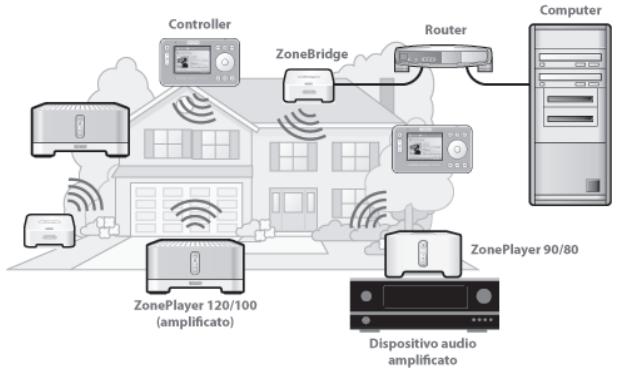
Informazioni sullo ZonePlayer 120
- Lo ZonePlayer 120 è dotato di un amplificatore integrato ad elevate prestazioni in grado di supportare diffusori di granio o piccole dimensioni, per assicurare un'eccellente qualità audio in agliStanza.
- Lo ZonePlayer 120 dispone di uno switch Ethernet a più除去 per consentire molleplici connessioni dirette a router, computer ed altri ZonePlayer.
- Lo ZonePlayer 120 presente ingressi audio analogi ci con codifica digitale, casi che la musica di una sorgente audio esterna (ad esempio, di unlettore CD o di unlettore portatile MP3) cui si sono connessa ad uno ZonePlayer ed eseguita da tutti gli altri ZonePlayer del systema.
La rete del computer

Note: La rete deve disponre di una connessione Internet ad alta velocità, poiché Sonos Multi-Room Music System è progettato per fornire aggiornamenti software online. Per ricevere tali aggiornamenti è necessario che il systema Sonos sia registrato, quando ricordarsi di effettuire la registrazione durante la procedura di installatione. Sonos si impegna a non fornire l'indirizzo e-mail dell'utente ad altre aziende.
Per riproduire i file musicali memorizzati nel computer, è necessario che la rete del computer soddisfi i seguenti requisiti:
Requisiti di rete
- Connessione Internet ad alta velocità tramite modem DSL/via cavo oppure LAN.
- Se il computer dispone già di una connessione diretta a un modem DSL o via cavo è necessario installare un router tra il modem e il computer per migliorare la sicurezza del computer e per condidere la connessione Internet con Sonos Multi-Room Music System ed altri dispositivi. Se non si dispone di un router è necessario acquistarme ed installarne uno prima di proseguire.
Sistemi operativi compatibili
- Windows Vista™
- Windows® XP, incluso Windows® XP Media Center
MacintoshOSX
Visitare il nostro site Web all'indirizzo http://faq.sonos.com/specs per informazioni aggiornate sui requisiti di sistema.
Impostazione di un nuovo Sonos System

Connessione al router a banda larga

Note: É necessario collegare un solo componente Sonos al router a banda larga utilizzando un normale cavo Ethernet (in dotazione).Seguire la procedura sottostante per collegare ZonePlayer 120. Se si intende eseguire la connessione ad un amplificatore esterno o a diffusori amplificati, si può invece collegare uno ZonePlayer 90 o 80 (acquistati a parte).Se non si desidera riproduire musica in这对于 a parte.)
Connettere un cavo Ethernet (in dotazione) da uno degli switch Ethernet sul retro dello ZonePlayer (o dello ZoneBridge, se acquistato a parte) a una porta disponibile del router.
- Non collegare lo ZonePlayer direttamente al modem via cavo o DSL a meno che il modem non disponga di un router integrato.
- Se non si dispone di un router, andare all'indirizzo http://faq.sonos.com/norouter per ulteriori informazioni.
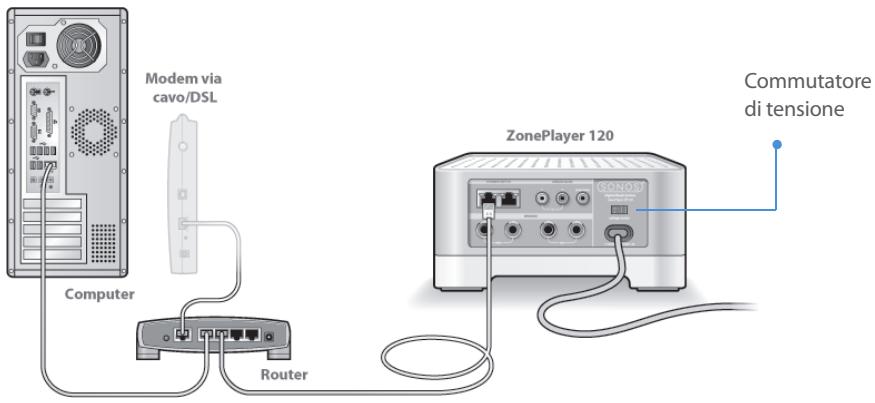
Assicurarsi che il commutatore di tensione sia posizionato correttamente per il proprio edificio prima di collegare alla currente lo ZonePlayer 120.

Installare lo ZonePlayer nella stanza prescelta

Nota: Connettere i terminali rosso (+) e nero (-) di ciascun diffusore ai corrispondenti terminali dello ZonePlayer. L'inversione delle polarità produrra un suono debole al centro e un senso distorto della direzione del suono.
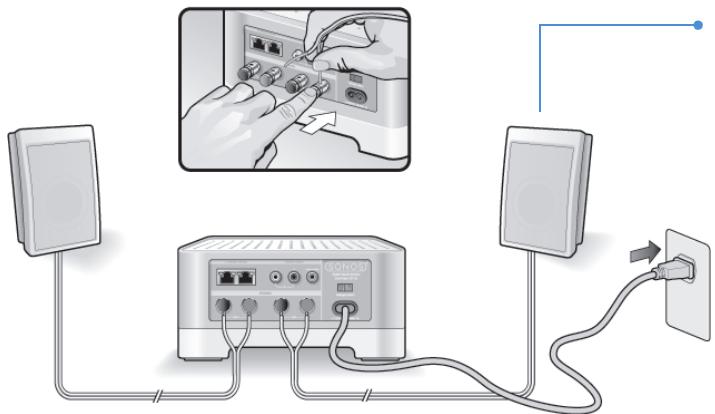
Diffusori: la potenza devesei almeno 75W per diffusori a 8 Ohme almeno 150W per diffusori a 4 Ohm.
- Con un dito spingere con forza verso l'interno il connettore a molla del diffusore per rendere visible il foro di connessione. Inserire nel foro l'estremità spelata del cavo del diffusore, quando rilasciare. Ripetere l'operazione per le connessioni dell'altro diffusore.

Attenzione: Assicurarsi che il commutatore di tensione sua posizionato correttamente per il proprio edificio prima di collegare alla corrente lo ZonePlayer 120.
- Collegare il cavo dell'alimentazione e insertire la spina dello ZonePlayer nella presa di corrente.

Installare il software
Inserire il CD-ROM di installatione di Sonos System e seguire i messaggi visualizzati per connettre gli ZonePlayer e impostare l'accesso ai file musicali (se si sono acquistati più componenti Sonos, si potrebbero avera a disposizione più CD di installatione del sistema: utilizzato quello fornito con lo ZonePlayer).

Note: Durante la procedura di installation sare richiesto di vericare la disponibilità di aggiornamenti software. Selezionare Si per garantire che il systema musicale installato utilizi la release del software più aggiornata (se si aggiungono altri componenti Sonos, potrebbe essere richiesto di aggiornare nuovamente ilsystema musicale durante la procedura di installation).
- Se non si utilizza ilsystema operativo Windows© o Macintosh OS X®, è possibile riporre il
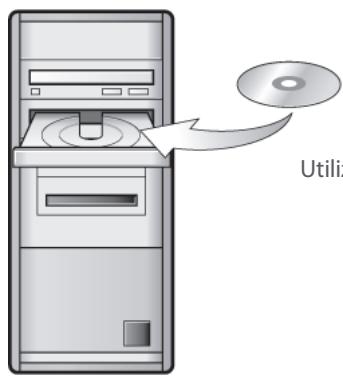
Utilizzabile con:
- Windows Vista
- Windows XP, incluso Windows XP Media Center
Mac OS X
CD di installatione di Sonos System in un luogo sicuro e configurare ilsystema musica tramite Sonos Controller. è sufficiente collegare l'adattatore di corrente (vedere a pagina 130) e seguire leindicazioni visualizzate sul display del Controller. Per maggiori informazioni visitare il site Web http://faq.sonos.com/nodcr.
- In caso di musica salvata su un computer o un dispositivo NAS (Network Attached Storage), Sonos Multi-Room Music System riconisce la maggior parte delle cartelle condivise standard. Per ulteri informazioni relative alle cartelle condivise, visitare il site Web all'indirizzo http://faq.sonos.com/sharing.

Note: I firewall, quali Norton Internet SecurityTM, McAfee® Personal Firewall, Windows Firewall o Mac OS X Firewall, possono bloccare il software di Sonos Desktop Controller. Durante l'installazione potrebbero apparire messaggi generati dal software firewall che segnalano il tentativo dell'applicazione Sonos di esguire determinate operazioni. Consentire sempre il piano accesso all'applicazione Sonos. Talvolta è necessario modificare le impostazioni del firewall per evitare che la condivisione file di Windows sia bloccata. Visitare il site Web all'indirizzo http://faq.sonos.com/firewall per struzioni dettagliate.

Aggiunta di Sonos Controller
- Dop avar configurato almeno uno ZonePlayer, è possibile aggiargerlo a systema musicale seguendo le istruzioni visualizzate sullo schermo del Controller.
- É opportuno caricare Sonos Controller quando lo si toglie dall'imballaggio. La ricarica completa della batteria del Controller richiede all'incirca due (2) ore. Il Controller più essere utilizzatoanche molto carica.
- La copertura del connettore di alimentazione fa parte del design resistenteagli schizzi del Controller, perciò è opportuno tenerla abbassata quando il Controller non è in carica.
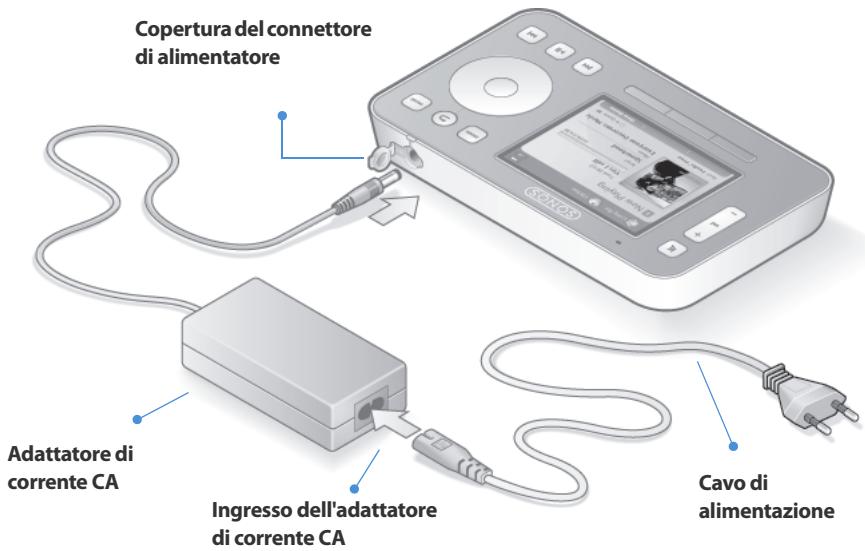

Attenzione: Utilizzato solo l'adattatore di corrente in dotazione per ricaricare la batteria del Controller. L'utilizzo di un'alto adattatore potrebbe danneggiare il Controller e annullare la garanzia del prodotto.
Ora è possibile ascoltare un po' di musica! Per ricevere ulteriore assistenza, videere la procedura riportata di seguito.
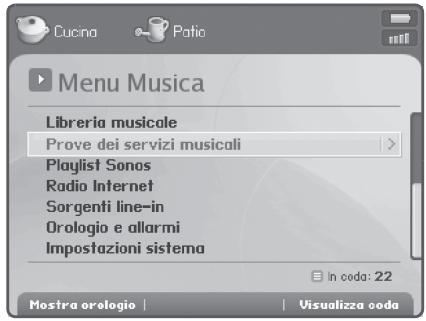
Menu Musica
Premere il pulsante Music del Controller per visualizzare il menu Musica.
Per maggiori informazioni sulle
caratteristiche e sulle funzioni del
nuovo sistema Sonos scaricare il
Manuale dell'utente dal site Web
di Sonos all'indirizzo:
www.sonos.com/support/documents
o avviare il programma Desktop
Controller e selezionare Guida di
Sonos System dal menu Guida.
- Per attivare una prova gratuite di un servizio musicale, selezioneare Prove dei servizi musicali (per attivare una prova è necessario che ilsystema musicale sia registrato, pertanto, se non è alcora stato fatto, è possibile effettuire ora la registrazione selezionando Impostazioniystema Impostazioni avanzate Registrazione delsystema).
- Per selezionare una stazione radio Internet, selezionare Radio Internet.
-
Per aggiungere cartelle di musica memorizzate in un computer della rete domestica, après il programma Desktop Controller e selezionare Imposta libreria musica Aggiungi condivione dal menu Musica.
-
É possible utilizezzare Sonos Controller per aggiungere cartelle di musica selezionando Impostazionichestra Gestione libreria musica
Impostazione libreria musica Aggiungi nuova, ma è più semplice eseguire esta singola operazione da Desktop Controller.
Aggiunta alsystema Sonosexistente
Dopo aver installato Sonos Multi-Room Music System si possono aggiungere lavorante altri componenti Sonos in qualsiasi momento (fino a 32 zone).
Se l'edificio dispone di un sistema di cablaggio strutturato è possibile effettuire una connessione cablata con gli ZonePlayer o ZoneBridge aggiuntivi. Se la casa non è cablata internamente, la nostra Tecnologia integrata wireless è la soluzione ideale.

Note: I muri spessi, i telefoni cordless a 2,4 GHz e la presenza di altri dispositivi wireless possono interferire con i segnali della rete wireless di Sonos Multi-Room Music System. Se si riscontrano dificoltà, è consigliabile collocare altove lo ZonePlayer,ambiare il canale wireless su cui opera ilsystema musica oppure effettuare una connessione cablata (cavo Ethernet) dal router allo ZonePlayer oppure da uno ZonePlayer all'alto (vedere pagna 138). In caso di dificoltà nel posizionare le unità all'interno dell'area wireless l'une dell'altra, visitando il situ Web all'indirizzo http://faq.sonos.com/range sono disponibili ulteriori informazioni.
Aggiungi uno ZonePlayer o ZoneBridge

Note: Se si sta sostituendo lo ZonePlayer attualmente collegato al router, aggiungere prima il nuovo componente Sonos alsystema musica (passo successivo), quindi scollegare dal router ilcomponente cablato, sostuirlo con quello nuovo e spostare altrove il componente originale.
-
Scegliere una delle seguenti opzioni:
-
Se siaggiunge uno ZonePlayer amplificato, collegare i diffusori preferiti.
Se si aggiunge uno ZonePlayer 90 o 80, connetterlo a un amplificatore esterno. - Se si aggiunge uno ZoneBridge, collegare l'adattatore di corrente.
Per ulteriori assistenza su quello passo, consultare la Guida all'installazione fornita con il componente Sonos, oppure avviare il programma Desktop Controller e selezionare Guida di Sonos System dal menu Guida.
- Se si sta effettuando una connessione cablata, collegare un cavo Ethernet dal router, da un altri ZonePlayer o ZoneBridge o da una presa a muro di rete attiva (se l'edificio è cablato) a
uno degli switch Ethernet sul retro del nuovo componente Sonos. Se si sta effettuanto una connessione wireless, ignorare quello passo.
-
Collegare il cavo di alimentazione e lo ZonePlayer o ZoneBridge.
-
Scegliere una delle seguenti opzioni:
-
Dal palmare Sonos Controller, selezionare Impostazioni sistema Aggiungi uno ZonePlayer o ZoneBridge dal menu Musica e seguire le istruzioni per aggiungere quello componente a Sonos Multi-Room Music System.
- Dal programmá Desktop Controller, selezionare Zone Aggiungi uno ZonePlayer o ZoneBridge e seguire le istruzioni per aggiungere quello componente a Sonos Multi-Room Music System.
Aggiunta di un Controller
È opportuno caricare il nuovo Sonos Controller quando lo si toglie dall'imballaggio. Collegare Sonos Controller all'adattatore di corrente, quindi seguire le richieste visualizzate sullo schermo del Controller per aggiungerlo alsystema musica (il Controller più essere utilizzatoanche sulla carica).
Lato anteriore dello ZonePlayer 120
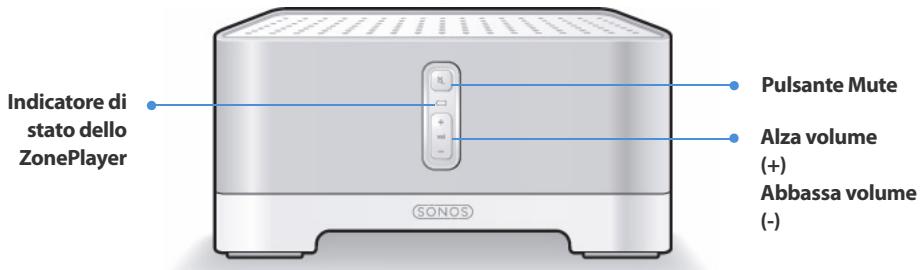
On/Off
- Dal palmare Sonos Controller, selezionare Tutto in pausa dal menu Zona.
- Dal software Desktop Controller, selezionare Tutto in pausa dal menu Riproduci.
Sonos Multi-Room Music System è progettato per essere sempre attivo; ilsystema musica ha un consumo di elettricità minimo quando non riproduce la musica. Per interrompere il flusso di musica in tutte le zone è possibile utilizzato la funzione Tutto in pausa.
Indicatori di stato di ZonePlayer
- Lampeggiante, bianco quando si accende il dispositivo o lo si connette a Sonos Multi-Room Music System.
- Fisso, bianco quando il dispositivo è acceso e connesso a Sonos Multi-Room Music System (normale funzionamento).
Giallo lampeggiante quando si verifica una condizione di erre.
Indica lo stato in cui si trovato lo ZonePlayer. Quando lo ZonePlayer funziona normalmente, è possibile attivare e disattivare la luce dell'indicatore. Per istruzioni dettagliate, è possibile avviare il software Desktop Controller e selezionale Guida di Sonos System dal menu Guida.
Per un elenco completo delleindicazioni di stato,visitare il site http://faq.sonos.com/led.
Pulsante Mute
Luce fissa verde quando l'audio è disattivato.
- Lampeggia velocamente, verde quando sta per essere disattivato o attenuato l'audio di tutte le zone.
- Lampeggia lentamente, verde quando lo ZonePlayer si sta collegado alsystema musicale.
Per disattivare/attivare l'audio di questo ZonePlayer:
Premere il pulsante Mute per disattivare o attivare l'audio di questo ZonePlayer.
Per disattivare/attivare l'audio di tutti gli ZonePlayer:
Tenere premuto il pulsante Mute per 3 secondi per disattivare l'audio di tutti gli ZonePlayer della casa. Tenere premuto per 3 secondi per attivare l'audio di tutti gli ZonePlayer.
Alza volume (+)
Abbassa volume (-)
Premere questi pulsante per alzare o abbassare il volume.
Pannello posteriore dello ZonePlayer 120
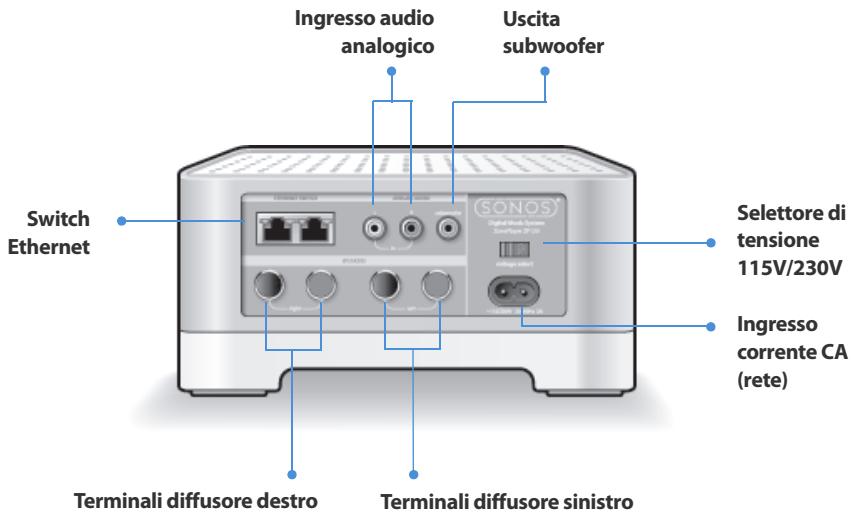
Nota importante: la potenza deve essere di almeno 75W per diffusori a 8 Ohm e almeno 150W per diffusori a 4 Ohm
| Connettori switch Ethernet (2) Indicatori LED: • Verde (connessione al link) • Giallo lampeggiante (attività di rete) | Utilizzare un cavo Ethernet categoria 5 per effettuire la connessione a un router, un computer o un altro dispositorio di rete, ad esempio un dispositorio NAS (Network-Attached Storage). |
| Terminali diffusore destro | Utilizzare un cavo per diffusori di qualità elevata per collegare il diffusore destro allo ZonePlayer. |
| Terminali diffusore sinistro | Utilizzare un cavo per diffusori di qualità elevata per collegare il diffusore sinistro allo ZonePlayer. |
| Selettore di tensione | 115V/230V Selezionare l'impostazione della tensione adatta al Paese. |
| Corrente CA (tensione di rete) in ingressso | Utilizzare il cavo di alimentazione fornito per collegarsi alla presa di corrente. |
Ingresso audio analogico
Utilizzare un cavo audio RCA standard per connettere gli ingressi audio analogico dello ZonePlayer alle uscite audio di un altro componente audio, ad esempio unlettore CD o unlettore portatile.
Uscita subwoofer
Nota: Se si scollega il subwoofer, accertarsi di scollegare dall'uscita dello ZonePlayer ancche il cavo del subwoofer.
Connettere un subwoofer amplificato a esta uscita con un cavo RCA standard. Ilsystema rileverà automaticamente il cavo connesso all'uscita del subwoofer e regolerà automaticamente la frequenza di crossover.
Utilizzato di Line-in
É possible collegare al proprio Sonos Multi-Room Music System una sorgente esterna, ad esempio unlettore CD, unlettore portatile o un appearecchio TV. Il dispositorio sare rilevato automaticamente non appena collegato alsystema.
-
Utilizzato un cavo RCA standard per collegare la sorgente esterna, ad esempio unlettore CD, alle connessioni analogiche Ingresso audio sul retro dello ZonePlayer 120.
-
Per connettere unlettore portatile allo ZonePlayer 120 serve un cavo audio da mini jack stereo a RCA da 1/8" . Inserire l'estremita mini-stereo nel dispositoportoile e l'estremita RCA nella connessione Ingresso audio dello ZonePlayer.
-
Scegliere una delle seguenti opzioni:
Dal disposittivo Sonos Controller, selezionare Sorgenti line-in dal menu Musica.
Selezionare Modifica nome per selezionare un nome sorgente per quello dispositivo.
Completata l'installazione, è sufficiente selezionare Sorgenti line-in dal menu Musica e scegliere Riproduci per riproduire la musica da quello dispositivo.
- Dal software Desktop Controller, selezionare la scheda Line-in da Libreria musicale.
Selezionare Imposta...→Line-In per scegliere un nome sorgente per quello dispositivo. Completata l'installazione, è sufficiente selezionare Sorgenti Line-in alla
Libreria musica e premere Riproduci ora per riproduire la musica in qualsiasti momento da quello dispositivo.
Quando si selezione un nome sorgente viene assegnato automaticamente un livello line-in predefinito. Se il volume è troppo basso è possibile selezionare un livello di linea più elevato per quello dispositivo. Se l'impostazione del livello è troppo alla si potrebbero verificare clipping ai livelli di volume più elevati.
Impostazioni della codifica line-in
Se a uno ZonePlayer sono collegate sorgenti line-in di musica, la codifica line-in determina la modalità con cui Sonos Multi-Room Music System codificHERà i dati provenienti da tali sorgenti. Per l'ascolto in più stanze, si consiglia di utilizzato Compresso come impostazione di codifica. Per ottenere la massima qualità audio è possibile selezionare il formato di codifica Non compresso, ma esta opzione richiede una rete con una maggiore larghezza di banda rispetto all'audio compresso. Per l'audio TV o DVD, si consiglia di utilizzato il formato di codifica Non compresso.
Per modificare l'impostazione della codifica line-in, selezionare una delle seguenti opzioni:
- Se si utilizes nonzero Controller, selezionare Impostazioni sistema Impostazioni avanzate Codifica line-in.
- Dal Desktop Controller per Windows, selezionare File Preference e fare cli c sulla sched a
Avanzate - Dal Desktop Controller per Macintosh, selezionare Sonos Preference e fare cli culla,. scheda Avanzate.
Per ulteriori informazioni sulla connessione dei dispositivi audio visitare il site Web all'indirizzo http://faq.sonos.com/cables. Perindicazioni supplementari sull'utilizzo di但这a funzionalità, consultare la Guida in linea inclua nel software Desktop Controller.
Nozioni di base per la risoluzione dei problemi

Avviso: Per la riparazione del prodotto rivolgersi sempre ed esclusivamente ad un centro autorizzato Sonos, pena l'annullamento della garanzia. Contattare Sonos Customer Service Center per avereindicazioni sul più vicino centro di riparazioni autorizzato. Non aprire ilsystema per evitare il rischio di scosate elettriche.
Se si verifica un problema provare a seguire leindicazioni per la risoluzione dei problemi riportate di seguito. Se il problema persistsiste, o in caso di dubbi, contattare Sonos Customer Service Center per ulteriore assistenza.
Sito Web
Il nostro sito Web è disponibile all'indirizzo www.sonos.com/support. Dalle pagine del supporto technique è possibile accedere ai nostri Forum, consultare la sezione FAQ (Frequently Asked Questions) o richiedere assistenza.
- Telefono
Visitando il nostro除去 Web all'indirizzo www.sonos.com/support e facendo click su Assistenza Telefonica è possibile reperire il numero di Telefono per ottenerere assistenza nel proprio Paese.
Impossibile rilevare lo ZonePlayer durante l'installazione
Un problema riguardante la rete o il firewall potrebbe impedire allo ZonePlayer di collegarsi alsystema Sonos. Se si tratta di uno ZonePlayer che opera in modalità wireless, provare ad avvincare gli ZonePlayer tra loro oppure connettere lo ZonePlayer temporaneamente con un cavo per verificare se il problema è causato da un'interferenza wireless.
Se questo messaggio è visualizzato quando si installa il primo componente Sonos cablato, provare a seguire la procedura sottostante per risolverve il problema. Se si riscontrano più problemi, contattare Sonos Customer Service Center.
1. Controllare il firewall
Il firewall installato nel computer potrebbe bloccare le porte utilizzate da Sonos. Innanzitutto, disattivare tutti i Firewall e riprovare a connettersi. Se il problema è risolto, configurare il firewall in modo compatibile con il funzionamento del Desktop Controller Sonos. Visitare il site Web all'indirizzo http://faq.sonos.com/firewall per maggiori istruzioni. Se il problema persistsente, provare con il passo 2.
2. Controllare il router
È possibile ignorare lo switch del router per determinare se ci sono problemi di configurazione del router collegando Sonos nel seguente modo (si noti che lo ZoneBridge e il computer continueranno ad avere accesso a Internet con但这a configurazione):
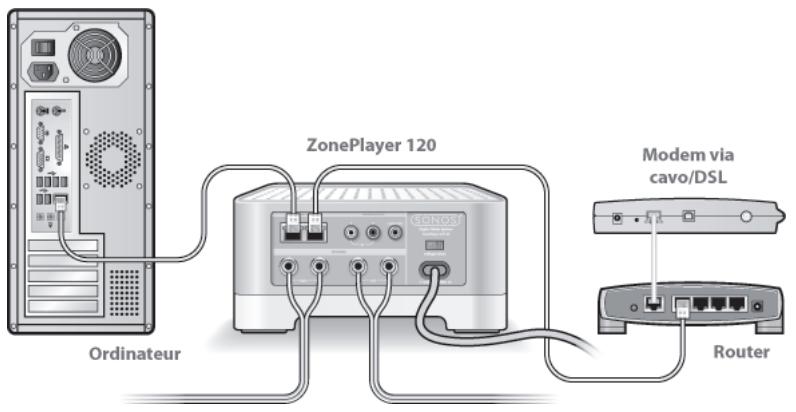
Assicurarsi che il modem DSL/ via cavo sa connesso alla porta WAN (Internet) del router.
Rimuovere temporaneamente qualsiasi altro componente collegato alla rete.
- Collegare un cavo Ethernet dal computer direttamente al retro dello ZonePlayer, quando connettere un altro cavo Ethernet dallo ZonePlayer direttamente alle porte LAN del router.
- Quando si modifica la configurazione di rete, potrebbe essere necessario scollegare e ricollegare lo ZonePlayer alla presa di corrente.
- Se non si utilizza un router, visitare il site Web all'indirizzo http://faq.sonos.com/norouter per maggiori informazioni.
3. Controllare il cablaggio
Controllare le spi di collegamento/attività sa del router che dello ZonePlayer. La luce deve essere verde e le spi di attività devono lampeggiare.
Se le luci verdi di collegamento non sono accese, provare a collegarsi a un'altra porta.
- Se le lui di collegamento ènesso non si accendono, provare a utilizzare un'alto cavo Ethernet.
Quando siaggiunge il palmare Sonos Controller, non vengono rilevati gli ZonePlayer
L'interferenza wireless o un problema di rete potrebbero impedire il collegamento tra il Controller e Sonos Multi-Room Music System.
-
Verificare che non si tratti di un problema relativo al DHCP o alla rete.
-
Scollegare il cavo Ethernet dal retro dello ZonePlayer in modo che non sia più connesso alla rete.
- Scollegare e ricollegare il cavo di alimentazione ZonePlayer.
- Quando l'indicatore luminoso di stato sulla parte anteriore dello ZonePlayer smette di lampeggiare ed è di colore bianco, riprovare ad aggiungere il Controller.
Se funziona, è possibile che il server DHCP del router non abbia più indirizzi IP disponibili da assegnare al Controller. Nella maggior parte dei casi, è possible accedere al router digitando http://192.168.1.1 nella riga degli indirizzi del browser (l'indirizzo IP del router potrebbe essere diverso). Controllare le impostazioni DHCP ed augmentare il numero di indirizzi IP a disposizione del DHCP.
Se il Controller non riconisce ancora lo ZonePlayer dopo aver completato esta operazione, andare al passo 2.
- Spagnere eventuali Telefoni cordless a 2,4GHz.
Alcuni Telefoni cordless a 2,4GHz possono generate interferenze wireless. Se spegnendo il Telefono cordless a 2,4GHz il problema è risolto, considerare l'eventualità di utilizzare un Telefono a 5,8GHz o 900MHz (oppure cambiare il canale wireless su cui opera ilsystema Sonos – vedere il passo 4 precedente).
- Mettere i router wireless a 108 Mbps nella modalità a 54 Mbps.
Sonos non può operare correttamente se un router è in modalità turbo. Per raddoppiare la velocità da 54 Mbps a 108 Mbps, il router entra in una modalità ad ampia larghezza di banda che utilizes gran parte dello spettro a 2,4 GHz che l'FCC ha riservato per i dispositivi 802.11b/g. Ciò significica che l'interferenza (rumore RF) si verificHERà con qualsiàsialtro dispositivo a 2,4 GHz che non operi sullo stesso canale del dispositivo a108 Mbps (solitamente, il canale 6). Anche se è possibile mettere tutti i dispositivi wireless sul canale 6, non è consigliabile, perché i dispositivi si contenderebbbero la banda larga disponibile e l'intera rete wireless diventerebbe lenta e intasata.
4. Cambiare il canale wireless su cui opera ilsystema Sonos.
- Con il software Desktop Controller per Windows: Dal menu File, selezionare Preferenze Fare cli clica sulla scheda Avanzate, quando selezionare un altro canale wireless dall'elenco Canale Wireless.
- Con Desktop Controller per Macintosh: Dal menu Sonos, scegliere Perferenze. Fare cli sulla schedà Avanzate, quindi selezionare un altre canale wireless dall'elenco Canale Wireless.
Prima che il trasferimento sia effettivo potrebbero trascorrere alcuni secondi. Se era in corso la riproduzione di un brano musicale potrebbe verificarsi una breve interrupzione durante ilchio di canale wireless.
Informazioni importanti per la sicurezza
- Leggere le seguenti istruzioni.
2.Conservare queste istruzioni. - Prestare attenzione a tutti gli avvisi.
4.Seguire tutte le struzioni. - Nonutilizzarequestodispositivo inprossimitaddlacqua.
- Pulire solo con un panno morbido asciutto.
- Non ostruire i fori di aerazione. Effettuare l'installazione in modo conforme alle istruzioni del costruttore.
- Non installare in prossimità di fonti di calore, ad esempio termosifoni, stufe o altri apparati che generino calore.
- Evitare che il cavo di alimentazione sia calpestato o schiacciato, soprattutto in corrispondenza delle spine, delle prese multiple e del punto di uscita dall'apparecchio.
- Utilizzare solo accessori individati dal costruttore.
- Scollegare il disposativo dalla presa di currente durante temporali o se non viene utilizzato per lunghi periodi di tempo.
- Rivolgersi per l'assistenza solo a personale qualificato. L'assistenza è necessaria quando il dispositivo subisce qualsiasi tipo di danno, ad esempio al cavo di alimentazione o alla spina, se si versano liquidi o cadono oggetti sul dispositivo, se il dispositivo è stato esporto alla pioggia o all'umidità, se non funzione correttamente oppure è caduto per terra.
- La spina che si inserisce nella presa di corrente deve essere disponibile raggiungibile per scollegare rapidamente il dispositivo.

-
Avviso: Per ridurre il rischio di incendio o di scossa elettrica, non esporre il dispositivo a pioggia o umidità.
-
Il disposivo non deve essere esesto a gocciolamenti o spruzzi e nessun tipo di oggettoto contente liquidi, ad esempio vasi, deve essere appoggiato su diesso.

Nota: I detergenti o solventi per le pulizie di casa possono danneggiare la rifinitura degli ZonePlayer o dei Controller. Pulire solo con un panno morbido asciutto.
- Contents
- Guida all'infallazione
- Per iniziare
- Se Sonos non è ancora installato
- Aggiunta alsystema Sonos esistente
- Informazioni sullo ZonePlayer 120
- La rete del computer
- Requisiti di rete
- Sistemi operativi compatibili
- Impostazione di un nuovo Sonos System
- Connessione al router a banda larga
- Installare lo ZonePlayer nella stanza prescelta
- Installare il software
- Utilizzabile con:
- Aggiunta di Sonos Controller
- Menu Musica
- Aggiunta alsystema Sonosexistente
- Aggiungi uno ZonePlayer o ZoneBridge
- Aggiunta di un Controller
- Lato anteriore dello ZonePlayer 120
- On/Off
- Indicatori di stato di ZonePlayer
- Pulsante Mute
- Per disattivare/attivare l'audio di questo ZonePlayer:
- Per disattivare/attivare l'audio di tutti gli ZonePlayer:
- Alza volume (+)
- Abbassa volume (-)
- Pannello posteriore dello ZonePlayer 120
- Uscita subwoofer
- Utilizzato di Line-in
- Impostazioni della codifica line-in
- Nozioni di base per la risoluzione dei problemi
- Sito Web
- - Telefono
- Impossibile rilevare lo ZonePlayer durante l'installazione
- Controllare il firewall
- Controllare il router
- Controllare il cablaggio
- Quando siaggiunge il palmare Sonos Controller, non vengono rilevati gli ZonePlayer
- Cambiare il canale wireless su cui opera ilsystema Sonos.
- Informazioni importanti per la sicurezza
Marca : SONOS
Modello : ZP120
Categoria : Amplificatore audio wireless