
ZP120 - Kabelloser Audioverstärker SONOS - Kostenlose Bedienungsanleitung
Finden Sie kostenlos die Bedienungsanleitung des Geräts ZP120 SONOS als PDF.



| Produkttyp | Kabelloser Audioverstärker (ZonePlayer 120) |
| Marke | SONOS |
| Modell | ZP120 |
| Abmessungen (L x B x H) | 229 x 210 x 67 mm |
| Gewicht | 2,2 kg |
| Stromversorgung | 115/230 V AC, 50/60 Hz (Spannungswähler) |
| Stromverbrauch | 75 W (typisch) |
| Verstärkerleistung | 75 W pro Kanal (8 Ohm), 150 W (4 Ohm) |
| Audioeingänge | 1 analoger RCA-Eingang (Stereo) |
| Audioausgänge | 2 Paar Lautsprecherklemmen (links/rechts), 1 Subwoofer-Ausgang (RCA) |
| Netzwerkanschlüsse | 2 Ethernet-Ports (10/100 Mbps) |
| Drahtlostechnologie | Wi-Fi (2,4 GHz) mit SonosNet |
| Hauptfunktionen | Multiroom-Wiedergabe, integrierter Verstärker, lokaler Quelleneingang, Lautstärkeregelung, Stummschaltung, Ethernet-Verbindung |
| Systemkompatibilität | Windows Vista/XP, Mac OS X; bis zu 32 Zonen |
| Pflege und Reinigung | Mit einem trockenen, weichen Tuch reinigen. Keine Lösungsmittel verwenden. |
| Sicherheitshinweise | Nicht Wasser aussetzen, Gehäuse nicht öffnen, Reparaturen einem autorisierten Sonos-Servicecenter überlassen. |
| Ersatzteile und Reparierbarkeit | Sonos-Kundendienst kontaktieren; keine Ersatzteile für Endverbraucher erhältlich. |
| Statusanzeigen | Dauerweiß (Normalbetrieb), Blinkendes Weiß (Start), Blinkendes Orange (Fehler) |
Häufig gestellte Fragen - ZP120 SONOS
Benutzerfragen zu ZP120 SONOS
0 Frage zu diesem Gerät. Beantworten Sie die, die Sie kennen, oder stellen Sie Ihre eigene.
Eine neue Frage zu diesem Gerät stellen
Laden Sie die Anleitung für Ihr Kabelloser Audioverstärker kostenlos im PDF-Format! Finden Sie Ihr Handbuch ZP120 - SONOS und nehmen Sie Ihr elektronisches Gerät wieder in die Hand. Auf dieser Seite sind alle Dokumente veröffentlicht, die für die Verwendung Ihres Geräts notwendig sind. ZP120 von der Marke SONOS.
BEDIENUNGSANLEITUNG ZP120 SONOS
Sonos® ZonePlayer™ 120. Zur Verwendung mit dem Sonos Multi-Room Music System.
ÄNDERUNGEN DER IN DIESEM DOKUMENT ENTHALTEN IN INFORMATIONEN VORBEHALTEN.
Die Inhalte des vorliegenden Dokuments dürfen ohne schriftliche Genehmigung der Sonos, Inc. weder in elektronischer oder Mechanischer noch in anderer Form reproduziert oder übertragen werden. Dies gilt insbesondere für die Erstellung von Fotokopien, die Aufzeichnung und die Speicherung in
Informationssystemen oder Computernetzwerken.
Sonos ist eine eingetragene Marke von Sonos, Inc. in den USA, Kanada und Australien und eine Marke von Sonos, Inc. in anderen Ländern. SonosNet, ZonePlayer, ZoneBridge und alle Sonos-Logos sind Marken von Sonos, Inc. in den USA und/oder anderen Ländern.
Alle weiteren in thisem Dokument genommen Produkte und Dienstleistungen sind gegebenenfalls Marken oder Dienstleistungsmarker der jeweiligen Rechtsinhaber.
Erste Schritte
Neu bei Sonos?
Zur Inbetriebnahme Ihr Sonos Multi-Room Music System sind nur weniger Schritte erforderlich (die unter stehenden Schritte werden ab Seite 23 ausfuhrlich erklär):

Schließen Sie einen ZonePlayer oder eine ZoneBridge (separatehältlich) über ein Ethernet-Kabel (im Lieferumfang enthalten) an ihren Breitband-Router an. Wenn Sie eine Sonos ZoneBridge erworbEN haben, entnehmen Sie detailierte Anweisungen dem mit der ZoneBridge geleieferten installationshandbuch.

Platzieren Sie die ZonePlayer in den Räumen Ihr Wahl.

Installieren Sie die Software und folgen Sie den Anweisungen, um ZonePlayer hinzuzufügen und den Zugriff auf ihre Musikdateien einzurichten.

Fugen Sie Ihrem Musiksystem den Controller hinzu.
Packen Sie ihre Sonos-Komponenten aus und führen Sie anschließend die Installationsanweisungen in der richtigen Reihenfolge aus, um die korrekte Installation Ihres Sonos Multi-Room Music System zu gewährleisten. Lesen Sie unter „Netzwerkanforderungen" auf Seite 22 nach, ob Ihr Heimnetzwerk für Sonos geeignet ist, und beachten Sie dann die Installationsanweisungen auf Seite 23.
Sobald Sie Ihr Musiksystem eingerichtet haben, können Sie jederzeit ganz einfach weitere Sonos-Komponenten hinzufugen.
Hinzufügen zu einem vorhandenen Sonos-System
Wenn Sie diesen ZonePlayer einem vorhandenen Sonos-System hinzufugen,lesen Sie auf Seite 29 weiter.
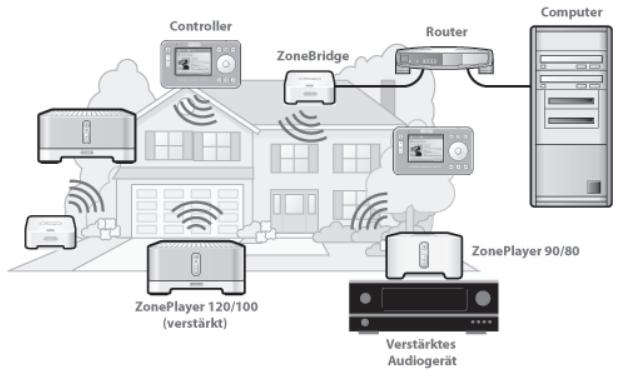
Informationen über den ZonePlayer 120
- Der ZonePlayer 120 besitzt einen leistungsfähigen integrierten Veränder, der große oder keine Lautsprecher Unterstützung, sodass Sie in jedem Raum eine überlegene Klangqualität genießen können.
- Der ZonePlayer 120 verfügbar über einen Ethernet-Switch mit mehreren Anschlüssen, der mehrere direkte Verbindungen zu Routern, Computern und anderen ZonePlayer ermöglich.
- Der ZonePlayer 120 besitzt analoge Audioeingänge mit digitaler Codierung, sodass ein externes Audiogerät (beispelsweise ein CD-Player oder ein tragbarer MP3-Player) an einen ZonePlayer angeschlossen und dessen Musik von allen übrigen ZonePlayer des Systems abgespielt werden kann.
Ihr Computernetzwerk

Hinweis: Ihr Netzwerk muss über eine Hochgeschwindigkeits-Internetverbindung verfügen, da für Ihr Sonos Multi-Room Music System Online-Software-Updates bereitgestellt werden. Um Updates zu erhalten, müssen Sie das System registrierten. Führn Sie dazu bei der Einrichtung die erforderlichen Registrierungsschritte aus. Ihr E-Mail-Adresse wird nicht an andere Unternehmen weitergegeben.
Um die auf Ihr Computer gespeicherten digitalen Musikdateien wiedergeben zu können, muss Ihr Computernetzwerk die folgenden Anforderungen erfüllen:
Netzwerkanforderungen
- DSL-/Kabelmodem oder LAN-basierte Hochgeschwindigkeits-Internetverbindung.
- Falls ein DSL- oder Kabelmodem direkt an ihren Computer angeschlossen ist, sollen den Sie einen Router zwischen Modem und Computer installieren, um die Sicherheit Ihres Computers zu verbessern und die Internetverbindung mit ihrem Sonos Multi-Room Music System und anderen Geräten zu teilen. Falls Sie keinen Router besitzen, sollen den Sie einen Router erwerben und installieren, bevor Sie fortfahren.
Ko m p a t i b l e B e t r i e b s y s t e m e
- Windows Vista™
- Windows® XP, einschließlich Windows® XP Media Center
MacintoshOSX
Aktuelle Informationen zu Systemanforderungen finden Sie unter http://faq.sonos.com/specs.
Einrichten eines neuen Sonos-Systems

Stellen Sie eine Verbindung zum Breitbart-Router her

Hinweis: Eine Sonos-Komponente muss über ein Standard-Ethernet-Kabel (im Lieferumfang enthalten) mit ihrem Breitband-Router verbunden werden. Befolgen Sie die nachfolgenden Schritte zum Anschlieben eines ZonePlayer 120. Wenn Sie einen ZonePlayer an einen externen Verträker oder an Aktivlautsprecher anschlieben möchten, können Sie stattdessen einen ZonePlayer 90 oder 80 anschlieben (separatehältlich). Wenn Sie in thisem Raum keine Musik abspielen möchten, können Sie eine Sonos ZoneBridge anschlieben (separatehältlich).
Verbinden Sie einen der Ethernet-Anschlüsse auf der Rückseite des ZonePlayers (bzw. einer separat erworbenen ZoneBridge) über ein Ethernet-Kabel (im Lieferumfang enthalten) mit einem verfügbarbaren Port an Ihr dem Router.
- Verbinden Sie den ZonePlayer nicht direkt mit Ihrk dem Kabeloder DSL-Modem, es sei desses verfugt über einen integrierten Router.
- Wenn Sie keinen Router besitzen, finden Sie unter http://faq.sonos.com/norouter weitere Anweisungen.
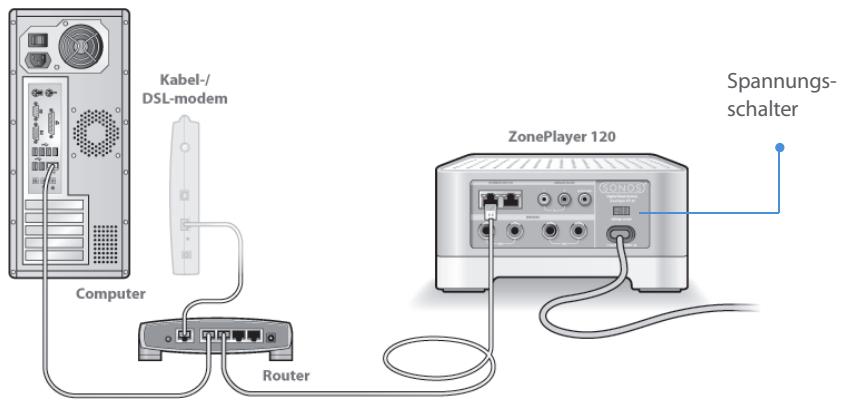
Stellen Sie sichere, dass der Spannungsschalter auf die richtige Position für ihren Haushalt eingestellt ist, bevor Sie den ZonePlayer 120 an das Stromnetz anschließen.

Platzieren Sie den ZonePlayer im Raum Ihrer Wahl

Hinweis: Verbinden Sie die roten (+) und schwarzen (-) Anschlüsse der Lautsprecher mit den entspruchenden Anschlüssen am ZonePlayer. Eine falsche Polung führt zu einer schwachen Klangwiedergabe im Mitteltonbereich und beeinträchtigt die Klangrichtungswahrnehmung.
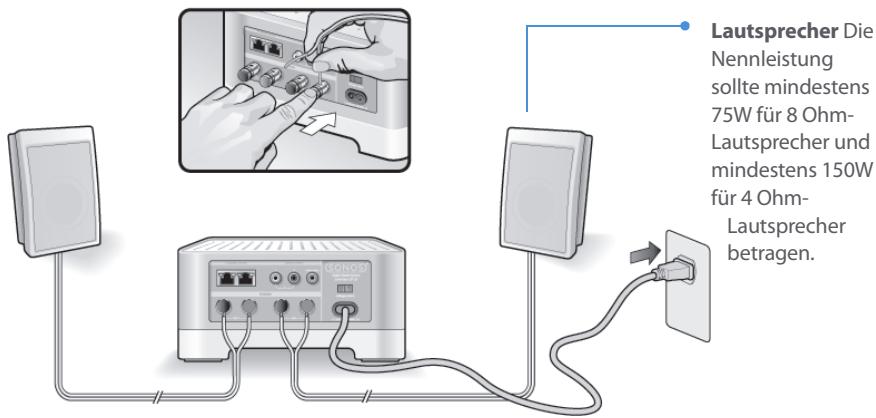
- Drücken Sie mit Ihr dem Daumen oder Zeigefinger den federgelagerten Lautspeicheranschluss fest nachinnen, um die Anschlussbuchse sightbar zu machen. Führten Sie das freigelegte Ende des Lautspeicherkabels in die Öffnung ein, und halten Sie anschließend los. Wiederholen Sie den Vorgang für die übrigen Lautspeicheranschlüsse

Achtung: Stellen Sie sicher, dass der Spannungsschalter auf die für ihren Haushalt richtige Position eingestellt ist, bevor Sie den ZonePlayer 120 an die Stromversorgung anschließen.
- Verbinden Sie das Netzkabel mit dem ZonePlayer, und schließen Sieihn an den Strom an.

Installieren Sie die Software
Legen Sie die Sonos Setup-CD-ROM ein, und befolgen Sie die Anweisungen auf dem Bildschirm, um Ihr(n) ZonePlayer zu installieren und den Zugriff auf ihre Musikdateien einzurichten. (Wenn Sie mehrere Sonos-Komponenten erworben haben, verfügen Sie möglicherweise über mehrere System-Setup-CDs. Verwenden Sie die CD, die mit Ihrn ZonePlayer gefelfert wurde, und legen Sie die anderen zur Seite.)

Hinweis: Während des Setupvorgangs werden Sie aufgefordert, auf Software-Updates zu prufen. Wahlen Sie Ja, um sicherzustellen, dass Sie das Musiksystem mit der neuesten Softwareversion einrichten. (Wenn Sie zusätzliche Sonos-Komponenten hinzufugen, werden Sie während des Setupvorgangs möglicherweise aufgefordert, das Musiksystem erneut zuactualisieren.)
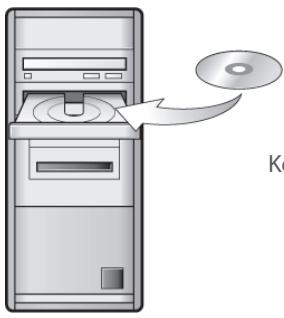
Ko mpatible Betriebsysteme:
- Windows Vista
-
Windows XP, einschließlich Windows XP Media Center
Mac OS X -
Falls Sie kein Windows®- oder Macintosh OS X®-Betriebssystem verwenden, können Sie die Sonos System-Setup-CD zurücklagen und das Musiksystem mit dem Sonos Controller einrichten. Schließen Sie einfach das Netzteil an die Stromversorgung an (siehe Seite 26) und befolgen Sie die Anweisungen auf dem Controller-Bildschirm. Weitere Informationen finden Sie unter der Adresse http://faq.sonos.com/nodcr.
- Falls Sie Musikdateien auf einem Computer oder NAS-Gerät (Network-Attached Storage) gespeichert haben, erkennt das Sonos Multi-Room Music System die meisten
standardmäßig freigegebenen Ordner. Weitere Informationen zu freigegebenen Ordnern finden Sie auf unserer Website unter http://faq.sonos.com/sharing.

Hinweis: Firewall-Software wie Norton Internet Security™, McAfee® Personal Firewall, Windows Firewall oder Mac OS X Firewall kann den Betrieb ihrer Sonos Desktop Controller-Software blockieren. Während der Installation werden Sie möglicherweise durch ihre Firewall-Software darauf auf hingewiesen, dass die Sonos-Anwendung versucht, bestimme Operationen durchzuführen. Sie sollen den Sonos-Anwendung stets vollständigen Zugriff gewähren. Darüber hinaus müssen Sie möglicherweise die Einstellungen ihrer Firewall-Software ändern um sicherzustellen, dass die Windows-Dateifreigabe nicht gesperrt ist. Auf unserer Website finds Sie unter http://faq.sonos.com/firewall detailiertere Anweisungen.

Hinzufugen des Sonos Controller
- Nachdem Sie mindestens einen ZonePlayer eingerichtet haben, können Sie den Controller zur Handnehmen und die Anweisungen auf dem Controller-Bildschirm befolgen, um diesen an Ihr Musiksystem anzuschlieben.
- Packen Sie ihren Sonos Controller aus, und laden Sieihn anschließend auf. Der Akku des Controllers ist nach etwa zwei (2) Stunden vollständig aufgeladen. Sie können den Controller während des Ladevorgangs verwenden.
Die Abdeckung des Netzanschlusses schützt ihren Controller vor Spritzwasser. Der
Netzanschluss sollte stets abgedeckt bleiben, wenn der Controller nicht geladen wird.
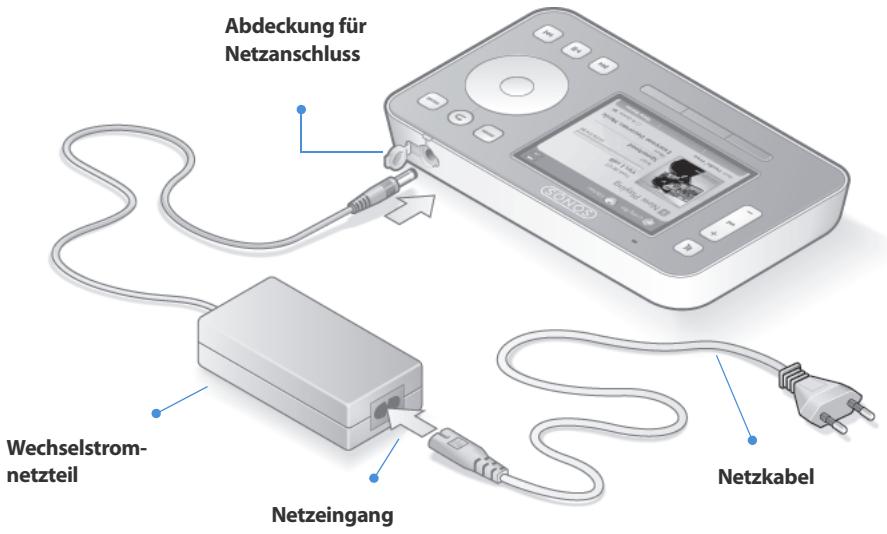

Achtung: Verwenden Sie ausschließlich das mitgelieferte Netzteil zum Aufladen des Controller-Akkus. Die Verwendung eines anderen Netzteils kann den Controller beschädigen und zum Erlöschen der Produktgarantie führen.
Sie sind jetzt für die Musikwiedergabe bereit! Die folgenden Anleitungen halten Ihnen bei den ersten Schritten.
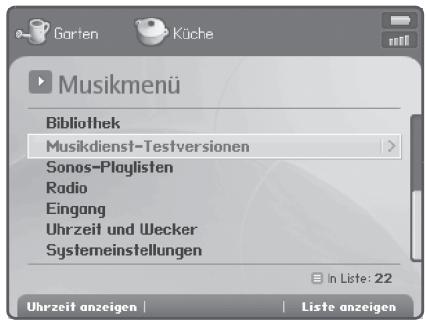
Musicmenu
Betätigen Sie zweimal die Taste Music auf Ihrrem Sonos Controller, um das Musikmenü einzublenden.
Weitere Informationen über die Eigenschaften und Funktionen
Ohres neuen Sonos-Systems finden
Sie im Benutzerhandbuch, das Sie von unserer Website herunterlagen können: www.sonos.com/support/documents
Oder starten Sie die Desktop Controller-Software und wahlen Sie die Option Sonos-Systemhilfe im Menu Hilfe.
- Um eine kostenlose Musikdienst-Testversion zu aktivieren, wahren Sie Musikdienst-Testversionen. (Ihr Musiksystem muss zum Aktivieren einer Testversion registriert sein. Wenn Sie sich daher noch nicht registriert haben, können Sie die jezt nachholen, indem Sie Systemeinstellungen Erweiterte Einstellungen Systemeregistrierung wahren.)
Um einen Internetradiosender auszuwahlen, wahren Sie Internetradio. -
Um Musikordner hinzuzufugen, die sich auf einem Computer in Ihrem Heimnetzwerk befinden, öffnen Sie die Desktop Controller-Software und wahlen Sie im Menu Musik die Optionen Musikbibliothek einrichten Neue Freigabe.
-
Sie können über den Sonos Controller Musikordner hinzufugen, indem Sie die Optionen Systemeinstellungen Musikbibliothek verwalten Musikbibliothek einrichten Neu wahren. Es ist jeder einfacher, diese einmalige Aufgabe über den Desktop Controller durchzuführen.
Hinzufügen zuvorhandenem Sonos-System
Sobald Sie Ihr Sonos Multi-Room Music System eingerichtet haben, können Sie jederzeit ganz einfach weitere Sonos-Komponenten hinzufugen (bis zu 32 Zonen).
Wenn Sie über eine integrierte Hausverkabelung verfügen, können Sie eine KabeVerbindung zu den zusätzlichen ZonePlayer oder ZoneBridges herstellen. Wenn Sie keine solche Verkabelung besitzen, ist unsere integrierte Wireless-Technologie/genau das Richtige für Sie.

Hinweis: Dicke Wände, 2,4-GHz-Schnurlostelefone oder die Höhe anderer drahtloser Geräte können die Wireless-Signale Ihrés Sonos Multi-Room Music System stören. Sollen Probleme aufreten, empfeihlt es sich, die ZonePlayer an anderer Stelle zu platzieren, den Wireless-Kanal für das Musiksystem zu ändern oder eine kabelgebundene Verbindung (per Ethernet-Kabel) zwischen Router und ZonePlayer oder zwischen zwei ZonePlayer einzurichten. (Informationen hierzu finden Sie unter Seite 36.) Wenn bei der Platziierung der Einheiten in Funkreichweite Probleme aufreten, finden Sie weitere Informationen auf unserer Website unter http://faq.sonos.com/range.
ZonePlayer oder ZoneBridge hinzufügen

Hinweis: Wenn Sie den derzeit mit dem Router verbundenen ZonePlayer austauschen möchten, fügen Sie zuerst dem Musiksystem die neue Sonos-Komponente hinzu. (Die entsprichenden Schritte sind unter aufgeführrt.) Anschließlich konnen Sie die verkabelte Sonos-Komponente vom Router trennen, durch die neue ersetzen und die ursprüngliche Komponente an einer anderen Stelle platzieren.
-
Wahlen Sie eine der folgenden Optionen:
-
Wenn Sie einen verstärkten ZonePlayer hinzufugen, schlieben Sie die gewünschten Laufsprecher an.
- Wenn Sie einen ZonePlayer 90 oder 80 hinzufügen, schreiben Sie ihn an einen externen Veränderer an.
- Wenn Sie eine ZoneBridge hinzufugen, schreiben Sie das Netzteil an.
(Wenn Sie bei diesen Schritt Hilfe benötigten, schlagen Sie im Installationshandbuch zu ihrer Sonos-Komponente nach, oder starten Sie die Desktop Controller-Software und wahren Sie im Menu HüIfe die Option Sonos-Systemhilfe.
- Sofern Sie eine kabelgebundene Verbindung herstellen möchten, verbinden Sie ihren Router, einen anderen ZonePlayer bzw. eine andere ZoneBridge oder einen Wandanschluss
(when Irs Haus entsprechend verkabelt ist) uber ein Ethernet-Kabel mit einem freien Ethernet-Anschluss auf der Rückseite der neuen Sonos-Komponente. Wenn Sie eine Wireless-Verbindung herstellen, uberspringen Sie diesen Schritt.
- Schließen Sie das Netzkabel an den ZonePlayer oder die ZoneBridge an, und verbinden Sie es mit der Stromversorgung.
-
Wahlen Sie eine der folgenden Optionen:
-
Verwenden Sie den Sonos Controller zum Hinzufügen dieser Komponente zu Ihrrem Sonos Multi-Room Music System, indem Sie im Musikmenu die Optionen Systemeinstellungen ZonePlayer oder ZoneBridge hinzufugen auswahlen und den Anweisungen folgen.
- Verwenden Sie die Desktop Controller-Software zum Hinzufugen dieser Komponente zu Ihr dem Sonos Multi-Room Music System, indem Sie Zonen ZonePlayer oder ZoneBridge hinzufugen auswahlen und die Anweisungen befolgen.
Hinzufügen eines Controllers
Packen Sie ihren neuen Sonos Controller aus, und laden Sieihn anschließend auf. Schlieben Sie das Netzteil an, und folgen Sie den Bildschirmanweisungen, um den Controller Ihrem Musiksystem hinzuzufugen. (Sie können den Controller während des Ladevorgangs verwenden.)
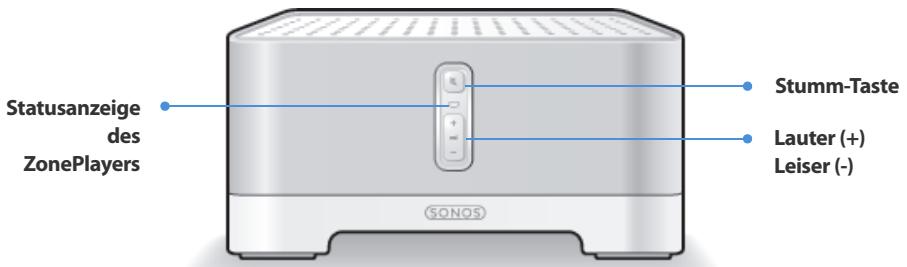
ZonePlayer 120 Vorderseite
Ein/Aus
- Wahlen Sie über den Sonos Controller im Zonenmenu die Option Alle anhalten.
- Wahlen Sie über die Desktop Controller-Software im Menu Wiedergabe die Option Alle anhalten.
Ihr Sonos Multi-Room Music System ist darauf ausgelegt, immer aktiv zu sein; das System verbraucht sehr weniger Strom, wenn keine Musik abgespielt wird. Um die Wiedergabe von Musik in allen Zonen zu beenden, können Sie die Funktion Alle anhalten verwenden.
ZonePlayer-Statusanzeige
- Blinktwei, wenn der ZonePlayer eingeschaltet oder an das Sonos MultiRoom Music System angeschlossen wird.
Leuchtet konstant frei, wenn der ZonePlayer eingeschelt ist oder an das Sonos Multi-Room Music System angeschlossen wurde (Normalbetrieb). - Blinkt gelb, wenn eine Fehlerbedingung erkannt wird.
Zeigt den aktuellen Status des ZonePlayers an. Wenn sich der ZonePlayer im Normalbetrieb befindet, können Sie die weiß Statusanzeige ein- und ausschalten. Detailed Anweisungen erhalten Sie, indem Sie die Desktop Controller-Software öffnen und im Menu Hüle die Option Sonos-Systemhilfe wahren.
Eine vollständige Seite an Statusanzeigen finden Sie unter http://faq.sonos.com/led.
Stumm-Taste
Leuchtet konstant grun, wenn der ZonePlayer stumm gescheltet wurde.
Schnelles Blinken in grün, wenn eine Stummschaltung für das Haus vorgenommen bzw. die Stummschaltung aufgehoben wird.
- Blink langsam grün, wenn der ZonePlayer eine Verbindung mit ihrem Musiksystem aufbau.
So schalten Sie den ZonePlayer stumm bzw. haben die Stummschaltung wieder auf: Drücken Sie die Stumm-Taste, um den aktuellen ZonePlayer stumm zu schalten bzw. die Stummschaltung für diesen ZonePlayer aufzuheben.
So schalten Sie alle ZonePlayer stumm bzw. haben die Stummschaltung wieder auf: Drücken Sie die Stumm-Taste und halten Sie sie 3 Sekunden lang gedrückt, um alle ZonePlayer in Ihr Hem stumm zu schalten. Drücken Sie die Taste erneut und halten Sie sie 3 Sekunden lang gedrückt, um die Stummschaltung für alle ZonePlayer wieder aufzuheben.
Lauter (+) Leiser (-)
Drücken Sie diese Tasten, um die Lautstärke zu regeln.
ZonePlayer 120 Anschlüsse auf der Rückseite
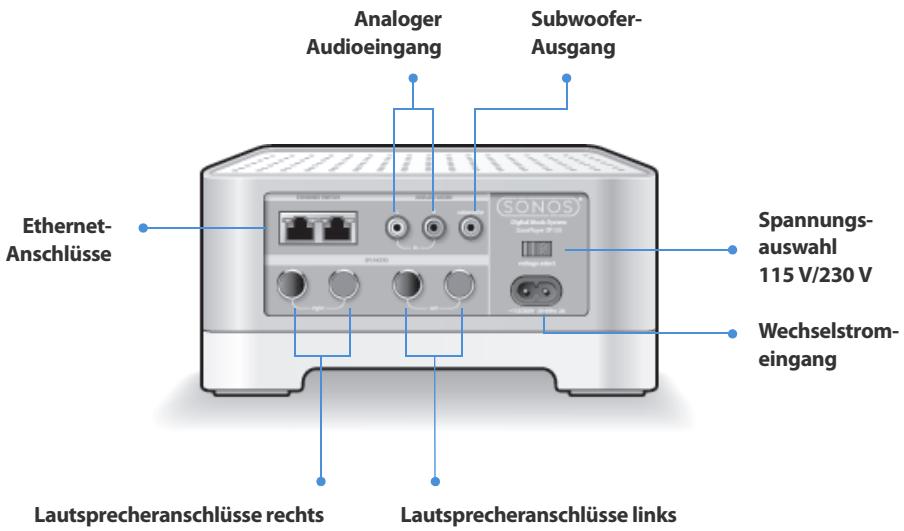
Wichtiger Hinweis: Die Nennleistung soll mindestens 75W für 8 Ohm-Lautsprecher und mindestens 150W für 4 Ohm-Lautsprecher betragen
| Ethernet-An Schlüsse (2)LED-Anzeigen:· Grün (Verbindung)· Blink gelb (Netzwerkaktivität) | Verwenden Sie für den Anschluss an einen Router,Computer oder ein anderes Netzwerkgerät (z. B. ein NAS-Gerät) ein Ethernet-Kabel der Kategorie 5. |
| Loutsprecheranschlüsse rechts | Verwenden Sie qualitativ hochwertige Loutsprecherkabel,um den rechten Loutsprecher an den ZonePlayeranzuschreiben. |
| Loutsprecheranschlüsse links | Verwenden Sie qualitativ hochwertige Loutsprecherkabel,um den linken Loutsprecher an den ZonePlayeranzuschreiben. |
| Spannungsauswahl | 115V/230VWahlen Sie die für Ihr Land geeigneteSpannungseinstellung aus. |
| Wechselstromeingang | Verwenden Sie das mitgelieferte Netzkabel zum Anschließen des ZonePlayers an eine Steckdose. |
| Analoger Audioeingang | Sie können ein standardmäßiges Cinch-Audiokabel verwenden, um die analogen ZonePlayer-Audioeingänge an die Audioausgänge einer separates Audiokomponente, z. B. an einen CD-Player oder einen portablen Musik-Player, anzuschreiben. |
| Subwoofer-Ausgang Hinweis: Wenn Sie den Subwoofer aus Ihr System entfernen, stellen Sie safer, dass Sie auch das Subwoofer-Kabel vom Audioausgang des ZonePlayers abziehen. | Sie können einen Subwoofer über ein standardmäßiges Cinch-Kabel an diesen Ausgang anschreiben. Das System erkennt selbstätig, dass ein Kabel an den Subwoofer-Eingang angeschlossen ist und passst die Übergangs Frequenz automatisch an. |
Verwenden eines Eingangs
Sie können ein externes Gerät wie einen CD-Player, einen portablen MP3-Player oder einen Fernseher an Ihr Sonos Multi-Room Music System anschließen. Das Gerät wird automatisch erkannt, sobald Sie es anschließen.
-
Verwenden Sie ein standardmäßiges Cinch-Kabel, um eine externe Audioquelle, z. B. einen CD-Player, an den analogen Audioeingang auf der Rückseite des ZonePlayer 120 anzuschreiben.
-
Wenn Sie einen tragbaren Player an den ZonePlayer 120 anschließen, bestehtigen Sie hingegen ein 3,5-mm-Stereo-Miniklinkenstecker-auf-Cinch-Kabel. Stecken Sie das Mini-Stereo-Ende in das tragbare Gerät und das Cinch-Ende in den Audioeingang am ZonePlayer ein.
-
Wahlen Sie eine der folgenden Optionen:
-
Wahlen Sie auf dem Sonos Controller im Musikmenu die Option Eingangsquellen aus. Wahlen Sie Einstellung, um einen Quellennamen für diese Gerät auszuwahlen. Sobald der Vorgang abgeschlossen ist, wahren Sie im Musikmenu einfach die Option Eingangsquellen und klichen auf Wiedergabe, wenn Sie Music von thisem Gerät abspielen möchten.
-
Wahlen Sie in der Desktop Controller-Software in der Musikbibliothek die Registerkarte Eingang. Wahlen Sie Einrichten Eingang, um einen Quellennamen für diese Gerät auszuwahlen. Sobald der Vorgang abgeschlossen ist, wahren Sie in der Musikbibliothek einfach die Option Eingang und klichen auf jeder abspielen, wenn Sie Musik von dieserem Gerät abspielen möchten.
Ein standardmäßiger Eingangsgespel wird automatisch zugewiesen, wenn Sie einen Quellennnamen auswahlen. Wenn die Lautstärke zu niedrig ist, können Sie einen hohen Eingangsgespel für diese Gerät wahren. Wenn der Pegel zu hoch eingestellt wird, kann es bei hohen Lautstärken jedoch zu Verzerrungen (Clipping) kommt.
Einstellungen zur Eingangscodierung
Wenn Sie externe Eingangsquellen an einen ZonePlayer angeschlossen haben, wird über die Eingangscodierung festgelegt, wie das Sonos Multi-Room Music System die eingehenden Daten von diesen Quellen codiert. Für Musik in mehreren Zonen empfehlen wir die Einstellung Komprimiert. Höchste Qualität erzielen Sie mit der Codierung Nicht komprimiert, für diese Auswahl ist jeder mehr Netzwerkbandbreite erforderlich. Für TV- oder DVD-Klang empfehlen wir die Einstellung Unkomprimiert.
Wahlen Sie eine der folgenden Optionen, um die Einstellung der Eingangscodierung zu ändern:
- Wahlen Sie auf dem Sonos Controller die Optionen Systemeinstellungen Erweiterte Einstellungen Eingangscodierung.
- Wahlen Sie im Desktop Controller für Windows die Optionen Datei→Einstellungen, und klichen Sie dann auf die Registerkarte Erweitert.
- Wahlen Sie im Desktop Controller für Macintosh die Optionen Sonos→Einstellungen, und klichen Sie dann auf die Registerkarte Erweitert.
Weitere Informationen zum Anschluss von Audiogeräten finden Sie auf unserer Website unter http://faq.sonos.com/cables. Weitere Anleitungen zur Verwendung dieser Funktion finden Sie in dem Onlinehilfesystem, das in der Desktop Controller-Software enthalten ist.
Grundlegende Problembehandlung

Warning: Unter keinen Umständen sollte System von besoin anderem repariert werden als von einem autorisierten Sonos-Reparaturcenter, da in dieser Fall jegliche Garantieansprüche erlösen. Ein autorisiertes Reparaturcenter in Ihrer Höhe nennt Ohnen der Sonos-Kundendienst. Öffnen Sie keinesfalls das System, da das Risiko eines Stromschlags besteht.
Wenn ein Problem auftritt, können Sie die nachfolgend aufgeführten Vorschläge zur Problembehandlung ausprobieren. Wenn das Problem durch keinen dieser Vorschläge gelöst werden kann oder wenn Sie nicht sicheren sind, wie Sie vorgehen sollenen, wenden Sie sichitte an den Sonos Kundendienst, wir sind ihren gemeinschaftlich.
Website
Besuchen Sie unsere Website unter www.sonos.com/support. Über diese Seite greifen Sie auf Benutzerforen oder eine Liste mit früiggestelltten Fragen zu und haben die Möglichkeit, selbst eine Frage zu stellen oder Unterstützung anzufordern.
Telefonischer Support
Deutschland: 0800 0005339, oder klichen Sie auf unserer Website unter www.sonos.com/support auf Telefonischer Support, um die Telefonummern für die verschiedene Länder anzuzeigen.
ZonePlayer wird beim Setup nicht erkannt
Ein Netzwerk- oder Firewall-Problem verhindert möglicherweise die Verbindung zwischen dem ZonePlayer und dem Sonos-System. Falls der ZonePlayer über eine Wireless-Verbindung angeschlossen ist, platzieren Sie den ZonePlayerNJaher zu einander, oder schlieben Sie den ZonePlayer temporär über ein Ethernet-Kabel an, um Funkinterferenzen als Problemursache auszuschreiben.
Wenn bei der Installation der ersten über Kabel verbundenen Sonos-Komponente die nachfolgend gezeigte Meldung angezeigt wird, können Sie zur Beseitigung des Problems die folgenden Schritte ausführten. Wenn noch immer Probleme auftreten, wenden Sie sichitte an den Sonos Kundendienst.
1. Prufen Sie die Firewall
Die auf dem Computer installierte Firewall-Software blockiert möglicherweise die für den Betrieb des Sonos-Systems bestehtigten Ports. Deaktivieren Sie zunachst alle Firewalls und versuchen Sie erneut, eine Verbindung herzustellen. Wir das Problem auf diese Weise gelöst, sollen den Sie ihre Firewall zur Zusammenarbeit mit dem Sonos Desktop Controller konfigurieren.
Auf unserer Website finden Sie unter http://faq.sonos.com/firewall weitere Informationen. Bleibt das Problem weiterhin bestehen, fahren Sie mit Schritt 2 unter fort.
2. Prufen Sie den Router
Sie können den Router umgeben, um die Routerkonfiguration als Problemursache auszuschreiben, indem Sie Sonos folgendermaßen anschreiben (beachten Sie, dass ZonePlayer und Computer in dieser Konfiguration weiterhin auf das Internet zugreifen können):
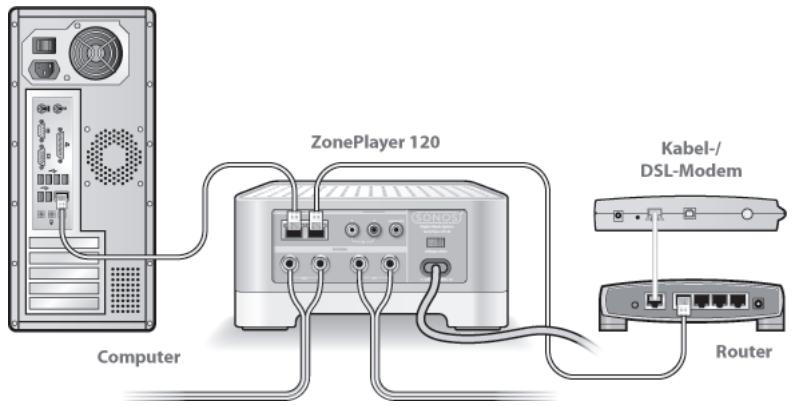
- Stellen Sie sicher, dass Ihr Kabel-/DSL-Modem an den WAN-Port (Internet) des Routers angeschlossen ist.
- Entfernen Sie temporär alle weiteren Komponenten, die an Ihr Netzwerk angeschlossen sind.
- Schließen Sie den Computer über ein Ethernet-Kabel direkt an die Rückseite des ZonePlayers an, und verbinden Sie den ZonePlayer über ein weiteres Ethernet-Kabel direkt mit einem der LAN-Ports an Ihrem Router.
- Wenn Sie Ihr Netzwerkkonfiguration ändern, müssen Sie möglicherweise den ZonePlayer zurücksetzen, indem Sie das Stromkabel Herausziehen und wieder einstecken.
- Wenn Sie keinen Router verwenden, finden Sie weitere Informationen unter http://faq.sonos.com/norouter.
3. Prüfen Sie die Verkabelung
Prüfen Sie die Anzeigeleuchten zu Verbindungsstatus/Aktivität an Router und ZonePlayer. Die Anzeigen sollenen grün leuchten bzw. durch Blinken auf Aktivität hinweisen.
-
Sollten die Anzeigen nicht grün leuchten, schließen Sie ihn an einen anderen Port an.
-
Wenn die Anzeigen noch immer nicht leuchten, verwenden Sie ein anderes Ethernet-Kabel.
Beim Hinzufugen des Sonos Controllers werden die ZonePlayer nicht erkannt
Funkinterferenzen oder ein Netzwerkproblem verhindern möglicherweise, dass der Controller an Ihr Sonos Multi-Room Music System angeschlossen werden kann.
-
Stellen Sie sich, dass es sich nicht um ein DHCP- oder Netzwerkproblem handelt.
-
Trennen Sie das Ethernet-Kabel von der Rückseite des ZonePlayers, sodass er nicht mehr mit dem Netzwerk verbunden ist.
- Ziehen Sie das Stromkabel des ZonePlayers ab und stecken Sie es wieder ein.
- Sobald die Statusanzeige an der Vorderseite des ZonePlayers nicht mehr weiß blinkt, versuchen Sie erneut, den Controller hinzuzufugen.
Wenn diese Vorgehensweise Erfolg zeigt, standen dem DHCP-Server Ihres Routers möglicherweise keine IP-Adressen mehr zur Verfügung, die er dem Controller hatte hinzufugen können. In den meisten Fälle konnen Sie sich an Ihr hem Router ammelden, indem Sie in der Adresszeile Ihres Browsers "http://192.168.1.1" eingeben. (Die IP-Adresse Ihres Routers konnte anders lauten). Prüfen Sie die DHCP-Einstellungen und erhöhen Sie die Anzahl von IP-Adressen, die im DHCP-Bereich verfügbar sind.
Wenn der Controller den ZonePlayer nach Abschluss theses Vorgangs noch immer nicht erkennt, können Sie mit Schritt 2 unten fortfahren.
- Schalten Sie alle schnurlosen 2,4-GHz-Telefone aus.
Einige Schnurlose 2,4-GHz-Telefone können Funkinterferenzen verursachen. Wenn das Problem durch Ausschalten Ihres Schnurlosen 2,4-GHz-Telefons gelöst werden kann, sollen den Sie die Umstellung auf ein 5,8-GHz- oder 900-MHz-Telefons in Betrachtziehen (oder den Funkkanaländern, der von Ihr dem Sonos-System verwendet wird - siehe Schritt 4).
- Stellen Sie 108-MBit/s-Router auf den 54-MBit/s-Modus um.
Sonos faktioniert nicht ordnungsgemäß, wenn ein Router im Turbomodus betrieben wird. Um die Geschwindigkeit von 54 MBit/s auf 108 MBit/s zu verdoppeln, schaltet der Router auf einen Breitbandmodus, der den größten Teil des 2,4-GHz-Spektrums nutzt, den das FCC für 802.11b/g-Geräte vorgesehen hat. Das heißt, dass Interferenzen (RF-Rauschen) mit anderen 2,4-GHz-Geräten auftreten, die nicht auf demselben Kanal betrieben werden wie das 108-MBit/s-Gerät (normalerweise Kanal 6). Zwar ist es möglich, alle Schnurlosen Geräte auf Kanal 6 einzustellen, es ist jeder nicht empfehlenswert. Die Geräte konkurieren um die verfügbare Bandbreite, und das gesamte Wireless-Network reagiert träge.
4. Ändern Sie den Funkkanal, den Ihr Sonos-System verwendet.
- Unter Verwendung des Desktop Controllers für Windows: Klichen Sie im Menu Datei auf Einstellungen. Klichen Sie auf die Registerkarte Erweitert und wahlen Sie einen anderen Wireless-Kanal in derliste Wireless-Kanal aus.
- Unter Verwendung des Desktop Controllers für Macintosh: Wahlen Sie im Menu Sonos die Option Einstellungen. Klichen Sie auf die Registerkarte Erweitert und wahren Sie einen anderen Wireless-Kanal in der Liste Wireless-Kanal aus.
Die Übernahme der neuen Einstellung kann einige Sekunden in Anspruchnehmen. Wenn Sie gerade Musik horen, kann während des Kanalwechsels ein kurzer Signalabfall auftreten.
Wichtige Sicherheitsinformationen
- Lesen Sie diese Anweisungen.
2.Bewahren Sie diese Anweisungen auf. - Beachten Sie alle Warnungen.
- Befolgen Sie alle Anweisungen.
- Verwenden Sie das Gerät nicht in der Nähe von Wasser.
- Reinigen Sie die Geräte nur mit einem trockenen, weichen Tuch.
- Blockieren Sie keine Luftungsöffnungen. Befolgen Sie bei der Installation die Anweisungen des Herstellers.
- Installieren Sie das Produkt nicht in der Höhe von Wärmequellen, wie z. B. Heizkörpern, Warmluftauslüssen, Öfen oder anderen Geräten, die Wärmeprodukieren.
- Verhindern Sie, dass auf das Netzkabel getreten oder dass es geklemmt wird. Dies gilt insbesondere für Stecker und den Austrittsort der Kabel am Gerät.
- Verwenden Sie ausschließlich die durch den Hersteller spezifizierten Zubehorprodukte.
- Trennen Sie das Gerät bei Gewitter oder längeren Nutzungspausen von der Stromversorgung.
- Lassen Sie alle Wartungsarbeiten von qualifiziertem Service-Personal durchführren. Eine Wartung ist erforderlich, wenn das Gerät beschädigt wurde, z. B. bei beschädigten Netzkabeln oder Steckern, wenn Flüssigkeit über dem Produkt verschüttet wurde oder Objekte hineingegeben sind, das Gerät Feuchtigkeit oder Regen ausgesetzt war, nicht ordnungsgemäß Funktioniert oder heruntergefallen ist.
- Der Netzstecker sollte gut zugänglich sein, um das Gerät jederzeit von der Stromversorgung trennen zu konnen.

-
Warning: Setzen Sie das Gerät nicht Regen oder Feuchtigkeit aus, um das Risiko eines Brandes oder Stromschlags zu reduzieren.
-
Platzieren Sie keine mit Flüssigkeit gefüllten Behälter, wie z. B. Vasen, auf dem Gerät, um es vor Spritzwasser zu schützen.

Hinweis: Haushaltsreiniger oder Lösungsmittel können die Oberfläche ihrer ZonePlayer oder Controller angreiben. Reinigen Sie die Geräte nur mit einem trockenen, weichen Tuch.

- Erste Schritte
- Neu bei Sonos?
- Hinzufügen zu einem vorhandenen Sonos-System
- Informationen über den ZonePlayer 120
- Ihr Computernetzwerk
- Netzwerkanforderungen
- Ko m p a t i b l e B e t r i e b s y s t e m e
- Einrichten eines neuen Sonos-Systems
- Stellen Sie eine Verbindung zum Breitbart-Router her
- Platzieren Sie den ZonePlayer im Raum Ihrer Wahl
- Installieren Sie die Software
- Hinzufugen des Sonos Controller
- Musicmenu
- Hinzufügen zuvorhandenem Sonos-System
- ZonePlayer oder ZoneBridge hinzufügen
- Hinzufügen eines Controllers
- ZonePlayer 120 Vorderseite
- Ein/Aus
- ZonePlayer-Statusanzeige
- Stumm-Taste
- ZonePlayer 120 Anschlüsse auf der Rückseite
- Verwenden eines Eingangs
- Einstellungen zur Eingangscodierung
- Grundlegende Problembehandlung
- Website
- Telefonischer Support
- ZonePlayer wird beim Setup nicht erkannt
- Prufen Sie die Firewall
- Prufen Sie den Router
- Prüfen Sie die Verkabelung
- Beim Hinzufugen des Sonos Controllers werden die ZonePlayer nicht erkannt
- Ändern Sie den Funkkanal, den Ihr Sonos-System verwendet.
- Wichtige Sicherheitsinformationen
Marke : SONOS
Modell : ZP120
Kategorie : Kabelloser Audioverstärker