
Controller 100 - Hi-Fi SONOS - Gratis gebruiksaanwijzing en handleiding
Vind de handleiding van het apparaat gratis Controller 100 SONOS in PDF-formaat.


| Type product | Draadloze afstandsbediening |
| Merk | Sonos |
| Model | Controller 100 |
| Categorie | Hi-Fi accessoire |
| Afmetingen (H x B x D) | 120 mm x 70 mm x 20 mm |
| Gewicht | 150 gram |
| Voeding | 2x AA-batterijen (niet meegeleverd) |
| Connectiviteit | Wi-Fi (2,4 GHz) |
| Scherm | LCD-scherm met achtergrondverlichting |
| Knoppen | Volume, play/pauze, skip, favorieten, bronselectie |
| Functies | Muziek browsen, afspeellijsten beheren, instellingen aanpassen |
| Bereik | 30 meter (binnen) |
| Ondersteunde diensten | Spotify, Apple Music, Tidal, en meer |
| Software | Sonos-app voor configuratie en updates |
| Montage | Vrijstaand of in laadstation (optioneel) |
| Onderhoud en reiniging | Afnemen met een droge, zachte doek; geen vloeistoffen gebruiken |
| Veiligheid | Niet blootstellen aan vocht of extreme temperaturen |
| Vervangbare onderdelen | Batterijen; behuizing niet bedoeld om te openen |
| Repareerbaarheid | Beperkt; neem contact op met Sonos voor reparatie |
| Garantie | 1 jaar (afhankelijk van regio) |
Veelgestelde vragen - Controller 100 SONOS
Gebruikersvragen over Controller 100 SONOS
0 vraag over dit apparaat. Beantwoord die u kent of stel uw eigen vraag.
Stel een nieuwe vraag over dit apparaat
Download de handleiding voor uw Hi-Fi in PDF-formaat gratis! Vind uw handleiding Controller 100 - SONOS en neem uw elektronisch apparaat weer in handen. Op deze pagina staan alle documenten die nodig zijn voor het gebruik van uw apparaat. Controller 100 van het merk SONOS.
GEBRUIKSAANWIJZING Controller 100 SONOS
Gebruikershandleiding
DIT DOCUMENT BEVAT INFORMATIE DIE ZONDER VOORAFGAANDE KENNISGEVING KAN WORDEN GEWIJZIGD.
Niets uit deze uitgave mag worden vermenigvuldigd of overgedragen in enige vorm of via enige methode, elektronisch of mechanisch, met inbegrip van maar niet beperkt tot fotokopieën, opnamen, zoekmachines of computernetwerken, zonder schriftelijke toestemming van SONOS, Inc.
SONOS is een gedeponeerd handelsmerk van SONOS, Inc. in de Verenigde Staten, Canada, het Verenigd Koninkrijk, de Benelux, Japan, Finland, Frankrijk, Mexico,
Duitsland, Rusland en Australië, en een handelsmerk van SONOS, Inc. in andere landen. SonosNet, PLAY:3, PLAY:5 en alle SONOS-logo's zijn handelsmerken van SONOS Inc. in de Verenigde Staten en andere landen.
De SONOS PLAY:3 en PLAY:5 zijn beschermd door patenten, waaronder: Amerikaanse patenten US7,696,816 en US7,378,903.
De SONOS BRIDGE is beschermd door het Amerikaanse patent D575,800.
De SONOS CONNECT is beschermd door de Amerikaanse patenten: D559,197 en D582,429.
De SONOS CONNECT AMP is beschermd door de Amerikaanse patenten: 7,378,903; 7,696,816; 7,792,311; D559,197; D575,801.
De SONOS CONTROL is beschermd door de Amerikaanse patenten: 7,571,014; 7,805,682; D559,197; D582,429.
Andere patenten zijn aangevraagd.
Macintosh, Mac OS, iPhone, iPod, AirPlay en Airport Express zijn in de Verenigde Staten en andere landen gedeponeerde handelsmerken van Apple, Inc.
Windows Vista, Windows XP en Windows 7 zijn gedeponeerde handelsmerken of handelsmerken van Microsoft Corporation in de Verenigde Staten en/of andere landen.
Android is een handelsmerk van Google Inc. Gebruik van dit handelsmerk is onderhevig aan Google Permissions.
Dit product bevat technologie die de eigendom is van Microsoft Corporation, onder een licentie van Microsoft Licensing, GP. Gebruik of verspreiding van deze technologie buiten dit product is niet toegestaan zonder licentie van Microsoft Corporation en/of Microsoft Licensing, GP.
Decoderingstechnologie voor MPEG Layer-3 audio onder licentie van Fraunhofer IIS en Thomson.
SONOS maakt gebruik van MSNTP-software, ontwikkeld door N.M. Maclaren aan de Universiteit van Cambridge.
Alle andere genoemde producten en diensten kunnen handelsmerken of servicemerken van de respectievelijke eigenaars zijn.
© 2004-2011, SONOS, Inc. Alle rechten voorbehouden.
Voor u begint
Als u een nieuw Sonos Wireless HiFi System installeert, begint u met het uitpakken van de ZonePlayer(s) en installeert u ten minste één ZonePlayer voordat u de Controller(s) toevoegt aan uw muzieksysteem. Raadpleeg de installatie-instructies voor de ZonePlayer voor stapsgewijze hulp. Tijdens het installatieproces van de ZonePlayer wordt u gevraagd naar uw computer te gaan om de systeemsoftware die is inbegrepen bij de ZonePlayer, te installeren.
De Controller aansluiten
- Wanneer u ten minste één ZonePlayer hebt geïnstalleerd, volgt u de instructies op het scherm van de Controller om deze Controller te koppelen aan uw Sonos Wireless HiFi System.
- Wanneer u de nieuwe Sonos Controller hebt uitgepakt, moet u deze eerst opladen. Hert duurt ongeveer twee (2) uur om de batterij van de Controller volledig op te laden. U kunt de Controller gebruiken terwijl deze wordt opgeladen.
- Het klepje van de stroomvoorziening maakt deel uit van het spatbestendige ontwerp van de Controller. Zorg er dus voor dat het klepje dicht is wanneer de Controller niet wordt opgeladen.
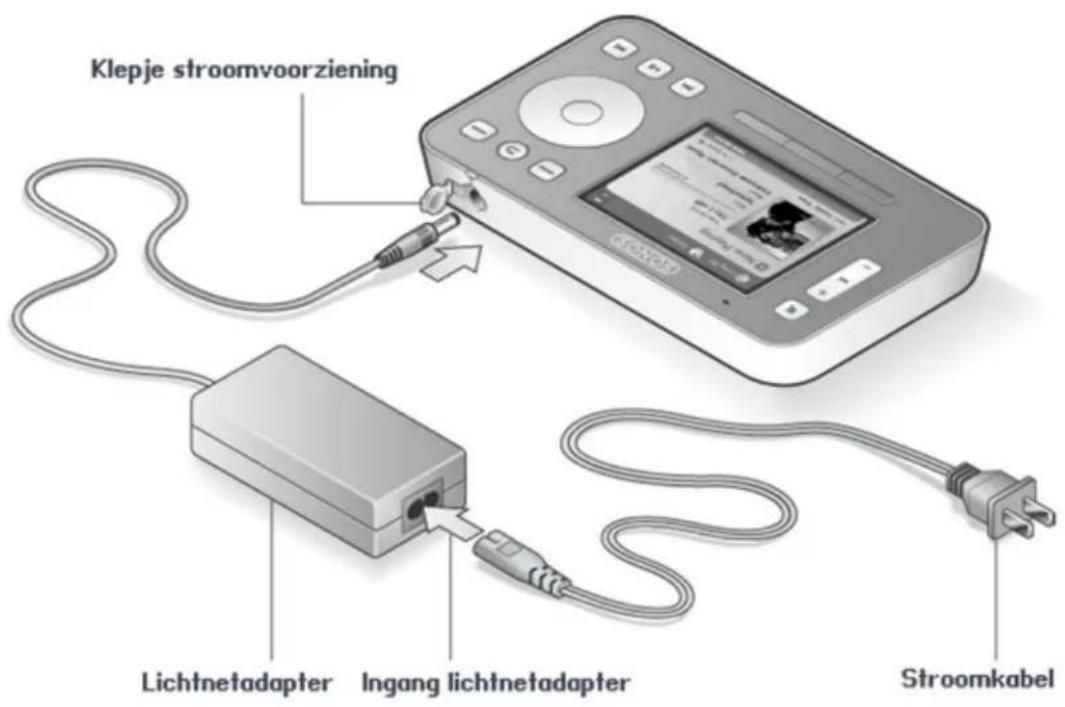
Caution: Gebruik alleen de meegeleverde lichtnetadapter voor het opladen van de batterij van de Controller. Als u een andere adapter gebruikt, kunt u de Controller beschadigen en is de productgarantie nietig.
De Controller gebruiken
Navigatie

Zones
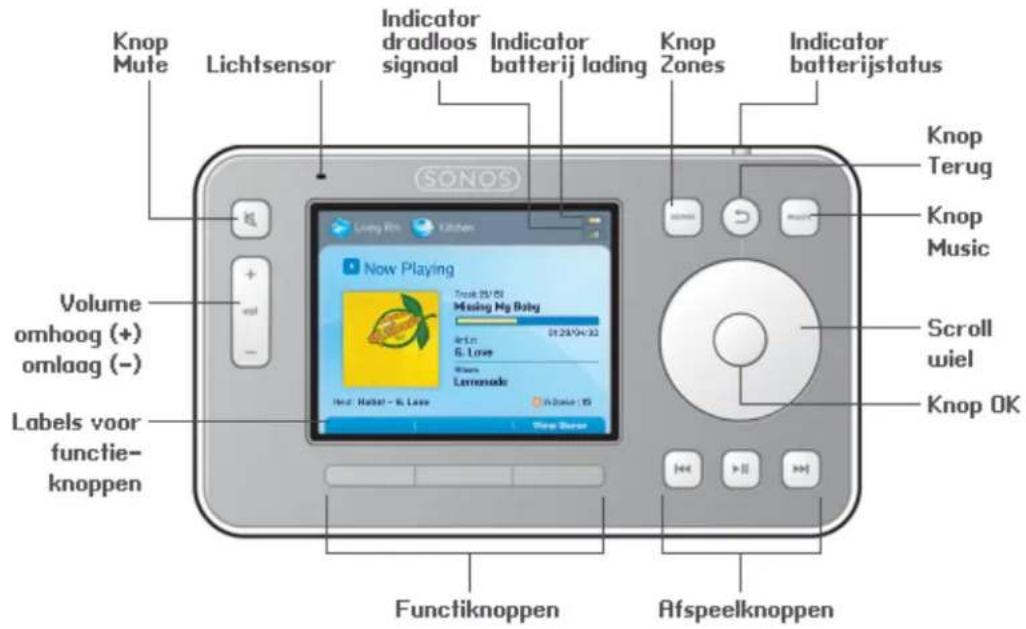
Gebruik de knop Zones om de zone te selecteren waar de muziek moet worden afgespeeld, te zien welke muziekselecties worden afgespeeld in elke kamer of om zonegroepen aan te maken of te wijzigen, zodat dezelfde muziek kan worden afgespeeld in verschillende zones.

Music
Gebruik de knop Music om te bladeren door muziek of muziek te selecteren, wachtrijen met muziek te beheren, afspeellijsten te openen en de standaardinstellingen van een Sonos ZonePlayer of Controller te wijzigen.

Terug
Gebruik de knop Terug om terug te gaan naar het vorige scherm.

Scrollwiel Het scrollwiel wordt gebruikt om te navigeren in een weergegeven
lijst. Gebruik uw duim of een vinger om het wiel met de klok mee te draaien om naar beneden te gaan in de lijst. Draai het wiel tegen de klok in om naar boven te gaan.
OK
Met de knop OK in het midden van het scrollwiel kunt u een selectie maken.
Functieknoppen
De functie van deze knoppen wijzigt op basis van de acties die beschikbaar zijn voor het Controller-scherm dat wordt weergegeven. Boven elke knop wordt de actie weergegeven (bijvoorbeeld View Queue of Add to Queue).
Afspelen

Afspelen/Pauzeren Hiermee schakelt u tussen afspelen en pauzeren van het huidige nummer.

Volgende / Vooruitspoelen Hiermee gaat u naar het begin van de volgende track in de muziekwachtrij. Als u de knop blijft aanraken, verschijnt de schuifbalk die de positie in het nummer aangeeft, terwijl u vooruit gaat in het huidige nummer.

Vorige / Terug spoelen Als al meer dan drie seconden van een nummer zijn afgespeeld, gaat u met deze knop naar het begin van het huidige nummer. Als er nog geen drie seconden zijn afgespeeld, gaat u met deze knop naar het begin van het vorige nummer. Als u de knop blijft aanraken, verschijnt de schuifbalk die de positie in het nummer aangeeft, terwijl u terug gaat in het huidige nummer.
Lichtsensor De lichtsensor schakelt automatisch de achterverlichting van de knoppen in op basis van het licht in de omgeving.
Indicator voor sterkte draadloos signaal Geeft de huidige sterkte van het draadloze signaal van de Controller aan.
Indicator batterijlading Geeft de resterende lading van de batterij van de Controller aan.

Indicator batterijstatus Wijst u op de status van de batterijlading:
- Licht rood op wanneer de batterij leeg begint te raken, wat betekent dat de Controller opnieuw moet worden opgeladen.
- Licht oranje op wanneer de Controller wordt opgeladen.
- Licht groen op wanneer de Controller helemaal is opgeladen.
- Brandt niet wanneer de Controller wordt gebruikt en de batterij opgeladen is.
Volume
Volumeregeling
Gebruik de volumeknoppen om het volume in een zone of een hele zonegroep te verhogen (+) of te verlagen (-).

Dempen
Hiermee wordt het geluid in een zone tijdelijk uitgeschakeld. Raak de knop nog eens aan om het geluid weer in te schakelen.
Als u het geluid wilt uitschakelen in alle zones, houdt u de knop 3 seconden ingedrukt. Raak de knop nogmaals drie seconden aan om het geluid weer in te schakelen in alle zones.
Slaapstanden
De volgende instellingen kunnen worden aangepast door System Settings -> Controller Settings te selecteren in het menu Music:
Light sleep. De Controller gaat over naar een lichte slaap om de batterij te sparen wanneer de Controller gedurende een opgegeven periode niet wordt gebruikt. Het scherm wordt uitgeschakeld totdat beweging wordt gedetecteerd of totdat op een knop wordt gedrukt. Gebruik de instellingen Sleep Timer Docked (indien aangesloten op het lichtnet) en Undocked om op te geven na hoeveel tijd de Controller naar de lichte slaapstand moet gaan.
Deep sleep. De Controller gaat over naar een diepe slaap om de batterij te sparen wanneer de Controller gedurende een opgegeven periode niet wordt gebruikt. Wanneer de Controller uit een diepe slaap wordt gehaald (hetzij door de bewegingssensor, hetzij door het indrukken van een knop), wordt een cyclus voor opnieuw starten uitgevoerd die enige seconden duurt. Selecteer Deep Sleep Timer in het menu Advanced Settings om op te geven na hoeveel tijd de Controller naar de diepe slaapstand moet gaan.
Bewegingssensor. De Controller heeft een bewegingssensor die de Controller automatisch uit de slaapstand kan halen wanneer beweging wordt gedetecteerd. Gebruik de instelling Motion Sensor om deze functie uit te schakelen. (Het is mogelijk dat u een licht rammelend geluid hoort als u de Controller schudt. Dat is de bewegingssensor en het geluid is normaal.)
Menu Music
Druk op de knop Music op de Sonos Controller om het menu Music menu te openen..
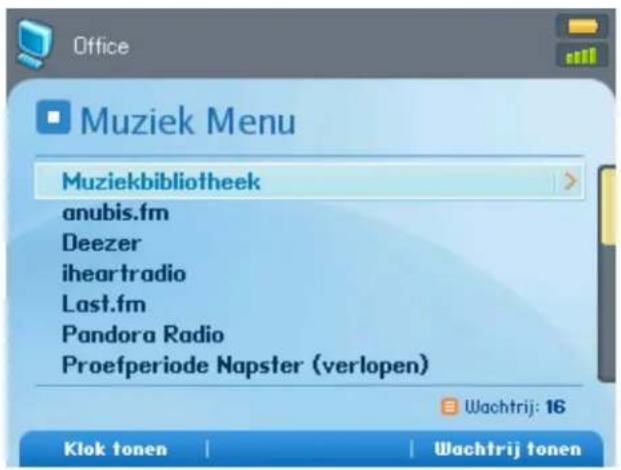
- Als u een gratis proefabonnement op een muziekservice wilt activeren, selecteert u Music Service Trials. (Uw muzieksysteem moet zijn geregistreerd om een proefversie te activeren. Als u het systeem nog niet hebt geregistreerd, kunt u dat nu doen door System Settings -> Advanced Settings -> System Registration te selecteren.)
- Als u een internetradiozender wilt selecteren, kiest u Internet Radio.
- Als u muziekmappen van een computer in uw thuisnetwerk wilt toevoegen, opent u de Desktop Controller-software en selecteert u Set Up Music Library -> Add a Share in het menu Music.
- U kunt de Sonos Controller gebruiken om muziekmappen toe te voegen door System Settings -> Music Library Management -> Music Library Setup te selecteren, maar het is gemakkelijker om de Desktop Controller voor deze eenmalige taak te gebruiken.
Opnieuw opladen
De Sonos Controller kan opnieuw worden opgeladen door deze aan te sluiten op de meegeleverde lichtnetadapter of door de Controller in het Sonos-oplaaddok te plaatsen. De indicator voor de batterijlading op de Controller geeft het huidige niveau van de batterijlading aan. Wanneer de batterij leeg begint te raken, licht de indicator voor de batterijlading rood op. Voor een langere levensduur van de batterij verdient het aanbeveling om de batterij niet volledig te laten ontladen voordat u die opnieuw oplaadt. Als de Controller niet in gebruik is, kunt u deze het beste aansluiten op de adapter of het laaddok. U kunt de Controller ook 's nachts opladen, aangezien dit type batterij geen geheugeneffect vertoont en op elk moment kan worden opgeladen.
Caution: Huishoudelijke schoonmaak- of oplosmiddelen kunnen de afwerking van de ZonePlayers of Controllers beschadigen. Alleen schoonmaken met een droge, zachte doek.
Eenvoudige problemen oplossen
Het scherm van de Controller is bevroren
Als het scherm van de Controller bevriest, drukt u tegelijkertijd op de knoppen Mute 📋 en Music 🏠 van de Controller en houdt u deze knoppen drie seconden ingedrukt. De Controller zal zichzelf snel resetten.
De Controller reageert traag; het scherm vertoont schokken
Waarschijnlijk is er sprake van draadloze interferentie. Wijzig het draadloze kanaal waarop uw Sonos-systeem werkt. Als het probleem hiermee niet is opgelost, neemt u contact op met de klantenservice van Sonos die u graag zal helpen.
Wijzig het draadloze kanaal waarop uw Sonos-systeem werkt
- Gebruik de Sonos Controller om System Settings -> Advanced Settings -> Wireless Channel en selecteer een ander draadloos kanaal in de lijst wireless channel.
- Gebruik de Desktop Controller-software voor Windows en selecteer Preferences in het menu File. Klik op de tab Advanced en selecteer een ander draadloos kanaal in de lijst Wireless Channel.
- Gebruik de Desktop Controller-software voor Macintosh en selecteer Preferences in het menu Sonos. Klik op de tab Advanced en selecteer een ander draadloos kanaal in de lijst Wireless Channel.
- Gebruikershandleiding
- Voor u begint
- De Controller aansluiten
- De Controller gebruiken
- Navigatie
- Functieknoppen
- Afspelen
- Volume
- Slaapstanden
- Menu Music
- Opnieuw opladen
- Eenvoudige problemen oplossen
- Het scherm van de Controller is bevroren
- De Controller reageert traag; het scherm vertoont schokken
- Wijzig het draadloze kanaal waarop uw Sonos-systeem werkt
Merk : SONOS
Model : Controller 100
Categorie : Hi-Fi