
ZP90 - Multiroom audioplayer SONOS - Gratis gebruiksaanwijzing en handleiding
Vind de handleiding van het apparaat gratis ZP90 SONOS in PDF-formaat.



| Producttype | Multiroom audiospeler |
| Merk | SONOS |
| Model | ZP90 |
| Connectiviteit | Ethernet (2 poorten), draadloos SonosNet |
| Audio-uitgangen | Analoog RCA (vast/variabel), Optisch digitaal TosLink, Coaxiaal digitaal |
| Audio-ingang | Analoog RCA (ingang lokale bron) |
| Voeding | 100-240V AC, 50-60Hz, netadapter meegeleverd |
| Compatibiliteit | Windows Vista/XP, Mac OS X, netwerk met breedband internetverbinding |
| Belangrijkste functies | Multiroom streaming, bediening via Sonos Controller of Desktop software, online software-update |
| Onderhoud | Reinigen met een droge, zachte doek, geen oplosmiddelen gebruiken |
| Veiligheid | Niet blootstellen aan water, loskoppelen bij onweer, alleen de meegeleverde adapter gebruiken |
| Repareerbaarheid | Laat reparatie uitvoeren door een erkend Sonos servicecentrum, niet openen |
Veelgestelde vragen - ZP90 SONOS
Gebruikersvragen over ZP90 SONOS
0 vraag over dit apparaat. Beantwoord die u kent of stel uw eigen vraag.
Stel een nieuwe vraag over dit apparaat
Download de handleiding voor uw Multiroom audioplayer in PDF-formaat gratis! Vind uw handleiding ZP90 - SONOS en neem uw elektronisch apparaat weer in handen. Op deze pagina staan alle documenten die nodig zijn voor het gebruik van uw apparaat. ZP90 van het merk SONOS.
GEBRUIKSAANWIJZING ZP90 SONOS
Installatiehandleiding 63
Uw computernetwork 66
Een neueu Sonos-systeem installeren 67
Een bestaand Sonos-systemeuitbreiden 76
Uitgangengebruiken 82
Ingangen gebruiken 84
Eenvoudige problemen oplossen 86
Installationshandbok 93
Ditt datornatverk 96
Installera nytt Sonos-system 97
Installatiehandleiding
Sonos® ZonePlayer™ 90. Voor gebruik met het Sonos Multi-room Music System.
DIT DOCUMENT BEVAT INFORMATIE DIE ZONDER VOORAFGAANDE KENNISGEVING KAN WORDEN GEWIJZIGD.
Nietsuitdezeitgave mag wordenvermenigvuldigdofvergedrageninenevormofviaene methode, elektronisch of mechanism, met inbegrip van maar Niet beperkt tot fotokopieen, opnamen, zoekmachines of computernetwerken, zonder schriftelijke toestemming van Sonos, Inc.
Sonos® is een gedeponeerd handelsmerk van Sonos, Inc. in de Verenigde Staten, Canada en Australie, en een handelsmerk van Sonos, Inc. in andere landen. SonosNet™, ZonePlayer™, ZoneBridge™ en alle Sonos-logo's zijn handelsmerken van Sonos, Inc. in de Verenigde Staten en/of andere landen.
Alle andere genoemde producten en Diensten können handelsmerken of servicemerken van de respectievelijke eigenaars zijn.
© 2004-2008 by Sonos, Inc. Alle rechten voorbehonden.
Waartebeginnen
Sonos is{nieuw voor u?
Er zijn maar een paar stappen nodig om het Sonos Multi-room Music System in werkking te zetten (de onderstaande stappen worden uitvoerig besproken vanaf paginga paginga 67) —

Sluit een ZonePlayer of ZoneBridge (afzonderlijk aangeschaft) op uw breedbandrouter aan met een ethernettekabel (meegeleverd). Als u een Sonos ZoneBridge hebt aangeschaft, raadpleegt u de installmentiehandleiding UIT het pakket met de ZoneBridge voor uitvoerige instructies.

Plaats de overige ZonePlayers in de gewenste ruimtes.

Installer de software en volg de aanwijzingen om de ZonePlayer(s) toe te voegen en toegang tot uw muziekbestanden in te stellen.

Voeg de Controller toe aan uw muzieksysteme.
Zie pagina 66 om te controlleren of uwetwork gereed is voor Sonos en ga dan maar pagina 67 voor de installment-instructies. Wanner u het muzieksysteme heb tegeinstalleerd,(Intu op elk gewenst moment eenvoudigmeer Sonos-componenttoevoegen.
Een bestaand Sonos-systemeumuitbreiden
Als u重点领域 Sonos-component toevoegt aan een bestaand Sonos-systeem,kest u direct maar pagina 76 gaan.
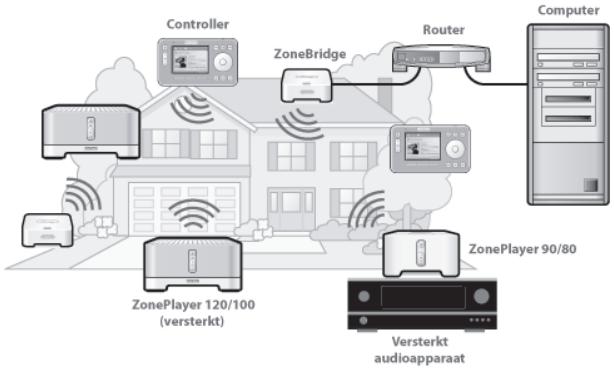
De ZonePlayer 90
De ZonePlayer 90 is bedoeld voor gebruik met een externe versterker. Heeft zowel analoge als digitaleuitgangen, dus u kunt het apparaat eenvoudig aansluten op uw bestaande audioapparatuur.
- U=kunt een ZonePlayer 90 gebruiken om een muziekzone te make in een kamer waar in al een versterker staat, Zoals de versterker van uw thuisbioscoopsysteme of die van het stereosysteme in uw woonkamer.
- U=knt een ZonePlayer 90 gebruiken om een muziekzone te make in uw thuiskantoort als u waar al een computer en luidsprekers hebt.
- U=knt een ZonePlayer 90 gebruiken als u een gedistribueree audiosysteme hebt dat worden aangedreven door een versterker op een centrale locatie, waarop luidsprekers in verschillende ruimtes+zijn aangesloten.
Uw computernetwork
Voor het afspelen van de digitale muziekbestanden op uw computer要去 uw computernetwork aan de volgende vereisten voldoen:
Netwerkvereisten

Opmerking: Uw network moet een breedbandverbinding met internet hebben, odomat het Sonos Multi-room Music System online software-updates voor u ophaalt. U ontvangt deze updates alleen als u het Sonosysteme hebts geregisteerd. Vergeet dus Niet om het systeme te registeren tijdens het installmentieproces. Uw e-mailadres worden nicht doorgveen aan andere bedrijven.
- Een breedbandverbinding met internet via een DSL- of kabelmodem of een LAN.
- Als u een DSL- of kabelmodem hebt die direct op uw computer is aangesloten, moet u een router installeren:tussen uw modem en uw computer om de beveiliging van de computer te verbeteren en om de internetverbinding te delen met het Sonos Multi-room Music System en andere apparaten. Als u geen router hebt, schaft u een router aan en installeert u deleze voordat u verder gaat.
Compatible besturingsystemen
- Windows Vista™
- Windows® XP, inclusief Windows® XP Media Center
MacintoshOSX
Bezoek unsere website op http://faq.sonos.com/specs voor informatie over de meest recente systemvereisten.
Een{niew Sunos-systemeinstalleren

Aansluiten op uw breedbandrouter

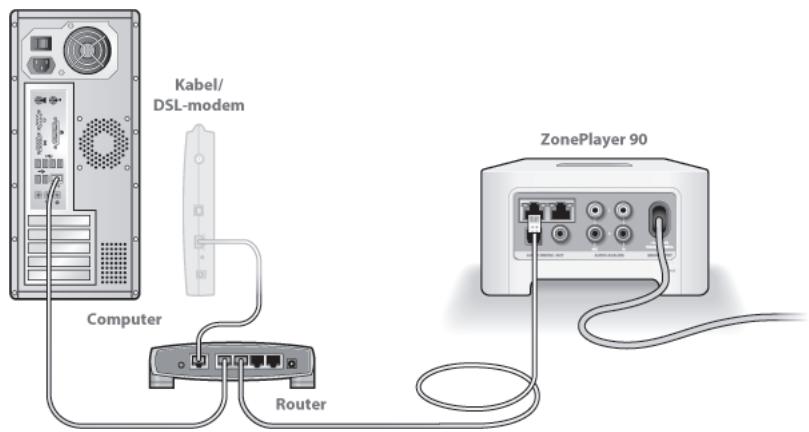
Opmerking: Eén Sonos-component moet met een standard ethernetkabel (meegeleverd) worden aangesloten op uw breedbandrouter. Als u in deze ruimte geen muziek wilt spelen, kurz u in plaatsaarvan een Sonos ZoneBridge (afzonderlijk aangeschaft) aansluiten.
Sluit een ethernetkabel (meegeleverd) aan op een van de poorten van de ethernetswitch op de achterkant van een ZonePlayer 90 (of ZoneBridge, als u deze afzonderlijk hebt aangeschaft) en een vrij voort op de router.
- Sluit de ZonePlayer Nietrechtstreeks aan op uw kabel- of DSL-modem, tenzij uw modem een geintegreerde router heeft. Als u geen router hebt,.gaat u maar http://faq.sonos.com/norouter voor instructies.

Plaats de ZonePlayer in de gewenste ruimte
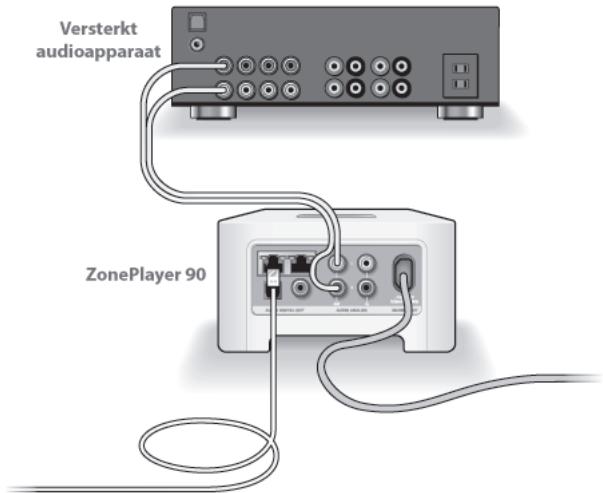
U kunt de digitale of analoge uitgangen van een ZonePlayer 90 aansluiten op de ingangen van een versterkt audioapparaat, Zoals de receiver van een thuisbioscoop, een stereo-installatie of een computer met luidsprekers met eigenversterking (RCA-kabel meegeleverd).
Sluit het netsnoer aan en sluit de ZonePlayer 90 aan op een externe versterker door een van de volgende opties te kiezen:
Aansluiten op een thuisbioscoop of versterker
- Als uw thuisbioscoop of versterker digitale ingangen hacht,kest u een optische TosLink-geluidskabel of een digitale coaxiale kabel gebruiken om de digitaleuitgang van de ZonePlayer 90 aan te sluiten op de digitale ingang van dereceiver.
- Als uw thuisbioscoop of versterker analoge ingangen—heeft, gebruikt u een standaard RCA-geluidskabel om de analoge audio-uitgangen van de ZonePlayer aan te sluiten op de audio-ingangen van de receiver.
- Selecteer het juiste invoerkanaal op de receiver.
- Wonneer u的一面 bent met de configuratie van uw Sonos-systeem, gaat u maar paginga 82 om de volume-installingen aan te passen.
Aansluiten op een computer of luidsprekers met eigenversterking
- U hebt een geluidskabel van het type stereo-miniaar Cinch (RCA) met Y-adapter nodig (én 3,5 mm stereo miniplugaar twee RCA-stekkers) om de analogeuitgang van de ZonePlayer aan te sluiten op de audio-ingang van de computer.
- Mogelijk hebt u een geluidskabel met Y-adapter (én 3,5 mm stereo miniplug maar twee RCA-stekkers) nodig om de luidsprekers aan te sluiten op de audiouitgangen van de ZonePlayer. Als uw luidsprekers een 3,5 mm stereostekker hebben, moet u een tussenkoppeling aansluitenCUSSEN de stekker van de luidspreker en de geluidskabel met Y-adapter.
Voor aanvullende informatatie over het aansluiten van audioapparaten gaat u maar once website op http://faq.sonos.com/cables.
Ga verder met stap 3 wonneer de statusindicator op het voorpaneel van de ZonePlayer wit knippert en de knop Mute groen knippert.
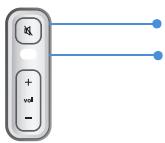
Knop Mute (groen)
Plaats de installmentie-cd van het Sonos-systeem en volg de aanwijzingen om uw ZonePlayer(s) aan te sluiten en toegang tot uw muziekbestanden in te stellen. (Als u meertere Sonos-componenten hebt aangeschaft, hebt u möglichk更是 dan één installmentie-cd. Gebruik de installmentie-cd die bij uw ZonePlayer werk geleverd en berg de overige cd's weg.)

Opmerking: Tijdens de installmentie wordt gezvraagd of u wilt controleren of er software-updates+zijn. Selecteer Yes om ervoor te zorgen dat uw muzieksysteme worden geinstalleerd met de meest recente versie van de software. (Als u extra Sonos-componenten toevoegt, worden uijdens de installmentie waarvan maybelijk nogmaals gezvraagd om uw muzieksysteme bij te werken.)
- Als u geen gebruik.Maakt van Windows ^® of Macintosh OS X ^® als uw
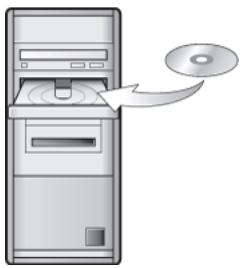
Voor gebruik met:
Windows Vista
- Windows XP, inclusief Windows XP Media Center
Mac OS X
besturingssystem,kestu de installation-cd voor het Sonos-systeem opbergen op een veilige plaat en de Sonos Controller gebruiken om uw muzieksystem in te stellen. Sluit delichtnetadapter (zie pagina 73) aan en volg de aanwijzingen op het scherm van de Controller.Voor aanvullende informatie over gedeelde(CC) mappen gaat u maar once website op http://faq.sonos.com/nodcr.
- Als u muziek hebt opgeslagen op een computer of een NAS-apparaat (Network-Attached Storage), zal het Sonos Multi-room Music System de meeste gedeelde standardmappen herkennen. Voor aanvullende informatatie over gedeelde machen发展格局 op http://faq.sonos.com/sharing.

Opmerking: Firewall-software, zoals Norton Internet Security™, McAfee® Personal Firewall, Windows Firewall en Mac OS X Firewall, kan de werkig van de software van de Sonos Desktop Controller blokkeren. Tijdens de installment worden u mogelijk door uw firewall-software gezraagd om toegang tot de Sonos-toepassing toe te staan. Sta.altijd volledige toegang toe. Het is ook mogelijk dat u de instelleningen van uw firewall moet wijzigen om ervoor te zorgen dat Windows Bestanden delen nicht wordt geblokkeerd. Gaaar onsze website op http://faq.sonos.com/firewall voor gedetailleerde instructies.

De Sonos Controller toevoegen
- Nadat u ten minste eén ZonePlayer hebts geconfigureerd,kest u de aanwijzingen op het scherm van de Controller volgen om deze toe te voegen aan uw muzieksystemeem.
- Wonneer u de neue Sonos Controller hebtsuitgepakt, moet u deze eerst opladen. Het duurt ongeveer twee (2) uur om de batterij van de Controller volledig op te laden. U kunt de Controller gebruiken verwijl deze worden opgeladen.
- Het klepje van de stroomvoorziening maakt deeluit van het spatbestendige ontwerp van de Controller. Zorg er dus voor dat het klepje zich is wanner de Controller Niet worden opgeladen.
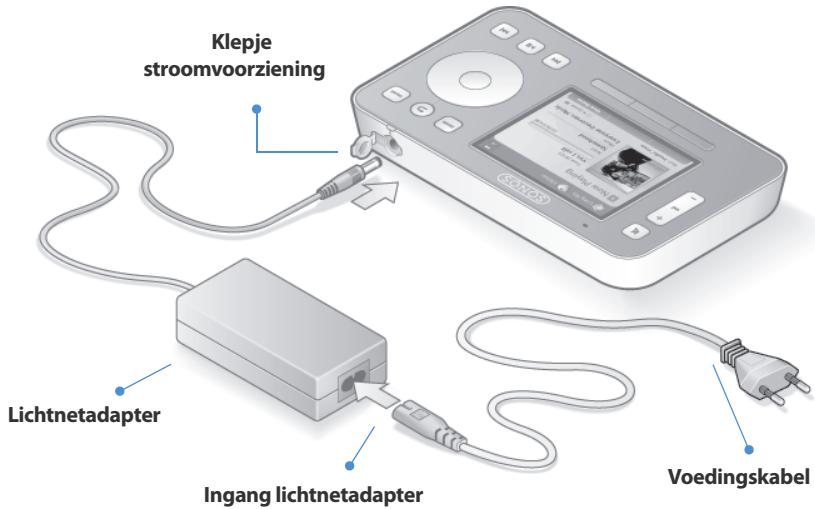

Pas op Gebruik alleen de meegeleverde lichtnetadapter voor het opladen van de batterij van de Controller. Als u een andere adapter gebruikt,kest u de Controller beschadigen en is de productgarantie Nietig.
U bent nu gereed om muzzlek te beluisteren. Zie de onderstaande stappen voor aanwijzingen om aan de slag te gaan.
Menu Music
Druk op de knop Music op de Sonos Controller om het menu Music menu te openen.
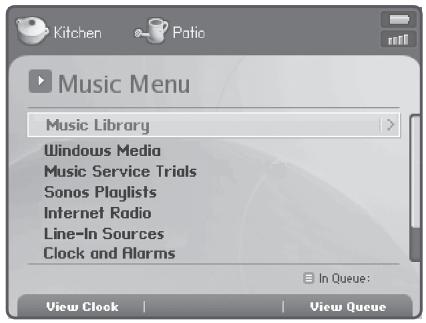
Als u meer wilt lezen over de kenmerken en functies van uw neue Sonos-systeem, kunt u de gebruikershandleiding downloaden van once website op: www.sonos.com/support/documents of start de Desktop Controller-software en selecteer Sonos System Help in het menu Help.
- Als u een Gratis proefabonnement op een muziekservice wilt activeren, selecteert u Music Service Trials. (Uw muzieksysteme moet+zijn geregisteerd om een proefversie te activeren. Als u het systeme nog Niet hebt geregisteerd,kest u dat nu doeon door System Settings Advanced Settings System Registration te kiezen.)
- Als u een internetradiozender wilt selecteren, kiest u Internet Radio.
-
Als u muziekmappen van een computer in uw thuisnetwerk wilt toevoegen, opent u de Desktop Controller-software en selecteert u Set Up Music Library→Add a Share in het menu Music.
-
U=knt de Sonos Controller gebruiken om muziekmappen toe te voegen
door System Settings Music Library Management Music Library Setup Add New te selecteren, maar het is gemakkelijker om de Desktop Controller voor deze eenmalige taak te gebruiken.
Een bestaand Sonos-systemeumuitbreiden
Wonneer u het Sonos Multi-room Music System hebt geinstalleerd,kest u op elk gewenst moment eenvoudig meer componenten toevoegen (maximaal 32 zones). Als in uwuis bekabeling is ingebouwd,kest u een bekabelde verbinding makemet de extra ZonePlayers of ZoneBridges. Hebt u geen ingebouwde bekabeling, dan kunt u gebruik makem van onze geintegrere de draadloze technologie.

Opmerking: Dikke muren, 2,4-GHz draadloze telefoons en andere draadloze apparaten können interfereren met de draadloze netwerksignalen van uw Sonos Multi-room Music System. Als u problemen ondervindt, kut u proberen om de ZonePlayer te verplaatsen, om het draadloze kanaal waarop uw muzieksystemem werkkt, te wijzigen of om een babelverbinding te makeen (ethernetkabel) vanaf de router maar de ZonePlayer, of van de ene ZonePlayeraar een andere (zie pagina 87). Als u problemen ondervindt bij uw pogingen om de eenheden binnen elkaars draadloze bereik te plaatsen, kut uaar once website op http://faq.sonos.com/range.gaan voor meer informatie.
Een ZonePlayer of ZoneBridge toevoegen

Opmerking: Als u de ZonePlayer die momenteel op de router is aangesloten, wilt verwangen door een neue component, moet u eerst de nieuwe Sonos-component toevoegen aan uw muzieksysteme (zie de stappen hieronder). Vervolgens kunt u de huidige component loskoppelen,.dequeue verwangen door de nieuwe component en de oorspronkelijke component verplaatsen maar een nieuwe locatie.
-
Kies een van de volgende opties:
-
Als u een ZonePlayer (120 of 100) met versterking wilt toevoegen, sluit u de gewenste luidsprekers aan.
- Als u een ZonePlayer 90 of 80 wilt toevoegen, sluit u deze aan op een extern versterkt apparaat (zie pagina 69).
- Als u een ZoneBridge wilt toevoegen, sluit u de lichtnetadapter aan.
Als u hulp nods hebt bij deze stap,kest u de installmentiehandleiding bij uw Sonoscomponent raadplegen of de Desktop Controller-software starten en Sonos System Help selecteren in het menu Help.
- Als u een bekabelde verbinding tot stand brengt, sluit u een standard ethernetkabel aan:tussen uw router,een andere ZonePlayer of ZoneBridge,of een actieve netwerkaansluiting in de muur (als bekabeling is ingebouwd) en een van de poorten van de ethernetswitch op de achterkant van de neue Sonos-component. Als u een draadloze verbinding wilt make, slaat u deze stap over.
-
Sluit het netsnoer aan op de ZonePlayer of ZoneBridge en steek de stekker in het stopcontact.
-
Kies een van de volgende opties:
-
Gebruik de Sonos Controller om System Settings Add a ZonePlayer or ZoneBridge te selecteren in het menu Music en volg de aanwijzingen om deze component toe te voegen aan uw Sonos Multi-room Music System.
- Gebruik de Desktop Controller-software om Zones Add a ZonePlayer or ZoneBridge te selecteren en volg de aanwijzingen om deze component toe te voegen aan uw Sonos Multi-room Music System.
Een Controller toevoegen
Wonneer u de neue Sonos Controller hebt UITgepakt, moet u deze eerst opladen. Sluit de Controller aan op de lichtnetadapter en volg de aanwijzigen op het scherm om de Controller toe te voegen aan uw muzieksystem (u kunt de Controller gebruiken verwijl deze worden opgeladen).
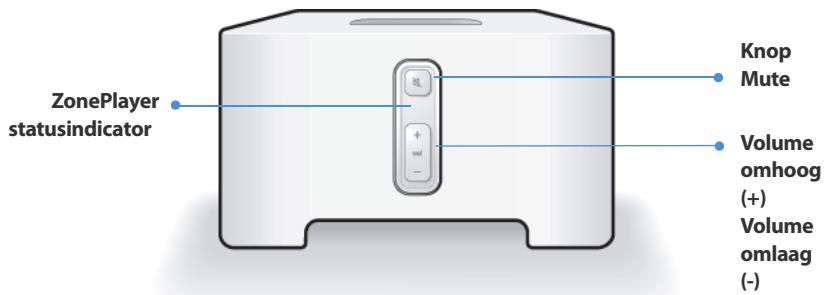
Voorkant ZonePlayer 90
Aan/uit
- Gebruik de Sonos Controller en selecteer Pause All in het menu Zone.
- Gebruik de Desktop Controller-software en selecteer Pause All in het menu Play.
Het Sonos Multi-room Music System kan alsigtijd aan blijven staan. Het systeem gebruikt bijna geen elektriciteit wanneser er geen muziek worden afgespeeld. Als u het speloen van muziek in alle zones wilt stopzetten,kest u de voorziening Pause All gebruiken.
Statusindicator ZonePlayer
Knippert wit bij het opstarten en wanner verbinding wordt gemaakt met het Sonos Multiroom Music System.
- Brandt wit wonneer het systeme is opgestart en wonneer verbinding is gemaakt met het Sonos Multi-room Music System (normale werkung).
Geeft de huidige status van de ZonePlayer aan.
Wonneer de ZonePlayer normal werkt,kest u het witte Licht van de statusindicator in- en uitschakelen. Zie het online Help-syteem van uw Desktop Controller-software voor meer informatie.
Voor een compleet overzicht van de statusindicaties gaat u waar http://faq.sonos.com/led.
Knop Mute
- Brandt groen wanner het geluid is gedempt.
Knippert snel en groen wonneer het geluid van alle ZonePlayers inHSV op het punt staat te worden uit- of ingeschakeld.
Knippert langzaam en groen wonneer een ZonePlayer verbinding maar mt uw muzieksysteme.
U schakelt als volgt het geluid van deze
ZonePlayer in of uit: Druk op de knop Mute om het geluid van deze ZonePlayer in of uit te schakelen.
U schakelt als volgt het geluid van alle
ZonePlayers in ofuit: Druk op de knop Mute en houd deze gedurende 3 seconden ingedrukt om het geluid van alle ZonePlayers in uwuisuit te schakelen. Houd de knop nogmaals drie seconden ingedrukt om het geluid van alle ZonePlayers weein te schakelen.
Volume omhoog (+) Volume omlaag (-)
Druk op deze knappen om het volume bij te stellen.
Connectoren op weiterpaneel
Connectoren Eternetswitch
TosLink digitale audiouitgang
Coaxiale digitale audiouitgang
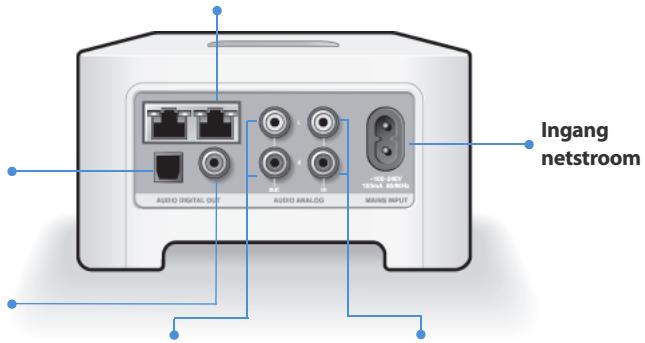
Analoge audio-uitgang
Analoge audio-ingang
Connectoren ethernetswitch
(2)
Gebruik ethernetkabels van categorie 5 om verbinding te makeen met een router, computer of ander netwerkapparaat, zoals een apparaat voor netwerkopslag.
Ingang netstroom
( 100 - 240V,50 - 60Hz)
Gebruik het meegeleverde netsnoer om het apparaat op een stopcontact aan te sluiten.
| Analoge audio-ingang | Gebruik een standaard RCA-geluidskabel om de audio-uitgangen van een afzonderlijke audiocomponent, zoals een cd-speler, aan te sluiten op de analoge audio-ingangen van de ZonePlayer. |
| Analoge audio-uitgang (vast/variabel) | Gebruik een standaard RCA-geluidskabel om de analoge audio-uitgangen van de ZonePlayer aan te sluiten op de audio-ingangen van een afzonderlijke audiocomponent, zoals een versterker of de receiver van uw thuisbioscoop. |
| TosLink® digitale audio-uitgang | U=kunt een optische TosLink-geluidskabel gebruiken om de digitale TosLink audio-uitgang van de ZonePlayer aan te sluiten op de audio-ingangen van een afzonderlijke audiocomponent, zoals een versterker of de receiver van uw thuisbioscoop. |
| Coaxiale digitale audio-uitgang | U=kunt een digitale coaxiale kabel gebruiken om de coaxiale digitale audio-uitgang van de ZonePlayer aan te sluiten op de audio-ingangen van een afzonderlijke audiocomponent, zoals een versterker of de receiver van uw thuisbioscoop. |
Uitgangen gebruiken
Gebruik de audio-uitgangen van de ZonePlayer om een thuisbioscoop, computer, versterkte luidspreker of een versterker op de ZonePlayer 90 aan te sluiten.
Aansluiten op een thuisbioscoop of versterker
Voor aanvullende informatatie over het aansluiten van audioapparaten gaat u maar once website op http://faq.sonos.com/cables.
- Als uw thuisbioscoop of versterker digitale ingangen heeft,kest u een optische TosLink-geluidskabel of een digitale coaxiale kabel gebruiken om de digitaleuitgang van de ZonePlayer 90 aan te sluiten op de digitale ingang van de receiver. Als uw thuisbioscoop of versterker analoge ingangen heeft,gebruikt u een standardRCA-geluidskabel om de analoge audio-uitgangen van de ZonePlayer 90 aan te sluiten op de audio-ingangen van de receiver.
- Selecteer het juiste invoerkanaal op de receiver.
Het volume regelen met uw thuisbioscoop of versterker
Als u het volume alleen via uw thisisbioscoop of versterker wilt regelen,kest u hetuitgangsniveau van deze ZonePlayer instellen op Fixed door een van de volgende opties te selecteren:
- Gebruik de Sonos Controller en selecteer in het menu Music de optie System Settings. Selecteer ZonePlayer Settings en gebruik het scrollwiel om de ZonePlayer te markeren die is aangesloten op de receiver. Selecteer Line-Out Level en kies Fixed.
- Gebruik de Desktop Controller-software om ZonePlayer Settings te selecteren in
het menu Zones. Selecteer de ZonePlayer die is aangesloten op de receiver en klik op Settings. Klik op de tab Line-Out en kies Fixed.

Opmerking: Wonneer u hetuitgangsiveau op de ZonePlayer 90 wijzigt in Fixed,kest u de Sonos Controller Nieteer gebruiken om het volume of de instellingen van de equalizer aan te passen.
Het volume regelen met uw Sonos-system
- Stel het volume van uw thuisbioscoopsystem of versterker in op het normale luistervolume.
-
Als het uitgaande niveau op deze ZonePlayer Niet is ingesteld op Variable,要去 die instelling wijdigen:
-
Gebruik de Sonos Controller en selecteer in het menu Music de optie System Settings. Selecteer ZonePlayer Settings en gebruik het scrollwiel om de ZonePlayer te markeren die is aangesloten op de receiver. Selecteer Line-Out Level en kies Variable.
-
Gebruik de Desktop Controller-software om ZonePlayer Settings te selecteren in het menu Zones. Selecteer de ZonePlayer die is aangesloten op de receiver en klik op Settings. Klik op de tab Line-Out en kies Variable.
-
Gebruik de Sonos Controller om het volume van uw Sonos-syteem aan te passen., zDat u muziek hoort. Het is möglichk dat het geluid dan nogal hard staat.
- Desgewenst past u het volume aan met uw thuisbioscoop of versterker, zodat het volumebereik voor de Controller binnen uw normale luisterbereik valt.
Aansluiten op een computer of luidsprekers met eigenversterking
- Voor aansluiting op uw computer: U hebt een geluidskabel van het type stereominiaar RCA met Y-adapter nodig (eén 3,5 mm stereo miniplug maar twee RCAstekkers) om de analoge uitgang van de ZonePlayer aan te sluiten op de audio-ingang van de computer.
- Als u de ZonePlayer aansluit op afzonderlijk aangedreven luidsprekers: Het is möglichk dat u een geluidskabel met Y-adapter (3,5 mm stereo miniplug maar twee RCA-stekkers) nodig hebt om de luidsprekers van de computer aan te sluiten op de audio-uitgangen van de ZonePlayer. Als uw luidsprekers een 3,5 mm stereostekker hebben, moet u een tussenkoppeling aansluten:tussen de stekker van de luidspreker en de geluidskabel met Y-adapter.
Ingangen gebruiken
U kunt gemakkelijk een externe bron zoals een cd-speler of draagbare muziekspeler via uw Sonos Multi-room Music System afspelen met behulp van de audio-ingangen op de ZonePlayer. Het apparaat worden automatisch gedetecteerd. zodia u het inschakelt.
-
Gebruik een standard RCA-kabel om een externe bron, zoals een cd-speler, aan te sluiten op de analoge ingangen met het label Audio In op deijkenkant van uw ZonePlayer 90.
-
Als u een draagbare muziekspeler aansluit op de ZonePlayer 90, hebt u een geluidskabel van het type 3,5 ~mm mini-stereoaar RCA nodig. Steek het mini-stereo-uiteinde van de kabel in het draagbare apparaat en het RCA-uiteinde in het aansluitpunt met het label Audio In op de ZonePlayer.
-
Kies een van de volgende opties:
-
Selecteer op de Sonos Controller de optie Line-In Sources in het menu Music. Klik op Edit Name om een naam te selecteren voor het apparaat. Wanner de installmentie is voltooid, selecteert u Line-In Sources in het menu Music en drukt u op Play wanner u muziek op het apparaat wilt afspelen.
- Selecteer in de Desktop Controller-software het tabblad Line-In via de Music Library. Selecteer Setup Line-In om een nom te selecteren voor het apparaat. Als de installment is voltooid, selecteert u Line-In Sources in het menu Music Library en drukt u op Play Now wanner u muziek op het apparaat wilt afspelen.
Wanneer u een externe bron selecteert, worden een standard geluidsniveau toegewezen. Als de muziek te zacht klinkt,kest u een hoger niveau selecteren voor het apparaat. Als u het volumeECHTER te hoog zet,ist het mogelijk dat er "clippen" opttreedt.
Coderingsinstallingingen ingang
Wonneer u exter muziekbronnen heb t aangesloten op een ingang van een ZonePlayer, bepaalt de coderingsinstelling voor de ingang hoe het Sonos Multi-room Music System de gegevens van die bronnen codeert. Voor geluid in meerdere kamers raden we de instilling Compressed aan. Voor het Beste geluid kunt u als codering Uncompressed selecteren, maar waaroor is meer bandbreedte in het netwerk nodig dan voor gecomprimeerd geluid. Voor geluid van een tv ofDVD-speler raden we de instelling Uncompressed aan.

Opmerking: U zult merken dat er enige vertraging optreedt wanner u een externe bron gebruikt. Met de coderingsinstelling Uncompressed worden deze vertraging aanzienlijk verminderd.
Eenvoudige problemen oplossen

Waarschuwing: Het product dient in geen enkel geval te worden gerepareerd door iemand anders dan een geauthoriseerd Sonos-reparatiecentrum. Gebeurt dat wel, dan vervalt de garantie. Neem contact op met de klantenservice van Sonos voor een geauthoriseerd reparatiecentrum in uw buurt. Open het systemen Niet, want er is een risico op een elektrische schok.
Als zich een probleem voordoet,(Int, u de onderstaande suggesties voor probleemoplosing uitproberen. Als het probleem daarmee Niet kan worden verholpen of als u Niet zeker weet wat u moet去做, neemt u contact op met de klantenservice van Sonos, die u graag za helpen.
Website
Bezoek,onze website op www.sonos.com/support.U kunt aanr onze Forums bezoeken, de veelgestelde vragen (FAQ) raadplegen, of hulp aanvragen.
Telefoon
Bezoek once website op www.sonos.com/support en klik op Phone Support om het juiste telefoonnummer voor uw land te vinden.
ZonePlayer wird nicht gedetecteerd bij de installmentie
Een netwerkprobleem verhindert dat de ZonePlayer worden toegevoegd aan het Sonosysteme. Als dit een draadloze ZonePlayer is, probeert u de ZonePlayersDICter bij elkaar teplaatsen of sluit u de ZonePlayer tijdelijk aan met kabels om te zien of het probleem te make n heeft met draadloze interferentie.
Als dit probleem zich voordoet bij het installereren van de eerste bekabelde Sonos-component,(Intukt u proberen om met de volgende stappen het probleem op te losesen. Als zich nog steeds problemen voordoen, neemt u contact op met de klantenservice van Sonos.
1. Controller de firewall
Firewall-software die is geinstalleerd op de computer, kan de poorten blokkeren die Sonos geleukt. Schakel eerst alle firewalls uit en probeer dan opnieuw verbinding te makes. Als het probleem hiermee is opgelost, moet u de firewall zo configureren dat deze kan werknen met de Sonos Desktop Controller. Gaaar onsze website op http://faq.sonos.com/firewall voor aanvullende informatie. Als het probleem hiermee Niet is opgelost, kunt u stap 2 hieronder proberen.
2. Controller de router
Door Sonos als volgt aan te sluiten,(Int, u een bypass om de switch van de router leggen om te bepalen of er problemen+zijn met de configuratie van de router (de ZonePlayer en computer hebben in deze configuratie nog steeds toegang tot internet):
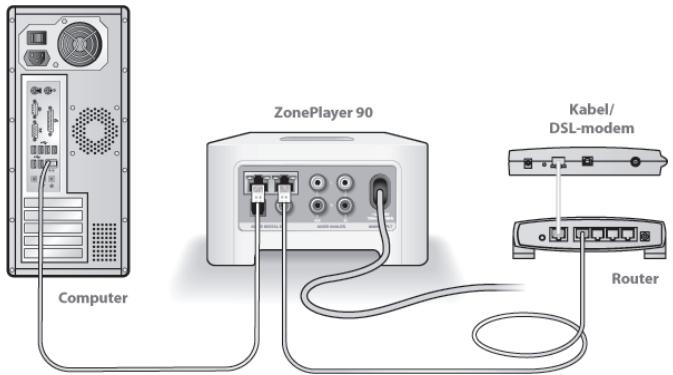
- Zorg ervoor dat uw kabel- of DSL-modem verbonden is met de WAN-poort (internetpoort) van de router.
- Verwijderijdelijk alle andere componenten die met kabels met het network zich verbonden.
- Sluit een ethernetkabel aan:tussen de computer en de achterkant van de ZonePlayer en sluit een andere ethernetkabel aan:tussen de ZonePlayer en een van de LAN-poorten op de router.
- Wonneer u een wijziging aanbrengt in uw networkkconfiguration, is het möglichk dat u de ZonePlayer要去uit- en inschakelen door de stekker uit het stopcontact te halen en er weein te steken.
- Als u geen router gezruikt, gaat u waar http://faq.sonos.com/norouter voormeer informatie.
3. Controller de bekabeling
Controller de lampjes voor verbinding en activiteit op zowel de router als de ZonePlayer. Die要去en groen branden en het activiteitslampje zou要去en knipperen.
- Als de groène lampjes nicht branden, probeert u verbinding te makev via een andere poort.
- Als de lampjes voor de verbinding nog steeds Niet branden, probeert u het met een andere ethernetketabel.
Wanner de handheld Sonos Controller worden toegevoegd, detecteert deze de ZonePlayer(s) Niet
Het is möglichk dat draadloze interferentie of een netwerkprobleem voorkomt dat de Controller.DeelGaatuitmaken van uw Sonos Multi-room Music System.
1. Controller of dit geen DHCP- of networkkprobleem is.
- Koppel de ethernetkabels los van deijkenkant van de ZonePlayer, zodat zich Niet meer is aangesloten op het netwerk.
Haal de stekker van het netsnoer van de ZonePlayer uit het stopcontact en steek deze er weer in. - Wanner de statusindicator op de Voorkant van de ZonePlayer stopt wit te knipperen, probeert u de Controller opnieuw toe te voegen.
Als dit werkkt, is het möglichk dat de DHCP-server in uw router geen beschikbare IP-adressen更是 hebft om toe te wijzen aan de Controller. Doorgaans kunt u zich aanmelden bij de router door http://192.168.1.1 te typen in de adresbalk van uw browser (het is möglichk dat uw router een ander IP-adres hebft). Controller de DHCP-instelingen en vergroot het aantal IP-adressen dat beschikbaar is voor DHCP.
Sommige 2,4-GHz draadloze telefoons können draadloze interferentie veroorzaken. Als het uitschakelen van de 2,4-GHz draadloze telefoons het probleem oplost,kest u overwegen om over te schakelen op een 5,8-Ghz of 900-Mhz telefoo (of het draadloze kanaal waarop het Sonos-system werkt, wijzigen – zie stap 4 hieronder).
3. Zet 108-Mbps draadloze routers in de stand voor 54 Mbps.
Sonos kan Niet goed functioneren wonneer een router werkt in de turbo-modus. Om de spelheid te verdubbelen van 54 Mbps waar 108 Mbps, gaat de router overaar een stand met een grotere bandbreedte, waarmee een groot deel van het 2,4-GHz spectrum dat is gereserveserd voor 802.11b/g-apparaten, worden gebruikt. Dat betekent dat er interferentie (RF-ruis) zal optreden met 2,4-GHz apparaten die nicht op hetzfelfde kanaal werkken als het 108-Mbps apparaat (doorgaans kanaal 6). Het is möglichk om alle draadloze apparaten in te stellen op kanaal 6, maar dat is nicht verstandig. De apparaten要去en elkaar beconcurreren om de beschikbare bandbreedte en uw gehele draadloze netwerk kan er langzamer van worden.
4. Wijzig het draadloze kanaal waarop uw Sonos-systemer werkkt.
- Met behulp van de Desktop Controller voor Windows: Selecteer in het menu File de optie Preferences. Klik op de tab Advanced en selecteer een ander draadloos kanaal in de lijst Wireless Channel.
- Met behulp van de Desktop Controller voor Macintosh: Selecteer in het menu Sonos de optie Preferences. Klik op de tab Advanced en selecteer een ander draadloos kanaal in de lijst Wireless Channel.
Het kan een aantal seconden duren voordat deze wijziging van kracht worden. Als u muziek aan het afspelen bent, za deze kort worden onderbroken wonneer het draadloze kanaal worden gewijzigd.
Belangrijke veiligheidsinformatie
- Lees deze instructies.
2.Bewaar deze instructies. - Neem alle waarschuwingen in acht.
- Volg alle instructies op.
- Gebruik deze apparatuur nicht in de buurt van water.
- Maak de apparaten alleen schoon met een droge, zachte doeck. Huishoudelijk schoonmaak- of oplosmiddelen können de afwerking van de ZonePlayer of Controllers beschadigen.
- Blokker de ventilatiegaten Niet. Installer apparaten volgens de instructies van de fabrikant.
- Installeer apparaten nicht in de buurt van warmtebronnen, zoals radiatoren, ventilatieroosters, kachels of andere apparaten die warmte afgeven.
- Zorg ervoor dat er Niet over de voedingskabel kan worden gelopen en dat deze nicht bekneld kan raken, vooral Niet bij de stekkers, bij stopcontacten en waar deze het apparaat verlaat.
-
Gebruik alleen door de fabrikant gespecificeerde accessoires.
-
Haal bij onweer of als u het apparaat gedurende een langeperiode Niet gebruikt, de stekker uit het stopcontact.
- Laat alle onderhoud door gekwalificeerd onderhoudspersoneel uitvoeren. Onderhoud is nodig wanner het apparaat schade heeft opgelopen, bijvoorbeeld wanner een voedingskabel of een stekker is beschadigd, een vloeistof een voorwerp in het apparaat isterechtgekomen, het apparaat is blootgesteld aan regen of vocht, het apparaat Niet maar behoren functioneert of het apparaat op de grond is geallen.
- De stekker in het stopcontact moet gemakkelijk bereikbaar zijn om de stroomvoorziening af te konnen sluiten.

- Waarschuwing: Stel het apparaat Niet bloot aan regen of vocht om het risico op brand of elektrische schokken te beperken.
- Stel het apparaat Niet bloot aan druppels of spatten enplaats geen met vloeistof gezulde voorwerpen, zoals vazen, op het apparaat.

Waarschuwing: Om schade aan luidsprekers te voorkomen, schakelt u de externe versterkeruit voordat u de ZonePlayer 90 loskoppelt.
Installationshandbok
- Installatiehandleiding 63
- Installationshandbok 93
- Installatiehandleiding
- Waartebeginnen
- Sonos is{nieuw voor u?
- Een bestaand Sonos-systemeumuitbreiden
- De ZonePlayer 90
- Uw computernetwork
- Netwerkvereisten
- Compatible besturingsystemen
- Een{niew Sunos-systemeinstalleren
- Aansluiten op uw breedbandrouter
- Plaats de ZonePlayer in de gewenste ruimte
- Aansluiten op een thuisbioscoop of versterker
- Aansluiten op een computer of luidsprekers met eigenversterking
- De Sonos Controller toevoegen
- Menu Music
- Een ZonePlayer of ZoneBridge toevoegen
- Een Controller toevoegen
- Voorkant ZonePlayer 90
- Aan/uit
- Statusindicator ZonePlayer
- Knop Mute
- Volume omhoog (+) Volume omlaag (-)
- Connectoren op weiterpaneel
- Connectoren ethernetswitch
- Ingang netstroom
- Uitgangen gebruiken
- Het volume regelen met uw thuisbioscoop of versterker
- Het volume regelen met uw Sonos-system
- Ingangen gebruiken
- Coderingsinstallingingen ingang
- Eenvoudige problemen oplossen
- Website
- Telefoon
- ZonePlayer wird nicht gedetecteerd bij de installmentie
- Controller de firewall
- Controller de router
- Controller de bekabeling
- Wanner de handheld Sonos Controller worden toegevoegd, detecteert deze de ZonePlayer(s) Niet
- Controller of dit geen DHCP- of networkkprobleem is.
- Zet 108-Mbps draadloze routers in de stand voor 54 Mbps.
- Wijzig het draadloze kanaal waarop uw Sonos-systemer werkkt.
- Belangrijke veiligheidsinformatie
- Installationshandbok
Merk : SONOS
Model : ZP90
Categorie : Multiroom audioplayer