GEBRUIKSAANWIJZING BRIDGE SONOS
Installatiehandleiding
Sonos® ZoneBridge™. Voor gebruik met het Sonos Digital Music System.
DIT DOCUMENT BEVAT INFORMATIE DIE ZONDER VOORAFGAANDE KENNISGEVING KAN WORDEN GEWLJZIGD.
Nietsuit deze uitgave mag worden vermenigvuldigd of overgedragen in enige vorm of via enige methode, elektronisch of mechanisch, met inebrip van maar Niet beperkt tot fotokopieën, opnamen, zoekmachines of computernetwerken, zonder schriftelijke toestemming van Sonos, Inc.
Sonos® is een gedeponeerd handelsmerk van Sonos, Inc. in de Verenigde Staten, Canada en Australie, en een handelsmerk van Sonos, Inc. in andere landen. Sonosnet™, ZonePlayer™, ZoneBridge™ en alle Sonos-logo's zijn handelsmerken van Sonos, Inc. in de Verenigde Staten en/of andere landen.
Alle andere genoemde producten en Diensten können handelsmerken of servicemerken van de respectievelijke eigenaars zijn.
© 2004-2007 by Sonos, Inc. Alle rechten voorbehonden.
Over de Sonos ZoneBridge
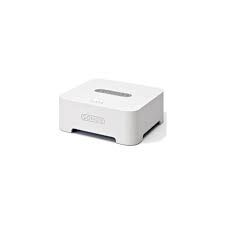
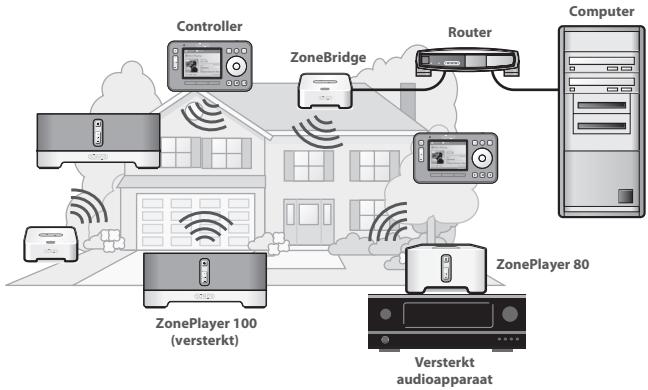
Gebruik een ZoneBridge om het Sonos Digital Music System aan te sluiten op uw thuisnetwork. Als u een muziekzone wilt instellen in een gebied dat buiten het huidige bereik ligt,kest u een ZoneBridge gebruiken om het draadloze bereik van uw Sonos Digital Music System uit te breiden.
Waartebeginnen
U heeft Sonos al?
Als u deleze ZoneBridge toevoegt aan een bestaand muzieksystem van Sonos,kest u direct maar pagina 43.gaan voor installment-instructies.
Sonos is{nieuw voor u?
Haal de Sonos-componentenuit de verpakking en voer de installment-instructies in deze handleiding in de weergegeven volgorde uit om te zorgen dat u uw Sonos® ZoneBridge juist configureert. Als u de ZoneBridge (of een ZonePlayer, als u muziek wilt afspelen in deze ruimte) hebt aangesloten op uw router, voegt u ZonePlayers en de bijbehorende Controller(s) toe om de installation van uw Sonos Digital Music System te voltooien. Zie "Netwerkvereisten" op pagina 42 om te controleren of uw thuisnetwork gereed is voor Sonos en ga dan maar pagina 45 voor installment-instructies.

Belangrijk: De Sonos ZoneBridge vereist de meest recente release van de Sonos-software. Zorg er dus voor dat u uw muzieksysteme beim werkt voordat u de ZoneBridge aan uw systeme toevoegt. Als u een nieuw systeme installeert en de cd-rom hebt geplaatst, selecteert u Yes op de vraag of op updates要去 worden gecontroleerd. Als u al een Sonos-systeme hebt geinstalleerd, selecteert u Online Updates in het menu System Settings van de Controller.
Uw computernetwork

Opmerking: Uw netwerk要去en breedbandverbinding met internet hebben, zodate het Sonos Digital Music System u kan voorzien van online software-updates. U ontvangt deze updates alleen als u het Sonosystem heb geregistreerd, dus vergeet Niet om het systemeijdens het installmentieproces te registrareren. Uw e-mailadres worden nicht doorgveen aan andere bedrijven.
Om de digitale muziekbestanden op uw computer af te+kunnen spelen, moet uw computernetwerk aan de volgende vereisten voldoen:
Netwerkvereisten
- Een breedbandverbinding met internet via een DSL- of kabelmodem of een LAN.
- Als u een DSL- of kabelmodem hebt die direct op uw comput-er is aangesloten,要去 een router installeren tussen uw modem en uw computer om de beveiliging van de computer te verbeteren en om de internetverbinding te delen met het Sonos Digital Music System en andere apparaten. Als u geen router hebt,要去 u deze aanschaffen en installereren voordat u verder gaat.
Compatible besturingsystemen
Windows VistaTM
- Windows® XP, inclusief Windows® XP Media Center
Macintosh OS X
Bezoek unsere website op http://faq.sonos.com/specs voor informatie over de meest recente systemvereisten.
Een BESTAAND Sonos-systemeumuitbreiden
Als u deze ZoneBridge toevoegt aan een bestaand Sonos-system, voert u de volgende stappenuit. Als u een新产品 Sonos Digital Music System configureert, gaat u verder op pagina 45.
U kunt een Sonos ZoneBridge gebruiken om de ZonePlayer™ te verrangen die momenteel op uw thuisnetwork is aangesloten, of om een ZoneBridge op een locatie teplaatsen waar het draadloze bereik van uw Sonos Digital Music System要去 wordenuitgebreed.

Belangrijk: Als u de bekabelde ZonePlayer in uw muzieksystem wilt verzvangen door een Sonos ZoneBridge, moet u eerst de{nieuwe ZoneBridge toevoegen aan uw muzieksysteme (zie de stappen hieronder). Vervolgenskest u de bekabelde ZonePlayer loskoppelen, deze verzvangen door de Sonos ZoneBridge en de oorspronkelijke ZonePlayer verplaatsen maar een{nieuwe locatie.

Sluit de lichtnetadapter aan en sluit de ZoneBridge aan op het stopcontact. Controller of u de juiste lichtnetadapter voor uw land gebruikt. Controller of er softwareupdates+zijn door een van de volgende opties te selecteren:
- Gebruik de Sonos Controller om te controlleren of er softwareupdates zich door System Settings Online Updates te selecteren in het menu Music.
- Gebruik de Desktop Controller-software om te controleren of er softwareupdates�n door Help Check for Updates te select-eren.
2 Als u een bekabelde verbinding wilt make, sluit u een ethernetkabel aan. Als u een draadloze verbinding wilt make, slaat u deze stap over en gaat u verder.
3 Kies een van de volgende opties:
- Gebruik de software van de Desktop Controller om de ZoneBridge toe te voegen aan uw muzieksystemeem door Add a ZonePlayer or ZoneBridge te selecteren in het menu Zones.
- Gebruik de Sonos Controller om de ZoneBridge toe te voegen aan uw muzieksystemeem door System Settings Add a ZonePlayer or ZoneBridge te selecteren in het menu Music.
Tijdens de installment worden u gevraagd om de knop Connect op de ZoneBridge in te drukken en waar los te latent. De statusindicators knipperen afwisselend groen en wit terwijl de ZoneBridge bezig is met verbinding maken.
Nu u de ZoneBridge hebte toegevoegd aan uw muzieksysteme:
- Als u de ZonePlayer verrangt die momenteel aan uw router is gekoppeld,kest u de bekabelde ZonePlayer loskoppelen en verrangen door de Sonos ZoneBridge verwijl u de oorspronkelijke ZonePlayer maar een neue locatie verplaatst.
- Als u de ZoneBridge elders in huis gebruikt om uw draadloze netwerk uit te breiden,kest u nu desgewenst uw bestaande ZonePlayers maar een andere locatie verplaatsen.
Een NIEUW Sonos-systemen installeren
Sluit de ZoneBridge aan de hand van de onderstaande stappen op uw thuisnetwerk aan. Als u speakers wilt gebruiken in deze muziekzone, kutu in stap 2 een ZonePlayer 100 aansluiten. Als u een externe versterker of speakers met eigien versterking wilt gebruiken in deze muziekzone, kutu in stap 2 een ZonePlayer 80 aansluiten.
1 Sluit de lichtnetadapter aan en sluit de Sonos ZoneBridge aan op het stopcontact.
2 Sluit een ethernetkabel (meegeleverd) aanCUSen een van de poorten van deEthernetswitch op dechterzijde van de ZoneBridge en een vrijpoort op uwrouter.
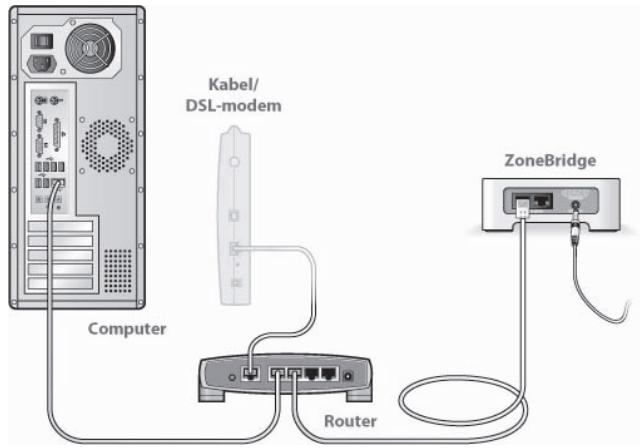
- Sluit de ZoneBridge Nietrechtstreeks aan op uw kabel- of DSL-modem, tenzij uw modem een geinteggreider router heeft.
- Als u geen router hebt, gaat u maar http://faq.sonos.com/norouter voor instructies.
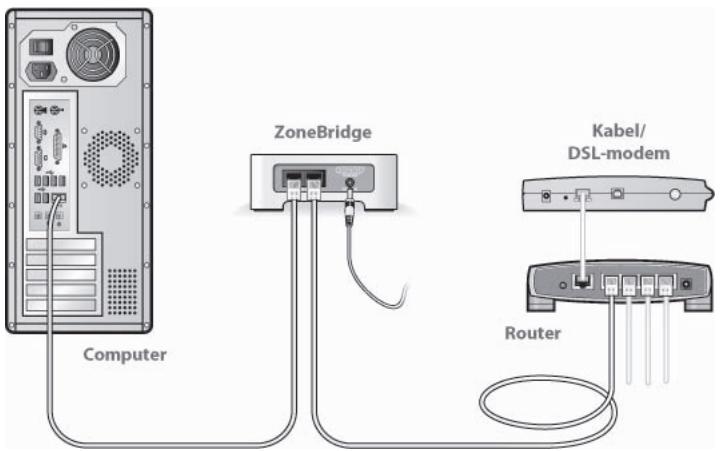
Als u geen vrijpoort op uw router hebt,kest u de computer loskoppenlen van de router en deze op de ZoneBridge aansluiten (zie onder). Sluit verzolgens de ZoneBridge aan op de vrijgekomen routerpoort.

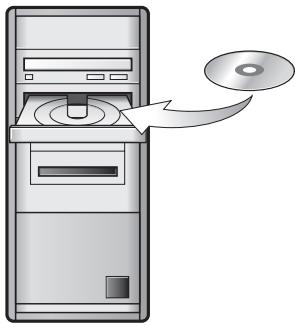
Plaats de installmentie-cd voor het Sonos-systeem en voer de instructiesuit om de ZoneBridge aan te sluiten. De cd-rom za u snel en eenvoudig door het installmentieproces leiden. (Als u meerdere Sonos-componenten hebt aangeschäft, is er mogelijk更是 dan eeninstallatiecd-rom. Gebruik de cd-rom van uw ZoneBridge en leg de overige cd-rom's terzijde.)

Belangrijk: Wanner u de cd-rom staat, worden gezraagd of u wilt controlleren of er software-updates+zijn. Zorg ervoor dat u Yes selecteert. Voor de Sonos ZoneBridge is namelijk de meest recente versie van de software vereist.
Voor gebruik met:
Windows Vista
Windows XP, inclusief Windows XP Media Center
Macintosh OS X
Bezoek unsere website op
http://faq.sonos.com/specs voor informatie over de meest recente compatibile
besturingsystemoversies.
Nu u de ZoneBridge hebt geinstalleerd,kest u de overige Sonos-componenttoevoegen. Gaaar "Meer Sonos-componenten toevoegen" op pagina 48.
Meer Sonos-componenten toevoegen
Wonneer u uw ZoneBridge hebt geinstalleelerd, kutu op elk gewenst moment probleemloos meer componenten toevoegen. Als in uw huis bekabeling is ingebouwd, kutu een bekabelde verbinding maken met de extra ZonePlayers of ZoneBridges. Hebt u geen ingebouwde bekabeling, dan kutu u gebruik maken van once geintegrere de draadloze technologie.

Opmerking: Dikke muren, 2,4-GHz draadloze telefoons en andere draadloze apparaten können de draadloze netwerksignalen van uw Sonos Digital Music System verstoren. Als u problemen ondervindt,kest u proberen om de Sonos-component te verplaatsen,om het draadloze kanaal waarop uw muzieksysteme werkte, te wijzigen of om een kabelverbinding (ethernetkabel) te makes van de router maar de ZoneBridge of van de ene ZonePlayeraar een andere (zie pagina 54). Als u problemen ondvindt bij uw pogingen om de eenheden bennen elkaars draadloze bereik te plaatsen,kest u voor meer informatieaar onze website gaan http://faq.sonos.com/range.
Een ZonePlayer of ZoneBridge toevoegen
-
Kies een van de volgende opties:
-
Als u een ZonePlayer met versterking wilt toevoegen, sluit u de gewenste speakers aan.
- Als u een ZonePlayer 80 wilt toevoegen, sluit u een externe versterker aan.
- Als u een ZoneBridge wilt toevoegen, sluit u de lichtnetadapter aan.

Opmerking: Voor gedetailleerde instructies voor het installereren van een ZonePlayer raadpleegt u de installmentiehandleiding bij de ZonePlayer of start u de Desktop Controller-software en kiest u Sonos System Help in het menu Help.
- Als u een bekabelde verbinding tot stand wilt brengen, sluit u een standard ethernetkabel aan:tussen uw router,een andere ZonePlayer of ZoneBridge,of een actieve netwerkaansluiting in de muur en een van de poorten van de ethernetswitch op de achterkant van de nieuwe Sonos-component. Als u een draadloze verbinding wilt make, slaat u deze stap over.
- Sluit het netsnoer aan (als dat nog Niet is gebeurd) en zet het apparaat aan.
-
Kies een van de volgende opties:
-
Gebruik de Sonos Controller en selecteer System Settings Add a ZonePlayer or ZoneBridge in het menu Music.
- Gebruik de software van de Desktop Controller en selecteer Add a ZonePlayer or ZoneBridge in het menu Zones.
Een Controller toevoegen
Wanner u de neue Sonos Controller hebt uitgepakt, moet u deze eerst opladen. Sluit de Controller aan op de lichtnetadapter en volg de aanwijzingen op het scherm om de Controller toe te voegen aan uw muzieksystemeum (u kunt de Controller gebruiken verwijl deze worden opgeladen). Als worden gesvraagd of u wilt controleren op updates, selekteert u Yes.
Wonneer het bericht Setup Complete worden weergegeven, drukt u op de knop OK in het midden van het scrollwiel. U bent nu maar om muziek af te spelen! Druk op de knop Music en kies een van de volgende opties:
Als u ten minste eén ZonePlayer hebt ingesteld,kestu op de knop Music op uw Sonos Controller drukken om het menu Music te openen.
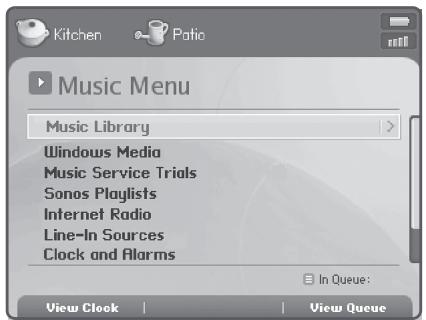
Als u meer wilt lezen over de kenmerken en functies van uw nieuwe Sonos-systeel, kut u de gebruikershandleiding downloaden van once website op: www.sonos.com/support/documents. U kutk oek de Desktop Controller- software starten en Sonos System Help kiezen in het menu Help.
- Als u een Gratis muziekservice op proof wilt activeren, selecteert u Music Service Trials. (Uw muzieksys-teem要去 zich geregistreerd om een proefversie te activeren. Als u het system nog Niet hebt geregistreerd,kestu dit nu doeon door System Settings Advanced Settings System Registration te selecteren.)
- Als u een radiostation op internet wilt selecteren, selecteert u Internet Radio.
-
Als u muziek mappings wilt toevoegen die zich op de computer in uw thuisnet-werk bevinden, opent u de Desktop Controller-software en selecteert u Set Up Music Library Add a Share in het menu Music.
-
U=knt de Sonos Controller gebruiken om muziekmappen toe te voegen door System Settings Music Library Management Music Library Setup te selecteren in het menu Music, maar het is gemakkelijker om de Desktop Controller te gebruiken voor deze eenmalige taak.
Voorkant ZoneBridge
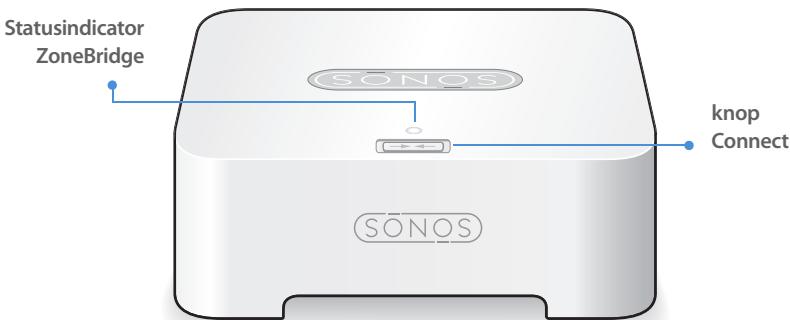
knop Connect
Druk op de knop Connect om de ZoneBridge toe te voegen aan uw Sonos Digital Music System.
statusindicator ZoneBridge
- Lampje knippert wit bij het opstarten; knippert groen en wit wanneer verbinding worden gemaakt met het Sonos Digital Music System.
- Lampje brandt wit wanner het systeme is opgestart en wanner verbinding is gemaakt met het Sonos Digital Music System (normale werkung).
- Lampje knippert orangje w进而er een storing is opgetreden.
Achterpaneel ZoneBridge
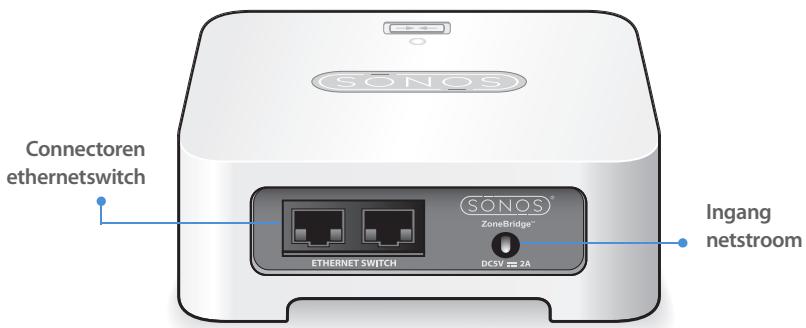
| Connectoren ethernet switch
(2) | Gebruik ethernetkabels van categorie 5 om
verbinding te make met een router, computer of
ander netwerkapparaat, zoals een apparaat voor
netwerkopslag. |
| Ingang netstroom | Gebruik de meegeleverdelichtnetadapter om het
apparaat op een stopcontact aan te sluiten.
Controller of u de juistelichtnetadapter voor uw
land gebruikt. |
Eenvoudige problemen oplossen

Belangrijk: Het product dient in geen enkel geval te worden gerepareerd door iemand anders dan een geauthoriseerd Sonos-reparatiecentrum. Gebeurt dat wel, dan vervalt de garantie. Neem contact op met de klantenservice van Sonos om een geauthoriseerd reparatiecentrum in uw buurt te vinden. Open het systemen Niet, want er is een risico op een elektrische schok.
Als zich een probleem voordoet,(Intukt de onderstaande suggesties voor probleemoplosing uitproberen. Als het probleem daarmee Niet kan worden verholpen of als u Niet zeker weet wat u要去en, neemt u contact op met de klantenservice van Sonos, die u graag za helpen.
Website
Bezoek,onze website op www.sonos.com/support.U kunt waar onze Forums bezoeken, de veelgestelde vragen (FAQ) raadplegen, of hulp aanvragen.
Telefoon
Bezoek once website op www.sonos.com/support en klik op Phone Support om het juiste telefoonnummer voor uw land te vinden.
ZoneBridge wordeniet gedetecteerd bij de installmentie
Hebt u Sonos toegestaan om te controlleren op updates? Voor de Sonos ZoneBridge is de meest recente versie van de software vereist. Werk uw Sonos-systeem bij en probeer het opnieuw. Als u een新模式ystem installeert, zorgt u ervoor dat u de installment-cduit het pakket met de ZoneBridge gezruikt. Plaats de cd-rom en selecteer Yes op de
vraag of op updates要去 worden gecontrolerd. Als u al een Sonos-systeem hebt geinstalleerd, selecteert u Online Updates in het menu System Settings van de Controller.
Als het probleem hierdoor Niet wordt opgelost, is het möglichk dat een probleem met het netwerk of de firewall verhindent dat de ZoneBridge worden toegevoegd aan het Sonos-systeme. Als dit een draadloze ZoneBridge is, probeert u de ZoneBridgeDICter bij een ZonePlayer teplaaten of sluit u de ZoneBridgeijdelijk aan met kabels om te controlleren of het probleem te maken heeft met storing van het draadloze signal.
Als dit probleem zich voordoet bij het installereren van de eerste Sonos-component (aangesloten op de router),kest u de volgende stappen uitvoeren om het probleem op te losesten.
1. Controller de firewall
Op de computer geinstalleerde firewall-software kan de poorten blokkeren die Sonos gebruikt. Schakel eerst alle firewalls uit en probeer dan opnieuw verbinding te make. Als het probleem hiermee is opgelost,要去 u de firewall zo configureren dat deze kan werkken met de Sonos Desktop Controller. Ga voor meer informatieaar onsze website op http://faq.sonos.com/firewall. Als het probleem hiermee Niet is opgelost, kunt u stap 2 hieronder proberen.
2. Controller de router
U=knt een bypass om de switch van de router leggen om vast te stellen of er problemen zijn met de configuratie van de router. Hiertoe sluit u Sonos als volgt aan (de ZoneBridge en computer hebben in deze configuratie nog steeds toeing tot internet):
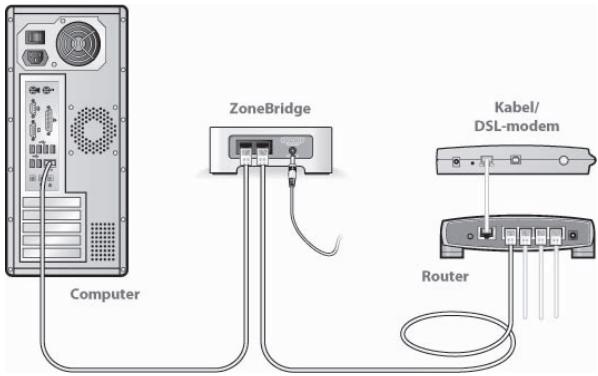
- Zorg ervoor dat uw kabel- of DSL-modem verbonden is met de WAN-poort (internetpoort) van de router.
- Verwijderijdelijk alle andere componenten die met kabels met het network zich verbonden.
- Sluit een ethernetkabel aanussen de computer en dechterkant van de Zone-Bridge en sluit een andere ethernetkabel aanussen de ZoneBridge en een van de LAN-poorten op de router.
- Wonneer u een wijziging aanbrengt in uw networkkconfiguratie, moet u de ZoneBridge möglichukt-en weer in-schakelen door de stekkeruit het stopcontact te halen en er weer in te steken.
- Als u geen router gezbruikt, gaat u voor meer informatie waar onder website op http://faq.sonos.com/norouter.
Als zich nog steeds problemen voordoen, neemt u contact op met de klantenservice van Sonos.
| 1. Lees deze instructies. |
| 2. Bewaar deze instructies. |
| 3. Neem alle waarschuwingen in acht. |
| 4. Volg alle instructies op. |
| 5. Gebruik deze apparatuur Niet in de buurt van water. |
| 6. Maak de apparaten alleen schoon met een droge, zachte doek. Huishoudelijkke schoonmaak- of oplosmiddelen konnen de afwerking van Sonos-componenten beschadigen. |
| 7. Blokkeer de ventilatiegaten Niet. Installer apparaten volgens de instructies van de fabrikant. |
| 8. Installer apparaten Niet in de buurt van warmtebronnen, Zoals radiatoren, ventilatieroosters, kachels of andere apparaten die warmte afgeven. |
| 9. Zorg ervoor dat er Niet over het netsnoer kan worden gelopen en dat dit Niet bekneld kan raken, vooral Niet bij de stekkers, bij stopcontacten en op het punt waar de snoeren het apparaat verlaten. |
| 10. Gebruik alleen door de fabrikant gespecificierde accessoires. |
| 11. Haal bij onweer of als u het apparaat gedurende een langeperiode Niet gebruikt, de stekkeruit het stopcontact. |
| 12. Laat alle onderhoud uitvoeren door gekwalificeerd onderhoudspersoneel van Sonos. Onderhoud is nodig wanner het apparaat schade heeft opgelopen, bijvoorbeeld wanner een netsnoer of stekker is beschadigd, vloeistof een voorwerp in het apparaat is verechtgekomen, het apparaat is blootgesteld aan regen of vocht, het apparaat Niet maar behoren functioneert of het apparaat op de grond is gezallen. |
- De stekker in het stopcontact要去 gemakkelijk bereikbaar zijn om de stroomvoorziening af te kuren sluiten.

-
Waarschuwing: Stel het apparaat Niet bloot aan regen of vocht om het risico op brand of elektrische schokken te beperken.
-
Stel het apparaat Niet bloot aan druppels of spatten en plaats geen met vloeistof bevulde voorwerpen, zoals vazen, op het apparaat.
Installationshandbok