BEDIENUNGSANLEITUNG BRIDGE SONOS
Sonos® ZoneBridge™. Zur Verwendung mit dem Sonos Digital Music System.
ÄNDERUNGEN DER IN DIESEM DOKUMENT ENTHALTEN INFORMATIONEN VORBEHALTEN.
Die Inhalte des vorliegenden Dokuments * dürfen ohne schriftliche Genehmigung der Sonos, Inc. weder in elektronischer oder mechanischer noch in anderer Form reproduziert oder übertragen werden. Dies gilt insbesondere für die Erstellung von Fotokopien, die Aufzeichnung und die Speicherung in Informationssystemen oder Computernetzwerken.
Sonos ist eine eingetragene Marke von Sonos, Inc. in den USA, Kanada und Australien und eine Marke von Sonos, Inc. in anderen Ländern. Sonosnet™, ZonePlayer™, ZoneBridge™ und alle Sonos-Logos sind Marken von Sonos, Inc. in den USA und/oder anderen Ländern.
Alle weiteren in thisem Dokument genommen Produkte und Dienstleistungen sind gegebenenfalls Marken oder Dienstleistungsmarker der jeweiligen Rechtsinhaber.
© 2004-2007 Sonos, Inc. Alle Rechte vorbehalten.
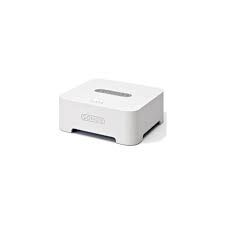
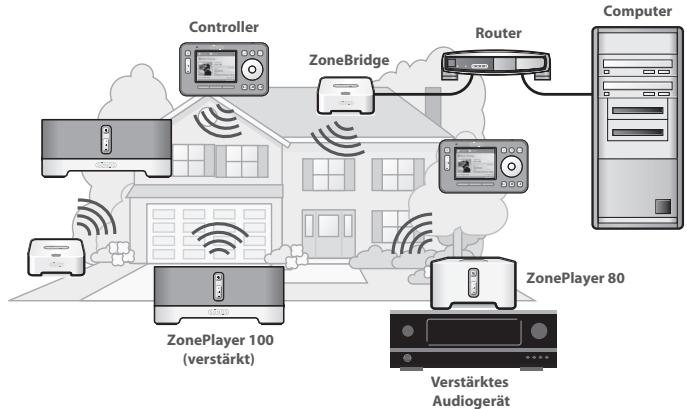
Mit ZoneBridge verbinden Sie das Sonos Digital Music System mit Ihrem Heimnetzwerk – oder wenn Sie eine Musikzone in einem Bereich einrichten möchten, der außerhalb Ihres aktuellen Bereichs liegt, können Sie mittels einer ZoneBridge die Funkreichweite Ihres Sonos Digital Music System ausdehnen.
Erste Schritte
Haben Sie schon Sonos?
Wenn Sie diese ZoneBridge einem vorhandenen Sonos-Musiksystem hinzufugen, können Sie direkt auf Seite 23 mit den Installationsanweisungen fortfahren.
Neu bei Sonos?
Packen Sie ihre Sonos-Komponenten aus und führen Sie dann die in thisem Handbuch aufgeführten Installationsanweisungen in der richtigen Reihenfolge aus, um die korrekte Installation ihrer Sonos® ZoneBridge zu gewährleisten. Sobald Sie die ZoneBridge (oder einen ZonePlayer, wenn Sie in thisem Raum Musik horen möchten) an ihren Router angeschlossen haben, fügen Sie die ZonePlayer und den bzw. die Controller hinzu, um die Einrichtung Ihres Sonos Digital Music System abzuschreiben. Prüfen Sie unter „Netzwerkanforderungen" auf Seite 22, ob Ihr Heimnetzwerk für Sonos geeignet ist, und beachten Sie dann die Installationsanweisungen auf Seite 25.

Wichtig: Die Sonos ZoneBridge erfordert die neueste Sonos-Softwareversion. Stellen Sie dazu sichere, dass Ihr Musiksystemactualisiert wird, bevor Sie die ZoneBridge Ihr System hinzufugen. Wenn Sie ein neuen System einrichten, wahlen Sie Ja, wenn die CD-ROM eine Aufforderung zum Prufen auf Updates anziegt. Wenn Sie bereits ein Sonos-System verwenden, wahlen Sie auf dem Controller im Menu Systemeinstellungen die Option Online-Updates.
Ihr Computernetzwerk

Hinweis: Ihr Netzwerk muss über eine Hochgeschwindigkeits-Internetverbindung verfügen, da für Ihr Sonos Digital Music System Online-Software-Updates bereitgestellt werden. Um Updates zu erhalten, müssen Sie das System registrieren. Führten Sie dazu bei der Einrichtung die erforderlichen Registrierungsschritte aus. Ihr E-Mail-Adresse wird nicht an andere Unternehmen weitergegeben.
Um die auf Ihr Computer gespeicherten digitalen Musikdateien wiedergeben zu können, muss Ihr Computernetzwerk die folgenden Anforderungen erfüllen:
Netzwerkanforderungen
- DSL-/Kabelmodem oder LAN-basierte Hochgeschwindigkeits-Internetverbindung.
- Falls ein DSL- oder Kabelmodem direkt an ihren Computer angeschlossen ist, sollen den Sie einen Router zwischen Modem und Computer installieren,- um die Sicherheit Ihrnes Computers zu verbessern und die Internetverbindung mit dem Sonos Digital Music System und anderen Geräten zu teilen. Falls Sie keinen Router besitzen, sollen den Sie einen Router erwerben und installieren, bevor Sie fortfahren.
Ko mpatible Betriebssysteme
- Windows Vista™
- Windows® XP, einschließlich Windows® XP Media Center
Macintosh ^® OS X
Aktuelle Informationen zu Systemanforderungen finden Sie unter
http://faq.sonos.com/specs.
Hinzufügen zu VORHANDENEM Sonos System
Wenn Sie diese ZoneBridge einem vorhandenen Sonos-System hinzufugen, beachten Sieitte die nachstehenden Schritte. Wenn Sie ein neues Sonos Digital Music System einrichten, lessen Sie stattdessenitte Seite 25.
Sie können einen derzeit an Ihr Heimnetzwerk angeschlossenen ZonePlayer™ durch die Sonos ZoneBridge ersetzen oder eine ZoneBridge an beliebiger Position platzieren, um die Funkreichweite Hisres Sonos Digital Music System auszudehnen.

Wichtig: Wenn Sie den kabelgebunden ZonePlayer Ihrss
Musiksystems durch eine Sonos ZoneBridge ersetzen möchten, fügen Sie Ihr dem Musiksystem zunachst die neue ZoneBridge hinzu (befolgen Sie die nachfolgenden Schritte). Anschließlich konnen Sie den kabelgebundenen ZonePlayer vom Netzwerk trennen, durch die Sonos ZoneBridge ersetzen und den ersten ZonePlayer an einer anderen Stelle platzieren.

Verbinden Sie das Netzteil mit der ZoneBridge, und schlieben Sie sie an die Spannungsversorgung an. Achten Sie daraufuf, dass das Netzteil für Ihr Land geeignet ist. Prufen Sie auf Software-Updates, indem Sie eine der folgenden Optionen auswahlen:
- Verwenden Sie den Sonos Controller, um auf Software-Updates zu prufen, indem Sie im Musikmenu die Optionen Systemeinstellungen Online-Updates wahren.
- Verwenden Sie die Desktop Controller-Software, um auf Software-Updates zu prufen, indem Sie Hilfe Auf Updates prufen wahren.

Verwenden Sie für eine kabelgebundene Verbindung ein Ethernet-Kabel (im Lieferumfang enthalten). Wenn Sie eine Wireless-Verbindung herstellen, überspringen Sie diesen Schritt.

Wahlen Sie eine der folgenden Optionen:
- Verwenden Sie den Desktop Controller zum Hinzufügen einer ZoneBridge zu Ihr Musiksystem, indem Sie den Befehl ZonePlayer oder ZoneBridge hinzufügen im Menu Zonen auswahlen.
- Verwenden Sie den Sonos Controller, um die ZoneBridge durch Auswahl von Systemeinstellungen ZonePlayer oder ZoneBridge hinzufügen im Musikmenu hinzuzufügen.
Während des Setup vorgangs werden Sie aufgefordert, die Verbindungstaste an der Oberseite der ZoneBridge zu drücken und freizugeben. Die Anzeigeleuchten blinken grün und weiß, während die ZoneBridge die Verbindung herstellt.
Nachdem Sie die ZoneBridge Ihr Musiksystem hinzugeführten haben —
- Falls Sie den derzeit mit Ihr dem Router verbundenen ZonePlayer austauschen, können Sie den kabelgebundenen ZonePlayer vom Netzwerk trennen, durch die Sonos ZoneBridge ersetzen und den ursprünglichen ZonePlayer an eine neue Position setzen.
- Falls Sie die ZoneBridge an anderer Stelle in Ihr Hem Haus verwenden, um Ihr drahtloses Netzwerk auszudehnen, können Sie jetzt jeder ihrer ZonePlayer auf Wunsch an anderen Positionen platzieren.
Einrichten Ihres NEUEN Sonos-Systems
Schließen Sie die ZoneBridge wie nachstehend beschreiben an Ihr Heimnetzwerk an. (Wenn Sie in dieser Musikzone Lautspeicher verwenden, können Sie stattdessen einen ZonePlayer 100 in Schritt 2 anschließen. Wenn Sie einen externen Verträker oder Aktivlautsprecher in dieser Musikzone verwenden möchten, können Sie stattdessen einen ZonePlayer 80 in Schritt 2 anschließen.)
1 Verbinden Sie das Netzteil mit der Sonos ZoneBridge, und schlieben Sie sie an die Spannungsvorsorgung an.
2 Verbinden Sie ein Ethernet-Kabel (im Lieferumfang enthalten) mit einem der Ethernet-Anschlüsse auf der Rückseite Ihrer ZoneBridge und mit einen verfügbarbaren Port an Ihrm Router.
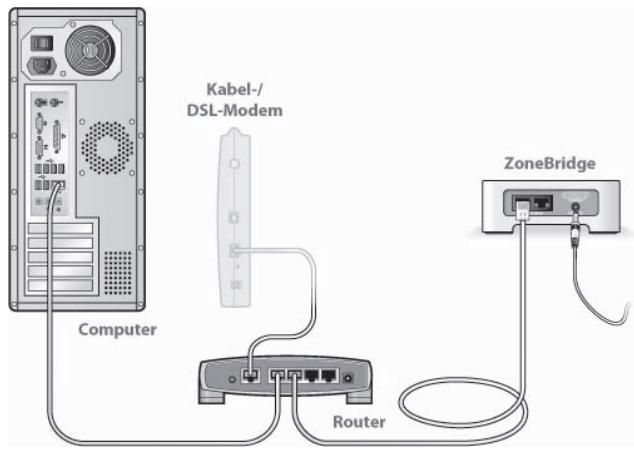
- Verbinden Sie die ZoneBridge nicht direkt mit Ihrk dem Kabeloder DSL-Modem, es sei dann, dieses verfugt über einen integrierten Router.
- Wenn Sie keinen Router besitzen, finden Sie unter http://faq.sonos.com/norouter weitere Anweisungen.
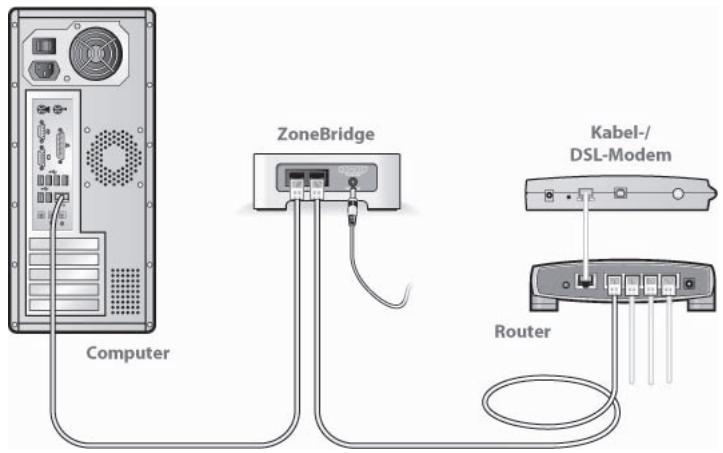
Wenn an Ihrm Router kein freier Anschluss verfügbar ist, können Sie Ihrten Computer vom Router trennen und diesen stattdessen mit der ZoneBridge verbinden (siehe unten). Verbinden Sie anschließend die ZoneBridge mit dem Router-Anschluss, an den zuvor der Computer angeschlossen war.

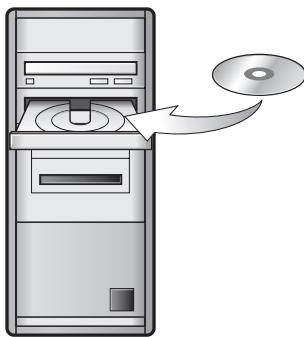
Legen Sie die Sonos System-Setup-CD ein und befolgen Sie die Anweisungen zum Anschließen der ZoneBridge. Die CD-ROM führt Sie schnell und unkomplicitiert durch die Installation. (Wenn Sie mehrere Sonos-Komponenten erworben haben, verfügen Sie möglicherweise über mehrere System-Setup-CDs. Verwenden Sie die CD, die mit ihrer ZoneBridge geliefert wurde, und legen Sie die anderen zur Seite.)

Wichtig: Beim Einlagen der CD-ROM werden Sie aufgefordert, die Verfügbarkeit von Software-Updates zu prüfen. Wahlen Sie Ja, da die Sonos ZoneBridge die aktuelle Software-Version besteht.
Ko[ compatible Betriebssysteme:
Windows Vista
- Windows XP, einschließlich Windows XP Media Center
Macintosh OS X
Aktuelle Informationen zu kompatiblen Betriebssystemversionen finden Sie unter http://faq.sonos.com/specs.
Jetzt haben Sie die ZoneBridge eingerichtet und können die übrigen Sonos-Komponenten hinzufügen. Fahren Sie fort mit „Hinzufügen weiterer Sonos-Komponenten" auf Seite 28.
Hinzufügen weiterer Sonos-Komponenten
Sobald Sie ihre ZoneBridge eingerichtet haben, können Sie jederzeit ganz einfach weitere Komponenten hinzufugen. Wenn Sie über eine integrierte Hausverkabelung verfügen, können Sie eine Kabelverbindung zu den zusätzlichen ZonePlayern oder ZoneBridges herstellen. Wenn Sie keine solche Verkabelung besitzen, ist unsere integrierte Wireless-Technologie bereits das Richtige für Sie.

Hinweis: Dicke Wände, 2,4-GHz-Schnurlostelefone oder die Höhe anderer drahtloser Geräte können die Wireless-Signale Ihres Sonos Digital Music System stären. Sollten Probleme auftreten, empfehl't es sich, die Sonos-Komponente an anderer Stelle zuplatzieren, den Wireless-Kanal für das Musiksystem zu ändern oder eine kabelgebundene Verbindung (per Ethernet-Kabel) zwischen Router und ZoneBridge oder zwischen zwei ZonePlayer einzurichten (Informationen hierzu finden Sie unter Seite 34). Wenn bei der Platierung der Einheiten in Funkreichweite Probleme auftreten,finden Sie weitere Informationen auf unserer Website unter http://faq.sonos.com/range.
ZonePlayer oder ZoneBridge hinzufugen
-
Wahlen Sie eine der folgenden Optionen:
-
Wenn Sie einen verstärkten ZonePlayer hinzufügen, schreiben Sie die gewünschten Lautsprecher an.
- Wenn Sie einen ZonePlayer 80 hinzufugen, schreiben Sie einen externen Veränderer an.
- Wenn Sie eine ZoneBridge hinzufugen, schreiben Sie das Netzeil an.

Hinweis: Detailsliche Anleitungen zur Einrichtung von ZonePlayern finden Sie in dem ZonePlayer beiliegenden Installationshandbuch. Sie können auch die Desktop Controller-Software starten und im Menu Hilfe den Eintrag Sonos-Systemhilfe wahren.
- Sofern Sie eine kabelgebundene Verbindung herstellen möchten, schlieben Sie ein Ethernet-Standardkabel von Ihr dem Router, einem anderen ZonePlayer oder der ZoneBridge bzw. einem aktivierten Wandanschluss an einen freien Ethernet-Anschluss auf der Rückseite der neuen Sonos-Komponente an. Wenn Sie eine Wireless-Verbindung herstellen, überspringen Sie diesen Schritt.
- Schließen Sie das Netzkabel an (sofern noch nicht geschehen) und verbinden Sie das System mit der Spannungsvorsorgung.
-
Wahlen Sie eine der folgenden Optionen:
-
Auf dem Sonos Controller wahren Sie im Musikmenu die Optionen Systemeinstellungen ZonePlayer oder ZoneBridge hinzufugen.
- Auf dem Desktop Controller wahren Sie im Menu Zonen die Option ZonePlayer oder ZoneBridge hinzufugen.
Hinzufugen eines Controllers
Packen Sie ihren neuen Sonos Controller aus, und laden Sie ihn anschliebend auf. Schlieben Sie das Netzteil an, und folgen Sie den Bildschirmanweisungen, um den Controller Ihrem Musikzusystem hinzuzufugen. (Sie konnen den Controller während des Ladevorgangs verwenden.) Wenn Sie aufgefordert werden, nach Updates zuuchen, wahlen Sie Ja.
Wenn die Meldung Setup abgeschlossen angezeigt wird, drücken Sie die OK-Taste in der Mitte des Scroll-Rades. Das System ist jetzt einsatzbereit! Drücken Sie die Music-Taste und wahlen Sie eine der folgenden Optionen—
Sobald Sie mindestens einen ZonePlayer eingerichtet haben, konnen Sie die Music-Taste auf dem Sonos Controller drücken, um das Musikmenu anzuzeigen.
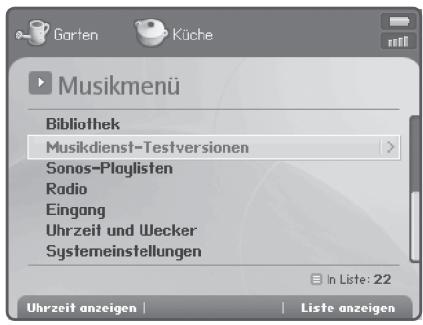
Weitere Informationen über die Eigenschaften und Funktionen Ihres neuen Sonos-Systems finden Sie im Benutzerhandbuch, das Sie von unserer Website herunterlagen können: www.sonos.com/support/documents Oder starten Sie die Desktop Controller-Software und wahlen Sie die Option Sonos-Systemhilfe im Menu Hilfe.
- Um eine kostenlose Musikdienst-Testversion zu aktivieren, wahren Sie Musikdienst-Testversionen. (Ihr Musiksystem muss zum Aktivieren einer Testversion registriert sein. Wenn Sie sich daher noch nicht registriert haben, können Sie dies jetzt nachholen, indem Sie Systemeinstellungen→Erweiterte Einstellungen→Systemeregistrierung wahren.)
Um einen Internetradiosender auszuwahlen, wahren Sie Internetradio.
-
Um Musikordner hinzuzufugen, die sich auf einem Computer in ihrem Heimnetzwerk befinden, öffnen Sie die Desktop Controller-Software und wahlen Sie im Menu Music die Optionen Musikbibliothek einrichten Neue Freigabe.
-
Sie können über den Sonos Controller Musikordner hinzufugen, indem Sie im Musikmenu die Optionen Systemeinstellungen Musikbibliothek verwalten Musikbibliothek einrichten wahlen. Es ist jeder einfacher, diese einmalige Aufgabe über den Desktop Controller durchzufahren.
ZoneBridge-Vorderseite
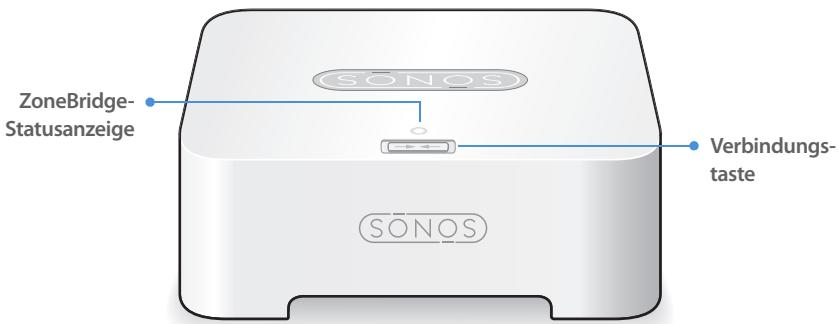
Verbindungstaste
Drücken Sie die Verbindungstaste, um die ZoneBridge mit Ihrem Sonos Digital Music System zu verstehen.
ZoneBridge-Statusanzeige
- LED Blinkt weiβ, wenn das Gerät eingeschaltet wird; blinkt grün und weiβ, wenn das Gerät an das Sonos Digital Music System angeschlossen wird.
LED Leuchtet konstant weiß, wenn das Geräteingeschaltet ist oder an das Sonos Digital Music System angeschlossen wurde (Normalbetrieb).
- LED Blinkt geb, wenn eine Fehlerbedingung erkannt wird.
ZoneBridge - Rückseite
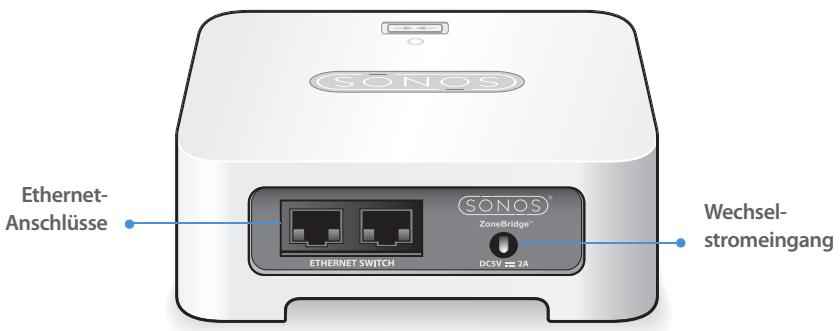
Verwenden Sie für den Anschluss an einen Router, Computer oder ein anderes Netzwerkgerät (z. B. ein NAS-Gerät) ein Ethernet-Kabel der Kategorie 5.
Wechselstromeingang
Verwenden Sie das mitgelieferte Netzteil zum Anschlieben an eine Steckdose. Achten Sie darauf, dass das Netzteil für Ihr Land geeignet ist.
Grundlegende Problembehandlung

Wichtig: Unter keinen Umständen sollte System von jeder und anderen repariert werden als von einem autorisierten Sonos-Reparaturcenter, da in diesen Fall jegliche Garantieansprüche erlösen. Ein autorisiertes Reparaturcenter in Ihrer Höhe nennt Ohnen der Sonos-Kundendienst. Offnen Sie keinesfalls das System, da das Risiko eines Stromschlags besteht.
Wenn ein Problem auftritt, können Sie die nachfolgend aufgeführten Vorschläge zur Problembehandlung ausprobieren. Wenn das Problem durch keinen dieser Vorschläge gelöst werden kann oder wenn Sie nicht sicheren sind, wie Sie vorgehen sollenen, wenden Sie sichitte an den Sonos Kundendienst, wir sind ihren fremse behilflich.
Website
Besuchen Sie unsere Website unter www.sonos.com/support. Über diese Seite greifen Sie auf Benutzerforen oder eine Liste mit früig gestellten Fragen zu und haben die Möglichkeit, selbst eine Frage zu stellen oder Unterstützung anzufordern.
Telefonischer Support
Klichen Sie auf unserer Website unter www.sonos.com/support auf Telefonischer Support, um die Telefonnummern für die verschiedene Länder anzuzeigen.
ZoneBridge wird beim Setup nicht erkannt
Haben Sie Sonos erlaubt, nach Updates zuuchen? Die Sonos ZoneBridge erfordert die neuste Softwareversion. Aktualisieren Sie davon Ihr Sonos-System und wiederholen Sie den Vorgang. Stellen Sie beim Einrichten eines neuen Systems safer, dass Sie die Sonos System-Setup-CD verwenden, die ihrer ZoneBridge beilag, und wahren Sie Ja, wenn die CD eine Bestätigung für dieuche nach Updates anfordert. Wenn Sie bereits ein Sonos-System verwenden, wahlen Sie auf dem Controller im Menu Systemeinstellungen die Option Online-Updates.
Falls dies nicht das Problem ist, verhindert möglicherweise ein Netzwerk- oder FirewallProblem die Verbindung der ZoneBridge mit Ihrem Sonos-System. Falls die ZoneBridge über eine Wireless-Verbindung angeschlossen ist, platzieren Sie die ZoneBridge erhar am Computer, oder schreiben Sie die ZoneBridge temporär über ein Ethernet-Kabel an, um Funkinterferenzen als Problemursache auszuschreiben.
Wenn bei der Installation der ersten über Kabel verbundenen (mit dem Router verkabelten) Sonos-Komponente die nachfolgend gezeigte Meldung angezeigt wird, können Sie zur Beseitigung des Problems die folgenden Schritte ausführten:
1. Prufen Sie die Firewall
Die auf dem Computer installierte Firewall-Software blockiert möglicherweise die für den Betrieb des Sonos-Systems bestehtigten Ports. Deaktivieren Sie zunachst alle Firewalls und versuchen Sie erneut, eine Verbindung herzustellen. Wird das Problem auf diese Weise gelöst, sollenen Sie ihre Firewall zur Zusammenarbeit mit dem Sonos Desktop-Controller konfigurieren. Auf unserer Website finden Sie unter http://faq.sonos.com/firewall weitere Informationen. Bleibt das Problem weiterhin bestehen, fahren Sie mit Schritt 2 unten fort.
2. Prufen Sie den Router
Sie können den Router umgeben, um die Routerkonfiguration als Problemursache auszuschreiben, indem Sie Sonos folgendermaßen anschreiben (beachten Sie, dass ZoneBridge und Computer in dieser Konfiguration weiterhin auf das Internet zugreifen können):
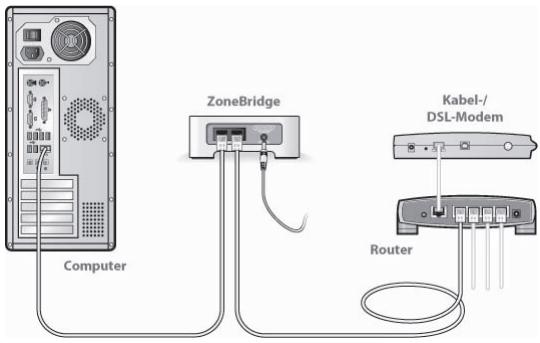
- Stellen Sie sichere, dass Ihr Kabel-/DSL-Modem an den WAN-Port (Internet) des Routers angeschlossen ist.
- Entfernen Sie temporär alle weiteren Komponenten, die an Ihr Netzwerk angeschlossen sind.
- Schließen Sie den Computer über ein Ethernet-Kabel direkt an die Rückseite der ZoneBridge an, und verbinden Sie die ZoneBridge über ein weiteres Ethernet-Kabel direkt mit einem der LAN-Ports an Ihr dem Router.
- Wenn Sie ihre Netzwerkkonfiguration ändern, müssen Sie möglicherweise die
ZoneBridge zurücksetzen, indem Sie das Stromkabel Herausziehen und wieder einstecken.
- Wenn Sie keinen Router verwenden, finden Sie weitere Informationen unter http://faq.sonos.com/norouter.
Wenn noch immer Probleme auftreten, wenden Sie sichitte an den Sonos Kundendienst.
- Lesen Sie diese Anweisungen.
- Bewahren Sie diese Anweisungen auf.
- Beachten Sie alle Warnungen.
- Befolgen Sie alle Anweisungen.
- Verwenden Sie das Gerät nicht in der Nähe von Wasser.
- Reinigen Sie die Geräte nur mit einem trockenen, weichen Tuch. Haushaltsreiniger oder Lösungsmittel können die Oberfläche ihrer Sonos-Komponenten angreifen.
- Blockieren Sie keine Luftrungsöffnungen. Befolgen Sie bei der Installation die Anweisungen des Herstellers.
- Installieren Sie das Produkt nicht in der Höhe von Wärmequellen, wie z. B. Heizkörpern, Warmluftauslüssen, Öfen oder anderen Geräten, die Wärmeprodukieren.
- Verhindern Sie, dass auf das Netzkabel getreten oder dass es geklemmt wird. Dies gilt insbesondere für Stecker und den Austrittsort der Kabel am Gerät.
-
Verwenden Sie ausschließlich die durch den Hersteller spezifizierten Zubehörprodukte.
-
Trennen Sie das Gerät bei Gewitter oder längeren Nutzungspausen von der Stromversorgung.
- Lassen Sie alle Wartungsarbeiten von qualifiziertem Sonos-Service-Personal durchführren. Eine Wartung ist erforderlich, wenn das Gerät beschädigt wurde, z. B. bei beschädigten Netzkabeln oder Steckern, wenn Flüssigkeit über dem Produkt verschüttet wurde oder Objekte hineingegeben sind, das Gerät Feuchtigkeit oder Regen ausgesetzt war, nicht ordnungsgemäß Funktioniert oder heruntergefallen ist.
- Der Netzstecker sollte gut zugänglich sein, um das Gerät jederzeit von der Stromversorgung trennen zu konnen.

-
Warning: Setzen Sie das Gerät nicht Regen oder Feuchtigkeit aus, um das Risiko eines Brandes oder Stromschlags zu reduzieren.
-
Platzieren Sie keine mit Flüssigkeit gefüllten Behälter, wie z. B. Vasen, auf dem Gerät, um es vor Spritzwasser zu schätzen.