
MOVIEBOX USB - Videokaart PINNACLE - Gratis gebruiksaanwijzing en handleiding
Vind de handleiding van het apparaat gratis MOVIEBOX USB PINNACLE in PDF-formaat.



| Productsoort | Externe video-opnamekaart |
| Merk | PINNACLE |
| Model | MOVIEBOX USB |
| Interface | USB 2.0 (compatibel met USB 1.1) |
| Video-ingangen | Composite, S-Video |
| Video-uitgangen | Composite, S-Video |
| Audio-ingangen | Links, Rechts (RCA) |
| Audio-uitgangen | Links, Rechts (RCA) |
| Hardwarecompressie | MPEG-1, MPEG-2 |
| Opnameformaten | MPEG-2 ML@MP (4:2:0) met MPEG-1 Layer II audio, MPEG-1 system stream |
| Ondersteunde besturingssystemen | Windows 98SE, Windows Me, Windows 2000, Windows XP |
| Inbegrepen software | Pinnacle Studio, stuurprogramma's |
| Voeding | Externe voeding met netsnoer |
| Afmetingen (bij benadering) | 12 cm x 8 cm x 3 cm |
| Gewicht (bij benadering) | 200 g |
| Inhoud van de doos | MovieBox USB, USB-kabel, voeding, snelle startgids, CD-ROM's Programs en Content |
| Garantie | 24 maanden (hardware) |
| Onderhoud en reiniging | Stroom uitschakelen voor reiniging. Gebruik een droge, zachte doek. Gebruik geen schurende of vloeibare middelen. |
| Veiligheid | Stroom uitschakelen voor aansluiting. Gebruik alleen de meegeleverde voeding. |
| Onderdelen en repareerbaarheid | Neem contact op met Pinnacle support of een erkende verkoper. 24 maanden garantie. |
Veelgestelde vragen - MOVIEBOX USB PINNACLE
Gebruikersvragen over MOVIEBOX USB PINNACLE
0 vraag over dit apparaat. Beantwoord die u kent of stel uw eigen vraag.
Stel een nieuwe vraag over dit apparaat
Download de handleiding voor uw Videokaart in PDF-formaat gratis! Vind uw handleiding MOVIEBOX USB - PINNACLE en neem uw elektronisch apparaat weer in handen. Op deze pagina staan alle documenten die nodig zijn voor het gebruik van uw apparaat. MOVIEBOX USB van het merk PINNACLE.
GEBRUIKSAANWIJZING MOVIEBOX USB PINNACLE
Alle rechten voorbehonden.
Geen enkel deel van deze handleiding mag zonder uitdukkelijke schriftelijktoestemming van Pinnacle Systems, Braunschweig, gereproduedd of op enige andere wijze overgenomen worden.
Alle andere merk- en productnamen zijn handelsmerken of gedeponeerde handelsmerken van de betreffende fabrikant.
Pinnacle MovieBox USB Films make in topkwaliteit
KORTE HANDLEIDING
VOORDATUBEGINT 1
SYSTEEMVOORWAARDEN 1
LEVERINGSOMVANG 2
SOFTWARE INSTALLEREN 3
SOFTWARE INSTALLATIE 3
MOVIEBOX USB EN VIDEO-APPARATEN AANSLUITEN 5
APPARATEN AANSLUITEN 5
Over de korte handleiding
Deze korte handleiding geeft uitleg over de installment van de Pinnacle hard- en software.

Belangrijke tekstgedeelten worden aangegeven door het "notitieblaadje" en deze opmaak.
Handelingen die stap voor stap aangeven wat er in bepaalde situatuies要去 gebeuren, herkent u aan de cijfers.
- Start Windows.
Alle opdrachten die door de gebruiker要去en worden gegeven, verschijnen in een bepaald lettertype:
Setup
Alle menu's, opdrachten, opties, knappen, enz die door de gebruiker要去en worden gekozen, worden cursief weergegeben.
In dit hoofdstuk staat over welke system componenten u moet beschikken, zodat de MovieBox USB behoorlijk functioneert alsmede welkeproduktdelen reeds bij de leveringsomvang van de MovieBox USB horen.
SYSTEMEEMVOORWAARDEN
Controller s.v.p. voordat u de MovieBox USB installeert of uw computersystem aan de hierna volgende voorwaarden voldoet:
Computer
Intel Pentium of AMD Athlon 500 MHz of hoger (1 GHz geadviseerd)
lubsuit USB 1.1 of USB 2.0-aansluiting (USB2.0 wordt geadviseerd)
- Windows 98SE, Windows Millennium, Windows 2000 of Windows XP (Windows XP worden geadviseerd)
- DirectX 8 of hoger compatibile soundkaart (ATI Radeon 9700 resp. Nvidia Geforce 3 of hoger met tenminste 32 MB RAM word geadviseerd)
lubsuit DirectX8ofhoger-compatiblesoundkaart
128 MB RAM (256 MB wordt geadviseerd)
- CD-ROM drive (optioneel: CD of DVD-branderoodzakelijk voor het makeen van Video CD, S-Video CD of DVD)
Luidsprekers
Muis
Een microfoon voor het eventuele opnemen van stemmen
lubsuit 300 MB vrijharde-schijf-geheugen voor de software-installatie.
45 MB of vrij harde-schijf-geheugen per minuut voor het inlezen van videomateriaal in DVD-kwaliteit.
Video utrusting
MovieBox USB kan via de volgende apparaten videomaterialial inlezen en weergeven:
lubsuit Elke willekeurige analoge (8mm, Hi8, VHS, SVHS, VHS-C of SVHSC) camcorder resp. videorecorder.
Elke willekeurige DV-, Digital8- of MicroMV-camcorder met analogeuitgangen (alleen opname).
LEVERINGSOMVANG
Controller voordat u met het installereren begint of uw MovieBox USBsystemeem compleet is. Het systemeem bestaatuit de volgende delen*:
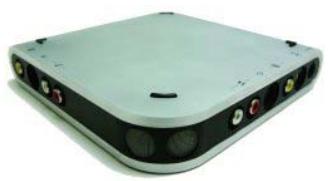
MovieBox USB
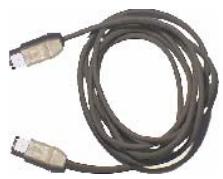
USB-kabel
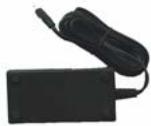
Voeding met separates kabel (zonder afbeelding)
Pinnacle Studio Handboek
Deze Korte handleiding

Neem s.v.p. contact op met uw handelaar als een of ander deel ontbreekt.
SOFTWARE INSTALLATIE
Lees s.v.p. nog voordat u de CD-verpakking opent en de software installeert de licentie-overeekenkomst in het Studio-Handboek door. Dit is heel belangrijk, waarat zich akkoord verklaart met de in de licentie-overeekenkomst opgenomen voorwaarden als u de CD-ROM-verpakking opent.
Wonneer u daarmee nicht akkoord gaat, open dan de verpakking nicht, maar breng het volledig pakketteringugaar het adres waar u het gekocht hebt.
Bij de leveringsomvang horen de 2 CD-ROMs "Programs" en "Content". Op de Programs-CD zijn de benodigde bestanden opgenommen voor het installereren van de Studio-software en de tools en op de Content-CD staan de van de desbeteffende videonorm (PAL, NTSC) afhankelijkke Motionmenu's alsmede programma's van andere producenten (Adobe Acrobat Reader en Real Player).
Om de software te installeren, gaat u als volgt te werk:

SERIENUMMER: Gedurende de installmentie worden er om het serialummer gesvraagd. Dit nummer is te vinden op de Studio-cd "Programs"of is afgedrukt op een begeleidend document. Noteer dit nummer alvorens de cd in het cd-romstation teplaatsen.
1. Computer inschakelen.
Schakel uw computer in. Windows worden automatisch gestart. Wanneer uw computer zodanig is geconfigureerd dat Windows nicht automatisch start, start dan Windows.

Belangrijk voor Windows 2000 en Windows XP: log met Administratorenrechten in.
2. CD "Programs" in de CD-ROM-drive leggen.
Leg de CD "Programs" in de CD-drive van uw computer.
Nu start het setup-programma automatisch of u start setup.exe of Welcome.exe van de CD.
3. Volg de aanwijzingen op.
Volg de aanwijzingen van het Pinnacle installmentprogramma op.
Wanner het hardware-installatieprogramma is gestart, selecteer dan s.v.p. "MovieBox USB" als uw apparaat. Vervolgens volgt u waar de aanwijzingen op.

Na het installereren van de Studio-software en het herstarten van het systeme worden u in normale geallen verzocht de “Content-CD” in uw computer teplaatsen. Mocht ditiens nicht het geval zich, raden wij u aan uw “Content-CD” manueel te installereren voordat u de Studio-toepassing start.
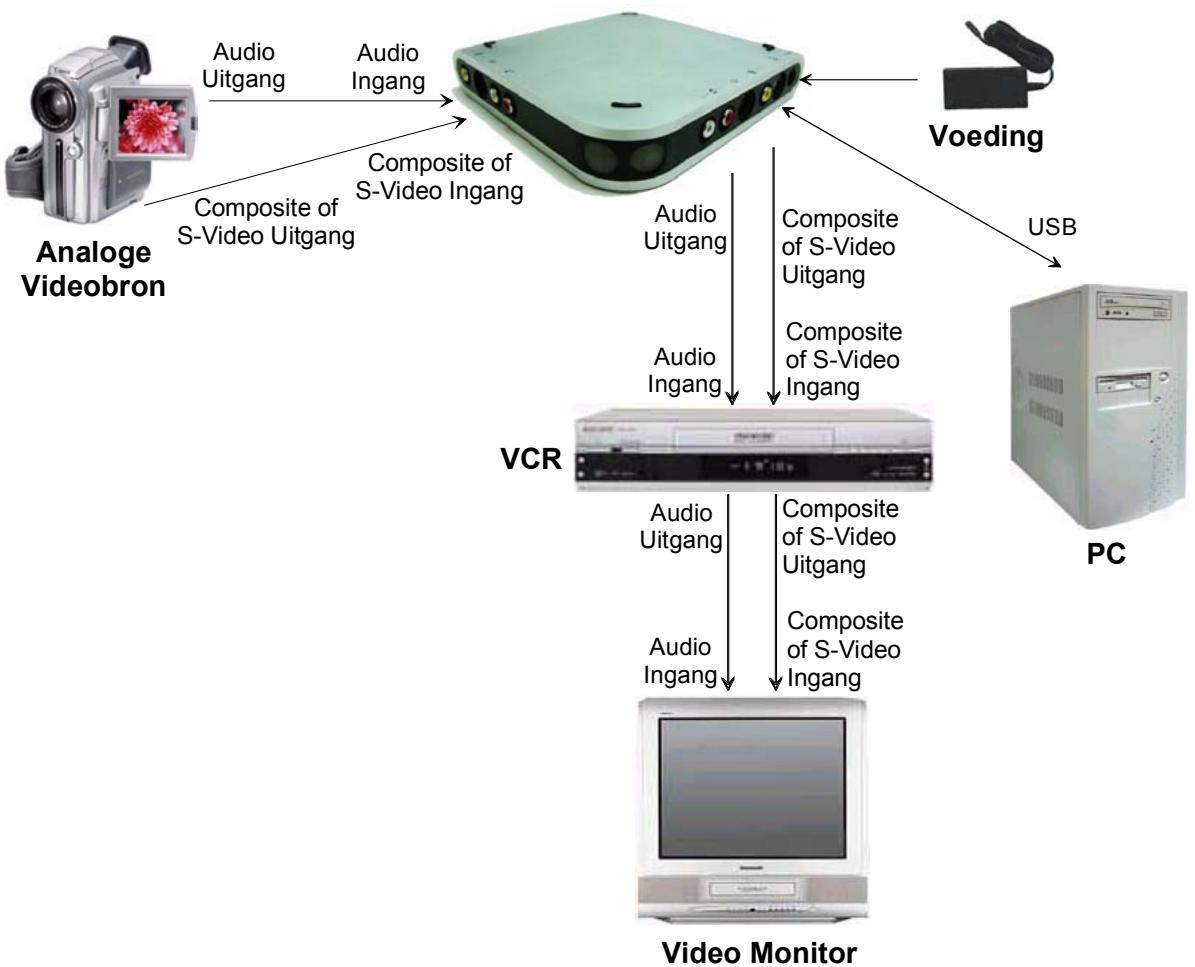
In dit hoofdstuk staat hoe u uw video-apparaten aan de MovieBox USB kunt aansluiten, waar bij u wel over de geschikte kabels moet beschikken.

BELANGRIJK: Voordat u alles aansluit,要去 u er beslist op leten dat uw PC, de MovieBox USB en uw video-apparaten zichn UITGESCHAKELD.
APPARATEN AANSLUITEN
De volgende afbeeldingen latent zien hoe de MovieBox USB met uw PC en de gewenste video-apparaten要去 worden verbonden.
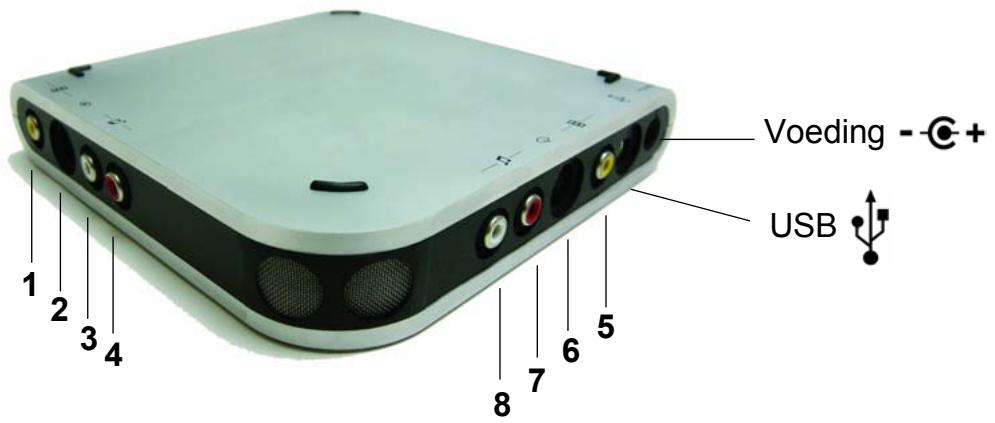

Ingangen

Video ingangen
1 Composite
2 S-Video

Uitgangen
Video uitgangen

5 Composite
6 S-Video

Audio ingangen
3 Links
4 Rechts

Audio uitgangen
7 Rechts
8 Links
Nu veel plezier gewenst ...
Nu u MovieBox USB heeft geinstalleerd,kestu meteen aan de slag.We raden u van harte aan de kans te nemen om ervaring op te doeon met Studio digitale video bewerking.
Pinnacle Systems heeft een gratis 24 × 7 , self-service hulpservice bij problemen. 24 eer per dag, 7 davon per week, zich er drie manieren om een antwoord op uw vragen te krijgen.
Voor technische ondersteuning ga waar: http://www.pinnaclesys.com/support/studio8
Hier kurz uuit de volgende opties kiezen:
Over een große reeks van onderwerpen vindt u hier honderden technische vragen met oplossingen. Dit is de Beste manier om een antwoord te krijgen op vragen. De meest gebruikelijke vragen worden beantwoord, en de LASTe updates+zijn te downloaden. De 20 meest gestelde vragen staan voorop. Documenten selecteren per probleem is gemakkelijk via het menu "Categoriere".
2. Steelen vrag, vindt een antwoord.
Typ uw vraag in en zich een lijst met de meest waarschijnlijke oplossingen. Uktucht bijvoorbeeld een symptom intypen als "Ik heb problemen met hetuitvoeren aan videoband" of "Ik krijg een foulmeling als ik probeer op te nemen". Krijgt u geen relevante oplossingen, probeer dan de vraag iets anders te stellen. Bijvoorbeeld in deplaats van "Ik krijg een foulmeling", probeer "Ik krijg een foulmeling dat mijn data rate minder is dan 4000 kbs als ik opneem".
U kunt ook een Categorie selecteren van het menu om groepen vragen te zien. Bijvoorbeeld, als u een vraag heeft over het installereren van hardware of software, kies de Categorie "Setup, Installatie en Configuratie Onderwerpen" om de top 10 te zien van installmentie vragen. De categorieën volgen de hoofdindeling van Studio 8, Opname, Bewerken, Maken en Uitvoeren, samen met andere algemene onderwerpen.
3. Discussie Forum.
Er zijn meer dan 100.000 gebruikers geregisteerd en zich makeen gebruik van deze KOSTELOZE service. Zoek in Pinnacle Systems' online Discussie Forum of iemand anders al uw vraig heeft ingevoerd. Plaats uw vraig op het forum en krijgh hulp van Pinnacle Systems en andere gebruikers. Dit forum is ook doorzoekbaar—type een omschrijving in en de discussies over dit onderwerp worden weergegeven.
Als u een vraag geplaatst heeft op het Discussie Forum, kurz u per email bericht krijgen als iemand erop geantwoord heeft. Nadat u uw vraag gesteld—heeft op het forum, klik dan op de email knop in de bovenste rechtter hoek van het venster, en dan op OK.
4. Ondersteuning per email.
Vindt u geen antwoorden op uw vragen, dan(Int sunt u per email uw vraag stellen aan Pinnacle Systems. Email worden meestal binnen 48 uur beantwoord (weekenden en vrij degen uit gezonderd). Gebruik de Stel een Vraag-afdeling op de ondersteuningswebsite om een email te sturen. Voordat de email worden verzonden, worden vrij oplossingen voor uw probleem voorgesteld. Bekijk deze alstublieft,meer dan 70% van de klanten vinden hier een antwoord.
HOOFDBESTANDDELEN
Hardware
lubsuit Externale apparatuur voor het opnemen en weergeven van videomateriaal
HiSpeed USB 2.0-aansluiting (USB 1.1-compatible)
lubsuit Hardware voor de MPEG1/2 Video/Audio-comprimering
lubsuit Composite, S-Video Audio-ingangen en -uitgangen (links/rechts)
Stroomvoorziening
USB-kabel
Software
Drivers voor Windows XP, 2000, Me
lubsuit Installatieprogramma
lubsuit Studio-toepassing
HOOFDFUNCTIES
- Opname in MPEG2 ML@MP (4:2:0) programma Stream met MPEG1 Layer II Audio (multiplexed)
- Opname in MPEG1 system Stream met MPEG1 Layer II-Audio (multiplexed)
Weergave op PC-monitor en/of band
In dit hoofdstuk vindt u belangrijke aanwijzingen alsmede tips en trucs over het thema video-opname.
HARDWARE-PROFIEL
Harde-schijf-snelheid
Als de harde schijf te langzaam werkt, kan de PC de gedigitaliseerde beelden nicht vlug genoeg afleggen, de drop-out-rate stijgt. Daaronder verstaat men het,aantal bij de opname wegelaten beelden. In de praktijk betekent dit, dat de video's met sprengen aflopen. Uw harde schijf要去 over een overdrachtsrate van 5 MBytes/sec. onder Windows beschikken.
Om van de gehele overdrachtsrate gebruik te konnen make, moet in de Apparaatbeheer voor uw harde schijf de optie "DMA" zich geactiveerd (zie "Instellingen onder Windows Me" of "Instellingen onder Windows 2000 en Windows XP").
Geheugen
Over het algemeen geldt: Hoe meer geheugen, hoe beter.
Eisen aan de videobron
Bij de keuze:tussen de Composite- en de S-Video-ingang moet om kwaliteitsredenen de voorkeur worden gegeven aan de S-Video-ingang.
ENHANCED-IDE HARDE SCHIJVEN
Bij sommige E-IDE harde schijven kan het bij hogere datarates gebeuren dat bij het afspelen van een videobestand de weergave "niet gelijkmatig" is. Dit is toe te schrijven aan de omstandigheid dat de harde schijfijdens het lezen van het bestand een herkalibrering uitvoert die.Deze ongelijkmatigheid tot gevolg heeft.Dit ligt Niet aan ons produit, maar dit heeft een technische oorzaak en ligt aan de functiewijze van de harde schijf in samenspel met de andere systeemcomponenten.
Als u met uw E-IDE harde schijf en/of motherboard (grondplaat) een diskette met speciale Busmaster-drivers—heeft ontvangen, installeer dan s.v.p. ook deze drivers in uw system, waar dat daardoor het harde-schijfvermogen aanzienlijk worden verhoogd.
Voor een vluggere overdracht van groe hoeveelheid geevens, Zoals in dit geval de videogeveens, activeert u DMA (Direct Memory Access) voor alle harde schijven van uw computer (zie "Instellingen onder Windows Me" of "Instellingen onder Windows 2000 en Windows XP").
TIPS TER VERBETERING VAN DE HARDE-SCHIJF-OPNAMECAPACITEIT
Algemeen
Bij het opnemen van video's worden een groe hoeveelheid gegevens van de capture board op de harde schijf overgedragen. Het is möglichk dat u constateert dat uw systeme de groe hoeveelheid gegevens met de gekozen instellingen nicht aankan.
Het kan gebeuren dat uw systeme bij de opname even stopt, de video kan schokken en beelden können verloren gaan (beelden die nicht in het geheugen worden opgenomen). De weergavekwaliteit van zo'n video is tatsächelijk onbevredigend.
Om zulke problemen te voorkomen, volgen hierna enkele procedures om uw systeme te optimaliseren.

Let er wel op dat elk systeem anders kan reageren. Een maatregel die voor het ene systeem van Voordeel kan zich, kan voor het andere systeem van nadeel zich.
Harde schijven installeren
De Windows besturingsystemen ondersteunen de 32-bit toeing tot harde schijven. Controller s.v.p. onder Start/Instellingen/Configurationschem/ Systeem/Apparaatbeheer of uw harde-schrijf-drive resp. uw SCSI-controller door Windows correct werden erkend, aangezien anders de datatransferrate van uw harde schijf Niet voldoende is voor een tevredenstellende kwaliteit bij de opname en weergave. In dit geval zich in de apparaatmanager geen gele of rode waarschuwingen naast de apparaatgroepen zichtaar.
Installer indien möglich een tweede harde schijf waarop u uw volledige videosequences opneemt en opslaat. Voor de video-opname en -weergave要去 bij voorkeur een SCSI-harde-schijf met SCSI-controllers worden gezruikt.
Tijdelijke bestanden konnen op uw systememdisk of een andere partitie worden opgeslagen. De Windows-besturingsystemen make tijdens de opname en weergave van videosequenties gebruik van systeembestanden. Als deze zich opdezelfde harde schijf als de videosequenties bevinden,要去 hiervoor de magneetkop opnieuw worden gespositioneerd, hetgeen het verlies van een of meerere beelden tot gevolg kan hebben (ongeeljkmatigheid).

Harde schijf/schijven optimaliseren
Aangezien het opnemen van video's een bijzonder intensieve harde-schijf-procedure is, is het optimaliseren van de gegevens op de harde schijf, die u wilt gebruiken, het belangrijkste punt ter optimisering van de opnamecapaciteit. Hierna volgen enkele gedetailleerde suggesties.
De harde schijf partitioneren
U kunt een hele harde schijf of een partitie van een harde schijfuitsluitend reserveren voor het digitaliseren van videosequenties. Als u zo'n schijf/partitie formatteert, gebruik dan s.v.p. Niet de Quick-formaat-functionie waar dat deze oude gegevens op de harde schijfchterlaat. Formatteer deschijf/partitie met de optie Volledig.
De harde schijf/schijven defragmenteren
In normale gevallen worden automatisch vrijeplaatsen voor het opslaan op de harde schijf gezocht. Als de schijf enigeijd werden gebruikt, worden bestanden uit elkaar getrokken en op andereplaatsen gezet. Bij het digitaliseren van video's probeert de harde schijf alle vrijeplaatsen op te vullen. Dat verhoogt de toegangstijd en LAST de dropout-rate toenemen, d.w.z. er ontbreken beelden en de video's schokken. Na het defragmenteren worden de videobeelden samenhangend opgeslagen, d.w.z. Niet meer uit elkaar getrokken. Windows stelt voor dit doel een defragmenteringstool ter beschikking.
Hoefft u twee harde schijven – een systeemschijf voor het besturingsystemen en de programma's en een voor de videogegevens die要去en worden opgeslagen – dan要去 u ze alle twee defragmenteren. De systeemschijf neemt bij de videobewerking belangrijke functies over en要去aarom eveneens worden geoptimaliseerd.
Om een optimaal vermogen te bereiken,要去 opnamedrive vór elke opname en de drive met de opgeslagen videogegevens vór elke weergave worden gedefragmenteerd.
INSTELLINGEN ONDER WINDOWS ME
De systeembesturing van Windows heeft enkele opties die u kunt activeren of deactiveren om een optimale opnamecapaciteit te konnen bereiken. Tijdens het opnemen要去 de drive zoveel möglichk gegevens schrijven en Niet bezig zich met software-optimaliseringen of het controleren van systeemveranderingen.
Om de desbetreffende opties te activeren of te deactiveren, klik in Windows op Start-menu, Instellingen, Configuratieschem, dan een dubbele klik op het symbol Systemeem. In het nu verschenen venster Systemeem Eigenschappen kurz u de gewenste instellingen uitvoeren.
lubsuit Tabblad Apparaatbeheer :
Klik op CD-ROM, selecteer uw CD-ROM drive. Klik op het schakelsymbol Eigenschappen. Selecteer het tabblad Instellingen en deactiveer het contrôlevakje Bericht bij automatisch invoegen.
Bevestigen met OK.
In de lijst onder Schijffstations要去 bovendien op de aanwezighe harde schijf resp. schijven van uw PC darüber elkaar klikken en activeer via het tabblad Instellingen onder Eigenschappen telkens het controlevakje DMA telkens bevestigen met OK.
Tabblad Prestaties:
Klik op het schakelsymbol Bestandsystem en trek de schuifregelaar Read-aheadoptimalisatie maar Geen (standaard is 100% ).
In hetzelfde dialoogvenster Bestandsystem Eigenschappen selecteer het tabblad Probleemoplossing. Activeer het controvakje Write-behind caching voor alle stations uitschakelen. Bevestigen met OK.
Nu moet u de computer opniew starten, zodat alle uitgevoerde instellenen ook werkzaam worden
INSTELLINGEN ONDER WINDOWS 2000 EN WINDOWS XP
De systeembesturing van Windows 2000/Windows XP heeft enkele opties die u kunt activeren of deactiveren, waardoor een optimale opnamecapaciteit worden bereikt. Tijdens het opnemen要去 de drive zoveel möglich gegevens schrijven en Niet met software-optimaliseren of controleren van systeemveranderingen bezig zich.
Om de desbetreffende opties te activeren of te deactiveren, klik in Windows op het Start-menu, Instellingen, Configuratieschem, dan een dubbele klik op het symbool Systemeem. In het nu verschenen venster Systemeem Eigenschappen=kunt u de gewenste instellingenuitvoeren.
- Tabblad Hardware, cervolgens onder Apparaatbeheer het schakelsymbol Apparaatbeheer...:
In de lijst onder IDE ATA/ATAPI Controller klikt u allereerst met de rechter muistoets op Primair IDE-kanaal en selecteer Eigenschappen uit het contextmenu. Ga dan maar het tabblad Geavanceerde Instellingen.

Als twee apparaten worden getoond, voer dan de volgende instelleningen bij beiden uit!
Let s.v.p. op hetgeen in het onderste veld Huidige overdrachtsmodus verschijnt. Staat hier reeds Ultra-DMA-modus is de juiste instelling reeds actief en u hoeft geen veranderingenmeer aan te brengen.
Als dit darüber nicht zo is,要去 indien anwezig in de lijst Overdrachtsmodus de instelling DMA selecteren. Ultra-DMA-modus verschijnt dan na het opniewu starten van uw computer.
Met OK bevestigen.
Klik nu met de rechtter muistoets in de lijst op Secundair IDE-kanaal en voer bezelfde instellingen uit als bij het primair IDE kanaal.
Start nu uw computer opnieuw, zodat de uitgevoerde instellenen ook werkzaam worden.
NIET NOODZAKELIJKE PC-ACTIVITEiten REDUCEREN
Elke aktiviteit die het systeme onderbreekt of die processortijd in beslag neemt, kan de opnamecapaciteit verlagen. Probeer met de volgende instelleningen de opnamecapaciteit van uw PC te verbeteren:
- Sluit alle andere toepassingen met uitzondering van de opnametoepassing
lubsuit Deactiveer de schermbeveiliging
Klik met de rechtter muistoets op het bureaublad en selecteer Eigenschappen. Onder het tabblad Schermbeveiliging selecteer in de drop-down-lijst (Geen) en bevestig met OK.
TSR-programma's zijn programma's die na het starten bepaalde bewerkingen uitvoeren en een gedeelte van het programma blijvend in het geheugen installereren. Het residente (aanhoudend actieve) gedeelte voert nu op dechytergrund voortdurend bepaalde bewerkingenuit, b.v. het scannen van virussen.
TSR-programma's die in de takenbalk worden getoond
Als TSR-programma's in uw takenbalk beneden rechts worden getoond,kest u deze als volgt deactiveren:
Klik met de rechtter muistoets op het desbetreffende symbol in de takenbalk en selecteer in het getoonde contextmenu de optie Uitschakelen resp. Beëindigen.
lubsuit TSR-programma's die nicht in de takenbalk worden getoond
In dit geval start u de Taakbeheer met de toetscombinatie CTRL + ALT + DEL. Selecteer nu telkens de toepassingen die moeten worden gedexeveerd en klik op het schakelsymbol Taak beeindigen.
De bijbehorende symbolen verdwijnen nu van de takenbalk of worden met een rood "waarschuwingsteken" gekenmerkt.
Schakel uw printer uit
lubsuit Netwerkkaart deactiveren
Als u een netwerkkaart in uw computer heeft, deactiveer.Deze. Het verzenden en ontvangen van gegevens via een netwerk kan uw systeme onderbreken ook als uijdens het opnemen waarin Niet actief werkt.
Pinnacle MovieBox USB
Pinnacle Systems, Inc. (Pinnacle) garandeert dat uw nieuwe hardware vrij is van gebreken in materiaal en fabricage gedurende eenperiode van 24 maanden vanaf de aankoopdatum van het/Newe product. Als het product Niet vrij blijkt van gebreken in materiaal en fabricage tijdens deze garantieperiode, za Pinnacle het product herstellen of, maar eigengoeddanken, verrangen, op voorwaarde dat u het franco (met bewijs van aankoop van de oorspronkelijke leverancier) aan Pinnacle returneert binnen de garantieperiode. Pinnacle is gerechtigd om het product te herstellen dan wel te verrangen door functioneel gewijkwaardige neue of gereviseerde onderdelen of producten.
Raadpleeg de informatatie over servicecentra die met uw product is meegeleverd voor service volgens de garantievoorwaarden. Klik voor toegang tot het servicecentrum op het menu Start in Windows en selecteer:
Programma's/"Your Pinnacle Product"/Help/Pinnacle Service & Support Center.
Vervangende producten worden op kosten van Pinnacle aan u geretourneerd via transport over land. Er worden extra vrachtkosten in rekening gebracht voor spoedzending en voor verzending (indien deze voorziening beschikbaar is) maarplaatsen buiten regio's waar Pinnacle een afdeling voor klantenservice heeft. Voor ter verranging geleverde producten geldt een garantie voor de resterendeperiode van de oorspronkelijke garantiepiode van 24 maanden of voor eenperiode van 90 dagen (wat het langste is).
VRIJWARINGEN
Deze beperkte garantie voorziet Niet in gebreken als gevolg van (a) ongelukken, onjuist gebruik, misbruik of nalatigheid, (b) onjuiste bediening, onderhoud, installment, afstellung of wijzigingen en modificaties, van welke aard dan ook, of (c) reparations of demontage die nicht door Pinnacle verricht zich.
DEZE BEPERKTE GARANTIE IS DE ENIGE DOOR Pinnacle GEBODY GARANTIE EN Pinnacle SLUIT UITDRUKKELIJK ALLE ANDERE GARANTIES, HETZIJ UITDRUKKELIJK, HETZIJ IMPLICIET, UIT, MET ONVOORWAARDELIK INBEGRIP VAN IMPLICIETE GARANTIES VAN VERKOOPBAARHEID EN GESCHIKTHEID VOOR EEN BEPAALD DOEL EN GARANTIES TEGEN INBREUK. MET UITZONDERING VAN DE HIERBOVEN UITDRUKKELIJK GEGEVEN BEPERKTE GARANTIE WORDT HET PRODUCT “ZOALS HET IS” VERKOCHT EN AANVAARDT U ALLE RISICO'S IN VERBAND MET GESCHIKTHEID VOOR UW BEHOEFTEN, DE KWALITEIT EN DE PRESTATIES VAN HET PRODUCT. Pinnacle ZAL ONDER GEEN BEDING AANSPRAKELIJK WORDEN GEHOUDEN VOOR DIRECTE, INDIRECTE, SPECIALE, INCIDENTELE OF BIJKOMENDE SCHADE ALS GEVOLG VAN GEBREKEN IN HET PRODUCT OF VAN GEBRUIK VAN HET PRODUCT, ZELFS ALS Pinnacle IS GEWEZEN OP DE MOGELIKHEID VAN DIE SCHADE.
Alle uitsluitingen en beperkingen in deze beperkte garantie gelden uitsluitend in de mate waarin ze zijn toegestaan volgens de geldende wet en gelden Niet waar ze in tegenspraak zichn met de uitdrukkelijke vereisten van de geldende wet. Deze beperkte garantie geeft u bepaalde rechten; het is möglichk dat u nog andere rechten hebt, waar deze van staat tot staat en van land tot land konnen verschillen.
GARANZIA LIMITATA Pinnacle PER L'HARDWARE

- Pinnacle MovieBox USB Films make in topkwaliteit
- KORTE HANDLEIDING
- VOORDATUBEGINT 1
- SOFTWARE INSTALLEREN 3
- MOVIEBOX USB EN VIDEO-APPARATEN AANSLUITEN 5
- Over de korte handleiding
- SYSTEMEEMVOORWAARDEN
- Computer
- Video utrusting
- LEVERINGSOMVANG
- SOFTWARE INSTALLATIE
- Computer inschakelen.
- CD "Programs" in de CD-ROM-drive leggen.
- Volg de aanwijzingen op.
- APPARATEN AANSLUITEN
- Ingangen
- Video ingangen
- Uitgangen
- Video uitgangen
- Audio ingangen
- Audio uitgangen
- Nu veel plezier gewenst ...
- Steelen vrag, vindt een antwoord.
- Discussie Forum.
- Ondersteuning per email.
- HOOFDBESTANDDELEN
- Hardware
- Software
- HOOFDFUNCTIES
- HARDWARE-PROFIEL
- Harde-schijf-snelheid
- Geheugen
- Eisen aan de videobron
- ENHANCED-IDE HARDE SCHIJVEN
- TIPS TER VERBETERING VAN DE HARDE-SCHIJF-OPNAMECAPACITEIT
- Algemeen
- Harde schijven installeren
- Harde schijf/schijven optimaliseren
- De harde schijf partitioneren
- De harde schijf/schijven defragmenteren
- INSTELLINGEN ONDER WINDOWS ME
- lubsuit Tabblad Apparaatbeheer :
- Tabblad Prestaties:
- INSTELLINGEN ONDER WINDOWS 2000 EN WINDOWS XP
- NIET NOODZAKELIJKE PC-ACTIVITEiten REDUCEREN
- Pinnacle MovieBox USB
- VRIJWARINGEN
- GARANZIA LIMITATA Pinnacle PER L'HARDWARE
Merk : PINNACLE
Model : MOVIEBOX USB
Categorie : Videokaart