
Studio 10 - Foto- en Videosoftware PINNACLE - Gratis gebruiksaanwijzing en handleiding
Vind de handleiding van het apparaat gratis Studio 10 PINNACLE in PDF-formaat.


| Producttype | Videobewerkingssoftware |
| Merk | Pinnacle |
| Model | Studio 10 |
| Versie | 10 |
| Besturingssysteem | Windows 7/8/10 (32 of 64-bit) |
| Processor | Intel Core i3 of hoger |
| RAM | 4 GB (8 GB aanbevolen) |
| Vrije schijfruimte | 4 GB voor installatie |
| Grafische kaart | DirectX 11 compatibel |
| Beeldschermresolutie | 1024 x 768 of hoger |
| Ondersteunde invoerformaten | AVI, MP4, MOV, WMV, JPEG, PNG, BMP |
| Ondersteunde uitvoerformaten | MP4, AVI, WMV, DVD, Blu-ray |
| Videosporen | Onbeperkt |
| Audio-sporen | Meerdere |
| Effecten en overgangen | 300+ ingebouwde effecten |
| Titels en aftiteling | Inclusief |
| Chroma key (groenscherm) | Ja |
| Bewerking in meerdere camera's | Ondersteund |
| Menu-creatie voor dvd/blu-ray | Ja |
| Directe upload naar YouTube/Vimeo | Ja |
| Taal van de interface | Nederlands, Engels, Frans, Duits, Spaans |
| Grootte van het installatiebestand | Ongeveer 2 GB |
Veelgestelde vragen - Studio 10 PINNACLE
Gebruikersvragen over Studio 10 PINNACLE
0 vraag over dit apparaat. Beantwoord die u kent of stel uw eigen vraag.
Stel een nieuwe vraag over dit apparaat
Download de handleiding voor uw Foto- en Videosoftware in PDF-formaat gratis! Vind uw handleiding Studio 10 - PINNACLE en neem uw elektronisch apparaat weer in handen. Op deze pagina staan alle documenten die nodig zijn voor het gebruik van uw apparaat. Studio 10 van het merk PINNACLE.
GEBRUIKSAANWIJZING Studio 10 PINNACLE
Handleiding Pinnacle Studio 10

1 Beginnen met werken 4
1.1 Eigenmapaanmaken 4
1.2 Aanzetten van het DV/VHS apparaat 4
1.3 Instellingcomputer 5
1.4 Shotlistmakenenfilmfragmenteninladen9
1.5 DVDimporteren 10
□
2□ Bewerken□van□de□opnames□ 11□
2.1 Scènes invoegen 12
2.3 Overgangseffecten invoegen 14
2.4 Zwartbeeld 16
2.5 Tekstinvoegen 17
2.6□ Video-effecten□ 18□
2.7□ Geluid □ 19□
2.7.1□ Geluidseffecten□ 19□
2.7.2 Muziekfragmenten 20
2.7.3 Voice-over 22
2.8 Importeren bestanden 23
2.9 DVDmenuinvoegen 23
2.9.1□□ Standaard□DVD□menu□ 23□
□
3 Węgschrijven op diverse media 24
3.1 Film opslaan en bekijken op een computer 25
3.2 Film opslaan en bekijken op een DVD-speler 26
□ □
□
Bijlage Branden CD of DVD met Nero 27
□
□
□
□ □
□
□
□
□
□
□
□
□
□
□
□ □
□
□
□
Inleiding
□
□
Dezehandleiding:zall:uitleg:geven:aan:een:drietal:basiselementen:van:het:monteren:van:videomateriaal.
□
- Het overbrengen van videomateriaal van het DV/VHS-apparaat of DVD naar de computer
- Hetbewerken van deze beelden
- Het opslaan van de bewerkte beelden
In deze handleiding worden de meest voorkomende handelingen (basisstappen) besproken en er zal minder worden ingegaan op de technische aspecten. Hiervoor wordt verwezen naar het Help-menu van Pinnacle en de in de mediatheek aan wezige literatuur.
I
□
□
[NO TEXT]
Belangrijk:
I
Erzijn een aantal punten waar goed op gelet moet worden als er met de videobewerking pc's gewerkt wordt.
□
- Bewaaraltijd jeorigineletapeofDVD,enneemdezeookiederekeermee.
[ ] - Beveiligje tape tegen overschrijven.
- Wilje een volgende keer verder gaan met het bewerken van je filmpje sla dan het studio-project bestand op in je projectmap op de D-schijf, zie paragraaf 1.1.
- Devideobewerkingpc'shebbengeentoegangtotinternetendeM-schijf.Zorg daaromdatjejeeigenbestandendiejewiltgebruikeninjefilmpjemeeneemtop b.v.jeUSB-stickensladezeopinjeprojectmapopdeD-schijf,zieparagraaf 1.1.
- Gebruik:altijd:dezelfde:pc!!:Dit:omdat:de:bestanden:lokaal:zijn:opgeslagen.
• Gaat de mediatheek sluiten en de pc is nog bezig met renderen of branden,
□ geefditdanbijdebalieaan!!! - Wis je bestanden en mappen van de harddisk (D-schijf) als je project is afgerond !!!
[NO TEXT]
• De projectmappen worden na een maand verwijderd. - De mediatheek draagt voor het verloren gaan van bestanden geen verantwoordelijkheid!
[Non-Text]
□
1 Beginnen met werken
□
□
1.1 Eigenmapaanmaken
Deeerste:stap:die:gemaakt:moet:worden:om:je:eigen:filmmateriaal:te:bewerken:is:een: eigen:werkmap:aan:te:maken,:zodat:all:je:eigen:materiaal:gemakkelijk:terug:te:vinden:is. Dit:gebeurt:altijd:op:de:D-schijf,:omdat:er:op:deze:pc's:geen:toegang:is:tot:de:M-schijf. Dit:gaat:als:volgt:
□
• Klik met je rechtermuisknop op "Start".
• Ga'naar "Verkennen".
• Klik éénmaal op "Lokaal station (D:)
• Klikmetderechtermuisknopophetrechterveld
- Kies voor de optie "Nieuw" en dan "Map"
- Geef de nieuwe werkmap jouw naam of die van jouw project. Begin met de startdatum van je project (met de volgende notatie: jjj-mm-dd) en dan je naam.
[ ]
[]
Als:je:het:gefilmde:materiaal:met:een:digitale:filmcamera:met:DV-tape:hebt:gefilmd:of:op:een:VHS-band:hebt:staan,lga:dan:naar:paragraaf:1.2.
Hebje het origineel filmmateriaal al op DVD staan en wil je deze importeren, ga dan naar paragraaf 1.5.
[ ]
□
1.2 Aanzetten van het DV/VHS apparaat
□
□
- ZethetDV/VHSapparaataand.m.v.deaan/uit-knop.DoehetDV-bandjelofdeVHS-bandindedaarvoorbestemdelade.
[ ]
- Zetdecomputeraan(Zetookdegeluidsboxenaan).
□
- Selecteerindiennodig"VideobewerkenmetPinnacleStudio".
•KlikopOK.
[ ]
□
Pinnacle Studio wordt nu opgestart.
[Non-Text]
□
Hetscherm,datverschijntalsjePinnacleStudionethebtopgestart,zieteralsvolgtuit:

Figuur3: Pinnacle Studio is net opgestart en heeft het laatst gebruikte project geopend
Bovenaan:zie:je:de:menubalk:met:daarin:een:aantal:afrolmenu's,:zie:figuur:3.
Directonderde menubalkzieje drie tabbladen:
-
Opnemen
-
□Bewerken
-
Film: maken
Deze drie tabbladen weerspiegelen de drie fasen van het productieproces.
Onder tabblad Opnemenzie je een catalogus (een opengeslagen boekje; gereed voor opname), een viewer, een opnamekader en eventue een camera. Als de camera niet in beeld staat, moet een instelling gewijzigd worden. Volg de stappen op de volgende pagina's om de juiste instellingen in te stellen.
![Catalogus] Pinnacle Studio - Mijn Film Esther Beizand - Bierwerfer 1 Opnameen 2 Biswerken 3 Film maken Viewer! (Show your opname) Opgen: 0.01 00.00 Verkinen bestam: 0 Camera Opnamekader Instellingen DV-camerader - Pinnacle 19H4 Schl ID: Vrij 128.1 GB Gehnkt: 57.9 GB Op deze schij kunnen voor ongeveer 8 uven, 58 minuten DV-opname MPEG opname Opname starten Instellingen...](/content/2026/06/1157835/images/2be7227d8422408d2a3b3a250effe719930ae4f11fe4f9d4269dce762f32f5ab.jpg)
Figuur4: Tabbladopnemen
- Kies in het opnamekader voor 'Instellingen'.
• Kiesvoorhettabblad Opnamebron,ziefiguur5.

Figuur5: Setup-opties voor Pinnacle studio—Opnamebron
- SelecteeronderOpnameapparatenbijVideoenAudio: 'AVCCompliantDVDevice'.
- SelecteerbijTV-standaarddeoptie'PAL'.
- Selecteer bij Scèneherkenning tijdens video-opname: 'Geen automatische scèneherkenning. Druk op de spatiebalk voor een nieuwe scène'. Zo krijg je straks één lange scène waarin je zelf aan kan geven waar geknipt moet worden. Wil je tijdens het inladen van je materiaal toch alvast scènes onderverdelen, druk tijdens het inladen op de spatiebalk om een knip te maken.
• KiesvervolgenshettabbladOpnameformaat,ziefiguur6.

Figure 6: Setup-opties voor Pinnacle studio—Opnameformaat
- SelecteerbijStandaardwaarden: 'DV'.
• Kies voor het tabblad Projectinstellingen.
Rechts: onderaan op het tabblad vind je 'map voor tijdelijke bestanden'. Deze moet verwijzen naar map D: Auxiliary Files Temporary Files Als dit niet het geval is, overander dit dan door via het mapsymbool in het verkenvenster de juiste map te selecteren.
• KlikopOK.
□
1.4 Shotlist: maken: en filmfragmenten: inladen
Het makkelijkst is, vóórdat je beelden gaat inladen, het DV-bandje of VHS-band te bekijken een een shotlist te maken. Je noteert daarbij de exacte tellerstanden (van de camera 'op het beeldscherm) van de fragmenten die je wilt bewerken. Op die manier kun je sneller de fragmenten die je wilt gebruiken terugvinden.
Het DV/VHS-apparaat kun je via Studio 10 bedienen door de 'camera' op het beeldscherm te gebruiken. Deze camera'op het beeldscherm kun je bedienen met de muis van de computer, door op de afspeelknoppen van de camera'op het beeldscherm te klikken.
![Tellerstand! Afspeelknoppen! Mapsymbool DV-anscorder - Pinke 1204 Solvij [Dj] Vrij. 128 168 Gelvrukt 57 961 Op deze schil kunnen voor ongesvoer 3 um, 50 minuten DV-opname MPEG-opname Opname starten Instellingen... Opname starten](/content/2026/06/1157835/images/7d3277f0b0d0447d55ce9fe65a9b9eaabaf118374c1a441474f687c216da3984.jpg)
Figuur8: "Camera" op het beeldscherm
Hetingeladenmateriaalmoetinjeeigenwerkmapterechtkomen,datdoejeallvolgt:
• Klikophetmapsymbool.
- Selecteerjeeigenmap.
Alsje klaarbent met je shotlist en je tweet welke fragmenten je wilt inladen, klik je op de knop 'Opname starten' deze vind je links van de knop instellingen in het op namekader. Er verschijnt een scherm waarin je de opname een naam moet geven.
DeopnamesvanhetDV/VHS-apparaatwordennuovergezetnaardehardeschijfvan de computer.Je kunt in hetvensterrechtsbovenmeekijken.Aan het einde van het fragment,kun je de opname stoppen door op dezelfde knop te klikken,' 'Opname stoppen'.Deze stappen herhaal je totdat je alle fragmenten hebtingeladen.
In hoofdstuk 2 gaan we verder met het bewerken van het op de computer op genomen materiaal.
1.5 DVD importeren
Open het programma Pinnacle Studio 10 als je dit nog niet gedaan hebt. In Pinnacle 10 kun je een (niet-beveiligde) DVD importeren en deze verder bewerken. Om de DVD te importeren, volg de volgende stappen:
• Doe de DVD die jel wil in laden in drive E; dit is de bovenste DVD speler van de PC.
• Klikop Bestand.
• KlikopDVD-titelsimporteren.
Erwordt nu een tussenvenster geopend, zie figuur 9.

Figuur9: DVD-titels importeren
DeDVD-titelsmoetengeïmporteerdwordeninjeeigenwerkmap.
• Klikophetmapsymbool.
- Selecteerjeeigenmap.
• KlikopOK.
• Vulbij'Type een naam voor deze schijf een naam in voor het DVD fragment.
Om de DVD-titels te importeren, selecteer in de verkenner links schijf E. Vink in het titelvenster de titels aan die je wilt importeren. Als je niet weet welke titel met welk filmpje/hoofdstuk op de DVD correspondeert, gebruik de viewer rechts om de titel te bekijken. Heb je alle titels aangevinkt die je wilt importeren, klik op Importeren. De DVD wordt nu in de PC geladen; dit kan even duren.
De DVD's zijn nu geïmporteerd. In het volgende hoofdstuk gaan we verder met het bewerken van het op de computer op genomen materiaal.
2Bewerken van de op names
• KlikophettabbladBewerkenalsjeiditschermnognietvoorjehebt.
![Catalogus Pinnacle Studio Plus - Mijn F Bestand Behavior Religion Album 1 Opelmon 2 Bower 3 Film makin Pinnacle STUDIO PCUS 10 Viewer pinnacle Tijdlijn Mijn Film Euther Videospoor Audiospoor(van[het[origineel]]) Overlay-spoor Geluidseffect(en[voice-over]spoor] Muziekspoor Scheermesje 1 2 3](/content/2026/06/1157835/images/c142e61325c3f3b7b5561e9907bc649b6eb097a1fea6ef228fb572abbd339a1a.jpg)
Figuur 10: Tijdlijnweergave
□
II
□
□
□
Letop!
Pinnacle opent automatisch het laatst gebruikte bestand. Zoek indien nodig via het mapsymboolje eigenfilmbestandenop.
□
□
□
□
□
[Non-Text]
[Non-Text]
[Non-Text]
[Non-Text]
[Non-Text]
[Non-Text]
[Non-Text]
[Non-Text]
[Non-Text]
[Non-Text]
[Non-Text]
□
2.1 Scènes invoegen
In de catalogus zijn alle scènes, die jij hebt opgenomen, opgeslagen. Door middel van het afrolmenu in de catalogus kun je alle scènes opvragen.
- Sleep de scène(s) die je wilt gaan monteren vanuit de catalogus naar het videospoor op de montagetafel (de montagetafel is het onderste deel van het scherm van Pinnacle Studio in tabblad Bewerken).
Kies(zonodig)voorde tijdlijnweergave No2.
Je ziet dan dat meteen ook het geluid van de desbetreffende scène op het originele audiospoor geplaatst wordt.
Alsje een aantal scènes op het videospoor hebt geplaatst, ikun je via de afspeelknop van de viewer zien hoe de scènes achter elkaar worden afgespeeld.
• Sla je project op. Klik in de menubalk op Bestand Project op slaan als. Kies de locatie waar jij je nieuwe map hebt aangemaakt (D-schijf). Geef het bestand een naam en klik op Opslaan.
Figuur11:Tabbladinkorten
Door de schuivers te bewegen, kunt je delen van de scène knippen. Het groene (links) en het rode (rechts) gebied geven de weggeknipte delen aan. Je kunt dit nog specifieker aangeven door tijden in te geven in de tijdsbalkjes.
- Klik vervolgens rechtsboven op het kruisje om het scherm af te sluiten. Wijzigingen worden dan automatisch opgeslagen.
Naastl scènes inkorten kun je ook scènes splitsen. Om scènes te kunnen splitsen, gebruik je het 'scheermesje'.
- Zoek in een scène de precieze locatie op waar je een 'knip' wilt maken en plaats de schuifknop daar.
- Klikophet'mesjesicon'netbovendetijdsbalk(linksnaastdeprullenbak),ziefiguur9.
Je:maakt:nu:een:‘knip’. De:oorspronkelijke:scène:is:in:tweeën:verdeeld.
Alsje een deel van een scène er tussenuit wilt knippen moet je het begin eind van het te verwijderen stuk 'knippen', zodat er van één scène drie scènes ontstaan. Verwijder het stukje film dat je niet meer nodig hebt, zie hieronder.
- Selecteer het gedeelte dat moet worden verwijderd door er éénmaal op te klikken.
Klik éénmaal op het icoontje met de prullenbak.
Hetgeselecteerdegedeelteisnuverwijderd.Wilje de verwijderingongedaanmaken,gal dannaarBewerken.KlikvervolgensopOngedaanmaken.


2.3 Overgangseffecten invoegen
Het:filmpje:kan:verfraaid:worden:door:een:scala:van:overgangseffecten:die:tussen:de:verschillende:scènes:kunnen:worden:gevoegd.
• ZorgdatjehettabbladBewerkenhebtgeselecteerd,ziefiguur12.

Figuur12:Scènesbewerken
• Klikopheticon 'Overgangenweergeven'.
Je krijgt nu een overzicht van de diverse overgangsmogelijkheden te zien. In het rolmenu vind je diverse submenu's met verschillende overgangen. Alleen de standaardovergangen zijn mogelijk. De overgangen met het schatkistje linksboven in het pictogram zijn niet beschikbaar! Als je met de muis op één van de overgangen klikt, krijg je in de viewer het verloop van die overgang te zien.
![Pinnacle Studio Plus - Mijn Film Esther Zeitand Sehervien Brehlen Album Gredotschapstur Setup Help 1 Opteman 2 Sehervien 3 Film Manager Weergave[submenu's] Mijn Film Esther 0.00:00:00 0.00:00:00 0.00:00:00 0.00:00:00 0.00:00:00 0.00:00:00 0.00:00:00 0.00:00:00 0.00:00:00 0.00:00:00](/content/2026/06/1157835/images/20ae7d904bb94add1b8616e2c551e56850b3806c6e982abe123b08e31b39b72f.jpg)
Figuur13:Tabbladovergangseffecten
- Sleep de gewenste overgang tussen de gewenste scènes.
- Bekijk het resultaat in de viewer door op de scène voor de overgang te klikken en op play in de viewer te klikken.
• Tevreden met het resultaat, sla dan je project weer op.
2.4 Zwart beeld
[ ]
Aan het begin en of ein de van een film hoort een zwart beeld met of zonder titel. De volgende stap is om zelf een titel of een zwart beeld aan het begin en of ein de van de film te maken.
□
• Zorg·dat·de·schuifknop·op·de·tijdlijn·aan·het·begin·of·eind·van·het·filmpje·staat,·zie·figuur·13.
- Kies vervolgens in de menubalk Gereedschapskist → Titel maken. In het dialoogvenster dat verschijnt ga je een zwartel "titelpagina" maken (eigenlijk een titel zonder tekst).
• Kies Volledig scherm.
• KlikopOK.
Je film begint of eindigt nu met een zwarte pagina. Je kunt hier evt. een tekst op plaatsen. Zie hiervoor hoofdstuk 2.5. Je kunt i.p.v. een zwart scherm ook kiezen voor een achtergrond.
□
Deeerste drie stappen zijn hetzelfde als bij zwart beeld.
□
Klikna! Volledig scherm op het 'achtergrond icon' (dat is de tweede icon rechts bovenaan het zwarte scherm onder Aa).
- Klik op de achtergrond die je wilt gebruiken. Ook hierop kun je een tekst plaatsen.
• KlikopOK.
- Sluit het titelvenster door op het kruisje rechts bovenaan te klikken.
□
[ ]
□
2.5 Tekst invoegen
Pinnacle Studio heeft een aantal standaardtitels die je in een montage zou kunnen gebruiken.
• Klikophettabblad:Titelsweergeveninhetcatalogusvenster.
• In het rol menu kun je kiezen tussen de verschillende submenu's.
- Sleep een titel op het videospoor als je de titel tussen de scènes wilt hebben. Wil je de titel over de scène heen plaatsen, sleep de titel op het titelspoor. Bekijk het resultaat in de viewer.
Je kunt ook zelf titels maken en tekst toevoegen.
• Klikophetvideospooropde-scènewaarinje een titel wilt laten verschijnen.
• Kies in de menubalk Gereedschapskist → Titel maken.
- Indien je op de montagetafel een 'zwart beeld' of een 'achtergrond' hebt geselecteerd; kies in het dialoogvenster voor Titel bewerken. Indien je op de montagetafel een scène met beeld hebt geselecteerd; kies in het dialoogvenster Titel overlay.

- Plaatsmetbehulpvanhet'7licoon'eentekstkaderopde-scène.Dittekstvakkunjegroter,kleinermakenenroteren.
□
• Klik op Uiterlijken. - Kies een lettertype en letterkleur door rechts op een lettertype te klikken waardoor een extra venster met verschillende letterkleuren in beeld komt. Je kunt ook veranderingen in het lettertype, de grootte enz. aan brengen door het tekstbewerkingskader te gebruiken. Typ de titel.
□
De titel heeft een standaard tijdsduur. Je kunt deze aanpassen m.b.v. de tijdsinstelling rechtsboven in het dialoogvenster.
□
Je kunt de titel nog verder bewerken. Je kunt de tekst van beneden naar boven of van rechts naar links laten lopen. Kies hiervoor een van de pijltjes van Titel bewerken linksboven in het venster.
□
Verder kun je in deze editor ook achtergronden en afbeeldingen invoeren. Gebruik hiervoor deicoontjes, zie figuur 14.
□
Alsje tevreden bent, klikje op OK en bekijk de resultaten op de montagetafel. Je zult nu zien dat wanneer je tekst hebt ingevoegd bij een beeldscène er onder die beeldscène een tekstvak op het Titel/Tekstspoor is geplaatst. Wanneer je tekst op ‘zwart beeld’ of op een ‘achtergrond’ hebt geplaatst, blijft deze gewoon op het Videospoor staan. Ben je helemaal tevreden, sla dan je project weer op.
[ ]
□
2.6『Video-effecten』
Somslijis het noodzakelijk om een videobbeeld op de een of andere manier te manipuleren om een gewenst effect te behalen.
□
- Om een video-effect in te voegen kies je voor Gereedschapskist ➕ Video-effecten toevoegen.
□□□□□□□□□□
- Klik de scène aan waarbij je het video-effect wilt toepassen.
□
In het keuzemenu (video-effecten toevoegen) kun je kiezen voor verschillende categorieën video-effecten. In het rechter keuzemenu kies je vervolgens het gewenste effect. Wil je het effect nog aanpassen, dubbelklik op het effect en je komt vervolgens bij het parameterpaneel terecht.
□
• Voeg het gewenste effect aan de gewenste scène toe door op OK te klikken.
□
Is het toch niet het gewenste effect of wil je op een later tijdstip alsnog een effect verwijderen, klik de betreffende scène aan. Ga naar Gereedschapskis Video-effecten toevoegen. Het effect kun je verwijderen door op het icoontje met de prullenbak te klikken.
□
□
2.7Geluid
Naast het originele geluid van de videofilm zelf, kunnen er andere geluiden worden toegevoegd. In Pinnacle Studio zijn een aantal geluidseffecten en muziekfragmenten opgenomen, maar je kunt ook eigen muziek en voice-over toevoegen. Deze vier opties worden in de volgende subparagrafen behandeld.


2.7.1[Geluidseffecten]
![PINNACLE Studio 10 - 2.7.1[Geluidseffecten] - 1](/content/2026/06/1157835/images/ec7203c4b6de17625c6e8f1187e88679e768d10c90217145a331ea46a3fcfc6b.jpg)
Geluidseffecten-kunje-als-volgt-invoegen.
![PINNACLE Studio 10 - 2.7.1[Geluidseffecten] - 2](/content/2026/06/1157835/images/cb2ae4923f097d17b58ad84c0316a89177d3752c9ca652403886ecb4e1822845.jpg)
- Kies in het Catalogusvenster voor Toon geluidseffecten (luidspreker icoontje links), zie figuur 12.
• Open een map naar keuze. - Beluister de geluidseffecten door éénmaal op het effect te klikken.
- Hebje een passend geluidseffect gevonden, sleep dat dan naar de gewenste plaats op het Geluidseffectenspoor op de montagetafel, zie figuur 15.
![PINNACLE Studio 10 - 2.7.1[Geluidseffecten] - 3](/content/2026/06/1157835/images/916bdc3b1c85aaad28a5808494ee7b9823879d57cbcea607eb8a15ec946924d7.jpg)
![PINNACLE Studio 10 - 2.7.1[Geluidseffecten] - 4](/content/2026/06/1157835/images/e31eb628597f14a06b36af0d8a57a9aefd3ebe9fbf456cc087f3d921a994af45.jpg)
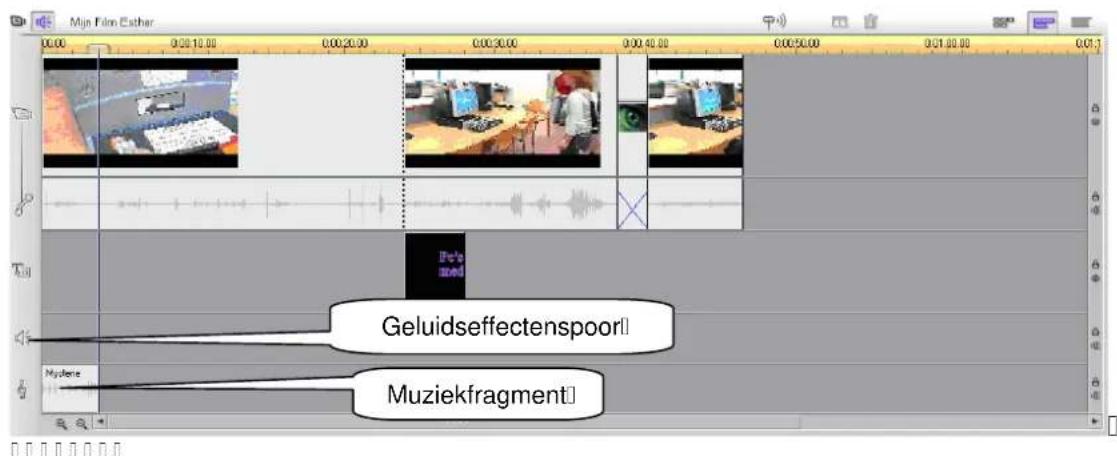
Figuur15: Geluidseffectenspoor
![PINNACLE Studio 10 - 2.7.1[Geluidseffecten] - 6](/content/2026/06/1157835/images/352cf3b7eb64c84eb8640669828abc56409eedb8920853c61726d389e6d8e04b.jpg)
![PINNACLE Studio 10 - 2.7.1[Geluidseffecten] - 7](/content/2026/06/1157835/images/6302f0908c34171457facfa0756b6ec10070e257beefe0b50b364da07a09d144.jpg)
Je:kunt:nu:de:geluidssterkte:van:het:geluidseffect:corrigeren:door:op:de:blauwe:lijn:van:het:weergegeven:geluidseffect:te:klikken:(muispijl:verandert:in:luidsprekertje):en:de:geluidslijn:naar:boven:of:beneden:te:slepen.Beluister:het:effect:via:de:viewer.
![PINNACLE Studio 10 - 2.7.1[Geluidseffecten] - 8](/content/2026/06/1157835/images/12b4d0948d6c711261ea18a4d3fd418be63bbd100a23a368c670f0eecb7f9a46.jpg)
Tip: op deze manier kun je via het audiospoor ook het originele geluid van de op de montagetaf geplaatste scènes corrigeren.
- Benje tevreden, sla je project dan weer op.
![PINNACLE Studio 10 - 2.7.1[Geluidseffecten] - 9](/content/2026/06/1157835/images/434c90688da2478fc9f2bc9c424f4f49c779c15229b08a818534c1c40c570bfd.jpg)
![PINNACLE Studio 10 - 2.7.1[Geluidseffecten] - 10](/content/2026/06/1157835/images/e6a309edab03757fcd627a0c2a0083842218aa681d29b8fc6c47850203dd2450.jpg)
![PINNACLE Studio 10 - 2.7.1[Geluidseffecten] - 11](/content/2026/06/1157835/images/ad78c085a8f3634d667660380cab6dfe3862f859b17e7b0bb0e5dc2f8c3c930c.jpg)
Tip: Bevat het geluid van je filmpje veel ruis en wil je originele geluid toch gebruiken, kies dan voor Gereedschapskis Audio-effecten toevoegen. Bij de categorie Standaard audio-effecten kun je voor de optie ruisonderdrukking kiezen.
2.7.2[Muziekfragmenten]
Natuurlijk-kun-je-ook-je-eigen-muziek-van-een-cd-of-mp3-bestanden-toevoegen. Ook-is-het-mogelijk-om-samples-vanuit-Pinnacle-SmartSound-te-gebruiken.Dit-staat-op-de-volgende-bladzijden-beschreven.
- Doe een cd in de cd-speler van de computer. Dit is het E-station.
• Kies in het menu Gereedschapskist → Cd-muziek toevoegen. - Pinnacle Studio vraagt nu om een titel van de cd. Voer de titel in, of als je deze niet kent, of als Pinnacle Studio het niet accepteert, voer dan E: in (verwijzing naar de cd-speler van de computer) en klik op OK.
- In het kader wat nu volgt kun je kiezen voor een track (spoor). Dit nummer kun je vervolgens beluisteren door op ▶ (play) te klikken.
- Kies zo het nummer dat je aan het filmpje wilt gaan toevoegen. Bepaal daarna eerst de lengte van het muziekfragment dat je wilt gaan gebruiken door het begin - en het eindpunt in te stellen, zie figuur 16. Het muziekfragment kan ook ná het plaatsen op het muziekspoor nog aangepast worden.
![Pinnacle Studio - Nstream Bestand Deviation Data Map Ablen Seenedichspital Setup Info 1 Opiumet 2 Bowerkern 3 Film maker PINNACLE STUDIO 9 Name: Space 12 (negatance) Date: 0.02.50.67 CD-Cell: megadence Fluven: Space 12 0.00.03.11 0.00.03.11 0.02.59.12 Muziekspoor[eigen]cd](/content/2026/06/1157835/images/34257829a72110efbcff1c9950d80892eff8e3fb37df0b9bae072b4f6056fbde.jpg)
Figuur16:EigenCDgeluidsfragmenttoevoegen
□ □
Als er al een geluids fragment op het onderste spoor staat zal Pinnacle Studio het nu te plaatsen cd-geluids fragment niet kunnen plaatsen, dus maak eerst plaats vrij op het muziekspoor Je kunt wel 2 cd-geluids fragmenten achter elkaar plaatsen.
Wil je nu nog een ander cd-geluids fragment toevoegen, zorg dan wel dat wanneer je het nieuwe fragment invoegt, het reeds eerder geplaatste geluids fragment niet geselecteerd (blauw) is in het onderste muziekspoor.
Als dit wel geselecteerd is, zal het nieuw te plaatsen geluids fragment het eerder geplaatste geluids fragment overschrijven.
Het toevoegen van de mp3-bestanden aan je filmpje wordt beschreven in de volgende stappen.
Kies in het catalogusvenster voor het icoontje Audiobestanden weergeven.
Klik op het mapsymbool in het midden van het catalogusvenster.
Browse naar de D-schijf en dan naar je eigen map. Zorg dat de mp3 die je wilt gebruiken zich in deze map bevindt!
Selecteer het nummer dat je wilt toevoegen en klik op Open.
Het nummer komt nu in het catalogusvenster te staan.
Sleep het nummer naar het muziekspoor. Je kunt het plaatsen waar je hem wilt.
Je kunt het nummer inkorten door met de muis naar het begin of einde te gaan van het nummer. Er verschijnt een blauw pijlje. Sleep het pijltje terug tot de plaats waar het nummer moet beginnen of eindigen.
Pinnacle Studio heeft een bibliotheek met samples van instrumentale solo's op CD kwaliteit.
Klik in het menu op Gereedschapskist → Smartsound muziek genereren.
Probeer wat verschillende stijlen en muziekfragmenten uit, het kader spreekt voor zich.
Heb je een passend muziekfragment gevonden, bepaal dan eerst op de tijdlijn waar het muziekfragment geplaatst moet worden en klik op Aan film toevoegen. Ook bij muziekfragmenten kan het geluidsniveau gecorrigeerd worden.
2.7.3 Voice-over
Eenandersoortgeluiddatingevoegdkanwordenis een commentaarstem, oftewel een voice-over. Bij de videobewerking pc staat een microfoon die daarvoor gebruikt kan worden. Ga je voice-over opnemen, zet dan de daarvoor bestemde lichtschakelaar links naast de deur aan. Buiten gaat dan boven de deur een rood licht branden, zodatje ongestoord je tekst kan inspreken. Zet als je klaar bent met de voice-over opname de lichtschakelaar weer uit.
• Kiesinde menubalk Gereedschapskist → Voice-over opnemen.
□
□
In de onderstaande figuur is het tabblad te zien waarmee direct een voice-over opgenomen kan worden.
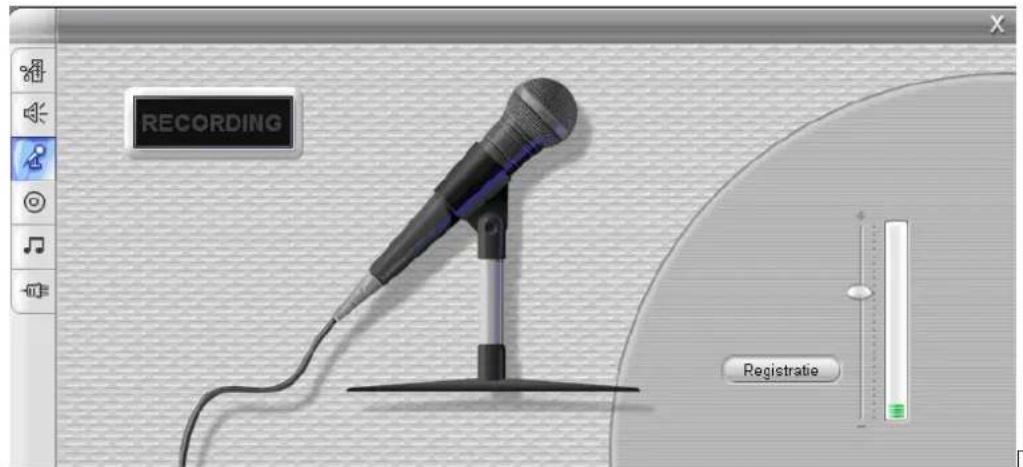
De-microfoon-kan-als-eerste-getest-worden-of-deze-goed-aangesloten-is.Zodra-er-lin-de-microfoon-gesproken-wordt,licht-het-balkje-rechts-op.
- Selecteer de scène waarin een voice-over komt.
• Klik op Registatie in het tabblad voice-over.
Erwordteerstafgeteldvan3naar1.Daarnakandevoice-overwordingsproken,zodraRECORDINGoplichtinhetscherm.
• Zodraje klaar bent, klik dan op Stoppen.
De voice-over wordt toegevoegd aan het Geluidseffectenspoor. Vergeet niet de rode lamp weer uit te zetten!
□
□
□
2.8 Importeren bestanden

2.9 DVD menu invoegen
DekomstvanDVD'sheeftervoorgezorgdadatfilmsnietmeersequentieelafgelopenhoeventewordenomallesvaneenfilmitekunnenbekijken.Via menu'sikangemakkelijknaarbepaaldepuntenineenfilmgesprongenworden.Je kunt voortweesoortenmenu'skiezen,namelijkeenbewegendstandaardmenuofzelfeenmenuSamenstellen.Indezehandleidingwordthetbewegendstandaardmenubehandeld.WiljezelfeeneigenmenuSamenstellen,dankunje dat terugvindeninhetHelp-menuvanPinnaclelendeindemediatheekaanwezigeliteratuur.

2.9.1 Standaard DVD menu
Pinnacle: heeft een aantal standaard menu's. Om ze te bekijken, volg de volgende stappen:
• Kies in het Catalogusvenster voor Menu's, zie figuur 12.
• Klikophetmenudatjewiltbekijken.

In de viewer kan je het menu zien afspelen.

- Sleep het gewenste menu voor de eerste scène in het videospoor.

Er komt een tussenvenster, waarmee aangeven kan worden of Pinnacle automatisch koppelingen moet maken tussen het menu en alle videoscènes.
• KlikopJa.

Paszonodigde minimalehoofdstuklengteaan.Standaardstaatdezeop60seconden, maar zijn je scènes korter,pak dan een waarde die onder de lengte van de kortste scèneligt.

Wilje dat na afloop van iedere scène teruggegaan wordt naar het menu, dan dien je de optie Automatisch terugkeren naar menu nadat het hoofdstuk is afgespeeld aan te vinken.


3Wegschrijvenopdiversemedia
□
□
Is het filmpje gemonteerd, dan is het tijd om het materiaal weg te schrijven op een medium. Bedenk van tevoren goed wat je er in de toekomst mee wil.
[]
Pinnacle Studio heeft diverse mogelijkheden om je montage weg te schrijven. Er kan een MPEG van gemaakt worden, dit zijn gecomprimeerde filmjes, je kunt het vergelijken met het JPEG formaat van een foto. Je kunt een film zo klein maken als je zelf wilt. Hoe kleiner, hoe slechter de kwaliteit natuurlijk. Er kan een CD of DVD van gebrand worden. Als het project langer is dan 20 minuten, dan is het raadzaam te kiezen voor het DVD-formaat, indien je wilt beschikken over de maximale kwaliteit. In de praktijk heeft een CD plaats voor 700 Mb video, een DVD voor 4,5Gb.
□
De instellingen voor het wegschrijven van je montage zijn legio. Het formaat, de afmetingen, de grootte, de geluidsinstellingen, aantall beelden per seconde, noem maar op.
[]
In deze handleiding behandelen niet alle opties. Een overzicht van alle opties is te vinden in het Help-menu van Pinnacle en de in de mediatheek aan wezigel literatuur.
□
Wilje het eindresultaat bekijken op:
□
-
PC Kies AVI, MPEG-1, MPEG-2 of Real Media
-
DVD-speler KiesDVD
□
Letop:Als de pc waar je de film op gaat bekijken beschikt over een DVD-speler met de juiste software (zoals powerDVD), dan kan er ook voor optie 2 gekozen worden, vanwege de betere kwaliteit.
□
Let op: Wil je je filmpje invoegen in een Power Point presentatie, kies dan voor MPEG-1.
□□
3.1 Film opslaan en bekijken op een computer
Oml je filmpje op alle pc's en besturingssystemen te bekijken kun je kiezen voor de MPEG-1 optie. Het voordeel is dat het filmpje op vrijwel alle systemen te bekijken is en het nadeel is dat je aan kwaliteit moet inleveren. Wil je kwaliteit behouden, kies dan voor AVI, je bestand wordt dan wel behoorlijk groter. Ook heb je de optie om het filmpje weg te schrijven als een Real Media bestand, voor als je het filmpje will afspelen met Real Player.
- Kies voor het tabblad: Film maken.
- Klik in het linkergedeel van het bedieningspaneel op de knop Bestand.
- Klik op Instellingen om de opties voor de te maken film vast te leggen.
- In het geopende dialoogvenster heb je de keuze uit een aantal standaardwaarden. Selecteer de door jou gewenste kwaliteit, maar hou hierbij de uiteindelijke bestandsgrootte in de gaten.
- Klik op OK.
- Vervolgens klik je in het bedieningspaneel op Bestand maken.
- Kies de locatie waar jij je projectmap hebt aangemaakt (D-schijf) en geef je filmpje een naam.
- Klik op OK.
In het statuspaneel kun je zien wanneer het project klaar is. Je kunt nu het filmbestand bekijken door in het bedieningspaneel op de link naar Windows Media Player te klikken.
Vervolgens kun je dit filmbestand op CD (DVD) branden. Je gebruikt hiervoor het NERO-burning programma. Kies bij NERO voor het maken van een data-CD! Het branden van een CD staat uitgebreid uitgelegd in bijlage I.
Letop: VinkbijNERO de mogelijkheid dat het een Multisession disk moet worden uit! Als je dit niet doet, dan is de CD alleen af te spelen op de pc waarop je hem gebrand hebt.
Letop:『Gaat『de』mediatheek『sluiten『en』de『pc』is『nog』bezig『met』renderen『of』branden,』geef『dit』dan『bij』de『balie』aan!!!
□
□
3.2 Film opslaan en bekijken op een DVD speler
Omje filmpje te bekijken wordt er aangeraden om deze op een DVD te branden, omdat dit ervoor zorgt dat je filmpje de beste kwaliteit heeft. Zorg ervoor dat je een lege DVD bij de hand hebt.
□
- Kies voor het tabblad: Film maken.
□
- Klik in het linkergedeelte van het bedieningspaneel op de knop Schijf. Wat de grootte van de film is en hoeveel ruimte deze op een DVD in beslag neemt, lees je in het rechter gedeelte van het bedieningspaneel.
□
• KiesbijschijftypeDVD.
□
- Bij Instellingen kun onder andere het aantal exemplaren instellen.
□
Let erop dat bij brandopties "Direct op schijf branden" aangevinkt is.
[ ]
• KlikopOK.
[Non-Text]
[]
□
• Doe de DVD in station F.
□
□
- Er verschijnt een venster dat Windows een DVD ziet, selecteer de optie Geen actie ondernemen en klik vervolgens op OK.
□
- Klik vervolgens in het statuspaneel op Schijf maken om de film op een schijf te branden.
□
In het statuspaneel kun je zien wanneer het project klaar is. Let op Wil je de DVD bekijken op pc of laptop dan moet je hierop de juiste software (b.v. PowerDVD) geinstalleerd hebben.
□
Letop: Gaat de mediatheek sluiten en de pc is nog bezig met renderen of branden, geef dit dan bij de balie aan !!!
□
Bijlage: Branden CD of DVD met Nero
- Start het brandprogramma op door te klikken op het icoontje Nero StartSmartop het Bureaublad.

- Klik op het pictogram Data en kies voor 'Make Data CD' of 'Make Data DVD'.

- Klik op Add. Er verschijnt een tussenscherm waarin je de bestanden die je wilt branden kunt zoeken. Selecteer het juiste bestand.
- Klik op Add.
-
Als je alle bestanden hebt, klik je op Finished. Het tussenscherm sluit zich automatisch.
-
Klik op Next om verder te gaan.
![Nero Express Final Burn Settings Click 'Burn' to start the recording process. Current recorder: F: HL-DT-ST DVD+RW GWA41548 [CD-F/RW] Disc name: My Disc Title [CD TEXT] Altie [CD TEXT] Language: Writing speed: 40x (7.200 KB/s) Number of copies: 1 Allow files to be added later (multisession disc) Verify data on disc after burning 7. Kies bij 'Current recorder' voor: de brander op station F (deze staat standaard geselecteerd). 8. Bij 'Discname' kun je je CD/DVD een naam geven. 9. Selecteer bij 'Writing speed' de hoogst mogelijke snelheid. 10. Als je meer dan 1 kopie wilt kun je dat aangeven bij 'Number of copies'. 11. Zorg ervoor dat beide opties uitgevinkt staan! 12. Doe een lege CD of DVD in station F. Er kan een tussenscherm verschijnen, selecteer dan Geen actie ondenemen. 13. Klik op Burn.](/content/2026/06/1157835/images/dc232d762800488e3c19f471903c0cb16b07773031bf558a9b439831301ea01f.jpg)
- DeCD/DVDwordtnugebrand.Ophetschermkunjehetbrandprocesvolgen.
- Als het branden goed is verlopen komt de melding: "Burn process completed successfully". Klik dan op OK.
- KlikopNext.
- Erverschijntnu een Nero Express scherm met verschillende mogelijkheden. Als je verder geen CD/DVD meer wilt branden: Klik op de Exit knop rechts onderaan.
- KlikopNoalsNerovraagtofhetprojectopgeslagenmoetworden.

- Handleiding Pinnacle Studio 10
- Beginnen met werken 4
- 2□ Bewerken□van□de□opnames□ 11□
- Węgschrijven op diverse media 24
- Bijlage Branden CD of DVD met Nero 27
- Inleiding
- Belangrijk:
- Beginnen met werken
- Eigenmapaanmaken
- Aanzetten van het DV/VHS apparaat
- Shotlist: maken: en filmfragmenten: inladen
- DVD importeren
- 2Bewerken van de op names
- Letop!
- Scènes invoegen
- Overgangseffecten invoegen
- Zwart beeld
- Tekst invoegen
- 2.6『Video-effecten』
- 2.7Geluid
- 2.7.1[Geluidseffecten]
- 2.7.2[Muziekfragmenten]
- Voice-over
- Importeren bestanden
- DVD menu invoegen
- Standaard DVD menu
- 3Wegschrijvenopdiversemedia
- Wilje het eindresultaat bekijken op:
- Film opslaan en bekijken op een computer
- Film opslaan en bekijken op een DVD speler
- Bijlage: Branden CD of DVD met Nero
Merk : PINNACLE
Model : Studio 10
Categorie : Foto- en Videosoftware