
Mobile Media Organiser - Foto- en Videosoftware PINNACLE - Gratis gebruiksaanwijzing en handleiding
Vind de handleiding van het apparaat gratis Mobile Media Organiser PINNACLE in PDF-formaat.


| Soort product | Mobiele Media-Organizer |
| Merk | Pinnacle |
| Model | Mobiele Media-Organiser |
| Categorie | Foto- en videosoftware |
| Functies | Organiseer, speel af en zet foto's, video's en muziek over |
| Ondersteunde mediaformaten | JPEG, MPEG-4, WMV, MP3, WMA |
| DRM-ondersteuning | Windows Media DRM (WM-DRM) |
| Slimme afspeellijsten | Ja |
| Connectiviteit | USB 2.0 |
| Scherm | 2,5-inch kleuren-lcd |
| Interne geheugen | 40 GB harde schijf |
| Accutype | Oplaadbare lithium-ion |
| Accuduur | Tot 8 uur video-afspelen |
| Stroombron | USB of AC-adapter (5V) |
| Afmetingen | 4.5 x 2.5 x 0.7 inch |
| Gewicht | 5.6 oz (inclusief accu) |
| Talen gebruiksaanwijzing | Engels, Nederlands |
| Inbegrepen accessoires | USB-kabel, AC-adapter, draagtas, software-cd |
| Reinigingsinstructies | Afnemen met een zachte, droge doek |
| Veiligheidswaarschuwing | Uit de buurt houden van water en extreme temperaturen |
Veelgestelde vragen - Mobile Media Organiser PINNACLE
Gebruikersvragen over Mobile Media Organiser PINNACLE
0 vraag over dit apparaat. Beantwoord die u kent of stel uw eigen vraag.
Stel een nieuwe vraag over dit apparaat
Download de handleiding voor uw Foto- en Videosoftware in PDF-formaat gratis! Vind uw handleiding Mobile Media Organiser - PINNACLE en neem uw elektronisch apparaat weer in handen. Op deze pagina staan alle documenten die nodig zijn voor het gebruik van uw apparaat. Mobile Media Organiser van het merk PINNACLE.
GEBRUIKSAANWIJZING Mobile Media Organiser PINNACLE
Alle rechten voorbehouden
Niets uit dit Handboek mag zonder uitdrukkelijke schriftelijke toestemming van Pinnacle Systems GmbH, Braunschweig, worden gereproduceerd of op andere wijze worden overgenomen.
Alle merken en productnamen zijn handelsmerken of ingeschreven handelsmerken van de desbetreffende producenten.
Dit Handboek werd gedrukt op chloorvrij gebleekt papier met oplosmiddelvrije inkt.
Pinnacle Systems GmbH heeft dit Handboek naar een en geweten samengesteld, maar geeft echter geen garantie dat programma's/systemen het door de gebruiker nagestreefde voordeel opleveren.
Het noemen van eigenschappen moet niet als garantie worden beschouwd.
Pinnacle Systems GmbH behoudt zich het recht voor, wijzigingen in dit Handboek aan te kunnen brengen zonder daarmee de verplichting op zich te nemen derden hiervan in kennis te stellen.
Alle offertes, verkoop-, leverings- en aannemingsovereenkomsten van Pinnacle Systems GmbH, advies, montage en overige contractuele prestaties inbegrepen, hebben de Algemene Verkoop- en Leveringsvoorwaarden van de Pinnacle Systems GmbH als basis.
Inhoud
Overzicht .... 1
Welkom bij Pinnacle Mobile Media Organizer....1
Zo ontvangt u technische ondersteuning 2
De installatie van Pinnacle Mobile Media Organizer....3
Het hoofdvenster van Pinnacle Mobile Media Organizer .... 3
De eerste stappen....7
Media importeren....7
Media overbrengen naar Sony® Playstation® Portable....8
Media overbrengen naar Apple® iPod® 10
Details over het converteren van media.... 11
Het importeren van bestanden.... 13
Import - Overzicht....13
Import - Audio-cd 14
Import - Dvd-beeld 16
Import - Bestanden en playlists .... 18
Import - Map 18
De mediacatalogus 21
Een overzicht van de mediacatalogus....21
De structuur van de mediacatalogus 22
De bediening van de mediacatalogus....26
De Drag&Drop-functies in de mediacatalogus....28
De mediabibliotheek....29
Een overzicht van de mediabibliotheek....29
De verschillende weergaven in de mediabibliotheek 30
De bediening van de mediabibliotheek....35
Het contextmenu van de mediabibliotheek....36
De zoekfunctie van de mediabibliotheek....39
De sorteerweergave van de mediabibliotheek....41
Een overzicht van de Browser-weergave 41
De Kalenderweergave (alleen voor foto's) 42
De Media Player 45
Een overzicht van de Media Player 45
De bedieningselementen van de Media Player....46
Toetsopdrachten voor de bediening van de Media Player....48
Het organiseren van bestanden....49
De manier waarop Pinnacle Mobile Media Organizer bestanden organiseert 49
Mediagegevens wijzigen....50
Foto's roteren....52
Waarderingen toekennen 54
Albumhoezen bepalen....56
Het converteren van bestanden 59
Converteren - Overzicht....59
Status van de conversie....60
Conversieprofielen....60
Werken met playlists....63
Alles over standaard playlists....63
Het exporteren van bestanden 73
Export - Overzicht....73
Export naar een map 74
Export naar een playlist 76
Het branden van cd's en dvd's 79
Het brandproces 79
Werken met trefwoorden (tags)......83
Een overzicht van de trefwoord-editor en de trefwoordfilter 83
Trefwoorden maken 85
Trefwoorden toewijzen 86
Mediabestanden op trefwoorden filteren 88
Bestandstypen....89
Ondersteunde bestandstypen....89
Speciale functies....91
Herkennen van ontbrekende of aangepaste media....91
Muziekinformatie uit map- en bestandsnamen....91
Database beveiligen en herstellen....92
Licentie-informatie....93
Licentieovereenkomst tussen Pinnacle en de eindgebruiker 93
Verklarende woordenlijst 115
Index 125
Welkom bij Pinnacle Mobile Media Organizer
Geachte klant,
Hartelijk dank voor het aanschaffen van een product van Pinnacle. U hebt een uitstekende keuze gemaakt. U beschikt nu over alle mogelijkheden om mediabestanden van uw computer over te brengen naar uw mobiele apparaten, zoals Sony® Playstation® Portable of Apple® iPod®, om ze vervolgens later onderweg te beluisteren of te bekijken. Mobile Media Organizer biedt bovendien volledige beheer- en databasefunctionaliteit, zodat u altijd het overzicht over uw grote aantal verschillende mediabestanden behoudt.
Pinnacle Mobile Media Organizer wordt op uw PC geïnstalleerd en dient voor het importeren van
■ Muziekbestanden
■ Films en andere videobestanden zoals
- Digitale foto's
in de constant bijgewerkte database van Mobile Media Organizer en voor het beheer en de organisatie van deze bestanden.
U kunt persoonlijke playlists maken waarin u uw lievelingsmuziek, -films en -foto's aan de hand van uw eigen sorteringcriteria samenstelt.
Als uitvoermogelijkheden biedt Pinnacle Mobile Media Organizer
- het exporteren van muziek, films en foto's op mobiele eindapparaten zoals PSP™ of iPod®
- het branden van audio-cd's en MP3-cd's en
■ het branden van films op dvd's.
Wij wensen u veel plezier met ons product!
Uw Pinnacle team
Zo ontvangt u technische ondersteuning
Vergeet niet uw product via internet te registreren. Alle Pinnacle producten moet zijn geregistreerd om aanspraak te kunnen maken op de online
klantenondersteuning. Door middel van uw registratie helpt u Pinnacle de best mogelijke klantenservice te bieden. Voor dit product gelden de volgende ondersteuningonderdelen:
Online support
Ga naar http://www.pinnaclesys.com/selfhelp en kies uw product.
- 24 uur/7 dagen onbeperkte toegang tot de Pinnacle Support knowledge-database.
- Onbeperkte interactieve e-mailondersteuning.
- Onbeperkte Live Help-ondersteuning/directe ondersteuning.
■ Pinnacle Community forums.
Kijk zelf op onze website http://www.pinnaclesys.com/support voor aanvullende online diensten.
Pinnacle biedt voor dit product geen telefonische support. Bezoek onze online support op http://www.pinnaclesys.com/selfhelp om ons technisch team vragen te stellen.

Tip: Technische ondersteuning wordt alleen voor de actuele versie en de laatste voorgaande versie van een Pinnacle product aangeboden.
De installatie van Pinnacle Mobile Media Organizer
In deze paragraaf wordt de installatie van de Pinnacle software op uw PC beschreven. Tijdens de installatie wordt er een speciale programmagroep met subgroepen gemaakt waarin alle noodzakelijke softwarecomponenten worden gekopieerd.

Tijdens de installatie wordt u om het serienummer gevraagd. Dit nummer bevindt zich ofwel op de cd, ofwel op het cd-hoesje ofwel in de gedrukte documentatie.
- Plaats de meegeleverde installatie-cd in het station van uw computer.
- Het Setup-programma start nu automatisch; als dit niet gebeurt, start u setup.exe in de Setup-directory op de cd-rom.
- Volg nu de installatieaanwijzingen op het beeldscherm.
- Na de installatie wordt u gevraagd de computer opnieuw op te starten. Doe dit in ieder geval.
Het hoofdvenster van Pinnacle Mobile Media Organizer
U start de Pinnacle Mobile Media Organizer door in het Start-menu de Pinnacle-programmagroep te starten.
Het uiterlijk van het hoofdvenster is afhankelijk van de geselecteerde modi en lijsttypen. De meeste onderdelen kunnen naar wens worden in- en uitgeschakeld en met behulp van de muis in grootte worden aangepast.
In deze paragraaf krijgt u allereerst een overzicht van alle onderdelen van het hoofdvenster.
In de volgende paragraaf, De eerste stappen, leest u de basisinformatie over het werken met de applicatie.
In latere paragrafen vindt u gedetailleerde informatie over de afzonderlijke onderdelen en de manier waarop deze u kunnen helpen bij het organiseren van uw mediabestanden.
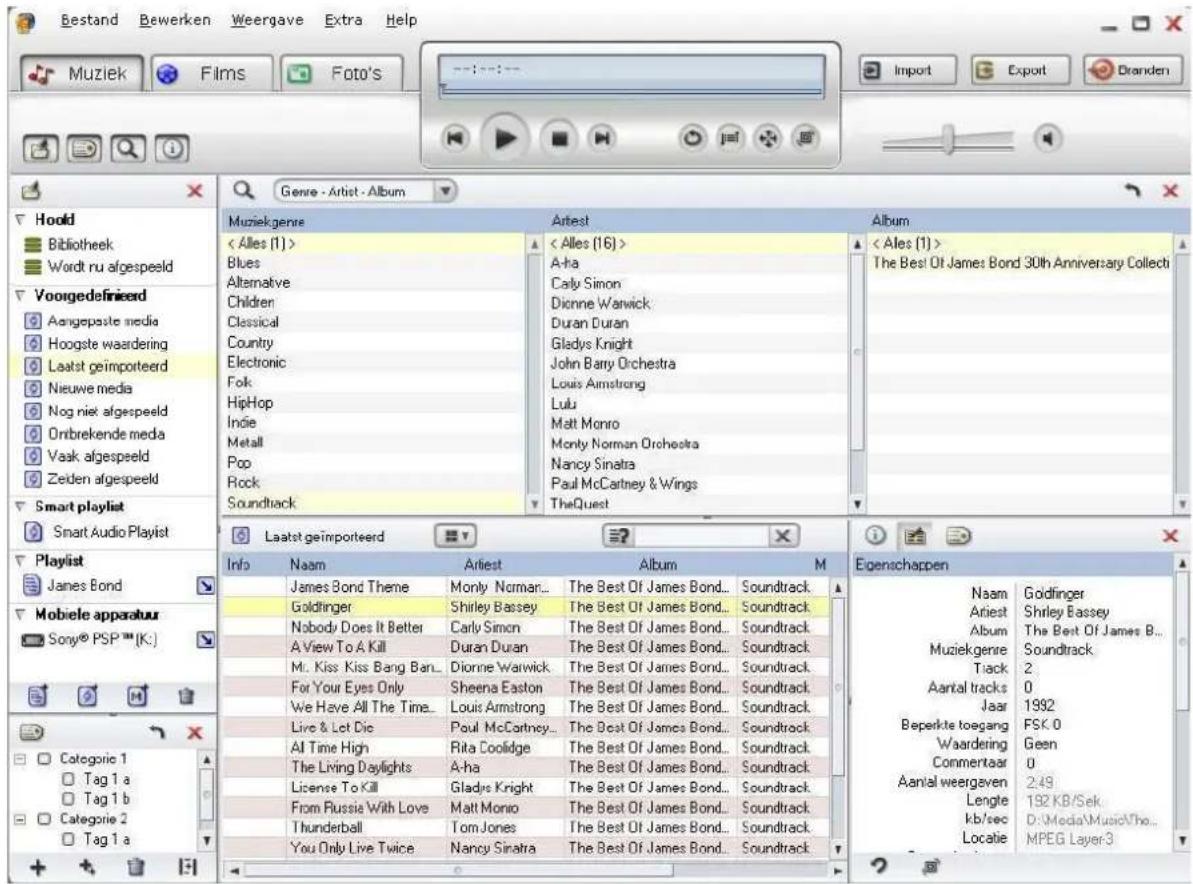
Het venster is verdeeld in de volgende onderdelen:
Menubalk
Aan de bovenrand van het venster ziet u de menubalk met de menu's Bestand, Bewerken, Weergave, Extra en Help.
De meeste opties van deze menu's kunt u ook met behulp van de knoppen en contextmenu's in de verschillende onderdelen uitvoeren. Kies naar wens de prettigste manier.
Knoppen voor mediaselectie - Muziek, Films, Foto's
Onder de menubalk aan de linkerkant kunt u met behulp van de knoppen Muziek, Films en Foto's het mediatype selecteren dat u in het onderste gedeelte van het hoofdvenster wilt laten weergeven.
Knoppen voor Importeren, Exporteren en Branden
Rechtsboven in het hoofdvenster vindt u de knoppen Import, Export en Branden. Via deze knoppen worden de desbetreffende menu's met verschillende opties geopend. U beschikt hiermee over diverse mogelijkheden voor het importeren en exporteren van bestanden en voor het branden van cd's en dvd's.
Mediabibliotheek met zoekfunctie
Het belangrijkste gedeelte van het hoofdvenster is de mediabibliotheek in het middelste deel van het venster. Rondom deze mediabibliotheek staan de hieronder beschreven variabele onderdelen. De mediabibliotheek kan niet worden uitgeschakeld en verschijnt in de Browser-weergave midden onder in het hoofdvenster. U kunt de grootte van de mediabibliotheek met behulp van de muis horizontaal (passend bij het informatiegedeelte) en verticaal (passend bij de Browser-weergave) instellen.
De mediabibliotheek toont de bestanden in de lijst die u via de mediacatalogus en eventueel via de Browser-weergave hebt geselecteerd. U kunt kiezen uit verschillende weergavevormen, bijvoorbeeld details of miniaturen (thumbnails).
Rechtsboven in de mediabibliotheek vindt u bovendien de zoekfunctie. Met behulp van zoektermen kunt u hier bepalen welke bestanden in de mediabibliotheek moeten worden weergegeven.
Knoppen voor het instellen van de weergavetypen
Onder de knoppen voor het selecteren van de media aan de linkerzijde vindt u de knoppen voor het instellen van de verschillende weergavetypen. U gebruikt deze knoppen om de variabele onderdelen van het venster naar wens te openen of te sluiten.
Als u de afzonderlijke onderdelen wilt sluiten, kunt u telkens ook de knop gebruiken.

Mediacatalogus
Met behulp van deze knop kunt u de mediacatalogus aan de linkerkant van het hoofdvenster openen of sluiten.
Binnen het geselecteerde mediatype fungeert dit gedeelte als filter voor de gehele inhoud van uw database en biedt u verschillende lijsten waarin de inhoud is onderverdeeld. De bestanden die bij de geselecteerde lijst horen, worden telkens in de mediabibliotheek weergegeven.
Als u mobiele apparaten (Sony® Playstation® Portable, Apple® iPod®) op uw computer hebt aangesloten, verschijnen deze afzonderlijk in het onderste gedeelte van de mediacatalogus.

Trefwoordfilter
Met behulp van deze knop kunt u de trefwoordfilter onder de mediacatalogus openen en sluiten.
Met behulp van de trefwoordfilter kunt u de in de mediabibliotheek weergegeven bestanden aan de hand van zelf bepaalde trefwoorden sorteren.

Browser-weergave van de mediabibliotheek
Via deze knop kunt u de Browser-weergave van de mediabibliotheek in het midden van het hoofdvenster openen en sluiten.
Deze weergave toont de media van de lijst die u in de mediacatalogus aan de linkerkant hebt geselecteerd.
U kunt de Browser-weergave gebruiken om de in de mediabibliotheek weergegeven bestanden te sorteren en in te perken aan de hand van bepaalde criteria. In de Browser-weergave stelt u dus een filter in voor de weergave van de bestanden in de mediabibliotheek.

Informatiegedeelte met trefwoord-editor
Met behulp van deze knop kunt u het informatiegedeelte rechtsonder in het hoofdvenster openen en sluiten.
In dit gedeelte worden de metagegevens weergegeven van het bestand dat op dat moment in de mediabibliotheek is geselecteerd; u kunt deze gegevens hier rechtstreeks bewerken.

Wanneer het actueel geselecteerde bestand eerder is geconverteerd, wordt dit tevens in het informatiegedeelte weergegeven.
In het informatiegedeelte vindt u tevens de trefwoord-editor waarmee u trefwoorden aan uw bestanden kunt toewijzen, zodat u de bestanden later snel kunt vinden.
Om tussen deze beide onderdelen over te schakelen, klikt u naar wens op de knop voor de lijst met metagegevens of op voor de trefwoord-editor.
Media Player-bedieningselementen
Met de bedieningselementen boven in het middengedeelte van het hoofdvenster bestuurt u de Media Player. U vindt hier de knoppen voor alle functies met betrekking tot het afspelen van media. Bovendien wordt er tijdens het afspelen informatie over het actueel weergegeven mediabestand weergegeven.
Media importeren
Wanneer u Pinnacle Mobile Media Organizer voor de eerste keer start, is de mediabibliotheek leeg. U kunt de bibliotheek nu vullen met verwijzingen naar mediabestanden die op uw computer zijn opgeslagen. Deze procedure wordt importeren genoemd.
Om een map met mediabestanden te importeren, klikt u op de knop rechtsboven in het hoofdvenster; kies vervolgens de optie Map. Er verschijnt nu een dialoogvenster. Kies hierin de gewenste map op uw computer en start het importeren met behulp van de knop Starten.
Als u afzonderlijke bestanden wilt importeren, selecteert u de optie Import - Bestanden en playlists.
Een film van een dvd kan via Import - dvd-beeld worden geïmporteerd. Selecteer allereerst de map op uw computer waarin het dvd-beeld staat. In Media Organizer kunt u nu de titel selecteren, waarbij de hoofdfilm meestal de langste titel is. Ook het audiotrack kan worden geselecteerd. Met de Media Player kunt u in het dialoogvenster vor het importeren bovendien controleren of u de juiste keuze hebt gemaakt. Geef een naam en bevestig met Starten. Er wordt een verwijzing naar het dvd-beeld in de mediabibliotheek opgeslagen.

Films van dvd kunnen alleen worden geïmporteerd wanneer ze niet beveiligd tegen kopieren zijn. Wij raden u aan de inhoud van de dvd eerst op de harde schijf te kopieren en dan pas te importeren, aangezien de dvd anders constant in het station moet blijven.
Nadat het importeren is voltooid, verschijnen de mediabestanden per type gesorteerd (muziek, films, foto's) in de mediabibliotheek.
Verdere details over dit onderwerp vindt u in de paragraaf Het importeren van bestanden.
Media overbrengen naar Sony® Playstation® Portable
Met Pinnacle Mobile Media Organizer kunt u muziek, films en foto's naar de PSP™ overbrengen.
- Plaats een geheugenkaart in de PSP™ en start Media Organizer.
- Sluit de PSP™ aan op een USB-aansluiting op uw PC.
- Selecteer in het menu van de PSP™ het onderdeel USB-verbinding. Het apparaat wordt na korte tijd automatisch door Media Organizer herkend. Als dit niet het geval is, kan het apparaat ook via het menu Bestand - Nieuw mobiel apparaat handmatig worden toegevoegd.
Het apparaat wordt nu in het onderste gedeelte van de mediacatalogus weergegeven:
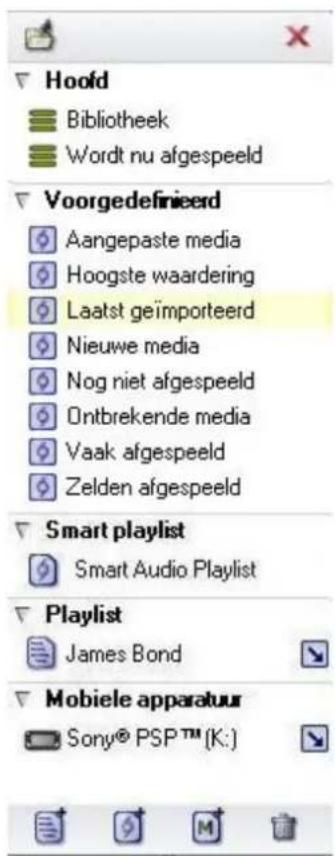
De weergave van de mediabibliotheek wordt gedeeld en alle bestanden die zich op het apparaat bevinden, worden in de onderste helft weergegeven:

Media kunnen naar het apparaat worden overgebracht door ze met behulp van de muis van de bovenste helft van de mediabibliotheek naar de onderste helft te slepen.
U kunt ook playlists naar het apparaat slepen. Hierbij worden de inhouden, de afzonderlijke bestanden van de playlists, naar de PSP™ overgebracht omdat het apparaat geen ondersteuning voor echte playlists biedt.
De Media Organizer converteert nu automatisch alle media naar een bestandstype dat voor PSP™ geschikt is. De voortgang van deze conversie wordt met een gele balk aangegeven. De blauwe balk geeft aan dat de bestanden naar de PSP™ worden overgebracht. De groenrode balk geeft informatie over de gebruikte ruimte op de geheugenkaart.
Muziek wordt op de PSP™ in mappen naar artiest en albumnaam opgeslagen. Foto's worden per fotoalbum opgeslagen. In het informatiegedeelte van de Media Organizer kunt u namen aan fotoalbums geven en ook de gegevens van muziek aanpassen.
U kunt media op het apparaat verwijderen door deze in de onderste helft van de gedeelde mediabibliotheek te selecteren; klik met de rechtermuisknop op de media, kies in het contextmenu Verwijderen of gebruik de knop Delete.
Media Organizer toont nu ook media die door andere programma's of andere PC's naar de PSP™ is overgebracht. U kunt deze nu naar uw PC kopieren en in de mediadatabase importeren; selecteer de media, klik er met de rechtermuisknop op en kies Kopieren naar PC in het contextmenu.
Bij het converteren van films probeert Mobile Media Organizer de resolutie en de paginaverhouding optimaal in te stellen. Desondanks kan het handig zijn de beeldgrootte bij het afspelen op de PSP™ aan te passen. Druk hiertoe tijdens het afspelen op de driehoekige knop, kies het symbool voor de beeldschermmodus en druk vervolgens herhaaldelijk op de X-knop totdat de weergave het volledige scherm vult en er geen vervorming meer te zien is.
Media overbrengen naar Apple® iPod®
Pinnacle Mobile Media Organizer ondersteunt alleen het overbrengen van films naar de iPod®. U kunt muziek en foto's op de gebruikelijke manier via iTunes® overzetten.
- Controleer of Apple® iTunes® op uw PC is geïnstalleerd.
- Start Media Organizer en selecteer Films.
- Sluit de iPod® aan op een USB-aansluiting op uw PC.
- Start iTunes® als dit niet automatisch gebeurt. Het apparaat wordt na korte tijd automatisch door Media Organizer herkend. Als dit niet het geval is, kan het apparaat ook via het menu Bestand - Nieuw mobiel apparaat handmatig worden toegevoegd.
Het apparaat wordt nu in het onderste gedeelte van de mediacatalogus weergegeven:
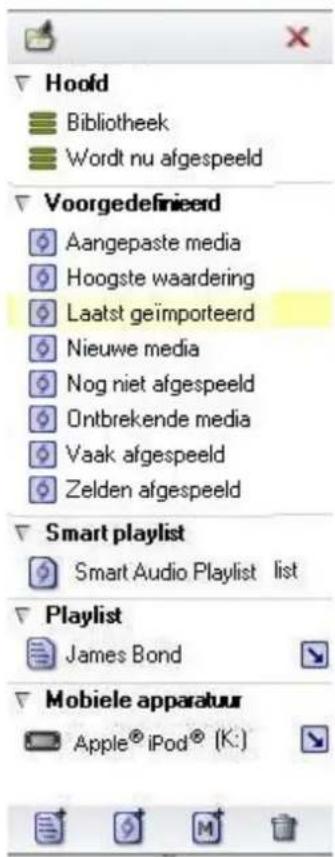
De weergave van de mediabibliotheek wordt gedeeld en eerder geconverteerde en overgebrachte films worden in de onderste helft weergegeven:

Media kunnen naar het apparaat worden overgebracht door ze met behulp van de muis van de bovenste helft van de mediabibliotheek naar de onderste helft te slepen.
De Media Organizer converteert nu automatisch alle media naar een bestandstype dat voor iPod® geschikt is. De voortgang van deze conversie wordt met een gele balk aangegeven.
In iTunes® worden alle overgebrachte films in het gedeelte "Video's" geplaatst. U kunt de films automatisch naar de iPod® overbrengen als dit in iTunes® onder Bewerken - Instellingen - iPod zo is ingesteld.
Het is ook mogelijk de films vanuit iTunes® handmatig uit de playlist naar het pictogram van de iPod® te slepen.
Details over het converteren van media
Mobiele apparaten kunnen meestal maar een klein aantal mediabestandstypen rechtstreeks afspelen. Pinnacle Mobile Media Organizer kan een groot aantal bestandstypen converteren, zodat ze geschikt zijn voor allerlei apparaten. Hierbij wordt er een kopie van het mediabestand in een bestandstype dat geschikt is voor het apparaat gemaakt; het originele bestand blijft behouden en wordt op geen enkele wijze veranderd.
De conversie wordt automatisch gestart wanneer u bestanden uit de mediabibliotheek naar een apparaat in de mediacatalogus sleept. De voortgang wordt aan de onderzijde van de mediabibliotheek weergegeven. U kunt tijdens de conversie meerdere media naar het apparaat slepen omdat Pinnacle Mobile Media Organizer alle nog te bewerken bestanden en de overdracht zelfstandig beheert. Na een succesvolle conversie van een bestand wordt het bestand naar het apparaat gekopieerd.

De verbinding met het apparaat mag pas worden verbroken nadat alle versie- en overdrachtsprocedures zijn afgesloten. De resterende tijd wordt behulp van voortgangsbalken aangegeven.
U kunt media ook al converteren voordat er een apparaat wordt aangesloten. Selecteer hiertoe de gewenste bestanden in de mediabibliotheek, klik er met de rechtermuisknop op en selecteer de optie Converteren. Er verschijnt een dialoogvenster waarin u het doelapparaat en het profiel voor de conversie kunt selecteren.
Details over de conversieprofielen, zoals de kwaliteit, kunnen in het menu Extra onder Opties - Conversie - Profielen worden ingesteld. De geconverteerde kopieën van een mediabestand worden in het informatiegedeelte van het hoofdvenster aangegeven. Hier kunt u deze kopieën ook verwijderen.
In het menu Extra onder Instellingen - Conversie - Automatische conversie kunt u aangeven dat alle geïmporteerde bestanden automatisch naar een bepaald bestandstype worden geconverteerd. Houd er rekening mee dat hiervoor in sommige gevallen zeer veel ruimte op de harde schijf nodig is.
Verdere details over dit onderwerp vindt u in de paragraaf Het converteren van bestanden.
Import - Overzicht
Om bestanden in de database van Mobile Media Organizer te importeren, klikt u op de knop Import rechtsboven in het hoofdvenster. Er verschijnt nu een menu waarin de gewenste optie voor het importeren kunt selecteren:
- Audio-cd: U kunt muzieknummers van uw audio-cd's importeren om deze in uw database te archiveren.
- Dvd-beeld: Er wordt een dvd-beeld uit een map op uw PC geïmporteerd.
- Bestanden en playlists: Er wordt een bestand, meerdere bestanden of een gehele playlist uit een map op uw PC geïmporteerd.
- Map: Er wordt een gehele directory op uw PC geïmporteerd.

Houd er rekening mee dat de vermeldingen die na het importeren in uw database verschijnen verwijzingen naar de feitelijke opslaglocaties van de mediabestanden op uw harde schijf zijn.
Bestanden importeren via Drag&Drop
U kunt bestanden die u wilt importeren ook met de muis uit een map op uw PC naar de mediacatalogus of de mediabibliotheek slepen.
Zodra het importeren is voltooid, geeft een venster aan hoeveel bestanden er zijn geïmporteerd en hoeveel er eventueel zijn afgewezen omdat het bestandstype niet wordt ondersteund of omdat ze reeds in de database aanwezig waren.
Weergave van de geïmporteerde bestanden
Als u in de mediacatalogus op Laatst geïmporteerd klikt, worden de geïmporteerde bestanden in de mediabibliotheek weergegeven.
In de volgende paragrafen worden de functies voor de afzonderlijke importeropties in detail toegelicht.
Import - Audio-cd

Map selecteren
Selecteer de map op uw computer waarin het dvd-beeld staat.Titel selecteren
Kies de gewenste titel in de vervolgkeuzelijst. Een dvd bevat meestal meerdere titels (hoofdfilm, "Making of", interviews enzovoort); hiervan ziet u hier alleen een nummer en de lengte. De langste titel is normaal gesproken de hoofdfilm. U kunt telkens één titel tegelijk importeren; voor verdere titels dient u de procedure te herhalen.Audiotrack selecteren
Selecteer nu de gewenste audiotrack in de menulijst, bijvoorbeeld "Stereo" of de gewenste taal.Naam invoeren
Voer de gewenste naam voor de te importeren film in.Voorbeeld
In het onderste deel van het venster staan de belangrijkste bedieningselementen van de Media Player. Hiermee kunt u een voorbeeld van de geselecteerde titel bekijken en controleren of de juiste titel van de dvd hebt geselecteerd. Houd rekening met de volgende zaken: Paginaverhouding
Tijdens het afspelen van een film kunt u hier de paginaverhouding instellen (Standaard 4:3, Letterbox of Widescreen 16:9). Let op het QuickInfo-veld als u met de muis over deze knop gaat. Het hier geselecteerde uitvoerformaat wordt bij het importeren opgeslagen, zodat het bij de eerste weergave vanuit uw database niet opnieuw hoeft te worden ingesteld. Thumbnail plaatsen
Klik tijdens filmweergave bij de gewenste scene op deze knop; bij het importeren wordt dit thumbnailbeeld (een zogenoemde thumbnail) opgeslagen in de database.Starten
Als u alle instellingen hebt doorgevoerd, klikt u op de knop Importeren starten. Zodra het importeren is voltooid, kunt u het dialoogvenster sluiten of een nieuwe titel importeren. Als u in de mediacatalogus op Laatst geïmporteerd klikt, kunt u de geïmporteerde dvd-beelden in de mediabibliotheek bekijken.Import - Bestanden en playlists
Met behulp van deze functie kunt u afzonderlijke of meerdere bestanden en playlists van andere programma's, bijvoorbeeld in het M3U-formaat, in uw database importeren. Na selecteren van de optie Import - Bestanden en playlists zoekt u de directory op uw computer waarin de te importeren bestanden of playlists staan. Selecteer vervolgens de gewenste bestanden of playlists en klik op Openen. Zodra het importeren is voltooid, geeft een venster aan hoeveel bestanden er zijn geïmporteerd en hoeveel er eventueel zijn afgewezen omdat het bestandstype niet wordt ondersteund of omdat ze reeds in de database aanwezig waren. Als u in de mediacatalogus op Laatst geïmporteerd klikt, worden de geïmporteerde bestanden in de mediabibliotheek weergegeven.Import - Map
 Als u een gehele directory van uw PC in uw database wilt importeren, selecteert u de optie Import - Map.Map selecteren
Met behulp van de knop Bladeren zoekt u de map op uw computer die u wilt importeren; klik vervolgens op OK.Submappen doorzoeken
Als dit selectievakje is ingeschakeld, worden ook de bestanden uit alle submappen geïmporteerd. Bij foto's worden de namen van de submappen als fotoalbumnamen geïmporteerd. Filmtitels worden als namen voor de collectie gebruikt. Als een film uit meerdere bestanden bestaat, dan worden deze samen in één collectie ondergebracht. Het filmgenre wordt samengesteld aan de hand van de naam van de map.Mediatypen selecteren
Geef hier aan welke mediatypen u wilt importeren.Starten
Als u alle instellingen hebt doorgevoerd, klikt u op de knop Starten. Zodra het importeren is voltooid, geeft een venster aan hoeveel bestanden er zijn geïmporteerd en hoeveel er eventueel zijn afgewezen omdat het bestandstype niet wordt ondersteund of omdat ze reeds in de database aanwezig waren. Via de knop Fouten kunt u details hierover bekijken. Als u in de mediacatalogus op Laatst geïmporteerd klikt, worden de geïmporteerde bestanden in de mediabibliotheek weergegeven.De mediacatalogus
Een overzicht van de mediacatalogus
 De mediacatalogus links in het midden van het hoofdvenster kan met behulp van de knop worden geopend en gesloten en met de muis horizontaal in grootte worden aangepast. In de mediacatalogus wordt de gehele inhoud van uw database weergegeven. Binnen het geselecteerde mediatype worden de desbetreffende bestanden in de volgende lijsten onderverdeeld: ■ Hoofdlijsten, zoals "Bibliotheek" ■ Voorgedefinieerd, zoals "Laatst geïmporteerd" en - Gebruikergedefinieerde playlists (smart playlists en standaard playlists). Afhankelijk van of u het mediatype muziek, films of foto's hebt geselecteerd, kan er binnen de lijsten een andere indeling ontstaan. U kunt steeds één lijst tegelijk selecteren. De bestanden in de lijst worden rechts in de mediabibliotheek weergegeven.  Als u mobiele apparaten (PSP™, iPod®) op uw computer hebt aangesloten, dan verschijnen deze afzonderlijk in het onderste deel van de mediacatalogus. In de volgende paragrafen vindt u verdere details over de structuur en de bediening van de mediacatalogus. Details over gebruikergedefinieerde playlists vindt u in de paragrafen Alles over smart playlists en Alles over standaard playlists. Meer informatie over het aansluiten van mobiele apparaten vindt u in de paragraaf De eerste stappen.De structuur van de mediacatalogus
 De mediacatalogus bestaat uit meerdere onderdelen die met behulp van de knop naar wens kan worden open- en dichtgeklapt.  Als u mobiele apparaten (PSP™, iPod®) op uw computer hebt aangesloten, verschijnen deze afzonderlijk in het onderste gedeelte van de mediacatalogus.Hoofdlijsten (bovenste deel)
De beide lijsten in het bovenste deel van de mediacatalogus vormen een vast onderdeel van de database van Pinnacle Mobile Media Organizer en kunnen niet worden verwijderd of hernoemd.Bibliotheek
Als u deze lijst met de muis selecteert, wordt de gehele inhoud van de database in de mediabibliotheek weergegeven.Weergavelijst (alleen bij muziekbestanden)
Bij selecteren van deze lijst worden de bestanden in de mediabibliotheek weergegeven die op dat moment worden afgespeeld of die in de wachtrij voor het afspelen staan. Als u bestanden uit de mediabibliotheek met de muis naar dit gedeelte sleept, worden ze aan de afspeellijst toegevoegd.Voorgedefinieerd playlists (middelste deel)
In het middelste gedeelte van de mediacatalogus ziet u voorgedefinieerde lijsten aan de hand waarvan de bestanden in de database worden gesorteerd. Deze lijsten vormen een vast onderdeel van de database en kunnen niet worden verwijderd of hernoemd.Laatst geïmporteerd
Bij selecteren van deze lijst worden de laatst geïmporteerde bestanden in de mediabibliotheek weergegeven. Als u bijvoorbeeld drie cd's achter elkaar hebt geïmporteerd, dan zijn hier de titels van de derde cd te zien.Zelden afgespeeld
Bij selecteren van deze lijst worden de bestanden in de mediabibliotheek weergegeven die u het minst, maar minimaal één keer, hebt afgespeeld.Ontbrekende media
Voor de media die worden weergegeven als u deze lijst selecteert, zijn weliswaar vermeldingen in de database aanwezig, maar de bijbehorende bestanden bevinden zich echter niet meer op de oorspronkelijke plaats (de oorspronkelijke bestanden zijn per ongeluk verwijderd, verplaatst of niet meer oproepbaar omdat de naam is gewijzigd). Deze vermeldingen worden in de linkerkolom van de mediabibliotheek aangeduid met een speciaal symbool. Om dergelijke media te zoeken, kiest u de optie Zoeken naar ontbrekende of aangepaste media in het menu Extra. Klik met de rechtermuisknop een gewenste vermelding in de lijst van mediabibliotheek; het contextmenu Extra verschijnt nu. Met de functie Ontbrekende media repareren kunt u de ontbrekende bestanden zoeken en de ontbrekende snelkoppelingen "repareren" door de nieuwe opslagplaats of de nieuwe bestandsnaam in te voeren.Aangepaste media (alleen bij muziekbestanden)
Als u de ID3-tags van muziekbestanden met behulp van andere software hebt gewijzigd, stemmen de gegevens niet meer overeen met de desbetreffende waarden in de database van Pinnacle Mobile Media Organizer. Dit wordt bij het zoeken naar ontbrekende of aangepaste media herkend en de vermeldingen worden in de linkerkolom van de mediabibliotheek aangeduid met een speciaal symbool. Via het informatiegedeelte van het hoofdvenster kunt u nieuwe waarden voor de ID3-tags invoeren. U kunt de waarden van de aangepaste ID3-tags ook uit het bestand lezen en daarmee de database actualiseren. Hiertoe markeert u de desbetreffende bestanden in de mediabibliotheek; klik er met de rechtermuisknop op en selecteer in het contextmenu Extra de optie Waarde uit bestand actualiseren.Vaak afgespeeld
Er worden bestanden in de mediabibliotheek weergegeven die tot dusver het vaakst zijn afgespeeld.Nieuwe media
Bij selecteren van deze lijst worden de bestanden die gedurende de laatste dag zijn geïmporteerd in de mediabibliotheek weergegeven.Nog niet afgespeeld
Bij selecteren van deze lijst worden alle bestanden die nog helemaal niet zijn afgespeeld.Hoogste waardering
De bestanden in de mediabibliotheek waaraan de gebruiker een waardering van vier of vijf sterren heeft gegeven, worden weergegeven. De waardering wordt ofwel in de mediabibliotheek of via het informatiegedeelte ingevoerd en aangeduid met een stersymbool. Aanvullende informatie over dit onderwerp vindt u in de paragraaf Het organiseren van bestanden onder Waarderingen toekennen.Gebruikergedefinieerde playlists (onderste deel)
In het onderste gedeelte van de mediacatalogus vindt u twee soorten gebruikergedefinieerde playlists: de standaard playlists en de zogenoemde smart playlists. U kunt de lijsten zelf een naam geven, bewerken en ook weer verwijderen.Standaard playlists
In standaard playlists kunt u uw favoriete muziek, -films of -foto's aan de hand van uw eigen ordeningscriteria samenstellen. In een playlist kunnen alleen media van één type worden opgenomen, een combinatie van media in één playlist is niet mogelijk. U maakt dus playlists voor muziek, films en foto's. U kunt op ieder gewenst moment nieuwe media toevoegen aan een standaard playlist. In tegenstelling tot smart playlists gebeurt dit niet automatisch, maar dient u dit handmatig uit te voeren. Verdere details over dit onderwerp vindt u in de paragraaf Alles over standaard playlists.Smart playlists
Smart playlists zijn gebruikergedefinieerde playlists die dynamisch worden bijgewerkt en met behulp van een afvraagdialoogvenster worden gemaakt en bewerkt. Als u een smart playlist hebt gemaakt, dan worden automatisch nieuwe bestanden aan de bestaande media toegevoegd wanneer deze aan vastgestelde criteria voldoen. Verdere details over dit onderwerp vindt u in de paragraaf Alles over smart playlists.Mobiele apparaten (onderste deel)
Op de computer aangesloten apparaten worden onderaan de andere lijsten van de mediacatalogus weergegeven. Details over dit onderwerp vindt u in de paragraaf De eerste stappen.De bediening van de mediacatalogus
 De mediacatalogus verdeelt de media in uw database in Hoofdlijsten, Voorgedefinieerd, Smart playlists en Standaard playlists. Als u mobiele apparaten (PSP™, iPod®) op uw computer hebt aangesloten, verschijnen deze afzonderlijk in het onderste gedeelte van de mediacatalogus. Voor het werken met de lijsten beschikt u over knoppen in het onderste gedeelte van de mediacatalogus. Als u met de rechtermuisknop op een lijst van de mediacatalogus klikt, verschijnt er een contextmenu dat u ook voor deze functies kunt gebruiken. Gebruik bovendien de handige Drag&Drop-functies van de muis; deze functies worden in de volgende paragraaf beschreven.Afspelen van media
Als u op een lijst dubbelklikt, worden alle bestanden in die lijst achter elkaar afgespeeld. U kunt ook de optie Afspelen in het contextmenu selecteren.Nieuwe playlist
 Klik op deze knop om een nieuwe standaard playlist te maken. Deze playlist heeft aanvankelijk een ingestelde naam, die u vervolgens via het toetsenbord naar wens kunt aanpassen. In de paragraaf Alles over standaard playlists vindt u meer informatie over dit onderwerp.Nieuwe smart playlist
 Als u op deze knop klikt, verschijnt er een dialoogvenster voor het maken van een nieuwe smart playlist. In de paragraaf Alles over smart playlists vindt u meer informatie over dit onderwerp.Nieuw mobiel apparaat
 Als u op deze knop klikt, verschijnt er een dialoogvenster waarin u het gewenste mobiele apparaat kunt selecteren (als u meerdere apparaten hebt aangesloten). Bovendien moet u het type van het apparaat bepalen en de gewenste naam invoeren. Details over het overbrengen van media op mobiele apparaten vindt u in de paragraaf De eerste stappen.Playlist wissen
 Als u een gebruikergedefinieerde playlist wilt verwijderen, markeert u deze met de muis en klikt u op deze knop. Na bevestiging wordt de playlist gewist.Een lijst een andere naam geven
Als u de naam van een lijst wilt veranderen, klikt u ofwel twee keer langzaam met de linkermuisknop op de lijst of kiest u de optie Hernoemen in het contextmenu. De naam van de lijst wordt nu naar de voorgrond gehaald en kan naar wens worden aangepast.Een smart playlist bewerken
Als u de instellingen van een bestaande smart playlist wilt wijzigen, markeert u deze met de muis en kiest u de optie Bewerken in het contextmenu. U gaat nu naar het instellingsvenster en kunt alle criteria voor de smart playlist aanpassen.De Drag&Drop-functies in de mediacatalogus
 U kunt afzonderlijke mediabestanden of alle bestanden van een geheel genre of album in de mediabibliotheek of in de Browser-weergave markeren en in één keer met de muis naar de mediacatalogus slepen. Op deze manier wordt er een nieuwe standaard playlist gemaakt. Deze playlist heeft aanvankelijk een ingestelde naam, die u vervolgens via het toetsenbord naar wens kunt aanpassen. Als u een of meerdere bestanden uit de mediabibliotheek of de Browser-weergave in een bestaande standaard playlist van de mediacatalogus sleept, worden de nieuwe bestanden aan het einde van de lijst toegevoegd. Ook binnen de mediacatalogus kunt u bestanden met behulp van de muis naar een andere playlist slepen. Als u bijvoorbeeld de voorgedefinieerde playlist "Hoogste waardering" in de gebruikergedefinieerde standaard playlist "Party" sleept, dan worden alle bestanden uit "Hoogste waardering" aan de playlist "Party" toegevoegd.Een overzicht van de mediabibliotheek
 De mediabibliotheek in het middelste gedeelte van het hoofdvenster geeft de bestanden van de lijst aan die u via de mediacatalogus of via de Browser-weergave hebt geselecteerd. U kunt kiezen uit diverse weergavemogelijkheden, bijvoorbeeld details, miniaturen of groeperingen en verschillende sorteervolgordes. Afhankelijk van het feit of u juist het mediatype muziek, films of foto's hebt geselecteerd, kan er een andere indeling ontstaan. Rechtsboven in de mediabibliotheek vindt u bovendien de zoekfunctie. Aan de hand van zoektermen kunt u hier bepalen welke bestanden u in de mediabibliotheek wilt laten weergeven. De grootte van dit gedeelte kan horizontaal (passend bij het informatiegedeelte) en verticaal (passend bij de Browser-weergave) worden ingesteld. De mediabibliotheek kan niet worden uitgeschakeld. In de volgende paragrafen vindt u verdere details over de verschillende weergaven in de mediabibliotheek, de bediening, het contextmenu en de zoekfunctie.De verschillende weergaven in de mediabibliotheek
| Bibliothek | ||||||
| Info | Naam | Artiest | Album | Muziekgen... | Track | Waardering |
| James Bond Theme | Monty Norman Orchestra | The Best Of James Bond... | Soundtrack | 1 | ★★★ | |
| Goldfinger | Shirley Bassey | The Best Of James Bond... | Soundtrack | 2 | ||
| Nobody Does It Better | Carly Simon | The Best Of James Bond... | Soundtrack | 3 | ||
| A View To A Kill | Duran Duran | The Best Of James Bond... | Soundtrack | 4 | ||
| Mr. Kiss Kiss Bang Bang | Dionne Warwick | The Best Of James Bond... | Soundtrack | 5 | ★★★★ | |
| For Your Eyes Only | Sheena Easton | The Best Of James Bond... | Soundtrack | 6 | ||
| We Have All The Time In The World | Louis Armstrong | The Best Of James Bond... | Soundtrack | 7 | ★★★★ | |
| Live & Let Die | Paul McCartney & Wings | The Best Of James Bond... | Soundtrack | 8 | ||
| All Time High | Rita Coolidge | The Best Of James Bond... | Soundtrack | 9 | ||
| The Living Daylights | A-ha | The Best Of James Bond... | Soundtrack | 10 | ||
| License To Kill | Gladys Knight | The Best Of James Bond... | Soundtrack | 11 | ||
| From Russia With Love | Matt Monro | The Best Of James Bond... | Soundtrack | 12 | ||
| Thunderball | Tom Jones | The Best Of James Bond... | Soundtrack | 13 | ||
Detailweergave
Als u deze weergave hebt geselecteerd, worden de media in een lijst met diverse kolommen weergegeven. Deze kolommen bevatten allerlei informatie over de afzonderlijke bestanden, gebaseerd op de metagegevens die in de database beschikbaar zijn. Afhankelijk van het geselecteerde mediatype staan er bijvoorbeeld de volgende gegevens in de kolommen: info, naam van de muziektitels/films/foto's, artiest, album, muziekgenre, waardering, datum.Kolomindeling
Klik met de rechtermuisknop op een kolomtitel om naar een contextmenu te gaan waarin u kunt bepalen welke kolommen worden weergegeven en welke niet. De volgorde van de kolommen kan worden veranderd door de kolomtitel sleept terwijl u de linkermuisknop ingedrukt houdt. U kunt de breedte van de kolommen aanpassen door de verticale scheidingslijn tussen de kolomtitels te slepen terwijl u de linkermuisknop ingedrukt houdt.Sorteervolgorde
Klik op een kolomtitel om de lijst te sorteren aan de hand van titel, bijvoorbeeld waardering. Klik nogmaals op dezelfde kolomtitel om de sorteervolgorde te wijzigen (bijvoorbeeld oplopend of aflopend; dit wordt aangegeven door middel van een pijltje naast de desbetreffende kolomtitel.Symbolen in de kolom Info
De kolom Info, geheel links in de lijst van de Detailweergave van de mediabibliotheek, kan symbolen bevatten voor de afzonderlijke bestanden. Deze symbolen hebben de volgende betekenissen: Het bestand bevindt zich in de wachtrij voor conversie. ☐ Het bestand wordt geconverteerd. Het bestand is in geconverteerde vorm beschikbaar. Het bestand is met Microsoft DRM beveiligd, maar kan toch worden afgespeeld. Het bestand is met Microsoft DRM beveiligd en kan niet worden afgespeeld. Ontbrekende media - Het bestand is per ongeluk verwijderd of verplaatst of kan niet meer worden gevonden omdat de bestandsnaam is aangepast. Aangepaste media - De oorspronkelijke metagegevens van het bestand zijn gewijzigd.Thumbnail-weergave
Als u de Thumbnail-weergave hebt geselecteerd, wordt er voor ieder bestand een thumbnailbeeld weergeven. Met behulp van de schuifregelaar rechtsonder kunt u de grootte van de miniaturen traploinstellen. Met behulp van het tweede knopinfo kunt u aanvullende weergaveopties inschakelen: de namen van de bestanden en informatie over conversie, waardering en trefwoorden. Als u de weergave-informatie weer wilt uitschakelen, klikt u op het knopmenu en selecteer u de optie die u niet meer nodig hebt opnieuw. Informatie
Als er voor een bestand conversie-informatie beschikbaar is, dan wordt dit aangeduid door een symbool in de linkerbovenhoek van de thumbnail. Aanvullende informatie over dit onderwerp vindt u in de paragraaf Het converteren van bestanden.Waarderingen
Als er een waardering aan een bestand is gegeven, dan wordt dit vanaf een bepaalde grootte van de thumbnail door het desbetreffende aantal sterren in de linkeronderhoek aangegeven. U kunt de waarderingen hier in de Thumbnail-weergave aanpassen door op de sterren te klikken en met de muis te slepen. Aanvullende informatie over dit onderwerp vindt u in de paragraaf Het organiseren van bestanden onder Waarderingen toekennen.Trefwoorden
Als er trefwoorden aan een bestand zijn toegewezen, dan wordt dit vanaf een bepaalde grootte van de thumbnail door het symbool in de rechteronderhoek aangegeven. Als u met de rechtermuisknop op het symbool klikt, verschijnt er een lijst met de actuele trefwoorden voor dit bestand. U kunt deze trefwoorden allemaal of afzonderlijk verwijderen. Bovendien kunt u met de muis ook nieuwe trefwoorden uit de trefwoordfilter naar de bestanden in de Thumbnail-weergave slepen. Aanvullende informatie over dit onderwerp vindt u in de paragraaf Werken met trefwoorden.Gegroepeerde weergaven
 Afhankelijk van het geselecteerde mediatype beschikt u naast de detail- en miniaturenweergave ook over verdere gegroepeerde weergaven: ■ Voor muziek groepering per album. ■ Voor films groepering per filmgenre. ■ Voor foto's groepering per fotoalbum en per datum van de opname. Er wordt telkens een lijst met een bovenschrift weergegeven; u kunt deze lijst via de knop naar wens open- en dichtklappen.  Tip: Houd de Ctrl-toets ingedrukt en klik op een -symbool om alle lijsten open of dicht te klappen.De sorteervolgorde van de actuele weergave vastleggen (niet bij Detailweergave)
 Als u voor een Thumbnail-weergave of een gegroepeerde weergave hebt gekozen, dan beschikt u over een derde knopmenu waarmee u de sorteervolgorde van de weergegeven bestanden kunt bepalen: Afhankelijk van het feit of u juist het mediatype muziek, films of foto's hebt geselecteerd, zijn er hier verschillende mogelijkheden beschikbaar, bijvoorbeeld sortering per naam van de muziektitels/films/foto's, artiest, album, muziekgenre, waardering, datum.De statusregel van de mediabibliotheek
Onder iedere weergave van de mediabibliotheek staat altijd een statusregel met de volgende informatie: ■ Het aantal geselecteerde bestanden ■ Het totale aantal geselecteerde bestanden ■ De totale grootte van alle geselecteerde bestanden In de volgende paragrafen vindt u verdere informatie over de bediening, het contextmenu en de zoekfunctie van de mediabibliotheek.De bediening van de mediabibliotheek
Bestanden selecteren
De bestanden die in de mediabibliotheek worden weergegeven, kunt u heel eenvoudig selecteren door erop te klikken. Bij ingedrukte Shift- of Ctrl-toets kunt u ook meerdere bestanden tegelijkertijd met de muis markeren. Als u net een weergave miniaturen of een gegroepeerde weergave hebt geselecteerd, dan beschikt over een selectievierkant dat u over de gewenste bestanden kunt slepen met ingedrukte linkermuisknop.Bestanden afspelen
Dubbelklik op een bestand om de weergave te starten. Muziekbestanden worden via de Media Player afgespeeld. Bij film- en fotobestanden verloopt u de geluidsweergave tevens via de Media Player; voor de weergave van het beeld wordt het gehele onderste gedeelte van het hoofdvenster gebruikt. U kunt ook de optie Selectie afspelen in het contextmenu selecteren.Metagegevens bewerken
U kunt de metagegevens van de weergegeven bestanden direct in de Detailweergave van de mediabibliotheek bewerken. Klik hiertoe op het gewenste bestand en vervolgens nog een keer op het vak dat u wilt wijzigen, bijvoorbeeld "Muziekgenre". Houd er rekening mee dat u op deze manier per mediabestand steeds één vak tegelijk kunt wijzigen. Voor het wijzigen van meerdere vakken raden wij u het informatiegedeelte aan. Meer informatie vindt u in de paragraaf Het organiseren van bestanden onder Media-informatie wijzigen.Bestanden verwijderen
Markeer een of meerdere lijstvermeldingen en klik vervolgens op de knop Verwijderen of kies de optie Verwijderen in het contextmenu. Na bevestiging worden de vermeldingen uit de database verwijderd. De mediabestanden op de harde schijf van uw computer worden hierbij niet verwijderd. Om de bestanden weer in de database op te nemen, moeten ze opnieuw worden geïmporteerd. Tevens beschik u voor het beheer van bestanden in de mediabibliotheek over het contextmenu en de zoekfunctie. Deze onderdelen worden in de volgende paragrafen in detail beschreven.Het contextmenu van de mediabibliotheek
| Bibliothek | ||||||
| Info | Naam | Artiest | Album | Muziekgen... | Track | Waardering |
| James Bond Theme | Monty Norman Orchestra | The Best Of James Bond... | Soundtrack | 1 | ★★★ | |
| Goldfinger | Shirley Bassey | The Best Of James Bond... | Soundtrack | 2 | ||
| Nobody Does It Better | Carly Simon | The Best Of James Bond... | Soundtrack | 3 | ||
| A View To A Kill | Duran Duran | The Best Of James Bond... | Soundtrack | 4 | ||
| Mr. Kiss Kiss Bang Bang | Dionne Warwick | The Best Of James Bond... | Soundtrack | 5 | ★★★★★ | |
| For Your Eyes Only | Sheena Easton | The Best Of James Bond... | Soundtrack | 6 | ||
| We Have All The Time In The World | Louis Armstrong | The Best Of James Bond... | Soundtrack | 7 | ★★★★★ | |
| Live & Let Die | Paul McCartney & Wings | The Best Of James Bond... | Soundtrack | 8 | ||
| All Time High | Rita Coolidge | The Best Of James Bond... | Soundtrack | 9 | ||
| The Living Daylights | A-ha | The Best Of James Bond... | Soundtrack | 10 | ||
| License To Kill | Gladys Knight | The Best Of James Bond... | Soundtrack | 11 | ||
| From Russia With Love | Matt Monro | The Best Of James Bond... | Soundtrack | 12 | ||
| Thunderball | Tom Jones | The Best Of James Bond... | Soundtrack | 13 | ||
Verwijderen
Met behulp van deze optie kunt u de geselecteerde bestanden uit de database verwijderen. Dit gebeurt echter pas wanneer u een bevestiging hebt gegeven. De mediabestanden op de harde schijf van uw computer worden hierbij niet verwijderd.Alles selecteren
Met deze optie kunt u alle bestanden in de lijst van de mediabibliotheek tegelijk selecteren.Selecteer niets
Met deze optie kunt u de markering van bestanden in de lijst van de mediabibliotheek ongedaan maken.Selecteer Inverteren
Met deze optie kunt u ofwel alle bestanden in de lijst van de mediabibliotheek tegelijk selecteren of reeds aanwezig markeringen verwijderen.Selectie afspelen
Selecteer een of meerdere bestanden in de mediabibliotheek en kies vervolgens deze optie. De selectie wordt nu via de Media Player afgespeeld/aangegeven.Nieuwe playlist van selectie
Als u een of meerdere bestanden in de mediabibliotheek hebt gemarkeerd en vervolgens deze optie selecteert, dan wordt op basis van deze gemarkeerde bestanden een nieuwe playlist gemaakt. In de mediacatalogus aan de linkerkant van het hoofdvenster verschijnt een invoerveld met een standaardnaam waarin u de gewenste naam van de nieuwe playlist kunt invoeren. In de paragraaf Alles over standaard playlists vindt u verdere details over dit onderwerp.Weergeven in Verkenner
Met behulp van deze optie kunt u de directory op de harde schijf van uw PC openen waarin de weergegeven bestanden staan.Als achtergrond voor het bureaublad instellen (alleen voor foto's)
Met behulp van deze optie kunt u de momenteel geselecteerde foto als achtergrond voor uw bureaublad instellen.Met de richting van de klok roteren (alleen voor foto's)
Markeer een foto in de mediabibliotheek en kies vervolgens deze optie om de foto naar links te draaien.Tegen de klok roteren (alleen voor foto's)
Markeer een foto in de mediabibliotheek en kies vervolgens deze optie om de foto naar rechts te draaien.  De gewenste rotatie van een foto wordt automatisch in de database, en bij JPEG-bestanden ook in de EXIF-tag, opgeslagen. Bij weergave in de Media Player of via een extern uitvoerapparaat wordt hiermee rekening gehouden.Converteren
Het gemarkeerde bestand wordt geconverteerd. Afhankelijk van het momenteel geselecteerde mediatype worden suggesties voor bestandstypen voor muziek-, film- of fotobestanden weergegeven. U kunt ook conversies voor meerdere media starten, waarbij deze opdrachten in een wachtrij komen te staan en naar volgorde worden afgewerkt. De conversie wordt op de achtergrond uitgevoerd en loopt gewoon verder wanneer u Pinnacle Mobile Media Organizer sluit. In de paragraaf Het converteren van bestanden vindt u verdere details over dit onderwerp.Extra
Als u deze optie selecteert, verschijnt er een menu met de volgende opties:Zoeken naar ontbrekende of aangepaste media
Om naar ontbrekende of aangepaste media te zoeken, selecteert u deze optie in het contextmenu.Ontbrekende media repareren
Met behulp van deze optie kunt u ontbrekende bestanden zoeken en de ontbrekende snelkoppelingen "repareren" door de nieuwe opslagplaats of de nieuwe bestandsnaam in te voeren.Tags uit bestand bijwerken (alleen voor muziekbestanden)
Als u de ID3-tags van muziekbestanden met behulp van andere software hebt gewijzigd, stemmen de gegevens niet meer overeen met de desbetreffende waarden in de database van Pinnacle Mobile Media Organizer. Dit wordt bij het zoeken naar ontbrekende of aangepaste media herkend en de vermeldingen worden in de linkerkolom van de mediabibliotheek aangeduid met een speciaal symbool. Door de desbetreffende bestanden in de lijst van de mediabibliotheek te markeren en deze optie te selecteren in het contextmenu, kunt u de waarden van de gewijzigde ID3-tags uit het bestand lezen en zo de database bijwerken.Tags bijwerken uit bestands/mapnamen (alleen voor muziekbestanden)
Voor muziek worden normaal gesproken de oorspronkelijke ID3-tags van de geïmporteerde bestanden gebruikt voor de naam, de artiest, het album, het genre enzovoort. Als een muziekbestand niet via ID3-tags is ingedeeld, maar bijvoorbeeld via een map- of bestandsnaam, selecteert u deze optie in het contextmenu. Selecteer vervolgens in het dialoogvenster een ordeningsschema, controleer dit aan de hand van de onderstaande weergave en klik hierna op OK.Zoeken naar albumhoezen
Als er voor een mediabestand nog geen bestand met een albumhoes bestaat of u het bestaande bestand wilt vervangen, dan kunt u met deze functie op de harde schijf van uw computer naar een geschikte afbeelding zoeken. In de paragraaf Het organiseren van bestanden vindt u onder Albumhoezen bepalen verdere details over dit onderwerp.De zoekfunctie van de mediabibliotheek
| Bibliothek | ||||||
| Info | Naam | Artiest | Album | Muziekgen... | Track | Waardering |
| James Bond Theme | Monty Norman Orchestra | The Best Of James Bond... | Soundtrack | 1 | ★★★ | |
| Goldfinger | Shirley Bassey | The Best Of James Bond... | Soundtrack | 2 | ||
| Nobody Does It Better | Carly Simon | The Best Of James Bond... | Soundtrack | 3 | ||
| A View To A Kill | Duran Duran | The Best Of James Bond... | Soundtrack | 4 | ||
| Mr. Kiss Kiss Bang Bang | Dionne Warwick | The Best Of James Bond... | Soundtrack | 5 | ★★★★ | |
| For Your Eyes Only | Sheena Easton | The Best Of James Bond... | Soundtrack | 6 | ||
| We Have All The Time In The World | Louis Armstrong | The Best Of James Bond... | Soundtrack | 7 | ★★★★ | |
| Live & Let Die | Paul McCartney & Wings | The Best Of James Bond... | Soundtrack | 8 | ||
| All Time High | Rita Coolidge | The Best Of James Bond... | Soundtrack | 9 | ||
| The Living Daylights | A-ha | The Best Of James Bond... | Soundtrack | 10 | ||
| License To Kill | Gladys Knight | The Best Of James Bond... | Soundtrack | 11 | ||
| From Russia With Love | Matt Monro | The Best Of James Bond... | Soundtrack | 12 | ||
| Thunderball | Tom Jones | The Best Of James Bond... | Soundtrack | 13 | ||
De sorteerweergave van de mediabibliotheek
Een overzicht van de Browser-weergave
 De Browser-weergave van de mediabibliotheek in het midden van het hoofdvenster kan met behulp van de knop 🔒 worden geopend en gesloten. Met behulp van de muis kunt u de grootte van de Browser horizontaal en verticaal instellen. De Browser-weergave toont de media in de lijst die u aan de linkerkant in de mediacatalogus hebt geselecteerd. U kunt de weergave ook gebruiken om bestanden die in de mediabibliotheek eronder worden weergegeven te sorteren of aan de hand van bepaalde criteria in te perken. In de Browser-weergave stelt u dus een filter in voor de weergave van bestanden in de mediabibliotheek. Met behulp van het vervolgkeuzemenu linksboven kunt u bepalen welke indeling de Browser-weergave moet hebben. Afhankelijk van uw keuze voor het mediatype muziek, films of foto's worden er in de kolommen verschillende gegevens over de afzonderlijke bestanden weergegeven. Als u bijvoorbeeld het mediatype "Muziek" hebt geactiveerd, kunt u in de Browser-weergave op het muziekgenre "Pop" klikken om in de mediabibliotheek alle titels van dit genre te bekijken die in de database staan. Via de knop kunt u de Browser-weergave resetten. Hierdoor worden alle bestanden van het op dat moment geselecteerde mediatype in de mediabibliotheek weergegeven. Voor foto's raden wij u in de Browser-weergave de sortering per datum te gebruiken. Meer over dit onderwerp leest u in de volgende paragraaf, De Kalenderweergave.De Kalenderweergave (alleen voor foto's)
 Als u het mediatype Foto's hebt geactiveerd en in het vervolgkeuzemenu van de Browser-weergave de optie Datum selecteert, dan wordt de Kalenderweergave ingeschakeld. Hiermee hebt u de mogelijkheid uw bestanden in de mediabibliotheek op datum te sorteren.| juli 2004 | augustus 2004 | september 2004 | oktober 2004 | ||||||||||||||||||||||
| vo | do | vr | za | zo | ma | di | wo | do | vr | za | zo | ma | di | wo | do | vr | za | zo | ma | di | wo | do | vr | za | zo |
| 1 | 2 | 3 | 1 | 2 | 3 | 4 | 5 | 6 | 7 | 1 | 2 | 3 | 4 | 1 | 2 | ||||||||||
| 6 | 7 | 8 | 9 | 10 | 8 | 9 | 10 | 11 | 12 | 13 | 14 | 5 | 6 | 7 | 8 | 9 | 10 | 11 | 3 | 4 | 5 | 6 | 7 | 8 | 9 |
| 3 | 14 | 15 | 16 | 17 | 15 | 16 | 17 | 18 | 19 | 20 | 21 | 12 | 13 | 14 | 15 | 16 | 17 | 18 | 10 | 11 | 12 | 13 | 14 | 15 | 16 |
| 20 | 21 | 22 | 23 | 24 | 22 | 23 | 24 | 25 | 26 | 27 | 28 | 19 | 20 | 21 | 22 | 23 | 24 | 25 | 17 | 18 | 19 | 20 | 21 | 22 | 23 |
| 27 | 28 | 29 | 30 | 31 | 29 | 30 | 31 | 26 | 27 | 28 | 29 | 30 | 24 | 25 | 26 | 27 | 28 | 29 | 30 | ||||||
| juli 2004 | augustus 2004 | september 2004 | oktober 2004 | ||||||||||||||||||||||
| vo | do | vr | za | 20 | ma | di | wo | do | vr | za | 20 | ma | di | wo | do | vr | za | 20 | ma | di | wo | do | vr | za | 20 |
| 1 | 2 | 3 | 1 | 2 | 3 | 4 | 5 | 6 | 7 | 1 | 2 | 3 | 4 | 1 | 2 | ||||||||||
| 6 | 7 | 8 | 9 | 10 | 8 | 9 | 10 | 11 | 12 | 13 | 14 | 5 | 6 | 7 | 8 | 9 | 10 | 11 | 3 | 4 | 5 | 6 | 7 | 8 | 9 |
| 3 | 14 | 15 | 16 | 17 | 15 | 16 | 17 | 18 | 19 | 20 | 21 | 12 | 13 | 14 | 15 | 16 | 17 | 18 | 10 | 11 | 12 | 13 | 14 | 15 | 16 |
| 20 | 21 | 22 | 23 | 24 | 22 | 23 | 24 | 25 | 26 | 27 | 28 | 19 | 20 | 21 | 22 | 23 | 24 | 25 | 17 | 18 | 19 | 20 | 21 | 22 | 23 |
| ?7 | 28 | 29 | 30 | 31 | 29 | 30 | 31 | 26 | 27 | 28 | 29 | 30 | 24 | 25 | 26 | 27 | 28 | 29 | 30 | ||||||
De Media Player
Een overzicht van de Media Player
 In het bovenste gedeelte van het midden van het hoofdvenster vindt u de bedieningselementen van de Media Player. De Media Player dient voor de weergave van muziek, films en foto's uit uw database. Voor de weergave van films en foto's wordt het gehele onderste gedeelte van het hoofdvenster gebruikt. Dit betekent dat de andere onderdelen niet zichtbaar zijn terwijl u films en foto's bekijkt. Dubbelklik op het beeld tijdens de weergave om over te schakelen naar weergave op het volledige scherm. Dubbelklik opnieuw of druk op de Esc-toets om de modus op het volledige scherm weer te verlaten. Audiobestanden worden via de geluidskaart of de luidsprekers van uw computer weergegeven. Ook hiervoor gebruikt u de bedieningselementen van de Media Player. Voor een betere overzichtelijkheid beschikken alle functies over een QuickInfo-veld; dit veld verschijnt, wanneer u met de muis over de knoppen gaat. De bedieningselementen van de Media Player worden in de volgende paragraaf in detail toegelicht. Een overzicht van de beschikbare toetsopdrachten vindt u de in de daaropvolgende paragraaf.De bedieningselementen van de Media Player
 In het bovenste gedeelte van het midden van het hoofdvenster vindt u de bedieningselementen van de Media Player:  Pauze
Selecteer in de mediabibliotheek met behulp van de muis een bestand en dubbelklik erop. De film of de foto worden nu in het onderste gedeelte van het hoofdvenster weergegeven en het uiterlijk van de knop verandert. Als u opnieuw op de knop klikt, wordt de weergave onderbroken. Om de weergave weer voort te zetten, klikt u nogmaals op de knop. Stop
Als u op deze knop klikt, wordt de lopende weergave gestopt en worden alle onderste delen van het hoofdvenster weer zichtbaar. Vorige
Als u op deze knop klikt, kunt u het vorige bestand van de geselecteerde bestanden of in de geselecteerde playlist weergeven. Volgende
Als u op deze knop klikt, kunt u het volgende bestand van de geselecteerde bestanden of in de geselecteerde playlist weergeven. Herhalen
Als u deze knop tijdens de weergave van een playlist activeert, wordt de lijst na voltooiing net zo lang herhaald totdat u de knop weer uitschakelt door er opnieuw op te klikken. Shuffle
De volgorde van de weergegeven muziektitels, films of foto's van de geselecteerde playlist verloopt willekeurig. Paginaverhouding
Tijdens de weergave van een film kunt u hier de paginaverhouding bepalen (Standard 4:3, Letterbox of Widescreen 16:9). Let op het QuickInfo-veld als u met de muis over deze knop gaat. Het hier geselecteerde uitvoerformaat wordt bij het importeren opgeslagen, zodat het bij de eerste weergave vanuit uw database niet opnieuw hoeft te worden ingesteld. Thumbnail plaatsen
Klik tijdens filmweergave bij de gewenste scene op deze knop; bij het importeren wordt dit thumbnailbeeld (een zogenoemde thumbnail) opgeslagen in de database. Volume
U kunt het volume variabel instellen door deze regelaar in het rechtergedeelte met ingedrukte linkermuisknop aan te passen. Dempen
Klik op deze knop om het geluid in of uit te schakelen.00:01:11 All Because Of You +++ U2 +-
Informatieveld
Hier ziet u hoe ver de weergave van het huidige audio- of videobestand al is verstreken. Bovendien worden hier de filmtitels of de muziektitels en de artiest aangegeven. De positie van de schuifregelaar toont de voortgang van de actuele audio- of filmweergave. U kunt de regelaar gebruiken om traploos naar voren en achteren te springen binnen het weergegeven bestand; houd hiertoe de linkermuisknop ingedrukt en verplaats de regelaar. Naast deze bedieningselementen kunt u de Media Player ook toetsopdrachten bedienen. Een overzicht vindt u in de volgende paragraaf.Toetsopdrachten voor de bediening van de Media Player
Naast de in de vorige paragraaf besproken bedieningselementen is er een reeks toetsopdrachten voor de bediening voor de Media Player waarmee de gewenste functies snel kunt uitvoeren. Voor de meeste functies hebt u twee mogelijkheden.| Toetsopdracht Functie | |||
| OF | |||
| Page Up Ctrl - F | Verder naar volgende bestand | ||
| Page Down | Ctrl - B Terug naar vorige bestand | ||
| D | Paginaverhouding instellen | ||
| End Naar het einde van de lijst | gaan | ||
| Esc Ctrl - S | Volledig scherm sluiten, | stoppen | |
| F Alt - Enter Volledig scherm | |||
| Spatiebalk | Ctrl - P Afspelen/pauze | ||
| M | F8 | Dempen | |
| Pos1 | Naar het begin van de lijst gaan | ||
| R | Herhalen | ||
| S | Shuffle | ||
| ← | Ctrl - Shift - B 1 seconde terug | ||
| → | Ctrl - Shift - F 1 seconde naar voren | ||
| ↓ | F9 | Volume lager | |
| ↑ | F10 | Volume hoger | |
De manier waarop Pinnacle Mobile Media Organizer bestanden organiseert
De drie mediatypen (muziek, films, foto's) die u met Pinnacle Mobile Media Organizer kunt beheren, hebben verschillende organisatorische kenmerken. Deze criteria definiëren een rangorde binnen de bestanden van een mediatype. Organisatorische kenmerken zijn uitsluitende kenmerken. Dit betekent dat wanneer er aan een muziekbestand het genre "Pop" is toegewezen, het niet mogelijk is dat dit bestand tegelijkertijd bij het genre "Classic" hoort.Muziekbestanden
Normaal gesproken worden de oorspronkelijke ID3-tags van de geïmporteerde bestanden van namen, artiest, album, genre enzovoort als ordeningsschema gebruikt. Als u uw muziek niet via ID3-tags maar via mappen en bestandsnamen hebt georganiseerd, kunt u deze informatie in de database van Pinnacle Mobile Media Organizer overnemen. Selecteer hiertoe de muziek in de mediabibliotheek, klik er met de rechtermuisknop op en kies Extra - Tags bijwerken uit bestands/mapnamen. In het volgende dialoogvenster kunt u een ordeningsschema selecteren of invoeren dat overeenkomt met de naamgeving van mappen en bestanden. Aan de hand van de weergegeven tabel kunt u ook controleren of het ordeningsschema correcte toewijzingen levert.  Houd er rekening mee dat hierbij ook de ID3-tags in de muziekbestanden op uw harde schijf worden bijgewerkt.Films
Bij het importeren van films wordt standaard de naam van de directory van de film als indelingscriterium gebruikt om het genre te bepalen. Als de film uit meerdere delen bestaat, dan wordt hij automatisch in een collectie ondergebracht. Het criterium Serie wordt niet gebruikt; dit kan via het infobereik worden toegewezen.Foto's
Bij het importeren van foto's wordt standaard de directorynaam als naam van het fotoalbum gebruikt. Als datum wordt de opnamedatum uit de zogenoemde EXIF-tag gebruikt.  Tip: Als uw foto's niet over deze tag beschikken, wordt de datum aangegeven alsMediagegevens wijzigen
Voor ieder mediabestand in uw database is een groot aantal organisatorische gegevens, ook wel metagegevens genoemd, opgeslagen. U kunt deze gegevens bekijken in de mediabibliotheek en in het informatiegedeelte en ze hier ook wijzigen.Mediagegevens wijzigen in de mediabibliotheek
De mediabibliotheek bevindt zich in het middelste gedeelte van het hoofdvenster en toont de bestanden in de lijst die u via de mediacatalogus of via de Browser-weergave hebt geselecteerd. U kunt kiezen tussen de verschillende weergavetypen, bijvoorbeeld details of miniaturen (thumbnails). In de Detailweergave kunnen de metagegevens van de aangegeven bestanden worden bewerkt. Klik hiertoe op het gewenste bestand en dan nogmaals op het veld dat u wilt wijzigen, bijvoorbeeld "Muziekgenre". Houd er rekening mee dat u op deze manier per mediabestand steeds één vak tegelijk kunt wijzigen. Voor het wijzigen van meerdere vakken raden wij u het informatiegedeelte aan.Mediagegevens wijzigen in het informatiegedeelte
Met behulp van de knop 📄 kunt u het informatiegedeelte rechtsonder in het hoofdvenster openen en sluiten. In dit gedeelte worden de metagegevens weergegeven van het bestand dat op dat moment in de mediabibliotheek is geselecteerd; u kunt deze gegevens hier rechtstreeks bewerken. Desgewenst klikt u tevens op de knop om naar de volgende weergave te gaan:  Afhankelijk van het mediatype dat u hebt geselecteerd, muziek, films of foto's, wordt in het gedeelte Eigenschappen een lijst met metagegevens weergegeven. Aan de linkerkant ziet u velden (bijvoorbeeld muziekgenre), aan de rechterkant ziet u voor ieder veld een waarde (bijvoorbeeld Rock). De grijze, niet-toegankelijke waarden in de onderste deel van de lijst zijn permanent (bijvoorbeeld de lengte van een muzieknummer) en daarom niet worden bewerkt.Er zijn twee mogelijkheden om een waarde te bewerken:
\- Dubbelklik op een waarde, voer de wijziging via het toetsenbord in en druk op de Enter-toets of \- klik met de rechtermuisknop op de waarde en selecteer een van de suggesties in het contextmenu. De doorgevoerde wijzigingen in de metagegevens worden direct in de database van Pinnacle Mobile Media Organizer overgenomen en in de mediabibliotheek weergegeven. Als u de wijzigingen niet wilt overnemen, klikt u op de knop om de laatste wijzigingen voor het desbetreffende mediabestand weer ongedaan te maken. Houd er rekening mee dat de wijzigingen niet meer ongedaan gemaakt kunnen worden zodra u een ander mediabestand hebt geselecteerd.  Pas op: Als u kenmerken wijzigt, bijvoorbeeld met betrekking tot MP3-merken, dan worden deze wijzigingen ook in het desbetreffende bestand op harde schijf doorgevoerd!Foto's roteren
Foto's kunnen zowel in de Thumbnail-weergave van de mediabibliotheek als via het informatiegedeelte worden geroteerd.Foto's draaien in de mediabibliotheek
 Als u in de mediabibliotheek het mediatype Foto's hebt geselecteerd, beschikt u rechtsonder in de weergave Thumbnails en in de gegroepeerde weergave over de beide knoppen ◎ Met de richting van de klok roteren en ◎ Tegen de klok roteren voor het roteren van foto's. Markeer de foto die u wilt draaien en klik vervolgens net zo vaak op de gewenste knop totdat de gewenste rotatie is bereikt. U kunt hiervoor ook het contextmenu van de mediabibliotheek gebruiken. Markeer een foto en selecteer via de rechtermuisknop Met de richting van de klok roteren of Tegen de klok roteren; de foto wordt nu op de gewenste manier gedraaid.Foto's draaien in het informatiegedeelte
 Open het informatiegedeelte via de knop 📄 en kies in de mediabibliotheek de foto die u wilt draaien. Klik vervolgens met de linkermuisknop net zo vaak op de waarde voor de rotatie totdat de foto de gewenste positie heeft. De foto wordt telkens direct met de geselecteerde rotatie in het onderste deel van het informatiegedeelte weergegeven. De geselecteerde rotatie van een foto wordt bovendien automatisch in de database, en bij JPEG-bestanden ook in de EXIF-tag, opgeslagen. Bij weergave in de Media Player of op een extern uitvoerapparaat wordt hiermee rekening gehouden.Waarderingen toekennen
Waarderingen voor mediabestanden kunt u ofwel direct in de mediabibliotheek of via het informatiegedeelte toekennen.Waarderingen toekennen in de mediabibliotheek
In de mediabibliotheek hebt u de keuze om uw waarderingen in de Detailweergave of in de Thumbnail-weergave toe te kennen.Waarderingen toekennen in de Detailweergave
| Bibliothek | ||||||
| Info | Naam | Artiest | Album | Muziekgen... | Track | Waardering |
| James Bond Theme | Monty Norman Orchestra | The Best Of James Bond... | Soundtrack | 1 | ★★★ | |
| Goldfinger | Shirley Bassey | The Best Of James Bond... | Soundtrack | 2 | ||
| Nobody Does It Better | Carly Simon | The Best Of James Bond... | Soundtrack | 3 | ||
| A View To A Kill | Duran Duran | The Best Of James Bond... | Soundtrack | 4 | ||
| Mr. Kiss Kiss Bang Bang | Dionne Warwick | The Best Of James Bond... | Soundtrack | 5 | ★★★★ | |
| For Your Eyes Only | Sheena Easton | The Best Of James Bond... | Soundtrack | 6 | ||
| We Have All The Time In The World | Louis Armstrong | The Best Of James Bond... | Soundtrack | 7 | ★★★★ | |
| Live & Let Die | Paul McCartney & Wings | The Best Of James Bond... | Soundtrack | 8 | ||
| All Time High | Rita Coolidge | The Best Of James Bond... | Soundtrack | 9 | ||
| The Living Daylights | A-ha | The Best Of James Bond... | Soundtrack | 10 | ||
| License To Kill | Gladys Knight | The Best Of James Bond... | Soundtrack | 11 | ||
| From Russia With Love | Matt Monro | The Best Of James Bond... | Soundtrack | 12 | ||
| Thunderball | Tom Jones | The Best Of James Bond... | Soundtrack | 13 | ||
Waarderingen toekennen in de Thumbnail-weergave
 In de mediabibliotheek selecteert u met behulp van het knopmenu de Thumbnail-weergave of een gegroepeerde weergave. In het volgende knopmenu activeert u de optie Waardering weergeven. Stel de grootte van de thumbnails met behulp van de schuifknop rechtsonder in op 50% of meer; vanaf deze grootte worden de waarderingssterren weergegeven. Als er al waarderingssterren aanwezig zijn, kunt u erop klikken en de waardering aanpassen door de sterren met de muis te slepen. Als er nog geen waarderingssterren aanwezig zijn, klik dan in het gedeelte linksonder op een thumbnail en sleep met de muis totdat het gewenste aantal waarderingssterren wordt weergegeven.Waarderingen toekennen in het informatiegedeelte
 Open het informatiegedeelte met behulp van de knop ⓘ en selecteer het bestand waaraan u een waardering wilt toekennen in de mediabibliotheek. Klik nu op de waarde voor Waardering en selecteer de gewenste nieuwe waarde in het menu. De ingevoerde waardering wordt direct in de database overgenomen en in de mediabibliotheek weergegeven.Albumhoezen bepalen
Albumhoezen voor muziek bepalen
Met Pinnacle Mobile Media Organizer kunt u JPG-bestanden als albumhoezen aan uw muziek toewijzen. Hiertoe moeten uw muziekbestanden zodanig worden ingedeeld dat ieder album in eigen map staat. Als u muziekbestanden reeds over albumhoezen in de ID3-tags beschikken, dan worden deze bij het importeren automatisch herkend; er worden dan JPG-bestanden met de naam "AlbumArt.jpg" in de muziekmappen opgeslagen. Als er geen hoesinformatie in de tags is opgenomen, kunt u ook handmatig passende JPG-bestanden in de muziekmappen plaatsen en deze bestanden de naam "AlbumArt.jpg" geven. Om de AlbumArt.jpg-bestanden aan uw muziekbestanden te koppelen, selecteert u in het menu Extra de vermelding Zoeken naar albumhoezen. Als derde mogelijkheid kunt u albumhoezen ook via het informatiegedeelte vastleggen.Albumhoezen bepalen via het informatiegedeelte
 Selecteer het gewenste muzieknummer of de gewenste video in de mediabibliotheek en klik op de knop 📄 onder in het informatiegedeelte. Zoek nu de map op uw computer waarin het gewenste beeld is opgeslagen. Klik op het desbetreffende JPG-bestand en vervolgens op Openen.  U kunt een JPG-bestand ook met de muis direct vanuit een map op uw computer naar het gedeelte AlbumArt slepen.Thumbnails voor films bepalen
Pinnacle Mobile Media Organizer maakt meestal automatisch een thumbnail van geïmporteerde films. Als u een andere thumbnail wilt vastleggen, dan hebt u hiervoor twee mogelijkheden. - Speel de film af door er in de mediabibliotheek op te dubbelklikken. Gebruik de knop Thumbnail plaatsen in Media Player om het weergegeven beeld als thumbnail vast te leggen. - Thumbnails kunnen ook in het informatiegedeelte worden bepaald. Ga hiertoe te werk op de manier die hierboven wordt beschreven.Converteren - Overzicht
Pinnacle Mobile Media Organizer kan media in andere formaten (bestandstypen) converteren. Zo kunt u bijvoorbeeld een film in het bestandstype MPEG4 omzetten om hem op een mobiel apparaat te kunnen afspelen. Ook converteren naar MPEG1 VCD is mogelijk om de film op een cd te branden. Bij de conversie wordt er altijd een kopie van de media gemaakt. Het originele bestand blijft onveranderd. De opslagplaats voor deze kopie kan in het menu Extra onder Opties - Conversie - Directory's worden bepaald. Onder Profielen vindt u verdere instellingen voor de conversie, bijvoorbeeld de overdrachtsnelheid. U kunt hier ook onder Automatische conversie vastleggen dat ieder nieuw geïmporteerd bestand automatisch in een bepaald formaat moet worden omgezet. Als u een mediabestand naar een mobiel apparaat overbrengt, wordt er automatisch een passende conversie gestart. Om een mediabestand handmatig te converteren, selecteert u het bestand in de mediabibliotheek, klikt u er met de rechtermuisknop op en kiest u de optie Converteren in het contextmenu. Er verschijnt nu een dialoogvenster waarin u het doelapparaat en het profiel selecteert. Hierna wordt de conversie gestart. U kunt conversies ook in het informatiegedeelte van het hoofdvenster via de knop + in de kop boven het gedeelte Conversie starten.  Het is tevens mogelijk de conversie voor meerdere media te starten, omdat Pinnacle Mobile Media Organizer alle opdrachten in een wachtrij plaatst en in volgorde afwerkt. De conversie wordt op de achtergrond uitgevoerd en loopt gewoon verder wanneer u Pinnacle Mobile Media Organizer sluit. In de volgende paragrafen vindt u meer informatie over de status van de conversie en conversieprofielen.Status van de conversie
In het informatiegedeelte worden alle geconverteerde kopieën weergegeven voor het mediabestand dat in de bibliotheek is geselecteerd:  Klik op de knop 📁 om afzonderlijke kopieën verwijderen als u ze niet meer nodig hebt. Klik met de rechtermuisknop op een bestand om het in Windows Verkenner weer te geven. De status van de conversie van afzonderlijke bestanden wordt ook in de Detailweergave van de mediabibliotheek aangegeven met behulp van symbolen in de kolom Info. In weergaven met thumbnails wordt het symbool in de linkerbovenhoek van de thumbnail weergegeven. De symbolen hebben de volgende betekenis: Het bestand bevindt zich in de wachtrij voor conversie. ☐ Het bestand wordt geconverteerd. Het bestand is in geconverteerde vorm beschikbaar.Conversieprofielen
Een conversieprofiel beschrijft de details voor het doelformaat van de conversie. Bij sommige profielen kunt u parameters zoals de overdrachtsnelheid (de zogenoemde bitrate) instellen. Hiervoor gebruikt u het menu Extra, Instellingen - Conversie - Profielen. De profielen worden hieronder kort toegelicht.Profielen voor het maken van cd's en dvd's
VCD ("Video CD")
Het videomateriaal wordt in kwartgrootte (352x240 of 352x288) conform MPEG1 gecomprimeerd. De bitrate is vastgelegd op 1,15 Mbit/s. Op een cd (650 MB) kunt u hiermee iets meer dan een uur aan beeld en geluid opslaan. De videokwaliteit is echter vrij laag, maar de meeste dvd-spelers kunnen video-cd's afspelen.SVCD ("Super Video CD")
Het videomateriaal wordt met volledige verticale, maar met tot 2/3 gereduceerde horizontale resolutie in het formaat MPEG2 gecomprimeerd. De bitrate is vastgelegd op 2,5 Mbit/s, waardoor u op een cd nog maar een klein half uur aan beeld en geluid kunt opslaan. De videokwaliteit is aanzienlijk hoger dan die van VCD, maar slechts een beperkt aantal dvd-spelers kan SVCD's afspelen.DVD LongPlay
Hierbij wordt het videomateriaal met halve horizontale en volledige verticale resolutie conform MPEG2 gecomprimeerd. De bitrate is instelbaar; wij raden 3,5 Mbit/s voor zeer goede videokwaliteit aan. DVD LongPlay kan op dvd's worden gebrand en vrijwel alle dvd-spelers accepteren dit bestandstype.DVD
Het videomateriaal wordt met volledige resolutie conform MPEG2 gecomprimeerd. Ook hier is de bitrate instelbaar, waarbij wij een waarde 6 Mbit/s voor zeer goede videokwaliteit aanraden.  Bij alle genoemde profielen wordt het geluid altijd in het type "MPEG1 Layer 2 stereo" gecomprimeerd.Profielen voor mobiele apparaten
MPEG4 PSP
Het videomateriaal wordt, op basis van de paginaverhouding van het bronbestand, met 320x240 of 368x208 pixels conform MPEG4 gecomprimeerd. Er zijn allerlei bruikbare bitrates; wij raden 768kbit/s als beste compromis tussen kwaliteit en opslagruimte aan. Het geluid wordt conform AAC met 24kHz-stereo en een bitrate van 64kbit/s gecomprimeerd.MPEG4 PSP (FW 1.5)
Oudere firmware van PSP™, bijvoorbeeld versie 1.5, biedt geen ondersteuning voor de resolutie 368x208. Vandaar dat bij dit profiel als doelformaat altijd 320x240 pixels wordt gebruikt.MPEG4 iPod
Voor dit apparaat wordt het videomateriaal met 320x240 pixels conform MPEG4 gecomprimeerd. De bitrate is ook hier instelbaar. Wij raden 768kbit/s aan. Het geluid wordt conform AAC met 48kHz-stereo en een bitrate van 128kbit/s gecomprimeerd.Alles over standaard playlists
Wat is een standaard playlist?
Standaard playlists zijn gebruikergedefinieerde playlists waarin u uw favoriete muziek, films of foto's naar wens kunt onderbrengen. U kunt altijd nieuwe bestanden toevoegen of bestanden uit de lijst verwijderen. In tegenstelling tot smart playlists zijn standaard playlists niet geautomatiseerd; dit betekent dat u de inhoud alleen handmatig aanpassen.  In een standaard playlist kan alleen media van één type worden opgenomen. U maakt dus playlists voor muziek, films en foto's; een combinatie van media in één playlist is niet mogelijk.Voorbeelden voor standaard playlists
Hier volgen suggesties voor de inhoud van standaard playlists: ■ Muzieknummers voor uw geplande verjaardagsfeestje. - Alle films voor uw persoonlijke filmnacht. ■ Alle foto's van een bruiloft.Een nieuwe standaard playlist maken
 Wanneer u een nieuwe standaard playlist wilt maken, klikt u op de knop in de mediacatalogus. Hier verschijnt nu een invoerveld met een automatisch toegewezen naam. Typ hier de gewenste naam voor de nieuwe playlist en druk op Enter. Kies nu de mediabestanden die aan u aan deze playlist wilt toevoegen. Selecteer hiertoe één of meerdere bestanden in de mediabibliotheek en sleep deze vervolgens met de muis naar de nieuwe playlist. Om een nieuwe playlist te maken, kunt u de gewenste bestanden ook eerst in de mediabibliotheek markeren en ze vervolgens met de muis in de mediacatalogus slepen of in het contextmenu de optie Nieuwe playlist van selectie selecteren. In de mediacatalogus verschijnt nu een invoerveld voor het invoeren van de naam van de lijst. Typ hier de gewenste naam en bevestig met de Enter-toets.Een bestaande standaard playlist bewerken
De naam van een standaard playlist wijzigen
Als u de naam van een playlist wilt wijzigen, klikt u ofwel twee keer langzaam met de linkermuisknop op de lijst of kiest u de optie Hernoemen in het contextmenu. De naam van de lijst wordt nu naar de voorgrond gehaald en kan naar wens worden aangepast.De inhoud van een standaard playlist opnieuw rangschikken of wissen
Selecteer met de muis de lijst die u wilt bewerken. De bijbehorende bestanden worden nu rechts in de mediabibliotheek weergegeven. Hier kunt u bestanden uit de lijst verwijderen; markeer de gewenste bestanden en druk op de Delete-toets. U kunt de volgorde ook veranderen door de bestanden met de muis te slepen. Meer overzicht door een gedeelde weergave van de mediabibliotheek Klik op de knop ▶rechts naast de naam van de playlist om de weergave van mediabibliotheek te delen:  In het onderste gedeelte ziet u de bestanden van de playlist die u wilt bewerken. In het bovenste gedeelte kunt u bestanden uit de andere delen van de database laten weergeven, bijvoorbeeld de gehele bibliotheek, films van een bepaald genre of een andere playlist. U hebt nu de mogelijkheid met behulp van de muis bestanden uit het bovenste gedeelte aan de onder weergegeven bestanden van de playlist toe te voegen; u kunt de bestanden dan gelijk op de gewenste plaats in de lijst zetten.Een standaard playlist verwijderen
Als u een standaard playlist wilt verwijderen, markeer de lijst dan met de muis en klik vervolgens op de knop 📋 of gebruik de toets Delete. Na uw bevestiging wordt de playlist verwijderd.Afspelen met de Media Player
Dubbelklik op een playlist om de bestanden van de lijst in de Media Player af te spelen. Na het afspelen van het eerste bestand wordt er automatisch verder gegaan met de volgende vermelding. U kunt tevens de functies Volgende, Vorige, Shuffle en Herhalen van de Media Player gebruiken. Bij het afspelen van een diashow worden in de Media Player alleen de foto's weergegeven; de eventueel geselecteerde playlist voor de achtergrondmuziek wordt niet afgespeeld.Bijzonderheden bij diashows
Bij playlists met foto's ("diashows") is er een speciale mogelijkheid:Achtergrondmuziek selecteren
Als u tijdens de weergave van een diashow achtergrondmuziek wilt afspelen, markeer dan de gewenste lijst met behulp van de muis. De bijbehorende bestanden worden nu in de mediabibliotheek weergegeven. Onder de bestanden staat een vervolgkeuzemenu waarin u een keuze kunt maken uit alle playlists die in uw database aanwezig zijn. Deze playlist wordt vervolgens op het uitvoerapparaat bij uw foto's afgespeeld als uw apparaat hiervoor ondersteuning biedt. Alles over smart playlists
Wat is een smart playlist?
Smart playlists zijn gebruikergedefinieerde playlists die dynamisch worden bijgewerkt en met behulp van een speciaal dialoogvenster worden gemaakt en bewerkt. Als u een smart playlist hebt gemaakt, dan worden aan bijbehorende mediabestanden automatisch nieuw geïmporteerde bestanden toegevoegd als ze aan de vastgestelde voorwaarden voldoen.  In een smart playlist kan alleen media van één type worden opgenomen. U maakt dus playlists voor muziek, films en foto's; een combinatie van media in één playlist is niet mogelijk.Voorbeelden voor het maken van smart playlists
Hier volgt een aantal suggesties voor de inhoud van smart playlists: - Alle muziekstukken van een muziekgenre jazz, maar dan alleen de bestanden met een waardering van ten minste 4 sterren. ■ Alle muziekstukken uit de jaren 1990 tot 2000. ■ Alle muziekstukken van het actuele jaar. - Alle films met uw favoriete acteurs of met een waardering van 5 sterren. ■ De 20 films die u het meest hebt bekeken. ■ Alle foto's van het jaar 1990.Een nieuwe smart playlist maken
 Met de knop in de mediacatalogus kunt u een nieuwe smart playlist maken. Het volgende dialoogvenster voor het vastleggen van de voorwaarden van de smart playlist verschijnt: Naam
Typ de naam van de gewenste playlist in het veld.Trefwoorden
Aan de linkerkant wordt een hiërarchische structuur met alle trefwoorden voor het geselecteerde mediatype weergegeven. Als u hier een trefwoord selecteert, toont de smart playlist alleen media waaraan dit trefwoord is toegewezen.Voorwaarden
In dit veld kunt u voorwaarden bepalen die van toepassing zijn op de nieuwe smart playlist. Dit betekent dat nieuw geïmporteerde mediabestanden alleen in deze playlist worden opgenomen als ze voldoen aan de voorwaarden die hier zijn vastgelegd.Een nieuwe voorwaarde vastleggen
Om een nieuwe voorwaarde vast te stellen, klikt u op de knop + . Het vak Voorwaarden biedt nu de volgende mogelijkheden:  De hier vastgestelde voorwaarden kunnen uit tekst, cijfers of een datum bestaan. Afhankelijk van het type sorteercriterium dat in het eerste menu hebt geselecteerd, verschijnen er verschillende functies in het tweede menu en het invoervak aan de rechterkant. In het eerste vervolgkeuzemenu kunt u verschillende sorteercriteria selecteren, bijvoorbeeld naam, album, artiest. Als u bijvoorbeeld "Naam" kiest, voer dan in het invoervak aan de rechterkant een woord in. Dit woord wordt vervolgens vergeleken met de naam van een nieuw mediabestand, zodat het bestand automatisch in deze smart playlist wordt opgenomen. In het tweede vervolgkeuzemenu bepaalt u in welke mate er aan het geselecteerde sorteercriterium moet worden voldaan. Bijvoorbeeld: de manier waarop de vastgestelde naam in de titel van een nieuw mediabestand aanwezig moet zijn om het bestand in deze smart playlist op te nemen. U kunt bijvoorbeeld kiezen of de naam van een mediabestand precies met de opgegeven naam moet overeenkomen of er alleen maar op hoeft te lijken.  Houd er rekening mee dat de beschikbare sorteercriteria afhankelijk zijn van het geselecteerde mediatype. Voor muziekbestanden gelden andere criteria dan voor filmbestanden of foto's. Klik nogmaals op de knop + om op deze manier aanvullende voorwaarden te bepalen. Alle vastgelegde voorwaarden worden in een lijst weergegeven.Een voorwaarde verwijderen
Aan de rechterkant, na iedere voorwaarde, ziet u telkens de knop waarmee u de voorwaarde kunt verwijderen.Mate van overeenkomst met de voorwaarden bepalen
Als u alle voorwaarden hebt vastgelegd, dan kunt u via het vervolgkeuzemenu onder de lijst aangeven of aan alle of aan slechts enkele voorwaarden of trefwoorden moet worden voldaan voordat een bestand in deze smart playlist wordt opgenomen: Grootte en sorteercriteria van de smart playlist vastleggen
In het hieronder afgebeelde gedeelte bepaalt u de grootte en de sorteervolgorde van de smart playlist: Grootte
Door het selectievakje Begrenzen op in of uit te schakelen, kunt u bepalen of de omvang de smart playlist moet worden beperkt of niet. Met behulp van het invoervak voor cijfers en het vervolgkeuzemenu ernaast definieert u de grootte in de vorm van lijstvermeldingen, Bytes, KiloBytes, MegaBytes, GigaBytes, seconden, minuten en uren.Sorteercriteria
Via het vervolgkeuzemenu gesorteerd op kunt u de sorteercriteria voor de media in de smart playlist vastleggen. Dit gebeurt op basis van alle beschikbare metagegevens van het momenteel geselecteerde mediatype: naam, album, artiest, datum enzovoort.Doorgevoerde instellingen bevestigen
Klik nu op OK om uw invoer te bevestigen en op te slaan. Als u de doorgevoerde instellingen niet in de database wilt overnemen, klikt u op Annuleren.Een bestaande smart playlist bewerken
De naam van een smart playlist wijzigen
Als u de naam van een smart playlist wilt wijzigen, klikt u ofwel twee keer langzaam met de linkermuisknop op de lijst of kiest u de optie Hernoemen in het contextmenu. De naam van de lijst wordt nu naar de voorgrond gehaald en kan naar wens worden aangepast.De instellingen van een smart playlist wijzigen
Als u de instellingen van een bestaande smart playlist wilt wijzigen, markeer de lijst dan met de muis en selecteer de optie Bewerken in het contextmenu. U gaat nu weer naar het hierboven beschreven dialoogvenster en kunt u hier alle instellingen voor de smart playlist wijzigen.Een smart playlist verwijderen
Als u een smart playlist wilt verwijderen, markeer de lijst dan met de muis en klik vervolgens op de knop of gebruik de toets Delete. Na uw bevestiging wordt de playlist verwijderd.Afspelen met de Media Player
Dubbelklik op een playlist om de bestanden van de lijst in de Media Player af te spelen. Na het afspelen van het eerste bestand wordt er automatisch verder gegaan met de volgende vermelding. U kunt tevens de functies Volgende, Vorige, Shuffle en Herhalen van de Media Player gebruiken.Export - Overzicht
Om bestanden uit de database van Mobile Media Organizer te exporteren, klikt u op de knop Export rechtsboven in het hoofdvenster. Er verschijnt nu een vervolgkeuzemenu waarin u de gewenste optie voor het exporteren kunt selecteren: - CD/DVD: Wanneer u de bestanden of playlists uit uw database op een cd of dvd wilt branden, gebruik dan de functie Branden die als laatste van de exportfuncties wordt beschreven. - Map: Met deze optie kunt u bestanden uit uw database naar een nieuwe directory op uw harde schijf exporteren. Hierbij worden er kopieën van de bestanden gemaakt. - Playlist: Met deze optie kunt u bestanden of een gehele playlist uit uw database naar de harde schijf van uw PC exporteren in de vorm van een M3U-playlist. In de volgende paragrafen worden de afzonderlijke exportopties in detail toegelicht.  DRM-beveiligde bestanden kunnen niet worden geëxporteerd.Export naar een map
 Als u bestanden of een gehele playlist uit uw database als M3U-playlist naar de harde schijf van uw PC wilt exporteren, selecteer dan de optie Export - Playlist.Bestanden/playlist selecteren en in het dialoogvenster slepen
Markeer de gewenste bestanden in de mediabibliotheek of een playlist in de mediacatalogus en sleep ze met de muis in de lijst van het dialoogvenster. Om de bestanden weer uit de lijst te halen, markeert u ze en druk u op de toets Delete. Onderaan de lijst staat een statusregel die u het aantal bestanden, de totale grootte en de totale lengte van alle bestanden toont.Doeldirectory selecteren en bestandsnaam invoeren
Met behulp van de knop Bladeren bepaalt de directory op uw computer waarin de playlist moet worden opgeslagen. Bovendien kunt u hier de gewenste bestandsnaam invoeren.Start
Als u alle instellingen hebt doorgevoerd, klikt u op de knop Starten. Tijdens het exporteren wordt er onderaan het venster een voortgangsbalk weergegeven. Zodra het exporteren van alle geselecteerde bestanden is voltooid, staat de balk op 100% en kunt u het dialoogvenster sluiten. De M3U-playlist staat nu in de aangegeven directory op uw harde schijf. Deze lijst verwijst naar de feitelijke opslagplaats van uw mediabestanden.Het branden van cd's en dvd's
Het brandproces
Als u bestanden of playlists uit uw database op een cd of dvd wilt branden, klik dan op de knop Branden rechtsboven in het hoofdvenster. Het volgende dialoogvenster verschijnt nu: Bestanden/playlist selecteren en in het dialoogvenster slepen
Markeer de gewenste bestanden in de mediabibliotheek of een playlist in de mediacatalogus en sleep ze met de muis in de lijst van het dialoogvenster. Om de bestanden weer uit de lijst te halen, markeert u ze en druk u op de toets Wissen. Onderaan de lijst staat een statusregel die u het aantal bestanden, de totale grootte en de totale lengte van alle bestanden toont.Station selecteren
In het eerste vervolgkeuzemenu selecteert u het station dat u voor het branden wilt gebruiken.Mediatype selecteren
Afhankelijk van het type mediabestanden in de lijst worden er verschillende uitvoerformaten weergegeven. Selecteer het gewenste formaat in de tweede vervolgkeuzemenu.  Als het gewenste formaat niet beschikbaar is, kunt u de media ook converteren. Raadpleeg hiertoe de paragraaf "Het converteren van bestanden".Muziek
Audio-cd: Er wordt een audio-cd gebrand die u op uw stereo-installatie of uw cd-speler in de auto kunt weergeven. Hiervoor worden MP3-bestanden automatisch gedecodeerd. MP3-gegevens-cd/dvd: Er wordt een cd of een dvd met MP3-bestanden. Hiervoor moeten alle muziekstukken in de lijst naar MP3 zijn geconverteerd. Gegevens-cd/dvd: Er wordt een cd met originele muziekbestanden (MP3, WMA of WAV). Als er geconverteerde versies beschikbaar zijn, worden deze niet gebruikt.Films
Afhankelijk van het formaat van de mediabestanden en de beschikbaarheid van geconverteerde kopieën worden de formaten VCD (VideoCD), SVCD (SuperVideoCD) en DVD aangeboden. In ieder geval kunt u ook Gegevens-cd/dvd selecteren; hierbij worden de mediabestanden in het originele formaat gebrand. Branden is niet mogelijk wanneer het bestand of de bestanden te groot voor een cd of een dvd is of zijn.Foto's
Foto's worden altijd op een gegevens-cd/dvd gebrand; hierbij worden de originele mediabestanden gebruikt.Brandsnelheid vastleggen
Een lage brandsnelheid voorkomt over het algemeen storingen bij het branden. Vooral wanneer u veel bestanden op een cd/dvd wilt branden, raden wij u aan de snelheid met de knop Low speed (Lage snelheid) te beperken. Bovendien zijn er media die alleen met lage brandsnelheden beschreven kunnen worden. Ook in dit geval moet u deze instelling gebruiken bij het branden.Wissen
Als u herschrijfbare media waarop al gegevens staan wilt gebruiken om te branden, bijvoorbeeld een cd-rw, dvd-rw of dvd+rw, dan kunt u de bestaande gegevens verwijderen door op de knop Wissen te klikken.Branden
Als alle instellingen hebt doorgevoerd, kikt u op de knop Branden. Tijdens het branden wordt er onderaan het venster een voortgangsbalk weergegeven. Zodra het branden van alle geselecteerde bestanden is voltooid, staat de balk op 100% en kunt u het dialoogvenster sluiten en de cd/dvd uit het station nemen.Werken met trefwoorden (tags)
Een overzicht van de trefwoord-editor en de trefwoordfilter
Naast de beschikbare metagegevens van een bestand kunnen aan alle bestanden gebruikergedefinieerde kenmerken (trefwoorden) worden toegewezen. Dit zijn zogenoemde niet-uitsluitende kenmerken die worden gebruikt om de mediabestanden te sorteren. Aan één bestand kunnen ook meerdere trefwoorden worden toegewezen. Voor het werken met trefwoorden beschikt u over de trefwoord-editor en de trefwoordfilter.De trefwoord-editor
 Met de knop 📄 opent u het informatiegedeelte rechtsonder in het hoofdvenster. Indien nodig klikt ook op de knop 📋, om naar de bovenstaande weergave te gaan. Met de trefwoord-editor kunt u trefwoorden maken en aan de gewenste bestanden in de mediabibliotheek toewijzen en toewijzingen weer ongedaan maken.De trefwoordfilter
 De trefwoordfilter onder de mediacatalogus kan met behulp van de knop worden geopend en gesloten en met de muis in grootte worden aangepast. Met de trefwoordfilter kunt u trefwoorden maken en deze aan de gewenste bestanden in de mediabibliotheek toewijzen. De trefwoordfilter dient hoofdzakelijk om de toegewezen trefwoorden als zoekcriteria te gebruiken om bepaalde media snel in de database te vinden. Dit betekent dat u de bestanden in de mediabibliotheek aan de hand van zelf bepaalde trefwoorden kunt filteren. Meer informatie over het werken met de trefwoord-editor en de trefwoordfilter vindt u in de volgende paragrafen: Trefwoorden maken en Trefwoorden toewijzen. Details over het praktische gebruik van trefwoorden voor het snel vinden van media in de database vindt u in de paragraaf Mediabestanden op trefwoorden filteren.Trefwoorden maken
 Trefwoord-editor  Trefwoordfilter In de trefwoord-editor en de trefwoordfilter staan u diverse knoppen ter beschikking. Klik met de rechtermuisknop op het gewenste gedeelte om contextmenu te openen dat u ook kunt gebruiken om dezelfde functies uit te voeren. De door u gemaakt trefwoordcategorieën en trefwoordnamen worden in de vorm van hiërarchisch geordende lijst weergegeven. U kunt de categorieën open- en dichtklappen. Het aantal categorieën en trefwoorden en de niveaus voor de rangschikking zijn onbeperkt. De rangschikking van eerder gemaakte categorieën en trefwoorden kan later worden gewijzigd. Markeer de gewenste vermelding met de muis en sleep hem naar boven, naar beneden, naar links of naar rechts.  Houd er rekening mee dat de weergegeven categorieën en trefwoorden afhankelijk zijn van het geselecteerde mediatype. De trefwoorden voor muziek, films en foto's worden onafhankelijk van elkaar gemaakt.Nieuwe categorie
 Met behulp van deze knop kunt u een nieuwe trefwoordcategorie maken. De naam van de nieuwe categorie wordt op de voorgrond weergegeven en kan met het toetsenbord worden aangepast.Nieuw trefwoord
 Met behulp van deze knop kunt u binnen de categorie nieuwe trefwoorden maken. De naam van het nieuwe trefwoord wordt op de voorgrond weergegeven en kan met het toetsenbord worden aangepast.Wissen
 Markeer de categorie of het trefwoord dat uit de lijst moet worden verwijderd en klik dan op deze knop. Na bevestiging wordt de gewenste categorie of het gewenste trefwoord gewist.Hernoemen
Na selecteren van deze optie in het contextmenu wordt de naam van de geselecteerde categorie of het geselecteerde trefwoord op de voorgrond weergegeven en kan met het toetsenbord worden aangepast. Als u in plaats hiervan twee keer langzaam met de muis op de vermelding klikt, kunt u eveneens de naam aanpassen.Trefwoorden toewijzen
 Trefwoord-editor  Trefwoordfilter Als u alle gewenste categorieën en trefwoorden hebt gemaakt, dienen deze vervolgens aan de gewenste bestanden in de mediabibliotheek te worden toegewezen.Trefwoord toewijzen via de trefwoord-editor
Markeer de desbetreffende bestanden in de mediabibliotheek en activeer de trefwoorden die u wilt toewijzen door de selectievakjes in te schakelen. Schakel de selectievakjes uit om de toewijzingen weer ongedaan te maken.Trefwoord toewijzen via de trefwoordfilter
Markeer de desbetreffende bestanden in de mediabibliotheek en sleep het gewenste trefwoord vervolgens met de muis uit de trefwoordfilter naar de selectie in de mediabibliotheek.Trefwoorden in de Thumbnail-weergave van de mediabibliotheek
Als er trefwoorden aan een bestand zijn toegewezen, dan wordt dit vanaf een bepaalde grootte van de thumbnail aangeduid door het symbool. Als u met de rechtermuisknop op het symbool klikt, verschijnt er een lijst met de actuele trefwoorden voor dit bestand. U kunt nu alle trefwoorden of losse trefwoorden verwijderen.Een trefwoord toewijzen - voorbeeld
U kunt bijvoorbeeld het trefwoord "Mijn bruiloft" maken en dit aan alle bijbehorende mediabestanden toewijzen. Later kunt u de bestanden die bij "Mijn bruiloft" horen op basis van deze trefwoorden gemakkelijk uit de mediabibliotheek filteren.Meerdere trefwoorden toewijzen - voorbeeld
Het is ook mogelijk meerdere trefwoorden aan hetzelfde bestand toe te wijzen. Zo kunt aan een aantal bestanden waaraan het trefwoord "Mijn bruiloft" is toegewezen ook nog een ander trefwoorden of meerdere trefwoorden toewijzen. Bijvoorbeeld "In het stadhuis", "In de kerk" of "In het restaurant".Mediabestanden op trefwoorden filteren
 Na het maken van trefwoorden en de toewijzing aan de gewenste mediabestanden kunt u de aangegeven hiërarchie in de trefwoordfilter gebruiken om bestanden in de mediabibliotheek te sorteren. Klik met de muis op de afzonderlijke categorieën en trefwoorden om ze in of uit te schakelen en de bestanden in de mediabibliotheek te filteren.  Houd er rekening mee dat de weergegeven categorieën en trefwoorden afhankelijk zijn van het geselecteerde mediatype. De trefwoorden voor muziek, films en foto's worden onafhankelijk van elkaar gemaakt.Alle of enkele trefwoordfilters gebruiken
图图 Met behulp van deze knop kunt u bepalen of alleen de media moeten worden weergegeven waaraan alle geactiveerde trefwoorden zijn toegewezen of alle media waaraan ten minste één van de geactiveerde trefwoorden is toegewezen. Afhankelijk van de geselecteerde instelling verandert het uiterlijk van de knop.Alle trefwoordfilters uitschakelen
 Klik op deze knop bovenaan het trefwoordfilter om alle actuele actieve filters in één keer uit te schakelen. Dit betekent dat nu weer alle bestanden in de mediabibliotheek worden weergegeven.Ondersteunde bestandstypen
Ondersteunde audiobestandstypen
■ MP3 ■ MPA - PCM WAV ■ WMA ■ M4A (Apple® iTunes®) - OGG (Ogg Vorbis) ■ FLACOndersteunde videobestandstypen (Standard Definition)
■ MPEG 1 ■ MPEG 2 (ook VOB-bestanden) ■ MPEG 4 AVI (versies 3, 4, 5; simple profile) ■ Xvid AVI (simple profile) ■ DV AVI ■ WMV ■ DVR-MS (Microsoft® Media Center)  Tip: Filmbestanden dienen altijd over een audiotrack te beschikken.Ondersteunde videobestandstypen (High Definition)
■ MPEG 2 HD tot 1080i ■ MPEG 4 AVI HD tot 720p ■ WMV 9Ondersteunde fotobestandstypen
■ JPG ■ PNG ■ GIF ■ BMPHerkennen van ontbrekende of aangepaste media
Als u een mediabestand verwijdert, verplaatst of een andere naam geeft, verwijst de referentie in de database van Pinnacle Mobile Media Organizer naar een nietbestaand bestand. Via het menu Extra - Zoeken naar ontbrekende of aangepaste media worden alle bestanden gecontroleerd. U kunt de ontbrekende referenties op de volgende manier herstellen:Ontbrekende media repareren
Selecteer Ontbrekende media in de mediacatalogus om alle incorrecte referenties in de mediabibliotheek te bekijken. Deze worden hier met een symbool ✗ aangeduid. Om de koppeling naar het bestand te herstellen, selecteert u het bestand in de mediabibliotheek. Klik er met de rechtermuisknop op en kies Extra - Ontbrekende media repareren.Aangepaste media bijwerken
Als u een ander programma gebruikt om uw muziek te organiseren, dan is het mogelijk dat de ID3-informatie in de muziekbestanden niet meer overeenkomt met de inhoud van de database van Media Organizer. Deze gevallen worden eveneens herkend en aangeduid met het symbool ? Selecteer de lijst Aangepaste media in de mediacatalogus om de desbetreffende bestanden in de mediabibliotheek weer te geven. Om de ID3-informatie opnieuw in te lezen, selecteert u de veranderde media en klikt u met de rechtermuisknop en kiest u Extra - Tags uit bestand bijwerken.Muziekinformatie uit map- en bestandsnamen
Als u uw muziek niet via ID3-tags, maar via mappen en bestandsnamen hebt georganiseerd, dan kunt u deze informatie in de database van Pinnacle Mobile Media Organizer overnemen. Importeer uw muziek op de gebruikelijke manier via Import - Map of Import - Bestanden en playlists. Selecteer nu de muziek in de mediabibliotheek, klik er met de rechtermuisknop op en selecteer vervolgens Extra - Tags bijwerken uit bestands/mapnamen. In het volgende dialoogvenster kunt u nu een ordeningsschema selecteren of invoeren waarvan de naam overeenkomt met mappen en bestanden. Aan de hand van de weergegeven tabel kunt u ook controleren of het ordeningsschema correcte toewijzingen levert.  Houd er rekening mee dat hierbij ook de ID3-tags in de muziekbestanden op uw harde schijf worden bijgewerkt.Database beveiligen en herstellen
Pinnacle Mobile Media Organizer biedt u via het menu Bestand de mogelijkheid een reservekopie van uw gehele database te maken in een XML-bestand. Het is tevens mogelijk de database later te herstellen. De database bevat alle gegevens over uw media, alle playlists en ook de informatie over welke media naar welke apparaten worden overgebracht.Database beveiligen
Om de bestaande database te beveiligen, kiest u de optie Bestand - Database beveiligen en geeft u de gewenste doeldirectory en de bestandsnaam. De database wordt nu in een XML-bestand opgeslagen. U kunt ook meerdere XML-bestanden, bijvoorbeeld op verschillende tijdstippen, maken.Database herstellen
Om een beveiligde database te herstellen, kiest u de optie Bestand - Database herstellen. Het geselecteerde bestand wordt nu in de database ingevoerd, zodat de mediabestanden van het moment van het maken van de reservekopie weer beschikbaar zijn.Licentieovereenkomst tussen Pinnacle en de eindgebruiker
Deze Licentieovereenkomst voor de eindgebruiker ("Licentieovereenkomst") is een wettelijke overeenkomst tussen u en Pinnacle Systems ("Pinnacle") aangaande de software en het bijbehorende documentatiemateriaal van de software van Pinnacle (gezamenlijk "Software" genoemd). LEES DE ONDERSTAANDE LICENTIEOVEREENKOMST AANDACHTIG DOOR. DOOR DEZE SOFTWARE TE GEBRUIKEN, VERKLAART U ZICH AKKOORD MET DEZE LICENTIEOVEREENKOMST. ALS U DEZE LICENTIEOVEREENKOMST NIET AANVAARDT OF DE VOORWAARDEN NIET BEGRIJPT, MAG U DE SOFTWARE NIET INSTALLEREN EN MOET U DIT PRODUCT ZO SNEL MOGELIJK AAN DE WEDERVERKOPER RETOURNEREN. 1. Licentieverlening. Onderhevig aan onderstaande beperkingen verleent deze Licentieovereenkomst u een niet-exclusief, eeuwigdurend recht tot (a) installeren van de Software op slechts één computer; (b) gebruiken of verlenen van toestemming tot gebruiken van de Software op slechts één computer; (c) maken van één kopie van de Software in machinaal leesbaar formaat, uitsluitend voor back-updoeleinden en op voorwaarde dat alle vermeldingen van copyright en andere vormen van eigendom op de kopie vermeld worden; (d) overdragen van de Software en deze Licentie aan een derde partij op voorwaarde dat deze partij zich akkoord verklaart met de voorwaarden van deze Licentieovereenkomst. Als u de Software aan een partij overdraagt, moet u op dat tijdstip tevens alle kopieën aan deze partij overhandigen en eventueel niet-overgedragen kopieën vernietigen. Als u een kopie van de Software aan een derde partij overdraagt, maakt dat uw Licentieovereenkomst automatisch ongeldig. 2. Licentiebeperkingen. U bent niet gerechtigd tot, en mag derden geen toestemming verlenen tot (a) verhuren, leasen, verkopen, uitlenen of op andere wijze overdragen van de Software of uw rechten en plichten volgens deze Licentieovereenkomst; (b) installeren van de Software op een netwerk voor gebruik door meerdere personen, tenzij elke gebruiker een licentie heeft aangeschaft; (c) uitvoeren van reverse engineering, decompilatie of demontage van de Software of hardware, hetzij gedeeltelijk, hetzij in zijn geheel; (d) verwijderen of vernietigen van vermeldingen aangaande copyright of andere vormen van eigendom op de Software of software van derden; (e) modificeren of aanpassen van de Software, inpassen van de Software in een ander programma of creëren van van deze Software afgeleide producten; (f) maken van kopieën van de Software of distribueren van de Software voor winstoogmerken of anderszins, tenzij zoals uitdrukkelijk hierboven vermeld; (g) aanbrengen van wijzigingen, modificaties, verbindingen, ontkoppelingen, verbeteringen of aanpassingen in de Software of gebruiken van de Software op andere wijze dan expliciet voorzien in de meegeleverde documentatie en in deze Licentieovereenkomst; (h) het in welke vorm dan ook gebruiken van dit product voor het distribueren van kopieerbeveiligde video-inhoud via Intranet en via Wide Area Networks (WAN); (i) verlenen van sublicentie of overdragen of toewijzen van deze Licentie of de rechten en plichten volgens deze Licentieovereenkomst op andere wijze dan expliciet voorzien in deze Licentieovereenkomst. Alle voorgenomen vormen van overdracht of toewijzing zijn ongeldig. 3. Exportbeperkingen. Het exporteren en herexporteren van de softwareproducten van Pinnacle vallen onder de exportbeperkingen van de Verenigde Staten; deze software mag niet geëxporteerd of verder geëxporteerd worden naar landen waarvoor in de Verenigde Staten een handelsembargo geldt. Tevens mag de software van Pinnacle niet overhandigd worden aan personen op de Amerikaanse Table of Denial Orders, de Entity List of de List of Specially Designated Nationals. Door softwareproducten van Pinnacle te downloaden of te gebruiken verklaart u dat u geen inwoner bent van een land waarvoor in de Verenigde Staten een handelsembargo geldt en dat u niet vermeldt staat in de Amerikaanse Table of Denial Orders, de Entity List of de List of Specially Designated Nationals. 4. Eigendom. De volgens deze overeenkomst verleende licentie vormt geen overdracht of verkoop van eigendomsrechten op of voor de Software. Met uitzondering van de hierboven vermelde licentierechten behoudt Pinnacle alle juridische rechten en belangen in en voor de Software, inclusief alle vormen van intellectuele eigendom die hiervoor gelden. De Software valt onder de van toepassing zijnde wetgeving voor intellectuele eigendom, inclusief de copyrightwetgeving van de Verenigde Staten en internationale overeenkomsten. 5. Eigendom van derden. Deze Software kan de eigendom van derden bevatten, waarvoor aan Pinnacle een licentie is verleend; uw gebruik van de Software geschiedt uitdrukkelijk op voorwaarde dat u geen vermeldingen aangaande copyright of andere vormen van eigendom van de software van derden verwijdert. 6. Beveiliging. U verklaart zich ermee akkoord dat Pinnacle en/of haar licentieverleners voorzien in updates voor beveiliging van de Software die automatisch naar uw computer gedownload en daarop geïnstalleerd worden. Deze updates voor beveiliging kunnen de Software (en eventuele andere software op uw computer die specifiek afhankelijk is van de Software) beïnvloeden en onder andere de mogelijkheid tot het kopieren en/of afspelen van “veilige” content (m.a.w. content die onder beheer van digitale rechten valt) ongedaan maken. In dat geval zullen Pinnacle en/of haar licentieverleners een redelijke poging ondernemen om zo snel mogelijk aankondigingen te doen op de website van Pinnacle over de beveiligingsupdate en instructies aan de eindgebruiker verlenen voor het verkrijgen van nieuwe versies of verdere updates van de Software, die de toegang tot veilige content en aanverwante functies weer herstellen.7. Geldigheidsduur en beëindiging van de overeenkomst. Deze
Licentieovereenkomst wordt van kracht op het tijdstip van installatie van de Software en wordt beëindigd op het moment dat u (a) niet voldoet aan een voorwaarde van deze Licentieovereenkomst; (b) alle kopieën van de Software in uw bezit retourneert, vernietigt of verwijdert of (c) de Software en deze Licentie overdraagt aan een derde partij volgens de voorwaarden in paragraaf 1(d). De rechten van Pinnacle en uw plichten blijven ook na beëindiging van deze Licentieovereenkomst van kracht.8. Beperkte garantie. Pinnacle garandeert aan de oorspronkelijke
licentiehouder dat de Software zoals geleverd gedurende een periode van dertig dagen vanaf de oorspronkelijke aankoopdatum ("Beperkte garantie") functioneert volgens de meegeleverde documentatie. De aansprakelijkheid van Pinnacle en uw exclusieve verhaal in geval van niet-voldoen aan de bovenstaande Beperkte garantie omvat reparatie of vervanging, naar goeddunken van Pinnacle, van de Software die niet aan de hier vermelde garantie voldoet en aan Pinnacle geretourneerd wordt. Deze beperkte garantie wordt ongeldig als het defect van de Software het resultaat is van ongelukken, onjuist gebruik, misbruik of verkeerde toepassing door u. Voor ter vervanging geleverde Software geldt een garantie voor de resterende periode van de oorspronkelijke garantieperiode of dertig dagen (wat het langste is).9. GEEN ANDERE GARANTIES. AFGEZIEN VAN HET
BOVENSTAANDE WORDT DEZE SOFTWARE “AS IS” GELEVERD. U AANVAARDT ALLE AANSPRAKELIJKHEID VOOR DE KWALITEIT EN PRESTATIES VAN DE SOFTWARE. PINNACLE WIJST IN DE MAXIMALE MATE WAARIN DIT VOLGENS DE GELDENDE WETGEVING IS TOEGESTAAN, ALLE GARANTIES AF, HETZIJ UITDRUKKELIJK, HETZIJ IMPLICIET EN INCLUSIEF, MAAR NIET BEPERKT TOT, IMPLICIETE GARANTIES VAN VERKOOPBAARHEID, HET NIET MAKEN VAN INBREUK OP RECHTEN, EN GESCHIKTHEID VOOR EEN BEPAALD DOEL. DE LICENTIEVERLENER GARANDEERT NIET DAT DE FUNCTIES IN DE SOFTWARE VOLDOEN AAN UW VEREISTEN, ONONDERBROKEN BESCHIKBAAR ZIJN OF VRIJ ZIJN VAN FOUTEN. 10. AANSPRAKELIJKHEIDSBEPERKING. U VERKLAART ZICH ERMEE AKKOORD DAT PINNACLE ONDER GEEN BEDING AANSPRAKELIJK ZAL WORDEN GEHOUDEN VOOR BIJKOMENDE, SPECIALE, INDIRECTE, INCIDENTELE OF STRAFRECHTELIJKE SCHADE, ZELFS ALS PINNACLE IS GEWEZEN OP DE MOGELIJKHEID VAN DIE SCHADE. DE AANSPRAKELIJKHEID VAN PINNACLE IS ONDER GEEN ENKELE VOORWAARDE GROTER DAN HET TOTALE BEDRAG DAT VOOR DE SOFTWARE BETAALD IS. In sommige rechtsgebieden is beperking of exclusie van incidentele of bijkomende schade onder bepaalde omstandigheden niet toegestaan, zodat de bovenstaande beperkingen in sommige gevallen misschien niet voor u zullen gelden. 11. Algemeen. Deze Licentieovereenkomst valt onder de wetgeving van de staat Californië en onder de federale wetgeving van de Verenigde Staten, zonder rekening te houden met conflicten van juridische principes. De gerechtshoven van staat en federatie in de County of Santa Clara, Californië hebben exclusieve jurisdictie over arbitrage van geschillen die voortvloeien uit deze Licentieovereenkomst en u verklaart zich bij deze akkoord met de persoonlijke jurisdictie van de gerechtshoven van federatie en staat in de County of Santa Clara, Californië. Deze Licentieovereenkomst vormt de gehele overeenkomst tussen u en Pinnacle en heeft voorrang boven alle andere uitspraken in verband met deze Software. Modificaties van of aanvullingen op deze Licentieovereenkomst zijn alleen geldig in schriftelijke vorm en wanneer ondertekend door beide partijen. Ook als een van de voorwaarden in deze Licentieovereenkomst ongeldig of niet uitvoerbaar blijkt, blijft de rest van deze Licentieovereenkomst geldig en van kracht.Aanvullende licentie-informatie
Pinnacle ShowCenter Copyright © 2003 by Pinnacle Systems Inc. All Rights Reserved. Portions of this software utilize the components listed below.ADOdb
http://adodb.sourceforge.net Copyright © 2000, 2001, 2002 John Lim All rights reserved. Redistribution and use in source and binary forms, with or without modification, are permitted provided that the following conditions are met: Redistributions of source code must retain the above copyright notice, this list of conditions and the following disclaimer. Redistributions in binary form must reproduce the above copyright notice, this list of conditions and the following disclaimer in the documentation and/or other materials provided with the distribution. Neither the name of the John Lim nor the names of its contributors may be used to endorse or promote products derived from this software without specific prior written permission.DISCLAIMER:
THIS SOFTWARE IS PROVIDED BY THE COPYRIGHT HOLDERS AND CONTRIBUTORS "AS IS" AND ANY EXPRESS OR IMPLIED WARRANTIES, INCLUDING, BUT NOT LIMITED TO, THE IMPLIED WARRANTIES OF MERCHANTABILITY AND FITNESS FOR A PARTICULAR PURPOSE ARE DISCLAIMED. IN NO EVENT SHALL THE REGENTS OR CONTRIBUTORS BE LIABLE FOR ANY DIRECT, INDIRECT, INCIDENTAL, SPECIAL, EXEMPLARY, OR CONSEQUENTIAL DAMAGES (INCLUDING, BUT NOT LIMITED TO, PROCUREMENT OF SUBSTITUTE GOODS OR SERVICES; LOSS OF USE, DATA, OR PROFITS; OR BUSINESS INTERRUPTION) HOWEVER CAUSED AND ON ANY THEORY OF LIABILITY, WHETHER IN CONTRACT, STRICT LIABILITY, OR TORT (INCLUDING NEGLIGENCE OR OTHERWISE) ARISING IN ANY WAY OUT OF THE USE OF THIS SOFTWARE, EVEN IF ADVISED OF THE POSSIBILITY OF SUCH DAMAGE. AKRip used under the terms of the GNU Lesser General Public License (see below). http://akrip.sourceforge.net dicas mpegable(R) DS Decoder Copyright © 2003 by dicas digital image coding GmbH. http://www.dicas.deGD Graphics Library
Portions copyright 1994, 1995, 1996, 1997, 1998, 1999, 2000, 2001, 2002 by Cold Spring Harbor Laboratory. Funded under Grant P41-RR02188 by the National Institutes of Health. Portions copyright 1996, 1997, 1998, 1999, 2000, 2001, 2002 by Boutell.Com, Inc. Portions relating to GD2 format copyright 1999, 2000, 2001, 2002 Philip Warner. Portions relating to PNG copyright 1999, 2000, 2001, 2002 Greg Roelofs. Portions relating to gdttf.c copyright 1999, 2000, 2001, 2002 John Ellson (ellson@graphviz.org). Portions relating to gdft.c copyright 2001, 2002 John Ellson (ellson@graphviz.org). Portions relating to JPEG and to color quantization copyright 2000, 2001, 2002, Doug Becker and copyright © 1994, 1995, 1996, 1997, 1998, 1999, 2000, 2001, 2002, Thomas G. Lane. This software is based in part on the work of the Independent JPEG Group. See the file README-JPEG.TXT for more information. Portions relating to WBMP copyright 2000, 2001, 2002 Maurice Szmurlo and Johan Van den Brande. Permission has been granted to copy, distribute and modify gd in any context without fee, including a commercial application, provided that this notice is present in user-accessible supporting documentation. This does not affect your ownership of the derived work itself, and the intent is to assure proper credit for the authors of gd, not to interfere with your productive use of gd. If you have questions, ask. "Derived works" includes all programs that utilize the library. Credit must be given in user-accessible documentation. This software is provided "AS IS." The copyright holders disclaim all warranties, either express or implied, including but not limited to implied warranties of merchantability and fitness for a particular purpose, with respect to this code and accompanying documentation. Although their code does not appear in gd 2.0.4, the authors wish to thank David Koblas, David Rowley, and Hutchison Avenue Software Corporation for their prior contributions. ID3Lib used under the terms of the GNU Lesser General Public License (see below). http://id3lib.sourceforge.net LAME encoder used under the terms of the GNU Lesser General Public License (see below). http://www.mp3dev.org LibExif used under the terms of the GNU Lesser General Public License (see below). http://libexif.sourceforge.netLibJpeg
This software is based in part of the work of the Independent JPEG Group. http://www.ijg.orgPHP
This product includes PHP, freely available from http://www.php.net/The PHP License, version 3.0
Copyright © 1999 - 2002 The PHP Group. All rights reserved. Redistribution and use in source and binary forms, with or without modification, is permitted provided that the following conditions are met: 1. Redistributions of source code must retain the above copyright notice, this list of conditions and the following disclaimer. 2. Redistributions in binary form must reproduce the above copyright notice, this list of conditions and the following disclaimer in the documentation and/or other materials provided with the distribution. 3. The name "PHP" must not be used to endorse or promote products derived from this software without prior written permission. For written permission, please contact group@php.net. 4. Products derived from this software may not be called "PHP", nor may "PHP" appear in their name, without prior written permission from group@php.net. You may indicate that your software works in conjunction with PHP by saying "Foo for PHP" instead of calling it "PHP Foo" or "phpfoo". 5. The PHP Group may publish revised and/or new versions of the license from time to time. Each version will be given a distinguishing version number. Once covered code has been published under a particular version of the license, you may always continue to use it under the terms of that version. You may also choose to use such covered code under the terms of any subsequent version of the license published by the PHP Group. No one other than the PHP Group has the right to modify the terms applicable to covered code created under this License. 6. Redistributions of any form whatsoever must retain the following acknowledgment: "This product includes PHP, freely available fromMicrosoft Windows Media Technologies
Portions utilize Microsoft Windows Media Technologies. Copyright © 1999-2002 Microsoft Corporation. All Rights Reserved.Ogg Vorbis and FLAC
http://www.xiph.org Various individuals and organisations hold copyrights on portions of this software including Zentaro Kavanagh, Commonwealth Scientific and Industrial Research Organisation (CSIRO) Australia, Josh Coalson, Xiph.org Foundation, and Jean-Marc Valin. The full text of these copyrights and software licenses appears below.By continuing to install this software you are agreeing to abide by the terms and conditions set forth below.
\*\*\*\*\*\*\*\*\*\*\*\*\*\*\*\*\*\*\*\*\*\*\*\*\*\*\*\*\*\*\*\*\*\*\*\*\*\*\*\*\*\*\*\*\*\*\*\*\*\*\*\*\*\*\*\*\*\*\*\*\*\*\*\*\*\*\*\*\*\* \*\*\* libFLAC \*\*\* libFLAC++ Copyright (C) 2000,2001,2002,2003,2004 Josh Coalson Redistribution and use in source and binary forms, with or without modification, are permitted provided that the following conditions are met: \- Redistributions of source code must retain the above copyright notice, this list of conditions and the following disclaimer. \- Redistributions in binary form must reproduce the above copyright notice, this list of conditions and the following disclaimer in the documentation and/or other materials provided with the distribution. \- Neither the name of the Xiph.org Foundation nor the names of its contributors may be used to endorse or promote products derived from this software without specific prior written permission. THIS SOFTWARE IS PROVIDED BY THE COPYRIGHT HOLDERS AND CONTRIBUTORS \`\`AS IS" AND ANY EXPRESS OR IMPLIED WARRANTIES, INCLUDING, BUT NOT LIMITED TO, THE IMPLIED WARRANTIES OF MERCHANTABILITY AND FITNESS FOR A PARTICULAR PURPOSE ARE DISCLAIMED. IN NO EVENT SHALL THE FOUNDATION OR CONTRIBUTORS BE LIABLE FOR ANY DIRECT, INDIRECT, INCIDENTAL, SPECIAL, EXEMPLARY, OR CONSEQUENTIAL DAMAGES (INCLUDING, BUT NOT LIMITED TO, PROCUREMENT OF SUBSTITUTE GOODS OR SERVICES; LOSS OF USE, DATA, OR PROFITS; OR BUSINESS INTERRUPTION) HOWEVER CAUSED AND ON ANY THEORY OF LIABILITY, WHETHER IN CONTRACT, STRICT LIABILITY, OR TORT (INCLUDING NEGLIGENCE OR OTHERWISE) ARISING IN ANY WAY OUT OF THE USE OF THIS SOFTWARE, EVEN IF ADVISED OF THE POSSIBILITY OF SUCH DAMAGE. \*\*\*\*\*\*\*\*\*\*\*\*\*\*\*\*\*\*\*\*\*\*\*\*\*\*\*\*\*\*\*\*\*\*\*\*\*\*\*\*\*\*\*\*\*\*\*\*\*\*\*\*\*\*\*\*\*\*\*\*\*\*\*\*\*\*\*\*\*\* \*\*\* libfishsound \*\*\* dsfSeeking Copyright (C) 2003, 2004 Commonwealth Scientific and Industrial Research Organisation (CSIRO) Australia Redistribution and use in source and binary forms, with or without modification, are permitted provided that the following conditions are met: - Redistributions of source code must retain the above copyright notice, this list of conditions and the following disclaimer. - Redistributions in binary form must reproduce the above copyright notice, this list of conditions and the following disclaimer in the documentation and/or other materials provided with the distribution. - Neither the name of the CSIRO Australia nor the names of its contributors may be used to endorse or promote products derived from this software without specific prior written permission. THIS SOFTWARE IS PROVIDED BY THE COPYRIGHT HOLDERS AND CONTRIBUTORS \`\`AS IS'' AND ANY EXPRESS OR IMPLIED WARRANTIES, INCLUDING, BUT NOT LIMITED TO, THE IMPLIED WARRANTIES OF MERCHANTABILITY AND FITNESS FOR A PARTICULAR PURPOSE ARE DISCLAIMED. IN NO EVENT SHALL THE ORGANISATION OR CONTRIBUTORS BE LIABLE FOR ANY DIRECT, INDIRECT, INCIDENTAL, SPECIAL, EXEMPLARY, OR CONSEQUENTIAL DAMAGES (INCLUDING, BUT NOT LIMITED TO, PROCUREMENT OF SUBSTITUTE GOODS OR SERVICES; LOSS OF USE, DATA, OR PROFITS; OR BUSINESS INTERRUPTION) HOWEVER CAUSED AND ON ANY THEORY OF LIABILITY, WHETHER IN CONTRACT, STRICT LIABILITY, OR TORT (INCLUDING NEGLIGENCE OR OTHERWISE) ARISING IN ANY WAY OUT OF THE USE OF THIS SOFTWARE, EVEN IF ADVISED OF THE POSSIBILITY OF SUCH DAMAGE. \*\*\*\*\*\*\*\*\*\*\*\*\*\*\*\*\*\*\*\*\*\*\*\*\*\*\*\*\*\*\*\*\*\*\*\*\*\*\*\*\*\*\*\*\*\*\*\*\*\*\*\*\*\*\*\*\*\*\*\*\*\*\*\*\*\*\*\*\*\* \*\*\* dsfOggDemux \*\*\* dsfOggMux \*\*\* dsfSpeexDecoder \*\*\* dsfSpeexEncoder \*\*\* dsfVorbisDecoder \*\*\* dsfVorbisEncoder \*\*\* dsfFLACDecoder \*\*\* dsfFLACEncoder \*\*\* dsfTheoraDecoder \*\*\* dsfTheoraEncoder \*\*\* dsfAbstractAudioDecoder \*\*\* dsfAbstractAudioEncoder \*\*\* dsfAbstractVideoDecoder \*\*\* dsfAbstractVideoEncoder \*\*\* dsfSubtitleVMR9 \*\*\* libiWrapper \*\*\* libilliCore \*\*\* libOOTheora \*\*\* libOOOgg \*\*\* libOOOggSeek \*\*\* libVorbisComment \*\*\* libVorbisCommentDotNET \*\*\* OOOggDump \*\*\* OOOggStat \*\*\* OOOggCommentDump \*\*\* CLOgg \*\*\* DNPlay \*\*\* iOCE Copyright (C) 2003, 2004 Zentaro Kavanagh Redistribution and use in source and binary forms, with or without modification, are permitted provided that the following conditions are met: - Redistributions of source code must retain the above copyright notice, this list of conditions and the following disclaimer. - Redistributions in binary form must reproduce the above copyright notice, this list of conditions and the following disclaimer in the documentation and/or other materials provided with the distribution. - Neither the name of Zentaro Kavanagh nor the names of contributors may be used to endorse or promote products derived from this software without specific prior written permission. THIS SOFTWARE IS PROVIDED BY THE COPYRIGHT HOLDERS AND CONTRIBUTORS \`\`AS IS" AND ANY EXPRESS OR IMPLIED WARRANTIES, INCLUDING, BUT NOT LIMITED TO, THE IMPLIED WARRANTIES OF MERCHANTABILITY AND FITNESS FOR A PARTICULAR PURPOSE ARE DISCLAIMED. IN NO EVENT SHALL THE ORGANISATION OR CONTRIBUTORS BE LIABLE FOR ANY DIRECT, INDIRECT, INCIDENTAL, SPECIAL, EXEMPLARY, OR CONSEQUENTIAL DAMAGES (INCLUDING, BUT NOT LIMITED TO, PROCUREMENT OF SUBSTITUTE GOODS OR SERVICES; LOSS OF USE, DATA, OR PROFITS; OR BUSINESS INTERRUPTION) HOWEVER CAUSED AND ON ANY THEORY OF LIABILITY, WHETHER IN CONTRACT, STRICT LIABILITY, OR TORT (INCLUDING NEGLIGENCE OR OTHERWISE) ARISING IN ANY WAY OUT OF THE USE OF THIS SOFTWARE, EVEN IF ADVISED OF THE POSSIBILITY OF SUCH DAMAGE. zlib Copyright © 1995-2002 Jean-loup Gailly and Mark Adler. http://www.gzip.org/zlib/ The following license applies to AKRip, ID3Lib, LAME and LibExif. GNU LESSER GENERAL PUBLIC LICENSE Version 2.1, February 1999 Copyright (C) 1991, 1999 Free Software Foundation, Inc. 59 Temple Place, Suite 330, Boston, MA 02111-1307 USA Everyone is permitted to copy and distribute verbatim copies of this license document, but changing it is not allowed. [This is the first released version of the Lesser GPL. It also counts as the successor of the GNU Library Public License, version 2, hence the version number 2.1.]Preamble
The licenses for most software are designed to take away your freedom to share and change it. By contrast, the GNU General Public Licenses are intended to guarantee your freedom to share and change free software--to make sure the software is free for all its users. This license, the Lesser General Public License, applies to some specially designated software packages--typically libraries--of the Free Software Foundation and other authors who decide to use it. You can use it too, but we suggest you first think carefully about whether this license or the ordinary General Public License is the better strategy to use in any particular case, based on the explanations below. When we speak of free software, we are referring to freedom of use, not price. Our General Public Licenses are designed to make sure that you have the freedom to distribute copies of free software (and charge for this service if you wish); that you receive source code or can get it if you want it; that you can change the software and use pieces of it in new free programs; and that you are informed that you can do these things. To protect your rights, we need to make restrictions that forbid distributors to deny you these rights or to ask you to surrender these rights. These restrictions translate to certain responsibilities for you if you distribute copies of the library or if you modify it. For example, if you distribute copies of the library, whether gratis or for a fee, you must give the recipients all the rights that we gave you. You must make sure that they, too, receive or can get the source code. If you link other code with the library, you must provide complete object files to the recipients, so that they can relink them with the library after making changes to the library and recompiling it. And you must show them these terms so they know their rights. We protect your rights with a two-step method: (1) we copyright the library, and (2) we offer you this license, which gives you legalpermission to copy, distribute and/or modify the library. To protect each distributor, we want to make it very clear that there is no warranty for the free library. Also, if the library is modified by someone else and passed on, the recipients should know that what they have is not the original version, so that the original author's reputation will not be affected by problems that might be introduced by others. Finally, software patents pose a constant threat to the existence of any free program. We wish to make sure that a company cannot effectively restrict the users of a free program by obtaining a restrictive license from a patent holder. Therefore, we insist that any patent license obtained for a version of the library must be consistent with the full freedom of use specified in this license. Most GNU software, including some libraries, is covered by the ordinary GNU General Public License. This license, the GNU Lesser General Public License, applies to certain designated libraries, and is quite different from the ordinary General Public License. We use this license for certain libraries in order to permit linking those libraries into non-free programs. When a program is linked with a library, whether statically or using a shared library, the combination of the two is legally speaking a combined work, a derivative of the original library. The ordinary General Public License therefore permits such linking only if the entire combination fits its criteria of freedom. The Lesser General Public License permits more lax criteria for linking other code with the library. We call this license the "Lesser" General Public License because it does Less to protect the user's freedom than the ordinary General Public License. It also provides other free software developers Less of an advantage over competing non-free programs. These disadvantages are the reason we use the ordinary General Public License for many libraries. However, the Lesser license provides advantages in certain special circumstances. For example, on rare occasions, there may be a special need to encourage the widest possible use of a certain library, so that it becomes a de-facto standard. To achieve this, non-free programs must be allowed to use the library. A more frequent case is that a free library does the same job as widely used non-free libraries. In this case, there is little to gain by limiting the free library to free software only, so we use the Lesser General Public License. In other cases, permission to use a particular library in non-free programs enables a greater number of people to use a large body of free software. For example, permission to use the GNU C Library in non-free programs enables many more people to use the whole GNU operating system, as well as its variant, the GNU/Linux operating system. Although the Lesser General Public License is Less protective of the users' freedom, it does ensure that the user of a program that is linked with the Library has the freedom and the wherewithal to run that program using a modified version of the Library. The precise terms and conditions for copying, distribution and modification follow. Pay close attention to the difference between a "work based on the library" and a "work that uses the library". The former contains code derived from the library, whereas the latter must be combined with the library in order to run.GNU LESSER GENERAL PUBLIC LICENSE TERMS AND CONDITIONS FOR COPYING, DISTRIBUTION AND MODIFICATION
0. This License Agreement applies to any software library or other program which contains a notice placed by the copyright holder or other authorized party saying it may be distributed under the terms of this Lesser General Public License (also called "this License"). Each licensee is addressed as "you". A "library" means a collection of software functions and/or data prepared so as to be conveniently linked with application programs (which use some of those functions and data) to form executables. The "Library", below, refers to any such software library or work which has been distributed under these terms. A "work based on the Library" means either the Library or any derivative work under copyright law: that is to say, a work containing the Library or a portion of it, either verbatim or with modifications and/or translated straightforwardly into another language. (Hereinafter, translation is included without limitation in the term "modification".) "Source code" for a work means the preferred form of the work for making modifications to it. For a library, complete source code means all the source code for all modules it contains, plus any associated interface definition files, plus the scripts used to control compilation and installation of the library. Activities other than copying, distribution and modification are not covered by this License; they are outside its scope. The act of running a program using the Library is not restricted, and output from such a program is covered only if its contents constitute a work based on the Library (independent of the use of the Library in a tool for writing it). Whether that is true depends on what the Library does and what the program that uses the Library does. 1. You may copy and distribute verbatim copies of the Library's complete source code as you receive it, in any medium, provided that you conspicuously and appropriately publish on each copy an appropriate copyright notice and disclaimer of warranty; keep intact all the notices that refer to this License and to the absence of any warranty; and distribute a copy of this License along with the Library. You may charge a fee for the physical act of transferring a copy, and you may at your option offer warranty protection in exchange for a fee. 2. You may modify your copy or copies of the Library or any portion of it, thus forming a work based on the Library, and copy and distribute such modifications or work under the terms of Section 1 above, provided that you also meet all of these conditions: a) The modified work must itself be a software library. b) You must cause the files modified to carry prominent notices stating that you changed the files and the date of any change. c) You must cause the whole of the work to be licensed at no charge to all third parties under the terms of this License. d) If a facility in the modified Library refers to a function or a table of data to be supplied by an application program that uses the facility, other than as an argument passed when the facility is invoked, then you must make a good faith effort to ensure that, in the event an application does not supply such function or table, the facility still operates, and performs whatever part of its purpose remains meaningful. (For example, a function in a library to compute square roots has a purpose that is entirely well-defined independent of the application. Therefore, Subsection 2d requires that any application-supplied function or table used by this function must be optional: if the application does not supply it, the square root function must still compute square roots.) These requirements apply to the modified work as a whole. If identifiable sections of that work are not derived from the Library, and can be reasonably considered independent and separate works in themselves, then this License, and its terms, do not apply to those sections when you distribute them as separate works. But when you distribute the same sections as part of a whole which is a work based on the Library, the distribution of the whole must be on the terms of this License, whose permissions for other licensees extend to the entire whole, and thus to each and every part regardless of who wrote it. Thus, it is not the intent of this section to claim rights or contest your rights to work written entirely by you; rather, the intent is to exercise the right to control the distribution of derivative or collective works based on the Library. In addition, mere aggregation of another work not based on the Library with the Library (or with a work based on the Library) on a volume of a storage or distribution medium does not bring the other work under the scope of this License. 3. You may opt to apply the terms of the ordinary GNU General Public License instead of this License to a given copy of the Library. To do this, you must alter all the notices that refer to this License, so that they refer to the ordinary GNU General Public License, version 2, instead of to this License. (If a newer version than version 2 of the ordinary GNU General Public License has appeared, then you can specify that version instead if you wish.) Do not make any other change in these notices. Once this change is made in a given copy, it is irreversible for that copy, so the ordinary GNU General Public License applies to all subsequent copies and derivative works made from that copy. This option is useful when you wish to copy part of the code of the Library into a program that is not a library. 4. You may copy and distribute the Library (or a portion or derivative of it, under Section 2) in object code or executable form under the terms of Sections 1 and 2 above provided that you accompany it with the complete corresponding machine-readable source code, which must be distributed under the terms of Sections 1 and 2 above on a medium customarily used for software interchange. If distribution of object code is made by offering access to copy from a designated place, then offering equivalent access to copy the source code from the same place satisfies the requirement to distribute the source code, even though third parties are not compelled to copy the source along with the object code. 5. A program that contains no derivative of any portion of the Library, but is designed to work with the Library by being compiled or linked with it, is called a "work that uses the Library". Such a work, in isolation, is not a derivative work of the Library, and therefore falls outside the scope of this License. However, linking a "work that uses the Library" with the Library creates an executable that is a derivative of the Library (because it contains portions of the Library), rather than a "work that uses the library". The executable is therefore covered by this License. Section 6 states terms for distribution of such executables. When a "work that uses the Library" uses material from a header file that is part of the Library, the object code for the work may be a derivative work of the Library even though the source code is not. Whether this is true is especially significant if the work can be linked without the Library, or if the work is itself a library. The threshold for this to be true is not precisely defined by law. If such an object file uses only numerical parameters, data structure layouts and accessors, and small macros and small inline functions (ten lines or less in length), then the use of the object file is unrestricted, regardless of whether it is legally a derivative work. (Executables containing this object code plus portions of the Library will still fall under Section 6.) Otherwise, if the work is a derivative of the Library, you may distribute the object code for the work under the terms of Section 6. Any executables containing that work also fall under Section 6, whether or not they are linked directly with the Library itself. 6. As an exception to the Sections above, you may also combine or link a "work that uses the Library" with the Library to produce a work containing portions of the Library, and distribute that work under terms of your choice, provided that the terms permit modification of the work for the customer's own use and reverse engineering for debugging such modifications. You must give prominent notice with each copy of the work that the Library is used in it and that the Library and its use are covered by this License. You must supply a copy of this License. If the work during execution displays copyright notices, you must include the copyright notice for the Library among them, as well as a reference directing the user to the copy of this License. Also, you must do one of these things: a) Accompany the work with the complete corresponding machine-readable source code for the Library including whatever changes were used in the work (which must be distributed under Sections 1 and 2 above); and, if the work is an executable linked with the Library, with the complete machine-readable "work that uses the Library", as object code and/or source code, so that the user can modify the Library and then relink to produce a modified executable containing the modified Library. (It is understood that the user who changes the contents of definitions files in the Library will not necessarily be able to recompile the application to use the modified definitions.) b) Use a suitable shared library mechanism for linking with the Library. A suitable mechanism is one that (1) uses at run time a copy of the library already present on the user's computer system, rather than copying library functions into the executable, and (2) will operate properly with a modified version of the library, if the user installs one, as long as the modified version is interface-compatible with the version that the work was made with. c) Accompany the work with a written offer, valid for at least three years, to give the same user the materials specified in Subsection 6a, above, for a charge no more than the cost of performing this distribution. d) If distribution of the work is made by offering access to copy from a designated place, offer equivalent access to copy the above specified materials from the same place. e) Verify that the user has already received a copy of these materials or that you have already sent this user a copy. For an executable, the required form of the "work that uses the Library" must include any data and utility programs needed for reproducing the executable from it. However, as a special exception, the materials to be distributed need not include anything that is normally distributed (in either source or binary form) with the major components (compiler, kernel, and so on) of the operating system on which the executable runs, unless that component itself accompanies the executable. It may happen that this requirement contradicts the license restrictions of other proprietary libraries that do not normally accompany the operating system. Such a contradiction means you cannot use both them and the Library together in an executable that you distribute. 7. You may place library facilities that are a work based on the Library side-by-side in a single library together with other library facilities not covered by this License, and distribute such a combined library, provided that the separate distribution of the work based on the Library and of the other library facilities is otherwise permitted, and provided that you do these two things: a) Accompany the combined library with a copy of the same work based on the Library, uncombined with any other library facilities. This must be distributed under the terms of the Sections above. b) Give prominent notice with the combined library of the fact that part of it is a work based on the Library, and explaining where to find the accompanying uncombined form of the same work. 8. You may not copy, modify, sublicense, link with, or distribute the Library except as expressly provided under this License. Any attempt otherwise to copy, modify, sublicense, link with, or distribute the Library is void, and will automatically terminate your rights under this License. However, parties who have received copies, or rights, from you under this License will not have their licenses terminated so long as such parties remain in full compliance. 9. You are not required to accept this License, since you have not signed it. However, nothing else grants you permission to modify or distribute the Library or its derivative works. These actions are prohibited by law if you do not accept this License. Therefore, by modifying or distributing the Library (or any work based on the Library), you indicate your acceptance of this License to do so, and all its terms and conditions for copying, distributing or modifying the Library or works based on it. 10. Each time you redistribute the Library (or any work based on the Library), the recipient automatically receives a license from the original licensor to copy, distribute, link with or modify the Library subject to these terms and conditions. You may not impose any further restrictions on the recipients' exercise of the rights granted herein. You are not responsible for enforcing compliance by third parties with this License. 11. If, as a consequence of a court judgment or allegation of patent infringement or for any other reason (not limited to patent issues), conditions are imposed on you (whether by court order, agreement or otherwise) that contradict the conditions of this License, they do not excuse you from the conditions of this License. If you cannot distribute so as to satisfy simultaneously your obligations under this License and any other pertinent obligations, then as a consequence you may not distribute the Library at all. For example, if a patent license would not permit royalty-free redistribution of the Library by all those who receive copies directly or indirectly through you, then the only way you could satisfy both it and this License would be to refrain entirely from distribution of the Library. If any portion of this section is held invalid or unenforceable under any particular circumstance, the balance of the section is intended to apply, and the section as a whole is intended to apply in other circumstances. It is not the purpose of this section to induce you to infringe any patents or other property right claims or to contest validity of any such claims; this section has the sole purpose of protecting the integrity of the free software distribution system which is implemented by public license practices. Many people have made generous contributions to the wide range of software distributed through that system in reliance on consistent application of that system; it is up to the author/donor to decide if he or she is willing to distribute software through any other system and a licensee cannot impose that choice. This section is intended to make thoroughly clear what is believed to be a consequence of the rest of this License. 12. If the distribution and/or use of the Library is restricted in certain countries either by patents or by copyrighted interfaces, the original copyright holder who places the Library under this License may add an explicit geographical distribution limitation excluding those countries, so that distribution is permitted only in or among countries not thus excluded. In such case, this License incorporates the limitation as if written in the body of this License. 13. The Free Software Foundation may publish revised and/or new versions of the Lesser General Public License from time to time. Such new versions will be similar in spirit to the present version, but may differ in detail to address new problems or concerns. Each version is given a distinguishing version number. If the Library specifies a version number of this License which applies to it and "any later version", you have the option of following the terms and conditions either of that version or of any later version published by the Free Software Foundation. If the Library does not specify a license version number, you may choose any version ever published by the Free Software Foundation. 14. If you wish to incorporate parts of the Library into other free programs whose distribution conditions are incompatible with these, write to the author to ask for permission. For software which is copyrighted by the Free Software Foundation, write to the Free Software Foundation; we sometimes make exceptions for this. Our decision will be guided by the two goals of preserving the free status of all derivatives of our free software and of promoting the sharing and reuse of software generally.NO WARRANTY
15. BECAUSE THE LIBRARY IS LICENSED FREE OF CHARGE, THERE IS NO WARRANTY FOR THE LIBRARY, TO THE EXTENT PERMITTED BY APPLICABLE LAW. EXCEPT WHEN OTHERWISE STATED IN WRITING THE COPYRIGHT HOLDERS AND/OR OTHER PARTIES PROVIDE THE LIBRARY "AS IS" WITHOUT WARRANTY OF ANY KIND, EITHER EXPRESSED OR IMPLIED, INCLUDING, BUT NOT LIMITED TO, THE IMPLIED WARRANTIES OF MERCHANTABILITY AND FITNESS FOR A PARTICULAR PURPOSE. THE ENTIRE RISK AS TO THE QUALITY AND PERFORMANCE OF THE LIBRARY IS WITH YOU. SHOULD THE LIBRARY PROVE DEFECTIVE, YOU ASSUME THE COST OF ALL NECESSARY SERVICING, REPAIR OR CORRECTION. 16. IN NO EVENT UNLESS REQUIRED BY APPLICABLE LAW OR AGREED TO IN WRITING WILL ANY COPYRIGHT HOLDER, OR ANY OTHER PARTY WHO MAY MODIFY AND/OR REDISTRIBUTE THE LIBRARY AS PERMITTED ABOVE, BE LIABLE TO YOU FOR DAMAGES, INCLUDING ANY GENERAL, SPECIAL, INCIDENTAL OR CONSEQUENTIAL DAMAGES ARISING OUT OF THE USE OR INABILITY TO USE THE LIBRARY (INCLUDING BUT NOT LIMITED TO LOSS OF DATA OR DATA BEING RENDERED INACCURATE OR LOSSES SUSTAINED BY YOU OR THIRD PARTIES OR A FAILURE OF THE LIBRARY TO OPERATE WITH ANY OTHER SOFTWARE), EVEN IF SUCH HOLDER OR OTHER PARTY HAS BEEN ADVISED OF THE POSSIBILITY OF SUCH DAMAGES.#
16:9-formaat: Ook wel "breedbeeldformaat" ("Widescreen") genoemd. Tv-beeldformaat waarbij de verhouding tussen de breedte en de hoogte van het beeldscherm 16:9 is (normaal is dit 4:3). Bij tv-uitzendingen worden vanwege de compatibiliteit met het traditionele 4:3-formaat zwarte balken aan de boven-en onderrand mee verzonden. Op de eerste regel van het tv-scherm wordt een aanvullende codering mee verzonden die een 16:9-tv de aanwijzing geeft het beeld te vergroten. (zie ook "4:3-formaat") 4:3-formaat: Dit is het traditionele tv-beeldformaat. De verhouding tussen de breedte en de hoogte van het beeldscherm is 4:3. (zie ook "16:9-formaat")A
Aspectratio: De verhouding tussen de breedte en hoogte van een pixel. Bij sommige videoformaten is dat een belangrijke parameter voor correcte beeldweergave. Wanneer de aspectratio 1 is, dan is er sprake van een vierkante pixel. Wanneer de aspectratio anders dan 1 is, dan is er sprake van een rechthoekige pixel. Zonder correctie worden cirkels als ovalen weergegeven. Dit wordt gecorrigeerd door rekening te houden met de aspectratio. (zie ook "Pixel") AVI: Afkorting voor "Audio Video Interleaved", het standaard bestandstype voor digitale video op pc's. (zie ook "Video voor Windows")B
BMP: Het BMP-bestandstype (Engels "bit mapped") wordt door het besturingssysteem Microsoft Windows voor grafische bestanden gebruikt. Deze bestanden worden normaal gesproken niet gecomprimeerd, zodat ze zeer groot zijn. Het belangrijkste voordeel van BMP-bestanden is het feit dat ze op grote schaal in Windows-programma's worden gebruikt, bijvoorbeeld als achtergrond voor het bureablad of als beeld van een scanner; vanwege de grootte zijn ze echter niet geschikt voor gegevensoverdracht.C
Client: Een systeem (computer of programma) in een netwerk of op internet dat bestanden of diensten opvraagt. Het systeem (computer of programma) dat de bestanden of diensten levert, wordt server genoemd. De client kan bijvoorbeeld een gegevensoverdracht of afdruktaken bij de server opvragen. CoDec: Afkorting voor Compressor/Decompressor, voor de compressie (inpakken) en decompressie (uitpakken) van beeldgegevens. Composite Video: De codering van kleur- en helderheidinformatie in één signaal. (zie ook "S-Video") Content: Content de informatieve inhoud van een bericht of internetpagina zonder structuren of opmaak. De aanduiding wordt als verzamelterm gebruikt voor alle media-inhoud, dus voor teksten, gegevens, afbeeldingen, audio en video.D
Datarate: Datarate wordt ook wel overdrachtsnelheid genoemd. De overdrachtsnelheid geeft de snelheid aan waarmee de gegevens (data) in de vorm van bits per tijdeenheid via een medium kunnen worden overgedragen. Deze snelheid wordt aangegeven in bit/s. In Engelstalige literatuur wordt de overdrachtsnelheid in bps (bits per second) aangegeven. DHCP: Afkorting voor "Dynamic Host Configuration Protocol". Windows Server Software, die iedere computer van een netwerk een IP-adres toewijst. (zie ook "IP-adres") Dial-up-verbinding: Een dial-up-verbinding is de meest gebruikte methode om thuis verbinding met internet te maken. De computer wordt met een modem via de telefoonlijn op het systeem van een internetaanbieder aangesloten. Het systeem van de aanbieder (provider) is normaal gesproken via een ISDN-verbinding op internet aangesloten. (zie ook "Modem" en "ISDN") Digitale televisie: Zie ook "DVB" of "DTVB". Zendnorm voor digitale televisie. Gebruikt voor het uitzenden van beeld-, geluid- en extra informatie digitale datasignalen. Digitale video: Bij digitale video wordt de informatie - anders dan bij analoge opslagmedia zoals een videorecorder - in bits in een bestand opgeslagen. Dolby(R) Digital: Digitale geluidsmethode van het bedrijf Dolby(R) Laboratories. Met behulp van zes of meer kanalen en luidsprekers wordt er een ruimtelijke geluidservaring bereikt. Dolby(R)Digital wordt met name voor dvd's gebruikt. De overdracht naar een surround-decoder of versterker verloopt meestal via een digitale audio-verbinding zoals S/PDIF of Toslink. DRM: Afkorting voor "Digital Rights Management". Met dit systeem wordt de verspreiding van digitale gegevens, zoals audio- en videobestanden, gecontroleerd. Dit gebeurt met behulp van een gecodeerd gegevensformaat en een bijbehorende Player of decodertoepassingen waarmee kan worden vastgesteld of een gebruiker het recht heeft bepaalde gegevens te bekijken of te kopieren. DSL: Afkorting voor "Digital Subscript Line". Dit is een verbindingstechniek waarmee gegevens over korte afstanden (ca. 5 km) met maximaal 6 Mbps (downloaden) en 0,6 Mbps (uploaden) kunnen worden verzonden. Hiervoor zijn een speciaal modem een koperen leaseverbindingen nodig. DTVB: Engelse afkorting voor "Digital TeleVision Broadcasting". (zie ook "Digitale televisie" of "DVB") DVB: Engelse afkorting voor "Digital Video Broadcasting". Standaard van de digitale televisie. Onderscheidt zich overeenkomstig de overdrachtsmedia in "DVB-C", "DVB-S", en "DVB-T". DVB-C: Engelse afkorting voor "Digital Video Broadcasting Cable". Standaard voor de overdracht van digitale televisie in het kabelnet. (zie ook "DVB") DVB-S: Engelse afkorting voor "Digital Video Broadcasting Satellite". Standaard voor de overdracht van digitale televisie via satelliet. (zie ook "DVB") DVB-T: Engelse afkorting voor "Digital Video Broadcasting Terrestrial". Standaard voor de overdracht van digitale televisie via antenne. (zie ook "DVB") DVD: Afkorting voor "Digital Versatile Disk", vroeger "Digital Video Disk". Een optisch opslagmedium met een grotere capaciteit en bandbreedte dan cd-roms. Dvd's worden gebruikt voor mulimedia-toepassingen en voor het opslaan van gegevens.E
Ethernet: Het meest voorkomende netwerktype voor lokale netwerken. Ieder station (computer of server) op het netwerk controleert of er op dat moment een andere computer gegevens verzendt en wacht in dit geval met de eigen gegevensoverdracht. (zie ook "LAN") Exif: Afkorting van "Exchangeable image file format". Exif is een standaard voor het bestandstype dat digitale camera's gebruiken voor de gegevensopslag. Deze standaard levert bestaande beeldformaten extra informatie uit metagegegevens, zoals JPEG, TIFF enzovoort. De metagegevens van de Exif-standaard worden door de digitale camera geregistreerd en opgeslagen, bijvoorbeeld: actuele datum en tijd van de opname, camera-instellingen of copyrightinformatie. (zie ook "JPEG", "TIFF", "Metagegevens")F
Filesharing: Filesharing (Engels) betekent in overdrachtelijke zin "gegevensuitwisseling". Met filesharing wordt het uitwisselen van gegevens bedoeld tussen twee of meer computers die met internet zijn verbonden. Hiervoor worden meestal gratis filesharing-programma's op internet aangeboden. Firmware: Firmware is de software die in het ROM of Flash is opgeslagen en belangrijke programma's voor het systeem bevat. Deze programma's blijven ook behouden wanneer het systeem is uitgeschakeld. Flash-geheugen: Een herschrijfbaar permanent geheugen dat functioneert als een combinatie van RAM en harde schijf. Ook wanneer de stroomvoorziening is uitgeschakeld, behoudt een Flash-geheugen alle gegevens. (zie ook "RAM")G
GIF: Afkorting voor Graphics Interchange Format. Door CompuServe ontwikkeld grafisch bestandstype waarmee afbeeldingen zonder verlies kunnen worden verzonden terwijl er geheugencapaciteit wordt bespaard. Belangrijk grafisch element op internet. Het GIF-type heeft slechts 256 kleuren, iedere punt wordt met slechts 8 Bit opgeslagen en is ook geschikt voor geanimeerde afbeeldingen.H
Halfbeeld: Een videobbeeld bestaat uit horizontale regels en is verdeeld in twee halfbeelden. Alle oneven regels vormen samen een halfbeeld. Alle even regels vormen samen het andere halfbeeld. HD: A Afkorting van "High Definition". Aanduiding voor videosignalen waarvan de resolutie hoger dan de Standard Definition is. Typische voorbeelden zijn "720p" (1280x720 progressief) en "1080i" (1920x1080 met regelsprong). Voor de overdracht van HD-signalen zijn componenten- of digitale (DVI, HDMI) ingangen noodzakelijk. FBAS, S-Video en SCART zijn hiervoor niet geschikt. De compressiemethodes voor HD zijn uitbreidingen van de van SD bekende methods, bijvoorbeeld MPEG 2 HD, MPEG 4 HD en Windows Media Video HD. Aangezien er bij HD sprake is van aanzienlijk meer beeldpunten en gegevens, zijn er ook aanzienlijk hogere rekenprestaties voor compressie en decompressie noodzakelijk. (zie ook "SD") HTML: Afkorting voor "HyperText Markup Language". Documentstandaard die voor het Word Wide Web-project is gedefinieerd met een eenvoudige logische structuur, bijvoorbeeld voor titels, koppen, alinea's, opsommingen, formulieren, tabellen en wiskundige formules, en tevens een taal voor het definiëren van Hypertext-snelkoppelingen. HTTP: Afkorting voor "HyperText Transfer Protocol". Op internet gebruikte standaardmechanisme voor het uitwisselen van documenten tussen server en clients.|
ID3: ID3 is een kenmerkingtype voor MP3-bestanden. Een ID3-kenmerking maakt het mogelijk classificerende metagegevens zoals titel, zoals artiest, album enzovoort, in het MP3-bestand op te slaan. De kenmerking bestaat uit 128 Bytes aan het einde van het bestand begint met de letters "TAG", zodat de informatie eenvoudig te herkennen is voor afspeelapparaten. (zie ook "MP3" en "Metagegevens") IDE: Afkorting voor "Integrated Drive Electronics". IDE is een parallelle interface voor het aansluiten van harde schijven, cd-loopwerken, tapeapparaten en disketteloopwerken. Bij modernere IDE-loopwerken bevindt de IDE-controller zich in de behuizing van de harde schijf. Interlace: Een methode voor beeldopbouw. Interlace duidt op de halfbeeldprocedure die onder andere in het PAL-systeem wordt gebruikt. Het tvbeeld bestaat uit twee halfbeelden met ieder 312 1/2 regels die achtereen worden opgebouwd. (zie ook "Halfbeeld") IP-adres: Afkorting voor "Internet Protocol". Iedere computer die op internet is aangesloten, ontvangt een IP-adres, een uniek identificatienummer dat uit vier blokken bestaat. Hiermee kunnen andere computers de computer herkennen, datapakketten verzenden en gegevens verwerken die ze van de computer hebben ontvangen. Met deze methode kan worden gegarandeerd dat het juiste gegevenspakket via de juiste weg naar de juiste ontvanger gaat. ISDN: Afkorting voor "Integrated Services Digital Network". Een digitaal telefoonnetwerk dat, in tegenstelling tot analoge modems, digitale gegevens verzendt. Met een overdrachtsnelheid van 64 Kbps is de gegevensoverdacht via ISDN aanzienlijk sneller en constanter dan die via analoge modems.J
JPEG: Afkorting voor Joint Photographic Experts Group, bestandsextensie "JPG". Door C-Cube Microsystems omwikkelde procedure voor het comprimeren van grafische afbeeldingen. Dit pixelbeeldtype biedt 24-bits kleurdiepte en is bijzonder geschikt voor foto's en fotorealistische beelden met grote kleurnuance. Het bestandstype maakt gebruik van bepaalde fysiologische eigenschappen van het menselijke oog; visueel niet waarneembare gegevens worden weggegooid en op deze manier kan er een zeer hoge compressieratio worden bereikt. JPG: Zie "JPEG".L
LAN: Afkorting voor "Local Area Network". Een lokaal netwerk in een gebouw of op een bedrijfsterrein waarop privé overdrachtsmedia en switchingapparatuur worden gebruikt. Bekende LAN-technologieën zijn Ethernet en Token-Ring. Letterbox: Letterbox is een beeldweergave op een normaal tv-toestel (4:3) van een origineel dat oorspronkelijk in het brede 16:9-formaat (of breder) stond. Hierbij worden vaak zwarte balken aan de bovenste en onderste beeldrand weergegeven. De term stamt uit het Engels en wijst waarschijnlijk op het spleetvormige beeld dat wel iets weg heeft van een blik door de brievenbus.M
M3U-type: M3U (bestandsextensie ".m3u") is het standaard gegevenstype waarin in Winamp o.a. playlists worden opgeslagen. Metagegevens: "Metagegevens" betekent letterlijk "gegevens over gegevens" (Meta = Grieks "over"). Metagegevens zijn gegevens die informatie over andere gegevens bevatten. Metagegevens worden vaak gebruikt voor de indeling van gegevens in een centraal register. Een heel bekend voorbeeld hiervan is een systeemkaart in een bibliotheek die informatie over de inhoud en de locatie van een boek bevat. Dit is dus "de informatie over informatie". Voorbeelden voor metagegevens van audio-cd's zijn het "MusicBrainz-project" en de "All Music Guide" van AMG. MP3-bestanden bevatten metagegevens in het ID3-type. (zie ook "MP3" en "ID3") Modem: Afkorting voor "MOdulator DEModulator". Een apparaat dat digitale signalen ("de taal van de computer") in analoge signalen ("de taal van de telefoon") omzet en omgekeerd. Wordt gebruikt om computers via een "Dial-up-verbinding" op internet aan te sluiten. MOV: Aanduiding voor digitale video in het bestandstype van Apples Quicktime. MP3: MP3 is een puur audiobestandstype dat bij hoge compressieratio's vrijwel de oorspronkelijke geluidskwaliteit (van het ongecomprimeerde origineel) behoudt. MP3 is hiermee uitstekend geschikt voor het opslaan en uitwisselen van muziekbestanden via internet. Een groot aantal MP3-Players ondersteunen dit bestandstype en maken het opslaan van vele uren geluid in benaderde HiFi-kwaliteit mogelijk, terwijl dit bijzonder weinig geheugencapaciteit vraagt. MPEG: Afkorting voor Motion Pictures Experts Group. Standaard voor compressie van bewegende beelden. Afhankelijk van het type compressie zijn er verschillende typen, bijvoorbeeld MPEG 1, MPEG 2. MPEG 4 AVI: Mediatype voor video met een zeer hoge compressieratio.N
NTSC: Afkorting voor "National Television Standards Committee". Een tv-norm met 525 regels en 60 halfbeelden per seconde die met name in Noord- en Midden-Amerkika wordt gebruikt. (zie ook "PAL", "SECAM", "Halfbeeld")P
PAL: Afkorting voor "Phase Alternation Line". In Duitsland ontwikkelde tv-norm die met 625 regels en 50 halfbeelden per seconde werkt. Dit is de meest gebruikte TV-standaard in Europa. (zie ook "NTSC", "SECAM", "Halfbeeld") PCMCIA: Afkorting voor "Personal Computer Memory Card International Association". Een PCMCIA-kaart is een lichtgewicht, verwisselbare module met de afmetingen van een creditcard die de werking van een draagbare computers uitbreidt. Hierbij kan het gaan om vergroting van het werkgeheugen, de harde schijf of netwerkfunctionaliteit. Peer-to-peer (P2P): Peer-to-peer filesharing sites zijn forums op internet waarop gratis toegankelijke mediabestanden worden aangeboden. Op dit moment zijn er meer dan 70 van deze forums. PHP: De afkorting PHP staat officieel voor "Hypertext Preprocessor". PHP is een breed geaccepteerde en voor algemeen gebruik bestamede scripttaal, die met name geschikt is voor webprogrammering en in HTML kan worden ingebouwd. De taal is eenvoudig te leren, beschikt over uitstekende databaseverbinding en integratie van internetprotocollen en ondersteunt talrijke aanvullende functiebibliotheken. Voor de webontwikkelaar is PHP het ideale gereedschap voor het maken van dynamische inhoud. PIN: Afkorting voor "Personal Identification Number". Een PIN is een unieke, meercijferige, persoonlijke geheime code. PiP: Afkorting voor "Picture in Picture", weergave "beeld in beeld". Pixel: Ook "Picture element" of "pel". Bij een apparaat voor beeldopname (zoals een camera) of een weergave-apparaat (bijvoorbeeld een monitor) is een pixel een lichtgevoelig of lichtverzendend vlak met een definieerbare breedte en hoogte. Een elektronisch opgeslagen pixel bevat informatie over de helderheid en kleur van een beeldelement. Bij weergave van videogegevens speelt ook de waarde aspectratio een belangrijke rol. Deze waarde wordt afhankelijk van het gebruikte gegevenstype afzonderlijk in de bestanden opgeslagen. (zie ook "Aspectratio") PNG: Afkorting voor "Portable Network Graphics". Grafisch type, geschikt voor interlacing, voor pixelbeelden met maximaal 24-bits kleurdiepte en verliesvrije comprimering. (zie ook "Interlace")R
RAM: Afkorting voor "Random Access Memory". Het werkgeheugen van een computers. In het RAM worden tegelijkertijd gegevens tijdelijk opgeslagen en programma's uitgevoerd. RGB: Afkorting voor "Red Green Blue". Met RGB-waarden kan een kleurschakering worden gedefinieerd. De kleur is het resultaat van het aantal rode, groene en blauwe deeltjes in een beeldpunt. Ripping: Bestanden of delen van bestanden van een audio-cd of een film-dvd worden "ingelezen", op de harde schijf van de pc opgeslagen en vervolgens verder verzonden of bewerkt. ROM: Afkorting voor "Read Only Memory". Een geheugenchip die kan worden gelezen, maar niet kan worden gewijzigd. Router: Routers, ook wel "Intermediate System (IS)" genoemd, zijn verbindingselementen die twee of meer subnetwerken met elkaar verbinden. Naast deze brugfunctie kunnen routers ook worden gebruikt om een netwerk uit te breiden (aantal stations, lengte-extensie). Bovendien controleren routers het dataverkeer door foutieve datapakketten niet door te sturen.s
S-VHS: Verbeterde VHS-versie op basis van de S-videonorm met hogere beeldscherpte. (zie ook "S-Video", "VHS") S-Video: Met behulp van S-videosignalen wordt de informatie over helderheid en kleur gescheiden via meerdere kabels verzonden. Hierdoor wordt modulatie en demodulatie van video en hieraan gerelateerde slechtere beeldkwaliteit wordt voorkomen. (zie ook "Composite-Video") SCART: Typeaanduiding voor EuroAV-stekker. Dit is een 21-polige gestandaardiseerde verbinding voor alle beeld- en geluidskabels. De signalen worden bij de overdracht niet omgezet en hierdoor blijft een hoge kwaliteit behouden. SD: Afkoring voor "Standard Definition". Bij een resolutie van maximaal 720 x 480 (NTSC) resp. 720 x 576 (PAL) is er sprake van "Standard Definition". (zie ook "HD") SECAM: Afkorting voor "Sequential Couleur à Mémoire". In Frankrijk en Oost-Europa op basis van het PAL-systeem ontwikkelde norm voor kleurentelevisie met 625 regels en 50 halfbeelden per seconde. (zie ook "NTSC", "PAL", "Halfbeeld") Server: Een computer of een programma op een netwerk of internet serviceprestaties aanbiedt, bijvoorbeeld voor geheugenplaats of datatransfer. Een server beidt vaak vermogen voor andere systemen (clients) die op andere computer worden uitgevoerd. Set-top-box: Een Set-top-box is een apparaat voor het ontvangen van digitale tv-programma's. Dit apparaat kan op alle normale tv's worden gebruikt. Streaming: Met "Streaming" wordt de overdracht van gecomprimeerde video-en audiobestanden via internet bedoeld. Bij streaming worden de bestanden niet in één keer gedownload, maar in batches via de zogenoemde Store-and-Forward-procedure. De gebruiker ontvangt dus geen doorlopend bestand, maar de delen worden eerst kort in buffers opgeslagen. Dit leidt bij het begin van de download tot enige vertraging. Op deze manier zijn zowel de live-overdracht van gegevens als latere downloads mogelijk. Op de computer geïnstalleerde software (een Player) decomprimeert deze gegevens. Normaal gesproken wordt hierbij gebruikgemaakt van de Player die in de browser (bijvoorbeeld Internet Explorer) is geïntegreerd. De snelheid en de kwaliteit van de gegevens zijn afhankelijk van de beschikbare bandbreedte. Om een constante weergave te garanderen, dient de internetverbinding een minimale snelheid van 300 kbit/s te hebben. Er verschillende bestandstypen voor audio- en video-streaming. De bekendste typen zijn MP3, RealAudio en WMA. SVCD: Verbeterde Video CD-standaard. Het beeldformaat heeft een hogere regelresolutie en voor de compressie wordt MPEG-2 in plaats van MPEG-1 gebruikt. (zie ook "VCD")T
TIF: Engelse afkorting voor "Tagged Image File Format". Standaard bestandstype voor professionele drukafbeeldingen van Aldus. TIFF: Afkorting van "Tagged Image File Format". Extensie "TIF". Een bestandstype voor de opslag van beeldgegevens. Net zoals JPEG en PNG is TIFF een veel gebruikt bestandstype voor foto's/beelden met een grote kleurdiepte dat onder andere in beeldbewerking- en DTP-programma's wordt toegepast. (zie ook "JPEG" en "PNG")V
VCD: Afkorting voor "Video CD". Een standaard voor het opslaan van video in het MPEG-1-type op cd's. Een video cd kan tot een uur digitale video en geluid in stereokwaliteit bevatten. De datarate van de MPEG-1 stream is constant en bedraagt ongeveer 170 kB per seconde(224 kbps geluid, 138 kB beeld, PAL). De beeld- en geluidskwaliteit is vergelijkbaar met een HiFi VHS-recorder. (zie ook "SVCD") VHS: Afkorting voor "Video Home System". Veel gebruikt systeem voor videorecorders voor het opnemen en weergeven van beeld en geluid op magneetband. Het gebruikte Composite-signaal voegt informatie over helderheid en kleur samen in één signaal. (zie ook "Composite-Video", S-VHS) Video-on-Demand (Vod): Een multimedia-toepassing waarbij de gebruiker toegang heeft tot een videoserver om stilstaande beelden/foto's of video/films te bekijken. Video for Windows: "Video for Windows", een systeemuitbreiding voor Microsoft Windows, is het mogelijk om digitale videosequences op te nemen, op te slaan en weer af te spelen. (zie ook "AVI")W
Web Server: Een computer waarop HTML-pagina's en netwerksoftware is opgeslagen. Door middel van constante communicatie levert een Web Server via internet of een netwerk inhoud aan de webbrowser (bijvoorbeeld Internet Explorer) op het beeldscherm van de gebruiker. Wi-Fi: Afkorting voor "Wireless Fidelity". Wi-Fi is een certificering voor draadloze lokale netwerken (LAN's) volgens de standaard 802.11 die door de WECA (Wireless Ethernet Compatibility Alliance) wordt doorgevoerd. Met deze certificering wordt de geschiktheid voor samenwerking (interoperabiliteit) van draadloze producten die aan de standaard voldoen aangetoond. WIA: Afkorting voor "Windows Imaging Architecture". Beeldarchitectuur die Microsoft voor Windows Millennium Edition en Windows XP heeft ingevoerd. Door de WIA-beeldarchitectuur kunnen beeldbewerkingsprogramma's voor de gebruiker communiceren met bijvoorbeeld digitale camera's en scanners en gegevens ontvangen. Widescreen: Zie "16:9-Format". WLAN: Afkorting voor "Wireless Local Area Network", een draadloos netwerk. (Zie ook "LAN") WMA: Afkorting voor "Windows Media Audio". Procedure voor geluidsweergave van Microsoft die in tegenstelling tot de concurrerende MP3-techniek over ingebouwd copyrightmanagement. (Zie ook "MP3") WMV: Afkorting voor "Windows Media Video". Door Microsoft ontwikkeld bestandstype voor video.X
XviD: Variant van het MPEG 4 AVI-bestandstype voor video. (Zie ook "MPEG 4 AVI")Index
A
Aangepaste media....91 Aanvullende licentie-informatie .97 Albumhoezen bepalen ....56 Apple® iPod®....10 Audio-cd....14B
Bestanden organiseren49, 50, 52, 54, 56 Bestandstypen....89 Branden (CDs en DVDs)....79 Browser-weergave......41C
Contextmenu 36 Converteren van media.....11, 59, 60D
Database beveiligen en herstellen .92 De bedieningselementen van de Media Player ....46 Drag&Drop....13, 28 Dvd-beeld 16E
Exporteren - Overzicht .....73 Exporteren naar een map....74 Exporteren naar een playlist......76F
Foto's roteren 52G
Gebruikergedefinieerde playlists..21, 63, 67H
Hoofdlijsten 21 Hoofdvenster.... 3|
Importeren - Audio-cd 14 Importeren - Bestanden en playlists 18 Importeren - Directory's...... 18 Importeren - Dvd-beeld...... 16 Importeren - Overzicht...... 7, 13 Installatie.... 3 iPod® 10 iTunes®.... 10K
Kalenderweergave.... 42L
Licentieovereenkomst 93M
Media Player 45, 46, 48 Mediabestanden op trefwoorden filteren.... 88 Mediabibliotheek ..29, 30, 35, 36, 39 Mediacatalogus .....21, 22, 26, 28 Mediagegevens wijzigen...... 50 Muziekinformatie uit map- en bestandsnamen.... 91O
Ondersteuning 2 Ontbrekende media 91 Organiseren .....49, 50, 52, 54, 56P
Playlists 63, 67 PSPTM 8s
Smart playlists ....21, 67 Sony® Playstation® Portable ......8 Standaard playlists....21, 63T
Toetsopdrachten voor de bediening van de Media Player....48 Trefwoord-editor 83 Trefwoorden maken ....85 Trefwoorden toewijzen......86 Trefwoordfilter.... 83V
Voorgedefinieerde playlists ..... 21W
Waarderingen toekennen .... 54 Welkom.... 1Z
Zoekfunctie 39
- Inhoud
- Overzicht .... 1
- De eerste stappen....7
- Het importeren van bestanden.... 13
- De mediacatalogus 21
- De mediabibliotheek....29
- De sorteerweergave van de mediabibliotheek....41
- De media player 45
- Welkom bij Pinnacle mobile media organizer
- Zo ontvangt u technische ondersteuning
- Online support
- De installatie van Pinnacle mobile media organizer
- Het hoofdvenster van Pinnacle mobile media organizer
- Het venster is verdeeld in de volgende onderdelen
- Menubalk
- Knoppen voor mediaselectie - muziek, films, foto's
- Knoppen voor importeren, exporteren en branden
- Mediabibliotheek met zoekfunctie
- Knoppen voor het instellen van de weergavetypen
- Mediacatalogus
- Trefwoordfilter
- Browser-weergave van de mediabibliotheek
- Informatiegedeelte met trefwoord-editor
- Media player-bedieningselementen
- Media importeren
- Media overbrengen naar sony® playstation® portable
- Media overbrengen naar apple® ipod®
- Details over het converteren van media
- Import - overzicht
- Bestanden importeren via drag&drop
- Weergave van de geïmporteerde bestanden
- Import - audio-cd
- Cd plaatsen, station en audiobestandstype selecteren
- Titel ophalen
- Te importeren titel selecteren
- Doeldirectory en ordeningsschema invoeren
- Start
- Import - dvd-beeld
- Map selecteren
- Titel selecteren
- Audiotrack selecteren
- Naam invoeren
- Voorbeeld
- Paginaverhouding
- Thumbnail plaatsen
- Starten
- Import - bestanden en playlists
- Import - map
- Submappen doorzoeken
- Mediatypen selecteren
- De mediacatalogus
- Een overzicht van de mediacatalogus
- De structuur van de mediacatalogus
- Hoofdlijsten (bovenste deel)
- Bibliotheek
- Weergavelijst (alleen bij muziekbestanden)
- Voorgedefinieerd playlists (middelste deel)
- Laatst geïmporteerd
- Zelden afgespeeld
- Ontbrekende media
- Aangepaste media (alleen bij muziekbestanden)
- Vaak afgespeeld
- Nieuwe media
- Nog niet afgespeeld
- Hoogste waardering
- Gebruikergedefinieerde playlists (onderste deel)
- Standaard playlists
- Smart playlists
- Mobiele apparaten (onderste deel)
- De bediening van de mediacatalogus
- Afspelen van media
- Nieuwe playlist
- Nieuwe smart playlist
- Nieuw mobiel apparaat
- Playlist wissen
- Een lijst een andere naam geven
- Een smart playlist bewerken
- De drag&drop-functies in de mediacatalogus
- Een overzicht van de mediabibliotheek
- De verschillende weergaven in de mediabibliotheek
- Detailweergave
- Kolomindeling
- Sorteervolgorde
- Symbolen in de kolom info
- Thumbnail-weergave
- Informatie
- Waarderingen
- Trefwoorden
- Gegroepeerde weergaven
- De sorteervolgorde van de actuele weergave vastleggen (niet bij detailweergave)
- De statusregel van de mediabibliotheek
- De bediening van de mediabibliotheek
- Bestanden selecteren
- Bestanden afspelen
- Metagegevens bewerken
- Bestanden verwijderen
- Het contextmenu van de mediabibliotheek
- Verwijderen
- Alles selecteren
- Selecteer niets
- Selecteer inverteren
- Selectie afspelen
- Nieuwe playlist van selectie
- Weergeven in verkenner
- Als achtergrond voor het bureaublad instellen (alleen voor foto's)
- Met de richting van de klok roteren (alleen voor foto's)
- Tegen de klok roteren (alleen voor foto's)
- Converteren
- Extra
- Zoeken naar ontbrekende of aangepaste media
- Ontbrekende media repareren
- Tags uit bestand bijwerken (alleen voor muziekbestanden)
- Tags bijwerken uit bestands/mapnamen (alleen voor muziekbestanden)
- Zoeken naar albumhoezen
- De zoekfunctie van de mediabibliotheek
- De sorteerweergave van de mediabibliotheek
- Een overzicht van de browser-weergave
- De kalenderweergave (alleen voor foto's)
- De media player
- Een overzicht van de media player
- De bedieningselementen van de media player
- Pauze
- Stop
- Vorige
- Volgende
- Herhalen
- Shuffle
- Volume
- Dempen
- Informatieveld
- Toetsopdrachten voor de bediening van de media player
- De manier waarop Pinnacle mobile media organizer bestanden organiseert
- Muziekbestanden
- Films
- Foto's
- Mediagegevens wijzigen
- Mediagegevens wijzigen in de mediabibliotheek
- Mediagegevens wijzigen in het informatiegedeelte
- Er zijn twee mogelijkheden om een waarde te bewerken
- Foto's roteren
- Foto's draaien in de mediabibliotheek
- Foto's draaien in het informatiegedeelte
- Waarderingen toekennen
- Waarderingen toekennen in de mediabibliotheek
- Waarderingen toekennen in de detailweergave
- Waarderingen toekennen in de thumbnail-weergave
- Waarderingen toekennen in het informatiegedeelte
- Albumhoezen bepalen
- Albumhoezen voor muziek bepalen
- Albumhoezen bepalen via het informatiegedeelte
- Thumbnails voor films bepalen
- Converteren - overzicht
- Status van de conversie
- Conversieprofielen
- Profielen voor het maken van cd's en dvd's
- Vcd ("video cd")
- Svcd ("super video cd")
- Dvd longplay
- Dvd
- Profielen voor mobiele apparaten
- MPEG4 psp
- MPEG4 psp (fw 1.5)
- MPEG4 ipod
- Alles over standaard playlists
- Wat is een standaard playlist
- Voorbeelden voor standaard playlists
- Een nieuwe standaard playlist maken
- Een bestaande standaard playlist bewerken
- De naam van een standaard playlist wijzigen
- De inhoud van een standaard playlist opnieuw rangschikken of wissen
- Een standaard playlist verwijderen
- Afspelen met de media player
- Bijzonderheden bij diashows
- Achtergrondmuziek selecteren
- Alles over smart playlists
- Wat is een smart playlist
- Voorbeelden voor het maken van smart playlists
- Een nieuwe smart playlist maken
- Naam
- Voorwaarden
- Een nieuwe voorwaarde vastleggen
- Een voorwaarde verwijderen
- Mate van overeenkomst met de voorwaarden bepalen
- Grootte en sorteercriteria van de smart playlist vastleggen
- Grootte
- Sorteercriteria
- Doorgevoerde instellingen bevestigen
- Een bestaande smart playlist bewerken
- De naam van een smart playlist wijzigen
- De instellingen van een smart playlist wijzigen
- Een smart playlist verwijderen
- Export - overzicht
- Export naar een map
- Bestanden selecteren en in het dialoogvenster slepen
- Doeldirectory selecteren
- Orderingsschema vastleggen
- Export naar een playlist
- Bestanden/playlist selecteren en in het dialoogvenster slepen
- Doeldirectory selecteren en bestandsnaam invoeren
- Het branden van cd's en dvd's
- Het brandproces
- Station selecteren
- Mediatype selecteren
- Muziek
- Brandsnelheid vastleggen
- Wissen
- Branden
- Werken met trefwoorden (tags)
- Een overzicht van de trefwoord-editor en de trefwoordfilter
- De trefwoord-editor
- De trefwoordfilter
- Trefwoorden maken
- Nieuwe categorie
- Nieuw trefwoord
- Hernoemen
- Trefwoorden toewijzen
- Trefwoord toewijzen via de trefwoord-editor
- Trefwoord toewijzen via de trefwoordfilter
- Trefwoorden in de thumbnail-weergave van de mediabibliotheek
- Een trefwoord toewijzen - voorbeeld
- Meerdere trefwoorden toewijzen - voorbeeld
- Mediabestanden op trefwoorden filteren
- Alle of enkele trefwoordfilters gebruiken
- Alle trefwoordfilters uitschakelen
- Ondersteunde bestandstypen
- Ondersteunde audiobestandstypen
- Ondersteunde videobestandstypen (standard definition)
- Ondersteunde videobestandstypen (high definition)
- Ondersteunde fotobestandstypen
- Herkennen van ontbrekende of aangepaste media
- Aangepaste media bijwerken
- Muziekinformatie uit map- en bestandsnamen
- Database beveiligen en herstellen
- Database beveiligen
- Database herstellen
- Licentieovereenkomst tussen Pinnacle en de eindgebruiker
- Geldigheidsduur en beëindiging van de overeenkomst. deze
- Beperkte garantie. Pinnacle garandeert aan de oorspronkelijke
- Geen andere garanties. afgezien van het
- Aanvullende licentie-informatie
- Adodb
- Disclaimer
- Gd graphics library
- Libjpeg
- Php
- The php license, version 3.0
- Microsoft windows media technologies
- Ogg vorbis and flac
- By continuing to install this software you are agreeing to abide by the terms and conditions set forth below
- Preamble
- Gnu lesser general public license terms and conditions for copying, distribution and modification
- No warranty
- A
- B
- C
- D
- E
- F
- G
- H
- J
- L
- M
- N
- P
- R
- S
- T
- V
- W
- X
- Index
- K
- O
- Z
Merk : PINNACLE
Model : Mobile Media Organiser
Categorie : Foto- en Videosoftware