
MOVIEBOX USB - Placa de captura de vídeo PINNACLE - Manual de utilização gratuito
Encontre gratuitamente o manual do aparelho MOVIEBOX USB PINNACLE em formato PDF.



| Tipo de produto | Placa de captura de vídeo externa |
| Marca | PINNACLE |
| Modelo | MOVIEBOX USB |
| Interface | USB 2.0 (compatível com USB 1.1) |
| Entradas de vídeo | Composto, S-Video |
| Saídas de vídeo | Composto, S-Video |
| Entradas de áudio | Esquerda, Direita (RCA) |
| Saídas de áudio | Esquerda, Direita (RCA) |
| Compressão por hardware | MPEG-1, MPEG-2 |
| Formatos de captura | MPEG-2 ML@MP (4:2:0) com áudio MPEG-1 Layer II, fluxo de sistema MPEG-1 |
| Sistemas operacionais suportados | Windows 98SE, Windows Me, Windows 2000, Windows XP |
| Software incluído | Pinnacle Studio, drivers |
| Alimentação | Fonte de alimentação externa com cabo de energia |
| Dimensões (aprox.) | 12 cm x 8 cm x 3 cm |
| Peso (aprox.) | 200 g |
| Conteúdo da caixa | MovieBox USB, cabo USB, fonte de alimentação, guia de início rápido, CDs Programs e Content |
| Garantia | 24 meses (hardware) |
| Manutenção e limpeza | Desconectar antes da limpeza. Usar um pano seco e macio. Não usar produtos abrasivos ou líquidos. |
| Segurança | Desconectar antes de qualquer conexão. Usar apenas a fonte de alimentação fornecida. |
| Peças sobressalentes e reparabilidade | Contatar o suporte Pinnacle ou um revendedor autorizado. Garantia de 24 meses. |
Perguntas frequentes - MOVIEBOX USB PINNACLE
Perguntas dos utilizadores sobre MOVIEBOX USB PINNACLE
0 pergunta sobre este aparelho. Responda às que conhece ou faça a sua.
Faça uma nova pergunta sobre este aparelho
Baixe as instruções para o seu Placa de captura de vídeo em formato PDF gratuitamente! Encontre o seu manual MOVIEBOX USB - PINNACLE e retome o controlo do seu dispositivo eletrónico. Nesta página estão publicados todos os documentos necessários para a utilização do seu dispositivo. MOVIEBOX USB da marca PINNACLE.
MANUAL DE UTILIZADOR MOVIEBOX USB PINNACLE
Todoos direitos reservados.
Nenhuma parte deste guia poderá ser copiada ou transferida para及其他 meio sem a autorização escrita da Pinnacle Systems GmbH, Braunschweig.
Todo os nomes descaras e produits sao marcas ou marcas registradas de seures respectivos fabricantes.
Pinnacle MovieBox USB Professional Quality Movie Making QUICK START GUIDE
BEFORE YOU BEGIN 1
SYSTEM REQUIREMENTS 1
PACKAGE CONTENTS 2
INSTALLING THE SOFTWARE 3
SOFTWARE INSTALLATION 3
CONNECTING THE MOVIEBOXUSB AND THEVIDEO DEVICES 5
HOW TO CONNECT THE DEVICES 5
TECHNICAL SUPPORT 7
TECHNICAL DATA 9
KEY PARTS 9
KEY FEATURES 9
TIPS & TRICKS 10
HARDWARE REQUIREMENTS 10
ENHANCED-IDE HARD DISKS 10
HINTS FOR IMPROVING THE CAPTURE PERFORMANCE OF YOUR HARD DISK 11
SETTINGsinWindowsME 12
SETTINS IN WINDOWS 2000 AND WINDOWS XP 13
REDUCING NONCAPTURE-RELATED MACHINE ACTIVITY 14
WARRANTY
About this Quick Start Guide
Produção de Filmes de Qualidade Profissional
GUIA DE INÍCIO RÁPIDO
ANTES DE COMEÇAR 1
REQUISITOS AO SISTEMA 1
CONTEUDO DA EMBALAGEM 2
INSTALACAO DO SOFTWARE 3
INSTALAÇÃO DO SOFTWARE 3
CONEXXDA MOVIEBOXUSBEDOSDISPOSITIVOSDEVIDEO 5
Sobre o guia de início=rápido
Este guia de inizio rápido explicá a instalação do hardware e software da Pinnacle.

Os-textos particularmente importantes está identificados com o "bloco de notas" e este formatting.
As instruções passo a passo está identificadas por números:
- Inicie o Windows.
Todo os comandos a introduzireloutilizador sàoexibidos estafonte:
Setup
Os menus, comandos, opções ou botões que podem ser selecionados pelo Utilizador são exibidos em itálico.
Este capítulo indica-lhe que componentes doSYSTEM do computador são necessários para autilização da MovieBox USB e o que está incluído na embalagem MovieBox USB.
REquisitos AO SISTEMA

Certifique-se de que seuSYSTEMa@cumpre os seguintes requisitos antes de(proceder à instalacao da MovieBox USB:
Computador
Intel Pentium ou AMD Athlon 500 MHz ou superior (recommend: 1 GHz)
Porta USB 1.1 ou USB 2.0 (recomendada: USB2.0)
- Windows 98SE, Windows Millennium, Windows 2000 ou Windows XP (recomendado: Windows XP)
- Placa grafica compatível com DirectX 8 ou superior (ATI Radeon 9700 ou Nvidia Geforce 3 ou superior com pelo menos 32 MB RAM recomendedos)
Placa de som DirectX 8 ou superior compatível
128 MB de RAM (256 MB recomendados)
- Unidade de CD-ROM (optional: gravador de CD ou DVD necessário para Criar CDs de Vídeo, CD S-Vídeo ou DVD)
Colunas
Mouse
Um microfone, casopretenda fazer superpositiones de voz
- 300 MB de espaço livre no disco rígido para instalação do software.
- 45 MB de空間 livre no disco por cada minuto de video capturado em提供优质 de DVD.
Equipamento de video
A MovieBox USB pode capturar video a partir de e Transmitir para:
- Qualquer-camera de video ou videocassete analógicos (8mm, Hi8, VHS, SVHS, VHS-C ou SVHS-C).
- Qualquer-camera de video DV, Digital8 ou MicroMV com saïdas analógicas (somente captura)
CONTEUDO DA EMBALAGEM
Certifique-se de que seu Sistema MovieBox USB está completeo antes de.iniciar a instalacao. OSYSTEMA inclui*:
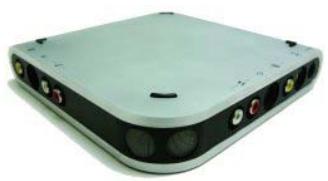
MovieBox USB
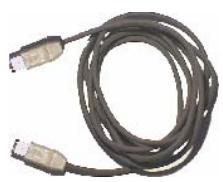
Cabo USB
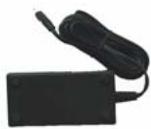
Alimentação com cabo de alimentação separating (sem ilustração)

Manual do Pinnacle Studio

Os CD-ROMs do Pinnacle Studio "Programs" e "Content"
Se faltarem quaisquer peças, favor contatar seu revendedor.
INSTALAÇÃO DO SOFTWARE
Leia, por favor, o contrato de licença no apêndice do manual do Studio antes de Abrir a embalagem e instalar o software, uma vez que a abertura da embalagem com o CD-ROM significa que aceita as condições contidas no referido contrato de licença.
Se não aceita os termos, não abra a embalagem e devolva o pacote completeness ao local de compra.
Recebeu 2 CD-ROMs, intitulados "Programs" e "Content". O CD Programs contém todos os@damos necessários para a instalação do software e das ferramentas do Studio. O CD Content contém os menus de movimento que dependentes do padrão de video (PAL, NTSC) e software de terreiros (Adobe Acrobat Reader e Real Player).
Para instalar o software, proceda da segunte forma:

NUMERO DE SÉRIE: Durante a instalação está Solicitado o seu número de série. Encontra este número no CD do Studio "Programs" ou impresso num documento anexo. É favor anotar este número antes de inserir o CD-ROM na unidade de disco.
Ligue o computador. O Windows é automaticamente iniciado.
Cas o seu computador esteja configurado para que o Windows não sera iniciado automaticamente, inicie o Windows.

Importante para Windows 2000 e Windows XP: faça o login com privíagos de administrador.
2. Inserir o CD "Programs" na unidade de CD-ROM.
Insira o CD "Programs" naunities de CD-ROM do seu computador.
O programa de instalação inicia, ahora, automaticamente ou terá de.iniciar setup.exe ou Welcome.exe a partir do CD.
3. Seguir as instruções.
Siga as instruções do programa de instalação da Pinnacle.
Aquando do inizio do programa de instalacao do hardware, selecione, por favor, "MovieBox USB" como seu disposicao. Siga,(before, novamente as instruções.

Após a instalação do Studio e a reinciação doSYSTEMA, oprogramming deinstalação pede, geralmente, que está inserido o CD "Content".
Em algunos sistemas, isto não acontecerá. Nesse caso deve instalar o CD "Content" antes de.iniciar o Studio.
O capítulo segunte indica-lhe como conectar他们的dispositivos de video à MovieBox USB. Para fazer istso, necessitará dos cabos apropriados.

Important: Certifique-se de que o seu PC, a sua MovieBox USB e o equipamento de video estejam todos DESLIGADOS antes de proceder a quaisquer connexões.
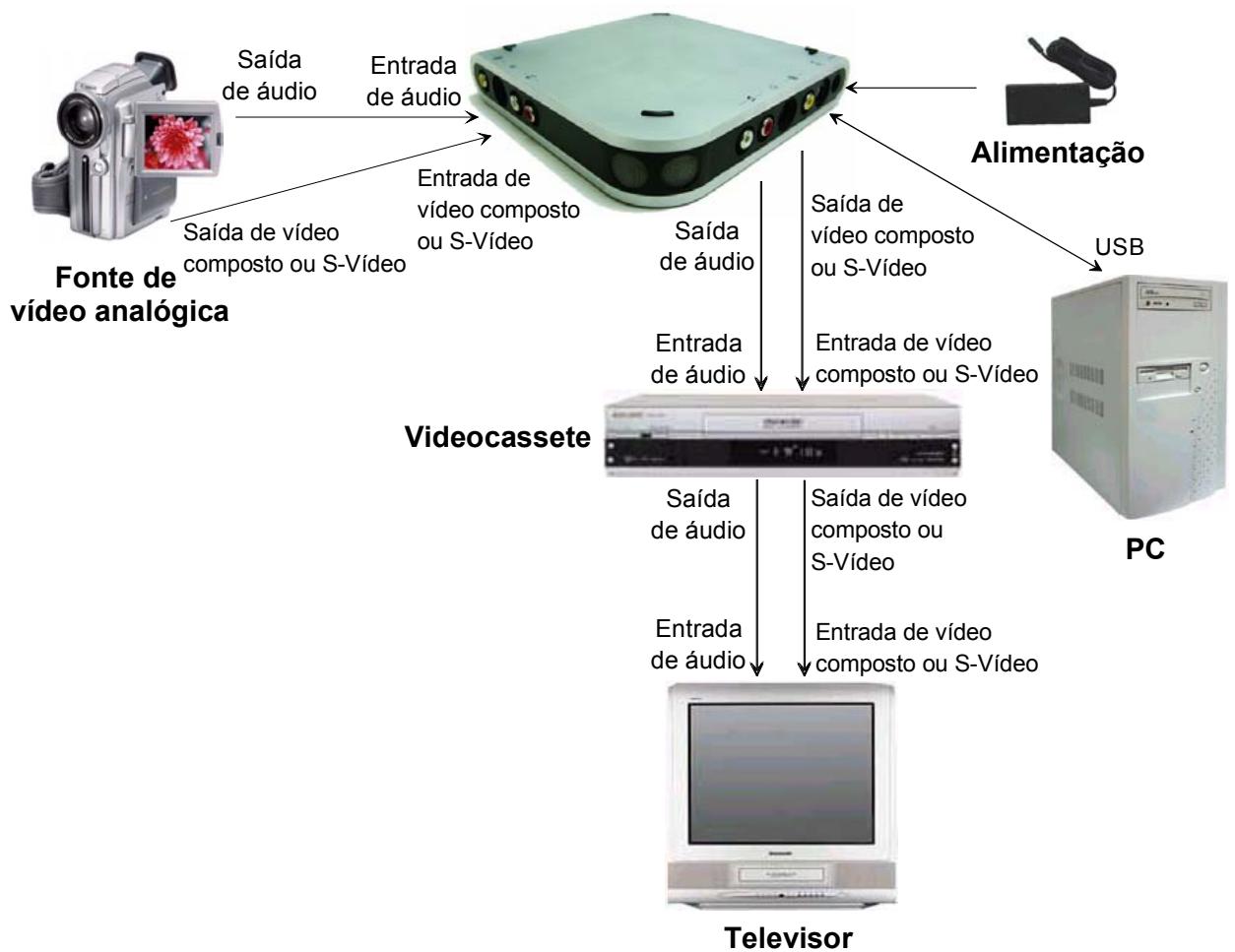
COMO CONNECTAR OS DISPOSITIVOS
As ilustrações seguem como conectar a MovieBox USB ao seu PC e equipamento de video.
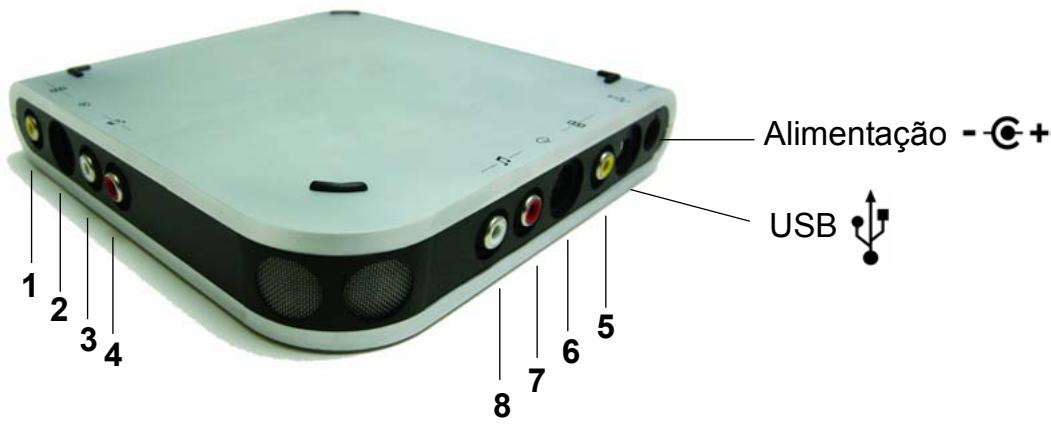

Entradas

Saïdas
Entrada de video
Saía de video

1 Video composto
2 S-Video

5 Video composto
6 S-Video

Entrada de audio
3 Esquerda
4 Direita

Saída de audio
7 Direita
8 Esquerda
Agora, divirta-se...
Agora que terminou a instalação da MovieBox USB, pode'utilá-la imeditamente. Recomendamos vivamente que aproveite esta OPPunidade para a edicao de video digital do Studio.
A Pinnacle Systems tem à sua disposicao um service self-service GratisUITO de resolution de problemas, 24 horas por dia, 7 dias por semana. Tem两大可能性 para encontrar as respostas para as suas questoes.
Para aceder ao suporte专业技术o va ao site http://www.pinnaclesys.com/support/studio8 (somente para o Studio 8)
A partir daqui pode escolher as seguientes opções de suporte:
Veja centenas de perguntas tíncicas e as suas soluções sobre uma ampla variegada de temas. Esta é a melhor forma para obter uma resposta às suas perguntas. Aqui pode encontrar respostas às perguntas mais comuns, bem como descarregar as atualizações mais recentes. As perguntas são listadas seguido a sequência das 20 perguntas mais lidas. É, también, fácil Orders os documents por categoria de problemas, utilizing o menu decontexto "Category" (Categoria).
2. Coloque una pergunta, encontrar una resposta.
Basta digitar a sua pergunta para ver uma lista das soluções mais prováveis. Utilizando esta pesquisa de linguagem natural, pode digitar a sua pergunta ou o sintoma do seu problema, como por exemplo “I am having problems outputting to tape” (Estou com problemas ao transmitir para uma fita) ou “I get an error message when I try to capture” (Obtenho uma mensagem deerro quando tento capturar). Caso não obtenha soluções relevantes, tente reescrever a sua pergunta por outrasPALAVRas. Porexample, em vez de inserir “I get an error” (Obtenho uma mensagem deerro), tente“I get an error that states that my data rate is below 4000 kbs when I capture"(Obtenho umamensagem deerro que indica que a minha taxa de dados é inferior a 4000 quando captro).
Pode, también, selectionar una Categoria a partir da lista do menu decontexto para ver perguntas/temas agrupados. Por exemplo, se tiver una pergunte sobre a instalação do hardware ou do software, escolha a Categoria "Setup, Install and Configuration Issues" (Temas de preparação dainstalação, instalação e configuração) para ver as 10 perguntas mais relevantes sobre a instalação. As categorias seguem os principais recursos do Studio 8, Capturar, Editor, Fazer e Saída, em Conjunto com outras categoriasGERais.
3. Fórum de discussão.
Mais de 100.000 pessoas registram-se para utilizez este service GRATITUDE. Procure o fórum de discussão online da Pinnacle Systems e verifique se a sua pergunte foi eventualmente discutida neste fórum. Coloque a sua pergunte no fórum de discussão e obtenha da Pinnacle Systems e de outros pessoas a ajuda que deseja. Pode, igualmente, utilizes o recurso de pesquisa do fórum e – apenas a&tulo de exemplo – inserir expressões como “dropping frames” (imagens ignoradas), sendo exibidos os contributos relevantes em discussões relacionadas com o tema.
Uma vez colocada a sua pergunte no forum de discussão, pode obter uma notificationsção por e-mail quando algoém tiverrespondido à sua pergunte. Para obter uma notificationsção por e-mail, bereits de ter colocado a sua pergunte, basta fazer no botão Email no canto superior direito da janela do browser do forum de discussão e, bereits, em OK.
Casão não obtuha respostas às suas perguntas através do meu site, dispõe quando a possível de enviar as suas perguntas por e-mail dirigido ao Suporte Tecnico da Pinnacle Systems, recebendo as respectivas respostas num prazo de 48 horas (exceto aos fins de semana e feriados). Utilize a�� Ask a Question (Fazer uma pergunta) do site de suporte para enviar um e-mail. Antes do e-mail ser enviado, ser-lhe-ão aparecidas 5 soluções sugeridas para o seu tema. Verifique-as, por favor. Mais de 70% dos pacientes que podem submeter a sua pergunta, encontrar a sua resposta nas soluções sugeridas.
PRINCIPAIS COMPONENTES
Hardware
Dispositivo externo de captura e saía de video
Interface HiSpeed USB 2.0 (USB 1.1 compatible)
Hardware de compressao de video/audio MPEG1/2
- Entradas e saidas de audio video composto, S-Video, Direita e Esquerda
Alimentacao
Cabo USB
Software
Drivers para Windows XP, 2000, Me
Programa de instalacao
Aplicativo Studio
PRINCIPAIS RECURSOS
- Captura em fluxo do programa MPEG2 a ML@MP (4:2:0) multiplexado com audio em FORMAT MPEG1 Layer II
- Captura em fluxo doSYSTEMa MPEG1 multiplexado com audio em formato MPEG1 Layer II
Reproducao para o monitor do PC e/ou para fita
Este capítulo fornece-lhe sugestões importantes, bem como dicas & truques com RELATED ao tema de captura de video.
REquisitos DE HARDWARE
Velocidade do disco rígido
Se o disco rígido工作的a demasiado lento, o PC não pode salvar as imagens digitalizadas com velocidade sufficiente e a taxa de perda augmente. A taxa de perda corresponde ao número de imagens que não são salvas durante a captura. O resulto é uma reprodução irregular. Seu disco rígido devemericana taxa de transferência de 5 MBytes/seg no Windows.
Para Beneficiar da taxa de transferência total, a opção "DMA" deve ser的选择ada no Gerenciador de Dispositivos para seu disco rígido (vide "Configurações em Windows Me" ou "Configurações em Windows 2000 e Windows XP").
Memória
No geral: Quanta mais memória disponível, melhor.
Requisitos da fonte de video
Se puder escolher entre a entrada de video composto e S-Video, por motivos de qualidade prefera entrada S-Video.
DISCOS RIGIDOS ENHANCED-IDE
Com algunos discos rígidos E-IDE, as taxas de dados elevadas resultam em uma reprodução desigual ao reproducir arquivos de video, porque o disco rígido é recalibrado durante a leitura de um ar quoivo.Esta não é uma falha do meuinto,mas delve-se à funcionalidade de seu disco rígido e de outros componentes doSYSTEMA.
Se receivebeu um disco com drivers de busmaster especials com seu disco rigido E-IDE e/ou plac-a-mãe, favor instalar把这些 drivers em seuSYSTEMA, uma vez que o desempenho do disco melhorará consideravelmente.
Para acelerar a transmissão de grandes quantidades de dados, como nthese caso os dados de video, ative a opçao DMA (Direct Memory Access, Aecesso direto à memória) para todos discos rígidos de seu computador (vide "Configurações em Windows Me" ou "Configurações em Windows 2000 e Windows XP").
DICAS PARA MELHORAR O DESEMPENHO DE CAPTURA DE SEU DISCO RIGIDO
Generalidades
Durante a captura de videos, uma grande quantidade de dados é transferida da placá de captura para o disco rigido. Pode achar que seuSYSTEMA não consigue accompanying a quantidade necessária de transferência de dados devido às configurações que escolheu.
Durante a captura, seuSYSTEMAPOperá interromper, o video pode ser irregular ou nervoso (desigual), e algumas das imagens poderao ser ignoradas (não salvas no disco). A qualida de reproducao de um video dessas condições é típically insatisfatória.
Para evaporar tais problemas, descrevemos uma série de praticas para optimizar seuSYSTEMA.

Lembre-se, por favor, de que cadaSYSTEMA reage de forma diferente. Algo que melhor o desempenho em umsystema pode não ser eficaz em outroSYSTEMA.
Instalação de discos rígidos
Os sistemas operadores Windows supportam o acesso ao disco rígido de 32 bits. Favor verficar em Iniciar/Configurações/Painel de controle/Sistema/Gerenciador de dispositivos se sua unidade do disco rígido ou seu controlador SCSI foi detectado corretramente pelo Windows (avisos amarelos ou vermelhos inexistentes no Gerenciador de dispositivos porrax dos grupos de dispositivos). Caso não tenha sido detectado, a taxa de transferência de dados de seu disco rígido não sera suficiente para uma qualida satisfatória durante a gravação e a reprodução de video.
Se possível, instale um segundo disco rígido para capturar e salvar todos seuis clipes de video. Para gravar e reproducir video, deve preferir um disco rígido SCSI com controladores SCSI.
Pode salvar temporariamente arquivos no disco rígido de seuSYSTEMA ou em outra particão. Os sistemas operadores Windows acessam arquivos de Sistema durante a gravação e a reprodução. Se"These arquivos se situem no mesmo disco rígido em que se situam os clipes de video, aCESSA terá de ser reposicionada, o que está origem a uma ou mais imagens ignoradas (reprodução desigual).
Ostimização do disco rígido(s)
Dado que a captura de videos é um procedimento muito intenso do disco rígido, a otimização dos arquivos no disco rígido que utilizesa para a captura é a tarefa mais importante para otimizar o desempenho de captura. Encontra a seguir algumas sugestões detalhadas para fazer isto.
Criação de partículoes no disco rígido
Pode resolver um disco rígido Completely ou uma partícula do disco rígido exclusivamente para a digitalização de clipes de video.
Ao formatar um disco rígido/particao, favor não utilizear o tipo de formação Rápida (apagar) uma vez que este deixa dados antigos no disco. Formate o disco rígido/particao com a opção Completa.
Desfragmentação do(s) disco(s) rígido(s)
Normalmente, o disco rígido é varrido para determinação de espacios livres. Se um disco rígido estiver em uso durante某个 tempo, os arquivos são desfragmentados e salvos em differentes segmentos do disco. Durante o processo de digitalização do video, o disco rígido tenta preencher os espacios livres. Isso,aumenta o tempo de acesso e a taxa de perda. Desta forma, algumas imagens faltam e a reprodução do video é irregular. Após a desfragmentação, as imagens são salvas em um segmento contigo, isto é,elas não são mais分开as.
Para esse fim, o Windows proportiona uma ferramenta de desfragmentacao.
Se tiver das unidades no disco rígido – uma unidade deSYSTEMA para o Sistema operacional e os programas, e uma unidade para os dados de video a salvar – delve desfragmentar ambas. A unidade deSYSTEMA efetua tarefas importantes durante a edicao de video e, por isso, deve ser也是非常 otimizado.

Para alcantar um excellente desempenho, a unidade de captura deve ser desfragmentada antes de cada sessao de captura e a unidade que contentes suas imagens salvas deve ser desfragmentada antes de cada reproducao.
CONFIGURAÇÉS EM WINDOWS ME
O miniaplicativo de sistemas do paine de controle do Windows Me contém varías opções que pode ativar ou desativar para um excellente desempenho de captura. Durante a captura, o disco deve escrever o maior número de dados possível e não perdier tempo com otimizações de software ou verificação de alterações noSYSTEMA.
Para acessar estas opções em Windows, clique no menu Iniciar. Em Configurações clique em Painel de controle, e faça um duplo clique sobre o miniaplicativo Sistema. Na janela Propriedades do sistema pode efetuar as configurações desejadas.
Clique em CD-ROM e selecione sua unidade de CD-ROM. Clique no botao Propriedades, seleciona a guia Configurações e desmarque a caixa de seleção Inserir notifications automaticamente. Clique em OK.
Adicionalmente, na lista em Unidades de disco clique nos discos disponíveis de seucomputador (um antes o除外). Para cada unidade ative a caixa de selecao DMA em Propriedades na guia Configurações e confirma com OK.
Guia Desempenho:
Clique no botão Sistema de arquivos e arraste o controle deslizante Otimização de leitura antecipada para Nenhuma (o ajuste predefinido é Total).
Ainda na janela de dialogo Propriedades de sistemas de arquivos, seleciona a guia Solucionando problemas e marque a caixa de selecao Desativar o cache de gravacao temporaria para todas as unidades. Confirme com OK.
Tera de reinecer seu computador para que as novas configurações tenham efeito.
CONFIGURAÇÉS EM WINDOWS 2000 E WINDOWS XP
O miniaplicativo deSYSTEMa do pailé de controle do Windows 2000/Windows XP contém various opções que pode ativar ou desativar para um excellente desempenho de captura. Durante a captura, o disco deve escrever o maior número de dados possível e não perdier tempo com otimizações de software ou verificação de alterações noSYSTEMA.
Para acessar estas opções em Windows, clique no menu Iniciar. Em Configurações clique em Painel de controle, e faça um duplo clique sobre o miniaplicativo Sistema. Na janela Propriedades do sistema pode efetuar as configurações desejadas.
Na lista em Controladores IDE ATA/ATAPI clique primaryo em Canal IDE primário'utilizando o botão direito do mouse e selecione Propriedades do menu decontexto. Depois é para a guia Configurações avançadas.

Se foram exibidos dois dispositivos, efetue as segunte configuracoes para eles.
amigos dispositivos.
Dê uma olhada no que aparece na caixa Modo de transferência atual, no cargo. Se for exibido o Modo Ultra DMA, a configuração correta está tão ativa e não necessita de efetuar nenhumas alterações.
Se não for esse o caso, escolha a configuração DMA, se disponível a partir caixa de listaçem Modo de transferência. O Modo Ultra DMA aparecerá, quando, às a reiniciança do computador.
Confirme com OK.
Agora clique em Canal IDE secundário na lista com o botão direito do mouse e efetue as vezes configurações que efetuou para o canal IDE primário.
Tera de reinecer seu computador para que as novas configurações tenham efeito.
REDUÇÃO DA ATIVIDADE DO COMPUTADOR NÃO RELACIONADA COM A CAPTURA
Qualquer coisa que interrompa oSYSTEMA ou consumes tempo da CPU para outros fins que não a captura pode reduzir potencialmente o desempenho de captura. Considere a realizacao das segunte tarefas para ver se elas afetam o desempenho em seuSYSTEMA.
Fate todos aplicativos exceto o aplicativo de captura
Desluge a proteção deanela
Para isso, faça um duplo com o botão direito na area de trabalho, clique em Propriedades, seleciona a guia Proteção deanela, escolha (Nenhuma) a partir da caixa de combinação decontexto de proteções deanela e confirma com OK.
Desligue os programas TSR (Terminate and Stay Resident, programas residentes fixos)
Os programas TSR são programas que efetuam determinadas operações depuis do computador ter sido iniciado e instalam uma parte do programa permanente na memória. A parte residente (ainda activa) efetua continually determinadas operações de fundo antes, por exemplo operações de verificacao de virus.
Programas TSR exhibidos na barra de tarefas
Se estiverem excibidos programas TSR no canto inferior direito de sua barra de tarefas, pode desligá-los da segunte forma:
Faça um clique com o botão direito no icone correspondente na barra de tarefas e seleciona a opção Sair ou Fechar a partir do menu de(contexto que aparece.
Programas TSR não exigidos na barra de tarefas
Neste caso, inicia o Gerenciador de tarefas com o commando de teclado CTRL + ALT + DEL. SeLECTIONE os aplicativos a desligar um quando o除外 e clique no botão Finalizar tarefa.
Os icones correspondentes desaparecem da barra de tarefas ou são indicados com um sinal vermelho de "aviso".
Desligue sua impressora
Desative sua plac de rede
Se tiver uma placá de rede instalada em seu computador, desative-a. O envio e a receção de dados atraves da rede pode interromper o Sistema, mesmo que não está ativamente a fazer alguma coisa atraves da rede.
Pinnacle LIMITED HARDWARE WARRANTY
A Pinnacle Systems, Inc. (Pinnacle) garante o seu novo hardware contra defeitos nos materiais e mão-de-obra por um prazo de 24 vezes, a conta da data da sua compra original do novo produto. Se o produto aparecer de defeitos nos materiais ou mão-de-obra durante o período de garantia, a Pinnacle fará o conserto, ou a exclusivo critério da Pinnacle, substituír o produto, desde que o comprador o devolva à Pinnacle (com porte pago e comprovante de compra do revendedor original), durante o período de garantia. A Pinnacle poderá converter ou substituir o produto por um similar funcionalmente equivalente ou com componentes ou produits novos ou recondicionados.
Para obter serviços durante a garantia, leia com atençao as informacoes sobre o Centro de Assistencia Tecnica/Suporte que acompanha o produto. Para(Beatar a Assistencia Tecnica, clique no menu Iniciar do Windows e selecione:
Programas/“Seu Produkto Pinnacle”/Ajuda/Centro de Assistência Tecnica e Suporte
ou visite o site dos Sistemas Pinnacle em http://www.pinnaclesys.com para obter as informações mais recentes de como captar o Serviço de Atendimento a Componente da Pinnacle.
Os produits substituídos lhe são devolvidos porServiço de entrega por superficie, sentido que a Pinnacle arcará com as despesas de envio. Para entrega rápidas, ou para pontos fora dos territorios onde a Pinnacle mantém departamentos de atendimento aclientes, são cobradas taxas extras de frete, se esteServiço estiver disponible. Os produits substituídos estarão cobertos pelo restante do prazo original de 24 mezes de garantia, ou por um periodo de 90 dias, o que vencer por最後.
EXCLUSões DA GARANTIA
Esta garantia limitada não cobre defeitos causados por (a) acidentes, uso indevido, abuso ou negligência, (b) funciona, manutençao, instalaçao ou ajuste inadequado, ou qualquer alteração ou modificação de qualquer espécie, ou (c) consertos ou desmontagens que não foram executados pela Pinnacle.
ESTA GARANTIA LIMITADA É A UNICA GARANTIA DA PINNACLE, E A PINNACLE EXPRESSAMENTE EXCLUI TODAS AS OUTRAS GARANTIAS EXPLICITAS OU IMPLICITAS, INCLUSIVE, PORÉM SEM A ISSO SE LIMITAR, GARANTIAS DE COMERCIALIBILIDADE, ADEQUACão PARA UM FIM ESPECÍFICO E NÃO-VIOLACão. EXCETO PELA GARANTIA LIMITADA EXPRESSA ACIMA, O PRODUCTU É VENDIDO NO ESTADO EM QUE SE ENCONTRA, E O COMPRADOR ASSUME O RISCO TOTAL EM RELAÇão À ADEQUACão DO PRODUCTU ÀS SUAS NECESSIDADES, BEM COMO EM RELAÇão À SUA QUALIDADE E DESEMPENHO. EM NENHUM CASO A PINNACLE SERÁ RESPONSABILIZADA POR QUAISQUER DANOS DIRETOS, INDIRETOS, ESPECÍCOS, EMERGENTES ou IMPREVISTOS, DECORRENTES DE QUALQUER DEFEITO NO PRODUCTU OU DECORRENTES DO SEU USO, MESMO QUE A PINNACLE TENHA SIDO ALERTADA QUANTO À POSSIBILIDADE DESSES DANOS.
Todas as exclusões e limitações;nosta garantia limitada são efetuadas até onde permitido pela lei aplicável, e não serao aplicadas na medida em que estejam em conflito com as exigências expressas da lei aplicável.Esta garantia limitada dá ao Comprador direitos especialicos, e o Comprador poderá ter outros direitos que variam de estado para estado, e de País para País.
Nr. / No 1.00
Anbieter / Supplier :
Pinnacle Systems GmbH
Anschrift / Address :
Frankfurter Strasse 3c
38122 Braunschweig, Germany
Produkt / Product :
MOVIEBOX USB
- Pinnacle MovieBox USB Professional Quality Movie Making QUICK START GUIDE
- BEFORE YOU BEGIN 1
- INSTALLING THE SOFTWARE 3
- CONNECTING THE MOVIEBOXUSB AND THEVIDEO DEVICES 5
- TECHNICAL SUPPORT 7
- TECHNICAL DATA 9
- TIPS & TRICKS 10
- WARRANTY
- About this Quick Start Guide
- ANTES DE COMEÇAR 1
- INSTALACAO DO SOFTWARE 3
- CONEXXDA MOVIEBOXUSBEDOSDISPOSITIVOSDEVIDEO 5
- Sobre o guia de início=rápido
- Setup
- REquisitos AO SISTEMA
- Computador
- Equipamento de video
- CONTEUDO DA EMBALAGEM
- INSTALAÇÃO DO SOFTWARE
- Inserir o CD "Programs" na unidade de CD-ROM.
- Seguir as instruções.
- COMO CONNECTAR OS DISPOSITIVOS
- Entradas
- Saïdas
- Entrada de video
- Saía de video
- Entrada de audio
- Saída de audio
- Agora, divirta-se...
- Coloque una pergunta, encontrar una resposta.
- Fórum de discussão.
- PRINCIPAIS COMPONENTES
- Hardware
- Software
- PRINCIPAIS RECURSOS
- REquisitos DE HARDWARE
- Velocidade do disco rígido
- Memória
- Requisitos da fonte de video
- DISCOS RIGIDOS ENHANCED-IDE
- DICAS PARA MELHORAR O DESEMPENHO DE CAPTURA DE SEU DISCO RIGIDO
- Generalidades
- Instalação de discos rígidos
- Ostimização do disco rígido(s)
- Criação de partículoes no disco rígido
- Desfragmentação do(s) disco(s) rígido(s)
- CONFIGURAÇÉS EM WINDOWS ME
- Guia Desempenho:
- CONFIGURAÇÉS EM WINDOWS 2000 E WINDOWS XP
- REDUÇÃO DA ATIVIDADE DO COMPUTADOR NÃO RELACIONADA COM A CAPTURA
- Pinnacle LIMITED HARDWARE WARRANTY
- EXCLUSões DA GARANTIA
Marca : PINNACLE
Modelo : MOVIEBOX USB
Categoria : Placa de captura de vídeo