
MOVIEBOX USB - Tarjeta de captura de vídeo PINNACLE - Manual de uso y guía de instrucciones gratis
Encuentra gratis el manual del aparato MOVIEBOX USB PINNACLE en formato PDF.



| Tipo de producto | Tarjeta de captura de video externa |
| Marca | PINNACLE |
| Modelo | MOVIEBOX USB |
| Interfaz | USB 2.0 (compatible con USB 1.1) |
| Entradas de video | Compuesto, S-Video |
| Salidas de video | Compuesto, S-Video |
| Entradas de audio | Izquierda, Derecha (RCA) |
| Salidas de audio | Izquierda, Derecha (RCA) |
| Compresión por hardware | MPEG-1, MPEG-2 |
| Formatos de captura | MPEG-2 ML@MP (4:2:0) con audio MPEG-1 Layer II, MPEG-1 system stream |
| Sistemas operativos compatibles | Windows 98SE, Windows Me, Windows 2000, Windows XP |
| Software incluido | Pinnacle Studio, controladores |
| Alimentación | Fuente de alimentación externa con cable de corriente |
| Dimensiones (aprox.) | 12 cm x 8 cm x 3 cm |
| Peso (aprox.) | 200 g |
| Contenido de la caja | MovieBox USB, cable USB, fuente de alimentación, guía de inicio rápido, CD-ROM Programs y Content |
| Garantía | 24 meses (hardware) |
| Mantenimiento y limpieza | Desconectar antes de limpiar. Usar un paño seco y suave. No usar productos abrasivos ni líquidos. |
| Seguridad | Desconectar antes de cualquier conexión. Usar únicamente la alimentación suministrada. |
| Piezas de repuesto y reparabilidad | Contactar al soporte de Pinnacle o a un distribuidor autorizado. Garantía de 24 meses. |
Preguntas frecuentes - MOVIEBOX USB PINNACLE
Preguntas de los usuarios sobre MOVIEBOX USB PINNACLE
0 pregunta sobre este aparato. Responde a las que conoces o haz la tuya.
Hacer una nueva pregunta sobre este aparato
Descarga las instrucciones para tu Tarjeta de captura de vídeo en formato PDF gratis! Encuentra tus instrucciones MOVIEBOX USB - PINNACLE y toma tu dispositivo electrónico nuevamente en la mano. En esta página están publicados todos los documentos necesarios para el uso de su dispositivo. MOVIEBOX USB de la marca PINNACLE.
MANUAL DE USUARIO MOVIEBOX USB PINNACLE
Todoosderechosreservados
No se permite reproducir o transferir parte alguna de este manual a otro tipo de soporte sin la autorización por escrito de Pinnacle Systems, Braunschweig, Alemania.
El resto de denominaciones demarca y de producto son MARCAS o MARCAS registRADAS de los fabricantes correspondentes.
© Pinnacle Systems GmbH 2003
Realización depelículas de calidad profesional
MANUAL BREVE DE INSTRUCCIONES
ANTES DE COMENZAR 1
REQUISITOS DEL SISTEMA 1
CONTENIDO DEL SUMINISTRO 2
INSTALACION DEL SOFTWARE 3
INSTALACION DEL SOFTWARE 3
CONEXIón DEL MOVIEBOX USBY LOS DISPOSITIVOS DE VIDEO 5
Cómo CONECTAR LOS DISPOSITIVOS 5
ASISTANCIA TECNICA 7
DATOS TECNICOS 9
PARTES CLAVE 9
CHARACTERISTICCLAVE 9
APENDICE A: TRUCOS Y CONSEJOS 10
REQUISITOS DE HARDWARE 10
DISCOS DUROS CON IDE MEJORADA 10
CONSEJOS PARA MEJORAR EL RENDIMIENTO DE CAPTURA DEL DISCO DURO 11
CONFIGURACION EN WINDOWS ME 12
CONFIGURACION EN WINDOWS 2000 Y WINDOWS XP 13
REDUCCION DE LA ACTIVIDAD DE LA MAQUINA NO RELACIONADA
CON LA CAPTURA 14
GARANTÍA VI
Acerca del manual breve de instructaciones


En este manual breve se explicía la instalación del hardware y software de Pinnacle.
Los pasajes de texto que tienen especial重要意义 se resultan mediante este tipo.
como:
Lasindicaciones quelemuestran bajo paskocmo debeproceder en situaciones determinadas,las reconocera por la numeracion.
- Arranque Windows.
Todo los comandos que deben introducir el usuario tienen un tipo decritura determinado:
Setup
Los menos, comandos,.optiones, botones de commando, etc. que deben selectionar el usuario se representan en cursiva.
Este capítulo le explicía los componentes del sistema informatico que son necessarios para el funcionaimiento de MovieBox USB y lo que se incluye en el contenido del suministro de MovieBox USB.
REQUISITOS DEL SISTEMA

Antes de instalar MovieBox USB, asegúrese de que su sistemas cumpla los siguientes requisitos:
Organador
Intel Pentium o AMD Athlon 500 MHz o superior (1GHz recommendado)
- Puerto USB 1.1 o USB 2.0 (USB2.0 recommendado)
- Windows 98SE, Windows Millennium, Windows 2000 o Windows XP (Windows XP recomendado)
- DirectX 8 o tarjeta grafica compatible superior (ATI Radeon 9700 o Nvidia Geforce 3 o superior con al menos 32 MB de RAM recommendado)
lubsuit Tarjeta de sonido compatible con DirectX 8 o superior
128 MB de RAM (256 MB recommendado)
- Unidad de CD-ROM (optional: grabadora de CD o DVD你需要 para realizar Video CD, S-Video CD o DVD)
lubsuit Altavoces
Raton
lubsuit Un microfono, si desea grabar voice-overs
300 MB de espacio libre de disco duro para instalar software.
- 45 MB de空間 libre de disco duro por cada minuto de video captrado en calidad DVD.
Equipo de video
MovieBox USB能把 capturar y exportar video desde o a:
- Cualquier videocámara o VCR analógico (8mm, Hi8, VHS, SVHS, VHS-C o SVHS-C).
- Cualquier videocámara DV, Digital8 o MicroMV con salidas analógicas (solo captura)
CONTENIDO DEL SUMINISTRO
Antes de comenzar la instalación, asegúrese de que su sistemas MovieBox USB estáplete. El Sistema incluye*:

MovieBox USB
Cable para USB

Esta Manual breve de instrucciones


CD-ROMs de Pinnacle Studio "Programs" y "Content"
De fazer algo, no dude en contactar con su punto de vente.
INSTALLACION DEL SOFTWARE
Antes deAbrir el embalaje del CD-ROM e instalar el software,asegúrese de leer el acuerdo de licencia en el apéndice del manual de Studio. El hecho deAbrir dicho embalaje implica su absoluto acuerdo con las conditiones expresadas en elmentionado acuerdo de licencia.
Si no está de(acuerdo con lo expuesto en el contrato, no abra el embalaje y devuelva el paquetecomplete al punto de compra.
Usted habrá recibido 2 CD-ROMs, titulados “Programs” y “Content”. El CD-Programs contiene toda la información necesaria para instalar el software Studio y las herramrientas. El CD-Content incluye los temas de animación, los cuales dependerán del estándar de video (PAL, NTSC) y del software de terceras partes (Adobe Acrobat Reader y Real Player).
Para instalar el software, proceda de lasumaienteforma:

NUMERO DE SERIES: Durante la instalacion se le pedirá el número de series. Este número se incluye impreso en el CD de Studio "Programs" o en un documento adjunto. Anótese este número antes de insertar el CD en launidad CD-ROM.
1. Encienda el ordinador.
Encienda el ordinador. Windows inicia automatístico. Si su ordinador esta configurado de manière que Windows no inicia automatístico, inicia Windows.

Importante en Windows 2000 y Windows XP: Inicie la sesión con derechos de administrador.
2. Insertar el CD "Programs" en launidad CD-ROM.
Inserte el CD "Programs" en la unidad CD-ROM de su ordinador.
El programa Setup inicia automatically, de lo contrario iniciaasted setup.exe o Welcome.exe en el CD.
3. Siga las instrucciones.
Siga las instrucciones del programa de instalación de Pinnacle.
Al poder en marcha el programa de instalacion del hardware elija como aparato porfavor „MovieBox USB".Despues siga de nuevo las instrueriones.

Després de haber instalado Studio y reiniciado el sistema, normalmente el programa de instalación pide que se introduzca el "CD-Content".
Es posible que en algunos sistemas no ocurre esta. En ese caso, deben instalar el "CD-Content" antes de.iniciar Studio.
El sugiuente capitulo le describe el modo de conectar sus dispositivos de video al MovieBox USB. Para hacerlo, necessitiesar los cables apropriados.

Important: asegúrese de que su PC, MovieBox USB y equipo de video se entregaren todos DESCONECTADOS, antes de realizar cualquier connexion.
CÓMOCONNECTARLOS DISPOSITIVOS
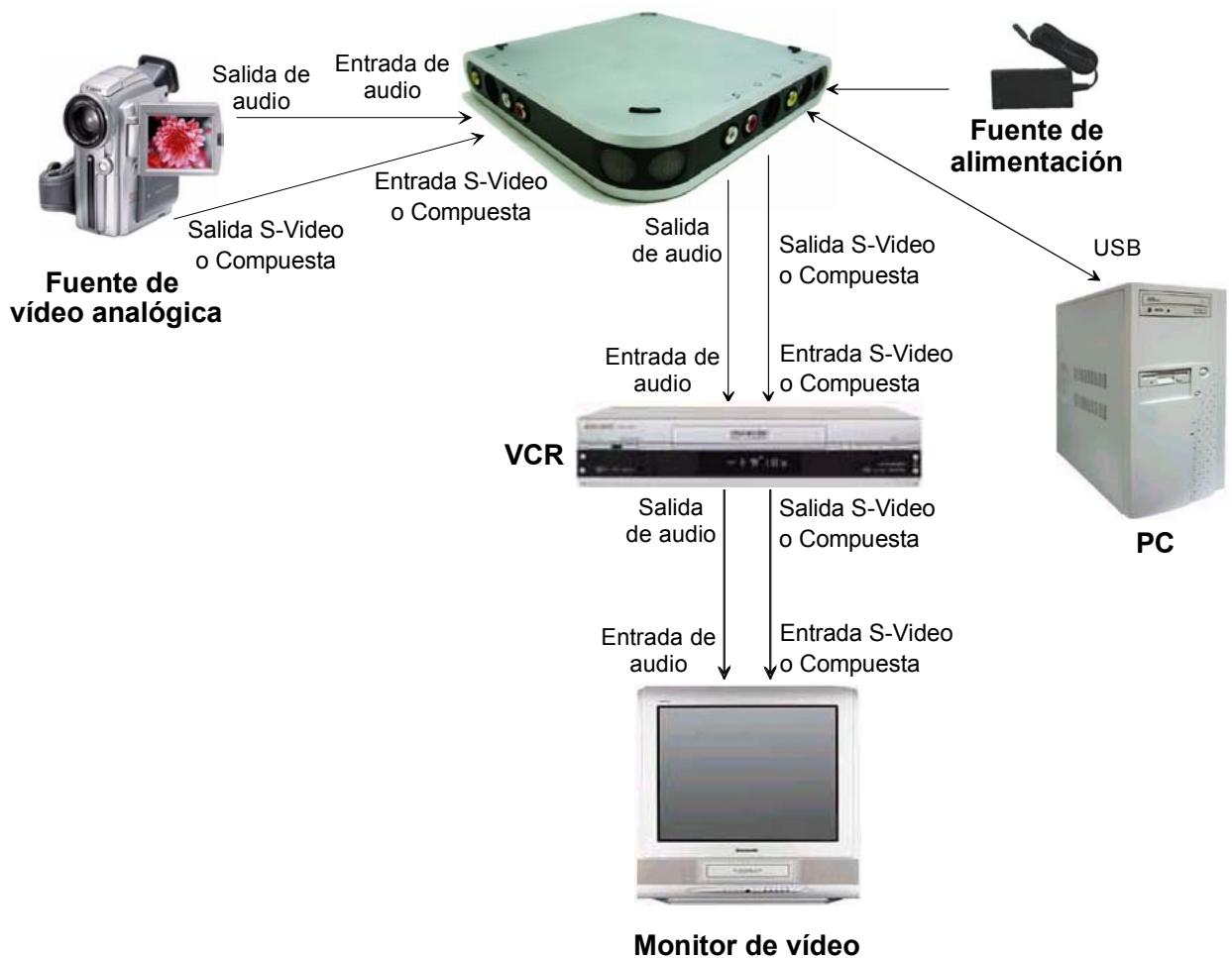
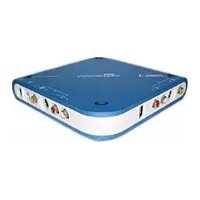
Las siguientes ilustraciones le muestran el modo de conectar MovieBox USB a su PC y equipo de video.
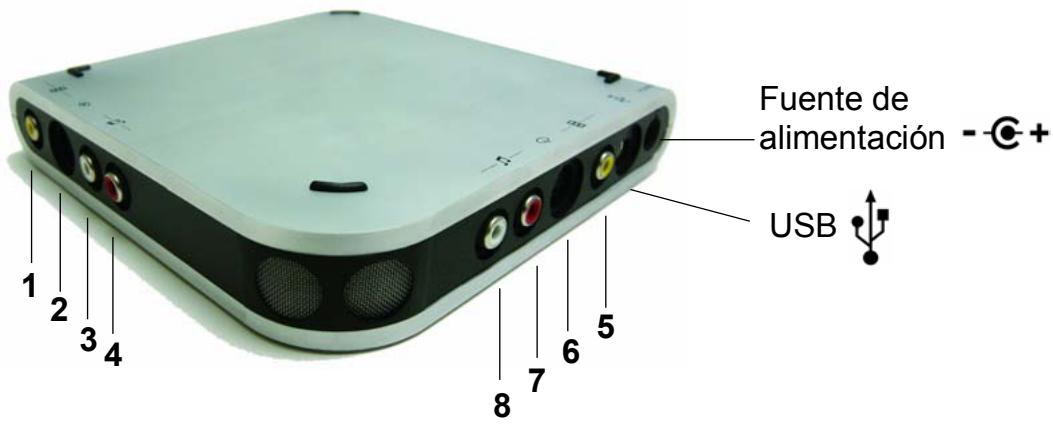

Entradas
Video IN

1 Compuesto
2 S-Video

Salidas
Video OUT
5 Compuesto
6 S-Video

Audio IN
3 Izquierda
4 Derecha

Audio OUT
7 Derecha
8 Izquierda
Ahora, a divertirse...
Ahora que ya ha instalado MovieBox USB,oulda usar inmediatamente. Recomendamos encarecidamente que aproveche esta OPPunidad de probar el software de edicion de video digital de Studio.
Pinnacle Systems tiene a su disposición un autoservicio GratisUTO que pueda utiliser los 7 días de la红茶 agradable. 24 horas al día, 7 días a la红茶, Tiene tres options para encontrar las respuestos a sus preguntas.
Para contactar con la asistencia技术水平ica, visite la page http://www.pinnacleys.com/support/studio8
Desdeaquí,puedeselectionarlassiguientesoptionedesoporte:
1. FAQ (Preguntas más frecuentes).
Opiniones vertidas sobre 100 preguntas sociales y sus soluciones en una gran variedad de temas.Esta es la mejor forma de encontrar las respuestos a sus preguntas. Aquí peut encontrar fácilmente las respuestas a las preguntas más comunes, como también descargar las ultimasactualizaciones. Están realizadas y las 20 preguntas más comunesaparecen en una lista. también es fácilordenar los problemas porcategorías, usinge el menu desplegable de “Categoría”.
2. Haga una Pregunta, Encuentre una Respuesta.
Simplementescribeuspregunta paraveruna lista de lassolucionesmasprobables.Usando esta búsqueada del lenguaje natural,puededigitar supregunta o sintoma de su problema, como"Tengo problemas alasar a una cinta"o"Me sale un mensaje de error cuandointentocapturar".Si no consiguesolucionesrelevantes,reformuleupspregunta.Porejemplo,en lugardecribebir Me sale unerror",intente con Me sale un error que dice que mi tasa de datos esmenorque 4000 kbs cuandocapturo".
Puede selectionar una Categoría de la lista desplegable para ver preguntas y problemas agrupados. Por exemple, si tiene alguna pregunta sobre le instalación del hardware o el software, elija la Categoría “Configuración, Instalación y Problemas de configuración”, para ver las primeras 10 preguntas sobre la instalación. Estas categorías siguen las caracteristicas principales del Studio 8, Capturar, Editor, Crear y Salida, además de除外 categorías generales.
3. Foro de Disciplina.
Ya hay más de 100.000DMIAROS que se han registrar para poder utiliser este servicios GRATUITO.Navegue en el Foro de Discusión en linea de Pinnacle Systems para ver si algoien más ha formulado su pregunta.Envie su pregunta en el foro de discusión y recibaridge de Pinnacle Systems y de );osDMIAROS.
Tambien se pueda realizar búsquetas, asi que pueda digitar, por exemple, "seLECTIONar fotogramas" y discusiones con SOLUTIONES sobre este tema saldrán en la pantalla.
Cuando envía al Foro de Discusión, recibir un Notification por correto electrónico cuando alguien haya respondido su pregunta. Para recibir Notification por correto electrónico, afterwards de que envíe su pregunta, simplemente hagablick en el botón Correo electrónico en la esquina superior derecha de la ventsa del navegador del Foro de Discusión, luego hagablick en OK.
4. Asistencia por Correto electrónico.
Si no pudo encontrar una的回答a satisfactoria en nuestro situ Web, Pinnacle Systems le offre también asistencia技术水平 a征求意见 del correto electrónico. El correto electrónico por lo general se responde antes de 48 horas (excluyendo fines demana y festivos). Use la sección Haga una Pregunta de la párgina de asistencia技术水平 para enviar correto electrónico. Ante desenviar el correto electrónico, se le presentarán 5 solutiones sugeridas a su problema. Por favor reviselas. Más del 70 por*ciento de los clients que empiezan a enviar suagna,encuentran la的回答a en estas solutions sugeridas.
PARTES CLAVE
Hardware
Dispositiva de captura y de calidad de video externo
lubsuit Interfaz HiSpeed USB 2.0 (USB 1.1 compatible)
lubsuit Compresión por hardware de video/ audio MPG1/2
- Entradas y Salidas de audio izquierda y derecha S-Video, Compuesta
lubsuit Fuente de alimentacion
Cable USB
Software
lubsuit Controladores para Windows XP, 2000, Me
lubsuit Programa de instalación
lubsuit Aplicación Studio
CHARACTERÍSTICAS CLAVE
- Captura en MPEG2 ML@MP (4:2:0) el flujo de programa (program stream) multiplexado con el audio MPEG1 Layer II
- Captura del flujo del sistema en MPEG1 multiplexado con el audio MPEG1 Layer II
lubsuit Playback al monitor del PC y/o a cinta
Este capítulo ofrece importantes recomendaciones asi como truncos y consejos sobre la captura de video.
REquisitos DE HARDWARE
Velocidad de disco duro
Si el disco duro es demasiado lento, el PC no可以选择 guardar las imágenes digitalizadas lo suficientemente rápido y la tasa de no grabaciónurrenta. La tasa de no grabación es el número de imágenes no guardadas durante una captura. El的结果是这一 reproducción pésima. El disco duro debe tener una velocidad de transferencia de 5 Mb porsegundo bajo Windows.
Paraunar maxima tasa de transferencia,deferia activar la option "DMA"para el disco duro en el Administrador de dispositivos (consulte "Configuracion en Windows ME" o "Configuracion en Windows 2000 y Windows XP").
Memoria
Como regla general: cuando más memoria disponible, mejor.
Requisitos de la fuente de video
Puede elegir entre la entrada de video Compuesto y S-Video, although por razones de calidad espreferible la de S-Video.
DISCOS DUROS CON IDE MEJORADA
En algunos discosuros con IDE mejorada (E-IDE),las altas transferencias de datos producen una visualizacion irregular durante la reproduccion de ARCHivos de video, ya que el disco duro se recalibra durante la lecture de un archivo. Este no es un fallo de nuestro producto ya que se deba a la funcionalidad del disco duro y deOthers componentes delsystema.
Si ha recibo un disco con controladores de busmaster especials junto con el disco duro E-IDE y/o placa base, instale los controladores en el sistemas ya que el rendimiento del disco duro mejorará de forma considerable.
Para acelerar la transmisión de grandes cantidades de datos, como en este caso de datos de video, active el DMA (Direct Memory Access - Acceso directo a memoria) para todos los discosuros del equipo (consulte "Configuracion en Windows ME" o "Configuracion en Windows 2000 y Windows XP").
CONSEJOS PARA MEJORAR EL RENDIMIENTO DE CAPTUREA DEL DISCO DURO
General
Durante la captura de videos, se transmite una gran*cantidad de datos de la tarjeta de captura al disco duro. Puede occurrir que su sistemas no pueda soportar lacantidad de transferencia de datosrequireida para la configuracionque ha elegido.
Durante la captura, el sistema pueda pararse, laImagen puede ser irregular o dar saltos (no es continua), y algunos fotogramas se PUden perdier (no grabarse en el disco). La calidad de reproduccion de un video de este tipo esnormally insatisfactoria.
Para evaporar这些问题 hemos descririto una série de acontez para optimizar el sistema.

Recuerde que cadaSYSTEMa recciona de forma diferente. Algo que mejor el rendimiento de unsystemauede no ser eficaz enotroystemadistinto.
Instalación del disco duro
El sistema operativo Windows soporte un accesso a disco duro de 32 bits.
Compruebe en Inicio/Configuracion/Panel de
control/Sistema/Admininstrador de dispositivos que Windows ha detectado correctamente launidad del disco duro o el controlador SCSI (fijese que no haya avisos en amarillo o en rojo en el Administrador de dispositivos detrás de los equipos del dispositivo). Si no es asi, la tasa de transmisión de datos del disco duro no sera suficiente para una calidad satisfactoria durante la grabación ni la reproducción de un video.
Si es possible, instale un segundo disco duro para capturar y guardar todos los clips de video. Para grabar y reproducir videos espreferible un disco duro SCSI con controladores SCSI.
Puede guardar ARCHivos temporales en el disco duro del sistemas o en other particiación. El sistema operativo Windows accede a los ARCHivos del sistemas durante la grabación y reproducción. Si"These ARCHIVOS están ubicados en el本身就是 disco duro que los clips de video, la cabeza tiene que reposicionarse, con lo que uno o más fotogramas no se graban (reproducción irregular).
Optimización del disco duro
Debido a que la captura de videos es un proceso muy intenso para el disco duro, optimizar los ARCHivos del disco duro que va a utiliser para la captura es laarea más importante par optimizar el rendimiento de la captura. A continuación encontrará的一些 sugerencias para hacerlo.
Participation del disco duro
Puede resolver un disco durocomplete o una parteciún del disco duro exclusivamente para digitalizar clips de video.
Cuando formatee un disco duro o una partación, no utilise el formattingrado (borrar) ya quedea datos antiguos en el disco. Formatee el disco duro o la partación con laopyción Completa.
Desfragmentación del disco duro
Normalmente el disco duro busca espacios libres. Si yaleneck algo tiempo utilizes el disco duro, los ARCHivos estarán fragmentados y guardados endietres segmentos del disco. Durante el procesode digitalizacion devideo, el disco duro intenta relllenar los huecosLibres. Esto augmentede tiempo de accesoy la tasa de no grabacion.De esta forma的一些imagenes se pierden y la reproduccion del video es irregular. Después de ladesfragmentacion, las imagenes seguardaran en un segmento continuo, esdecir que no estaran分开adas.
Para realizar este, Windows ofrece una herramienta de desfragmentacion.
Si dispone de dos unidades de disco, una para el sistema operativo y las aplicaciones, y另一边 para los datos de video, desfragmentmente las dos. Launidad del sistemas realiza tareas importantes durante la edicion del video y, por tanto, también deben estar optimizada.

Para Obtener un rendimiento optimo, launidad de captura deben desfragmentarse antes de cada sesión de captura y launidad que contiene las imágenes guardadas deben desfragmentarse antes de cada reproducción.
CONFIGURACION EN WINDOWS ME
El applet delsystemadelPanel de controldeWindowsMecontienediverasoptiones quepuedeactivar odesactivarparaunrendimiento decaptura optimo.Durante la captura,la unidaddeferberiacribesbirantostadoscomofuerapossibleynoperdertiemponconoptimizacionesde softwareocomprobacionesdechangionenelsystema.
Para acceder a estas.optiones en Windows, Hera cige en el menu Inicio. En Configuracion, Hera cige en Panel de control y Hera doble cige en Sistema. En la ventana Propiedades de Sistema pueda establishar la configuracion que dese.
Ficha Administrador de dispositivos:
HagablickenCD-ROMy seleccionesu unidadde CD-ROM.Hagablick en el botonPropietades, seleccionela fichaConfiguracion ydesactive la casilla de verificacion Notificar la insertiOn automatisticamente. Hagablick en Aceptar.
Además, en la lista Unidades de disco, hagablick en los discos disponibles de su equipo (uno tras除外). Active en cada unidad la casilla DMA que seswana en Propiedades, en la ficha Configuración y confirmarlo con ACEPTAR.
Ficha Rendimiento:
Hagablick en el botón Sistema de ARCHivos y arrastre el control deslizante Optimizationación de lecture hasta Ninguna (el valor predeterminado es Completa).
En el mesmo cuadro de dialgo Propiedades de Sistema de ARCHivos, seleccione la ficha Solucion de problemas y active la casilla Deshabilitar la caché de escritura en segundo plano para todas las unidades.
Confirme pulsando ACEPTAR.
Para que la nuevo configuración tengá efecto tendrá que reinecer el equipo ahora.
CONFIGURACION EN WINDOWS 2000 Y WINDOWS XP
El applet del sistema del Panel de control de Windows 2000 y Windows XP contiene diversas options que pueda activar o desactivar para un rendimiento de captura optimo. Durante la captura, launidad debencrire tantos datos comobable y no perder tiempo con optimizaciones de software o comprobaciones de Cambios en el Sistema.
Para acceder a estas-optiones en Windows, haya clicked en el menu Inicio. En Configuración, haya clicked en Panel de control y haya doble clicked en Sistema. En la ventana Propietades de Sistema pueda estarlecer la configuración que dese.
- Hagablick en la ficha Hardware y bajo AdminISTRador de dispositivos..., bajo Administrador de dispositivos.
En la lista bajo Controlador IDE ATA/ATAPI hagaclinicprimeroen Canal IDE Primario con el boton derecho del raton y elija Propiedades en el menu contextual. Luego vaya a laancia Otra configuracion.

Si se muestran dosositivos,realice la configuracion seguiente para ambos.
Preste atencion a lo que aparece en el cuadro Modo de transmisión actual en la parte inferior. Si aparece Modo ultra DMA, ya tiene activada la configuracion correcta y no necesita hacer ningún cambio.
Si no es asi, elija la configuración DMA, si está disponible del cuadro de lista Modo de transmisión. Cuando reinicia su equipo deben aparecer Modo ultra DMA.
Confirme pulsando Aceptar.
Ahora hagalick en Canal IDE secundario en la lista con el boton derecho del raton y realice la misma configuracion que con el canal IDE primario.
Para que la nuevo configuraciónonga efecto tendrá que reinecer el equipo ahora.
REDUCTION DE LA ACTIVIDAD DE LA MAQUINA NO RELACIONADA CON LA CAPTURA
Cualquiercosa que interruppa elsystemo o consuma tiempo de la CPU para un proposto diferente a la captura pueda reducir el rendimiento de la captura. Realice las tareas seguides para ver si afectan al rendimiento del systema.
Cierre todas las aplicaciones excepto la aplicacion de captura
lubsuit Desactive el protector de pantalla
Paraarlohagaclicconelbotonderechoenel Escritorio,hagaclic en Propietades, seleccionela fichaProtectordepantalla, elija (Ninguno) en el menu desplegable de protectores de pantalla y confirmme esta option con Aceptar.
- Desactive los programas TSR (Terminate and Stay Resident - Terminate y quedar como residente)
Los programas TSR son programas que realizan ciertas operaciones al arrancar el equipo e instalar una parte del programa de forma permanente en la memoria. La parte residente (aún activa) realiza de forma continua ciertas operaciones ensegundo plano, como operaciones de comprobación de virus.
lubsuit Programas TSR que aparecen en la barra de tareas
Si hay programas TSR en la parte inferior derecha de la barra de tareas, los couldes desactivar de la?sigue forma:
Hagablick con el boton Derecho en el symbolo correspondiente de la barra de tareas y seleccione la option Salir o Cerrar del menu contextual.
lubsuit Programas TSR que no aparecen en la barra de tareas
En este caso, inicia el administrador de tareas con el commando de teclado CTRL + ALT + SUPR. Seleeccione consecutivamente las aplicaciones que deben desactivarse y hayablick en el boton Finalizar tarea.
Los@simbolos afectadosdesapareceran de la barra de tareas o quedarán indicados con un signo de "Advertencia" rojo.
lubsuit Desactive la impresora
Desactive la tarjeta de red
Si dispone de una tarjeta de red en su equipo, desactivela. El envio o recepcion de datos a工程技术 de la red pueda interruptir el sistema incluso si no está haciendo nada de forma activa con la red.
Pinnacle MovieBox USB
COMO CONECTAR OS DISPOSITIVOS 5
SUPORTE TECNICO 7
DADOS TECNICOS 9
PRINCIPAIS COMPONENTES 9
PRINCIPAIS RECURSOS 9
Dicas & TRUQUES 10
REQUISITOS DE HARDWARE 10
DISCOS RIGIDOS ENHANCED-IDE 10
DICAS PARA MELHORAR O DESEMPENHO DE CAPTURA DE SEU DISCO RIGIDO 11
CONFIGURAÇões EM WINDOWS ME 12
CONFIGURAÇÉS EM WINDOWS 2000 E WINDOWS XP 13
REDUÇÃO DA ATIVIDADE DO COMPUTADOR NÃO RELACIONADA COM A CAPTURA 14
GARANTIA VII


Este Guia de inicio=rápido

1. Ligar o computador.
4. Suporte por e-mail.
lubsuit Guia Gerenciador de dispositivos:
- Clique na guia Hardware,undy no botao Gerenciador de dispositivos... em Gerenciador de dispositivos:
Pinnacle Systems, Inc. (en adelante, Pinnacle) garantiza su nuevo hardware frete a defectos de materiales y mano de obr durante un periodo de 24 mesas a partir de la fecha de compra original del producto nuevo. Si el producto no está libre de defectos de materiales y mano de obr durante el periodo de la garantía, Pinnacle reparar, o si as lo considera的概率, sustituirá el producto, siempre y cuando Ud. lo devuelva a Pinnacle (con gastos postales preparados y un documento que demuestre que lo compró al distribuidor original) dentro del periodo de garantía. Pinnacle pueda reparar el producto o sustituirlo con componentes o productos nuevos o seminuevos con una funcionalidad equivalente.
Para Obtener servicios专业技术e dentro del periodo de la garantía, consulte la información decentros de asistencia que recubió con su producto. Para ponserse en contacto con el Centrode asistencia, hagablick en el menu Inicio de Windows y seleccion lo suiviente:
Programas/“Su producto Pinnacle”/Help (Ayuda)/Pinnacle Service & Support Center (Centro de servicios y asistencia de Pinnacle).
Alternatively, you can visit the site of the Pinnacle Systems in the direction http://www.pinnaclesys.com for obtaining the data of contacto actualizados del département de Atencion al cliente de Pinnacle.
Pinnacle le devolverá los productos de sustitución a征求意见 de un service de transporte terrestre conastos pagados. Se aplicaran cargos de transporte adiconales en caso de envío urgente o, si este service está disponible, envía a punto que queden fuera de las zonas cubiertas por el département de Servicio al cliente de Pinnacle. Los productos de sustitución estarán cubiertos durante el resto del periodo de 24 días de la garantía original o durante un periodo de 90 días, el plazo más largo de los dos.
EXCLUSIONES DE LA GARANTÍA
Esta garantía limitada no cubre los defectos causados por (a) accidente, uso inadequado, abuso o negligencia, (b) operación, mantenimiento, instalación o ajuste inadequados o alteraciones o modificaciones de cualquier tipo o (c) reparaciones u operaciones de desmontaje no realizadas por Pinnacle.
ESTA GARANTÍA LIMITADA ES LA UNICA GARANTÍA QUE OFRECE Pinnacle. Pinnacle RECHAZA EXPRESAMENTE CUALQUIER OTRA GARANTÍA, YA SEA EXPRESA O IMPLICITA, INCLUDEAS, Pero SIN LIMITARSE A ELLAS, LAS GARANTías IMPLICITAS DE COMERCIABILIDAD, IDONEIDAD PARA UN FIN DETERMINADO Y CUMPLIMIENTO. EXCEPTO EN LOS CASOS EXPRESADOS EN LA ANTERIOR GARANTÍA LIMITADA EXPRESA, EL PRODUCTO SE VENDE "TAL CUAL" Y USTED ASUME TODOS LOS RIESGOS EN CUANTO A LA CALIDAD Y EL RENDIMIENTO DEL PRODUCTO Y SU IDONEIDAD PARA LOS FINES PREVISTOS. Pinnacle NO SERÁ RESPONSABLE BAJO NINGún CONCEPTO DE LOS DANOS DIRECTOS, INDIRECTOS, ESPECIALES, ACCIDENTALES O CONSECUENTES QUE SE PRODUZCANcomo CONSECUENCIA DE CUALQUIER DEFECTO DEL PRODUCTO O SU USO, INCLUSO SI SE HA INFORMADO A Pinnacle DE LA POSIBILIDAD DE QUE DICHOS DANOS SE PRODUZCAN.
Todas las exclusions y limitaciones de esta garantía limitada se establishen solo hasta el máximo permitted por la normativa aplicable y no se aplican en caso de incompatibiliad con los requisitos expresos presentes en la normativa aplicable.Esta garantía limitada le concede derechos especialicos y Ud. puedaatarconotrosderechosquevariansegunlosestadosoPaises.
GARANTIA LIMITADA DE HARDWARE DA Pinnacle
- © Pinnacle Systems GmbH 2003
- ANTES DE COMENZAR 1
- INSTALACION DEL SOFTWARE 3
- CONEXIón DEL MOVIEBOX USBY LOS DISPOSITIVOS DE VIDEO 5
- ASISTANCIA TECNICA 7
- DATOS TECNICOS 9
- APENDICE A: TRUCOS Y CONSEJOS 10
- GARANTÍA VI
- Acerca del manual breve de instructaciones
- REQUISITOS DEL SISTEMA
- Organador
- Equipo de video
- CONTENIDO DEL SUMINISTRO
- INSTALLACION DEL SOFTWARE
- Encienda el ordinador.
- Insertar el CD "Programs" en launidad CD-ROM.
- Siga las instrucciones.
- CÓMOCONNECTARLOS DISPOSITIVOS
- Entradas
- Video IN
- Salidas
- Video OUT
- Audio IN
- Audio OUT
- Ahora, a divertirse...
- FAQ (Preguntas más frecuentes).
- Haga una Pregunta, Encuentre una Respuesta.
- Foro de Disciplina.
- Asistencia por Correto electrónico.
- PARTES CLAVE
- Hardware
- Software
- CHARACTERÍSTICAS CLAVE
- REquisitos DE HARDWARE
- Velocidad de disco duro
- Memoria
- Requisitos de la fuente de video
- DISCOS DUROS CON IDE MEJORADA
- CONSEJOS PARA MEJORAR EL RENDIMIENTO DE CAPTUREA DEL DISCO DURO
- General
- Instalación del disco duro
- Optimización del disco duro
- Participation del disco duro
- Desfragmentación del disco duro
- CONFIGURACION EN WINDOWS ME
- Ficha Administrador de dispositivos:
- Ficha Rendimiento:
- CONFIGURACION EN WINDOWS 2000 Y WINDOWS XP
- REDUCTION DE LA ACTIVIDAD DE LA MAQUINA NO RELACIONADA CON LA CAPTURA
- Pinnacle MovieBox USB
- SUPORTE TECNICO 7
- DADOS TECNICOS 9
- Dicas & TRUQUES 10
- GARANTIA VII
- Ligar o computador.
- Suporte por e-mail.
- lubsuit Guia Gerenciador de dispositivos:
- - Clique na guia Hardware,undy no botao Gerenciador de dispositivos... em Gerenciador de dispositivos:
- EXCLUSIONES DE LA GARANTÍA
- GARANTIA LIMITADA DE HARDWARE DA Pinnacle
Marca : PINNACLE
Modelo : MOVIEBOX USB
Categoría : Tarjeta de captura de vídeo