
MOVIEBOX USB - Scheda di acquisizione video PINNACLE - Manuale utente e istruzioni gratuiti
Trova gratuitamente il manuale del dispositivo MOVIEBOX USB PINNACLE in formato PDF.



| Tipo di prodotto | Scheda di acquisizione video esterna |
| Marca | PINNACLE |
| Modello | MOVIEBOX USB |
| Interfaccia | USB 2.0 (compatibile USB 1.1) |
| Ingressi video | Composito, S-Video |
| Uscite video | Composito, S-Video |
| Ingressi audio | Sinistro, Destro (RCA) |
| Uscite audio | Sinistro, Destro (RCA) |
| Compressione hardware | MPEG-1, MPEG-2 |
| Formati di cattura | MPEG-2 ML@MP (4:2:0) con audio MPEG-1 Layer II, flusso di sistema MPEG-1 |
| Sistemi operativi supportati | Windows 98SE, Windows Me, Windows 2000, Windows XP |
| Software incluso | Pinnacle Studio, driver |
| Alimentazione | Alimentatore esterno con cavo di rete |
| Dimensioni (circa) | 12 cm x 8 cm x 3 cm |
| Peso (circa) | 200 g |
| Contenuto della confezione | MovieBox USB, cavo USB, alimentatore, guida rapida, CD-ROM Programs e Content |
| Garanzia | 24 mesi (hardware) |
| Manutenzione e pulizia | Scollegare prima della pulizia. Utilizzare un panno asciutto e morbido. Non utilizzare prodotti abrasivi o liquidi. |
| Sicurezza | Scollegare prima di qualsiasi connessione. Utilizzare solo l'alimentatore fornito. |
| Ricambi e riparabilità | Contattare il supporto Pinnacle o un rivenditore autorizzato. Garanzia 24 mesi. |
Domande frequenti - MOVIEBOX USB PINNACLE
Domande degli utenti su MOVIEBOX USB PINNACLE
0 domanda su questo apparecchio. Rispondi a quelle che conosci o fai la tua.
Fai una nuova domanda su questo apparecchio
Scarica le istruzioni per il tuo Scheda di acquisizione video in formato PDF gratuitamente! Trova il tuo manuale MOVIEBOX USB - PINNACLE e riprendi in mano il tuo dispositivo elettronico. In questa pagina sono pubblicati tutti i documenti necessari per l'utilizzo del tuo dispositivo. MOVIEBOX USB del marchio PINNACLE.
MANUALE UTENTE MOVIEBOX USB PINNACLE
Tutti diritti sono riservati.
Nessuna parte di questo manuale può essere riprodotta o trasmessa in qualsiasi forma o mezzo sulla preventiva autorizzazione scritta di Pinnacle Systems, Braunschweig.
Tutti gli altri nomi di marche e prodotti sono marchi o marchi registrati dei vari produttori.
Per realizzare filmati di qualità professionale
GUIDA RAPIDA

PRIMA DI COMINIARE 1
REQUISITI DEL SISTEMA 1
CONTENUTO DELLA CONFEZIONE 2
INSTALLAZIONE DEL SOFTWARE 3
INSTALLAZIONE DEL SOFTWARE 3
CONNECTION DEL MODULO MOVIEBOX USBALLE
PERIFERICHEVIDEO 5
COME COLLEGARE LE PERIFERICHE 5
SUPPORTO TECHNICO 7
CARATTERISTICHE TECNICHE 9
COMPONENTI PRINCIPALI 9
FUNZIONALITA PRINCIPALI 9
SUGGERIMENTI E INDICAZIONI 10
REQUISITI HARDWARE 10
DISCHIRIGIDI EIDE 10
SUGGERIMENTI PER MIGLIORARE LE PRESTAZIONI DI CATTURA DEL DISCO RIGIDO 11
IMPOSTAZIONI CON WINDOWS ME 12
IMPOSTAZIONI CON WINDOWS 2000 E WINDOWS XP 13
RIDUZIONE DI TUTTE LE ATTIVITA DEL COMPUTER NON NECESSARIE
ALLA CATTURA 14
GARANZIA V
Note sulla guida rapida
Queste breve istruzioni spiegano l'installazione del prodotto Pinnacle hardware e software.

I passaggi di testo particolarmente importanti sono segnalati dal symbolovisible a lato e da quello fornato.
Gli elenchi numerati indicano le istruzioni da seguire passo per passo.
- Avviare Windows.
I comandi da digitare sulla tastiera sono scritti con il seguente carattere:
Setup
Menu, comandi, opzioni, pulsanti ecc. da selezionare sono indicati in corsivo.
Questo capitolo describes i componenti delsystema necessari per il funzionamento del MovieBox USB ed il contentuto della confezione di MovieBox USB.
REquisiti DEL SISTEMA

Prima di installare il MovieBox USB occorre verificare che il sistema dispona dei seguenti requisiti:
Computer
Intel Pentium oppure AMD Athlon 500 MHz o superiore (racomandata: 1 GHz)
- Porta USB 1.1 oppure USB 2.0 (raccomandata: USB 2.0)
- Windows 98SE, Windows Millennium, Windows 2000 oppure Windows XP (raccomandato: Windows XP)
- Scheda video compatibile con DirectX 8 o superiore (ATI Radeon 9700 oppure Nvidia Geforce 3 o superiore; raccomandati almeno 32 MB di RAM)
- Scheda audio compatibile DirectX 8 o superiore
128 MB di RAM (racomandati: 256 MB)
- Unità CD-ROM (opzionale: masterizzatore per CD o DVD per creare Video CD, S-Video CD o DVD)
Altoparlanti
Mouse
Un microfono per registrar commenti e loro fuori campo
300 MB di spazio libero sul disco rigido per l'installazione del software
45 MB di spazio libero sul disco rigido per agli minuto di video acquisito in qualità DVD.
Periferiche video
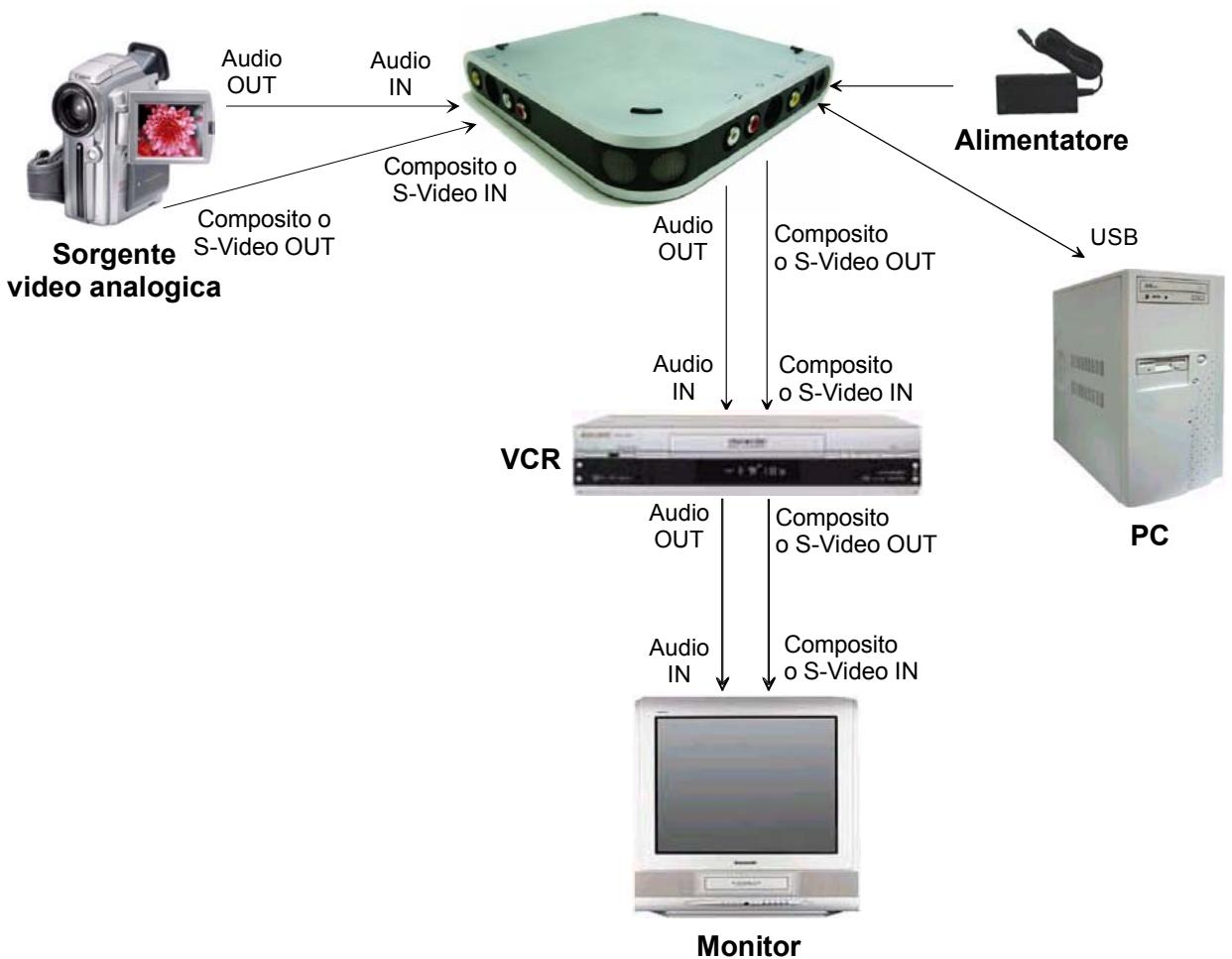
MovieBox USB è in grado di acquisire video da e riproduire filmati su:
qualsiasi videocamera analogica (8mm, Hi8, VHS, SVHS, VHS-C),
- qualsiasi videoregistratore o videocamera DV, Digital8 o MicroMV conuscite analogiche (solo acquisizione)
CONTENUTO DELLA CONFEZIONE
Prima di iniziare l'installazione occorre assicurarsi che il sistema MovieBox USB sia complete e disponga dei seguenti componenti*:
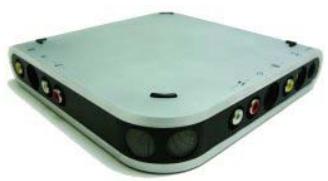
MovieBox USB
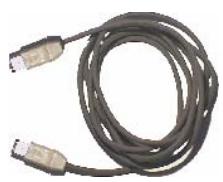
Cavo USB
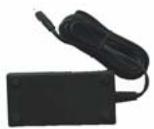
Alimentatore con cavo di alimentazione separato (non illustrato)

Guida di Pinnacle Studio

La presenteGuidarapida


CD-ROM Pinnacle Studio "Programs" e "Content"
Per eventuali parti mancanti, contattare il proprio rivenditore.
INSTALLAZIONE DEL SOFTWARE
Prima di aprire la confezione e installare il software, è indispensableile leggere il contratto di licenza riportato nell'Appendice del manuale di Studio, in quanto l'apertura della confezione contente il CD-ROM comporta l'accettazione incondizionata delle clausole del suddetto contratto di licenza.
Se non si intendeaderire alle clausole,non apriere la confezione contentente il software e restituire il pacchetto completo al rivenditore.
La confezione contiene 2 CD-ROM, uno con l'etichetta "Programs" e l'altro con l'etichetta "Content". Il CD "Programs" contiene tutti i dati necessari all'installazione del software Studio e degli strumenti, nelle il CD "Content" contiene i menu Motion, diversi a seconda dello standard tevisivo (PAL, NTSC), altre al software di altri produttori (Adobe Acrobat Reader e Real Player).
Per installare il software, seguire la procedura di seguito descritta.

NUMERO DI SERIE: Durante l'installazione viene richiesto il numero di serie. Questo numero è stampato sul CD Studio "Programs" o su un documento allegato. Si consiglia di annotarlo prima di insertire il CD nel drive.
1. Accendere il computer.
Accendere il computer. Windows viene avviato automaticamente. Se il computer non fosse configurato per l'avvio automatico del sistema operativo, avviare Windows manualmente.

Importante per Windows 2000 e Windows XP: è necessario accederere come amministratore.
2. Inserire il CD "Programs" nell'apposita unità.
Inserire il CD "Programs" nell'apposito drive del computer.
Il programma di setup si avvia automaticamente; in caso contrario occorre selezionare il file setup.exe o Welcome.exe contentuto nel CD.
3.Seguire leistruzioni.
Seguire le istruzioni del programma di installmente della Pinnacle.
All'avvio del programma di installatione dell'hardware, occorreindicare come periferica "MovieBox USB" e quando seguire le istruzioni.

Terminata l'installazione di Studio e riavviato ilsystema, ilprogramming di installazione richiede di insertire il CD con l'etichetta "Content". Se ciò non accade, occorre installare il CD "Content" prima di eseguire Studio.
Il seguente capitolo spiega come collegare le periferiche video al modulo MovieBox USB. Per i collegamenti sono necessari apposti cavi.

Importante: Prima di effettuare le connessioni è indispensableamente avere SPENTO il PC, MovieBox USB e tutte le periferiche video.
COME COLLEGARE LE PERIFERICHE
Le seguenti illustrazioni indicano come collegare il modulo MovieBox USB al computer e alle periferiche video.
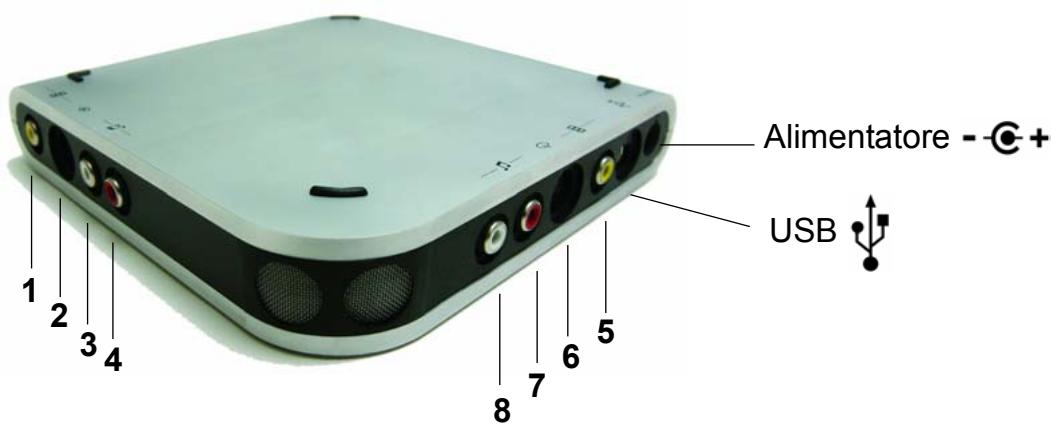

Ingressi

Uscite

Video IN
1 Composito
2 S-Video

Video OUT
5 Composito
6 S-Video

Audio IN
3 sinistra
4 destra

Audio OUT
7 destra
8 sinistra
E ora, buon divertimento! ...
Terminata l'installazione, potete utilizzare subito MovieBox USB. Vi raccomandiamo vivamente di cogliere但这a opportunità per sperimentare il video editing digitale con Studio.
Pinnacle Systems fornisce un servizio di assistenza self-service GratisuitA 24 ore su 24 per tutti e 7 i giorni della settimana. Si potra scegliere tra diverse opzioni di supporto.
Per accedere al supporto tecnico, consultare il seguente URL:http://www.pinnaclesys.com/support/studio8
Ecco le diverse opzioni di supporto:
Potrete consultare centinaia di fornando e risposte per la risoluzione di questioni tecniche di vario tipo. Questa è la maniera migliorare per ottenere la risposta giusta alle proprie necessità. Nella presente sezione, troverete le risposte alle fornando più ricorrenti ed avre la possibilità di scaricare gli ultimi aggiornamenti. Le FAQ vengono enumerate sulla base delle 20 fornando più consultate. Inoltre, risulta molto rapplice selezionare i documents sulla base della categoria del problema, utilizzando l'elenco a tendina "Categoria".
2. Domande e risposte.
Digitando la domanda, verrà visualizzata una lista delle soluzioni più adeguate. Utilizzando tale strumento di ricerca, potrete digitare il sintomo del problema, ad esempio "Ho problemi con la riproduzione del nastro" o "Otengo un messaggio di erre queando inizia l'operazione di cattura", ecc. Se non ottenete soluzioni, cercate di rifornulare la domanda. Per esempio,,invece di digitare "Otengo un erre",scrivere "Otengo un erre che afferma che il mio data rate è inferiore ai 4000 kbs, al momento della cattura".
Avete inoltre la possibilità di selezionare una Categoria dall'elenco a tendina, per visualizzare le domande e gli argomenti, raggruppati insieme. Ad esempio, se volete porre una domanda riguardante l'installazione di componenti hardware o software, selezionare la categoria "Argomenti relativi al Setup, all'Installatione e alla Configurazione", al fine di visualizzare le 10 principali domande riguardanti l'installazione. Le categoria seguono le principali caratteristiche di Studio 8, vale a dire Cattura, Modifica, Creazione e Uscita, accompagnate da altre categorie di carattere generale.
3. Forum di discussione.
Oltre 100.000 utenti si sono registrati per utilizzare quello servizio GratisUTo. Effettuate la vostra ricerca all'interno del Forum di discussione di Pinnacle Systems, per sapere se un altro utente ha più effettuato la tua domanda. Indirizzate la domanda al forum di discussione e riceverete aiuto da Pinnacle Systems e da altri utenti. All'interno del forum è possibile effettuire ricerca mirate; ad esempio, digitando nell'apposito campo il termine "dropping frames" appariranno visualizzate tutte le discussioni e soluzioni relative a quello argomento.
Dopo aver inoltrato un messaggio sul Forum di discussione, è possibile ricevere una communicatesione via e-mail, nel caso in cui qualcuno rispondesse alla vostra domanda. Per ottenere le communicatesioni via e-mail, fare clic sull'icona E-mail, nell'angolo in alto a destra della finestra di browser del Forum di discussione, quando fare clic su OK.
4. Supporto via e-mail.
Se non trovate alcuna risposta alle vostre domande sul sito, Pinnacle Systems offre un supporto techniciano via e-mail. Le risposte ai quesiti vengono fornite generalmente entro 48 ore (escludi i giorni festivi e il fine settimana). Per inoltrare un e-mail, utilizzate la sezione Domande e risposte del sito web dedicato al supporto. Prima di poter inviare l'e-mail, vi saranno presentati 5 suggerimenti di soluzione. Vi raccomandiamo di consultarli. Oltre il 70% degli utenti che intendono scrivere un e-mail per sottoporre una domanda, trovano la risposta adeguata all'interno dei suggerimenti proposti.
COMPONENTI PRINCIPALI
Hardware
Dispositivo esterno di acquisizione video e output
Interfaccia HiSpeed USB 2.0 (compatible USB 1.1)
Hardware di compressione audio/video MPEG1/2
Ingressi euscite: Composito, S-Video, audio destro e sinistro
Alimentatore
Cavo USB
Software
Driver per Windows XP, 2000, Me
Programma di installmente
L'applicazione Studio
FUNZIONALITA PRINCIPALI
Acquisizione in flusso di programma MPEG2 ML@MP (4:2:0) multiplexato con audio MPEG1 Layer II
Acquisizione in flusso di sistema MPEG1 multiplexato con audio MPEG1 Layer II
Riproduzione sul monitor del computer e/o su nastro
Questo capitolo fornisce importanti consigli, suggerimenti eindicazioni in relazione all'acquisizione video.
REquisITI HARDWARE
Velocità del disco rigido
Se il disco rigido è troppo lento, il computer non è in grado di salvare abbastanza rapidamente le immagini digitalizzate. Ne consegue che un certo numero di immagini non vengono memorizzate durante la cattura e la successiva riproduzione proceeds a scatti. Si raccomanda pertanto l'uso di un disco rigido con una velocità di trasferimento dei dati pari a 5 MByte/secondo in ambiente Windows.
Per sfruttare pienamente la velocità di trasferimento è opportuno attivare l'opzione "DMA", accessibile da "Gestione periferiche" (vedi "Impostazioni con Windows Me" o "Impostazioni con Windows 2000 e Windows XP").
Memoria
Le prestazioni migliorano, quanta più memoria è disponile.
Requisiti della sorgente video
Se è possibile scegliere fra l'ingresso Composito e quello S-Video, per una qualità superiore è preferibile l'ingresso S-Video.
DISCHI RIGIDI EIDE
Con taluni dischi rigidi EIDE può accadere che, ad elevate velocità di trasferimento dati, la riproduzione non risulti fluida, in quanto il disco rigido esegue una ricalibrazione durante lagettura del file. L'inconveniente non è quando dovuto al nostro prodotto, quando al modo in cui funzionia il disco rigido e come interagisce con gli altri componenti delsystema.
Se insieme al disco rigido EIDE e/o alla schedà madre sono stati forniti gli appositi driver di Bus Master, si consiglia di installarli sulsystema in quanto consentono di augmentare considerevolmente le prestazioni del disco.
Per accelerare la trasmissione di grande quantità di dati, come nel caso dei flussi video, è opportuno attivare l'opzione "DMA" (Direct Memory Access) per tutti i dischi rigidi installati nel computer (vedere "Impostazioni con Windows Me" oppure "Impostazioni con Windows 2000 e Windows XP").
SUGGERIMENTI PER MIGLIORARE LE PRESTAZIONI DI CATTURA DEL DISCO RIGIDO
Informazioni generali
Durante l'acquisizione video, una grande quantità di dati viene trasferita alla schedà di cattura al disco rigido. A seconda delle impostazioni selezionate, cui accadere che ilsystema non sia in grado di gestire il grande flusso di dati.
Ilsystemadurantela digitalizzazionepuoeffettuare delle pause;la successiva riproduzione del video,anziché essere fluida,puo risultare instabile e procedere a scatti, dovuti alla perdita di alcuni fotogrammi che non sono statisalvati sul disco rigido.
Per evitare una riproduzione del video di qualità insoddisfacente vi suggeriamo di seguito una series di procedure volte a ottimizzare il sistema.

Occorre ricordare comunique che agli sistema reagisce in modo diverso e che le procedure rivelatesi efficaci per un sistema potrebbero non esserlo per un altro.
Installazione dei dischi rigidi
I sistemi operativi Windows supportano l'accesso al disco rigido a 32 bit. è opportuno verificare all'interno di Start/Impostazioni/Pannello di controlledlo/Sistema/Gestione periferiche che il disco rigido o il controller SCSI siano stati correttamente rilevati da Windows (all'interno di Gestione periferiche l'icona del componente non deve essere contrassegnata dal symbolo del punto esclamativo in un cerchio giallo o rosso). In caso contrario la velocità di trasferimento dei dati del disco rigido non sare sufficiente ad assicurare una Buona qualità di registrazione e riproduzione dei filmati.
Se possibile, è opportuno installare un secondo disco rigido destinato alla digitalizzazione e al salvataggio di tutti i video clip. Per la registrazione e riproduzione del video è preferibile un disco rigido SCSI dotato di controller SCSI.
I file temporanei possono essere memorizzati sul disco rigido diSYSTEMA o su un'apposita partizione. In fase di registrazione e riproduzione di filmati, i sistemi operativi Windows accedono a file diSYSTEMA. Se tali file sono positizonati sullo stesso disco rigido in cui si trovano i video clip, la testina dovrà riposizionarsi con una consequencese perdita di fotogrammi (che causa una coproduzione non fluida delle immagini).
Ottimizzazione del disco rigido
Dal momento che la digitalizzazione di sequenze video comporta un'intenso ricorso al disco rigido, è fondamentale ottimizzare i file sul disco rigido destinato all'acquisizione per migliorarne le prestazioni. Di seguito sono riportati in dettaglio alcuni suggerimenti che consentono tale ottimizzazione.
Partizionamento del disco rigido
È possibile dedicare l'intero disco rigido, o parte diesso, esclusivamente alla digitalizzazione di sequenze video.
Per formattare il disco o la partizione non utilizzato l'opzione di formattazione rapida, in quanto i vecchi dati resterebbero sul disco rigido. Formattare,invece il disco o la partizione con l'opzione di formattazione "Completa".
Deframmentazione del disco rigido
Normalmente durante il salvataggio ilsystema perché gli spazi liberi sul disco rigido. Se il disco rigido è stato utilizzato per un certo tempo, i file vengono frammentati e salvati in diverse posizioni sul disco. Durante la digitalizzazione di immagini video, il disco rigido cerca di riempire gli spazi liberi. Questa operazione augmente il tempo di accesso ed il drop-out: alcuni fotogrammi vanno persi e le immagini riprodotte appariranno instabili. Dop la deframmentezione le immagini vengono salute in segmenti contigui alla essere più frammente.
Windows fornisce un'apposita utilità di sistema che consente la deframmentezione.
Se si dispone di due dischi rigidi, un disco diSYSTEMA per il systema operativo ed i programmi, ed uno dedicato invece ai dati video, è opportuno deframmentarli entrambi. è consigliabile ottimizzare ancche il disco rigido diSYSTEMA in quanto esegue importanti operazioni durante il video editing.

Per ottenere risultati ottimali, il disco rigido dedicato alla cattura delle sequenze dovrebbe essere deframmentato prima di anni sessione di digitalizzazione, nelle il disco rigido con le immagini salvate dovrebbe essere deframmentato prima di anni riproduzione.
IMPOSTAZIONI CON WINDOWS ME
L'applicazione Sistema del Pannello di controllo di Windows Me fornisce numerous funzioni che possono essere attivate o disattivate per migliorare le prestazioni di cattura. Durante l'acquisizione delle immagini l'unità disco deve essere occupata esclusivamente nella scrittura del maggior numero di dati possibile,enza dovere dedicare tempo a ottimizzazioni a livello software, o al controllo di eventuali modifiche alsystema.
Per attivare o disattivare le necessarie opzioni, occorrefare clic sul menu Start di Windows, su Impostazioni, Pannello di controlledo, quandofare doppio clic sull'icona Sistema. Scegliere le impostazioni desiderate nella finestra Proprietà - Sistema.
Scheda Gestione periferiche:
Fare cli c su CD-ROM, scegliere il drive e quindi fare cli sul pulsante Proprietà. Selezionare la scheda Impostazioni e disattivare la casella di controlo Notifica inserimento automatico. Premere OK per conferma.
Nella lista delle unità disco farecies in sequenza sul disco o sui dischi rigidi presenti nelsystema;quindi dallafina finestra Proprietà selezionare la
scheda Impostazioni ed attivare la casella di controllo DMA per agli singola unità disco. Premere OK per confirmare.
Scheda Prestazioni:
Fare cli c sul pulsante File system e spostare il dispositivo di scorrimento Ottimizzazione read-ahead su Nessuna (mente l'impostazione predefinita precede l'ottimizzazione completa).
Sempre all'interno della finestra di dialogo Proprietà - File system selezionare la schedà Risoluzione dei problemi. Attivare la casella di controllo Disattiva la cache write-behind per tutte le unità. Premere OK per confirmmare.
Adesso occorre riavviare il computer per rendere effettive le modifiche apportate alle impostazioni.
IMPOSTAZIONI CON WINDOWS 2000 E WINDOWS XP
L'applicazione Sistema del Pannello di controllo di Windows 2000/Windows XP fornisce numerous funzioni che possono essere attivate o disattivate per migliorare le prestazioni di cattura. Durante l'acquisizione delle immagini l'unità disco deve essere occupata esclusivamente nella scrittura del maggior numero di dati possibile,enza dovere dedicare tempo a ottimizzazioni a livello software, o al controllo di eventuali modifiche alsystema.
Per attivare o disattivare le necessarie opzioni, occorre fareblick sul menu Start di Windows, su Impostazioni, Pannello di controllo, quandofare doppioblick sull'icona Sistema. Scegliere le impostazioni desiderate nella finestra Proprietà del sistema.
- Selezionare la scheda Hardware, poi premere il pulsante Gestione periferiche....:
All'interno dell'élenco, alla voce Controller IDE ATA/ATAPI fareblick con il pulsante destro del mouse su Canale primario IDE e quando selezionare Proprietà dal menu di scelta rapida. Quindi scegliere la scheda Impostazioni avanzate.

Se appaiono visualizzati due dispositivi, occorre eseguire le seguenti impostazioni per entrambi!
Controllare quanto appare visualizzato nel Campo Modalità di trasferimento corrente: se appare indicato Modalità Ultra DMA, significata che è più stata attivata l'impostazione corretta e che non sono necessarie modifiche.
In caso contrario, occorre scegliere dall'elenco Modalità di trasferimento l'opzione DMA se disponibile. A questo punto, al riavvio del computer, appeare visualizzata la Modalità Ultra DMA.
Confermare premendo su OK.
Fare cli c con il pulsante destro del mouse su Canale secondario IDE all'interno dell'elenco e ripetere le stesse impostazioni come per il canale primario IDE.
Adesso occorre riavviare il computer per rendere effettive le modifiche apportate alle impostazioni.
RIDUZIONE DI TUTTE LE ATTIVITA DEL COMPUTER NON NECESSARIE ALLA CATTURA
Qualsiasi operazione che interrompe il systemo o richiede tempo alla CPU per attività diverse alla cattura, cui ridurre le performance di acquisizione delle immagini. Provate ad adottare queste impostazioni per migliorare le prestazioni del computer:
- Chiudere tutte le applicazioni ad eccezione dell'applicazione di acquisizione video
Disattivare lo screen saver
Con il pulsante destro del mouse,farecision sul Desktop e selezionare Proprietà. Nella sched a Screen saver selezionare (nessuno) e premere OK per conferma.
Disattivare i programmi TSR (Terminate and Stay Resident)
I programmi TSR sono programmi che eseguono determinate operazioni快来 l'avvio del computer e che installano parte del programma in modo permanente nella memoria. La parte residente (sempre attiva) esegue alcune operazioni in background, ad esempio, la scansione alla ricerca di virus.
Programmi TSR visualizzati nella barra delle applicazioni Procedure nel seguente modo per disattivare i programmi TSR visualizzati sulla barra delle applicazioni in basso a destra: fareblick con il pulsante destro del mouse sull'icona del programma e dal menu di scelta rapida scegliere l'opzione Disattiva oppure Chiudi.
Programmi TSR non visualizzati nella barra delle applicazioni In quello caso occorre avviare la gestione delle applicazioni premendo la combinazione di tasti CTRL+ ALT +DEL. Selezionare una dopo l'altra le applicazioni da disattivare e fareblick sul pulsante Termina applicazione.
Le rispettive icone scompaiano adesso alla barra delle applicazioni oppure sono contrassegnate con un significolo rosso "di divieto".
Specnere la stampante
Disattivare la schedadi rete
Se sul computer è installata una scheda di rete, è opportuno disattivarla in quanto l'invio e la ricezione di datitramite la rete può interrompere il sistema,anche se non si sta lavorando attivamente in rete durante l'acquisizione delle immagini.
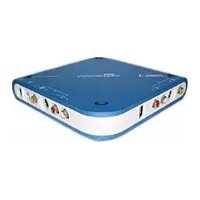
Pinnacle MovieBox USB
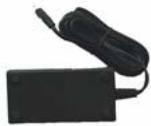
Alimentatore concavo separato (senza illustrazione)

Manual de Pinnacle Studio
La Pinnacle Systems, Inc. (Pinnacle) garantisce il nuovo hardware da difetti nei materiali e di fabbricazione per un periodo di 24 anni dalla data dell'acquisto originale del nuovo prodotto. Qualora durante il periodo di validità della garanzia il prodotto presenti difetti nei materiali o di fabbricazione, la Pinnacle provvedera a riparare o, a sua escludiva discrezione, sostituire il prodotto, a condizione cheesso venga restituito alla Pinnacle (con spese di spedizione più pagate e allegata la ricevuta d'acquisto) durante il periodo di validità della garanzia. La Pinnacle riparere o sostitui rìl prodotto con componenti o prodotti nuovi o riparati di funzionalità equivalente.
Per ottener servizi di manutenzione o assistenza sotto garanzia, consultare le informazioni relative al centro di assistenza allegate al prodotto in dotazione. Per acceder e al centro di assistenza, fareblick sul menu Start di Windows e scegliere:
(Programmi/"Prodotto Pinnacle"/Guida/Centro assistenza e supporto Pinnacle.)
oppure visitare il site Web della Pinnacle http://www.pinnaclesys.com per le informazioni più aggiornate su come contattare il servizio di assistenza clienti Pinnacle.
I prodotti sostitutivi vengono inviati ai clienti a spese della Pinnacle mediante trasporto via terra. Per spedizioni accelerate o per destinazioni al di fuori dei territori in cui vi sono reparti di assistenza ai clienti della Pinnacle, i costi di spedizione supplementari verranno addebitati al cliente. I prodotti sostitutivi vengono coperti da garanzia per il tempo rimanente della garanzia originaria (di 24 anni) oppure per 90 giorni, secondo quale sa il periodo più lungo.
ESCLUSIONI DELLA GARANZIA
Questa garanzia limitata non copre i difetti causati da (a) incidenti, uso errato, abuso o incuria, (b) funzionamento, manutenzione, INSTALLazione, regolazione effettuati in modo errato o qualsiasi modifica o alterazione o (c) riparazioni o smontaggio non eseguiti alla Pinnacle.
QUESTA GARANZIA LIMITATA è L'UNICA GARANZIA CONCESSA DALLA PINNACLE; LA PINNACLE NEGA ESPRESSAMENTE QUALSIASI ALTRA GARANZIA, ESPLICITA O IMPLICITA, COMPRESE, MA NON A TITOLO ESCLUSIVO, LE GARANZIE IMPLICITE DI COMMERCIABILITÀ, DI IDONEITA AD UNO SCOPO PARTICOLARE E DI NON VIOLAZIONE. TRANNE PER QUANTO STABILITO SOPRA, IL PRODOTTO VIENE FORNITO "COSI COM'è E L'UTENTE SI ASSUME TUTTE LE RESPONSABILITA DELL'IDONEITA DEL PRODOTTO STESSO ALLE ESIGENZE SPECIFICHE DELL'UTENTE, DELLA QUALITA E DELLE PRESTAZIONI. IN NESSUN CASO LA PINNACLE SARÀ RESPONSABILE DI DANNI DIRETTI, INDIRETTI, SPECIALI, ACCIDENTALI O CONSEGUENTI CAUSATI DA EVENTUALI DIFETTI DEL PRODOTTO O DAL SUO USO, ANCHE ALLORCHE ISSA SIA STATA PRECEDENTemente AVVISATA DELLA POSSIBILITA DI TALI DANNI.
Tutte le esclusioni e i limiti a questa garanzia vengono imposti soltanto nell'ambito consentito delle leggi vigenti e non saranno validi allorché siano in conflitto con i requisiti espliciti delle leggi vigenti. Questa garanzia limitata concede all'utente diritti specifici,或者其他 eventualmente vigenti dello Stato o nel Paese di residenza.
GARANTÍA LIMITADA DE HARDWARE DE Pinnacle
- PRIMA DI COMINIARE 1
- INSTALLAZIONE DEL SOFTWARE 3
- CONNECTION DEL MODULO MOVIEBOX USBALLE
- PERIFERICHEVIDEO 5
- SUPPORTO TECHNICO 7
- CARATTERISTICHE TECNICHE 9
- SUGGERIMENTI E INDICAZIONI 10
- GARANZIA V
- Note sulla guida rapida
- Setup
- REquisiti DEL SISTEMA
- Computer
- Periferiche video
- CONTENUTO DELLA CONFEZIONE
- INSTALLAZIONE DEL SOFTWARE
- Accendere il computer.
- Inserire il CD "Programs" nell'apposita unità.
- 3.Seguire leistruzioni.
- COME COLLEGARE LE PERIFERICHE
- Ingressi
- Uscite
- Video IN
- Video OUT
- Audio IN
- Audio OUT
- E ora, buon divertimento! ...
- Domande e risposte.
- Forum di discussione.
- Supporto via e-mail.
- COMPONENTI PRINCIPALI
- Hardware
- Software
- FUNZIONALITA PRINCIPALI
- REquisITI HARDWARE
- Velocità del disco rigido
- Memoria
- Requisiti della sorgente video
- DISCHI RIGIDI EIDE
- SUGGERIMENTI PER MIGLIORARE LE PRESTAZIONI DI CATTURA DEL DISCO RIGIDO
- Informazioni generali
- Installazione dei dischi rigidi
- Ottimizzazione del disco rigido
- Partizionamento del disco rigido
- Deframmentazione del disco rigido
- IMPOSTAZIONI CON WINDOWS ME
- Scheda Gestione periferiche:
- Scheda Prestazioni:
- IMPOSTAZIONI CON WINDOWS 2000 E WINDOWS XP
- RIDUZIONE DI TUTTE LE ATTIVITA DEL COMPUTER NON NECESSARIE ALLA CATTURA
- Pinnacle MovieBox USB
- ESCLUSIONI DELLA GARANZIA
- GARANTÍA LIMITADA DE HARDWARE DE Pinnacle
Marca : PINNACLE
Modello : MOVIEBOX USB
Categoria : Scheda di acquisizione video