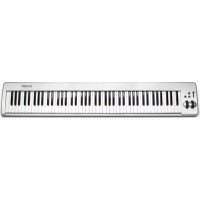
Keystation 88es - Tastiera MIDI PINNACLE - Manuale utente e istruzioni gratuiti
Trova gratuitamente il manuale del dispositivo Keystation 88es PINNACLE in formato PDF.



| Tipo di prodotto | Tastiera MIDI |
| Marca | Pinnacle |
| Modello | Keystation 88es |
| Numero di tasti | 88 tasti dinamici con tocco semi-pesante |
| Connettività | USB MIDI, uscita MIDI a 5 poli, ingresso pedale sustain |
| Controlli | Rotella di pitch-bend, rotella di modulazione, cursore volume, pulsanti ottava +/-, pulsante funzioni avanzate |
| Alimentazione | Tramite bus USB o alimentatore 9V DC 250-300mA centro positivo (non incluso) |
| Compatibilità | Windows XP, Mac OS X, altri sistemi (driver per Windows 98/ME/2000 e Mac OS 9 disponibili) |
| Contenuto della confezione | Tastiera Keystation, cavo USB, manuale utente |
| Garanzia | Garanzia limitata, registrazione online richiesta su www.m-audio.com/register |
| Funzioni avanzate | Trasposizione, cambio programma, banco LSB/MSB, assegnazione rotella di modulazione e cursore volume, reset di tutti i controllori, all notes off |
| Pedale sustain | Rilevamento automatico della polarità, pedale opzionale (non incluso) |
| Spostamento ottava | Fino a +/- 3 ottave tramite pulsanti o tasti di programmazione |
| Modalità interfaccia USB-MIDI | Funzione MIDI Out from USB per utilizzare l'uscita MIDI come interfaccia |
| Manutenzione | Pulire con un panno morbido e asciutto, evitare l'umidità |
| Sicurezza | Scollegare in caso di inutilizzo prolungato, non esporre all'acqua |
| Riparabilità | Nessuna parte riparabile dall'utente |
Domande frequenti - Keystation 88es PINNACLE
Domande degli utenti su Keystation 88es PINNACLE
0 domanda su questo apparecchio. Rispondi a quelle che conosci o fai la tua.
Fai una nuova domanda su questo apparecchio
Scarica le istruzioni per il tuo Tastiera MIDI in formato PDF gratuitamente! Trova il tuo manuale Keystation 88es - PINNACLE e riprendi in mano il tuo dispositivo elettronico. In questa pagina sono pubblicati tutti i documenti necessari per l'utilizzo del tuo dispositivo. Keystation 88es del marchio PINNACLE.
MANUALE UTENTE Keystation 88es PINNACLE
Contactor con M-Audio 46
Caratteristica del prodotto 51
Cosa c'edentro la scatola? 51
Informazioni sul manuale 51
Collegamento della tastiera 51
Windows XP e Mac OSX. 52
Altri sistemi operativi 52
Guida introductiva 53
Funzioni avanzate 54
Risoluzione dei problemi MIDI 57
Risoluzione dei problemi generali 58
Contattare M-Audio 58
Warranty Info. 59
Informazioni tecniche 59
Appendici-Dati MIDI utili 60
日本語 63
はしだに 63
特徵 63
製品八味一内容 63
本马二凸儿中 63
一木卜接续前 63
Windows XP Mac OS X 64
その他の才レーダーニングステム 64
基本操作 65
AdubvnsDfAnckshon 67
MIDIの問題が発生た場合 70
トラルシuya一テイン. 70
M-Audioのお問題合わせ 71
一登錄中:
技術情報 72
付錄-参考MIDI一夕 73
English
Introduction
Contactor con M-Audio
M-AUDIO U.S.
5795 Martin Road, Irwindale, CA 91706-6 211, U.S.A.
Sales Information: 626-633-9050
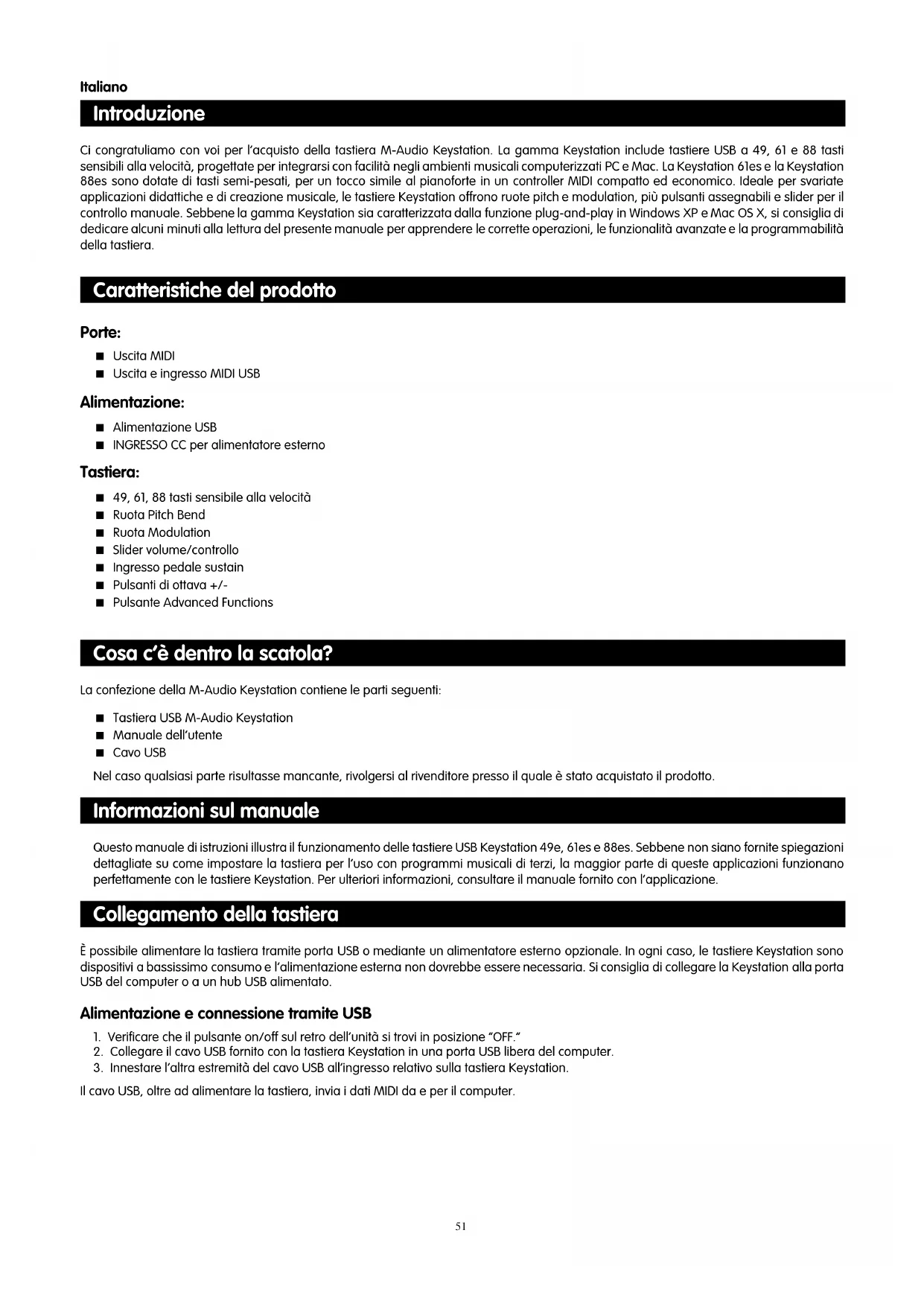
Ci congratuliamo con voi per l'acquisto della tastiera M-Audio Keystation. La gamma Keystation include tastiere USB a 49, 61 e 88 tasti sensibili alla velocità, progettate per integrarsi confacilitya negli ambienti musicali computerizzati PC e Mac. La Keystation 6les e la Keystation 88es sono dotate di tasti semi-pesati, per un tocco simile al pianoforte in un controller MIDI compatto ed economico. Ideale per sviate applicazioni didattiche e di creatione musicale, le tastiere Keystation offrono ruote pitch e modulation, più pulsanti assegnabili e slider per il controllo manuale. Sebbene la gamma Keystation via caratterizzato alla funzione plug-and-play in Windows XP e Mac OS X, si consiglia di dedicare alcuni minuti allalettura del presente manuale per apprendere le corrette operazioni, le funzionalità avanzate e la programmabilità della tastiera.
Caratteristiche del prodotto
Porte:
Uscita MIDI
Uscita e ingresso MIDI USB
Alimentazione:
Alimentazione USB
INGRESSO CC per alimentatore esterno
Tastiera:
49, 61, 88 tasti sensibile alla velocità
Ruota Pitch Bend
Ruota Modulation
▶ Slider volume/controllo
Ingresso pedale sustain
■ Pulsanti di ottava +/-
■ Pulsante Advanced Functions
Cosa c'é dentro la scatola?
La confezione della M-Audio Keystation contiene le parti seguenti:
Tastiera USB M-Audio Keystation
Manuale dell'utente
Cavo USB
Nel caso qualsiasi parte risultasse mancante, rivolgersi al rivenditore presso il quale è stato acquistato il prodotto.
Informazioni sul manuale
Questo manuale di istruzioni illustra il funzionamento delle tastiere USB Keystation 49e, 61es e 88es. Sebbene non siano fornite spiegazioni dettagliate su come impostare la tastiera per l'uso con programmi musicali di terzi, la maggior parte di queste applicazioni funzionano perfettamente con le tastiere Keystation. Per ulteriori informazioni, consultare il manuale fornito con l'applicazione.
Collegamento della tastiera
E possible alimentare la tastiera tramite porta USB o mediante un alimentatore esterno opzionale. In agli caso, le tastiere Keystation sono dispositivi a bassissimo consumo e l'alimentazione esterna non dovrebbe essere necessaria. Si consiglia di collegare la Keystation alla porta USB del computer o a un hub USB alimentato.
Alimentazione e connessione tramite USB
- Verificare che il pulsante on/off sul retro dell'unità si trovi in posizione "OFF."
- Collegare il cavo USB fornito con la tastiera Keystation in una porta USB libera del computer.
- Innestare l'altra estremità del cavo USB all'ingresso relative sulla tastiera Keystation.
Il cavo USB,及其他 alimentare la tastiera,invia i dati MIDI da e per il computer.
Utilizzo di alimentazione esterna.
inoltre possibie utillizare un adattatore di alimentazione (non incluso) con le seguenti caratteristiche: uscita 9 V c.c., 250 - 300 mA, polo positivo centrale.
Accertarsi che la tastiera Ke re l'alimentatore all'ingresso "DC 9V" e accendere l'unità.
Note: non lasciare collegato l'adattatore per lunghi periodi di tempo se l'unità non viene utilizzata.
Windows XP e Mac OSX
Se si utilizes Windows XP o Mac OSX, è sufficiente accendere la tastiera portando l'interrottore sulla posizione "ON". Grazie al supporto native per questi sistemi operativi, le tastiere Keystation funzioneranno senza ulteriori installmente.
Altri sistemi operativi
Se si utilizza un sistema operativo diverso da Mac OS X o Windows XP, consultare il nostro site all'indirizzo www.m-audio.com per otteneri i driver aggiornati della tastiera Keystation per i sistemi operativi Macintosh o Windows. Per favore prendanota che la Keystation 88es non supporta Mac OS 9.
Installazione su Mac OS 9
Se non è installato OMS, eseguire prima l'installer di OMS. In caso contrario, saltare alla sezione "Installazione del driver OMS".
Installazione di OMS:
Accertarsi che tutti i programmi siano chiusi prima di aviare l'insteller. Accertarsi inoltre di rimuovere qualsiasi dispositivo hardware di protezione nella copia (dongle) in uso nelsystema.
Inserire il CD-ROM di INSTALLazione della Keystation.
- Fare doppio clic sullicona del CD di installatione della Keystation (49e, o 61es) sul desktop.
- Fare doppio clc sulla cartella OS 9.
- Fare doppio cli su Install OMS 2.3.8.
- Seguire le istruzioni sullo schermo.
- L'OMS richieder a alcuni minuti per l'installatione. Terminata I'installatione verra richiesto di riaviare il computer. Fare clic su Riawia".
Installazione del driver OMS.
- Trascinare licona USB Drivers Installer, alla finestra OS 9 in cui si trova attualmente al desktop.
- Fare doppio cig sull'icona. Se appeare una finestra, fare cig su 'Apri'.
- Fare doppio cigc sullicona "USB Drivers Installer" appena creata sul desktop.
- Fare clic su "Installa". Il programma d'installazione collocherà automaticamente i driver nelle opportune cartelle di sistema.
- Una volta terminata l'installazione dei driver, fare cigu su Riawia'.
- Quando il computer è riaviato, accendere la Keystation.
Configurazione OMS
É necessario ora aviare il programma di configurazione dell'OMS:
- Aprire la cartella delle applicazioni OMS e, successivement, OMS Setup.
- Se si ottiene il messaggio di attivare o disattivare AppleTalk, scegliere l'una o l'altra opzione.
- Nella finestra successiva, fare clc su 'OK'.
- Fare clc su "Cerca".
- Fate cli suOK
- Selezionare nuovamente "Si".
- Fare cli su "Salva"
- Se richiesto, fare cigl su "Sostituisci".
Si dovrebbe quindi ottenera una finestra conclusiva che mystra l'impostazione Studio attuale. Se appeare una croce su 'QuickTime Music', occorre fare doppio tic su diesso e poi sull'opzione on' per attivarlo. Quindi fare tic su "OK". A questo punto si è pronti a iniziare. Accertarsi che la tastiera la Keystation sua selezionata come ingresso MIDI nel programma musicale.
Installazione in Windows 98 o ME
1.Accendere il PC.
2. Introduire il CD di installatione della Keystation nell'unità CD-ROM. Apire Risorse del computer o Windows Explorer per individuare l'unità CD-ROM. Fare clic sulla cartella denominata Keystation (49e, 61es, 88es).
3. Aprire la cartella Keystation (49e, 61es, 88es) e fare cigl sullicona dell'installer.
4. Seguire le istruzioni sullo schermo.
5. Una volta terminato, uscire dall'installazione.
6. Accendere la Keystation.
Windows proceder con l'installation del driver USB e del driver MIDI. Una volta completata, si è pronti a iniziare. Potrebbe essere richiesto di riaviare il computer; in quello caso, fare cli su "Riawvia".
Installazione su Windows 2000
NOTA: Per favore, prima di accendere la tastiera Keystation si assicuri di
aver eseguito I'installazione dei driver
1.Accendere il PC.
2. Inserire il CD-ROM di installatione della Keystation.Aprire Risorse del computer o Windows Explorer per individuare I'unita CD-ROM. Fare cli sulla cartella denominata Keystation (49e, 61es, 88es).
3. Apriere la cartella Keystation (49e, 61es, 88es) e fare clic sull'icona dell'installer.
4. Seguire le istruzioni sullo schermo.
5. Una volta terminato, uscire dall'installazione.
6. Accendere la tastiera Keystation. La tastieraiene automaticamente riconosciuta da Windows e verrà chiesto di insertire il CD-ROM di installatione della Keystation.
7. Selezionare l'unità CD-ROM e fare cig su "OK." Windows chiederà di selezioniare nuovamente l'unità CD-ROM per il driver MIDI.
8. Se appeare il messaggio Windows relative alla firma digitale dei driver, fare cliq su "Continua istallazione".
9. Selezionare nuovamente I'unita.
10. Fate cli su "OK".
11. Nella schermata finale, Windows visualizzerà la richiesta di riavvio del computer.
Guida introdutiva
Una volta terminata I'installation, e necessario configurare I'applicazione MIDI per poter utilizzare la Keystation. Infatti, se si preme qualsiasi tasto della tastiera, non si udira alcun suo. Ci o dovuto al fatto che la pressione del tasto determina l'invio da parte della tastiera di dati MIDI. Questi fornisco le istruzioni su come riproduire il suo, ma per udire effettamente tale suo, occorre configurare il programma musica per lalettura dei dati MIDI arrivati alla Keystation e per la relativa coproduzione. Per effettuare questa impostazione, è sufficiente accedere al menu Opzioni o Impostazione periferica dell'applacenza e selezionare la periferica adeguata. La Keystation (49e, 61es, 88es) dovrebbe apparire come "Periferica audio USB" in Windows XP o come "Keystation (49e, 61es, 88es)" negli altri sistemi operativi nella sezione delle periferiche MIDI del programma musica. Per la corretta procedura di impostazione, consultare il manuale in dotazione al programma.
Denominazione dei tasti
Ciacun tasto bianco sulla Keystation è contrassegnato con una lettera e un numero. La lettera rappresenta lanota riprodotta e il numero l'ottava (il concetto di "ottava" è illustrato nella sezione segunte).
Anche i tasti neri hanno una denominazione (ad esempio "F#4" o "Eb2"), nonostante questa non sua riportata su di essi.
Se la lettera di un tasting nero è elencata con il simbolo #, si fa riferimento al tasting nero sulla bianco con la stessa lettera. Ad esempio, F# 3 si riferisce al tasting nero sulla bianco denominato F3. Se elencata con la lettera "b", si fa riferimento al tasting nero sulla bianco con la stessa lettera. Ad esempio, Eb3 si riferisce al tasting nero sulla bianco denominato E3. Quindi, il nome del tasting nero tra i tasti C3 e D3 sare saia C#3 sua Db3.
Pulsanti delle ottave
Un ottava contiene 12 note. Sulla tastiera Keystation ciascuna ottava è chiaramente contrassegnata con sezioni nere e bianche che iniziano con la nota C. Ciascuna ottava è contraddistinta da un numero.
Se si preme una volta il pulsante di ottava ^ 十 + ^ 一 , la spia soprastante il pulsante ^ 一 si spegne,indicando che la tastiera funziona ora con un'ottava più alta. Se si preme nuovamente il pulsante di ottava ^ 十 + ^ 一 , la tastiera verrà spostata di 2 ottave più in alto. E possibile spostare la tastiera in su o in giu di 3 ottave partendo dallo spostamento di ottava 0.
Per spostare in giù le ottave, premere il pulsante di ottava "-". Il LED soprastante il tasto di ottava "+" si spegnerà. Se solo il LED soprastante il tasto di ottava "-" è illuminato, la ottava è spostata in giù; se solo il LED soprastante il tasto di ottava "+" è illuminato, la ottava è spostata in su.
Per tornare allo spostamento di ottava 0, premere insieme i pulsanti "+" e "-" Entrambi i LED si illuminano, aindicare che lo spostamento di ottava è tornato a 0.
Ruota Pitch Bend
Come indicato dal nome, questa ruota viene generalmente utilizzata per modificare il tono delle note riprodotte alla tastiera versuso l'alto o verso il basso. Ciò consente di suonare fraseggi normalmente non associati alla tastiera, tra cui i riff di chitarra.
La sorgente del suono determina l'entità dell'estensione del tono della nota. L'impostazione normale è di due semitoni ma può essere spinta fino a due ottave +/-
Ruota Modulation
Questa ruotaiene generalmente utilizzata per la modulazione del suono in esecuzione. Questo tipo di controller in tempo reale è stato originariamente introdotto sugli strumenti a tastiera elettronici per offrir al musicista l'effetto vibrato, tipicamente disponibile con gli strumenti acustici.
La ruota modulaton è completamente assegnabile via MIDI, esattamente come la ruota pitch bend.
Slider Volume
Lo slider Volume invia un messaggio MIDI che controlling il volume delle note in esecuzione.
Tale slider cui anche assegnato a effetti diversi, quali pan (bilanciamento), attack, reverb, chorus e multi altri. Per ulteriori informazioni, consultare la sezione di installatione di questo manuale.
Utilizzo del pedale
Il pedale viene normalmente usato per sostener il suono in esecuzione perché dover tener le mani sulla tastiera, esattamente come accade con il pianoforte.
E possible collegare un pedale (non incluso) con qualsiasi polarità nell'ingresso "foot switch" della tastiera M-Audio. La tastiera sare in grado di rilevare la corretta polarità al momento dell'accensione. Se si desidera invertire la polarità, è sufficiente tenere premuto il pedale al momento dell'accensione della tastiera.
II pulsante Advanced Functions.
Il pulsante Advanced Functions viene utilizzato per accedere a tutte le funzioni avanzate della tastiera situate sul piano dei tasti.
Una volta premuto, la tastiera passa in "modalità di programmazione". Durante esta modalità, i tastingi sono essere utilizzati per selezione funzioni e immettere dati.
La spia soprastante il pulsante Advanced Functions indica se la tastiera si trovato meno nella modalità di programmazione. In modalità di programmazione, i tasti neri vengono utilizzati per la selezione delle funzioni, nelle quelli bianchi per l'immissione dei dati e la selezione dei canali.
La tastiera uscirà dalla modalità di programmazione non appena viene selezionata una funzione o vengono premuti i tasti CANCEL o ENTER (la spia soprastante il pulsante Advanced Functions si spegne). La tastiera può essere nuovamente utilizzata per suonare.
Il diagramma seguente illustra il significato di ciascun tasto nella modalità di programmazione della tastiera:
Funzioni avanzate
Oltre che per l'impostazione dello spostamento di ottava, i due pulsanti di ottava "+" e "-" illustrati in precedenza alla sezione "Pulsanti di ottava" servono per controllare una delle cinque funzioni MIDI disponibili.
Nel diagramma precedente si note che i primi 6isti neri sono contrassegnati come DATA = .Questiisti vengonoutilizzati per selezione la funzione dei pulsanti di ottava. Alcune funzioni per le quali e possibile usare questiisti non possono inviare un valore inferiore a 0. Se utilizzati per controllare queste funzioni, entrambé le spi coprastanti i pulsanti resteranno accese, a prescindere dall'impostazione corrente di tale funzione.
Per selezionare una funzione alternativa:
■ Premere il pulsante Advanced Functions, portando la tastiera nella modalità di programmazione.
■ Premere il tasting nero che rappresenta la funzione desiderata. La tastiera esce alla modalità di programmazione non appena si selezione la funzione e si è quindi in grado di suonare nuovamente.
Di seguito sono descripte le cinque funzioni alternative dei pulsanti di ottava:
Spostamento di ottava
I tasti di ottava + e -
Un'alto metdo per lo spostamento delle ottave della Keystation e con l'uso dei tasti contrassegnati come ottava "+"e-".Dopo che il pulsante Advanced Functions è stato premuto, ponendo quindi la tastiera in modalita di programmazione, la pressione di questi tasti estende il pitch in su o in giu di una o più ottave (un'ottava per ogni pressione). L'impostazione di ottava predefinita è "0" e sera l'impostazione a agli accensione della tastiera. Se le spi soprastanti i pulsanti di ottava sono entrambé accese, significica che I'ottava è impostata a 0.
Per assegnare i tasti "+" e"-al controlo delle ottave:
Premere il pulsante Advanced Functions per portare la tastiera nella modalità di programmazione.
■ Premere il tasto nero sopra C1 (denominato C# 1), che rappresenta DATA = OCTAVE. La tastiera esce alla modalità di programmaticione non appena si preme il tasto C# 1.
E inoltre disponibile un meto per la modifica 'rapida' dellottava, che puo essere utile quando si utilizzano i pulsanti di ottava per il controlo di un'altra funzione MIDI. Per fare ci:
Premere il pulsante Advanced Functions per porre la tastiera in modalità di programmazione.
■ Premere il tasto nero sotto B2 (Bb2)—In modalità di programmazione, quello tasto funziona come "OTTAVA +", augmentando l'ottava di 1 (premendolo nuovamente si aumento l'ottava di 2 e risultò via).
■ Premere il tasto nero sopra F2 (F# 2)—in modalità di programmazione, quello tasto funziona come "OTTAVA -", diminuendo l'ottava di 1 (premendolo nuovamente si diminuisce l'ottava di 2 e loro OPPURE premere il tasto nero sopra G2 (denominato G# 2) (in modalità di programmazione, quello tasto funziona come "OTTAVA 0" per ripristinare l'estensione di ottava a 0).
- Una volta scelta l'estensione di ottava premere C5, che rappresenta "ENTER," per uscire alla modalità di programmazione.
Trasposizione
In alcuni casi è utile ridurre o aumento il pitch di diversi semitoni"Ince che di un'intera ottava. Se ad esempio si sta suonando una canzone con un interprete che presenta difficultà a raggiungere note elevate, è opportuno ridurre il pitch di uno o due semitoni.* Questo si ottiene mediante la funzione MIDI denominata "Trasposizione."
La trasposizione funziona allo stesso modo dello spostamento di ottava illustrato in precedenza, tranne per lo spostamento che è di +/- 12. Come nel caso dello spostamento di ottava, sono disponibili due modi per eseguire la trasposizione della tastiera. É possibile utilizzare i pulsanti di ottava "+" e "-" o i tasti neri F# 3, G# 3 e Bb3. Questi tasti neri rappresentano rispettivamente "TRASPOSIZIONE -," "TRASPOSIZIONE 0" e "TRASPOSIZIONE +".
Per assegnare i pulsanti di ottava "+" e"-alla trasposizione:
Premere il pulsante Advanced Functions per portare la tastiera nella modalità di programmazione.
■ Premere il tasto nero sopra D1 (denominato D# 1), che rappresenta "DATA = TRANSPOSE" (la pressione del tasto D# 1 termina la modalità di programmazione).
Premere il tasto " ^+ "per sentire che il pitch dellanota si alza.
Premere insieme i tasti ^ 一 + ^ 一 e-" per annullare la trasposizione.
*Un semitono rappresenta il cambiamento in tono da unanota all'altra. In quello modo,ambiando due semitoni si ottiene lo stesso risultato dell'eseguire unanota due note più alte.
Canale
I dati MIDI provenienti alla tastiera possono essere inviati a uno qualsiasi dei 16 canali MIDI. Tuttavia, determinate periferiche MIDI e programmi MIDI richiedono che la tastiera invii i dati su un canale specifico. In quello caso, è possible cancellare il canale di invio dei dati mediante il segunte metodo:
■ Premere il pulsante Advanced Functions per portare la tastiera nella modalità di programmazione.
Premere uno dei 16 tasti di canale da D1 a E3, qualunque sia quello che rappresenta il canale richiesto.
Ad esempio, se la periferica indica che occorre inviare i dati sul canale 10, premere il pulsante Funzione avanzate, quindi il tasto F2 per selezionare il canale 10.
Il canale più essere inoltre assegnato ai pulsanti di ottava "+" e "-". Una volta assegnato, premendo "+" o "- si aumento o diminuisce il canale in modo incrementale. Quando viene raggiunto il canale 16 e si preme nuovamente il tasto "+" , viene selezionato il canale 1. Se si selezionano i pulsanti di ottava "+" e "- per la variazione del canale, le spie soprastanti i pulsanti non cambiano, poiché non è possibile avere un canale con valore negativo. Premendo insieme i pulsanti "+" e "- viene richiamato il canale 1.
Cambio di programma
I cambi di programma vengono utilizzati per cancellare lo strumento o la voce in uso. A titolo di esempio, vieneambiato lo strumento in un suono di basso. Per fare quello occorre un cambio di programma 32, che selezione è il suono di un basso acustico dall'elenco degli strumenti GM (vedere Appendice). Per inviare il cambio di programma sono disponibili due metodi:
- Cambio di programma incrementale e decrementale:
Premere il pulsante Advanced Functions.
Premere il tasto nero sopra F1 (denominato F# 1).
- Ora i tasti di ottava "+" e"--" possono essere usati per cancellare il programma.
Premere ^ 一 + ^ 一 e continuare a suonare note finché non si trovato lo strumento desiderato.
- Selezione rapida delchio di programma:
Premere il pulsante Advanced Functions.
Premere il tasto nero sopra F4 (denominato F# 4), che rappresenta "Program".
Premere i tasti C4, quindi E3 e C5. In this mode si immette la combinazione: "3," "2," "ENTER." In alternatively, è possibile utilizzato i pulsanti "+" e "-" per cancellare il valore, quando premere ENTER. A questo punto la tastiera è impostata per suonare il suono basso GM 32 (dall'elenco standard generale degli strumenti GM).
Il primo metodo è utile se si desidera passare cicicamente attraverso diversi strumenti per verificare quali sono i suoni più adatti alla canzone. Il secondo è più utile se si desidera selezionare un numero specifico, com'è in questo caso.
Se sono selezionati i tasti di ottava "+" e "-" per cancellare il numero di programma (metodo 1), le spie soprastanti i pulsanti non cambiano, poiché non è possibile averere un programma con valore negativo. Premendo insieme i pulsanti "+" e "-" viene richiamato il programma 0, che selezione il suono di un gran piano.
L'elenco completo di strumenti accessibili usingo il cambio di programma è riportato nell'appendice alla fine del presente manuale.
Banco LSB e Banco MSB
I cami di programma sono i messaggi più comunmente usati per cancellare strumenti e voci. Tuttavia, il numero di strumenti accessibili using o cami di programma è limitato a 128. Poiché alcune periferiche hanno più di 128 voci, quale richiedono un tipo diverso per accederere alle voci supplementari. Generalmente, quosti dispositivi usano messaggi del banco LSB e del banco MSB.
- Cambio banco LSB e banco MSB incrementale e decrementale:
Premere il pulsante Advanced Functions.
Premere il tasto nero sopra G1 (denominato G# 1).
- Ora i tasti di ottava "+" e"-posso sono essere usati perambiare il programma.
Premere ^ 喜 + ^ 喜 e continuare a suonare note finché non si trovato lo strumento desiderato.
- Uso del metododi selezione rapida:
■ Premere il pulsante Advanced Functions.
Premere il tasto nero sopra G4 (denominato G# 4) o A4 (denominato A# 4), che rappresentano rispettovamente il banco LSB o il banco MSB.
Premerei fasti C4,quindi E3 e C5.Inthis mode viene immessa la combinazione:"3,"2,"ENTER."
In alternatively, è possible utilizzato i pulsanti "+" e "-" perambiare il valore, quando premere "ENTER".
Come nel caso delchio di programma, se sono selezionati i tasti di ottava ^+ e - per cancellare il numero del banco LSB o MSB (metodo 1), le spie soprastanti i pulsanti non cambiano, poiché non è possible avere un banco con valore negativo. Premendo insieme i pulsanti ^+ e - si richiama il banco 0.
Ruota Modulation
É possible assegnare effetti MIDI alla ruota Modulation. Alcune effetti utili sono:
01 Modulation
07 Volume
10 Pan (balance)
05 Portamento
In totale sono presenti 131 effetti. In agli caso, affinché dati influscano sul suono, la periferica MIDI di ricezione deve essere in grado di leggere e rispondere ai messaggi degli stessi. La maggior parte delle periferiche risponderà almeno ai dati di volume, modulation e pan. (L'élenco completo degli effetti è riportato sul retro del presente manuale).
Per assegnare un effetto alla ruota Modulation:
■ Premere il pulsante Advanced Functions per portare la tastiera nella modalità di programmazione.
Premere il tasto nero sopra C4 (denominato C# 4), che rappresenta "WHEEL ASSIGN."
■ Usare i tasti di immissione dei dati numerici G3-B4 per immettere il numero di effetti che si desidera assegnare alla ruota Modulation.
In alternatively, è possible utilizzato i pulsanti "+" e "-" per cancellare il valore.
Premere il tasto ENTER (C5).
Spostare la ruota Modulation versus l'alto per aumentare il valore dell'effetto.
Se si commette un erre duante limmise del value dei dati numerici, e possibile preme il tato CANCEL (C) per usire da modalita di programmazione alla cantiare l'effetto assegnato alla ruota Modulation.
Notare che anni volta che la tastiera viene spenta, i dati assegnati alla ruota Modulation andranno persi. Ogni volta che la tastiera viene accesa, la ruota verrà assegnata al valore predefinito Modulation, (Numero di effetto 01.)
A titolo di esempio, viene assegnato il numero di effetto 10 (pan o balance) alla ruota modulation.
Premere il pulsante Advanced Functions per portare la tastiera nella modalità di programmazione.
Premere il tasto nero sopra C4 (denominato C# 4), che rappresenta "WHEEL ASSIGN."
Premere A3 per immettere "1."
Premere G3 per immettere "0" (cosi facendo si immette "10").
Premere C5 per "ENTER."
Slider Volume
Come nel caso della ruota Modulation, lo slider Volume più essere assegnato a uno qualiasi dei 131 effetti riportati alla fine del manuale.
Per assignare lo slider Volume a un effetto:
■ Premere il pulsante Advanced Functions per portare la tastiera nella modalità di programmazione.
Premere il tastingo nero sopra D4 (denominato D# 4), che rappresenta "SLIDER ASSIGN."
■ Usare i tasti di immissione dei dati numerici G3-B4 per immettre il numero dell'effetto che si considera assegnare allo slider Volume.
In alternatively, è possible utilizzato i pulsanti "+" e "-" per cancellare il valore.
Premere il tasto ENTER (C5).
Spostare lo slider Volume verso l'alto per augmentare il valore dell'effetto.
Se si commette un erre de l'immise del value dei dati numerici, è possibile preme il tasto "CANCEL" (C1) per uscire alla modalità di programmazione senza cui si racciae l'effetto assegnato allo slider Volume.
Notare che ogri va t che la tastiera vien spenta, i dati assegnati allo slider Volume andranno persi. Ogni volta che la tastiera vien accasa, lo slider Volume verr a ssgnato al vale predefinito Volume,(numero di effetto 07).
E possible alterare la sensibilità della ruota Pitchbend assegnando l'effetto numero 128 alla ruota Modulation o allo slider Volume. In isto modo e possible alterare la gamma di pitchbend fino a un'ottava in su o in giu.
Risoluzione dei problemi MIDI
Le tastiere Keystation sono state progettate per funzionare con il MIDI sul computer nel modo più semplice possibile. Ciononostante, è possible che si verificchino alcune difficoltà. In molti casi, la tastiera non è guasta; il problema risiede nella periferica ricevente. Per evitare quello problema, sono presenti due utili funzioni MIDI:
All Notes Off (Tutte le note spente)
Utilizzare questa funzione se si riscontrano note bloccate che non smettono di suonare.
■ Premere il pulsante Advanced Functions per portare la tastiera nella modalità di programmazione.
Premere il tasto nero sopra D3 (denominato D# 3), che rappresenta "ALL NOTES OFF."
La modalità di programmazione si disattiva, eliminando qualsiasinota bloccata.
Reset All Controllers (Reimposta tutti i controller)
Se si riscontra un effetto indesiderato su una voce, invece di tentare di scopire di quale effetto si tratta, è possibile inviare un messaggio MIDI "Reset All Controllers" per impostare tutti gli effetti a 0.
■ Premere il pulsante Advanced Functions per portare la tastiera nella modalità di programmazione.
■ Premere il tastingo nero sopra C3 (denominato C# 3), che rappresenta "RESET ALL CONTROLLERs."
La modalità di programmaticione si disattiva, eliminando tutti gli effetti.
Uscita MIDI
La porta MIDI Out è situata sul retro della tastiera e può essere utilizzata per connettre la tastiera a un modulo sonoro esterno o a una tastiera MIDI. Come impostazione predefinita (quando si accende l'unità), tutti i dati del controller vengono inviati tramite l'uscita MIDI etramite l'uscita USB.
Se si desidera che l'uscita MIDI agisce come un'interfaccia tradizionale USB-MIDI, attivare la modalità "MIDI Out from USB (Uscita MIDI da USB)" eseguendo le seguenti istruzioni:
■ Premere il pulsante Advanced Functions per portare la tastiera nella modalità di programmazione.
Premere il tasto nero sopra D2 (denominato D# 2), che rappresenta "MIDI OUT FROM USB."
La modalità di programmaticione si disattiva.
La tastiera è ora in grado di inviare i dati ricevuti dal computerattraverso il jack MIDI OUT verso qualsiasi periferica connessa.
PerutilizzareI'uscitaMIDI,selectionareKeystationUSB MIDI Out come dispositivo MIDI di uscita nel sequencer.
Risoluzione dei problemi generali
Di seguito sono riportate risposte relative a problemi comuni che si possono riscontrare nell'uso delle tastiere Keystation:
Problema 1: l'hardware M-Audio smette improvisamente di funzionare dopo un normale funzionamento successivo all'installazione.
Soluzione 1: spegnere l'unità e lasciarla spenta per 10 secondi. Quindi riawiare il computer e riprovare. Se il problema persiste, potrebbe essere necessario reinstallare i driver dell'unità.
Problema 2: è stato collegato il pedale sustain nella tastiera M-Audio, ma quello funziona in modo scorretto.
Solutione 2: la polarità del pedale sustainiene determinata alla fastiera al momento dell'accensione. All'accensione, si presume che il pedale sustaini trovi nella posizione OFF. Quindi, se si desidera che il pedale sustainia spento quando non è premuto, accertarsi che sia in questa posizione al momento dell'accensione.
Problema 3: quando si preme un tasto, è presente un ritardo prima di poter sentire qualsiasi suono.
Solutione 3: quo itado e noto come latenza. La latenza relativa ai segnali MIDI e dovuta al software in uso. I dati MIDI sono simplici dai di controlo. I dati MIDI vengono letti dal software. Il software esgue quando un grande numero di calcoli complessi per la creazione del suono emesso: tale operazione richiede tempo.
Si consiglia un'aeguata scheda audio. Consultare il site www.m-audio.com per una selezione di schede audio USB, PCI e FireWire. Se invece si dispone di una scheda audio adeguata, provare a installare nuovamente i driver più recenti o ridurre le dimensioni dei buffer dei driver audio.
Contattare M-Audio
M-AUDIO U.S.
5795 Martin Road, Irwindale, CA 91706-6 211, U.S.A.
Sales Information: 626-633-9050
Condizioni di garanzia
M-Audio garantisce che i prodotti sono esenti da difetti nei materiali e nella manodopera in condizioni di utilizzo normale e la garanzia è valida a condizione cheassi siano in possesso dell'utente originale registrato.Consultate www.m-audio.com/warrantyper le condizioni e le limitazioni che si applicano al vostro specifico prodotto.
Registrazione della garanzia
Graie per effettuare la registrazione del vostro nuovo prodotto M-Audio. Cosi facendo, si ha immeditamente diritto alla completa copertura di garanzia e si aiuta M-Audio a sviluppare e realizzare prodotti della migliorie qualità possibile. Registratevi online presso www.m-audio. com/register per ricevere aggiornamenti Gratisui sui prodotti e per avera la possibilità di vincere apparecchiature M-AUDIO.
Informazioni tecniche
Attenzione: scariche elettrastiche, rapidi transienti elettrici e interferenze causate da radiofrequenza possono causare malfunzionamenti dell'unità. In tali circostanze, scollegare l'unità e collegarla nuovamente per ripristinare il funzionamento normale.
Note: le tastiere M-Audio Keystation sono conformiagli standard FCC PER L'USO DOMESTICO O PROFESSIONALE. Eventuali modifiche non autorizzate dal costruttore potrebbero annullare l'autorizzazione all'uso del dispositivo.
Note: esta apparecchiatura è stata provata e ritenuta conforme ai limiti dei dispositivi digitali di classe B, secondo la Parte 15 delle normative FCC. Tali limiti sono stabiliti per fornire una ragionevole protezione contro le interferenze dannone nell'ambito delle installazioni residenziali. Questa apparecchiatura genera, utilizes e può irreadiare energia di radio frequenza e, se non installata e usata secondo le istruzioni, potrebbe causare interferenze dannone alle comunicazioni radio. Tuttavia, non si garantisce l'assenza di interferenze in una particolare installatione. Se esta apparecchiatura dovesse generare interferenze dannone alla ricezione radio-televisiona, casa che cui essere determinata accendendola e spegnendola, si suggerisce all'utente di provare a corrigere il problema adottando una o più delle seguenti misure:
Riorientare oripositionare I'antenna ricevente.
■ Aumentare la distanza tra l'apparecchiaatura e il ricevitore.
■ Collegare l'appareciatura in una presa di corrente di un circuito diverso da quello in cui è collegato il ricevitore.
Rivolgersi al rivenditore o a un tecnico radio/ TV esperto per assistenza.
ASIO è un marchio di fabbrica di Steinberg Soft- und Hardware GmbH.
VSTe un marchio di fabbrica di Steinberg Soft- und Hardware GmbH.

M-AUDIO* Keystation 49e

ESD e transienti rapidi possono causare temporanei malfunzionamenti dell'unità. Spegnerla e riaccenderla nuovamente per ripristinare il normale funzionamento.
Appendice A - Strumenti generali MIDI
- Messaggi Sysex
Messaggi Sysex MMC.
* Questo vale non più essere digitato mediante il tastierino numero. Digitare 144 e premere il pulsante di preset + per impostare quello vale.
日本語
はしも
M-Audio Keystationシリーベスを買申請上ご認に有難うさい。KeystationシリーベスはWindowsでMacも簡単音楽制作環境の統合を円的状はデイなが口ロテ息総のUSBキト、49键盤、61键盤、88鍵盤の三種類をライアフは了。Keystation 61esと88esには必ウ策創度健盤を装備し、CONKUT手輕名MIDCICONTLO一以本格の不APANtch为实現て。音樂制作及音樂教育用の多樣なmucapacikapacikapacikapacikapacikapacikapacikapacikapacikapacikapacikapacikapacikapacikapacikapacikapacikapacikapacikapacikapacikapacikapacikapacikapacikapacikapacikapacikapacikapacikapacikapacikapacikapacik
特徵
木卜:
■MIDI出力
USB MIDI入出力
電源:


- 日本語 63
- ENGLISH
- INTRODUCTION
- CONTACTOR CON M-AUDIO
- M-AUDIO U.S
- CARATTERISTICHE DEL PRODOTTO
- PORTE
- ALIMENTAZIONE
- TASTIERA
- COSA C'É DENTRO LA SCATOLA
- INFORMAZIONI SUL MANUALE
- COLLEGAMENTO DELLA TASTIERA
- ALIMENTAZIONE E CONNESSIONE TRAMITE USB
- UTILIZZO DI ALIMENTAZIONE ESTERNA
- WINDOWS XP E MAC OSX
- ALTRI SISTEMI OPERATIVI
- INSTALLAZIONE SU MAC OS 9
- INSTALLAZIONE DI OMS
- INSERIRE IL CD-ROM DI INSTALLAZIONE DELLA KEYSTATION
- INSTALLAZIONE DEL DRIVER OMS
- CONFIGURAZIONE OMS
- INSTALLAZIONE IN WINDOWS 98 O ME
- INSTALLAZIONE SU WINDOWS 2000
- AVER ESEGUITO I'INSTALLAZIONE DEI DRIVER
- GUIDA INTRODUTIVA
- DENOMINAZIONE DEI TASTI
- PULSANTI DELLE OTTAVE
- RUOTA PITCH BEND
- RUOTA MODULATION
- SLIDER VOLUME
- UTILIZZO DEL PEDALE
- II PULSANTE ADVANCED FUNCTIONS
- FUNZIONI AVANZATE
- SPOSTAMENTO DI OTTAVA
- TRASPOSIZIONE
- CANALE
- CAMBIO DI PROGRAMMA
- BANCO LSB E BANCO MSB
- RISOLUZIONE DEI PROBLEMI MIDI
- ALL NOTES OFF (TUTTE LE NOTE SPENTE)
- RESET ALL CONTROLLERS (REIMPOSTA TUTTI I CONTROLLER)
- USCITA MIDI
- RISOLUZIONE DEI PROBLEMI GENERALI
- CONTATTARE M-AUDIO
- CONDIZIONI DI GARANZIA
- REGISTRAZIONE DELLA GARANZIA
- INFORMAZIONI TECNICHE
- 日本語
- はしも
- 特徵
- 木卜:
- 電源:
Marca : PINNACLE
Modello : Keystation 88es
Categoria : Tastiera MIDI