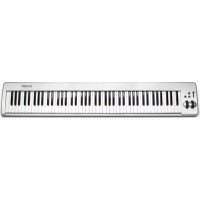
Keystation 88es - Clavier MIDI PINNACLE - Notice d'utilisation et mode d'emploi gratuit
Retrouvez gratuitement la notice de l'appareil Keystation 88es PINNACLE au format PDF.



| Type de produit | Clavier MIDI |
| Marque | Pinnacle |
| Modèle | Keystation 88es |
| Nombre de touches | 88 touches dynamiques au toucher semi-lourd |
| Connectivité | USB MIDI, sortie MIDI 5 broches, entrée pédale sustain |
| Contrôles | Molette de pitch-bend, molette de modulation, curseur volume, boutons octave +/-, bouton fonctions avancées |
| Alimentation | Par bus USB ou adaptateur secteur 9V DC 250-300mA centre positif (non inclus) |
| Compatibilité | Windows XP, Mac OS X, autres systèmes (pilotes pour Windows 98/ME/2000 et Mac OS 9 disponibles) |
| Contenu de la boîte | Clavier Keystation, câble USB, manuel de l'utilisateur |
| Garantie | Garantie limitée, enregistrement en ligne requis sur www.m-audio.com/register |
| Fonctions avancées | Transposition, changement de programme, banque LSB/MSB, assignation molette de modulation et curseur volume, reset tous les contrôleurs, all notes off |
| Pédale de sustain | Détection automatique de polarité, pédale optionnelle (non incluse) |
| Décalage d'octave | Jusqu'à +/- 3 octaves via boutons ou touches de programmation |
| Mode interface USB-MIDI | Fonction MIDI Out from USB pour utiliser la sortie MIDI comme interface |
| Entretien | Nettoyer avec un chiffon doux et sec, éviter l'humidité |
| Sécurité | Débrancher en cas d'inutilisation prolongée, ne pas exposer à l'eau |
| Réparabilité | Aucune pièce réparable par l'utilisateur |
FOIRE AUX QUESTIONS - Keystation 88es PINNACLE
Questions des utilisateurs sur Keystation 88es PINNACLE
0 question sur cet appareil. Repondez a celles que vous connaissez ou posez la votre.
Poser une nouvelle question sur cet appareil
Téléchargez la notice de votre Clavier MIDI au format PDF gratuitement ! Retrouvez votre notice Keystation 88es - PINNACLE et reprennez votre appareil électronique en main. Sur cette page sont publiés tous les documents nécessaires à l'utilisation de votre appareil Keystation 88es de la marque PINNACLE.
MODE D'EMPLOI Keystation 88es PINNACLE
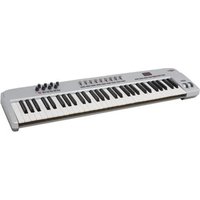
Nous you felicitons d'avoir acheté un clavier M-Audio Keystation. La gamme Keystation comprend les claviers USB dynamiques de 49, 61 ou 88 touches concus pour s'integrer facilement a yours PC ou ayer Macintosh. Les Keystation 6les et 88es sont pourvus de touches au toucher semi-lourd qui se rapprochent de la sensation de toucher d'un piano. Compatible avec de nombreux logiciels d'enseignement et de creation musicale, la gamme Keystation est pourvue de molettes de pitch-bend et de modulation, d'autres boutons programmables et d'un curseur pour une commande à portee de main. Bien que la gamme Keystation s'accommode facilement et soit dotée d'une vraie fonction plug-and-play (pré à l'emploi) sous Windows XP et Mac OS X, nous vous recommendons de consacrer quelques minutes à la lecture de ce manuel afin d'en savoir plus sur son fonctionnement propre, sur ses fonctionnalités avancées et sur sa programmabilité.
Caracteristiques du produit
Ports :
MIDI OUT
USB/MIDI IN/OUT
Alimentation :
Par le bus USB
Courant continu pour bloc d'alimentation externe
Clavier :
Clavier dynamique de 49, 61 ou 88 touches
Molette de pitch-bend
Molette de modulation
Curseur volume/controlle
Entree pour pedale (sustain)
Boutons d'octaves +/-
Bouton de fonctions avancées
Contenu de la boite
Votre pack M-Audio Keystation doit composer les articles suivants :
Un clavier Keystation USB M-Audio
Un manuel de l'utilisateur
Un cable USB
Dans le cas où il manquerait l'un des articles cités ci-dessus, veuillez contacter vous détaillant.
A propos de ce manuel
Ce manuel d'instructions concerne le fonctionnement des claviers USB Keystation 49e, 61es et 88es. Bien que ce manuel ne fournisse pas d'explications détaillées sur l'installation du clavier pour l'utilisation avec les divers logiciels musicaux du marché, la majorité d'entre eux fonctionnera sans la moindre difficulté avec les claviers Keystation. Veuillez consulter le manuel de votre logiciel pour de plus amples informations à ce sujet.
Connexion de votre clavier
Voue puez alimenter voit clvier soit par un port USB alimented, sot par un bloc d'alimentation exter en option. Cependant, les Keystation sont des appareils a faible consommation et un bloc d'alimentation externne ne devrait pas etre necessaire. Il est recommandede relier le Keystation a un port USB de voite ordinateur ou a un concentrateur USB alimented.
Alimentation et connexion par USB
- Vérifiez que le commutateur de mise en marche situé derrière l'appareil est en position "OFF."
- Branchez le cable USB fourni avec votre clavier Keystation à un port USB libre de votre ordinateur.
- Branchez l'autre bout du cable USB à l'entrée USB sur le clavier Keystation.
Ce simple cable USB ne fait pas qu'alimenter le clavier; il assure aussi le transfert de données MIDI entre le clavier et l'ordinateur.
Utilisation d'une alimentation externe
Voussouvez auisitier un adaptateur (non inclus) avec les specifications suivantes: sortie 9V en courant continu, 250 - 300mA ,centre positif.
Assurez-vous que vous n'alimentez pas déjà le Keystation par USB; si vous receivez déjà de la puissance électrique du concentrateur USB,
aucune autre installation n'est nécessaire. Si ce n'est pas le cas, branchez simplement le bloc d'alimentation dans l'entrée «DC 9V» et allumez l'appareil.
Remarque: ne laissez pas l'adaptateur branché pendant de longues périodes lorsque l'appareil reste inutilisé.
Windows XP et Mac OS X
Si vous utilise Windows XP ou Mac OS X, vous pouvez maintainant simplement appuyer sur le bouton de votre clavier pour lemettre en position «ON». La gamme Keystation est prise en charge nativelyment par le système et votre apparéil fonctionné donc sans installation supplémentaire.
Autres systèmes d'exploitation
Si you utilisez un autre système d'exploitation que Mac OS X ou Windows XP, veuillez you reporter à notre site internet à l'adresse: www. m-audio.fr. Vou y découvertrez les derniers pilotes Keystation pour les systèmes d'exploitation Macintosh ou Windows. Veuillez noter que le Keystation 88es ne fonctionne pas sous OS9.
Installation sous Mac OS 9
Si OMS n'est pas installé, veuillez d'abord exécuter le programme d'installation OMS. Si OMS est déjà installé, commencez par "installing the OMS driver" (installation du pilote OMS).
Installation du programme OMS
Assurez-vous que toutes les applications sont fermées avant de lancer le programme d'installation. Assurez-vous aussi d'avoir retired'éventuels dongles (clés électroniques) ou tout autre dispositif de protection contre la copie que vous utiliseriez.
1 Insérez le CD-ROM d'installation du Keystation.
2. Double-cliquez sur I'icone du CD d'installation du Keystation (49e ou 6les) sur votre bureau.
3. Double-cliquez sur le dossier OS 9.
4. Double-cliquez sur «Install OMS 2.3.8»
5. Suivez les instructions à l'écran.
6. Un petit moment sera nécessaire pour l'installation de OMS. Quand le programme aura terminé, il vous demandera de redémarrer l'ordinateur. Cliquez sur Redémarrer.
Installation du pilote OMS
- Cliquez sur le programme d'installation des pilotes USB et faites-le glisser depuis la fenetre OS 9 dans laquelle il se trouve jusqu'à bureau.
- Double-cliquez sur I'icone. Si une fenetre apparait, cliquez sur "Open" (Ouvrir).
- Double-cliquez sur Iicone d'installation des pilotes USB que you venez de creer sur le bureau.
- Cliquez sur "Install" (Installer). Le programme d'installation placera automatiquement les pilotes dans les dossiers système appropriés.
- Une fois que le programme d'installation a fini d'installer les pilotes, cliquez sur Redemarrer.
- Lorsque votre ordinaire a redémarré, allumez le clavier Keystation.
Configuration OMS
Youdeveezmaintenantexecuterleprogramme deconfigurationOMS:
- Ouvrez le disque dur, puis le dossier «Opcode», puis le dossier «OMS Applications» et finalement «OMS setup» (Configuration OMS).
- Si vous receivez un message pour activer ou désactiver AppleTalk, vous pouvez désir n'importe qu'elle option car cela n'aura aucune incidence sur la configuration OMS.
- Dans la fenêtre suivante, cliquez sur "OK."
- Cliquez sur "Search" (Rechercher).
- Cliquez sur "OK".
- Cliquez une nouvelle fois sur "OK".
- Cliqueur "Save" (Enregisterr).
- Si on vous le demande, cliquez sur "Replace" (Remplacer).
Vou devriez maintainant voir une fenetre finale récapitulant votre configuration de studio actuelle. Si "QuickTime Music" est barre, double-cliquez dessus, puis cliquez sur le cercle "on" pour l'activer. Cliquez sur "OK." Vous pouvez maintainant utiliser votre clavier. Assurez-vous seulement que votre clavier Keystation est sélectionné en tant qu'entrée MIDI dans votre logiciel de musique.
Installation sous Windows 98 ou ME
- Allumez contre PC.
- Insérez le CD-ROM d'installation du Keystation dans le lecteur CD-ROM de votre ordinateur. Ouvrez le Poste de travail ou l'Explorateur Windows pour acceder à votre lecteur CD-ROM. Cliquez sur le dossier appelé "Keystation (49e, 61es ou 88es)".
- Ouvrez le dossier Keystation (49e, 61es ou 88es) et cliquez sur I'icone d'installation.
- Suivez les instructions à l'écran.
- Quand vous avez terminé, quitterez le programme d'installation.
- Allumez le clavier Keystation.
Windows lancera alors l'installation d'un pilote USB et d'un pilote MIDI. Une fois ces installations terminées, vous pouze utiliser cette clavier. Si Windows vous demande de redémarrer votre ordinateur,clinquez sur «Redémarrer»
Installation sous Windows 2000
NOTE : Veuillez vous assurer que vous suivez la procédure d'installation du pilote ci-dessous AVANT de brancher votre Keystation
- Allumez contre PC.
- Insérez le CD-ROM d'installation du Keystation. Ouvrez le Poste de travail ou l'Explorateur Windows pour acceder à votre lecteur CD-ROM. Cliquez sur le dossier "Keystation (49e, 61es ou 88es)".
- Ouvrez le dossier Keystation (49e, 61es ou 88es) et cliquez sur I'icone d'installation.
- Suivez les instructions à l'écran.
- Quand vous avez terminé, quittez le programme d'installation.
- Allumez le clavier Keystation. Windows reconnaître automatiquement le clavier et demandera le CD-ROM d'installation du Keystation 61es.
- Sélectionnez le lecteur CD-ROM et cliquez sur "OK." Windows vous demandera de reseLECTIONner le lecteur CD-ROM pour le pilote MIDI.
- Si Windows indique que les pilotes n'ont pas ete signes numeriequement, cliquez sur «Poursuivre I'installation'.
- Sélectionné à nouveau le lecteur.
- Cliquez sur "OK".
- Si Windows vous demande de redémarrer votre ordinateur, cliquez sur Redémarrer.
Démarrage
Une fois l'installation terminée, vous devrez configurer votre logiciel musical MIDI pour utiliser le Keystation. Veuillez remarquer que si vous appuyez sur une touche du clavier, vous n'entendrez aucun son. En effet, quand vous appuyez sur une touche, le clavier envoie les données MIDI vers l'extérieur. Les données MIDI donnent des instructions sur la façon dont les sons doivent être joués, mais, pour entendre les sons, vous doivent configurer leur logiciel de musique pour la lecture des données MIDI envoyées par le Keystation et pour la diffusion des sons correspondants. Cette configuration vous entraînera certainement vers un menu Options ou Configurations péripériques (Device Set-Up) dans votre logiciel de musique afin d'y selectionner le péripérisque approprié. Le Keystation devrait apparait dans la section réservée aux péripériques MIDI de votre logiciel sous le nom "USB Audio Device" (Péripérisque audio USB) pour Windows XP ou sous "Keystation (49e, 61es or 88es)" pour les autres systèmes d'exploitation. Veuillez consultier le manuel fourni avec votre logiciel pour une configuration appropriée.
Noms des touches
Chaque touche blanche du Keystation est libellée par une dette et un chiffre. La dette représenté la note jouée et le chiffre représenté l'octave (la définition d'octave) est donnée dans la section suivante).
Bien que les touches noires ne soient pas libellées, elles possèdent aussi des noms. (Par exemple, «F# 4" ou "Eb2".)
Si le nom d'une touche noire contient un "#", il s'agit de la touche noire placee au-dessus de la touche blanche dont le nom compeote les mêmes caractères. Ainsi, "F# 3" désigne la touche noire située au-dessus de la touche blanche F3. Si le nom d'une touche noire compeote un "b", c'est qu'il se rapporte à la touche noire placee au-dessous de la touche blanche dont le nom compeote les mêmes caractères. Ainsi, "Eb3" désigne la touche noire située au-dessous de la touche blanche E3. Il s'ensuit que la touche noire entre C3 et D3 est à la fois C# 3 et Db3.
Boutons d'octaves
Une octave contient 12 notes. Chaque octave est représentée sur toute Keystation par des zones noires et blanches commencant par C. Chaque octave recoit un numero.
Si you appuyez une fois sur le bouton d'octave "+" , la DEL située au-dessus du bouton d'octaves "- " s'éteindra, ce qui indique que l'octave du clavier est maintainant décalée vers le haut. Si you appuyez encore sur le bouton d'octaves "+" , yours monterez encore d'une octave, et ainsi de suite. Il est possible de faire monter ou descendre le clavier de 3 octaves à partir de l'octave de départ 0.
Pour decaler l'octave vers le bas, appuyez sur le bouton d'octaves "-", et vous remarquerez que la DEL au-dessus du bouton d'octaves "+" s'eteindra. Si seule la DEL située au-dessus du bouton d'octaves "- est allumée, cela signifie que I'octave est decalee vers le bas. Au contraire, si seule la DEL située au-dessus du bouton d'octaves "+" est allumée, cela signifie que I'octave est decalee vers le haut.
Pour returner à l'octave 0, appuyez en même temps sur les deux boutons d'octaves "+" et "-". Les deux tímoins lumineux s'allumeront, ce qui indique que l'octave est revenue à 0.
La molette de pitch-bend
Comme son nom l'indique, la molette de pitch-bend est principalement utilisée pour modifier la hauteur tonale des notes jouées sur le clavier. Ceci vous permet de jouer des phrases musicales qui ne sont pas normalement associées au son d'un clavier; par exemple, des riffs de guitare.
C'est toute source sonore qui détermine jusqu'à quel point vous pouvez modifier la hauteur tonale de la note. Le réglage habituel est de deux demi-tons, mais il peut aller jusqu'à deux octaves +/-.
La molette de modulation
La molette de modulation est généralement utilisée pour modifier le son que vous jouez. Ce type de contrôleur en temps réel a d'abord été
implante sur les claviers électroniques pour offrir au musicien des options telles que l'ajout de vibrato, qui permet d'imiter le travail effectué avec des instruments acoustiques.
Comme la molette de pitch-bend, la molette de modulation est entierement programmable par MIDI.
Le curseur de volume
Le curseur de volume envoie un message MIDI qui contrôle le volume des notes que vous jouez.
Le curseur de volume peut aussi être assigné à la création de divers effets tels que le panoramaque (balance), l'attaque, la reverb, le chorus et bien d'autres. (Reportez-vous au chapitre «Fonctions avancées» pour de plus amples informations.)
Utilisation d'une pédale
Vou pouvez utiliser une pedale pour prolonger le son que vous jouez sans avoir à garder les mains sur le clavier (exactement comme la pedale forte (sustain) d'un piano).
Vou puez brancher une pedale (venue séparation) de n'importe quelle polarité dans l'entree pour pedale de vaer clavier M-Audio. Le clavier detectera automatiquement la polarite correcte lors de la mise en marche. Si vous voulez inverser la polarite, appuyez simplement sur la pedale lorsque you allumez voitre clvier.
Le bouton de fonctions avancées
Le bouton « Advanced Functions» (fonctions avancées) est utilisé pour l'accès à toutes les fonctions avancées du clavier.
Quand you appuyez sur le bouton «Advanced Functions», le clavier se met en mode de programmation. Dans ce mode, les touches sont utilisées pour selectionner des fonctions et entraer des données.
Le témoin situé au-dessus du bouton «Advanced Functions» indique si le clavier se trouve en mode de programmation. Dans le mode de programmation, les touches noires du clavier sont utilisées pour la sélection de fonctions et les touches blanches pour l'entrée de données et le choix des canaux.
Votr clvier sortira du mode de programmaton des que you aurez selectionne une fonction ou des que you aurez appuyed sur les touches CANCEL ou ENTER (le témoin au-dessus du bouton «Advanced Functions» s'eteindra). Le clvier peut donc etre a nouveau utilise pour produire des notes.
Le schéma suivant indique la signification de chaque touche du clavier en mode de programmation :
Les fonctions avancées
En plus de pouvoir decaler les octaves, les deux boutons d'octaves "+" et "-" que nous avons décrits plus haut dans ce manuel peuvent aussi être utilisés pour commander l'une des cinq fonctions MIDI.
Sur le schema ci-dessus, vous verrez que les six premières touches noires sont libellées "DATA = _. Ces touches sont utilisées pour sélectionner la fonction désirée des boutons d'octaves. Certaines des fonctions correspondant à ces touches ne peuvent pas envoyer de valeur plus petite que 0. Quand les boutons d'octaves sont utilisés pour commander ces fonctions, les deux fémoins lumineux situés au-dessus restent allumés, peu importe la configuration actuelle de cette fonction.
Pour selectionner une fonction alternative :
Appuyez sur le bouton « Advanced Functions» pourmettre notre clavier en mode de programmation.
Appuyez sur la touche noire qui represente la fonction désirée. Le clavier sortira du mode de programmation des que vous aurez sélectionné une fonction et vous pourrez à nouveau produit des notes.
Les cinq fonctions alternatives disponibles des boutons d'octaves sont décrites ci-dessous :
Décalage d'octaves
Les touches de décalage d'octaves "+" et "-"
L'autre méthode pour le décalage des octaves du Keystation est l'utilisation des touches libellées octave "+" et "-" . Une fois que vous avez appuyé sur le bouton «Advanced Function», ce qui met le clavier en mode de programmation, le fait d'appuyer sur ces boutons fera monter ou descendre la hauteur tonale du clavier d'une ou de plusieurs octaves (une par pression). Le décalage d'octave par défaut est "0", et vous le retrouverez chaque fois que vous allumerez votre clavier. Quand les deux tímoins lumineux situés au-dessus des boutons d'octaves sont allumés, ils indiquent que le décalage d'octaves est de «0».
Pour programmer les touches "+" et "-" afin qu'elles commandent l'octave :
Appuyez sur le bouton « Advanced Functions» pourmettre notre clavier en mode de programmation.
Appuyez sur la touche noire (C# 1) au-dessus de C1, libellée DATA = OCTAVE. Le clavier quittera le mode de programmation dés que vous aurez appuyé sur C# 1.
Il y a une autre méthode pour procéder à un changement rapide d'octave, ce qui peut être utile quand vous utilise les boutons d'octaves pour la commande d'une autre fonction MIDI. Pour cela, suivez les instructions ci-dessous :
Appuyez sur le bouton « Advanced Functions» pourmettre notre clavier en mode de programmation.
■ Enforcez la touche noire (Bb2) au-dessous de B2; en mode de programmation, cette touche représente "OCTAVE +", et augmente l'octave d'une unité (vous pouvez appuyer dessus une nouvelle fois pour l'augmenter de 2, et ainsi de suite).
■ Enforcez la touche noire (F# 2) au-dessus de F2; en mode de programmation, cette touche représentete "OCTAVE -" et diminue l'octave d'une unité (vous pouvez appuyer dessus une nouvelle fois pour la diminuier de 2, et ainsi de suite) OU enforcez la touche noire (G# 2) au-dessus de G2; dans le mode de programmation, cette touche représentete "OCTAVE 0" et permet de remettre l'octave à 0.
Une fois le decalage d'octaves choisi, appuyez sur C5, qui represente "ENTER" (Entrée), pour quitter le mode de programmation.
Transposition
ll est parfois preferable d'augmenter ou de reduire la hauteur tonale de plusieurs demi-tons platot que d'une octave entiere. Par exemple, si vous accompagnez un chanteur qui rencontres des difficultes a produire les notes les plus hautees, vous pouriez souhaiter reduire la hauteur tonale d'un ou deux demi-tons.* Cela est possible par l'utilisation d'une fonction MIDI appelée "Transpose."
«Transpose» fonctionne de la même façon que le décalage d'octaves que nous avons traité plus haut, sauf que le décalage est de +/- 12. Comme avec le décalage d'octaves, il y a deux manières de transposer votre clavier. Vous pouvez utiliser les boutons d'octaves "+" et "-" ou les touches noires F# 3, G# 3 et Bb3. Ces touches noires représentent respectivement "TRANSPOSE -", "TRANSPOSE 0" et "TRANSPOSE +".
Pour assigner les boutons d'octaves "+" et "-" à transpose :
Appuyez sur le bouton «Advanced Functions» pourmettre notre clavier en mode de programmation.
■ Appuyez sur la touche noire (D# 1) au-dessus de D1, libellée "DATA = TRANSPOSE". (Le clavier quittera le mode de programmation dés que vous aurez appuyé sur D# 1.)
Appuyez sur la touche "+" et vous entendrez monter la hauteur tonale de la note que vous jouez.
Appuyez en même temps sur "+" et "-" pour annuler transpose.
*Un demi-ton represente le changement de hauteur tonale d'une note a I'autre. Un changement de deux demi-tons revient donc a jour une note deux notes plus haut.
Canal
Les données MIDI en provenance du clavier peuvent etre envoyes sur n'importe lequel des 16 canaux MIDl. Cependant, certains peripériques ou logiciels MIDI ont besoin que le clvier envoie les données sur un canal précis. Si c'est le cas, vous pouvez changer le canal par lequel les données sont envoyées en suivant les instructions ci-dessous :
Appuyez sur le bouton «Advanced Functions» pourmettrevoireclavierenmode deprogrammation.
Enoncez l'une des 16 touches de canal de D1 à E3, selon le canal dont vous avez besoin.
Par exemple, si un périhérique précise que vous doivent envoyer les données sur le canal 10, appuyez sur le bouton «Advanced Functions» et sur la touche F2 pour selectionner le canal 10.
Le canal peut aussi être assigné aux boutons d'octaves "+" et "-"Une fois assigné, le fait d'appuyer sur "+" ou "-" seLECTIONnera le canal precedent ou le canal suivant. Si vous appuyez sur 4 + 4 lorsque vous avez déjà atteint le canal 16,le canal 1 sera selectionné.Si les touches d'octaves + + et - sont selectionnées pour le changement de canal, les témoins lumineux ne changeront pas, car un canal ne peut pas avoir une valeur négative. Si vous appuyez en même temps sur les boutons + + et - ,le canal 1 sera a nouveau selectionné.
Changement de programme
Les changements de programme (Program Changes) seront à changer l'instrument ou la voix que vous utilisez. Par exemple, changeons un instrument et passons en son de basse. Pour cela, nous devons envoyer un changement de programme de valeur 32, qui selectionnera un son de basse acoustique depuis la liste d'instruments General MIDI (voir Annexe). Il y a deux méthodes pour envoyer un changement de programme :
- Changement de programme +/-
Appuyez sur le bouton «Advanced Functions».
Appuyez sur la touche noire F# 1 au-dessus de F1.
■ Les touches d'octaves "+" et "-" peuvent Maintenant servir au changement de programme.
Appuyez sur "+" et continue à jour des notes jusqu'à ce que vous trouviez l'instrument que vous désirez.
- Changement de programme en seLECTION rapide :
Appuyez sur le bouton «Advanced Functions».
Appuyez sur la touche noire F# 4 libellée «Program», au-dessus de F4.
Appuyez sur les touches C4, puis E3, puis C5. Ceci valide la combinaison : "3," "2," "ENTER." Vous pouze aussi utiliser les boutons "+" et "-" pour changer la valeur et appuyer sur ENTER. Maintenant, le clavier jouera un son de basse : numéro 32, comme indiqué dans la liste d'instruments General MIDI.
La première méthode est utile si vous voulez faire le tour des instruments pour voir lequel sonne le moyen dans votre morceau et la deuxieme est plus utile si vous voulez selectionner un numero spécifique, comme nous venons de le faire.
Si les touches d'octaves "+" et "-" sont sélectionnées pour le changement de programme (première méthode), les témoins lumineux ne changeront pas, car un programme ne peut pas avoir une valeur négative. Si vous appuyez en même temps sur les boutons "+" et "-" le programme 0 (son de piano) sera à nouveau sélectionné.
La liste complète des instruments se trouve dans «Program Changes» ou à la fin de ce manuel.
Bank LSB et Bank MSB
Les changements de programme sont le plus souvent utilisés pour changer les instruments et les voix. Cependant, le nombre d'instruments accessibles par changement de programme est limite à 128. Quelques disposits ont plus de 128 voix et necessiter une methode differente pour acceder à ces voix supplémentaires. En general, ces disposits ont recours aux messages Bank LSB et Bank MSB.
- Changements Bank LSB et Bank MSB +/-
Appuyez sur le bouton «Advanced Functions».
Appuyez sur la touche noire (G# 1) au-dessus de Gl.
Les touches d'octaves "+" et "-" peuvent maintainant servir au changement de programme.
Appuyez sur "+" et continue à jour des notes jusqu'à ce que vous trouviez l'instrument que vous désirez.
- Sélection rapide :
Appuyez sur le bouton «Advanced Functions».
Appuyez sur les touches noires G# 4 au-dessus de G4 ou A# 4 au-dessus de A4, libellées respectivement Bank LSB ou Bank MSB.
Appuyez sur les touches C4, puis E3, puis C5. Ceci valide la combinaison : "3," "2," "ENTER".
Voussousquiezusuilser lesboutons " + " et"- pourchangera la valeuret appuyer surENTER.
Comme pour le changement de programme, si les touches d'octaves "+" et "-" sont scélectionnées pour changer le nombre Bank LSB ou MSB (méthode 1), les témoins lumineux ne changeront pas, car Bank ne peut pas avoir une valeur négative. Si vous appuyez en même temps sur les boutons "+" et "-" , Bank 0 sera à nouveau scélectionné.
La molette de modulation
Il est possible d'affector des effets MIDI à la molette de modulation. Quelques effets utiles :
01 Modulation
07 Volume
10 Pan (panoramique, balance)
05 Portamento
ll y a 131 effets au total. Cependant, pour que ces effets affectent le son, le dispositif MIDI recepteur doit pouvoir dire et interpréter ces messages d'effet MIDI. La majorité des disposilités interpretera au moins les données de volume, de modulation et de panoramaique (pan). (Laiste complete des effets se trouve au dos de ce manuel.)
Pour assigner un effet à la molette de modulation :
Appuyez sur le bouton «Advanced Functions» pourmettrevoitréclavier en mode deprogrammation.
Enforcez la touche noire (C#4) au-dessus de C4, libellée "WHEEL ASSIGN".
■ Utilisez les touches de saisie numérique G3-B4 pour entrer le numero de l'effet que vous souhaitez assigner à la molette de modulation.
Vous pouvez aussi utiliser les boutons "+" et "-" pour changer la valeur.
Appuyez sur la touche ENTER (C5).
Faites glisser la molette de modulation vers le haut pour augmenter la valeur de I'effet.
Si vous avez commis une erreur lors de la saisie de la valeur numérique, enoncez la touche CANCEL (annuler, C1) pour quitter le mode de programmation sans changer l'effet assigné à la molette de modulation.
Veuillez noter que chaque fois que you eteindrez your clvier, les donnees assignees a la molette de modulation seront perdues. Chaque fois que you allumerez your clvier, la molette de modulation reprendra son assignation par defaut : effet numero 01, Modulation.
Par exemple, nous allons assigner l'effet numero 10 (panoramaque, ou balance) à la molette de modulation.
Appuyez sur le bouton «Advanced Functions» pourmettre notre clavier en mode de programmation.
Enoncez la touche noire (C# 4) au-dessus de C4, libellée "WHEEL ASSIGN".
Appuyez sur A3 pour saisir "1".
Appuyez sur G3 pour saisir "0". Vous avez ainsi saisi "10".
Appuyez sur C5 pour "ENTER".
Lecurseurd volume
Comme la molette de modulation, le curseur de volume peut etre assigne a n'importe lequel des 131 effets repertoriés à la fin de ce manuel.
Pour assigner le curseur de volume à un effet :
Appuyez sur le bouton «Advanced Functions» pourmettre notre clavier en mode de programmation.
Appuyez sur la touche noire (D# 4) au-dessus de D4, libellée "SLIDER ASSIGN".
■ Utilisez les touches de saisie numérique G3-B4 pour entrer le numero de l'effet que vous souhaitez assigner au curseur de volume.
Vous pouvez aussi utiliser les boutons "+" et "-" pour changer la valeur.
Appuyez sur la touche ENTER (C5).
Faites glisser le curseur de volume vers le haut pour augmenter la valeur de I'effet.
Si vous avez commis une erreur lors de la saisie de la valeur numérique, enoncez la touche CANCEL (annuler, C1) pour quitter le mode de programmation sans changer l'effet assigné au curseur de volume.
Veuillez noter que chace fois que you eteindrez your clvier, les donnees assignees au cursor de volume seront perdues. Chaque fois que you allumerez your clvier, le cursor de volume reprendra son assignation par defaut : effet numero 07, Volume.
Sensibilité de la molette de pitch-bend
Il est possible de modifier la sensibilité de la molette de pitch-bend en assignant l'effet numéro 128 à la molette de modulation ou au curseur de volume. Ceci vous permettra de modifier la portée du changement de hauteur tonale jusqu'à une octave vers le haut et vers le bas.
MIDI : en dernier recours
Les claviers Keystation ont ete concus pour rendre le travail avec MIDI sur voite ordinateur auo simple que possible. Il est toutefois possible que you rencontriez des dificultes.Dans de nombreux cas, les problemes ne viennent pas du clvier mais alot du dispositif recepteur. Pour resoudre ces problemes, il existe deux fonctions MIDI tres utiles :
All Notes Off
Si des notes sont bloquées et ne peuvent pas être arrêtées, envoyez le message MIDI "All Notes Off" en suivant les instructions ci-dessous :
Appuyez sur le bouton «Advanced Functions» pourmettre notre clavier en mode de programmation.
Appuyez sur la touche noire (D# 3) au-dessus de D3, libellée "ALL NOTES OFF".
Le clavier quittera le mode de programmation et annulera toutes les notes bloquées.
Reset All Controllers
Si you entende un effet indesire sur une voix, vous pouvez envoyer un message MIDI «Reset All Controllers" (reinitialiser tous les contrôleurs) plout que de nevoir isoler et identifier cet effet. Pour cela, suivez les instructions ci-dessous:
Appuyez sur le bouton «Advanced Functions» pourmettre notre clavier en mode de programmation.
Appuyez sur la touche noire (C# 3) au-dessus de C3, libellée "RESET ALL CONTROLLERs".
Le clavier quittera le mode de programmation en enlevant tous les effets.
Sortie MIDI
Le port de sortie MIDI se trouve sur la face arrière du clavier, et peut être utilisé pour relier le clavier à un module de son externe ou à un clavier MIDI. Par défaut ( quand vous allumez l'appareil), toutes les données du contrôleurs sont envoyées par la sortie MIDI et la sortie USB.
Si vous pouze que la sortie MIDI fonctionne comme une interface classique «USB vers MIDI», entrez dans le mode "MIDI Out from USB" (sortie MIDI à partir de l'USB) en suivant les instructions ci-dessous :
Appuyez sur le bouton «Advanced Functions» pourmettre notre clavier en mode de programmation.
Appuyez sur la touche noire (D# 2) au-dessus de D2, libellée "MIDI OUT FROM USB."
Leclavier quitterale mode deprogrammation.
Le clavier peut maintainant envoyer les données en provenance de l'ordinateur sur sa sortie MIDI (MIDI Out) en direction de n'importe quel periphérique qui y serait connecté.
Vouve nezionner la sortie USB MIDI de vae Keystation en tant que dispositif de sortie MIDI dans voitre sequencer pour utilise la sortie MIDI.
Dépannage
Voici les solutions aux problèmes les plus fréquents, lors de l'utilisation d'un clavier Keystation :
Problme 1: Mon materiel M-Audio a soudainement cese de fonctionner apres un fonctionnement sans probleme depuis l'installation.
Solution 1: Eteignez-le et laissez-le reposer pendant 10 secondes. Puis, redemarrez votre ordinateur et essayez a nouveau. Si le problème persististe, il se peut que vous deviez réinstaller les pilotes de l'appareil.
Problème 2: J'ai branché une pédale à mon clavier M-Audio, mais elle fonctionne à l'envers.
Solution 2 : La polarité de la pédale est calculée par le clavier lors de la mise en marche. Lors de la mise en marche, le clavier suppose que la pédale est en position « inactive». Ainsi, si vous souhaitez que la pédale soit inactive quand elle est relachée, assurez-vous qu'elle est relachée quand vous allumez le clavier.
Problème 3: Quand j'enforce une touche, il y a un délié avant que j'entende un son.
Solution 3: Ce décai est plus connu sous le nom de «latence». La latence avec les signaux MIDI est due au logiciel que vous utilisez. Les données MIDI sont juste des données de contrôle. Les données MIDI sont lues par votre logiciel. Le logiciel effectue de nombreux calculs compliqués pour produit le son que vous entendez et ces calculs prenent du temps.
Nous you recommend forment de you procrer une carte son appropriee. Consultez www.m-audio.com pour decouvir toute une selection de cartes audio USB, PCI et FireWire. Si you avei deja une carte son adequate, essayez de reinstaller les derniers pilotes pour la carte son, ou essayez de reduire la taille de la memoire tampon des pilotes audio.
Contacter M-Audio
M-AUDIO U.S.
5795 Martin Road, Irwindale, CA 91706-6 211, U.S.A.
Sales Information: 626-633-9050
Assistance Technique: 0820 000 731 (PC) ou 0820 391 191 (Mac at général)
Informations sur la garantie
Conditions de garantie
M-Audio garantit que les produits sont depourvus de defaults de materiaux et de fabrication, dans le cadre d'un usage normal et pour autant que le produit soit en possession de son acquereur original et que celui-ci soit enregistré. Consultez www.m-audio.com/warrantypour prendre connaissance des conditions et des limitations s'appliquant à votre produit spécifique.
Enregistrement de garantie
Merci d'enregistrer toute nouvelle produit M-Audio. Le faire immédiatement permet à la fois de vous donner une couverture de garantie complète et d' aider M-Audio à développer et à fabriquer les produits de la plus grande qualité qui soit. Enregistrez-vous en ligne à www.m-audio.com/register pour receivevoir des mises à jour GratisITES du produit et pour avoir une chance de gagner des équipements GratisITS M-Audio.
Informations techniques
Attention: Les décharges electrostatiques, les parasites temporaires ou les interférences radio transmises par conduction peuvent nuire au bon fonctionnement de l'appareil. Si vous rencontres ce problème, débranchez l'appareil et rebranchez-le pour retrouver un fonctionnement normal.
Remarque : Notre clavier Keystation M-Audio a ete teste pour assurer sa conformite avec les normes FCC pour une UTILISATION DOMESTIQUE OU PROFESSIONNELLE. Toute modification effectue sans l'autorisation du fabricant peut annuler I'autorisation a Iutilisateur de faire fonctionner cet appeareil.
Remarque: Cet équipement a ete teste et s'est avere conforme aux limites de la classe B des appareils numerieques, selon les termes de la Section 15 des regles FCC. Ces limits sont conues pour procer une protection raisonnable contre les interfeences nuisibles dans une installation domestique. Cet équipement generne, utilise et peut entrainer un rayonnement d'energie de frquences radio et, s'il n'est pas installe et utilise selon les instructions, peut etre alorigine dinterfences nuisibles aux communications radio. Il n'est cependant pas garanti qu'il n'y aura aucune interference dans une installation particuliere. Si cet équipement provoque des interfences nuisibles aux receptions radio ou televisuelle, ce que you pouze detemerin en eteignant et allumant l'equipement, nos conseillons a l'utiliser d'essayer de corriger ces interferences en appliquant les mesures ci-dessous :
Réorientez ou déplacez l'antenne de réception.
Augmentez la separation entre l'équipement et le récepteur.
- Branchez l'équipement sur une prise ne se trouvant pas sur le même circuit que celui auquel le récepteur est connecté.
- Consultez votre distributeur ou un technician radio/TV experimenté pour une assistance.
ASIO est une marque déposée de Steinberg Soft- und Hardware GmbH.
VST est une marque déposée de Steinberg Soft- und Hardware GmbH.

M-AUDIO
Keystation 49e

Annexe B - contrôleurs MIDI standards (CC MIDI)
| MIDI CC Description Data Lsb (Press Twice) Data Msb (Press Twice) | |||
| 0-119 Standard MIDI CC's -- | |||
| 120-127 Channel Mode Messages -- | |||
| 128 Pitch Bend Sensitivity -- | |||
| 129 Channel Fine Tune -- | |||
| 130 Channel Coarse Tune -- | |||
| 131 Channel Pressure -- | |||
| 132 RPN Coarse | RPN LSB | RPN MSB | |
| 133 RPN Fine | RPN LSB | RPN MSB | |
| 134 NRPN Coarse | NRPN LSB | NRPN MSB | |
| 135 NRPN Fine | NRPN LSB | NRPN MSB | |
| 136 Master Volurme GM* Volume LSB Volume MSB | |||
| 137 | Master Pan GM* | Pan LSB | Pan MSB |
| 138 Master Coarse Tune GM* Tuning LSB Tuning MSB | |||
| 139 Master Fine Tune GM* Tuning LSB Tuning MSB | |||
| 140 Chorus Mod Rate GM2* Mod rate - | |||
| 141 Chorus Mod Depth GM2* Mod depth - | |||
| 142 Feedback GM2* Feedback level - | |||
| 143 Send to Reverb GM2* Reverb send level - | |||
| 144 Pitch Bend Pitch shift LSB Pitch shift MSB | |||
| 255 Controller Off*** -- | |||
- Messages Sys Ex
Messages MMC Sys Ex
* Cette valeur ne peut être tapée à l'aide des touches du clavier numérique. Tapez 144 puis appuyer sur le bouton prérgé + afin de régler cette valeur.
Deutsch
Einführung
Assistance Technique: 0820 000 731 (PC) ou 0820 391 191 (Mac at général)
Assistance Technique: 0820 000 731 (PC) ou 0820 391 191 (Mac at général)
Assistance Technique: 0820 000 731 (PC) ou 0820 391 191 (Mac at général)



- Caracteristiques du produit
- Ports :
- Alimentation :
- Clavier :
- Contenu de la boite
- A propos de ce manuel
- Connexion de votre clavier
- Alimentation et connexion par USB
- Utilisation d'une alimentation externe
- Windows XP et Mac OS X
- Autres systèmes d'exploitation
- Installation sous Mac OS 9
- Installation du programme OMS
- Installation du pilote OMS
- Configuration OMS
- Installation sous Windows 98 ou ME
- Installation sous Windows 2000
- Démarrage
- Noms des touches
- Boutons d'octaves
- La molette de pitch-bend
- La molette de modulation
- Le curseur de volume
- Utilisation d'une pédale
- Le bouton de fonctions avancées
- Les fonctions avancées
- Décalage d'octaves
- Les touches de décalage d'octaves "+" et "-"
- Transposition
- Canal
- Changement de programme
- Bank LSB et Bank MSB
- Lecurseurd volume
- Sensibilité de la molette de pitch-bend
- MIDI : en dernier recours
- All Notes Off
- Reset All Controllers
- Sortie MIDI
- Dépannage
- Contacter M-Audio
- M-AUDIO U.S.
- Informations sur la garantie
- Conditions de garantie
- Enregistrement de garantie
- Informations techniques
- Deutsch
- Einführung
Marque : PINNACLE
Modèle : Keystation 88es
Catégorie : Clavier MIDI