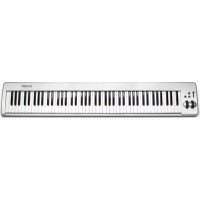
Keystation 88es - MIDI Keyboard PINNACLE - Kostenlose Bedienungsanleitung
Finden Sie kostenlos die Bedienungsanleitung des Geräts Keystation 88es PINNACLE als PDF.



| Produkttyp | MIDI-Keyboard |
| Marke | Pinnacle |
| Modell | Keystation 88es |
| Anzahl der Tasten | 88 dynamische Tasten mit semi-gewichtetem Anschlag |
| Anschlüsse | USB MIDI, 5-poliger MIDI-Ausgang, Sustain-Pedal-Eingang |
| Bedienelemente | Pitch-Bend-Rad, Modulationsrad, Lautstärkeregler, Oktavtasten +/-, Taste für erweiterte Funktionen |
| Stromversorgung | Über USB-Bus oder Netzteil 9V DC 250-300mA Mittelpol positiv (nicht im Lieferumfang) |
| Kompatibilität | Windows XP, Mac OS X, andere Systeme (Treiber für Windows 98/ME/2000 und Mac OS 9 verfügbar) |
| Lieferumfang | Keystation-Keyboard, USB-Kabel, Benutzerhandbuch |
| Garantie | Eingeschränkte Garantie, Online-Registrierung erforderlich unter www.m-audio.com/register |
| Erweiterte Funktionen | Transponierung, Programmwechsel, LSB/MSB-Bank, Zuordnung von Modulationsrad und Lautstärkeregler, Reset aller Controller, All Notes Off |
| Sustain-Pedal | Automatische Polaritätserkennung, optionales Pedal (nicht enthalten) |
| Oktavverschiebung | Bis zu +/-3 Oktaven über Tasten oder Programmiertasten |
| USB-MIDI-Schnittstellenmodus | MIDI Out from USB-Funktion zur Nutzung des MIDI-Ausgangs als Schnittstelle |
| Pflege | Mit einem weichen, trockenen Tuch reinigen, Feuchtigkeit vermeiden |
| Sicherheit | Bei längerem Nichtgebrauch abziehen, nicht Wasser aussetzen |
| Reparierbarkeit | Keine vom Benutzer reparierbaren Teile |
Häufig gestellte Fragen - Keystation 88es PINNACLE
Benutzerfragen zu Keystation 88es PINNACLE
0 Frage zu diesem Gerät. Beantworten Sie die, die Sie kennen, oder stellen Sie Ihre eigene.
Eine neue Frage zu diesem Gerät stellen
Laden Sie die Anleitung für Ihr MIDI Keyboard kostenlos im PDF-Format! Finden Sie Ihr Handbuch Keystation 88es - PINNACLE und nehmen Sie Ihr elektronisches Gerät wieder in die Hand. Auf dieser Seite sind alle Dokumente veröffentlicht, die für die Verwendung Ihres Geräts notwendig sind. Keystation 88es von der Marke PINNACLE.
BEDIENUNGSANLEITUNG Keystation 88es PINNACLE
Vielen Dank, dass Sie sich für ein Keystation-Keyboard von M-Audio entschieden haben! Mit der Keystation-Serie bieten wir Ihnen Keyboards mit 49, 61und 88 anschlagdynamischen Tasten und USB-Anschluss fur die einfache Integration in die PC- oder Macumgebung. Neben den genannten Modellen sorgen die Keystation 61es und 88es mit ihrer halbgewichteten Tastatur fur den typischen Piano-Touch - natürlich im MIDI-Controller-Format. Die Keystation-Keyboard sind ideal fur den Einsatz mit Kompositionsprogrammen und Musikerziehungsanwendungen. Für die manuelle Parameterregelung sind alle Modelle mit Modulationsrad und Pitchrad, frei programmierbaren Tastern und einem Slider ausgestellt. Da die Keystation-Keyboard unter Windows XP und Mac OS X als Plug&Play-Instrumente eingesetzt werden konnen, sollen den sie sich etwas Zeit für die folgenden Ausführungennehmen, um sich mit dem Betrieb, den Funktionen und den Programmen Ihres Keyboardmodells vertraut zu machen.
Produktmerkmale
Anschlüsse:
MIDI-Ausgang
USB-MIDI-Ein/Ausgang
Stromversorgung:
USB-Anschluss
Netzbuchse für Anschluss über externes Gleichstrom-Netzteil
Keyboard:
49, 61 oder 88 anschlagdynamische Tasten
Pitchrad
Modulationsrad
Lautstärke-Slider / Controller
Anschluss fur Haltepedal
Octave Up&Down-Tasten
Funktionstaste
Lieferumfang:
Bitte prufen Sie, ob Ihr Keystation-Paket folgende Elemente enthalt:
M-Audio Keystation USB-Keyboard
Benutzerhandbuch
USB-Kabel
Sollten Sie beim Auspacken eines der aufgeführten Elemente vermissen, setzen Sie sichitte unverzuglich mithemzustendigen Fachhändler in Verbindung.
Uber这意味着 Handbuch
Dieses Benutzerhandbuch enthalt wichtige Hinweise zum Betrieb der USB-Keystation-Keyboard (49, 61 und 88). Detaillerte Ausführungen zur Konfiguration der Keystation-Keyboard für den Einsatz mit Audioprogrammen anderer Hersteller wurden nicht aufgenommen. Nichtsdestotrotz sind die Keystation-Keyboard mit den gängigsten Anwendungen vollständig kompatibel. Weitere Hinweise enthalten Sieitte dem Handbuch ihrer Audio-Anwendung.
Anschluss des Keyboards
Sie konnen das Keyboard entweder über den USB-Anschluss Ihres Computers oder über ein externes Netzteil mit Strom versorgen. Da die Keystation-Keyboard für einen geringen Strom- und Spannungsverbrauch ausgelegt sind, ist die Verwendung eines externen Netzteils nahe zu überflüssig. Wir empfehlen Ihnen, Ihr Keystation-Keyboard an den USB-Anschluss Ihres Computers bzw. an einen USB-Hub anzustecken.
Stromversorgung über USB
- Stellen Sie sicher, dass der Ein/Aus-Schalter an der Rückseite des Gerätes auf "Off" stehen.
- SchlieBen Sie das mitgelieferte USB-Kabel an einen freien USB-Steckplatz Ihres Computers an.
- Verbinden Sie anschließend das Keyboard mit dem Computer, indem Sie das andere Ende des USB-Kabels an den USB-Anschluss von Ihres Keystation stecken.
Das USB-Kabel dient etwa der Übertragung von MlDI-Daten zwischen Computer und Keystation.
Stromversorgung über externes Netzteil
Sie konnen Ihr Keystation alternativ über ein externes Netzteil mit Strom versorgen.itte verwenden Sie ausschlieblich Gleichstrom-Netzteile, die fur 9V und 250- 300mA (Mitte positiv) ausgelegt sind.
Stellen Sie vorher sicher, dass das Keyboard nicht bereits über den USB-Anschluss mit ihrem Computer verbunden ist. In thisem Falle ist ein Netzteil überflüssig. Stecken Sie das Kabel des Netzteils in den mit der Aufschrift "DC 9V" gekennzeichneten Eingang und schalten Sie das Keyboard ein.
Hinweis: Vergessen Sie nicht, das Netzteil abzuziehen, wenn Sie das Gerät längerere Zeit nicht nutzen.
Windows XP und Mac OSX
Wenn Sie mit Windows XP oder Mac OSX arbeiten, können Sie Ihr Keystation-Keyboard direkt nach dem Anstecken einschalten (Ein/Aus-Schalter auf "ON"), da unter diesen Betriebssystemen keine Treiberinstallation erforderlich ist.
Sonstige Betriebssysteme
Falls Sie mit einem anderen Betriebssystem arbeiten, können Sie sich die entsprechende Treibersoftware für Ihr Keystation-Keyboard von den Webseiten von M-Audio unter www.m-audio.com herunterlagen.itte beachten Sie da Mac OS 9 nicht von der Keystation 88es understands wird.
Installation fur Macintosh OS 9
Bitte beachten Sie, dass Sie Ihr Keystation-Keyboard erst einsetzen konnen, wenn Sie OMS installiert haben! Falls OMS bereits auf Ihr Computer eingerichtet ist, folgen Sie den Anweisungen im Abschnitt "Installation der OMS-Treiber".
Installation von OMS:
Stellen Sie sicher, dass alle anderen Anwendungen geschlossen sind, bevor Sie das Installationsprogramm starten. Überprüfen Sie ferner, dass alle Dongles (Copyschutzvorrichtungen) von Ihrem Computer abgezogen sind.
1 Legen Sie die Keystation-Treiber-CD in das CD-Laufwerk Ihres Computers ein.
2. Doppelklicken Sie auf das im Verzeichnis der Treiber-CD abgebildete Installationssymbol (49e oder 61es).
3. Doppelklicken Sie dann auf den Systemordner "OS 9".
4. Doppelklicken Sie auf "Install OMS 2.3.8".
5. Folgen Sie der Bildschirmführung.
6. Nun werden die OMS-Treiber installiert. Nach Abschluss des Installationsvorgangs werden Sie aufgefordert, den Computer neu zu starten. Klichen Sie auf Neustart.
Installation der OMS-Treiber
- Klichen Sie auf das im Systemordner "OS 9" abgebildete Symbol des USB-Treiber-Installationsprogramms undziehen Sie das Symbol auf den Desktop.
- Doppelklicken Sie auf das Programmsymbol. Falls ein Fenster erscheidt, klichen Sie auf "Open".
- Doppelklicken Sie dann auf den neu erstellungen USB-Treiber-Installer auf Ihr dem Desktop.
- Klichen Sie auf "Installieren" ("Install"). Die Treiber werden nun automatisch in den entsprechenden Systemordnern abgelegt.
- Klichen Sie nach Abschluss der Installation auf "Restart".
- Nach dem Neustart konnen Sie Ihr Keystation-Keyboard einschalten.
Konfiguration von OMS
Starten Sie das OMS-Konfigurationsprogramm. Gehen Sie wie folgt vor:
- Öffnen Sie den auf Ihrer Festplatte gespeicherten Opcode-Ordner und starten Sie das im Unterverzeichnis "OMS Applications" abgelegte OMS-Setup-Programm.
- Mochierweise werden Sie nun aufgefordert, Appletalk zu aktivieren bzw. zu deaktivieren. Ganz gleich, ob Sie sich fur die Aktivierung oder die Deaktivierung entscheiden — die Konfiguration von OMS wird hierdruch nicht beeinflusst.
- Klichen Sie im nachsten Dialogfenster auf "OK".
- Klichen Sie dann auf "Search".
- Bestätigen Sie mit "OK".
- Bestätigen Sie danach erneut mit "OK".
- Klichen Sie anschließend auf "Save".
- Falls Sie dazu aufgeforderd werden, klichen Sie auf "Replace".
Im letzten Konfigurationsfenster wird Ihr aktuelles Studio-Setup angezeigt. Falls in dieser Fenster die Option "Quicktime Music" deaktiviert ist, sollenn Sie sie per Doppelklick aktivieren und anschliebend in die kreisrunde "ON"-Schaltfläche klichen. Klichen Sie abschließlich auf "OK". Danach können Sie das Keyboard erstmalig in Betrieb halten. Stellen Sie zuvor jeder sichere, dass das Keystation-Keyboard in ihrer Audiosoftware als MIDI-Eingangsgerät ausgewählnt ist.
Installation unter Windows 98 / ME
- Schalten Sie ihren PC ein.
- Legen Sie die Keystation-Treiber-CD in das CD-Laufwerk Ihr's Computers ein. Öffnen Sie den Ordner "Arbeitsplatz" bzw. den Windows Explorer, um den Inhalt der CD-ROM zu durchsuchen. Öffnen Sie das Ihr dem Keyboard entsprachende Keystation-Verzeichnis "Keystation (49e, 61es oder 88es)".
- Klichen Sie auf das Symbol des Installationsprogramms.
- Folgen Sie der Bildschirmführung.
- Verlassen Sie das Setup-Programm nach Abschluss der Installation.
- Schalten Sie Ihr Keystation-Keyboard ein.
Nach dem Einsatz installiert Windows die USB- und die MIDI-Treiber. Nach Abschluss der Treiberinstallation konnen Sie Ihr Keystation-Keyboard erstmalig in Betriebnehmen. Sollen Sie aufgeforderdert werden, ihren Computer neu zu starten, klichen Sie auf Neustart.
Installation unter Windows 2000
- Schalten Sie ihren PC ein.
- Legen Sie die Keystation-Treiber-CD in das CD-Laufwerk Ihr's Computers ein. Öffnen Sie den Ordner "Arbeitsplatz" bzw. den Windows Explorer, um den Inhalt der CD-ROM zu durchsuchen. Öffnen Sie das Ihr dem Keyboard entsprechende Keystation-Verzeichnis "Keystation (49e, 61es oder 88es)".
- Klichen Sie auf das Symbol des Installationsprogramms
- und folgen Sie der Bildschirmführung.
- Verlassen Sie das Setup-Programm nach Abschluss der Installation.
- Schalten Sie Ihr Keystation-Keyboard ein. Das Keyboard wird automatisch von Windows erkannt. Sie werden nun aufgefordert, die Treiber auszuwahlen.
- Wahlen Sie Ihr CD-ROM-Laufwerk aus und klichen Sie auf "OK". Windows wird Sie vor der Installation des MIDI-Treibers erneut nach dem Laufwerk Fragen.
- Unter Umständen erscheint die Meldung, dass die Treiber nicht digital von Microsoft signiert wurden. Klichen Sie hier einfach auf "Installation fortsetzen".
- Wahlen Sie erneut das CD-ROM-Laufwerk aus.
- Bestätigen Sie mit "OK"
- Abschluss werden Sie möglicherweise aufgefordert, ihren Computer neu zu starten.
Erste Schritte
Nach der Installation der Gerätetreiber mussen Sie ihre MIDI-Software für Keystation konfigurieren.itte beachten Sie, dass Sie nach der Treiberinstallation bei Tastendruck noch keinen Sound horen werden, da über Keystation lediglich MIDI-Daten übertragen werden. MIDl-Daten beinhalten Informationen zur Art und Weise der Wiedergabe. Fur die tatsächliche Soundwiedergabe mussen Sie Ihre Audiosoftware entsprichend konfigurieren. Im folgenden Abschnitt geben wir Ihnen ausfuhrliche Hinweise zu den Konfigurationsoptionen, die Sie in ihrer Audiosoftware vornehmen mussen. Im Abschnitt "MIDI-Gerate" ihrer Audioanwendung sollte Keystation unter der Bezeichnung "USB Audio Device" (Windows XP) bzw. unter der Bezeichnung "Keystation (49e, 61 es oder 88 es)" (sonstige Betriebssysteme) ausgewiesen sein. Genauere Hinweise zur Konfiguration entnehmer Sieitte dem Benutzerhandbuch ihrer Audioanwendung.
Tastenbezeichnung
Den weiten Tasten Ihres Keystation-Keyboard sind jeweils ein Buchstabe und eine Ziffer zugeordnet. Der Buchstabe bezieht sich auf die zu spelende Note, während die Ziffer die Oktavhoangibt. Das Oktavenkonzept wird im nachsten Abschnitt erlautert.
Die Schwarzen Tasten sind nicht bezeichnet, sind jeder gleichermaßen Funktionströger (z.B. für "F# 4" oder "Eb2").
Noten mit Rautezeichen (#) sind mit derjenigen Schwarzen Taste wiederzugeben, die sich unmittelbar linksiben der weiBn Taste mit demselben Buchstaben wie in der Note angegeben, befindet. Beisiel: Die Note F# 3 bezieht sich auf die Schwarze Taste, die sich unmittelbar linksiben der weBen Taste F3 befindet. Noten mit dem Vorzeichen "b" sind mit derjenigen Schwarzen Taste wiederzugeben, die sich unmittelbar rechtsiben der weBen Taste mit demselben Buchstaben wie in der Note angegeben, befindet. Beisiel: Der Note "Eb3" entspricht die Schwarze Taste rechtsiben der weBen Taste E3. Den Noten "C#3" bis "Db3" sind die Schwarzen Taten zwischen C3 und D3 zugeordnet.
Oktavasten
Eine Oktave umfasst 12 Noten. Den Oktaven entsprechen die schwarzen und weißen Tasten ab der Markierung C. Jege Oktave ist numerisch gekennzeichnet.
Wenn Sie die Octave Up-Taste (^ + ^ ) drucken, wird die LED uber der Octave Down-Taste (^ - ^ ) ausgeschaltet und die Noten werden eine Oktave hoher wiedergegeben. Bei erneutem Drucken der Octave Up-Taste (^ + ^ ) werden die Noten zwei Oktaven hoher gesetzt, usw. Mit den Octave Up & Down-Tasten konnen Sie das Keyboard insgesamt 3 Oktaven nach oben oder unten transponieren.
Wenn Sie die Octave Down-Taste (^ - ^ ) drucken, wird die LED uber der Octave Up-Taste (^n + n) ausgeschaltet. Wenn nur die LED uber der Octave Down-Taste (^ - ^ ) leuchtet, werden alle Noten eine Oktave niedriger wiedergegeben. Wenn nur die LED uber der Octave Up-Taste (^ + ^ ) leuchtet, werden alle Noten eine Oktave hoher wiedergegeben.
Über gleichzeitiges Drücken der Octave Up & Down-Tasten setzen Sie das Keyboard auf die urprüngliche Oktavlage darüber. In dieser Falle leuchten beiden LEDs.
Pitchrad
Mit dem Pitchrad können Sie die Tonhöhe einzelner Noten während des Spielens verändern. So können Sie Sounds erzeugen, die normalerweise nicht mit Keyboard-Klängen assoziiert werden — zum Beispiel Gitarrenriffs.
In welchem Umfang Sie die Tonhöhe verändern konnen, hangt von ihrer Soundquelle ab. Normalerweise wird der Bereich von zwei Halbtonen beansprucht; potentiell sind jedoch Tonerweiterungen bis zu zwei Oktaven higher oder niedriger möglich.
Modulationsrad
Mit dem Modulationsrad können Sie den Klang während des Spielens in Echtzeit modulieren. Diese Funktion wurde ursprünglich für elektronische Keyboardinstrumente entwickelt, um den Performern die Möglichkeit der Einführung von akustischen Effekten wie zum Beispiel Vibratos zu geben.
Das Modulationsrad ist, ebenso wie das Pitchrad, absolut MlDI-fähig.
Laftstärke-Slider
Über den Lautstärke-Slider werden normalerweise MiDi-Befehle zur Regelung der Tonlautstärke gesendet.
Sie können dem Slider allerdings auch für andere Kontrollfunktionen wie Pan (Balance), Attack, Reverb, Chorus, uvm. programmieren. Weitere Informationen hierzu entnehmer Sieitte dem Abschnitt "Erweiterte Funktionen".
Fußpedal
Mit der Pedalfunktion konnen Sie, wie beim Klavier, die Länge des gespielten Tons verändern, ohne dass ihre Hände zum Einsatz kommt.
Wenn Sie mit einem Fußpedal (nicht im Lieferumfang enthalten) arbeiten möhen, können Sie dieses an den für Fußpedale vorgesehenen Anschluss anstecken. Pedalfunktion und Polarität werden automatisch beim Einsatz des Keyboards erkannt. Wenn Sie Polarität und Funktion verändern wollen, halten Sie das Pedal beim Einsatzen des Keyboards einfach in der gewünschten Funktion (mit oder ohne aufgesetztem Fuß).
Funktionstaste
Über die Funktionstaste erhalten Sie Zugriff auf die erweiterten Funktionen Ihres Keystation-Keyboard.
Durch Drücken der Taste setzen Sie das Keyboard in den Edit-Modus. Danach konnen Sie die gewünschten Funktionen auswahlen und die entsprechenden Daten eingeben.
Die LED über dem Taster zeit an, ob der Edit-Modus aktiviert oder deaktiviert ist. Im Edit-Modus werden die Funktionen über die Schwarzen Tasten des Keyboards ausgewählt. Über die weiß Tasten geben Sie die Daten ein und wahlen die Kanäle aus.
Sobald die gewünschte Funktion programmiert ist bzw. sobald die CANCEL- oder die ENTER-Tasten gedrückt sind, wird der Edit-Modus deaktiviert und die LED über der Funktionstaste wird ausgeschelt. Nach Verlassen des Edit-Modus steht die Tastatur wieder für die Tonerzeugung zur Verfugung.
In der nachstehenden Tabelle sind die im Edit-Modus verfügbar Funktionen aufgeführ.
Erweiterte Funktionen
Die beiden Up & Down-Tasten für die Veränderung der Oktavlage (siehe Abschnitt "Oktavlasten") können zusätzlich für die Steuerung der MIDI-Funktionen genutzt werden.
In der nachfolgenden Tabelle tragen die ersten 6 Schwarzen Tasten die Bezeichnung DATA = . Uber diese Tasten konnen Sie die für die Octave Up & Down-Tasten gewünschte Spezialfunktion auswahlen. Für manche dieser Funktionen konnen allerdings keine Werte unter 0 gesendet werden. Unabhängig von der zugewiesenen Funktion bleiben die beiden über den Tasten befindlichen LEDs erleuchtet.
Wenn Sie die Funktion umprogrammieren wollen gehen Sie wie folgt vor:
Drucken Sie die Funktionstaste, um den Edit-Modus zu aktivieren.
Drucken Sie dann diejenige Schwarze Taste, deren Funktion Sie auswahlen sollen. Sobald die Funktion per Tastendruck ausgewählt ist, wird der Edit-Modus beendet und Sie konnen das Keyboard erneut zur Tonwiedergabe nutzen.
Nachfolgend finden Sie eine Beschreibung der 5 fur die Up & Down-Tasten verfügbaren Spezialfunktionen:
Octave Shift
Up & Down-Tasten
Drücken Sie die Funktionstaste, um den Edit-Modus zu aktivieren. Drücken Sie dann entweder die Octave Up-Taste (^ + ^ ) , um die TONE eine OktaveHigher wiederzugeben oder die Octave Down-Taste (^ - ^ , um den Oktavbereich nach unten hin zu erweitern. Mit jedem Tastendruck wird die Tonhoe um eine Oktave verändert. Die Standardeinstellung der Oktahöhe ist "0". Sie wird aktiviert, sobald Sie das Keyboard einschalten. In dieser Einstellung sind die beiden über den Tasten befindlichen LEDs erleuchtet.
Um die Up & Down-Tasten für eine andere Funktion zu programmieren, gehen Sie wie folgt vor:
Drucken Sie die Funktionstaste, um den Edit-Modus zu aktivieren.
Drucken Sie die Schwarze Taste C# 1 rechts neben der weiten Taste C1. Sie entspricht der Einstellung DATA = OCTAVE. Damit wird der Edit-Modus deaktiviert.
Hier ein Tipp, wie Sie den Oktavbereich einfacher verändern können, zum Beispiel, wenn die Up & Down-Tasten bereits mit anderen MIDI-Funktionen belegt sind. So gehen's:
Drucken Sie die Funktionstaste, um den Edit-Modus zu aktivieren.
Zur Einstellung eines hohenen Oktavbereichs drucken Sie die schwarze Taste Bb2 rechtsiben der weiten Taste B2. Im Edit-Modus entspricht diese Taste der Funktion "OCTAVE ^+ , d.h. der Tonbereich wird eine Oktave erhoht. Drucken Sie die Taste so oft, wie der Oktavbereich erhoht werden soll (bis zu 3 Mal).
Zur Einstellung eines niedrigeren Oktavbereichs drucken Sie die schwarze Taste F# 2 links geben der weiß Taste F2. Im Edit-Modus entspricht diese Taste der Funktion "OCTAVE -", d.h. der Tonbereich wird eine Oktave herabgesetzt. Rücksetzen: Um das Keyboard auf die normale Oktavlage zurückzusetzen, können Sie die schwarze Taste G# 2 links geben der Taste G2 drucken. Im Edit-Modus entspricht diese Taste der Einstellung "OCTAVE 0".
Zur Beendigung der Programmierung drucken Sie die Taste C5 (entspricht: ENTER). Damit verlassen Sie den Edit-Modus.
Transponierung
In bestimmten Fällen werden Sie die Höhe der am Keyboard generierten Töne nur um ein paar Halbtone* verändern wollen. Hierzu können Sie die Pitch-Funktion des Keystation-Keyboardnutzten — zum Beispiel, wenn ihr begleitender Sänger Schwierigkeiten mit den hohen Tönen hat. Diese MlDI-Funktion wird "Transpose" genannt und Funktioniert wie die Oktavfunktion. Sie kann wie folgt aktiviert werden: entweder über die Octave Up & Down-Tasten oder über die schwarzen Keyboardtasten F# 3, G# 3 und Bb3, welche den Funktionen "TRANSPOSE -", "TRANSPOSE 0" und "TRANSPOSE +" entsprechen.
Wenn Sie die Octave Up & Down-Tasten fur die Transponierung verwenden sollen, gehen Sie wie folgt vor:
Drucken Sie die Funktionstaste, um den Edit-Modus zu aktivieren.
■ Drücken Sie dann die schwarze Taste D# I rechts besoin der weiBen Taste D1, welche fur die Funktion "DATA = TRANSPOSE" programmiert ist. Danach wird der Edit-Modus beendet.
■ Wenn Sie nun die Octave Up-Taste (^n + n) drucken, konnen Sie horen, wie der Ton transponiert wird.
■ Wenn Sie die Funktion aufheiten wollen, drücken Sie einfach die Octave Up & Down-Tasten gleichzeitig.
*Ein Halbton entspricht dem Abstand zwischen zwei Noten. Gleiches gilt für die Transposition um zwei Halftone.
Kanal
Mit Keystation verfügen Sie über 16 MIDI-Kanäle für das Senden von MIDI-Daten.itte beachten Sie jedoch, dass eine MIDI-Geräe und MIDI-Anwendungen die MIDI-Daten des Keyboards nur über einen bestimmten Kanal empfangen konnen. In thisem Fall konnen Sie den Sendekanal wie folgt einstellen:
Drucken Sie die Funktionstaste, um den Edit-Modus zu aktivieren.
Drucken Sie die dem zugeordneten Kanal (1 - 16) entsprechende Taste (zwischen D1 und E3).
Wenn ein MlDI-Gerät zum Beispiel nur auf Kanal 10 empfangen kann, drücken Sie die Funktionstaste und anschließend die Taste F2, um Kanal 10 auszuwahlen.
Sie konnen den Sendekanal auch den Octave Up & Down-Tasten (^+ + ^+ oder - - ) zuweisen. Nach der Programmierung des Sendekanals konnen Sie die Kanaleinstellung uber die Octave Up & Down-Tasten (^+ + ^+ oder - - ) schrittweise aendern. Sobald Kanal 16 erreicht ist, wird durch erneutes Drucken der Octave Up-Taste wieder Kanal 1 ausgewählt. Wenn Sie den Sendekanal uber die Oktav-Tasten auswahlen, andert sich die Leuchtanzeige uber den Tasten nicht, da es nicht möglich ist, Kanale mit negativem Wert auszuwahlen. Um die Auswahl auf Kanal 1 zuguckzusetzen, drucken Sie einfach die Octave Up & Down-Tasten gleichzeitig.
Program Change
Mittels Program Change-Befehlen können Sie zwischen verschieten Instrumenten und Stimmen wechseln. Hier ein Beispiel: Sie wollen Ihr aktuelles Instrument durch einen Bass ersetzen. Hierzu konnen Sie den Program Change-Befehl "32" senden, der aus der General MIDInstrumentenliste einen Acoustic-Bass-Sound auswahlt (siehe Anhang). Es gibt zwei Methoden, Program Change-Befehle auszuwahlen:
- Aufsteigender / Absteigender Program Change:
Drucken Sie die Funktionstaste, um den Edit-Modus zu aktivieren.
Drucken Sie die schwarze Taste F# 1 links darüber Fl.
■Jetzt konnen Sie das Programm über die Octave Up & Down-Tasten andern.
Drucken Sie Octave Up-Taste und spielien Sie die Tastatur, bis Sie das gewünschte Instrument gefunden haben.
- Direkter Program Change:
Drucken Sie die Funktionstaste, um den Edit-Modus zu aktivieren.
Drucken Sie die schwarze Taste F# 4 links geben F4. Diese Taste entspricht der Programm Change-Funktion.
■ Drücken Sie nacheinander die Tasten C4, E3 und C5. Mit diesen Tasten geben Sie die Kombination "3", "2" und "ENTER" ein. Alternativ können Sie den Wert über die Octave Up & Down-Tasten verändern. Bestätigen Sie die Änderung damit immer mit ENTER. Ihr Keyboard ist nun eingerichtet, den Bass-Sound 32 aus der General MIDI Standard-Instrumentenliste zuspielten.
Mit der ersten Methode konnen Sie die einzelnen Instrumente der GM-Liste durchgehen, bis Sie ein Instrument gefunden haben, das am besten in ihren Song passt. Die zweite Methode ist optimal, wenn Sie bereits wissen, welche Instrument Sie auswahlen wollen.
Wenn Sie den Program Change über die Octave Up & Down-Tasten veranlassen,ändert sich die Leuchtanzeige über den Tasten nicht, da es nicht möglich ist,Programme mit negativem Wert auszuwahlen. Durch gleichzeitiges Drücken der Octave Up & Down-Tasten wird das Keyboard auf Programm "0" (Konzertflügel) zurückgesetzt.
Die komplette LiTe der fur den Program Change verfugbaren Instrumente finden Sie im Anhang these Handbuch.
Bank LSB und Bank MSB
Program Change ist der am hauftigen verwendete Befehl zur Auswahl von Instrumenten und Stimmen. Allerdings ist die Anzahl der mittels Program Change auszuwahlen Instrumente auf 128 beschränkt. Wenn Sie Geräte mit mehr als 128 Stimmen anzapfen sollen, müssen Sie mit Bank LSB und Bank MSB-Meldungen arbeiten.
- Aufsteigender / Absteigender Bankwechsel:
Drucken Sie die Funktionstaste, um den Edit-Modus zu aktivieren.
Drucken Sie die schwarze Taste G# 1 rechts besoin Gl.
■Jetzt konnen Sie das Programm über die Octave Up & Down-Tasten ändern.
Drucken Sie Octave Up-Taste und spielien Sie die Tastatur, bis Sie das gewünschte Instrument gefunden haben.
- Direktauswahl:
Drucken Sie die Funktionstaste, um den Edit-Modus zu aktivieren.
Drucken Sie die schwarze Taste G# 4 rechts besoin G4 fur den Bank LSB-Befehl bzw. die Taste A#4 fur den Bank MSB-Befehl.
Drucken Sie nacheinander die Tasten C4, E3 und C5. Mit diesen Tasten geben Sie die Kombination "3", "2" und "ENTER" ein.
Alternative konnen Sie den Wert über die Octave Up & Down-Tasten verändern. Bestätigen Sie die Änderung damit immer mit ENTER.
Wenn Sie den Bank Change über die Octave Up & Down-Tasten veranlassen,ändert sich die Leuchtanzeige über den Tasten nicht, da es nicht möglich ist, eine Bank mit negativem Wert auszuwahlen. Durch gleichzeitiges Drücken der Octave Up & Down-Tasten wird das Keyboard auf Bank "0" zurückgesetzt.
Modulationsrad
Sie können dem Modulationsrad MIDI-Effekte zuweisen. Folgende Effekte sind denkbar:
01 Modulation
07 Lautstärke
10 Pan (Balance)
05 Portamento.
Insgesamt stehen Ihnen 131 Effekte zur Verfugung. Damit diee Effekte auch eingespielt werden konnen, muss sichergestellt sein, dass das MIDI-Empfangergerat die entsprchenden MIDI-Effekt-Befehle lesen und verarbeiten kann. Die meisten Gerate reagieren auf Befehle fur Lautstärke, Modulation und Balance. (Die komplette Liste aller Effekte finden Sie weiter hinten in thisem Handbuch.)
Und so weisen Sie die Effekte zu:
Drucken Sie die Funktionstaste, um den Edit-Modus zu aktivieren.
■ Drücken Sie die schwarze Taste C# 4 rechtsiben C4. Sie entspricht der Funktion "WHEEL ASSIGN".
Drucken Sie die für die Eingabe nummerischer Daten vorgesehenen Tasten G3-B4, um die Nummer des gewünschten Effektes zu programmieren.
Alternative können Sie den Wert über die Octave Up & Down-Tasten verändern.
Drucken Sie ENTER (C5).
Drehen Sie das Modulationsrad nach oben, um den Wert des Effektes zu erhöhen.
Falls Sie einen falschen Zahlenwert eingegeben haben, können Sie den Edit-Modus mit der CANCEL-Taste (C1) verlassen, ohne den programmierten Effekt zu verändern.
Bitte beachten Sie, dass der dem Modulationsrad zugewiesene Effekt nicht gespeichert wird, wenn Sie das Keyboard ausschalten. Wenn das Keyboard erneut angeschaltet wird, wird dem Modulationsrad der Standardeffekt "1" (Modulation) zugewiesen.
Ein Beispiel: Sie wollen das Modulationsrad für den Effekt 10 (Pan bzw. Balance) programmieren.
Drucken Sie die Funktionstaste, um den Edit-Modus zu aktivieren.
Drücken Sie die schwarze Taste C# 4 rechts besoin C4. Sie entspricht der Funktion "WHEEL ASSIGN".
Drucken Sie die Taste A3, um den Wert "1" einzugeben.
Drucken Sie dann die Taste G3 für den Wert "0". Damit haben Sie "10" eingegeben.
Drucken Sie ENTER (C5).
Lautstärke-Slider
Auch der Lautstärke-Slider kann für die in der Liste aufgeführten 131 Effekte programmiert werden.
Gehen sie wie hierzu wie folgt vor:
Drucken Sie die Funktionstaste, um den Edit-Modus zu aktivieren.
Drucken Sie die schwarze Taste D# 4 rechts besoin der Taste D4. Sie entspricht der Funktion "SLIDER ASSIGN".
Drucken Sie die für die Eingabe nummerischer Daten vorgesehenen Tasten G3-B4, um die Nummer des gewünschten Effektes zu programmieren.
Alternative können Sie den Wert über die Octave Up & Down-Tasten verändern.
Drucken Sie ENTER (C5).
Schieben Sie den Lautstärke-Slider nach oben, um den Wert des Effektes zu erhöhen.
Falls Sie einen falschen Zahlenwert eingegeben haben, konnen Sie den Edit-Modus mit der CANCEL-Taste (Cl) verlassen, ohne den programmierten Effekt zu verändern.
Beachten Sieitte, dass der dem Lautstärke-Slider zugewiesene Effekt nicht gespeichert wird, wenn Sie das Keyboard ausschalten. Wenn das Keyboard erneut angeschaltet wird, wird dem Slider der Standardeffekt "07" (Lautstärke) zugewiesen.
Pitchrad-Empfindlichkeit
Sie konnen die Empfindlichkeit des Pitchrads ändern, indem Sie dem Modulationsrad oder dem Lautstärke-Slider den Effekt 128 zuweisen. Auf diese Weise konnen Sie die Tonhöhe um bis zu eine Oktave nach oben oder unter erweitern.
Fehlerbehebung — MIDI-Funktionen
Die Keystation-Keyboardn wurden so konstruiert, dass die MIDI-Verarbeitung mit ihrem Computer so einfach wie möglich wird. Nichtsdestotrotz können unter Umständen Schwierigkeiten mit den MIDI-Funktionen auftreten. Oft liegt der Fehler in diesen Fälle nicht am Keyboard, sondern am Empfangengerat. Hier können Ohnen zwei MIDI-Befehle weiterhelfen:
All Notes Off
Senden Sie diesen Befehl, wenn ein Sound "hängen" bleibt, und Sieihn nicht stoppen konnen.
Drucken Sie die Funktionstaste, um den Edit-Modus zu aktivieren.
Drucken Sie die schwarze Taste D# 3 rechts besoin D3. Ihr entspricht der Befehl "ALL NOTES OFF".
Der Edit-Modus wird nun beendet und die hangenden Noten werden gestopt.
Controller-Reset
Wenn Sie mit einem der zugewiesenen Effekte nicht zufrieden sind, aber nicht lange herrumratseln wollen, welcher Effekt es genau sein konnte, konnen Sie den MiDI-Befehl "Reset All Controllers" senden und samlliche Effekte auf 0 zurücksetzen.
Drucken Sie die Funktionstaste, um den Edit-Modus zu aktivieren.
Drucken Sie die schwarzte Taste C# 4 rechtsiben C3. Ihr ist der Befehl "RESET ALL CONTROLLER" zugeordnet.
Der Edit-Modus wird nun beendet und die Effekte werden zurückgesetzt.
MIDI-Ausgang
Über den MIDI-Ausgang an der Rückseite des Keyboards konnen Sie Ihr Keystation an ein externes Soundmodul oder ein MIDI-Keyboard anschließen. Beim Einschalten des Keyboards werden sümmtliche Controller-Daten standardmäßig über den MIDI-Ausgang sowie den USB-Ausgang ausgegeben.
Wenn Sie den MIDI-Ausgang wie ein herkommliches USB-MIDI Interface einsetzen möhen, können Sie den "MIDI Out from USB"-Modus aktivieren. Gehen Sie hierbei wie folgt vor:
Drucken Sie die Funktionstaste, um den Edit-Modus zu aktivieren.
Drucken Sie die schwarze Taste D# 2 rechts besoin der Taste D2. Sie ist dem Befehl "MIDI OUT FROM USB" zugeordnet.
- Damit verlassen Sie den Edit-Modus.
Das Keyboard kann nun die vom Computer empfangenen Daten über den MIDI-Ausgang an jedem angeschlossene MIDI-Gerät senden.
Sie sollenn allerdings nicht vergessen, in Ihrem Sequenzer Keystation USB MIDI Out" als MIDl-Ausgabegerat zu konfigurieren.
Allgemeine Fehlerbehebung
Hier finden Sie Antwerten auf hauig gestellte Fragen zur Fehlerbehebung bei den Keyboards der Keystation-Serie.
Problem 1: Mein M-Audio-Gerät Funktioniert plötzlich nicht mehr, obwohl es seit der Installation problemlos in Betrieb war.
Lösung 1: Schalten Sie das Gerät für 10 Sekunden aus. Starten Sie ihren Computer neu. Sollte das Problem weiter bestehen, müssen Sie eventuell die Gerätefreiber neu installieren.
Problem 2: Ich habe ein Haltepedal an mein Keystation-Keyboard angeschlossen, aber es es Funktioniert irgendwie "falsch herum"…
Lösung 2: Das Keyboard errechnet die Polarität des Haltepedals, wenn es eingeschaltet wird. Wahrscheinlich ist das Pedal so eingestellt, dass es beim Einsatzen auf AUS stehen. Wenn Sie möchen, dass das Pedal "richtig herum" funktioniert, halten Sie es nicht gedrückt, wenn Sie das Keyboard einschalten.
Problem 3: Wenn ich eine Keyboardtaste drücke, gibt es eine kurze Verzögerung, bevor ich den Sound höre.
Lösung 3: These Verzogung nennt man Latenzzeit. Die Latenzzeit bei der Übertragung von MlD-Signalen ist von der von Ihnen verwendeten Synthesizer-Software abhängig. Bei MlD-Daten handelt es sich ludiglich um Befehlsdaten, die von ihrer Synthesizer-Software empfangen werden. Bevor der auf diese Befehlsdaten bezogene Sound ausgegeben werden kann,Müssen komplexe Berechnungen erfolgen, woraus sich die zeitliche Verzogung bei der Soundwiedergabe ergibt.
Um thisem Problem zu begegen, empfehlen wir Ihnen, eine richtig gute Soundkarte einzusetzen. Auf unserer Website www.m-audio.com erhalten sie Informationen zu einer Auswahl von USB-, PCI- und Firewire-Soundkarten. Falls Sie bereits über eine leistungsstarke Soundkarte verfügen, sollen den die neuesten Treiber installieren oder die Buffergroße der Audio-Treiber heruntersetzen.
Wichtige Information für Windows 2000 User
Bitte installieren Sie erst die Software bevor Sie das Gerät mit dem Rechner verbinden.
Sollten Sie das Gerät ohne die Software zu installiert haben angeschlossen haben sind folgende Schritte nötig um das Gerät zu aktivieren:
Verbinden Sie das Gerät nicht mit dem Rechner.
■ Klichen Sie auf Arbeitsplatz-Systemsteuerung-Hardware.
Wahlen Sie Gerat Deinstallieren.
Wenn eine liste mit Geräten erscheidt, aktivieren Sie 'versteckte Geräte anzeigen".
Nun führen Sie ein 'USB Standardgerät' in der Liste.
Deinstallieren Sie diese Gerät.
Starten Sie den Rechner neu.
Laden Sie sich den aktuellsten Treiber von der Internetseite oder verwenden Sie den Treiber auf der CD und beginnen Sie mit der Softwareinstallation.
Schliessen Sie anschliessend das Gerät an.
Wichtige Information für Mac OS 9 User
Der Installer legt je nach Systemkconfiguration den OMS Ordner nicht in den entsprchenden Ordner ab, solle OMS Setup das Keyboard nicht finden, legen Sie den Evolution OMS Driver manuell in den Systemordner OMS Folder, nicht in den OMS Application Ordner.
Kontaktinformation
M-AUDIO U.S.
5795 Martin Road, Irwindale, CA 91706-6 211, U.S.A.
Sales Information: 626-633-9050
M-Audio gewährt im Rahmen der normalen Nutzungsbedingungen Garantie auf Material- und Herstellungsmängel, sofern sich das Produkt im Besitz des ursprünglichen Käufers befindet und dieser das Produkt registriert hat. Informationen zu den Garantiebedingungen der einzelnen Produkte finden Sie unter www.m-audio.com/warranty.
Produktregistrierung
Vielen Dank, dass Sie Ihr neues M-Audio-Produkt registriert haben! Mit der Regelierung sind Sie zur vollumfänglichen Inanspruchnahme der Produktgarantie berechtigt. Außen dem tragen Sie dazu bei, dass M-Audio auch weiterhin Produkte entwickeln kann, die hochsten Qualitätsansprüchen gerecht werden. Regelierung für KOSTENLOSE Online-Produkt-Updates unter www.m-audio.com/register. Mit etwas Glück gewinnen Sie ein KOSTENLOSES M-Audio-Gerät!
Technische Information
Vorsicht! Elektrostatice Entladungen, schnelle elektrische Transienten und leitungsgebundene RF-Interferenzen konnen zu Störungen des Gerätes führen. Ziehen Sie in diesen Fällen den Netzstecker des Gerätes und stecken sieihn erneut in die Steckdose, um die Störung zu beheben.
Hinweis: Ihr M-Audio Keystation-Keyboard erfüllt die FCC-Standards FÜR DEN GEBRAUCH ZU HAUSE ODER IM BÜRO und wurde entsprechend getestet. Vom Hersteller nicht zugelassene Veränderungen an thisem Gerät konnen die erteile Nutzungserlaubnis unwirksam machen.
Hinwels: Dieses Gerät entspricht den Bestimmungen für Grenzwerte digitaler Geräte der Klasse B nach Teil 15 der FCC-Bestimmungen und wurde entspruchend getestet. Diese Grenzwerte bieten angemessenen Schutz vor Funkstörungen beim Betrieb des Geräts in einer Wohngegend. Dieses Gerät erzeugt und nutzt Hochfrequenzenergie und kann diese abstrahlen und den Funkverkehr stären, wenn es nicht anweisungsgemäß installiert und betrieben wird. Es kann jeder nicht gewährleistet werden, dass bei einer bestimmen Installation keine Störungen auftreten werden. Sollte theseis Gerät den Radio- und Fernsehempfang stären, was sich durch Ein- und Ausschalten des Geräts nachprüfen lasst, müssen Sie die Störungen durch eine oder mehrere der folgenden Maßnahmen beheben:
Richten Sie die Empfangsantenne neu aus oder verlegen Sie sie neu.
Vergroßern Sie den Abstand zwischen Gerät und Empfänger.
Schlieben Sie das Gerät an eine andere Steckdose an, so dass Gerät und Empfänger an verschiedene Stromkreise angeschlossen sind.
■ Fragen Sie den Handler oder einen erfahrenen Funk- und Fernsehtechniker um Rat.
ASIO ist eingetragenes Warenzeichen der Steinberg Soft- und Hardware GmbH.
VST ist eingetragenes Warenzeichen der Steinberg Soft- und Hardware GmbH.

M-AUDIO Keystation 49e

Elektrostatice Entladungen und Spannungsspitzen konnen das Geratkurzeitig ausfallen lessen. Schalten Sie das Gerät aus und wieder ein, um wieder zu reaktivieren.
Anhang A—General MIDI Instruments
一MID出力端子为、外部卡卡卡卡卡卡卡卡卡卡卡卡卡卡卡卡卡卡卡卡卡卡卡卡卡卡卡卡卡卡卡卡卡卡卡卡卡卡卡卡卡卡卡卡卡卡卡卡卡卡卡卡卡卡卡卡卡卡卡卡卡卡卡卡卡卡卡卡卡卡卡卡卡卡卡卡卡卡卡卡卡卡卡卡卡卡卡卡卡卡卡

- Produktmerkmale
- Anschlüsse:
- Stromversorgung:
- Keyboard:
- Lieferumfang:
- Uber这意味着 Handbuch
- Anschluss des Keyboards
- Stromversorgung über USB
- Stromversorgung über externes Netzteil
- Windows XP und Mac OSX
- Sonstige Betriebssysteme
- Installation fur Macintosh OS 9
- Installation von OMS:
- Installation der OMS-Treiber
- Konfiguration von OMS
- Installation unter Windows 98 / ME
- Installation unter Windows 2000
- Erste Schritte
- Tastenbezeichnung
- Oktavasten
- Pitchrad
- Modulationsrad
- Laftstärke-Slider
- Fußpedal
- Funktionstaste
- Erweiterte Funktionen
- Octave Shift
- Up & Down-Tasten
- Transponierung
- Kanal
- Program Change
- Bank LSB und Bank MSB
- Lautstärke-Slider
- Pitchrad-Empfindlichkeit
- Fehlerbehebung — MIDI-Funktionen
- All Notes Off
- Controller-Reset
- MIDI-Ausgang
- Allgemeine Fehlerbehebung
- Wichtige Information für Windows 2000 User
- Kontaktinformation
- M-AUDIO U.S.
- Produktregistrierung
- Technische Information
Marke : PINNACLE
Modell : Keystation 88es
Kategorie : MIDI Keyboard