
Instant CD-DVD - Foto-/Videosoftware PINNACLE - Kostenlose Bedienungsanleitung
Finden Sie kostenlos die Bedienungsanleitung des Geräts Instant CD-DVD PINNACLE als PDF.


| Produkttyp | Software (Foto/Video) |
| Version | InstantCD/DVD |
| Systemanforderungen (minimal) | Pentium III 500 MHz, 64 MB RAM, CD-R/RW, Windows 98SE/Me/2000/XP |
| Systemanforderungen (empfohlen) | Pentium 4 1,2 GHz, 128 MB RAM, DVD-R/RW, Windows XP |
| Festplattenspeicher | 200 MB für Anwendung, zusätzlicher Speicher für temporäre Dateien (CD: 800 MB, DVD: 4,7 GB) |
| Hauptfunktionen | Erstellen von Daten-, Audio-, MP3-, Photo-/Video-Discs, Kopieren von CDs/DVDs, Backup & Wiederherstellung, Musikverwaltung, Label-Editor |
| Unterstützte Disc-Formate | CD-R, CD-RW, DVD-R, DVD-RW, DVD+R, DVD+RW, DVD-RAM (über InstantWrite) |
| Schreibmethoden | Disc at Once, Track at Once, Session at Once, Raw-Modus |
| Kopierschutz | Kopieren von nicht kopiergeschützten Discs; kein CSS-Entschlüsselung |
| Zusatzprogramme | InstantDisc, InstantCopy, InstantAudio, InstantMusic, InstantWrite, InstantBackup, InstantDrive, InstantCinema, InstantTray, InstantInfo |
| Installation | CD-ROM oder Download; Setup-Assistent; Administratorrechte erforderlich |
| Dokumentation | PDF-Handbuch (330 Seiten) in Deutsch, Englisch und anderen Sprachen |
| Sprachunterstützung | Mehrere Sprachen über Übersetzungsdienst verfügbar |
Häufig gestellte Fragen - Instant CD-DVD PINNACLE
Benutzerfragen zu Instant CD-DVD PINNACLE
0 Frage zu diesem Gerät. Beantworten Sie die, die Sie kennen, oder stellen Sie Ihre eigene.
Eine neue Frage zu diesem Gerät stellen
Laden Sie die Anleitung für Ihr Foto-/Videosoftware kostenlos im PDF-Format! Finden Sie Ihr Handbuch Instant CD-DVD - PINNACLE und nehmen Sie Ihr elektronisches Gerät wieder in die Hand. Auf dieser Seite sind alle Dokumente veröffentlicht, die für die Verwendung Ihres Geräts notwendig sind. Instant CD-DVD von der Marke PINNACLE.
BEDIENUNGSANLEITUNG Instant CD-DVD PINNACLE
Die All-In-One CD/DVD-Lösung
InstantCD/DVD – Schnellstart-Handbuch
Copyright © 2003 Pinnacle Systems Inc. Alle Rechte vorbehalten.
Kein Teil dieses Handbuches darf ohne ausdrückliche schriftliche Genehmigung von Pinnacle Systems Inc. reproduziert oder anderweitig übertragen werden.
Alle Marken- und Produktnamen sind Warenzeichen oder eingetragene Warenzeichen der jeweiligen Hersteller.
Dieses Handbuch wurde auf chlorfrei gebleichtem Papier mit lösungsmittelfreier Farbe gedruckt.
Pinnacle Systems hat dieses Handbuch nach bestem Wissen erstellt, übernimmt aber nicht die Gewähr dafür, dass Programme/Systeme den vom Anwender angestrebten Nutzen erbringen.
Die Benennung von Eigenschaften ist nicht als Zusicherung zu verstehen.
Pinnacle Systems behält sich das Recht vor, Änderungen an dem Inhalt des Handbuchs vorzunehmen, ohne damit die Verpflichtung zu übernehmen, Dritten davon Kenntnis zu geben.
Allen Angeboten, Verkaufs-, Liefer- und Werkverträgen von Pinnacle Systems, einschließlich der Beratung, Montage und sonstigen vertraglichen Leistungen, liegen ausschließlich die Allgemeinen Verkaufs- und Lieferbedingungen Pinnacle Systems zugrunde.
Kapitel 1: Pinnacle InstantCD/DVD 1
INSTANTDISC 9
Kapitel 2: Einführung 11
Kapitel 3: Arbeiten mit InstantDisc 13
Das InstantDisc Hauptfenster 13
Kapitel 4: CDs und DVDs erstellen 21
Eine Daten-Disc erstellen 24
Eine audio-CD erstellen 26
Eine MP3-Disc erstellen 30
Eine Photo- und Video-Disc erstellen 32
Discs anderer Formate erstellen 33
Kapitel 5: Der Wave-Editor 35
Der Audio-Editor 36
Der Arranger 42
Kapitel 6: Der Label-Editor 45
Etiketten bearbeiten 48
INSTANTCOPY 51
Kapitel 7: Einführung 53
Kapitel 8: Verwenden von InstantCopy 55
Das Kopieren von Discs-Einzelheiten 59
InstantCopy-Einstellungen 65
Kapitel 9: Erweiterte Optionen 83
Das Dialogfenster für Geräte- Eigenschaften 83
Kapitel 10: Methoden zum Schreiben und Abschließen von Discs 91
INSTANTAUDIO
97
Kapitel 11: Einführung 99
Kapitel 12: Das InstantAudio-Fenster 103
Der Player 105
Die EQ/FX-Konsole 115
Die Playliste 123
Die Library (Audiobibliothek) 137
Das Dialogfenster Vorgaben 147
Die Kontextmenüs 155
INSTANTMUSIC
159
Kapitel 13: Willkommen 161
Kapitel 14: Der Arranger 163
Arbeiten mit Arrangements 169
Markierungen 171
Arbeiten mit Samples 173
Audioaufnahme 180
Editieren von Eigenschaften und Einstellungen 182
Kapitel 15: Der Sample Editor 187
Kapitel 16: Speichern von Arrangements
189
EXPRESSION
191
Kapitel 17: Übersicht
193
Computeranforderungen 194
Installieren der Software 195
Anschliessen der Kamera 196
Online-Hilfe 197
Abkürzungen und Konventionen 197
Kapitel 18: Aufnehmen von Videodateien
201
Kapitel 19: Vorschau der Disk
209
Kapitel 20: Fernsehbildschirm und Fernbedienung 217
Kapitel 21: Anpassen von Menü-Seiten 221
Menü-Seitenelemente
Die Stilauswahl 224
221
Kapitel 22: Videoszenen und Slideshows 231
Dialogfeld „Video editieren“ 232
Beschneiden einer Szene 248
Kapitel 23: Erstellen der Disk 251
Kapitel 24: Erstellen von Etiketten und Inlays 255
INSTANTCD/DVD+ 269
Kapitel 25: InstantWrite 271
Verwendung von InstantWrite 274
Kapitel 26: InstantBackup 279
Daten sichern 280
Daten wiederherstellen 284
Daten vergleichen 286
Label erstellen 287
Sicherungslog 287
Kapitel 27: InstantDrive 289
Kapitel 28: InstantCinema 291
Kapitel 29: InstantTray 295
Kapitel 30: InstantInfo 299
Anhang A: Datenträgertypen 303
Anhang B: Lizenzvereinbarung 305
Index 309
Kapitel 1:
Pinnacle InstantCD/DVD
Willkommen beim Pinnacle InstantCD/DVD-Starter, einem Programmteil, mit dessen Hilfe Sie auf sämtliche in InstantCD/DVD implementierten Programme und Funktionen direkt zugreifen können.
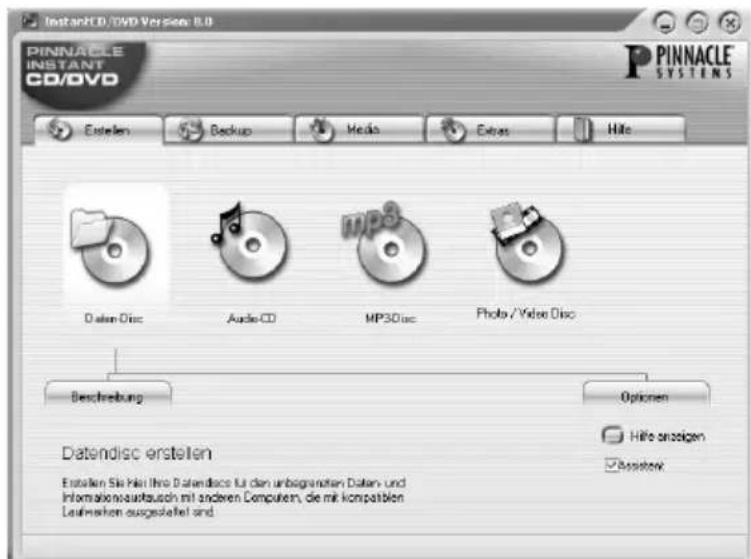
Der Starter ist fünf funktionale Gruppen unterteilt, die über die Registerkarten im oberen Teil des Fensters ausgewählt werden können:
Erstellen: CDs verschiedener Dateiformate mit einem CD-Brenner erstellen, einschließlich Daten-, Audio-, MP3-Musik-, Photo- und Video-CDs.
Backup: Vervielfältigen von CDs und DVDs ohne Kopierschutz, Erstellen von Sicherheitskopien auf Festplatte sowie Wiederherstellung dieser Sicherheitskopien.
Media: Verwaltung von Musikdateien, Erstellen eigener Musikkompositionen und Starten der Windows Media Player-Anwendung.
Extras: Emulation einer CD oder DVD auf dem Festplattenlaufwerk, Formatierung einer wiederbeschreibbaren CD oder DVD, Wiederverwendung eines gespeicherten Disc-Projektes, Erstellen erweiterter Disc-Typen und Anzeige von Videos auf VCD- oder Super-VCD-Discs.
Hilfe: Zugriff auf Readme-Datei, Online-Dokumentationen und Support für die InstantCD/DVD-Software sowie Durchführung der gewünschten InstantCD/DVD-Einstellungen.
Erstellen
Über die Einträge in diesem Menü können Sie verschiedene Disc-Typen erstellen. Mögliche Disc-Typen sind dabei Daten, Audio und Musik, Photo und Video. Auch nicht so häufig verwendete Disc-Typen werden unterstützt, wie z. B. das Apple HFS-Format.
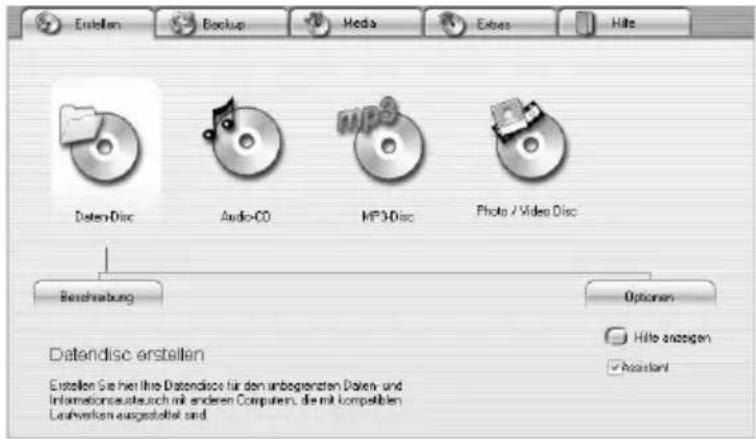

Daten-Disc: Erstellt Daten-Discs zum Datenaustausch mit Computern, die ein kompatibles Laufwerk besitzen.

Audio-CD: Erstellen einer Standard-Audio-CD, die mit einem Audio-CD-Player abgespielt werden kann. Extrahieren von WAV-Dateien von CD.

MP3-Disc: Erstellen komprimierter CDs für 5 bis 10 mal mehr Musik als auf einer Standard-Audio-CD (diese können jedoch nur mit einem besonderen MP3-Player abgespielt werden). Extrahieren von Audio-Tracks in MP3- oder WMA-Dateien.

Photo-/Video-Disc: Erfassung von Video und digitalen Fotos zum Erstellen von Video-Discs auf beschreibbaren CDs oder DVDs, einschließlich Menüs. Diese Discs können auf den meisten DVD-Playern abgespielt werden.
Backup
Über die Einträge in diesem Menü können Sie CDs und DVDs kopieren, um Sicherungskopien auf einer Festplatte zu erstellen und diese wiederherzustellen.


CD/DVD kopieren: Mit dem Programm InstantCopy können die meisten CDs oder DVDs ohne Kopierschutz vervielfältigt werden. Es können Kopien von Multilayer-DVDs auf normalen DVD-R- oder DVD+R-Datenträgern erstellt werden. Daten können sogar ohne Zwischenspeicherung von Daten auf der Festplatte direkt von einem optischen Laufwerk auf ein anderes kopiert werden.

Backup: Sicherungskopien von Dateien auf dem Festplattenlaufwerk, einer CD oder DVD erstellen. Dateien komprimieren, Sicherungskopien mit einem Passwort schützen und Sicherungskopien auf mehrere Datenträger verteilen.

Wiederherstellen: Einige oder alle Dateien aus einer vorhandenen Sicherungskopie wiederherstellen.
Media
Über die Einträge in diesem Menü können Sie Ihre Musikdateien verwalten, eigene Musikkompositionen erstellen sowie den Windows Media Player starten.
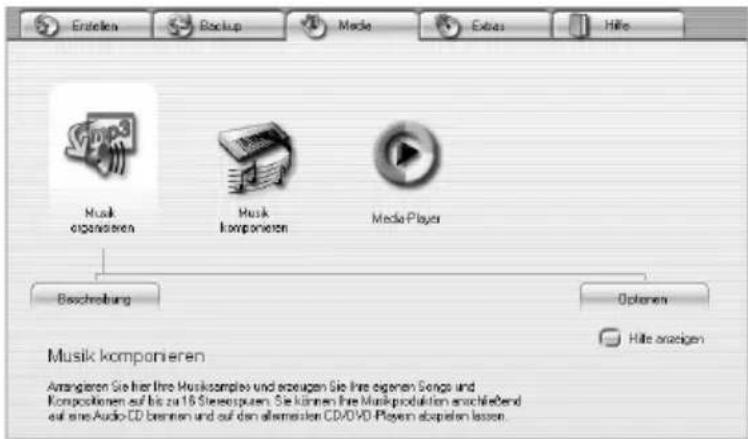

Musik organisieren: Arrangieren, Aufnehmen und Bearbeiten von Musik-Samples zum Erstellen von Songs, um diese auf eigenen CDs zu speichern.

Musik komponieren: Verwaltung der Audio-Dateien auf Festplatten-laufwerken und CDs. Erstellen und Speichern von Playlisten mit Überblendungen, EQ und Effekten sowie Erstellen von CDs basierend auf diesen Playlisten.

Media Player: Der Windows Media Player ist ein Wiedergabeprogramm, das eine Vielzahl verschiedener Medienformate unterstützt. Über diese Schaltfläche kann der Media Player komfortabel aufgerufen werden, während InstantCD/DVD ausgeführt wird.
Extras
Über die Einträge in diesem Menü können Sie eine CD- oder DVD-Disc auf dem Festplattenlaufwerk emulieren, um eine CD-RW oder DVD-RW für die wiederverwendbare Speicherung zu formatieren, um eine CD oder DVD von einem gespeicherten InstantDisc-Projekt zu erstellen oder um erweiterte Disc-Typen zu erstellen und Videos auf VCD- oder Super-VCD-Discs vom Desktop aus anzuzeigen.


InstantWrite: Formatieren einer wiederbeschreibbaren CD oder DVD zur Verwendung wie eine Diskette im CD- oder DVD-Brenner.

InstantDrive: Kopieren der Inhalte einer CD oder DVD auf ein InstantDrive, ein virtuelles Gerät auf dem Festplattenlaufwerk, das ein normales CD- oder DVD-Lesegerät emuliert.

Projekt öffnen: Öffnen eines vorhandenen Projekts in der InstantDisc-Anwendung, in der das Projekt bearbeitet oder zum Brennen auf eine Disc verwendet werden kann.

Erweitertes Projekt: Diese Option ermöglicht es, InstantDisc zum Erstellen erweiterter CD- und DVD-Projekte zu verwenden, darunter Mixed Mode, Enhanced, Raw/ISO/HFS und Video/Audio DVD.

InstantCinema: Mit dieser Player-Anwendung können Video-CDs und Super Video-CDs auf dem Desktop angezeigt werden.
Hilfe
Über die Einträge in diesem Menü können Sie auf die Readme-Datei, die Online-Dokumentation und auf Supportinformationen für die InstantCD/DVD-Software zugreifen sowie den InstantCD/DVD-Starter konfigurieren.


Readme: Neueste Anmerkungen und Hinweise zur vorliegenden Version der InstantCD/DVD-Anwendungen.

Handbuch: Anzeige einer elektronischen Version der InstantCD/DVD-Dokumentation.

Home: Öffnen eines Web-Browsers und Aufrufen der Pinnacle Homepage im Internet, auf der weitere Informationen sowie Supportinformationen über InstantCD/DVD enthalten sind.

Support: Kontakt zum Pinnacle Service- und Support-Center.

Einstellungen: Öffnet das Dialogfeld Einstellungen von InstantCD/DVD, in dem die Voreinstellungen der Start-Anwendung an die eigenen Bedürfnisse angepasst werden können.

InstantDisc
Willkommen bei InstantDisc!
Die Anwendung InstantDisc ist eine wichtige Komponente der InstantCD+DVD-Programme.
InstantDisc ist ein vielseitiges CD- und DVD-Schreibprogramm zur schnellen und einfachen Erstellung eigener CDs und DVDs. Um die Arbeit mit InstantDisc vom ersten Schritt an problemlos und intuitiv zu gestalten, wurde die Benutzeroberfläche so weit wie möglich der Windows Explorer-Oberfläche angeglichen.
Systemanforderungen
Das System muss folgende Mindestanforderungen erfüllen:
- Pentium III oder AMD 500 MHz Prozessor
- 64 MByte RAM
- CD-R/RW
- Windows 98SE, Windows Me, Windows 2000 oder Windows XP
• 200 MByte freier Festplattenspeicher für die Anwendung - Wenn nur ein CD-/DVD-Laufwerk vorhanden ist, ist ein ausreichender Speicherplatz auf der Festplatte erforderlich, um Kopien von der CD/DVD auf der Festplatte zu erstellen und umgekehrt.
InstantDisc kann auf Systemen mit den genannten Mindestanforderungen ausgeführt werden, für eine optimale Leistung werden jedoch folgende Voraussetzungen empfohlen:
- Pentium 4 bzw. AMD 1,2 GHz Prozessor (oder höher)
- 128 MByte RAM
- DVD-R/RW
- Windows XP
- Mindestens ein CD-/DVD-Lesegerät und ein CD-/DVD-Brenner zum Kopieren „on the fly“
Die Themen in diesem Abschnitt sollen Sie mit der Benutzeroberfläche und mit den Hauptfunktionen von InstantDisc vertraut machen.
DAS INSTANTDISC HAUPTFENSTER
Für erfahrene Anwender dient das Hauptfenster als Ausgangspunkt zum Erstellen neuer Discs, zum Lesen von CDs und DVDs, zum Erstellen von Labels, zum Bearbeiten von Musik und vieles mehr.
- Das Fenster ist in der Regel in zwei Hauptbereiche unterteilt:
- Der obere Fensterteil - Bereich Projekte - enthält Informationen über Projekte zur Disc-Erstellung sowie zur installierten Hardware, die für das Brennen von Speichermedien verwendet wird.
- Der untere Teil ist der Bereich Quelldateien. Hier wird das Dateisystem des Computers angezeigt. Dieser Bereich kann über das Menü Ansicht ein- und ausgeblendet werden.
![InstantDisc - Daten Medium 27.08.2003 Dabel Bearbeiten Ansicht Optionen Favoranten Hife PINKACLE Neuse Projekt Aufwarts Explorer Medium ausleben Löchen Eigenschaften Anschinen Schreiben Newer Track Eilatten Projekte Daten Medium 27.08.2003 Arbeitsplatz Geiele [ ] C: Water [D] [ ] Virtuelles CD/DVD-Laufwerk (F:) Medienprojekte [ ] Audio D: 27.08.2003 [1] [ ] Daten Medium 27.08.2003 Track 1: Daten Medium 27.08.2003 Voltauf Name Tracknummer Lange Datem Medium 27.08.2003 1 178 MB Quelldateien Example Name Size Type Modified Attributes B-LOOP13 WAV 296 KB Wave Audafille 19.06.1998 00:50:34 RA B-LOOP14 WAV 296 KB Wave Audafille 19.06.1998 00:50:36 RA B-LOOP17 WAV 295 KB Wave Audafille 19.06.1998 00:50:40 RA B-LOOP21 WAV 296 KB Wave Audafille 19.06.1998 00:50:46 RA 129 MB 703 MB 1 Objekt(e) markert](/content/2026/05/773836/images/3da9ae2bc488d509351c8c1208894637d6f8336f55ab90297cbb8eccb0b48d7e.jpg)
In der linken Hälfte der beiden Bereiche befindet sich eine „Baumstruktur“, ähnlich wie der Abschnitt Ordner im Windows Explorer. Die angezeigte Tiefe der Verzeichnisstruktur kann durch Öffnen bzw. Schließen („erweitern“ und „reduzieren“) von Teilen der „Baumstruktur“ festgelegt werden. Erweiterbare Einträge sind durch das Symbol links neben dem Eintrag gekennzeichnet. Klicken Sie auf dieses Symbol, um den Eintrag zu erweitern.
Laufwerke und Ordner können, wie im Windows Explorer, in der Dateiansicht in den rechten Abschnitten der Anzeige erweitert werden.
Der Bereich Projekte dient zum Zugriff auf ältere und neue gespeicherte Projekte. Aktuelle Projekte befinden sich im Ordner „Medienprojekte“, während ältere Projekte im Ordner „Verlauf“ abgelegt sind.
Navigation im Bereich Projekte
In diesem Bereich werden aktuelle Medienprojekte angezeigt sowie Projekte, die früher erstellt wurden. Die Projekte werden unter „Arbeitsplatz“ in den Ordnern „Medienprojekte“ und „Verlauf“ aufgeführt.

Es werden sowohl Daten-, Audio- als auch gemischte Medienprojekte aufgelistet, von denen jeder Typ ein eigenes Symbol besitzt. In der oberen Abbildung wird ein im Ordner „Verlauf“ geöffnetes Datenprojekt gezeigt.
Tracks: Die verschiedenen Arten von Tracks, die geschrieben werden können, besitzen ebenfalls eigene Symbole. Der in der oberen Abbildung gezeigte einzelne Track ist vom Typ Daten. Andere mögliche Track-Typen sind Audio und Bild.
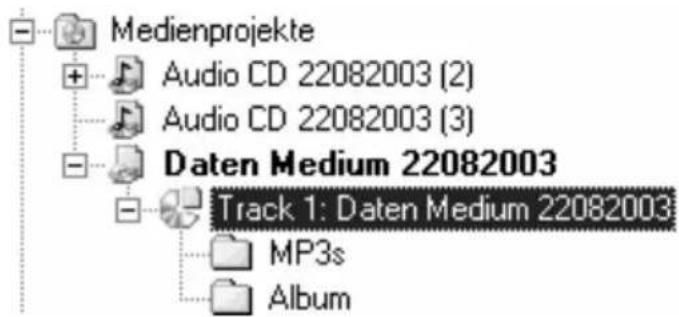
Ein Datentrack kann erweitert werden, um dessen Ordnerstruktur auf der Ausgabe-Disc anzuzeigen.
Wenn in der Strukturansicht ein Audiotrack ausgewählt wird, ändert sich die normale Dateiansicht in der rechten Fensterhälfte in eine grafische Track-Ansicht:

Hardware
Im Bereich Projekte werden ebenfalls die optischen Laufwerke des Systems aufgelistet sowie der Inhalt der Datenträger in diesen Laufwerken.
Geräte: Zeigt die im Computer installierten Laufwerke an, einschließlich des virtuellen Laufwerks, das von der InstantDrive-Software erstellt wurde. Schreiblaufwerke besitzen dabei ein anderes Symbol als Leselaufwerke.
Tracks: Wenn sich im Laufwerk ein Datenträger befindet, kann der Laufwerkeintrag erweitert werden, um die Tracks auf der Disc anzuzeigen. CDs können entweder Daten- oder Audiotracks bzw. beides enthalten, während DVDs nur Datentracks enthalten.
Drag & Drop
Die meisten Vorgänge in InstantDisc können über Drag & Drop vorgenommen werden. Die häufigsten Vorgänge sind:
- Von Audio- oder Datentracks zum Dateisystem: Die Audiotracks werden als WAV-Dateien ausgelesen und im Zielordner gespeichert.
- Von Audio- oder Datentracks zur Medienprojektgruppe: Ein neues Medienprojekt wird erstellt. Die abgelegten Tracks werden zum Medienprojekt hinzugefügt.
- Von Audio- oder Datentracks in ein vorhandenes Medienprojekt: Die abgelegten Tracks werden zum Medienprojekt hinzugefügt.
- Von Dateien in die Medienprojektgruppe: Ein neues Medienprojekt wird erstellt. Die abgelegten Dateien und Ordner werden zum Medienprojekt hinzugefügt.
- Von Dateien in ein vorhandenes Medienprojekt: Die abgelegten Dateien und Ordner werden zum ersten Datentrack des Medienprojekts hinzugefügt. Wenn kein Datentrack vorhanden ist, wird einer erstellt.
- Von Dateien in einen Datentrack eines vorhandenen Medienprojekts: Die abgelegten Dateien und Ordner werden zum Datentrack des Medienprojekts hinzugefügt.
- Von Dateien oder Ordnern in einen Ordner eines Datentracks eines vorhandenen Medienprojekts: Die abgelegten Dateien und Ordner werden zum entsprechenden Ordner des Datentracks des Medienprojekts hinzugefügt.
- Von einem Medienprojekt auf einen CD- oder DVD-Rekorder: Dieser Vorgang ruft ein Schreiben-Dialogfenster für das ausgewählte Projekt auf und wählt den entsprechenden Rekorder aus.
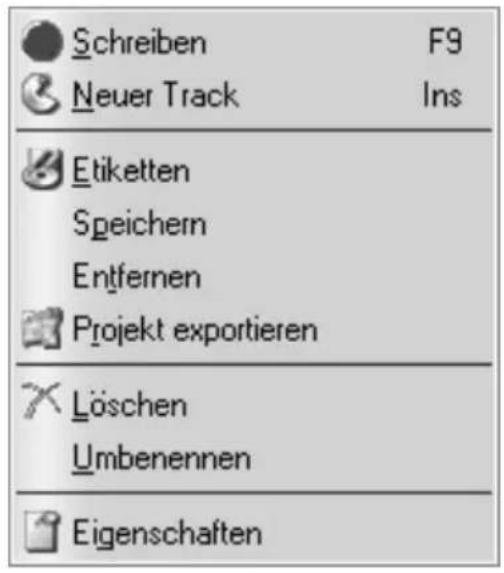
Viele Vorgänge im Hauptformular können für die Einträge in der Strukturansicht auch über die „Kontext“-Menüs der rechten Maustaste ausgeführt werden. Klicken Sie dazu einfach mit der rechten Maustaste auf den entsprechenden Eintrag und wählen Sie den gewünschten Vorgang.
Einige wichtige Operationen können auch über die Symbole im oberen Bereich des Fensters ausgeführt werden.
Schreiben
Nachdem das Medienprojekt ausgewählt wurde, kann das Dialogfenster Schreiben über dieses Symbol aufgerufen werden, um das Projekt zu schreiben. Hierfür unterstützt InstantDisc verschiedene parallele Schreibprozesse. Medienprojekte, die gerade geschrieben werden, oder Rekorder, die bereits verwendet wurden, werden dabei „grau unterlegt“ angezeigt.
Medium auslesen
Mit Hilfe dieser Funktion können Audio-CDs ausgelesen und als WAV-, WMA- oder MP3-Datei gespeichert werden (nur Vollversion).
![Mediuminhalte auslesen Quelc: DVD writer [G] Track Länge ✓ Track 1 14:32 ✓ Track 2 9:59 ✓ Track 3 9:32 ✓ Track 4 14:40 ✓ Track 5 9:55 ✓ Track 6 10:30 Ziel: D:\Programme\Pinnacle\netantCD\DVD\Inst Suchen... Track Länge:Audiolomat Alles anwahlen Auswahl loschen Titel hohen Löschen 00:00 00:00 Format: MP3 Qualitat Hoch (CD-Qualität, 192 kBt/s) Schließen](/content/2026/05/773836/images/f65a16308ac3b3a297ae506d31c88ceedbdc0aeaf9783b76c4008d5720e9dd75.jpg)
Die Tracks auf der CD im ausgewählten Laufwerk werden im linken Abschnitt des Fensters angezeigt. Jeder Track kann mit Hilfe der unteren Wiedergabesteuerungen „gesampelt“ werden. Über den Schieberegler kann schnell eine Position im Musikstück angewählt werden.

Auslesen von Tracks:
- Markieren Sie die Kontrollkästchen neben den zu lesenden Tracks.
| Track | Länge |
| Track 1 | 8:28 |
- Wählen Sie ein Dateiformat aus der Drop-Down-Liste in der unteren, linken Ecke des Fensters.

- Klicken Sie auf die Schaltfläche Auslesen in der Mitte des Fensters. Die Tracks werden nun gelesen und gleichzeitig auf der rechten

Seite angezeigt. Der Zielordner kann im Feld über der Zielliste geändert werden. Der Standard-Zielordner wird im Fenster Einstellungen festgelegt.

Die ausgelesenen Tracks können nun über die Wiedergabesteuerungen gesampelt werden. Mit der Schaltfläche Löschen können ausgelesenen Tracks bei Bedarf gelöscht werden.
Tracktitel holen

Nach dem Einlegen einer CD besitzen die Tracks möglicherweise Namen, wie z.B. „Track 1“, anstatt der richtigen Namen der Musikstücke. In diesem Fall sind die Namen der Tracks nicht auf der CD gespeichert oder das Mediengerät unterstützt das Lesen von Namen nicht. Auch konnte InstantDisc die Track-Liste der CD nicht vom entsprechenden Internet-Verzeichnisdienst laden.
Klicken Sie auf die Schaltfläche Tracktitel holen, nachdem eine Internetverbindung hergestellt wurde. InstantDisc versucht dann, die Namen der Tracks auf der CD zu laden.
Kapitel 4:
CDs und DVDs erstellen
Um auf einfache Weise ein neues Medienprojekt zu erstellen, öffnen Sie zunächst die InstantCD/DVD Start-Anwendung im Menü Start über Programme ➢ InstantCD+DVD ➢ InstantCD+DVD. Wählen Sie die Registerkarte Erstellen:

Sie können wählen, ob Sie vom InstantDisc-Assistenten durch die Erstellung der Disc geführt werden wollen oder – falls Funktionen benötigt werden, die nicht im Assistenten verfügbar sind – ob Sie direkt mit den Steuerelementen im InstantDisc Hauptfenster arbeiten wollen. Wenn Sie den Assistenten verwenden wollen, aktivieren Sie die Option Assistent:

Wählen Sie nun den zu erstellenden Medientyp aus und klicken Sie auf die entsprechende Schaltfläche. Diese sind von links nach rechts: Daten-Disc, Audio-CD, MP3-Disc und Photo-/Video-Disc:

Ein Projekt im Hauptfenster beginnen

Ein neues Medienprojekt kann auch im InstantDisc Hauptfenster erstellt werden. Klicken Sie entweder auf die Schaltfläche Neues Projekt oder klicken Sie mit der rechten Maustaste auf den Ordner Medienprojekte in der Ordnerstruktur und wählen Sie im Kontextmenü den Befehl Neu....
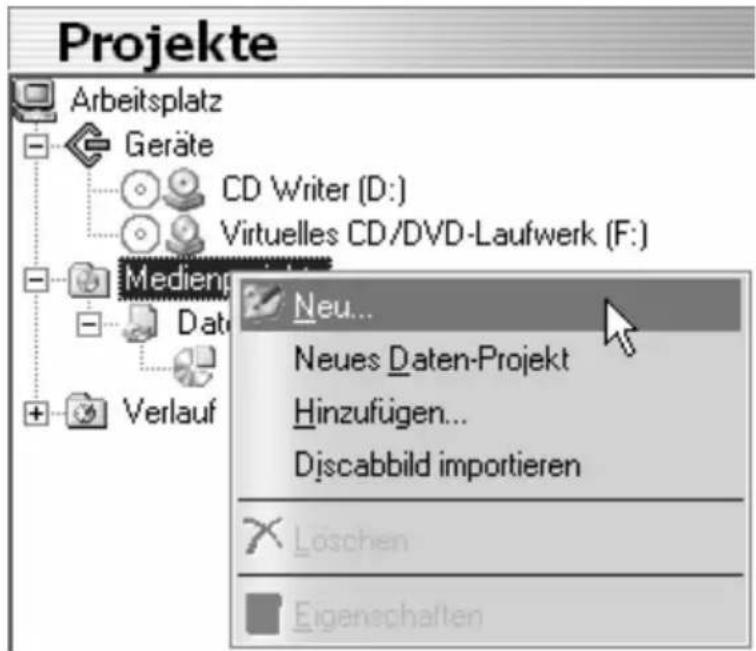
Das Dialogfenster Neues Projekt wird eingeblendet, in dem Sie aus (standardmäßig) vier Möglichkeiten wählen können. Sie können eine Audio-CD, eine Daten-Disc, eine gemischte Disc (Mixed Mode) oder ein MP3-Datenmedium erstellen. Markieren Sie die Option Projekt-Assistenten verwenden, wenn Sie den InstantDisc-Assistenten zum Erstellen einer Disc verwendet wollen.
Anmerkung: Wenn die Option Erweiterte Projekttypen im Dialogfenster Neues Projekt markiert wird, steht eine Vielzahl weiterer Auswahloptionen zur Verfügung. Weitere Informationen finden Sie unter „Discs anderer Formate erstellen“ auf Seite 33.
EINE DATEN-DISC ERSTELLEN

Eine neue Daten-Disc kann entweder über den InstantCD/DVD Starter oder über die Steuerelemente im Hauptfenster erstellt werden, wie zuvor beschrieben. Wenn die Hilfe des InstantDisc-Assistenten angefordert wurde, wird dieser nun eingeblendet.
Eine Daten-Disc mit dem Assistenten erstellen
Folgen Sie den Anleitungen des Assistenten. Vergeben Sie einen Disc-Namen, ändern Sie den erforderlichen Ordner und fügen Sie die gewünschten Dateien mit den Schaltflächen Hinzufügen oder Alle hinzufügen hinzu.

Wählen Sie abschließend, ob das Brennen der Disc sofort (Medium schreiben) begonnen werden soll oder ob Sie zum InstantDisc Hauptfenster zurückkehren wollen, um weitere Einstellungen vorzunehmen (Assistenten schließen).
Eine Daten-Disc ohne den Assistenten erstellen
Wenn der Assistent nicht verwendet wird, öffnet InstantDisc das Dialogfenster Eigenschaften für dieses Projekt:
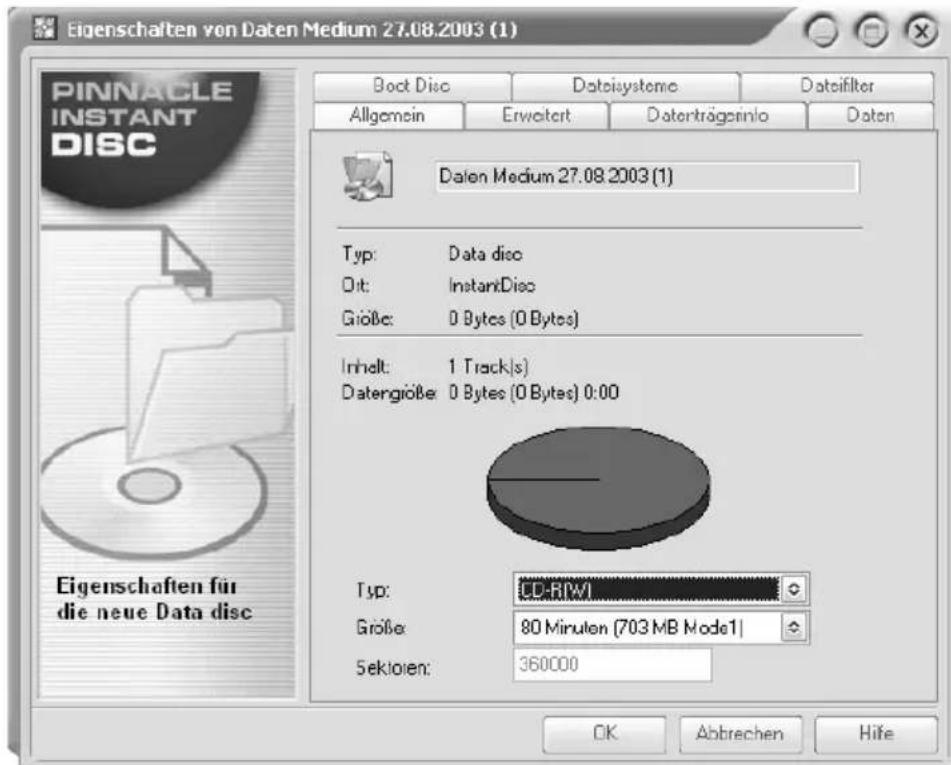
In der Regel ist es nicht erforderlich, in diesem Dialogfenster Einträge vorzunehmen. Es wird jedoch empfohlen, die Disc zu benennen (oder den Standardnamen zu übernehmen). Die übrigen Einstellungen sind von den Anforderungen an die Disc abhängig.
Nach dem Schließen des Dialogfensters Eigenschaften mit der Schaltfläche OK kehren Sie zum InstantDisc Hauptfenster zurück.
Öffnen Sie den erforderlichen Ordner im Feld Quelldateien und ziehen Sie einfach die ausgewählten Daten in das Zielfenster, wie unter „Das InstantDisc Hauptfenster“ beschrieben (Seite 13).

Die Fortschrittsanzeige zeigt an, wie viel Speicherplatz noch auf der Disc vorhanden ist. Wenn die Kapazität der Disc erschöpft ist, ändert der Balken die Farbe von Grün nach Rot.

Klicken Sie jetzt auf die Schaltfläche Schreiben. Die Daten-Disc wird nun erstellt.
EINE AUDIO-CD ERSTELLEN

Eine neue Audio-CD kann entweder über die InstantCD/DVD Start-Anwendung oder über die Steuerelemente im Hauptfenster erstellt werden, wie zu Beginn dieses Kapitels beschrieben. Wenn die Hilfe des InstantDisc-Assistenten angefordert wurde, wird dieser nun eingeblendet.
Eine Audio-CD mit dem Assistenten erstellen
Der Assistent führt Sie in einer Reihe einfacher Schritte durch die Erstellung einer Audio-CD. Im ersten Schritt muss die Quelle für die zu erstellenden Audiotracks angegeben werden:
• Audiodateien
• Eine vorhandene CD
- Direkte Audio-Eingabe (Plattenspieler, Mikrofon, usw.)
Jeder Quellentyp wird im Folgenden beschrieben. Unabhängig von der Auswahl bietet der Assistent nach
dem Hinzufügen von Tracks von dieser Quelle zum Projekt drei Auswahloptionen zum Fortfahren an:
- Sofortiges Brennen der Disc (Medium schreiben);
- Weitere Audiotracks hinzufügen, entweder aus Dateien, CDs oder durch direkte Eingabe (Audiotracks hinzufügen); oder
- Mit der Arbeit fortfahren, jedoch ohne die Hilfe des Assistenten, und zum InstantDisc Hauptfenster zurückkehren (Assistenten schließen).
Audio-Datei
Bei dieser Option werden im nächsten Schritt die zu schreibenden Dateien im wav- oder mp3-Format über die Schaltfläche Hinzufügen ausgewählt. Die grüne Fortschrittsanzeige zeigt an, wie viel Speicherplatz noch auf der CD verfügbar ist.
Wenn mehrere Dateien hinzugefügt wurden, kann die Reihenfolge der Dateien über die Schaltflächen Nach oben und Nach unten geändert werden.

Dateien können wiedergegeben werden, indem sie markiert werden und die Schaltfläche Abspielen gedrückt wird:

Eine bestehende CD
Markieren Sie diese Option, um Musikstücke von einer vorhandenen Audio-CD zu importieren.
Legen Sie die Quell-CD ein: der Inhalt der CD wird auf der Seite Audiotracks hinzufügen des Assistenten aufgeführt. Das Hinzufügen von Tracks wird unter „Medium auslesen“ auf Seite 18 beschrieben.
DirectAudio
Mit Hilfe dieser Option können Tracks durch direktes Aufzeichnen von einem an die Soundkarte angeschlossenen Gerät erzeugt werden. Z.B. kann ein Plattenspieler an die Soundkarte angeschlossen werden, um Schallplatten auf CD zu brennen, oder Sie können Ihren eigenen Gesang oder ein Musikinstrument aufzeichnen.

Überprüfen Sie, ob InstantDisc die gewünschten Signale empfängt, indem Sie auf die Schaltfläche Testen klicken, wobei allerdings keine echte Audiodatei erstellt wird. Bei einem Signalempfang wird die Signaleingabe beim Spielen einer Schallplatte oder eines Musikinstruments über die Pegelanzeigen angezeigt:

Justieren Sie nach einer erfolgreichen Überprüfung die Eingabe und klicken Sie auf die Schaltfläche
Aufnehmen. Nach Aufforderung zum Eingeben eines Dateinamens beginnt die Aufnahme und wird beendet, wenn Sie auf die Schaltfläche Stopp drücken.
Eine CD ohne den Assistenten erstellen
Wenn der Assistent nicht verwendet wird, öffnet InstantDisc das Dialogfenster Eigenschaften für dieses Projekt. In der Registerkarte CD Text dieses Dialogfensters können Informationen über diese Disc eingegeben werden.

Nach dem Schließen des Dialogfensters Eigenschaften kehren Sie zum InstantDisc Hauptfenster zurück.
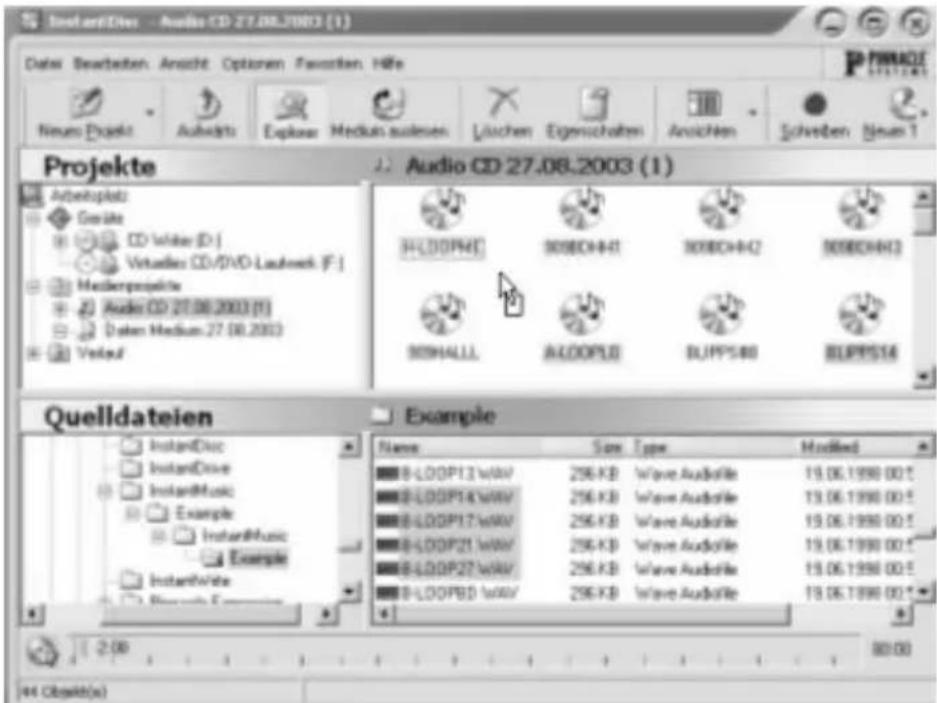
Suchen Sie in der Ordnerstruktur Quelldateien den Ordner, in dem sich die Audiodaten befinden, die auf CD gebrannt werden sollen, und ziehen Sie die Dateien in die rechte Fensterhälfte des Bereiches Projekte.
Dateien für die CD können ebenfalls durch Ausführen des Befehls Neuer Track im Kontextmenü des Audio-CD-Projekts ausgewählt werden. Darauf wird ein Assistent aufgerufen, der bei der Erstellung weiterer Tracks hilfreich ist.
Der verbleibende Speicherplatz auf der CD wird durch die Fortschrittsanzeige im unteren Teil des Hauptfensters angezeigt. Einzelheiten finden Sie unter „Eine Daten-Disc ohne den Assistenten erstellen“ auf Seite 25.
Die Reihenfolge der Titel kann einfach über die Schaltflächen Nach oben bzw. Nach unten in der Symbolleiste im oberen Bereich des Hauptfensters geändert werden.
EINE MP3-DISC ERSTELLEN

Eine neue MP3-CD kann entweder über den InstantCD/DVD Starter oder über die Steuerelemente im Hauptfenster erstellt werden, wie zu Beginn dieses Kapitels beschrieben. Wenn die Hilfe des InstantDisc-Assistenten angefordert wurde, wird dieser nun eingeblendet.
Eine MP3-Disc mit dem Assistenten erstellen
Der Assistent führt Sie in einer Reihe einfacher Schritte durch die Erstellung einer MP3-Disc. Im ersten Schritt muss die Quelle für die zu erstellenden Tracks angegeben werden:
- Audiodateien
- Eine vorhandene CD
Beide Quellen werden unter „Eine Audio-CD mit dem Assistenten erstellen“ auf Seite 26 beschrieben. Der einzige Unterschied bei einem MP3-Projekt besteht darin, dass die Option zur direkten Eingabe bei der Erstellung eines Audiotracks nicht zur Verfügung steht.
Die Audiodaten werden bei der Erstellung der Disc automatisch im mp3-Format geschrieben.
Der Assistent bietet nach dem Hinzufügen von Tracks von dieser Quelle zum Projekt drei Auswahloptionen zum Fortfahren an:
- Sofortiges Brennen der Disc (Medium schreiben);
- Weitere Audiotracks hinzufügen, entweder aus Dateien, CDs oder durch direkte Eingabe (Audiotracks hinzufügen); oder
- Mit der Arbeit fortfahren, jedoch ohne die Hilfe des Assistenten, und zum InstantDisc Hauptfenster zurückkehren (Assistenten schließen).
Eine MP3-Disc ohne den Assistenten erstellen
Wird der Assistent nicht verwendet, ist das Verfahren zur Erstellung einer MP3-Disc ähnlich wie die Prozedur zum Erstellen einer einfachen Daten-Disc. Der einzige Unterschied liegt darin, dass die ausgewählten Dateien entweder im mp3- oder Audio-Format (wav oder wma) vorliegen. Die Audiodateien werden bei der Erstellung einer Disc in das mp3-Format umgewandelt.
EINE PHOTO- UND VIDEO-DISC ERSTELLEN

Eine neue Video-CD oder DVD Ihrer digitalen Bilder kann entweder über den InstantCD/DVD Starter oder über die Steuerelemente im Hauptfenster erstellt werden, wie zu Beginn dieses Kapitels beschrieben. Photo- und Video-Discs können mit Hilfe des Programms Pinnacle Expression erstellt werden. Der Anwendung Expression ist ein eigener Handbuchteil gewidmet.
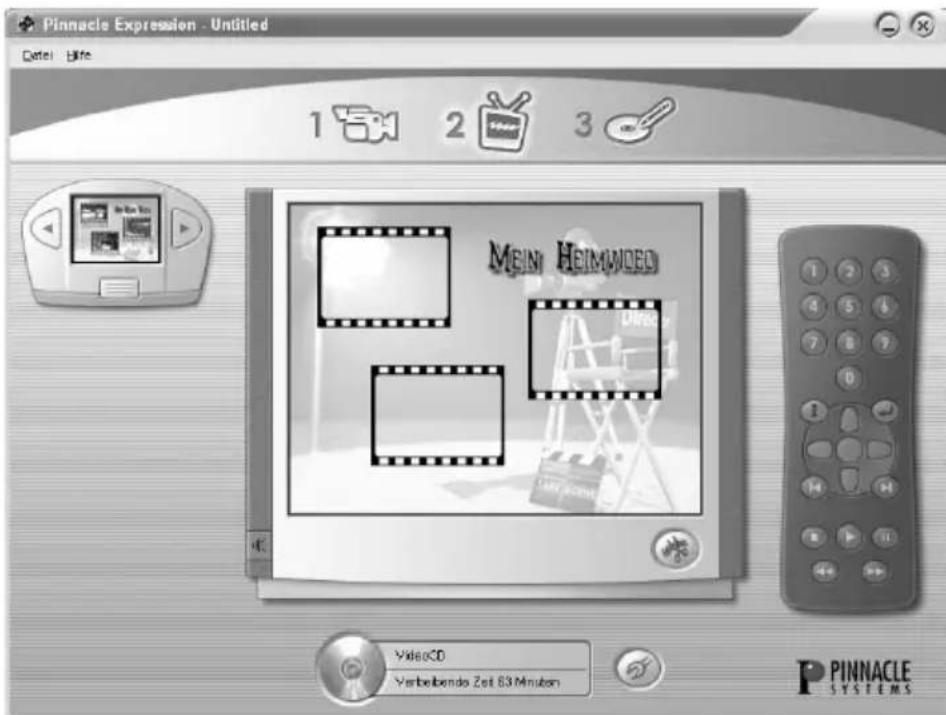
Eine Photo-/Video-Disc in Pinnacle Expression erstellen.
DISCS ANDERER FORMATE ERSTELLEN

Wenn Sie die Option Erweiterte Projekttypen im Dialogfenster Neues Projekt auswählen (klicken Sie im Hauptfenster auf die Schaltfläche Neues Projekt), stellt InstantDisc zusätzlich zu den üblichen Formaten eine Reihe weniger häufig verwendeter Disc-Formate bereit. Die erweiterten Optionen werden von den meisten Anwendern in der Regel nicht häufig verwendet, sie stellen jedoch leistungsstarke Funktionen zur Verfügung, falls diese benötigt werden.
Kapitel 5:
Der Wave-Editor
Das InstantDisc Hauptfenster enthält eine Reihe von Funktionen zur Bearbeitung der Audiotracks. Um einen Track zu bearbeiten, doppelklicken Sie im Fenster Projekte auf den betreffenden Track. Dieser wird im Wave-Editor geöffnet:
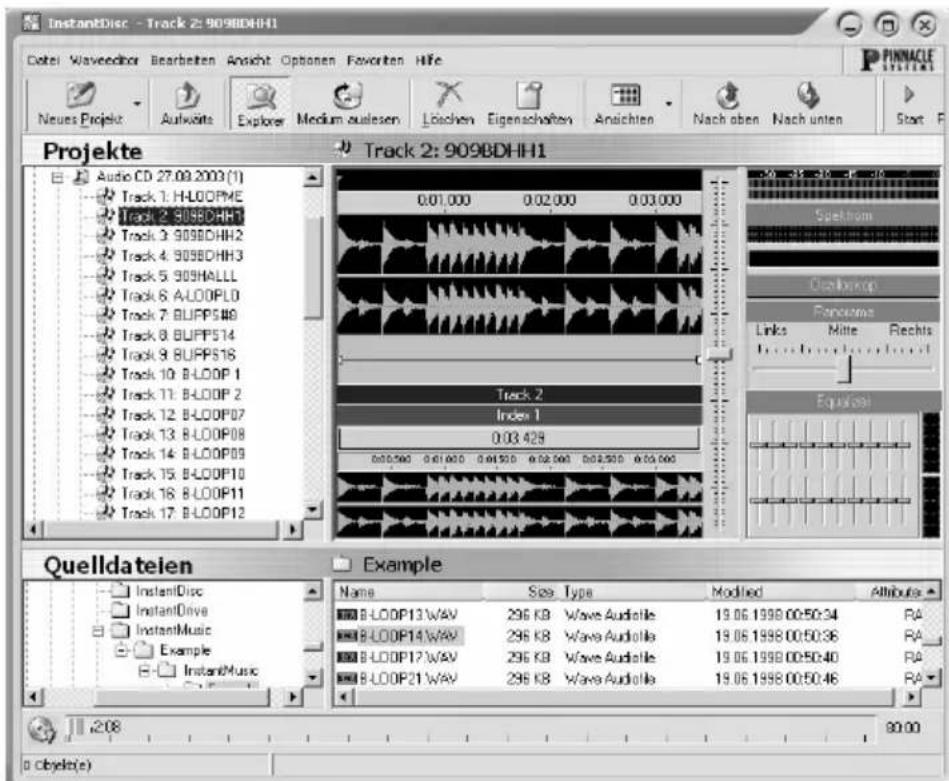
Es stehen zwei Bearbeitungsfunktionen zur Verfügung: der Audio-Editor und der Arranger.
DER AUDIO-EDITOR

Dies ist die Standardansicht des Wave-Editors. Es stehen eine Reihe von Steuerelementen zur Verfügung, mit denen Korrekturen am aktuellen Audiotrack vorgenommen werden können.
Die Haupt-Lautstärkeregelung
Rechts neben der Anzeige der Audio-Wellenform befindet sich ein vertikaler Schieberegler zur Einstellung der Track-Lautstärke.
Equalizer
In dieser Steuerelementegruppe steht jeder Schieberegler für einen Bereich (oder ein „Band“) des Audio-Frequenzspektrums. Die Frequenz der Bänder, die durch die Schieberegler gesteuert werden, nimmt von links nach rechts zu. Schieben Sie den Regler nach oben, um den Pegel des entsprechenden Bandes zu erhöhen, und nach unten, um den Pegel zu verringern.
Panorama
Mit diesem Steuerelement wird die Links-Rechts-Balance eingestellt.
Lokale Lautstärkeregelung
Die Lautstärke kann über die lokale Lautstärkeregelung an beliebigen Punkten des Tracks erhöht oder verringert werden. Doppelklicken Sie auf die gewünschte Position innerhalb des Lautstärkeregelungsbereichs, um neue Justierungspunkte zu erstellen. Diese Punkte können nach Bedarf verschoben werden, bis die gewünschte Lautstärkekurve erreicht wird. Die Wellengrafik in der Anzeige wird in Echtzeit mit Änderung der Lautstärke angepasst:
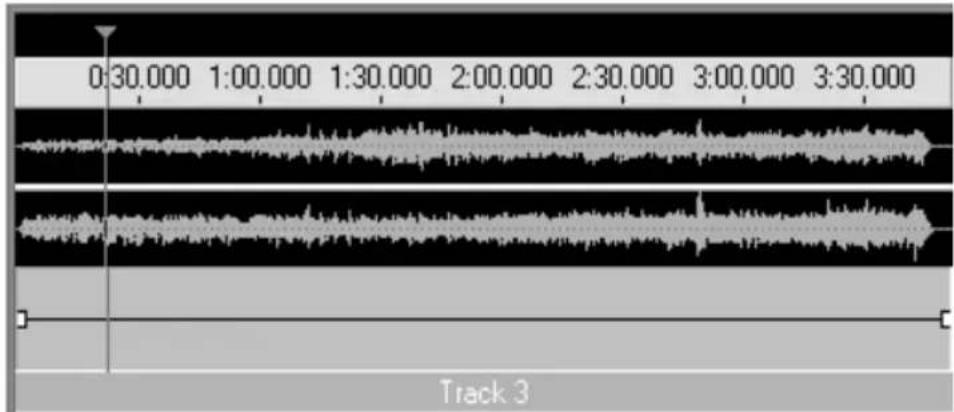
Lokale Lautstärkeregelung (vorher)

Lokale Lautstärkeregelung (nachher)
Tipp: Klicken Sie mit der rechten Maustaste auf den lokalen Lautstärkebereich und wählen Sie den Befehl Zurücksetzen, um die Lautstärkekurve zurückzusetzen.
Tracks und Indizes
Lange Tracks können unterteilt werden, oder ihnen können mit Hilfe der Tracks und Indizes-Leiste Indizes (Sprungziele) zugewiesen werden. Diese Leiste befindet sich direkt unterhalb der lokalen Lautstärkeregelung. In der oberen Hälfte der Leiste können Teilungspunkte innerhalb des aktuellen Tracks gesetzt werden, während in der unteren Hälfte Indizes zugewiesen werden.
Teilen eines Tracks oder Zuweisen eines Index:
- Doppelklicken Sie auf die obere bzw. untere Hälfte der Tracks und Indizes-Leiste, abhängig davon, ob Teilungspunkte oder Indizes erstellt werden sollen. Klicken Sie dann auf die Leiste und wählen Sie im Kontextmenü entweder Track teilen oder Index hinzufügen. Oder verwenden Sie:
- die Schaltflächen Track teilen 📋 und Index setzen ⏻ in der Symbolleiste des Hauptfensters.
Geteilte Tracks können mit Hilfe der Schaltfläche Tracks verbinden oder mit dem Befehl Tracks zusammenfügen im Kontextmenü (rechte Maustaste) wieder zusammengeführt werden.
Wichtig: Indizes, mit deren Hilfe an einen bestimmten Punkt innerhalb eines Tracks gesprungen werden kann, können nicht von allen Brennern geschrieben und nicht von allen Playern gelesen werden.
Projektübersicht
Während die obere Wellengrafik im Audio-Editor nur einen Ausschnitt der aktuellen Tracks anzeigt, wird die vollständige Wellenform in der unteren Grafik dargestellt.

Steuerelemente in der Audio-Editor Symbolleiste
Bei geöffnetem Audio-Editor stellt die Symbolleiste eine Reihe wichtiger Steuerelemente bereit.
Start, Pause, Stop

Die Wiedergabe kann über die Standard-Wiedergabesteuerungen gestartet, unterbrochen oder angehalten werden.
Zoom-Steuerung

Über diese Schaltflächen wird die Vergrößerung der Anzeige des Audio-Editors eingestellt. Diese sind von links nach rechts:
- Komplett anzeigen zeigt die gesamte Wellenform im sichtbaren Bereich des Editors an;
- Auswahl vergrößern vergrößert einen Bereich, der zuvor im Audio-Editor mit der rechten Maustaste ausgewählt wurde;
- Vergrößern und Verkleinern vergrößert bzw. verkleinert die Anzeige.
Effekte

Über die Schaltfläche Effekte in der Symbolleiste wird ein Drop-Down-Menü mit sechs verschiedenen Effekten aufgerufen, die für jeden Track angewendet werden können. Durch Auswahl einer dieser Effekte in diesem Menü bzw. über das Menü Waveeditor Effekte in der Haupt-Menüleiste wird ein Dialogfenster geöffnet, in dem der/die Effekt(e) ausgewählt und konfiguriert werden kann:
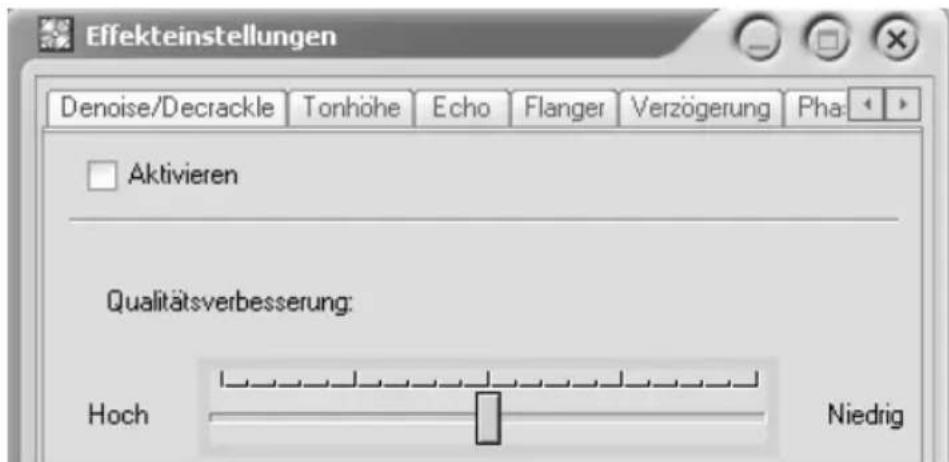
Die verfügbaren Effekte sind:
- Decrackle/Denoise: Dieser Filter verringert unerwünschtes Knacken und Rauschen, das bei der Aufnahme des Audiotracks entstanden ist.
- Tonhöhe: Ändert die Wiedergabegeschwindigkeit und die Tonhöhe des Tracks. Bewegen Sie den Schieberegler nach rechts, um die Geschwindigkeit und die Tonhöhe der Wiedergabe zu erhöhen, oder nach links, um die Geschwindigkeit und die Tonhöhe zu senken.
- Echo: Dieser Effekt simuliert eine Echoverzögerung der Wiedergabe mit unterschiedlicher Größe und Reflexion.
- Flanger: Flanging ist ein elektronischer Effekt, der einen unheimlichen oder „spacigen“ Klang des Audiotracks erzeugt.
- Verzögerung: Dieser Effekt erzeugt eine einstellbare Verzögerung des linken bzw. rechten Audiokanals.
- Phase: Dieser Effekt kombiniert das Audiosignal des Tracks mit einem „phasenverschobenen“ Signal desselben Tracks und erzeugt eine Vielzahl interessanter Klänge.
Normalisieren (Normalize)

Über die Schaltfläche Normalisieren wird der Pegel aller Tracks angeglichen, so dass alle Tracks im selben Lautstärkebereich liegen. Mit dieser Funktion können Unterschiede der ursprünglichen Pegel von Tracks verschiedener Quellen ausgeglichen werden.
Einstellungen speichern

Die Einstellungen müssen vor dem Schließen des Audio-Editors gespeichert werden. Nicht gespeicherte Änderungen gehen verloren.
DER ARRANGER
Der Arranger unterstützt das Zusammenfügen der Tracks eines Projekts zu einer Gesamtproduktion.
Klicken Sie im Bereich Projekte mit der rechten Maustaste auf das zusammenzustellende Projekt und wählen Sie den Befehl Audioansicht:

Der Arranger wird in der rechten Fensterhälfte des Bereichs Projekte geöffnet:
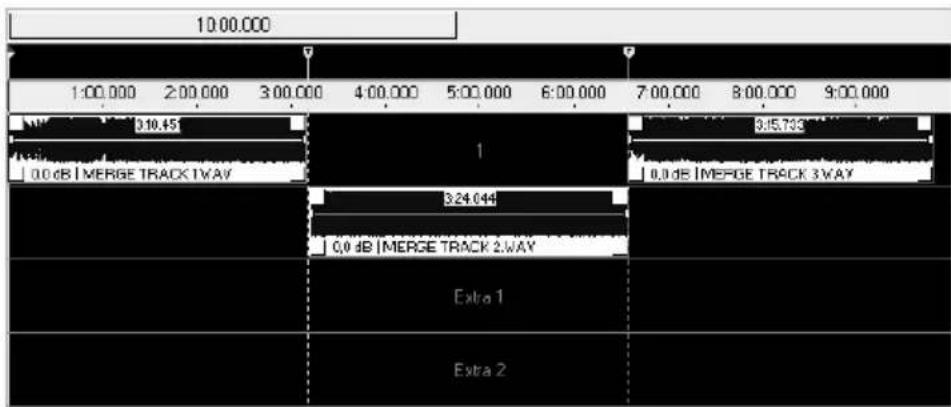
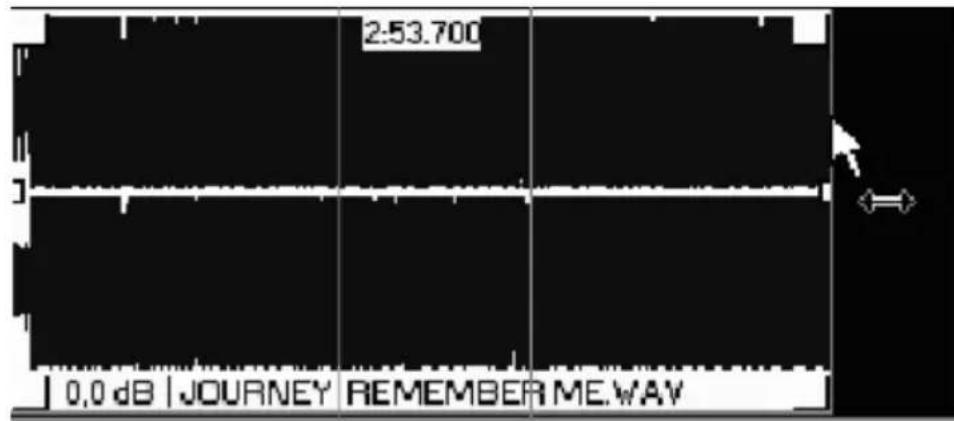
Hier können die Tracks beliebig zusammengestellt werden. Z.B. können Tracks durch Ziehen mit der Maus verkürzt werden.
line
| Time (dB) | Amplitude | | --------- | --------- | | 0.0 | 2.53.700 |Trackmarken
Sie können Trackmarken festlegen, so dass mehrere Tracks auf die CD geschrieben werden, und nicht nur ein Track „am Stück“. Trackmarken werden im Arranger durch eine gepunktete, gelbe Linie dargestellt.
Der Beginn des Projekts kann durch eine Startmarke und das Ende durch eine Endmarke festgelegt werden. Start- und Endmarke werden als rote Linien dargestellt.
Die grüne Linie zeigt die aktuelle Position im Projekt an.
Anzeigen / Ausblenden
Der Titel kann durch Ziehen der weißen Kästchen in den Ecken des Tracks angezeigt oder ausgeblendet werden.


Durch Klicken mit der rechten Maustaste auf ein weißes Kästchen und über den Befehl Editiermodus können Sie in den Bearbeitungsmodus wechseln. Hier kann der Lautstärkepegel durch Doppelklicken und Ziehen mit der Maus eingestellt werden.
Die Einstellungen müssen vor dem Schließen des Arrangers gespeichert werden!
Wenn Sie Label (Etiketten) für die CD oder DVD erstellen wollen, starten Sie den InstantDisc Label-Editor, entweder im InstantDisc Hauptfenster, im Wave-Editor oder im Arranger. Markieren Sie das gewünschte Projekt, klicken Sie einmal mit der rechten Maustaste und wählen Sie im Kontextmenü den Befehl Etiketten.
Der Label-Editor wird geöffnet und alle Informationen des aktuellen Projekts werden automatisch importiert. Hier können Sie diese Informationen nach eigenen Wünschen anpassen.
Vorlagen
Sie wünschen sich einen anderen Hintergrund oder ein schöneres Layout? Klicken Sie in der Menüleiste auf Vorlage, wählen Sie Laden und danach eine der Pinnacle-Vorlagen. Diese Vorlagen enthalten verschiedene Schriftarten, Schriftgrößen, Hintergründe, usw. Wenn Sie Änderungen an einer Vorlage vornehmen oder die Vorlage für andere Etiketten verwenden möchten, speichern Sie das Etikett als Vorlage über Vorlage und Speichern.
| Armageddon - The Album | |
| 1. I Don't Want To Miss A Thing | 04:59:07 |
| 2. Remember Me | 05:29:58 |
| 3. What Kind Of Love Are You On | 03:15:57 |
| 4. La Grange | 03:34:65 |
| 5. Roll Me Away | 04:38:20 |
| 6. When The Rainbow Comes | 04:21:13 |
| 7. Sweet Emotion | 05:10:07 |
| 8. Mister Big Time | 02:47:25 |
| 9. Come Together | 03:44:45 |
| 10. Wish I Were You | 03:49:68 |
| 11. Starseed | 04:21:40 |
| 12. Leaving On A Jet Plane | 04:40:50 |
| 13. Theme From Armageddon | 03:08:10 |
| 14. Animal Crackers | 02:35:17 |
Ansicht-Schaltflächen
Das Etikett kann über die Schaltflächen Vorderseite, Rückseite und Medium oder über den Eintrag Ansicht in der Haupt-Menüleiste von allen Seiten angezeigt werden. Sowohl Einlagen (Vorder- und Rückseite) als auch Etiketten können angezeigt werden.
Über den Befehl Eigenschaften im Kontextmenü der rechten Maustaste des Etiketts können die aktuellen Etikett-Informationen angezeigt und bearbeitet werden.
Die Registerkarte Allgemein
Wenn das Kontrollkästchen Hilfslinien drucken markiert ist, kann das Blatt später leichter ausgeschnitten werden.
Die Registerkarte Schriftarten
Hier kann die Schriftart, Schriftgröße, Schriftschnitt (z.B. fett oder kursiv) und die Schriftfarbe der Texte auf dem Etikett festgelegt werden.
Die Registerkarte Hintergrund
Für die Vorder- und Rückseite sowie für das Etikett wird der aktuelle Hintergrund angezeigt. Über die Schaltfläche Laden kann ein anderer Hintergrund geladen werden.
Die Registerkarte Etiketten
Die aktuellen Etiketten werden angezeigt.
Tipp: Da sich die Seitenränder bei verschiedenen Druckern erheblich unterscheiden können, sollten Probedrucke auf Papier angefertigt werden. Position und Durchmesser können dann, falls erforderlich, geändert werden, bevor der endgültige Ausdruck erstellt wird.
Da sich auf einem Blatt bis zu drei Etiketten befinden, kann angegeben werden, welches Etikett (oben, Mitte, unten) gedruckt werden soll.
Die Registerkarte Einleger
Hier wird das Format der Einlage festgelegt. Wenn eine gefaltete Einlage erstellt werden soll, markieren Sie dieses Kontrollkästchen. Wenn Vorder- und Rückseite auf einem Blatt ausgedruckt werden sollen, markieren Sie die entsprechende Option.
ETIKETTEN BEARBEITEN
Bearbeiten des vorhandenen Textes: Markieren Sie den Text, klicken Sie mit der rechten Maustaste und wählen Sie Eigenschaften, oder doppelklicken Sie einfach auf den Text.

Nehmen Sie die gewünschten Änderungen vor. Im Vorschau-Fenster wird angezeigt, wie der Text nach der Änderung dargestellt wird.
Neue Grafikobjekte zum Etikett hinzufügen
Hinzufügen von neuem Text: Klicken Sie auf die Schaltfläche Text, um ein Textfeld einzublenden. Gehen Sie wie bei der Bearbeitung von Text vor: wählen Sie entweder Eigenschaften im Kontextmenü des neuen Textfeldes oder doppelklicken Sie auf das Feld.
Hinzufügen eines Rechtecks: Klicken Sie auf die Schaltfläche Rechteck. Klicken Sie dann auf das Etikett. An der Mausposition wird ein Quadrat eingeblendet. Um es zu bearbeiten, rufen Sie den Befehl Eigenschaften im Kontextmenü auf.
Unter den jeweiligen Eigenschaften eines Objektes können Größe und Position, Linieneigenschaften (Art, Stärke, Farbe) und Füllfarben des Rechtecks geändert werden. Dazu steht eine Palette mit Standardfarben zur Verfügung. Bei Bedarf können auch neue Farben gemischt werden. Wenn das Rechteck durchsichtig sein soll, markieren Sie das Kontrollkästchen Transparent.
Hinzufügen einer Ellipse: Klicken Sie auf die Schaltfläche Ellipse. Klicken Sie dann mit der Maus auf das Etikett. Daraufhin erscheint ein Kreis. Um diesen zu bearbeiten, klicken Sie mit der rechten Maustaste auf den Kreis und wählen Sie Eigenschaften. Neben Größe und Position können ebenfalls Art, Stärke und Farbe der Linie festgelegt werden. Die Füllfarbe kann auch geändert werden. Wenn die Standardfarben nicht ausreichen, können einfach neue Farben gemischt werden. Wenn die Ellipse durchsichtig sein soll, markieren Sie das Kontrollkästchen Transparent.
Hinzufügen eines Bildes: Klicken Sie auf die Schaltfläche Bild. Klicken Sie dann auf Laden, wechseln Sie in den entsprechenden Ordner und öffnen Sie das Bild. Wichtig: Das Bild muss im bmp-Format vorliegen.
Grafikobjekte bearbeiten
Ein Objekt in den Vordergrund setzen: Um ein Objekt vor anderen Objekten auf dem Etikett zu platzieren, wählen die das Objekt aus und klicken Sie auf die Schaltfläche Auswahl nach vorne holen.

Ein Objekt in den Hintergrund setzen: Um ein Objekt hinter anderen Objekten zu platzieren, wählen Sie das Objekt aus und klicken Sie auf Nach hinten setzen.

Objekte gruppieren: Markieren Sie die zu gruppierenden Objekte, entweder indem Sie die Objekte bei gedrückter Umschalttaste nacheinander anklicken, oder indem Sie mit der Maus einen Rahmen um die Objekte ziehen. Wenn alle benötigten Objekte markiert sind, wählen Sie den Befehl Gruppieren im Menü Objekt.
Objektgruppierung aufheben: Markieren Sie das gewünschte Objekt und wählen Sie den Befehl Gruppierung aufheben im Menü Objekt.
Weitere Befehle
Vergrößern oder Verkleinern der Ansicht: Klicken Sie auf die Lupen-Schaltfläche. Das Etikettenbild wird durch Klicken mit der linken Maustaste vergrößert und mit der rechten Maustaste verkleinert.

Text kreisförmig ausrichten: Klicken Sie auf die Schaltfläche Runder Text und dann auf einen Bereich des Etiketts. Das Dialogfenster Eigenschaften wird eingeblendet, in dem sowohl Größe, Position und Textformatierung als auch die Kreisausrichtung wie gewünscht geändert werden kann.

InstantCopy
InstantCopy ist ein leicht zu erlernendes Programm für das Kopieren von CDs und DVDs, wobei dem Anwender trotz der einfach wirkenden und prägnanten Oberfläche eine Vielzahl von mächtigen Funktionen an die Hand gegeben wird. Hier nur einige wenige Beispiele:
- Wahlweises Kopieren von DVD-Videos auf DVD- oder auf CD-Speichermedien.
- Kopieren von Dual-Layer-DVDs auf einzelne beschreibbare DVDs unter optionaler Verwendung von automatischen oder vom Anwender selbst einstellbaren Kompressionsalgorithmen.
- Direktes Kopieren (sogar mit Komprimierung) von einer Disc zur anderen ohne Verwendung der Festplatte als Zwischenspeicher.
So installieren Sie InstantCopy:
- Schalten Sie Ihren Computer ein.
Auf den meisten Systemen wird Windows automatisch hochgefahren. Sollte dies nicht der Fall sein, starten Sie Ihr Windows-Betriebssystem bitte manuell.
Hinweis: Um die Installation erfolgreich durchführen zu können, müssen Sie sich als Anwender mit Administratorrechten anmelden.
- Legen Sie Ihre InstantCopy-CD-ROM in das Laufwerk Ihres Computers ein.
Auf den meisten Systemen wird das Setup-Programm automatisch gestartet. Sollte dies bei Ihnen nicht zutreffen, doppelklicken Sie auf das Desktop-Symbol Arbeitsplatz, öffnen Sie im Windows-Explorer das betreffende CD-ROM-Laufwerk und doppelklicken Sie auf die “Setup”-bzw. “Setup.exe”-Datei.
Die jeweils von dem Setup-Programm verwendete Landessprache ist dabei abhängig von den in der Windows-Systemsteuerung unter Regions- und Sprachoptionen vorgenommenen Einstellungen.
-
Befolgen Sie bei der Eingabe von anwenderbezogenen Informationen sowie bei der Festlegung des Installationsverzeichnisses für InstantCopy die vom Installationsprogramm vorgegebenen Anweisungen. Klicken Sie zum Verzweigen von einem Dialogfenster zum anderen jeweils auf die Schaltfläche Weiter.
-
Nach erfolgreichem Abschluß der Installation sollte es problemlos möglich sein, InstantCopy über das Windows-Startmenü auf den Bildschirm zu rufen.
Kapitel 8:
Verwenden von InstantCopy
Sie können InstantCopy auf zwei verschiedene Arten und Weisen starten:
- Zum einen mit Hilfe des InstantCopy–Eintrages über Ihr Windows-Startmenü.
- Zum anderen über das Lokalmenü Ihres aktuellen CD-/DVD-Writers. Sie können darauf zugreifen, indem Sie mit der rechten Maustaste auf das Gerät klicken und den Eintrag zum Erstellen von CD/DVD-Kopien aus dem lokalen Kontextmenü wählen.
Die InstantCopy-Programmoberfläche wird auf den Bildschirm gerufen:

Alle angeschlossenen Laufwerke werden automatisch in den Auswahlfeldern Quelle und/oder Ziel angezeigt.
Eine Disc kopieren
Die meisten Disc-Kopien können problemlos durch Auswahl der jeweiligen Quell- und Ziellaufwerke sowie anschließender Aktivierung der Start–Schaltfläche erstellt werden.
Sie verfügen hierbei über die folgenden drei Möglichkeiten:
- Kopie von CD auf CD,
- Kopie von DVD auf CD,
• Kopie von DVD auf DVD.
Die Disc, auf die Sie kopieren möchten, muß dabei auf jeden Fall „beschreibbar/recordable“ (CD-R, DVD-R) oder „wiederbeschreibbar/rewritable“ (CD-RW, DVD-RW) sein, was für die Disc, von der Sie kopieren, nicht zutreffen muß. Hier können Sie jeden Medientyp verwenden, der von Ihrem Quelllaufwerk gelesen werden kann.
Zusätzlich bietet Ihnen InstantCopy eine Anzahl von Möglichkeiten, wie Sie den Kopierprozeß für Ihre speziellen Anforderungen individuell anpassen können. Details zum Thema finden Sie unter dem Punkt „Das Kopieren von Discs - Einzelheiten“ (Seite 59) sowie unter „InstantCopy-Einstellungen“ (Seite 65).
Hinweis: Wenn Sie Discs kopieren, sind Sie allein dafür verantwortlich und müssen dafür Sorge tragen, dass die möglicherweise mit einem verwendeten Quellmaterial verbundenen Urheberrechte (Copyright) nicht verletzt werden. Von Copyright-Verletzungen abgesehen, verfügen viele DVD-Discs über implementierte Kopierschutzmechanismen, die das Kopieren unmöglich machen sollen.
So kopieren Sie eine Disc unter Verwendung der Standardeinstellungen:
-
Wählen Sie in dem Quellfenster Ihrer InstantCopy-Anwendung das gewünschte Laufwerk, indem Sie auf den entsprechenden Eintrag klicken.
-
Wählen Sie in dem Zielfenster ein oder mehrere Laufwerk(e) aus.
Über die Besonderheiten, die beim Kopieren auf mehr als ein Ziellaufwerk beachtet werden müssen, können Sie sich bei Bedarf unter dem Punkt „Schreiben auf mehrere Laufwerke“ auf Seite 64 informieren.
- Klicken Sie zur Initialisierung des Kopiervorgangs auf die Schaltfläche Start.
Geräteauswahl – lokales Kontextmenü
Wenn Sie mit der rechten Maustaste auf ein in dem Quell- bzw. Zielfenster aufgelistetes Laufwerk klicken, wird das folgende lokale Kontextmenü auf den Bildschirm gerufen:

Mit Hilfe des Befehls Medium auswerfen können Sie den jeweils spezifizierten Laufwerksschacht auswerfen, solange dieser geschlossen ist.
Der Befehl CD löschen bietet Ihnen die Möglichkeit, die aktuellen Inhalte einer im Laufwerk eingelegten Disc zu löschen, wenn es sich um ein wiederbeschreibbares Speichermedium (RW) handelt. Siehe hierzu den Punkt “Löschen von CD-RWs” unten.
Mit Hilfe der Option Kapazität bestimmen können Sie die aktuell zur Verfügung stehende maximale Schreibkapazität ermitteln, die das im Laufwerk eingelegte Speichermedium aufzuweisen hat. Die hier ermittelte Kapazität sollte in der Regel ein wenig oberhalb des Nominalwertes des betreffenden Mediums liegen, und kann somit möglicherweise in Kombination mit bestimmten Recording-Geräten bei Aktivierung der Disc-at-Once-Schreibung zum “Schreiben von Übergrößen” verwendet werden.
Mit Hilfe de Option Eigenschaften rufen Sie das Dialogfenster Eigenschaften von CD-Writer auf, das von Seite 83 an im Detail beschrieben wird.
Löschen von CD-RWs
InstantCopy bietet Ihnen die Möglichkeit, CD-RW-Discs zu löschen. Klicken Sie zu diesem Zweck mit der rechten Maustaste auf den betreffenden CD-Recorder im Quell- bzw. Zielfenster und wählen Sie aus dem lokalen Kontextmenü den Eintrag zum Löschen von CD-RWs, wobei Ihnen zusätzlich die Optionen der Schnell- sowie der vollständigen Löschung zur Verfügung stehen. Die verfügbaren Löschmethoden sind dabei abhängig von den verwendeten CD-RW-Speichermedien und von dem eingesetzten CD-Recorder.
DAS KOPIEREN VON DISCS- EINZELHEITEN
Wie bereits erwähnt, liegt der erste Schritt beim Kopieren in der Auswahl der jeweiligen Quell- und Ziellaufwerke, die in dem InstantCopy-Fenster angezeigt werden.
Zusätzlich bietet Ihnen InstantCopy eine Vielzahl von Einstellungen zum Justieren und individuellen Anpassen des gesamten Kopierprozesses, auf die Sie über die Schaltfläche Erweitert im linken unteren Bereich des InstantCopy-Fensters zugreifen können. Weitere Informationen finden Sie unter dem Punkt "InstantCopy-Einstellungen" (auf Seite 65).
Kopieren von Festplatte
Für den Fall, dass Sie eine Ihrer Festplatten als Quell-Laufwerk für den Kopiervorgang ausgewählt haben, müssen die zu kopierenden Daten eines der nachfolgend aufgeführten Formate aufweisen:
• Disc-Imagedatei mit der Dateierweiterung pdi;
- CUE-Datei.
- Bei Video-DVDs: Eine lokale Kopie der Dateien, wie sie im entsprechenden DVD-Verzeichnis angezeigt werden. Hierbei werden Sie von InstantCopy zur Auswahl einer sog. ifo-Datei aufgefordert, die sich in einem Verzeichnis mit der Bezeichnung “Video_ts” befindet. Dieses Verzeichnis wird immer dann angelegt, wenn Sie für das Kopieren einer DVD auf Festplatte das Produkt eines Drittherstellers verwenden bzw. wenn Sie InstantCopy für das Kopieren einer DVD einsetzen, die nicht über CSS-Verschlüsselung verfügt.
Kopieren auf Festplatte
Beim Kopieren von CD oder DVD auf die Festplatte Ihres Computers wird eine sog. pdi-Datei erzeugt, die wiederum als Quelle für weitere Disc-Kopien verwendet werden kann. Sie verfügen damit gleichzeitig auch über die Möglichkeit der Erstellung von Mehrfachkopien einer Disc: Erstellen Sie zuerst eine pdi-Imagedatei auf einer Festplatte und erzeugen Sie danach von dieser Imagedatei die gewünschte Anzahl von Kopien.
Kopieren einer CD bzw. einer Daten-DVD
Klicken Sie nach Festlegung der gewünschten Quell- bzw. Ziellaufwerke und – je nach Bedarf – der gewünschten Einstellungen auf die Start-Schaltfläche und befolgen Sie die auf dem Bildschirm angezeigten Anweisungen.
Kopieren von DVD-Videos auf DVD
Starten Sie den Kopierprozeß wie gewohnt durch Festlegung der Laufwerke, nehmen Sie die gewünschten Einstellungen vor und aktivieren Sie die Schaltfläche Start.
Bei Auswahl der Option Angepasstes Resize in Ihren DVD-Einstellungen (siehe Seite 68), wird das Dialogfenster Medium anpassen kurz auf den Bildschirm gerufen:

Mit Hilfe dieses Dialogfensters können Sie DVD-Inhalte bearbeiten und löschen, die Videoqualität von einzelnen Titeln einrichten sowie Audio- und Untertitelspuren aus der zu kopierenden Elementenliste (List of Items) entfernen. Mit dem Auslassen von nicht verwendeten Tracks auf der Kopie bleibt Ihnen mehr Speicherplatz für Videodaten auf dem Zielmedium, was in der Regel auch mit einer höheren Videoqualität verbunden ist.
Eine optimale Bildqualität für die aktuell ausgewählte Spur kann dadurch erzielt werden, indem Sie darauf achten, dass - nach Durchführung der gewünschten Einstellungen - der Fortschrittsbalken für die Datengröße so weit wie möglich nach rechts hinausläuft, ohne jedoch dabei den grünen Bereich zu verlassen.

Die Inhalte von einzelnen Videospuren können Sie mit Hilfe der Registerkarte Vorschau überprüfen.
Damit die von Ihnen erzeugten DVDs auch auf Standalone-DVD-Playern abgespielt werden können, müssen “PCM”- bzw. “AC3”-Audiospuren verfügbar sein. Andere Audiospuren können deaktiviert werden, um die Videoqualität zu erhöhen.
Hinweis: Möglicherweise wird das Dialogfenster Medium anpassen auch dann aufgerufen, wenn Sie als Kopiermethode die Option Automatisches Resize ausgewählt haben. Dies geschieht u. U. immer dann, wenn das Programm für die Erzeugung einer bestmöglichen Kopie entsprechende Benutzereingaben benötigt.
Das Dialogfenster kann bei beiden Kopiermethoden u. U. auch zweimal aufgerufen werden, wenn die von InstantCopy durchgeführte Folgeanalyse der Quelldisc weitere Benutzereingaben erforderlich macht.
Kopieren von DVD-Videos auf VCD bzw. S-VCD
Bei VCD (Video CD) und S-VCD (Super Video-CD) handelt es sich um Medienformate, die für das Speichern von Videos auf CD-Medien verwendet werden. Sie besitzen damit die Möglichkeit, DVD-Discs sogar mit einem CD-Writer kopieren zu können, obwohl Sie für das Lesen der Quell-Disc natürlich ein konventionelles DVD-ROM-Laufwerk benötigen. Die meisten der heute verfügbaren DVD-Player sind in der Lage, VCDs problemlos abzuspielen; S-VCD-Medien werden dagegen noch nicht in diesem Ausmaß unterstützt.
Wenn Sie auf CD kopieren möchten, legen Sie ein leeres CD-Speichermedium in Ihr Ziellaufwerk ein und aktivieren Sie die Start-Schaltfläche.
Wählen Sie nun (unter DVD/Bevorzugtes Ziel) – gleich, ob Sie auf CD oder auf Festplatte kopieren – als Zielformat Video CD (VCD) oder Super VCD (S-VCD) und klicken Sie auf die Start-Schaltfläche.
Da es nicht möglich ist, in der Kopie Audiospuren bzw. mehr als eine Untertitelspur zu implementieren, wird das Dialogfenster Titel- und Audio-Auswahl auf den Bildschirm gerufen:

Hier können Sie die gewünschte Sprache (falls auf der Quell-Disc mehrere Sprachen zur Verfügung stehen) sowie - falls mehr als eine vorhanden ist - eine Untertitelspur für jeden auf der Quell-DVD enthaltenen Track auswählen.
Audiodatenstrom
Treffen Sie hier Ihre Auswahl, welche der aufgelisteten Audiospuren Sie kopieren möchten.
Untertitel
Die von Ihnen auf VCD bzw. S-VCD kopierten Untertitel werden nicht - wie auf DVD - separat abgelegt, sondern direkt in das Videobild (Video Picture) eingefügt. Dies ist der Grund, warum die Untertitel auch nicht deaktiviert werden können. Sie besitzen allerdings die Möglichkeit, bei der Auswahl von Untertiteln zum Kopieren die Option Kein zu verwenden.
Klicken Sie nach Durchführung der von Ihnen gewünschten Einstellungen in dem Dialogfenster Titel- und Audio-Auswahl auf die Schaltfläche OK, um mit dem Kopieren zu beginnen. Die DVD-Daten werden in das Zielformat konvertiert und auf soviele CDs wie benötigt kopiert.
Schreiben auf mehrere Laufwerke
InstantCopy bietet Ihnen die Möglichkeit, gleichzeitig auf mehrere Laufwerke zu schreiben, indem Sie im Zielfenster einfach die gewünschten Laufwerke auswählen. Diese Ziellaufwerke müssen dabei von ein und demsleben Typ sein und mit derselben Geschwindigkeit schreiben können. Die besten Ergebnisse werden erzielt, wenn die gleichen Recordermodelle verwendet werden.
INSTANT COPY-EINSTELLUNGEN
Obwohl Sie in den allermeisten Fällen mit Hilfe der Standardeinstellungen Ihre Discs erfolgreich kopieren können, verfügen Sie bei Bedarf unter InstantCopy dennoch über eine Vielzahl von Optionen, die Sie individuell nutzen können.
Aktivieren Sie im Hauptfenster von InstantCopy die im linken unteren Bereich integrierte Schaltfläche Erweitert, wenn Sie auf zusätzliche Einstellungen und Optionen zugreifen möchten. Sie öffnen damit einen weiteren Programmbereich mit einzelnen Registerkarten für die Auswahl derjenigen Kategorie von Einstellungen, die Sie einsehen oder verändern möchten.
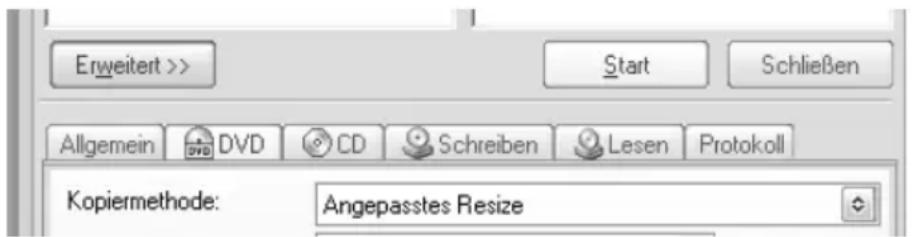
Öffnen Sie den Funktionsbereich Einstellungen Ihres InstantCopy-Fensters, indem Sie auf die Schaltfläche Erweitert klicken. In unserer Abbildung ist die Registerkarte DVD aktiviert.
Einstellungen - Allgemein
Unter dieser Registerkarte finden Sie eine Reihe von Optionen, die den Kopiervorgang in mehrfacher Weise beeinflussen können.

Temporäres Verzeichnis
Hier legen Sie das temporäre Verzeichnis für die beim Kopiervorgang anfallenden Daten an, die in dem angegebenen Verzeichnis zwischengespeichert werden müssen. Um optimale Ergebnisse zu erzielen, sollte sich dieses Verzeichnis auf der schnellsten Festplatte Ihres Computersystems befinden. Zusätzlich sollte diese Festplatte wenigstens über soviel freien Speicherplatz verfügen, damit die Daten für ein komplettes Speichermedium aufgenommen werden können. Dies wäre für eine CD ca. 800 MB und für eine DVD ca. 4,7 GB.
Nach erfolgreicher Simulation
Mit Hilfe der Option für die Durchführung von simulierten Kopiervorgängen können Sie bei Kopiervorhaben, die aus bestimmten Gründen möglicherweise fehlschlagen könnten, einen Simulationstest fahren, ohne gleich ein Speichermedium verschwenden zu müssen. Weitere Informationen hierzu finden Sie unter dem Punkt "Schreibvorgang wenn möglich simulieren" auf Seite 79.
Mit Hilfe der Funktion Nach erfolgreicher Simulation können Sie festlegen, wie der Schreibvorgang nach
einer erfolgreich verlaufenden Simulation fortgeführt werden soll, wobei Sie über die beiden folgenden Möglichkeiten verfügen:
- Die Option Schreiben nach Bestätigung beginnen bedeutet, dass noch vor dem Beginn des Schreibvorgangs die Bestätigung des Anwenders eingeholt werden muss.
- Aktivieren Sie die Option Schreiben ohne Bestätigung beginnen, wird der Schreibprozeß ohne vorherige Anforderung einer Anwendereingabe weitergeführt.
Geräteschnittstelle
Mit den hier möglichen Einstellungen können Sie festlegen, wie Ihre InstantCopy-Anwendung mit den jeweiligen Hardwarekomponenten Ihres Systems kommunizieren soll, wobei die Vorgabe auf Automatisch (und dies entspricht ASAPI) eingestellt ist. Andere Optionen lauten Windows SPTI und ASPI.
Pinnacle empfiehlt die Vorgabe-Einstellung, wobei die anderen beiden Optionen bei dafür geeigneten Konfigurationen und Umständen eingesetzt werden können.
Bildschirmschoner während des Schreibens ausschalten
Einige Bildschirmschoner verbrauchen relativ viele Systemressourcen, während sie aktiviert sind und bilden u. U. ein erhebliches Störpotential bei dem Kopiervorgang, wenn InstantCopy die gewünschten Daten auf Disc schreibt. Aktivieren Sie diese Option, wenn Sie sichergehen wollen, dass Ihr Bildschirmschoner den Kopiervorgang nicht stört.
DVD-Einstellungen
Die unter der DVD-Registerkarte enthaltenen Einstellungen beeinflussen maßgeblich, wie InstantCopy eine DVD-basierende Video-Disc auf DVD (recordable) bzw. CD schreibt.

Kopiermethode
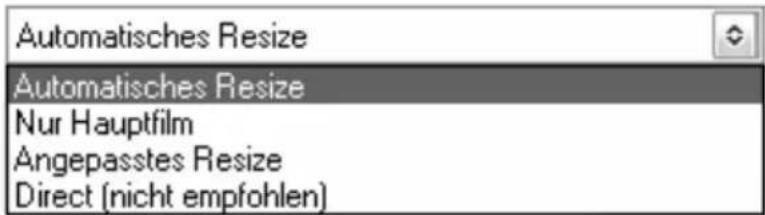
Die in dem Auswahlfeld neben Kopiermethode enthaltenen Optionen beeinflussen die Datenmenge, die von einer Quell-DVD auf das bzw. die gewünschte(n) Laufwerk(e) geschrieben werden.
Die meisten kommerziellen DVDs sind “Dual-Layer”-Medien, d. h., sie verfügen über ein Datenspeichervolumen von bis zu 8,4 GB pro Disc-Seite. Der im DVD-Player integrierte Laser liest zunächst die erste Schicht (Layer), die bis zu 4,7 GB umfassen kann und danach die etwas tiefer liegende zweite Schicht. Da die Kapazität einer leeren DVD-Disc (recordable) bei 4,7 GB liegt, wäre es normalerweise nicht möglich, eine DVD mit zwei
Schichten (Dual-Layer) auf nur eine Schicht zu kopieren. Die in InstantCopy implementierte Hochtechnologie macht es jedoch möglich, eine Dual-Layer-DVD mit nur minimalem Qualitätsverlust derartig zu komprimieren, dass diese Datenmenge auf einen einzigen DVD-Layer abgelegt werden kann. Aus Gründen der zusätzlichen Qualitätssteigerung ermöglicht Ihnen InstantCopy das Entfernen von unerwünschtem Datenmaterial wie z. B. Trailer, Special Features sowie zusätzlichen Sprachspuren mit Audiodaten.
Automatisches Resize: Wenn Sie diese Option auswählen, reduziert InstantCopy automatisch die Menge der Quelldaten einer Dual-Layer-DVD auf die maximale Speicherkapazität einer unbeschriebenen (recordable) DVD (mit 4,7 GB).
Nur Hauptfilm: Bei dieser Option werden nur der Hauptfilm sowie die Hauptspur mit den Audiodaten kopiert.; andere auf der Quell-Disc enthaltene Videos einschließlich Menüs und sonstigen Elementen werden bei dem Kopiervorgang ignoriert.
Angepasstes Resize: Mit Hilfe dieser Option können Sie manuell die gewünschte Menge an Video- und Audiodaten reduzieren und optimieren. Weitere Einzelheiten zum Thema finden Sie unter dem Punkt "Das Kopieren von Discs - Einzelheiten" auf Seite 59.
Direct (Direkt): Diese Option erzeugt eine unmodifizierte Kopie der betreffenden Quell-DVD, wobei die Anwendung dieser Kopiermethode voraussetzt, dass die auf der Quell-DVD enthaltene Datenmenge nicht größer ist als die Kapazität der Ziel-DVD.
1 GB ist nicht gleich 1 GB? Bitte informieren Sie sich unter dem Punkt "Ermitteln von Speicherplatz" auf Seite 94 über Einzelheiten im Zusammenhang mit den für Speichergrößen verwendeten Maßeinheiten. Hier erfahren Sie auch, warum Ihre auf dem Computer mit 4,5 GB angezeigte Datei für einer DVD-Disc mit 4,7 GB paradoxerweise zu groß ist.
Bevorzugtes Ziel
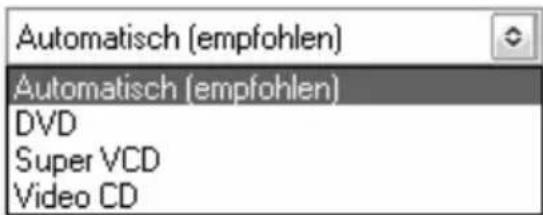
Die Option Automatisch stellt den für die Ausgabe auf DVD zu verwendenden Disc-Typ ein. Die jeweilige Auswahl der Ziel-Disc ist auch Gegenstand im Dialogfenster für die Disc-Anpassung (siehe hierzu Seite 59). Für DVDs verfügen Sie über weit mehr Anpassungsoptionen als für alle anderen Disc-Typen.
Komprimierung

Hier können Sie einstellen, welchen Ansatz InstantCopy bei der Komprimierung einer Dual-Layer-Disc auf eine einzelne (recordable) DVD umsetzen soll.
Die Option Automatisch ist voreingestellt und entspricht dem Eintrag Hohe Qualität. Bei Auswahl der Option Hohe Geschwindigkeit wird die Komprimierung viermal so schnell durchgeführt, jedoch auf Kosten einer leicht verringerten Qualität.
Hinweis: Für den Fall, dass Sie die Kopiermethode Angepasstes Resize (siehe oben) ausgewählt haben, erhalten Sie die Möglichkeit, die Komprimierungsmethode auch pro Spur (Track) einstellen zu können.
Video-Seitenverhältnis
Automatisch (empfohlen)
Letter Box (4:3)
Anamorphic (16:9)
Diese Einstellungen gelten nur für das Kopieren von DVD auf VCD bzw. S-VCD. Sie legen hiermit fest, wie das bei DVD-Videos übliche Breitbildformat auf Bildschirme mit Bildseitenverhältnissen von 4:3 auf der Ziel-Disc umgesetzt werden soll.
Auch hier entspricht die Voreinstellung Automatisch der ersten im Auswahlfeld angezeigten Option Letter Box, deren Aktivierung eine Letterbox-Kopie mit einem Bildseitenverhältnis von 4:3 erzeugt. Die Option Anamorphic (Anamorphotisch) ist dann zu empfehlen, wenn Sie Ihre Filme auf Fernsehgeräten wiedergeben möchten, die das 16:9-Breitbildformat unterstützen.
Einstellungen
Über die Schaltfläche Einstellungen besitzen Sie Zugriff auf das Dialogfenster Erweiterte DVD Copy-Einstellungen mit drei zusätzlichen Registerkarten, die Sie für die weitere Anpassung Ihrer DVD-Kopien einsetzen können.

Mit Hilfe der einzelnen Registerkarten können Sie gezielt festlegen, welche Zusatzkomponenten eines bestimmten Typs in die Kopie einfliessen sollen.
Audio Datenströme: Viele DVDs enthalten Audioinhalte in mehreren Sprachen, wobei Sie die Möglichkeit besitzen, die zu einer Sprache gehörenden Kontrollkästchen zu aktivieren bzw. zu deaktivieren. Sie können damit festlegen, ob ein Audioinhalt in der entsprechenden Sprache mitkopiert werden soll oder nicht.
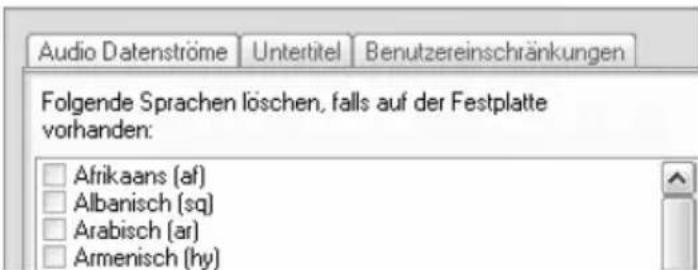
Untertitel: Die Registerkarte Untertitel ist ähnlich aufgebaut, wobei Sie hier allerdings festlegen, ob Untertitelspuren in der betreffenden Sprache mitkopiert werden sollen oder nicht.
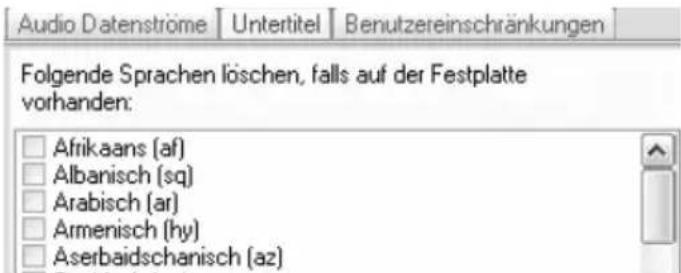
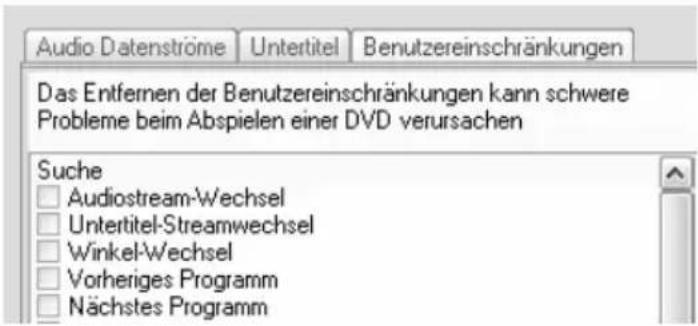
Benutzereinschränkungen: Unter den auf einer DVD gespeicherten Informationen finden sich auch eine Reihe von Benutzereinschränkungen, die aktiviert bzw. deaktiviert werden können, womit die jeweiligen Abspielgeräte entsprechende Codes erhalten, die festlegen, ob bestimmte Optionen und/oder Aktionen (Navigationen) erlaubt sind oder nicht. In den meisten Fällen können diese verbotenen Aktionen allerdings
nicht auf den betreffenden Inhalt angewandt werden, was bestenfalls zur Folge hat, dass es keinen Sinn macht, diese Verbote durch Aktivierung der Kontrollkästchen aufzuheben. Wird diese Fähigkeit jedoch wirklich verlangt, so entfernt das Aktivieren der Kontrollkästchen die ausgewählten Verbote von der Kopie, was selbst dann gilt, wenn diese auf der Quell-Disc vorhanden sind.
CD-Einstellungen
Die unter dieser Registerkarte enthaltenen Einstellungen können dann angewandt werden, wenn die Quell-Disc für die Kopie eine CD ist.
Transfermodus
Der sog. Transfermodus legt fest, welche Daten von der CD gelesen und geschrieben werden. Die verfügbaren Modi sind Benutzerdaten und Raw (Rohdaten).
Im sog. Raw-Modus, der nicht von allen Laufwerken unterstützt wird, werden alle auf Disc gespeicherten Informationen in einer nicht modifizierten Form, also unverändert, übertragen. Dazu gehören sowohl Steuerals auch andere Daten, die normalerweise nicht weitergegeben werden. Im Modus Benutzerdaten, der in der Regel mit jeder beliebigen Laufwerkskombination funktioniert, werden diese zusätzlichen Daten nicht übertragen.
Falls verfügbar, ist der Raw-Modus nur dann die empfohlene Einstellung, wenn eine exakte Kopie benötigt wird. Für normale Kopien ist der Modus Benutzerdaten vorzuziehen.

Die Option Automatisch ist auf den Transfermodus Benutzerdaten voreingestellt. Bei kopiergeschützten Discs sind Sie möglicherweise in der Lage, eine Arbeitskopie zu erstellen, wenn Sie eine der anderen Optionen verwenden.
Fehlerbehandlung
Strategie: InstantCopy kann Fehler, die vom Quell-Laufwerk gemeldet werden, auf verschiedene Arten und Weisen behandeln:
• Kopieren nach Lesefehler beenden.
- Lesefehler ignorieren: Hierbei wird der Kopiervorgang weitergeführt, als sei keine Fehlermeldung erfolgt.
- Lesefehler kopieren: Hierbei wird derselbe Fehler an derselben Position auf der Ziel-Disc reproduziert.

Mit Auswahl der Option Lesefehler ignorieren stehen Ihnen zusätzlich die folgenden Einstellungen zur Verfügung:
Fehlersuche benutzen und Fehler-Suchweite: Bei dem Versuch, defekte oder kopiergeschützte Bereiche einer Disc zu lesen kann es u. U. sehr lange dauern, bis ein Sektor ausgelesen werden kann. Um diesen Prozeß zu beschleunigen, ist InstantCopy in der Lage, defekte Sektoren schrittweise zu testen, wobei die jeweilige Suchweite mit Hilfe der Option Fehler-Suchweite manipuliert werden kann. Wurde ein fehlerfreier Sektor gemeldet, initiiert InstantCopy einen Suchlauf zurück, um den ersten verfügbaren Sektor zu finden, der ausgelesen werden kann, und setzt den Kopiervorgang danach wieder fort. Je größer die Suchweite, desto schneller der Prozeß, doch desto größer auch die Chance, kleinere Sektorbereiche zu übergehen, die gelesen werden können. Brauchbare Werte für die Suchweite liegen in der Regel zwischen 100 und 1000.
Feste Pausen zwischen Tracks
Mit Aktivierung dieses Kontrollkästchens werden die zwischen den CD-Tracks (Spuren) liegenden Pausen nicht auf die originale Pausenlänge, sondern auf zwei Sekunden gesetzt. Diese Funktion dient als eine Art Kompensationsausgleich, wenn ein Laufwerk technisch nicht dazu in der Lage ist, die Originalpausen zuverlässig zu interpretieren.
Subchannel-Daten reparieren
Bei sog. Subchannel-Daten handelt es sich um Informationseinheiten, die sich neben den eigentlichen Daten auf einer Disc befinden. Bei kopiergeschützten Discs kann es sich hierbei zum Beispiel um eine möglicherweise absichtlich generierte Disc-ID handeln. In diesem Fall sollten Sie das Kontrollkästchen deaktivieren.
Schreiben - Einstellungen
Die Registerkarte Schreiben bietet Ihnen die uneingeschränkte Kontrolle über den von InstantCopy initiierten Prozeß bei dem Brennen (Schreiben) von Disc-Speichermedien.

Schreibmethode
Die jeweils verfügbaren Schreibmethoden sind abhängig von dem verwendeten CD/DVD-Recorder sowie von den in diesem Zusammenhang verwendeten Gerätetreibern. Weitere Informationen zum Thema erhalten Sie unter dem Punkt “ Methoden zum Abschließen von Discs” auf Seite 91.

Mit Auswahl der Option Automatisch wird die voreingestellte Schreibmethode – Disc at Once – verwendet.
Schließen der CD
Die hier vorgenommenen Einstellungen legen fest, wie der jeweilige Schreibprozeß abgeschlossen werden soll. Weitere Informationen zum Thema finden Sie unter dem Punkt “Methoden zum Abschließen von Discs” auf Seite 93.
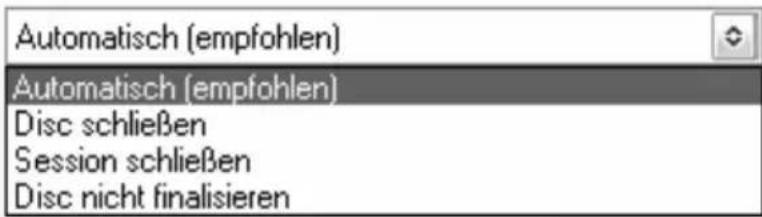
Die mit der Option Automatisch verbundene Voreinstellung lautet Session schließen. Wenn Sie sich jedoch als Schreibmethode für die Option Automatisch oder Disc at Once entschieden haben, wird stets die Finalisierungsart Disc schließen verwendet.
Kopien
Geben Sie hier die gewünschte Anzahl von Kopien ein, die Sie von der betreffenden Quell-Disc anfertigen möchten. InstantCopy wird Sie im Bedarfsfall entsprechend häufig auffordern, ein leeres Disc-Speichermedium einzulegen.
Schreibgeschwindigkeit
In der Regel entscheidet sich InstantCopy stets für die höchstmögliche Schreibgeschwindigkeit, doch kann es in manchen Fällen durchaus sinnvoller sein, eine niedrigere Schreibgeschwindigkeit auszuwählen. Dies könnte zum Beispiel dann der Fall sein, wenn Sie die mit dem Schreibprozeß verbundenen Anforderungen an Ihre System-Performance verringern möchten oder
wenn Sie bei dem Gerät, von dem aus kopiert wird, Geschwindigkeitseinschränkungen in Kauf nehmen müssen. Diese Option sollte vor allem dann in Betracht gezogen werden, wenn von einer CD-ROM ausgelesen wird, zumal in diesem Fall selbst kleinste Lesefehler zu signifikanten Abweichungen der Lesegeschwindigkeit führen können.

Wenn Sie sich für die Option Automatisch entscheiden, wird die Schreibgeschwindigkeit standardmäßig auf den Wert Maximum eingestellt. Haben Sie bereits eine Disc in das Laufwerk eingelegt, so werden nur diejenigen Geschwindigkeiten angezeigt, die für die Ziel-Disc auch tatsächlich zur Verfügung stehen.
Wiederbeschreibbares Medium ohne Bestätigung überschreiben
Sollte es sich bei einer Ziel-CD bzw. -DVD um ein wiederbeschreibbares Speichermedium (im Gegensatz zu einem Medium, das nur einmal beschrieben werden kann) handeln, ist InstantCopy so voreingestellt, dass eine Warnmeldung ausgegeben wird, zumal bei dem Kopiervorgang alle auf dem Zielmedium enthaltenen Daten gelöscht werden. Wir empfehlen Ihnen, diese Voreinstellung beizubehalten. Möchten Sie jedoch in diesem Zusammenhang keine Warnmeldungen erhalten, so können Sie dieses Kontrollkästchen aktivieren.
Erst auf Festplatte schreiben
Normalerweise sind optische Laufwerke nicht ganz so schnell wie Festplatten, wobei die effektive Lesegeschwindigkeit bei dem Auftreten von Fehlern u. U. noch weiter gedrosselt werden kann. Wird die Geschwindigkeit allerdings zu langsam, werden die Daten möglicherweise nicht schnell genug an das Ziellaufwerk übertragen, was wiederum zu Schreibfehlern führen kann.
Wenn Sie die Option Erst auf Festplatte schreiben aktivieren, werden die Daten zunächst auf der Festplatte zwischengespeichert, bevor sie an das Ziellaufwerk kopiert werden.
Schreibvorgang wenn möglich simulieren
Das erfolgreiche Beschreiben einer CD oder DVD ist abhängig von einem unterbrechungsfreien Datenstrom vom Quell- zum Ziellaufwerk. Der Schreibprozeß kann nicht weitergeführt werden, wenn - zum Beispiel durch Lesefehler bedingte - Unterbrechungen auftreten.
Sollten Sie schon gewisse Probleme bei dem Kopieren einer Disc vorausahnen, können Sie durch Aktivierung dieses Kontrollkästchens vorab einen Simulationstest fahren, bevor Sie den eigentlichen Kopiervorgang anweisen. Während der Simulation werden alle benötigten Lese- und Schreiboperationen ganz normal ausgeführt, wobei der für den Brennvorgang benötigte Laser allerdings ausgeschaltet ist. Im Falle einer Unterbrechung des Schreibprozesses bleibt die Ziel-Disc unversehrt und kann nach erfolgter Fehlerkorrektur uneingeschränkt weiterverwendet werden.
Sollten Sie Ihre System-Performance nicht realistisch einschätzen können, ist es sicherlich kein Fehler, vor dem finalen Beschreiben eines Speichermediums vorsichtshalber einen Simulationstest durchzuführen.
Hinweis: Das für einen Simulationstest benötigte Abschalten der Laserkomponente wird nicht von allen CD/DVD-Recordern unterstützt.
Einstellungen beim Lesen
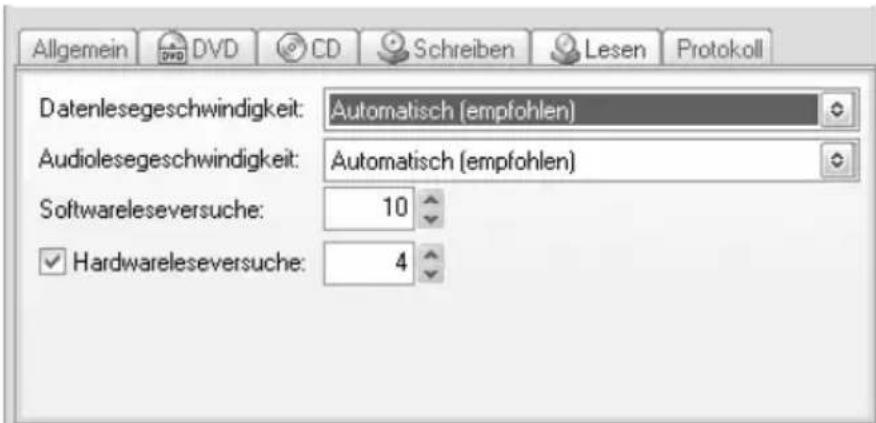
Mit Hilfe der Registerkarte Lesen können Sie sämtliche Prozesse kontrollieren, die mit dem Auslesen eines Quell-Laufwerkes in Zusammenhang stehen.
Datenlesegeschwindigkeit
Die unter diesem Funktionsbereich integrierten Einstellungen kontrollieren die Geschwindigkeit, mit der die Datenspuren gelesen werden können. Wir empfehlen Ihnen die Verwendung der jeweils höchstmöglichen Geschwindigkeit, zumal die verwendeten Laufwerke bei dem Auftreten von Lesefehlern ihre Geschwindigkeit automatisch herabsetzen. Die Option Automatisch ist deshalb auch auf den Wert Maximum voreingestellt
Wenn Sie bereits eine Disc in das Laufwerk eingelegt haben, werden nur diejenigen Lesegeschwindigkeiten aufgelistet, die auch tatsächlich für die betreffende Disc zur Verfügung stehen.
Audiolesegeschwindigkeit
Mit Hilfe der hier angebotenen Optionen können Sie die Geschwindigkeit festlegen, mit der Audiospuren ausgelesen werden sollen, wobei die jeweils optimale Geschwindigkeit von dem verwendeten Laufwerk abhängt. So läßt sich – um ein Beispiel zu nennen – bei einigen Laufwerksmodellen beobachten, dass die Audioqualität mit zunehmender Lesegeschwindigkeit an Qualität verliert. Bei dem direkten Kopieren von einem optischen Disc-Laufwerk auf ein anderes sollte die Lesegeschwindigkeit wenigstens doppelt so hoch sein wie die Schreibgeschwindigkeit.
Mit Aktivierung der Option Automatisch wird die Lesegeschwindigkeit auf den Wert Maximum voreingestellt.
Softwareleseversuche
Der hier eingegebene Wert legt im Falle von Lesefehlern, die vom physikalischen Laufwerk gemeldet werden, fest, wie viele Versuche softwareseitig unternommen werden sollen, um den betreffenden Sektor auszulesen. Ein normaler Wert hierfür liegt bei 10 Versuchen. In speziellen Fällen, bei denen die auftretenden Lesefehler bekannt sind, können Sie zur Beschleunigung des Prozesses den Wert entsprechend herabsetzen, wobei der hier empfohlene Minimalwert bei 3 liegt.
Hardwareleseversuche
Der hier eingegebene Wert legt fest, wie viele Sektorleseversuche hardwareseitig unternommen werden sollen, bevor eine entsprechende Fehlermeldung abgesetzt wird. Ein normaler Wert hierfür liegt bei 10 Versuchen. Ebenso wie bei der Option Softwareleseversuche können Sie versuchen, den Wert abzusenken, um den Gesamtprozeß zu beschleunigen. Ein vernünftiger Wert hierfür dürfte bei konventionellen Laufwerken bei 3 Versuchen liegen.
Protokoll
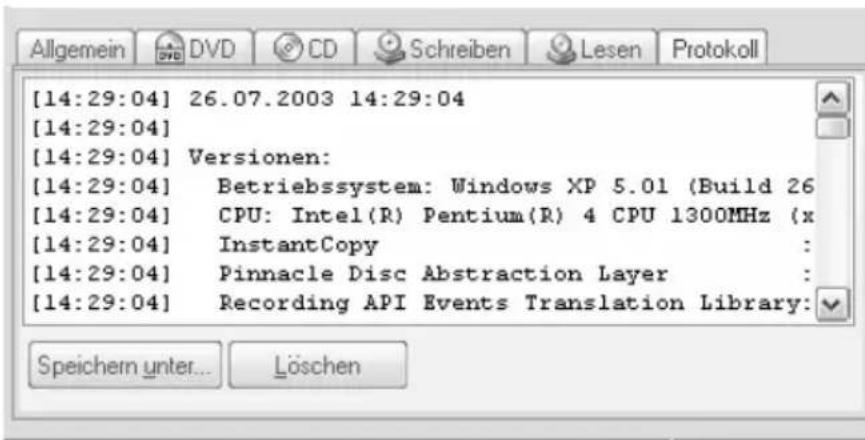
Unter der Registerkarte Protokoll finden Sie eine detaillierte Aufzeichnung über alle Aktivitäten, die während der letzten InstantCopy-Session aufgetreten sind.
Kapitel 9:
Erweiterte Optionen
In den meisten Situationen sollte es für Sie möglich sein, ohne Veränderung von Einstellungen, wie sie hier in Zusammenhang mit optischen Disc-Laufwerken beschrieben worden sind, Ihre InstantCopy-Anwendung erfolgreich zu bedienen. Sollte es jedoch einmal notwendig sein, besitzen Sie auch uneingeschränkten Zugriff auf diejenigen Einstellungen, die für die in Kombination mit den im InstantCopy-Fenster aufgelisteten Geräten genutzt werden können.
DAS DIALOGFENSTER FÜR GERÄTE- EIGENSCHAFTEN

Sie können auf das für optische Disc-Laufwerke gültige Eigenschaften-Dialogfenster zugreifen, indem Sie mit Ihrer rechten Maustaste auf den im Quell- bzw. Zielfenster aufgelisteten Geräteeintrag klicken und aus
dem lokalen Kontextmenü die Option Eigenschaften auswählen. Die jeweiligen Einstellungen befinden sich dabei unterhalb der einzelnen Registerkarten.
Dialogfenster für Geräte-Eigenschaften: Allgemein

Unter der Registerkarte Allgemein des Dialogfensters für die Eigenschaften von Geräten werden neben dem verwendeten Gerätetyp auch Informationen über Version und Hersteller angezeigt. In der Liste mit Lesefunktionen finden Sie die unterstützten Disc-Typen und Geschwindigkeiten sowie zusätzliche Funktionen wie zum Beispiel die Fähigkeit, ISRC-(International Standard Recording Code) und UPC-(Universal Product Code) Codes interpretieren zu können.
Dialogfenster für Geräte-Eigenschaften: Brenner
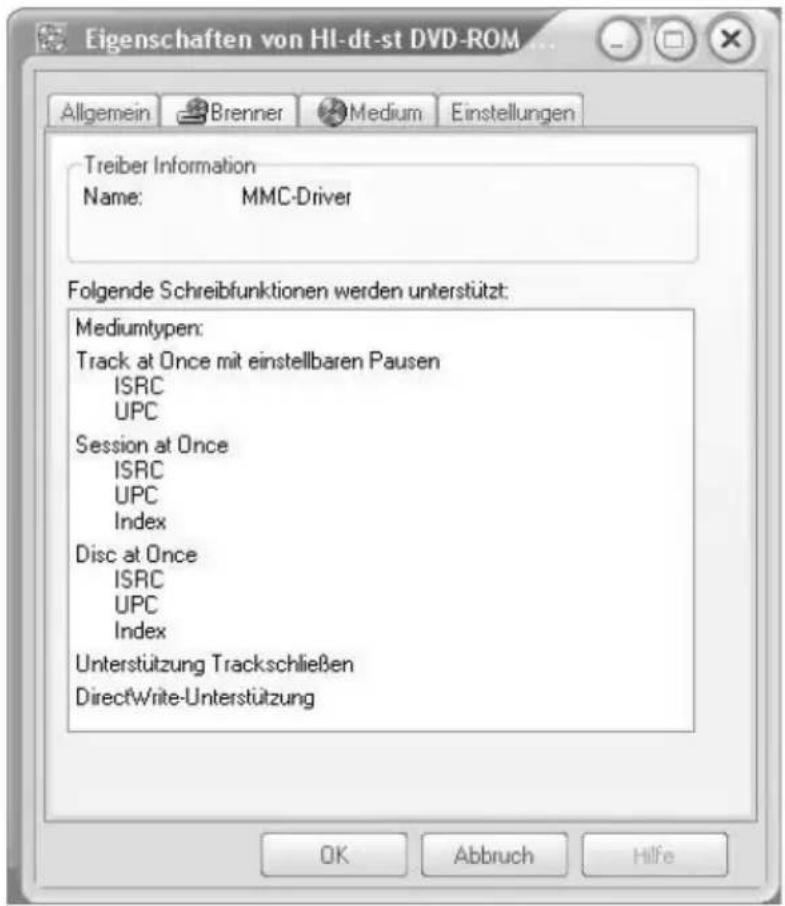
Unter dieser Registerkarte finden Sie entsprechende Informationen über die vom aktuell ausgewählten CD/DVD-Writer verwendeten Treiber und Funktionen.
Dialogfenster für Geräte-Eigenschaften: Medium

Unter der Registerkarte Disc finden Sie Informationen über die aktuell im Laufwerk befindliche Disc. Klicken Sie auf die Schaltfläche Aktualisieren, wenn Sie eine neue Disc einlegen, während das Dialogfenster für die Eigenschaften von Geräten angezeigt ist. Mit Hilfe der Schaltfläche Lesen UPC können Sie den entsprechenden UPC-Code (Universal Product Code) Ihres Disc-Mediums auslesen lassen, sobald Ihr Laufwerk diese Funktion unterstützt.
Dialogfenster für Geräte-Eigenschaften: Einstellungen
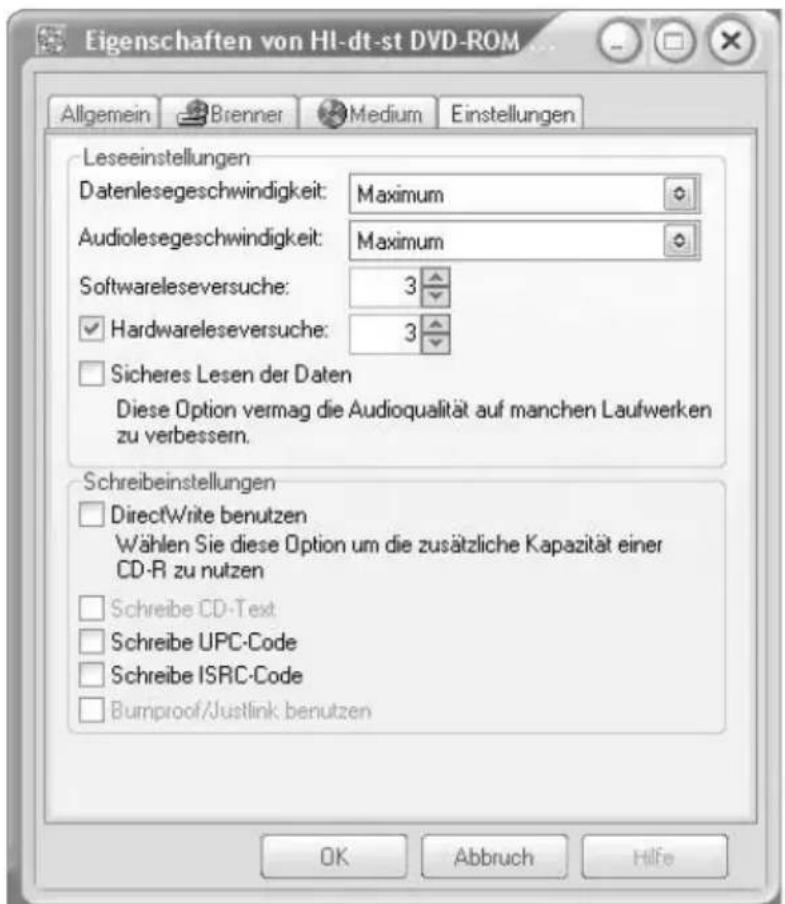
Einige der hier enthaltenen Einstellungen entsprechen genau denen, die bereits unter der InstantCopy-Registerkarte Lesen (siehe "Einstellungen beim Lesen" auf Seite 80) aufgeführt sind. Einige der hier enthaltenen Einstellungen entsprechen genau denen, die bereits unter der Registerkarte Lesen aufgeführt sind.
Von welcher Position aus Sie Ihre Einstellungen vornehmen, spielt dabei keine Rolle.
Datenlesegeschwindigkeit: Entspricht der gleichnamigen Option unter Erweitert.../ Lesen.
Audiolesegeschwindigkeit: Entspricht der gleichnamigen Option unter Erweitert.../ Lesen.
Softwareleseversuche: Entspricht der gleichnamigen Option unter Erweitert.../ Lesen.
Hardwareleseversuche: Entspricht der gleichnamigen Option unter Erweitert.../ Lesen.
DirectWrite benutzen: Wenn Sie dieses Kontrollkästchen aktivieren, können Sie auch CD-R(W)-Speichermedien mit Übergrößen beschreiben (Oversize Writing), d. h. Sie können mehr Daten auf diese Medien schreiben als in den garantierten Kapazitätsangaben für die betreffende CD-R(W)-Disc angegeben wird. Diese Option funktioniert jedoch nur auf einigen CD-Recordern in Kombination mit der Schreibmethode Disc-at-once. Je nach Produktmarke des verwendeten CD-R(W)-Speichermediums ist ein zusätzliches Datenvolumen von bis zu 20 MB möglich.
Wenn Sie sich nicht sicher sind, ob die Datenkapazität einer Disc ausreichend ist, können Sie dies leicht herausfinden, indem Sie mit der rechten Maustaste auf das betreffende Laufwerk klicken und aus dem lokalen Kontextmenü die Option Kapazität bestimmen auswählen, ein Vorgang, der u. U. etwas Zeit in Anspruch nehmen kann. InstantCopy verfügt auf jeden Fall über eine interne Datenbank, die für die meisten marktüblichen CD-R(W)s Kapazitätsinformationen bereitstellt, sodass die Kapazität in der Regel nicht vom Anwender selbst herausgefunden werden muß.
Schreibe CD-Text: Bei “CD-Text” handelt es sich um optional integrierte Text-Informationen, wie sie auf einigen CDs zu finden sind. Diese Informationen können von einigen Playern gelesen werden. Aktivieren Sie dieses Kontrollkästchen, wenn Ihr Laufwerk in der Lage ist, CD-Text zu schreiben und wenn Sie diese Funktion für sich nutzen möchten.
Schreibe UPC-Code: Aktivieren Sie dieses Kontrollkästchen, wenn Ihr Laufwerk in der Lage ist, UPC-Codes (Universal Product Code) zu schreiben und wenn Sie diese Funktion für sich nutzen möchten. Achten Sie jedoch darauf, gültige UPC-Nummern zu verwenden, zumal ungültige Codes zu einem Abbruch des Schreibprozesses führen können.
Schreibe ISRC-Code: Aktivieren Sie dieses Kontrollkästchen, wenn Ihr Laufwerk in der Lage ist, ISRC-Codes (International Standard Recording Code) zu schreiben und wenn Sie diese Funktion für sich nutzen möchten. Ungültige ISRC-Codes können zu einem Abbruch des Schreibprozesses führen.
Burnproof/Justlink verwenden: “Burnproof” und “Justlink” sind Technologien, mit deren Hilfe Schreibfehler verhindert werden können, die auf sog. „Buffer Underrun“-Fehlern basieren. Fehler dieser Art können dann auftreten, wenn die Datenanforderungen des Ziellaufwerkes schneller erfolgen als sie vom Quell-Laufwerk abgearbeitet werden können. Wenn Ihr Recorder beide Technologien unterstützt, können Sie diese Funktion aktiv schalten, indem Sie dieses Kontrollkästchen ankreuzen.
Kapitel 10:
Methoden zum Schreiben und Abschließen von Discs
Unter den nachfolgend aufgeführten Themenpunkten finden Sie detaillierte Informationen über die Ihnen bei der Disc-Erstellung mit Hilfe von InstantCopy zur Verfügung stehenden Methoden zum Schreiben und Abschließen von Discs.
Methoden zum Schreiben von Discs
InstantCopy bietet Ihnen drei der Industrienorm entsprechende Methoden für das Schreiben von Daten auf eine Ziel-Disc. Nicht alle Recorder unterstützen gleichzeitig auch alle drei Methoden.
Track at Once
Bei dieser von den meisten Recordern unterstützten Methode werden die einzelnen Tracks (Spuren) nacheinander auf das Speichermedium geschrieben, wobei der Table of Content (TOC - Inhaltsverzeichnis) erst nach der letzten Spur angelegt wird.
Solange Sie Ihre Disc nicht finalisieren, besitzen Sie die Möglichkeit, weitere Sessions hinzuzufügen (Multi-Session), vorausgesetzt, es befindet sich auf Ihrer Disc noch genügend freier Speicherplatz.
Bitte beachten Sie, dass ein Audio-CD-Player lediglich in der Lage ist, die jeweils erste Session auf einer solchen “Multi-Session”-Disc aufzufinden. Sollten Sie
die Absicht haben, zusätzliche Audiotracks zu schreiben, dürfen Sie die Session nach dem ersten Beschreiben nicht abschließen.
Eventuelle Nachteile der Track at Once-Methode liegen darin begründet, dass zwischen den einzelnen Tracks jeweils eine kurze Pause (von bis zu zwei Sekunden) integriert wird und dass u. U. Zisch- und Knacklaute nicht ausgeschlossen werden können, ein Grund dafür, warum für das Brennen von Audio-CDs die Disc at Once–Methode generell vorgezogen werden sollte.
Disc at Once
Mit Hilfe dieser Schreibmethode werden sämtliche Daten, die auf der Ziel-Disc vorkommen sollen, in einem Zug geschrieben. Dieses Verfahren macht es möglich, dass die zwischen den einzelnen Tracks liegenden Pausen softwareseitig manipuliert werden können, wobei es allerdings nicht möglich ist, mit dieser Methode zusätzliche Daten in eine einmal fertig geschriebene Disc aufzunehmen. Der Hauptvorteil dieser Methode liegt in der optimalen Nutzung des zur Verfügung stehenden Speicherplatzes, in der optimalen Verwendung der DirectWrite-Funktionalität - falls diese von dem verwendeten Recorder unterstützt wird – sowie in der fehlerfreien Umsetzung von Audiospuren. Bei Bedarf können Tracks ohne Pausen aneinandergefügt werden.
Raw (Rohdaten)
Wenn Sie diese Schreibmethode verwenden, werden die Daten ebenfalls in einem Zug auf die Ziel-Disc geschrieben. Im Gegensatz zur Disc at Once-Methode, bei der einige der auf Disc geschriebenen Daten vom Recorder selbst generiert werden, befinden sich
sämtliche Daten bei dieser Betriebsart unter der Kontrolle des Programms, womit es möglich wird, auch diejenigen Daten auf Disc zu schreiben, die ansonsten nicht geschrieben werden könnten. Diese Schreibmethode ermöglicht InstantCopy das exakte Duplizieren von Quelldaten.
Methoden zum Abschließen von Discs
Mit Hilfe der verschiedenen Methoden zum Abschließen von Discs können Sie festlegen, auf welche Art der jeweilige Schreibprozeß finalisiert werden soll. Mit Ausnahme der Disk at Once-Schreibmethode legen Sie mit Ihrer Wahl dabei fest, ob Sie noch weitere Daten auf einer Disc speichern können oder nicht.
Disc nicht finalisieren
Mit dieser Methode finalisieren Sie die aktuelle Spur, wobei jedoch die aktuelle Session geöffnet bleibt und weitere Spuren hinzugefügt werden können. CD-ROM-Laufwerke sowie Audio-CD-Player sind nicht in der Lage, diesen CD-Typ korrekt auszulesen, solange dieser nicht ordnungsgemäß finalisiert worden sind.
Session schließen
Nachdem eine Session abgeschlossen bzw. finalisiert worden ist, sind die meisten Laufwerke auch in der Lage, die betreffende Disc zu lesen. Natürlich muß das betreffende Speichermedium auch von dem verwendeten Abspielgerät problemlos gelesen werden können, wobei allerdings nicht alle CD-ROM-Laufwerke in der Lage sind, CD-RWs zu lesen, während ein gängiger CD-Player sich außerstande sieht, Discs mit mehreren Sessions (Multi-Session) zu lesen
(nur die erste Session auf Ihrer CD wird entdeckt). Sollten Sie also die Absicht haben, eine Audio-CD zu erstellen, müssen alle Tracks in einer Session geschrieben werden. Finalisieren Sie Ihre Disc nicht eher, bevor der letzte Track geschrieben worden ist.
Disc schließen
Bei dieser Option handelt es sich um eine Art von Schreibschutz für eine Disc. Wenn Sie diese Methode auswählen, ist niemand mehr in der Lage, den Inhalt der betreffenden Disc zu manipulieren (obwohl die Disc immer noch gelöscht werden kann, falls sie wiederbeschreibbar sein sollte).
Ermitteln von Speicherplatz
Es wird oft behauptet, eine leere DVD verfüge über einen Speicherplatz für Daten von exakt 4,7 GB. Unglücklicherweise führt diese anscheinend so simple Aussage jedoch zu einem Mißverständnis, zumal die zugrundeliegende Maßeinheit “GB” zwei verschiedene Interpretationen zuläßt. Die kuriose Folge ist, dass eine auf der Festplatte Ihres Computers gespeicherte 4,5 GB große Datei nicht auf ein 4,7 GB großes Disc-Speichermedium untergebracht werden kann.
Die in Zusammenhang mit Computern verwendeten Speichergrößen basieren fast immer auf Zweierpotzenzen, wobei “gerundete” Byteblöcke wie zum Beispiel die Zahl 1024 (2 hoch 10) abgeleitet werden können. Eine verbreitete Art der Referenzierung auf die Größe einer Computerdatei oder eines Speicherauszuges ist die Nennung des Vielfachen von 1024 Bytes, also die Beantwortung der Frage, wieviel Einheiten/Blöcke von der Größe 1024 Bytes darin enthalten sind. Diese 1024 Bytes großen
Blöcke werden in der Regel als Kilobytes (abgekürzt KB oder KByte) bezeichnet. Dies liegt nur darin begründet, dass die Einheit 1024 sehr nahe an 1000 liegt, also einer runden Zahl, die u. a. auch bei den von Wissenschaftlern und Ingenieuren verwendeten Maßeinheiten mit dem Präfix „Kilo“ versehen wird.
Beispiel: 4096 Bytes entsprechen dabei genau 4 Kilobytes und nicht 4,096 Kilobytes - wie dies bei wissenschaftlich-technisch exakter Verwendung anzunehmen wäre.
Je größer die bezeichnete Datenmenge, desto größer allerdings auch die Auswirkungen und die damit verbundene Verwirrung. Was meinen wir denn genau, wenn wir von Megabyte (MB bzw. Mbyte) reden? Man möchte annehmen, dass es sich hierbei um eine der folgenden Größen handelt:
- Exakt eine Million Bytes, entsprechend dem von Wissenschaftlern und Technikern verwendeten Präfix “Mega”;
• 1000 KB oder 1.024.000 Bytes;
• 1024 KB oder 1.048.576 Bytes.
Tatsächlich und noch einmal wegen der Art und Weise, wie Speicher wirklich organisiert sind, wird die dritte Möglichkeit allgemein vorgezogen.
Die gleiche Wahrheit gilt, wenn wir uns der nächst größeren Einheit, nämlich dem Präfix Gigabyte (GB bzw. Gbyte) zuwenden. Anstelle dass wir uns exakt an die Zahl 1 Milliarde (dies sind 1000 Millionen) halten, verwenden wir allgemein den Begriff “Gigabyte”, wenn wir 1024 MB bzw. 1.073.741.824 Bytes meinen.
Die von Ihrem Windows-Betriebssystem (z. B. über den Windows-Explorer) ausgewiesenen Zahlen entsprechen diesem normalen Gebrauch und sind damit "korrekt". Leider ist es jedoch so, dass sich einzelne DVD-Hersteller für die irreführende Interpretation des Begriffes "Giga" entschieden haben, womit eine "4,7 GB"-Disc über eine reale Kapazität von 4.700.000.000 Bytes verfügen soll, was bei den entsprechenden Computerwerten jedoch lediglich einer Größe von etwa 4,37 GB entspricht.
InstantAudio
Bei InstantAudio handelt es sich um ein leistungsstarkes und vielseitiges Programm, ausgestattet mit einer Vielzahl von Funktionen und einer modernen digitalen Soundbearbeitungssoftware.
Mit InstantAudio können Sie:
- Audio-Dateien in den Formaten MP3, Wave, Aiff, WMA, Ogg Vorbis sowie Audio-CD-Tracks öffnen und wiedergeben.
- Audio aufzeichnen und in den Formaten MP3, Wave, Aiff oder Ogg Vorbis speichern.
- Audio in die Formate MP3, Wave, Aiff, Real Audio und WMA exportieren.
- Audio in das Format bzw. aus dem Format mp3PRO kodieren und dekodieren. Bei mp3PRO handelt es sich um ein verbessertes MP3-Format, in dem die Dateigröße ohne Qualitätsverluste halbiert wird.
Anmerkung: Bei einigen Versionen von InstantAudio ist die Anzahl der Verwendungen des mp3PRO-Encoders limitiert. Nach Erreichen dieses Limits müssen Sie ein Upgrade erwerben, um die volle Leistung des Encoders nutzen zu können.
- Playlisten in drei gebräuchlichen Formaten erstellen, speichern und öffnen.
- Eine Musikdatenbank (auch: Library/Bibliothek bzw. Pool) erstellen, in der zusätzliche Information zu jedem Musikstück eingegeben werden können. Eine
flexible Suchfunktion erlaubt die Anzeige aller Musikstücke in der Audiobibliothek, die mit einem bestimmten Suchbegriff oder einer Beschreibung innerhalb der vorhandenen Kategorien übereinstimmt.
- MP3-Dateien mit einem Editor schneiden und/oder bearbeiten.
- EQ (Verstärkung oder Dämpfung der Frequenzen von Bass, Mitteltönen oder Höhen) hinzufügen und die Tonqualität mit Hilfe von vier zusätzlichen Echtzeit-Effekten verbessern.
- Bis zu zwei VST-Mastering-Plugin-Effekte hoher Qualität für die Musikstücke laden und anwenden, die wiedergegeben, auf CD gespeichert oder auf CD aufgezeichnet werden.
- Übergänge zwischen allen Tracks einer Playliste erzeugen, entweder beim Datei-Export oder bei der Aufzeichnung einer CD.
- Eine lückenlose Wiedergabe bzw. Anordnung von Audio-Dateien auf der CD erzeugen.
- InstantAudio so einstellen, dass sämtliche Audio-Dateien automatisch „harmonisiert“ werden. Diese Funktion kann auf alle exportierten, wiedergegebenen oder auf CD aufgezeichneten Audio-Dateien angewendet werden, so dass alle Dateien einen gleichen Wiedergabepegel besitzen.
- Einstellungen für EQ und Effekte zusammen mit der Playliste speichern.
- Auf einen Online-Dienst zugreifen, um Informationen über Titel und Interpreten für die aktuell im CD-ROM-Laufwerk eingelegte CD zu erhalten.
- Musikstücke auf Daten-CDs (als MP3-CDs) und/oder Audio-CDs (CD-Recorder erforderlich) speichern.
- Einzelne Programmkonsolen ein- bzw. ausblenden.
- Zwischen verschiedenen Benutzeroberflächen (Skins) wechseln, die dem Programm ein anderes Aussehen und Benutzergefühl geben.
- Audio wiedergeben und gleichzeitig musikgesteuerte visuelle Effekte auf dem Bildschirm anzeigen.
Wir wünschen Ihnen viel Spaß mit InstantAudio!
Wichtig: Beachten Sie, dass das Erscheinungsbild von InstantAudio auf Ihrem Computer von den Abbildungen in diesem Handbuch abweichen kann. Dieses Programm wird mit verschiedenen grafischen Benutzeroberflächen (Skins) geliefert, wobei in diesem Handbuch die Standard-Oberfläche verwendet wird. Es wird deshalb empfohlen, ebenfalls diese Oberfläche zu aktivieren, wenn Sie das Handbuch lesen. Das aktuelle Skin kann über die Kontextmenüs von InstantAudio geändert werden. Weitere Informationen finden Sie auf Seite 155.
Kapitel 12:
Das InstantAudio-Fenster
Um das Programm zu öffnen, wählen Sie InstantCD+DVD ➤ Music ➤ InstantAudio im Windows-Startmenü bzw. wählen Sie Musik organisieren unter der Registerkarte Media des InstantCD+DVD-Startbildschirms.
Mit dem Programmstart wird das InstantAudio-Fenster aufgerufen, das in verschiedene Konsolen unterteilt ist.

Die Konsolen haben die Bezeichnungen Player, Effekte, Playliste und Library. Die Player-Konsole ist immer sichtbar, während die übrigen Konsolen über die oberen drei der kleinen Schaltflächen auf der rechten
Seite der Player-Konsole separat ein- bzw. ausgeblendet werden können, oder über die Befehle Zeigen im Kontextmenü der rechten Maustaste von InstantAudio bzw. über die in diesem Menü aufgeführten Tastaturbefehle.
Allgemeiner Umgang mit Reglern
Es folgen einige grundlegende Hinweise zur Verwendung von Schiebe- und Drehreglern in InstantAudio:
- Ein Drehregler wird wie ein Schieberegler verwendet, indem Sie auf den Drehregler klicken und ziehen.
- Wenn Sie eine Maus mit integriertem Drehrad verwenden, können alle Regler über das Rad an der Maus eingestellt werden.
- Halten Sie zur „Feineinstellung“ die Umschalttaste gedrückt und bewegen Sie den Regler.
- Um einen Regler auf die Standardeinstellung oder auf „Null“ zurückzusetzen, klicken Sie auf den entsprechenden Regler, während Sie die Taste Strg gedrückt halten.
DER PLAYER
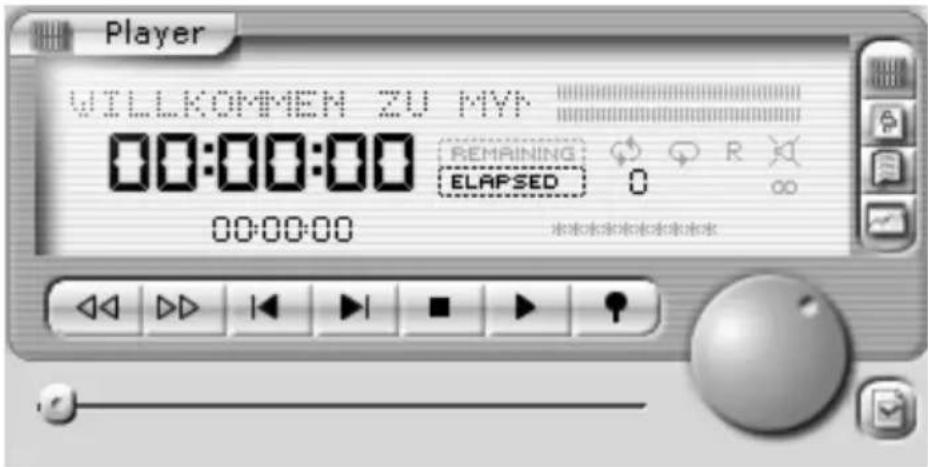
Der Player besitzt Transportsteuertasten zur Wiedergabe, Aufnahme und Audio-Suche innerhalb eines Musikstücks. Sie können ebenfalls zwischen den Stücken in der aktuellen Playliste wechseln, verschiedene Wiedergabemodi aktivieren sowie die Lautstärke für Aufnahme und Wiedergabe einstellen.
Der Player kann wie ein herkömmlicher CD-Player verwendet werden, ohne die CD-Tacks auf die Festplatte zu importieren: ziehen Sie dazu einfach ein CD-Laufwerksymbol in der linken Konsole der Library in die Playlisten-Konsole. Es ist jedoch nur eine Wiedergabe möglich: die Dateien können nicht exportiert oder gespeichert werden, ohne zuvor auf das Festplattenlaufwerk importiert zu werden. Weitere Informationen finden Sie unter “Dateien von einer CD importieren” auf Seite 143.
Anzeige Titelinformationen
In der oberen, linken Ecke des Players werden der Titel sowie weitere Informationen über das aktuelle Musikstück in der Playliste als permanent durchlaufender Text angezeigt.

Klicken Sie auf den Text, um den Textlauf anzuhalten bzw. fortzusetzen.
Die Zeitanzeigen
Die große Zähleranzeige zeigt entweder die verstrichene Zeit seit Beginn des Musikstücks oder die verbleibende Zeit an. Wählen Sie die gewünschte Anzeige aus, indem Sie neben dem Zähler auf REMAINING oder ELAPSED klicken. Die Gesamtspielzeit des Stücks wird in der kleineren Anzeige unterhalb des Zählers angezeigt.

Die aktuelle Position innerhalb des wiedergegebenen Musikstücks kann schnell durch Verschieben des Reglers im unteren Teil des Players geändert werden, entweder durch Ziehen des Schiebereglers oder durch einfaches Klicken auf eine beliebige Position, wobei die „Schiene“ die Gesamtspieldauer des Stücks repräsentiert.
Die Wiedergabesteuerungen
Mit den sieben Tasten zur Wiedergabesteuerung kann die Wiedergabe bzw. Aufnahme von Musikstücken gestartet und angehalten und es kann innerhalb des Musikstücks oder der Playliste navigiert werden.

Die Funktionen der einzelnen Schaltflächen sind von links nach rechts:
Zurückspulen: Schneller Rücklauf innerhalb des Musikstücks, bis die Schaltfläche losgelassen wird.
Vorspulen: Schneller Vorlauf innerhalb des Musikstücks, bis die Schaltfläche losgelassen wird.
Vorheriger Titel: Sofortiger Wechsel zum vorherigen Musikstück in der aktuellen Playliste.
Nächster Titel: Sofortiger Wechsel zum nächsten Musikstück in der aktuellen Playliste.
Stopp: Wiedergabe oder Aufnahme anhalten. Die Wiedergabe kann auch durch Drücken der [Leertaste] auf der Tastatur angehalten werden.
Spielen: Wiedergabe des aktuellen Musikstücks ab der derzeitigen Position. Die Wiedergabe kann auch über die [Leertaste] der Tastatur gestartet werden.
Aufnahme: Aufnahme aktivieren. Das Dialogfenster Aufnahme wird geöffnet. Einzelheiten finden Sie unter „Aufnehmen“ auf Seite 110.
Die Wiedergabemodi
Auf der rechten Seite des Players befinden sich vier kleine Schaltflächen zur Auswahl verschiedener Wiedergabemodi.

Die Funktionen der einzelnen Schaltflächen sind von links nach rechts:
Wiederhole Titel: Wiederholung des aktuell wiedergegebenen Musikstücks in einer Endlosschleife.
Wiederhole alles: Wiederholung der gesamten aktuellen Playliste in einer Endlosschleife.
Zufällig: Wiederholung der gesamten aktuellen Playliste in zufälliger Reihenfolge in einer Endlosschleife.
Stummschalten: Abschalten des Tons während des Playerbetriebs.
Pegelanzeigen, Pegel- und Positionsregler, Abschnitt-Anzeigen
Abhängig vom verwendeten Programm-Skin besitzt der Player eine bzw. mehrere Pegelanzeigen, Eingangs-/Ausgangsregler, Abschnitt-Anzeigen und/oder einen Positionsregler.
Die LED-Balkenanzeigen zeigen die Wiedergabelautstärke des rechten und linken Kanals an. (Der Aufnahmepegel wird über die Anzeigen im Dialogfenster Aufnahme gesteuert.) Die Anzeigen blinken während der Wiedergabe eines Musikstücks auf.

Abhängig vom verwendeten Skin wird eine Abschnitt-Anzeige oberhalb jeder Anzeige eingeblendet. Überprüfen Sie mit Hilfe dieser Anzeigen, ob ein Signalabschnitt (Signal Clipping) an den Eingängen bzw. Ausgängen von InstantAudio vorliegt. Ein Abschnitt tritt auf, wenn die Signalstärke am Eingang oder Ausgang 0 dB überschreitet. Ein Abschnitt sollte grundsätzlich vermieden werden, da die Audioqualität durch Rauschen verringert wird.
Vermeiden von Abschnitten: Senken Sie den entsprechenden Lautstärkeregler, bis kein Abschnitt mehr auftritt.
Zurücksetzen der Abschnitt-Anzeigen: Klicken Sie auf die Anzeige.
Abhängig vom Skin wird ein Pegelregler entweder in Form eines Balkens in der Mitte jeder Pegelanzeige oder als separates Element eingeblendet. Die Lautstärke kann durch Klicken auf den Regler oder durch Ziehen des Reglergriffs mit der Maus eingestellt werden.
Bewertung
Für jeden Titel in der Playliste kann eine Bewertung von null bis zehn Sternen erstellt werden. Die Bewertungen besitzen einen numerischen Wert von 0 bis 100, wobei jeder Stern einen Wert von 10 Punkten darstellt. Die Bewertung wird als Balkengrafik auf dem Player dargestellt:

Bewertungen werden mit der Playliste gespeichert.
Erstellen einer Bewertung mit der Balkengrafik: Platzieren Sie die Maus während der Wiedergabe des Titels auf einen Bereich im Bewertungsbalken, halten Sie die linke Maustaste gedrückt und ziehen Sie die Maus nach links bzw. nach rechts.
Aufnehmen
Starten einer Aufnahme:
-
Stellen Sie sicher, dass die Audio-Quelle, von der aufgezeichnet werden soll, in der Mixer-Software der Soundkarte aktiviert wurde und dass der Signalempfang über die Pegelanzeigen von InstantAudio bestätigt wird. (Wählen Sie das Audio-Capture-Gerät im Dialogfenster Vorgaben aus, das auf Seite 147 behandelt wird.)
-
Klicken Sie auf die Schaltfläche Aufnahme von InstantAudio.
Das Dialogfenster Aufnahme wird eingeblendet. Hier können Sie den Speicherort und das Format der Datei sowie Pegel und Zeitparameter für die Aufnahme festlegen. Siehe „Das Dialogfenster Aufnahme“ weiter unten.
-
Nehmen Sie die gewünschten Einstellungen vor und klicken Sie dann auf die Schaltfläche Aufnahme im unteren, linken Bereich des Dialogfensters Aufnahme.
-
Starten Sie die Wiedergabe der Audioquelle, damit InstantAudio die Aufnahme des Musikstücks mit den Einstellungen beginnt.
Das Dialogfenster Aufnahme
Im Dialogfenster Aufnahme kann die Erstellung einer digitalen Audio-Datei basierend auf der aktuellen Wiedergabe im Player konfiguriert und gesteuert werden.

Die linke Konsole des Dialogfensters enthält Steuerungen zur Definition des Dateiformates, zur Einstellung der Formatoptionen und zur Angabe von Verzeichnis und Dateinamen der Aufzeichnung.
In der rechten Konsole Level-Einstellungen kann InstantAudio so konfiguriert werden, dass die Aufnahme abhängig vom Lautstärkepegel der Quelle automatisch gestartet und angehalten wird.
Beginn der Aufnahme bei einem bestimmten Lautstärkepegel: Markieren Sie Start bei Signal und
stellen Sie mit dem Regler den Grenzwert ein, bei dem die Aufnahme gestartet werden soll.
Unterbrechen der Aufnahme, wenn der Pegel unter einen angegebenen Wert fällt: Markieren Sie Pause bei Stille und stellen Sie den Grenzwert ein. Mit Hilfe dieser Option wird eine einzelne Datei erstellt, in der die „Pausen“ der Aufnahmequelle (gemäß der Grenzwerteinstellungen) gelöscht werden.
Eine neue Ausgabedatei erstellen, wenn eine "Pause" erkannt wird: Markieren Sie sowohl Pause bei Stille als auch Neue Datei bei Stille und stellen Sie den Grenzwert ein.
In der Timer-Konsole im unteren, rechten Bereich des Dialogfensters kann die Startzeit und die Dauer der Aufnahme eingestellt werden. Markieren Sie die Kontrollkästchen Start um und Stopp nach nicht, wenn die Aufnahme nicht durch einen Timer gesteuert werden soll.
Die Level-Konsole unterhalb der Timer-Konsole enthält einen Schieberegler zur Einstellung des Audio-Aufnahmepegels.
Über die drei Tasten der Wiedergabesteuerung im unteren, linken Bereich des Dialogfeldes Aufnahme kann die Aufnahme gestartet, unterbrochen und angehalten werden (von links nach rechts). Das Unterbrechen und Fortsetzen der Aufnahme erzeugt keine neue Datei, sondern führt dazu, dass einige Stellen der Quelle nicht in der einzelnen Ausgabedatei enthalten sind.
Visualisierungen
InstantAudio enthält eine Reihe von dynamischen, visuellen Anzeigen - sogenannte Visualisierungen - die kontinuierlich die Dynamik des jeweiligen Audio-Inhaltes visuell umsetzen. Es können sogar mehrere Visualisierungen gleichzeitig geöffnet sein.

Oszilloskop-Visualisierung in Aktion.
Öffnen eines Visualisierungs-Fensters: Klicken Sie auf die Schaltfläche Neues Visualisierungsfenster (die unterste der vier Schaltflächen auf der rechten Seite des Players) oder wählen Sie Zeigen ➤ Visualisierung aus einem der Kontextmenüs der rechten Maustaste, die an beliebiger Stelle in InstantAudio aufgerufen werden können.
Auswählen einer Visualisierung: Klicken Sie auf die Titelleiste des Visualisierungs-Fensters und wählen Sie eine der Einträge im Popup-Menü. Die verfügbaren Visualisierungen können auch über die Pfeiltasten der Tastatur ausgewählt werden.
Neue Visualisierungen erhalten: Neue Visualisierungen finden Sie möglicherweise auf der Pinnacle Support-Website von InstantAudio unter:
www.pinnaclesys.com
Alle heruntergeladenen Visualisierungen müssen in den Unterordner Components des InstantAudio-Programmordners kopiert werden.
Automatische Änderung von Visualisierungen: Drücken Sie die Taste Strg S auf der Tastatur, um in den Visualisierungsmodus zu wechseln. Wenn dieser Modus aktiviert ist, erhalten alle Visualisierungs-Fenster innerhalb eines bestimmten Intervalls automatisch eine andere Visualisierung. Dieser Intervall wird im Dialogfenster Vorgaben festgelegt. Weitere Informationen finden Sie auf Seite 147.
DIE EQ/FX-KONSOLE
Diese Konsole kann über die Schaltfläche EQ/FX anzeigen/ausblenden im Player, durch Auswählen von Zeigen EQ/FX ausblenden im Kontextmenü, oder durch Drücken von +E ein- bzw. ausgeblendet werden.
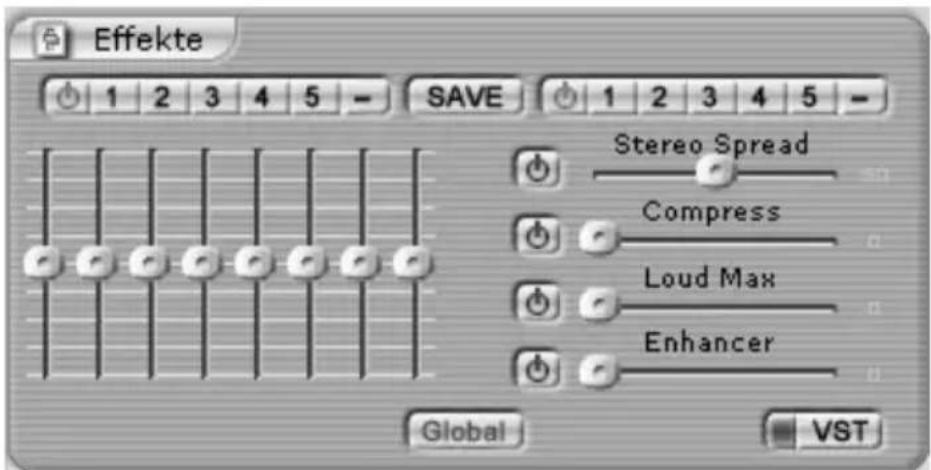
Diese Konsole enthält einen Graphic-Equalizer, mit dem der Klang über acht separate Frequenzbereiche eingestellt und als Voreinstellung gespeichert werden kann. Hier finden Sie außerdem vier integrierte Mastering-Effekte (FX), die zur Verbesserung der Klangqualität eingesetzt werden können.
Es können auch gleichzeitig zwei externe VST-Plugin-Effekte in die VST-Plugin-Felder des Programms geladen werden.
Anmerkung: Bei VST handelt es sich um einen weit verbreiteten Plugin-Standard. Es sind Hunderte VST-Effekte erhältlich.
FX-Einstellungen für einen Titel aus der Playliste werden mit der Playliste gespeichert und immer dann angewendet, wenn dieser Titel wiedergegeben wird. Die FX-Einstellungen können auch als Voreinstellungen gespeichert werden.
Die in InstantAudio integrierten EQ- und FX-Algorithmen ermöglichen eine störungsfreie Wiedergabe von Musik, unabhängig von der Intensität angewendeter Effekte.
EQ- und FX-Hauptschalter

Die Felder EQ und FX besitzen je einen Schalter, der als „Hauptschalter“ für die Steuerelemente im jeweiligen Feld dient.
Wenn die EQ-Schieberegler verwendet werden sollen, muss zuerst der EQ-Hauptschalter – dies ist der Schalter Equalizer umgehen/aktivieren – initialisiert werden, so dass dieser aufleuchtet.
Gleiches gilt für die Verwendung der FX-Steuerelemente. Zuerst müssen sowohl der FX-Hauptschalter – dies ist der Schalter Effekte umgehen/aktivieren – als auch der Einschalter für den zu verwendeten FX aktiviert werden.
EQ- und FX-Voreinstellungsschalter
Die Felder EQ und FX besitzen ebenfalls fünf Voreinstellungsplätze, von denen jeder die Werte aller Steuerelemente einer Gruppe enthält.

Klicken Sie auf eine der Schaltflächen, um die Einstellungen des entsprechenden Voreinstellungsplatzes zu laden. Die Schaltfläche wird hervorgehoben und die Steuerelemente werden auf die gespeicherten Werte gesetzt.

Wenn Sie auf die hervorgehobene Schaltfläche klicken, wird die Markierung aufgehoben und die Werte der Steuerelemente werden auf die vorherigen Werte zurückgesetzt. Diese Funktion erleichtert das Umschalten zwischen verschiedenen Einstellungswerten.
Jeder der Voreinstellungsplätze kann mit den aktuellen Einstellungen belegt werden. Klicken Sie dazu auf die Schaltfläche Save (Speichern), die daraufhin beginnt, zu blinken. Klicken Sie jetzt auf die Schaltfläche für den Platz, der überschrieben werden soll. Vor dem Speichern können Sie einen neuen Namen für die Voreinstellung eingeben. Wenn der Speichervorgang abgebrochen werden soll, während die Schaltfläche Save blinkt, klicken Sie einfach erneut auf diese Schaltfläche.
EQ- und FX-Wechselschalter
Die Felder EQ und FX enthalten zudem je einen Schalter mit einem Minus-Zeichen: Diese Schalter wechseln zwischen den manuell vorgenommenen Einstellungen und den Grundeinstellungen für jedes Musikstück in der derzeit geöffneten Playliste hin und her.
Die Schaltfläche Global
Die EQ- und FX-Einstellungen können entweder für einzelne Tracks oder auf die gesamte Playliste angewendet werden.
Global Wenn die Schaltfläche Global aktiviert (hervorgehoben) ist, werden die aktuellen EQ-/FX-Einstellungen auf alle Musikstücke in der Playliste angewendet (und auf alle Stücke, die in der Library durch Anklicken gestartet werden). Wenn die Schaltfläche Global nicht aktiv ist, werden die EQ- und FX-Einstellungen nur auf den aktuellen Track angewendet.
Anmerkung: Einige Dialogfenster (z. B. „Dateien konvertieren“ und „CD brennen“) enthalten eine Option mit der Bezeichnung EQ/FX anwenden. Wenn Musikstücke mit dieser Option bearbeitet werden, werden die aktuellen Einstellungen der Hauptschalter angewendet, und die Schaltfläche Global wird nicht beachtet. Statt dessen werden die aktuellen EQ- und FX-Einstellungen verwendet.
Der Equalizer (EQ)

Der Equalizer besteht aus einer Gruppe von acht Schiebereglern in der EQ/FX-Konsole. Jeder Regler beeinflusst einen bestimmten Frequenzbereich des Audio-Frequenzspektrums.
Wenn alle Schieberegler in der Mitte positioniert sind (0 dB), wird keine Filterung vorgenommen: alle Frequenzen des Signals werden unverarbeitet wiedergegeben.
Bewegen Sie einen Schieberegler nach unten, um den Pegel des entsprechenden Frequenzbereichs zu senken; bewegen Sie den Regler nach oben, um den Pegel zu erhöhen.
Wenn Sie zuvor noch niemals einen Graphic-Equalizer verwendet haben, nehmen Sie sich die Zeit und experimentieren Sie mit den EQ-Steuerelementen, um herauszufinden, wie die einzelnen Regler den Gesamtklang der Musikstücke entweder wenig oder stark verändern können.
Die integrierten Effekte (FX)

Die EQ/FX-Konsole besitzt vier integrierte Qualitäts-Mastering-Effekte. Diese sind von oben nach unten:
Stereo Spread: Erweitert den Stereobereich eines vorhandenen Stereosignals.
Kompressor: Verringert den Dynamikbereich des Klangs (wobei die Lücke zwischen leiseren und lauteren Klängen geschlossen wird).
Loudness Maximizer: Erhöht die wahrnehmbare Lautstärke und Signaldichte.
Enhancer: Verbreitert das Frequenzspektrum des Klangs und erhöht Reinheit und Transparenz.
Die VST-Effekt-Felder
Mit InstantAudio können externe VST-Plugin-Effekte in einen oder in beide verfügbaren Felder geladen werden.
Bei VST handelt es sich um einen weit verbreiteten Plugin-Standard, der zur Erweiterung der Funktionalität von „VST-kompatiblen“ Programmen dient. Auf dem Markt sind Hunderte Plugins mit einer großen Vielfalt an Funktionen erhältlich, von denen einige sogar kostenlos angeboten werden. Schauen Sie auf der Pinnacle-Website, im Internet oder bei Ihrem Musikhändler nach.
Damit VST-Plugins von InstantAudio aufgerufen werden können, müssen sie im Ordner „Vstplugins“ abgelegt sein. Dieser Ordner wird bei der Installation von InstantAudio automatisch angelegt.

Die Bezeichnungen der verfügbaren VST-Plugins werden in der linken Drop-Down-Liste in jedem Feld angezeigt.

Bei jeder Auswahl eines Plugins wird die rechte Liste im Feld geladen, die eine Standardauswahl von Voreinstellungen enthält, die auch als Programme bezeichnet werden. Jedes Programm in der Liste repräsentiert eine Kombination von Einstellungswerten des aktuellen Plugins.

Editor-Fenster Steuerelemente darzustellen.
Die Einstellungen des aktuellen Programms können angezeigt und bearbeitet werden, indem Sie links neben jedem Plugin-Feld auf die Schaltfläche Edit klicken. Der Einstellungseditor und die einzelnen verfügbaren Einstellungen unterscheiden sich von einem Effekt zum nächsten. Wenn Sie ein anderes Programm auswählen, während das angezeigt wird, werden die sofort geändert, um die neuen Werte Die Bezeichnung jeder Voreinstellung kann geändert werden, indem Sie einfach auf den Namen klicken und diesen überschreiben.
Um VST-Plugin-Effekte in InstantAudio zu nutzen, gehen Sie wie folgt vor:
- Klicken Sie auf die Schaltfläche VST im EQ-Abschnitt von InstantAudio, um die
Konsole VST-Effekte zu öffnen. Zu Beginn enthalten oberes und unteres Feld keine Einträge. - Öffnen Sie die linke Liste im ersten Feld. Hier sollten alle VST-Effekte im Ordner Vstplugins aufgelistet werden. Wählen Sie einen Effekt aus.
Das Plugin wird geladen, der Name wird angezeigt und die Schaltflächen Edit und On werden aktiviert. - Klicken Sie auf die Schaltfläche On, um das Plugin zu aktivieren, und dann auf die Schaltfläche Edit, um das Bearbeitungsfenster für diesen Effekt zu öffnen.
Einige VST-Effekte besitzen eigene Bearbeitungsfenster, während andere Effekte das

allgemeine Bearbeitungsfenster von InstantAudio verwenden.
- Nehmen Sie die gewünschten Änderungen für den Effekt im Bearbeitungsfenster vor und vergeben Sie, falls gewünscht, einen neuen Namen für das aktuelle Programm.
Einstellungen speichern
Eine im Editor erstellte VST-Effekt-Einstellung bleibt so lange aktiviert, bis:
- ein anderer Effekt in diesem Plugin-Feld ausgewählt oder
- InstantAudio beendet wird.
Wenn die Einstellungen zu einem späteren Zeitpunkt wiederverwendet werden sollen, sollten sie auf der Festplatte gespeichert werden, indem Sie auf die Schaltfläche Datei klicken und dann Programm speichern aus dem Popup-Menü auswählen. Das Programm kann dann über Datei ➤ Programm laden jederzeit erneut geladen werden. Das geladene Programm ersetzt das aktuelle Programm in der Programmbank.

Programmbänke können über die Befehle Bank laden und Bank speichern auch selbst als Dateien geladen und gespeichert werden. Dadurch können bei der Arbeit mit VST-Effekten in InstantAudio beliebig viele benannte Voreinstellungen erzeugt werden.
DIE PLAYLISTE
Die Playlisten-Konsole befindet sich unter der EQ-/FX-Konsole im InstantAudio-Fenster.

Die Playliste hat mehrere Funktionen:
- Öffnen, speichern oder Erstellen einer Liste mit Audio-Dateien, die mit dem Player wiedergegeben werden sollen. Die Liste kann nach den Angaben des Benutzers auch automatisch von InstantAudio selbst erzeugt werden.
- Den Inhalt der Playliste – nicht nur die Pfade zu den Audio-Dateien, sondern die Audio-Dateien selbst – an einem anderen Ort speichern.
• Die Playliste als Text in der Zwischenablage des Systems speichern, aus der sie in jede Textverarbeitungssoftware eingefügt und bearbeitet, gespeichert, ausgedruckt oder versendet werden kann. - Dateien im Windows Explorer anzeigen. Dies ist nützlich, um herauszufinden, welche Dateien auf dem Festplattenlaufwerk vorhanden sind.
-
Titel zur Playliste hinzufügen bzw. aus der Playliste entfernen.
-
Eine Daten-CD (wie z.B. eine MP3-CD) oder Audio-CD brennen.
- MP3-, Wave-, Aiff-, WMA- und Ogg Vorbis-Dateien in eines dieser genannten Formate exportieren und konvertieren. Die Konvertierung kann für eine einzelne oder für eine Reihe von Dateien vorgenommen werden.
- EQ und FX auf alle Dateien anwenden, die konvertiert, exportiert oder auf CD gebrannt werden sollen.
- ID3-Tags bearbeiten, d. h. „Informationen“, die Titel, Künstler sowie weitere Daten enthalten, die in MP3-Dateien integriert sind.
- MP3-Dateien an einen angeschlossenen, portablen MP3-Player übertragen.
- Meta-normalisieren, d. h. bei der Wiedergabe einen homogenen Durchschnitts-Audio-Pegel für eine Dateigruppe umsetzen.
- Überblendungen zwischen Audio-Tracks erzeugen.
Playlisten-Funktionen
Einige gängige Funktionen der Playlisten-Konsole sind über die sechs Schaltflächen in der Symbolleiste verfügbar.




Neu: Diese Schaltfläche löscht die Playliste zur Vorbereitung auf neue Einträge. Wenn Änderungen an der aktuellen Playliste vorgenommen wurden, können diese Änderungen gespeichert werden, bevor die vorhandene Liste gelöscht wird.
Speichern: Das Dialogfenster Playliste speichern wird eingeblendet, in dem ein Ordner, ein Dateiname und ein Dateiformat zur Speicherung der aktuellen Playliste
auf das Festplattenlaufwerk angegeben werden kann. Es stehen drei weit verbreitete Formate zur Verfügung: m3u, pls und xml.
Einfügen: Das Dialogfenster Dateien der Playliste hinzufügen wird eingeblendet. Wählen Sie eine oder mehrere Musik- oder Playlisten-Dateien in einem der unterstützten Formate aus. Wenn eine Playlisten-Datei ausgewählt wurde, werden dessen Musikstücke zur Playlisten-Konsole hinzugefügt, als wären sie einzeln ausgewählt worden. Mehrere Musikstücke können mit Hilfe der normalen Windows-Tastenkombinationen ausgewählt werden.
Entfernen: Alle ausgewählten Musikstücke werden von der aktuellen Playliste gelöscht.
Normalisieren (Normalize): Durch Klicken auf diese Schaltfläche werden alle ausgewählten Titel mit einer gleichbleibenden Lautstärke wiedergegeben, unabhängig davon, ob zwischen den einzelnen Musikdateien Pegelunterschiede bestehen. Diese Funktion steht in verschiedenen Dialogfenstern von InstantAudio zur Verfügung (CD brennen, Dateien konvertieren und Tragbarer Player).
Das Playlisten-Menü
Die meisten Funktionen der Schaltflächen in der Symbolleiste stehen ebenfalls im Playlisten-Untermenü des Popup-,„Kontext“-Menüs zur Verfügung, das durch Klicken mit der rechten Maustaste im InstantAudio-Fenster aufgerufen werden kann. Das Playlisten-Menü enthält die folgenden zusätzlichen Befehle:
Als Text kopieren: Dieser Befehl kopiert die Titel der aktuellen Playliste als Text in die Windows Zwischenablage, von der aus die Liste in andere Anwendungen, wie z.B. ein Texteditor, eingefügt werden kann.
Playliste automatisch erzeugen: Dieser Befehl ruft das Dialogfenster Playliste erzeugen auf, in dem InstantAudio angewiesen werden kann, eine Playliste beliebiger Länge unter Verwendung des vorliegenden Materials und gemäß den festgesetzten Auswahlregeln zu erzeugen. Einzelheiten finden Sie auf Seite 127.
Zufallssortierung: Dieser Befehl mischt die aktuelle Playliste. Hierbei handelt es sich um eine dauerhafte Änderung der Playliste, im Gegensatz zum Zufällig-Wiedergabemodus des Players, bei dem Musikstücke aus der Playliste in zufälliger Reihenfolge ausgewählt werden, die Playliste selbst jedoch nicht verändert wird.
Dateien exportieren: Öffnet das Dialogfenster Dateien konvertieren, in dem die Dateien der Playliste in andere Dateiformate exportiert werden können. Weitere Informationen finden Sie unter „Dateien mit Formatkonvertierung exportieren“ auf Seite 130.
Dateien brennen: Öffnet das Dialogfenster CD brennen, in dem eine CD der in der Playliste enthaltenen Dateien erstellt werden kann.
Die Spalten der Playliste
Eine Playliste kann aus bis zu achtzehn Informationsspalten über jedes Musikstück bestehen. Sie können festlegen, welche Spalten der Playliste angezeigt werden sollen, indem Sie mit der rechten Maustaste auf den Spaltenkopf in der Liste klicken (siehe Abb.).
Daraufhin wird ein Popup-Menü eingeblendet, in dem alle anzeigbaren Felder aufgeführt werden. Die Namen der aktuell angezeigten Spalten sind markiert. Klicken Sie mit der linken Maustaste auf einen beliebigen Namen, um die Anzeige der entsprechenden Spalte zu aktivieren bzw. zu deaktivieren.

Die Spalte “*” der Playliste wird in der Liste als kleines Lautsprechersymbol angezeigt. Wird gerade ein Musikstück abgespielt, wird der Eintrag für dieses Stück fettgedruckt angezeigt und das Lautsprechersymbol ändert sich, um anzuzeigen, dass eine Tonausgabe erfolgt.
Playlisten-Zusammenfassung
Die Gesamtanzahl der Dateien wird gemeinsam mit der Gesamt-Wiedergabedauer oberhalb der Liste selbst angezeigt.
Automatisches Erzeugen einer Playliste
Das Dialogfenster Playliste erzeugen wird über den Kontextmenübefehl Playliste ➤ Playliste automatisch erzeugen aufgerufen.
Geben Sie zunächst einen Namen für die erzeugte Playliste sowie die Wiedergabedauer in vollen Stunden an.

Erstellen Sie danach eine oder mehrere Filterregeln, mit deren Hilfe Sie bestimmte Musikstücke
einbeziehen und andere ausschließen können. Die Regel “Künstler ist Michael” würde z.B. nur Musikstücke von Michael akzeptieren.

Erstellen Sie eine Regel, indem Sie Einträge aus den beiden Drop-Down-Listen auswählen, und geben Sie im Textfeld einen entsprechenden Begriff (hier: "Michael") ein.
Markieren Sie die Option Nicht, um die Filterregel umzukehren. In diesem Beispiel würde die Regel lauten: “jeder Künstler außer Michael”.
Über die Schaltflächen Weniger und Mehr kann die Anzahl der verfügbaren Regeln von eins bis fünfzehn variiert werden.

Mehrere Regeln können auf zwei Arten kombiniert werden, indem Sie die Optionsfelder links neben jeder Regel außer der ersten auswählen:

Wenn die Option Oder verwendet wird, werden alle durch die aktuelle Regel definierten Musikstücke eingeschlossen, einschließlich aller Musikstücke, die bisher durch Anwenden von Regeln ausgewählt wurden. Die Option Und ist weitaus strenger: das Musikstück wird nur dann eingeschlossen, wenn es der aktuellen Regel und allen vorhergehenden Regeln entspricht.
Im folgenden Beispiel wurde eine einstündige Playliste erstellt, in der nur Disco-Musik enthalten ist, die vor dem Jahr 2000 von dem Künstler Michael aufgenommen wurde.

Drücken Sie die Schaltfläche Erzeugen, um die Playliste vom Programm erstellen zu lassen.
Das Dialogfenster CD brennen
Das Dialogfenster CD brennen wird über den Befehl Playliste ➤ Dateien brennen oder über die Schaltfläche Disc schreiben in der Symbolleiste der Library aufgerufen.
Brennen einer Disc:
- Aktivieren Sie die Kontrollkästchen in der Spalte Brennen für die Titel, die auf eine CD gebrannt werden sollen.
InstantAudio berechnet EQ, FX, Pegel sowie weitere Einstellungen für jedes Musikstück und schreibt die so veränderte Audio-Datei auf die CD.
- Klicken Sie auf die Schaltfläche Start. (Wenn Sie statt dessen auf Abbrechen klicken, wird die CD nicht beschrieben und das Dialogfenster geschlossen.)
Ein weiteres Dialogfenster wird eingeblendet, in dem zusätzliche Einstellungen vorgenommen
werden können und der Schreibvorgang gestartet werden kann.
Beachten Sie: Beim Beschreiben einer CD in einem der beiden unterstützten Formate handelt es sich um eine fortlaufende Operation, die nicht unterbrochen werden sollte; da ansonsten die CD möglicherweise durch einen Fehler nicht mehr verwendet werden.
Dateien mit Formatkonvertierung exportieren
Über den Kontextmenübefehl Playliste ➤ Dateien exportieren wird das Dialogfenster Dateien konvertieren aufgerufen. Verwenden Sie dieses Dialogfenster, um die Dateien der aktuellen Playliste in ein anderes Format oder eine andere Variante des derzeitigen Formats zu konvertieren.

Die zu konvertierenden Dateien werden auf der linken Seite des Dialogfensters nach Titel, Künstler, Dateiname, Format und Dateigröße aufgelistet. Über die Kontrollkästchen neben jedem Titel kann genau
festgelegt werden, welche Titel exportiert werden sollen. Standardmäßig sind alle Kästchen markiert. Markierungen können einzeln oder über die Befehle Alles auswählen und Auswahl aufheben im Kontextmenü der rechten Maustaste der Liste gesetzt bzw. aufgehoben werden.
Dateiformat: In dieser Drop-Down-Liste können Sie auswählen, welches der Formate MP3, Wave, Aiff, WMA oder Ogg Vorbis für die exportierten Dateien verwendet werden soll. Je nach ausgewähltem Format werden im Abschnitt Formateinstellungen des Dialogfensters die entsprechenden Parameter und Dateiqualitätsoptionen angezeigt.
EQ/FX anwenden: Wenn dieses Kästchen markiert ist, werden sämtliche EQ- und FX-Effekte in die exportierten Dateien übernommen, die den Musikstücken in der Playliste zugeordnet wurden.
Kreuzblende: Wenn dieses Kästchen markiert ist, erzeugt InstantAudio automatisch Überblendungen zwischen allen exportierten Dateien.
Playliste erzeugen: Aktivieren Sie dieses Kästchen, wenn InstantAudio eine neue Playliste aus den exportierten Dateien erzeugen soll.
Normalisierungsoptionen: Wählen Sie Meta-normalisieren, wenn InstantAudio die Lautstärke der exportierten Dateien so einstellen soll, dass die Wiedergabe aller Dateien mit einem gleichen Pegel erfolgen soll. Die Option Normalisieren (Normalize) verstärkt die Lautstärke innerhalb jedes Musikstücks, so dass die volle Dynamik von Digital-Audio genutzt wird, wobei die einzelnen Musikstücke nicht als
Gruppe interpretiert werden. Markieren Sie Nicht normalisieren, wenn keine der anderen beiden Optionen verwendet werden soll.
Zielverzeichnis: Geben Sie einen Pfad für die exportierten Dateien ein. Verwenden Sie die Schaltfläche Festlegen..., um den Ordner mit Hilfe des Dialogfensters Ordner auswählen zu suchen.
Konvertieren: Klicken Sie auf diese Schaltfläche, um die Konvertierung zu starten.
Schließen: Dialogfenster Dateien konvertieren schließen.
Einschränkungen bei der Dateikonvertierung
Bei Konvertierung einer Datei mit einer niedrigen Auflösung, Qualität oder Bitrate in ein Dateiformat mit einer höheren Auflösung, Qualität oder Bitrate kann die Qualität dieser Datei nicht wirklich verbessert werden. Informationen, die bei der Erstellung einer Datei niedriger Qualität verloren gegangen sind, können nicht wiederhergestellt werden.
MP3Pro
Über die Option mp3PRO von InstantAudio können Dateien in mp3PRO kodiert werden, einem Folgeformat von MP3. Dieses Format verringert die Dateigröße ohne Qualitätsverlust um die Hälfte. Dieses Format ist nur verfügbar, wenn der Fraunhofer Encoder ausgewählt wurde und die Bitrate auf 96 kBit/s oder weniger eingestellt ist.
Anmerkung: Bei einigen Versionen von InstantAudio ist die mp3PRO-Kodierungsfunktion auf 20 Verwendungen beschränkt. Zur uneingeschränkten Kodierung kann ein Update erworben werden.
Das Dialogfenster Info & Tag
Eine MP3-Datei kann neben der eigentlichen Musik auch Informationen über die Musik in Form von „ID3-Tags“ enthalten. (InstantAudio verwendet zur Zeit Version 2 der ID3-Spezifikation – „ID3 v2“.) Diese Informationen können im Dialogfenster Info & Tag angezeigt und bearbeitet werden.

Um das Dialogfenster Info & Tag aufzurufen, wählen Sie eine oder mehrere MP3-Dateien in der Playliste aus und klicken Sie dann auf den Menüeintrag Datei-Info im lokalen Kontextmenü (rechter Mausklick). (Der Befehl Datei-Info kann auch auf Audio-Dateien anderen Typs als MP3 angewendet werden, jedoch werden die meisten Informationsfelder für diese Typen nicht angezeigt.)
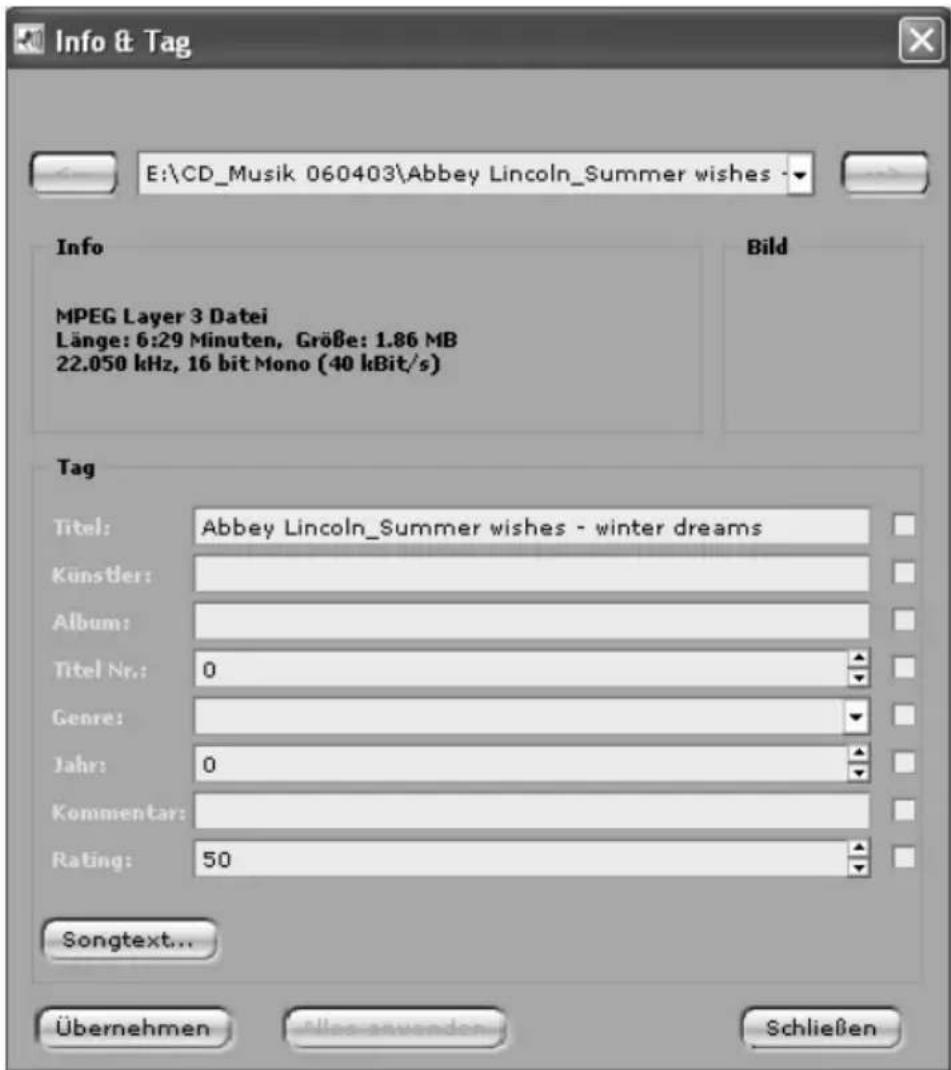
Wenn mehrere Dateien in der Playliste ausgewählt wurden, wird im Dialogfenster sofort die erste Datei angezeigt. Um die Informationen einer der anderen ausgewählten Dateien anzuzeigen, wählen Sie entweder den Dateinamen in der Drop-Down-Liste im oberen Teil des Dialogfensters aus, oder klicken Sie auf die Vor- bzw. Zurück-Pfeiltasten auf beiden Seiten des Dateinamens.
Info: Dieses Feld enthält Informationen über das Format (Dauer, Dateigröße, usw.) sowie über die Kodierung der aktuellen Datei.
Bild: In einer MP3-Datei kann ein Bitmap-Bild enthalten sein, das als Symbol oder Abbildung für das
Musikstück verwendet werden kann. Klicken Sie mit der rechten Maustaste auf das Bild, um ein spezielles Kontextmenü mit vier Befehlen zu öffnen:
- Anzeigen – Öffnet das Bild in voller Größe in einem eigenen Fenster. Ein Doppelklick auf das Bild erzielt das gleiche Resultat.
- Bild speichern– Öffnet ein Speichern-Dialogfenster, in dem das Bild als JPEG-Datei auf dem Festplattenlaufwerk gespeichert werden kann.
- Bild laden – Ersetzt das vorhandene Bild (falls vorhanden) durch ein gewähltes JPEG- oder PNG-Bild.
- Bild entfernen – Das Bild wird aus der Musikdatei gelöscht.
Tag – Titel: Geben Sie den Titel ein, der für dieses Musikstück in InstantAudio oder anderen MP3-Playern angezeigt werden soll. Dieser Name muss nicht mit dem Dateinamen übereinstimmen.
Tag – Künstler: Der Künstler dieses Musikstücks.
Tag – Album: Das Album, auf dem diese Aufnahme erschienen ist.
Tag – Titel Nr.: Die Nummer des Titels auf dem Album. Die aktuelle Nummer kann über die Pfeiltasten geändert oder direkt eingegeben werden.
Tag – Genre: Der Musiktyp. Wenn Sie dieses Feld anklicken, wird eine Drop-Down-Liste mit 148 Genres angezeigt. Wählen Sie ein passendes Genre aus.
Tag – Jahr: Das Jahr, in dem das Musikstück veröffentlicht wurde. Der aktuelle Wert kann über die Pfeiltasten geändert oder direkt eingegeben werden.
Tag – Kommentar: Ein bis zu 30 Zeichen langer Kommentar zum Musikstück.
Tag – Rating: Eine numerische Bewertung für das Musikstück zwischen 0 und 100. Der aktuelle Wert
kann über die Pfeiltasten geändert oder direkt eingegeben werden.
Songtext...: Klicken Sie auf diese Schaltfläche, um ein einfaches Dialogfenster zu öffnen, in dem der Liedtext angezeigt und geändert werden kann. Klicken Sie auf OK, um die Änderungen zu übernehmen.

Übernehmen: Klicken Sie auf diese Schaltfläche, um die Änderungen der Daten des aktuellen Musikstücks im Dialogfenster Info & Tag zu übernehmen. Die Musikdatei wird mit den neuen Informationen aktualisiert.
Alles anwenden: Klicken Sie auf diese Schaltfläche, um die Änderungen der Daten aller Musikstücke seit dem Öffnen des Dialogfensters Info & Tag zu übernehmen. Die Musikdateien werden mit den neuen Informationen aktualisiert.
Schließen: Schließt dieses Dialogfenster. Stellen Sie sicher, dass Sie vor dem Schließen auf Übernehmen oder Alles anwenden klicken, falls die vorgenommenen Änderungen gespeichert werden sollen.
DIE LIBRARY (AUDIOBIBLIOTHEK)
Über die Library-Konsole – auch als „Pool“ bezeichnet – können Sie auf eine leistungsfähige Datenbank mit Audio-Inhalten zugreifen. Die Konsole ist in die Ordnerstruktur auf der linken Seite und die Titelliste auf der rechten Seite unterteilt.
Die Ordnerstruktur
Diese Konsole ist ähnlich wie der Fensterausschnitt für Ordner im Windows Explorer aufgebaut, wobei die Ordner hier jedoch nur virtueller Natur sind, zumal die tatsächlich auf der Festplatte enthaltenen Audio-Dateien nicht angezeigt werden.
Die Dateien sind statt dessen in Kategorien eingeteilt, die für die Arbeit mit Audio-Dateien sinnvoller sind. Die Ordner - mit Bezeichnungen wie „Künstler“ „Alben“ und „Genres“ - erlauben die Auswahl und Suche von Musikstücken in einer dieser Kategorien.
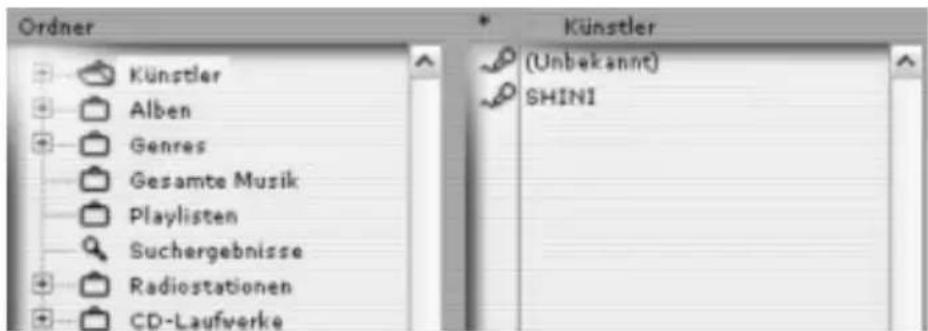
Die Ordnerstruktur. Da der Ordner „Künstler“ ausgewählt wurde, wird in der rechten Konsole eine Auflistung aller Künstler angezeigt, von denen Musikstücke in der Library vorhanden sind.
Um die Ordnerstruktur zu erweitern, kann der Ordner „Künstler“ geöffnet werden (durch Klicken auf die Schaltfläche ☐neben dem Ordnernamen). Klicken Sie dann auf den Namen einer der Künstler. Wahlweise können Sie auch auf den Namen des Künstlers in der Titelliste auf der rechten Seite doppelklicken.

Der Ordner „Künstler“ ist nun geöffnet und der Künstler mit dem Namen Shini wurde ausgewählt. Alle Alben in unserer Library, auf denen Musikstücke von Shini enthalten sind, werden jetzt in der Titelliste aufgeführt.
Zuletzt öffnen wir den Unterordner „Shini“ selbst und wählen hier ein Album aus, oder wir doppelklicken auf eines der Alben in der rechten Konsole.

Der Unterordner „Shini“ ist jetzt geöffnet und wir haben ein Album mit dem Namen From the... ausgewählt. In der Titelliste werden nun alle Musikstücke in der Library angezeigt, die auf diesem Album enthalten sind.
Die übrigen Ordner werden in ähnlicher Weise bedient, bei denen Sie nach unten scrollen können, bis in der rechten Liste möglicherweise Musiktitel angezeigt werden.
Die Musiktitelliste
Die Musiktitelliste besteht aus Informationen, die in benannten Spalten unterteilt sind. Wie in den anderen Titellisten in der Library sowie in der Playliste können einzelne Spalten in einem Popup-Menü ausgewählt und abgewählt werden, das eingeblendet wird, wenn Sie mit der rechten Maustaste auf den oberen Teil der Liste klicken. In diesem Fall kann zwischen 20 verschiedenen Feldern gewählt werden:

Sternchen (*): Dieses Feld erscheint als kleines Lautsprechersymbol. Doppelklicken Sie auf das Symbol, um das Musikstück wiederzugeben.
Titel, Künstler, Album: Der Titel des Musikstücks, der Name des Interpreten und der Name des Albums, auf dem das Stück enthalten ist. Klicken Sie zum direkten Bearbeiten auf eines der Felder.
Länge: Die Länge des Musikstücks in Stunden, Minuten und Sekunden.
Genre: Der Musiktyp. Wenn Sie dieses Feld anklicken, wird eine Drop-Down-Liste mit 148 Genres angezeigt. Wählen Sie ein passendes Genre aus.
Jahr, Nr., Kommentar: Das Jahr, in dem die Musik veröffentlicht wurde, die Tracknummer (auf dem Album) und ein kurzer Kommentar. Klicken Sie zum direkten Bearbeiten auf eines der Felder.
Hinzugefügt: Das Datum, an dem das Musikstück zur Library hinzugefügt wurde.
Bitrate, Samplerate, Kanäle, Samplebreite: Bei diesen Werten handelt es sich um mehrere Parameter zur Kodierung des Musikstücks. Die Samplerate ist die Anzahl der bei der Digitalisierung erzeugten Samples pro Sekunde, während die Samplebreite die Anzahl der digitalen Bits (normalerweise 16) in jedem Sample angibt. Der Wert Kanäle ist entweder Mono oder Stereo bei der Bitrate handelt es sich um eine Maßeinheit der Datenmenge, die eine Sekunde des Musikstücks repräsentiert. Ein höherer Wert eines dieser Parameter (bzw. Stereo anstatt Mono) erzeugt eine bessere Audio-Qualität, jedoch steigen Dateigröße und Anforderungen an Systemressourcen während der Wiedergabe an.
Bewertung: Die numerische Bewertung des Musikstücks von 0 bis 100. Klicken Sie zum direkten Bearbeiten auf dieses Feld.
Wiedergabe Zähler, Zuletzt gespielt: Die Wiedergabehäufigkeit dieses Musikstücks sowie Datum und Uhrzeit der letzten Wiedergabe.
RMS, Spitzenwert: Ein Wert des effektiven Schalldrucks des Musikstücks sowie die Pegelspitze der Lautstärke Dezibel (dB).
Platz: Der vollständige Dateiname des Musikstücks.
Library-Funktionen
Im oberen Bereich der Library-Konsole (die entweder als „die Library“ oder „der Pool“ bezeichnet wird) befindet sich eine Symbolleiste mit sieben Schaltflächen.

Dateien suchen/hinzufügen: Diese Schaltfläche öffnet das Dialogfeld Dateien dem Pool hinzufügen, in dem die Speichermedien des Systems nach Audio-Dateien und Playlisten in allen von InstantAudio unterstützten Formaten durchsucht werden können. In diesem Dialogfeld ist eine Mehrfachauswahl von Dateien möglich. Dieselbe Funktion kann auch über den Kontextmenübefehl Pool ➤ Dateien dem Pool hinzufügen ausgeführt werden.
Dateien entfernen: Über diese Schaltfläche können beliebige Einträge entfernt werden, die in der Titelliste oder der Ordnerstruktur ausgewählt wurden. InstantAudio fragt, ob die ausgewählte(n) Datei(en) und der Eintrag aus der Datenbank gelöscht werden sollen. Da das Löschen von Dateien endgültig ist, sollte diese Option nur dann verwendet werden, wenn Sie sicher sind, dass die ausgewählten Dateien und Einträge gelöscht werden sollen. Dieselbe Funktion kann auch über den Kontextmenübefehl Pool ➤ Dateien dem Pool hinzufügen ausgeführt werden.

In der Bibliothek suchen: Diese Schaltfläche öffnet das Dialogfenster Den Pool durchsuchen, in dem die Bedingungen für die Suche nach Musikstücken festgelegt werden. Verwenden Sie diese Funktion, um z.B. Musikstücke nach einem bestimmten Künstler, Albumtitel oder Kommentar zu suchen.
In der Registerkarte Erweiterte Suche stehen weitere Optionen zur Verfügung. Z.B. kann die Suche nach Dateien auf eine bestimmte Bitrate oder Länge begrenzt werden.
Klicken Sie im Dialogfenster auf die Schaltfläche Suchen, um den Suchvorgang zu starten. Gefundene Musikstücke werden im Ordner „Suchergebnisse“ der Library abgelegt.
Die Library-Suchfunktion kann auch über den Kontextmenübefehl Pool ➤ Suche im Pool ausgeführt werden.
Computer scannen: Das Dialogfeld Computer nach Musik durchsuchen wird eingeblendet. Legen Sie fest, wo InstantAudio nach Musikdateien auf dem System suchen soll: in einem bestimmten Ordner, auf einem einzelnen Festplattenlaufwerk oder auf allen Festplattenlaufwerken.
Wenn ein bestimmter Ordner durchsucht werden soll, geben Sie den Namen in das Textfeld Suche im Ordner ein oder klicken Sie auf die Schaltfläche Festlegen..., um ein Dialogfeld Ordner auswählen einzublenden.
Geben Sie abschließend die Audio-Dateitypen an, nach denen gesucht werden soll und klicken Sie auf die Schaltfläche Suche starten. InstantAudio führt die gewünschte Suche aus und fügt alle gefundenen Dateien zur Library hinzu.
Disc lesen: Diese Schaltfläche öffnet das Dialogfeld Audio-CD auslesen. Dieselbe Funktion kann auch über den Kontextmenübefehl Pool ➤ Audio-CD auslesen ausgeführt werden. Einzelheiten finden Sie auf Seite 143.
Hilfe anzeigen: Diese Schaltfläche ruft die Online-Hilfe von InstantAudio auf.
Disc schreiben: Diese Schaltfläche öffnet das Dialogfeld CD brennen.
Das Pool-Menü
Die meisten Funktionen der Schaltflächen in der Symbolleiste können auch über das Pool-Untermenü im Popup-,„Kontext“-Menü aufgerufen werden, das durch Klicken mit der rechten Maustaste im InstantAudio-Fenster aufgerufen werden kann. Das Pool-Untermenü enthält ferner einen zusätzlichen Befehl:
Pool aufräumen: Dieser Befehl löscht alle Daten aus der Library-Datenbank. Die tatsächlichen Audio-Dateien sind hiervon nicht betroffen.
Dateien von einer CD importieren
Mit InstantAudio können Audio-Dateien von einer CD importiert und als MP3-, Wave-, Aiff- oder Ogg Vorbis-Dateien gespeichert werden.
Audio von einer CD importieren:
- Legen Sie die CD in das CD-ROM-Laufwerk.
- Klicken Sie auf die Schaltfläche Disc auslesen in der Symbolleiste der Library.
Das Dialogfenster Audio-CD auslesen wird eingeblendet.
-
Wählen Sie in den Popup-Menüs Laufwerk und Geschw. das CD-ROM-Laufwerk aus, von dem importiert werden soll, sowie die Lesegeschwindigkeit aus.
-
Wählen Sie in der Drop-Down-Liste Dateiformat, welches der Formate MP3, Wave, Aiff oder Ogg Vorbis für die importierten Dateien verwendet werden soll. Im Abschnitt Formateinstellungen des Dialogfensters werden verfügbare Parameter sowie Datei-Qualitätsoptionen für das ausgewählte Format angezeigt.
Wenn das Dateiformat „Wave Datei“ oder „Aiff Datei“ ausgewählt wurde, lauten die verfügbaren Qualitätseinstellungen Samplerate, Samplebreite und Kanäle. Im allgemeinen gilt: je höher die Werte, desto besser ist die Qualität. „CD-Qualität“ entspricht 44,100 kHz, 16 Bit Stereo.
Die einzige Einstellung für „Ogg Vorbis Datei“ besteht in dem Schieberegler Qualität, wobei die Qualität in Prozent angegeben wird.
-
In den Einstellungen „MPEG Layer 3 Datei“ können die Einzelheiten der MP3-Kodierung festgelegt werden. Mit der Kodierungsmethode Konstante Bitrate entspricht eine höhere Rate einer besseren Qualität (obwohl die Unterschiede manchmal kaum wahrgenommen werden können). Bei der Methode Variable Bitrate gleicht der Encoder die Rate der variierenden Komplexität der Quelle an. Dadurch kann eine kleinere Dateigröße mit gleich bleibender Klangqualität erzielt werden.
-
Verwenden Sie die Suchschaltfläche im Bereich Zielverzeichnis, um den Speicherort der importierten Dateien festzulegen.
-
In der Drop-Down-Liste Dateiname können Sie einen Ordner und ein Dateinamenformat für die importierten Tracks auswählen. Die Formate bestehen aus Platzhaltern für Künstler, Album, Track-Titel, Tracknummer und Jahr, aus Backslash-Zeichen für Ordnertrennungen sowie aus verschiedenen Interpunktionen, falls erforderlich.
Das Format „Künstler\Album\Nr. Titel“ bedeutet z.B., dass im Zielordner ein Ordner mit der Bezeichnung des Künstlers angelegt wird, wobei dieser Ordner wiederum einen weiteren Ordner mit der Bezeichnung des Albums enthält. In diesem Ordner befinden sich die importierten Musikstücke, von denen jedes in einer Datei enthalten ist, deren Name aus der Tracknummer und dem Titel zusammengesetzt ist.
Um eigene Voreinstellungen in der Liste Dateiname zu erstellen, klicken Sie auf die Schaltfläche neben der Liste, um ein Dialogfenster mit der Bezeichnung „Setup“ zu öffnen. Klicken Sie auf die Schaltfläche Neu und definieren Sie dann die gewünschte Struktur, indem Sie auf die Schaltflächen im Bereich Felder hinzufügen und dann auf OK klicken. Um eine Voreinstellung zu löschen, wählen Sie diese aus der Liste Voreinstellungen und klicken Sie auf die Schaltfläche Entfernen.
- Verwenden Sie die Kontrollkästchen in der Spalte Importieren der Musikliste, um die Markierung für die Titel aufzuheben, die nicht importiert werden sollen. Für jedes Musikstück können ebenfalls die
Felder Titel und Künstler bearbeitet werden, indem Sie einfach auf das entsprechende Feld klicken und die gewünschten Informationen eingeben.
- Im Bereich unterhalb der Musikliste befindet sich ein Internet-basierter Service zum Herunterladen von Tracknamen und weiteren Informationen zur aktuellen CD.
Heruntergeladene Daten werden lokal im InstantAudio-Verzeichnis gespeichert. Wenn dieselbe CD später erneut in das CD-ROM-Laufwerk gelegt wird, werden die zuvor geladenen Daten vom Festplattenlaufwerk gelesen. Dadurch ist keine Online-Verbindung mehr erforderlich, um diese Informationen für die CD erneut zu laden, selbst wenn die Option Neue CD automatisch abfragen markiert ist.
Klicken Sie auf Titel abfragen, um eine Verbindung zum Online-Server herzustellen und die CD-Informationen zu erhalten, und klicken Sie für weitere Einstellungen auf Konfigurieren... (wie z.B. zur Auswahl eines bestimmten Servers oder zur Suche in der Datenbank der CD-Player-Anwendung von Windows).
-
Wenn eine permanente Verbindung zum Internet vorhanden ist, wie z.B. mit einem Kabel-Modem, ist es nützlich, die Option Neue CD automatisch abfragen zu aktivieren.
-
Klicken Sie auf die Schaltfläche Importieren, um die ausgewählten Titel zu importieren, oder klicken Sie auf Alle importieren, um alle Titel mit oder ohne Markierung zu importieren.
Wenn Dateien von einer CD importiert werden, wird automatisch eine Playliste für die importierten Musikstücke erzeugt und zum Ordner Playlisten in der Library hinzugefügt.
Musikstücke können auch vom Dialogfenster Audio-CD auslesen aus wiedergegeben werden, indem Sie eines oder mehrere Musikstücke auswählen und auf die Schaltfläche Spielen klicken. Wenn mehrere Titel ausgewählt wurden, werden diese in der Reihenfolge der Titel in der Liste von oben nach unten wiedergegeben. Die Schaltfläche Spielen ändert sich während der Wiedergabe in die Schaltfläche Stopp.
Über den Positionszeiger in der Zeitschiene unterhalb der Liste kann eine gewünschte Position innerhalb eines Titels angewählt werden. Mit den beiden Schiebereglern auf der Zeitschiene kann ein bestimmter Bereich eingegrenzt werden, falls nicht der gesamte Titel importiert werden soll.
DAS DIALOGFENSTER VORGABEN
Klicken Sie auf die Schaltfläche 📋 in der Player-Konsole oder wählen Sie Vorgaben im Kontextmenü der rechten Maustaste, um das Dialogfenster Vorgaben zu öffnen.
Dieses Dialogfenster ist in Seiten unterteilt, die über die Navigationskonsole auf der linken Seite aufgerufen werden können.

Um Änderungen auf der aktuellen Seite ohne Schließen des Dialogfensters zu übernehmen, klicken Sie auf Übernehmen. Um die Standardeinstellungen für die aktuelle Seite wiederherzustellen, klicken Sie auf die Schaltfläche Standard.

In den folgenden Abschnitten werden die Voreinstellungen in der Reihenfolge beschrieben, wie sie in der Navigationskonsole aufgeführt sind.
Dateiformate
Auf den drei Seiten der Vorgaben unter Dateiformate können die Standardoptionen für Qualität und Kodierung folgender Funktionen eingestellt werden:
• Audio von einer CD importieren
- Musikstücke in andere Formate exportieren
• Audio aufzeichnen
Die Steuerelemente auf diesen Seiten sind identisch mit den Steuerelementen für Audioqualität innerhalb von InstantAudio, wie z.B. die im Dialogfeld Audio-CD auslesen beschriebenen Steuerelemente (siehe Seite 143).
Wiedergabe
Die Hauptseite Wiedergabe im Dialogfenster Vorgaben enthält einige technische Einstellungen zur Audio-Wiedergabe.
In der Drop-Down-Liste Wiedergabegerät kann die Audiokarte für die Wiedergabe festgelegt werden. Über die Schieberegler unterhalb von Wiedergabepuffer kann die Größe und Anzahl der Speicherpuffer für die Wiedergabe festgelegt werden.
Durch Markieren der Option Lautstärke der Titel im Hintergrund analysieren ermittelt InstantAudio den durchschnittlichen Pegel aller Dateien in der Library und der Playlisten-Konsole sowie den (Durchschnitts-) Wert des effektiven Schalldrucks. Dieser Wert wird zum Angleichen der Musikstücke an einen gemeinsamen Wiedergabepegel verwendet, wenn die Funktion Meta-normalisieren ausgeführt wird.
Wenn Titel während der Wiedergabe meta-normalisieren ausgewählt wird, werden wiedergegebene Musikstücke an einen gemeinsamen Durchschnittspegel angeglichen.
Wenn die Option Wiedergabeaussetzer anzeigen aktiviert ist, wird eine Warnmeldung ausgegeben, wenn während der Audio-Wiedergabe Störungen auftreten, die durch Probleme in den Audio-Einstellungen verursacht werden könnten.
Wiedergabe: Crossfading
Auf dieser Seite können verschiedene Crossfading-Optionen ausgewählt und Crossfading-Parameter eingestellt werden:
Automatische Kreuzblende verwenden: Alle Musikstücke in der Playliste werden automatisch ineinander überblendet entsprechend der unten eingestellten Crossfading-Parameter.
Unterbrechungsfreie Wiedergabe verwenden: Entspricht einer besonderen Überblendung, bei der beide Musikstücke nur 0,01 Sek. überlappen.
Anmerkung: Wenn sowohl Automatische Kreuzblende verwenden als auch Unterbrechungsfreie Wiedergabe verwenden aktiviert wird, wird nur die erste Einstellung verwendet.
Länge der Kreuzblende: Hier kann die Gesamtlänge der Überblendung festgelegt werden.
[% des maximalen] Auslöserwerts: Durch diesen Wert wird ein Punkt innerhalb der letzten 30 Sekunden eines Musikstücks festgelegt, an dem die Überblendung endet. Hierbei wird das Programm angewiesen, einen Punkt innerhalb der letzten 30 Sekunden des Musikstücks zu ermitteln, an dem die Lautstärke den Prozentwert der maximalen Lautstärke erreicht, der hier eingestellt wird. An diesem Punkt endet die Überblendung.
Vorlauf: Mit dieser Option kann der Beginn und das Ende der Überblendung nach vorne verschoben werden, z.B. wenn ein Musikstück plötzlich endet.
Vorladezeit: Legt den Punkt fest, an dem das nächste Musikstück vor der Überblendung beginnt. Dies ist besonders beim Einsatz von VST-Effekten wichtig.
Im unteren Teil dieser Seite befindet sich eine grafische Anzeige der aktuell konfigurierten Überblendung. Beobachten Sie diese Anzeige zum besseren
Verständnis während der Einstellung der Steuerelemente genau. Dadurch werden die Funktionen leichter ersichtlich.
Pool
Diese Seite der Vorgaben enthalten Optionen für die Pool-(Library).
Poolverzeichnis: In diesem Feld wird der Dateipfad für den Pool eingestellt.
Automatisches Speichern: Wenn diese Option aktiviert ist, wird der Pool während der Verwendung regelmäßig gespeichert, und nicht nur am Ende der Sitzung.
Alle [Min.] speichern: Mit dieser Steuerung wird der Intervall der automatischen Speicherung in Minuten festgelegt.
Leerzeichen entfernen: Mit dieser Option werden überflüssige Leerzeichen am Anfang und Ende der Texteinträge im Pool entfernt.
Aufnahme
Diese Seite der Vorgaben enthält Optionen für die Audio-Aufzeichnung.
Aufnahmegerät: Wählen Sie das Soundgerät zur Erfassung von Audio-Daten aus.
Aufnahmeverzeichnis, Dateiname: In diesen Feldern werden der Standardpfad und -name für die erfasste Audio-Datei eingetragen. Diese Auswahloptionen können bei Beginn der Aufnahme bearbeitet werden.
Allgemeines
Die Hauptseite Allgemeines im Dialogfenster Vorgaben enthält die folgenden Einstellungen:
Sprache: Wählen Sie die gewünschte Sprache für Menüs, Schaltflächen und andere Elemente der Benutzeroberflächen in InstantAudio. Die Änderungen werden beim nächsten Programmstart wirksam.
Tooltips anzeigen: InstantAudio bietet die Möglichkeit, bei einem kurzen Darüberfahren mit dem Mauszeiger für viele Programmelemente eine QuickInfo einzublenden. Heben Sie die Markierung für dieses Kontrollkästchen auf, um diese QuickInfos nicht anzuzeigen.
Verzeichnis für temporäre Dateien: Verwenden Sie dieses Feld, entweder direkt oder zusammen mit der Schaltfläche Festlegen..., um den Ordner für temporäre Dateien festzulegen, die von InstantAudio erzeugt werden.
Allgemeines: Dateizuordnung
Wenn Sie im Windows Explorer auf eine Datendatei doppelklicken, wird der Dateityp dazu verwendet, eine geeignete Anwendung zum Öffnen und Anzeigen der Datei zu bestimmen. Verwenden Sie das Kontrollkästchen auf dieser Seite, um festzulegen, welche Dateitypen mit InstantAudio geöffnet werden sollen.
Allgemeines: Steuerelemente
Über die einzige Einstellung auf dieser Seite können Sie auswählen, wie die Drehregler in InstantAudio auf die Maus reagieren sollen.
Kreisförmig: In diesem Modus wird der Drehregler durch einfaches Klicken mit der Maus gesteuert. Der Drehregler wird so eingestellt, dass er mit der Linie von der Mitte des Drehreglers zum Punkt des Mauszeigers ausgerichtet wird. Die Position kann durch Klicken und Halten der Maustaste und Ziehen des Mauszeigers weiter eingestellt werden. Aus diese Weise kann ein Drehregler schnell eingestellt werden, für eine genaue Einstellung ist diese Steuerung jedoch etwas zu grob.
Relativ zirkulär: Diese Methode gleicht dem Modus Kreisförmig, der Drehregler springt jedoch beim Klicken mit der Maus nicht in die Richtung des Mauszeigers, sondern reagiert nur auf das Ziehen des Mauszeigers beim kreisförmigen Bewegen der Maus um das Zentrum des Reglers.
Linear: Diese Methode gleicht dem Modus Relativ zirkulär, die Maus muss jedoch in einer senkrechten, geraden Linie und nicht kreisförmig bewegt werden. Der Wert des Drehreglers steigt, wenn die Maus nach oben, und sinkt, wenn die Maus nach unten bewegt wird.
Allgemeines: Skins
Als Skins werden die verschiedenen Benutzeroberflächen für InstantAudio bezeichnet, um Aussehen und Benutzergefühl des Programms zu
ändern. Normalerweise sind bei jedem Skin dieselben Funktionen verfügbar, selbst wenn sich das Erscheinungsbild der Steuerelemente auf dem Bildschirm ändert. Wählen Sie das gewünschten Skin aus der Drop-Down-Liste.
Visualisierung
Diese Seite der Vorgaben enthält Einstellungen für die Visualisierungs-Plugins.
- Anzeigemodus: Wählen Sie eine der verfügbaren Auflösungen für den Vollbildmodus des Visualisierungsfensters aus. Eine zu hohe Auflösung kann, abhängig vom System, zu einer ungenügenden Bildwiederholrate führen.
- Maximale Bildrate: Festlegen der maximalen Bildwiederholrate pro Sekunde für die Plugins. Ein zu hoher Wert kann dazu führen, dass andere Programme auf dem Computer durch die Anzeige der Visualisierungen verlangsamt werden.
- Bildrate zeigen: Zeigt die verwendete Bildwiederholrate im Visualisierungsfenster an.
- Wiedergabezeit anzeigen: Diese Option zeigt die Wiedergabezeit des aktuell wiedergegebenen Titels im Vollbildmodus des Visualisierungsfensters an.
- Info bei Titelwechsel anzeigen: Der nächste Musiktitel wird im Vollbildmodus des Visualisierungsfensters angezeigt.
- Info bei Wechsel des Visuals anzeigen: Wenn die Visualisierung im Vollbildmodus (über einen
Tastaturbefehl) geändert wird, wird bei dieser Option der Name der Visualisierung im Fenster angezeigt.
- Immer im Vordergrund: Wenn diese Option aktiviert ist, ist das Visualisierungsfenster immer im Vordergrund anderer geöffneter Fenster sichtbar.
- Slideshow: Visualisierungs-Plugins werden abwechselnd aufgerufen, wobei das Intervall zwischen zwei Plugins über die Einstellung Slideshow-Intervall in Sekunden angegeben wird. Über die Einstellung Modus können Sie entscheiden, ob Visualisierungen hintereinander oder zufällig ausgewählt werden sollen.
- Plug-Ins zeigen: Öffnet ein Dialogfenster, in dem verfügbare Plugins zusammen mit ihren Eigenschaften aufgeführt werden.
Die Kontextmenüs
Durch Drücken der rechten Maustaste können an jeder Position innerhalb von InstantAudio verschiedene „Kontextmenüs“ aufgerufen werden. Diese Menüs ermöglichen einen schnellen Zugriff auf Funktionen eines bestimmten Programmteils.
Das Standard-Kontextmenü
Dieses Menü wird durch Klicken mit der rechten Maustaste innerhalb der meisten Bereiche des Hauptfensters von InstantAudio eingeblendet.
Location öffnen: Wenn eine Internet-Verbindung vorhanden ist, kann eine Verbindung zu einem
Internet-Radio hergestellt werden: geben Sie einfach die Adresse (URL) ein.
Playliste: Die Einträge dieses Menüs finden Sie unter „Playlisten-Funktionen“ auf Seite 124.
Pool: Die Einträge dieses Menüs finden Sie unter „Library-Funktionen“ auf Seite 141.
Zeigen: Öffnet ein Untermenü, in dem einzelne Konsolen der InstantAudio-Anzeige ein- und ausgeblendet werden können. Die Player-Konsole kann als einzige nicht ausgeblendet werden. Ein weiterer Befehl öffnet ein Visualisierungsfenster; hier können wiederholt mehrere Visualisierungen geöffnet werden. Siehe „Visualisierungen“ auf Seite 113.
Der letzte Befehl im Untermenü Zeigen mit der Bezeichnung VST-Slots anzeigen besitzt die gleiche Wirkung wie die Schaltfläche VST in der FX-Konsole. Siehe „Die VST-Effekt-Felder“ auf Seite 119.
Skins: Öffnet ein Untermenü, in dem eine beliebige Benutzeroberfläche (Skin) ausgewählt werden kann.
Tastaturbefehle...: Öffnet das Dialogfeld Tastaturbefehle, das einen leistungsfähigen und einfach zu bedienenden Tastaturbefehl- und Makroeditor enthält.
Beim Öffnen dieses Dialogfensters wird nur der Teil mit Tastaturbefehlen angezeigt. Verwenden Sie die Listen Kategorien und Befehle, um den Befehl zu suchen, für den eine Tastenkombination erstellt werden soll. Die derzeitigen Tastenkombinationen für diesen Befehl, falls vorhanden, werden im Bereich Tasten angezeigt. Wenn ein neuer Befehl hinzugefügt werden
soll, klicken Sie auf das Kästchen Tastenkombination eingeben, drücken Sie die zu verwendende Taste bzw. Tastenkombination und klicken Sie dann auf die Schaltfläche Zuweisen.
Klicken Sie auf die Schaltfläche Makros zeigen, um den Teil des Dialogfensters zu öffnen, in dem Makrobefehle erzeugt werden können, die aus einer Reihe aufeinanderfolgender Vorgänge (z.B. Datei öffnen, Lautstärke einstellen, Datei wiedergeben, usw.) bestehen. Vergeben Sie dann einen beschreibenden Namen für das Makro und weisen Sie ihm eine Tastenkombination zu.
Vorgaben: Öffnet das Dialogfenster Vorgaben. Siehe unter „Vorgaben“ auf Seite 147.
Beenden: Beendet das Programm.
Das Kontextmenü für Playlisten-Dateien
Dieses Kontextmenü wird durch Klicken mit der rechten Maustaste im Listenbereich der Playlisten-Konsole eingeblendet. Es stehen drei weitere Befehle zum Standard-Kontextmenü zur Verfügung:
Datei-Info: Diese Option öffnet das Dialogfenster Info & Tag, das editierbare Informationen über die ausgewählte Musikdatei enthält. Wenn mehrere Musikstücke in der Playliste ausgewählt wurden und dieser Befehl ausgeführt wird, besitzt das Dialogfenster Info & Tag Vor- und Zurück-Pfeile zum Wechseln von einem Musikstück zum nächsten.
Eintrag im Pool anzeigen: Die Audio-Datei des jeweils markierten Musikstücks in der Playliste wird ausgewählt und im Pool angezeigt (wird auch als Library bezeichnet).
Im Explorer anzeigen: Die Audio-Datei des jeweils markierten Musikstücks in der Playliste wird ausgewählt und im Windows Explorer angezeigt.
Das Kontextmenü für Library-Ordner
Dieses Kontextmenü enthält einen zusätzlichen Befehl zum Standard-Kontextmenü:
Alles auswählen: Wählt alle Einträge in der rechten Konsole der Library aus.
InstantMusic
InstantMusic ist ein leistungsstarkes Tool zum Erstellen eigener Songs. Es besticht durch folgende Merkmale:
- Komplettes Aufnahmestudio mit Echtzeit-Mixer zur Handhabung von bis zu 16 Stereo-Tracks. Die aufgenommenen Samples werden als WAV-Dateien auf CD gespeichert.
- Erstellung von bis zu 80 Minuten langen Mixes durch einfaches Drag-and-Drop.
- Echtzeit-Audioeffekte wie Nachhall und Verzögerung.
- Bibliothek mit mehr als 100 hochwertigen Samples.
- Direktes Lesen und Schreiben der Audiodaten auf CD. Die erstellten CDs können auf jedem gewöhnlichen CD-Player abgespielt werden.
Kapitel 14:
Der Arranger
Beim Starten von InstantMusic wird der Arranger-Bildschirm angezeigt, auf dem Sie die meiste Zeit arbeiten werden.

InstantMusic-Projekte werden als Arrangements bezeichnet. Sie bestehen aus den Samples (Audiodateien im WAV-Format), die Sie aufnehmen oder aus anderen Quellen übernehmen, sowie aus den Mixing-Parametern und Effekten, die Sie über die zahlreichen Steuerelemente der Anwendung definieren.
Die Symbolleisten
Die Bedienung von InstantMusic erfolgt über die Menübefehle, die Symbolleiste sowie der implementierten Drag-and-Drop-Funktionalität. Die wichtigsten Funktionen stehen in den vier Symbolleisten zur Verfügung.
Über die Hauptsymbolleiste haben Sie schnellen Zugriff auf häufig benötigte Befehle:

- Neues Projekt erstellen
• Vorhandenes Projekt öffnen - Aktuelles Projekt speichern
Zweite Gruppe:
- Auf Gerät aufnehmen
- In Datei aufnehmen
Dritte Gruppe:
- Editiermodus
- Zurücksetzen
- Entfernen
- Alles auswählen
- Waveanzeige
- Aktualisieren
Vierte Gruppe:
- Arrangement-Eigenschaften
- Track-Eigenschaften
- Labeleditor
Fünfte Gruppe:
- Digital-Mixer
- Samplemanager
• Audio-Eigenschaften - Hilfe-Index
Sechste Gruppe:
Die Symbolleiste Samples enthält folgende Schaltflächen:

- Sample hinzufügen
- Sample teilen
- Sample gruppieren
• Sample-Gruppierung aufheben - Sample duplizieren
- Sample entfernen
• Sample stumm schalten (Mute) - Sample loopen
- Sample sperren
• Sample-Eigenschaften
Die Symbolleiste Track enthält folgende Schaltflächen:

- Track-Markierung setzen
- Track-Markierung löschen
- Track-Markierung suchen
- Track-Markierung editieren
- Trackliste öffnen
Die Symbolleiste Player enthält folgende Schaltflächen:

Erste Gruppe:
- Play
- Pause
- Stop
- Loop
Zweite Gruppe:
- Aufnahmeeinstellungen
- Aufnahme starten
- Aufnahme stoppen
Die Registerkarten Tracks und Samples
Über die Registerkarten im unteren linken Bildschirmbereich haben Sie Zugriff auf das Bedienfeld Tracks und den Sample Explorer.
Das Bedienfeld Tracks (siehe Seite 166) enthält die Master-Regler für die Lautstärke und Balance der Arrangements sowie die Header der einzelnen Tracks Ihres Projekts.
Mit dem Sample Explorer (siehe Seite 168) können Sie Samples (WAV-Dateien) über eine vertraute Dateisystem-Baumstruktur in Ihr Projekt importieren.
Die Track-Header
Die Header der einzelnen Tracks werden im Bedienfeld Tracks links neben dem Arranger-Fenster angezeigt. Im oberen Bereich des Bedienfelds, oberhalb der Track-Header selbst, befinden sich die Master-Regler für Lautstärke und Balance Ihres Arrangements:

Danach folgen die Header der maximal 16 Tracks pro Arrangement. Jeder Header ist jeweils mit einem Balance- und Lautstärkeregler versehen, die denen im Master-Bedienfeld ähneln. Neben dem Balanceregler befinden sich drei Buchstabenschaltflächen:
- M: Schaltet den Track „stumm“ (mute), so dass er – unabhängig von der Lautstärkeeinstellung – bei der Wiedergabe nicht zu hören ist.
• W: Bewirkt, dass bei jedem Sample die entsprechende Audio-Waveform angezeigt wird.
• V: Bewirkt, dass bei jedem Sample die Lautstärkekurve (Volume-Kurve) angezeigt wird.

Durch Klicken auf das Track-Symbol links neben dem Header öffnen Sie das Dialogfeld Track Eigenschaften, in dem diese und andere Eigenschaften festgelegt werden können.
Hinweis: Bei niedrigeren Bildschirmauflösungen werden nicht alle der oben dargestellten Steuerelemente angezeigt. Sie sind aber dennoch über das Dialogfeld Track Eigenschaften (siehe Seite 183) zugänglich.
Der Sample Explorer
Über den Sample Explorer können Sie einem Arrangement am schnellsten neue Samples hinzufügen. Auf einer Explorerartigen Benutzeroberfläche navigieren Sie bequem zu ihren Dateien.
Im Sample Explorer werden die Namen der WAV-Dateien angezeigt, die in den von Ihnen geöffneten Ordnern vorhanden sind. Andere Dateitypen sind hingegen ausgeblendet. Sie können dann einfach die gewünschten WAV-Dateien aus dem
Sample Explorer an die entsprechende Stelle in Ihrem Arrangement ziehen.

Die Trackliste
In diesem Fenster werden Informationen über die CD-Tracks angezeigt, die aus Ihrem Arrangement erstellt werden sollen. Das Öffnen der Trackliste erfolgt über Ansicht ➤ Trackliste oder über die Schaltfläche Trackliste öffnen in der Symbolleiste Track.

In der Liste werden Name, Startzeit, Endzeit und Länge der einzelnen Tracks angezeigt. Um einen Namen zu
ändern, klicken Sie darauf. Die automatische Label-Funktion verwendet beim Erstellen von CD-Labels jeweils den neuen Namen.
| CD-Track 1 | CD-Track 2 | CD-Track 3 | CD-Track 4 |
Über die Schaltflächen unterhalb des Arrangers gelangen Sie schnell und einfach zur Trackliste. Der ausgewählte Track ist in der Liste hervorgehoben.
Erstellen der CD
Mit der Anwendung InstantDisc brennen Sie Ihre Musik auf CD, nachdem Sie das Arrangement fertig gestellt haben.
ARBEITEN MIT ARRANGEMENTS
InstantMusic-Projekte, so genannte Arrangements, bestehen aus bis zu 16 Tracks mit beliebig vielen Samples (WAV-Dateien).
Projekte laden und speichern
Zum Laden oder Speichern Ihrer Arrangements wählen Sie die entsprechenden Menübefehle oder Symbolleistenschaltflächen. Anhand eines Verlaufsbalkens erkennen Sie, wie der jeweilige Vorgang voranschreitet.
Audio-Player
Mit dem integrierten Audio-Player von InstantMusic können Sie Ihr Arrangement jederzeit anhören. (Hierzu muss eine kompatible Soundkarte installiert sein.) Die
verschiedenen Wiedergabefunktionen finden Sie im Menü Player und in der Symbolleiste.

Folgende Funktionen stehen zur Auswahl:
Play: Hiermit wird das Arrangement ab der aktuellen Position der Markierung Play wiedergegeben. (Durch Doppelklicken auf die Schaltfläche Stop kann die Markierung Play an den Anfang des Arrangements gesetzt werden.) Viele Bearbeitungsfunktionen bleiben bei der Wiedergabe verfügbar; andere sind jedoch deaktiviert.
Pause: Hält die Wiedergabe an. Durch erneutes Anklicken setzen Sie die Wiedergabe fort.
Stop: Stoppt die Wiedergabe. Durch erneutes Anklicken setzen Sie die Markierung Play wieder an den Anfang des Arrangements.
Loop: Wenn diese Funktion aktiv ist, wird das Sample im Editor so oft wiederholt, bis Sie erneut auf Loop klicken.
Digital Multitrack Mixer
Mit diesem digitalen Mixer haben Sie während der Wiedergabe eines Arrangements die Möglichkeit, Tracks „stumm“ zu schalten und die Lautstärke und Balance in Echtzeit zu ändern.

MARKIERUNGEN
Markierungen repräsentieren bestimmte Punkte im zeitlichen Verlauf eines Arrangements. Sie werden durch „Fähnchen“ in der schwarzen Leiste am oberen Rand des Arrangers dargestellt:

bar
| Time | Value | | ------ | ------ | | 4 | 1:34.286 | | 1 | 1:42.857 | | 1:51 | 1:51.429 | | 2:00 | |Markierungen können über folgende Menüs gesetzt werden, die Sie durch Klicken mit der rechten Maustaste auf die schwarze Leiste (links) oder auf eine von Ihnen hinzugefügte Markierung (rechts) aufrufen können:

Folgende Markierungen stehen zur Verfügung:
Play Locator: Die grüne vertikale Leiste im Arranger wird als Play Locator bezeichnet. Sie zeigt u. a. die aktuelle Position während der Wiedergabe oder Zusammenführung von Daten an.
Start: Diese Markierung legt den Anfang des Arrangements fest. Die Startmarkierung ist rot, mit einem Dreieck auf der rechten Seite.
Ende: Diese Markierung legt das Ende des Arrangements fest. Die Endmarkierung ist rot, mit einem Dreieck auf der linken Seite.
Benutzerdefinierte Markierungen: Mit benutzerdefinierten Markierungen grenzen Sie einen CD-Track ein. Der Bereich zwischen den beiden Markierungen ist jeweils ein Track auf der CD.
Markierungen hinzufügen
Wenn Sie eine benutzerdefinierte Markierung hinzufügen möchten, wählen Sie den Befehl Track teilen aus dem Menü Arrangement oder aus dem Popup-Menü, das Sie durch Klicken mit der rechten Maustaste auf die schwarze Leiste über dem Arrangement öffnen.

Das oben abgebildete Dialogfeld erscheint, wenn Sie eine Markierung erstellen. Zeitindex, Name und andere Merkmale der Markierung können individuell festgelegt werden. Die Eigenschaft Kommentar erweist sich bei großen Projekten oftmals als hilfreich.
Markierungen löschen
Benutzerdefinierte Markierungen können Sie löschen, indem Sie mit der rechten Maustaste darauf klicken und den Befehl Track löschen aus dem Popup-Menü wählen.
Markierungen editieren
Sie können Markierungen bearbeiten, indem Sie mit der rechten Maustaste in dem schwarzen Bereich über dem Arrangement auf das entsprechende Fähnchen klicken und Track editieren aus dem Popup-Menü wählen.
Indem Sie eine Markierung in einen Bereich verwandeln, wird eine zweite Markierung hinzugefügt. Bei Bedarf können Sie auch den Kommentar und die Zeit der Markierung oder den Zustand ihrer Fähnchen (Statisch und Sichtbar) ändern.
ARBEITEN MIT SAMPLES
Samples – WAV-Dateien – sind die Grundelemente eines Arrangements.
Der Samplemanager
Der Samplemanager kann über die Hauptsymbolleiste oder über das Menü Ansicht im Arranger aufgerufen
werden. Er zeigt alle Samples, die im aktuellen Projekt verwendet werden.

Mit den Befehlen im Menü Ansicht des Samplemanagers bestimmen Sie, wie detailliert die Angaben in der Liste sein sollen.
Samples einfügen
Wenn Sie dem aktuellen Arrangement ein Sample hinzufügen möchten, wählen Sie den Menübefehl Sample ➤ Hinzufügen, klicken Sie auf die Symbolleistenschaltfläche Sample hinzufügen, wählen Sie Hinzufügen ➤ Sample im Popup-Menü (rechte Maustaste) des Arrangers oder drücken Sie die Taste Einfg.
Daraufhin wird das Dialogfeld zum Öffnen einer Datei angezeigt. Wählen Sie darin das Sample aus, das Sie einfügen möchten.
Wenn Sie das Sample ausgewählt haben, verwandelt sich der Mauszeiger in ein kleines rotes Rechteck. Setzen Sie dieses Rechteck auf die Stelle, an der Sie die aufgenommenen Audiodaten einfügen möchten, und klicken Sie darauf.
Wenn statt des roten Rechtecks das Zeichen für „Einfügen nicht möglich“ angezeigt wird, ist das Sample zu groß, um an der gewünschten Stelle in das Arrangement eingefügt zu werden.
Samples entfernen
Wenn Sie ein oder mehrere Samples aus dem Arrangement entfernen möchten, wählen Sie den Menübefehl Sample ➤ Entfernen, klicken Sie auf die Symbolleistenschaltfläche Sample entfernen, wählen Sie Entfernen im Popup-Menü (rechte Maustaste) des Samples oder drücken Sie die Taste Entf.
Daraufhin fordert Sie InstantMusic auf, das Entfernen zu bestätigen, und führt dann den Vorgang aus. Das Sample wird nur aus dem Arrangement entfernt und nicht auf der Festplatte gelöscht.
Samples plazieren und verschieben
Samples (oder Gruppen von Samples) können im Arranger mittels Drag-and-Drop an eine andere Stelle verschoben werden. Dies ist allerdings nur dann möglich, wenn im Arrangement genügend Platz dafür vorhanden ist.
An Stellen, an denen das Sample abgelegt werden kann, verwandelt sich der Mauszeiger in ein rotes Rechteck. Wird dagegen das Zeichen für „Einfügen nicht möglich“ angezeigt, ist das Sample für die jeweilige Stelle zu groß.
Samples duplizieren
Mit dem Befehl Sample ➤ Duplizieren können Sie ein Sample einfügen, das ein Duplikat des ausgewählten Samples ist. Dieses duplizierte Sample fügen Sie auf die übliche Weise in Ihr Arrangement ein (siehe „Sample einfügen“, Seite 174). Dieser Befehl steht auch in der Symbolleiste Samples sowie in den Popup-Menüs (rechte Maustaste) der einzelnen Samples zur Verfügung.
Mit dem Befehl Sample ➤ Duplizieren können Sie ein Sample einfügen, das ein Duplikat des ausgewählten Samples ist. Dieser Befehl steht auch in der Symbolleiste Samples sowie in den Popup-Menüs (rechte Maustaste) der einzelnen Samples zur Verfügung.
Samples loopen
Ein Sample loopen bedeutet: das Sample so oft wie nötig wiederholen. Durch „Loopen“ kann ein Sample im Arranger auf jede gewünschte Länge gebracht werden.
Um ein ausgewähltes Sample zu loopen wählen Sie im Menü Sample oder im Popup-Menü des Samples den Befehl Loop oder klicken Sie in der Symbolleiste auf die Schaltfläche Sample loopen.
Samples teilen
Nicht geloopte Samples können Sie teilen, indem Sie den Play Locator (siehe „Markierungen“, Seite 171) auf die Teilungsstelle setzen und dann in der Symbolleiste Samples oder im Popup-Menü des Samples den Befehl Teilen wählen. Daraufhin wird dieses Dialogfeld angezeigt.

Geloopte Samples können nicht geteilt werden.
Samples gruppieren
Eine Gruppe entsteht, wenn Sie bei gedrückter Strg-Taste mit der linken Maustaste auf mehrere Samples klicken. Wählen Sie dann bei den ausgewählten Samples aus dem Menü Sample, in der Symbolleiste Samples oder aus dem Popup-Menü (rechte Maustaste) des Samples den Befehl Gruppieren.
Ebenso wie ein einzelnes Sample kann auch eine Gruppe von Samples immer nur durch und in einen völlig freien Bereich im Arranger verschoben werden. Ein Bestandteil einer Gruppe darf dabei niemals ein anderes Sample überlappen.
Sample-Gruppierung aufheben
Eine Samplegruppe kann wieder in ihre ursprünglichen Bestandteile aufgelöst werden. Wählen Sie hierzu im Menü Sample, in der Symbolleiste Samples oder im Popup-Menü (rechte Maustaste) des Samples den Befehl Gruppierung aufheben.
Ein-, Aus- und Überblendungen
Nachdem Sie ein Sample eingefügt haben, weist es an allen Ecken ein Rechteck auf:

line
| Time (dB) | Value | | --------- | ----- | | 0 | 11.143 |Zum Ausblenden eines Samples ziehen Sie das obere linke Rechteck nach rechts:

line
| Time (dB) | Value | | --------- | ----- | | 0:02.308 | 0 | | 0:08.834 | 0 | | -6.0 dB | SHAKER_2.WAV |Zum Einblenden eines Samples ziehen Sie das obere rechte Rechteck nach links:

line
| Time | Value | | ------- | --------- | | 0:07.012 | 0 | | 0:04.131 | 0 | | -6.0 dB | SHAKER_2.WAV |Überblendung
Wenn Sie zwischen zwei Samples eine Überblendung erzeugen möchten, setzen Sie den Mauszeiger im unteren Bereich des Samples an die Stelle, an der die Überblendung beginnen soll. Wenn der Überblendungszeiger zu sehen ist, halten Sie die Maustaste gedrückt.

Ziehen Sie den Mauszeiger bei gedrückter Maustaste an die Stelle des nächsten Samples, an der die Überblendung enden soll, und lassen Sie die Maustaste wieder los. Die rechteckigen Ziehpunkte in den Ecken des Samples haben bei Überblendungen keine Bedeutung.
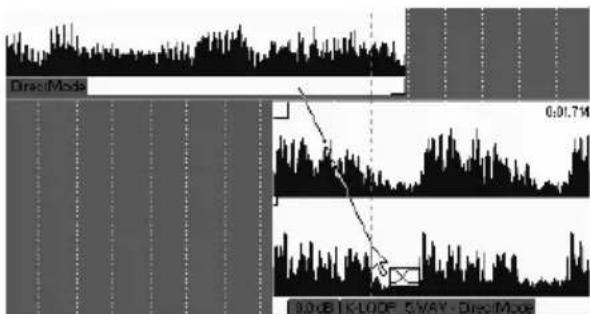
Editiermodus
Im Editiermodus können Sie das Lautstärkeprofil eines Samples viel differenzierter ändern als bei einer gewöhnlichen Ein- oder Ausblendung.
In den Editiermodus gelangen Sie mit der Schaltfläche Editiermodus in der Hauptsymbolleiste oder über den Befehl Editiermodus im Menü Ansicht oder im Popup-Menü eines Samples.
Um die Lautstärke eines Samples zu ändern, doppelklicken Sie auf seine Lautstärkelinie. Mit jedem Doppelklick wird ein Lautstärke-Steuerpunkt hinzugefügt, der beliebig verschoben werden kann. Sie können jederzeit die Lautstärke in den gewünschten Teilen des Samples ändern oder benutzerdefinierte Ein- oder Ausblendungen mit beliebigen Merkmalen erstellen.

bar
| Time | Frequency | |------|---------| | 0.0 | 0.0 |Nachdem Sie Ihre Lautstärkeänderungen vorgenommen haben, müssen Sie den Editiermodus wieder deaktivieren, da Samples in diesem Modus nicht verschoben werden können.
Um alle Lautstärke-Steuerpunkte aus einem Sample zu entfernen, wählen Sie in der Hauptsymbolleiste oder im Popup-Menü des Samples den Befehl Löschen.
Um alle Lautstärke-Steuerpunkte in Neutralposition zu bringen, wählen Sie in der Hauptsymbolleiste oder im Popup-Menü des Samples den Befehl Reset.
AUDIOAUFNAHME
So nehmen Sie Audiodaten in InstantMusic auf:
- Legen Sie für das aufzunehmende Sample ganz nach Ihren Wünschen die Aufnahme-Einstellungen, einschließlich Dateiname, fest. Die Befehle Aufnahme von und Beenden bei sind erst aktiv, wenn Sie Ihre Einstellungen vorgenommen haben.
- Klicken Sie in der Symbolleiste Player auf Aufnahme starten.
- Nach Ihrer Aufnahme klicken Sie auf Aufnahme beenden.
- Der Mauszeiger verwandelt sich in ein kleines Rechteck. Setzen Sie den Zeiger auf die Stelle, an der Sie die aufgenommenen Audiodaten einfügen möchten, und klicken Sie darauf. Wenn statt des roten Rechtecks das Zeichen für „Einfügen nicht möglich“ angezeigt wird, ist das Sample zu groß, um an der gewünschten Stelle in das Arrangement eingefügt zu werden.
Beachten Sie, dass Sie die Länge des Arrangements im Dialogfeld Arrangement-Eigenschaften einstellen können.
Aufnahme-Einstellungen
Um ein Audiosignal aus externen Geräten aufzunehmen, klicken Sie zunächst in der Symbolleiste Player auf die Schaltfläche Aufnahme-Einstellungen. Dadurch wird das folgende Dialogfeld geöffnet:
![Aufnahme - Einstellungen Attribute PCM 44.100 kHz: 16 Bit: Stereo Edit... OK Einblenden/Ausblenden □ Aufnahme von [A] 00:00:00:000 Beenden bei [B] 00:00:00:000 Threshold □ Aktiv -80 dB Abbrechen Mixter... □ Monitor](/content/2026/05/773836/images/d5afb05b699256e120fc7ef707ea2571ce83a3c49b5038ee1068da69fb027797.jpg)
Edit...: Klicken Sie auf diese Schaltfläche, um das gewünschte Audioformat zu wählen. Das empfohlene Format ist „CD-Qualität“ (44,1 kHz, 16 Bit, Stereo).
Aufnahme von/Beenden bei: Hiermit können Sie eine feste Start- und Endzeit für die Aufnahme definieren.
Monitor: Aktivieren Sie diese Option, wenn Sie die aufzunehmenden Audiodaten in Spectrum Analyzer- und Oszilloskop-Ansicht zu sehen. Nun können Sie die Lautstärke und Balance so einstellen, dass keine übersteuerte Aufnahme entsteht. Die grafische Anzeige arbeitet in Echtzeit.
Hinweis zur Benutzeroberfläche: Um die Geräte anzuzeigen, die als Audioquelle zur Verfügung stehen, müssen Sie die Mixersteuerung aktivieren, indem Sie auf die Schaltfläche Mixer... klicken.
EDITIEREN VON EIGENSCHAFTEN UND EINSTELLUNGEN
Über verschiedene Dialogfelder können Sie die Eigenschaften eines Arrangements, der darin enthaltenen Tracks und Samples und des Audio-Subsystems von Windows definieren.
Arrangement-Eigenschaften

Zum Öffnen dieses Dialogfelds wählen Sie im Menü Arrangement oder im Popup-Menü (rechte Maustaste) des Arrangements den Befehl Eigenschaften oder klicken in der Hauptsymbolleiste auf die Schaltfläche Arrangement-Eigenschaften.
Die meisten Einstellungen in diesem Dialogfeld können Sie nach Belieben ändern, um Sie den Erfordernissen Ihres Projekts anzupassen. Die Größe des Hauptpuffers und des Ladepuffers sollten jedoch nicht willkürlich geändert werden. Ein größerer Wert für den Ladepuffer bewirkt unter Umständen eine schnellere Zusammenführung.
Track-Eigenschaften

Zum Öffnen dieses Dialogfelds klicken Sie mit der rechten Maustaste auf den Track-Header und wählen im Popup-Menü den Befehl Eigenschaften.
Die meisten dieser Track-Eigenschaften können direkt im Track-Header eingestellt werden (siehe „Die Track-Header“, Seite 166). Einige Track-Header-Steuerelemente sind jedoch eventuell ausgeblendet, wenn auf dem Bildschirm zu wenig Platz vorhanden ist.
Aktivieren Sie die Option Solo, wenn Sie den Track einzeln anhören möchten, ohne alle anderen Tracks des Arrangements manuell stumm zu schalten.
Mit der Schaltfläche Reset stellen Sie für Balance und Lautstärke die Standardwerte wieder her.
Sample-Eigenschaften
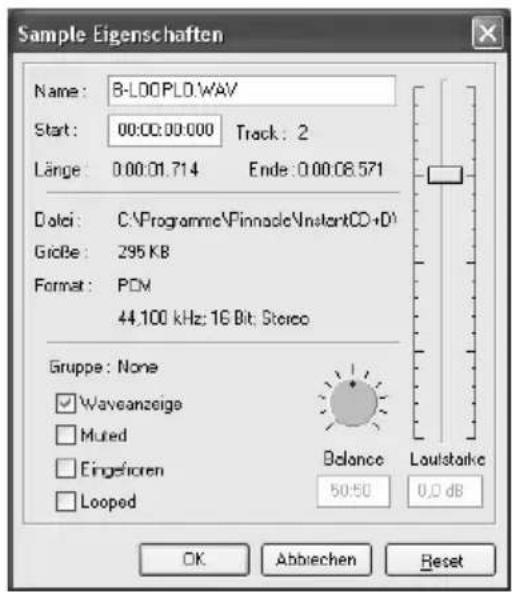
Zum Öffnen dieses Dialogfelds wählen Sie im Popup-Menü (rechte Maustaste) des Samples den Befehl Eigenschaften. Neben allgemeinen Informationen wie Dateiname, Größe und Format des Samples werden in diesem Dialogfeld folgende Einstellungen angezeigt:
• Name des Samples
- Startzeit des Samples im Arrangement
• Waveanzeige (ein/aus)
- Muted (ein/aus)
• Eingefroren (Ziehen deaktivieren/aktivieren)
- Looped (ein/aus)
Lautstärke und Balance des Samples können ebenfalls mit den Steuerelementen auf der rechten Seite des Dialogfelds eingestellt werden.
Audio-Eigenschaften

Dies ist das Audio-Dialogfeld des Systems, das auch über die Windows-Systemsteuerung zugänglich ist. Zum Öffnen dieses Dialogfelds wählen Sie im Menü Ansicht oder in der Hauptsymbolleiste den Befehl Audio-Eigenschaften.
Überprüfen Sie die Einstellungen in diesem Dialogfeld, wenn die Audiowiedergabe auf Ihrem System nicht richtig zu funktionieren scheint.
Kapitel 15:
Der Sample Editor
InstantMusic enthält einen leistungsfähigen WAV-Editor, mit dem Sie zahlreiche Spezialeffekte erzeugen können. Die veränderten Sounds können dann in einer WAV-Datei gespeichert werden, ohne dass Sie den Editor verlassen müssen. Alle Effekte funktionieren in Echtzeit, so dass Sie den Sound nach Ihren Wünschen ändern und dabei gleich das Ergebnis anhören können.
Zum Starten des Sample Editors klicken Sie im Popup-Menü (rechte Maustaste) des Samples auf Sample editieren. Sie können nicht nur normale Samples, sondern auch geloopte und gruppierte Samples editieren. Wenn Sie ein normales oder gelooptes Sample editieren, kann es automatisch wieder in das Arrangement eingefügt werden.

Der gleiche Sample Editor wie in InstantMusic wird auch in InstantDisc verwendet. Detaillierte Informationen über seine Verwendung mit ausführlichen Beschreibungen der Echtzeiteffekte finden Sie im Abschnitt zu InstantDisc dieser Dokumentation.
Kapitel 16:
Speichern von
Arrangements
Mit den Menübefehlen Aufnahme ➢ Gerät und Aufnahme ➢ Datei (bzw. den entsprechenden Symbolleistenschaltflächen) können Sie Ihre Arrangements entweder in Form von Audio-Tracks auf einer beschreibbaren CD oder als WAV-Dateien auf Ihrer Festplatte speichern.
Aufnahme auf Gerät
Dieser Befehl bewirkt das Gleiche wie die Aufnahmefunktion von InstantDisc. Eine ausführliche Beschreibung der Funktion und ihrer Einstellungsmöglichkeiten finden Sie in der InstantDisc-Dokumentation.
Aufnahme in Datei
Wählen Sie diesen Befehl, wenn Sie Ihr Arrangement als Serie von WAV-Dateien speichern möchten, die den CD-Tracks entsprechen, die Sie mit benutzerdefinierten Markierungen festgelegt haben (siehe Seite 171).
InstantMusic fordert Sie auf, ein Zielverzeichnis zu wählen, und speichert dann Ihr Arrangement in Form einer oder mehrerer Dateien in diesem Verzeichnis.
Expression
Kapitel 17: Übersicht

Mit Pinnacle Expression wandeln Sie Ihre eigenen Filme auf dem Computer in DVDs und Video-CDs um. Bald können Sie einem Freund oder Familienmitglied Filme schicken, die auf dem DVD-Player wiedergegeben werden können. Mit Pinnacle Expression geht es genauso leicht wie 1-2-3.

Zuerst nehmen Sie mit Pinnacle Expression das Video auf oder übertragen es vom Camcorder auf die Festplatte des PCs. Sie können auch auf dem PC gespeicherte Videos oder Standbilder integrieren.

Anschließend können Sie sich in der Vorschau ansehen, wie Ihre Video-Disc später auf einem DVD-Player aussehen würde, wobei Pinnacle Expression für Sie automatisch eine Menüseite mit Szenenindex erstellt! Mit Hilfe der auf dem Bildschirm angezeigten virtuellen Fernbedienung können Sie Ihre Disc bei Bedarf testen bzw. einfach auf eine Menüseite klicken und damit abspielen lassen. Über diesen Bildschirm können Sie zudem auf Programmfunktionen zugreifen, mit denen Sie zum Beispiel den Stil einer Menüseite auswählen, Menüseiten individuell anpassen, Videoszenen/Standbilder beliebig anordnen, löschen, kombinieren oder Szenen aufteilen können.
Der letzte Schritt besteht darin, Ihre Videofilme mit Hilfe eines geeigneten CD- bzw. DVD-Recorders auf CD oder
DVD zu brennen, wobei Ihnen Pinnacle Expression die Möglichkeit bietet, VideoCDs, Super VideoCDs oder DVDs zu erzeugen.
COMPUTERANFORDERUNGEN
Außer der Expression-Software benötigen Sie einen PC-kompatiblen Computer, der folgende Anforderungen erfüllt:
- Pentium III- oder Athlon-Prozessor, 500 MHz oder mehr
- Microsoft Windows 98 Second Edition, Windows Millennium, Windows 2000 oder Windows XP
- DirectX-kompatible Grafikkarte
- DirectX-kompatible Soundkarte
• 128 MB RAM (besser 256 MB) - 200 MB freier Speicherplatz auf der Festplatte für die Installation der Software
- Die auf Ihrem System verwendete Festplatte muss beim Lesen und Schreiben eine stabile Datenrate von 4 MB in der Sekunde aufweisen, wobei alle SCSI-sowie die meisten UDMA-basierenden Laufwerke diese Voraussetzung erfüllen. Videomaterial im DV-Format erfordert für jede Spielsekunde einen Festplattenspeicher von 3,6 MB, so daß 4 Minuten DV-Video nahezu 900 MB an Festplattenspeicher benötigen.
- CD-R/RW-, DVD-R/RW- oder DVD+R/RW-Brenner
- Lautsprecher
- Maus
INSTALLIEREN DER SOFTWARE
So installieren Sie die Studio Expression-Software:
- Legen Sie die Expression-CD-ROM in das CD-ROM-Laufwerk ein. Wenn Autorun für das CD-ROM-Laufwerk aktiviert ist, wird das Setupprogramm automatisch gestartet.
- Wenn Autorun nicht aktiviert ist, gehen Sie auf das CD-ROM-Laufwerk und doppelklicken Sie auf die Datei „Setup.exe“.
- Wählen Sie die gewünschte Sprache.
- Geben Sie die Seriennummer ein (Sie finden diese Nummer auf der Expression-CD oder auf der Hülle).
- Akzeptieren Sie die Lizenzvereinbarung der Expression-Software (klicken Sie auf „Ja“). Sollten Sie die Lizenzvereinbarung nicht akzeptieren oder nicht verstehen, geben Sie das Produkt umgehend an den Händler zurück.
- Aktivieren Sie die Installationsoption „Standard“ (empfohlen). Nur erfahrene Computerbenutzer sollten „Benutzerdefiniert“ aktivieren.
- Klicken Sie auf „Weiter“, bis die Installation abgeschlossen ist.
- Starten Sie den Computer neu. In einigen Fällen kann es vorkommen, daß Sie zum Neustart Ihres Systems aufgefordert werden.
-
Jetzt können Sie Ihr Exemplar von Expression registrieren. Sie können die Registrierung schnell und mühelos über die Internetverbindung ausführen. Die Registrierung ist aus drei Gründen wichtig:
-
Bei einer Registrierung kann Sie Pinnacle Systems über kostenlose Upgrades zur Expression-Software informieren.
- Sie erhalten von Pinnacle Systems ggf. spezielle Produktangebote, Promotions usw.
- Sie müssen die Software registrieren, wenn Sie den technischen Support in Anspruch nehmen möchten.
Erhalten von Software-Updates
Um sich über eventuelle Updates der Expression-Software, die neue Funktionen oder Fehlerberichtigungen enthalten, zu informieren, wählen Sie die Option Hilfe ➤ Software-Updates. Über die Internetverbindung des Computers wird auf der Pinnacle Website nach neue Versionen des Produkts gesucht.
ANSCHLIESSEN DER KAMERA
Schließen Sie nach der Installation der Software das DV-Videogerät mit einem IEEE-1394-DV-Kabel (4-auf 6-Pin) an den Computer an. Ein Laptop hat wahrscheinlich einen vier poligen IEEE-1394-Anschluss.
So schließen Sie den DV-Camcorder/VCR an den PC an:
-
Schließen Sie das IEEE-1394-Kabel an den PC an. Stecken Sie den sechspoligen Stecker des IEEE-1394-DV-Kabels in einen IEEE-1394-Datenport an der DV-Karte.
-
Schließen Sie dann das IEEE-1394-Kabel an das DV-Gerät an.
Stecken Sie den vierpoligen Stecker des IEEE-1394-DV-Kabels in die DV IN/OUT- oder die DV OUT-Buchse des DV-Camcorders/VCRs. Achten Sie darauf, daß Ihr Camcorder eingeschaltet ist und sich im VTR-Modus (Videorekorder) befindet.
ONLINE-HILFE
Beim Arbeiten in Expression steht die Online-Hilfe immer bei Bedarf zur Verfügung.
Online-Standardhilfe: Klicken Sie in der Expression-Hauptmenüleiste auf die Schaltfläche Hilfe oder drücken Sie F1, wenn Sie die Inhaltsseite der Hilfestandardthemen anzeigen möchten. Klicken Sie auf Hilfe ➤ Hilfe-Themen, wenn Sie ein bestimmtes Thema oder einen Befehl suchen möchten.
Quickinfo: Wenn Sie schnell herausfinden möchten, welche Funktion sich hinter einer Schaltfläche oder einem Steuerelement verbirgt, positionieren Sie Ihren Mauszeiger über das betreffende Element und lesen Sie die angezeigte Quickinfo.
ABKÜRZUNGEN UND KONVENTIONEN
Aus Gründen der besseren Übersichtlichkeit werden in dem vorliegenden Handbuch die folgenden Definitionen, Abkürzungen und Sprachkonventionen verwendet:
Terminologie
Expression verweist auf die Videoaufnahme- und Diskerstellungssoftware von Pinnacle.
Der Begriff DV verweist auf DV- und Digital8-Camcorder, VCRs und Bänder.
Der Begriff 1394 verweist auf OHCI-kompatible IEEE-1394-FireWire, DV- oder iLink-Schnittstellen, -Anschlüsse und -Kabel.
Der Begriff Analog verweist auf Camcorder, VCRs und Bänder im Format 8mm, Hi8, VHS, SVHS, VHS-C oder und auf Kabel und Anschlüsse im Format Composite (RCA) und S-Video.
Der Begriff Bestände verweist auf Video- und Audiodateien und Szenenindexmenü-Seiten.
Der Begriff Videodatei verweist auf Quellvideo bzw. Quellaudio von einem DV-Aufnahmegerät, oder auf ein analoges Video bzw. Audio, das digitalisiert und auf einer Disk gespeichert wurde.
Der Begriff MPEG verweist auf den Typ komprimierter Video- und Audiodateien, die auf die Disk gebrannt wurden und auch als Bestand importiert werden können. MPEG-1 wird für VideoCD und MPEG-2 wird für Super VideoCD und DVD verwendet. Mit Expression können Sie fast alle MPEG-Programmstreams importieren. MPEG-Streams „elementary“ und „transport“ können nicht importiert werden.
Der Begriff AVI-Datei (Audio Video Interleave) verweist auf eine Video- und Audiodatei, die meistens komprimiert wird, jedoch auch nicht komprimiert vorliegen kann. Der von einer DV-Kamera aufgenommene Dateityp wird in Expression eine AVI-
Datei des Typs 2-DV genannt. Für das Abspielen einer AVI-Datei auf dem Computer müssen Sie in Windows einen Codec (Compressor/Decompressor) installieren, der die in der AVI-Datei verwendete Komprimierungsmethode handhaben kann. Sie können die meisten AVI-Dateien in Expression importieren. Expression unterstützt alle gängigen Codecs. Sollten Sie sich nicht über die Kompatibilität einer AVI-Datei sicher sein, versuchen Sie die Datei über den Windows Media Player abzuspielen, bevor Sie die Datei in Expression importieren.
Der Begriff Szene verweist auf eine Videodatei, deren Szene von Expression gefunden wurde und in der Listen-Ansicht angezeigt wird. Eine Videodatei kann auch manuell in mehrere Szenen gesplittet werden. Eine Szene wird auch als Kapitel bezeichnet.
Der Begriff Szenenindex-Menü-Seite (oder nur Menü-Seite) verweist auf einen grafischen Hintergrund für maximal 12 interaktive Buttons, die Links zu Szenen (Kapiteln), Slideshows und Filmen sowie zu Layouts, Textstilen und Frametypen, aus denen die Menü-Seite besteht, bereitstellen.
Der Begriff Thumbnail verweist auf das verkleinerte Szenenbild, das auf jedem Menübutton angezeigt wird.
Dialogfelder und Fensternamen
Die Namen der Buttons, Dialogfelder, Fenster und zugeordneter Einträge werden als Hervorhebung im Text kursiv dargestellt.
Beispiel: Klicken Sie im Fenster TitelDeko auf die Schaltfläche Übernehmen.
Auswählen der Menüoptionen
Das rechtwinkelige Klammersymbol (▶) gibt den Pfad hierarchischer Menüoptionen an. Für das Erstellen einer neuen Datei würde die Anweisung folgendermaßen lauten:
Beispiel: Klicken Sie auf Datei ➤ Neues Projekt.
Tastaturkonventionen
Die Namen der Tasten werden mit einem Großbuchstaben am Anfang geschrieben. Ein Pluszeichen gibt eine Kombination aus Tasten an.
Beispiel: Drücken Sie Strg+A für die Auswahl aller Videoszenen in der Listen-Ansicht.
Für Tasten, auf denen kein Name steht, werden Klammern verwendet.
Beispiel: Drücken Sie die [Leertaste], um die Slideshow anzuhalten.
Klicken mit der Maus
Bei einem Klicken mit der Maus ist standardmäßig ein Klicken mit der linken Maustaste gemeint, wenn keine gegenteiligen Angaben erfolgen.
Kapitel 18:
Aufnehmen von Videodateien
Wie bereits erwähnt, erstellen Sie eine CD oder ein DVD-Video in drei Schritten: (1) Aufnehmen von Video/Fotos, (2) Vorschau und Bearbeitung des Projekts auf dem Fernsehbildschirm und (3) Erstellen der Disk. Diese Modi werden durch drei oben auf der Expression-Benutzeroberfläche angezeigte Buttons dargestellt. Die Buttons sind in der Reihenfolge dargestellt, die für das Erstellen einer Disk erforderlich ist.

Bei der Aufnahme von Video bzw. Fotos transferieren Sie eine Videodatei von einem digitalen Camcorder oder einer anderen Quelle auf die Festplatte des PCs.
Der Bildschirm „Video/Fotos aufnehmen“ sieht so aus:
![Vorschaubildschirm 1 2 3 Ausgangs- material- optionen Optionen zur Datei- und Szenenauf- findung Aufgenoverne und importerte Daten [ Sildenafil, TBlider ] A Day at the Zoo and Wassertall and Men Video List Navigationselemente Bestandsliste PINNACLE SYSTEMS](/content/2026/05/773836/images/2ada0e64e3860007dfebc436c15b6ae435afdbee3adf71a6ba74462c46a4fd75.jpg)
Navigationselemente
Zeigen Sie mit den Navigationselementen das Band an oder gehen Sie auf den Bandabschnitt, an dem Sie die Aufnahme beginnen möchten. Im Zählerfenster wird die aktuelle Bandposition angezeigt. Die Steuerelemente zeigen den aktuellen Modus des Camcorders oder Videorecorders an.

Ausgangsmaterialoptionen
Mit den drei rechts auf dem Bildschirm angezeigten Buttons können Sie ein Video über einen 1394-Anschluss (FireWire) von einem DV-Gerät aufnehmen, das Video von einer AVI- oder MPEG-Datei importieren oder ein digitales Foto importieren.
Die Bestandsliste: In Expression wird der Dateiname und der –typ jedes Bestands (die aufgenommenen und importierten Dateien) im Fenster Aufgenommene und importierte Dateien angezeigt (siehe Seite 205).
Aufnehmen von Video von einem Camcorder
Oft möchten Sie das Projekt mit einer Videoaufnahme vom Camcorder beginnen. In Expression werden digitale Camcorder und Videorecorder über die 1394-Schnittstelle (Firewire) des PCs unterstützt. Das DV-Gerät (Camcorder oder VCR) ist, wie an Stelle in Kapitel 17 beschrieben, an den PC angeschlossen. Sie können ein ganzes Band aufnehmen oder die Aufnahme an einem Bandabschnitt starten und beenden.

Mit der Schaltfläche Video aufnehmen starten Sie die Aufnahme. Das Dialogfeld Video von einem DV-Camcorder aufnehmen (siehe unten) wird geöffnet.
Importieren einer Datei

Sie können in Expression auch bereits auf der Festplatte des PCs gespeicherte Videodateien importieren. Wenn Sie ein Video von einer AVI- oder MPEG-Datei importieren möchten, klicken Sie auf die Schaltfläche Video importieren, um einen Browser zu öffnen. Klicken Sie auf die Schaltfläche Digitales Foto importieren, wenn Sie Standbilder von der Festplatte importieren möchten.
Sie können Videodateien und digitale Fotos auch aus dem Windows Explorer in das Fenster Aufgenommene und importierte Dateien ziehen (siehe Seite 205).
Alle in das Fenster „Aufgenommene und importierte Dateien“ importierten digitalen Fotos und Standbilder werden in einer Slideshow gruppiert. Wenn Sie mehrere Slideshows erstellen möchten, splitten Sie im Dialogfeld „Video editieren“ die importierte Slideshow in mehrere Slideshows (siehe Seite 232).
Dialogfeld „Video von einem DV-Camcorder aufnehmen“

Mit der Schaltfläche Video aufnehmen starten Sie die Aufnahme. Das folgende Dialogfeld wird geöffnet:
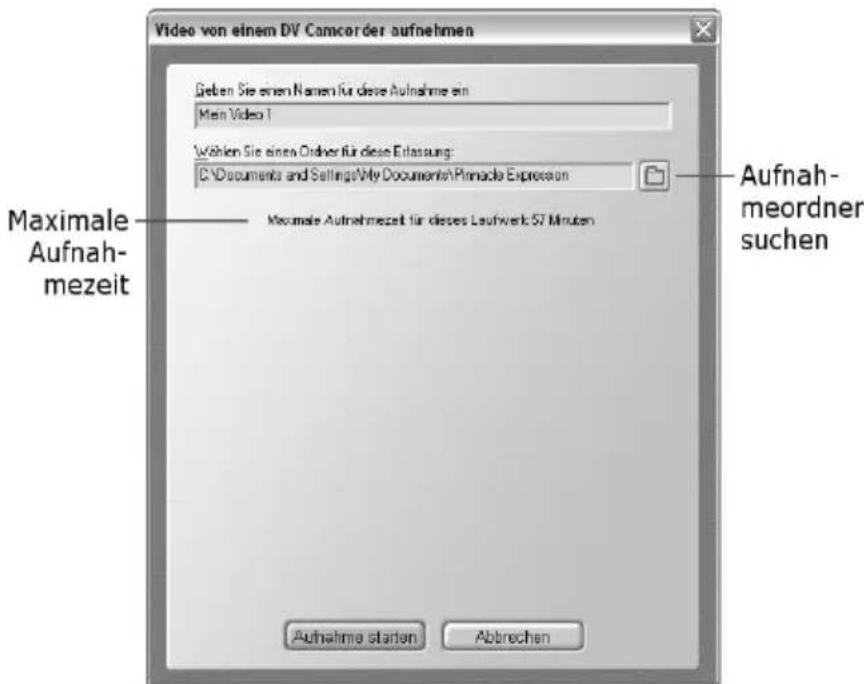
Auf dem Vorschaubildschirm über den Navigationselementen wird das eingehende Video angezeigt. Nach der Auswahl des Laufwerks, auf dem Sie das Video aufnehmen möchten, berechnet Expression die maximale Aufnahmezeit und zeigt den Wert an. Geben Sie einen Namen für die Aufnahme ein und klicken Sie auf die Schaltfläche Aufnahme starten.
Wenn Sie auf die Schaltfläche Aufnahme starten klicken, wird ein Beispiel einer Szenenindex-Menü-Seite mit Thumbnails der Szene angezeigt, die vom ersten Frame jeder Videoszene gefunden wurden. Jeder neue Thumbnail wird zu einem Kapitelpunkt in der Produktion. Wenn eine Menü-Seite mit Thumbnails gefüllt ist, wird sie nach rechts verschoben, und eine
weitere Menü-Seite wird erstellt. Dies geschieht, bis Sie durch Klicken auf die Schaltfläche Aufnahme anhalten die Aufnahmesitzung beenden.
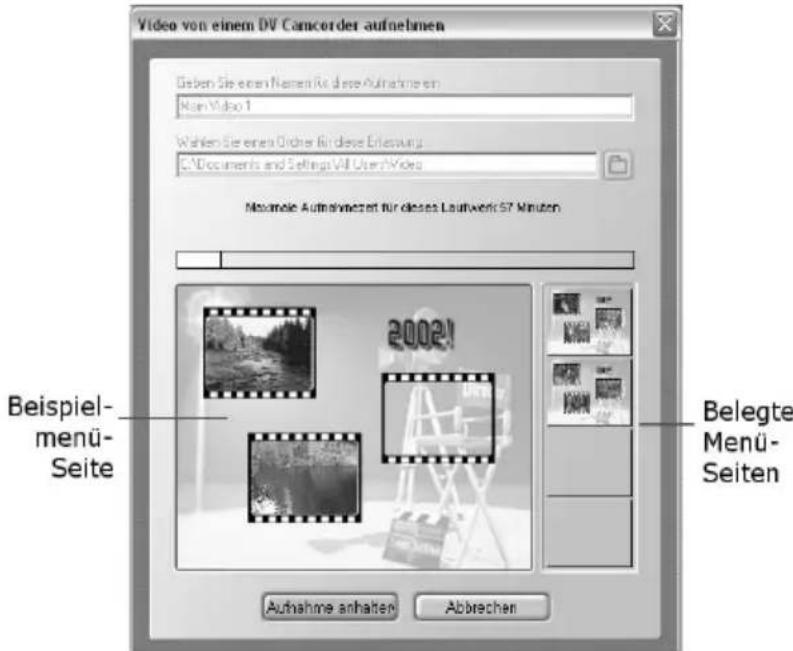
Fenster „Aufgenommene und importierte Dateien“
Bei der Aufnahme und dem Import zeigt Expression den Namen und den Typ der Datei jedes Videobestands in diesem Fenster an. Digitale Fotos und andere Standbilder werden automatisch in einer Slideshow gruppiert. Mit der oben rechts im Fenster angezeigten Schaltfläche Bestandsmenü greifen Sie auf Befehle für das Verwalten des Bestands zu.
![Aufgenommene und importierte Dateien: [ Slideshow: 7 Bilder ] A Day at the Zoo.avi Wasserfall.avi Mein Video 1.avi](/content/2026/05/773836/images/302446212e7c8a58e9160271c69b582cd183df3022f4871a074d75f5f777fc1b.jpg)
Löschen und Umbenennen von Videobeständen
Datei löschen
Datei umbenennen
Optionen zur Szenenauffindung...
Wenn Sie einen Videobestand löschen oder umbenennen möchten, wählen Sie den Dateinamen in der Liste,
klicken Sie auf die Schaltfläche Bestandsmenü und wählen Sie im eingeblendeten Menü Bestand den gewünschten Vorgang aus. Mit dieser Funktion können digitale Fotos und andere Standbilder nicht gelöscht werden. Verwenden Sie das Fenster „Bearbeiten“ (siehe „Bearbeitungstool“ Seite 237).
Optionen zur Szenenauffindung
Mit der Option Optionen zur Szenenauffindung im Menü Bestand öffnen Sie das Dialogfeld „Optionen zur Szenenauffindung“. In diesem Dialogfeld legen Sie fest, wie Szenen aufgefunden werden (siehe unten).
Importieren von Dateien durch Ziehen aus dem Explorer
Sie können Dateien auch durch Auswahl im Windows Explorer und Ziehen der Dateien auf die Bestandsliste importieren. Wenn Sie einen Ordner mit Bildern ziehen, erstellen Sie auf einen Schlag eine Slideshow.
Dialogfeld „Optionen zur Szenenauffindung“
Klicken Sie im Fenster Aufgenommene und importierte Dateien im Menü Bestand auf Optionen zur Szenenauffindung, um dieses Dialogfeld zu öffnen.

Das automatische Auffinden von Szenen ist eine Hauptfunktion von Expression. Diese Funktion macht das manuelle Markieren des Videoszenenanfangs und – endes überflüssig. Wenn Sie das Video mit Expression auf der Festplatte aufnehmen, erkennt die Software automatisch natürliche Pausen, die im Video auftreten.
Die folgenden Optionen stehen zur Verfügung:
- Anhand des Zeitstempels erkennen: Diese Option kann nur für DV-Video eingesetzt werden. Szenen werden durch Erkennen einer Unterbrechung in der mit dem Video aufgezeichneten Tageszeit erkannt.
- Anhand des Inhalts erkennen: Diese Option erkennt Szenen durch geänderte Helligkeit. Diese Option kann bei jedem Video eingesetzt werden. Verwenden Sie diese Option bei der Aufnahme eines Videos von einem DV-Band, das synchronisiert oder bearbeitet wurde, bei der Aufnahme von analogen Bändern mit einem Digital8-Camcorder oder bei importierten Videodateien.
- Keine Erkennung von Szenen: Bei dieser Option wird kein Auffinden von Szenen ausgeführt (keine Angst, Sie können Videoclips immer noch manuell in Szenen aufteilen).
Kapitel 19:
Vorschau der Disk
Wenn Sie auf dieses TV-Symbol klicken, gehen Sie auf den Bildschirm „Vorschau/Bearbeiten“. Auf diesem Bildschirm zeigt Expression an, wie das fertiggestellte Projekt bei der Wiedergabe auf dem DVD-Player und Fernseher aussieht. Die virtuelle Fernbedienung eines DVD-Players rechts im Programmfenster vermittelt Ihnen dabei ein realistisches Gefühl für den in Ihren Videoprojekten umgesetzten Grad an Interaktivität.
Auf diesem Bildschirm erstellen Sie nicht nur eine Vorschau des Projekts sondern gestalten auch Menü-Seiten, ordnen und beschneiden Szenen, erstellen Slideshows und wählen das Ausgabeformat für das Brennen. In nachfolgenden Kapiteln erfahren Sie mehr zu diesen Themen.

Im Modus „Vorschau/Bearbeiten“ werden sechs interessante Bereiche angezeigt: Die Stilauswahl, der Fernsehbildschirm, die Fernbedienung, die Schaltfläche Video und Slideshows editieren, die Schaltfläche Ausgabemedien-Einstellungen und Disk-Meter. In diesem Kapitel wird Folgendes beschrieben: Fernsehbildschirm, Fernbedienung, Dialogfeld Ausgabemedien-Einstellungen und Disk-Meter.
Der Fernsehbildschirm
Auf dem integrierten Fernsehbildschirm können Sie in der Vorschau betrachten, was später mit Hilfe der fertigen Disc auf einem echten Fernsehgerät in Kombination mit einem DVD-Player abgespielt wird. Es werden hierbei sowohl die Menüseiten, als natürlich auch die in Ihrem Filmprojekt aufgenommenen Videofilme und Standbilder angezeigt.
Klicken Sie auf den Menü-Seiten auf die Szenensymbole, um die entsprechenden Szenen wiederzugeben. Kehren Sie mit der Fernsteuerung wieder auf die Menü-Seiten zurück. Sie können auch mit Mausklicks zwischen den Menü-Seiten wechseln.
Die Fernbedienung

Mit dieser Fernbedienung können Sie sich zwischen Menü-Seiten bewegen und Szenen in beliebiger Reihenfolge wiedergeben.
Hinweis: Die Funktionalität von VCD und S-VCD unterscheidet sich auf der Fernbedienung von DVD. Mit DVD können Sie mit der Schaltfläche Menü oder Titel auf ein Menü zurückkehren. Bei VCD und S-VCD müssen Sie den Button Zurück verwenden. Bei DVD-Titeln können Sie für die Button-Auswahl in der Menü-Seite navigieren. Bei VCD- oder S-VCD-Titeln müssen Sie mit dem Zahlenfeld auf der Fernbedienung die im Menü gewünschten Schaltfläche auswählen.
Zahlenfeld
Drücken Sie auf der angezeigten Menü-Seite die Nummer einer zweistelligen Szenennummer. Sie greifen direkt auf die entsprechende Szene zu.
Navigationselemente
Durchlaufen Sie (Auf, Ab, Links, Rechts) eine DVD-Menü-Seite (dies gilt nicht für VCD- und SVCD-Titel). Starten Sie nach Auswahl einer Szene die Wiedergabe durch Klicken auf das mittlere Element.
Springen Sie auf die vorherige Szene oder Menü-Seite.

Schaltfläche „Zurück zu Menü“
Klicken Sie zu jeder Zeit auf , um bei einem VCD- oder SVCD-Titel auf die Menü-Seite zurückzukehren. Klicken Sie auf die Schaltfläche , wenn Sie bei einem DVD-Titel in das Menü zurückkehren möchten.
Disk-Meter
Diese Anzeige gibt die aktuelle Aufnahmekapazität auf der Ausgabedisk an. Der Wert hängt vom im Dialogfeld Ausgabemedien-Einstellungen (siehe unten) gewählten Ausgabeformat und dem geschätzten verbleibenden Speicherplatz auf der Disk ab.
Ausgabemedien-Einstellungen
Klicken Sie auf die Schaltfläche Einstellungen , um dieses Dialogfeld zu öffnen:

Ausgabeformat
Aktivieren Sie den Disktyp, den Sie erstellen möchten.
VCD (VideoCD): Dieses Format ist in China und anderen Teilen der Welt sehr beliebt. Auf einer VideoCD-Disk können Sie maximal 70 Minuten eines Videos in VHS-Qualität auf eine CD brennen. Dieses Format wird von vielen DVD-Playern unterstützt. Auf der Pinnacle Website und VCDhelp.com finden Sie eine Liste der kompatiblen Player.
S-VCD (Super-VideoCD): Super-VideoCD ist eine Verbesserung des VCD-Formats. Auf einer S-VCD-Disk können Sie maximal 39 Minuten eines Videos in einer fast DVD entsprechenden Qualität auf eine CD brennen. Dieses Format wird von zahlreichen DVD-Playern unterstützt. Auf der Pinnacle Website und VCDhelp.com finden Sie eine Liste der kompatiblen Player.
DVD (Digital Versatile Disc): Eine DVD-Disk weist die beste Videoqualität auf. Mit Expression können Sie maximal 90 Minuten qualitativ hochwertiges Video oder Audio (oder maximal 232 Minuten in annehmbarer Qualität) auf eine DVD-R/RW- oder DVD-R/RW-Disk brennen. Eine Liste der kompatiblen DVD-Brenner finden Sie auf der Pinnacle Website.
Medien
Abhängig vom gewählten Ausgabeformat zeigt Ihnen Expression den erforderlichen Medientyp an.
CD-R (und CD-RW): Verwenden Sie diesen Typ für VCD- und S-VCD-Titel. Bei der Verwendung einer CD-RW-Disk werden Sie von Expression zum Löschen der Disk aufgefordert.
DVD-R/RW oder DVD+R/RW: Expression unterstützt Medien im Format DVD-R (einmal beschreibbar), DVD-RW (mehrmals beschreibbar), DVD+R (einmal beschreibbar) und DVD-RW (mehrmals beschreibbar). Es gibt fünf Grundtypen der DVD-Brenner: Authoring DVD-R (teuer, für professionellen Einsatz), General DVD-R/RW, DVD+RW, DVD+R/RW und DVD-RAM. Aktuell unterstützt Expression nicht DVD-RAM, da dieses Format nicht in einem standardmäßigen DVD-Player wiedergegeben werden kann. Achten Sie auf der Pinnacle Website auf Aktualisierungen, wenn neuere DVD-Player dieses Format gängiger unterstützen.
Schaltfläche Medien überprüfen
Legen Sie die leere oder gelöschte Disk in das Laufwerk ein. Expression überprüft, ob die Disk verwendet werden kann.
TV-Standard
Die erstellten Disks können nur in einem der Fernsehstandards, d. h. NTSC und PAL, wiedergegeben werden. Wenn Sie wählen können, entscheiden Sie sich für den Standard, den Ihre Zielgruppe verwendet.
Videoqualität/Disknutzung
Die drei hauptsächlichen Optionen sind Voreinstellungen, die die Qualität des Videos steuern, das auf den DVD- oder S-VCD-Disks gespeichert wird (für VCD-Disks bestehen keine Optionen, da der Standard eine Einstellung für die Videoqualität vorgibt).
Da qualitativ hochwertigeres Video mehr Informationen pro Wiedergabesekunde benötigt, besteht ein Abgleich zwischen der Qualität und der Videolänge, die auf eine Disk passt. Eine kurze Produktion passt sicherlich mit der höchsten Einstellung für die Qualität auf eine Disk. Bei zunehmender Länge müssen Sie jedoch ggf. die Qualität reduzieren.
Qualität wird als Bit-Rate in Kilobits pro Sekunde ausgedrückt. Je höher die Bit-Rate ist, desto höher ist die Qualität des Videos. Eine qualitativ sehr hohe Einstellung von 8000 Kilobits pro Sekunde ergibt das beste Videobild, das der DVD-Player bietet. Niedrigere Einstellungen, die bei 2000 Kilobits pro Sekunde liegen, entsprechen ungefähr „VHS-Qualität“, der Wiedergabequalität eines normalen Videorecorders.
Automatisch: Die Standardeinstellung, die für die meisten Benutzer empfohlen wird. Bei dieser Einstellung wird basiert auf der Länge des Videos und der Anzahl der eingeschlossenen Standbilder die bestmöglichste Qualität für das Projekt gewählt.
Beispiel: Wenn das DVD-Projekt 68 Minuten Video enthält, verwendet Expression die ganze Kapazität der DVD-Disk und verschlüsselt das Video mit der höchsten Bit-Rate, die möglich ist (in diesem Beispiel 6000 Kilobits pro Sekunde). Ein längeres Projekt, das fast 2 Stunden Video umfasst, würde mit einer Bit-Rate von 3000 KBit/s erstellt.
Beste Videoqualität: Mit dieser Einstellung können Sie die bestmöglichste Bit-Rate und damit die bestmöglichste Qualität für das Projekt erzwingen. Hinweis: In diesem Modus können Sie maximal 52 Minuten eines Videos auf die DVD-Disk (31 Minuten für eine S-VCD-Disk) aufzeichnen.
Gute Videoqualität: Mit dieser Einstellung können Sie maximal 114 Minuten eines Videos auf einer DVD-Disk (39 Minuten für eine S-VCD-Disk) in noch guter Qualität aufzeichnen.
Bevorzugte Einstellungen
Diese Einstellungen sollten nur von erfahrenen Benutzern verwendet werden.

Bit-Rate: Das Listenfeld enthält mehrere Einstellungen für die Bit-Rate, die zwischen 3000 bis 8000 KBit/s für DVD und 2000 bis 2500 KBit/s für S-VCD liegen. Wenn Sie eine höhere Bit-Rate im Listenfeld wählen, wird der Wert für „Minuten auf einer Disk“ entsprechend verringert (eine geringere Bit-Rate ergibt einen höheren Wert für „Minuten auf einer Disk“).
Sie können auch eine eigene Einstellung für die Bit-Rate eingeben (z. B. 6553 KBit/s). Expression akzeptiert als niedrigste Bit-Rate 2000 KBit/s.
Nach dem Schließen des Fensters „Ausgabemedien-Einstellungen“ spiegelt das Symbol des Disk-Meter Ihre Auswahl wider. Prüfen Sie nach der Eingabe einer bevorzugten Einstellung, dass Sie nicht das Disklimit überschritten haben.
„Entwurf“-Modus: Bei dieser Einstellung wird das Projekt schneller verschlüsselt. Bei der Aktivierung dieser Option verschlüsselt Expression dreimal schneller, die Qualität des Videos ist jedoch nicht so hoch.
MPEG-Audio: Diese Einstellung gilt nur für eine DVD-Ausgabe. Die meisten, jedoch nicht alle DVD-Player unterstützen MPEG-Audio. Aktivieren Sie diese Option nur, wenn Sie mehr Video auf der Disk speichern möchten, und Ihr DVD-Player das Format unterstützt. Wenn Sie diese Option verwenden, wird der Wert für „Minuten auf einer Disk“ erhöht.
Kapitel 20:
Fernsehbildschirm und Fernbedienung

Auf diesem Bildschirm zeigt Ihnen Expression, wie das Projekt auf dem Fernsehbildschirm aussieht. Die Fernbedienung des DVD-Players gibt Ihnen ein realistisches Gefühl für die in jedes Projekt integrierte Interaktivität.
Fernsehbildschirm
Der Fernsehbildschirm soll vom Aussehen und von der Handhabung einem Fernseher im Wohnzimmer entsprechen. Hier können Sie sowohl die Menüseiten mit Szenenindex als auch die in Ihren Projekten enthaltenen Videos und Standbilder abspielen lassen. Sie können auf dem Fernsehbildschirm entweder mit dem Cursor oder der Fernbedienung navigieren.
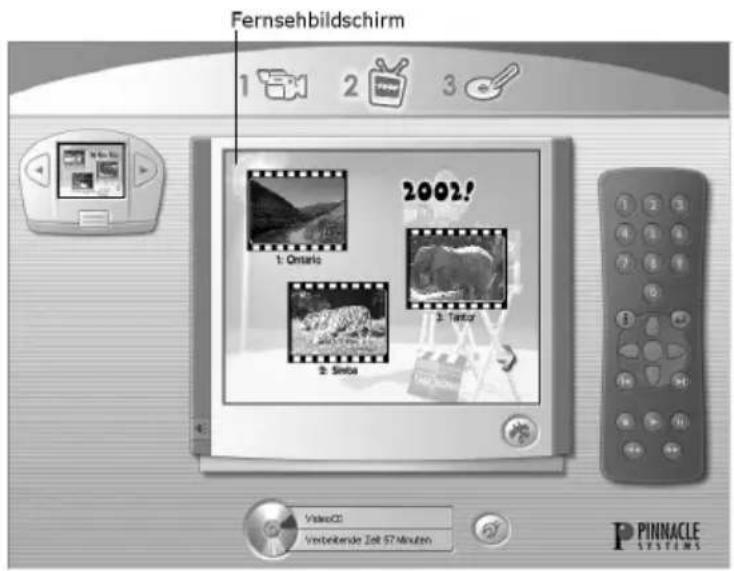
Cursornavigation
Wenn ein Projekt aus mehreren Menü-Seiten besteht, werden rechts und links unten auf der Seite Pfeile angezeigt, die auf vorherige Seite oder nachfolgende Seiten verweisen. Klicken Sie mit dem Cursor auf die Pfeile, um zwischen den Menü-Seiten zu wechseln.

Wenn Sie mit dem Cursor auf ein Thumbnail klicken, wird die entsprechende Szene oder das Standbild aktiviert, als Vollbild angezeigt und wiedergegeben.
Klicken Sie mit dem Cursor auf einen Titel. Ein Textfeld wird geöffnet. Bearbeiten oder erstellen Sie einen neuen Titel, drücken Sie die [Eingabetaste] und die Änderungen werden angewendet.
Navigation mit der Fernbedienung
Die Fernbedienung von Expression weist alle für das Navigieren in VideoCDs, Super VideoCDs und DVDs erforderlichen Funktionen auf.
Zahlenfeld
Über das zehnstellige Zahlenfeld können Sie direkt auf eine Szene in einem Film zugreifen. Wenn Sie sich noch nicht auf einer Menü-Seite befinden, kehren Sie mit der Schaltfläche Zurück zu Menü (klicken Sie für DVDs auf und für VideoCDs und Super Video-CDs auf) auf eine Menü-Seite zurück. Geben Sie dann die Nummer der gewünschten Szene ein. Die Szene wird sofort von Expression wiedergegeben.

DVD-Navigationselemente
Mit diesen sieben Schaltflächen navigieren Sie in einer Menü-Seite auf Szenen. Mit blauen Schaltflächen gehen Sie aufwärts, abwärts, nach links oder rechts. Die mittlere blaue Schaltfläche ist Gewählte Szene wiedergeben. Die zwei anderen Schaltflächen haben zwei Funktionen:

- Bei der Wiedergabe oder dem Anhalten einer Szene ist 🏠 Letzte Szene wiedergeben und 🏠 ist Nächste Szene wiedergeben.
- Bei der Anzeige einer Menü-Seite ist 🏠 Letzte Menü-Seite anzeigen und 🏠 ist Nächste Menü-Seite anzeigen.
Hinweis: Wenn Sie nicht mit den blauen Schaltflächen die DVD-Menü-Seiten navigieren können, klicken Sie auf die Schaltfläche „Einstellungen“ (siehe Kapitel 3) und prüfen Sie, dass DVD als Ausgabeformat aktiviert ist. Kapitel auf VCD- und S-VCD-Disks können nur über das Zahlenfeld aufgerufen werden.
Filmsteuerelemente
Diese Steuerelemente gelten nur für Filme und haben bei Szenen oder Menü-Seiten keine Funktion.

Kapitel 21:
Anpassen von Menü-Seiten
Hier wählen Sie vordefinierte Stile für die Szenenindex-Menü-Seiten aus oder gestalten individualisierte Menü-Seiten. Vor der Beschreibung beider Verfahren finden Sie an dieser Stelle eine Übersicht der Elemente, die zusammen die Expression-Menü-Seiten ergeben.
MENÜ-SEITENELEMENTE
Eine Szenenindex-Menü-Seite setzt sich in Expression aus vier Grafikelementen und einem Audio-Element zusammen. Bei den Grafikelementen handelt es sich um Layout, Hintergrund, Textstil und Frames. Bei dem Audio-Element handelt es sich um WAV- oder MP3-Datei, die Sie jeder Menü-Seite zuordnen können.

Sie können beim Anpassen einer Menü-Seite auf jedes Element zugreifen, ein später in diesem Kapitel beschriebenes Verfahren (siehe Seite 226).
Layout
Dieses Menü-Seitenelement ist die Vorlage, die die Anordnung der Frames, des Haupttitels und des Szenentitels auf der Seite festlegt. Layouts weisen eine unterschiedliche Anzahl und verschiedene Positionen der Frames auf und enthalten ggf. die Haupt- oder Szenentitel.
Als Verdeutlichung finden Sie im Anschluss zwei Expression-Layoutvorlagen und die zugeordneten Menü-Seiten mit Hintergrund, Text und Frames. Sie werden feststellen, dass die obere Menü-Seite neun Szenen, jedoch keinen Haupttitel enthält. Außerdem sind die Szenentitel auf aufsteigende Nummern beschränkt.

Das Layout legt die Positionierung der Frames, des Haupttitels und der Szenentitel bzw. -nummern in der Menü-Seite fest. Sie wählen Layouts im Dialogfeld „Individuelles Menü erstellen“ (siehe Seite 226).
Hintergrund
Dieses Menü-Seitenelement ist ein Bild, das den Grafikhintergrund eines normalen Menüs angibt. Es
kann sich auch um eine Videodatei (MPEG oder AVI) handeln, die den Hintergrund eines professionell gestalteten animierten Menüs festlegt. Expression enthält zahlreiche ansprechende Hintergründe für statische Menüs. Sie können auch eine BMP-, JPG-, PCD-, PCT-, TGA-, TIF- oder WMF-Datei importieren und als individuellen Hintergrund verwenden.
Das Punktraster des Expression-Hintergrunds beträgt 4 zu 3. Wenn Sie ein Bild mit einem anderen Punktraster importieren, skaliert Expression das Bild und passt es dem Frame an. Der restliche Bereich wird mit der Farbe des oberen linken Pixel des importierten Bilds gefüllt.
Im Dialogfeld „Individuelles Menü erstellen“ finden und importieren Sie Hintergründe.
Textstil
Mit diesem Menü-Seitenelement bietet Ihnen Expression mehrere Textstile mit verschiedenen Schriftarten und Farben an, die Sie auf die Menü-Seiten anwenden können. Im Dialogfeld „Individuelles Menü erstellen“ finden Sie die Textstile.
Frames
Jeder Szenen-Thumbnail ist von einem Frame eingefasst. Wie echte Bilderrahmen stehen die Thumbnail-Frames von Expression in vielen Stilen und Farben zur Verfügung.
Frames sind nicht nur ein Grafikelement auf der Menü-Seite sondern werden auch hervorgehoben, und geben dann beim Navigieren auf einer DVD-Menü-Seite die gewählte Szene an.
Im Dialogfeld „Individuelles Menü erstellen“ finden Sie Frames.
Audio
Audio kann als ein Menü-Seitenelement verwendet werden. Expression enthält mehrere WAV-Dateien mit Musik und Audioeffekten. Sie können auch individuelle WAV- oder MP3-Dateien importieren (z. B. Audioeffekte, Musik oder Filmkommentar). Sie können auch jede WAV- oder MP3-Datei mit jeder Menü-Seite oder jedem Standbild verbinden.
Sie finden und importieren Audiodateien im Dialogfeld „Individuelles Menü erstellen“ (siehe Seite 226).
DIE STILAUSWAHL
Mit der Expression-Stilauswahl erstellen Sie schnell und mühelos Menü-Seiten. Die Auswahl enthält mehrere Stile, die verschiedene Kombinationen aus Layouts, Hintergründen, Textstilen und Frames darstellen.
Navigieren in der Stilauswahl
Die Stilauswahl zeigt ein Thumbnail der aktuellen auf dem Fernsehbildschirm angezeigten Menü-Seite an. Wenn Sie die Stilauswahlen vorwärts oder rückwärts durchlaufen, wird jeder Thumbnail sofort auf dem Fernsehbildschirm repliziert.

Die Stilauswahl enthält auch eine Option „Kein Menü“: Wenn Sie die Disk in einen Player einlegen, wird die Disk ohne Anzeige einer Menü-Seite von Anfang bis zum Ende wiedergegeben. Der Betrachter kann mit der Fernbedienung zwischen den Szenen vorwärts oder rückwärts springen.
Die Stilauswahlschublade
Klicken Sie auf der Stilauswahl auf Schublade öffnen, um gleichzeitig fünf Stil-Thumbnails anzuzeigen. Wenn Sie auf einen Stil klicken, wird er sofort auf dem Fernsehbildschirm mit Szenen-Thumbnails und Titeln der importierten oder aufgenommenen Bestände angezeigt.

Klicken Sie auf die unten auf der Schublade angezeigten Schaltfläche, wenn Sie eine Menü-Seite anpassen möchten.
Dialogfeld „Individuelles Menü erstellen“
Klicken Sie in der Stilauswahl auf Individuelles Menü erstellen, um dieses Dialogfeld zu öffnen. In diesem Dialogfeld können Sie jedes Element einer Menü-Seite anpassen. Klicken Sie auf einen der fünf Schaltflächen, um die Auswahlmöglichkeiten anzuzeigen. Wenn Sie auf eine Möglichkeit klicken, wird die Beispielsmenü-Seite sofort im Vorschaubildschirm mit dem gerade gewählten Element aktualisiert.
Wenn Sie eigene Hintergrundbilder, MP3- oder WAV-Dateien verwenden möchten, klicken Sie auf Importieren. Treffen Sie dann Ihre Auswahl im angezeigten Dateibrowser.
Wenn Sie auf den links im Dialogfeld angezeigten Schaltfläche Speichern klicken, wird das individuelle Menü der Stilauswahl hinzugefügt (siehe Seite 224) und kann in zukünftigen Produktionen verwendet werden. Mit der Schaltfläche Löschen führen Sie den umgekehrten Vorgang aus, d.h. der aktuell gewählte Menüstil wird aus der Stilauswahl entfernt.

Hintergründe: Als Hintergrund des Menüs kann entweder eine Standbilddatei in einem der unterstützten Formate (BMP, JPG, PCD,

PCT, TGA, TIF oder WMF) oder ein Teil eines Videos von einer AVI- oder MPEG-Videodatei verwendet werden. Menüs mit Videohintergrund werden animierte Menüs genannt. (Weitere Informationen zur Länge von animierten Menüs finden Sie unter „Audiodateien der Menü-Seite“ Seite 228.)
Frames: Frames umrahmen die Thumbnail-Bilder in den Menüs und stellen entweder einen Frame eines Videos oder ein Bild einer

Slideshow dar. Alle vom Menülayout bereitgestellten Thumbnails verwenden denselben Frame-Typ. Wählen Sie einen unter den vielen bereitgestellten Typen, der Ihr Projekt ergänzt.
Layouts: Menülayouts sind Vorlagen, die die Anzahl, die Position und die Größe der Thumbnail-Frames im Menü festlegen. Das

Layout steuert auch den auf dem Menü angezeigten Text. Das Symbol jedes Layouts enthält farbige Rechtecke, die drei Typen des Inhalts darstellen. Hierbei handelt es sich um:
- Türkis: Thumbnail-Frames
• Hell-Lila: Menütitel (Überschrift) - Dunkel-Lila: Szenennummern und –titel (Titel)
Textstile: Obwohl das Layout die Positionierung von Text im Menü steuert, können Sie die Darstellung durch Auswahl

der zahlreichen bereitgestellten Stile ändern. Jeder Stil enthält eine Schriftart, eine Farbe und Effekte (wie z. B. Schattierung und „Leuchten“).
Sie können die Textdarstellung zusätzlich durch Erstellen eigener Schriftarten anpassen. Verwenden Sie hierfür die an der rechten Seite des Dialogfelds angezeigte Dropdown-Liste Schriftarten für Überschriften und Schriftarten für Titel.
Musik: Wählen Sie eine Hintergrundmusik für das Menü oder wählen Sie Stille. Sie können auch mit der Schaltfläche

Importieren eine gewünschte Musikdatei aufnehmen.
Audiodateien der Menü-Seite
Wenn Sie eine Audiodatei mit einer Menü-Seite verbinden, stellt Expression die minimale Länge auf 40 Sekunden und die maximale Länge auf 280 Sekunden ein. Drei Beispiele:
- Bei der Anzeige einer Menü-Seite mit einer angehängten 15 Sekunden langen Audiodatei gibt Expression die Audiodatei wieder und fügt weitere 25 Sekunden Stille hinzu, bevor die Datei erneut wiedergegeben wird. Dies geschieht, so lange die Menü-Seite angezeigt wird.
- Bei der Anzeige einer Menü-Seite mit einer angehängten 120 Sekunden langen Audiodatei gibt Expression die Audiodatei wieder und wiederholt sofort die Wiedergabe (wiederholt die Audiodatei). Dies geschieht, so lange die Menü-Seite angezeigt wird.
- Bei der Anzeige einer Menü-Seite mit einer angehängten 300 Sekunden langen Audiodatei gibt Expression die ersten 280 Sekunden wieder und fängt dann sofort wieder am Anfang an. Dies geschieht, so lange die Menü-Seite angezeigt wird.
Audio mit animierten Menüs
Bei einem animierten Menü (ein Menü, dessen Hintergrund ein animiertes Video und kein Standbild ist) wird die Länge des hinzugefügten Videos wie gerade beschrieben berechnet. Die Länge der Videoschleife des Menüs wird auch auf diesen Wert eingestellt. Wenn die Videodatei kürzer als die berechnete Länge ist, wird das Audio jedoch entsprechend abgeschnitten.
Die Länge eines animierten Menüs bei fehlendem Audio wird auf 40 Sekunden oder die Länge der Videodatei eingestellt. Der kleinere der beiden Werte wird verwendet.
Kapitel 22:
Videoszenen und Slideshows
Nach der Auswahl oder dem Design einer Menü-Seite möchten Sie ggf. die Videoszenen oder die Standbild-Slideshows bearbeiten, die der Kern der Produktion sind. Klicken Sie auf die Schaltfläche Video und Slideshows bearbeiten, um das Dialogfeld „Video editieren“ zu öffnen.
In diesem Dialogfeld können Sie u. a. Folgendes tun:
- Videoszenen neu anordnen, beschneiden und umbenennen
- Slideshows erstellen und organisieren
- Slideshows mit Audio und Übergangseffekten ergänzen
- Thumbnails für Szenen und Slideshows auswählen

DIALOGFELD „VIDEO EDITIEREN“
Dieses Dialogfeld enthält mehrere Bereiche, in denen Sie die Produktion feinabstimmen können:
- Zwei Listen-Ansichten der Videoszenen und Slideshows, die von den Menü-Seiten zugänglich sind.
- Ein Player/Editor für die Anzeige der Videoszenen und das Bearbeiten der Standbilder.
- Ein Informationsfeld, in dem Sie einen Kommentar für die Produktion als Ganzes und die aktuell in den Listen-Ansichten ausgewählten Einträge hinzufügen können.
• Mehrere Bearbeitungstools.
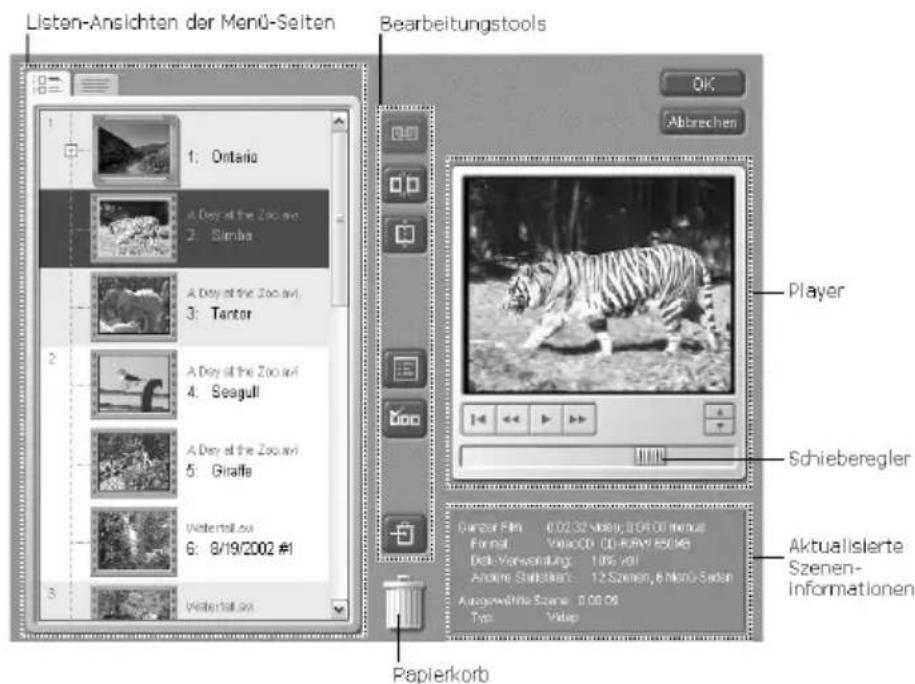
Beide Listen-Ansichten zeigen ein komplettes Verzeichnis der Produktion an. Die Thumbnail-Ansicht stellt mehr Angaben zu jedem Eintrag bereit, einschließlich eines Thumbnail-Bilds, und die Symbol-Listen-Ansicht ist nicht so ausführlich, dafür kompakter.
Expression gibt jeder Videoszene einen Standardnamen (z. B. „Ein Tag im Zoo, Nr. 3“). Der Name basiert auf der aufgenommenen Videodatei. Eine Folgenummer spiegelt die Reihenfolge wider, in der die Szenen aufgefunden wurden. Der Name wird in den meisten Menülayouts neben dem Szenen-Thumbnail angezeigt. Wenn Sie einen individuellen Namen verwenden möchten, klicken Sie auf den alten Namen in der Thumbnail-Listen-Ansicht und geben Sie ihn im bereitgestellten Textfeld ein. Drücken Sie abschließend die Eingabetaste.
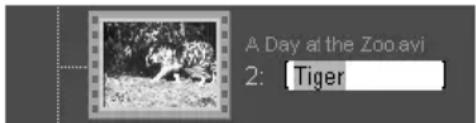
Der Standardname einer Slideshow ist der Dateiname (ohne Erweiterung) des ersten Bilds in der Slideshow, als sie erstellt wurde. Sie können die Namen der Slideshows genauso wie die Namen der Videoszenen bearbeiten.
Listen-Ansichten
Jede der zwei Listen-Ansichten stellt eine komplette Liste der in der Produktion enthaltenen Videoszenen und Slideshows dar. Der Hauptunterschied zwischen den beiden Ansichten liegt in der bereitgestellten Detailstufe und der Kompaktheit. Einige Vorgänge, z. B. das Umbenennen, stehen nur in der Thumbnail-Ansicht zur Verfügung.
Klicken Sie auf die oben links im Dialogfeld angezeigte Registerkarte, um die Thumbnail-Listen-Ansicht zu öffnen. Diese Ansicht zeigt für jede Videoszene den Thumbnail an, der die Szene darstellt, den Titel der aufgenommenen Videodatei und den Szenentitel. Für eine Slideshow werden das Thumbnail-Bild und der Slideshow-Titel angezeigt. In
der nachfolgenden Abbildung werden die Einträge in Zweiergruppen auf abwechselnd schattierten und weißen Hintergründen angezeigt. Dies bedeutet, dass Sie ein Menülayout mit zwei „Kapitel“-Thumbnails pro Menü-Seite gewählt haben.


Die Registerkarte für die Symbol-Listen-Ansicht stellt eine Ansicht des Projekts aus der Vogelperspektive bereit. Für jeden Eintrag werden weniger Angaben angezeigt, jedoch werden mehr Einträge gleichzeitig angezeigt. Wenn Sie das Projekt schnell mit Ziehen und Ablegen neu organisieren möchten, sollten Sie diese Ansicht wählen.
Arbeiten in den Listen-Ansichten
Klicken Sie auf einen Eintrag in einer Listen-Ansicht, um ihn auszuwählen. Der Eintrag wird dunkelblau markiert. Wenn Sie mehrere Einträge in der Liste wählen möchten, ziehen Sie die Maus über die Einträge oder klicken Sie bei gedrückter Umschalt- und Strg-Taste mit der Maus, entsprechend den Windows-Standardkonventionen für die Auswahl mehrere Einträge.
Wenn Sie den Cursor auf das Szenen-Thumbnail (oder das Symbol in der Symbol-Listen-Ansicht) verschieben, ändert sich die Cursorform zum „Grabber“. Sie können jetzt den Eintrag (oder mehrere Einträge) an eine
andere Position der Liste ziehen. Klicken Sie jetzt einfach auf den Eintrag und ziehen Sie ihn. Lassen Sie die Maustaste an der gewünschten Zielposition los.

Duplizieren ausgewählter Szenen
Sie können ausgewählte Einträge mit den standardmäßigen Windows-Tastaturbefehlen für kopieren (Strg+C), Ausschneiden (Strg+X) und Einfügen (Strg+V) duplizieren.
Öffnen und Schließen von Slideshows
Eine Slideshow ist eine Sammlung von Standbildern, auf die Sie als Gruppe von einem Thumbnail auf den Menü-Seiten zugreifen. Die Slideshow kann ein Bild oder viele enthalten und besteht immer aus einer Kopfzeile, die als Eintrag in den Listen-Ansichten mit den Videoszenen angezeigt wird, und den eigentlichen Bildern. Die Kopfzeile entspricht letztendlich auf der Disk dargestellten Menü-Seiten-Thumbnail. Die Bilder sind der Inhalt, mit dem der Thumbnail eine Verknüpfung erstellt.
Eine Slideshow wird in der Listen-Ansicht mit zwei möglichen Stati angezeigt:
- Geschlossen („ausgeblendet“): Nur die Kopfzeile wird angezeigt. Klicken Sie auf das neben dem Thumbnail angezeigte Pluszeichen, um die Slideshow zu öffnen.

- Geöffnet („eingeblendet“): Jetzt werden auch die Bilder, die zur Slideshow gehören, eingerückt unter der Kopfzeile angezeigt. Sie können diese Einträge, wie andere Listeneinträge, durch Ziehen in der Liste verschieben. Sie können auch bestimmte Bearbeitungsvorgänge ausführen (weitere Informationen finden Sie unter „Bearbeiten von Standbildern“ Seite 245). Klicken Sie auf das neben dem Thumbnail angezeigte Minuszeichen, um die Slideshow auszublenden.
Importieren von Dateien aus dem Windows Explorer
Sie können eine Slideshow schnell direkt im Dialogfeld für die Videoszenen und Slideshows durch Ziehen der Bilder aus dem Windows Explorer auf eine der Listen-Ansichten erstellen. Einzelne oder mehrere auf diese Weise importierte Bilddateien erstellen eine neue Slideshow am Anfang Ihrer Produktion. Wenn Sie einen Ordner mit Bildern ziehen, wird die entstehende Slideshow nach dem Ordner benannt.
In beiden Fällen können Sie nach dem Importieren der Bilder diese beliebig neu anordnen und sie in andere Teile Ihrer Produktion integrieren.
Bearbeitungstools
Szenen verbinden
Mit dieser Schaltfläche können Sie mehrere Videoszenen als eine verlängerte Szene wiedergeben. Die Schaltfläche wird aktiviert, wenn Sie zwei oder mehrere fortlaufende Szenen in einer der Listen-Ansichten auswählen. (Sie können auch mit der rechten Maustaste auf eine der gewählten Szenen klicken und im Kontextmenü Verbinden wählen.)
In mehrere Szenen aufsplitten
Diese Schaltfläche findet Szenen vom Quellvideo erneut, und splittet damit eine Szene in eine oder mehrere Szenen auf. Wenn Sie auf diese Schaltfläche klicken, wird ein Menü mit Optionen zur erneuten Szenenerkennung angezeigt:
Szenen anhand von Drehzeit und -Datum erkennen Szenen anhand des Inhalts des Videos erkennen Szenen in regelmäßigen Abständen teilen... Szenen an Bearbeitungspunkten teilen
Die ersten drei Optionen entsprechen denen im Dialogfeld „Optionen zum Auffinden von Szenen“ (siehe Seite 206).
Die vierte Option Szenen an Bearbeitungspunkten splitten macht Szenenzusammenführungen rückgängig, die Sie mit der Schaltfläche Szenen verbinden vorgenommen haben.
Aufsplitten
Mit dieser Schaltfläche teilen Sie die aktuell gewählte Videoszene an exatkt dem Frame, der im Player-Fenster angezeigt wird. Diese Schaltfläche ist ein leistungsfähiges Bearbeitungstool, wenn Sie ihn mit der Schaltfläche Löschen einsetzen, da Sie den Anfang oder das Ende jeder Szene mit der Genauigkeit eines Frames abschneiden können.
Sie können die Schaltfläche Aufsplitten auch in einer Slideshow verwenden und zwei getrennte Slideshows erstellen, die Sie dann separat bearbeiten können. (Wenn Sie das Gegenteil erreichen möchten, d.h. zwei Slideshows kombinieren möchten, ziehen Sie die Bilder einfach von einer Slideshow auf die andere.)
Löschen
Mit dieser Schaltfläche senden Sie die gewählten Szenen in den Papierkorb. Klicken Sie z.B. nach dem Splitten einer Szene auf diese Schaltfläche, um einen unerwünschten Teil zu entfernen.
Papierkorb
Klicken Sie auf diese Schaltfläche, um gelöschte Szenen anzuzeigen. Sie können die gelöschten Szenen in der Listen-Ansicht wiederherstellen.
Thumbnail
Mit dieser Schaltfläche erstellen Sie einen neuen Szenen-Thumbnail vom Frame, der im Player-Fenster angezeigt wird. Sie können dann den repräsentativsten Frame in jeder Szene wählen und müssen nicht den ersten Frame verwenden. (Tipp:
Wählen Sie mit den Schaltflächen Nächster Frame und Letzter Frame im Player den genauen Frame, den Sie festlegen möchten. Klicken Sie dann auf die Schaltfläche Thumbnail, um den Thumbnail der Szene zu aktualisieren).
Mit der Schaltfläche Thumbnail können Sie auch den Thumbnail für eine Slideshow-Kopfzeile festlegen. Öffnen Sie die Slideshow und wählen Sie eines der darin enthaltenen Bilder. Klicken Sie dann auf die Schaltfläche Thumbnail.
Bearbeitungsoptionen

Mit dieser Schaltfläche öffnen Sie das Dialogfeld „Bearbeitungsoptionen“.
Bearbeitungsoptionen
Im Dialogfeld Bearbeitungsoptionen können Sie festlegen, wie der Benutzer die Disk anzeigt.
Es gibt zwei Versionen dieses Dialogfelds. Einige Optionen gelten nur für einzelne Slideshows, und werden daher nur bei Auswahl einer Slideshow in der Listen-Ansicht angezeigt.
Allgemeine Optionen für alle Szenen
Die Optionen in dieser Gruppe gelten für Videoszenen und Slideshows. Sie können nicht für einzelne Bilder in Slideshows verwendet werden.
Titel während des Abspielens anzeigen: Diese Option zeigt den Szenentitel für zwei Sekunden am Anfang jeder Szene an. Dies ist eine globale Einstellung für alle Szenen.
Nach dem Abspielen zum Menü zurückkehren: Mit dieser Option gehen Sie nach jeder Szene auf die Menü-Seite zurück. Dies ist eine globale Einstellung für alle Szenen. Wenn Sie diese Option nicht aktivieren, wird jede nachfolgende Szene automatisch ohne Benutzereingriff abgespielt.
Zwischen den Szenen ins Schwarze überblenden: Diese Option setzt eine Videoüberblendung zwischen alle Szenen. Die Überblendung wirkt sich nicht auf Audio aus. Wenn Sie diese Option aktivieren, wird Zwischen Szenen auflösen deaktiviert.
Zwischen Szenen auflösen: Diese Option setzt einen Auflösungsübergang zwischen alle Szenen. Wenn Sie diese Option aktivieren, wird Zwischen den Szenen ins Schwarze überblenden deaktiviert.
Slideshow-Optionen
Diese Optionen gelten nur für die aktuell gewählte Slideshow.
Hochauflösender Standbildmodus: Eine Standbild-Diaschau wird standardmäßig als gewöhnliches MPEG-Video auf Disk aufgezeichnet. Bei VCD- und S-VCD-Disks können Sie eine alternative Methode wählen, mit der die Diaschau als Sequenz von Standbildern mit einer Auflösung von 704x480 (NTSC) oder 704x576 (PAL) gespeichert wird. Der hochauflösende Standbildmodus ist bei einer DVD-Diaschau nicht möglich.
Der hochauflösende Modus bietet ein wesentlich besseres Bild als der Standardmodus. Der einzige Nachteil dabei ist, dass Übergänge (Auflösen, Wischen, usw.) zwischen den Bildern nicht mehr möglich sind.
Im hochauflösenden Modus können Sie ebenfalls festlegen, dass die Diaschaubilder vom Anwender durchlaufen werden können (über die Tasten “Nächstes Kapitel” und “Voriges Kapitel” auf der Fernbedienung), anstatt diese in Sequenz mit voreingestellten Zeiträumen zu zeigen (siehe “Zeitsteuerungsoptionen” im folgenden Text). Bei diesen vom Anwender gesteuerten Diaschaus steht allerdings kein Hintergrundklang zur Verfügung.
Bilderarchiv: Markieren Sie dieses Kästchen, wenn Sie die Originalbilder, aus denen Ihre Diaschau besteht, als Archiv oder auf der Ausgabedisk speichern möchten. Diese Bildausgaben werden nicht mit der Diaschau und anderen Inhalten angezeigt, wenn die Disk wieder gegeben wird. Man kann allerdings auf die Bilder zugreifen, wenn die Disk in einem Computer verwendet wird.
Die archivierten Bilder werden nicht durch Beschneiden oder andere Bildbearbeitungen verändert, die während der eigentlichen Diaschau vorgenommen wurden. Die Dateien werden in einem Unterverzeichnis gespeichert, das nach dem Titel der Diaschau benannt ist und sich im Verzeichnis “Images” befindet. Zum Beispiel:
\images\Scenery
Audio-Soundtrack verwenden: Markieren Sie diese Option, um Ihrer Diaschau einen musikalischen Hintergrund hinzuzufügen und wählen Sie aus der Drop-Down-Liste. “Datei importieren” anklicken, um eine Audiodatei zu verwenden, die nicht auf der Liste steht und nach einer WAV- oder MP3-Datei auf Ihrem
System suchen. N.B. Die Soundtrack-Funktion steht nicht zur Verfügung, wenn unter den Zeitdaueroptionen "Jedes Dia unendlich lang zeigen" gewählt wurde (siehe unten).
Zeitsteuerungsoptionen
- Jedes Dia unendlich lang zeigen: Diese Option steht nur zur Verfügung, wenn der hochauflösende Standbildmodus verwendet wird (siehe oben). Er überlässt dem Betrachter die Zeiteinteilung der Diaschau, der mit den Funktionen “Nächstes Kapitel” und “Voriges Kapitel” und denen dafür vorgesehenen Tasten auf der Fernbedienung von einem Bild zum nächsten geht. Bei dieser Option steht kein Hintergrundklang zur Verfügung.
- Jedes Dia x Sekunden lang zeigen: Hier wird eine feste Zeitdauer für die Anzeige der Bilder festgelegt. Die Mindestdauer beträgt 1 Sekunde, die maximale Dauer beträgt 999 Sekunden. Alle Bilder in einer Diaschau haben die gleiche Zeitdauer.
- Diaschau der Länge des Audios anpassen: Diese Einstellung, die nur dann zur Verfügung steht, wenn die Option “Audio-Soundtrack verwenden” gewählt wurde, befiehlt Expression, die Dauer jedes Dias in der Diaschau gleich lang einzustallen, um die Diaschau gleichzeitig mit dem Soundtrack anzuzeigen. Die Zeitdauer, für die jedes Standbild angezeigt wird (siehe oben), wird überschrieben.
- Automatische Takterkennung: Diese Option verleiht Ihrer Diaschau eine dramatischere Erscheinung, indem die Dias tatsächlich mit dem
Takt der Musik Ihres Audio-Soundtracks synchronisiert werden. Diese Funktion steht nur zur Verfügung, wenn “Audio-Soundtrack verwenden” gewählt wurde.
Übergänge zwischen den Bildern: Mit dieser Dropdown-Liste können Sie Ihre Diaschau mit verschiedenen Übergangstypen versehen, wie z. B. Wischen, Schieben, Drücken und Auflösen. Der gewählte Übergang wird zwischen den einzelnen Bildern der Diaschau angewandt.
Bei einigen der Übergangstypen kann mit der Nachbar-Schaltfläche “Richtung” eine Richtung für den Übergang gewählt werden. Wenn diese Schaltfläche aktiviert ist, kann man durch wiederholtes Klicken die erlaubten Richtungen des gewählten Übergangs durchlaufen.
Zwei weitere Optionen auf der Liste Übergang zwischen Bildern sind “Keine (schneiden)”, die Standardeinstellung und “Gemischt”, wodurch ein beliebiger Übergang zwischen den Bilderpaaren gewählt wird.
Bei einer Diaschau mit dem oben beschriebenen hochauflösenden Standbildmodus stehen keine Übergänge zur Verfügung.
Player
Mit den Schaltflächen und Steuerelementen im Fenster Player navigieren Sie in einer Szene.


Wiedergabe/Pause: Mit der Schaltfläche Wiedergabe erstellen Sie eine Vorschau der Szene von der aktuellen Position an. Nach dem
Beginn der Vorschau wechselt Wiedergabe zu Pause. Bei Aktivierung von Pause wird der Frame, auf dem die Vorschau anhält, der gewählte Frame.

Schieberegler: Ziehen Sie den Schieberegler mit dem Cursor, wenn Sie eine Szene schnell vorwärts oder rückwärts durchlaufen möchten. Der Schieberegler zeigt sofort Ihre relative Position in einer Szene an. Unabhängig von der Länge zeigt der Schieberegler die ganze Länge der Szene an. Die linke Kante ist der Anfang.

Frame vorwärts/zurück: Die Schaltfläche Frame vorwärts ▲ schiebt den Schieberegler bei jedem Klicken um einen Frame weiter. Die Schaltfläche Frame zurück ▼ schiebt den Schieberegler bei jedem Klicken um einen Frame zurück.

Schneller Rücklauf: Diese Schaltfläche spielt die Szene im schnellen Rücklauf mit 10-facher Normalgeschwindigkeit ab.

Schneller Vorlauf: Diese Schaltfläche spielt die Szene im schnellen Vorlauf mit 10-facher Normalgeschwindigkeit ab.

Zurück zum Anfang: Diese Schaltfläche verschiebt den Schieberegler auf den ersten Frame in der Szene.
Bearbeiten von Standbildern

Wenn Sie ein Slideshow-Bild in der Listen-Ansicht wählen, übernimmt das Player-Fenster eine neue Rolle: Es wird zu einem Bild-Editor, mit eigenen Schaltflächen für die Bearbeitung von Standbildern.
Links drehen: Das Bild wird um 90 Grad entgegen des Uhrzeigersinns gedreht. Wenn das gedrehte Bild nicht genau in den Frame passt, v zusätzliche Platz mit der aktuellen Randfarbe ge
Rechts drehen: Das Bild wird um 90 Grad im Uhrzeigersinn gedreht. Leere Bereiche werden mit der aktuellen Randfarbe gefüllt.
Bild spiegeln: Die linke Seite des Bilds wird mit der rechten vertauscht, wie in einem Spiegel. Wenn Sie den Vorgang wiederholen, Sie die Originaldarstellung wieder her.

Beschneiden/Vergrößern: Diese Schaltfläche aktiviert einen Modus, in dem Sie einen Bildbereich für eine Vergrößerung auswählen 1. Die Schaltfläche bleibt nach dem Klicken ge. Das Bild wird im Player-Fenster in einem Fragezeichnet, der acht Steuerpunkte an den Ecken der Mitte der Kanten enthält.

Klicken Sie auf die Steuerpunkte und ziehen Sie sie, um einen Vergrößerungsbereich im Bildframe zu erhalten. Wenn das vergrößerte Bild die Originalform („Punktraster“) behalten soll, bearbeiten Sie den Frame mit den Steuerpunkten an den Ecken. Verwenden Sie die Steuerpunkte an den Kanten des Frames, wenn Sie dem vergrößerten Bild ein anderes Punktraster geben möchten.
Klicken Sie erneut auf die Schaltfläche Beschneiden/Vergrößern, wenn Sie den gewünschten Vergrößerungsbereich festgelegt haben, um den Modus zu verlassen. Der markierte Bereich füllt den ganzen Player-Frame. Nicht verwendete Teile werden mit der aktuellen Randfarbe gefüllt.
Randfarbe festlegen: Da viele Bilder nicht dem 4:3 Punktraster eines normalen Videos entsprechen, können leere Bereiche an den Seiten oder oben und unten am Frame auftreten, wenn die Bilder in Ihrem Expression-Projekt verwendet werden. Standardmäßig werden solche Bereiche mit der „automatischen Farbe“ gefüllt, d.h. mit der Farbe des oberen linken Pixels des Bilds. Dies ergibt oft ein gutes Ergebnis. Wählen Sie in Sonderfällen eine der vier Optionen, die beim Klicken auf die Schaltfläche Randfarbe festlegen angezeigt werden: „Automatische Farbe“, wie gerade beschrieben, Schwarz, Weiß und „Farbe wählen...“. Mit der letzten Option können Sie die Randfarbe im standardmäßigen Windows-Dialogfeld für die Farbauswahl auswählen.
Vollbild-Ansicht: Wenn Sie alle Details des Bilds anzeigen möchten, die in einem kleinen

Player-Fenster nicht deutlich sind, können Sie mit dieser Schaltfläche das Bild bei ganzer Auflösung in einem eigenen Fenster öffnen. Klicken Sie an einer Stelle im geöffneten Fenster, um es zu schließen.
Auf Originalbild zurücksetzen: Diese Schaltfläche stellt das Bild wieder in der Originalform her und annulliert die Effekte der vorgenommenen Änderungen.

Farbkorrektur-Steuerelemente: Diese Schaltfläche öffnet eine Anzeige mit mehreren Schiebereglern, mit denen Sie die Farbe und verbundene Attribute des Bilds bearbeiten können. Mit ihnen können Sie die technische Qualität der Bilder verbessern, oder visuelle Spezialeffekte im Zusammenhang mit Ihrer Produkten erzielen.


Die vier Schieberegler steuern (von oben nach unten aufgeführt) die folgenden Merkmale:
Helligkeit: Dieser Schieberegler erhöht oder verringert die Gesamthelligkeit des Bilds. Verwenden Sie diesen Schieberegler, wenn Sie ein sehr helles oder dunkles Bild korrigieren möchten.
Kontrast: Dieser Schieberegler erweitert oder reduziert den Bereich der Intensitäten im Bild. Sie müssen ggf. den Kontrast und die Helligkeit korrigieren, um einen optimalen Effekt zu erzielen.
Farbton (nur für NTSC): Dieser Schieberegler verändert die Gesamtfarbabstimmung des Bilds. Mit diesem Schieberegler können Sie eine Verfärbung korrigieren, die sich auf das ganze Bild auswirkt.
Sättigung: Dieser Schieberegler ändert den Anteil der Farbe im Bild. Wenn Sie den Schieberegler ganz nach links schieben, erhalten Sie ein Bild in Grautönen. Wenn Sie ihn ganz nach rechts schieben, erhalten Sie sehr grelle Farben.
BESCHNEIDEN EINER SZENE
Bei einer Videoszene handelt es sich um eine Anzahl von Videoframes, die miteinander verbunden sind und die mit einer konstanten Bildrate abgespielt werden, um dem Zuschauer das Gefühl von echter und natürlicher Bewegung zu vermitteln.
Um das Trimmen von Szenen zu veranschaulichen, wollen wir eine einfache Videoszene verwenden, die wir mit dem Namen „Tiger“ belegen. Aus Gründen der Anschaulichkeit soll die Tigerszene über eine Abspiellänge von sieben Frames verfügen.

So sieht Tiger in der Expression-Listen-Ansicht aus:

Wir möchten eine neue, beschnittene Szene erstellen, die mit Frame 2 anfängt und mit Frame 5 endet.
So beschneiden Sie eine Szene:
-
Wählen Sie die Szene. Wenn eine der Bearbeitungsoptionen Zwischen den Szenen ins Schwarze überblenden oder Innerhalb kombinierter Szenen Auflösungsübergänge verwenden aktiviert ist, deaktivieren Sie die Optionen (Sie können eine der Optionen nach dem Beschneiden wieder aktivieren).
-
Gehen Sie mit dem Schieberegler in die Nähe von Frame 2.
-
Zeigen Sie mit den Schaltflächen Frame vorwärts/zurück Frame 2 im Player an. Dies ist der erste Frame der beschnittenen Szene.
-
Klicken Sie auf die Schaltfläche Splitten. Expression setzt beide neue Szenen in die Listen-Ansicht und benennt Frame 1 „Tiger“ und Frames 2 bis 7 „Tiger-1“.

-
Wählen Sie „Tiger“ in der Listen-Ansicht und klicken Sie auf die Schaltfläche Löschen. „Tiger-1“ wird weiterhin in der Listen-Ansicht angezeigt.
-
Wählen Sie „Tiger-1“ und begeben Sie sich mit Hilfe des Schiebereglers zu Frame 6, also dem Frame, welcher dem letzten Frame unserer neu getrimmten Szene folgt.
-
Klicken Sie auf die Schaltfläche Splitten. Expression setzt beide neue Szenen in die Listen-Ansicht und benennt Frames 2 bis 5 „Tiger-1“ und Frames 6 und 7 „Tiger-2“.

- Wählen Sie „Tiger-2“ in der Listen-Ansicht und klicken Sie auf die Schaltfläche Löschen. „Tiger-1“ wird weiterhin in der Listen-Ansicht angezeigt.
Dies ist unsere gewünschte beschnittene Szene, die mit Frame 2 beginnt und mit Frame 5 endet.

Importieren von Ordnern
Sie können viel Zeit beim Importieren mehrerer Bilder sparen, wenn Sie die Bilder in einem Ordner plazieren und den Ordner vom Explorer direkt in die Liste der aufgenommenen und importierten Dateien ziehen.
![Beispelbilder Dokai Bearbelten Ansicht Adesso C:\Dokumente U Wechsel zu Desktop Eigene Dablon Eigona Bitter Eigena Musik My eBooks Pinnacle Expression Arbeitsplatz 37v-Dislette (R:) Lokaler Dabentrager (C:) GHOST (D:) Mid-NTPS1 (E:) DVD/CD-RW-Laufwerk (F:) 16pig (G:) Systemsteuerung Geneinsame Dokumente Gemeinsame Bitter Beispelbilder Gemeinsame Musik, Beispelmusk. Debsen von Rk Nuee Serge Sommeruntergang Wasser Ilen Winter Aufgemannete und Importierte Deleien: [ Slickshaw: ? Bilder ] A Day at the Zoo and Vasoorfallow In my Video 1 and P Pinnacle SYSTEMS](/content/2026/05/773836/images/89c6a6ec1a99f73770bd936929f48a679df1269ac458a693ae0105388b730e0e.jpg)
Anordnen von Standbildern
Wenn Sie einen Ordner mit Standbildern importieren, erscheinen die Bilder in der Originalreihenfolge. Sie können die Bilder jedoch in beliebiger Weise anordnen, wenn Sie die Expression-Listen-Ansicht öffnen.
Vergessen Sie auch nicht, dass Sie Bilder in der Listen-Ansicht hinzufügen oder löschen können.

Vor dem Erstellen der Disk müssen Sie bereits das Ausgabeformat im Dialogfeld Ausgabemedien-Einstellungen gewählt haben (Kapitel 19).
Beim Öffnen des Fensters Disk erstellen werden die Elemente Transcodieren, Kompilieren und Disk brennen für das Erstellen der Disk auf dem Bildschirm angezeigt.
Zuordnen der Dateien
Beim Erstellen von VCD transcodieren Sie die Dateien zu MPEG-1. Beim Erstellen von S-VCD oder DVD transcodieren Sie zu MPEG-2.
Standardmäßig ordnet Expression diese Dateien einem Ordner Temp in Pinnacle Expression auf dem Laufwerk C: zu. Dies können sehr große Dateien sein, abhängig von der Länge des Projekts.

Klicken Sie im Dialogfeld Ordner suchen auf die Schaltfläche Optionen. Jetzt können Sie jeden Standort für diese transcodierten und kompilierten Dateien wählen.
Klicken Sie nach dem Zuordnen der Dateien auf die Schaltfläche Start, um das Brennen der Disk zu beginnen.
Transcodieren und Kompilieren des Projekts
Die obere Statusleiste zeigt den Status des Transcodierens und Zusammenstellens Ihrer AVI- und MPEG-Dateien und Standbilder an. Die dafür erforderliche Zeit hängt von der Geschwindigkeit Ihres Prozessors ab.
Die Daten-MPEG-Videodateien sind wenn möglich ohne erneutes Kodieren direkt in Ihr Projekt integriert, um den Transcodiervorgang effizienter zu gestalten. Erneutes Kodieren ist dann erforderlich, wenn:
- Wenn VCD als Ausgabeformat gewählt wird und es sich bei der Datei nicht um MPEG-1 mit korrektem VCD-Format (1,2 Mbps, 352x240 usw.) handelt.
- Wenn S-VCD als Ausgabeformat gewählt wird und es sich bei der Datei nicht um MPEG-2 mit korrektem Format (1 bis 2,5 Mbps, 480x480 usw.) handelt.
- Wenn DVD als Ausgabeformat gewählt wird und es sich bei der Datei nicht um MPEG-2 mit korrektem Format (2 bis 8 Mbps, 720x480 usw.) handelt.
- Wenn “Nach der Wiedergabe zum Menü zurückkehren” im Dialogfeld “Optionen bearbeiten” gewählt wird (siehe Seite 239...).
- Wenn Bearbeitungen durchgeführt werden, bei denen Szenen neu arrangiert oder gelöscht wurden. Einfaches Aufteilen Ihres Eingabematerials in Szenen, was Kapitelmarkierungen einstellt, ohne die Videodateien an sich zu verändern, führt nicht zu erneutem Kodieren.
- Wenn die Audiorate in einem importierten MPEG nicht mit dem gewählten Ausgabeformat kompatibel
ist (z. B. ein anderer Wert als 48 kHz für DVD). Ist jedoch das Video kompatibel, wird lediglich der Audiostream ausgegeben.
Wenn Dateikombinationen verwendet werden, werden nur nicht kompatible Dateien erneut kodiert.

Brennen der Disk
Expression brennt mit den kompilierten Dateien eine Disk. Der Fortschritt wird auf der unteren Leiste angezeigt.

bar
| Category | Value | | ---------------- | ----- | | Beendel | 83% | | Fertiggestalt | 83% |Wenn die Disk erstellt ist, zeigt der Bildschirm „Beendet“ an. Die Diskschublade wird mit der fertiggestellten Disk geöffnet.

Wenn Sie mehrere Disks brennen, fordert Sie Expression zum Einlegen einer weiteren leeren Disk auf.
Option „Temporäre Dateien löschen“
Nach dem Transcodieren und Kompilieren eines Projekts haben Sie potenziell große Dateien.

Expression zeigt die Schaltfläche Löschen an, der zwei Optionen aufweist:

Kapitel 24:
Erstellen von Etiketten und Inlays
Sie haben das Video aufgenommen, die Produktion zusammengestellt und die Disk gebrannt. Was jetzt?
Nach dem Brennen einer Disk schlägt Expression unverzüglich einen abrundenden Vorgang vor: Das Drucken eines individuellen Etiketts und der Hülleneinlagen.
Wenn das Gestalten eines Etiketts nach zuviel Arbeit aussieht, machen Sie sich keine Gedanken: Der Individuelle Beschrifter von Expression verwendet Informationen zur Disk, einschließlich Menüstile und Clip-Namen und erstellt automatisch ein Exemplar des Folgenden:
- Disketikett
• VCD-Jewelcase-Einlage und Heft
• DVD-Hülleneinlage
Sie drucken natürlich nur die Unterlagen, die Sie für ein bestimmtes Projekt benötigen. Sie können jedes bereitgestellte Design unverändert verwenden oder im Bearbeitungsfenster des Beschrifters anpassen.
Dialogfeld „Individuelle Etiketten erstellen“

Klicken Sie auf dem Bildschirm „Disk erstellen“ auf die Schaltfläche Individueller Beschrifter, um das Dialogfeld „Individuelle
Etiketten erstellen“ zu öffnen. Sie können das Dialogfeld auch öffnen, wenn Sie in dem Dialogfeld, in dem Sie zum Starten des Beschrifters nach dem Brennen der Disk aufgefordert werden, auf OK klicken.
Registerkarten „Etikettentyp“
Auf den vier oben im Beschrifter angezeigten Registerkarten wählen Sie den Typ des Inlays oder des Etiketts, mit dem Sie im Bearbeitungsfenster arbeiten möchten. Die folgenden vier Typen stehen zur Verfügung:
Disketikett erstellen: Dieses Etikett wird auf die Disk geklebt. Da VCDs, S-VCDs und DVDs alle dieselbe Größe haben (wie eine normale Audio-CD) können Sie dasselbe Etikettendesign für jedes Ausgabeformat verwenden.
Jewelcase-Heft erstellen: Dies ist ein Faltblatt, das die äußeren und inneren Titelblätter von VCD- oder S-VCD-Jewelcases bilden.
Jewelcase-Einlage erstellen: Diese Einlage wird unter das Tray in einem VCD- oder S-VCD-Jewelcase gelegt. Der Text erscheint Rückseite der Hülle und entlang der rechten ur Kanten.

DVD-Hülleneinlage erstellen: Diese Einlage wird in die durchsichtige Plastikeinlage außen an einer DVD-Hülle geschoben.

Bearbeitungs-Symbolleiste
Über diese vier Schaltflächen greifen Sie auf die Hauptbearbeitungsfunktionen des Individuellen Beschrifters zu. (Ein ausführliches Editieren einzelner Textfelder und Bilder geschieht mit der Maus und der Tastatur im Bearbeitungsfenster.)
Hintergrund des Etiketts ändern: Der Standardhintergrund des Etiketts ist das

Hintergrundbild der Projektmenüs. Diese Schaltfläche öffnet einen Dialog Datei suchen, in dem Sie eine Bilddatei im System auswählen können. Die meisten Bildstandardformate (jpg, bmp usw.) werden unterstützt. Das gewählte Bild wird gestreckt und dem Typ des Etiketts, mit dem Sie arbeiten, angepasst.
Bild dem Etikett hinzufügen: Diese Schaltfläche öffnet auch einen Dialog Datei

suchen, in dem Sie eine Bilddatei auswählen. Das neue Bild wird auf eine Standardgröße und Proportion gestreckt (ein Verhältnis von 4 zu 3 zwischen Breite und Höhe) und auf das Etikett platziert. Sie können die Größe und Proportionen des Bilds anschließend im Bearbeitungsfenster ändern.
Gewähltes Bild ändern: Diese Schaltfläche steht nur zur Verfügung, wenn Sie im

Bearbeitungsfenster aktuell ein Bild ausgewählt haben (siehe „Bearbeitungsfenster“ Seite 260). Das
Dialogfeld Datei suchen wird geöffnet. Sie können eine neue Bilddatei auswählen. Diese Datei ersetzt das vorhandene Bild, die Größe und Proportionen werden jedoch beibehalten.
Text dem Etikett hinzufügen: Mit dieser Schaltfläche öffnen Sie ein Menü, das vier Textfelder enthält, die Sie dem aktuellen Etikett hinzufügen können. Die folgenden vier Typen stehen zur Verfügung:

- Einfacher Text: Dieser Typ des Textfelds unterstützt Zeilenumbruch und horizontales und vertikales Strecken und Zerren. Für einfachen Text stehen die von den anderen Texttypen bereitgestellten Umriss- und Schattierungsfunktionen nicht zur Verfügung.
- Gekrümmter Text: Dieser Typ weist dieselben Eigenschaften wie einfacher Text auf, wird jedoch um den Rand einer Ellipse und nicht entlang einer geraden Linie gezeichnet (dies ist für Diskettiketten bequem!).
- Schräger Text: Mit diesem Textfeld positionieren Sie mühelos den Text in einem Winkel. (Wenn Sie einen ähnlichen Effekt bei anderen Typen der Textfelder erzielen möchten, finden Sie weitere Informationen unter „Drehen eines Objekts“ Seite 264.)
- Streckbarer Text: Für Spezialeffekte können Sie diesen Typ des Textfelds in jede vierseitige Form strecken. Ziehen Sie das Feld einfach mit der Maus.
Weitere Informationen zu den Änderungsmethoden der Größe, der Proportionen und des Winkels der Textfelder finden Sie unter „Bearbeitungsfenster“ Seite 260. Weitere Informationen zur Bearbeitung des Texts, oder Ändern der Schriftart, des Stils und der Farbe finden Sie unter „Textsteuerelemente“ Seite 265.
Schaltfläche „Von Projekt neu erstellen“
Wenn Sie den individuellen Beschrifter in einem neuen Expression-Projekt zum ersten Mal öffnen, wird ein Standardsatz der Etiketten und Einlagen automatisch erstellt. Diese basieren auf den Eigenschaften der Produktion, u. a. dem gewählten Menüstil und den Namen der Clips und Bilder.

Wenn die Etiketten und Einlagen Änderungen widerspiegeln sollen, die Sie nach dem Erstellen des Standarddesigns vornehmen, klicken Sie auf Von Projekt neu erstellen. Die aktuellen Etikettendesigns werden durch einen ganz neuen Satz ersetzt, als ob Sie den Individuellen Beschrifter zum ersten Mal für das Projekt öffnen.
Expression bietet im Dialogfeld „Etikettenstil auswählen“ mehrere Stile der erstellten Etiketten an. Wählen Sie einen Stil und klicken Sie dann auf OK. Probieren Sie verschiedene Stile aus, bis Sie den passendsten für das Projekt gefunden haben.
Hinweis: Anpassungen, die Sie an den Etiketten und Einlagen nach dem ersten Erstellen vornehmen, werden nicht gespeichert, wenn Sie auf Von Projekt neu erstellen klicken. Manchmal ist es besser, die Etiketten manuell zu ändern, um geringfügige Änderungen des Projekts widerzuspiegeln.
Schaltfläche „Drucken“
Wenn Sie die für die Produktion erforderlichen Etiketten und Einlagen ausdrucken möchten, öffnen Sie das Dialogfeld „Individuelle Etiketten drucken“ und klicken Sie auf die Schaltfläche Drucken. Weitere Informationen hierzu finden Sie unter
„Dialogfeld „Individuelle Etiketten drucken““ Seite 266.
Bearbeitungsfenster
Im Individuellen Beschrifter passen Sie die Darstellung der Etiketten und Einlagen hauptsächlich im Bearbeitungsfenster an. Sie können mit der Maus und der Tastatur bequem die Größe, Form und die Ausrichtung der Objekte, d. h. Bilder und Textfelder, auf dem aktuellen Etikett bearbeiten.
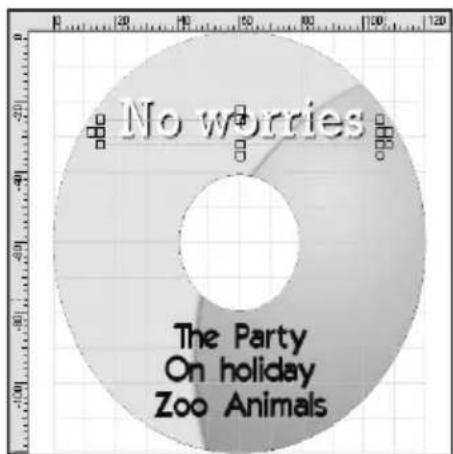
Sie können sowohl die vom Individuellen Beschrifter erstellten als auch die manuell hinzugefügten Objekte (siehe "Symbolleiste Bearbeiten" Seite 257) bearbeiten.
Bilder im Vergleich zu Text
Das Ändern der Größe, Form und des Winkels der Objekte auf dem Etikett oder der Einlage ist für Text und Bilder identisch.
Weitere Informationen zum Bearbeiten der anderen Eigenschaften eines Textfelds, d.h. Schriftart, Stil und Text, finden Sie unter „Textsteuerelemente“ Seite 265.
Bearbeiten mit Orientierungslinien und Ausrichtungslinien
Das Bearbeitungsfenster enthält in regelmäßigen Abständen hellgraue Orientierungslinien. Verwenden Sie diese Linien als visuelles Hilfsmittel beim Positionieren oder Ausrichten, wenn Sie Objekte auf dem Etikett verschieben.
Sie können dem Bearbeitungsfenster auch Ausrichtungslinien hinzufügen. Doppelklicken Sie einfach auf die gewünschte Position im horizontalen oder vertikalen Lineal. Wenn Sie die Kante eines Textfelds oder Bilds in die Nähe einer Ausrichtungslinie ziehen, wird das Objekt automatisch an der Linie ausgerichtet. Mit dieser Funktion erzielen Sie mühelos eine perfekte Ausrichtung.
Wenn Sie die Position einer Ausrichtungslinie anpassen möchten, verschieben Sie den Mauszeiger entlang des Lineals im Bearbeitungsfenster. Klicken und Ziehen Sie dann nach Bedarf. Doppelklicken Sie auf eine Position im Lineal, wenn Sie eine Ausrichtungslinie entfernen möchten.
Auswählen eines Objekts
Die geometrischen Eigenschaften eines Text- oder Bildobjekts werden im Bearbeitungsfenster von einem vierseitigen Bereich definiert, der den Inhalt einrahmt. Klicken Sie zum Bearbeiten eines Objekts auf eine Stelle im Bereich. Das Objekt wird markiert, und die Steuerungspunkte werden angezeigt, mit denen Sie das Objekt mit der Maus bearbeiten können. Der Mauszeiger für ein markiertes Objekt sieht wie ein Fadenkreuz aus, außer wenn sich der Zeiger direkt auf den Steuerungspunkten befindet. Dies gibt an, dass das Objekt in jede Richtung verschoben werden kann, wenn Sie mit der Maus auf das Objekt klicken und es dann ziehen.


Bearbeiten mit Steuerungspunkten
Verschiedene Objekte weisen unterschiedlich viele Steuerungspunkte auf, über die Sie auf die
Eigenschaften und Möglichkeiten des Objekts zugreifen.
Wenn Sie einen Steuerungspunkt verwenden möchten, klicken Sie mit der linken Maustaste auf den Punkt, ziehen Sie ihn dann bei gedrückter Maustaste und lassen Sie die Maustaste los, wenn Sie die gewünschte Stelle erreicht haben. Der Mauszeiger für einen Steuerungspunkt ist eine kleinere Version des Fadenkreuz-Zeiger, der für das Hauptobjekt verwendet wird (siehe „Auswählen eines Objekts“ oben).
In den meisten Fällen stellen Sie mit etwas Experimentieren schnell fest, wie die Steuerungspunkte für ein bestimmtes Objekt funktionieren. Die Objekte einfacher Text und gekrümmter Text, mit 14 Steuerungspunkten, erscheinen auf den ersten Blick kompliziert, die Punkte weisen jedoch einen von drei eindeutig erkennbaren Typen auf:

Feldabmessungen ändern: Die Steuerungspunkte seitlich, oben, unten und Kante, insgesamt acht, steuern die Position der Kante oder Ecke, mit der sie verbunden sind. Mit diesen Punkten ändern Sie die Größe des Objekts. Sie spiegeln nicht die Größe des Texts selbst wider, sondern nur die Größe des Bereichs, in dem der Text gezeichnet ist, d. h. sie steuern den Zeilenumbruch.
Feld verzerren: Die vier Steuerungspunkte Verzerren neigen das Textfeld entweder vertikal oder horizontal.

Wenn Sie diese Steuerungspunkte mit Feldabmessungen ändern kombinieren, können Sie ein beliebiges Parallelogramm erstellen. Die links dargestellte Abbildung zeigt Folgendes: 1) ein nicht verzerrtes Feld, 2) horizontales Verzerren, 3) vertikales Verzerren und 4) kombiniertes horizontales und vertikales Verzerren.
Text strecken: Diese kreisförmigen Steuerungspunkte ändern die Größe des Texts und des Textfelds.
Der Individuelle Beschrifter stellt dieselben Steuerungspunkte für Bildobjekte bereit, mit Ausnahme der zwei Steuerungspunkte Text strecken.
Wenn Sie einen Steuerungspunkt ziehen, werden in einem eingeblendeten Fenster die Koordinaten des Punkts im Bearbeitungsfenster angezeigt, damit Sie eine genaue Positionierung erzielen. Achten Sie darauf, dass die X-Koordinaten von 0 ansteigen, wenn Sie von links nach rechts gehen, und die Y-Koordinaten verringern sich von 0, wenn Sie von oben nach unten gehen.

Skalieren: Größenänderung ohne Verzerrung
Wenn Sie nur die Größe und nicht die Form eines Objekts ändern möchten, drücken Sie die Umschalt-Taste und klicken Sie dann mit der linken Maustaste. Ziehen Sie die Maus jetzt nach oben, um das Objekt zu vergrößern oder nach unten, um es zu verkleinern. In einem eingeblendeten Fenster wird der aktuelle Skalierungsfaktor angezeigt (wobei 1,000 der Originalgröße entspricht).
Drehen eines Objekts
Wenn Sie ein Objekt drehen möchten, doppelklicken Sie zuerst mit der Maustaste auf


das Objekt. Das Aussehen des Mauszeigers ändert sich und gibt an, dass sich das Objekt jetzt im Drehmodus befindet. Klicken Sie auf das Objekt oder in der Nähe des Objekts mit diesem Cursor und verschieben Sie die Maus.
Das Objekt dreht sich. Die Stelle, auf die Sie geklickt haben, wird als Drehzentrum verwendet. In einem eingeblendeten Fenster wird der Winkel des Objekts angezeigt.
Der Drehmodus wird beendet, wenn Sie die Maustaste loslassen. Wenn Sie das Objekt erneut drehen möchten, doppelklicken Sie erneut.
Gruppieren von Objekten
Wenn Sie mehrere Objekte gleichzeitig positionieren oder drehen möchten, klicken Sie zuerst mit der linken Maustaste auf einen leeren Bereich im Bearbeitungs-fenster (d.h. nicht auf ein Objekt). Klicken und ziehen Sie, um ein durchsichtiges Gruppenauswahlfeld zu erstellen. Alle Objekte, die sich teilweise oder ganz im Feld befinden, wenn Sie die Maustaste loslassen, sind jetzt temporär gruppiert und können als ein Objekt positioniert und gezogen werden. Die Gruppierung wird durch eine dünne blaue Line dargestellt, die jedes Objekt umgibt, solange die Gruppe besteht. Wenn Sie die Gruppierung aufheben möchten, klicken Sie an einer beliebigen Stelle im Bearbeitungsfenster, jedoch nicht auf eines der gruppierten Objekte.
Unter dem Bearbeitungsfenster werden Steuerungs- elemente angezeigt, die die Darstellung des Textes im aktuell markierten Textobjekt steuern.

Klicken Sie auf die Schaltfläche Fett und Kursiv, um diese Stile im Objekt zu aktivieren oder zu deaktivieren, oder wählen Sie eine Schriftart in der Dropdown-Liste.
In unserer Abbildung verwendet das aktuelle Textobjekt die Schriftart „Elegance“ in Kursivschrift.

Textfarbe
Umrandungsfarbe
Schattenfarbe
√ Füllung
√ Umrandung
√ Schatten
Die Schaltfläche oben rechts an den Textsteuerelementen öffnet ein Popup-Menü mit zwei Gruppen, die jeweils drei Optionen enthalten. Die ersten drei Optionen öffnen ein FarbdialCogfeld,
in dem Sie eine neue Farbe für den Text, den Umriss oder die Schattierung wählen können. Mit der zweiten Gruppe der drei

Auswahlmöglichkeiten aktivieren oder deaktivieren Sie die drei Attribute. Deaktivieren Sie z. B. das Attribut Gefüllt, wenn Sie Text erstellen möchten, bei dem der Etikettenhintergrund durch die Zeichenumrisse sichtbar ist.
Dialogfeld „Individuelle Etiketten drucken“
Auf dieses Dialogfeld greifen Sie über ddie Schaltfläche Drucken im Dialogfeld

„Individuelle Etiketten erstellen“ zu (siehe Seite 255).
Das Dialogfeld ist in drei Bereiche unterteilt:
Der Bereich Papiersorten: Dieser ganz links angezeigte Bereich führt die Etikettenpapiersorten auf. Wählen Sie das Papier, das Sie verwenden möchten, und wählen Sie dann den nächsten Bereich.
Der Bereich Vorschau: Dieser Bereich zeigt an, wie die Etiketten auf dem gewählten Papier aussehen. Nur die für die gewählte Papiersorte zulässigen Etiketten- und Einlagentypen werden angezeigt. Wenn mehrere Optionen bestehen, können Sie diese durchlaufen,
indem Sie auf das Etikett in der Vorschau mit der Maus klicken.
Eine Option, die Ihnen angeboten wird, ist ein bestimmtes Etikett nicht zu drucken. Diese Option eignet sich für Diskettikettenpapier mit zwei Etiketten pro Seite: Wenn Sie nur ein Etikett benötigen, verschwenden Sie mit dem zweiten Etikett auf dem Blatt nur Tinte. Wenn Sie auf das zweite in der Vorschau angezeigte Etikett klicken, wird es ausgeblendet, und der Druck erfolgt schneller und wirtschaftlicher.
Der Bereich Steuerung: Dieser Bereich enthält zwei Hauptgruppen der Steuerelemente.
Im ersten Bereich Drucker wählen Sie den Drucker in einer Dropdown-Liste der verfügbaren Drucker aus. Mit der Schaltfläche Einstellungen greifen Sie auf die Optionen zu, die für den gewählten Drucker zur Verfügung stehen. Mit der Schaltfläche Kalibrieren öffnen Sie den Assistenten zum Kalibrieren. Dieser Assistent gibt Anweisungen für das Kalibrieren des Druckers, so dass Sie optimale Resultate erhalten. Sie müssen den Drucker normalerweise nur einmal vor dem ersten Drucken der Etiketten kalibrieren. Führen Sie danach den Assistenten zum Kalibrieren nur aus, wenn Sie feststellen, dass die Etiketten und Inlays nicht genau mit den Registrierungsmarkierungen auf dem Papier ausgerichtet sind.
In der zweiten Gruppe der Steuerelemente Papier finden Sie Exemplare. Hier können Sie die Anzahl der Exemplare angeben, die von der Etikettenseite gedruckt werden. (Sie sollten immer eine Testseite drucken, um
die Einstellungen und Kalibrierung zu prüfen, bevor Sie mehrere Exemplare ausdrucken.) Mit der Schaltfläche Drucken lösen Sie den Druck mit den im Dialogfeld gewählten Optionen aus.
Tipps zum Drucken
Die erste Version von Expression unterstützt die von Neato hergestellten Papiersorten. Wählen Sie im Dialogfeld den Etikettentyp in der Liste. Zukünftige Versionen von Expression werden wahrscheinlich andere Etikettentypen unterstützen. Weitere Informationen erhalten Sie unter folgender Adresse:
www.pinnaclesys.com/neato
Achten Sie beim Einlegen unbeschrifteter Etiketten in den Drucker darauf, dass Sie die Ausrichtungsmarken und andere Marken berücksichtigen. Im allgemeinen erhalten Sie mit dem Spezialpapier, das für Etiketten und Einlagen verwendet wird, nur gute Resultate, wenn Sie das Papier genau gemäß den Anweisungen des Herstellers einlegen.
InstantCD/DVD+
Mit InstantWrite können Sie Ihre beschreibbaren CDs und DVDs so wie normale Disketten oder Zip-Discs verwenden. Datenträger können formatiert und Daten können per Drag & Drop oder aus einer Anwendung heraus direkt auf CD und DVD gespeichert werden, ohne spezielle Programme verwenden zu müssen.
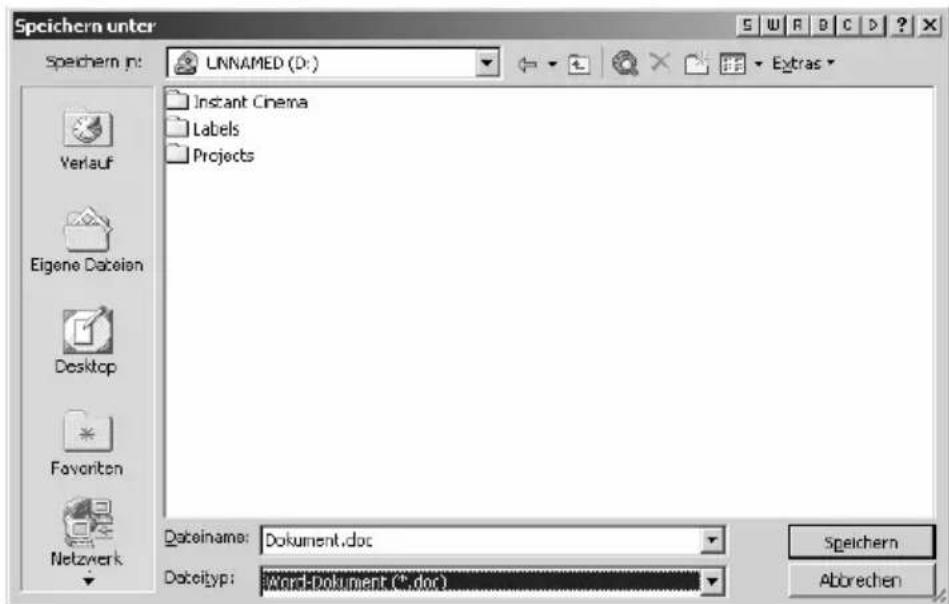
Windows-konformes Laden und Speichern von Dateien auf beschreibbaren CDs oder DVD.
Die genauen Verfahren unterscheiden sich dabei je nach verwendetem Datenträger. Informationen zu den einzelnen Datenträgertypen finden Sie in Anhang A: Datenträgertypen.
Wichtig: Die volle Funktionalität von InstantWrite kann nur dann genutzt werden, wenn ein CD- oder DVD-Rekorder sowie kompatible beschreibbare Discs (rewritable) vorhanden sind.

Dateien auf eine beschreibbare CD oder DVD ziehen, wie Sie es von bekannten Anwendungen wie Windows Explorer kennen.
Einige Funktionen von InstantWrite sind in der Windows-Shell integriert und können von dort aufgerufen werden. Diese Funktionen erscheinen teilweise in den Menüs des Windows Explorers oder werden automatisch ausgeführt, wenn eine Disc eingelegt bzw. ausgeworfen wird.
Einige Befehle (Format und Defrag) können über Programme ➤ InstantCD+DVD im Startmenü aufgerufen werden.
Um alle InstantWrite-Funktionen von einem Ort aus aufzurufen und um ein praktisches Ziel zum Ablegen von Dateien auf optische Laufwerke zu besitzen, kann die InstantWrite Befehlszentrale mit einer der folgenden

Methoden aufgerufen werden:
- Starten Sie die InstantCD/DVD Start-Anwendung und wählen Sie InstantWrite in der Registerkarte Extras.
- Wenn die InstantTray Anwendung ausgeführt wird, klicken Sie auf das Symbol im Infobereich und wählen Sie InstantWrite im Popup-Menü.
Verwendung der Kommandozentrale
Drag & Drop: Im unteren Teil der InstantWrite Kommandozentrale befindet sich eine Drop-Down-Liste mit im System vorhandenen beschreibbaren optischen Laufwerken. (Wenn nur ein Gerät vorhanden ist, wird auch nur dieses Gerät in der Liste aufgeführt.) Wenn Dateien oder Ordner in der Kommandozentrale abgelegt werden, kopiert InstantWrite die Daten auf das aktuelle Gerät. Wenn ein Ordner kopiert wird, wird der gesamte Ordnerinhalt kopiert.
Schaltflächen: Drei kleine Schaltflächen in der Befehlszentrale ermöglichen den Zugriff auf häufig benutzte Funktionen. Die Schaltfläche ① in der Abbildung öffnet das aktuelle Gerät zur Ansicht in einem Windows

Explorer-Fenster. Schaltfläche ② wirft die Disc aus dem Laufwerk aus. Schaltfläche ③ öffnet die Online-Hilfedatei von InstantWrite. (Nummer ④ in der Abb. zeigt den nach unten weisenden Pfeil einer Drop-Down-Liste an, in der das Zielgerät für Drag & Drop ausgewählt werden kann.)
Menü: Klicken Sie mit der rechten Maustaste auf die Kommandozentrale, um ein „Kontext“-Menü aller InstantWrite Befehle einzublenden.
VERWENDUNG VON INSTANTWRITE
Die Erstellung einer Disc mit InstantWrite erfolgt in drei Stufen:
Formatieren: Die Formatierungsfunktion bereitet den Datenträger zum Beschreiben vor. Bei vielen Datenträgertypen wird die Formatierung automatisch durchgeführt. Bei anderen Typen muss zur Formatierung ein bestimmter Befehl ausgeführt werden.
Beschreiben: Hierbei werden Dateien auf den Datenträger geschrieben und ggf. vom Datenträger gelöscht.
Fertigstellen (Finalisieren): In dieser Phase werden die Steuerungsinformationen auf der Disc angepasst, um die Kompatibilität mit anderen Systemen zu gewährleisten. Wie die Formatierung wird diese Phase bei vielen Datenträgertypen automatisch durchgeführt, jedoch nicht bei allen.
Formatieren
Discs müssen vor der Verwendung formatiert werden, wobei die Formatierung auf drei verschiedene Arten erfolgen kann.
Automatische Formatierung
Diese komfortable Möglichkeit kann für CD-R-, CD-MRW- und DVD+/-R(W)-Datenträger eingesetzt werden, jedoch nicht für CD-RWs. Die Formatierung erfolgt automatisch beim Beschreiben des Datenträgers.
Wenn eine Fehlermeldung eingeblendet wird, stellen Sie sicher, dass die verwendete Disc zuvor noch nicht formatiert wurde und dass die Option Autoformat in den Einstellungen aktiviert ist.
Formatierung vom Kontextmenü des Laufwerks aus
Um eine Disc manuell zu formatieren, klicken Sie im Windows Explorer mit der rechten Maustaste auf das Laufwerksymbol und wählen Sie den Befehl Formatieren. Der Befehl befindet sich innerhalb der Zeilen von „InstantWrite DVD-R Format“.
Daraufhin wird das Dialogfenster zum Formatieren eingeblendet, in dem die Formatierung konfiguriert und ausgeführt werden kann.

Die angezeigten Optionen sind abhängig vom eingelegten Datenträgertyp. Informationen über spezielle Datenträgertypen finden Sie in Anhang A: Datenträgertypen.
Formatierung mit dem Formatierungs-Assistenten
Wählen Sie Disc formatieren im Kontextmenü der InstantWrite Kommandozentrale (Seite 273), um den
Formatierungs-Assistenten aufzurufen, der bei der Formatierung des derzeit ausgewählten Laufwerks behilflich ist. Der Formatierungs-Assistent kann ebenfalls mit dem Befehl InstantCD+DVD ➤ InstantWrite ➤ InstantWrite Format im Startmenü des Systems aufgerufen werden.

CD und DVD lesen und beschreiben
Nach der Formatierung der beschreibbaren CD oder DVD bzw. nach Aktivierung der Autoformatierungsfunktion kann die Disc verwendet werden. Die Dateiverwaltung kann nun per Drag & Drop oder mit einem beliebigen Anwendungsprogramm durchgeführt werden, das Dateien lesen, schreiben und löschen kann.
Vorsicht! Bei „1 x beschreibbaren“ Datenträgern (CD-R, DVD±R) wird beim Löschen von Dateien kein Speicherplatz auf der Disc freigegeben, wodurch die Kapazität der Disc selbst dann erschöpft werden kann, wenn die Größe aller enthaltenen Daten kleiner ist als die tatsächlich vorhandene Disc-Kapazität.
Fertigstellen (Finalisieren)
Um eine Kompatibilität der InstantWrite Datenträger mit anderen Systemen zu gewährleisten, muss der Datenträger nach Abschluss aller Änderungen an der Disc „finalisiert“ werden. Bei wiederbeschreibbaren CDs und DVDs erfolgt dies automatisch. Bei CD-R, DVD-R und DVD+R wird bei dem Versuch, die Disc auszuwerfen, ein Dialogfenster eingeblendet, in dem die Disc auf Wunsch manuell finalisiert werden kann.
Wird ein Datenträger nicht finalisiert, kann dieser auch nicht auf Computern ohne CD/DVD-Rekorder oder UDF-Dateisystemsoftware gelesen werden.
Wichtig! Die Fertigstellung kann abhängig vom Datenträgertyp mehrere Minuten dauern. Wenn der Computer während dieser Zeit ausgeschaltet wird, kann der Datenträger beschädigt werden.
Defragmentieren
Starten Sie das InstantWrite Disc-Defragmentierungsprogramm über den Befehl InstantCD+DVD ➢ InstantWrite ➢ InstantWrite Defrag.
Das Defragmentierungsprogramm optimiert die physikalische Position der Dateien auf InstantWrite Discs, um eine maximale Zugriffsrate zu erzielen.
Anmerkung: Die Defragmentierung ist nur für DVD-RAM-Discs verfügbar.
Mit InstantBackup können Daten einfach auf dem Festplattenlaufwerk oder auf beschreibbaren CDs bzw. DVDs gesichert werden. Sicherungsdaten können jederzeit wiederhergestellt werden.
InstantBackup starten
Starten Sie die InstantCD/DVD Start-Anwendung (über den Befehl Programme ➤ InstantCD+DVD ➤ InstantCD+DVD im Startmenü).
Klicken Sie auf der Seite Backup in der Start-Anwendung auf die Schaltfläche Backup oder Wiederherstellen.

Das InstantBackup-Willkommen-Fenster wird eingeblendet.
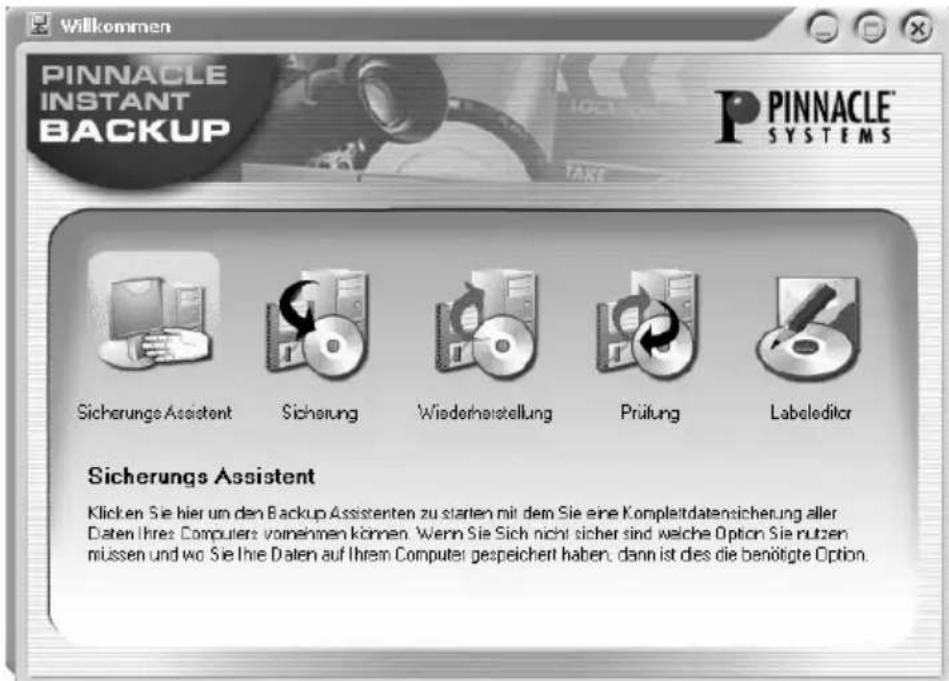
Wählen Sie die gewünschte Programmfunktion:
- Sicherung des Festplattenlaufwerks mit dem InstantBackup Assistenten
• Datensicherung ohne den Assistenten
• Daten wiederherstellen - Daten vergleichen
- Label für eine CD/DVD erstellen
DATEN SICHERN
Im Menü von InstantBackup werden zwei Methoden für die Datensicherung angeboten: entweder mit oder ohne den InstantBackup Assistenten.
InstantBackup Assistenten verwenden

Bei Auswahl der Option Sicherungs-Assistent werden alle Daten auf dem System gesichert. Der InstantBackup Assistent trägt
Ihre Eingaben auf mehreren Seiten zusammen. Der Assistent wird auf der Willkommen-Seite geöffnet. Klicken Sie auf die Schaltfläche Weiter, um zur nächsten Seite zu gelangen.
Auf dieser Seite stehen folgende Steuerelemente zur Verfügung:
- Sicherungs-Dateiname: Geben Sie einen Dateinamen für die Sicherung an, den InstantBackup auf den Ziellaufwerk erstellen soll.
- Kommentar: Bearbeiten Sie bei Bedarf die in diesem Feld angezeigte Beschreibung für die Datensicherung.
- Verschlüsselung aktivieren: Markieren Sie dieses Kontrollkästchen, wenn die Sicherungsdatei verschlüsselt werden soll. Wenn diese Option genutzt wird, muss ein Kennwort eingegeben werden, das bei der Wiederherstellung von Dateien zur Freigabe erforderlich ist.
- Passwort: Geben Sie das Kennwort für die Verschlüsselung der Sicherungsdatei ein (falls die Option Verschlüsselung aktivieren markiert wurde).
- Passwortbestätigung: Geben Sie das Kennwort erneut ein, um Tippfehler auszuschließen (da das Kennwort durch Sternchen dargestellt wird).
- Feste Dateigröße für mehrere Medien: Wenn die zu sichernde Datenmenge die Kapazität des Sicherungsdatenträgers überschreitet, wird die Sicherung über mehrere Datenträger verteilt. Mit dieser Option kann die Größe der einzelnen Sicherungsdateien begrenzt werden.
Wählen Sie auf der dritten Seite des InstantBackup Assistenten den Ordner oder das Laufwerk aus, in bzw. auf dem die Ausgabedatei(en) der Sicherung
gespeichert werden sollen. Klicken Sie im Ordner-Suchfenster auf das Ziel. Der Speicherort wird im Feld Zielpfad eingetragen.
Klicken Sie auf der letzten Seite des Assistenten auf die Schaltfläche Fertigstellen, um die Sicherung zu starten. Das gesamte System wird gesichert. Danach kehren Sie zum InstantBackup Hauptfenster zurück.
Wichtig: Wenn die Verschlüsselungsoption verwendet wird, stellen Sie sicher, dass Sie das Kennwort nicht vergessen bzw. verlegen. Wenn Sie das Kennwort vergessen, können keine Daten von der Sicherung wiederhergestellt werden. Die Daten gehen dauerhaft verloren!
Sicherung ohne den Assistenten

Wenn nur ein Teil des Systems gesichert werden soll, klicken Sie im Willkommen-Fenster auf die Schaltfläche Sicherung, um das InstantBackup Hauptfenster aufzurufen.
Wenn Sie sich bereits im Hauptfenster befinden, klicken Sie auf die Schaltfläche Sicherung oder auf den Menübefehl Ansicht ➤ Sicherung, um die Benutzeroberfläche für die Sicherung aufzurufen.
Markieren Sie die Kontrollkästchen aller zu sichernden Ordner und Dateien in den Browserfenstern. Verwenden Sie für eine schnellere Dateiauswahl die Befehle Alles auswählen, Auswahl umkehren und Auswahl aufheben im Menü Bearbeiten.
Bestimmen Sie ein Ziellaufwerk oder einen Zielordner für die Kopien. Ein typisches Ziellaufwerk zur Sicherung ist ein optischer Disc-Writer, wobei andere Speicherpositionen – wie z.B. eine Datei auf dem
Festplattenlaufwerk oder ein Zip-Laufwerk – ebenfalls möglich sind. Zur Suche des Zielortes kann die Schaltfläche verwendet werden.
Klicken Sie bei Bedarf auf die Schaltfläche Optionen im unteren, rechten Teil des Fensters. Daraufhin wird das Dialogfenster Sicherungsoptionen eingeblendet, in dem die Sicherung weiter konfiguriert werden kann.
Klicken Sie auf Datei ➤ Speichern, um die Dateiauswahl und Optionen als einen „Sicherungsauftrag“ zur späteren Verwendung zu speichern. Geben Sie einen Namen für den Sicherungsauftrag ein. Beim nächsten Aufruf von InstantBackup wird dieser Auftrag in der Drop-Down-Liste Sicherungsauftrag im oberen Fensterbereich aufgeführt.

Dies ist die einfachste Art, Sicherungsaufträge zu erstellen, die häufiger durchgeführt werden, wie z.B. eine regelmäßige Sicherung Ihrer Dokumente.
Die Auswahl Sicherungsaufträge verwalten in der Liste Sicherungsauftrag öffnet das Dialogfenster Sicherungsauftragsmanager, in dem vorhandene Sicherungsaufträge umbenannt oder gelöscht werden können.
Wählen Sie einen Zielordner oder ein Ziellaufwerk und klicken Sie auf Start.

DATEN WIEDERHERSTELLEN
Um Daten auf einer Sicherung wiederherzustellen, wählen Sie die Schaltfläche Wiederherstellung im InstantBackup Willkommen-Fenster. Im Hauptfenster können Sie entweder die Schaltfläche Wiederherstellung oder den Menübefehl Ansicht ➤ Wiederherstellung verwenden.
Eine Sicherungsdatei enthält nicht nur die Dateien, sondern auch die vollständigen Pfadinformationen zur Wiederherstellung der Dateien in den ursprünglichen Ordnern auf dem Festplattenlaufwerk. Starten Sie die Wiederherstellung, indem Sie die Sicherungsdatei im Feld Wiederherstellungsquelle auswählen. Benutzen Sie bei Bedarf die Suchschaltfläche 📄, um die gewünschte Datei zu suchen.
Wenn eine Wiederherstellungsdatei ausgewählt wurde, wird das Ordnerfenster aktualisiert, um die Ordner anzuzeigen, die gesichert wurden (und in die wiederhergestellte Dateien zurückkopiert werden können, falls die Option Wiederherstellen an den Originalpositionen markiert ist). Es müssen jedoch nicht alle gesicherten Dateien wiederhergestellt werden. Wählen Sie die Dateien und Ordner aus, die wiederhergestellt werden sollen. Verwenden Sie bei Bedarf die Auswahlbefehle im Menü Bearbeiten.
Klicken Sie bei Bedarf auf die Schaltfläche Optionen im unteren, rechten Teil des Fensters. Daraufhin wird das Dialogfenster für Wiederherstellungsoptionen eingeblendet, in dem die Wiederherstellung weiter konfiguriert werden kann. Die Wiederherstellungsoptionen können in Form von sog. Profilen gespeichert werden. In diesem Menü können vorhandene Profile ausgewählt oder neue Profile erstellt werden. Geben Sie ein Kennwort ein, falls erforderlich.
Wenn die Option Wiederherstellen an den Originalpositionen markiert ist, werden die Wiederherstellungsdateien in den ursprünglichen Ordnern der Dateien abgelegt. Bei dieser Option gibt der im Textfeld angegebene Ordner den Basispfad an, in dem die Wiederherstellungsdateien abgelegt werden.

DATEN VERGLEICHEN

Um sicherzustellen, dass die Daten in der gespeicherten Sicherung mit den ursprünglichen Daten übereinstimmen, wählen Sie im Willkommen-Fenster die Schaltfläche Prüfung. Im Hauptfenster können Sie entweder die Schaltfläche Prüfung oder den Menübefehl Ansicht ➤ Prüfung verwenden.
Wählen Sie im Hauptfenster die Wiederherstellungsdatei aus, geben Sie, falls erforderlich, ein Kennwort ein und klicken Sie auf die Schaltfläche Start.
InstantBackup kann auch angewiesen werden, die Prüfung nach Abschluss der Sicherung automatisch durchzuführen. Markieren Sie im Dialogfenster für Wiederherstellungsoptionen das Kontrollkästchen Sicherung nach dem Sichern prüfen.
LABEL ERSTELLEN

Nach der Sicherung Ihrer Daten auf einer oder mehreren beschreibbaren CDs oder DVDs können Sie mit dem integrierten Labeleditor Etiketten für Ihre Discs erstellen. Klicken Sie auf die Schaltfläche Labeleditor im Willkommen-Fenster. Im Hauptfenster können Sie entweder die Schaltfläche Labeleditor oder den Menübefehl Ansicht ➤ Labeleditor verwenden.
Weitere Informationen über den Labeleditor finden Sie in der InstantDisc-Dokumentation.
SICHERUNGSLOG
Die Sicherungslogdatei enthält alle Einzelheiten des letzten Vorgangs. Pinnacle empfiehlt, das Protokoll nach jedem Vorgang über den Menübefehl Ansicht ➤ Sicherungslog oder die Schaltfläche Sicherungslog im InstantBackup Hauptfenster zu überprüfen.
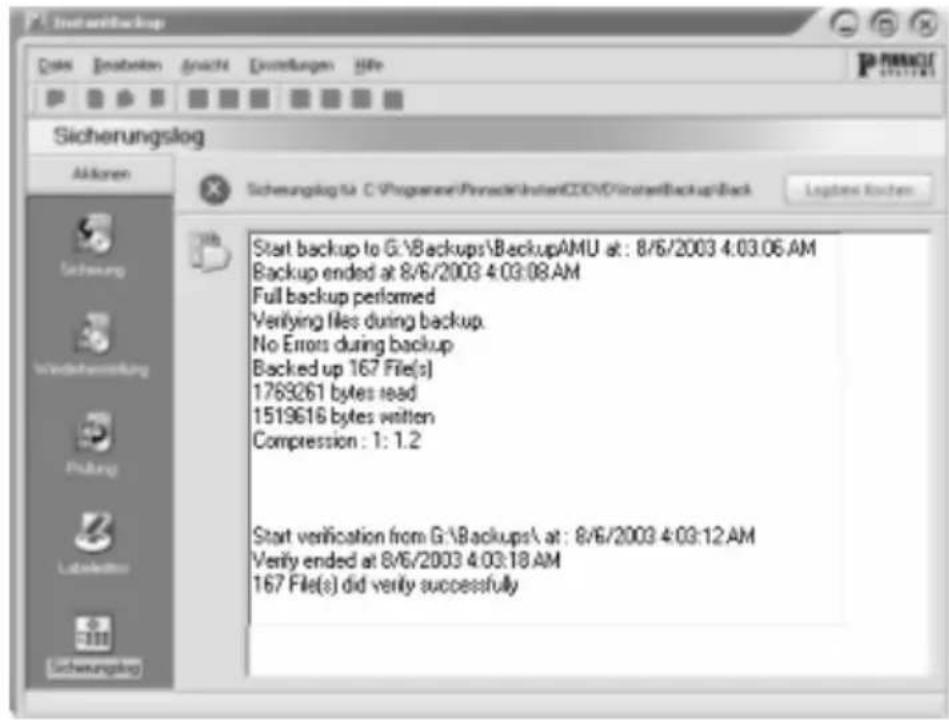
Das vollständige Protokoll befindet sich ebenfalls als Textdatei im InstantBackup-Verzeichnis.
InstantDrive verwendet Speicherplatz des Festplattenlaufwerks, um ein virtuelles optisches Disc- Lesegerät auf dem System bereitzustellen. Das virtuelle Laufwerk wird bei der Installation von InstantCD/DVD automatisch auf dem System erzeugt.
Für das Betriebssystem Windows und für andere Softwareprogramme unterscheidet sich das InstantDrive-Gerät nicht von anderen CD- oder DVD-Lesegeräten. Es wird im Windows Explorer, im Gerätemanager, in Dateidialogen usw. als eigenständiges Laufwerk angezeigt.
Wenn mit InstantCopy ein Discabbild auf das virtuelle Laufwerk kopiert wird, kann dieses Image wiedergegeben werden, als würde es sich auf einer normalen Disc befinden.
InstantDrive starten
InstantDrive wird über Programme ➢ InstantDrive ➢ InstantDrive im Startmenü gestartet.

InstantDrive kann auch über die InstantCD/DVD Start-Anwendung gestartet werden: klicken Sie in der Registerkarte Extras auf die Schaltfläche InstantDrive.
In beiden Fällen wird der InstantDrive-Assistent geöffnet. Klicken Sie im eingeblendeten Willkommen-Fenster auf die Schaltfläche Weiter.
Falls mit InstantCopy noch kein Image (Abbild) erstellt wurde, wählen Sie die Option Schließt den Assistenten und startet InstantCopy, um ein Image zu erzeugen. Starten Sie dann InstantCopy und erstellen Sie das Image. Öffnen Sie InstantDrive erneut und wählen Sie im Assistenten die Option Vorhandenes Image als virtuelles Laufwerk mounten.
Wechseln Sie in den Ordner, in dem sich das Image befindet und wählen Sie es aus. Klicken Sie auf die Schaltfläche Weiter und dann auf die Schaltfläche zum Abschließen des Prozesses. Dieses Laufwerk kann nun wie ein „normales“ Laufwerk eingesetzt werden.
Disc auswerfen
Um die virtuelle Disc „auszuwerfen“, klicken Sie mit der rechten Maustaste auf das Laufwerk und wählen Sie den Befehl Auswerfen.
Kapitel 28:
InstantCinema
Mit InstantCinema kann eine Vielzahl von Audio- und Videoinhalten auf dem System angezeigt werden. Die möglichen Datenträgertypen – z.B. digitale Audiodateien, VideoCD und DVD –sind dabei abhängig von der jeweiligen InstantCinema-Programmversion.

InstantCinema kann von der Seite Extras der InstantCD/DVD Start-Anwendung, über den Befehl InstantCinema im Kontextmenü von InstantTray oder über das Windows Startmenü (Programme ➤ InstantCD+DVD ➤ Video ➤ InstantCinema) gestartet werden.
In allen Fällen wird das Bedienungsfeld von InstantCinema geöffnet:

Im äußeren, linken Bereich des Feldes kann ein Gerät ausgewählt werden, auf dem sich Wiedergabequellen befinden:

Mit den Nach-Oben- und Nach-Unten-Tasten kann Sie eine Liste mit Geräten durchsucht werden. Wenn das gewünschte Gerät gefunden wurde, klicken Sie auf die Taste OK, um den Inhalt dieses Gerätes anzuzeigen.
In der Mitte der nachfolgenden Gruppe von Steuerelementen befinden sich Standard-Steuertasten, wie sie auf einem DVD-Player zu finden sind. Diese Tasten können bei Versionen von InstantCinema mit DVD-Wiedergabe verwendet werden.
Beginnend mit der Quelle–Taste besitzen die Tasten des äußeren Rings in dieser Gruppe im Uhrzeigersinn folgende Funktionen:
Quelle: Öffnen und schließt den oben beschriebenen Auswahlbereich für das Quellgerät.

Blickwinkel: Eine DVD-spezifische Steuerung, mit der eine neue Anzeigeperspektive ausgewählt werden kann, falls auf der Disc vorhanden.

Playliste anzeigen: Mit InstantCinema kann eine von der Software unterstützte Playliste eines beliebigen Datenträgers erstellt, gespeichert und verwendet werden. Diese Taste öffnet ein Popup-Menü des Eintrags in der aktuellen Playliste. Die ausgewählte Playliste wird sofort wiedergegeben.

Auf Vollbildmodus umschalten: Bei der Wiedergabe von Videoinhalten mit

InstantCinema kann über diese Taste (oder über die
Funktionstaste F9 bzw. durch einen Doppelklick mit der linken Maustaste auf das Fenster) von der Normalansicht in den Vollbildmodus gewechselt werden, oder umgekehrt.
Stammenü anzeigen / Wiederaufnahme von Menü aus: Diese Taste kehrt zum ersten

Menü auf einer Disc zurück oder setzt die Wiedergabe fort.
Neue Playliste anlegen: Diese Taste öffnet das Playlisten-Dialogfenster, in dem Sie Dateien (im oberen, rechten Bereich des Dialogfensters) aus dem aktuellen Ordner (dem Ordnerfenster auf der linken Seite) auswählen und diese zur Dateiliste im unteren, rechten Fensterbereich hinzufügen können.

Im unteren Bereich des Dialogfensters befinden sich folgende Schaltflächen:
- Nach oben/Nach unten: Verschiebt die ausgewählte Playlisten-Datei in der Liste nach oben bzw. nach unten.
- Entfernen: Löscht die ausgewählte Datei aus der Playliste.
- Laden / Speichern: Lädt eine zuvor erstellte Playliste oder speichert die aktuelle Playliste zur späteren Verwendung.
- Hinzufügen: Die ausgewählten Dateien im oberen, rechten Fensterbereich zur Playliste hinzufügen.
- OK / Schließen: Beide Tasten schließen das Playlisten-Dialogfenster. Wenn Sie die Schaltfläche OK verwenden, wird das erste Musikstück in der Playliste sofort wiedergegeben.

Der nächste Bereich im Bedienungsfeld zeigt Informationen über die aktuell wiedergegebene Datei an. Auf der rechten Seite dieses Bereichs befindet sich ein Lautstärke-Schieberegler. Klicken Sie auf den Schieberegler und ziehen Sie ihn nach oben (in Richtung Plus-Zeichen), um die Lautstärke zu erhöhen, oder nach unten (in Richtung Minus-Zeichen), um die Lautstärke zu verringern.

Weiter rechts befindet sich eine weitere Gruppe von kreisförmig angeordneten Steuerelementen. Hierbei handelt es sich um Standard-Wiedergabesteuerungen, mit Ausnahme der unteren, rechten Taste. Mit dieser Taste wird der letzte Bereich dieses Bedienungsfeldes, ein Nummernfeld, geöffnet:

Um eine Menünummer über das Nummernfeld einzugeben, klicken Sie mit der linken Maustaste auf die Ziffern. Die Nummer wird in dem kleinen Fenster oberhalb des Nummernfeldes angezeigt. Falsch eingegebene Ziffern können mit der Rücktaste (unten links) gelöscht werden. Klicken Sie auf die Schaltfläche OK (unten rechts), wenn die Nummer vollständig und korrekt eingegeben wurde.
Kapitel 29: InstantTray
Wenn InstantTray aktiviert wird, stehen alle Anwendungen der InstantCD/DVD-Programme über den Infobereich am äußeren rechten Ende der Windows Taskleiste zur Verfügung. Durch einen Klick auf das Symbol wird ein Menü aufgerufen, von dem aus verschiedene InstantCD/DVD-Anwendungen geöffnet werden können:

Klicken Sie im Infobereich auf das Startsymbol InstantCD+DVD, um ein Anwendungen-Menü zu öffnen.
InstantTray Einstellungen
Der Befehl Einstellungen im InstantTray-Menü öffnet ein Dialogfenster, in dem InstantTray an die eigenen Bedürfnisse und Anforderungen angepasst werden kann.
Der Hauptbereich des Dialogfensters Einstellungen enthält eine Liste mit Programmen, von denen jedes ein Kontrollkästchen besitzt. Diese Programme stehen in der Liste im InstantTray-Menü zur Verfügung. Wenn Sie die Markierung für eines der Programme aufheben, wird dieses Programm nicht länger im Menü aufgeführt, es kann jedoch später wieder markiert werden.

Das Dialogfenster Einstellungen von InstantTray.
Wenn Sie auf einen Programmnamen klicken und nicht auf das Kontrollkästchen, wird der Name hervorgehoben, d. h. das Programm kann mit Hilfe der Schaltflächen auf der rechten Seite des Dialogfensters geändert werden.
In der Programmliste wurde Disc kopieren hervorgehoben.
Nach oben, Nach unten: Mit diesen Schaltflächen kann ein ausgewähltes Programm in der Liste nach oben bzw. nach unten verschoben werden.
Hinzufügen: Diese Schaltfläche öffnet einen Dateibrowser, in dem Programme oder Dokumente für das Hinzufügen zum InstantTray-Menü ausgewählt werden können. Wenn dieser Menüeintrag ausgewählt wird, wird das Programm bzw. das Dokument genauso gestartet, wie über das Startmenü, den Desktop oder den Windows Explorer.
Entfernen: InstantTray entfernt den ausgewählten Namen aus der Liste. Diese Schaltfläche kann nur für Programme verwendet werden, die seit der Installation von InstantTray hinzugefügt wurden. Die InstantCD/DVD-Programme in der Liste können nicht entfernt werden.
Umbenennen: Der Programmname ändert sich in ein Bearbeitungsfeld, in das ein neuer Name eingegeben werden kann. Wie die Schaltfläche Entfernen
funktioniert diese Schaltfläche nur bei Programmen, die vom Benutzer hinzugefügt und nicht installiert wurden.
InstantWrite Drop-Fenster beim Systemstart anzeigen: Das kleine InstantWrite
Kommandozentralenfenster, das als Drag & Drop-Ziel beim Kopieren von Dateien auf eine beschreibbare CD oder DVD verwendet wird, wird nach der Installation von InstantCD/DVD bei jedem Neustart von Windows automatisch gestartet. Heben Sie die Markierung für dieses Kontrollkästchen auf, wenn die Befehlszentrale nicht automatisch gestartet werden soll und nur durch Starten über InstantTray oder die InstantCD/DVD Start-Anwendung aufgerufen werden soll.
InstantTray bei Systemstart ausführen: InstantTray wird nach der Installation von InstantCD/DVD bei jedem Neustart von Windows automatisch gestartet. Heben Sie die Markierung für dieses Kontrollkästchen auf, wenn InstantTray nicht automatisch gestartet werden soll und nur durch Starten über die InstantCD/DVD Start-Anwendung aufgerufen werden soll.
InstantCD/DVD wurde entwickelt, um intuitive und zuverlässige Werkzeuge für die optimale Nutzung der optischen Schreibgeräte und Datenträger zu schaffen.
Falls bei der Verwendung Ihrer Instant-Anwendung Probleme auftreten sollten, bieten wir Ihnen mehrere Möglichkeiten, diese Probleme zu lösen.
Der Benutzer-Support für InstantCD/DVD beginnt schon auf Ihrem Desktop, und zwar mit dem InstantInfo-Assistenten, der von der Start-Anwendung durch Klicken auf die Schaltfläche Support unter der Registerkarte Hilfe aufgerufen werden kann.
InstantInfo kann ebenfalls über das Windows Startmenü (Programme ➢ InstantCD+DVD ➢ Tools ➢ InstantInfo) aufgerufen werden.

Der InstantInfo-Assistent hilft bei der Fehlersuche und Lösung von Problemen während der Verwendung von InstantCD/DVD.
Um den InstantInfo-Assistenten zu verwenden, folgen Sie den einfachen Anleitungen auf jeder Seite und fahren Sie bei Bedarf mit der Schaltfläche Weiter zum nächsten Schritt fort.
A: Datenträgertypen
B: Lizenzvereinbarung
Anhang A:
Datenträgertypen
In dieser Tabelle sind die Grundmerkmale der verschiedenen optischen Datenträgertypen zusammengefasst, die mit InstantWrite und anderen InstantCD/DVD-Anwendungen eingesetzt werden können.
| CD-R | CD-RW | CD-MRW | DVD-R | DVD+R | DVD-RW | DVD+RW | DVD-RAM |
| Automatische Formatierung | |||||||
| Ja | Nein | Ja | Ja | Ja | Ja | Ja | Nein |
| Manuelle oder aktivierte automatische Fertigstellung erforderlich | |||||||
| Ja | Nein | Nein | Ja | Ja | Ja | Nein | Nein |
| Formatierungsgeschwindigkeit | |||||||
| Schnell | Langsam | Schnell | Schnell | Schnell | Schnell | Schnell | Langsam |
| Freigabe von Speicherplatz nach Löschen von Daten | |||||||
| Nein | Ja | Ja | Nein | Nein | Ja | Ja | Ja |
| Empfohlene UDF-Version für Formatierung | |||||||
| 1.51 | 1.51 | 1.51 | 2.01 | 2.01 | 2.01 | 3.01 | 1.02 |
| Schreibprüfung möglich | |||||||
| Nein | Ja | Ja*1 | Nein | Nein | Ja | Ja | Ja*1 |
| Schreibschutz kann aktiviert/deaktiviert werden | |||||||
| Nein | Nein | Nein | Nein | Nein | Nein | Nein | Ja |
| Lesbar ohne zusätzliche Treiber unter Win2K und höher | |||||||
| Ja | Ja | Ja*2 | Nein | Nein | Nein | Nein | Ja |
| Lesbar ohne zusätzliche Treiber unter WinXP und höher | |||||||
| Ja | Ja | Ja*2 | Ja | Ja | Ja | Ja | Ja |
Anmerkungen
*1: Wird direkt durch die Hardware vorgenommen.
*2: Der Treiber wird auf der Disc gespeichert.
Anhang B: Lizenzvereinbarung
Pinnacle Endnutzer-Lizenzvertrag
Dieser Endnutzer-Lizenzvertrag (nachstehend „Lizenz“) begründet einen rechtsverbindlichen Vertrag über diese Software und die beiliegende Dokumentation (zusammen „Software“) zwischen Ihnen und Pinnacle Systems (nachstehend „Pinnacle“). LESEN SIE DIE BESTIMMUNGEN DIESER LIZENZ BITTE SORGFÄLTIG DURCH. MIT DER NUTZUNG DER SOFTWARE ERKLÄREN SIE SICH MIT DIESER LIZENZ EINVERSTANDEN. ERKLÄREN SIE SICH MIT DEN BESTIMMUNGEN DIESER LIZENZ NICHT EINVERSTANDEN ODER HABEN SIE SCHWIERIGKEITEN, DIESE ZU VERSTEHEN, INSTALLIEREN SIE DIE SOFTWARE NICHT UND SCHICKEN SIE DAS PRODUKT UNVERZÜGLICH AN IHREN EINZELHÄNDLER ZURÜCK.
-
Lizenzerteilung. Vorbehaltlich der nachfolgenden Beschränkungen, wird Ihnen hiermit eine nicht ausschließliche, unbefristete Lizenz erteilt, um (a) die Software auf einem (1) Computer zu installieren; (b) die Software auf einem (1) Computer zu nutzen oder deren Nutzung auf einem (1) Computer zu genehmigen; eine Kopie der Software in maschinenlesbarer Form ausschließlich zu Sicherungszwecken anzufertigen, wobei alle urheberrechtlichen und sonstigen Hinweise auf gesetzlich geschützte Rechte auf der Kopie anzubringen sind und (d) um die Software und diese Lizenz auf Dritte zu übertragen, soweit der Dritte die Lizenzbestimmungen anerkennt. Mit der Übertragung der Software müssen gleichzeitig auch alle Kopien auf den Dritten übertragen werden. Nichtübertragene Kopien sind zu vernichten. Wird der Besitz an einer Softwarekopie auf einen Dritten übertragen, erlischt die Lizenz.
-
Lizenzbeschränkungen. Sie dürfen (a) die Software oder die Rechte und Pflichten aus dieser Lizenz nicht vermieten, verleihen, verkaufen oder anderweitig übertragen oder dies einem Dritten gestatten; (b) die Software auf einem Netzwerk zur Nutzung durch mehrere Nutzer nur dann installieren, wenn alle Nutzer eine Lizenz erworben haben; (c) die Soft- oder Hardware weder ganz noch
teilweise durch Reengineering verändern, dekompilieren oder zerlegen; (d) Hinweise auf Urheberrechte oder auf andere gesetzlich geschützte Rechte von dieser Software oder einer Fremdsoftware nicht entfernen oder vernichten; (e) die Software nicht verändern oder anpassen, mit anderen Programmen verbinden oder von der Software abgeleitete Werke schaffen; (f) keine Kopien der Software anfertigen oder gewerbsmäßig vertreiben, soweit dies vorstehend nicht ausdrücklich gestattet ist; (g) keine Änderungen, Verbindungen, Trennungen, Verbesserungen oder Anpassungen irgendwelcher Art an der Software oder zu deren Nutzung vornehmen, soweit dies nicht ausdrücklich in der beiliegenden Dokumentation und in dieser Lizenz vorgesehen ist und (h) diese Lizenz sowie die Rechte und Pflichten daraus nicht in Unterlizenz vergeben, übertragen oder abtreten, soweit dies nicht ausdrücklich in dieser Lizenz vorgesehen ist. Der Versuch einer Übertragung oder Abtretung ist unwirksam.
-
Ausfuhrbeschränkungen. Die Ausfuhr und Wiederausfuhr von Pinnacle Softwareprodukten unterliegen den Ausfuhrvorschriften der Vereinigten Staaten und dürfen nicht in ein Land ausgeführt oder wiederausgeführt werden, das einem Warenembargo der Vereinigten Staaten unterliegt. Darüber hinaus darf Pinnacle-Software nicht an Personen ausgegeben werden, die auf der Ausschlussliste (Denial Orders), der Liste sanktionierter Instanzen (Entity List) oder der Liste speziell designierter Staatsangehöriger (Specially Designated Nationals) geführt werden. Mit dem Herunterladen bzw. der Nutzung eines Pinnacle-Softwareproduktes erklären Sie, dass Sie kein Staatsangehöriger eines Landes sind, das einem Warenembargo der Vereinigten Staaten unterliegt und dass Sie nicht auf den Ausschlusslisten der Denial Orders, Entity List oder der Specially Designated Nationals geführt werden.
-
Eigentum. Die nach diesem Vertrag erteilte Lizenz beinhaltet keine Übertragung oder Veräußerung von Eigentumsrechten an der Software. Mit Ausnahme der oben gewährten Lizenzrechte behält sich Pinnacle alle Rechte und geistigen Eigentumsrechte an der Software vor. Diese Software ist durch geltende Gesetze zum Schutz geistigen Eigentums, durch das Urheberrecht der Vereinigten Staaten und durch internationale Abkommen geschützt.
-
Gesetzlich geschütztes Eigentum Dritter. Diese Software kann gesetzlich geschütztes, an Pinnacle lizensiertes Eigentum Dritter enthalten. Die Nutzung der Software erfolgt in diesem Fall ausdrücklich mit der Maßgabe, dass Urheberrechtshinweise oder andere Hinweise auf gesetzlich geschützte Rechte Dritter nicht entfernt werden dürfen.
-
Sicherheit. Um die Integrität von Softwareteilen Dritter bzw. die ihrer Lizenzgeber zu wahren, erklären Sie sich damit einverstanden, dass Sicherheitsaktualisierungen von Pinnacle automatisch heruntergeladen und auf ihrem Computer installiert werden. Diese Sicherheitsaktualisierungen können die Software (und andere Software ihres Computers, die funktionell von der lizensierten Software abhängt) so beeinträchtigen, dass Sie keinen „sicheren“ Inhalt, d.h. durch Digital-Rights-Management (Schutz von Rechten an digitalen Inhalten) geschützten Inhalt, mehr kopieren können. In diesem Fall bemühen sich Pinnacle bzw. Ihre Lizenzgeber, solche Sicherheitsaktualisierungen unverzüglich auf Pinnacles Webseite zu erläutern und die Endnutzer darüber zu informieren, wie sie neue Softwareversionen bzw. nachfolgende Aktualisierungen zur Wiederherstellung des Zugriffs auf sichere Inhalte und damit verbundene Funktionen erhalten können.
-
Laufzeit und Erlöschen. Die Lizenz wird mit der Installierung der Software wirksam und erlischt, sobald eines der folgenden Ereignisse eintritt: (a) Nichteinhaltung einer Lizenzbestimmung, (b) Rückgabe, Vernichtung, Löschung aller in Ihrem Besitz befindlichen Kopien der Software oder (c) Übertragung der Software und der Lizenz auf einen Dritten gemäß Ziffer 1(d). Pinnacles Rechte und Ihre Pflichten gelten auch nach Erlöschen dieser Lizenz.
-
Beschränkte Garantie. Pinnacle garantiert dem ursprünglichen Lizenznehmer für 30 Tage ab dem ursprünglichen Kaufdatum, dass die Software, wie geliefert, gemäß der beiliegenden Dokumentation funktioniert („beschränkte Garantie“). Pinnacles einzige Haftung und Ihr ausschließliches Recht wegen Verletzung der vorstehenden beschränkten Garantie ist, nach Pinnacles Wahl, auf die Reparatur oder den Ersatz der nicht garantiemäßigen und an Pinnacle zurückgegebenen Software beschränkt. Diese beschränkte Garantie ist ungültig, wenn die Fehlfunktion durch Missgeschick, Missbrauch, missbräuchliche oder falsche Verwendung verursacht worden ist. Ersatzsoftware wird für den jeweils längeren Zeitraum der Restlaufzeit der ursprünglichen Garantiezeit oder eines Zeitraums von 30 Tagen garantiert.
-
KEINE ANDEREN GARANTIEN. SOWEIT VORSTEHEND NICHTS ANDERES BESTIMMT, WIRD DIE SOFTWARE „OHNE MÄNGELGEWÄHR“ ZUR VERFÜGUNG GESTELLT. SIE ÜBERNEHMEN DIE VERANTWORTUNG FÜR DIE QUALITÄT UND FUNKTION DER SOFTWARE. SOWEIT GESETZLICH
ZULÄSSIG, SCHLIESST PINNACLE ALLE AUSDRÜCKLICHEN ODER STILLSCHWEIGENDEN GARANTIEN, INSBESONDERE DER HANDELSÜBLICHEN QUALITÄT, NICHTVERLETZUNG VON RECHTEN UND EIGNUNG FÜR EINEN BESTIMMTEN ZWECK, AUS. DER LIZENZGEBER ÜBERNIMMT KEINE GEWÄHR DAFÜR, DASS DIE SOFTWAREFUNKTIONEN IHREN ANFORDERUNGEN ENTSPRECHEN ODER OHNE UNTERBRECHUNG UND FEHLERFREI ARBEITEN.
-
HAFTUNGSBESCHRÄNKUNG. PINNACLE HAFTET NICHT FÜR FOLGESCHÄDEN, SPEZIELLE, MITTELBARE, BEILÄUFIG ENTSTANDENE ODER INDIREKTE SCHÄDEN ODER AUF STRAFE EINSCHLIESSENDEN SCHADENSERSATZ. DIES GILT AUCH DANN, WENN PINNACLE AUF DIE MÖGLICHKEIT SOLCHER SCHÄDEN HINGEWIESEN WORDEN IST. IN KEINEM FALL ÜBERSTEIGT PINNACLES HAFTUNG DEN FÜR DIE SOFTWARE GEZAHLTEN GESAMTPREIS. Die vorstehenden Beschränkungen gelten nicht in Bundesstaaten/Ländern, in denen eine Beschränkung oder ein Ausschluss von beiläufig entstandenen Schäden oder Folgeschäden unter gewissen Umständen unzulässig ist.
-
Allgemeines. Diese Lizenz unterliegt ungeachtet bestehender Kollisionsnormen dem Recht des US-Bundesstaates Kalifornien und dem Recht der Vereinigten Staaten. Die Bundesgerichte und bundesstaatlichen Gerichte in Santa Clara County, Kalifornien, sind ausschließlich für die Entscheidung von Streitigkeiten aus dieser Lizenz zuständig. Diese Lizenz enthält alle zwischen den Parteien getroffenen vertraglichen Vereinbarungen und ersetzt alle anderen Vereinbarungen bezüglich der Software. Änderungen und Ergänzungen dieser Lizenz bedürfen der Schriftform und müssen von beiden Parteien unterzeichnet sein. Die Unwirksamkeit oder Uneinklagbarkeit einer Lizenzbestimmung lässt die Wirksamkeit der übrigen Bestimmungen unberührt.
1
- Siehe IEEE-1394
8
8mm
Videogerät, 198
A
Abkürzungen und Konventionen, 197
Abschnitt-Anzeigen, 108
Aktivitätsprotokoll, 82
Allgemein - Einstellungen, 65
Analog
Bänder und Szenenauffindung, 207
Definition, 198
Einstellungen Seitenverhältnis
bei Breitwandfilmen), 71
Anforderungen, Gerät, 194
Angepasstes Resize, 60
Angepasstes Resize (Kopiermethode), 69
Angezeigte Zeitdauer (Szenenoption), 242
Animierte Menüs, 227, 228
Anpassen von Menü-Seiten, 221, 224, 226
Anschließen der Kamera, 196
Anzeige Titelinformationen, 106
Anzeigen
Titelinformationen, 106
Zeit, 106
Arbeiten mit InstantDisc, 13
Arrangement
auf CD oder als Datei speichern, 189
Eigenschaften, 182
laden und speichern, 169
Arranger
Einführung, 163
Symbolleisten, 164
Audiodatei-Formate, 224
Audio-Discs
Erstellen, 26
Audio-Eigenschaften, 185
Audiolesegeschwindigkeit, 81, 87
Audio-Player
Beschreibung, 169
Auf dem Bildschirm angezeigte
Fernsteuerung. Siehe
Fernsteuerung
Aufgenommene und importierte
Dateien, Fenster, 202, 205
Aufheben von Sample-
Gruppierungen, 177
Auflösen, 231
Auflösungsübergänge verwenden
(Szenenoption), 240
Aufnahme
Audio, 180
Vorgaben, 151
Aufnahme anhalten, Schaltfläche, 204
Aufnahme-Einstellungen, 181
Aufnehmen, 110
Aufnehmen von Video Ausgangsmaterialoptionen, 202 Bildschirm, 201
Ausgabe auf mehrere Laufwerke, 64
Ausgabemedien Format, 212, 251 Prüfen, 214
Ausgangsmaterialoptionen, 202
Ausgewählte Szene (durch Frame angegeben), 223
Auslesen (InstantDisc), 18
Ausrichtungslinien (Individueller Beschrifter), 260
Automatic Changeover Detection (ASPI), 67
Automatisches Resize, 62
Automatisches Resize (Kopiermethode), 69
AVI-Dateien, 252
B
Bänder. Siehe Videobänder
Bearbeiten mit Frame-Genauigkeit, 238
Bearbeiten mit Steuerungspunkten, 261
Bearbeitungsmodus, 201, 209, 217, 221
Bearbeitungs-Symbolleiste (individueller Beschrifter), 257
Bearbeitungstools, 237
Befehl Neues Medienprojekt (InstantDisc), 22
Befehl Tracktitel holen (InstantDisc), 20
Befehlszentrale. See InstantWrite
Benutzerdaten contra Raw-Daten (Transfermodi), 73
Benutzerdefinierte Markierungen, 172
Benutzereinschränkungen (DVD Copy-Einstellungen), 72
Bereich Projekte (InstantDisc), 15
Bereiche, 173
Beschreiben von Übergrößen (Oversize Writing), 88
Bestand
Liste, 206
Löschen, 206
Menü, 205
Menü-Schaltfläche, 205
Umbenennen, 206
Bestände
Definition, 198
Und Stilauswahl, 225
Bestandsliste, 202
Betriebssysteme, unterstützte, 194
Bevorzugtes Ziel (Einstellungen), 70
Bilder
Bearbeiten, 231
Duplizieren, 235
Hinzufügen zu Etikett oder Einlage, 257
Importieren, 250
Neu ordnen, 234, 250
Transcodieren und zusammenstellen, 252
Vorschau erstellen, 217
Bildschirmschoner, 67
Bildschirmschoner während des Schreibens ausschalten, 67
Breitbild-TV, 71
Brennen der Disk, 253
Burnproof, 89
Buttons
Auf Menü-Seiten, 199
Aufnahme anhalten, 204
Hilfe, 197
Navigationselement, 202
Tipps zu Tools, 197
Video aufnehmen, 203
C
Camcorder
Aktueller Modus, 202
Anschließen, 196
Aufnehmen, 203
DV, 198
CD
speichern, 169
Tracks, 168
CD-Audio-Disc
Erstellen, 2
CD-Einstellungen, 73
CD-R, CD-RW, 213
CDs. See Discs
Brennen, 129
Dateien importieren von, 143
Kopieren, 3
CDs brennen, 129
CDs und DVDs erstellen, 21
CDs und DVDs kopieren, 3
CD-Text, 88
Changeover Detection (ASPI), 67
Clean-Up temporärer Dateien, 254
Clean-Up temporärer Dateien, Schaltfläche, 254
Composite
Kabel und Anschlüsse, 198
Computer
Mindestanforderungen, 194
Copyright, 56
Cursornavigation
Auf Fernsehbildschirm, 218
D
Datei
Definition, 198
Dateien
Aufgenommen und importiert, 205
AVI, 252
Große, Verwaltung, 251, 254
MPEG, 252
Sicherungskopie erstellen, 4
Temporär, Clean-Up, 254
Von Sicherungskopie wiederherstellen, 4
Zuordnen, 251
Dateien exportieren, 130
Dateien konvertieren, 130
Dateien von einer CD importieren, 143
Dateien von Sicherungskopie
wiederherstellen, 4
Dateiformate
Audio, 224
Für Menü-Seitenhintergrund, 222
Konvertieren, 130
Vorgaben, 148
Daten sichern, 280
Mit InstantBackup Assistent, 280
Ohne InstantBackup Assistent, 282
Teilweise, 282
Daten sichern mit InstantBackup, 279
Daten vergleichen, 286
Daten wiederherstellen, 284
Datenbank für Musikstücke, 137
Daten-Disc
Erstellen, 2
Daten-Discs
Erstellen, 24
Datenlesegeschwindigkeit, 80, 87
Datenträger. See siehe CD
Mit InstantCinema anzeigen, 291
Datenträgertypen, 303
DCD
Beschreibung, 213
Dialogfeld Ausgabemedien-
Einstellungen, 212
Dialogfeld Video bearbeiten
Registerkarte Thumbnail, 233
Dialogfelder. Siehe Fenster
Dialogfenster
Aufnahme, 111
CD brennen, 129
Erweitertes DVD-Kopieren - Einstellungen, 71
Geräte-Eigenschaften, 83
Info & Tag, 133
InstantAudio Vorgaben, 147
Medium anpassen, 60
Titel- und Audio-Auswahl, 63
Dialogfenster Aufnahme, 111
Dialogfenster für Geräte-Eigenschaften, 83
Dialogfenster Info & Tag, 133
Digital. Siehe DV
Digital Multitrack Mixer, 170
Digital Versatile Disc. Siehe DVD
Digital8
Mit analogen Bändern, 207
Siehe DV, 198
Direct (Kopiermethode), 69
DirectWrite, 88, 92
DirectX
Grafikkarte, 194
Soundkarte, 194
Disc
Kapazität bestimmen, 58, 88
Kopieren. See Kopieren von
Kopierschutz, 56
Löschen, 58
Medium auswerfen, 58
Virtuelles Laufwerk, 5
Wie eine Diskette verwenden, 5
Disc at Once, 92
Disc löschen, 58
Disc nicht finalisieren
(Schreibmethode), 93
Disc schließen (Schreibmethode), 94
Disc-Laufwerke, optische. See
Optische Disc-Laufwerke
Disc-Projekt
Erweitert, 6
Öffnen, 6
Discs
Andere Formate, erstellen, 33
Audio, erstellen, 26
Daten, erstellen, 24
Eigenschaften, nach Typ (Diagramm), 303
Erstellen, 21
Fertigstellen, 277
Formatieren, 274
MP3, erstellen, 30
Photo- und Video, erstellen, 32
Discs fertigstellen, 277
Discs lesen und beschreiben, 276
Discs vervielfältigen, 3
Disk
Brennen, 251, 253
Erstellen, 251
Disk erstellen, Modus, 201, 251
Disketiketten und -einlagen, 255, Sie auch Individueller Beschrifter Von Projekt neu erstellen, 259
Disketiketten und –einlagen Etikettentypen, 256
Disketiketten und –einlagen Bearbeiten, 257
Disketiketten und –einlagen Bearbeiten, 260
Diskette, Disc verwenden wie eine, 5
Disk-Meter, 212
Disks
Mehrere brennen, 254
Dokumentation, 7, 299
Drag & Drop
InstantDisc, 16
Drehen (Individueller Beschrifter), 264
Dreistufiges Erstellen, 193
Dual-Layer-DVDs, 68
Duplizieren
Szenen und Bilder, 235
DV
Definition, 198
Und automatische
Auswählen als Ausgabeformat, 212
Erstellen, 193
Medientypauswahl, 213
Navigationselemente, 220
Transcodieren, 251
DVD-Einstellungen, 68
DVD-Hülleinlagen, 256
DVD-R, DVD-RW, 213
DVD-RAM, 277
DVD-RAM-Discs defragmentieren, 277
DVDs. See Discs
Kopieren, 3
DVD-Video
Kopieren auf CD, 62
Kopieren auf DVD, 60
DV-Player
Installation, 196
E
Editieren von Samples, 187
Editiermodus, 179
Effekte, 115, 119
Eigenschaften. See siehe Einstellungen
Eigenschaften (von optischen Disc- Laufwerken), 58
Ein-, Aus- und Überblendungen, 177
Einführung, 161
Einführung in Expression, 193
Eingehendes Video anzeigen, 204
Einstellungen, 59, 182
Allgemein, 65
Angepasstes Resize, 60
Arrangement-Eigenschaften, 182
Audio-Eigenschaften, 185
Audiolesegeschwindigkeit, 81, 87
Aufnahme, 181
Ausgabemedien-Einstellungen, 212
Automatisches Resize, 62
Bevorzugtes Ziel, 70
Bildschirmschoner während des Schreibens ausschalten, 67
Burnproof/Justlink verwenden, 89
CD, 73
Datenlesegeschwindigkeit, 80, 87
DVD, 68
Einführung, 65
Erst auf Festplatte schreiben, 79
Erweitertes DVD-Kopieren, 71
Fehlerbehandlung, 74
Feste Pausen zwischen Tracks, 75
Geräteschnittstelle, 67
Hardwareleseversuche, 82, 88
InstantTray, 296
Komprimierung, 70
Kopien (Anzahl an), 77
Kopiermethode, 68
Lesen, 80
Nach erfolgreicher Simulation, 66
Sample-Eigenschaften, 184
Schließen der CD, 77
Schreibe CD-Text, 88
Schreibe ISRC-Code, 89
Schreibe UPC-Code, 89
Schreiben, 76
Schreibgeschwindigkeit, 77
Schreibmethode, 76
Schreibvorgang wenn möglich simulieren, 79
Softwareleseversuche, 81, 88
Subchannel-Daten reparieren, 75
Temporäres Verzeichnis, 66
Track-Eigenschaften, 183
Transfermodus, 73
Überschreiben von wiederbeschreibbaren Medien, 78
Einstellungen, InstantCD/DVD, 7
Elemente der Menü-Seiten, 221
EQ, 118
EQ/FX-Konsole, 115
Equalizer. See EQ
Ermitteln von Speicherplatz, 94
Erst auf Festplatte schreiben (Einstellungen beim Schreiben), 79
Erstellen
CD-Audio-Disc, 2
Daten-Disc, 2
MP3/WMA-Disc, 3
Photo/Video-Disc, 3
Erstellen der Disk, Fenster, 251
Erstellen einer Slideshow, 206
Erstellen von DVDs und VideoCDs Dreistufig, 193
Erweitert
Schaltfläche, 65
Erweitert (Schaltfläche, 59
Erweiterte DVD-Einstellungen Dialogfenster, 71
Erweiterte Optionen, 83
Etiketten bearbeiten, 48
Etiketten und Einlagen, Disk. Siehe Diskettiketten und -einlagen
Expression
Definition, 198
Einführung, 193
Registrierung, 195
Technischer Support, 196
Upgrades, 196
Extras
Disc wie eine Diskette verwenden, 5
Disc-Projekt öffnen, 6
Erweiterte Disc-Projekte, 6
InstantCinema, 6
Virtuelles Disc-Laufwerk, 5
F
Fähnchen. See siehe Markierungen
Fehlerbehandlung (CD-Einstellungen), 74
Fenster
Aufgenommene und importierte Dateien, 202, 205, 250
Ausgabemedien-Einstellungen, Dialogfeld, 212
Bearbeiten (individueller Beschrifter), 260
Erstellen der Disk, 251
Individuelle Etiketten drucken, Dialogfeld, 266
Individuelles Menü erstellen, Dialogfeld, 226
Optionen zur Szenenauffindung, Dialogfeld, 206
Optionen zur Szenenbearbeitung, Dialogfeld, 239
Video aufnehmen, Dialogfeld, 203, 204
Video editieren, Dialogfeld, 232
Fenster Aufgenommene und importierte Dateien, 250
Fernbedienung, 210, 211
Navigation auf Fernsehbildschirm, 219
Zahlenfeld, 219
Fernsehbildschirm, 201, 210, 217
Und Stilauswahl, 224, 225
Fernsehen. Siehe Fernsehbildschirm
Fernsteuerung, 209
Feste Pausen zwischen Tracks (CD-Einstellungen), 75
Festplatte
Anforderungen, 194
Kopieren auf, 60
Kopieren von, 59
Leistungstest, 194
Transferieren von Videodateien, 201
Festplattenspeicherplatzanforderungen, 194
Filmsteuerelemente
Auf Fernbedienung, 220
FireWire. Siehe IEEE-1394
Format. Siehe Medienformat
Formatieren, 274
Formatierung
Automatisch, 274
Formatierungs-Assistent, 275
Frame vorwärts, Schaltfläche, 244
Frame zurück, Schaltfläche, 244
Frame-Genauigkeit beim Bearbeiten, 238
Frames. Siehe Menü-Seiten
Im Menü-Seitenlayout, 222
Frames (Menü-Seitenelement), 223
Funktionen (von InstantCD/DVD), 1
FX
Integriert, 119
G
Genauigkeit beim Bearbeiten, 238
Gerät
Video. Siehe Videogerät
Geräteanforderungen, 194
Computer, 194
Festplatte, 194
Geräteauswahl, 55
Geräteschnittstelle, 67
Gigabyte (GB), 94
Grabber, 234
Grafik
Menü-Seitenhintergrund, 222
Grafikkarte
DirectX-kompatibel, 194
Graphic-Equalizer. See EQ
Gruppieren (Befehl), 177
Gruppieren (Individueller
Beschrifter), 265
Gruppierung aufheben, 177
H
Hardwareleseversuche, 82, 88
Hauptmenü, 1
Hi8
Videogerät, 198
Hilfe. Siehe Online-Hilfe
Anmerkungen in der Readme- Datei lesen, 6
Benutzerhandbuch lesen, 7
Einstellungen, 7
Support kontaktieren, 7
Zur Homepage von Pinnacle wechseln, 7
Hilfe, Schaltfläche, 197
Hintergrund (Menü-Seitenelement), 222
Hintergrund (von Etikett oder Einlage), 257
Hintergrundbilddatei, Formate, 222
Hintergründe. Siehe Menü-Seiten
Hülleneinlagen, 256
I
ID3-Tags, 133
IEEE-1394
DV-Kabel, 196
Mit DV-Aufnahmequellen, 203
iLink. Siehe IEEE-1394
Importieren
Dateien von Windows Explorer, 206
Hintergründe und Audio, 226
Ordner (von Bilddateien), 250
Individuelle Etiketten drucken,
Dialogfeld, 266
Individueller Beschrifter, 255, Sie
auch Disketiketten und -einlagen
Bearbeiten von Objekten, 261
Bearbeitungsfenster, 260
Bearbeitungs-Symbolleiste, 257
Drehen von Objekten, 264
Drucken, 266
Gruppieren von Objekten, 265
Positionieren von Objekten, 261
Schriftarten und Stile, 265
Skalieren von Objekten, 264
Textsteuerelemente, 265
Individuelles Menüerstellen,
Dialogfeld, 226
Ins Schwarze überblenden
(Szenenoption), 240
Installation
Camcorder, 196
Manuell (ohne Autorun), 195
Software, 195
Standard, 195
Installieren von InstantCopy, 53
InstantAudio
Allgemeines, 152
Anzeige, 103
Funktionen, 99
Kontextmenüs, 155
Starten, 103
Vorgaben, 147
InstantBackup, 279
Label erstellen, 287
Starten, 279
InstantBackup Assistent, 280
InstantCD/DVD
Starter, 1
InstantCD/DVD-Einstellungen, 7
InstantCinema, 6, 291
Bedienungsfeld, 291
Starten, 291
InstantDisc
Arbeiten mit, 13
Assistent, 21
Befehl Medium auslesen, 18
Befehl Schreiben, 18
Einführung, 11
Erweiterte Projekte, 6
Hardwareliste, 16
Hauptfenster, 13
Label-Editor, 45
Projekt öffnen, 6
Systemanforderungen, 11
InstantDrive, 289
Starten, 289
InstantInfo, 299
InstantTray, 295
Einstellungen, 296
InstantWrite, 271
Defragmentieren, 277
Discs fertigstellen, 277
Kommandozentrale verwenden, 273
Lesen und beschreiben, 276
Starten, 272
Verwenden, 274
Internet-Support, 7
ISRC, 84, 89
J
Justlink, 89
K
Kabel und Anschlüsse
Analog, 198
Kamera. Siehe Camcorder
Kapazität bestimmen, 58, 88
Kein Menü
Stilauswahloption, 225
Kilobyte (KB), 94
Kommentar. Siehe Synchronisation, Siehe Synchronisation
Kompilieren, 251
Komprimierung (Einstellungen), 70
Kontextmenü für die Geräteauswahl, 57, 58
Konventionen und Abkürzungen, 197
Kopie/Sicherungskopie
CDs und DVDs kopieren, 3
Sicherungskopie erstellen, 4
Sicherungskopie wiederherstellen, 4
Kopien, Anzahl an (Einstellungen
beim Schreiben), 77
Kopieren
Auf Festplatte, 60
Auf mehrere Laufwerke, 64
CD bzw. Daten-DVD, 60
Discs, 56
DVD-Video auf CD, 62
DVD-Video auf DVD, 60
Einzelheiten, 59
Erweiterte DVD-Einstellungen, 71
Geschwindigkeit contra Qualität, 70
Szenen und Bilder, 235
Verwenden von
Standardeinstellungen, 57
Von Festplatte, 59
Kopiermethode, 68
Kopierschutz, 56
Kursiv, 199
L
Label erstellen
Laden von Arrangements, 169
Längenlimits der Audiodateien, 228
Lautstärke
Lokal (InstantDisc), 37
Lautstärkekurve
Anzeige bei Sample, 167
Lautstärkeprofil eines Samples, 179
Layout (Menü-Seitenelement), 222
Layouts. Siehe Menü-Seiten
Lesen - Einstellungen, 80
Lesen UPC (Schaltfläche), 86
Lesen von Audiodaten. See
Audiolesegeschwindigkeit
Lesen von Daten. See
Datenlesegeschwindigkeit
Letter Box (Einstellungen
Seitenverhältnis), 71
Library, 137
Funktionen, 141
Ordnerstruktur, 137
Suche, 142
Vorgaben, 151
Listen-Ansichten
Einführung, 232
Mehrere Auswahlen, 234
Navigieren, 234
Szenen und Bilder neu ordnen, 234
Thumbnail, 233
Lizenzvereinbarung, 195
Locator. See siehe Markierungen
Löschen
Bestand, 206
M
Manuelle Installation, 195
Markierungen, 171
benutzerdefiniert, 172
editieren, 173
Ende, 172
hinzufügen, 172
löschen, 173
Start, 172
Mausklicks, 200
Maximale Länge der Audiodateien, 228
Media
Media Player, 5
Media Player, 5
Medien
Auswahl, 209
Einstellungen, 212
Format, 212, 251
Musik komponieren, 4
Musik organisieren, 4
Typ, 213
Überprüfen, 214
Medien überprüfen, Schaltfläche, 214
Medienprojekt
Neu, 22
Medium auswerfen, 58
Megabyte (MB), 94
Menü Erstellen, 2
Menü Extras, 5
Menü Hilfe, 6
Menü Kopieren, 3
Menü Medien, 4
Menüoptionen, 200
Menüs
Erstellen, 2
Extras, 5
Hilfe, 6
Kopieren, 3
Medien, 4
Menü-Seite
Definition, 199
Menü-Seiten, 217
Anpassen, 221, 224, 226
Audio, 224
Bearbeiten, 209
Disks ohne erstellen, 225
Elemente, 221
Frames, 223, 227
Hintergrund, 222, 227
Importieren von Audiodateien, 228
Layout, 222
Layouts, 227
Listen-Ansichten, 232
Mehrere, 218
Musik, 228
Navigieren, 210, 211
Punktraster des Hintergrunds, 223
Textstil, 223
Textstile, 227
Thumbnails, 218
Umbenennen von Szenen, 218
Merkmale, 161
Methoden zum Abschließen von Discs, 93
Methoden zum Schreiben und
Abschließen von Discs, 91
Minimale Länge der Audiodateien, 228
Mixer, 170
Modi
Bearbeiten, 201, 209, 217, 221
Disk erstellen, 201, 251
Video aufnehmen, 201
Modus, 244
MP3/WMA-Disc
Erstellen, 3
MP3-Discs
Erstellen, 30
MP3Pro, 132
MPEG Erneut kodieren zur Ausgabe, 252
MPEG, MPEG-1, MPEG-2, 251
MPEG-Dateien, 252
Multitrack Mixer, 170
Musik, 224
Dateiformate, 224
Importieren, 228
komponieren, 4
organisieren, 4
Musik (für Menü-Seiten). Siehe
Menü-Seiten
Musik (Menü-Seitenelement), 224
Musik komponieren, 4
Musik organisieren, 4
Musikstücke
Bewertungen, 109
Datenbank, 137
Musiktitel
Titelliste, 139
Musiktitelliste, 139
Mute Track, 167
N
Nach erfolgreicher Simulation, 66
Navigation
Auf Fernsehbildschirm, 218, 219
Auf Menü-Seiten, 210, 211
Elemente (DVD), 220
In der Stilauswahl, 224
Navigationselemente, 202
Navigieren
Thumbnail-Listen-Ansicht, 234
Neu ordnen
Szenen und Bilder, 234
Neuordnen von Bildern, 250
Nur Hauptfilm (Kopiermethode), 69
0
Objekte (Individueller Beschrifter), 261
OHCI-kompatible IEEE-1394. Siehe IEEE-1394
Online-Handbuch, 7
Online-Hilfe
Schaltfläche, 197
Typen, 197
Verwenden, 197
Option Sicherungs-Assistent, 280
Optionen. See Einstellungen
Für Video aufnehmen, 202
Szenen, 239
Optionen zur Szenenbearbeitung, Dialogfeld, 239
Optionen, InstantCD/DVD, 7
Optionen, Schaltfläche (im Modus Disk erstellen), 251
Optische Datenträgertypen, 303
Optische Disc-Laufwerke Eigenschaften, 58
Orientierungslinien (Individueller Beschrifter), 260
P
Papierkorb, Tool, 238
Pause, Schaltfläche, 243
Pegelanzeigen, 108
Photo- und Video-Discs Erstellen, 32
Photo/Video-Disc Erstellen, 3
Pinnacle Expression. Siehe Expression
Pinnacle Homepage, 7
Platzieren und Verschieben von Samples, 175
Play Locator, 172
Player, 103, 105, 243
Player (im Dialogfeld Video editieren), 232
Playliste
Erzeugen, 127
Funktionen, 123, 124
Menü, 125
Spalten, 126
Pool. See Library
Positionieren von Frames und Titeln, 222
Produktnamen, 198
Projekt
Bearbeiten, 209
Vorschau erstellen, 209
Projekt transcodieren und
zusammenstellen, 252
Projekt, Disc
Erweitert, 6
Öffnen, 6
Projekte
Struktur, 169
Protokoll, 82
Punktraster
Für Menü-Seitenhintergründe, 223
Q
Qualität, 80
Quelle, 55
R
RAM. Siehe Speicher
Raw (Schreibmethode), 92
Raw-Daten contra Benutzerdaten (Transfermodi), 73
RCA. Siehe Composite
Read-me, 6
Registrierung
Expression, 195
Technischer Support, 196
Regler
Pegel und Position, 108
Verwenden, 104
S
Sample
Lautstärkekurve anzeigen, 167
Waveform-Anzeige, 167
Sample duplizieren (Befehl), 175
Sample Editor, 187
Sample entfernen (Befehl), 175
Sample Explorer, 166
Beschreibung, 168
Sample gruppieren, 177
Sample hinzufügen (Befehl), 174
Sample loopen (Befehl), 176
Sample teilen (Befehl), 176
Samplemanager, 173
Samples, 173
duplizieren, 175
Eigenschaften, 184
einfügen, 174
entfernen, 175
gruppieren, 177
Gruppierung aufheben, 177
Lautstärkeprofil (Editiermodus), 179
loopen, 176
platzieren und verschieben, 175
teilen, 176
Schaltfläche
Bestand, Menü, 205
Erweitert, 59
Lesen UPC, 86
Medien überprüfen, 214
Schublade öffnen (in Stilauswahl), 225
Start, 56
Schaltfläche Individuelles Menü
erstellen, 226
Schaltflächen
Erweitert, 65
Etiketten und Einlagen drucken, 259
Individuelles Menü erstellen, 226
Von Projekt neu erstellen, 259
Schaltflächen - Tool. Siehe Tools
Schaltfläches
Optionen (im Modus Disk erstellen), 251
Start (im Modus Disk erstellen), 251
Video editieren, 231
Schaltfläches. Clean-Up (temporäre Dateien), 254
Schieberegler, 244 EQ, 118
Schließen der CD (Einstellungen beim Schreiben), 77
Schneller Rücklauf, Schaltfläche, 244
Schneller Vorlauf, Schaltfläche, 244
Schreiben - Einstellungen, 76
Schreibgeschwindigkeit (Einstellungen beim Schreiben), 77
Schreibmethode (Einstellungen beim Schreiben), 76
Schreibmethoden, 91
Schreibprozeß, 67
Schreibvorgang wenn möglich simulieren (Einstellungen beim Schreiben), 79
Schriftart (Individueller Beschrifter), 265
Schriftarten für Menü-Seitentext, 223
Schublade öffnen, Schaltfläche (Stilauswahl), 225
Seriennummer, 195
Service- und Support-Center, 7
Session schließen (Schreibmethode), 93
Settings Video-Seitenverhältnis, 71
Setup, 53, Siehe Installation
Sicherungsaufträge, 283
Sicherungskopien von Dateien, 4
Sicherungslog, 287
Simulation, Nach erfolgreicher, 66
Skalieren (Individueller Beschrifter), 264
Skins, 101
Slideshow, erstellen, 206
Software Installieren, 195 Upgrades, 196
Softwareleseversuche, 81, 88
Softwarelizenzvereinbarung, 195
Softwareregistrierung
Bedeutung, 195
Software-Updates, 196
Soundkarte
DirectX-kompatibel, 194
Speichermindestanforderungen, 194
Speichern
als Datei, 189
auf CD, 189
Speichern auf CD, 169
Speichern von Arrangements, 169
Speicherplatz, Ermitteln von, 94
Splitten von Szenen, Tool, 237
Sprache, 61, 63
SPTI, 67
Standardinstallation, 195
Start, Schaltfläche (im Modus Disk erstellen), 251
Starten von InstantCopy, 55
Start-Schaltfläche, 56
Steuerelemente
Tipps zu Tools, 197
Steuerungselemente (auf Navigationselementen), 2
Steuerungspunkte (Individueller Beschrifter), 261
Stil für Menü-Seitentext, 223
Stilauswahl, 224
Kein Menü, 225
Navigieren, 224
Schublade, 225
Und Fernsehbildschirm, 224, 225
Subchannel-Daten, 74, 75
Subchannel-Daten reparieren (CD-Einstellungen), 75
Super-VideoCD. Siehe S-VCD
Support, 299
Support kontaktieren, 7
S-VCD
Auswählen als Ausgabeformat, 212
Beschreibung, 213
Transcodieren, 251
S-VCD (Super Video-CD), 62
SVHS, SVHS-C
Videogerät, 198
S-Video
Kabel und Anschlüsse, 198
Symbolleisten
Hauptsymbolleiste, 164
Player, 166
Samples, 165
Track, 165
Synchronisation, 224
Szene, 199
Auswahl, 223
Definition, 199
Szene aufsplitten, Tool, 238
Szene löschen, Tool, 238
Szenen
Bearbeiten, 209, 231
Bearbeitungsoptionen, 239
Duplizieren, 235
In Listen-Ansicht umbenennen, 234
Neu ordnen, 234
Titel, 233
Umbenennen, 218
Vorschau erstellen, 217
Wiedergeben, 211
Szenen verbinden, Tool, 237
Szenenauffindung
Erläuterung, 207
Menüoption, 206
Optionen, 207
Optionen, Dialogfeld, 206
Thumbnail-Frames, 204
Szenenbearbeitung, Optionen, Tool, 239
Szenenoptionen, Tool, 239
T
Tastaturkonventionen, 200
Technischer Support, 196, 299
Temporäres Verzeichnis, 66
Text
Hinzufügen zu Etikett oder Einlage, 258
Textsteuerungspunkte (Individueller Beschrifter), 265
Textstil (Menü-Seitenelement), 223
Textstile (für Menüs). Siehe Menü-Seiten
Thumbnail
Definition, 199
Thumbnail erstellen, Tool, 238
Thumbnail-Listen-Ansicht, 233
Navigieren, 234
Thumbnails
Ändern, 231
Auf Menü-Seiten, 218
Frames, 223
In Stilauswahl, 224
Stil, 225
Während der Aufnahme, 204
Tipps zu Tools, 197
Titel
Automatisch zuweisen, 233
Im Menü-Seitenlayout, 222
Titel anzeigen (Szenenoption), 239
Titel- und Audio-Auswahl, 63
Titel, Track, 166
Tools
Optionen zur Szenenbearbeitung, 239
Papierkorb, 238
Szene aufsplitten, 238
Szene löschen, 238
Szenen aufsplitten, 237
Szenen verbinden, 237
Thumbnail erstellen, 238
Track
Eigenschaften, 183
stumm (mute), 167
Track at Once, 91
Track editieren (Menübefehl), 173
Track löschen (Menübefehl), 173
Track teilen (Menübefehl), 172
Track-Header, 166
Trackliste, 168
Tracks (Bedienfeld), 166
Tracks und Indizes-Leiste (InstantDisc), 38
Transcodieren, 251, 252
Transfermodus (CD-Einstellungen), 73
U
Überblenden, 231
Überblendungen, 178
Übergangseffekte, 231
Übersicht, 193
Umbenennen
Bestand, 206
Szenen, 218, 234
Untertitel, 61, 63
Untertitel (DVD Copy-
Einstellungen), 72
UPC, 84, 89
Updates, erhalten, 196
Upgrades
Informationen, 196
V
VCD
Auswählen als Ausgabeformat, 212
Beschreibung, 212
Medientypauswahl, 213
Transcodieren, 251
VCD (Video-CD), 62
VCR
Aktueller Modus, 202
Aufnehmen, 203
Installation, 196
VCRs
DV, 198
Verschieben und Platzieren von
Samples, 175
Verwalten großer Dateien, 251, 254
VHS, VHS-S
Videogerät, 198
Video
Anzeigen während Aufnahme, 204
Vorschau erstellen, 217
Video aufnehmen
Definition, 201
Dialogfeld, 203, 204
Schaltfläche, 203
Titel, 233
Video aufnehmen, Schaltfläche, 203
Video aufnehmen, Modus, 201
Video editieren, Dialogfeld, 232
Video editieren, Schaltfläche, 231
Video- und Photo-Discs
Erstellen, 32
Videoaufnahme
Anhalten, 204
Festplattenanforderungen, 194
Vorschaufenster, 204
Videoband
Aktuelle Position, 202
Videobänder
Analog und Szenenauffindung, 207
DV, 198
VideoCD. Siehe VCD
Erstellen, 193
Videodatei, 198
Videogerät
Analog, 198
Installation, 196
Video-Seitenverhältnis, 71
Virtuelle Disc auswerfen
(InstantDrive), 290
Virtuelles Disc-Laufwerk, 5
Virtuelles Disc-Laufwerk
(InstantDrive), 289
Visualisierungen, 113
Vorgaben, 154
Volume-Kurve. See siehe
Lautstärkekurve
Voreinstellungen
EQ und FX, 116
Vorgaben
InstantAudio, 147
Vorlagen (für Menü-Seitenlayout), 222
Vorschau eines Projekts erstellen, 209, 217
Vorschau/Bearbeiten, Modus. Siehe
Bearbeitungsmodus
Vorschaufenster (Videoaufnahme), 204
VST-Plugins, 115, 119
Einstellungen, 122
W
Wave-Editor (InstantDisc), 35
Waveform
Anzeige bei Sample, 167
Wiederbeschreibbares Medium überschreiben (Einstellungen beim Schreiben), 78
Wiedergabe
Modi, 108
Vorgaben, 149
Wiedergabe, Schaltfläche, 243
Wiedergabesteuerelemente
Frame vorwärts/zurück, 244
Schieberegler, 244
Schneller Rücklauf, 244
Schneller Vorlauf, 244
Wiedergabe/Pause, 243
Zurück zum Anfang, 244
Wiedergabesteuerungen, 105, 107
Willkommen, 1
Windows
Player, 243
Zähler (auf
Navigationselementen), 202
Windows (Betriebssystem)
Versionen, unterstützte, 194
Windows Explorer, 206
Windows Explorer, 250
Z
Zählerfenster, 202
Zeitanzeigen, 106
Ziehen (Individueller Beschrifter), 261
Ziel, 55
Zuordnen der Dateien, 251
Zurück zum Anfang, Schaltfläche, 244
Zurückkehren zum Menü (Szenenoption), 240
Zusammenstellen, 252
MANUAL INSTANT CD & DVD 8 D 0603 41002961
- Die All-In-One CD/DVD-Lösung
- InstantCD/DVD – Schnellstart-Handbuch
- INSTANTDISC 9
- INSTANTCOPY 51
- INSTANTAUDIO
- Kapitel 11: Einführung 99
- Kapitel 12: Das InstantAudio-Fenster 103
- INSTANTMUSIC
- Kapitel 13: Willkommen 161
- Kapitel 14: Der Arranger 163
- Kapitel 15: Der Sample Editor 187
- Kapitel 16: Speichern von Arrangements
- EXPRESSION
- Kapitel 17: Übersicht
- Kapitel 18: Aufnehmen von Videodateien
- Kapitel 19: Vorschau der Disk
- Kapitel 20: Fernsehbildschirm und Fernbedienung 217
- Kapitel 21: Anpassen von Menü-Seiten 221
- Kapitel 22: Videoszenen und Slideshows 231
- Kapitel 23: Erstellen der Disk 251
- Kapitel 24: Erstellen von Etiketten und Inlays 255
- INSTANTCD/DVD+ 269
- Kapitel 25: InstantWrite 271
- Kapitel 26: InstantBackup 279
- Kapitel 27: InstantDrive 289
- Kapitel 28: InstantCinema 291
- Kapitel 29: InstantTray 295
- Kapitel 30: InstantInfo 299
- Anhang A: Datenträgertypen 303
- Anhang B: Lizenzvereinbarung 305
- Index 309
- Kapitel 1:
- Pinnacle InstantCD/DVD
- Erstellen
- Backup
- Media
- Extras
- Hilfe
- InstantDisc
- Willkommen bei InstantDisc!
- Systemanforderungen
- DAS INSTANTDISC HAUPTFENSTER
- Navigation im Bereich Projekte
- Hardware
- Drag & Drop
- Schreiben
- Medium auslesen
- Auslesen von Tracks:
- Tracktitel holen
- Kapitel 4:
- CDs und DVDs erstellen
- Ein Projekt im Hauptfenster beginnen
- EINE DATEN-DISC ERSTELLEN
- Eine Daten-Disc mit dem Assistenten erstellen
- Eine Daten-Disc ohne den Assistenten erstellen
- EINE AUDIO-CD ERSTELLEN
- Eine Audio-CD mit dem Assistenten erstellen
- Audio-Datei
- Eine bestehende CD
- DirectAudio
- Eine CD ohne den Assistenten erstellen
- EINE MP3-DISC ERSTELLEN
- Eine MP3-Disc mit dem Assistenten erstellen
- Eine MP3-Disc ohne den Assistenten erstellen
- EINE PHOTO- UND VIDEO-DISC ERSTELLEN
- DISCS ANDERER FORMATE ERSTELLEN
- Kapitel 5:
- Der Wave-Editor
- DER AUDIO-EDITOR
- Die Haupt-Lautstärkeregelung
- Equalizer
- Panorama
- Lokale Lautstärkeregelung
- Tracks und Indizes
- Teilen eines Tracks oder Zuweisen eines Index:
- Projektübersicht
- Steuerelemente in der Audio-Editor Symbolleiste
- Start, Pause, Stop
- Zoom-Steuerung
- Effekte
- Die verfügbaren Effekte sind:
- Normalisieren (Normalize)
- Einstellungen speichern
- DER ARRANGER
- Trackmarken
- Anzeigen / Ausblenden
- Vorlagen
- Ansicht-Schaltflächen
- Die Registerkarte Allgemein
- Die Registerkarte Schriftarten
- Die Registerkarte Hintergrund
- Die Registerkarte Etiketten
- Die Registerkarte Einleger
- ETIKETTEN BEARBEITEN
- Neue Grafikobjekte zum Etikett hinzufügen
- Grafikobjekte bearbeiten
- Weitere Befehle
- InstantCopy
- So installieren Sie InstantCopy:
- Kapitel 8:
- Verwenden von InstantCopy
- Eine Disc kopieren
- So kopieren Sie eine Disc unter Verwendung der Standardeinstellungen:
- Geräteauswahl – lokales Kontextmenü
- Löschen von CD-RWs
- DAS KOPIEREN VON DISCS- EINZELHEITEN
- Kopieren von Festplatte
- Kopieren auf Festplatte
- Kopieren einer CD bzw. einer Daten-DVD
- Kopieren von DVD-Videos auf DVD
- Kopieren von DVD-Videos auf VCD bzw. S-VCD
- Audiodatenstrom
- Untertitel
- Schreiben auf mehrere Laufwerke
- INSTANT COPY-EINSTELLUNGEN
- Einstellungen - Allgemein
- Temporäres Verzeichnis
- Nach erfolgreicher Simulation
- Geräteschnittstelle
- Bildschirmschoner während des Schreibens ausschalten
- DVD-Einstellungen
- Kopiermethode
- Bevorzugtes Ziel
- Komprimierung
- Video-Seitenverhältnis
- Automatisch (empfohlen)
- Einstellungen
- CD-Einstellungen
- Transfermodus
- Fehlerbehandlung
- Feste Pausen zwischen Tracks
- Subchannel-Daten reparieren
- Schreiben - Einstellungen
- Schreibmethode
- Schließen der CD
- Kopien
- Schreibgeschwindigkeit
- Wiederbeschreibbares Medium ohne Bestätigung überschreiben
- Erst auf Festplatte schreiben
- Schreibvorgang wenn möglich simulieren
- Einstellungen beim Lesen
- Datenlesegeschwindigkeit
- Audiolesegeschwindigkeit
- Softwareleseversuche
- Hardwareleseversuche
- Protokoll
- Kapitel 9:
- Erweiterte Optionen
- DAS DIALOGFENSTER FÜR GERÄTE- EIGENSCHAFTEN
- Dialogfenster für Geräte-Eigenschaften: Allgemein
- Dialogfenster für Geräte-Eigenschaften: Brenner
- Dialogfenster für Geräte-Eigenschaften: Medium
- Dialogfenster für Geräte-Eigenschaften: Einstellungen
- Kapitel 10:
- Methoden zum Schreiben und Abschließen von Discs
- Methoden zum Schreiben von Discs
- Track at Once
- Disc at Once
- Raw (Rohdaten)
- Methoden zum Abschließen von Discs
- Disc nicht finalisieren
- Session schließen
- Disc schließen
- Ermitteln von Speicherplatz
- Kapitel 12:
- Das InstantAudio-Fenster
- Allgemeiner Umgang mit Reglern
- DER PLAYER
- Anzeige Titelinformationen
- Die Zeitanzeigen
- Die Wiedergabesteuerungen
- Die Wiedergabemodi
- Pegelanzeigen, Pegel- und Positionsregler, Abschnitt-Anzeigen
- Bewertung
- Aufnehmen
- Starten einer Aufnahme:
- Das Dialogfenster Aufnahme
- Visualisierungen
- DIE EQ/FX-KONSOLE
- EQ- und FX-Hauptschalter
- EQ- und FX-Voreinstellungsschalter
- EQ- und FX-Wechselschalter
- Die Schaltfläche Global
- Der Equalizer (EQ)
- Die integrierten Effekte (FX)
- Die VST-Effekt-Felder
- Um VST-Plugin-Effekte in InstantAudio zu nutzen, gehen Sie wie folgt vor:
- DIE PLAYLISTE
- Playlisten-Funktionen
- Das Playlisten-Menü
- Die Spalten der Playliste
- Playlisten-Zusammenfassung
- Automatisches Erzeugen einer Playliste
- Das Dialogfenster CD brennen
- Brennen einer Disc:
- Dateien mit Formatkonvertierung exportieren
- Einschränkungen bei der Dateikonvertierung
- MP3Pro
- Das Dialogfenster Info & Tag
- DIE LIBRARY (AUDIOBIBLIOTHEK)
- Die Ordnerstruktur
- Die Musiktitelliste
- Library-Funktionen
- Das Pool-Menü
- Dateien von einer CD importieren
- Audio von einer CD importieren:
- DAS DIALOGFENSTER VORGABEN
- Dateiformate
- Wiedergabe
- Wiedergabe: Crossfading
- Pool
- Aufnahme
- Allgemeines
- Allgemeines: Dateizuordnung
- Allgemeines: Steuerelemente
- Allgemeines: Skins
- Visualisierung
- Die Kontextmenüs
- Das Standard-Kontextmenü
- Das Kontextmenü für Playlisten-Dateien
- Das Kontextmenü für Library-Ordner
- Kapitel 14:
- Die Symbolleisten
- Über die Hauptsymbolleiste haben Sie schnellen Zugriff auf häufig benötigte Befehle:
- Zweite Gruppe:
- Dritte Gruppe:
- Vierte Gruppe:
- Fünfte Gruppe:
- Sechste Gruppe:
- Die Symbolleiste Samples enthält folgende Schaltflächen:
- Die Symbolleiste Track enthält folgende Schaltflächen:
- Die Symbolleiste Player enthält folgende Schaltflächen:
- Die Registerkarten Tracks und Samples
- Die Track-Header
- Der Sample Explorer
- Die Trackliste
- Erstellen der CD
- ARBEITEN MIT ARRANGEMENTS
- Projekte laden und speichern
- Audio-Player
- Folgende Funktionen stehen zur Auswahl:
- Digital Multitrack Mixer
- MARKIERUNGEN
- Markierungen hinzufügen
- Markierungen löschen
- Markierungen editieren
- ARBEITEN MIT SAMPLES
- Der Samplemanager
- Samples einfügen
- Samples entfernen
- Samples plazieren und verschieben
- Samples duplizieren
- Samples loopen
- Samples teilen
- Samples gruppieren
- Sample-Gruppierung aufheben
- Ein-, Aus- und Überblendungen
- Überblendung
- Editiermodus
- AUDIOAUFNAHME
- So nehmen Sie Audiodaten in InstantMusic auf:
- Aufnahme-Einstellungen
- EDITIEREN VON EIGENSCHAFTEN UND EINSTELLUNGEN
- Arrangement-Eigenschaften
- Track-Eigenschaften
- Sample-Eigenschaften
- Audio-Eigenschaften
- Kapitel 15:
- Der Sample Editor
- Kapitel 16:
- Speichern von
- Arrangements
- Aufnahme auf Gerät
- Aufnahme in Datei
- COMPUTERANFORDERUNGEN
- INSTALLIEREN DER SOFTWARE
- So installieren Sie die Studio Expression-Software:
- Erhalten von Software-Updates
- ANSCHLIESSEN DER KAMERA
- So schließen Sie den DV-Camcorder/VCR an den PC an:
- ONLINE-HILFE
- ABKÜRZUNGEN UND KONVENTIONEN
- Terminologie
- Dialogfelder und Fensternamen
- Auswählen der Menüoptionen
- Tastaturkonventionen
- Klicken mit der Maus
- Kapitel 18:
- Aufnehmen von Videodateien
- Navigationselemente
- Ausgangsmaterialoptionen
- Aufnehmen von Video von einem Camcorder
- Importieren einer Datei
- Dialogfeld „Video von einem DV-Camcorder aufnehmen“
- Fenster „Aufgenommene und importierte Dateien“
- Löschen und Umbenennen von Videobeständen
- Optionen zur Szenenauffindung
- Importieren von Dateien durch Ziehen aus dem Explorer
- Dialogfeld „Optionen zur Szenenauffindung“
- Kapitel 19:
- Vorschau der Disk
- Der Fernsehbildschirm
- Zahlenfeld
- Schaltfläche „Zurück zu Menü“
- Disk-Meter
- Ausgabemedien-Einstellungen
- Ausgabeformat
- Medien
- Schaltfläche Medien überprüfen
- TV-Standard
- Videoqualität/Disknutzung
- Bevorzugte Einstellungen
- Kapitel 20:
- Fernsehbildschirm und Fernbedienung
- Fernsehbildschirm
- Cursornavigation
- Navigation mit der Fernbedienung
- DVD-Navigationselemente
- Filmsteuerelemente
- Kapitel 21:
- Anpassen von Menü-Seiten
- MENÜ-SEITENELEMENTE
- Layout
- Hintergrund
- Textstil
- Frames
- Audio
- DIE STILAUSWAHL
- Navigieren in der Stilauswahl
- Die Stilauswahlschublade
- Dialogfeld „Individuelles Menü erstellen“
- Audiodateien der Menü-Seite
- Audio mit animierten Menüs
- Kapitel 22:
- Videoszenen und Slideshows
- DIALOGFELD „VIDEO EDITIEREN“
- Listen-Ansichten
- Arbeiten in den Listen-Ansichten
- Duplizieren ausgewählter Szenen
- Öffnen und Schließen von Slideshows
- Importieren von Dateien aus dem Windows Explorer
- Bearbeitungstools
- Szenen verbinden
- In mehrere Szenen aufsplitten
- Aufsplitten
- Löschen
- Papierkorb
- Thumbnail
- Bearbeitungsoptionen
- Allgemeine Optionen für alle Szenen
- Slideshow-Optionen
- Zeitsteuerungsoptionen
- Player
- Bearbeiten von Standbildern
- BESCHNEIDEN EINER SZENE
- So beschneiden Sie eine Szene:
- Importieren von Ordnern
- Anordnen von Standbildern
- Zuordnen der Dateien
- Transcodieren und Kompilieren des Projekts
- Brennen der Disk
- Option „Temporäre Dateien löschen“
- Kapitel 24:
- Erstellen von Etiketten und Inlays
- Dialogfeld „Individuelle Etiketten erstellen“
- Registerkarten „Etikettentyp“
- Bearbeitungs-Symbolleiste
- Schaltfläche „Von Projekt neu erstellen“
- Schaltfläche „Drucken“
- Bearbeitungsfenster
- Bilder im Vergleich zu Text
- Bearbeiten mit Orientierungslinien und Ausrichtungslinien
- Auswählen eines Objekts
- Bearbeiten mit Steuerungspunkten
- Skalieren: Größenänderung ohne Verzerrung
- Drehen eines Objekts
- Gruppieren von Objekten
- Dialogfeld „Individuelle Etiketten drucken“
- Tipps zum Drucken
- InstantCD/DVD+
- Verwendung der Kommandozentrale
- VERWENDUNG VON INSTANTWRITE
- Formatieren
- Automatische Formatierung
- Formatierung vom Kontextmenü des Laufwerks aus
- Formatierung mit dem Formatierungs-Assistenten
- CD und DVD lesen und beschreiben
- Fertigstellen (Finalisieren)
- Defragmentieren
- InstantBackup starten
- Wählen Sie die gewünschte Programmfunktion:
- DATEN SICHERN
- InstantBackup Assistenten verwenden
- Sicherung ohne den Assistenten
- DATEN WIEDERHERSTELLEN
- DATEN VERGLEICHEN
- LABEL ERSTELLEN
- SICHERUNGSLOG
- InstantDrive starten
- Disc auswerfen
- Kapitel 28:
- InstantCinema
- Stammenü anzeigen / Wiederaufnahme von Menü aus: Diese Taste kehrt zum ersten
- Kapitel 29: InstantTray
- InstantTray Einstellungen
- InstantWrite Drop-Fenster beim Systemstart anzeigen: Das kleine InstantWrite
- Anhang A:
- Datenträgertypen
- Anmerkungen
- Anhang B: Lizenzvereinbarung
- Pinnacle Endnutzer-Lizenzvertrag
- 1
- 8
- A
- B
- C
- D
- E
- F
- G
- H
- I
- J
- K
- L
- M
- N
- 0
- P
- Q
- R
- S
- T
- U
- V
- W
- Z
Marke : PINNACLE
Modell : Instant CD-DVD
Kategorie : Foto-/Videosoftware