
Showcenter - Foto-/Videosoftware PINNACLE - Kostenlose Bedienungsanleitung
Finden Sie kostenlos die Bedienungsanleitung des Geräts Showcenter PINNACLE als PDF.


| Produkttyp | Foto- und Videobearbeitungssoftware |
| Marke | Pinnacle |
| Modell | Showcenter |
| Kompatibilität | Windows 10/11, macOS 10.15 oder höher |
| Funktionen | Bildbearbeitung, Videobearbeitung, Diashow-Erstellung, Effekte, Übergänge, Tonschnitt |
| Unterstützte Formate | JPEG, PNG, MP4, AVI, MOV, MP3 |
| Sprachen | Deutsch, Englisch, Französisch, Spanisch, Italienisch |
| Installation | Download über die offizielle Website, Installationsassistent |
| Systemanforderungen (CPU) | Intel Core i3 oder vergleichbar |
| Systemanforderungen (RAM) | 4 GB (empfohlen 8 GB) |
| Systemanforderungen (Speicher) | 2 GB freier Festplattenspeicher |
| Systemanforderungen (Grafik) | DirectX 11-kompatible Grafikkarte |
| Aktualisierung | Kostenlose Updates für die aktuelle Version |
| Support | Online-Handbuch, FAQ, E-Mail-Support |
| Dateigröße des Installers | Ca. 500 MB |
| Lizenz | Einzellizenz für einen Benutzer |
Häufig gestellte Fragen - Showcenter PINNACLE
Benutzerfragen zu Showcenter PINNACLE
0 Frage zu diesem Gerät. Beantworten Sie die, die Sie kennen, oder stellen Sie Ihre eigene.
Eine neue Frage zu diesem Gerät stellen
Laden Sie die Anleitung für Ihr Foto-/Videosoftware kostenlos im PDF-Format! Finden Sie Ihr Handbuch Showcenter - PINNACLE und nehmen Sie Ihr elektronisches Gerät wieder in die Hand. Auf dieser Seite sind alle Dokumente veröffentlicht, die für die Verwendung Ihres Geräts notwendig sind. Showcenter von der Marke PINNACLE.
BEDIENUNGSANLEITUNG Showcenter PINNACLE
Alle Rechte vorbehalten.
Kein Teil dieses Handbuchs darf ohne ausdrückliche schriftliche Genehmigung von Pinnacle Systems GmbH, Braunschweig, reproduziert oder anderweitig übertragen werden.
Alle Marken- und Produktnamen sind Warenzeichen oder eingetragene Warenzeichen der jeweiligen Hersteller.
Dieses Handbuch wurde auf chlorfrei gebleichtem Papier mit lösungsmittelfreier Farbe gedruckt.
Pinnacle Systems GmbH hat dieses Handbuch nach bestem Wissen erstellt, übernimmt aber nicht die Gewähr dafür, daß Programme/Systeme den vom Anwender angestrebten Nutzen erbringen.
Die Benennung von Eigenschaften ist nicht als Zusicherung zu verstehen.
Pinnacle Systems GmbH behält sich das Recht vor, Änderungen an dem Inhalt des Handbuchs vorzunehmen, ohne damit die Verpflichtung zu übernehmen, Dritten davon Kenntnis zu geben.
Allen Angeboten, Verkaufs-, Liefer- und Werkverträgen von Pinnacle Systems GmbH einschließlich der Beratung, Montage und sonstigen vertraglichen Leistungen liegen ausschließlich die Allgemeinen Verkaufs- und Lieferbedingungen von Pinnacle Systems GmbH zugrunde.
Inhaltsverzeichnis
Grundlagen ....1
Sicherheitshinweise ....1
Das Konzept in Worten 4
Das Konzept im Bild 5
Die Komponenten....6
Lieferumfang....8
Systemvoraussetzungen....10
Das ShowCenter-System einrichten 13
In zwei Stufen zum ShowCenter-System - Überblick....13
Software installieren....14
Geräte anschließen 17
Konfiguration einer Netzwerkverbindung......23
Pinnacle MediaManager 29
Überblick....29
Die Medienbibliothek....32
Der Media Player....39
Das Importieren von Mediendateien 42
Das Organisieren von Mediendateien 55
Die Handhabung von Playlisten....59
Das Exportieren von Mediendateien 62
Die Menüs 68
Real Rhapsody Musikservice....73
Dateiformate....76
Der TV-Bildschirm 81
ShowCenter Player und Fernseher einschalten ....81
Das Menü am Fernsehbildschirm - Überblick....83
TV Menü - Musik....85
TV Menü - Filme....89
TV Menü - Fotos 93
TV Menü - PCTV....97
TV Menü - Einstellungen....100
Die Fernbedienung....107
Tastenbelegung der Fernbedienung....107
Beschreibung der Tasten im Detail 108
Mögliche Fehlerquellen bei der Funktion der Fernbedienung ...... 113
Spezielle Funktionen....115
USB-Geräte anschließen 115
Wiedergabe von Dolby® Digital-Ton....115
HD-Wiedergabe....116
Album-Cover anzeigen....116
Musik abspielen ohne den Fernseher einzuschalten....116
Anzeige von Film-Untertiteln 117
Automatische Playlisten....117
Erkennung von fehlenden oder veränderten Medien....117
Musikinformationen aus Ordner- und Dateinamen....118
Filme nach "Serie" organisieren....119
Technische Daten....121
Hardware 121
Technischer Support 123
So erhalten Sie technischen Support 123
Lizenzinformationen....125
Pinnacle Endnutzer-Lizenzvertrag 125
Glossar 129
Index 139
Sicherheitshinweise
Bitte beachten Sie im Interesse Ihrer eigenen Sicherheit und einer einwandfreien Funktion Ihres Gerätes die folgenden Hinweise!
Netzkabel und Netzstecker
Zur Vermeidung von Funktionsstörungen des Gerätes sowie zur Verhütung von elektrischem Schlag, Brand und Verletzungen müssen die folgenden Punkte sorgfältig beachtet werden:
- Beim Abziehen des Netzkabels von der Steckdose immer am Stecker des Netzkabels und niemals am Kabel ziehen.
- Anschließen und Abziehen des Netzkabels mit nassen Händen unterlassen.
- Das Netzkabel ist von Heizgeräten fernzuhalten.
- Niemals schwere Gegenstände auf das Netzkabel stellen.
- Versuchen Sie nicht, das Netzkabel selbst zu reparieren oder in irgendeiner Art und Weise zu verändern.
- Den Netzstecker in regelmäßigen Abständen von Staub, Schmutz etc. säubern.
- Sollte das Gerät fallen gelassen oder in anderer Weise beschädigt worden sein, schalten Sie es aus und ziehen das Netzkabel ab.
- Sollte das Gerät Rauch, ungewöhnliche Gerüche oder Geräusche abgeben, schalten Sie es aus und ziehen das Netzkabel ab. Wenden Sie sich in einem solchen Fall bitte an Ihren Händler.
Aufstellungsort
Vermeiden Sie eine Aufstellung des Gerätes an folgenden Orten:
- Orte mit direkter Sonneneinstrahlung, neben Heizkörpern und anderen Wärmequellen oder in Fahrzeugen, die mit geschlossenen Fenstern und Türen in direkter Sonne abgestellt sind.
- Orte mit sehr hoher Temperatur (mehr als 35°C) oder Feuchtigkeit (mehr als 90%).
■ Sehr staubige oder sandige Orte. - Orte mit Vibrationen, Erschütterungen oder schiefe Unterlagen. Die Bauteile im Geräteinneren können sonst beschädigt werden.
■ Brennbare Unterlagen, wie z.B. Stoffdecken.
- Halten Sie das Gerät von Blumenvasen, Badewannen, Waschbecken etc. sowie Orten mit Regeneinfall fern. Wenn Flüssigkeit in das Innere des Gerätes gelangt, kann dies zu schweren Schäden führen.
Aufstellung zusammen mit anderen Geräten
- Stellen Sie das Gerät in waagerechter Lage auf und stellen Sie keine schweren Gegenstände darauf ab.
- Stellen Sie das Gerät nicht auf einen Verstärker oder ein anderes Gerät, das heiß werden kann.
Gehäuse und Geräteinneres
- Entfernen oder öffnen Sie auf keinen Fall irgendwelche Teile des Gehäuses und versuchen Sie nicht, Reparaturen selbst durchzuführen. Jegliche Wartungs- oder Reparaturarbeiten müssen von qualifiziertem Fachpersonal ausgeführt werden.
- Finger und Gegenstände aus dem Geräteinneren fernhalten.
Die Berührung der Bauteile im Inneren des Gerätes ist gefährlich und kann zu schweren Verletzungen und Geräteschäden führen.
■ Legen Sie keine Fremdgegenstände auf das Gerät.
Kondensatbildung
Unter den folgenden Bedingungen kann sich Kondensationsfeuchtigkeit im Gerät bilden:
- Direkt nach dem Einschalten eines Heizgerätes in der Nähe
- In einem sehr feuchten oder mit Wasserdampf gefüllten Raum.
- Wenn das Gerät von einem kalten an einen warmen Ort gebracht wird.
Feuchtigkeit im Inneren des Gerätes kann unter Umständen zu Fehlfunktionen führen. Schalten Sie das Gerät in einem solchen Fall aus und warten dann ca. 1 Stunde, bis die Feuchtigkeit verdunstet ist. Erst danach nehmen Sie das Gerät wieder in Betrieb.
Nichtgebrauch
- Schalten Sie das Gerät aus, wenn es nicht verwendet wird.
- Sollte das Gerät für längere Zeit nicht betrieben werden, sollte der Netzstecker von der Steckdose getrennt werden.
Zubehör
Verwenden Sie ausschließlich das mitgelieferte oder empfohlene Zubehör, um Brandgefahr und elektrischem Schlag sowie Störeinstreuungen vorzubeugen.
Batterien
■ Legen Sie die mitgelieferten Batterien ein, wie im Batteriefach der Fernbedienung gekennzeichnet.
- Legen Sie nie alte und neue Batterien oder Batterien unterschiedlichen Typs (Standard, Alkali) gleichzeitig ein!
- Wenn die Batterien verbraucht sind, sorgen Sie für eine bestimmungsgemäße und umweltgerechte Entsorgung!
Urheberrechte
Achten Sie bei der Verwendung von Musikdateien, Videodateien und digitaler Fotos darauf, dass die Urheberrechte nicht verletzt werden.

Eventuelle Änderungen oder Ergänzungen, die in der gedruckten
Dokumentation nicht mehr berücksichtigt werden konnten, sind in der Liesmich-Datei auf der mitgelieferten CD-ROM beschrieben.

Die Konformitätserklärung (CE-Erklärung) und das "FCC Compliance
Statement" für Pinnacle ShowCenter finden Sie als separate PDF-Datei auf der mitgelieferten CD-ROM.
Das Konzept in Worten
Mit Pinnacle ShowCenter können Sie
- Musikdateien
- Filme und andere Videodateien sowie
- digitale Fotos
aus unterschiedlichen Quellen einschließlich Internet auf Ihrem PC verwalten, auf Ihrem Fernsehgerät anschauen oder auf Ihrer Stereoanlage abspielen. Gesteuert wird alles bequem per Fernbedienung vom Sofa aus.
Pinnacle ShowCenter ist eine Kombination aus wohnzimmertauglicher Komponente, dem heimischen PC, einer Fernbedienung und einer Software für die Medienverwaltung.
Pinnacle ShowCenter ordnet all Ihre Medien schnell auffindbar in einer intelligenten Multimedia-Datenbank auf Ihrem PC und verschafft Ihnen auf einfache und bequeme Weise Zugang zu all diesen Dateien.
Sie nutzen Ihren PC mit Breitband-Internetzugang (DSL oder Kabelmodem) für das Herunterladen von Audio- und Videodateien und möchten diese ordnen und jederzeit schnell anschauen bzw. abspielen können?
Sie möchten Ihre digitalen Fotos, Videos und Audio-CDs archivieren und jederzeit verfügbar haben?
Für beide Fälle ist Pinnacle ShowCenter die richtige Lösung!
Mit Pinnacle ShowCenter halten Sie Ordnung in Ihrer Mediensammlung und haben Ihre Lieblingsfilme und Lieblingsfotos jederzeit zum Anschauen am Fernseher und Ihre Lieblingsmusik jederzeit zum Abspielen auf Ihrer Stereoanlage bereit.
Mit Pinnacle ShowCenter bauen Sie sich ein einfaches System auf, das es Ihnen erlaubt, den PC von Ihrem Wohnzimmer fernzuhalten und dort trotzdem alle Vorzüge der modernen Medien zu genießen.

Alle notwendigen Begriffserklärungen finden Sie im Abschnitt "Glossar" am Ende dieses Handbuches. Im Zweifelsfall ziehen Sie bitte auch die Dokumentation Ihres Fernsehgerätes, Ihrer Stereoanlage und Ihrer PC-Komponenten zu Rate.
Das Konzept im Bild
Diese Übersichtszeichnung zeigt Ihnen ein Beispiel für die Anordnung der Systemkomponenten in Ihren Räumen:
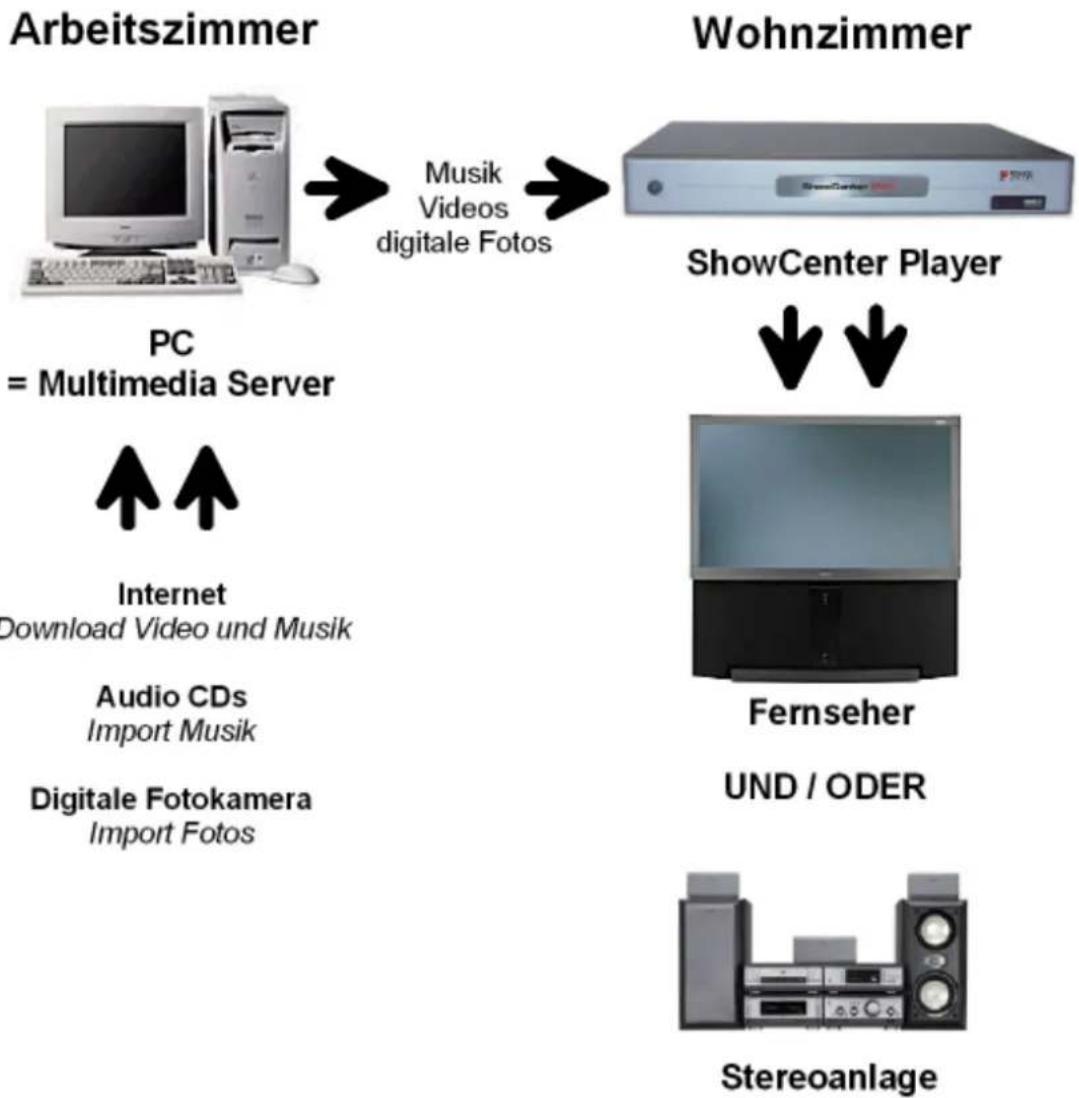
flowchart
graph TD
    A["Arbeitszimmer"] -->|Music Videos digitale Fotos| B["Wohnzimmer"]
    A --> C["PC = Multimedia Server"]
    C --> D["Internet<br>Download Video und Musik"]
    D --> E["Audio CDs<br>Import Musik"]
    E --> F["Digitale Fotokamera<br>Import Fotos"]
    B --> G["ShowCenter Player"]
    G --> H["Fernseher<br>UND / ODER"]
    H --> I["Stereoanlage"]
Die Komponenten
Das Pinnacle ShowCenter-System besteht aus den folgenden Komponenten:
Hardware
ShowCenter Player
Der ShowCenter Player bildet zusammen mit Ihrem PC und Ihrem Fernsehgerät und/oder Ihrer Stereoanlage ein Multimedia-Heimnetzwerk. Der ShowCenter Player übernimmt die Funktion eines Netzwerk Clients und ermöglicht das Anschauen von Filmen oder Fotos auf Ihrem Fernseher oder auch das Abspielen von Musikdateien über Ihre Stereoanlage, welche auf Ihrem PC gespeichert sind.

Die Netzwerkverbindungen können je nach Produktvariante mit Kabeln oder kabellos ("wireless") hergestellt werden.
Fernbedienung (Infrarot)
Mit der Fernbedienung können Sie das auf dem Fernsehbildschirm angezeigte Menü bedienen.
Software
Der Pinnacle MediaManager wird auf Ihrem PC installiert und dient dem Import von Musikdateien, Filmen und digitalen Fotos in die ständig aktualisierte ShowCenter Datenbank sowie der Verwaltung und Ordnung dieser Dateien.
Wenn Sie möchten, können Sie Playlisten erstellen, in denen Sie Ihre Lieblingsmusik, -filme oder -fotos nach eigenen Ordnungskriterien zusammenstellen.
Die Mediendateien auf Ihrem PC können beispielsweise aus dem Internet, von Ihren Audio-CDs oder aus Ihrer Digitalkamera stammen.
ShowCenter Server
Der ShowCenter Server wird auf Ihrem PC installiert und stellt die Verbindung zwischen der ShowCenter Applikation und dem ShowCenter Player her. Der Server stellt über den ShowCenter Player die Daten zur Verfügung, die Sie per Menü auf Ihrem Fernsehbildschirm abrufen und dann auf dem Fernseher oder der Stereoanlage anschauen bzw. abspielen möchten.
ShowCenter Datenbank
Die ShowCenter Datenbank wird vom Pinnacle MediaManager und dem Server für den Informationsaustausch über alle Medien benutzt. Die Datenbank hält alle Informationen über den Speicherort und die Art der Dateien und speichert alle verfügbaren Zusatzinformationen (z.B. Playlisten). So sind sie mit dem Pinnacle MediaManager leicht wieder auffindbar und können vom Server zum Abspielen auf dem Fernseher und/oder der Stereoanlage zur Verfügung gestellt werden.
Lieferumfang
Bevor Sie mit der Installation beginnen, prüfen Sie den Inhalt der Verpackung auf Vollständigkeit. Sollte ein Teil fehlen oder beschädigt sein, wenden Sie sich bitte an Ihren Händler. Bewahren Sie das Verpackungsmaterial für den Fall auf, dass Sie die Originalteile später einmal transportieren müssen.
Das bekommen Sie von uns
Hardware

ShowCenter Player mit integriertem Netzteil
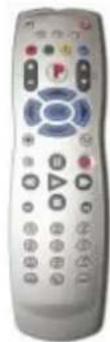
Fernbedienung
mit Batterien
(Abbildung ist
Beispiel)

WLAN-Antenne

Netzkabel (länderspezifisch)
Video- und Audiokabel (nur außerhalb Europas)

Ethernet-Kabel
(nur bei einigen
Ausliefervarianten)
CD-ROM mit
Applikationen,
Beispieldateien und
Treibern
Dokumentation
Kurzanleitung

Benutzerhandbuch

Bitte beachten Sie: Je nach Ausliefervariante kann der Lieferumfang von hier geschilderten abweichen!
Software
Auf der mitgelieferten CD-ROM befindet sich die ShowCenter-Software für Windows 2000 oder Windows XP.
Das brauchen Sie außerdem
Computer
☐ Fernseher und/oder Stereoanlage
Systemvoraussetzungen
Damit Ihr Pinnacle ShowCenter einwandfrei funktionieren kann, muss Ihr System die folgenden Voraussetzungen erfüllen:
Computer-Hardware
Prozessor
Mindestens Pentium® III mit 1,5 GHz oder vergleichbarer AMD-Prozessor - empfohlen Pentium® 4 mit 1,8 GHz oder vergleichbarer AMD-Prozessor.
Arbeitsspeicher
Mindestens 256 MByte - empfohlen 512 MByte.
Festplatte
Festplatte mit mindestens 5 GB freiem Speicherplatz.
Grafikadapter
DirectDraw-kompatibler Grafikadapter (AGP-Grafikadapter mit MPEG 2 Decoding-Unterstützung empfohlen) mit mindestens 16 Bit Farbtiefe (65536 Farben) und einer Auflösung von mindestens 800 x 600 Pixel.

DirectDraw-Unterstützung:
Bevor Sie mit den Applikationen arbeiten können, muss eine Grafikkarte mit komplett eingerichtetem DirectX 9.x installiert sein. Das Installationsprogramm überprüft dies und installiert DirectX 9.x gegeben falls automatisch.
Soundadapter
DirectX 9.x-kompatibler Soundadapter.
Ethernet-Anschluss
■ 10BaseT - empfohlen 100BaseT.
- Für eine kabellose ("wireless") Verbindung wird ein WLAN-Adapter oder ein WLAN-Access Point benötigt.

Mit einem 10BaseT-Ethernet-Anschluß kann es beim Streaming von Videodateien mit hoher Bandbreite zu Problemen kommen. Wir empfehlen daher nachdrücklich einen 100BaseT-Anschluß - vor allem dann, wenn noch andere Netzwerkfunktionen aktiv sind!
Computer-Software
Windows 2000 mit installiertem Service Pack 4 (oder höher) oder Windows XP mit installiertem Service Pack 1 (oder höher).
Zum Abspielen von DRM-geschützten Windows Media-Dateien wird Microsoft Windows Media Connect installiert. Dieses benötigt Windows XP mit Service Pack 2 (oder höher).
Das ShowCenter-System einrichten
In zwei Stufen zum ShowCenter-System - Überblick
Dieser Abschnitt beschreibt den Ablauf für die Einrichtung des ShowCenterSystems im Überblick. Jede Stufe wird in den nachfolgenden Kapiteln im Detail erläutert.
Die folgende Vorgehensweise wird empfohlen:
1. Software installieren
Installieren Sie zunächst die Software auf Ihren Computer.
Installiert werden die folgenden Komponenten:
■ Pinnacle MediaManager
■ ShowCenter Server
- Beispieldateien
2. Geräte anschließen
Stellen Sie nun die Verbindungen zwischen dem ShowCenter Player und Ihrem Computer sowie dem Fernseher und/oder Ihrer Stereoanlage her.

Die Netzwerkverbindungen können je nach Produktvariante mit Kabeln der kabellos ("wireless") hergestellt werden.
Software installieren
Dieser Abschnitt beschreibt die Installation der ShowCenter-Software auf Ihrem PC. Im Verlauf der Installation wird die Programmgruppe Pinnacle ShowCenter mit ihren Untergruppen angelegt, in die alle notwendigen Software-Komponenten kopiert werden.

Für die Installation unter Windows 2000 / Windows XP müssen Sie über ministrator-Rechte verfügen.
Um mit den Anwendungen arbeiten zu können, müssen Sie ein Mitglied der Gruppe "Hauptbenutzer" oder höher sein.
1. Installations-CD einlegen
Legen Sie die mitgelieferte Installations-CD in das entsprechende Laufwerk Ihres Computers ein. Das Setup-Programm startet nun entweder automatisch oder Sie starten autorun.exe von der CD-ROM.
Das Installations-Programm startet nun mit der folgenden Dialogbox:

2. Sprache auswählen, Weiter klicken
Wählen Sie die gewünschte Sprache für den Installationsverlauf und die zu installierende Software aus und klicken Sie dann auf Weiter.
3. Weiter klicken
Klicken Sie abermals auf Weiter, um mit der Installation fortzufahren.
4. Lizenzvereinbarung akzeptieren und auf Weiter klicken
Bitte lesen Sie sich die Lizenzvereinbarung sorgfältig durch, bestätigen Ihr Einverständnis durch Auswahl der entsprechenden Option und klicken dann auf Weiter.
5. Benutzerinformationen eingeben und auf Weiter klicken
Geben Sie die geforderten Benutzerinformationen und die Seriennummer (siehe CD-Hülle) ein.
6. Setup-Typ auswählen, Weiter klicken
Hier können Sie auswählen, welche Art der Installation Sie durchführen möchten.
Vollständig
Das Programm wird mit allen Funktionen installiert. Erfordert den meisten Speicherplatz.
Benutzerdefiniert
Sie können die zu installierenden Optionen selbst auswählen. Empfohlen für erfahrene Benutzer.
Unter anderem können Sie hier den Zielpfad für das Verzeichnis ändern, in das die Software installiert werden soll.
Wenn Sie Ihre Auswahl getroffen haben, klicken Sie auf Weiter.
7. Komponenten wählen, Weiter klicken
Falls Sie als Setup-Typ Benutzerdefiniert gewählt haben, können Sie im folgenden Fenster gezielt die Komponenten auswählen, die Sie installieren möchten. Nachdem Sie den Installationsumfang festgelegt haben, klicken Sie auf Weiter.

Dieser Installationsschritt ist nicht notwendig, wenn Sie als Setup-Typ Vollständig gewählt haben.
8. Installation starten
Das System ist nun bereit zur Installation. Klicken Sie auf die Schaltfläche Installieren, um den Kopiervorgang zu starten.
9. Neustart des Systems
Falls Windows einen Neustart des Systems vorschlägt, führen sie diesen jetzt durch.
10. Installation von Fremdhersteller-Applikationen
Nach dem Neustart des Systems werden weitere Programme installiert, falls Sie diese als Komponenten ausgewählt haben (z.B. der Acrobat® Reader).
Geräte anschließen
ShowCenter-Player - Vorderansicht

An der Vorderseite des ShowCenter Players befinden sich die folgenden Bedien- und Signalelemente:
- Ein/Aus-Schalter
■ LED-Anzeige für Status "Stand By", An/Aus - Infrarot-Empfänger für die Fernbedienung
■ LED-Anzeige für Signale (z.B. "Neue Dateien in überwachtem Verzeichnis") - USB2-Anschluß (siehe Abschnitt "Spezielle Funktionen")
ShowCenter Player - Rückansicht
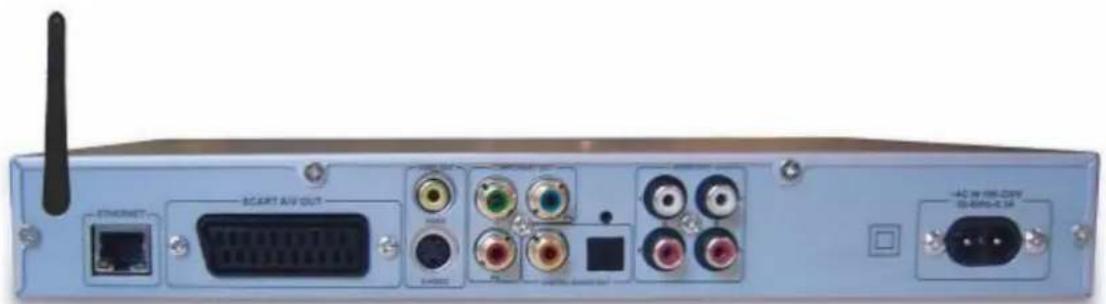
Die Anschlüsse an der Rückseite des ShowCenter Players werden in den folgenden Schritten im Detail beschrieben.
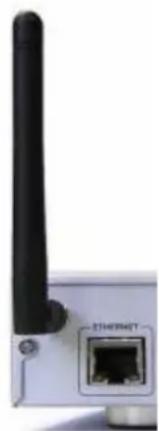
1. WLAN-Antenne an den ShowCenter Player anbringen
Schrauben Sie die mitgelieferte WLAN-Antenne an der dafür vorgesehenen Stelle an der Rückseite des ShowCenter Players fest. Richten Sie diese vertikal nach oben aus.

2. ShowCenter Player mit dem Fernseher verbinden SCART-Ausgang / Video- und Audio-Ausgang

Europa: Schließen Sie den SCART-Ausgang des ShowCenter Players mit dem mitgelieferten SCART-Kabel an einen freien SCART-Eingang Ihres Fernsehers an. Nach Möglichkeit sollte der SCART-Anschluss Ihres Fernsehers RGB-Signale unterstützen, da diese Übertragung die beste Bildqualität liefert. Über das Einstellungsmenü des ShowCenter Players sollten Sie später auf SCART-RGB umschalten.
USA: Schließen Sie den analogen Ausgang "Video Out" mit dem mitgelieferten Videokabel (gelbe Stecker) an einen geeigneten Videoeingang Ihres Fernsehers an. Schließen Sie außerdem den analogen Audioausgänge "A" mit dem mitgelieferten Stereo-Audiokabel (rote und weiße Stecker) an die entsprechenden Stereo-Audioeingänge Ihres Fernsehers an.
Weitere Informationen zu den Videoausgängen
S-Video-Ausgang: Dieser bietet eine bessere Qualität als der normale analoge Videoausgang.
Komponenten-Videoausgang: Durch separate Übertragung der Videokomponenten verfügt dieser Anschluss über die bestmögliche Videoqualität.

Die HD-Formate sowie "PAL progressive" stehen nur über den Komponenten-Videoausgang zur Verfügung.

Achtung: Beim ersten Einschalten des ShowCenter Players sind nur der SCART-Ausgang sowie der analoge Videoausgang und der S-Video-Ausgang aktiv. Ein VGA-Monitor oder ein an die anderen Ausgänge angeschlossener Fernseher bleibt daher zunächst dunkel. Mit der Taste "TV" der Fernbedienung können Sie auf die anderen Ausgänge umschalten. Drücken Sie die Taste und warten Sie dann fünf Sekunden. Erscheint kein Bild, dann drücken Sie die Taste erneut und warten wieder. Dieser Vorgang muss bis zu elfmal wiederholt werden, um durch alle Videoausgangsmodi zu schalten. Vor dem nächsten Ausschalten des ShowCenter Players müssen Sie den richtigen Videoausgang noch über die Einstellungen auswählen, da die Einstellung über die Taste "Video Out" nur vorläufig ist.
3. ShowCenter Player mit der HiFi-Anlage verbinden
Analoge Audio-Ausgänge
Verbinden Sie die analogen Audio-Ausgänge z.B. "B" (Links/Rechts) mit den entsprechenden Eingängen Ihrer Stereoanlage. Achten Sie dabei auf die richtige Farbzuordnung.
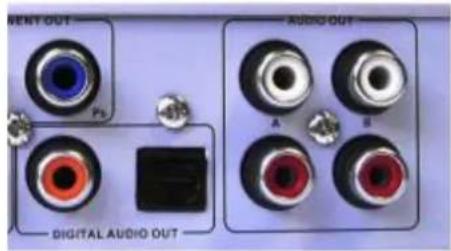
Digitale Audio-Ausgänge
Falls Sie über ein Surround-System verfügen, können Sie entweder den Koaxial-Anschluß oder den Glasfaser-Anschluß (optisch) des ShowCenter Players für die entsprechenden Verbindungen verwenden.

Der Ton zu Filmen mit Dolby® Digital wird standardmäßig nur über die digitalen, nicht aber über die analogen Audioausgänge ausgegeben. Zur Wiedergabe von Dolby® Digital benötigen Sie also einen separaten Dolby® Digital-Dekoder, der an die digitalen Audioausgänge des ShowCenter Players angeschlossen ist.
Alternativ können Sie die Ausgabe eines aus Dolby® Digital erzeugen Stereosignals an den analogen Audioausgängen kostenpflichtig frei schalten. Dies geschieht auf dem PC, auf dem die ShowCenter-Software installiert ist, und zwar über
Start/Programme/Pinnacle ShowCenter/Optionen/Aktivieren der Ausgabe von Dolby Digital-Tonspuren an den analogen Audioausgängen.
Anschließend müssen Sie die Funktion noch am TV-Menü unter Einstellungen/Videoeinstellungen aktivieren.
4. ShowCenter Player mit dem PC verbinden
Es gibt verschiedene Möglichkeiten, eine Netzwerkverbindung zwischen Ihrem PC und dem ShowCenter Player herzustellen:
- Netzwerkverbindung - kabelgebunden mit direkter Verbindung zwischen PC und ShowCenter Player (Crossover)
- Netzwerkverbindung - kabelgebunden, Verbindung zwischen PC und ShowCenter Player z.B. über einen Router
- Netzwerkverbindung - kabellos ("wireless LAN" oder "WLAN")
Wählen Sie, je nach den technischen Gegebenheiten, die Möglichkeit aus, die für Sie am geeignetsten ist.
Netzwerkverbindung - kabelgebunden direkt (Crossover)
Verbinden Sie den Ethernet-Anschluß des ShowCenter Players über ein Crossover-Kabel mit der Netzwerkkarte in Ihrem PC.

Achtung: Ein Crossover-Kabel ist NICHT im Lieferumfang enthalten.
Das folgende Schaubild zeigt Ihnen das Prinzip im Überblick:

flowchart
graph LR
    A["Computer"] --> B["Fernseher"]
    style A fill:#f9f,stroke:#333
    style B fill:#ccf,stroke:#333
Netzwerkverbindung - kabelgebunden über Router
Wenn Sie einen Netzwerk-Router an Ihren PC angeschlossen haben, verbinden Sie den Ethernet-Anschluß des ShowCenter Players über ein Ethernet-Kabel mit einem freien Ethernet-Anschluß des Routers.
Das folgende Schaubild zeigt Ihnen das Prinzip im Überblick:

Netzwerkverbindung - kabellos ("wireless LAN" oder "WLAN")
Stellen Sie sicher, dass die WLAN-Antenne montiert ist und daß kein Netzwerkkabel angeschlossen ist.
Die WLAN-Konfiguration wird im folgenden Abschnitt detailliert beschrieben.
5. Verbindung mit dem Stromnetz herstellen
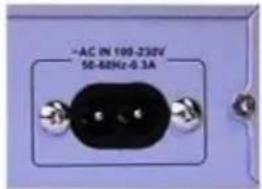
Verwenden Sie das mitgelieferte Netzkabel, um den ShowCenter Player an die Stromversorgung anzuschließen.
6. Batterien in die Fernbedienung einlegen
Legen Sie die mitgelieferten Batterien ein, wie im Batteriefach der Fernbedienung gekennzeichnet.
Nach Herstellung aller Verbindungen können Sie den ShowCenter Player und die anderen Geräte einschalten.
Pinnacle Systems wünscht Ihnen viel Spaß mit Pinnacle ShowCenter!
Konfiguration einer Netzwerkverbindung
Nach dem Einschalten des ShowCenter Players sehen Sie auf dem angeschlossenen Fernseher das folgende Server-Auswahlmenü. Je nach Typ der Verbindung (Ethernet-Kabel oder kabellos) ist die Konfiguration unterschiedlich.

Ethernet-Netzwerkverbindung
Für eine Netzwerkverbindung über Ethernet-Kabel wählen Sie bitte die Schaltfläche Wired (Ethernet), indem Sie diese mit den Navigationstasten der Fernbedienung auswählen und dann die OK-Taste drücken. ShowCenter erkennt nun selbständig die PCs in Ihrem Netzwerk, auf denen die ShowCenter-Software läuft und zeigt diese auf der rechten Seite an. Wählen Sie einen dieser PCs aus und drücken Sie OK, um die Verbindung herzustellen.
Über die Taste B gelangen Sie in die weiterführenden Menüseiten der ShowCenter-Netzwerkkonfiguration. Dies ist nur notwendig für spezielle Einstellungen, zum Beispiel wenn Sie die IP-Adresse des ShowCenter Players manuell festlegen möchten.
Kabellose Netzwerkverbindung
Eine kabellose Netzwerkverbindung (auch "WLAN") kann auf zwei Arten hergestellt werden.
Die erste Möglichkeit besteht darin, den ShowCenter-Player direkt mit einem PC drahtlos zu verbinden, dies wird auch als "Ad-hoc-Modus" oder als "drahtlose Direktverbindung" bezeichnet. Hierfür muß ihr PC über einen WLAN-Adapter verfügen.
Die zweite Möglichkeit besteht darin, einen WLAN-Zugriffspunkt ("WLAN access point" oder "WLAN router") zu verwenden - auch als "Infrastruktur-Modus" bekannt.
Im folgenden wird zunächst die PC-seitige Konfiguration des drahtlosen Netzwerkes beschrieben.
Drahtlose Direktverbindung (Ad-hoc-Modus)

Der ShowCenter Player unterstützt im Ad-hoc-Modus die schnelle 11g-Verbindung. Allerdings sind zahlreiche 11g-PC-WLAN-Adapter dazu nicht in der Lage und bieten im Ad-hoc-Modus nur niedrige Übertragungsraten nach dem 11b-Standard. Mit dieser Verbindung können Filme nur in wenigen Fällen störungsfrei wiedergegeben werden. Daher empfehlen wir die drahtlose Direktverbindung nur in Ausnahmefällen und raten dringend zur Verwendung eines WLAN-Zugriffspunktes.
Stellen Sie zunächst sicher, dass der WLAN-Adapter Ihres PCs korrekt installiert, aktiviert und funktionsfähig ist.
Öffnen Sie über Start - Einstellungen die Systemsteuerung.
Doppelklicken Sie auf das Symbol Netzwerkverbindungen und danach auf das Symbol des WLAN-Adapters Ihres PCs.
Wählen Sie Erweitert und dann Hinzufügen. Falls Sie Windows XP Service Pack 2 installiert haben, wählen Sie bitte Erweiterte Einstellungen ändern, die Registerkarte Drahtlosnetzwerke und dann Hinzufügen.
Geben Sie im nachfolgenden Dialog einen beliebigen Netzwerknamen (Buchstaben und Ziffern ohne Zwischenräume) ein und wählen Sie als Netzwerkauthentifizierung den Typ Offen.
Falls Sie Ihr Netzwerk verschlüsseln möchten, wählen Sie WEP als Datenverschlüsselung und schalten Sie das Kontrollkästschen Schlüssel wird automatisch bereitgestellt ab. Geben Sie nun einen Netzwerkschlüssel ein.
Wir empfehlen allerdings, dass Sie zunächst die Verschlüsselung deaktivieren, da Sie so einfacher prüfen können, ob die drahtlose Verbindung richtig funktioniert.

Der Netzwerkschlüssel ist das "Passwort" Ihres drahtlosen Netzes. Es muss im Hexadezimal-Format (Zahlen 0 bis 9 und Buchstaben nur a bis f) eingegeben werden. Für eine 64-Bit-Verschlüsselung muss der Schlüssel aus genau zehn Hex-Zeichen bestehen. Für 128-Bit-Verschlüsselung sind es 26 Hex-Zeichen. Bitte notieren Sie sich den Schlüssel, denn er muss später auch auf dem ShowCenter-Player eingegeben werden.
Aktivieren Sie schließlich unbedingt noch das Kontrollkästchen Dies ist ein Computer-mit-Computernetzwerk (Ad-Hoc) und bestätigen Sie zweimal mit OK. Ihr PC wartet nun auf eine drahtlose Verbindung mit ShowCenter.
Verbindung über einen Zugriffspunkt (Infrastruktur-Modus)
Bitte stellen Sie sicher, dass Ihr Zugriffspunkt eingeschaltet und korrekt konfiguriert ist und dass eine Netzwerkverbindung zum dem PC besteht, auf dem die ShowCenter-Software läuft. Falls Ihr drahtloses Netzwerk über eine WEP-Verschlüsselung verfügt, benötigen Sie im Folgenden den WEP-Schlüssel als Hex-Zeichenfolge.
Kabellose Netzwerkkonfiguration des ShowCenter Players
Entfernen Sie ein eventuell angeschlossenes Ethernet-Kabel. Wählen Sie im Server-Auswahlmenü des ShowCenter Players die Schaltfläche Wireless (WiFi), indem Sie sie mit den Navigationstasten der Fernbedienung auswählen und dann die OK-Taste drücken. Alternativ dazu können Sie auch die Taste C drücken.
Der ShowCenter Player führt nun einen Neustart durch, sucht nach kabellosen Netzwerken und zeigt nach einigen Sekunden folgendes Menü:

Wählen Sie hier Ihr den Namen ("SSID") Ihres kabellosen Netzwerkes und drücken Sie OK. Falls kein Netzwerk angezeigt wird, überprüfen Sie bitte die Konfiguration Ihres WLAN-Adapters bzw. WLAN-Zugriffspunktes und wählen Sie Re-Scan, um erneut nach kabellosen Netzwerken zu suchen.
Nach der Auswahl des Netzes sehen Sie dieses Menü:

Der Netzwerkname (SSID) ist hier schon automatisch voreingestellt. Aktivieren Sie das Kontrollkästchen Ad-hoc, wenn es sich um eine drahtlose Direktverbindung handelt. Für die Verbindung zu einem Zugriffspunkt wählen Sie bitte Infrastructure. Falls Sie in Ihrem Netzwerk die WEP-Verschlüsselung (hier Security) verwenden, wählen Sie bitte die Art des Schlüssels und geben Sie den Schlüssel unter Key ein.
Bei der Eingabe eines hexadezimalen Schlüssels dürfen Sie nur die Ziffern 0 bis 9 und die Kleinbuchstaben a bis f eingeben. Über die Taste C/N auf der Fernbedienung können Sie zwischen der Eingabe von Kleinbuchstaben, Großbuchstaben und Ziffern umschalten.
Nach Abschluss der Eingaben wählen Sie bitte die Schaltfläche SAVE. Der ShowCenter Player wird neu gestartet und nach einigen Sekunden erscheint wieder das Menü zur Serverauswahl. Es wird nun versucht, eine Verbindung zum vorher konfigurierten kabellosen Netzwerk herzustellen - dies kann unter Umständen einige Minuten dauern. Wenn die Verbindung hergestellt ist, werden auf der rechten Seite die PCs Ihres Netzwerkes angezeigt, auf denen die ShowCenter-Software läuft. Wählen Sie einen dieser PCs aus und drücken Sie OK, um den ShowCenter-Player mit diesem Server-PC zu verbinden.
Weitere Tipps zur Netzwerkkonfiguration
Firmware-Updates
Neuere Softwareversionen für ShowCenter beinhalten meist eine neue Version der Betriebssoftware für den ShowCenter Player ("Firmware"). Diese wird nach der Installation automatisch geladen. Nach einem solchen Firmware-Update müssen Sie unter Umständen die Konfiguration für ein kabelloses Netzwerk erneut durchführen, da die Einstellungen durch das Firmware-Update gelöscht werden können.
Server manuell hinzufügen
Falls Ihr Server-PC nicht automatisch erkannt wird, können Sie ihn manuell hinzufügen. Öffnen Sie hierzu zunächst eine Eingabeaufforderung auf Ihrem Server-PC und geben Sie das Kommando ipconfig ein. Windows zeigt Ihnen nun die IP-Adressen aller Netzwerkadapter. Notieren Sie die IP-Adresse des Adapters, über den die Verbindung zum ShowCenter Player hergestellt werden soll.
Anschließend betätigen Sie im Server-Auswahlmenü die Taste A und wählen dann Add a server. Geben Sie hier einen beliebigen Namen und die vorher notierte IP-Adresse an und speichern Sie die Einstellungen. Der neue Server-PC erscheint jetzt im Server-Auswahlmenü.
Automatisch mit einem Server verbinden
Wenn Sie nur einen Server-PC verwenden, können Sie die Verbindung zu diesem Server automatisch herstellen lassen. Betätigen Sie dazu die Taste A im Server-Auswahlmenü. Wählen Sie dann Edit a server und wählen Sie Ihren Server-PC aus. Aktivieren Sie nun das Kontrollkästchen Always connect to this server und speichern Sie die Einstellung.
Manuelle Netzwerkkonfiguration
Über die Taste B im Server-Auswahlmenü erreichen Sie die Einstellungsseiten für die manuelle Konfiguration von Ethernet- und kabellosen Netzwerken. Wir empfehlen, diese Einstellungen nur in besonderen Fällen zu verwenden oder wenn sich anders keine Verbindung herstellen lässt.
WLAN-Reichweite und Datenraten
Die Reichweite drahtloser Netzwerke ist beschränkt und nimmt drastisch ab, wenn sich Wände oder Mauern zwischen den Geräten befinden. Viele Hersteller von WLAN-Produkten geben Reichweiten an, die sich auf das freie Feld und den bestmöglichen Fall beziehen - diese werden in der Praxis nicht annähernd erreicht. In unseren Versuchen haben wir ermittelt, dass bei einer Wand in der Übertragungsstrecke nicht viel mehr als zehn Meter zu überbrücken sind.
Des Weiteren sollte auch nur eine drahtlose Übertragungsstrecke verwendet werden, da jede weitere die Datenrate nochmals halbiert. Wenn der ShowCenter Player drahtlos mit ihrem Zugriffspunkt verbunden ist, sollte der PC per Kabel mit dem Zugriffspunkt kommunizieren, nicht aber ebenfalls drahtlos.
Die maximalen mit dem 802.11g-Standard erreichbaren Datenraten für Echtzeit-Videoübertragung liegen bei etwa 10 bis 12 MBit/sec. Dies ist ausreichend für nahezu alle Standard-Definition-Videoformate sowie DVD-Formate. Außerdem reicht diese Datenrate in den meisten Fällen für MPEG 4 HD AVI-Dateien sowie für Windows Media Video HD bis 720p. MPEG 2 HD und Windows Media Video HD 1080i benötigen dagegen meistens eine Ethernet-Kabelverbindung.
Firewalls
Falls Sie eine Firewall zwischen Ihrem PC und ShowCenter verwenden, müssen hier die Ports 8000 (TCP) und 1900 (UDP) freigegeben werden, denn diese sind zur Kommunikation zwischen dem ShowCenter Player und dem Server notwendig. Viele WLAN-Zugriffspunkte sind auch gleichzeitig Router, d.h. sie stellen die Verbindung zum Internet (z. B. über DSL oder Kabelmodem) her. In diesem Fall ist meistens auch eine Firewall integriert, die aber nur "nach außen" (also in Richtung Internet) wirkt. Bei einer solchen Firewall sollten die o.g.
Ports nicht freigegeben werden, da sonst der Inhalt Ihrer Mediendatenbank vom Internet aus sichtbar ist.
Feste IP-Adresse
Standardmäßig verwendet der ShowCenter Player eine über DHCP zugewiesene IP-Adresse. Ist kein DHCP-Server im Netzwerk, wählt ShowCenter selbst eine IP-Adresse.
Für spezielle Netzwerkkonfigurationen können Sie dem ShowCenter Player auch eine feste IP-Adresse manuell zuweisen. Drücken Sie dazu im Server-Auswahlmenü die Taste B der Fernbedienung. Wählen Sie nun IP Config und dann Switch to Manual. Nun können Sie die Werte eingeben.
Die Aufgaben des Pinnacle MediaManagers
Der Pinnacle MediaManager wird auf Ihrem PC installiert und dient dem Import von
■ Musikdateien
■ Filmen und anderen Videodateien sowie
■ digitalen Fotos
in die ständig aktualisierte MediaManager Datenbank sowie der Verwaltung und Ordnung dieser Dateien.
Wenn Sie möchten, können Sie persönliche Playlisten erstellen, in denen Sie Ihre Lieblingsmusik, -filme oder -fotos nach eigenen Ordnungskriterien zusammenstellen. Diese Playlisten können auch exportiert werden, um beispielsweise eine Audio-CD zu brennen.
Das Startfenster des Pinnacle MediaManagers
Sie können den Pinnacle MediaManager entweder aus dem Start-Menü über die Pinnacle-Programmgruppe oder mit einem Doppelklick auf die Desktop-Verknüpfung starten. Das folgende Fenster öffnet sich:
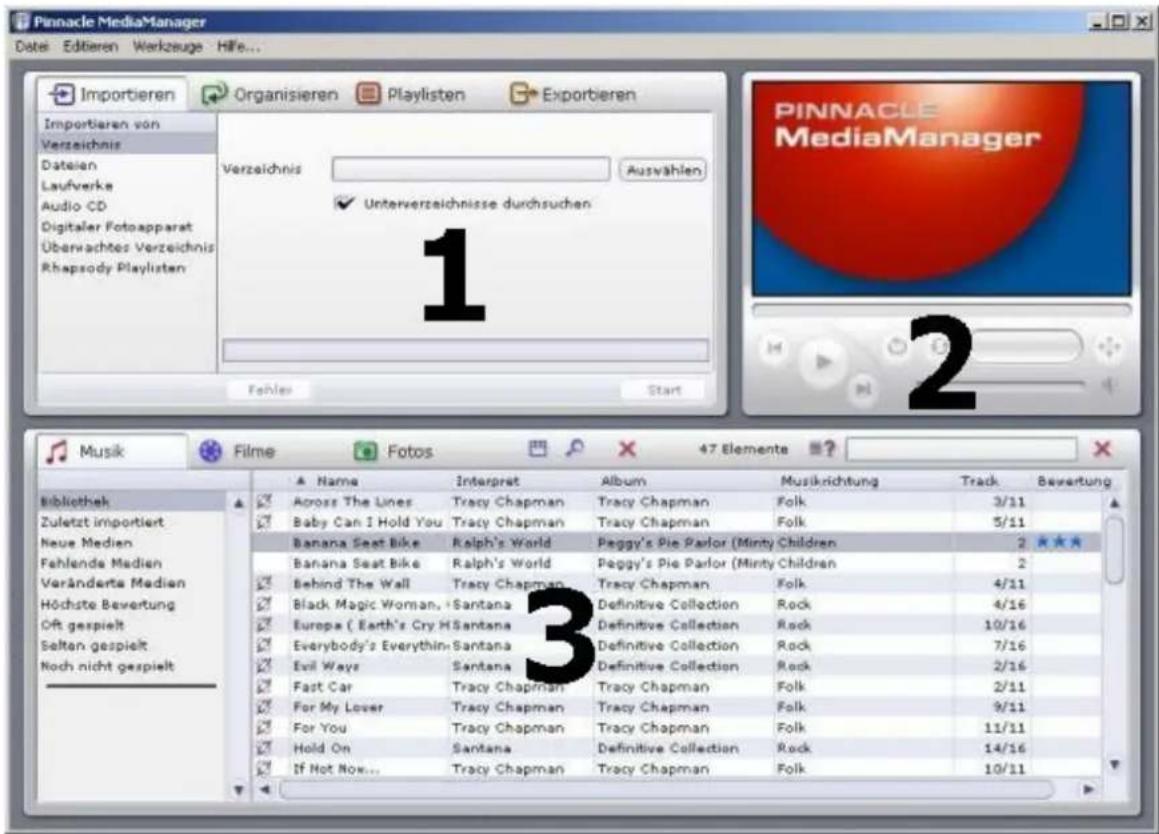
Das Fenster ist in folgende Bereiche aufgeteilt:
Bereich 1:
Der Funktionsbereich auf der oberen linken Seite mit den Registerkarten Importieren, Organisieren, Playlisten und Exportieren.
Bereich 2:
Der Media Player auf der oberen rechten Seite.
Bereich 3:
Die Medienbibliothek im unteren Teil mit den Registerkarten Musik, Filme und Bilder.
Menüleiste:
Am oberen Rand sehen Sie außerdem die Menüleiste mit den unterstützenden Menüs Datei, Editieren, Werkzeuge und Hilfe.
Die Fenster-Ansicht verändert sich je nach Auswahl der unterschiedlichen Funktions- und Listenarten und die drei Bereiche arbeiten interaktiv eng zusammen. In den folgenden Abschnitten finden Sie detaillierte Informationen zu den einzelnen Bereichen.
Zunächst werden die Medienbibliothek und der Media Player-Bereich erläutert, um das grundsätzliche Handwerkszeug für die Arbeit mit der Applikation zu geben.
Die Erläuterung der spezielleren Funktionen Importieren, Organisieren,
Playlisten und Exportieren sowie der Menüs folgt in den späteren Abschnitten.
Die Medienbibliothek
Die Medienbibliothek im Überblick

Medienarten
Die Medienbibliothek stellt die Inhalte der Datenbank dar und ist, angelehnt an die drei verschiedenen Medienarten, aufgeteilt in die
■ Registerkarte Musik
■ Registerkarte Filme und die
■ Registerkarte Bilder.
Kategorien
Innerhalb der Medienarten können Sie auf der linken Seite jeweils umschalten zwischen den Kategorien
Bibliothek
Alle in der Datenbank enthaltenen Dateien werden angezeigt.
Zuletzt importiert
Die zuletzt importierten Dateien werden angezeigt. Werden zum Beispiel drei CDs hintereinander importiert, so sind hier nur die Titel von der dritten CD sichtbar.
Neue Medien
Die über einen Zeitraum von einem Tag zuletzt importierten Dateien werden angezeigt.
Fehlende Medien
Die hier angezeigten Medien sind zwar als Einträge in der Datenbank vorhanden, die dazugehörigen Dateien befinden sich jedoch nicht mehr am ursprünglichen Speicherort, weil sie versehentlich gelöscht oder verschoben wurden oder aber sie sind nicht mehr auffindbar, weil sie umbenannt wurden.
Diese Einträge sind in der linken Spalte der Medienbibliothek mit einem entsprechenden Symbol gekennzeichnet.
Der Pinnacle MediaManager sucht automatisch in gewissen Zeitabständen nach fehlenden Medien. Über das Menü Datei unter Einstellungen können Sie den gewünschten Zeitabstand einstellen. Falls Sie eine manuelle Suche vornehmen möchten, wählen Sie Nach fehlenden/veränderten Medien suchen aus dem Kontextmenü oder aus dem Menü Werkzeuge.
Mit einem Rechtsklick auf einen gewünschten Eintrag in der Liste der Medienbibliothek gelangen Sie in das Kontextmenü und können mit der Funktion Fehlende Medien reparieren die fehlenden Dateien suchen bzw. die fehlenden Verknüpfungen "reparieren", indem Sie den neuen Speicherort oder Namen eingeben.
Geänderte Medien (nur bei Musikdateien)
Wenn Sie die ID3-Tags von Musikdateien mit einer anderen Software ändern, dann stimmen die Daten nicht mehr mit den entsprechenden Werten in der Pinnacle MediaManager Datenbank überein. Dieser Fall wird ähnlich wie Fehlende Medien automatisch erkannt und die Einträge werden in der linken Spalte mit einem entsprechenden Symbol gekennzeichnet.
Über den Funktionsbereich Organisieren können Sie nun neue Werte für die ID3-Tags eintragen. Alternativ dazu können Sie auch die Werte der geänderten ID3-Tags aus der Datei auslesen und damit die Datenbank aktualisieren. Hierzu markieren Sie die Einträge, klicken die rechte Maustaste und wählen im Kontextmenü Werte aus Datei aktualisieren.
Höchste Bewertung
Hier werden die Dateien angezeigt, die vom Benutzer mit vier oder fünf Sternen bewertet wurden. Die Bewertung wird entweder über das Kontextmenü oder über den Funktionsbereich Organisieren vergeben und mit Stern-Symbolen angezeigt.
Wiedergabezähler
Der Pinnacle MediaManager beinhaltet einen Wiedergabezähler der die Mediendateien in die folgenden Kategorien einteilt und anzeigt:
- Oft gespielt:
Es werden die Mediendateien angezeigt, die vom Benutzer am häufigsten abgespielt wurden. - Selten gespielt:
Es werden die Mediendateien angezeigt, die vom Benutzer am wenigsten, aber mindestens einmal gespielt wurden. - Noch nicht gespielt:
Es werden alle Medien angezeigt, die noch gar nicht abgespielt wurden.
Der Wiedergabezähler kann über das Kontextmenü zurückgesetzt werden.
Für die Kategorien Höchste Bewertung, Oft gespielt und Selten gespielt und Noch nicht gespielt werden automatische Playlisten angelegt und ständig aktualisiert.
Vom Benutzer angelegte Playlisten
Die in der ausgewählten Playliste enthaltenen Dateien werden angezeigt.
Details
Je nachdem, ob Sie die Registerkarte/Medienart Musik, Filme oder Bilder ausgewählt haben, werden in der Liste auf der rechten Seite unterschiedliche Details zu den einzelnen Dateien angezeigt. Diese Ordnungskriterien werden auch Kennzeichnungen genannt.
Je nach gerade ausgewählter Medienart sehen Sie in den Spalten beispielsweise folgende Angaben: Dateistatus, Name des Musiktitels/Films/Fotos, Erstellungsdatum etc.
Wie im Windows Explorer können Sie mit der linken Maustaste auf die einzelnen Spaltentitel klicken, um die Sortierung der Dateien in der Liste zu ändern.
Die Spaltenreihenfolge können Sie verändern, indem Sie die Spaltentitel mit festgehaltener linker Maustaste verschieben.
Mit einem rechten Mausklick auf die Spaltentitel gelangen Sie in das Kontextmenü, aus dem Sie auswählen können, welche Spalten angezeigt werden sollen und welche nicht.
Symbole
Die Symbole in der linken Spalte der Medienbibliothek haben die folgenden Bedeutungen:
Die Datei ist versehentlich gelöscht oder verschoben worden oder sie ist nicht mehr auffindbar, weil sie umbenannt wurde.
? Die ursprünglichen organisatorischen Kennzeichnungen der Datei wurden verändert.
Die Datei stammt aus dem Rhapsody-Musikservice.
Die Datei wird gerade abgespielt.
Das Abspielen der Datei ist zur Zeit unterbrochen.
Die Datei ist mit Microsoft DRM geschützt.

Es gibt weitere Symbole, die mit der Dateikonvertierung zusammenhängen, diese sind in dem Kapitel "Die Dateikonvertierung" erläutert.
Kontextmenü
Bitte beachten Sie, dass Sie mit einem Rechtsklick auf einen Listeneintrag in der Medienbibliothek in das umfangreiche Kontextmenü gelangen. Hier werden die meisten Funktionen der Medienbibliothek für eine schnelle Durchführung angeboten. Wählen Sie jeweils die gewünschte der angezeigten Optionen aus.
Lesen Sie bitte in den folgenden Abschnitten im Detail, wie Ihnen die Medienbibliothek beim Sortieren, Suchen und Löschen Ihrer Mediendateien helfen kann.
Die Sortieransicht der Medienbibliothek

Auf der rechten Seite neben den Registerkarten können Sie mit der Schaltfläche die Sortieransicht ein- oder ausschalten.
Wenn Sie auf diese Schaltfläche klicken, teilt sich die Liste horizontal in zwei Teile auf.

Die obere Hälfte der Liste kann nun dazu benutzt werden, die in der unteren Hälfte angezeigten Mediendateien zu sortieren bzw. nach bestimmten Kriterien einzugrenzen. In der oberen Hälfte setzen Sie also einen Filter für die Anzeige der Dateien in der unteren Hälfte.
Beispiel: Sie haben die Registerkarte Musik aktiviert und möchten nun alle Titel aus der Musikrichtung Pop anzeigen lassen, die sich in der Datenbank befinden.
Mit der Schaltfläche ☐ können Sie das Menü öffnen und darin auswählen, welche Spalten in der Sortieransicht angezeigt werden sollen. Bei Fotos empfehlen wir insbesondere die Auflistung nach Datum.
Die Suchfunktion der Medienbibliothek

Auf der äußersten rechten Seite der Medienbibliothek finden Sie die Suchfunktion:

Um eine bestimmte Mediendatei schnell in der Datenbank zu finden, geben Sie ein beliebiges Suchwort in das Eingabefeld ein.
Mit Hilfe der Schaltfläche ≡? können Sie einstellen, ob nur in bestimmten Bereichen der Datenbank gesucht werden soll, zum Beispiel nach "Name", "Interpret" oder "Album", oder ob alles durchsucht werden soll.
Die Dateien, in deren Bezeichnung das Suchwort enthalten ist, werden nun in der Liste angezeigt. Wenn Sie ein neues Suchwort eingeben möchten, klicken Sie in das Eingabefeld und überschreiben das vorherige oder löschen dieses mit der Schaltfläche ✗.
Löschen von Dateien in der Medienbibliothek

Löschen von Dateien
Auf der rechten Seite neben den Registerkarten sehen Sie die Schaltfläche ✗. Markieren Sie einen oder mehrere Listeneinträge und klicken Sie dann auf diese Schaltfläche.
Die Einträge werden aus der Datenbank gelöscht. Die zugehörigen Mediendateien können zusätzlich von der Festplatte gelöscht werden, wenn Sie die entsprechende Option in der angezeigten Dialogbox auswählen.
Um sie wieder in der Datenbank sichtbar zu machen, müssen sie erneut importiert werden.
Der Media Player
Verwendung und Bedienelemente des Media Players
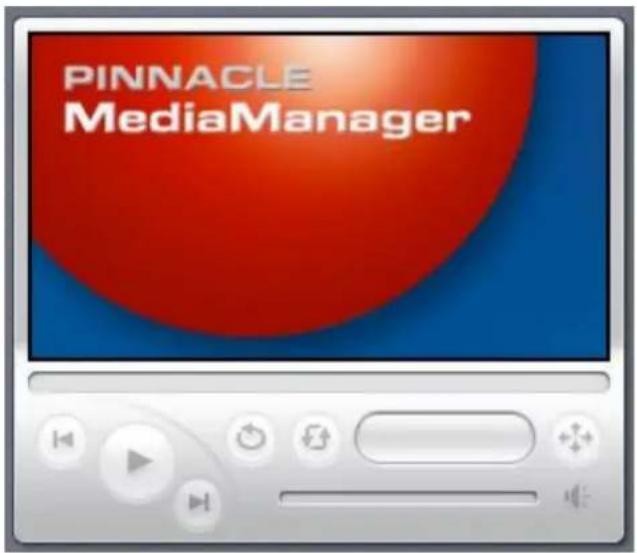
Der Media Player wird benutzt, um die in der Datenbank vorhandenen Mediendateien am PC zu sichten. Auf seinem 16:9 Bildschirm erfolgt die Wiedergabe von Videodateien und Fotos.
Ein Doppelklick auf den Bildschirm des Media Players bewirkt die Vollbildanzeige auf dem PC-Monitor. Mit einem erneuten Doppelklick gelangen Sie wieder zurück in die Ansicht des Pinnacle MediaManagers.
Audiodateien werden über den Soundadapter bzw. die Boxen Ihres Computers wiedergegeben. Auch dafür werden die Bedienelemente des Media Players verwendet.

Zur besseren Orientierung sind alle Funktionen mit einem QuickInfo-Feld ausgestattet, das angezeigt wird, wenn Sie mit der Maus über die Schaltflächen fahren.
Hier die Bedienelemente im Einzelnen:


Wiedergabe starten/anhalten
Wählen Sie aus der Medienbibliothek mit der Maus eine Datei aus und doppelklicken Sie diese. Der Film oder das Foto werden nun auf dem Bildschirm des Media Players wiedergegeben, die Schaltfläche ändert ihr Aussehen. Wenn Sie die Schaltfläche erneut klicken, wird die Wiedergabe gestoppt. In der linken Spalte der Medienbibliothek neben dem entsprechenden Eintrag erscheinen die Symbole jeweils im Miniaturformat.

Zurück
Durch Klicken dieser Schaltfläche können Sie die vorherige Datei aus der Playliste wiedergeben.

Weiter
Durch Klicken dieser Schaltfläche können Sie die nächste Datei aus der Playliste wiedergeben.

Zufall
Die Reihenfolge der wiedergegebenen Musikstücke, Videodateien oder Fotos aus der ausgewählten Playliste erfolgt nach dem Zufallsprinzip.

Wiederholen
Wenn Sie diese Schaltfläche während der Wiedergabe einer Playliste aktivieren, wird die Liste nach Beendigung so lange erneut wiedergeben, bis Sie die Schaltfläche durch erneutes Klicken deaktivieren.

Videoformat
Während der Wiedergabe eines Films können Sie hier das Videoformat festlegen (Standard 4:3, Letterbox oder Widescreen 16:9). Beachten Sie das QuickInfo-Feld, wenn Sie mit der Maus über diese Schaltfläche fahren. Das gewählte Ausgabeformat für den laufenden Film wird in der Datenbank gespeichert, so dass es bei der nächsten Wiedergabe nicht erneut eingestellt werden muss.

Fortschrittsanzeige
Die Position dieses Schiebereglers zeigt den zeitlichen Fortschritt der aktuellen Audio- oder Filmwiedergabe an. Sie können ihn außerdem durch Ziehen mit gedrückter linker Maustaste zum stufenlosen Vor- und Zurückspringen innerhalb der gerade wiedergegebenen Datei verwenden.
Zeitanzeige
Hier sehen Sie, wie lange die Wiedergabe der aktuell abgespielten Audio- oder Videodatei bereits läuft.

Lautstärke regeln
Diesen Regler auf der rechten Seite des Bildschirmbereiches können Sie durch Ziehen mit gedrückter linker Maustaste für die variable Regelung der Lautstärke verwenden.

Ton ein / aus
Durch Klicken dieser Schaltfläche können Sie den Ton ein- oder ausschalten.
Das Importieren von Mediendateien
Registerkarte Importieren - Überblick
Wenn Sie im Funktionsbereich die Registerkarte Importieren auswählen, hat das Fenster den folgenden Aufbau:

Sie können Mediendateien aus folgenden Quellen in die MediaManager Datenbank importieren:
- Ordner: Aus einem Verzeichnis auf Ihrem PC.
- Dateien: Eine oder mehrere Dateien aus einem ausgewählten Verzeichnis.
■ Laufwerke: Von kompletten Festplatten in Ihrem PC. - Audio CD: Von Ihren Audio CDs, die Sie in der MediaManager Datenbank archivieren möchten.
■ Digitaler Fotoapparat: Fotos aus Ihrer Digitalkamera. - Überwachtes Verzeichnis: Aus einem überwachten Verzeichnis auf Ihrem PC.
■ Rhapsody Playlisten: Aus Rhapsody Playlisten auf Ihren PC.
Diese Funktion ist aus Lizenzgründen nicht in allen Versionen von Pinnacle MediaManager vorhanden
In der Medienbibliothek unter der Registerkarte der entsprechenden Medienart, zum Beispiel in der Kategorie Zuletzt importiert, können Sie die importierten Dateien sehen.
Mit einem rechten Mausklick auf die Liste und Auswahl der Option Im Explorer anzeigen aus dem Kontextmenü können Sie das Verzeichnis auf Ihrer PC-Festplatte öffnen, in dem die Dateien abgelegt sind.
In den folgenden Abschnitten werden die Funktionen für die einzelnen Kategorien im Detail erläutert.
Importieren - Verzeichnis
Wenn Sie im Funktionsbereich unter der Registerkarte Importieren die Kategorie Verzeichnis auswählen, hat das Fenster den folgenden Aufbau:
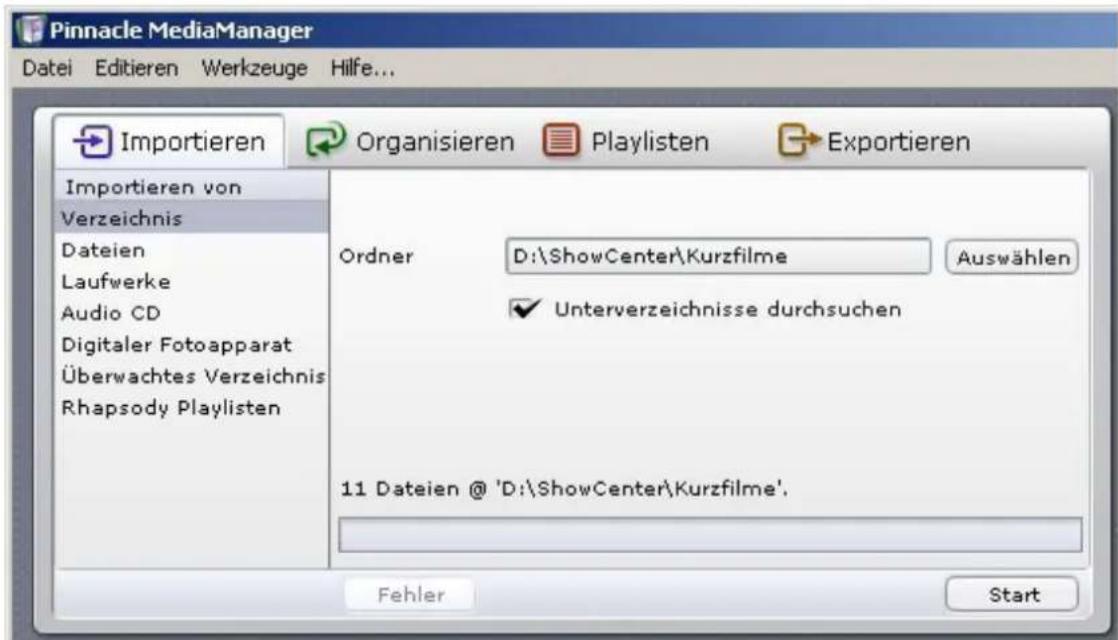
Verzeichnis
Mit Hilfe der Schaltfläche Auswählen bestimmen Sie das Verzeichnis auf Ihrem Rechner, aus dem Sie Mediendateien importieren möchten. Klicken Sie nach Beendigung der Auswahl auf die Schaltfläche Öffnen. Oberhalb des Fortschrittsbalkens werden nun die Anzahl der ausgewählten Dateien und das Verzeichnis angezeigt.
Unterverzeichnisse durchsuchen
Wenn dieses Kontrollkästchen aktiviert ist, werden auch die Dateien aus allen Unterverzeichnissen mit importiert. Bei Fotos werden die Namen der Unterverzeichnisse als Fotoalbum-Namen importiert. Filmtitel werden als Name für die Kollektion verwendet. Besteht ein Film aus mehreren Dateien, werden diese zusammen in einer Kollektion gruppiert.
Start
Wenn alle Einstellungen vorgenommen sind, klicken Sie auf die Schaltfläche Start. Sobald der Import beendet ist, zeigt der Fortschrittsbalken 100% an. Außerdem werden Sie darüber informiert, wie viele Dateien importiert und wie viele eventuell verworfen wurden, weil sie in einem nicht unterstützten Format vorliegen oder bereits in der Datenbank enthalten waren. Alle importierten Dateien sind nun in der Medienbibliothek im unteren Teil des Applikationsfensters unter der entsprechenden Medienart und Kategorie zu sehen.
Importieren - Dateien
Wenn Sie im Funktionsbereich unter der Registerkarte Importieren die Kategorie Dateien auswählen, hat das Fenster den folgenden Aufbau:

Dateien
Mit Hilfe der Schaltfläche Auswählen suchen Sie die Datei(en) aus einem Verzeichnis Ihrer Festplatte aus, die Sie in die Datenbank importieren möchten. Klicken Sie nach Beendigung der Auswahl auf die Schaltfläche Öffnen. Oberhalb des Fortschrittsbalkens werden nun die Anzahl der ausgewählten Dateien und das Verzeichnis angezeigt.
Start
Wenn Sie Ihre Auswahl getroffen haben, klicken Sie auf die Schaltfläche Start. Sobald der Import beendet ist, zeigt der Fortschrittsbalken 100% an. Außerdem werden Sie darüber informiert, wie viele Dateien importiert und wie viele eventuell verworfen wurden, weil sie in einem nicht unterstützten Format vorliegen oder bereits in der Datenbank enthalten waren.
Alle importierten Dateien sind nun in der Medienbibliothek im unteren Teil des Applikationsfensters unter der entsprechenden Medienart und Kategorie zu sehen.

Mit dieser Funktion können auch die Playlisten anderer Programme portiert werden (M3U-Format).
Importieren - Laufwerke
Wenn Sie im Funktionsbereich unter der Registerkarte Importieren die Kategorie Laufwerke auswählen, hat das Fenster den folgenden Aufbau:

Laufwerk
Mit Hilfe der DropDown-Liste wählen Sie die Festplatte auf Ihrem Rechner aus, von der Sie Mediendateien importieren möchten.
'Windows' überspringen und 'Programme' überspringen
Wenn Sie diese beiden Kontrollkästchen aktiviert haben, werden die entsprechenden Verzeichnisse nicht durchsucht. Dieses ist in der Regel sinnvoll, da sich in diesen Verzeichnissen normalerweise keine sinnvollen Mediendateien befinden.
Bei Fotos werden die Namen der Unterverzeichnisse als Fotoalbum-Namen importiert. Filmtitel werden als Name für die Kollektion verwendet. Besteht ein Film aus mehreren Dateien, werden diese zusammen in einer Kollektion gruppiert.
Start
Wenn alle Einstellungen vorgenommen sind, klicken Sie auf die Schaltfläche Start.
Nach Beendigung des Imports wird angezeigt, wie viele Dateien importiert und wie viele eventuell verworfen wurden, weil sie in einem nicht unterstützten Format vorliegen oder bereits in der Datenbank enthalten waren.
Alle importierten Dateien sind nun in der Medienbibliothek im unteren Teil des Applikationsfensters unter der entsprechenden Medienart und Kategorie zu sehen.
Importieren - Audio CD

Diese Funktion ist aus Lizenzgründen nicht in allen Versionen von Pinnacle MediaManager vorhanden.
Wenn Sie im Funktionsbereich unter der Registerkarte Importieren die Kategorie Audio CD auswählen, hat das Fenster den folgenden Aufbau:
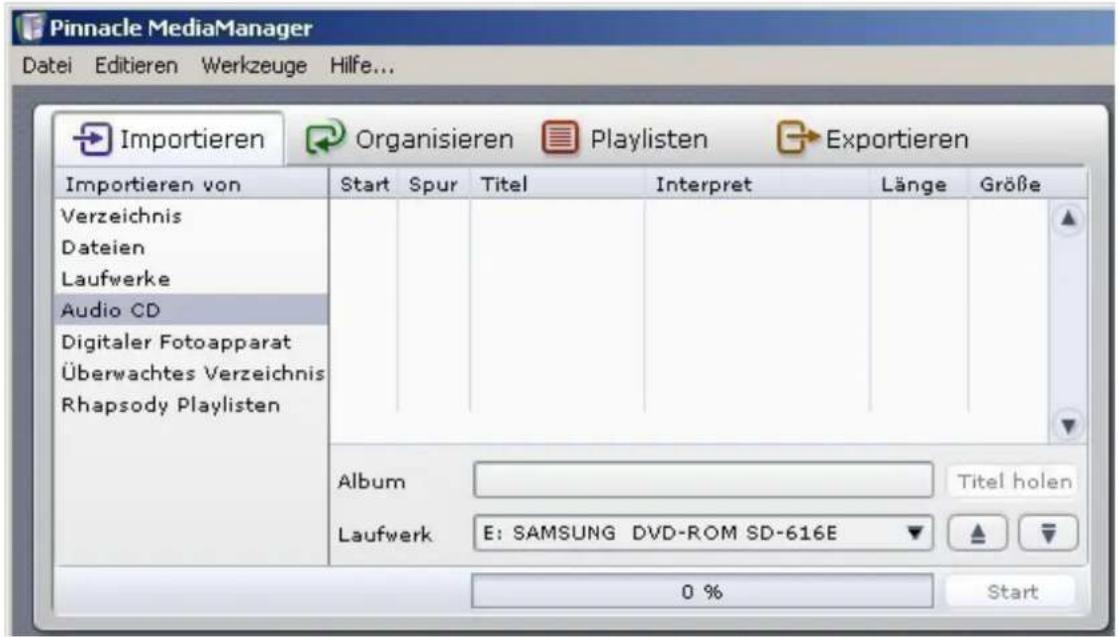
Mit dieser Funktion können Sie Ihre Audio CDs in die MediaManager Datenbank importieren. Die Musikstücke einer CD werden eingelesen und in einzelne MP3-Dateien separiert.

Audio CDs mit Kopierschutz können nicht importiert werden.
CD einlegen und Laufwerk auswählen
Legen Sie die zu importierende Audio CD in das CD-Laufwerk Ihres Computers ein. Falls Sie mehrere CD- oder DVD-Laufwerke in Ihrem Computer haben, wählen Sie aus der DropDown-Liste Laufwerk das entsprechende aus.
Nun werden die Titel der CD eingelesen und unter Spur mit ihren Nummern angezeigt.

Titel holen

Um diese Funktion zu nutzen, brauchen Sie eine aktive Internet-
Verbindung!
Die Namen und Titel aller bekannten Audio CDs sind in einer Internet-Datenbank gespeichert. Mit der Funktion Titel holen können Sie diese Angaben über die gerade eingelegte CD mit in die MediaManager Datenbank importieren. Sobald Sie diese Schaltfläche geklickt haben, werden die Daten im Internet gesucht und dann in der Regel umgehend angezeigt.
Falls Sie keine Internetverbindung herstellen können oder Ihre CD in der Internet-Datenbank nicht enthalten ist, können sie Titel, Künstler- und Albumnamen auch manuell eingeben. Klicken Sie hierzu mit der linken Maustaste auf die entsprechenden Felder.
Sie können auch einzelne Titel von der CD abspielen, indem Sie auf den Titel mit der linken Maustaste doppelklicken. Die Wiedergabe von CD wird im Media Player durch eine spezielle Grafik angezeigt.

In der Spalte Start sehen Sie für jeden Titel ein Auswahlkästchen. Sie können nun per Mausklick einzelne oder alle Titel zum Importieren auswählen.
Kleiner Tipp: Wenn Sie alle Titel auf einmal auswählen möchten, klicken Sie mit der rechten Maustaste auf den Spaltentitel Start und wählen Sie Alles auswählen aus dem Kontextmenü aus.
Start
Wenn alle Einstellungen vorgenommen sind, klicken Sie auf die Schaltfläche Start. Während des Importiervorganges sehen Sie pro Titel einen Fortschrittsbalken.
Sobald der Import aller ausgewählten Titel beendet ist, zeigt der untere Fortschrittsbalken 100% an.
In der Medienbibliothek unter der Registerkarte Musik zum Beispiel in der Kategorie Zuletzt importiert können Sie nun die importierten Titel Ihrer Audio CD sehen.
Falls Sie hierfür im Menü Datei unter Einstellungen kein anderes Verzeichnis festgelegt haben, werden die importierten Audio-Dateien standardmäßig in dem Verzeichnis ... Eigene Dateien Eigene Musik auf der Festplatte Ihres PCs abgelegt.

CD aus dem Laufwerk entfernen
Mit einem Klick auf diese Schaltfläche können Sie die CD aus dem Laufwerk auswerfen lassen.

CD-Laufwerk schließen
Mit einem Klick auf diese Schaltfläche können Sie das CD-Laufwerk schließen.
Importieren - Digitaler Fotoapparat

Zurzeit werden nur Kameras mit WIA-Treiber unterstützt.
Da nur Windows XP WIA unterstützt, ist diese Funktion unter Windows 2000 nicht verfügbar.
Wenn Sie im Funktionsbereich unter der Registerkarte Importieren die Kategorie Digitaler Fotoapparat auswählen, hat das Fenster den folgenden Aufbau:

Kamera
Möchten Sie die Fotos direkt aus einer Digitalkamera in die MediaManager Datenbank importieren, wählen Sie die entsprechende Kamera aus der DropDown-Liste Kamera aus.
Wenn Sie eine neue Kamera an Ihren PC anschließen während der MediaManager aktiv ist, klicken Sie auf die Schaltfläche Erneuern, damit diese in der DropDown-Liste angezeigt wird.
Album
Legen Sie nun den Namen des Albums fest.
Fotos auf der Kamera löschen
Wenn Sie dieses Kontrollkästchen aktivieren, werden die Fotodateien nach dem Import aus dem Speicher der Kamera gelöscht.
Start
Wenn alle Einstellungen vorgenommen sind, klicken Sie auf die Schaltfläche Start. Sobald der Import aller Dateien beendet ist, zeigt der Fortschrittsbalken 100% an.
In der Medienbibliothek unter der Registerkarte Bilder zum Beispiel in der Kategorie Zuletzt importiert können Sie nun die importierten Dateien sehen.
Falls Sie hierfür im Menü Datei unter Einstellungen kein anderes Verzeichnis festgelegt haben, werden die importierten Foto-Dateien standardmäßig in dem Windows-Verzeichnis ... Eigene Dateien Eigene Bilder auf der Festplatte Ihres PCs abgelegt .
Importieren - Überwachtes Verzeichnis
Wenn Sie im Funktionsbereich unter der Registerkarte Importieren die Kategorie Überwachtes Verzeichnis auswählen, hat das Fenster den folgenden Aufbau:

Hier haben Sie die Möglichkeit, eine beliebige Anzahl von Verzeichnissen auf Ihrem PC als überwachte Verzeichnisse festzulegen/anzulegen. Der Media Server überprüft diese Verzeichnisse kontinuierlich auf neue oder gelöschte Dateien und trägt dies in die Datenbank ein. Dieses geschieht auch, wenn der MediaManager nicht aktiv ist. Sie können die überwachten Verzeichnisse selbst benennen und sehen alle in der übersichtlichen Liste im rechten Teil des Fensters.
Neues überwachtes Verzeichnis festlegen/anlegen
Klicken Sie auf diese Schaltfläche, um ein neues überwachtes Verzeichnis festzulegen/anzulegen.
Neu hinzugefügte überwachte Verzeichnisse sind standardmäßig zunächst aktiv. Um ein überwachtes Verzeichnis zu deaktivieren, klicken Sie auf die Markierung in der ersten Spalte der Liste.
Optionen für überwachte Verzeichnisse
Wenn Sie mit der Maus auf die letzte Spalte der Liste der überwachten Verzeichnisse klicken, können Sie für jedes überwachte Verzeichnis weitere Optionen aus einem Menü auswählen:
Unterverzeichnis
Wenn diese Option aktiviert ist, werden auch alle Unterverzeichnisse mit überwacht.
Bei Fotos werden die Namen der Unterverzeichnisse als Fotoalbum-Namen importiert.
Filmtitel werden als Name für die Kollektion verwendet. Besteht ein Film aus mehreren Dateien, werden diese zusammen in einer Kollektion gruppiert.

Überwachtes Verzeichnis löschen
Klicken Sie auf diese Schaltfläche, um ein überwachtes Verzeichnis aus der Datenbank zu löschen.

Das Verzeichnis wird nur aus der Datenbank gelöscht, ist aber weiterhin auf der Festplatte Ihres PCs vorhanden. Um es wieder in der Datenbank sichtbar zu machen, müssen Sie es erneut als Überwachtes Verzeichnis festlegen.

Überwachte Verzeichnisse neu durchsuchen
Klicken Sie auf diese Schaltfläche, um alle überwachten Verzeichnisse neu zu durchsuchen. Dies ist zum Beispiel dann sinnvoll, wenn der Media Server zeitweilig abgeschaltet war.
Importieren - Rhapsody Playlisten

Diese Funktion ist aus Lizenzgründen nicht in allen Versionen von Pinnacle diaManager vorhanden.
Wenn Sie im Funktionsbereich unter der Registerkarte Importieren die Kategorie Rhapsody Playlisten auswählen, hat das Fenster den unten abgebildeten Aufbau. Mit Hilfe dieser Funktion können Sie Rhapsody Playlisten in die MediaManager Datenbank importieren. Die Real Rhapsody-Applikation muss aktiv sein, damit die Playlisten angezeigt werden.

In der linken Spalte der Liste sehen Sie für jede Playliste ein Auswahlkästchen. Sie können nun per Mausklick einzelne oder alle Playlisten zum Importieren auswählen.
Start
Wenn alle Einstellungen vorgenommen sind, klicken Sie auf die Schaltfläche Start.
In der Medienbibliothek unter der Registerkarte Musik zum Beispiel in der Kategorie Zuletzt importiert können Sie nun die importierten Titel sehen.
Das Organisieren von Mediendateien
Organisatorische Datei-Kennzeichnungen
Die drei verschiedenen Medienarten (Musik, Filme, Fotos), die mit dem Pinnacle MediaManager verwaltet werden können, haben verschiedene organisatorische Kennzeichnungen. Diese Ordnungskriterien definieren eine Rangordnung innerhalb der Dateien einer Medienart.
Organisatorische Kennzeichnungen sind ausschließliche Kennzeichnungen, das heißt, wenn eine Musikdatei der Musikrichtung "Pop" zugeordnet ist, kann sie nicht gleichzeitig der Richtung "Classic" angehören.
Musikdateien
Es werden normalerweise die usprünglichen ID3-Tags der importierten Dateien für Name, Interpret, Album, Genre etc. als Ordnungsschema verwendet.
Wenn eine Musikdatei nicht über ID3-Tags organisiert ist, sondern über Ordner- und Dateinamen, wählen Sie Werte aus Datei-/Verzeichnisnamen
aktualisieren aus dem Kontextmenü der Medienbibliothek aus, wählen aus dem angezeigten Dialog ein Ordnungsschema, überprüfen dieses anhand der Anzeige darunter und klicken auf OK.
Filme
Beim Import von Filmen wird standardmäßig der Ordnername des Films als Ordnungskriterium verwendet, um das Genre festzulegen. Falls der Film aus mehreren Teilen besteht, wird er automatisch in eine Kollektion zusammengefasst. Das Ordnungskriterium Serie wird zunächst nicht verwendet. Über das Menü Datei/Einstellungen/Importieren kann dies geändert werden - zum Beispiel können Sie mit den Namen zweier Ordnerebenen die Felder Genre und Serie füllen.
Fotos
Beim Import von Fotos wird standardmäßig der Verzeichnisname als Fotoalbum-Name verwendet. Als Datum der Erzeugung wird das Aufnahmedatum aus dem so genannten EXIF-Tag verwendet.
Tipp: Falls Ihre Fotos nicht über diesen Tag verfügen, wird als Datum der Erzeugung zunächst
Benutzerdefinierte Datei-Kennzeichnungen (Schlüsselwörter)
Zusätzlich zu den organisatorischen Kennzeichnungen können benutzerdefinierte Kennzeichnungen (Schlüsselwörter) vergeben werden.
Dieses sind so genannte nicht-ausschließliche Kennzeichnungen, anhand derer die Mediendateien geordnet werden können.
Ein Schlüsselwort zuordnen/vergeben - Beispiel
Sie können zum Beispiel das Schlüsselwort "Meine Hochzeit" anlegen und dieses allen dazugehörigen Mediendateien zuordnen. Später können Sie die Dateien, die zu "Meine Hochzeit" gehören, anhand dieses Schlüsselwortes leicht aus dem gesamten Bestand der Medienbibliothek herausfiltern.
Mehrere Schlüsselwörter zuordnen/vergeben - Beispiel
Ein und derselben Datei können auch mehrere Schlüsselwörter zugeordnet werden. So können Sie für einige der Dateien, denen bereits das Schlüsselwort "Meine Hochzeit" zugeordnet worden ist, ein weiteres Schlüsselwort oder mehrere weitere Schlüsselwörter vergeben. Beispielsweise "Auf dem Standesamt", "In der Kirche" oder "Im Restaurant".
Schlüsselwörter anzeigen
In der Sortieransicht der Medienbibliothek können Sie mit der Schaltfläche das Kontextmenü öffnen und die Anzeige der Schlüsselwörter einschalten.
Registerkarte Organisieren - Überblick
Wenn Sie im Funktionsbereich die Registerkarte Organisieren auswählen, hat das Fenster den folgenden Aufbau:

Der Funktionsbereich Organisieren hilft Ihnen dabei, die Ordnungskriterien bzw. Kennzeichnungen Ihrer Mediendateien zu ändern oder neue hinzuzufügen.
Neues Schlüsselwort festlegen
Auf der linken Seite können Sie den Mediendateien aus der MediaManager Datenbank Schlüsselwörter zuordnen, die Sie später als Suchkriterium verwenden können, um bestimmte Dateien schnell aufzufinden. Ein und derselben Datei können auch mehrere Schlüsselwörter zugeordnet werden.
Kennzeichnen Sie dazu eine oder mehrere Dateien in der Liste der Medienbibliothek und klicken Sie auf die Schaltfläche 🔔, um ein neues Schlüsselwort für die ausgewählten Dateien anzulegen.
Schlüsselwort löschen
Kennzeichnen Sie das Schlüsselwort, das aus der Datenbank gelöscht werden soll, und klicken Sie dann auf die Schaltfläche ✗.
Feld und Wert - Organisatorische Kennzeichnungen ändern
Wenn ein Eintrag in der Liste der Medienbibliothek gekennzeichnet ist, sehen Sie zu jedem Feld den entsprechenden Wert. Per Doppelklick mit der Maus haben Sie Zugang zu den einzelnen Werten und können diese bearbeiten.
Für einige organisatorische Kennzeichnungen, wie zum Beispiel Musikrichtung, werden Vorschläge für gebräuchliche Bezeichnungen gemacht (Pop, Rock, Classic), auch wenn noch keine Datei mit dieser Kategorie importiert worden ist. Klicken Sie dazu einmal auf den Eintrag.
Für Musikrichtungen bietet das Kontextmenü die Option Diese Liste neu aufbauen an. Wenn Sie diese Option auswählen, werden bisher nicht verwendete Einträge aus der Liste gelöscht und es werden nur noch die Genres angezeigt, denen Mediendateien der Datenbank zugeordnet sind.
Wenn Sie mit der Bearbeitung der Werte für einen Listeneintrag fertig sind, klicken Sie auf die Schaltfläche √, um die Werte in die Datenbank zu übernehmen. In der Medienbibliothek werden die Änderungen nun dementsprechend angezeigt.

Achtung: Werden Kennzeichnungen geändert, die mit Metadaten (wie zum Beispiel MP3-Kennzeichnungen) zusammenhängen, so werden diese Änderungen auch in der entsprechenden Datei vorgenommen!

Schaltfläche Rückgängig
Mit dieser Schaltfläche können Sie die vorher eingegebenen Änderungen wieder rückgängig machen. Dieses ist jedoch nur möglich, bevor Sie die Schaltfläche betätigt haben.

Rotieren nach rechts/links (für Fotos)
Wenn Sie in der Medienbibliothek ein Foto ausgewählt haben, wird es im Media Player angezeigt. Mit diesen beiden Schaltflächen können Sie das Bild drehen.
Klicken Sie anschließend die Schaltfläche √, um die Drehung in der Datenbank zu speichern. Die Drehung wird beim Anzeigen auf dem Fernseher berücksichtigt.
Eingeschränkter Zugriff
Für jede gewünschte Mediendatei kann der Wert Eingeschränkter Zugriff mit einem Mausklick eingestellt werden.
Je nach Einstellung kann diese Datei nur dann auf dem Ausgabegerät abgespielt werden, wenn zuvor der richtige Zugangscode über das Menü am Ausgabegerät eingegeben wird.

Achtung: Der Zugangscode gilt nur für die Wiedergabe der Medien über das Menü am Ausgabegerät. Über den MediaManager auf dem PC sind weiterhin alle Dateien zugänglich!
Die Handhabung von Playlisten
Registerkarte Playlisten - Überblick
Wenn Sie die Registerkarte Playlisten im Funktionsbereich auswählen, hat das Fenster den folgenden Aufbau:
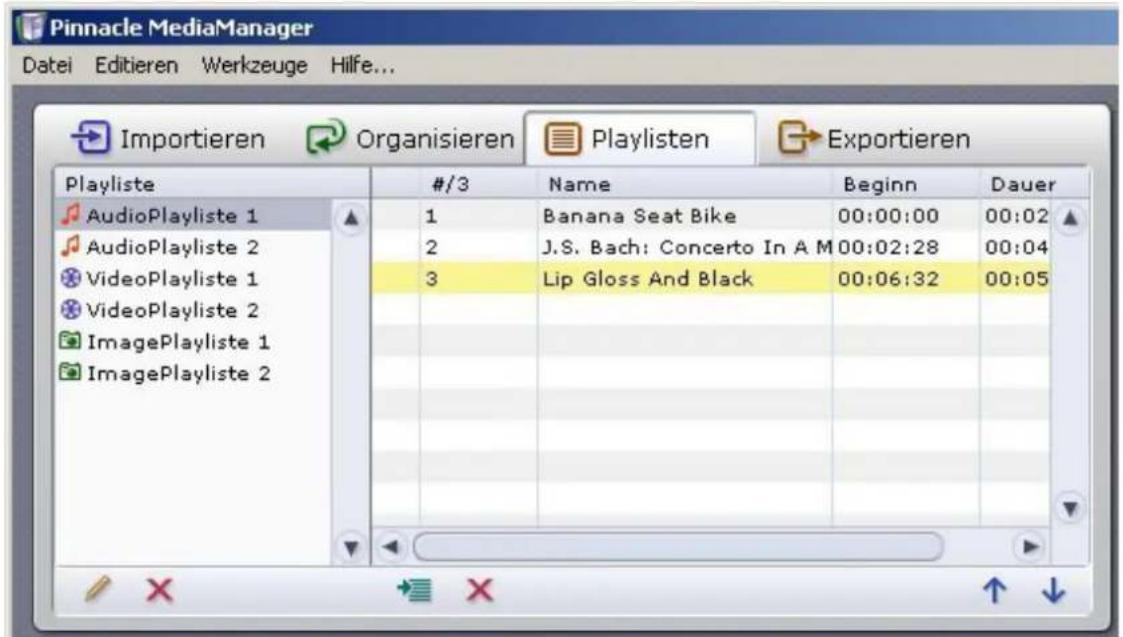
An dieser Stelle können Sie persönliche Playlisten erstellen, in denen Sie Ihre Lieblingsmusik, -filme oder -fotos nach eigenen Ordnungskriterien zusammenstellen.

Innerhalb einer Playliste können nur Medien einer Art zusammengestellt werden. Sie erstellen also Playlisten für Musik, Video oder Fotos. Eine Mischung dieser Medien in einer Playliste ist nicht möglich.
Aufstellung der Playlisten
Im linken Bereich werden alle bestehenden Playlisten angezeigt.
Inhalte der einzelnen Playlisten
Im rechten Bereich werden die Inhalte der einzelnen Playlisten angezeigt. Ist im linken Bereich eine Playliste ausgewählt, sehen Sie im rechten Bereich die Details zu den Mediendateien, die zu dieser Playliste gehören.
Playlisten erstellen und bearbeiten

Neue Playliste erstellen
Wenn Sie eine neue Playliste erstellen möchten, klicken Sie auf die Schaltfläche
Links in der Liste erscheint ein Eingabefeld, das standardmäßig mit Playliste benannt ist. Per Doppelklick ist dieses Feld zugänglich und Sie können den gewünschten Namen der neuen Playliste eingeben.
Nun stellen Sie die Mediendateien zusammen, die zu dieser Playliste gehören sollen. Wählen Sie dazu eine oder mehrere Dateien aus der Medienbibliothek der Datenbank aus und ziehen diese dann mit der Maus nach oben in den rechten Bereich.
Statt mit der Maus zu ziehen, können Sie dazu auch die Schaltfläche verwenden.
Inhalte der Playliste ordnen
Markieren Sie die Datei, die in der Playliste einen anderen Platz bekommen soll und ziehen diese mit der Maus an die gewünschte Stelle. Sie können statt dessen auch mit den beiden Schaltflächen ↑ und ↓ arbeiten.
Playlisten oder Inhalte löschen
Wenn Sie eine Playliste oder eine Datei aus der Playliste löschen möchten, markieren Sie diese mit der Maus und klicken dann auf die Schaltfläche ✗.
Besonderheiten bei Diashows
Bei Playlisten aus Fotos ("Diashows") gibt es zwei Besonderheiten:
-
Klicken Sie in die letzte Spalte eines Eintrages, um die Anzeigedauer des Fotos einzustellen. Wenn Sie hier Manuell wählen, wird das Foto nicht automatisch weitergeschaltet. Um die Anzeigedauer aller Fotos gleichzeitig zu verändern, klicken Sie zunächst mit der rechten Maustaste und wählen Sie Alles auswählen im Menü. Anschließend können Sie durch Linksklick auf die Dauer eines beliebigen Eintrags die Dauer aller Fotos bestimmen.
-
Möchten Sie während der Wiedergabe der Diashow Hintergrundmusik abspielen, wählen Sie aus der unten angezeigten DropDown-Liste eine entsprechende Musik-Playliste aus. Diese wird dann auf dem Ausgabegerät zu Ihren Fotos abgespielt.

Wiedergeben mit dem Media Player
Doppelklicken Sie einen Eintrag der Playliste, um ihn mit dem Media Player wiederzugeben. Nach der Wiedergabe wird automatisch mit dem Abspielen des folgenden Eintrags fortgefahren. Auch sind die Funktionen Vorwärts, Zurück, Zufall und Wiederholung des Media Players verfügbar. Beim Abspielen einer Diashow werden im Media Player nur die Fotos gezeigt, nicht aber die ggf. ausgewählte Musik-Playliste abgespielt.
Das Exportieren von Mediendateien
Registerkarte Exportieren - Überblick
Wenn Sie die Registerkarte Exportieren im Funktionsbereich auswählen, hat das Fenster den folgenden Aufbau:

Hier können Sie Kopien von Mediendateien aus Ihren MediaManager Playlisten
■ in ein neues Verzeichnis auf Ihrer Festplatte
■ in eine M3U-Playliste
■ auf einen CD-Brenner/DVD-Brenner
exportieren.
In den folgenden Abschnitten werden die Funktionen für die einzelnen Kategorien im Detail erläutert.

DRM-geschützte Dateien und Musik aus dem Rhapsody-Service können nicht exportiert werden.
Exportieren in ein Verzeichnis
Wenn Sie im Funktionsbereich unter der Registerkarte Exportieren die Kategorie Verzeichnis auswählen, hat das Fenster den folgenden Aufbau:

Hier können Sie den Inhalt einer Playliste in ein neues Verzeichnis auf Ihrer Festplatte exportieren. Dabei werden Kopien der Mediendateien erzeugt.
Playliste
Wählen Sie eine Playliste aus dem DropDown-Menü aus.
Verzeichnis
Auf der rechten Seite wählen Sie mit Hilfe der Schaltfläche Auswählen das Verzeichnis aus, in das die ausgewählte Playliste exportiert werden soll.
Unterverzeichnisse anlegen
Wenn Sie dieses Kontrollkästchen aktivieren, werden entsprechend der Ordnungskriterien der zu exportierenden Originaldateien Unterverzeichnisse erstellt (zum Beispiel Künstler, Album, Fotoalbum).
Sind bei einer Datei nicht alle Kennzeichnungen vorhanden, wird ein Unterverzeichnis mit dem Namen Unbekannt erstellt.

Achtung: Diese Funktion ist beim Export von Video-Playlisten nicht aktiv!
M3U-Playliste erzeugen
Wenn Sie dieses Kontrollkästchen aktivieren, wird zusätzlich zum Export der ausgewählten Playliste in ein Verzeichnis eine M3U-kompatible Playliste erzeugt.
Start
Sobald Sie alle Einstellungen vorgenommen haben, klicken Sie auf Start. Wenn der Export beendet ist, zeigt der Fortschrittsbalken 100% an. Außerdem werden Sie darüber informiert, wie viele Dateien exportiert wurden.
Exportieren in eine M3U-Playliste
Wenn Sie im Funktionsbereich unter der Registerkarte Exportieren die Kategorie Playliste auswählen, hat das Fenster den folgenden Aufbau:

Hier können Sie eine MediaManager Playliste in eine M3U-Playliste exportieren. Sie verweist auf den tatsächlichen Speicherort Ihrer Mediendateien.
Playliste
Wählen Sie die zu exportierende Playliste aus dem DropDown-Menü aus.
Datei
Auf der rechten Seite wählen Sie mit Hilfe der Schaltfläche Auswählen die Datei aus, in welche die ausgewählte Playliste exportiert werden soll, und geben den gewünschten Dateinamen ein.
Start
Sobald Sie alle Einstellungen vorgenommen haben, klicken Sie auf Start.
Exportieren auf einen Brenner
Wenn Sie im Funktionsbereich unter der Registerkarte Exportieren die Kategorie Brenner auswählen, hat das Fenster den folgenden Aufbau:

Hier können Sie eine Playliste exportieren, um eine CD oder eine DVD zu brennen.
Playliste
Wählen Sie die zu exportierende Playliste aus dem DropDown-Menü aus.
Disktyp
Abhängig von der Art der Mediendateien, die in der Playliste enthalten sind, werden entsprechende Ausgabeformate angeboten. Wählen Sie das gewünschte Format aus der DropDown-Liste aus.
Musik
Audio CD: Es wird eine Audio CD gebrannt, die Sie mit Ihrer Stereoanlage oder Ihrem CD-Spieler im Auto wiedergeben können. Dazu werden MP3-Dateien automatisch dekodiert.
MP3 Daten CD/DVD: Eine CD oder DVD mit MP3-Dateien wird gebrannt. Dazu müssen alle Musikstücke der Playliste in das Format MP3 konvertiert worden sein.
Daten CD/DVD: Eine CD mit den Original-Musikdateien (MP3, WMA oder WAV) wird gebrannt. Falls konvertierte Versionen vorliegen, werden diese nicht verwendet.
Filme
Je nach Format der Mediendateien und Verfügbarkeit von konvertierten Kopien werden die Formate VCD (VideoCD), SVCD (SuperVideoCD) und DVD angeboten. In jedem Fall kann auch Daten CD/DVD gewählt werden, wobei dann die Mediendateien im Originalformat gebrannt werden.
Das Brennen ist nicht möglich, wenn die Datei(en) zu lang für eine CD bzw. DVD sind.
Fotos
Fotos werden immer auf eine Daten CD/DVD gebrannt, wobei die Original-Mediendateien verwendet werden.
Brenner
Wählen Sie den gewünschten Brenner aus und klicken Sie auf Start. Wenn der Brennvorgang beendet ist, zeigt der Fortschrittsbalken 100% an.

Der CD/DVD-Brenner im Pinnacle MediaManager ist für das schnelle und einfache Brennen optimiert. Er kann weder Menüs auf DVDs erzeugen noch lange Dateien/Playlisten auf mehrere Scheiben verteilen. Für anspruchsvollere Brennaufgaben empfehlen wir Pinnacle Studio MediaSuite.
Die Menüs
Das Menü Datei
| Neue Playliste aus Auswahl | Ctrl+N |
| Auswahl abspielen | |
| Einstellungen... | |
| Tastenbelegung... | |
| Verlassen | Ctrl+Q |
Im Menü Datei finden Sie die folgenden Optionen:
Neue Playliste aus Auswahl
Wenn Sie eine oder mehrere Dateien in der Medienbibliothek markiert haben und dann diese Option auswählen, wird aus den markierten Dateien eine neue Playliste erstellt.
Auf der linken Seite der Medienbibliothek erscheint ein Eingabefeld mit einer Standardbenennung, in das Sie den gewünschten Namen der neuen Playliste eingeben können.
Im Abschnitt Playlisten erstellen und bearbeiten sind weitere Details zu diesem Thema beschrieben.
Auswahl abspielen
Wählen Sie eine oder mehrere Dateien aus der Medienbibliothek aus und wählen dann diese Option. Die Auswahl wird nun auf dem MediaPlayer abgespielt/angezeigt.
Einstellungen
Über diese Menüoption haben Sie Zugang zu einem Dialog, in dem Sie alle notwendigen Einstellungen für den Pinnacle MediaManager vornehmen können:
Audio CD Import
■ Format (Qualität und Bitrate)
■ Geschwindigkeit
Allgemein/General
- Sprache
■ Einstellungen für die Dateikonvertierung
■ Auswahl der Oberfläche/Skin - Eingabe des Zugangscodes (PIN-Nummer) für den eingeschränkten Dateizugriff
- Festlegung der Verzeichnisse für Audio-, Video- und Bilddateien sowie für temporäre Dateien
Wiedergabe
■ Einstellungen für die Wiedergabe: Gerät und Pufferspeicher
Tastenbelegung
Bei Auswahl dieser Menüoption öffnet sich ein Dialog, in dem Sie benutzerdefinierte Tastenbelegungen und Makros erstellen, bearbeiten und löschen können.
Verlassen
Mit dieser Option können Sie den Pinnacle MediaManager schließen.
Das Menü Editieren
| Ausschneiden | Ctrl+X |
| Kopieren | Ctrl+C |
| Einfügen | Ctrl+V |
| Löschen | Backspace |
| Alles auswählen | Ctrl+A |
| Nichts auswählen | Ctrl+Shift+A |
| Auswahl umkehren | |
| Auswählen | Ctrl+B |
Im Menü Editieren finden Sie die folgenden Optionen:
Ausschneiden
Markieren Sie die zu verschiebenden Texte, wählen Sie Ausschneiden aus dem Menü, klicken Sie an die Stelle, an der die Texte eingefügt werden sollen und wählen Sie dann Einfügen aus dem Menü.
Die Texte werden an der ursprünglichen Stelle entfernt und an der neuen Stelle eingefügt.
Kopieren
Markieren Sie die zu kopierenden Texte, wählen Sie Kopieren aus dem Menü, klicken Sie an die Stelle, an der die Texte eingefügt werden sollen und wählen Sie dann Einfügen aus dem Menü.
Die Texte bleiben an der ursprünglichen Stelle bestehen und werden zusätzlich an der neuen Stelle eingefügt.
Einfügen
Mit diesem Befehl können Sie Texte an einer neuen Stelle einfügen, die Sie per Ausschneiden oder Kopieren von einer anderen Stelle ausgeschnitten bzw. kopiert haben.
Löschen
Markieren Sie die gewünschten Dateien und wählen Sie diese Option aus dem Menü, um die Dateien unwiderruflich zu entfernen.
Alles auswählen
Mit dieser Option können Sie alle Dateien in einem aktiven Bereich (zum Beispiel Liste der Medienbibliothek) auf einmal auswählen.
Nichts auswählen
Mit dieser Option können Sie die Markierung von Dateien in einem aktiven Bereich (zum Beispiel Liste der Medienbibliothek) entfernen.
Auswahl umkehren
Mit dieser Option können Sie entweder alle Dateien in einem aktiven Bereich (zum Beispiel Liste der Medienbibliothek) auf einmal markieren oder eine bereits vorhandene Markierung entfernen.
Auswählen
Mit dieser Option gelangen Sie in die Sortieransicht der Medienbibliothek. Im entsprechenden Abschnitt sind weitere Details zu diesem Thema beschrieben.
Das Menü Werkzeuge
| Alte Datenbank importieren... |
| Nach fehlenden/veränderten Medien suchen |
| Datenbank sichern... |
| Datenbank wiederherstellen... |
Im Menü Werkzeuge finden Sie die folgenden Optionen:
Alte Datenbank importieren
Mit dieser Funktion können Sie eine Datenbank einlesen, die mit der Version 1.5 oder älter der ShowCenter-Applikation erstellt wurde.
Nach fehlenden/veränderten Medien suchen
Falls Sie eine manuelle Suche nach fehlenden oder veränderten Medien in der Datenbank vornehmen möchten, wählen Sie diese Option aus. Die Suche findet im Hintergrund statt und kann bis zu einigen Minuten dauern. Danach werden fehlende und veränderte Medien mit entsprechenden Symbolen in der linken Spalte gekennzeichnet.
Datenbank sichern
Mit dieser Funktion können Sie die existierende Datenbank sichern. Wählen Sie die Option aus, geben Sie das gewünschte Zielverzeichnis und den Dateinamen ein, es wird nun eine XML-Datei abgespeichert. Sie können auch mehrere XML-Dateien, zum Beispiel zu verschiedenen Zeitpunkten erzeugen.
Datenbank wiederherstellen
Diese Funktion wird verwendet, um eine gesicherte Datenbank wiederherzustellen. Der Pinnacle MediaManager wählt automatisch das richtige Zielverzeichnis aus, um die zuvor gesicherten XLM-Dateien wieder verfügbar zu machen. Die ausgewählte Datei wird nun in die Datenbank eingelesen, so dass die Mediendateien in der Medienbibliothek wieder sichtbar werden.
Real Rhapsody Musikservice
Real Rhapsody Musikservice - Überblick

Der Rhapsody-Service ist zurzeit nicht in allen Regionen verfügbar. Bitte schauen sie unter www.rhapsody.com nach aktuellen Informationen, ob Rhapsody für Ihr Land angeboten wird.
Mit dem Rhapsody-Musikservice von RealNetworks bekommen Sie unbegrenzten Zugriff auf eine der größten, legalen Musikdatenbanken des Internet. Wählen Sie aus über 700.000 Titeln für Ihre Playlisten und stellen Sie ihre eigenen Radiostationen zusammen.
In Verbindung mit ShowCenter können Sie nun auch die Rhapsody-Musik bequem im Wohnzimmer hören. Pinnacle MediaManager importiert alle Titel und Radiostationen Ihrer Rhapsody-Bibliothek automatisch und erlaubt Ihnen sogar, in Playlisten Rhapsody-Musik mit anderen Titeln zu kombinieren.

Aus Lizenzgründen unterstützen nicht alle Versionen von Pinnacle MediaManager den Rhapsody-Musikservice.
Installation und Anmeldung
Zur Benutzung des Musikservice benötigen Sie die Rhapsody-Applikation sowie ein Abonnement - beides erhalten Sie unter www.rhapsody.com. Hier steht Ihnen auch ein kostenloses, zeitlich begrenztes Probe-Abonnement zur Verfügung. Laden Sie die Rhapsody-Applikation herunter und installieren Sie diese auf demselben PC, auf dem Sie auch die ShowCenter-Software installiert haben.
Einrichten der Rhapsody-Applikation
Nach dem Start und der Anmeldung öffnen Sie bitte das Menü Options und wählen Sie User Settings... . In der Dialogbox wählen Sie die Registerkarte UPnP und aktivieren das Kästchen Start UPnP Server once logged on. Klicken Sie dann auf Start, um den UPnP Server zu starten.

Nun können Sie die Bibliothek der Rhapsody-Applikation mit Musik Ihrer Wahl füllen und auch Radiostationen auswählen oder selber neu einrichten.
Rhapsody-Musik und Pinnacle MediaManager
Alle Titel und Alben der Rhapsody-Bibliothek werden automatisch in die Medienbibliothek des Pinnacle MediaManager importiert und stehen als Musik mit dem Genre Rhapsody zur Verfügung. Diese Synchronisation findet auch dann statt, wenn Pinnacle MediaManager geschlossen ist.
Über Datei/Einstellungen/Rhapsody können Sie die Synchronisationseinstellungen ändern oder die Synchronisation ganz abschalten. Bitte beachten Sie, dass die Synchronisation bei einer großen Bibliothek durchaus mehrere Minuten dauern kann.
In Pinnacle MediaManager werden Rhapsody-Titel durch ein entsprechendes Symbol gekennzeichnet. Sie können Rhapsody-Titel zu Playlisten zusammenfassen und auch gemischte Playlisten mit Rhapsody-Musik und zum Beispiel MP3-Titeln erstellen.
Über Importieren/Rhapsody Playlisten werden alle mit der Rhapsody-Applikation erstellten Playlisten angezeigt und können in Pinnacle MediaManager importiert werden. Dabei werden ältere Playlisten gleichen Namens nicht überschrieben.

Das Abspielen von Rhapsody-Titeln über den Pinnacle MediaManager auf PC ist aus Lizenzgründen zurzeit nicht möglich.
Rhapsody-Musik und der ShowCenter Player
Rhapsody-Titel werden genau wie andere Musik im TV Menü Musik des ShowCenter Players angezeigt, wobei Rhapsody-Titel durch ein entsprechendes Symbol gekennzeichnet sind. Bitte beachten Sie, dass es einige Minuten dauern kann, bis neu hinzugefügte Musik auf dem ShowCenter Player angezeigt wird.
Radiostationen der Rhapsody-Bibliothek werden automatisch unter Musik/Internet Radio/Rhapsody Radio zur Auswahl angeboten.

Das Abspielen von Rhapsody-Musik über den ShowCenter Player
funktioniert nur, wenn zuvor die Rhapsody-Applikation gestartet wurde und Sie sich angemeldet haben.
Dateiformate
Unterstützte Dateiformate
Unterstützte Audio-Dateiformate
■ MP3
■ MPA
- PCM WAV
■ WMA
Unterstützte Video-Dateiformate (Standard Definition)
■ MPEG 1
■ MPEG 2 (auch VOB-Dateien)
■ MPEG 4 AVI (Versionen 3, 4, 5; simple profile)
■ Xvid AVI (simple profile)
■ DV AVI
■ WMV
Unterstützte Video-Dateiformate (High Definition)
■ MPEG 2 HD bis 1080i
■ MPEG 4 AVI HD bis 720p
■ WMV HD bis 1080i
Unterstützte Fotoformate
Die Dateikonvertierung
Pinnacle MediaManager kann Medien in andere Formate konvertieren. So können Sie zum Beispiel eine MPEG 2-Filmdatei in das Format MPEG 1 VCD umwandeln, um dann eine CD zu brennen.
Falls Sie Pinnacle ShowCenter verwenden, ist die Dateikonvertierung nützlich für Formate, die der ShowCenter Player nicht direkt abspielen kann, wie zum Beispiel DV-AVI-Videoclips.
Beim Konvertieren wird eine Kopie der Medien angelegt, wobei die Originaldatei unverändert bleibt. Der Speicherort für diese Kopien kann im Menü Datei/Einstellungen des Pinnacle MediaManagers festgelegt werden. Hier können Sie auch eine automatische Konvertierung von Medien einrichten und den genauen Status der laufenden Konvertierungen einsehen.
Um eine Mediendatei zu konvertieren, wählen Sie diese in der Medienbibliothek aus, klicken die rechte Maustaste und wählen über das Kontextmenü
Konvertieren/Konvertieren nach das gewünschte Format aus. Sie können Konvertierungen für mehrere Medien starten, wobei diese Aufträge in eine Warteschlange eingetragen und der Reihe nach abgearbeitet werden. Die Konvertierung läuft im Hintergrund ab und wird auch fortgesetzt, wenn sie Pinnacle MediaManager schließen.
Dateistatus
In der Medienbibliothek werden für jede Medienart in der Liste auf der rechten Seite unterschiedliche Details zu den einzelnen Dateien angezeigt. In der ersten Spalte sehen Sie jeweils den Dateistatus, der den Konvertierungszustand einer Datei beschreibt.

Jede Datei einer ausgewählten Kategorie kann folgende Dateistati annehmen (erkennbar am Symbol):

Diese Datei muss konvertiert werden, bevor sie mit einem angeschlossenen ShowCenter 1000 Player angezeigt wird und abgespielt werden kann.
Mit einem ShowCenter 200 Player ist ein Abspielen unter Umständen auch ohne Konvertierung möglich.

Die Datei befindet sich in der Warteschlange für die Konvertierung.

Die Datei wird gerade konvertiert.

Die Konvertierung dieser Datei ist abgeschlossen.
Konvertierungsfunktionen
Mit einem Rechtsklick auf eine Datei in der Liste öffnen Sie das Kontextmenü und können wählen zwischen den folgenden Optionen:
Konvertieren nach
Die ausgewählte Datei wird konvertiert. Für Filme stehen dabei folgende Formate zur Verfügung:
VCD ("VideoCD")
Das Video wird in Viertelgröße (352x240 bzw. 288) nach MPEG 1 komprimiert. Die Datenrate beträgt insgesamt 1,15 Mbit/sec. Eine CD (650MByte) fasst somit eine gute Stunde Bild und Ton. Die Videoqualität ist allerdings eher niedrig, dafür kann eine VCD von den meisten DVD-Spielern abgespielt werden.
SVCD ("SuperVideoCD")
Das Video wird mit voller vertikaler, aber auf 2/3 reduzierter horizontaler Auflösung im Format MPEG 2 komprimiert. Die Datenrate beträgt 2.5 Mbit/sec und eine CD fasst nur noch eine knappe halbe Stunde Bild und Ton, aber die Videoqualität ist deutlich höher als bei VCD. Allerdings akzeptieren nur manche DVD-Spieler das SVCD-Format.
DVD LongPlay
Hier wird das Video mit halber horizontaler und voller vertikaler Auflösung im Verfahren MPEG 2 komprimiert. Die Datenrate beträgt 3,5 Mbit/sec, mit dem Ergebnis sehr guter Videoqualität. DVD LongPlay kann auf DVDs gebrannt werden und nahezu alle DVD-Spieler akzeptieren dieses Format. Es ist außerdem gut geeignet, um ein Video mit hoher Datenrate auf eine niedrigere, für kabellose Netzwerke geeignete Datenrate zu konvertieren.
DVD
Das Video wird mit voller Auflösung nach MPEG 2 komprimiert. Die Datenrate beträgt 6 Mbit/sec, was in exzellenter Videoqualität resultiert.
Für alle Formate wird der Ton immer im Format "MPEG 1 layer 2" komprimiert (Stereo).
Konvertierte Dateien löschen
Mit dieser Funktion können Sie die konvertierten Dateien wieder löschen. Die Originaldateien bleiben dabei erhalten.
Konvertierung abbrechen
Eine geplante oder bereits laufende Konvertierung wird abgebrochen. Die Originaldatei bleibt dabei erhalten.
ShowCenter Player und Fernseher einschalten
Nach dem Einschalten des ShowCenter Players erscheint auf dem Fernsehbildschirm zunächst das ShowCenter-Logo und dann nach einigen Sekunden das Server-Auswahlmenü.

Der ShowCenter Player erkennt nun automatisch alle verfügbaren Server-PCs im Netzwerk. Dies sind PCs, auf denen die ShowCenter-Software installiert wurde und auf denen der ShowCenter Server aktiv ist. Sie werden nach einigen Sekunden auf der rechten Seite angezeigt und mit einem grünen Haken markiert. Wählen Sie einen der Server mit den Richtungstasten aus und drücken Sie OK, um eine Verbindung mit diesem PC herzustellen.
Server-PCs, die zurzeit nicht aktiv sind, werden mit einem roten
Verbotssymbol angezeigt. Mit ihnen kann im Allgemeinen keine Verbindung hergestellt werden.

Wenn Sie den ShowCenter Player zum ersten Mal mit einem Server-PC verbinden, ist aus Sicherheitsgründen eine Anmeldung erforderlich. Folgen Sie hierzu bitte den Anweisungen am Bildschirm.
Bei nachfolgenden Verbindungen wird der ShowCenter Player dann automatisch erkannt und muss nicht erneut angemeldet werden.
Das Menü am Fernsehbildschirm - Überblick
Wenn der Computer, der Fernseher und der ShowCenter Player eingeschaltet sind und die Verbindung mit einem Server-PC hergestellt wurde, erscheint nach kurzer Zeit das folgende Menü am Fernsehbildschirm:

Auf der linken Seite sehen Sie die Medienarten und einige Sonderfunktionen. Der Menüpunkt PCTV ist nur dann verfügbar, wenn Sie auf Ihrem Server-PC ein Produkt der Pinnacle PCTV-Serie installiert haben.
Auf der rechten Seite erscheint, je nach ausgewählter Medienart, das jeweils dazugehörige Inhaltsverzeichnis. Die Medienarten heben sich durch unterschiedliche Farbgebung voneinander ab.
Der Eingangsbildschirm ist immer auf Neue Medien eingestellt und zeigt auf der rechten Seite eine Liste der zehn zuletzt importierten Medien. Dieses kann eine Mischung aus Musik, Filmen und Fotos sein.

Falls neue Dateien importiert worden sind, seit Sie dieses Menü zum letzten aufgerufen haben, wird durch ein Signal neben der Schaltfläche "Neue dien" darauf hingewiesen.
Mit der Fernbedienung können Sie das Menü bedienen und auswählen, welche Medien Sie anschauen möchten.
In den folgenden Abschnitten erfahren Sie mehr über die Menüstruktur der einzelnen Medienarten, über Einstellungen und Sonderfunktionen.
TV Menü - Musik

Das Startmenü Musik ist aufgeteilt in die folgenden Kategorien:
Neue Musik
Die zuletzt importierten Musikdateien werden in dem Format "Interpret-Album" angezeigt. Wenn Sie OK auf der Fernbedienung drücken, werden alle Titel des Albums angezeigt.
Playlisten
Es wird eine Liste aller mit dem Pinnacle MediaManager angelegten Playlisten angezeigt. Wenn Sie eine Playliste auswählen und dann auf OK drücken, werden alle Titel dieser Playliste angezeigt.
Auto-Playlisten
Für die Pinnacle MediaManager-Kategorien Höchste Bewertung, Oft gespielt, Selten gespielt und Noch nicht gespielt werden automatische Playlisten angelegt, die über diesen Menüpunkt zugänglich sind.
Internet Radio
Während der ShowCenter-Installation auf Ihrem PC wird im Internet Explorer das Verzeichnis ShowCenter Radio angelegt, das einige Verknüpfungen zu Beispiel-Radiostationen enthält.
Sie können jederzeit weitere Radiostationen aus dem Internet als Favoriten abspeichern, z.B. von der Internetseite www.shoutcast.com. Wenn Sie die Internetseite geöffnet haben, führen Sie einen Rechtsklick auf eine der "Tune In!"-Schaltflächen aus, wählen Sie "Zu Favoriten hinzufügen" aus dem Kontextmenü und dann das Verzeichnis ShowCenter Radio aus.
Im Menü Internet Radio werden alle abgespeicherten Radiostationen angezeigt. Unterverzeichnisse, die sich im Verzeichnis ShowCenter Radio befinden, werden in eckigen Klammern angezeigt.
Wählen Sie mit der Fernbedienung das gewünschte Verzeichnis bzw. die gewünschte Radiostation aus und drücken Sie dann auf OK.

Sollten Sie nicht über einen Internetzugang verfügen, ist das Internet Radio nicht aktiv. Sie können diesen Menüpunkt dann über "Musikeinstellungen" im Menü "Einstellungen" ausschalten.

Zum Abspielen von Internet-Radio auf dem PC empfehlen wir das Programm "Winamp" von Nullsoft. Es steht im Internet unter www.winamp.com zur Verfügung.
Musikrichtung
Es wird eine Liste der verschiedenen Musikrichtungen angezeigt, mit Auswahl einer Musikrichtung und OK gelangen Sie in die Liste der entsprechenden Interpreten.
Interpret
Es wird eine Liste der Interpreten angezeigt. Mit OK gelangen Sie in die Liste der Alben.
Album
Es wird eine Liste der Alben angezeigt. Mit OK gelangen Sie in die Titel-Auswahlliste.
Titel
Alle in der Datenbank enthaltenen Titel werden angezeigt. Mit OK können Sie ein ausgewähltes Lied abspielen.
Die Sonderfunktionen im Menü Musik
Die drei Tasten A, B und C auf der Fernbedienung haben im Menü Musik die im Folgenden beschriebenen Funktionen. Diese werden jeweils am unteren linken Rand des Bildschirms angezeigt. Durch Betätigen der entsprechenden Taste wird die jeweilige Funktion ausgeführt.

ALLES SPIELEN

MIXEN & SPIELEN

SUCHEN
A - Alles spielen
Alle Musikstücke, die aktuell auf der rechten Seite angezeigt werden, werden nacheinander abgespielt.
B - Mixen & Spielen
Alle Musikstücke, die aktuell auf der rechten Seite angezeigt werden, werden zunächst in ihrer Reihenfolge gemischt und danach abgespielt.
C - Suchen
Wenn Sie diese Funktion wählen, erscheint am Bildschirm ein Texteingabefeld. Geben Sie hier einen beliebigen Suchbegriff ein und wählen dann OK. In der Liste auf der rechten Seite werden nun die Medien angezeigt, die mit dem Suchbegriff in Verbindung gebracht werden konnten.

Sie können auch die Eingabetasten 2 - 9 (bzw. A - Z) benutzen, um alphabetisch nach Einträgen zu suchen. Mit der Taste 1 kehren Sie zur vorherigen Liste zurück.
Die Funktionen der Fernbedienung während des Abspielens von Musik
Taste "?"
Bei Betätigen dieser Taste werden Detailinformationen über das laufende Musikstück angezeigt.
Tasten "Nach links" und "Nach rechts"
Mit diesen Tasten können Sie die Abspielposition im gerade laufenden Musikstück stufenlos verändern.
Tasten 0 bis 9
Mit den Tasten 0 bis 9 können Sie einen gewünschten Prozentwert für einen Sprung zu einer anderen Abspielposition im gerade laufenden Musikstück eingeben.
Tasten "Track vor" und "Track zurück"
Es wird das nächste/vorherige Musikstück der Auswahl abgespielt.

Ein Weiterblättern in der Musiksammlung ist während der Wiedergabe ist möglich.
TV Menü - Filme

Das Startmenü Filme ist aufgeteilt in die folgenden Kategorien:
Neue Filme
Die zuletzt importierten Filme werden mit Ihren Titeln angezeigt. Wenn Sie OK auf der Fernbedienung drücken, wird der jeweils ausgewählte Film abgespielt.
Fortsetzen
Es wird eine Liste der Filme angezeigt, deren Wiedergabe kürzlich abgebrochen wurde. Durch Drücken der Taste OK auf der Fernbedienung kann die Wiedergabe des jeweils ausgewählten Films fortgesetzt werden. Mit der Taste A der Fernbedienung können Sie Einträge aus der Liste löschen.
Playlisten
Es wird eine Liste aller angelegten Playlisten angezeigt. Wenn Sie eine Playliste auswählen und dann auf OK drücken, werden alle Filme dieser Playliste angezeigt.
Auto-Playlisten
Für die Pinnacle MediaManager-Kategorien Höchste Bewertung, Oft gespielt, Selten gespielt und Noch nicht gespielt werden automatische Playlisten angelegt, die über diesen Menüpunkt zugänglich sind.
Filmgattung
Es wird eine Liste der verschiedenen Filmgattungen angezeigt, mit Auswahl einer Gattung und OK gelangen Sie in die Liste der entsprechenden Filme.
Serien
Es wird eine Liste der verschiedenen Serien angezeigt, mit Auswahl einer Serie und OK gelangen Sie in die Liste der entsprechenden Filme.
Alle Filme
Alle in der Datenbank enthaltenen Filme werden angezeigt. Mit OK können Sie einen ausgewählten Film abspielen.

Bei Filmen wird immer der Name der Kollektion angezeigt. Dadurch werden Filme, die aus mehreren Dateien bestehen, automatisch zusammengefasst und die Dateien werden nacheinander abgespielt. Mit den Tasten "Track vor" und "Track zurück" der Fernbedienung können Sie während der Wiedergabe zwischen den einzelnen Dateien wechseln.
Die Sonderfunktionen im Menü Filme
Die drei Tasten A, B und C auf der Fernbedienung haben im Menü Filme die im Folgenden beschriebenen Funktionen. Diese werden jeweils am unteren linken Rand des Bildschirms angezeigt. Durch Betätigen der entsprechenden Taste wird die jeweilige Funktion ausgeführt.
Befinden Sie sich innerhalb des Menüs "Playlisten", haben Sie folgende Möglichkeiten:

SPIELE AUSWAHL

MIXEN & SPIELEN

SUCHEN
A - Spiele Auswahl
Alle Filme, die in der ausgewählten Playliste enthalten sind, werden nacheinander abgespielt.
B - Mixen & Spielen
Alle Filme, die in der ausgewählten Playlisten enthalten sind, werden zunächst in ihrer Reihenfolge gemischt und dann nacheinander abgespielt.

Wir empfehlen die Anwendung dieser Funktion für Musikvideos.
C - Suchen
Wenn Sie diese Funktion wählen, erscheint am Bildschirm ein Texteingabefeld. Geben Sie hier einen beliebigen Suchbegriff ein und wählen dann OK. In der Liste auf der rechten Seite werden nun die Medien angezeigt, die mit dem Suchbegriff in Verbindung gebracht werden konnten.

Sie können auch die Eingabetasten 2 - 9 (bzw. A - Z) benutzen, um alphabetisch nach Einträgen zu suchen. Mit der Taste 1 kehren Sie zur vorherigen Liste zurück.
Die Funktionen der Fernbedienung während des Abspielens eines Films
Taste "A"
Die Größe der Darstellung des laufenden Films wird geändert.

Die Standardeinstellung wird im Menü "Einstellungen" - "Videoausgabegröße" vorgenommen.
Taste "B"
Bei Filmen mit mehreren Tonspuren kann diese Taste für das Umschalten zwischen den Tonspuren verwendet werden.
Taste "C"
Mit dieser Taste kann die Anzeige eines Untertitels eingeschaltet werden.

Diese Funktion ist nur bei VOB-Dateien mit Untertitel-Spuren aktivierbar.
Taste "?"
Bei Betätigen dieser Taste werden Detailinformationen über den laufenden Film angezeigt.
Tasten "Nach links" und "Nach rechts"
Mit diesen Tasten können Sie die Abspielposition im gerade laufenden Film stufenlos verändern.
Tasten 1 bis 9
Mit den Tasten 1 bis 9 können Sie einen gewünschten Prozentwert (10%, 20% etc.) für einen Sprung zu einer anderen Abspielposition im gerade laufenden Film eingeben.
Tasten "Track vor" und "Track zurück"
Es wird der nächste/vorherige Film einer Playliste oder Kollektion abgespielt.
TV Menü - Fotos

Das Startmenü Fotos ist aufgeteilt in die folgenden Kategorien:
Neue Fotos
Die zuletzt importierten Fotos werden als Fotoalben-Liste angezeigt. Wenn Sie mit der Fernbedienung ein Fotoalbum auswählen und OK drücken, wird eine Diashow angezeigt.
Diashows
Es wird eine Liste aller angelegten Diashows angezeigt. Wenn Sie eine Diashow auswählen und dann auf OK drücken, wird die Diashow am Bildschirm angezeigt.
Auto-Diashows
Für die Pinnacle MediaManager-Kategorien Höchste Bewertung, Oft gespielt, Selten gespielt und Noch nicht gespielt werden automatische Diashows angelegt, die über diesen Menüpunkt zugänglich sind.
Nach Datum
Hier können Sie Fotos nach chronologischen Gesichtspunkten suchen: Jahr, Monat, Tag.
Fotoalben
Es wird eine Liste aller vorhandenen Fotoalben angezeigt. Wenn Sie ein Fotoalbum auswählen, werden alle darin enthaltenen Fotos als Miniaturen auf dem Bildschirm angezeigt.
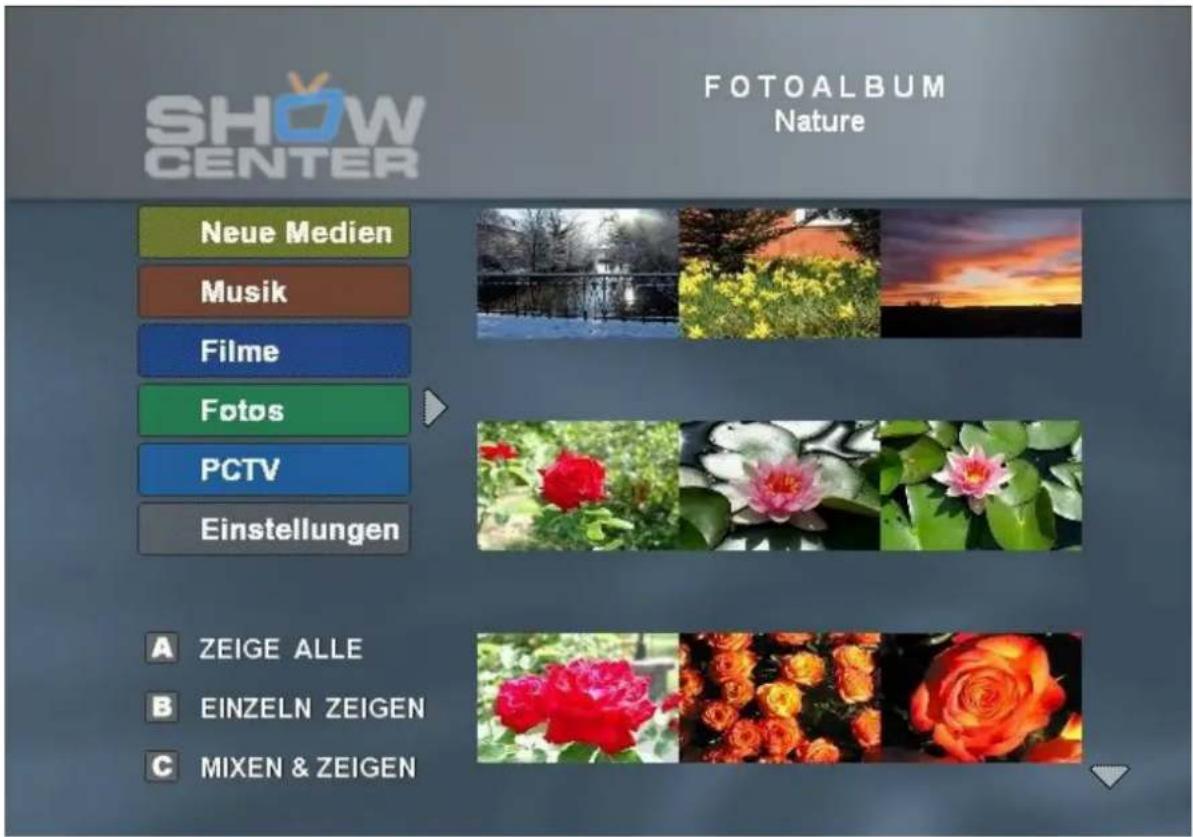
Die Sonderfunktionen im Menü Fotos
Je nach dem, in welcher Menüebene Sie sich befinden, haben die drei Tasten A, B und C auf der Fernbedienung verschiedene Funktionen. Diese werden jeweils am unteren rechten Rand des Bildschirms angezeigt. Durch Betätigen der entsprechenden Taste wird die jeweilige Funktion ausgeführt.
Befinden Sie sich innerhalb des Menüs Fotoalben, haben Sie folgende Möglichkeiten:
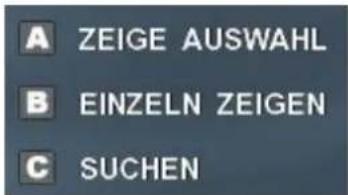
A- Zeige Auswahl
Alle Fotos, die in dem ausgewählten Fotoalbum enthalten sind, werden nacheinander angezeigt.
B - Einzeln zeigen
Das erste Foto aus dem ausgewählten Fotoalbum wird angezeigt. Mit den Tasten Track zurück und Track vor schalten Sie zu den anderen Fotos zurück oder weiter.
C - Suchen
Wenn Sie diese Funktion wählen, erscheint am Bildschirm ein Texteingabefeld. Geben Sie hier einen beliebigen Suchbegriff ein und wählen dann OK. In der Liste auf der rechten Seite werden nun die Medien angezeigt, die mit dem Suchbegriff in Verbindung gebracht werden konnten.

Sie können auch die Eingabetasten 2 - 9 (bzw. A - Z) benutzen, um alphabetisch nach Einträgen zu suchen. Mit der Taste 1 kehren Sie zur vorherigen Liste zurück.
Befinden Sie sich innerhalb eines Fotoalbums, haben Sie folgende Möglichkeiten:

ZEIGE ALLE

EINZELN ZEIGEN

MIXEN & ZEIGEN
Die Funktionen A, B und C, die am unteren linken Rand des Bildschirms angezeigt werden, bzw. die entsprechenden Tasten auf der Fernbedienung haben im Menü Fotos die im Folgenden beschriebenen Funktionen. Durch Betätigen einer Taste wird die entsprechende Funktion ausgeführt.
A - Zeige alle
Alle Fotos, die aktuell in der Liste auf der rechten Seite enthalten sind, werden nacheinander angezeigt.
B - Einzeln zeigen
Sie können die Fotos aus der aktuell angezeigten Liste mit den Tasten Track zurück und Track vor einzeln anzeigen lassen.
C - Mixen & zeigen
Alle Fotos, die aktuell auf der rechten Seite angezeigt werden, werden zunächst in ihrer Reihenfolge gemischt und dann angezeigt.
Die Funktionen der Fernbedienung während der Anzeige von Diashows/Fotoalben
Taste "A"
Die Größe der Darstellung (Zoom) oder der dargestellte Fotoausschnitt (Pan) können nach Betätigen der Taste A über die Richtungstasten und die OK-Taste der Fernbedienung geändert werden. Drücken Sie auf die Wiedergabe-Taste, um zum nächsten Foto überzugehen.

Die Wiedergabe von Hintergrundmusik pausiert in diesem Modus.
Taste "B"
Mit dieser Taste können Sie das angezeigte Foto rotieren. Drücken Sie auf die Wiedergabe-Taste, um zum nächsten Foto überzugehen.

Die Wiedergabe von Hintergrundmusik pausiert in diesem Modus.
Taste "C"
Mit dieser Taste kann der Titel des angezeigten Fotos ein- oder ausgeblendet werden.
Taste "?"
Bei Betätigen dieser Taste werden Detailinformationen über das angezeigte Foto eingeblendet.
Tasten "Track vor" und "Track zurück"
Es wird das nächste/vorherige Foto einer Diashow oder eines Fotoalbums angezeigt.
TV Menü - PCTV


Nur wenn ein von ShowCenter unterstütztes Pinnacle PCTV-Produkt auf Ihrem PC installiert ist, erscheint der Menüpunkt "PCTV" im TV Menü. Eine Liste der ShowCenter-kompatiblen PCTV-Produkte finden Sie auf unserer Internetseite www.pinnaclesys.com.
Informationen zur Installation eines PCTV-Produktes
Ist ein PCTV-Produkt auf Ihrem PC installiert, bevor Sie ShowCenter installieren, wird das PCTV-Produkt automatisch erkannt und der Menüpunkt PCTV ist im TV Menü von ShowCenter verfügbar.
Sollte der Menüpunkt PCTV nun noch nicht im TV Menü sichtbar sein, wählen Sie die Menüpunkte Einstellungen, Grundeinstellungen und dann
PCTV Erkennung. Nach einigen Sekunden wird der Menüpunkt PCTV nun verfügbar.
Das Startmenü PCTV ist aufgeteilt in die folgenden Kategorien:
Sofort Aufnehmen / Laufende Aufnahme
Wenn Sie sofort eine Aufnahme starten möchten, wählen Sie diese Option mit der Fernbedienung aus und drücken Sie dann auf OK. Wählen sie nun den gewünschten Kanal und die Dauer der Aufnahme aus und bestätigen Sie die Aufnahme-Details mit Übernehmen.
Die Aufnahme startet nun sofort und der Menüpunkt Sofort Aufnehmen wechselt nach einiger Zeit zu Laufende Aufnahme.
Wenn Sie die laufende Aufnahme während der Aufzeichung anschauen möchten, wählen Sie diesen Menüpunkt aus. Nun können Sie weitere Funktionen benutzen, die beim Abspielen von Filmen üblich sind (z.B. Pause, Vor- und Zurückspulen).
Aufnahme Programmieren
Mit Hilfe dieses Menüs können Sie Aufnahmen programmieren. Drücken Sie die Taste A der Fernbedienung und stellen Sie über den angezeigten Kalender das gewünschte Aufnahmedatum ein, wählen Sie die weiteren Optionen und den gewünschten Sender aus und bestätigen Sie alle Angaben mit Übernehmen.
Mit der Taste C können Sie die Programmierung abbrechen.
Alle programmierten Aufnahmen werden nun in einer chronologisch geordneten Liste angezeigt. Mit der Taste B können Sie die Einträge bearbeiten, mit der Taste C können Sie sie löschen.

Sollte Ihre neu programmierte Aufnahme nicht in der Liste erscheinen, prüfen Sie bitte, ob die Programmierung evtl. fehlerhaft war. Es kann z.B. eine Zeitbereichsüberschreitung vorliegen.
Neue Aufnahmen
Nach Auswahl dieses Menüpunktes sehen Sie eine Liste der neuen TV-Aufnahmen, geordnet nach Aufnahmedatum und -zeit.
Alle Aufnahmen
Nach Auswahl dieses Menüpunktes sehen Sie eine alphabetisch geordnete Liste aller TV-Aunahmen
Weitere Hinweise zu TV-Aufnahmen
Kanalliste
Der Pinnacle MediaManager übernimmt die Kanalliste aus der TV-Applikation PCTV Vision bzw. Pinnacle MediaCenter.
Speicherort der TV-Aufnahmen
Alle TV-Aufnahmen werden in der Medienbibliothek des Pinnacle MediaManagers unter der Medienart Filme und der Filmgattung TV gespeichert. Hier können Sie organisiert oder gelöscht werden.
Aufnahme-Format
Das Format der Aufnahme (z.B. VCD oder SVCD) kann in den Einstellungen von PCTV Vision bzw. Pinnacle MediaCenter vorgenommen werden.
TV Menü - Einstellungen

Folgende Einstellungen können auf dieser Bildschirmseite vorgenommen werden:
Zugang
Falls Sie einige Ihrer Mediendateien mit einem Zugangscode (PIN-Nummer) und der entsprechenden Einstellung im Pinnacle MediaManager gesichert haben und nun den vollen Zugriff auf alle Daten haben möchten, gehen Sie wie folgt vor:
Betätigen Sie zunächst das Feld Zugang, geben Ihre PIN-Nummer ein und drücken dann OK. Nun haben Sie uneingeschränkten Zugriff auf alle Medien. Um die Freigabe wieder aufzuheben, drücken Sie OK.

Die Mediendateien, für die ein eingeschränkter Zugriff gelten soll, werden im Funktionsbereich des Pinnacle MediaManagers unter der Registerkarte Organisieren einzeln festgelegt.
Grundeinstellungen
Sprache
Wählen Sie die gewünschte Sprache für das TV Menü aus und betätigen Sie dann die Taste OK auf der Fernbedienung.
Skin
Hier können Sie zwischen verschiedenen Erscheinungsbildern des TV Menüs wählen.
TV-Schoner
Wählen Sie eine Zeitspanne aus, nach der sich der Bildschirmschoner auf Ihrem Fernseher einschaltet, wenn keine Bedienung erfolgt.
Während der Film-, Musik- oder Fotowiedergabe ist der TV-Schoner grundsätzlich deaktiviert.
PCTV Erkennung
Diese Funktion dient der Erkennung des auf Ihrem Computer installierten PCTV Produktes. Die Erkennung dauert einige Sekunden - ist sie erfolgreich, sind die PCTV-Funktionen über das TV Menü funktionsfähig.
Firmware neu laden
Mit Hilfe dieser Option wird die Firmware des ShowCenter Players neu geladen. Dies sollte nur im Rahmen eines Software-Updates erfolgen.
Musikeinstellungen
Kurzwahltasten
Mit dieser Funktion können Sie Musik-Playlisten, Auto-Playlisten und Internet-Radiostationen auf die Tasten 0-9 der Fernbedienung legen. Im Menüpunkt Neue Medien haben Sie dann die Möglichkeit, die programmierten Musikstücke mit den Tasten 0-9 abzuspielen, ohne dass der Fernseher eingeschaltet werden muss.
Visualisierung
Hier können Sie auswählen, welche Art von Bild während des Abspielens von Musik an Ihrem TV-Bildschirm angezeigt werden soll. Der Bildschirm kann entweder schwarz bleiben oder es kann eine Laufschrift oder eine Grafik angezeigt werden.
Internet Radio
Hier können Sie die Option Internet Radio im Menü Musik ein- oder ausschalten.
Videoeinstellungen
Untertitel
Mit diesem Menüpunkt können Sie die Anzeige von Untertiteln bei AVI-Filmdateien ein- oder ausschalten. Untertiteldateien müssen in demselben Verzeichnis liegen, wie die Filmdateien selbst und sie müssen denselben Namen haben. Unterstützte Dateiformate sind MicroDVD ("SUB"), SubRip ("SRT") und Substation Alpha ("SSA").
Videoausgabegröße
Hier können Sie einstellen, ob die Wiedergabegröße von Filmen z.B. an Ihren Fernsehbildschirm angepasst werden soll, oder ob ein anderes Format verwendet wird.

Während des Abspielens eines Films können Sie die Videoausgabegröße n über die "A"-Taste der Fernbedienung einstellen.
Dolby Digital Ausgang
Der ShowCenter Player gibt Filme mit Dolby Digital-Tonspur standardmäßig nur über die digitalen Audioausgänge aus. Falls Sie den Dolby Digital-Ton auch über die analogen Audioanschlüssen ausgeben möchten, müssen Sie diese Funktion zunächst kostenpflichtig aktivieren. Dies geschieht auf dem Server-PC über Start/Programme/Pinnacle ShowCenter/Optionen/Aktivieren der Ausgabe von Dolby Digital-Tonspuren an den analogen Audioausgängen.
Erst nach der Aktivierung ist der Menüpunkt Dolby Digital Ausgang sichtbar. Hier können Sie nun einstellen, ob der Dolby Digital-Ton als Stereosignal an den analogen und digitalen Audioausgängen oder als Raumklang nur über die digitalen Audioausgänge bereitgestellt wird.
Fotoeinstellungen - Allgemein
Filterung
Hier können Sie den Flimmer-Filter aus- oder einschalten und die gewünschte Stärke des Flimmer-Filters wählen.
Wenn Sie die Taste A der Fernbedienung betätigen, werden einige Fotos aus der Pinnacle MediaManager Datenbank im Vergleich jeweils mit und ohne aktiviertem Filter angezeigt.

Der Filter sollte für Fernseher mit Bildröhren eingeschaltet sein, um das Flimmern zu reduzieren. Wir empfehlen einen Wert von 25%. Für Plasma- oder LCD-Fernseher sollte der Filter abgeschaltet sein, um eine maximale Bildqualität zu erreichen.
Farbkorrektur
Ist die Farbkorrektur eingeschaltet, wird die Darstellungsqualität von Fotos automatisch verbessert.
Wenn Sie die Taste B der Fernbedienung betätigen, werden einige Fotos aus der ShowCenter Datenbank jeweils mit und ohne aktivierter Farbkorrektur angezeigt.
Titeleinblendung
Hier können Sie die Einblendung der Foto-Titel ein- oder ausschalten.

Während der Anzeige von Fotos kann diese Funktion auch mit der "C"-Taste der Fernbedienung aktiviert werden.
Fotoeinstellungen - Album Einstellungen
Hintergrundmusik
Hier kann eine Musik-Playliste ausgewählt werden, die während der Anzeige von Fotos aus einem Album abgespielt wird. Die Musikstücke der entsprechenden Playliste werden vor dem Abspielen grundsätzlich gemischt.

Achtung: Beim Anzeigen einer Diashow wird die Hintergrundmusik im Pinnacle MediaManager bestimmt, nicht über das TV Menü!
Standzeit
Hier können Sie die Anzeigedauer der Fotos beim Abspielen aus Fotoalben festlegen.

Achtung: Beim Anzeigen einer Diashow wird die Anzeigedauer im Pinnacle MediaManager bestimmt, nicht über das TV Menü!
Videoausgang
Wählen Sie den gewünschten Video Ausgang aus (z.B. Scart, Component). Bitte beachten Sie, das die HD-Formate sowie "PAL progressive" nur über den Komponenten-Videoausgang zur Verfügung stehen.

Nach der Auswahl eines neuen Ausganges stellt ShowCenter auf diesen um und wartet dann einige Sekunden auf Ihre Bestätigung mit OK. Erfolgt diese Bestätigung nicht, schaltet ShowCenter auf den ursprünglichen Ausgang zurück.
Menü Auflösung
Mit diesem Menüpunkt können Sie die Auflösung des TV Menüs an Ihrem Gerät festlegen: "Standard Definition" oder "High Definition" ("HD").
Wenn als Videoausgang eine HD-Variante ausgewählt wurde, empfiehlt es sich, auch "HD" für die Auflösung des Menüs zu wählen, da dies eine schärfere Darstellung ergibt.
Falls Sie kein HD-Format als Videoausgang gewählt haben, sollte auch die Auflösung des Menüs auf "Standard" verbleiben.
Die Sonderfunktionen im Menü Einstellungen

A - Server Auswahl
Durch Drücken dieser Taste auf der Fernbedienung gelangen Sie in die Server-Auswahl-Funktion. Wählen Sie den Computer/Server aus, von dem Medien auf den Fernseher übertragen werden sollen.
B - Erweitert
Durch Drücken dieser Taste auf der Fernbedienung gelangen Sie auf die Seite für Firmware-Einstellungen. Hier werden beispielsweise die Einstellungen für die Netzwerkkonfiguration vorgenommen.

Beachten Sie bitte, dass die drei Tasten A, B und C abhängig von der ausgewählten Medienart und Kategorie noch weitere Funktionen haben. Diese werden jeweils am unteren linken Rand des Bildschirms angezeigt.
Tastenbelegung der Fernbedienung
Der folgenden Zeichnung können Sie die einzelnen Funktionen der ShowCenter Fernbedienung im Überblick entnehmen:

Beschreibung der Tasten im Detail
Ihre ShowCenter Fernbedienung bietet Ihnen die Möglichkeit, bequem vom Fernsehsessel oder Sofa aus die vielfältigen ShowCenter-Funktionen aufzurufen. Zum besseren Verständnis der einzelnen Tastenfunktionen werden diese im folgenden detailliert beschrieben:

Ein/Aus
Mit dieser Taste können Sie den ShowCenter Player ein- und ausschalten.

Ton aus/ein
Mit dieser Taste können Sie den Ton aus- und einschalten.

Schriftgröße
Diese Taste schaltet die Schriftgröße des rechten Teils der Menüs in mehreren Stufen um.

TV / Videoausgang wechseln
Wenn ein von ShowCenter unterstütztes Pinnacle PCTV-Produkt auf Ihrem PC installiert ist, können Sie mit dieser Taste das TV Menü PCTV aufrufen.
Wenn Sie sich im Server-Auswahlmenü befinden, dient diese Taste außerdem zum Umschalten zwischen den einzelnen Videoausgängen. Der jeweils gewählte Videoausgang wird am Bildschirm angezeigt. Sollte auf Ihrem Bildschirm kein Bild zu sehen sein, betätigen Sie die Taste bitte so oft, bis ein Bild angezeigt wird.

Für das Wechseln des Videoausganges ist diese Taste für den "Notfall" vorgesehen. Der Videoausgang kann auch im TV Menü über "Einstellungen" - "Videoausgang" gewählt werden.


Verschiedene Funktionen
Diese Tasten besitzen abhängig von der ausgewählten Medienart und Kategorie verschiedene Funktionen, die jeweils am unteren rechten Rand des Bildschirmes angezeigt werden. Durch Betätigen der entsprechenden Taste wird die jeweilige Funktion ausgeführt.
Während der Filmwiedergabe
Taste "A"
Die Größe der Darstellung des laufenden Films wird geändert.

Die Standardeinstellung wird im Menü "Einstellungen" -
"Videoausgabegröße vorgenommen."
Taste "B"
Bei Filmen mit mehreren Tonspuren kann diese Taste für das Umschalten zwischen den Tonspuren verwendet werden.
Taste "C"
Mit dieser Taste kann die Anzeige eines Untertitels eingeschaltet werden.

Diese Funktion ist nur bei VOB-Dateien mit Untertitel-Spuren aktivierbar.
Sie hat keinen Einfluss auf Untertitel zu AVI-Dateien.
Während der Fotowiedergabe
Taste "A"
Die Größe der Darstellung (Zoom) oder der dargestellte Fotoausschnitt (Pan) können nach Betätigen der Taste A über die Richtungstasten und die OK-Taste der Fernbedienung geändert werden.
Drücken Sie auf die Wiedergabe-Taste, um zum nächsten Foto überzugehen.

Die Wiedergabe von Hintergrundmusik pausiert in diesem Modus.
Taste "B"
Mit dieser Taste können Sie das angezeigte Foto rotieren. Drücken Sie auf die Wiedergabe-Taste, um zum nächsten Foto überzugehen.

Die Wiedergabe von Hintergrundmusik pausiert in diesem Modus.
Taste "C"
Mit dieser Taste kann der Titel des angezeigten Fotos ein- oder ausgeblendet werden.

Detailinformation
Betätigen Sie diese Taste während des Abspielens von Musik oder Filmen oder während der Anzeige von Diashows/Fotoalben, werden Detailinformationen über die entsprechende Mediendatei angezeigt.

Lautstärke +/-
Während der Wiedergabe von Musik oder Filmen können Sie mit dieser Taste die Lautstärke einstellen.

Übersichtsseite öffnen
Mit dieser Taste können Sie die Übersichtsseite öffnen, von wo aus Sie eine nähere Auswahl der von Ihnen gewünschten Funktionen vornehmen können.
Auswahl nach oben blättern, Auswahl nach unten ttern
Mit dieser Taste können Sie in einem Auswahlmenü, das die Größe eines Fensters überschreitet (erkennbar an den Pfeilen ober- und unterhalb des Auswahlmenüs), hinauf- und hinunterblättern, wodurch das gesamte Inhaltsverzeichnis sichtbar wird.

Richtungstasten (Nach oben, Nach unten, Nach rechts)
Mit diesen Tasten können Sie sich innerhalb eines Fensters hin- und herbewegen und somit eine Funktion auswählen. Die jeweils gewählte Funktion erkennen Sie am farblich markierten Hintergrund.
Mit den Tasten Nach rechts und Nach links können Sie während der Wiedergabe innerhalb eines Musiktitels oder eines Films in Prozentschritten vor- und zurückspringen.

Bestätigen
Mit dieser Taste starten Sie die jeweils ausgewählte Funktion.

Menüauswahl zurück
Mit dieser Taste können Sie in das zuvor angezeigte Menü wechseln.

Menüseite neu laden / Wiederholfunktion ein/aus
Mit dieser Taste können Sie die Menüseite neu laden.
Während des Abspielens von Musik oder Filmen können Sie die
Wiederholfunktion mit dieser Taste ein- oder ausschalten.

Taste nicht belegt
Diese Taste ist reserviert für zukünftige Erweiterungen.

Pause
Mit dieser Taste können Sie die Wiedergabe eines Musikstücks, eines Films oder einer Diashow anhalten. Zum Fortsetzen der Wiedergabe betätigen Sie bitte die Wiedergabe-Taste.

Aufnahme starten
Wenn ein von ShowCenter unterstütztes Pinnacle PCTV-Produkt auf Ihrem PC installiert ist, können Sie mit dieser Taste die Menüseite Sofort Aufnehmen aufrufen.

Schneller Vorlauf, Schneller Rücklauf
Mit den Schneller Vor-/Rücklauf-Tasten können Sie einen Videofilm bis zu einer von Ihnen gewünschten Stelle vor- bzw. zurücklaufen lassen.

Wiedergabe
Mit dieser Taste können Sie abhängig vom gewählten Medium einen Film, ein Musikstück oder eine Foto-Diashow starten. Die Wiedergabe kann durch Betätigen der Pause-Taste angehalten und durch erneutes Drücken der Wiedergabe-Taste an der Stelle der Unterbrechung fortgesetzt werden.

Track vor,

Track zurück
Mit den Track vor/zurück-Tasten können Sie in den Elementen einer Playliste, Diashow oder Film-Kollektion vor- oder zurückspringen.

Stop
Mit der Stop-Taste können Sie eine Medien-Wiedergabe abbrechen.

Eingabetasten, Feststelltaste/NUM (C/N), schen (DEL)
Mit den Eingabetasten können Sie Buchstaben und Zahlen eingeben. Dabei verfügen Sie über verschiedene Möglichkeiten: Entweder Sie betätigen eine Taste so oft, bis nach der Reihenfolge der Tastenbeschriftung die gewünschte Zahl bzw. der gewünschte Buchstabe erscheint (ähnlich der Handy-Bedienung) oder Sie verwenden die Feststell-/NUM-Taste (C/N): Je nach dem, wie häufig Sie die C/N-Taste betätigen, stehen Ihnen die Kleinbuchstaben, Großbuchstaben oder nur die Zahlen zur Verfügung.
Den jeweils zuletzt eingegebenen Buchstaben bzw. die zuletzt eingegebene Zahl können Sie mit der Taste Eingabe löschen (DEL) wieder entfernen.
Während auf der rechten Seite des TV Menüs eine Liste von Mediendateien angezeigt wird, können Sie die Eingabetasten 2 - 9 (bzw. A - Z) benutzen, um alphabetisch nach Einträgen zu suchen. Drücken Sie beispielsweise einmal auf die Taste "2", werden alle Einträge mit den Anfangsbuchstaben "A", "B" oder "C" angezeigt.
Mit der Taste "1" kehren Sie zur vorherigen Liste zurück.
Während der Filmwiedergabe können Sie mit den Tasten 1 bis 9 einen gewünschten Prozentwert (10%, 20% etc.) für einen Sprung zu einer anderen Abspielposition im gerade laufenden Film eingeben.
Mögliche Fehlerquellen bei der Funktion der Fernbedienung
Falls Ihre ShowCenter Fernbedienung nicht erwartungsgemäß funktionieren sollte, überprüfen Sie bitte die folgenden Punkte:
- Haben Sie die Fernbedienung genau auf den Empfänger gerichtet? Der Winkel zum Empfänger sollte höchstens 30° betragen.
- Ist eventuell die Entfernung zwischen Fernbedienung und Empfänger zu groß?
Die Fernbedienung hat eine Reichweite von ungefähr 5 Metern.
■ Besteht zwischen der Fernbedienung und dem Empfänger freie Sicht? - Sind die Batterien der Fernbedienung korrekt eingelegt und nicht verbraucht?
USB-Geräte anschließen
ShowCenter unterstützt am USB-Port nur so genannte "Mass Storage"-Geräte, also zum Beispiel USB-Speichersticks, USB-Festplatten und digitale Fotokameras, die über ein Dateisystem verfügen.
Andere USB-Geräte, wie zum Beispiel Mäuse, Tastaturen, CD/DVD-Laufwerke, Scanner, Drucker und Wi-Fi-Adapter werden nicht unterstützt. Die Geräte müssen mit dem FAT32-Dateisystem formatiert sein und dürfen keinen USB-Hub enthalten. Sie können aber über den USB-Port mit Strom versorgt werden, sofern der Strombedarf die USB-Norm von 500mA nicht überschreitet.
Zum Anschluss von USB-Geräten wechseln Sie bitte zunächst in das Server-Auswahlmenü über Einstellungen und dann die Taste A der Fernbedienung. Stecken Sie dann das USB-Gerät an - es wird nach kurzer Zeit auf dieser Seite angezeigt. Durch die Auswahl des Gerätes und das Betätigen der Taste OK werden die Verzeichnisse und Dateien auf dem Gerät angezeigt und können einzeln abgespielt werden. Dies funktioniert auch ohne eine Verbindung zum Server-PC.

Bitte beachten Sie, dass DRM-geschützte Dateien nicht über den USB-chluss abgespielt werden können.
Wiedergabe von Dolby® Digital-Ton
ShowCenter kann den Dolby Digital-Ton von Filmen der Formate VOB und MPEG 4 AVI über die digitalen Audioausgänge zur Verfügung stellen. Hierzu muss ein Dolby-Receiver/Dekoder an diese Ausgänge angeschlossen sein.
Aus Lizenzgründen steht Dolby Digital-Ton an den analogen Stereonausgängen nicht standardmäßig zur Verfügung. Diese Eigenschaft läßt sich aber durch eine kostenpflichtige Aktivierung nachrüsten.
An Ihrem PC wählen Sie hierzu Start/Programme/Pinnacle
ShowCenter/Optionen/Aktivieren der Ausgabe von Dolby Digital-
Tonspuren an den analogen Audioausgängen und folgen den Anweisungen am Bildschirm.
Nach erfolgter Aktivierung schalten Sie bitte Ihren ShowCenter Player aus und wieder ein und wählen dann Einstellungen/Videoeinstellungen im TV Menü. Wählen Sie hier unter Dolby Digital Ausgang die Option Analoger Ausgang (Stereo).
HD-Wiedergabe
Für die HD-Ausgabe benötigen Sie einen Fernseher mit HD-fähigem Komponenteneingang. Die anderen Videoausgänge des ShowCenter sind für die HD-Übertragung nicht geeignet.
Über Einstellungen/Videoausgang im TV Menü können Sie den Komponentenausgang auf HD-Ausgabe schalten, indem Sie die Modi "720p" oder "1080i" wählen. Da die meisten Fernseher in der Auflösung beschränkt sind, gibt die Einstellung "720p" meist das schärfere Bild. Zusätzlich sollten Sie die Menüdarstellung über Einstellungen/Menü Auflösung auf HD umschalten. ShowCenter kann HD-Filme der Formate MPEG 2 (720p und 1080i), MPEG 4 AVI (bis 720p) und Windows Media Video (720p und 1080i) abspielen, wobei die maximale Datenrate bei ca. 16Mbit/sec (Ethernet) bzw. 12Mbit/sec (drahtlose Verbindung) liegt.
Über den HD-Ausgang werden auch Fotos in besonders hoher Qualität wiedergegeben. Probieren Sie dabei auch die Zoom-Funktion (Taste A, dann die Richtungstasten und OK, um zwischen Zoom und Verschieben zu wechseln).
Album-Cover anzeigen
Um Album-Cover während des Abspielens anzuzeigen, müssen Ihre Musikdateien zunächst so organisiert werden, dass jedes Album sein eigenes Verzeichnis hat. Wenn Sie nun eine JPG-Datei mit dem Namen "AlbumArt.jpg" in ein Verzeichnis mit Musikdateien legen, wird dieses Bild als Album-Cover verwendet und beim Abspielen der Musik sowohl im Pinnacle MediaManager als auch auf dem ShowCenter Player bzw. am Fernsehbildschirm angezeigt.
Die Suche nach Album-Cover-Dateien ist ein Hintergrundprozeß, dessen Parameter sich über Datei/Einstellungen des Pinnacle MediaManagers bestimmen lassen.
Beim Abspielen von Rhapsody-Musik wird automatisch das Album-Cover vom Rhapsody-Server angezeigt - nicht aber bei Rhapsody Radio.
Musik abspielen ohne den Fernseher einzuschalten
Über Einstellungen/Musikeinstellungen/Kurzwahltasten im TV Menü können Sie die Tasten 1 bis 9 der Fernbedienung mit Musik-Playlisten oder Internet-Radiostationen belegen. Die Tasten haben dann im Menü Neue Medien (also direkt nach der Verbindung mit dem Server-PC) diese Kurzwahl-Funktion.
Die Herstellung der Verbindung zum Server-PC kann ebenfalls automatisiert werden. Wählen Sie hierzu Add/Edit Servers im Serverauswahl-Menü, dann Ihren Server-PC und aktivieren Sie die Auswahl Always connect to this server. Wenn das Menü Neue Medien am Fernsehbildschirm angezeigt wird, zeigt Ihnen die gelbe LED-Anzeige am ShowCenter Player, dass eine Serververbindung besteht und dass Sie die Musikwiedergabe nun über die Tasten 1 bis 9 starten können.
Anzeige von Film-Untertiteln
Untertitel in VOB-Filmen können ausgewählt und angezeigt werden, indem während des Abspielens die Taste C der Fernbedienung gedrückt wird.
Des weiteren werden für Filme im Format MPEG 4 AVI auch Untertitel der Formate MicroDVD ("SUB"), SubRip ("SRT") und Substation Alpha ("SSA") unterstützt. Die Untertitel-Dateien müssen dazu im selben Order abgespeichert sein, wie der Film und ihr Dateiname muss identisch mit dem des Films sein (bis auf die Dateierweiterung). Es werden nur westeuropäische Zeichensätze unterstützt.
Die Anzeige muss außerdem über Einstellungen/Videoeinstellungen im TV Menü eingeschaltet werden. Für MPEG 4 AVI-Filme hat die Taste C keine Funktion.
Automatische Playlisten
Im Pinnacle MediaManager können Sie Medien mit einer Bewertung von null bis fünf Sternen versehen, entweder über die Registerkarte Organisieren oder durch einen Rechtsklick in der Bibliotheksansicht. Alle Medien mit vier oder fünf Sternen werden dann automatisch in der Playliste Höchste Bewertung zusammengefaßt. Diese Playliste ist sowohl im Pinnacle MediaManager als auch am ShowCenter Player bzw. am Fernseher unter dem Menüpunkt Auto-Playlisten verfügbar.
ShowCenter zählt außerdem, wie oft Sie einzelne Mediendateien abspielen und nutzt diese Information, um die Auto-Playlisten Oft gespielt, Selten gespielt und Noch nicht gespielt zu erzeugen.
Erkennung von fehlenden oder veränderten Medien
Wenn Sie eine Mediendatei löschen, verschieben oder umbenennen, zeigt die Referenz in der ShowCenter-Datenbank ins Leere. Ein neuer Hintergrundprozeß erkennt nun diese "fehlenden Medien" und markiert Sie in der Bibliotheksansicht des Pinnacle MediaManagers mit dem Symbol einer
zerbrochenen Kette. Über die Kategorie Fehlende Medien können Sie alle fehlenden Dateien anzeigen lassen.
Um die Verbindung zu einer fehlenden Datei wiederherzustellen, wählen Sie diese in der Bibliothek aus, klicken dann mit der rechten Maustaste und wählen Fehlende Medien reparieren. Weitere Details über die Suche nach fehlenden Medien können Sie im Menü Datei über Einstellungen des Pinnacle MediaManagers wählen. Die Suche kann auch manuell über das Menü Werkzeuge/Nach fehlenden/veränderten Medien suchen gestartet werden.
Falls Sie mitunter ein anderes Programm verwenden, um Ihre Musik zu organisieren, kann es passieren, dass die ID3-Informationen in den Musikdateien nicht mehr mit dem Inhalt der ShowCenter-Datenbank übereinstimmen. Solche Fälle werden nun ebenfalls erkannt und durch ein Fragezeichen-Symbol angezeigt. Diese Veränderten Medien können über die gleichnamige Kategorie im Pinnacle MediaManager angezeigt werden. Um die ID3-Informationen neu einzulesen, wählen Sie die veränderten Medien aus, klicken dann mit der rechten Maustaste und wählen Werte aus Datei aktualisieren.

Veränderte Medien werden nur bei Musikdateien erkannt.
Musikinformationen aus Ordner- und Dateinamen
Falls Sie Ihre Musik nicht über ID3-Tags, sondern über Ordner- und Dateinamen organisiert haben, können Sie diese Informationen in die ShowCenter-Datenbank übernehmen.
Importieren Sie Ihre Musik zunächst wie üblich mit dem Pinnacle MediaManager über Importieren/Verzeichnis oder Importieren/Dateien. Wählen Sie nun die Musik in der Bibliotheksansicht aus, klicken Sie mit der rechten Maustaste und wählen Sie Werte aus Datei-/Verzeichnisnamen aktualisieren. Im folgenden Dialog können Sie nun ein Muster auswählen oder eingeben, welches Ihrer Namensgebung von Ordnern und Dateien entspricht. Über die Pfeilknöpfe können Sie durch die ausgewählte Musik schalten und prüfen, ob das Muster korrekte Zuordnungen liefert. Wenn Sie ID3-Tags in Musikdateien aktualisieren einschalten, werden Ihre Musikdateien ebenfalls auf den aktuellen Stand gebracht.
Filme nach "Serie" organisieren
Falls Sie viele Filmdateien haben, kann es unübersichtlich werden, diese nur über die Filmgattung zu organisieren. Daher können Sie nun eine weitere Organisationsebene mit dem Namen Serie einschalten. Gehen Sie dazu in das Menü Datei des Pinnacle MediaManagers, wählen die Option Einstellungen und Importieren. Hier können Sie bestimmen, wie Ordner- und Dateinamen von Filmen beim Importieren auf Filmgattung, Serie und Name in der Datenbank abgebildet werden sollen.
Um die Serie in der Sortieransicht der Bibliothek zu sehen, klicken Sie auf die Schaltfläche 📄 und wählen Sie hier eine Ansicht aus, die Serie beinhaltet.
Hardware
Netzanschluss
- Multispannung - für Netzteil mit automatischer Spannungsumschaltung (100 - 230 V / 50 - 60 Hz / 15 W)
Audio- und Video-Ausgänge
■ SCART (Europa) mit FBAS- und RGB-Unterstützung
■ Farbkomponenten-Video, 3 x Cinch
■ Composite Video (Cinch)
■ S-Video (Mini DIN)
- 2x Stereo-Audio (je 2x Cinch)
- einmal zum Anschluss an den Fernseher und einmal zum Anschluss an die Stereoanlage
■ Digitale Audio-Ausgänge: Toslink und S/PDIF
Ethernet-Anschluss
■ 10/100BaseT
Integrierter WLAN-Adapter
■ 802.11b/g
Prozessor
- Standard-Prozessor mit MPEG/MP3 Hardware-Decoder: Sigma Designs RealImage EM 8620
Technischer Support
So erhalten Sie technischen Support

Falls bei Ihrem Pinnacle Systems-Produkt Probleme auftreten, überprüfen Sie bitte zuerst, ob in Ihrem Computersystem die aktuelle Software-Version vorhanden ist.
Pinnacle Systems bietet rund um die Uhr einen kostenlosen Service, der es Anwendern erlaubt, Probleme selbst zu beheben. Sie haben an sieben Tagen der Woche rund um die Uhr die Möglichkeit, Antworten auf Ihre Fragen zu finden.
Diesen Technischen Support erhalten Sie unter:
www.pinnaclesys.com
Klicken Sie auf Support und wählen Sie Ihr Produkt aus der Produktliste aus. In der Kategorie Interaktiver Support wählen Sie erneut Ihr Produkt aus und können dann unter den folgenden Support-Optionen auswählen:
1. Häufig gestellte Fragen.
Dies ist der beste Weg, um Antworten auf Ihre Fragen zu erhalten. Hier finden Sie geordnet nach Themengebieten Hunderte von technischen Problemen und deren Lösungen. Diese werden in der Reihenfolge der 20 meistgelesenen Fragen angezeigt. Zudem können Sie die Dokumente auch nach Problemkategorien sortieren. Verwenden Sie dazu das Kategorie-Pulldown-Menü.
Um Antworten auf spezielle Fragen zu erhalten, verwenden Sie bitte die Suchfunktion.
2. Stellen Sie eine Frage und erhalten Sie eine Antwort.
Geben Sie einfach Ihre Frage oder das Symptom Ihres Problems ein, und Sie erhalten eine Liste der naheliegendsten Lösungen. Sollten Sie keine zufriedenstellenden Lösungen bekommen, formulieren Sie bitte Ihre Frage um. Statt "Ich erhalte Fehlermeldungen" könnten Sie zum Beispiel "Ich erhalte Fehlermeldungen bei der Installation der Software" eingeben.
Statt eine konkrete Frage zu stellen, können Sie in der Pulldown-Liste Kategorie eine der angegebenen Hauptfunktionen Ihres Produktes oder ein allgemeines Themengebiet auswählen. Die zehn meistgestellten Fragen zu der von Ihnen gewählten Kategorie und entsprechende Lösungen werden Ihnen dann angezeigt.
3. E-Mail-Support.
Falls Sie mit Hilfe unserer Website keine Antworten auf Ihre Fragen finden konnten, bietet Ihnen Pinnacle Systems ebenfalls einen technischen Support per E-Mail an. E-Mails werden so schnell wie möglich beantwortet. Bitte verwenden Sie hierzu das Feld Fragen Sie uns. Bevor die E-Mail eingereicht wird, werden Ihnen fünf Lösungen zu Ihrem Problem vorgeschlagen. Bitte lesen Sie diese genau, denn mehr als 70% der Kunden finden bereits in diesen vorgeschlagenen Lösungen geeignete Antworten.
4. Diskussionsforum.
Mehr als 100.000 registrierte Nutzer verwenden diesen kostenlosen Service. Besuchen auch Sie das Online-Diskussionsforum von Pinnacle Systems, um zu erfahren, ob Ihre Frage bereits gestellt und eine passende Antwort gefunden wurde. Stellen Sie hierzu Ihre Frage in das Diskussionsforum, und Sie erhalten Hilfe von Pinnacle Systems oder anderen Nutzern.
Im Diskussionsforum wird eine Suchfunktion angeboten: Wenn Sie zum Beispiel "schlechtes Bild" eingeben, werden Beiträge zu diesem Thema angezeigt.

Wenn Sie den Technischen Support von Pinnacle Systems in Anspruch nehmen, sollten Sie alle technischen Informationen über Ihre Computerkonfiguration bereithalten.
Pinnacle Endnutzer-Lizenzvertrag
Dieser Endnutzer-Lizenzvertrag (nachstehend "Lizenz") begründet einen rechtsverbindlichen Vertrag über diese Software und die beiliegende Dokumentation (zusammen "Software") zwischen Ihnen und Pinnacle Systems (nachstehend "Pinnacle"). LESEN SIE DIE BESTIMMUNGEN DIESER LIZENZ BITTE SORGFÄLTIG DURCH. MIT DER NUTZUNG DER SOFTWARE ERKLÄREN SIE SICH MIT DIESER LIZENZ EINVERSTANDEN. ERKLÄREN SIE SICH MIT DEN BESTIMMUNGEN DIESER LIZENZ NICHT EINVERSTANDEN ODER HABEN SIE SCHWIERIGKEITEN, DIESE ZU VERSTEHEN, INSTALLIEREN SIE DIE SOFTWARE NICHT UND SCHICKEN SIE DAS PRODUKT UNVERZÜGLICH AN IHREN EINZELHÄNDLER ZURÜCK.
-
Lizenzerteilung. Vorbehaltlich der nachfolgenden Beschränkungen, wird Ihnen hiermit eine nicht ausschließliche, unbefristete Lizenz erteilt, um (a) die Software auf einem (1) Computer zu installieren; (b) die Software auf einem (1) Computer zu nutzen oder deren Nutzung auf einem (1) Computer zu genehmigen; eine Kopie der Software in maschinenlesbarer Form ausschließlich zu Sicherungszwecken anzufertigen, wobei alle urheberrechtlichen und sonstigen Hinweise auf gesetzlich geschützte Rechte auf der Kopie anzubringen sind und (d) um die Software und diese Lizenz auf Dritte zu übertragen, soweit der Dritte die Lizenzbestimmungen anerkennt. Mit der Übertragung der Software müssen gleichzeitig auch alle Kopien auf den Dritten übertragen werden. Nichtübertragene Kopien sind zu vernichten. Wird der Besitz an einer Softwarekopie auf einen Dritten übertragen, erlischt die Lizenz.
-
Lizenzbeschränkungen. Sie dürfen (a) die Software oder die Rechte und Pflichten aus dieser Lizenz nicht vermieten, verleihen, verkaufen oder anderweitig übertragen oder dies einem Dritten gestatten; (b) die Software auf einem Netzwerk zur Nutzung durch mehrere Nutzer nur dann installieren, wenn alle Nutzer eine Lizenz erworben haben; (c) die Soft- oder Hardware weder ganz noch teilweise durch Reengineering verändern, dekompilieren oder zerlegen; (d) Hinweise auf Urheberrechte oder auf andere gesetzlich geschützte Rechte von dieser Software oder einer Fremdsoftware nicht entfernen oder vernichten; (e) die Software nicht verändern oder anpassen, mit anderen Programmen verbinden oder von der Software abgeleitete Werke schaffen; (f) keine Kopien der Software anfertigen oder gewerbsmäßig vertreiben, soweit dies vorstehend nicht ausdrücklich gestattet ist; (g) keine Änderungen, Verbindungen, Trennungen, Verbesserungen oder Anpassungen irgendwelcher Art an der Software oder zu deren Nutzung vornehmen, soweit dies nicht ausdrücklich in der beiliegenden
Dokumentation und in dieser Lizenz vorgesehen ist (h) dieses Produkt nicht zur Verteilung von durch Kopierschutztechnologien geschützte Videoinhalte über das Intranet oder über Wide Area Networks (WAN) jeglicher Art verwenden und (i) diese Lizenz sowie die Rechte und Pflichten daraus nicht in Unterlizenz vergeben, übertragen oder abtreten, soweit dies nicht ausdrücklich in dieser Lizenz vorgesehen ist. Der Versuch einer Übertragung oder Abtretung ist unwirksam.
-
Ausfuhrbeschränkungen. Die Ausfuhr und Wiederausfuhr von Pinnacle Softwareprodukten unterliegen den Ausfuhrvorschriften der Vereinigten Staaten und dürfen nicht in ein Land ausgeführt oder wiederausgeführt werden, das einem Warenembargo der Vereinigten Staaten unterliegt. Darüber hinaus darf Pinnacle-Software nicht an Personen ausgegeben werden, die auf der Ausschlussliste (Denial Orders), der Liste sanktionierter Instanzen (Entity List) oder der Liste speziell designierter Staatsangehöriger (Specially Designated Nationals) geführt werden. Mit dem Herunterladen bzw. der Nutzung eines Pinnacle-Softwareproduktes erklären Sie, dass Sie kein Staatsangehöriger eines Landes sind, das einem Warenembargo der Vereinigten Staaten unterliegt und dass Sie nicht auf den Ausschlusslisten der Denial Orders, Entity List oder der Specially Designated Nationals geführt werden.
-
Eigentum. Die nach diesem Vertrag erteilte Lizenz beinhaltet keine Übertragung oder Veräußerung von Eigentumsrechten an der Software. Mit Ausnahme der oben gewährten Lizenzrechte behält sich Pinnacle alle Rechte und geistigen Eigentumsrechte an der Software vor. Diese Software ist durch geltende Gesetze zum Schutz geistigen Eigentums, durch das Urheberrecht der Vereinigten Staaten und durch internationale Abkommen geschützt.
-
Gesetzlich geschütztes Eigentum Dritter. Diese Software kann gesetzlich geschütztes, an Pinnacle lizensiertes Eigentum Dritter enthalten. Die Nutzung der Software erfolgt in diesem Fall ausdrücklich mit der Maßgabe, dass Urheberrechtshinweise oder andere Hinweise auf gesetzlich geschützte Rechte Dritter nicht entfernt werden dürfen.
-
Sicherheit. Um die Integrität von Softwareteilen Dritter bzw. die ihrer Lizenzgeber zu wahren, erklären Sie sich damit einverstanden, dass Sicherheitsaktualisierungen von Pinnacle automatisch heruntergeladen und auf ihrem Computer installiert werden. Diese Sicherheitsaktualisierungen können die Software (und andere Software ihres Computers, die funktionell von der lizensierten Software abhängt) so beeinträchtigen, dass Sie keinen „sicheren“ Inhalt, d.h. durch Digital-Rights-Management (Schutz von Rechten an digitalen Inhalten) geschützten Inhalt, mehr kopieren können. In diesem Fall bemühen sich Pinnacle bzw. Ihre Lizenzgeber, solche Sicherheitsaktualisierungen unverzüglich auf Pinnacles Webseite zu erläutern und die Endnutzer darüber zu informieren, wie sie neue Softwareversionen bzw. nachfolgende Aktualisierungen zur Wiederherstellung des Zugriffs auf sichere Inhalte und damit verbundene Funktionen erhalten können.
-
Laufzeit und Erlöschen. Die Lizenz wird mit der Installierung der Software wirksam und erlischt, sobald eines der folgenden Ereignisse eintritt: (a) Nichteinhaltung einer Lizenzbestimmung, (b) Rückgabe, Vernichtung, Löschung aller in Ihrem Besitz befindlichen Kopien der Software oder (c) Übertragung der Software und der Lizenz auf einen Dritten gemäß Ziffer 1(d). Pinnacles Rechte und Ihre Pflichten gelten auch nach Erlöschen dieser Lizenz.
-
Beschränkte Garantie. Pinnacle garantiert dem ursprünglichen Lizenznehmer für 30 Tage ab dem ursprünglichen Kaufdatum, dass die Software, wie geliefert, gemäß der beiliegenden Dokumentation funktioniert („beschränkte Garantie“). Pinnacles einzige Haftung und Ihr ausschließliches Recht wegen Verletzung der vorstehenden beschränkten Garantie ist, nach Pinnacles Wahl, auf die Reparatur oder den Ersatz der nicht garantiemäßigen und an Pinnacle zurückgegebenen Software beschränkt. Diese beschränkte Garantie ist ungültig, wenn die Fehlfunktion durch Missgeschick, Missbrauch, missbräuchliche oder falsche Verwendung verursacht worden ist. Ersatzsoftware wird für den jeweils längeren Zeitraum der Restlaufzeit der ursprünglichen Garantiezeit oder eines Zeitraums von 30 Tagen garantiert.
-
KEINE ANDEREN GARANTIEN. SOWEIT VORSTEHEND NICHTS ANDERES BESTIMMT, WIRD DIE SOFTWARE „OHNE MÄNGELGEWÄHR“ ZUR VERFÜGUNG GESTELLT. SIE ÜBERNEHMEN DIE VERANTWORTUNG FÜR DIE QUALITÄT UND FUNKTION DER SOFTWARE. SOWEIT GESETZLICH ZULÄSSIG, SCHLIESST PINNACLE ALLE AUSDRÜCKLICHEN ODER STILLSCHWEIGENDEN GARANTIEN, INSBESONDERE DER HANDELSÜBLICHEN QUALITÄT, NICHTVERLETZUNG VON RECHTEN UND EIGNUNG FÜR EINEN BESTIMMTEN ZWECK, AUS. DER LIZENZGEBER ÜBERNIMMT KEINE GEWÄHR DAFÜR, DASS DIE SOFTWAREFUNKTIONEN IHREN ANFORDERUNGEN ENTSPRECHEN ODER OHNE UNTERBRECHUNG UND FEHLERFREI ARBEITEN.
-
HAFTUNGSBESCHRÄNKUNG. PINNACLE HAFTET NICHT FÜR FOLGESCHÄDEN, SPEZIELLE, MITTELBARE, BEILÄUFIG ENTSTANDENE ODER INDIREKTE SCHÄDEN ODER AUF STRAFE EINSCHLIESSENDEN SCHADENSERSATZ. DIES GILT AUCH DANN, WENN PINNACLE AUF DIE MÖGLICHKEIT SOLCHER SCHÄDEN HINGEWIESEN WORDEN IST. IN KEINEM FALL ÜBERSTEIGT PINNACLES HAFTUNG DEN FÜR DIE SOFTWARE GEZAHLTEN GESAMTPREIS. Die vorstehenden Beschränkungen gelten nicht in Bundesstaaten/Ländern, in denen eine Beschränkung oder ein Ausschluss von beiläufig entstandenen Schäden oder Folgeschäden unter gewissen Umständen unzulässig ist.
-
Allgemeines. Diese Lizenz unterliegt ungeachtet bestehender Kollisionsnormen dem Recht des US-Bundesstaates Kalifornien und dem Recht der Vereinigten Staaten. Die Bundesgerichte und bundesstaatlichen Gerichte in Santa Clara County, Kalifornien, sind ausschließlich für die Entscheidung von Streitigkeiten aus dieser Lizenz zuständig. Diese Lizenz enthält alle zwischen den Parteien getroffenen vertraglichen Vereinbarungen und ersetzt alle anderen Vereinbarungen bezüglich der Software. Änderungen und Ergänzungen dieser Lizenz bedürfen der Schriftform und müssen von beiden Parteien unterzeichnet sein. Die Unwirksamkeit oder Uneinklagbarkeit einer Lizenzbestimmung lässt die Wirksamkeit der übrigen Bestimmungen unberührt.
#
16:9-Format: Auch "Breitbildformat" ("Widescreen") genannt.
Fernsehbildformat, bei dem das Verhältnis von Breite zu Höhe der Bildfläche 16:9 beträgt, im Gegensatz zum normalen Format von 4:3. Bei der Fernsehübertragung wird wegen der Kompatibilität zum traditionellen 4:3-Format ein Teil des Bildes schwarz übertragen (schwarze Balken am oberen und unteren Bildrand). Im Fernsehbild selbst wird in der ersten Zeile eine zusätzliche Codierung übertragen, die einem 16:9-Fernseher die Anweisung gibt, das Bild zu vergrößern. (siehe auch "4:3-Format")
4:3-Format: Dieses ist das traditionelle Fernsehbildformat. Das Verhältnis von Breite zu Höhe der Bildfläche beträgt 4:3. (siehe auch "16:9-Format")
A
Aspect ratio: Das Verhältnis von Breite und Höhe eines Pixel. Bei manchen Videodatenformaten ist dieses eine wichtige Kenngröße zur korrekten Bildwiedergabe. Ist das Aspect ratio gleich 1, wird von einem quadratischen Pixel gesprochen. Ist das Aspect ratio ungleich 1, wird von einem rechteckigen Pixel gesprochen. Kreise würden ohne Korrektur oval wiedergegeben werden. Mit Berücksichtigung des Aspect ratio wird dies wieder korrigiert. (siehe auch "Pixel")
AVI: Abkürzung für "Audio Video Interleaved", das Standard-Format für digitales Video auf PCs. (siehe auch "Video for Windows")
C
Client: Ein System (Computer oder Programm) in einem Netzwerk oder im Internet, das Dateien oder Dienste anfordert. Das System (Computer oder Programm), das die Dateien oder Dienste liefert, wird als Server bezeichnet. Der Client kann beispielsweise einen Datentransfer oder Druckaufträge beim Server anfordern.
Composite-Video: Die Codierung von Farb- und Helligkeitsinformationen in einem einzigen Signal. (siehe auch "S-Video")
Content: Content ist der informative Inhalt einer Nachricht oder einer Internetseite, der nicht von Strukturen oder Formaten geprägt ist. Die Bezeichnung wird als Sammelbegriff für alle medialen Inhalte, d.h. für Texte, Daten, Grafiken, Audio oder Video verwendet.
D
Datenrate: Datenrate, auch als Übertragungsgeschwindigkeit bezeichnet. Die Übertragungsgeschwindigkeit ist das Maß für die Geschwindigkeit, in der Daten in Form von Bits je Zeiteinheit über ein Medium übertragen werden können. Diese Geschwindigkeit wird in bit/s angegeben. In der englischen Literatur wird die Übertragungsgeschwindigkeit in bps (bits per second) angegeben.
DHCP: Abkürzung für "Dynamic Host Configuration Protocol". Windows Server Software, die jedem Computer eines Netzwerkes eine IP-Adresse zuordnet. (siehe auch "IP-Adresse")
Dial-up-Verbindung: Eine Dial-up-Verbindung ist die am häufigsten verwendete Art der Internetverbindung im privaten Umfeld. Der Computer wird mit einem Modem über die Telefonleitung an das System eines Internet-Providers angeschlossen. Das System des Providers ist normalerweise über eine ISDN-Verbindung an das Internet angeschlossen. (siehe auch "Modem" und "ISDN")
Digitales Video: Beim digitalen Video werden die Informationen - anders als bei analogen Speichermedien wie z.B. Videorecorder - als bitweise Information in einer Datei abgelegt.
Dolby(R) Digital: Digitales Tonverfahren der Firma Dolby(R) Laboratories. Über sechs oder mehr Kanäle und Lautsprecher wird ein räumlicher Klangeindruck erzielt. Dolby(R)Digital wird insbesondere auf DVDs eingesetzt. Die Übertragung an einen Raumklang-Dekoder oder Verstärker erfolgt meist über eine digitale Audioverbindung wie S/PDIF oder Toslink.
DRM: Abkürzung für "Digital Rights Management". Mit diesem System wird die Verbreitung von digitalen Daten, wie z.B. Audio- und Videodateien, kontrolliert. Dieses geschieht mit Hilfe eines verschlüsselten Datenformates und einem entsprechenden Player oder einer Dekodierapplikation, die feststellen können, ob ein Anwender das Recht hat, bestimmte Daten anzusehen bzw. zu kopieren.
DSL: Abkürzung für "Digital Subscript Line". Hier handelt es sich um eine Verbindungstechnik, mit der über kurze Entfernungen (ca. 5 km) Daten mit bis zu 6 Mbps bei Downloads und 0,6 Mbps bei Uploads übertragen werden können. Hierfür werden spezielle Modems an Kupferdraht-Standleitungen betrieben.
DVD: Abkürzung für "Digital Versatile Disk", früher "Digital Video Disk". Ein optisches Speichermedium, das eine größere Kapazität und Bandbreite hat als CD-ROMs. DVDs werden sind gebräuchlich im Mulimedia-Bereich und zur Datenspeicherung.
E
Ethernet: Die gebräuchlichste Art eines lokalen Netzwerkes. Jede Station (Computer oder Server) innerhalb des Netzwerkes prüft, ob gerade einer der anderen Computer Daten überträgt und wartet gegebenenfalls mit der eigenen Datenübertragung. (siehe auch "LAN")
F
Filesharing: Filesharing (aus dem Englischen) bedeutet im übertragenden Sinne "Datentausch". Als Filesharing wird jeglicher Datentausch zwischen zwei oder mehreren mit dem Internet verbundenen Rechnern bezeichnet. Inzwischen werden für den Datentausch zahllose, meist kostenlose, Filesharing-Programme im Internet angeboten.
Firmware: Als Firmware wird eine Software bezeichnet, die im ROM oder Flash gespeichert ist und für das Gesamtsystem maßgebliche Programme enthält. Diese bleiben auch bei ausgeschaltetem System bestehen.
Flash-Speicher: Ein wiederbeschreibbarer Festspeicher, der wie eine Kombination aus RAM und Festplatte funktioniert. Ein Flash-Speicher verliert Daten auch dann nicht, wenn die Stromversorgung abgeschaltet ist. (siehe auch "RAM")
G
GIF: Abkürzung für Graphics Interchange Format. Bei CompuServe entwickeltes Grafikformat, mit dem Grafiken verlustfrei speichersparend übertragen werden können. Wichtigstes grafisches Element im Internet. Das GIF-Format hat nur 256 Farben, weil jeder Punkt nur mit 8 Bit gespeichert wird und eignet sich auch für animierte Grafiken.
H
Halbbild: Ein Videobild besteht aus horizontalen Zeilen und ist in zwei Halbbilder aufgeteilt. Alle ungeraden Zeilen bilden ein Halbbild. Alle geraden Zeilen bilden das andere Halbbild.
HD: Abkürzung für "High Definition". Bezeichnung für Videosignale, die in der Auflösung oberhalb von Standard Definition liegen. Typische Beispiele sind "720p" (1280x720 progressiv) und "1080i" (1920x1080 mit Zeilensprung). Die Übertragung von HD-Signalen benötigt Komponenten- oder digitale (DVI, HDMI) Eingänge. FBAS, S-Video und SCART sind dafür nicht geeignet. Die Kompressionsverfahren für HD sind Erweiterungen der von SD bekannten Verfahren, zum Beispiel MPEG 2 HD, MPEG 4 HD und Windows Media Video HD. Da bei HD wesentlich mehr Bildpunkte und daher mehr Daten anfallen, sind deutlich höhere Rechenleistungen für die Kompression und Dekompression erforderlich (siehe auch "SD")
HTML: Abkürzung für "HyperText Markup Language". Ein im Rahmen des Word Wide Web-Projektes definierter Dokumentstandard, der eine einfache logische Struktur vorgibt, z.B. für Titel, Überschriften, Absätze, Aufzählungen, Formulare, Tabellen und mathematische Formeln, sowie eine Sprache zur Definition von Hypertext-Verknüpfungen.
HTTP: Abkürzung für "HyperText Transfer Protocol". Ein im Internet verwendeter Standardmechanismus zum Austausch von Dokumenten zwischen Servern und Clients.
|
IDE: Abkürzung für "Integrated Drive Electronics". IDE ist eine parallele Schnittstelle für den Anschluss von Festplatten-Laufwerken, CD-Laufwerken, Bandgeräten und Disketten-Laufwerken. Bei moderneren IDE-Laufwerken befindet sich der IDE-Controller im Festplattengehäuse.
Interlace: Eine Methode des Bildaufbaus. Interlace bezeichnet das Halbbildverfahren, das u.a. beim PAL-System verwendet wird. Das Fernsehbild besteht aus zwei Halbbildern zu je 312 1/2 Zeilen, die nacheinander aufgebaut werden. (siehe auch "Halbbild")
IP-Adresse: Abkürzung für "Internet Protocol". Jeder Rechner, der an das Internet angeschlossen ist, erhält eine IP-Adresse, eine einmalige Identifikationsnummer, die aus vier Blöcken besteht. So können andere Rechner im Netzwerk ihn erkennen, seine Datenpakete an ihn schicken und Daten verarbeiten, die sie von ihm erhalten haben. Hiermit wird gewährleistet, dass die richtigen Datenpakete über den richtigen Weg an den richigen Empfänger gelangen.
ISDN: Abkürzung für "Integrated Services Digital Network". Ein digitales Telefonnetzwerk, das im Gegensatz zu analogen Modems digitale Daten überträgt. Mit einer Übertragungsrate von 64 Kbps überträgt ISDN Daten wesentlich schneller und konstanter als Modems.
J
JPEG: Abkürzung für Joint Photographic Experts Group, Dateinamenserweiterung "JPG". Von C-Cube Microsystems entwickeltes Grafikkomprimierungsverfahren. Dieses Pixelbildformat bietet 24 Bit Farbtiefe und ist besonders geeignet für Fotos und fotorealistische Bilder mit vielen Farbnuancen. Es nutzt bestimmte physiologische Eigenschaften des menschliches Auges aus und nimmt visuell nicht wahrnehmbare Datenverluste bewusst in Kauf, dadurch werden sehr hohe Kompressionsraten erzielt.
JPG: Siehe "JPEG".
L
LAN: Abkürzung für "Local Area Network". Ein lokales Netz innerhalb eines Gebäudes oder Firmengeländes, in dem private Übertragungsmedien und Vermittlungsanlagen benutzt werden. Bekannte LAN-Technologien sind z.B. Ethernet und Token-Ring.
Letterbox: Vom Letterbox-Format wird gesprochen, wenn die Bilddarstellung auf einem normalen Fernseher (4:3) gemeint ist, der eigentlich im breiteren 16:9-Format (oder breiter) vorliegt. Typisch ist die Darstellung mit den schwarzen Balken am oberen und unteren Bildrand. Die Bezeichnung kommt aus dem Englischen und kommt wahrscheinlich von dem schlitzförmigen Bild, das dem Blick durch einen Briefkastenschlitz gleicht.
M
M3U-Format: M3U (Dateierweiterung ".m3u") ist das Standard-Datenformat, in dem Winamp- u.a. Playlisten abgespeichert werden.
Modem: Abkürzung für "MOdulator DEModulator". Ein Gerät, das digitale Signale ("die Sprache des Computers) in analoge Signale ("die Sprache des Telefons") konvertiert und umgekehrt. Wird benutzt, um Computer über eine "Dial-up-Verbindung" an das Internet anzuschließen.
MOV: Kennzeichen für digitale Videos im Format von Apples Quicktime.
MP3: MP3 ist ein reines Audio-Format, das bei hohen Kompressionsraten noch eine vergleichbar gute Klangqualität erreicht (gemessen am unkomprimierten Original). Es ist deshalb hervorragend geeignet zur Speicherung und zum Tausch von Musiktonträgern im Internet. Viele so genannte MP3-Player unterstützen dieses Format und ermöglichen die Speicherung von etlichen Stunden Ton in annähernder HiFi-Qualität auf wenigen Megabyte.
MPEG: Abkürzung für Motion Pictures Experts Group. Standard für Kompression von Bewegtbildern. Je nach Art der Kompression werden verschiedene Formate unterschieden, z.B. MPEG 1, MPEG 2.
MPEG 4 AVI: Medienformat für Videos, das eine sehr hohe Kompressionsrate aufweist.
N
NTSC: Abkürzung für "National Television Standards Committee". Eine Fernsehnorm mit 525 Zeilen und 60 Halbbildern pro Sekunde, die z.B. in Nord- und Mittelamerika verwendet wird. (siehe auch "PAL", "SECAM", "Halbbild")
P
PAL: Abkürzung für "Phase Alternation Line". In Deutschland entwickelte Fernsehnorm, die mit 625 Zeilen und 50 Halbbilder pro Sekunde arbeitet. Dieses ist der vorherrschende TV-Standard in Europa. (siehe auch "NTSC", "SECAM", "Halbbild")
PCMCIA: Abkürzung für "Personal Computer Memory Card International Association". Eine PCMCIA-Karte ist ein leichtgewichtiges, herausnehmbares Modul in der Größe einer Kreditkarte, das die Funktion eines tragbaren Computers erweitert. Diese kann beispielsweise die Vergrößerung des Arbeitsspeichers, des Festplatten-Speicherplatzes oder die Ermöglichung der Netzwerkfähigkeit sein.
Peer-to-peer (P2P): Peer-to-peer file sharing sites sind Foren im Internet, die frei zugängliche Mediendateien anbieten. Inzwischen sind mehr als 70 solcher Foren bekannt.
PHP: Die Abkürzung PHP steht offiziell für "Hypertext Preprocessor". PHP ist eine weit verbreitete und für den allgemeinen Gebrauch bestimmte Skriptsprache, welche speziell für die Webprogrammierung geeignet ist, und in HTML eingebettet werden kann. Die Sprache zeichnet sich vor allen Dingen durch ihre leichte Erlernbarkeit, ihre ausgezeichneten Datenbankanbindungen und Internet-Protokolleinbindungen und die Unterstützung zahlreicher weiterer Funktionsbibliotheken aus. PHP stellt so für den Web-Entwickler das ideale Werkzeug zur Erstellung von dynamischen Inhalten dar.
PIN: Abkürzung für "Personal Identification Number". Eine PIN ist eine mehrstellige persönliche Geheimzahl zur Erkennung eines Besitzers.
PiP: Abkürzung für "Picture in Picture." Im Deutschen auch "Bild-in-Bild-Darstellung".
Pixel: Auch "Picture element" oder "pel". Umgangssprachlich "Bildpunkt". Bei einem Bildaufnahmegerät (z.B. einer Kamera) oder einem Wiedergabegerät (z.B. Monitor) ist ein Pixel eine lichtempfindliche bzw. lichtaussendende Fläche mit einer definierten Breite und Höhe. Ein elektronisch gespeichertes Pixel enthält Informationen über Helligkeit und Farbe eines Bildlelementes. Bei der Wiedergabe von Videodaten ist außerdem das Aspect ratio ein wichtiger Wert. Es wird je nach verwendetem Datenformat separat in den Dateien abgelegt. (siehe auch "Aspect ratio")
PNG: Abkürzung für Portable Network Graphics. Interlacingfähiges Grafikformat für Pixelbilder mit bis zu 24 Bit Farbtiefe und verlustfreier Komprimierung. (siehe auch "Interlace")
R
RAM: Abkürzung für "Random Access Memory". Der Arbeitsspeicher eines Computers. Auf dem RAM werden gleichzeitig Daten temporär gespeichert und Programme betrieben.
RGB: Abkürzung für "Red Green Blue". Mit RGB-Werten kann ein Farbton definiert werden. Die Farbe resultiert aus der Anzahl der roten, grünen und blauen Anteile im Bildpunkt.
Ripping: Dateien oder Teile von Dateien einer Audio-CD oder Film-DVD werden "eingelesen", dann auf der Festplatte des PCs gespeichert und können von dort aus wiedergegeben oder weiterbearbeitet werden.
ROM: Abkürzung für "Read Only Memory". Ein Speicherchip, der gelesen, aber nicht geändert werden kann.
Router: Router, auch als "Intermediate System (IS)" bezeichnet, sind Koppelelemente, die zwei oder mehr Subnetze miteinander verbinden. Neben den Brückenfunktionen können mittels Router die Grenzen eines Netzwerkes (Stationszahl, Längenausdehnung) erweitert werden. Darüber hinaus kontrollieren Router den Datenverkehr, indem sie fehlerbehaftete Datenpakete nicht weiterleiten.
s
S-VHS: Verbesserte VHS-Version auf der Basis der S-Videonorm mit besserer Bildschärfe. (siehe auch "S-Video", "VHS")
S-Video: Mit Hilfe von S-Video-Signalen werden die Informationen für Helligkeit und Farbe getrennt über mehrere Kabel transportiert, womit eine Modulation und Demodulation des betreffenden Videos sowie eine daraus resultierende minderwertige Bildqualität verhindert werden kann. (siehe auch "Composite-Video")
SCART: Typenbezeichnung für den EuroAV-Stecker. Dieses ist eine 21polige, genormte Verbindung für alle Bild- und Tonleitungen. Die Signale werden bei der Übertragung nicht umgewandelt, deshalb bleibt eine hohe Qualität erhalten.
SD: Abkürzung für "Standard Definition". Bei einer Auflösung von bis zu 720 x 480 (NTSC) bzw. 720 x 576 (PAL) wird von "Standard Definition" gesprochen. (siehe auch "HD")
SECAM: Abkürzung für "Sequential Couleur à Mémoire". In Frankreich und Osteuropa auf Basis des PAL-Systems entwickelte Farbfernsehnorm mit 625 Zeilen und 50 Halbbildern pro Sekunde. (siehe auch "NTSC", "PAL", "Halbbild")
Server: Ein Computer oder ein Programm, das innerhalb eines Netzwerkes oder im Internet Serviceleistungen wie z.B. Speicherplatz und Datentransfer anbietet. Ein Server bietet häufig Leistungen für einen Anforderer (Client), der auf einem anderen Computer läuft.
Settopbox: Eine Settopbox ist ein Zusatzgerät zum Empfang von digitalen Fernsehprogrammen und Daten. Sie kann allen handelsüblichen Fernsehgeräten vorgeschaltet werden.
Streaming: Unter Streaming versteht man die Übertragung komprimierter Video- und Audiodateien über das Internet. Beim Streaming werden die Daten nicht auf einmal heruntergeladen, sondern schubweise im so genannten Store-and-Forward-Verfahren. Sie kommen beim Anwender also nicht als fortlaufende Datei an, sondern werden in Puffern kurz zwischengespeichert, was zu Beginn der Übertragung einige Zeitverzögerungen verursacht. Dabei sind sowohl Live-Übertragungen als auch spätere Downloads der Daten möglich. Eine auf dem Rechner installierte Software (Player) dekomprimiert diese Daten, wobei in der Regel der Player im Browser (z.B. Internet Explorer) integriert ist. Die Geschwindigkeit und auch die Qualität der Daten hängen im Wesentlichen von der verfügbaren Bandbreite ab. Um eine kontinuierliche Darstellung zu gewährleisten, sollte der Internet-Zugang mindestens eine Geschwindigkeit von 300 kbit/s haben. Für das Audio- und Video-Streaming gibt es unterschiedliche Dateiformate. Die bekanntesten sind MP3, RealAudio und WMA.
SVCD: Erweiterter Video CD Standard. Das Bildformat hat eine höhere Zeilenauflösung und als Videokompressionsverfahren wird MPEG-2 statt MPEG-1 eingesetzt. (siehe auch "VCD")
V
VCD: Abkürzung für "Video CD". Ein Standard zur Speicherung von Videos im MPEG-1 Format auf CDs. Eine Video CD kann bis zu einer Stunde digitales Video und Ton in Stereoqualität speichern. Die Datenrate des MPEG-1 Stroms ist konstant und liegt bei ca. 170 kB pro Sekunde (224 kbps Ton, 138 kB Bild, PAL). Die Bild- und Tonqualität ist in etwa mit einem HiFi VHS Rekorder vergleichbar. (siehe auch "SVCD")
VHS: Abkürzung für "Video Home System". Bei Videorecordern verbreitetes System zur Aufnahme und Wiedergabe von Bild und Ton auf Magnetband. Das verwendete Composite-Signal fasst Helligkeits- und Farbinformationen zu einem Signal zusammen. (siehe auch "Composite-Video", S-VHS)
Video-on-Demand (Vod): Eine Multimedia-Anwendung, bei der die Benutzer auf einen Videoserver zugreifen können, um Standbilder/Fotos oder Videos/Filme anzusehen.
Video for Windows: Mit Video for Windows, einer Systemerweiterung für Microsoft Windows, ist es möglich, digitale Videosequenzen aufzunehmen, zu speichern und wieder abzuspielen. (siehe auch "AVI")
W
Web Server: Ein Computer, auf dem HTML-Seiten und Netzwerksoftware gespeichert sind. Durch ständige Kommunikation liefert ein Web Server über das Internet oder über ein Netzwerk Inhalte an den Web Browser (z.B. Internet Explorer) auf den Computerbildschirm des Benutzers.
Wi-Fi: Abkürzung für "Wireless Fidelity". Wi-Fi ist eine Zertifizierung von kabellosen Lokalen Netzen (LANs) nach dem Standard 802.11, die von der WECA (Wireless Ethernet Compatibility Alliance) durchgeführt wird. Mit dieser Zertifizierung wird die Fähigkeit der Zusammenarbeit (Interoperabilität) von kabellosen Netzwerk-Produkten bestätigt, die dem Standard gemäß arbeiten.
WIA: Abkürzung für "Windows Imaging Architecture". Eine von Microsoft für Windows Millennium Edition und Windows XP eingeführte Bildarchitektur. Durch die WIA-Bildarchitektur können Bildverarbeitungsprogramme im Benutzermodus z.B. mit digitalen Fotoapparaten und Scannern kommunizieren und von diesen Daten empfangen.
Widescreen: Siehe "16:9-Format".
WLAN: Abkürzung für "Wireless Local Area Network", also ein drahtloses Netzwerk. (siehe auch "LAN")
WMA: Abkürzung für "Windows Media Audio". Tonwiedergabeverfahren von Microsoft, das im Gegensatz zum Konkurrenzverfahren MP3 ein Rechte-Management eingebaut hat. (siehe auch "MP3")
WMV: Abkürzung für "Windows Media Video". Von Microsoft entwickeltes Video-Dateiformat.
X
XviD: Variante des Video-Medienformates MPEG 4 AVI. (siehe auch "MPEG 4 AVI")
Index
A
Arbeitsspeicher 10
Audio CD.... 42, 47
Audio-Dateiformate....76
Aufstellungsort...... 1
B
Batterien.... 1
Brenner 66
D
Dateiformate 76
Datei-Kennzeichnungen...... 55, 56
Dateikonvertierung 77
Datenbank 4,6
Digitaler Fotoapparat ...... 42, 50
DRM 32,62
E
Einstellungen 100
Ethernet-Anschluss 10
Exportieren ...... 62, 63, 65, 66
F
Fernbedienung ...... 6, 107, 108, 113
Fernsehbildschirm 83, 85, 89, 93, 97, 100
Fernseher einschalten......81
Festplatte.... 10
Filme....89
Firmware.... 100
Fotoformate.... 76
Fotos 93
G
Gehäuse.... 1
Geräte anschließen...... 13, 17
Geräteinneres ....1
Grafikadapter 10
H
Hardware....6,8
|
Importieren.....42, 44, 45, 46, 47, 50, 52, 54
K
Kategorien....32
Komponenten......6
Kondensatbildung ....1
Konzept 4,5
L
Lieferumfang......8
Lizenzvertrag ....125
M
M3U-Playliste ....62, 65
Media Player ....39
Medienarten 32
Medienbibliothek ......32, 36, 37, 38
Menü am Fernsehbildschirm..83, 85, 89, 93, 97, 100
Menü Datei......68
Menü Editieren....70
Menü Werkzeuge 72
Musik 85
N
Netzkabel ....1
Netzstecker....1
Netzwerkverbindung......23
O
Organisieren....57
P
PCTV 97
Pinnacle MediaManager ...... 29, 30
Player 6
Playlisten.... 59, 60
Prozessor.... 10
R
Rhapsody 54,73
S
Sicherheitshinweise 1
Software.... 6,8
Software installieren ...... 13, 14
Sortieransicht 36
Soundadapter 10
Suchfunktion ....37
Systemvoraussetzungen ....10
T
Technische Daten......121
Technischer Support ....123
U
Überwachtes Verzeichnis......42, 52
Urheberrechte....1
USB....17, 115
V
Video-Dateiformate 76
W
Windows 2000 ....10
Windows XP ....10
WLAN....8, 17, 23
- Inhaltsverzeichnis
- Grundlagen ....1
- Das ShowCenter-System einrichten 13
- Pinnacle MediaManager 29
- Der TV-Bildschirm 81
- Sicherheitshinweise
- Netzkabel und Netzstecker
- Aufstellungsort
- Aufstellung zusammen mit anderen Geräten
- Gehäuse und Geräteinneres
- Kondensatbildung
- Nichtgebrauch
- Zubehör
- Batterien
- Urheberrechte
- Das Konzept in Worten
- Das Konzept im Bild
- Die Komponenten
- Hardware
- ShowCenter Player
- Fernbedienung (Infrarot)
- Software
- ShowCenter Server
- ShowCenter Datenbank
- Lieferumfang
- Das bekommen Sie von uns
- Dokumentation
- Das brauchen Sie außerdem
- Systemvoraussetzungen
- Computer-Hardware
- Prozessor
- Arbeitsspeicher
- Festplatte
- Grafikadapter
- Soundadapter
- Ethernet-Anschluss
- Computer-Software
- Das ShowCenter-System einrichten
- In zwei Stufen zum ShowCenter-System - Überblick
- Software installieren
- Geräte anschließen
- Software installieren
- Installations-CD einlegen
- Sprache auswählen, Weiter klicken
- Weiter klicken
- Lizenzvereinbarung akzeptieren und auf Weiter klicken
- Benutzerinformationen eingeben und auf Weiter klicken
- Setup-Typ auswählen, Weiter klicken
- Vollständig
- Benutzerdefiniert
- Komponenten wählen, Weiter klicken
- Installation starten
- Neustart des Systems
- Installation von Fremdhersteller-Applikationen
- Geräte anschließen
- ShowCenter-Player - Vorderansicht
- ShowCenter Player - Rückansicht
- WLAN-Antenne an den ShowCenter Player anbringen
- ShowCenter Player mit dem Fernseher verbinden SCART-Ausgang / Video- und Audio-Ausgang
- Weitere Informationen zu den Videoausgängen
- ShowCenter Player mit der HiFi-Anlage verbinden
- Analoge Audio-Ausgänge
- Digitale Audio-Ausgänge
- ShowCenter Player mit dem PC verbinden
- Netzwerkverbindung - kabelgebunden direkt (Crossover)
- Netzwerkverbindung - kabelgebunden über Router
- Netzwerkverbindung - kabellos ("wireless LAN" oder "WLAN")
- Verbindung mit dem Stromnetz herstellen
- Batterien in die Fernbedienung einlegen
- Konfiguration einer Netzwerkverbindung
- Ethernet-Netzwerkverbindung
- Kabellose Netzwerkverbindung
- Drahtlose Direktverbindung (Ad-hoc-Modus)
- Verbindung über einen Zugriffspunkt (Infrastruktur-Modus)
- Kabellose Netzwerkkonfiguration des ShowCenter Players
- Weitere Tipps zur Netzwerkkonfiguration
- Firmware-Updates
- Server manuell hinzufügen
- Automatisch mit einem Server verbinden
- Manuelle Netzwerkkonfiguration
- WLAN-Reichweite und Datenraten
- Firewalls
- Feste IP-Adresse
- Die Aufgaben des Pinnacle MediaManagers
- Das Startfenster des Pinnacle MediaManagers
- Das Fenster ist in folgende Bereiche aufgeteilt:
- Bereich 1:
- Bereich 2:
- Bereich 3:
- Menüleiste:
- Die Medienbibliothek
- Die Medienbibliothek im Überblick
- Medienarten
- Kategorien
- Bibliothek
- Zuletzt importiert
- Neue Medien
- Fehlende Medien
- Geänderte Medien (nur bei Musikdateien)
- Höchste Bewertung
- Wiedergabezähler
- Vom Benutzer angelegte Playlisten
- Details
- Symbole
- Kontextmenü
- Die Sortieransicht der Medienbibliothek
- Die Suchfunktion der Medienbibliothek
- Löschen von Dateien in der Medienbibliothek
- Löschen von Dateien
- Der Media Player
- Verwendung und Bedienelemente des Media Players
- Hier die Bedienelemente im Einzelnen:
- Wiedergabe starten/anhalten
- Zurück
- Weiter
- Zufall
- Wiederholen
- Videoformat
- Fortschrittsanzeige
- Zeitanzeige
- Lautstärke regeln
- Ton ein / aus
- Das Importieren von Mediendateien
- Registerkarte Importieren - Überblick
- Importieren - Verzeichnis
- Verzeichnis
- Unterverzeichnisse durchsuchen
- Start
- Importieren - Dateien
- Dateien
- Importieren - Laufwerke
- Laufwerk
- 'Windows' überspringen und 'Programme' überspringen
- Importieren - Audio CD
- CD einlegen und Laufwerk auswählen
- Titel holen
- CD aus dem Laufwerk entfernen
- CD-Laufwerk schließen
- Importieren - Digitaler Fotoapparat
- Kamera
- Album
- Fotos auf der Kamera löschen
- Importieren - Überwachtes Verzeichnis
- Neues überwachtes Verzeichnis festlegen/anlegen
- Optionen für überwachte Verzeichnisse
- Unterverzeichnis
- Überwachtes Verzeichnis löschen
- Überwachte Verzeichnisse neu durchsuchen
- Importieren - Rhapsody Playlisten
- Das Organisieren von Mediendateien
- Organisatorische Datei-Kennzeichnungen
- Musikdateien
- Filme
- Fotos
- Benutzerdefinierte Datei-Kennzeichnungen (Schlüsselwörter)
- Ein Schlüsselwort zuordnen/vergeben - Beispiel
- Mehrere Schlüsselwörter zuordnen/vergeben - Beispiel
- Schlüsselwörter anzeigen
- Registerkarte Organisieren - Überblick
- Neues Schlüsselwort festlegen
- Schlüsselwort löschen
- Feld und Wert - Organisatorische Kennzeichnungen ändern
- Schaltfläche Rückgängig
- Rotieren nach rechts/links (für Fotos)
- Eingeschränkter Zugriff
- Die Handhabung von Playlisten
- Registerkarte Playlisten - Überblick
- Aufstellung der Playlisten
- Inhalte der einzelnen Playlisten
- Playlisten erstellen und bearbeiten
- Neue Playliste erstellen
- Inhalte der Playliste ordnen
- Playlisten oder Inhalte löschen
- Besonderheiten bei Diashows
- Wiedergeben mit dem Media Player
- Das Exportieren von Mediendateien
- Registerkarte Exportieren - Überblick
- Exportieren in ein Verzeichnis
- Playliste
- Unterverzeichnisse anlegen
- M3U-Playliste erzeugen
- Exportieren in eine M3U-Playliste
- Datei
- Exportieren auf einen Brenner
- Disktyp
- Musik
- Brenner
- Die Menüs
- Das Menü Datei
- Im Menü Datei finden Sie die folgenden Optionen:
- Neue Playliste aus Auswahl
- Auswahl abspielen
- Einstellungen
- Audio CD Import
- Allgemein/General
- Wiedergabe
- Tastenbelegung
- Verlassen
- Das Menü Editieren
- Im Menü Editieren finden Sie die folgenden Optionen:
- Ausschneiden
- Kopieren
- Einfügen
- Löschen
- Alles auswählen
- Nichts auswählen
- Auswahl umkehren
- Auswählen
- Das Menü Werkzeuge
- Im Menü Werkzeuge finden Sie die folgenden Optionen:
- Alte Datenbank importieren
- Nach fehlenden/veränderten Medien suchen
- Datenbank sichern
- Datenbank wiederherstellen
- Real Rhapsody Musikservice
- Real Rhapsody Musikservice - Überblick
- Installation und Anmeldung
- Einrichten der Rhapsody-Applikation
- Rhapsody-Musik und Pinnacle MediaManager
- Rhapsody-Musik und der ShowCenter Player
- Dateiformate
- Unterstützte Dateiformate
- Unterstützte Audio-Dateiformate
- Unterstützte Video-Dateiformate (Standard Definition)
- Unterstützte Video-Dateiformate (High Definition)
- Unterstützte Fotoformate
- Die Dateikonvertierung
- Dateistatus
- Jede Datei einer ausgewählten Kategorie kann folgende Dateistati annehmen (erkennbar am Symbol):
- Konvertierungsfunktionen
- Konvertieren nach
- DVD
- Konvertierte Dateien löschen
- Konvertierung abbrechen
- ShowCenter Player und Fernseher einschalten
- Das Menü am Fernsehbildschirm - Überblick
- TV Menü - Musik
- Neue Musik
- Playlisten
- Auto-Playlisten
- Internet Radio
- Musikrichtung
- Interpret
- Titel
- Die Sonderfunktionen im Menü Musik
- A - Alles spielen
- B - Mixen & Spielen
- C - Suchen
- Die Funktionen der Fernbedienung während des Abspielens von Musik
- Taste "?"
- Tasten "Nach links" und "Nach rechts"
- Tasten 0 bis 9
- Tasten "Track vor" und "Track zurück"
- TV Menü - Filme
- Neue Filme
- Fortsetzen
- Filmgattung
- Serien
- Alle Filme
- Die Sonderfunktionen im Menü Filme
- Befinden Sie sich innerhalb des Menüs "Playlisten", haben Sie folgende Möglichkeiten:
- A - Spiele Auswahl
- Die Funktionen der Fernbedienung während des Abspielens eines Films
- Taste "A"
- Taste "B"
- Taste "C"
- Tasten 1 bis 9
- TV Menü - Fotos
- Neue Fotos
- Diashows
- Auto-Diashows
- Nach Datum
- Fotoalben
- Die Sonderfunktionen im Menü Fotos
- Befinden Sie sich innerhalb des Menüs Fotoalben, haben Sie folgende Möglichkeiten:
- A- Zeige Auswahl
- B - Einzeln zeigen
- Befinden Sie sich innerhalb eines Fotoalbums, haben Sie folgende Möglichkeiten:
- A - Zeige alle
- C - Mixen & zeigen
- Die Funktionen der Fernbedienung während der Anzeige von Diashows/Fotoalben
- TV Menü - PCTV
- Informationen zur Installation eines PCTV-Produktes
- Sofort Aufnehmen / Laufende Aufnahme
- Aufnahme Programmieren
- Neue Aufnahmen
- Alle Aufnahmen
- Weitere Hinweise zu TV-Aufnahmen
- Kanalliste
- Speicherort der TV-Aufnahmen
- Aufnahme-Format
- TV Menü - Einstellungen
- Zugang
- Grundeinstellungen
- Sprache
- Skin
- TV-Schoner
- PCTV Erkennung
- Firmware neu laden
- Musikeinstellungen
- Kurzwahltasten
- Visualisierung
- Videoeinstellungen
- Untertitel
- Videoausgabegröße
- Dolby Digital Ausgang
- Fotoeinstellungen - Allgemein
- Filterung
- Farbkorrektur
- Titeleinblendung
- Fotoeinstellungen - Album Einstellungen
- Hintergrundmusik
- Standzeit
- Videoausgang
- Menü Auflösung
- Die Sonderfunktionen im Menü Einstellungen
- A - Server Auswahl
- B - Erweitert
- Tastenbelegung der Fernbedienung
- Beschreibung der Tasten im Detail
- Ein/Aus
- Ton aus/ein
- Schriftgröße
- TV / Videoausgang wechseln
- Verschiedene Funktionen
- Während der Filmwiedergabe
- Während der Fotowiedergabe
- Detailinformation
- Lautstärke +/-
- Übersichtsseite öffnen
- Auswahl nach oben blättern, Auswahl nach unten ttern
- Richtungstasten (Nach oben, Nach unten, Nach rechts)
- Bestätigen
- Menüauswahl zurück
- Menüseite neu laden / Wiederholfunktion ein/aus
- Taste nicht belegt
- Pause
- Aufnahme starten
- Schneller Vorlauf, Schneller Rücklauf
- Track vor,
- Track zurück
- Stop
- Eingabetasten, Feststelltaste/NUM (C/N), schen (DEL)
- Mögliche Fehlerquellen bei der Funktion der Fernbedienung
- USB-Geräte anschließen
- Wiedergabe von Dolby® Digital-Ton
- HD-Wiedergabe
- Album-Cover anzeigen
- Musik abspielen ohne den Fernseher einzuschalten
- Anzeige von Film-Untertiteln
- Automatische Playlisten
- Erkennung von fehlenden oder veränderten Medien
- Musikinformationen aus Ordner- und Dateinamen
- Filme nach "Serie" organisieren
- Netzanschluss
- Audio- und Video-Ausgänge
- Integrierter WLAN-Adapter
- Technischer Support
- So erhalten Sie technischen Support
- Häufig gestellte Fragen.
- Stellen Sie eine Frage und erhalten Sie eine Antwort.
- E-Mail-Support.
- Diskussionsforum.
- Pinnacle Endnutzer-Lizenzvertrag
- #
- A
- C
- D
- E
- F
- G
- H
- |
- J
- L
- M
- N
- P
- R
- s
- V
- W
- X
- Index
- B
- K
- O
- T
- U
Marke : PINNACLE
Modell : Showcenter
Kategorie : Foto-/Videosoftware