
Instant VideoAlbum - Foto-/Videosoftware PINNACLE - Kostenlose Bedienungsanleitung
Finden Sie kostenlos die Bedienungsanleitung des Geräts Instant VideoAlbum PINNACLE als PDF.


| Produkttyp | Software zur Video- und Fotobearbeitung |
| Marke | Pinnacle |
| Modell | Instant VideoAlbum |
| Systemanforderungen | Intel Pentium 700 MHz (1,5 GHz empfohlen), 256 MB RAM (512 MB empfohlen), 100 MB freier Festplattenspeicher für Installation, mindestens 1 GB für Projekte, CD- oder DVD-Brenner, DirectX-kompatible Grafik- und Soundkarten, Windows 98/Me/XP/2000 (XP empfohlen) |
| Unterstützte Eingabeformate | DV, AVI, MPEG-1, MPEG-2, BMP, JPG, PCD, PCT, TGA, WMF, TIF (ohne LZW-Komprimierung) |
| Unterstützte Ausgabeformate | DVD (bis 90 Min. hohe Qualität), VideoCD (bis 70 Min.), Super VideoCD (bis 39 Min.) |
| Videoimport | Von DV-Camcordern über IEEE-1394 (FireWire) oder über analoge Capture-Hardware (optional); von PC-Dateien |
| Hauptfunktionen | Importieren, Menüstil auswählen, Vorschau und Bearbeiten, Brennen auf DVD/CD, automatische Szenenerkennung, Diashow-Erstellung, Label-Erstellung |
| Menüanpassung | Hintergrund, Rahmen, Layout, Schriftart, Musik für Disc-Menüs |
| Videobearbeitung | Kapitel teilen, Szenen umbenennen, Reihenfolge ändern, Optimierung (Automatische Farbkorrektur, Bewegung stabilisieren, Rauschen bereinigen, Helligkeit) |
| Fotobearbeitung | Drehen, Spiegeln, Beschneiden, Helligkeit/Kontrast/Farbton/Sättigung anpassen, Rahmenfarbe einstellen |
| Sprache der Bedienungsanleitung | Deutsch (103 Seiten) |
Häufig gestellte Fragen - Instant VideoAlbum PINNACLE
Benutzerfragen zu Instant VideoAlbum PINNACLE
0 Frage zu diesem Gerät. Beantworten Sie die, die Sie kennen, oder stellen Sie Ihre eigene.
Eine neue Frage zu diesem Gerät stellen
Laden Sie die Anleitung für Ihr Foto-/Videosoftware kostenlos im PDF-Format! Finden Sie Ihr Handbuch Instant VideoAlbum - PINNACLE und nehmen Sie Ihr elektronisches Gerät wieder in die Hand. Auf dieser Seite sind alle Dokumente veröffentlicht, die für die Verwendung Ihres Geräts notwendig sind. Instant VideoAlbum von der Marke PINNACLE.
BEDIENUNGSANLEITUNG Instant VideoAlbum PINNACLE
Die unterhaltsame und einfache Art, Ihre Videoproduktionen auf CD oder DVD zu veröffentlichen
Benutzerhandbuch
Vielen Dank an. Chris Zamara, Mike Iampietro, Brian Lane, Charmine Tung, Keith Thompson, Louis Gentry, Bin Zhu, Christine Wang, Jim Sugg, Sandra Thiel, Mark Van Bellingham, Don Oh, Ivan Maltz, Brad Rudolph, Mike Funk, Darrel Chen, Kurt Gallant, Rich Edgley, Michael Fleischhauer, William Chien und Bill Loesch
Dokumentation: Nick Sullivan, René White, Patrick Roscoe
Instant VideoAlbum, Pinnacle Systems und das Pinnacle Systems-Logo sind eingetragene Marken von Pinnacle Systems, Inc.
Alle Rechte vorbehalten. QDesign MPEG-2 Layer II Fast Encoder/Decoder © 1996-2002 by QDesign Corporation. Windows Media ist eine Marke der Microsoft Corporation. Alle anderen Marken sind Eigentum ihrer jeweiligen Besitzer. Produktidentifikatoren bzw. entsprechende Hinweise auf etwaige Eigentumsbeschränkungen dürfen nicht aus Pinnacle-Produkten/Handbüchern entfernt werden.
Alle Marken- und Produktnamen sind Warenzeichen oder eingetragene Warenzeichen der jeweiligen Hersteller.
Instant VideoAlbum Benutzerhandbuch Copyright © 2003 by Pinnacle Systems, Inc. Alle Rechte vorbehalten.
Kein Teil dieses Handbuches darf ohne ausdrückliche schriftliche Genehmigung von Pinnacle Systems GmbH, Braunschweig, reproduziert oder anderweitig übertragen werden.
KAPITEL 1: ÜBERBLICK....1
Systemanforderungen 2
Technische Daten....3
Eingabcformate....3
Ausgabeformate....4
Installation der Software ....4
Software-Updates erhalten....6
Anschluss eines digitalen Camcorders....6
Online-Hilfe....7
Konventionen und Abkürzungen....7
Terminologie 7
Dialogfelder und Fensterbezeichnungen 9
Auswahl von Menübefehlen....10
Tastenbezeichnungen....10
Mausklick 10
KAPITEL 2: IMPORT ...... 11
Importieren....12
Filme vom Camcorder importieren 12
Filme vom PC importieren 15
Fotos vom PC importieren....16
Assets vom Windows Explorer importieren....16
Die Asset-Liste 17
KAPITEL 3: DISC-EINSTELLUNGEN .... 19
Dialogfenster Einstellungen....20
Ausgabeformat 21
Medien....21
TV-Standard 22
Vidcoqualität / Disc-Verwendung 22
KAPITEL 4: MENÜSTILE 27
Stilauswahl 27
KAPITEL 5: VORSCHAU....29
Die Fernbedienung....30
Zahlenfeld....31
DVD-Navigationstasten....31
Film-Transporttasten 32
Der TV-Monitor 33
Zeigersteuerung 33
KAPITEL 6: BRENNEN 35
Brennen der Disc 36
Temporäre Dateien 36
Dateikonvertierung....38
KAPITEL 7: MENÜSTILE ANPASSEN ...... 39
Hintergrund....40
Rahmen....41
Layout....41
Typ....42
Musik....42
KAPITEL 8: FILME UND FOTOS BEARBEITEN...... 45
Das Dialogfenster Video bearbeiten....46
Die Asset-liste....47
Objekte umbenennen 48
Objekte neu anordnen....48
Objekte vervielfältigen 49
Objekte löschen 49
Filmkapitel öffnen und schließen 50
Diashows öffnen und schließen....51
Bilder vom Windows Explorer importieren ....52
Der Vorschaumonitor ....52
Bearbeitungswerkzeuge und Optionen....54
Projekt-Optionen 54
Kapitel-Optionen 55
Miniatur ändern 60
Optimieren....60
Teilen....65
Anzeigebereich für Informationen....66
KAPITEL 9: ERSTELLEN VON LABEL UND EINLAGEN....67
Das Dialogfenster für die benutzerdefinierte label-Erstellung......68
Registerkarten für Etikettentyp....68
Die Symbolleiste Bearbeiten 69
Das Bearbeitungsfenster....73
Die Schrifteinstellungen ....77
Das Dialogfenster zum Drucken von Labels und Einlagen ......78
ANHANG A: TECHNISCHER SUPPORT 81
ANHANG B: LIZENZVEREINBARUNG....85
INDEX 89

Mit Hilfe von Instant VideoAlbum aus dem Hause Pinnacle besitzen Sie die Möglichkeit, Ihre Videofilme schnell und problemlos in konventionelle DVDs und VideoCDs umzuwandeln. Schon bald können Sie Ihre Filme an Freunde, Bekannte und Familienmitglieder versenden, die danach auf einem DVD-Player abgespielt werden können. Dazu sind lediglich vier einfache Schritte nötig:

Zuerst muss der betreffende Videofilm durch Pinnacle Instant VideoAlbum digitalisiert, d. h. eingelesen werden — der Film muss also vom Camcorder bzw. Videorekorder auf die Festplatte Ihres PCs kopiert werden. Filme und Fotos, die bereits auf dem PC gespeichert sind, können ebenfalls hinzugefügt werden.
Als nächstes kann der gewünschte Menüstil ausgewählt werden, womit die später auf einem Bildschirm angezeigten Navigations-Menüs festgelegt werden. Menüstile können individuell angepasst werden.

Nun kann eine Vorschau der Disc über die virtuelle Fernbedienung oder durch direktes Klicken auf die „Miniaturansicht“ der Filme und Fotos im Vorschaubereich erzeugt werden. Unter der
Projektvorschau werden Filme und/oder Fotos zusammengestellt, editiert und überarbeitet. Um Zeit einzusparen, teilt Pinnacle Instant VideoAlbum den Film automatisch in Szenen auf und erstellt ein Szenenmenü für Sie!

Abschließend wird das fertige Projekt mit Hilfe eines CD-Brenners auf eine DVD oder CD kopiert. Mit Pinnacle Instant VideoAlbum können DVDs,
VideoCDs und Super VideoCDs erstellt werden.
SYSTEMANFORDERUNGEN
Zusätzlich zur Instant VideoAlbum-Software ist ein PC-kompatibler Computer mit folgenden Merkmalen erforderlich:
- Intel Pentium™ oder AMD Athlon™ Prozessor, 700 MHz oder höher (1,5 GHz empfohlen)
- Windows ® 98/Me/XP/2000 (XP empfohlen)
- Direct X-kompatible Grafik- und Soundkarten
• 256 MB RAM (512 MB empfohlen)
- 100 MB freier Festplattenspeicher für die Installation der Software
- Mindestens 1 GB Speicherplatz für Projekt- und temporäre Dateien
Das Festplattenlaufwerk muss eine Schreib- bzw. Lesegeschwindigkeit von 4 MB/Sek. aufweisen. Alle SCSI- sowie die meisten UDMA-Laufwerke unterstützen diese Geschwindigkeit. Für jede Sekunde Film im DV-Format werden 3,6 MB
Festplattenspeicher benötigt. Vier Minuten DV-Film erfordern also ca. 900 MB Festplattenspeicher.
• CD- oder DVD-Brenner
TECHNISCHE DATEN
Instant VideoAlbum unterstützt mehrere digitale Filmsowie Bildformate. Das Programm erkennt dabei die verschiedensten Eingabeformate beim Importieren von Camcorder-Videodaten bzw. bei dem Einlesen von PC-basierenden Film- und Bilddateien.
Instant VideoAlbum ermöglicht auch das Brennen des fertigen Projekts auf einen Zieldatenträger in einer Vielzahl von Standard- und benutzerdefinierten Wiedergabeformaten.
Eingabeformate
- Video von digitalen (DV and Digital8) Camcordern aufzeichnen (erfordert einen PC mit einem/einer OHCI-konformen IEEE-1394/FireWire-Anschluss/Schnittstellenkarte)
- Video von einem beliebigen Camcorder mit Analogausgängen aufzeichnen (Composite oder S-Video) (erfordert die optional erhältliche Instant VideoAlbum Plus Capture-Hardware)
• Videoimport: AVI, DV, MPEG-1, MPEG-2
- Import digitaler Bilder/Fotos: BMP, JPG, PCD, PCT, TGA, WMF, TIF (LZW-Komprimierung wird nicht unterstützt)
Ausgabeformate
- DVD: Eine DVD-Disc bietet die höchste Videoqualität. Mit Instant VideoAlbum können bis zu 90 Minuten Video und Audio hoher Qualität (bzw. bis zu 232 Minuten bei geringerer Qualität) auf eine DVD-R/RW- oder DVD+R/RW Disc gebrannt werden.
- VideoCD (VCD): Auf eine VideoCD-Disc können mit jedem CD-Brenner bis zu 70 Minuten Video in VHS-Qualität gebrannt werden. Dieses Videoformat wird von einer Vielzahl von DVD-Playern unterstützt.
- Super VideoCD (SVCD): Bei Super-VideoCD handelt es sich um eine Erweiterung des VCD-Formats. Auf eine S-VCD-Disc können bis zu 39 Minuten Film mit nahezu DVD-Qualität gebrannt werden. Dieses Videoformat wird von vielen DVD-Playern unterstützt.
Eine Liste kompatibler Player finden Sie auf der Pinnacle Website unter VCDhelp.com.
INSTALLATION DER SOFTWARE
Installation der Instant VideoAlbum-Software:
-
Legen Sie Ihre Instant VideoAlbum-CD in das CD-ROM-Laufwerk Ihres Computers ein. Wenn die Autorun-Funktion für das CD-ROM-Laufwerk aktiviert ist, wird der Installationsprozeß dabei automatisch ausgeführt.
-
Wenn Autorun nicht aktiviert ist, wechseln Sie zum CD-ROM-Laufwerk und doppelklicken Sie auf die Datei Setup.exe.
-
Wählen Sie die gewünschte Sprache aus.
-
Geben Sie die Seriennummer ein (befindet sich in der Instant VideoAlbum-CD bzw. auf der CD-Hülle).
-
Stimmen Sie den Lizenzbestimmungen der Instant VideoAlbum-Software zu (klicken Sie auf die entsprechende Optionsschaltfläche). Wenn Sie den Bestimmungen nicht zustimmen oder diese nicht verstehen, sollten Sie dieses Produkt an Ihren Händler zurückgeben.
-
Wählen Sie die „Standard“ Installation (empfohlen). Nur erfahrene Computeranwender sollten „Benutzerdefiniert“ wählen.
-
Klicken Sie auf „Weiter“, bis die Installation abgeschlossen ist.
-
Starten Sie den Computer neu.
-
Als nächstes können Sie Instant VideoAlbum komfortabel und schnell über eine bestehende Internetverbindung registrieren lassen. Diese Registrierung ist aus folgenden Gründen wichtig:
- Durch die Registrierung erhalten Sie von Pinnacle Systems immer die neuesten Informationen über kostenlose Upgrades Ihrer Instant VideoAlbum-Software
- Durch die Registrierung sind Sie berechtigt, besondere Angebote und Promotions von Pinnacle Systems zu erhalten
- Für den Technischen Support ist eine Registrierung erforderlich
Software-Updates erhalten
Um nach möglichen Updates für die Instant VideoAlbum-Software zu suchen, die von Zeit zu Zeit veröffentlicht werden und neue Funktionen bzw. Fehlerbehebungen enthalten, wählen Sie den Menübefehl Hilfe ➤ Software-Updates. Daraufhin wird die Pinnacle Website über die Internetverbindung des Computers auf neue Produktversionen überprüft.
ANSCHLUSS EINES DIGITALEN CAMCORDERS
Schließen Sie nach der Software-Installation den Anschluss DV IN/OUT Ihres DV-Camcorders an den Anschluss DV IN/OUT Ihres PCs über ein 4- bis 6-poliges 1394-Kabel (FireWire/DV) an. Bei einem Laptop-Computer ist u. U. ein 4-Pin/4-Pin 1394-Kabel (FireWire/DV) erforderlich. Stellen Sie sicher, dass der Camcorder eingeschaltet ist und sich im VTR-Modus befindet.
Anmerkung: Um einen analogen Camcorder oder handelsüblichen Videorekorder über die optional erhältliche Capture-Hardware von Instant VideoAlbum Plus anzuschließen, lesen Sie bitte die Anleitungen im Schnellinstallationshandbuch von Instant VideoAlbum Plus.
ONLINE-HILFE
Die Online-Hilfe kann während der Arbeit mit Instant VideoAlbum jederzeit aufgerufen werden.
Standard-Online-Hilfe: Klicken Sie auf das Hilfemenü in der Haupt-Menüleiste von Instant VideoAlbum oder drücken Sie die Taste F1, um das Inhaltsverzeichnis der Standard-Hilfethemen anzuzeigen. Klicken Sie auf Hilfe ➤ Hilfethemen, um nach einem bestimmten Thema oder Befehl zu suchen.
Quickinfo: Um die Funktion einer Schaltfläche oder eines anderen in Instant VideoAlbum enthaltenen Steuerelements anzuzeigen, bewegen Sie den Mauszeiger auf das betreffende Element, worauf eine Quickinfo mit einer Beschreibung eingeblendet wird.
KONVENTIONEN UND ABKÜRZUNGEN
Aus Gründen der besseren Verständlichkeit und Übersichtlichkeit werden im vorliegenden Handbuch die folgenden Sprachkonventionen verwendet.
Terminologie
Der Begriff Instant VideoAlbum bezieht sich auf die von Pinnacle entwickelte Software Videoaufzeichnung und Disc-Generierung.
Der Begriff DV bezieht sich auf DV- und Digital8-Camcorder, DV-Videorekorder sowie DV-Bänder.
Der Begriff 1394 bezieht sich auf OHCI-konforme IEEE-1394 FireWire-, DV- oder iLink-Schnittstellen, Anschlüsse und Kabel.
Der Begriff Analog bezieht sich auf 8mm-, Hi8-, VHS-, SVHS-, VHS-C- oder SVHS-C-Camcorder, Videorekorder und Bänder sowie auf Composite (RCA)- und S-Video-Kabel und Anschlüsse.
Bei sog. Assets handelt es sich um Video-, Bild/Fotosowie Audiodateien.
Der Begriff Videodatei bezieht sich auf die Video-/Audioquelle eines DV-Aufzeichnungsgerätes bzw. auf analoges Video/Audio, das digitalisiert und auf einer Disc gespeichert wurde.
Der Begriff MPEG bezieht sich auf einen komprimierten Video- und Audiodateityp, der auf eine Disc gebrannt wird und ebenfalls als Asset importiert werden kann. MPEG-1 wird für VideoCD verwendet, MPEG-2 für Super VideoCD und DVD. Instant VideoAlbum kann die meisten MPEG-Dateitypen importieren. Ausnahmen sind „Elementary Stream“-Dateien (bestehend aus Audio oder Video, jedoch nicht beides) und MPEG-2 „Transport Stream“-Dateien (wie z. B. bei MicroMV-Camcordern von Sony).
Der Begriff AVI-Datei (Audio Video Interleave) bezieht sich auf einen allgemeinen Windows Video- und Audiodateityp, der üblicherweise komprimiert ist, jedoch auch unkomprimiert vorliegen kann. Die mit Instant VideoAlbum von einem DV-Camcorder aufgezeichnete Video- und Audiodatei wird als AVI-Datei Type-2 DV bezeichnet. Um eine AVI-Datei auf einem Windows-basierenden PC wiederzugeben, muss auf dem Computer ein Software-CODEC (Compressor/DECompressor) installiert sein, mit dem
die für diese AVI-Datei gültige Komprimierungsmethode verarbeitet werden kann. Sie werden feststellen, dass Instant VideoAlbum die meisten AVI-Dateien importieren kann, dass jedoch Probleme mit urheberrechtlich geschützten und unkomprimierten AVI-Dateien bzw. mit AVI-Dateien auftreten können, die mit einem CODEC komprimiert wurden, der noch nicht auf dem Computer installiert wurde. Wenn nicht genau bekannt ist, ob eine bestimmte AVI-Datei kompatibel ist, versuchen Sie, die Datei vor dem Importieren in Instant VideoAlbum im Windows Media Player abzuspielen.
Der Begriff Szene bezieht sich auf die von Instant VideoAlbum mit Hilfe der implementierten Technologie für Szenenerkennung als Szene interpretierten Videosequenzen einer Videodatei. Eine Videodatei kann auch manuell in Szenen aufgeteilt werden.
Der Begriff Menüseite (oder nur Menü) bezieht sich auf eine grafische Oberfläche für bis zu 12 interaktive Navigations-Schaltflächen, die mit Filmen und Diashows verknüpft sind, sowie auf Layouts, Textarten sowie Rahmentypen der jeweiligen Menüseite.
Der Begriff Miniaturansicht bezieht sich auf Miniaturbilder von Filmen und Fotos, die auf den Menüseiten angezeigt werden.
Dialogfelder und Fensterbezeichnungen
Namen von Schaltflächen, Dialogfeldern, Fenstern usw. werden zum schnelleren Auffinden kursiv dargestellt.
Beispiel: Klicken Sie auf die im unteren Bereich der Asset-Liste (grosses Anzeigefenster links) integrierte Schaltfläche Umbenennen.
Auswahl von Menübefehlen
Der nach rechts weisende Pfeil (▶) bezeichnet den Pfad für hierarchisch aufgebaute Menüeinträge. Um zum Beispiel eine neue Datei zu erstellen, würde die Befehlsfolge wir folgt lauten:
Beispiel: Wählen Sie Datei ➤ Neues Projekt
Tastenbezeichnungen
Die Tastennamen werden unterstrichen dargestellt. Das Zeichen Plus (+) kennzeichnet eine Tastenkombination.
Beispiel: Drücken Sie Strg+A, um alle Filmszenen in der Listenansicht auszuwählen.
Tasten, auf denen keine Bezeichnung aufgedruckt ist, werden in eckigen Klammern dargestellt.
Beispiel: Drücken Sie die [Leertaste], um die Diashow zu unterbrechen.
Mausklick
Falls nicht anders angegeben, ist mit einem Mausklick immer die linke Maustaste gemeint.
Mit Instant VideoAlbum können DVDs, VideoCDs oder Super VideoCDs in vier einfachen Schritten erstellt werden:
- Filme/Bilder/Fotos importieren
- Menüstil auswählen
- Projekt bearbeiten und in der Vorschau anzeigen
- Disc brennen
Diese vier Arbeitsschritte werden durch die vier Gross-Schaltflächen im oberen Bereich der Instant VideoAlbum-Benutzeroberfläche repräsentiert.

Wenn wir von „Importieren“ reden, meinen wir das Hinzufügen von Assets (Filme und Fotos) zum Instant VideoAlbum-Projekt. Dazu gehört zum einen die Videoübertragung vom Camcorder zur Festplatte und zum anderen das einfache Hinzufügen von bereits auf Ihrem PC enthaltenen Asset-Dateien.
Der Import-Bildschirm sieht folgendermaßen aus:

IMPORTIEREN
Mit Hilfe der oberhalb der Asset-Liste integrierten drei Rundschaltflächen können sowohl Filme von einem DV-Camcorder - der über ein 1394 (FireWire/DV)-Kabel am Computer angeschlossen ist - importiert werden, als auch Filme einer AVI- bzw. MPEG-Datei sowie digitale Bilder/Fotos importiert werden.

Filme vom Camcorder importieren
In vielen Fällen beginnt ein Projekt damit, einen Film vom Camcorder zu importieren. Instant VideoAlbum unterstützt digitale Camcorder über die 1394 (FireWire/DV)-Schnittstelle des PCs. Der DV-Camcorder wird, wie in Kapitel 1 beschrieben, am PC
angeschlossen. Sie besitzen die Möglichkeit, Ihr Videoband an einem Stück zu importieren oder den Import an jeder beliebigen Stelle des Bandes anzuhalten und wieder fortzusetzen.
Transportsteuertasten
Verwenden Sie zur Wiedergabe die Transportsteuertasten unterhalb des Vorschaumonitors bzw. suchen Sie gezielt die gewünschte Bandposition auf, von der aus der Import beginnen soll.
(Bei Verwendung der optionalen Capture-Hardware für Instant VideoAlbum Plus werden die Transportsteuertasten deaktiviert.)

Schaltfläche Videos von Camcorder holen

Mit Hilfe der Schaltfläche Videos von Camcorder holen wird der Filmimport vom Camcorder initialisiert, nachdem das folgende Dialogfenster auf den Bildschirm gerufen wurde:

Während dieses Dialogfenster geöffnet ist, wird das aktuelle Videobild des Camcorders auf dem TV-Monitor oberhalb der Wiedergabesteuerung angezeigt. Wenn die Aufzeichnung auf einem Festplattenlaufwerk gespeichert werden soll, wird die maximale Aufnahmedauer von Instant VideoAlbum auf Basis des verfügbaren freien Festplattenspeichers berechnet und angezeigt.
Wenn die Option In einem Schritt zur Disc markiert wurde, überspringt Instant VideoAlbum die Schritte Vorschau und Bearbeiten, wobei der importierte Film direkt auf der Ziel-Disc geschrieben wird, indem der Arbeitsbereich zum Brennen aufgerufen wird.
Geben Sie einen Namen für die aufgezeichnete Filmdatei ein und klicken Sie auf die Schaltfläche Import starten.

Mit der Schaltfläche Import starten wird die Übertragung von DV-Video
vom Camcorder auf das Festplattenlaufwerk gestartet.

Während Instant VideoAlbum Filme importiert, ändert sich die Schaltfläche Import starten in Import anhalten, mit der der Filmimport jederzeit angehalten werden kann.
Während des Imports wird eine Fortschrittsanzeige eingeblendet, die den bisher verwendeten Teil des freien Speicherplatzes auf dem Festplattenlaufwerk anzeigt.
Filme vom PC importieren

Mit Hilfe von VideoAlbum können Videodateien importiert werden, die bereits auf der Festplatte des PCs gespeichert sind. Um eine AVI- oder MPEG-Videodatei zu importieren, klicken Sie auf die Schaltfläche Videos von Computer holen, um einen Datei-Browser zu öffnen.
Filme (und digitale Fotos) können auch durch Ziehen der Dateien aus dem Windows Explorer in die Asset-Liste importiert werden (siehe Seite 16).
Fotos vom PC importieren

Wie Filmdateien können auch Fotos von der Festplatte des PCs importiert werden. Klicken Sie auf die
Schaltfläche Fotos von Computer holen, um einen Datei-Browser zu öffnen.
Digitale Fotos (und Filme) können auch durch Ziehen der Dateien aus dem Windows Explorer in die Asset-Liste importiert werden (siehe Seite 16).
Alle in die Asset-Liste importierten digitalen Fotos und Bilder werden in einer einzigen Diashow zusammengefasst.
Assets vom Windows Explorer importieren
Eine andere Art des Dateiimports besteht darin, die Dateien im Windows Explorer auszuwählen und in die Asset-Liste hinüberzuziehen. Eine Diashow kann sofort und in einem einzigen Schritt erstellt werden, indem ein Ordner mit Bildern in die Asset-Liste hinübergezogen wird!
DIE ASSET-LISTE
Beim Importieren von Mediendateien zeigt Instant VideoAlbum den Dateinamen und den Dateityp jeder der in die Asset-Liste importierten Datei an. Digitale Fotos und andere Bilder werden automatisch in einer Diashow zusammengefasst.
![[ Slideshow: 34 Images ] Die Wiesn 2003.mpg 00:01:03 Nürnberg.mpg 00:01:03 Die Wiesn 2003.mpg 00:01:03 München.mpg 00:01:03](/content/2026/05/773834/images/9fe5725d1092054a16f5f27546fd2030cad33b841867a43b6197b4fe994a7ecd.jpg)
Szenenerkennung
Bei der automatischen Szenenerkennung handelt es sich um eine der effizientesten Instant VideoAlbum-Funktionen, zumal damit das aufwändige manuelle Markieren von Beginn und Ende der einzelnen Filmszenen entfällt.
Beim Importieren von Filmen erkennt und markiert Instant VideoAlbum die vorhandenen natürlichen Pausen in einem Film automatisch.
Umbenennen und Löschen von Video-Assets

Um ein Video-
Asset umzubenennen oder zu löschen, klicken Sie zum Auswählen auf das betreffende Objekt und dann auf die Schaltfläche Umbenennen bzw. Löschen unterhalb der Liste.
Ein wichtiger Teil von Instant VideoAlbum sind die Disc-Einstellungen und -Informationen, die in allen vier Arbeitsbereichen des Programms aufgerufen werden können.
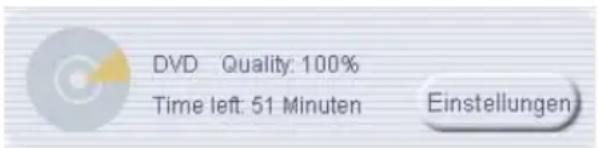
Auf den meisten Bildschirmen befindet sich diese Funktion im unteren, rechten Bereich und bietet einen sofortigen Überblick über das aktuell ausgewählte Disc-Ausgabeformat und über den freien Speicherplatz auf der Ziel-Disc in verbleibenden Minuten Film, die noch auf der Disc gespeichert werden können. Der verbleibende Speicherplatz ist abhängig von der Größe des Projekts, vom Disc-Format (DVD, VideoCD, S-VCD) sowie von der aktuellen Einstellung der Qualität.
DIALOGFENSTER EINSTELLUNGEN
Klicken Sie auf die Schaltfläche Einstellungen Einstellungen, um dieses Dialogfenster aufzurufen:

In diesem Dialogfenster können folgende Einstellungen vorgenommen werden:
• Angabe des zu erstellenden Disc-Typs
- Überprüfung der Kompatibilität des verwendeten Datenträgers
• Einstellung des TV-Standards
• Einstellung der Videoqualität
Ausgabeformat
Wählen Sie den zu erstellenden Disc-Typ aus:
VCD (VideoCD): Auf eine VideoCD-Disc können mit jedem CD-Brenner bis zu 70 Minuten Video in VHS-Qualität gebrannt werden. Dieses Videoformat wird von sehr vielen DVD-Playern unterstützt. Eine Liste kompatibler Player finden Sie auf der Pinnacle Website unter der Adresse VCDhelp.com.
S-VCD (Super-VideoCD): Bei Super-VideoCD handelt es sich um eine Erweiterung des VCD-Formats. Auf eine S-VCD-Disc können bis zu 39 Minuten Video mit nahezu DVD-Qualität gebrannt werden. Dieses Videoformat wird von vielen DVD-Playern unterstützt. Eine Liste kompatibler Player finden Sie auf der Pinnacle Website unter der Adresse VCDhelp.com.
DVD: Eine DVD-Disc bietet die höchste Videoqualität. Mit Instant VideoAlbum können bis zu 90 Minuten Video und Audio hoher Qualität (bzw. bis zu 232 Minuten bei geringerer Qualität) auf eine DVD-R/RW- oder DVD+R/RW-Disc gebrannt werden. Eine Liste kompatibler Player finden Sie auf der Pinnacle Website.
Medien
Abhängig vom ausgewählten Ausgabeformat fragt Instant VideoAlbum nach, welcher Datenträgertyp benötigt wird.
CD-R (und CD-RW): Für VCD- und S-VCD-Titel. Wenn Sie CD-RW verwenden, fordert Instant VideoAlbum zum Löschen der Disc auf.
DVD-R/RW oder DVD+R/RW: Instant VideoAlbum unterstützt sog. „General“ und „Authoring“ DVD-R-Datenträger (einmal beschreibbar), DVD-RW
(mehrmals beschreibbar), DVD+R (einmal beschreibbar) und DVD+RW (mehrmals beschreibbar). Es gibt fünf grundlegende DVD-Brennertypen – „Authoring“ DVD-R (kostenintensiv, für professionellen Einsatz), „General“ DVD-R/RW, DVD+RW, DVD+R/RW und DVD-RAM. Instant VideoAlbum unterstützt derzeit kein DVD-RAM, da dieses Format auf einem normalen DVD-Player nicht wiedergegeben werden kann. Da neuere DVD-Player dieses Format mehr und mehr unterstützen, suchen Sie auf der Pinnacle Website nach Updates.
Schaltfläche Medien prüfen
Legen Sie eine leere oder zu löschende Disc in das Laufwerk ein und klicken Sie auf die Schaltfläche Medien prüfen. Instant VideoAlbum überprüft daraufhin die Verwendbarkeit der Disc.
TV-Standard
Die von Ihnen erstellten Discs können nur mit den TV-Normen NTSC und PAL verwendet werden. Falls eine Auswahlmöglichkeit besteht, wählen Sie die von Ihrem Zielpublikum verwendete Norm aus.
Videoqualität / Disc-Verwendung
Mit den drei angebotenen Hauptauswahlmöglichkeiten wird die Videoqualität festgelegt, mit der DVD- oder S-VCD-Discs beschrieben werden (es steht keine Auswahl für VCD-Discs zur Verfügung, da diese Norm nur eine einzige Einstellung für die Videoqualität vorschreibt).
Da für eine höhere Videoqualität eine größere Menge an Informationen pro Sekunde Wiedergabe erforderlich
ist, muss eine Abwägung zwischen Videoqualität und Videomenge erfolgen, die auf eine Disc geschrieben werden kann. Während eine kurze Produktion leicht mit der höchsten Qualitätseinstellung auf einer Disc gespeichert werden kann, muss bei längeren Produktionen die Qualität u. U. vermindert werden.
Die Qualität wird mit der Einheit Bitrate in Kilobit pro Sekunde angegeben. Je höher die Bitrate, desto höher ist auch die Videoqualität. Eine sehr hohe Qualitätseinstellung von 8000 Kilobit pro Sekunde erzeugt das beste Videobild, das der DVD-Player wiedergeben kann, jedoch können mit dieser Bitrate nur bis zu 52 Minuten Film auf einer DVD-Disc gespeichert werden. Niedrigere Einstellungen im Bereich von 2000 Kilobit pro Sekunde entsprechen in etwa „VHS-Qualität“ - die Wiedergabequalität eines normalen Videorekorders.
Automatisch: Dies ist die Standardeinstellung und wird für die meisten Benutzer empfohlen. In dieser Einstellung wird die bestmögliche Qualität für das Projekt eingestellt, basierend auf der Videomenge und der Anzahl der enthaltenen Videobilder.
Wenn der Film des DVD-Projekts zum Beispiel eine Länge von 68 Minuten besitzt, nutzt Instant VideoAlbum den gesamten Speicherplatz der DVD-Disc, indem der fertige Film mit der höchstmöglichen Bitrate kodiert wird (in diesem Beispiel 6000 Kilobit pro Sekunde). Ein längeres Projekt von fast 2 Stunden Film würde mit einer Bitrate von 3000 Kbps gebrannt werden.
Beste Videoqualität: In dieser Einstellung wird die höchstmögliche Bitrate für das Projekt verwendet, wodurch die bestmögliche Qualität erreicht wird. Achten Sie darauf, dass in diesem Modus nicht mehr
als 52 Minuten Film auf der DVD gespeichert werden können (31 Minuten bei S-VCD).
Gute Videoqualität: In dieser Einstellung können bis zu 114 Minuten Film in guter Qualität auf einer DVD gespeichert werden (39 Minuten bei S-VCD).
Benutzerdefinierte Einstellungen
Diese Einstellung wird nur für erfahrene Benutzer empfohlen.
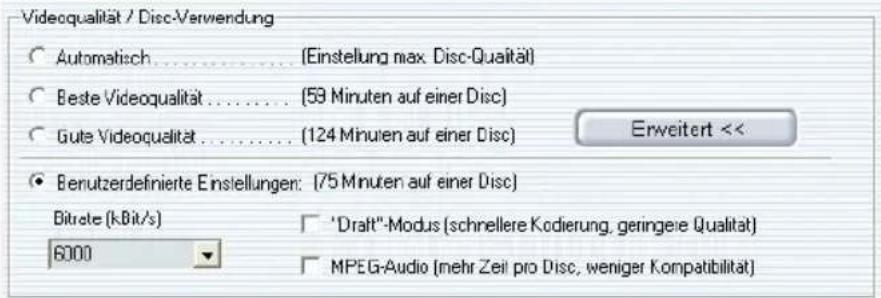
Bitrate: In der Pulldown-Liste stehen verschiedene Einstellungen für die Bitrate im Bereich von 3000 bis 8000 Kbps für DVD und von 2000 bis 2500 Kbps für S-VCD zur Verfügung. Bei einer höheren Bitrate erhöht sich die Anzeige der auf einer Disc noch verfügbaren Minuten entsprechend, und umgekehrt.
Falls gewünscht, können Sie auch eine eigene Einstellung für die Bitrate eingeben (z. B. 6553 Kbps). Instant VideoAlbum verwendet Bitraten ab 2000 Kbps.
Wenn Sie das Dialogfenster für die Einstellungen Ihrer Ausgabemedien schließen, ändert sich entsprechend der von Ihnen vorgenommenen Einstellungen die Discometer-Anzeige. Überprüfen Sie diese Anzeige nach Änderung der benutzerdefinierten Einstellungen, um sicherzustellen, dass die Kapazität der Disc nicht überschritten wird.
„Draft“-Modus: Diese Einstellung beschleunigt die Kodierung Ihres Projekts. Wenn dieses Kontrollkästchen markiert wird, erfolgt die Kodierung in Instant VideoAlbum bis zu drei Mal schneller, die Videoqualität ist jedoch niedriger.
MPEG-Audio: Diese Einstellung gilt nur für die DVD-Ausgabe. Mit MPEG-Audio wird weniger Speicherplatz auf der Disc benötigt. Die meisten DVD-Player unterstützen MPEG-Audio, jedoch nicht alle. Daher sollte dieses Kontrollkästchen nur markiert werden, wenn eine größere Menge Film auf der Disc gespeichert werden soll und wenn der DVD-Player das Format unterstützt. Wenn diese Option ausgewählt wird, erhöht sich die Disc-Minutenanzeige entsprechend.
Kapitel 4: Menüstile

Durch Klicken auf die Schaltfläche Stil auswählen wird der entsprechende Anzeigeund Arbeitsbereich eingeblendet. In diesem Bildschirm wird das Erscheinungsbild des Startmenüs auf der fertigen Disc festgelegt. Der Bildschirm sieht wie folgt aus:
Stilauswahl
Die Stilauswahl auf der linken Bildschirmseite enthält eine Auswahl an vorgefertigten Menüstilen mit einer Reihe unterschiedlicher Hintergründe (z. T. Animationen), Textarten und Rahmentypen. Klicken Sie auf die Miniaturansicht eines Menüstils in der Liste, worauf auf dem TV-Monitor rechts eine Vorschau des Disc-Menüs mit diesem Menüstil angezeigt wird.
Der Eintrag „Kein Menü“
Sie werden feststellen, dass der erste Eintrag in der Stilauswahl „Kein Menü“ lautet. Wählen Sie diesen Eintrag, wenn die fertige Disc nach dem Einlegen in einen DVD-Player sofort wiedergegeben werden soll, ohne dass ein Menübildschirm angezeigt wird. Sie können sich mit der Fernbedienung des DVD-Players jedoch auch weiterhin innerhalb der Disc bewegen.
Einen eigenen Menüstil erstellen
Zusätzlich zu den verschiedenen bereits entworfenen Menüstilen von Pinnacle Instant VideoAlbum können Sie auch eigene Menüstile erstellen, indem Sie auf die Schaltfläche Stil erstellen im unteren Bereich der Stilauswahl klicken.
Ausführliche Informationen über das Erstellen eigener Menüstile finden Sie in „Kapitel 7: Menüstile anpassen“.
Kapitel 5: Vorschau

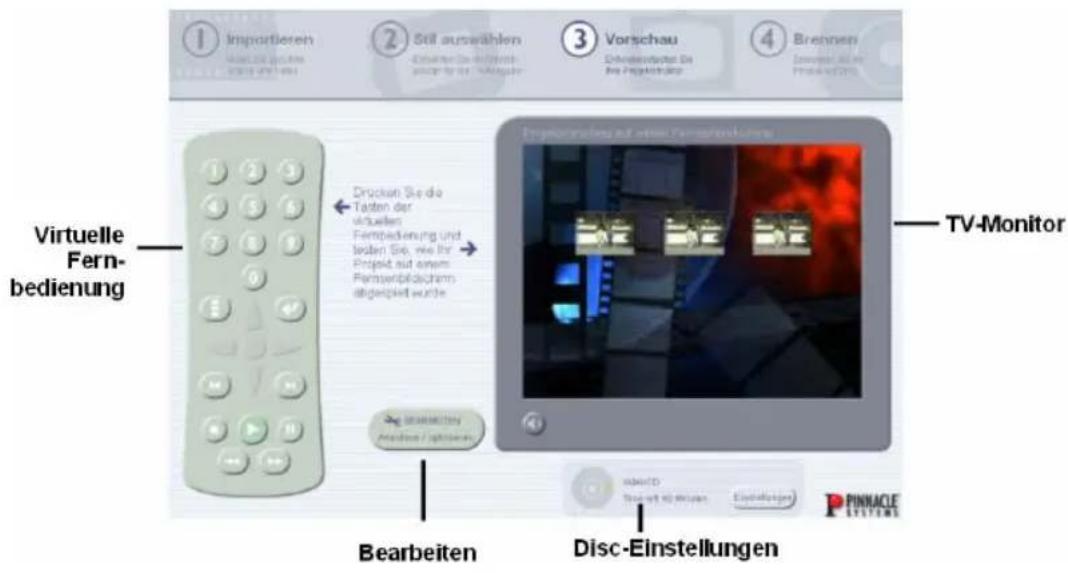
Durch Klicken auf die Schaltfläche Vorschau im oberen Bildschirmbereich wird ein Vorschaumonitor angezeigt, in dem Instant VideoAlbum das fertige Projekt so anzeigt, wie es später auf einem Fernsehgerät wiedergegeben wird. Mit Hilfe der virtuellen Fernbedienung auf der linken Seite des Bildschirms können Sie sich innerhalb Ihres Projektes bewegen.

Zusätzlich zur Projektvorschau können Sie unter diesem Arbeitsbereich Ihre Filme und Fotos über das Dialogfenster Video bearbeiten zusammenstellen, bearbeiten und erweitern. Weitere Informationen über das Anordnen und Bearbeiten finden Sie in „Kapitel 8: Filme und Fotos bearbeiten“.
DIE FERNBEDIENUNG
Die Fernbedienung von Instant VideoAlbum besitzt alle Funktionen zur Steuerung von DVDs, VideoCDs und Super VideoCDs sowie zur Wiedergabe von Videos und Diashows in beliebiger Reihenfolge.

Anmerkung: Einige Steuerungen für DVDs unterscheiden sich von den Steuerungen für VideoCDs und Super VideoCDs.
Bei DVD-Discs können Sie über eine Menüseite eine Schaltfläche auswählen. Bei VCD- und S-VCD-Discs müssen Sie über das Zahlenfeld der Fernbedienung eine Zahl eingeben, um die gewünschte Schaltfläche im Menü auszuwählen.
Bei einer DVD können Sie über die Taste Menü zu einem Menü zurückzukehren. Bei VCDs und S-VCDs müssen Sie jedoch die Taste Zurück verwenden.
Zahlenfeld
Über das Zahlenfeld mit zehn Ziffern kann eine Videodatei oder Diashow im Projekt direkt aufgerufen werden. Falls noch keine Menüseite angezeigt wird, klicken Sie auf die Taste Menü (bei DVDs) oder auf die Taste Zurück (bei VideoCDs bzw. Super VideoCDs), um zu einer Menüseite zurückzukehren, und geben Sie dann über das Zahlenfeld die Nummer des gewünschten Films oder der Diashow ein. Instant VideoAlbum startet die Wiedergabe daraufhin sofort.
DVD-Navigationstasten

Diese Tasten dienen innerhalb eines Menüs zur Navigation in den Szenen. Mit den vier Pfeiltasten wechseln Sie innerhalb eines Menüs nach oben, nach unten, nach links und nach rechts. Wenn die gewünschte Szene ausgewählt wurde, klicken Sie auf die Taste Wiedergabe.
Die übrigen beiden Tasten sind mit jeweils zwei Funktionen belegt:
Wenn eine Szene wiedergegeben wird oder unterbrochen wurde, besitzt die Taste die Funktion Vorherige Szene abspielen, und die Taste die Funktion Nächste Szene abspielen.
Wenn eine Menüseite angezeigt wird, besitzt die Taste die Funktion Vorherige Menüseite anzeigen, und die Taste die Funktion Nächste Menüseite anzeigen.
Anmerkung: Wenn Sie sich mit den Pfeiltasten nicht in den DVD-Menüseiten bewegen können, klicken Sie auf die Schaltfläche Einstellungen unterhalb des TV-Monitors und überprüfen Sie, ob DVD als Ausgabeformat ausgewählt wurde.
Film-Transporttasten
Diese Steuerungen können nur für Filme und nicht für Szenen oder Menüseiten verwendet werden.

DER TV-MONITOR
Auf dem TV-Monitor wird angezeigt, was später auf dem Fernsehgerät zu sehen ist, wenn die fertige Disc in einem DVD- oder VideoCD-Player wiedergegeben wird. Es werden die Menüseiten sowie bewegte Videobilder und Standbilder des Projekts angezeigt.
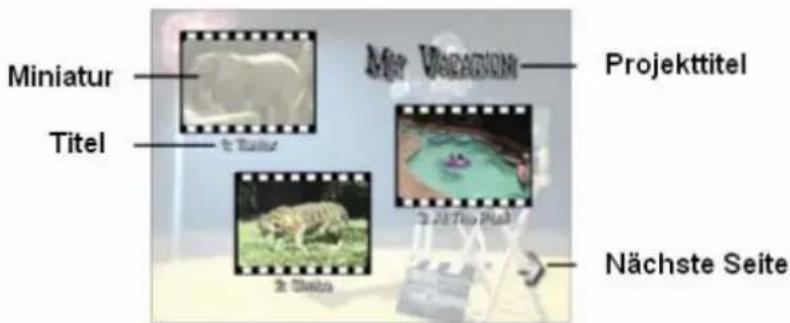
Mit Hilfe der virtuellen Fernbedienung auf der linken Bildschirmseite können Sie sich im Projekt bewegen, oder Sie können direkt auf eine Miniaturansicht einer Szene und dann auf die Pfeiltasten Nächste und Vorherige im TV-Vorschaumonitor klicken.
Zeigersteuerung
Wenn ein Projekt mehr als eine Menüseite enthält, werden die Nach-Links- und Nach-Rechts-Pfeile im unteren Bereich der Seite eingeblendet, um vorherige bzw. folgende Seiten anzuzeigen. Klicken Sie im TV-Monitor direkt auf diese Pfeile, um sich in den Menüseiten zu bewegen.
Kapitel 6: Brennen
Der letzte Schritt bei der Erstellung der Disc ist das Brennen des Projekts auf eine DVD oder CD. Durch Klicken auf die Menü-Schaltfläche Brennen wird der Arbeitsbereich zum Brennen von CDs/DVDs eingeblendet.

Vor dem Brennen wurden im Dialogfenster Einstellungen bereits Ausgabeformat und Qualitätseinstellungen für die Disc festgelegt. Daher erfolgt das Brennen der fertigen Disc in einem einzigen, einfachen Schritt: Klicken Sie auf die Schaltfläche Brennen und Instant VideoAlbum erledigt für Sie den Rest!
Weitere Informationen finden Sie unter „Dialogfeld Einstellungen“ auf Seite 20.
BRENNEN DER DISC
Während des Brennvorgangs konvertiert Instant VideoAlbum alle Filme und Fotos automatisch in ein geeignetes Videoformat (MPEG-2 bei DVD und Super VideoCD, MPEG-1 bei VideoCD) und schreibt diese Dateien dann auf die leere Disc.

bar
| Time Period | Percentage | | --------------------- | ---------- | | 00-01 | 57% Complete | | 01-02 | 0% Complete |Die obere Fortschrittsanzeige im Bildschirm zeigt den Vorgang der Dateikonvertierung, die untere Anzeige repräsentiert den Brennvorgang der Disc.
Nach dem Brennen wird das Disc-Fach mit der fertigen DVD, VideoCD oder Super VideoCD ausgeworfen. Wenn Sie ausgewählt haben, mehr als eine Disc zu brennen, werden Sie nun aufgefordert, eine weitere leere Disc einzulegen.
Temporäre Dateien
Wenn der Brennvorgang gestartet wurde, konvertiert Instant VideoAlbum die Dateien des Projekts für das Ausgabegerät in ein geeignetes Format. Bei diesem Vorgang wird eine große Menge an temporären Dateien erzeugt. Dabei ist u. U. eine erhebliche Menge freier Speicherplatz auf dem Festplattenlaufwerk erforderlich.
Diese Dateien werden von Instant VideoAlbum nicht automatisch gelöscht. Daher ist es wichtig zu wissen,
wo diese Dateien gespeichert werden, um diese Dateien bei Bedarf zu löschen.
Verzeichnis für temporäre Dateien ändern
Temporäre Dateien erstellt Instant VideoAlbum während der Dateikonvertierung standardmäßig in einem temporären Verzeichnis im Instant VideoAlbum-Ordner. Wenn diese temporären Dateien an einem anderen Speicherort erstellt werden sollen, klicken Sie auf die Schaltfläche Brenn-Optionen unterhalb der Fortschrittsanzeige und ändern Sie das Zielverzeichnis im Dialogfeld Optionen für die Disc-Erstellung.
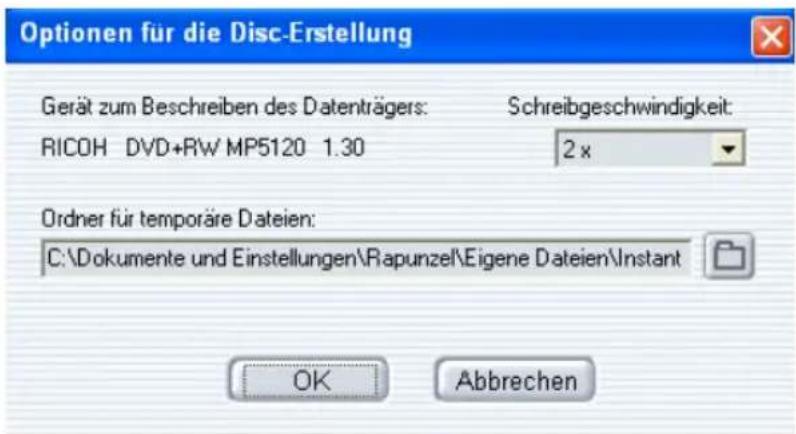
Temporäre Dateien löschen
Die beim Brennvorgang während der Dateikonvertierung erzeugten temporären Dateien können sehr umfangreich sein (abhängig von der Größe des Projekts). Wenn der Brennvorgang abgeschlossen wurde, können diese Dateien bei Bedarf gelöscht werden, um zusätzlichen Speicherplatz auf dem Festplattenlaufwerk freizugeben. Klicken Sie hierzu auf die Schaltfläche Temporäre Dateien löschen.
Das Dialogfeld zum Löschen von temporären Dateien wird aufgerufen. Es enthält die Optionen zum Löschen
aller Dateien eines bestimmten Projekts oder aller temporären Dateien, die von allen bisherigen Projekten erzeugt wurden.

Dateikonvertierung
Um Dateien beim Brennvorgang möglichst schnell und effizient zu konvertieren, vermeidet Instant VideoAlbum jede unnötige Konvertierung von MPEG-1- oder MPEG-2-Videodateien, die bereits im geeigneten Zielformat vorliegen.
MPEG-Dateien der folgenden Formate müssen während des Brennvorgangs nicht konvertiert werden:
DVD: MPEG-2, 720 x 480, 2-8 Mbps
VCD: MPEG-1, 352 x 240, 1,2 Mbps
SVCD: MPEG-2, 480 x 480, 1-2,5 Mbps
Anmerkung: Videodateien dieser Formate müssen während des Brennvorgangs u. U. konvertiert werden, falls die Videodaten in bestimmter Weise bearbeitet oder geändert wurden oder falls sie ebenfalls Audiodaten enthalten, die nicht im geeigneten Format für die Ausgabe-Disc vorliegen.
Kapitel 7:
Menüstile anpassen

Neben den vorgefertigten Menüstilen für Projekte können mit Instant VideoAlbum auch eigene Menüstile erstellt werden,
um Projekte an die eigenen Bedürfnisse anzupassen.
Um einen eigenen Menüstil zu erstellen, klicken Sie auf die Schaltfläche Stil erstellen unterhalb der Asset-Liste. Das Dialogfenster Eigenes Menü erstellen wird eingeblendet.

In diesem Dialogfenster kann jede Einzelheit des Menüdesigns eingestellt werden, einschließlich Schriftart und Textarten des Menütitels sowie der „Miniaturansichten“ von Video/Foto, Rahmenstil der Miniaturansichten, Position/Layout der
Miniaturansichten, Hintergrund von Menüs sowie Auswahl der Musik, die während der Menüanzeige gespielt wird.
Hintergrund
Ein Menühintergrund ist eine Bild- oder Videodatei, die als Hintergrund für eine Menüseite verwendet wird. Instant VideoAlbum enthält eine Reihe anspruchsvoller bewegter und unbewegter Hintergründe, und es können ebenfalls eigene Grafik- oder Videodateien als Menühintergrund importiert werden.

Um einen Hintergrund auszuwählen, klicken Sie auf die Registerkarte Hintergründe und durchsuchen Sie dann die Liste verfügbarer Hintergründe, oder klicken Sie auf die Schaltfläche Importieren, um eine eigene Bild- oder Videodatei als Menühintergrund zu importieren.
Anmerkung: Wenn eine Videodatei als Menühintergrund (Motion-Menü) verwendet wird, wird die Videodatei so lange in einer Schleife wiedergegeben, wie die Menüseite angezeigt wird. Videodateien sollten jedoch nicht länger als 40 Sekunden sein. Wenn eine längere Videodatei ausgewählt wird, werden nur die ersten 40 Sekunden des Film abgespielt bzw. in einer Schleife wiedergegeben.
Rahmen
Jedes Video und Foto wird in der Miniaturansicht von einem Rahmen umschlossen. In Instant VideoAlbum stehen eine Reihe von Rahmenarten und -farben zur Verfügung.
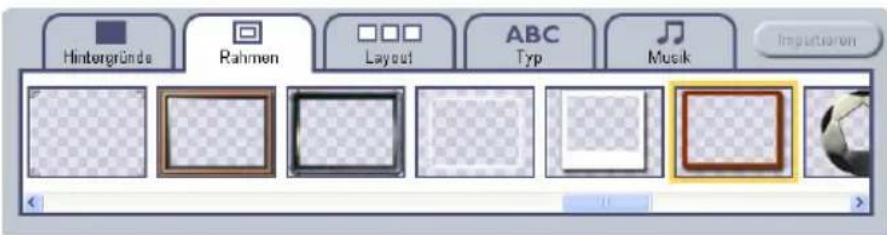
Rahmen verleihen einem Menü nicht nur ein anspruchsvolles Design, sondern heben beim Bewegen innerhalb einer Disc auch die aktuell ausgewählte Miniaturansicht eines Films oder Fotos hervor.
Anmerkung: Nicht alle angezeigten Miniaturansichten mit einem bestimmten Menüstil besitzen die gleiche Rahmenart.
Layout
Ein „Layout“ ist eine Vorlage, mit der festgelegt wird, wie Menütitel, Miniaturansichten von Video und Foto sowie Miniaturansichten-Titel auf einer Menüseite angeordnet werden. Neben einer Vielzahl von verschiedenen Größen und Positionen für diese Elemente enthalten einige Layouts mehr oder weniger Miniaturansichten pro Menüseite als andere.

Im Symbol für jedes Layout werden die drei Bestandteile eines Layouts durch farbige Rechtecke dargestellt:
• Türkis: Rahmen der Miniaturansicht
• Hell-Violett: Menütitel (Kopfzeile)
• Dunkel-Violett: Szenennummern und Titel (Captions)
Typ
Typ bezieht sich auf eine Textart, die eine Auswahl von Schriftarten für Menütitel und Miniaturansicht sowie Farb- und Anzeigeoptionen bzw. „Effekte“ (wie z.B. Schatten, Glanz, usw.) des Textes bereitstellt.

Über die Dropdown-Menüs „Schriftart Überschriften“ und „Schriftart Untertitel“ rechts neben dem Vorschaumonitor kann eine bestimmte Schriftart für den Titel von Menü oder Miniaturansicht festgelegt werden.
Musik
Musik kann als ein Menüseitenelement eingesetzt werden. Instant VideoAlbum stellt eine Auswahl an Musik- und Soundeffekten für die Verwendung in Projekten bereit. Eigene Musik- und Soundeffekte oder Kommentardateien können über die Schaltfläche Importieren im rechten Bereich des Dialogfensters importiert werden.
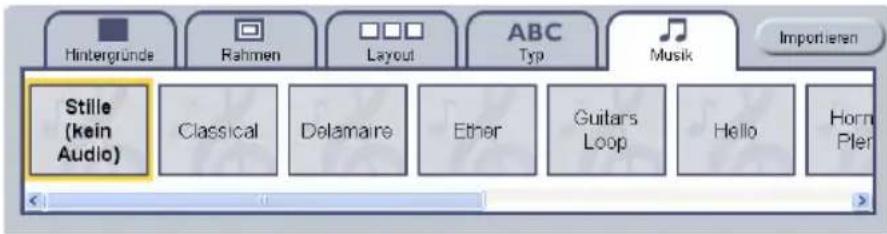
Audioschleife (Loop)
Instant VideoAlbum setzt für eine Audio-„Schleife“ voraus, dass die Datei eine Mindestlänge von 40 Sekunden und eine Maximallänge von 280 Sekunden besitzt. Wenn die Audiodatei kürzer als 40 Sekunden ist (oder kürzer als die aktuelle Video-Hintergrundschleife), wird am Ende der Audiodatei eine Pause angehängt, um die verbleibende Zeit zu überbrücken. Wenn die Audiodatei länger als 280 Sekunden ist (oder länger als die aktuelle Video-Hintergrundschleife), wird die Audiodatei bei 280 Sekunden bzw. nach Ende der Wiedergabe der Videoschleife abgeschnitten und von vorne abgespielt.
Kapitel 8:
Filme und Fotos bearbeiten
Neben dem Importieren von Filmen und Fotos, dem Erstellen ansprechender Disc-Menüs für die Projekte und dem Brennen der Projekte auf eine Disc können Sie mit Instant VideoAlbum ebenfalls die Video-Clips und Bilder im Dialogfenster Video bearbeiten editieren, verwalten und erweitern.
Im Dialogfenster Video bearbeiten können Sie Folgendes ausführen:
- Video-Clips neu anordnen, umbenennen und schneiden
- Diashows von Fotos erzeugen, bearbeiten und umbenennen
- Miniaturansicht-Bilder für Filme und Diashows auswählen
• Filme und Fotos erweitern
Um das Dialogfenster Video bearbeiten aufzurufen, klicken Sie links neben dem Vorschaumonitor
auf die ovale Schaltfläche Bearbeiten.
DAS DIALOGFENSTER VIDEO BEARBEITEN
Das Dialogfenster Video bearbeiten enthält verschiedene Bereiche, in denen die Feineinstellung Ihrer Filmproduktion vorgenommen werden kann:

Die Asset-Liste
In dieser leicht abgeänderten Asset-Liste von Instant VideoAlbum werden alle im Projekt enthaltenen Filme und Fotos angezeigt. Filme und Fotos in der Asset-Liste können in neuer Reihenfolge angeordnet, umbenannt und gelöscht werden, und es können Kapitelmarken für die fertige Disc angelegt und entfernt werden.
Der Vorschaumonitor
Ähnlich dem in Instant VideoAlbum integrierten TV-Monitor arbeitet der Vorschaumonitor mit der Asset-Liste zusammen, um die Vorschau und Bearbeitung der Filme und Diashows zu ermöglichen.
Bearbeitungswerkzeuge und Optionen
Die Schaltflächen zwischen der Asset-Liste und dem Vorschaumonitor ermöglichen den Zugriff auf verschiedene Werkzeuge und Optionen zur Bearbeitung der Filme und Fotos und zur Steuerung der Ansicht des Disc-Menüs.
Anzeigebereich für Informationen
Unterhalb des Vorschaumonitors befindet sich eine Zusammenfassung wichtiger Einzelheiten über das aktuelle Projekt, einschließlich des derzeit ausgewählten Ausgabeformats der Disc, des verbleibenden Speicherplatzes auf der Disc, usw.
DIE ASSET-LISTE
In den beiden Registerkarten oberhalb der Asset-Liste im Dialogfenster Video bearbeiten können Filme und Fotos auf zwei unterschiedliche Arten angezeigt werden:
In der Symbolansicht werden Medien in einer sortierten Liste grafischer

Miniaturansichten zusammen mit dem Dateinamen und einem änderbaren Textnamen angezeigt.
Die Textansicht ist eine kompaktere Anzeige nur mit Text, in der die Medien

als einfache Liste sortierter (änderbarer) Namen angezeigt wird.

In beiden Ansichten können Filme und Fotos zusammengestellt und umbenannt werden, wobei zwischen beiden Ansichten jederzeit wie gewünscht frei gewählt werden kann.
Objekte umbenennen
Instant VideoAlbum vergibt für jedes Video und jede Diashow im Projekt einen Standardnamen sowie eine Nummer, die die Position des Objektes in der aktuellen Liste angibt. Die Standardnamen werden im Disc-Menü neben oder unter den Miniaturansichten des Filmes oder der Diashow angezeigt.
Wenn der Name eines Films oder einer Diashow geändert werden soll, klicken Sie auf das entsprechende Objekt in der Asset-Liste und bearbeiten Sie den Namen im angezeigten Textfeld. Drücken Sie Eingabe, um den Vorgang abzuschließen.
Objekte neu anordnen
Filme, Diashows und Fotos können innerhalb einer Diashow in jeder beliebigen Reihenfolge neu angeordnet werden. Um einen Eintrag zu verschieben, bewegen Sie die Maus über das Objekt, bis der Zeiger
als „greifende Hand“ erscheint, und ziehen Sie das Objekt dann an eine beliebige Position.
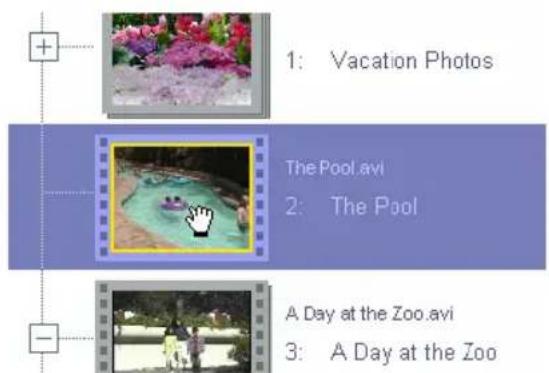
Um mehrere Objekte gleichzeitig zu verschieben, klicken Sie auf einen Bereich außerhalb des ersten gewünschten Eintrags und ziehen Sie mit der Maus, um die zu verschiebenden Objekte zu markieren. Lassen Sie dann die Maustaste los, klicken Sie auf die markierte Gruppe und ziehen Sie sie an eine beliebige Position.
Mehrere nicht nebeneinander liegende Objekte können in der Liste ausgewählt werden, indem Sie die Windows Standard-Tastenkombination Umsch+Strg verwenden, um jeden Eintrag auszuwählen.
Objekte vervielfältigen
Ausgewählte Einträge können über die Standard-Tastaturkürzel von Windows für das Ausschneiden (Strg+X), Kopieren (Strg+C) und Einfügen (Strg+V) vervielfacht oder anderweitig bearbeitet werden.
Objekte löschen
Um ein Objekt oder eine Objektgruppe zu löschen, wählen Sie das/die gewünschte(n) Objekt(e) aus und klicken Sie dann auf die Schaltfläche Löschen im unteren, rechten Bereich der Asset-Liste.
Filmkapitel öffnen und schließen
In Instant VideoAlbum werden einzelne Filmobjekte in der Asset-Liste als Kapitel bezeichnet. In Disc-Menüs werden „Kapitel“ in der Miniaturansicht angezeigt.
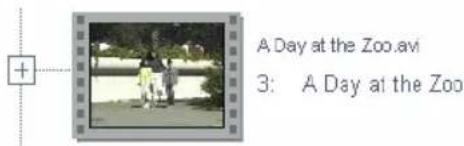
Instant VideoAlbum unterteilt Filmkapitel automatisch in „Szenen“, indem vorhandene natürliche Pausen oder Unterteilungen innerhalb des Films erkannt werden.
Die Liste enthaltener Szenen kann für jedes Filmkapitel angezeigt und geändert werden, indem Sie auf das Pluszeichen (+) links neben dem gewünschten Kapitel klicken. Um das Kapitel auszublenden, klicken Sie auf das Minuszeichen (-) links neben dem gewünschten Kapitel. Wenn sich neben einem bestimmten Filmkapitel kein + oder - befindet, sind keine mehrfachen Filmszenen enthalten.
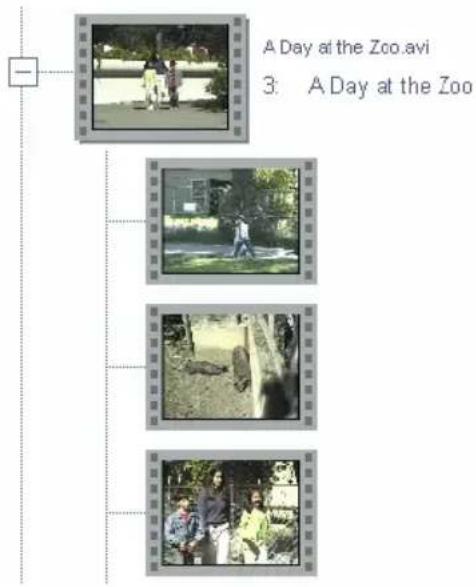
Eine Szene kann in ein Kapitel bzw. ein Kapitel kann in eine Szene umgewandelt werden, indem Sie das gewünschte Filmobjekt auswählen und dann auf die Schaltflächen Kapitel markieren bzw. Kapitelmarke entfernen klicken. Wenn eine Szene in ein Kapitel umgewandelt wird, wird es im fertigen Disc-Menü als Miniaturansicht-Schaltfläche angezeigt.
Diashows öffnen und schließen
In Instant VideoAlbum werden Sammlungen von Fotos und/oder anderen Bildern als Diashows bezeichnet.
Genau wie Filmkapitel mit einzelnen enthaltenen Filmszenen enthalten Diashows einzelne Fotos, die angezeigt und geändert werden können, indem Sie auf das Pluszeichen (+) links neben der gewünschten Diashow klicken.
Die Anzeige einzelner Fotos einer Diashow kann wieder zu einem einzelnen Diashow-Eintrag in der Asset-Liste reduziert werden, indem Sie auf das Minuszeichen (-) links neben einem Diashow-Objekt klicken.
Aus mehreren Fotos einer Diashow kann eine neue Diashow erstellt werden, indem Sie auf ein Foto und dann auf die Schaltfläche Kapitel markieren klicken. Alle Fotos, die sich in der Diashow hinter diesem Punkt befinden, werden in einer neuen Diashow zusammengefasst.
Wie bei Filmkapiteln kann die neue Diashow wieder zur alten Diashow reduziert werden, indem Sie auf die Diashow und dann auf die Schaltfläche Kapitelmarke entfernen klicken.
Bilder vom Windows Explorer importieren
Eine Diashow kann mit Instant VideoAlbum schnell erstellt werden, indem Bilder aus dem Windows Explorer direkt in die Asset-Listegezogen werden. Aus den auf diese Weise importierten Bilddateien wird am Beginn der Produktion eine neue Diashow erstellt.
Diese Bilder können in der Asset-Liste durch Ziehen neu angeordnet werden, wie unter „Objekte neu anordnen“ auf Seite 48 beschrieben.
Wenn ein Ordner mit Bildern abgelegt wird, erhält die neue Diashow den Namen dieses Ordners.
DER VORSCHAUMONITOR
Mit den Schaltflächen und Steuerungen im Vorschaumonitor können Sie sich innerhalb von Filmkapiteln, Filmszenen und Diashows bewegen und Sie können einzelne Filmkapitel und Szenen schneiden.

Schieberegler: Der Schieberegler ist eine Positionsanzeige, auf der Sie mit einem Blick erkennen können, an welcher Stelle Sie sich im Film oder in der Diashow gerade befinden. Mit Hilfe des Reglers können Sie sich durch Klicken und Ziehen mit dem Mauszeiger schnell innerhalb eines Kapitels, einer Szene oder einer Diashow vor und zurück bewegen.
Zum Anfangspunkt: Bewegt die Schiebeleiste zum ersten Frame der Szene.

Schneller Rücklauf: Gibt die Szene im schnellen Rücklauf mit 10-facher Wiedergabegeschwindigkeit wieder.

Wiedergabe/Pause: Startet die Wiedergabe an der aktuellen Position oder hält die Wiedergabe an.

Schneller Vorlauf: Gibt die Szene im schnellen Vorlauf mit 10-facher Wiedergabegeschwindigkeit wieder.

Frame vor: Bewegt die Schiebeleiste um einen Frame pro Klick vor.

Frame zurück: Bewegt die Schiebeleiste um einen Frame pro Klick zurück.

Startmarkierung: Zeigt den Schnitt-

Anfangspunkt einer ausgewählten Szene (oder eines ausgewählten Kapitels, das keine mehrfachen Szenen enthält).
Um den Anfangspunkt eines Filmobjekts zu schneiden, klicken Sie auf die Startmarkierung und ziehen Sie sie an eine bestimmte Filmposition, an der die Wiedergabe beginnen soll.
Endmarkierung: Zeigt den Schnitt-Endpunkt einer ausgewählten Szene (oder eines ausgewählten Kapitels, das keine mehrfachen Szenen enthält).

Um den Endpunkt eines Filmobjekts zu schneiden, klicken Sie auf die Endmarkierung und ziehen Sie sie an eine bestimmte Filmposition, an der die Wiedergabe beginnen soll.
BEARBEITUNGSWERKZEUGE UND OPTIONEN
Das Dialogfenster Video bearbeiten enthält eine Reihe von Werkzeugen und Optionen zur Bearbeitung von Filmen und Fotos sowie zur Einstellung des Erscheinungsbildes der fertigen Disc und wie sie sich bei der Wiedergabe auf einem DVD- oder VCD-Player verhält.
Projekt-Optionen
Durch Klicken auf die Schaltfläche Projekt-Optionen wird das Dialogfenster Bearbeitungsoptionen aufgerufen. In diesem Dialogfenster kann das Verhalten von Kapiteln und Diashows auf der fertigen Disc festgelegt werden.

Kapitelnamen während des Abspielens anzeigen: Zeigt den Titel des Kapitels bzw. der Diashow am Beginn jedes Kapitels bzw. jeder Diashow 2 Sekunden lang an.
Am Kapitelende zum Menü zurückkehren: Kehrt nach jedem Kapitel bzw. jeder Diashow zur Menüseite zurück. Wenn diese Option nicht ausgewählt wird, wird jedes folgende Kapitel bzw. jede Diashow automatisch ohne Eingriff durch den Benutzer wiedergegeben.
Zwischen den Kapiteln schwarz überblenden: Diese Option fügt zwischen allen Kapiteln und Diashows eine Filmüberblendung ein. Die Überblendung gilt nicht für den Ton.
Kapitel-Optionen

Mit der Schaltfläche Kapitel-Optionen kann festgelegt werden, wie Instant VideoAlbum die fertige Film- bzw. Diashow-
Präsentation verarbeitet.
Die Verfügbarkeit der Optionen ist davon abhängig, ob das Kapitel Film- oder Fotomaterial enthält.
Video-Optionen
Wenn in der Asset-Liste ein Film ausgewählt wurde, wird das Dialogfeld Kapitel-Optionen durch Klicken auf die entsprechende Schaltfläche aufgerufen. In diesem Dialogfenster kann automatisch ein Musikfilm mit dem derzeit ausgewählten Film und einer beliebigen Musikspur erzeugt werden - oder Sie können aus einer Angebot von Musikstilen auswählen.

Für den neuen Musikfilm kann der Musikstil aus einem Dropdown-Menü ausgewählt werden, oder Sie können ein eigenes Musikstück importieren, indem Sie auf die Schaltfläche Datei importieren klicken. Instant VideoAlbum erstellt daraufhin automatisch einen Musikfilm und bearbeitet den Film nach der Musik!
Diashow-Optionen
Wenn in der Asset-Liste eine Diashow ausgewählt wurde, wird das Dialogfeld Diashow-Optionen durch Klicken auf die entsprechende Schaltfläche aufgerufen. In diesem Dialogfenster können die Optionen für die derzeit in der Asset-Liste ausgewählte Diashow festgelegt werden.

Hochauflösender Standbildmodus: Standardmäßig werden Diashows im MPEG-Videoformat auf eine Disc geschrieben. Bei VCD- und S-VCD-Discs kann ein anderer Modus ausgewählt werden, in dem die Diashow als eine Folge von Standbildern hoher Qualität und Auflösung gespeichert wird.
Diashows, die in diesem Format gespeichert werden, besitzen häufig eine sehr viel höhere Bildqualität als im normalen Videomodus, jedoch sind in diesem Modus keine Übergänge zwischen den Bildern möglich (wie z. B. Überblendungen, rollende Schnitte, usw.)
In diesem hochauflösenden Modus kann die Anzeige der Diashow direkt durch den Benutzer gesteuert werden (über die Tasten „Nächstes Kapitel“ und „Vorheriges Kapitel“ auf der Fernbedienung); bei vom Benutzer gesteuerten Diashows ist jedoch kein Hintergrundton möglich.
Anmerkung: Hochauflösender Standbildmodus kann nur für Diashows eingestellt werden, die auf VideoCD- und Super VideoCD-Discs geschrieben werden. Für DVD-Discs ist diese Einstellung nicht nötig, da die Auflösung bei DVDs bereits sehr hoch ist.
Bilderarchiv: Markieren Sie dieses Kontrollkästchen, wenn Kopien der Original-Bilddateien angelegt werden sollen, aus denen die Diashow auf der Ziel-Disc besteht. Diese zusätzlichen Bilddateien werden bei der Wiedergabe der Disc nicht zusammen mit den normalen Diashows angezeigt, sie stehen jedoch weiterhin als Bilddateien zur Verfügung, wenn mit dem Computer auf die Disc zugegriffen wird.
Anmerkung: Die archivierten Bilder werden durch Änderungen an der Diashow selbst nicht verändert. Die Bilddateien werden in einem Unterordner mit dem Namen der Diashow gespeichert.
Audio-Soundtrack verwenden: Wählen Sie diese Option, um eine Hintergrundmusik für die Diashow hinzuzufügen. In Instant VideoAlbum steht eine Dropdown-Liste mit Musikstücken zur Verfügung, oder Sie können ein eigenes Musikstück importieren, indem Sie auf die Schaltfläche Datei importieren klicken und die gewünschte WAV- oder MP3-Musikdatei auswählen.
Zeitlich unbegrenzte Dia-Anzeige: Diese Option ist nur im Hochauflösenden Standbildmodus verfügbar (siehe oben). Der Benutzer kann die Anzeige der Diashow selbst bestimmen, indem er über die Schaltflächen Nächstes Kapitel und Vorheriges Kapitel auf der Fernbedienung von einem Bild zum nächsten wechselt.
Anmerkung: Bei dieser Option sind keine Hintergrundtöne verfügbar.
Jedes Dia für x Sekunden anzeigen: Diese Option legt eine feste Anzeigedauer für jedes Bild fest. Die Mindestdauer beträgt 1 Sekunde, die maximale Dauer 999 Sekunden. Alle Bilder einer Diashow besitzen die gleiche Anzeigedauer.
Diaschau der Länge des Audio anpassen: Diese Option ist nur verfügbar, wenn die Option Audio-Soundtrack verwenden ausgewählt wurde. Die Anzeigedauer jedes Bildes wird automatisch so festgelegt, dass die gesamte Diashow genau so lange andauert, wie der ausgewählte Audio-Soundtrack.
Automatische Takterkennng: Diese Option verleiht der Diashow eine höhere Dramatik, indem die Bildwechsel mit dem Takt der ausgewählten Musik synchronisiert werden.
Bildübergänge: Mit dieser Dropdown-Liste kann die Diashow durch eine Reihe von Übergängen – wie zum Beispiel Wipe-, Slide-, Push- und Dissolve-Effekten – verändert werden. Der ausgewählte Übergang wird zwischen jedem Bild in der aktuellen Diashow durchgeführt.
Bei einigen Übergängen kann über die Schaltfläche Richtung auch ein Bewegungspfad angegeben werden. Klicken Sie mehrmals auf diese Schaltfläche, um alle Richtungen für den ausgewählten Übergang nacheinander anzuzeigen.
Anmerkung: Für Diashows im Hochauflösenden Standbildmodus weiter oben beschrieben) stehen keine Übergänge zur Verfügung.
Miniatur ändern
Mit der Schaltfläche Miniatur ändern kann eine neue Miniaturansicht für ein Filmkapitel, eine Filmszene oder eine Diashow ausgewählt werden, die aussagekräftiger als die Standardansicht mit dem ersten Frame oder Bild ist.
Verwenden Sie für Filmkapitel und Filmszenen die Wiedergabesteuerung im Vorschaufenster, um zu dem Frame oder Bild zu wechseln, das als neue Miniaturansicht verwendet werden soll, und klicken Sie auf die Schaltfläche Miniatur ändern. Mit den Schaltflächen Frame vor und Frame zurück kann der gewünschte Frame ausgewählt werden.
Um die Miniaturansicht für eine Diashow zu ändern, erweitern Sie die Diashow mit der Schaltfläche +, klicken Sie auf ein Bild der Diashow und klicken Sie dann auf die Schaltfläche Miniatur ändern.
Optimieren
Instant VideoAlbum enthält eine Reihe von Werkzeugen zur Verbesserung und Überarbeitung von Video-Clips und Fotos.
Durch Auswählen eines Films oder Fotos in der Asset-Liste und anschließendes Klicken auf die Schaltfläche Optimieren wird unterhalb der Wiedergabesteuerung im Vorschaufenster ein Dialogfenster mit speziellen Optimierungs-Werkzeugen aufgerufen.
Werkzeuge für die Optimierung von Videos

Automatische Farbkorrektur: Mit dieser Option wird ein Filter verwendet, mit dem versucht wird, einen zu dunklen Film oder einen Film mit unnatürlichen Farben so zu korrigieren, dass eine natürliche Helligkeit und ein Farbausgleich erreicht wird.
Bewegung stabilisieren: Manchmal ist es unangenehm, Videofilme anzuschauen, wenn die Aufnahmen sehr verwackelt sind. Diese Option verwendet einen Filter, mit dem versucht wird, verwackelte Filmaufnahmen durch Ausgleich der Kamerabewegungen zu verbessern.
Videorauschen bereinigen: Mit diesem allgemeinen „Säuberungs“-Filter wird versucht, verschiedene allgemeine Probleme bei Filmen zu korrigieren:
- Filme, die in einer schlecht beleuchteten Umgebung aufgenommen wurden und körnig erscheinen
- Filme mit hohem Qualitätsverlust durch häufiges Kopieren
- Extreme Windgeräusche auf der Tonspur bei Filmen, die außen aufgenommen wurden
Anmerkung: Mit den Funktionen Automatische Farbkorrektur, Bewegung stabilisieren und Video-Rauschen bereinigen können nicht alle Störungen beseitigt werden. Die Wirksamkeit dieser Werkzeuge ist bei verschiedenen Video-Clips unterschiedlich.
Helligkeit einstellen: Mit dieser Option kann die Gesamthelligkeit des Video-Clips über den unteren Helligkeits-Schieberegler eingestellt werden.
Anmerkung: Dieser Schieberegler ändert die Helligkeit des Films nur, wenn das Kontrollkästchen markiert ist.
Übernehmen: Klicken Sie nach Durchführung der gewünschten Änderungen auf die Schaltfläche Übernehmen.
Instant VideoAlbum übernimmt die vorgenommenen Änderungen für den Film.
Werkzeuge für die Optimierung von Fotos

Nach links drehen: Dreht das Bild um 90 Grad gegen den Uhrzeigersinn. Wenn das gedrehte Bild nicht genau in den Frame passt, wird der Freiraum mit der aktuellen Rahmenfarbe ausgefüllt.
Nach rechts drehen: Dreht das Bild um 90 Grad im Uhrzeigersinn. Leere Bereiche werden mit der aktuellen Rahmenfarbe ausgefüllt.
Spiegelbild: Das Bild wird horizontal gespiegelt. Wird der Vorgang ein weiteres Mal ausgeführt, wird der ursprüngliche Bild wiederhergestellt.
Beschneiden/Zoomen: Mit dieser Schaltfläche erscheint ein Ausschnitt-Rahmen um das Bild. Dieser Rahmen kann verschoben und mit den Kontrollpunkten so positioniert werden, dass der gewünschte Bildausschnitt exakt markiert ist.
Klicken Sie nach der Auswahl des Bildausschnitts erneut auf die Schaltfläche Beschneiden/Zoomen, so dass der markierte Bereich vergrößert im Vorschaufenster angezeigt wird. Alle ungenutzten Bereiche werden mit der aktuellen Rahmenfarbe ausgefüllt.
Anmerkung: Wenn das ausgeschnittene Bild dasselbe Seitenverhältnis wie das Original besitzen soll, darf der Ausschnitt-Rahmen nur durch Ziehen an den Eckpunkten verändert werden - die mittleren Kontrollpunkte dürfen nicht bewegt werden.
Rahmenfarbe einstellen: Viele Fotos und Bilder besitzen nicht dasselbe Seitenverhältnis wie ein Videobild (4x3). Daher werden oberhalb und unterhalb eines breiten Fotos bzw. links oder rechts neben einem hohen Foto leere Bereiche angezeigt.

Standardmäßig füllt Instant VideoAlbum diese leeren Bereiche automatisch mit der Farbe der obersten, linken Ecke des Bildes aus. Während durch diese „automatische Farbzuweisung“ zufriedenstellende Ergebnisse erzielt werden, möchten Sie die Rahmenfarbe möglicherweise ändern. Klicken Sie hierzu auf die Schaltfläche Rahmenfarbe einstellen und wählen Sie eine der vier Optionen aus dem eingeblendeten Menü aus: Automatische Farbe (die Standardeinstellung, wie zuvor beschrieben); Schwarz; Weiß und Auswahl Farbe, bei der Sie eine beliebige Rahmenfarbe aus dem Farben-Dialogfeld auswählen können.
Ansicht Vollbildmodus: Um Einzelheiten des Bildes anzuzeigen, die in dem kleinen Vorschaufenster nicht sichtbar sind, klicken Sie auf diese Schaltfläche, um das Bild als Vollbild in einem eigenen Fenster anzuzeigen. Klicken Sie auf einen beliebigen Bereich dieses neuen Fensters, um es wieder zu schließen.

Zum Originalbild zurücksetzen: Mit dieser
Schaltfläche wird das Bild in den

Originalzustand zurückgesetzt, wobei alle Änderungen bzw. Optimierungen wieder rückgängig gemacht werden.
Helligkeits-Schieberegler: Erhöht oder verringert die Gesamthelligkeit des Bildes. Korrigieren Sie mit diesem Regler ein zu dunkles bzw. ein zu helles Bild.
Kontrast-Schieberegler: Erhöht oder verringert den Gesamtkontrast des Bildes. Bei vielen Bildern müssen u. U. sowohl Kontrast als auch Helligkeit eingestellt werden, um ein optimales Bild zu erhalten.
Farbton-Schieberegler: Ändert die Gesamt-Farbbalance des Bildes. Mit diesem Regler kann eine starke Farbverfälschung des Bildes ausgeglichen werden, oder es können bei vielen Fotos andere interessante Farbeffekte erzielt werden.
Farbsättigungs-Schieberegler: Erhöht oder verringert die Farbsättigung des Bildes. Wenn der Schieberegler ganz nach links geschoben wird, werden alle Farben vom Bild entfernt. Wenn der Schieberegler ganz nach rechts geschoben wird, wird das Bild in grellen und übersättigten Farben dargestellt.
Teilen
Mit der Schaltfläche Teilen kann das aktuell ausgewählte Filmkapitel oder die Szene beim aktuell angezeigten Frame in zwei einzelne Video-Clips aufgeteilt werden.
ANZEIGEBEREICH FÜR INFORMATIONEN
In der Textanzeige unter dem Vorschaufenster werden wichtige Informationen über das Projekt übersichtlich angezeigt, einschließlich Gesamt-Wiedergabedauer des Films und der Menüs, Anzahl der Kapitel und Menüseiten, Disc-Ausgabeformat und Kapazität, verbleibender Speicherplatz auf der Ziel-Disc sowie Wiedergabedauer und Typ des derzeit ausgewählten Objekts.
Entire Movie: 0:03:43 video, 0:00:40 menus
Format: VideoCD CD-R 650MB
Disc-Nutzung: 6% full
Andere Statistiken: 4 chapters, 1 menu pages
Ausgewählte Szene: 0:00:32
Typ: Slideshow
Kapitel 9:
Erstellen von Label und Einlagen
Sie haben den Film aufgenommen, die Produktion zusammengestellt und die Disc erstellt. Was fehlt noch? Wie wäre es mit einem ansprechenden Label oder einem Booklet für Ihre Filmproduktion?
Kein Problem; falls Ihnen das Erstellen professioneller Etiketten zu kompliziert erscheint, werden Sie staunen, wie einfach es ist, mit Instant VideoAlbum und der Menüstile sowie Clipnamen automatisch ein ansprechendes Design für eine der folgenden Komponenten zu erstellen:
- CD/DVD-Label
- CD-Liner und Booklets (für Video CDs und Super Video CDs)
- DVD-Einlage
Selbstverständlich können die wählen, nur die für jedes Projekt erforderlichen Teile zu drucken, wobei die automatisch erstellten Designs sofort gedruckt oder zuerst im Dialogfenster für die benutzerdefinierte Label-Erstellung bearbeitet werden können.
DAS DIALOGFENSTER FÜR DIE BENUTZERDEFINIERTE LABEL- ERSTELLUNG

Öffnen Sie das Dialogfeld für die Erstellung von benutzerdefinierten Labels, indem Sie auf die Schaltfläche Labels drucken im unteren, linken Bereich des Arbeitsbereiches für das Brennen von CDs/DVDs klicken, oder aktivieren Sie die Schaltfläche OK im Dialogfenster, das nach dem Brennen einer Disc eingeblendet wird.

Registerkarten für Etikettentyp
Mit den vier Registerkarten im oberen Bereich des Dialogfensters kann der gewünschte Labeltyp festgelegt werden, der im unteren Bearbeitungsfenster geöffnet werden soll. Diese vier Typen sind:
CD/DVD-Label
Dieses Etikett wird auf der Disc selbst angebracht. Da DVD-, VCD- und S-VCD-Discs die gleiche Größe haben (die gleiche Größe wie eine normale Audio-CD), kann dieses Etikettendesign für alle Ausgabeformate verwendet werden.
CD-Einlage

Dieses einzelne Faltblatt ergibt die äußere und innere Vorderseite des VCD- oder S-VCD-Jewelcase.
CD-Liner

Dieser sog. Liner wird unter den Einsatz einer VCD- oder S-VCD-Jewelcase gelegt. Der Text befindet sich auf der Rückseite der Box sowie am linken und rechten Rand der Hülle.
DVD-Einlage

Dieses einzelne Faltblatt wird in die Klarsichthülle einer DVD-Hülle gesteckt und bildet die Vorderseite, den
Rücken und die Rückseite der DVD-Hülle.
Die Symbolleiste Bearbeiten
Mit diesen sechs Schaltflächen können die Hauptbearbeitungsfunktionen des Dialogfensters für die Labelerstellung aufgerufen werden. Mit der Maus und der Tastatur können Texte und Bilder im unteren Bearbeitungsfenster im Detail bearbeitet werden.
Hintergrund

Als Standard-Hintergrund verwendet Instant VideoAlbum den für das Disc-Menü ausgewählten Hintergrund. Dieses Bild kann durch Klicken auf die Schaltfläche Hintergrund geändert werden. Es wird ein Datei-Browser geöffnet, in dem ein beliebiges Bild im Computer als Hintergrund verwendet werden kann. Das ausgewählte Bild wird gestreckt, um es an den bearbeiteten Etikettentyp anzupassen.
Bild (hinzufügen)

Mit dieser Schaltfläche wird ebenfalls ein Datei-Browser geöffnet, um Bilder im Computer auszuwählen. Diese Bilder werden jedoch vor dem Hintergrundbild positioniert. Im Bearbeitungsfenster kann die Größe, Form und Position des Bildes verändert werden.
Bild ersetzen

Diese Schaltfläche wird nur angezeigt, wenn im Bearbeitungsfenster aktuell ein Vordergrundbild ausgewählt ist. (Weitere Informationen finden Sie unter „Das Bearbeitungsfenster“ auf Seite 73.)
Ein Datei-Browser wird geöffnet, in dem eine neue Bilddatei ausgewählt werden kann. Dieses Bild ersetzt das vorhandene Bild, während Größe, Form und Position beibehalten werden.
Text (hinzufügen)
Diese Schaltfläche blendet ein Menü ein, in dem vier verschiedene Textarten ausgewählt werden können, die zum
Design hinzugefügt werden. Diese vier Textarten sind:
- Einfacher Text: Diese Auswahl erzeugt ein Textfeld, in dem der Text beliebig verschoben, gestreckt und gekippt werden kann. Mit Hilfe dieser Option kann jedoch kein Textrahmen oder Schatten erzeugt werden, wie es bei anderen Textarten möglich ist.
- Kurvenförmiger Text: Dies Option besitzt dieselben Eigenschaften wie die Option Einfacher Text, der Text wird jedoch um eine Ellipse herum positioniert, und nicht auf einer geraden Linie - sehr gut für Disc-Labels geeignet!
- Schräger Text: In diesem Textfeld kann Text in einem beliebigen Winkel positioniert werden. (Um in anderen Textfeldern einen ähnlichen Effekt zu erzielen, lesen Sie „Ein Objekt drehen“ auf Seite 76.)
- Dehnbarer Text: Verwenden Sie diese Option für perspektivische Effekte. Texte dieser Art können gedehnt werden, indem die Ecken einfach mit der Maus verschoben werden.
Informationen über die verschiedenen Möglichkeiten, Größe, Position, Seitenverhältnis und Winkel von Textfeldern zu ändern, finden Sie im Abschnitt „Das Bearbeitungsfenster“ auf Seite 73. Um Schriftart, Schriftschnitt, Schriftfarbe oder den eigentlichen Text zu ändern, lesen Sie bitte den Abschnitt „Die Schrifteinstellungen“ auf Seite 77.
Neu erstellen

Beim ersten Öffnen des Dialogfensters für die Labelerstellung im Rahmen eines neuen Instant VideoAlbum-Projekts werden automatisch eine Reihe von Standard-Designs für Label und Einlagen generiert, wobei die Besonderheiten Ihres Filmprojektes einschließlich des gewählten Menüstils sowie der verwendeten Clip- und Bildernamen in diese Vorlagen einfließen.
Wenn für Ihre Labels und Einlagen alle Änderungen und Ergänzungen am Projekt übernommen werden sollen, nachdem das Standard-Design erzeugt wurde, klicken Sie auf diese Schaltfläche. Die aktuellen Etiketten-Designs werden vollständig ersetzt, als ob das Dialogfenster für die Labelerstellung zum ersten Mal aufgerufen worden wäre.
Wenn Sie auf auf diese Schaltfläche klicken, zeigt Instant VideoAlbum eine Liste mit wählbaren Designs an. Wählen Sie ein Design aus der angebotenen Liste aus und klicken Sie dann auf OK. Sie können auch verschiedene Designs ausprobieren, bis Sie das gewünschte Design für Ihr Projekt finden.
Anmerkung: Wenn Sie auf die Schaltfläche Neu erstellen klicken, gehen alle Änderungen an Ihren Labels und Einlagen nach dem ersten Erstellen verloren. In einigen Fällen sollten kleinere Änderungen an Design-Elementen des Projekts manuell vorgenommen werden.

Um die Label und Einlagen zu drucken, klicken Sie auf die entsprechende Schaltfläche. Das Dialogfenster zum Drucken von Labels und Einlagen wird geöffnet. Hier können Sie festlegen, welche Teile auch wirklich gedruckt werden sollen. Weitere Informationen finden Sie unter „Das Dialogfenster zum Drucken von Labels und Einlagen“ auf Seite 78.
Das Bearbeitungsfenster
Für die Anpassung Ihrer Labels und Einlagen ist das Bearbeitungsfenster von größter Bedeutung, denn hier können Sie mit Hilfe Ihrer Maus und Ihrer Tastatur Größe, Form und Ausrichtung der Objekte - Bilder und Textfelder - des aktuellen Labels schnell und gezielt bearbeiteten und Ihren Wünschen entsprechend verändern.
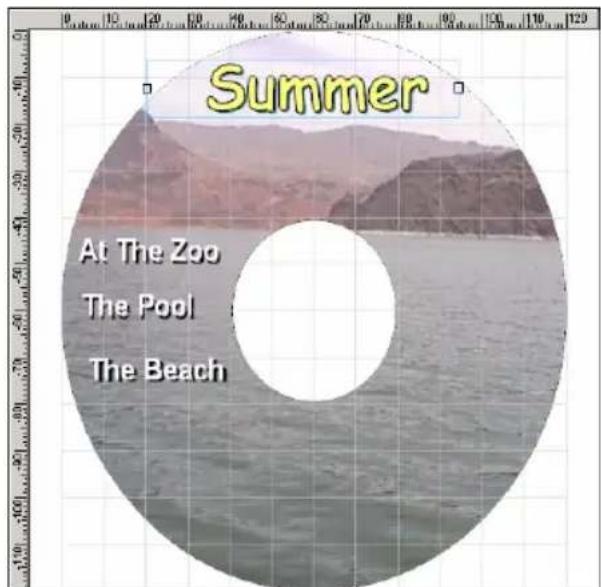
Sowohl die von Instant VideoAlbum als auch die manuell hinzugefügten Objekte können bearbeitet werden.
Bilder oder Text
Die Methode zur Bearbeitung von Größe, Form und Winkel von Objekten ist bei Texten und Bildern gleich.
Um die anderen Eigenschaften eines Textfeldes - Schriftart, Schriftschnitt und eigentlicher Text - zu bearbeiten, lesen Sie „Die Schrifteinstellungen“ auf Seite 77.
Arbeiten mit Hilfs- und Ausrichtungslinien
Am oberen und linken Rand des Bearbeitungsfensters befinden sich Lineale, auf denen in regelmäßigen Abständen hellgraue Hilfslinien markiert sind. Diese sichtbaren Hilfen können bei der Positionierung und Ausrichtung von Objekten genutzt werden.
Im Bearbeitungsfenster können auch
Ausrichtungslinien hinzugefügt werden, indem Sie auf die gewünschte Position im waagerechten oder senkrechten Lineal doppelklicken. Wenn der Rand eines Textfeldes oder Bildes in die Nähe einer Ausrichtungslinie bewegt wird, „rastet“ das Objekt an der Linie ein, so dass eine perfekte Ausrichtung möglich ist.
Wenn die Position einer erstellten Ausrichtungslinie geändert werden soll, bewegen Sie den Mauszeiger auf dem Lineal des Bearbeitungsfensters entlang, bis ein Positionierungszeiger eingeblendet wird, und klicken und ziehen Sie dann die Linie an die gewünschte Position. Um eine Ausrichtungslinie zu entfernen, doppelklicken Sie auf ihre Position im Lineal.
Ein Objekt auswählen
Durch Klicken auf ein Objekt wird dieses ausgewählt. Bei

der Auswahl eines Objekts erscheint ein rechteckiger Rahmen mit verschiedenen Kontrollpunkten um das Objekt herum, die zur Änderung des Objekts angeklickt und verschoben werden können. Der Mauszeiger ändert sich in ein Pfeilkreuz, wenn er über ein Objekt oder einen Kontrollpunkt bewegt wird.
Bearbeitung mit Hilfe der Kontrollpunkte
Bei verschiedene Objekttypen steht eine unterschiedliche Anzahl von Kontrollpunkten zur Verfügung, um die Eigenschaften des Objekts zu ändern.
Um einen Kontrollpunkt zu verwenden, klicken Sie auf den jeweiligen Punkt, ziehen Sie ihn an eine beliebige Position und lassen Sie die Maustaste los. Beachten Sie, dass sich der Mauszeiger bei einem Kontrollpunkt in ein kleineres Pfeilkreuz verwandelt. Dieser „Ziehen“-Zeiger erscheint beim Bewegen der Maus über das Hauptobjekt.
Auf den ersten Blick erscheint die Anzahl eingeblendeter Kontrollpunkte bei der Auswahl eines Objekts etwas unübersichtlich. Durch ein wenig Ausprobieren können Sie jedoch schnell feststellen, welche Auswirkungen die Kontrollpunkte auf ein bestimmtes Objekt haben.
Feldabmessungen ändern: Mit den Kontrollpunkten an der Seite, Oberseite, Unterseite und an den Ecken wird die Größe eines Objekts geändert. Durch diese Kontrollpunkte wird die Größe des enthaltenen Textes nicht geändert, jedoch die Größe des Feldes, in dem der Text enthalten ist. Somit kann genau bestimmt werden, in welchem Bereich der Text umgebrochen wird.
Textfeld neigen: Mit den vier quadratischen Neigungs-Kontrollpunkten außerhalb der Kontrollpunkte zur Größenänderung kann das Textfeld senkrecht oder waagerecht geneigt werden.
Text strecken: Mit diesen beiden runden Kontrollpunkten kann die tatsächliche senkrechte und waagerechte Textgröße geändert werden.
Bildobjekte besitzen genau die gleichen beschriebenen Kontrollpunkte, mit Ausnahme der beiden Punkte zum „Text strecken“.
Skalieren: Größe bei gleichem Seitenverhältnis ändern
Wenn Sie nur die Größe eines ausgewähltes Objekts ändern wollen, ohne dabei die Form zu verändern, halten Sie die Umsch-Taste gedrückt, klicken Sie mit der Maustaste und ziehen Sie den Mauszeiger. Durch eine Mausbewegung nach oben wird das Objekt vergrößert, durch die Bewegung nach unten wird es verkleinert.
Ein Objekt drehen
Um ein Objekt zu drehen, doppelklicken Sie zunächst auf das Objekt. Der Mauszeiger ändert sich in ein Fadenkreuz mit einem Kreis und zeigt an, dass sich das Objekt im Modus Drehen befindet. Klicken Sie auf oder in die Nähe des Objekts und ziehen Sie die Maus in einer Kreisbewegung. Das Objekt dreht sich zusammen mit dem Mauszeiger um den Punkt herum, der durch den Doppelklick bestimmt wurde. Um den Drehvorgang zu beenden, lassen Sie einfach die Maustaste los.
Objekte gruppieren
Wenn mehr als ein Objekt gleichzeitig positioniert oder gedreht werden soll, klicken Sie zunächst mit der linken Maustaste auf einen leeren Bereich im Bearbeitungsfenster (d. h. nicht auf ein Objekt). Klicken und Ziehen Sie mit der Maus, um ein durchsichtiges Gruppen-Auswahlfeld zu erzeugen. Alle Objekte, die sich ganz oder teilweise in diesem Auswahlfeld befinden, werden beim Loslassen der Maustaste kurzzeitig gruppiert und können zusammen als ein einziges Objekt positioniert und verschoben werden. Die Gruppierung wird durch eine schwache, blaue Linie gekennzeichnet, die jedes Objekt umgibt, solange die Gruppierung aktiv ist. Um die Gruppierung aufzuheben, klicken Sie auf einen beliebigen Bereich im Bearbeitungsfenster, jedoch nicht auf eines der gruppierten Objekte.
Die Schrifteinstellungen
Unterhalb des Bearbeitungsfensters befinden sich mehrere Steuerelemente, mit denen das Erscheinungsbild des Textes im derzeit ausgewählten Textfeld geändert werden kann.

Klicken Sie auf die Schaltflächen fett oder kursiv, um diese Schriftarten für das ausgewählte Textobjekt ein- oder auszuschalten, oder wählen Sie eine Schriftart aus der Dropdown-Liste mit Schriftarten aus.
Mit der Schaltfläche Schriftfarbe rechts neben der Dropdown-Liste mit Schriftarten wird ein Popup-Menü eingeblendet, das zwei Gruppen von Optionen enthält. Mit den ersten drei Einträgen können Farbe, Rahmen und

Schatten für den ausgewählten Text festgelegt werden. In der zweiten Gruppe von Menüeinträgen können beliebige dieser drei Attribute ein- und ausgeschaltet werden. Schalten Sie zum Beispiel die Eigenschaft Füllen aus, damit ein Text erstellt wird, durch dessen Zeichen der Hintergrund sichtbar ist.
Das Dialogfenster zum Drucken von Labels und Einlagen
Das Dialogfeld zum Drucken von Labels und Einlagen wird über die Schaltfläche Drucken und ist in drei
Bereiche unterteilt.
Papiere
Der Bereich ganz links enthält eine Liste von festen Etikettentypen. Wählen Sie einen Papierart aus, die verwendet werden soll, und fahren Sie fort.
Vorschaufenster
In diesem Bereich wird angezeigt, wie die Etiketten auf dem ausgewählten Papier aussehen werden. Es werden nur die Etiketten- und Einlagentypen angezeigt, die mit der Papierart verwendet werden können. Wenn mehrere Möglichkeiten zur Auswahl stehen, können Sie die Optionen nacheinander anzeigen, indem Sie die Vorschau der Etiketten mit der Maus anklicken.
Eine der vorgeschlagenen Möglichkeiten ist, ein bestimmtes Etikett nicht zu drucken. Diese Option ist für „Two-Up“-Disc-Labelpapier nützlich: wenn nur ein Etikett benötigt wird, würde ein weiteres Etikett auf dem Blatt nur unnötig Druckertinte verbrauchen. Durch Klicken auf das zweite Vorschau-Etikett wird dieses ausgeblendet, was einen schnelleren und kostengünstigeren Ausdruck erzeugt.
Kontrollfeld
Dieser Bereich enthält zwei Hauptgruppen von Steuerelementen.
In der ersten Gruppe - Drucker - kann der gewünschte Drucker aus einer Dropdown-Liste mit Druckern ausgewählt werden, die auf dem System installiert sind. Mit der Schaltfläche Einstellungen werden die verfügbaren Optionen für den ausgewählten Drucker angezeigt. Die Schaltfläche Kalibrieren öffnet den Kalibrierungs-Assistenten, der bei der Kalibrierung des Druckers hilfreich ist, um optimale Ergebnisse zu erzielen. Der Drucker muss vor dem ersten Drucken der Etiketten nur einmal kalibriert werden. Der Kalibrierungs-Assistent sollte nur bei Problemen mit der Druckausrichtung erneut aufgerufen werden.
Die zweite Gruppe von Steuerelementen – Papier enthält das Eingabefeld Anzahl Exemplare, mit der festgelegt werden kann, wie viele Exemplare des Etiketts ausgedruckt werden sollen. Es wird empfohlen, immer eine einzelne Testseite zu drucken, um die Einstellungen und die Kalibrierung zu überprüfen, bevor mehrere Exemplare ausgedruckt werden. Über die Schaltfläche Drucken wird der Druckvorgang mit den im Dialogfeld ausgewählten Optionen gestartet.
Tipps beim Drucken
Die erste Version von Instant VideoAlbum unterstützt die von Neato hergestellten Papierarten. Wählen Sie den entsprechenden Etikettenart aus der Liste im Dialogfeld aus. Es wird erwartet, dass zukünftige Versionen von Instant VideoAlbum weitere Etikettenarten unterstützen. Weitere Informationen hierzu finden Sie unter:
http://www.pinnaclesys.com/neato
Beachten Sie beim Einlegen von leeren Etiketten in den Drucker die entsprechenden Führungsmarkierungen sowie weitere Markierungen auf dem Papier. Im Allgemeinen können die speziellen Papierstapel zum Drucken von Label und Einlagen nur verwendet werden, wenn diese richtig und exakt nach den Empfehlungen des Herstellers eingelegt werden.
Anhang A: Technischer Support
Pinnacle Systems bietet rund um die Uhr einen kostenlosen Service, der es Anwendern erlaubt, Probleme selbst zu beheben. Sie haben an sieben Tagen der Woche rund um die Uhr die Möglichkeit, Antworten auf Ihre Fragen zu finden.
Diesen Technischen Support erhalten Sie unter: http://www.pinnaclesys.com
Klicken Sie auf Support und wählen Sie Ihr Produkt aus der Produktliste aus. In der Kategorie „Interaktiver Support“ wählen Sie erneut Ihr Produkt aus und können dann unter den folgenden Support-Optionen auswählen.
FAQs (Häufig gestellte Fragen)
Dies ist der beste Weg, um Antworten auf Ihre Fragen zu erhalten. Hier finden Sie geordnet nach Themengebieten Hunderte von technischen Problemen und deren Lösungen. Diese werden in der Reihenfolge der 20 meistgelesenen Fragen angezeigt. Zudem können Sie die Dokumente auch nach Problemkategorien sortieren. Verwenden Sie dazu das „Kategorie“-Pulldown-Menü.
Um Antworten auf spezielle Fragen zu erhalten, verwenden Sie bitte die Suchfunktion.
Stellen Sie eine Frage und erhalten Sie eine Antwort
Geben Sie einfach Ihre Frage oder das Symptom Ihres Problems ein, und Sie erhalten eine Liste der naheliegendsten Lösungen. Sollten Sie keine zufriedenstellenden Lösungen bekommen, formulieren Sie bitte Ihre Frage um. Statt „Ich erhalte Fehlermeldungen“ könnten Sie zum Beispiel „Ich erhalte Fehlermeldungen bei der Installation der Software“ eingeben.
Statt eine konkrete Frage zu stellen, können Sie in der Pulldown-Liste „Kategorie“ eine der angegebenen Hauptfunktionen Ihres Produktes oder ein allgemeines Themengebiet auswählen. Die zehn meistgestellten Fragen zu der von Ihnen gewählten Kategorie und entsprechende Lösungen werden Ihnen dann angezeigt.
Diskussionsforum
Mehr als 100.000 registrierte Nutzer verwenden diesen kostenlosen Service. Besuchen auch Sie das Online-Diskussionsforum von Pinnacle Systems, um zu erfahren, ob Ihre Frage bereits gestellt und eine passende Antwort gefunden wurde. Stellen Sie hierzu Ihre Frage in das Diskussionsforum, und Sie erhalten Hilfe von Pinnacle Systems oder anderen Nutzern.
Im Diskussionsforum wird eine Suchfunktion angeboten: Wenn Sie zum Beispiel „schlechtes Bild“ eingeben, werden Beiträge zu diesem Thema angezeigt.
E-Mail-Support
Falls Sie mit Hilfe unserer Website keine Antworten auf Ihre Fragen finden konnten, bietet Ihnen Pinnacle Systems ebenfalls einen technischen Support per E-Mail an. E-Mails werden so schnell wie möglich beantwortet. Bitte verwenden Sie hierzu das Feld „Fragen Sie uns“. Bevor die E-Mail eingereicht wird, werden Ihnen fünf Lösungen zu Ihrem Problem vorgeschlagen. Bitte lesen Sie diese genau, denn mehr als 70% der Kunden finden bereits in diesen vorgeschlagenen Lösungen geeignete Antworten.
Zusätzlicher Support
Sollte Ihr Problem damit immer noch nicht gelöst werden können, wenden Sie sich bitte an das Pinnacle Service & Support Center, ein Support-Tool, das zusammen mit Ihrer Instant VideoAlbum-Software installiert wurde.
Klicken Sie über das Windows-Startmenü auf den Eintrag Pinnacle Instant VideoAlbum/Pinnacle Service & Support Center und wählen Sie Ihr Land. Hier finden Sie weiterführende Support-Informationen, wie zum Beispiel die Telefonnummer des für das ausgewählte Land zuständigen Technischen Supports.
Anhang B:
Lizenzvereinbarung
Pinnacle Endnutzer-Lizenzvertrag
Dieser Endnutzer-Lizenzvertrag (nachstehend „Lizenz“) begründet einen rechtsverbindlichen Vertrag über diese Software und die beiliegende Dokumentation (zusammen „Software“) zwischen Ihnen und Pinnacle Systems (nachstehend „Pinnacle“). LESEN SIE DIE BESTIMMUNGEN DIESER LIZENZ BITTE SORGFÄLTIG DURCH. MIT DER NUTZUNG DER SOFTWARE ERKLÄREN SIE SICH MIT DIESER LIZENZ EINVERSTANDEN. ERKLÄREN SIE SICH MIT DEN BESTIMMUNGEN DIESER LIZENZ NICHT EINVERSTANDEN ODER HABEN SIE SCHWIERIGKEITEN, DIESE ZU VERSTEHEN, INSTALLIEREN SIE DIE SOFTWARE NICHT UND SCHICKEN SIE DAS PRODUKT UNVERZÜGLICH AN IHREN EINZELHÄNDLER ZURÜCK.
-
Lizenzerteilung. Vorbehaltlich der nachfolgenden Beschränkungen, wird Ihnen hiermit eine nicht ausschließliche, unbefristete Lizenz erteilt, um (a) die Software auf einem (1) Computer zu installieren; (b) die Software auf einem (1) Computer zu nutzen oder deren Nutzung auf einem (1) Computer zu genehmigen; eine Kopie der Software in maschinenlesbarer Form ausschließlich zu Sicherungszwecken anzufertigen, wobei alle urheberrechtlichen und sonstigen Hinweise auf gesetzlich geschützte Rechte auf der Kopie anzubringen sind und (d) um die Software und diese Lizenz auf Dritte zu übertragen, soweit der Dritte die Lizenzbestimmungen anerkennt. Mit der Übertragung der Software müssen gleichzeitig auch alle Kopien auf den Dritten übertragen werden. Nichtübertragene Kopien sind zu vernichten. Wird der Besitz an einer Softwarekopie auf einen Dritten übertragen, erlischt die Lizenz.
-
Lizenzbeschränkungen. Sie dürfen (a) die Software oder die Rechte und Pflichten aus dieser Lizenz nicht vermieten, verleihen, verkaufen oder anderweitig übertragen oder dies einem Dritten gestatten; (b) die Software auf einem Netzwerk zur Nutzung durch mehrere Nutzer nur dann installieren, wenn alle Nutzer eine Lizenz erworben haben; (c) die Soft- oder Hardware weder ganz noch teilweise durch Reengineering verändern, dekompilieren oder zerlegen; (d) Hinweise auf Urheberrechte oder auf andere gesetzlich geschützte Rechte von dieser Software oder einer Fremdsoftware
nicht entfernen oder vernichten; (e) die Software nicht verändern oder anpassen, mit anderen Programmen verbinden oder von der Software abgeleitete Werke schaffen; (f) keine Kopien der Software anfertigen oder gewerbsmäßig vertreiben, soweit dies vorstehend nicht ausdrücklich gestattet ist; (g) keine Änderungen, Verbindungen, Trennungen, Verbesserungen oder Anpassungen irgendwelcher Art an der Software oder zu deren Nutzung vornehmen, soweit dies nicht ausdrücklich in der beiliegenden Dokumentation und in dieser Lizenz vorgesehen ist und (h) diese Lizenz sowie die Rechte und Pflichten daraus nicht in Unterlizenz vergeben, übertragen oder abtreten, soweit dies nicht ausdrücklich in dieser Lizenz vorgesehen ist. Der Versuch einer Übertragung oder Abtretung ist unwirksam.
-
Ausfuhrbeschränkungen. Die Ausfuhr und Wiederausfuhr von Pinnacle Softwareprodukten unterliegen den Ausfuhrvorschriften der Vereinigten Staaten und dürfen nicht in ein Land ausgeführt oder wiederausgeführt werden, das einem Warenembargo der Vereinigten Staaten unterliegt. Darüber hinaus darf Pinnacle-Software nicht an Personen ausgegeben werden, die auf der Ausschlussliste (Denial Orders), der Liste sanktionierter Instanzen (Entity List) oder der Liste specziell designierter Staatsangehöriger (Specially Designated Nationals) geführt werden. Mit dem Herunterladen bzw. der Nutzung eines Pinnacle-Softwareproduktes erklären Sie, dass Sie kein Staatsangehöriger eines Landes sind, das einem Warenembargo der Vereinigten Staaten unterliegt und dass Sie nicht auf den Ausschlusslisten der Denial Orders, Entity List oder der Specially Designated Nationals geführt werden.
-
Eigentum. Die nach diesem Vertrag erteilte Lizenz beinhaltet keine Übertragung oder Veräußerung von Eigentumsrechten an der Software. Mit Ausnahme der oben gewährten Lizenzrechte behält sich Pinnacle alle Rechte und geistigen Eigentumsrechte an der Software vor. Diese Software ist durch geltende Gesetze zum Schutz geistigen Eigentums, durch das Urheberrecht der Vereinigten Staaten und durch internationale Abkommen geschützt.
-
Gesetzlich geschütztes Eigentum Dritter. Diese Software kann gesetzlich geschütztes, an Pinnacle lizensiertes Eigentum Dritter enthalten. Die Nutzung der Software erfolgt in diesem Fall ausdrücklich mit der Maßgabe, dass Urheberrechtshinweise oder andere Hinweise auf gesetzlich geschützte Rechte Dritter nicht entfernt werden dürfen.
-
Sicherheit. Um die Integrität von Softwareteilen Dritter bzw. die ihrer Lizenzgeber zu wahren, erklären Sie sich damit einverstanden, dass Sicherheitsaktualisierungen von Pinnacle automatisch heruntergeladen und auf ihrem Computer installiert werden. Diese
Sicherheitsaktualisierungen können die Software (und andere Software ihres Computers, die funktionell von der lizensierten Software abhängt) so beeinträchtigen, dass Sie keinen „sicheren“ Inhalt, d.h. durch Digital-Rights-Management (Schutz von Rechten an digitalen Inhalten) geschützten Inhalt, mehr kopieren können. In diesem Fall bemühen sich Pinnacle bzw. Ihre Lizenzgeber, solche Sicherheitsaktualisierungen unverzüglich auf Pinnacles Webseite zu erläutern und die Endnutzer darüber zu informieren, wie sie neue Softwareversionen bzw. nachfolgende Aktualisierungen zur Wiederherstellung des Zugriffs auf sichere Inhalte und damit verbundene Funktionen erhalten können.
-
Laufzeit und Erlöschen. Die Lizenz wird mit der Installierung der Software wirksam und erlischt, sobald eines der folgenden Ereignisse eintritt: (a) Nichteinhaltung einer Lizenzbestimmung, (b) Rückgabe, Vernichtung, Löschung aller in Ihrem Besitz befindlichen Kopien der Software oder (c) Übertragung der Software und der Lizenz auf einen Dritten gemäß Ziffer 1(d). Pinnacles Rechte und Ihre Pflichten gelten auch nach Erlöschen dieser Lizenz.
-
Beschränkte Garantie. Pinnacle garantiert dem ursprünglichen Lizenznehmer für 30 Tage ab dem ursprünglichen Kaufdatum, dass die Software, wie geliefert, gemäß der beiliegenden Dokumentation funktioniert („beschränkte Garantie“). Pinnacles einzige Haftung und Ihr ausschließliches Recht wegen Verletzung der vorstehenden beschränkten Garantie ist, nach Pinnacles Wahl, auf die Reparatur oder den Ersatz der nicht garantiemäßigen und an Pinnacle zurückgegebenen Software beschränkt. Diese beschränkte Garantie ist ungültig, wenn die Fehlfunktion durch Missgeschick, Missbrauch, missbräuchliche oder falsche Verwendung verursacht worden ist. Ersatzsoftware wird für den jeweils längeren Zeitraum der Restlaufzeit der ursprünglichen Garantiezeit oder eines Zeitraums von 30 Tagen garantiert.
-
KEINE ANDEREN GARANTIEN. SOWEIT VORSTEHEND NICHTS ANDERES BESTIMMT, WIRD DIE SOFTWARE „OHNE MÄNGELGEWÄHR“ ZUR VERFÜGUNG GESTELLT. SIE ÜBERNEHMEN DIE VERANTWORTUNG FÜR DIE QUALITÄT UND FUNKTION DER SOFTWARE. SOWEIT GESETZLICH ZULÄSSIG, SCHLIESST PINNACLE ALLE AUSDRÜCKLICHEN ODER STILLSCHWEIGENDEN GARANTIEN, INSBESONDERE DER HANDELSÜBLICHEN QUALITÄT, NICHTVERLETZUNG VON RECHTEN UND EIGNUNG FÜR EINEN BESTIMMTEN ZWECK, AUS. DER LIZENZGEBER ÜBERNIMMT KEINE GEWÄHR DAFÜR, DASS DIE SOFTWAREFUNKTIONEN
IHREN ANFORDERUNGEN ENTSPRECHEN ODER OHNE UNTERBRECHUNG UND FEHLERFREI ARBEITEN.
-
HAFTUNGSBESCHRÄNKUNG. PINNACLE HAFTET NICHT FÜR FOLGESCHÄDEN, SPEZIELLE, MITTELBARE, BEILÄUFIG ENTSTANDENE ODER INDIREKTE SCHÄDEN ODER AUF STRAFE EINSCHLIESSENDEN SCHADENSERSATZ. DIES GILT AUCH DANN, WENN PINNACLE AUF DIE MÖGLICHKEIT SOLCHER SCHÄDEN HINGEWIESEN WORDEN IST. IN KEINEM FALL ÜBERSTEIGT PINNACLES HAFTUNG DEN FÜR DIE SOFTWARE GEZAHLTEN GESAMTPREIS. Die vorstehenden Beschränkungen gelten nicht in Bundesstaaten/Ländern, in denen eine Beschränkung oder ein Ausschluss von beiläufig entstandenen Schäden oder Folgeschäden unter gewissen Umständen unzulässig ist.
-
Allgemeines. Diese Lizenz unterliegt ungeachtet bestehender Kollisionsnormen dem Recht des US-Bundesstaates Kalifornien und dem Recht der Vereinigten Staaten. Die Bundesgerichte und bundesstaatlichen Gerichte in Santa Clara County, Kalifornien, sind ausschließlich für die Entscheidung von Streitigkeiten aus dieser Lizenz zuständig. Diese Lizenz enthält alle zwischen den Parteien getroffenen vertraglichen Vereinbarungen und ersetzt alle anderen Vereinbarungen bezüglich der Software. Änderungen und Ergänzungen dieser Lizenz bedürfen der Schriftform und müssen von beiden Parteien unterzeichnet sein. Die Unwirksamkeit oder Uneinklagbarkeit einer Lizenzbestimmung lässt die Wirksamkeit der übrigen Bestimmungen unberührt.
1
1394 See IEEE-1394
8
8mm
Videoausrüstung 8
A
Abkürzungen und Konventionen 7
Am Kapitelende zum Menü zurückkehren 55
Analog
Definition 8
Anforderung an
Systemkomponenten 2
Computer 2
Festplattenlaufwerk 2
Anforderungen
Systemkomponenten 2
Anschluss des Camcorders 6
Anzeige Filmimport 14
Anzeigebereich für Informationen 66
Dialogfenster Video bearbeiten 47, 66
Asset-Liste
Dialogfenster Video bearbeiten 46, 47
Diashows 51
Filmkapitel 50
Objekte löschen 49
Objekte neu anordnen 48
Objekte umbenennen 48
Objekte vervielfältigen 49
Symbolansicht 47
Textansicht 47
Assets
Asset-Liste 17
Definition 8
Löschen 18
Umbenennen 18
Audio
Automatische Takterkennung 59
Schleife 43
Soundtrack 58
Ausgabeformat 4
Disc-Einstellungen 21
Format 21
Prüfen 22
Ausrichtungslinien (Label-Editor) 74
Ausrüstung
Video See Videoausrüstung
Automatische Installation 4
B
Bänder See Videobänder
Bearbeiten-Symbolleiste (des Label-Editors) 69
Bearbeitung mit Hilfe der Kontrollpunkte 75
Bearbeitungswerkzeuge und Optionen
Dialogfenster Video bearbeiten 47, 54
Kapitel-Optionen 55
Miniatur ändern 60
Optimieren 60
Projekt-Optionen 54
Benutzerdefinierte Einstellungen Bitrate 24
Disc-Einstellungen 24
Draft-Modus 25
MPEG-Audio 25
Benutzerdefinierte Menüstile 39
Audioschleife 43
Hintergründe 40
Layout 41
Musik 42
Rahmen 41
Typ 42
Bewegung stabilisieren 61
Bilder
Ansicht Vollbildmodus 64
Archive 58
Beschneiden/Zoomen 63
Etikett oder Beilage hinzufügen 70
Farbton 65
Helligkeit 65
Hochauflösender Standbildmodus 57
Importieren 52
Kontrast 65
Nach links drehen 63
Nachrechtsdrehen 63
Optimieren 60
Optimierungs-Werkzeuge 63
Rahmenfarbe einstellen 64
Sättigung 65
Spiegelbild 63
Zurücksetzen 65
Zusammenstellen 1
Bilder importieren
Windows Explorer 52
Bildschirm Brennen 35
Bildschirm importieren 11
Bildschirme
Brennen 35
Import 11
Importieren 11
Vorschau 29
Bitrate
Benutzerdefinierte Einstellungen 24
Brennen
Dateikonvertierung 38
Temporäre Dateien 36
Temporäre Dateien löschen 37
Verzeichnis für temporäre Dateien ändern 37
C
Camcorder
Aktueller Modus 13
Anschließen 6
DV 7
Importieren von 12
CD
Einlage 69
Label 69
Liner 69
CD-R, CD-RW 21
Composite
Kabel und Anschlüsse 8
Computer
Mindestanforderungen an 2
D
Dateien
Definition 8
Importiert 17
Konvertieren 38
Konvertierung 38
Temporäre Dateien 36
Temporäre Dateien löschen 37
Verzeichnis für temporäre Dateien ändern 37
Dateiformate konvertieren 38
Dialogfeld Ausgabeformat 20
Dialogfenster See Film importieren
Dialogfenster Bearbeitungsoptionen 54
Dialogfenster Dialogfenster für die Labelerstellung
Bearbeiten-Symbolleiste 69
Dialogfenster Eigenes Menü erstellen 39
Dialogfenster Einstellungen 20
Dialogfenster für die Labelerstellung 68
Dialogfenster Video bearbeiten 46
Anzeigebereich für Informationen 47, 66
Asset-Liste 46, 47
Bearbeitungswerkzeuge und Optionen 47, 54
Schaltfläche Optimieren 60
Schaltfläche Teilen 65
Vorschaumonitor 46, 52
Werkzeuge für die Optimierung von Fotos 63
Werkzeuge für die Video-Optimierung 61
Dialogfenster zum Drucken von
Labels und Einlagen 78
Anzahl Exemplare 79
Drucker auswählen 79
Einstellungen 79
Papier 78
Steuerelemente 79
Tipps beim Drucken 80
Vorschau 78
Diashow
An Länge des Audioteils anpassen 59
Automatische Takterkennung 59
Bildübergänge 59
Diashow erstellen 16
Diashows 51
Dia-Anzeige für x Sekunden 59
erstellen 16
Kapitel markieren 51
Kapitelmarke entfernen 51
Kapitel-Optionen 56
Miniatur ändern 60
Öffnen 51
Schließen 51
Szenen anzeigen 51
Umwandeln 51
Zeitlich unbegrenzte Dia- Anzeige 58
Digital See DV
Digital8
Siehe ,DV' 7
DirectX
Grafikkarte 2
Soundkarte 2
Disc
Brennen 35
Vorschau 33
Disc-Einstellungen 19
Ausgabeformat 21, 22
benutzerdefinierte Bitrate 24
Benutzerdefinierte Einstellungen
24
Datenträger 21
Dialogfenster Einstellungen 20
Disc-Verwendung 22
Draft-Modus 25
Medien prüfen 22
MPEG-Audio 25
Videoqualität 22
Disc-Menü
Benutzerdefinierter Menüstil 28
Kein Menü 28
Stil auswählen 27
Disc-Verwendung 22
Diskussionsforum 82
Draft-Modus 25
Drucker
Einstellungen 79
Kalibrierung 79
DV
Definition 7
Installation der Ausrüstung 6
DVD
Als Ausgabeformat wählen 21
Auswahl Datenträgertyp 21
Beschreibbar 21
Beschreibung 21
Einlage 69
Erstellung 1
Label 69
MPEG-Audio 25
Navigationstasten 31
DVDs und VideoCDs
Drei Schritte 1
E
Editing-Tools und Optionen
Schaltfläche Teilen 65
Eingabeformat 3
Einstellungen
Ausgabeformat 20
E-Mail-Support 83
Endnutzer-Lizenzvereinbarung 85
Erforderliche Festplattenkapazität 2
EULA (Endnutzer-Lizenzvertrag)
85
F
FAQs (Häufig gestellte Fragen) 81
Farbe
Automatische Farbkorrektur 61
Fenster
Dialogfenster Einstellungen - Ausgabeformat 20
Dialogfenster Videoimport 14
Zähler (Wiedergabesteuerung) 13
Fenster mit importierten Dateien 17
Fernbedienung 29, 30
DVD-Navigation 31
Film-Transporttasten 32
Zahlenfeld 31
Festplatte
Film kopieren auf 11
Leistungstest 2
Festplattenlaufwerk
Anforderungen 2
Film
Anzeige während Import 14
Bereinigen 61
Helligkeit einstellen 62
Importieren 12
Kapitel-optionen 56
Optimieren 60
Optimierungs-Werkzeuge 61
Film importieren
Dialogfenster 14
Schaltfläche 14
Filme bearbeiten
Anzeigebereich für Informationen 47, 66
Asset-Liste 46, 47
Bearbeitungswerkzeuge und Optionen 47, 54
Dialogfenster Video bearbeiten 46
Einführung 45
Vorschaumonitor 46, 52
Filmimport
Anhalten 15
Dialogfenster 14
Fortschrittsanzeige 15
Schaltfläche 14
Schaltflächen für den Import von Quellmaterialien 12
Starten 15
Vorschaufenster 14
Filmkapitel 50
Kapitel markieren 50
Kapitelmarke entfernen 50
Öffnen 50
Schließen 50
Szenen anzeigen 50
Umwandeln 50
Film-Transporttasten 32
FireWire See IEEE-1394
Fortschrittsanzeige Brennvorgang 36
Forum
Diskussions 82
Fotos bearbeiten
Anzeigebereich für Informationen 47, 66
Asset-Liste 46, 47
Bearbeitungswerkzeuge und Optionen 47, 54
Dialogfenster Video bearbeiten 46
Einführung 45
Vorschaumonitor 46, 52
G
Grafikkarte
DirectX-kompatibel 2
H
Helligkeit einstellen
Film 62
Hi8
Videoausrüstung 8
Hilfe See Online-Hilfe
Hilfemenü 7
Hilfslinien (Label-Editor) 74
Hintergründe
Menüstile 40
I
IEEE-1394
DV-Kabel 6
Mit DV-Quellen 12
iLink See IEEE-1394
Import-Bildschirm 11
Importieren 11
Dateien vom Windows Explorer 16
Definition 11
Film 12
Installation
Automatisch (mit Autorun) 4
Camcorder 6
Manuell (ohne Autorun) 5
Software 4
Standard 5
Instant VideoAlbum
Definition 7
Einführung 1
Registrierung 5
Software-Installation 4
Software-Lizenz 5
Software-Updates 6
Technischer Support 5,81
Upgrades 5
K
Kabel und Anschlüsse
Analog 8
Kamera See Camcorder
Kapitel 50
Am Kapitelende zum Menü zurückkehren 55
Diashow-Optionen 56
Kapitel-Optionen 55
Miniatur ändern 60
Namen während des Abspielens anzeigen 55
Schwarz überblenden 55
Teilen 65
Video-Optionen 56
Kapitel markieren
Diashows 51
Filmkapitel 50
Kapitelmarke entfernen
Diashows 51
Filmkapitel 50
Kapitelnamen während des
Abspiclens anzeigen 55
Kapitel-optionen
Dialogfenster Diashow-Optionen 56
Kapitel-Optionen
Dialogfenster Video-Optionen 56
Schaltfläche Kapitel-Optionen 55
Kontrollpunkte (Etiketten-Editor) 75
Konventionen und Abkürzungen 7
Kursiv 9
L
Label und Einlagen See Eigene
Etiketten erstellen
Ausrichtungslinien 74
Bearbeiten 69
Bearbeitungsfenster 73
Bild ersetzen 70
Bild hinzufügen 70
Bilder bearbeiten 74
CD/DVD-Label 69
CD-Einlage 69
CD-Liner 69
Drehen 76
Drucken 73, 78
DVD-Einlage 69
Erstellen 68
Fettgedruckter Text 77
Gruppieren 77
Hilfslinien 74
Hintergrund 70
Kontrollpunkte 75
Kursiver Text 77
Neu erstellen 72
Objekte auswählen 74
Registerkarten 68
Schrifteinstellungen 77
Schriftfarbe 78
Skalieren 76
Text 71
Text bearbeiten 74
Tipps beim Drucken 80
Layout
Menüstile 41
Lizenzbestimmungen 5
Lizenzvereinbarung 85
Löschen
Assets 18
Objekte 49
Temporäre Dateien 37
M
Manuelle Installation 5
Mausklick 10
Media
Prüfen 22
Medien
Auswahl 29
Einstellungen 20
Format 21
Typ 21
Menübefehle 10
Menüseite
Definition 9
Menüseiten
Bearbeiten 29
Navigation 30, 33
Menüstile 27, 39
Auswählen 1
Benutzerdefiniert 39
Benutzerdefinierter Menüstil 28
Design 39
Fonts 42
Hintergründe 40
Kein Menü 28
Layout 41
Musik 42
Rahmen 41
Stil auswählen 27
Stilauswahl 27
Typ 42
Miniaturansichten
Definition 9
Miniatur ändern 60
MPEG audio
Benutzerdefinierte Einstellungen 25
Musik
Audioschleife 43
Menüstile 42
N
Navigation
DVD 31
In Menüseiten 30, 33
Neato 80
NTSC
Format auswählen 22
0
Objekte (Label-Editor) 74
Objekte neu anordnen 48
Objekte umbenennen 48
Objekte vervielfältigen 49
OHCI-konform IEEE-1394 See IEEE-1394
Online-Hilfe
Arten der 7
Schaltfläche 7
Verwendung 7
Optionen
Für Filmimport 12
P
PAL
Format auswählen 22
Pinnacle Instant VideoAlbum See Instant VideoAlbum
Produktnamen 7
Projekt
Bearbeiten 29
Vorschau 29, 33
Q
Quickinfo 7
R
Rahmen
Menüstile 41
RAM See Speicher
RCA See Composite
Registrierung
Und Technischer Support 5
Von Instant VidcoAlbum 5
S
Schaltfläche Import anhalten 15
Schaltfläche Import starten 15
Schaltfläche Labels drucken 68
Schaltfläche Medien prüfen 22
Schaltfläche Miniatur ändern 60
Schaltfläche Optimieren 60
Schaltfläche Projekt-Optionen 54
Schaltfläche Teilen 65
Schaltflächen
Auf Menüseiten 9
Film importieren 14
Hilfe 7
Import anhalten 15
Import starten 15
Labels drucken 68
Medien prüfen 22
Quickinfo für 7
Transportsteuertasten 13
Schaltflächen für den Import von
Quellmaterialien 12
Schiebeleiste 53
Schwarz überblenden 55
Seriennummer 5
Setup See Installation
Software
Installation 4
Lizenzbestimmungen 5
Registrierung 5
Updates 6
Upgrades 5
Soundkarte
DirectX-kompatibel 2
Speicher – mindestens erforderlich 2
Sprachauswahl 5
Standard-Installation 5
Standbilder See Bilder
Startmenü
Stil 27
Steuerelemente
Quickinfo für 7
Steuerelementes
Film 32
Steuerung
Zeiger 33
Stil auswählen 27, See Stile
Bildschirm 27
Schaltfläche 27
Stilauswahl 27
Benutzerdefinierter Menüstil 28
Kein Menü 28
Stile See Menüstile
Super-VideoCD See S-VCD
Support See Technischer Support
S-VCD
Als Ausgabeformat wählen 21
Beschreibung 21
SVHS, SVHS-C
Videoausrüstung 8
S-Video
Kabel und Anschlüsse 8
Szene 9
Szenen
Automatische Szenenerkennung 17
Bearbeiten 29
Definition 9
Miniatur ändern 60
Navigation 31
Teilen 65
Wiedergabe 31
Zusammenstellen 1
T
Tasten
DVD-Navigation 31
Tastenbezeichnungen 10
Technische Daten 3
Ausgabeformate 4
Eingabeformate 3
Technischer Support 5,81
Temporäre Dateien 36
Löschen 37
Verzeichnis ändern 37
Text
Label und Einlagen 77
Zu Label oder Einlage hinzufügen 71
Transportsteuertasten 13
Transporttasten (für die Wiedergabe) 13
TV-Bildschirm 11
TV-Monitor 33
TV-Standard 22
Typ
Menüstile 42
U
Überblick 1
Umbenennen
Assets 18
Unterstütztes Betriebssystem 2
Updates
erhalten 6
Upgrades
Informationen über 5
V
VCD
Als Ausgabeformat wählen 21
Auswahl Datenträgertyp 21
Beschreibung 21
Erstellung 1
Verzeichnis für temporäre Dateien ändern 37
VHS, VHS-S
Videoausrüstung 8
Video
Qualität 22
Video bereinigen 61
Videoausrüstung
Analog 8
Installation 6
Videoband
Aktuelle Position 13
Videobänder
DV 7
VideoCD See VCD
Videodatei 8
Videoerfassung
Anforderungen an Festplatte 2
Videoerstellung in drei Schritten 1
Videoqualität 22
Auswahl 22
Automatisch 23
Beste Videoqualität 23
Bitrate 22
Gute Videoqualität 24
Videorekorder
Aktueller Modus 13
DV 7
Importieren von 12
Installation 6
Vorschau
Disc 33
DVD-Navigationstasten 31
Fernbedienung 30
Film-Transporttasten 32
Navigation 30
Projekt 29
TV-Monitor 33
Zahlenfeld 31
Zeigersteuerung 33
Vorschaufenster (Filmimport) 14
Vorschaumonitor 29
Anzeigebereich für Informationen 66
Dialogfenster Video bearbeiten 46, 52
DVD-Navigationstasten 31
Fernbedienung 30
Film-Transporttasten 32
TV-Monitor 33
Werkzeuge 53
Zahlenfeld 31
Zeigersteuerung 33
W
Werkzeuge für die Optimierung von
Fotos 63
Ansicht Vollbildmodus 64
Beschneiden/Zoomen 63
Farbton 65
Helligkeit 65
Kontrast 65
Nach links drehen 63
Nachrechtsdrehen 63
Rahmenfarbe einstellen 64
Sättigung 65
Spiegelbild 63
Zurücksetzen 65
Werkzeuge für die Video-
Optimierung 61
Automatische Farbkorrektur 61
Bewegung stabilisieren 61
Helligkeit einstellen 62
Video bereinigen 61
Windows
Importierte Dateien 17
Windows (Betriebssystem)
Unterstützte Versionen 2
Windows Explorer 16
Windows Explorer
Bilder importieren 52
Z
Zahlenfeld 31
Zählerfenster 13
Zeigersteuerung 33
- KAPITEL 1: ÜBERBLICK....1
- Systemanforderungen 2
- Technische Daten....3
- Installation der Software ....4
- Anschluss eines digitalen Camcorders....6
- Online-Hilfe....7
- Konventionen und Abkürzungen....7
- KAPITEL 2: IMPORT ...... 11
- Importieren....12
- Die Asset-Liste 17
- KAPITEL 3: DISC-EINSTELLUNGEN .... 19
- Dialogfenster Einstellungen....20
- KAPITEL 4: MENÜSTILE 27
- KAPITEL 5: VORSCHAU....29
- Die Fernbedienung....30
- Der TV-Monitor 33
- KAPITEL 6: BRENNEN 35
- Brennen der Disc 36
- KAPITEL 7: MENÜSTILE ANPASSEN ...... 39
- KAPITEL 8: FILME UND FOTOS BEARBEITEN...... 45
- Das Dialogfenster Video bearbeiten....46
- Die Asset-liste....47
- Der Vorschaumonitor ....52
- Bearbeitungswerkzeuge und Optionen....54
- Anzeigebereich für Informationen....66
- KAPITEL 9: ERSTELLEN VON LABEL UND EINLAGEN....67
- Das Dialogfenster für die benutzerdefinierte label-Erstellung......68
- ANHANG A: TECHNISCHER SUPPORT 81
- ANHANG B: LIZENZVEREINBARUNG....85
- INDEX 89
- SYSTEMANFORDERUNGEN
- TECHNISCHE DATEN
- Eingabeformate
- Ausgabeformate
- INSTALLATION DER SOFTWARE
- Installation der Instant VideoAlbum-Software:
- Software-Updates erhalten
- ANSCHLUSS EINES DIGITALEN CAMCORDERS
- ONLINE-HILFE
- KONVENTIONEN UND ABKÜRZUNGEN
- Terminologie
- Dialogfelder und Fensterbezeichnungen
- Auswahl von Menübefehlen
- Tastenbezeichnungen
- Mausklick
- IMPORTIEREN
- Filme vom Camcorder importieren
- Transportsteuertasten
- Schaltfläche Videos von Camcorder holen
- Filme vom PC importieren
- Fotos vom PC importieren
- Assets vom Windows Explorer importieren
- DIE ASSET-LISTE
- Szenenerkennung
- Umbenennen und Löschen von Video-Assets
- DIALOGFENSTER EINSTELLUNGEN
- Ausgabeformat
- Medien
- Schaltfläche Medien prüfen
- TV-Standard
- Videoqualität / Disc-Verwendung
- Benutzerdefinierte Einstellungen
- Kapitel 4: Menüstile
- Stilauswahl
- Der Eintrag „Kein Menü“
- Einen eigenen Menüstil erstellen
- Kapitel 5: Vorschau
- DIE FERNBEDIENUNG
- Zahlenfeld
- DVD-Navigationstasten
- Film-Transporttasten
- DER TV-MONITOR
- Zeigersteuerung
- Kapitel 6: Brennen
- BRENNEN DER DISC
- Temporäre Dateien
- Verzeichnis für temporäre Dateien ändern
- Temporäre Dateien löschen
- Dateikonvertierung
- Kapitel 7:
- Menüstile anpassen
- Hintergrund
- Rahmen
- Layout
- Typ
- Musik
- Audioschleife (Loop)
- Kapitel 8:
- Filme und Fotos bearbeiten
- DAS DIALOGFENSTER VIDEO BEARBEITEN
- Der Vorschaumonitor
- Bearbeitungswerkzeuge und Optionen
- Anzeigebereich für Informationen
- Objekte umbenennen
- Objekte neu anordnen
- Objekte vervielfältigen
- Objekte löschen
- Filmkapitel öffnen und schließen
- Diashows öffnen und schließen
- Bilder vom Windows Explorer importieren
- Projekt-Optionen
- Kapitel-Optionen
- Video-Optionen
- Diashow-Optionen
- Miniatur ändern
- Optimieren
- Werkzeuge für die Optimierung von Videos
- Werkzeuge für die Optimierung von Fotos
- Teilen
- Kapitel 9:
- Erstellen von Label und Einlagen
- DAS DIALOGFENSTER FÜR DIE BENUTZERDEFINIERTE LABEL- ERSTELLUNG
- Registerkarten für Etikettentyp
- CD/DVD-Label
- CD-Einlage
- CD-Liner
- DVD-Einlage
- Die Symbolleiste Bearbeiten
- Bild (hinzufügen)
- Bild ersetzen
- Text (hinzufügen)
- Neu erstellen
- Das Bearbeitungsfenster
- Bilder oder Text
- Arbeiten mit Hilfs- und Ausrichtungslinien
- Ein Objekt auswählen
- Bearbeitung mit Hilfe der Kontrollpunkte
- Skalieren: Größe bei gleichem Seitenverhältnis ändern
- Ein Objekt drehen
- Objekte gruppieren
- Die Schrifteinstellungen
- Das Dialogfenster zum Drucken von Labels und Einlagen
- Papiere
- Vorschaufenster
- Kontrollfeld
- Tipps beim Drucken
- Anhang A: Technischer Support
- FAQs (Häufig gestellte Fragen)
- Stellen Sie eine Frage und erhalten Sie eine Antwort
- Diskussionsforum
- E-Mail-Support
- Zusätzlicher Support
- Anhang B:
- Lizenzvereinbarung
- 1
- 8
- A
- B
- C
- D
- E
- F
- G
- H
- I
- K
- L
- M
- N
- 0
- P
- Q
- R
- S
- T
- U
- V
- W
- Z
Marke : PINNACLE
Modell : Instant VideoAlbum
Kategorie : Foto-/Videosoftware