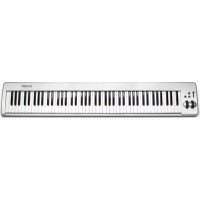
Keystation 88es - Teclado midi PINNACLE - Manual de uso y guía de instrucciones gratis
Encuentra gratis el manual del aparato Keystation 88es PINNACLE en formato PDF.



Preguntas de los usuarios sobre Keystation 88es PINNACLE
0 pregunta sobre este aparato. Responde a las que conoces o haz la tuya.
Hacer una nueva pregunta sobre este aparato
Descarga las instrucciones para tu Teclado midi en formato PDF gratis! Encuentra tus instrucciones Keystation 88es - PINNACLE y toma tu dispositivo electrónico nuevamente en la mano. En esta página están publicados todos los documentos necesarios para el uso de su dispositivo. Keystation 88es de la marca PINNACLE.
MANUAL DE USUARIO Keystation 88es PINNACLE
Que hay bajo de la caja? 39
Acerca del Manual 39
Conexión del teclado 39
Windows XP y Mac OSX 40
Otros sistemas operativos 40
Guia de inicio rápido 41
Funciones avanzadas 42
SolutiOn de problemas (Funciones MIDI) 45
Resolucio de problemas (General) 46
Información sobre la garantía 47
Información Tecnica 47
Apéndices - Datos MIDI úlites 48
Italiano 51
Introduzione 51
Felicidades por la compra de un teclado M-Audio Keystation. La gama Keystation incluye teclados USB de 49, 61 y 88 notas sensibles a la velocidad, diseñados para integrarse fácilmente en cualquier sistemas de producción musical PC o Mac. Los modelos Keystation 6les y 88es disponibles de teclas semi-contrapesadas con las que disfurará de la sensación tíctil de un piano en un controlador MIDI compacto y económico. Ideales para numerous aplicaciones de création y educación musical, los teclados de la gama Keystation disponen de ruedas de modulación y pitch bend, ademas de botones asignables y un deslizador, gracias a los cuales obtendra un perfecto control manual del teclado. A pesar de que los teclados Keystation-ofrecen un functionamento plug-and-play auténtico bajo Windows XP y Mac OS X, le recomendamos que invierte algunos horas en leer este manual y學習per el modo correcto de operación del teclado, sus functions avanzadas y posibilidades de programación.
Characteristicadel producto
Puertos:
Salida MIDI
- Entrada/salida MIDI USB
Alimentación:
Alimentación USB
- Entrada CC para fuente de alimentación externa
Teclado:
49, 61 o 88 teclas sensibles a la dinamica
Rueda de Pitch Bend
Rueda de modulación
Deslizador de volumen/control
- Entrada para pedal de sustain
Botones de octava +/-
Botón de Funciones avanzadas
¿Qué hay dentro de la casa?
La caja del Keystation deben contener los siguientes elementos:
Teclado USB Keystation de M-Audio
Manual de instrucciones
Cable USB
Si falta algo n de los elementos anterimente enumerated, por favor, pongase en contacto con el establecimiento donte adquirio el producto.
Acerca del Manual
Este manul de instruiones ilustra el funconaciono de los teclados USB Keystation 49e,61es y 88es.Aunque en el no se incluyen explicaciones detalladas acerca de como configurar el teclado para su uso con software musical de terceras partes,los teclados Keystation se integran perfectamente con la mayoria de dichas aplicaciones.Consulte la documentacion de su software musical para mas informacion.
Conexión del teclado
Puede alimentar el teclado a trovés del bus USB o mediante una fuente de alimentación externa optional. Los teclados Keystation son dispositivos de bajo consumo, por lo que el uso de un alimentador externo no es en generalecessary. Le recomendamos conectar el Keystation a un puerto USB nativo o a un concentrador USB alimentado.
Alimentación y connexion a工程技术 del bus USB
- Compruebe que el boton on/off de la parte trasera de la unidad está en posición "OFF".
- Conecte el cable USB suministrado con el Keystation en un puerto USB de su computadora.
- Finalmente, conecte el除外 extremo del cable USB a la entrada USB del Keystation.
El cable USB alimenta el teclado a la vez que envia datos MIDI hac y desde su computadora.
Uso de una fuente de alimentacion externa
Tambienpuedusadaptadordealimentacion(no suministrado)conlasiguedescharacteristicas:salida de9VCC,250-300mA,positivo enel centro.
Asegürese de no estar alimentando el teclado a工程技术 del bus USB. Si recibe alimentación a工程技术 de un concentrador USB alimentado no necesita usar una fuente de alimentación externa. Si no es asi, conecte la fuente de alimentación en la entrada "DC 9V" yonga en marcha launalidad.
Note: No deje la fuente de alimentacion conectada a la red eletrica si no va a usar la unidad durante un长大o periodo de tiempo.
Windows XP y Mac OSX
Si usa Windows XP o Mac OSX,ISTA con poner el teclado en marcha colocando el interruptor de alimentacion en la posic ^ .Gracias al soporte nativo que el teclado ofrece para these sismas operativos, su teclado Keystation funcar a sin realizar ninguna instalacion adicular.
Otros sistemas operativos
Instalación en Mac OS 9
Si no ha instalado OMS antes, por favor, execute el instalador de OMS. En caso contrario, pase directamente a la sección "Instalacion del controlador OMS".
Instalación de OMS
Compruebe que ha cerrado todos los programas antes de起初 la instalacion. Aseguese también de haber desconectado los dispositivos de proteccion anticopia de su computadora.
1 Inserte el CD-ROM del instalador del Keystation.
2. Haga dobleblicksobreeliconodelinstaladordelKeystation49e06les)deusecritorio.
3. Haga doble clie sobre la carpeta OS 9.
4. Haga doble cli6sobre"Install OMS 2.3.8
5. Siga la instrucciones que aparecen en la pantalla.
6. OMS tardará uno instantes en instalarse. Una vez finalizada la instalación, el instalador le pedrá que reinicia la computadora. Pulse "Reiniciar".
Instalacion del controlador OMS
- Pulse y arrastre el instalador de controladores USB desde la ventana OS 9 hasta su escritorio.
- Haga doble ticse sobre el icono. Si aparece una ventana, pulse "Abrir".
- Haga dobleblicksobreelreciencreado instaladordecontroladoresUSB.
- Pulse "Instalar". El instalador colocar automatistically los controladores en las carpetas de sistemas adecuadas.
- Una vez finalizada la operation, pulse "Reiniciar".
- Una vez reiniciada la computadora,onga en funciona el Keystation.
Configuración de OMS
Ejecute ahora el programa de configuración de OMS.
- Busque en su disco duro la carpeta Opcode, selección la carpeta de OMS Applications y, a continuación, OMS Setup.
- Si aparece un mensaje pidiendole que active o desactive Appletalk, seleccione cualesquiera de ambas options. Illo no afectar a modo algo ngo a la instalacion.
- En laARRY, pulse "OK".
- Pulse "Search."
- Pulse 'OK'.
- Una vez más, pulse "OK".
- Pulse "Save."
- Si se lo pide el programa, pulse 'Replace'.
Ahora deben visualizar una ventana final que muestra su configuracion de estudio actual (Studio Setup). Si "QuickTime Music" aparece deshabilitado, haga doble click sobre el icono y pulse antes sobre el círculo "on" para hacer algo. Pulse OK y ya está lista para trabajo. Compruebe sencillamente que el teclado Keystation está selectionado como entrada MIDI en su software musical.
Instalación en Windows 98 y ME
- Ponga en marcha la computadora.
- Introduzca el CD-ROM de instalacion de Keystation en la unidad de CD-ROM. Abra Mi PC, o utilise el explorador de Windows para localizar su unidad de CD-ROM. Pulse sobre la carpeta llamada Keystation (49e, 61es o 88es).
-
Abra la carpeta Keystation (49e, 61es o 88es) y pulse sobre el icono del instalador.
-
Siga las instrucciones que aparecen en la pantalla.
- Cuando termine, cider el programa de instalacion.
- Ponga en marcha el Keystation.
Windows proceder a instalar un controlador USB y/o tro MIDI. Una vez finalizo este paso, ya estara listo para travajar. Puede que Windows le pida que reinicie la computadora. Si es asi, pulse "Reiniciar".
Instalación en Windows 2000
Por favor asegurese de haber instalado primero el driver antes de conector y prender su teclado Keystation.
- Ponga en marcha la computadora.
- Inserte el CD-ROM de instalacion de Keystation.Abra Mi PC, o utilise el explorador de Windows para localizar su unidad de CD-ROM. Pulse sobre la carpeta llamada Keystation (49e, 61es o 88es).
- Abra la carpeta Keystation (49e, 61es o 88es) y pulse sobre el icono del instalador.
- Siga las instrucciones de la pantalla.
- Cuando termine, ciderre el programa de instalacion.
- Ponga en marcha el Keystation. Windows reconecera automatamente el teclado y le pedira el CD-ROM del instalador del Keystation.
- SeLECTIONA unidad de CD-ROM y pulse "Aceptar". Windows le pedira de nuevo que selecciona la unidad de CD-ROM para el controlador MIDI.
- Si aparece un mensaje de Windows advertiendole que los controladores no estan firmados digitalmente, pulse sobre "Continuarn instalacion".
- Sezione la unidad de CD una vez más.
- Pulse 'Aceptor'.
- Si Windows le pide que reinicie la computadora, pulse, "Reiniciar".
Guía de inicio=rápido
Una vez conclusía la instalación deben configurar su software MIDI para poder utiliser el Keystation. Recuerde que de momento el teclado no producirá;ninguna vez de sonido cuando pulse una tecla. Esto se debe a que, al pulsar una tecla, el teclado se limita a enviar datos MIDI. Los datos MIDI son informacion acerca de como debe reproducirse un sonido, pero para poder oirlo necessities configurar su software musical para que lea los datos MIDI que Keystation le envia y los reproduzca de manners adecadua. Muy probablemente, esta configuracion implicara la seleccion del dispositivo adecuado en algo nenu "Opciones" o Configuracion de dispositivos" de su software musical. El teclado Keystation aparecera en sus programas como Dispositivo de audio USB (en Windows XP) o como Keystation (49e, 6les o 88es)" (en除外s operativos). Por favor, consulte el manual suministrado con su software para realizar una configuracion correcta.
Nombre de las teclas
Cada tecla bianca del Keystation está etiquetada con una letra y un número. La letra representa lanota y el número representa la octava (el concepto de "octava" se explicía en lasuma sección).
Aunque las teclas negras no estan etiquetadas, obviamente también tenen nombre ("F# 4" o "Eb2" son ejemplos de nombres de teclas negras).
Si el nombre de una tecla negra contiene un signo#, ello significa que se tratá de la tecla negra situada justo encima de la tecla blanca que leva elsoundsigno. Por example, F#3 indica la tecla negra situada encima de la tecla F3. Si el nombre de una tecla negra contiene un signo "b", elso significa que se tratá de la tecla negra situada justo bajo de la tecla blanca que lve el mismo nombre. Por example, Eb3 indica la tecla negra situada bajo de la tecla E3. En consecuencia, el nombre de la tecla negra situada entre C3 y D3 peut ser tanto C#3 como Db3.
Botones Octave (botones de octava)
Un octava contiene 12 notas. Cada octava está marcada claramente en el teclado de Keystation por secciones blancas y negras que empieza en C (Do). A cada octava le corresponde un numero.
Si pulsa una vez el botón de octava "+" , el indicator situado sobre el botón de octava "-" se apagará,indicando que el teclado está ajustado una octava por encima del valor predeterminado. Si pulsa de nuevo el botón de octava "+" , el rango del teclado aumento en dos octavas,y asi suscesivamente.Puede modifier el rango del teclado hasta 3 octvas hacía arriba o hacía abajo partiendo de la posición predeterminada.
Para mover el rango de octavas hacía abajo, pulse el botón "-". Observe que el indicator luminoso situado encima de la tecla de octava " ^+ " se apaga. Si solo permanece iluminada la tecla de octava "-", el rango de octavas está desplazado hacer abajo; Si solo permanece iluminada la tecla de octava "+" , el rango de octavas está desplazado hacer arriba.
Para regresar al rango normal 0, pulse ambas teclas de octava (^ + ^ y - ) al mesmo tiempo. Ambos LEDs se iluminaran para indicar que el rango de octava se oculta de nuevo en "0".
La rueda de Pitch Bend
La rueda de pitch bend asignable se usa generalmente para alterar el tono de las notas tocadas en el teclado hacia arriba o hacia bajo, lo.
cual le permite tocar frases que no se asocian normalmente con un instrumento de teclado, por exemple un fraseo de guitarra.
Su fuente de sonido determina el rango en que la rueda de pitch bend altera el tono. El ajuste mas comun es dos semitonos, excepte ser de hasta dos octavas hacia arriba o hacia abajo.
Rueda de modulación
La rueda de modulacion se usa normalmente para modular el sonido que está tocando. Este tipo de controlador en tiempo real se incorpore originalmente en los teclados electronicos para encontrar al instrumentista有哪些 como las de(agregar vibrato, tal como lo hace un música al tocar un instrumento acustico.
Al igual que la rueda de pitch bend, la rueda de modulacion es totalmente asignable via MIDI.
Deslizardo de volumen
El deslizador de volumen envia un mensaje MIDI que controla el volumen de las notas que está tocando.
Tambien pae asignarlo a differentes efectos, como por ejemplo el panorama (balance), ataque, reverberacion o chorus, entre others. Para mas informacion, consulte la section "Funciones avanzadas".
Uso del pedal
El pedal se usa normalmente para sostener el sonido sin necessities de Maintener las manos sobre el teclado, tal como sucede con un piano acustico.
Puede conectar un pedal (no suministrado) de cualquier polaridad en la entrada para pedal del teclado. Al ponserse en functiOnamento, el teclado detectaray automatcamente la polaridad del pedal conectado. Si desea invertir la polaridad, mantenga el pedal pulsado alponer el teclado en functiOnamento.
El botón Advanced Functions.
El botón Advanced Functions permite acceder a las functions avanzadas del teclado.
Al pulsar este botón, el teclado entra en modo de programación. Mientras se encontrar en este modo, las teclas del teclado permiten selecciónar失落iones e introducir datos.
El indicator situado sobre el botón Advanced Functions indica si el teclado está o no en modo de programación. Cuando está en modo de programación, las teclas negras permiten selectionar失落as, cuando que las blancas se usan para introducir datos y seleccionar canales.
El teclado abandonará el modo de programación en cuando selección una función o pulse las teclas CANCEL o ENTER (elindicador situado sobre el botón Advanced Functions se apagará). Entonces Podrá volver a utiliser el teclado para tocar notas.
El sugiente diagrama mueira las functions de las teclas cuando el Keystation 49e se在哪 de programacion.
Funciones avanzadas
Además de determinar el cambio de octava, los botones de octava "+" y "-" Mentionados anteriorsmente en la sección "Botones de octava" también puede usarse para controlar una de las 5失落s MIDI disponibles.
Tal como puedaajsir en la ilustracion anterior,las 6 primeras teclas negras estan etiquetadas *DATA = .Estas teclas se usan para selec tion de los botones de octava. Algunas de las functiones asignadas a estas teclas no admiten valores inferiores a O. Si uses los botones de octava para controlar dichas functions,se iluminaran los indicadores situados sobreamins botones,con independencia delajuste actual de la functio.
Selección de una función代替a.
■ Pulse el botón Advanced Functions para acceder al modo de programación.
■ Pulse la tecla negra correspondiente a la función deseada. Una vez seleccionada la funciona el teclado abandonar el modo de programacion y sus teclas functionaran de nuevo con normalidad.
A continuación describiremos las cincoustralianas asignables a los botones de octava.
Cambio de octava
Los botones de octava ^ 一 + ^ 一 y ^ 一
Otro método paraonianl rango de octavas del teclado consiste en using las teclas etiquetadas como " + " y - .Despues de pulsar el boton Advanced Functions y haber entrado en mode de programacion, pulsando estas teclas podraonianl rango de octavas una o mas octavas hacia arriba o abajo (una octava por pulsacion). El ajuste de rango de octavas predeterminado es 0 ^ 出 . Este es también el ajuste que encontrarara cada vez que ponga el teclado en functionamento Cuando los indicadores situados sobre los botones de octava estan ambos iluminados lo significa que el teclado usa el ajuste predeterminado (0^ )
Para asignar los botones "+" y "-" al control del rango de octavas:
■ Pulse el botón Advanced Functions para acceder al modo de programación.
■ Pulse la tecla negra situada justo encima de C1 (llamada C# 1), y que representa DATA = OCTAVE. El teclado abandonará el modo de programación en cuando pulse C# 1.
Tambien existe oto metdo para camiar rapidamente el rango de octavas que puebe ser util si usa los botones de octava para controlar.
otra funcia.Haga lo seguiente:
■ Pulse el botón Advanced Functions para acceder al modo de programación.
■ Pulse la tecla negra situada bajo de B2 (Bb2)—En modo de programacion esta tecla funciona como “OCTAVA +”, desplazando el rango de octava hacia arriba (si la pulsa dos veces, lo desplazará dos octavas, y asi suscesivamente).
■ Pulse la tecla negra situada encima de F2 (F#2)—(en modo de programacion esta tecla funciona como “OCTAVA -”, desplazando el rango de octava hacia bajo; si la pulsa dos veces lo desplazarara octavas, etc.), O BIEN pulse la tecla negra encima de G2 (llamada G#2) (en modo de programacion esta tecla funciona como “OCTAVA 0”, para regresar al ajuste predeterminado 0).
- Una vez selección el rango de octava desedo, pulse C5 ("ENTER") para abandonar el modo de programación.
Transmisión
En algunos cases resulta práctico subir o bajo el tono del teclado en un determinado numero de semitonos, mas que en octavas completas. Por exemple, poder que esté tocando una canción con un cantante que tiene dificultades con las notas más altas. En este caso, bajo el tono en uno o dos semitonos* usingla función MIDI llamada "Transpose". Para hacerlo, use la funciona MIDI llamada "Transpose" (Transposión).
Transpose的功能a del本身就是 que el cambio de rango de octava; la una differencia es que esta sola permite subir o bajo el tono en + / - 12 semitonos. Al igual que suece con el desplazamento de octava, existen dos métodos para transporte el tono del teclado. Puede usar los botones de octava ^+ y - ,o las teclas negras F# 3,G# 3 y Bb3. Estas teclas corresponden a "TRANSPOSE-," "TRANSPOSE 0" y "TRANSPOSE +," respectively.
Asignación de los botones "+" y "-" a la función de transmisión:
■ Pulse el botón Advanced Functions para acceder al modo de programación.
■ Pulse la tecla negra inmediamente encima de D1 (llamada D# 1), y que representa "DATA = TRANSPOSE". El teclado abandonará el modo de programación en cuando pulse D# 1.
■ Pulse la tecla "+" para esuchar como sube el tono del teclado.
■ Pulse "+" y"-al misismo tiempo para cancelar la transmisión.
*Un semitono representa el intervalo tonal que existe entre unanota y la.), Por lo tanto, subir dos semitonos es lo mesmo que pulsar la tecla situada dos notas por encima.
Canal
Los datos MIDI del teclado能把 enviarse a registrar de sistemas MIDI. Sin embargo, ciertos dispositivos y programas MIDI requirecen que los datos sean enviados por un canal específico. En este caso, cambie el canal a registrar del cui el teclado envía los datos siguiendo este método:
■ Pulse el botón Advanced Functions para acceder al modo de programación.
■ Pulse una de las 16 teclas de canal, de D1 a E3 (toque la tecla que corresponda al canal deseado).
Por example, si trabaja con un dispositivo que debe recibir datos a工程技术 del canal 10, pulse el boton Advanced Functions y a continuacion toque la tecla F2 para selectionar el canal 10.
Tambien pue asignar la selec tion de canal a los botones Octave ^ 十 y-". Una vez asignado, pulsando ^ 十 o-" augmentar o reducir el canal. Si pulsa el boton ^ 十 una vez alcanzado el canal 16, se selectionar a el canal 1. Si los botones de octava ^ 十 y- estan asignados al cambio de canal, los individores situados sobre los mismos no cambiaran de estado, ya que no es possible selectionar un canal con valor negativo. Pulsando simultaneamente los botones ^ 十 y- selectionar a el canal 1.
Cambios de programa
Los mensajes de cambio de programa permitted selectionar el instrumento o "programa" en uso. Por exemple, vamos a Cambiar el instrumento a un sonido de bajo. Paraarlo deberemos enviar un mensaje de cambio de programa con un valor de 32, lo cuales seleccionara el sonido de bajo acustico de la lista de instrumentos General MIDI (vea el Apendice). Hay dos maneras de enviar un cambio de programa:
- Ambio de programa +/-
■ Pulse el botón Advanced Functions.
■ Pulse la tecla negro situada sobre F1 (llamada F# 1).
- Ahora pueda usar los botones Octave "+" y "-" para Cambiar el programa.
■ Pulse “+” y a continuación toque algunos notas; repita la operation hasta encontrar el instrumento queboseca.
- SeLECTION RAPIDO DE CÁVIO DE PROGRAMA
■ Pulse el botón Advanced Functions.
■ Pulse la tecla negra situada sobre F4 (llamada F# 4), que representa "programa".
■ Pulse sucesivamente las teclas C4, E3 y C5. De esta manière introducirá la combinación: "3", "2" y "ENTER". Como alternatively, también peutEARizar los botones "+" y "- para携带el valor y pulsar ENTER.Ahora, el teclado esta ajustado para reproducir el sonido de bajo n° 32 de la lista estandar de instrumentos General MIDI.
El primer método esutilsi desea ir avanzando por differentes sonidos hasta encontrar el que se adapta mayor a su canción,minterasque elsegundo es mas adecuado si desea seleccionar un numero especialico, como en nuestro ejemplo.
Si los botones de octava "+" y "-" estan asignados al cambio de programa (metodo 1), losindicadores situados sobre los mismos no cambiaran de estado, ya que no es possible selectionar un programa con valor negativo. Si pulsa simultaneamente los botones "+" y"-selectionar a el programa 0 (sonido de piano de cola).
En el Apendice que figura al final de este manual encontrará la lista completa de los instrumentos accesibles mediante Cambios de programa.
Banco LSB y Banco MSB
Los Cambos de programa son los mensajes que mas se utilizen para selectionar instrumentos y voces. Sin embargo, el numero de instrumentos disponibles mediante Cambos de programa está limitado a 128. Dado que algunos dispositivos Ofrecen mas de 128 voces, la selection de estas voces adiconiales require el uso de un methodo distincto. Generalmente, dichos dispositos utilizean mensajes de Banco LSB y Banco MSB.
- Cambio de Banco LSB y Banco MSB +/-
■ Pulse el botón Advanced Functions.
■ Pulse la tecla negra situada sobre G1 (llamada G# 1).
- Ahora pueda usar los botones Octave "+" y "-" para Cambiar el programa.
■ Pulse "+" y a continuación toque algunos notas; repita la operation hasta encontrar el instrumento que busca.
2.该如何选择rápida:
■ Pulse el botón Advanced Functions.
■ Pulse la tecla negra situada sobre G4 (llamada G# 4) o sobre A4 (llamada A# 4), que representan Banco LSB y Banco MSB respectivamente.
■ Pulse suscesivamente las teclas C4, E3 y C5. De este modo introducirá la combinación: "3," "2," "ENTER."
Como alternativa, también puede usar los botones "+" y "-" para Cambiar el valor y, a continuación, pulsar ENTER.
Al igual que ocurre con los cambios de programa, si los botones de octava ^+ y - estan asignados al cambio de numero de Banco LSB o MSB (metodo 1), los indicadores situados sobre los mismos no cambiaran de estado, ya que no es possible selectionar un banco con valor negativo. Si pulsa simultaneamente los botones ^+ y - selectionar a el banco O.
Rueda de modulación
Es posible asignar efectos MIDI a la ruea de modulacion. Algunos efectos muy utiles son:
01 Modulación
07 Volumen
10 Pan (balance)
05 Portamento
Existen en total 131 efectos. No obstar, para que these efectos tengan alla incidencia sobre el sonido, el dispositivo MIDI receptor Shoulda ser capaz de interpretar dichos mensajes MIDI y responder a los. La mayoria de dispositivos responden como minimo a los datos de volumen, modulacion y panorama. (Al final de este manual encontrarla la lista completa de efectos.)
como asignar un efecto a la rueda de modulacion:
■ Pulse el botón Advanced Functions para acceder al modo de programación.
■ Pulse la tecla negra situada sobre C4 (llamada C# 4), que representa "WHEEL ASSIGN" (Asignacion de rueda).
■ Utilice las teclas de introduccion de datos numéricos (G3-B4 - B4) para introducir el numero del efecto que deseesignar a la rueda de modulacion.
Como alternativa, también puede utiliser los botones "+" y "-" para Cambiar el valor.
Pulse la tecla ENTER (C5).
- Desplace la rueda de modulacion hacer arriba para incrementar el valor del efecto.
Si comete un error al introducir el valor numérico, pulse la tecla CANCEL (CI) para salir del modo de programación sin modifierla asignación de efecto.
Recuerde que cada vez que opaque el teclado, la asignación de la rueda de modulación se perdá. Cada vez que enciende el teclado, la rueda de modulación está asignada por defecto al efecto número 01 Modulación.)
Por exemple,amos a asignar el efecto número 10 (pan o balance) a la rueda de modulación.
■ Pulse el botón Advanced Functions para acceder al modo de programación.
■ Pulse la tecla negra situada sobre C4 (llamada C# 4), que representa "WHEEL ASSIGN" (Asignacion de rueda).
■ Pulse A3 para introducir "1".
■ Pulse G3 para introducir "0" de manière que el valor final sea "10".
Pulse C5 para "ENTER".
Deslizador de volumen
Al igual que ocurre con la rueda de modulacion, el deslizardo de volumen可以使ignarse a qualquera de los 131 efectos que aparencen listados al final de este manual.
Para asignar el deslizador de volumen a un efecto:
■ Pulse el botón Advanced Functions para acceder al modo de programación.
■ Pulse la tecla negra situada sobre D4 (llamada D# 4), que representa "SLIDER ASSIGN" (Asignacion de deslizador).
■ Utilice las teclas de introduccion de datos numéricos (G3-B4) para introducir el numero del efecto que deseee asignar al deslizador de volumen.
Como alternativa, también puede utiliser los botones "+" y"-para Cambiar el valor.
Pulse la tecla ENTER (C5).
- Desplace el deslizador de volumen hacía arriba para incrementar el valor del efecto.
Si comete un error al introducir el valor numérico, pulse la tecla CANCEL (C1) para salir del modo de programación sin modifier el efecto asignado al deslizador de volumen.
Recuerde que cada vez que apague el teclado, la asignacion del deslizador de volumen se perdara. Cada vez queonga el teclado en marcha, el deslizador de volumen está asignado por defecto al efecto numero 07 Volumen.
SensibilitadepPitchBend
Es possible alterar la sensibilitad de la rueda de pitch bend; paraarlo, asigne el efecto numero 128 a la rueda de modulacion o al deslizarder de volumen. De esta manera podra alterar el rango de pitch bend hasta una octava hacia arriba o hacia abajo.
Solución de problemas (Funciones MIDI)
Los teclados Keystation han sido diseñados para que puedaeworkar con MIDI en su computadora de la forma más fácil possible. Pero el no elimina totalmente la posibidad de que surja algo problema. En manyos casos el problema no estara en el teclado sino en el dispositivo receptor. Para SOLUTIONAR, Dispone de dos utiles functions MIDI:
All Notes Off (Desactivación de todas las notas)
Si quedan notas "colgadas" que no dejan de sonar, envie unCLS "All Notes Off". Paraarlo:
■ Pulse el botón Advanced Functions para acceder al modo de programación.
■ Pulse la tecla negra situada sobre D3 (llamada D# 3), que representa "ALL NOTES OFF".
Al hacerlo saldra del modo de programacion y todas las notasdeeran de sonar.
Reset All Controllers (Reinicio de todos los controladores)
Si advierte un efecto no desado sobre una voz, en lugar de preocuparse de巴斯ar el efecto, pode enviar un mensaje MIDI "Reset All Controllers":
■ Pulse el botón Advanced Functions para acceder al modo de programación.
■ Pulse la tecla negra situada sobre C3 (llamada C# 3), que representa "RESET ALL CONTROLLER".
Al hacerlo saldra del modo de programacion y se anularan todos los efectos.
Salida MIDI
El puerto de salute MIDI se encuesta en la parte trasera del teclado. Useo para conectar el teclado a un modulo de sonido o teclado MIDI externo. Cuando ponga el teclado en funciona, todos los datos de controlador seran enviados por defecto a travers de la calidad MIDI y de la salute USB.
Si desea que la calidad MIDI funciona como una interfaz USB-MIDI convencional, active el modo "MIDI Out from USB". Paraarlo, siga estas instrucciones:
■ Pulse el botón Advanced Functions para acceder al modo de programación.
■ Pulse la tecla negra situada sobre D2 (llamada D# 2), que representa "MIDI OUT FROM USB".
Al hacerlo abandonar el modo de programacion.
■ Ahora, el teclado podra enviar datos procedentes de la computadora arialquier dispositivo conectado através del jack MIDI OUT.
Para usar la calidad MIDI, selección "Keystation USB MIDI Out" como dispositivo de calidad MIDI en su secuenciador..
Resolución de problemas (General)
HeaquilasrespuestosaalgunaspreguntasfrecuentesrelacionesconstecladoKeystation:
Problema 1: Mi hardware M-Audio ha dejado de funcirar de repente, cuando hasta ahora lo he estado utilizingo sin problemas.
Solutio 1: Aague la unidad durante unos 10 segundos. A continuacion, reinie la computadora e intenteo de nuevo. Si el problema persiste, quia debarre reinstalar los controladores de la unidad.
Problema 2: He conectado un pedal de sustain a mi teclado pero funciona al revés de como yo esperaba.
Solutio 2: El teclado detecta la polaridad del pedal de sustain en el momento de su puesta en marcha, asumiendo que el pedal está en posicion OFF. Por lo tanto, si desea que el pedal de sustain permanezca desactivado cuando no espeulsado, asegurese de que no está pulsado en el momento deponer el teclado en marcha.
Problema 3: Existe un retardo entre el momento en que todo una tecla y el momento en que escucho el sonido.
Solutio 3: Este retardo se conoce como latencia. En las senales MIDI, la latencia se debe al software que este usingo. Los datos MIDI son simplemente datos de control. Los datos MIDI son leidos por el software. A continuacion, la aplicacion musical realiza una gran cantidad de complejos calculos para tener el sonido que usted escha, y estas operaciones necesitan algo ntiempo.
Es altamente recomendable utilizea una buena tarjeta de sonido. Visite www.m-audio.com para encontrar una seleccion de tarjetas de audio USB,PCI y FireWire. Si ya dispone de una tarjeta de sonido adecuada, intente reinstalar la ultima version de los controladores o reduzca los tamanos de bifer de los controladores de audio.
Información sobre la garantía
Condiciones de la garantía
M-Audio garantiza este producto contra defectos de materiales y mano de obra, en conditiones de uso normales y siempre que su propietario sea el comprador original y haya registrado el producto. Consulte www.m-audio.com/warrantypara más informacion acerca de las conditiones y limitaciones especillas aplicables a su producto.
Registrar de la garantía
Gracias por registrar su nuevo producto de M-Audio. Registrandose disfurarad inmediatamente de la cobertura de garantia yylvania a M-Audio a desarrllar y fabricar productos de la maxima calidad possible. Registre su producto en linea en www.m-audio.com/register para recibiractualizacionesde producto GRATIS y participar en el sorteo de equipments M-Audio.
Información技术水平
Precauction: las descargas electroestaticas, los transitorios eletricos rapiados y las interferencias de radiofrecuencia能把 provocar el mal configuraciono de la unidad. En tales cases, desenchufe la unidad y enchufela de nuevo para restablecer el configuraciono normal.
Note: Los teclados M-Audio Keystation son conformes a los estandares FCC PARA USO DOMESTICO O DE OFICINA. Las改动aciones no autorizadas por el fabricante peuvent被判 derelo del usuario a aplicar este aparato.
Note: Este dispositivo es conforme con los limites establecidos por la Clase B para aparatos digitales, según lo estipulado en la Parte 15 de las normas FCC. Estos limites han sido establecidos para ofrecer un proteccion reasonable contra intereferencias no desables en instalaciones domesticas. esta unidad genera, uya y puece transmitir senales de radiofrecuencia y si no se instala y utilizes de conformidad con las instruetiones de este manual,可以使 provocar intereferencias no desables en las radiocomunicaciones. Sin embargo,esto no garantiza que no se produzcan intereferencias en instalaciones concretas. Si la unidad provoca intereferencias en la recepcion de radio o television, lo qual podra comprobar connectando y desconectando la unidad, intente reducir la intereferencia aplicando una de las medias seguidentes:
Reoriente o cambie laubicacion de la antenna receptora.
Aumente la separacion entre la unidad y el receptor.
Conecte la unidad y el receptor en tomas electricas differentes, de modo que ambosutilicen circuitos electricos distinctos.
■ Consulte con su proveedor o的技术ico especializzato en radio/TV.
ASIO es unamarca de Steinberg Soft- und Hardware GmbH.
VST es unamarca de Steinberg Soft- und Hardware GmbH.

M-AUDIO Keystation 49e

Las descargas Electrostaticas y Variaciones de Voltaje peuvent causar que la unidad funcione mal temporalmente. Dado el caso, por favor opaque la unidad prendala de nuevo para volver a su operation normal.
Apéndice A - Instrumentos General MIDI
Apéndice B - Controladores MIDI estándar (MIDI CCs)
| MIDI CC Description Data Lsb (Press Twice) Data Msb (Press Twice) | |||
| 0-119 Standard MIDI CC's -- | |||
| 120-127 Channel Mode Messages -- | |||
| 128 Pitch Bend Sensitivity -- | |||
| 129 Channel Fine Tune -- | |||
| 130 Channel Coarse Tune -- | |||
| 131 Channel Pressure -- | |||
| 132 RPN Coarse | RPN LSB | RPN MSB | |
| 133 RPN Fine | RPN LSB | RPN MSB | |
| 134 NRPN Coarse | NRPN LSB | NRPN MSB | |
| 135 NRPN Fine | NRPN LSB | NRPN MSB | |
| 136 Master Volume GM* | Volume LSB | Volume MSB | |
| 137 | Master Pan GM* | Pan LSB | Pan MSB |
| 138 Master Coarse Tune GM* Tuning LSB | Tuning MSB | ||
| 139 Master Fine Tune GM* Tuning LSB | Tuning MSB | ||
| 140 Chorus Mod Rate GM2* Mod rate | - | ||
| 141 Chorus Mod Depth GM2* Mod depth | - | ||
| 142 Feedback GM2* Feedback level | - | ||
| 143 Send to Reverb GM2* Reverb send level | - | ||
| 144 Pitch Bend Pitch shift LSB | Pitch shift MSB | ||
| 255 Controller Off*** -- | |||
- Mensajes SysEx (para más detalles
Mensajes SysEx MMC (para más detalles
* No es possible introducir este valor mediante el teclado número. Teclee 144 y a continuación pulse el botón Preset + para definir este valor.