
SOUNDBRIDGE - Attrezzatura audio PINNACLE - Manuale utente e istruzioni gratuiti
Trova gratuitamente il manuale del dispositivo SOUNDBRIDGE PINNACLE in formato PDF.



| Tipo di prodotto | Lettore audio di rete |
| Marca | Pinnacle |
| Modello | SoundBridge |
| Categoria | Hardware audio |
| Alimentazione | Adattatore esterno |
| Connettività di rete | Ethernet 10/100, Wi-Fi (802.11b/g) |
| Uscite audio | Presa RCA stereo (analogica), SPDIF coassiale, SPDIF ottico |
| Formati audio supportati | MP3, WMA, WMA Lossless, WAV, AAC (non protetto), FLAC, Apple Lossless |
| Funzioni principali | Riproduzione musicale in rete, radio Internet, preselezioni, playlist, ricerca |
| Server audio compatibili | Windows Media Connect, Firefly Media Server, Musicmatch, SlimServer |
| Telecomando | Infrarossi, con tasti di navigazione |
| Display | Schermo luminoso regolabile (M1000 con opzioni di dimensione del testo) |
| Dimensioni (circa) | Altezza: 5 cm, Larghezza: 20 cm, Profondità: 15 cm |
| Peso (circa) | 500 g |
| Manutenzione e pulizia | Scollegare prima della pulizia; utilizzare un panno umido senza detergente |
| Precauzioni di sicurezza | Non esporre all'acqua, non aprire, evitare sovraccarichi elettrici |
| Temperatura di funzionamento | 5°C a 35°C |
| Aggiornamento software | Automatico tramite Internet |
| Garanzia | Consultare il sito Pinnacle |
| Riparabilità | Parti di ricambio non specificate; contattare il supporto |
Domande frequenti - SOUNDBRIDGE PINNACLE
Domande degli utenti su SOUNDBRIDGE PINNACLE
0 domanda su questo apparecchio. Rispondi a quelle che conosci o fai la tua.
Fai una nuova domanda su questo apparecchio
Scarica le istruzioni per il tuo Attrezzatura audio in formato PDF gratuitamente! Trova il tuo manuale SOUNDBRIDGE - PINNACLE e riprendi in mano il tuo dispositivo elettronico. In questa pagina sono pubblicati tutti i documenti necessari per l'utilizzo del tuo dispositivo. SOUNDBRIDGE del marchio PINNACLE.
MANUALE UTENTE SOUNDBRIDGE PINNACLE
Grazie di aver acquistato Pinnacle SoundBridge! Speriamo che utilizzato quello prodotto sa per voi fonte di soddisfazioni, come lo è stato per moi crearlo.
SoundBridge è unlettore musicae di rete che, collegato allo stereo o alle casse alimentate a corrente, consente di ascoltare in qualsiasi ambiente di casa le librerie musicali archiviate su PC o MAC. Per di più, SoundBridge permette di ascoltare miglioria di stazioni radio che trasmettono su Internet senza neppure dovere accendere il computer. SoundBridge funziona con la rete Wi-Fi o Ethernet di casa ed è compatible con i più noti server musicali, come Windows Media Connect, Musicmatch ed altri ancora. Buon divertimento!
Per averile software sempre aggiornato...
Il nostro impegno è rivolto al miglioramento costante del software dei prodotti.
SoundBridge segnala la disponibilità di nuovi aggiornamenti software. Vi raccomandiamo di installare sempre i nuovi aggiornamenti software proposti. L'aggiornamento che permette di ampliare le funzionalità di SoundBridge richiede solo un paio di minuti. Tutto ciò che serve è una connessione ad Internet attiva.
Registrate il Vostro prodotto SoundBridge!
Registrarisci è semplicité, veloc e permette di ricevere comunicazioni riguardanti i più recenti aggiornamenti software disponibili per SoundBridge. Ovviamente i dati personali non verranno in alcun modo divulgati a terzi. Visitate il site www.pinnaclesys.com/support.
Scaricate il manuale utente più recente!
A agli modifica del software corrisponde la modifica del relative manuale. Cercate sul site www.rokulabs.com/pinnacle la versione più aggiornata del manuale in formato PDF per conoscere le caratteristiche più innovative.
Consultate il situ www.pinnaclesys.com/ support per registrar il Vostro prodotto SoundBridge.
SOMMARIO
SEZIONE 1:GUIDA INTRODUTTIVA.4
I. Requisiti software del server musicae..4
II. Attivazione della condivisione di file audio .7
III. Collegamento alla rete domestica (Ethernet cablata o wireless) 9
IV. Collegamento alle casse o all'impianto stereo....9
V. Collegamento di SoundBridge all'alimentazione. 10
VI. Uso del telecomando... 11
VII. Connessione alla rete. 11
VIII. Impostazione delle opzioni del display 13
IX. Ricerca della versione più aggiornata del software 13
X. Fissaggio a parete o除去 il mobile (opzionale). 13
SEZIONE 2: ESPLORAZIONE DELLA
MUSICA 14
Scelta della libreria musicale. 14
Funzioni del telecomando in sintesi. 15
Il menu Home. 15
Sfoglia per album musicale. 16
Sfoglia per artisto o compositore. 18
Browsing by Song (Sfoglia per brano)............19
Browsing by Genre (Sfoglia per genere).....19
SEZIONE 3: LA CODA DEI BRANI. 20
Creazione di una coda di brani. 20
Modifica di una coda di brani. 21
Eliminazione di una coda di brani 21
SEZIONE 4: ULTERIORI OPZIONI DI
RIPRODUZIONE 22
Riproduzione di una playlist. 22
Le funzioni Ripetizione e Riproduzione casuale. 22
Opzioni di ricerca (Search) 23
SEZIONE 5: PRESET. 24
Richiamo dei preset. 24
Modifica dei preset tramite l'interfaccia web. 24
SEZIONE 6: RADIO SU INTERNET. 26
Esplorazione delle stazioni radio su Internet. 27
Come personalizzare Preferiti e Preset per le radio su Internet. 27
Riproduzione delle stazioni salvate fra i "Preferiti" o "Preset". 29
Limiti alla riproduzione di stream di emittenti radio su Internet. 30
Scoperta di ulteriori stazioni radio su Internet. 30
SEZIONE 7: L'INTERFACCIA WEB DI
SOUNDBRIDGE 31
Lancio dell'interfaccia web di Roku. 31
Now Playing (Riproduzione corrente) 34
Presets 35
Configuration (Configurazione).37
Status (Stato) 38
SEZIONE 8: DISATTIVAZIONE DI
SOUNDBRIDGE 39
SEZIONE 9:APPENDICE. 40
1: CONTRATTO DI LICENZA CON L'UTENTE FINALE PER L'USO DEL SOFTWARE....40
2: NORMATIVE VIGENTI SICUREZZA......41
SEZIONE 1:GUIDA INTRODUTTIVA
Procedere nel seguente modo per utilizzato SoundBridge (segue descrizione dettagliata):
I. Assicurarsi che sia installato un server musicale compatibile. Tra i server musicali compatibili si annoverano, fra l'altro: Microsoft® Windows® Media Connect, Firefly Media Server™, Rhapsody™, Musicmatch® (Note: Se desiderate ascoltare solo le stazioni radio via Internet potete saltare quello passaggio perché il server musicale non è necessario).
II. Collegare SoundBridge alla rete Ethernet o Wi-Fi di casa.
III. Collegare SoundBridge alle casse alimentate a corrente oppure al ricevitore o amplificatore dell'impianto stereo domestico.
IV. Collegare SoundBridge a una presa di corrente (l'apparecchio non è dotato di interrottore "ON/OFF").
V. Inserire le pile nel telecomando SoundBridge.
VI. Stabilire una connessione di rete. Se si utilizza una rete Wi-Fi ed è arrivata la protezione WEP, si dovrà insertire la chiave di protezione utilizzato il telecomando SoundBridge.
VII. Abilitare le opzioni di condivisione dei brani audio richieste dal server musicale:
a. Windows Media Connect: autorizzare SoundBridge come dispositivo riconosciuto.
b. Firefly Media Server: sempre attivato.
c. Musicmatch: abilitare la funzione Music Sharing (Condivisione musica) e l'opzione UPnP nel menu Options (Opzioni).
VIII. Selezionare e collegarsi alla libreria musicale personale.
IX. Riproduire i brani audio: Con il telecomando individuire il brano che si desidera ascoltare, quando premere il tasto di riproduzione per eseguirlo subito, oppure premere Aggiungi [+] per aggiuungerlo alla coda dei brani.
I. Requisiti software del server musicale
SoundBridge è stato concepito come client remoto per vari tipi di librerie musicali, tra cui Windows Media Connect, Firefly Media Server, Rhapsody, Musicmatch e TwonkyVision. É possibile riproduire file WMA e DRM WMA acquistati presso vari music store on-line, come ad esempio Napster™ (Apple non consente il riconoscimento in SoundBridge di file AAC protetti acquistatitramiteiTunes MusicStore).
Cos'è un "server musicale"?
SoundBridge è unlettore musicae di rete. In alte parole,questo riproduittore non memorizzza i brani audio, ma riproduce i file salvati su un computer collegato alla rete di casa (inoltre è in grado di ricevere le stazioni radio Internetenza essere collegato al computer, usando semplificamente una connessione diretta a Internet).Per riproduire i file audio memorizzati sul computer, SoundBridge devere ricevere dati dal software installato sul computer che "serve" i brani. Questo server di musica consente lo streaming dei brani audio su SoundBridge; a richiesta di SoundBridge il server di musica invia a SoundBridge I'elenco dei brani disponibili ed esegue ricerche nella libreria musicale.
I server musicali più noti sono Windows Media Connect e Musicmatch. Roku offreanche un server personalizzato (Firefly Media Server) che può essere scaricato Gratisamente dal site www.fireflymediaserver.com. Per usare un servizio musicale Microsoft PlaysForSure™, è necessario utilizzato Windows Media Connect. Per ascoltare i brani musicali della propria libreria iTunes è,invece necessario Firefly Media Server.
Note: Per riproduire una radio via Internet utilizzando la libreria "Radio Favorites" (Preferiti radio) di SoundBridge, non è necessario disporre di un server musicaché SoundBridge riceve il flusso trasmesso alla radio direttamente da Internet.
SoundBridge ha due modalità di interfaccia utente
Ogni server musicale ha funzionalità proprie. Per usufruire pienamente delle funzionalità dell'interfaccia di SoundBridge, che comprende funzioni di ricerca ed esploration molto efficienti, è necessario utilizzato un server che riconoscaThose funzioni, ad esempio Firefly Media Server o Windows Media Connect. Alcuni server non disponogo delle funzialità necessarie per usufruire di tutte le caratteristiche offerte da SoundBridge; ad esempio, alcuni server non supportano le funzioni di ricerca, e le modalità di esploration variano da server a server.
Esistono diverse possibilità per collegare la libreria audio personale a SoundBridge:
| Server musicale | Consigliato per gli utenti di ... | Note |
| Windows Media Connect (protocolli UPnP Windows Media DRM 10) | Windows XP con SP2 | Server multimediae gratuite di Microsoft. Funzione con qualiasi jukebox musicale, ma è ottimizzato per Windows Media Player v. 10. Riconosce tutte le funzioni di esploratione, ricerca e visualizzazione di SoundBridge. Riproduce file WMA, DRM WMA*, WMA Lossless, MP3, WAV, playlist create in jukebox software come Windows Media Player 10. |
| Firefly Media Server (supporta il protocollo server Roku) | PC/Mac | Questo server multimediae di alta qualità, di tipo "open source" riproduce brani in vari formati audio (WMA, MP3, AAC, FLAC, Apple Lossless). Si integra direttamente con iTunes ed è in grado di condivere la libreria musica iTunes, o qualiasi altra libreria. Come per tutti i prodotti non forniti da Apple, non riconosce file AAC prodetti. Non supporta file WMA prodetti. Riconosce"Invece tutte le funzioni di esploratione, ricerca e visualizzazione di SoundBridge e le playlist e Smart Playlist create in iTunes. |
| Musicmatch Jupyter (protocollo UPnP AV) | Windows 98 SE/Me/XP/2000 (SP3 o superiore) | Noto jupyter software e servizio musicale. Dispone di un server UPnP AV incorporeto, riconosciuto da SoundBridge. É possible utilizzareanche Windows Media Connect con Musicmatch, dotato di più funzioni. Riproduce file WMA, MP3, WAV (il formato DRM WMA e le playlist Musicmatch sono riconosciuti solo se si utilizes Windows Media Connect Server). |
| SlimServer (protocollo SlimServer) | PC/Mac | Compatible con SoundBridge, ma non riconosciuto da Roku. Presupponile il download del software SlimServer. Utilizza la propria interfaccia (molto differente). |
Installazione di un server musicale compatibile
Per potere condidere la musica in rete occorre anzitutto assicurarsi di averere installato un server musicale compatibile.
L'élenco dei server di musica compatibili è riportato alla pagna precedente.Seguire queste istruzioni per installare uno dei server.
Installazione di Windows Media Connect
- Se non è anymore installato, scaricare il Service Pack 2 gratuite di Windows XP, dal除去 Microsoft otramite Windows Update Installer.
- Prelevare l'ultima versione di Windows Media Player, v. 10, disponibile Gratisamente da Microsoft otramite Windows Update Installer.
- Prelevare Windows Media Connect, disponible gratuitoleda址o Microsoft o tramite Windows Update Installer.
- Proseguire da "Attivazione della condivizione in Windows Media Connect."
Installazione di Firefly Media Server
- Prelevare ed installare Firefly Media Server dal site www.fireflymediaserver.com.
- Proseguire da "Attivazione della condivizione in Firefly Media Server."
Installazione di Musicmatch Jukebox
- Se non ès orecca installato, scaricare sul computer la versione gratuite di Musicmatch Jukebox 9.0 dal site www.musicmatch.com.
- Proseguire da "Attivazione della condivione in Musicmatch Jukebox."
II. Attivazione della condivisione di file audio
Una volta installato, occorre abilitare il server musicale per permettere a SoundBridge di accedere ai dati.
Attivazione della condivizione in Windows Media Connect
Eseguire esta procedura per autorizzato SoundBridge come client riconosciuto da Windows Media Connect:
- Dalla barra delle applicazioni, fare ciglio sull'icona Windows Media Connect oppure aprire Windows Media Connect dal Pannello di controllo di Windows. Il dispositivo SoundBridge appeare nelle'area di notifica, nella finestra in basso a destra.
- Apriré la finestra della procedura guidata,fare cli csl dispositivo SoundBridge e sul pulsante Allow (Consenti).Windows Media Connect autorizza SoundBridge.
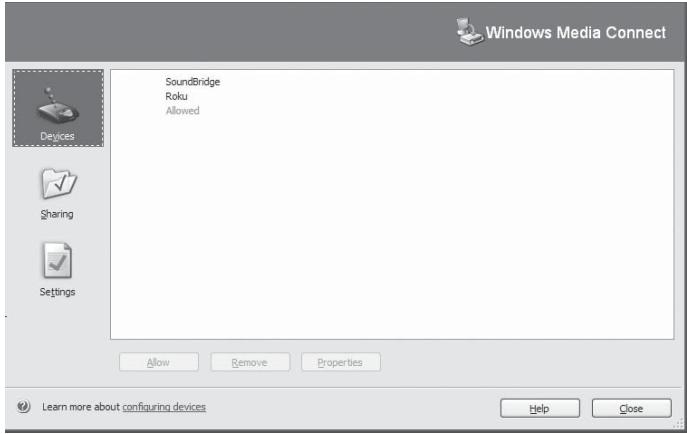
3. Fare cli scu Chiudi.
Attivazione della condivisione in Firefly Media Server
Per condidere brani audio non è necessario attivare Firefly Media Server; tuttavia il programma deve essere in esecuzione per potere riproduire la musica su SoundBridge.
Attivazione della condivisione in Musicmatch
- Selezionare Options/Settings (Opzioni / Impostazioni).
- Fare clic sulla scheda CD Lookup/Connectivity (Ricerca CD/Connessione).
- Selezionare Enable Music Server (Abilita serverusicale), quando selezionare Universal Plug and Play. Se si desidera è possibile chiudere Musicmatch: il server UPnP restera in esecuzione in background.
III. Collegamento alla rete domestica (Ethernet cablata o wireless)
Connessione Ethernet: collegare il cavo alla presa sul lato posteriore destro dell'apparecchio. Collegare il cavo Ethernet a un hub, uno switch o un router della rete domestica. In alternatively è possibile collegare SoundBridge direttamente al computer (ed escludere hub/swi tch/outer), ma solo utilizzato un cavo "crossover" (da acquistare a parte). Collegare l'altra estremità del cavo alla rete.
Connessione wireless: non è necessario installare prodotti hardware aggiuntivi in SoundBridge.
Occorre tenere presente che molti, ma non tutti i puncti di accesso wireless sono compatibili con SoundBridge. Per un elenco dei prodotti hardware wireless riconosciuti, consultare www. rokulabs.com/support.
IV. Collegamento alle casse o all'impianto stereo
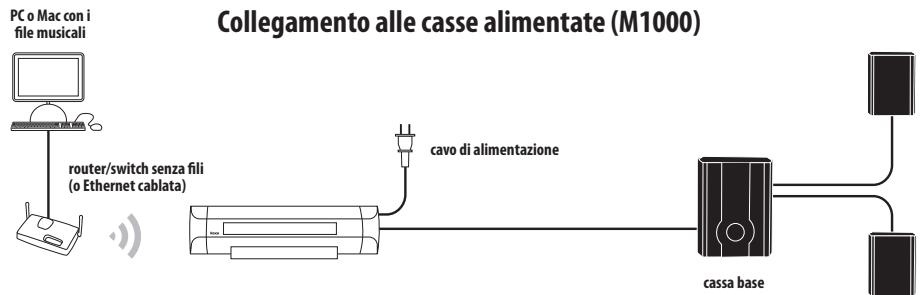
Collegare il cavo audio alla presa sul lato posteriori sinistro dell'apparecchio SoundBridge. SoundBridge consente diverse possibilità di collegamento audio:
a. Allacciare SoundBridge alle casse alimentate a corrente, utilizzando il cavo audio Y minijack RCA (1/8") in dotazione a SoundBridge (M500), oppure collegando il cavo 1/8" della cassa direttamente a SoundBridge (M1000).
b. Collegare SoundBridge all'ingresso Aux o all'altre ingressro "Line" dello stereo,utilizzando uno dei cavi audio RCA (rosso/bianco) in dotazione a SoundBridge.
Note: Se le casse sono dotate di spinotto occorre un adattatore femmina-femmina in vendita presso qualsi si rivenditore di accessori per elettronica.
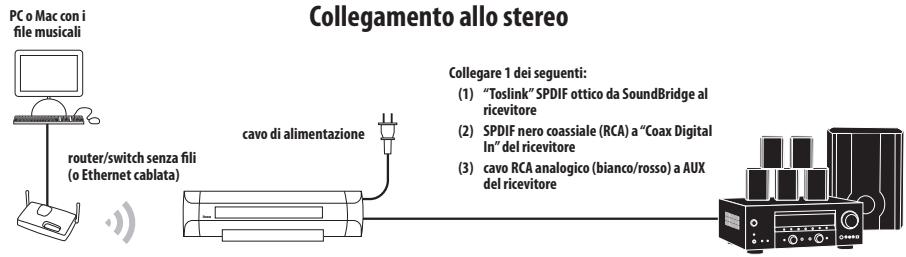
c. Collegare l'impianto stereo utilizzato cavi digitali SPDIF coassiali o cavi digitali SPDIF ottici (SoundBridge è dotato di connettori adatti per entrambi), da acquistare separatamente.
V. Collegamento di SoundBridge all'alimentazione
Se si desidera usare una connessione Ethernet occorre assicurarsi che il cavo sia inserito nell'apparecchio. Inserire un'estremità del cavo di alimentazione nell'apparecchio SoundBridge e l'altra estremità in una presa a parete.
SoundBridge non è dotato di interrupttori per l'accensione. Appena collegato alla presa di alimentazione, sull'apparecchio compare la scritta di benvenuto: "Pinnacle SoundBridge". In caso contrario occorre controllare che entrambé le estremità del cavo di alimentazione siano ben inserite.
Per il correto funzionamento è necessario che non vi siano ostacoli fra il telecommando a infrarossi e SoundBridge. Puntare il telecommando su SoundBridge assicurandosi che il ricevitore a infrarossi non sia coperto da alcun oggetto.
VII. Connessione alla rete
Rete Ethernet cablata: dopo aver collegato SoundBridge al computertramite uno switch/ hub/router (o direttamente al computerutilizzando un cavo crossover) ed averlo collegato all'alimentazione, SoundBridge procedera a configurare automaticamente le impostazioni di rete (con DHCP o AutoIP). Non è necessario alcun intervento da parte dell'utente. Se per quale motivo non si riesce a stabilire una connessione con la rete, selezionare l'opzione "System Configuration" (Configurazione del sistema); quindi selezionare "Show Wired Ethernet Status" (Mostra stato Ethernet cablata).
Note: Se si intende usare la rete Wi-Fi, è opportuno evitare di collegare il cavo Ethernet in modo da prevenir possibili interferenze nella configurazione del dispositorio. Se,[invece,si intende usare la connessione Ethernet,occorre assicurarsi che il cavo sua collegato prima di fornire tensione all'apparecchio.
Rete wireless: Se si dispone di una rete Wi-Fi domestica aperta (senza chiavi di protezione impostate e che trasmette il nome) SoundBridge si collegherà automaticamente alla rete wireless. Sarà richiesto di insereire il nome di rete (SSID) qualora:
- SoundBridge rilevi la presenza di più reti Wi-Fi (nel caso di utenti esperti che dispongono di più reti, o in caso di interferenze con il segnale di quale vicino); oppure
- la rete Wi-Fi non trasmetta il proprioizio name (per ragioni di sicurezza)
In questi casi occorre inserire l'identificativo della rete SSID usingo il telecomando. Con i pulsanti freccia Sinistra/Destra [ ] selezionare le lettere; con i pulsanti Su/Giù [ ] si può
attivare o disattivare la maiuscola ed impostare un set di caratteri differente (numeri, caratteri internazionali) e inserire uno "spazio", "cancellare"; premere "OK" una volta terminato.
SoundBridge技术支持的 reti con protezione WEP, ma non WPA. Chi ha impostato una chiave di protezione dovrà insertire manually la chiave WEP in SoundBridge. É la stessa chiave che è stata inserita nel Punto di accesso e nel computer. Sullo schermo dovrebbe comparire quanto segue:
No Music Libraries Found (Why?)(Libreria musica non trovata (Perché?))
System Configuration (Configurazione del sistema)
Premere il pulsante freccia Giù del telecomando e scorrere fino a selezionare l'opzione "System Configuration" (Configurazione del sistema); premere il pulsante Selezione del telecomando. Comparirà ora una schermata simile a这一点:
Software Version & Updates (Version e aggiornamenti software)
Select Wi-Fi SSID & Password (Selezione Wi-Fi SSID e password)
Show Wired Ethernet Status (Mostra stato Ethernet cablata)
Show Wi-Fi Status (Mostra stato Wi-Fi)
Andare sono all'opzione "Select Wi-Fi SSID & password" (Seleziona Wi-Fi SSID & password), quindi inseire il nome della rete wireless e la password.
Per ulteriori informazioni sul collegamento con la rete o per problemi con la password, consultare l'appendice relativa alla configurazione Wi-Fi del manuale in lingua inglse.
Firewall personale
Se si verificano problemi di connessione, l'inveniente può dovuto al firewall installato sul computer e non correttamente configurato. Assicurarsi che il firewall sia configurato in modo da consentire la condivione di brani audio dal server musicale.
Per ulteriori informazioni sulla risoluzione di problemi legati al firewall, consultare il nostro supporto all'indirizzo www.rokulabs.com/support, oppure visitare i nostri forum per gli utenti all'indirizzo www.rokulabs.com/forums.
VIII. Impostazione delle opzioni del display
É possibile regolare la luminosità del display premendo il pulsante della luminosità [※].
Anche le dimensioni ed i caratteri del testo visualizzato sul display VFD di SoundBridge M1000,.
possono essere regolare premendo il pulsante della luminosità.
Dal menu Home è possibile spostarsi fino all'opzione "Settings" (Impostazioni) per modificare l'aspetto del visualizzatore musicale, decidere se migliorato a scherno intero durante la riproduzione, e specificare quale tipo di informazioni migliorare durante la riproduzione di un brano.
L'élenco completo delle impostazioni di SoundBridge è riportato nella sezione "Advanced Features" (Funzioni avanzate) del manuale in lingua inglse.
IX. Ricerca della versione più aggiornata del software
SoundBridge segnala automaticamente la possibilità di aggiornare il software, non appena disponibile. Eseguire l'aggiornamento richiede solo un minuto, a condizione che SoundBridge sa collegato ad una rete con una connessione a Internet ad alta velocità.
Note: La possibilità di aggiornare il software viene offerta agli volta che si accede al menu della propria "sorgente" che elenca tutte le librerie musicali e radio su Internet disponibili. Se non si dovesse accedere mai a questo menu perché, ad esempio, si è sempre collegati alla stessa libreria, si raccomanda di eseguire la ricerca del nuovo software manuallymente.
Per le istruzioni sull'aggiornamento manuale del software si rimanda alla sezione "Options for System Configuration" (Opzioni per la configurazione del sistema) del manuale in lingua inglese. Roku pubblica periodicamente un manuale aggiornato in formato PDF che spiega le nuove funzionalità e caratteristiche aggintive del software di SoundBridge. Per prelevare il manuale più aggiornato, visitare il site www.rokulabs.com/support.
X. Fissaggio a parete o tutto il mobile (opzionale)
SoundBridge è dotato di un supporto in gomma nera rimovibile che consente di appoggiare l'apparecchio sulla scrivania, sullo scaffale o sul comodino. Oltre a但这a elegante soluzione, l'apparecchio può essere installato a parete, ordinando l'apposto kit opzionale sul situ www. soundbridge.co.uk Grazie alla sottile staffa che resta nascosta, una volta avvitata, si può fissare SoundBridge alla parete o sotto ad un mobile o tavolino.
SEZIONE 2: ESPLORAIZIONE DELLA MUSICA
Scelta della libreria musicale
Dopo aver collegato SoundBridge alla rete ed ave abilitato le opzioni di condivizione del server musicale, SoundBridge rileverà automaticamente il server musicale individuando le librerie musicali supportate presenti in rete. SoundBridge richiederà di scegliere la libreria cui si desidera accedere, all'interno di una schermata simile a quella riprodotta qui a sinistra:
Menu "Change Library or Configuration" (Cambia libreria o configurazione)
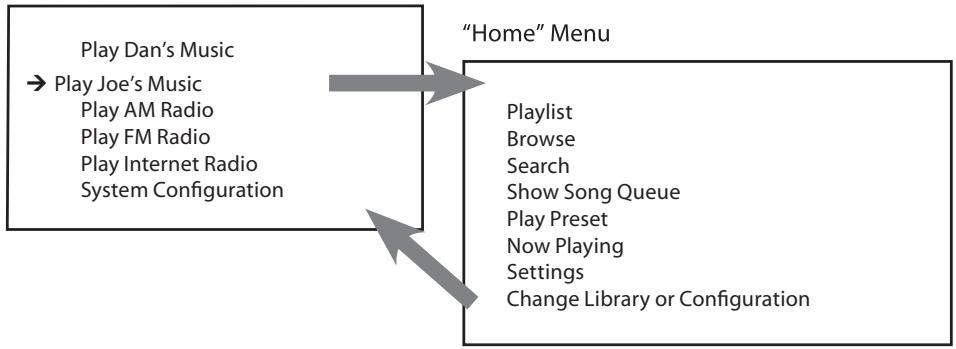
Scorrere per selezionare la libreria preferita (in quello caso "Joe's Music") e premere il pulsante Sezione. Compare adesso il menu "Home" (cfr. la schermata riprodotta a destra) con le opzioni di ricerca ed esecuzione dei brani audio.
Per passare ad una libreria differente o riproduire stazioni radio su InternetISTA selezionare I'opzione "Change Library or Configuration" (Cambia libreria o configurazione) visible in fondo al menu "Home" di SoundBridge (per accedervi, premere il pulsante del menu Home [].
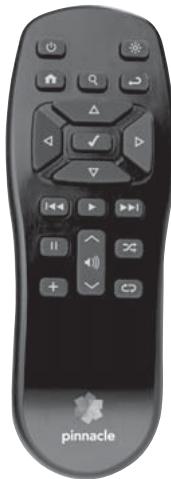
Suggerimento: Alla ripresa dati lo stand-by, SoundBridge si ricollega automaticamente all'ultima libreria selezionata. Per impostare una libreria diversa alla selezionare la funzione "Change Library or Configuration" (Cambia libreria o configurazione).
Funzioni del telecomando in sintesi
Per selezionare e riproduire brani musicali sono disponibili i seguenti pulsanti del telecomando:
- Premere i pulsanti Su/Giù [△∇] per spostarsi fra le varie opzioni disponibili all'interno di un elenco. Premere il pulsante di Selezione [✓] per selezionare la voce evidenziata (equivale a fare doppio clic su una voce evidenziata ed a scendere di un livello).
- Premere i pulsanti Sinistra/Destre [<1> per scorrere rapidamente l'elenco delle opzioni musicali e saltare alla lettera successiva o precedente dell'alfabeto; se l'elenco non è in ordine alfabetico, agli volta che si preme uno di questi pulsanti si scorre l'elenco del 5%. Per scegliere il brano da riproduire occorre premere poi il pulsante di Selezione [✓]. Premere il pulsante Indietro [←] per tornare indietro di un passo (equivale al tasto Indietro del browser Internet). Se si preme più volte quello tasto, appara la schermata "Now Playing" con le informazioni sul brano attualmente in riproduzione.
- Premere il pulsante Ricerca [ ] per accedere alle opzioni di ricerca di tipo testuale (a condizione che la funzione sia supportata dal server musicale).
- Una volta trovato il brano desiderato, premendo il pulsante Riproduzione [▶] si avvia l'esecuzione immediata; oppure si può premere il pulsante Aggiungi [+] per aggiarungerlo alla coda dei brani.
- Premere il pulsante Pausa [II] perMETtere in pausa il brano attualmente in esecuzione; premere di nuovo il tasto per riprendere l'esecuzione.
- I pulsanti Traccia successive/Traccia precedente [▶] permettono di spostarsi avanti o indietro di un brano per volta, all'interno della coda dei brani (o del menu Internet Radio).
- Premere il pulsante Menu Home [↑] in qualsiasi punto per tornare al menu iniziale.
Il menu Home
Per iniziare la ricerca dei brani musicali, premere il pulsante Menu Home [H] per attivare il menu. Il display di SoundBridge visualizza le seguenti opzioni:
Opzioni del menu Home
→ Playlists Browse
Sul display appaiano solo le prime due righe del menu Home (oppure una sola riga se si usa SoundBridge M1000 con i font più grandi); per visualizzare le restanti righe basta premere il pulsante con la freccia Giù del telecomando per scorrere tutte le opzioni di seguito descripte:
| Playlists | [Mostra tutte le playlist disponibili per la libreria musicale selezionata all'interno della rete] |
| Browse (Sfoglia) | [Sfoglia la libreria musica per artista, album, brano, genere e compositore] |
| Search (Ricerca) | [Esegue ricerca alla interno della libreria musica in base a: titolo, album, artista, compositore e parole chiave.] |
| Play Preset (Riproduci preset) | [Selezione una delle 18 stazioni radiofoniche o playlist memorizzate] |
| Show Song Queue | [Mostra l'elenco dei file audio selezionati per essere riprodotti] |
| Show Now Playing | [Mostra il brano attualmente in riproduzione. Premere Sezione per visualizzare le informazioni sulla scelta effettuata.] |
| Settings (Impostazioni) | [Imposta le opzioni per il visualizzatore musicale e per la memorizzazione di playlist radio.] |
| Change Library | [Esce alla libreria musicale corrente e si collega ad un'altra; |
| or Configuration | oppure modificifica la configurazione di rete o delsystema.] |
La freccia → che precede la voce del menu segnala la voce corrente. Per vedere la posizione all'interno dell'elenco si puòanche usare la barra di scorrimento (visible sul display a destra).
Sfoglia per album musicale
Dal menu Home premere il pulsante Giu e scorrere forn all'opzione "Browse"; quindi premere il pulsante Selezione. Appare l'élenco delle varie opzioni disponibili:
Browse Artists (Sfoglia interpreti) Browse Albums (Sfoglia album)
Scorreindo verso il basso appaiano le seguenti opzioni di esplorazione:
Browse Songs (Sfoglia brani)
Browse Genres (Sfoglia generi)
Browse Composers (Sfoglia compositori)
Se si scegli adesso la voce di menu "Browse Albums" e si preme il pulsante Selezione, appare l'elenco degli album trovati nella libreria musicale, in ordine alfabetico. Sullo schermo più comparire, ad esempio:
Parachutes
Paul's Boutique
Premendo i pulsanti Su/Giù [△∇] si accede all'album da riproduire (nel nostro esempio:“Parachutes”). Oppure, per accelerare la ricerca, si cui premere la freccia a destra per saltare alla successiva lettera dell'alfabeto, all'interno della lista degli album. Una volta selezionato l'album da ascoltare, basta premere Selezione per vedere l'élenco dei brani contento in quello album.
Don't Panic Shiver
Lanota musicale accanto ai titoli dei brani segnala che la selezione si riferisce ad una singola traccia e non ad una playlist, un album o una ragcolla di brani.
Nota bene: I brani acquistati tramite Apple Music Store sono contrassegnati con il symbolo del lucchetto e, pertanto, SoundBridge li salterà durante la riproduzione.
Premere di nuovo il pulsante Su/Giù per selezionare il brano che si desidera riproduire. Premere il pulsante di riproduzione (o due volte il pulsante Sezione) per avviare l'esecuzione del brano. Quando inizia l'esecuzione, il display indica che il brano è in riproduzione ("Now Playing"), come nell'esempio raffigurato sotto.
Si noti che le informazioni relative all'artista ed all'album appaiano in forma abbreviata, o una riga per volta, se il numero totale di caratteri supera il limite.
Suggerimento: Se si desidera rivedere le informazioni sul brano in esecuzione, basta premere più volte il pulsante Indietro in qualsiasi momento e visualizzare di nuovo la schermata "Now Playing". In alternatively, si può premere il pulsante del menu Home[>, spostarsi in basso sulla voce "Show Now Playing" e premere Selezione. Questa schermata appara comunque dopo alcuni minuti di inattività del telecomando.
Se si preme il pulsante Riproduzione nelle si è posizionati su una traccia, quello brano verrà riprodotto, seguito poi dalle tracce successive dell'album. Ad esempio, se si preme il pulsante di riproduzione sulla traccia #5 di un album contenente 10 trabce, verranno eseguite tutte le tracce, alla nr. 5 alla nr. 10 (per attivare la riproduzione ciclica dell'intero album, basta premere il pulsante Ripetizione[2] del telecomando: l'album viene eseguito fino alla fine per poi riprendere dall'inizio).
Durante l'esploration è possibile spostarsi su uno specifico album, interprete o genere e poi premere il pulsante Riproduzione per avviare l'esecuzione dell'intero contentuto della categoria selezionata.
Per essere sicuri dei brani scelti per la riproduzione, basta premere il pulsante Giù nella schermata "Now Playing" (la schermata che visualizza il brano attualmente in esecuzione). Si tratta di una scorciatoia per vedere subito la coda dei brani con i successivi file da riproduire (cfr. la sezione successiva "Creazione di una coda di brani").
Suggerimento: Se ci si sposta su un nuovo brano e si preme il pulsante Riproduzione perché viene eseguita la selezione originale, la vecchia coda dei brani (ovvero, la vecchia selezione) verrà sovrascritta ed avrì inizio l'esecuzione della nuova selezione. PerQLa rigione si raccomanda di premere il pulsante Riproduzione solo se si desidera rimuovere le precedenti selezioni. Premere il pulsante Aggiungi [+] per inseire la nuova selezione alla fine della Coda dei brani.
Sfoglia per artista o compositore
La ricerca in base all'interprete o compositore è analoga a quella per album, precedentamente descritta.
Una volta scelto l'interprete desiderato, sul display appara l'élenco degli album disponibili, relativi all'interprete:
Mentre è attiva la prima voce di menu
Suggerimento: I nomi degli artisti che cominciano con l'articolo "The" (ad esempio:
"The Beatles") sono elencati in base alla prima lettera della parola seguente l'articolo (nell'esempio: sotto la lettera "B" di "Beatles").
Si possono selezionare particolari album o brani da riproduire, posizionandi si sull'album o sul brano desiderato, premendo poi Aggiungi [+] per accodare la selezione alla coda esistente, o premere il pulsante Riproduzione per sostituire la coda esistente.
Suggerimento: Se l'album selezionato contiene brani di artisti diversi, come nel caso di compilation o di colonne sonore di film, verranno eseguiti solo i brani dell'artista selezionato. (Per eseguire tutte le trace occorre,invece sfogliare per album).
Browsing by Song (Sfoglia per brano)
Se si scegliè l'esploratione in base al brano musicale, verrà visualizzato un elenco di tutti i brani presenti nella libereria, in ordine alfabetico. Premere i pulsanti Sinistra/Destra [<▶] per scorrere rapidamente l'elenco, o i pulsanti Su/Giù [△▽] per scorrere l'elenco, una voce allaolta.
Browsing by Genre (Sfoglia per genere)
Scegliendo esta funzione viene visualizzato l'elenco alfabetico dei generi riferiti agli interpreti trovati nella libreria musicae. Per aggiungere alla coda tutti i brani di uno specifico genere, occorre evidenziate il genere e premere su Aggiungi.
Per eseguire la ricerca all'interno di un genere, ad esempio Hip Hop/Rap, premere Sezione una volta individuato il genere desiderato. Appare l'élenco degli artisti relativi al genere scelto, insieme alle opzioni per visualizzare l'élenco di tutti gli album riferiti a quel genere musicale. Oppure ci si può spostare sull'interprete, premere Sezione per vedere gli album del genere selezionato, relativivo a quello interprete.
Suggerimento: Le informazioni relative alla musica, complessive di nome del brano, interprete, album e genere, di solito vengono create dal software usato per estrarre dal CD i file audio e copiarli sul disco rigido del computer. Durante questo processo di ripping, vengono creati i cosiddetti "tag ID3" che descrivono la traccia. Se questti tag non sono presenti nei file audio, non appariranno quando si esegue la ricerca in base a那一 della specifica categoria di dati. Se si desidera modificare i tag ID3, o non si è soddisfatti delle descrizioni assegnate al file musicale, relative al genere o ad altri dati, è possibile modificarli all'interno di Windows Media Player o di altre programmi jukebox.
SEZIONE 3: LA CODA DEI BRANI
SoundBridge accoda automaticamente i brani agli volta che si selezione un brano o un album da riproduire.
Questa sezione spiega come creare una coda di brani, modificarla e rimuoverla.
Creazione di una coda di brani
Supponiamo di scegliere vari brani o selezioni da eseguire in sequenza. Questa operazione si definisce creatione di una "Coda di brani". SoundBridge crea automaticamente una nuova coda di brani agli volta che si selezione un brano o un album da riproduire. Per accodare altri brani alla lista, basta spostarsi sulla musica preferita e premere il pulsante Aggiungi [+] . In quello modo la selezione viene aggiunta alla fine dell'attuale coda.
Si può decidere di accodare un solo brano, un intero album, tutti i brani di un interpretre, o di un genere, o addirittura i risultati di una ricerca: basta sfogliare la selezione desiderata e premere Aggiungi [+]. Ad esempio, se si voglioni eseguire tutti i brani dei Coldplay, basta attivare il menu Home > Browse > Browse artists. Spostarsi sulla voce Coldplay nell'élenco degli artisti e premere Aggiungi [+]. Tutti i brani degli album dei Coldplay saranno riprodotti nell'ordine in cui appaiano nei rispettivi album. Per ulteriori informazioni, CFR lesezioni "Browse" e "Search".
Vi sono altre opzioni disponibili per la creazione di code di brani. Scegliendo l'opzione Browse per cercare un brano e premendo Selezione appeare il menu "Song" con le seguenti opzioni:
La prima opzione, "Play Songs", descritta nella sezione precedente, inizia a riproduire l'album (o un altro elenco selezionato) a partire alla traccia corrente.
Se si applica la funzione "Play Song" ad una traccia qualsiasi della selezione, la lista viene aggiunta per intero alla coda, ma la riproduzione ha inizio con la traccia scelta. Premendo
Ripetizione [C] le trace precedenti nella coda verranno riprodotte dopo l'ultimo brano. Se si selezione Riproduzione casuale [4] la traccia scelta verrà eseguita per prima, seguita da tutte le altre trace in ordine casuale.
La funzione "Add song to Song Queue" (Aggiungi brano alla coda) è analoga alla funzione del pulsante Aggiungi [+] ed inserisce il brano attuale alla fine della playlist.
Si può aggiuungere un numero di brani pressché illimitato alla coda. Ogni selezione verrà riprodotta nell'ordine in cui è stata aggianta (a meno che non sia stata scelta la funzione di riproduzione casuale della coda).
Suggerimento: Una volta scelti più brani da riproduire, si può premere il pulsante
Traccia successiva/Traccia precedente [« ] [»] per saltare da un brano all'alto nella coda
Modifica di una coda di brani
Si può decidere di modificare la coda in qualsiasi punto, premendo il pulsante Giù [∇] nelle sul display appara "Now Playing" (schermata predefinita durante la riproduzione). Sul display dovrebbe comparire una schermata simile alla seguente:
In alternatively, premere il pulsante del menu Home [>, e scegliere l'opzione "Show Song Queue" (Mostra coda dei brani). Appare così l'intero elenco dei brani contentuti nella coda; la barra di scorrimento a destra nelle schermo indica in che punto dell'elenco ci si trova. Premere il pulsante Su/Giù per videere l'intero elenco delle selezioni contentute nella coda. La selezione attualmente in riproduzione è contrassegnata dal symbolo dell'altoparlante ).
La coda creata non può essere memorizzata perché è salvata nella memoria temporanea e viene cancellata agli qualvolta viene creata una nuova coda. Per creare una coda di brani da memorizzare e richiamare a piacimento, occorre creare una apposita playlist con il jukebox software (cfr. la sezione relativa alla Riproduzione di una playlist memorizzata).
Una volta terminata l'esecuzione dell'intera coda, la riproduzione si ferma (a meno che non sia stata impostata la funzione di ripetizione). Apparirà l'icona Stop a destra nel display. Per riprenderere l'esecuzione della coda dall'inizio, basta premere il pulsante di riproduzione.
Eliminazione di una coda di brani
Se si decide di non eseguire una coda appena creata, basta scegliere un'altra selezione da riproduire. Spostarsi su un'altra selezione (brano, playlist, ecc.) e premere Sezione oppure Riproduzione invece di Aggiungi [+] ). La nuova selezione sostituisce subito la vecchia coda dei brani.
SEZIONE 4: ULTERIORI OPZIONI DI RIPRODUZIONE
Riproducione di una playlist
Per eseguire una playlist creata con un jukebox software, quale Windows Media Player, scegliere l'opzione Playlist del menu Home []. Con i pulsanti Su/Giù [△V] si possono scorrere una per una le varie playlist; trovata la playlist desiderata, basta premere il pulsante Riproduzione se si desidera eseguire subito tutti i brani della lista, oppure premere Aggiungi[+] per inserire la playlist nella coda dei brani. Le playlist possono comprendere,或者其他 alle tracce audio,anche i flussi delle radio su Internet. Se la playlist è stata creata con Windows Media Player o altri programmi utilizzato Windows Media Connect, occorre assicurarsi di salvare la playlist nella cartella "Musica/Sequenze brani personali" sul disco rigido, oppure configurare Windows Media Connect in modo da potere condidere la directory del disco rigido che contiene la playlist.
Le funzioni Ripetizione e Riproduzione casuale
Premendo Ripetizione [C] una volta, la coda viene riprodotta in modo continuativo. L'icona che indica la funzione di Ripetizione () appeare visualizzata a destra della schermata "Now Playing", al di tutto all'icona che segnala la Riproduzione . Premendo di nuovo il pulsante Ripetizione il brano attuale viene riprodotto ciclicamente; è visible un'altra icona di forma circolare, con un'unica freccia 山 . Premendo il tasto Ripetizione per la terza volta, la funzione di ripetizione viene completamente annullata.
Premendo Riproduzione casuale [x] durante la riproduzione di una coda, si può scegliere fra le seguenti opzioni:
Shuffle On (Riproduzione casuale attiva) — l'intera coda verrà riprodotta in ordine casuale.
L'ordine casuale apparirà visualizzato nella coda dei brani. L'icona × con le due freccce incrociate appare nella schermata "Now Playing".
Shuffle Off (Riproduzione casuale disabilitata) — l'intera coda verrà riprodotta nell'ordine originale.
Entrambe le funzioni, Ripetizione e Riproduzione casuale, possono essere eseguite in qualsiasi menu di SoundBridge. Il lavoro opera comunique,anche se l'icona della funzione di volta in volta selezionata è visibile solo nella schermata "Now Playing".
Opzioni di ricerca (Search)
Per cercare una voce specifica digitandone il testo è possibile premere il pulsante Ricerca[ ] del telecomando oppure, nel menu Home, scendere fino a trovare la voce "Search".
Nota bene: Purtroppo Musicmatch attualmente non supporta la funzione di ricerca su SoundBridge. Se la funzione non è disponibile, la voce di menu "Search" non verrà visualizzata e se si preme il pulsante di ricerca del telecomando apparirà un messaggio corrispondente.
Sia che si attivi la funzione di ricerca con l'opzione di menu "Search" che con il pulsante del telecomando, appariranno le seguenti opzioni:
Search for Titles (Cerca titoli)
Search Keywords (Cerca parole chiave)
Scegliere il metod di ricerca desiderato e premere Sezione. Premendo il pulsante Sinistra/ Destra del telecomando, si possono digitare i caratteri per la ricerca desiderata; quando premere Sezione. Una volta digitata la chiave di ricerca, premere il pulsante Giu e selezionare "OK"; quando premere Sezione (se si commette un erre, premere il pulsante Giu per selezionare la funzione di cancellazione; quando premere Sezione).
Suggerimento: è possibileanche insertireuna stringa di ricerca parziale;inquesto casa la funzione circa le lettere in qualsiasi punto della parola. Ad esempio, per ricercare "Radiohead", è possible digitare una qualsiasi combinazione di letterere contenate nella parola ("RA," "DI," "HE," ecc.); la funzione fornisce tutti i nomi degli artisti che contengono esta stringa di ricerca (inserendo "DI" si possono ottenere, ad esempio: Radiohead, India Arie, Diana Krall).
Trovata la musica desiderata, premere Aggiungi [+] per aggiuungerla alla coda dei brani. Se si esegue la ricerca di album o artisti, premendo il pulsante Selezione si scorre verso il basso per visualizzare le singole tracce.
SEZIONE 5: PRESET
La memoria interna di SoundBridge ha 18 positioni disponibili; con quosti preset si possono memorizzare una serie di selezioni che possono essere richiamate in modo semplice e rapido. Qualiasi selezione può essere memorizzata in un preset: basta selezionare l'elemento da riproduire con SoundBridge evidenziandolo, e poi premere il pulsante Riproduzione. Ad esempio, si possono salvare tutte le tracce di un determinato artista, una playlist, un'emittente radio su Internet e persino i risultati di una ricerca. Basta spostarsi sulla selezione e premere il pulsante Riproduzione per avviare l'esecuzione. A questo punto, premere Selezione [✓] e scorrere verso il basso per trovare il commando "Save Preset (salva preset): [Nome della selezione]". Ad agli posizione è attribuito un numero: A1-A6, B1-B6 e C1-C6. Scegliere il preset da sostituire e salvarlo.
Supponiamo di volere salvare tutte le trace dell'artista Coldplay come un unico preset. Scegliere le opzioni "Browse/Browse Artists" e scorrere l'élenco fino a trovare "Coldplay". Premere Riproduzione e quando Sezione. Posizionarsi sull'opzione "Save Preset (salva preset): Tracce dei Coldplay" e premere Sezione.
Nota bene: Non è possibile salvare come preset una coda di brani creati con il pulsante Aggiungi o con un dato del menu. è necessario che la selezione sia riproducibile con la semplice pressione del pulsante Riproduzione del telecomando. Non si possono salvare come preset singole trace. Se si saliva come preset una stazione radio su Internet che è in copertura, verrà memorizzata solo la singola emittente,anche se parte di un elenco più ampio.
Richiamo dei preset
Vi sono più modi per accedere ai preset:
Dal menu Home di qualsi libreria musicale, posizionarsi su "Play Preset" (Riproduci preset) e premere Sezione. Cercare il preset che si desidera eseguire e premere Sezione [✓]. Mentre si sta ascoltando un brano musicale, una stazione radio su Internet, ecc. premere
Selezione nel menu "Now Playing" e selezionare la funzione "Play Preset..." (Riproduci preset).
Modifica dei preset tramite l'interfaccia web
É possible modificare i preset memorizzati ricorrendo all'interfaccia web di SoundBridge. Per istruzioni sulla connessione all'interfaccia web si rimanda a pagina 35. Fare clić sul
collegamento alla pagina dei "Preset". Qui è possible:
- Rinominare il preset inserendo un nuovo nome nel modulo web.
- Riordinare le selezioni all'interno dell'elenco premendo e trascinnando il pulsante "Move".
- Eseguire la selezione premendo il pulsante "Play" accanto alla selezione (se SoundBridge è in modalità stand-by, premendo Riproduzione il dispositivo si riattiva ed inizia la riproduzione).
- Inserire una URL per la radio su Internet da una sorgente esterna (per una guida sulla localizzazione ed importazione di stream URL,fare riferimento al link visible in alto nella pagina web. Per ulteriori informazioni sulla riproduzione di flussi di trasmissioni radio su Internet si rimanda alla sezione "Radio su Internet" del presente manuale).
Una volta terminate le modifiche dei preset,fare clic sul pulsante "Update Presets" (Aggiorna preset) visibile in basso nella pagina.
Le funzioni memorizzate con i preset sono essere programmate ancche in un telecomando universale. Per ulteriori informazioni si rimanda alla sezione "Programming a Universal Remote Control" nel capitolo delle funzialità avanzate del manuale in lingua inglse.
SEZIONE 6: RADIO SU INTERNET
Vi sono due modi per ascoltare le radio che trasmettono su Internet. Il primo modo consiste nell'ascoltare la series di stazioni radio più memorizzate nella libreria interna "Internet Radio" di SoundBridge. Non occorre accendere il computer; basta che SoundBridge sia collegato alla rete domestica con una connessione a Internet attiva. Il secondo modo consiste nel digitare la URL di una playlist di emittenti radiofoniche, all'interno della schedà Internet Radio della ricerca web di SoundBridge (la funzione è descritta in dettaglio nel capitolo "Web Page Control" del manuale in lingua inglese).
Il modo più semplice per riproduire le radio via Internet con SoundBridge consiste nell'accedere alla libreria "Internet Radio" che comprende un ampio e crescente numero di emittenti radio che possono essere esplorate in base a: nome, genere, lingua e posizione. Per esplorare la libreria "Internet Radio" seguire queste operazioni:
- Premere il pulsante del menu Home [↑]. Scendere e selezionare "Change library or configuration" (Cambia libreria o configurazione), quindi premere Selezione [✓].
- Appaiano visualizzate le librerie musicali disponibili, fra cui "Internet Radio." Scegliere但这a libreria: appare adesso un elenco di stazioni radio su Internet. Si tratta dei preset che vengono cariciati preventivamente la prima volta che SoundBridge viene configurato. Informazioni sulla modifica dei preset sono riportate più avanti nel manuale.
- Posizionarsi sulla stazione da ascoltare e premere Riproduzione (oppure premere Sezione [✓] e scegliere il dato "Get Station Info" (Info sulla stazione) per visualizzare genere/formato della stazione, lingua e posizione)
Mentre l'emittente viene riprodotta, la schermata "Now Playing" riporteria informazioni analoghe alle seguenti:
Michelle Shocked — Black Widow
http://www.radioparadise.com
RadioParadise.com
Le informazioni sul brano e sull'interprete sono fornite alla singola stazione radio via Internet e, pertanto, potrebbero non essere disponibili per tutte le emittenti, oppure differire leggermente.
Esploratione delle stazioni radio su Internet
La ricerca delle stazioni già memorizzate in SoundBridge può avvenire in base a: nome, genere, lingua o posizione. Da qualsiasi punto della libreria "Internet Radio" premere il pulsante del menu Home [H]. Appaioni le seguenti opzioni:
My Favorites (Preferiti)
Browse (Sfoglia)
Play Preset (Riproducipreset)
Show Now Playing (Mostra riproduzione corrente)
Scegliere la funzione "Browse" ed il criterio di ricerca preferito:
Browse Names (Sfoglia nomi)
Browse Genres (Sfoglia generi)
Browse Locations (by country of origin) (Sfoglia positioni, per paese d'origine)
Browse Languages (Sfoglia lingue)
Suggerimento: Premere i pulsanti Sinistra/Destra [
Scegliere l'opzione di ricerca preferita e premere Sezione. Scorrere verso il basso per trovare la stazione, premere Riproduzione (o due volte Sezione) per avviare l'esecuzione.
Come personalizzare Preferiti e Preset per le radio su Internet
Vi sono due modi per salvare e riproduire fácilmente le emittenti radio via Internet.
Il primo metod, precedentamente descritto, consiste nel salvare le emittenti come preset. In qualsiasi modo sia stata trovata la stazione (all'interno della libreria "Internet Radio" integrata in SoundBridge, o sul server musicale installato sul computer, o inserita manualmente nella pagina web), è possible memorizzarla come preset e riproduurla semplicemente con il lavoro "Play Preset" (Riproduci preset).
Il secondo metodolo consiste nel marcare come "preferita" una delle stazioni della libreria Internet Radio integrata. Una volta arcata come preferita, la stazione appara nell'elenco "My Favorites" (Preferiti) della libreria Internet Radio, perché però occupare una delle 18 posizioni dei preset.
Nota bene: Se una stazione è stata memorizzata come preset, viene automaticamente insertita fra i preferiti e, pertanto, apparirà sempre all'inizio della lista "My Favorites".
Vi sono alcune importanti differenze fra Preset e Preferiti:
→ I Preset sono accessibili da qualsiasi libreria, nelle i Preferiti appaiano solo nella libreria Internet Radio.
→ I Preferiti possono contentere solo stazioni trovate esplorando la libreria Internet Radio. I Preset possono comprendere emittenti della libreria integrata oppure le stazioni radio insertetramite la pagina web.
→ I Preset possono richiamare vari tipi di contentuti: stazioni radio su Internet, playlist o selezioni ricercate con SoundBridge (ad es.: tutti i brani di un determinato artista, ecc.) I Preferiti (My Favorites) contengono solo stazioni radio via Internet.
→ Quando si visualizzano i Preferiti, le stazioni radio via Internet, definite come Preset, appaioni automaticamente all'inizio della lista dei Preferiti.
→ I Preset possono essere programmati ed eseguiti alla pagina web dei preset (per maggiori informazioni, cdr. pagina 24).
→ I Preset possono essere programmati come comandi discretei su un telecomando personalizzato (per informazioni sulla personalizzazione del telecomando per l'uso con SoundBridge e del file in formato Pronto CCF, visitare la categoria del Supporto sul nostro site web).
Per salvare la stazione radio su Internet fra i preferiti:
- Dalla libreria "Internet Radio", scorrere forn all'opzione "Browse". Spostarsi sulla stazione da memorizzare.
- Premere Sezione, quindi premere il pulsante Giù per visualizzare queste opzioni:
Play [Station name] (Riproduci, nome stazione)
Get Station Info (Info sulla stazione)
Add Station to My Favorites (Aggiungi stazione ai Preferiti)
- Scorrere verso il basso fino all'opzione "Add Station to My Favorites" e premere Selezione. Appare il messaggio: "Station added to your favorites" (Stazione aggiunta ai Preferiti). La prossima volta che si visualizzano i Preferiti, Questa stazione apparirà nell'élenco.
Un altro metod per insertire l'emittente fra i Preferiti consiste nel salvarla quando è in corso la sua riproduzione. Basta premere Selezione per visualizzare queste opzioni:
Get info for " [Station name]" (Info per [nome stazione]
Play Preset... (Riproduci preset)
Save Preset: [Station name] (Salva preset: nome stazione)
Add Station to My Favorites (Aggiungi stazione ai Preferiti)
Stop
Scegliere l'opzione "Add Station to My Favorites" e premere Selezione.
Note bene: si possono salvare fra i Preferiti solo le stazioni radio trovate esplorando la libreria Internet Radio. Non si possono aggiungere ai Preferiti le emittenti inserte come preset digitandone manualmente la URL.
Per salvare la stazione radio su Internet come Preset:
Anzitutto occorre riproduire l'emittente e premere Selezione. Appaioni elencate le seguenti opzioni:
Get info for "[Station name]" (Info per [nome stazione])
Play Preset... (this displays a list of your 18 presets) (Riproduci preset...) –lotha la lista dei 18 preset Save Preset: [Station name] (Salva preset: nome stazione)
Add Station to My Favorites (Aggiungi stazione ai Preferiti)
Stop
Scegliere l'opzione "Save Preset: [Station name]" (Salva preset – nome stazione) e premere Selezione. Scorrere la lista forn alla posizione da sostituire; premere Selezione. La prossima volta che si visualizzano i Preset, questa stazione apparirà nella posizione che è stata scelta. I Preset appaionoanche all'inizio della lista dei Preferiti.
Riproduzione delle stazioni salvate fra i "Preferiti" o "Presett"
Da qualsiasi punto della libreria "Internet Radio" premere il pulsante del menu Home [H]. Scegliere l'opzione "My Favorites" (Preferiti). Appare la lista delle stazioni radio salvate come Preset, seguita dai Preferiti. Spostarsi sulla stazione che si desidera riproduire e premere
Selezione [→] . Il menu offre la possibilità di riproduire l'emittente, richiedere informazioni oppure rimuoverla dai preferiti.
Nella schermata "Now Playing", premere il pulsante Giù perché è in corso la riproduzione della radio via Internet. Durante l'ascolto della radio non vi sono code di brani e, pertanto, la pressione di quello pulsante del telecomando costituisce una scorciatoia per arrivare direttamente ai Preferiti. Se l'emittente attualmente riprodotta figura fra i Preferiti, verrà contrassegnata con il symbolo dell'altoparlante [▲].
Per eseguire i Preset, si puòanche attivare il dato "Play Preset" (Riproduci preset) del menu Home all'interno di qualsiasi libreria musicale (non solo nella libreria Internet Radio). Cercare l'emittente che si desidera riproduire e premere Selezione.
Limiti alla riproduzione di stream di emittenti radio su Internet
Attualmente SoundBridge supporta le stazioni radio su Internet nei formati MP3 e WMA. I formati RealAudio e AACplus non sono più riconosciuti. Si raccomanda comunque di seguire i futuri rilasci del software che potrebbero fornire il supporto per ulteriori formati.
Purtroppo per le stazioni radio su Internet vi sono solo pochi standard riconosciuti (soprattutto per le stazioni MP3) e più accadere pertanto che le radio che trasmettono con formati o Tecnologie non convenzionali non possano essere riproduzione da SoundBridge. Per ulteriori informazioni si rimanda alla documentazione on-line sul site www.rokulabs.com/support/internetradio.php.
Scoperta di ulteriori stazioni radio su Internet
I nostri forum di discussione offrono spunti ed aiutoagli utenti SoundBridge interessati alla ricerca di nuove emittenti che trasmettono su Internet, dei più diversi generi. Visitando i nostri forum (sul site www.rokulabs.com/support) si potranno trovare argomenti di discussione inerenti le emittenti radio su Internet e scoprirre altre stazioni specializzate in un determinato genere; sui forum si possonoanche suggerire nuovi canali radio e offrirre aiuto ad altri utenti interessati al tema.
SEZIONE 7: L'INTERFACCIA WEB DI SOUNDDBRIDGE
Accedendo alla pagina web di SoundBridge si può controllare in remoto la riproduzione di SoundBridge, oppure configurare SoundBridge o riconfigurare le stazioni radio su Internet inserite nei preset, digitando direttamente la stream URL all'interno della pagina web. Vi sono vari modi per accedere alla pagina web:
Lancio dell'interfaccia web di Roku
Utenti PC/Windows:
Da Risorse di rete di Windows è possible configurare il computer in modo da visualizzare le periferiche UPnP, ivi compreso SoundBridge.
Utenti Windows XP Service Pack 2 (SP2):
- Aprière la cartella Risorse di rete
- Nel pannello Operazioni di rete, visibile a sinistra nella finestra Risorse di rete,fare click su Visualizza icone per periferiche UPnP in rete.Procedere nel seguente modo se il pannello Operazioni di rete non fosse visibile:
a. Nella finestra Risorse di rete, selezionare Strumenti>Opzioni cartella
b. Nella sezione Operazioni scegliere Mostra operazioni comuni nelle cartelle e premere OK.
3. Premere OK se ilsystema chiede di aprir le portedel firewall.
Utenti Windows XP Service Pack 1 (SP1):
Dal Pannello di controllo, fare cli su Installazione applicazioni.
- Fare cli su Installazione componenti di Windows.
- Dall'elenco dei componenti di Windows, selezionare Servizi di rete e premere su Dettagli.
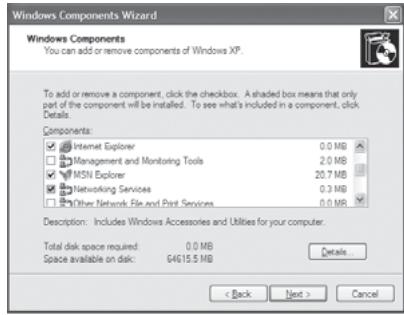
- Selezionare la casella di controllo relativa all'interfaccia utente UPnP.
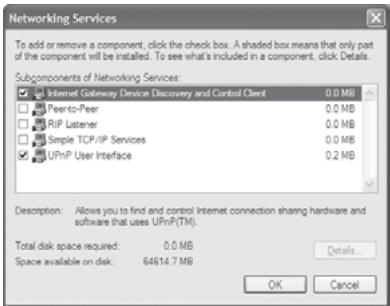
- Fare cli suOKe su Avanti. Appare la finestra per la configurazione dei componenti.
- Terminata la configurazione, premere Fine.
- Tornare a Risorse di rete e fare doppio clic sull'icona SoundBridge. A quello punto è possibile accedere all'interfaccia web di SoundBridge.
Utenti Apple/OSX:
Eseguire quosti passaggi per accedere alla pagina web:
- Lanciare il browser web Safari. Il dispositivo si annunciaca da solo, dal momento che SoundBridge utilizza il protocollo Bonjour (noto precedentamente come Rendezvous).
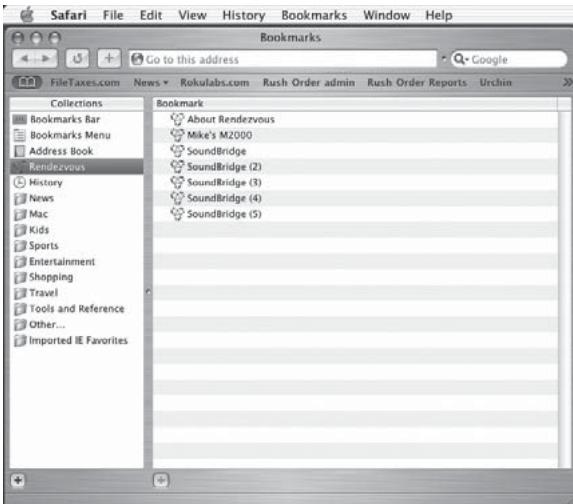
- All'interno di Safari occorre controllare che sia visualizzato l'elenco dei preferiti. Se l'elenco non è visible, andare sul menu Bookmark (Preferiti) e scegliere l'opzione Show All Bookmarks (Mostra tutti i preferiti).
- Fare clc sull'opzione Bonjour nella lista dei preferiti per renderere visible SoundBridge. Se sono connessi più dispositivi, verranno indicati con il nome SoundBridge, SoundBridge (2), ecc.
- Fare doppio cig sul nome del dispositivo per aprire la pagina web di SoundBridge.
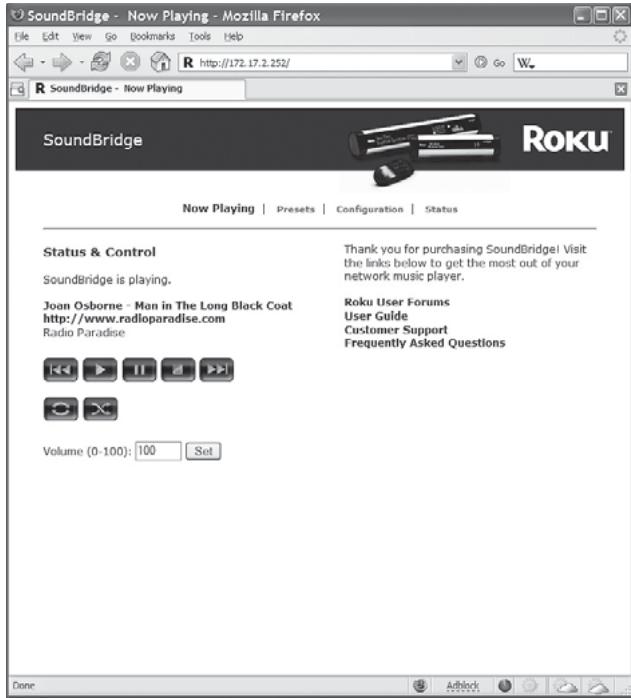
La pagina web presenta quattro schede:
Now Playing (Riproduzione currente)
La pagana consente di controllare la riproduzione dell'attuale selezione con i comandi: Pausa, Riproduzione, Traccia successiva/precedente, Stop, Ripetizione e Riproduzione casuale. Inoltre è possibile cancellare il livello del volume.
Presets
Questa pagina consente di:
- Definire fino a 18 selezioni musicali preferite, fra cui radio su Internet, risultati di ricerche oppureanche playlist, da memorizzare come preset (per ulteriori informazioni sui preset si rimanda a pag. 24).
- Cambiare il nome di un preset.
- FareCTL e trascinare il pulsante "Move" per cancellare l'ordine delle voci nelle 'elenco dei preset.
- Premere il pulsante "Play" per riproduire il preset con SoundBridge.
Perché sono previsti 18 preset? La nuova radio Wi-Fi di Roku è dotata di 18 pulsanti di preselezione che rendono la riproduzione e modifica di questi preset estremamente facile e veloce.
Se si riscontrano problemi riproducendo stream di radio su Internet copiati dal browser web, occorre verificare che la URL sia corretta. In genere I'URL del flusso MP3 ha come estensione ".pls," o ".m3u" perché il flusso WMA ha l'estensione ".asx". Attualmente SoundBridge supporta lo streaming nei formati MP3 e WMA. I flussi RealAudio (con estensione ".ram" o ".rm") non sono supportati al momento. Le stazioni radio che trasmettono in formato AACplus sono usare le stesse estensioni delle radio in MP3, ma non possono essere riprodotte. Generalmente il site web della stazione radio via Internet segnala il tipo di formato utilizzato. Si raccomanda di seguire i futuri aggiornamenti del software che potranno fornire eventuale supporto per ulteriori formati.
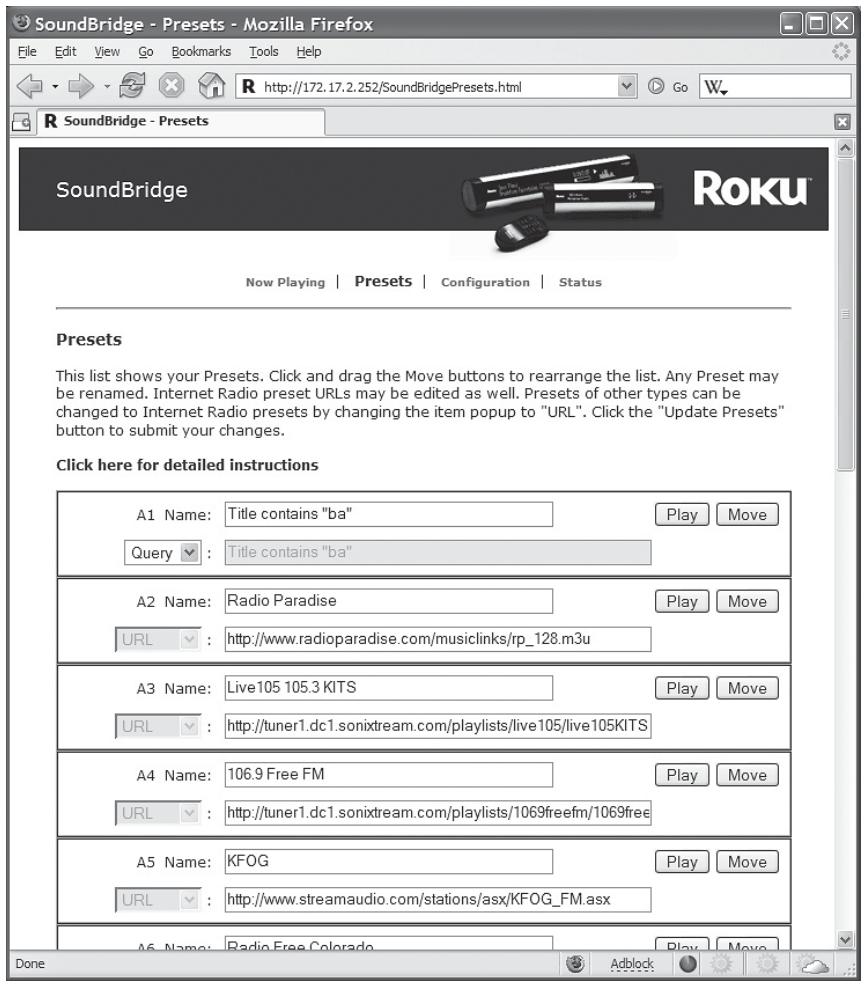
Se si desidera, si può usare un numero inferiore rispetto ai 18 preset disponibili. Se si desidera lasciare vuota una posizione, occorre verificare che nel menu a discesa tutto all'etichetta "Name" appaía selezionato "URL"; a quello punto si deve lasciare vuota sua la casella del nome che il Campo che indica la URL. Una volta salvate le modifiche, il preset verrà segnalato come vuoto. Una volta terminate le modifiche dei preset, fareblick sul pulsante "Update Presets" (Aggiorna preset)visible in basso nella pagina.
Suggerimento: Se si è inserta una URL troppo lunga per la casella di testo (superiore a 250 caratteri), SoundBridge torna automaticamente alla URL che figura precedentemente nella lista.
Per informazioni sull'accesso e la riproduzione delle stazioni memorizzate, si rimanda alla sezione "Radio su Internet".
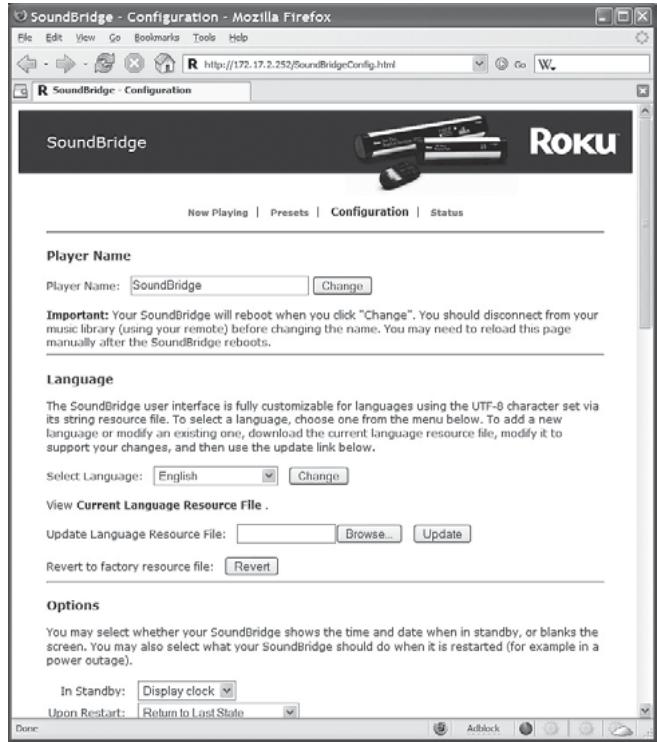
Configuration (Configurazione)
In esta pagina è possible assegnare un nome univoco all'unità SoundBridge, scegliere una lingua diversa dall'inglese o impostare le opzioni per visualizzare data e ora quando SoundBridge è in standby. Per ulteri informazioni si rimanda allesezioni "Clock Settings" e "Language Setup" del capitolo Advanced Features" (Funzioni avanzate) del manuale in lingua inglese.
Status (Stato)
Questa pagina segnala la versione del software attualmente in esecuzione su SoundBridge. Si possono inoltre controllare i dati relativi alla connessione di rete, compresi gli indirizzi IP e MAC. Se si sta usinga una connessione senza fili la pagina indicherà l'intensità del segnale Wi-Fi ed il nome della rete cui si è connessi. Una volta terminato l'uso della pagina web basta chiudere la finestra del browser.
SEZIONE 8: DISATTIVAZIONE DI SOUNDBRIDGE
Una volta finito di usare SoundBridge e di riproduire musica, premere il pulsante Standby [D] del telecomando. In modalità standby il display può visualizzare o meno la data e l'ora, a seconda delle preferenze.
Se si preme il pulsante Standby durante la riproduzione di radio via Internet, premendo di nuovo il pulsante Standby viene ripresa la riproduzione di tale emittente. Altrimenti SoundBridge tornerà all'ultima libreria musicae a cui era connesso.
Prima di scollegare SoundBridge dall'alimentazione elettrica, si raccomanda di premere il pulsante Standby. In quello modo si chiude la sessione del serverusicale in esecuzione sul computer.
Notabene: Una volta premuto il pulsante Standby [b] attendere circa 10 secondi prima di scollegare SoundBridge; in quello modo SoundBridge ha il tempo necessario per aggiornare le impostazioni per un riavvio sulla problemi.
APPENDICE 1: CONTRATTO DI LICENZA CON L'UTENTE FINALE PER L'USO DEL SOFTWARE
IMPORTANTE — LEGGERE CON ATTENZIONE: Utilizzato il software integrato in SoundBridge l'utente accetta di essere vincolato dalle clausole e condizioni del presente contratto. Qualora l'utente non accetti i termini e le condizioni del presente contratto, è tenuto a restituire immediamente al rivenditore il prodotto SoundBridge dello stato e nell'imballo originale per ottenera la restituzione del prezzo pagato (previa ispezione del prodotto).
Licenza per il software Roku
In conformità con i termini e le condizioni del presente contratto, ROKU concede all'utente una licenza non esclusiva, perché diritto di sublicenza, per l'ecusione su SoundBridge del software in dotazione con SoundBridge, o fornito da ROKU all'utente in un momento successivo (qui di seguito definiti con il termine "Software"), escludamente per uso personale, da parte dell'utente, delle funzionalità e caratteristiche stabilite di SoundBridge. La licenza può essere trasferita solo con la cessione del prodotto SoundBridge su cui ROKU ha installato il software; l'eventuale cessionario sareva vincolato dai termini e dalle clausole della presente licenza. Il presente contratto si intenderà immediatamente risolto, perché preavviso, qualora l'utente non si attenga alle condizioni ed ai termini del presente contratto, ivi comprese le limitazioni della presente licenza.
ROKU ed i propri licenziatari sono titolari e detentori di tutti i diritti di proprietà del Software SoundBridge, ivi compresi tutti i brevetti, diritti di copyright, segreti commerciali, marchi e altri diritti di proprietà intellettuale. La licenza d'uso conquessa all'utente non concede titolo o diritto di proprietà del Software, ma solo il diritto di uso limitato in conformità con i termini e le condizioni del presente contratto. Il Software incorpora segreti commerciali di ROKU ed altre informazioni e materiali di proprietà esclusiva. Ogni tentativo di modificare, potenziare, disassemblare, decompilare, decodificare o in altro modo accedere al codice sorgente del Software, rimuovere o分开are i componenti del Software dal prodotto SoundBridge, ovvero concederere in licenza o distribuire il Software è severamente vietato, salvo se diversamente autorizzato per iscritto da ROKU.
Informazioni relative a licenze di terme parti
Questo prodotto è tutelato da specifici diritti di proprietà intellettuale di Microsoft Corporation.
É vietu l'uso o la distribuzione di tale Tecnologia al di fuori di questo prodotto, ed è consentito solo su licenza di Microsoft o di una filiale Microsoft autorizzata.
APPENDICE 2: NORMATIVE VIGENTI E SICUREZZA
Sicurezza
Istruzioni importanti per la sicurezza
- Leggere le istruzioni. Prima di usare il prodotto è necessario leggere tutte le istruzioni inerenti la sicurezza e l'uso.
- Conservare le istruzioni. Conservare le istruzioni inerenti la sicurezza e l'uso per la futura consulazione.
- Rispettare le avventenze e gli avvertimenti. Tutte le avventenze riportate sul prodotto e nelle istruzioni d'uso devono essere osservate.
- Seguire le istruzioni. Attenersi a tutte le istruzioni operative e d'uso.
- Pulizia. Prima di eseguire la pulizia, staccare il cavo di alimentazione alla presa a muro. Non usare detergenti liquidi o contenti aerosol. Per la pulizia usare un panno inumidito.
- Acqua e umidità. Per prevenire il rischio di incendi o scosse elettriche, evitare di esporre l'apparecchio a pioggia o umidità. Non esporre l'apparecchio a spruzzi o stillicidio, non appoggiare sull'apparecchio oggetti contenti liquidi, quali vasi o simili. Non usare il prodotto in prossimità di acqua, ad esempio vicino a vasche da bagno, tinozze, lavandini, secchi, in seminternati umidi, nei pressi di piscine o in luoghi simili.
- Accessori. Non collocare il prodotto su un carrello, piedistallo, treppiede, staffa o cavolo instabile. Il prodotto potrebbe cadere provocando gravi lesionsi a persone e seri danni
al prodotto. Usare il prodotto solo con un carrello, piedistallo, treppiede, staffa o tavolo raccomandato dal produttore o venduto insieme al prodotto. Per il montaggio del prodotto seguire scrupolosamente le istruzioni del produttore, usingo gli accessori raccomandati dal produttore. Se il prodotto è dotato di carrello, spostarlo con cautela. Brusché fermate, forza eccessiva e superfici non livellate possono causare il capovolgimento del prodotto con il carrello.
- Alimentazione elettrica. Il prodotto deve essere collegato esclusivamente alla fonte di energia aventi caratteristiche conformi ai dati tecnici individati sull'apparecchio stesso. Se non si è sicuri dei dati tecnici della rete elettrica di casa è necessario consultare il rivenditore del prodotto o l'azienda locale fornitrice di energia elettrica. Per i prodotti alimentati a batteria o con altre fonti di energia, fare riferimento al manuale operativo.
- Messa a terra o polarizzazione. Questo prodotto può essere dotato di una spina per corrente alternata polarizzata (con una lama più larga dell'altra). La spina può essere inserita nella presa in un solo senso. Si tratta di una funzione di sicurezza. Se non si riesce ad inserire la spina completamente nella presa, provare a girare la spina. Se la spina non si innesta occorre richiedere all'elettricista la sostituzione della presa obsoleta. Non vanificare la funzione di sicurezza della spina polarizzata.
- Protezione del cavo di alimentazione. I cavi di alimentazione devono essere condotti in modo da non costituire pericolo di inciampo o restare schiacciati da oggetti collocati sopra o contro i cavi, facendo particolare attenzione ai cavi in prossimità di spine, prese di rete e del punto di uscita dal prodotto.
- Sovraccarico. Non sovraccaricare le prese di corrente a parete, i cavi di prolunga o le prese integrali per prevenir il rischio di incendi o scosse elettriche.
- Penetrazione di liquidi e altri oggetti. In nessun caso introdurre oggetti di alcun tipo attraverso le aperture del prodotto per evitare che possano toccare punti sotto tensione o cortocircuitare componenti provocando incendi o scosse elettriche. Non versare mai liquidi di alcun tipo sul prodotto.
- Riparazioni. Non tentare mai di riparare da soli il prodotto perché l'apertura o la rimozione delle copertura causa l'esposizione a tensioni elettriche pericolose o ad altri rischi. Qualsiasi
riparazione deve essere eseguita solo da personale qualificato addetto all'assistenza tecnica.
- Danni che comportano interventi di riparazione. Staccare la spina del cavo di alimentazione dell'apparecchio alla presa a muro e rivolgersi all'assistenza tecnica nei seguenti casi:
se la spina o il cavo di alimentazione ha subito danni,
- se nel prodotto è penetrato del liquido, oppure se un oggetto è caduto sull'apparecchio,
- se il prodotto è stato esesto a pioggia o acqua,
- se il prodotto funziona in modo anomalo, pur seguendo le istruzioni d'uso corrette. Regolare solo i controllingi che sono trattati nelle istruzioni d'uso perché una regolazione errata degli altri controlli cui po causare danni e richiedere un complesso intervento da parte di un technician补水icato per ripristinare la normale operatività del prodotto,
- se il prodotto è caduto o comunque danneggiato; e
- se le prestazioni del prodotto sono sensibilmente cambiate è necessario rivolgersi all'assistenza tecnica.
- Riscaldamento. Il prodotto deve essere collocato lontano da fonti di calore, quali radiatori, termoregolatori, fornelli o altri apparecchi (compresi gli amplificatori) che emanano calore.
Avvertenze di sicurezza / Conformità alle normative vigenti
Avverenza per l'utilizzatore/installatore
Qualsiasi cancellamento o modifica non espressamente approvata dal produttore, che è responsabile della conformità ai sensi della normativa FCC, Parte 15, potrebbe invalidare il diritto dell'utente a utilizzato quello apparecchio certificato come conforme alla normativa FCC.
Conformità CEE
L'apparecchio è conforme alla Direttiva 89/336/CEE ed alle norme EN55022:1998, EN55024:1998, EN61000-3-2:2000 e EN61000-3-3:1995.
Avvertenza CE: Questo è un prodotto di Classe B. Se utilizzato in ambiente domestico quello prodotto potrebbe causare interferenze radio; in quello caso l'utente è tenuto ad adottare idonee misure.
Conformità FCC
Questo appearecchio è conforme ai limiti stabiliti alla normativa FCC per l'esposizione a radiazioni in ambiente non controllato. Questo appearecchio deve essere installato eesso in funzione rispetto una distanza minima di 20 cm fra la sorgente delle radiazioni e l'utente. Questo trasmettitore non deve essere collocato oesso in funzione insieme ad un'altra antenna o dispositivo trasmittente.
Bienvenido
- Per averile software sempre aggiornato...
- Registrate il Vostro prodotto SoundBridge!
- Scaricate il manuale utente più recente!
- SOMMARIO
- SEZIONE 1:GUIDA INTRODUTTIVA.4
- SEZIONE 2: ESPLORAZIONE DELLA
- SEZIONE 3: LA CODA DEI BRANI. 20
- SEZIONE 4: ULTERIORI OPZIONI DI
- RIPRODUZIONE 22
- SEZIONE 5: PRESET. 24
- SEZIONE 6: RADIO SU INTERNET. 26
- SEZIONE 7: L'INTERFACCIA WEB DI
- SOUNDBRIDGE 31
- SEZIONE 8: DISATTIVAZIONE DI
- SOUNDBRIDGE 39
- SEZIONE 9:APPENDICE. 40
- SEZIONE 1:GUIDA INTRODUTTIVA
- Requisiti software del server musicale
- Cos'è un "server musicale"?
- SoundBridge ha due modalità di interfaccia utente
- Installazione di un server musicale compatibile
- Installazione di Windows Media Connect
- Installazione di Firefly Media Server
- Installazione di Musicmatch Jukebox
- Attivazione della condivisione di file audio
- Attivazione della condivizione in Windows Media Connect
- Attivazione della condivisione in Firefly Media Server
- Attivazione della condivisione in Musicmatch
- Collegamento alla rete domestica (Ethernet cablata o wireless)
- Collegamento alle casse o all'impianto stereo
- Collegamento di SoundBridge all'alimentazione
- Connessione alla rete
- Firewall personale
- Impostazione delle opzioni del display
- Ricerca della versione più aggiornata del software
- Fissaggio a parete o tutto il mobile (opzionale)
- SEZIONE 2: ESPLORAIZIONE DELLA MUSICA
- Scelta della libreria musicale
- Funzioni del telecomando in sintesi
- Il menu Home
- Opzioni del menu Home
- Sfoglia per album musicale
- Sfoglia per artista o compositore
- Browsing by Song (Sfoglia per brano)
- Browsing by Genre (Sfoglia per genere)
- SEZIONE 3: LA CODA DEI BRANI
- Creazione di una coda di brani
- Modifica di una coda di brani
- Eliminazione di una coda di brani
- SEZIONE 4: ULTERIORI OPZIONI DI RIPRODUZIONE
- Riproducione di una playlist
- Le funzioni Ripetizione e Riproduzione casuale
- Opzioni di ricerca (Search)
- SEZIONE 5: PRESET
- Richiamo dei preset
- Modifica dei preset tramite l'interfaccia web
- SEZIONE 6: RADIO SU INTERNET
- Esploratione delle stazioni radio su Internet
- Come personalizzare Preferiti e Preset per le radio su Internet
- Riproduzione delle stazioni salvate fra i "Preferiti" o "Presett"
- Limiti alla riproduzione di stream di emittenti radio su Internet
- Scoperta di ulteriori stazioni radio su Internet
- SEZIONE 7: L'INTERFACCIA WEB DI SOUNDDBRIDGE
- Lancio dell'interfaccia web di Roku
- Utenti PC/Windows:
- Utenti Windows XP Service Pack 2 (SP2):
- Utenti Windows XP Service Pack 1 (SP1):
- Utenti Apple/OSX:
- Now Playing (Riproduzione currente)
- Presets
- Configuration (Configurazione)
- Status (Stato)
- SEZIONE 8: DISATTIVAZIONE DI SOUNDBRIDGE
- APPENDICE 1: CONTRATTO DI LICENZA CON L'UTENTE FINALE PER L'USO DEL SOFTWARE
- Licenza per il software Roku
- Informazioni relative a licenze di terme parti
- APPENDICE 2: NORMATIVE VIGENTI E SICUREZZA
- Sicurezza
- Istruzioni importanti per la sicurezza
- Avvertenze di sicurezza / Conformità alle normative vigenti
- Avverenza per l'utilizzatore/installatore
- Conformità CEE
- Conformità FCC
- Bienvenido
Marca : PINNACLE
Modello : SOUNDBRIDGE
Categoria : Attrezzatura audio