
SOUNDBRIDGE - Matériel audio PINNACLE - Notice d'utilisation et mode d'emploi gratuit
Retrouvez gratuitement la notice de l'appareil SOUNDBRIDGE PINNACLE au format PDF.



| Type de produit | Lecteur audio réseau |
| Marque | Pinnacle |
| Modèle | SoundBridge |
| Catégorie | Matériel audio |
| Alimentation | Adaptateur secteur externe |
| Connectivité réseau | Ethernet 10/100, Wi-Fi (802.11b/g) |
| Sorties audio | Prise RCA stéréo (analogique), SPDIF coaxial, SPDIF optique |
| Formats audio supportés | MP3, WMA, WMA Lossless, WAV, AAC (non protégé), FLAC, Apple Lossless |
| Fonctions principales | Lecture de musique en réseau, radio Internet, présélections, listes de lecture, recherche |
| Serveurs audio compatibles | Windows Media Connect, Firefly Media Server, Musicmatch, SlimServer |
| Télécommande | Infrarouge, avec touches de navigation |
| Affichage | Écran lumineux réglable (M1000 avec options de taille de texte) |
| Dimensions (approx.) | Hauteur : 5 cm, Largeur : 20 cm, Profondeur : 15 cm |
| Poids (approx.) | 500 g |
| Entretien et nettoyage | Débrancher avant nettoyage ; utiliser un chiffon humide sans détergent |
| Précautions de sécurité | Ne pas exposer à l'eau, ne pas ouvrir, éviter les surcharges électriques |
| Température de fonctionnement | 5°C à 35°C |
| Mise à jour logicielle | Automatique via Internet |
| Garantie | Consulter le site Pinnacle |
| Réparabilité | Pièces détachées non spécifiées ; contacter le support |
FOIRE AUX QUESTIONS - SOUNDBRIDGE PINNACLE
Questions des utilisateurs sur SOUNDBRIDGE PINNACLE
0 question sur cet appareil. Repondez a celles que vous connaissez ou posez la votre.
Poser une nouvelle question sur cet appareil
Téléchargez la notice de votre Matériel audio au format PDF gratuitement ! Retrouvez votre notice SOUNDBRIDGE - PINNACLE et reprennez votre appareil électronique en main. Sur cette page sont publiés tous les documents nécessaires à l'utilisation de votre appareil SOUNDBRIDGE de la marque PINNACLE.
MODE D'EMPLOI SOUNDBRIDGE PINNACLE
Guide de démarrage rapide
Merci d'avoir acheté le SoundBridge de Roku ! Nous espérons qu'il vous apportera autant de plaisir que nous en avons eu à le créer.
SoundBridge est un lecteur audio réseau qui, connecté à votre chaîne stéréo ou vos enceintes, vous permet de jouer votre musique stockée dans votre PC ou Mac partout dans votre maison. Vous pouvez même avoir accès avec SoundBridge à des milliers de webradios sans que votre ordinateur soit allumé. SoundBridge fonctionne avec votre réseau Wi-Fi ou Ethernet et est compatible avec des serveurs audio connus comme Windows Media Connect, Musicmatch et d'autres. Savourez !
Bénéficiez toujours de la dernière version !
Nous travaillons sans cesse à l'amélioration de nos logiciels. Votre SoundBridge vous informera lorsqu'une mise à jour est disponible. Nous vous recommandons d'accepter les mises à jour proposées. L'opération ne vous demandera qu'une minute environ et améliorera les fonctions de votre SoundBridge.
Enregistrez votre SoundBridge !
C'est simple, rapide et vous permet de recevoir les dernières versions du logiciel de SoundBridge. Nous ne communiquons bien sûr à personne vos informations personnelles. Rendez-nous visite sur www.pinnaclesys.com/support.
Téléchargez le dernier manuel
Quand notre logiciel est mis à jour, notre manuel l'est aussi. Allez sur www.rokulabs.com/pinnacle pour télécharger la dernière version du manuel en PDF et vous renseigner sur les fonctions les plus récentes.
Vous pouvez enregistrer votre SoundBridge sur www.pinnaclesys.com/support
Section 1: Démarrage
I. Configuration Logicielle du Serveur Musica
II. Activer le partage de musique............7
III. Connecter votre équipement réseau domestique (câble Ethernet ou sans fil)............9
IV. Connexion de vos enceintes ou de votre chaîne stéréo
V. Connecter le SoundBridge à l'adaptateur secteur............10
VI. Utiliser votre télécommande...................11
VII. Établir une connexion. 11
VIII. Définition des Préférences d'Affichage 12
IX. Bénéficier du logiciel le plus récent... 13
X. Montage au mur ou sous un meuble (facultatif). 13
SECTION 2 : Naviguer en musique.
Choisissez votre Bibliothèque Audio.
Aperçu des fonctions de la télécommande. 15
Le menu Home. 16
Naviguer par Album. 16
Naviguer par Artiste ou par Compositeur. 18
Naviguer par chanson. 19
Naviguer par genre. 19
SECTION 3: LISTE DE LECTURE
Creer une liste de lecture. 20
Visualiser une liste de lecture.
Effacer une liste de lecture
Section 4 : Options supplémentaires
Jouer une liste de lecture sauvegardée.
Repeat et Shuffle. 22
Options de recherche. 23
SECTION 5: PRESELECTIONS
Réécouter des présélections. 24
Modifier des présélections avec l'interface Web.
SECTION 6: RADIO INTERNET
Naviguer dans les stations de webradio. 27
Personnaliser les favoris et présélections de webradio. 27
Jouer les stations sauvegardées comme "My Favorites" ou "Presets". 29
Limites à la lecture de flux de radio internet. 30
Découvrir plus de stations de radio internet.
Suivez les instructions suivantes pour utiliser votre SoundBridge (voir plus loin pour des explications détaillées) :
I. Assurez-vous d'avoir installé un serveur audio compatible, comme par exemple Microsoft® Windows® Media Connect, Firefly Media Server,™ Rhapsody™, Musicmatch, et d'autres encore. (Note : si vous souhaitez seulement écouter la radio internet, passez au point suivant car un serveur musical n'est pas nécessaire dans ce cas).
via Ethernet ou un réseau Wi-Fi.
I à des enceintes, votre chaîne stéréo ou votre amplificateur.
IV. Branchez SoundBridge (il n'y a pas de touche « on/off »).
V. Mettez des piles dans la télécommande de votre SoundBridge.
VI. Connectez-vous au réseau. Si vous utilisez le Wi-Fi et que vous avez activé une sécurité WEP, entrez votre code sur la télécommande SoundBridge.
VII. Activez les options de partage de musique demandées par votre serveur musical :
a. Windows Media Connect : autorisez la reconnaissance de SoundBridge. b. Firefly Media Server : activez le partage en permanence. c. Musicmatch : activez la fonction de partage de musique et l'option UPnP dans le menu Options.
VIII. Sélectionnez votre bibliothèque musicale et connectez-vous à elle.
IX. Écoutez votre musique : sélectionnez à l'aide de votre télécommande la chanson de votre choix, appuyez sur Play pour l'écouter immédiatement ou sur Add [+] pour l'ajouter à votre liste de chansons en attente (playlist).
I. Configuration logicielle du serveur Musica
Le SoundBridge de Roku est conçu comme serveur musical pour différents types de bibliothèques audio comme Windows Media Connect, Firefly Media Server, Rhapsody, Musicmatch et iTunes. Vous pouvez également lire des fichiers WMA et des WMA avec droits DRM (achetés sur des sites internet de vente de musique comme Fnac.com™). (La politique de droits musicaux d'Apple n'autorise pas au SoundBridge de lire les fichiers protégés AAC achetés sur iTMS.)
Qu'est-ce qu'un « serveur audio » ?
SoundBridge est un lecteur audio réseau, c'est-à-dire qu'il ne stocke aucune musique. Il lit les fichiers audio que vous avez stockés sur un ordinateur connecté à votre réseau personnel. (En utilisant une connexion directe à Internet, il peut également diffuser une webradio sans être connecté à votre ordinateur). Pour lire les fichiers audio de votre ordinateur, SoundBridge doit recevoir des données du logiciel installé sur l'ordinateur qui « sert » la musique. Ce « serveur de musique » prend en charge le streaming de la musique jusqu'au SoundBridge, sur demande, il lui envoie la liste des fichiers audio disponibles et effectue des recherches dans la bibliothèque audio.
Les serveurs audio les plus connus sont Windows Media Connect et Musicmatch. Roku propose également un serveur personnalisé, Firefly Media Server, qu'il est possible de télécharger gratuitement sur www.fireflymediaserver.com. Si vous souhaitez utiliser le service musical Microsoft PlaysForSure™, vous devez utiliser Windows Media Connect. Si vous voulez écouter la musique de votre bibliothèque iTunes, vous devez utiliser Firefly Media Server.
Note : Pour écouter vos webradios préférées en utilisant la bibliothèque SoundBridge « Radio Favorites », vous n'avez pas besoin d'un serveur audio car SoundBridge reçoit le flux radio directement par Internet.
SoundBridge possède deux modes d'écoute.
Chaque serveur de musique a ses propres caractéristiques. Pour profiter de l'interface complète d'utilisation du SoundBridge avec ses modes de recherche et de navigation, vous devez utiliser un serveur supportant ces fonctions, comme par exemple Firefly Media Server ou Windows Media Connect. D'autres serveurs n'ont pas les fonctions requises pour permettre toutes les options du SoundBridge. Par exemple, vous ne serez pas en mesure d'effectuer des recherches et les modes de navigation varieront selon le serveur.
Plusieurs options permettent de connecter le SoundBridge à votre bibliothèque musicale :
| Serveur musical | Recommendé pour | Notes |
| Windows Media Connect (protocôles UPnP Windows Media DRM 10) | Windows XP avec SP2 | Windows XP avec SP2, un logiciel gratuite de Microsoft. Fonctionne avec n'importe quel jukebox, mais optimisé pour Windows Media Player 10. Pleinement opérationnel avec SoundBridge : supporte les fonctions de Rechercher, Passer en Revue et Montrer. Joue WMA, DRM WMA*, WMA Lossless, MP3, WAV, listes de lecture créées par Windows Media Player 10. |
| Firefly Media Server (pleinement opérationnel avec le protocôle de serveur Roku) | PC/Mac | Ce serveur média “open source” haute qualité propose de nombreux formats de musique (WMA, MP3, AAC, FLAC, Apple Lossless). Il intégre directement iTunes et peut partager votre bibliothèque musicale iTunes ou toute bibliothèque audio. comme pour tous les produits non-Apple, il ne peut pas dire les fichiers AAC protégés, ni les fichiers WMA protégés. Il supporte en revanche les fonctions de Rechercher, Passer en Revue et Montrer de Soundbridge et les listes de lecture créées en iTunes. |
| Musicmatch Jukebox (UPnP AV) | Windows 98 SE/Me/XP/2000 (SP3 ou supérieur) | Jukebox très populaire. Possède son propre serveur UpnP AV compatible avec SoundBridge. Vous pouvez également utiliser Windows Media Connect avec Musicmatch qui est doté de fonctions plus nombreuses. Joue : WMA, MP3, WAV (DRM WMA et les listes de lecture de Musicmatch ne sont supportés que si vous utilisez Windows Media Connect Server). |
| SlimServer (SlimServer) | PC/Mac | Compatible avec SoundBridge, mais non supporté par Roku. Nécessite le téléchargement du logiciel SlimServer. Utilise sa propre interface d'utilisation (très différente). |
Installation d'un serveur musical compatible
Pour avoir accès au partage de musique sur réseau, assurez-vous qu est installé. Vous trouverez une liste des serveurs audio compatibles à la page précédente. Suivez les instructions suivantes pour installer l'un d'eux.
Comment installer Windows Media Connect
1. Si ce n'est pas déjà fait, installez Windows XP Service Pack 2, en libre téléchargement sur le site de Microsoft ou via Mise à jour de Windows. 2. Téléchargez la dernière version de Windows Media Player, v.10, en libre téléchargement sur le site de Microsoft ou via Mise à jour de Windows. 3. Téléchargez Windows Media Connect, en libre téléchargement sur le site de Microsoft ou via Mise à jour de Windows. 4. Continuez jusqu'à « Activer Windows Media Connect ».
Comment installer Firefly Media Server
- Téléchargez et installez Firefly Media Server à partir de www.fireflymediaserver.com. Continuez jusqu'à "Activer Firefly Media Server."
Comment installer Musicmatch Jukebox
- S'il n'est pas encore installé, téléchargez la version gratuite de Musicmatch Jukebox 9.0 à partir de www.musicmatch.com. Continuez jusqu'à « Activer Musicmatch Jukebox ».
II. Activer le partage de musique
Après l'installation du serveur musical, vous devez l'activer afin de partager des données avec votre SoundBridge.
Activer le partage avec Windows Media Connect
Suivez ces instructions afin que SoundBridge soit reconnu comme client autorisé de Windows Media Connect :
1. Cliquez sur l'icône Windows Media Connect ou ouvrez Windows Media Connect via le
panneau de configuration Windows. Le SoundBridge apparaît en bas à droite de la fenêtre.
- Ouvrir la fenêtre Wizard, cliquer sur le SoundBridge puis sur Allow (Autoriser). Windows Media Connect autorise désormais le SoundBridge.
3. Cliquer sur Close (Fermer).
Activer le partage avec Firefly Media Server
Il n'est pas nécessaire d'activer Firefly Media Server pour partager de la musique. Le programme doit toutefois tourner afin de diffuser de la musique sur votre SoundBridge.
Activer le partage avec Musicmatch
1. Sélectionnez Options/Settings. 2. Cliquez sur l'onglet CD Lookup/Connectivity. 3. Sélectionnez Enable Music Server (Activer Serveur Musical) puis Universal Plug and Play. Vous pouvez fermer Musicmatch si vous le souhaitez — le serveur UPnP continue de tourner en arrière-plan.
III. Connecter votre matériel réseau domestique (câble Ethernet ou sans fil)
Connexion Ethernet : Branchez le câble dans la prise située à l'arrière de l'appareil. Connectez le câble Ethernet à un hub, un switch ou un routeur de votre réseau. Vous pouvez également connecter le SoundBridge directement à votre ordinateur (et ignorer dans ce cas le hub/switch/routeur) si vous disposez d'un câble croisé (en vente séparément). Connectez l'autre bout du câble à votre réseau.
Connexion sans fil : il n'est pas nécessaire d'installer d'autre hardware dans le SoundBridge.
Notez que presque tous les points d'accès sans fil sont compatibles avec le SoundBridge. Vous pourrez trouver une liste des matériels sans fil supportés sur www.rokulabs.com/support.
IV. Connexion de vos enceintes ou de votre chaîne stéréo
Insérez le câble audio dans la prise au dos du SoundBridge, sur le côté gauche. Votre SoundBridge possède différentes options de connexion audio :
a. des enceintes amplifiées en utilisant le câble audio « Y » RCA-à-mini (1/8") livré avec votre SoundBridge (M500), ou en reliant directement le câble 1/8" des enceintes au SoundBridge (M1000).
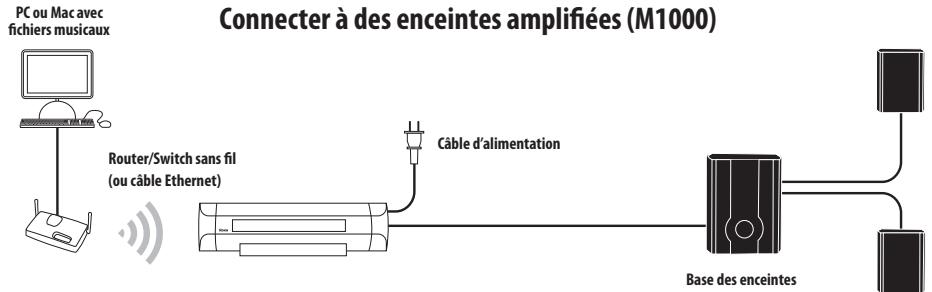
b. Connectez votre SoundBridge à votre chaîne Hi-Fi ou à d'autres entrées "Line Input" en utilisant un des câbles audio RCA (blanc/rouge) livrés avec votre SoundBridge.
Note : si vos enceintes ont un connecteur mâle, vous devrez utiliser un coupleur femelle-femelle disponible dans un magasin spécialisé.
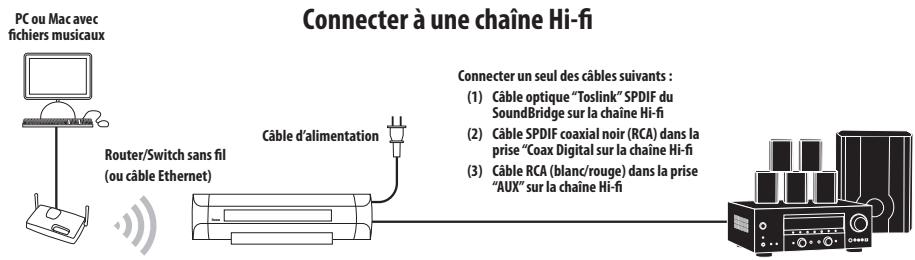
c. Connectez votre SoundBridge à votre chaîne Hi-Fi en utilisant un câble coaxial SPDIF numérique ou un câble optique SPDIF numérique (le SoundBridge possède deux connecteurs spécifiques) — les câbles sont vendus séparément.
V. Connecter le SoundBridge à l'adaptateur secteur
Si vous souhaitez utiliser une connexion Ethernet, assurez-vous que votre SoundBridge est branché sur le secteur. Branchez l'adaptateur secteur sur le SoundBridge et raccordez-le
au secteur. Il n'y a pas de bouton d'alimentation pour allumer ou éteindre le SoundBridge. Dès qu'il est raccordé au secteur, vous devriez voir apparaître le message de bienvenue "Pinnacle SoundBridge." Si ce n'est pas le cas, arrêtez la procédure et vérifiez que le câble d'alimentation est bien relié aux deux extrémités.
VI. Utiliser votre télécommande
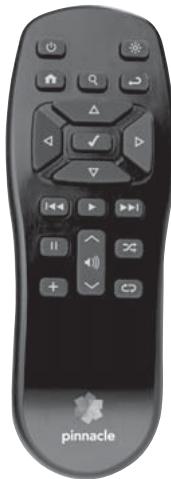
La télécommande SoundBridge est une télécommande à infrarouge. Pour fonctionner, elle doit donc toujours être dirigée vers le SoundBridge. Assurez-vous également que la fenêtre de réception des IR n'est pas bloquée par un autre objet.
VII. Établir une connexion
Connexion Ethernet : Après avoir connecté le SoundBridge à votre ordinateur via un switch/hub/router (ou directement par un câble croisé) et l'avoir mis en marche, le SoundBridge se configure automatiquement en utilisant le protocole DHCP ou AutoIP. Vous n'avez rien à faire. Si pour une raison quelconque une erreur apparaît, sélectionnez l'option « Configuration du système » puis « État de la connexion Ethernet » pour mettre à jour les paramètres.
Note : si vous souhaitez utiliser votre réseau Wi-Fi, ne branchez pas de câble Ethernet afin d'éviter des confusions lors de l'installation de l'appareil. De la même manière, si vous souhaitez utiliser une connexion Ethernet, assurez-vous que le câble est branché avant de mettre l'appareil en marche.
Connexion sans fil : Si vous êtes équipé d'un réseau Wi-Fi ouvert et visible (un réseau annonçant son nom et sans code de sécurité), SoundBridge se connecte automatiquement à votre réseau sans fil. Vous devrez néanmoins entrer le nom de votre réseau (SSID) si :
- SoundBridge détecte plus d'un réseau Wi-Fi (comme c'est le cas chez certains utilisateurs avertis), ou si le signal de votre voisin « déborde » sur le vôtre,
- Notre réseau Wi-Fi n'annonce pas son nom (pour des raisons de sécurité).
Dans ces cas, entrez le SSID à l'aide de votre télécommande. Utilisez les flèches Gauche/Droite [◄►] afin de choisir les lettres, puis les flèches Haut/Bas [△▽] pour les majuscules ou d'autres caractères (chiffres, caractères internationaux), « Space », « Delete » puis enfin « OK » quand vous avez fini.
SoundBridge supporte les réseaux dotés d'une sécurité WEP, mais pas encore WPA. Si vous avez une clé de sécurité WEP, vous devrez entrer votre code WEP manuellement dans le SoundBridge. C'est le même code que vous avez entré dans votre point d'accès et votre ordinateur. L'écran ressemblera à ceci :
Aucune bibliothèque audio trouvée (Pourquoi ?)
Configuration système
Sur votre télécommande, sélectionnez avec la flèche vers le bas l'option « System
Configuration » puis « Sélectionnez ». L'écran de la voiture indiquera peu après cela :
Software Version & Updates (Version du logiciel & mises à jour)
Sélectionner SSID Wi-Fi et mot de passe
Show Wired Ethernet Status (Montrer statut Ethernet)
Show Wi-Fi Status (Montrer statut Wi-Fi)
Naviguez jusqu'à « Select Wi-Fi SSID & Password » et entrez le nom de votre réseau sans fil et votre mot de passe.
Voir la section Installation de Wi-Fi en annexe de ce manuel pour des informations complémentaires relatives à la connexion à votre réseau et au mot de passe.
Firewall personnel
Si vous avez des difficultés à vous connecter, il se peut que votre ordinateur soit muni d'un firewall qui n'est pas correctement configuré. Assurez-vous que votre firewall est configuré pour autoriser le partage musical avec votre serveur musical : vous pouvez demander notre assistance auprès de notre section de support spécialisée dans la résolution des problèmes de firewall (www.rokulabs.com/support) ou aller sur nos forums d'utilisateurs sur www.rokulabs.com/forums.
VIII. Définition des préférences d'affichage
Vous pouvez ajuster la luminosité de l'affichage à l'aide de la touche Bright[].
Cette même touche permet de définir la taille et le style du texte (SoundBridge M1000).
À partir du menu Home, vous pouvez naviguer jusqu'à l'option "Settings" (paramètres) afin de modifier certaines options, comme le style du visualiseur de musique, s'il doit apparaître en pleine page durant la lecture, ou encore quel type d'informations doit apparaître lors du passage d'une chanson.
Pour une liste complète des paramètres SoundBridge, voir la section Fonctions avancées de ce manuel.
IX. Bénéficier du logiciel le plus récent
Votre SoundBridge vous offre automatiquement le choix d'effectuer une mise à jour lorsqu'une mise à jour d Prenez le temps d'effectuer cette mise à jour, qui ne dure qu'une minute environ. Il suffit pour cela de relier votre SoundBridge au réseau avec une connexion internet haut débit.
Note : La mise à jour vous est proposée lorsque vous vous trouvez dans le menu "Source" (qui vous propose une liste des bibliothèques musicales et webradios disponibles). Si pour une raison quelconque vous n'avez pas accès à ce menu, si vous restez par exemple toujours connecté à la même bibliothèque, nous vous recommandons de
Voir les options de configuration du système pour des instructions indiquant comment Roku édite régulièrement un manuel d'utilisation en format PDF dans lequel les nouvelles fonctions du logiciel SoundBridge sont expliquées. Pour télécharger le dernier manuel, allez sur www.roku.com/support.
X. Montage au mur ou sous un meuble (facultatif)
SoundBridge est disponible avec un support en plastique noir qui fait bel effet sur votre étagère ou votre table de nuit. Un kit facultatif de montage au mur est en vente sur www.SoundBridge.co.uk. Il permet de fixer le SoundBrid à l'aide d'une fixation discrète à visser au support désiré.
Choisissez votre bibliothèque audio
Lorsque votre SoundBridge est connecté au réseau et que les options de partage de musique du serveur ont été activées, SoundBridge trouve automatiquement toutes les bibliothèques musicales supportées sur le réseau. Vous pouvez alors sélectionner la bibliothèque à laquelle vous souhaitez accéder à partir d'un écran à peu près identique à celui représenté à gauche :
Menu "Change Library or Configuration" (Changer de bibliothèque ou configuration)
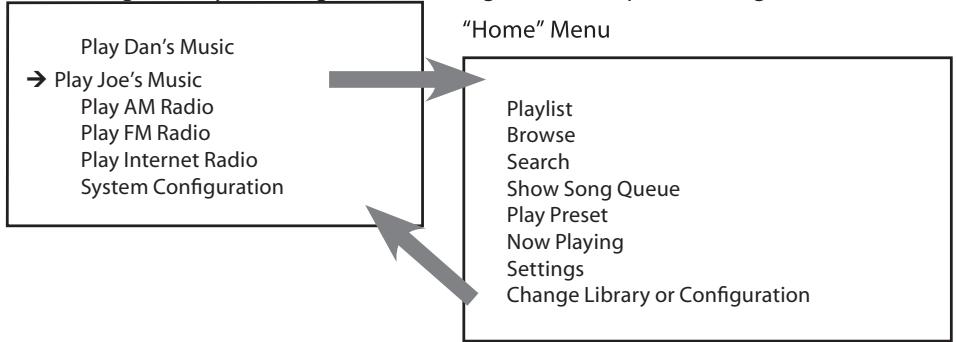
Naviguez jusqu'à votre bibliothèque préférée (ici "Musique de Joe") et appuyez sur Select. Le menu Home apparaît alors en haut à droite, dans lequel vous pourrez commencer à naviguer et jouer votre musique.
Afin de passer à une autre bibliothèque ou à une webradio, sélectionn située en bas du menu Home de SoundBridge (accessible en appuyant sur Home Menu).
Conseil : Après une période de standby, SoundBridge se connecte automatiquement à la dernière bibliothèque à laquelle vous étiez connecté avant la période de repos. Utilis pour sélectionner une autre bibliothèque.
Aperçu des fonctions de la télécommande
Utilisez les fonctions suivantes de votre télécommande afin de sélectionner et jouer la musique de votre choix :
- Les flèches Haut et Bas [△∇] vous permettent de vous déplacer d'un élément à un autre dans une liste. La touche Sélection [✓] vous fait descendre d'un niveau dans l'élément sélectionné (correspond à un double-clic sur un objet sélectionné).
- Utilisez les flèches Gauche et Droite [◁▷] pour dérouler rapidement une liste d'options musicales en passant à la lettre de l'alphabet précédente ou suivante, ou, si votre liste n'est pas dans l'ordre alphabétique, pour dérouler environ 5% de votre liste en une fois. Puis CHOISISSEZ à l'aide de la touche Select [✓] le morceau que vous souhaitez entendre.
- La touche Back [←] vous permet de revenir une étape en arrière dans la navigation, de la même manière que la touche Back de votre navigateur Internet. (Si vous appuyez de manière répétée sur la touche Back, l'écran "Now Playing" (Lecture en cours) s'affiche avec des informations concernant la chanson jouée en ce moment.)
- La touche Search [ ] (recherche) vous envoie vers vos options de recherche basées sur le texte (si votre serveur musical le supporte).
- Lorsque vous avez trouvé une sélection que vous voulez entendre, utilisez la touche Play [ ] pour l'écouter ou la touche Add [+] pour l'ajouter à la fin de votre playlist.
- La touche Pause [II] interrompt la lecture du morceau joué, qui reprend dès que la touche est de nouveau actionnée.
- Les touches Next Track et Previous Track [▶▶] (titre suivant, titre précédent) permettent d'avancer ou de reculer d'une chanson à la fois dans la lecture de votre playlist (ou du menu de webradio).
- Vous pouvez revenir à tout moment au menu de départ avec la touche Home Menu [↑].
Le menu Home
Pour commencer à naviguer à travers votre musique, commencez au menu Home en appuyant sur la touche Home Menu [↑]. L'affichage du SoundBridge ressemblera à ceci :
Présentation du menu Home
→ Playlists
Browse
Seules les deux premières lignes du menu Home apparaissent à la fois (ou une ligne seulement si vous utilisez un M1000 avec la taille de caractères maximum) mais vous pouvez utiliser la touche Down de votre télécommande afin de faire défiler toutes ces options :
| Playlists | [Affiche toutes les listes de lecture disponibles pour la bibliothèque musicale de votre réseau.] |
| Browse | [Fait défiler la bibliothèque musicale par artiste, album, chanson, genre et compositeur.] |
| Search | [Entrer le texte du titre des chansons, album, artiste, composer et mot clé.] |
| Play Preset | [Sélectionner l'une des 18 stations préseLECTIONnées ou listedes de lecture.] |
| Show Song Queue | [montre les chansons précédentes et suivantes sélectionnées] |
| Show Now Playing | [montre la chanson jouée actuellément. Appuyer sur Select pour avoir plus d'informationssur la Sélection.] |
| Settings (Paramètres) | [Définit les options pour le visualiser de musique et la mise en mémoire des listedes de lecture de radio.] |
| Change Library | [quitte la bibliothèque audio actuelle et se connecte à une autre, change la configuration de votre réseau ou de votre système.] |
| or Configuration |
La flèche → à gauche d'un point du menu indique l'option actuelle. Vous pouvez aussi voir votre position dans la liste avec la barre de défilement (à droite sur l'écran).
Naviguer par album
Dans le Menu Home, appuyez sur la touche Down jusqu'à ce que l'option "Browse" soit sélectionnée puis sur Select. Vous verrez une liste d'options :
En défilant vers le bas, vous verrez ces options de navigation :
Browse Songs
Browse Genres
Parcourir les compositeurs
Si vous naviguez jusqu'à l'option "Browse Albums" et appuyez sur Select, vous verrez une liste alphabétique des albums trouvés dans votre bibliothèque musicale. L'écran ressemblera à ceci :
Parachutes
Paul's Boutique
Naviguez jusqu'à l'album que vous souhaitez entendre à l'aide des touches Up/Down [△∇] — dans notre exemple, "Parachutes". Ou, afin de naviguer plus rapidement, appuyez sur la flèche vers la droite afin d'avancer dans la liste des albums à la lettre alphabétique suivante. Lorsque vous avez sélectionné l'album de votre choix, appuyez sur la touche Select afin d'obtenir une liste des chansons de cet album.
→ Don't Panic → Shiver
La note de musique à côté de chaque nom de chanson indique que la sélection est un titre particulier (et non une playlist, un album ou une autre collection de chansons).
Note : Les chansons achetées sur Apple Music Store apparaîtront avec l'icône "cadenas" ⑥ indiquant que SoundBridge ne peut pas lire ces fichiers sécurisés – ils seront tout simplement ignorés durant la lecture.
Sélectionnez avec les touches Haut/Bas la chanson que vous voulez écouter. Pour commencer la lecture de cette chanson, appuyez sur la touche Play (ou deux fois sur la touche Select). Lorsque la lecture commence, "Now Playing" s'affiche sur l'écran de manière semblable à cela :
Notez que le nom de l'artiste et de l'album peuvent être abrégés ou apparaître sur une ligne à la fois si le nombre de caractères dépasse ce qui peut être affiché. Voir le chapitre Settings à la fin de ce manuel pour plus d'informations sur les options d'affichage.
Conseil : Si vous souhaitez revenir à l'écran précédent "Now Playing" afin de voir ce qui est joué en ce moment, appuyez plusieurs fois sur la touche Back jusqu'à ce que cet écran apparaisse. Vous pouvez également sélectionner Home Menu et descendre sur l'option "Show Now Playing" et taper sur Select. Cet écran réapparaît automatiquement après quelques minutes d'inactivité sur la télécommande.
Si vous actionnez la touche Play sur un titre d'album, celui-ci sera joué, suivi de chacun des titres restants de l'album. Si vous appuyez par exemple sur Play au morceau #5 d'un album en contenant 10, les titres #5 à #10 seront joués. (Pour que l'album entier soit lu en continu, appuyez sur la touche Repeat [c] de votre télécommande — l'album sera lu jusqu'à la fin, puis reprendra au début).
Vous pouvez également naviguer jusqu'à un album, un artiste ou un genre et appuyer sur Play afin d'entamer la lecture du contenu complet de la catégorie.
Si vous n'êtes plus sûr de la sélection, appuyez simplement sur la flèche vers le bas de l'écran "Now Playing" (l'écran affichant la chanson qui est jouée actuellement). C'est un raccourci vers la liste de lecture qui indique les chansons suivantes (voir la section « Créer une liste de lecture »).
Conseil : Si vous naviguez vers une nouvelle chanson et appuyez sur Play durant la lecture de votre sélection d'origine, vous écrasez votre ancienne sélection (appelée « Song Queue » (liste de lecture)) et commencez à jouer votre nouvelle sélection. Vous ne devriez donc utiliser Play que si vous souhaitez supprimer vos sélections précédentes. Avec la touche Add [+], vous ajoutez une nouvelle sélection à la fin de votre playlist.
Naviguer par artiste ou par compositeur
La navigation par artiste ou par compositeur est semblable à la navigation par album décrite ci-dessus. Lorsque vous entrez le nom de l'artiste ou du compositeur choisi, un écran indiquant la liste des albums disponibles de cet artiste apparaît.
(indiquer toutes les Medusa
Vous pouvez ajouter toutes les chansons de cet artiste à votre copylist en appuyant sur la touche Add [+] lorsque le premier point du menu "Show all matching songs" est actif. Vous pouvez aussi appuyer sur Play afin de jouer toutes les chansons de cet artiste et remplacer ainsi votre liste de lecture existante. (Les chansons seront jouées dans l'ordre dans lequel elles apparaissent sur chaque album, chaque album étant lu par ordre alphabétique.)
Conseil : Les noms d'artiste commençant par "The", comme par exemple The Beatles, apparaissent à la première lettre du mot suivant le "The", dans ce cas, "B" pour "Beatles".
Vous pouvez choisir des albums ou titres particuliers en vous déplaçant jusqu'à l'album souhaité et en appuyant sur Add [+] pour l'ajouter à votre playlist ou sur Play afin de remplacer une liste de lecture existante.
Conseil : si l'album que vous avez sélectionné contient des chansons de différents artistes, comme dans le cas d'une compilation ou de la bande originale d'un film, seules les chansons de l'artiste que vous aurez sélectionné seront jouées. Il convient de naviguer plutôt par album afin d'écouter tous les morceaux.
Naviguer par chanson
Lors de la navigation par chanson, une liste alphabétique de toutes les chansons de votre bibliothèque musicale apparaît. Utilisez les touches Droite/Gauche [ ] afin de naviguer plus rapidement à travers la liste ou Haut/Bas [△V] afin de passer dans la liste d'un élément à un autre à la fois.
Naviguer par genre
Lors de la navigation par genre, une liste alphabétique des genres décrivant les artistes de votre bibliothèque musicale apparaît. Afin d'ajouter toutes les chansons d'un genre dans votre playlist, sélectionnez ce genre et appuyez sur Add.
Afin de naviguer à l'intérieur d'un genre, comme par exemple Hip Hop/Rap, sélectionnez le genre désiré à l'aide de la touche Select. Une liste des artistes de ce genre apparaît, avec l'option d'afficher une liste de tous les albums de ce genre. Vous pouvez également naviguer jusqu'à un artiste en particulier et voir, à l'aide de la touche Select, les albums du genre choisi réalisés par cet artiste.
Conseil : Normalement, les informations relatives à votre musique, comme le nom de la chanson, l'artiste, l'album et le genre sont automatiquement générées par le logiciel avec lequel vous avez sauvegardé vos fichiers audio sur votre ordinateur ("ripping"). Des données appelées "ID3 tags" décrivant chaque morceau sont ainsi créées. Si ces données sont absentes de vos fichiers audio, elles n'apparaîtront pas lorsque vous naviguez dans cette catégorie de données. Si vous souhaitez éditer vos ID3 tags ou si vous n'êtes pas satisfait par la description des genres (ou d'autres données) affectée à votre fichier musical, il est possible d'éditer ces données avec Windows Media Player ou d'autres programmes jukebox compatibles.
Section 3 : Liste de lecture
SoundBridge génère automatiquement une liste de lecture, ou playlist, à chaque fois que vous sélectionnez une chanson ou un album. Vous verrez dans cette section comment créer une liste de lecture, la modifier ou la supprimer.
Créer une liste de lecture
Si vous souhaitez entendre plusieurs chansons ou sélections à la suite, vous pouvez créer une playlist. SoundBridge crée automatiquement une nouvelle playlist à chaque fois que vous sélectionnez une chanson ou un album. Vous pouvez compléter cette liste en naviguant jusqu'à votre musique préférée et en appuyant sur Add [+]. La sélection est alors ajoutée à la fin de votre playlist.
Il est possible d'ajouter une seule chanson, un album entier, toutes les chansons d'un artiste, d'un genre ou encore n'importe quel résultat de recherche – naviguez simplement jusqu'à la sélection souhaitée et appuyez sur Add [+]. Si vous souhaitez par exemple entendre toutes les chansons de Coldplay, allez dans le menu Home > Browse > Browse artists. Naviguez jusqu'à Coldplay dans la liste des artistes et appuyez sur Add [+]. Toutes les chansons de tous les albums de Coldplay seront jouées dans l'ordre de leur apparition sur chaque album. Voir “Browse” et “Search” pour plus d'informations.
Il existe encore d'autres options permettant de créer une playlist. Après avoir appuyé sur Select en naviguant jusqu'à une chanson, un menu "Song" apparaît avec les options suivantes :
La première option "Play Songs" (« Jouer chansons ») a été décrite dans la section précédente – vous entendez l'album choisi (ou ce que vous avez sélectionné), en commençant par le morceau actuel.
Si vous choisissez "Play Song" (« Jouer chanson ») au niveau d'un titre quelconque de votre sélection, toute la liste sera ajoutée à la playlist, mais la musique commencera seulement au titre choisi. En tapant sur l'option Repeat [ɔː], les titres précédents dans la liste de lecture seront lus après la dernière chanson. Si vous avez choisi l'option Shuffle [x̄], le titre choisi sera joué en premier, suivi par tous les autres titres de la liste en ordre aléatoire.
L'option "Add song to Song Queue" (ajouter une chanson à la playlist) agit de manière semblable à "Add" [+]. La chanson actuelle est placée à la fin de la liste de lecture.
Vous pouvez compléter de manière quasiment illimitée une liste de chansons préférées. Chaque sélection sera jouée dans l'ordre où elle aura été entrée (à moins que vous n'ayez choisi la fonction Shuffle).
Conseil : Après avoir sélectionné des chansons en lecture linéaire, vous pouvez passer d'une chanson à l'autre dans votre playlist à l'aide des touches Next Track [«] (titre suivant) et Previous Track [»] (titre précédent).
Visualiser une liste de lecture
Vous pouvez visualiser à tout instant le contenu de votre liste de lecture en appuyant sur la touche Down [V] de l'écran Now Playing, qui est l'écran par défaut lorsque SoundBridge joue. L'écran Now Playing ressemble à ceci :
Il est également possible d'appuyer sur Home Menu [ ] et de sélectionner l'option "Show Song Queue" (afficher playlist). La liste complète des chansons de la playlist apparaît alors, la barre de déroulement sur la droite de l'écran indique où vous vous trouvez dans la liste. Appuyez sur les touches Up/Down afin de voir la liste entière des sélections dans votre liste de lecture. La sélection jouée actuellement est indiquée par un haut-parleur ( ). Il n'est pas possible de sauvegarder une liste de lecture, elle reste uniquement dans la mémoire temporaire jusqu'à ce que la prochaine liste de lecture soit créée. Si vous souhaitez créer une playlist qui sera sauvegardée, il convient de la créer dans le logiciel jukebox (voir plus loin, Jouer une liste de lecture sauvegardée).
Une fois la lecture de la playlist achevée, la musique s'arrête (si la fonction repeat n'a pas été activée). L'icône Stop ■ apparaît sur la droite de votre écran. Appuyez de nouveau sur Play pour rejouer la playlist.
Effacer une liste de lecture
Si vous décidez de ne pas jouer la liste de lecture que vous venez de créer, sélectionnez simplement quelque chose d'autre. Naviguez jusqu'à une autre sélection (chanson, playlist, etc.) et appuyez sur Select ou Play (mais pas Add [+]). Cette sélection remplace immédiatement la précédente.
Jouer une liste de lecture sauvegardée
Afin de j créée dans votre jukebox, par exemple Windows Media Player, sélectionnez l'option playlist du Home Menu [↑]. Utilisez les flèches Up/Down [△∇] afin de dérouler vos listes de lecture une par une. Sélectionnez celle que vous voulez jouer puis appuyez sur Play afin de jouer immédiatement l'ensemble des chansons de cette playlist, ou sur Add [+] afin d'ajouter cette liste de lecture aux autres. Les playlists peuvent contenir des titres audio ou des flux de webradio. Si votre playlist a été créée avec Windows Media Player ou un autre logiciel utilisant Windows Media Connect, assurez-vous de sauvegarder votre playlist dans le dossier My Music/My Playlist de votre disque dur, ou configurez Windows Media Connect afin de partager sur votre disque dur le dossier contenant la liste de lecture.
Repeat et Shuffle
Appuyez une fois sur Repeat [ɔ] pour une lecture continue de votre playlist. L'icône Repeat apparaît à droite de l'écran "Now Playing", en dessous de l'icône Play. Si vous appuyez une nouvelle fois sur Repeat, la chanson lue actuellement sera rejouée sans arrêt, une autre icône Repeat apparaît, un cercle avec une flèche unique ①. Appuyez une troisième fois sur Repeat afin de supprimer la commande Repeat.
Les options suivantes sont disponibles si vous appuyez sur Shuffle [×] durant la lecture d'une liste de lecture :
Shuffle On — lecture aléatoire de la playlist (l'ordre aléatoire s'affichera dans la playlist). Une icône avec deux flèches entrecroisées × apparaît sur l'écran Now Playing.
Shuffle Off - lecture linéaire de la playlist.
Vous pouvez activer les commandes Repeat et Shuffle à partir de tous les menus de SoundBridge. Cette commande est active même si le changement de mode n'apparaît que sur l'écran Now Playing.
Options de recherche
Afin d'effectuer une recherche en entrant une sélection particulière, ou naviguez jusqu'à l'option « Search » dans le menu Home.
Note : Actuellement, Musicmatch ne supporte malheureusement pas la recherche sur SoundBridge. Si la recherche n'est pas disponible, l'option du menu Search n'apparaît pas, et un message s'affiche lorsque vous de la télécommande.
Que vous utilisiez le menu Search ou la télécommande, vous verrez les options suivantes :
Search for Titles (recherche par titre)
Recherche par album
Recherche par artiste
Recherche par compositeur
Search Keywords (recherche par mot clé)
Avec Select, choisissez l'option de recherche souhaitée. À l'aide des flèches Gauche/Droite sur la télécommande, entrez les caractères permettant d'écrire votre sélection puis appuyez sur Select. Une fois le texte entré, allez avec la touche Down jusqu'à l'option OK et appuyez sur Select. (En cas d'erreur, allez avec la touche Down jusqu'à l'option Delete (effacer) puis actionnez Select.)
Conseil : Il est possible d'entrer seulement quelques lettres – la fonction Search recherche ces lettres non seulement au début mais partout dans le mot. Si vous cherchez par exemple Radiohead, vous pouvez entrer toute combinaison de lettres apparaissant dans le mot ("RA", "DI", "HE", etc.). Les résultats feront apparaître tous les artistes dont le nom contient ces lettres (par exemple, si vous entrez "DI", vous aurez peut-être Radiohead, India Arie et Diana Krall).
Lorsque vous avez trouvé la musique de votre choix, ajoutez-la à votre playlist à l'aide de la touche Add [+]. Si vous cherchez des albums ou des artistes, appuyez sur Select pour naviguer jusqu'aux titres individuels.
Section 5 : présélections
Votre SoundBridge compte dans sa mémoire interne 18 positions, ce qui vous permet de stocker une grande variété de contenus faciles à retrouver. Vous pouvez stocker presque tout dans les présélections (Presets), il suffit ensuite de les sélectionner et d'appuyer sur la touche Play pour les écouter sur votre SoundBridge. Il est possible par exemple de stocker tous les titres d'un artiste, une playlist ou une webradio, ou encore des résultats de recherche. Il suffit pour cela de naviguer jusqu'à votre sélection, d'actionner la touche Play, et vous entendez la musique. Appuyez ensuite sur la touche Select [✓] et descendez jusqu'à l'option "Save Preset: [Name of selection]" (sauvegarder sélection [Nom de sélection]). Chaque position est numérotée : A1-A6, B1-B6, et C1-C6. Choisissez quelle présélection vous souhaitez remplacer et votre nouvelle présélection sera sauvegardée.
Supposons par exemple que vous souhaitiez garder tous les titres de l'artiste Coldplay en une présélection. Sélectionnez les options Browse/Browse Artists et descendez dans la liste jusqu'à "Coldplay". Appuyez sur Play, puis sur Select. Allez ensuite jusqu'à l'option "Save Preset: Tracks by Coldplay" (sauvegarder présélection : titres de Coldplay) et appuyez sur Select.
Note : une playlist créée avec la touche Add ou avec des commandes du menu ne peut pas devenir une préselection. La sélection doit pouvoir être jouée simplement en tapant sur la touche Play de la télécommande. Des titres particuliers ne peuvent pas non plus être sauvegardés comme préselections. Lorsqu'une webradio est jouée, même si elle apparaît dans une liste, seule une station particulière est sauvegardée.
Réécouter des présentations
Plusieurs méthodes permettent d'accéder à vos présélections :
Dans le menu Home de votre bibliothèque audio, descendez jusqu'à "Play Preset" puis appuyez sur Select. Allez jusqu'à la préselection que vous souhaitez entendre et appuyez sur Select [✓].
Alors que vous entendez une sélection quelconque (musique, webradio, etc.), appuyez sur Select dans le menu Now Playing et descendez jusqu'à l'option "Play Preset...".
Modifier des présélections avec l'interface Web
Vous pouvez modifier vos présélections dans l'interface Web de SoundBridge. Vous trouverez des instructions pour la connexion à l'interface web page 35. Cliquez sur le lien vers la page « Presets » (préselections) ou vous pouvez :
- Changer le nom d'une présélection en entrant le nouveau nom dans le formulaire web.
- Modifier l'ordre des sélections dans la liste en appuyant et en déplaçant la touche "Move".
- Reprendre la lecture en appuyant sur la touche "Play" à côté de la sélection. (Si votre SoundBridge est en mode veille lorsque vous appuyez sur Play, il se remettra en marche et commencera la lecture de la sélection).
- Entrer un flux URL pour une station de webradio à partir d'une source externe. (Vous trouverez des informations concernant la localisation et l'importation de flux URL sur le lien en haut de la page internet. Pour plus d'informations concernant la diffusion de stream webradio, voir la section "Radio Internet" de ce manuel.)
Lorsque vous avez modifié vos présélections, cliquez sur la touche "Update Presets" (actualiser les présélections) en bas de la page.
Il est également possible de programmer les commandes de présélection sur une télécommande universelle. Pour plus d'informations, voir la section "Programmer une télécommande universelle" dans le chapitre Fonctions avancées de ce manuel.
Section 6 : Radio Internet
Vous pouvez écouter la radio internet de deux manières. Vous pouvez tout d'abord capter les stations intégrées qui se trouvent de votre SoundBridge. Il n'est pas nécessaire que votre ordinateur soit allumé pour cela, une connexion internet active sur votre réseau suffit. Vous pouvez également entrer l'URL d'une playlist de webradio dans l'onglet Radio Internet du site web SoundBridge (cette fonction est plus largement décrite dans le chapitre Contrôle de la page internet de ce manuel).
La manière la plus simple d'écouter une webradio sur le SoundBridge est par la bibliothèque "Internet Radio" où vous avez accès à un nombre élevé et croissant de stations de radio internet et à travers lesquelles il est possible de naviguer selon le nom, le genre, la langue et la localisation. Pour naviguer , suivez les instructions suivantes :
- Appuyez sur le menu Home [↑]. Descendez jusqu'à "Change Library or Configuration" (Changer bibliothèque ou configuration) et appuyez sur Select [✓].
- Vos bibliothèques audio disponibles s'affichent. L'une d'elles s'appelle "Internet Radio". Choisissez cette bibliothèque et vous verrez une liste de stations de radio internet. Ce sont vos présélections et sont préchargées lors de l'installation initiale de votre SoundBridge. Voir plus loin pour plus d'informations relatives à la modification de ces présélections.
- Allez jusqu'à la station et appuyez sur Play. (Vous pouvez également appuyer sur Select [✓] et choisir "Get Station Info" (obtenir infos station) afin de visualiser le genre/format de la station, sa langue et sa localisation).
Lorsque cette station est en marche, l'écran "Now Playing" ressemble à ceci :
Michelle Shocked — Black Widow
http://www.radioparadise.com
RadioParadise.com
Ce sont elles-mêmes qui fournissent les informations relatives à la chanson et à l'artiste, ce qui explique pourquoi ces informations peuvent parfois manquer ou différer légèrement.
Naviguer dans les stations de webradio
Vous pouvez n préinstallées de votre SoundBridge en fonction
du nom, du genre, de la langue ou de la localisation. Appuyez sur la bibliothèque Internet Radio dans le menu principal [ ]. Les options suivantes apparaîtront alors :
My Favorites (mes favoris)
Browse
Play Preset (jouer présélection)
Afficher la lecture en cours
Appuyez sur "Browse" et sélectionnez le mode de navigation choisi :
Browse Names
Browse Genres
Parcourir les lieux (par pays d'origine)
Parcourir les langues
Conseil : Vous pouvez naviguer plus rapidement dans la liste des résultats avec les flèches Gauche/Droite [ ] sur votre télécommande, vos résultats passeront d'une lettre de l'alphabet à l'autre.
Choisissez une option de navigation et appuyez sur Select. Descendez sur la station que vous voulez entendre et appuyez sur Play (ou deux fois sur Select) pour commencer la lecture.
Personnaliser les favoris et présélections de webradio
Vous avez le choix entre deux méthodes pour sauvegarder des stations de webradio afin de pouvoir les réécouter facilement.
La première a déjà été traitée : elle consiste à sauvegarder la station dans les présélections. Qu'elle ait été trouvée en naviguant SoundBridge, en la lisant sur l'ordinateur à partir du serveur audio ou en l'entrant manuellement dans la page internet, elle peut être sauvegardée dans les présélections et facilement jouée avec la commande "Play Preset".
La seconde méthode consiste à marquer une station s favoris. Lorsqu'une station est notée dans les favoris, elle apparaît dans la liste "My Favorites" de la bibliothèque de webradio mais n'occupe pas l'une des 18 places de présélection.
Note : Si une station est sauvegardée dans les présélections, elle est également considérée comme un favori et apparaî
qu'elle est un favori et apparaît en haut de la liste "My Favorites".
Il existe plusieurs différences importantes entre les présélections et les favoris :
→ Les présélections sont disponibles à partir de toute bibliothèque, tandis que les favoris n'apparaissent que dans la bibliothèque de webradios. → Il est possible que les favoris ne contiennent que des stations trouvées en naviguant dans la bibliothèque de webradios. Les présélections, quant à elles, peuvent contenir des stations provenant de la bibliothèque intégrée ou avoir été entrées par le biais de la page internet. → Les présélections peuvent rejouer des musiques autres que des stations de webradio, comme des playlists ou des sélections que vous avez trouvées à partir du SoundBridge (toutes les chansons d'un artiste par exemple). Les favoris ne contiennent que des stations de webradios. → Lorsque les favoris s'affichent, les présélections de webradios apparaissent également au début de la liste. → Les présélections peuvent être programmées et jouées à partir de la page internet Preset (cf. page 25 pour plus d'informations). → Il est possible de programmer les présélections en commandes discrètes sur une télécommande (pour plus d'informations concernant la personnalisation de votre télécommande et le fichier CCF, allez sur notre site internet à la section Support).
Comment ajouter une station de webradio à mes favoris :
- Descendez dans la bibliothèque "Internet Radio" jusqu'à "Browse". Naviguez jusqu'à la station que vous souhaitez sauvegarder. Appuyez sur Select, puis actionnez la flèche Down afin d'afficher ces options :
- Descendez jusqu'à l'option "Add Station to My Favorites" et appuyez sur Select. Vous verrez le message "Station added to your favorites" (Station ajoutée à vos favoris). Lorsque vous regarderez la fois suivante vos favoris, cette station s'affichera dans la liste.
Il est également possible de mettre une station dans les favoris alors qu'elle est diffusée.
Appuyez simplement sur Select afin d'afficher ces options :
Sélectionnez l'option "Add Station to My Favorites" et appuyez sur Select.
Note : Seules les stations auxquelles vous avez accédé par la fonction "Browse" dans la bibliothèque de webradios peuvent être sauvegardées dans les favoris. Les stations diffusées à partir d'une URL entrée comme présélection ne peuvent pas être ajoutées aux favoris.
Comment sauvegarder une station de webradio dans vos présélections :
Allumez une station de radio et appuyez sur Select. Vous verrez la liste d'options suivantes :
Get info for "[Station name]" (Obtenir info pour "[Nom de station]")
Play Preset... (cela affiche la liste de vos 18 présélections)
Sélectionnez l'option "Save Preset: [Station name]" et appuyez sur Select. Descendez jusqu'à la position que vous souhaitez remplacer et appuyez sur Select. Lorsque vous regarderez la fois suivante vos présélections (Presets), cette station apparaîtra à cette position. Les présélections s'afficheront également au début de la liste My Favorites.
Jouer les stations sauvegardées comme "My Favorites" ou "Presets
Lorsque vous vous trouvez dans la bibliothèque de webradio, allez sur Home Menu [H]. Choisissez l'option "My Favorites". Vous verrez la liste de vos présélections de webradios suivie de vos favoris. Naviguez jusqu'à la station que vous souhaitez entendre et appuyez sur Select [√].
Vous avez le choix entre jouer la musique, obtenir des informations sur la station ou "Remove station from My Favorites" (supprimer la station des favoris). Vous pouvez également simplement appuyer sur la flèche Down dans l'écran Now Playing d'une webradio.
Puisqu'il n'y a pas de playlist en mode webradio, ce raccourci vous amène directement à vos favoris. Si la station actuellement diffusée apparaît dans vos favoris, elle sera marquée d'une icône de haut-parleur.
Pour jouer vos présélections, vous pouvez également choisir l'option "Play Preset" dans le menu Home de n'importe quelle bibliothèque audio (mais pas la bibliothèque webradio). Choisissez la station que vous voulez écouter et appuyez sur Select.
Limites à la lecture de flux de radio internet
SoundBridge supporte actuellement les stations de radio internet MP3 et WMA, mais pas les stations RealAudio et AACplus. D'autres formats seront néanmoins peut-être compatibles dans les futures versions du logiciel.
Il existe malheureusement peu de standards dans les webradios (en particulier pour les stations MP3) et une station fait parfois quelque chose d'inhabituel qui empêche ainsi SoundBridge de pouvoir la lire. Nous vous conseillons de consulter notre document en ligne sur www.rokulabs.com/support/internetradio pour plus d'informations.
Découvrir plus de stations de radio internet
Nos forums d'utilisateurs en ligne permettent aux utilisateurs de SoundBridge de partager de bonnes webradios dans une variété de genres. Visitez nos forums (accessibles sur www.rokulabs.com/support) et consultez nos sujets de discussion relatifs aux webradios si vous souhaitez découvrir plus de stations d'un genre particulier, si vous souhaitez suggérer une station ou encore proposer votre aide dans ce domaine.
Section 7 : Interface Web SoundBridge
Avec la page internet SoundBridge, vous pouvez contrôler à distance la musique diffusée sur votre SoundBridge, configurer votre SoundBridge ou reconfigurer vos webradios présélectionnées en entrant l'URL directement dans la page internet. Vous pouvez accéder de plusieurs manières à cette page :
Utilisateurs de PC/Windows :
Vous pouvez configurer votre ordinateur afin qu'il affiche des éléments UPnP, SoundBridge compris, dans la fenêtre My Network Places.
Utilisateurs de Windows XP Service Pack 2 (SP2) :
- Ouvrir Mes lieux réseau.
- Cliquez sur "Afficher les icônes pour les périphériques réseau UPnP" dans le volet "Tâches courantes" à gauche de la fenêtre "Poste de travail réseau". Si le volet "Tâches courantes" n'est pas visible,
a. Sélectionnez l'option Tools > Folder Options (Outils > Options des dossiers) dans
b. Sous la section Tâches, CHOISISSEZ Afficher les tâches courantes dans les dossiers et cliquez sur OK. 3. Appuyez sur OK lorsqu'on vous demande d'ouvrir les ports UPnP du pare-feu.
Utilisateurs de Windows XP Service Pack 1 (SP1)
À partir du panneau de configuration, cliquez sur Add or Remove Programs (Ajouter ou supprimer des programmes).
- Cliquez sur Add/Remove Windows Components (Ajouter/supprimer composants Windows).
- Dans la liste Windows Components, sélectionnez Network Services puis cliquez sur Détails.
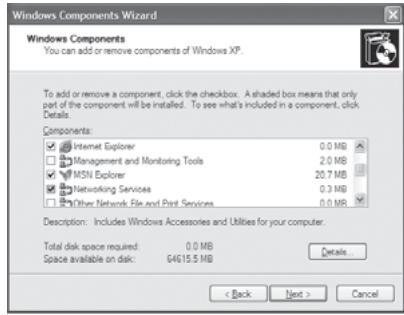
3. Sélectionnez la case UPnP Interface.
- Cliquez sur OK puis sur Suivant. La fenêtre de configuration apparaît.
- Cliquez sur Finish quand la configuration est achevée.
- Naviguez jusqu'à Mes lieux de réseau et cliquez deux fois sur l'icône SoundBridge. Vous avez désormais accès à l'interface web SoundBridge.
Utilisateurs de Apple/OS X :
Suivez ces instructions pour accéder au site web :
1. Lancez le navigateur web Safari. Comme le SoundBridge utilise le protocole Bonjour (anciennement connu sous le nom de Rendezvous), l'appareil s'annonce automatiquement.
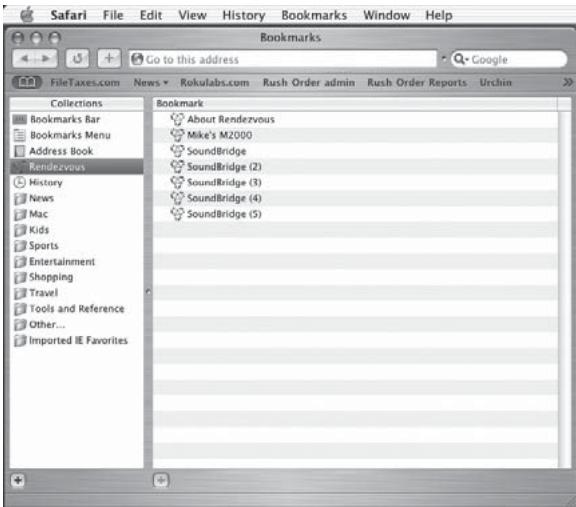
- Assurez-vous dans Safari que votre liste de signets (bookmarks) apparaît. Si ce n'est pas le cas, rendez-vous au menu Bookmark et sélectionnez Show All Bookmarks. 3. Cliquez sur l'option Bonjour dans la liste des bookmarks afin de voir votre SoundBridge. Si plus d'un est connecté, ils seront appelés SoundBridge, SoundBridge (2), etc. 4. Cliquez deux fois sur le nom de votre outil pour ouvrir la page internet SoundBridge.
Le site web compte quatre onglets :
Permet de contrôler la lecture de la sélection audio actuelle, incluant Pause, Play, Next/Previous Track, Stop, Repeat et Shuffle. Il permet également de régler le volume sonore.
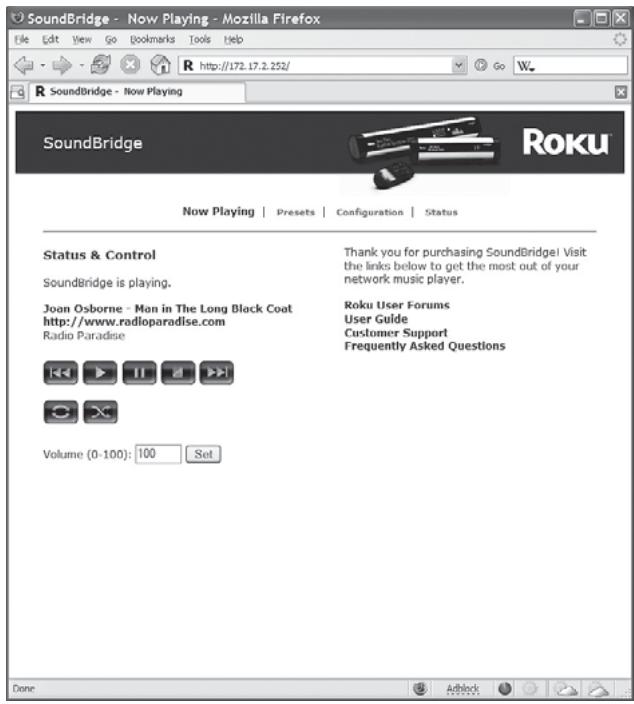
Presets
Sur cette page, vous pouvez :
- Spécifier jusqu'à 18 de vos sélections musicales préférées, comme par exemple des flux webradio, des résultats de recherche ou des listes de lecture, qui doivent être stockées dans vos présélections. (Voir p. 26 pour des informations supplémentaires concernant les présélections).
- Changer le nom d'une présélection.
- Cliquer et déplacer la touche "Move" (déplacer) afin de modifier l'ordre des éléments de la liste Préselection.
- Appuyer sur la touche "Play" afin de jouer un élément présélectionné dans votre SoundBridge.
Pourquoi dix-huit présélections ? La nouvelle radio Wi-Fi de Roku contient 18 touches de présélection en haut de l'appareil – ce qui permet de sélectionner ou de modifier rapidement les présélections en toute simplicité.
Si vous avez des difficultés à lire un flux de webradio copié depuis un navigateur web, assurez-vous que l'URL a été correctement copiée. Une URL de MP3 se termine normalement par l'extension ".pls" ou ".m3u", un flux WMA par ".asx". Actuellement, SoundBridge peut diffuser les formats MP3 et WMA. Les flux RealAudio (se terminant par .ram ou .rm) ne sont actuellement pas supportés. Les stations AACplus peuvent avoir des extensions semblables à celles des stations MP3, mais ne pourront pas être lues. En général, la page internet d'une webradio indique quel est le format utilisé. D'autres formats pourront néanmoins être compatibles dans les futures versions du logiciel.
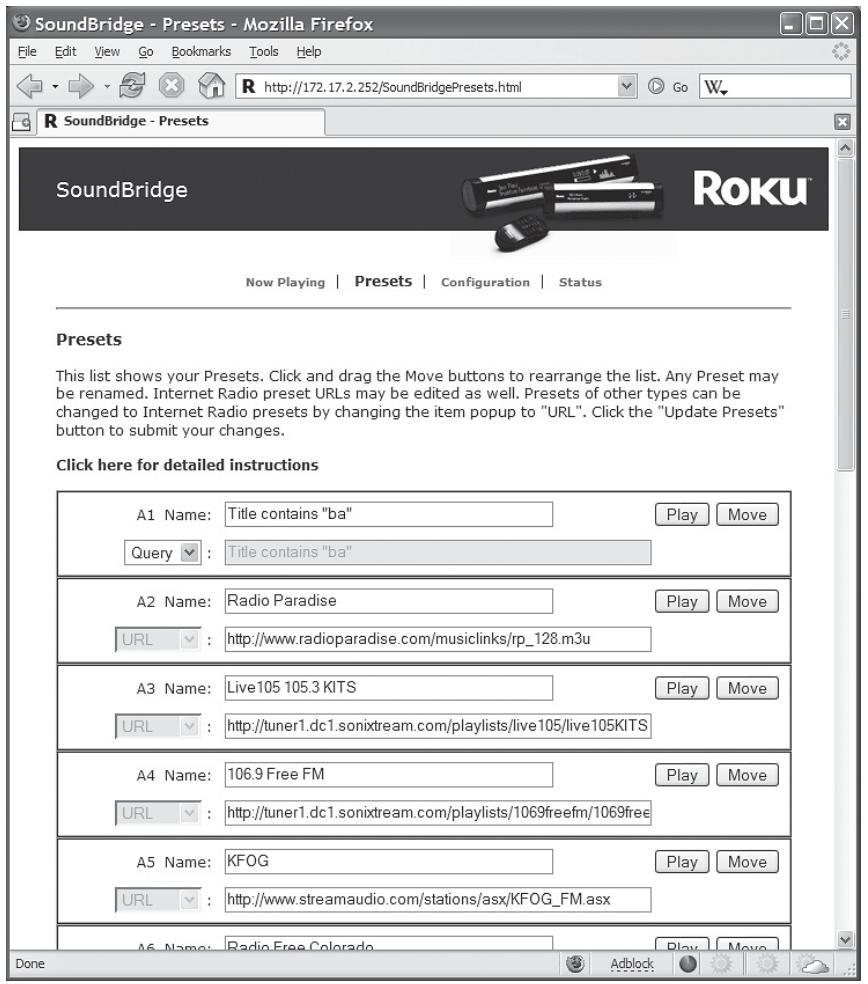
Peut-être utiliserez-vous moins que les 18 emplacements possibles de présélection. Si vous souhaitez qu'un des emplacements reste libre, assurez-vous que le menu sous "Name" indique "URL", et que les champs "Nom" et "Location" soient vides. Si vous sauvegardez des changements, la présélection sera marquée comme vide. Lorsque vous avez fini de modifier vos présélections, cliquez sur le bouton "Update Presets" en bas de la page.
Conseil : Si vous entrez une URL trop longue pour le champ (plus de 250 caractères), SoundBridge reviendra automatiquement à l'URL précédent dans la liste.
Prière de dire la section "Webradio" pour des informations concernant l'accès aux stations présélectionnées et leur lecture.
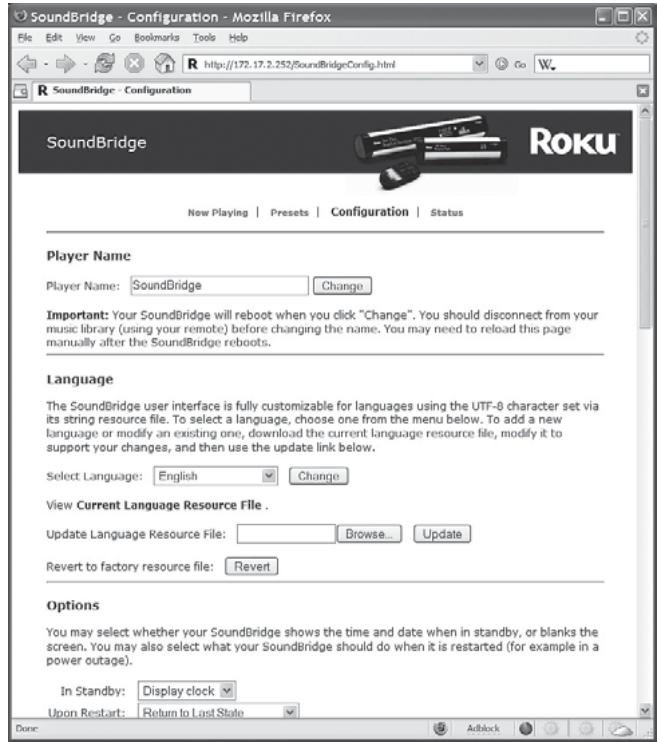
Configuration
Utilisez cette page pour entrer un nom à votre SoundBridge, choisir une langue autre que l'anglais ou définir des options d'affichage de l'heure et de la date sur votre SoundBridge lorsqu'il est en repos. Pour plus d'informations, voir les sections "Réglage de l'heure" et "Définition de la langue" dans le chapitre Fonctions avancées à la fin de ce manuel.
Statut
Utilisez cette page afin de visualiser la version du logiciel de votre SoundBridge. Vous pouvez également voir les informations de connexion au réseau, par exemple les adresses IP et MAC.
Si vous avez une connexion Wi-Fi, cette page affiche l'intensité du signal Wi-Fi et le nom du réseau auquel vous êtes connecté. Pour quitter le site web, fermez simplement la fenêtre de votre navigateur.
Section 8 : Fin d'usage du SoundBridge
Lorsque vous avez fini d'écouter de la musique et d'utiliser votre SoundBridge, appuyez sur le bouton Standby [O] de votre télécommande. En mode repos, le SoundBridge peut afficher selon votre préférence la date et l'heure, ou encore un écran vide.
Si une webradio était diffusée lorsque vous avez appuyé sur standby, le SoundBridge rejouera celle-ci quand vous appuierez une nouvelle fois sur standby. Sinon, il retournera à la bibliothèque audio à laquelle vous étiez dernièrement connecté.
Si vous souhaitez après usage, assurez-vous d'appuyer d'abord sur la touche standby, ce qui vous déconnecte du logiciel du serveur audio tournant sur votre ordinateur.
Note : Attendez environ 10 secondes après avoir appuyé sur Standby avant de , ce qui laisse à l'appareil le temps de réinitialiser les configurations avant son prochain redémarrage.
Annexe 1 : Contrat de licence du logiciel pour utilisateurs finaux
IMPORTANT — À LIRE ATTENTIVEMENT : En utilisant le présent logiciel dans votre système SoundBridge, vous acceptez les termes et les dispositions du contrat de licence ci-dessous. Si vous n'acceptez pas ces termes et dispositions, veuillez rapporter immédiatement votre système SoundBridge dans son état et son emballage d'origine au point de vente correspondant, où le prix d'achat vous sera remboursé (après examen de l'appareil).
Licence du logiciel Roku
C ésent contrat de licence, ROKU vous concède une licence non exclusive d'utilisation du logiciel inclus sur le système SoundBridge ou fourni ultérieurement par ROKU (l'un ou l'autre dénommés ci-après le « Logiciel ») sur votre système SoundBridge, pour un usage personnel uniquement des caractéristiques et des fonctions prévues du système SoundBridge. Vous n'êtes pas autorisé à concéder des sous-licences. La présente licence peut être transférée à un autre utilisateur uniquement à condition que soit transféré également le système SoundBridge sur lequel ROKU a installé le Logiciel ; le bénéficiaire étant alors soumis aux termes et dispositions du présent contrat de licence. La présente licence prendra fin automatiquement, sans notification, si vous ne respectez pas les termes et dispositions, y compris les restrictions, du présent contrat de licence.
ROKU et ses licenciés agréés possèdent et conservent tous les droits de propriété, y compris tous les droits de brevet, de copyright (droit d'auteur), de secret de fabrication, de marque de fabrique et autres droits de la propriété intellectuelle, contenus dans et relatifs au Logiciel SoundBridge. Vous reconnaissez que la licence concédée ci-dessus ne vous confère aucun droit ni aucun titre de propriété relatifs au Logiciel, mais uniquement un droit d'utilisation limitée c ésent contrat. Le Logiciel comporte les secrets de fabrication et autres informations et matériels étant la propriété de ROKU. Sauf autorisation expresse de ROKU, il est strictement interdit de modifier, de perfectionner, de désassembler, de décompiler, de faire de l'ingénierie inverse ou d'essayer de découvrir le code source du Logiciel de quelque manière que ce soit, d'enlever ou de séparer le Logiciel du système SoundBridge, ou encore de concéder des sous-licences ou de distribuer le Logiciel.
Informations sur la licence destinées à des tiers
Soundbridge inclut le code AES Copyright © 2003, Dr. Brian Gladman, Worcester, Royaume-Uni.
Ce produit est protégé par certains droits de propriété intellectuelle de Microsoft Corporation.
L'utilisation ou la distribution d'une telle technologie en dehors de ce produit est interdite en l'absence d'une licence concédée par Microsoft ou par une filiale agréée de Microsoft.
Précautions importantes de sécurité
- Lisez les instructions. Veuillez lire vant d'utiliser le produit.
- Conservez les instructions. Veuillez conserver fin de pouvoir les consulter ultérieurement.
- Respectez les avertissements. Veuillez tenir compte de tous les avertissements affichés sur le produit ainsi que mentionnés dans le mode d'emploi.
- Suivez les instructions. Veuillez suivre le mode d'emploi de l'appareil.
- Nettoyage. Veuillez débrancher ce produit de la prise de courant murale avant de le nettoyer. N'utilisez pas de détergents liquides ni d'aérosols. Nettoyez-le à l'aide d'un chiffon humide.
- Eau et humidité. Afin de réduire les risques d'incendie ou d'électrocution, n'exposez pas cet appareil à la pluie ni à l'humidité. Veillez à ce que l'appareil ne soit pas soumis à des égouttements d'eau ni à des éclaboussures et ne posez pas dessus des objets remplis de liquide, tels que des vases. N'utilisez pas ce produit à proximité
- z qu'avec un chariot, un pied, un trépied, un support ou une table recommandés par le fabricant ou vendus avec le produit. Veuillez suivre les instructions contenues dans le mode d'emploi pour monter le produit et utiliser les accessoires de montage recommandés par le fabricant. Lorsque le produit est fixé sur un chariot, veuillez le déplacer avec précaution. Des arrêts soudains, une force excessive et des surfaces inégales peuvent amener le chariot sur lequel est fixé le produit à se renverser.
- Sources d'alimentation. Ce produit ne peut être mis en fonction que s'il est connecté à une alimentation secteur du type indiqué sur l'étiquette. En cas de doute quant au type d'alimentation en électricité de votre habitation, veuillez consulter le revendeur du produit ou la compagnie d'électricité locale. En cas d'utilisation du produit avec des piles ou d'autres sources d'alimentation, veuillez vous référer au mode d'emploi.
- Prise de terre ou polarisation. Ce produit peut être équipé d'une fiche mâle polarisée pour courant alternatif (c'est-à-dire une fiche dont l'une des lames est plus large que l'autre). Cette fiche entre dans la prise secteur femelle uniquement dans un sens. Il s'agit d'un dispositif de sécurité. Si vous n'arrivez pas à enfoncer la fiche complètement, essayez en l'inversant. Si vous n'y arrivez toujours pas, veuillez contacter un électricien afin de faire remplacer la prise secteur défectueuse. N'essayez pas de contourner le dispositif de sécurité de la fiche polarisée.
- Protection du cordon électrique. Les cordons électriques doivent être disposés de manière à ce qu'on ne marche pas dessus ou qu'ils ne soient pas écrasés par des objets placés sur eux ou contre eux. Une attention particulière doit être accordée aux cordons au niveau de la fiche, des prises de courant et de l'endroit où ils sortent de l'appareil.
- Surcharge. Ne branchez pas une quantité excessive d'appareils sur des prises de courant murales, des câbles de rallonge ni des blocs multiprises afin d'éviter tout risque d'incendie ou d'électrocution.
- Pénétration d'objets et de liquides. Ne faites jamais pénétrer d'objets d'aucune sorte dans cet appareil par les ouvertures car ils pourraient toucher des points de
tension dangereuse ou provoquer des courts-circuits, causant un risque d'incendie et d'électrocution. Ne renversez jamais de liquide d'aucune sorte sur le produit.
- Entretien. N'essayez pas de procéder vous-même à l'entretien de ce produit. En ouvrant l'appareil ou en enlevant le couvercle, vous risquez d'être exposé à une tension élevée ou à d'autres dangers. Veuillez pour tout entretien.
- Dépannage. Veuillez débrancher ce produit de la prise secteur murale et vous adresser à un technicien qualifié dans les circonstances suivantes:
- si le cordon d'alimentation ou la fiche sont endommagés,
- si du liquide a été renversé sur le produit ou si des objets sont tombés à l'intérieur,
- si le produit a été exposé à la pluie ou à l'eau,
- si le produit ne fonctionne pas normalement alors que vous suivez le mode d'emploi. Ne réglez que les commandes comme indiqué dans le mode d'emploi. En effet, un réglage incorrect d'autres commandes peut causer des dommages à l'appareil et nécessitera souvent un travail considérable effectué par un technicien qualifié afin de remettre le produit en état normal de fonctionnement.
- si le produit est tombé ou a été endommagé de quelque façon que ce soit, et
- si le produit présente un changement distinct de fonctionnement, il est nécessaire de procéder à un entretien.
- Chaleur. Veillez à ne pas placer le produit à proximit isinières ou d'autres appareils (y compris des amplificateurs) produisant de la chaleur.
Précautions pour l'utilisateur/l'installateur
Vous risquez de perdre votre habilitation à faire fonctionner cet équipement certifié par le Conseil supérieur de l'audiovisuel des États-Unis (FCC) si vous y apportez des changements ou des modifications non approuvés expressément par le fabricant, qui est responsable du respect de la section 15 des règles de la FCC.
Communauté européenne
Le produit est en conformité avec la directive européenne 89/336/CEE, utilisant les certificats d'émission EN55022:1998, EN55024:1998, EN61000-3-2:2000 et EN61000-3-3:1995.
Avertissement CE : il s'agit d'un produit de classe B. Dans un environnement domestique, ce produit peut provoquer des interférences radio. Dans ce cas, l'utilisateur peut être tenu de prendre des mesures adéquates.
Conformité aux limites d'exposition aux radiations FCC
Cet équipement est conforme aux radiations FCC déterminées pour un environnement non contrôlé. Lorsque vous installez ou actionnez cet équipement, veillez à garder une distance minimale de 20 cm entre le radiateur et votre corps. Ce transmetteur ne doit être ni installé à côté de toute autre antenne ou transmetteur, ni utilisé conjointement à ces derniers.
Browse Genres (Examiner genres)
Examiner les lieux (par pays d'origine)
Examiner les langues

- Bénéficiez toujours de la dernière version !
- Enregistrez votre SoundBridge !
- Téléchargez le dernier manuel
- Section 1: Démarrage
- SECTION 2 : Naviguer en musique.
- SECTION 3: LISTE DE LECTURE
- Section 4 : Options supplémentaires
- SECTION 5: PRESELECTIONS
- SECTION 6: RADIO INTERNET
- Configuration logicielle du serveur Musica
- Qu'est-ce qu'un « serveur audio » ?
- SoundBridge possède deux modes d'écoute.
- Installation d'un serveur musical compatible
- Comment installer Windows Media Connect
- Comment installer Firefly Media Server
- Comment installer Musicmatch Jukebox
- Activer le partage de musique
- Activer le partage avec Windows Media Connect
- Activer le partage avec Firefly Media Server
- Activer le partage avec Musicmatch
- Connecter votre matériel réseau domestique (câble Ethernet ou sans fil)
- Connexion de vos enceintes ou de votre chaîne stéréo
- Connecter le SoundBridge à l'adaptateur secteur
- Utiliser votre télécommande
- Établir une connexion
- Firewall personnel
- Définition des préférences d'affichage
- Bénéficier du logiciel le plus récent
- Montage au mur ou sous un meuble (facultatif)
- Choisissez votre bibliothèque audio
- Aperçu des fonctions de la télécommande
- Le menu Home
- Présentation du menu Home
- Naviguer par album
- Naviguer par artiste ou par compositeur
- Naviguer par chanson
- Naviguer par genre
- Section 3 : Liste de lecture
- Créer une liste de lecture
- Visualiser une liste de lecture
- Effacer une liste de lecture
- Jouer une liste de lecture sauvegardée
- Repeat et Shuffle
- Options de recherche
- Section 5 : présélections
- Réécouter des présentations
- Modifier des présélections avec l'interface Web
- Section 6 : Radio Internet
- Naviguer dans les stations de webradio
- Personnaliser les favoris et présélections de webradio
- Jouer les stations sauvegardées comme "My Favorites" ou "Presets
- Limites à la lecture de flux de radio internet
- Découvrir plus de stations de radio internet
- Section 7 : Interface Web SoundBridge
- Utilisateurs de PC/Windows :
- Utilisateurs de Windows XP Service Pack 2 (SP2) :
- Utilisateurs de Windows XP Service Pack 1 (SP1)
- Utilisateurs de Apple/OS X :
- Presets
- Configuration
- Statut
- Section 8 : Fin d'usage du SoundBridge
- Annexe 1 : Contrat de licence du logiciel pour utilisateurs finaux
- Licence du logiciel Roku
- Informations sur la licence destinées à des tiers
- Précautions importantes de sécurité
- Précautions pour l'utilisateur/l'installateur
- Communauté européenne
- Conformité aux limites d'exposition aux radiations FCC
Marque : PINNACLE
Modèle : SOUNDBRIDGE
Catégorie : Matériel audio